
Skip to content
Get Code 【hiseeu88】10% OFF for Your First Purchase!!!
Get Code 【hiseeu88】10% OFF for Your First Purchase!!!
Get Code 【hiseeu88】10% OFF for Your First Purchase!!!
Get Code 【hiseeu88】10% OFF for Your First Purchase!!!
Get Code 【hiseeu88】10% OFF for Your First Purchase!!!
Get Code 【hiseeu88】10% OFF for Your First Purchase!!!
Get Code 【hiseeu88】10% OFF for Your First Purchase!!!
Get Code 【hiseeu88】10% OFF for Your First Purchase!!!
Get Code 【hiseeu88】10% OFF for Your First Purchase!!!
Get Code 【hiseeu88】10% OFF for Your First Purchase!!!
Get Code 【hiseeu88】10% OFF for Your First Purchase!!!
Get Code 【hiseeu88】10% OFF for Your First Purchase!!!
Whatsapp:+86 15819273829
Search
Free shipping on All Orders. No Minimum Purchase.
0 items
My wish list
Sign in
or
Create an account
Log in
Cart
0 items
Product
View All
Help
Log in
Cart
0 items
Download Center
Download Center
App & Client
User Manual
Support Articles
Video Tutorial
Hiseeu User Manual
Read the manual for the details of the camera.
Wireless Camera
Applicable to Hiseeu Wireless Wifi Cameras,Solar Cameras,4G LTE Cellular Cameras
Y Series Wired Cameras
Suitable for Hiseeu Y Series Wired Cameras&POE Cameras
X Series Wired Cameras
Suitable for Hiseeu X Series Wired Cameras&POE Cameras
Can’t find what you need?
contact us
- Home
- Search
- Collection
- Account
-
Cart
0 items
Здравствуйте муськовчане! Давно было желание оборудовать дачу системой видеонаблюдения. Благо что там есть возможность подключения к интнернету. Появилась возможность удаленно контролировать обстановку. Хотелось сделать своими руками видеонаблюдение дешево и быстро. Подобрал на banggood гибридный видеорегистратор HSY-A1004NS. Универсальное решение для дома, дачи, квартиры.
Может работать как с аналоговыми так и с IP, AHD камерами. Простая настройка. Удаленный просмотр: xmeye.net, WEB, CMS, VMS, iPhone, Android.Рассматриваю данный регистратор с позиции обычного пользователя.
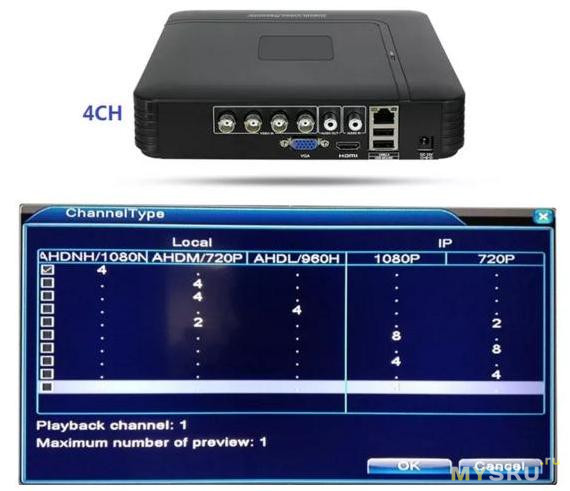
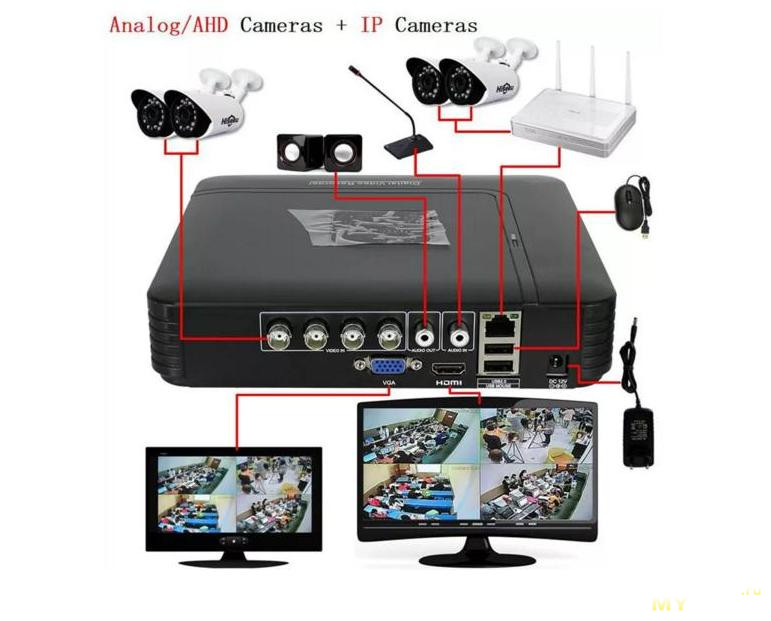
Может работать с камерами в таком сочетании.
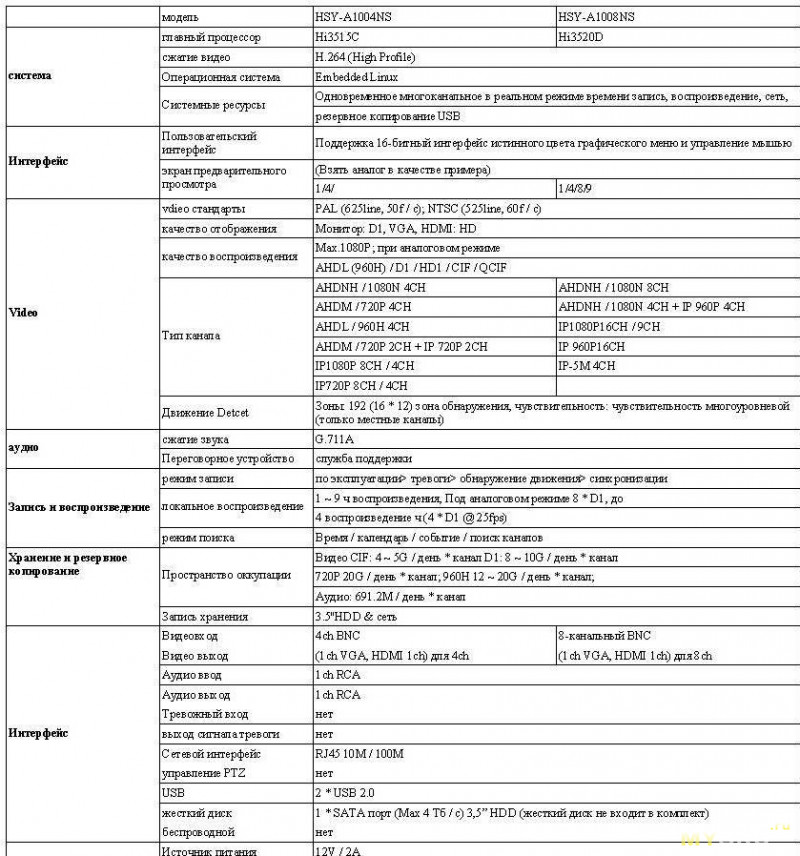
ТТХ видеорегистратора HSY-A1004NS.
ТТХ
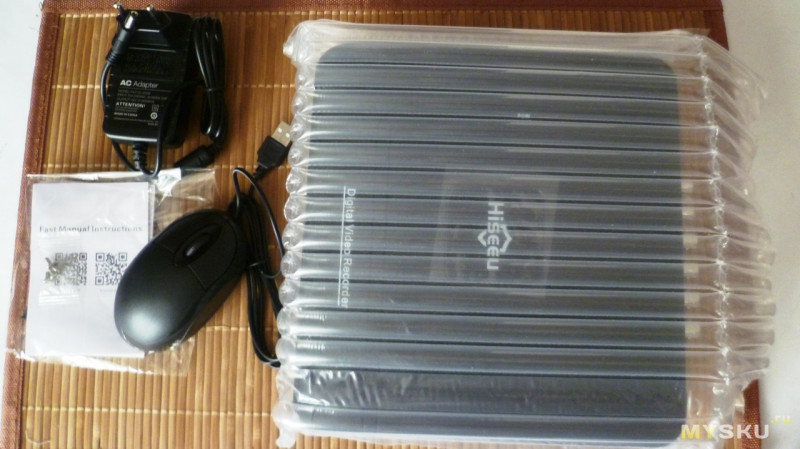
Комплектация
1 * Мини 4 канальный DVR
1 * USB Мышь
1 * Адаптер питания DC12V
1 * Руководство пользователя
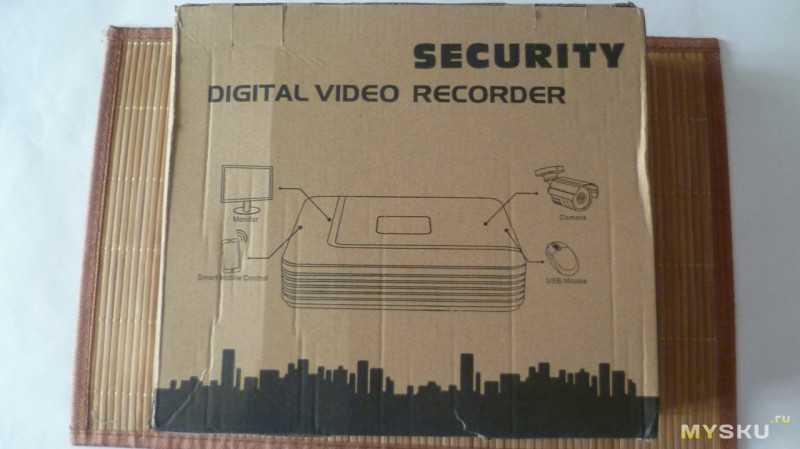
Был упакован в картонную коробку и обернут мягкой пленкой.
Инструкция пользователя на китайском и английском языках
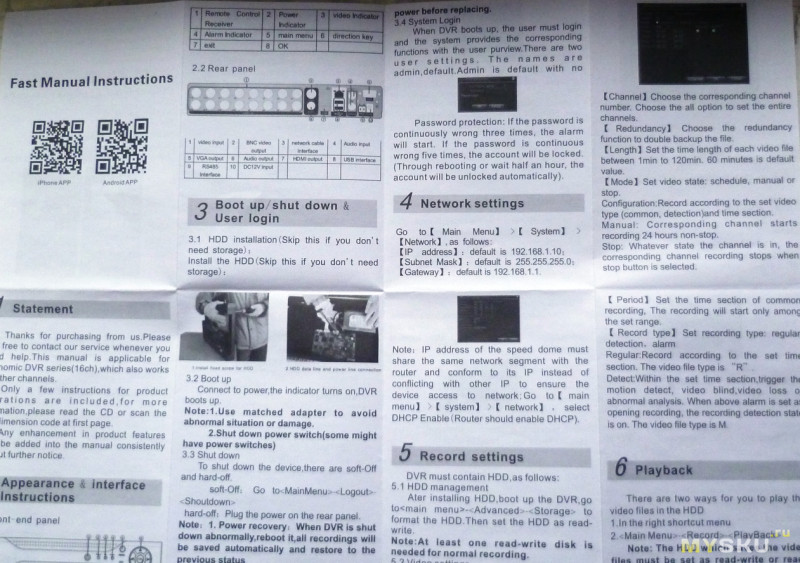
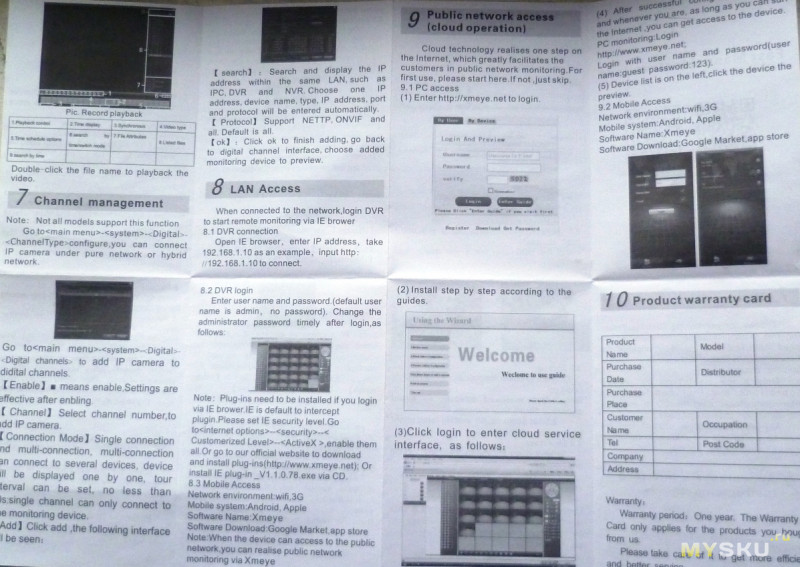
Этот видеорегистратор записывает видео одновременно с четырех аналоговых камер, с разрешением от 960H до CIF 25 кадров/сек на канал, звук — 2 канала. Выходы VGA на монитор, HDMI на телевизор. Есть вход и выход аудио типа RCA. Четыре входа BNC для видеокамер, один сетевой RJ45 (для подключения к роутеру с интернетом) и два входа USB и разъем питания 12Вольт.
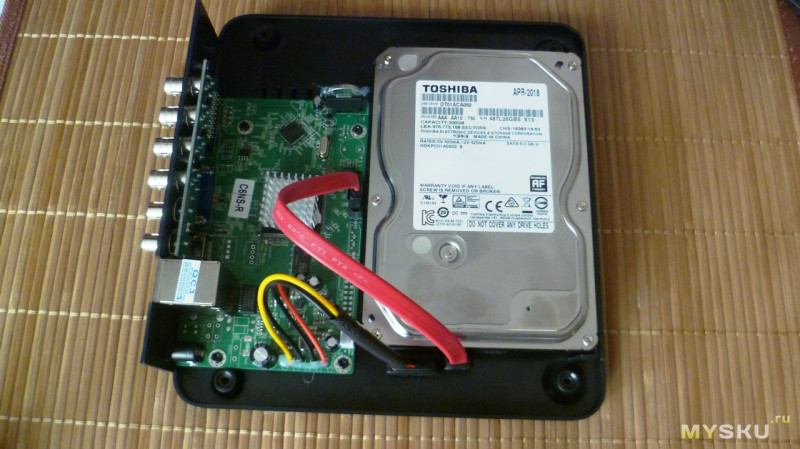
Внутрь корпуса устанавливается жесткий диск SATA 3.5 дюйма.
Корпус выполнен из пластмассы, по бокам и на дне есть вентиляционные прорези.
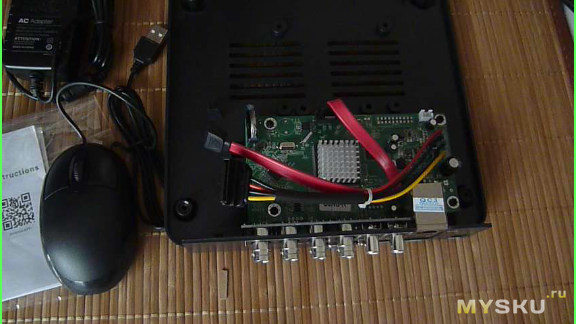
Жесткий диск прикручивается к корпусу на 4 винта.
На верхней крышке расположен индикатор питания, при работе сети мигают светодиоды порта RJ-45.
При включении загружается картинка заставки.
При первом включении форматируем HDD. Затем устанавливаем язык, дату, время.
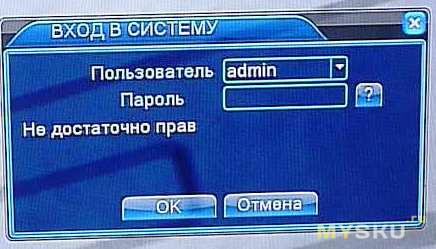
По умолчанию прописан пользователь admin, поле пароля пустое. В дальнейшем можно поменять на другой.
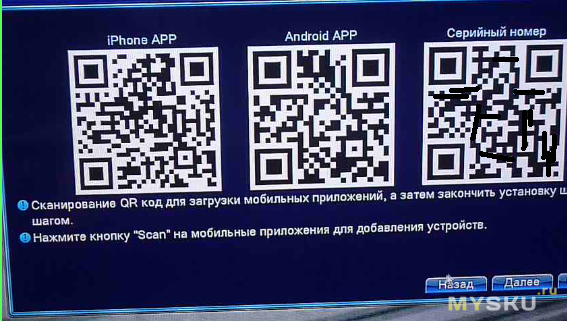
В мастере настройки есть QR коды для загрузки мобильных приложений и серийного номера видеорегистратора.
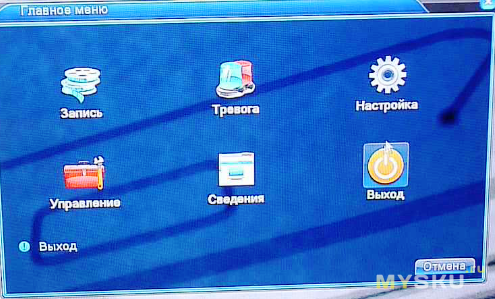
На экране в заставке «Главное меню»можно произвести быстрые настройки.
Рассмотрим несколько настроек(остальные можно настроить позже-а сейчас хотелось быстрее запустить аппарат в работу).Заходим в раздел «Тревога», далее «Детектор движения»
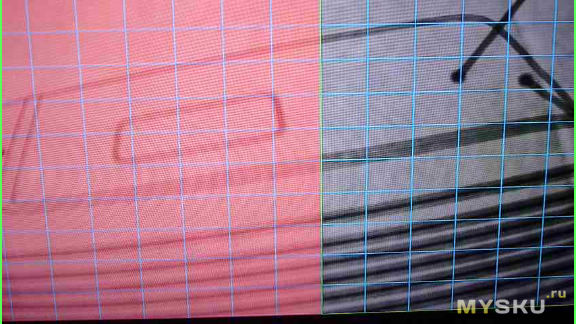
Здесь можно включить детектор движения и настроить область детекции.
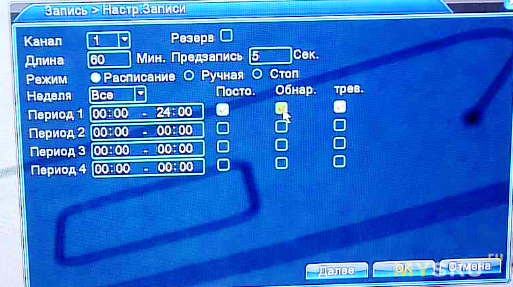
Далее в «Настройки записи» снимаем галочку «Постоянно».В результате запись по настроенному каналу будет идти только при появлении постороннего объекта в зоне детекции.
Есть еще интересный параметр «Набор XVI»которой можно управлять настройками камеры из регистратора. Как OSD меню, только управление проходит по коаксиалу из регистратора а не от джойстика около камеры.
Чтобы производить наблюдение по сети нужно подключить регистратор к роутеру и если на вашем роутере настроен DHCP сервер, то поставьте галочку в квадрате DHCP ВКЛ в настройках сети видеорегистратора. Роутер сам зарезервирует IP адрес видеорегистратора. Если все сделано верно, то в разделе «Сведения» в строке Nat статус запись изменится с «Зондирование DNS» на «Связанный».
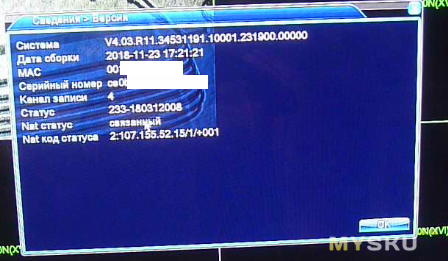
Скачиваем и установливаем на телефон приложение XMeye. Запускаем приложение.
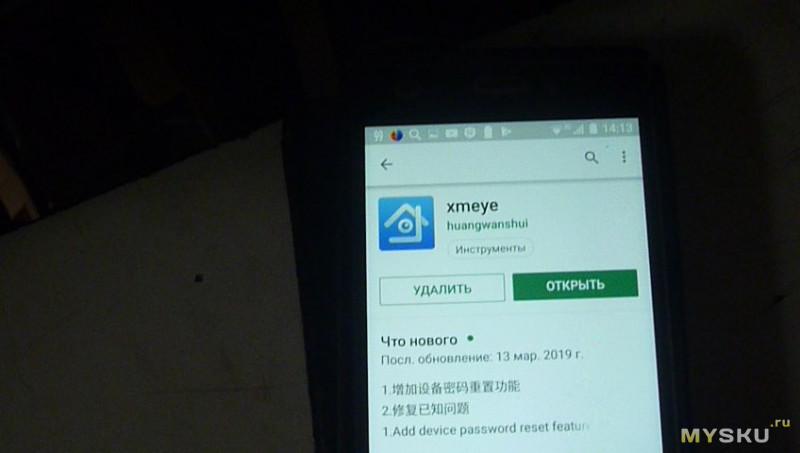
Мы можем пройти регистрацию(Register user).Лучше осуществить вход на прямую — локально(Local Login). Вписываем серийный номер видеорегистратора(Сведения-Версия).
Пользователь admin. Нажимаем на добавленное устройство, выбираем нужные каналы видеорегистратора. Готово — наслаждайтесь просмотром.
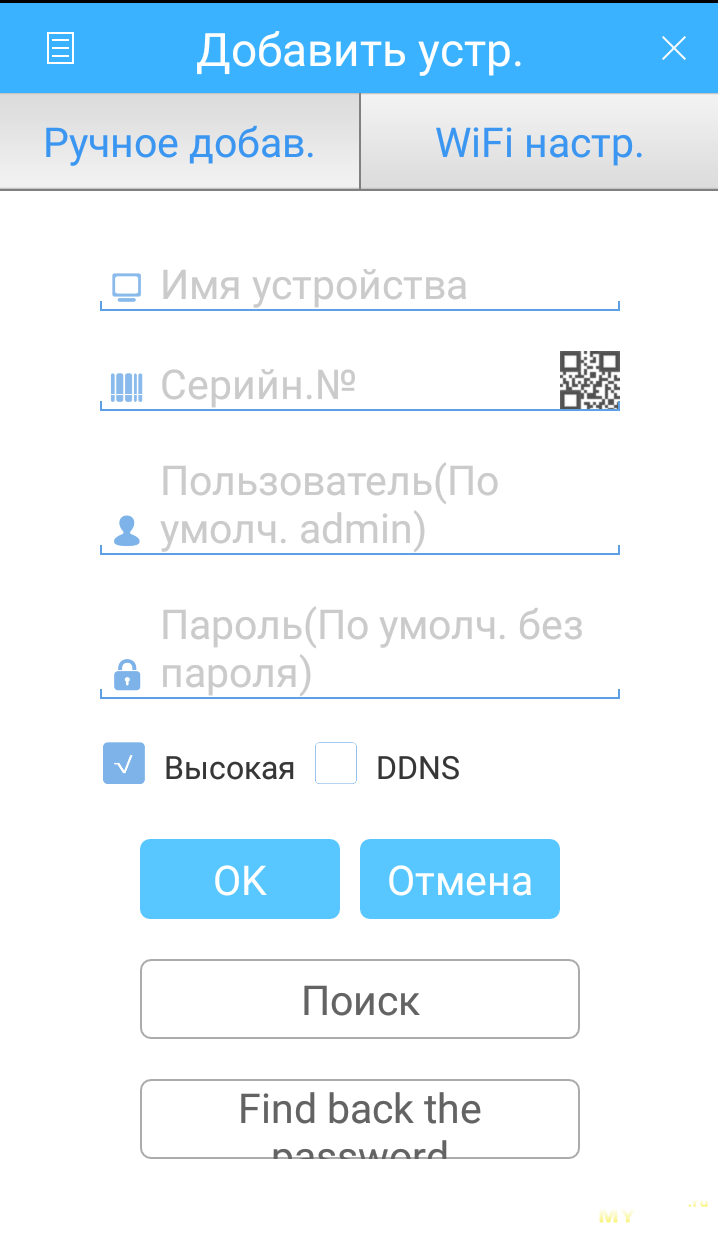
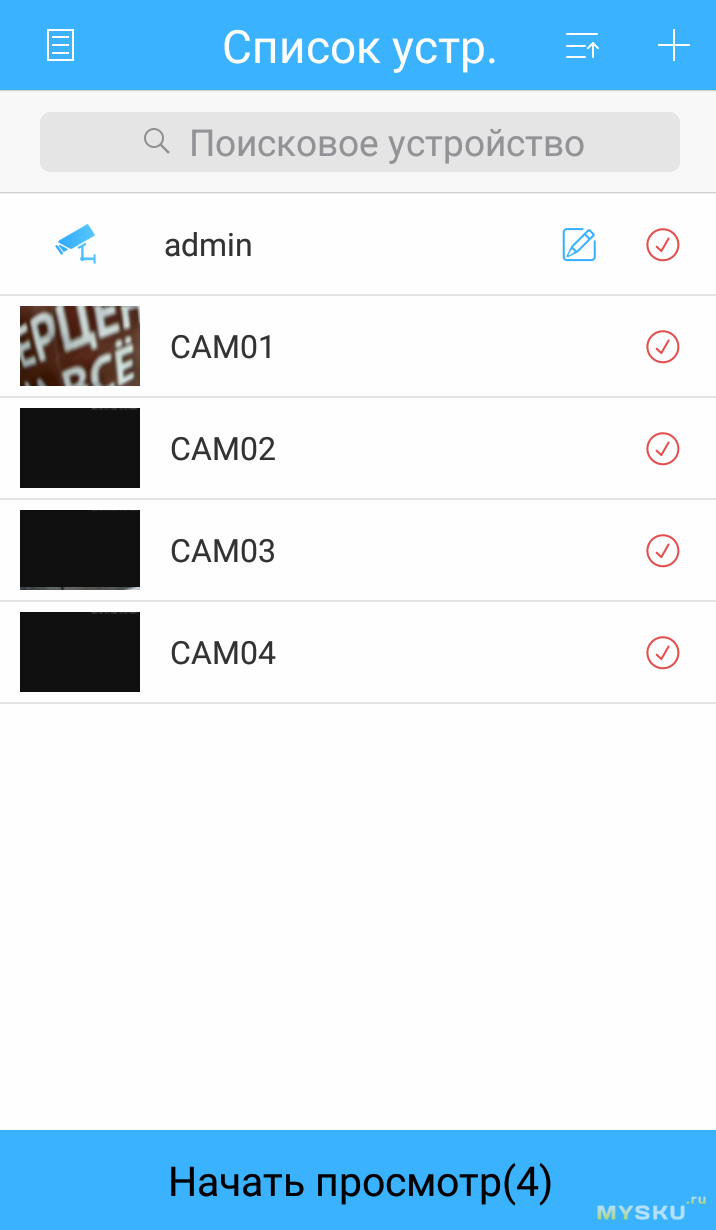
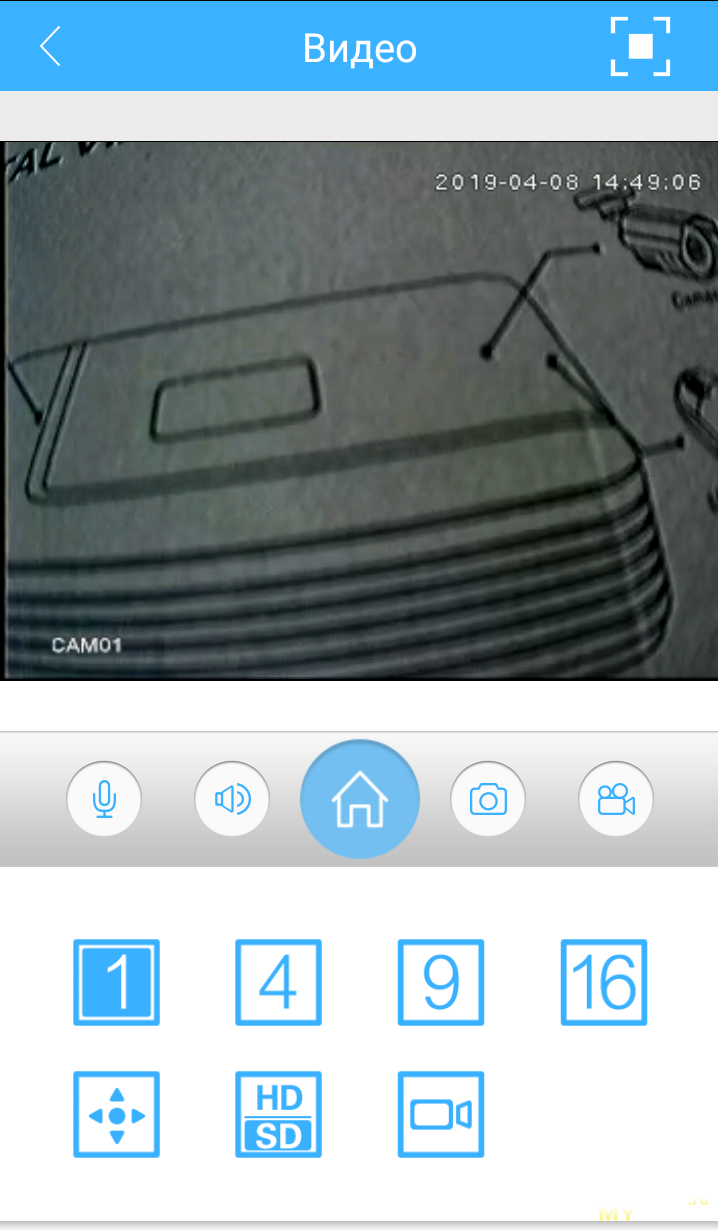
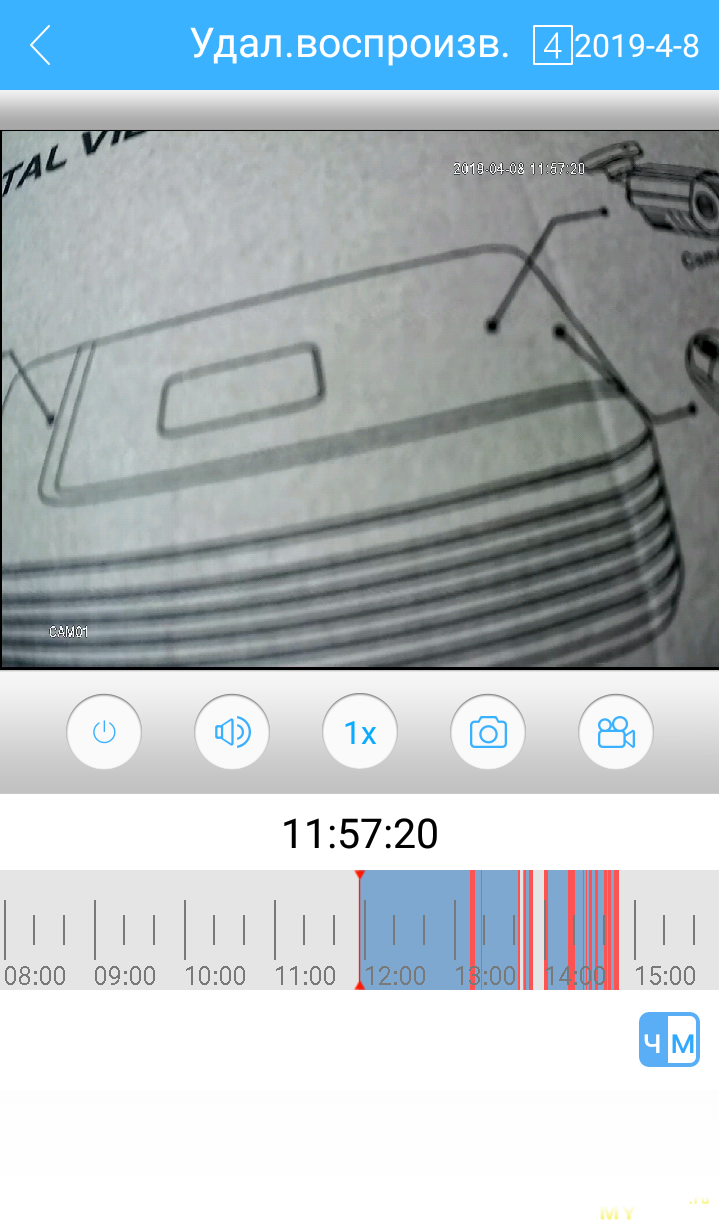
Аналогично можно настроить просмотр и на ПК. Открыть сайт xmeye.net в браузере Internet explorer(при входе использовать серийный номер видеорегистратора и пользователь admin). Возможности и настройки такие же как у самого видеорегистратора.
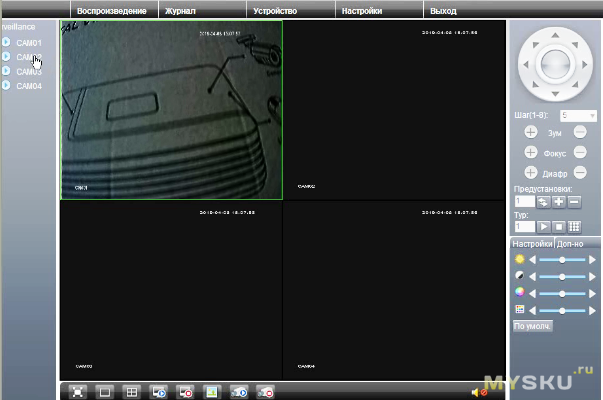
Плюсами я считаю будут небольшая цена, простая настройка регистратора(что даст простому пользователю возможность настроить как говорится «из коробки»), типовой интерфейс, возможность применять как AHD так и IP камеры.
Минусом может стать летом избыточный нагрев корпуса(сейчас весна-пока все нормально).Но это легко устранимо добавлением небольшого кулера.
Всем спасибо за потраченное время. Удачи в жизни!
Нагляднее можно посмотреть в видео
Обновлено: 03.09.2023
Само устройство достаточно компактное
На задней панели имеются различные разъемы: 4 входа под видеокамеры (поддержка ahd/cvbs/cvi/tvi/ip камер), vga/hdmi для подключения монитора, аудиовход/аудиовыход (RCA), 2 usb (для мыши, флешки), lan порт (нужно подключить к роутеру с интернетом) и разъем питания.
Коннекторы у камер с фиксацией, сами не отключатся.
Установим жесткий диск в регистратор. Для этого нужно открутить 4 шурупа снизу устройства и снять верхнюю крышку.
Я установил hdd на 500 гб. Максимально до 3 ТБ
Начинка поближе
Радиатор на процессоре сильно греется, но за 2 недели тестирования зависаний не было. Тем не менее советую ставить регистратор на бок — так лучше охлаждается не только радиатор процессора, но и жесткий диск.
Включаем. После загрузки наблюдаем экран, разделенный на 4 части
По нажатию на правую кнопку мыши появляется меню. Здесь находятся быстрые настройки.
В данном пункте меню можно настроить расписание записи, просмотреть записи, а так же их архивировать на usb накопитель
В режиме воспроизведения можно выбрать камеру, дату, а так же возможно выбрать участок видео (по часам) и архивировать на usb накопитель
Для архивирования нужно сначала поставить галочку на видео (оно разделяется на видеофайлы по 1 часу)
Далее ниже нажимаем на иконку
Выбираем флешку
Указываем формат видео AVI и жмем Старт. Все — видео на флешке
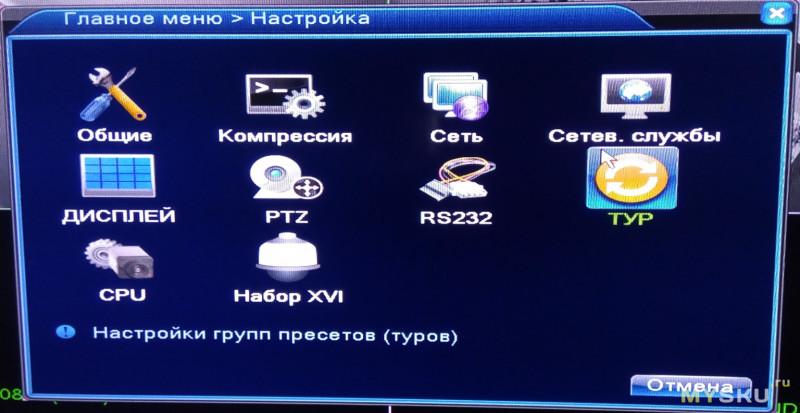
Данные о HDD — тут можно посмотреть, с какого по какое число имеются записи с камер
С следующем пункте — в реальном времени отображается битрейт и занимаемый объем видео (за 1 час)
В последнем пункте можно узнать версию прошивки, а так же там будет QR код с зашифрованным серийным номером. Он нужен для настройки приложения для смартфона
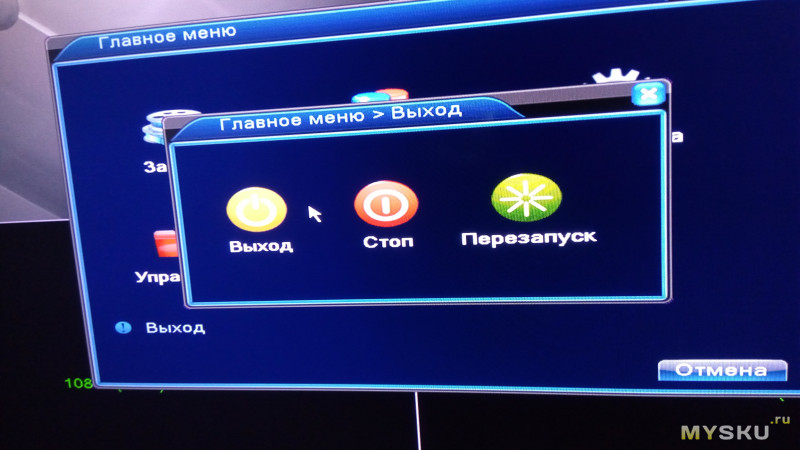
Последний пункт — перезагрузка, выключение и выход из системы.
.jpg»
Настройки самой камеры. Что бы зайти — нужно в управлении XVI воспользоваться виртуальным пультом. Из всех настроек я менял значение WDR. остальное не трогал
Небольшой отрезок видео с камеры можно посмотреть по ссылке
Что я могу сказать насчет этого комплекта? Ничего плохого. Все работает нормально, не зависает (работает 2 месяца). Цена достаточно низкая.
Для дома, небольшого офиса/магазина вполне подойдет.
Спасибо за внимание!
Система камеры безопасности PoE
Руководство Guick
СОДЕРЖИМОЕ ПАКЕТА
ПРОДУКТЫ REVIEW
Подключение системы
Системный мастер
Подключение к Интернету
Как настроить запись видео?
Запись видео 24/7
Как воспроизвести видео?
Как сделать резервную копию видео?
Добавить новую камеру или заменить неисправную камеру
Восстановить заводские настройки
Объяснение значков
Удаленный доступ на мобильном устройстве
Удаленный доступ на ПК-клиент
Шэньчжэнь Hiseeu Technology Co., Ltd
Система камеры безопасности PoE
Руководство Guick
СОДЕРЖИМОЕ ПАКЕТА
ПРОДУКТЫ REVIEW
Подключение системы
Системный мастер
Подключение к Интернету
Как настроить запись видео?
Запись видео 24/7
Как воспроизвести видео?
Как сделать резервную копию видео?
Добавить новую камеру или заменить неисправную камеру
Восстановить заводские настройки
Объяснение значков
Удаленный доступ на мобильном устройстве
Удаленный доступ на ПК-клиент
Шэньчжэнь Hiseeu Technology Co., Ltd
EseeCloud — это обновленная CMS для предварительного просмотра, воспроизведения и резервного копирования xmartO камер / камер на ПК.
Ниже представлена инструкция по работа с программой на ПК.
2. Установите и запустите EseeCloud на своем компьютере
Установите программное обеспечение на свой компьютер и запустите его.
3. Войдите в систему EseeCloud CMS.
После этого вам будет предложено войти в систему CMS.
Из соображений безопасности мы предлагаем вам установить пароль после входа в систему.
4. Добавить устройство в EseeCloud CMS
с. Вернитесь в Live View и дважды щелкните по устройству в правом верхнем углу, CMS начнет загружать камеры и отображать видео. Двойной щелчок по устройству снова остановит потоковое видео с камер.
4.2. Ручное добавление применяется для присоединения устройств с удаленного компьютера.
Если вы хотите просматривать камеры с удаленного компьютера, вам необходимо добавить устройство к вашей EseeCloud CMS с помощью Cloud ID на этом компьютере.
Примечание. Существует два способа добавить ваше устройство в EseeCloud, IP/DDNS или Cloud ID. Различия следующие:
Cloud ID : добавьте устройство в EseeCloud с облачным идентификатором NVR. Он доступен для локального и удаленного доступа.
Примечание. Если вы добавляете камеру xmartO VR, откройте Panorama.
5. Live View
EseeCloud CMS позволяет просматривать камеры на вашем компьютере как локально, так и удаленно.
5.1 Главное меню Введение CMS:
- Воспроизведение : Нажмите, чтобы воспроизвести видео, сохраненные на жестком диске
- Управление устройствами : Управление устройствами (устройствами)
- Пользовательский параметр : некоторые базовые настройки CMS
- Запись : запись коротких видеороликов в режиме реального времени, видео будут сохранены на вашем компьютере
- Снимок экрана : сделайте снимки камер реального просмотра, изображения будут сохранены на вашем компьютере
- Отключить все : отключить просмотр в режиме реального времени всех камер на CMS
- Номер экрана : выберите, сколько камер вы хотите отображать на одном экране, CMS позволяет одновременно просматривать до 64 камер
- Режим панорамы : просмотр видео в режиме панорамы, только для камеры VR
- Подробнее Функция : Основные функции CMS, включая создание пользователя, настройку пароля и т.д.
5.2 Многоканальный просмотр
CMS позволяет одновременно просматривать до 64 камер. Поэтому, если у вас несколько систем, вы можете просматривать все камеры в нескольких системах одновременно на этой CMS.
5.3 Полная поддержка
CMS поддерживает все системы безопасности камеры xmartO и камеры VR. Здесь вы можете включить панораму для камер VR, а также включить автоматический круиз.
5.4. Запись и моментальный снимок.
CMS позволяет записывать короткие видеоролики и делать снимки, когда на вашем компьютере будут сохранены камеры, видео и моментальные снимки в реальном времени. Здесь вы можете изменить путь хранения, как показано на рисунке.
6. Воспроизведение
EseeCloud CMS позволяет воспроизводить ваш архив видеозаписи, хранящийся на жестком диске. С помощью этой CMS вы можете воспроизводить видеоролики, хранящиеся на жестком диске или на карте microSD со всего мира.
Подробная инструкция, как показано ниже:
CMS начнет воспроизведение видеороликов этого канала немедленно. Переместите курсор на шкалу времени внизу, чтобы найти точное время для воспроизведения камеры в соответствии с вашими потребностями.
с. Вы можете записывать короткие видеоролики или делать снимки во время воспроизведения видео. Видео и моментальные снимки будут сохранены на вашем компьютере.
Примечание. EseeCloud CMS позволяет одновременно воспроизводить 4 камеры.
7. Резервное копирование
EseeCloud CMS позволяет загружать и создавать резервные копии видео на ваш компьютер. Загруженные видеофайлы находятся в формате .mp4, вы можете воспроизводить их с любого компьютера.
Видео будут сохранены на вашем компьютере, как показано на рисунке ниже. Вы также можете изменить путь хранения.
8. Управление пользователями
8.1 Изменение пароля администратора
Имя пользователя EseeCloud CMS по умолчанию — admin, а пароль по умолчанию — пустой.
Для обеспечения безопасности мы предлагаем вам установить пароль для CMS после входа в систему. Вот как это сделать:
8.2 Добавить нового пользователя
Вы можете добавить нового пользователя для EseeCloud CMS, вот как:
Примечание. Когда вы создаете нового пользователя, вам не будет предложено ввести новый пароль для этого пользователя. Он использует пустой пароль по умолчанию. Вы можете изменить пароль после входа с этим новым пользователем.
2. Вы можете установить разрешения для нового пользователя.
На что-то важное необходимо обратить внимание:
Если вы когда-то установили на своем компьютере прежнюю версию ESeeCloud и планируете перейти на новую, вам необходимо полностью удалить старую версию с вашего компьютера и удалить связанные файлы. Затем установите эту новую версию, иначе она не будет работать на вашем компьютере.
Вот как удалить старую версию и связанные файлы с вашего компьютера:
1. Удалить текущее программное обеспечение ESeeCloud с вашего компьютера.
2. Перейдите в место, где вы установите это программное обеспечение на свой компьютер, и полностью удалите файл с именем ESeeCloud, как правило, он хранится здесь: C: Program Files (x86) EseeCloud
3. Зайдите в следующие папки и удалите файл ESeeCloud , как показано на рисунке ниже.
C: Users Administrator (или ваше имя пользователя) AppData Local EseeCloud
C: Users Administrator (или ваше имя пользователя) AppData Local EseeCloud_Data
C: Users Administrator (или ваше имя пользователя) AppData Roaming EseeCloud


Настройка видео регистратора Hiseeu 8Ch для видео наблюдения Это просто пелинг
Данный видео регистратор для себя приобрел Константин через меня, и попросил меня еще и настроить это дело, как всегда я стараюсь снять весь процесс настройки как он есть с минимальным количеством вырезания видео материала. Несмотря на то, что регистратор очень простой, чтоб вы имели представление насколько он простой: у него нет ни дисплея, ни пульта, ни даже кнопки включения. То есть этот кирпич рассчитан на то, что ставишь, настраиваешь в пару кликов мышки и он работает. При беглом осмотре в меню регистратора, с переводом тут проблем я не увидел, по сравнению с предыдущим видео регистратором. А значит есть надежда на то, что он будет работать без зависаний или сбоев по записи.
По скорости отклика данный ресивер имеет уже более современный процессор . Кстати, он спрятан у него под радиатором. А значит перегрев его будет менее заметен при работе. Хотя при тестовом включении нагрева не наблюдалось и сбоев тоже, при долгой работе тут только сможет показать время.
А я как всегда поражён как же Китай производит реинкарнацию в электронном мире, где каждый год качество и скорость железок все выше и выше.
Выбрали его мы как самый дешевый на день покупки, так как в финансовом плане мы были поставлены в рамки возможностей. Но несмотря на это, ресивер мы приобрели 1080Р, как и камеры, обзор которых будет в ближайшее время.

Название видео регистратор имеет Hiseeu и может быть как 8Ch так и 4Ch.
Читайте также:
- Гудит кондиционер пежо 307
- Уаз патриот громко работает двигатель
- Когда лучше пересаживать калину
- Прокачка сцепления додж калибр 1.8 механика
- Момент затяжки колесных болтов лада икс рей
Как настроить видеорегистратор hiseeu
Данный видео регистратор для себя приобрел Константин через меня, и попросил меня еще и настроить это дело, как всегда я стараюсь снять весь процесс настройки как он есть с минимальным количеством вырезания видео материала. Несмотря на то, что регистратор очень простой, чтоб вы имели представление насколько он простой: у него нет ни дисплея, ни пульта, ни даже кнопки включения. То есть этот кирпич рассчитан на то, что ставишь, настраиваешь в пару кликов мышки и он работает. При беглом осмотре в меню регистратора, с переводом тут проблем я не увидел, по сравнению с предыдущим видео регистратором. А значит есть надежда на то, что он будет работать без зависаний или сбоев по записи.
По скорости отклика данный ресивер имеет уже более современный процессор . Кстати, он спрятан у него под радиатором. А значит перегрев его будет менее заметен при работе. Хотя при тестовом включении нагрева не наблюдалось и сбоев тоже, при долгой работе тут только сможет показать время.
А я как всегда поражён как же Китай производит реинкарнацию в электронном мире, где каждый год качество и скорость железок все выше и выше.
Выбрали его мы как самый дешевый на день покупки, так как в финансовом плане мы были поставлены в рамки возможностей. Но несмотря на это, ресивер мы приобрели 1080Р, как и камеры, обзор которых будет в ближайшее время.
Название видео регистратор имеет Hiseeu и может быть как 8Ch так и 4Ch.

Источник
Настройка ip-камеры hiseeu 1080 p
Современные камеры видеонаблюдения не требуют глубоких технических знаний для их подключения к компьютеру или мобильному устройству и настройки требуемых параметров. Любой пользователь может сделать это самостоятельно. Для подключения и настройки потребуется изучить инструкцию и позаботится о наличии специального программного обеспечения. Устройства может соединяться с компьютером при помощи проводной связи и IP-соединения.
Как подключить ip камеру hiseeu?
Ip-камеры видеонаблюдения от китайской компании Hiseeu хорошо известны на российском рынке. Они надежны, долговечны, не требуют дополнительного технического обслуживания. Все устройства имеют инфракрасную подсветку, хорошо работают ночью. Их можно монтировать на улице, пластиковый корпус надежно защит электронное содержимое от непогоды. Ip-камера может быть применена для обеспечения безопасности частного дома, офиса, производственной территории.
Работа по установке и настройке начинается с ознакомления с конструкцией устройства и изучения инструкции. При открытии фирменной упаковки можно увидеть:
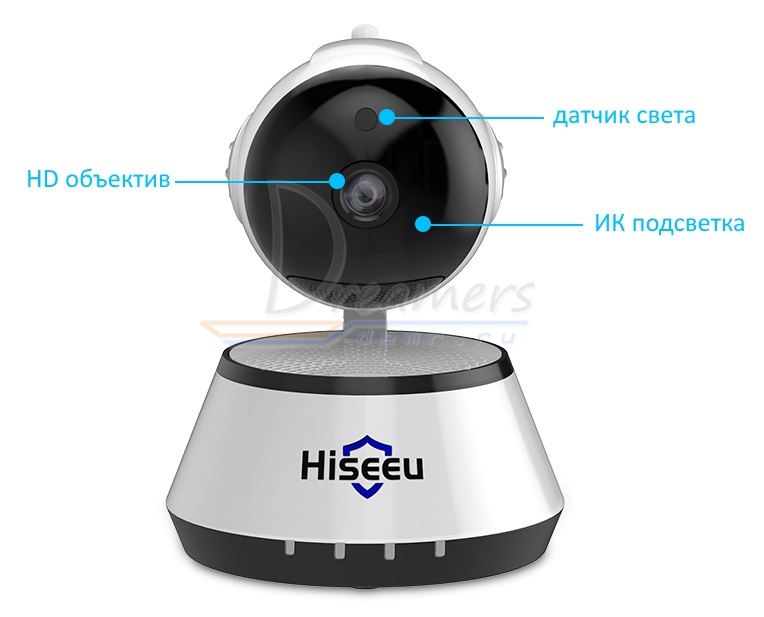
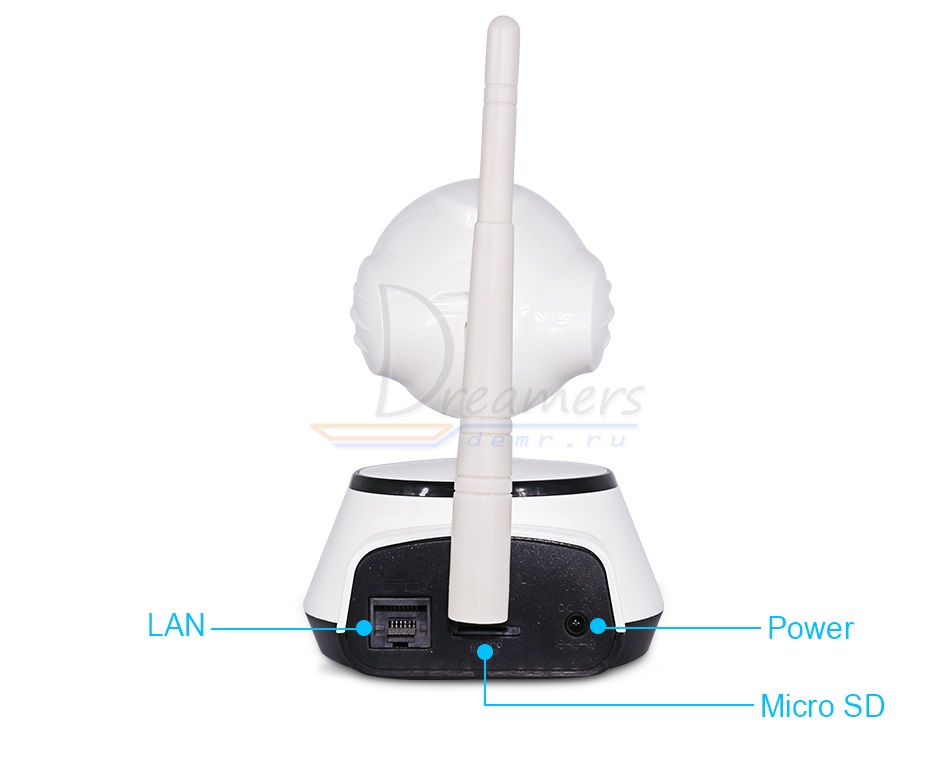
- ip-камеру. Среди ее элементов необходимо отметить HD-объектив, датчик света, ИК-подсветку. В подставке ip-камеры расположено три разъема для подключения проводов;
- держатель (кронштейн), благодаря которому камера закрепляется на выбранной плоскости, на улице или в офисе;
- блок питания, обеспечивающий автономную работу устройства;
- винты-саморезы, предназначенные для крепления с пластиковыми футлярами для них;
- инструмент для сброса настроек;
- провода. Это обычная витая пара Ethernet, благодаря которой устройство будет напрямую подключено к рабочей станции компьютера. Сли необходимо подсоединить несколько камер, то это можно сделать при помощи роутера;
- инструкция.
Но только технической части при подключении камеры к компьютеру или дополнительно к смартфону будет недостаточно. Пользователю придется позаботиться о наличии программного обеспечения, которое обеспечит работу прибора.
Для соединения при помощи витой пары или роутера устройство подключается к компьютеру, после чего можно приступать к его настройке. Программное обеспечение работает со всеми последними версиями Windows, конфликта не возникнет.
Ip-камера Hiseeu 1080 p при соединении со смартфоном работает с программами YYP2P или Yoosee. Оба этих приложения можно бесплатно скачать в PlayMarket или App Store. После скачивания его потребуется запустить, для этого необходимо зарегистрироваться. Инструкция по регистрации появится на экране смартфона, воспользоваться ей не составит сложностей.
Для установки ip-камеры на компьютер программное обеспечение потребуется скачать на сайте производителя, скриншот ниже.
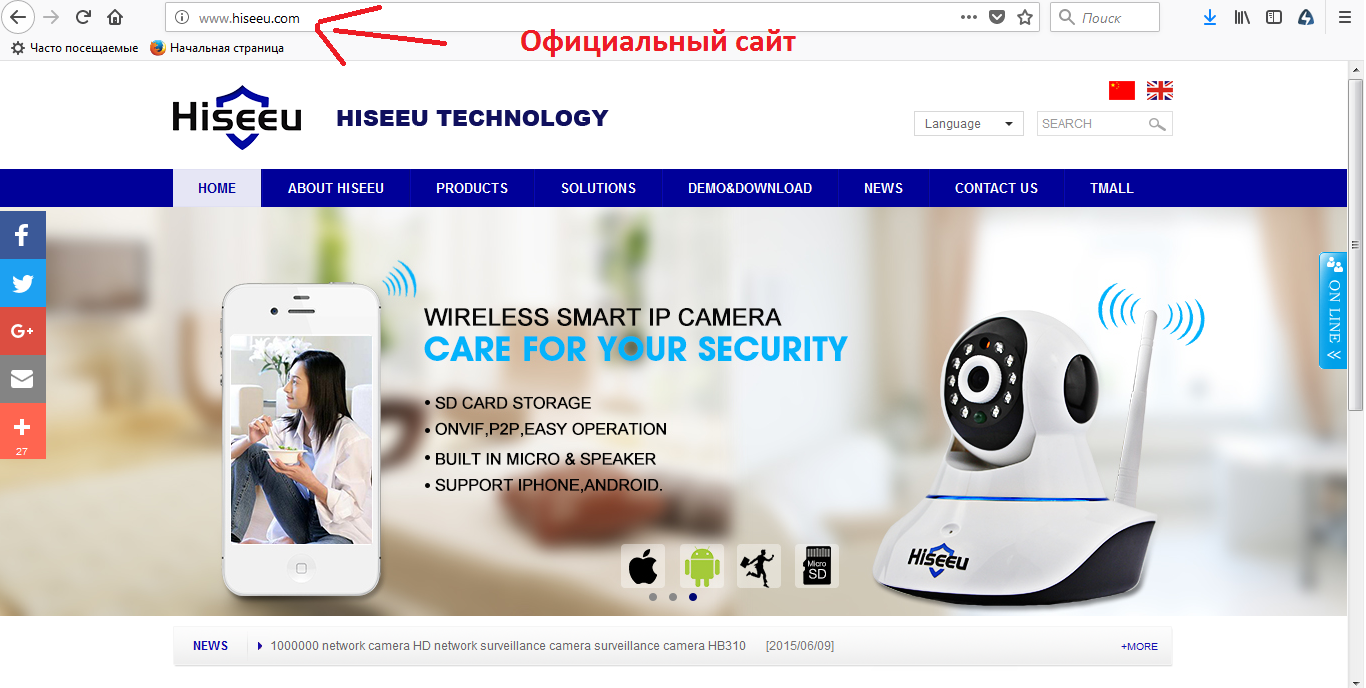
Далее ПО необходимо запустить, следуя инструкциям:
- Нажать во всплывающем окне CMS.
- Выбрать язык.
- Войти, используя логин и пароль, которые находятся в инструкции по установке.
- Выбрать одно из устройств.
- Добавить новое устройство.
Камера Hiseeu ip-адрес по умолчанию
Подключение ip-камеры к компьютеру потребует установки ее собственного индивидуального IP-адреса, благодаря которому она станет совместимой с локальной сетью и станет возможным просмотр изображения с нее через веб-интерфейс. Создание нового ip-адреса требует знания старого. Практически все они при первой установке имеют адрес 192.168.1.10. Но для избежания ошибок он уточняется в программе, также его можно найти на упаковке камеры. Чаще всего он будет написан на небольшой пластиковой наклейке на картонную коробку.
ВАЖНО: Поскольку ip-адрес один для всех ip-камер, при необходимости подсоединить к компьютеру ни одно, а два-три устройства, адрес всех потребуется сменить. Иначе возникнет конфликт устройств, и все они откажутся работать.
Опция «изменить адрес» есть в программе. Для того, чтобы найти уникальный серийный ID-камеры, знание которого необходимо для обеспечения возможности просмотра изображения с камеры на удаленном доступе, с мобильного телефона, в меню CMS нужно нажать правой клавишей мыши на значок мыши и ввести команду «Устройство конфигурации». В выпадающей панели появится кнопка «инфо», ее требуется выбрать. Далее появится отдельное меню «версия», именно в нем можно будет найти искомый идентификатор.
Настройка hiseeu
После того, как найден IP-адрес, можно попробовать зайти в интерфейс устройства, используя обычный браузер. Но можно утверждать со 100-% гарантией, что первая попытка входа не даст возможности подключиться к камере и увидеть на экране монитора то, то происходит во дворе дома или в соседней комнате. Первоначальные настройки домашней рабочей станции и камеры не совпадают, они используют разные типы сетей, поэтому настройки необходимо синхронзировать. Именно для этого потребуется успешно обнаруженный IP-адрес камеры. Но его недостаточно, требуется найти и адрес собственной локальной сети и произвести замену адреса камеры. Для этого не нужно особых знаний, вся информация находится в меню «Пуск» домашнего компьютера:
- Выбрать в панели управления вкладку управления сетями и настройками допуска, открыть ее.
- Найти пункт «Подключить по локальной сети». В некоторых версиях вместо него можно увидеть пункт «Ethernet». Войти во вкладку.
- Появляется окно с названием «Сведения». Войдя в него, удастся найти вкладку, в которой будет прописан собственный IP-адрес локальной сети домашней рабочей станции.
- После того, как найден адрес, необходимо заменить адрес камеры. Это делается в ранее установленной программе. Для генерации рабочего ip-адреса необходимо взять адрес домашней локальной сети, он может иметь следующий вид: 192.168.99 и в качестве последних цифр поставить последние цифра стандартного адреса камеры, 168.1.10. Адрес подсети сети «99», заменяет адрес подсети камеры «1», к нему добавляется идентификатор. Таким образом, новый адрес устройства будет выглядеть так: 192.168.99.10. Замена IP-адреса обеспечит качественную работу устройства и никак не повлияет на ее настройки.
Существует возможность синхронизировать ip-камеру и сеть при помощи ее веб-интерфейса. Сделать это также можно, используя стандартные возможности домашнего компьютера. Последовательность действий выглядит следующим образом:
- Выбрать в панели управления Вкладку управления сетями и настройками допуска, открыть ее.

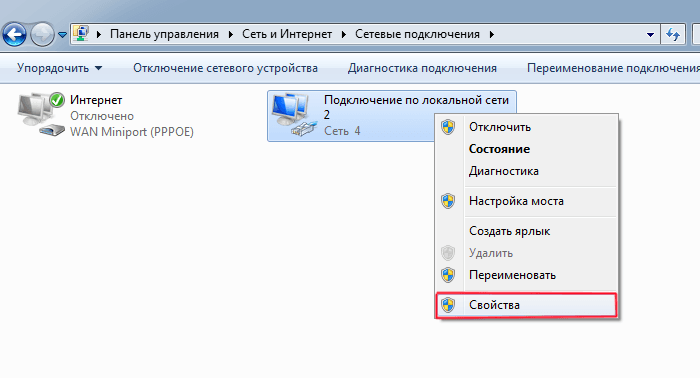
- В меню «Подключения» выбрать пункт «Подключить по локальной сети». В некоторых версиях вместо него можно увидеть пункт «Ethernet». Войти во вкладку, либо как на скриншоте “Изменение параметров адаптера”
- Нажать опцию с названием «Свойства», зайти в открывшееся окно.
- Найти вариант, который называется «Протокол IP версии 4 IPv4». Далее потребуется вновь вызвать «Свойства» и вручную прописать новый адрес сети, в котором подсеть домашней станции будет заменена на подсеть станции камеры. Новый номер будет выглядеть как 192.168.1.10. Также в качестве шлюза прописывается адрес камеры.
- Сохраняются настройки. Этот способ подключения не повлияет на работу компьютера применительно к другим устройствам, ранее подсоединенным к нему на период проведения процесса подключения.
- Открывается любой, используемый пользователем, браузер. В строку поиска вручную вносится адрес ip-камеры.
- Если пользователю удалось не сделать ошибок, передним появится небольшое окно интерфейса камеры и ему будет предложено ввести логин и пароль. Они находятся в инструкции к устройству.
- После этого производится, уже в веб-интерфейсе, замена адреса камеры на сгенерированный по адресу сети. Нужно зайти в окно «Network», в нем же отметить, проставив соответствующий значок, адрес, фиксируемый постоянно.
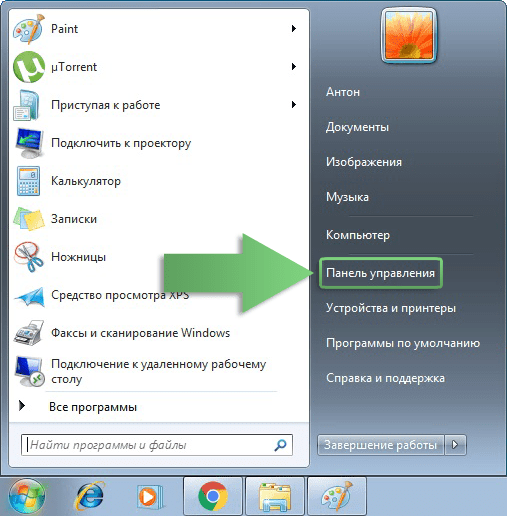
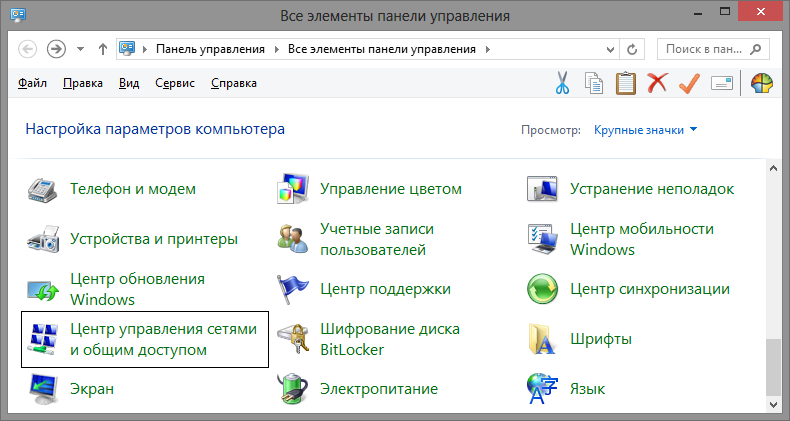
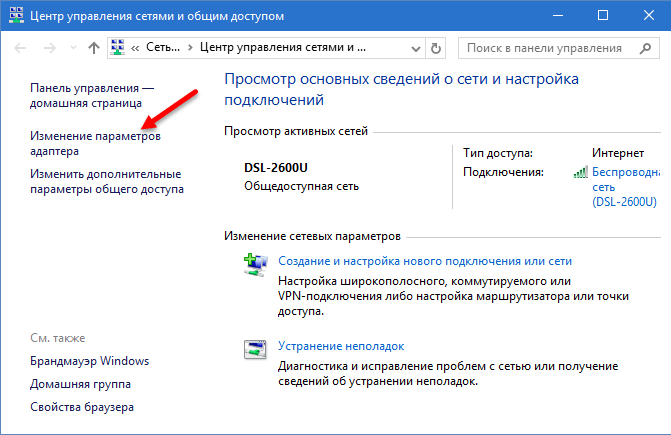
После «прописки» ip-камеры ей задается порт. По умолчанию для всех камер он имеет параметр «80», поэтому каждая новая получит порт по формату «8001», «8002» и так далее. IP-камера отключается от компьютера, ее шнур подсоединяется к роутеру, далее ручные настройки в домашней станции заменяются на автоматические.
Каждая ip-камера устанавливается с собственными адресами и портами, для избежания конфликта, так третья на очереди получит адрес 192.168.99.10/8083. После подключения можно проверить работоспособность устройства.
Смотрим видео настройка IP-камеры Hiseeu 1080 P
Источник
Комплект камер видеонаблюдения Hiseeu POE 4MP
Привет друзья! Сегодня посмотрим на классный готовый комплект видеонаблюдения от бренда Hiseeu.
Классный он тем, что камеры тут на 4 мегапикселя и сам комплект таков, что камерам не нужно отдельное питание. Они питаются по витой паре от самого регистратора, а это, ой как удобно и просто.
комплект видеонаблюдения Hiseeu POE 4MP
Также к этой системе можно подключиться со смартфона или компьютера через интернет из любой точки земного шара для настройки и просмотра или скачивания видео.
Самое главное, комплект недорогой, я бы сказал даже дешёвый, для своих возможностей.
Обзор системы видеонаблюдения Hiseeu
Заказывал комплект я на Алиэкспрессе в официальном магазине бренда Hiseeu .Это довольно знаменитый бренд выпускающей качественные и не дорогие камеры и системы видеонаблюдения.
Я заказывал доставку с российского склада и через пять дней посылку принес домой курьер.Комплект упакован хорошо, доедет по-любому.
упаковка видеонаблюдения Hiseeu
Комплект тут богатый, так тут есть hdmi кабель для подключения к монитору или телевизору, большие предупреждающие наклейки и инструкция по подключению и настройке в картинках.Также визитка с контактами продавца.
Регистратор упакован просто отлично.
Все камеры и аксессуары упакованы в отдельные коробки. Регистратор находится в отдельной цветастой коробке. Данный комплект можно заказать как уже с жестким диском на 1 или 3 терабайта или без него. Я брал без него, у меня есть.
Сам же регистратор поддерживает до 4 терабайт диски. учитывая, что регистратор жмет кодеком h 265? такого диска хватит очень надолго.
На передней панели регистратора расположились навигационные и управляющие кнопки для работы с ним без мышки: светодиодная индикация состояния и инфракрасный приемник для пульта управления, который также есть в комплекте.
передняя панель регистратора
Для удобства прямо на корпусе есть наклейка с qr-кодами для быстрого доступа к видео или к текстовой инструкции по подключению, а также ссылка для скачивания приложения на смартфон.
С боков корпуса расположились большие вентиляционные отверстия. Это хорошо , регистратор перегреваться не будет.
боковая сторона
Самое интересное расположено на тыльной стороне, а именно, тут 8 lan портов для подключения камер.То есть, по ним передается как сигнал с камер так и питание для них.
тыльная сторона регистратора Hiseeu POE 4MP
Помимо штатных можно подключать и любые другие айпи камеры, как с поддержкой питания PoE,так и без.
Благодаря питанию по витой паре техн-ии PoE, данный комплект позволяет разносить камеры на расстоянии до 100 метров от регистратора без всяких усилителей и повторителей.
Это несомненно удобно и практично.
Есть тут и wan порт для подключения регистратора к сети или к интернету для дальнейшего удаленного доступа к нему. Есть разъем 5.5 для подключения блока питания и что немаловажно, есть кнопка питания, позволяющая обесточивать регистратор не вынимая его из сети.
Не все производители ее ставят, а зря, это очень удобно.
Далее звуковой выход для подключения аудио системы, vga и hdmi выход для подключения к телевизору или монитору, а также 2 юсб порта для подключения мышки, флешки или жесткого диска для копирования архива.
Управление регистратором видеонаблюдения
Есть в комплекте пульт для дистанционного управления регистратором без мышки. Полезная вещь.
Есть usb мышка. Также для управления регистратором, мощный блок питания для питания, как самого регистратора, так и камер подключенных к нему.
пульт
Блок управления
Блок тут на 48 вольт и 3 ампера. Вилка у него под евро розетку. Есть четыре винта для монтажа жесткого диска в корпус регистратора и инструкция о подключении и первичной настройке.
блок питания
Камера видеонаблюдения
Каждая камера этого комплекта имеет индивидуальную упаковку. С каждой камерой идет набор крепежа для монтажа камеры и шестигранник для настройки угла наклона и поворота.
Сами камеры весьма компактные. Выполнены из металла и имеют интересное покрытие, чем-то похожее на soft touch. Но, думаю, это какая-то полуматовая порошковая краска, которая очень стойкая к выцветанию и механическому воздействию.
камера видеонаблюдения
Вообще камеры сделаны очень качественно и никаких люфтов, дефектов производства, ничего такого нет. сделаны на пять с плюсом.
Температурный диапазон работы камер большой: от -25 градусов по Цельсию до плюс 50 градусов по Цельсию.
Камеры имеют два разъема: ethernet для подключения витой парой и порт питания. Это если, вдруг понадобится запитать камеру отдельно, ну или подключить ее к другому обычному не Poe регистратору.
Камеры имеют 4 мегапиксельный сенсор и способны вести запись в разрешении 2304 на 1536 пикселей. Это в 2 раза более четкое разрешение в сравнении с full hd.
Камеры имеют три очень мощных инфракрасных диода для работы в полной темноте. Все четыре камеры абсолютно одинаковые и одинокого отлично сделаны.
камеры видеонаблюдения
Кабели для камер тут длинные, каждый по 20 метров. Но, при желании можно обжать и использовать свой кабель до 100 метров. Данные кабели обжаты и полностью готовый к эксплуатации.
Подключение и сборка
Для подключения к камере даже не потребуется распред. коробка, так как разъемы залиты полимером и дополнительно имеются герметичные муфты для защиты контактов от воды и влаги.
герметичные муфты видеонаблюдения
Подключаем, собираем и вуаля, соединения полностью герметизированы и дополнительная защита не требуется. Остается просто повесить камеру и подключить разъем в регистратор и все.
Подключение жесткого диска к регистратору видеонаблюдения
Регистратор поддерживает диски до 4 терабайт с интерфейсом sata, как 2 так и 3 дюймовые диски.
Для монтажа диска необходимо вскрыть корпус. Регистратор уже имеет все необходимые для подключения диска разъемы и ничего докупать не потребуется.
Регистратор собран качественно, добротно, нет ни флюса, не дефектов сборки. Качественный продукт.
Итак, устанавливаем жесткий диск и монтируем его четырьмя винтами из комплекта. Далее подключаем к диску провода и все. Вот и весь процесс подключения. Крышку ставим на место.
подключение жесткого диска
Подключение системы видеонаблюдения
Осталось только подключить провода и запустить систему. Подключение тут проще не придумаешь, как детский конструктор. Просто подключаем кабели от камер, противоположные концы подключаем к камерам. Подключаем кабель идущий к роутеру.
Это делать не обязательно, без него система работать будет. Это нужно лишь для доступа к системе через интернет.
подключение видеонаблюдения
Также подключаем питание vga или как в моем случае hdmi кабель к монитору или телевизору и usb мышку. Вот и все, система собрана, подключена и готова к запуску. Далее подаем питанием и система благополучно запускается.
Регистратор имеет приятную светодиодную индикацию состояния и подсветку навигационных кнопок .После запуска система сразу готова к эксплуатации. Никаких дополнительных настроек для подключения и настройки камеры не требуется.Система плагин плей, подключи и пользуйся.
Единственное, при самом первом запуске система просят произвести основные установки: задать пароль администратора для предотвращения несанкционированного доступа, выставить дату и время, при необходимости изменить настройки интернет-соединения ,но по умолчанию этого не требуется.
Также предоставляется серийный номер для подключения со смартфона и ссылка на программу. Еще предлагается выбор разрешение монитора и отображаемых пиктограмм состояния. Вот и все система настроена.
Все камеры работают. можно просматривать все камеры одновременно или же выводить на весь экран каждую камеру в отдельности.
Качество видео
Посмотрев на оригиналы записей данной системы видеонаблюдения сразу бросается в глаза высокая детализация и резкость картинки. а не это ли самое главное в видеонаблюдении.
Угол обзора камеры порядка ста двадцати пяти градусов, то есть камеры способны покрывать большие площади на объекте, что также несомненный плюс.
Заявленные характеристики соответствуют действительности. Единственно, тут указано 25 кадров в секунду но на самом деле в максимальном качестве камеры способны вести запись в 18 кадров в секунду.
25 кадров можно получить если выставить разрешение full hd, а эти 25 кадров погрешность перепаковки.
Конечно же, разрешение в 4 мегапикселя чувствуется. Картинка прям очень заметно лучше full hd.
Видны все детали, те, которые не видно на full hd камерах. Full hd это хорошо, но 4 мегапикселя это,конечно, круто. Картинка прям живая.
4 мегапиксельный сенсор на мониторе позволяет приближать объекты очень сильно и качество картинки при таком увеличении супер.
Что же касается ночной съемки, то она вполне хорошая. Данная камера выдала один из самых лучших ночных результатов.
Подключимся к системе видеонаблюдения со смартфона
Давайте сразу подключимся к системе со смартфона через интернет. Для этого потребуется программа xmeye. Можно работать как на андроиде, так и на ios. Запускаем программу.
программа xmeye
Для добавления новой системы наблюдения нажимаем плюсик и в настройках регистратора. Идем в раздел версия, где есть qr-код с серийным номером. Его необходимо отсканировать в программе.
После чего система автоматом добавляется в программу. Вводим пароль придуманный при настройке системы и все готово. Можно пользоваться.
Тут, также можно просматривать камеры по отдельности или же все вместе. Это очень удобно. Функционал программы для смартфона практически полностью идентичный регистратору.
То есть подключившись к регистратору через интернет со смартфона из любой точки можно с легкостью мониторить обстановку на объекте, настраивать , просматривать , скачивать прямо в память смартфона.
И это всего лишь со смартфона, где бы вы ни находились.Ну, удобно же!
Вот вам пример: отключаем вай фай на смартфоне и ждем когда смартфон переключиться на 4g сети операторов. И ,пожалуйста, я через 4g сеть оператора подключаюсь к регистратору и могу просматривать все из любой точки мира, где есть интернет.
В программе есть цифровой зум, позволяющий просматривать объект поближе.
Благо, 4 мегапиксельные камеры дают просто отличную картинку. С full hd такое не прокатит.
Конечно же, тут можно просматривать все видеозаписи с камер, находящихся на жестком диске регистратора и при необходимости скачивать их в память смартфона.
Можно настроить качество записи и степень сжатия как для основного так и для дополнительного потока. в общем настроек тут достаточно функционал широкий и пользоваться удобно.
Подключение к системе видеонаблюдения с компьютера через браузер
Также к системе есть доступ по локальной сети или через интернет с компьютера в программе cms. Функционал тут полный .Это и настройки камер, регистратора, системы тревоги и конечно же просмотра и скачивания видео.
Если же нет программы cms или нет желания ее использовать, то также через сеть из любой точки можно подключиться с компьютера через браузер.
Заходим на сайт xmeye.net. Вводим свои данные указанные при регистрации в программе на смартфоне и попадаем в свой личный кабинет. Здесь у меня тот же список камер, что и в приложении на телефоне.
Также как и в приложение на смартфоне тут можно просматривать видео со всех камер одновременно, переключаться между ними и конечно же производить настройку системы, а также настройку записи, систем тревоги и так далее.
Напомню, это происходит с компьютера через интернет.
То есть, находясь ,к примеру, на работе всегда можно подключиться к регистратору с компьютера и посмотреть, что происходит дома. Очень удобно.
Подключение ip камер к регистратору
Регистратор 8-канальный можно подключать до восьми ip камер и не обязательно этого же бренда и не обязательно PoE.
Поскольку камера поворотная, то регистратор без проблем может управлять ею. Функция ptz тут работает без нареканий. Так что, если у вас есть свои какие-то ip камеры, то их с легкостью можно подключить в эту систему.
ip камера
.Если камера у вас не PoE, но хотелось бы питать их не от собственного блока питания, а как и штатные камеры по витой паре, то потребуется приобрести вот такой вот сплиттер, позволяющий питать любую ip камеру по PoE.
сплиттер poe
Он устанавливается между камерой и регистратором и как бы разделяет информационный сигнал от питания идущих по витой паре и разводят их на разные соединения: на разъем 5.5 для питания и ethernet разъем камеры .
подключение poe ip камеры
Управление регистратором
Управление регистратором производится мышкой. Это очень удобно и просто. При невозможности или нежелание использовать мышь, можно управлять пультом из комплекта.
У пульта много кнопок для быстрого доступа к тем или иным функциям: для переключения между камерами, для настройки и навигации. Я думал пользоваться им будет не так удобно, но как показала практика весьма и весьма комфортно .
Развалившись на кресле или на диване вдали от монитора можно без проблем посмотреть записи или промониторить обстановку на объекте. С мышкой далеко от монитора не отойдешь. В общем, пуль в этой системе очень большой плюс.
Можно управлять системой и кнопками на корпусе. Не так удобно, как мышкой или пультом, но потерял или сломав то и другое, все равно, всегда будешь иметь доступ к системе. Как резервный вариант замечательно.
Еще в регистратор есть интересная функция: распознавания лиц, но работает она только с камерами, сенсорами от sony. Камеры из комплекта эту функцию в сожалению не поддерживают.
Меню регистратора
Меню регистратора интуитивно понятно и все на русском, пользоваться легко. Тут можно просматривать записи с каждой камерой в отдельности или сразу со всех.
Выбираем интересующие видеозаписи, формат видео и нажимаем старт. Все, видео копируется на внешний носитель.
Можно создать расписание записи камер или настроить их работу по датчику движения или включить постоянную запись настроить качество записи с каждой камеры отдельно.
Есть возможность добавить несколько пользователей и раздать индивидуально право на доступ к тем или иным функциям.
Для каждого канала в отдельности можно настроить работу по датчику движения.
Можете выбрать чувствительность и задать область его срабатывание, а также настроить действие при его срабатывании: отправку уведомления на электронную почту, в приложение на телефон, на ftp сервер и тому подобные.
У этого регистратора очень много стандартных настроек рассматривать которые нет смысла.
Это настройка экрана, яркость ,контрастность ,отступы всякие, настройки времени, настройка периодичности перезагрузки, сетевые настройки и так далее. Поэтому мы их опустим.
Что приятно порадовало, так это возможность обновления прошивки через интернет.
Не надо искать обновление, скачивать на флешку и прошивать вручную .Нет, конечно, все это можно сделать вручную, но можно сделать и по воздуху.
Просто нажимаем кнопку обновить и регистратор сам скачает и обновит прошивку за пару минут. Легко и просто.
Покупать или не покупать?
За такие деньги получить сетевой регистратор с удаленным доступом и четырьмя PoE камерами на 4 мегапикселя это просто подарок.
Особенно радует возможность удаления камер от регистратора до 100 метров. Для частного дома, магазина или склада это просто отличный вариант.
В официальном магазине Hiseeu много различных камер и систем видеонаблюдения. Есть как проводные, так и беспроводные подешевле и подороже.
Подобрать можно на любой вкус и по потребностям. Заказов у этого продавца много .О каждом товаре сотни отзывов. Всегда можно почитать и сделать для себя правильный выбор.
Комплект камер видеонаблюдения Hiseeu
Источник
Содержание
- Настройка ip-камеры hiseeu 1080 p
- Как подключить ip камеру hiseeu?
- Камера Hiseeu ip-адрес по умолчанию
- Настройка hiseeu
- Комплект камер видеонаблюдения Hiseeu POE 4MP
- Обзор системы видеонаблюдения Hiseeu
- Управление регистратором видеонаблюдения
- Блок управления
- Камера видеонаблюдения
- Подключение и сборка
- Подключение жесткого диска к регистратору видеонаблюдения
- Подключение системы видеонаблюдения
- Качество видео
- Подключимся к системе видеонаблюдения со смартфона
- Подключение к системе видеонаблюдения с компьютера через браузер
- Подключение ip камер к регистратору
- Управление регистратором
- Меню регистратора
- Покупать или не покупать?
Настройка ip-камеры hiseeu 1080 p
Современные камеры видеонаблюдения не требуют глубоких технических знаний для их подключения к компьютеру или мобильному устройству и настройки требуемых параметров. Любой пользователь может сделать это самостоятельно. Для подключения и настройки потребуется изучить инструкцию и позаботится о наличии специального программного обеспечения. Устройства может соединяться с компьютером при помощи проводной связи и IP-соединения.
Ip-камеры видеонаблюдения от китайской компании Hiseeu хорошо известны на российском рынке. Они надежны, долговечны, не требуют дополнительного технического обслуживания. Все устройства имеют инфракрасную подсветку, хорошо работают ночью. Их можно монтировать на улице, пластиковый корпус надежно защит электронное содержимое от непогоды. Ip-камера может быть применена для обеспечения безопасности частного дома, офиса, производственной территории.
Работа по установке и настройке начинается с ознакомления с конструкцией устройства и изучения инструкции. При открытии фирменной упаковки можно увидеть:
- ip-камеру. Среди ее элементов необходимо отметить HD-объектив, датчик света, ИК-подсветку. В подставке ip-камеры расположено три разъема для подключения проводов;
- держатель (кронштейн), благодаря которому камера закрепляется на выбранной плоскости, на улице или в офисе;
- блок питания, обеспечивающий автономную работу устройства;
- винты-саморезы, предназначенные для крепления с пластиковыми футлярами для них;
- инструмент для сброса настроек;
- провода. Это обычная витая пара Ethernet, благодаря которой устройство будет напрямую подключено к рабочей станции компьютера. Сли необходимо подсоединить несколько камер, то это можно сделать при помощи роутера;
- инструкция.
Но только технической части при подключении камеры к компьютеру или дополнительно к смартфону будет недостаточно. Пользователю придется позаботиться о наличии программного обеспечения, которое обеспечит работу прибора.
Для соединения при помощи витой пары или роутера устройство подключается к компьютеру, после чего можно приступать к его настройке. Программное обеспечение работает со всеми последними версиями Windows, конфликта не возникнет.
Ip-камера Hiseeu 1080 p при соединении со смартфоном работает с программами YYP2P или Yoosee. Оба этих приложения можно бесплатно скачать в PlayMarket или App Store. После скачивания его потребуется запустить, для этого необходимо зарегистрироваться. Инструкция по регистрации появится на экране смартфона, воспользоваться ей не составит сложностей.
Для установки ip-камеры на компьютер программное обеспечение потребуется скачать на сайте производителя, скриншот ниже.
Далее ПО необходимо запустить, следуя инструкциям:
- Нажать во всплывающем окне CMS.
- Выбрать язык.
- Войти, используя логин и пароль, которые находятся в инструкции по установке.
- Выбрать одно из устройств.
- Добавить новое устройство.
Камера Hiseeu ip-адрес по умолчанию
Подключение ip-камеры к компьютеру потребует установки ее собственного индивидуального IP-адреса, благодаря которому она станет совместимой с локальной сетью и станет возможным просмотр изображения с нее через веб-интерфейс. Создание нового ip-адреса требует знания старого. Практически все они при первой установке имеют адрес 192.168.1.10. Но для избежания ошибок он уточняется в программе, также его можно найти на упаковке камеры. Чаще всего он будет написан на небольшой пластиковой наклейке на картонную коробку.
ВАЖНО: Поскольку ip-адрес один для всех ip-камер, при необходимости подсоединить к компьютеру ни одно, а два-три устройства, адрес всех потребуется сменить. Иначе возникнет конфликт устройств, и все они откажутся работать.
Опция «изменить адрес» есть в программе. Для того, чтобы найти уникальный серийный ID-камеры, знание которого необходимо для обеспечения возможности просмотра изображения с камеры на удаленном доступе, с мобильного телефона, в меню CMS нужно нажать правой клавишей мыши на значок мыши и ввести команду «Устройство конфигурации». В выпадающей панели появится кнопка «инфо», ее требуется выбрать. Далее появится отдельное меню «версия», именно в нем можно будет найти искомый идентификатор.
Настройка hiseeu
После того, как найден IP-адрес, можно попробовать зайти в интерфейс устройства, используя обычный браузер. Но можно утверждать со 100-% гарантией, что первая попытка входа не даст возможности подключиться к камере и увидеть на экране монитора то, то происходит во дворе дома или в соседней комнате. Первоначальные настройки домашней рабочей станции и камеры не совпадают, они используют разные типы сетей, поэтому настройки необходимо синхронзировать. Именно для этого потребуется успешно обнаруженный IP-адрес камеры. Но его недостаточно, требуется найти и адрес собственной локальной сети и произвести замену адреса камеры. Для этого не нужно особых знаний, вся информация находится в меню «Пуск» домашнего компьютера:
- Выбрать в панели управления вкладку управления сетями и настройками допуска, открыть ее.
- Найти пункт «Подключить по локальной сети». В некоторых версиях вместо него можно увидеть пункт «Ethernet». Войти во вкладку.
- Появляется окно с названием «Сведения». Войдя в него, удастся найти вкладку, в которой будет прописан собственный IP-адрес локальной сети домашней рабочей станции.
- После того, как найден адрес, необходимо заменить адрес камеры. Это делается в ранее установленной программе. Для генерации рабочего ip-адреса необходимо взять адрес домашней локальной сети, он может иметь следующий вид: 192.168.99 и в качестве последних цифр поставить последние цифра стандартного адреса камеры, 168.1.10. Адрес подсети сети «99», заменяет адрес подсети камеры «1», к нему добавляется идентификатор. Таким образом, новый адрес устройства будет выглядеть так: 192.168.99.10. Замена IP-адреса обеспечит качественную работу устройства и никак не повлияет на ее настройки.
Существует возможность синхронизировать ip-камеру и сеть при помощи ее веб-интерфейса. Сделать это также можно, используя стандартные возможности домашнего компьютера. Последовательность действий выглядит следующим образом:
- Выбрать в панели управления Вкладку управления сетями и настройками допуска, открыть ее.
- В меню «Подключения» выбрать пункт «Подключить по локальной сети». В некоторых версиях вместо него можно увидеть пункт «Ethernet». Войти во вкладку, либо как на скриншоте “Изменение параметров адаптера”
- Нажать опцию с названием «Свойства», зайти в открывшееся окно.
- Найти вариант, который называется «Протокол IP версии 4 IPv4». Далее потребуется вновь вызвать «Свойства» и вручную прописать новый адрес сети, в котором подсеть домашней станции будет заменена на подсеть станции камеры. Новый номер будет выглядеть как 192.168.1.10. Также в качестве шлюза прописывается адрес камеры.
- Сохраняются настройки. Этот способ подключения не повлияет на работу компьютера применительно к другим устройствам, ранее подсоединенным к нему на период проведения процесса подключения.
- Открывается любой, используемый пользователем, браузер. В строку поиска вручную вносится адрес ip-камеры.
- Если пользователю удалось не сделать ошибок, передним появится небольшое окно интерфейса камеры и ему будет предложено ввести логин и пароль. Они находятся в инструкции к устройству.
- После этого производится, уже в веб-интерфейсе, замена адреса камеры на сгенерированный по адресу сети. Нужно зайти в окно «Network», в нем же отметить, проставив соответствующий значок, адрес, фиксируемый постоянно.
После «прописки» ip-камеры ей задается порт. По умолчанию для всех камер он имеет параметр «80», поэтому каждая новая получит порт по формату «8001», «8002» и так далее. IP-камера отключается от компьютера, ее шнур подсоединяется к роутеру, далее ручные настройки в домашней станции заменяются на автоматические.
Каждая ip-камера устанавливается с собственными адресами и портами, для избежания конфликта, так третья на очереди получит адрес 192.168.99.10/8083. После подключения можно проверить работоспособность устройства.
Смотрим видео настройка IP-камеры Hiseeu 1080 P
Источник
Комплект камер видеонаблюдения Hiseeu POE 4MP
Привет друзья! Сегодня посмотрим на классный готовый комплект видеонаблюдения от бренда Hiseeu.
Классный он тем, что камеры тут на 4 мегапикселя и сам комплект таков, что камерам не нужно отдельное питание. Они питаются по витой паре от самого регистратора, а это, ой как удобно и просто.
комплект видеонаблюдения Hiseeu POE 4MP
Также к этой системе можно подключиться со смартфона или компьютера через интернет из любой точки земного шара для настройки и просмотра или скачивания видео.
Самое главное, комплект недорогой, я бы сказал даже дешёвый, для своих возможностей.
Обзор системы видеонаблюдения Hiseeu
Заказывал комплект я на Алиэкспрессе в официальном магазине бренда Hiseeu .Это довольно знаменитый бренд выпускающей качественные и не дорогие камеры и системы видеонаблюдения.
Я заказывал доставку с российского склада и через пять дней посылку принес домой курьер.Комплект упакован хорошо, доедет по-любому.
упаковка видеонаблюдения Hiseeu
Комплект тут богатый, так тут есть hdmi кабель для подключения к монитору или телевизору, большие предупреждающие наклейки и инструкция по подключению и настройке в картинках.Также визитка с контактами продавца.
Регистратор упакован просто отлично.
Все камеры и аксессуары упакованы в отдельные коробки. Регистратор находится в отдельной цветастой коробке. Данный комплект можно заказать как уже с жестким диском на 1 или 3 терабайта или без него. Я брал без него, у меня есть.
Сам же регистратор поддерживает до 4 терабайт диски. учитывая, что регистратор жмет кодеком h 265? такого диска хватит очень надолго.
На передней панели регистратора расположились навигационные и управляющие кнопки для работы с ним без мышки: светодиодная индикация состояния и инфракрасный приемник для пульта управления, который также есть в комплекте.
передняя панель регистратора
Для удобства прямо на корпусе есть наклейка с qr-кодами для быстрого доступа к видео или к текстовой инструкции по подключению, а также ссылка для скачивания приложения на смартфон.
С боков корпуса расположились большие вентиляционные отверстия. Это хорошо , регистратор перегреваться не будет.
боковая сторона
Самое интересное расположено на тыльной стороне, а именно, тут 8 lan портов для подключения камер.То есть, по ним передается как сигнал с камер так и питание для них.
тыльная сторона регистратора Hiseeu POE 4MP
Помимо штатных можно подключать и любые другие айпи камеры, как с поддержкой питания PoE,так и без.
Благодаря питанию по витой паре техн-ии PoE, данный комплект позволяет разносить камеры на расстоянии до 100 метров от регистратора без всяких усилителей и повторителей.
Это несомненно удобно и практично.
Есть тут и wan порт для подключения регистратора к сети или к интернету для дальнейшего удаленного доступа к нему. Есть разъем 5.5 для подключения блока питания и что немаловажно, есть кнопка питания, позволяющая обесточивать регистратор не вынимая его из сети.
Не все производители ее ставят, а зря, это очень удобно.
Далее звуковой выход для подключения аудио системы, vga и hdmi выход для подключения к телевизору или монитору, а также 2 юсб порта для подключения мышки, флешки или жесткого диска для копирования архива.
Управление регистратором видеонаблюдения
Есть в комплекте пульт для дистанционного управления регистратором без мышки. Полезная вещь.
Есть usb мышка. Также для управления регистратором, мощный блок питания для питания, как самого регистратора, так и камер подключенных к нему.
пульт
Блок управления
Блок тут на 48 вольт и 3 ампера. Вилка у него под евро розетку. Есть четыре винта для монтажа жесткого диска в корпус регистратора и инструкция о подключении и первичной настройке.
блок питания
Камера видеонаблюдения
Каждая камера этого комплекта имеет индивидуальную упаковку. С каждой камерой идет набор крепежа для монтажа камеры и шестигранник для настройки угла наклона и поворота.
Сами камеры весьма компактные. Выполнены из металла и имеют интересное покрытие, чем-то похожее на soft touch. Но, думаю, это какая-то полуматовая порошковая краска, которая очень стойкая к выцветанию и механическому воздействию.
камера видеонаблюдения
Вообще камеры сделаны очень качественно и никаких люфтов, дефектов производства, ничего такого нет. сделаны на пять с плюсом.
Температурный диапазон работы камер большой: от -25 градусов по Цельсию до плюс 50 градусов по Цельсию.
Камеры имеют два разъема: ethernet для подключения витой парой и порт питания. Это если, вдруг понадобится запитать камеру отдельно, ну или подключить ее к другому обычному не Poe регистратору.
Камеры имеют 4 мегапиксельный сенсор и способны вести запись в разрешении 2304 на 1536 пикселей. Это в 2 раза более четкое разрешение в сравнении с full hd.
Камеры имеют три очень мощных инфракрасных диода для работы в полной темноте. Все четыре камеры абсолютно одинаковые и одинокого отлично сделаны.
камеры видеонаблюдения
Кабели для камер тут длинные, каждый по 20 метров. Но, при желании можно обжать и использовать свой кабель до 100 метров. Данные кабели обжаты и полностью готовый к эксплуатации.
Подключение и сборка
Для подключения к камере даже не потребуется распред. коробка, так как разъемы залиты полимером и дополнительно имеются герметичные муфты для защиты контактов от воды и влаги.
герметичные муфты видеонаблюдения
Подключаем, собираем и вуаля, соединения полностью герметизированы и дополнительная защита не требуется. Остается просто повесить камеру и подключить разъем в регистратор и все.
Подключение жесткого диска к регистратору видеонаблюдения
Регистратор поддерживает диски до 4 терабайт с интерфейсом sata, как 2 так и 3 дюймовые диски.
Для монтажа диска необходимо вскрыть корпус. Регистратор уже имеет все необходимые для подключения диска разъемы и ничего докупать не потребуется.
Регистратор собран качественно, добротно, нет ни флюса, не дефектов сборки. Качественный продукт.
Итак, устанавливаем жесткий диск и монтируем его четырьмя винтами из комплекта. Далее подключаем к диску провода и все. Вот и весь процесс подключения. Крышку ставим на место.
подключение жесткого диска
Подключение системы видеонаблюдения
Осталось только подключить провода и запустить систему. Подключение тут проще не придумаешь, как детский конструктор. Просто подключаем кабели от камер, противоположные концы подключаем к камерам. Подключаем кабель идущий к роутеру.
Это делать не обязательно, без него система работать будет. Это нужно лишь для доступа к системе через интернет.
подключение видеонаблюдения
Также подключаем питание vga или как в моем случае hdmi кабель к монитору или телевизору и usb мышку. Вот и все, система собрана, подключена и готова к запуску. Далее подаем питанием и система благополучно запускается.
Регистратор имеет приятную светодиодную индикацию состояния и подсветку навигационных кнопок .После запуска система сразу готова к эксплуатации. Никаких дополнительных настроек для подключения и настройки камеры не требуется.Система плагин плей, подключи и пользуйся.
Единственное, при самом первом запуске система просят произвести основные установки: задать пароль администратора для предотвращения несанкционированного доступа, выставить дату и время, при необходимости изменить настройки интернет-соединения ,но по умолчанию этого не требуется.
Также предоставляется серийный номер для подключения со смартфона и ссылка на программу. Еще предлагается выбор разрешение монитора и отображаемых пиктограмм состояния. Вот и все система настроена.
Все камеры работают. можно просматривать все камеры одновременно или же выводить на весь экран каждую камеру в отдельности.
Качество видео
Посмотрев на оригиналы записей данной системы видеонаблюдения сразу бросается в глаза высокая детализация и резкость картинки. а не это ли самое главное в видеонаблюдении.
Угол обзора камеры порядка ста двадцати пяти градусов, то есть камеры способны покрывать большие площади на объекте, что также несомненный плюс.
Заявленные характеристики соответствуют действительности. Единственно, тут указано 25 кадров в секунду но на самом деле в максимальном качестве камеры способны вести запись в 18 кадров в секунду.
25 кадров можно получить если выставить разрешение full hd, а эти 25 кадров погрешность перепаковки.
Конечно же, разрешение в 4 мегапикселя чувствуется. Картинка прям очень заметно лучше full hd.
Видны все детали, те, которые не видно на full hd камерах. Full hd это хорошо, но 4 мегапикселя это,конечно, круто. Картинка прям живая.
4 мегапиксельный сенсор на мониторе позволяет приближать объекты очень сильно и качество картинки при таком увеличении супер.
Что же касается ночной съемки, то она вполне хорошая. Данная камера выдала один из самых лучших ночных результатов.
Подключимся к системе видеонаблюдения со смартфона
Давайте сразу подключимся к системе со смартфона через интернет. Для этого потребуется программа xmeye. Можно работать как на андроиде, так и на ios. Запускаем программу.
программа xmeye
Для добавления новой системы наблюдения нажимаем плюсик и в настройках регистратора. Идем в раздел версия, где есть qr-код с серийным номером. Его необходимо отсканировать в программе.
После чего система автоматом добавляется в программу. Вводим пароль придуманный при настройке системы и все готово. Можно пользоваться.
Тут, также можно просматривать камеры по отдельности или же все вместе. Это очень удобно. Функционал программы для смартфона практически полностью идентичный регистратору.
То есть подключившись к регистратору через интернет со смартфона из любой точки можно с легкостью мониторить обстановку на объекте, настраивать , просматривать , скачивать прямо в память смартфона.
И это всего лишь со смартфона, где бы вы ни находились.Ну, удобно же!
Вот вам пример: отключаем вай фай на смартфоне и ждем когда смартфон переключиться на 4g сети операторов. И ,пожалуйста, я через 4g сеть оператора подключаюсь к регистратору и могу просматривать все из любой точки мира, где есть интернет.
В программе есть цифровой зум, позволяющий просматривать объект поближе.
Благо, 4 мегапиксельные камеры дают просто отличную картинку. С full hd такое не прокатит.
Конечно же, тут можно просматривать все видеозаписи с камер, находящихся на жестком диске регистратора и при необходимости скачивать их в память смартфона.
Можно настроить качество записи и степень сжатия как для основного так и для дополнительного потока. в общем настроек тут достаточно функционал широкий и пользоваться удобно.
Подключение к системе видеонаблюдения с компьютера через браузер
Также к системе есть доступ по локальной сети или через интернет с компьютера в программе cms. Функционал тут полный .Это и настройки камер, регистратора, системы тревоги и конечно же просмотра и скачивания видео.
Если же нет программы cms или нет желания ее использовать, то также через сеть из любой точки можно подключиться с компьютера через браузер.
Заходим на сайт xmeye.net. Вводим свои данные указанные при регистрации в программе на смартфоне и попадаем в свой личный кабинет. Здесь у меня тот же список камер, что и в приложении на телефоне.
Также как и в приложение на смартфоне тут можно просматривать видео со всех камер одновременно, переключаться между ними и конечно же производить настройку системы, а также настройку записи, систем тревоги и так далее.
Напомню, это происходит с компьютера через интернет.
То есть, находясь ,к примеру, на работе всегда можно подключиться к регистратору с компьютера и посмотреть, что происходит дома. Очень удобно.
Подключение ip камер к регистратору
Регистратор 8-канальный можно подключать до восьми ip камер и не обязательно этого же бренда и не обязательно PoE.
Поскольку камера поворотная, то регистратор без проблем может управлять ею. Функция ptz тут работает без нареканий. Так что, если у вас есть свои какие-то ip камеры, то их с легкостью можно подключить в эту систему.
ip камера
.Если камера у вас не PoE, но хотелось бы питать их не от собственного блока питания, а как и штатные камеры по витой паре, то потребуется приобрести вот такой вот сплиттер, позволяющий питать любую ip камеру по PoE.
сплиттер poe
Он устанавливается между камерой и регистратором и как бы разделяет информационный сигнал от питания идущих по витой паре и разводят их на разные соединения: на разъем 5.5 для питания и ethernet разъем камеры .
подключение poe ip камеры
Управление регистратором
Управление регистратором производится мышкой. Это очень удобно и просто. При невозможности или нежелание использовать мышь, можно управлять пультом из комплекта.
У пульта много кнопок для быстрого доступа к тем или иным функциям: для переключения между камерами, для настройки и навигации. Я думал пользоваться им будет не так удобно, но как показала практика весьма и весьма комфортно .
Развалившись на кресле или на диване вдали от монитора можно без проблем посмотреть записи или промониторить обстановку на объекте. С мышкой далеко от монитора не отойдешь. В общем, пуль в этой системе очень большой плюс.
Можно управлять системой и кнопками на корпусе. Не так удобно, как мышкой или пультом, но потерял или сломав то и другое, все равно, всегда будешь иметь доступ к системе. Как резервный вариант замечательно.
Еще в регистратор есть интересная функция: распознавания лиц, но работает она только с камерами, сенсорами от sony. Камеры из комплекта эту функцию в сожалению не поддерживают.
Меню регистратора
Меню регистратора интуитивно понятно и все на русском, пользоваться легко. Тут можно просматривать записи с каждой камерой в отдельности или сразу со всех.
Выбираем интересующие видеозаписи, формат видео и нажимаем старт. Все, видео копируется на внешний носитель.
Можно создать расписание записи камер или настроить их работу по датчику движения или включить постоянную запись настроить качество записи с каждой камеры отдельно.
Есть возможность добавить несколько пользователей и раздать индивидуально право на доступ к тем или иным функциям.
Для каждого канала в отдельности можно настроить работу по датчику движения.
Можете выбрать чувствительность и задать область его срабатывание, а также настроить действие при его срабатывании: отправку уведомления на электронную почту, в приложение на телефон, на ftp сервер и тому подобные.
У этого регистратора очень много стандартных настроек рассматривать которые нет смысла.
Это настройка экрана, яркость ,контрастность ,отступы всякие, настройки времени, настройка периодичности перезагрузки, сетевые настройки и так далее. Поэтому мы их опустим.
Что приятно порадовало, так это возможность обновления прошивки через интернет.
Не надо искать обновление, скачивать на флешку и прошивать вручную .Нет, конечно, все это можно сделать вручную, но можно сделать и по воздуху.
Просто нажимаем кнопку обновить и регистратор сам скачает и обновит прошивку за пару минут. Легко и просто.
Покупать или не покупать?
За такие деньги получить сетевой регистратор с удаленным доступом и четырьмя PoE камерами на 4 мегапикселя это просто подарок.
Особенно радует возможность удаления камер от регистратора до 100 метров. Для частного дома, магазина или склада это просто отличный вариант.
В официальном магазине Hiseeu много различных камер и систем видеонаблюдения. Есть как проводные, так и беспроводные подешевле и подороже.
Подобрать можно на любой вкус и по потребностям. Заказов у этого продавца много .О каждом товаре сотни отзывов. Всегда можно почитать и сделать для себя правильный выбор.
Комплект камер видеонаблюдения Hiseeu
Источник
Инструкция по настройке поворотной Wi-Fi IP камеры Hiseeu
Инструкция по настройке поворотной камеры Wi-Fi IP камеры Hisseu
Инструкция по настройке камеры представлена на примере камеры Hiseeu FH2A.
Руководство по установке подходит для большинства камер, работающих с мобильными приложениями YYP2P, Yoosee
1. Распакуйте камеру
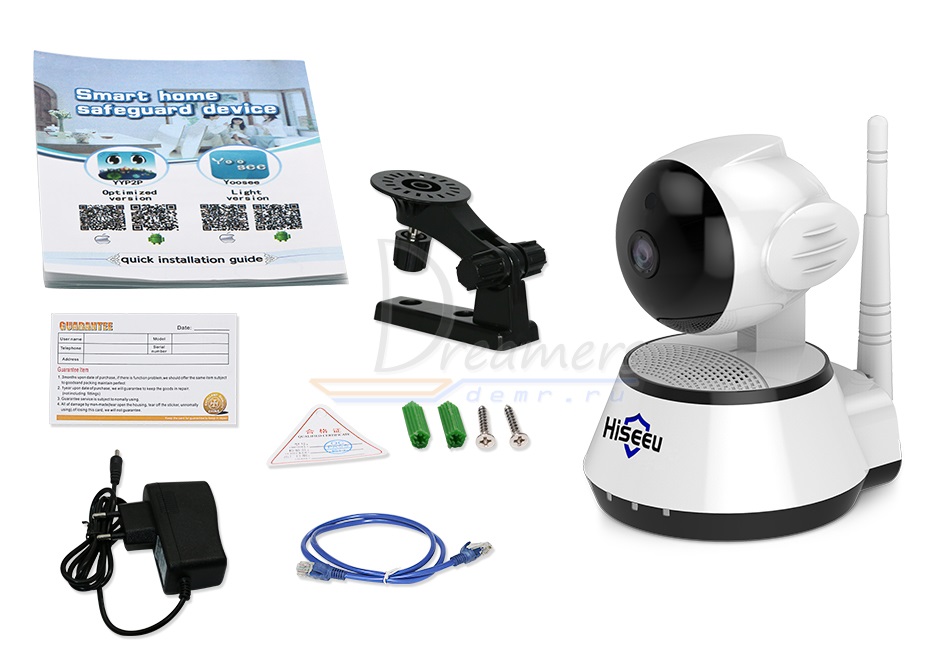
Перед Вами
1) Камера
2) Кронштейн
3) Блок питания
4) Инструкция
5) Саморезы и приспособление для сброса настроек
2. Скачайте и установите на смартфон бесплатное приложение YYP2P или Yoosee (с PlayMarket или App Store)
3. Запустите установленное приложение. Если у вас нет учетной записи, то нажмите «регистрация» (Register)
4. Для регистрации введите Вашу электронную почту, пароль и подтвердите пароль, выполняя требования программы (адрес Вашей почты не должен быть ранее зарегистрированным в системе, пароль должен иметь определенный уровень сложности). Нажмите «зарегистрировать» (Immediately register)
5. В случае успешной регистрации программа выдаст следующее сообщение. Нажмите «подтвердить» (Confirmed)
6. Далее Вам необходимо авторизоваться в программе. Для этого выберите страну и введите Ваш ранее указанный адрес электронной почты и пароль и нажмите «войти» (Login)
7. После авторизации в правом верхнем углу нажмите «+», чтобы добавить новое устройство.
8. Для дальнейшей настройки Ваш телефон должен быть подключен к Вашей Wi-Fi сети. Если у Вас телефон на Андроиде, то перед Вами откроется окно, где нужно будет выбрать «добавить новое устройство» (Add new device)
Далее нажмите Smartlink
В другой версии программы Вы сразу сможете выбрать Smartlink
Далее выбираем Wi-Fi подключение (Connect via WiFi)
10. В приложении на телефоне перед Вами откроется окно, где необходимо ввести пароль от Вашей Wi-Fi сети. Введите пароль сети и нажмите далее
9. Далее необходимо подключить блок питания к камере и подключить блок питания к сети, чтобы включить камеру. Необходимо дождаться окончания загрузки камеры.
Если камера ранее уже подключалась к какому-либо роутеру, то необходимо сбросить настройки.
Для сброса настроек камеры возьмите специальное приспособление из коробки камеры. Вставьте с небольшим усилием его в отверстие, расположенное на нижней поверхности камеры. Удерживайте в течение нескольких секунд до появления звукового сигнала. После этого камера перезагрузится и начнет издавать короткие звуковые сигналы, означающие готовность камеры к ее настройке.

10. Когда будут слышны периодические звуковые сигналы, издаваемые камерой, нажмите на телефоне «слушать звуковой сигнал подключения» (Her connection cue tone)
11. Прибавьте громкость Вашего телефона на максимум и нажмите «следующий шаг» (Next step)
12. Ваш телефон начнет издавать звуковые колебания. Поднесите Ваш телефон поближе к камере и дождитесь окончания настройки
13. В процессе настройки камеры перед Вами откроется окошко, где необходимо будет ввести логин и пароль камеры (по умолчанию логин – admin, пароль – 123)
14. После завершения настройки возле добавленной камеры будет отображаться красная иконка, означающая низкий уровень сложности Вашего пароля. Кликнув по этой кнопке, Вы сможете изменить свой пароль на более сложный.
15. Чтобы просмотреть онлайн трансляцию камеры, кликните на изображение камеры. Вам будет предложено включить микрофон. Нажмите подтвердить (OK)
Если у Вас возникли сложности с беспроводным подключением, то можно использовать настройку через проводное подключение. Для этого в пункте 8 текущей инструкции необходимо вместо Wi-Fi подключения выбрать проводное подключение и нажать далее.
При этом камера должна быть подключена к роутеру сетевым кабелем.
В этом случае программа сама отобразит подключенную камеру к локальной сети.
Нажмите «+» и введите логин и пароль камеры (по умолчанию логин – admin, пароль – 123)
Далее нажмите кнопку настроек камеры
Выберите «сетевые настройки» (Network setting)
Здесь вы сможете переключить подключение камеры с проводного на Wi-Fi, выбрав вашу Wi-Fi сеть и указав пароль доступа к сети. После сохранения настроек, Вы сможете отключить сетевой кабель от камеры, после чего камера будет работать с использованием Вашей Wi-Fi сети.
Для записи архива в камеру можно установить карту памяти microSD до 64ГБ

Более подробное описание работы с архивной записью Вы можете прочитать на странице с описанием настройки камер yoosee
Содержание
- Настройка ip-камеры hiseeu 1080 p
- Как подключить ip камеру hiseeu?
- Камера Hiseeu ip-адрес по умолчанию
- Настройка hiseeu
- Подключение камеры hiseeu к компьютеру
- Что потребуется для подключения?
- Подключение IP камеры по витой паре
- Подключение кабеля IP камеры
- Распиновка poe кабеля для IP камеры
- Подключение IP камеры к компьютеру напрямую или через коммутатор
- Компьютер не имеет подключения к сети
- Компьютер имеет подключение к сети и IP адрес
- Настройка ПО при подключении IP камеры видеонаблюдения
- Добавление IP устройств, присвоение адреса
- Настройка ip-камеры hiseeu 1080 p
- Подключимся к системе видеонаблюдения со смартфона
- Подключение к системе видеонаблюдения с компьютера через браузер
- Камера видеонаблюдения
- Качество видео
- Подключение ip камер к регистратору
- Обзор системы видеонаблюдения Hiseeu
- Инструкция по настройке поворотной Wi-Fi IP камеры Hiseeu
- Настройка роутера для просмотра IP камер через интернет
- Проверка работоспособности после настройки IP камер
- Connecting to your Hiseeu IP camera*
- Tip: Click a model to generate a URL for your camera
- Подключение системы видеонаблюдения
- Как подключить ip камеру hiseeu?
- Камера Hiseeu ip-адрес по умолчанию
- Настройка hiseeu
Настройка ip-камеры hiseeu 1080 p
Современные камеры видеонаблюдения не требуют глубоких технических знаний для их подключения к компьютеру или мобильному устройству и настройки требуемых параметров. Любой пользователь может сделать это самостоятельно. Для подключения и настройки потребуется изучить инструкцию и позаботится о наличии специального программного обеспечения. Устройства может соединяться с компьютером при помощи проводной связи и IP-соединения.
Как подключить ip камеру hiseeu?
Ip-камеры видеонаблюдения от китайской компании Hiseeu хорошо известны на российском рынке. Они надежны, долговечны, не требуют дополнительного технического обслуживания. Все устройства имеют инфракрасную подсветку, хорошо работают ночью. Их можно монтировать на улице, пластиковый корпус надежно защит электронное содержимое от непогоды. Ip-камера может быть применена для обеспечения безопасности частного дома, офиса, производственной территории.
Работа по установке и настройке начинается с ознакомления с конструкцией устройства и изучения инструкции. При открытии фирменной упаковки можно увидеть:
Но только технической части при подключении камеры к компьютеру или дополнительно к смартфону будет недостаточно. Пользователю придется позаботиться о наличии программного обеспечения, которое обеспечит работу прибора.
Для соединения при помощи витой пары или роутера устройство подключается к компьютеру, после чего можно приступать к его настройке. Программное обеспечение работает со всеми последними версиями Windows, конфликта не возникнет.
Ip-камера Hiseeu 1080 p при соединении со смартфоном работает с программами YYP2P или Yoosee. Оба этих приложения можно бесплатно скачать в PlayMarket или App Store. После скачивания его потребуется запустить, для этого необходимо зарегистрироваться. Инструкция по регистрации появится на экране смартфона, воспользоваться ей не составит сложностей.
Для установки ip-камеры на компьютер программное обеспечение потребуется скачать на сайте производителя, скриншот ниже.
Далее ПО необходимо запустить, следуя инструкциям:
Камера Hiseeu ip-адрес по умолчанию
Подключение ip-камеры к компьютеру потребует установки ее собственного индивидуального IP-адреса, благодаря которому она станет совместимой с локальной сетью и станет возможным просмотр изображения с нее через веб-интерфейс. Создание нового ip-адреса требует знания старого. Практически все они при первой установке имеют адрес 192.168.1.10. Но для избежания ошибок он уточняется в программе, также его можно найти на упаковке камеры. Чаще всего он будет написан на небольшой пластиковой наклейке на картонную коробку.
ВАЖНО: Поскольку ip-адрес один для всех ip-камер, при необходимости подсоединить к компьютеру ни одно, а два-три устройства, адрес всех потребуется сменить. Иначе возникнет конфликт устройств, и все они откажутся работать.
Опция «изменить адрес» есть в программе. Для того, чтобы найти уникальный серийный ID-камеры, знание которого необходимо для обеспечения возможности просмотра изображения с камеры на удаленном доступе, с мобильного телефона, в меню CMS нужно нажать правой клавишей мыши на значок мыши и ввести команду «Устройство конфигурации». В выпадающей панели появится кнопка «инфо», ее требуется выбрать. Далее появится отдельное меню «версия», именно в нем можно будет найти искомый идентификатор.
Настройка hiseeu
После того, как найден IP-адрес, можно попробовать зайти в интерфейс устройства, используя обычный браузер. Но можно утверждать со 100-% гарантией, что первая попытка входа не даст возможности подключиться к камере и увидеть на экране монитора то, то происходит во дворе дома или в соседней комнате. Первоначальные настройки домашней рабочей станции и камеры не совпадают, они используют разные типы сетей, поэтому настройки необходимо синхронзировать. Именно для этого потребуется успешно обнаруженный IP-адрес камеры. Но его недостаточно, требуется найти и адрес собственной локальной сети и произвести замену адреса камеры. Для этого не нужно особых знаний, вся информация находится в меню «Пуск» домашнего компьютера:
Существует возможность синхронизировать ip-камеру и сеть при помощи ее веб-интерфейса. Сделать это также можно, используя стандартные возможности домашнего компьютера. Последовательность действий выглядит следующим образом:
После «прописки» ip-камеры ей задается порт. По умолчанию для всех камер он имеет параметр «80», поэтому каждая новая получит порт по формату «8001», «8002» и так далее. IP-камера отключается от компьютера, ее шнур подсоединяется к роутеру, далее ручные настройки в домашней станции заменяются на автоматические.
Каждая ip-камера устанавливается с собственными адресами и портами, для избежания конфликта, так третья на очереди получит адрес 192.168.99.10/8083. После подключения можно проверить работоспособность устройства.
Смотрим видео настройка IP-камеры Hiseeu 1080 P
Источник
Подключение камеры hiseeu к компьютеру
На фото купольная 2 Мп IP-видеокамера с широкоугольным объективом для помещений PD1-IP2-B2.1 v.9.4.1 — с широкоугольным объективом 2,1 мм, процессором последнего поколения и поддержкой кодеков H.264/H.264+/H.265/H.265+
Что потребуется для подключения?
Для подключения нам понадобятся.
А также небольшой набор инструмента:
Будем исходить из того, что видеокамера уже установлена в необходимом месте и нам осталось ее подключить.
Содержание:
Подключение IP камеры по витой паре
Подключение кабеля IP камеры
Распиновка poe кабеля для IP камеры
Пока отложим шнур в сторону и займемся LAN кабелем, зачистим внешнюю оболочку кабеля UTP 5e с одной стороны на расстояние 2 см. (можно больше, не критично) и расположим, предварительно выпрямив каждый, проводники в следующем порядке слева направо:
После чего обрезаем проводники до длинны 1 см и вставляем их, не меняя цветовой последовательности, в разъем RJ 45, расположив его контактной группой вверх.
После этого производим обжим кримпером, вторую сторону кабеля пока оставляем как есть.
Далее вставляем разъемы питания и LAN в соответствующие гнезда ранее установленной видеокамеры и производим протяжку проводов до места, где будет установлен коммутатор либо видеорегистратор, ну или персональный компьютер, если было принято решение использовать его в качестве устройства регистрации. После подключения кабеля IP камеры подключаем провод питания к источнику питания соблюдая полярность, это важно!
Обжимаем разъем RJ45 на вторую сторону кабеля UTP согласно вышеприведенной методике и подключаем его к видеорегистратору, либо к персональному компьютеру напрямую, либо используя коммутатор, если видеокамер несколько.
После проверки соблюдения полярности и правильности обжима UTP кабеля можно включать источник питания в сеть 220 В.
С монтажными работами покончено, вытираем трудовой пот с чела =) и приступаем к настройке.
Подключение IP камеры к компьютеру напрямую или через коммутатор
Компьютер не имеет подключения к сети
Современный ПК или ноутбук имеют сетевую карту, что позволяет произвести подключение IP камеры к компьютеру напрямую или через коммутатор. Первым делом подключаем видеокамеру в LAN интерфейс сетевой карты, либо же к LAN подключаем коммутатор, а видеокамеры к коммутатору, если у нас их используется несколько.
После того как мы это сделали, в правом нижнем углу экрана должен появится значок сетевого подключения.
Кликаем на него правой кнопкой мыши и выбираем пункт «Центр управления сетями и общим доступом»
В появившемся окне выбираем «Изменение параметров адаптера».
Далее правой кнопкой жмем значок «Подключение к локальной сети» и выбираем пункт меню «Свойства», вот так.
Затем, жмем на «Протокол интернета версии 4 и опять, а что делать, жмем «Свойства».
И видим примерно следующую удручающую картину, которая нам намекает, что адрес для данного ПК в общем-то и не назначен и есть вариант получить его автоматически, что нас немного не устраивает, так как выдавать его собственно нечему. Исправим это недоразумение.
Первым делом ставим крыжик напротив «Использовать следующий IP-адрес»
и нам становятся доступны для правки данные поля:
В которые мы, помятуя, что видеокамера имеет адрес по умолчанию 192.168.1.10, то бишь находится в первой подсети (о чем говорит предпоследняя цифра адреса), незамедлительно вписываем следующие значения:
В строку IP-адрес вводим значение 192.168.1.2 (ну потому, что 2й адрес у нас свободен, в принципе последним числом может быть любой незанятый адрес в пределах 1й подсети) получается что-то подобное:
Далее банально кликаем левой кнопкой по полю «Маска подсети» и данное значение получаем (и это не может не радовать на самом деле) автоматически:
Остался пункт «Основной шлюз», но в данный момент у нас к нему интереса нет, за сим можно вписать туда любой адрес, ну скажем 192.168.1.1 и на выходе будем иметь вот такую картину:
Жмем «ОК» в нижней части окна и считаем, что настройки сетевого интерфейса, для данного варианта окончены.
Компьютер имеет подключение к сети и IP адрес
Но возможен и первый вариант, когда ПК уже имеет подключение к локальной сети и присвоенный IP-адрес и тогда нам необходимо поступить следующим образом:
Ровно так, как и было описано выше, добираемся до сетевого адаптера и правой кнопкой выбираем пункт «Состояние».
Затем, жмем кнопку «сведения».
Затем выходим из данного меню вышеописанной процедурой (не буду повторяться), добираемся до вот этого окна, которое мы уже видели.
В нем, с большей вероятностью, будет либо так, как в примере, либо же будет фигурировать какой-то адрес.
Если в нем все пункты доступны для редактирования и в них уже вписаны адреса, то подключение ip камеры видеонаблюдения к компьютеру закончено и дальше можно не читать. Если же все как в примере, то поступаем следующим образом: ставим крыжики напротив «Использовать следующий IP адрес» и «Использовать следующие адреса DNS серверов», и вписываем значения которые мы сохранили на листе бумаги. В качестве альтернативного DNS сервера можно указать четыре восьмерки. Готово.
Далее выполним настройки, которые необходимы в независимости от того, были ли уже введены ранее данные IP адреса, маски подсети и DNS серверов, либо мы сделали это самостоятельно только что.
В этом же окне кликаем по кнопке «дополнительно» и в появившемся окне жмем «добавить».
В открывшимся окошке вводим свободный адрес в пределах первой подсети, например, 192.168.1.3
Маска подсети пропишется автоматически, достаточно кликнуть по данному полю, после чего жмем кнопку «Добавить» и «ОК» на всех предыдущих окнах. Готово.
Данные действия были необходимы для того, чтобы ПК имел возможность работать в двух подсетях одновременно, что необходимо для дальнейшей смены IP адреса видеокамеры и ее добавления в программное обеспечение, которым мы сейчас и займемся.
Пришло время скачать и установить программное обеспечение. Несмотря на то, что оно поставляется в комплекте с оборудованием на компакт диске, я рекомендую скачать его с официального сайта www.polyvision.ru.
Во-первых, компакт диск на сегодняшний день уже является анахронизмом и привод компакт дисков присутствует далеко не везде, а во-вторых, имеющаяся на нем версия наверняка морально устарела и почему бы нам не разжиться свежей версией.
Настройка ПО при подключении IP камеры видеонаблюдения
Итак, переходим по вышеуказанной ссылке, выбираем пункт ПО, затем Windows.
После чего напротив пункта «CMS» жмем «Подробнее».
Возможно у кого-то появится вопрос, почему именно «CMS», хотя существует и альтернатива в виде «VMS»?
Все просто: Данное ПО появилось на свет первым и почему бы не отдать ему пальму первенства, и вообще, оно мне импонирует строгостью линий и аскетичностью интерфейса, а «VMS» мы рассмотрим как-нибудь потом.
Итак, несмотря, что есть более свежие версии, скачиваем версию от 7.03.16 года, ибо она самодостаточна для Win 7 и не требует установки плагина.
После чего запускаем установку.
Выбираем каталог для размещения ПО (можно оставить по умолчанию)
В дальнейшем все время жмем кнопку «Next» пока не увидим данное окно:
в котором нажимаем «Finish», после чего получаем приглашение выбрать язык интерфейса установленного ПО. Лично я предпочитаю русский, ну а вы на свое усмотрение.
И ожидаемо жмем «ОК». Готово, ПО установлено и более того, запущено. Мы должны увидеть вот такое окошко
В нем все оставляем как есть, единственное можно поставить крыжик напротив «Автовход», чтобы не получать это приглашение в дальнейшем и нажимаем «Вход». Если на ПК запущен стандартный брандмауэр, получаем вот такое предупреждение
Разрешаем доступ и видим следующее
Жмем «ОК», в правом нижнем углу выбираем пункт меню «Система».
Добавление IP устройств, присвоение адреса
Итак, в правом нижнем углу выбираем пункт меню «Система».
А затем, чуть выше «Устройства».
Далее выбираем пункт «Добавить область».
Произвольно называем ее и вновь жмем «ОК».
После чего кликаем по созданной области и переходим к пункту меню «Добавить устройство».
Где, в свою очередь, жмем «IP поиск» и получаем примерно такой перечень всех подключенных к данному ПК видеокамер и/или видеорегистраторов.
В вашем случае, так как исходим из того что все настраиваем с нуля, будет одно или несколько устройств с адресом 192.168.1.10. Если устройство одно, то кликаем по нему левой кнопкой, после чего данные должны переписаться в нижнюю область окна.
Если же устройств несколько, и они имеют идентичный сетевой адрес, то нам необходимо присвоить каждому устройству любой свободный индивидуальный адрес. Для этого выбираем одно из устройств и нажимаем «Изменить».
После чего присваиваем индивидуальный адрес, допустим 192.168.1.11 для второго устройства, 192.168.1.12 для третьего и т.д. Не забываем нажать кнопку «Изменить» после смены адреса и так поступаем необходимое количество раз, исходя из общего количества подключенных устройств.
После этого получаем список устройств каждое из которых имеет уникальный адрес. Нам достаточно выбрать одно из устройств и нажать кнопку «Добавить устройство», и так поступить для каждого нового устройства.
Затем жмем «ОК» и считаем, что процедура добавления окончена.
Далее в левом столбце дважды кликаем по добавленному устройству для его подключения и перетаскиваем выпавший значок видеокамеры в необходимую область экрана.
После чего в данной области появляется изображение с выбранного устройства. Так поступаем для каждого добавленного устройства.
Основные моменты подключения мы рассмотрели. Мне кажется на данном этапе имеет смысл остановится, чтобы не раздувать формат повествования, дальнейшие настройки мы рассмотрим в следующих циклах.
Максим Ответить «Далее вставляем разъемы питания и LAN в соответствующие гнезда ранее установленной видеокамеры и производим протяжку проводов до места, где будет установлен коммутатор либо видеорегистратор, ну или персональный компьютер, если было принято решение использовать его в качестве устройства регистрации. После подключения кабеля IP камеры подключаем провод питания к источнику питания соблюдая полярность, это важно!
Обжимаем разъем RJ45 на вторую сторону кабеля UTP согласно вышеприведенной методике и подключаем его к видеорегистратору, либо к персональному компьютеру напрямую, либо используя коммутатор, если видеокамер несколько.»
Я конечно не «7 пядей во лбу», но кое что понимаю. Вы не боитесь данной статьёй спровоцировать грандиозный возврат видеокамер по причине выхода их из строя из-за обжима разъемов видеокамеры под напряжением? Конечно, здравомыслящий человек с опытом работы с таким оборудованием понимает, что любые действия с оголенными частями продников не допускается проводить не убедившись в отсутствии напряжения, но люди бывают разные…
Источник
Настройка ip-камеры hiseeu 1080 p
Подключимся к системе видеонаблюдения со смартфона
Давайте сразу подключимся к системе со смартфона через интернет. Для этого потребуется программа xmeye. Можно работать как на андроиде, так и на ios. Запускаем программу.
программа xmeye
Для добавления новой системы наблюдения нажимаем плюсик и в настройках регистратора. Идем в раздел версия, где есть qr-код с серийным номером. Его необходимо отсканировать в программе.
После чего система автоматом добавляется в программу. Вводим пароль придуманный при настройке системы и все готово. Можно пользоваться.
Тут, также можно просматривать камеры по отдельности или же все вместе. Это очень удобно. Функционал программы для смартфона практически полностью идентичный регистратору.
И это всего лишь со смартфона, где бы вы ни находились.Ну, удобно же!
В программе есть цифровой зум, позволяющий просматривать объект поближе.
Благо, 4 мегапиксельные камеры дают просто отличную картинку. С full hd такое не прокатит.
Конечно же, тут можно просматривать все видеозаписи с камер, находящихся на жестком диске регистратора и при необходимости скачивать их в память смартфона.
Можно настроить качество записи и степень сжатия как для основного так и для дополнительного потока. в общем настроек тут достаточно функционал широкий и пользоваться удобно.
Подключение к системе видеонаблюдения с компьютера через браузер
Если же нет программы cms или нет желания ее использовать, то также через сеть из любой точки можно подключиться с компьютера через браузер.
Заходим на сайт xmeye.net. Вводим свои данные указанные при регистрации в программе на смартфоне и попадаем в свой личный кабинет. Здесь у меня тот же список камер, что и в приложении на телефоне.
Также как и в приложение на смартфоне тут можно просматривать видео со всех камер одновременно, переключаться между ними и конечно же производить настройку системы, а также настройку записи, систем тревоги и так далее.
Напомню, это происходит с компьютера через интернет.
Камера видеонаблюдения
Каждая камера этого комплекта имеет индивидуальную упаковку. С каждой камерой идет набор крепежа для монтажа камеры и шестигранник для настройки угла наклона и поворота.
Сами камеры весьма компактные. Выполнены из металла и имеют интересное покрытие, чем-то похожее на soft touch. Но, думаю, это какая-то полуматовая порошковая краска, которая очень стойкая к выцветанию и механическому воздействию.
камера видеонаблюдения
Вообще камеры сделаны очень качественно и никаких люфтов, дефектов производства, ничего такого нет. сделаны на пять с плюсом.
Камеры имеют два разъема: ethernet для подключения витой парой и порт питания. Это если, вдруг понадобится запитать камеру отдельно, ну или подключить ее к другому обычному не Poe регистратору.
Камеры имеют 4 мегапиксельный сенсор и способны вести запись в разрешении 2304 на 1536 пикселей. Это в 2 раза более четкое разрешение в сравнении с full hd.
Камеры имеют три очень мощных инфракрасных диода для работы в полной темноте. Все четыре камеры абсолютно одинаковые и одинокого отлично сделаны.
камеры видеонаблюдения
Кабели для камер тут длинные, каждый по 20 метров. Но, при желании можно обжать и использовать свой кабель до 100 метров. Данные кабели обжаты и полностью готовый к эксплуатации.
Качество видео
Посмотрев на оригиналы записей данной системы видеонаблюдения сразу бросается в глаза высокая детализация и резкость картинки. а не это ли самое главное в видеонаблюдении.
Угол обзора камеры порядка ста двадцати пяти градусов, то есть камеры способны покрывать большие площади на объекте, что также несомненный плюс.
Заявленные характеристики соответствуют действительности. Единственно, тут указано 25 кадров в секунду но на самом деле в максимальном качестве камеры способны вести запись в 18 кадров в секунду.
25 кадров можно получить если выставить разрешение full hd, а эти 25 кадров погрешность перепаковки.
Конечно же, разрешение в 4 мегапикселя чувствуется. Картинка прям очень заметно лучше full hd.
Видны все детали, те, которые не видно на full hd камерах. Full hd это хорошо, но 4 мегапикселя это,конечно, круто. Картинка прям живая.
4 мегапиксельный сенсор на мониторе позволяет приближать объекты очень сильно и качество картинки при таком увеличении супер.
Что же касается ночной съемки, то она вполне хорошая. Данная камера выдала один из самых лучших ночных результатов.
Подключение ip камер к регистратору
Регистратор 8-канальный можно подключать до восьми ip камер и не обязательно этого же бренда и не обязательно PoE.
Поскольку камера поворотная, то регистратор без проблем может управлять ею. Функция ptz тут работает без нареканий. Так что, если у вас есть свои какие-то ip камеры, то их с легкостью можно подключить в эту систему.
ip камера
.Если камера у вас не PoE, но хотелось бы питать их не от собственного блока питания, а как и штатные камеры по витой паре, то потребуется приобрести вот такой вот сплиттер, позволяющий питать любую ip камеру по PoE.
сплиттер poe
подключение poe ip камеры
Обзор системы видеонаблюдения Hiseeu
Я заказывал доставку с российского склада и через пять дней посылку принес домой курьер.Комплект упакован хорошо, доедет по-любому.
упаковка видеонаблюдения Hiseeu
Комплект тут богатый, так тут есть hdmi кабель для подключения к монитору или телевизору, большие предупреждающие наклейки и инструкция по подключению и настройке в картинках.Также визитка с контактами продавца.
Регистратор упакован просто отлично.
Все камеры и аксессуары упакованы в отдельные коробки. Регистратор находится в отдельной цветастой коробке. Данный комплект можно заказать как уже с жестким диском на 1 или 3 терабайта или без него. Я брал без него, у меня есть.
Сам же регистратор поддерживает до 4 терабайт диски. учитывая, что регистратор жмет кодеком h 265? такого диска хватит очень надолго.
На передней панели регистратора расположились навигационные и управляющие кнопки для работы с ним без мышки: светодиодная индикация состояния и инфракрасный приемник для пульта управления, который также есть в комплекте.
передняя панель регистратора
Для удобства прямо на корпусе есть наклейка с qr-кодами для быстрого доступа к видео или к текстовой инструкции по подключению, а также ссылка для скачивания приложения на смартфон.
боковая сторона
Самое интересное расположено на тыльной стороне, а именно, тут 8 lan портов для подключения камер.То есть, по ним передается как сигнал с камер так и питание для них.
тыльная сторона регистратора Hiseeu POE 4MP
Помимо штатных можно подключать и любые другие айпи камеры, как с поддержкой питания PoE,так и без.
Благодаря питанию по витой паре техн-ии PoE, данный комплект позволяет разносить камеры на расстоянии до 100 метров от регистратора без всяких усилителей и повторителей.
Это несомненно удобно и практично.
Есть тут и wan порт для подключения регистратора к сети или к интернету для дальнейшего удаленного доступа к нему
Есть разъем 5.5 для подключения блока питания и что немаловажно, есть кнопка питания, позволяющая обесточивать регистратор не вынимая его из сети
Не все производители ее ставят, а зря, это очень удобно.
Далее звуковой выход для подключения аудио системы, vga и hdmi выход для подключения к телевизору или монитору, а также 2 юсб порта для подключения мышки, флешки или жесткого диска для копирования архива.
Инструкция по настройке поворотной Wi-Fi IP камеры Hiseeu
Инструкция по настройке поворотной камеры Wi-Fi IP камеры Hisseu
Инструкция по настройке камеры представлена на примере камеры Hiseeu FH2A.
Руководство по установке подходит для большинства камер, работающих с мобильными приложениями YYP2P, Yoosee
1. Распакуйте камеру
5) Саморезы и приспособление для сброса настроек
2. Скачайте и установите на смартфон бесплатное приложение YYP2P или Yoosee (с PlayMarket или App Store)
3. Запустите установленное приложение. Если у вас нет учетной записи, то нажмите «регистрация» (Register)
4. Для регистрации введите Вашу электронную почту, пароль и подтвердите пароль, выполняя требования программы (адрес Вашей почты не должен быть ранее зарегистрированным в системе, пароль должен иметь определенный уровень сложности). Нажмите «зарегистрировать» (Immediately register)
5. В случае успешной регистрации программа выдаст следующее сообщение. Нажмите «подтвердить» (Confirmed)
6. Далее Вам необходимо авторизоваться в программе. Для этого выберите страну и введите Ваш ранее указанный адрес электронной почты и пароль и нажмите «войти» (Login)
7. После авторизации в правом верхнем углу нажмите «+», чтобы добавить новое устройство.
8. Для дальнейшей настройки Ваш телефон должен быть подключен к Вашей Wi-Fi сети. Если у Вас телефон на Андроиде, то перед Вами откроется окно, где нужно будет выбрать «добавить новое устройство» (Add new device)
Далее нажмите Smartlink
В другой версии программы Вы сразу сможете выбрать Smartlink
Далее выбираем Wi-Fi подключение (Connect via WiFi)
10. В приложении на телефоне перед Вами откроется окно, где необходимо ввести пароль от Вашей Wi-Fi сети. Введите пароль сети и нажмите далее
9. Далее необходимо подключить блок питания к камере и подключить блок питания к сети, чтобы включить камеру. Необходимо дождаться окончания загрузки камеры.
Если камера ранее уже подключалась к какому-либо роутеру, то необходимо сбросить настройки.
Для сброса настроек камеры возьмите специальное приспособление из коробки камеры. Вставьте с небольшим усилием его в отверстие, расположенное на нижней поверхности камеры. Удерживайте в течение нескольких секунд до появления звукового сигнала. После этого камера перезагрузится и начнет издавать короткие звуковые сигналы, означающие готовность камеры к ее настройке.
10. Когда будут слышны периодические звуковые сигналы, издаваемые камерой, нажмите на телефоне «слушать звуковой сигнал подключения» (Her connection cue tone)
11. Прибавьте громкость Вашего телефона на максимум и нажмите «следующий шаг» (Next step)
12. Ваш телефон начнет издавать звуковые колебания. Поднесите Ваш телефон поближе к камере и дождитесь окончания настройки
13. В процессе настройки камеры перед Вами откроется окошко, где необходимо будет ввести логин и пароль камеры (по умолчанию логин – admin, пароль – 123)
14. После завершения настройки возле добавленной камеры будет отображаться красная иконка, означающая низкий уровень сложности Вашего пароля. Кликнув по этой кнопке, Вы сможете изменить свой пароль на более сложный.
15. Чтобы просмотреть онлайн трансляцию камеры, кликните на изображение камеры. Вам будет предложено включить микрофон. Нажмите подтвердить (OK)
Если у Вас возникли сложности с беспроводным подключением, то можно использовать настройку через проводное подключение. Для этого в пункте 8 текущей инструкции необходимо вместо Wi-Fi подключения выбрать проводное подключение и нажать далее.
При этом камера должна быть подключена к роутеру сетевым кабелем.
В этом случае программа сама отобразит подключенную камеру к локальной сети.
Нажмите «+» и введите логин и пароль камеры (по умолчанию логин – admin, пароль – 123)
Далее нажмите кнопку настроек камеры
Выберите «сетевые настройки» (Network setting)
Здесь вы сможете переключить подключение камеры с проводного на Wi-Fi, выбрав вашу Wi-Fi сеть и указав пароль доступа к сети. После сохранения настроек, Вы сможете отключить сетевой кабель от камеры, после чего камера будет работать с использованием Вашей Wi-Fi сети.
Для записи архива в камеру можно установить карту памяти microSD до 64ГБ
Более подробное описание работы с архивной записью Вы можете прочитать на странице с описанием настройки камер yoosee
Настройка роутера для просмотра IP камер через интернет
После настройки камер наступает очередь роутера:
Данные настройки могут находиться в разделах под названиями «Port Forwarding», «Routing», «WAN», во вкладке «Virtual Server» или «Виртуальный сервер». Для начала необходимо галочкой активировать виртуальный сервер. В зависимости от модели роутера можно наткнуться на подобные настройки:
Подключение и настройка IP камеры через роутер
Прописываем по вышеописанному принципу настройки для каждой камеры. Не забываем, что каждая камера должна иметь свой собственный отличный от других IP адрес, и порт, если, конечно, есть такая возможность.
Чтобы к камерам можно было подключиться с любого устройства, имеющего выход в интернет, вам понадобится статический IP адрес. Его вы можете заказать у провайдера за отдельную плату, либо использовать сервис DynDNS. При помощи данного сервиса можно присвоить вашему динамическому IP адресу любое доменное имя, вроде http://ваш_уникальный_домен.ddns.ru. Но в начале необходимо активировать эту функцию в настройках роутера. В некоторых роутерах эти настройки находятся в разделе «WAN» на вкладке «DDNS». Там вы можете указать сервер (DynDNS, ASUS, NO-IP и т. д.), ваше доменное имя 3го уровня, и прочие необходимые настройки. Далее регистрируем доменное имя на сервисе (кстати, в роутерах ASUS есть собственный бесплатный сервис для этих нужд), и прописываем его в настройках роутера.
Проверка работоспособности после настройки IP камер
После настройки IP камер и роутера, проверим их работоспособность. Для этого необходимо открыть браузер и в адресной строке написать IP адрес камеры и ее порт в подобном виде: http://ваш_уникальный_домен.ddns.ru:8081, либо http://ваш_статический _IP_адрес:8081. При заходе на камеру со своего компьютера, находящегося в той же локальной сети, что и камеры с роутером, просто вбивайте в адресную строку ее уникальный IP адрес.
Если вы все настроили правильно, система должна работать, и при прописывании разных портов в адресной строке браузера вы будете наблюдать картинку с соответствующей камеры.
Итак, мы разобрали вопрос о том, как подключить IP камеру к компьютеру и настроить ее для работы в локальной сети, а также организовать доступ к ней через интернет с любого устройства. Помните, что некоторые нюансы на оборудовании разных производителей могут различаться, но основной принцип настройки всегда будет одинаковым.
Connecting to your Hiseeu IP camera*
Try the following connection options in iSpy or Agent to connect to your Hiseeu IP camera. If an FFMPEG option is available we recommend you try that first as it will often be faster and include audio support. You can also try the VLC plugin if the FFMPEG option isn’t working.
The settings for Hiseeu cameras are built right into our free surveillance software — click «Add» then «IP camera with wizard» to automatically setup your Hiseeu cameras. Remember to also try connecting via ONVIF as Hiseeu cameras may support ONVIF connections as well.
Start typing in the «Make» box to find your camera. If your camera is not listed then click «Get Latest List» in settings or when on the add camera wizard. If you need to modify the URL then add or edit the Hiseeu camera and you can modify the connection type and URL in the video source dialog (button is top of the first tab).
Tip: Click a model to generate a URL for your camera
| Models | Type | Protocol | Path |
|---|---|---|---|
| 4hb611, hsy-fhy-1080p, K8208-W, Nvr, Other | JPEG | http:// | cgi-bin/snapshot.cgi?chn=&u=&p= |
| 50X10_32M, akit-4ahbb12, hb612, HB624, HB712-PZ, hsy-hb612-p, HYS-HB612-P, Other, Other | FFMPEG | rtsp:// | /user=admin_password=tlJwpbo6_channel=1_stream=0.sdp |
| HB312, HB612-P, HS611, HSY-P2, Other, TZ-HB612 | JPEG | http:// | snapshot.jpg?user=&pwd=&strm= |
| hb612-p, Other | JPEG | http:// | snapshot.jpg?user=&pwd= |
| HC615-p | FFMPEG | rtsp:// | /user=admin_password=1NcP1IZU_channel=1_stream=0.sdp |
| IP-1 | FFMPEG | rtsp:// | /1 |
| Other | JPEG | http:// | snapshot.cgi?user=&pwd= |
| Other | FFMPEG | rtsp:// | /11 |
| Other | JPEG | http:// | tmpfs/auto.jpg |
| VCAM2 | VLC | http:// | img/video.asf |
* iSpyConnect has no affiliation, connection, or association with Hiseeu’s products. The connection details provided here are crowd sourced from the community and may be incomplete, inaccurate or both. We provide no warranty that you will be successful using these connection URLs or that Hiseeu products are compatible with iSpy.
Other makes starting with H
| H | H SeriesH.264H.264 Network DvrH.264 Vga Wireless Cube CameraH.265H.viewH264 Vga Wireless Cube CameraH2md4aH3 137H3518eH6837wiHaconHaiHaivisonHamaHamletHamrabiHamro LteHanbangHandy Ip CamHanhwaHanweiHanwhaHarexHaucamHauppaugeHaustuerHauweiHawkHawk VisionHawkcamHawkiHawkingHawqHayearHbellH-camHdHd CameraHd CloudcamHd Ip Dome-2Hd IpcHd LinkHd MegapixelHd MinicamHd WirelessHdcamHdcviHddcamHd-ip DomeHdipcHdipcamHdlHdp-1100ptHdproHdsHdviewHeanworldHedHedenHeetooHeimvisionHeiseeHeitelHeivisionHeiwellHeliosHemkameraHenelecHengdaHengstarHenndaHenselHerkulesHerospeedHesaHesavisionHe-wifiHexaHeystopHi SiliconHi ViewHi3507Hi3518Hi5HicamHicc-2300tHicc-p-3100HichipHidetechHidrokemelHifocusHi-focusHi-funHiinaHiinakasHijack Hq NvrHi-jinHikHik ConnectHikamHikariHikiHikvisionHikwonHillsHilookHiltronHipHip2pHipcamHiseeHiseeuHisenseHisiliconHisomuHistreamHisungHitekHitronHivdc-2300vHiviewHivisionHiwatchHjtHkesHncHodelyHofstaHoldoorHolovisionHome LifeHomecareHomediaHomeguardHomewizardHondgdaHonestechHoneywellHongdaHongjingtianHonicHootooHopewell-cctv.comHorstekHosafeHosftraHoswellHozelecHpHqvisionHr04HrvHscomilaHsmartlinkHsvHtcHtconeHuacamHuashiHuaweiHubbleHuisunHumcamHungtekHuntHutermannHuvironHvcamHviewHvrHx-635kHybsysHyobalcHyundai |
|---|
All rights reserved. No part of this database may be reproduced, distributed, or transmitted in any form or by any means, including photocopying, recording, or other electronic or mechanical methods, without the prior written permission of the publisher, except in the case of brief quotations embodied in critical reviews and certain other noncommercial uses permitted by copyright law.
Подключение системы видеонаблюдения
Осталось только подключить провода и запустить систему. Подключение тут проще не придумаешь, как детский конструктор. Просто подключаем кабели от камер, противоположные концы подключаем к камерам. Подключаем кабель идущий к роутеру.
Это делать не обязательно, без него система работать будет. Это нужно лишь для доступа к системе через интернет.
подключение видеонаблюдения
Также подключаем питание vga или как в моем случае hdmi кабель к монитору или телевизору и usb мышку. Вот и все, система собрана, подключена и готова к запуску. Далее подаем питанием и система благополучно запускается.
Также предоставляется серийный номер для подключения со смартфона и ссылка на программу. Еще предлагается выбор разрешение монитора и отображаемых пиктограмм состояния. Вот и все система настроена.
Все камеры работают. можно просматривать все камеры одновременно или же выводить на весь экран каждую камеру в отдельности.
Как подключить ip камеру hiseeu?
Ip-камеры видеонаблюдения от китайской компании Hiseeu хорошо известны на российском рынке. Они надежны, долговечны, не требуют дополнительного технического обслуживания. Все устройства имеют инфракрасную подсветку, хорошо работают ночью. Их можно монтировать на улице, пластиковый корпус надежно защит электронное содержимое от непогоды. Ip-камера может быть применена для обеспечения безопасности частного дома, офиса, производственной территории.
Работа по установке и настройке начинается с ознакомления с конструкцией устройства и изучения инструкции. При открытии фирменной упаковки можно увидеть:
Но только технической части при подключении камеры к компьютеру или дополнительно к смартфону будет недостаточно. Пользователю придется позаботиться о наличии программного обеспечения, которое обеспечит работу прибора.
Для соединения при помощи витой пары или роутера устройство подключается к компьютеру, после чего можно приступать к его настройке. Программное обеспечение работает со всеми последними версиями Windows, конфликта не возникнет.
Ip-камера Hiseeu 1080 p при соединении со смартфоном работает с программами YYP2P или Yoosee. Оба этих приложения можно бесплатно скачать в PlayMarket или App Store. После скачивания его потребуется запустить, для этого необходимо зарегистрироваться. Инструкция по регистрации появится на экране смартфона, воспользоваться ей не составит сложностей.
Для установки ip-камеры на компьютер программное обеспечение потребуется скачать на сайте производителя, скриншот ниже.Далее ПО необходимо запустить, следуя инструкциям:
Камера Hiseeu ip-адрес по умолчанию
Подключение ip-камеры к компьютеру потребует установки ее собственного индивидуального IP-адреса, благодаря которому она станет совместимой с локальной сетью и станет возможным просмотр изображения с нее через веб-интерфейс. Создание нового ip-адреса требует знания старого. Практически все они при первой установке имеют адрес 192.168.1.10. Но для избежания ошибок он уточняется в программе, также его можно найти на упаковке камеры. Чаще всего он будет написан на небольшой пластиковой наклейке на картонную коробку.
Опция «изменить адрес» есть в программе. Для того, чтобы найти уникальный серийный ID-камеры, знание которого необходимо для обеспечения возможности просмотра изображения с камеры на удаленном доступе, с мобильного телефона, в меню CMS нужно нажать правой клавишей мыши на значок мыши и ввести команду «Устройство конфигурации». В выпадающей панели появится кнопка «инфо», ее требуется выбрать. Далее появится отдельное меню «версия», именно в нем можно будет найти искомый идентификатор.
Настройка hiseeu
После того, как найден IP-адрес, можно попробовать зайти в интерфейс устройства, используя обычный браузер. Но можно утверждать со 100-% гарантией, что первая попытка входа не даст возможности подключиться к камере и увидеть на экране монитора то, то происходит во дворе дома или в соседней комнате. Первоначальные настройки домашней рабочей станции и камеры не совпадают, они используют разные типы сетей, поэтому настройки необходимо синхронзировать. Именно для этого потребуется успешно обнаруженный IP-адрес камеры. Но его недостаточно, требуется найти и адрес собственной локальной сети и произвести замену адреса камеры. Для этого не нужно особых знаний, вся информация находится в меню «Пуск» домашнего компьютера:
Существует возможность синхронизировать ip-камеру и сеть при помощи ее веб-интерфейса. Сделать это также можно, используя стандартные возможности домашнего компьютера. Последовательность действий выглядит следующим образом:
После «прописки» ip-камеры ей задается порт. По умолчанию для всех камер он имеет параметр «80», поэтому каждая новая получит порт по формату «8001», «8002» и так далее. IP-камера отключается от компьютера, ее шнур подсоединяется к роутеру, далее ручные настройки в домашней станции заменяются на автоматические.
Каждая ip-камера устанавливается с собственными адресами и портами, для избежания конфликта, так третья на очереди получит адрес 192.168.99.10/8083. После подключения можно проверить работоспособность устройства.
Источник