
OFFICEJET PRO 8000
Руководство пользователя
A809


В принтере серии HP Officejet Pro
8000 (A809)
Руководство пользователя

Информация об
авторских правах
© 2009 Авторские права HewlettPackard Development Company, L.P.
Уведомление компании
Hewlett-Packard
Приведенная в этом документе
информация может быть изменена
без уведомления.
Все права защищены.
Воспроизведение, адаптация и
перевод без предварительного
письменного разрешения HewlettPackard запрещены, за
исключением случаев,
предусмотренных
законодательством по защите
авторских прав.
Гарантийные обязательства для
продуктов и услуг HP приведены
только в условиях гарантии,
прилагаемых к каждому продукту и
услуге. Никакие содержащиеся
здесь сведения не могут
рассматриваться как
этим условиям гарантии. HP не
несет ответственности за
технические или редакторские
ошибки и упущения в данном
документе.
дополнение к
Права собственности
Microsoft и Windows XP являются
зарегистрированными в США
торговыми марками корпорации
Microsoft. Windows Vista является
зарегистрированной торговой
маркой или торговой маркой
корпорации Microsoft в
Соединенных Штатах и/или других
странах.
Информация о технике
безопасности
4. Запрещается устанавливать и
эксплуатировать данное
рядом с водой, а также прикасаться
к нему мокрыми руками.
5. Изделие следует устанавливать
на ровной и прочной поверхности.
6. Кабель питания изделия следует
проложить так, чтобы исключить
возможность повреждения кабеля,
а также возможность наступить или
зацепить за него.
7. Если в работе устройства
отмечаются неполадки, см. раздел
Обслуживание и устранение
неисправностей
8. Внутри изделия нет деталей,
подлежащих обслуживанию
пользователем. Обслуживание
должно выполняться
квалифицированными
специалистами.
9. Используйте только сетевой
адаптер или аккумулятор,
входящий в комплект поставки
аппарата.
изделие
Для исключения возможности
получения ожогов или поражения
электрическим током при
использовании данного аппарата
строго соблюдайте правила
техники безопасности.
1. Внимательно прочтите все
инструкции, которые содержатся в
документации, прилагаемой к
данному устройству.
2. Соблюдайте инструкции и
обращайте внимание на
предупреждения, нанесенные на
изделие.
3. Прежде чем приступить к чистке
изделия, отключите его от сетевой
розетки.

Содержание
1 Приготовление к работе
Поиск других ресурсов для продукта …………………………………………………………………………7
Поиск номера модели устройства ……………………………………………………………………………..9
Специальные возможности ……………………………………………………………………………………….9
Сведения о деталях аппарата …………………………………………………………………………………10
Вид спереди ……………………………………………………………………………………………………..10
Панель управления …………………………………………………………………………………………… 11
Вид сзади ………………………………………………………………………………………………………….12
Информация о подсоединениях ………………………………………………………………………………12
Выключение аппарата …………………………………………………………………………………………….13
Советы по экологии ………………………………………………………………………………………………..13
2 Установка дополнительных приспособлений
Установка дуплексера …………………………………………………………………………………………….15
Установка лотка 2 …………………………………………………………………………………………………..15
Включение дополнительных приспособлений в драйвере принтера ………………………….16
Порядок включения дополнительных приспособлений на компьютерах
Windows ……………………………………………………………………………………………………………16
Порядок включения дополнительных приспособлений в компьютерах
Macintosh ………………………………………………………………………………………………………….16
3 Использование устройства
Выберите носители печати ……………………………………………………………………………………..18
Типы бумаги, рекомендуемые для печати …………………………………………………………..18
Советы по выбору и использованию носителей печати ……………………………………….20
Сведения о технических характеристиках поддерживаемых носителей ………………..22
Сведения о поддерживаемых форматах ……………………………………………………….22
Сведения о поддерживаемых типах и плотности носителей …………………………..24
Выставление минимальных полей ……………………………………………………………………..25
Загрузка носителей …………………………………………………………………………………………………26
Настройка лотков
Изменение настроек печати …………………………………………………………………………………….29
Изменение настроек текущих заданий из приложения (Windows) …………………………29
Изменение настроек всех будущих заданий (Windows) ………………………………………..29
Изменение настроек (Mac OS X) ………………………………………………………………………..29
Печать на обеих сторонах (двусторонняя печать) …………………………………………………….30
Инструкции по печати на обеих сторонах страницы …………………………………………….30
Выполнить двустороннюю печать ………………………………………………………………………30
Печать на специальных носителях или носителях нестандартного формата ……………..31
Печать без рамки ……………………………………………………………………………………………………32
Порядок печати документа без рамки (Windows) …………………………………………………33
Порядок печати документа без рамки (Mac OS X) ……………………………………………….33
Печать веб-страницы (только Windows) …………………………………………………………………… 34
Отмена задания печати …………………………………………………………………………………………..35
……………………………………………………………………………………………………27
с ОС
1

4 Настройка и управление
Управление аппаратом …………………………………………………………………………………………..36
Контроль состояния аппарата ……………………………………………………………………………. 37
Администрирование аппарата ……………………………………………………………………………38
Использование средств управления аппаратом ……………………………………………………….39
Bстроенный web-сервер …………………………………………………………………………………….39
Открытие встроенного веб-сервера ………………………………………………………………40
Встроенный web-сервер ……………………………………………………………………………….41
Набор инструментов HP (Windows) …………………………………………………………………….42
Открытие набора инструментов HP ………………………………………………………………42
Вкладки набора инструментов HP …………………………………………………………………43
Панель сетевых инструментов Network Toolbox ……………………………………………..44
Использование Центра решений HP (Windows) …………………………………………………..44
Утилита HP Printer Utility (Mac OS X) …………………………………………………………………..45
Открытие утилиты принтера HP ……………………………………………………………………45
Панели утилиты HP Printer Utility …………………………………………………………………..45
Использование Диспетчера устройств НР ……………………………………………………..46
Сведения на странице результатов
самодиагностики принтера ………………………………..46
Сведения в отчете о конфигурации сети или состоянии беспроводной связи
(только ряд моделей) ……………………………………………………………………………………………..48
Конфигурирование аппарата (Windows) …………………………………………………………………..50
Прямое соединение …………………………………………………………………………………………..50
Для установки программного обеспечения до подключения аппарата
(рекомендуется) …………………………………………………………………………………………..50
Подключение аппарата до установки программного обеспечения …………………..50
Совместное использование устройства по локальной сети с разделением
пропускной способности ……………………………………………………………………………….51
Сетевое соединение ………………………………………………………………………………………….52
Установка аппарата в сети ……………………………………………………………………………52
Установка программного
обеспечения аппарата на компьютерах-клиентах …….53
Установка драйвера принтера с помощью функции Добавить принтер ……………53
Установка устройства для использования в сети с IPV6 …………………………………54
Конфигурирование устройства (Mac OS X) ………………………………………………………………. 55
Установка программного обеспечения для сети или прямого соединения …………….55
Совместное использование устройства по локальной сети с разделением
пропускной способности …………………………………………………………………………………….55
Настройка аппарата для беспроводной связи (только для некоторых моделей) …………57
Сведения о параметрах беспроводной сети 802.11 …………………………………………….58
Установка беспроводной связи с помощью программы установки (Windows) ………..59
Установка беспроводной связи с аппаратом с помощью программы установки
(Mac OS X) ………………………………………………………………………………………………………..59
Подключение аппарата с помощью беспроводного сетевого соединения «ad
hoc» ………………………………………………………………………………………………………………….60
Отключение беспроводной связи ……………………………………………………………………….60
Настройка брандмауэра для работы с устройствами HP ……………………………………..60
Измените метод подключения ……………………………………………………………………………62
Инструкции по обеспечению защиты беспроводной сети …………………………………….62
Добавление
адресов оборудования для точки беспроводного доступа ……………62
Другие инструкции ……………………………………………………………………………………….63
Удаление и повторная установка программного обеспечения …………………………………..63
2

Содержание
5 Обслуживание и устранение неисправностей
Подходящие картриджи ………………………………………………………………………………………….. 66
Замена картриджей ………………………………………………………………………………………………..67
Уход за печатающими головками …………………………………………………………………………….68
Проверка состояния печатающих головок …………………………………………………………..69
Печать страницы диагностики качества печати …………………………………………………..69
Выравнивание печатающих головок …………………………………………………………………..71
Чистка печатающих головок ……………………………………………………………………………….71
Чистка контактов печатающих головок вручную ………………………………………………….71
Калибровка перевода строки ……………………………………………………………………………..74
Замена печатающих головок ……………………………………………………………………………..74
Хранение расходных материалов ……………………………………………………………………………76
Хранение чернильных картриджей ……………………………………………………………………..76
Хранение печатающих головок …………………………………………………………………………..76
Советы и ресурсы для
устранения неисправностей ………………………………………………….77
Разрешение проблем, возникающих при печати ………………………………………………………. 78
Принтер неожиданно выключается …………………………………………………………………….78
Аппарат не отвечает (ничего не печатается) ……………………………………………………….78
Индикаторы принтера мигают …………………………………………………………………………….79
Принтер долго печатает …………………………………………………………………………………….80
Неправильное размещение текста или графики ………………………………………………….80
Аппарат печатает половину страницы, после чего выталкивает бумагу ………………..81
Аппарат печатает на бумаге, взятой из неверного входного лотка ……………………….81
Неудовлетворительное качество и непредвиденные результаты печати …………………… 81
Общее устранение неполадок, связанных с качеством печати …………………………….82
Распечатка посторонних символов …………………………………………………………………….82
Расплывание чернил …………………………………………………………………………………………83
Чернила не полностью заполняют текст или графику ………………………………………….83
Бледные или тусклые цвета распечатки ……………………………………………………………..83
Цветное изображение печатается в черно-белом режиме …………………………………… 84
Неправильная передача цветов …………………………………………………………………………84
Печать в блеклых цветах …………………………………………………………………………………..84
На распечатке появляется искаженная горизонтальная полоса внизу страницы
при печати без полей …………………………………………………………………………………………84
Нечеткое
чередование цветов ……………………………………………………………………………85
Текст или графика печатаются с полосами …………………………………………………………85
Некоторые фрагменты изображения отсутствуют или печатаются неправильно …..86
Решение проблем, связанных с подачей бумаги ………………………………………………………86
Не удается вставить дополнительный лоток 2 …………………………………………………….86
Носитель останавливаются на полпути ………………………………………………………………86
Происходит еще одна проблема с подачей бумаги ……………………………………………..86
Устранение неисправностей, связанных с управлением аппаратом …………………………..88
Не открывается встроенный веб-сервер …………………………………………………………….. 88
Решение проблем, связанных
с сетью ……………………………………………………………………..89
3

Разрешение проблем печати …………………………………………………………………………………..90
Устранение основных неисправностей при работе беспроводной связи ……………….90
Расширенное устранение неисправностей при работе беспроводной связи …………91
Убедитесь, что компьютер подключен к сети …………………………………………………92
Убедитесь в том, что аппарат HP подключен к сети. ………………………………………93
Проверьте, блокирует ли брандмауэр подключение ………………………………………94
Убедитесь в том, что устройство HP находится в режиме «онлайн» и готово
к работе ………………………………………………………………………………………………………95
Ваш беспроводный
маршрутизатор использует скрытое имя сети (SSID) ………..96
Убедитесь, что беспроводная версия устройства HP установлена в
качестве драйвера принтера по умолчанию (только для Windows) ………………….96
Убедитесь, что запущена служба поддержки сетевых устройств HP (HP
Network Devices Support) (только для Windows) ……………………………………………..96
Установка аппаратного адреса на точке беспроводного доступа (WAP) ………….97
Устранение неисправностей, связанных с установкой ………………………………………………97
Инструкции по установке оборудования ……………………………………………………………..97
Инструкции по установке программного обеспечения ………………………………………….98
Решение
проблем, связанных с сетью ………………………………………………………………..99
Устранение замятий ……………………………………………………………………………………………..100
Устраните затор в аппарате ……………………………………………………………………………..101
Рекомендации по предотвращению замятий …………………………………………………….. 102
Ошибки ………………………………………………………………………………………………………………..102
Печатающая головка отсутствует — следующая печатающая головка
отсутствует, не обнаруживается или неправильно установлена. ………………………..103
Несовместимая печатающая головка — следующая печатающая головка не
предназначена для использования с этим принтером. ………………………………………. 103
Проблема с печатающей головкой — в следующей печатающей головке
возникла неисправность …………………………………………………………………………………..103
Аппарат
не подключен ……………………………………………………………………………………..103
Быстрая замена картриджа — указанный картридж вскоре потребует замены ………103
Проблема с картриджем — возможно, следующий картридж поврежден или не
установлен ……………………………………………………………………………………………………..104
Проблема с картриджем — указанный картридж требует замены …………………………104
Несоответствие бумаги — формат или тип обнаруженной бумаги не
соответствует выбранному в настройках …………………………………………………………..104
Опора для картриджа не может сдвинуться с места. Выключите питание
аппарата. Проверьте, не
возникло ли замятия бумаги или другого препятствия. …104
Замятие бумаги — произошло замятие бумаги (или неправильная подача).
Устраните замятие и нажмите кнопку Возобновить. …………………………………………..104
В принтере закончилась бумага. Загрузите бумагу и нажмите кнопку
Возобновить на передней панели принтера. ……………………………………………………..105
Несовместимый картридж — следующий картридж не предназначен для
использования с этим принтером. …………………………………………………………………….105
Автономный принтер — принтер в данный момент
работает в автономном
режиме ……………………………………………………………………………………………………………105
Принтер приостановлен — принтер в данный момент приостановлен ………………….106
Не удалось напечатать документ — задание не выполнено из-за ошибки в
системе печати ……………………………………………………………………………………………….. 106
Общая ошибка принтера…………………………………………………………………………………..106
4

Содержание
6 Индикаторы панели управления
Интерпретация индикаторов панели управления ……………………………………………………107
А Расходные материалы и принадлежности компании HP
Заказ расходных материалов через Интернет ………………………………………………………..114
Принадлежности …………………………………………………………………………………………………..114
Расходные материалы ………………………………………………………………………………………….115
Чернильные картриджи и печатающие головки …………………………………………………115
Носители HP …………………………………………………………………………………………………… 116
Б Поддержка и гарантия
Электронные средства поддержки …………………………………………………………………………117
Ограниченная гарантия фирмы Hewlett-Packard ……………………………………………………..118
Гарантийная информация о чернильных картриджах ……………………………………………..119
Получение поддержки компании HP по телефону …………………………………………………..120
Действия перед телефонным звонком в HP ………………………………………………………120
Получение
поддержки ……………………………………………………………………………………..121
Поддержка HP по телефону ……………………………………………………………………………..121
Период поддержки по телефону ………………………………………………………………….121
Номера телефонов поддержки ……………………………………………………………………122
Обращение по телефону …………………………………………………………………………….123
По истечении периода поддержки по телефону ……………………………………………123
Дополнительные гарантийные условия …………………………………………………………….123
Служба быстрого обмена HP (Япония) ……………………………………………………………..124
Служба поддержки HP в Корее …………………………………………………………………………124
Подготовка аппарата к транспортировке ………………………………………………………………..125
Снятие чернильных картриджей и печатающих головок перед
транспортировкой ……………………………………………………………………………………………125
Упаковка аппарата ………………………………………………………………………………………………..127
В Технические характеристики аппарата
Габариты и масса …………………………………………………………………………………………………129
Функции и производительность изделия ………………………………………………………………..129
Технические характеристики процессора и памяти …………………………………………………130
Системные требования …………………………………………………………………………………………130
Спецификации сетевых протоколов ……………………………………………………………………….131
Технические характеристики встроенного Web-сервера ………………………………………….132
Разрешение печати ………………………………………………………………………………………………132
Внешние условия ………………………………………………………………………………………………….132
Электрические характеристики ………………………………………………………………………………132
Характеристики акустической эмиссии (уровни шумов согласно стандарту ISO
7779) ……………………………………………………………………………………………………………………133
Г Сведения о соответствии стандартам
Соответствие требованиям FCC ……………………………………………………………………………135
Уведомление для пользователей в Корее ………………………………………………………………135
Уведомление о соответствии требованиям VCCI (Class B) для пользователей в
Японии …………………………………………………………………………………………………………………136
Уведомление о кабеле питания для пользователей в Японии …………………………………136
Таблица токсичных и опасных веществ ………………………………………………………………….136
5

Нормативная информация для изделий с беспроводным подключением …………………136
Воздействие высокочастотного излучения ………………………………………………………..137
Уведомление для пользователей в Бразилии ……………………………………………………137
Уведомление для пользователей в Канаде ……………………………………………………….137
Уведомление для пользователей в Тайване ……………………………………………………..138
Уведомление о соответствии нормам в странах Европейского Союза ………………..139
Регуляторный номер модели …………………………………………………………………………………139
Декларация соответствия ……………………………………………………………………………………..140
Программа контроля за воздействием продукции на окружающую среду …………………142
Использование бумаги …………………………………………………………………………………….142
Пластик …………………………………………………………………………………………………………..142
Таблицы безопасности
материалов ………………………………………………………………….142
Программа переработки …………………………………………………………………………………..142
Программа переработки расходных материалов для струйной печати HP ………….142
Утилизация неисправного оборудования частными пользователями в странах
Европейского союза …………………………………………………………………………………………144
Потребляемая мощность …………………………………………………………………………………145
Химические вещества ……………………………………………………………………………………..145
Лицензии сторонних поставщиков ………………………………………………………………………….146
Указатель………………………………………………………………………………………………………………….151
6

1
Приготовление к работе
В этом руководстве дано описание работы с аппаратом и приводятся способы
диагностики неисправностей.
•
Поиск других ресурсов для продукта
Поиск номера модели устройства
•
Специальные возможности
•
Сведения о деталях аппарата
•
Информация о подсоединениях
•
Выключение аппарата
•
Советы по экологии
•
Поиск других ресурсов для продукта
Информацию об изделии и дополнительных ресурсах для устранения
неисправностей, не включенную в данное руководство, можно найти в
следующих источниках:
Источник Описание Размещение
Плакат по установке Содержит
Файл Readme и замечания
о текущей версии
Указания к началу работ с
использованием
беспроводной связи (для
ряда моделей)
Средства управления
устройством (сетевое
соединение)
Панель инструментов HP
(Microsoft
®
Windows®)
иллюстрированные
инструкции по установке
принтера.
Содержат информацию о
правилах эксплуатации и
устранении неисправностей.
Содержит инструкции по
настройке функции
беспроводной связи
аппарата.
Обеспечивают вывод
информации о состоянии,
изменение параметров и
управление устройством.
Дополнительную
информацию см. в разделе
Bстроенный web-сервер
(Руководство к началу
работы).
Предоставляет
информацию о состоянии
печатающих головок и
доступе к службам
технического обслуживания.
Печатная версия этого
документа предоставляется
вместе с аппаратом. Она
также доступна на вебсайте компании HP
www.hp.com/support.
Записаны на Starter CD.
Печатная версия этого
документа предоставляется
вместе с аппаратом.
Могут быть выполнены с
подключенного компьютера.
Как правило,
комплектуются с
предназначенным для
данного устройства
Приготовление к работе
7

Глава 1
(продолж.)
Источник Описание Размещение
Дополнительную
информацию см. в разделе
Набор инструментов HP
(Windows) (Руководство к
началу работы).
HP Printer Utility (Утилита
принтера HP) (Mac OS X)
Панель управления Выводит информацию о
Журналы и отчеты Описание событий. Дополнительную
Страница конфигурации
Страница диагностики
качества печати
Содержит инструменты для
настройки параметров
печати, калибровки
аппарата, чистки
печатающих головок,
печати страницы
конфигурации и поиска
информации о поддержке
на веб-сайте.
Дополнительную
информацию см. в разделе
Утилита HP Printer Utility
(Mac OS X) (Руководство к
началу работы).
состоянии, сообщения об
ошибках и предупреждения
во время работы.
Информация об
•
аппарате:
Название продукта
◦
Номер модели
◦
Серийный номер
◦
Номер версии
◦
микропрограммы
Установленные
•
дополнительные
приспособления
(например, лоток 1)
Количество страниц,
•
отпечатанных после
подачи из лотков и
дополнительных
приспособлений
Состояние расходных
•
материалов
Диагностика факторов,
влияющих на качество
печати, и подсказки
программным
обеспечением.
Как правило,
комплектуются с
предназначенным для
данного устройства
программным
обеспечением.
Дополнительную
информацию см. в разделе
Панель управления
(Руководство к началу
работы).
информацию см. в разделе
Контроль состояния
аппарата (Руководство к
началу работы).
Дополнительную
информацию см. в разделе
Сведения на странице
результатов
самодиагностики принтера
(Руководство к началу
работы).
Дополнительную
информацию см. в разделе
Печать страницы
диагностики качества
8
Приготовление к работе

(продолж.)
Источник Описание Размещение
относительно применения
средств его повышения.
Адреса Web-сайтов HP Предоставляют последние
Поддержка от HP по
телефону
Центр решений HP
(Windows)
версии программного
обеспечения принтера,
информацию об изделии и
его обслуживании.
Список телефонных
номеров HP.
Обеспечивает изменение
параметров устройства,
заказ расходных
материалов, запуск и
открытие экранной
Справки. В зависимости от
типа устройств Центр
решений HP предоставляет
дополнительные функции,
такие как доступ к
программному
обеспечению HP для
обработки фотографий и
изображений, а также к
Мастеру настройки факса.
Дополнительную
информацию см. в разделе
Использование Центра
решений HP (Windows).
печати (Руководство к
началу работы).
www.hp.com/support
www.hp.com
Дополнительную
информацию см. в разделе
Получение поддержки
компании HP по телефону
(Руководство к началу
работы).
Как правило, комплектуется
с предназначенным для
данного устройства
программным
обеспечением.
Поиск номера модели устройства
Помимо имени модели, указанного на лицевой стороне аппарата, этому
устройству присвоен определенный номер модели. Этот номер можно
использовать при обращении за технической поддержкой, а также для того,
чтобы выяснить, какие расходные материалы или дополнительные устройства
доступны для вашего продукта.
Номер модели указан на наклейке на передней панели устройства рядом с
областью расположения чернильных
картриджей.
Специальные возможности
Аппарат предоставляет набор специальных возможностей для помощи людям с
нарушениями зрения и опорно-двигательного аппарата.
Для людей с нарушениями зрения
Специальные возможности 9
Глава 1
Программное обеспечение аппарата доступно людям со слабым зрением с
помощью использования специальных программ и возможностей операционной
системы. Принтер также поддерживает такие технологии, как считыватели
экрана, считыватели алфавита Брайля и приложения речевого ввода текстов.
Для пользователей с нарушенным цветовосприятием на цветных кнопках и
вкладках, используемых в программном обеспечении и на контрольной панели,
имеются простые
действия.
Для людей с ограниченной подвижностью
Пользователи с нарушением опорно-двигательного аппарата могут использовать
клавиатурные команды для управления функциями программного обеспечения
аппарата. Поддерживаются также такие специальные возможности ОС Windows,
как озвучивание, залипания клавиш, фильтрация нажатий и управление с
клавиатуры. Имеющиеся в аппарате крышки, кнопки, лотки и ограничители
бумаги
Техническая поддержка
Подробнее о специальных возможностях данного изделия и обязательствах
компании HP, касающихся специальных возможностей при использовании
изделия, см. Web-сайт HP по адресу
Информацию о специальных возможностях Mac OS X см. на веб-сайте компании
Apple по адресу
легко доступны и не требуют значительных усилий для действий с ними.
текстовые метки или значки, обозначающие соответствующие
www.hp.com/accessibility.
www.apple.com/accessibility.
Сведения о деталях аппарата
• Вид спереди
Панель управления
•
Вид сзади
•
Вид спереди
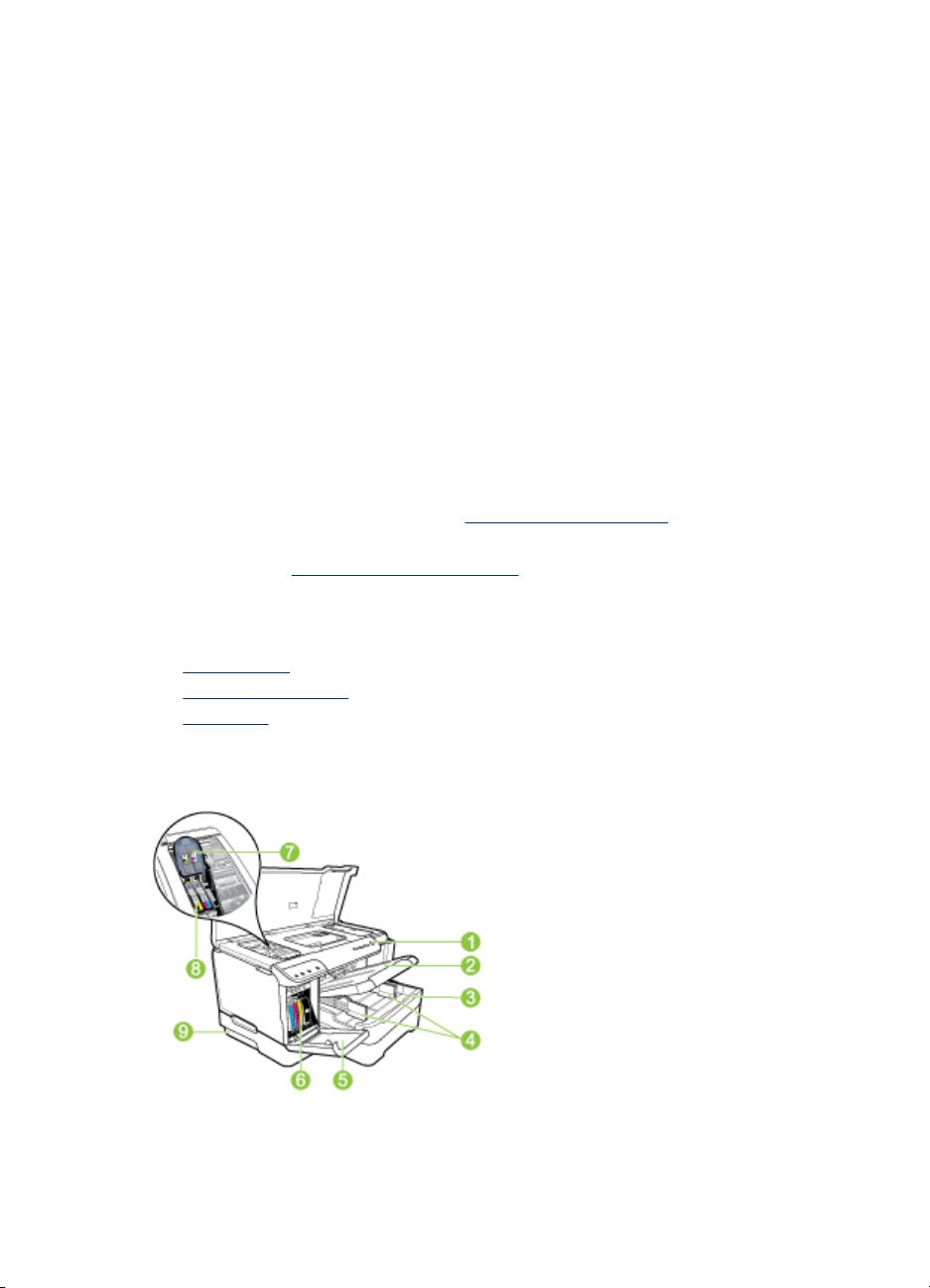
10
Приготовление к работе
1 Панель управления
2 Выходной лоток
3 Лоток 1
4 Ограничители ширины
5 Крышка чернильного картриджа
6 Картриджи
7 Фиксатор печатающей головки
8 Печатающие головки
9 Лоток 2 (лоток 2 продается как дополнительное устройство). Для получения
информации об оформлении заказа см.
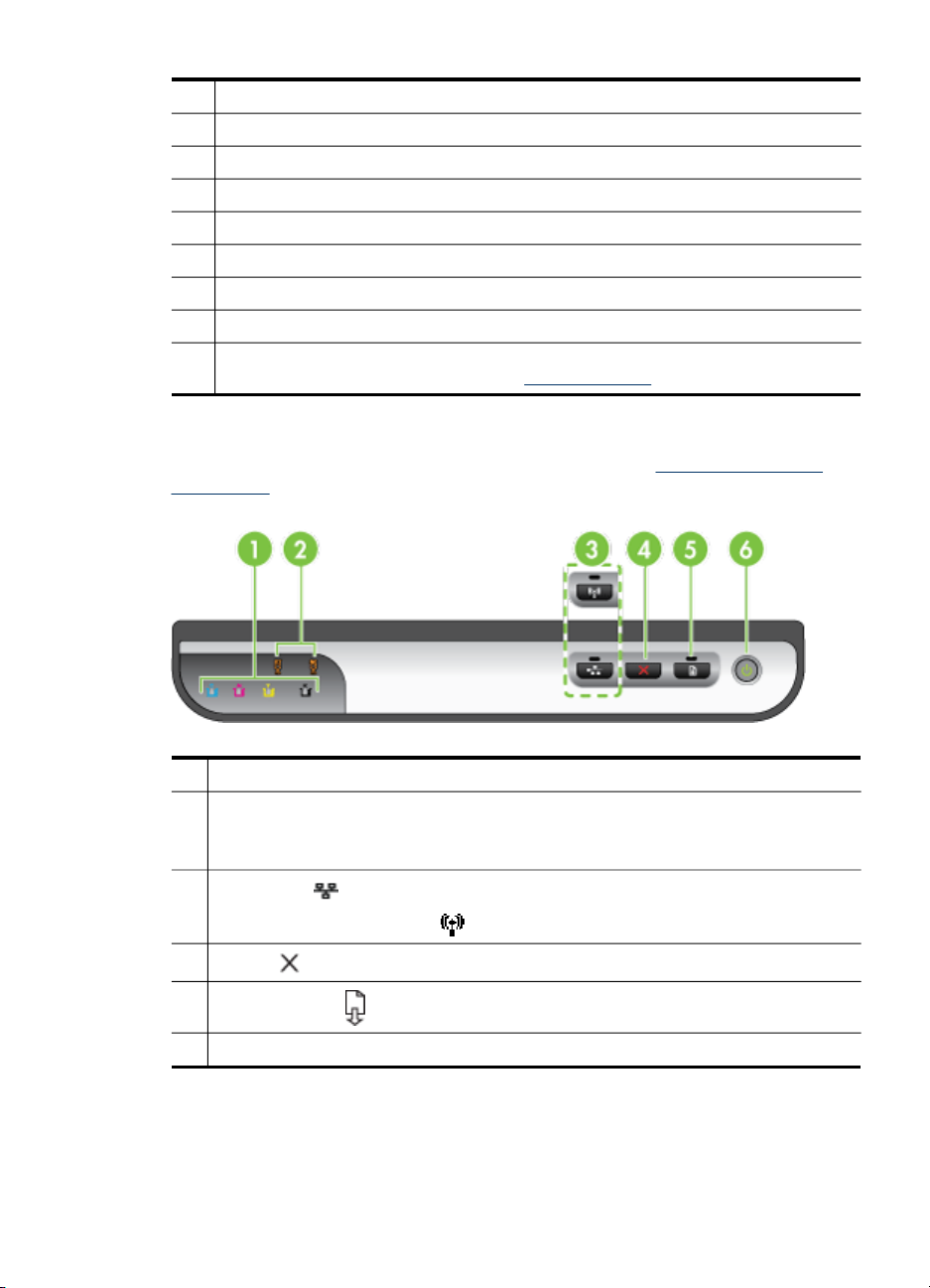
Панель управления
Описание индикаторов панели управления см. в разделе Индикаторы панели
управления.
Принадлежности.
1 Индикаторы чернильных картриджей
2 Индикаторы печатающих головок
Примечание. Индикаторы печатающей головки видны только тогда, когда ей
необходимо уделить внимание.
3
Кнопка Сеть (предусмотрена для некоторых моделей)
Кнопка Беспроводная связь
4
Отмена «Отмена«
5
Возобновление возобновления и индикатор
6 Кнопка и индикатор Питание
(предусмотрена для некоторых моделей)
Сведения о деталях аппарата
11
Глава 1
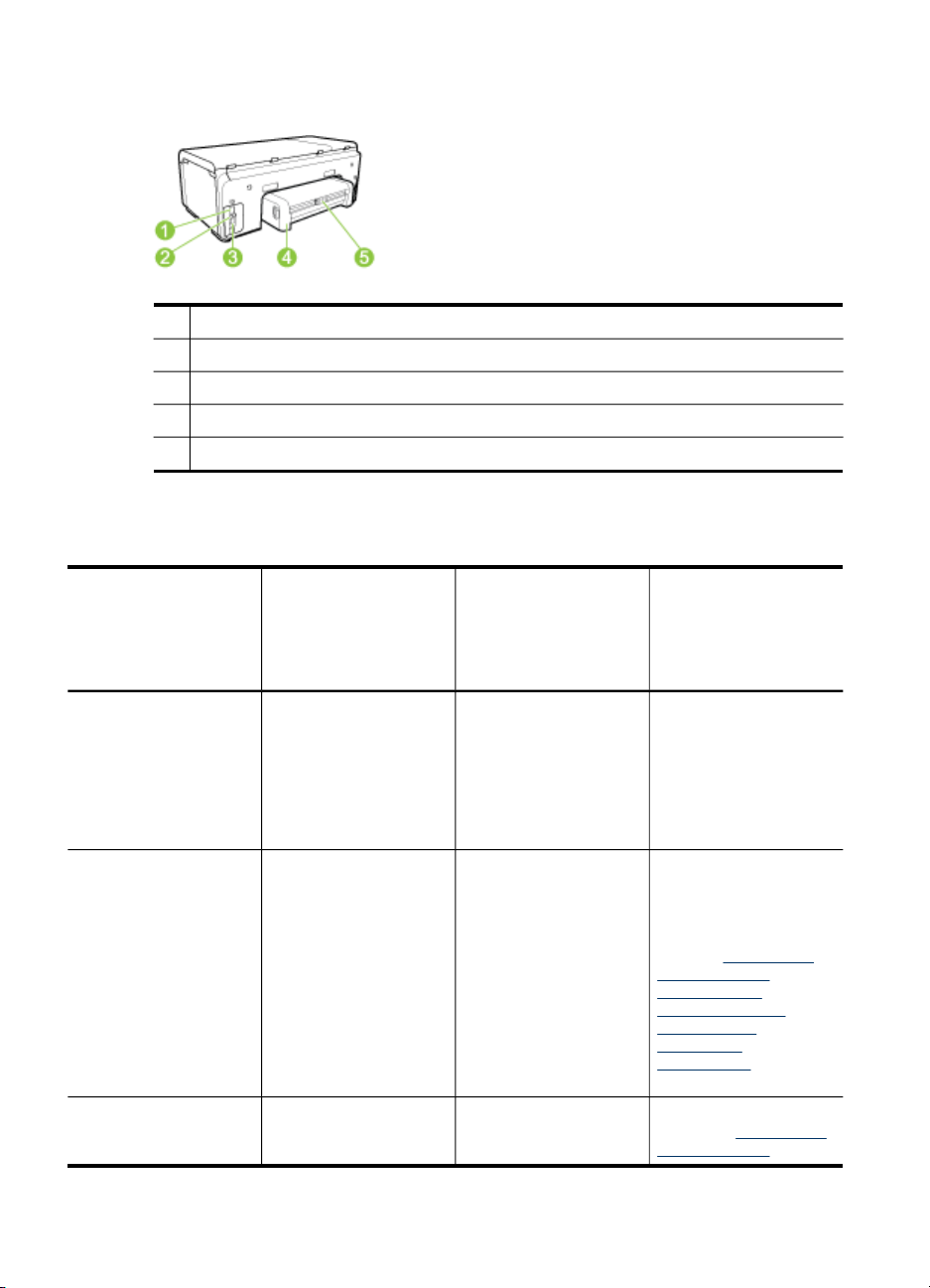
Вид сзади
1 Подвод питания
2 Порт для подключения локальной сети Ethernet
3 Порт универсальной последовательной шины (USB)
4 Модуль автоматической двусторонней печати (дуплексер)
5 Фиксатор боковой дверцы дуплексера
Информация о подсоединениях
Описание Рекомендуемое
Соединение USB
Соединение
(проводное) с Ethernet
Совместное
использование
принтера
число подключенных
компьютеров для
получения
максимальной
производительности
Один компьютер
подсоединен при
помощи кабеля USB к
заднему
высокоскоростному
порту USB 2.0,
имеющемуся на
аппарате.
Возможность
подсоединения к
аппарату до пяти
компьютеров при
помощи
концентратора или
маршрутизатора.
До пяти компьютеров. На главном
Поддерживаемые
функции
программного
обеспечения
Поддерживаются все
функции.
Поддерживаются все
функции.
компьютере
поддерживаются все
Инструкции по
установке
Подробные инструкции
см. в руководстве по
установке.
Следуйте инструкциям
в Руководстве по
приготовлению к
работе, дальнейшие
инструкции см. в
разделе
использование
устройства по
локальной сети с
разделением
пропускной
способности данного
руководства.
Следуйте инструкциям
в разделе Совместное
использование
Совместное
12
Приготовление к работе

(продолж.)
Описание Рекомендуемое
Беспроводная связь
(для ряда моделей)
число подключенных
компьютеров для
получения
максимальной
производительности
Главный компьютер
должен быть включен
постоянно, иначе
остальные
компьютеры не смогут
направлять аппарату
задания на печать.
Возможность
подсоединения к
аппарату до пяти
компьютеров при
помощи
концентратора или
маршрутизатора.
Выключение аппарата
Выключите аппарат компании HP, нажав Питание кнопку на корпусе. Подождите,
пока индикатор питания не погаснет перед отключением кабеля питания или
выключением источника питания. Если аппарат был выключен неправильно,
узел печатающей головки может остаться в неправильном положении. Это
может вызвать проблемы, связанные с печатающими головками и качеством
печати.
Поддерживаемые
функции
программного
обеспечения
доступные функции.
На других
компьютерах
поддерживается
только печать.
Поддерживаются все
функции.
Инструкции по
установке
устройства по
локальной сети с
разделением
пропускной
способности.
Следуйте инструкциям
в разделе Настройка
аппарата для
беспроводной связи
(только для некоторых
моделей).
Советы по экологии
Компания HP намерена помогать клиентам снижать экологическое загрязнение.
Советы по экологии, которые представлены ниже компанией HP, помогают вам
сосредоточиться на способах оценки и снижения воздействия ваших решений,
относящихся к печати. Посетите веб-сайт экологических решений HP, где
опубликованы не только сведения о специальных возможностях этого продукта,
но и информация об инициативах компании по сохранению окружающей
www.hp.com/hpinfo/globalcitizenship/environment/
• Двусторонняя печать: Воспользуйтесь печатью с экономией бумаги,
чтобы распечатывать двусторонние документы, располагая несколько
страниц на одном листе, с целью сокращения расхода бумаги. Для получения
дополнительной информации см.
печать).
• Smart Web Printing (интеллектуальная веб—печать): Интерфейс HP Smart
Web printing включает Книгу клипов и окно Редактирование клипов, где
можно хранить, организовывать и распечатывать клипы, собранные в
Интернете. Для получения дополнительной информации см.
страницы (только Windows).
среды.
Печать на обеих сторонах (двусторонняя
Печать веб-
Советы по экологии 13

Глава 1
• Информация об энергосбережении: Чтобы узнать, отвечает ли данное
изделие требованиям программы ENERGY STAR®, см.
Потребляемая
мощность.
• Повторно использованные материалы: Для получения дополнительной
информации о переработке изделий HP посетите веб-узел:
www.hp.com/hpinfo/globalcitizenship/environment/recycle/
14
Приготовление к работе
2 Установка дополнительных
приспособлений
Настоящий раздел содержит следующие темы:
•
Установка дуплексера
Установка лотка 2
•
Включение дополнительных приспособлений в драйвере принтера
•
Установка дуплексера
Позволяет автоматически печатать на двух сторонах листа бумаги. Подробнее
об использовании дуплексера см. в разделе
(двусторонняя печать).
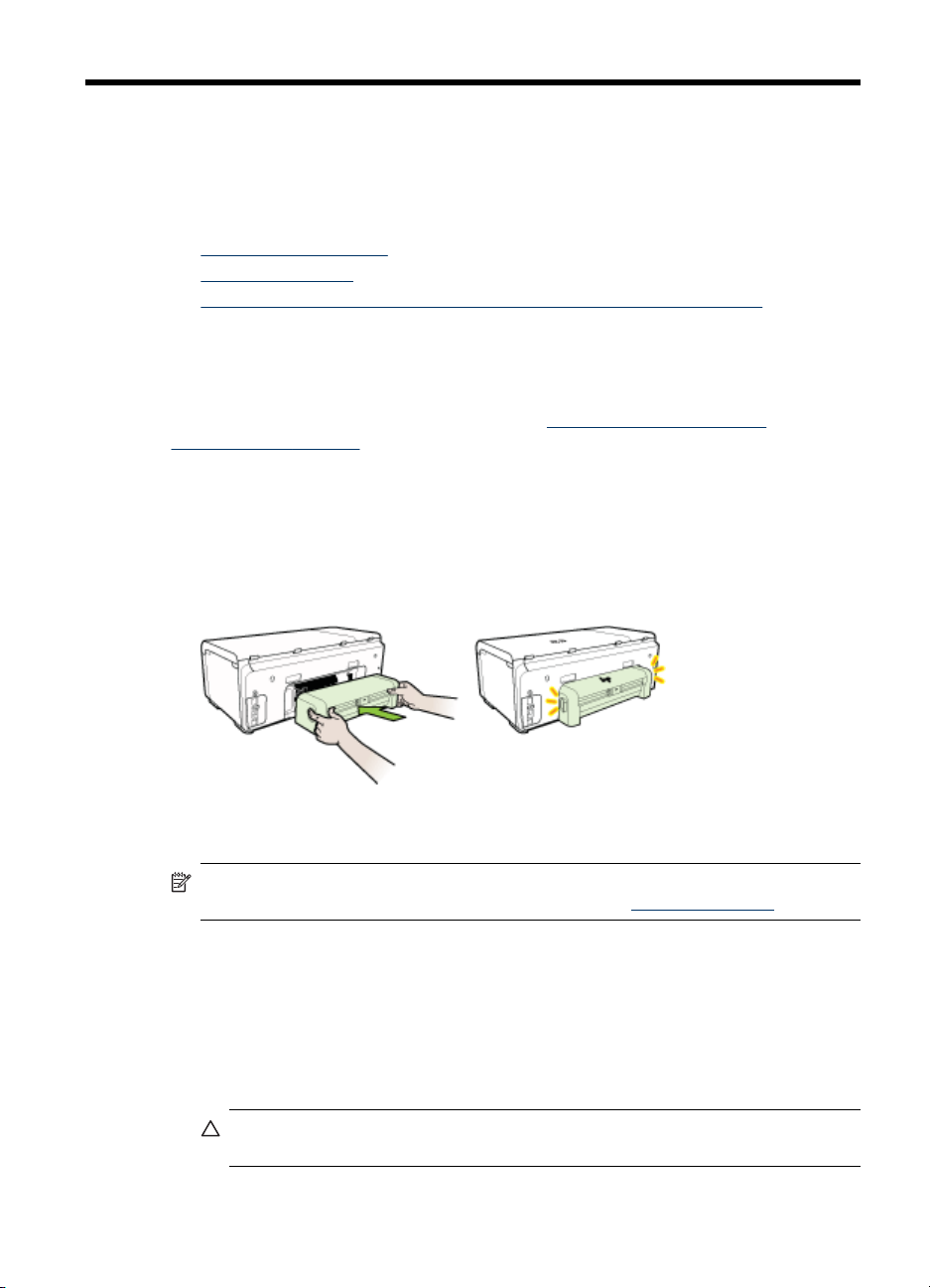
Порядок установки дуплексера
▲ Вставьте дуплексер в аппарат, задвинув его на место до защелкивания
фиксатора. При установке дуплексера не нажимайте на кнопки, имеющиеся
на нем с обеих сторон; они предназначены только для извлечения этого
модуля из аппарата.
Печать на обеих сторонах
Установка лотка 2
Примечание. Лоток 2 продается как дополнительное устройство. Для
получения информации об оформлении заказа см.
В лоток 2 помещается до 250 листов обыкновенной бумаги.
Порядок установки лотка 2
1. Распакуйте лоток, удалите упаковочные материалы и установите лоток на
подготовленное место. Поверхность должна быть прочной и ровной.
2. Выключите аппарат и отсоедините шнур питания.
3. Установите аппарат на лоток.
Внимание Делайте это осторожно, стараясь не защемить пальцы и
ладони между аппаратом и лотком.
Принадлежности.
Установка дополнительных приспособлений
15

Глава 2
4. Подсоедините шнур питания и включите аппарат.
5. Активизируйте лоток 2 в драйвере принтера. Для получения дополнительной
информации см.
принтера.
Включение дополнительных приспособлений в драйвере
Включение дополнительных приспособлений в
драйвере принтера
• Порядок включения дополнительных приспособлений на компьютерах с ОС
Windows
Порядок включения дополнительных приспособлений в компьютерах Macintosh
•
Порядок включения дополнительных приспособлений на компьютерах с ОС
Windows
После установки программного обеспечения, предназначенного для данного
аппарата, на компьютеры с ОС Windows необходимо включить лоток 2 в
драйвере печати, чтобы аппарат мог работать с этим лотком. (Дуплексер
включать не нужно.)
1. На рабочем столе Windows щелкните кнопку Пуск, выберите Настройка,
далее Принтеры или Принтеры и факсы.
-илиНажмите кнопку Пуск и выберите последовательно команды
управления и Принтеры.
2. Правой кнопкой мыши щелкните значок нужного драйвера принтера, затем
щелкните Свойства.
3. Выберите одну из указанных вкладок: Конфигурация, Параметры
параметры, или Дополнительные параметры аппарата. (Название
вкладки зависит от драйвера принтера и операционной системы.)
4. На выбранной вкладке щелкните по дополнительному приспособлению,
которое хотите включить, выберите Установлено в раскрывающемся меню,
а затем нажмите OK.
Панель
Порядок включения дополнительных приспособлений в компьютерах
Macintosh
Операционная система Mac OS X автоматически включает все дополнительные
приспособления в драйвере принтера при установке программного обеспечения
аппарата. Если впоследствии будет добавляться новое дополнительное
приспособление, действуйте в следующем порядке:
Mac OS X (версия 10.4)
1. Дважды щелкните значок Macintosh HD, дважды щелкните Приложения,
дважды щелкните Утилиты, а затем дважды щелкните Утилита сетевой
настройки принтера.
2. В окне Printer List (Список принтеров) выделите
хотите настроить, щелкнув на нем мышью.
3. В меню Printers (Принтеры) выберите Show info (Показать сведения).
16
Установка дополнительных приспособлений
устройство, которое вы

4. Щелкните на выпадающем меню Names and Location (Места расположения
и названия) и выберите Installable Options (Настраиваимые параметры).
5. Проверьте принадлежность, которую вы хотите включить.
6. Нажмите Apply Changes (Применить изменения).
Mac OS X (версия 10.5)
1. Откройте Системные параметры, а затем выберите Печать и факс.
2. Нажмите кнопку Параметры и расходные материалы.
3. Перейдите на вкладку Драйвер.
4. Выберите устанавливаемые параметры,
а затем нажмите ОК.
Включение дополнительных приспособлений в драйвере принтера
17

3
Использование устройства
Настоящий раздел содержит следующие темы:
•
Выберите носители печати
Загрузка носителей
•
Настройка лотков
•
Изменение настроек печати
•
Печать на обеих сторонах (двусторонняя печать)
•
Печать на специальных носителях или носителях нестандартного формата
•
Печать без рамки
•
Печать веб—страницы (только Windows)
•
Отмена задания печати
•
Выберите носители печати
Аппарат хорошо работает с используемыми в офисах носителями большинства
типов. Следует опробовать различные носители печати прежде чем закупать
большую партию. Для достижения оптимального качества печати следует
использовать носители, предоcтавляемые компанией HP. Подробнее о
носителях, поставляемых компанией HP, см. Web-сайт компании HP
Компания HP рекомендует использовать обычную бумагу с
логотипом ColorLok для печати и копирования
повседневных документов. Все типы бумаги с логотипом
ColorLok проходят независимые испытания на соответствие
высоким стандартам надежности и качества печати.
Документы на этой бумаге отличаются четкими и яркими
цветами, насыщенными оттенками черного и высыхают
быстрее, чем документы на стандартных типах обычной
бумаги. Бумагу с логотипом
размера можно приобрести у крупных производителей
бумаги.
www.hp.com.
ColorLok разной плотности и
Настоящий раздел содержит следующие темы.
•
Типы бумаги, рекомендуемые для печати
Советы по выбору и использованию носителей печати
•
Сведения о технических характеристиках поддерживаемых носителей
•
Выставление минимальных полей
•
Типы бумаги, рекомендуемые для печати
Для обеспечения наилучшего качества печати HP рекомендует использовать
разные типы бумаги HP, специально предназначенные для печати
определенных материалов.
18
Использование устройства

В зависимости от страны/региона некоторые типы бумаги могут быть не доступны.
Бумага для брошюр
HP
Бумага HP
наивысшего качества
для струйной печати
Ярко-белая бумага
HP для струйной
печати
Бумага для печати HP Бумага HP Printing Paper — это универсальная бумага высокого
HP Office Paper HP Office Paper — это универсальная бумага высокого качества.
Многоцелевая
бумага HP
Бумага повышенного
качества для
презентаций HP
Premium Presentation
Paper
Профессиональная
бумага HP
Прозрачная пленка
повышенного
качества для
струйной печати HP
Улучшенная
фотобумага HP
Эти типы бумаги имеют с обеих сторон глянцевое или матовое
покрытие и предназначены для двусторонней печати. Эта
бумага обеспечивает качество, близкое к фотографическому, и
отлично подходит для воспроизведения изображений и деловой
графики для обложек отчетов, специальных презентаций,
брошюр, почтовой корреспонденции и календарей.
Ярко-белая бумага HP для струйной печати обеспечивает
высокую контрастность цветов и резкость текста. Эта бумага
достаточно плотная для двусторонней цветной печати без
просвечивания, благодаря чему она идеально походит для
печати бюллетеней, отчетов и рекламных листков. Она создана
с помощью технологии ColorLok, обеспечивающей более
насыщенные оттенки черного, более яркие цвета и пониженное
размазывание.
качества. При печати на этой бумаге документы имеют более
качественный вид по сравнению с обычной универсальной
бумагой или бумагой для копирования. Она создана с помощью
технологии ColorLok, обеспечивающей более насыщенные
оттенки черного, более яркие цвета и пониженное
размазывание. Отсутствие кислоты в составе этой бумаги
продлевает срок службы отпечатков.
Она подходит для копий, черновиков, записок и других
повседневных документов. Она создана с помощью технологии
ColorLok, обеспечивающей более насыщенные оттенки черного,
более яркие цвета и пониженное размазывание. Отсутствие
кислоты в составе этой бумаги продлевает срок службы
отпечатков.
Бумага HP Printing Paper — это универсальная бумага высокого
качества. Она создана с помощью технологии ColorLok,
обеспечивающей более насыщенные оттенки черного, более
яркие цвета и пониженное размазывание. Отсутствие кислоты в
составе этой бумаги продлевает срок службы отпечатков.
Эти типы плотной, двусторонней матовой бумаги отлично
подходят для презентаций, предложений, отчетов и
информационных бюллетеней. Ее тяжелые листы приятны на
вид и на ощупь.
Пленка HP придает живость и выразительность цветным
презентациям. Пленки удобны в обращении, быстро сохнут без
смазывания чернил
Эта толстая фотобумага имеет покрытие для быстрого
высыхания чернил, которое предотвращает смазывание чернил
на фотографии. Распечатки на этой бумаге характеризуются
водо- и влагостойкостью; на них не остаются отпечатки пальцев
и другие загрязнения. Распечатанные на этой бумаге
изображения выглядят как профессионально отпечатанные
Выберите носители печати
19

Глава 3
(продолж.)
фотографии. Эта бумага может быть разного размера, включая
фотобумагу формата A4, 8,5 x 11 дюймов, 10 x 15 см (4 x 6
дюймов) и 13 х 18 см (5 х 7 дюймов), и иметь два типа
поверхности – глянцевую или мягкую глянцевую (атласная
матовая). Отсутствие кислоты в составе этой бумаги продлевает
срок службы отпечатков.
Фотобумага HP для
повседневного
использования
Печатайте красочные повседневные снимки без лишних затрат
на бумаге, разработанной для обычной фотопечати. Эта
доступная по цене фотобумага быстро сохнет, что делает ее
простой в обращении. Эта бумага позволяет получить чистые,
четкие изображения при печати на любом струйном принтере.
Доступны типы бумаги с матовым покрытием формата 8,5 x 11
дюймов, A4 и 10 x 15 см (4 x 6 дюйма). Отсутствие кислоты
составе этой бумаги продлевает срок службы отпечатков.
в
Бумагу и расходные материалы HP можно заказать на веб-сайте www.hp.com/
buy/supplies. При появлении запроса укажите страну/регион, следуйте
подсказкам по выбору расходных материалов и нажмите одну из ссылок на
странице покупок.
Примечание. В настоящее время некоторые страницы веб—сайта HP
доступны только на английском языке.
Комплекты расходных материалов для фотопечати (HP Photo Value Packs)
Комплекты HP Photo Value Packs удобны тем, что в них входят оригинальные
чернильные картриджи HP и улучшенная фотобумага HP. Это позволяет
сэкономить время и не беспокоиться о подборе материалов для доступной по
цене печати профессиональных снимков на принтере HP. Оригинальные
чернила HP и улучшенная бумага HP разработаны для совместного применения.
Благодаря этому фотографии могут дольше сохранять четкость
и яркость. Это
сочетание отлично подходит для печати снимков, сделанных в течение отпуска,
или нескольких копий для совместного использования.
Советы по выбору и использованию носителей печати
Для достижения наилучшего качества печати соблюдайте следующие правила.
• Используйте только носители, указанные в технических условиях аппарата.
Дополнительную информацию см. в разделе
характеристиках поддерживаемых носителей (Руководство к началу работы).
• Не загружайте в лоток одновременно носители различных типов. Если
поверх обычных носителей вы разместите специальные, то это может
вызвать замятие бумаги или ошибки при печати.
• Загружайте носитель в лотки 1 и 2 лицевой стороной вниз, затем выровняйте
его по заднему краю лотка. Установите носитель по центру во входном
и отрегулируйте ограничители ширины бумаги. Для получения
дополнительной информации см.
• Лоток 2 предназначен только для обыкновенной бумаги.
20
Использование устройства
Загрузка носителей.
Примечание. Лоток 2 продается как дополнительное устройство. Для
получения информации об оформлении заказа см.
Сведения о технических
лотке
Принадлежности.
• Не переполняйте лотки. Для получения дополнительной информации см.
Сведения о технических характеристиках поддерживаемых носителей.
Компания HP рекомендует загружать специальные носители не более, чем
на 2/3 от высоты лотка.
• Для предотвращения замятий, печати низкого качества и других проблем
избегайте использования следующих носителей:
◦ Формы из многих составляющих
◦ Носители поврежденные, скрученные, морщинистые
◦ Носители с вырезами или перфорациями
◦ Носитель текстурный, тисненый, не поглощающий чернил
◦ Носитель легкий или легко растягивающийся
Открытки и конверты
следует печатать на слишком гладких конвертах с липучками, застежками
• Не
или окошками. Также избегайте использования открыток и конвертов с
толстыми, неравномерными или скрученными краями, а также сморщенных,
разорванных или другим образом поврежденных открыток и конвертов.
• Печатайте на плотных конвертах с резкими сгибами.
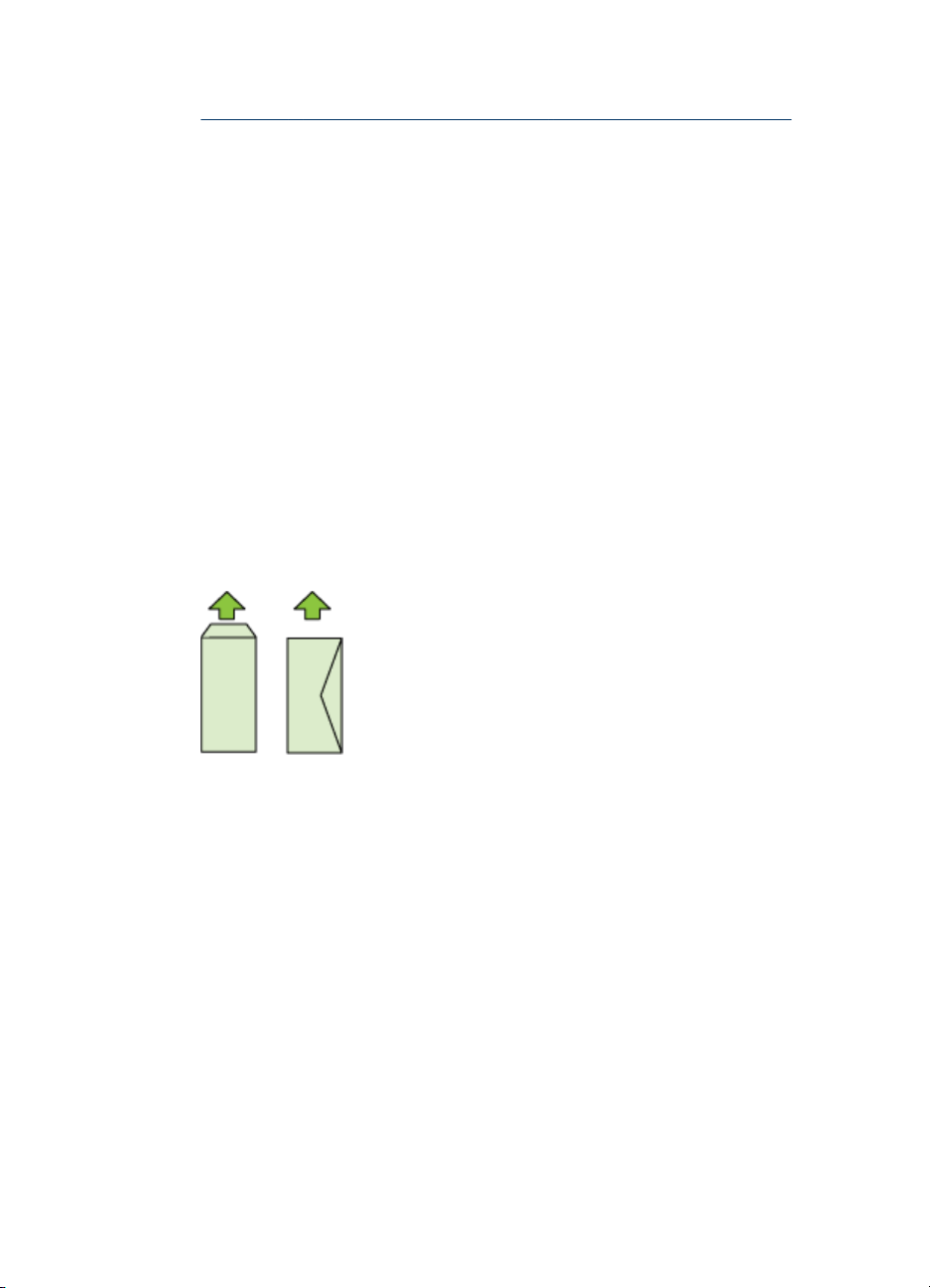
• Загружайте конверты клапанами вверх и вправо или в сторону
задней стенки
аппарата.
Фотоносители
• Для печати фотоснимков устанавливайте качество печати Высокое. Следует
иметь в виду, что время печати в этом режиме больше, как и затраты памяти
компьютера.
• По мере печати, вынимайте каждый лист и раскладывайте для просушки.
Укладывание в стопу влажных носителей приведет к размазыванию чернил.
Прозрачные пленки
• Укладывайте прозрачные пленки шероховатой стороной вниз,
липкой
полоской в сторону задней панели аппарата.
• По мере печати, вынимайте каждый лист и раскладывайте для просушки.
Укладывание в стопу влажных носителей приведет к размазыванию чернил.
Выберите носители печати
21
Глава 3
Носители нестандартных размеров
• Используйте носители нестандартного формата только в том случае, если
формат поддерживается аппаратом.
• Если ваше приложение поддерживает носители нестандартного формата,
перед печатью документа установите в приложении размер носителя. В
противном случае, установите размер в драйвере принтера. Для корректной
печати документов на носителе нестандартного формата вам, возможно,
потребуется переформатировать существующие документы
.
Сведения о технических характеристиках поддерживаемых носителей
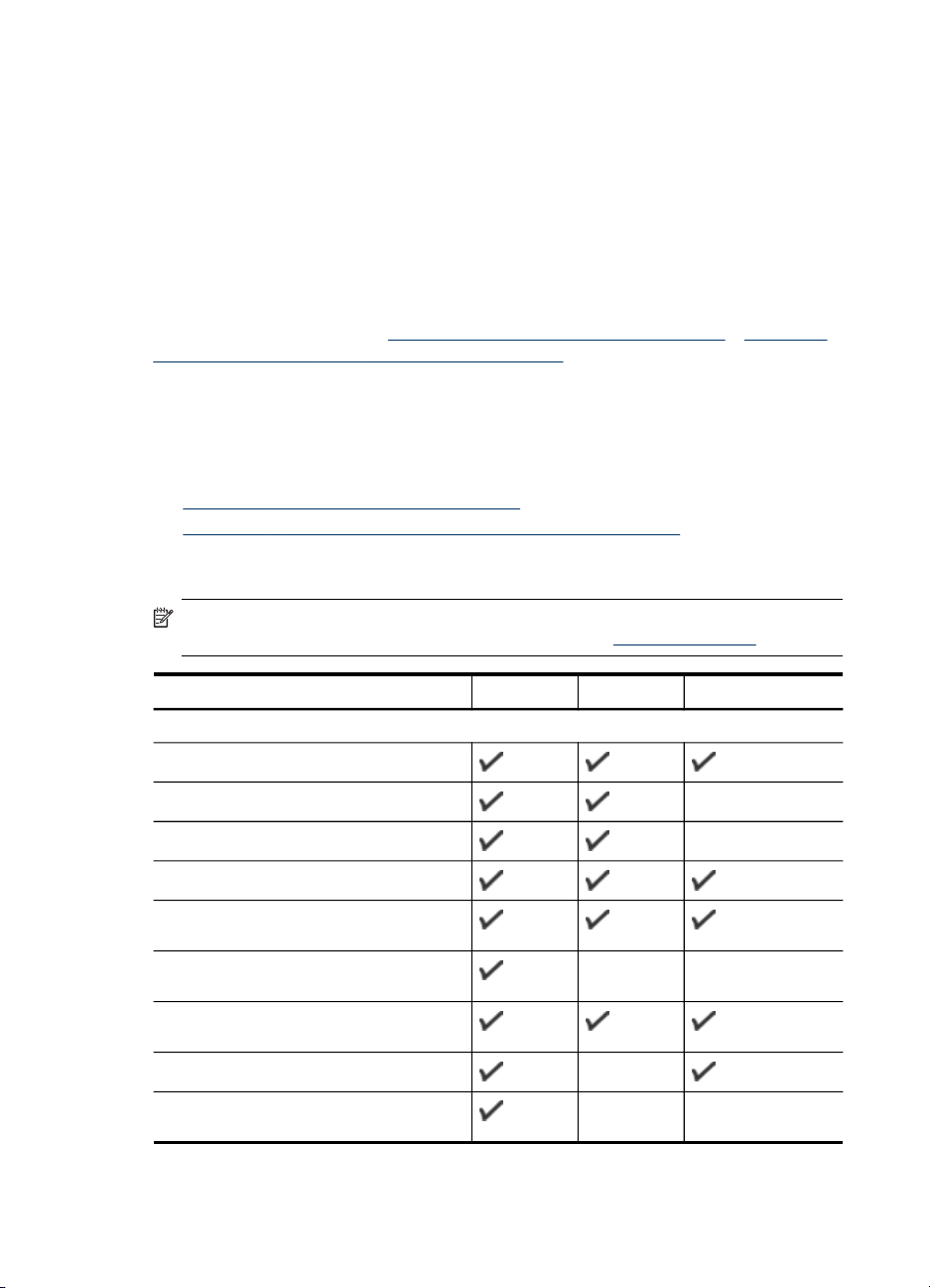
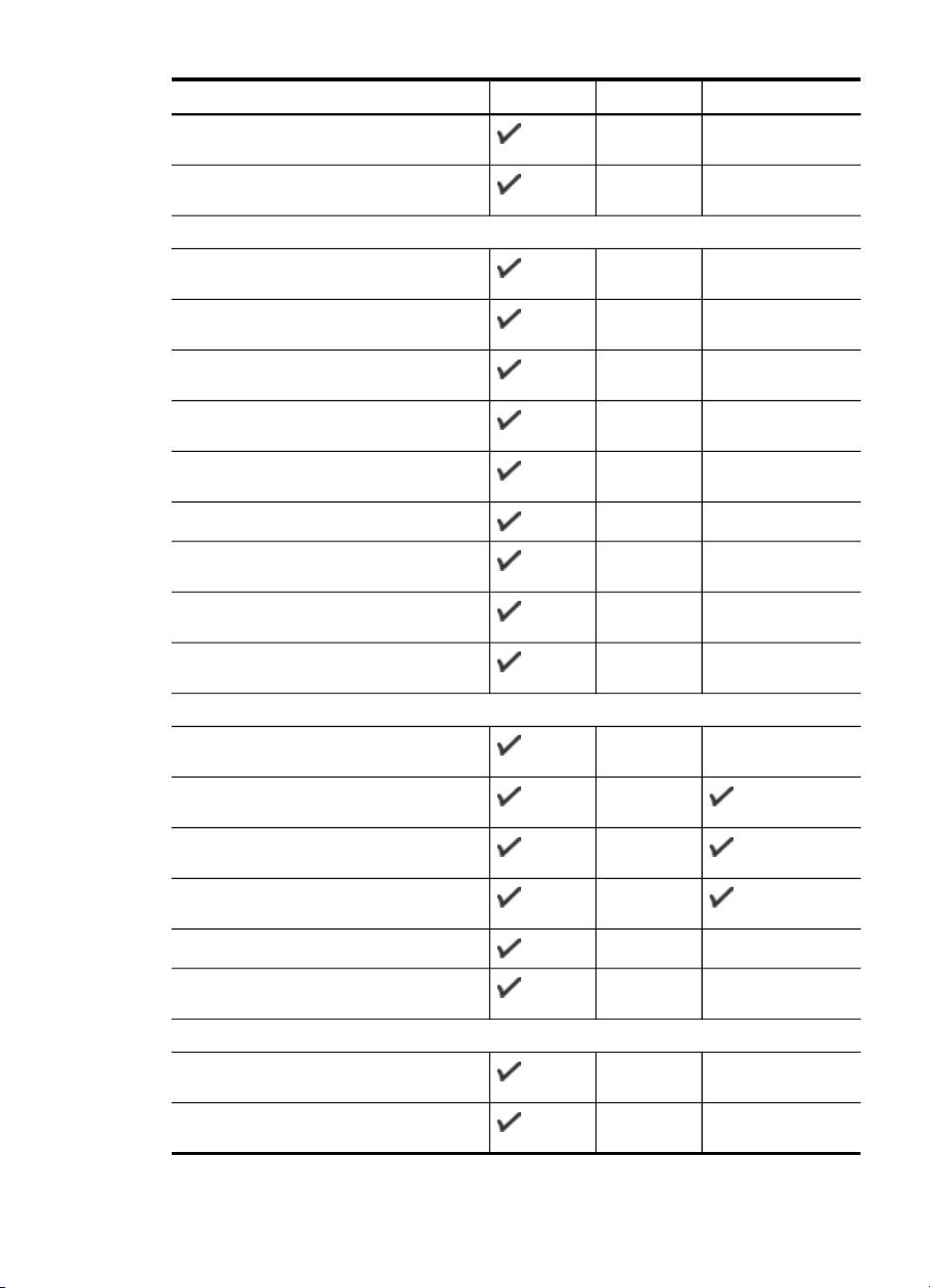
Воспользуйтесь таблицами Сведения о поддерживаемых форматах и Сведения
о поддерживаемых типах и плотности носителей, чтобы определить, какие
носители можно использовать с вашим устройством, и какие возможности
доступны с каждым типом носителя.
Убедитесь в правильности настроек, связанных с типом носителя, в драйвере
принтера, и настройте лотки для этого типа носителя. Компания HP рекомендует
проверять любую бумагу перед покупкой больших партий.
•
Сведения о поддерживаемых форматах
Сведения о поддерживаемых типах и плотности носителей
•
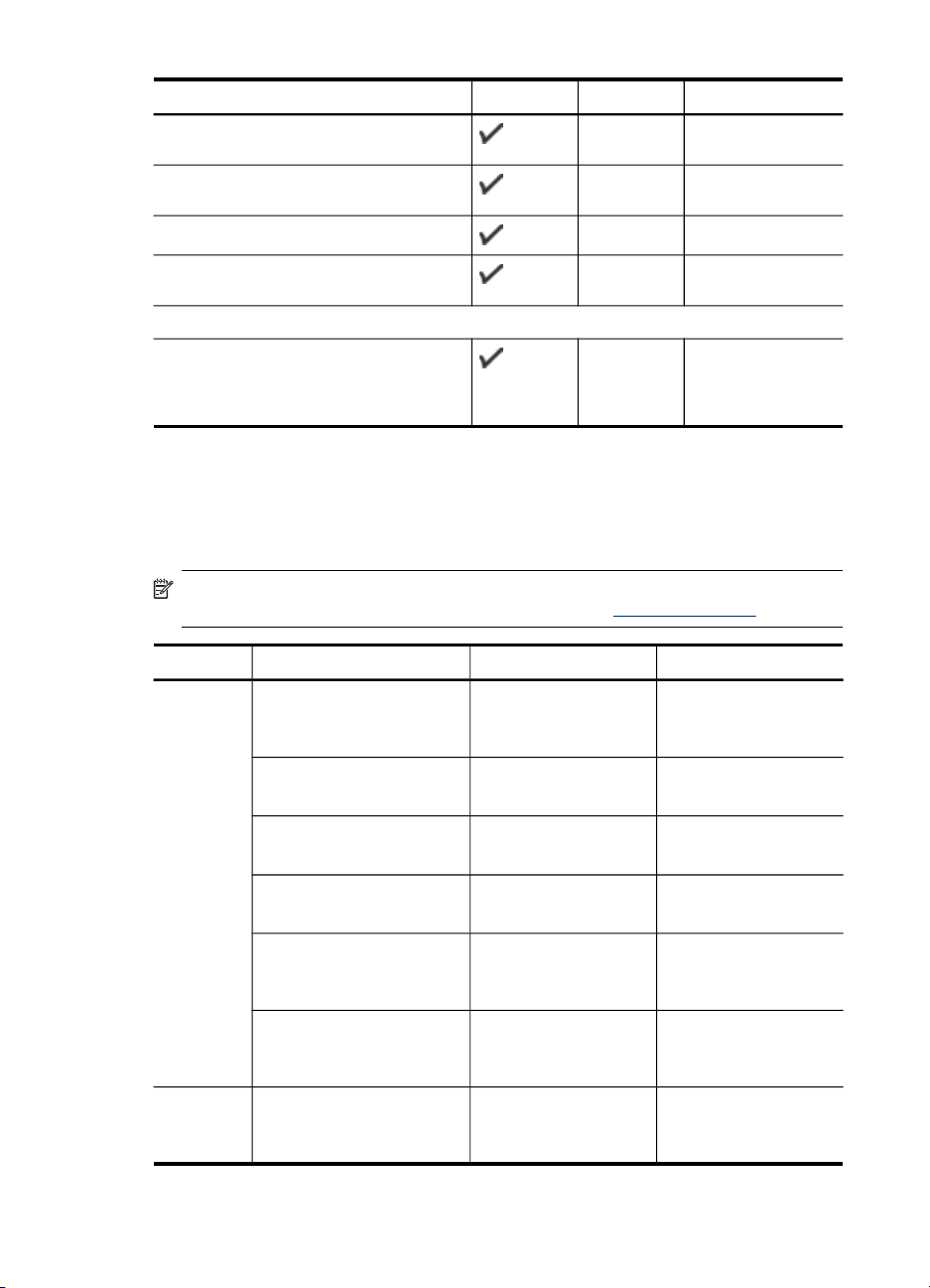
Сведения о поддерживаемых форматах
Примечание. Лоток 2 продается как дополнительное устройство. Для
получения информации об оформлении заказа см.
Принадлежности.
Рамер носителя Лоток 1 Лоток 2
Стандартные форматы носителей
U.S. Letter (216 x 279 мм; 8,5 x 11 дюймов)
8,5 x 13 дюймов (216 x 330 мм)
U.S. Legal (216 x 356 мм; 8,5 x 14 дюймов)
A4 (210 x 297 мм; 8,3 x 11,7 дюйма)
U.S. Executive (184 x 267 мм; 7,25 x 10,5
дюйма)
U.S. Statement (140 x 216 мм; 5,5 x 8,5
дюйма)
B5 (JIS) (182 x 257 мм; 7,17 x 10,12
дюйма)
A5 (148 x 210 мм; 5,8 x 8,3 дюйма)
A4 без рамки (210 x 297 мм; 8,3 x 11,7
дюйма)
22
Использование устройства
Дуплексер
(продолж.)
Рамер носителя Лоток 1 Лоток 2
A5 без рамки (148 x 210 мм; 5,8 x 8,3
дюйма)
B5 без рамки (JIS) (182 x 257 мм; 7,17
x 10,12 дюйма)
Конверты
Конверт США №10 (105 x 241 мм; 4,12
x 9,5 дюйма)
Конверт Monarch (98 x 191 мм; 3,88
x 7,5 дюйма)
Карточка конверт (111 x 152 мм; 4,4 x 6
дюймов)
Конверт A2 (111 x 146 мм; 4,37 x 5,75
дюйма)
Конверт DL (110 x 220 мм; 4,3 x 8,7
дюйма)
Конверт C5 (162 x 229 мм; 6,4 x 9 дюймов)
Дуплексер
Конверт C6 (114 x 162 мм; 4,5 x 6,4
дюйма)
Японский конверт Chou №3 (120 x 235
мм; 4,7 х 9,3 дюйма)
Японский конверт Chou №4 (90 x 205
мм; 3,5 х 8,1 дюйма)
Открытки
Учетная карточка (76,2 x 127 мм; 3 x 5
дюймов)
Учетная карточка (102 x 152 мм; 4 x 6
дюймов)
Учетная карточка (127 x 203 мм; 5 x 8
дюймов)
Учетная карточка (216 x 279 мм; 8.5
x 11 дюймов)
Хагаки* (100 x 148 мм; 3,9 x 5,8 дюйма)
Ofuku Hagaki (148 x 200 мм; 5,8 x 7,9
дюймов)
Фотоносители
Фотоносители (76,2 x 127 мм; 3 x 5
дюймов)
Фотоносители (102 x 152 мм; 4 x 6
дюймов)
Выберите носители печати
23
Глава 3
(продолж.)
Рамер носителя Лоток 1 Лоток 2
Фотоносители с отрывным ярлыком
(102 на 152 мм; 4 на 6 дюйма)
Фотоносители без рамки (102 x 152 мм;
4 x 6 дюймов)
Фотоносители без рамки (5 x 7 дюймов)
Дуплексер
Фотоносители без рамки (8,5 x 11
дюймов)
Другие носители
Носители нестандартного формата
шириной 76,2 — 216 мм и длиной 127 356 мм (шириной 3 — 8,5 дюйма и
длиной 5 — 14 дюймов)
* Устройство пригодно для обработки обычных бланков хагаки и бланков хагаки
для струйной печати, выпускаемых только почтой Японии. Не подходит для
обработки фотобланков хагаки, выпускаемых почтой Японии.
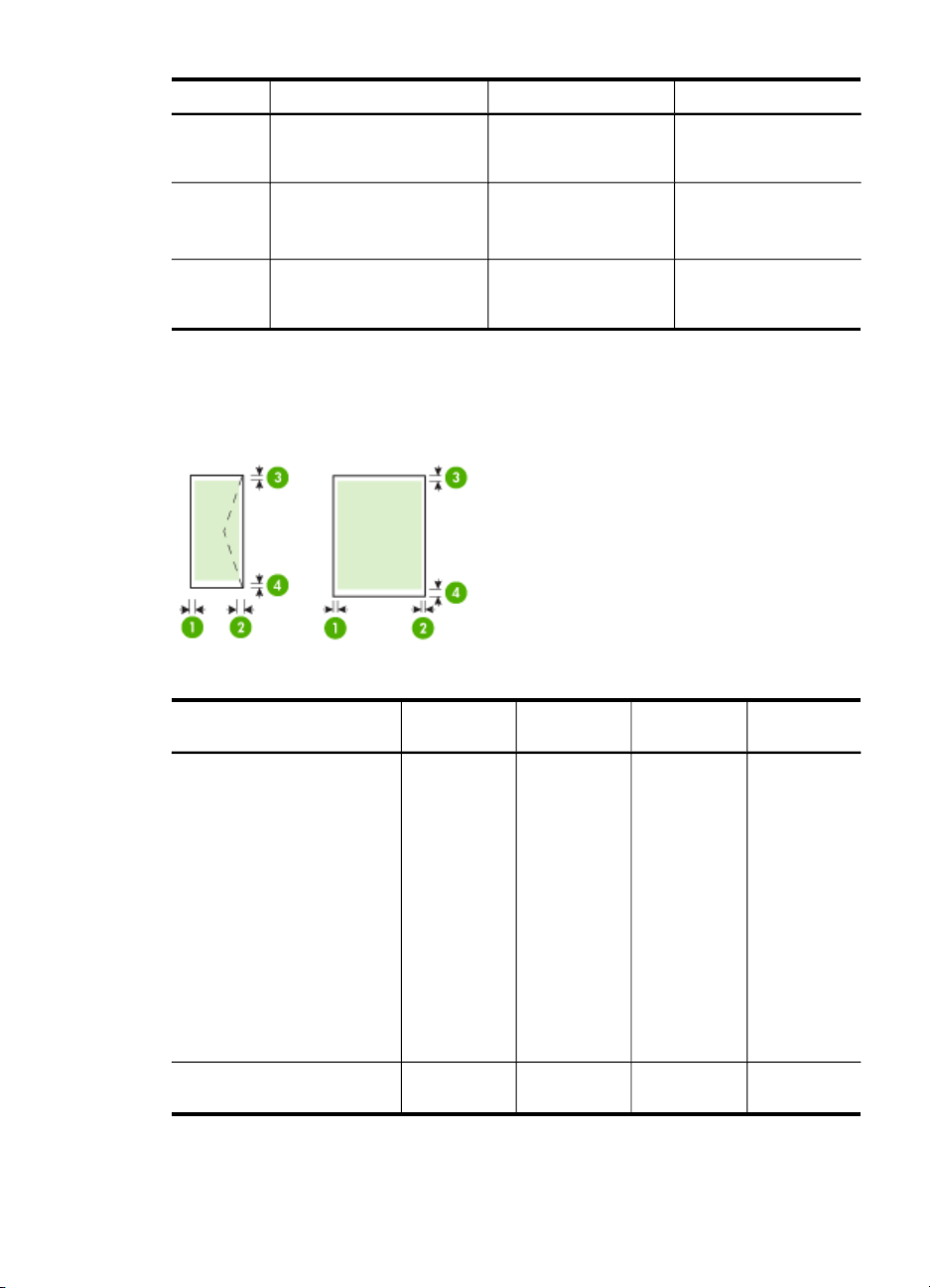
Сведения о поддерживаемых типах и плотности носителей
Примечание. Лоток 2 продается как дополнительное устройство. Для
получения информации об оформлении заказа см.
Лоток Тип Плотность Емкость
Лоток 1 Бумага
Прозрачные пленки До 70 листов
Фотоносители
Этикетки До 100 листов
Конверты
Карточки
Лоток 2 Только обычная бумага
от 60 до 105 г/м
(от 16 до 28 фунтов,
Bond)
2
250 г/м
(66 фунтов, Bond)
от 75 до 90 г/м
(от 20 до 24 фунтов,
конверт)
До 200 г/м
(110 фунтов,
каталожные карточки)
от 60 до 105 г/м
(от 16 до 28 фунтов,
Bond)
Принадлежности.
2
2
2
2
До 250 листов
обычной бумаги
(Стопка 25 мм)
(Стопка 17 мм)
До 100 листов
(Стопка 17 мм)
(Стопка 17 мм)
До 30 листов
(Стопка 17 мм)
Не более 80 открыток
До 250 листов
обычной бумаги
24
Использование устройства
(продолж.)
Лоток Тип Плотность Емкость
Дуплексер Бумага
Выходной
отсек
Все совместимые
носители
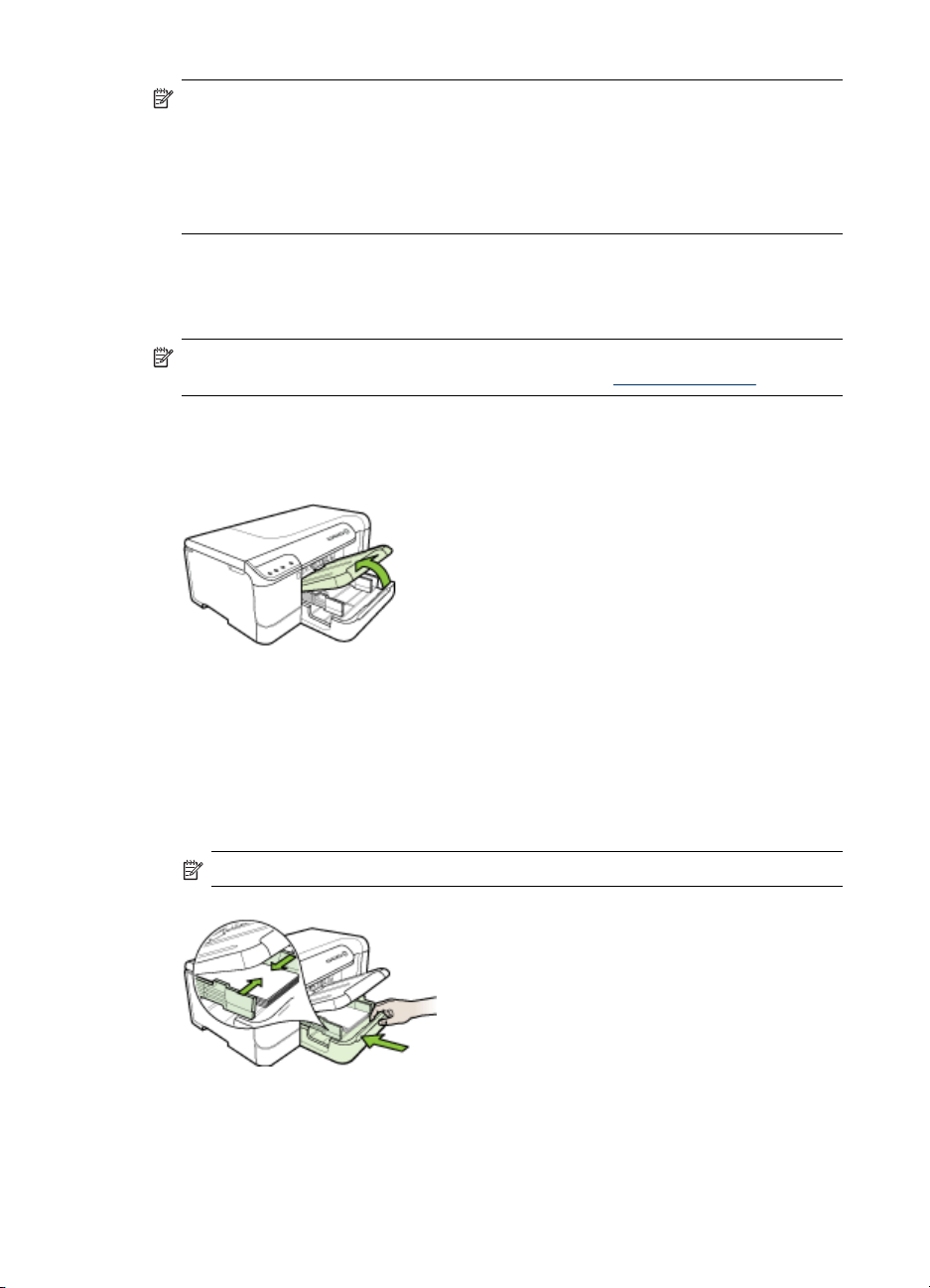
Выставление минимальных полей
Поля документа должны совпадать с задаваемыми или превышать их.
(уложенных в пачку
высотой 25 мм или
1.0 дюйма)
от 60 до 105 г/м
2
Не применяется
(от 16 до 28 фунтов,
Bond)
До 150 листов
обычной бумаги
(печать текста)
Носители (1) Левое
поле
U.S. Letter
U.S. Legal
3,3 мм (0,13
дюйма)
A4
U.S. Executive
U.S. Statement
8.5 x 13 дюймов
B5
A5
Карточки
Носители нестандартного
формата
Фотоносители
Конверты 3,3 мм (0,13
дюйма)
(2) Правое
поле
3,3 мм (0,13
дюйма)
3,3 мм (0,13
дюйма)
(3) Верхнее
поле
3,3 мм (0,13
дюйма)
16,5 мм
(0,65 дюйма)
(4) Нижнее
поле
3,3 мм (0,13
дюйма)
16,5 мм
(0,65 дюйма)
Выберите носители печати
25
Глава 3
Примечание. При использовании дуплексера для печати на обеих сторонах
бумаги минимальная величина верхних и нижних полей должна быть не
менее 12 мм (0,47 дюйма).
Примечание. В случае Mac OS X нижнее поле для всех носителей (кроме
форматов конверта, Hagaki и Ofuku Hagaki) составляет не менее 12 мм (0,47
дюйма).
Загрузка носителей
В данном разделе содержится информация о загрузке носителей в аппарат.
Примечание. Лоток 2 продается как дополнительное устройство. Для
получения информации об оформлении заказа см.
Загрузка лотка 1 (основной лоток)
1. Поднимите выходной лоток.
Принадлежности.
2. Отведите направляющие для бумаги назад и в стороны, развернув их на
максимальную ширину.
3. Поместите носители печатной стороной вниз в центр лотка и убедитесь в
том, что они не выше линии отметки в лотке. Сдвиньте направляющие для
бумаги к центру до тех пор, пока они не коснутся левой и правой стороны
носителей, а
лотка.
26
Использование устройства
затем осторожно протолкните стопку бумаги в заднюю часть
Примечание. Не загружайте бумагу, пока аппарат печатает.
Loading…
Manuals.eu
- Manuals.eu
- HP
- Computers & Peripherals
- Printers
- Officejet Printers
- Officejet Pro 8000 Wireless — A809n
- Инструкции по установке
×
1
2
⟨
⟩
Copyright © Manuals.eu
Agreement
Privacy Policy
Contact us
Настройка аппарата для беспроводной связи (только
для некоторых моделей)
Можно настроить аппарат для беспроводной связи одним из следующих способов:
Метод настройки
Инфраструктурна
я беспроводная
связь
Беспроводная
связь Ad hoc
USB-кабель
Дополнительную информацию см. в разделе
Установка беспроводной связи с аппаратом с
помощью программы установки (Mac OS X)
(Настройка аппарата для беспроводной сети)
или
Установка беспроводной связи с помощью
программы установки (Windows)
(Настройка
беспроводного соединения с помощью
программы для установки (Windows)).
Примечание. При возникновении проблем см.
Разрешение проблем печати
.
Чтобы использовать принтер с каким-либо беспроводным соединением,
необходимо запустить программу установки минимум один раз с диска Starter
CD и создать беспроводное соединение.
Убедитесь в том, что принтер не подключен к сети с помощью сетевого кабеля.
Передающее устройство должно обладать встроенными функциями 802.11
или иметь установленную карту беспроводной связи 802.11.
Аппарат и компьютеры, которые к нему обращаются, должны принадлежать
одной подсети.
Перед установкой программного обеспечения аппарата могут понадобиться
параметры сети. Эти данные можно получить у администратора системы либо
выполнив следующие процедуры:
•
Определите имя своей сети или Идентификатор набора служб (SSID) и
режим связи (инфраструктурный либо ad hoc — специальный),
воспользовавшись конфигурационной утилитой для сетевой точки
беспроводного доступа (WAP) или сетевой карты компьютера.
•
Определите тип шифрования, используемый в сети, например, эквивалент
проводной защиты данных (WEP).
•
Определите пароль или ключ кодирования для беспроводного устройства.
Настоящий раздел содержит следующие темы:
•
Сведения о параметрах беспроводной сети 802.11
•
Установка беспроводной связи с помощью программы установки (Windows)
•
Установка беспроводной связи с аппаратом с помощью программы установки
(Mac OS X)
•
Подключение аппарата с помощью беспроводного сетевого соединения «ad
hoc»
•
Отключение беспроводной связи
Настройка аппарата для беспроводной связи (только для некоторых моделей)
57

•
Настройка брандмауэра для работы с устройствами HP
•
Измените метод подключения
•
Инструкции по обеспечению защиты беспроводной сети
Сведения о параметрах беспроводной сети 802.11
Сетевое имя (SSID)
По умолчанию, устройство ищет беспроводную сеть с именем или
идентификатором служб (SSID) «hpsetup». Сеть может иметь другой SSID.
Режим связи
Возможны два режима связи:
•
Ad hoc (специальный): В сети ad hoc выполняется установка аппарата в
режим связи ad hoc, при котором он обменивается данными напрямую с
другими беспроводными устройствами без использования точки
беспроводного доступа (WAP).
Все устройства в сети ad hoc должны:
◦
быть совместимы с 802.11
◦
иметь режим связи ad hoc
◦
иметь тот же сетевое имя (SSID)
◦
быть в той же подсети и на том же канале
◦
иметь те же установки безопасности 802.11
•
Инфраструктурный режим (рекомендуется): В инфраструктурной сети
принтер устанавливается в режим инфраструктурной связи и обменивается
данными с другими устройствами сети — как проводными,так и
беспроводными, — через WAP. WAP обычно действуют как маршрутизаторы
или шлюзы небольших сетей.
Параметры безопасности
Примечание. Параметры устройства см. в разделе
Сведения в отчете о
конфигурации сети или состоянии беспроводной связи (только ряд моделей)
(Сведения о странице конфигурации).
Дополнительную информацию о безопасности беспроводной связи см. на
странице
www.wi-fi.org
.
•
Проверка подлинности сети: Заводская установка по умолчанию Открытый
не нуждается в системе защиты для проверки прав доступа или кодировки.
Другие возможные значения: ОткрытыйЗатемСовместный и Совместный.
WPA повышает уровень защиты данных и контроль доступа при
беспроводной связи в существующих и будущих сетях Wi-Fi. Он устраняет
все известные слабости Wired Equivalent Privacy (WEP, аналог безопасности
проводной сети), исходного механизма обеспечения безопасности в
стандарте 802.11.
WPA2 — второе поколение системы безопасности WPA; предоставляет
коллективным и индивидуальным пользователям Wi-Fi высокий уровень
Глава 4
58
Настройка и управление

гарантии того, что доступ к их беспроводным сетям имеют только
пользователи, обладающие правом доступа.
•
Шифрование данных:
◦
Стандарт WEP обеспечивает безопасность путем шифрования данных,
передаваемых по радиоканалу с одного беспроводного устройства на
другое. Устройства в сети с WEP используют ключи WEP для
кодирования данных. Если локальная сеть использует WEP, вы должны
знать используемый в ней WEP-ключ (-и).
◦
WPA использует протокол целостности временного ключа (TKIP).
◦
WPA2 обеспечивает новую схему кодирования, стандарт расширенного
кодирования (AES). AES описан в режиме счетчика связывания
закодированных блоков (CCM) и поддерживает независимый базовый
набор служб (IBSS) для обеспечения защиты между рабочими станциями,
работающими в режиме ad hoc.
Установка беспроводной связи с помощью программы установки (Windows)
Примечание. Для использования данного метода необходимо иметь
настроенную и исправную беспроводную сеть. Также потребуется USB-
кабель. Не подсоединяйте USB-кабель до появления соответствующего
приглашения программы установки.
1. Сохраните все открытые документы. Закройте все приложения на компьютере.
2. Вставьте в CD-дисковод Starter CD. На экране автоматически появится меню
CD. Если меню компакт-диска не откроется автоматически, дважды щелкните
значок установки на Starter CD.
3. В меню компакт-диска щелкните Установка аппарата в сети и выполните
отображаемые на экране инструкции.
Примечание. Если во время установки отобразятся какие-либо
сообщения брандмауэра, выберите в них опцию разрешить всегда. Эта
опция разрешает установку данного программного обеспечения на
компьютер.
4. При появлении сообщения временно подключите USB-кабель для настройки
беспроводной связи.
5. Для завершения установки следуйте инструкциям на экране.
6. При появлении сообщения отключите USB-кабель для настройки
беспроводной связи.
Установка беспроводной связи с аппаратом с помощью программы
установки (Mac OS X)
1. Подключите USB-кабель для настройки беспроводной связи к порту на
задней панели устройства HP, а затем к любому USB-порту компьютера.
2. Вставьте компакт-диск с программами и драйверами в компьютер.
Настройка аппарата для беспроводной связи (только для некоторых моделей)
59

3. Дважды щелкните значок программы установки HP Installer на компакт-диске
с программами и драйверами и выполните инструкции, которые будут
отображаться на экране.
4. При появлении сообщения отключите USB-кабель для настройки
беспроводной связи.
Подключение аппарата с помощью беспроводного сетевого соединения «ad
hoc»
Способ 1
1. Включите функцию беспроводной связи на компьютере и в устройстве.
2. Выполните подключение компьютера к сети под именем (SSID) «hpsetup».
(Это имя сети «ad hoc», по умолчанию создаваемой устройством HP.)
Примечание. Если устройство HP ранее было настроено на другую сеть,
можно восстановить настройки сети по умолчанию, чтобы разрешить
устройству использовать сеть «hpsetup». Чтобы восстановить настройки
сети по умолчанию, сделайте следующее.
Сброс пароля администратора и сетевых параметров: Нажмите и
удерживайте
кнопка Сеть (на некоторых моделях нажимается кнопка
Беспроводная), нажмите кнопку Возобновить три раза и отпустите
кнопку Сеть или Беспроводная. Для получения дополнительной
информации см.
Советы и ресурсы для устранения неисправностей
.
Способ 2 (только для Windows)
1. Убедитесь, что компьютер обладает профилем сети «ad hoc».
Дополнительную информацию см. в документации к операционной системе.
2. Установите программное обеспечение для аппарата и выберите сеть,
соответствующую профилю сети «ad hoc» на компьютере.
Отключение беспроводной связи
Нажмите и удерживайте клавишу беспроводной связи на лицевой панели
принтера в течение трех секунд.
Настройка брандмауэра для работы с устройствами HP
Личный брандмауэр (запущенная на компьютере программа безопасности)
может блокировать сетевое соединение между устройством HP и компьютером.
Вы можете столкнуться со следующими проблемами:
•
при установке программного обеспечения HP принтер не обнаруживается;
•
печать невозможна, задание печати застревает в очереди или принтер
переходит в автономный режим;
•
состояние принтера не отображается на компьютере.
Брандмауэр может препятствовать отправке уведомлений устройства HP на
компьютеры в сети, на которых оно может быть обнаружено. Если программное
Глава 4
60
Настройка и управление

обеспечение HP не обнаруживает устройство HP при установке (и вам известно,
что устройство HP работает в сети) или если вы уже успешно установили
программное обеспечение HP и столкнулись с проблемами, сделайте следующее.
1. Если на компьютер установлена ОС Windows, в утилите настройки
брандмауэра найдите настройку, отвечающую за доверие компьютерам в
локальной подсети (часто она называется «областью» или «зоной»). При
настройке доверия по отношению ко всем компьютерам из локальной
подсети компьютеры и устройства вашего дома могут обмениваться
данными, но остаются защищенными от воздействия через Интернет. Это
самый удобный метод.
2. Если настройка доверия компьютерам из локальной подсети отсутствует,
добавьте UDP-порт 427 для входящих соединений в список разрешенных
портов брандмауэра.
Примечание. Не все брандмауэры требуют указывать различия между
портами для входящих и исходящих соединений, однако для некоторых это
необходимо.
Другая часто встречающаяся проблема состоит в том, что программное
обеспечение HP не обладает доверием брандмауэра для доступа к сети.
Подобное может произойти, если вы выберите «блокировать» в каком-либо из
диалоговых окон, отображаемых при установке программного обеспечения HP.
Если это произошло, а ваш компьютер работает под управлением ОС Windows,
проверьте наличие указанных ниже программ в списке доверительных
приложений брандмауэра. Если какое-либо из них отсутствует в этом списке,
добавьте его.
•
hpqkygrp.exe, местоположение: C:\program files\HP\digital imaging\bin
•
hpqscnvw.exe, местоположение: C:\program files\HP\digital imaging\bin
•
hpqste08.exe, местоположение: C:\program files\HP\digital imaging\bin
•
hpqtra08.exe, местоположение: C:\program files\HP\digital imaging\bin
•
hpqdirec.exe, местоположение: C:\program files\HP\digital imaging\bin
•
hpqthb08.exe, местоположение: C:\program files\HP\digital imaging\bin
Примечание. Информацию о том, как настроить параметры портов
брандмауэра и как добавить файлы HP в список «доверительных», см. в
документации по брандмауэру.
Примечание. Некоторые брандмауэры продолжают препятствовать работе
даже после отключения. Если после настройки брандмауэра по инструкциям
выше проблемы не решились и если ваш компьютер работает под
управлением ОС Windows, возможно, для использования устройства HP в
сети необходимо удалить программное обеспечение брандмауэра.
Настройка аппарата для беспроводной связи (только для некоторых моделей)
61

Измените метод подключения
Если вы установили программное обеспечение и подключили свое устройство
HP при помощи USB-кабеля или кабеля Ethernet, вы можете перейти на
беспроводное соединение в любое время.
Перейдите от USB-соединения к беспроводному соединению (Windows)
1. Выберите Пуск, Программы, HP, затем выберите свой аппарат, и нажмите
Новое конфигурирование сетевых параметров.
2. Нажмите Добавление устройства.
3. Следуя указаниям на экране, отключите кабель, когда появится
соответствующее сообщение.
Перейдите от USB-соединения к беспроводному соединению (Mac OS X)
1. Щелкните значок HP Device Manager, расположенный в Dock или в папке
Hewlett-Packard, которая находится в папке «Приложения».
2. В списке Информация и параметры выберите Утилита сетевой настройки
принтера.
3. Для конфигурации сетевых параметров аппарата следуйте инструкциям на
экране.
Перейдите от соединения Ethernet к беспроводному соединению
Примечание. только для устройств HP с Ethernet.
1. Откройте встроенный веб-сервер (EWS). Для получения дополнительной
информации см.
Bстроенный web-сервер
.
2. Щелкните вкладку Сеть, затем Беспроводная связь (802.11) на левой панели.
3. Во вкладке Wireless Setup [Настройка беспроводной связи] нажмите Start
Wizard [Запуск мастера].
4. Для перехода с соединения Ethernet на беспроводную связь следуйте
указаниям на экране.
5. Когда настройки будут изменены, отсоедините кабель Ethernet.
Инструкции по обеспечению защиты беспроводной сети
Настоящий раздел содержит следующие темы:
•
Добавление адресов оборудования для точки беспроводного доступа
•
Другие инструкции
Добавление адресов оборудования для точки беспроводного доступа
Фильтрация MAC — это средство защиты, в котором точка беспроводного доступа
(например, беспроводного маршрутизатора или базовой станции Apple AirPort
Base Station) выполняется по списку адресов MAC (иначе именуемых
«аппаратными адресами») устройств, которым разрешен доступ к сети.
Если у точки доступа нет адреса оборудования, пытающегося получить доступ в
сеть, она не предоставляет доступ этому устройству.
Глава 4
62
Настройка и управление

Если точка доступа фильтрует MAC-адреса, то MAC-адрес аппарата необходимо
внести в список принимаемых точкой доступа MAC-адресов.
1. Распечатайте отчет о состоянии беспроводной связи. Информацию об отчете
о состоянии беспроводной связи см. в разделе
Сведения в отчете о
конфигурации сети или состоянии беспроводной связи (только ряд моделей)
.
2. Откройте утилиту конфигурации точки беспроводного доступа и внесите
аппаратный адрес устройства HP в список принимаемых MAC-адресов.
Другие инструкции
Для обеспечения безопасности беспроводной сети следуйте изложенным ниже
инструкциям:
•
Ипользуйте пароль, состоящий минимум из 20 случайно выбранных
символов. Пароли WPA могут содержать до 63 символов.
•
Не задавайте паролей, состоящих из распространенных слов или фраз,
простых последовательностей символов (например, единиц) либо из
элементов, относящихся к сведениям о личности. Составляйте пароли
только из набора случайных букв (заглавных и строчных) и цифр, а если
разрешено использование других символов (например, знаков препинания),
следует использовать и их.
•
Время от времени меняйте пароль.
•
Смените пароль, установленный изготовителем для доступа администратора
в точку беспроводного доступа или в беспроводной маршрутизатор. В
некоторых маршрутизаторах возможна также смена имени администратора.
•
По возможности отключите административный доступ по беспроводной
связи. В этом случае для изменения конфигурации необходимо будет
использовать проводные соединения Ethernet.
•
По возможности, отключите удаленный административный доступ к
маршрутизатору через Internet. Можно воспользоваться удаленным рабочим
столом для установки шифрованного соединения с компьютером,
используемым в качестве маршрутизатора, и вносить изменения в
конфигурацию с компьютера, подключенного к Internet.
•
Чтобы избежать случайного подключения в чужую беспроводную сеть,
отключите автоматическое подключение к непредпочтительным сетям. В
Windows XP это отключено по умолчанию.
Удаление и повторная установка программного
обеспечения
Если процедура установки не завершена или кабель USB был подключен
к компьютеру до появления соответствующего сообщения программы установки,
возможно, потребуется удалить, а затем снова установить программное
обеспечение. Не удаляйте вручную файлы прикладной программы с
компьютера. Обязательно удаляйте файлы с помощью программы удаления,
которая была установлена вместе с программным обеспечением аппарата.
Удаление и повторная установка программного обеспечения
63

Существует три способа удаления программы с компьютера Windows и два
способа удаления программы с компьютера Mac.
Удаление с компьютера Windows, способ 1
1. Отсоедините устройство от компьютера. Не подсоединяйте аппарат к
компьютеру до завершения повторной установки программного обеспечения.
2. Нажмите кнопку Питание, чтобы выключить аппарат.
3. Следуйте инструкциям на экране.
4. При получении запроса на удаление совместно используемых файлов
нажмите Нет.
Если файлы будут удалены, то другие программы, использующие их, могут
работать ненадлежащим образом.
5. Перезагрузите компьютер.
6. Для повторной установки программы вставьте диск Starter CD, прилагаемый к
аппарату, в дисковод компьютера и следуйте интструкциям на экране. Также
см. раздел
Для установки программного обеспечения до подключения
аппарата (рекомендуется)
.
7. По окончании установки программного обеспечения подсоедините аппарат к
компьютеру.
8. Нажмите кнопку Питание, чтобы включить аппарат.
После подсоединения и включения аппарата, возможно, потребуется
подождать несколько минут, пока не завершится процедура Plug and Play.
9. Следуйте инструкциям на экране.
По завершении установки программного обеспечения на панели задач Windows
отобразится значок Контроль цифровой обработки изображений НР.
Удаление с компьютера Windows (2-й способ)
Примечание. Используйте этот способ, если пункт Удалить отсутствует в
меню кнопки Пуск (Windows).
1. На панели задач Windows щелкните Пуск, выберите Параметры, затем
щелкните Панель управления и Добавить/Удалить программы.
-или-
Нажмите кнопку Пуск и выберите последовательно команды Панель
управления и Программы и функции.
2. Выберите устройство, которое вы хотите удалить, и нажмите Изменить/
Удалить или Удалить/Изменить.
3. Отсоедините устройство от компьютера.
4. Перезагрузите компьютер.
Примечание. Необходимо отсоединить аппарат, прежде чем
перезагружать компьютер. Не подсоединяйте аппарат к компьютеру, если
программное обеспечение не установлено.
Глава 4
64
Настройка и управление

5. Вставьте диск Starter CD в дисковод своего компьютера и запустите
программу установки.
6. Следуйте указаниям на экране, а также см. Указания к началу работы
Для
установки программного обеспечения до подключения аппарата
(рекомендуется)
.
Удаление с компьютера Windows (3-й способ)
Примечание. Используйте этот способ, если пункт Удалить отсутствует в
меню кнопки Пуск (Windows).
1. Вставьте диск Starter CD в дисковод своего компьютера и запустите
программу установки.
2. Отсоедините устройство от компьютера.
3. Выберите Удалить и следуйте инструкциям на экране.
4. Перезагрузите компьютер.
Примечание. Необходимо отсоединить аппарат, прежде чем
перезагружать компьютер. Не подсоединяйте аппарат к компьютеру, если
программное обеспечение не установлено.
5. Снова запустите программу установки для аппарата.
6. Выберите Установить.
7. Следуйте указаниям на экране, а также см. Указания к началу работы
Для
установки программного обеспечения до подключения аппарата
(рекомендуется)
.
Удаление с компьютера Macintosh, способ 1
1. Запустите Диспетчер устройств HP.
2. Выберите Информация и параметры.
3. Выберите Удалить ПО HP из раскрывающегося меню.
Следуйте инструкциям на экране.
4. По завершении удаления программного обеспечения выполните
перезагрузку компьютера.
5. Чтобы переустановить программу, вставьте диск Starter CD в дисковод
компьютера.
6. На рабочем столе откройте окно диска CD-ROM и дважды щелкните значок
Программа установки HP .
7. Следуйте указаниям на экране, а также см. Указания к началу работы
Для
установки программного обеспечения до подключения аппарата
(рекомендуется)
.
Удаление с компьютера Macintosh, способ 2
1. Откройте программу Finder.
2. Дважды щелкните папку Приложения.
3. Дважды нажмите Hewlett-Packard.
4. Выберите свой аппарат, а затем дважды нажмите Удалить.
Удаление и повторная установка программного обеспечения
65

Обслуживание и устранение неисправностей, Подходящие картриджи, 5 обслуживание и устранение неисправностей
5обслуживание и устранение неисправностей Чат поддержки
- Изображение
- Текст
5
Обслуживание и устранение
неисправностей
Настоящий раздел содержит следующие темы:
•
Подходящие картриджи
•
Замена картриджей
•
Уход за печатающими головками
•
Хранение расходных материалов
•
Советы и ресурсы для устранения неисправностей
•
Разрешение проблем, возникающих при печати
•
Неудовлетворительное качество и непредвиденные результаты печати
•
Решение проблем, связанных с подачей бумаги
•
Устранение неисправностей, связанных с управлением аппаратом
•
Решение проблем, связанных с сетью
•
Разрешение проблем печати
•
Устранение неисправностей, связанных с установкой
•
Устранение замятий
•
Ошибки
Подходящие картриджи
Для ряда стран/регионов поддержка интерактивных заказов картриджей
отсутствует. Однако во многих странах есть возможность получить информацию
о способах заказа по телефону, местах продаж и распечатке списка покупок.
Кроме того, можно выбрать опцию Информация о приобретении вверху
страницы
www.hp.com/buy/supplies
чтобы узнать о способах покупки продукции
HP в вашей стране.
Номер картриджа можно найти в следующих местах:
•
На странице Информация встроенного веб-сервера (см.
Bстроенный web-
сервер
).
•
Windows: В Наборе инструментов HP, если установлена двунаправленная
связь, щелкните вкладку Предполагаемый уровень чернил, прокрутите
экран до появления кнопки Сведения о картридже и щелкните Сведения о
картридже.
•
Mac OS X Открыв утилиту HP Printer Utility выберите пункт Состояние
расходных материалов на панели Информация и поддержка, затем
выберите Информация о наличии в продаже расходных материалов.
•
На этикетке картриджа, подлежащего замене.
•
Центр решений В Центре решений можно просмотреть информацию о
расходных материалах с вкладки Приобретение или на экране с оценкой
уровня чернил.
•
На странице конфигурации (см. раздел
Сведения на странице результатов
самодиагностики принтера
).
66
Обслуживание и устранение неисправностей
03:41
HP OfficeJet Pro 8500 самостоятельное обслуживание и ремонт
03:03
Заправка 940-х картриджей для HP OfficeJet PRO 8000/8500
05:47
Replacing Cartridges and the Printhead — HP Officejet Pro 8000 Printer (A809a) | HP Officejet | HP
05:47
Установка и замена картриджей (HP Officejet Pro 8000 A809 series)
05:47
HP OFFICEJET PRO 8000
04:47
СНПЧ для HP OfficeJet 8000
01:22
AUTO TESTE HP OFFICEJET PRO 8000
44:16
Hp Officejet Pro 8000 Desembalado y puesta en marcha
Нажмите на кнопку для помощи
Glossary
PDF — Stands for Portable Document Format. PDF is a file format designed to present documents consistently across multiple devices and platforms. It was developed by Adobe 1992 and has since become one of the most widely used formats for saving and exchanging documents.
A PDF file can store a wide variety of data, including formatted text, vector graphics, and raster images. It also contains page layout information, which defines the location of each item on the page, as well as the size and shape of the pages in the document. This information is all saved in a standard format, so the document looks the same, no matter what device or program is used to open it. For example, if you save a PDF on a Mac, it will appear the same way in Windows, Android, and iOS.
The PDF format also supports metadata, such as the document title, author, subject, and keywords. It can store embedded fonts so you do not need to have the appropriate fonts installed to the view the document correctly. PDF documents may also be encrypted so only authorized users can open them.
A file size is the measure of space a file takes on a storage medium such as a computer hard drive. File sizes can be measured in bytes (B), kilobytes (KB), megabytes (MB), gigabytes (GB), terabytes (TB), and beyond.
Join the discussion / Ask your questions
(M)14880
2 31
4
5
6
7
EN FR PT AR
5a 5b
5c 5d
4a
2a 2b
4g4f4e
4b
4c
4d
6a
6b
6c
6d
0957-2262
HP OfficeJet Pro 8000 Wireless
Wireless Getting Started Guide
HP Officejet/HP Officejet Pro
2009 Hewlett-Packard Development Company, L.P.
www.hp.com
Start Dmarrage Inicio
www.hp.com/support
OFFICEJET PRO 8000
A809
Printed in Malaysia Imprim en Malaisie
*CB092-90005* *CB092-90005* CB092-90005
USB
7
8
Ethernet
Wireless (802.11)
7a 7b 7c
8a
8b
8c
8d
Obtain IP address, hardware (MAC) address, and mDNS (Bonjour) name. The configuration page contains network settings and other information for the printer. To print this page, press or on the control panel.
EN
Note: For information about connecting the product using wireless (802.11), see the Wireless Getting Started Guide.
Remarque : Pour plus dinformations sur la connexion du priphrique en mode sans fil (802.11), consultez le Guide de mise en route sans fil.
Observao: Para obter informaes sobre como conectar o produto de modo sem fio (802.11), consulte o Guia de Introduo a Dispositivos Sem Fio.
EN FR PT
www.hp.com/support
EN FR PTWindows: Install software first. Do NOT connect the USB cable until prompted. Mac OS X: Connect the USB cable, and then install the software.
Windows: Installez dabord le logiciel. Ne branchez PAS le cble USB avant dy tre invit. Mac OS X: Branchez le cble USB, puis installez le logiciel.
NO Windows: Primeiro instale o software. No conecte o cabo USB antes de solicitado. NO Mac OS X: Conecte o cabo USB e, em seguida, instale o software.
FR
EN Learn More! An electronic User Guide is available on your computer after you install the software-either from the HP Solution Center Software (Windows) or the Help Viewer (Mac OS X). This guide provides information on the following topics: Troubleshooting information Important safety notices and regulatory information Information about supported printing supplies Detailed user instructions
You can also find more information at HPs support website (www.hp.com/support). For more information and support using this product with Linux, visit http://www.hp.com/go/linuxprinting. Note: Ink from the cartridges is used in the printing process in a number of different ways, including in the initialization process, which prepares the device and cartridges for printing, and in printhead servicing, which keeps print nozzles clear and ink flowing smoothly. In addition, some residual ink is left in the cartridge after it is used. For more information see www.hp.com/go/inkusage.
Para aprender mais Um Guia do Usurio eletrnico estar disponvel em seu computador depois de instalar o software a partir do software Central de Solues HP (Windows) ou do Visualizador de Ajuda (MacOS). Esse guia fornece informaes sobre os seguintes tpicos: Informaes sobre resoluo de problemas Avisos importantes sobre segurana e informaes regulamentares Para obter informaes sobre acessrios de impresso permitidos: Instrues detalhadas para o usurio
Voc tambm pode encontrar mais informaes no site de suporte tcnico da HP (www.hp.com/support). Para obter mais informaes e suporte para usar este produto com Linux, visite http://www.hp.com/go/linuxprinting. Observao: A tinta dos cartuchos usada no processo de impresso de vrias maneiras, incluindo o processo de inicializao que prepara o dispositivo e os cartuchos para impresso, e o servio de manuteno do cabeote de impresso, que mantm os bicos de impresso limpos e a tinta fluindo normalmente. Alm disso, sempre fica um pouco de tinta no cartucho aps seu uso. Para obter mais informaes, consulte www.hp.com/go/inkusage.
Informations supplmentaires Un Guide de lutilisateur est disponible sur votre ordinateur aprs avoir install le logiciel — partir du centre de distribution de logiciels HP (Windows) ou partir de lafficheur daide (Mac OS X). Ce guide propose des informations sur les sujets suivants : Informations de dpannage Informations importantes sur la scurit et informations rglementaires Informations sur les fournitures dimpression prises en charge Instructions dtailles lintention de lutilisateur
Vous trouverez galement des informations complmentaires sur le site dassistance HP (www.hp.com/support). Pour plus dinformations et pour obtenir une assistance sur lutilisation de ce produit avec Linux, accdez ladresse http://www.hp.com/go/linuxprinting. Remarque : Lencre des cartouches est utilise dans le processus dimpression de diffrentes manires, notamment lors de la phase dinitialisation, qui prpare lappareil et les cartouches pour limpression, et lors de lentretien de la tte dimpression, qui maintient les buses dgages et garantit une libre circulation de lencre. Notez galement quil reste de lencre dans la cartouche aprs son utilisation. Pour plus dinformations, reportez-vous la page Web www.hp.com/go/inkusage.
PT
AR
FR Obtenez une adresse IP, une adresse matrielle (MAC) et un nom mDNS (Bonjour). La page de configuration contient des paramtres rseau et dautres informations pour limprimante. Pour imprimer cette page, appuyez sur / sur le panneau de commande.
PT Obtenha endereo IP, endereo de hardware (MAC) e nome mDNS (Bonjour). A pgina de configurao contm definies de