
Manuals.eu
- Manuals.eu
- HP
- Computers & Peripherals
- Printers
- PSC Printers
- PSC 2353
- Руководство пользователя
×
1
2
3
4
5
6
7
8
9
10
11
12
13
14
15
16
17
18
19
20
21
22
23
24
25
26
27
28
29
30
31
32
33
34
35
36
37
38
39
40
41
42
43
44
45
46
47
48
49
50
51
52
53
54
55
56
57
58
59
60
61
62
63
64
65
66
67
68
69
70
71
72
73
74
75
76
77
78
79
80
81
82
83
84
85
86
87
88
89
90
91
92
93
94
95
96
97
98
99
100
101
102
103
104
105
106
107
108
109
110
111
112
113
114
115
116
117
118
119
120
121
122
123
124
125
126
127
128
129
130
131
132
133
134
135
136
137
138
139
140
141
142
143
144
145
146
147
148
149
150
151
152
153
154
155
156
157
158
159
160
161
162
⟨
⟩
Copyright © Manuals.eu
Agreement
Privacy Policy
Contact us
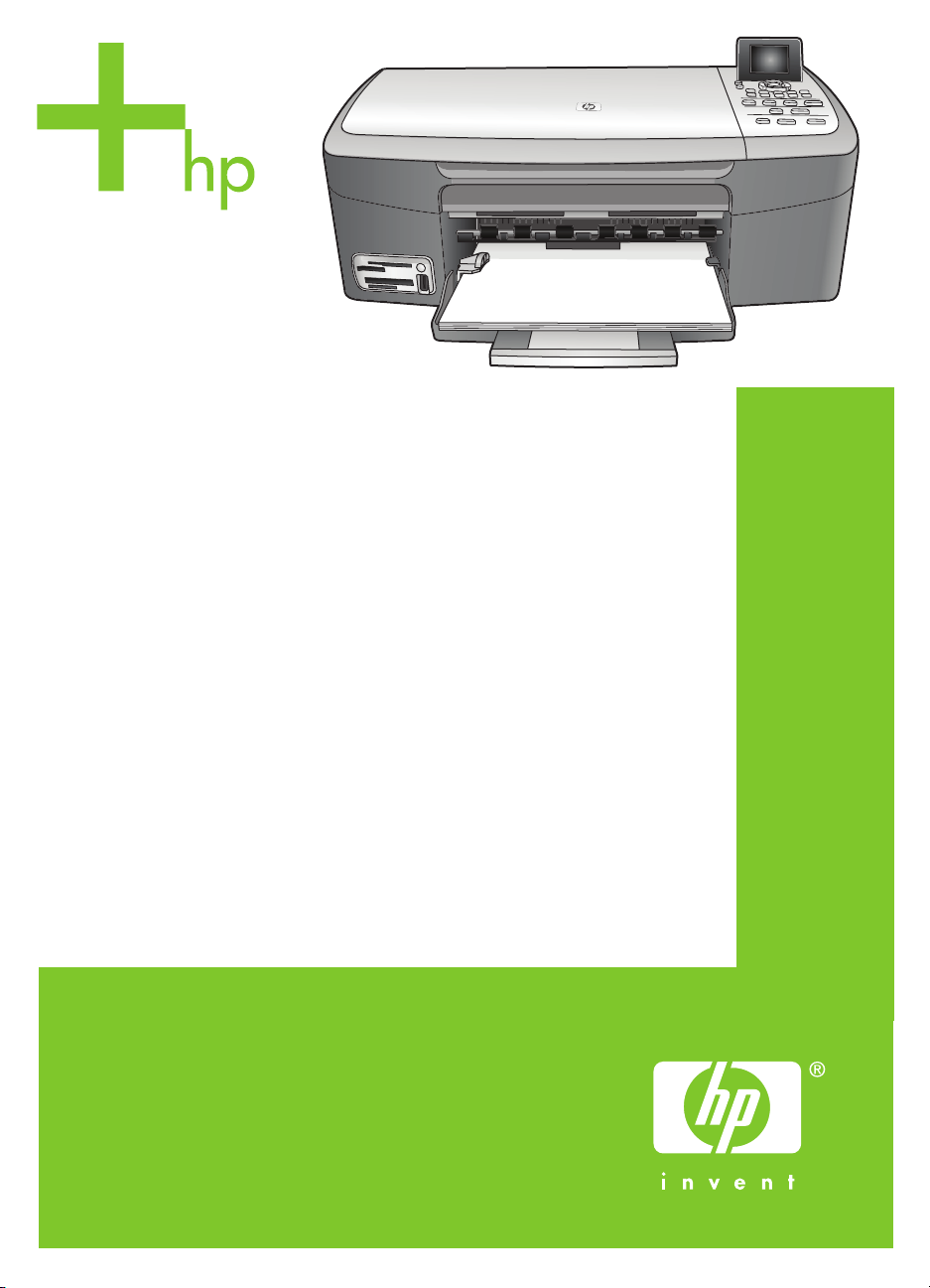
HP PSC 2350 series all-in-one

HP PSC 2350 series all-in-one
Руководство пользователя

© Hewlett-Packard Development
Company, L.P., 2004.
Содержащаяся в настоящем
документе информация может быть
изменена без предварительного
уведомления.
Воспроизведение, переработка и
перевод без предварительного
письменного согласия запрещены и
допускаются только в соответствии
с законами об охране авторских
прав.
Adobe и эмблема Acrobat являются
зарегистрированными торговыми
марками или торговыми марками
компании Adobe Systems
Incorporated в США или других
странах.
Авторское право на отдельные
компоненты © Palomar Software
Inc., 1989-2004.
В аппарате HP PSC 2350 series
all-in-one применяется технология
драйвера принтера, используемая
по лицензии компании Palomar
Software, Inc. www.palomar.com.
Windows®, Windows NT®, Windows
Me®, Windows XP® и Windows
2000® являются
зарегистрированными в США
торговыми марками корпорации
Microsoft.
Intel® и Pentium® являются
зарегистрированными торговыми
марками корпорации Intel.
Energy Star® и эмблема Energy
Star® являются
зарегистрированными в США
торговыми марками Управления
США по охране окружающей среды.
Номер публикации: Q5786-90200
Second edition
Уведомление
Единственными гарантиями для
продуктов и услуг HP являются
гарантии, указанные в явном виде в
документации, прилагаемой к таким
продуктам и услугам. Никакая
содержащаяся здесь информация
не должна истолковываться с точки
зрения предоставления
дополнительной гарантии. HP не
несет ответственности за
содержащиеся здесь технические
или редакторские ошибки или
упущения.
Компания Hewlett-Packard не несет
ответственности ни за какие
косвенные либо случайные убытки,
связанные с или возникшие в
результате приобретения или
использования данного документа,
а также программных средств,
описание которых приведено в
данном документе.
Примечание. Сведения о
нормативных положениях см. в
главе данного руководства,
посвященной технической
информации.
В ряде стран/регионов копирование
перечисленных ниже документов
является противозаконным. В
спорных случаях рекомендуется
получить консультацию у юриста.
● Государственные бумаги и
документы:
– Паспорта
– Иммиграционные
документы
– Документы с грифом
“для служебного
пользования”
– Именные жетоны,
удостоверения личности
и знаки различия
● Государственные марки:
Почтовые марки
Талоны на льготную покупку
продуктов
● Чеки и счета государственных
учреждений
● Банкноты, дорожные чеки и
почтовые переводы
● Депозитарные сертификаты
● Документы, охраняемые
авторским правом
Информация по технике
безопасности
Предупреждение Во
избежание возгорания или
поражения электрическим
током берегите аппарат от
воздействия дождя и влаги.
Во избежание получения ожогов
или поражения электрическим
током при использовании данного
аппарата строго соблюдайте
правила техники безопасности.
Предупреждение
Опасность поражения
электрическим током
1 Внимательно прочитайте все
инструкции, приведенные на
плакате по установке.
2 Пользуйтесь только
заземленной электрической
розеткой при подключении
устройства к источнику
питания. Если информация о
заземлении сетевой розетки
отсутствует, обратитесь к
электрику, обладающему
надлежащим допуском.
3 Соблюдайте все
предупреждения и
инструкции, указанные на
аппарате.
4 Перед чисткой аппарата
отсоедините его от сетевой
розетки.
5 Не устанавливайте и не
используйте аппарат в
условиях повышенной
влажности; не прикасайтесь к
аппарату влажными руками.
6 Надежно установите аппарат
на устойчивом основании.
7 Не прокладывайте кабель
питания аппарата на проходе,
где на него могут наступить,
споткнуться об него и
повредить кабель питания.
8 Если аппарат не работает
должным образом,
прочитайте интерактивную
Справку по устранению
неполадок.
9 Устройство не содержит
деталей, обслуживаемых
пользователем. К
техническому обслуживанию
аппарата допускается только
квалифицированный
персонал по обслуживанию.
10 Работа аппарата допускается
только в хорошо
вентилируемом помещении.
Предупреждение В
случае прекращения
подачи питания работа на
этом устройстве
невозможна.

Содержание
1 Обзор аппарата HP all-in-one …………………………………………………………………5
Описание аппарата HP all-in-one ………………………………………………………………5
Обзор панели управления ……………………………………………………………………….6
Использование программы HP Image Zone для выполнения
дополнительных задач с помощью аппарата HP all-in-one ……………………….11
2 Поиск дополнительной информации ………………………………………………….. 21
3 Информация о подключении ……………………………………………………………….23
Поддерживаемые типы подключения ……………………………………………………..23
Подключение с помощью кабеля USB …………………………………………………….24
Использование подключения «Общий принтер в Windows» ……………………….24
Использование подключения «Общий принтер» (Macintosh OS X) ……………..24
Настройка HP JetDirect 175x …………………………………………………………………..25
Использование Web-сканирования …………………………………………………………27
4 Работа с фотографиями ………………………………………………………………………29
Передача фотографий …………………………………………………………………………..29
Редактирование фотографий …………………………………………………………………30
Обмен фотографиями ……………………………………………………………………………32
Печать фотографий ……………………………………………………………………………….33
5 Загрузка оригиналов и бумаги …………………………………………………………….35
Загрузка оригинала ………………………………………………………………………………..35
Выбор бумаги для копирования и печати ………………………………………………..36
Загрузка бумаги …………………………………………………………………………………….37
Предотвращение заторов бумаги ……………………………………………………………42
6 Использование карты памяти или камеры PictBridge …………………………45
Гнезда для карт памяти и порт камеры ……………………………………………………45
Передача фотографий на компьютер ……………………………………………………..46
Печать фотографий с листа пробных отпечатков …………………………………….48
Задание параметров фотопечати …………………………………………………………… 50
Использование функций редактирования ……………………………………………….. 53
Печать фотографий непосредственно с карты памяти …………………………….54
Печать фотографий с PictBridge-совместимой цифровой камеры …………….56
Печать текущей фотографии ………………………………………………………………….57
Печать файла DPOF ………………………………………………………………………………57
Использование функции показа слайдов …………………………………………………58
Распространение фотографий с помощью HP Instant Share …………………….. 58
Использование программы HP Image Zone ……………………………………………..59
7 Использование функций копирования ………………………………………………..61
Установка формата бумаги для копирования ………………………………………….. 61
Установка типа бумаги для копирования …………………………………………………62
Повышение скорости или качества копирования ……………………………………..64
Изменение параметров копирования по умолчанию ………………………………..64
Создание нескольких копий с одного оригинала ………………………………………64
Копирование двухстраничного черно-белого документа …………………………..65
Создание копии фотографии 10 на 15 см (4 на 6 дюймов) без рамки ………..66
Руководство пользователя 1

Создание копии фотографии размером 10 на 15 см (4 на 6 дюймов) на
полноразмерной странице ……………………………………………………………………..67
Размещение нескольких копий оригинала на одной странице ………………….. 68
Изменение размеров изображения оригинала для его размещения на
бумаге формата letter или A4 ………………………………………………………………….69
Копирование с бледного оригинала ………………………………………………………..69
Копирование документа, переданного по факсу несколько раз …………………70
Расширенные возможности обработки светлых тонов копии ……………………71
Создание плаката ………………………………………………………………………………….71
Изготовление цветной переводной картинки …………………………………………..72
Остановка копирования ………………………………………………………………………….73
8 Использование функций сканирования ………………………………………………75
Сканирование в приложение ………………………………………………………………….76
Отправка сканированного изображения в место назначения в
программе HP Instant Share ……………………………………………………………………77
Отправка отсканированного изображения на карту памяти ………………………77
Остановка сканирования ………………………………………………………………………..77
9 Печать с компьютера …………………………………………………………………………..79
Печать из программного приложения ……………………………………………………..79
Изменение параметров печати ……………………………………………………………….80
Остановка задания на печать …………………………………………………………………81
10 Использование HP Instant Share ………………………………………………………….83
Обзор ……………………………………………………………………………………………………83
Начало работы ………………………………………………………………………………………84
Отправка изображений с помощью аппарата HP all-in-one ……………………….84
Отправка изображений с помощью компьютера ………………………………………88
11 Заказ расходных материалов ……………………………………………………………… 93
Заказ бумаги, диапозитивов или других материалов ………………………………..93
Заказ картриджей ………………………………………………………………………………….. 93
Заказ других расходных материалов ………………………………………………………94
12 Обслуживание аппарата HP all-in-one ………………………………………………….95
Чистка HP all-in-one ……………………………………………………………………………….95
Проверка примерных уровней чернил …………………………………………………….96
Печать отчета самопроверки ………………………………………………………………….97
Обслуживание картриджей …………………………………………………………………….98
Изменение параметров аппарата ………………………………………………………….107
13 Информация по устранению неполадок ……………………………………………109
Перед обращением в центр технической поддержки HP ………………………… 110
Просмотр файла Readme ……………………………………………………………………..110
Устранение неполадок установки ………………………………………………………….111
Устранение неполадок во время работы ……………………………………………….123
Обновление аппарата ………………………………………………………………………….125
14 Получение поддержки HP …………………………………………………………………..127
Техническая поддержка и информация в сети Интернет ………………………..127
Техническая поддержка HP ………………………………………………………………….127
Получение серийного номера и сервисного идентификационного
номера ………………………………………………………………………………………………..128
Номер для обращения в Северной Америке в течение гарантийного
срока …………………………………………………………………………………………………..128
Номера для обращения в других странах/регионах ………………………………..128
2 HP PSC 2350 series all-in-one

Содержание
15 Информация о гарантии …………………………………………………………………….137
16 Техническая информация ………………………………………………………………….143
Указатель…………………………………………………………………………………………………..151
Call in Australia post-warranty …………………………………………………………………131
Call HP Korea customer support ……………………………………………………………..131
Call HP Japan support ……………………………………………………………………………132
Подготовка аппарата HP all-in-one к транспортировке ……………………………. 132
Срок действия ограниченной гарантии ………………………………………………….137
Гарантийное обслуживание ………………………………………………………………….137
Продление гарантии …………………………………………………………………………….137
Возврат аппарата HP all-in-one для обслуживания …………………………………138
Условия ограниченной глобальной гарантии Hewlett-Packard …………………138
Требования к системе ………………………………………………………………………….143
Характеристики бумаги ………………………………………………………………………..143
Характеристики печати …………………………………………………………………………145
Характеристики копирования ………………………………………………………………..145
Характеристики карт памяти …………………………………………………………………146
Характеристики сканирования ………………………………………………………………146
Физические характеристики ………………………………………………………………….146
Характеристики питания ………………………………………………………………………. 146
Характеристики окружающей среды ……………………………………………………..146
Дополнительные характеристики ………………………………………………………….147
Программа охраны окружающей среды …………………………………………………147
Заявления о соответствии стандартам ………………………………………………….148
Declaration of conformity (European Economic Area) …………………………………149
Declaration of conformity ………………………………………………………………………..150
Руководство пользователя 3

4 HP PSC 2350 series all-in-one
Обзор аппарата HP all-in-one
1
Обзор аппарата HP all-in-one
Многими функциями аппарата HP all-in-one можно пользоваться, не включая
компьютер. Такие задачи, как создание копии или печать фотографий с карты
памяти, можно выполнять с помощью аппарата HP all-in-one быстро и легко.
В этой главе содержится описание функций аппарата HP all-in-one, функций
панели управления, а также способ получения доступа к программному
обеспечению HP Image Zone. Для Вашего аппарата HP all-in-one могут быть
доступны не все функции, описанные в настоящем руководстве.
Совет Функциональные возможности аппарата HP all-in-one можно расширить
путем использования программы HP Image Zone, установленной на
компьютер при выполнении процедуры начальной установки.
Программа содержит советы по устранению неполадок, справку для
определенного продукта, а также улучшенные функциональные
возможности для копирования, сканирования и работы с фотографиями.
Дополнительную информацию см. в экранной Справке по программе
HP Image Zone и раздел Использование программы HP Image Zone для
выполнения дополнительных задач с помощью аппарата HP all-in-one.
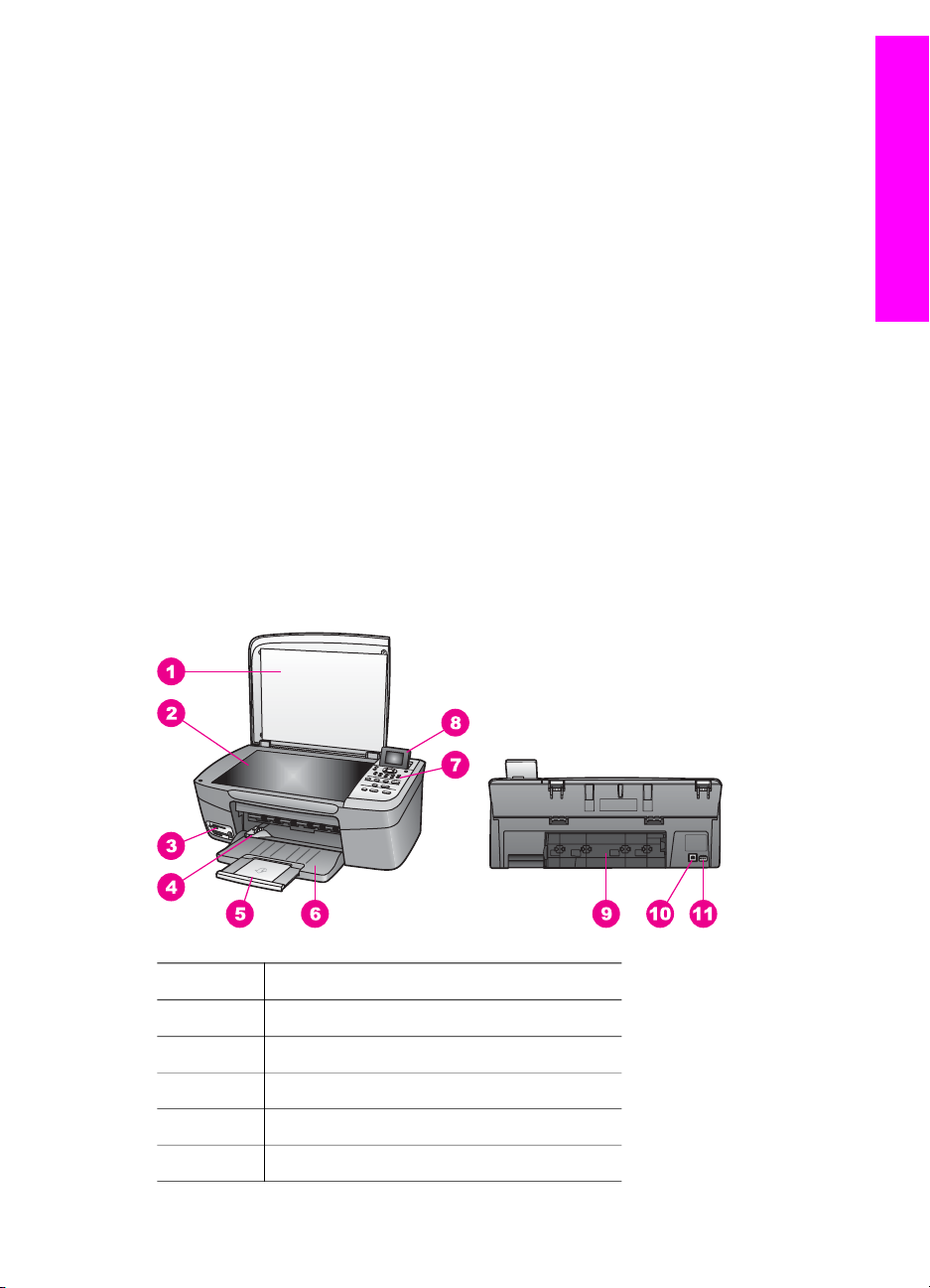
Описание аппарата HP all-in-one
Цифра Описание
1 Крышка
2 Стекло
3 Гнезда для карт памяти и порт камеры
4 Направляющая ширины бумаги
5 Удлинитель лотка для бумаги
Руководство пользователя 5

Глава 1
(продолжение на следующей странице)
Цифра Описание
6 Лоток для бумаги
7 Панель управления
8 Цветной графический дисплей
9 Задняя дверца очистки
Обзор аппарата HP all-in-one
10 Задний порт USB
11 Разъем подключения питания
Обзор панели управления
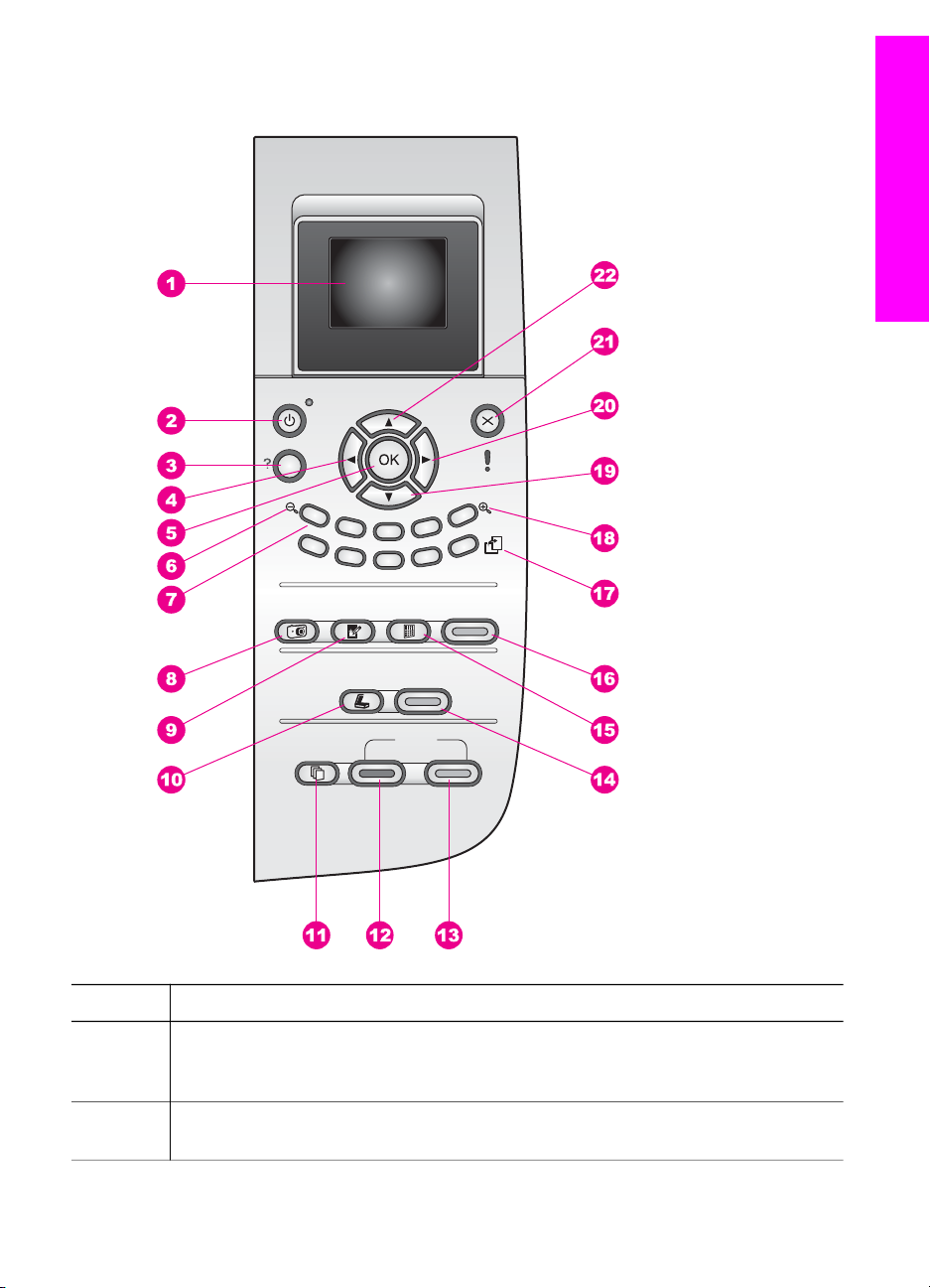
В этом разделе содержится описание различных кнопок, индикаторов и стрелок
на панели управления HP all-in-one.
6 HP PSC 2350 series all-in-one
Функции панели управления
Обзор аппарата HP all-in-one
Цифра Название и описание
1 Цветной графический дисплей. Просмотр меню, фотографий и сообщений.
Для удобства просмотра цветной графический дисплей можно поднимать и
поворачивать.
2 Вкл. Включение или выключение аппарата HP all-in-one. Когда аппарат
HP all-in-one выключен, на него все равно подается питание. Чтобы
Руководство пользователя 7

Глава 1
(продолжение на следующей странице)
Цифра Название и описание
полностью отсоединить аппарат HP all-in-one от источника питания,
выключите аппарат, а затем отсоедините кабель питания от сети.
3 Настройка. Доступ к системе меню для распечатки отчетов, выполнения
операций по обслуживанию и получения справки.
4 Стрелка влево. Уменьшение значения или переход к предыдущей
Обзор аппарата HP all-in-one
фотографии при их просмотре на цветном графическом дисплее.
5 ОК. Выбор меню, параметра или значения, отображаемого на цветном
графическом дисплее.
6 Уменьшение. Нажмите 1, чтобы уменьшить масштаб фотографии на
цветном графическом дисплее.
7 Клавиатура. Ввод количества копий, переход по меню, обзор фотографий,
имеющихся на карте памяти и т.д.
8 Меню Фото. Печать фотографии, перенос фотографий на компьютер, показ
слайдов или распространение фотографий с помощью службы HP Instant
Share.
9 Редактировать фото. Корректировка фотографии для просмотра или
печати. Функции редактирования включают: цветовые эффекты, яркость
фотографии, рамки и устранение эффекта красных глаз.
10
Сканировать в. Выбор места назначения для сканирования.
11 Меню Копирование. Выбор параметров копирования, например количества
копий, формата и типа бумаги.
12
13
ЗАПУСК КОПИРОВАНИЯ, Ч/Б. Запуск задания черно-белого копирования.
ЗАПУСК КОПИРОВАНИЯ, ЦВЕТ. Запуск задания цветного копирования.
14 ЗАПУСК СКАНИРОВАНИЯ. Запуск задания сканирования и его отправка в
место назначения, выбранное при нажатии кнопки Сканировать в.
15 Лист пробных отпечатков. Печать листа пробных отпечатков, если карта
памяти вставлена в гнездо для карты памяти. На листе пробных отпечатков
содержатся миниатюрные изображения фотографий, имеющихся на карте
памяти. Можно выбрать фотографии на листе пробных отпечатков, а затем
распечатать эти фотографии, отсканировав лист пробных отпечатков.
16 ПЕЧАТЬ ФОТО. Выбор функции «Фото«. Если эта кнопка горит, значит,
выбрана функция «Фото». Эта кнопка используется для печати фотографий с
карты памяти или сохранения фотографий на компьютер.
17 Поворот. Поворот фотографии, отображаемой в текущий момент на
цветном графическом дисплее, на 90 градусов. При каждом последующем
нажатии фотография поворачивается на 90 градусов.
Примечание Функция поворота работает только в режиме альбома.
8 HP PSC 2350 series all-in-one
(продолжение на следующей странице)
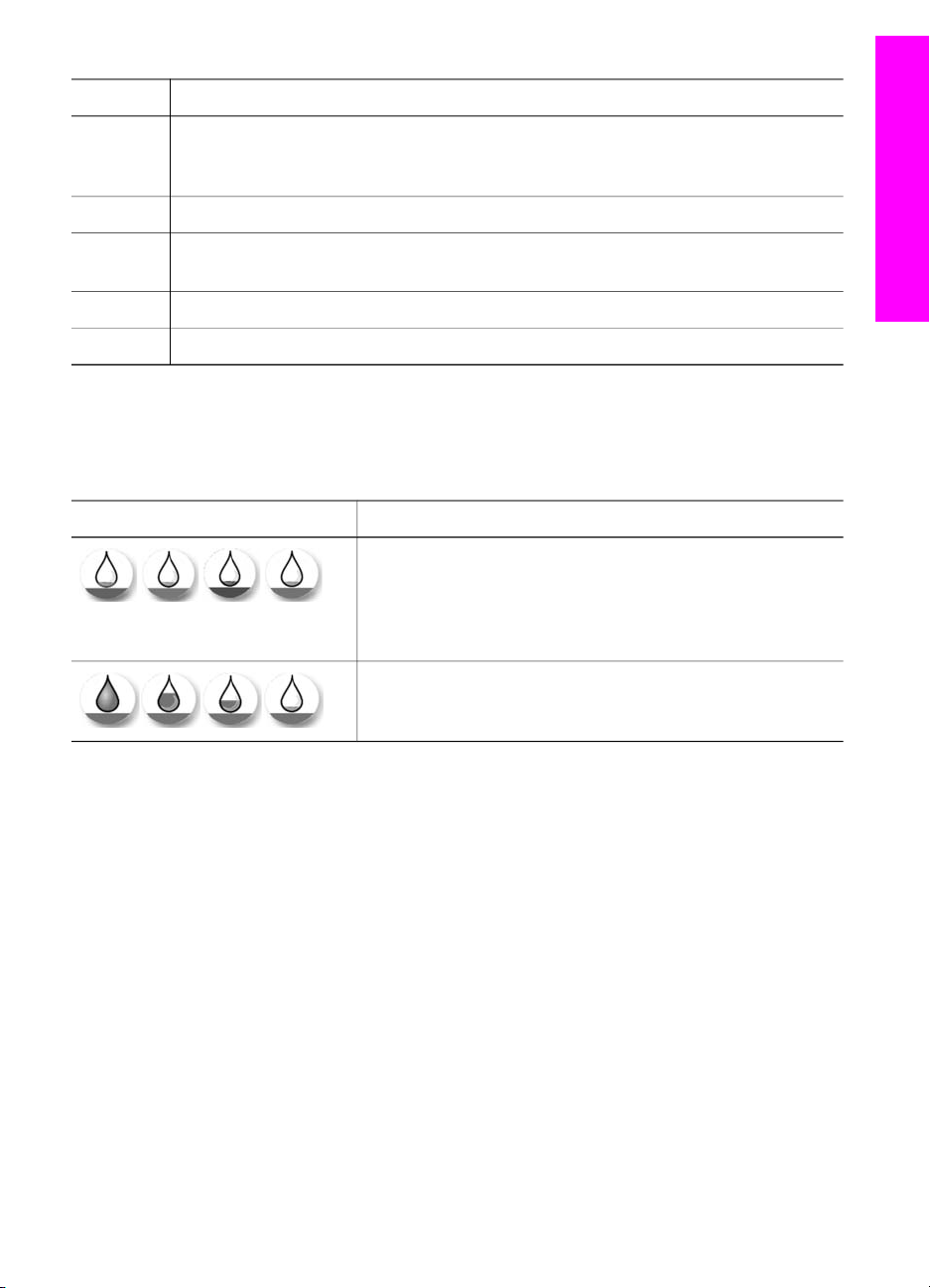
Цифра Название и описание
18 Увеличение. Нажмите 5, чтобы увеличить масштаб фотографии на цветном
графическом дисплее. Эту кнопку можно также использовать для настройки
рамки обрезки при печати.
Обзор аппарата HP all-in-one
19
20 Стрелка вправо. Увеличение значения или переход к следующей
21
22
Стрелка вниз. Переход вниз по параметрам меню.
фотографии при их просмотре на цветном графическом дисплее.
Отмена. Остановка задания, выход из меню или настройки параметров.
Стрелка вверх. Переход вверх по параметрам меню.
Значки на цветном графическом дисплее
Для отображения важной дополнительной информации об аппарате
HP all-in-one в нижней части цветного графического дисплея отображаются
следующие значки.
Значок
Назначение
Показывает, что картридж почти пуст. Цвет в нижней
части значка соответствует цвету на верхней части
картриджа. Например, зеленый значок обозначает
картридж с зеленым цветом на верхней части трехцветный картридж.
Показывает уровень чернил картриджа, обозначенного
соответствующим цветом значка. Здесь приведен
пример для трехцветного картриджа.
Заставка цветного графического дисплея
С целью увеличения срока службы дисплея он темнеет, если в течение двух
минут не предпринимаются никакие действия. Если никакие действия не
предпринимаются в течение еще восьми минут (всего десять минут), дисплей
переключается в режим заставки. Если никакие действия не предпринимаются в
течение 60 минут, цветной графический дисплей переключается в ждущий
режим, и изображение не отображается. Дисплей включается при выполнении
каких-либо действий, например при нажатии кнопки панели управления,
поднятии крышки, установке карты памяти, доступе к аппарату HP all-in-one с
подсоединенного компьютера или подключении какого-либо устройства к порту
камеры на передней панели.
Обзор меню
Приведенная ниже таблица представляет собой краткий справочник по меню
верхнего уровня, которые отображаются на цветном графическом дисплее
аппарата HP all-in-one.
Руководство пользователя 9

Глава 1
Обзор аппарата HP all-in-one
Меню Копирование
Меню Копирование
1. Количество копий
2. Масштаб
3. Формат бумаги
4. Тип бумаги
5. Качество копии
6. Светлее/темнее
7. Расшир. функции
8. Интенсивность цвета
9. Зад. нов. зав. пар.
Меню Сканировать в
Меню Сканировать в содержит список мест назначения для сканирования,
включая приложения, установленные на компьютере. Поэтому в меню
Сканировать в вашего аппарата может отображаться список назначений для
сканирования, отличный от того, который представлен здесь.
Сканировать в (USB Windows)
1. HP Image Zone
2. Microsoft PowerPoint
3. Adobe Photoshop
4. HP Instant Share
5. Карта памяти
Scan To (Сканировать в)
(USB — Macintosh)
1. JPEG в HP Gallery
2. Microsoft Word
3. Microsoft PowerPoint
4. HP Instant Share
5. Карта памяти
10 HP PSC 2350 series all-in-one

Меню Фото
Меню Фото
1. Параметры печати
2. Перенос на компьютер
3. Демонстрация слайдов
4. HP Instant Share
Меню Лист пр отп
Меню Лист пр отп
1. Печать листа пр отп
2. Сканирование листа пр
отп
Меню Настройка
Выбор Меню справки в Меню Настройка обеспечивает быстрый доступ к
основным разделам справки. Большая часть информации отображается на
экране подключенного компьютера с системой Windows или Macintosh.
Сведения о значках на цветном графическом дисплее отображаются на самом
цветном графическом дисплее.
Обзор аппарата HP all-in-one
Меню Настройка
1. Меню справки
2. Печать отчета
3. Средства
4. Предпочтения
Использование программы HP Image Zone для
выполнения дополнительных задач с помощью
аппарата HP all-in-one
Программное обеспечение HP Image Zone устанавливается на компьютере при
настройке HP all-in-one. Для получения дополнительной информации см.
Руководство по установке, которое входит в комплект поставки аппарата.
Доступ к программному обеспечению HP Image Zone отличается в зависимости
от (OS). Например, если используется ПК с системой Windows, точкой доступа к
программному обеспечению HP Image Zone будет программа Директор HP. При
использовании Macintosh с системой OS X V10.1.5 или более поздней версии,
точкой доступа к программному обеспечению HP Image Zone будет окно
Руководство пользователя 11

Глава 1
HP Image Zone. Независимо от этого, точка доступа является местом для
запуска программного обеспечения HP Image Zone и служб.
Можно быстро и просто расширить функциональные возможности HP all-in-one
благодаря использованию программного обеспечения HP Image Zone. В
настоящем руководстве имеются поля, подобные этому, в которых содержатся
советы для текущего раздела, а также полезная информация по выполнению
проектов.
Обзор аппарата HP all-in-one
Доступ к программному обеспечению HP Image Zone (Windows)
Откройте Директор HP, используя ярлык на рабочем столе, значок на панели
задач или меню кнопки Пуск. Функции программного обеспечения HP Image
Zone появятся в Директор HP.
Открытие Директор HP
1 Выполните одно из указанных ниже действий.
– На рабочем столе Windows дважды нажмите значок Директор HP.
– Справа на панели задач Windows дважды нажмите значок Контроль
цифровой обработки изображений Hewlett-Packard.
– На панели задач нажмите Пуск, выберите Программы или Все
программы, HP, а затем выберите Директор HP
2 Нажмите в поле Выбор устройства, чтобы отобразился список
установленных устройств.
3 Выберите аппарат HP all-in-one.
Примечание Значки на приведенном ниже рисунке программы Директор HP
могут отображаться на разных компьютерах по-разному. Значки в
окне программы Директор HP изменяются в зависимости от того,
какое устройство выбрано. Если для выбранного устройства
отсутствуют тот или иной элемент или функция, то
соответствующие им значки не будут отображаться в окне
программы Директор HP.
Совет Если в окне программы Директор HP на вашем компьютере не
отображается ни одного значка, возможно, во время установки
программного обеспечения произошла ошибка. Чтобы устранить эту
проблему, перейдите в окно Панель управления в Windows, чтобы
выполнить удаление программы HP Image Zone, а затем
переустановить программу. Дополнительную информацию см. в
Руководстве по установке, входящем в комплект поставки HP all-in-one.
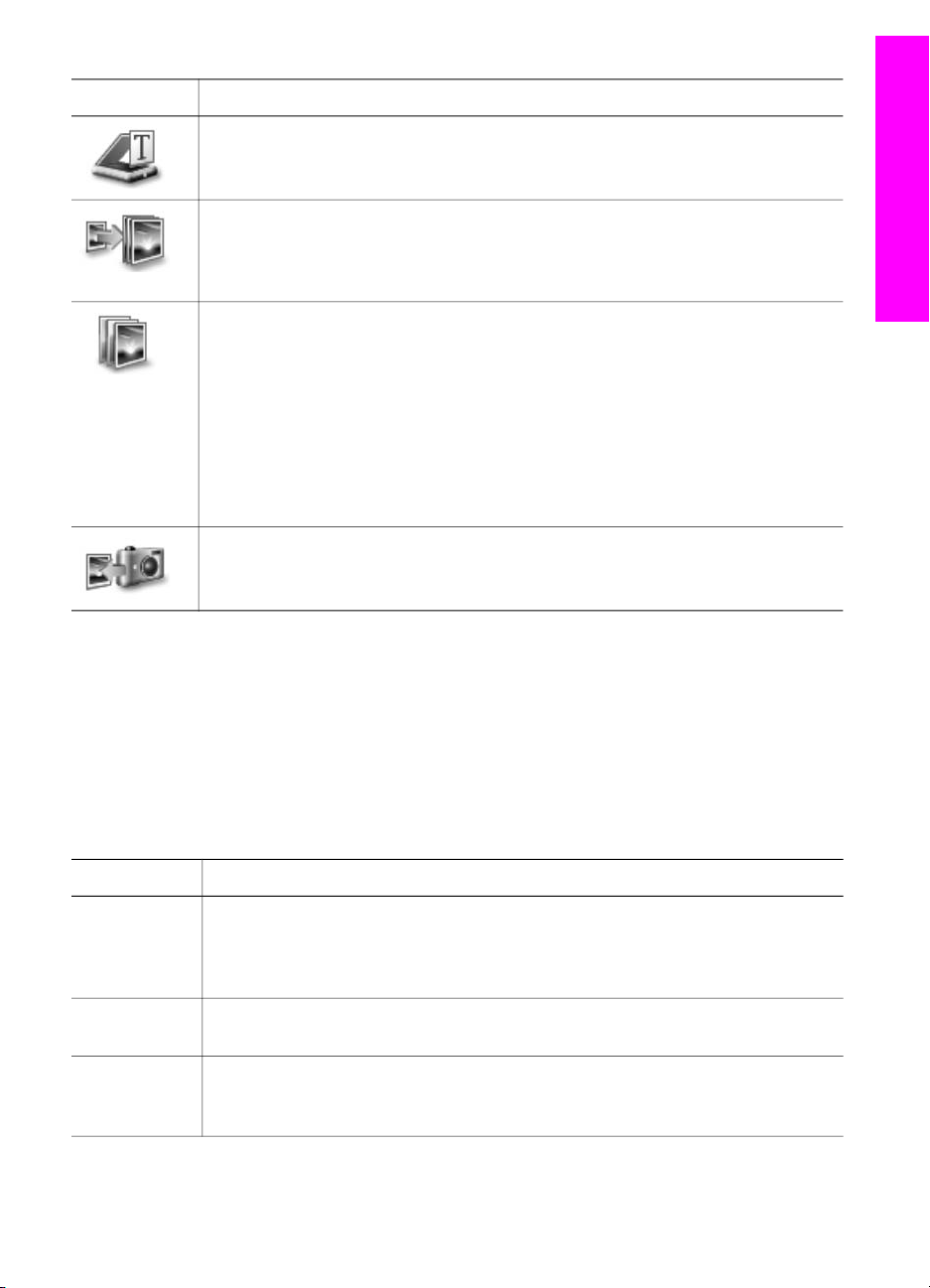
Кнопка
Название и назначение
Сканировать изображение. Сканирование фотографии, изображения
или рисунка и его отображение в окне программы HP Image Zone.
12 HP PSC 2350 series all-in-one
(продолжение на следующей странице)
Кнопка Название и назначение
Сканировать документ. Сканирование документа, содержащего текст
или текст и графику, а также его отображение в выбранной программе.
Создать копии. Отображение диалогового окна «Копирование» для
выбранного устройства, в котором можно создать печатную копию
изображения или документа. Можно выбрать качество копирования,
количество копий, цвет и формат.
HP Image Zone. Отображение окна HP Image Zone, в котором можно
выполнять указанные ниже операции.
● Просмотр и редактирование изображений
● Печать фотографий различного размера
● Создание и печать фотоальбомов, почтовых открыток или рекламных
листков
● Создание компакт-диска мультимедиа
● Распространение изображений по электронной почте или с помощью
web-узла
Передать изображения. Отображение окна «Программа передачи
изображений HP», в котором можно передавать изображения с аппарата
HP all-in-one и сохранять их на компьютер.
Обзор аппарата HP all-in-one
Примечание Информацию по дополнительным функциям и элементам меню,
например, «Обновление программ«, «Творческие идеи» и
«HP Shopping», см. в экранной Справке по программе HP Image
Zone.
Кроме того, имеется несколько меню и элементов с раскрывающимися
списками, с помощью которых можно выбрать устройство, которое следует
использовать, проверить его состояние, настроить различные параметры
программного обеспечения и получить доступ к экранной справке. Следующая
таблица содержит пояснения для этих элементов.
Элемент
Назначение
Справка Используйте этот элемент для вызова Справки по программе
HP Image Zone, в которой содержится справка по программному
обеспечению и информация по устранению неполадок для аппарата
HP all-in-one.
Выбрать
устройство
Используйте этот элемент для выбора устройства в списке
установленных устройств, которое необходимо использовать.
Параметры Используйте этот элемент для просмотра или изменения различных
параметров аппарата HP all-in-one, например параметров печати,
сканирования или копирования.
Руководство пользователя 13

Глава 1
(продолжение на следующей странице)
Элемент Назначение
Состояние Используйте этот элемент для отображения текущего состояния
аппарата HP all-in-one.
Открытие программного обеспечение HP Image Zone (Macintosh OS X
v10.1.5 или более поздней версии)
Обзор аппарата HP all-in-one
Примечание Версии Macintosh OS X v10.2.1 и v10.2.2 не поддерживаются.
При установке программного обеспечения HP Image Zone в панели Dock
появляется значок HP Image Zone.
Примечание При установке нескольких устройств HP all-in-one в панели Dock
отобразится значок программы HP Image Zone для каждого
устройства. Например, если установлены сканер HP и аппарат
HP all-in-one, в панели Dock отобразятся два значка программы
HP Image Zone: по одному для каждого устройства. Однако, если
будет установлено два одинаковых устройства (например, два
аппарата HP all-in-one), в панели Dock отобразится только один
значок программы HP Image Zone, представляющий все такие
устройства.
Доступ к программному обеспечению HP Image Zone можно получить одним из
двух способов:
●В окне программы HP Image Zone
●В меню Dock программы HP Image Zone
Откройте окно HP Image Zone
Выберите значок HP Image Zone для открытия окна HP Image Zone. Окно
HP Image Zone состоит из двух основных элементов:
● Область дисплея для вкладок Products/Services (Продукты/Службы)
– На вкладке Products (Продукты) можно получить доступ ко многим
элементам продуктов HP для обработки изображений, например, к
раскрывающимся меню установленных продуктов и списку заданий,
доступных для данного продукта. Список может содержать такие
задачи, как копирование, сканирование, передача по факсу или
передача изображений. При выборе задания открывается приложение
для выполнения этого задания.
– На вкладке Services (Службы) можно получить доступ к приложения
цифровой обработки изображений, которые могут помочь в просмотре,
редактировании, управлении и совместном использовании изображений.
● Поле для ввода текста Search HP Image Zone Help (Поиск в справке по
программе HP Image Zone)
Поле для ввода текста Search HP Image Zone Help (Поиск в справке по
программе HP Image Zone) позволяет выполнять поиск в Cправке HP Image
Zone по ключевым словам или фразам.
14 HP PSC 2350 series all-in-one
Открытие окна HP Image Zone
➔
Нажмите значок HP Image Zone в панели Dock.
Появится окно HP Image Zone.
В программе HP Image Zone отображаются только элементы HP Image
Zone, которые подходят только выбранного устройства.
Примечание Значки в приведенной ниже таблице могут отображаться на
разных компьютерах по-разному. Значки в окне программы
HP Image Zone изменяются в зависимости от того, какое
устройство выбрано. Если для выбранного устройства
отсутствуют тот или иной элемент или функция, то этот элемент
или функция не будут отображаться в окне программы HP Image
Zone.
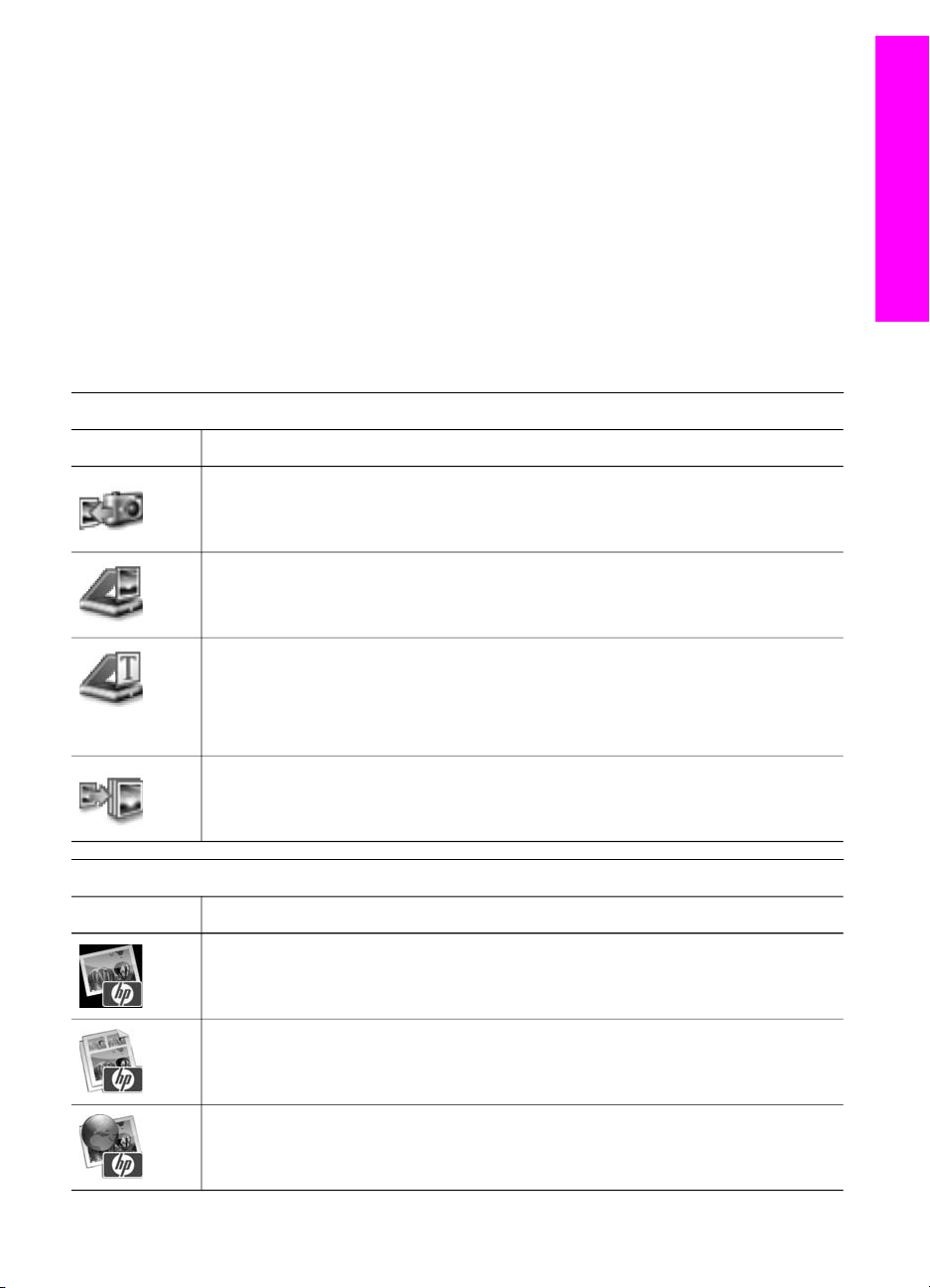
Продукты
Значок Функция и назначение
Unload Images (Выгрузить изображения). Используйте эту функцию для
переноса изображений с карты памяти на компьютер.
Scan Picture (Сканировать изображение). Используйте этот элемент для
сканирования изображения и его отображения в программе Галерея HP.
Обзор аппарата HP all-in-one
Scan to OCR (Сканировать в OCR). Используйте этот элемент для
сканирования текста и его отображения в выбранной программе
текстового редактора.
Примечание Эта функция доступна не во всех странах/регионах.
Make Copies (Создать копии). Используйте этот элемент для создания
черно-белой или цветной копии.
Services (Службы)
Значок Функция и назначение
Галерея HP. Используйте этот элемент для отображения окна
программы Галерея HP, в котором можно просмотреть и
отредактировать изображения.
HP Image Print. Используйте эту функцию для печати изображений из
альбома с помощью одного из следующих шаблонов.
HP Instant Share. Используйте эту функцию для открытия клиентского
приложения HP Instant Share.
Руководство пользователя 15

Глава 1
(продолжение на следующей странице)
Services (Службы)
Значок Функция и назначение
Кроме значков функций, имеется несколько меню и элементов с
раскрывающимися списками, с помощью которых можно выбрать устройство,
которое следует использовать, настроить различные параметры программного
обеспечения и получить доступ к экранной справке. Следующая таблица
содержит пояснения для этих элементов.
Обзор аппарата HP all-in-one
Элемент
Назначение
Select Device
(Выбрать
устройство)
Settings
(Параметры)
Search
HP Image
Zone Help
(Поиск в
справке по
программе
HP Image
Zone)
Отображение меню Dock программы HP Image Zone
D меню Dock программы HP Image Zone имеется ярлык для служб HP Image
Zone. В меню Dock будут автоматически включены все приложения, доступные
в окне HP Image Zone на вкладке списка Services (Службы). Можно также
задать настройки HP Image Zone для добавления других элементов в меню,
например заданий с вкладки списка Products (Продукты) или HP Image Zone
Help (Справки по программе HP Image Zone).
Отображение меню Dock программы HP Image Zone
➔
Используйте этот элемент для выбора устройства в списке
установленных устройств, которое необходимо использовать.
Используйте этот элемент для просмотра или изменения различных
параметров аппарата HP all-in-one, например параметров печати,
сканирования или копирования.
Используйте этот элемент для поиска в Справке по программе
HP Image Zone, в которой содержится справка по программному
обеспечению и информация по устранению неполадок для аппарата
HP all-in-one.
Выполните одно из указанных ниже действий.
– В качестве предпочтительной программы для обработки фотографий
задайте Галерея HP или iPhoto.
– Задайте дополнительные параметры, связанные с предпочтительной
программой для обработки фотографий.
– Настройте список элементов, отображаемых в меню Dock программы
HP Image Zone.
16 HP PSC 2350 series all-in-one

Доступ к программному обеспечению HP Image Zone (Macintosh OS
более ранних версий, чем X v10.1.5)
Примечание Поддерживаются системы Macintosh OS 9 v9.1.5 и более
поздних версий, а также v9.2.6 и более поздних версий. Версии
Macintosh OS X v10.0 и v10.0.4 не поддерживаются.
Программа Директор HP является точкой доступа к программному обеспечению
HP Image Zone. В зависимости от функциональных возможностей аппарата
HP all-in-one программа Директор HP позволяет инициализировать такие
функции устройства, как сканирование, копирование или загрузка изображений с
цифровой камеры или карты памяти. Кроме того, программу Директор HP
можно использовать для открытия программы Галерея HP с целью просмотра,
изменения и управления изображениями на компьютере.
Используйте один из следующих способов для открытия программы
Директор HP. Эти способы можно использовать только в системе Macintosh OS.
● Macintosh OS X: Директор HP откроется автоматически во время установки
программного обеспечения HP Image Zone, и в панели Dock будет создан
значок Директор HP для вашего устройства. Отображение меню
Директор HP
В панели Dock выберите значок Директор HP для вашего устройства.
Появится меню Директор HP.
Примечание При установке нескольких различных устройств
HP (например, аппарата HP all-in-one, камеры и сканера
HP) в панели Dock отображается значок Директор HP
для каждого устройства. Однако при установке двух
устройство одного типа (например, при наличии
портативного компьютера, который подключен к двум
различным аппаратам HP all-in-one, один из которых
установлен на работе, а другой – дома) в панели Dock
отображается только один значок Директор HP.
Обзор аппарата HP all-in-one
● Macintosh OS 9: Директор HP – это автономное приложение, которое
необходимо открыть, чтобы получить доступ к его функциям. Используйте
один из следующих способов для открытия программы Директор HP:
– Дважды нажмите на значок программы Директор HP.
– Дважды нажмите на значок Директор HP в папке Applications:Hewlett-
Packard:HP Photo and Imaging Software.
В программе Директор HP отображаются кнопки заданий только
выбранных устройств.
Примечание Значки в приведенной ниже таблице могут отображаться на
разных компьютерах по-разному. Значки в меню Директор HP
изменяются в зависимости от того, какое устройство выбрано.
Если для выбранного устройства отсутствуют тот или иной
элемент или функция, то соответствующие им значки не будут
отображаться.
Руководство пользователя 17
Глава 1
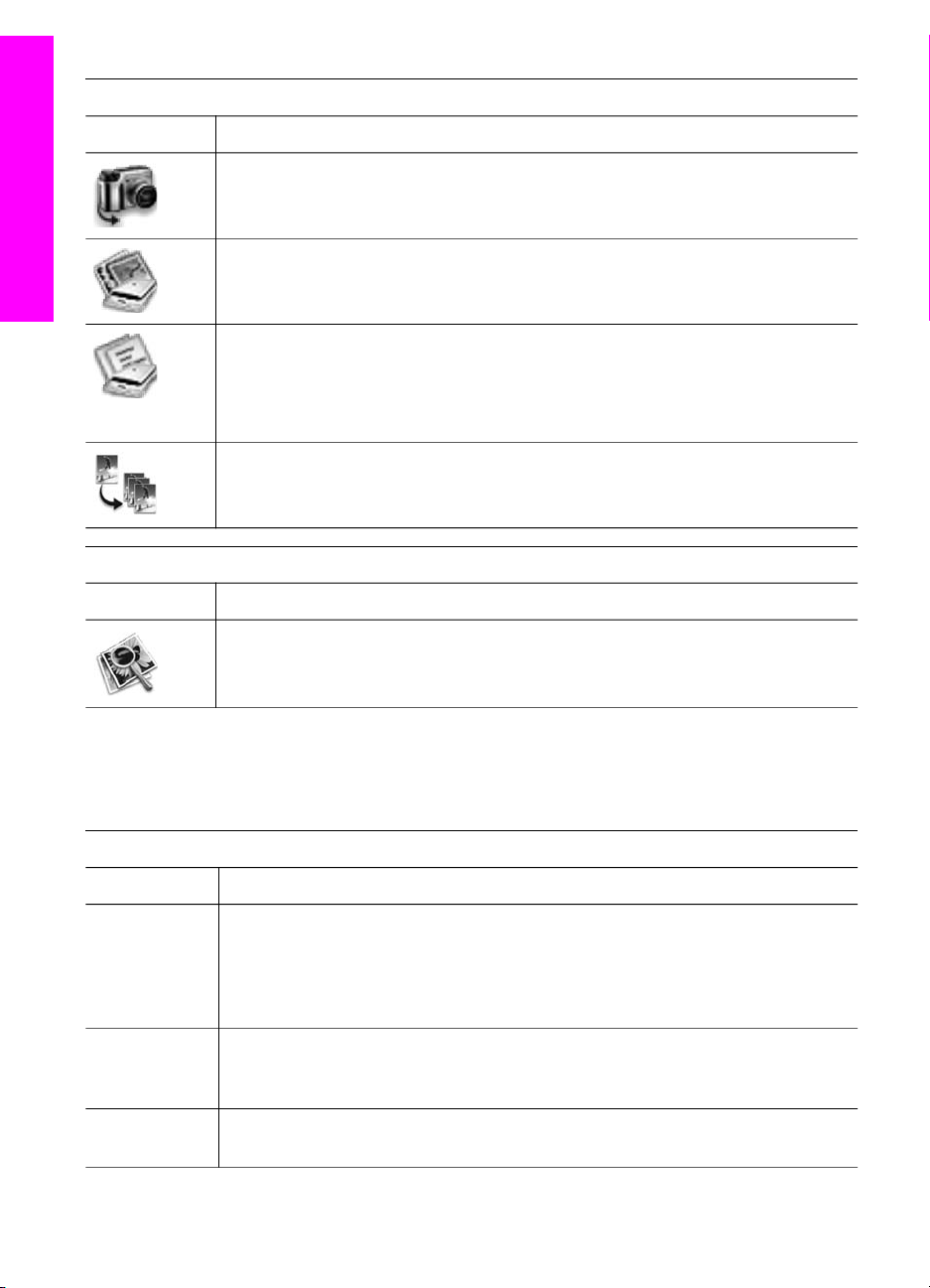
Задания для устройства
Значок Назначение
Обзор аппарата HP all-in-one
Manage and Share (Использование и распространение)
Значок Назначение
Unload Images (Выгрузить изображения). Используйте эту функцию для
переноса изображений с карты памяти на компьютер.
Scan Picture (Сканировать изображение). Используйте этот элемент для
сканирования изображения и его отображения в программе Галерея HP.
Scan Document (Сканировать документ). Используйте этот элемент для
сканирования текста и его отображения в выбранной программе
текстового редактора.
Примечание Эта функция доступна не во всех странах/регионах.
Make Copies (Создать копии). Используйте этот элемент для создания
черно-белой или цветной копии.
Галерея HP. Используйте этот элемент для отображения окна
программы Галерея HP, в котором можно просмотреть и
отредактировать изображения.
Кроме функции Галерея HP, некоторые элементы меню без значков позволяют
выбирать другие приложения на компьютере, изменять настройки функций в
аппарате HP all-in-one, а также получать доступ к экранной справке. Следующая
таблица содержит пояснения для этих элементов.
Manage and Share (Использование и распространение)
Элемент Назначение
More
Applications
Используйте этот элемент для выбора других приложений,
установленных на компьютере.
(Дополнитель
ные
приложения)
HP on the
Используйте этот элемент для выбора web-узла HP.
Web (Webузел HP)
HP Help
(Справка HP)
Используйте этот элемент для выбора способа получения помощи в
отношении аппарата HP all-in-one.
18 HP PSC 2350 series all-in-one

(продолжение на следующей странице)
Manage and Share (Использование и распространение)
Элемент Назначение
Обзор аппарата HP all-in-one
Settings
(Параметры)
Используйте этот элемент для просмотра или изменения различных
параметров аппарата HP all-in-one, например параметров печати,
сканирования или копирования.
Руководство пользователя 19

Глава 1
Обзор аппарата HP all-in-one
20 HP PSC 2350 series all-in-one
2
HP Photosmart
2600 series printer
User Guide
Поиск дополнительной
информации
Информация об установке и использовании аппарата HP all-in-one доступна во
многих источниках, как печатных, так и экранных.
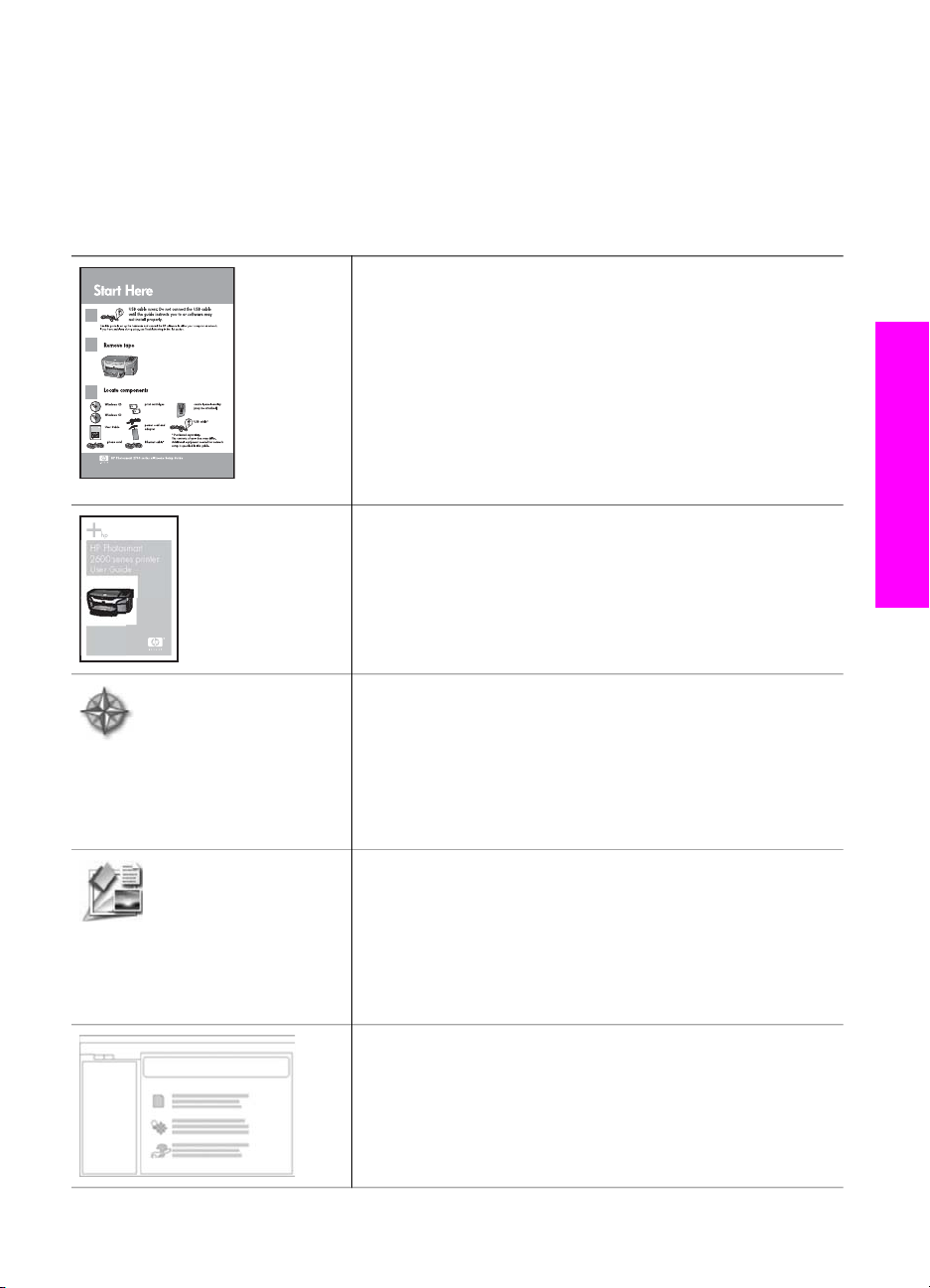
Руководство по установке
В Руководстве по установке содержатся инструкции по
установке аппарата HP all-in-one и установке
программного обеспечения. Шаги следует выполнять
точно в указанном порядке.
Если во время установки возникнут проблемы, см.
«Устранение неполадок» в последнем разделе
Руководства по установке, раздел «Устранение
неполадок» этого руководства или посетите web-узел
www.hp.com/support.
Руководство пользователя
В Руководстве пользователя содержится информация
об использовании аппарата HP all-in-one, включая
советы по устранению неполадок и пошаговые
инструкции.
Поиск дополнительной
информации
Знакомство с HP Image Zone
«Знакомство с HP Image Zone» – это занимательный
интерактивный обзор программного обеспечения,
прилагаемый к аппарату HP all-in-one. С его помощью
можно узнать, как использовать аппарат HP Image
Zone для редактирования, упорядочения и печати
фотографий.
Директор HP
Программа «Директор HP» обеспечивает простой
доступ к программным приложениям, параметрам по
умолчанию, информации о состоянии и экранной
справке для аппарата HP. Чтобы запустить программу
Директор HP, дважды нажмите на значок Директор HP
на рабочем столе.
Справка по программе HP Image Zone
Руководство пользователя 21
Глава 2
(продолжение на следующей странице)
информации
Поиск дополнительной
Справка по программе HP Image Zone содержит
подробную информацию об использовании этого
программного обеспечения для аппарата HP all-in-one.
●В разделе Получение пошаговых инструкций
содержится информация об использовании
программы HP Image Zone для аппаратов HP.
●В разделе Знакомство с возможностями
содержится дополнительная информация о
полезных и творческих приемах, которые можно
применять при использовании программы
HP Image Zone для аппаратов HP.
● Если потребуется дополнительная помощь или
возникнет необходимость проверки наличия
обновлений для программного обеспечения HP,
см. раздел Устранение неполадок и поддержка.
Экранная справка аппарата
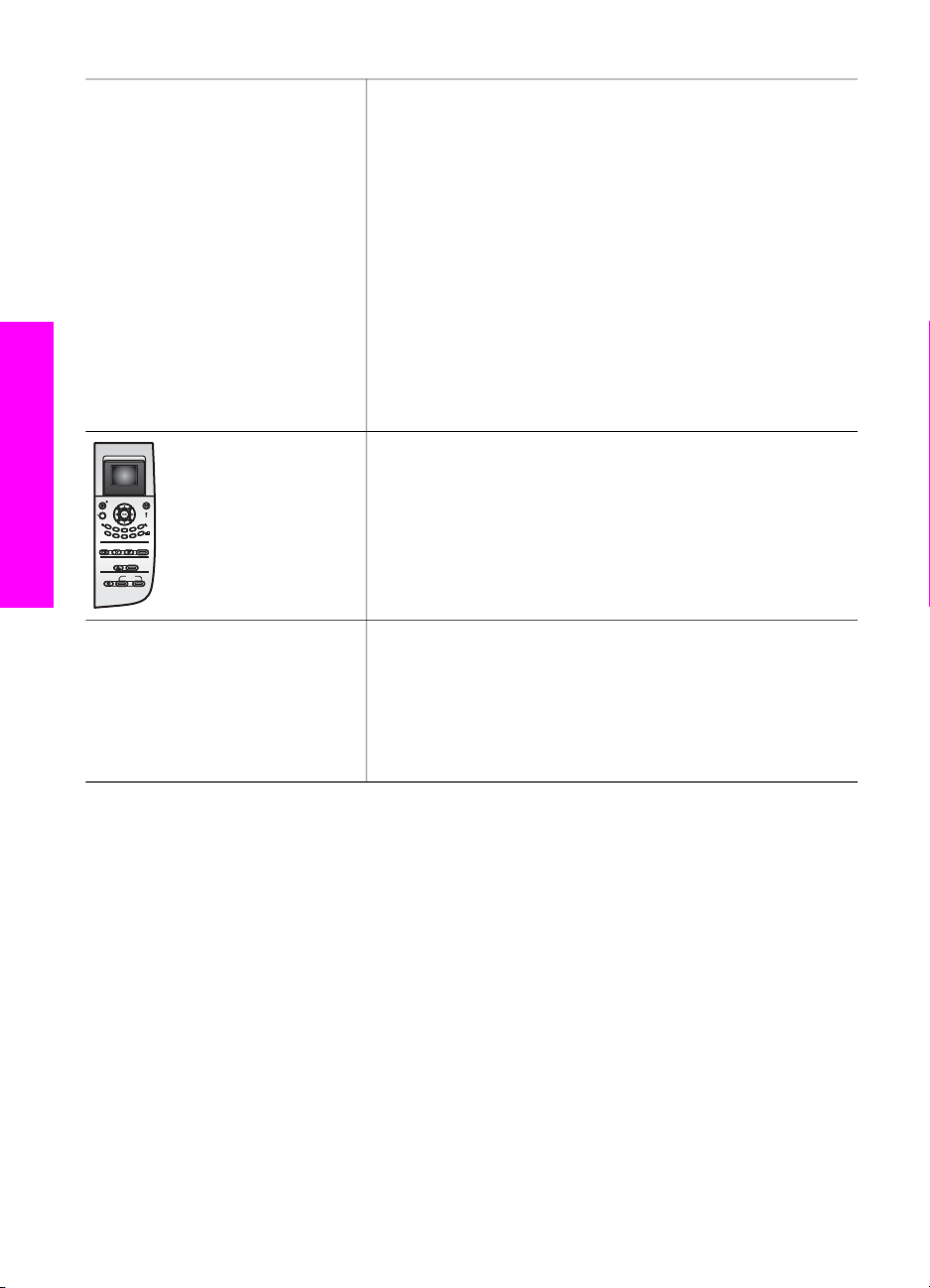
Экранная справка имеется на аппарате и содержит
дополнительную информацию по отдельным темам.
Доступ к экранной справке осуществляется с панели
управления. В меню «Настройка» выделите элемент
«Меню справки» и нажмите кнопку OK.
Файл Readme
В файле Readme содержится самая последняя
информация, которая может отсутствовать в других
публикациях.
Для доступа к файлу Readme необходимо установить
программное обеспечение.
22 HP PSC 2350 series all-in-one

3
Информация о подключении
Аппарат HP all-in-one оснащен портом USB, предназначенным для прямого
подключения к компьютеру с помощью кабеля USB. Его также можно
подключать по сети, для чего необходимо использовать внешний сервер печати
(HP JetDirect 175x). HP JetDirect можно приобрести в качестве дополнительного
устройства для аппарата HP all-in-one. Он позволяет легко и без высоких затрат
использовать аппарат в качестве общего ресурса в сети Ethernet.
Поддерживаемые типы подключения
Описание Число
подключенных
компьютеров,
рекомендуемое
для наивысшей
производитель
ности
Соединение USB Один компьютер,
подключенный к
аппарату с
помощью кабеля
USB.
Общий принтер в
Windows
Общий принтер
(Macintosh)
Пять.
Чтобы обеспечить
печать с любого из
компьютеров,
“главный”
компьютер должен
быть включен
постоянно.
Пять.
Чтобы обеспечить
печать с любого из
компьютеров,
“главный”
компьютер должен
быть включен
постоянно.
Поддерживаемые
функции
программного
обеспечения
Поддерживаются
все функции.
Поддерживаются
все функции,
активизированные
на главном
компьютере. На
других компьютерах
поддерживается
только печать.
Поддерживаются
все функции,
активизированные
на главном
компьютере. На
других компьютерах
поддерживается
только печать.
Инструкции по
установке
Подробные
инструкции см. в
Руководстве по
установке.
См. инструкции по
настройке
подключения
«Общий принтер в
Windows» ниже.
См. инструкции по
настройке
подключения
«Общий принтер»
ниже.
Информация о подключении
Сетевое
подключение с
помощью
Руководство пользователя 23
Пять компьютеров,
подключенных по
сети.
Поддерживается
только печать и Webсканирование.
Инструкции по
установке см. в
разделе Настройка
HP JetDirect 175x.

Глава 3
(продолжение на следующей странице)
Описание Число
подключенных
компьютеров,
рекомендуемое
для наивысшей
производитель
ности
HP JetDirect 175x
(J6035C)
Продукты
HP JetDirect
доступны не во всех
странах/регионах.
Поддерживаемые
функции
программного
обеспечения
Инструкции по
установке
Подключение с помощью кабеля USB
Подробные инструкции по подключению компьютера к аппарату HP all-in-one с
помощью кабеля USB содержатся в Руководстве по установке, прилагаемом к
аппарату.
Использование подключения «Общий принтер в
Windows»
Если ваш компьютер работает в сети и к другому компьютеру в сети с помощью
кабеля USB подключен аппарат HP all-in-one, то при подключении «Общий
принтер в Windows» этот аппарат можно использовать в качестве принтера.
Компьютер, напрямую подключенный к аппарату HP all-in-one, выступает в роли
главного компьютера для принтера и обладает полным набором функций. Ваш
компьютер называется клиентом и обладает доступом только к функциям
печати. Все другие функции должны выполняться на главном компьютере.
Активизация подключения «Общий принтер в Windows»
➔
Информация о подключении
См. руководство пользователя, прилагаемое к компьютеру.
Использование подключения «Общий принтер»
(Macintosh OS X)
Если ваш компьютер работает в сети и к другому компьютеру в сети с помощью
кабеля USB подключен аппарат HP all-in-one, то при подключении «Общий
принтер» этот аппарат можно использовать в качестве принтера. Компьютер,
напрямую подключенный к аппарату HP all-in-one, выступает в роли главного
компьютера для принтера и обладает полным набором функций. Ваш
компьютер называется клиентом и обладает доступом только к функциям
печати. Все другие функции должны выполняться на главном компьютере.
24 HP PSC 2350 series all-in-one

Активизация подключения «Общий принтер»
1 На главном компьютере в панели Dock выберите System Preferences
(Системные параметры).
Появится окно System Preferences (Системные параметры).
2 Выберите Sharing (Общие ресурсы).
3 На вкладке Services (Службы) нажмите Printer Sharing (Общий принтер).
Настройка HP JetDirect 175x
Аппарат HP all-in-one может совместно использоваться пятью (или менее)
компьютерами в локальной сети (ЛВС). Для этого в качестве сервера печати для
всех компьютеров в сети необходимо использовать HP JetDirect 175x. Просто
подключите HP JetDirect к аппарату HP all-in-one и маршрутизатору или
концентратору, а затем запустите установочный компакт-диск HP JetDirect.
Необходимые драйверы принтера (файл INF) имеются на установочном компактдиске аппарата HP all-in-one.
Примечание Если аппарат HP all-in-one был подключен к компьютеру с
помощью кабеля USB, а теперь требуется подключить его к сети
с помощью HP JetDirect, то с компьютеров можно будет
выполнять только печать или сканирование (с помощью функции
Web-сканирования). При попытке использования программы
HP Image Zone для сканирования изображения, сканирования
документов, отправки факса и создания копий будут
отображаться сообщения об ошибках, указывая на то, что
аппарат HP all-in-one отключен.
Информация о подключении
Совет Если аппарат HP all-in-one и устройство HP JetDirect 175x
устанавливаются впервые, воспользуйтесь Руководством по установке
для аппарата HP all-in-one и следуйте инструкциям по установке
аппаратного обеспечения. Затем выполните инструкции, изложенные
ниже.
Подключение аппарата HP all-in-one к сети с помощью HP JetDirect 175x
(Windows)
1 При подключении сервера печати HP JetDirect 175x к ЛВС следуйте
прилагаемым к нему инструкциям по установке.
2 Подключите HP JetDirect к порту USB на задней панели аппарата
HP all-in-one.
3 Вставьте установочный компакт—диск, прилагаемый к устройству
HP JetDirect в дисковод для компакт—дисков компьютера.
Этот компакт-диск будет использоваться для поиска устройства HP JetDirect
в сети.
4 Выберите Установить, чтобы запустить программу установки устройства
HP JetDirect.
5 При появлении подсказки вставьте установочный компакт диск аппарата
HP all-in-one.
Примечание Если аппарат HP all-in-one и устройство HP JetDirect 175x
устанавливаются впервые, не запускайте мастера настройки
Руководство пользователя 25

Информация о подключении
Глава 3
аппарата HP all-in-one. Просто установите драйверы, следуя
инструкциям, изложенным ниже.
Если позднее потребуется подключить аппарат HP all-in-one с
помощью кабеля USB, вставьте установочный компакт-диск
аппарата HP all-in-one и запустите мастера настройки.
6 Следуйте шагам, которые соответствуют вашей операционной системе.
Если используется компьютер с системой Windows XP или 2000
а Перейдите в корневой каталог компакт-диска и выберите нужный
драйвер .inf для аппарата HP all-in-one.
Файл драйвера принтера, расположенный в корневом каталоге,
называется hpoprn08.inf.
Если используется компьютер с системой Windows 98 или ME
а Найдите папку «Drivers» на компакт-диске и перейдите в подпапку
нужного языка.
Например, для англоговорящих пользователей необходимо перейти в
каталог \enu\drivers\win9x_me, где enu — это каталог английского языка, а
win9x_me соответствует системе Windows ME. Файл драйвера принтера
– hpoupdrx.inf.
б Повторите те же действия для всех необходимых драйверов.
7 Завершите установку.
Подключение аппарата HP all-in-one к сети с помощью HP JetDirect 175x
(Macintosh)
1 При подключении сервера печати HP JetDirect 175x к ЛВС следуйте
прилагаемым к нему инструкциям по установке.
2 Подключите HP JetDirect к порту USB на задней панели аппарата
HP all-in-one.
3 Выполните одно из указанных ниже действий.
– Если аппарат HP all-in-one устанавливается впервые, обязательно
вставьте установочный компакт-диск аппарата HP all-in-one в дисковод
для компакт-дисков компьютера и запустите мастера настройки
аппарата HP all-in-one.
На этом этапе будет установлено программное обеспечение для
поддержки работы компьютера в сети.
По завершении установки на компьютере появится HP all-in-one Setup
Assistant (Помощник настройки HP all-in-one).
– В окне диска откройте программу HP all-in-one Setup Assistant
(Помощник настройки HP all-in-one), расположенную в следующей
папке: Applications:Hewlett-Packard:HP Photo & Imaging Software:HP AiO
Software
На компьютере появится HP all-in-one Setup Assistant (Помощник
настройки HP all-in-one).
4 Следуйте инструкциям на экране и введите необходимую информацию.
Примечание На экране подключений обязательно выберите TCP/IP
Network (Сеть TCP/IP).
26 HP PSC 2350 series all-in-one

Использование Web-сканирования
Web-сканирование позволяет выполнять основные операции сканирования с
помощью только устройства HP JetDirect 175x и Web-браузера. Оно также
позволяет выполнять сканирование с помощью аппарата HP all-in-one, даже
если программное обеспечение аппарата не установлено на компьютере.
Просто введите IP-адрес устройства HP JetDirect в окне Web-браузера и
выполните доступ к встроенному Web-серверу аппарата HP JetDirect и функции
Web-сканирования. Для получения дополнительной информации о печати
страницы конфигурации сети, на которой указан IP-адрес устройства
HP JetDirect, см. руководство пользователя, прилагаемое к серверу печати
HP JetDirect 175x.
Интерфейс пользователя для функции Web-сканирования предназначен только
для использования устройства HP JetDirect, и не в нем не отображаются места
назначения сканирования, например программа сканирования HP Image Zone.
При использовании Web-сканирования возможности для работы с электронной
почтой ограничены, поэтому вместо этой функции рекомендуется использовать
программу сканирования HP Image Zone.
Информация о подключении
Руководство пользователя 27
Loading…
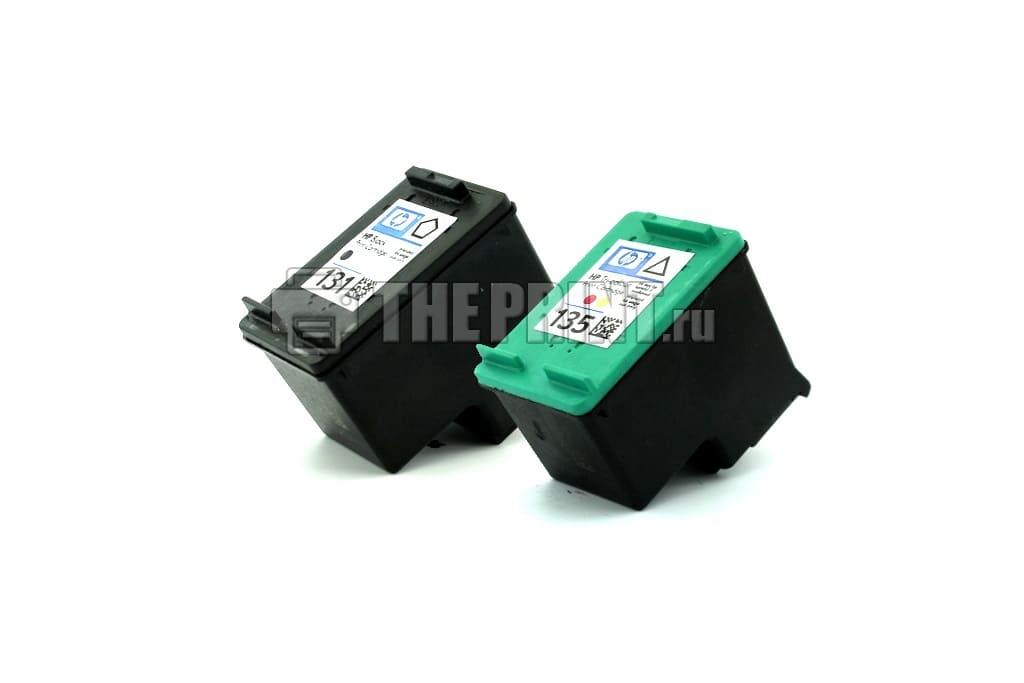
Рисунок 1.
HP PSC-2353 относится к бюджетному классу принтера и МФУ, со встроенными печатающими головками (далее ПГ) в картридже. Когда пользователи приобретают печатающие устройства по относительно низкой цене, после израсходования чернил, узнают о стоимости новых расходных материалов и думают как сэкономить на печати. Одним из способов не тратить лишние деньги, является заправка картриджей HP 2353 в домашних условиях.
Чернила подходящие для принтера HP PSC-2353 в нашем интернет магазине
В принтере находятся два картриджа, черный HP 131 и цветной картридж HP 135, так же в этом принтере могут находиться другие картриджи (HP 134), статьи по заправке их, Вы можете посмотреть перейдя по ссылке. На их примере мы покажем как заправить принтер HP PSC-2353 самостоятельно. Для успешного результата заправки, необходимо убедиться в работоспособности картриджей. Самые распространенные проблемы, это засохла печатающая головка или вышла из строя электроника. В первом случае, надо прочистить ПГ специальной промывочной жидкостью, а во втором случае нужно покупать новый.
Заправка картриджа HP PSC-2353 своими руками не сложный процесс, ниже мы покажем как это возможно сделать. В черном картридже лучше вставлять иглу в центральное отверстие. В цветном, для начала, надо определить расположение цветов. Возможны несколько вариантов, один из них представлен на рисунке 2.
Определить расположение цветов можно различными способами:
- Под наклейкой внимательно посмотреть на губку в заправочных отверстиях и увидеть следы чернил.
- Сделать отпечаток ПГ на листе (Цвет посередине отпечатка всегда находится вверху, а цвета слева и права отпечатка находятся соответственно отпечатка в картридже. (Рисунок 2)).
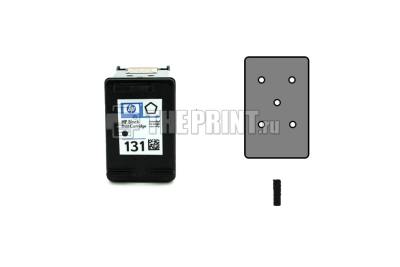
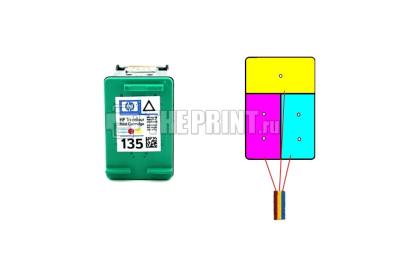
Рисунок 2.
- Приступаем к заправке картриджей HP 2353, набираем в шприцы краску, лучше взять 4 шприца и заправить их чернилами (Black, Magenta, Yellow, Cyan), можно использовать 10 или как в нашем случае 20 мл. шприцы.
- Аккуратно снимаем сверху наклейки, если ранее этого не сделали.
- Вставляем иглу шприца внутрь заправочного отверстия. Вводить глубоко не нужно, достаточно 10-15 мм. (Рисунок 3)
- Медленно вводите чернила до тех пор, пока чернила не появится в заправочном отверстии, нужно примерно 11 мл. для черного и 15 мл. (по 5 мл. в каждый цвет) для цветного, далее излишние чернила откачать обратно в шприц, всегда лучше не долить чернила, чем перелить. (Рисунок 3.)
- Заправляем все цвета и очищаем сухой салфеткой поверхности от чернил.
- Наклейте этикетки на место (При необходимости возможно использовать скотч).
- Делаем отпечаток печатающих головок на листе, они должны быть четкими. (Рисунок 2.)
- Устанавливаем заправленные картриджи в принтер, делаем прочистку ПГ.
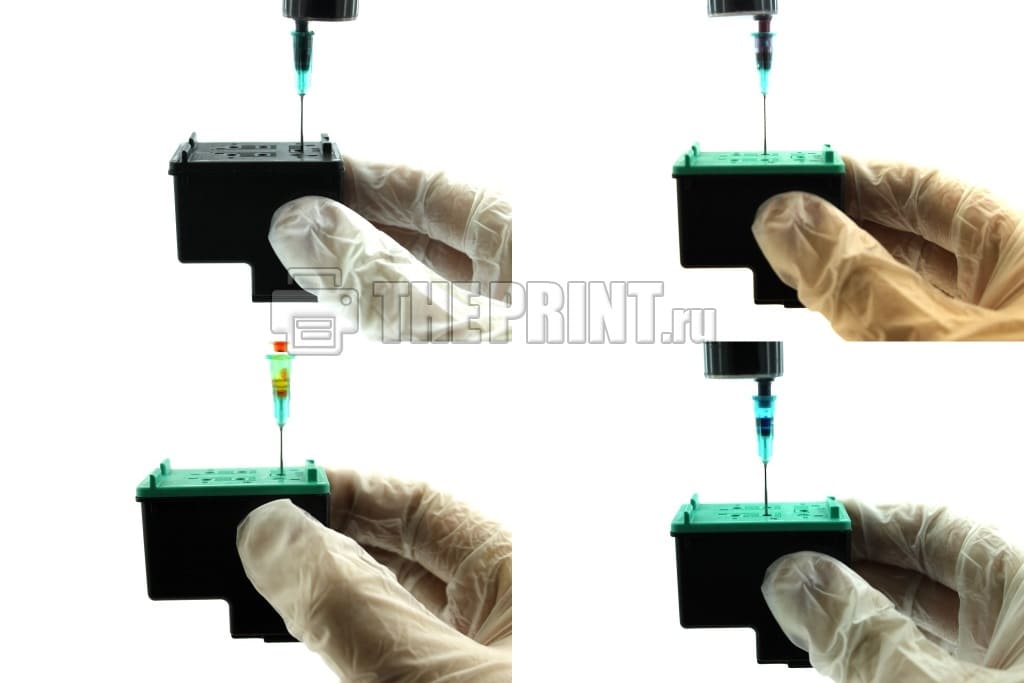
Рисунок 3.
ВАЖНО!
- Обратите внимание на контакты (Рисунок 4), они должны быть сухие, если Вы установите в принтер расходный материал с мокрыми контактами, у Вас сгорит электроника.
- Если Вы заправляете первый раз, то нужно отменить слежение за расходными материалами, для этого нажмите и удерживайте кнопку «Отмена» (Красный крестик или треугольник) на принтере в течение 15 секунд. После отмены слежения, у Вас печатающее устройство будет сигнализировать что чернила закончились, но печатать будет.
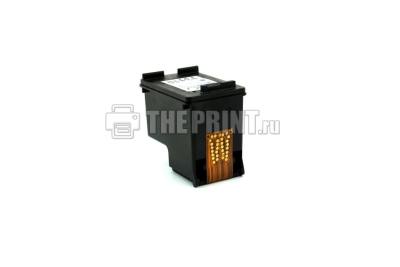
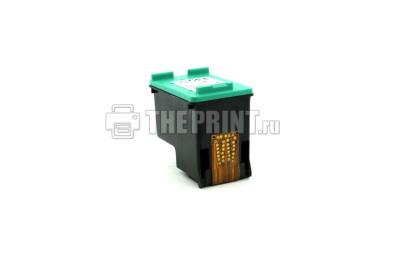
Рисунок 4.
Вспомогательные товары для заправки картриджа HP PSC-2353
Перейдя по ссылке, Вы можете посмотреть полный список чернил для принтера HP PSC-2353 на нашем сайте.
На этой странице вы можете бесплатно скачать Драйвер для HP PSC 2353 Printer Install Wizard v.3.1
Категория:Printers
Производитель:HP
Оборудование:HP PSC 2353
Тип программы:Software
Название:Printer Install Wizard
Версия:3.1
Размер файла:2.23Mb
Рейтинг:4.25/5
Тип архива:MSZIP
Дата выхода:30 Sep 2013
Система:Windows 8.1, Windows 8.1 64-bit, Windows 8, Windows 8 64-bit, Windows 7, Windows 7 64-bit
Status:Free
Загрузок:2263
Описание:Printer Install Wizard driver for HP PSC 2353
The HP Printer Install Wizard for Windows was created to hel
Windows 7, Windows 8, and Windows 8.1 users download and instal
the latest and most appropriate HP software solution for their H
Printer.
Simply run the tool and follow the on-screen instructions.
NOTE: The HP Printer Install Wizard for Windows does not suppor
Windows RT for ARM-based tablets or computers. Installation o
additional printing software is not required. HP recommends tha
users utilize the print capabilities already included in Window
RT
Compatible devices
Q5796C
Правовая информация:Все програмное обеспечение, размещённое на Driver.ru является бесплатным. Все названия и торговые марки принадлежат их владельцам.
Внимание:Некоторые программы получены из непроверенных источников. Мы не гарантируем их совместимость и работоспособность. Всегда проверяйте загруженные файлы с помощью антивирусных программ. Мы не несём никакой ответственности за возможные потери, возникшие в результате установки загруженных программ. Загрузка файла с Driver.ru обозначает вашу информированность об этом и согласие с данными условиями.
Похожие файлы:
Тип программы:Photosmart and PSC Full Feature Software and Drivers
Версия:10.3
Система:Mac OS X 10.6
Тип программы:Photosmart Full Feature Software and Drivers
Версия:9.7
Система:Mac OS X 10.5, Mac OS X 10.4Mac OS X 10.3
Тип программы:Software
Версия:7.7.2
Система:Mac OS X 10.2
Описание:Software for HP PSC 2353
Software for the HP PSC 2350 series for Mac OS X v10.2.8. This
installer may not include some third-party software products that
are on the installation CD.
Compatible devices:
Q5796C
Скачать HP PSC 2353 Software v.7.7.2
Тип программы:Software
Версия:7.7.2
Система:Mac OS X 10.2
Описание:Software for HP PSC 2353
Software for the HP PSC 2350 series for Mac OS X v10.2.8. This
installer may not include some third-party software products that
are on the installation CD.
Compatible devices:
Q5796C
Скачать HP PSC 2353 Software v.7.7.2
Название:Resolves certain print cartridge rejection and scanner failure error messages
Версия:4.0
Система:Mac OS 9.x
Название:Resolves certain print cartridge rejection and scanner failure error messages
Версия:1.2.0.3
Система:Windows XPWindows 2000
Название:Web installers
Версия:7.3.1
Система:Mac OS 9.xMac OS X 10.1
Название:Print Driver Update
Версия:6.6.2-b
Система:Mac OS 9.x
Описание:Print Driver Update for HP PSC 2353
This installer will update the print driver to the latest version.
If you have previously installed software for your hp all-in-one
device, this installer will only update the print driver, although
the software for scanning, faxing, and copying will be unaffected.
The following is a list of operating systems supported as
…
Скачать HP PSC 2353 Print Драйвер Update v.6.6.2-b
Тип программы:Officejet and PSC Full Feature Software and Drivers
Версия:4.7.2
Система:Windows XPWindows 2000
Тип программы:Officejet and PSC Basic Software and Drivers
Версия:4.7.1
Система:Windows XPWindows 2000
Описание:Officejet and PSC Basic Software and Drivers for HP PSC 2353
The Basic Feature software solution is a driver-only software
solution intended for Home Users who want a basic print and scan
driver to use with their HP all-in-one device.
This software installation can be used on PC’s which do not meet
the minimum system requirements necessary to install
…
Скачать HP PSC 2353 Officejet and PSC Basic Software and Drivers v.4.7.1