

Работа со сканером
Настоящее руководство содержит информацию об использовании фотосканера HP
Scanjet G3110.
В этом разделе вы найдете обзор возможностей сканера и инструкции по работе с ним.
Где получить дополнительную
•
Специальные
•
Как пользоваться программным
•
Сведения о кнопках и
•
Обзор
•
Изменение параметров
•
Сканирование изображений и
•
Копирование
•
Сканирование
•
Где получить дополнительную информацию
сканирования
возможности
аксессуарах
сканирования
пленки
информацию
обеспечением HP Photosmart
документов
Чтобы открыть электронную версию настоящего руководства пользователя, выберите
Пуск, Программы или Все программы, HP, Scanjet, G3110, а затем выберите
Руководство пользователя.
Дополнительную информацию о том, как использовать этот
Центре решений HP Если вы установили программу HP Photosmart, которая входит в
комплект поставки, дважды щелкните на значке Центр решений HP на рабочем столе и
затем щелкните Справка. В разделе Документация, щелкните Справка по данному
продукту.
Примечание Если требуется электронная версия руководства на другом языке, ее
можно найти на компакт-диске, поставляемом вместе с устройством.
Вставьте компакт-диск в дисковод и нажмите Просмотр и печать
р
ководств.
Специальные возможности
В данном разделе описываются специальные возможности сканера.
продукт, можно получить в
Примечание Руководство пользователя этого устройства представлено в электронном
формате, который поддерживается большинством программ для чтения с

Page 2 of 28Работа со сканером
экрана. Чтобы открыть электронную версию руководства пользователя,
выберите Пуск, Программы или Все программы, HP, Scanjet, G3110, а
затем выберите Р
ководство пользователя.
Утилита Button Disable Utility
Во избежание случайного нажатия можно отключить клавиши с помощью утилиты Button
Disable Utility (отключение клавиш). Эта же утилита позволяет вновь активизировать
клавиши.
Чтобы воспользоваться утилитой Button Disable Utility, выполните следующие действия.
1 Перейдите в папку C:\Program Files\Common Files\Hewlett-Packard\Scanjet\G3110\ на
естком диске вашего компьютера.
2 Дважды щелкните по hpbdu.exe.
Откроется диалоговое окно утилиты НР Button Disable Utility.
3 Выберите сканер и щелкните Включить клавиши или Выключить клавиши.
Как пользоваться программным обеспечением HP
Photosmart
После установки программы HP Photosmart на вашем рабочем столе появятся два новых
значка. С их помощью открываются две программы для сканирования и
отсканированных изображений.
Центр решений HP — это программа для сканирования
изображений и документов. Она позволяет выполнять
следующие виды операций:
Осуществлять сканирование и копирование
•
Получать доступ к справке и информации об устранении
•
неисправностей
Получать доступ к программному обеспечению HP
•
Photosmart чтобы редактировать отсканированные
изображения
Изменять настройки и предпочтения
•
редактирования
HP Photosmart — это программа для печати, архивирования,
Для того чтобы начать сканирование:
Дважды щелкните на значке ПО Центр решений HP на рабочем столе, затем на значке
устройства, и затем щелкните на задании, которое требуется выполнить.
Примечание Если на рабочем столе значка HP Solution Cente
рассылки отсканированных изображений и других действий с
ними. Запустить программу HP Photosmart можно c помощью
значка на рабочем столе или с помощью Центра решений HP.
нет, нажмите Пуск,
4/10/2013file://C:\Users\ruffatto\AppData\Local\Temp\~hh7FA1.htm
Page 3 of 28Работа со сканером
выберите Программы или Все программы, затем HP и щелкните Центр
решений HP.
Сведения о кнопках и аксессуарах
В данном разделе представлены общие сведения о клавишах сканера и адаптера
прозрачных материалов (АПМ).
Клавиши
•
Адаптер прозрачных материалов
•
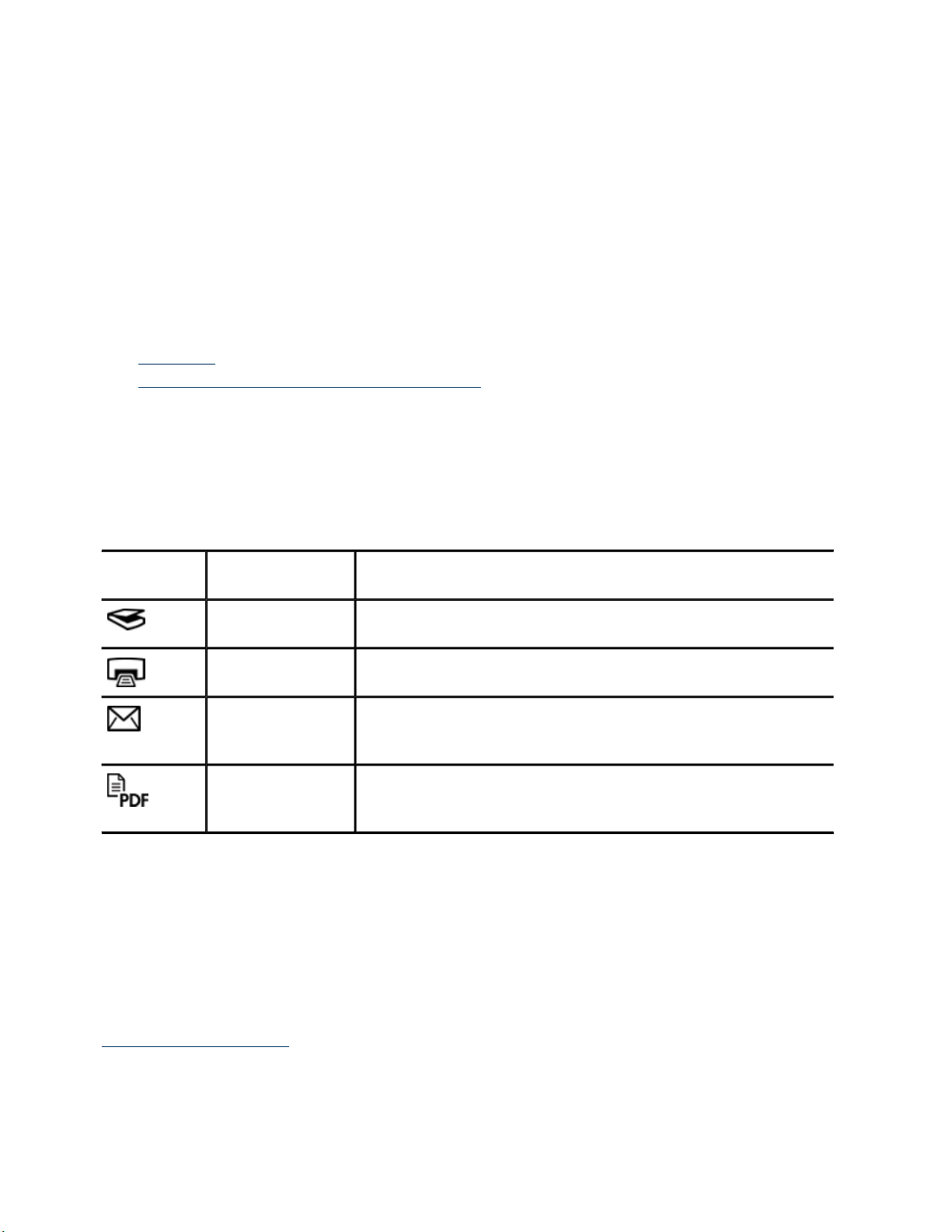
Клавиши
Значок Название
Клавиша
Сканировать
Клавиша
Копировать
функции
Сканирование фотографий, изображений, документов,
пленки или предметов.
Сканирование изображения и его вывод на печать.
(АПМ)
Описание
Адаптер прозрачных материалов
Адаптер прозрачных материалов (АПМ) можно использовать для сканирования 35миллиметровых слайдов или негативов. Для подробной информации об АПМ см.
Сканирование пленки
Клавиша
Сканировать в
эл. почт
Клавиша
Сканировать в
PDF
.
Сканирование одной или нескольких страниц и
прикрепление их в виде вложений для нового
электронного письма.
Сканирование одной или нескольких страниц и их
сохранение в формате PDF для рассылки и хранения.
ПМ)
4/10/2013file://C:\Users\ruffatto\AppData\Local\Temp\~hh7FA1.htm

Обзор сканирования
Сканирование можно начать одним из трех способов.
Page 4 of 28Работа со сканером
Сканирование с помощью клавиш
•
Сканирование из программы Центр решений
•
Сканирование из других
•
Предварительный просмотр
•
Сканирование с помощью клавиш сканера
Используйте клавиш на крышке сканера для выполнения основных операций, например
сканирования изображений и документов. Инструкции по использованию клавиш сканера
представлены в данном руководстве.
Дополнительные сведения об использовании клавиш сканера см. в следующих разделах
справки:
Сведения о
•
Сканирование
•
Сканирование
•
кнопках и аксессуарах
пленки
изображений и документов
приложений
сканируемого изображения
сканера
HP
Копирование
•
Сканирование из программы Центр решений HP
Сканирование из программы Центр решений HP осуществляется, когда требуется
выполнение дополнительных операций, таких как предварительный просмотр
изображения перед окончательным сканированием, использование расширенных
возможностей и изменение параметров сканирования.
Для запуска программы Центр решений HP:
1 Выполните одно из следующих действий.
аНа рабочем столе Windows
бНа панели задач нажмите кнопку Пуск, выберите пункт Программы или Все
программы, затем выберите HP и щелкните Центр решений HP.
2 Если в системе установлено несколько устройств НР, щелкните на значке вашего
устройства. Центр решений HP показывает функции, настройки и параметры
поддержки, соответств
важды щелкните значок Центр решений HP.
ющие только выбранном
стройству HP.
4/10/2013file://C:\Users\ruffatto\AppData\Local\Temp\~hh7FA1.htm

Page 5 of 28Работа со сканером
Сканирование из других приложений
Можно выполнять сканирование изображения непосредственно в одно из приложений,
если это приложение является TWAIN-совместимым. Обычно программа является
совместимой, если в меню имеются опции Принять, Сканировать или Импортировать
новый объект. Если неизвестно, является ли приложение TWAIN-совместимым или как
называется команда, см. документацию по данному приложению.
Предварительный просмотр сканируемого
изображения
Если требуется просмотреть отсканированное изображение, выполните
помощью программы Центр решений HP либо выберите Предварительный просмотр в
диалоговом окне ярлыков программы Сканирование HP.
Для изменения параметров клавиш сканера таким образом, чтобы программа выводила
запрос о необходимости предварительного просмотра изображения или документа, см.
раздел Изменение параметров
сканирования.
сканирование с
Изменение параметров сканирования
Центр решений HP позволяет изменять различные настройки сканирования, включая:
Параметры клавиш сканера
•
Параметры кнопок сканирования центра решений HP
•
Предпочтения для сканирования, например автоматическая экспозиция
•
Чтобы просмотреть или изменить параметры сканирования, откройте Центр решений HP
и выберите устройство. Щелкните на Параметры, выделите пункт Настройка сканера, а
затем выберите типы параметров, которые вы хотите посмотреть или изменить. Чтобы
получить помощь с параметрами, щелкните Справка.
Сканирование изображений и документов
Для быстрого сканирования изображений
и документов предназначена кнопка
4/10/2013file://C:\Users\ruffatto\AppData\Local\Temp\~hh7FA1.htm
Сканировать.
Page 6 of 28Работа со сканером
Выбор типа оригинала
•
Сканирование
•
Одновременное сканирование
•
Сканирование
•
Сканировать в
•
Клавиша
•
Выбор типа оригинала — документ или
изображений
документов
PDF-файл
«Сканировать в эл. почту«
— документ или изображение
нескольких изображений
изображение
Тип оригинала можно выбрать как Документ или Картинка. В зависимости от выбранного
варианта сканер будет сам оптимизировать параметры. Чтобы определить тип оригинала,
используйте следующие рекомендации.
Содержимое оригинала Тип оригинала
Текст или текст и графика Документ
Фотография или изображение Изображение
Сканирование изображений
Для сканирования изображений и документов предназначена кнопка Сканировать ( ).
Инструкции по сканированию слайдов и негативов см. в разделе Сканирование пленки
1 Поместите оригинал на стекло сканера лицевой стороной вниз, как обозначено
метками на сканере, и закройте крышк
2
Нажмите кнопку Сканировать ().
Откроется диалоговое окно Сканирование из ….
3 Выберите ярлык сканирования; соответствующие настройки отобразятся справа.
Примечание Если перед тем как сохранить отсканированное изображение его
нужно просмотреть, в диалоговом окне ярлыков программы
Сканирование HP выберите Предварительный просмотр.
.
.
4 Щелкните Сканировать.
5 Если выбран параметр Предварительный просмотр, но вы хотите отсканировать
другой документ или изображение, поместите страницу на стекло и нажмите
обавить новое выделение. Отсканированное изображение будет сохранено в
подпапку папки Документы сканера. Название подпапки — текущий год и месяц. По
4/10/2013file://C:\Users\ruffatto\AppData\Local\Temp\~hh7FA1.htm

Page 7 of 28Работа со сканером
умолчанию отсканированное изображение будет
Photosmart.
После завершения сканирования всех страниц нажмите Готово.
Примечание Если параметр Предварительный просмотр не был выбран, может
появиться запрос на сканирование дополнительных изображений.
Нажмите Да, если нужно отсканировать дополнительные
изображения; если требуется отправить отсканированные
изображения в
Одновременное сканирование нескольких
казанное место назначения, нажмите Нет.
также отправлено в программу HP
изображений
На стекле сканера можно одновременно сканировать несколько изображений.
Разместите изображения, которые требуется отсканировать, на стекле сканирующего
устройства НР. Для получения наилучших результатов картинки следует размещать на
расстоянии не менее 0,25 дюймов (6 мм) друг от друга. Затем выполните процедуру
сканирования изображения. Дополнительные сведения см. в
изображений.
разделе Сканирование
Дополнительные сведения см. на вкладке Указатель электронной справки. Тип
несколько в поле с ключевыми словами и щелкните в этом списке на несколько
изображений, сканировать.
Сканирование документов
Для сканирования документов предназначена кнопка Сканировать ( ).
После обработки исходного документа сканер отправляет изображение в место, ранее
указанное в диалоговом окне Сканирование HP.
Примечание Если перед тем как сохранить отсканированное изображение, его нужно
просмотреть, в диалоговом окне ярлыков программы Сканирование HP
выберите Предварительный просмотр или начните сканирование из
программы Центр решений HP.
1 Поместите оригинал на стекло сканера лицевой стороной вниз, выровняв по меткам.
2
Нажмите клавишу Сканировать ( ). Откроется диалоговое окно Сканирование
из ….
3 Выберите нужный вам ярлык; соответствующие настройки отобразятся справа.
4 Щелкните Сканировать.
5 Если выбран параметр Предварительный просмотр, но вы хотите отсканировать
4/10/2013file://C:\Users\ruffatto\AppData\Local\Temp\~hh7FA1.htm

другой документ или страницу, поместите ее на стекло и щелкните Добавить
страницы.
После завершения сканирования всех страниц нажмите Готово.
Примечание Если параметр Предварительный просмотр не был выбран, может
появиться запрос на сканирование дополнительных документов.
Нажмите Да, если нужно
если требуется отправить отсканированные изображения в указанное
место назначения, нажмите Нет.
По завершении сканирования приложение отправит страницы в выбранное место
назначения.
отсканировать дополнительные документы;
Page 8 of 28Работа со сканером
Сканировать в PDF-файл
Чтобы после сканирования документа или изображения сохранить его в виде файла PDF,
нажмите кнопку Сканировать в PDF ( ).
1 Поместите оригинал на стекло сканера лицевой стороной вниз, выровняв по меткам.
2
Нажмите клавишу Сканировать в PDF ( ). Откроется диалоговое окно
Сканирование из ….
3 Выберите нужный вам ярлык; соответствующие настройки отобразятся справа.
4 Щелкните Сканировать.
5 Если выбран параметр Предварительный просмотр, но вы хотите отсканировать
другой документ или страницу, поместите ее на стекло и щелкните Добавить
страницы.
После завершения сканирования всех страниц нажмите Готово.
Примечание Если параметр Предварительный просмотр не был выбран, может
появиться запрос на сканирование дополнительных документов. Нажмите
а, если нужно отсканировать дополнительные документы или страницы;
если требуется отправить отсканированные изображения в указанное
место назначения, нажмите Нет.
По завершении сканирования приложение отправит страницы в выбранное место
назначения.
Клавиша «Сканировать в эл. почту»
Выполняйте эти указания для сканирования изображений или документов со стекла
сканера, автоматического создания нового электронного письма и вложения в него
4/10/2013file://C:\Users\ruffatto\AppData\Local\Temp\~hh7FA1.htm

Page 9 of 28Работа со сканером
отсканированных материалов.
1 Поместите оригинал на стекло сканера лицевой стороной вниз, выровняв по меткам.
2 Нажмите клавишу Сканировать в эл. почту ( ). Откроется диалоговое окно
Сканирование из ….
3 Выберите нужный вам ярлык; соответствующие настройки отобразятся справа.
4 Щелкните Сканировать.
5 Если выбран параметр Предварительный просмотр, но вы хотите отсканировать
другой документ, изображение или страницу, поместите страницу на стекло и
нажмите Добавить страницы.
После завершения сканирования всех страниц нажмите Готово.
Примечание Если параметр Предварительный просмотр не был выбран, может
появиться запрос на сканирование дополнительных документов,
страниц или изображений. Нажмите Да, если нужно
дополнительные документы; если требуется отправить
отсканированные изображения в указанное место назначения,
нажмите Нет.
отсканировать
6 В разделе Информация об эл. почте диалогового окна Параметры сканирования в
эл. почту введите тему письма и адрес электронной почты получателя (либо
нажмите Адресная книга… для выбора получателей). Вы можете ввести несколько
адресов электронной почты
Чтобы просмотреть вложенное изображение перед отправкой письма, дважды
•
щелкните название вложенного файла.
Чтобы копия письма также была отправлена и вам, выберите Прислать мне
•
копию этого письма.
Копирование
Для сканирования оригинала с последующей печатью используется клавиша Копировать
().
Клавиша Копировать оптимизирована для сканирования с последующей печатью копии
документа, находящегося на стекле сканера. Если вы намерены изменить изображение
(например осветлить/затемнить его или скорректировать размер), нажмите Отмена в
диалоговом окне
сканирование. Если вы используете Центр решений HP, вы также можете нажать клавишу
Копирование и изменить настройки в окне предварительного просмотра.
процесса копирования. Измените установки, затем выполните
через запятую.
1 Положите оригинал на стекло сканера лицевой стороной вниз в соответствии с
отметками.
2
Нажмите Клавиш
3 В разделе Параметры сканирования диалогового окна программы Копирование HP
выберите тип оригинала (Изображение или Документ) и задайте необходимые
параметры (список доступных параметров зависит от выбранного Типа оригинала).
Щелкните Предварительный просмотр для просмотра отсканированного
•
«Копировать»
.
4/10/2013file://C:\Users\ruffatto\AppData\Local\Temp\~hh7FA1.htm
Loading…
Manuals.eu
- Manuals.eu
- HP
- Computers & Peripherals
- Scanners & Fax
- Scanners
- Scanjet G3110 Photo
- Scanjet G3110 — Руководство пользователя
×
1
2
3
4
5
6
7
8
9
10
11
12
13
14
15
16
17
18
19
20
21
22
23
24
25
26
27
28
⟨
⟩
Copyright © Manuals.eu
Agreement
Privacy Policy
Contact us
Просмотр
Доступно к просмотру 28 страниц. Рекомендуем вам скачать файл инструкции, поскольку онлайн просмотр документа может сильно отличаться от оригинала.
-
Работа со сканером                                                                       Page 1 of 28
Работа со сканером
Настоящее руководство содержит информацию об использовании фотосканера HP
Scanjet G3110.
В этом разделе вы найдете обзор возможностей сканера и инструкции по работе с ним.
•    Где получить дополнительную информацию
•    Специальные возможности
•    Как пользоваться программным обеспечением HP Photosmart
•    Сведения о кнопках и аксессуарах
•    Обзор сканирования
•    Изменение параметров сканирования
•    Сканирование изображений и документов
•    Копирование
•    Сканирование пленки
Где получить дополнительную информацию
Чтобы открыть электронную версию настоящего руководства пользователя, выберите
Пуск, Программы или Все программы, HP, Scanjet, G3110, а затем выберите
Руководство пользователя.
Дополнительную информацию о том, как использовать этот продукт, можно получить в
Центре решений HP Если вы установили программу HP Photosmart, которая входит в
комплект поставки, дважды щелкните на значке Центр решений HP на рабочем столе и
затем щелкните Справка. В разделе Документация, щелкните Справка по данному
продукту.
Примечание    Если требуется электронная версия руководства на другом языке, ее
можно найти на компакт-диске, поставляемом вместе с устройством.
Вставьте компакт-диск в дисковод и нажмите Просмотр и печать
руководств.
Специальные возможности
В данном разделе описываются специальные возможности сканера.
Примечание    Руководство пользователя этого устройства представлено в электронном
формате, который поддерживается большинством программ для чтения с
file://C:\Users\ruffatto\AppData\Local\Temp\~hh7FA1.htm                                    4/10/2013
-
Работа со сканером                                                                       Page 2 of 28
экрана. Чтобы открыть электронную версию руководства пользователя,
выберите Пуск, Программы или Все программы, HP, Scanjet, G3110, а
затем выберите Руководство пользователя.
Утилита Button Disable Utility
Во избежание случайного нажатия можно отключить клавиши с помощью утилиты Button
Disable Utility (отключение клавиш). Эта же утилита позволяет вновь активизировать
клавиши.
Чтобы воспользоваться утилитой Button Disable Utility, выполните следующие действия.
1    Перейдите в папку C:\Program Files\Common Files\Hewlett-Packard\Scanjet\G3110\ на
жестком диске вашего компьютера.
2    Дважды щелкните по hpbdu.exe.
Откроется диалоговое окно утилиты НР Button Disable Utility.
3    Выберите сканер и щелкните Включить клавиши или Выключить клавиши.
Как пользоваться программным обеспечением HP
Photosmart
После установки программы HP Photosmart на вашем рабочем столе появятся два новых
значка. С их помощью открываются две программы для сканирования и редактирования
отсканированных изображений.
Центр решений HP — это программа для сканирования
изображений и документов. Она позволяет выполнять
следующие виды операций:
•    Осуществлять сканирование и копирование
•    Получать доступ к справке и информации об устранении
неисправностей
•    Получать доступ к программному обеспечению HP
Photosmart чтобы редактировать отсканированные
изображения
•    Изменять настройки и предпочтения
HP Photosmart — это программа для печати, архивирования,
рассылки отсканированных изображений и других действий с
ними. Запустить программу HP Photosmart можно c помощью
значка на рабочем столе или с помощью Центра решений HP.
Для того чтобы начать сканирование:
Дважды щелкните на значке ПО Центр решений HP на рабочем столе, затем на значке
устройства, и затем щелкните на задании, которое требуется выполнить.
Примечание    Если на рабочем столе значка HP Solution Center нет, нажмите Пуск,
file://C:\Users\ruffatto\AppData\Local\Temp\~hh7FA1.htm                                    4/10/2013
-
Работа со сканером                                                                       Page 3 of 28
выберите Программы или Все программы, затем HP и щелкните Центр
решений HP.
Сведения о кнопках и аксессуарах
В данном разделе представлены общие сведения о клавишах сканера и адаптера
прозрачных материалов (АПМ).
•    Клавиши
•    Адаптер прозрачных материалов (АПМ)
Клавиши
Значок         Название                                Описание
функции
Клавиша             Сканирование фотографий, изображений, документов,
Сканировать         пленки или предметов.
Клавиша             Сканирование изображения и его вывод на печать.
Копировать
Клавиша             Сканирование одной или нескольких страниц и
Сканировать в       прикрепление их в виде вложений для нового
эл. почту           электронного письма.
Клавиша             Сканирование одной или нескольких страниц и их
Сканировать в       сохранение в формате PDF для рассылки и хранения.
PDF
Адаптер прозрачных материалов (АПМ)
Адаптер прозрачных материалов (АПМ) можно использовать для сканирования 35-
миллиметровых слайдов или негативов. Для подробной информации об АПМ см.
Сканирование пленки.
file://C:\Users\ruffatto\AppData\Local\Temp\~hh7FA1.htm                                    4/10/2013
- 1
- 2
- 3
- 4
- 28
Сканирование негативов
Для просмотра отсканированных изображений установите в окне флажок Предварительный просмотр или начните сканирование из Центра решений HP
Сканированное изображение будет отправлено в место назначения установленное по умолчанию 1
Откройте крышку сканера.
Извлеките держатель негативов из держателя слайдов.
Чтобы загрузить слайды или негативы выполните одно из нижеследующих действий: •
Для сканирования слайдов разместите их в держателе слайдов Вставьте слайды таким образом чтобы их верхние части были направлены вверх а лицевые стороны обращены к вам; также убедитесь что слайды не перекрывают друг друга
Для сканирования негативов сделайте следующее: а
Извлеките заслонку из держателя негативов.
Разместите в держателе до пяти кадров негативной пленки блестящей стороной к себе Негативы очень легко повредить поэтому держите их только за края.
Если негативная пленка содержит меньше пяти кадров вставьте заслонку в держатель негативов и убедитесь что левый край заслонки касается последнего слайда.
Установите держатель негативов в держателе слайдов.
Закройте крышку сканера.
Нажмите клавишу Сканировать (
) на сканере или кнопку Сканировать в Центре решений HP.
Выберите ярлык сканирования в соответствии с типом пленки (позитивная или негативная); соответствующие настройки отобразятся справа.
Нажмите кнопку Сканировать.
Завершите сканирование следуя инструкциям на экране.
По завершении сканирования извлеките слайды Верните на прежнее место на крышке сканера держатель негативных пленок для удобства их хранения.
Page 11 of 28
Работа со сканером
4/10/2013
file: C:\Users\ruffatto\AppData\Local\Temp\~hh7FA1.htm
Инструкция HP Scanjet G3110 для устройства сканер содержит страницы на русском языке.
Размер файла: 473.76 kB. Состоит из 28 стр.
Вы можете скачать pdf файл этой инструкции: Скачать PDF
Если имеется подозрение в том, что в оборудовании сканера имеются неполадки,
проверьте надежность подключения кабелей к сканеру, компьютеру и источнику
электропитания. Если кабели соединены верно, проверьте, включен ли сканер, а затем
проведите проверку сканера в следующем порядке:
Каретка сканера переместится вперед и назад приблизительно на 25 мм (1 дюйм) и
включится лампа.
Если каретка не двигается и лампа сканера не включается, возможно, неисправна
аппаратная часть сканера. См.
Сканер работает неправильно
Если сканер перестает сканировать, выполните следующие действия в указанном
порядке. После выполнения каждого шага попробуйте выполнить сканирование, чтобы
выяснить, работает ли сканер. Если неполадка не устранена, выполните следующий шаг.
Если сканер по-прежнему не работает, посетите
службой технической поддержки HP.
Проверка оборудования сканера
Отсоедините от сканера все кабели USB, питания и АПМ.
Подсоедините к сканеру все кабели USB, питания и АПМ.
Сканер работает неправильно
Возможно, нарушен контакт в разъеме кабеля. Убедитесь, что кабели USB, питания и
АПМ надежно подключены.
Отключите сканер от сети питания, подождите 60 секунд, затем снова включите.
Возможно, на компьютере возник конфликт программного обеспечения. Может
потребоваться удалить, а затем переустановить программное обеспечение сканера.
а
Нажмите кнопку Пуск, выберите Настройка, а затем — Панель управления (в
Windows XP и Vista нажмите кнопку Пуск и выберите Панель управления).
Щелкните Установка и удаление программ (в ОС Windows Vista — средство
Программы и компоненты) и выберите HP Scanjet G3110.
Щелкните Установка и удаление программ (в ОС Windows Vista — средство
Программы и компоненты) и выберите программное обеспечение HP
Выполните переустановку с компакт-диска программы HP Photosmart, поставляемого
в комплекте сканера. При вставке в дисковод компакт-диска автоматически
запускается программа установки. Выберите для установки программу HP
Источник
Содержание
- Сканер HP Scanjet G3110
- Внешний вид, характеристики и комплектация
- TWAIN-драйвер
- Распознавание текста
- Выводы
- Вопросы и ответы
- Обзор планшетного сканера HP Scanjet G3110 Photo Scanner
Сканер HP Scanjet G3110
Внешний вид, характеристики и комплектация
Основные характеристики сканера (по данным производителя):
Комплектация:
ПО в комплекте: HP Photosmart для Windows и Macintosh (включает встроенное ПО оптического распознавания символов, устранение дефектов от пыли и царапин, редактор HP Image Editor, восстановление выцветших фотографий, средство HP для устранения эффекта «красных глаз», технологию HP Adaptive Lighting).
Блокировки каретки не предусмотрено. В одном из углов расположены гнезда электропитания, USB и подключения питания слайд-адаптера. Также имеется переключатель типа «вкл/выкл» , что на мой взгляд является хорошим решением.
На крышке также расположено несколько кнопок для наиболее востребованных, по мнению HP, действий: собственно сканирования, печати («ксерокс»), отправки по почте и создания PDF:
TWAIN-драйвер
Как видим, в данном случае программа почему-то некорректно определила верхнюю границу области сканирования.
Еще я хотел бы обратить внимание на настройки программы:
Выбор разрешения по умолчанию «засунули» ну очень глубоко, хотя на мой взгляд столь важный параметр надо было вынести сразу же на основной экран рядом с «типом вывода» и банально запоминать выбранное значение. В целом же настроек у программы довольно много.
Следующие две закладки отведены для настройки яркости и цветности. Для пущей важности ради нашего тестирования взвел флажок «Улучшенный цвет».
А вот если рассматривать 100%-е «кропы», то становится ясно, что изображение, несмотря на «типографию», состоит из точек . Так что здесь не помешала бы какая-нибудь технология сглаживания, кстати присутствовавшая в драйвере Mustek’а и не обнаруженная в программе HP.
Распознавание текста
Выводы
Достоинства:
Недостатки:
Данный сканер я бы порекомендовал купить тем, кто хочет оцифровать фотоархив (в том числе в виде слайдов, пленок); кто часто сканирует книги; возможно, сканером заинтересуются и дизайнеры; ну и вообще все те, кого в первую очередь интересует качество отсканированного изображения. Однако в данном случае за это приходится платить цену выше средней, скажем так. Лично я сканером доволен.
Советуем также прочитать:
Вопросы и ответы
На старом сайте и форуме поступил ряд вопросов по поводу данного сканера.
Вопрос (Елена): не устанавливается на семерку. Даже драйвер не помог. Пишет что ОС не та и все тут
Вопрос (sasha): у меня этот сканер делает просто отвратительные сканы фотоплёнки по сравнению со сканами из фото лаба, почему так?
Ответ: заявление, конечно, «немного» голословное (выложил бы образцы. ). Однако стоить заметить, что в фотолабах, надо полагать, оборудование более профессиональное, к тому же, возможно слайды еще затем ретушируются.
Вопрос (Павел): у меня вообще не получается сканировать Ч/Б негативы, качество отвратительное. Перепробовал все настройки. бесполезно. Повсеместно получаются абсолютно белые области. Не знаю что делать?
Вопрос (Dj_Alex): имею данный сканер, за такую сумму качество устраивает, однако родное ПО никак не устанавливается и сканирую через vuescan. У меня вопрос насчет удаления пыли и царапин. Это просто заблюривание мелких деталей или же реальное удаление за счёт инфракрасного канала как digital ice? Уже надоело вручную в фш затирать весь мусор, который лезет при сканировании плёнки. Очень много пыли под стеклом, разбирать пока неохота, т.к. гарантия.
Ответ: я бы предположил, что здесь все же «заблюрование мелких деталей», хотя в 48-битном цвете может что и более высокотехнологичное применяется. Но сомневаюсь.
Установку проводите с диска? Если да, попробуйте скачать ПО и драйвер с официального сайта.
Самое противное, что ставится молча и без ругани. А потом оказывается, что вовсе и не установилось. Кстати, если посмотреть в панель управления-«сканеры и камеры», то сканера там НЕТ! Т.е. установка, как таковая, не прошла. В event-логах MsiInstaller говорит, что «Установка завершена успешно». Буду копать дальше. Очень не люблю непонятки.
Ответ: это Windows XP? В «сканерах и камерах» нет именно если сканер включен?
Эмм. Другой порт USB пробовали?
Можно еще попытаться воспользоваться некими программами для удаления драйверов.
Хочу добавить для точности картины, покупал в 2010г, поставил ХР, все нормально было, сканил доки, слайды, негативы. Через полгода снеслась ХР, поствил Х7 январь 2011, не встает по той же схеме. Думал драйвер под Х7 не затачили, поставил на полку. В январе 2012 достал, картина не поменялась, хоть убейся. В инет рою, везде пишут на Х7 встает, вот на вашем сайте «rask» смотрю мучается, но вроде, что-то нашел. Короче может, что сообразите. Спасибо.
Ответ: хм, может быть стоит попробовать 64-битный Windows? Сервис-пак ставили? А так что-то прямо даже не знаю, что можно еще посоветовать.
Вопрос: появилась проблема при сканировании негативов! На отсканированном материалле через весь экран идут тонкие синие полосы. Подскажите, если у кого то было что то подобное!
Ответ: с некоторой долей вероятности это может быть проблема с самим сканером, но может быть и программная. Обновляли ли драйвера? Пробовали ли сканировать в другой программе? Меняли ли настройки (типа улучшенной цветопередачи, удаления царапин и т.п.)?
Вопрос: где можно найти шнур питания для данного сканера?
Вопрос (Юля): здравствуйте! Подскажите, пожалуйста, что делать, если сканер определяет несколько слайдов как одно как изображение? Даже если в лоток вставляешь 3 или 4 слайда, он определяет как одно целиком изображение. Как разделить потом это изображение сразу на необходимое количество слайдов? Слайды нарезанные.
Ответ: хм, ну в любом случае «врукопашную» их потом можно нарезать. С другой стороны, конечно, это «не наш метод». Может быть, Вы как-то слайды вставляете не по разметке? Или они недостаточно контрастные. К сожалению, в массовом порядке я пленки/слайды так до сих пор и не сканировал, поэтому мне сложно ответить на Ваш вопрос.
Вопрос (psiho-74): взял этот сканер специально для оцифровки негативов, в основном ч/белых. Есть даже старые отцовские (блин, в него куркуль). Короче такой вопрос. Есть ли какие утилиты для регулировки яркости подсветки негатива или может более профессиональные сторонние программы, чтобы вручную откорректировать засвеченные и наоборот? Можно, конечно, реостат вху. сунуть, но как-то это совсем «по-совковски».
Ответ: к сожалению, об утилитах регулировки яркости подсветки негатива мне ничего не известно, ну а что касается профессиональных сторонних программ, то на ум приходят только бесплатный GIMP или платный Photoshop (возможно, Lightroom еще), хотя шанс скорректировать засвеченный слайд невелик, потому что на самом слайде часть деталей уже утеряна из-за засветки.
psiho-74: да редакторами я пробовал, это всё не то. Дело в том, что негативы наоборот недосвеченные (слишком прозрачные) и хотелось бы уменьшить подсветку при сканировании, а уж потом с контрастностью в слоях поеб. Хотя, тогда вообще х.з. что получится. Всё равно спасибо!
Ответ:
1. Скорее всего да, но я пока на Windows 7.
2. Не вскрывал.
3. Качество, я считаю, вполне хорошее, а вот насчет сравнения с Эпсоном не в курсе, не сталкивался.
Ответ: на моем экземпляре он (шнурок-провод меж крышкой и корпусом) вовсе и не тонкий, а вообще он вроде бы нужен только при сканировании фотопленок и слайдов.
Категория: Обзоры оборудования | Опубликовано 15.03.2011 | Редакция от 29.01.2017
Источник
Обзор планшетного сканера HP Scanjet G3110 Photo Scanner
Покупая планшетный сканер HP Scanjet G3110 вы получите одновременно и больше и меньше ожидаемого. Больше, потому, что для своей цены этот аппарат обладает неплохим набором функций – оптическое разрешение 4800 пикселей на дюйм и возможность одновременного сканирования до четырех 35-мм слайдов, либо одной полосы рулонной 35-мм пленки длиной до пяти кадров. Меньше, потому, что не смотря на аппаратные возможности, этот сканер не позволяет говорить о нем как об устройстве для частого сканирования фотопленок и слайдов.
Подключение сканера к компьютеру не составит особого труда: распакуйте сканер, запустите с идущего в комплекте диска программу автоматической установки, и когда программа попросит, подключите кабель USB к сканеру. На установочном диске имеется набор программ и драйверов для операционных систем Windows XP, Vista, 2000,7, а так же для Mac OS 10.4.11 и выше.
G3110 поставляется как с TWAIN так и с WIA драйверами, поэтому вы сможете запустить сканирование из любого приложения, в котором предусмотрена такая возможность. С помощью настроек драйвера TWAIN можно контролировать такие параметры как разрешение и глубина цвета, восстанавливать цвет выцветших фотографий, устранять дефекты в виде пыли и царапин, а так же можно подключить опцию адаптивного освещения. Что касается последнего пункта, то стоит отметить, что, при включении адаптивного освещения осуществляется автоматическая регулировка подсветки. Это позволяет выявить детали объектов, которые без применения этой опции казались бы сплошными черными.
Тесты показали, что применение функций восстановления цвета, удаления пыли и в особенности адаптивного освещения дали существенное улучшение качества сканов. В то же время, использование опции удаления царапин не дало заметного результата. Но для программной реализации этой функции это в порядке вещей. Явный эффект может дать только аппаратная реализация.
Если не брать во внимание драйвера, то весь остальной софт, идущий в комплекте, имеет явно домашне-ориентированое направление. Возьмем к примеру программу HP Photosmart Essential 3.5, которая являет собой комбинацию фотоальбома и фоторедактора. Здесь все предельно просто. Например, чтобы запустить печать не нужно возиться с меню верхней части окна, или искать стандартную кнопку «Печать». Вместо этого достаточно нажать на картинку с изображением принтера.
Другие программы идущие в комплекте со сканером – это HP Document Manager и адаптированная для G3110 версия HP Solution Center (центр решений), которая служит в качестве программы управления для настройки параметров, и запуска процесса сканирования. В добавок доступна установка с диска приложений HP Smart Web Printing и Yahoo! Toolbar для браузера Internet Explorer 6 и выше. Оба приложения есть в свободном доступе в Интернете.
Разработчики Solution Center явно сделали ставку на простоту использования. Судите сами, в стартовом окне программы расположены четыре кнопки:
После нажатия на любую из этих кнопок откроется окно со списком команд быстрого доступа в виде ярлыков и надписей. Каждой команде соответствуют свои собственные настройки. Например в окне сканирования изображения выбирая соответствующие пункты списка можно передать отсканированное изображение в приложение Photosmart, сохранить в файл, отослать по электронной почте или отправить на печать. Вам просто нужно выбрать соответствующий ярлык, при необходимости изменить настройки и дать команду на сканирование.
К сожалению в Solution Center плохо продумана модификация настроек для команд быстрого доступа. Настройки для каждой отдельной команды изменяются достаточно легко, но нет никакого способа произвести глобальные настройки для всех команд одновременно. Например, чтобы изменить имя файла по умолчанию, вам придется менять его в настройках для каждой команды отдельно.
Хуже того, нет никакого способа избавится от команд, которые загружаются в список быстрого доступа по умолчанию. Даже если вы не собираетесь использовать оригинальные настройки, вам все равно придется сохранить модифицированную команду под другим именем, а команда по умолчанию будет продолжать висеть в списке быстрого доступа, загромождая экран. Это не проблема, если вы собираетесь пользоваться только настройками по умолчанию. Но если вы хотите настроить программу под себя, то этот момент наверняка будет вызывать у вас раздражение.
Как уже говорилось выше, G3110 лучше использовать для сканирования непрозрачных печатных оригиналов. То качество, которое обеспечивает этот сканер, позволяет легко его использовать для сканирования и распечатки семейных фотографий или копирования фото для друзей. Более того, качества сканирования фотографий будет достаточно для того, чтобы удовлетворить относительно серьезных фотографов любителей. Конечно оно не сопоставимо с тем, что обеспечивают скажем Canon CanoScan 8800F или Epson Perfection V500 Photo. Но при этом нужно учитывать, что эти модели стоят гораздо дороже, чем G3110.
Что касается качества сканирования пленок, то его вполне достаточно для печати фотоснимков 10×15см. Но на полученных при тестировании сканах, явно видна размытость, особенно если сравнивать со сканами тех же Canon и Epson при одинаковом разрешении. К тому же на одном скане были явно заметны артефакты в виде полос через все изображение. Некоторая размытость и небольшие артефакты простительны у сканеров данной ценовой категории, но они сильно ограничивают использование этой модели для сканирования пленок.
Так же стоит отметить слишком большое, для данного вида сканеров, время сканирования. Если брать в общем время предварительного сканирования плюс время непосредственно сканирования, то оно будет варьироваться от 30 секунд до чуть более минуты для фотографии 10×15см. Такой разброс обусловлен тем, будет или нет выполняться прогрев лампы. Общее время сканирования фотографии 8×10 дюймов (20×25,5см) колеблется от 1 минуты до 1мин. 45 сек. Время сканирования пленок тоже оказалось слишком велико. Предварительное сканирование заняло 1мин. 53сек., а сканирование одиночного слайда с разрешением 2400ppi – 3 минуты 10 секунд.
Как любой сканер без автоподачи документов, G3110 не особо пригоден для работы с потоком документов или оптического распознавания текста в больших объемах. С другой стороны, программы Solution Center и HP Document Manager обеспечивают ограниченную возможность документ-менеджмента и распознавания текста, включая сканирование с сохранением в виде PDF-файла или в текстовом формате. Отсюда делаем вывод: G3110 не очень подходит для регулярного сканирования больших объемов документации, но как и в случае с пленками, он вполне подойдет для эпизодического использования в качестве сканера документов.
Подведем итоги. Покупая HP Scanjet G3110, вы получите достаточно хорошее устройство для сканирования печатных оригиналов, с некоторыми дополнительными ограниченными функциями, прежде всего с возможностью сканирования пленок. Если вы планируете работать с пленками регулярно, то лучше инвестировать деньги в более дорогой продукт, например в Epson Perfection V500 Photo. С другой стороны, если вы в первую очередь заинтересованы в сканировании фотографий, и при этом хотите иметь возможность изредка сканировать слайды или негативы, то G3110 будет вполне разумным выбором.
Источник