
| В нашей тестовой лаборатории побывало немало плееров компании iconBIT, которые неплохо справлялись со своими задачами, но всё же имели некоторые недостатки. Сегодня мы тестируем плеер iconBIT Toucan Smart 3D, вышедший на замену iconBIT Toucan Smart (тест и обзор), который в своё время порадовал нас богатым набором функций и отличным воспроизведением большинства форматов видео. Новый Toucan Smart 3D имеет обновленную аппаратную начинку, но требования у нас возросли. Посмотрим, как справляется Toucan Smart 3D с нашими задачами. Все подробности вы узнаете в обзоре. |
Авторы: Дмитрий Чеканов, Даниил Захур
iconBIT Toucan Smart 3D | Введение
В нашей тестовой лаборатории побывало немало плееров компании iconBIT, которые неплохо справлялись со своими задачами, но всё же имели некоторые недостатки. Сегодня мы тестируем плеер iconBIT Toucan Smart 3D, вышедший на замену iconBIT Toucan Smart (тест и обзор), который в своё время порадовал нас богатым набором функций и отличным воспроизведением большинства форматов видео. Новый Toucan Smart 3D имеет обновленную аппаратную начинку, но требования у нас возросли. Посмотрим, как справляется Toucan Smart 3D с нашими задачами.

iconBIT Toucan Smart 3D | Внешний вид и интерфейсы

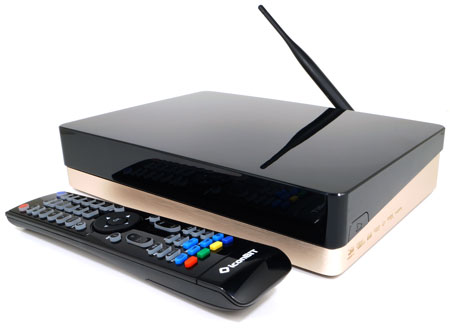
По дизайну iconBIT Toucan Smart 3D сильно напоминает прошлый Toucan Smart: вы получите то же сочетание пластика с металлом в полностью черном корпусе, только передняя часть немного видоизменилась, теперь она сделана из пластикового стекла, за которым спрятана панель черного цвета с индикатором включения и ИК-приемником. Также на передней панели видны некоторые спецификации плеера, высеченные золотыми буквами, а именно поддержка видео Full-HD и 3D, по эмблеме Android в правом верхнем углу передней панели можно догадаться о поддержке данной ОС. Внешне плеер выглядит сдержанно, но привлекательно, iconBIT Toucan Smart 3D будет хорошо сочетаться с ЖК-панелью в гостиной или спальне.

Немаловажно в плеере наличие достаточного количества интерфейсов и выходов видео/аудио. С этим у Smart 3D проблем нет, количество интерфейсов радует: на одной из боковых панелей вы получите «картовод» SD/SDHC, рядом с которым находятся кнопка включения/выключения и USB 2.0, сзади имеются еще два USB 2.0, находящиеся между оптическим аудиовыходом и портом LAN. Стоит отметить внешний порт SATA (он называется GoFlex) для 2,5” жестких дисков на верхней панели, то есть при отсутствии портативного жесткого диска выгоднее будет приобрести 2,5” HDD и вставить его в небольшую оснастку, которая входит в комплект поставки и внешне хорошо сочетается с самим плеером.

Оснастка совместима с устройствами GoFlex от Seagate, если вы приобрели подобные накопители, то сможете воспользоваться готовой базой для подключения к компьютеру. Что касается видеовыходов, то тут их тоже достаточно. Производитель представляет пользователю HDMI 1.4 для подключения к современным телевизорам и мониторам (с поддержкой 3D), D-Sub видеовыход для подключения мониторов и проекторов, на которых отсутствует HDMI, есть и аналоговый композитный выход RCA. Набор интерфейсов достаточно широк, а их расположение в точности повторяет iconBIT Toucan Smart, только Go Flex и D-Sub прибавились. Пусть USB 3.0 у плеера нет, а USB 2.0 всего три, это компенсируется внешним портом SATA и «картоводом» для карт SD/SDHC.
| Технические характеристики iconBIT Toucan Smart 3D | |
|---|---|
| Процессор | ARM Cortex-A8 1,2 ГГц |
| GPU (графический процессор) | ARM Mali-400 MP 2D/3D ускоритель c поддержкой OpenGL ES2.0/ OpenVG 1.1 |
| VPU | Аппаратный Full HD 1080p видео декодер |
| APU | Аппаратный декодер MPEG аудио и Dolby Digital |
| ОЗУ | DDR3 1 Гбайт |
| Флэш-память | 4 Гбайт встроенной памяти |
| Видеовыходы | HDMI 1.4, D-Sub, композитный |
| Аудиовыходы | HDMI 1.4, SPDIF (оптический), аналоговый стерео |
| ОС | Android 4.0 |
| Декодирование видео | MPEG2; WMV; H.264; VC-1 1080P; Blu-ray 3D ISO |
| Декодирование аудио | MP3; WMA; Ogg; Wave |
| Интерфейсы | GoFlex, 3 x USB 2.0, картовод SD (SDHC) |
| Интернет | Wi-Fi 802.11b/g/n, 10/100М Ethernet |
| Питание | DC 5 В/ 2,4 A |
| Особенности | Поддержка Blu-ray 3D ISO, поддержка 2.4G беспроводных контроллеров, Google Play; web-браузер |
| Размеры | 175 x 115,5 x 45,5 мм |
| Вес | 393 г |
Как видно из спецификаций, аппаратная начинка по сравнению с iconBIT Toucan Smart изменилась незначительно, только оперативная память была усилена: теперь она соответствует стандарту DDR3, объём составляет 1 Гбайт. Несмотря на это, плеер, как минимум, должен справиться с воспроизведением видео Full-HD, так как у iconBIT Toucan Smart мы с какими-либо трудностями не столкнулись. Проблем с интернет-подключением возникнуть не должно: имеется как Wi-Fi, так и порт LAN, а встроенной памяти хватит на установку других приложений из Google Play.

Управление плеером iconBIT Toucan Smart 3D осуществляется с помощью пульта ДУ, входящего в комплект поставки. Интерфейс пульта понятен и прост в управлении, поэтому каждый пользователь без проблем разберется с ним, но никто не запрещает подключить мышь и клавиатуру, что превращает Android-плеер в полноценный мини-компьютер и делает Toucan Smart 3D еще более удобным в работе.

Вместе с плеером в упаковке вы получите зарядное устройство, оснастку для 2,5″ HDD, пульт ДУ, кабели для подключения Toucan Smart 3D через композитные аналоговые выходы и инструкцию по применению. У нашего тестового образца iconBIT Toucan Smart 3D инструкция была приложена от предыдущей версии iconBIT Toucan Smart. Надеемся, что в розничного образца плеера инструкция будет соответствующая. К сожалению, в комплекте отсутствует кабель HDMI, поэтому, скорее всего, вам придется его докупать отдельно. Для старых телевизоров можно использовать композитный видеовыход.
iconBIT Toucan Smart 3D | Работа с плеером

В прошлых моделях серии Toucan пользователю было доступно более одной оболочки, что часто приводило к путанице, особенно у неопытных пользователей. Чтобы облегчить доступ к основным функциям плеера, iconBIT по умолчанию установила собственную мультимедийную оболочку, знакомую нам по предыдущим плеерам Toucan и отличающуюся простотой и удобством. При этом продвинутым пользователям никто не мешает добавить свою оболочку, поскольку перед нами Android.
Работает Toucan Smart 3D вполне адекватно мультимедийному плееру. Конечно, на приложениях Android плеер иногда «подтормаживает» и долго думает; это связано с одноядерным процессором. Впрочем, любителям более высокой производительности можно порекомендовать 2-ядерный премиальный плеер Toucan Duo Plus (тест и обзор), который мы недавно протестировали. В данном случае плеер Smart 3D оснащен 1-ядерным CPU, но и стоит дешевле. А для основных функций воспроизведения видео производительности будет вполне достаточно.


В качестве файлового менеджера используется ES Проводник, который может вызывать затруднения у начинающих пользователей, хотя если вы уже пользовались им на смартфоне или планшете, то наоборот будете чувствовать себя как дома. При выходе из ES Проводник вас встретит более удобное и понятное меню, рассчитанное на «новичков». Остальные пункты вполне понятны по названию и не примечательны, кроме как меню настроек, которое мы рассмотрим более подробно.
iconBIT Toucan Smart 3D | Настройка

В настройках мы видим, что дизайн и расположение пунктов было видоизменено, но по-прежнему напоминает меню настроек планшетов и телефонов под Android. Некоторые пункты были удалены за ненадобностью (Bluetooth, к примеру) или скомбинированы в один пункт (настройки Ethernet и WiFi находятся теперь в одном пункте).

В пункте «Система» вы сможете настроить дату и время, выбрать необходимый язык, выбрать способ ввода, а также узнать информацию о продукте и при необходимости вернуться к первоначальным настройкам.

В пункте «Сеть» присутствуют все соответствующие настройки, включая настройку протокола PPPoE, WiFi, Ethernet и FireAir.


В пункте «Звук» настраивается громкость и аудиовыход, а в пункте «Экран» — яркость, контрастность, насыщенность, размер шрифта, размер рабочего окна, настройка видеовыходов и разрешения.

Пункт «Память» предназначен вывода информации о занимаемых объемах данных.

В пункте «Приложения» вы найдете всю необходимую информацию об установленных программах.

В «other setting» пользователь сможет настроить управление плеером так, как ему удобно.
В целом, меню понятное, ничего лишнего нет, правда некоторые пункты так и остались на английском языке. Пусть аппаратное оснащение Toucan Smart 3D почти не отличается от Toucan Smart (тест и обзор), но зато управление стало более понятным и удобным, а значит, ближе к пользователю.
iconBIT Toucan Smart 3D | Браузер
В качестве приложения для web-серфинга вы получите стандартный браузер Android. Работать с ним просто, хотя скорость браузера не самая высокая, поэтому «тяжелые» страницы загружаются долго. Также вы можете установить и альтернативный браузер, если требуется.

Для web-серфинга рекомендуем приобрести клавиатуру и мышь, так как управлять браузером посредством пульта ДУ неудобно. Мышь работает хорошо, курсор передвигается без подергиваний, клавиатура работала исправно.
Для проверки воспроизведения Flash-видео мы перешли на сайт youtube.com. Мы смогли успешно посмотреть флэш-ролики в окне и на полном экране. Воспроизведение фильмов большого объема через браузер также прошло успешно.
Мы также провели тест на производительность браузера SunSpider 1.0, а для сравнения с прошлыми плеерами мы проводили старую версию теста SunSpider 0.9.1. Результат в новой версии теста 1.0 составил 5372,2 мс, в старой 0.9.1 — 4433,8 мс, что лучше, чем у предшественника iconBIT Toucan Smart, но результат по-прежнему нельзя называть высоким. Также был проведен тест на производительность IP-соединения Ixia Chariot через WiFi 802.11n. Результат составил 25,9 Мбит/с, что говорит о хорошем WiFi-модуле в плеере.
На плеере также имеется поддержка IPTV через фирменное приложение от iconBIT. Это значит, что, если ваш интернет-провайдер обеспечивает сервис IPTV, то вы без проблем сможете послушать радио или посмотреть какой-либо телевизионный канал. Мы успешно протестировали выбранные радиостанции и телевизионные каналы, все работало без нареканий.
iconBIT Toucan Smart 3D | Приложения и игры
На плеере не было установлено никаких игр, но при желании вы можете установить какие-нибудь «казуалки» вроде Angry Birds или Cut The Rope, где не требуется управление через экран multi-touch или акселерометр. Однако вы сможете поиграть и в различные гонки, если использовать для управления USB-клавиатуру или джойстик, в этом плане iconBIT предлагает пользователю отдельно приобрести джойстик xPAD или клавиатуру G-CONTROL. Действительно, данная периферия будет неплохим дополнением к плееру на Android, причем, как плеер, так и периферия к нему стоят вполне приемлемо.

iconBIT xPAD работает с любым компьютером, планшетом или смартфоном на платформе Windows или Android: подсоединяется через беспроводный USB-ресивер (2,4 ГГц, включается без драйверов) и обеспечивает весь необходимый игровой функционал. Приобрести xPad можно по цене около 1,9 тыс. рублей. Дополнительную информацию об iconBIT xPAD вы можете узнать на странице производителя.

Клавиатура G-CONTROL представляет собой универсальный беспроводной QWERTY гиро-контролер для современных медиа-плееров, интернет-ТВ и Android/PC/MAC. Он содержит беспроводную мышь-акселерометр, беспроводную клавиатуру и пульт ДУ. Обеспечивается полный контроль на расстоянии до 30 метров. Приобрести G-CONTROL можно по цене около 1,3 тыс. рублей. Дополнительную информацию об iconBIT G-CONTROL вы можете узнать на странице производителя.
Предустановленных приложений на Toucan Smart 3D не так много, но вполне достаточно для начальной работы.
В числе этих приложений есть традиционно Google Play, приложение кинотеатра на ivi.ru, Gmail.
Все приложения работали хорошо и без нареканий, все необходимые нам приложения мы скачивали из Google Play, а просмотр на ivi.ru прошел успешно.

Skype, установленный нами самостоятельно, также хорошо работал. Вы без проблем сможете провести видеоконференцию, используя Toucan Smart 3D и web-камеру.
iconBIT Toucan Smart 3D | Просмотр видео
Для просмотра видео плеер iconBIT Toucan Smart 3D предлагает два приложения: ES Медиаплеер и TvdVideo. TvdVideo нам понравилось больше из-за своего удобного меню, где при необходимости можно выбрать нужные субтитры или звуковую дорожку, а также обширное меню для 3D видео, в котором можно выбрать необходимую стереопару и прочие настройки для комфортного просмотра 3D. Здесь iconBIT сделала правильный ход, обеспечивая пользователей всем необходимым для просмотра 3D. В тестах мы посмотрим, как справляется плеер с 3D-фильмами.

На скриншотах ниже вы можете ознакомиться с меню плеера.

iconBIT Toucan Smart 3D | Просмотр фото

Для просмотра изображений предустановленных приложений тоже не так много, и меню у них не такое обширное, как у видеопроигрывателя. Вы можете использовать как программу «Галерея», так и «Просмотр изображений», в зависимости от ваших предпочтений, или же установить другое приложение для просмотра фото.
iconBIT Toucan Smart 3D | Прослушивание аудио

Для прослушивания музыки не плеере имеется стандартное Android-приложение. К сожалению, работало оно нестабильно: не показывало ни исполнителя, ни название композиции, ни название альбома, ни обложку альбома, поэтому рекомендуем установить другой аудио-проигрыватель, например, Winamp.
iconBIT Toucan Smart 3D | Тесты производительности
Производительность CPU
Производительность процессора плеера iconBIT Toucan Smart 3D мы тестировали с помощью Linpack. Результаты приведены в миллионах операций с плавающей запятой в секунду (MFLOPS).
Как можно видеть, производительность Toucan Smart 3D ненамного превышает производительность Toucan Smart. Но от 1-ядерного процессора более высокой производительности ждать не приходится, она уступает премиальному плееру Toucan Duo Plus (тест и обзор) с 2-ядерным CPU.
Общая системная производительность
Мы использовали тест Smartbench 2012 1.0 для оценки общей системной производительности. Данный тесты очень похожи на пакеты 3DMark и SysMark, поскольку выдают простые и удобные индексы производительности для двух категорий: приложения продуктивности и игры. С другой стороны, синтетический тест может не совсем точно отражать реальную производительность приложений и игр.
Вы можете сравнить результаты планшета с другими смартфонами и планшетами на сайте http://smartphonebenchmarks.com/

Результаты теста Smartbench у Toucan Smart и Toucan Smart 3D разнятся несильно, продуктивность стала немного меньше, но зато графика в разрешении 720p приближается к результатам плеера iconBIT Toucan Duo Plus (тест и обзор) и превышает результаты iconBIT Toucan Stick (тест и обзор). Надеемся, что процессор не станет «узким местом» при просмотре видео.
Производительность JavaScript
SunSpider является тестом JavaScript, который демонстрирует как производительность движка JavaScript планшета, так и вычислительную мощность (в меньшей степени) аппаратного обеспечения. Плохая реализация JavaScript на очень быстром планшете может «смазать» всю производительность платформы. И вместе с тем великолепная реализация JavaScript позволит эффективно использовать даже медленные системы. Впрочем, сегодня основные реализации движков JavaScript становятся все ближе друг к другу, разработчики заимствуют все лучшие идеи. Тесты JavaScript однопоточные из-за природы браузеров. SunSpider корректно оценивает задачи, чувствительные к CPU, встречающиеся в реальных web-приложениях.
Ниже приведены результаты SunSpider 0.9.1 на планшетах и телефонах Android. Устройства Android используют движок Google V8 JavaScript.
Обратите внимание, что чем меньше результат, тем лучше. Производительность плеера Toucan Smart 3D заметно возросла по сравнению с Toucan Smart, однако тяжелые страницы всё равно загружаются сравнительно долго. Как и следовало ожидать, у плеера iconBIT Toucan Duo Plus (тест и обзор) мы получаем самую высокую производительность браузера (меньший результат в мс).
AnTuTu
Мы добавили результаты популярного теста AnTuTu. Он обновился до версии 3.3.

Результаты заметно отстают от недавно протестированного Toucan Duo Plus, но находятся выше, чем у Toucan Stick.
Пропускная способность сети
Мы тестировали сетевую производительность с помощью теста IxChariot, а также маршрутизатора 802.11 b/g/n с портами 1 Гбит/с. Планшет находился на расстоянии около 1 метра от точки доступа. Мы тестировали максимальный доступный режим сети (802.11g или 802.11n), в это время никаких других активных передач не велось, ярко выраженных помех в зоне действия сети тоже не было обнаружено.

Результаты находятся на хорошем уровне, iconBIT установила в плеер производительный модуль WiFi, поэтому Toucan Smart 3D не станет «узким местом» в вашей беспроводной сети.
iconBIT Toucan Smart 3D | Тесты воспроизведения видео
С апреля 2013 мы используем для тестов мультимедийных устройств новую методику тестирования. Она разбита на несколько частей.
- Популярные форматы — часто встречающиеся форматы и кодеки видео. Их поддержку рекомендуется оценивать в первую очередь
- Образы дисков DVD и Blu-Ray — проверка воспроизведения полных образов DVD/Blu-ray, включая меню. Рекомендуется, если вы храните свою мультимедийную библиотеку в виде образов
- Редкие форматы — менее распространенные форматы, но всё равно актуальные
- Ultra HD 2K и 4K — форматы с прицелом на будущее. В 2013 году видео сверхвысокого разрешения будет набирать популярность
- 3D-фильмы — популярные на сегодняшний день 3D форматы
| Популярные форматы | ||
|---|---|---|
| Фильм/ ролик | Примечания | Результат теста
|
| Борат/Borat (XVID AVI) | видео MPEG-4 Visual (XviD Advanced Simple@L5) 1095 кбит/с 608×336 25 fps, звук MP3 2 канала, субтитров нет | Успех |
| Back to the Future 3/Назад в будущее 3 (XVID AVI) | видео MPEG-4 Visual (XviD Advanced Simple@L5), 4,5 Мбит/с 1280×720 23,976 fps, звук Dolby Digital (AC3) 6 каналов, без субтитров | Успех |
| Donald Duck (FLV) | Flash Video, видео Sorenson Spark 303 кбит/с 400×300 29 fps, аудио MP3 2 канала, субтитров нет | Успех |
| Однажды в булочной (Ералаш) (FLV) | Flash Video, видео H.264/AVC (Main@L3) 640×360 25 fps 487 кбит/с, аудио 2 канала AAC (LC), субтитров нет | Успех |
| Смешарики. Новые приключения (FLV) | Flash Video, видео H.264/AVC (Main@L3) 854×480 25 fps 566 кбит/с, аудио 2 канала AAC (LC), субтитров нет | Успех |
| Mamma Mia! (MKV) | видео AVC/H.264 (High@L4.1), 13 Мбит/с 1920×800 23,976 fps, звук 6 каналов Dolby Digital (AC3), DTS, субтитры | Успех |
| Ролик Гадкий я 2 (MKV) | WebM, видео VP8 1920×1056 23,9 fps 1,9 Мбит/с, аудио 2 канала Vorbis | Отказ |
| Pixar — For the Birds (MKV) | WebM, видео VP8 640×344 23,2 fps 504 кбит/с, аудио 2 канала Vorbis, субтитров нет | Отказ |
| Space Station (MOV) | AVC/H.264 (Main@L3.0), 1,5 Мбит/с 854×480 25 fps, аудио 2 канала AAC (LC), субтитров нет. Проверка воспроизведения MOV | Успех |
| Ролик Тачки 2/Cars 2 (MOV) | AVC/H.264 (High@L4.0) 8,4 Мбит/с 1920×800 23,976 fps, аудио 2 канала AAC (LC) | Успех |
| Disney Nature (MP4) | MPEG-4 видео AVC/H.264 (High@L4.0) 1920×800 23,976 fps 4,4 Мбит/с, аудио 2 канала AAC (LC) | Успех |
| Оправданная жестокость/History of Violence) (MP4) | MPEG-4 видео AVC/H.264 (Main@L3.0) 720×408 1390 кбит/с 25 fps, звук AAC (HE-AAC) 2 канала, субтитров нет | Отказ |
| Ролик Transformers Dark of the Moon (WEBM) | WebM, видео VP8 1920×1080 25,0 fps 5,6 Мбит/с, аудио 2 канала Vorbis | Отказ |
| Union is strength (WEBM) | WebM, видео VP8 640×360 29,0 fps 379 кбит/с, аудио 2 канала Vorbis, субтитров нет | Отказ |
| Образы дисков DVD и Blu-Ray | ||
| BBC: Невидимая жизнь растений/The Private Life of Plants (DVD) | MPEG-2, 720×576, звук Dolby Digital 6 каналов, субтитры
Проверка воспроизведения DVD из образа ISO |
Успех (файлы .VOB по отдельности) |
| Дом из песка и тумана/House of Sand and Fog (DVD) | MPEG-2, 7,6 Мбит/с, 720×576, звук DTS 6 каналов, Dolby Digital 6 каналов, субтитры
Проверка воспроизведения DVD из папки на диске. Проверка дорожек Dolby Digital и DTS. Проверка меню и навигации по главам. Проверка субтитров. |
Успех (файлы .VOB по отдельности) |
| Book of Masters/ Книга мастеров (Blu-ray AVC/H.264) | 0005.m2ts, AVC/H.264 (High@L4.1) 1920×1080, до 39 Мбит/с 23,976 fps, звук DTS MA, Dolby Digital (AC3) | Успех (файлы m2ts по отдельности) |
| One Flew Over The Cuckoo’s Nest/ Пролетая над гнездом кукушки (Blu-ray, VC-1) | 0000.m2ts, VC-1 (Advanced@L3) 1920×1080 23,976 fps, 15,1 Мбит/с, Dolby Digital (AC3), DTS, субтитры | Успех (файлы m2ts по отдельности) |
| Sky Captain/ Небесный капитан (Blu-ray, MPEG2) | 00002.m2ts, MPEG2 (Main@High) 1920×1080 18,9 Мбит/с 23,976 fps, Dolby Digital, DTS, субтитры | Успех (файлы m2ts по отдельности) |
| Редкие форматы | ||
| Harry Potter Parody (AVI DX50) | MPEG-4 Visial (DivX 5) 998 кбит/с 640×480 29,97 fps, звук MP3 2 канала, субтитров нет | Успех |
| Nuclear Explosion (AVI DIVX) | MPEG-4 Visial (DivX 4) 798 кбит/с 352×240 25 fps, звука нет, субтитров нет | Успех |
| Ролик с фотоаппарата Nikon D300s (AVI M-JPEG) | M-JPEG 1280×720 (16:9) 22,7 Мбит/с 24 fps, звук моно PCM, субтитров нет | Успех |
| Ролик с фотоаппарата Fujifilm (AVI M-JPEG) | M-JPEG 640×360 (16:9) 6,9 Мбит/с 30 fps, звук моно PCM, субтитров нет | Успех |
| Ролик с камеры miniDV SONY (AVI DVCPRO) | DVCPRO 720×576 (16:9) 24,4 Мбит/c 25 fps, звук PCM 2 канала | Отказ |
| The Resident/ Ловушка (MKV) | AVC/H.264 (High@L4.1), 6 Мбит/с 1280×544 23,976 fps, звук 6 каналов Dolby Digital (AC3), субтитры. Проверка сжатия заголовков (Header Stripping). Проверка высокого уровня ReFrames (12) | Успех |
| The Avatar/ Аватар (отрывок) (1080p 60 fps MKV) | AVC/H.264 (High@L4.2), 43,4 Мбит/с 1920×1080 59,88 fps, звук 6 каналов DTS, субтитры. Проверка воспроизведения роликов 1080p 60fps | Успех |
| Монстры на каникулах (1080p High 10 MKV) | AVC/H.264 (High 10@L5.1) 4,4 Мбит/с 1920×1058 23,976 fps, звук Dolby Digital (AC3), субтитры. Проверка воспроизведения роликов Hi10p | Отказ |
| Ролик с HDV-камеры SONY (MOV) | HDV 1080i (MPEG2 HD Main@High 1440) 1440×1080, 25Мбит/с 25 fps, звук PCM 2 канала | Успех |
| Ролик Харьков (MPEG2) | MPEG Video (Version 1, BVOP) 384×288 2,800 Мбит/с 25 fps, звук MPEG Audio (Version 1), субтитров нет | Успех |
| Невзоров «Ад» (MP4) | MPEG-4 Visual (Simple@L3) 352×288 25 fps, звук AAC (Version 4) 2 канала, субтитров нет | Успех |
| Ролик с камеры Sanyo HD2000 (1080p 60fps MP4) | MPEG-4 AVC/H.264 (High@L4.2), 24,1 Мбит/с 1920×1080 59,94 fps, звук AAC 2 канала. Проверка воспроизведения роликов 1080p 60fps | Успех |
| Ролик с AVCHD-камеры SONY (MTS) | AVC/H.264 (High@L4.0), 17 Мбит/с 1920×1080 25 fps, звук 6 каналов Dolby Digital (AC3), субтитры. Проверка поддержки AVCHD MTS файлов | Отказ |
| TV show (телевизионная программа) (RM) | RealMedia, видео RealVideo 4 320×200 386 кбит/с, 29,9 fps, аудио 1 канал 64,1 кбит/с Cooker | Успех |
| Crash Manga (RMVB) | RealMedia VBR, видео RealVideo 4 640×480 408 кбит/с, 29,9 fps, аудио 2 канала 96,5 кбит/с Cooker | Успех |
| Ролик с телевидения про любовь к конфетам (WMV) | WMV3/VC-1 350 кбит/с 360×288 23 fps, звук WMA (version 2) 1 канал, субтитров нет | Успех |
| Ultra HD 2K и 4K | ||
| Further Up Yonder (MOV) | MPEG-4 AVC/H.264 (High@L5.1), 14,8 Мбит/с 2048×1152 25 fps, звук AAC 2 канала. Проверка воспроизведения роликов MOV 1152p 2K | Успех |
| 576 Megapixels by Philip Bloom (MP4) | MPEG-4 AVC/H.264 (High@L5.1), 25,3 Мбит/с 2048×1080 23,976 fps, звук AAC 2 канала. Проверка воспроизведения роликов 1080p 2K | Успех |
| Further Up Yonder (MP4) | MPEG-4 AVC/H.264 (High@L5.1), 32,0 Мбит/с 2048×1152 25 fps, звук AAC 2 канала. Проверка воспроизведения роликов 1152p 2K | Успех |
| TimeScapes (MP4) | MPEG-4 AVC/H.264 (High@L5.1), 33,1 Мбит/с 2560×1440 23,976 fps, звук AAC 2 канала. Проверка воспроизведения роликов 1440p 2K | Успех |
| Italy (MP4) | MPEG-4 AVC/H.264 (High@L5.1), 41,3 Мбит/с 3840×2160 23,976 fps, звук AAC 2 канала. Проверка воспроизведения роликов 2160p 4K Ultra HD | Успех |
| New Zealand (MP4) | MPEG-4 AVC/H.264 (High@L5.1), 40,5 Мбит/с 4096×2304 23,976 fps, звук AAC 2 канала. Проверка воспроизведения роликов 2160p 4K Ultra HD | Отказ |
| 3D-фильмы | ||
| Рапунцель 3D (BD3D) | AVC-MVC/H.264 (High@L4.1), 29 Мбит/с 1920×1080 23,976 fps, звук AC-3 6 каналов | Отказ |
| Врата 3D (MKV) |
Вертикальная анаморфная стереопара (full over-under) MPEG-4 AVC/H.264 (High@L5.0), 22,8 Мбит/с 1920×2080 23,976 fps, звук AC-3 6 каналов |
Успех |
| Акулы 3D (MKV) |
Вертикальная анаморфная стереопара (half over-under) MPEG-4 AVC/H.264 (High@L4.1), 14,4 Мбит/с 1920×1080 23,976 fps, звук AC-3 6 каналов |
Успех |
| Битва титанов в 3D (MKV) |
Горизонтальная анаморфная стереопара (half side-by-side) MPEG-4 AVC/H.264 (High@L4.1), 10,1 Мбит/с 1920×1080 23,976 fps, звук AC-3 6 каналов |
Успех |
Как видим, 1-ядерный процессор позволил Toucan Smart 3D отлично справиться с нашими тестовыми файлами. Плеер воспроизвел почти все видео Ultra HD и 3D-фильмы, только «New Zealand» с разрешением 4096×2304 и «Монстры на каникулах» (H.264 High 10) оказались слишком «тяжелыми». Фильм «Рапунцель 3D» воспроизвелся в 2D, что связано с отсутствием MVC-кодека. То же самое можно сказать и о VP8 – соответствующие ролики плеер также не смог воспроизвести. Отметим, что большую часть проблем можно решить, установив другой плеер.
iconBIT Toucan Smart 3D | Тесты HD-звука
Мы проверили декодирование звука высокого разрешения при выводе его на телевизор (стерео). Мы использовали образы дисков Super HiVi CAST Blu-Ray и Dolby — The Sound Of High Definition Blu-Ray.
| Звук высокого разрешения (HD) — диск Super HiVi CAST Blu-Ray | |
|---|---|
| Caprichoso (Ken Morimura and Orchestra America), 00132.m2ts | Видео: AVC/H.264 29,970 fps 25 Мбит/с, аудио 18,4 Мбит/с 96 кГц/24 бит, 8 каналов LPCM |
| Caprichoso (Ken Morimura and Orchestra America), 00133.m2ts | Видео: AVC/H.264 29,970 fps, аудио Variable/640 кбит/с 96/48 кГц AC-3 (Stream extrension) (TrueHD/Core) 6/8 каналов (Dolby TrueHD) |
| Caprichoso (Ken Morimura and Orchestra America), 00134.m2ts | Видео: AVC/H.264 29,970 fps, аудио 96 кГц DTS (Stream extrension) (MA) 8 каналов (DTS Master Audio) |
| Ролик 00138.m2ts | Видео: AVC/H.264, 29,970 fps, аудио 96 кГц (Stream extrension) (HRA) 8 каналов (DTS High Resolution Audio) |
| Звук высокого разрешения (HD) — диск Dolby — The Sound Of High Definition Blu-Ray | |
| Ролик 00004.m2ts | Видео: AVC/H.264, 29,970 fps, аудио 48,0 кГц 5 каналов E-AC-3 (Stream Extrension) (Dolby Digital Plus) |
Плеер iconBIT Toucan Smart 3D успешно распознал и декодировал все тестируемые дорожки: стандартного разрешения Dolby Digital и DTS, а также дорожки высокого разрешения DTS-HD High Resolution Audio, DTS-HD Master Audio, Dolby Digital Plus, Dolby True HD.
iconBIT Toucan Smart 3D | Энергопотребление
Мы измерили энергопотребление плеера от розетки с помощью ваттметра. В выключенном состоянии плеер практически не потребляет энергии, поэтому из розетки его можно не выключать (меньше 1 Вт). Без накопителей и портативных HDD в режиме ожидания плеер потреблял 6 Вт, WiFi был включен. При воспроизведении Ultra HD-фильмов с внешнего HDD энергопотребление плеера поднималось до 9 Вт, что указывает на экономичную платформу. Энергопотребление плеера iconBIT Toucan Smart 3D можно назвать низким. На счете за электричество использование плеера не скажется.
iconBIT Toucan Smart 3D | Заключение
По сравнению с первой версией iconBIT Toucan Smart, протестированной нами год назад, дизайн нового плеера изменился незначительно, аппаратная начинка тоже претерпела минимальную доработку. Хотя цена значительно уменьшилась, что радует. За свою цену iconBIT Toucan Smart 3D является отличным выбором, если вам нужен медиа-плеер, способный не только воспроизводить все распространенные форматы фильмов, включая 3D, но и радовать дополнительными функциями — браузером, Skype, подпиской на сериалы, IPTV, приложениями и играми Android.

Toucan Smart 3D способен воспроизвести не только 3D фильмы, но и достаточно тяжелые видео Ultra HD, поэтому в качестве плеера iconBIT Toucan Smart 3D со своей задачей справляется отлично. Так как плеер построен на ОС Android, вы без проблем сможете расширить функционал плеера, установив соответствующие приложения, а, купив мышь, клавиатуру и web-камеру, превратите Toucan Smart 3D в мини-ПК.
Плеер стоит недорого, поэтому вы получите платформу с 1-ядерным процессором. С воспроизведением видео и основными задачами Android плеер справляется уверенно. Но если вам нужна высокая производительность для приложений и игр Android, мы рекомендуем премиальный плеер Toucan Duo Plus с 2-ядерным процессором. В дизайне iconBIT сделала шаг в правильном направлении, сдержанность и элегантность многим нравится больше яркости и оригинальности. Такая тенденция наблюдается не только среди плееров, но и корпусов для декстопов или среди ультрабуков, например. Набор интерфейсов широкий, помимо HDMI производитель предлагает альтернативы в виде D-Sub и композитного видеовыхода. Да и Go-Flex, думаем, многие оценят — вы сможете легко подключать 2,5″ жёсткий диск, вставив его в оснастку.
Вы получите операционную систему Android 4.0, в которой iconBIT поработала над меню настроек и файловым менеджером, чтобы облегчить управление плеером неопытным пользователям. Предустановленных приложений немного, но достаточно, чтобы справиться с основными функциями.
В целом, iconBIT Toucan Smart 3D можно назвать хорошим продуктом, пусть плеер больше похож на обновление первого поколения Toucan Smart, чем на новую модель. Тем не менее, модернизация прошла успешна. Недостатки, конечно, тоже есть, но они не такие значительные по сравнению с преимуществами. И всё перевешивает отличная цена от 3,4 тыс. рублей в России. Если же вам нужна более высокая производительность в приложениях Android, то мы рекомендуем премиальную модель IconBit Toucan Duo Plus (тест и обзор).
Преимущества iconBIT Toucan Smart 3D
- Стильный дизайн
- Способность воспроизводить «тяжелые» фильмы Ultra HD и 3D
- Довольно большое количество интерфейсов
- Широкий набор возможностей благодаря Android
- Удобное меню настроек и файловый менеджер
Недостатки iconBIT Toucan Smart 3D
- Отсутствие HDMI-кабеля в комплекте
- 1-ядерный процессор всё же слабоват для 3D-игр Android и «тяжелых» приложений
Инструкция
по установке и подключению
HD360W
FULL HD 1080p Мультимедиа плеер

Содержание
1 Введение …………………………………………………………………………………………………
4
Функции мультимедиа……………………………………………………………………………………………
4
Функции ввода/вывода…………………………………………………………………………………………
5
Поддерживаемые форматы……………………………………………………………………………………
6
Установка и изменение настроек TV Out……………………………………………
7
Меры предосторожности………………………………………………………………………………………
8
Остальные меры предосторожности……………………………………………………………
9
Наименование кнопок и индикаторов………………………………………………………
10
Наименование интерфейсов………………………………………………………………………………
11
Комплектация………………………………………………………………………………………………………………
12
Дополнительные аксессуары……………………………………………………………………………
13
2 Подготовка к работе………………………………………………………………………
14
Последовательность действий………………………………………………………………………
14
Типы поддерживаемых жестких дисков……………………………………………………
15
Установка жесткого диска………………………………………………………………………………
16
Соединение с компьютером………………………………………………………………………………
17
Как создать папку и скопировать файлы……………………………………………… 18
Отсоединение от компьютера…………………………………………………………………………
19
Подсоединение
к
ТВ
при
помощи
аудио/видео
кабеля………………………………………………………………………………………………………………………………
20
Соединение
при
помощи
компонентного
или DVI
кабеля………………………………………………………………………………………………………………………………
21
Соединение с 5.1CH аудиосистемой…………………………………………………………
22
Соединение при помощи оптического или коаксиального
кабеля………………………………………………………………………………………………………………………………
23
Подсоединение к локальной сети………………………………………………………………
24
Настройка функции NDAS……………………………………………………………………………………
25
3
Пульт
дистанционного
управления
и SET-UP
меню………………………………………………………………………………………………………………… 27
Назначение кнопок пульта дистанционного управления…………
27
Сообщение при загрузке и главное меню……………………………………………
28
Назначение кнопок главного меню……………………………………………………………
29
SETUP меню и порядок настройки………………………………………………………………
30

Изменение настроек video, Изменение настроек audio, Настройки etc
Network. настройки сети, Wireless (автоматическая настройка), Wireless (ручная настройка), Wireless (настройка ad-hoc ), Настройки lan sharing (pc), Конфигурация сети п� Чат поддержки
- Изображение
- Текст
Изменение настроек VIDEO………………………………………………………………………………
31
Изменение настроек AUDIO………………………………………………………………………………
32
Настройки ETC……………………………………………………………………………………………………………… 33
NETWORK. Настройки сети…………………………………………………………………………………… 34
WIRELESS (автоматическая настройка)…………………………………………………… 35
WIRELESS (ручная настройка)………………………………………………………………………… 37
WIRELESS (настройка AD-HOC )……………………………………………………………………… 40
Настройки LAN Sharing (PC)…………………………………………………………………………… 42
Конфигурация сети под windows 2000……………………………………………………… 43
Установка IP адреса: Ethernet сеть с использованием
прямого соединения………………………………………………………………………………………………… 46
4 Воспроизведение мультимедийных файлов………………………… 49
Использование функции JUKEBOX CREATOR(BGM ON)…………………………
49
Воспроизведение видео………………………………………………………………………………………… 50
Создание DVD-библиотеки…………………………………………………………………………………… 57
Музыкальная библиотека……………………………………………………………………………………… 59
Библиотека фотографий………………………………………………………………………………………… 60
Подсоединение внешнего USB устройства……………………………………………… 61
5 Обновление прошивки………………………………………………………………………… 62
6
Форматирование жесткого диска и разбиение его
на разделы………………………………………………………………………………………………… 63
Для Window 98SE/ME ………………………………………………………………………………………………
63
Для Window 2000/XP………………………………………………………………………………………………… 67
Для Window Vista……………………………………………………………………………………………………… 71
A Устранение неисправностей………………………………………………………… 74
B Спецификация…………………………………………………………………………………………… 78
C Схемы подключения ICONBIT HD360W……………………………………… 79

Введение, Функции мультимедиа, Обзор возможностей и функций hd360w
Воспроизведение hd, Поддержка видеоформатов, Функция dvd juke box, Функция music juke box, Цифровой фотоальбом Чат поддержки
- Изображение
- Текст
Введение
Обзор возможностей и функций HD360W.
Функции мультимедиа
Воспроизведение HD
HD360W поддерживает разрешение 1920 x 1080 с прогрессивной разверткой,
поэтому
вы
можете
воспроизводить
предварительно
записанные
телевизионные программы в формате HDTV или любое другое цифровое видео,
записанное при помощи HD камеры.
Поддержка видеоформатов
HD360W поддерживает большинство популярных видеоформатов, таких как HD
файлы (tp, ts), WMV9, WMV9 HD, MPEG1/2, MPG, MPEG4(DivX, Xvid) и др.
Функция DVD JUKE BOX
Так как HD360W поддерживает ISO и IFO файлы, вы можете скопировать
содержание DVD-диска на жесткий диск HD360W и просматривать фильмы, так
же, как если бы это был обычный DVD-плеер. Вы можете хранить на жестком
диске HD360W столько фильмов в формате DVD, на сколько это позволит
объем жесткого диска, и просматривать их тогда, когда вам это будет
удобно.
Функции Auto Playback, Bookmark и Section Repeat
После того, как воспроизведение одного файла закончилось, воспроизведение
следующего (имя файла должно отличаться от предыдущего) начнется
автоматически. Если вы отметите определенный момент в фильме во время
воспроизведения при помощи кнопки “BOOKMARK”, которую вы найдете на пульте
дистанционного управления, вы можете запустить воспроизведение с
отмеченного момента. Функция ‘Section Repeat’ позволяет вам осуществлять
повторение определенной части фильма. Функция ‘Section Repeat’ может
особенно пригодиться при изучении иностранного языка, если вы смотрите
фильм с оригинальным звуком, или же при просмотре каких-либо
предварительно записанных спортивных передач.
Функция Music JUKE BOX
Так как HD360W поддерживает большинство аудиоформатов, таких как MP3, Ogg
Vorbis, WMA, WAV, M3U и PLS вы можете хранить эти файлы на жестком диске
HD360W и воспроизводить их в любое время. Также вы можете создать свой
собственный плей-лист при помощи функции ‘JUKE BOX CREATOR’, и
воспроизводить его в качестве фоновой музыки (функция BGM).
Цифровой фотоальбом
При помощи HD360W вы можете просматривать фотографии на большом экране
или телевизоре. Для этого у HD360W есть функции ‘Photo Slide Show’ и
‘BGM (фоновая музыка)‘.
— 4 —

Функции ввода/вывода
Вывод аналогового звука 5.1 и 2-х канального Down Mix
HD360W может выводить аналоговый аудиосигнал (декодированный
сигнал), а также может аппаратно преобразовывать цифровой сигнал
(высококачественный аудиосигнал в формате AC3, DTS) в аналоговый.
Поэтому вы можете воспроизводить звук 5.1 без наличия
дополнительного дорогостоящего устройства, например, DTS декодера
или ресивера. HD360W поддерживает функцию сведения звуковой
дорожки (down mix), поэтому те пользователи, у которых есть
только двухканальная аудио система (2.0, 2.1), также смогут
прослушивать многоканальный аудиотрек в стерео режиме.
DVI разъем
HD360W имеет DVI разъем, при помощи которого вы сможете выводить
высококачественный цифровой сигнал без каких-либо искажений
изображения.
Пользователи,
которые
имеют
телевизоры
или
видеопанели с HDMI портом, могут воспользоваться DVI-to-HDMI
переходником или проводом DVI-HDMI для подключения своей
аппаратуры.
Передача файлов по проводным/беспроводным сетям
Минуя процесс копирования файлов с PC на жесткий диск HD360W по
USB, вы можете передавать по сети различные медиафайлы с PC на
HD360W и воспроизводить их на телевизоре.
Wireless LAN модуль и антенна
Так как у HD360W есть модуль Wireless LAN (Wi-Fi), который
поддерживает функцию turbo, функцию защиты WEP, и имеет
высокочувствительную 5dBi антенну, вы можете легко подключить
HD360W к любой беспроводной сети.
Интерфейс USB2.0 для подключения внешних USB устройств
HD360W имеет два разъема USB2.0, по которым вы можете подключить
внешние USB устройства, например, внешний HDD накопитель, USB-
флэшку, цифровую камеру и др.
Внешний накопитель
HD360W может быть использован в качестве внешнего USB накопителя,
подключаемого к вашему PC по высокоскоростному USB2.0 соединению.
— 5 —

Поддерживаемые форматы
Видео
HD файлы (tp,ts), Windows Media 9, Windows Media 9 HD
DivX3.11, DivX4, DivX5, DivX6, DivX FULL HD, Xvid, Xvid
FULL HD, MPEG1, MPEG2(IFO, VOB, ISO)
Субтитры
SMI, SUB, SRT
Звук
MP3, Ogg Vorbis, WMA, WAV, AC3, DTS
Изображение
JPEG, BMP, PNG
Необходимая минимальная скорость передачи
Формат
Проводная/беспроводная сеть
USB2.O
MPEG1/2 12Mbps
10Mbps
DivX, Xvid
1.5Mbps
1.5Mbps
WMV9 8Mbps
8Mbps
•
Даже если формат видеофайла упомянут в вышеприведенной таблице, он может не воспроизводиться
надлежащим образом в случае, если разрешение и скорость передачи видеосигнала выше указанных в таблице
значений.
•
Даже если формат видеофайла упомянут в вышеприведенной таблице, он может не воспроизводиться
надлежащим образом из-за недостаточной скорости (производительности) внешнего USB устройства или
скорости (производительности) какого-либо другого устройства, подключенных к сетевой среде.
•
Если даже формат видео указан в вышеприведенной таблице, он не будет воспроизведен, если
кодирование файла было осуществлено с использованием кодеков GMC или QPEL.
•
AVI (Audio Video Interleaved) — стандартный формат файла, содержащего перемежающиеся аудио- и
видеоданные. Формат AVI может содержать в себе различную комбинацию кодеков. Поэтому, не смотря на то,
что HD360W поддерживает воспроизведение большинства AVI файлов, могут быть такие AVI файлы, которые не
будут воспроизводиться надлежащим образом устройством HD360W.
•
Субтитры будут поддерживаться только в том случае, если имя файла, содержащего субтитры,
идентично файлу, содержащему сам фильм.
•
Аудиофайлы, кодировка которых проводилась с использованием технологии защиты от копирования,
не будут воспроизведены надлежащим образом.
•
Не смотря на то, что HD360W может отображать JPEG изображения с разрешением 2048 x 1352,
отображение JPEG файлов с размером, превышающим 1920 x 1080, может быть некорректно.
— 6 —

Установка и изменение настроек TV OUT
ТВ стандарт для каждой страны
Корея, Северная Америка
Россия и все остальные страны
NTSC PAL
※ Режим TV out изначально установлен как PAL/Composite
※ Если вы хотите изменить режим TV out, то вы можете использовать кнопку TV OUT
на пульте дистанционного управления или кнопку TV OUT, располагающуюся на
передней панели HD360W.
※ При нажатии кнопки TV OUT с интервалом в 2-3 секунды индикатор на передней
панели HD360W переместиться в соответствующее положение.
Кнопка TV OUT для изменения
режима TV Out
Индикаторы HD360W
Кнопка AUDIO OUT для изменения
режима AUDIO Out
Дополнительная информация
※
Каждое нажатие кнопки
TV OUT:
PAL(композитный )Î480p(компонентный)Î576p(компонентный)Î
480p DVI-D Î
576p DVI-D (DVI-A VGA 800×600 60Hz (NTSC(композитный)
Вы также можете менять и выбирать режимы TV out при помощи меню
SET UP
В случае если на экране телевизора ничего не отображается,
попробуйте несколько раз нажать кнопку TV OUT для выбора
подходящего режима
Кнопка AUDIO OUT не работает, когда идет воспроизведение видео.
— 7 —

Меры предосторожности
Не
бросайте
и
не
ударяйте
устройство, так как это может
вызвать
серьезные
повреждения
Не
блокируйте
отверстие
Не
подвергайте
устройство
воздействию высоких температур,
высокой
влажности,
электромагнитного
излучения
и
прямых солнечных лучей.
Не трогайте вилку электропитания
влажными руками
Ни в коем случае не разбирайте
устройство. Это может привести к
замыканию, появлению дефектов или
другим проблемам. Для установки или
замены внутреннего жесткого диска
откройте дверцу на задней панели.
Держите устройство отключенным во
время грозы или в случае, если вы не
используете его на протяжении долгого
периода времени.
— 8 —

Остальные меры предосторожности
• Убедитесь в том, что вы используете именно тот сетевой адаптер,
который был включен в комплект поставки HD360W. Использование другого
адаптера может вызвать поломку устройства, привести к загоранию и т.д.
• Продолжительное использование HD360W в условиях отсутствия вентиляции
и в помещениях с повышенной температурой (например, в машине) может
привести к возникновению проблем с работой устройства.
• Ни в коем случае не направляйте луч оптического глазка пульта
дистанционного управления в глаза, это может привести к негативному
воздействию на ваше зрение.
• В случае если вы не собираетесь пользоваться устройством на протяжении
долгого времени, извлеките батарейки из пульта дистанционного
управления.
• Для очистки наружной поверхности HD360W используйте кусок мягкой ткани,
смоченной в небольшом количестве воды с разведенной в ней моющим
средством. Непосредственно перед протиркой поверхности тщательно
отожмите тряпку, после того как вы протрете поверхность моющим
средством, протрите ее сухой чистой тряпкой.
• Убедитесь в том, что HD360W надежно подключен к сети электропитания. В
случае отключения устройства от сети электропитания во время работы
(видео/аудио воспроизведения, передачи файлов, обновления прошивки и
т.д.), необходимо проверить жесткий диск при помощи Windows утилиты
(Scan Disk) после подключения его к вашему компьютеру.
• При отключении HD360W от USB порта вашего компьютера используйте
функцию безопасного отключения устройства (‘USB device safety
removal’).
• При подключении при помощи SATA, S-Video или DVI кабеля будьте
осторожны, чтобы избежать повреждения штырьков разъема.
— 9 —

Наименование кнопок и индикаторов
Кнопки верхней панели
Кнопка Power
(Вкл./выкл.)
Кнопка K
O
Кнопка SETUP
Кнопка STOP
Кнопка PLAY/PAUSE
Кнопка для указания
направления,
перемотки и
перемещения на +15/
15с
—
Кнопки и индикаторы передней панели
Инфракрасный
передатчик
Индикатор Video / S-
Video или
Кнопка TV OUT
Component(DVD)
Индикатор
DTV
Индикатор DVI-D
Индикатор DVI-A
Кнопка AUDIO OUT
Индикатор Stereo
аудиовыхода
Индикатор аналогового
аудиовыхода 5.1CH
Индикатор Digital
Sound аудиовыхода
Индикатор
проводного/
беспроводного
сетевого
подключения
Индикатор USB
Host соединения
Индикатор
Индикатор
питания
воспроизведения
Индикатор
жесткого
диска
10

07:50
Подкючение к ТВ Iconbit HDM3 HDMI
06:48
IconBit Toucan Stick 3D
03:31
ИСТОРИЯ IconBit: ключевые даты
Нажмите на кнопку для помощи

iconBIT XDS1003D
User Manual

iconBIT XDS1003D User Manual
Содержание
1. Введение ………………………………………………………………………………………………. 3
1.1 Информация об устройстве ………………………………………………………………… 3
1.2 Основные функции …………………………………………………………………………… 3
1.3 Комплект поставки …………………………………………………………………………… 3
1.4 Инструкция по безопасности ………………………………………………………………. 4
2. О плеере ……………………………………………………………………………………………….. 6
2.1 Пульт дистанционного управления ………………………………………………………. 6
2.2 Передняя панель ……………………………………………………………………………… 8
2.3 Боковая панель ……………………………………………………………………………….. 8
2.4 Задняя панель ………………………………………………………………………………… 8
2.5 Подключение ………………………………………………………………………………….. 9
2.5.1 Подключение к компьютеру ……………………………………………………….. 9
2.5.2 Подключение к телевизору ………………………………………………………… 9
2.5.3 Подключение к цифровому ресиверу …………………………………………… 9
2.6 Использование плеера……………………………………………………………………… 10
2.6.1 Язык меню …………………………………………………………………………… 10
2.6.2 Форматирование внешнего жесткого диска ………………………………….. 10
3. Основные функции ………………………………………………………………………………… 11
3.1 Меню настроек ……………………………………………………………………………….. 11
3.1.1 Настройка системных параметров ……………………………………………… 11
3.1.2 Настройка звуковых параметров ……………………………………………….. 12
3.1.3 Настройка параметров изображения ………………………………………….. 13
3.1.4 Настройка сетевых параметров …………………………………………………. 14
3.1.5 Разное ………………………………………………………………………………… 15
3.2 Просмотр файлов и воспроизведение медиа ………………………………………….. 16
3.2.1 Просмотр через Проводник ………………………………………………………. 16
3.2.2 Просмотр через медиа-библиотеку …………………………………………….. 16
3.2.3 Опции воспроизведения ………………………………………………………….. 17
3.3 Менеджер избранного ……………………………………………………………………… 17
3.4 Просмотр 3D Видео …………………………………………………………………………. 18
3.5 Веб-браузер Casablanca ……………………………………………………………………. 18
3.6 Интернет медиа ………………………………………………………………………………. 19
3.7 Приложения Android ………………………………………………………………………… 19
3.7.1 Установка приложений ……………………………………………………………. 20
3.7.2 Удаление приложений …………………………………………………………….. 20
3.7.3. Изменение размера экрана ……………………………………………………… 21
3.8 Погода в главном меню…………………………………………………………………….. 21
3.9 DLNA DMR ……………………………………………………………………………………… 21
3.10 Просмотр потокового аудио/видео контента ………………………………………… 22
3.11 Просмотр потокового аудио/видео с помощью сервера UPnP …………………… 22
3.12 Управление списком воспроизведения и фотоальбомом …………………………. 23
3.13 Копирование/удаление/перемещение/переименование файлов ……………….. 23
3.14 BT Download …………………………………………………………………………………. 24
3.14.1 Добавление нового торрента ………………………………………………….. 24
3.14.2 Управление загрузками …………………………………………………………. 24
3.15 Функция NAS………………………………………………………………………………… 25
4. Обновление микропрограммы …………………………………………………………………… 26
5. Часто задаваемые вопросы ……………………………………………………………………… 27
6. Приложения …………………………………………………………………………………………. 28
6.1 Сведения о гарантии ……………………………………………………………………….. 28
6.2 Стандартная общественная лицензия GNU («GPL») ………………………………… 28
6.3 Авторские права и торговые марки ……………………………………………………… 33
2

iconBIT XDS1003D User Manual
Пульт дистанционного управления
Руководство пользователя (печатное)
1. Введение
1.1 Информация об устройстве
Дорогой покупатель!
Мы благодарим вас за то, что вы выбрали устройство компании iconBIT. Надеемся, что
Вы будете довольны его использованием в качестве домашнего средства развлечения.
Мультимедийный HD-проигрыватель iconBIT позволяет воспроизводить
высококачественное цифровое видео, аудио и фото с различных источников на
аналоговый TV, HDTV (телевизор с поддержкой высокого разрешения), домашний
кинотеатр и другие устройства.
1.2 Основные функции
Данный мультимедийный HD-проигрыватель iconBIT имеет следующие функции:
Аудио/видео выходы
• HDMI V1.4 выход для передачи сигнала высокой четкости и цифрового звука
• Композитный и компонентный видео выход и стереофонический аудио выход для
аналогового подключения
• Оптический и коаксиальный S/PDIF интерфейс для передачи высококачественного
цифрового аудио сигнала
• Возможность выбора желаемого разрешения видео (NTSC, PAL, 480p, 576p, 720p,
1080i, 1080p)
Воспроизведение мультимедиа-файлов
• Поддержка основных форматов звуковых и видео файлов, а также изображений
(поддерживается декодирование видео высокого разрешения 1080p)
• Поддержка форматов видео:
AVI/MKV/TS/MPG/MP4/MOV/VOB/ISO/IFO/DAT/WMV/RM/RMVB/BD ISO/BD MV
• Поддержка звуковых форматов: MP3/OGG/WMA/WAV/AAC/FLAC
• Поддержка форматов изображений: HD JPEG/BMP/PNG
• Режим слайдшоу с фоновой музыкой
Поддержка интерфейсов
• 2 USB 2.0 HOST порта (для подключения внешних USB устройств хранения данных)
• USB 3.0 DEVICE port (для соединений с компьютером)
• Слот для карт памяти
Сетевые возможности
• Потоковое воспроизведение/передача аудио-видео файлов через сеть Ethernet
(10M/100M/1000M), Wi-Fi (802.11b/g/n, опционально)
• Потоковое воспроизведение аудио-видео файлов с помощью UPnP Media Server
• Загрузка с помощью программы BitTorrent (контроль и управление через веб—сервер)
Операции с файлами
• Поддерживаемые файловые системы: FAT/FAT32/NTFS/HFS+/EXT3
• Поддержка копирования и перемещения файлов между картами памяти, USB
носителями, жестким диском и сетевыми устройствами.
Примечание: Вся информация, приведенная в данном руководстве актуальна на момент
публикации. Однако, наши инженеры постоянно обновляют и совершенствуют устройство,
вследствие чего программное обеспечение Вашего устройства может несколько отличаться по
функциям и внешнему виду от приведенного в данном руководстве.
1.3 Комплект поставки
Важно: Содержание комплекта поставки может отличаться от описания,
представленного в данном руководстве.
3
iconBIT XDS1003D User Manual
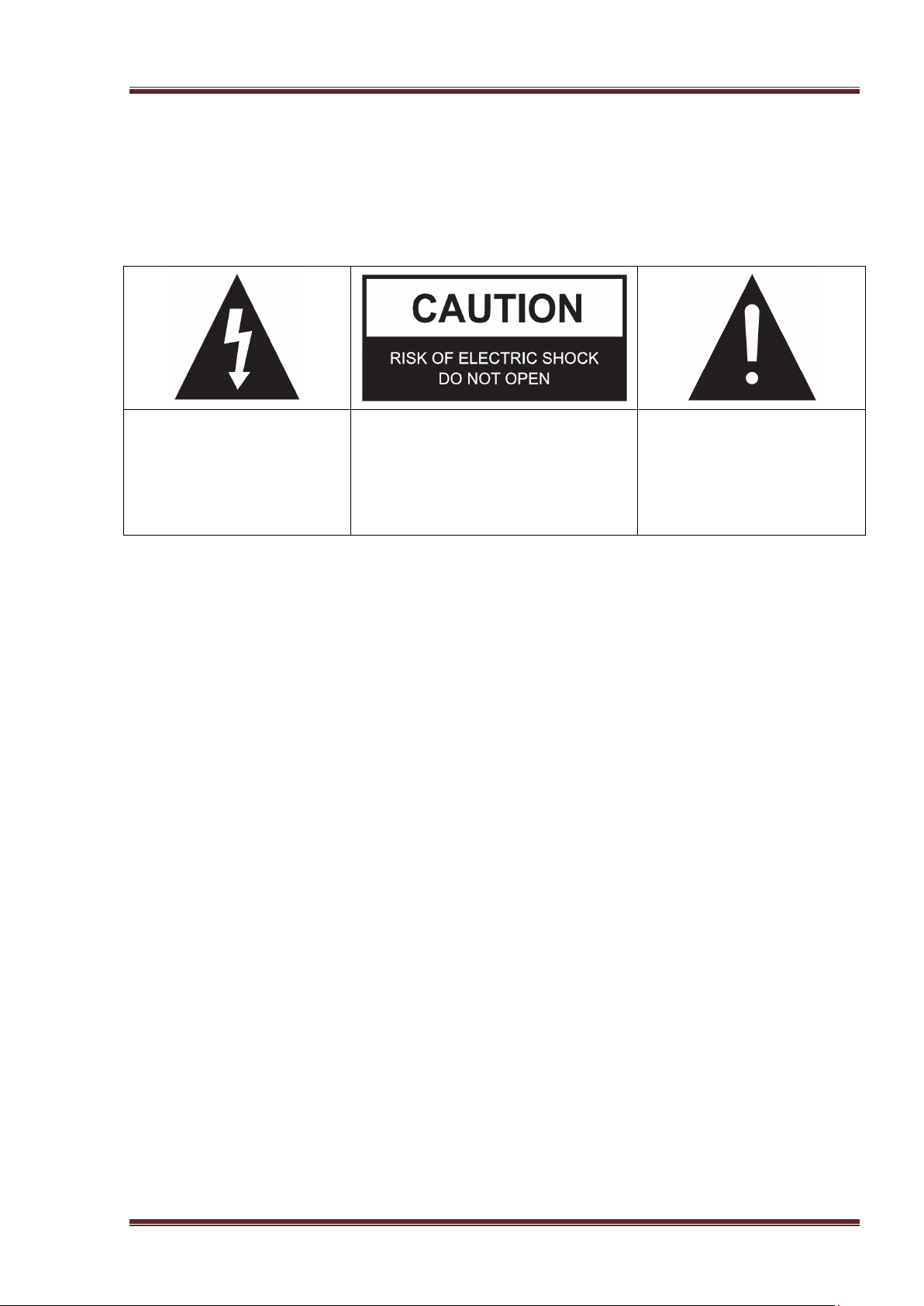
Символ молнии в треугольнике
ВНИМАНИЕ: Во избежание риска
Символ восклицательного знака
1.4 Инструкция по безопасности
Пожалуйста, прочитайте внимательно инструкцию по безопасному
использованию, перед тем, как приступить к эксплуатации устройства.
Сохраните руководство в доступном месте для дальнейшего использования.
Предупреждающие знаки
предупреждает пользователя о
наличии высокого напряжения
и опасности поражения
электрическим током.
Предосторожности, связанные с электропитанием устройства:
— Не включайте много устройств в одну электрическую розетку. Это может привести к
перегрузке, пожару или поражению электрическим током.
— Не прикасайтесь к вилке питания мокрыми руками. Это может привести к удару
электрическим током, короткому замыканию и возгоранию.
— При подключении электрического кабеля убедитесь, что он защищен от повреждений
и не подвержен какому-либо давлению.
— Необходимо использовать только рекомендованный блок питания с характеристиками,
указанными в спецификации.
— Если вы не собираетесь использовать медиаплеер в течение длительного времени, то
в целях безопасности и экономии электроэнергии отсоедините его от сети переменного
тока. Помните, что даже в режиме ожидания устройство потребляет электроэнергию.
— Запрещается подключение плеера к электросети сразу после перемещения из холода
в тепло. Распакуйте устройство и оставьте его на 2-3 часа в теплом помещении, чтобы
испарился конденсат, появившийся на внутренних компонентах устройства.
Влияние радиопомех и магнитного поля:
— В случае отсутствия соответствующей экранировки практически все электронные
устройства будут подвержены влиянию радиопомех. В некоторых условиях радиопомехи могут воздействовать на медиаплеер.
— Медиаплеер iconBIT разработан в соответствии со стандартом FCC/CE и следующими
положениями:
a. Этот плеер не является источником вредных помех и излучений;
b. Данный плеер может некорректно работать, находясь в непосредственной близости к
источникам сильных радиопомех.
— Не располагайте устройство рядом с источниками сильного магнитного поля. Оно мо—
жет повредить данные на вашем жестком диске. В данном случае мы не несем
ответственности за сохранность информации на вашем жестком диске.
Предосторожности при установке:
— Устройство предназначено для использования внутри жилых помещений. Не подвер-
гайте его прямому воздействию солнечных лучей, не устанавливайте устройство рядом
с источниками тепла, батареями отопления, радиаторами или холодильным оборудованием. Температура окружающей среды должна быть в диапазоне от +5°С до +35°С.
— Не допускайте попадание жидкости на поверхность или внутрь корпуса плеера — это
может привести к пожару или поражению электрическим током.
— Не ставьте на плеер или рядом с ним емкости с жидкостью.
— Запрещается эксплуатация устройства в помещениях с повышенной влажностью,
поражения электрическим током не
вскрывайте корпус устройства ( или
заднюю крышку). Внутри прибора нет
компонентов, обслуживаемых
пользователем. Для ремонта устройства
обращайтесь в специализированный
сервис-центр.
в треугольнике служит
указанием, что существуют
особые требования по
эксплуатации устройства.
Обратитесь к руководству
пользователя.
4

iconBIT XDS1003D User Manual
например, ванная комната или бассейн.
— Если вы устанавливаете устройство в закрытом месте, необходимо обеспечить доста—
точно места вокруг него для надлежащего охлаждения путем свободного отвода тепла.
Не заслоняйте вентиляционные отверстия плеера, для обеспечения нормального доступа воздуха внутрь корпуса.
— Не ставьте устройство на неровную или неустойчивую поверхность. Не роняйте
устройство и не допускайте падения на него других предметов.
Замечания по работе с пультом дистанционного управления (ПДУ):
-Направляйте ПДУ строго на инфракрасный приемник устройства, иначе пульт может
работать некорректно.
-Бережно храните ПДУ. Если вы потеряли ПДУ, обратитесь в сервис центр для его за-
мены. Большая часть функций продукта доступна только при помощи ПДУ.
Предосторожности при эксплуатации:
— Коммутацию устройства и сопутствующей аппаратуры посредством аудио и видео
кабелей, необходимо осуществлять только в выключенном состоянии.
— Не эксплуатируйте устройство во время грозы во избежание его поломки.
— Не используйте с плеером любые неподдерживаемые устройства – это может привести
к поломке плеера.
— Не нажимайте на кнопки плеера слишком сильно.
— При отсоединении устройства от USB порта компьютера, необходимо использовать
функцию «Безопасное извлечение устройства» для предотвращения потери данных.
Меры предосторожности при работе с жестким диском (ЖД):
— Если устройство может быть оснащено внутренним жестким диском для хранения данных, важно не подвергать устройство сильным внешним воздействиям. В этом случае
ЖД или сам плеер может выйти из строя.
— Прежде чем вынимать ЖД, убедитесь, что он остыл. Тепло, выделяемое ЖД, может
вызвать ожог.
— Производитель не несет ответственности за утерю персональной или иной
конфиденциальной информации, хранящейся на вашем жестком диске в результате,
физического воздействия, электрошока, скачков напряжения в электросети,
форматирования и т. д.
— Для предотвращения потери данных мы рекомендуем периодически осуществлять резервное копирование.
— В случае снижения производительности ЖД или возникновения других проблем, рекомендуется провести проверку ЖД на сбойные сектора и выполнить полную
дефрагментацию.
Уход за продуктом.
— При очистке устройства необходимо отсоединить кабель питания и протереть корпус
мягкой салфеткой из хлопка или аналогичной ткани, не вызывающей появления
статических разрядов.
— Никогда не чистите плеер бензином или прочими растворителями, так как они могут
повредить устройство.
— В случае сильного загрязнения используйте влажные салфетки для ухода за
компьютерным оборудованием.
Замечания по ремонту оборудования:
— Пользователю запрещено изменять конструкцию данного устройства. Не разбирайте
плеер. Самостоятельный ремонт плеера или его модификация, приводящие к повреждениям, лишают вас гарантийного и сервисного обслуживания.
— В случае возникновения неисправности, устройство необходимо доставить в авторизованный сервисный центр, для проведения квалифицированной диагностики и ремонта.
Не выбрасывайте устройство вместе с бытовым мусором. Продукт предназначен для повторной переработки. Необходимо соблюдать правила
утилизации таких продуктов. В некоторых странах утилизация
электронных устройств регламентирована; для получения дополнительной информации обратитесь в соответствующие местные организации.
5
iconBIT XDS1003D User Manual
Вход в ждущий режим / выход из ждущего режима.
Нажмите для включения режима произвольного
воспроизведения.
Нажмите для уменьшения громкости.
Нажмите для быстрого отключения/включения звука.
Нажмите для входа в меню, чтобы изменить режим просмотра в
Нажмите для перехода к начальному экрану.
Нажмите для остановки воспроизведения.
2. О плеере
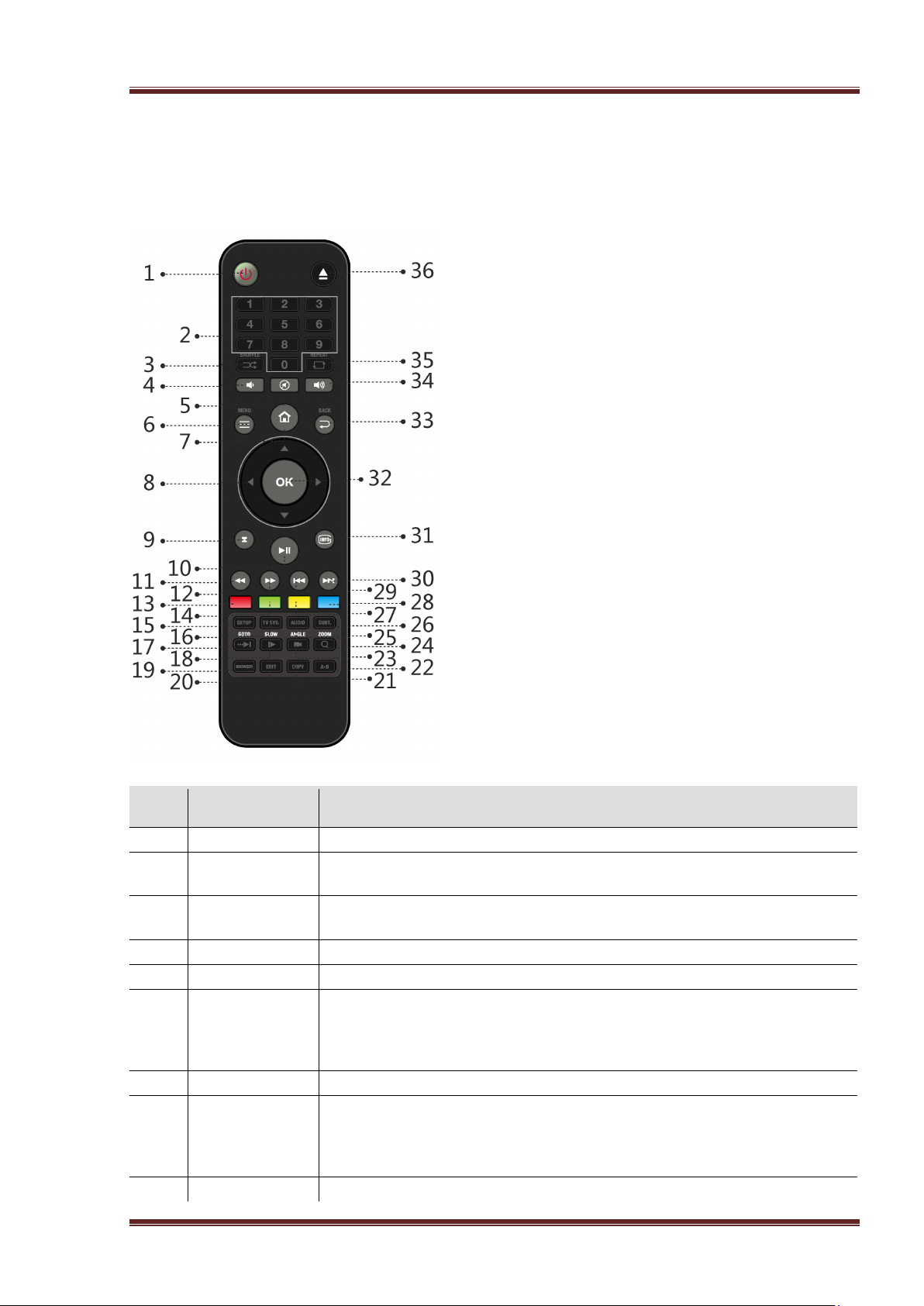
2.1 Пульт дистанционного управления
35. Repeat 36. Eject
№ Кнопка Функция
2 Цифровые
8 Кнопки
навигации
Нажимайте цифровые кнопки при вводе числовых параметров.
менеджере файлов или медиа библиотеки. Во время
воспроизведения нажмите, чтобы отобразить/скрыть меню
Нажимайте кнопки со стрелками для навигации по меню и
кнопку OK для подтверждения выбора. Нажимайте кнопки
вверх/вниз для поворота изображения во время просмотра
6

iconBIT XDS1003D User Manual
Нажмите для воспроизведения или постановки на паузу.
Повторными нажатиями выберите скорость перемотки.
Повторными нажатиями выберите скорость перемотки.
Функция доступна на виртуальной клавиатуре.
Нажмите для входа в меню настроек.
файла. Точка задается с помощью Title, Chapter и Time.
Нажмите для замедленного воспроизведения. Нажмите PLAY для
возврата к нормальному воспроизведению.
копирования/удаления/переименования/перемещения файлов.
Нажмите для входа в меню копирования файлов.
DVD (с поддержкой углов зрения).
Нажмите для увеличения/уменьшения масштаба (видео и фото).
Нажмите для выбора звуковой дорожки.
Нажмите для выбора субтитров. Можно изменить
цвет/размер/расположение/кодировку субтитров.
Кнопка зарезервирована. Функция не назначена.
Нажмите для открытия/закрытия USB DVD-привода.
Простмотр следующего файла/перехода к следующей странице
Показывает / убирает инфо-панель при воспроизведении.
Нажмите для увеличения громкости.
Нажмите для выбора режима повтора.
Нажмите для безопасного извлечения USB устройства.
11 FR Нажмите для перемотки назад при воспроизведении.
12 FF Нажмите для перемотки вперед при воспроизведении.
Функция доступна на виртуальной клавиатуре.
16 TV SYS. Нажмите последовательно для выбора разрешения NTSC, PAL,
480P, 576P, 720P, 1080I и1080P.
17 Goto Нажмите для перехода к определенной точке воспроизводимого
Нажмите для входа в файловый менеджер.
20
22 A-B Нажмите, чтобы установить начальную и конечную точку
23 Angle Нажмите для изменения угла зрения во время воспроизведения
29
32 OK Нажмите кнопку OK для подтверждения.
33 Back Нажмите для возврата в предыдущий назад или на уровень
Нажмите для
повтора
Простмотр предыдущего файла / перехода к предыдущей
7
iconBIT XDS1003D User Manual
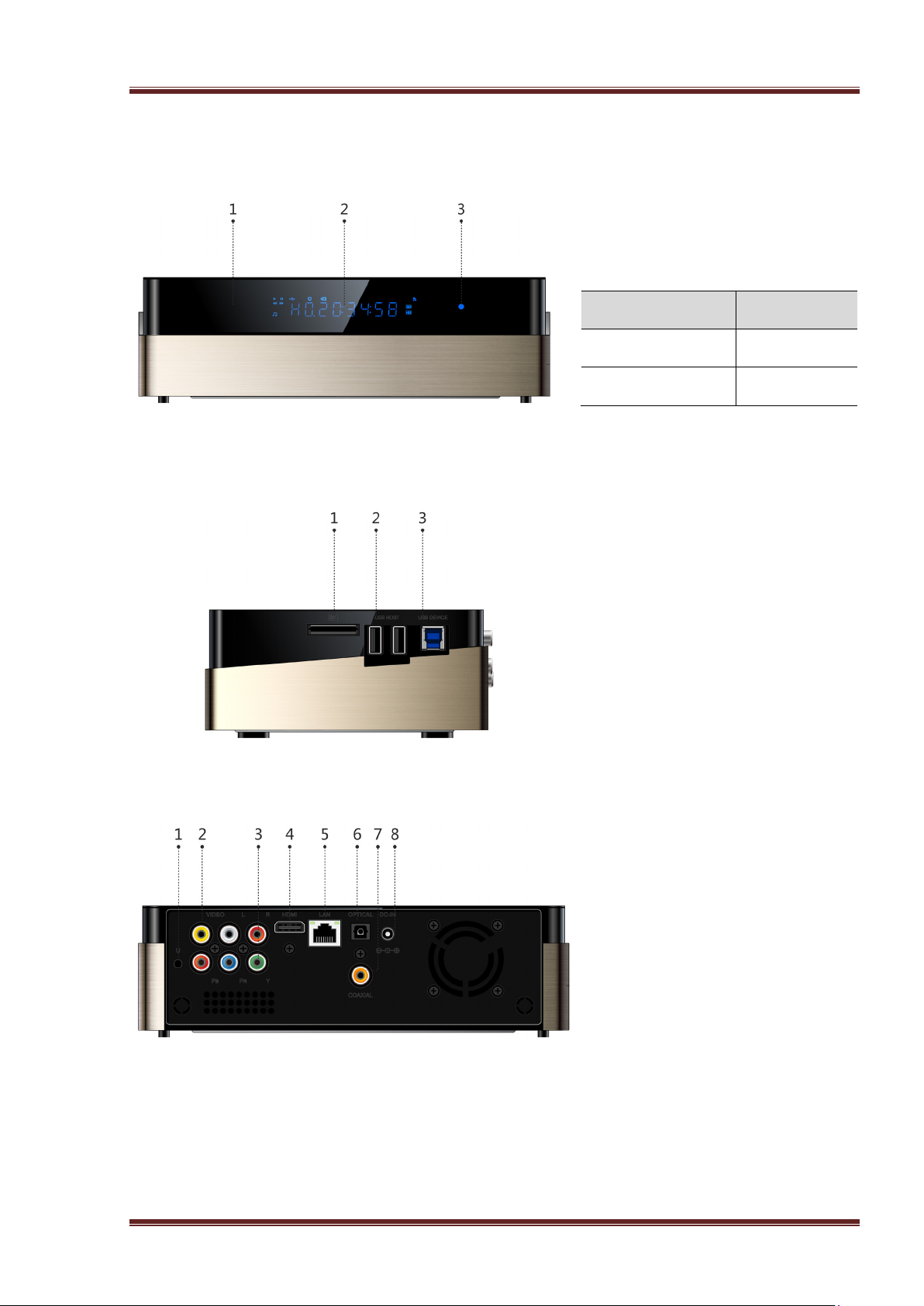
2.2 Передняя панель
1. Окно ИК—приемника
2. VFD дисплей
3. Кнопка и индикатор питания
Режим Состояние
Вкл. Синий
Режим ожидания Красный
2.3 Боковая панель
2.4 Задняя панель
1. Слот для карт памяти
2. Порт USB 2.0 HOST
3. Порт USB 3.0 DEVICE
1. Кнопка ‘U’ для обновления
прошивки
2. A/V выход
3. Y/Pb/Pr выход
4. HDMI выход
5. Сетевой порт RJ-45 LAN
6. S/PDIF оптический выход
7. S/PDIF коаксиальный выход
8. Разъем питания
8
iconBIT XDS1003D User Manual
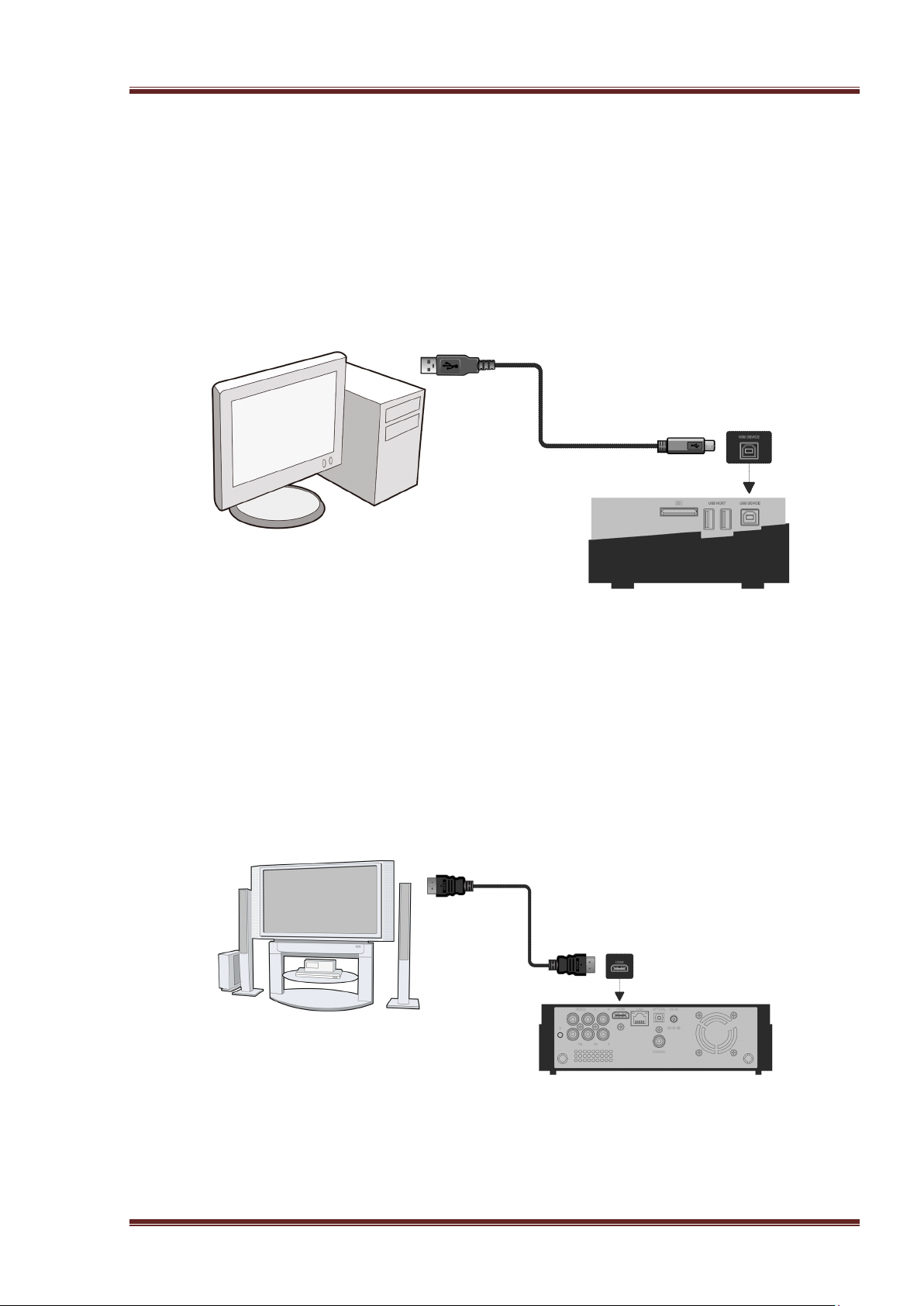
2.5 Подключение
2.5.1 Подключение к компьютеру
Данный медиаплеер может использоваться как портативное устройство хранения
данных со встроенным интерфейсом SATA и высокоскоростным портом USB 3.0.
Способ 1, Установите внутренний жесткий диск Подключите к плееру шнур питания
Подключите плеер к компьютеру с помощью кабеля USB3.0 Нажмите на кнопку
питания на передней панели.
Способ 2, Установите внутренний жесткий диск Включите плеер Подключите
плеер к компьютеру с помощью кабеля USB3.0.
Внимание: Для использования устройства в качестве портативного хранилища данных
требуется кабель USB 3.0, кабель USB 2.0 для этого не подойдет.
2.5.2 Подключение к телевизору
Способ подключения зависит от имеющихся у вашего телевизора разъемов.
Рекомендуется использовать выход HDMI (High Definition, до 1080p).Качество
изображения будет выше, чем при использовании компонентного ( Y/Pb/Pr OUT ) или
композитного (A/V OUT) видеовыходов.
9

iconBIT XDS1003D User Manual
2.5.3 Подключение к цифровому ресиверу
Кроме разъема HDMI этот медиаплеер может выводить цифровой звук на усилитель
через оптический и коаксиальный разъемы SPDIF. Обратитесь к пункту ‘3.1.2
Настройка звуковых параметров’ для более подробной информации.
2.6 Использование плеера
2.6.1 Язык меню
Языком системы может быть английский или другие языки. Выберите требуемый язык в
меню установок, язык системы изменится немедленно.
2.6.2 Форматирование внешнего жесткого диска
Если Вы желаете установить в плеер новый SATA жесткий диск, перед началом работы
его нужно будет отформатировать. В противном случае не будут доступны функции BT
download, Transmission и др.
Отформатировать жесткий диск можно через меню Настройки Система Формат.
При попытке форматирования система может потребовать пароль. См. пункт ’3.1.5
Разное ’ для получения более подробной информации.
Внимание:
Форматирование жесткого диска приведет к потере всех имеющихся на нем данных.
Пожалуйста, сделайте заранее резервную копию нужных файлов!
10
Loading…
|
Код: 26605 Извините, товара сейчас нет в наличии
Бесплатная доставка Извините, товара сейчас нет в наличии Сравнить Новости интернет-магазина «Лаукар»:26.02.2025 17.02.2025 10.02.2025 Дополнительная информация в категории Медиаплеер:Стационарные медиаплееры — словарь терминов Таблица Авторизованных сервисных центров по брендам. Описание Обзор Отзывы (0) В интернет-магазине бытовой техники «Лаукар» Вы можете скачать инструкцию к товару Медиаплеер IconBit XDS73D 3D совершенно бесплатно. Все инструкции, представленные на сайте интернет-магазина бытовой техники «Лаукар», предоставляются производителем товара. Для того чтобы скачать инструкцию, Вам необходимо нажать на ссылку «скачать инструкцию», расположенную ниже, а в случае, если ссылки нет, 
Фирма-производитель оставляет за собой право на внесение изменений в конструкцию, дизайн и комплектацию товара: Медиаплеер IconBit XDS73D 3D . Пожалуйста, сверяйте информацию о товаре с информацией на |
Чуть более года назад компания iconBIT выпустила чрезвычайно удачную в инновационном плане модель 3D-медиаплеера XDS1003D — одно из первых недорогих бытовых решений, позволяющих воспроизвести 3D-видео. Чуть позже был анонсирован второй вариант данной модели, XDS1003D T2, получивший цифровой ТВ-ресивер. По сути, рассматриваемый сегодня аппарат является тем же самым T2, по крайней мере теоретически. Из видимых отличий можно заметить антенну Wi-Fi-адаптера и увеличившиеся габариты корпуса.
- Комплектность, конструкция
- Настройки
- Эксплуатация
- Выводы
Комплектность, конструкция
В комплекте с плеером имеется кабель HDMI, AV-кабель, кабель USB 3.0, пульт ДУ с двумя необходимыми батарейками, сетевой адаптер питания и две пары поляризационных 3D-очков (для телевизоров с поляризационными экранами, например, производства LG).

Корпус плеера состоит из двух частей: верхней пластмассовой с металлической светло-золотистой окантовкой и нижней металлической, являющейся шасси. Верхняя пластмассовая часть, в свою очередь, имеет откидную крышку, под которой прячется HDD. Передняя глянцевая панель устройства скрывает под собой неяркий символьный индикатор. Он отображает некоторые режимы работы плеера, а во время проигрывания контента на него выводится информация о времени, прошедшем с начала воспроизведения.

Часто в медиаплеерах разных производителей установка жесткого диска производится непросто: нужно либо отвинчивать винты, разбирая аппарат, либо долго возиться с непослушными салазками. Рассматриваемый плеер лишен таких недостатков; чрезвычайно удачная и оригинальная конструкция позволяет установить жесткий диск одним движением руки. Достаточно нажать две утапливаемые защелки, расположенные по бокам верхней крышки, откинуть эту крышку вверх, и взору откроется ниша, в которую помещается диск. Данное углубление имеет еще и вентиляционные отверстия, помогающие отвести часть тепла от корпуса жесткого диска. Наклеенная здесь схема поможет не ошибиться при установке HDD.
Внешний вид плеера с откинутой вверх крышкой дает повод позубоскалить. VHS-видеомагнитофон? Чемоданчик? Патефон? Как ни назови, а конструкция и способ установки HDD не перестают быть удачными. Размер диска неважен, это может быть как полноразмерный 3,5-дюймовый HDD, так и ноутбучный 2,5″ или SSD-накопитель.

Левая боковая грань корпуса снабжена четырьмя интерфейсами: USB 3.0 для подключения плеера к ПК, двумя портами USB 2.0 для подсоединения внешних устройств и/или накопителей, а также слотом для карты памяти формата SD.

На задней панели плеера расположен небольшой тихий вентилятор, работающий на выдув: отработанный воздух выводится из корпуса через радиальные прорези. Правее находится несъемная поворотно-откидная Wi-Fi-антенна, позволяющая встроенному контроллеру беспроводной связи работать в стандартах 802.11 b/g/n. Здесь же, на панели, имеются гнезда цифрового ТВ-тюнера. Остальная половина задней панели отдана всем прочим интерфейсам: вход адаптера питания, аудиовыходы S/PDIF (коаксиальный и оптический), сетевой порт, выход HDMI 1.4, компонентный и композитный видеовыходы, а также аналоговый стереоаудиовыход. Над сетевым портом расположена кнопка включения/отключения питания аппарата.

В металлическом дне плеера имеются вентиляционные отверстия, расположенные в наиболее «прогреваемых» зонах, но в противоположной стороне от вентилятора, выбрасывающего воздух из корпуса. Таким образом, воздух, поступающий в аппарат через отверстия снизу, проходит довольно большой путь, успевая охладить всю электронную начинку. Эта схема отлично работает: после часа воспроизведения образа 3D-Blu-ray-диска корпус плеера в области верхней крышки и металлического дня нагрелись почти неуловимо, температура указанных поверхностей едва достигла 30 °C. Самой «горячей» зоной в плеере является, конечно, жесткий диск — температура его корпуса будет зависеть от типа диска и скорости оборотов его шпинделей (не секрет, что для эксплуатации в тесных условиях медиаплееров рекомендуется использовать «холодные» небыстрые диски, например, WD серии «Green»).
Дно плеера крепится винтами к верхней пластмассовой части и является несущим шасси. На нем размещена основная печатная плата с главным чипом, к которому приклеен радиатор, способствующий более эффективному отводу тепла. Помимо радиатора, в охлаждении также участвует и само металлическое дно, на которое передается избыточное тепло с обратной стороны процессора.
Прилагаемый пульт дистанционного управления изготовлен из черного пластика, глянцевого сверху и матового снизу. Кнопки имеют довольно яркую подсветку, которая включается при любом нажатии; свечение продолжается пять секунд.

Часть кнопок данного пульта являются перепрограммируемыми, обучаемыми. Они предназначены для имитации команд с пульта телевизора и других устройств. Процесс обучения довольно легок, после чего данный пульт может имитировать нажатия часто используемых кнопок пульта телевизора или ресивера, а то и обоих этих устройств одновременно.
Две пары очков, которые имеются в комплекте с плеером, чрезвычайно легки. Ну еще бы, ведь очки — пассивные поляризационные, в них не имеется никакой электроники.

Основные технические характеристики аппарата приведены в следующей таблице:
| Процессор |
Realtek RTD1186DD |
|
| Тюнер |
Цифровой ресивер/рекордер Sony DVB-T/DVB-T2 с поддержкой time-shifting |
|
| Воспроизведение | ||
| Видео | Контейнеры |
MKV [.mkv], WMV [.wmv], MOV, MP4 [.mov, .mp4], MPEG [.ts, .tp, .m2ts, .mpg], AVI [.avi, divx], RealVideo [.rm, .rmvb], Flash Video[.flv] |
| Кодеки |
H.264, MPEG 1,2,4(DivX, Xvid), VCD, SVCD, DVD, WMV9, M-JPEG (640×480×30p; 848×480×10p), RealVideo 8, 9, 10 (1280×720), BD 3D ISO |
|
| Аудио | Контейнеры |
MP3 [.mp3], WAV [.wav, .pcm], ADIF, ADTS [.aac], M4A [.m4a], OGG [.ogg], WMA [.wma], FLAC [.flac], RealAudio[.rm, .ra, .rmvb], APE [.ape] |
| Кодеки |
MPEG 1/2 Audio Layers I, II, and III (MP3); Dolby Digital(R) (AC-3); DTS; DTS-HD; Dolby TrueHD; PCM; MPEG-2/4; AAC LC and HE Microsoft WMA and WMA Pro; FLAC (8, 16, 22.05, 24, 32, 44.1, 48, 96 КГц); DTS 6 ch; LPCM; ADPCM; RA-cook |
|
| Субтитры |
MicroDVD [.sub], SubRip [.srt], Sub Station Alpha [.ssa], Sami [.smi] |
|
| Графика |
JPEG, GIF, BMP, PNG |
|
| Интерфейсы | ||
| Видеовыходы |
|
|
| Аудиовыходы |
|
|
| USB |
|
|
| Сеть |
Ethernet 1000-BaseT, USB Wi-Fi 802.11b/g/n |
|
| Источники данных |
|
|
| Прочие характеристики | ||
| Дисплей |
символьный |
|
| Блок питания |
внешний, 100—240 В |
|
| Сетевые возможности |
FTP, Samba, UPnP, Torrent, IPTV и др. |
|
| Габариты (Ш×Г×В) |
270×56×186 мм |
Настройки
Тестирование плеера проводилось на прошивке, имеющей версию 10.1.1 r9788. Настройки устройства чрезвычайно похожи на имеющиеся в некоторых других моделях плееров iconBIT: XDS73, XDS1003D, и XDS1003DT2. Данная прошивка является универсальной для перечисленных моделей, так как все они построены на одном и том же чипсете.
Несмотря на это, мы все же приведем полный список настроек, пусть он останется в истории, дабы впоследствии было с чем сравнивать изменившиеся прошивки. В связи с тем, что рассматриваемый плеер оснащен цифровым ТВ-ресивером, настройки имеют соответствующий дополнительный раздел «ТВ/запись». Некоторые разделы состоят из множества пунктов, не всегда помещающихся на одном экране.

|
Системные настройки позволяют изменить язык меню, выбрать один из 14 вариантов кодировки текста, установить время, часовой пояс, параметры синхронизации времени. Здесь же включается автозапуск внешнего DVD-привода, настраивается заставка (хранитель) экрана, включается/отключается технология DLNA, изменяется имя плеера, под которым он отображается в локальной сети, изменяется язык экранной клавиатуры, включается и отключается автоматическая индексация содержимого накопителей. Включение пункта «Запоминание позиции» позволяет продолжить просмотр любого файла с того места, где он был прерван. Один из наиболее ценных и важных пунктов здесь — «Вариант запуска», где выбирается пункт, который будет активирован после включения плеера. |

|
В аудионастройках пользователь может выбрать язык звуковой дорожки, которая будет впоследствии выбираться плеером по умолчанию; активировать «тихий» ночной режим мягкого звучания, исключающего резкие изменения уровня громкости; изменить способ вывода звука — LPCM (перекодирование в стерео или многоканальный WAV) или RAW (вывод звука «как есть» на ресивер). |

|
Видеонастройки содержат параметры, отвечающие за соотношение сторон экрана (панорамирование и обрезка 4:3, масштабирование 4:3, 16:9 и 16:10), формат выходного сигнала (NTSC, PAL, 480p, 576p, 720p 50/60 Гц, 1080i 50/60 Гц, 1080p 50/60 Гц), активацию режима смешивания кадров 24p, изменение уровня черного в «плазменном» режиме, глубины цвета (10/12 бит). Здесь же имеется инструмент для точной подгонки изображения к имеющемуся экрану. |

|
В разделе ТВ/запись можно выбрать регион, в котором осуществляется просмотр, настроить и отсортировать «пойманные» каналы, выбрать хранилище для записи эфира, изменить режим записи (вручную/по расписанию), выбрать язык аудиодорожки по умолчанию. |

|
Настройки сети хранят все необходимые инструменты для изменения параметров проводной и беспроводной сетей, позволяют включить и отключить Samba-сервер, задать логин/пароль для FTP-сервера |

|
Последний раздел настроек имеет такое количество пунктов, что пролистывать список приходится четырежды. Здесь имеется возможность просмотреть информацию о системе, состоянии сети, задать пароль доступа, сохранить текущую конфигурацию настроек в файл (на диске плеера при этом создается файл DMPConfig.tar), восстановить сохраненную конфигурацию, произвести обновление прошивки с USB-носителя, настроить громкость звука, сопровождающего каждое нажатие кнопки пульта ДУ, включить/отключить символьный циферблат, расположенный на передней панели, активировать автоматическое отображение субтитров в видео, если таковые имеются. Следующие 11 пунктов перечисляют те самые иконки, присутствующие в главном меню плеера. По желанию можно отключить отображение ненужных иконок. Если в вашем регионе отсутствует цифровое эфирное телевидение — к чему вам данный пункт в меню? Оставшиеся настройки позволяют задать время неактивности, по прошествии которого жесткий диск будет остановлен (предлагаются варианты либо Выкл., либо 5, 15 и 30 минут). Наконец, можно активировать автоматическое определение 3D-контента и включить автовоспроизведение (в случае активированного Автовоспроизведения плеер автоматически, сразу после включения, начнет воспроизводить контент, находящийся в папке Autoplay) |
От подробного изучения настроек плавно перейдем к проверке скорости сетевого соединения. Встроенный адаптер беспроводной сети не позволяет работать с внешними USB-Wi-Fi-адаптерами, таким образом, пользователю не предоставляется иного выбора, кроме использования имеющегося адаптера.
Воспользуемся этим встроенным в плеер адаптером беспроводной сети, и через установившееся Wi-Fi-соединение последовательно скопируем с SATA HDD, имеющего файловую систему NTFS и подключенного к нашему плееру, гигабайтный файл на сетевое хранилище, в роли которого выступает ПК. После чего произведем обратную операцию: скопируем этот же файл с сетевого хранилища на SATA HDD, подключенный к устройству. Все это повторим еще раз, но использовать будем уже проводное подключение. Наконец, еще раз произведем все вышеописанные операции, но уже с использованием встроенного в плеер FTP-сервера.
| Wi-Fi | Проводное подключение | |||
|
SAMBA |
Копирование на HDD |
7,2 МБ/с (57,6 Мбит/сек) | 10,7 МБ/с (86 Мбит/сек) | |
| Копирование с HDD |
6,7 МБ/с (53,6 Мбит/с) | 9,8 МБ/с (78 Мбит/с) | ||
|
FTP |
Копирование на HDD |
2,9 МБ/с (23,2 Мбит/сек) | 4,5 МБ/с (36 Мбит/сек) | |
| Копирование с HDD |
5,7 МБ/с (45,6 Мбит/с) | 7,9 МБ/с (63 Мбит/с) |
Конечно, скорости эти явно ниже, чем у некоторых именитых конкурентов. Однако следует задуматься: для чего медиаплееру требуется сетевое подключение? Копировать контент на встроенный HDD? Интересно, у многих ли хватит выдержки на копирование нынешних объемов информации по сети, пусть даже имеющей скорость вдвое выше, чем у нашего устройства? Например, 40-гигабайтного Blu-ray-образа.
Для подобных подвигов явно требуется более скоростной интерфейс, на что недвусмысленно намекает порт USB 3.0, расположенный на левой стороне корпуса. Не менее красноречиво выглядит и оригинальный способ установки HDD, позволяющий использовать жесткий диск с тем же комфортом, который предоставляет обычная карта памяти (правда, «горячее подключение» поддерживает только SATA версии II).
Нет же, очевидно, что сетевые возможности медиаплеера в первую очередь следует использовать не для копирования, а для просмотра контента, находящегося на каком-либо сетевом хранилище. В этом случае имеющейся скорости проводного соединения более чем достаточно. Пока еще не существует таких битрейтов, которые превышают имеющуюся пропускную способность сетевого адаптера медиаплеера. Но вот с беспроводной сетью все не столь радужно. Нельзя гарантировать, что ее скорости хватит, чтобы просмотреть HD-рип, ведь условия везде и всюду разные, они могут отличаться планировкой квартиры или дома, материалом стеновых или потолочных перекрытий, а также плотностью эфира в данном районе.
Эксплуатация
Основная деталь главного меню плеера — это стандартная прокручиваемая линейка с 11 иконками. В правом нижнем углу экрана имеются пиктограммы, сигнализирующие о готовности того или иного подключенного ресурса: HDD, USB, Wi-Fi и локальной сети. Здесь же выводится текущая дата и IP-адрес плеера, что несомненно является большим удобством — не нужно каждый раз заходить в настройки и выискивать в них этот адрес. Информация о погоде расположена в левом верхнем углу, она регулярно обновляется посредством связи с AccuWeather.com (местоположение вводится в соответствующем сервисе, находящемся в пункте IMS — Интернет-службы).

Файловый браузер плеера поддерживает три режима отображения папок и файлов: Эскизы, Список файлов и Предпросмотр. В последнем режиме любой выделенный файл начинает автоматически воспроизводиться вместе со звуком в окошке, расположенном в левой части экрана.
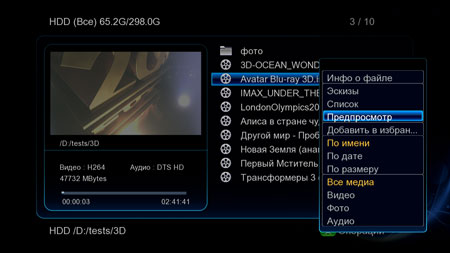
По запросу пользователя плеер может найти информацию о любом из файлов, поиск проводится в одной из трех интернет-баз данных: csfd, tmdb, и torec.

Нажатие кнопки зеленого цвета на пульте ДУ приводит к появлению командного меню, где доступны следующие команды и операции: копирование, удаление, перемещение или редактирование имени файла.

Текстовый ввод производится посредством экранной клавиатуры. Если такой вариант не устраивает — ничто не мешает подключить к плееру любую USB-клавиатуру, проводную или беспроводную. Благо с распознаванием подобных устройств у плеера все в порядке.

При воспроизведении видеофайлов пользователь имеет возможность просмотреть информацию о файле. При этом плеер отобразит ту самую информацию, что была ранее найдена в интернет-базах, вместе с постером фильма.

Также во время воспроизведения доступны такие функции, как быстрый переход по файлу, выбор звуковой дорожки и выбор потока субтитров вместе с настройкой их цвета, размера, кодировки и расположения.
Рассматриваемый плеер имеет чрезвычайно гибкий инструмент для изменения размера видеокадра. После нажатия кнопки ZOOM на пульте ДУ активируется режим изменения размера, когда каждое нажатие кнопок со стрелками приводит к изменению вертикального или горизонтального размера с шагом в 5%. Ограничение здесь тоже имеется — картинку дозволяется трансформировать в пределах 50–300% от исходного размера.
С воспроизведением 3D-контента плеер справляется точно так же, как и его предок — рассмотренный ранее медиацентр iconBIT XDS1003D. При просмотре 3D-контента можно отрегулировать величину смещения ракурсов, поменять ракурсы местами, отключить 3D-режим.
Плеер умеет преобразовывать обычный 2D-контент в 3D, но результат такого преобразования, конечно же, совсем не напоминает настоящую стереосъемку. Для просмотра 3D-видео, запакованного в стереопару (горизонтальную или вертикальную), требуется вручную активировать переключение режим 3D и указывать плееру тип воспроизводимого контента (впрочем, то же самое можно сделать и средствами любого 3D-телевизора).
К воспроизведению звука, любых его форматов, не возникат никаких претензий. Плеер поддерживает два режима вывода: RAW (когда на ресивер подается оригинальный звук) и LPCM (здесь уже звук перекодируется в многоканальный либо стерео WAV). Первый случай предназначен для современных ресиверов, имеющих HDMI-вход и встроенную поддержку HD-звука. Настройки вывода звука по HDMI и SPDIF регулируются по отдельности. Аналоговым интерфейсом передается всегда стерео PCM, что естественно. Плеер поддерживает работу со всеми списками воспроизведения, включая CUE, причем как для APE, так и для FLAC.
Интернет-службы, имеющиеся в плеере, поражают своим количеством. Трудно представить такого пользователя, которому могут понадобиться все эти многочисленные YouTube, Видеотека, ГлавТВ, Новости, JukeBox и так далее, и тому подобное. К счастью, в настройках имеется возможность перемещения либо исключения из главного меню того или иного пункта-сервиса. Представленные в плеере сервисы вполне работоспособны; правда, некоторые из них требуют предварительной регистрации на официальном сайте службы, в том числе регистрации небесплатной, а по подписке. Имеется возможность обновления некоторых служб через интернет — за это отвечает отдельный пункт «Обновления». Полный список служб можно увидеть в следующем ролике.
Система Android, параллельно основной системе запускающаяся при включении плеера, нам уже знакома. Такими урезанными андроидами снабжаются плееры, построенные на чипсете Realtek RTD1186. Впрочем, слово «урезанный» выбрано лишь потому, что из данной системы удалены ненужные пункты настроек и модули, отвечающие за работу сенсорного экрана, гиродатчика, за работу GPS, 3G и так далее — ведь ничего из перечисленного в плеере нет и быть не может.

Система, имеющаяся в рассматриваемом плеере, имеет версию 2.2.1; в настройках Android позволяется выбрать место хранения информации — в этом качестве допускается использовать жесткий диск.
Вместо привычного Play Market здесь имеется другой магазин — AndroidPIT AppCenter. Количество имеющихся здесь приложений вряд ли можно сравнить с Play Market, но какие-то простенькие игры или программы вполне можно отыскать.

Веб-браузер плеера — тот самый, андроидный. Поэтому работать он не станет, пока Android не запущен параллельно с основной операционной системой плеера. Скорость его работы вполне стандартна для такой версии Android. Хоть это и говорилось неоднократно, все же повторим: этот браузер нежелательно использовать для просмотра «тяжелых» страниц, напичканных множеством графических элементов, скриптами и прочим интернет-добром.
Но перейдем, наконец, к тюнеру — возможно, кому-то из читателей повезло, и он проживает в регионе, где цифровое ТВ уже вещает, пусть и во «временном» тестовом режиме (автор за последние годы окончательно убедился в жизненности мерзкой поговорки «временное — это самое постоянное»). В общем и целом механизм работы цифрового тюнера понятен даже ребенку, а нюансы, которые могут возникнуть при эксплуатации устройства, чаще всего касаются только качества этого злополучного приема (если такое вещание в данном регионе вообще ведется). В данном случае тестовый прием проводился в Москве, в районе метро Сокол, при этом использовалась обычная комнатная пассивная антенна, установленная в помещении на первом этаже 6-этажного здания. Быстрый автопоиск показал все доступные в эфире цифровые незакодированные каналы, как ТВ, так и радио. Местоположение источника сигнала определить, как вы понимаете, довольно затруднительно, да и не имеет никакого смысла; оставим эти догадки активным искателям, обожающим придумывать ребусы и успешно их разрешать.

Качество картинки соответствует «чистому» SD, без эфирных помех (хотя в сложных сценах наверняка проявятся другие артефакты, касающиеся кодирования — цифра все-таки).
Функция записи эфира имеется во всех приличных тюнерах; разумеется, запись можно планировать — для этого служит функция Расписание.

Видеосигнал записывается плеером «as is», то есть в том виде, в каком он принимается. Более того — сигнал даже не перепаковывается в другой контейнер, а остается в том же TS, способном хранить потоковые аудио/видеоданные и исправлять ошибки, возникающие при их передаче. Характеристики записанных видеофайлов следующие:
| Видео | Звук | Примеры записи |
| AVC H.264 (*.TS), Main@L3.0, 720×576 25i, ≈2 Мбит/с | MPEG-2 48,0 кГц 128 Кбит/с стерео | Первый | Россия 2 | Карусель |
Часто приходится слышать однотипные вопросы, так или иначе касающиеся темы записи цифрового эфира и последующего воспроизведения полученного файла. Следует раз и навсегда запомнить: видеофайл, записанный цифровым тюнером с незашифрованного канала, всегда будет воспроизводиться на любом устройстве, способном на проигрывание такого типа файлов. И наоборот: запись шифрованного сигнала не удастся воспроизвести на чем-либо еще, кроме тюнера, который записывал данный сигнал (разве что методом реверс-инжиниринга, или, попросту, «хака» — но обычному пользователю такие фокусы не под силу).
Ну а поскольку наш тюнер может «ловить» только нешифрованный сигнал, то и вопрос о возможности последующего воспроизведения этой записи на других устройствах можно смело закрывать.
Выводы
Похоже, теперь разработчикам iconBIT удалось создать устройство «все в одном». Шутка ли, ведь рассмотренная модель включает в себя такое количество элементов и сервисов, что поневоле задумаешься: а что еще можно было сюда упаковать?
- всеформатный медиаплеер с возможностью воспроизведения любого 3D-контента и вывода любого типа звука, включая HD;
- цифровой тюнер DVB-T и DVB-T2, способный работать с нынешними российскими стандартами телевещания и имеющий режим запланированной записи;
- система Android;
- большое количество интернет-сервисов и служб;
- способность работать в качестве сетевого накопителя со встроенным torrent-клиентом;
- функция автоматического старта воспроизведения сразу после включения, что бывает востребовано для организации витрин, стендов и т. п.;
- система охлаждения, полностью исключающая перегрев устройства;
- встроенный адаптер беспроводной сети;
- пульт ДУ с блоком программируемых кнопок;
- оригинальная конструкция крепления жесткого диска, которая позволяет пользоваться им в качестве флэшки (правда, аккуратность все же не помешает: горячее подключение — оно такое непредсказуемое).
Собственно, одна лишь эта конструкция HDD-корзины достойна отдельной специальной отметки. Ну а все перечисленные функции, да еще и собранные в одном корпусе, явно тянут на нечто большее, чем просто «медиаплеер». Нет, это уже настоящий медиакомбайн.
Средняя текущая цена (количество предложений) 3D-медиаплеера iconBIT Movie3D Pro составляет Н/Д(1).