
InShot — это новое доступное приложение для редактирования видео, которое может изменить правила игры для бизнеса в 2020 году. Есть и другие подобные приложения например, Pixaloop или PicsArt. Если вы готовы попробовать именно это приложение для создания видео, вот краткое руководство о том, как его использовать.
1. Загрузите приложение
Первый шаг — загрузить приложение InShot из Apple Store или Google Play. InShot доступен как для iOS, так и для Android. Просто перейдите в свой магазин приложений и бесплатно загрузите приложение InShot.
2. Импортируйте и редактируйте видео и изображения
После загрузки и открытия приложения InShot вам будет предложено выбрать один из вариантов: импортировать фото и видео или редактировать фото и видео. Вы также можете выбрать «домашний» экран.
Чтобы протестировать приложение InShot, выберите фото или видео, сохраненные на вашем телефоне. Как только импорт будет завершен, вы сможете редактировать свою фотографию или видео. Вы можете обрезать его, добавить фон или поиграть с другими визуальными и звуковыми эффектами.
Приложение InShot предоставляет основные инструменты и функции для редактирования видео, которых достаточно для большинства пользователей, но есть еще кое-что …
Когда вы закончите вносить базовые изменения в свою фотографию или видео, на следующем экране вам будет предложено добавить звуковые эффекты, эффекты голоса за кадром или музыку. InShot предоставляет вам возможность импортировать песню, хранящуюся на вашем устройстве, или выбрать музыку из музыкальной коллекции приложения.
После того, как вы выбрали звук и музыку, вы можете регулировать громкость и интенсивность голоса за кадром и музыки, чтобы найти идеальный баланс.
4. Добавьте текст
Теперь, когда ваше видео выглядит красиво, а звучит еще лучше, следующий экран позволяет добавлять текст по своему усмотрению. Вы можете написать свой текст, используя широкий спектр стилей шрифтов и цветовых схем. Затем вы можете перемещать текст по видео или экрану, чтобы получить правильное размещение. Вы также можете выбрать время начала и окончания, когда вы хотите, чтобы текст появлялся или исчезал в вашем видео.
5. Будьте индивидуальны с помощью анимации и стикеров
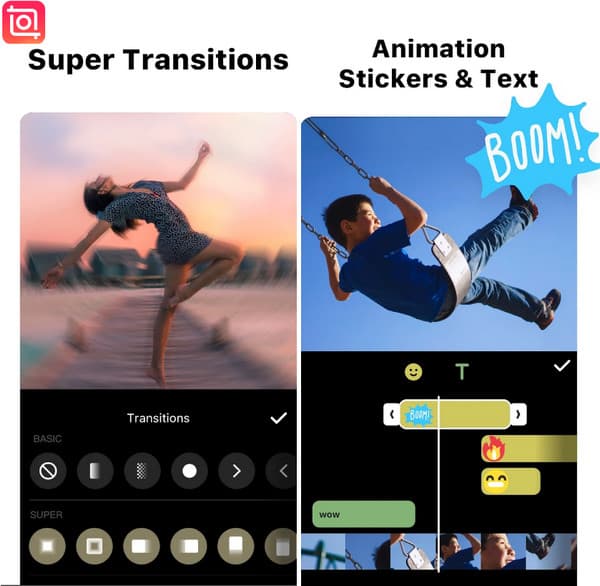
Смайлы были только началом, однако в мире мобильных устройств смайлики превратились в анимированные GIF-файлы и тематические стикеры. InShot позволяет добавлять в видео собственные анимации и стикеры для придания индивидуальности и позитива.
6. Выберите разрешение
Как я упоминал выше, качество — это одна из проблем при создании и редактировании видео с мобильного устройства. Однако InShot позволяет пользователям изменять разрешение видео в зависимости от своих потребностей.
Например, вы можете сохранить видео в разрешении 480, 720 или даже 1080 пикселей. После выбора разрешения ваше видео будет помечено водяным знаком, но его можно удалить перед публикацией или отправкой видео.
7. Сохранить и поделиться
Закончив редактирование фотографии или видео, просто нажмите кнопку «Сохранить» в приложении InShot. Начнется процесс рендеринга, который может занять некоторое время. После завершения процессов рендеринга и преобразования видео будет сохранено и станет доступным в вашей галерее InShot.
Когда процесс завершится, вы можете выбрать готовое видео в своей галерее, поделиться им и транслировать его прямо на свои каналы в социальных сетях. Если вы хотите поделиться своим видео в Instagram*, InShot позволит вам выбрать хэштеги и даже предоставить вам некоторые рекомендуемые хэштеги по умолчанию на основе содержимого видео.
Примечание. Да, в InShot есть реклама, (в конце концов, приложение бесплатное…) однако она не очень мешает вам редактировать и создавать видео. Создавайте простые высококачественные видеоролики одним снимком с помощью InShot. Легкое высококачественное видео одним кадром – это InShot.
Итак, вот и все: InShot — отличное решение для компаний, которые хотят создавать красивые высококачественные видео для публикации в Facebook* или Instagram*, не тратя кучу времени и денег.
InShot отлично подходит для обычных людей, которым необходимо снимать панорамные видеоролики о продуктах, еде или снимать в больших пространствах. InShot отлично подходит практически для любого типа бизнеса — художественной галереи, профессиональных ландшафтных дизайнеров, кафе или ресторанов, дизайнеров интерьеров, агентов по недвижимости — возможности поистине безграничны.
* Организация, запрещенная на территории РФ
InShot Pro — это забавное и простое приложение для редактирования видео и фотографий. Многие используют его, чтобы сделать свои видео отличными. Это руководство поможет вам узнать, как начать работу с InShot Pro, даже если вы никогда не использовали его раньше.
С помощью InShot Pro вы можете обрезать клипы, добавлять музыку и использовать фильтры. Вы также можете добавлять текст и наклейки к своим видео и фотографиям. Приложение удобно в использовании, поэтому вам будет легко им пользоваться.
Загрузка InShot Pro
Первый шаг — загрузить InShot Pro. Вот как это сделать:
Откройте свой App Store: если у вас iPhone, откройте App Store. Если у вас телефон Android, откройте Google Play Store.
Найдите InShot: введите «InShot» в строке поиска. Вы увидите приложение в результатах.
Установите приложение: нажмите на приложение InShot и нажмите кнопку «Установить». Подождите, пока приложение загрузится.
Откройте InShot Pro: после установки приложения нажмите «Открыть», чтобы начать его использовать.
Настройка InShot Pro
При первом открытии InShot Pro вы увидите удобный интерфейс.
Вот что нужно сделать дальше:
Создать новый проект: нажмите кнопку «Видео» или «Фото», чтобы начать новый проект. Если вы хотите отредактировать видео, нажмите «Видео». Если вы хотите отредактировать фотографию, нажмите «Фото».
Выберите файлы: выберите видео или фотографию, которые вы хотите отредактировать. Вы можете выбрать несколько файлов, если хотите создать слайд-шоу или компиляцию.
Начать редактирование: после выбора файлов вы увидите экран редактирования. Вот где начинается самое интересное!
Базовые инструменты редактирования
InShot Pro имеет множество инструментов редактирования. Вот несколько базовых инструментов, которые помогут вам начать:
Обрезать и разделить
Обрезать видео означает вырезать ненужные части. Разделить означает разрезать видео на две части.
Обрезать: выберите видеоклип. Перетащите края клипа, чтобы обрезать начало или конец.
Разделить: нажмите на клип. Найдите кнопку «Разделить» и нажмите ее. Это разрежет ваш клип на две части.
Настройка скорости
Вы можете изменить скорость или замедление воспроизведения видео.
Инструмент скорости: нажмите кнопку «Скорость». Используйте ползунок, чтобы сделать видео быстрее или медленнее.
Добавление музыки
Музыка может сделать ваши видео более захватывающими. Вот как добавить музыку:
Кнопка музыки: нажмите кнопку «Музыка» внизу. Вы можете выбрать бесплатные треки или добавить музыку из своей собственной библиотеки.
Добавить музыку: выберите трек и нажмите «Использовать». Отрегулируйте громкость, чтобы убедиться, что она хорошо подходит к вашему видео.
Использование фильтров и эффектов
Фильтры изменяют внешний вид ваших видео и фотографий. Они могут сделать ваше видео ярким, темным или красочным.
Фильтры: нажмите кнопку «Фильтр». Просмотрите параметры и выберите тот, который вам нравится. Вы можете настроить силу фильтра.
Добавление текста и наклеек
Вы можете добавить текст и наклейки, чтобы сделать свои видео веселыми.
Текст: нажмите кнопку «Текст». Введите то, что вы хотите сказать, и выберите стиль шрифта. Вы также можете изменить размер и цвет.
Наклейки: нажмите кнопку «Наклейка». Просмотрите наклейки и выберите одну для добавления к вашему видео. Вы можете переместить и изменить ее размер.
Настройка размера холста
Иногда вам может понадобиться изменить размер вашего видео. Вы можете сделать так, чтобы оно лучше подходило для социальных сетей.
Размер холста: нажмите кнопку «Холст». Выберите размер, который подходит для платформы, которую вы будете использовать. Обычные размеры: 1:1 для Instagram и 9:16 для TikTok.
Сохранение и публикация ваших видео
После завершения редактирования пришло время сохранить и поделиться вашим видео!
Сохраните ваше видео: нажмите кнопку «Сохранить». Вы можете выбрать разрешение (качество) вашего видео. Более высокое разрешение выглядит лучше, но занимает больше места.
Поделиться в социальных сетях: После сохранения вы можете поделиться своим видео напрямую в Instagram, TikTok или на других платформах. Просто нажмите кнопку «Поделиться» и выберите, куда опубликовать.
Советы по использованию InShot Pro
Вот несколько советов, которые помогут вам максимально эффективно использовать InShot Pro:
Экспериментируйте с инструментами: не бойтесь пробовать разные инструменты и функции. Вы всегда можете отменить действие, если вам не понравится изменение.
Смотрите обучающие материалы: на YouTube есть множество обучающих видео. Они помогут вам освоить новые приемы и идеи.
Практика — путь к совершенству: чем больше вы используете InShot Pro, тем лучше у вас получается. Продолжайте практиковаться, чтобы улучшить свои навыки.
Расширенные функции
После того, как вы освоитесь с основными функциями, вы можете изучить расширенные функции InShot Pro. Вот несколько из них:
Объединение видео
Вы можете объединить несколько клипов в одно видео.
Объединение клипов: выберите клипы, которые хотите объединить. Нажмите кнопку «Объединить». Это объединит ваши клипы в одно видео.
Эффекты перехода
Переходы помогают плавно перетекать из одного клипа в другой.
Добавить переходы: нажмите между двумя клипами. Выберите эффект перехода, который вам нравится. Это сделает ваше видео более профессиональным.
Хромакей (зеленый экран)
Эта функция позволяет вам менять фон в ваших видео.
Хромакей: выберите клип, который вы хотите изменить. Нажмите кнопку «Хромакей» и выберите цвет, который вы хотите удалить. Это отлично подходит для создания забавных эффектов.
Название работы:
Памятка «Как пользоваться программой InShot: подробное руководство». Автор: Люшакова Светлана Михайловна. Работа №337934
Дата публикации:
25.04.2022
Описание:
В памятки представлена полная информация по работе с программой
На портале “Солнечный свет”
Более 100 номинаций
Cвыше 2 000 тестов олимпиад и викторин на профессиональном портале.
97% клиентов
Довольны порталом и становятся постоянными клиентами.
Свыше 1 000 000 участий
Более 1 000 педагогов и учащихся ежедневно участвует в наших конкурсах.
Вам доступны для участия более 100 конкурсов. Участвуйте в наших конкурсах и получите свой диплом победителя.
Этапы участия
1 шаг: Участие
Отправьте заявку с помощью специальной формы
2 шаг: Результат
Довольны результатом? Перейдите в свой личный кабинет
3 шаг: Диплом
Введите свои основные данные (ФИО, место работы) для оформления диплома победителя
Более 20 шаблонов и образцов для ваших дипломов и свидетельств

Создать дипломы
InShot — одно из самых мощных приложений для редактирования видео на данный момент. Более того, это один из самых востребованных инструментов, поскольку это не обычный помощник, улучшающий качество видео. Кроме того, многие с нетерпением ждут редактора, который сможет вывести их видео на новый уровень, поскольку они хотят, чтобы их клип был более привлекательным для зрителей. Поэтому, если вы один из тех, кто видит потенциал именно этого инструмента для достижения наилучшего результата, то эта статья вам очень поможет. Прочитав весь контент, вы либо убедитесь, либо нет, что этот видеоредактор InShot обладает всем необходимым для инструмента. Итак, давайте начнем рассматривать и доказывать эти причины, просмотрев обзор ниже.
- Часть 1. Обзор приложения InShot
- Часть 2. Как использовать приложение Inshot
- Часть 3. Лучшая альтернатива InShot на ПК
- Часть 4. Часто задаваемые вопросы об InShot
Часть 1. Обзор приложения InShot для мобильных устройств
Приложение для редактирования видео InShot — это простой и приятный инструмент, изначально созданный для телефонов Android и iOS. Как мы уже говорили ранее, это один из самых востребованных инструментов, поскольку он обладает множеством выдающихся функций. Что делает это редактирование видео InShot более привлекательным, так это его бесплатная версия, которая уже поставляется со всеми необходимыми инструментами редактирования, такими как обрезка, разделение, улучшение, слияние и многое другое. Помимо этого, он также оснащен специальными эффектами и фильтрами, которые делают ваши мобильные видео еще лучше. Кроме того, если вам нужно что-то сверх того, что дает бесплатная версия, вы можете в любое время перейти на версию Pro с ценовыми вариантами: $3,99 за ежемесячную плату, $14,99 за годовую плату и $34,99 за пожизненный доступ.
Ключевая особенность
- 1. Множество интересных эффектов, фильтров, стикеров, шаблонов, текстов и рамок для применения в видео.
- 2. Параметры разрешения для приложений экспорта, такие как 720p, 1080p и 4K.
- 3. InShot для ПК имеет обширную библиотеку аудио.
- 4. Обширные инструменты редактирования, которые помогут вам обрезать, обрезать, вырезать и разделять видео.
- 5. Видеоконвертер и средство для создания слайдов фотографий.
- 6. Редактор фотографий и создатель коллажей.
Плюсы:
- 1. Он оснащен профессиональными функциями.
- 2. С удобным интерфейсом.
- 3. Работает при обмене видео 4K.
- 4. Вы можете использовать его бесплатно.
Минусы:
- 1. В бесплатной версии повсюду реклама.
- 2. Нет режима масштабирования.
Примечание: Если вам интересно, существует ли видеоредактор InShot для ПК, аналогичный мобильному телефону, ответ: официальной версии для ПК пока нет. Однако вы можете установить это приложение на свой компьютер с помощью эмулятора Android, такого как BlueStacks. Этот симулятор эмулирует устройство Android на вашем рабочем столе, что позволяет вам легко тестировать инструменты приложений на вашем компьютере. Поэтому вам нужно будет установить этот симулятор на свой компьютер, а когда он будет готов, загрузить и установить приложение для редактирования видео.
Часть 2. Как использовать Inshot
Для тех, кто еще не использовал InShot для редактирования видео, эта часть убережет вас от правильного использования. Итак, приходите и прочитайте полные инструкции по его использованию ниже.
Шаг 1
Перейдите в свой Play Store, чтобы загрузить и установить приложение. Затем, после установки, запустите его и дайте ему доступ к вашим медиафайлам для импорта.
Шаг 2
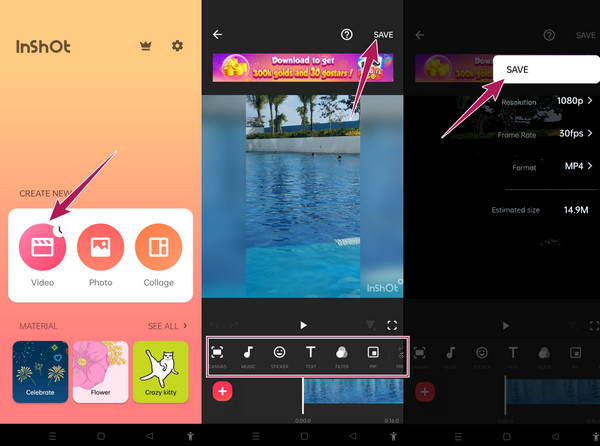
После запуска коснитесь значка видео и загрузите видеоклип, который хотите отредактировать. Затем выберите предпочитаемый вами инструмент редактирования, в том числе резка, обрезка и т. д.
Шаг 3
После этого, когда вы достигли цели редактирования, коснитесь значка Сохранять кнопка, расположенная в правом верхнем углу экрана. Затем выберите желаемое разрешение, частоту кадров, формат и размер вывода. Наконец, коснитесь значка Сохранять кнопку еще раз.
Часть 3. Лучшая альтернатива InShot на ПК
Если вы ищете программное обеспечение для редактирования видео, такое как InShot, на своем ПК, давайте принесем это Видео конвертер Ultimate. Это лучшее программное обеспечение для редактирования видео, которое вы можете использовать в качестве альтернативы. Подобно InShot, это программное обеспечение включает в себя множество мощных инструментов редактирования, таких как средство улучшения видео, слияние, компрессор, удаление водяных знаков, разделитель, триммер, обрезка и многие другие. Кроме того, мы не можем обойти вниманием его главную функцию — видеоконвертер, который позволяет конвертировать файлы в более чем 500 различных форматов. Что еще более примечательно, так это то, что он позволяет редактировать несколько видео одновременно, добавляя к ним захватывающие эффекты, фильтры, водяные знаки, субтитры и звук. Таким же образом вы также можете легко поворачивать и обрезать видео.
Что еще? Эту альтернативу InShot можно приобрести непосредственно на Windows и Mac, что доказывает ее гибкость. Этот инструмент также поддерживает качественные видео, такие как 1080p, 2K, 6K и 8K! Это может побудить вас использовать его прямо сейчас. Поэтому см. приведенные ниже инструкции для получения дополнительных рекомендаций по его использованию.
Ключевая особенность
- 1. Благодаря передовым технологиям, расширяющим возможности интерфейса и его функций.
- 2. Доступны процедуры пакетного редактирования.
- 3. Набор инструментов с мощными инструментами редактирования на базе искусственного интеллекта.
- 4. Поддержка высококачественного видео до 8K.
- 5. Поддерживается более 500 различных видеоформатов.
- 6. Многочисленные эффекты, темы и фильтры.
- 7. Лучшие 3D, GIF, видео коллажи программное обеспечение для создания фильмов.
Как использовать альтернативу InShot
Шаг 1
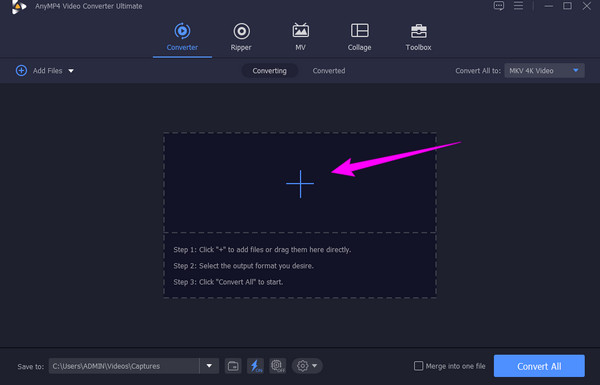
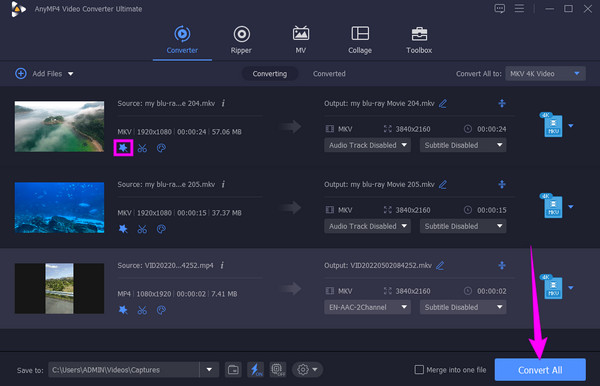
Запустите это лучшее программное обеспечение после завершения процесса установки. В главном интерфейсе нажмите кнопку Добавлять и загрузите все видео, которые нужно отредактировать.
Шаг 2
Нажмите значок звездочки, чтобы открыть окно редактирования, когда все видео загружены. Затем выберите меню редактирования, которое вы хотите применить к своему видео, и выберите один из Поворот и обрезка, Эффекты и фильтры, Аудио, Водяной знак, и Субтитры. После завершения редактирования нажмите кнопку ХОРОШО вкладка.
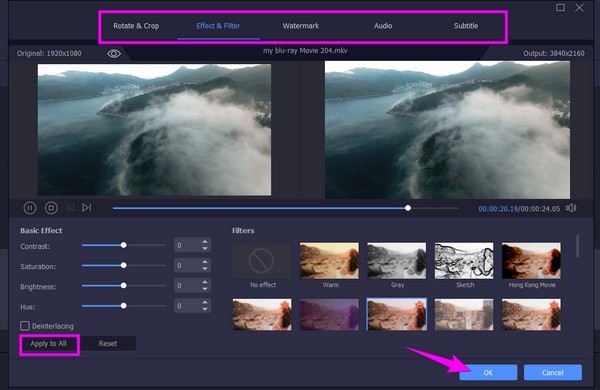
Примечание: Вы должны нажать кнопку Применить ко всему кнопку, если вы хотите применить сделанные вами настройки к остальным загруженным вами видео.
Шаг 3
Теперь вы можете нажать кнопку Конвертировать все кнопку, как только вы вернетесь к основному интерфейсу. Подождите, пока процесс преобразования завершится, а затем проверьте отредактированные видео.
Часть 4. Часто задаваемые вопросы об InShot
Безопасен ли InShot для Mac?
Это зависит от эмулятора, который вы приобретете на Mac, потому что вы можете использовать InShot на Mac только в том случае, если вы используете эмулятор.
Поддерживает ли InShot формат видео FLV?
Да, он поддерживает входные видео в форматах FLV. Однако, если вы хотите сохранить и экспортировать отредактированное видео, InShot предоставит вам только выходные форматы MP4 и GIF.
Могу ли я использовать InShot онлайн?
Да, потому что технически эмуляторы Android позволяют использовать InShot для работы онлайн, даже в автономном режиме.
Заключение
Несомненно, InShot Приложение для редактирования видео на мобильных устройствах имеет преимущество по сравнению с версией для ПК. Таким образом, если вы предпочитаете использовать настольное программное обеспечение для редактирования видео, тогда Видео конвертер Ultimate настоятельно рекомендуется.
Что вы думаете об этом посте.
- 1
- 2
- 3
- 4
- 5
Отличный
Рейтинг: 4,9 / 5 (461 голосов)
Все способы:
- Способ 1: InShot
- Создание нового проекта
- Добавление новых элементов
- Редактирование проекта
- Сохранение проекта
- Способ 2: PowerDirector
- Создание нового проекта
- Добавление новых элементов
- Редактирование проекта
- Сохранение проекта
- Вопросы и ответы: 0
Способ 1: InShot
Приложение InShot представляет собой одно из самых удобных решений для работы с видео в ОС Android – с него мы и начнём нашу инструкцию.
Скачать InShot из Google Play Маркета
Создание нового проекта
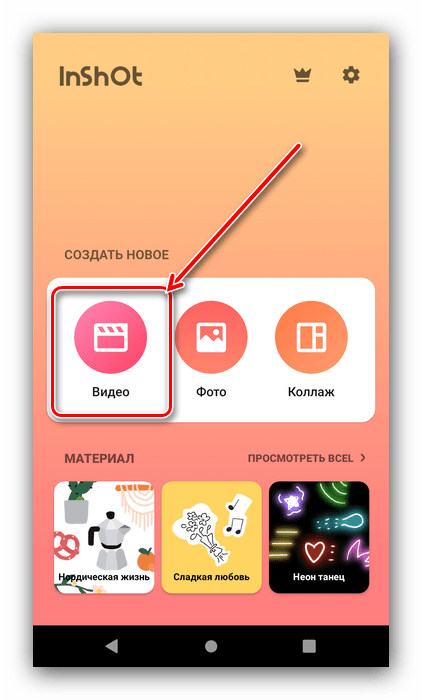
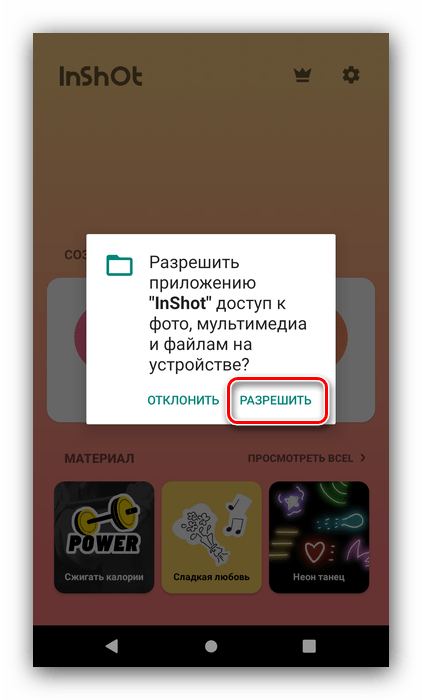
- Запустите приложение и в главном меню воспользуйтесь пунктом «Видео».

Появится запрос на разрешение доступа к хранилищу, выдайте его.
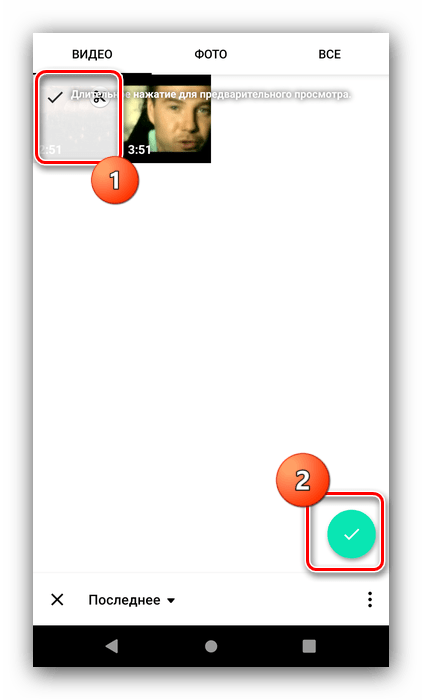
- Выберите ролик, который хотите отредактировать – для этого достаточно тапнуть по нему, затем нажать на кнопку с изображением галочки.
-
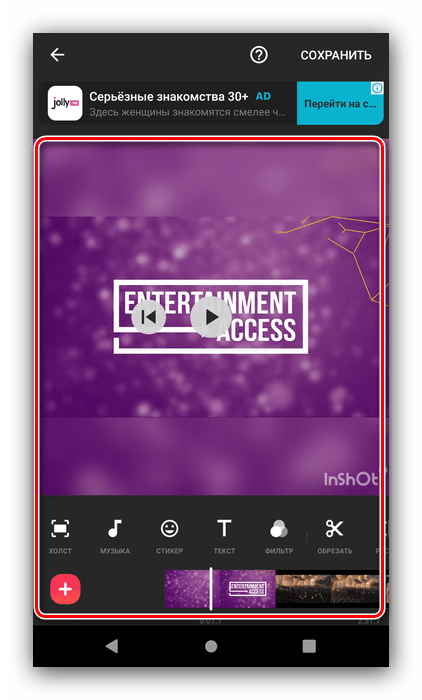
Появится интерфейс видеоредактора. Кратко рассмотрим все его элементы.
- бо́льшую часть экрана занимает средство предпросмотра;
- ниже находится панель инструментов, которыми можно редактировать проект;
- в самом низу расположены основная дорожка-таймлайн и кнопка добавления новых.
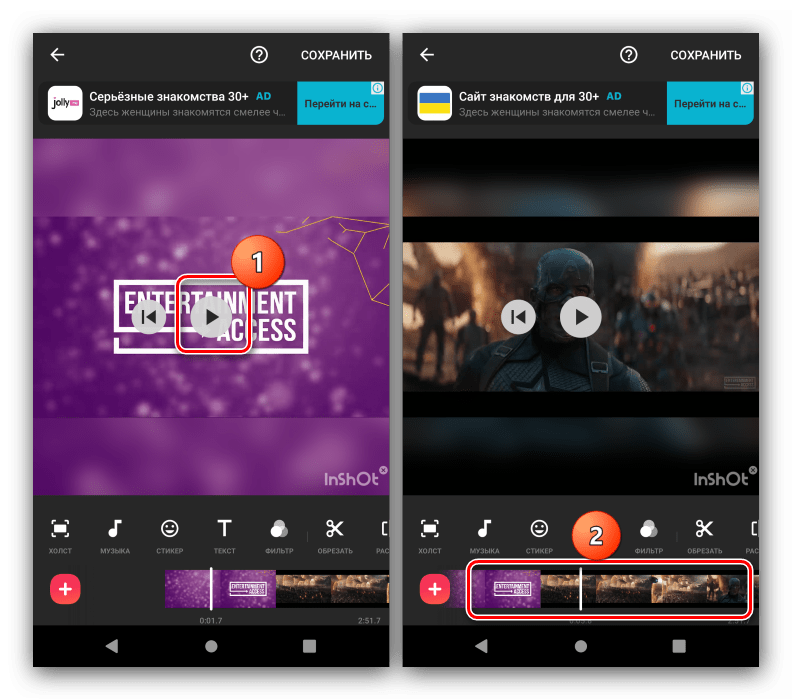
Теперь переходим к алгоритму монтажа. Первым делом рекомендуется запустить редактируемый клип и проверить его – для этого нажмите на соответствующую кнопку. Обратите внимание, что вместе с воспроизведением видео движется и таймлайн, что позволяет одновременно изучить и кадры.
Добавление новых элементов
Для того чтобы присоединить к ролику новый элемент (например, клип) нужно проделать следующие шаги:
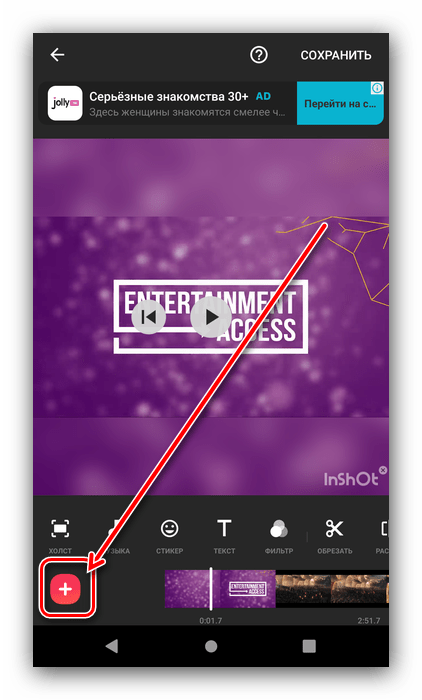
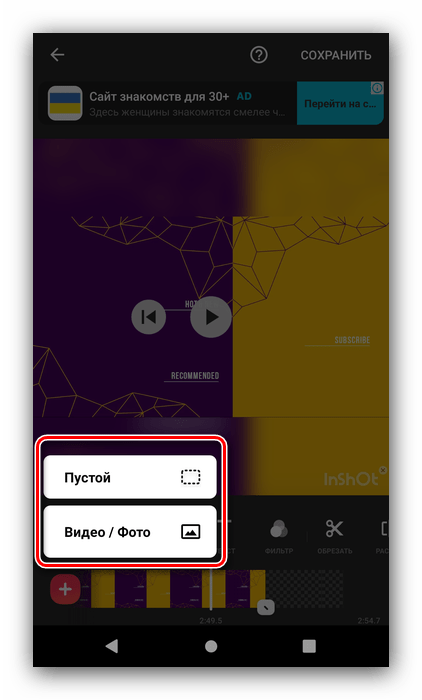
- Нажмите на кнопку «+» внизу слева.
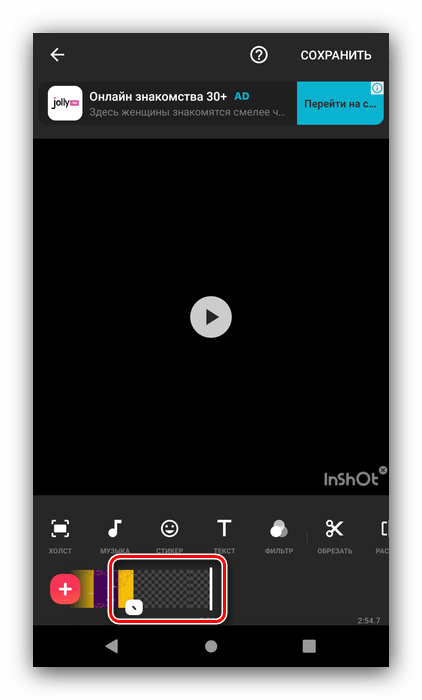
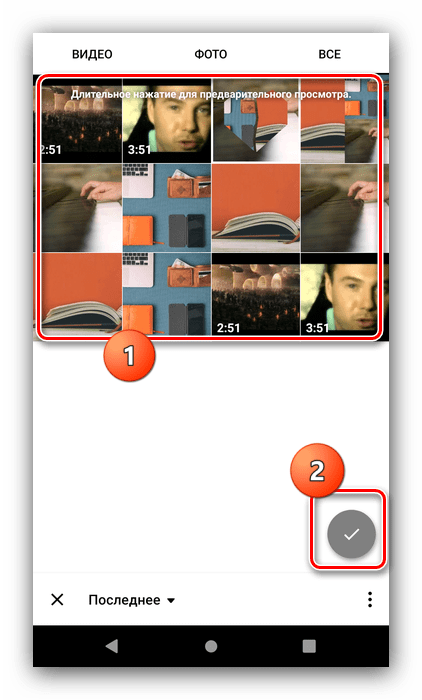
Выберите тип – пустой кадр или фото/видео.
В первом случае будет добавлена свободная область.
Для вставки снимка или клипа воспользуйтесь встроенной галереей, где выберите подходящий файл и нажмите на кнопку со знаком галочки.
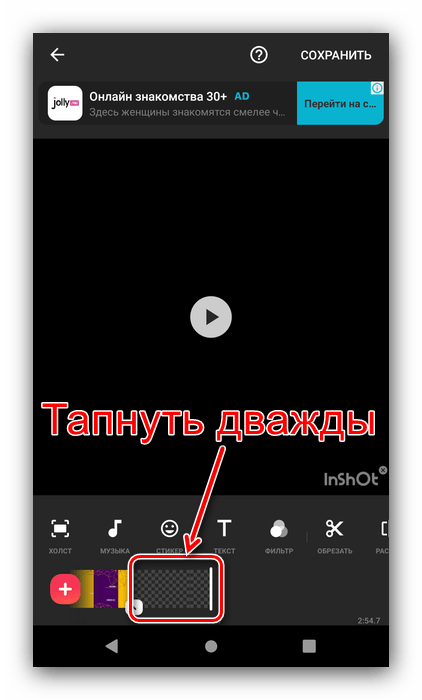
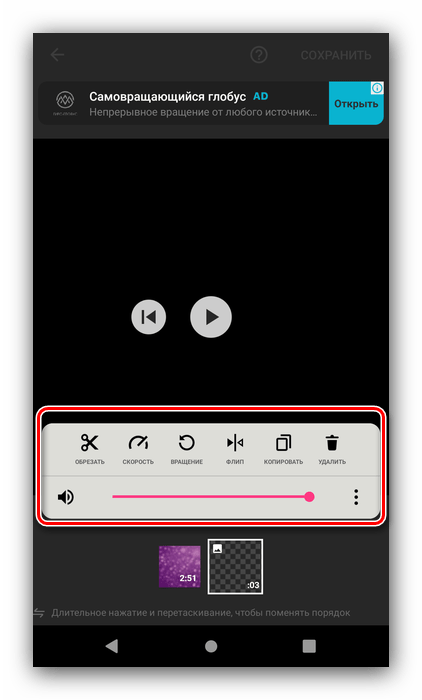
- Добавленное можно редактировать, для этого дважды тапните по нему. Обратите внимание, что ролики, снимки или области по умолчанию вставляются за последним кадром основного видео. В режиме редактирования его можно переместить, но только вперёд.
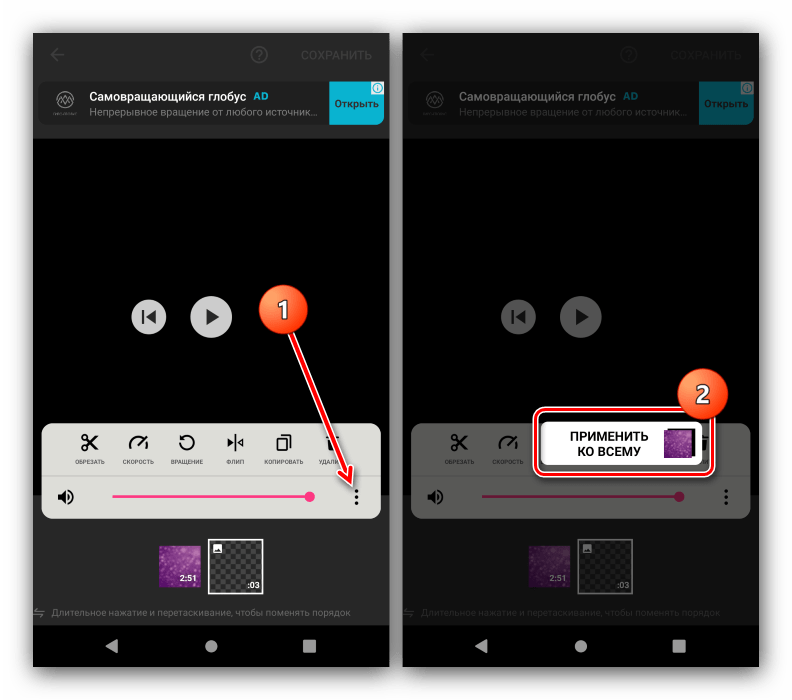
- В меню изменения фрагментов их можно, например, обрезать либо отзеркалить, а также удалить, если в этом есть необходимость.
По нажатию на три точки открывается опция, которая позволяет применить настройки элемента ко всему проекту.
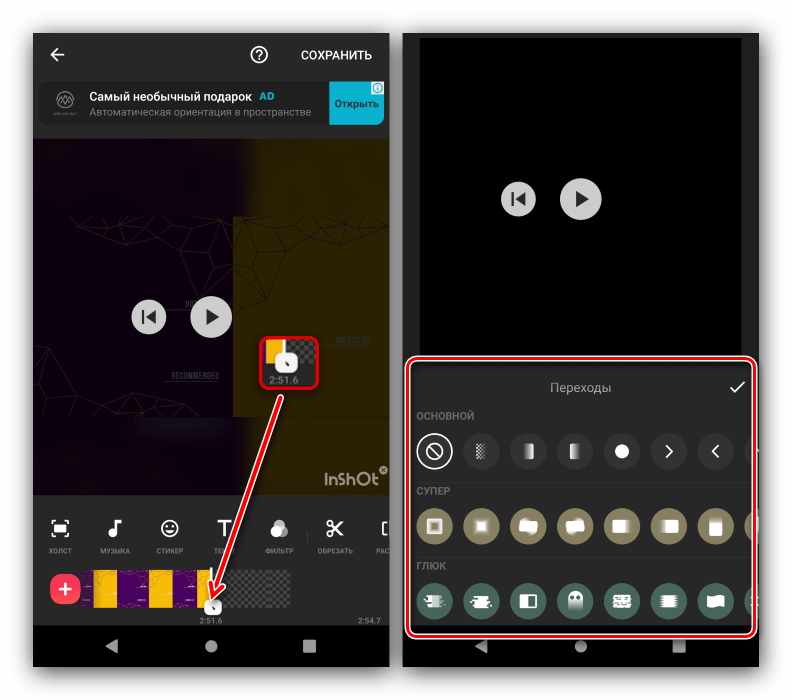
- К присоединённому фрагменту можно добавить переход – для этого тапните по кнопке на границе между областями, после чего появится меню переходов с очень большим выбором возможных анимаций.
Редактирование проекта
Отредактировать видео можно с помощью панели инструментов.
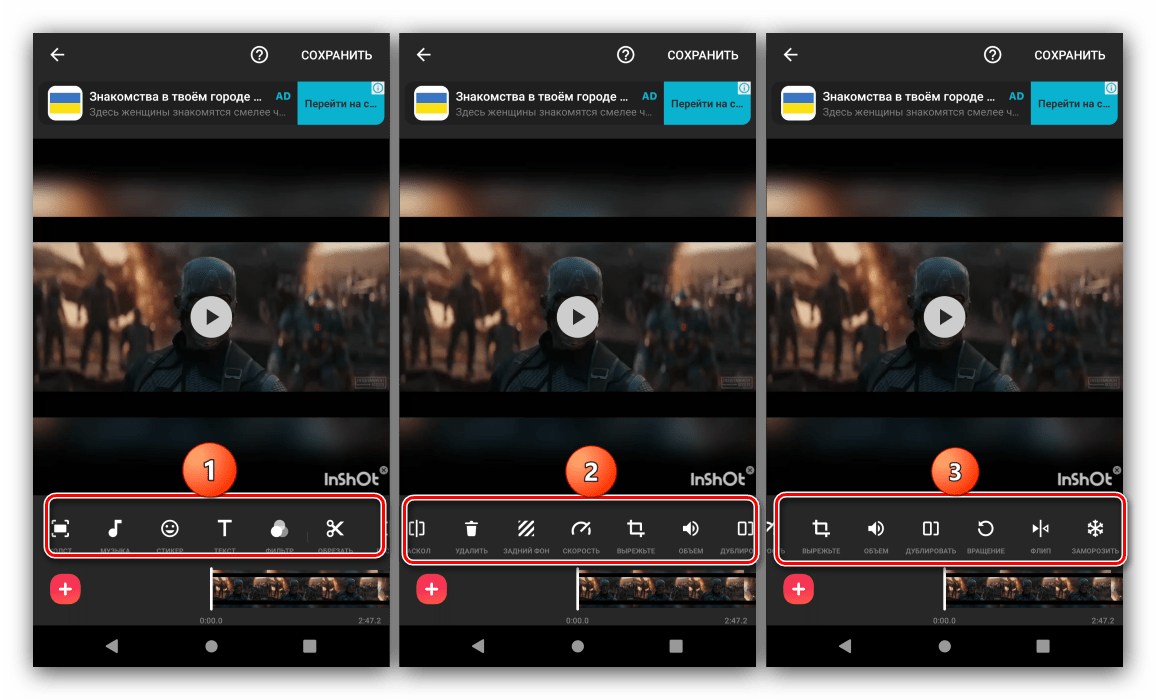
Её основные элементы делают следующее:
| Инструмент | Описание |
|---|---|
| Холст | Изменяет пропорции ролика, что пригодится, если его планируется опубликовать в Instagram |
| Музыка | Добавляет новую звуковую дорожку |
| Стикер | Позволяет наложить на клип один из нескольких десятков готовых штампов (в том числе и анимированных), а также выбрать пользовательскую картинку |
| Текст | Добавляет на видео произвольную надпись, для которой доступны выбор шрифта, цвет и анимация движения по кадру |
| Фильтр | Накладывает на картинку ту или иную цветовую схему, а также предоставляет пользователю базовые настройки цветокоррекции |
| Обрезать | Производит кадрирование |
| Раскол | Разделяет основной ролик на фрагменты, для редактирования каждого отдельно |
| Удалить | Стирает выделенный фрагмент |
| Задний фон | Изменяет фоновое изображение на один из предустановленных вариантов или пользовательскую картинку |
| Скорость | Задаёт ускорение или замедление фрагмента |
| Вырежьте | Функция подобна опции «Холст», но в отличие от неё, меняет пропорции отдельной области, а не всего проекта в целом |
| Вращение | Изменение ориентации видео по часовой стрелке |
| Флип | Отзеркаливает проект по горизонтали |
| Заморозить | Устанавливает выделенный фрагмент в формате стоп-кадра |
Столь богатый инструментарий позволяет пользователю настроить будущее видео по своему вкусу.
Сохранение проекта
Сохранить готовый проект можно следующим образом:
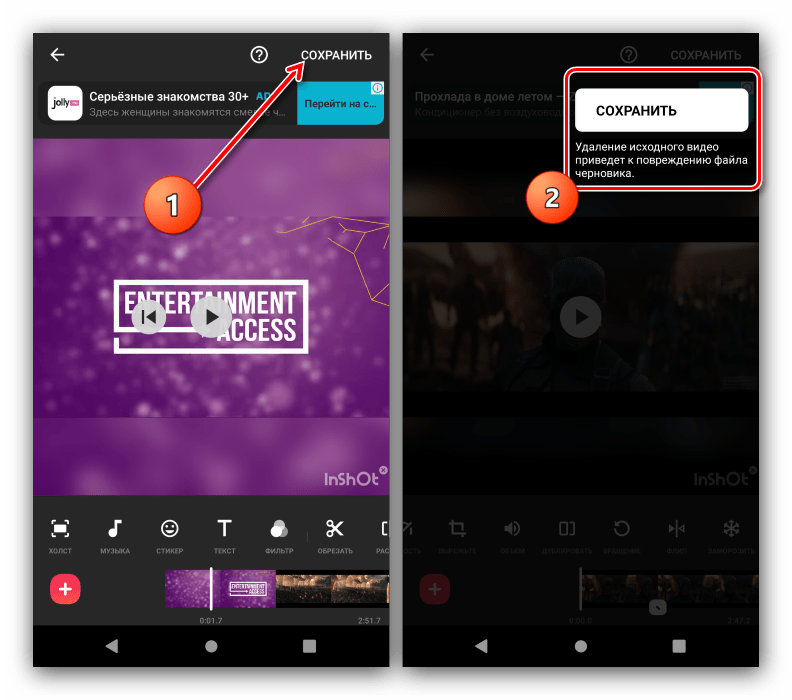
- После внесения всех изменений нажмите на кнопку «Сохранить», расположенную в правом верхнем углу рабочего пространства InShot. Появится запрос на подтверждение, согласитесь с ним.
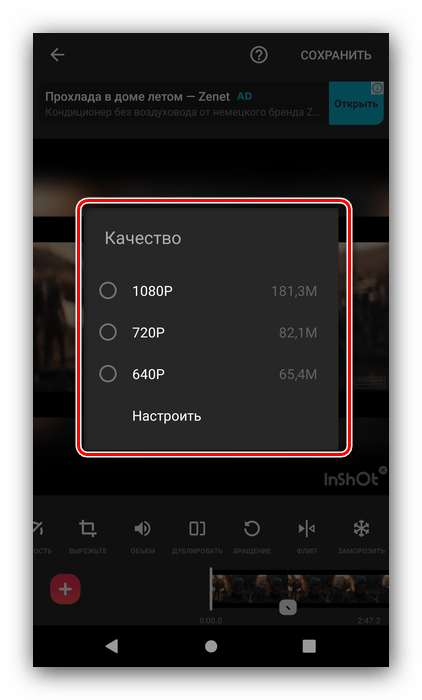
- Далее вам будет предложено выбрать разрешение готового ролика. Доступны три предустановленных варианта (SD, HD, FullHD), а также опция «Настроить», позволяющая самостоятельно задать нужное значение.
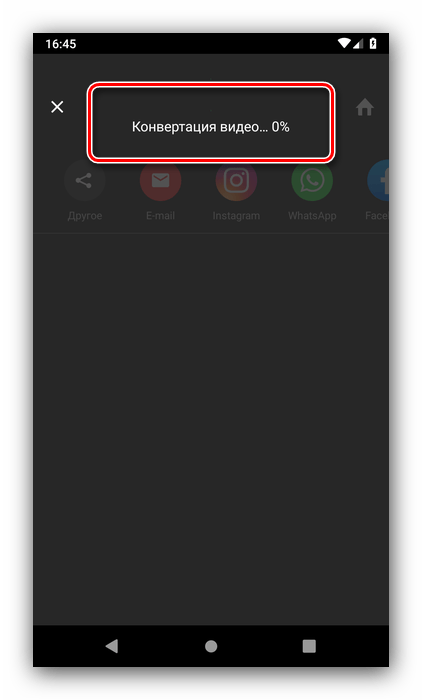
- Начнётся процесс конвертирования проекта. Время, затраченное на операцию, зависит как от выбранного качества, так и от мощностей вашего устройства.
Внимание! Может показаться, что конвертирование зависло, однако на самом деле приложение продолжает работать!
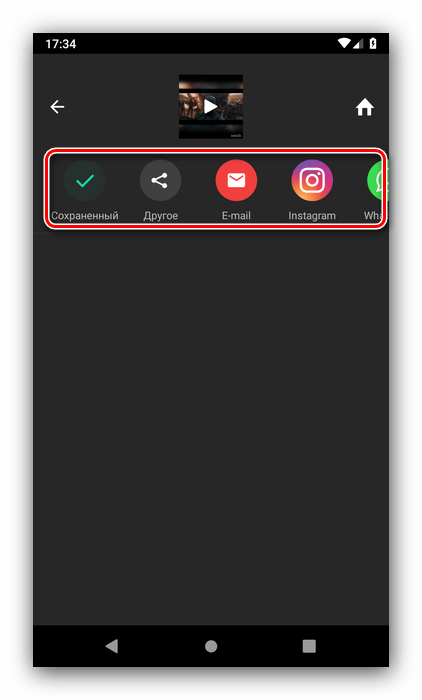
- По окончании процесса полученный ролик можно сохранить локально, поделиться в соцсетях или переслать в одно из установленных приложений.
Как видим, программа InShot предоставляет довольно богатые возможности для монтажа видеороликов, но в целом её функциональность «заточена» на создание коротких видео. Есть и несколько минусов – на готовых проектах присутствует водяной знак, убрать который можно только покупкой платной версии, платный же контент, реклама и местами некачественная локализация на русский.
Способ 2: PowerDirector
Смонтировать ролик поможет и приложение PowerDirector, одно из самых популярных и функциональных в Android.
Скачать PowerDirector из Google Play Маркета
Создание нового проекта
Создать новый проект в рассматриваемой программе достаточно просто.
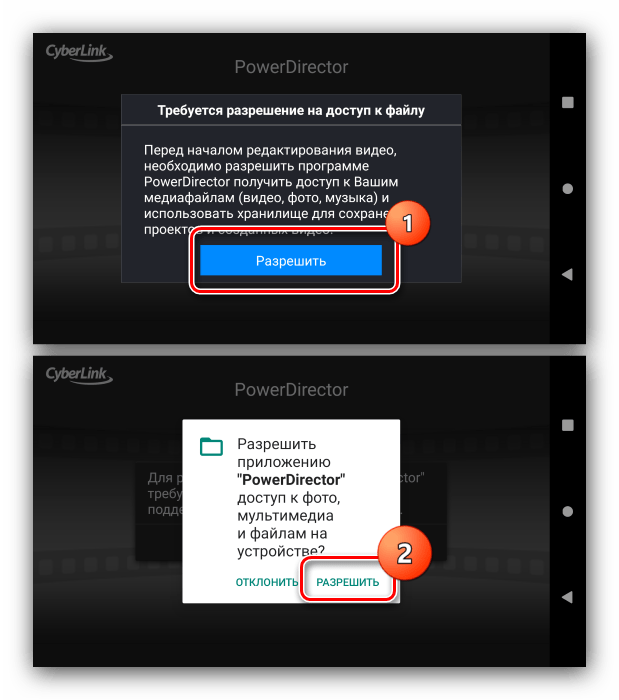
- Во время первого запуска ПауэрДиректор запросит доступ к внутреннему накопителю, предоставьте его.
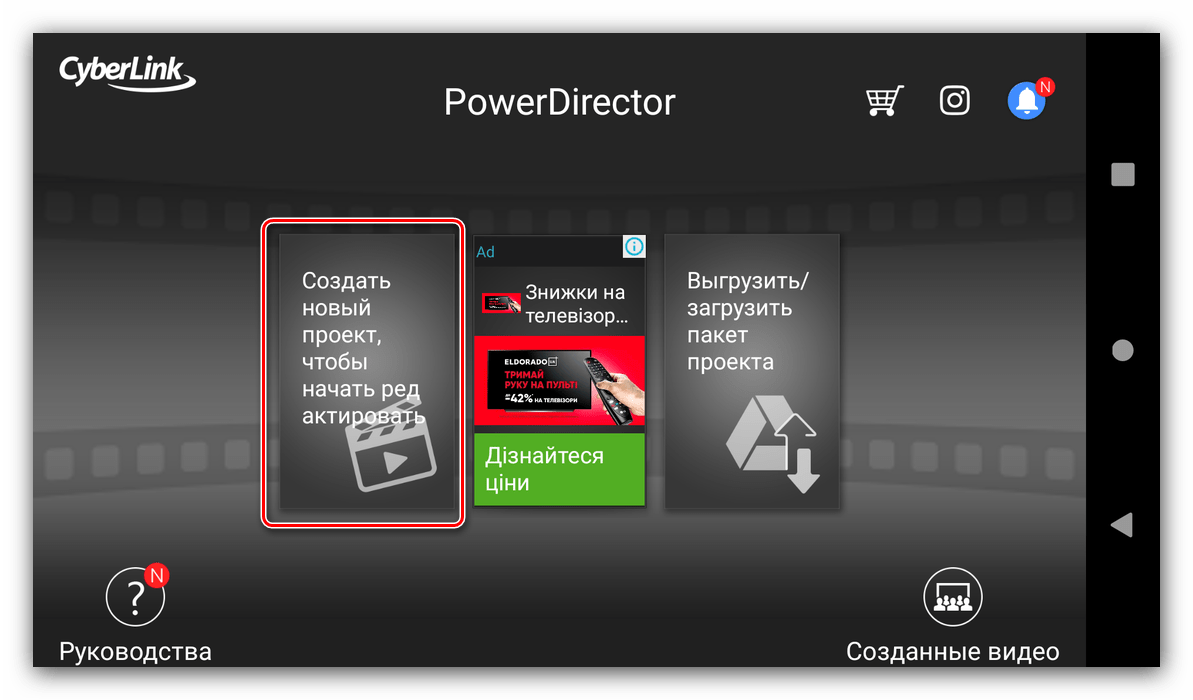
- В основном меню тапните по кнопке «Создать новый проект…».
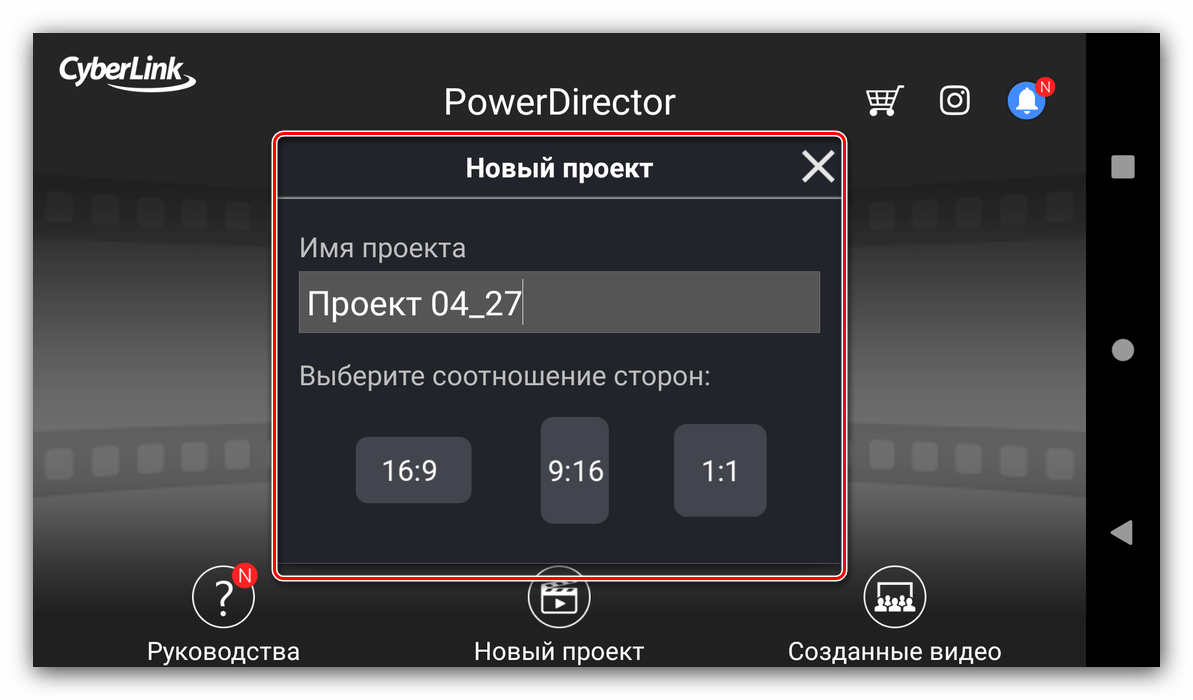
- Выберите настройки будущего видео: название и соотношение сторон.
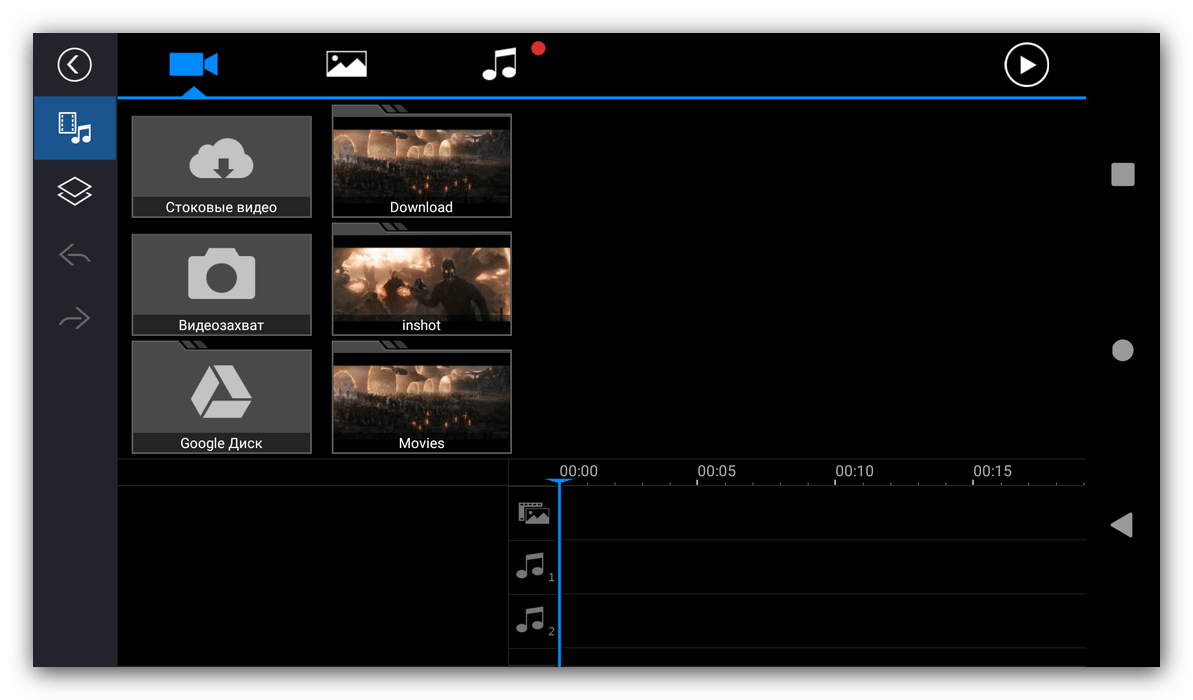
- Готово – появится главный интерфейс редактора.
Добавление новых элементов
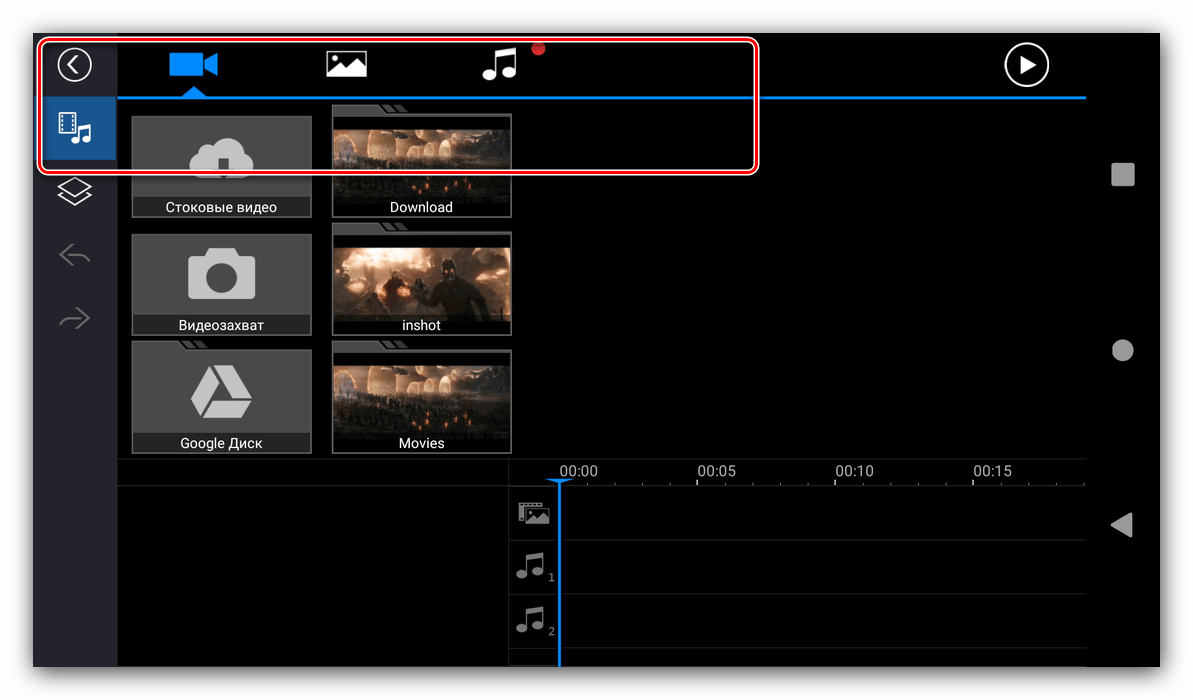
- Рабочее пространство PowerDirector максимально приближено к подобным приложениям с настольных компьютеров – в частности, панель выбора источника для основного ролика.

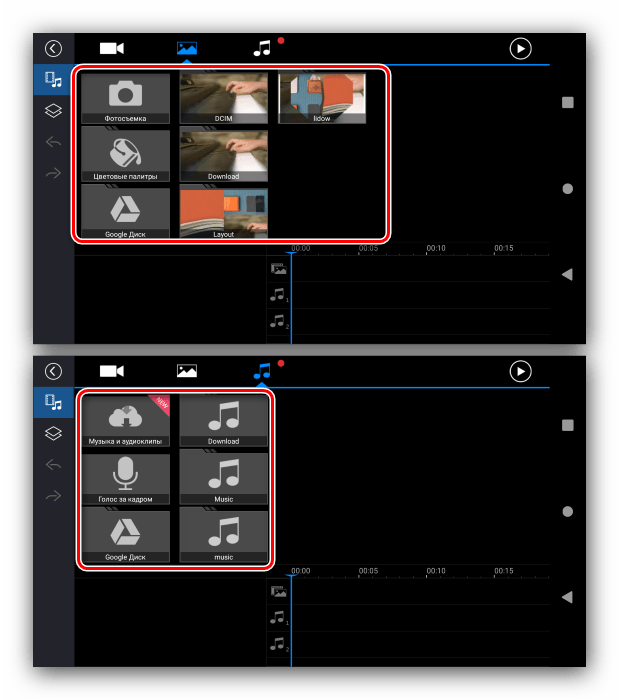
Видео можно выбрать из файловой системы устройства, Google Диска, снять камерой или указать один из встроенных стоковых футажей. Аналогичным образом организован выбор изображений и звуковых дорожек.
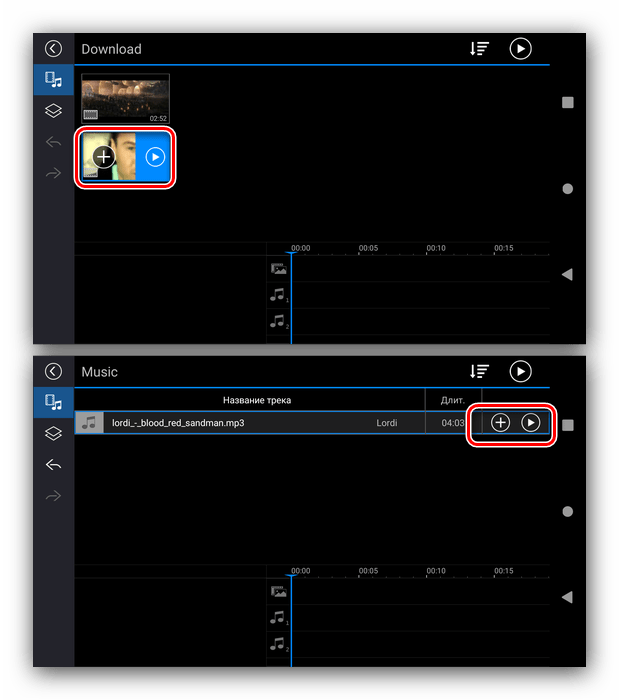
- Для добавления графического клипа, звука или отдельного кадра выделите нужное одиночным тапом и нажмите на кнопку «+».

Обратите внимание, что к проекту можно добавить максимум два элемента.
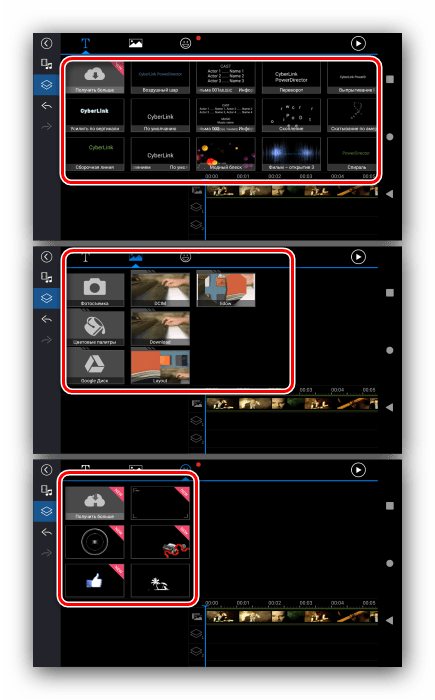
- Доступно также добавление слоёв с надписями, изображениями или стикерами – для этого следует перейти на соответствующую вкладку с помощью панели слева. Принцип вставки этих вариантов аналогичен предыдущему.
- После добавления элементы попадают на панель дорожек в нижней правой части экрана приложения. Панель разделена по типу «ролик-наложения-звук».
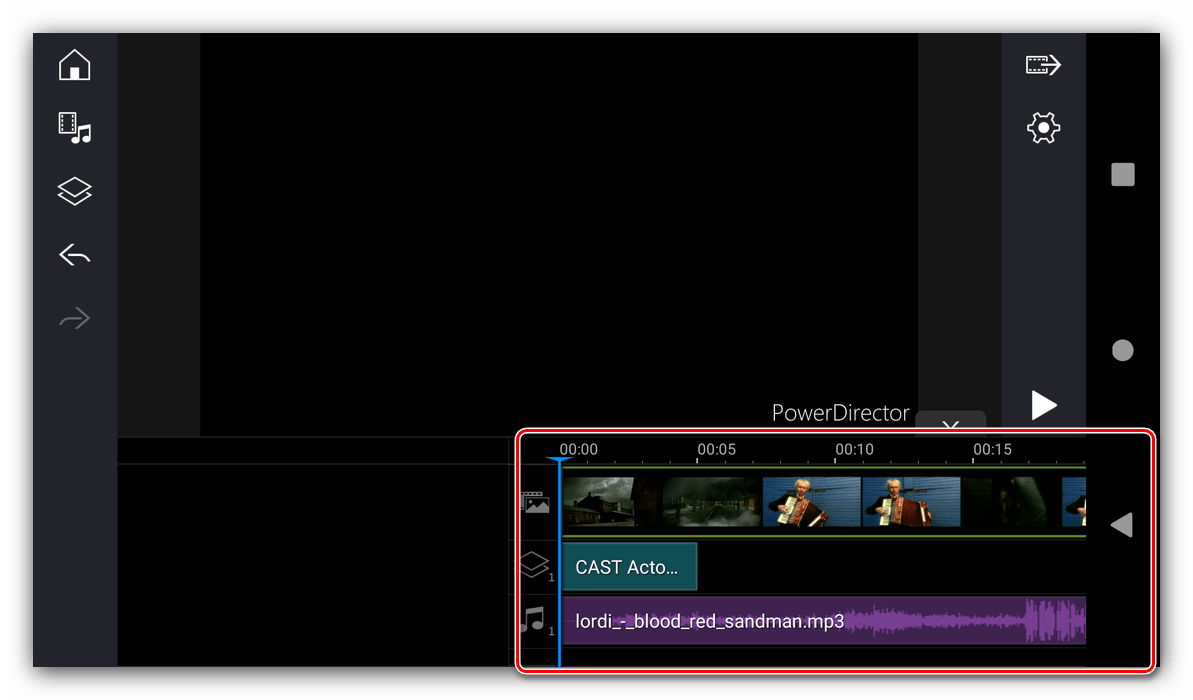
Редактирование проекта
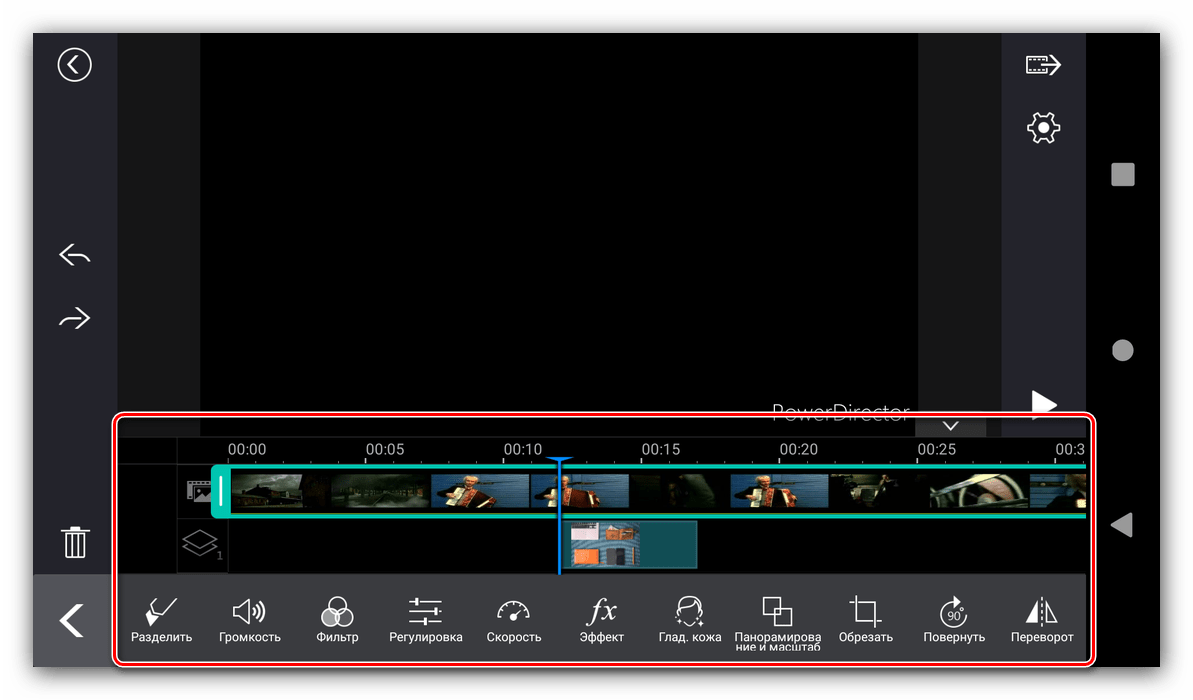
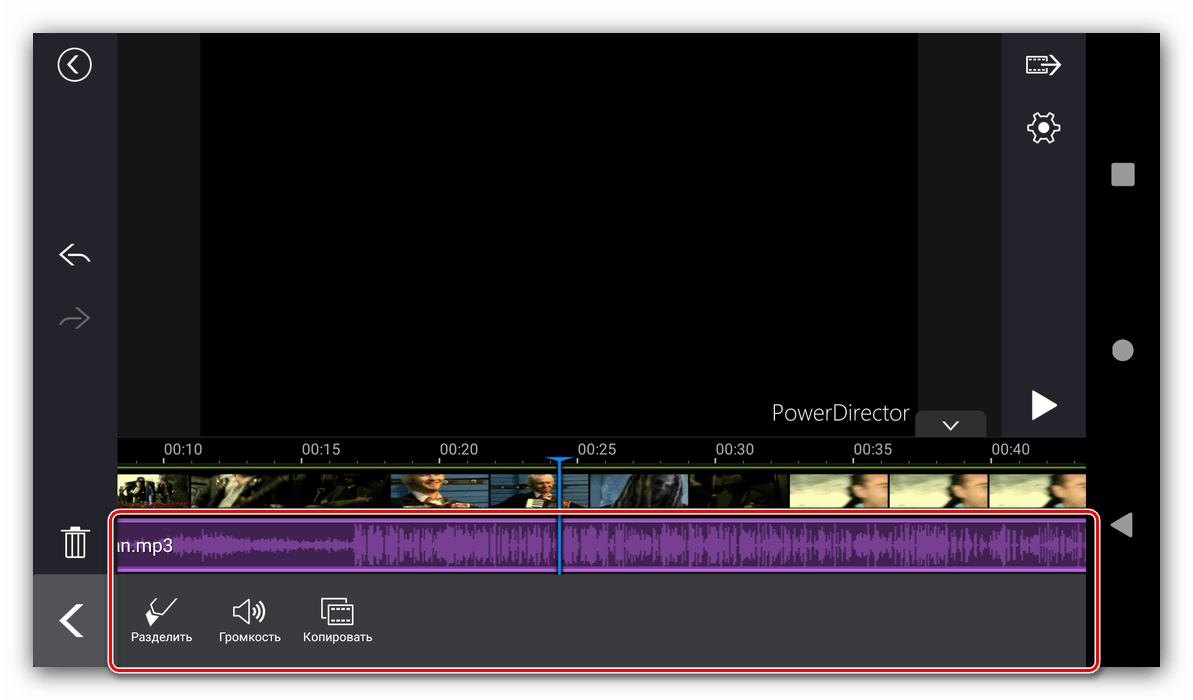
- Для редактирования того или иного элемента тапните по нему – он будет выделен и появится контекстная панель инструментов.
Для видеоклипов она состоит из следующих опций:
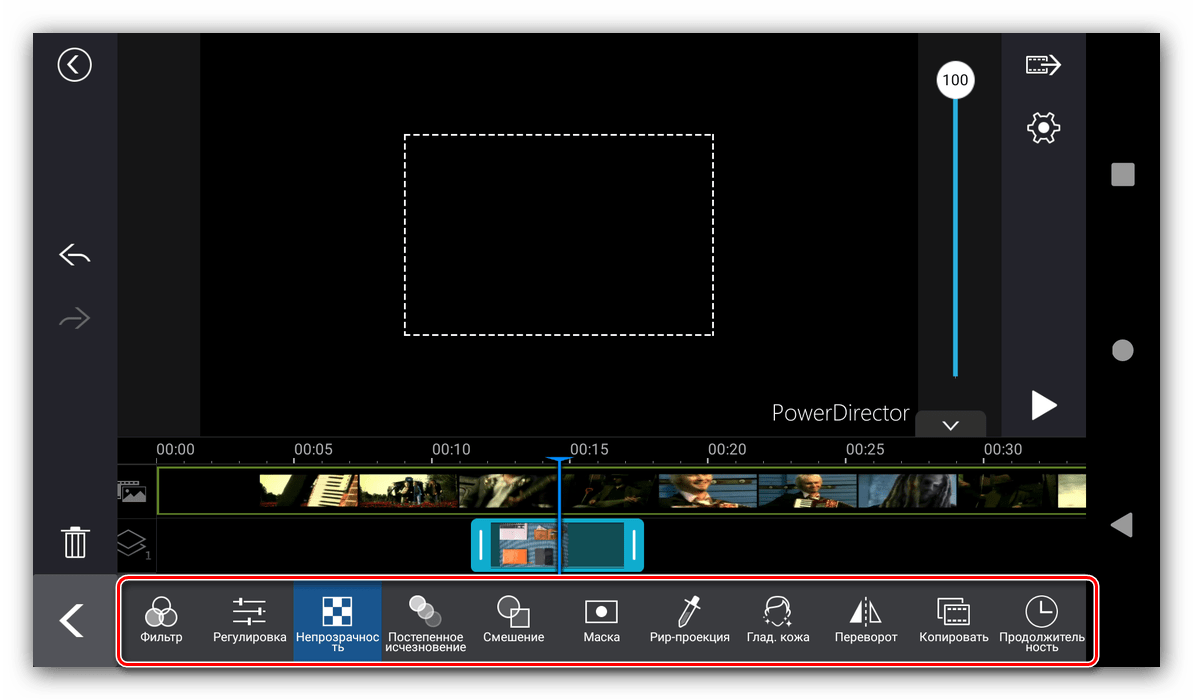
Опция Описание Разделить Разделяет клип на отдельные фрагменты произвольного размера Громкость Позволяет настроить встроенную звуковую дорожку основного видеоряда Фильтр Накладывает на весь ролик один из нескольких графических фильтров Регулировка Здесь находятся опции базовой цветокоррекции Скорость Позволяет настроить темп воспроизведения клипа Эффект Накладывает графические спецэффекты, которые представляют собой более продвинутый вариант фильтров Глад.кожа Добавляет сглаживающий фильтр-бьютификатор Панорамирование и масштаб Масштабирование кадра Обрезать Производит обрезку по заданным пользователем параметрам Повернуть Осуществляет поворот кадра, по часовой стрелке Переворот Позволяет отразить кадр по горизонтали Копировать Делает дубликат выделенного элемента Стабилизатор Добавляет опцию электронной стабилизации, доступна только в платной версии PoweDirector Обратное воспроизведение Инвертирует проигрывание клипа - Инструменты редактирования наложенных элементов зависят от их типа – например, для изображений и стикеров они в основном дублируют таковые для роликов, но имеют и некоторые специфические, вроде настройки прозрачности, использования маски или постепенного исчезновения.
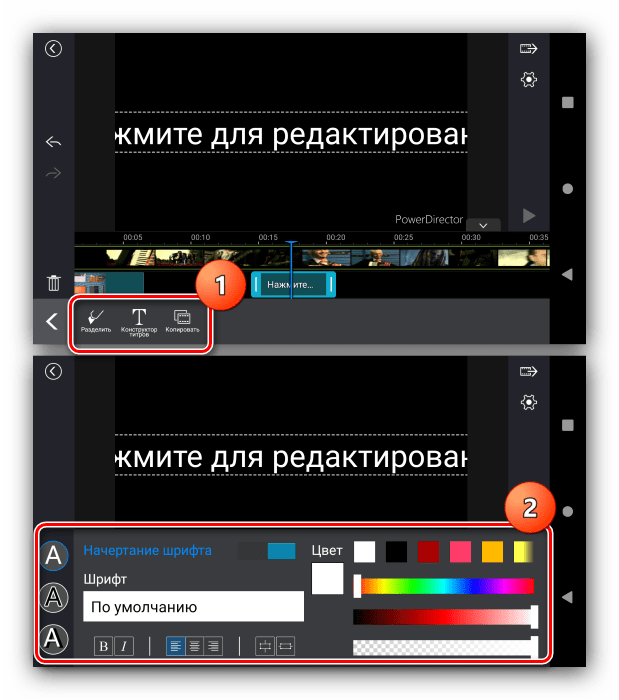
- Редактирование надписи позволяет в основном форматировать текст.
- Возможностей изменения внешней звуковой дорожки тоже немного – можно только отрегулировать громкость, разделить или создать копию добавленного фрагмента.
Сохранение проекта
Сохранение результатов вашей работы в PowerDirector делается так:
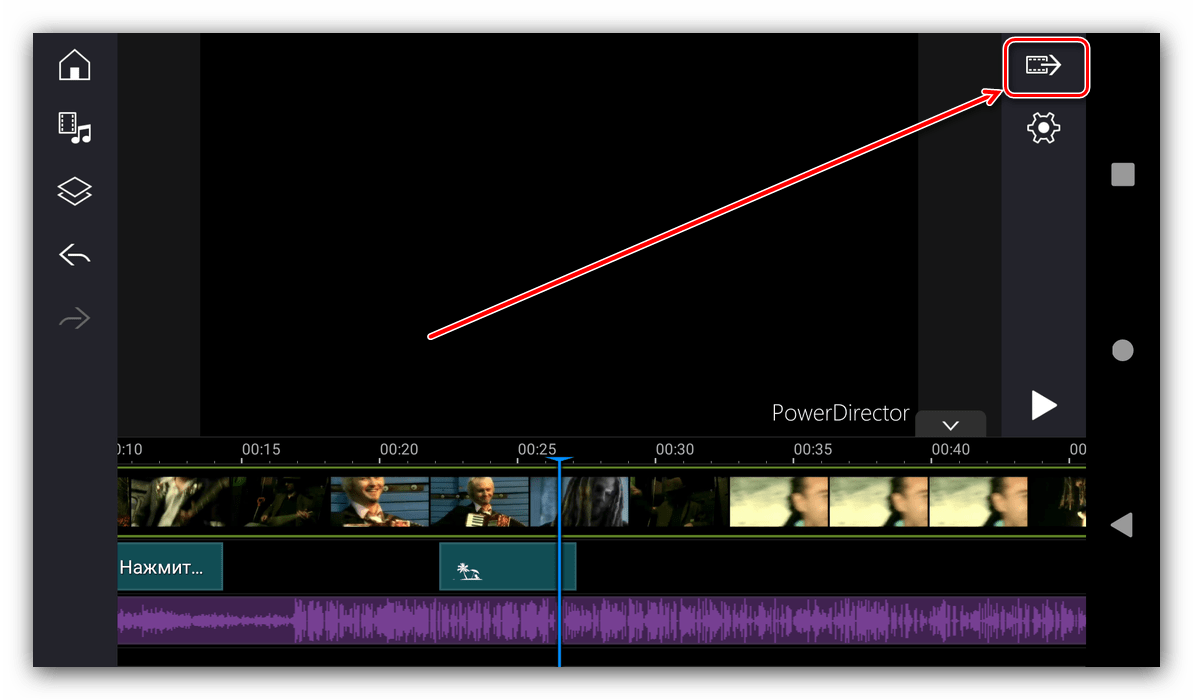
- В рабочем пространстве программы нажмите на кнопку вывода в панели справа, она сама верхняя.
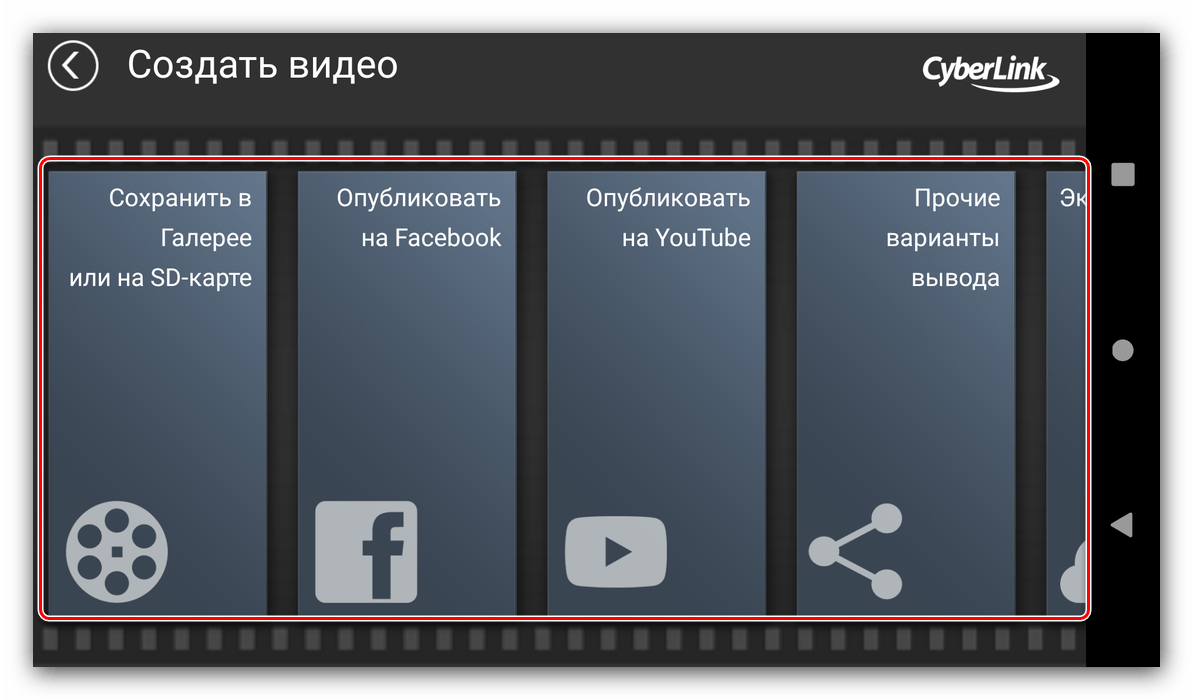
- Доступны варианты в виде сохранения локально, публикации на Facebook, YouTube или в облачном хранилище разработчиков (требует платную версию), а также экспорт в иное приложение.
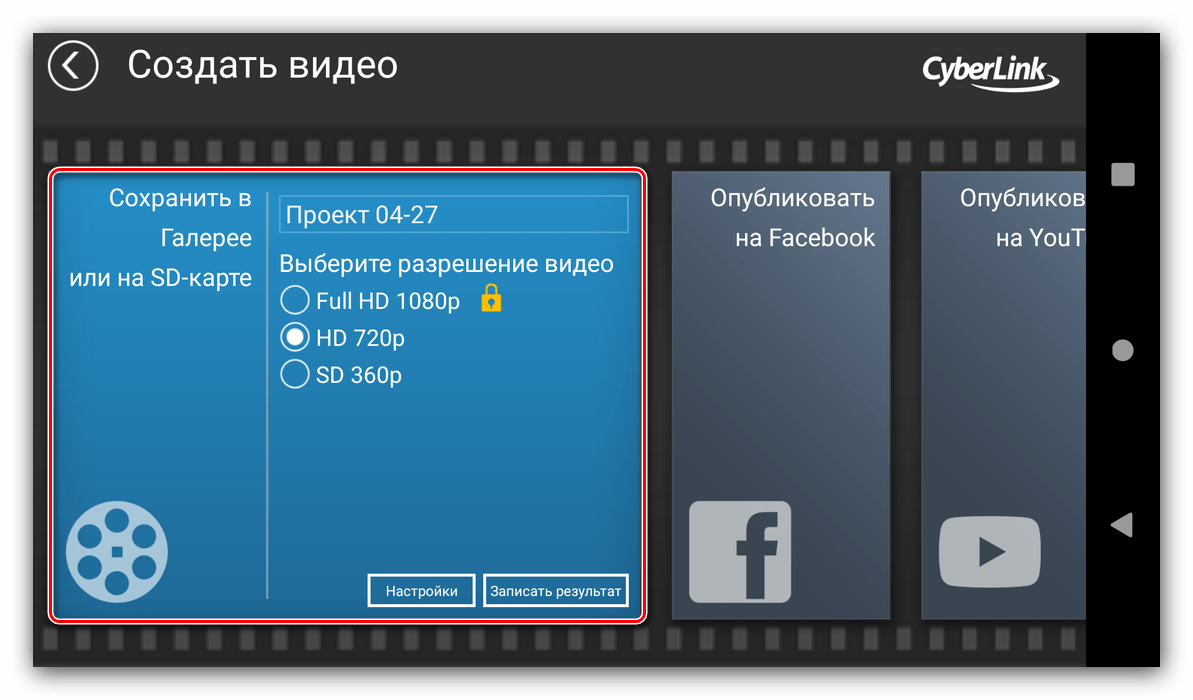
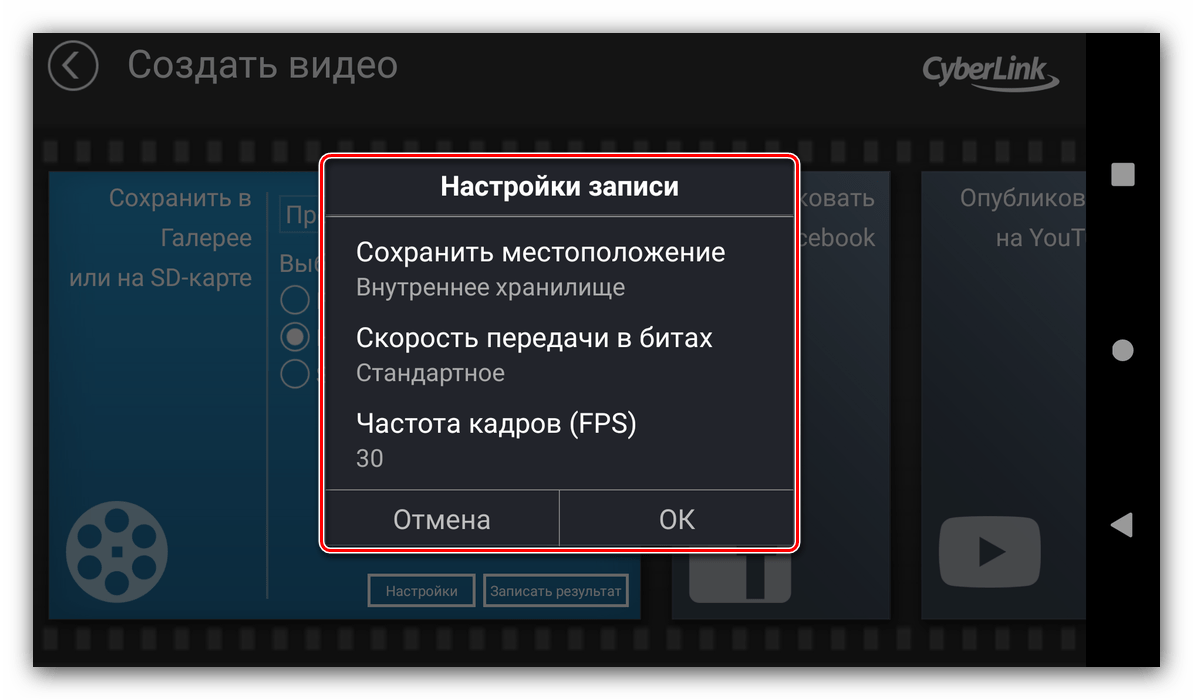
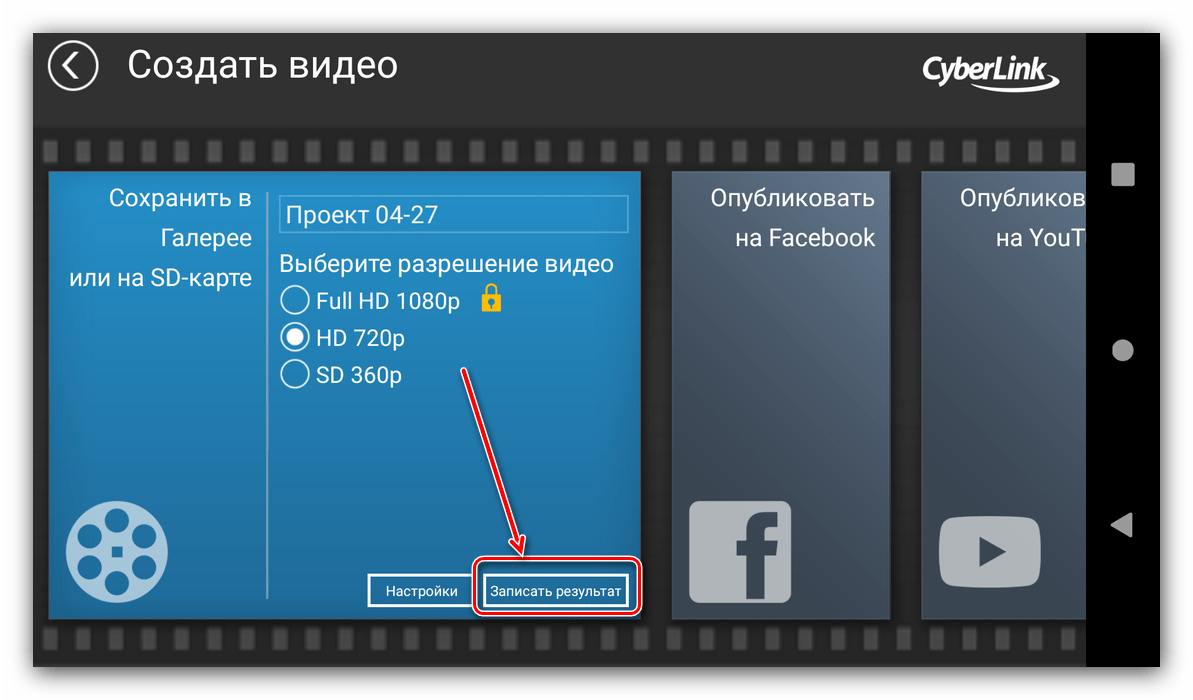
- Все предложенные методы предполагают конвертирование готового клипа и сохранение копии локально. Выберите желаемое качество, затем нажмите «Настройки».
Качество FullHD 1080p доступно только в платной версии программы!
Можно настроить место сохранения (для SD-карты дополнительно понадобится предоставить разрешение на доступ), битрейт и частоту кадров. Установите всё, что требуется, и нажмите «ОК».
- По возвращению к вариантам тапните «Записать результат» (для сохранения на телефоне) или «Далее» (для всех прочих).
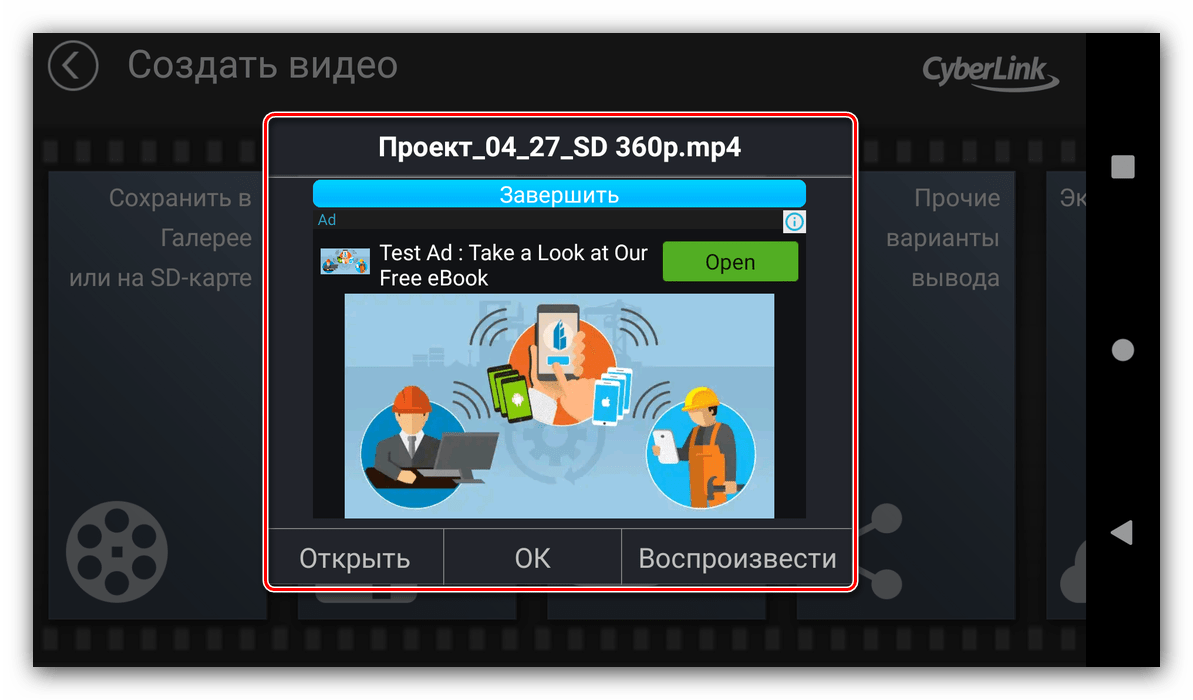
- Начнётся конвертирование, которое занимает некоторое время. Как и в случае с InShot, может показаться, что приложение зависло, однако на самом деле это не так и надо подождать ещё немного. По окончании процедуры появится сообщение об удачном завершении монтирования.
PowerDirector предоставляет больше возможностей для редактирования видео, чем большинство других подобных приложений, однако в бесплатной версии присутствует ряд ограничений – часть функционала доступна только в платной версии, а также в нём есть реклама, пусть и ненавязчивая.
Наша группа в TelegramПолезные советы и помощь