
В настоящий момент товары недоступны для заказа на samsung.com/ru
В настоящий момент товары недоступны для заказа на samsung.com/ru
Выберите свое местоположение и язык.
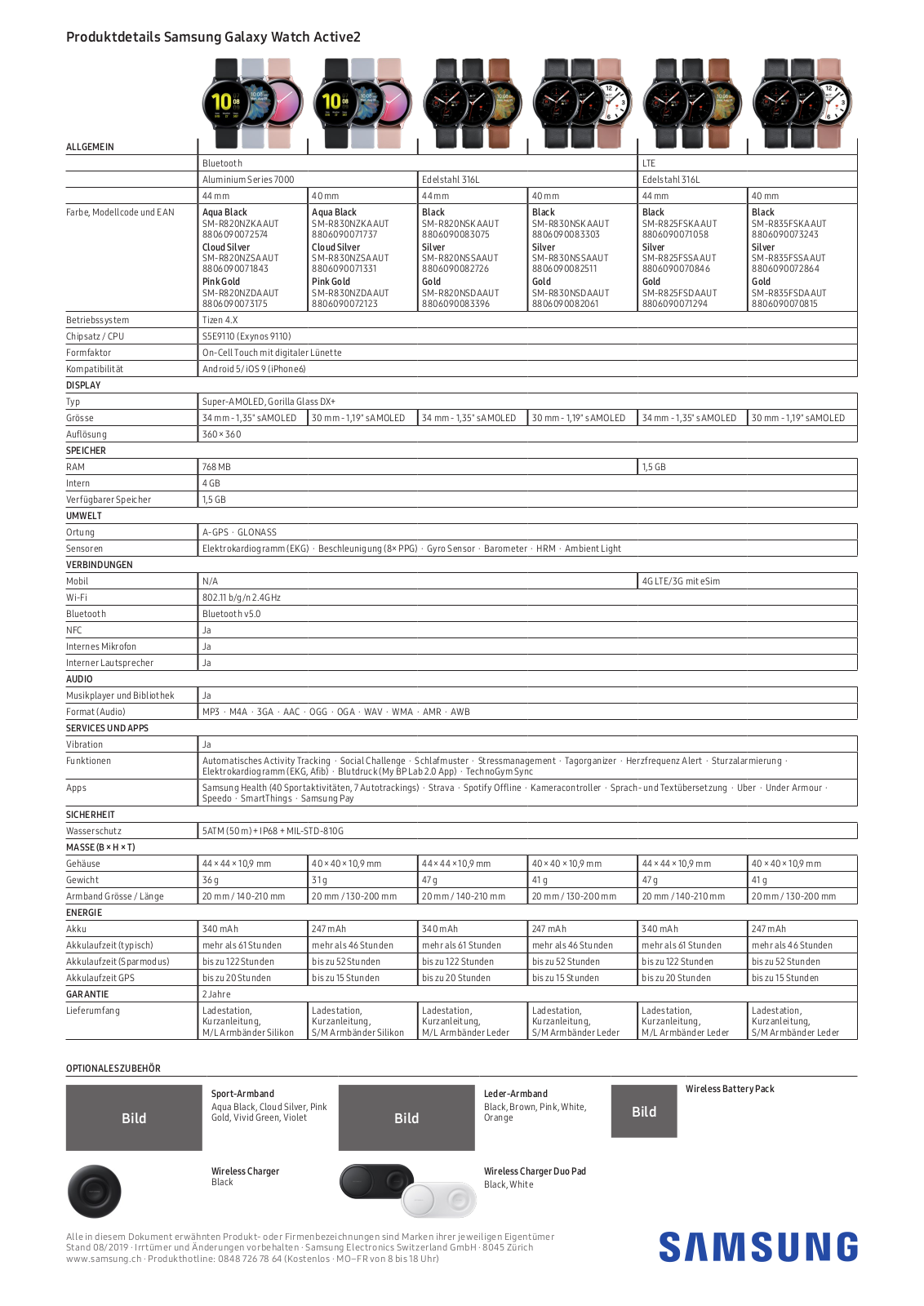
Galaxy Watch Active2 Сталь 44 мм
SM-R820
-
Настройка
Как узнать дату изготовления (производства) техники SamsungХотите узнать дату производства вашей техники Samsung? Ответ в этой статье.
-
Samsung Pay: как использовать, обзор, список банков, смартфонов, часовСамая свежая информация о сервисе Samsung Pay для РФ и РБ. Список банков, платежных систем, смартфонов и часов. Инструкции по регистрации и добавлению карт
-
Список банков, которые работают с Samsung Pay в БеларусиСписок банков для Беларуси в этой статье. Информация обновляется.
-
Как начать пользоваться Samsung Pay на носимых устройствахУзнайте подробнее о ‘Как начать пользоваться Samsung Pay на носимых устройствах’ с помощью службы поддержки Samsung. Часто задаваемые вопросы о Samsung Pay.
-
Bluetooth
Сопряжение Galaxy Buds+ с мобильным устройствомУзнайте подробнее о ‘Сопряжение Galaxy Buds+ с мобильным устройством’ с помощью службы поддержки Samsung. Часто задаваемые вопросы о мобильных устройствах Samsung Galaxy
-
Bluetooth
Что делать, если наушники Galaxy Buds+ не подключаются к смартфону Samsung GalaxyЧасто задаваемые вопросы о мобильных устройствах Samsung. Узнайте подробнее о ‘Что делать, если наушники Galaxy Buds+ не подключаются к смартфону Galaxy’ с помощью службы поддержки Samsung.
-
Питание / Зарядка
Samsung Galaxy Buds+ не заряжаютсяУзнайте подробнее о ‘Samsung Galaxy Buds+ не заряжаются’ с помощью службы поддержки Samsung. Часто задаваемые вопросы о мобильных устройствах Samsung Galaxy.
-
Звук / Динамик / Микрофон
Как управлять звонками на Samsung Galaxy Buds +Узнайте подробнее о ‘Как управлять звонками на Samsung Galaxy Buds +’ с помощью службы поддержки Samsung. Часто задаваемые вопросы о мобильных устройствах Samsung.
-
Использование
Какой уровень водонепроницаемости в Galaxy Buds Pro?Часто задаваемые вопросы о бытовой технике Samsung. Узнайте подробнее о ‘Какой уровень водонепроницаемости в Galaxy Buds Pro’ с помощью службы поддержки Samsung.
-
Использование
Как работает умное шумоподавление в наушниках Galaxy Buds Pro и Galaxy Buds2 ProУзнайте подробнее о ‘Как работает умное шумоподавление в наушниках Galaxy Buds Pro и Galaxy Buds2 Pro’ с помощью службы поддержки Samsung. Часто задаваемые вопросы о мобильных устройствах Samsung.
-
Обновление
Как обновить прошивку на носимых устройствах Samsung Galaxy (Watch, Buds, Fit)Часто задаваемые вопросы о технике Мобильные устройства Samsung. Узнайте подробнее о ‘Как обновить прошивку на носимых устройствах Samsung Galaxy (Watch, Buds, Fit)’ с помощью службы поддержки Samsung.
-
Использование
Как синхронизировать левый и правый наушники Samsung Galaxy между собойУзнайте подробнее о ‘Как синхронизировать левый и правый наушники Samsung Galaxy между собой’ с помощью службы поддержки Samsung. Часто задаваемые вопросы о мобильных устройствах Samsung.
-
Звук / Динамик / Микрофон
Что делать, если звук в одном наушнике Galaxy Buds тише, чем во второмУзнайте подробнее ‘Что делать, если звук в одном наушнике Galaxy Buds тише, чем во втором’ с помощью службы поддержки Samsung. Часто задаваемые вопросы о технике Мобильные устройства Samsung.
-
Использование
Как очистить наушники Galaxy BudsУзнайте подробнее о ‘Как прочистить наушники Galaxy Buds’ с помощью службы поддержки Samsung. Часто задаваемые вопросы о технике Мобильные устройства Samsung.
-
Настройка
Что делать, если перестали поступать уведомления на Samsung Galaxy Watch?Узнайте подробнее о ‘Что делать, если перестали поступать уведомления на Samsung Galaxy Watch?’ с помощью службы поддержки Samsung. Часто задаваемые вопросы о технике Samsung Galaxy Watch.
-
Использование
Как подключить и отключить беспроводную метку SmartTagЧасто задаваемые вопросы о технике Мобильные устройства Samsung. Узнайте подробнее о ‘Как подключить и отключить беспроводную метку SmartTag’ с помощью службы поддержки Samsung.
-
Использование
Как найти Galaxy Watch, если они потерялисьУзнайте подробнее о ‘Как найти Galaxy Watch, если они потерялись’ с помощью службы поддержки Samsung. Часто задаваемые вопросы о технике Мобильные устройства Samsung.
-
Использование
Что делать, если не работает один наушник Samsung Galaxy BudsУзнайте подробнее о ‘Что делать, если не работает один наушник Samsung Galaxy Buds’ с помощью службы поддержки Samsung. Часто задаваемые вопросы о технике Мобильные устройства Samsung.
-
Использование
Как установить соединение Galaxy Watch со смартфономУзнайте подробнее ‘Как установить соединение Galaxy Watch со смартфоном’ с помощью службы поддержки Samsung. Часто задаваемые вопросы о мобильных устройствах Samsung Galaxy
-
Использование
Как подключить Galaxy Buds к другим устройствамУзнайте, как выполнить сопряжение наушников Galaxy Buds с другими устройствами.
-
Использование
Как зарядить наушники Galaxy BudsЧасто задаваемые вопросы о Мобильных Устройствах. Узнайте больше о том, Как зарядить наушники Galaxy Buds, с помощью справочной системы Samsung Support.
-
Использование
Как изменить циферблат на Galaxy WatchЧасто задаваемые вопросы о мобильных устройствах Samsung. Узнайте подробнее о ‘Как изменить циферблат на Galaxy Watch’ с помощью службы поддержки Samsung.
-
Использование
Как пользоваться часами Galaxy WatchЧасто задаваемые вопросы о Мобильных Устройствах. Узнайте больше о том, Как пользоваться часами Galaxy Watch, с помощью справочной системы Samsung Support.
-
Использование
Как обновить программное обеспечение наушников Galaxy Buds, Galaxy Buds2, Galaxy Buds Live и Galaxy Buds ProЧасто задаваемые вопросы о Мобильных Устройствах. Узнайте больше о том, Как обновить программное обеспечение наушников Galaxy Buds, с помощью справочной системы Samsung Support.
-
Samsung Pay
Как совершить оплату с помощью Galaxy Watch?FAQ по использованию на мобильных устройствах. Узнайте подробнее, как совершить оплату с помощью Galaxy Watch, в Samsung Support.
-
Использование
Как найти Galaxy Watch и наушники Galaxy Buds с помощью SmartThings FindЧасто задаваемые вопросы о мобильных устройствах Samsung. Узнайте подробнее о ‘Как найти Galaxy Watch и наушники Galaxy Buds с помощью SmartThings Find’ с помощью службы поддержки Samsung.
-
Использование
Как управлять камерой смартфона Samsung Galaxy с носимых устройствЧасто задаваемые вопросы о мобильных устройствах Samsung. Узнайте подробнее о ‘Как управлять камерой смартфона Samsung Galaxy с носимых устройств’ с помощью службы поддержки Samsung.
-
Использование
Как носить наушники SamsungЧасто задаваемые вопросы о мобильных устройствах Samsung. Из этого раздела вы узнаете, как носить наушники Samsung.
-
Использование
Что делать, если микрофон наушников Galaxy Buds не работаетЧасто задаваемые вопросы о мобильных устройствах Samsung Mobile. В этом разделе справки и поддержки Samsung вы узнаете, что делать, если на наушниках Galaxy Buds не работает микрофон.
-
Использование
Как подключить ваше устройство Galaxy к другим устройствам с помощью приложения Подключенные устройстваFAQ для мобильных устройств. Узнайте подробнее, Как подключить ваше устройство Galaxy к другим устройствам с помощью приложения Подключенные устройства, в Samsung Support.
-
Использование
Низкое или плохое качество звука в наушниках SamsungЧасто задаваемые вопросы о Samsung Mobile. В этом разделе справки и поддержки Samsung вы узнаете о причинах низкого уровня громкости или недостаточного качества звука в наушниках.
-
Использование
Как использовать сенсорную команду наушников Samsung Galaxy BudsУзнайте, как настраивать и использовать сенсорные команды на серии Samsung Galaxy Buds2.
-
Использование
Влагозащита Galaxy WatchFAQ для мобильных устройств. Узнайте подробнее о Влагозащита Galaxy Watch, в Samsung Support.
-
Использование
Как использовать виртуальную SIM-карту (eSIM) на часах Galaxy WatchУзнайте подробнее о ‘Как использовать виртуальную SIM-карту (eSIM) на часах Galaxy Watch’ с помощью службы поддержки Samsung. Часто задаваемые вопросы о мобильных устройствах Samsung.
-
Использование
Измерьте состав своего тела с помощью серии Galaxy WatchВы можете измерить состав своего тела с помощью датчика BIA на Galaxy Watch.
-
Использование
Как измерить ЭКГ с помощью Galaxy WatchИзмерение ЭКГ с помощью Galaxy Watch позволяет следить за состоянием вашего сердца.
-
Использование
Что делать, если Galaxy Watch не подключаются к смартфону SamsungУзнайте подробнее о ‘Что делать, если Galaxy Watch не подключаются к смартфону Samsung’ с помощью службы поддержки Samsung. Часто задаваемые вопросы о мобильных устройствах Samsung.
-
Использование
Что делать, если Bluetooth-гарнитура не подключается к Samsung GalaxyЧасто задаваемые вопросы о мобильных устройствах Samsung. Узнайте подробнее о ‘Что делать, если Bluetooth-гарнитура не подключается к Samsung Galaxy’ с помощью службы поддержки Samsung.
-
Samsung Apps
Используйте приложение Samsung Find, чтобы поделиться своим местоположением с друзьями, ребенком, семьей и другими контактамиУзнайте, как использовать приложение Samsung Find, чтобы делиться своим местоположением с друзьями, семьей и другими контактами.
-
Использование
Что делать, если время на Galaxy Watch отображается неправильноУзнайте подробнее о ‘Что делать, если время на Galaxy Watch отображается неправильно’ с помощью службы поддержки Samsung. Часто задаваемые вопросы о мобильных устройствах Samsung.
-
Батарея
Беспроводная и обратная беспроводная зарядка Galaxy Watch Ultra и Watch7Узнайте, как изменения в дизайне у Galaxy Watch Ultra и Watch7 влияют на возможность беспроводной зарядки устройства.
-
Использование
Как заменить амбушюры на Galaxy Buds3 ProУзнайте подробнее о ‘Как заменить амбушюры на Galaxy Buds3 Pro’ с помощью службы поддержки Samsung. Часто задаваемые вопросы о мобильных устройствах Samsung.
-
Использование
Чем отличаются Galaxy Bugs3/Buds3Pro и другие модели наушников SamsungУзнайте подробнее о ‘Чем отличаются Galaxy Bugs3/Buds3Pro и другие модели наушников Samsung’ с помощью службы поддержки Samsung. Часто задаваемые вопросы о мобильных устройствах Samsung.
-
Использование
Чем Galaxy Watch7 отличаются от предыдущих моделейУзнайте подробнее о ‘Чем Galaxy Watch7 отличаются от предыдущих моделей’ с помощью службы поддержки Samsung. Часто задаваемые вопросы о мобильных устройствах Samsung.
-
Использование
Используйте мониторинг сна Samsung Health на своих Samsung Galaxy Watch и FitУзнайте, как использовать функцию мониторинга сна в приложении Samsung Health и улучшить ночной сон.
-
Звук / Динамик / Микрофон
Что делать, если вы слышите статический шум при использовании наушников Samsung Galaxy BudsУзнайте, что делать, если в наушниках Galaxy Buds слышен статический шум.
-
Использование
Как использовать функцию обнаружения риска апноэ во сне на Samsung Galaxy WatchУзнайте, как включить и использовать функцию апноэ во сне на Galaxy Watch.
-
Использование
Что делать, если сенсорный экран Galaxy Watch не работаетВоспользуйтесь данным руководством, чтобы устранить неисправности сенсорного экрана, восстановить реагирование экрана или сбросить настройки часов Galaxy Watch.
-
Батарея
Как зарядить Samsung Galaxy Watch с зарядным устройством или без негоУзнайте о различных методах зарядки и функциях экономии заряда батареи, доступных на ваших часах Galaxy Watch.
-
Питание / Зарядка
Как использовать функцию беспрозодная обратная зарядка на вашем устройстве GalaxyУзнайте, как использовать функцию беспрозодная обратная зарядка для зарядки телефона Galaxy и других устройств.
-
Звук / Динамик / Микрофон
Galaxy Buds: можно ли использовать только один наушникМожно ли использовать только один наушник Galaxy Buds? Читайте рекомендации от производителя в этой статье.
-
Звук / Динамик / Микрофон
Galaxy Buds: какие улучшения у Galaxy Buds по сравнению с IconX 2018Узнайте подробнее ‘Galaxy Buds: какие улучшения у Galaxy Buds по сравнению с IconX 2018’ с помощью службы поддержки Samsung. Часто задаваемые вопросы о мобильных устройствах Samsung Galaxy
-
Что делать, если забыт PIN-код от Samsung Pay. Как восстановить?Забыли PIN-код от Samsung Pay? Информация от производителя в этой статье
-
Как добавить банковскую карту в Samsung PayУзнайте подробнее о ‘Как добавить банковскую карту в Samsung Pay’ с помощью службы поддержки Samsung. Часто задаваемые вопросы о Samsung Pay.
-
Приложения
Как обновить ПО и приложения на вашем Samsung Galaxy Watch Active2Часто задаваемые вопросы о мобильных устройствах Samsung. Узнайте подробнее о ‘Как обновить ПО и приложения на вашем Samsung Galaxy Watch Active2’ с помощью службы поддержки Samsung.
-
Bluetooth
Как подключить Bluetooth наушники к Galaxy Watch Active 2Узнайте подробнее ‘Как подключить Bluetooth наушники к Galaxy Watch Active 2’ с помощью службы поддержки Samsung. Часто задаваемые вопросы о мобильных устройствах Samsung Galaxy
-
Приложения
Как настроить приложения на вашем Samsung Galaxy Watch Active2Как настроить приложения на вашем Samsung Galaxy Watch Active2
-
Мультимедийный контент
Как слушать музыку на Galaxy BudsУзнайте подробнее о ‘Как слушать музыку на Galaxy Buds’ с помощью службы поддержки Samsung. Часто задаваемые вопросы о технике Мобильные устройства Samsung.
-
Спецификации / Функции
Что делать, если GPS не работает должным образом на Samsung Galaxy Watch Active2Узнайте подробнее ‘Что делать, если GPS не работает должным образом на Samsung Galaxy Watch Active2’ с помощью службы поддержки Samsung. Часто задаваемые вопросы о мобильных устройствах Samsung Galaxy
-
Звук / Динамик / Микрофон
Что делать, если при использовании наушников с Galaxy Watch Active 2 низкое качество звукаУзнайте подробнее ‘Что делать, если при использовании наушников с Galaxy Watch Active 2 низкое качество звука’ с помощью службы поддержки Samsung. Часто задаваемые вопросы о мобильных устройствах Samsung Galaxy
-
Звук / Динамик / Микрофон
Как избежать задержки звука на Galaxy Buds+Узнайте подробнее ‘Как избежать задержки звука на Galaxy Buds+’ с помощью службы поддержки Samsung. Часто задаваемые вопросы о мобильных устройствах Samsung Galaxy
-
Настройка
Функция 360 Audio на Galaxy Buds ProУзнайте подробнее о ‘Функция 360 Audio на Galaxy Buds Pro’ с помощью службы поддержки Samsung. Часто задаваемые вопросы о технике Мобильные устройства Samsung.
-
Использование
Что такое мобильная экосистема Samsung GalaxyЧасто задаваемые вопросы о Мобильных устройствах Samsung. Узнайте подробнее о ‘Что такое мобильная экосистема Samsung Galaxy’ с помощью службы поддержки Samsung.
-
Использование
Советы по использованию Galaxy Buds ProЧасто задаваемые вопросы о технике Мобильные устройства Samsung. Узнайте подробнее о ‘Советы по использованию Galaxy Buds Pro’ с помощью службы поддержки Samsung.
-
Использование
Как пользоваться виджетами для Samsung Galaxy Buds ProЧасто задаваемые вопросы о технике Мобильные устройства Samsung. Узнайте подробнее о ‘Как пользоваться виджетами для Samsung Galaxy Buds Pro’ с помощью службы поддержки Samsung.
-
Звук / Динамик / Микрофон
Что делать, если в наушниках Galaxy Buds Pro разная громкость?Часто задаваемые вопросы о технике Samsung Galaxy Watch. Узнайте подробнее о ‘Что делать, если в наушниках Galaxy Buds Pro разная громкость ?’ с помощью службы поддержки Samsung
-
Звук / Динамик / Микрофон
Советы по правильному ношению Samsung Galaxy Buds2Часто задаваемые вопросы о технике Мобильные устройства Samsung. Узнайте подробнее о ‘Советы по правильному ношению Samsung Galaxy Buds2’ с помощью службы поддержки Samsung.
-
Настройка
Как настроить быстрые ответы на Galaxy WatchЧасто задаваемые вопросы о технике Samsung Galaxy. Узнайте подробнее о ‘Как настроить быстрые ответы на Galaxy Watch?’ с помощью службы поддержки Samsung
-
Использование
Как измерить состав тела с Galaxy Watch4Узнайте подробнее о ‘Как измерить состав тела с Galaxy Watch4’ с помощью службы поддержки Samsung. Часто задаваемые вопросы о технике Мобильные устройства Samsung.
-
Использование
Как перенести звукозапись с Galaxy Watch на смартфон Samsung GalaxyУзнайте подробнее о ‘Как перенести звукозапись с Galaxy Watch на смартфон Samsung Galaxy’ с помощью службы поддержки Samsung. Часто задаваемые вопросы о технике Мобильные устройства Samsung.
-
Использование
Что представляет собой функция Galaxy Buds «Аудио 360»?FAQ для мобильных устройств. Узнайте подробнее, Что представляет собой функция Galaxy Buds «Аудио 360», в разделе поддержки Samsung.
-
Использование
Как управлять виджетами и карточками на Galaxy WatchЧасто задаваемые вопросы о мобильных устройствах Samsung. Узнайте подробнее о ‘Как управлять виджетами и карточками на Galaxy Watch’ с помощью службы поддержки Samsung.
-
Использование
Как сделать снимок экрана на часах Galaxy Watch?Часто задаваемые вопросы о Мобильных Устройствах. Узнайте больше о том, Как сделать снимок экрана на часах Galaxy Watch, с помощью справочной системы Samsung Support.
-
Использование
Как изменить отображаемое имя наушников Galaxy Buds?Часто задаваемые вопросы о Мобильных Устройствах. Узнайте больше о том, Как изменить отображаемое имя наушников Galaxy Buds, с помощью справочной системы Samsung Support.
-
Использование
Чем отличаются Galaxy Buds2, Buds Live и Buds Pro?FAQ для мобильных устройств. Узнайте подробнее, чем отличаются Galaxy Buds2, Buds Live и Buds Pro, в Samsung Support.
-
Использование
Что делать, если возникла проблема со звуком на Galaxy WatchЧасто задаваемые вопросы о мобильных устройствах Samsung. Узнайте подробнее о ‘Что делать, если возникла проблема со звуком на Galaxy Watch’ с помощью службы поддержки Samsung.
-
Камера
Что делать, если не работает функция управления камерой телефона с часов Galaxy WatchУзнайте подробнее о ‘Что делать, если не работает функция управления камерой телефона с часов Galaxy Watch’ с помощью службы поддержки Samsung. Часто задаваемые вопросы о мобильной технике Samsung.
-
Использование
Техника безопасности при эксплуатации устройства GalaxyFAQ для мобильных устройств. Узнайте подробнее, как обеспечивается Техника безопасности при эксплуатации устройства Galaxy в Samsung Support.
-
Обновление
Обновление программного обеспечения для наушников SamsungЧасто задаваемые вопросы о мобильных устройствах Samsung. Из этого раздела вы узнаете о том, как выполнять обновление программного обеспечения для наушников Samsung.
-
Использование
Как настроить клавишу «Домой» на часах Samsung Galaxy WatchЧасто задаваемые вопросы о Samsung Mobile. В этом разделе справки и поддержки Samsung вы узнаете, как настроить клавишу «Домой» на часах Samsung Galaxy Watch.
-
Использование
Самодиагностика портативных устройств GalaxyЧасто задаваемые вопросы по работе на мобильных устройствах. Узнайте больше о Самодиагностике портативных устройств Galaxy, в Samsung Support.
-
Спецификации / Функции
Советы и методы использования спортивного ремешка D-Buckle для серии Galaxy WatchРаскройте весь потенциал ремешка D-Buckle Sport серии Galaxy Watch с советами и рекомендациями экспертов. Узнайте, как регулировать, обслуживать и настраивать ремешок для часов, чтобы сделать его индивидуальным и стильным. Улучшите свои часы Galaxy Watch с помощью этого универсального аксессуара, который дополнит ваш образ и сделает вашу игру на умных часах еще лучше.
-
Использование
Как настроить порядок упражнений на Galaxy WatchУзнайте подробнее о ‘Как настроить порядок упражнений на Galaxy Watch’ с помощью службы поддержки Samsung. Часто задаваемые вопросы о мобильных устройствах Samsung.
-
Использование
Руководство пользователя приложения «Компас» для Galaxy WatchЗнание того, как использовать компас вашего Galaxy Watch, поможет вам добраться туда, куда вам нужно, когда вы не совсем уверены, куда повернуть.
-
Использование
Как сделать резервную копию данных на Samsung Galaxy WatchЧасто задаваемые вопросы о мобильных устройствах Samsung. Узнайте подробнее о ‘Как сделать резервную копию данных на Samsung Galaxy Watch’ с помощью службы поддержки Samsung.
-
Использование
Как включить режим «Сон» или «Театр» на Galaxy WatchУзнайте подробнее о ‘Как включить режим «Сон» или «Театре» на Galaxy Watch’ с помощью службы поддержки Samsung. Часто задаваемые вопросы о мобильных устройствах Samsung.
-
Использование
Как почистить ваше устройство Samsung GalaxyУчитывая, как грязь и микробы скапливаются на устройствах, которыми мы пользуемся каждый день, разумно научиться чистить устройство Samsung Galaxy.
-
Использование
Как правильно носить и ухаживать за Galaxy Watch/FitСледуя этому руководству по правильному ношению и обслуживанию устройства, убедитесь, что ваше устройство Galaxy Watch/Fit находится в хорошем состоянии.
-
Использование
Как поменять амбушюры у наушников GalaxyУзнайте, как легко заменить насадки для наушников Galaxy, с помощью нашего подробного руководства.
-
Samsung Apps
Используйте приложение Samsung Find, чтобы найти потерянное устройствоУзнайте, как использовать приложение Samsung Find для поиска утерянных устройств и отслеживания Samsung SmartTags.
-
Samsung Apps
Возможности приложения Samsung FindОткройте для себя различные функции приложения Samsung Find.
-
Настройка
Используйте беззвучные режимы на своих Samsung Galaxy WatchУзнайте, как использовать различные беззвучные режимы на часах Galaxy.
-
Samsung Apps
Просмотр количества шагов в Samsung HealthНаучитесь использовать устройства Galaxy для отслеживания количества шагов в приложении Samsung Health.
-
Обновление
Как обновить программное обеспечение и приложения на Samsung Galaxy WatchУзнайте, как обновить программное обеспечение и приложения ваших часов Samsung Galaxy.
-
Использование
Что делать, если приложение Samsung Galaxy Watch выходит из строя, зависает или не отвечаетУзнайте, что делать, если приложение на ваших часах Samsung Watch выходит из строя, зависает или не отвечает.
-
Использование
Как подключить часы Galaxy Watch к устройству Samsung GalaxyУзнайте, как подключить Galaxy Watch к устройству Samsung Galaxy, с помощью этого пошагового руководства.
-
Настройка
Как использовать телефон или часы Samsung Galaxy для управления уведомлениями на носимом устройствеУзнайте, как использовать телефон Galaxy и Galaxy Watch для включения и отключения уведомлений на носимом устройстве.
-
Питание / Зарядка
Что делать, если наушники Samsung Galaxy не включаются и не заряжаютсяУзнайте, что делать, если наушники Samsung Galaxy не включаются и не заряжаются.
-
Использование
Как установить или обновить приложение на устройстве с операционной системой Wear OSУзнай подробнее Как установить или обновить приложение на устройстве с операционной системой Wear OS с помощью службы поддержки Samsung. Часто задаваемые вопросы о мобильных устройствах Samsung Galaxy.
-
Обновление
Что делать, если на экране Galaxy Fit появляется восклицательный знак?Что делать, если на экране Galaxy Fit появляется восклицательный знак?
-
{{file.description}}
- Версия {{file.fileVersion}}
- {{file.fileSize}} MB
- {{file.fileModifiedDate}}
- {{file.osNames}}
Полезные ссылки
Другие программные инструменты и сервисы
Kies
Программа для создания резервных копий. Подойдет для всех смартфонов и планшетов Galaxy на Android от 2.3 до 4.3 и смартфонов Wave (Bada)
Читать дальше
Smart View
Приложение для просмотра мультимедийного контента с мобильного устройства или компьютера на телевизоре Samsung Smart TV
Читать дальше
Smart Switch
Программа для обновления прошивки и создания резервных копий. Подойдет для всех смартфонов и планшетов Galaxy на Android 4.3 и новее
Читать дальше
ДОПОЛНИТЕЛЬНАЯ ИНФОРМАЦИЯ
Информация о гарантии
Узнайте, что входит в гарантийные обязательства
Индивидуальная поддержка
Получите помощь от официальных центров поддержки
Новости и уведомления
Обьявления о важных продуктах и услугах
Оценка этой статьи по мнению читателей:
Покупая новый гаджет, хочется по максимуму использовать все его возможности. Но как разобраться во всем разнообразии настроек и функций? Да и в обзорах всего не скажешь, ведь это не инструкция.
Здесь мы собрали самые интересные и неочевидные настройки Galaxy Watch Active 2, благодаря которым вы сможете использовать свои смарт-часы с максимальной эффективностью!
Читайте также: Подробный обзор Samsung Galaxy Watch 4 Classic
Как звонить с Galaxy Watch Active 2 по WiFi?
В отличие от Apple Watch и iPhone, часы Galaxy Watch Active 2, при потере Bluetooth-соединения со смартфоном и последующем подключении по Wi-Fi, перестают принимать звонки.
Однако, если у вас смартфон от компании Samsung, это легко можно исправить, после чего звонки и уведомления будут работать и по Wi-Fi!
Для начала нужно убедиться, что модуль Wi-Fi включен на часах. Проверить это можно следующим образом:
- Заходим в настройки часов
- Ищем пункт Подключения и нажимаем его
- Открываем Wi-Fi и убеждаемся, что здесь выбрано Автоматически
Теперь переходим к настройке смартфона. Для этого открываем приложение Galaxy Wearable и находим пункт меню Синхрониз. параметров телефона. Убеждаемся, что опция Синхронизация сетей Wi-Fi включена:
Теперь открываем другой пункт меню в этом же приложении — Учетная запись и резервное копирование. И проверяем, чтобы опция Удаленное подключение была включена:
Далее нам необходимо нажать на Удаленное подключение и в самом низу, где находится надпись «Используйте функцию Вызовы и SMS, чтобы совершать и принимать вызовы с часов по Wi-Fi», нажать ссылку Вызовы и SMS на др. устройствах и в появившемся окошке нажать Настройки:
Включаем опцию Вызовы и SMS на устройствах, после чего окошко должно выглядеть следующим образом:
Вот и все! Теперь не только уведомления, но и звонки будут работать на часах при подключении к телефону по Wi-Fi!
Отключаем бесполезное определение фаз сна
Ни смарт-часы, ни фитнес-браслеты от компании Samsung, к сожалению, не умеют следить за фазами сна. Нет, опция такая у них есть и даже включена по-умолчанию. Но полученные данные не имеют никакого отношения к реальности. Подробно об этой проблеме рассказано во второй части обзора Galaxy Watch Active 2.
Обновлено 16.01.2020: После очередного обновления, приложение Samsung Health стало гораздо лучше учитывать сон и отображать эту информацию в более красочном и наглядном виде. Все, что описано здесь о сне теперь не совсем корректно, часы Galaxy Watch Active 2 с новой версией Samsung Health стали отображать сон очень точно. Подробности читайте в нашем новом спец.материале «Сон и фитнес-браслеты. Руководство для чайников».
Важно ли вам следить за сном или нет, в любом случае, лучше отключить определение фаз сна и анализировать просто время отхода ко сну, время пробуждения и общую подвижность во время сна.
То есть, вместо неправильного графика без глубокой фазы и с постоянным периодическим пробуждением (слева) будет отображаться более правдоподобная картина (справа):
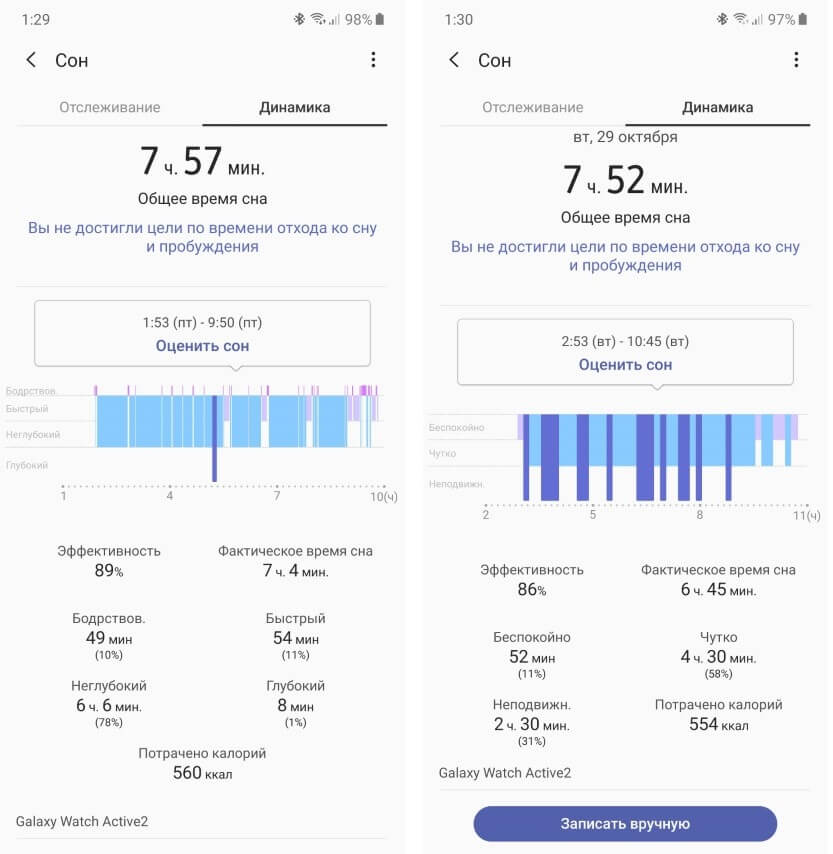
Кроме того, светодиоды не будут гореть всю ночь, так как необходимость в пульсометре отпадает. Для отключения определения фаз сна на часах необходимо сделать следующее:
- Открываем приложение Samsung Health
- Прокручиваем список до пункта Сон и нажимаем его
- Прокручиваем до конца и нажимаем Настройки
- Выключаем Запись фаз быстрого сна
Теперь часы будут меньше тратить заряд ночью и, в принципе, даже лучше показывать анализ сна.
Максимальное время работы при минимальных потерях
Если вы хотите как можно реже заряжать свои Galaxy Watch Active 2 и при этом не чувствовать особых ограничений в плане функциональности, следуйте этим советам:
Отключите NFC и Wi-Fi. Если вы не используете бесконтактные платежи на часах или они не работают в вашей стране, тогда сделайте следующее:
- Откройте Настройки на часах
- Выберите меню Подключения
- Зайдите в NFC и выключите эту опцию
Ровно то же нужно сделать и с Wi-Fi, если вы не пользуетесь этой опцией.
Режим Не беспокоить. Если вы еще не настроили режим «Не беспокоить» на своем смартфоне, обязательно попробуйте эту функцию. А также включите синхронизацию данного режима между смартфоном и часами:
- Откройте приложение Galaxy Wearable на смартфоне
- Зайдите в меню Сихрониз. параметров телефона
- Включите Синхронизация «Не беспокоить»
В этом режиме часы не будут ночью включать экран от поворота запястья, а также не будут беспокоить уведомлениями, что снизит расход заряда. Если вы не используете этот режим на смартфоне, тогда отдельно настройте включение режима Не беспокоить на часах:
- Откройте Настройки
- Перейдите в пункт Дополнительные
- Выберите Не беспокоить
- Нажмите Настройка расписания и укажите, по каким дням и во сколько включать этот режим
Пульс и стресс. В редких случаях постоянно работающий пульсометр на Galaxy Watch Active 2 может предупредить о наличии реальных проблем с сердцем, однако если вы не хотите использовать функцию определения тахикардии и брадикардии, тогда отключите постоянное измерение стресса и пульса, тем самым сэкономив немного заряда:
- Откройте приложение Samsung Health на часах
- Прокрутите список до отображения пульса и зайдите в это меню
- Прокрутите список в самый низ и нажмите значок настроек (Измерение пульса и стресса)
- Установите переключатель в Измерение только вручную
Жест пробуждения. Часы не всегда корректно распознают поворот запястья, включая экран даже тогда, когда от них этого совершенно не требуется. Отключив жест пробуждения, мы сократим до нуля ложные включения экрана, тем самым немного продлив время автономной работы. Сделать это очень легко:
- Открываем Настройки на часах
- Заходим в меню Дополнительные
- Ищем Жест пробуждения и отключаем его
Если все эти советы не помогли улучшить автономность, тогда нужно определить, что именно расходует энергию на часах. Для этого необходимо открыть приложение Galaxy Wearable на смартфоне и в самом низу открыть меню О часах. Далее нажимаем на индикатор заряда аккумулятора и видим полный отчет об энергопотреблении:
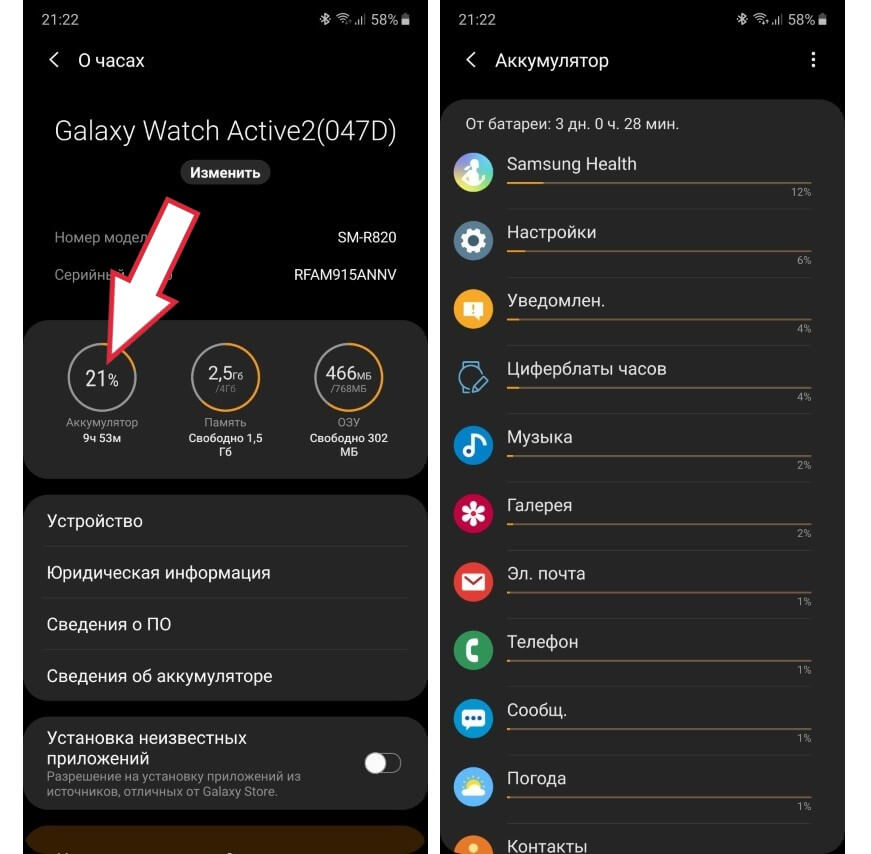
Выбрав любое приложение из списка, можно принудительно его остановить или удалить, если это сторонняя программа.
Полезные советы и неочевидные возможности Galaxy Watch Actvive 2
Помимо настроек, смарт-часы содержат множество интересных функций и не совсем очевидных возможностей. Вот некоторые из них:
Увеличение уведомлений
А вы знали о том, что любое уведомление на экране часов можно быстро увеличить для более комфортного чтения? Сделать это можно следующим образом:
- Откройте уведомление на часах или дождитесь, пока оно поступит на ваши часы
- Теперь просто дважды коснитесь экрана!
- Если коснуться дважды еще раз — вернется привычный размер
Ночной режим
Помимо режима Не беспокоить, на Galaxy Watch Active 2 есть еще один очень интересный и крайне полезный режим под названием «Ночной». Он также отключает все звуки, кроме будильника, активацию экрана жестом и касанием.
Кроме того, изменяется и дизайн циферблата, чтобы, проснувшись посреди ночи, можно было легко понять, который час:
Но главное даже не это! Основное отличие и преимущество ночного режима от других подобных заключается в том, что он умеет включаться автоматически во время сна. То есть, часы уходят «в спячку» только когда определят, что их владелец также уснул. Активировать эту функцию можно так:
- Открываем Настройки часов
- Переходим в пункт Дополнительные
- Нажимаем Ночной режим
- Включаем опцию Ежедневное включение (на основе графика сна)
Слушайте музыку во время пробежки без смартфона
На Galaxy Watch Active 2 доступно 1.5 Гб памяти из 4 Гб заявленных. Этого вполне достаточно для того, чтобы загрузить на часы около 10 часов музыки в формате MP3 и слушать ее в беспроводных наушниках, оставив смартфон дома!
Сделать это довольно легко. Первым делом загружаем музыку со смартфона на часы:
- Открываем приложение Galaxy Wearable на смартфоне
- Заходим в меню Добавление содержимого на часы
- Нажимаем Выбор композиций
- Здесь можно выбрать как отдельные файлы, так и целые папки
- Если вы указали папку и хотите постоянно добавлять новые композиции на часы, включите Автосинхронизацию
Теперь подключаем беспроводные наушники непосредственно к часам:
- Открываем Настройки на часах
- Заходим в Подключения
- Нажимаем на Bluetooth
- Заходим в Аудио Bluetooth и часы сразу начинают искать ваши Bluetooth-наушники, после чего подключаются к ним
Есть и более быстрый путь для подключения беспроводных наушников. Можно просто опустить верхнюю шторку и нажать кнопку с изображением наушников:
Отключение дублирования уведомлений
Оповещение о новом уведомлении обычно происходит дважды: первый раз, когда оно пришло на смартфон и второй раз — на часы. Можно, конечно, вообще отключить звуки на смартфоне, чтобы о новых событиях оповещали только часы. Но при таком сценарии использования появляется один недостаток — вы пропустите новое сообщение, если часы разрядились или просто не надеты на руку.
Оказывается, на Galaxy Watch Active 2 есть решение этой проблемы. Можно автоматически отключать звук уведомления на смартфоне только если часы включены и надеты на запястье. Для активации этого режима необходимо:
- Открыть приложение Galaxy Wearable на смартфоне
- Зайти в меню Уведомления
- Убедиться, что опция Отображение при ношении включена и нажать на нее
- Зайдя внутрь нужно дополнительно включить опцию Откл. звука на подкл. телефоне
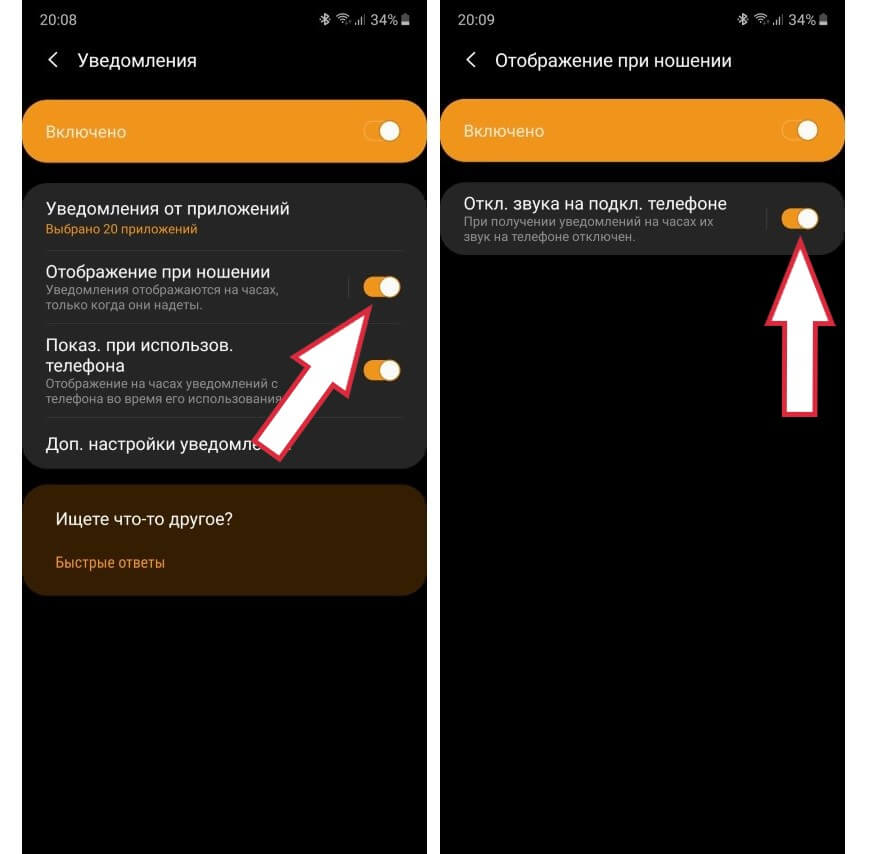
Теперь смартфон будет оповещать о новых уведомлениях только в том случае, если вы не носите часы.
Кстати, в этом же меню (Уведомления) можно отдельно настроить список приложений, от которых вы хотите получать уведомления на часы. Для этого нужно зайти в меню Уведомления от приложений.
Как перезагрузить часы?
Если Galaxy Watch Active 2 не реагируют на действия с вашей стороны, можно сделать принудительную перезагрузку. Для этого достаточно нажать нижнюю механическую клавишу и не отпускать ее в течение примерно 10 секунд.
И последний совет из этой подборки — не забудьте назначить на двойное нажатие нижней клавиши часов запуск наиболее часто используемого приложения. Для этого:
- Откройте Настройки на часах
- Перейдите в пункт Дополнительные
- Нажмите Двойное нажатие клавиши «Домой» и выберите нужное приложение
Помимо приложений можно также выбрать запуск определенной тренировки, возврат к последним приложениям или включение специального циферблата с огромными цифрами.
P.S. Не забудьте подписаться в Telegram на наш научно-популярный сайт о мобильных технологиях, чтобы не пропустить самое интересное!
Samsung
Loading…
G
- GALAXYS4 zoom7
- GALAXYS537
- GalaxyTab 10.1N GT-P7511
- GALAXY Tab3 10.12
- GALAXY Tab3 7.03
- GALAXY Tab3 8.03
- Galaxy Tab422
- Galaxy Tab4 8.06
- Galaxy TabPRO 10.12
- Galaxy TabPRO 12.22
- galaxy tabpro s
- GalaxyTabS68
- Galaxy Tab S72
- Galaxy Tab S7 128GB Wifi Zwart
- Galaxy Tab S7 5G
- Galaxy Tab S7 FE5
- GALAXY TAB SC-01C2
- Galaxy Tab SCH-I8003
- Galaxy Tab SCH-i815
- Galaxy Tab SGH-i9572
- GALAXY Tab SGH-I987
- Galaxy Tab SGH-T8492
- Galaxy Tab SGH-T8592
- Galaxy Tab SGH-T8693
- Galaxy Tab SM-T590
- Galaxy Tab SPH-P1002
- Galaxy Tab WiFi
- Galaxy Tav 2
- Galaxy Tav3
- GALAXY TREND3
- GALAXY TREND 22
- Galaxy Trend 2 Lite2
- Galaxy Trend Lite3
- Galaxy Trend Lite La Fleur2
- GALAXY TREND PLUS9
- GALAXY victory2
- GALAXY VICTORY 4G LTE
- galaxy view6
- Galaxy V Plus
- GALAXY W3
- Galaxy Watch5
- Galaxy Watch 33
- Galaxy Watch 3 Stainless Steel 45
- Galaxy Watch 42
- Galaxy Watch 42mm Rose Gold
- Galaxy Watch 462
- Galaxy Watch 4G LTE2
- Galaxy Watch Active7
- Galaxy watch Active27
- Galaxy Watch Active 2 Aluminium 40
- Galaxy Watch Active 2 Aluminium 44
- Galaxy Watch Active2 SM-R820
- Galaxy Watch Active2 SM-R825F
- Galaxy Watch Active2 SM-R830
- Galaxy Watch Active2 SM-R835F
- Galaxy Watch Active 2 Stainless Steel 44
- GalaxyWatch Active2 UA Editie Zwart 44mm
- Galaxy Watch Active 42
- Galaxy Watch eSim 4G2
- Galaxy Watch SM-R800
- Galaxy Watch SM-R805F
- Galaxy Watch SM-R810
- Galaxy Watch SM-R815F
- Galaxy W GT-I8150
- Galaxy WiFi 4.0
- GALAXY WIN2
- Galaxy Wonder GT-I8150T
- GALAXY W SGH-T679M
- Galaxy Xcover
- GALAXY XCOVER 2
- Galaxy Xcover 35
- Galaxy Xcover 43
- Galaxy Xcover 4s8
- GALAXY XCOVER GT-S5690
- Galaxy Xcover Pro4
- Galaxy Y5
- Galaxy Y GT-B5510L
- GALAXY Young3
- Galaxy Young 23
- Galaxy Young 2 Duos
- GALAXY YOUNG 3
- Galaxy Young Pro
- Galaxy Young Pro GT-B5510L
- Galaxy YP-G70
- GALAXY Y Pro3
- Galaxy Y Pro DUOS
- Galaxy Y Pro Duos B5512
- GALAXY Y PRO (GT-B5510)2
- GALAXY Y PRO YOUNG
- GALAXY Y SCH-i509
- Galaxy Z Flip8
- Galaxy Z Flip 5G
- Galaxy Z Fold2
- Galaxy Z Fold 2 256GB Zwart 5G
- Galaxy Z Fold2 5G2
- Galazy Tab4
- GAMMA2
- Garlaxy 2
- GB12
- GB20
Loading…
Loading…
Nothing found
Galaxy watch Active2
Manual de Usuario [es]
143 pgs2.57 Mb1
Manual de Usuario [fr]
143 pgs2.59 Mb1
Service Manual
2 pgs1.14 Mb0
User guide
142 pgs2.46 Mb0
User Manual
79 pgs4.43 Mb0
User Manual
81 pgs6.21 Mb0
User Manual
144 pgs2.65 Mb0
Table of contents
Loading…
…
Samsung Service Manual
Specifications and Main Features
Frequently Asked Questions
User Manual
Loading…
+ hidden pages
You need points to download manuals.
1 point = 1 manual.
You can buy points or you can get point for every manual you upload.
Buy points
Upload your manuals
Перейти к контенту

Русские электронные инструкции по эксплуатации
Постоянно обновляемый большой каталог документации по эксплуатации и использованию современных устройств и оборудования на русском языке. Бесплатное скачивание файлов.
Поиск:
Главная
♥ В закладки
Просмотр инструкции в pdf
Инструкция по эксплуатации умных часов Samsung Galaxy Watch Active 2 Лакрица.
Скачать инструкцию к умным часам Samsung Galaxy Watch Active 2 Лакрица (2,47 МБ)
Инструкции по эксплуатации умных часов Samsung
« Инструкция к умным часам Suunto 9 G1 Baro Copper
» Инструкция к умным часам Samsung Galaxy Watch 42 mm Rose Gold
Вам также может быть интересно
.jpg)
Инструкция к наушникам Samsung EO-HS1303 White (EO-HS1303WEGRU)
.jpg)
Инструкция к смартфону Samsung Galaxy A02 32GB Red (SM-A022G-DS)

Инструкция к холодильнику Samsung RB34N5061WW
.jpg)
Инструкция к беспроводным наушникам Samsung Galaxy Buds Pro Silver (SM-R190NZSACIS)

Инструкция к телевизору Samsung UE55KU6000U
.jpeg)
Инструкция к наушникам Samsung EO-EG920L Black (EO-EG920LBEGRU)
.jpg)
Инструкция к смартфону Samsung Galaxy Note 20 Ultra 512GB White (SM-N986B-DS)

Инструкция к смартфону Samsung Galaxy A33 5G 128GB Black
Добавить комментарий
Имя *
Email *
Сайт
Комментарий
Сохранить моё имя, email и адрес сайта в этом браузере для последующих моих комментариев.
- Добавить инструкцию
- Заказать инструкцию
- Политика конфиденциальности
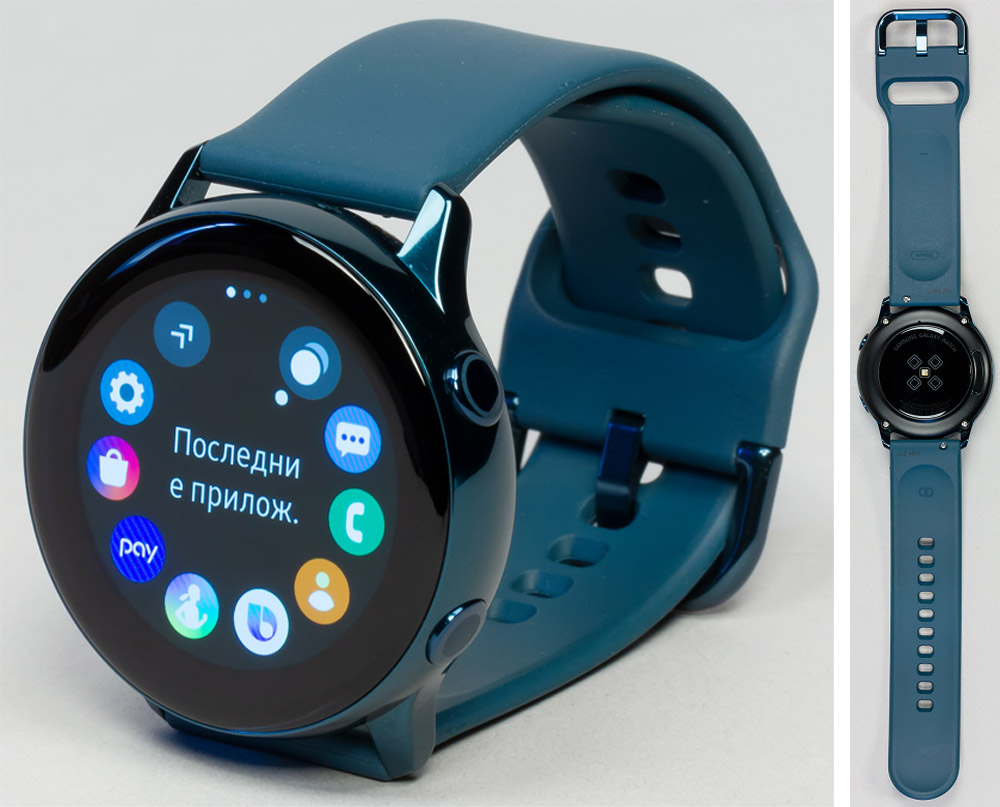
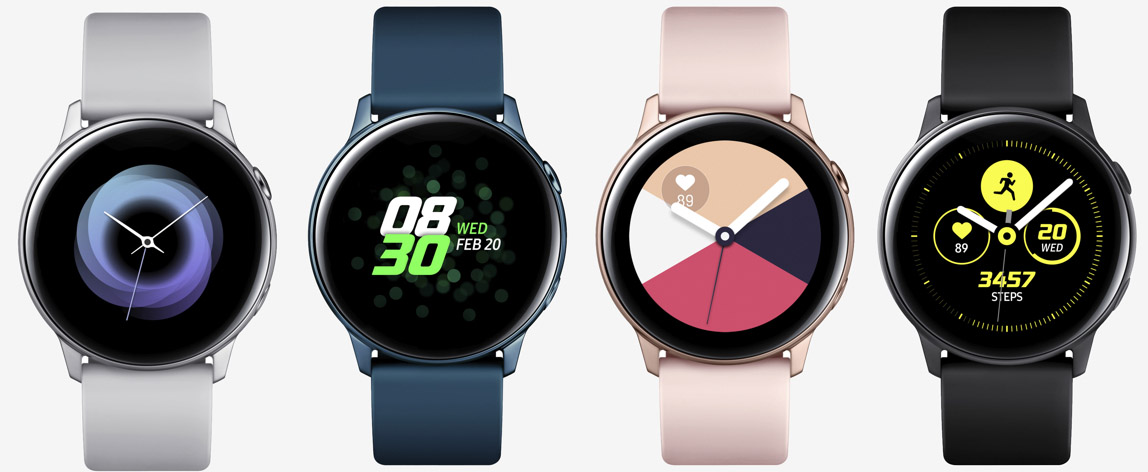
Умные часы Galaxy Watch Active представляют собой сложную систему со множеством функций и настроек. В этой статье мы разберем лишь базовые вопросы, связанные с устройством часов, управляющими элементами, подключением часов к телефону по Bluetootth или Wi-Fi и основными настройками. Они помогут вам полноценно управлять часами и самостоятельно изучить остальной функционал гаджета.
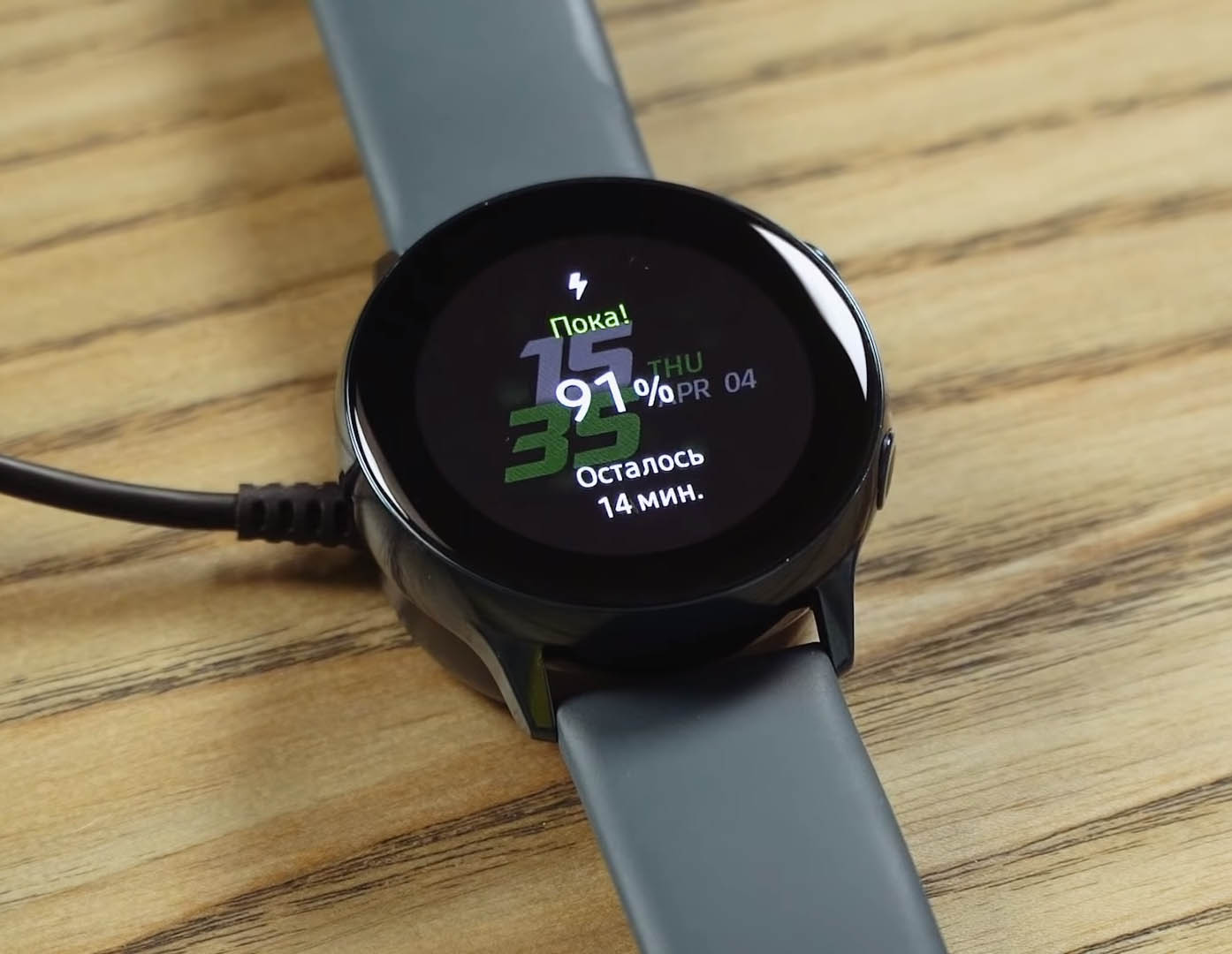
У модели Samsung Galaxy Watch Active зарядное устройство имеет вид круглой площадки с беспроводной зарядкой и кабелем USB. Это означает, что помимо него вам придется использовать еще одно устройство для зарядки. Им может быть зарядный штекер от вашего смартфона, пауэрбанк, ноутбук или другой девайс. Перед первым использованием обязательно полностью зарядите часы.
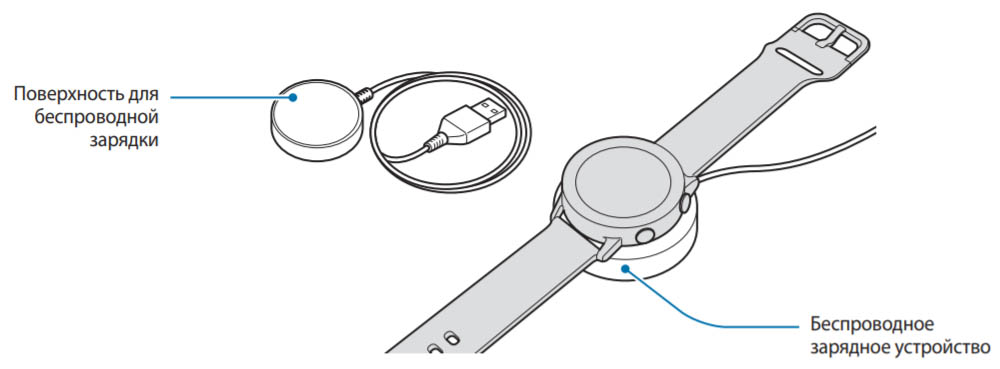
Для зарядки умных часов подключите беспроводную зарядку с круглой площадкой к источнику питания: к сети через зарядное смартфона, компьютеру или иному устройству. При этом сначала рекомендуется подключить зарядку, а затем включить источник питания. Положите часы на круглую площадку таким образом, чтобы центры обоих устройств совместились. В это время на часах отразится информация о заряде. Если вы хотите посмотреть, насколько зарядились часы в процессе зарядки и сколько примерно времени осталось до конца, нажмите на любую из кнопок для включения экрана или кликните по экрану. По окончанию зарядки снимите часы с площадки, отсоедините беспроводную зарядку от источника питания и при необходимости выключите сам источник (например, не забудьте вынуть штекер смартфона из сети).
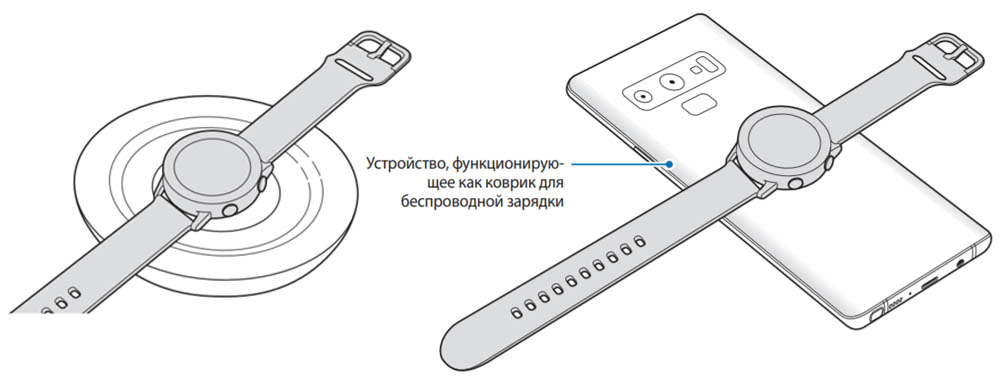
Galaxy Watch Active можно заряжать и на других беспроводных зарядных устройствах вроде док-станций, ковриков, смартфонов с функцией ковриков. Но даже на беспроводных зарядках Samsung часы заряжаются не всегда, поэтому проверяйте совместимость устройств в магазине перед покупкой.
Устройство часов
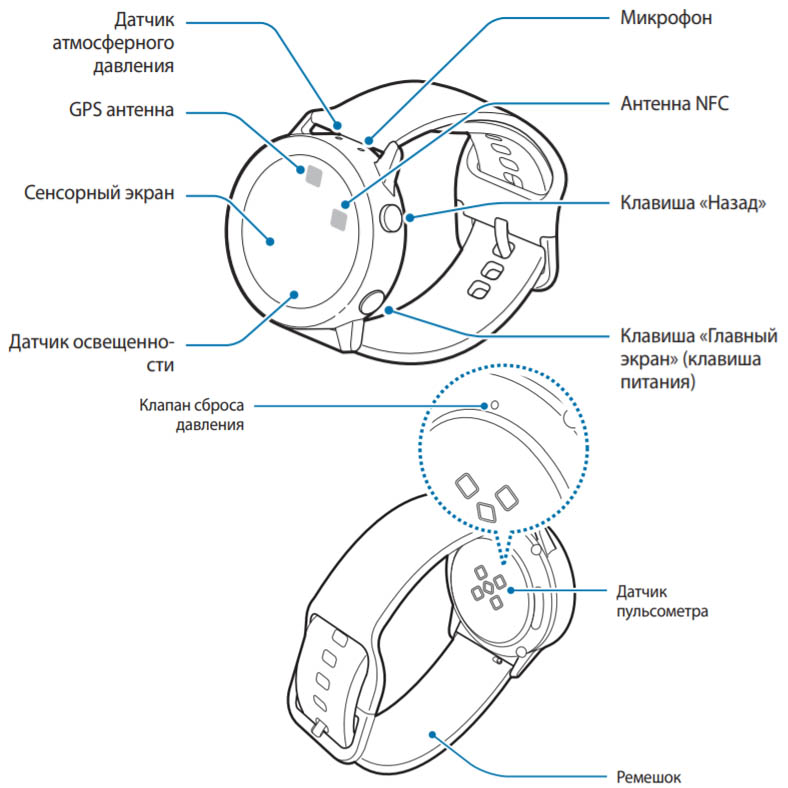
Визуально смарт-часы выглядят как и обычные с экраном, двумя кнопками и ремешком. Но экран у них сенсорный, а в самом гаджете расположено несколько устройств, оправдывающих приставку «умные». Первым делом это датчик освещенности на передней части часов, датчик атмосферного давления сбоку, датчик пульсометра и клапан сброса давления с задней стороны корпуса. Помимо этого в часах есть антенны GPS и NFC и микрофон. По устройству модель Watch Active похожа на Samsung Galaxy Watch, разве что у нее нет безеля, динамика и внешний вид несколько отличается от предшественника.
Управляющие элементы часов
У модели Galaxy Watch Active есть несколько элементов управления. Это две боковые кнопки, сенсорный экран и датчики, реагирующие на определенные жесты. Рассмотрим их подробнее.
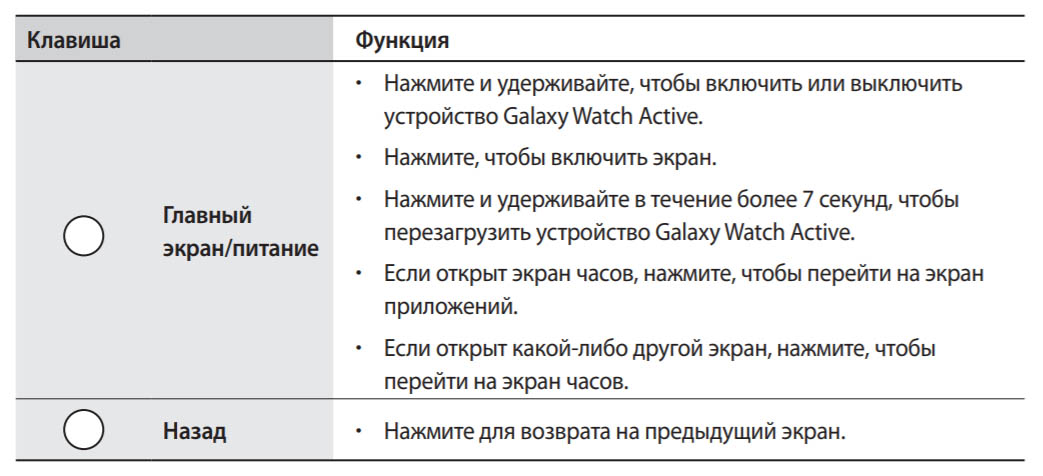
Так как в умных часах много функций, управлять ими помогают две кнопки сбоку корпуса. Нижняя кнопка получила название клавиши главного экрана или кнопки питания, так как она отвечает за включение гаджета, переход на главный экран и некоторые другие функции. Для включения и выключения часов нажмите и удерживайте эту кнопку. Если экран погас, кратко нажмите кнопку для его активизации. При нахождении на любом экране нажмите кнопку главного экрана и тогда вернетесь на экран часов. Если вы уже в нем находитесь, то нажатие этой кнопки поможет перейти на экран приложений, а также переходить внутрь выбранных разделов. И последнее назначение кнопки питания — перезагрузка гаджета. Если часы зависли, просто удерживайте кнопку более семи секунд.
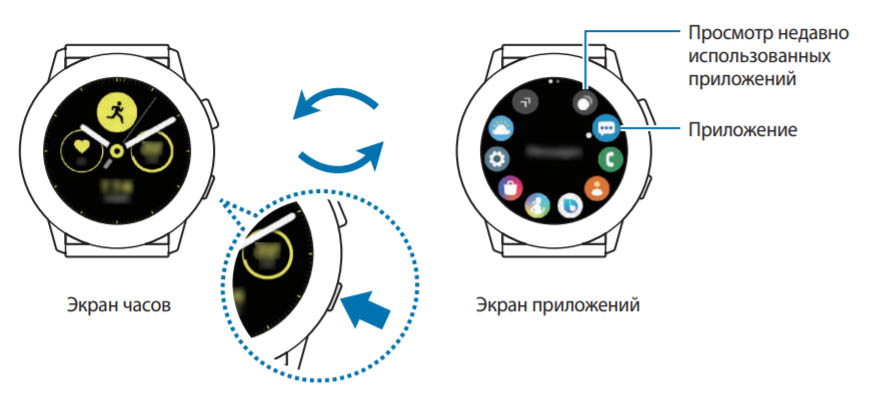
Верхняя кнопка называется «Назад» и выполняет в первую очередь функцию возврата на предыдущий экран по обычному нажатию. Однако у нее есть еще две функции. По двойному клику кнопка вызывает заданную функцию, которая настраивается в разделе часов Настройки / Дополнительные. А по удержанию вызывается система бесконтактной оплаты.
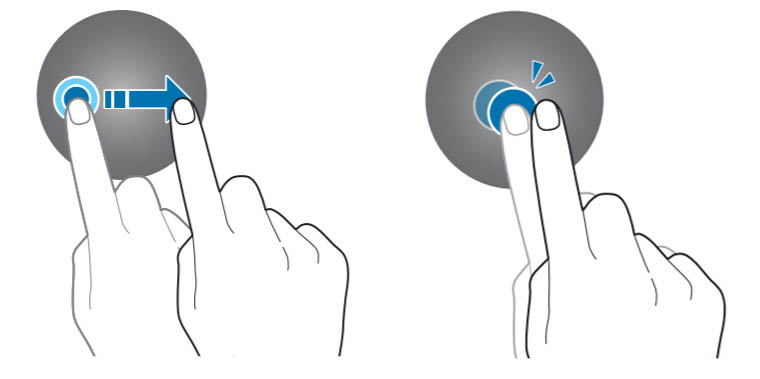
Экран реагирует на жесты, традиционные для сенсорных смартфонов. Для смены экранов или позиций листайте экран вверх-вниз, вправо-влево, для перехода в выбранный пункт, кликните по нему пальцем, для редактирования элемента нажмите на него и удерживайте палец дольше 2 секунд, для перетаскивания нажмите и двигайте по экрану, а для изменения масштаба используйте быстрое двойное касание экрана. Для выбора и изменения некоторых параметров также используется круговое движение по экрану.
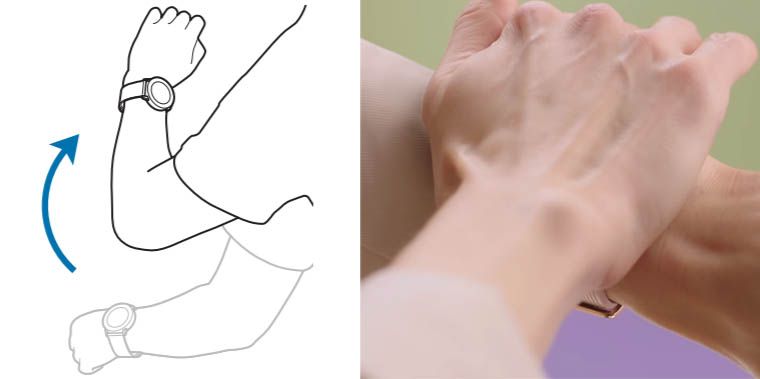
Помимо традиционных касаний экрана есть еще несколько специальных жестов. Первый из них — это жест пробуждения. Если вы его включите, то всякий раз при подъеме и повороте к себе запястья, экран будет включаться. Второй — это жест касания, разрешающий часам включаться при касании. Кому-то эти функции не нравятся, так как слишком часто активизируют часы, поэтому обе их можно выключить в разделе Настройки / Дополнительные. Третий жест — выключение экрана ладонью. Просто накройте дисплей ладонью, и он погаснет.
Подключение часов Samsung Galaxy Watch Active к телефону
Подключение по Bluetooth
Для синхронизации с часами используется мобильное приложение Galaxy Wearable. Так как это гаджет Samsung, то вы можете бесплатно скачать приложение в Galaxy Apps или в традиционном магазине «Play Маркет». Установите и запустите приложение, включите часы, нажмите на значок глобуса и выберите язык, если в этом есть необходимость.
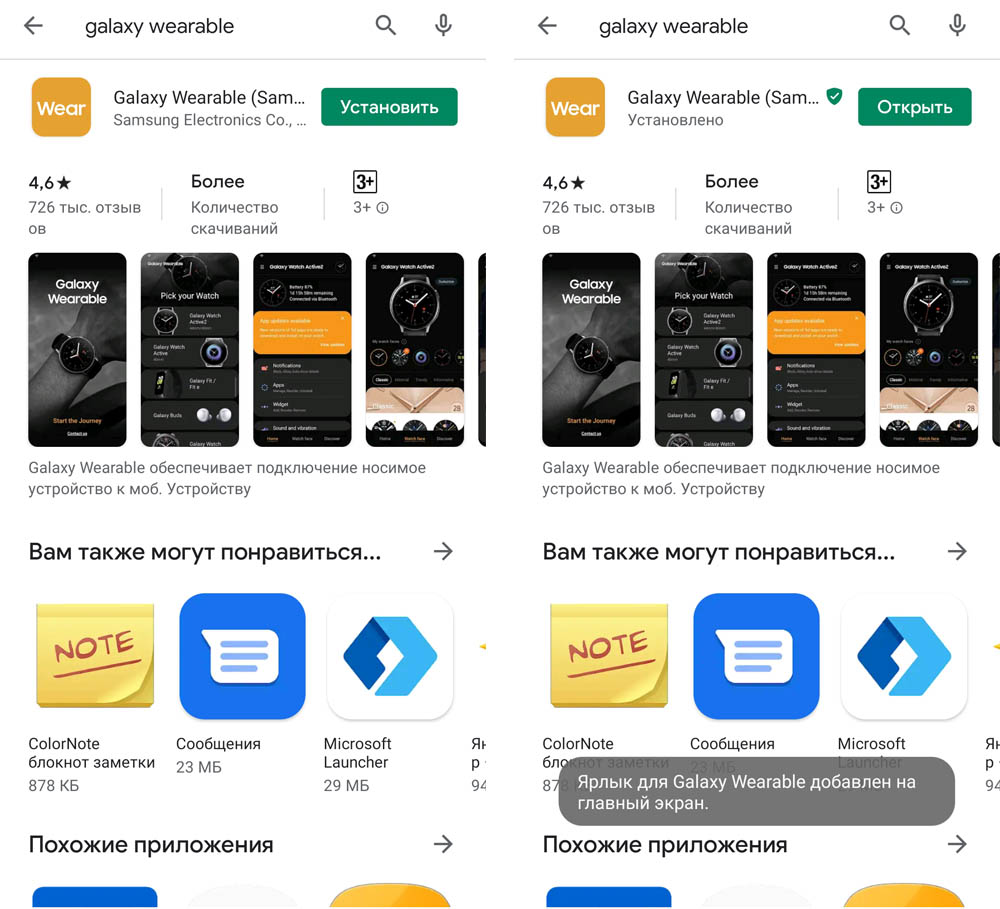
В приложении Galaxy Wearable кликните кнопку «Начать» (или «Начать знакомство») и выберите в построенном списке вашу модель часов Galaxy Watch Active. Если часов нет в этом списке, внизу экрана нажмите на кнопку «Моего устройства нет».
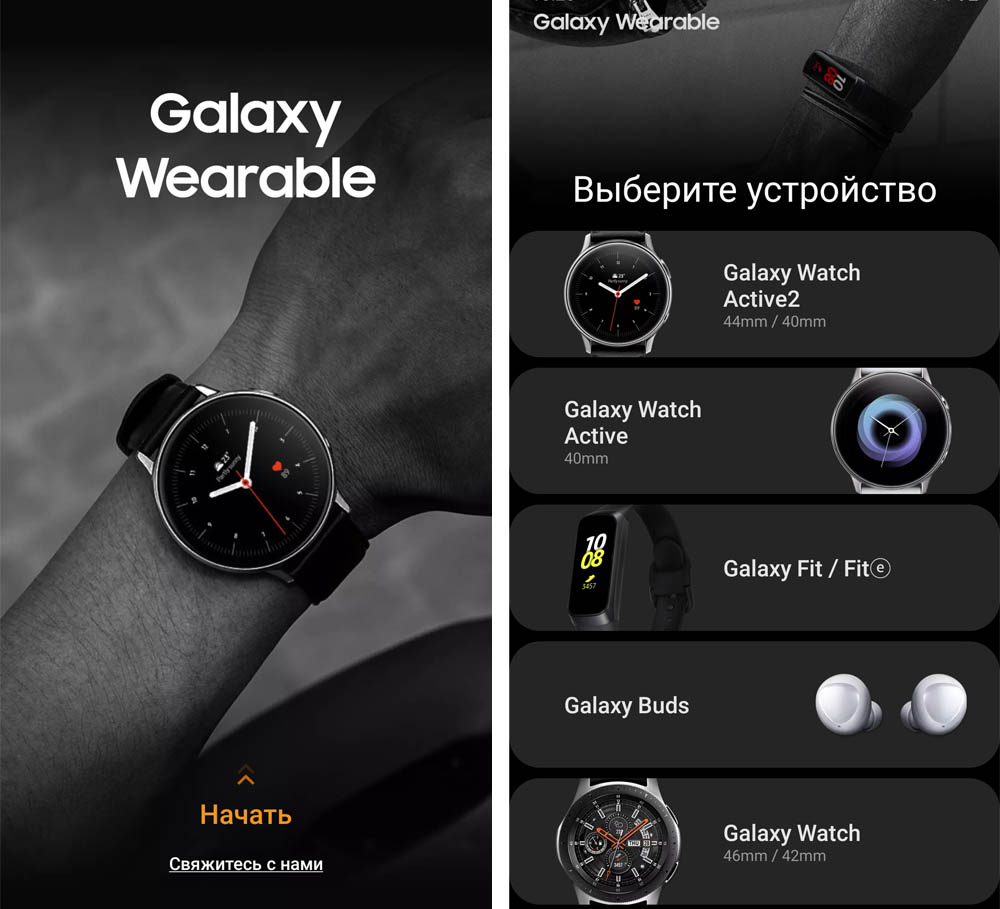
Приложению требуется определить ваше местоположение для нахождения поблизости устройств, ему нужен доступ к вашему хранилищу, контактам и другой информации, поэтому на следующих шагах дайте ему все необходимы разрешения. В процессе сопряжения кликните на галочке часов и следуйте инструкции на часах и в приложении (она может несколько отличаться в зависимости от модели часов и версии приложения).
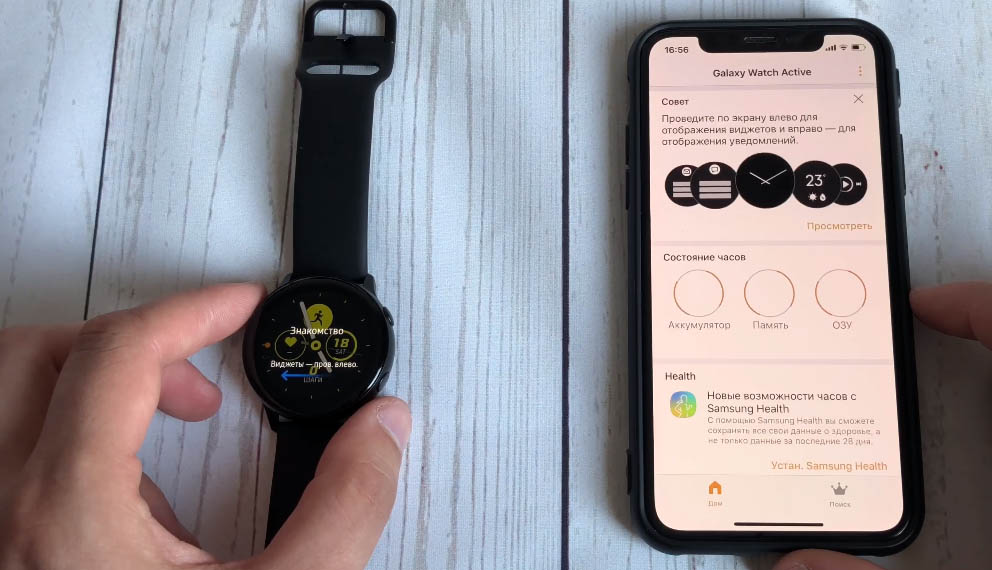
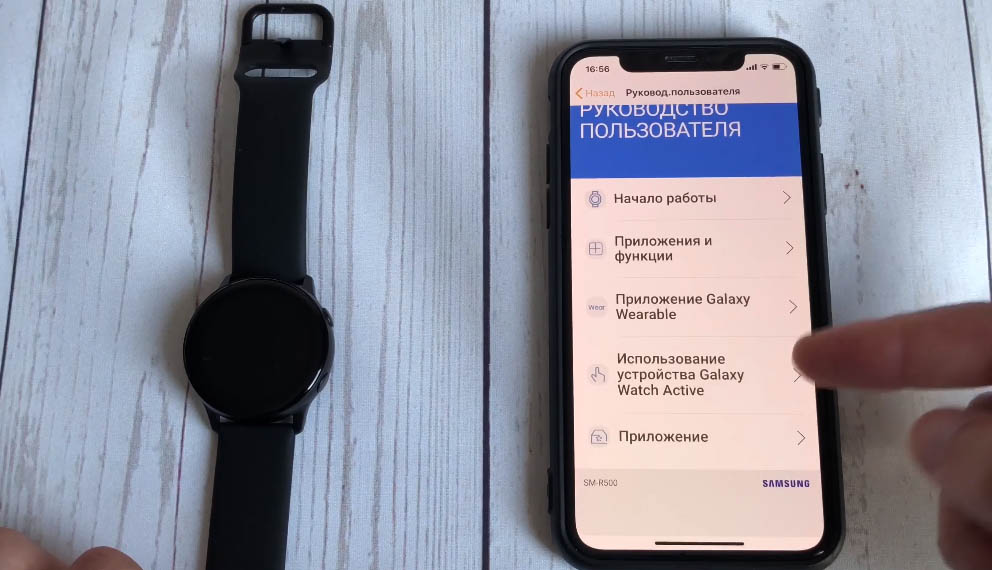
По окончанию сопряжения на часах высветится инструкция, которая познакомит вас с основными элементами гаджета и способами управления ими. Детальное руководство пользователя на русском языке также есть в мобильном приложении.
Подключение по Wi-Fi
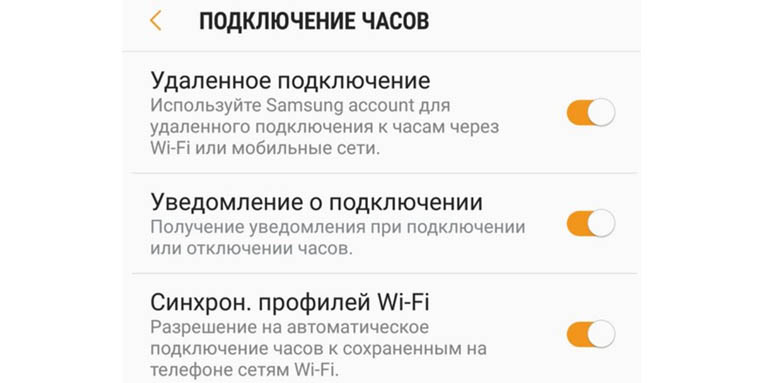
Выше мы рассмотрели способ подключения часов Active к телефону по Bluetooth. Но если этот модуль по каким-то причинам недоступен, возможно подключить гаджет по сетям Wi-Fi. Для этого вам понадобится войти в вашу учетную запись Samsung. После захода в аккаунт Samsung часы будут по необходимости автоматически подключаться к сохраненным на телефоне сетям Wi-Fi, то есть вы сможете и без Bluetooth получать уведомления с телефона. Если функция не включилась сама, перейдите в раздел Настройки / Подключение часов и убедитесь в том, что переключатели в строках «Удаленное подключение» и «Синхронизация профилей Wi-Fi» включены. Если вы хотите получать уведомление о подключении и отключении часов от доступных сетей, поставьте галочку в одноименной строке.
Подключение к другому телефону
Если вы хотите подключить смарт-часы к другому смартфону, при этом произойдет сброс всех находящихся на них данных. Поэтому перед подключением выполните резервное копирование данных в приложении Galaxy Wearable. Затем в разделе «Настройки» выберите пункт о подключении к новому телефону. При этом часы отключатся от старого телефона и перейдут в режим сопряжения. Подключите их таким же образом, как описано в разделе «Подключение по Bluetooth».
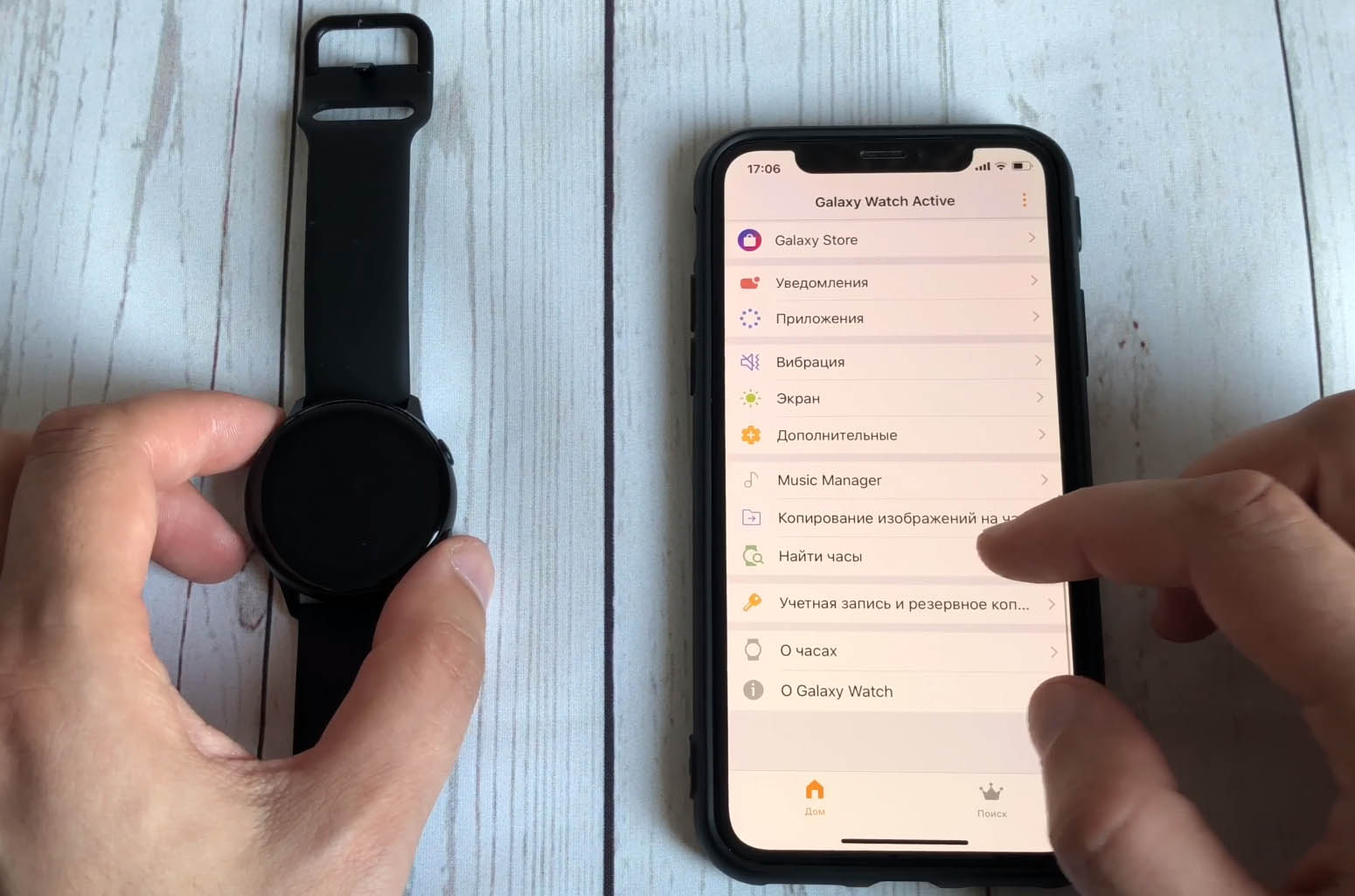
Настройки часов Samsung Galaxy Watch Active
В часах есть обширный раздел настроек (значок шестеренки), в котором вы можете настроить циферблат, яркость, вибрацию, уведомления и многие другие функции и характеристики умных часов. Рассмотрим некоторые из них.
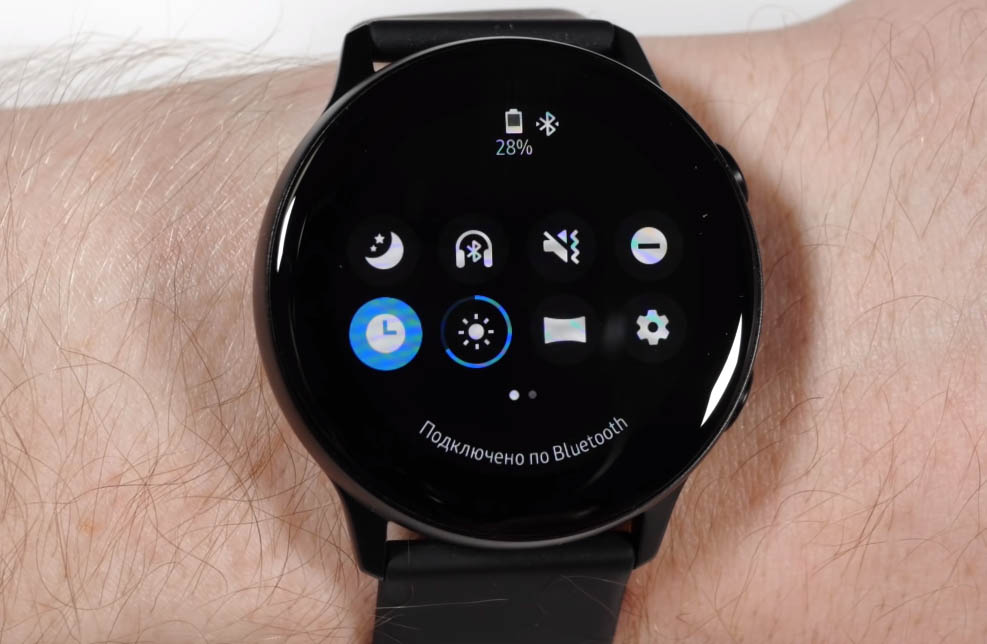
Настройка циферблата
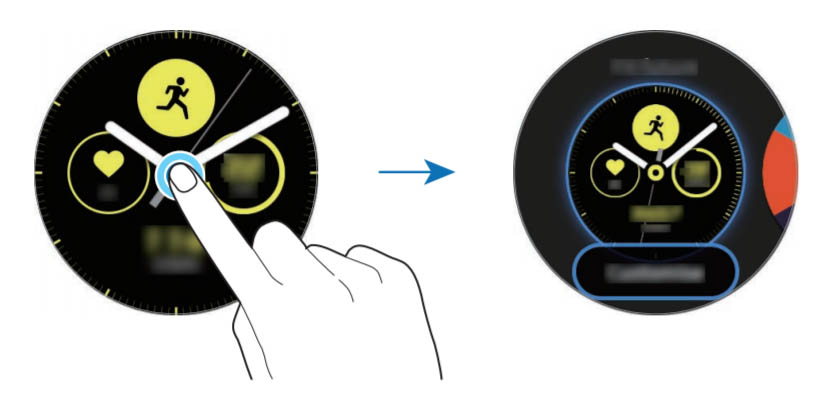
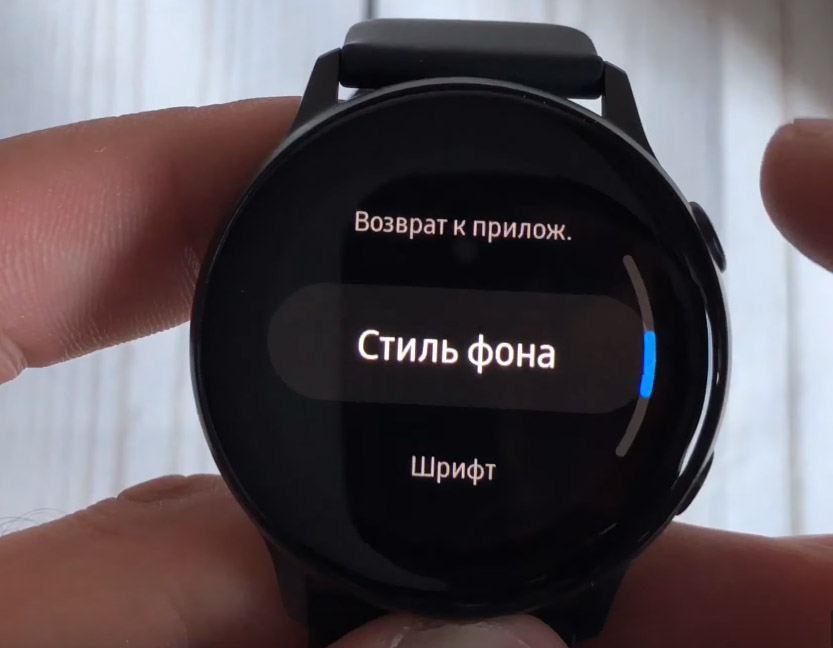
Для смены циферблата просто тапните с удержанием пальца по экрану часов. Листайте вправо или влево экран и выберите понравившийся циферблат. Если среди них нет такого, какой вам хочется, найдите там же раздел Galaxy Store и загрузите циферблат из него. В пункте «Настроить» скрывается еще несколько функций, которые могут быть вам полезны. Например, вы можете задать в качестве циферблата свою картинку через строку «Мои фото+». Аналогично вы можете задать ряд функций через меню на часах Настройки / Циферблаты часов. Задайте здесь тип часов, порядок расположения циферблатов, при желании оставьте часы включенными даже на выключенном экране или выберите другие доступные функции.
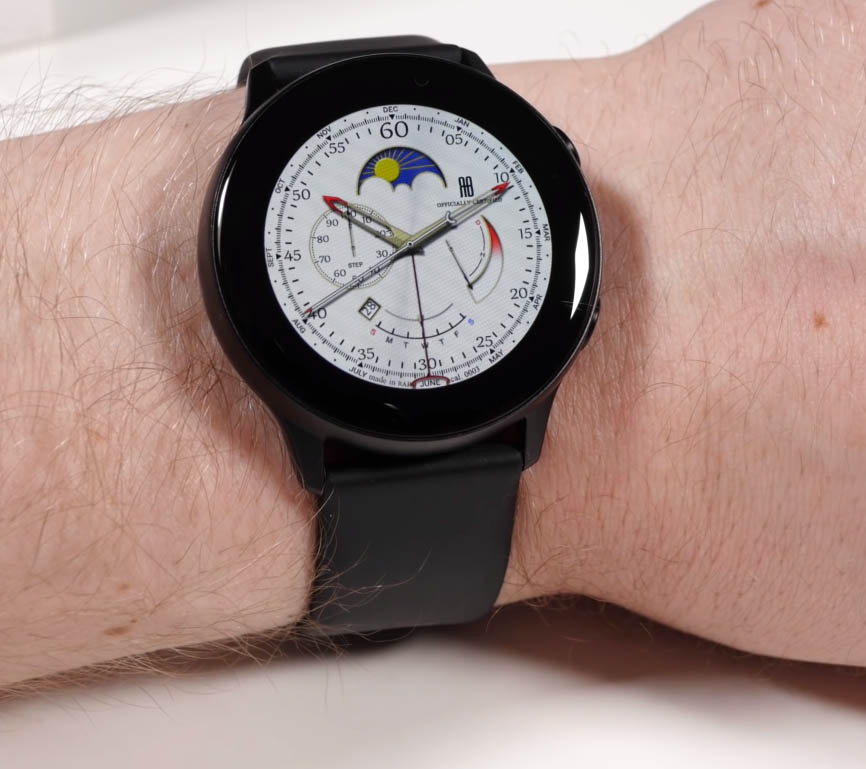
В приложении Galaxy Wearable циферблаты настраиваются тоже. Для этого перейдите в приложение и откройте раздел «Циферблаты часов».
Настройка и прием платежей через NFC
Возможно, вы уже расплачиваетесь в магазинах, прикладывая смартфон к терминалам оплаты. Тогда вам не составит труда сделать то же самое через часы. Для этого зайдите на часах в раздел настроек и включите переключатель в строке Подключения / NFC. То же самое можно сделать через значок с буквой N на панели быстрого доступа. В этом же разделе настроек в строке «Платеж прикосн.» задайте приложение, через которое часы будут производить оплату. Если на вашем смартфоне еще не настроены платежные карты, тогда нужно вначале завести аккаунт в приложении Samsung Pay, отсканировать свои платежные карты, задать пин-код, отпечаток пальца или иной доступный способ защиты. Завершить настройку карт можно через приложение Galaxy Wearable в строке «Открыть Samsung Pay».
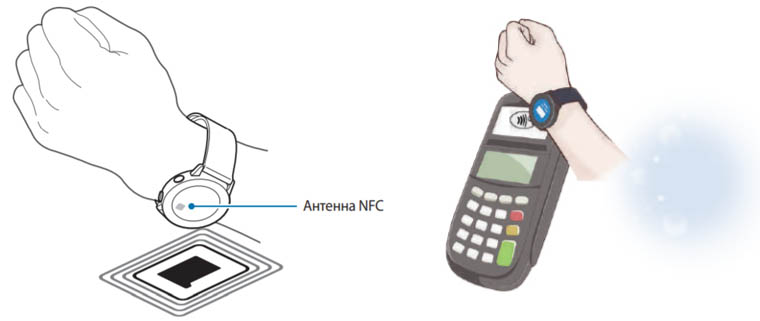
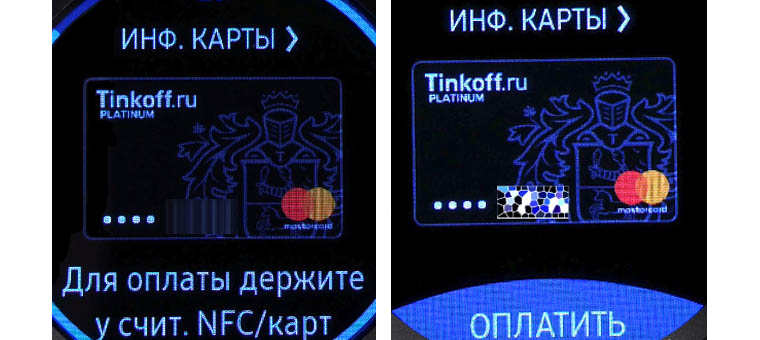
Механизм оплаты в магазине таков. Нажмите и удерживайте клавишу «Назад». Часы выдадут список зарегистрированных вами карт. Выберите нужную из них, введите пин-код для оплаты и приложите часы экраном к платежному терминалу. Если терминал выдал ошибку, сделайте еще одну попытку после того, как на его дисплее появится соответствующее предложение об оплате. Иногда ошибка возникает из-за того, что гаджет приложили раньше, чем терминал оказался готов к приему оплаты.
Другие настройки
В разделе «Настроек» изменяется ряд других функций, которые также могут оказаться вам полезными. Так, помимо рассмотренных ранее вариантов подключения, циферблатов и бесконтактной оплаты, для настроек доступны функции экрана, безопасность, специальные возможности, режимы вибрации и другие. В разделе «Дополнительные» задаются такие интересные функции, как блокировка в воде и чувствительность. При первой отключается сенсорный экран, жест пробуждения и функция постоянного отображения часов, а вторая позволяет управлять сенсорным экраном даже в перчатках. В этом же разделе настраивается панель быстрого доступа, ежедневная сводка и другое.
Если Samsung Galaxy Watch Active являются вашими первыми часами или вы не очень разбираетесь в мобильных устройствах, то освоение смарт-часов может потребовать от вас терпения. Но в результате кропотливого изучения вы получите настоящего умного помощника, который выручит вас в разных ситуациях и разнообразит досуг.