
Фотосессия прошла. Вы перекидываете сотни гигабайтов снимков на компьютер. Выбираете лучшее и открываете Photoshop. В запасе у вас десятки просмотренных видео и прочитанных обучающих текстов. Это всё хорошо, но что делать? С чего начать ретушь фотографий? Как не испортить снимки обработкой, не переделывать всё раз за разом?
В этом тексте мы делимся с вами рабочим алгоритмом обработки фото, который станет для вас опорным и поможет ретушировать осознаннее и быстрее.

Любой план обработки можно и нужно подстраивать под себя, но это хорошая отправная точка / Источник: unsplash.com
Проявка RAW
Проявка RAW — это нулевой этап, с которого всё начинается. Он необходим, в каком бы жанре вы ни работали: предметка, фэшн, детские съёмки, лавстори, репортаж и т.д. Дело в том, что RAW-файл (от английского RAW, что значит «сырой») — это не совсем фотография, а скорее «голый» негатив, если проводить ассоциацию с плёночной съёмкой. Негатив нужно проявить, подготовить к печати. Так и фотограф подготавливает RAW-файл к тому, чтобы он стал полноценной фотографией и отправился к заказчику и в соцсети.

Процесс проявки RAW называется конвертация. Делать его можно как в Camera RAW в Photoshop (открывается автоматически, когда в программу загружают RAW-файлы), Lightroom или Capture One / Источник: unsplash.com
На этом этапе у фотографа может быть два пути:
- Обработать фотографию полностью, чтобы после сразу же сохранить и отправить заказчику. В таком случае все этапы, описанные ниже, вы стараетесь сделать сразу в RAW-конверторе. Это невероятно быстрый вариант, который подходит для репортажников. Естественно, о журнальной ретуши и высочайшем качестве тут речь не идёт. Да это и не задача репортажой съёмки.
- Подготовить фотографию для дальнейшей ретуши. В таком случае не нужно добиваться сразу идеального результата. Тут ваша задача — «вытащить» детали из теней, осветляя их, и из светов — затемняя, а также исправить следующие недостатки, если они есть:
— подправить яркость, если фотография слишком тёмная или слишком светлая.
— выставить правильный Баланс Белого, если фотография желтит, зеленит, синит, краснит.
— убрать искажения объектива и хроматические аберрации с помощью вкладки Оптика / Optics.
— уменьшить шумы с помощью вкладки Детализация / Detail.
— изменить отдельные цвета, их яркость и насыщенность во вкладке Микширование цветов / Color Mixer.
Читайте также:
Баланс белого: что это такое, как настроить на камере и поправить на постобработке
Хроматические аберрации: что это такое и как убрать
Шум на фото: что такое, почему появляется, как убрать
Подробно про вкладки и их использование в тексте.
Кадрирование
Кадрирование — это возможность улучшить композицию фотографии и убрать из неё лишнее без долгой ретуши. Происходит это с помощью того, что мы просто обрезаем часть холста фотографии.

Кадрируя, мы концентрируем внимание зрителя на самой выгодной части кадра, например, на лице человека, а не на проводах на небе или гуляющих на фоне людях / Источник: unsplash.com
Также на этапе кадрирования можно выровнять горизонт. То есть сделать так, чтобы горизонтальные линии были горизонтальными. Например, чтобы линия бескрайнего моря, уходящего вдаль, не «заваливалась» влево или вправо.
Кадрировать фотографию можно в любом RAW-конвертере, но лучше сделать это тогда, когда вы перейдёте в Pgotoshop. Там для этого существует отдельный инструмент — Рамка / Frame — с огромными возможностями. Например, можно сделать квадратное кадрирование или поставить сетку «правило третей», по которому можно сделать кадрирование, учитывая правила композиции.
Подробно о том, как обрезать фотографию, читайте здесь.
Техническая ретушь
На этом этапе мы убираем всё лишнее, что не получилось обрезать на кадрировании. Чтобы понять, что именно нужно убрать, представьте, что вы художник, который рисует картину с нуля. Убирайте всё, что вы бы не нарисовали, будь вы художником.
Примеры того, что мы убираем на технической ретуши:
- торчащие провода в студии от света и на улице, трубы, залезшие в кадр источники света;
- грязь на полу. Мусор, окурки, царапины и следы на фоне;
- людей на фоне. Естественно, в том случае, если они не входят в вашу задумку;
- вывески, надписи, объявления. Любой текст и цифры — это информация, на которую зритель обращает внимание, считывает и над которой задумывается. Если это мешает — убирайте. В крайнем случае можно затемнить или обесцветить, чтобы яркий цвет не бросался в глаза;
- шерсть, катышки, складки на одежде и грязь на обуви.
Для технической ретуши достаточно двух инструментов — штампа и точечной восстанавливающей кисти. О том, как ими пользоваться, читайте в нашем гайде.

Ретушь будет быстрее и качественней, если вы пользуетесь графическим планшетом. Из-за того, что вы как бы рисуете, а не держите мышь, рука меньше устаёт и болит, а штрихи получаются аккуратнее / Источник: unsplash.com
Важное уточнение! Никогда не работайте на исходнике. Всегда создавайте дубликат слоя, чтобы в случае ошибки у вас был нетронутый оригинал. О том, что такое слои и как ими пользоваться, читайте в этом тексте.
Ретушь лица
Если вы обрабатываете портрет, следующий этап — работа с моделью, её лицом и кожей. В зависимости от жанра и требований, ретушь может быть более или менее сильной.
- Если вы делаете «живой» портрет, вам может быть достаточно убрать пару прыщиков.
- Если же вы снимаете бьюти-портреты, где лицо крупным планом и важно показать, например, идеальные брови или губную помаду, то тут нужно обрабатывать каждую деталь — кожу, брови, контур губ, цвет лица, белки глаз, зубы и т.д.
В любом случае можно выделить три этапа:
– Чистка лица и тела от недостатков. Прыщики, морщинки, шрамики, комочки теней, волосинки. Здесь нам нужны те же инструменты, что и для технической ретуши — штамп, восстанавливающая кисть, точечная восстанавливающая кисть.
– Чистка лица и выравнивание тона кожи с помощью частотного разложения. Подойдёт как быстрый, но достаточно качественный вариант ретуши для фотографов-портретистов.
– Детальное прорабатывание текстуры кожи, перерисовка светотени или скульптурирование лица с помощью метода ретуши dodge&burn. Это самый дорогой, качественный и времязатратный способ ретуши. Тем не менее, можно сильно ускорить работу, если комбинировать все три этапа ретуши.
Ретушью портретов удобнее заниматься на графическом планшете. Управление происходит при помощи пера, которое нужно держать, как ручку. Это гораздо комфортнее, чем прорабатывать каждую деталь мышью, а результат получается более качественный.
Читайте также:
Как выбрать графический планшет для работы в Photoshop
Работа с тоном
Тон — это яркость. На этом этапе вы можете осветлить или затемнить отдельные части фотографии, чтобы сделать акцент на одних деталях и приглушить другие. Например, чуть осветлить глаза или лицо человека, которые находятся в тени. На этом же этапе следует поднимать контраст. Для этого можно использовать тот же dodge&burn или кривые.

На этой фотографии, работая с тоном, явно высветлили глаза, чтобы сделать акцент на них / Источник: unsplash.com
Цвет и тонировки
На этом этапе можно закончить работу с цветом. Например, перекрасить отдельные элементы фотографии, наложить тонировку, которая изменит цвет всего снимка.
Также на этом этапе можно привести фотографию к определённой цветовой схеме. Для этого можно воспользоваться цветовым кругом Иттена и нашим текстом про самые распространённые схемы.

Применяя цветовые схемы, можно сделать фотографию визуально более броской и целостной / Источник: unsplash.com
Сделать пластику
Может, вы хотите подчеркнуть талию или чуть увеличить губы и глаза? В нашем тексте можно найти подробную инструкцию, как пользоваться пластикой и где она находится в Photoshop.
Важное уточнение. Этот этап, как и любой другой, необязателен. Вообще весь предложенный алгоритм — это не непреложная истина, а лишь один из вариантов, рабочая схема, которую можно подстраивать под себя и свои задачи.
У разных фотографов может быть разный взгляд и разные техники обработки. Например, некоторые фотографы предпочитают делать пластику в самом начале ретуши, после проявки RAW. Но автору текста такой вариант кажется не самым удобным — если модели не понравится пластика, то всю фотографию придётся переделывать, так как слои выше будут накладываться на слой, где вы уже изменяли пропорции человека.
Поднять резкость
Это финальный этап, который всегда должен идти в самом конце, после пластики и перед сохранением финальной версии картинки. Если сделать пластику после поднятия резкости, то там, где вы двигали пиксели, картинка размоется. Например, всё лицо модели будет в резкости, а нижняя губа, которую вы увеличивали, станет чуть размытой. Если же поднимать резкость в самом начале, когда вы проявляете RAW, то ретушь лица и техническая чистка станут гораздо сложнее, так как поднимете не только резкость, но также подчеркнёте недостатки текстуры.
Этапы обработки — коротко и по пунктам
1. Проявите Raw в Lightroom, Adobe Camera Raw, Capture One:
- Подтяните яркость (осветлите или затемните);
- Исправьте Баланс Белого;
- Уберите шумы;
- Удалите хроматические аберрации и дисторсию;
- Поработайте с цветами, если хотите.
2. Кадрируйте фотографию, чтобы улучшить композицию.
Инструмент в Photoshop: Рамка.
Можно кадрировать и напрямую в Lightroom, Adobe Camera Raw, Capture One
3. Техническая ретушь — уберите всё лишнее, что отвлекает внимание от модели.
Инструменты в Photoshop: Штамп, Восстанавливающая кисть, Точечная восстанавливающая кисть.
4. Ретушь человека/объекта в портретной или предметной съёмке.
Инструменты в Photoshop: Штамп, Восстанавливающая кисть, Точечная восстанавливающая кисть.
Методы ретуши (все сразу или какой-либо один): Частотное разложение, Dodge&Burn.
5. Работа с тоном. Расставляем акценты, осветляем и затемняем отдельные части фотографии.
Инструменты в Photoshop: Кривые, Экспозиция, Уровни.
Методы ретуши: Dodge&Burn.
6. Работа с цветом, добавление тонировок.
Инструменты в Photoshop: Кривые, Выборочная коррекция цвета, Цветовой тон/Насыщенность, Фотофильтр, Поиск цвета, Цветовой баланс, пустой слой в режиме наложения Цветность.
7. Фильтр Пластика.
8. Резкость.
Инструменты в Photoshop: фильтр Нерезкое маскирование, Умная резкость, Краевой контраст в режиме наложения Перекрытие.
Adobe Photoshop – самый популярный в мире графический редактор, предоставляющий пользователю огромное множество инструментов как для создания рисунков с нуля, так и для обработки фотографий. С его помощью можно ретушировать снимки, избавляться от лишних предметов на фото или заменять объекты. Если говорить о ручном рисовании, то Фотошоп станет отличным решением для художников, поскольку он полностью совместим с графическими планшетами и подходит для создания рисунков.
Давайте познакомимся с этой программой поближе.
Создание проекта в Phooshop
Предлагаю сразу перейти к инструкции по использованию редактора. Для начала вам понадобится приобрести программу или загрузить ее пробную версию с официального сайта, что не займет много времени и не является чем-то сложным, поэтому детально об этом говорить не буду.
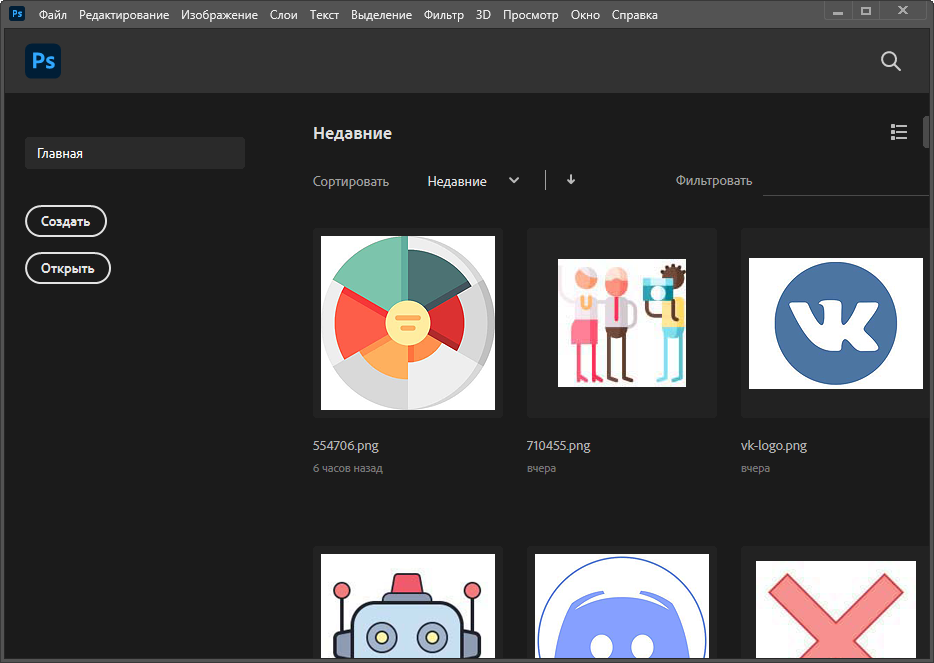
Сразу после инсталляции можно запускать Фотошоп и дожидаться появления приветственного окна. Оно показывается при запуске (если это не отключено в настройках), отображает недавние документы с возможностью фильтрации, позволяет открыть проект для работы или создать новый.
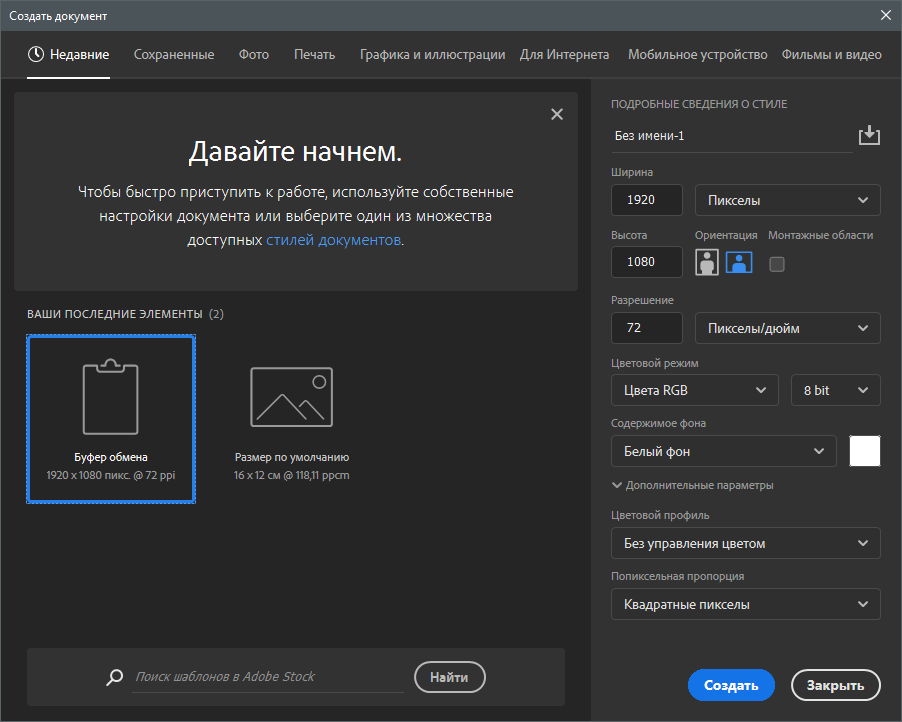
Если нажать кнопку «Создать», отобразится другое окно с названием «Создать документ». В нем присутствует несколько заготовленных шаблонов с ориентацией холста, его размером и остальными параметрами. То есть вы можете использовать данные настройки для редактирования параметров стиля документа. Например, для оформления значков нужен холст фиксированного размера (например – 64×64 пикселя), для листовок это может быть формат A4 или любой другой стандартный. Все это можно указать при создании документа и сразу начинать работу с правильно подобранными пропорциями.
Комьюнити теперь в Телеграм
Подпишитесь и будьте в курсе последних IT-новостей
Подписаться
Основные элементы интерфейса
Не получится быстро освоиться в программе такого уровня, если нет представления об общих элементах интерфейса, с которыми придется взаимодействовать в любом случае. Я разделил их на категории, чтобы было проще понимать предназначение каждого и запомнить функции, которые можно вызвать с их помощью.
Верхняя панель
Больше всего разных пунктов, параметров и функций находится в меню на верхней панели. Списки меню отображаются при нажатии по нему левой кнопкой мыши – так, можно ознакомиться с присутствующими настройками и вызвать одну из них. Давайте по порядку разберем все присутствующие меню на верхней панели.
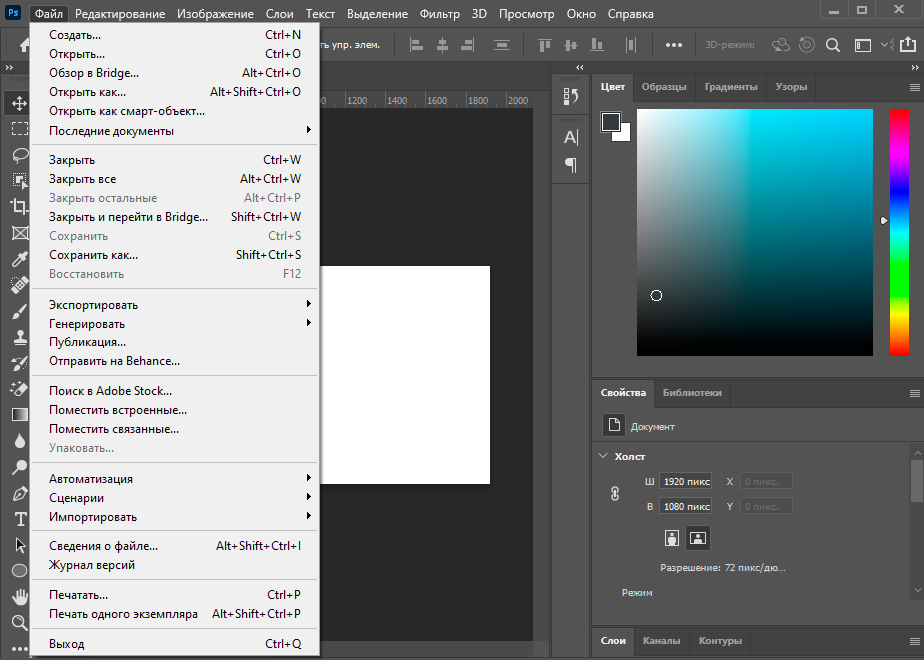
Сначала идет «Файл» – по названию этого меню уже понятно его предназначение. Через него вы можете приступить к созданию нового проекта, открыть уже существующий, закрыть тот, с которым сейчас идет работа, или сохранить изменения. Если запомните горячие клавиши, расположенные напротив каждого пункта, это значительно ускорит рабочий процесс, ведь нажать сочетание гораздо проще, нежели кликать несколько раз мышкой.
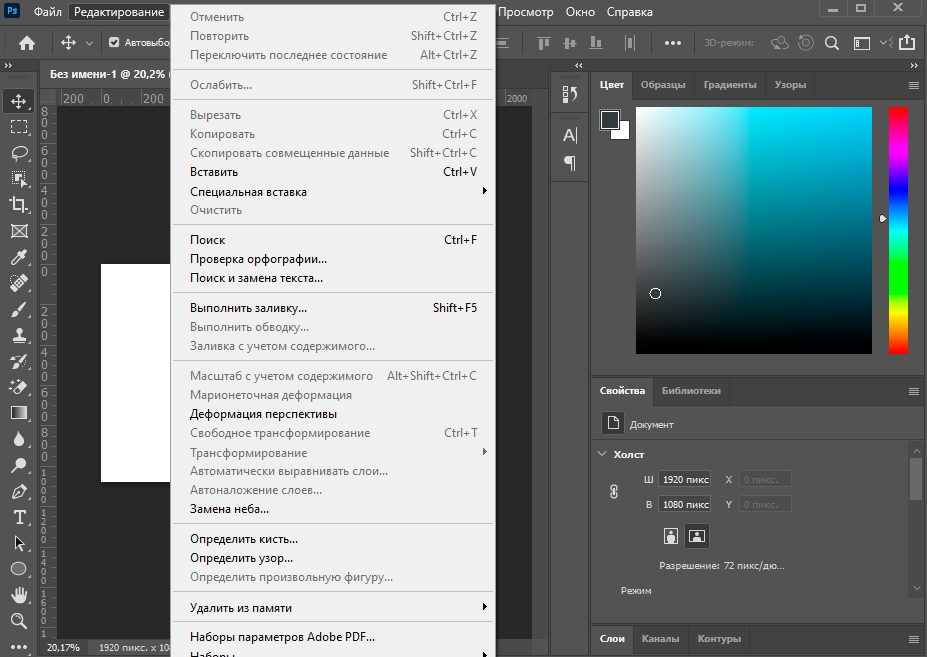
В меню «Редактирование» чаще всего используются функции «Отменить» или «Повторить», для которых тоже назначены горячие клавиши. Однако здесь присутствуют и другие стандартные действия: «Вставить», «Вырезать» или «Копировать». Не забудьте о том, что для вставки или копирования какой-то объект изначально должен быть выделенным. Обратите внимание и на специфические возможности, например, «Замена неба» или «Деформация перспективы». Первый инструмент автоматически определяет на фотографии небо и позволяет редактировать его цвет. При использовании второго вы самостоятельно выделяете область для изменения перспективы и вращаете ее при помощи булавки, изменяя угол представления элементов на фотографии.
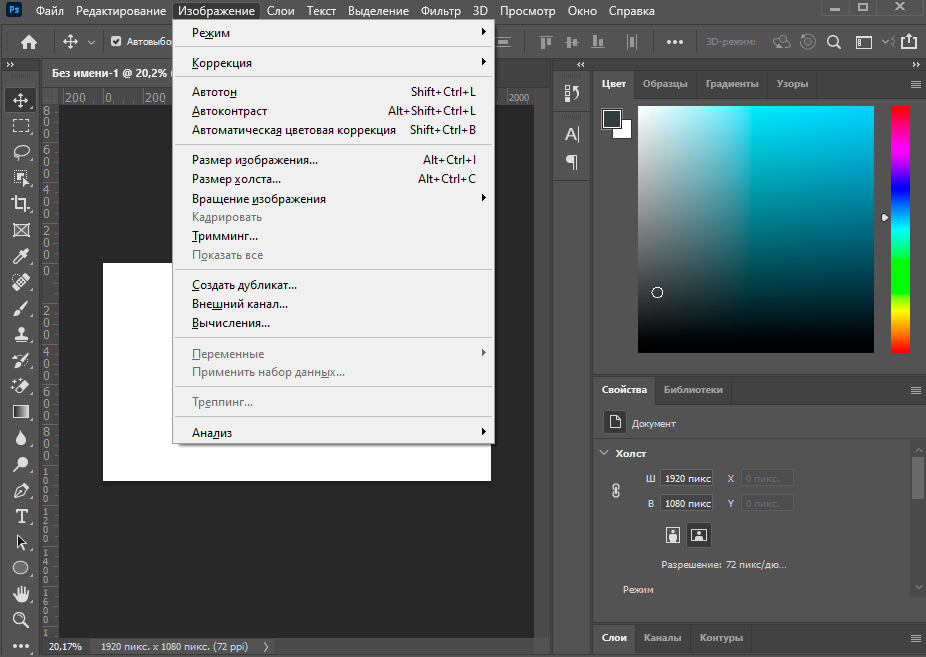
Об «Изображение» я расскажу детальнее в другом разделе статьи, когда речь пойдет о ретушировании изображения и изменении его внешнего вида. Однако знайте, что через это же меню вы можете изменить размер холста (при этом изображение будет обрезано, если оно больше заданных параметров) или провернуть то же самое со всем изображением. Здесь же присутствуют функции для вращения картинки или создания ее дубликата.
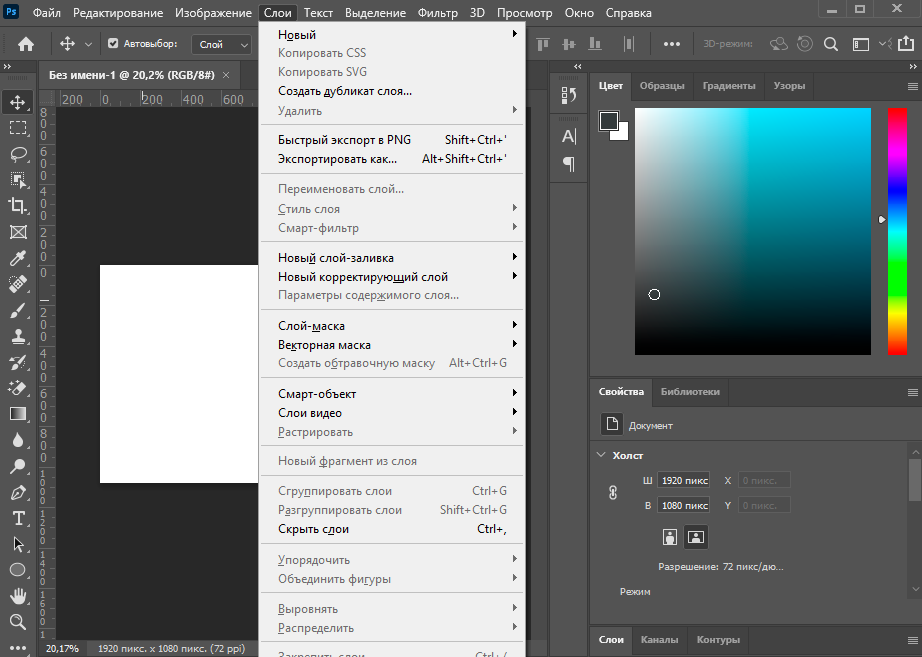
Перечень функций «Слои» редко используется для работы со слоями, поскольку это проще сделать через отдельно выделенное окно, о котором я тоже расскажу немного позже. Большинство присутствующих здесь инструментов предназначены для опытных пользователей, поскольку вряд ли начинающему нужно создавать смарт-объект или слой видео. Отмечу, что через это же меню вы можете быстро экспортировать текущий слой в PNG или любой другой подходящий формат.
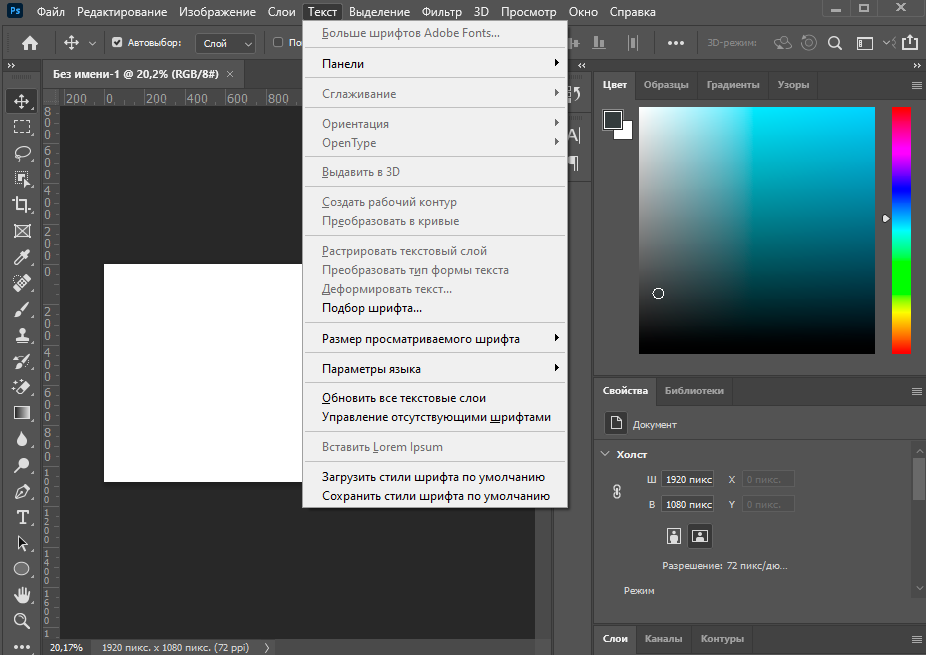
Для работы с текстом используется отдельная панель, появляющаяся при выборе соответствующего инструмента, однако в одноименном меню вы можете получить больше возможностей, чтобы загрузить больше официальных шрифтов, настроить ориентацию, сглаживание, перевести слой в 3D или поменять языковые параметры, если установленные по умолчанию вас не устраивают.
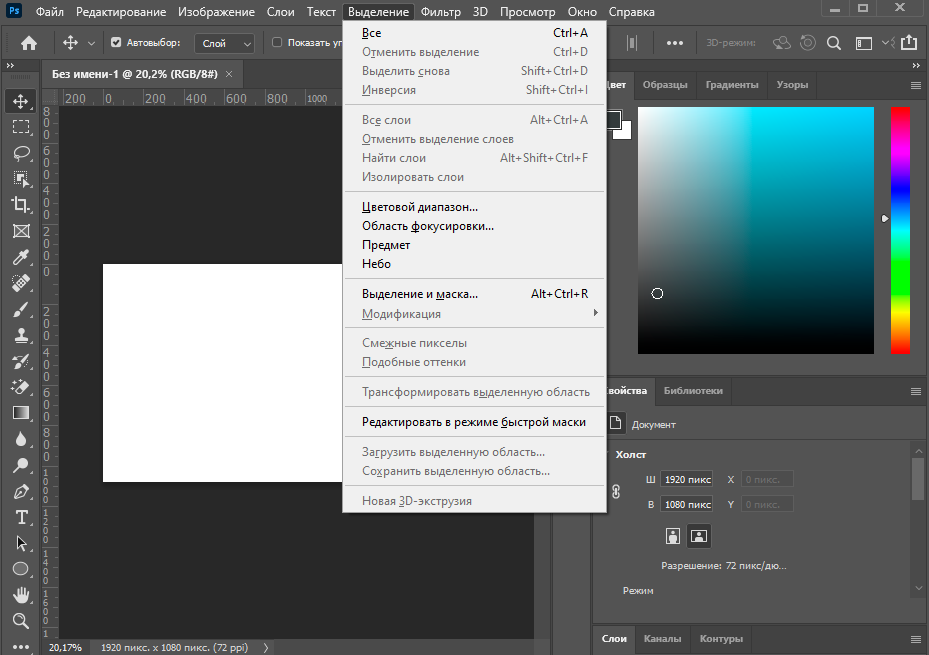
При работе с разными объектами в Adobe Photoshop часто используется выделение, которое не получается быстро снять. Для этого вы можете использовать функцию в меню «Выделение», которое пригодится и для выполнения других задач. С его помощью осуществляется выделение конкретного предмета, неба или цветового диапазона. Благодаря встроенным алгоритмам все это осуществляется в автоматическом режиме.
Доступные функции в «Фильтр» пригодятся, если вы занимаетесь обработкой фотографий. С их помощью можно настроить искажение, изменить размытие, стилизацию, устранить шумы или исправить перспективу. Взаимодействие с каждым фильтром интуитивно понятно, поэтому вам остается только выбрать подходящий и в новом окне изменить параметры, что скажется на отображении снимка.
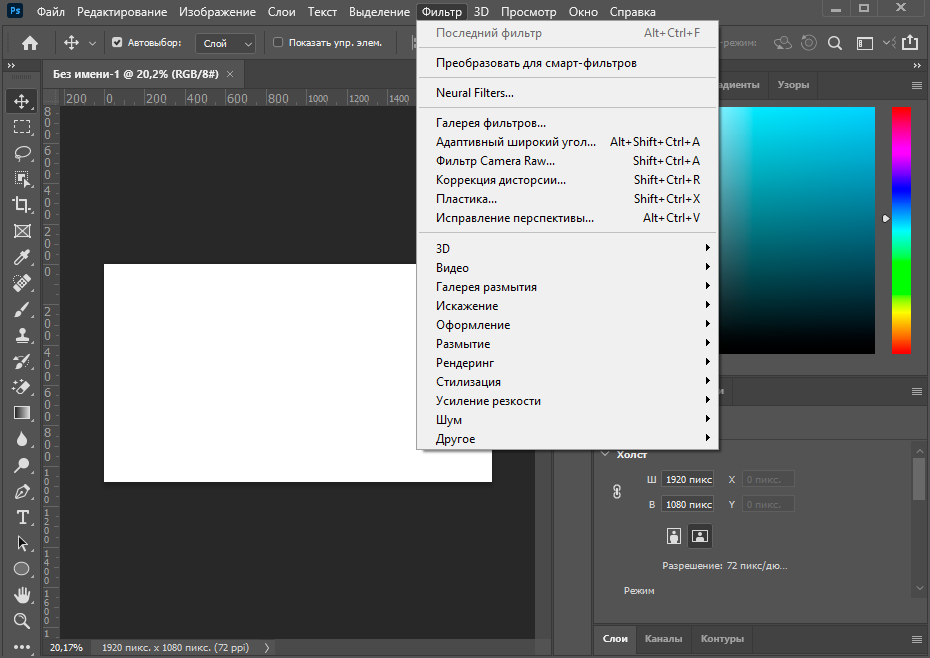
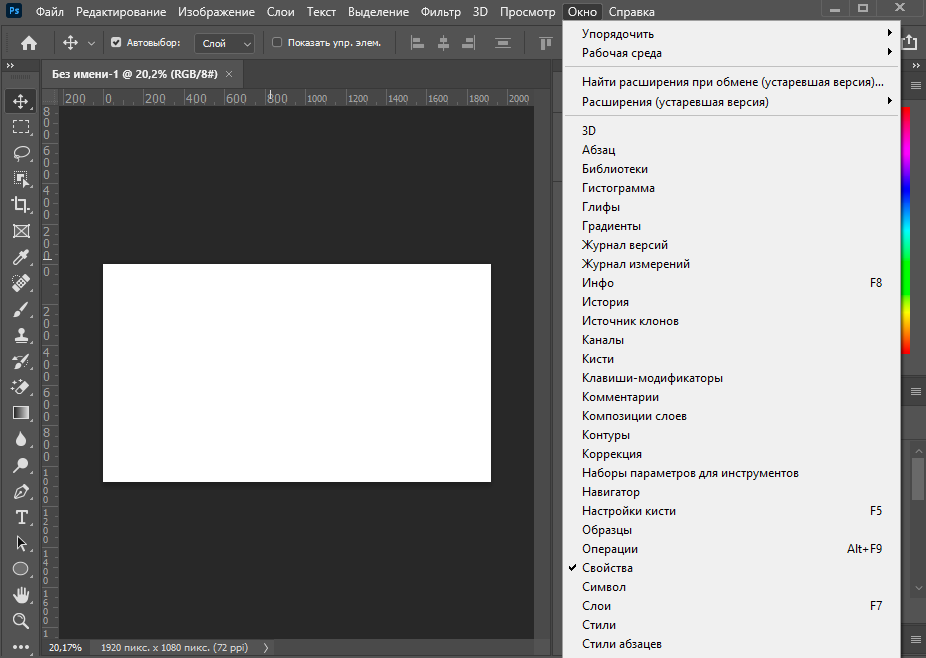
В меню «Окно» осуществляется управление всеми доступными окнами в Фотошопе. Галочка напротив пункта означает, что сейчас он отображается в рабочей среде. Со временем к вам придет понимание того, каких окон вам не хватает, а пока можно использовать список доступных шаблонов из пункта «Рабочая среда», выбрав там вариант под определенный тип деятельности.
Панель с параметрами инструмента
Вкратце расскажу о панели ниже, куда выводятся все доступные параметры для выбранного инструмента. Их отображение как раз и зависит от того, выбрали ли вы кисть, текст или любую другую функцию на панели слева. Соответственно, все настройки индивидуальны, и рассказать обо всех них в рамках одной статьи не получится, поэтому я буду упоминать лишь самые важные при разборе конкретных инструментов в одном из следующих разделов.

Панель инструментов
Про элементы панели инструментов речь пойдет далее, а сначала хотелось бы просто рассказать о ее существовании. Вы всегда видите ее слева, и на ней отображаются практически все доступные инструменты, которые используются как при создании рисунка с нуля, так и при редактировании фотографии. Если нажать левую кнопку мыши на каждом инструменте, откроются его дополнительные свойства, например, можно выбрать не просто лассо, а магнитное или прямолинейное (в зависимости от потребностей в выделении фигуры).

Окна
Отдельно поговорим о разновидности окон, которые отображаются в установленной по умолчанию рабочей среде. Конечно, вы можете менять их расположение или вообще отключить, если вы не используете выбор цвета или не работаете со свойствами объекта. Это осуществляется через меню на верхней панели, о котором я уже рассказывал ранее.
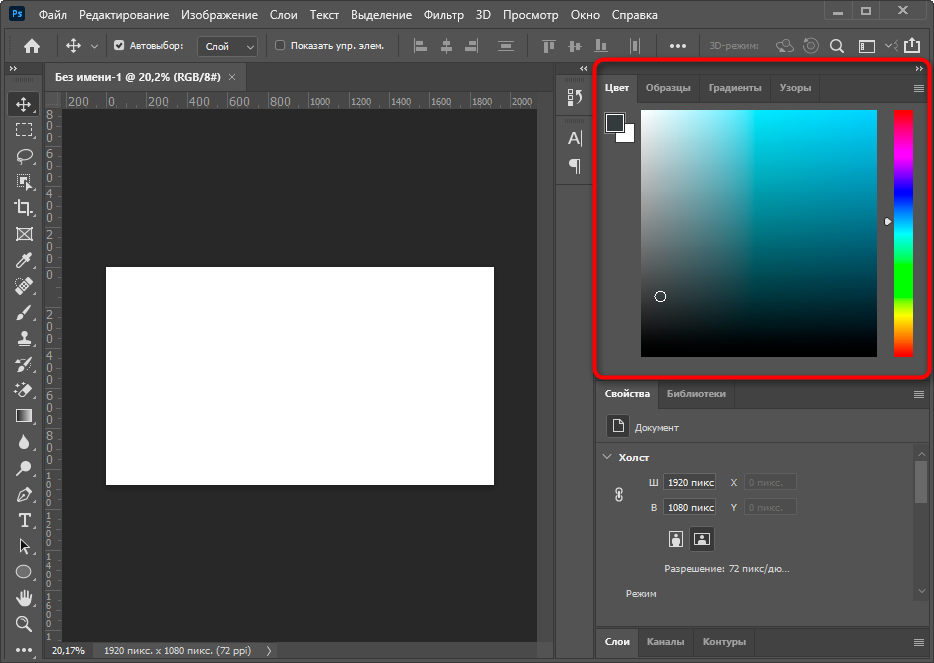
Первое окно – «Цвет» – предназначено для выбора цвета при использовании заливки, рисовании кистью или добавлении фигуры. Вы можете изменять как основной, так и вторичный цвет, переключаясь между соответствующими плитками. Это окно имеет несколько вкладок, переключением между которыми происходит выбор образцов цвета, добавление градиентов или узоров на рисунок. Все доступные варианты отсортированы по группам, поэтому поиск подходящего не займет много времени.
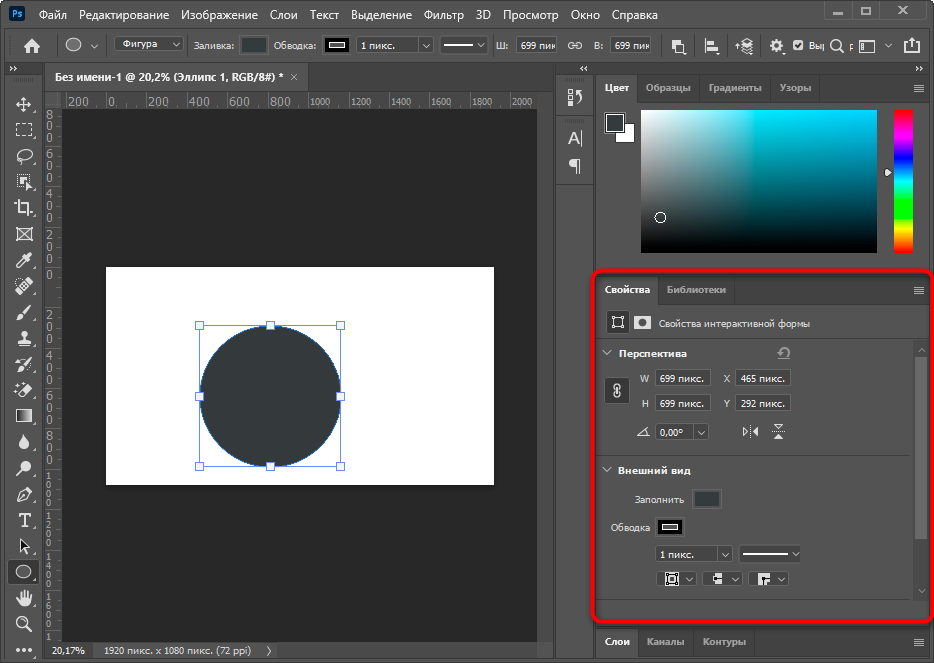
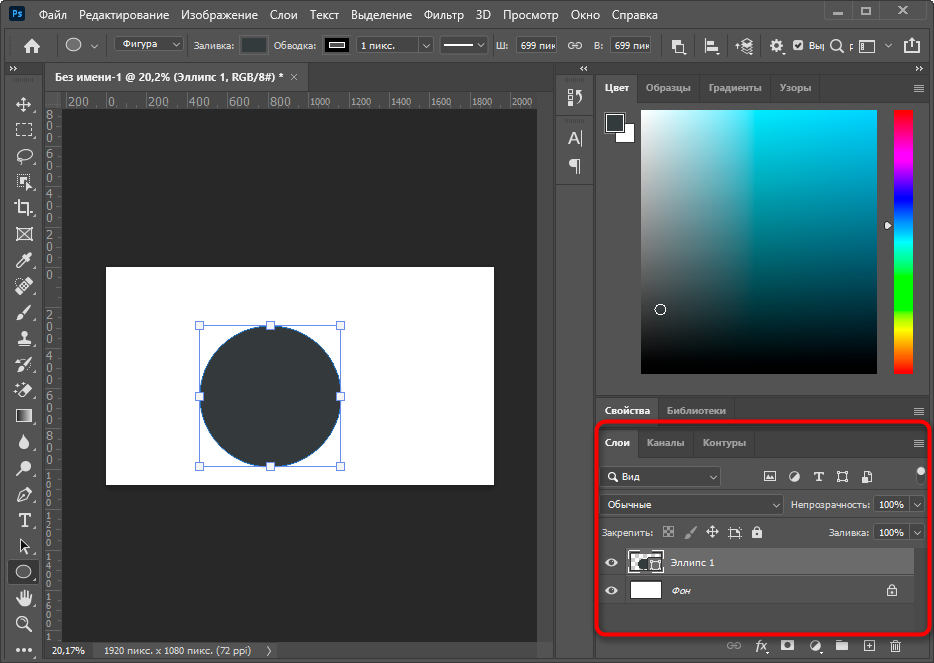
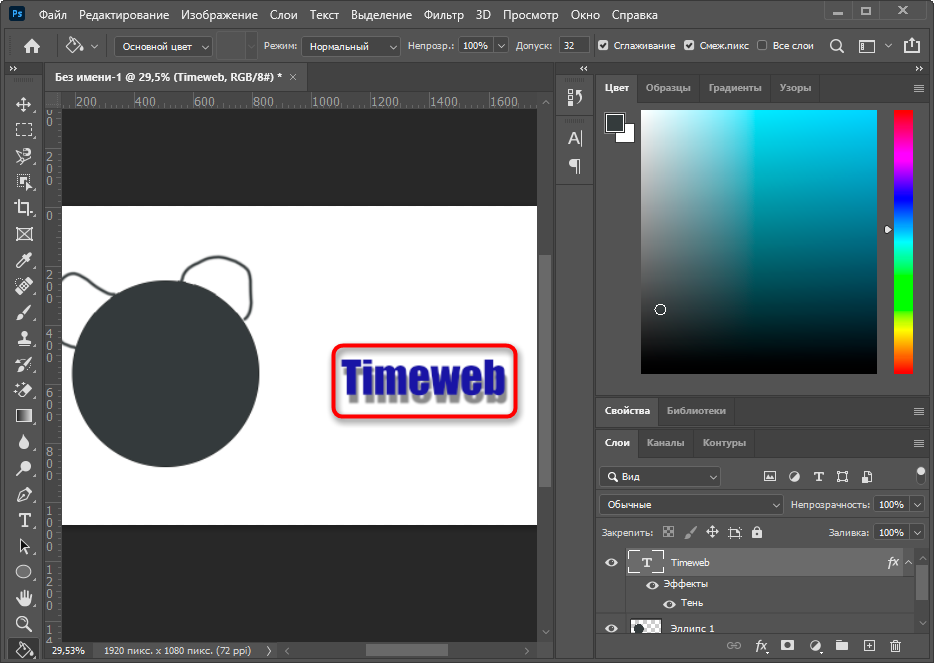
Окно «Свойства» становится доступным только после выбора конкретного объекта. На следующем скриншоте вы видите, что сейчас активен слой с эллипсом (он обведен в рамку с булавками), для него доступны изменения перспективы и внешнего вида. Используйте «Заполнить», если хотите изменить цвет объекта, и «Обводка», когда нужно добавить контур. Кстати, для обводки есть несколько параметров, позволяющих выбрать ее разновидность, размер и тип линии.
Еще одно основное окно – «Слои». Каждый элемент на холсте создается как отдельный слой, но ими можно управлять и вручную, например, когда речь идет об обработке фотографии. Фон закрепляется и недоступен для перемещения, а все остальные слои, наложенные поверх него, редактируются в соответствии с потребностями пользователя. Если щелкнуть правой кнопкой мыши по слою, появится дополнительное меню, позволяющее удалить его, создать дубликат, наложить маску или перейти к параметрам наложения.
Основные инструменты Photoshop
Приступим к разбору предназначения основных инструментов Фотошопа. Рассказать детально о каждом не получится, поэтому остановимся исключительно на принципе работы, а вы сможете проверить их действие самостоятельно, создав для этого тестовый проект.
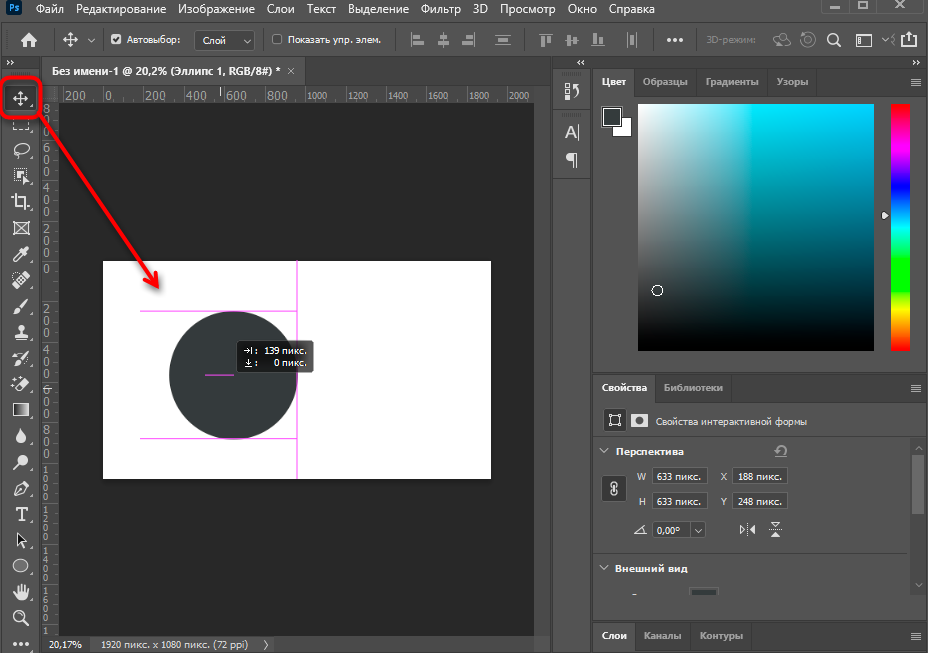
По умолчанию выбран инструмент «Перемещение», его название как раз и говорит об основном предназначении. Выберите любой слой и используйте данную функцию, чтобы переместить его в нужное место на холсте. Обратите внимание на направляющие, выделенные розовым цветом – они позволяют соблюдать пропорции относительно самого холста или других расположенных на нем объектов.
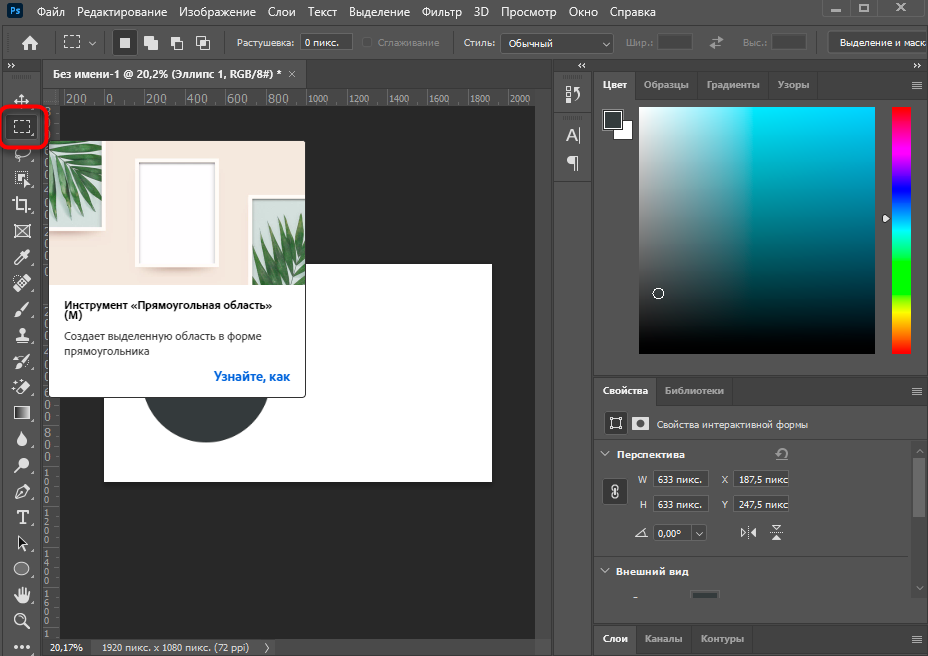
Следом идет «Прямоугольная область». Если зажать левую кнопку мыши на данном инструменте, то можно выбрать другой тип выделения: овалом, вертикальной или горизонтальной строкой. Суть его функционирования заключается в том, что вы выделяете произвольную область в виде указанной фигуры на слое и можете скопировать ее, вырезать или заняться другим редактированием, например, залить цветом при помощи другого инструмента или использовать ластик, когда нельзя, чтобы предмет выходил за границы выделенного.
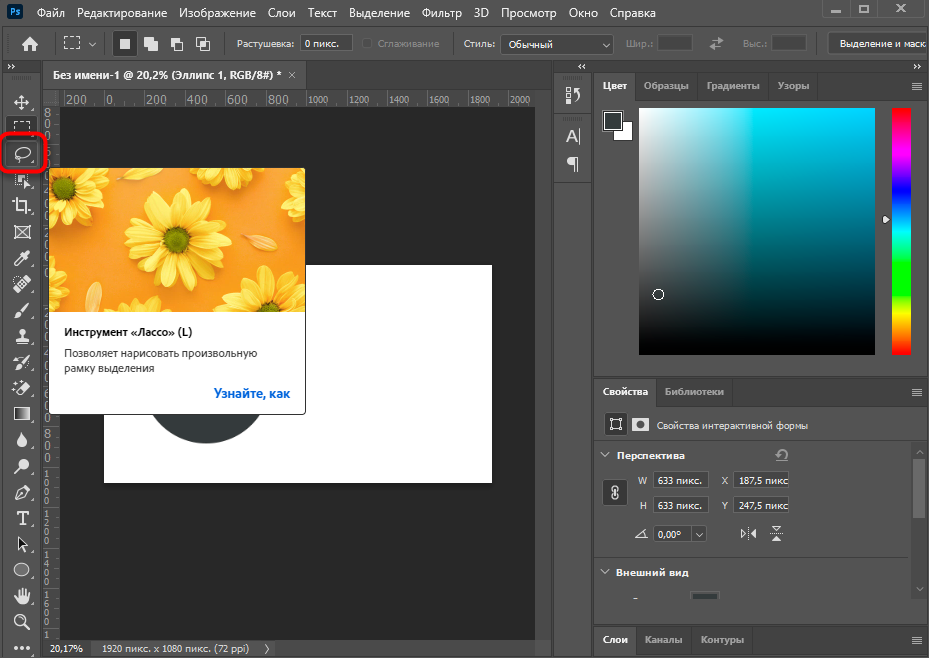
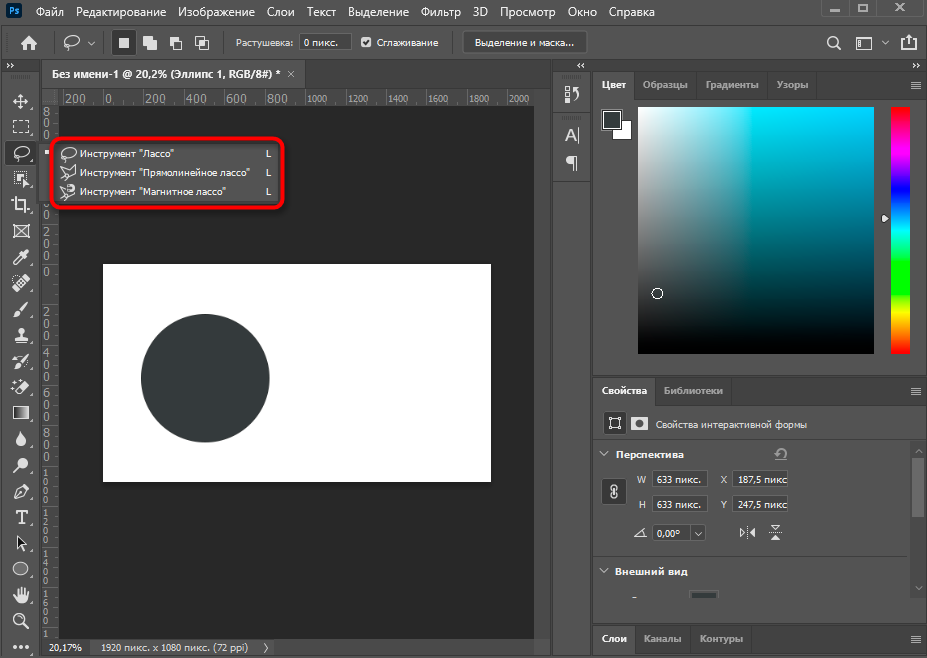
Если речь идет о произвольной рамке выделения, для этого идеально подойдет «Лассо» и все его типы. Им можно рисовать выделение по точкам, использовать магнитный тип для прикрепления точек на стыке цветов или применять только прямые линии.
На следующем изображении вы видите доступные типы данного инструмента, которые появляются при вызове контекстного меню.
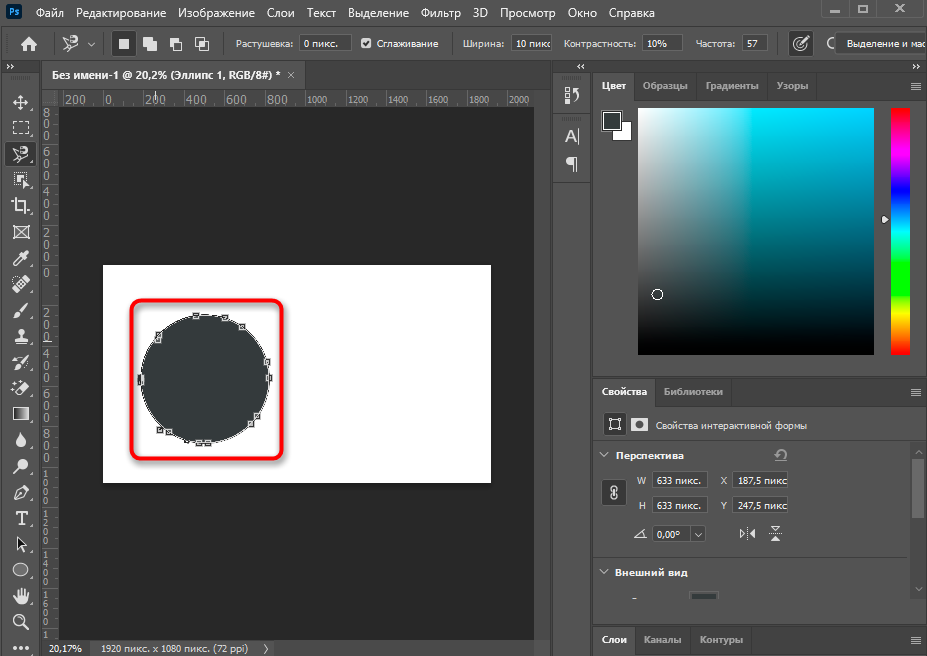
Еще ниже представлен вариант выделения фигуры при помощи «Магнитного лассо». Как видно, автоматически сформированные точки покрывают исключительно эллипс и не выходят за его границы. Это позволит свободно переместить выделенный объект, клонировать его или вырезать.
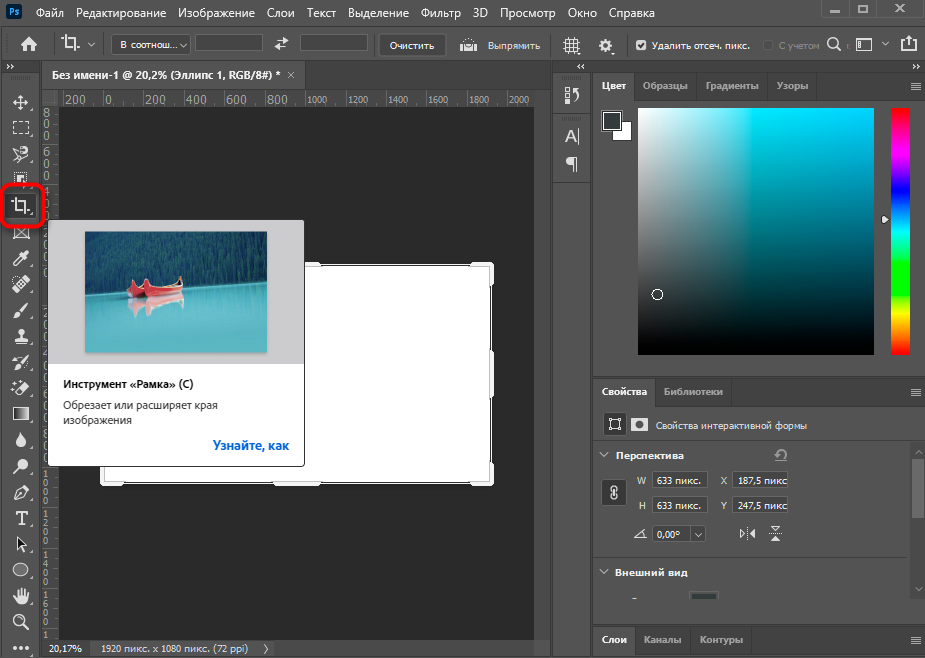
Если при работе с фотографией выяснилось, что ее нужно обрезать, поскольку присутствует лишнее по краям или есть другие нежелательные детали, от которых нужно избавиться, используйте для этого инструмент «Рамка». Он добавляет на холст рамку, которую можно редактировать, изменяя активную область. После нажатия по клавише Enter все то, что находится за пределами рамки, удаляется.
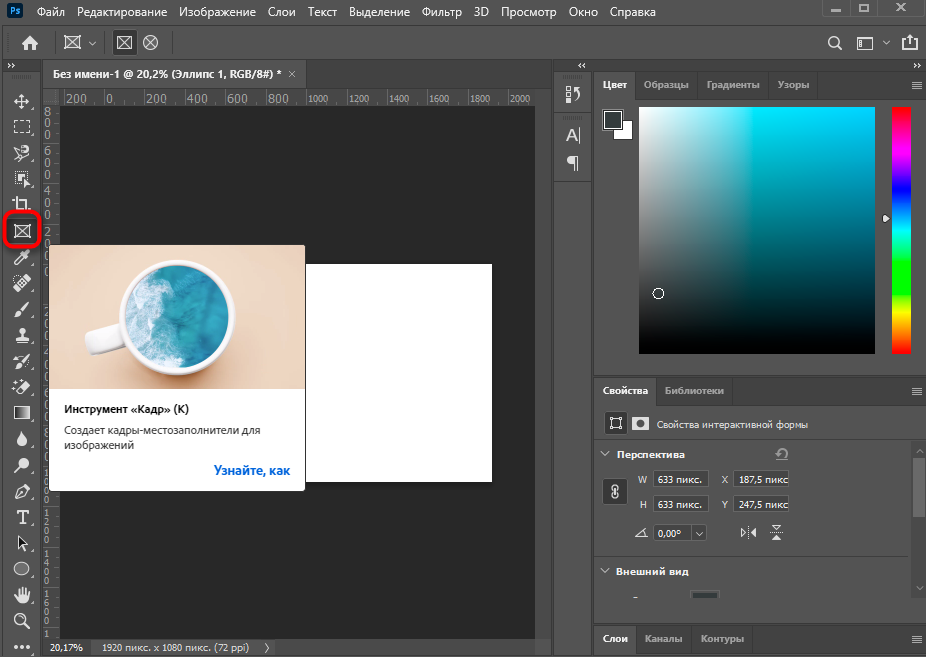
Функция «Кадр» предназначена для заполнения выделенной области другим кадром. На следующем скриншоте вы видите, что в качестве примера используется кружка, внутри которой поместили изображение с океаном, при этом края идеально соблюдены и ничего за них не вылазит. Сделано это при помощи данного инструмента, которым сначала выделили область для местозаполнителя, а затем перенесли туда кадр. Все делается буквально за одну минуту.
Попробуйте! Я уверен, что у вас все получится с первого раза.
Графический редактор предоставляет еще один интересный инструмент – «Пипетка». Он предназначен для взятия образца цвета из изображения. Это пригодится, когда вы хотите закрасить определенный участок в желаемый цвет, но не можете выбрать его на палитре. Тогда временно переместитесь на холст изображение с нужным цветом, выберите пипетку и нажмите ЛКМ в нужном участке. Вы сразу увидите, как на палитре выбрался точно такой же оттенок.

Пропущу инструмент «Точечная восстанавливающая кисть» и расскажу о нем вместе с другим похожим инструментом, поскольку они часто применяются в одних и тех же условиях – при обработке фотографий, когда одни объекты заменяются другими, копируются или вовсе удаляются. Сейчас же остановимся на кистях, которых в Photoshop существует огромное множество.
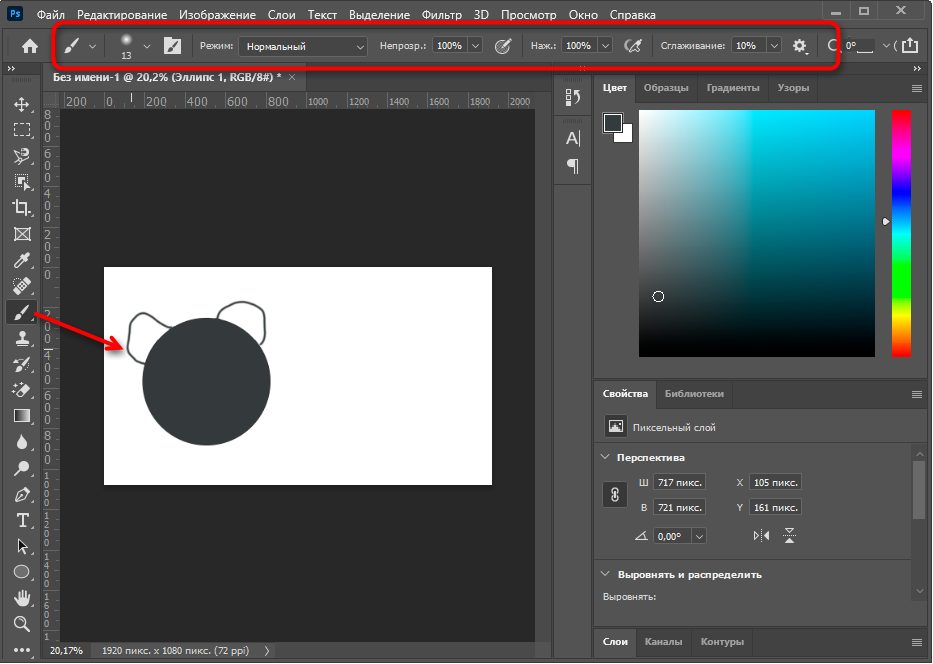
Понятно, что они предназначены для рисования, и почти каждый знает, как именно ими управлять, поскольку хотя бы раз работал в том же Paint. На панели инструментов вверху, о которой я уже говорил ранее, можно выбрать тип кисти, ее размер, режим рисования, непрозрачность и нажим, что будет крайне полезно для обладателей графических планшетов, которые в Фотошопе рисуют с нуля. Кстати, дополнительные настройки кисти появляются при нажатии в любой области холста правой кнопкой мыши. Так тоже можно быстро настроить ее размер, жесткость и тип.
«Штамп» – как раз тот инструмент, который я хочу объединить в одном блоке с «Точечной восстанавливающей кистью». Первый предназначен для копирования пикселей из одной области изображения в другую. То есть вам нужно зажать ALT + ЛКМ (кликнуть по нужному участку), после чего им можно рисовать в другой области изображения, клонируя или закрашивая участок в тот же цвет, устраняя проблемные участки лица или заменяя объекты на снимке.
Восстанавливающей кистью нужно провести по участку, который должен замениться. То есть объект будет закрашен в цвет, который находится рядом. Так можно удалить родинки или пигменты на лице, сделать небо на фотографии чище или избавиться от других мелких деталей, которые находятся на однородном фоне.

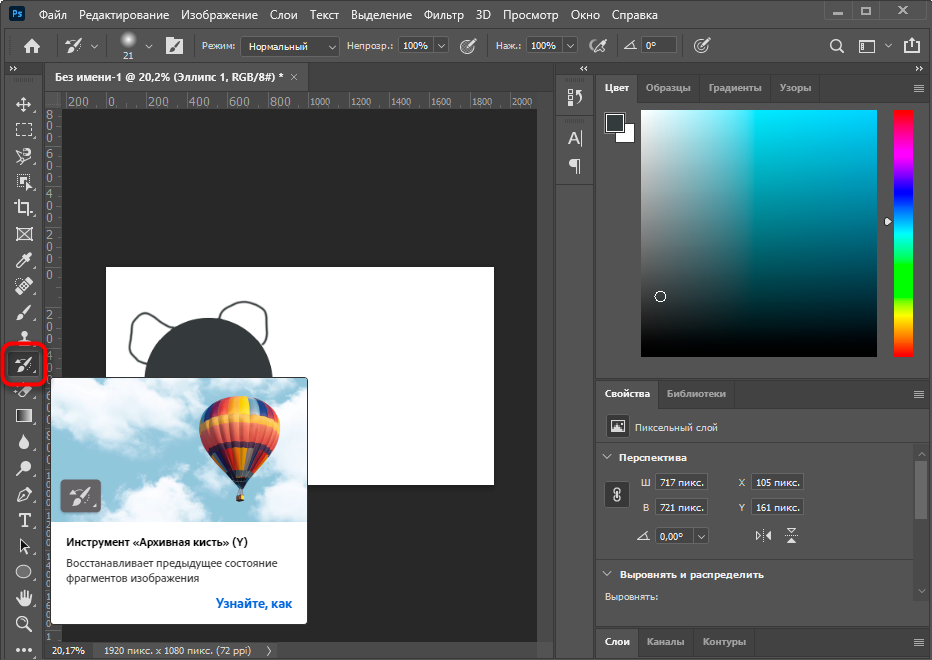
После применения предыдущих инструментов может потребоваться «Архивная кисть». Она восстанавливает предыдущее состояние выделенного ею фрагмента, то есть уберет все зарисовки, наложения или замененные объекты, возвращая слой к тому состоянию, в котором он находился по умолчанию.
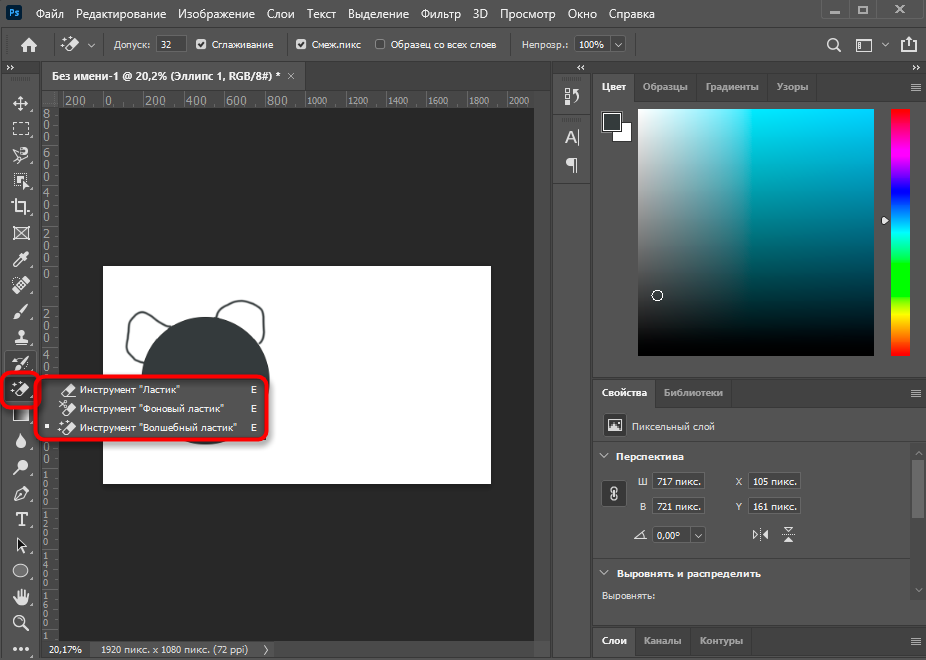
Немного иначе работает «Ластик», который представлен в трех типах. Первый тип просто делает пиксели прозрачными, второй предназначен для закраски их в фоновый цвет, а третий позволяет умно удалить какой-либо объект. Он находит контуры и полностью стирает их, оставляя другие объекты. Одно из самых популярных применений этого инструмента – удаление однотонного фона, на котором расположен объект.
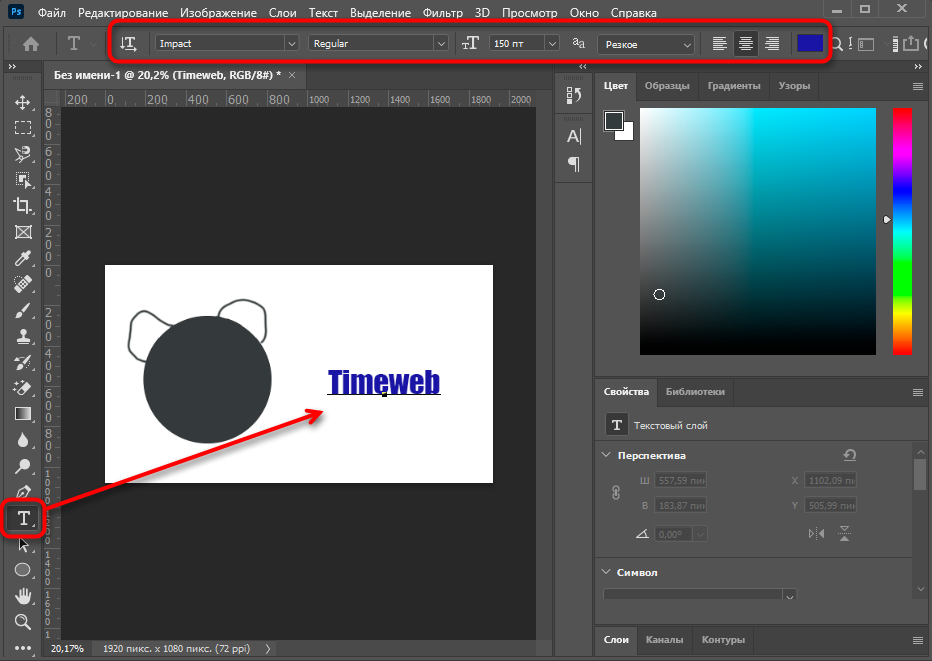
«Текст» тоже используется довольно часто, поскольку Фотошоп позволяет не только рисовать или обрабатывать фото, но и заниматься графическим дизайном, делать презентации, верстать мокапы и другие проекты, где обязательно присутствуют надписи. Все установленные в ОС шрифты подхватываются автоматически, создается новый слой с текстом, а все основные настройки вы увидите на верхней панели. После выбора инструмента нажмите в произвольной области и начните вводить текст. Если он уже создан, но нуждается в редактировании, сначала выделите его, а после изменяйте параметры.
Отдельно затрону тему выбора геометрических фигур. В Photoshop их пять, но каждую можно редактировать при помощи точек так, чтобы создалась новая, уникальная фигура. Чаще всего их рисование как раз и нужно для презентаций. Используйте окно «Свойства» после выбора объекта, чтобы сделать его прозрачным и оставить только контур или произвести другие изменения, о которых я уже говорил при разборе данного окна.
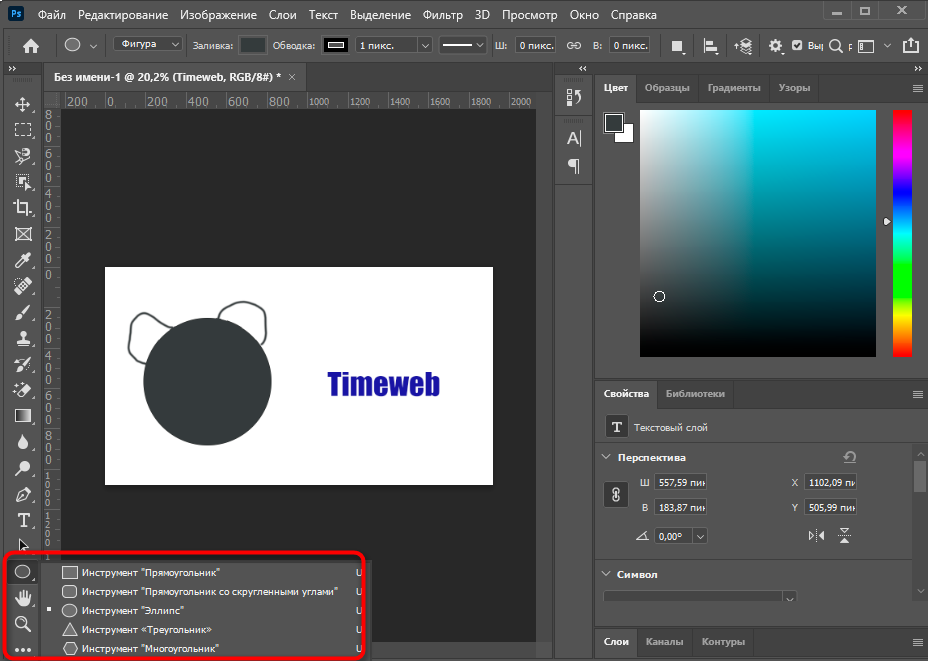
Примеры действий в Photoshop
Конечно, формат одной статьи не подразумевает обучению Фотошопу в полном представлении, поскольку существуют тысячи разных действий, которые можно в нем выполнить. В качестве примеров я приведу всего два, как мне кажется, основных действия, а вы, основываясь на их примерах, сможете приступить к работе со своими проектами или хотя бы понять, в каком направлении следует двигаться при изучении данной программы.
Использование параметров наложения
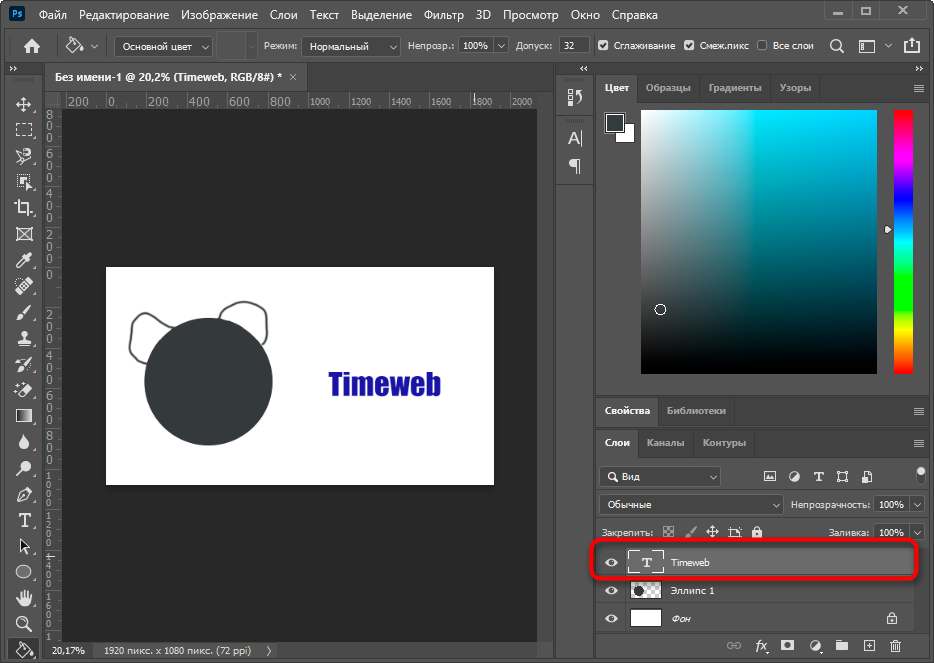
Выше я рассказал, как создать надпись, поэтому на ее примере и покажу, как работают параметры наложения, применимые к отдельным слоям с различными объектами. Это может быть любая фигура, текст или даже фотография.
-
Для начала найдите необходимый слой в соответствующем окне и кликните по нему правой кнопкой мыши.

-
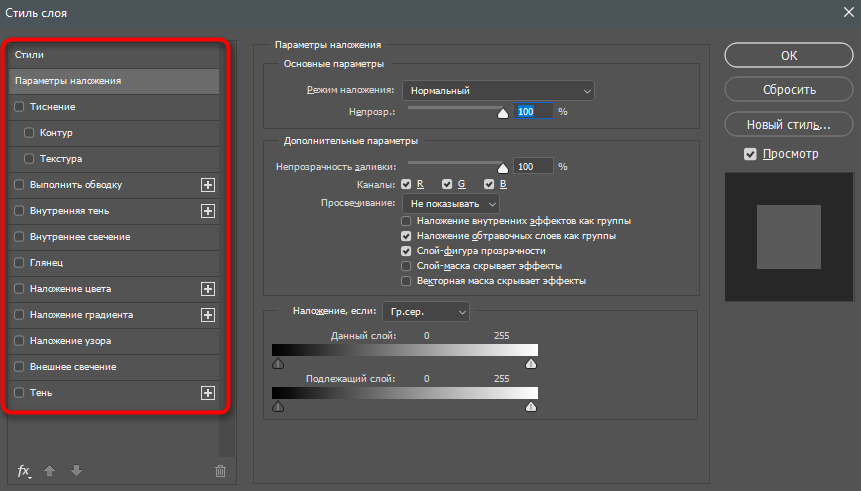
Из появившегося контекстного меню выберите первый пункт – «Параметры наложения».
-
Откроется окно «Стиль слоев», в котором и присутствуют все доступные опции. Из их названия уже понятно предназначение, поэтому описывать детально каждый стиль не буду. Отметьте галочкой тот, который хотите активировать, а затем нажмите по его строке, чтобы посмотреть на дополнительные параметры.
-
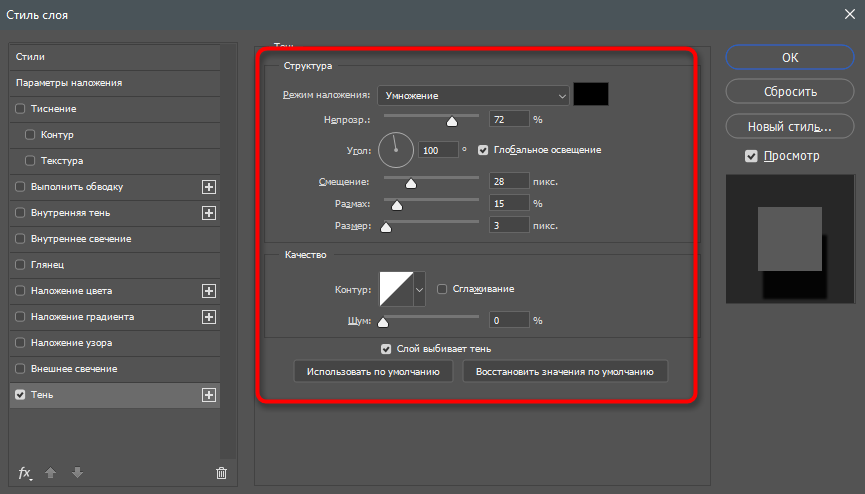
В качестве примера возьмем «Тень». Для нее можно настроить режим наложения, установить уровень прозрачности, смещение, размер и размах, а также добавить шумы.
-
На следующем скриншоте вы видите, как применилась тень после выполненных настроек. Так же она отобразится и при работе с другими фигурами.
-
Еще я добавил внешнюю обводку, задал для нее другой цвет и получилось вот что.
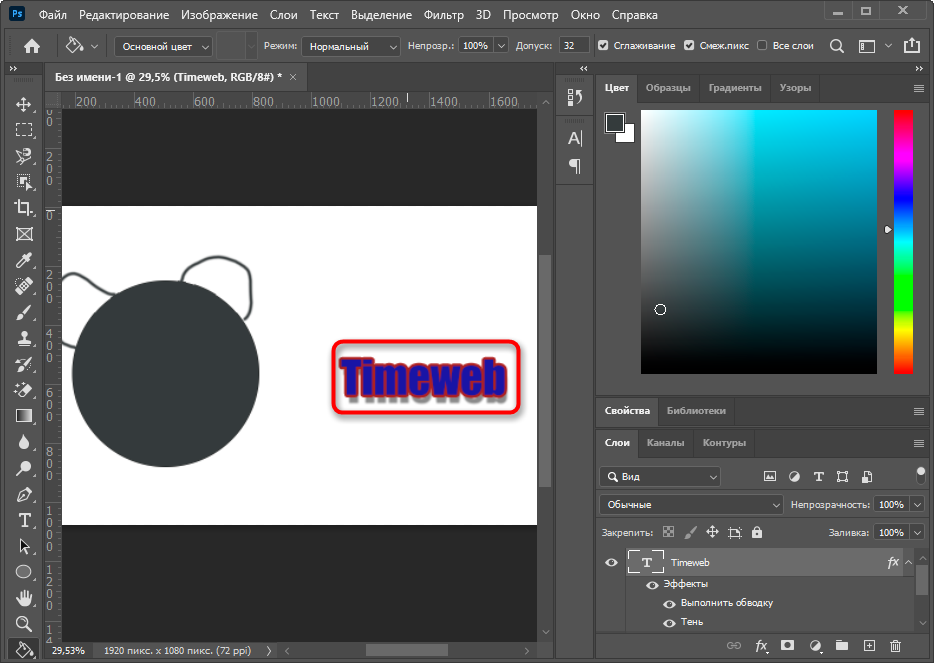
Это самый банальный и простой пример. При помощи параметров наложения можно добавлять свечение, красить фигуру в глянец или изменять ее цвет, добавляя даже градиенты. Все это выполняется через описанное меню «Стиль слоя».
Ретушь фотографий
Ретушь фотографий в Фотошопе – сложный процесс, требующий специальных знаний и понимания того, как должен выглядеть снимок в итоге. Я продемонстрирую одну из настроек, которую вы можете взять за пример и самостоятельно понять, как изменяется внешний вид фотографии.
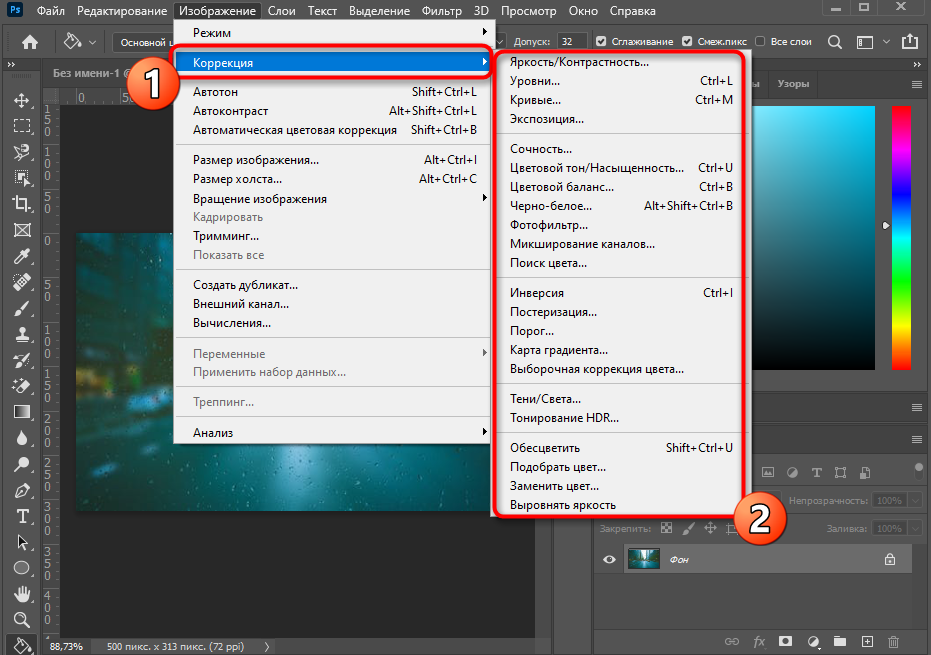
Используйте уже знакомый элемент верхней панели «Изображение», вызвав тем самым перечень доступных параметров. Я немного отредактирую кривые при помощи соответствующего параметра в разделе «Коррекция». Если вы думаете, что изображение слишком яркое или ему не хватает контраста, выбирайте другие настройки и регулируйте их при помощи ползунков.
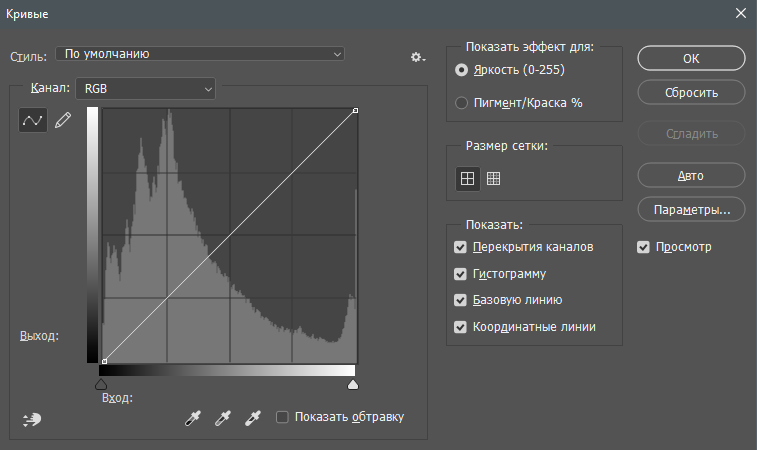
В новом окне выберу цветовой канал «RGB» и немного уменьшу зеленый, поскольку график показывает, что его больше всего. Ориентируйтесь на него, чтобы понять, какие цвета представлены на изображении и нужно ли какой-то из них выкрутить еще больше.
Сохранение проекта
Расскажу о том, как сохранить свой проект по завершении работы, чтобы в дальнейшем открыть его и внести изменения. Для этого выполните простой алгоритм действий:
-
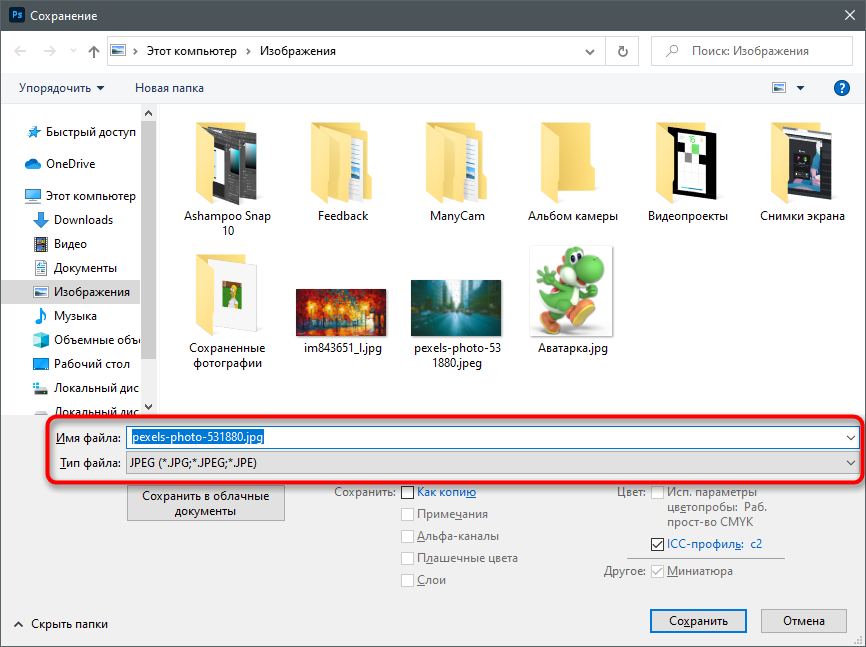
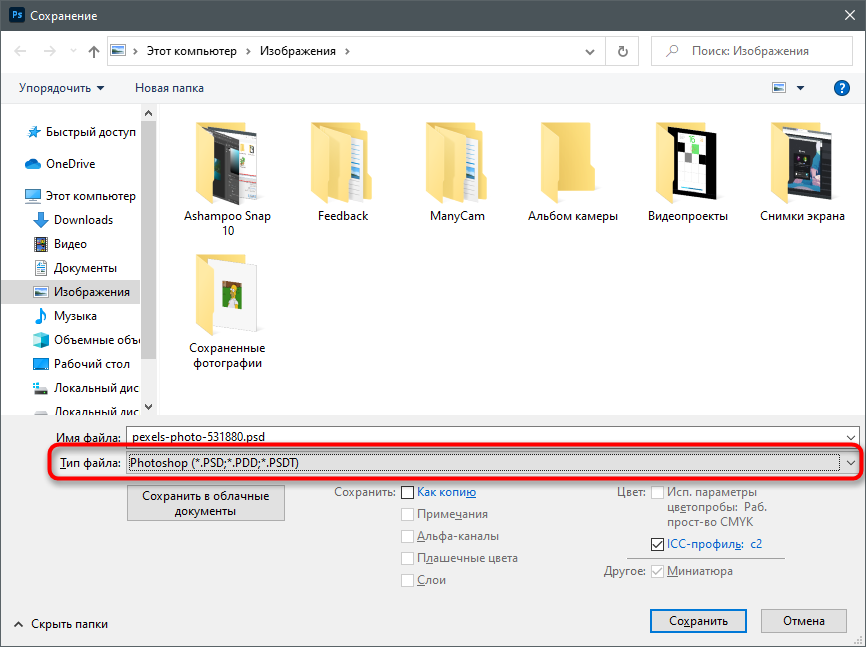
Откройте уже знакомое меню «Файл» и выберите пункт «Сохранить как». Если использовать просто «Сохранить», проект будет сохранен в формате PSD. Для него можно выбрать любое место на компьютере.
-
При открытии окна Проводника задайте имя файла и из выпадающего списка выберите подходящий для него формат. Он зависит от того, для каких целей создавался проект.
-
Учитывайте, что при выборе JPG или других форматов файлов при следующем открытии в Фотошопе слои не отобразятся и не будут доступны для редактирования. Чтобы этого избежать, используйте фирменный формат PSD.

В рамках этой статьи вы узнали, как работает Photoshop и какие функции в нем есть. Конечно, нельзя назвать эту статью универсальной инструкцией, поскольку я лишь описал самые важные моменты, которые используются при взаимодействии с данным продуктом. Всю остальную информацию предлагаю черпать из авторитетных источников или даже книг, где рассказывается о работе с программой.
Я прекрасно понимаю, что написана масса МК по этой теме, но может быть и из моего Вы почерпнете что-то полезное. И еще, по описанию, это выглдит весьма длительным процессом, но на самом деле он занимает всего 15-20 минут.
1. Итак, откроем программу Photoshop и загрузим файл.
*** Я пользуюсь программой на английском языке. Привычка. Да и перевод некоторых функций на русский язык для меня просто непонятен 
Выбираем закладку File в ней вкладку Open и ищем нужный файл. Есть альтернативный способ. открываем нужную папку и мышкой перетягиваем файл прямо в программу. Я так всегда и поступаю.
2. Итак, сразу скажу, что я — жуткий педант. Люблю все выравнивать. Кому это не интересно, сразу переходите к пункту №8.
Выбираем инструмент Crop (Обрезка) и выделяем нужный квадрат, держа нажатой левую кнопку мыши. После выделения можно все поправить, потянув за стенки право/лево, вниз/вверх и за угды по диагоналям.
3. После подгонки просто нажмите Enter (Ввод).
4. А еще люблю чтобы файлы картинок и фото были четких размеров и хорошего разрешения. Поэтому я выбираю закладку Image (Картинка), в ней вкладку Image Size (Размер картинки).
5. Обычно я выбираю одинаковый размер картинок по ширине, загружаем-то мы картинки обычно столбиком А разрешение выставляю 300 (самое для меня оптимальное).
*** Есть два варианта не потерять в качестве картинки: сделать небольшой размер (15х20 см) при достаточно большом разрешении (300 px/in) или наборот сделать достаточно большой размер (40х60 см) при достаточно маленьком разрешении (72 px/in ). Размер файла при этом примерно одинаковый.
*** Еще один нюанс: когда вы изменили размер, картинка может сильно увеличится или уменьшиться. Для удаления картинки нажмите Alt+пробел и кликайте левой кнопкой мыши, для приближения нажмите Ctrl+пробел и кликайте левой кнопкой мыши или выделите мышкой фрагмент, который необходимо приблизить.
6. Выравниваем размер до круглого числа. Для этого в закладке Image (Картинка) выбираем вкладку Canvas Size (Размер полотна).
7. Выставляем нужные размеры по вертикали и горизонтали.
***Обратите внимание на квадрат со стрелками. Можно обрезать или увеличить размер полотна с нужной вам стороны, нажав на необходимую стрелку. В этом случае картинка увеличится или обрежется исходя из заданного вами положения.
Перед тем как обрезать картинку, программа попросит вас подтвердить ваше намерение. если вы уверены, смело нажимайте Proceed (Продолжить).
8. Теперь приступим к самому интересному: коррекции.
Выбираем закладку Image (Картинка) в ней вкладку Adjustments (Инструменты),а в ней вкладку Levels (Уровни).
9. Появится примерно такой диалог. Чтобы посмотреть, что быдет, подвигайте ползунки под уровнями. Они управляют светлой границей, темной границей и серединой. Нам нужно вытянуть светлую границу, поэтому смело подвигаем правый ползунок к началу «горки».
10. Ого! произошло маааленькое чудо Нажимаем OK.
11. Вроде все стало замечательно, но остаась некоторая «замыленность» фотографии. Если приблизить, то ее можно запросто увидеть. Поэтому постараемся ее убрать.
Для этого выбираем закладку Filter (Фильтр), в ней вкладку Sharpen (Четкость) и выбираем вкладку Unsharpen Mask (Нечеткая маска).
12. Нам открывается диалог с предпросмотром. Сразу настройте его под себя, чтобы видеть, как изменяется ваша картинка. Начинайте «играться» ползунками. Два верхних увеличивают четкость и контрастность картинки, а нижний как бы размазывает ее, для того, чтобы картинка не выглядила нереально четкой. Так что сильно не увлекайтесь
Когда добились необходимого результата, то смело нажимаем OK. Заметили разницу? Но это еще не все.
13. У нас остались темные пятна на фото. Они особенно видни при удалении фотографии. Я убираю их вручную при помощи инструмента Dodge Tool (Высветление).
*** Обратите внимание, на панели инструментов есть маленькие стрелочки, нажав на которые вы можете выбрать один из нескольких инструментов данной категории.
14. Замечательно, теперь выставим необходимые параметры кисти. Нам нужна верхняя строчка, находящаяся непосредственно под меню.
Итак, размер кисти и размытость (это когда границы кисти более или менее четкие) кисти я выставляю при помощи клавиш «Х» (уменьшение размера кисти) и «Ъ» (увеличение размера кисти), Shift+»Х» (уменьшение границ размытия) и Shift+»Ъ» (увеличение границ размытия). Просто так получается нагляднее.
*** Границы размытости лучше выставвить примерно на среднем уровне, чтобы высветление было более мягким.
Во вкладке Range (Список) три варианта Midtones (Средние тона), Shadows (Тени) и Highlights (Высветление). Я рекомендую остановится на Средних тонах, это в нашем случае будет самое оттимальное.
Остался последний параметр Exposure (Воздействие). Это процент интенсивности воздействия данным инструментом на картинку. Я обычно выставляю не больше 20-30%, чтобы не промахнуться и не переборщить
Теперь начинаем аккуратно кликать по темным местам, постепенно высветляя их. По-моему, улучшения видны невооруженным взглядом.
15. Вроде все хорошо, но у меня есть еще один «бзик»: люблю, чтобы картинка была естественной. Для этого надо убрать лишние цвета и насыщенность.
Выбираем закладку Image (Картинка) в ней вкладку Adjustments (Инструменты),а в ней вкладку Hue/Saturation (Цветовой тон/Насыщенность).
16. Убираю немного Насыщенности, передвигаю цветовой тон в сторону желтого во вкладке Maser или, когда знаешь, какого тона много, выбираешь в верхнй «выкидушке» нужный цвет и меняешь его параметры. Главное, чтобы стояла галочка Preview (Предпросмотр), чтобы сразу видеть изменения. Нажимаем OK.
17. Ну, тут мой педантизм достиг своего апогея, и я решила немного высветлить картинку и добавить чуть-чуть контрастности. Выбираем закладку Image (Картинка) в ней вкладку Adjustments (Инструменты),а в ней вкладку Brightness/Contrast (Яркость/Контрастность).
18. Я выствляю параметры совсем на небольшие величины, чтобы, так сказать, придать картинке законченный вид.
19. Вот что получилось.
20. Копируем слой фона, нажав на него правой кнопкой мыши и выбрав Dublicate (Копирование).
21. Нажимаем букву «Q» на клавиатуре или переходим в режим «Маска», выбрав ее на панели инструментов.
22. Выбираем инструмент «Кисть» и выставляем параметры также как и при высветлении.
23. Начинаем аккуратно выделять ту область, котору мы НЕ ХОТИМ изменять.
*** Если вы выделили слишком много, не расстраивайтесь, выберете инструмент Eraser (Ластик) и просто сотрите ненужное.
24. Переходим обратно в режим стандартной работы, нажав повторно букву «Q» на клавиатуре или перейдя в режим «Стендартного редактирования» на панели инструментов.
наша закрашенная область выделилась.
*** Для того, чтобы выделение не мешало нам скройте его, нажав Ctrl+H.
25. Выбираем закладку Image (Картинка) в ней вкладку Adjustments (Инструменты),а в ней вкладку Curves (Кривые) и начинаем подбирать нужные параметри для фона.
В данном случае я выставила Input — 50 Output — 90.
26. Нажимаем ОК. Снимаем выделение, нажав Ctrl+D.
27. Выбираем закладку Image (Картинка) в ней вкладку Adjustments (Инструменты),а в ней вкладку Brightness/Contrast (Яркость/Контрастность).
28. Выставляем необходимые параметры.
29. Любуемся результатом.
Удачи вам в обработке ваших фотографий и помните: ВСЕ НЕВОЗМОЖНОЕ ВОЗМОЖНО!
#Руководства
-
0
Рассказываем, как убрать с картинки фон, исправить горизонт и перекрасить объект.
vlada_maestro / shutterstock
Пишет про дизайн в Skillbox. Работает директором по маркетинговым коммуникациям, изучает рекламную графику и 3D.
Достаточно часто фотограф так увлечён съёмкой, что забывает о каких-то мелочах, которые могут стать настоящей головной болью. Например, на прекрасно сделанном пейзаже и вдруг — «завален» горизонт. Или хорошо подобранный ракурс испорчен слишком тёмными цветами на снимке. Иногда в архиве находится нужная фотография, которая была бы идеальна всем, но на модели платье не того цвета или вместо зелёного яблока сюжет требует красного.
Photoshop обладает практически неограниченными возможностями для ретуши. Именно поэтому многие думают, что всё настолько сложно, что они не справятся. Доказываем обратное:
- показываем, как исправить горизонт на фотографии в два клика;
- рассказываем о простом и универсальном инструменте цветокоррекции;
- знакомим с несколькими способами отделить объект от фона;
- показываем, как быстро перекрасить объект.
Раньше для исправления горизонта приходилось пользоваться инструментом «Линейка» и совершать несколько операций. Теперь исправить «заваленный» горизонт можно в два клика в одном окне.
- Выберите на панели инструментов «Рамку» (Crop) и обведите ею весь снимок.
- На панели настроек инструмента нажмите кнопку «Выпрямить» (Content-Aware) и далее просто проведите инструментом линию, совпадающую с вашим горизонтом.
- После того как программа сама развернула снимок, она показала превью. Из‑за того, что изображение повернулось, размер холста увеличился и в углах образовались пустые области.
- Пустые места можно отрезать — для этого снимите галочку с параметра «С учётом содержимого» (Content-Aware) в правой части настроек инструмента на верхней панели. В этом случае будут отсечены и те участки фотографии, которые до поворота были в углах.
- Если такое решение подходит — нажмите Enter.
- Если же детали в углах хочется сохранить, то можно попробовать довериться алгоритмам Photoshop: отметьте галочкой параметр «С учётом содержимого» (Content-Aware) — это даст программе команду дорисовать недостающие фрагменты в пустых местах, проанализировав изображение.
- Нажмите Enter и оцените результат.
Кривые в Photoshop — это один из самых удобных способов настройки светлоты и контрастности изображения. У инструмента достаточно большие возможности, поэтому стоит потратить немного времени, чтобы с ними разобраться.
Инструмент «Кривые» (Curves) находится в меню «Изображение» (Image) → «Коррекция» (Adjustments). Но мы рекомендуем работать через корректирующий слой, поскольку можно менять его настройки в любой момент или отменить изменения, просто удалив сам слой. Чтобы создать корректирующий слой «Кривые» (Curves), кликните по значку с разделённым на две половинки кружочком внизу панели слоёв.
Если вы хотите сделать изображение просто светлее или темнее, то достаточно приподнять или опустить концы диагонали на графике или же изогнуть прямую линию графика, потянув её за середину.
Также при помощи кривой можно увеличить контраст. Для этого нужно кликнуть ближе к верхней части графика и потянуть её вверх и влево — изображение станет светлее, — а затем нажать ближе к нижней части и потянуть её вниз и вправо. Получится S‑образная кривая, а изображение приобретёт контраст и дополнительную яркость.
Кривые можно применять не только ко всему изображению, но и к отдельным каналам. Так можно добавить фотографии нужный оттенок или, наоборот, избавиться от лишнего. Чтобы выбрать нужный канал, в окне настроек инструмента «Кривые» кликните по RGB в правой верхней части рабочего окна и выберите тот канал, с которым хотите работать.
Самый простой способ — воспользоваться инструментом «Ластик» (Eraser). Но действия этого инструмента необратимы — вернуть стёртое или подредактировать уже не получится. Поэтому гораздо эффективнее использовать маску слоя, применяя к ней различные инструменты.
- Откройте ваш файл и перенесите в него второе изображение, например через Copy & Paste.
- Убедитесь, что слой с новым изображением активен — на панели слоёв его строка выделена более светлым цветом.
- Кликните по кнопке «Добавить слой-маску» (Add Layer Mask) внизу панели инструментов — найти её можно по пиктограмме со светлым прямоугольником и кружком внутри.
- У слоя появилась маска — теперь в ней можно рисовать. Кисть чёрного цвета стирает части изображения, а белого — восстанавливает стёртое.
Рассмотрим четыре простых способа убрать фон с картинки при помощи маски.
Перед началом работы убедитесь, что слой, с которого вы будете убирать фрагменты, называется не «Фон» (Background). Такой слой не поддерживает прозрачность. Чтобы изменить свойства слоя, кликните по строке с его названием на панели слоёв дважды и нажмите ОК.
Этот инструмент подходит, если у вашего изображения однородный фон.
- Кликните по инструменту «Волшебная палочка» (Magic Wand) на панели инструментов.
- Укажите в настройках значение допуска (Tolerance) — чем больше это значение, тем больше пикселей, схожих по цвету, попадут в область выделения.
- Кликните инструментом по фону или тому однотонному объекту, который хотите выделить.
- Перейдите на панель слоёв и нажмите на белый квадрат маски слоя — он должен быть обведён в рамку.
- Залейте выделение чёрным цветом.
- Подкорректировать выделение можно кистью.
Для неоднородных объектов — например, кроны деревьев или волос, меха — лучше всего подойдёт выделение через каналы.
- Перейдите во вкладку «Каналы» (Channels) на панели слоёв или же вызовите эту панель через меню: «Окно» (Window) → «Каналы» (Channels).
- Поочерёдно кликая по строкам с названиями каналов, выберите тот, на котором нужный вам объект будет выглядеть наиболее контрастно относительно остального изображения.
- Кликните по его строке на панели каналов правой кнопкой и перетащите её на пиктограмму с плюсом внизу панели каналов.
- Чтобы выделение было качественным, маска должна быть очень контрастной. Выберите в меню «Изображение» (Image) → «Коррекция» (Adjustments) → «Кривые» (Curves) или нажмите на клавиатуре Ctrl + M.
- Кривую нужно изменить так, чтобы в маске были только чёрные и белые цвета и лишь незначительные переходы: по итогу работы всё белое останется нетронутым, чёрное — пропадёт, а серое — станет полупрозрачным.
- Сделайте все каналы видимыми, кликнув по пустому квадрату слева от верхней строчки с цветным изображением на панели каналов — возле всех четырёх каналов появятся пиктограммы с глазом, а изображение станет цветным. Сделайте канал с будущей маской невидимым, кликнув по такой же пиктограмме с глазом слева от него.
- Остался последний шаг: создайте выделение из канала-маски, кликнув по его строке на панели каналов, удерживая Ctrl.
- Убедитесь, что тот объект, который вы хотите сохранить в канале-маске, был закрашен белым. Если он чёрный, то инвертируйте полученное выделение: выберите в верхнем меню: «Выделение» (Select) → «Инверсия» (Inverse).
- Теперь можно создать маску — все тёмные участки с маски станут прозрачными.
Ещё один удобный способ для отделения объекта от фона — функция «Выделение и маска» (Select and Mask). Она предлагает очень удобный инструмент — «Быстрое выделение» (Quick Selection), который позволит создать маску и скрыть ненужное на изображении буквально в несколько кликов.
- Выберите в меню «Выделение» (Select) → «Выделение и маска» (Select and Mask).
- В открывшемся окне будет ваше изображение с цветной полупрозрачной маской поверх. Ведите кистью по тем местам, которые хотите сохранить.
- Если автоматика программы не справляется с какими-то участками, их можно откорректировать вручную при помощи инструментов, расположенных на панели слева.
- После того как все нужные вам фрагменты освобождены от цветной заливки, результат можно подкорректировать, используя настройки справа — они будут применены ко всей маске.
- Нажимайте ОК и любуйтесь на результат!
Удобство этого инструмента ещё и в том, что участки слоя не пропадают, а скрываются за маской, которую инструмент создаёт автоматически. Если вам хочется подправить результат, это можно сделать в созданной маске любым из инструментов выделения или рисования.
Если вы уже работали в Adobe Illustrator, то этот инструмент вам хорошо знаком. Но он удобен не только для рисования векторных иллюстраций, но и для создания точных контуров, которые могут иметь заливку. Например, чёрную — которая скроет часть изображения в маске.
Попрактиковаться в работе с кривыми Безье вы можете в онлайн-тренажёре The Bézier Game.
- Создайте для слоя маску.
- Начните обводить объект инструментом «Перо» (Pen), точно следуя линии контура.
- Замкните контур.
- Кликните правой кнопкой мыши с активным инструментом «Перо» (Pen) в любом месте на изображении и выберите в меню «Выполнить заливку контура» (Fill Subpath).
- В открывшемся окне в поле «Содержание» (Contents) укажите «Чёрный» (Black) и нажмите OK.
- На месте контура теперь появилась дырка. Таким образом можно убрать как какой-то конкретный участок изображения, так и весь фон.
Нередко бывает так, что когда-то сделанная фотография подходит во всём, кроме главного: один из нужных объектов имеет не тот цвет. Но это легко исправить.
- Создайте новый корректирующий слой: кликните по кнопке с кружком из двух половинок внизу панели слоёв и выберите «Цветовой тон/Насыщенность» (Hue/Saturation).
- На панели «Свойства» корректирующего слоя двигайте верхний ползунок и наблюдайте, как меняется цвет. При помощи двух других шкал можно изменить насыщенность тона или его светлоту.
Если нужно изменить цвет только одного участка изображения, часть корректирующего слоя можно закрыть маской. Принцип действия масок мы описали выше, по такому же принципу они работают на корректирующих слоях: кликните по белому квадрату справа от слоя на панели слоёв и рисуйте прямо поверх изображения чёрной кистью. Можно использовать и другие инструменты, чтобы делать участки маски чёрными, то есть части корректирующего слоя — невидимыми.
Существует ещё один очень быстрый метод перекрасить изображение. Он подходит для простых однотонных объектов, например иконок:
- Кликните по строке слоя на панели слоёв правой кнопкой мыши.
- В появившемся меню выберите верхний пункт «Параметры наложения» (Blending Options).
- В открывшемся окне кликните по пункту «Наложение цвета» (Color Overlay).
- Нажав на серый квадрат рядом с меню «Нормальный» (Normal), укажите тот цвет, который хотите использовать.
- Нажмите ОК в окне выбора цвета и затем ОК в окне «Стиль слоя» (Layer Style).
- Теперь, дважды кликнув на панели слоёв по слову «Эффекты» (Effects) под названием слоя, можно при необходимости изменить цвет объекта в любой момент.

Научитесь: Профессия Ретушёр
Узнать больше
Гайды
Прикладной гайд для маркетологов, digital-специалистов и всех, кто работает с изображениями
Несмотря на многообразие графических редакторов, Adobe Photoshop остаётся самым многофункциональным. В одной программе можно обработать фото, добавить текст и векторную графику, наложить эффекты и даже сделать анимацию. В Photoshop есть десятки инструментов для решения сложных задач: глубокой ретуши, цветокоррекции, рисования на планшете. Мы рассмотрим только ключевые функции, которые помогут для маркетинговых нужд.
Слои
Работа в Photoshop организована по слоям: меню с ними находится в нижнем правом углу. Это отдельные изображения внутри документа, которые накладываются один поверх другого. Редактировать каждый слой можно отдельно. Некоторые слои занимают всё пространство рабочей области, а какие-то — только часть. Это могут быть надписи или иллюстрации с прозрачным фоном.
Чтобы выбрать слой для работы, по нему надо просто кликнуть — и тогда любые эффекты, цветокоррекция, выделения будут применены именно к нему. Вот несколько полезных настроек слоёв, которые надо знать:
Видимость. Слева от каждого слоя есть иконка с глазом: она помогает скрыть слой при необходимости.
Блокировка. Чуть выше списка слоёв есть панель с иконками. Найдите среди них замок и кликните. Замок переместится на выбранный слой — и тогда он «приклеится» к рабочей области, нельзя будет ничего двигать. Это удобно, чтобы случайно не сдвинуть один слой при работе с другим.
Переименование. Просто кликните дважды по названию слоя.
Группировка. Несколько слоёв можно перемещать вместе, если выделить их одновременно — это можно сделать удерживая клавишу Ctrl. А можно объединить выбранные слои в папку — клавишей Ctrl+G. Тогда вам не придётся то и дело выделять разные слои, достаточно будет кликнуть по группе.
Прозрачность. Она измеряется в процентах. Графа находится над списком слоёв — если её подкрутить, под одним слоем будет просвечиваться другой.
Удаление. В самом нижнем углу есть иконка корзины. Она удаляет слой навсегда, и вернуть его удастся, только отменив действие (клавишами Ctrl+Z).
Создание нового слоя. Слева от корзины есть значок со знаком плюса — если его нажать, новый пустой слой появится поверх предыдущего.
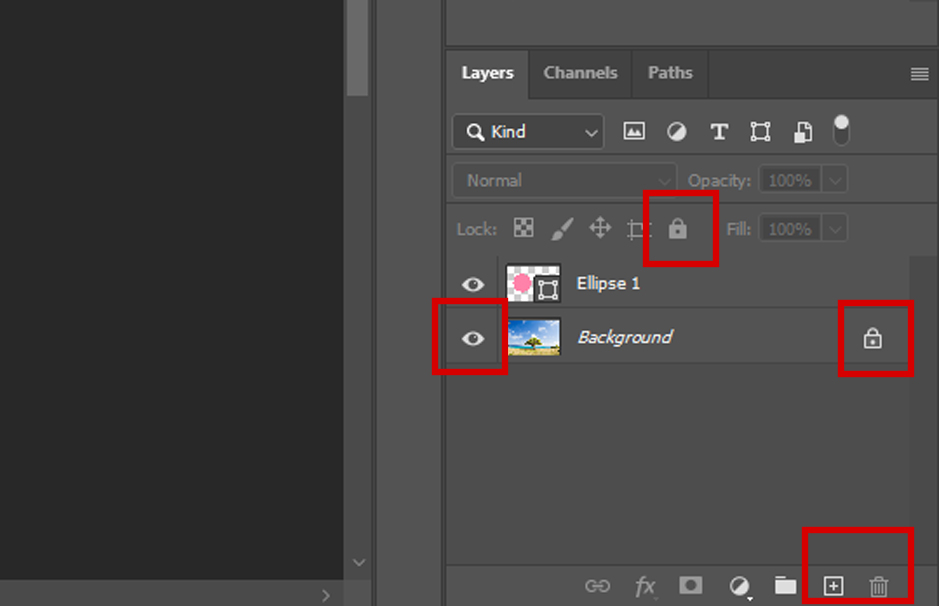
Вот перечисленные инструменты — вы будете ими часто пользоваться
Есть ещё интересная штука — режимы смешивания слоёв. Это меню находится слева от графы прозрачности. Режимы смешивания актуальны, если у вас есть, как минимум, два слоя: они будут по-разному накладываться один на другой. По умолчанию установлена опция Normal, и мы видим обычные цвета изображения в заданной прозрачности. Но можно переключать эффекты в списке. Photoshop будет сам менять прозрачность, цвета и контрастность выбранного слоя. Могут получаться интересные результаты.
Так, например, розовый эллипс накладывается на фото в режиме Overlay:
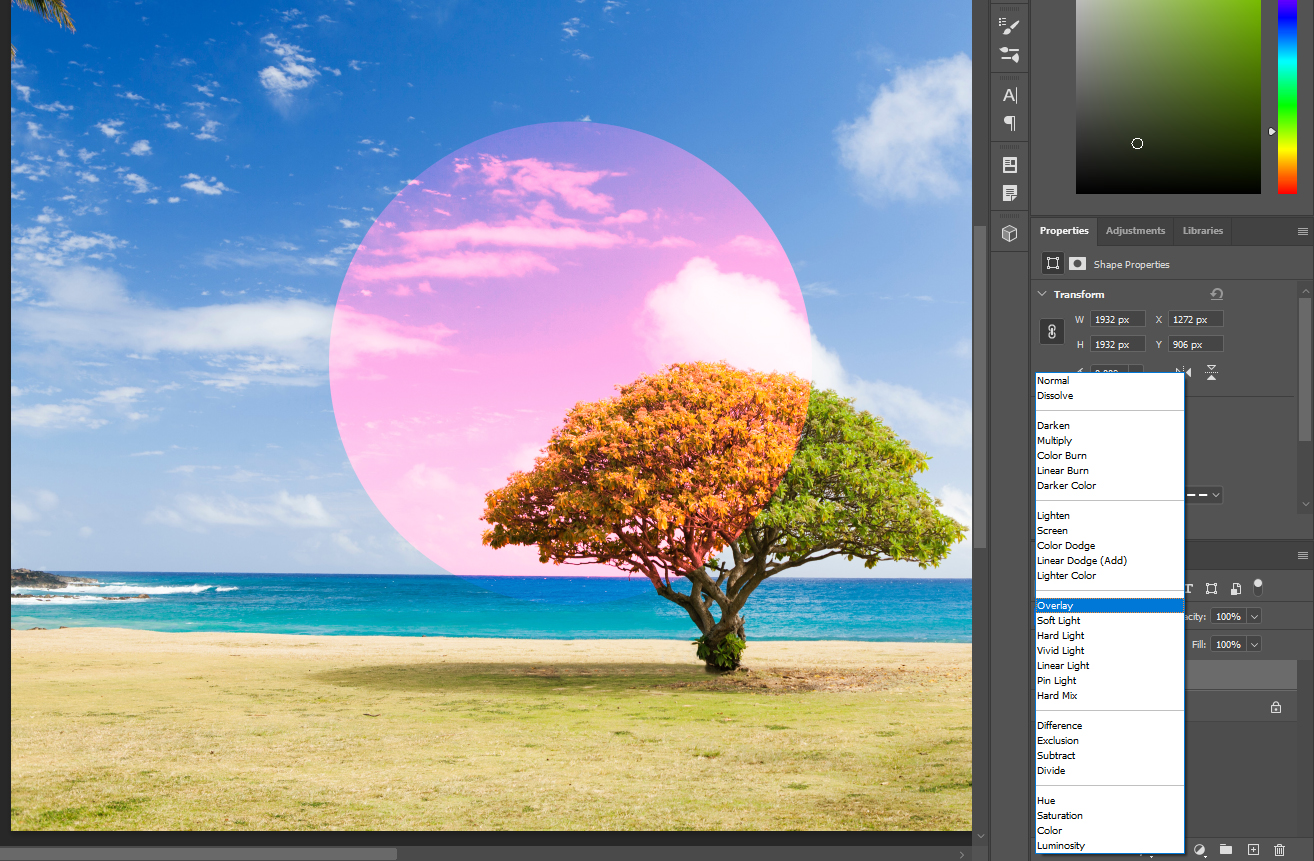
Это не просто смена прозрачности. Цвета меняются по сложному алгоритму: небо стало розовым, дерево — жёлто-зелёным, кусочек воды под эллипсом — ярко-синим
Обработка фото
Для работы с фотографиями в Photoshop очень много инструментов. Большинство из них можно найти в контекстном меню Image на панели вверху. Там вы увидите:
- раздел Adjustments с продвинутыми настройками;
- блок автоматического редактирования: при клике на одну из опций Photoshop сам поправит яркость, контраст и цвет фотографии, чтобы было красиво;
- инструменты для коррекции размера и угла наклона.
В третьем блоке Image Size отвечает за уменьшение или увеличение конкретной картинки на слое. Команда Rotate помогает повернуть картинку на нужное количество градусов. Впрочем, это всё можно сделать и вручную, без меню. Кликните по картинке, потом нажмите клавишу T и вуаля — можно вертеть, уменьшать и растягивать изображение, потягивая за уголки. Также в меню есть ещё один полезный инструмент Canvas Size — он меняет размер всей рабочей области.
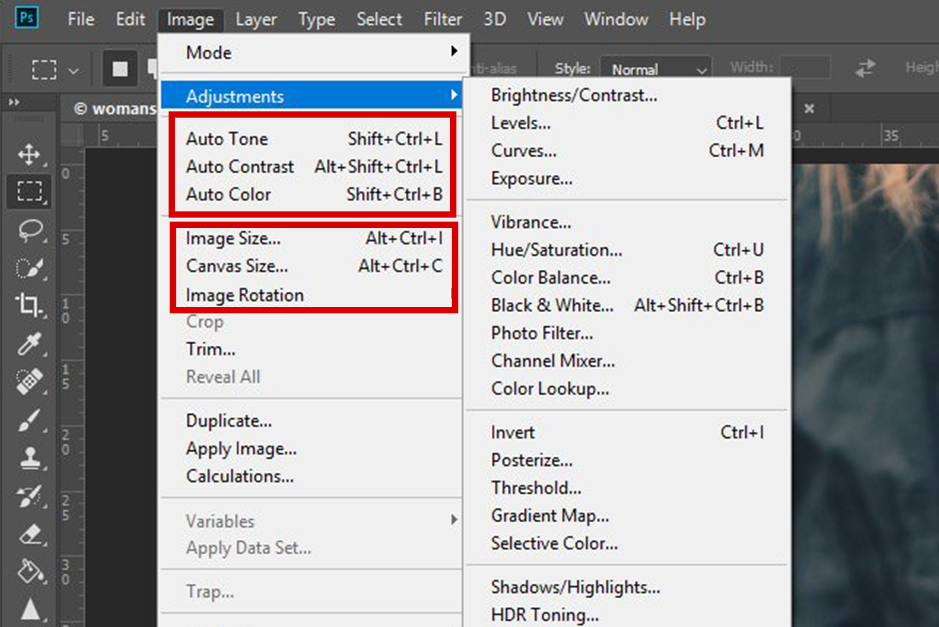
Инструменты для обработки изображений
Меню Adjustments
Тут можно вручную скорректировать фото по цвету, яркости и насыщенности. Рассмотрим самые интересные инструменты.
Brightness/Contrast. Помогает из бледной тёмной фотографии сделать яркую и контрастную. Тут всё просто, аналогичный функционал есть почти в любом смартфоне.
Levels. Классный инструмент, который спасает слишком тёмные, пересвеченные картинки, а также фото, сделанные при каком-то цветном освещении. Посмотрим, как он работает. Вот мы намеренно испортили фотографию: видите, какая бледная и зелёная?
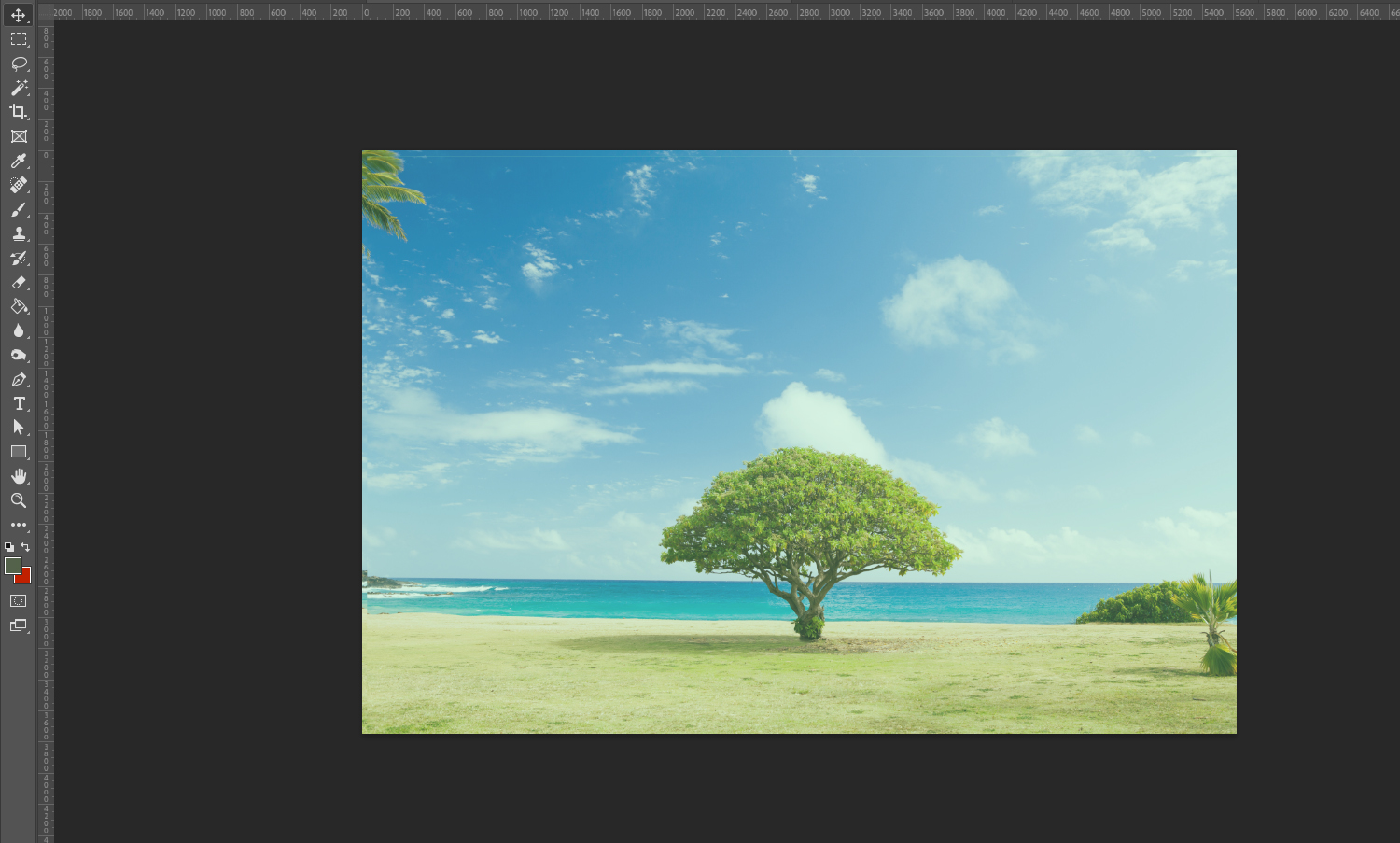
Улучшить такое фото можно в несколько кликов
Открываем инструмент Levels. Здесь нас интересует:
- Кнопка Auto справа для автоматической коррекции — если хотите довериться Photoshop.
- Гистограмма по шкале от 0 до 255 с тремя ползункам. Каждый ползунок отвечает за тени, средние тона и света. Попробуйте перемещать их по шкале и посмотрите, как меняется картинка.
- Самое интересное — три пипетки справа. Они тоже отвечают за тени, света и средние тона, но работать с ними можно прямо на изображении. Возьмите пипетку для светлых тонов, найдите — на глаз — самую светлую точку изображения, и кликните туда. Проделайте то же самое с тенями и средними тонами.
Если изображение было бледным и с каким-то неестественным оттенком, от этих действий оно значительно улучшится:
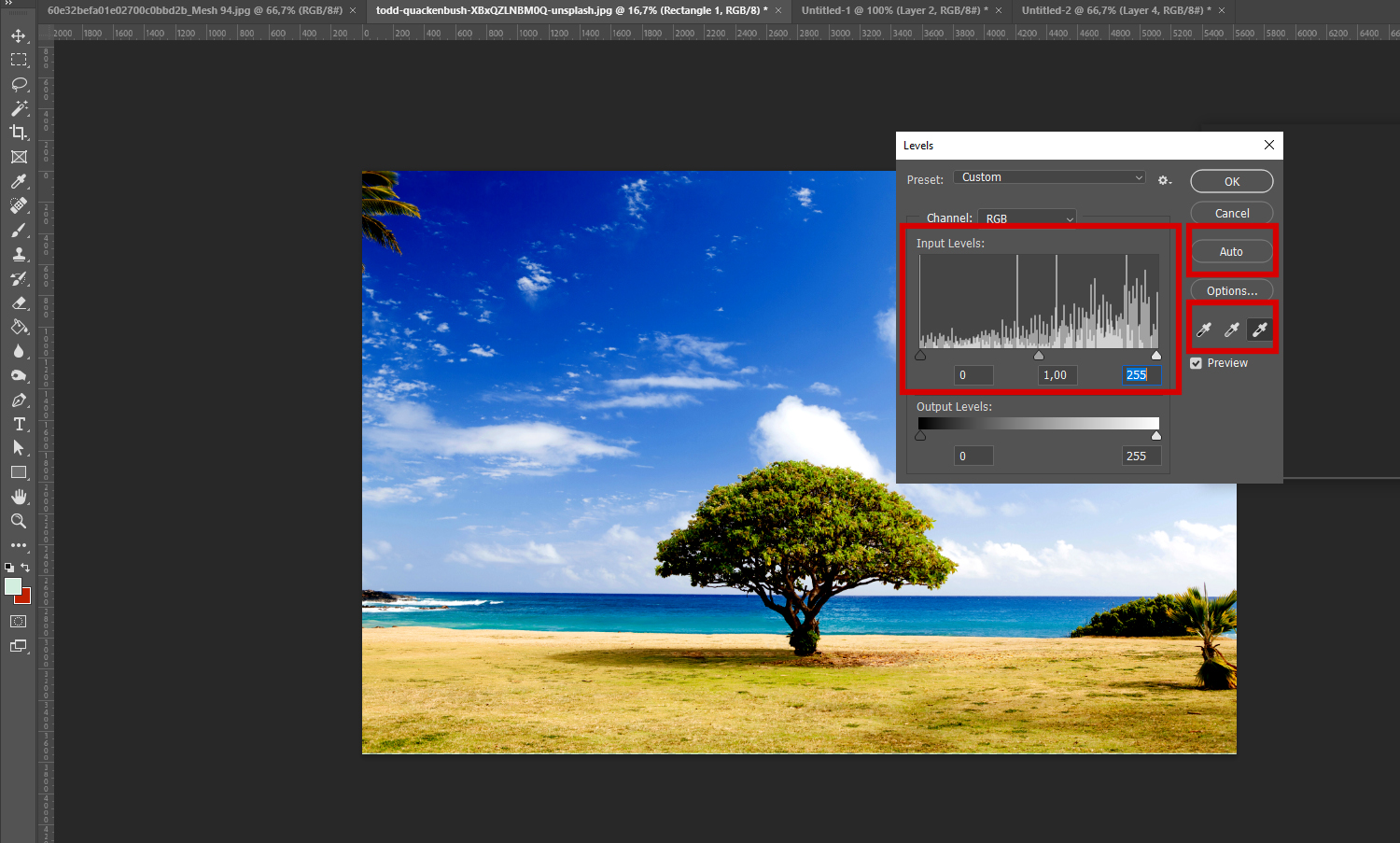
Применение инструмента Levels
Curves. Это более удобный инструмент для тонкой настройки светов и теней. Видите, например, что наша фотография после обработки в Levels стала слишком уж контрастная? Можно сделать градации света и тени поспокойнее, слегка подвигав кривые. Нижняя точка отвечает за тени, верхняя — за света, между ними можно поставить дополнительные точки в нужных местах.
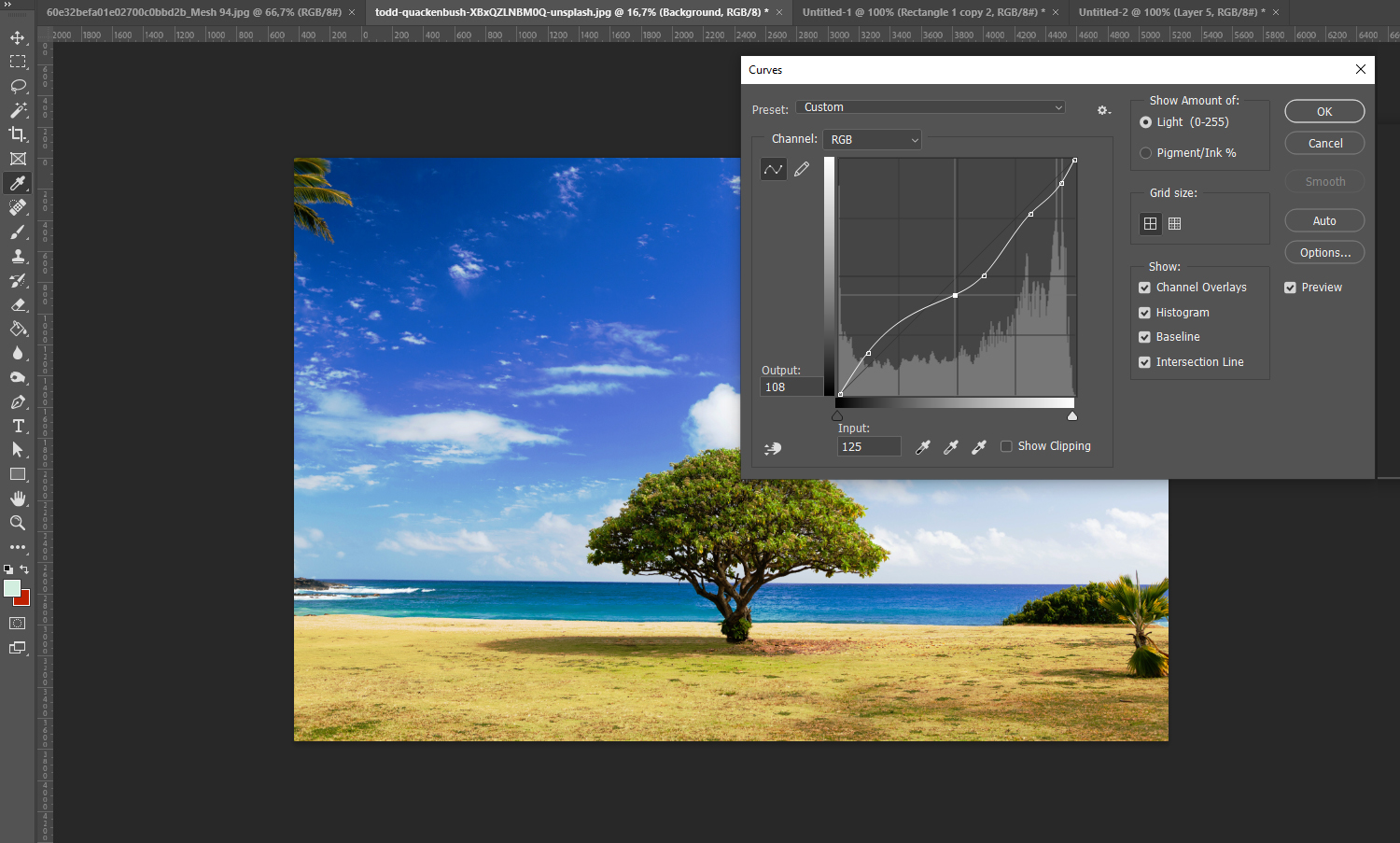
Применение инструмента Curves
Hue/Saturation. Позволяет регулировать отдельно цветовой оттенок изображения, его светлоту и насыщенность. И получать, например, вот такие результаты:
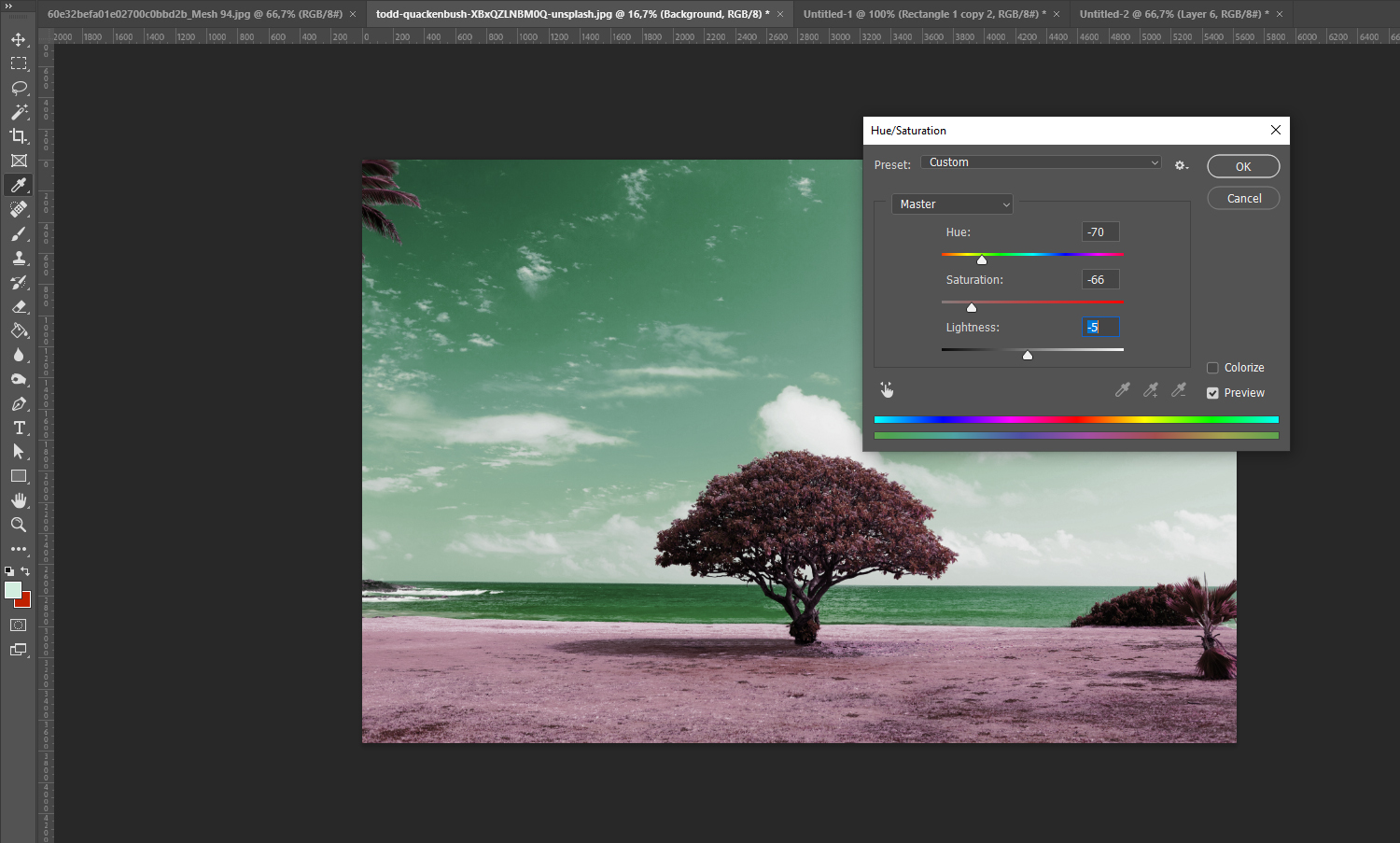
Уменьшили насыщенность и поменяли цвета
Color Balance. Более точный инструмент для перекрашивания фото. Тут три шкалы: от голубого до красного, от розового до зелёного и от жёлтого до синего. По каждой шкале можно менять значения, добиваясь конкретного желаемого оттенка. Например, сделать фиолетовое небо и оранжевую траву.
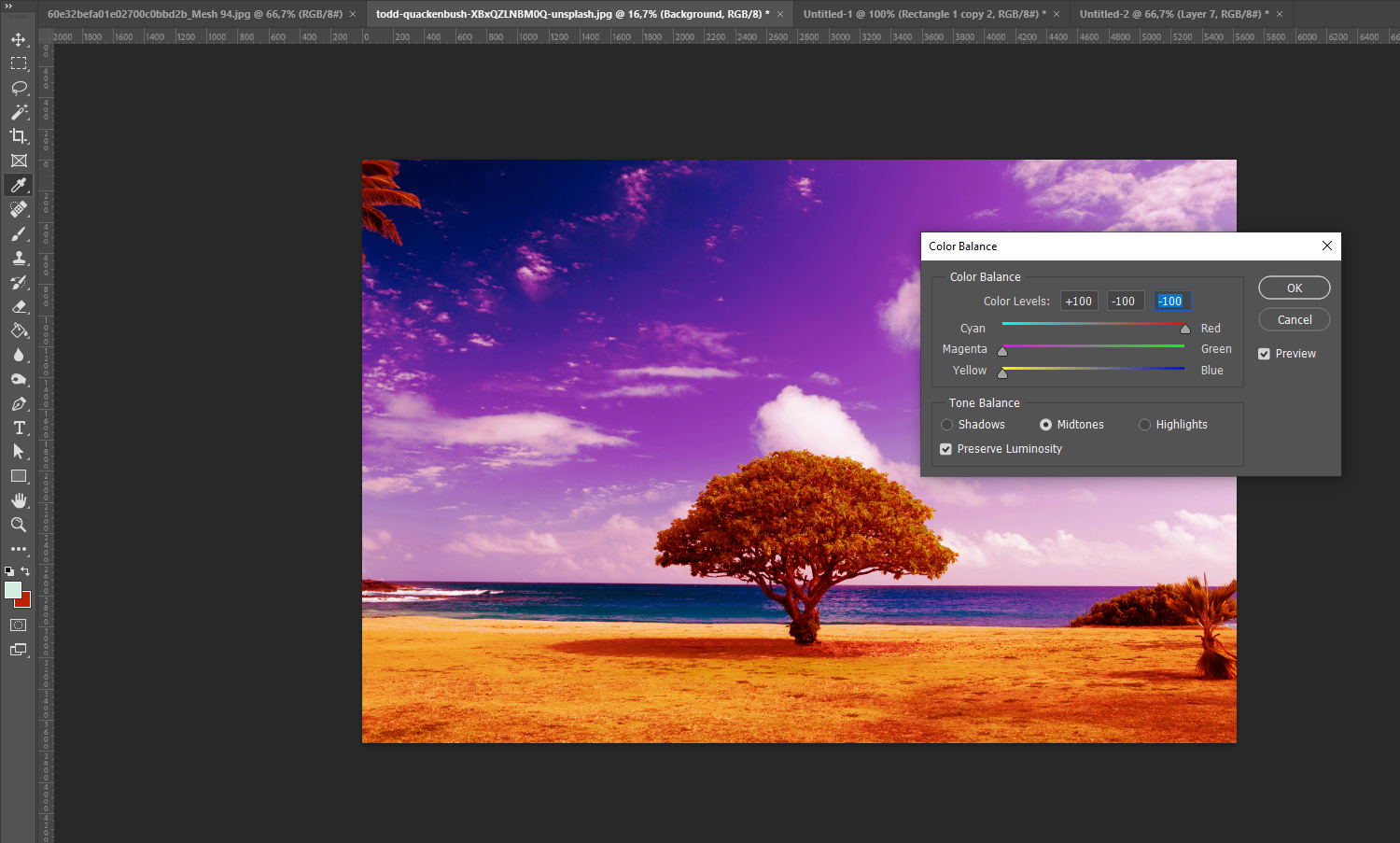
Применение инструмента Color Balance
Black & White. Чёрно-белый фильтр есть в любом простейшем редакторе, но в Photoshop он очень крут — можно регулировать светлоту каждого оттенка. Например, решить, что зелёный будут светло-серым, а синий — тёмно-серым. Смотрите, как необычно выходит:
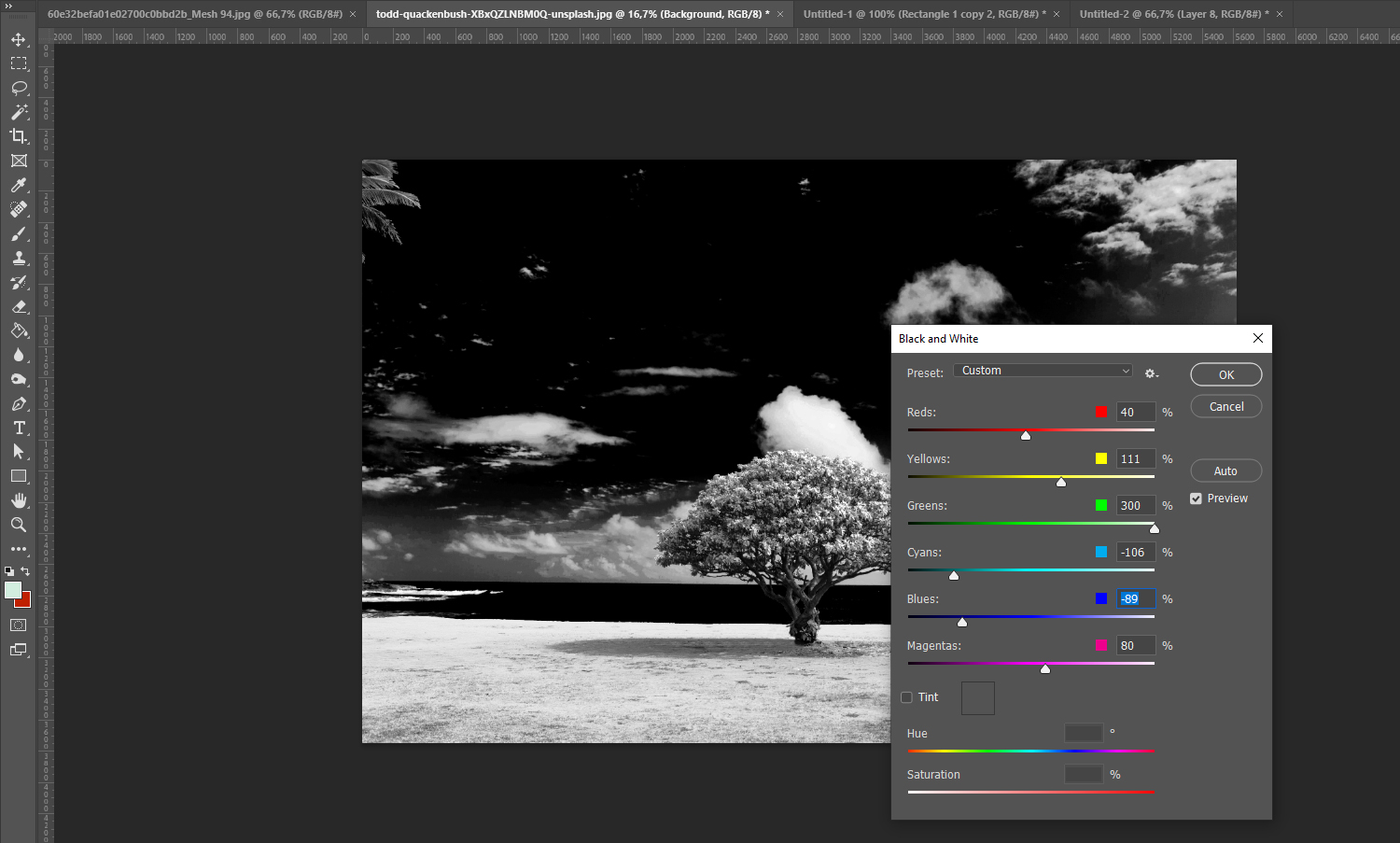
Применение инструмента Black & White
В меню Adjustments ещё много функционала. Можете поэкспериментировать с другими инструментами самостоятельно, но вряд ли они будут часто вам пригождаться.
Добавление и удаление фрагментов изображения
Одна из главных фишек Photoshop — возможность «достраивать» объекты на фото или, наоборот, убирать ненужное.
Представим, что на фото нам не нравятся камни и пальмы по бокам, хотим оставить только одно дерево. В этом поможет Spot Healing Brush Tool — инструмент на панели слева с иконкой пластыря. Выбирайте её и закрашивайте кистью все неприглядные места. Важное уточнение — кисть работает только на однородном фоне. Ракушку среди камней она не уберёт, а пальму на траве — вполне.
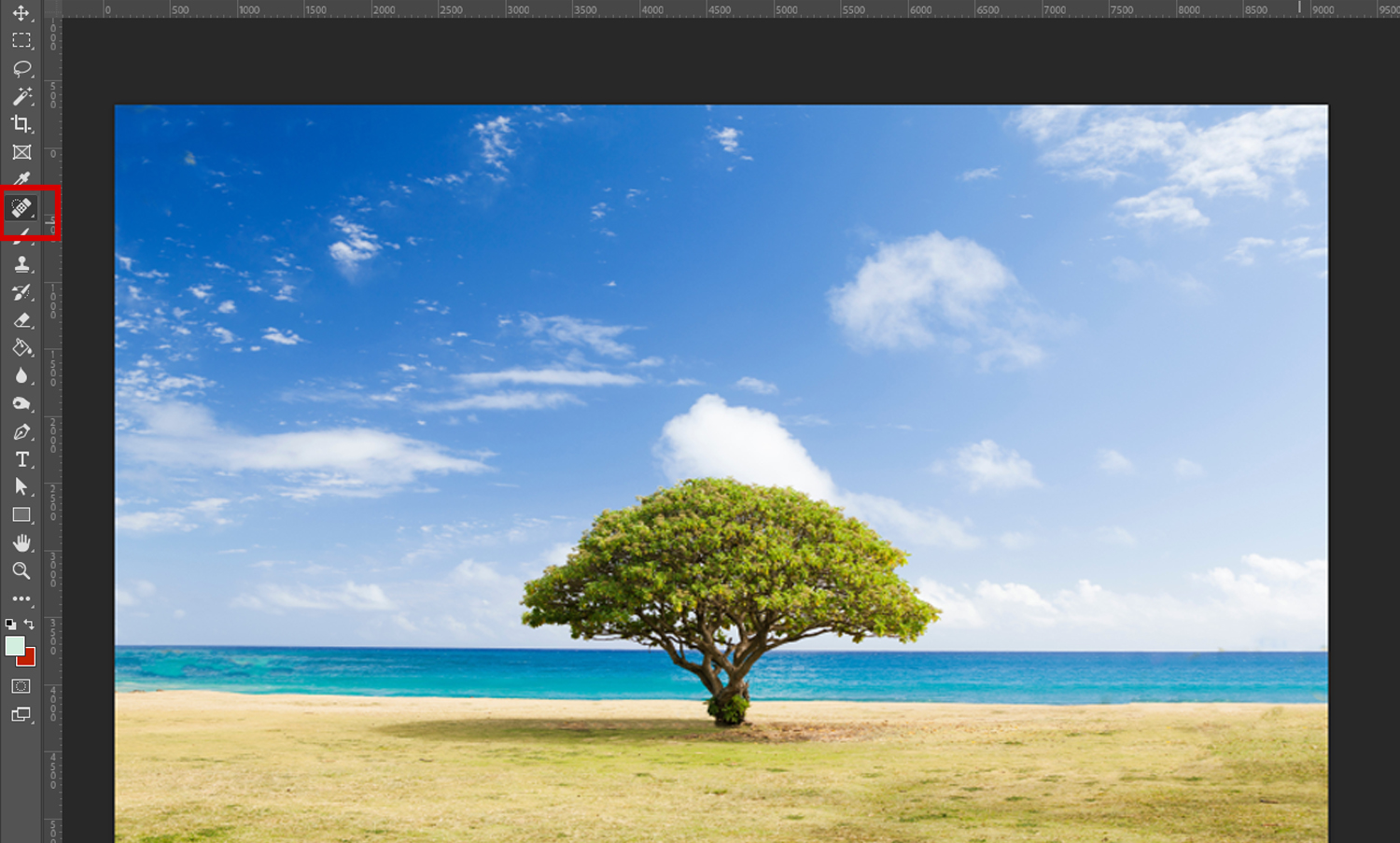
Применение инструмента Spot Healing Brush Tool
Для удаления более сложных вещей есть инструмент Clone Stamp c иконкой печати. Он помогает позаимствовать кусочек фона из изображения и перетащить его на то место, которое хочется закрасить. Например, мы могли бы «клонировать» кусочек неба и наложить его на пальму. Также с помощью этого инструмента можно дублировать нужные предметы: например, из одного дерева сделать рощу.
Выбрав инструмент Clone Stamp, нужно с зажатым Alt кликнуть на область, которую вы хотите копировать, а потом начать рисовать в желаемом месте, как кистью — и нужный объект будет проявляться.
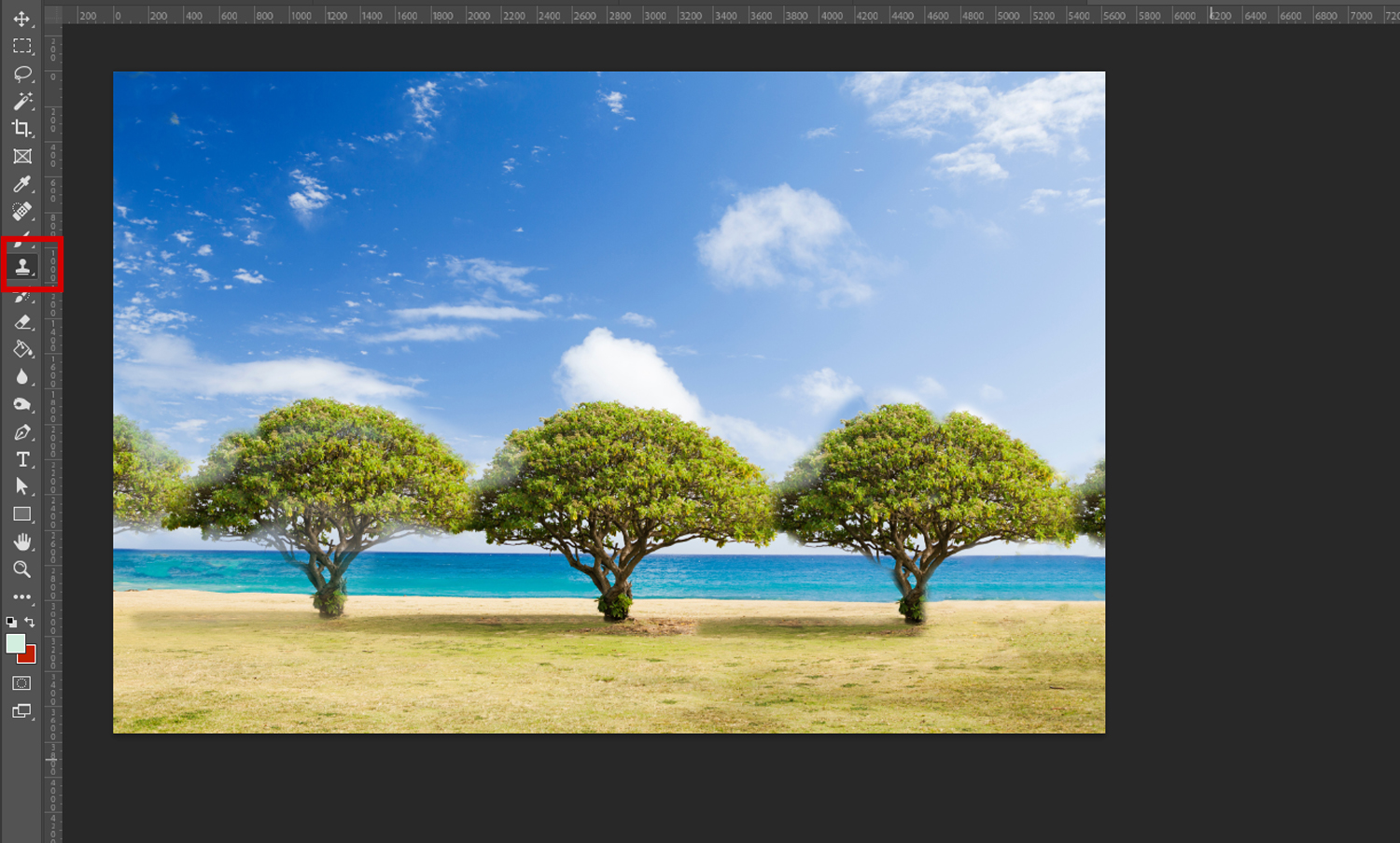
Клонирование объектов с помощью Clone Stamp
Выделение областей с гладкими контурами
Иногда нужно выделить отдельную область изображения, чтобы потом с ней работать: перемещать её, сохранять и перекрашивать. Рассмотрим основные инструменты для этого.
Magic Wand
В последней версии Photoshop добавили хороший инструмент — автоматическое выделение предмета на фото. Правда, оно лучше работает для объектов, у которых гладкие контуры: давайте возьмём другое изображение. Например, фото чайника на плите. Выберем инструмент Magic Wand с иконкой волшебной палочки. Вверху будет опция Select Subject — выбираем её, и Photoshop сам выделяет нам чайник.
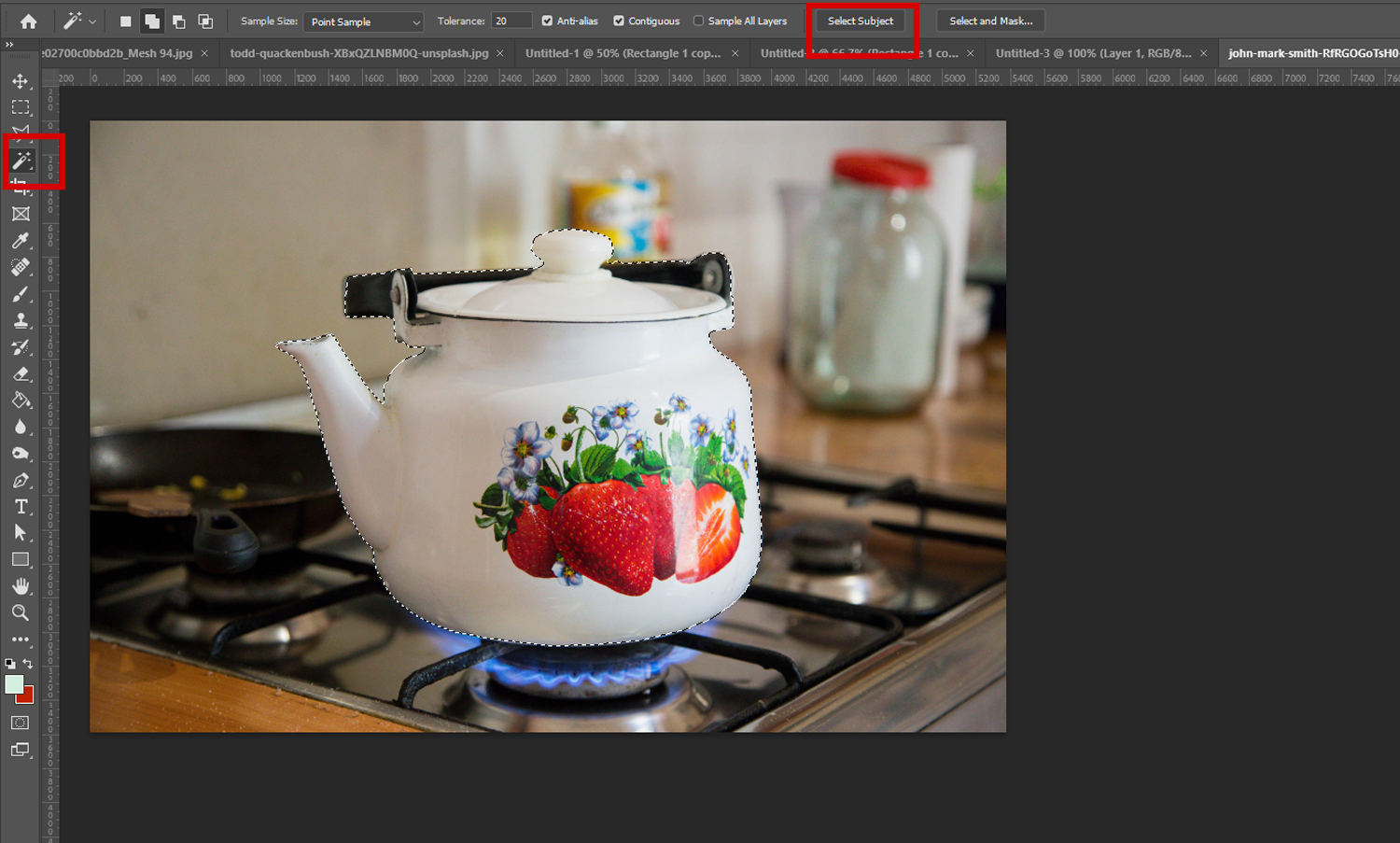
Выделение чайника с помощью функции Select Subjeсt
Выделенный объект можно залить каким-то цветом с помощью инструмента Fill (иконка с банкой краски), раскрасить (иконка с кистью). А можно перенести его на отдельный слой клавишами Ctrl+J — тогда у вас получится просто предмет без фона, который потом можно будет вставить в баннер или пост. Кстати, у нас есть отдельный гайд по удалению фона с картинки — в нём рассмотрены все способы.
С помощью «Волшебной палочки» в Photoshop можно не только автоматически выделять предметы, но и вручную выделять однородные области. Это удобно, когда фон однородный и контрастный к предмету. Просто кликаете по области, и она выделяется. И есть пара настроек:
Tolerance вверху: в графе можно задать число от 1 до 100. Если стоит 1, Photoshop будет работать придирчиво: выделит, например, все белые пиксели фона, а чуть сероватые или бежевые — нет. А при высоких значениях, наоборот, будет выделять все более-менее похожие куски. Для большинства задач подходят средние значения.
Режимы на верхней панели слева — 4 иконки. Если выбран закрашенный квадрат, при каждом новом клике область будет выделяться заново. Если два квадрата, области будут суммироваться. Третья иконка нужна для вычитания одной области из другой. Если выбрать четвёртую, выделение будет образовываться на пересечении областей.
Инверсия. Если вы выделили фон, а нужен предмет, переместить выделение на него можно с помощью клавиш Ctrl+Shift+I.
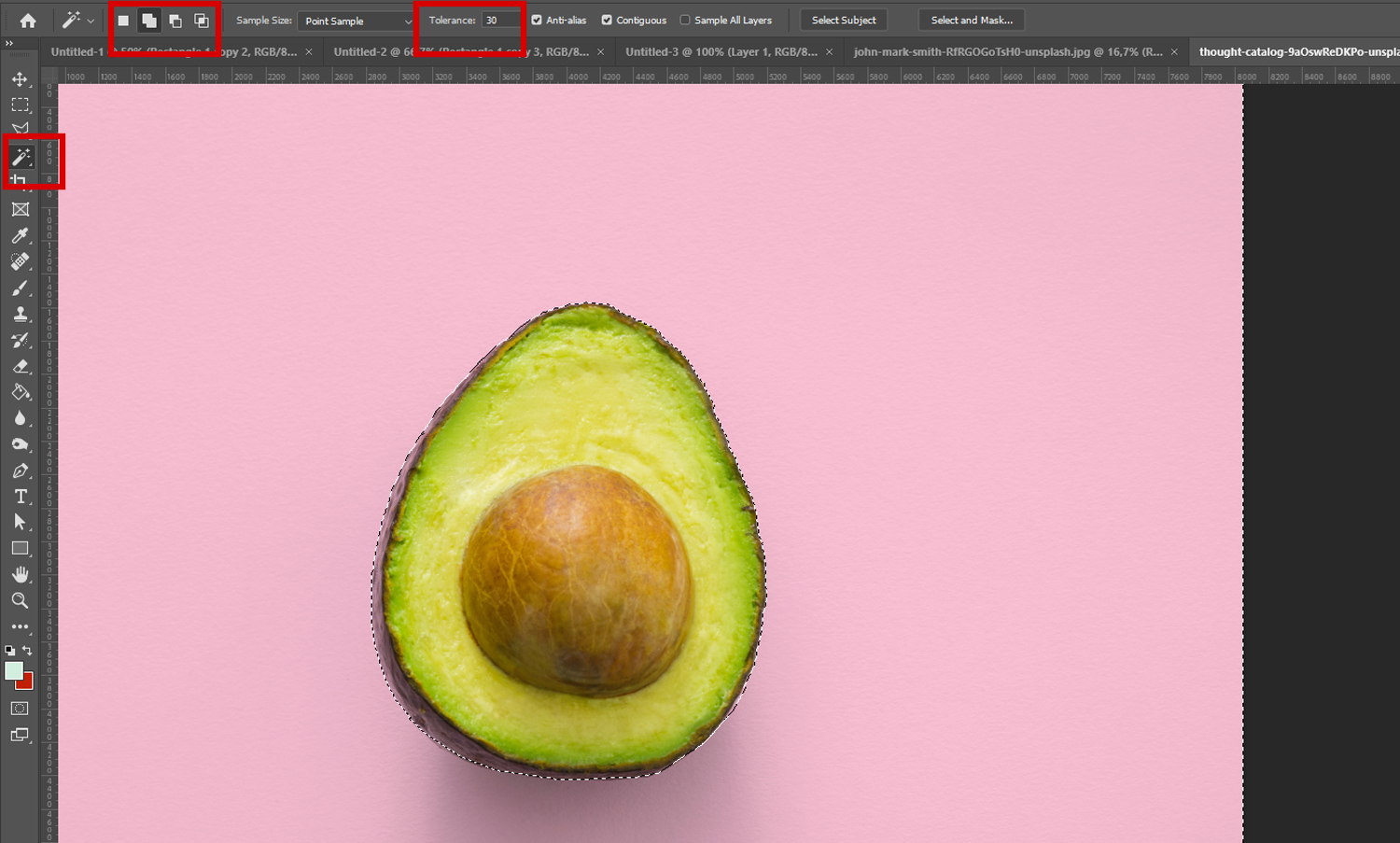
Выделение с помощью инструмента Magic Wand
Lasso
Этот инструмент в меню расположен прямо над «Волшебной палочкой». Обыкновенное Lasso позволяет выделять область, просто щёлкая мышкой по её контурам. Но попасть в цель тут довольно сложно, так что инструмент практически бесполезный. Гораздо лучше выбирать Polygonal Lasso — оно позволяет строить контур с помощью прямых отрезков. Это удобно, если нужно, например, выделить здание, предмет интерьера или растение со сложной формой веток и листьев.
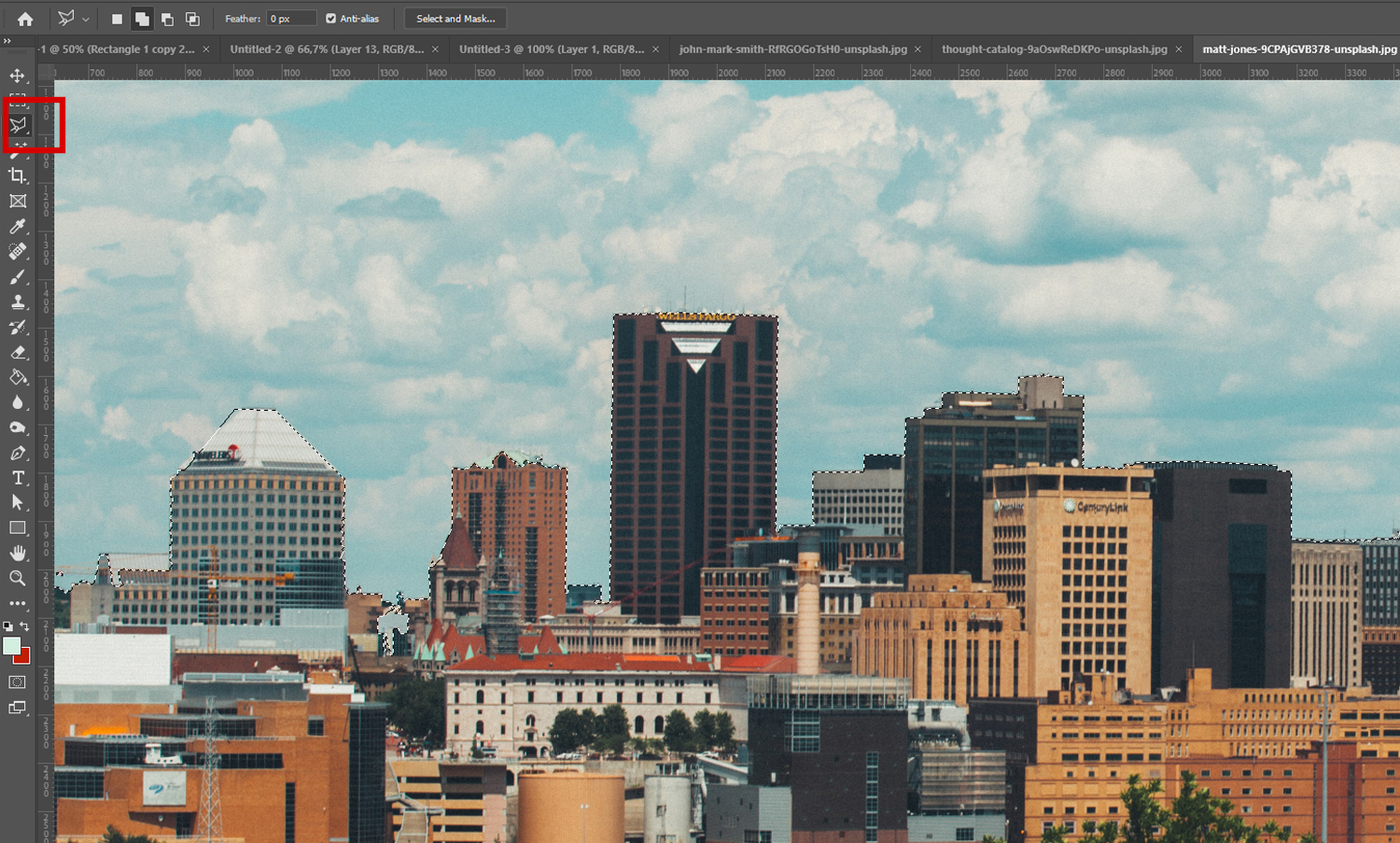
Выделение с помощью инструмента Polygonal Lasso
Marquee Tool
Прямо над инструментом Lasso есть Marquee Tool. С ним всё просто: оно выделяет прямоугольные и круглые области. Можно построить на картинке квадрат или кружок, с зажатым Ctrl перетащить его в нужное место, и область выделена! Так легко, например, выделить прямоугольный шкаф или круглую тарелку — совсем простые объекты.
Создание фигур и векторных контуров
В Photoshop за пару кликов можно создавать простые фигуры — с помощью инструмента Shape Tool. Он находится внизу левой панели. По умолчанию там иконка с квадратом. Также можно выбрать эллипс, прямоугольник, треугольник и другие простые формы — просто кликните по иконке и растяните фигуру по рабочей области. Такие объекты могут служить плашками или фоновыми элементами. Для них доступны следующие настройки:
Построение равносторонней фигуры. Для этого надо при растягивании зажимать Shift.
Скругление углов. Можно потянуть за точки в уголках фигуры или задать нужный градус в графе на верхней панели.
Заливка. Она может быть однотонной или градиентной. Выбор и настройка цвета — на верхней панели слева.
Обводка. Инструмент расположен рядом с заливкой — можно задать цвет и толщину в пикселях.
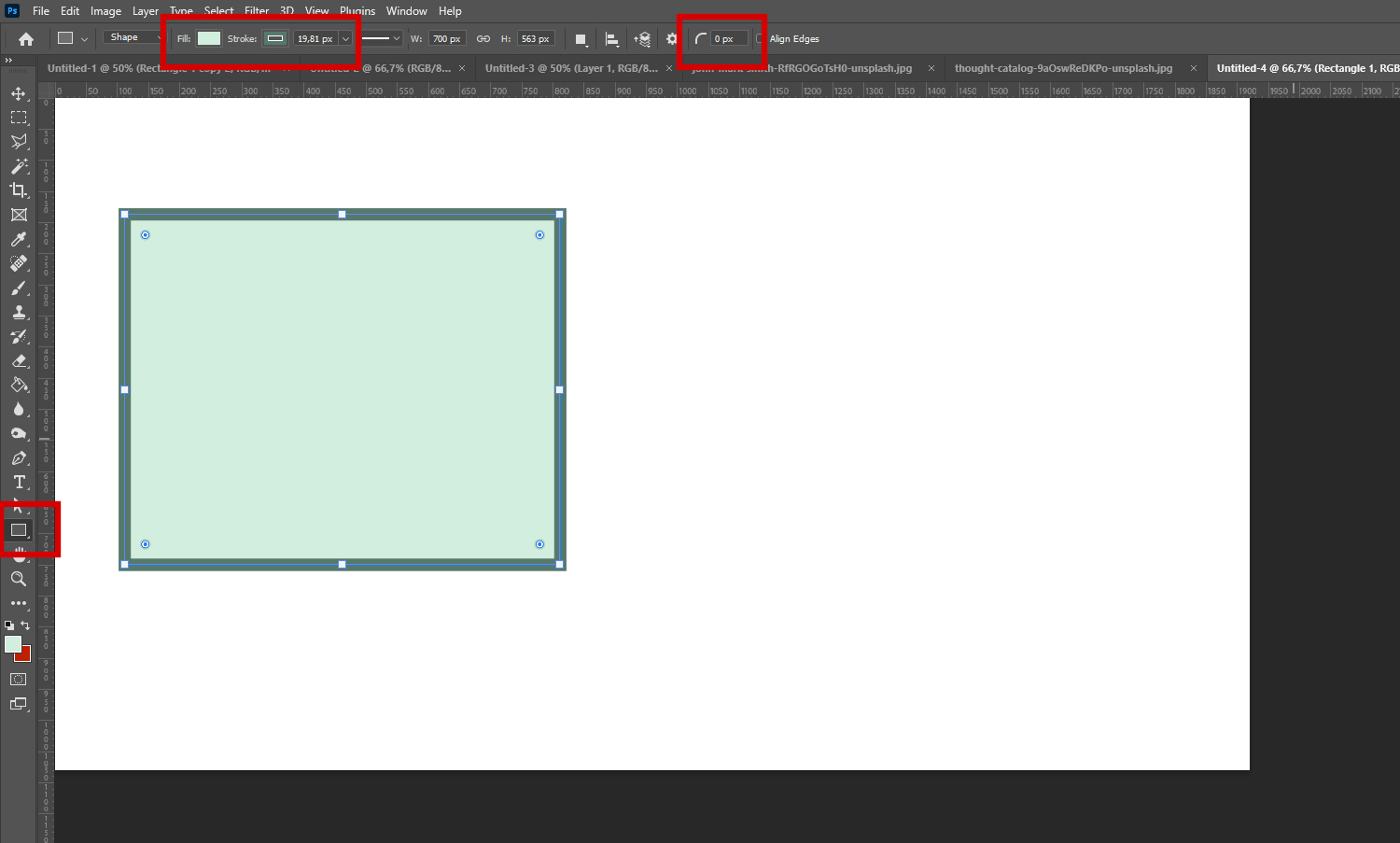
Создание прямоугольника с Shape Tool
Можно рисовать и более сложные векторные фигуры. Например, сделать простую иконку или обвести по контуру какой-то предмет. Для этого понадобится инструмент Pen Tool — он позволяет строить кривые, которые становятся контурами объекта.
Каждый клик мыши ставит точку. При этом, если во время клика начать тянуть мышкой в нужную сторону, линия от точки будет идти изогнутая. Строить точные кривые — это навык, и сразу может не получиться. Но у каждой точки остаются «усики» — управляющие линии, за которые можно в любой момент потянуть и скорректировать контуры.
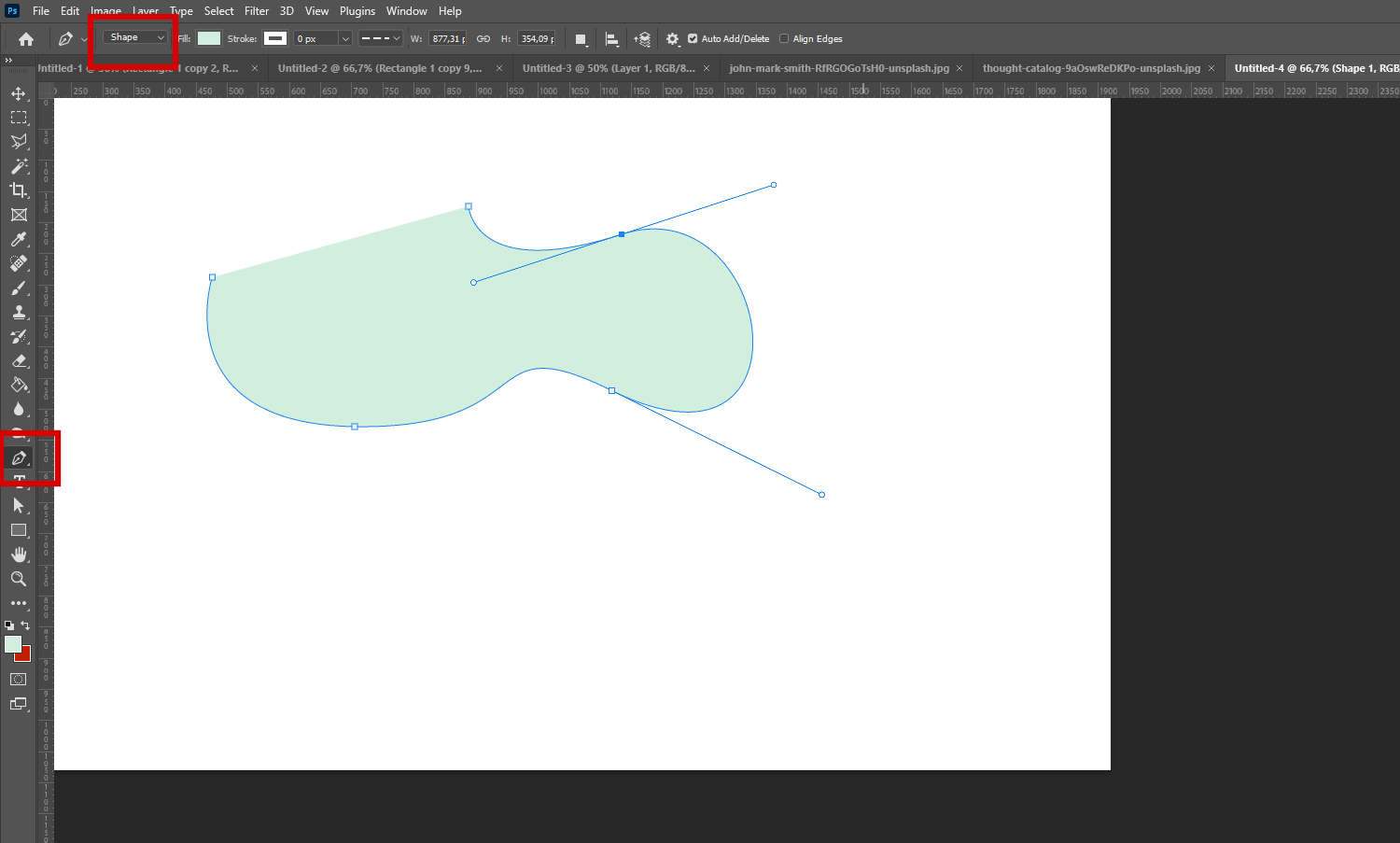
Создание векторной кривой
Обратите внимание на окошко в верхней панели слева: там по умолчанию указано Shape. Так строятся фигуры. Но можно ещё заменить этот пункт на Path. В работе над кривыми ничего не изменится, но фигуры не получится — будет только контур. Потом по нему можно будет кликнуть и выбрать пункт Make Selection. Получится выделение, как с «Лассо» или «Волшебной палочкой» — только более точное. Когда нужно выделить все изгибы предмета максимально аккуратно, стоит пользоваться именно пером.
Маски
Photoshop известен впечатляющими коллажами — в основном они сделаны при помощи масок. Посмотрим, как работают две самые распространённые маски.
Layer Mask
Это маска, привязанная к слою. Чтобы создать такую, выберите нужный слой, а прямо под списком слоёв выберите пиктограмму с кругом внутри прямоугольника. Около вашего слоя появится иконка со скрепкой и белый прямоугольник.
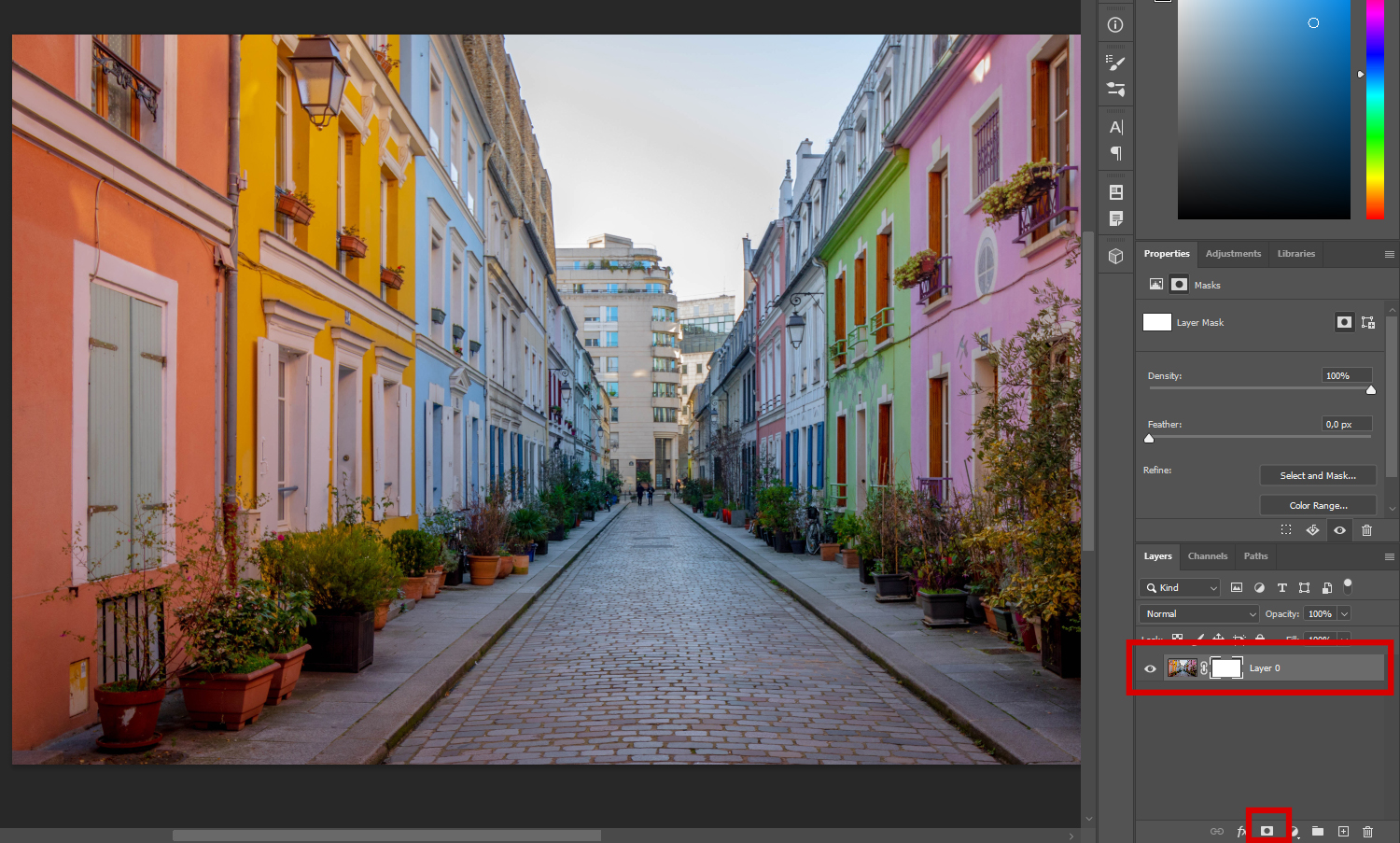
Создание маски для слоя
Сейчас маска вся закрашена белой заливкой — это значит, что изображение мы видим целиком. А если стирать какие-то объекты с маски, то и картинка будет показываться фрагментом. Вот какие есть возможности:
- Стереть часть маски (и изображения) инструментом Eraser Tool — у него на левой панели иконка с ластиком. На верхней панели можно изменять степень прозрачности ластика и мягкость его контуров.
- Сделать градиент — Gradient Tool расположен прямо под ластиком. Тогда изображение будет как бы постепенно выцветать в выбранном направлении. Белый цвет в градиенте на маске будет отвечать за яркие участки изображения, средние тона будут полупрозрачными, а в чёрных участках картинка будет вообще отсутствовать.
- По умолчанию маска перемещается вместе со слоем. Но это можно исправить — если, например, хочется подвинуть маску. Для этого нажмите на иконку скрепки между слоем и маской. А при повторном клике они снова «сцепятся».
- Чтобы избавиться от маски, но сохранить её эффект, кликните по ней правой кнопкой мыши и примените — выберите опцию Apply Mask. Но после этого восстановить стёртые фрагменты вы уже не сможете.
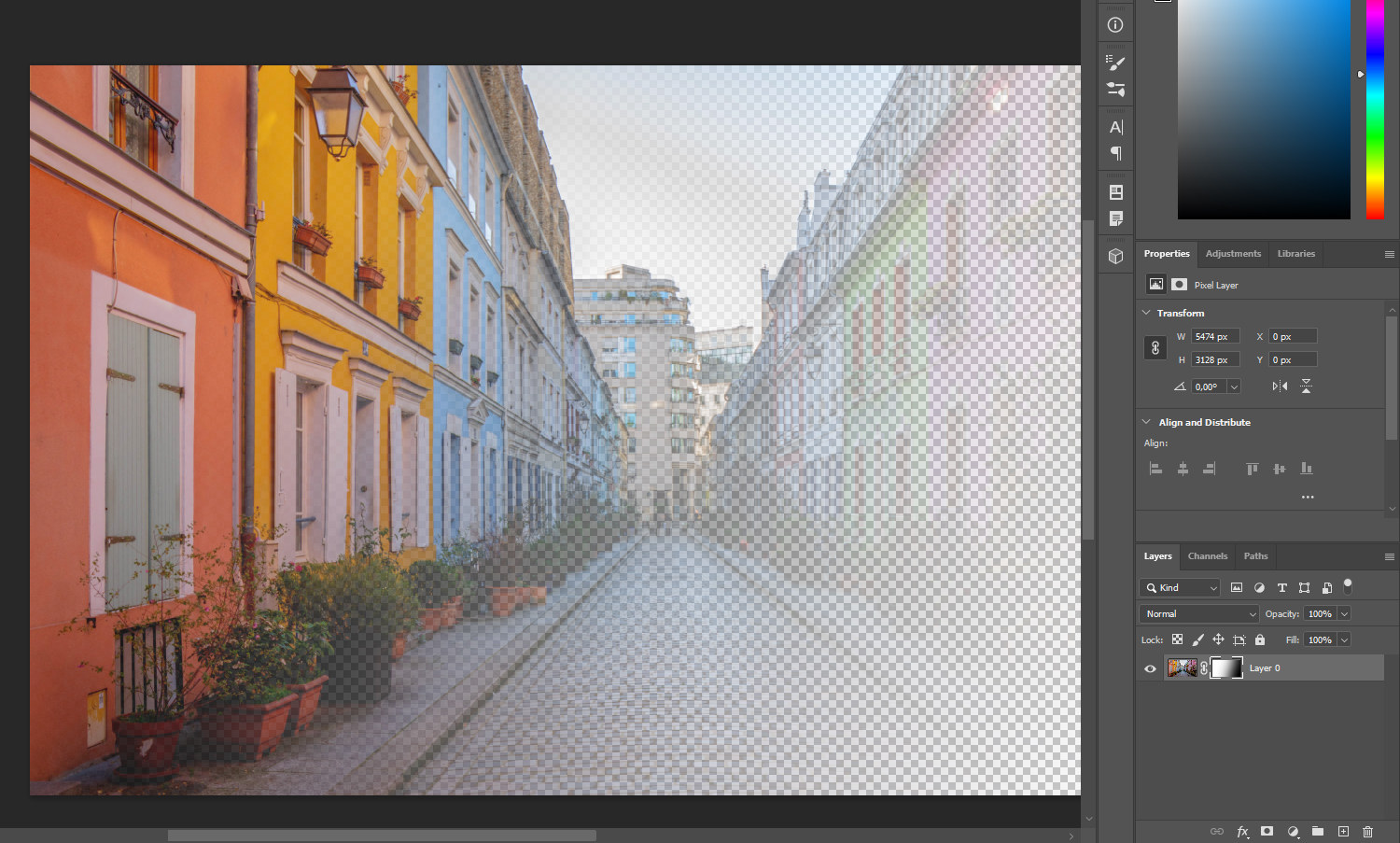
Применение градиента в маске слоя
Готовое изображение с маской можно сохранить в формате PSD или PNG, чтобы потом накладывать на какой-то фон — в рекламе или в постах. А можно сразу сделать коллаж. Чтобы избавиться от прозрачности, под картинкой с маской надо положить непрозрачный слой:
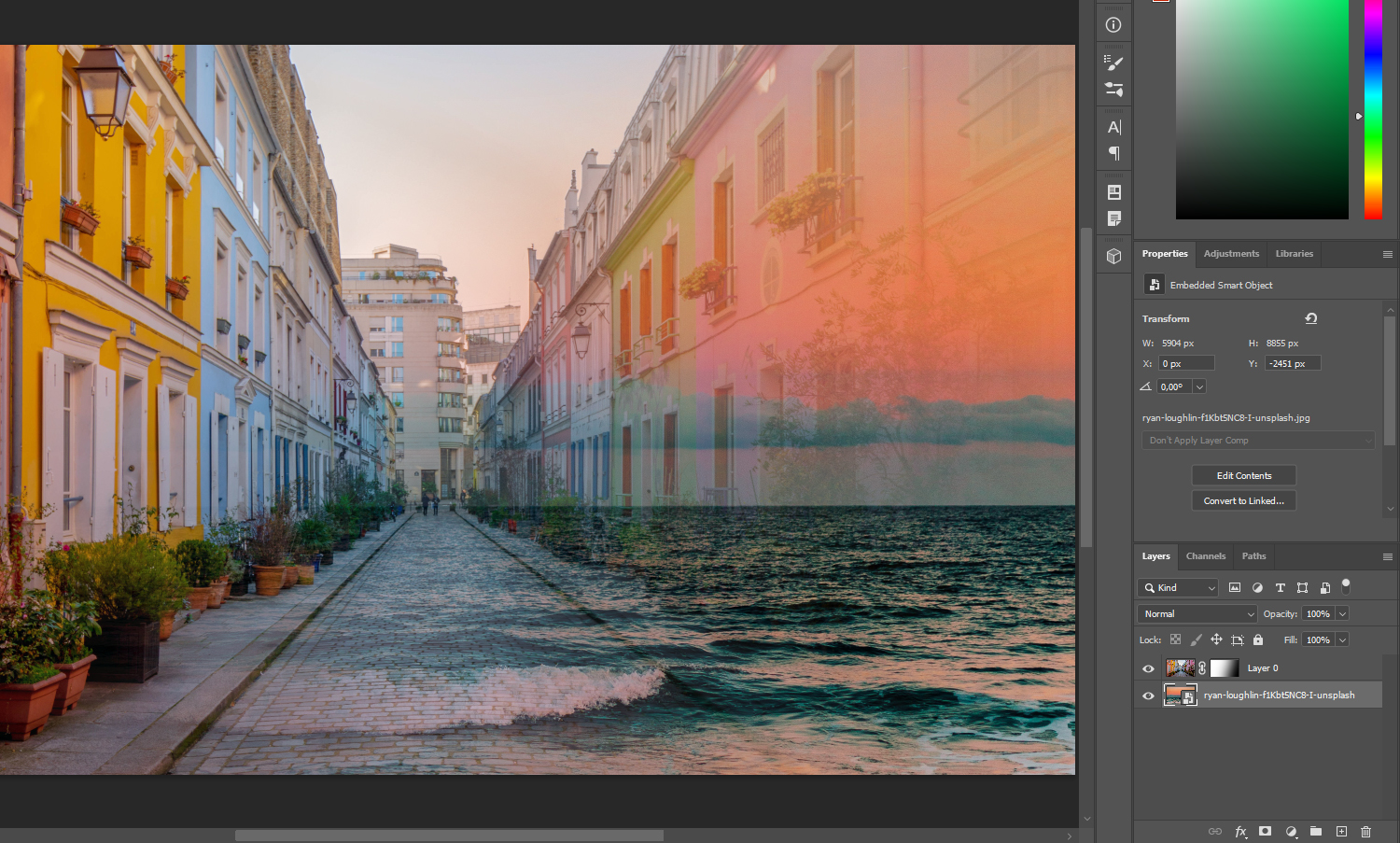
Создание коллажа с маской слоя
Clipping Mask
Второй вид маски, который мы рассмотрим, позволяет совмещать два слоя. Один из слоёв, который будет служить маской, должен быть с прозрачностями. Возьмём, например, такую иконку облака с прозрачным фоном:
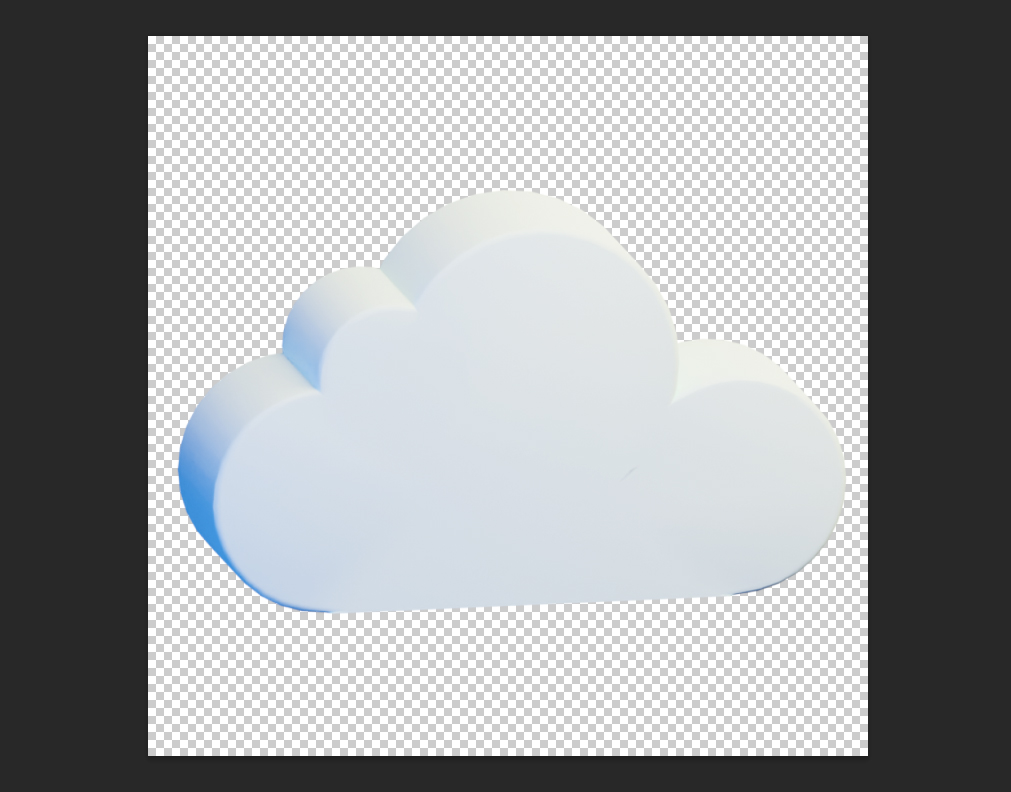
Объект, который будет служить маской
Попробуем наложить маску на фотографию. Для этого надо создать новый слой, выше текущего, и добавить в него нужное изображение. Потом — подвести курсор между слоями и кликнуть с зажатым Alt. Внутри облака появится фрагмент фото — у нас это котик:
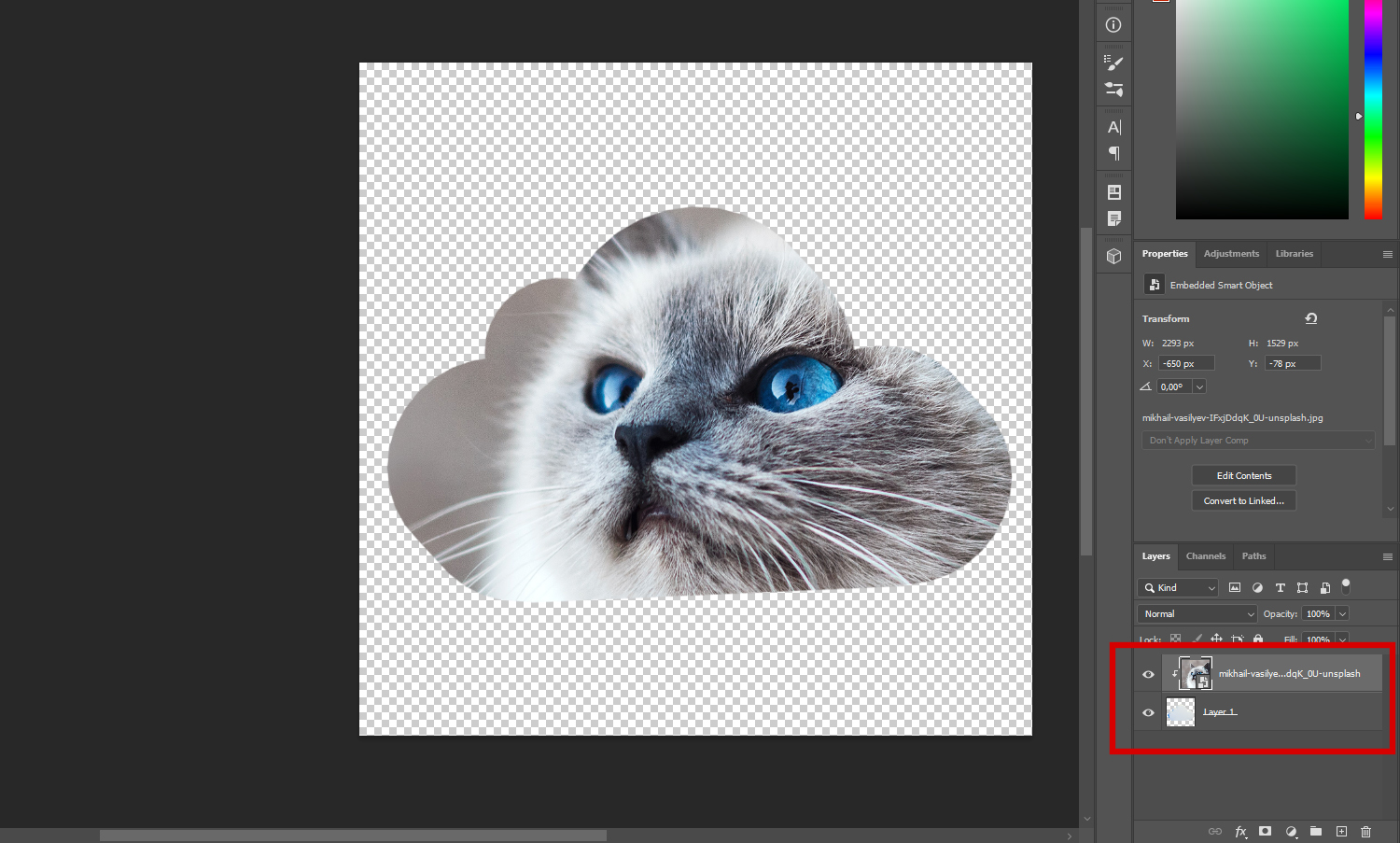
Результат применения Clipping Mask
Увидеть, что маска применена, вы всегда можете в списке слоёв — там будет отображаться стрелочка. Чтобы снять маску, надо повторно сделать щелчок с зажатым Alt. Если хотите сохранить результат, можно выделить два слоя, кликнуть правой кнопкой мыши и выбрать пункт Merge Layers — два слоя превратятся в один. Готовое изображение можно сочетать с другими фотографиями, наложить на цветной фон или просто сохранить на будущее.
Настройки текста
Верстать длинные тексты удобнее в Figma или Adobe Illustrator, но для коротких надписей Photoshop вполне подойдёт. Нужно перейти в меню Text — это иконка с буквой «Т» на панели справа. При клике на рабочую область появится текст-рыба, который можно редактировать.
Photoshop автоматически отображает все шрифты, установленные на компьютер: их можно менять в списке на верхней панели. Правее на верхней панели также можно:
- поменять начертание шрифта: например, жирное или курсивное;
- задать размер в пунктах (pt) — выбрать из списка или вписать своё значение;
- выбрать выравнивание — по правому краю, по левому или по центру;
- выбрать цвет текста.
Базовые настройки теста находятся здесь:
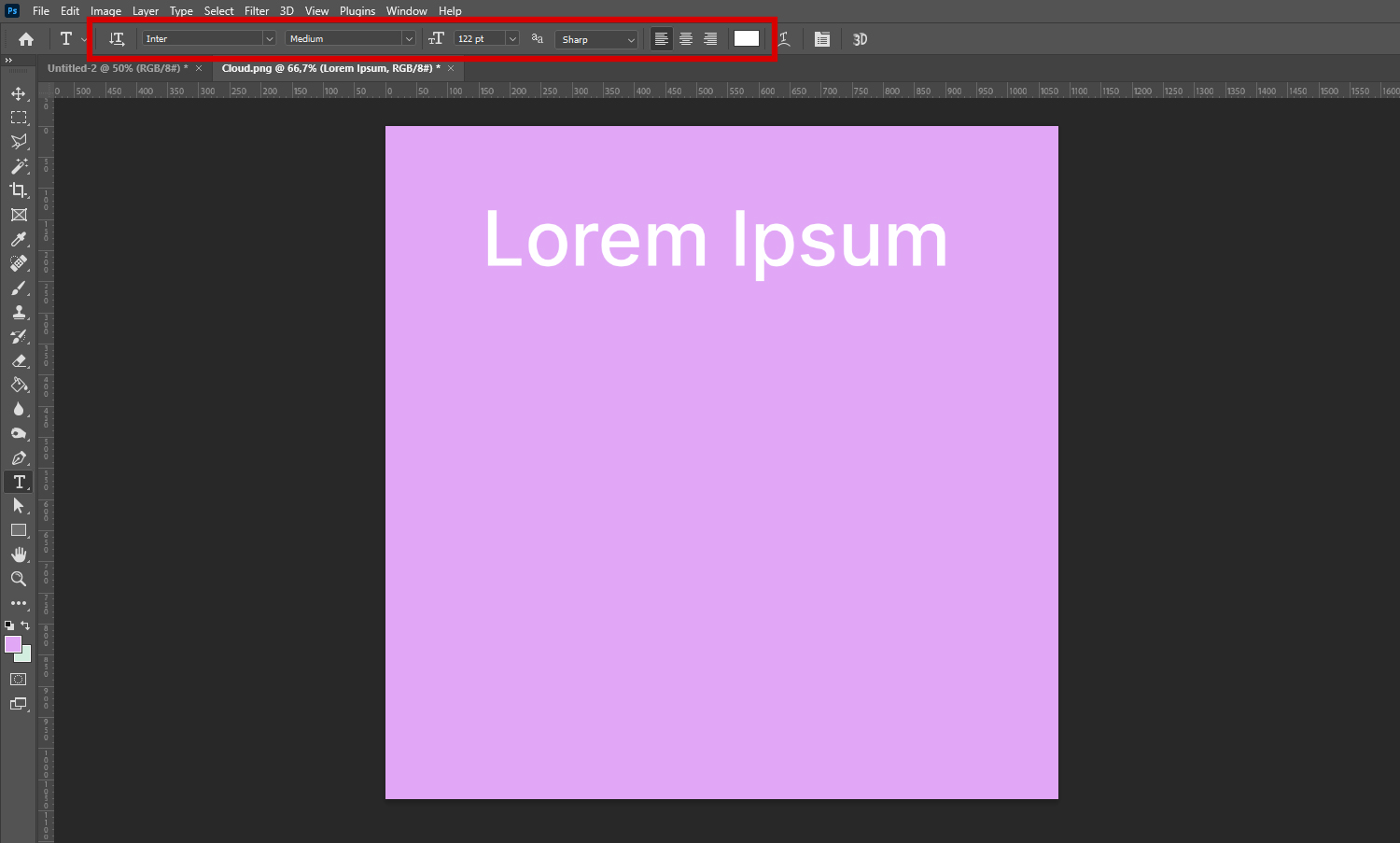
Есть ещё расширенный набор инструментов для работы с текстом. Чтобы до него добраться, надо открыть контекстное меню на верхней панели, кликнув по иконке с документом.
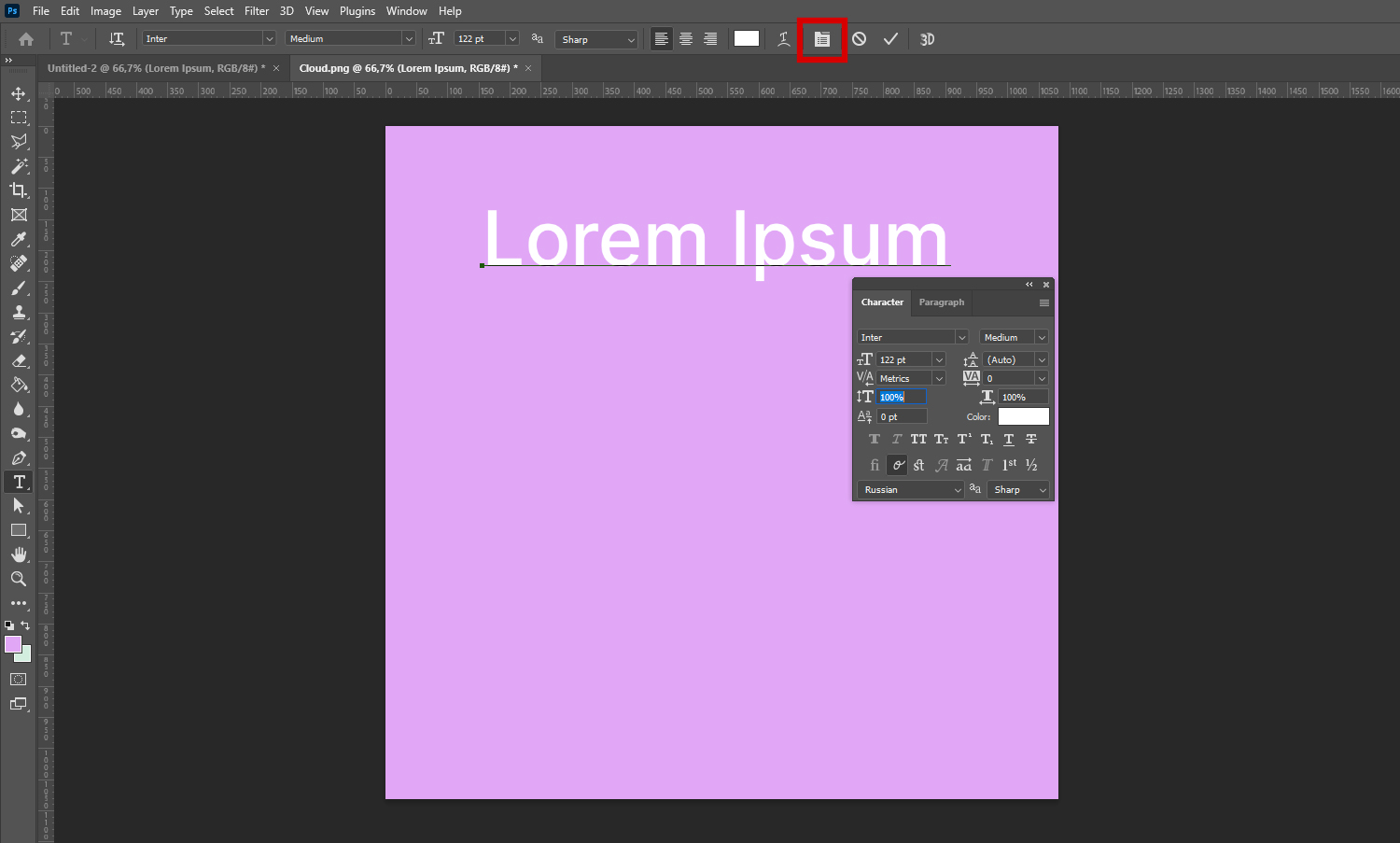
Расширенные настройки текста
В этом меню можно:
- Задать межстрочный интервал. По умолчанию в графе написано Auto, но можно увеличить или уменьшить расстояние.
- Выбрать трекинг — расстояние между буквами в словах. В графе по умолчанию стоит Metrics, можно поменять этот пункт на Optical — скорее всего, так надпись станет гармоничнее.
- В этом меню можно добавить нижнее подчёркивание, зачёркивание или сноску — просто выберите соответствующую иконку.
Рисование и выделение сложных объектов
Для рисования в Photoshop используются кисти — этот инструмент можно вызвать, кликнув по соответствующей иконке на боковой панели. В Brush Tool много настроек для работы с графическим планшетом, но простые формы можно нарисовать и мышкой. Помогут в этом базовые настройки кистей.
Нужно кликнуть по кружочку на верхней панели — откроется меню кистей.
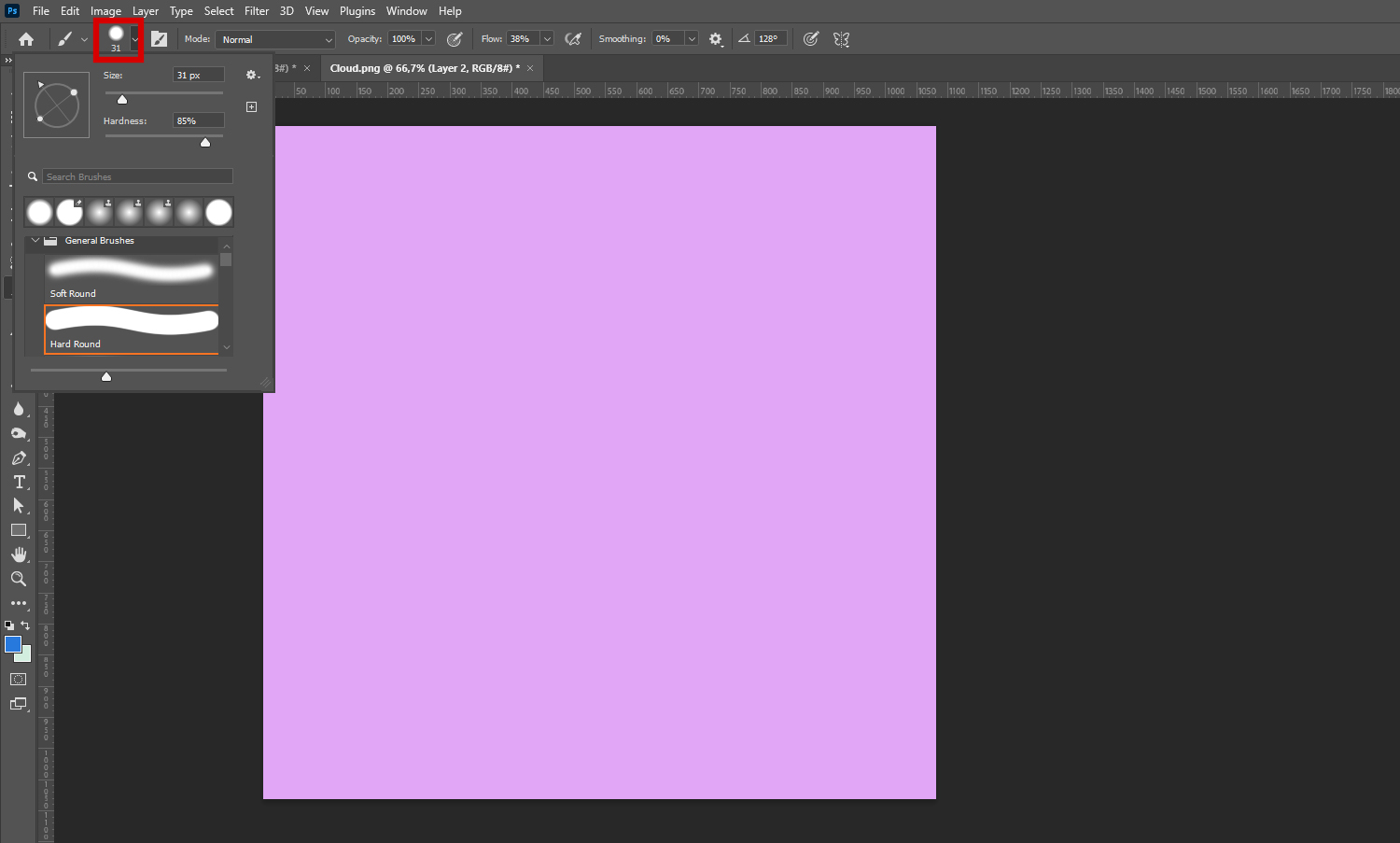
Базовый функционал кистей
В меню доступны:
- Выбор самой кисти — по умолчанию в Photoshop есть несколько вариантов разной формы.
- Размер кисти.
- Жёсткость кисти — задаётся в процентах. При значении 0 края будут максимально мягкие, как градиент. А при значении 100 получится чёткая линия.
- Направление кисти. Это неважно для круглых кистей. А вот если у неё прямоугольная или каплевидная форма, от направления зависит, как ляжет мазок. Поменять направление можно в большом квадрате, расположенном слева в меню.
В верхнем правом углу есть значок с шестерёнкой. Это расширенные настройки, но там, помимо прочего, есть функция импорта кистей. Она пригодится, если захотите загрузить что-то интересное. Для Photoshop созданы тысячи кистей, их можно найти на бесплатных ресурсах — например, Brusheezy или All Free. И получить, например, текстуру или брызги краски.
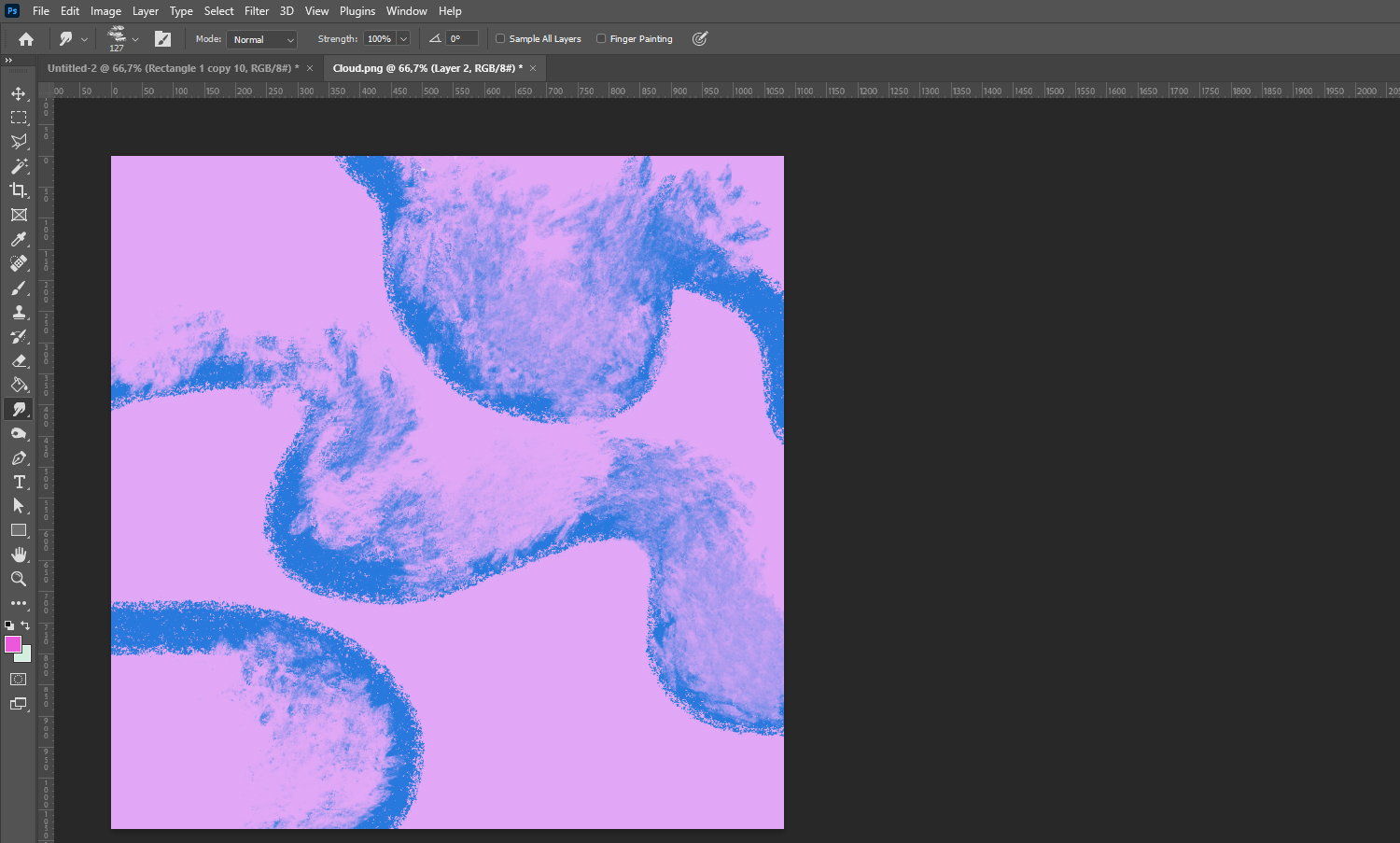
Создание текстуры с помощью кистей
У Brush Tool есть ещё одна важная опция — с помощью рисования можно выделять самые сложные объекты. Скажем, пушистого кота. Нужно подобрать кисть, похожую на шерсть, и нажать в Photoshop клавишу Q. Это так называемый «режим быстрой маски». Все области, которые вы закрасите кистями, будут выделены. Остаётся только обвести кота по контуру соответствующей кисточкой, меняя её направление соответственно росту шерсти.
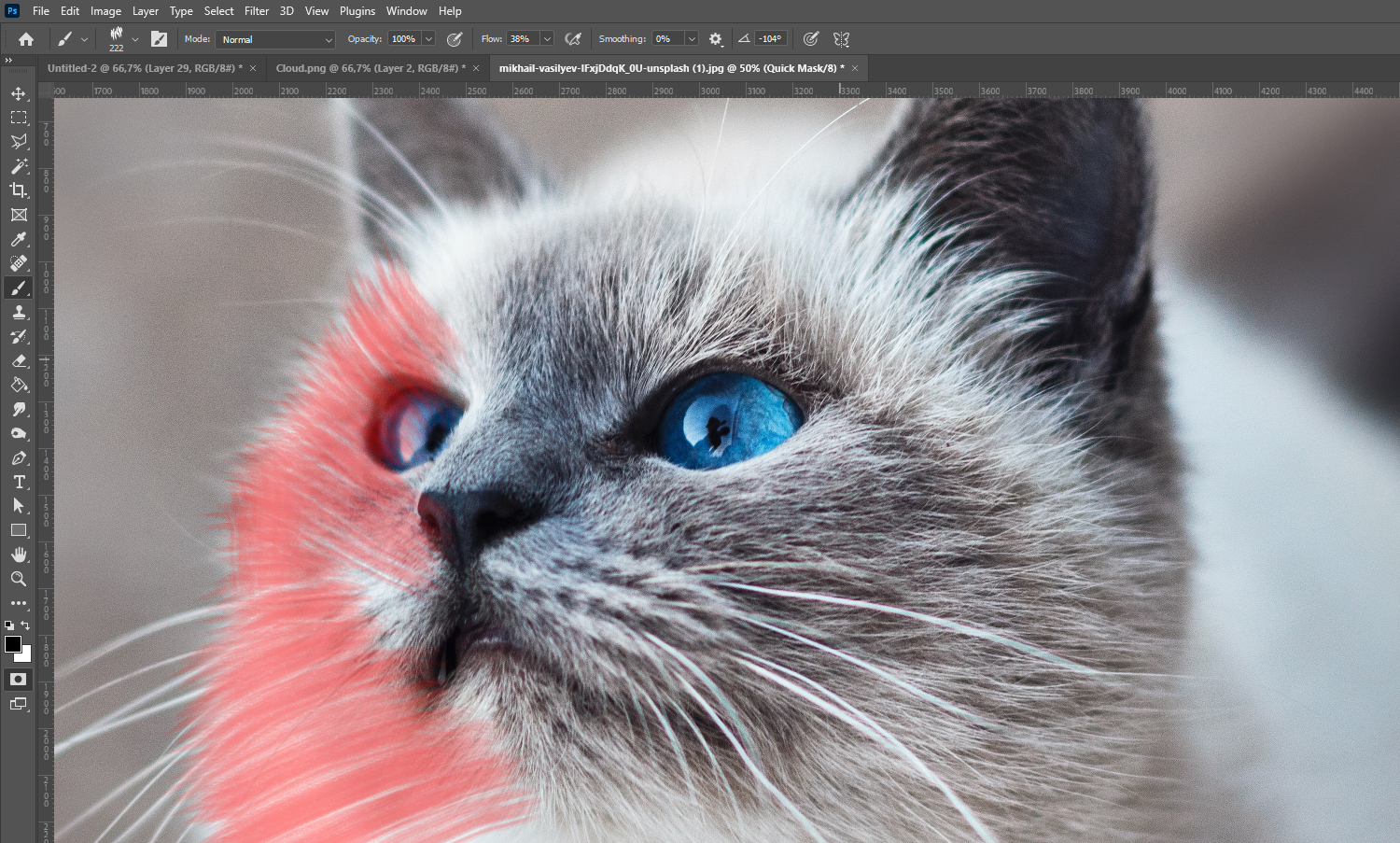
Выделение шерсти с помощью кисти
Когда весь кот будет закрашен, нужно повторно нажать Q, и появится выделенная область.
Создание gif-анимации
В Photoshop можно не только создавать статичные изображения, но и несложные гифки, в которых слои будут сменять друг друга, как кадры. Сначала нужно подготовить кадры: сделать на каждом слое нужное изображение, расположить эти слои в нужном порядке.
Когда всё готово, нужно зайти в меню Window на верхней панели и выбрать там Timeline. Откроется большое длинное меню внизу:
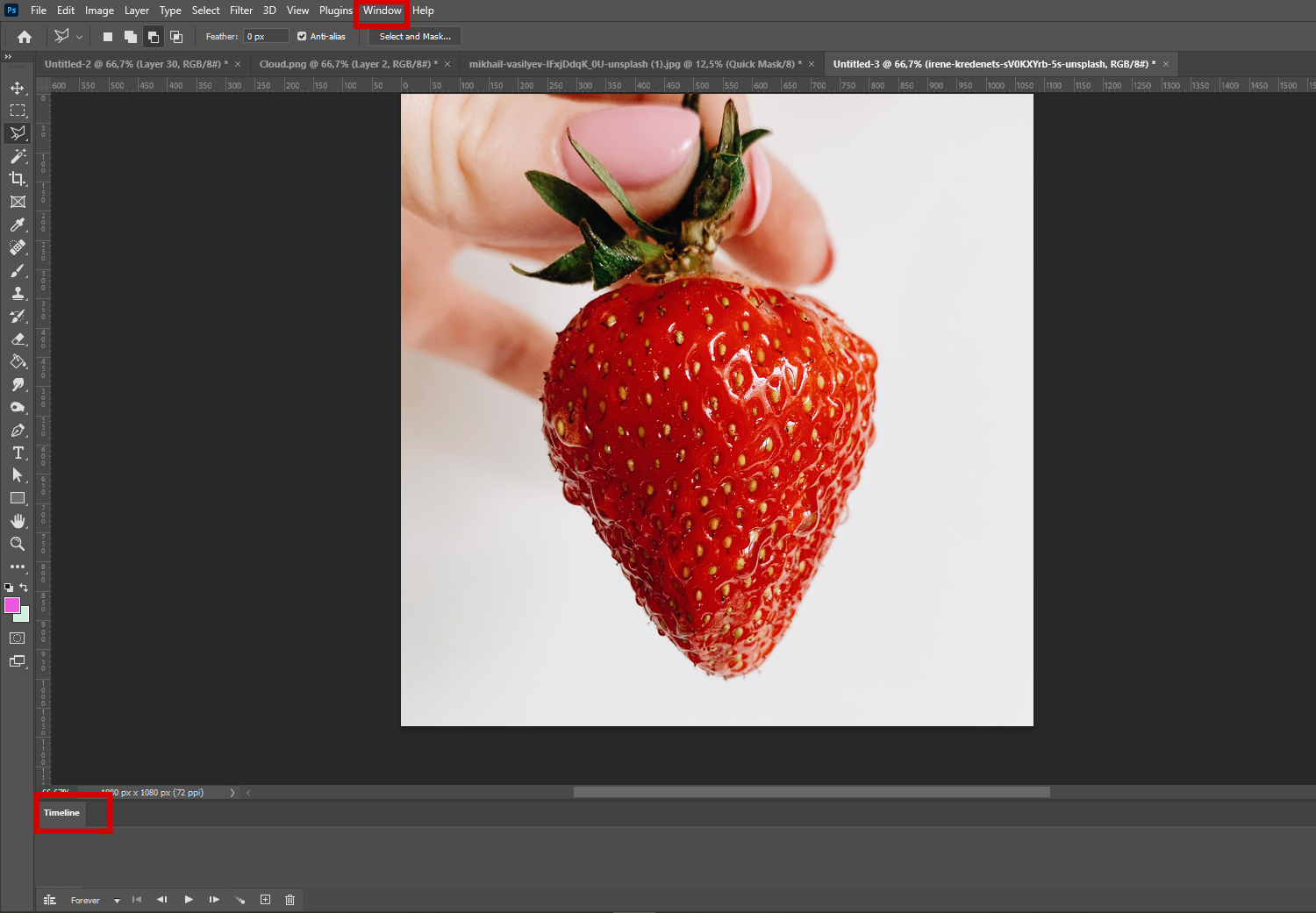
Меню Timeline
У этого длинного окна есть иконка с ещё одним маленьким меню, она находится вверху справа. Там следует выбрать пункт Make frames from layers, и слои превратятся в кадры.
Создание кадров анимации
Что тут можно сделать:
- под каждым кадром — указать время его показа в секундах;
- прямо под кадрами — выбрать опции цикла: чтобы анимация проигрывалась единожды, трижды или бесконечно;
- сделать предпросмотр — для этого есть привычная кнопка Play.
Если вам всё нравится, гифку можно cохранять. Это делается через меню File — Export — Save for web. Откроется вот такое окно: там можно согласиться со всеми параметрами и сохранить анимацию в нужную папку:
В результате может получиться, например, что-то такое:
Пакетная обработка изображений
Представьте, что у вас есть 200 фотографий с мероприятия, и во всех проблемы с яркостью и насыщенностью. Или у вас 20 надписей с анонсами разных акций, которые нужно вставить в один и тот же шаблон для постов. Вручную этим заниматься нецелесообразно — для этого в Photoshop есть экшены.
Суть: вы записываете последовательность действий, а потом программа выполняет её за вас бесконечное количество раз. Но это работает только с простыми функциями, которые можно поставить на поток. Рисовать сложные фигуры Photoshop сам не будет, а вот делать цветокоррекцию, обрезать, вращать фото, накладывать простые маски, вставлять картинки в шаблоны — это пожалуйста.
Для записи экшена нужно зайти в меню Window. Справа появится окно с готовыми экшенами, которые предлагает Photoshop — там, в основном, разные фильтры для фото. Если вам нужен собственный Action, жмите плюс внизу, и откроется новое маленькое окошко.
Начало записи экшена
В открывшемся окошке нажмите кнопку Record, и можно начинать выполнять нужные вам действия. Обработайте одно фото и завершите запись. Готовый экшен появится в списке. Дальше вы сможете проигрывать его, задавая Photoshop папки — откуда брать картинки и куда импортировать.
Поделиться
СВЕЖИЕ СТАТЬИ
Не пропускайте новые статьи
Подписывайтесь на соцсети
Делимся новостями и свежими статьями, рассказываем о новинках сервиса
«Честно» — авторская рассылка от редакции Unisender
Искренние письма о работе и жизни. Свежие статьи из блога. Эксклюзивные кейсы
и интервью с экспертами диджитала.