
Методичка поставщика по artsport.kz
Ерлан М.Методическое пособие для поставщиков творческого и спортивного государственного заказа
Подготовил: Файзуллин Раиль Шаукатович г.Шымкент
Оглавление
1. Регистрация на платформе artsport.kz
2. Личный кабинет на платформе artsport.kz
3. Регистрация организации
4. Загружаем документы
5. Добавляем сотрудника
6. Подаем заявку
7. Работа с ваучерами
8. Работа с табелями
9. Ребенок переезжает в другой город или просто перестает ходить
10. Отправляем табель на проверку оператору
11. Исправляем ошибки в табеле до согласования у оператора
12. Выставляем АКТ выполненных услуг
13. Смена тренера на платформе artsport.kz
14. Смена локации организации
1. Регистрация на платформе artsport.kz
Для участия в реформе подушевого финансирования творческого и спортивного заказа потенциальный поставщик должен пройти регистрацию на платформе artsport.kz Для выбора языка в строке адреса надо заменить ru на kz., тогда платформа переключится на казахский язык.
Для регистрации на платформе надо нажать на кнопку «Регистрация» в правом верхнем углу.
Заполняя форму регистрации будьте внимательны, вводите данные согласно документов подтверждающих Вашу личность. Если в Ваших данных есть специфические буквы казахского алфавита (әіңғүұқөһ), не забываем их прописывать, не разрешается заменять на русские созвучные буквы. Будьте внимательны при вводе ИИН, все цифры должны быть точно указаны как в документе, замена цифр не допускается. Заполняя раздел «Ваш e-mail адрес» используйте рабочую почту, к которой есть доступ. Адрес почты будет Вашим логином для входа в платформу. Придумывая пароль, помните, что он должен защитить Ваш аккаунт, но в тоже время вы не должны его забывать.
Заполнив все поля регистрации, обязательно ознакомьтесь с «Политикой конфиденциальности» и «Пользовательским соглашением», если Вас все устраивает, поставьте галочку в квадратик и нажмите кнопку «Регистрация»
Если все поля были заполнены, верно, вы сразу пройдете регистрацию. На платформе не допускается две регистрации под один ИИН.
При появлении такой информации обратитесь сразу в тех поддержку платформы на почту support@artsport.kz или по номеру +7 (727) 258 88 55 Объяснив свою проблему, вам обязательно помогут.
2. Личный кабинет на платформе artsport.kz
После успешно пройденной регистрации потенциальный поставщик входит в свой личный кабинет, для этого он в правом верхнем углу платформы нажимает кнопку «Войти»
В открывшемся окне введите электронную почту, которую вы указали при регистрации и пароль, затем нажмите кнопку войти.
Личный кабинет пользователя разделен на две плоскости. Рабочая информационная площадка и навигация.
В свою очередь навигация делится на 4 раздела: «Навигация», «Для родителей», «Для поставщиков», «Для тренеров»
3. Регистрация организации
Для того что бы зарегистрировать организацию Вам необходимо в плоскости навигации в разделе «Для поставщиков» нажать на «Мои организации». В открывшемся окне нажимаем кнопку «Добавить организацию»
В открывшемся окне заполняем все данные согласно регистрации в управлении государственных доходов (налоговой), данные пишутся в талоне
о регистрации, уведомлении о начале деятельности ИП. Для ТОО название согласно регистрации Юридического лица.
Если у Вас ИП «Исаева А.Р.», а школа танца «Жұлдыз», то в разделе
«Название организации» пишите ИП «Исаева А.Р.» согласно регистрационных данных. Очень внимательно отнеситесь к Заполнению БИН, для организаций ИП это ИИН индивидуального предпринимателя на кого зарегистрирована организация.
Если для организации вы используете другой телефон не связанный лично с Вами вы его указываете в разделах «Городской телефон» и «Сотовый телефон» по этим номерам с Вами будут связываться Родители детей. В окне
«Web-сайт (при его наличии)» вы можете указать адрес сайта вашей организации или инстаграм страничку. Используя курсор «Масштаба» с лева нажимая на «+» мы увеличиваем карту, находим свое здание, где находится Ваша организация, и нажимаем на нее Курсором, в левом верхнем углу появятся координаты организации, а на самом здании будет информация
«Местонахождение организации определено»
После того как вы заполнили все поля и определили место координат своей организации то Вы можете проверить существует ли регистрация в базе данных Юридических лиц РК
Нажав на эту кнопку выйдет информация из Базы Данных Юридических лиц РК, если БИН организации заполнен верно то выйдет ваш БИН, Ваше Фамилия Имя Отчество, Наименование Организации, Вид деятельности, и каким органом произведена регистрация Юридического Лица.
Если БИН заполнен не верно, то появится следующая информация
Если все поля заполнены верно, и предварительная проверка показала, что организация существует, нажимаем на кнопку «Добавить организацию» в нижней части окна.
Поздравляем Вы зарегистрировали свою организацию.
Нажав на «организацию» вы всегда сможете внести корректировки.
4. Загружаем документы
В плоскости «Навигация» нажимаем «Мои документы»
Согласно НПА «Правил размещения государственного творческого заказа в творческих кружках для детей и юношества и их функционирования» Глава 2, параграф 1, пункт 4 в мои документы надо загрузить заявку по форме. Для ИП и номер (НИКАД) уведомление о начале
деятельности в качестве ИП, для ТОО регистрацию юридического лица. Правоустанавливающий документ на недвижимость. Утвержденная поставщиком учебная программа.
Для того чтоб загрузить документы нажимаем кнопку «Добавить документ», напоминаем все документы должны быть в PDF формате предварительно подготовьте их.
В открывшемся окне пишем название документа, затем нажимаем кнопку
«Browse» выбираем сам документ, после выбора документа нажимаем кнопку «Загрузить документ»
Такую процедуру проделываем с каждым документом.
5. Добавляем сотрудника
Для того чтоб добавить сотрудника необходимо в разделе «Для поставщиков» нажать на кнопу «Мои сотрудники»
В Открывшемся окне нажимаем «Добавить сотрудника»
Сообщаем, что добавить сотрудника вы сможете после того, как сотрудник сам зарегистрируется на платформе, загрузит все необходимые документы согласно НПА, заполнит раздел «Квалификация» в плоскости
«Навигация», все это описано в методическом пособии для тренеров.
Чтобы добавить тренера Вам необходимо ввести его ИИН и нажать кнопку «Найти сотрудника»
Если тренер все заполнил верно, то платформа найдет его и вам надо будет нажать кнопку «Добавить»
6. Подаем заявку
Для того что бы подать заявку на участие в государственном творческом и спортивном заказе Вам необходимо в разделе «Для поставщиков» нажать на кнопку «Мои заявки»
В открывшемся окне нажимаем «Создать заявку»
Выбираем спортивный или творческий заказ, наведя мышкой на нужный сегмент нажимаем левой кнопкой мыши.
Заполняем все строчки. 1 Указываем свой город. 2 какое колличество детей вы можете охватить одной этой заявкой. 3 выберите из списка кружок которым планирует охватить детей. 4 выберите организацию (на один ИИН одна регистрация на платформе ,так что у одно поставщика может быть еще и ТОО) 5 выбираем файл заявки мы его загружали в мои документы.
6 выбираем документ регистрации ИП или ТОО, мы их также загружали в мои документы, 7 выбираем документ на недвижимость, тоже загружен в мои документы
8 выбираем учебную программу, мы ее загрузили тоже в мои документы. 9 выбираем сотрудника который будет работать по данной заявке, если их 2 или 3 то удерживаем кнопку «Ctrl» и щелкаем мышкой на нужного сотрудника.
10 Используя курсор «Масштаба» с лева нажимая на «+» мы увеличиваем карту, находим свое здание где находится Ваша организация и нажимаем на нее Курсором, в левом верхнем углу появятся координаты организации
После того как вы все заполните, в самом низу ознакомьтесь с договором оферты, желательно его себе сохранить на компьютере. Поставьте галочку что вы согласны с условиями оферты и нажмите на кнопку «Подать заявку»
Поздравляем вы подали свою заявку, согласно НПА оператор должен ее рассмотреть в течении 10 рабочих дней, день подачи заявки не считается, если все заполнено верно, и все документы соответствуют, ваша заявка будет одобрена.
Если же будут выявлены ошибки, то оператор направляет мотивированный отказ.
7. Работа с ваучерами
Все ваучера отображаются у поставщика в разделе «Мои ваучеры»
Все ваучеры сортируются по дате подачи с точностью до секунды, рабочая информационная площадка «Мои ваучеры» делится на 9 сегментов. Каждый сегмент отражает определенную информацию: «Ваучер» отображает цифровой код присвоенный ребенку на платформе. «Родитель» отображаются фамилия имя отчество, ИНН, сотовый номер и электронная почта законного представителя ребенка. «Ребенок» отображается фамилия имя отчество, ИНН, дата рождения и возраст ребенка. «Компания» отображает организацию поставщика. «Направление» показывает на какой вид кружка или спортивную секцию подан ваучер. «Статус» показывает активирован, не активирован, архивирован ваучер. «Дата подачи» отображает когда законный представитель отправил поставщику ваучер своего ребенка. «Активация» отображает когда был активирован ваучер.
«Действия» позволяет работать с ваучером. Для удобства поставщика можно сортировать ваучеры согласно этим сегментам, достаточно нажать именно на них: нажав на «ваучер» система произведет сортировку согласно выданным ваучерам, эта функция стоит по умолчанию. Нажав на «Родитель», платформа произведет сортировку согласно алфавитного порядка по фамилии родителей. Нажав на «Ребенок» платформа произведет сортировку согласно алфавитного порядка по фамилии детей. Если у поставщика ИП и ТОО то нажав на кнопку компания произойдет сортировка между организациями. Нажав на «Направление» платформа отсортирует все ваучеры по кружкам или спортивным секциям поставщика. Нажав на
«Статус» платформа разделит все ваучеры на «активирован», «Не активирован», «Архивирован». Нажав на «Дата подачи» произойдет сортировка ваучеров по дате подачи от родителей с точностью до секунды. Нажав на «активация» произойдет сортировка по дате, когда поставщик активировал ваучер с точностью до секунды. Так же для удобства поставщика существует возможность настройки по количеству отображения
ваучеров на странице и поиск. Поиск можно производить как по номеру ваучера так и по ИНН или по имени или фамилии ребенка и законного представителя (родитель)
Законный представитель ребенка через свой кабинет отправляет поставщику заявку о желании, чтоб его ребенок посещал кружек или спортивную секцию в Вашей организации «Ваучер». Срок действия ваучера 10 дней, за этот период родитель должен предоставить пакет документов согласно НПА. Такой ваучер поступает со статусом «не активирован. Нажимаем на кнопку действие напротив данного ваучера мы заходим личный ваучер ребенка.
Предоставив полный пакет документов поставщик согласно НПА сверяет каждую букву в фамилии имени и отчестве родителя и ребенка, также проверяет каждую цифру в ИИН как родителя, так и ребенка
Если все данные верны, возраст соответствует минимальному возрасту требований к данному кружку или спортивной секции, а также родителя устраивает расписание организации, то поставщик выбрав из списка тренера активирует ваучер.
Если поставщик заметил, что возраст ребенка не соответствует минимальному возрасту по требованию НПА, то поставщик связывается с законным представителем ребенка, сообщает ему это, и удаляет ваучер.
Ваучер также может быть удален если родителя не устраивает расписание поставщика.
Если поставщик в данных ребенка или законного представителя обнаружил ошибку, то такой ваучер активировать нельзя, поставщик должен связаться с законным представителем и объяснить где выявлена ошибка, чтоб тот в свою очередь смог связаться с тех поддержкой платформы на почту support@artsport.kz или по номеру +7 (727) 258 88 55.
Если ребенок не хочет больше посещать творческий кружек или спортивную секцию законный представитель предупреждает об этом поставщика, поставщик должен незамедлительно архивировать данный ваучер. При пропуске ребенка больше 3 раз подряд без уважительной на то причины, поставщик созванивается с законным представителем и сообщает ему что ваучер будет архивирован. Архивированный ваучер восстановить не возможно.
ПРОДОЛЖЕНИЕ 👉ТУТ👈

Телефон:
+7 (727) 258 88 55
Портал подушевого нормативного финансирования размещён по ссылке artsport.edu.kz. Родители здесь могут выбрать секцию для своих детей, а поставщики услуг – оставить заявку, чтобы попасть в общую базу. Платформа предназначена для пользования родителями, тренерами и поставщиками услуг, в зависимости от выбора статуса меняется и набор функций.
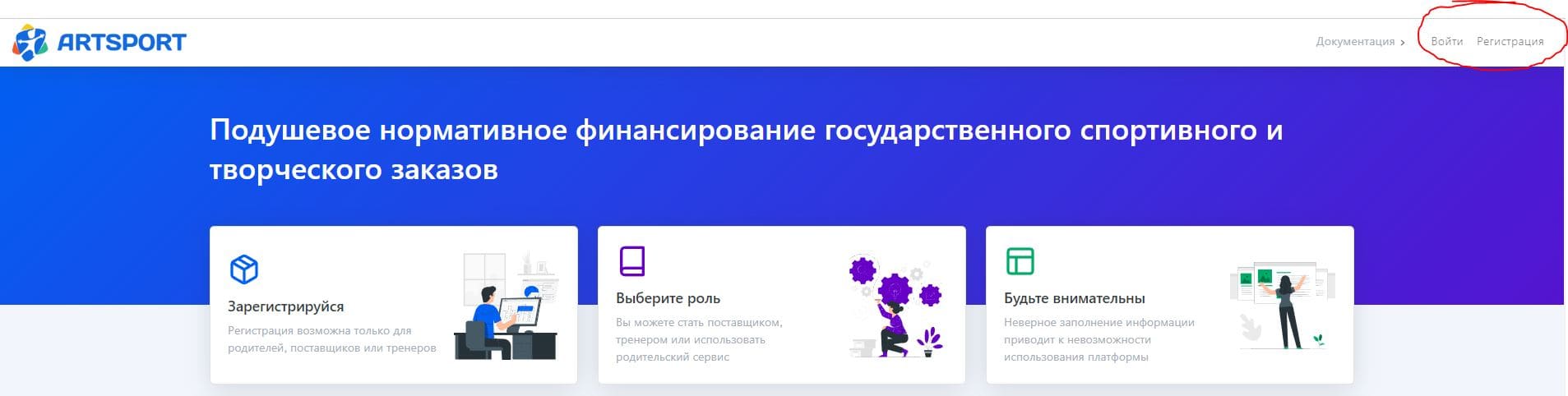
На сайте представлена и общая информация. Например, можно увидеть бюджеты регионов в области творческих и спортивных заказов. Большинство функций доступно только после предварительной регистрации.
Регистрация
Интерфейс портала доступен на русском и казахском языках. Для первичной регистрации необходимо нажать на кнопку «Регистрация» в верхнем правом углу главного экрана. После этого заполнить форму.
Необходимо указать:
- фамилию, имя и отчество родителя/поставщика услуги;
- ИИН;
- номер телефона;
- адрес электронной почты;
- придумать пароль, продублировать символы;
- поставить галочку в окне слева в знак согласия с обработкой персональных данных;
- нажать «Регистрация».
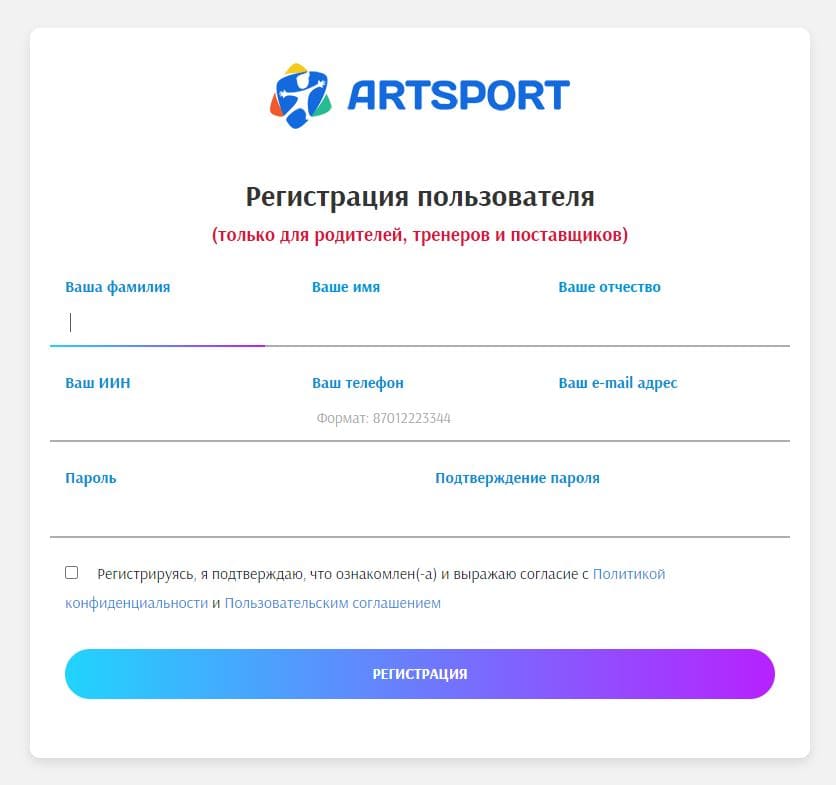
Если пользователь некорректно укажет персональные данные, оставлять заявки или добавлять услуги будет невозможно.
Вход в личный кабинет
Войти в личный кабинет можно только пройдя регистрацию.
Для этого необходимо вверху справа нажать на кнопку «Войти», а в открывшейся форме указать:
- логин – адрес электронной почты;
- пароль, придуманный при регистрации;
- нажать кнопку «Войти».
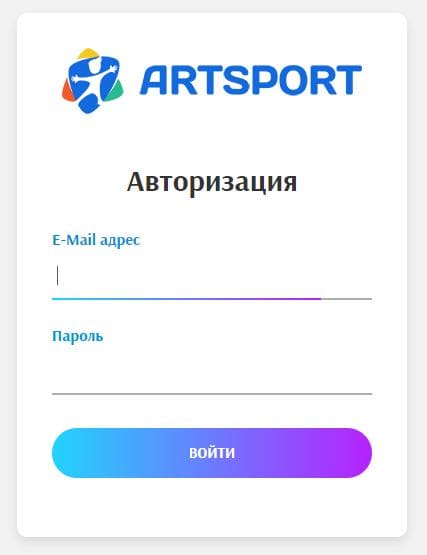
Если данные введены корректно, пользователь попадает в личный кабинет. Здесь он может пользоваться различными функциями в зависимости от выбора статуса – тренера, родителя или поставщика услуг.
Кнопки восстановления пароля на портале нет. Если утеряны данные для входа, необходимо обратиться с запросом в службу поддержки по адресу [email protected]. Кроме темы письма и описания проблемы необходимо отсканировать и прикрепить удостоверение личности. Заявка рассматривается до 5 рабочих дней.
Как работать с сайтом
Особенности работы с порталом зависят от статуса пользователя. Его необходимо указать в личном кабинете, чтобы стал доступен определенный набор опций.
Инструкция для родителей
РК родителям портал позволяет выбирать подходящие секции или кружки и записывать в них ребёнка в режиме онлайн. Для этого необходимо:
- Зарегистрироваться или войти на сайт под своими данными, если регистрация прошла раньше. Дополнительно проверьте адрес электронной почты и номер телефона, которые в дальнейшем будут использоваться для получения сообщений и уведомлений.
- Добавить ребёнка. Это можно сделать в разделе «Мои дети». Нажмите кнопку «Добавить ребёнка», укажите ФИО полностью в соответствии с тем, как указано в свидетельстве о рождении, введите детский ИИН. Здесь же есть поле для комментария. Заполнять его необязательно.
- Подберите спортивную секцию или кружок. Воспользуйтесь системой навигации – вверху экрана укажите ваш регион, направление секции или кружка и нажмите «Начать поиск». На карте отразятся найденные кружки и секции по вашему запросу. Если результатов поиска нет, значит, в указанном регионе нет необходимых пользователю поставщиков услуг.
- Зайдите в профиль выбранного поставщика. Здесь будет указано общее количество ваучеров и лимит по зачислению детей. Жёлтая кнопка с надписью «Лимит» означает, что пользователь не может подать заявку из-за отсутствия свободных мест. Если кнопка синяя, нажмите «Записаться».
- Заполните форму. В ней нужно указать все контактные и личные данные ребёнка. Если информация введена корректно, пользователь получает ваучер.
- Ваучер необходимо активировать. Проверить его наличие и провести активацию можно в разделе «Мои заявки» – он находится слева внизу. В каждом ваучере есть уникальный номер, дата выдачи и данные ребёнка. Родителям важно в течение максимум 10 дней заключить с поставщиком услуг договор, иначе ваучер аннулируется.
Как только родитель заключает договор, поставщик активирует ваучер, и его цвет в разделе «Мои заявки» личного кабинета меняется на зелёный. Также появляется информация о тренере, к которому прикреплён ребёнок.
Инструкция для поставщиков
Чтобы стать поставщиком и добавить свою услугу на портал, необходимо:
- войти в личный кабинет с помощью логина и пароля;
- перейти в раздел «Мои организации»;
- добавить данные об организации, загрузить документы в соответствующий раздел (загрузка возможна только в pdf-формате);
- перейти в раздел «Квалификации», добавить данные о сотрудниках поставщика;
- в разделе «Мои сотрудники» указать ИИН всех сотрудников;
- заполнить поля и прикрепить необходимые документы в разделе «Мои заявки»;
- указать расположение кружка или секции на карте, чтобы появилась геометка;
- подтвердить согласие с условиями обработки персональных данных;
- отправить заявку.
Рассмотрение заявки занимает около 5 рабочих дней. После этого решение оператора появится в личном кабинете.
В разделе «Документы» на портале можно найти инструкции для поставщиков, родителей, пользовательское соглашение и политику конфиденциальности. Кроме того, с главного экрана можно перейти в telegram-канал платформы, где ArtSport выкладывает свежие новости, например, информацию о свободных ваучерах.
Контакты
Телефон
- +7 (727) 258 88 55
Почта
- [email protected]
«В первую очередь на платформе Artsport.edu.kz должен быть сформирован список поставщиков, готовых организовать работу творческих кружков», — пояснила Кумис Сеитова.
Было отмечено, что для того, чтобы попасть в данный список потенциальному поставщику необходимо:
подать заявку на портале, к заявке прикрепляются следующие документы:
1) для индивидуального предпринимателя: номер (НИКАД) уведомления о начале деятельности в качестве индивидуального предпринимателя;
2) правоустанавливающие документы на недвижимое имущество, находящееся в собственности заявителя и (или) ином законном основании (со сроком использования не менее 1 года к дате подачи заявления) для использования под организацию деятельности творческого кружка;
3) утвержденная поставщиком учебная программа, содержащая:
цели и задачи учебной программы;
прогнозируемые творческие результаты;
содержание занятий по степеням обучения;
описание материально-технического оснащения для обеспечения занятий;
график проведения занятий;
планируемый график проведения внутренних мероприятий, в том числе конкурсных (соревновательных), отчетных мероприятий и открытых уроков для законных представителей ребенка;
сведения об индивидуальном инвентаре и экипировке детей, необходимых для проведения занятий;
утвержденный поставщиком регламент посещения творческого кружка;
4) список сотрудников, привлекаемых для проведения занятий с детьми.
Также предоставляется пакет документов на каждого сотрудника поставщика, который будет привлекаться к проведению занятий в кружках: Это такие документы как:
1) индивидуальный идентификационный номер, ФИО (при его наличии);
2) документы, подтверждающие профессиональный творческий профиль одним из следующих способов:
наличие высшего и профессионального (среднего специального, среднего профессионального) образования по направлениям культуры или искусства;
наличие успешно завершенных курсов подготовки или переподготовки кадров в области культуры или искусства по профильному виду творчества;
3) сертификат согласно приказу Министра здравоохранения Республики Казахстан, от 15 декабря 2020 года № ҚР ДСМ-269/2020 «Об утверждении Правил оказания первой помощи лицами без медицинского образования, в том числе прошедшими соответствующую подготовку и Стандарта оказания первой помощи» (зарегистрирован в Реестре государственной регистрации нормативных правовых актов под № 21814), выданный не позднее 24 месяцев к дате подачи заявления;
4) справка о наличии либо отсутствии судимости, выданная не позднее 10 (десяти) календарных дней к дате подачи заявления;
5) справка о состоянии/не состоянии на диспансерном наблюдении в наркологической организации, выданная не позднее 10 (десяти) календарных дней к дате подачи заявления;
6) справка о состоянии/не состоянии на диспансерном наблюдении в психоневрологической организации, выданная не позднее 10 (десяти) календарных дней к дате подачи заявления;
7) справка (о состоянии/несостоянии на диспансерном учете больных туберкулезом) со специализированной противотуберкулезной организации, выданная не позднее 10 (десяти) календарных дней к дате подачи заявления.
«В случае представления полного и правильного пакета документов, согласно требованиям оператор включает поставщика в список поставщиков государственного творческого заказа», — добавила Кумис Сеитова.
Содержание
- 1 Регистрация
- 2 Вход в личный кабинет
- 3 Как выбрать секцию
- 4 Как активировать ваучер
- 5 Как стать поставщиком
Портал подушевого нормативного финансирования государственного спортивного и творческого заказов на сайте artsport.edu.kz помогает выбрать секцию дополнительного образования для ребенка, и подать заявку поставщику услуг в Казахстане. Для начала работы с платформой, необходимо зарегистрировать личный кабинет и войти в свою учетную запись.

Регистрация
Для регистрации на сайте https://artsport.edu.kz доступна версия платформы на русском и казахском языках. Выбираем наиболее удобный вариант и заполняем регистрационную форму пользователя:
- Ваша фамилия;
- Ваше имя;
- Ваше отчество;
- ИИН пользователя;
- Номер сотового телефона;
- Адрес электронной почты;
- Пароль;
- Подтверждение пароля;

Далее проверяем правильность введенных данных и нажимаем кнопку «Регистрация». Если система примет вашу заявку, вы сможете войти в свой личный кабинет.
Вход в личный кабинет
Чтобы войти в личный кабинет нужно перейти по ссылке https://artsport.edu.kz/ru/login, и в форму авторизации ввести E-Mail адрес и пароль, указанные при регистрации.

Далее вы можете найти интересующую вас секцию для ребенка, стать поставщиком или тренером.

Как выбрать секцию
Для выбора секции для ребенка войдите в личный кабинет и в разделе «Мои дети» заполните его данные:
- ФИО;
- ИИН;

Далее в разделе выбора секций отсортируйте их по нужному параметру.

Выбрав нужного поставщика можно ознакомиться с количеством поданных заявок и доступном лимите. Если кнопка «Лимит» светится желтым цветом, то записаться на эту секцию уже нельзя, по причине исчерпания мест. Если она горит синим цветом, то вы можете подать заявку на зачисление.

После успешного одобрения заявки вам будет выдан специальный ваучер.
Как активировать ваучер
После одобрения заявки и получения ваучера, нужно в течение 10 дней активировать его у поставщика. Для этого необходимо предоставить ему все необходимые документы на ребенка и заключить договор на оказание услуг.

Если ваучер не будет активирован вовремя, он будет автоматически аннулирован.
После одобрения активации ваучера, его цвет меняется на зеленый и доступной становится информация о тренере.
Как стать поставщиком
В личном кабинете так же доступна функция добавления поставщиков. Для этого после авторизации нужно в разделе «Мои организации» ввести данные своей компании и загрузить документы в PDF формате.
Далее в разделе «Квалификация» сотрудник поставщика должен прикрепить загруженные документы в соответствующие поля.
Если сотрудников несколько, то добавить их можно в разделе «Мои сотрудники».
В завершении регистрации остается заполнить анкету заявки, выбрать на карте месторасположение секции или кружка, и отправить все на рассмотрение оператору.

Срок рассмотрения заявок поставщиков 5 рабочих дней.
Просмотров: 89

Новости и публикации
Всегда актуальная и полезная информация о событиях в разных сферах деятельности.
Показать все
06 тамыз 2021 года
Прочее
Как записать ребенка в секцию на платформе подушевого нормативного финансирования государственного спортивного и творческого заказов

30 декабря 2020 года президент РК Касым-Жомарт Токаев подписал закон РК «О внесении изменений и дополнений в некоторые законодательные акты Республики Казахстан по вопросам культуры, физической культуры и спорта», в котором законодательно закреплены понятия государственного творческого и спортивного заказов и их подушевого нормативного финансирования – для максимального охвата детей занятиями в творческих кружках и спортивных секциях.
Детям предоставлена возможность бесплатно, за счёт средств государственного бюджета, посещать спортивные секции и творческие кружки