
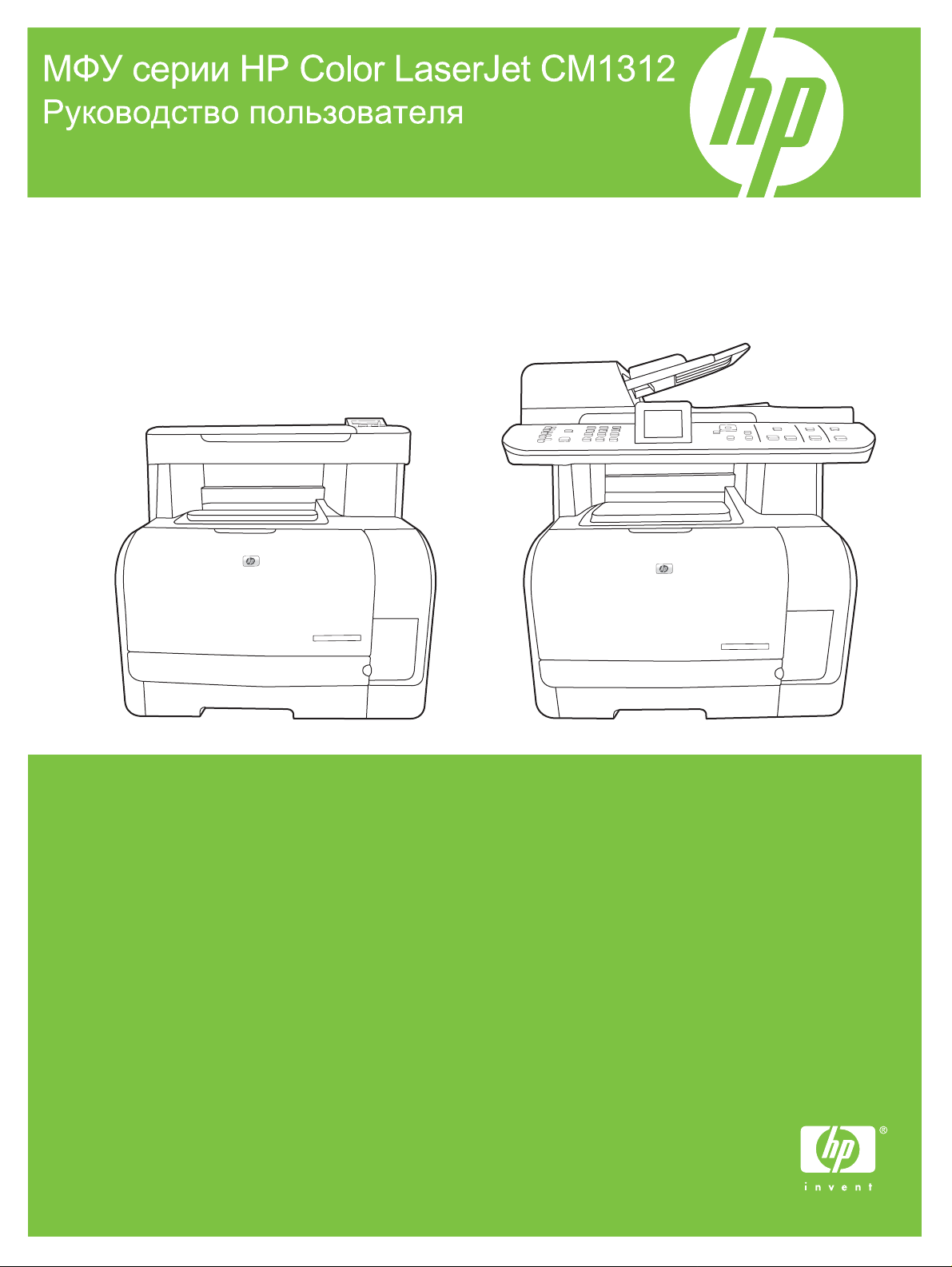


МФУ серии HP Color LaserJet CM1312
Руководство пользователя

Авторские права и лицензия
© 2008 Copyright Hewlett-Packard
Development Company, L.P.
Копирование, адаптация или перевод без
предварительного письменного
разрешения запрещены, за исключением
случаев, разрешенных законом об
авторских правах.
Информация, содержащаяся в этом
документе, может быть изменена без
предварительного уведомления.
Гарантии на изделия и услуги HP
устанавливаются в специальных
гарантийных положениях, прилагаемых к
таким изделиям и услугам. Ничто из
сказанного в настоящем документе не
должно истолковываться как
дополнительная гарантия. HP не несет
ответственности за технические или
редакторские ошибки или упущения,
содержащиеся в настоящем документе.
Edition 1, 04/2008
Номер изделия: CC430-90990
Информация о товарных знаках
®
Adobe
, Acrobat® и PostScript® являются
зарегистрированными товарными
знаками Adobe Systems Incorporated.
Microsoft®, Windows® и Windows®XP
являются товарными знаками корпорации
Майкрософт.
Windows Vista™ является
зарегистрированным товарным знаком
или товарным знаком Microsoft
Corporation в США и/или других странах/
регионах.
®
UNIX
является зарегистрированным
товарным знаком Open Group.

Содержание
1 Основные функции устройства
Сравнение устройств …………………………………………………………………………………………………………. 2
Функции устройства ……………………………………………………………………………………………………………. 3
Внешний вид продукта ……………………………………………………………………………………………………….. 5
МФУ HP LaserJet CM1312 MFP, вид спереди ………………………………………………………… 5
МФУ HP LaserJet CM1312 MFP, вид сзади ……………………………………………………………. 5
HP LaserJet CM1312 (модель карты для фото/факса), вид спереди ……………………….. 6
HP LaserJet CM1312 (модель карты для фото/факса), вид сзади …………………………… 7
Интерфейсные порты ………………………………………………………………………………………….. 7
2 Панель управления
Компоненты панели управления ……………………………………………………………………………………….. 10
Панель управления HP LaserJet CM1312 ……………………………………………………………. 10
Панель управления HP LaserJet CM1312 (модель карты для фото/факса) …………… 11
Меню панели управления …………………………………………………………………………………………………. 12
Использование
Меню настройки панели управления ………………………………………………………………….. 12
Меню определенных функций (только HP LaserJet CM1312 (модель карты для
фото/факса)) …………………………………………………………………………………………………….. 25
меню панели управления ………………………………………………………….. 12
3 Программное обеспечение для Windows
Поддерживаемые операционные системы Windows …………………………………………………………… 32
Поддерживаемы драйверы для Windows …………………………………………………………………………… 32
Универсальный драйвер печати HP ………………………………………………………………………………….. 32
Режимы установки универсального драйвера печати ………………………………………….. 33
Выбор правильной версии драйвера принтера для Windows ……………………………………………… 34
Приоритет параметров печати ………………………………………………………………………………………….. 35
Изменение настроек драйвера принтера для Windows ………………………………………………………. 35
Способы установки ПО
Удаление программного обеспечения для Windows …………………………………………………………… 36
Поддерживаемые утилиты для Windows ……………………………………………………………………………. 37
HP ToolboxFX ……………………………………………………………………………………………………. 37
Встроенный Web-сервер ……………………………………………………………………………………. 37
Программное обеспечение HP Web Jetadmin (только Web-интерфейс) ………………… 37
RUWW iii
для Windows ………………………………………………………………………………… 36

Другие компоненты и средства Windows …………………………………………………………….. 38
Программное обеспечение для других операционных систем …………………………………………….. 38
4 Использование продукта с Macintosh
Программное обеспечение для Macintosh …………………………………………………………………………. 40
Поддерживаемые операционные системы для Macintosh ……………………………………. 40
Поддерживаемые драйверы принтера для Macintosh ………………………………………….. 40
Приоритет параметров печати для Macintosh ……………………………………………………… 40
Изменение настроек драйвера принтера для Macintosh ………………………………………. 41
Типы установки ПО для Macintosh ……………………………………………………………………… 41
Удаление программного обеспечения из операционных систем Macintosh …………… 42
Поддерживаемые утилиты для Macintosh …………………………………………………………… 42
Применение функций драйвера принтера
Печать ………………………………………………………………………………………………………………. 43
Сканирование ……………………………………………………………………………………………………. 46
Факс (только для HP LaserJet CM1312 (модель карты для фото/факса)) ………………. 47
Фото …………………………………………………………………………………………………………………. 47
5 Возможности подключения
Поддерживаемые сетевые операционные системы …………………………………………………………… 50
Соединение USB ……………………………………………………………………………………………………………… 50
Отказ от обязательств в связи с совместным использованием принтера ……………………………. 51
Поддерживаемые сетевые протоколы (только HP LaserJet CM1312 (модель карты для фото/
факса)) …………………………………………………………………………………………………………………………….. 51
Установка продукта в сети (только HP LaserJet CM1312 (модель карты для фото/факса)) …… 52
Настройка сетевого
факса)) …………………………………………………………………………………………………………………………….. 53
Просмотр параметров ……………………………………………………………………………………….. 53
Изменение параметров ……………………………………………………………………………………… 53
Установка параметра …………………………………………………………………………………………. 54
IP-адрес ……………………………………………………………………………………………………………. 54
Настройка скорости соединения ………………………………………………………………………… 55
устройства (только HP LaserJet CM1312 (модель карты для фото/
для Macintosh ……………………………………………………. 43
6 Бумага и носители для печати
Сведения об использовании бумаги и носителей для печати ……………………………………………… 58
Поддерживаемые размеры бумаги и других носителей ……………………………………………………… 59
Поддерживаемые типы бумаги и емкость лотков ……………………………………………………………….. 60
Специальная бумага или рекомендации по использованию носителей
Загрузите бумагу и носители для печати …………………………………………………………………………… 62
Лоток 1. …………………………………………………………………………………………………………….. 62
Настройка лотка ………………………………………………………………………………………………………………. 64
7 Использование функций изделия
iv RUWW
для печати ……………… 61

Параметры экономии ……………………………………………………………………………………………………….. 66
Шрифты …………………………………………………………………………………………………………………………… 67
8 Функции печати
Отмена задания ……………………………………………………………………………………………………………….. 70
Функции драйвера принтера в среде Windows …………………………………………………………………… 71
Изменить настройки качества печати ………………………………………………………………………………… 74
Печать оригиналов от края до края …………………………………………………………………………………… 74
Архивная печать ……………………………………………………………………………………………….. 66
Выбор шрифтов ………………………………………………………………………………………………… 67
Печать списка доступных шрифтов …………………………………………………………………….. 67
Открытие драйвера принтера …………………………………………………………………………….. 71
Использование ярлыков печати …………………………………………………………………………. 71
Настройка параметров бумаги и качества …………………………………………………………… 71
Настройка эффектов документа …………………………………………………………………………. 72
Настройка параметров окончательной обработки документа ………………………………. 72
Получение поддержки и сведений о состоянии продукта …………………………………….. 73
Настройка дополнительных параметров принтера
…………………………………………….. 73
9 Копирование
Загрузка оригиналов …………………………………………………………………………………………………………. 76
Копирование ……………………………………………………………………………………………………………………. 78
Параметры копирования …………………………………………………………………………………………………… 82
Копирование книги (только модели карт памяти) ……………………………………………………………….. 85
Копирование фотографий ………………………………………………………………………………………………… 86
Копирование оригиналов, имеющих разный размер …………………………………………………………… 88
Задания двустороннего копирования ………………………………………………………………………………… 88
Копирование одним касанием ……………………………………………………………………………. 78
Несколько копий ………………………………………………………………………………………………… 78
Отмена задания копирования …………………………………………………………………………….. 79
Уменьшение или увеличение копий ……………………………………………………………………. 79
Изменение параметров сортировки копий …………………………………………………………… 80
Цветные копии или черно-белые копии (Монохром.) …………………………………………… 81
Качество копирования ……………………………………………………………………………………….. 82
Задайте пользовательские параметры копирования …………………………………………… 83
Копирование на носители формата и
Восстановление параметров копирования по умолчанию ……………………………………. 85
Копирование двусторонних документов вручную ………………………………………………… 88
типа, отличного от оригинала …………………….. 84
10 Цвет (Windows)
Управление цветом ………………………………………………………………………………………………………….. 90
Автоматически ………………………………………………………………………………………………….. 90
Печать в оттенках серого …………………………………………………………………………………… 90
RUWW v

Подбор цветов …………………………………………………………………………………………………………………. 92
Расширенное использование цвета ………………………………………………………………………………….. 94
11 Сканирование
Загрузка оригиналов для сканирования …………………………………………………………………………….. 98
Использование сканирования …………………………………………………………………………………………. 100
Параметры сканирования ……………………………………………………………………………………………….. 105
Сканирование книги (только модели карт памяти) ……………………………………………………………. 108
Сканирование фотографии …………………………………………………………………………………………….. 110
Настройка цвета вручную ………………………………………………………………………………….. 90
Цветовые темы …………………………………………………………………………………………………. 91
Подбор цветов с помощью палитры базовых цветов Microsoft Office ……………………. 92
Подбор цветов с помощью инструмента HP Basic Color Match …………………………….. 92
Подбор цветов с помощью параметра «Просмотр специальных цветов» …………….. 93
Тонер HP ColorSphere ……………………………………………………………………………………….. 94
HP ImageREt 3600 ……………………………………………………………………………………………… 94
Выбор носителя ………………………………………………………………………………………………… 94
Параметры цвета ………………………………………………………………………………………………. 94
Стандарт sRGB (красный — зеленый — синий) …………………………………………………… 95
Методы сканирования ……………………………………………………………………………………… 100
Использование
памяти) ……………………………………………………………………………………………………………. 101
Отмена сканирования ………………………………………………………………………………………. 104
Формат файла сканирования ……………………………………………………………………………. 105
Разрешение и цветопередача сканера ……………………………………………………………… 105
Качество сканирования ……………………………………………………………………………………. 107
функции СКАНИРОВАТЬ В (только для моделей с картами
12 Факс (только для моделей с факсом)
Функции факса ……………………………………………………………………………………………………………….. 112
Настройка ………………………………………………………………………………………………………………………. 113
Установите и подключите оборудование …………………………………………………………… 113
Настройте параметры факса ……………………………………………………………………………. 115
Управление телефонной книгой ……………………………………………………………………….. 117
Настройка факсимильного опроса ……………………………………………………………………. 120
Изменение настроек факса …………………………………………………………………………………………….. 121
Задание настроек громкости …………………………………………………………………………….. 121
Параметры отправки факса ……………………………………………………………………………… 122
Параметры приема факса ………………………………………………………………………………… 127
Использование факса …………………………………………………………………………………………………….. 133
Программное обеспечение для передачи/приема факсов …………………………………. 133
Отмена факса ………………………………………………………………………………………………….. 133
Удаление факсов из памяти …………………………………………………………………………….. 134
Использование факса с системами DSL, PBX, ISDN и VoIP ……………………………….. 134
vi RUWW

Отправка факса ……………………………………………………………………………………………….. 135
Получение факса …………………………………………………………………………………………….. 147
Устранение проблем с факсом ……………………………………………………………………………………….. 149
Сообщения об ошибках факса ………………………………………………………………………… 149
При сбоях электропитания память факса сохраняется ………………………………………. 153
Отчеты и журналы факса …………………………………………………………………………………. 153
Изменить исправление ошибок и скорость факса ……………………………………………… 156
Проблемы с отправкой факсов …………………………………………………………………………. 157
Проблемы с получением факсов ………………………………………………………………………. 159
Неполадки печати ……………………………………………………………………………………………. 162
13 Фото
Вставка карты памяти …………………………………………………………………………………………………….. 166
Изменение параметров карты памяти по умолчанию ……………………………………………………….. 169
Печать фотографий напрямую
Печать эскизов с карты памяти ………………………………………………………………………………………. 171
Печать и сканирование фотографий с помощью контрольного листа ……………………………….. 172
14 Управление и обслуживание устройства
Страницы с информацией ………………………………………………………………………………………………. 174
HP ToolboxFX …………………………………………………………………………………………………………………. 176
Просмотр HP ToolboxFX …………………………………………………………………………………… 176
Состояние ……………………………………………………………………………………………………….. 176
Предупреждения ……………………………………………………………………………………………… 177
Сведения об изделии ………………………………………………………………………………………. 178
Факс ………………………………………………………………………………………………………………… 179
Справка …………………………………………………………………………………………………………… 182
Параметры системы ………………………………………………………………………………………… 184
Параметры печати …………………………………………………………………………………………… 187
Сетевые параметры ………………………………………………………………………………………… 188
Встроенный Web-сервер …………………………………………………………………………………………………. 189
Возможности …………………………………………………………………………………………………… 189
Использование программного обеспечения HP Web Jetadmin ………………………………………….. 190
Функции безопасности ……………………………………………………………………………………………………. 190
Включение защиты с
Включение защиты с помощью пароля с панели управления …………………………….. 190
Включение функции закрытого получения ………………………………………………………… 191
Управление расходными материалами ……………………………………………………………………………. 192
Проверка состояния и заказ расходных материалов …………………………………………. 192
Замена расходных материалов ………………………………………………………………………… 195
Чистка устройства ……………………………………………………………………………………………. 198
Обновление микропрограммы ………………………………………………………………………….. 204
с карты памяти ………………………………………………………………… 170
помощью пароля, используя встроенный Web-сервер. ……… 190
RUWW vii

15 Решение проблем
Контрольный список по устранению неполадок ……………………………………………………………….. 206
Восстановление заводских настроек по умолчанию …………………………………………………………. 208
Сообщения панели управления ………………………………………………………………………………………. 210
Устранение замятий ……………………………………………………………………………………………………….. 216
Причины замятий …………………………………………………………………………………………….. 216
Где искать замятия ………………………………………………………………………………………….. 217
Устранение замятий из АПД (только для моделей карт памяти) …………………………. 217
Устраните замятие бумаги при подаче из входных лотков …………………………………. 220
Устраните замятия в выходном лотке ……………………………………………………………….. 221
Избегайте повторных замятий …………………………………………………………………………. 222
Решение проблем качества изображения
Проблемы при печати ………………………………………………………………………………………. 223
Неполадки копирования …………………………………………………………………………………… 233
Неполадки сканирования …………………………………………………………………………………. 238
Неполадки с факсом ………………………………………………………………………………………… 243
Оптимизация и улучшение качества изображений …………………………………………….. 243
Решение проблем подключения ……………………………………………………………………………………… 245
Решение проблем прямого подключения ………………………………………………………….. 245
Проблемы при работе в сети ……………………………………………………………………………. 245
Решение проблем программного обеспечения ………………………………………………………………… 248
Устранение распространенных неисправностей при работе в ОС Windows ……….. 248
Устранение основных проблем в Macintosh ………………………………………………………. 248
Решение проблем PostScript (PS) …………………………………………………………………….. 250
………………………………………………………………………… 223
Приложение А Расходные материалы и дополнительные
Заказ частей, дополнительных принадлежностей и расходных материалов ……………………… 254
Заказ напрямую из НР ……………………………………………………………………………………… 254
Заказ через поставщиков услуг или поддержки …………………………………………………. 254
Заказ напрямую через программное обеспечение HP ToolboxFX ……………………….. 254
Номера деталей …………………………………………………………………………………………………………….. 254
Расходные материалы …………………………………………………………………………………….. 254
Кабели и дополнительные интерфейсные принадлежности ………………………………. 255
Детали, которые пользователь в состоянии заменить самостоятельно ………………. 255
Приложение Б Обслуживание и поддержка
Ограниченная гарантия компании Hewlett-Packard …………………………………………………………… 257
Гарантийный сервис по ремонту
Ограниченная гарантия на картридж ……………………………………………………………………………….. 259
Поддержка заказчиков ……………………………………………………………………………………………………. 260
Повторная упаковка устройства ………………………………………………………………………………………. 261
Приложение В Характеристики
силами клиента …………………………………………………………….. 258
принадлежности
viii RUWW

Физические параметры …………………………………………………………………………………………………… 264
Требования к электропитанию ………………………………………………………………………………………… 264
Потребляемая мощность ………………………………………………………………………………………………… 264
Требования к условиям окружающей среды …………………………………………………………………….. 265
Акустическая эмиссия …………………………………………………………………………………………………….. 265
Приложение Г Регламентирующая информация
Правила FCC …………………………………………………………………………………………………………………. 268
Программа контроля за воздействием изделия на окружающую среду ……………………………… 268
Защита окружающей среды ……………………………………………………………………………… 268
Образование озона ………………………………………………………………………………………….. 268
Потребление электроэнергии …………………………………………………………………………… 268
Расход тонера …………………………………………………………………………………………………. 269
Использование бумаги …………………………………………………………………………………….. 269
Пластмассовые материалы ……………………………………………………………………………… 269
Расходные материалы для печати HP LaserJet …………………………………………………. 269
Инструкции для возврата и переработки …………………………………………………………… 269
Бумага …………………………………………………………………………………………………………….. 270
Ограничения для материалов …………………………………………………………………………… 270
Утилизация использованного оборудования частными пользователями в странах
Европейского Союза ………………………………………………………………………………………… 271
Таблица безопасности материалов (MSDS) ………………………………………………………. 271
Дополнительная информация ………………………………………………………………………….. 272
Дополнительные требования, предъявляемые к телекоммуникационным (факсимильным)
продуктам ………………………………………………………………………………………………………………………. 273
Положения ЕС для эксплуатации телекоммуникационного оборудования ………….. 273
Положения Новой Зеландии об эксплуатации телекоммуникационного
оборудования ………………………………………………………………………………………………….. 273
Закон «О защите потребителей телефонных услуг» (США) ……………………………….. 273
Требования IC CS-03 ……………………………………………………………………………………….. 274
Заявление о соответствии ………………………………………………………………………………………………. 275
HP LaserJet CM1312 ………………………………………………………………………………………… 275
HP LaserJet CM1312nfi ……………………………………………………………………………………… 275
Дополнительные требования для
Лазерная безопасность ……………………………………………………………………………………. 277
Правила DOC для Канады ……………………………………………………………………………….. 277
Заявление EMI (Корея) …………………………………………………………………………………….. 277
Заявление о лазерной безопасности (Финляндия) …………………………………………….. 277
Таблица веществ (Китай) …………………………………………………………………………………. 278
определенных стран/регионов ……………………………………… 277
Указатель …………………………………………………………………………………………………………………………………….. 279
RUWW ix

x RUWW

1 Основные функции устройства
Сравнение устройств
●
Функции устройства
●
Внешний вид продукта
●
RUWW 1
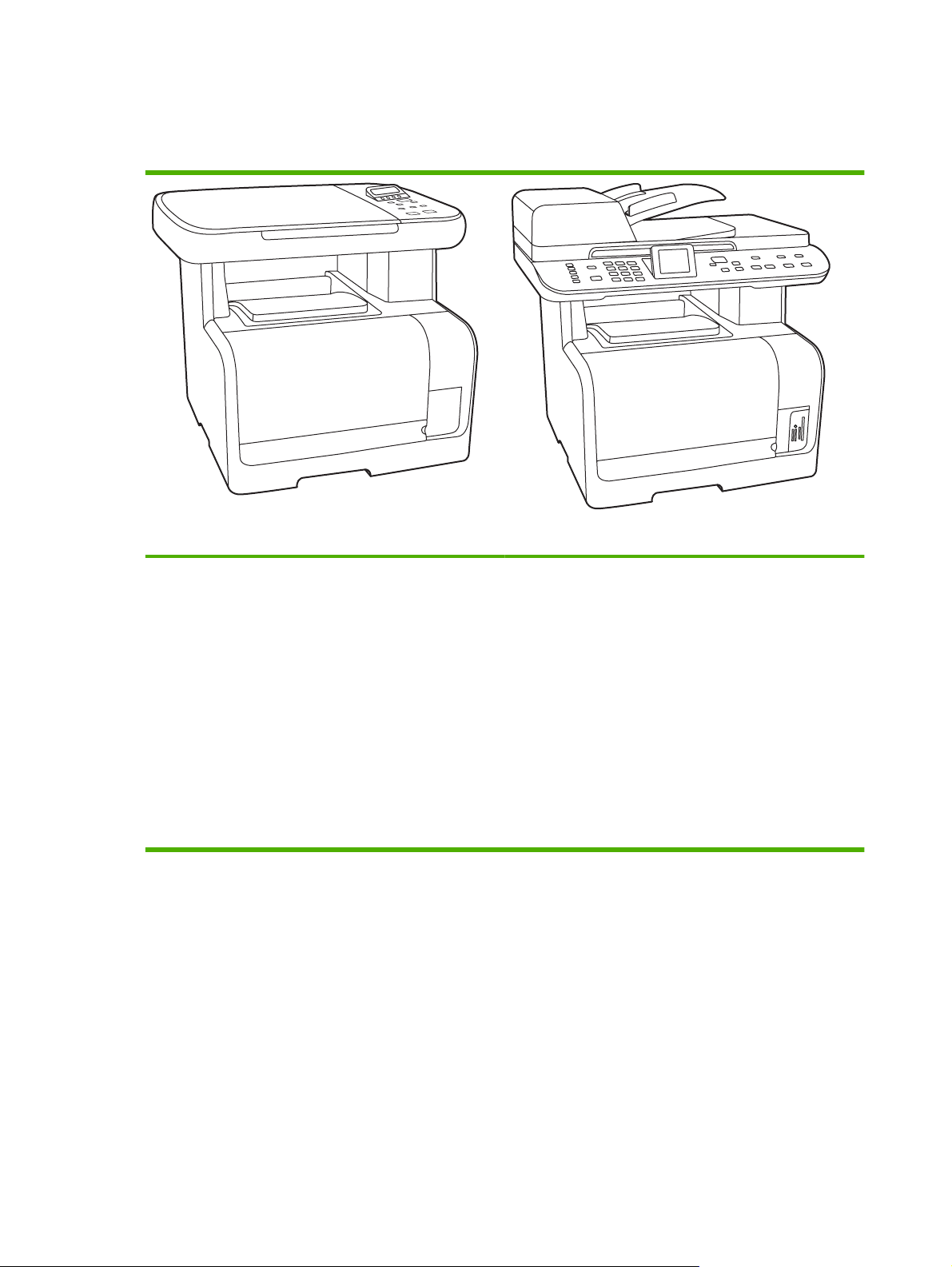
Сравнение устройств
Устройство можно приобрести в следующих конфигурациях.
MFP HP LaserJet CM1312
Печать со скоростью до 12 страниц в минуту (стр./
●
мин.) в монохромном режиме и 8 стр./мин. при
цветной печати.
Драйверы принтера PCL6, а также эмуляция
●
HP postscript уровня 2.
В лоток 1 можно загрузить не более 150 листов
●
носителя или 10 конвертов.
Высокоскоростной порт USB 2.0
●
Оперативное запоминающее устройство (ОЗУ)
●
объемом 128 МБ.
Планшет сканера.
●
HP LaserJet CM1312 (модель карты для фото/факса)
MFP HP LaserJet CM1312, а также:
Сетевой порт
●
Факс V.34 и флэш-память для хранения страниц
●
факса емкостью 8 мегабайт (МБ).
Два линейных телефонных порта RJ-11 для факса.
●
Устройство автоматической подачи документов
●
(АПД) на 50 листов.
Оперативное запоминающее устройство (ОЗУ)
●
объемом 160 МБ.
4 гнезда для карт памяти
●
Цветной графический экран
●
10/100 Base-T.
2 Глава 1 Основные функции устройства RUWW

Функции устройства
Производительность
Качество печати
Факс (только для HP
LaserJet CM1312 (модель
карты для фото/факса))
Копирование
Сканирование
Печать со скоростью до 12 страниц в минуту (стр./мин.) в монохромном режиме и
●
8 стр./мин. при цветной печати.
Разрешение 1200 точек на дюйм (т/д) с технологией Image REt 3600 для текста и
●
графики.
Настраиваемые параметры для оптимизации качества печати.
●
В картридже HP UltraPrecise используется специальный тонкодисперсный порошок,
●
который обеспечивает получение более контрастного текста и графических
изображений.
Полнофункциональный факс V.34; поддерживает телефонную книгу, функцию
●
факс/тел и отложенный факс.
Устройство автоматической подачи документов АПД (только для HP LaserJet
●
CM1312 (модель карты для фото/факса)) позволяет ускорить и повысить
эффективность копирования многостраничных документов.
Возможность полноцветного сканирования (24 бита, 1 200 пикселов на дюйм (ppi))
●
со стекла сканера (формат Letter/A4).
Устройство поддерживает полноцветное 24-битное сканирование с разрешением
●
300 ppi при использовании АПД (только для HP LaserJet CM1312 (модель карты для
фото/факса)).
Устройство АПД (только для HP LaserJet CM1312 (модель карты для фото/факса))
●
позволяет ускорить и повысить эффективность сканирования многостраничных
документов.
Гнезда для карт памяти
(только для HP LaserJet
CM1312 (модель карты для
фото/факса))
Сеть
Функции драйвера
принтера
Интерфейсные
соединения
Экономичная печать
Поддерживается ряд карт памяти. Для получения дополнительной информации см.
●
Фото на стр. 165.
TCP/IP
●
IPv4
◦
IPv6
◦
Высокая скорость печати, наличие технологий Intellifont и TrueType, а также
●
расширенные возможности обработки изображений являются преимуществами
языка принтера PCL 6.
Высокоскоростной порт USB 2.0
●
Сетевой порт 10/100 Base-T Ethernet (RJ-45) (только для HP LaserJet CM1312
●
(модель карты для фото/факса)).
Кабельные порты RJ-11 для факса/телефона (только для HP LaserJet CM1312
●
(модель карты для фото/факса)).
Печать блоком (печать нескольких страниц на одном листе).
●
RUWW Функции устройства 3

Расходные материалы
Страница состояния расходных материалов, которая отображает оставшийся срок
●
службы картриджа печати.
Конструкция картриджа позволяет избежать встряхивания.
●
Определение картриджей для принтера HP.
●
Возможность заказа расходных материалов.
●
Специальные
возможности
Электронное руководство пользователя, совместимое с программами чтения
●
текста с экрана.
Картриджи устанавливаются и извлекаются одной рукой.
●
Все дверцы и крышки открываются одной рукой.
●
4 Глава 1 Основные функции устройства RUWW
Внешний вид продукта
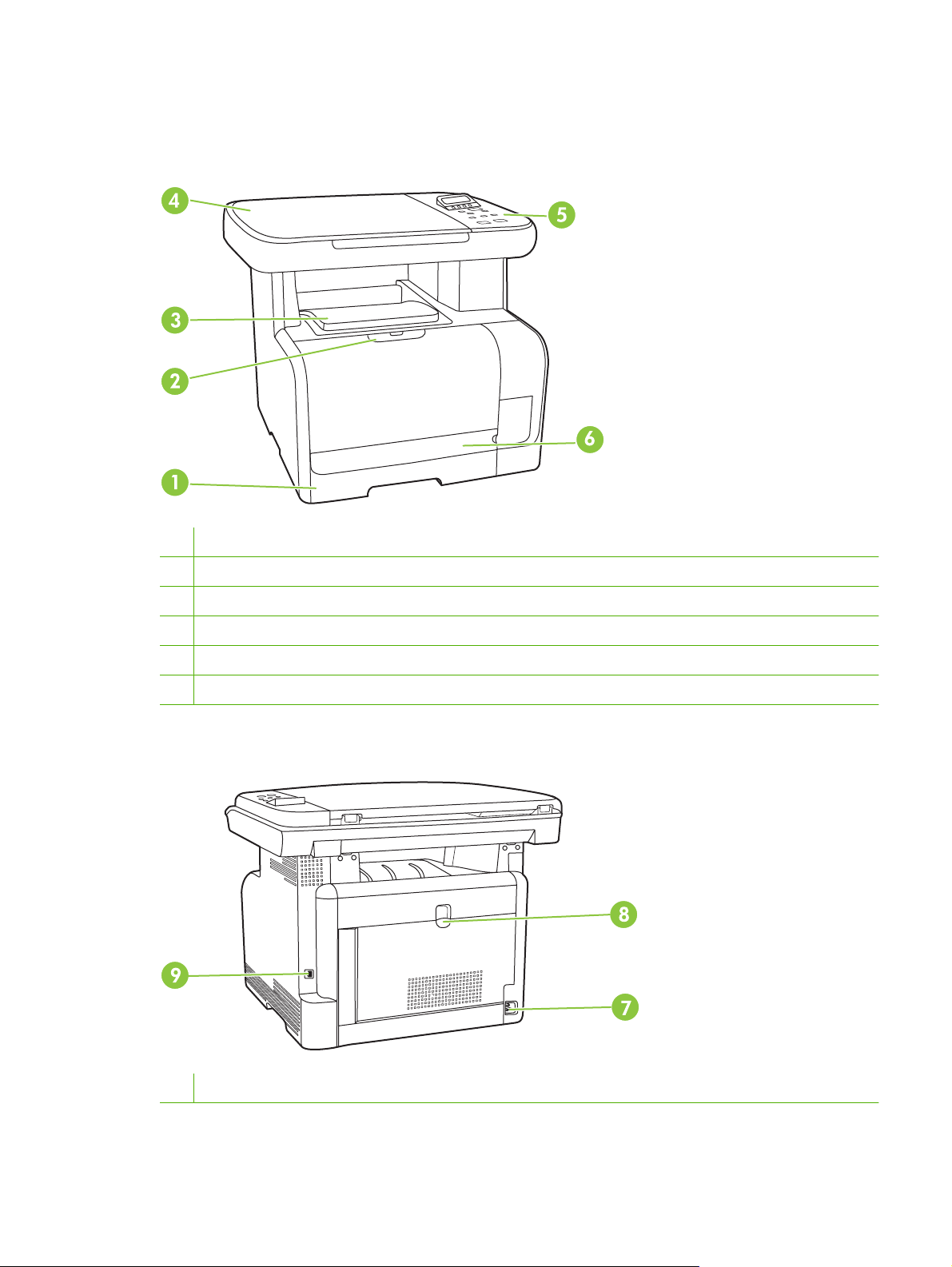
МФУ HP LaserJet CM1312 MFP, вид спереди
1 Лоток 1
2 Защелка дверцы картриджа печати
3 Верхний (лицевой стороной вниз) выходной лоток
4 Планшет сканера
5 Панель управления
6 Передняя дверца для устранения замятий
МФУ HP LaserJet CM1312 MFP, вид сзади
7 Разъем питания
RUWW Внешний вид продукта 5
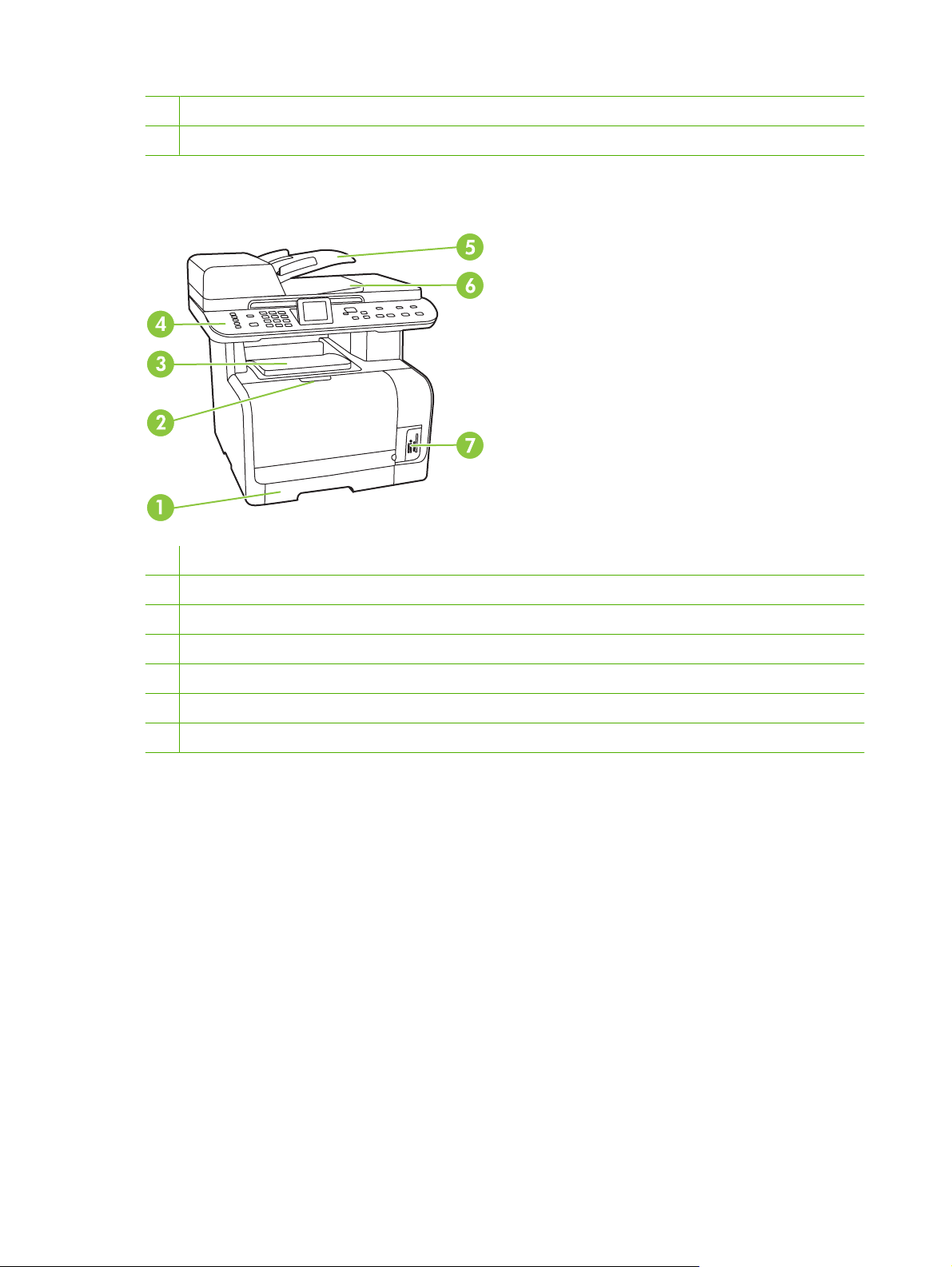
8 Задняя дверца для устранения замятий
9 Высокоскоростной порт USB 2.0
HP LaserJet CM1312 (модель карты для фото/факса), вид спереди
1 Лоток 1
2 Защелка дверцы картриджа печати
3 Верхний (лицевой стороной вниз) выходной лоток
4 Панель управления
5 Входной лоток АПД
6 Выходной лоток АПД
7 Гнезда для карт памяти
6 Глава 1 Основные функции устройства RUWW
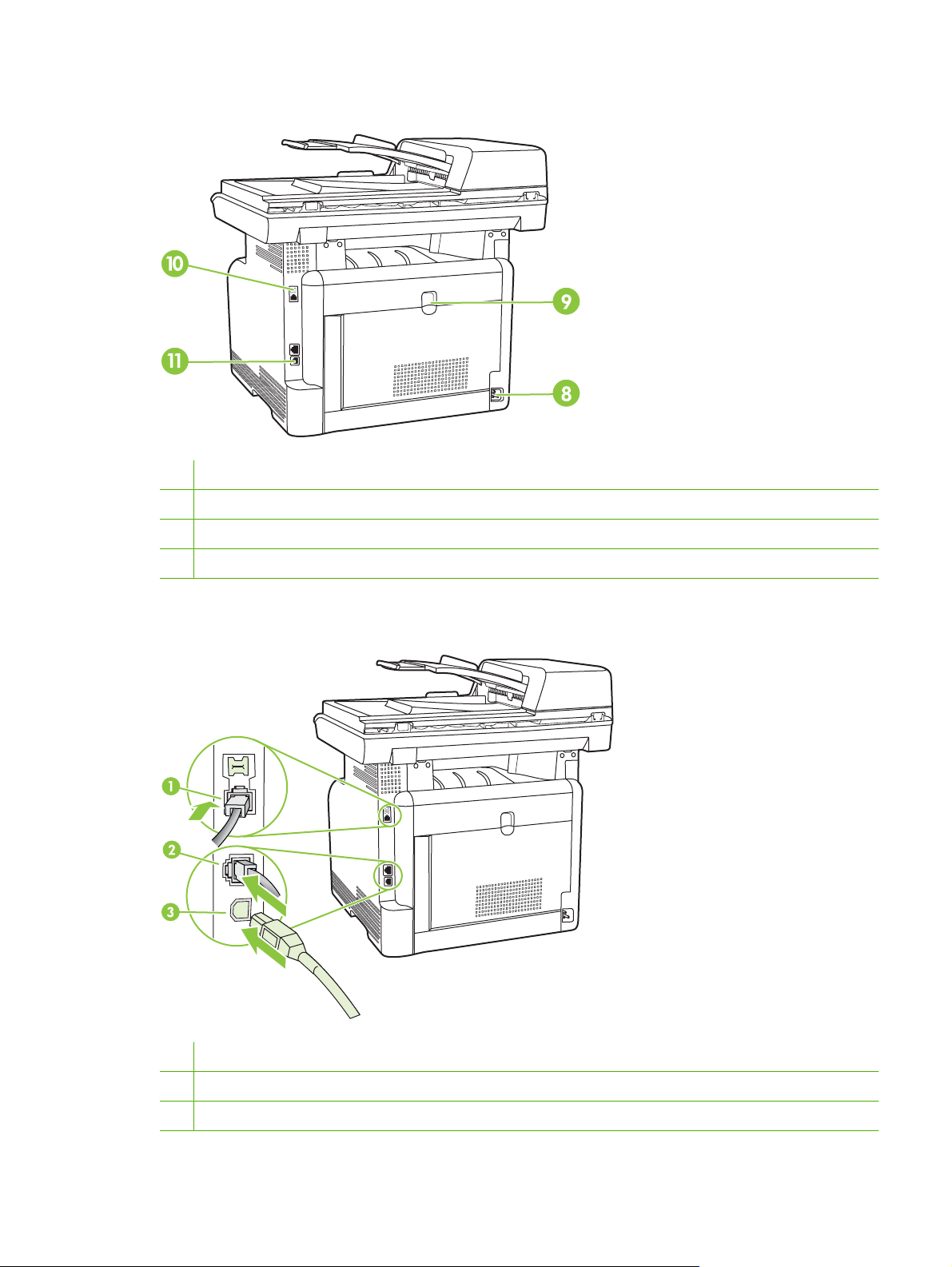
HP LaserJet CM1312 (модель карты для фото/факса), вид сзади
8 Разъем питания
9 Задняя дверца для устранения замятий
10 Порты факса
11 Порт USB 2.0 Hi-Speed и сетевой порт
Интерфейсные порты
1 Порты факса (только для HP LaserJet CM1312 (модель карты для фото/факса))
2 Сетевой порт (только для HP LaserJet CM1312 (модель карты для фото/факса))
3 Высокоскоростной порт USB 2.0
RUWW Внешний вид продукта 7

8 Глава 1 Основные функции устройства RUWW

2 Панель управления
Компоненты панели управления
●
Меню панели управления
●
RUWW 9
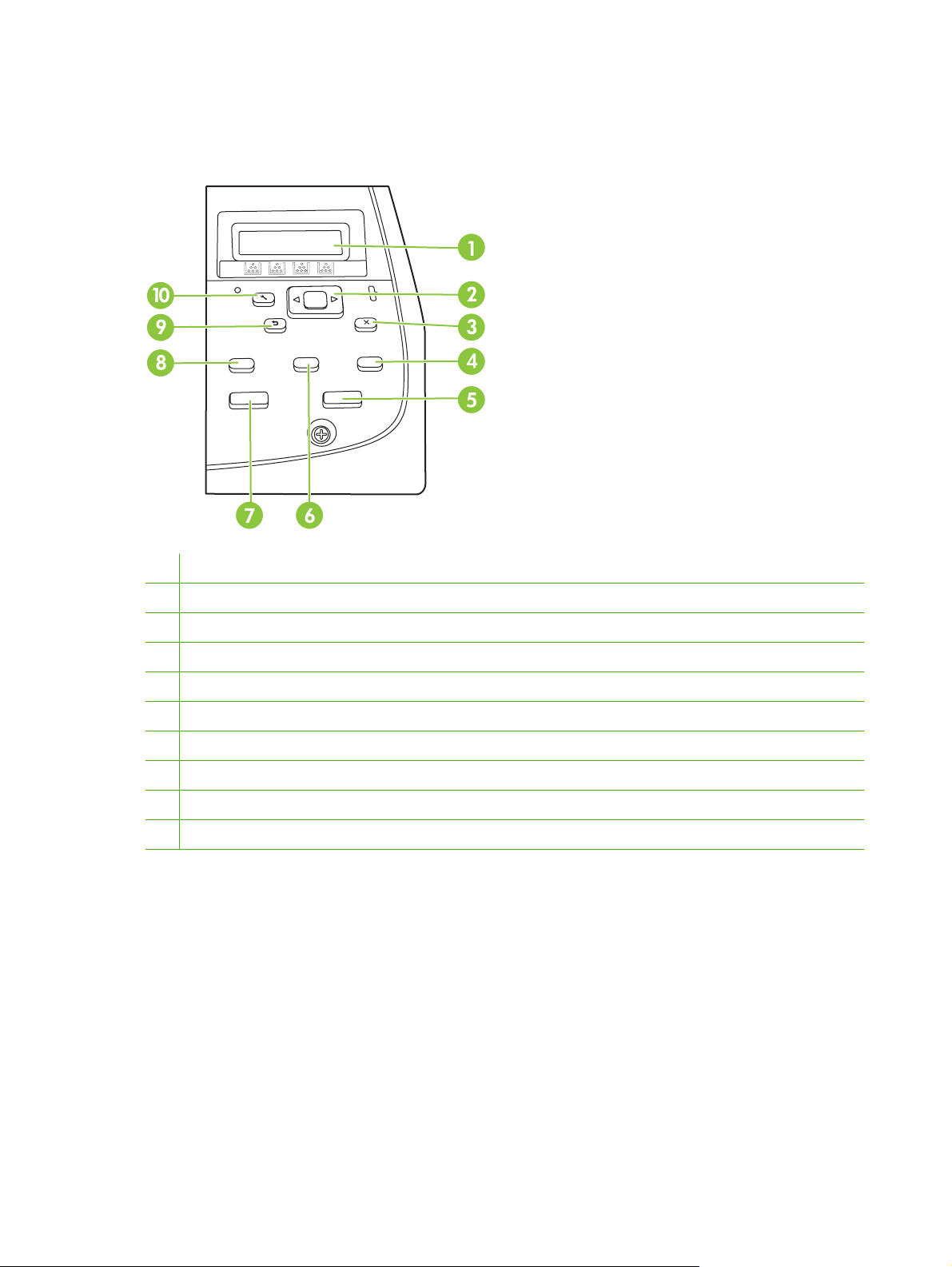
Компоненты панели управления
Панель управления HP LaserJet CM1312
1 Жидкокристаллический дисплей
2 Кнопка «OK» и клавиши со стрелками
3 Кнопка «Отменить»: отмена текущего задания
4 Кнопка «Возможности копирования»: доступ к меню копирования
5 Кнопка «Черно—белая копия»: выполнение операции черно—белого копирования
6 Кнопка «Светлее/Tемнее»: изменение яркости или затемнения сканированного изображения
7 Кнопка «Цветная копия»: выполнение операции цветного копирования
8 Кнопка «Число копий»: указание количества копий
9 Кнопка «Назад»: переход к предыдущему меню
10 Кнопка «Настройка»: доступ к меню настройки
10 Глава 2 Панель управления RUWW

Панель управления HP LaserJet CM1312 (модель карты для фото/
факса)
.
.
1 Быстрый набор. Четыре кнопки быстрого набора и одна кнопка Shift для поддержки до восьми режимов быстрого
набора
2 Клавиша «Факс». Доступ к меню факсов
Клавиша «Запустить факс». Запуск передачи факса с панели управления
3 Буквенно—цифровые кнопки. Буквенно—цифровые кнопки используются для ввода данных на панели
управления устройства и набора телефонных номеров для факса
4 Клавиша «ОК» и клавиши со стрелками. Используйте эти кнопки для выбора и подтверждения выборов меню
Клавиша «Отмена». Используйте эту кнопку для отмены текущего выбора меню
Клавиша «Настройка». Доступ к меню настройки
Клавиша «Справка». Просмотр информации о сообщении на экране панели управления.
Клавиша «Назад». Переход к предыдущему меню
5 Клавиша «Копирование». Доступ к меню копирования
Клавиша «Начать копированиеЧерно-белый». Выполнение операции черно-белого копирования
Клавиша «Начать копированиеВ цвете». Выполнение операции цветного копирования
6 Клавиша «Сканирование». Доступ к меню сканирования
?
Клавиша «Начать сканирование». Выполнения процесса сканирования
7 Клавиша «Фотопечать». Доступ к меню фото
Клавиша «Начать фотопечать». Печать выбранных фотографий с карты памяти
RUWW Компоненты панели управления 11

Меню панели управления
Использование меню панели управления
Чтобы получить доступ к меню панели управления, выполните указанные ниже действия.
1. Нажмите Настройка.
ПРИМЕЧАНИЕ. Доступ к меню определенных функций (только HP LaserJet CM1312
(модель карты для фото/факса)): нажмите Факс, Копирование, Сканирование или
Фотопечать.
2. Используйте кнопки со стрелками для перехода по спискам.
Чтобы выбрать необходимый параметр, нажмите кнопку ОК.
●
Чтобы отменить действие или вернуть MFP в состояние «Готов», нажмите кнопку Отмена.
●
Меню настройки панели управления
Эти подменю доступны из главного меню настройки панели управления.
Используйте меню НАСТР. КОПИР. для настройки основных параметров копирования по
●
умолчанию, таких как контрастность, сортировка и количество печатаемых копий.
Используйте меню Отчеты для печати отчетов, в которых приводится информация об
●
устройстве.
Используйте меню НАСТРОЙКА ФАКСА для настройки параметров входящих и исходящих
●
факсов и основных параметров для всех факсов.
Используйте меню Настройка фото для настройки основных параметров печати
●
фотографий с карты памяти.
Используйте меню НАСТР. СИСТЕМЫ для задания базовых параметров устройства, таких
●
как язык, качество печати и уровни громкости.
Используйте меню ОБСЛУЖИВАНИЕ для восстановления значений по умолчанию, очистки
●
принтера и активации специальных режимов
Используйте меню Конфигурация сети для настройки параметров сети, таких как
●
, которые влияют на печать.
конфигурация TCP/IP.
ПРИМЕЧАНИЕ. Чтобы напечатать полный список параметров меню панели управления и их
структуры, запустите печать карты меню. См.
Таблица 2-1 Меню НАСТР. КОПИР.
Пункт меню Пункт подменю Описание
Оптимизация по
умолчанию
Автовыбор
Смешанный
Напечатанное изображение
Страницы с информацией на стр. 174.
Настройка параметров качества копирования по
умолчанию.
Фотография
Текст
12 Глава 2 Панель управления RUWW

Таблица 2-1 Меню НАСТР. КОПИР. (продолжение)
Пункт меню Пункт подменю Описание
Контрастность по
умолчанию
Сортировка по
умолчанию
Число копий по
умолчанию
Увеличение/
уменьшение по
умолчанию
Копия по умолчанию Вкл.
Устанавливает параметр контрастности в значение по
Вкл.
Выкл.
(Диапазон: 1-99) Настройка числа копий по умолчанию.
Исходный=100%
Legal к Letter=78%
Legal к A4=83%
A4 до Letter=94%
A4 до Letter=97%
Полный диапазон=91%
Под размер страницы
2 страницы на листе
4 страницы на листе
Спец: от 25% до 400%
умолчанию.
Устанавливает параметр сортировки в значение по
умолчанию.
Изменяет увеличение или уменьшение копии в
процентах от размера исходного документа.
Задает параметры черновой печати по умолчанию.
Несколько страниц по
умолчанию
Выкл.
Вкл.
Выкл.
Задает параметры по умолчанию для многостраничного
копирования с использованием стекла сканера.
RUWW Меню панели управления 13

Таблица 2-1 Меню НАСТР. КОПИР. (продолжение)
Пункт меню Пункт подменю Описание
Дополнительно Цветное копирование Включение или отключение кнопки цветного
копирования.
ЯРКОСТЬ Параметр контрастности по умолчанию для копий.
КОНТРАСТ Параметр контрастности по умолчанию для копий.
РЕЗКОСТЬ Параметр резкости по умолчанию для копий.
Удаление фона Параметр удаления фона по умолчанию для копий.
Цветовой баланс Параметр баланса цвета по умолчанию для копий.
ДОЛЯ СЕРОГО Параметр доли серого по умолчанию для копий.
Допустимый диапазон значений — от 1 до 11 со
значением по умолчанию 6 (не может быть изменено).
Допустимый диапазон значений — от 1 до 11 со
значением по умолчанию 6 (не может быть изменено).
Допустимый диапазон значений — от 1 до 11 со
значением по умолчанию 6 (не может быть изменено).
Допустимый диапазон значений — от 1 до 11 со
значением по умолчанию 6 (не может быть изменено).
Допустимый диапазон значений — от 1 до 11 со
значением по умолчанию 6 (не может быть изменено).
Для каждого из следующих параметров можно
установить значения:
Красный
●
Зеленый
●
Синий
●
Допустимый диапазон значений — от 1 до 11 с шестью
значениями по умолчанию (не могут быть изменены).
Восстановление
значений по
умолчанию
Сброс сделанных изменений к заводским настройкам,
используемым по умолчанию.
Таблица 2-2 Меню Отчеты
Пункт меню Пункт подменю Пункт подменю Описание
Демонстрационная страница
Структура меню Печать карты меню панели управления. В карте меню
Отчет о
конфигурации
Страница
состояния
расходных
материалов
Печать страницы, которая демонстрирует качество
Печать списка всех параметров устройства. Включает
Печать информации о состоянии картриджей. Включает
печати.
перечисляются все активные параметры для каждого
меню.
информацию о сети, если устройство подключено к
сети.
следующие сведения:
приблизительное количество оставшихся страниц;
●
серийный номер;
●
число напечатанных страниц.
●
14 Глава 2 Панель управления RUWW

Таблица 2-2 Меню Отчеты (продолжение)
Пункт меню Пункт подменю Пункт подменю Описание
СЕТЕВОЙ ОТЧЕТ Отображение информации о
конфигурации сетевого оборудования;
●
активных функциях;
●
протоколах TCP/IP и SNMP;
●
сетевой статистике.
●
СТР.РАСХОДА
МАТ.
Список шрифтов
PCL
Список шрифтовPS Печать списка всех установленных шрифтов PS.
Список шрифтов
PCL6
Журнал
использования
цвета
СТРАНИЦА
ОБСЛУЖ.
Страница
диагностики
Отображает количество напечатанных страниц,
страниц, отправленных по факсу, копированных и
сканированных устройством.
Печать списка всех установленных шрифтов PCL 5.
Печать списка всех установленных шрифтов PCL 6.
Печать информации об использовании цветного тонера
Печать страницы обслуживания
Печать диагностической информации о калибровке и
качестве цвета
Таблица 2-3 Настройка фотоМеню
Пункт меню Пункт подменю Пункт подменю Описание
Размер
изображения по
умолчанию
(Список доступных
размеров
фотографий)
Размер изображения по умолчанию для фотографий
Контрастность
по умолчанию
Число копий по
умолчанию
Цвет печати по
умолчанию
Восстановление
значений по
умолчанию
Параметр контрастности по умолчанию для
Параметр количества копий по умолчанию для
В цвете
Черно-белый
Восстановление заводских параметров по умолчанию
Выбор режима цвета по умолчанию для фотографий
фотографий. Допустимый диапазон значений — от 1 до
11 со значением по умолчанию 6 (не может быть
изменено).
фотографий. Допустимый диапазон значений — от 1 до
99.
(цветные или черно—белые).
для настройки меню.
RUWW Меню панели управления 15

Таблица 2-4 Меню НАСТРОЙКА ФАКСА (только модели факсов)
Пункт меню Пункт подменю Пункт подменю Описание
Прогр. настр.
факса
Утилита для настройки параметров факсов. Следуйте
инструкциям на экране и выберите соответствующий
ответ для каждого из вопросов с помощью клавиш со
стрелками.
16 Глава 2 Панель управления RUWW

Таблица 2-4 Меню НАСТРОЙКА ФАКСА (только модели факсов) (продолжение)
Пункт меню Пункт подменю Пункт подменю Описание
Базовая
установка
Время/дата (Параметры
формата времени,
текущего
времени, формата
даты и текущей
даты.)
Заголовок факса Ваш номер факса
Название
организации
Режим ответа Автоматический
TAM
Факс/тел.
Ручной режим
Определяет параметры даты и времени устройства.
Установка идентификационной информации, которая
отправляется устройству-получателю.
Устанавливает режим ответа. Ниже описываются
следующие параметры.
Автоматический: Устройство автоматически
●
отвечает на входящий вызов после заданного
числа гудков.
TAM: Автоответчик (TAM) подключается к
●
телефонному порту Aux устройства. Устройство не
будет отвечать на входящие вызовы, но будет
отслеживать сигналы факса после того, как
автоответчик примет звонок.
Факс/тел.: Устройство автоматически принимает
●
вызов и определяет, является он
факсовым. Если вызов является факсовым,
устройство обрабатывает его как обычно. Если
вызов является голосовым, активируется звуковой
сигнал, сообщающий пользователю о входящем
голосовом вызове.
голосовым или
Звонки для
ответа
Характерный
звонок
Префикс набора Вкл.
(Диапазон 1-9) Устанавливает количество гудков, после которого факс-
Все звонки
Одиночный
Двойной
Тройной
Двойной и
тройной
Выкл.
Ручной режим: пользователь должен нажать
●
кнопку Запустить факс, чтобы использовать
добавочный телефон для ответа на вызов.
модем отвечает на звонок.
Позволяет использовать два или три номера телефона
на одной линии. Эти номера используют разные режимы
звонка (на телефонной системе с услугой характерного
звонка).
Все звонки. Устройство отвечает на все вызовы,
●
поступающие по телефонной линии.
Одиночный. Устройство отвечает на все звонки в
●
режиме одиночного звонка.
Двойной. Устройство отвечает на все звонки в
●
●
●
Определяет префикс, который необходимо набрать при
отправке факса с устройства.
двойного звонка.
режиме
Тройной. Устройство отвечает на все звонки в
режиме тройного звонка.
Двойной и тройной. Устройство отвечает на все
звонки в режиме двойного или тройного звонка.
RUWW Меню панели управления 17

Таблица 2-4 Меню НАСТРОЙКА ФАКСА (только модели факсов) (продолжение)
Пункт меню Пункт подменю Пункт подменю Описание
Дополнительная
настройка
Разрешение
факса по
умолчанию
Контрастность по
умолчанию
Под размер
страницы
Формат стекла по
умолчанию
Режим набора Тональный
Занято — повт.
наб.
Повт. набор при
отс. ответа
Стандартное
Высокое
Сверхвысокое
Фото
Установка затемнения исходящих факсов.
Вкл.
Выкл.
Letter
A4
Импульсный
Вкл.
Выкл.
Вкл.
Выкл.
Установка разрешения отправляемых документов. Чем
выше разрешение, тем больше точек приходится на
дюйм (т/д) и тем детальнее изображение. При
пониженном разрешении на каждый дюйм приходится
меньше точек, а значит, уменьшается детализация; в то
же время, файл становится компактнее.
Уменьшает масштаб факсов, размеры которых
превышают формат Letter или A4, чтобы эти факсы
могли поместиться на страницах формата Letter или A4.
Если для этой функции установить значение Выкл., то
факсы, размер которых превышает формат Letter или
A4, будут распечатаны на нескольких страницах.
Установка формата бумаги по умолчанию для
документов, сканируемых с использованием планшета
сканера
Установка тонального или импульсного набора номера.
Определяет, должно ли устройство выполнять
повторный дозвон, если линия занята.
Определяет, должно ли устройство выполнять
повторный дозвон, если номер получателя факса не
отвечает.
Повтор связи.
Ошибка
Вкл.
Выкл.
Определяет, должно ли устройство выполнять
повторный дозвон по номеру получателя факса, если
произошла ошибка связи.
18 Глава 2 Панель управления RUWW
Loading…
HP Color LaserJet CM1312 MFP Series Software Technical Reference
HP Color LaserJet CM1312 MFP Series Printer Software Technical Reference
Copyright and license
2008 Copyright Hewlett-Packard Development Company, L.P.
Reproduction, adaptation or translation without prior written permission is prohibited, except as allowed under the copyright laws.
The information contained herein is subject to change without notice.
The only warranties for HP products and services are set forth in the express warranty statements accompanying such products and services. Nothing herein should be construed as constituting an additional warranty. HP shall not be liable for technical or editorial errors or omissions contained herein.
Edition 1, 5/2008
Trademark credits
Adobe, Adobe Photoshop, Acrobat, PostScript, and the Acrobat logo are trademarks of Adobe Systems Incorporated.
Corel is a trademark or registered trademark of Corel Corporation or Corel Corporation Limited.
FireWire FireWire is a trademark of Apple Computer, Inc., registered in the U.S. and other countries.
Java is a US trademark of Sun Microsystems, Inc.
Linux is a U.S. registered trademark of Linus Torvalds.
Microsoft, Windows, Microsoft Windows NT, and Windows XP are U.S. registered trademarks of Microsoft Corporation.
Pentium is a trademark or registered trademark of Intel Corporation or its subsidiaries in the United States and other countries.
UNIX is a registered trademark of The Open Group.
Table of contents
1 Purpose and scope Introduction …………………………………………………………………………………………………………………………. 1 Software technical reference overview ……………………………………………………………………………………. 2 Product comparison …………………………………………………………………………………………………………….. 3 Product features ………………………………………………………………………………………………………………….. 4 Product walkaround ……………………………………………………………………………………………………………… 5
HP LaserJet CM1312 MFP front view ……………………………………………………………………… 5 HP LaserJet CM1312 MFP back view ……………………………………………………………………… 5 HP LaserJet CM1312nfi MFP (fax/photo-card model) front view …………………………………. 6 HP LaserJet CM1312nfi MFP (fax/photo-card model) back view …………………………………. 6 Interface ports ………………………………………………………………………………………………………. 7
Documentation availability and localization ……………………………………………………………………………… 8 Software availability and localization ……………………………………………………………………………………. 11
Solutions software on the Web ……………………………………………………………………………… 12 In-box solutions software CDs ………………………………………………………………………………. 12
Microsoft Windows CD ………………………………………………………………………….. 12 CD versions …………………………………………………………………………………………. 13
2 Software description Introduction ……………………………………………………………………………………………………………………….. 15 Windows solutions software ………………………………………………………………………………………………… 16
Printing system and installer …………………………………………………………………………………. 16 HP Color LaserJet CM1312 MFP Series solutions software CD for MS Windows systems ………………………………………………………………………………… 16
HP Color LaserJet CM1312 MFP Series Animated Getting Started Guide …………………………………………………………………………………… 16 HP Color LaserJet CM1312 MFP Series solutions CD browser ……. 17
Installer features …………………………………………………………………………………… 18 HP Color LaserJet CM1312 MFP Series printer-drivers ……………………………………………. 19
Select the best printer-driver ………………………………………………………………….. 20 Complete LaserJet printing system ………………………………………….. 20 HP PCL 6 ……………………………………………………………………………… 20 HP LaserJet printing system ……………………………………………………. 20
HP printer-drivers …………………………………………………………………………………. 20
ENWW iii
Printer-driver version numbers for MS Windows operating systems ……………. 21 HP Printer-Driver Diagnostic Printer Check Tool ……………………………………………………………………. 23 Advanced color use ……………………………………………………………………………………………………………. 24
Restrict color printing …………………………………………………………………………………………… 24 HP ColorSphere toner …………………………………………………………………………………………. 24 HP ImageREt 3600 ……………………………………………………………………………………………… 24 Paper selection …………………………………………………………………………………………………… 25 Color options ………………………………………………………………………………………………………. 25 Standard red-green-blue (sRGB) …………………………………………………………………………… 25
Match colors ……………………………………………………………………………………………………………………… 26 Use HP ToolboxFX to print the Microsoft Office Basic Colors palette …………………………. 26
HP Basic Color Match tool ………………………………………………………………………………………………….. 27 Use HP ToolboxFX to download the HP Basic Color Match tool ………………………………… 27
HP ToolboxFX …………………………………………………………………………………………………………………… 28 HP ToolboxFX overview ………………………………………………………………………………………. 28
Starting HP ToolboxFX …………………………………………………………………………. 28 Structure ……………………………………………………………………………………………… 28 Opening screen ……………………………………………………………………………………. 29
System requirements …………………………………………………………………………………………… 29 Key features ……………………………………………………………………………………………………….. 29
HP product pop-up alert messages …………………………………………………………. 29 System-tray icon alert …………………………………………………………………………… 30 Desktop alert ……………………………………………………………………………………….. 30 E-mail alert ………………………………………………………………………………………….. 30
HP ToolboxFX folders ………………………………………………………………………………………….. 30 Status folder ………………………………………………………………………………………… 31
Device Status ……………………………………………………………………….. 32 Supplies Status ……………………………………………………………………… 33 Device Configuration ……………………………………………………………… 34 Network Summary …………………………………………………………………. 36 Print Info Pages …………………………………………………………………….. 38 Color Usage Job Log ……………………………………………………………… 39 Event Log …………………………………………………………………………….. 39
Alerts folder …………………………………………………………………………………………. 40 Set up Status Alerts ……………………………………………………………….. 41 Set up E-mail Alerts ……………………………………………………………….. 43
Product Information folder ……………………………………………………………………… 45 Demonstration Pages …………………………………………………………….. 46
Fax folder ……………………………………………………………………………………………. 46 Fax Receive pane ………………………………………………………………….. 47 Fax Phone Book pane ……………………………………………………………. 48 Fax Send Log pane ……………………………………………………………….. 50 Fax Receive Log pane ……………………………………………………………. 51 Junk Faxes pane …………………………………………………………………… 52
iv ENWW
Help folder …………………………………………………………………………………………… 52 Troubleshooting …………………………………………………………………….. 54 Paper and Print Media ……………………………………………………………. 56 Color Printing Tools ……………………………………………………………….. 56 Animated Demonstrations ………………………………………………………. 57 User Guide …………………………………………………………………………… 58
System Settings folder ………………………………………………………………………….. 58 Device Information …………………………………………………………………. 59 Paper Handling ……………………………………………………………………… 60 Print Quality ………………………………………………………………………….. 60 Print Density …………………………………………………………………………. 61 Paper Types …………………………………………………………………………. 62 Extended Print Modes screen …………………………………………………. 63 System Setup ……………………………………………………………………….. 69 Service …………………………………………………………………………………. 70 Device Polling ……………………………………………………………………….. 70 Save / Restore Settings ………………………………………………………….. 71 Password ……………………………………………………………………………… 72 Print Settings ………………………………………………………………………… 73
Print Settings folder ………………………………………………………………………………. 73 Printing ………………………………………………………………………………… 73 PCL5c ………………………………………………………………………………….. 75 PostScript …………………………………………………………………………….. 75 Photo …………………………………………………………………………………… 76
Network Settings folder …………………………………………………………………………. 76 Network Summary …………………………………………………………………. 79 IPv4 Configuration …………………………………………………………………. 81 IPv6 Configuration …………………………………………………………………. 81 Network Identification …………………………………………………………….. 82 Advanced ……………………………………………………………………………… 82 SNMP ………………………………………………………………………………….. 83
Other screens …………………………………………………………………………………………………….. 84 About HP ToolboxFX dialog box …………………………………………………………….. 85 HP Instant Support ……………………………………………………………………………….. 85 Support and Troubleshooting …………………………………………………………………. 85 Product Registration ……………………………………………………………………………… 85 Shop for Supplies …………………………………………………………………………………. 85
HP Solution Center …………………………………………………………………………………………………………….. 87 Recycle button ……………………………………………………………………………………………………. 87 Home page ………………………………………………………………………………………………………… 88
Utilities button ………………………………………………………………………………………. 88 Help page ………………………………………………………………………………………………………….. 88 Shopping page ……………………………………………………………………………………………………. 88 Settings page ……………………………………………………………………………………………………… 89
ENWW v
HP Embedded Web Server (HP EWS) …………………………………………………………………………………. 90 Status tab …………………………………………………………………………………………………………… 90
Device Status ………………………………………………………………………………………. 91 Supplies Status ……………………………………………………………………………………. 91 Device Configuration …………………………………………………………………………….. 92 Network Summary ………………………………………………………………………………… 94 Print Info Pages ……………………………………………………………………………………. 95 Color Usage Job Log ……………………………………………………………………………. 96 Event Log ……………………………………………………………………………………………. 96
System tab …………………………………………………………………………………………………………. 96 Device Information ……………………………………………………………………………….. 97 Paper Handling ……………………………………………………………………………………. 97 Print Quality …………………………………………………………………………………………. 98 Print Density ………………………………………………………………………………………… 98 Paper Types ………………………………………………………………………………………… 99 Extended Print Modes …………………………………………………………………………… 99 System Setup …………………………………………………………………………………….. 101 Service ……………………………………………………………………………………………… 101 Password ………………………………………………………………………………………….. 101
Print tab …………………………………………………………………………………………………………… 101 Printing ……………………………………………………………………………………………… 102 PCL5c ………………………………………………………………………………………………. 102 PostScript ………………………………………………………………………………………….. 102 Photo ………………………………………………………………………………………………… 103
Fax tab …………………………………………………………………………………………………………….. 103 Fax Receive ………………………………………………………………………………………. 103 Fax Phone Book …………………………………………………………………………………. 103
Networking tab ………………………………………………………………………………………………….. 104 Network Summary ………………………………………………………………………………. 105 IPv4 Configuration ………………………………………………………………………………. 105 IPv6 Configuration ………………………………………………………………………………. 105 Network Identification ………………………………………………………………………….. 106 Advanced page ………………………………………………………………………………….. 106 SNMP page ……………………………………………………………………………………….. 106
HP Customer Participation Program …………………………………………………………………………………… 108 Optional software …………………………………………………………………………………………………………….. 109
Universal printer-driver ………………………………………………………………………………………. 109 Basic Color Match ……………………………………………………………………………………………… 109 Web Printsmart …………………………………………………………………………………………………. 109
Font support ……………………………………………………………………………………………………………………. 110 Basic fonts ………………………………………………………………………………………………………. 110 Default fonts ……………………………………………………………………………………………………… 110
vi ENWW
3 Installing Windows solutions software components Introduction ……………………………………………………………………………………………………………………… 113 Supported operating systems for Windows ………………………………………………………………………….. 114 Install overview ………………………………………………………………………………………………………………… 115
Software installation types for Windows ……………………………………………………………….. 115 Installation options …………………………………………………………………………………………….. 115
Windows general installation overview ………………………………………………………………………………… 116 Animated Getting Started Guide (GSG) ……………………………………………………………….. 116
Setup and installation instructions …………………………………………………………. 116 Animated GSG dialog boxes ………………………………………………………………… 117
Unsupported Operating System dialog box …………………………………………………………… 128 Windows installation for direct connections …………………………………………………………… 129
Recommended Install …………………………………………………………………………. 129 Easy Install …………………………………………………………………………. 129 Advanced Install ………………………………………………………………….. 130
Express Install ……………………………………………………………………………………. 131 Windows installation for computers on a network …………………………………………………… 131
Recommended Install …………………………………………………………………………. 131 Easy Install …………………………………………………………………………. 131 Advanced Install ………………………………………………………………….. 132
Express Network Install ……………………………………………………………………….. 133 Modify an existing installation ……………………………………………………………………………… 134 Universal printer-driver installation ………………………………………………………………………. 134
HP UPD installation modes ………………………………………………………………….. 135 Detailed Windows installation instructions …………………………………………………………………………… 136
Solutions software installation for Windows …………………………………………………………… 136 Install optional software …………………………………………………………………………………………………….. 152
HP Photosmart Essential ……………………………………………………………………………………. 153 Universal Print Driver …………………………………………………………………………………………. 153 Basic Color Match ……………………………………………………………………………………………… 153 HP Easy Printer Care ………………………………………………………………………………………… 154 HP Smart Web Printing ………………………………………………………………………………………. 154
User uninstall software ……………………………………………………………………………………………………… 155 Uninstall instructions for Windows ……………………………………………………………………….. 155 Uninstall a Recomended or Express installation ……………………………………………………. 155 Use the product software Uninstall component (recommended) ………………………………. 155 Use the Windows Add or Remove Programs component ……………………………………….. 155 Use the solutions software CD ……………………………………………………………………………. 156 Uninstall a printer-driver only installation ………………………………………………………………. 156
Software for other operating systems ………………………………………………………………………………….. 157
4 HP PCL 6 and universal printer-drivers for Windows Introduction ……………………………………………………………………………………………………………………… 159
ENWW vii
Change the printer-driver settings for Windows ……………………………………………………………………. 160 Printing Preferences printer-driver tabs ………………………………………………………………… 160 Properties printer-driver tabs ………………………………………………………………………………. 161
Help system ……………………………………………………………………………………………………………………. 162 What’s this? Help …………………………………………………………………………………………….. 162 Context-sensitive Help ……………………………………………………………………………………….. 162 Constraint messages …………………………………………………………………………………………. 162
Advanced tab features …………………………………………………………………………………………………….. 164 Paper/Output setting ………………………………………………………………………………………….. 165
Copy Count setting …………………………………………………………………………….. 165 Graphic setting ………………………………………………………………………………………………….. 165
Image Color Management settings ……………………………………………………….. 166 TrueType Font settings ……………………………………………………………………….. 166
Document Options …………………………………………………………………………………………….. 166 Advanced Printing Settings ………………………………………………………………….. 166 Printer Features …………………………………………………………………………………. 167
Print All Text as Black …………………………………………………………… 167 Send TrueType as Bitmap ……………………………………………………. 167 Raster Compression …………………………………………………………….. 167 Print Data Optimization …………………………………………………………. 167
Layout Options …………………………………………………………………………………… 168 Paper/Quality tab features …………………………………………………………………………………………………. 169
Paper Options …………………………………………………………………………………………………… 170 Paper size: ………………………………………………………………………………………… 170 Custom Paper Size …………………………………………………………………………….. 171
Name …………………………………………………………………………………. 171 Paper Size ………………………………………………………………………….. 172 Units ………………………………………………………………………………….. 172 Custom width and height control limits ……………………………………. 172
Paper source: …………………………………………………………………………………….. 172 Paper type: ………………………………………………………………………………………… 173 Special pages …………………………………………………………………………………….. 175
Covers ……………………………………………………………………………….. 175 Print pages on different paper ……………………………………………….. 176
Document preview image …………………………………………………………………………………… 177 Print Quality group box ………………………………………………………………………………………. 178
Print Quality drop-down menu ………………………………………………………………. 178 HP real life technologies ……………………………………………………………………… 178 Remove red eye checkbox …………………………………………………………………… 178
Effects tab features ………………………………………………………………………………………………………….. 179 Resizing Options group box ………………………………………………………………………………… 180
Actual Size setting ………………………………………………………………………………. 180 Print Document On setting ………………………………………………………………….. 180 Scale to Fit option ……………………………………………………………………………… 181
viii ENWW
% of actual size option ……………………………………………………………………….. 181 Document preview image …………………………………………………………………………………… 182 Watermarks group box ………………………………………………………………………………………. 182
Current watermarks …………………………………………………………………………….. 183 Watermark message …………………………………………………………………………… 184 Message angle …………………………………………………………………………………… 184 Font attributes ……………………………………………………………………………………. 185
Name drop-down menu ………………………………………………………… 185 Color drop-down menu …………………………………………………………. 185 Shading drop-down menu …………………………………………………….. 186 Size spin box ………………………………………………………………………. 186 Style drop-down menu ………………………………………………………….. 186 Default settings ……………………………………………………………………. 186
Finishing tab features ……………………………………………………………………………………………………….. 187 Document Options …………………………………………………………………………………………….. 188
Print on Both Sides (Manually) check box …………………………………………….. 188 Manually printing on both sides ……………………………………………… 188
Flip Pages Up option …………………………………………………………………………… 191 Booklet layout drop-down menu ……………………………………………………………. 192
Book and booklet printing ……………………………………………………… 192 Printing a booklet …………………………………………………………………. 192 Printing a book …………………………………………………………………….. 192
Pages per Sheet drop-down menu ……………………………………………………….. 192 Print Page Borders check box ………………………………………………………………. 193 Page Order drop-down menu ……………………………………………………………….. 193
Document preview image …………………………………………………………………………………… 194 Orientation group box ………………………………………………………………………………………… 194
Portrait option button …………………………………………………………………………… 194 Landscape option button ……………………………………………………………………… 194 Rotate by 180 degrees check box …………………………………………………………. 195 Mirror Image check box (HP PS Emulation only) …………………………………….. 195
Color tab features …………………………………………………………………………………………………………….. 196 Color Options ……………………………………………………………………………………………………. 197
Automatic ………………………………………………………………………………………….. 197 Manual ……………………………………………………………………………………………… 197 General …………………………………………………………………………………………….. 198
Edge control ……………………………………………………………………….. 199 Half tone …………………………………………………………………………….. 199
Text, Graphics, Photographs ……………………………………………………………….. 199 Neutral Grays ……………………………………………………………………… 200
Color Themes …………………………………………………………………………………………………… 200 RGB Color …………………………………………………………………………………………. 200
Document preview image …………………………………………………………………………………… 201 Services tab features ………………………………………………………………………………………………………… 202
ENWW ix
Internet Services ……………………………………………………………………………………………….. 203 Device Settings tab features ……………………………………………………………………………………………… 204
Form to Tray Assignment …………………………………………………………………………………… 205 Font Substitution Table ………………………………………………………………………………………. 206 External Fonts …………………………………………………………………………………………………… 206
Installing external fonts ……………………………………………………………………….. 206 Removing external fonts ……………………………………………………………………… 207
Installable Options …………………………………………………………………………………………….. 207 Allow Manual Duplexing ………………………………………………………………………. 207 Printer Memory …………………………………………………………………………………… 207
HP PS Emulation Device Settings ……………………………………………………………………….. 208 Available PostScript Memory ……………………………………………………………….. 208 Output Protocol ………………………………………………………………………………….. 208 Send Ctrl-D Before Each Job ……………………………………………………………….. 209 Send Ctrl-D After Each Job …………………………………………………………………. 209 Convert Gray Text to PostScript Gray ……………………………………………………. 209 Convert Gray Graphics to PostScript Gray …………………………………………….. 209 Add Euro Currency Symbol to PostScript Fonts ……………………………………… 209 Job Timeout ………………………………………………………………………………………. 209 Wait Timeout ……………………………………………………………………………………… 209 Minimum Font Size to Download as Outline …………………………………………… 210 Maximum Font Size to Download as Bitmap ………………………………………….. 210
Postscript Passthrough …………………………………………………………………………………………………….. 210 JPEG Passthrough …………………………………………………………………………………………………………… 210 Printing Shortcuts tab ……………………………………………………………………………………………………….. 211
Factory Defaults ………………………………………………………………………………………………… 212 General Everyday Printing ………………………………………………………………………………….. 212
Paper source ……………………………………………………………………………………… 213 Page size ………………………………………………………………………………………….. 213 Orientation …………………………………………………………………………………………. 213 Print on both sides ……………………………………………………………………………… 214 Paper type …………………………………………………………………………………………. 214 Pages per sheet …………………………………………………………………………………. 215
Document preview image …………………………………………………………………………………… 215 About tab features ……………………………………………………………………………………………………………. 216
5 Macintosh Introduction ……………………………………………………………………………………………………………………… 219 Macintosh solutions software …………………………………………………………………………………………….. 220
Software components for Macintosh ……………………………………………………………………. 220 HP EWS Device Configuration utility …………………………………………………….. 221 HP Director ………………………………………………………………………………………… 221 HP Photosmart Studio for Macintosh …………………………………………………….. 222
x ENWW
Accessing Memory Cards through the Macintosh (HP LaserJet CM1312 MFP only) …………………………………………………………………………………………………. 223
System requirements …………………………………………………………………………………………. 224 Operating-system support ………………………………………………………………………………….. 224 Availability ………………………………………………………………………………………………………… 224
Software component localization ………………………………………………………….. 224 Ordering software for Macintosh …………………………………………………………… 225
Macintosh install instructions ……………………………………………………………………………………………… 226 Installation overview …………………………………………………………………………………………. 226 Installation options …………………………………………………………………………………………….. 226
Installation instructions for all Macintosh OSs Animated Getting Started Guide ………………………………………………………………………………………………… 226 Macintosh installation instructions for direct and network connections ……….. 228
Installation dialog-box options for Macintosh …………………………………………………………. 228 Macintosh uninstall instructions ………………………………………………………………………………………….. 235
6 Engineering Details Introduction ……………………………………………………………………………………………………………………… 237 Troubleshooting ……………………………………………………………………………………………………………….. 238
Port communication …………………………………………………………………………………………… 238 Overview …………………………………………………………………………………………… 238 USB port connections …………………………………………………………………………. 238 Product conflicts in Windows ……………………………………………………………….. 238
Opening the Windows Device Manager ………………………………….. 239 Check for product conflicts ……………………………………………………. 239 Guidelines for troubleshooting and resolving product conflicts …… 239 Installed Products ………………………………………………………………… 240
E-mail ………………………………………………………………………………………………………………. 241 HP LaserJet Scan ……………………………………………………………………………………………… 241 Troubleshooting tools ………………………………………………………………………………………… 241
File to E-mail utility ……………………………………………………………………………… 241 ACCESSDENIEDUTILITY.EXE ……………………………………………………………. 242 FixErr1714 utility ………………………………………………………………………………… 242
Known Issues for the HP Color LaserJet CM1312 MFP Series Printer ……………………… 243 Windows Software ……………………………………………………………………………… 243 Product Communication ………………………………………………………………………. 243 Hardware/Firmware …………………………………………………………………………….. 245 Miscellaneous ……………………………………………………………………………………. 246
IP discovery and rediscovery …………………………………………………………………………………………….. 247 Print and HP ToolboxFX …………………………………………………………………………………….. 247 Scan driver ……………………………………………………………………………………………………….. 247 ScanTo application ……………………………………………………………………………………………. 248
PCL font ID list ………………………………………………………………………………………………………………… 249 Supported paper and print media sizes ……………………………………………………………………………….. 252
ENWW xi
Paper/Quality tab features …………………………………………………………………………………………………. 253 Paper Options …………………………………………………………………………………………………… 254
Paper size: ………………………………………………………………………………………… 254 Custom Paper Size: ……………………………………………………………………………. 255
Name …………………………………………………………………………………. 255 Paper Size ………………………………………………………………………….. 256 Units ………………………………………………………………………………….. 256 Custom width and height control limits ……………………………………. 256
Paper Source: ……………………………………………………………………………………. 257 Paper type: ………………………………………………………………………………………… 257 Special pages …………………………………………………………………………………….. 260
Covers ……………………………………………………………………………….. 260 Print pages on different paper ……………………………………………….. 261
Document preview image …………………………………………………………………………………… 261 Print quality group box ……………………………………………………………………………………….. 262
Print Quality drop-down menu ……..

HP Color LaserJet CM1312 MFP Series
User Guide
FAQ: Types of Manuals and Their Contents
HP Color LaserJet CM1312nfi MFP Manuals come in various types, each serving a specific purpose to help users effectively operate and maintain their devices. Here are the common types of HP Color LaserJet CM1312nfi MFP User Guides and the information they typically include:
- User Manuals: Provide comprehensive instructions on how to use the device, including setup, features, and operation. They often include troubleshooting tips, safety information, and maintenance guidelines.
- Service Instructions: Designed for technicians and repair professionals, these manuals offer detailed information on diagnosing and repairing issues with the device. They include schematics, parts lists, and step-by-step repair procedures.
- Installation Guides: Focus on the installation process of the device, providing detailed instructions and diagrams for proper setup. They are essential for ensuring the device is installed correctly and safely.
- Maintenance Manuals: Provide guidance on routine maintenance tasks to keep the device in optimal condition. They cover cleaning procedures, part replacements, and regular servicing tips.
- Quick Start Guides: Offer a concise overview of the essential steps needed to get the device up and running quickly. They are ideal for users who need immediate assistance with basic setup and operation.
Each type of HP Color LaserJet CM1312nfi MFP instruction is designed to address specific needs, ensuring users have the necessary information to use, maintain, and repair their devices effectively.
Related Instructions for HP Color LaserJet CM1312nfi MFP:
2
ProDesk 405 G1
165
939
141
3
Compaq Presario,Presario 2128
Release note Compaq Presario,Presario 2128 Release note — 7ATOJ3
24
70
14
4
LC3760N
Datasheet LC3760N (TV ePDF Guide, #89591A)
2
301
70
6
Pavilion SLC3200N
20
954
182
7
PP3006
Hardware manual HP Tablet Hardware manual (File: hp-pp3006-hardware-manual-37, 02/12/2024)
37
1308
210
8
Officejet 7610
Operation & user’s manual HP All in One Printer Operation & user’s manual (File: hp-officejet-7610-operation-user-s-manual-194, 03/11/2024)
194
905
154
10
LaserJet 2420
4
1136
228
Printer Devices by Other Brands:
|
Lexmark E260 Service Manual Lexmark E260 Manual (Service manual), @D738DA Lexmark™ E260, E260d, E260dn 17 Dec 2024 | 5 |
|
|
Citizen CT-S4000L Operation & User’s Manual PDF Manual (@956CZ6), Citizen CT-S4000L Printer (Saturday 16-11-2024) 4.6 Error Indication 16 Nov 2024 | 4 |
|
|
Compuprint 9065 Specifications Printer #QQ7241 Impact solutions for industrial 31 Dec 2024 | 2 |
|
|
Netum NT-LP110A Quick Start Manual #TNSCQC: NT-LP110A Label Maker Quick start manual Quickly start Guide 29 Mar 2025 | 36 |
Categories:
Meter
Led monitor
Headsets
Workstations
Counter
Virtual Reality Headsets

Contents:
1. Product basics;
2. Control panel;
3. Paper and print media;
4. Manage and maintain the HP Color LaserJet CM 1312 MFP;
5. Theory of operation;
6. Removal and replacement;
7. Problem solve;
8. Parts and diagrams;
Order parts, accessories, and supplies;
Supplies part numbers;
Whole unit replacement;
How to use the parts lists and diagrams;
Scanner assembly;
Product base assembly locations;
Covers;
Internal assemblies;
Alphabetical parts list;
Numerical parts list;
Appendix A. HP Color LaserJet CM1312 MFP. Service and support;
Appendix B. Specifications;
Appendix C. Regulatory information;
Index.
Download HP Color LaserJet CM1312 MFP Series. Service Manual