
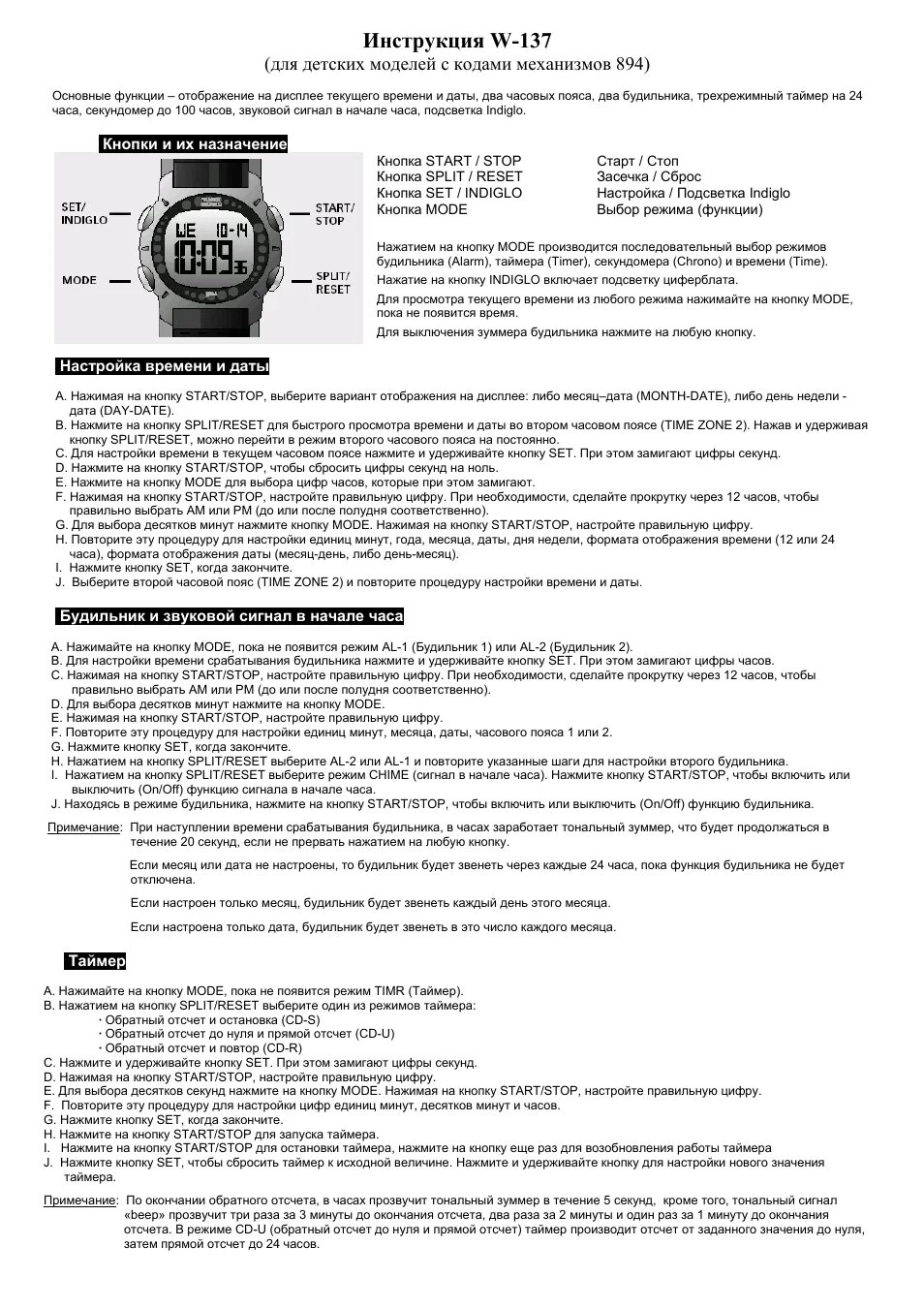
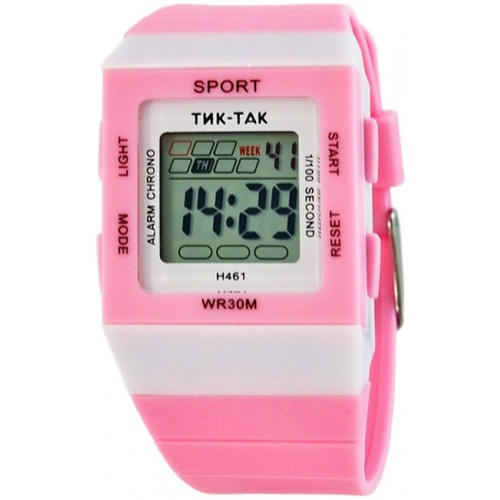
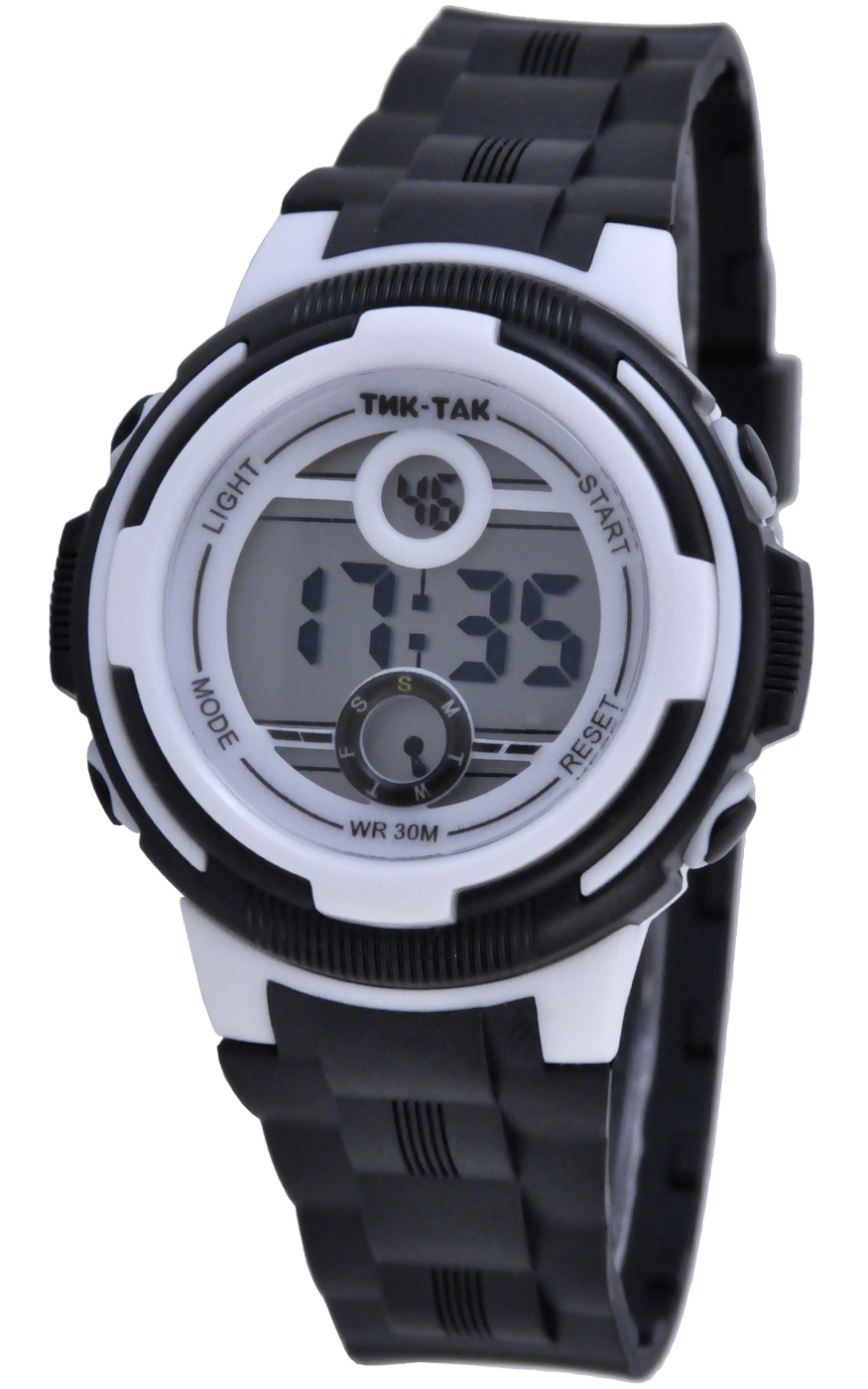
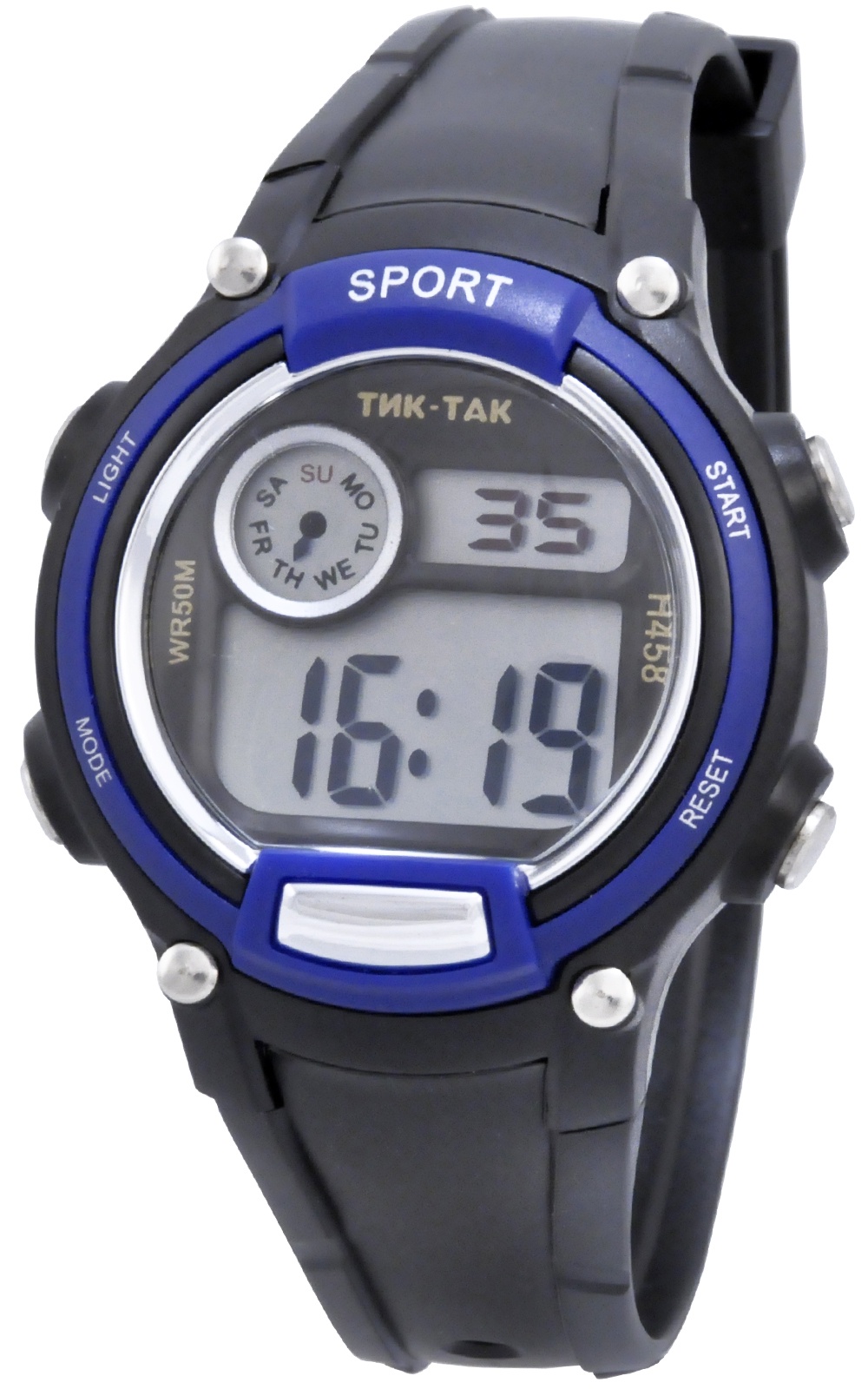
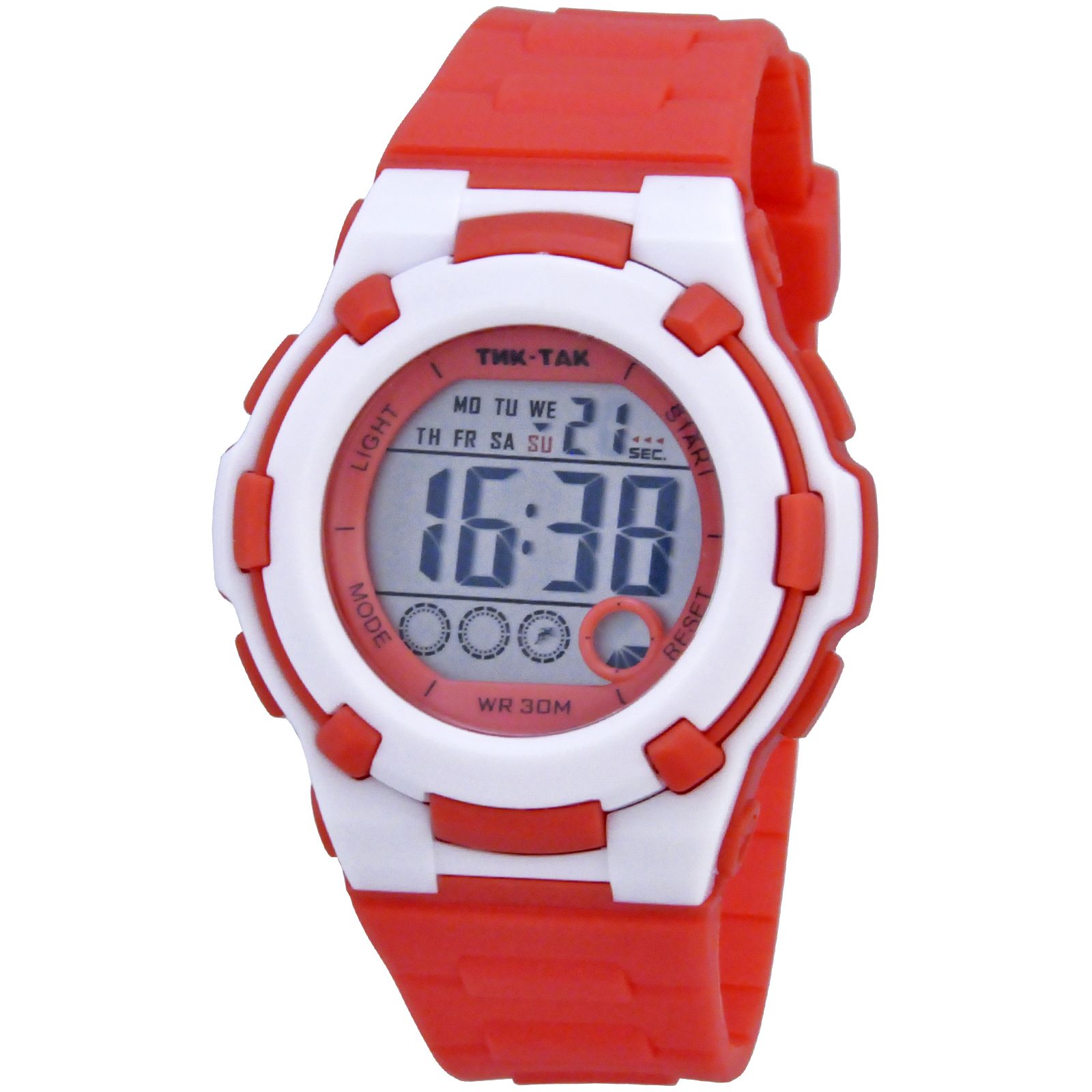
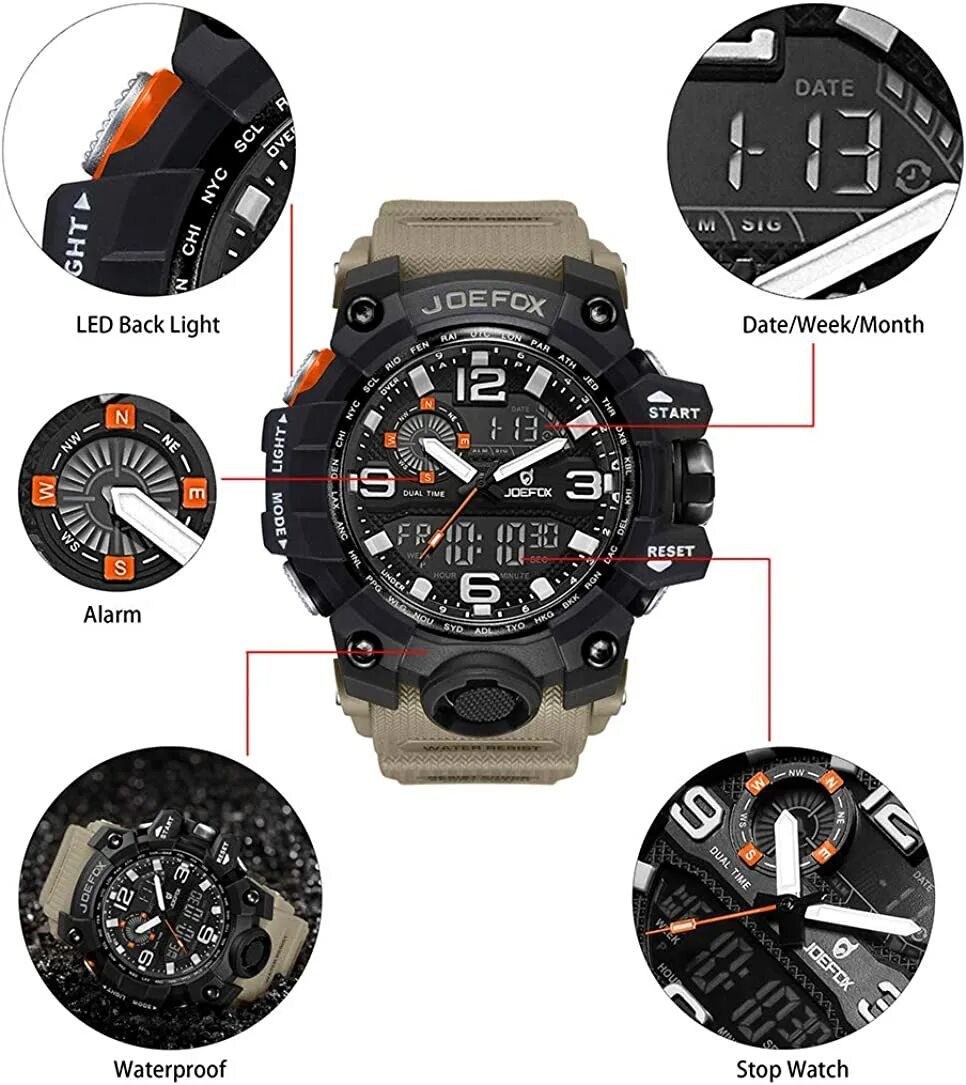
Обозначение кнопок управления часами:
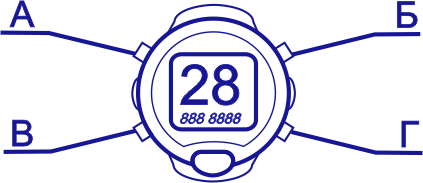
Часы имеют четыре режима индикации (выбираются кнопкой В): режим текущего времени, режим секундомера, режим установки времени будильника, режим установки текущих времени и даты.
Режим текущего времени:
В режиме текущего времени отображаются часы, минуты, секунды, индикатор времени после полудня (Р) и подсвечивается день недели. В режиме текущего времени нажатие кнопок приводит к следующему:
- Нажатие кнопки Б — отображает месяц и число
- Нажатие кнопки Г — отображает установленное время будильника
- Нажатие кнопки В — переводит в другой режим
- Нажатие кнопки А — включает подсветку
Режим секундомера:
В режиме текущего времени нажмите кнопку В один раз. Вы окажетесь в режиме секундомера. Использование секундомера:
- Нажатие кнопки Б — запускает и останавливает секундомер
- Нажатие кнопки Г — сбрасывает секундомер (если секундомер остановлен)
- Нажатие кнопки В — переводит часы в режим текущего времени
Режим секундомера позволяет Вам также засечь промежуточные финиши:
- Нажатием кнопки Б запустите секундомер
- Нажатие кнопки Г — позволит Вам зафиксировать промежуточный финиш
- Нажатие кнопки Г — продолжит отсчет общего измеряемого времени
- Нажатие кнопки Б — остановит отсчет общего измеряемого времени
- Нажатие кнопки Г — сбрасывает секундомер
- Нажатие кнопки В — переводит часы в режим текущего времени
Рабочий диапазон общего измеряемого времени ограничен 59 минутами 59,99 секундами. Достигнув этого значения, секундомер будет перезапускаться с нуля до тех пор, пока Вы его не выключите. Измерения времени будут продолжаться, даже если Вы выйдите из режима секундомера. Если Вы выйдите из режима секундомера в тот момент, когда на экране зафиксировано промежуточное время, это значение будет заменено на общее измеренное время.
Установка времени и даты:
- В режиме текущего времени нажмите кнопку В три раза — цифры секунд начнут мигать
- Нажатие кнопки Б — обнулит секунды
- Последовательным нажатием кнопки Г Вы будете иметь возможность устанавливать с помощью кнопки Б: минуты, часы, число, месяц, день недели
- Нажатие кнопки В — вернет часы в режим текущего времени
Сокращенное обозначение дней недели:
MO — понедельник
TU — вторник
WE — среда
TH — четверг
FR — пятница
SA — суббота
SU — воскресенье
Установка 12 или 24 часового формата времени:
- В режиме текущего времени нажмите кнопку В три раза — цифры секунд будут мигать
- Нажмите кнопку Г два раза — цифры часов будут мигать
- Нажатие кнопки Б будет менять индикацию формата времени в следующей последовательности:
- А — время до полудня
- Р — время после полудня
- Н — 24 часовой формат времени
- Нажатие кнопки В — вернет часы в режим текущего времени
Установка времени срабатывания будильника:
- В режиме текущего времени нажмите кнопку В два раза — цифры часов будут мигать
- Нажатием кнопки Б установите часы
- Нажмите кнопку Г — цифры минут будут мигать
- Нажатием кнопки Б установите минуты
- Нажатие кнопки В — вернет часы в режим текущего времени
Включение/выключение будильника:
- В режиме текущего времени нажмите и удерживайте нажатой кнопку Г — на дисплее будет отображаться установленное время будильника
- Нажмите кнопку Б — будильник включится или выключится
Включение/выключение ежечасного сигнала:
- В режиме текущего времени нажмите кнопку Г и удерживая кнопку Г нажатой, нажмите кнопку В. Если при этом все дни недели от SU до SA подсвечиваются, то функция ежечасного сигнала включена. Если Вы хотите отключить функцию ежечасного сигнала, то нажмите еще раз кнопку В (продолжая удерживать при этом нажатой кнопку Г), при этом индикация всех дней недели исчезнет. Таким образом, при одновременно нажатых кнопках В и Г, если все дни недели подсвечиваются, то ежечасный сигнал включен; если все дни недели не подсвечиваются, то ежечасный сигнал выключен.
Тестирование звонка будильника:
- В режиме текущего времени нажмите одновременно кнопки Б и Г — звонок будильника будет звучать
Контакты
Удиви меня
Инструкция часов тик так



























Контакты
Удиви меня







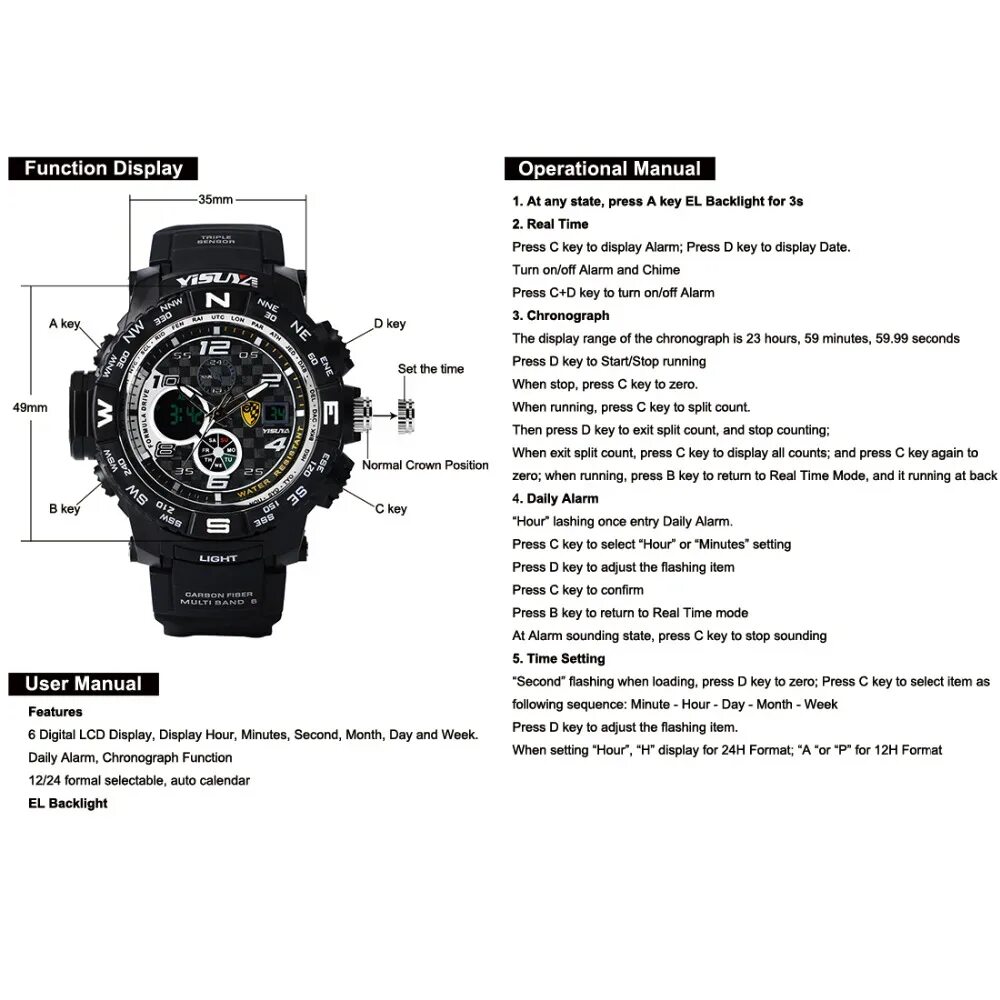

































- Тик Так На Часах
- Тик Так Тикают Часы Текст
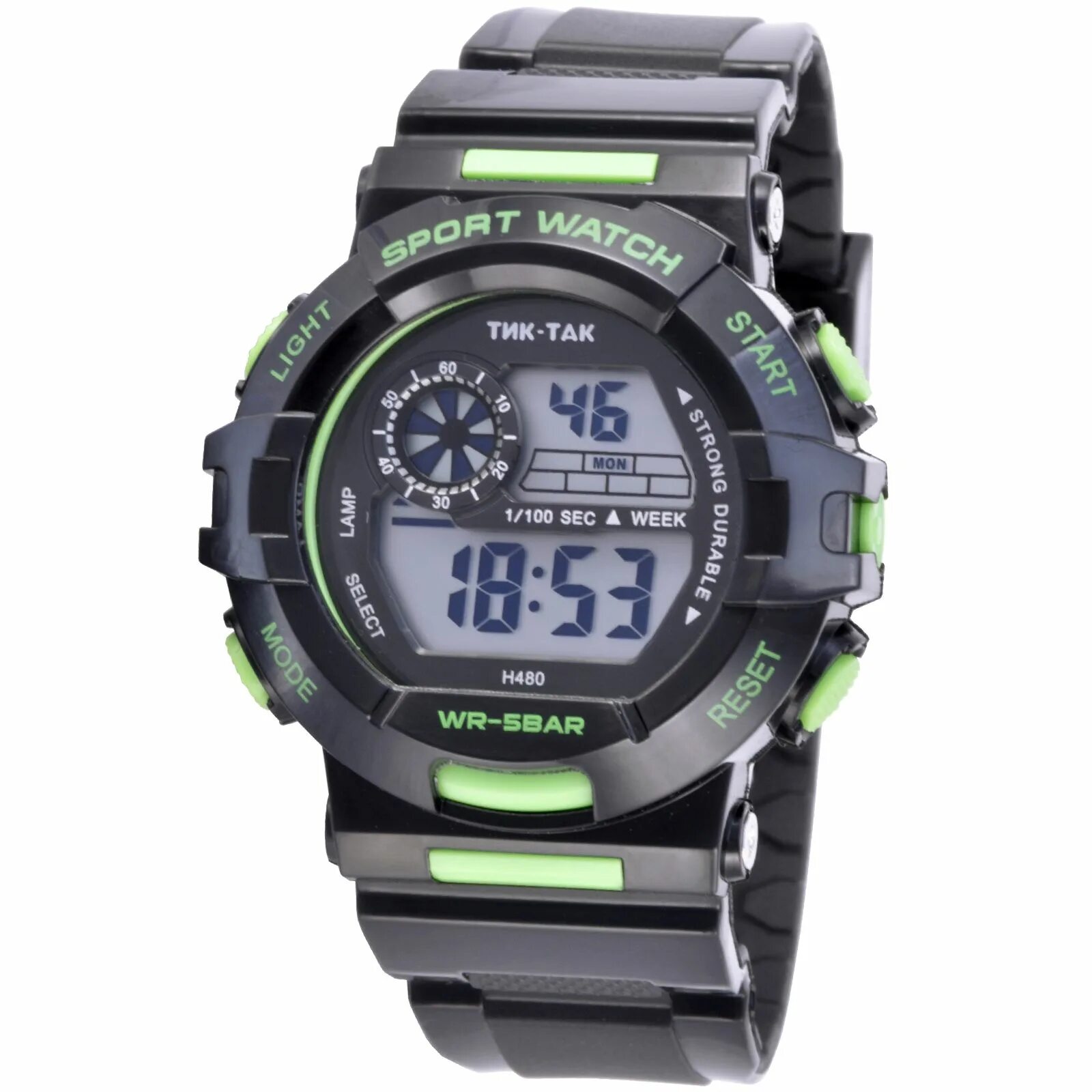
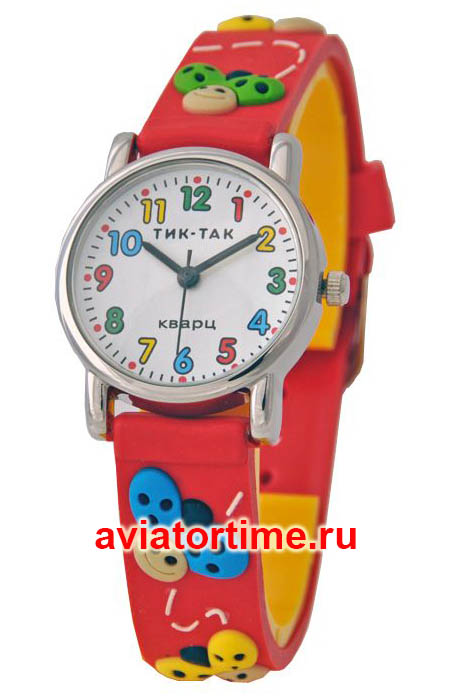
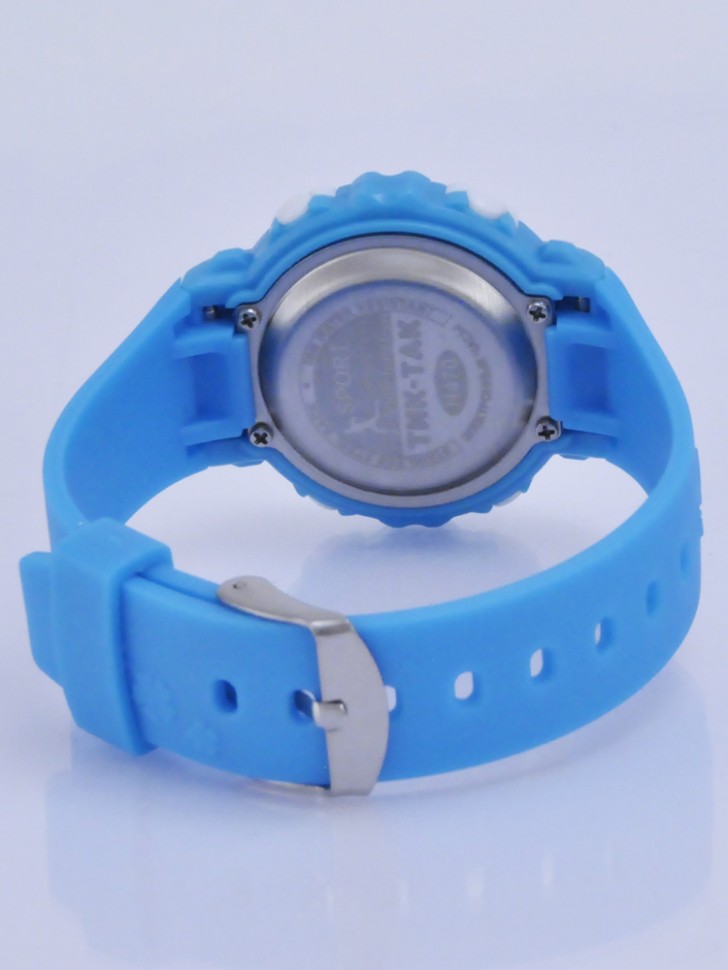
Детские наручные электронные часы Тик-Так Переход из одного возрастного этапа в другой, как для детей, так и для родителей становится особым событием — преодолением огромной ступени. Поощрите за это ребенка, сделайте ему подарок, купите детские электронные часы Тик-Так, от которых он будет просто в восторге. Ассортимент нашего интерне-магазина настолько разнообразен, что сможет удовлетворить даже самого капризного покупателя и оставить положительные эмоции взамен. Вы сможете выбрать наручные электронные часы Тик-Так по своему вкусу. Расцветки ремешков и дизайны корпуса часов приятно удивят наших покупателей. Стильная одежда и обувь выделит ваше чадо из толпы, а станут завершением образа этих маленьких модников.
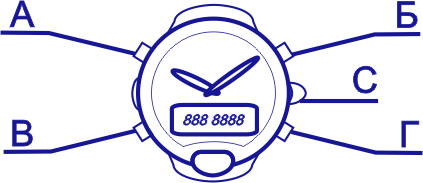
Комплектация: прозрачный пакет, паспорт, инструкция по эксплуатации. Электронные наручные часы Тик-Так Н432 желтого цвета — отличный. Затем — часы (имеются двенадцатичасовой и двадцатичетырёхчасовой режимы), число даты, месяц и день недели. Справочник сельхозпредприятий россии. Затем можете чётко настроить секунды путём сброса в ноль. Выйдите из режима настройки при помощи левой нижней клавиши.
Заканчивая детский сад, ребенок вступает в более взрослую жизнь, все больше начинает подражать взрослым. У вас есть все шансы заложить в вашего ребенка все самое лучшее и привить любовь к спорту. Часы Тик-Так спорт будут первым шагом для осуществления родительской мечты. Ребенок быстрей научится ориентироваться по часам, с интересом будет засекать время ходьбы из дома до школы. Часы тик так sport станут не только полезной вещью в гардеробе вашего ребенка, но и внесут индивидуальность в его образ и стиль. Мы ценим каждого покупателя и предоставляем максимально комфортные условия для выбора и заказа понравившегося товара. Наши менеджеры свяжутся с вами и проконсультируют по интересующим вас вопросам!
Тик Так На Часах
Покупая хронографы за границей, владельцы сталкиваются с вопросом, как настроить время на электронных часах. Инструкция по эксплуатации для них написана на иностранном языке, поэтому иногда трудно разобраться с настройками.
Стандартные цифровые часы имеют всего две кнопки для настроек «MOD» и «SET». Первая служит для переключения режимов настройки, т.е. Даты, времени, будильника и прочего. Вторая отвечает за изменение параметров и их сохранение. Настройка Как установить время на электронных часах, используя кнопки MOD и SET:. Зажмите MOD на короткое время. Редактируемое поле начнет мигать.
Пылесос thomas fontana инструкция. Если моргает сразу несколько полей одним нажатием на MOD можно переключиться на необходимое поле. С помощью SET устанавливаем необходимые параметры.
Тик Так Тикают Часы Текст
Значения меняются многократным нажатием на кнопку. При помощи MOD переключитесь на следующее поля и также, при помощи SET, меняйте значения до требуемых параметров. После завершения нажмите MOD, чтобы выйти из режима настроек. Эта инструкция о том, как настроить электронные часы с 2 кнопками. Однако бывают случаи, когда на цифровых приборах установлены дополнительные кнопки. Обычно на таких часах они служат в качестве переключения значений вверх и вниз. Как настроить электронные часы в таком случае?
Гораздо проще:. Используйте вышеперечисленные действия. После нажатия MOD вы переключитесь между режимами.
После переход на другое поле нажмите SET, чтобы приступить к изменению параметров. Нажимая дополнительные кнопки с другой стороны часов, меняйте значения.
Верхняя кнопка увеличивает число, нижняя уменьшает. По завершению нажмите SET и переключите режим. Когда закончите изменение параметров, нажмите MOD для выхода.
Чтобы смарт-часы правильно функционировали, их нужно настроить. Не все владеют этими знаниями и навыками. Подсказки и инструкции помогут справиться с задачей.
Установка и настройка приложения для смарт-часов
Какое нужно скачать приложение для смарт-часов? На сайте поддержки Google объясняют, что нужно скачать на телефон приложение Wear OS. С его помощью можно подключить и настроить смарт-часы не только на Android, но и iOS. Также можно попробовать приложение SmartWatch Sync Wear, позволяющее установить соединение Bluetooth с Android.
Как настроить смарт-часы с телефоном? Рассмотрим как настроить смарт-часы на примере использования приложения Wear OS:
- Через Google Play Market или App Store скачайте и установите приложение.
- Включите часы.
- Запустите приложение на телефоне и нажмите «Настроить».
- Выберите язык и примите пользовательское соглашение.
- Следуйте инструкции на экране телефона, пока не увидите название часов. Если на телефоне не видите название часов, перейдите к настройкам самих часов.
- Когда на экране часов появится надпись «Нажмите, чтобы начать», коснитесь экрана.
- Выберите язык на часах.
- Примите условия использования.
- Когда на часах появится надпись «Скачайте и запустите приложение Wear OS на мобильном устройстве», нажмите «Обновить» на телефоне.
- Кликните на название часов на телефоне.
- На смартфоне и часах появятся коды. Если они совпадают, нажмите «Подключить» на телефоне. Если коды не совпадают, перезапустите часы.
- Завершите настройку, следуя инструкциям на экране.
На некоторых телефонах перед настройкой нужно активировать передачу геоданных. Сделайте это в настройках в разделе «Местоположение», включив функцию «Использовать местоположение». После этого откройте Wear OS и обновите, чтобы обнаружить смарт-часы.

Если после всех манипуляций, телефон не может обнаружить часы, отключите их от устройства и сбросьте настройки. Сделаете это так:
- Нажмите и удерживайте кнопку питания на часах. Прокрутите экран вниз и тапните «Отключение и сброс настроек». Если такого пункта нет, выберите «Отключить от телефона».
- Подтвердите действие.
- Закройте Wear OS и сопутствующее приложение на устройствах.
- Повторите настройку с первого шага.
Когда часы подключены к устройству, в приложении Wear OS видна надпись «Подключено». В противном случае на экране часов показан значок «Отключено» в виде перечеркнутого облака.
Отладка базовых настроек
Как настроить дату и время на смарт-часах? Как правило, ничего делать не нужно, поскольку срабатывает автоопределение даты и времени. Если этого не произошло, выполните такие действия:
- Войдите в меню настроек смарт-часов.
- Перейдите в раздел «Время и дата» либо подобный.
- Укажите год, месяц, день и время.
Настраивая эти параметры учтите, что время на гаджете и телефоне должно совпадать.
Как настроить смарт-часы без телефона? Настройте дату и время, если это не произошло автоматически, выберите язык, циферблат и фон, при желании включите будильник, активируйте уведомления. Подобные настройки зависят от модели смарт-часов. Некоторые предоставляют больше возможностей, поэтому изучите в паспорте доступные функции, что еще можно установить или настроить.
В некоторых моделях можно установить SIM-карту, особенно в детских. Как правило, слот под симку располагается сбоку или под аккумулятором. Перед установкой SIM-карты в часы активируйте и протестируйте ее на телефоне.
Если часы не видят SIM-карту после установки, возможно, она недостаточно плотно вошла в разъем. Проверьте это. После успешной установки SIM-карты в течение нескольких секунд на дисплее смарт-часов должен отобразиться индикатор мобильной сети.
Синхронизация смарт-часов с телефоном
Синхронизация позволяет дублировать уведомления и звонки, которые поступают на телефон, на дисплее смарт-часов. Проще всего синхронизировать устройства через Bluetooth:
- На телефоне и смарт-часах включите Bluetooth.
- Когда телефон распознает часы, отобразится их название. Тапните по нему.
- На дисплеях обоих устройств появится код. Введите его на телефоне. Возможно, понадобится ввести PIN-код, который найдете в инструкции к часам. Иногда ничего вводить не нужно, устройства синхронизируются автоматически.
- Появится кнопка «Подключиться». Нажмите на нее.

Apple Watch подключите к iPhone так:
- Включите часы и наденьте на руку.
- Поднесите их к iPhone.
- Подождите, пока не появится уведомление, нажмите «Продолжить». Если уведомление не отображается, откройте приложение Apple Watch на iPhone и в разделе со всеми часами добавьте свои.
- Разместите iPhone над часами.
- Если это первый Apple Watch, нажмите «Настройка нового Apple Watch».
- Если ранее на этом устройстве iPhone были настроены другие часы Apple Watch, отобразится экран «Ваш новый Apple Watch». Нажмите «Программы и данные» и «Параметры», дождитесь, пока функция экспресс-настройки настроит новые часы. После этого нажмите кнопку «Продолжить». Для восстановления настроек выберите резервную копию предыдущих часов Apple Watch.
- Войдите при помощи Apple ID при появлении соответствующего запроса.
- Создайте код доступа.
- Настройте необходимые параметры на свое усмотрение.
- Настройте мобильную связь и Apple Pay.
Когда процесс создания пары будет завершен и часы будут готовы к использованию, на Apple Watch отобразится циферблат. Держите Apple Watch и iPhone рядом, чтобы устройства могли продолжать синхронизироваться. При необходимости обновите iOS и WatchOS до последней версии.
Подключение к Wi-Fi
На портале Citizenwatch указано, как подключить смарт-часы к Wi-Fi. Выполните следующие действия:
- Нажмите среднюю кнопку или проведите пальцем вниз от верхней части экрана.
- Прокрутите и нажмите «Настройки».
- Нажмите на подключение.
- Кликните на Wi-Fi и «Добавить сеть».
- Прокрутите, чтобы найти свою сеть, и нажмите.
- Включите телефон и запустите приложение Wear OS или подобное.
- Нажмите «Ввод» на телефоне, введите пароль.
Если часы сопряжены с телефоном Android и уже были подключены к Wi-Fi, часы могут автоматически подключаться к сохраненным сетям Wi-Fi при потере соединения Bluetooth с телефоном. Таким образом, можете получать уведомления и использовать голосовой поиск на часах по всему дому и на работе, даже если оставляете телефон в другой комнате.

Настройка мобильных платежей
Автор портала Engadget Черлинн Лоу пишет, что смарт-часы располагают очень удобной функцией — мобильными платежами. Это возможно в том случае, если смарт-часы поддерживают технологию NFC и соответствующий способ оплаты.
Для осуществления бесконтактных платежей при помощи смарт-часов необходимо добавить карту. Рассмотрим на примере Google Pay, как это сделать. На часах должно быть установлено Wear OS версии 2.0 и выше. Действия следующие:
- На часах откройте приложение «Google Кошелек». Если данного приложения нет на часах, установите их из Google Play.
- Нажмите «Начать».
- Настройте блокировку экрана, если этого еще не делали.
- На телефоне выполните действия по добавлению карты.
Карта сохраниться только в Google кошельке на часах. Учтите, что «Google Кошелек» не поддерживает PayPal, подарочные, скидочные и бонусные карты. При оплате часы необходимо будет просто поднести к терминалу и дождаться звукового сигнала или вибрации.
На устройствах Samsung используется приложение Samsung Gear, а на Apple Watch — приложение Wallet.
Это были основные и первоначальные действия для настройки смарт-часов. Многие модели предлагают возможность настройки различных фитнес-функций и многого другого. Все это настраивается и добавляется на свое усмотрение.