
Выбор сим-карты и тарифного плана
Рекомендации перед установкой сим-карты
Зарядка часов
Осторожно
Установка сим-карты в умные gps часы
Установка сим-карты в часы KT15 PRO
Для установки сим-карты вытащите слот лоток из боковой панели часов, установите сим-карту в лотке (микросхемой вверх, учитывая срез). Аккуратно зафиксируйте слот лоток в часах до упора. (придерживайте сим-карту в лотке)

Нажмите и удерживайте нижнюю кнопку включения пока не услышите звуковой сигнал мобильного устройства и выведенное сообщение «Hello» на экран, указывающее на запуск часов.
Для того чтобы понять правильно ли работает SIM-карта в умных часах Wonlex KT15 PRO необходимо проверить индикацию качества приема сотовой сети, для этого сделайте свайп с верхней части экрана вниз, чтобы вытянуть строку состояния.
Установка сим-карты в часы KT19 PRO
Открутите винтик на боковой стороне часов, подцепите крышку через нишу около винтика, далее в лоток для сим-карты, положите Nano сим-карту микросхемой вверх, учитывайте срез. Установите лоток обратно в слот до упора. (аккуратно придерживайте сим-карту в лотке)

Нажмите и удерживайте центральную кнопку пока не услышите звуковой сигнал мобильного устройства и выведенное сообщение «Hello» на экран, указывающее на запуск часов.
Для того чтобы понять правильно ли работает SIM-карта в часах Wonlex KT19 PRO необходимо проверить индикацию качества приема сотовой сети, для этого сделайте свайп с верхней части экрана вниз, чтобы вытянуть строку состояния.
Установка сим-карты в часы KT32
Для установки сим-карты вытащите слот лоток из боковой панели часов, установите сим-карту в лотке (микросхемой вверх, учитывая срез). Аккуратно зафиксируйте слот лоток в часах до упора. (придерживайте сим-карту в лотке)
Нажмите и удерживайте нижнюю кнопку включения пока не услышите звуковой сигнал мобильного устройства и выведенное сообщение «Hello» на экран, указывающее на запуск часов.
Для того чтобы понять правильно ли работает SIM-карта в умных часах Wonlex KT32 необходимо проверить индикацию качества приема сотовой сети, для этого сделайте свайп с верхней части экрана вниз, чтобы вытянуть строку состояния.
Установка сим-карты в часы KT34
Для установки сим-карты вытащите слот лоток из боковой панели часов, установите сим-карту в лотке (микросхемой вверх, учитывая срез). Аккуратно зафиксируйте слот лоток в часах до упора. (придерживайте сим-карту в лотке)
Нажмите и удерживайте нижнюю кнопку включения пока не услышите звуковой сигнал мобильного устройства и выведенное сообщение «Hello» на экран, указывающее на запуск часов.
Для того чтобы понять правильно ли работает SIM-карта в умных часах Wonlex KT34 необходимо проверить индикацию качества приема сотовой сети, для этого сделайте свайп с верхней части экрана вниз, чтобы вытянуть строку состояния.
Установка сим-карты в часы FA66s
Выключите часы. Открутите винтик на боковой стороне часов, подцепите лоток (синей лопаткой, есть в комплекте) через нишу внизу надписи SIM, далее в лоток для сим-карты, положите Nano сим-карту микросхемой вверх, учитывайте срез. Установите лоток (аккуратно придерживая сим-карту в контейнере) обратно в слот до упора.
Нажмите и удерживайте кнопку включения пока не увидите выведенное сообщение «Hello» на экран, указывающее на запуск часов.
Для того чтобы понять правильно ли работает SIM-карта в умных часах FA66s проверьте в строке состояния индикацию качества приема сотовой сети.
Установка сим-карты в часы FA56
Выключите часы. Открутите винтик на боковой стороне часов, вытащите контейнер для сим-карты, отклейте защитную полоску, зафиксируйте сим-карту в лотке (микросхемой вверх, учитывайте срез). Для надежной фиксации в лотке нажмите на сим-карту (она должна приклеится). Аккуратно установите лоток с сим-картой обратно в слот до упора.
Нажмите и удерживайте центральную кнопку пока не услышите звуковой сигнал мобильного устройства и выведенное сообщение «Hello» на экран, указывающее на запуск часов.
Для того чтобы понять правильно ли работает SIM-карта в детских умных часах FA56 необходимо проверить индикацию качества приема сотовой сети, для этого сделайте свайп с верхней части экрана вниз, чтобы вытянуть строку состояния.
Установка сим-карты в часы T5s
Выключите часы. Открутите два винтика на боковой панели часов, снимите заглушку с надписью sim, вставьте Nano SIM-карту в слот часов (скошенным краем вперед, микросхемой вверх), нажмите лопаткой черного цвета (в комплекте) на торец сим-карты и зафиксируйте ее до щелчка. Перед тем как закрыть слот часов убедитесь, что резиновая прокладка плотно прилегает к заглушке. Для того чтобы вытащить SIM-карту нажмите на неё лопаткой и она автоматически выскочит из слота.
Нажмите и удерживайте центральную кнопку пока не услышите звуковой сигнал мобильного устройства и выведенное сообщение «Hello» на экран, указывающее на запуск часов.
Для того чтобы понять правильно ли работает SIM-карта в детских умных часах T5s необходимо проверить индикацию качества приема сотовой сети, для этого сделайте свайп с верхней части экрана вниз, чтобы вытянуть строку состояния.
Видеоинструкция к приложению SeTracker
>
Перед покупкой — рекомендуем прочитать обзор на часы Smart Baby Watch
Установите приложение на ваш смартфон Aibeile Plus или SeTracker 1/2
Загрузите приложение SeTracker 1/2 или Aibeile Plus для своего смартфона или планшета. Для этого в поисковой строке AppStore (для iOS) или Google Play (для Android) введите название приложения приложения.
Регистрация часов в приложениях Aibeile Plus или SeTracker 1/2
Запускаем приложение и, в первую очередь, меняем Язык на «Русский», затем устанавливаем Регион на «Европа и Африка», далее нажимаем на кнопку «Регистрация».
Введите ваш e-mail — Напишите ваш действующий почтовый ящик. Внимание! Не допускайте опечаток, так как восстановить доступ в случае если вы забудете пароль, можно будет только через почтовый ящик указанный при первичной регистрации часов в приложении. Если вы потеряете доступ к вашему аккаунту, зарегистрировать часы второй раз не получится, поэтому отнеситесь к регистрации ответственно.
Введите код с картинки, если символы непонятны, обновите картинку, нажав на круглую стрелку.
Установите буквенно-цифровой пароль 8-16 символов, далее нажмите кнопку «Регистрация».
Скан. или ручной ввод — Отсканируйте или введите вручную уникальный код ваших часов — REG CODE. В зависимости от модели регистрационный код может находится на задней крышке часов (Q900, KT15 PRO, KT32, KT34) или на прикрепленной к ремешку бирке (KT19 PRO, T5s, FA56). Для модели часов FA66s код появится при загрузке часов или перейдите в «Меню часов» — «Устройство» — «Рег код». Во многих современных моделях REG CODE можно найти в меню часов.
Имя устройства — Введите имя, которое будет отображаться в вашем приложении. Это может быть имя вашего ребенка. Если у вас несколько детей, и у каждого есть GPS часы, то так вам легче будет распознавать их на карте.
Если вы всё ввели правильно, то после нажатия на кнопку «OK», Вы увидите интерфейс программы — Вы успешно зарегистрированы! Если Вы уже вставили SIM-карту в часы, к которой подключен интернет, система запущена и работает!
Настройка функций в приложении SeTracker
SOS/Номера родных: Здесь вводим самые важные номера, всего возможно ввести три номера. Номера обязательно вводим начиная с цифры 8.
Обратный звонок: Вписываем номер, на который придет вызов с часов, и Вы сможете услышать, что происходит рядом с часами. Визуально на часах вызов не будет виден.
Режим работы геолокации: Установите временной интервал опроса GPS трекера. Минимум – 1 минута, максимум – 1 час. Чем меньше интервал, тем точнее будет мониторинг местонахождения ребенка, но быстрее садится аккумулятор. Рекомендуем выставить значение 1 час, так как Вы всегда сможете уточнить местоположение ребенка в разделе «Где ребенок».
Контекстная модель: Здесь можно выставить тип звонка (звонок+вибрация, только вибрация и т.д.)
Не беспокоить. Указываются интервалы, когда уведомления не поступают на телефон.
Настройка сообщений: Вводим номер телефона, на который будут приходить уведомления.
LBS: Определение координат часов по сотовым вышкам
Язык и время: Выбираем русский язык и Ваш часовой пояс. Для Европейской части России нужно выбрать: +3:00
Датчик снятия с руки: Активация функции срабатывания датчика снятия часов.
Телефонная книга: Вводим имена для номеров телефонов, которые будут дозваниваться на часы.
Удаленное отключение: Функция позволяет удаленно выключить часы.
Подробнее о функциях приложения SeTracker
Где ребенок? — Показывает местоположение ребенка на карте, где будет указано имя Вашего ребенка, далее — уровень заряда детских GPS часов, время последней синхронизации с часами и точное местоположение. В помещении отслеживание будет работать менее точно, так как в закрытых пространствах любое GPS устройство не работает, поэтому в помещении часы могут показывать не совсем точное местоположение. На улице GPS работает отлично. Если Ваши часы оборудованы модулем WiFi, точность местонахождения в помещении (при наличии любого сигнала WiFi) намного выше.
Голосовые сообщения — возможность отправки коротких голосовых сообщений на детские GPS часы. Ребенок, в свою очередь, имеет возможно не только прослушать, но и ответить. Сообщения передаются посредством интернет.
Здоровье – здоровье, время прогулки, кол-во шагов, кол-во затраченных калорий, режим сна, полное ведение журнала. Причем достаточно тонкие настройки, например, указывается средняя длина шага ребенка.
Геозона — назначается геозона, диаметр окружности, при выходе из которой, часы с GPS отправят Вам уведомление.
Награды – симпатичные сердечки-поощрения ребенка за хорошее поведение.
Сообщение — уведомления, например, о выключении часов с GPS, как показано на картинке справа.
Будильник – возможность удаленно завести будильник для ребенка.
Найти часы — по нажатию одной кнопки в приложении, часы начнут издавать звуковой сигнал, и их легко будет отыскать в комнате/квартире.
Отчеты — по сути это запись маршрутов ребенка, которые можно воспроизвести и просмотреть за определенную дату и время.
Это все основные функции, которыми Вы будете пользоваться. Отдельные «секреты» и возможности часов Вы узнаете уже самостоятельно в процессе использования. Если какие-то функции не удалось включить с помощью приложения, изучите раздел SMS команды для часов Smart Baby Watch.
Спасибо за то, что ознакомились с данной инструкцией. Надеемся, что это помогло Вам разобраться, как включить и настроить умные GPS часы Smart Baby Watch.
Перейти в каталог

Смарт часы детские Q50 – одна из самых популярных моделей на рынке. Их также называют «smart baby watch q50», «wonlex q50», «детские часы с кнопкой sos».
Если вам нужны недорогие детские часы с лаконичным дизайном, Q50 – для вас. Часы, не смотря на свою скромную стоимость, оснащены большинством всех современных функций, таких как отслеживание местоположение ребенка онлайн, звук вокруг часов, кнопка SOS, телефонные звонки и голосовые сообщения, будильник и шагомер.
Настройка Q50 занимает всего 10-15 минут. Чтобы пользоваться часами, вам необходимы:
- Часы
- Зарядка usb (часто идет в комплекте с часами)
- Sim-карта размера microSim с поддержкой 2G
- Приложение «Где мои дети», установленное на смартфонах родителей (можно скачать из GooglePlay и AppStore)

Prostock-studio/Shutterstock.com
Кнопка 1. С ее помощью можно совершить вызов на первый запрограммированный «горячий» номер долгим нажатием на нее. Также это клавиша увеличения громкости и способ передвижения вверх по телефонной книге.
Кнопка 2. тоже служит для исходящих звонков. Удержание этой кнопки совершит звонок второму «горячему» номеру. Короткое нажатие вызывает список контактов и реализует продвижение вниз по ней. Когда ребенок передвигается по списку контактов, позвонить на выбранный номер можно длинным нажатием на эту кнопку.
Кнопка 3. Служит сбросом вызова. Ее также надо удерживать, чтобы записать голосовое сообщение.
Кнопка SOS. В экстренном случае ребенок может нажать на кнопку и на телефон родителя будет отправлен сигнал. Если родитель не ответит на звонок, звонок будет переадресован следующим SOS-номерам.
Как вставить сим карту в q50
Обратите внимание, что для работы с этими часами вам нужна сим-карта, которая работает в сети 2G. Практически все операторы РФ поддерживают работу в сети 2G, за исключением Теле2 в Московской области.
Перед установкой сим-карты в часы, вставьте сим-карту в телефон и проверьте, что:
- pin-код отключен
- положительный баланс
- есть интернет (попробуйте загрузить какую-нибудь страницу в браузере)
Достаньте сим-карту из телефона и установите ее в часы следующим образом:

Prostock-studio/Shutterstock.com
Снимите заднюю крышку часов, открутив 4 болтика (1). Под крышкой вы увидите аккумулятор. Слот для сим-карты находится прямо под аккумулятором. Аккуратно достаньте аккумулятор, стараясь не повредить проводок (2). Поднимите вверх металлическую деталь блокировки сим-карты (3). Установите сим-карту (размер micro-Sim) чипом вниз, как показано на рис. 5. Опустите вниз и защелкните металлическую деталь блокировки, чтобы сим-карта была крепко зафиксирована в разъеме (6). Аккуратно поставьте аккумулятор в исходное положение, закройте крышку.
Как включить часы q50 и подготовить к подключению в приложение
После установки сим-карты включите часы, зажав кнопку «ВКЛ/ВЫКЛ».
Перед подключением часов в приложение необходимо проверить, поймали ли они мобильную сеть. Для этого позвоните со своего телефона на номер сим-карты, установленной в часы. Если звонок проходит, значит, сеть поймана и можно приступать к подключению часов в приложение. Если же вы слышите сообщение оператора «Абонент находится вне зоны действия сети», значит, сим-карта в часах была установлена неверно.
Как подключить детские часы Q50 в приложение «Где мои дети»
Приложение «Где мои дети» создано специально для детских GPS-часов и смартфонов детей. С помощью приложения вы сможете:
- Настроить часы Q50 за 5 минут
- Звонить на часы Q50
- Отправлять текстовые и голосовые сообщения на часы
- Слушать звук вокруг часов (обратный звонок с часов Q50)
- Отправлять на часы «сердечки»
- Отслеживать местоположение ребенка по карте онлайн
- Смотреть маршруты ребенка за день
- Установить зоны «Дом», «Школа», «Бабушка», «Спортивная секция» и т.д., и получать оповещения, когда ребенок входит и выходит из зоны, даже не открывая приложение
- Заводить будильник для часов
- Контролировать уровень заряда часов и режим звонка

Prostock-studio/Shutterstock.com
- Установите приложение «Где мои дети» на свой смартфон (поддерживаются ОС: Android 4.2+, iOS 10+)
2. Откройте приложение
3. На экране подключения ребенка выберите пункт меню «Подключить GPS-часы» (1), нажмите «Продолжить» (2). Введите номер телефона сим-карты, установленной в часах (3). Проверьте правильность введенного номера, нажмите «Начать настройку» (4).

Prostock-studio/Shutterstock.com
4. Чтобы часы успешно подключились в приложение, необходимо отправить им служебные сообщения. Нажмите «Отправить 1-ое СМС» (5), затем отправьте второе СМС (6). Произойдет автоматический переход из приложения в сообщения. Отправьте сообщения, которые автоматически будут набраны в поле ввода СМС (7). После этого приложение начнет отсчет времени подключения часов (8).

Prostock-studio/Shutterstock.com
Если настроить часы в автоматическом режиме не удается, попробуйте настроить их с помощью наших ботов (при нажатии на кнопку «Данные введены верно» вы будете переадресованы на бота Viber или Telegram).
Если у вас возникнут трудности при подключении часов q50 в программу «Где мои дети», напишите в чат техподдержки в приложении или на почту support@findmykids.org. Наши специалисты подскажут, почему часы не подключаются, и помогут завершить подключение.
Вам также могут быть полезны ответы на другие вопросы о часах:
Как звонить с часов Q50?
Чтобы звонить с часов q50, в них должна быть настроена телефонная книга. Настройте телефонную книгу и основные номера через приложение «Где мои дети». При добавлении номеров, прописывайте их через +7.
Есть два способа позвонить с Q50:
- Выбор контакта из телефонной книги. Нажимаем Кнопку 2, выбираем контакт из телефонной книги с помощью Кнопки 1 или Кнопки 2. Удерживаем Кнопку 2 до момента вызова.
- Звонок на основные номера. Совершаем быстрый вызов на запрограммированные номера (например, Кнопка 1 – мама, Кнопка 2 – папа). Жмем и удерживаем желаемую кнопку до момента вызова.
Всегда будьте на связи со своим ребёнком, знайте, где он находится, и что происходит вокруг него с помощью приложения «Где мои дети» из AppStore и GooglePlay.
Сколько Интернет-трафика расходуется в месяц?
Интернет на часах нужен для обмена данными. Через интернет часы отправляют свои координаты в приложение, получают от вас сердечки, отправляют и получают голосовые сообщения.
В среднем в месяц расходуется от 30 до 100Мб интернет-трафика. При покупке сим-карты выбирайте подходящий вам тариф с учетом этой особенности.
Как выбрать сим-карту для детских GPS-часов?
Как долго держится заряд часов Q50?
В зависимости от производителя и режима использования, заряд часов Q50 может держаться до 20 часов в режиме ожидания и до 5 часов в режиме разговора. Разумеется, чем чаще вы звоните, запрашиваете обратный звонок и обмениваетесь сообщениями с ребенком, тем быстрее разрядится батарея.
Также на заряд батареи влияет настройка интервала обновления местоположения – т.е. как часто часы отправляют в приложение свои координаты. В приложении вы можете настроить интервал от 1 минуты до 1 часа, чем больше интервал, тем дольше часы будут держать заряд. Также вы сможете в любой момент зайти в приложение и запросить текущие координаты ребенка.
Эксперимент: на сколько хватает батареи часов Q50?
Как заряжать часы Q50?
Вы можете зарядить часы Q50 от зарядного устройства типа micro-USB, которое идет в комплекте. Заряжать можно от ноутбука или ПК. Часы заряжаются быстро, так как в них стоит аккумулятор малой емкости (всего 400 мАч). Заряжать часы через электрическую розетку не рекомендуется, чтобы аккумулятор не вышел из строя.
Если ваши часы не заряжаются, важно понять причину. Например, аккумулятор вышел из строя, повредились контакты внутри часов, испорчен провод для зарядного устройства. Такие случаи решаются обращением в сервисный центр.
Если при зарядке часов индикатор заряда не отображается, стоит подождать, пока он наберет немного энергии. Доставать и вставлять в часы зарядное устройство не нужно, просто подождите.
Как выключить часы Q50?
Чтобы ребенок не мог случайно отключить часы кнопкой, функция деактивирована. Кнопка включения/выключения будет работать только тогда, когда в часах нет SIM-карты.
Отключить часы вы можете с помощью SMS-команды pw,123456,poweroff#. Просто отправьте ее со своего номера на номер в часах. Если ответа не будет, попробуйте отправить команду pw,523681,poweroff#.
Как включить GPS на часах?
Включить GPS принудительно в часах Q50 не получится. GPS-сигнал будет приниматься автоматически, когда найдет спутник. Это происходит, когда часы находятся под открытым небом. Если сигнал GPS не пойман, то причина может быть в том, что часы находятся в помещении. Другие причины отсутствия сигнала GPS: GPS-чип в часах неисправен (можно обратиться в сервисный центр) или не предусмотрен производителем (внимательно изучите инструкцию к часам).
Узнайте, из-за чего бывают большие погрешности в определении местоположения через часы Q50.
Нет интернета на часах Q50. Как это исправить?
Если вы пользовались SIM-картой для часов в других устройствах, вам необходимо настроить на такой SIM-карте Интернет. Вы можете сделать это с помощью SMS-команды. Просто отправьте ее со своего номера на номер в часах.
Для России:
МТС: pw,123456,apn,internet.mts.ru,mts,mts#
Билайн: pw,123456,apn,internet.beeline.ru,beeline,beeline#
Мегафон: pw,123456,apn,internet,gdata,gdata#
Tele 2: pw,123456,apn,internet.tele2.ru#
YOTA: pw,123456,apn,internet.yota#
Мотив: pw,123456,apn,inet.ycc.ru,motiv#
Для Украины:
Киевстар: pw,123456,apn,www.ab.kyivstar.net#
Лайф: pw,123456,apn,internet#
МТС: pw,123456,apn,internet#
После получения команды часы применяют настройки и отправят вам ответное сообщение. Это будет означать, что настройка прошла успешно. После этого перезагрузите часы и вновь проверьте интернет-соединение.
Как проверить интернет на часах Q50 с помощью смс-команды?
Если ответа на настройки от часов не будет, попробуйте отправить команду изменив пароль 123456 на 523681.
Получите чек-лист подготовки к школе на свою почту
Письмо отправлено!
Проверьте электронный ящик
SeTracker — незаменимое бесплатное приложение для детских smart-часов. Оно позволяет отслеживать местонахождение ребенка, отправлять сообщения, выделять определенные зоны и даже прослушивать, что происходит вокруг. Приложение работает со многими моделями умных часов, работающих на чипе MTK.
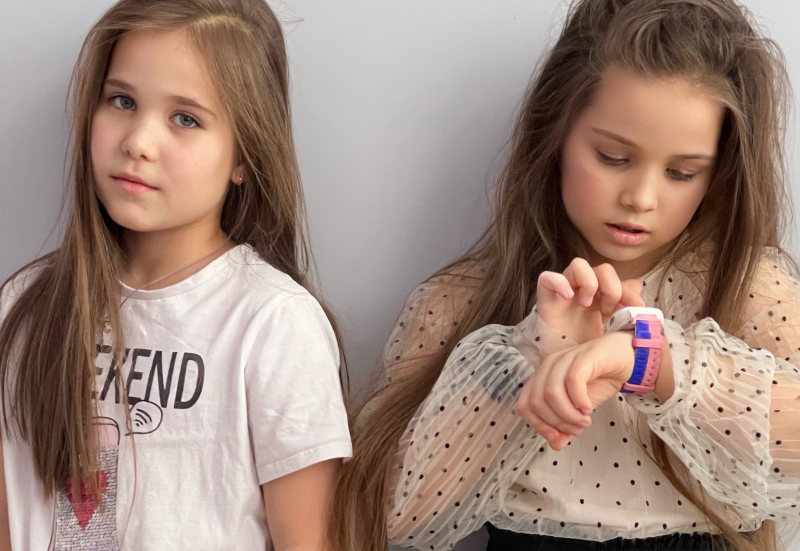
Приложение SeTracker работает со многими моделями детских умных часов. Источник: ytimg.com
Чтобы пользоваться всеми доступными функциями, необходимо скачать программу и разобраться, как настроить детские смарт часы. Софт доступен в магазинах Google Play и AppStore, поэтому его можно скачать для смартфона под управлением операционной системы Android или iOS. В онлайн-магазинах приложений для скачивания также доступна и вторая версия приложения SeTracker 2.
При синхронизации с приложением SeTracker местоположение часов определяется одним из трех способов:
- GPS. Этот способ наиболее точный. Погрешность не превышает 5-10 метров. В данном случае индикатор местоположения становится красным. Часы с GPS работают только под открытым небом. В помещениях связь теряется.
- LBS. Местоположение определяется по сигналам с вышек сотовой связи. Погрешность — до 500 метров. При включении LBS индикатор окрашивается в синий цвет.
- Wi-Fi. В данном случае погрешность находится в пределах 50-100 метров. Не все часы имеют Wi-Fi модуль. При определении местоположения таким способом индикатор становится зеленым.
Основной интерфейс приложения
На главном экране SeTracker размещена карта с указанием местоположения ребенка и кнопки навигации по функциям приложения. Также в меню можно перейти к мониторингу здоровья, будильнику или системе поощрений, а справа размещена кнопка для редактирования учетной записи.
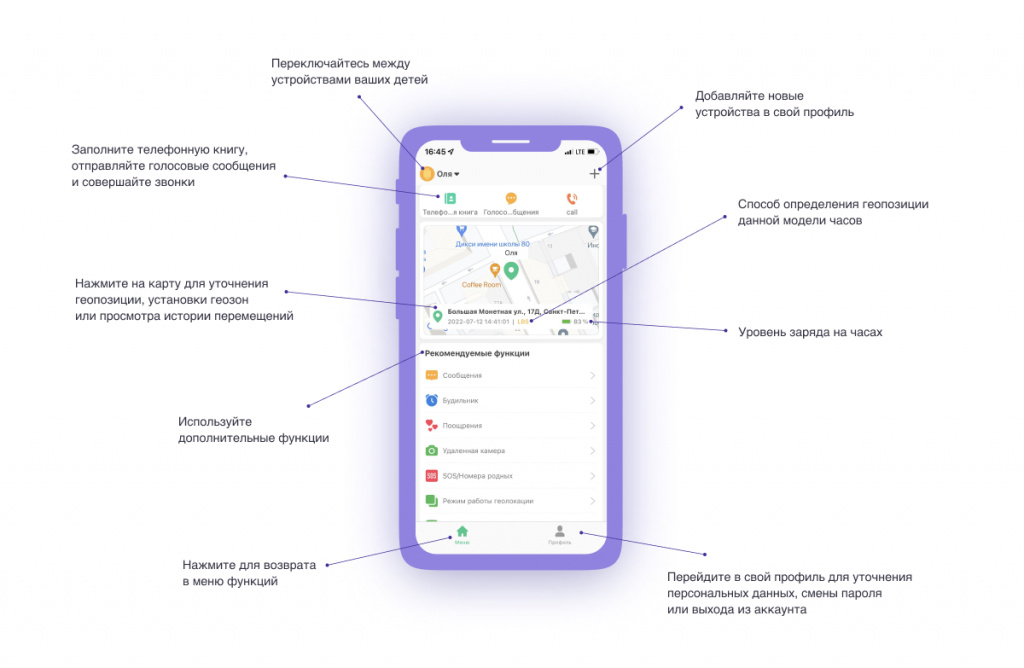
Основной экран и элементы навигации по функциям приложения. Интерфейс приложения может меняться в зависимости от ОС смартфона и версии приложения. Источник: setracker.org
У левой границы экрана над главным меню разместили переключатель устройств (к приложению можно привязать несколько умных часов).
В верхней части экрана три кнопоки, которые открывают:
- Чат, в котором можно обмениваться текстовыми и голосовыми сообщениями.
- Телефонную книгу, куда необходимо добавить контакты, которым будет предоставлен доступ для связи с ребенком.
- Кнопка для совершения звонка.
Ниже пользователь найдет карту, которая показывает текущее местоположение устройства, способ его определения, заряд часов. Открыв карту, пользователю станут доступны функции уточнения геопозиции, установка геозон и история перемещений ребенка.
Для обмена данными со смартфоном умные часы должны быть подключены к сети. Для этого сначала нужно зарегистрироваться и вставить в smart-часы SIM-карту с интернетом (предварительно отключив ПИН-код).
Далее разберём основные функции приложения более подробно.
Карта
На карте местности можно увидеть точку местоположения ребенка со смарт-часами на руке. Здесь будет указано имя, которое можно задавать вручную, точные координаты, уровень заряда гаджета и время синхронизации. Информативная карта местности — это основная функция приложения. С ее помощью родители отслеживают местоположение своих детей в городе.
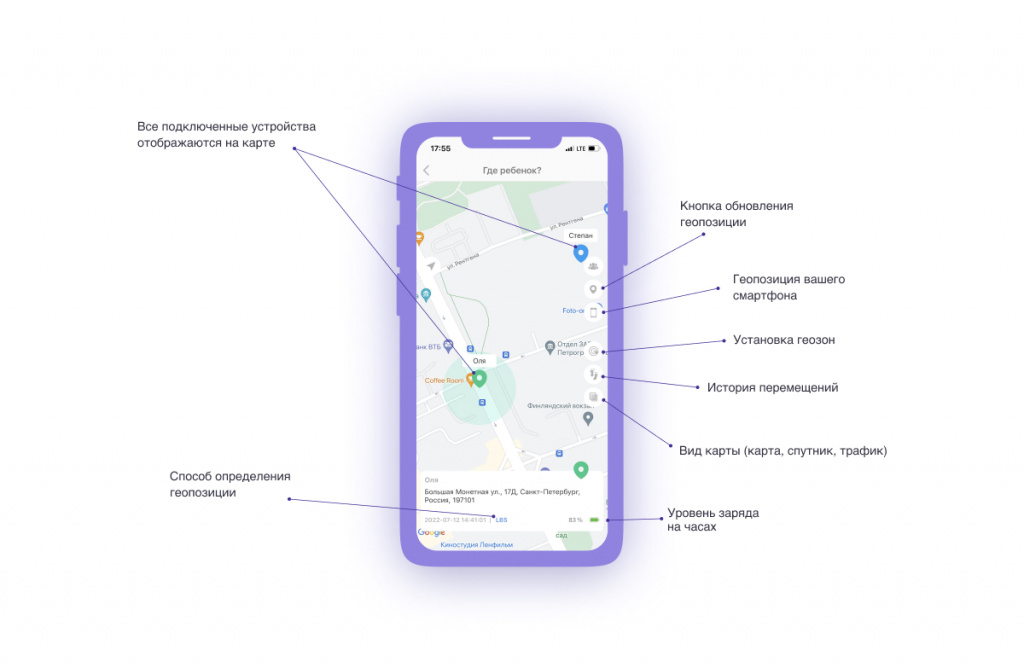
На карте отображается не только маячок, но и уровень заряда батареи, и способ определения геолокации. Источник: setracker.org
Сообщения
С детских smart-часов можно отправлять короткие голосовые сообщения, которые приходят на телефон. Максимальная длина месседжа — 15 секунд. Функция работает только при подключении часов к интернету — при помощи SIM-карты.
Здоровье
Это опция мониторинга таких показателей, как количество шагов, продолжительность прогулки, режим сна, потраченные калории. Все данные записываются в журнал.
Отчеты
Все маршруты, по которым передвигается ребенок, записываются. Любой из них может быть воспроизведен и просмотрен, когда в этом будет необходимость.
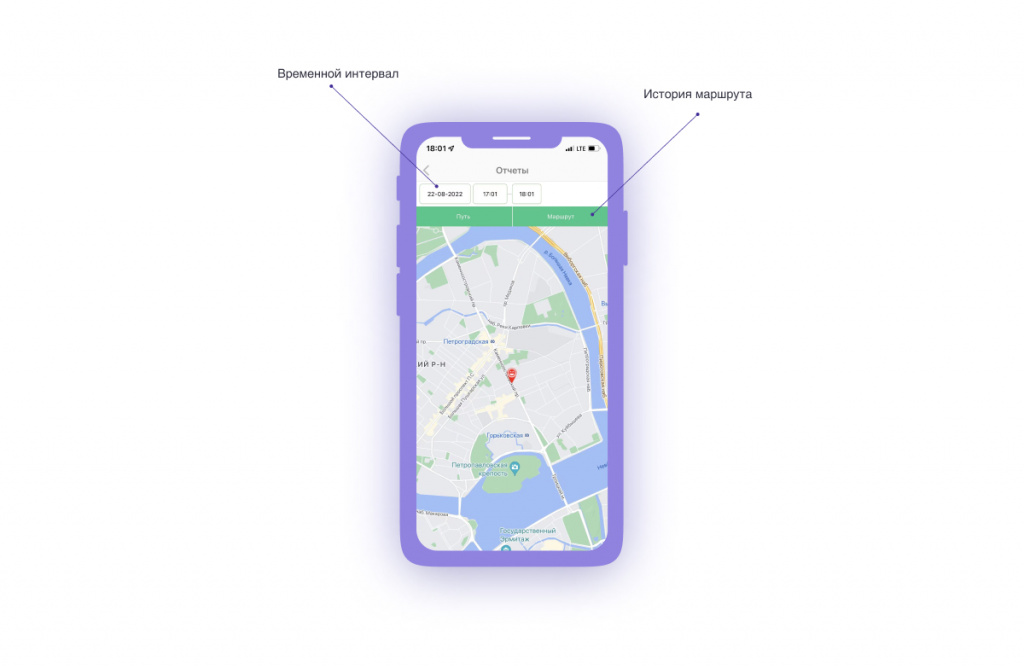
Отчеты позволяют отследить маршруты ребенка. Источник: setracker.org
Настройки и рекомендуемые функции
В этом меню находятся основные параметры приложения, которые можно изменять: экстренный номер, телефонная книга, кнопка выключения смарт-часов, настройки геозоны, индикатор заряда батареи и так далее.
Будильник
В приложении можно задавать до трёх будильников, которые будут звонить в нужную минуту. Удаленная настройка времени — удобная функция, которой пользуются многие родители.
Первая настройка приложения
Чтобы пользоваться всеми функциями умных часов, нужно правильно настроить приложение. Это можно сделать, изучив нашу инструкцию для смарт-часов. При первом запуске пользователь проходит регистрацию. Она очень простая:
- Выбираем регион проживания «Европа и Африка».
- Запускаем процесс кнопкой «Регистрация».
- Указываем регистрационный номер smart-часов в соответствующем поле. Иногда этот номер указывается на оборотной стороне часов.
- В ячейке с логином вводим название аккаунта (почту или номер телефона).
- Указываем имя ребенка.
- Вводим номер мобильного, при помощи которого можно будет восстановить учетную запись в случае утери пароля.
- Вводим пароль и повторяем его.
Когда регистрация и стартовые настройки будут произведены, приложение готово к использованию.
Языковые настройки и время
В основных настройках есть пункт «Язык и время». Здесь нужно выставить часовой пояс и выбрать подходящий язык. Если потребуется, можно включить функцию автоматического перехода на летнее время и обратно.
Когда все настройки будут завершены, остается подтвердить их кнопкой «ОК». Часы синхронизируются с приложением, в результате чего дата и время на них изменятся.
Экстренный номер
В приложении можно задавать SOS-номер. Для этого нужно войти в настройки и выбрать пункт «SOS/Номера родных». Здесь можно ввести не более трех контактов. Код страны использовать не требуется.
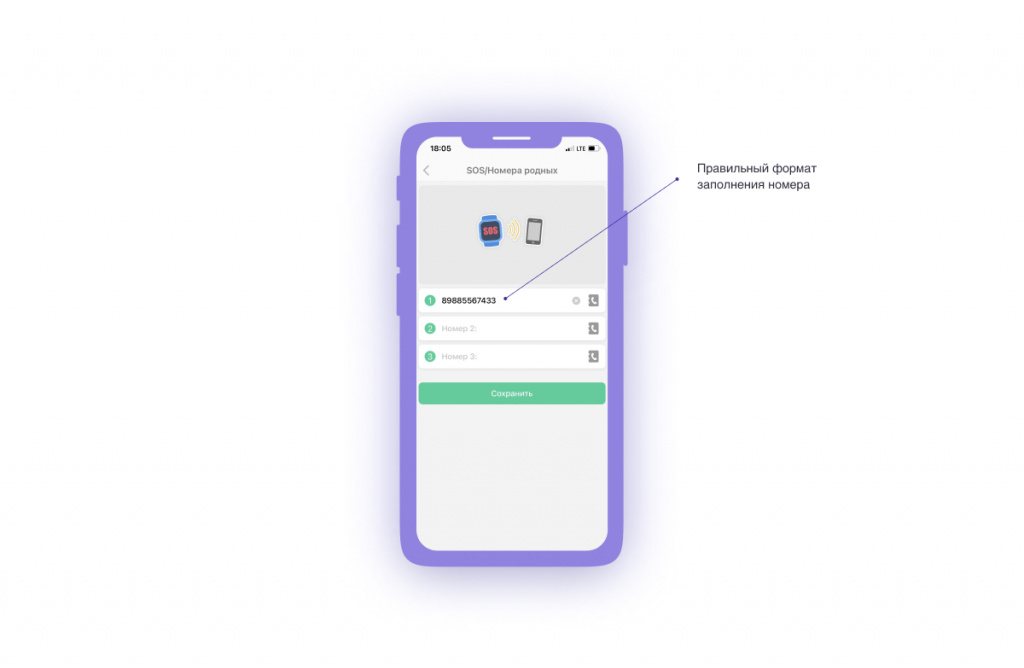
Можно указать несколько экстренных номеров. Источник: setracker.org
Если нужно будет произвести экстренный звонок, необходимо нажать на кнопку SOS и удерживать ее более трех секунд. Детские смарт-часы начнут звонить на экстренные номера, пока кто-то не ответит.
Телефонная книга
В главном меню с настройками есть пункт «Телефонная книга», в которую можно добавить не более 15 номеров. Формат самый простой: имя и телефон. После заполнения книги остается подтвердить операцию кнопкой «ОК». введенные номера попадут в раздел с контактами.
Эконом режим
Чтобы умные часы экономнее расходовали энергию, необходимо перевести их в специальный режим. Геолокация в этом случае будет обновляться не постоянно, а один раз в час. Настройки производятся через пункт меню «Режим работы геолокации». Если потребуется, местоположение ребенка можно узнать в любую минуту. Для этого нужно вручную обновить карту.
SMS оповещения
Умные часы могут отправлять текстовые сообщения через приложение. Пользователи сами выбирают, о каких событиях они хотят получать уведомления:
- снижение заряда батареи;
- сигнал SOS;
- снятие smart-часов с руки и т.д.
Все эти опции SeTracker задаются через главные настройки. Нужно перевести необходимые ползунки в активное положение.
Функции приложения
Набор функций зависит от конкретной модели часов и их возможностей. Мы не будем рассматривать все доступные опции, а выделим только наиболее часто используемые.
Отслеживание местоположения
Основной экран приложения предназначен для отслеживания положения умных часов на улицах города. Чтобы узнать, где находится ребенок, нужно сделать следующее:
- Нажать на экране смартфона кнопку «Уточнить».
- В течение 30 секунд информация обновится.
- На маячке на карте появится актуальная дата и время.
Маячок имеет несколько цветовых вариаций: зеленый, синий, красный.
Прослушивание часов
Чтобы подключиться к микрофону смарт-часов, необходимо перейти в настройки и выбрать «Обратный звонок». Далее вводим свой номер телефона (код указывать не требуется) и нажимаем «ОК». В течение 30 секунд поступит звонок. Динамик на часах при этом работать не будет, а экран останется черным — даже сам ребенок не поймет, что вы его слушаете.
Для прослушивания часов нужно указать номер телефона для обратного звонка. Источник: setracker.org
Просмотр маршрутов
В приложении есть отчеты с маршрутами ребенка. Перейти к ним можно с главного экрана. Далее нужно сверху определить необходимый временной отрезок и нажать кнопку «Маршрут», чтобы увидеть все перемещения часов по карте.
Ограниченные зоны
В приложении можно задавать геозоны, чтобы контролировать перемещения ребенка на карте. Например, можно задать область безопасности. Как только часы окажутся за ее пределами, на телефон придет уведомление. Для установки геозон нужно:
- Перейти в настройки и найти в них пункт «Зона безопасности».
- Кнопкой «+» создать новую зону.
- Установить область на карте, придумать для нее название.
- Сохранить изменения.
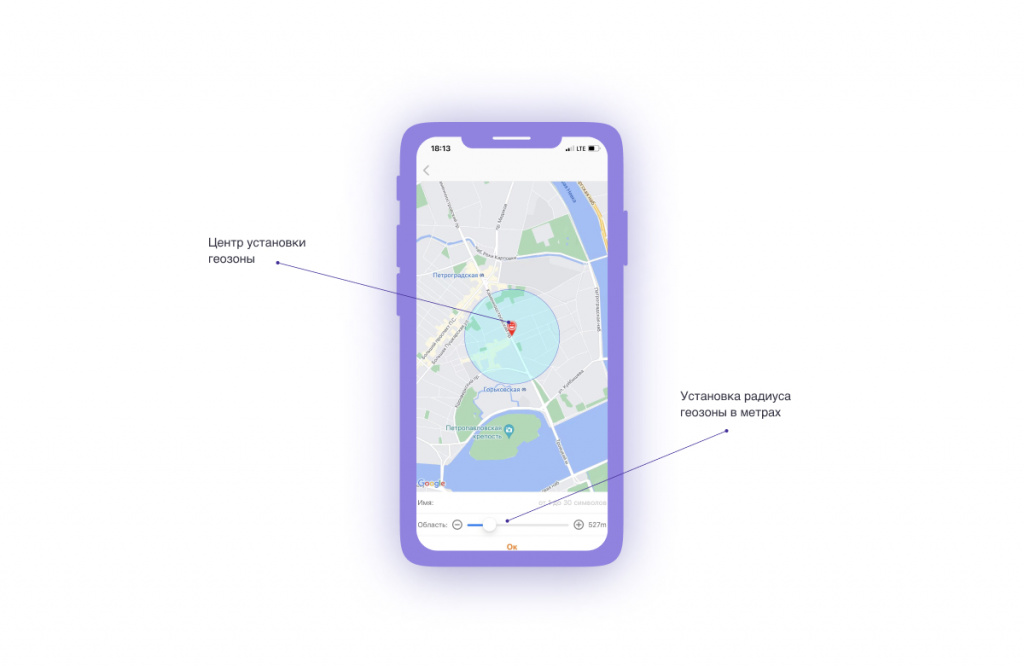
В настройках зон безопасности можно завдавать радиус относительно исходной точки. Источник: setracker.org
Обмен сообщениями
Smart-часы, синхронизированные с SeTracker, позволяют обмениваться голосовыми или текстовыми сообщениями. Для этого нужно:
- Выбрать пункт меню «Сообщения» в нижней части приложения.
- Нажать и удержать палец на кнопке записи (если это голосовое).
- Отпустить кнопку, чтобы сообщение отправилось.
Голосовые сообщения можно отправлять в обе стороны (и с телефона, и с часов), а текстовые можно писать только через приложения. Функционал смарт-часов не предусматривает отправку SMS.
Прочие функции приложения
Мы рассмотрели основные функции и возможности приложения SeTracker, а также разобрались, как настроить детские смарт часы. Но остались еще дополнительные опции, которые тоже могут пригодиться заботливым родителям:
- Где найти. Эта функция приложения помогает быстро найти смарт-часы. При ее включении гаджет издает сигнал, то есть вы сможете отыскать его по звуку.
- Не беспокоить. В приложении можно задать время, когда на устройство нельзя будет дозвониться. Например, это могут быть учебные часы в школе.
- LBS. Функция включает и отключает определение местонахождения по вышкам сотовой связи. Лучше всегда держать ее включенной, за исключением ситуаций, когда нужно просмотреть маршрут или отчет. LBS работает не очень точно — погрешность достигает 500 метров, в зависимости от оператора связи и силы сигнала в области. Когда включена эта функция, индикатор положения часов на карте становится синим.
- Контекстная модель. Опция, позволяющая управлять громкостью звонка. Также с ее помощью выбирается виброрежим.
- Удаленное включение/отключение. При помощи мобильного приложения SeTracker можно включать и отключать гаджет на руке ребенка.
- Уведомления. Любые системные оповещения о событиях на smart-часах, датчик снятия с руки, срабатывание SOS или падение заряда батареи будут сопровождаться соответствующими уведомлениями в приложение.
- Награды. Из приложения можно отправлять на часы поощрительные сердечки, которые порадуют ребенка.
- Сердечный ритм. Некоторые smart-часы позволяют измерять пульс.
- Камера. Если в часы встроена камера, при помощи приложения на нее можно делать снимки — удаленно.
Почему стоит пользоваться приложением
SeTracker — отличное приложение, которое быстро и стабильно работает. Карты прорисовываются точно и оперативно, функционал простой и понятный, сообщения приходят без задержек. Главное не забывать пополнять баланс симки, чтобы часы всегда были подключены к сети.
При необходимости одни смарт-часы можно синхронизировать с приложениями на нескольких смартфонах. Это позволит следить за ребенком и папе, и маме, и даже бабушкам с дедушками. При этом учетная запись может быть одна общая, или можно создать несколько дополнительных для каждого пользователя в отдельности.
SeTracker — одно из первых и наиболее известных приложений. Изначально его создавали для умных часов Smart Baby Watch, а сейчас софт занимает лидирующие позиции по количеству активных пользователей. Преимущества, благодаря которым программа так популярна, следующие:
- Низкие системные требования, позволяющие использовать приложение почти на любом смартфоне.
- Можно установить на устройства под управлением Android или iOS.
- У приложения большое количество функций с гибкими настройками.
- Интерфейс полностью русифицирован.
- Приложение распространяется бесплатно.
Есть ряд недостатков, но они несущественные. Прежде всего, у приложения нет техподдержки и веб-интерфейса, который позволил бы настраивать все с компьютера.
Гарантийный срок – 1 год, который отсчитывается от даты продажи изделия.
Срок службы смарт-часов – 3 года, который отсчитывается от даты изготовления изделия.
Гарантийный срок на зарядный кабель – 3 месяца, на аккумуляторную батарею – 6 месяцев.
Под Гарантийными обязательствами понимается дополнительное обязательство Производителя по устранению недостатков (дефектов) изделия, возникших по вине Изготовителя, без взымания платы с покупателя (потребителя).
Замена смарт-часов, кабеля или аккумуляторной батареи в период гарантийного срока не ведёт к установлению нового гарантийного срока.
Производитель не несёт гарантийных обязательств в следующих случаях:
- Использование смарт-часов в деятельности или целях не соответствующих прямому назначению устройства.
- Нарушение правил эксплуатации и условий использования.
- Отсутствие документа, подтверждающего начало гарантийного срока.
- На смарт-часах имеются механические повреждения, следы ремонта или постороннего вмешательства.
- Если обнаружены повреждения, вызванные воздействием влаги, высоких температур, коррозией, окислением, попаданием внутрь смарт-часов посторонних предметов, веществ, жидкостей.
ООО “Два медведя” снимает с себя ответственность за возможный вред, прямо или косвенно нанесённой устройством людям, домашним животным, имуществу в случае, потери данных и информации если это произошло в результате не соблюдения правил или условий эксплуатации, умышленных или неосторожных действий покупателя (потребителя) или третьих лиц.
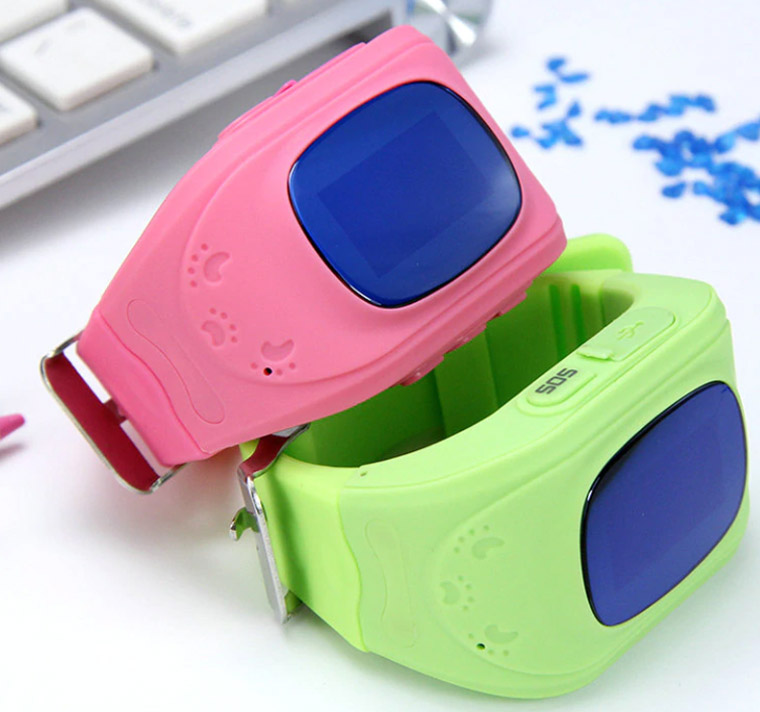
Детские часы Smart Baby Watch GPS Q50 имеют довольно понятный интерфейс, но с подключением и настройкой базовых функций иногда возникают проблемы. Инструкция ниже подскажет вам, как зарядить гаджет, какие условия нужно соблюдать для успешного подключения часов, какие параметры задать и другое.
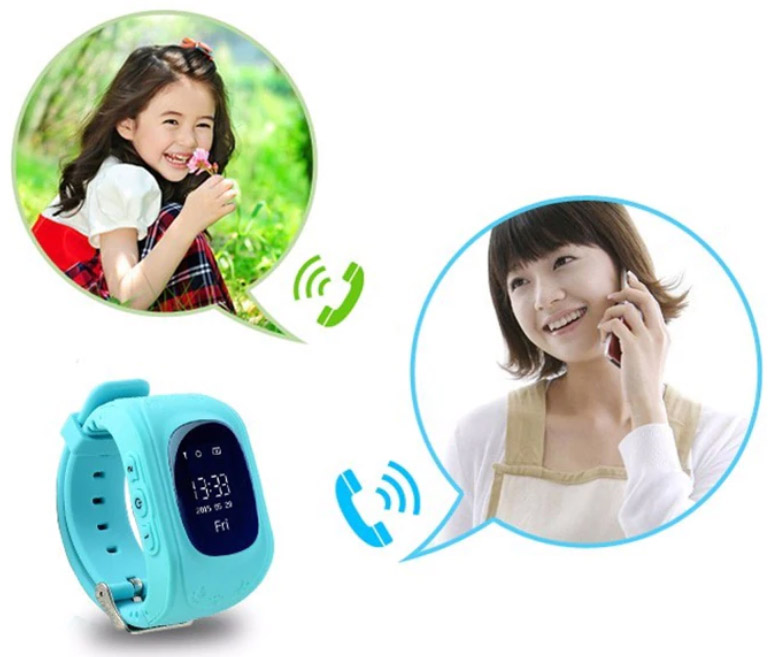
Подготовка SIM-карты
Настройка часов Smart Baby Watch Q50 требует определенных действий с SIM-картой, без которых гаджет работать не будет. Поэтому первым делом купите SIM-карту надежного оператора со стабильной связью, иначе просто не всегда сможете контролировать своего ребенка. У этой карты должна быть поддержка 2G и подключенный пакет интернета около 30-100 Мб в месяц (зависит от выбранных вами режимов часов). Если это карта не от операторов «МТС», «Билайн» или «Мегафон», тогда может потребоваться вручную вводить список команд, необходимых для часов. Также на некоторых тарифах придется отключить прием сервисных и рекламных всплывающих сообщений или проделать иные шаги. Для этого необходимо связаться с техническим отделом оператора и объяснить ситуацию.
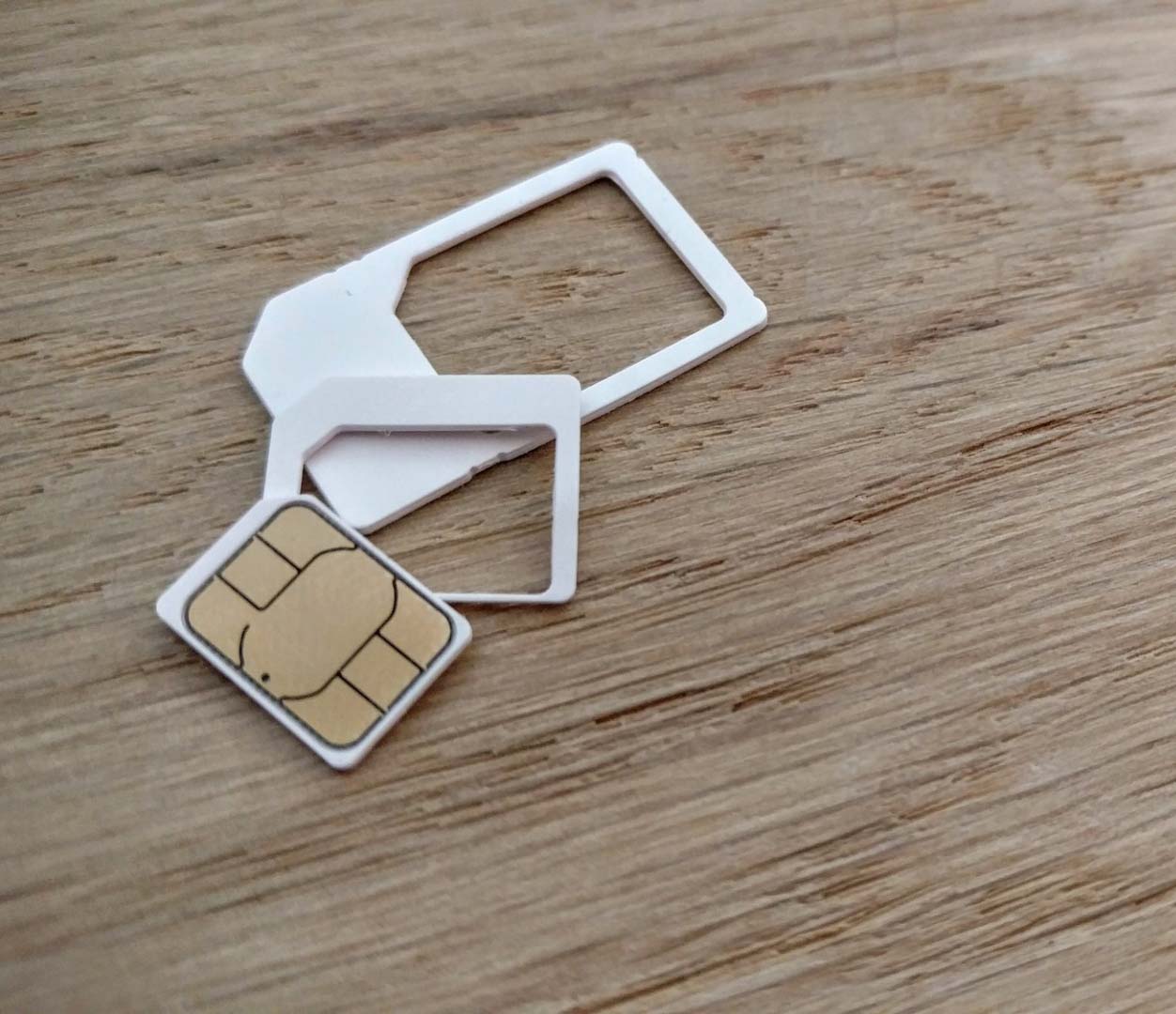
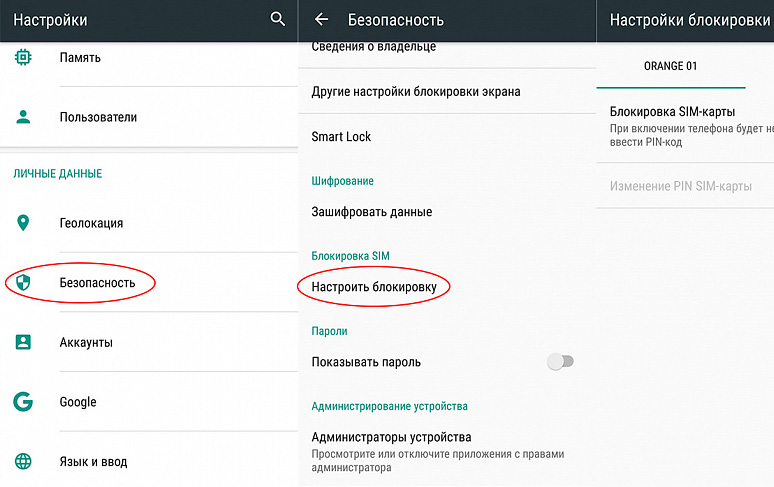
Перед установкой SIM-карты в часы, поставьте ее в телефон, убедитесь в ее активации и работоспособности (совершите пробный звонок), в наличии на счету денег и подключении функции интернета (зайдите в браузер и загрузите любую страницу). При необходимости обратитесь за помощью к оператору. Также проверьте, чтобы в карте не был установлен PIN, иначе смарт-часы не будут работать. Если телефон затребовал PIN-код, найдите его на коробке к SIM-карте, введите и отключите в настройках телефона. Обычно они находятся в разделах «Безопасность», «Блокировка» или подобным им. Внутри этих разделов поищите строку «Блокировка SIM-карты», «PIN-код», «Коды» или похожие на них и возможность отключения запроса PIN-кода.
Установка SIM-карты в смарт-часы
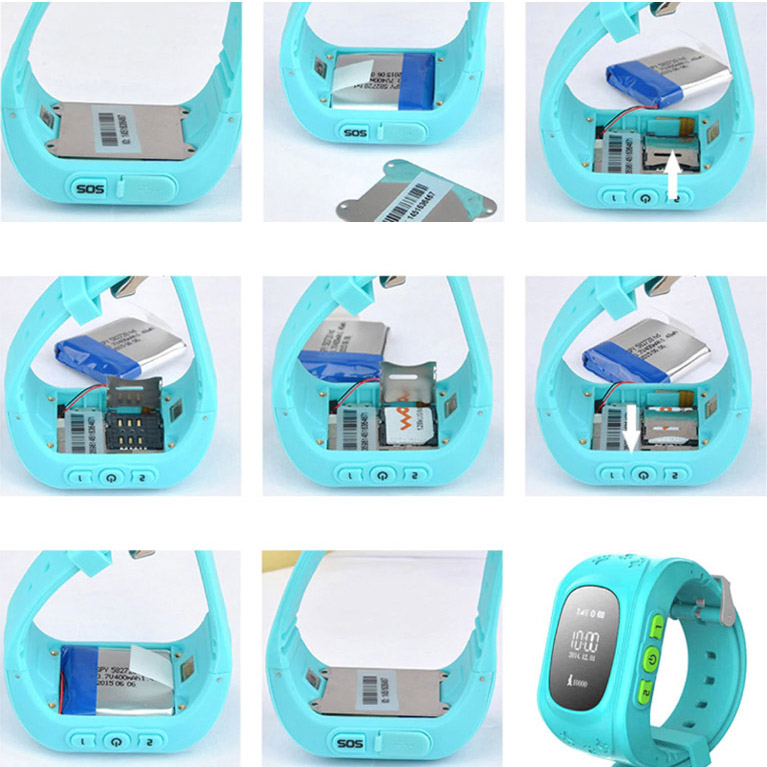
Умные детские часы Smart Baby Watch Q50 устроены таким образом, чтобы ребенок не смог просто так их разобрать. Поэтому для установки SIM-карты вооружитесь идущей в комплекте мини-отверткой и открутите четыре болтика на корпусе. Далее аккуратно приподнимите аккумулятор. Он не снимается полностью, так как припаян к миниатюрным проводам гаджета, поэтому не делайте резких движений с ним. Теперь прочитайте надписи на слоте для SIM-карты и нажмите ее по направлению стрелки с надписью Open. При правильном действии вы сможете поднять шторку слота вверх. Уложите в паз карту и застегните шторку. Аккуратно вставьте аккумулятор, крышку корпуса и закрутите болтики.
Зарядка и кнопки управления
Для зарядки гаджета воспользуйтесь идущим в комплекте кабелем. Один конец кабеля вставьте в гнездо на смарт-часах (скрывается под шторкой на торце), другой подключите к источнику питания (ПК, пауэрбанку или другому устройству). Процесс зарядки вы увидите на экране часов. Перед дальнейшей настройкой часов рекомендуем полностью зарядить их.
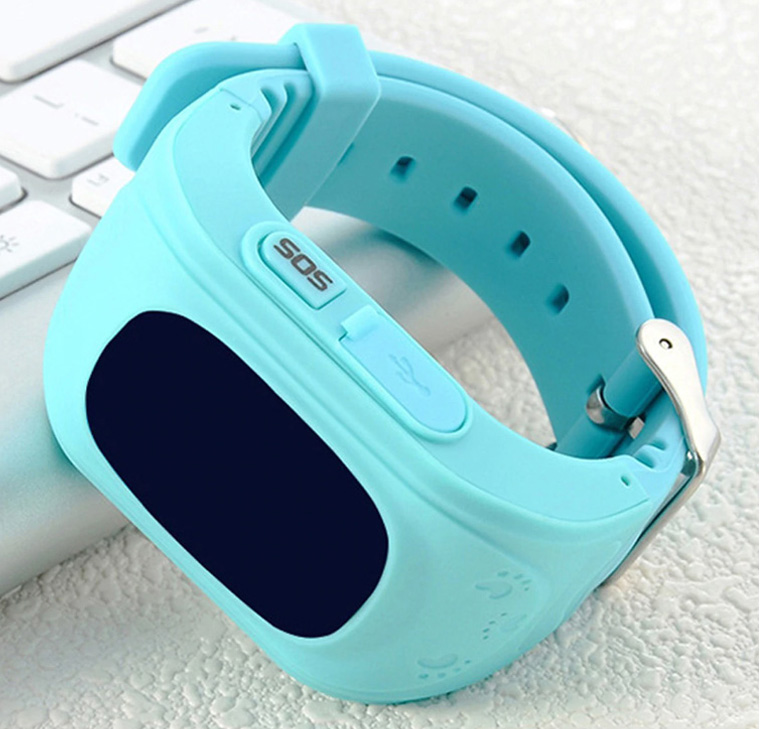
Для включения часов нажмите и удерживайте кнопку включения до тех пор, пока не прозвучит звуковой сигнал и не возникнет сообщение Hello на экране часов. Подождите несколько минут, пока на часах не появятся все необходимые индикаторы. При правильной установке SIM-карты вы увидите на экране индикатор сотовой связи и букву E. Чтобы ребенок не мог сам случайно или намеренно выключить часы, после установки в часы SIM-карты выключить их можно только установленным приложением в меню «Настройки» и строке «Удаленное отключение» (или похожей командой).
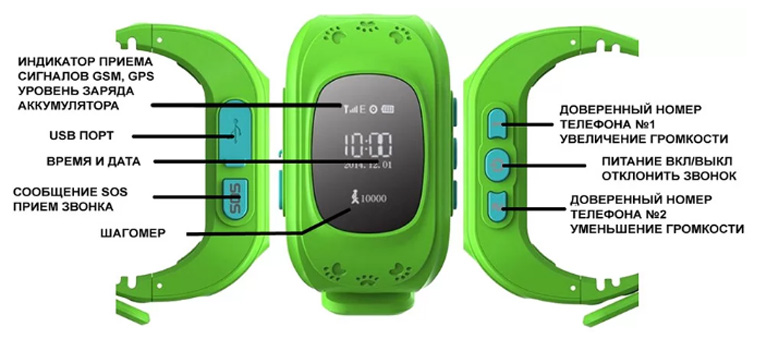
Сбоку часов есть несколько кнопок для управления ими. С одного торца это кнопка включения и пара кнопок управления. Одна из них увеличивает громкость, вызывает список контактов, обеспечивает передвижение по списку вверх и звонок на доверенный номер. Другая уменьшает громкость, обеспечивает передвижение по списку вниз и звонок на другой доверенный номер. Кнопку включения также используют для записи голосового сообщения и сброса вызова. С другого торца находится кнопка SOS для экстренного звонка на контролирующий телефон, приема звонков и гнездо для зарядки часов.
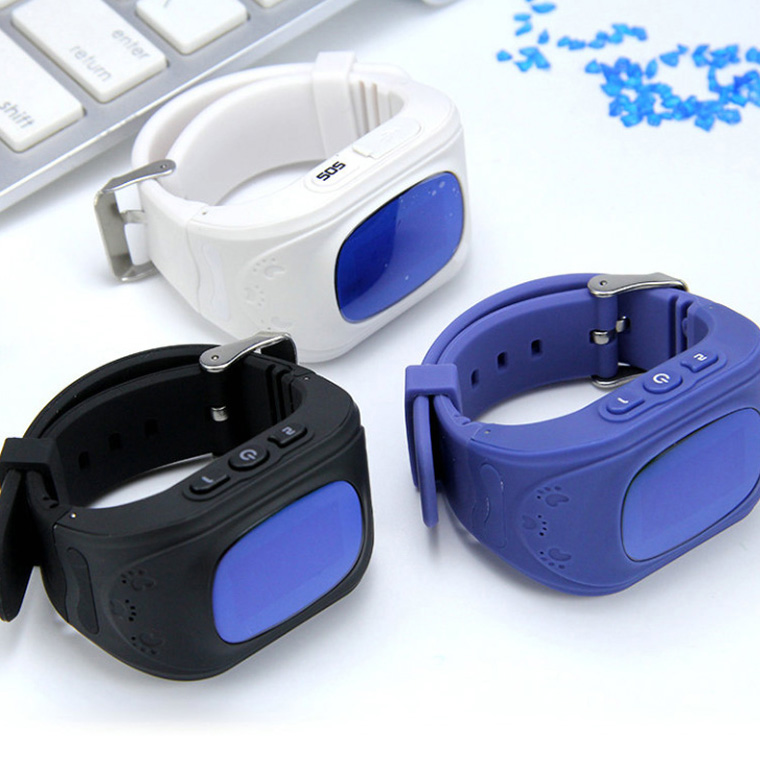
Настройка часов Smart Baby Watch через приложение
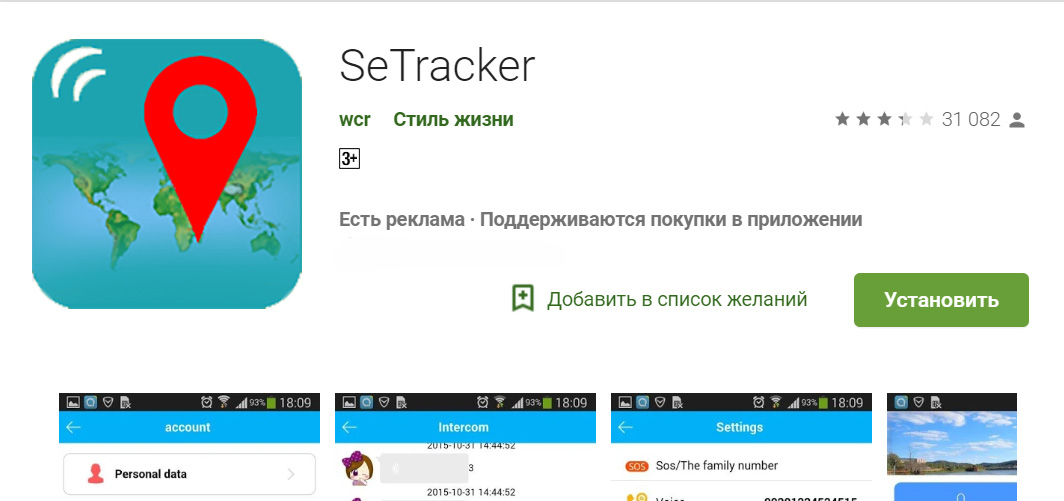
Для следующих шагов скачайте бесплатное приложение SeTracker с сервиса PlayMarket, если у вас телефон на базе Android, или с AppStore для iOS (найдите приложение через строку поиска). Установите его и запустите. Обратите внимание, что картинки, приведенные ниже, могут не совпадать с вашими (есть несколько частей приложения и регулярно выходят обновления каждой из них), поэтому ищите в SeTracker похожие команды. Вы можете установить и приложение SeTracker 2, инструкция к которому не сильно отличается от этой. Там примерно такие же настройки и возможности.
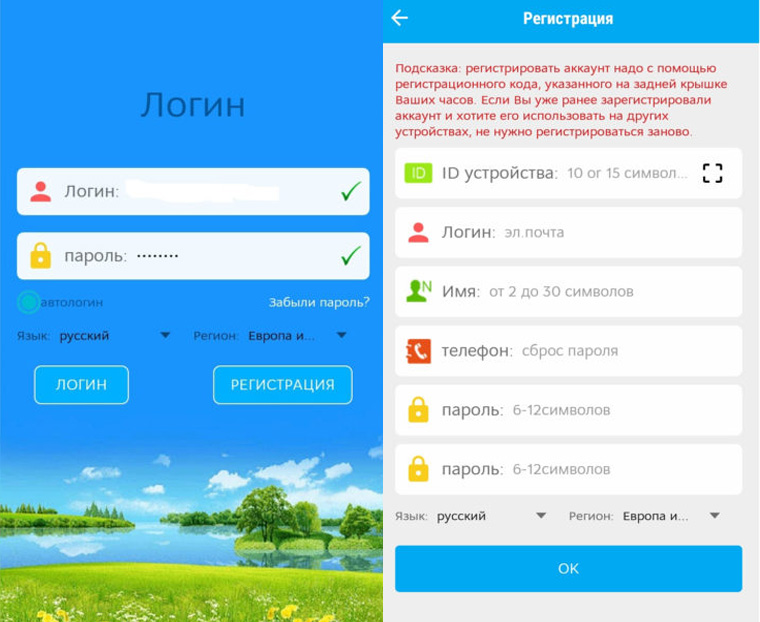
При первом запуске приложения SeTracker оно будет запрашивать разрешение на отправку вам уведомлений, на доступ о местоположении устройства и другие. Не забудьте принять их. Последняя версия SeTracker по умолчанию русифицирована, но если у вас отображается другой язык, сменить его можно на первом же экране рядом со строкой Language (язык). Для задания русского языка нужно выбрать Russian. В строке «Площадь» или «Область» (Area) выберите регион «Европа и Африка» и приступайте к регистрации. Во время регистрации вам могут понадобиться такие данные: ID (лицензия), логин, имя, телефон, пароль, выбор контролирующего родственника и другие. ID устройства вы найдете на задней крышке часов после букв ID. Телефон вбейте того, кто будет контролировать ребенка. В качестве имени можно задать имя ребенка — это актуально для тех семей, где с детскими смарт-часами ходит несколько детей. Пароль обязательно запишите, чтобы не забыть в дальнейшем.
После успешной регистрации вы попадете в основное меню, где нужно будет также сделать ряд настроек в разделе «Настройки». Первым делом в строке «SOS/Номера родных» задайте до трех самых значимых номеров, на которые поступит сигнал с часов при нажатии кнопки SOS или разряде батареи. Номера рекомендуется вводить с цифры 8. Во время тревоги часы вначале свяжутся с первым номером из списка, а если по нему не ответят, тогда со следующими. Раздел «Обратный звонок» необходим для того, чтобы принудительно прослушивать ребенка через часы. При ее активации на умных часах включится микрофон и произойдет автоматический звонок на заданный в этом поле номер телефона. При этом вы остаетесь инкогнито, то есть часы никоим образом (ни звуком, ни сообщением, ни светом) не выдадут, что вы слышите ребенка. Задаваемый в этом разделе номер должен присутствовать в списке SOS-номеров.
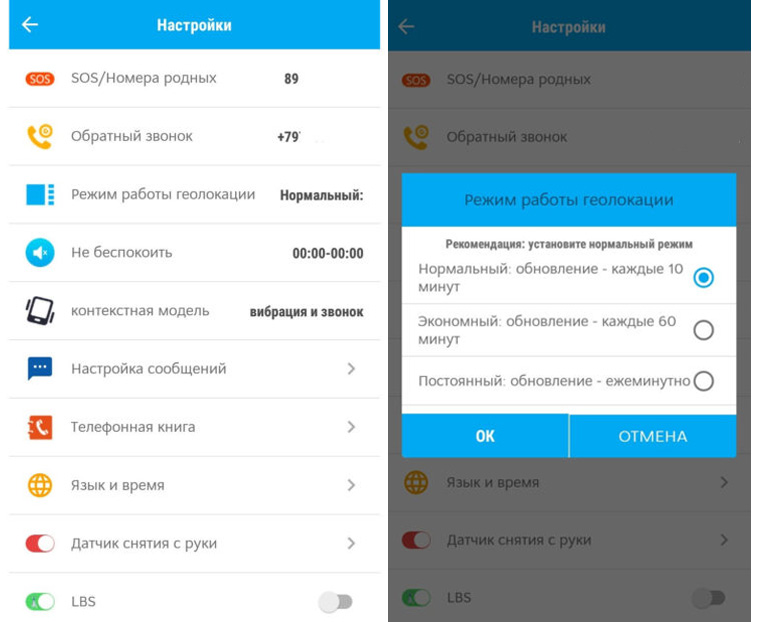
Также в часах есть возможность удаленно отключать их, вводить список телефонов, с которых можно дозваниваться на часы, определять координаты по сотовым вышкам, включать звонки с вибрацией или без нее, оповещать, если часы сняты с руки и некоторые другие.
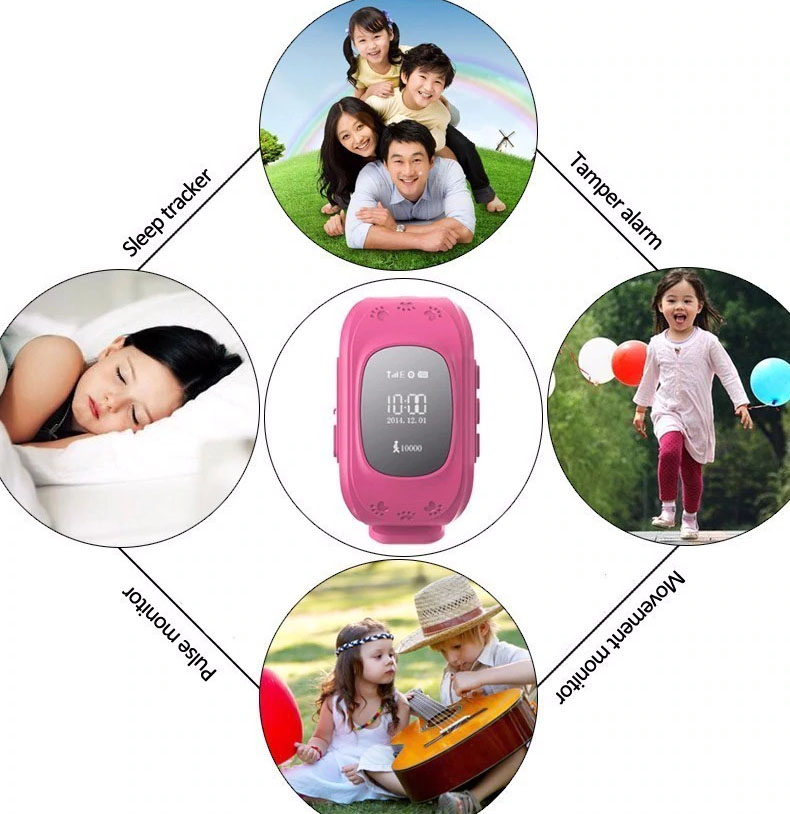
Основные функции умных детских часов
В самих часах есть несколько различных функций. Далее в скобках указаны варианты названия меню для приложений разных версий. Названия в вашей версии может немного отличаться от приведенных. В разделе «Где ребенок?» («Карта») можно увидеть местоположение ребенка на карте, а также дату, время последней синхронизации с часами и уровень заряда батареи часов. При этом максимальная точность определения координат будет на улице, в помещении при отсутствии в часах модуля Wi-Fi и связи по ней точность будет ниже. С этого же раздела можно позвонить на часы или сделать это обычным для телефона образом через «Контакты», предварительно узнав номер телефона вставленной в часы SIM-карты.
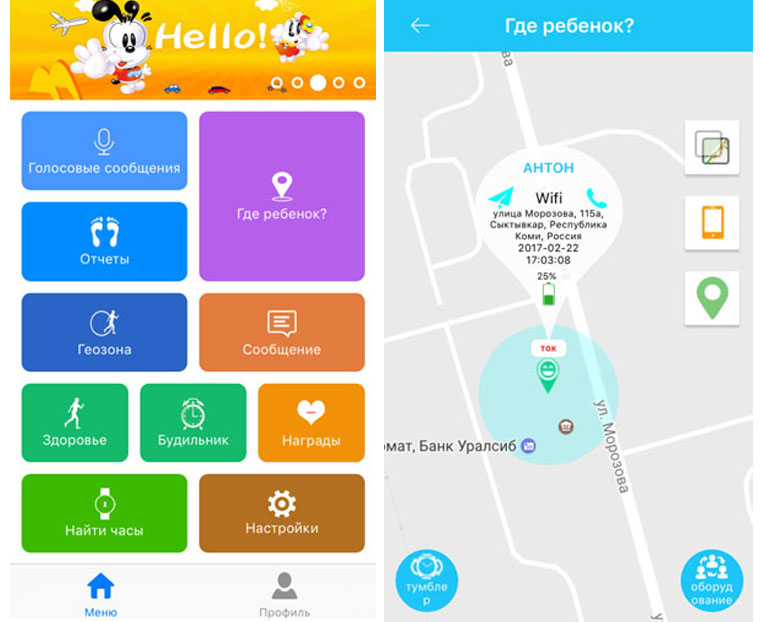
В разделе «Голосовые сообщения» («Внутренняя связь») можно пообщаться с ребенком при помощи голосовых сообщений, посланных через интернет. В разделе «Здоровье» собирается разнообразная статистика об активности ребенка. В «Геозоне» вы можете назначить зону (например, двор или стадион), при выходе ребенка за пределы которой вы немедленно получите уведомление на свой телефон.
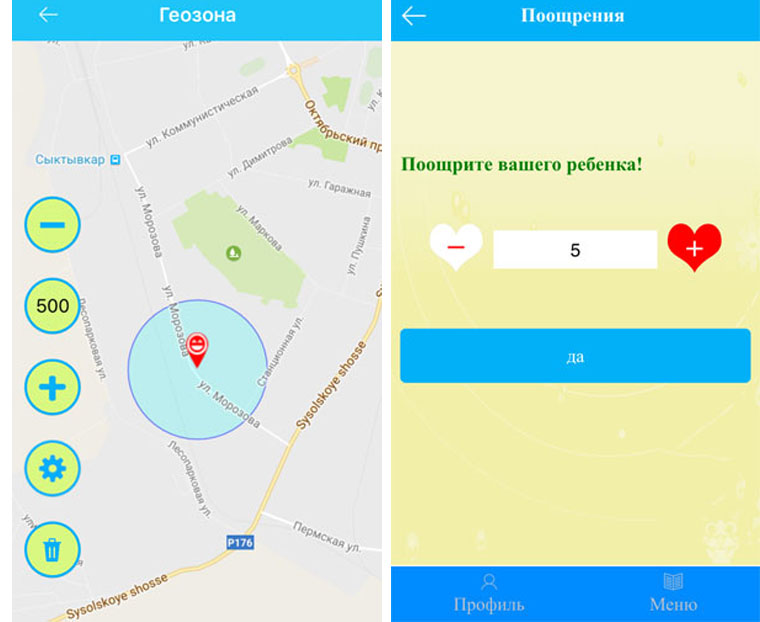
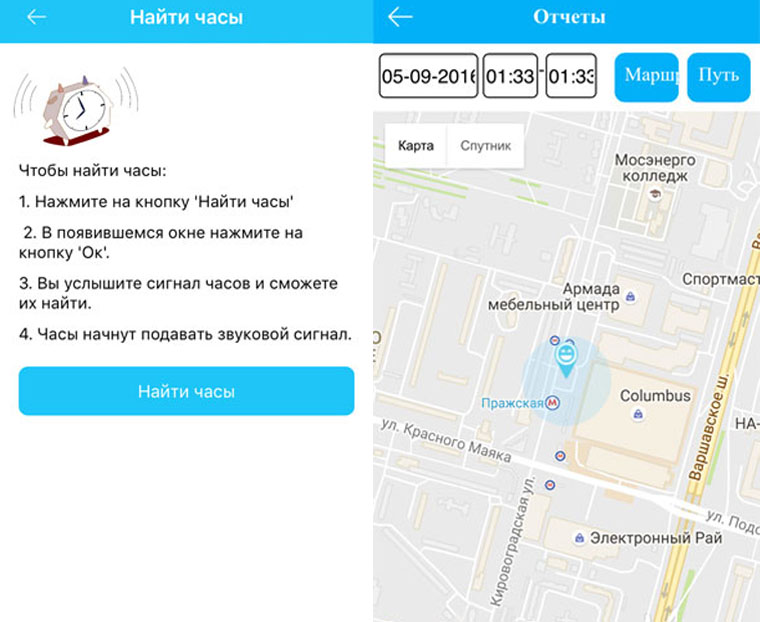
Через раздел «Награды» вы сумеете поощрить ребенка за хорошее поведение, например за то, что не покидал во время прогулки двор. В разделе «Сообщения» отражаются все сообщения, посланные с часов (о срабатывании датчика снятия с руки, отправке сигнала SOS или в других случаях). Функция «Будильник» («Аварийная сигнализация») поможет вам завести будильник на часах ребенка на расстоянии, например для своевременного выхода в школу, когда вы на работе. С помощью раздела «Найти часы» («Часы») вам удастся быстро отыскать их в квартире, а раздел «Отчеты» («След») предоставит статистику о маршрутах ребенка.
Если вы хотите максимально задействовать весь функционал часов, потренируйтесь использовать каждую функцию до того, как наденете часы на ребенка. Это позволит вам также не волноваться о том, какую же кнопку нажать при неожиданном поступлении с часов сигнала тревоги. В случае, когда возникают ошибки с подключением, проверьте правильность введенного ID, убедитесь в полном заряде детских часов или попробуйте вставить другую SIM-карту. Иногда проблемы с подключением или работой некоторых функций носят технический характер, поэтому придется обратится за помощью к производителю часов.