
Шаг 1. Убедитесь, что ваш компьютер поддерживает Bluetooth и включен.
Шаг 2. Включите геймпад Ritmix GP-032BTH и переведите его в режим сопряжения Bluetooth.
Шаг 3. На компьютере откройте «Настройки» и выберите раздел «Устройства».
Шаг 4. Нажмите кнопку «Добавить Bluetooth или другое устройство», затем выберите «Bluetooth».
Шаг 5. Найдите геймпад в списке доступных устройств и нажмите на него.
Шаг 6. Сопрягните устройство, следуя инструкциям на экране.
Шаг 7. После того, как геймпад успешно будет подключен к компьютеру через Bluetooth, откройте меню «Пуск» и перейдите в раздел «Настройки».
Шаг 8. Выберите «Устройства», затем «Панель управления игровыми устройствами».
Шаг 9. Найдите геймпад Ritmix GP-032BTH в списке и выберите его.
Шаг 10. Нажмите кнопку «Свойства» и перейдите на вкладку «Настройки».
Шаг 11. Настройте контроллер согласно своим предпочтениям и нажмите «ОК», чтобы сохранить изменения.
Готово! Теперь вы можете играть на геймпаде Ritmix GP-032BTH, который подключен к вашему компьютеру через Bluetooth.
Кроме того, вы можете проверить работу геймпада, нажав кнопку Тест. Если все настроено правильно, то вы должны увидеть, как джойстик и все остальные кнопки реагируют на ваши действия.
Важно помнить, что не все игры поддерживают работу с геймпадами через Bluetooth. Поэтому перед тем, как начинать играть, обязательно проверьте, поддерживается ли ваша игра этот тип устройств.
Также стоит отметить, что для стабильной работы геймпада через Bluetooth важно, чтобы он находился на достаточном расстоянии от компьютера и не было мешающих сигналу преград, таких как стены или другие устройства. В противном случае может возникнуть задержка в передаче сигнала, что отрицательно скажется на игровом процессе.
Если у вас возникли проблемы при подключении геймпада Ritmix GP-032BTH к компьютеру через Bluetooth, попробуйте перезагрузить устройства и повторить процедуру сопряжения. Также убедитесь, что на вашем компьютере установлены все необходимые драйверы и обновления.
В целом, подключение геймпада Ritmix GP-032BTH к компьютеру через Bluetooth – это простой и удобный способ наслаждаться играми, особенно для тех, кто предпочитает играть на геймпаде вместо клавиатуры и мыши.
Джойстик Ritmix GP-032BTH является одним из популярных контроллеров для игр на компьютере. Он обеспечивает удобство и полный контроль над игровым процессом, добавляя новые ощущения и эмоции. Однако, чтобы настроить джойстик Ritmix GP-032BTH к компьютеру, необходимо следовать определенным шагам.
Первым шагом является подключение джойстика к компьютеру. Для этого нужно использовать прилагаемый USB-кабель и вставить его в USB-порт компьютера. После подключения компьютер должен распознать джойстик автоматически и установить драйверы.
Если компьютер не распознал джойстик автоматически, то необходимо установить драйверы вручную. В этом случае нужно перейти на сайт производителя и скачать последнюю версию драйвера для Ritmix GP-032BTH. Драйверы обычно представлены в виде установочного пакета, который нужно запустить и следовать инструкциям по установке.
После установки драйверов можно приступать к настройке джойстика. В операционной системе Windows можно воспользоваться встроенной программой «Устройства и принтеры». Откройте панель управления и найдите соответствующий раздел. В списке устройств найдите ваш джойстик Ritmix GP-032BTH, щелкните на нем правой кнопкой мыши и выберите «Настроить».
Важно помнить, что настройки джойстика могут отличаться в зависимости от игры, которую вы хотите играть. Некоторые игры автоматически распознают джойстик и позволяют настроить его внутри самой игры.
В окне настройки джойстика у вас будет возможность переназначить кнопки и оси джойстика на нужные вам команды. Например, вы можете установить кнопку «A» на кнопку «X» вашего джойстика. Для этого просто щелкните на кнопке или оси, выберите нужное значение и нажмите кнопку «Применить». После настройки сохраните изменения и закройте окно настройки джойстика.
Теперь ваш джойстик Ritmix GP-032BTH должен быть готов к использованию с компьютером. Проверьте его работу, запустив любимую игру и протестировав все кнопки и оси джойстика. Если что-то не работает как ожидалось, возвращайтесь в настройки джойстика и вносите изменения до тех пор, пока все не будет настроено именно так, как вам удобно. Удачной игры!
Содержание
- Важность настройки джойстика Ritmix GP-032BTH к компьютеру
- Преимущества правильной настройки джойстика
- Шаг 1: Подключение джойстика к компьютеру
- Шаг 2: Установка драйверов для джойстика
- Шаг 3: Калибровка джойстика
- Шаг 4: Настройка кнопок и осей
Одной из основных причин для настройки джойстика является возможность использовать его в компьютерных играх. Правильная настройка джойстика позволяет полностью раскрыть потенциал игрового контроллера и обеспечить комфортное управление персонажем или автомобилем в игре.
Кроме того, настройка джойстика позволяет определить и настроить каждую кнопку и ось контроллера в соответствии с вашими предпочтениями и потребностями. Это позволит вам максимально адаптировать джойстик к своему стилю игры.
Процесс настройки джойстика Ritmix GP-032BTH к компьютеру может зависеть от операционной системы, которую вы используете. В некоторых случаях потребуется загрузить и установить драйверы для джойстика, чтобы он работал корректно.
Важно отметить, что настройка джойстика может потребовать некоторых знаний и опыта в области компьютерных игр. Если у вас возникнут сложности в процессе настройки, рекомендуется обратиться к руководству пользователя или поискать информацию на официальном сайте производителя джойстика.
В целом, настройка джойстика Ritmix GP-032BTH к компьютеру является важным этапом для комфортной игры. Используя руководство пользователя и следуя инструкциям, вы сможете настроить джойстик под свои потребности и наслаждаться игровым процессом.
Преимущества правильной настройки джойстика
Правильная настройка джойстика Ritmix GP-032BTH к компьютеру позволяет максимально комфортно и эффективно использовать его функционал. Ниже приведены основные преимущества правильной настройки джойстика:
- Удобство управления: правильная настройка позволяет легко и точно управлять персонажем или объектами на экране. Кнопки и кнопочные комбинации джойстика привязываются к нужным действиям, что позволяет быстро реагировать на игровые ситуации и повышает точность управления.
- Повышение производительности: правильно настроенный джойстик обеспечивает плавное и отзывчивое управление, что позволяет игроку лучше контролировать происходящее в игре и добиваться лучших результатов. Это особенно важно для игр, где требуется высокая реакция и точность.
- Индивидуальная настройка: каждый игрок имеет свои предпочтения и особенности игры, поэтому правильная настройка джойстика позволяет индивидуально настроить его под конкретного пользователя. Это включает в себя определение чувствительности аналоговых стиков, привязку кнопок к нужным действиям и настройку вибрации.
- Расширение функционала: помимо управления игрой, правильно настроенный джойстик Ritmix GP-032BTH может использоваться и для других целей. Например, можно настроить джойстик для управления медиаплеером или браузером, что позволит удобно управлять мультимедийными приложениями и просматривать контент без использования клавиатуры и мыши.
- Улучшение игрового опыта: благодаря правильной настройке джойстика, игровой процесс становится более погруженным и увлекательным. Комфортное управление позволяет полностью сосредоточиться на игре, а не на поиске нужной кнопки или неудобных комбинациях.
В итоге, правильная настройка джойстика Ritmix GP-032BTH к компьютеру является неотъемлемой частью игрового процесса и помогает достичь максимальной эффективности управления, повысить производительность и удовлетворение от игры.
Шаг 1: Подключение джойстика к компьютеру
Для подключения джойстика следуйте инструкциям:
- Найдите свободный USB-порт на вашем компьютере.
- Возьмите USB-кабель, поставляемый в комплекте с джойстиком, и подключите один из его концов к порту USB на компьютере. Обычно USB-порты располагаются на задней панели компьютера или на боковой панели ноутбука.
- Включите джойстик, нажав кнопку питания, расположенную на корпусе или контроллере джойстика.
- Подождите несколько секунд, пока компьютер определит новое устройство и установит необходимые драйверы. Если у вас установлена операционная система Windows, драйверы обычно устанавливаются автоматически, но иногда может потребоваться подключение к Интернету для загрузки драйверов.
После успешного подключения джойстика к компьютеру, вы можете приступить к настройке его параметров и использованию в играх или других программах. Проверьте работоспособность джойстика, чтобы убедиться, что он распознается компьютером и корректно работает.
Шаг 2: Установка драйверов для джойстика
После подключения джойстика Ritmix GP-032BTH к компьютеру необходимо установить драйверы для корректной работы устройства. Драйверы можно скачать с официального сайта производителя или использовать диск с драйверами, который часто поставляется в комплекте с джойстиком.
Для скачивания драйверов с официального сайта производителя следуйте следующим инструкциям:
| 1. | Откройте веб-браузер и перейдите на официальный сайт производителя джойстика Ritmix GP-032BTH. |
| 2. | Найдите раздел «Поддержка» или «Скачать драйверы» на сайте. |
| 3. | Выберите операционную систему, которую вы используете на компьютере, и найдите соответствующий драйвер для джойстика. |
| 4. | Нажмите на ссылку для скачивания драйвера и дождитесь завершения загрузки. |
Если у вас есть диск с драйверами, воспользуйтесь следующей инструкцией:
| 1. | Вставьте диск с драйверами в оптический привод компьютера. |
| 2. | Откройте проводник и найдите диск с драйверами. |
| 3. | Запустите установочный файл драйвера и следуйте инструкциям на экране для установки драйвера на компьютер. |
После установки драйверов перезагрузите компьютер, чтобы изменения вступили в силу.
Теперь ваш джойстик Ritmix GP-032BTH готов к использованию на компьютере.
Шаг 3: Калибровка джойстика
После того как вы успешно подключили джойстик к компьютеру, необходимо выполнить калибровку, чтобы убедиться, что он работает правильно. Калибровка джойстика позволяет определить предельные значения его перемещений, а также проверить работу каждого из его элементов контроля.
Для начала, откройте меню «Пуск» на вашем компьютере и выберите раздел «Панель управления». Затем найдите и выберите опцию «Оборудование и звук», а затем «Настройка контроллеров игровых устройств».
При открытии настройки контроллеров, вы увидите список всех подключенных игровых устройств. Найдите джойстик Ritmix GP-032BTH в этом списке и выберите его, затем нажмите кнопку «Свойства».
В открывшемся окне «Свойства джойстика» перейдите на вкладку «Джойстик» и нажмите кнопку «Калибровать».
Следуйте инструкциям, отображаемым на экране, чтобы выполнить калибровку джойстика. Обычно они предлагают вам последовательно двигать рычаги и нажимать кнопки на джойстике, чтобы система смогла правильно определить их положения и действия.
После завершения калибровки, нажмите кнопку «Готово» и закройте окно «Свойства джойстика». Ваш джойстик Ritmix GP-032BTH теперь должен быть правильно настроен и готов к использованию.
Шаг 4: Настройка кнопок и осей
После успешного подключения джойстика к компьютеру и установки нужных драйверов, можно приступить к настройке кнопок и осей. Вам понадобится программа для настройки джойстика, которую можно скачать с официального сайта производителя или использовать программу, предоставляемую операционной системой.
1. Откройте программу для настройки джойстика. Обычно она запускается автоматически при подключении джойстика, но если этого не произошло, можно запустить ее вручную.
2. В программе для настройки вы увидите список кнопок и осей джойстика. Нажмите на нужную кнопку или ось для настройки.
3. После выбора кнопки или оси, вам будет предложено назначить ей определенное действие. Это может быть нажатие клавиши на клавиатуре, выполнение определенной команды в игре или другие действия, зависящие от программы для настройки.
4. Назначьте нужное действие для выбранной кнопки или оси. В некоторых программах можно также настраивать чувствительность оси и другие параметры.
5. Повторяйте шаги 2-4 для каждой кнопки и оси джойстика, пока все не будет настроено по вашему усмотрению.
6. После завершения настройки сохраните изменения и закройте программу для настройки джойстика.
Теперь ваш джойстик Ritmix GP-032BTH полностью настроен и готов к использованию. Вы можете проверить его работу в играх или программах, поддерживающих геймпады. Если вам необходимо изменить настройки в будущем, вы всегда сможете снова открыть программу для настройки и изменить нужные параметры.
«Подключение геймпада Ritmix GP 032BTH к компьютеру через Bluetooth на Windows 10: пошаговая инструкция».
Шаг 1: Проверка наличия Bluetooth на ПК
Для начала нужно убедиться, что в компьютере заранее установлен модуль Bluetooth. Если компьютер не имеет встроенного Bluetooth, необходимо приобрести внешний Bluetooth-адаптер.
Шаг 2: Подключение геймпада
Включите Bluetooth на вашем геймпаде. Нажмите и удерживайте кнопку Mode (Режим) на протяжении 4-5 секунд, чтобы включить режим Bluetooth Pairing (Сопряжение Bluetooth).
Шаг 3: Включение Bluetooth на компьютере
Нажмите на значок «Система» в правом нижнем углу экрана Windows. Затем выберите раздел «Настройки» и перейдите в «Устройства». В меню «Bluetooth и другие устройства» убедитесь, что опция «Bluetooth» включена.
Шаг 4: Добавление геймпада в список Bluetooth-устройств
Нажмите на кнопку «Добавить Bluetooth-устройство» в том же меню. Компьютер начнет поиск доступных устройств Bluetooth. Выберите геймпад Ritmix GP 032BTH из списка найденных устройств.
Шаг 5: Завершение подключения
Компьютер запросит пароль для соединения с геймпадом. Введите пароль «0000». После этого геймпад успешно подключен к вашему компьютеру через Bluetooth. Теперь вы можете наслаждаться игрой с помощью геймпада Ritmix GP 032BTH.
Советы:
— Убедитесь, что на вашем геймпаде достаточно заряда перед подключением к компьютеру.
— Если геймпад не распознается компьютером, попробуйте перезапустить компьютер и геймпад, а затем повторите настройки Bluetooth еще раз.
Декларация: торговой марки «Ritmix», модели: GP-001, GP-002, GP-003, GP-004, GP-005, GP-006, GP-007, GP-008, GP-009, GP-010, GP-011, GP-012, GP-013, GP-014, GP-015, GP-016, GP-017, GP-018, GP-019, GP-020, GP-021, GP-022, GP-023, GP-024, GP-025, GP-026, GP-027, GP-028Русский
Содержание
- Ritmix gp 032bth как подключить к компьютеру
- Подключение USB-геймпада
- Подключение беспроводного геймпада
- Подключение и настройка джойстика
- ШАГ 1: подключение, установка драйвера
- ШАГ 2: проверка и калибровка
- ШАГ 3: что делать, если игра не видит джойстик
- Современная игрушка для детей и взрослых — беспроводной геймпад Ritmix GP-033 BTH. За такую цену просто подарок!
Игровые джойстики для популярных приставок можно подключить и к компьютеру, правда, как оказывается, далеко не все.
Имея на руках проводной геймпад, проблем с подключением к ПК через USB-порт возникнуть не должно, а вот беспроводные устройства могут преподнести несколько сюрпризов.
Подключение USB-геймпада
При покупке обычного джойстика с USB-проводом или USB-радио адаптером подключение осуществляется путем банального подсоединения устройства к компьютеру. В большинстве случаев ОС Windows сама распознает устройство и установит соответствующие драйверы. При этом, как правило, в комплекте с универсальным джойстиком идет набор драйверов, если вдруг операционная система самостоятельно не справится.
Бесплатный онлайн-курс «Простые действия Windows 10» Бесплатный онлайн-курс «Простые действия Windows 10» Освойте базовые действия по работе с операционной системой Windows 10 в нашем бесплатном онлайн курсе. Короткие наглядные уроки заметно облегчат повседневное использование ПК. Подробнее
Если же вы являетесь обладателем игровой консоли Xbox 360 или Xbox One и имеете на руках опять же проводной контроллер, то его также можно без приключений подключить к компьютеру. Так как данная приставка также производится компанией Microsoft, то проблем с автоматическим поиском драйверов возникнуть не должно. Подключаете устройство к ПК, нажимаете на нем большую центральную кнопку и ждете, пока рядом с ней загорится один сегмент. Можно играть.
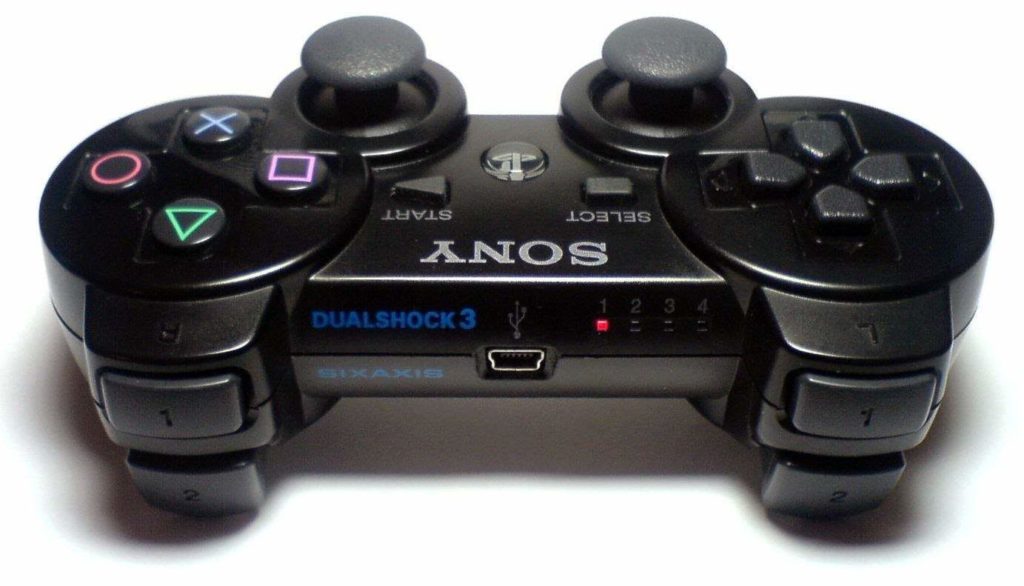
Не спешим подключать геймпад от PlayStation по USB, так как сначала необходимо установить необходимое программное обеспечение – драйверы и указанные пакетные решения, и под конец распаковать архив SCP Driver, например, в папку Program Files. Только после этого можно подключить джойстик. Следом запускаем ScpDriver.exe из распакованного архива (галочка Force Install актуальна только для версий Windows XP и Vista) и ждем окончания установки.
По окончании указанной процедуры операционная система начнет видеть геймпад от PlayStation как если бы вы подключили джойстик от XBox 360. Можно играть.
Описанный способ подходит для контроллеров PlayStation 3 и 4, однако для модели 4-й версии можно использовать альтернативу в виде программы InputMapper. Просто скачиваем и устанавливаем программу, после чего система начнет видеть геймпад, причем не как от XBox 360, как в предыдущем варианте, а значит, что и функционал будет более широкий. В частности, будет работать трекпад, с помощью которого при желании можно будет управлять курсором.
Подключение беспроводного геймпада
Как и в случае с проводным подключением, универсальные джойстики не должны встретить особых препятствий при подключении – необходимый драйвер установится автоматически. Для Bluetooth соединения с геймпадами PlayStation необходимо выполнить всё те же вышеперечисленные действия, причем желательно использовать внешний USB-свисток с технологией Bluetooth, так как устанавливаемая утилита SCP Driver резервирует беспроводной адаптер за джойстиками, то есть другие устройства в таком случае подключить уже не получится.
В варианте с подключением джойстика от PlayStation 4 сам геймпад нужно перевести в режим pairing. Для этого необходимо зажать кнопки Share и PS на несколько секунд, дождаться, когда джойстик начнет быстро и прерывисто мигать сигнальным светодиодом, затем зайти в меню Bluetooth-подключения на компьютере и подключить Bluetooth-«свисток» через USB. InputMapper распознает беспроводное подключение, аналогично тому, как это было с проводным.
А вот с устройствами от самого Microsoft ситуация куда более плачевная. Точнее речь о джойстиках от Xbox 360. Стандартным путем беспроводной геймпад подключить к компьютеру не получится, так как в данном случае производитель решил использовать не привычный Bluetooth, а собственный аналог, не существующий ни на одном из ПК. Так что не поможет ни дополнительный софт, ни что другое. Единственной возможностью для подключения является покупка дополнительного USB-приемника от Microsoft, специально разработанного для этих целей. Дорого и неудобно.
Ситуация с джойстиком для Xbox One более приятная. Здесь уже использован стандартный Bluetooth, и обладатели последней версии Windows 10 могут даже ничего дополнительно не устанавливать. Для подключения геймпада достаточно зайти в панель Bluetooth на компьютере, включить сам джойстик и нажать маленькую кнопку сверху устройства, предназначенную как раз для поиска по Bluetooth – вокруг кнопки включения должны замигать все сегменты. Windows 10 должна определить устройство как геймпад и автоматически установить нужный драйвер, после чего рядом с кнопкой включения на джойстике будет гореть только один диод. Можно играть.
Однако такая возможность существует только в Windows 10 и только начиная с юбилейного обновления. Обладатели более ранних версий операционной системы от Microsoft не смогут подключить геймпад Xbox One, разве что используя дополнительно приобретенный адаптер, как в случае с Xbox 360.
Доброго времени суток!
В этой статье рассмотрю такой казалось бы простой вопрос, как подключение джойстика к ПК (ноутбуку). Вообще, обычно, после соединения джойстика с USB-портом (например) — Windows автоматически ставит драйвер и все настраивает (вам останется только запустить игру и до-настроить управление).
Однако, в некоторых случаях этого может не произойти и Windows (или игра) просто не увидят ваш геймпад. Более подробно о том, что и в какой последовательности делать — приведу ниже.
Подключение и настройка джойстика
ШАГ 1: подключение, установка драйвера
Итак, если у вас USB-джойстик — то после включения компьютера (ноутбука), его достаточно просто подключить к порту и подождать 5-10 сек. пока Windows установит на него драйвер (разумеется, речь идет о современных Windows 8/10/11, которые это делают сразу и автоматически).
Если вы приобрели беспроводной джойстик — то для начала в него необходимо установить батарейки. Обратите внимание, что в отсеке для них производители часто «прячут» небольшой адаптер для USB-порта (чтобы не потерялся при транспортировке).
Примечание : если у вас джойстик работает на протоколе Bluetooth — то никакого адаптера в комплекте к нему может и не быть.
Джойстик (вид сзади)
После установки батареек и включения джойстика (на некоторых моделях есть еда заметный переключатель ON/OFF) — на нем должны начать моргать светодиоды (большинство беспроводных моделей снабжены ими).
Малозаметный переключатель ON/OFF
Не забудьте подключить адаптер к USB-порту.
Не забудьте подключить адаптер
Добавление устройства Bluetooth
Панель управленияОборудование и звукУстройства и принтеры
В общем-то, после этого можно запускать игру и тестировать работу девайса. ✌
Если же драйвер не был установлен автоматически — обратите внимание на комплектацию джойстика. В комплекте к большинству нестандартных моделей идет компакт-диск (флешка) с необходимыми драйверами.
Компакт-диск с драйверами
После выбрать устройство с восклицательным знаком (как на скрине ниже), нажать по нему правой кнопкой мышки и в появившемся меню выбрать «Обновить драйвер» . Далее следовать указаниям мастера.
Другие устройства — обновить драйвер
Кроме того, эта утилита проверит наличие всех библиотек в системе, которые нужны играм (Visual C++, DirectX и прочие).
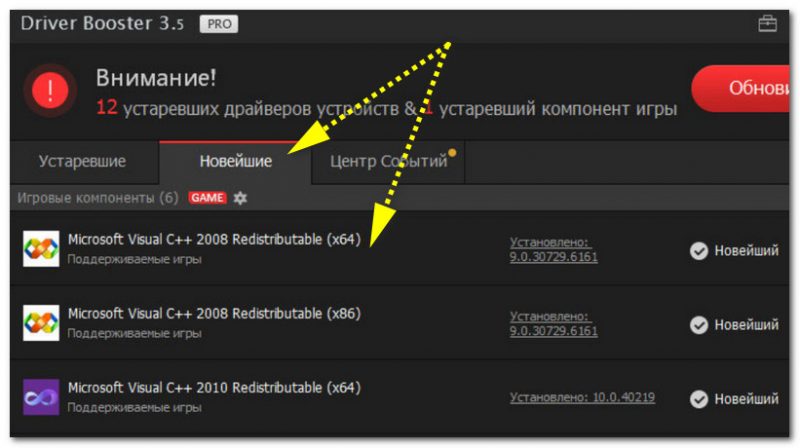
Driver Booster обновляет помимо драйверов все необходимые библиотеки для игр
ШАГ 2: проверка и калибровка
Если джойстик ведет себя как-то подозрительно (например, не срабатывает какая-нибудь кнопка или его не видит игра) — для начала я бы порекомендовал проверить, а видит ли его ОС Windows, распознает ли она какие-нибудь нажатия.
Настройка игровых USB-контроллеров
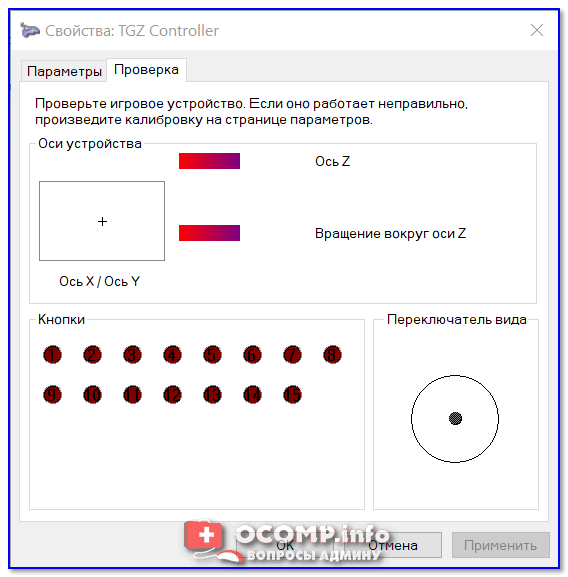
Во вкладке «Проверка» вы можете протестировать работу каждой кнопки (при нажатии кнопки на геймпаде — у вас будет загораться соответствующая кнопка в окне Windows). Если подобного не происходит, вероятные причины могут быть следующими:
- физическое повреждение кнопки;
- севшие батарейки (для беспроводных геймпадов);
- отсутствие родного драйвера (подобранный стандартный драйвер неправильно распознает работу устройства);
- устройство не откалибровано (ОС Windows по умолчанию неправильно с ним работает).
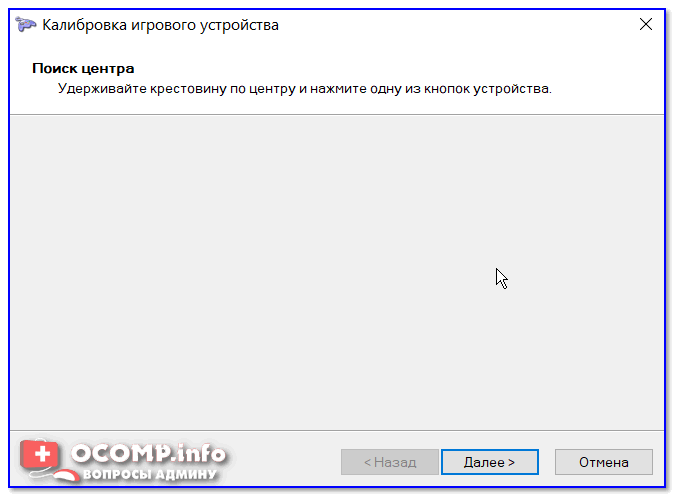
Что касается калибровки : то эта функция присутствует во вкладке параметры (свойство джойстика). После ее запуска начнет работу спец. мастер, который попросит вас несколько раз понажимать на кнопки. Нередко после калибровки джойстик начинает работать как положено.
Пример калибровки (первый шаг после запуска мастера)
ШАГ 3: что делать, если игра не видит джойстик
Разумеется, речь идет о тех случаях, когда компьютер видит джойстик, Windows дает его откалибровать и при проверке все кнопки срабатывают (см. чуть выше), а вот непосредственно сама игра — просто не знает о его существовании (почему-то. ). Кстати, такое часто бывает со старыми играми, которые видят только клавиатуру.
Итак, после загрузки архива с приложением просто извлеките все файлы в отдельную папку и запустите исполняемый файл JoyToKey.exe (от имени администратора) . Далее перейдите в раздел «Options» и нажмите «Configure» .
Джойстик по умолчанию задан
Далее вы увидите, что утилита вам подсвечивает желтым цветом ту кнопку, которую вы нажимаете.
Нажимаете кнопку джойстика — и видите нужную строчку
На скрине ниже я на кнопку «Button 2» джойстика «повесил» клавишу Q.
Собственно, таким образом вам нужно определиться со всеми кнопками джойстика. Делается это достаточно быстро.
Кстати, обратите внимание, чтобы ваши заданные кнопки джойстика работали — программа JoyToKey должна быть запущена перед входом в игру! (и выбран нужный профиль (в моем примере он один, поэтому не актуально)).
Современная игрушка для детей и взрослых — беспроводной геймпад Ritmix GP-033 BTH. За такую цену просто подарок!
В подарок на день рождения ребенок попросил у нас геймпад. Посовещавшись с мужем, мы решили, почему бы и нет? Вспомнить только, с каким азартом мы в детстве играли в Денди, а потом в Soni PlayStation.
В общем, полистав на сайте DNS возможные варианты, выбрали мы беспроводной геймпад Ritmix GP 033 BTH. В первую очередь, мы искали именно беспроводной гаджет, а во-вторых, порадовала цена — меньше тысячи рублей.

📌 Где купить: сеть магазинов DNS, Ситилинк
📌 Средняя цена: 900 руб
📌 Страна производитель: Китай
📌 Гарантийный срок: 12 месяцев
📌 Тип: геймпад беспроводной
Данная модель выпускается в нескольких цветовых вариантах, но на момент покупки в наличии был геймпад только в черно-синем цвете.

Питание устройства — встроенный аккумулятор
Тип подключения — беспроводной
Совместимость — Windows 2000/XP/Vista/7/8/10, Android, PC, IOS, PS3
Радиус действия — 10 м
Поддержка XInput — есть
Особенности, дополнительно — поддержка обновлений, мультиплатформенный, двойной вибромотор, встроенный аккумулятор, крепление телефона
Основной цвет — черный + синий

Как и многие подобные гаджеты, геймпад упакован в картонную коробку с прозрачной вставкой, сквозь которую можно оценить внешний вид. На ней же можно прочитать основные характеристики устройства.

Помимо самого геймпада, в комплект входит кабель USB, держатель для телефона, а также инструкция с гарантийным талоном.

Беспроводной геймпад от Ritmix, который позволяет получать реалистичные ощущения от игр. Он совместим с устройствами под управлением Windows, iOS (13+) и Android (3.0+). Емкость встроенного аккумулятора, мощностью 380 мАч, позволяет использовать геймпад до 15 часов непрерывной работы.
В комплект поставки геймпада входит специальная подставка для крепления телефона с размером экрана до 7” (ширина смартфона до 8см). Подставка наклонена к геймпаду под углом в 135°, что позволяет удобно держать геймпад в руках.
Удобные аналоговые стики с контролем силы нажатия, независимые кнопки крестовины для игр не требующих контроль силы нажатия, четыре верхних триггера два из которых (R2 и L2) имеют рельефный выступ для предотвращения неверных нажатий.

💧 Описание и мои впечатления от использования геймпада Ritmix GP-033 BTH
Первое, что не может не радовать, это возможность беспроводного подключения, ведь таким образом игрок не привязан к смартфону/планшету/телевизору в прямом смысле этого слова. А радиус действия до 10 м позволяет даже запускать игры на телевизоре, не вставая с дивана.

Настройка геймпада Ritmix не вызывает абсолютно никаких проблем, с этим справится любой новичок.
Перед началом работы на геймпаде нужно нажать комбинацию клавиш «Home» + «X» (световой индикатор начнет быстро мигать), а на совместимом устройстве включить Bluetooth.

В инструкции указано, что гаджет совместим со многими устройствами на ОС Android, IOS, Windows. Мы пробовали и на нескольких смартфонах, и на телевизоре, и на планшете, все устройства без проблем находят геймпад с первого раза. Ну а дальше можно смело начинать играть!

Для подключения к компьютеру можно воспользоваться кабелем USB, входящим в комплект. XInput работает как раз при проводном соединении с ПК. Что касается поддержки игр, то их достаточно много, есть из чего выбрать.
Клавиши геймпада можно не только использовать в играх, но и заменять ими пульт дистанционного управления. Все кнопки работают плавно, не западают и мгновенно реагируют на нажатие.

Корпус геймпада выполнен из гладкого матового пластика с яркими ребристыми вставками по бокам, благодаря чему он удобно лежит в руках (как в детских, так и во взрослых), не выскальзывая. Расположение кнопок очень удачное, верхняя панель под большие пальцы, а торцевые кнопки — под указательные и средние.


Очень удобный угол наклона, высота разъема регулируется, и при этом смартфон держится крепко.

Встроенный аккумулятор, как оказалось, довольно ёмкий, хватает его, как минимум, на 10 часов непрерывной работы. Я заряжаю его раз в неделю, при условии, что в день мы играем около двух часов. О том, что аккумулятор сел, подскажут световые индикаторы.
Для зарядки можно воспользоваться тем же шнуром USB, подключив его через блок питания от смартфона к розетке. Обратите внимание, что не каждый блок питания подойдёт, требования прописаны в инструкции. Это важно для долгой и бесперебойной работы гаджета. Заряжается аккумулятор, в среднем, пару часов. Во время зарядки индикаторы мигают красным цветом, а когда он будет полностью заряжен, индикаторы перестанут мигать.

Единственный отрицательный момент, который мы обнаружили за всё время, так это отсутствие вибрации. Решающую роль это не играет, однако в характеристиках данная функция заявлена.
А в целом, за свою стоимость, интересная игрушка. Играем с удовольствием всей семьёй!

Подведем итоги и отметим плюсы и минусы геймпада Ritmix GP-033 BTH:
✔ без проблем подключается к любым устройствам;
✔ радиус действия до 10 м;
✔ долгая работа аккумулятора;
✔ в комплекте держатель для телефона;
✔ плавная работа кнопок;
✔ привлекательный дизайн и эргономичная форма;
✖ нет заявленного виброотклика.
Если вы в поисках беспроводного геймпада по бюджетной цене, рекомендую внимательнее рассмотреть модель Ritmix GP-033 BTH.
GP-032BTH совместим с Android/iOS-устройствами, поддерживающими Bluetooth (Смартфонами, Планшетами, PC). Также поддерживает X-input и персональные компьютеры и ноутбуки на Windows, PS3 (подключение по кабелю, который идет в комплекте). Операционная система. Android 3.0+ iOS 9.3.2-11.0. Ёмкость аккумулятора. 350 мАч. Совместимость. с Android/iOS-устройствами, поддерживающими Bluetooth (Смартфонами, Планшетами, PC).
Беспроводной геймпад от Ritmix, который позволяет получать реалистичные ощущения от игр. Он совместим с устройствами под управлением iOS (9.3.2-11.0) и Android (3.0+). Совместимость. Беспроводной геймпад GP-032BTH совместим с Android/iOS-устройствами, поддерживающими Bluetooth (смартфонами, планшетами, PC, TV). Также поддерживает X-input и персональные компьютеры и ноутбуки на Windows, PS3 (подключение по кабелю, который идет в комплекте). комплектация и характеристики. геймпад GP-032BTH.
Геймпад RITMIX GP-032BTH станет отличным выбором для владельцев мобильных устройств, функционирующих под управлением операционной системы Android. Модель также обладает совместимостью с мобильными и стационарными компьютерами. Для подключения игрового устройства провода не нужны: в геймпаде реализован Bluetooth-интерфейс. Радиус беспроводной связи стандартен для этого типа подключения – 10 м. Такая дальность связи делает комфортным процесс использования геймпада в жилом помещении любой площади.
Геймпад Ritmix GP-030BTH — отзывы. Рекомендуют 100%. Удобство.. Доброго времени суток, хочу поделиться с Вами мнением о данном продукте компании Ritmix. Начну я с того, что хотел купить пару не дорогих геймпадов для PC. В силу того, что в одном из цифровых гипермаркетов у меня накопилась энная сумма бонусов, поехал я именно в этот «магазин». Ассортимент там был мягко скажем «не велик». Выбор пал на данный геймпад. Читать весь отзыв Отзыв рекомендуют:1 0. stasmazaev. Репутация 0. Россия, Санкт-Петербург. Неплохой геймпад! 29.05.2019. Достоинства
Обзор универсального bluetooth-геймпад iPega 9023 (Android, iOS, Windows)
Источник
Содержание
- Как подключить геймпад ritmix gp 032bth к компьютеру через блютуз windows 10
- Шаг 1: Подключите геймпад ritmix gp 032bth к компьютеру через блютуз
- Шаг 2: Настройте геймпад ritmix gp 032bth
- Итог
- Как подключить геймпад ritmix gp 032bth к компьютеру через блютуз windows 10
- Как подключить геймпад через блютуз
- Проблемы с подключением геймпада через блютуз
- Общий итог
- Как подключить геймпад ritmix gp 032bth к компьютеру через блютуз windows 10
- Шаг 1: проверьте наличие блютуз на вашем компьютере
- Шаг 2: включите блютуз на компьютере и геймпаде
- Шаг 3: найдите и подключите геймпад
- Шаг 4: проверьте подключение
- Итог
Как подключить геймпад ritmix gp 032bth к компьютеру через блютуз windows 10
Если вы являетесь любителем игр и хотите наслаждаться максимальным комфортом во время игры на компьютере, то вероятно, вам нужен геймпад. Геймпад ritmix gp 032bth – отличная опция для любителей игры, которым надоело использовать клавиатуру и мышь. В этой статье мы подробно рассмотрим, как подключить геймпад ritmix gp 032bth к компьютеру через блютуз windows 10.
Шаг 1: Подключите геймпад ritmix gp 032bth к компьютеру через блютуз

Для подключения геймпада ritmix gp 032bth к компьютеру через блютуз, нужно выполнить следующие действия:
- Нажмите и удерживайте кнопку «X» и «Home» на вашем геймпаде, пока светодиод на нем не начнет мигать.
- Откройте меню «Параметры» на вашем компьютере.
- Перейдите в раздел «Устройства».
- Нажмите на кнопку «Добавить Bluetooth или другое устройство».
- Выберите опцию «Bluetooth».
- Выберите геймпад ritmix gp 032bth, который появится в списке доступных устройств.
- Нажмите на кнопку «Подключить».
Шаг 2: Настройте геймпад ritmix gp 032bth

После того, как вы успешно подключили геймпад ritmix gp 032bth к компьютеру через блютуз, может возникнуть необходимость настроить его конфигурацию. Ниже описаны основные настройки геймпада:
- Для изменения расположения осей джойстика, откройте «Настройки управления» на вашем компьютере и выберите нужную конфигурацию.
- Чтобы поменять функции кнопок на геймпаде, используйте программное обеспечение, которое поставляется в комплекте.
- Некоторые игры поддерживают автоматическую настройку геймпада. При запуске этих игр, все настройки геймпада будут применены автоматически.
Итог
Геймпад ritmix gp 032bth – отличная опция для любителей игр, которым нужна беспроводная связь с их компьютером. Надеемся, что наша инструкция была полезной и помогла вам подключить этот геймпад к вашему компьютеру через блютуз.
Как подключить геймпад ritmix gp 032bth к компьютеру через блютуз windows 10
Если вы являетесь фанатом компьютерных игр, то знаете, что геймпад хорошо помогает играть в такие игры, как спортивные, гоночные и шутеры. Если вы купили геймпад Ritmix GP 032BTH, вы, вероятно, хотите подключить его к компьютеру.
Как подключить геймпад через блютуз
Геймпад Ritmix GP 032BTH можно подключить к компьютеру через блютуз, а не через провод. Блютуз — это технология беспроводной связи, которая используется для удаленного подключения смартфона к наушникам, колонкам и т. д. Чтобы подключить геймпад, вам нужно сделать следующее.
- Кликните на кнопку «Начать» на панели задач и выберите «Настройки».
- Выберите «Устройства».
- Нажмите на кнопку «Добавить устройство Bluetooth или другое устройство».
- Выберите тип устройства: «Bluetooth» или «Другое устройство Bluetooth». Выберите пункт «Bluetooth».
- Включите геймпад и удерживайте кнопку питания, пока не начнется мигание индикатора.
- Когда геймпад появится в списке, выберите его и нажмите на кнопку «Связать».
- После того, как связь установлена, индикатор геймпада перестает мигать.
- Откройте игру и начните играть на геймпаде.
Проблемы с подключением геймпада через блютуз

К сожалению, могут возникнуть проблемы с подключением геймпада к компьютеру через блютуз. Если у вас возникли проблемы, попробуйте следующие решения:
- Убедитесь, что геймпад заряжен.
- Перезагрузите компьютер и попробуйте снова подключить геймпад.
- Удалите геймпад из списка устройств Bluetooth и попробуйте снова связать его с компьютером.
- Убедитесь, что на компьютере установлена последняя версия драйверов Bluetooth.
- Проверьте, поддерживает ли геймпад блютуз 4.0 или выше. Если нет, попробуйте использовать геймпад с проводом.
Общий итог

Подключение геймпада Ritmix GP 032BTH к компьютеру через блютуз несложно, но могут возникнуть проблемы. Если вы собираетесь играть в игры, которые требуют быстроты и точности, игрокам стоит рассмотреть использование геймпада. Ritmix GP 032BTH — одна из лучших моделей геймпадов, которая легко подключается как к компьютеру, так и к другим устройствам с поддержкой блютуз.
Однако, как и с любой технологией беспроводного подключения, могут возникнуть проблемы с качеством связи. Если у вас возникли проблемы, попробуйте решить их с помощью приведенных выше методов. Если ничего не помогло, обратитесь в техническую поддержку, чтобы найти решение проблемы.
Как подключить геймпад ritmix gp 032bth к компьютеру через блютуз windows 10
Геймпады позволяют получать максимальное удовольствие от компьютерных игр. Один из таких геймпадов — ritmix gp 032bth. Сегодня мы расскажем, как подключить его к компьютеру через блютуз на операционной системе Windows 10.
Шаг 1: проверьте наличие блютуз на вашем компьютере
Перед подключением геймпада к компьютеру, убедитесь в наличии модуля блютуз. Если на вашем ПК его нет, вы можете приобрести специальный адаптер. Он стоит не так уж и много и является отличным решением для тех, кто хочет использовать эту технологию.
Шаг 2: включите блютуз на компьютере и геймпаде
Следующим шагом, который необходимо сделать, — включить блютуз на компьютере и геймпаде. Обычно это делается с помощью соответствующих переключателей. Переключитель на gp 032bth расположен на верхней панели геймпада. Чтобы включить блютуз на вашем компьютере, зайдите в раздел «Настройки», найдите вкладку «Устройства» и выберите «Bluetooth и другие устройства».
Шаг 3: найдите и подключите геймпад

Когда блютуз на вашем компьютере и геймпаде включен. Вы можете начать процесс подключения. В Windows 10 это делается следующим образом: зайдите в раздел «Настройки», и выберите «Bluetooth и другие устройства», нажмите на кнопку «Добавить Bluetooth или другое устройство». Через пару секунд ваш компьютер найдет геймпад, и вы сможете выбрать его в списке. Нажмите на выбранное устройство и следуйте инструкциям на экране для завершения соединения.
Шаг 4: проверьте подключение

После завершения соединения у вас есть возможность проверить подключение геймпада. Сделать это можно так: зайдите в раздел «Настройки», выберите «Devices and Printers». Найдите «Game Controller Settings» и нажмите «Properties». В открывшемся окне вы увидите пульс геймпада, указывающий на его подключение к компьютеру через блютуз. Если все работает корректно, то геймпад будет отображен в списке.
Подключение геймпада ritmix gp 032bth к компьютеру через блютуз на Windows 10 — процесс довольно простой и быстрый. Но если вы столкнулись с какими-то проблемами или у вас есть дополнительные вопросы, то рекомендуем обратиться за помощью к производителю.
Итог
Как вы могли заметить, подключение геймпада ritmix gp 032bth к компьютеру через блютуз на Windows 10 не вызывает особых проблем. Главное — это правильно выполнить все шаги и перемещения и не забывать, что устройство должно быть включено и активно. Это способ быстро и просто наслаждаться игровыми процессами без лишних проводов и наличия дополнительного оборудования.
Содержание
- Как подключить и настроить джойстик на компьютере (USB и беспроводную модель), и что делать, если игра его не видит
- Подключение и настройка джойстика
- ШАГ 1: подключение, установка драйвера
- ШАГ 2: проверка и калибровка
- ШАГ 3: что делать, если игра не видит джойстик
- Обзор универсального геймпада Ritmix GP-032 BTH
- Содержание
- Содержание
- 1.Упаковка и комплектация
- 2.Технические характеристики
- 3. Внешний вид и органы управления
- 4. Эксплуатация
- 5. Вывод
- То, с чего стоит начать. Обзор геймпадов от Ritmix
Как подключить и настроить джойстик на компьютере (USB и беспроводную модель), и что делать, если игра его не видит
Доброго времени суток!
Управление с помощью клавиатуры в некоторых играх сделано крайне неудобно. И, разумеется, джойстик позволяет не только повысить контроль над персонажем, но и сделать игровой процесс более приятным. 😉
В этой статье рассмотрю такой казалось бы простой вопрос, как подключение джойстика к ПК (ноутбуку). Вообще, обычно, после соединения джойстика с USB-портом (например) — Windows автоматически ставит драйвер и все настраивает (вам останется только запустить игру и до-настроить управление).
Игры для слабых ноутбуков и ПК — [см. подборку хитов]
Подключение и настройка джойстика
ШАГ 1: подключение, установка драйвера
Итак, если у вас USB-джойстик — то после включения компьютера (ноутбука), его достаточно просто подключить к порту и подождать 5-10 сек. пока Windows установит на него драйвер (разумеется, речь идет о современных Windows 8/10/11, которые это делают сразу и автоматически).
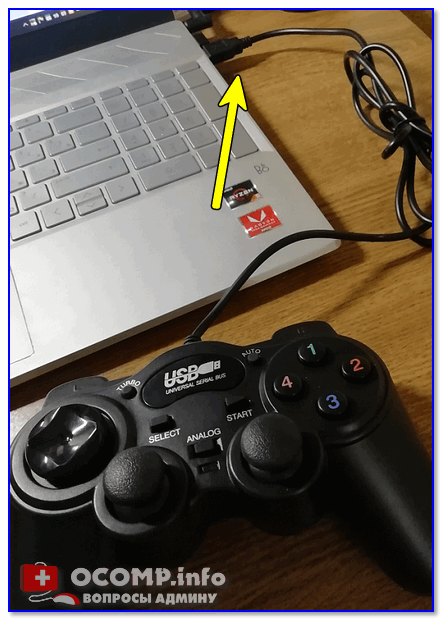
Если вы приобрели беспроводной джойстик — то для начала в него необходимо установить батарейки. Обратите внимание, что в отсеке для них производители часто «прячут» небольшой адаптер для USB-порта (чтобы не потерялся при транспортировке).
Примечание : если у вас джойстик работает на протоколе Bluetooth — то никакого адаптера в комплекте к нему может и не быть.

Джойстик (вид сзади)
После установки батареек и включения джойстика (на некоторых моделях есть еда заметный переключатель ON/OFF) — на нем должны начать моргать светодиоды (большинство беспроводных моделей снабжены ими).

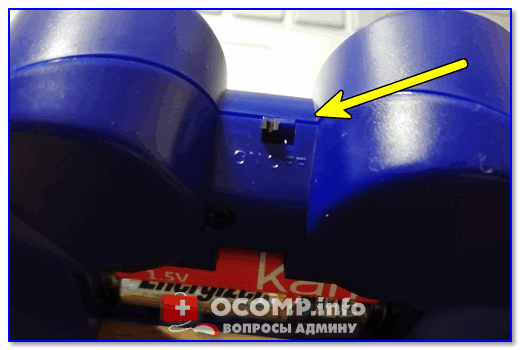
Малозаметный переключатель ON/OFF
Не забудьте подключить адаптер к USB-порту.
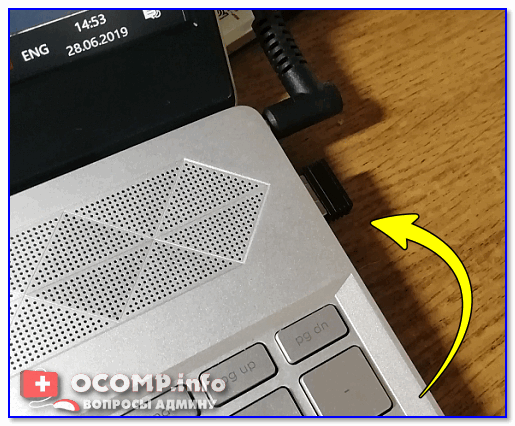
Не забудьте подключить адаптер
Если у вас Bluetooth джойстик (без отдельного USB-адаптера) — то просто кликните по значку Bluetooth в трее Windows и добавьте новое устройство (сопряжение джойстика с компьютером проходит буквально в 2-клика). См. пример ниже. 👇

Добавление устройства Bluetooth
Далее (вне зависимости от модели вашего джойстика) я рекомендую вам 👉 зайти в панель управления Windows в раздел:
Панель управленияОборудование и звукУстройства и принтеры
Если Windows смогла найти драйвер и с джойстиком не возникло проблем — вы должны увидеть его здесь (см. скриншот ниже). 👇

В общем-то, после этого можно запускать игру и тестировать работу девайса. ✌
Если же драйвер не был установлен автоматически — обратите внимание на комплектацию джойстика. В комплекте к большинству нестандартных моделей идет компакт-диск (флешка) с необходимыми драйверами.
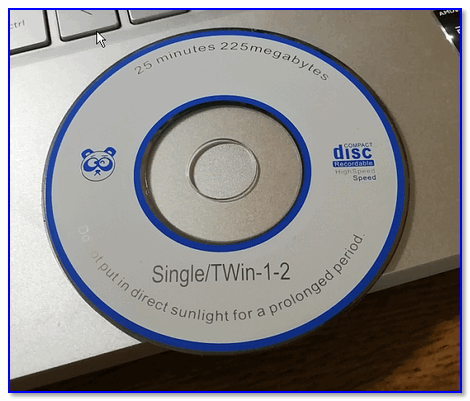
Компакт-диск с драйверами
Если подобного диска нет, попробуйте 👉 открыть диспетчер устройств, и перейти во вкладку «Другие устройства» ( примечание : в ней отображаются все устройства, для которых нет драйверов).
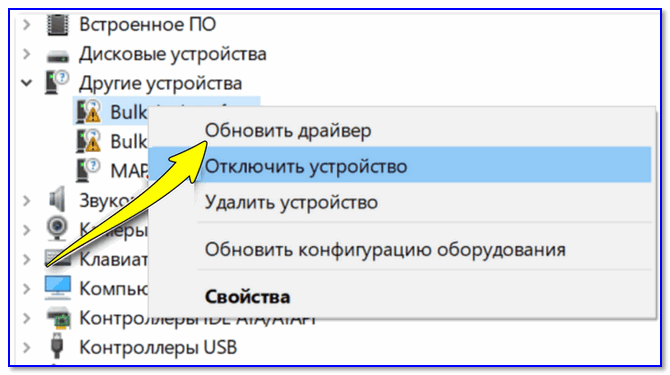
Если обновить драйвер таким способов не получилось, рекомендую попробовать спец. утилиту 👉 Driver Booster. Она автоматически определит модель вашего геймпада, а после предложит загрузить и установить для него драйвер.
Кроме того, эта утилита проверит наличие всех библиотек в системе, которые нужны играм (Visual C++, DirectX и прочие).
Driver Booster обновляет помимо драйверов все необходимые библиотеки для игр
ШАГ 2: проверка и калибровка
Если джойстик ведет себя как-то подозрительно (например, не срабатывает какая-нибудь кнопка или его не видит игра) — для начала я бы порекомендовал проверить, а видит ли его ОС Windows, распознает ли она какие-нибудь нажатия.
Чтобы это сделать, необходимо 👉 зайти в панель управления, в поисковую строку ввести «джойстик» и перейти по ссылке «Настройка игровых USB-контроллеров» (также можно воспользоваться разделом Панель управленияОборудование и звукУстройства и принтеры).
👉 Альтернативный способ : нажмите Win+R, и используйте команду joy.cpl
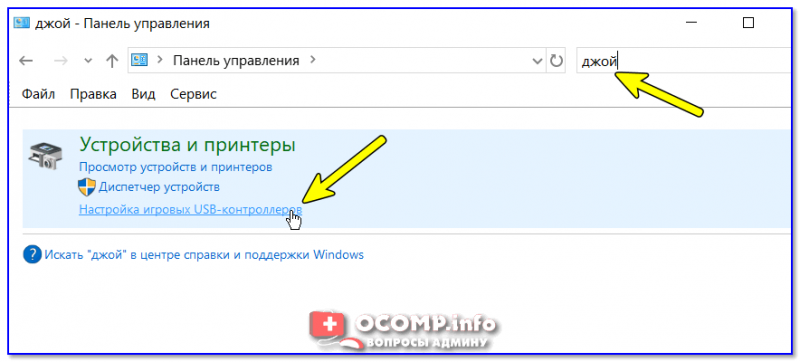
Настройка игровых USB-контроллеров
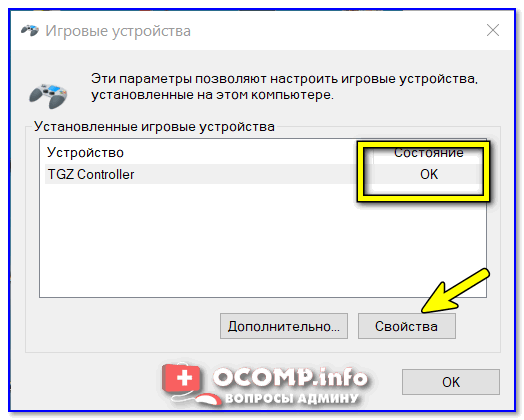
Далее обратите внимание, виден ли ваш джойстик, горит ли напротив него отметка «OK» (пример ниже). Если все так, переходите в свойства джойстика. 👇
Что касается калибровки : то эта функция присутствует во вкладке параметры (свойство джойстика). После ее запуска начнет работу спец. мастер, который попросит вас несколько раз понажимать на кнопки. Нередко после калибровки джойстик начинает работать как положено.
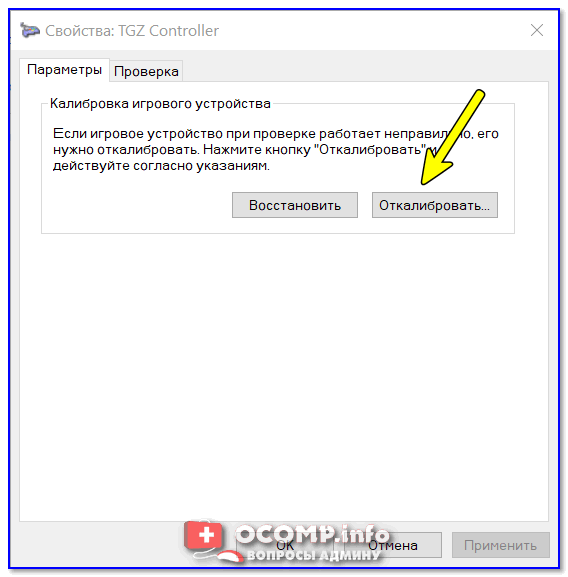
Пример калибровки (первый шаг после запуска мастера)
ШАГ 3: что делать, если игра не видит джойстик
Если вы столкнулись с чем-то подобным — то решить проблему можно с помощью спец. утилит (своего рода эмуляторы нажатия клавиатуры). Лично я бы порекомендовал использовать 👉 JoyToKey (у нее есть аналоги AutoHotkey и Xpadder, но на Windows 10/11 они работают не стабильно).
Небольшое бесплатное приложение, позволяющее эмулировать нажатие кнопок клавиатуры при помощи джойстика. Вся настройка JoyToKey сводится к тому, чтобы задать какие кнопки джойстика будут отвечать за определенные клавиши клавиатуры.
Также не могу не отметить, что приложение позволяет создавать свой профиль под каждую конкретную игру. Т.е. при помощи JoyToKey вы сможете играть на джойстике в любую игру, в которую можно играть на клавиатуре.
Многие начинающие пользователи не могут сразу вникнуть в работу JoyToKey (к тому же она на англ.). Покажу на своем примере. 👇
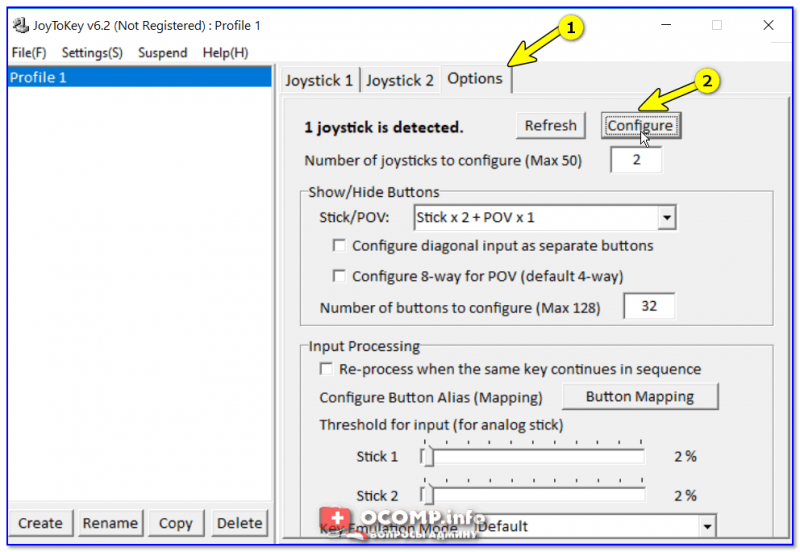
После перейдите во вкладку «Advanced Setting. « и выберите свой джойстик (select device). В моем примере джойстик «TGZ Controller» (пример на скрине ниже). 👇
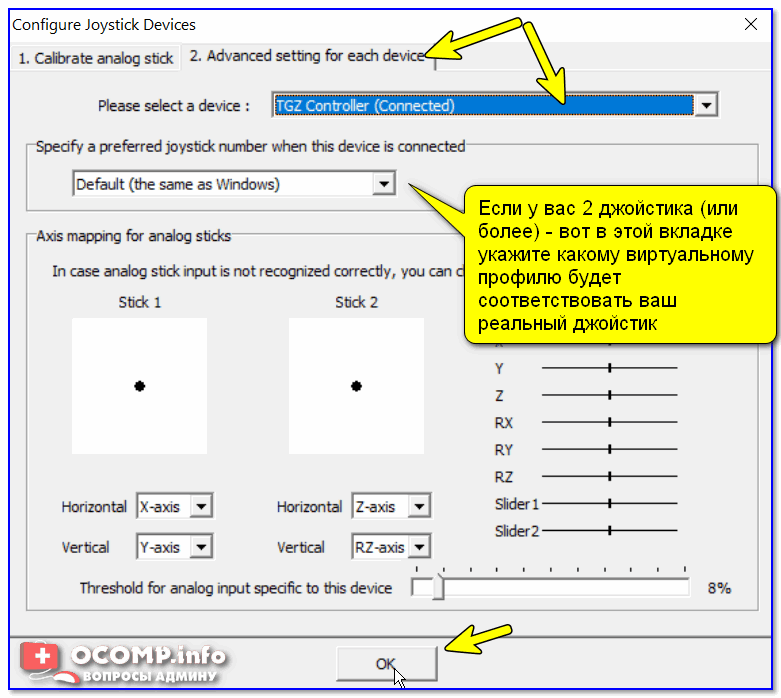
Джойстик по умолчанию задан
Затем нажмите на кнопку «Refresh» и попробуйте нажать на какую-нибудь кнопку джойстика. 👇
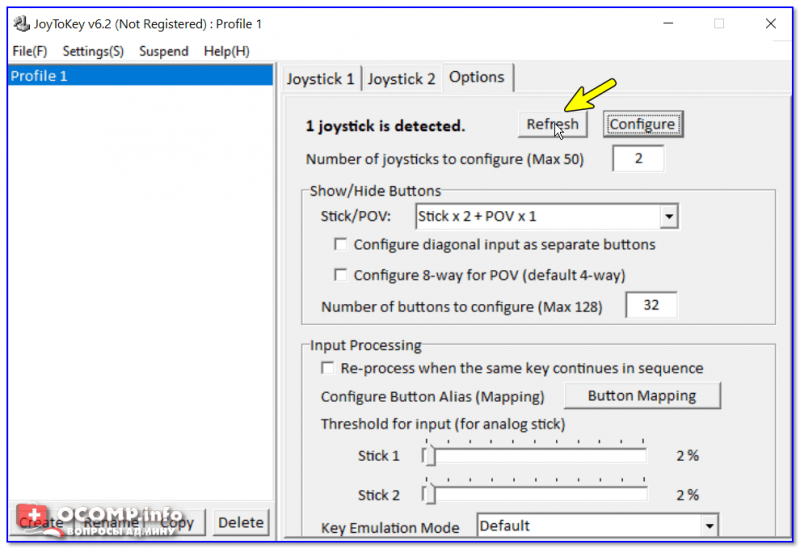
Далее вы увидите, что утилита вам подсвечивает желтым цветом ту кнопку, которую вы нажимаете.
Вам осталось только определиться на какую кнопку джойстика вы хотите повесть определенную клавишу клавиатуры — а затем просто кликнуть двойным кликом мышки данную строчку и указать требуемое. См. скриншоты ниже. 👇
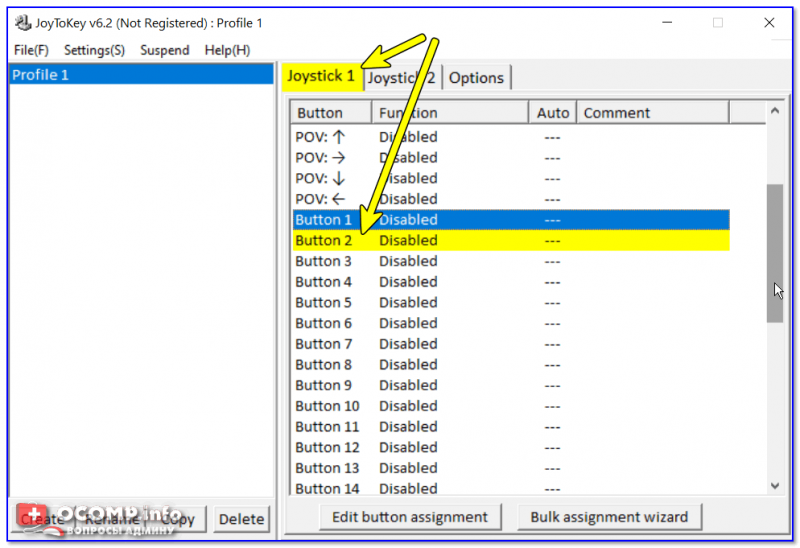
Нажимаете кнопку джойстика — и видите нужную строчку
На скрине ниже я на кнопку «Button 2» джойстика «повесил» клавишу Q.
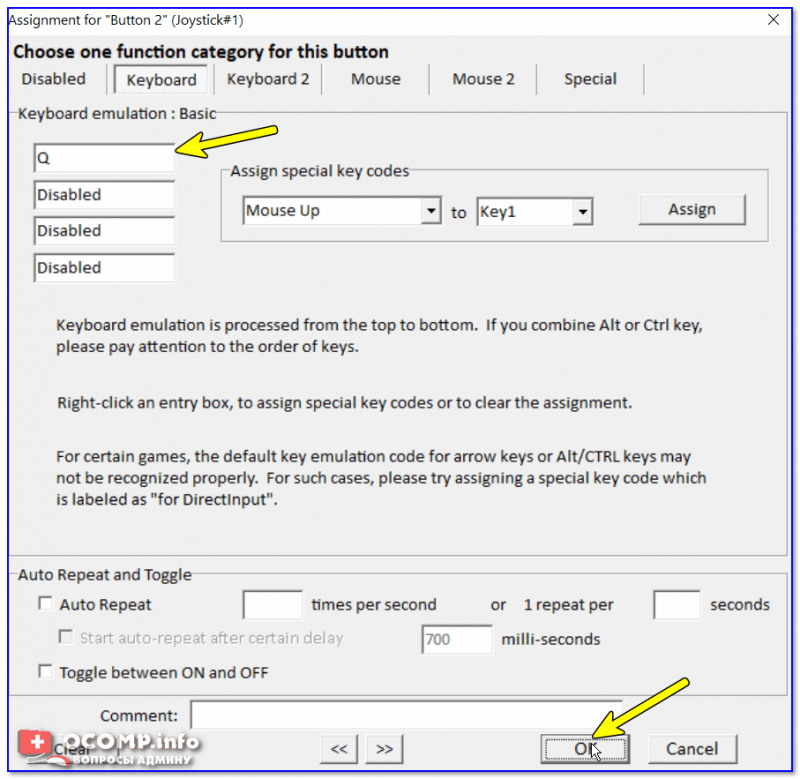
Собственно, таким образом вам нужно определиться со всеми кнопками джойстика. Делается это достаточно быстро.
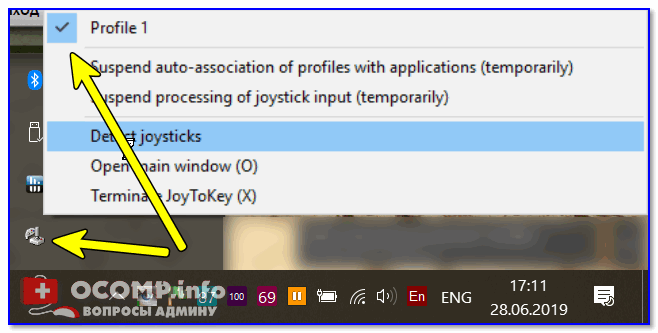
Быстрое переключение профилей
Дополнения по теме приветствуются.
Источник
Обзор универсального геймпада Ritmix GP-032 BTH

Содержание
Содержание
1.Упаковка и комплектация
Упаковка геймпада выполненная из картона с цветной печатью и текстовой информацией нанесенной белым цветом (все остальные стороны). В лицевой части упаковки имеется прозрачный блистер для того, чтобы покупатель имел возможность визуально ознакомиться с устройством.
На лицевой стороне производитель указывает особенности данной модели:

— съемное крепление для смартфона;
— проводное и Bluetooth подключение;
— поддержка Xinput.
С обратной стороны дана информация об основных клавишах и переключателях, а также технические характеристики.

Комплектация модели GP-062 BTH:

— кабель для зарядки/подключения;
— съемное крепление для смартфона;
2.Технические характеристики
Тип контроллера геймпад
Основной цвет черный+зеленый
Подключение
Тип подключения беспроводной/проводной
Совместимость Android, PC, IOS
Интерфейс Bluetooth, USB
Радиус действия 10 м
Поддержка XInput есть
Управление
Аналоговые стики 2
Держатель для телефона есть
Питание устройства встроенный аккумулятор
Количество кнопок 17
Элементы питания аккумулятор 350 мАч
3. Внешний вид и органы управления
Дизайн GP-032BTH не отличается новаторскими формами, модель от Xbox надолго задала тон в дизайне подобных устройств.
Корпус полностью из пластика. Основной цвет корпуса – черный. На боковых рукоятках сделаны ребристые вставки зеленого цвета.

Стыковка деталей и элементов без нареканий – люфта, щелей не обнаружено. Сборка качественная.
Крестовина (D-pad) у геймпада раздельная, ход клавиш при нажатии жесткий с быстрым возвратом в первоначальное положение. Диагональное нажатие требует привыкания к размеру кнопок.

Справа находятся четыре основные кнопки, имеющие буквенное обозначенные.
Центральную часть занимают кнопки – Select, Home и Start.
В верхней части находятся четыре светодиода которые показывают уровень заряда батареи и тип активного подключения.
В нижней части находятся пара аналоговых нажимных стиков. Основание выполнено из пластика зеленого цвета. Навершие – черное с текстурированной поверхностью для удобства нажатия. Нажатие стиков четкое с резким возвратом в первоначальное положение.
На верхнем торце по краям с каждой стороны расположилось по одному бамперу и триггеру.

В центре корпуса расположен разъем miniUSB для проводного подключения и/или зарядки встроенного аккумулятора.

С обратной стороны находится наклейка с информацией о названии модели и стране изготовления. Также имеется скрытая кнопка «Reset» для сброса настроек до заводских.

Модель GP-032BTH имеет боковые накладки из пластика для удобства удержания геймада во время игры.


На мой взгляд, использование пластика не лучший вариант по тактильным ощущениям – возможно использование другого материала или текстурного рисунка было бы более удобным.
В комплект геймпада GP-032BTH входит съемное универсальное крепление для смартфонов. С его помощью смартфон фиксируется в наиболее удобном для игры положении, что улучшает общее впечатления при эксплуатации.


Крепление подходит для большинства смартфонов, монтаж/демонтаж на геймад не вызывает сложностей.
4. Эксплуатация
Для подключения GP-032BTH не требуется специальных драйверов или установки дополнительного программного обеспечения. Геймпад полностью совместим с платформами Android, PC, IOS, P3/P4.
Важно помнить, что при подключении к мобильным устройствам (планшеты, смартфоны) устройство требовательно к версии прошивки мобильного устройства (Android OS 5+, IOS от 9.3.2 до 11).
Компания Ritmix выпустила апдейт и новые партии данного устройства будут поддерживать все актуальные прошивки.
Игры с использованием геймпада требуют своей специфики – не каждая игра подойдет.
В первую очередь – игры «файтинги». Можно сказать, классика игр на геймпаде. В качестве тестера была выбрана игра «Mortal Kombat».


Играть в подобные игры с использованием геймада значительно легче и проще, чем с использованием других манипуляторов. Во время игры, как и следовало ожидать раздельный D-pad требует привыкания – не всегда удается выполнить диагональное нажатие с первого раза.


Игра с использованием геймпада примерно на таком же уровне, что и игра с использованием клавиатуры+мышь, но с большим перевесом в сторону геймпада из-за более близкого расположения клавиш и кнопок.
Наличие съемного крепления позволяет играть с использованием смартфона в больших комфортных условиях, чем при ее отсутствии. Смартфон закрепляется в креплении достаточно плотно – при игре вероятность выпадения смартфона из него маловероятна.

При выборе игры с использование смартфона на базе IOS необходимо помнить, что текущая версия геймпада поддерживает только устройства с прошивкой от 9.3.2 до 11 включительно. Если у вас устройство с прошивкой, не попадающей в данный диапазон, то корректная работа устройства не гарантируется!
В последующих версиях Ritmix GP-032 BTH данная проблема будет устранена.
Мобильные устройства на платформе Android менее требовательны к версии прошивки, поэтому в качестве устройства для проверки работоспособности было выбрано устройство на базе Android.
В качестве игры для проверки, был запущен танковый симулятор.

Игра на смартфоне с использованием геймпада и установленным креплением значительно комфортнее – удобнее управление (после некоторой привычки), вы не загораживаете часть экрана во время игры.
Необходимо только помнить о том, что во время игры с подключенным геймпадом заряд батареи смартфона расходуется значительно быстрее.
Среднее время игры с использованием смартфона на внутреннем заряде аккумуляторной батареи составляет приблизительно 35-50 минут(время работы самого смартфона).
Во время использования мне было не сильно комфортно играть из-за размеров геймпада.


Сама форма корпуса с выступом под бампером – обеспечивала удобный хват для удержания, но во время игры хват менялся, и удерживать и нажимать клавиши становилось неудобно. Возможно для меня более удобным будет геймпад с большими габаритными размерами.
Автономная работа GP-032 BTH на других устройствах составляет приблизительно 2,5 часа.
5. Вывод
Ritmix GP-032 BTH – получился достаточно сбалансированной моделью, с характеристиками и возможностями, которые соответствует бюджетной модели.
Работа устройства также не вызывает нареканий – кнопки, стики и триггеры нажимаются без труда и возвращаются в первоначальное положение быстро – я бы даже сказал излишне быстро.
Из недостатков я бы отметил ограниченность первых версий модели Ritmix GP-032 BTH, в поддержке мобильных устройств из-за прошивки, в последующих версиях, производитель обещает устранить данный недостаток
Источник
То, с чего стоит начать. Обзор геймпадов от Ritmix
Так, давайте сразу разберемся с одним заносчивым моментом. Если вы с детства с золотой ложкой во рту, играете только на DualSense с тактильной отдачей и не можете принять тот факт, что есть продукция разных ценовых сегментов и предназначений, то просто закройте этот материал. Если же вы хотите недорогой геймпад для себя, своих детей или младшего брата, то этот материал для вас.


В общем, от лирики к делу. В первую очередь поговорим о Ritmix GP-063BTH. Это беспроводной геймпад, который можно подключить к PlayStation 3 и 4, любому устройству на Android или IOS, и даже к ПК он подключается без проблем. Многофункциональное устройство, которое охватывает чуть ли не все потребности в играх. Забавно, что внешний вид этого геймпада максимально похож на новенький DualSense от PS5. То есть дизайн его максимально свеж.

Сенсорная панель, к слову, работает в полной мере. Она здесь далеко не для красоты и вполне достойно справляется со своей задачей. Само собой, только в случае с использованием в связке с какой-нибудь консолью. Световая индикация присутствует, однако никакого RGB. Одного заряда батареи геймпада хватает на полные 13 часов игры без остановки. Этого времени вполне достаточно для полноценной игровой сессии. За свои деньги очень достойный девайс для игр.

Кстати, данный геймпад представлен у нас в призах. Вы можете попробовать выиграть его.

Очевидный плюс в том, что одна сторона с преднатянутой пружиной, а другая на свободном фиксаторе. Это сделано далеко не случайно, поскольку таким образом гораздо проще отцентрировать положение смартфона, что позволяет быстро приступать к игре почти в любом месте. Телефон фиксируется, буквально, намертво и даже при достаточной тряске никуда не соскальзывает. Фиксатор сзади крепкий, на разрыв просто так не идет, нужно приложить приличное усилие, чтобы отщелкнуть зажим во время использования.

Поиграть на GP-051BTH можно на ПК, но он менее удобен в таком варианте эксплуатации. Лучше все же использовать его исключительно в связке с мобильным телефоном. Тут он раскрывает свой потенциал в полной мере.


Его условная гибридность заключается в том, что снимаемая подставка под телефон делает из него полноценный геймпад для смартфона. В остальное же время, это полноценный контроллер для ПК. Кстати, стики тут с контролем силы нажатия. Собственно, это отличная новость для устройства за такие деньги. По тактильным ощущениям в руках сидит нормально, ребристые части по бокам разве что чуть мешают вначале. Но чем дольше играешь, тем чаще используешь их как импровизированный массажер.
В остальном, совершенно привычный во всех смыслах геймпад. Не скрипит, не пытается развалиться в руках. Ничем не пахнет, если вы из тех, кто постоянно нюхает пластик и пытается найти какую-то новую палитру ароматов. Его бы, как и GP-063BTH, утяжелить бы для большей солидности и ощущений. Веса правда маловато, хоть грузики приклеивай. Но это больше из разряда придирок, нежели ощутимых или значимых недостатков.

Каждое из представленных устройств с легкостью справляется со своими задачами и может быть совершенно полноценным игровым устройством, точнее, им и является. При этом, откровенно говоря, в данном случае никому и ничего не нужно доказывать. Вы просто покупаете что-то такое и без лишних трудозатрат начинаете играть на всех платформах сразу. К качеству сборки или процессу эксплуатации этих геймпадов нет никаких нареканий или замечаний.
Источник
Доброго времени суток!
Управление с помощью клавиатуры в некоторых играх сделано крайне неудобно. И, разумеется, джойстик позволяет не только повысить контроль над персонажем, но и сделать игровой процесс более приятным… 😉
В этой статье рассмотрю такой казалось бы простой вопрос, как подключение джойстика к ПК (ноутбуку). Вообще, обычно, после соединения джойстика с USB-портом (например) — Windows автоматически ставит драйвер и все настраивает (вам останется только запустить игру и до-настроить управление).
Однако, в некоторых случаях этого может не произойти и Windows (или игра) просто не увидят ваш геймпад. Более подробно о том, что и в какой последовательности делать — приведу ниже…
*
👉 Кстати!
Игры для слабых ноутбуков и ПК — [см. подборку хитов]
*
Содержание статьи
- 1 Подключение и настройка джойстика
- 1.1 ШАГ 1: подключение, установка драйвера
- 1.2 ШАГ 2: проверка и калибровка
- 1.3 ШАГ 3: что делать, если игра не видит джойстик
→ Задать вопрос | дополнить
Подключение и настройка джойстика
ШАГ 1: подключение, установка драйвера
Итак, если у вас USB-джойстик — то после включения компьютера (ноутбука), его достаточно просто подключить к порту и подождать 5-10 сек. пока Windows установит на него драйвер (разумеется, речь идет о современных Windows 8/10/11, которые это делают сразу и автоматически).
Джойстик подключен
Если вы приобрели беспроводной джойстик — то для начала в него необходимо установить батарейки. Обратите внимание, что в отсеке для них производители часто «прячут» небольшой адаптер для USB-порта (чтобы не потерялся при транспортировке).
Примечание: если у вас джойстик работает на протоколе Bluetooth — то никакого адаптера в комплекте к нему может и не быть.
Джойстик (вид сзади)
После установки батареек и включения джойстика (на некоторых моделях есть еда заметный переключатель ON/OFF) — на нем должны начать моргать светодиоды (большинство беспроводных моделей снабжены ими).
Батарейки установлены
Малозаметный переключатель ON/OFF
Не забудьте подключить адаптер к USB-порту.
Не забудьте подключить адаптер
Если у вас Bluetooth джойстик (без отдельного USB-адаптера) — то просто кликните по значку Bluetooth в трее Windows и добавьте новое устройство (сопряжение джойстика с компьютером проходит буквально в 2-клика). См. пример ниже. 👇
👉 Кстати!
Если у вас нет значка Bluetooth в трее — прочитайте эту заметку (сможете настроить самостоятельно!)
Добавление устройства Bluetooth
Далее (вне зависимости от модели вашего джойстика) я рекомендую вам 👉 зайти в панель управления Windows в раздел:
Панель управленияОборудование и звукУстройства и принтеры
Если Windows смогла найти драйвер и с джойстиком не возникло проблем — вы должны увидеть его здесь (см. скриншот ниже). 👇
USB джойстик
В общем-то, после этого можно запускать игру и тестировать работу девайса… ✌
Fifa
Если же драйвер не был установлен автоматически — обратите внимание на комплектацию джойстика. В комплекте к большинству нестандартных моделей идет компакт-диск (флешка) с необходимыми драйверами.
Компакт-диск с драйверами
Если подобного диска нет, попробуйте 👉 открыть диспетчер устройств, и перейти во вкладку «Другие устройства» (примечание: в ней отображаются все устройства, для которых нет драйверов).
После выбрать устройство с восклицательным знаком (как на скрине ниже), нажать по нему правой кнопкой мышки и в появившемся меню выбрать «Обновить драйвер». Далее следовать указаниям мастера…
Другие устройства — обновить драйвер
Если обновить драйвер таким способов не получилось, рекомендую попробовать спец. утилиту 👉 Driver Booster. Она автоматически определит модель вашего геймпада, а после предложит загрузить и установить для него драйвер.
Кроме того, эта утилита проверит наличие всех библиотек в системе, которые нужны играм (Visual C++, DirectX и прочие).
Driver Booster обновляет помимо драйверов все необходимые библиотеки для игр
👉 В помощь!
Как найти драйвер для «любого» устройства по его коду ИД (ID, VEN/VID, DEV/PID).
*
ШАГ 2: проверка и калибровка
Если джойстик ведет себя как-то подозрительно (например, не срабатывает какая-нибудь кнопка или его не видит игра) — для начала я бы порекомендовал проверить, а видит ли его ОС Windows, распознает ли она какие-нибудь нажатия.
Чтобы это сделать, необходимо 👉 зайти в панель управления, в поисковую строку ввести «джойстик» и перейти по ссылке «Настройка игровых USB-контроллеров» (также можно воспользоваться разделом Панель управленияОборудование и звукУстройства и принтеры).
👉 Альтернативный способ: нажмите Win+R, и используйте команду joy.cpl
Настройка игровых USB-контроллеров
Далее обратите внимание, виден ли ваш джойстик, горит ли напротив него отметка «OK» (пример ниже). Если все так, переходите в свойства джойстика. 👇
Свойства джойстика
Во вкладке «Проверка» вы можете протестировать работу каждой кнопки (при нажатии кнопки на геймпаде — у вас будет загораться соответствующая кнопка в окне Windows). Если подобного не происходит, вероятные причины могут быть следующими:
- физическое повреждение кнопки;
- севшие батарейки (для беспроводных геймпадов);
- отсутствие родного драйвера (подобранный стандартный драйвер неправильно распознает работу устройства);
- устройство не откалибровано (ОС Windows по умолчанию неправильно с ним работает).
Проверка
Что касается калибровки: то эта функция присутствует во вкладке параметры (свойство джойстика). После ее запуска начнет работу спец. мастер, который попросит вас несколько раз понажимать на кнопки… Нередко после калибровки джойстик начинает работать как положено.
Откалибровать
Пример калибровки (первый шаг после запуска мастера)
*
ШАГ 3: что делать, если игра не видит джойстик
Разумеется, речь идет о тех случаях, когда компьютер видит джойстик, Windows дает его откалибровать и при проверке все кнопки срабатывают (см. чуть выше), а вот непосредственно сама игра — просто не знает о его существовании (почему-то…). Кстати, такое часто бывает со старыми играми, которые видят только клавиатуру.
Если вы столкнулись с чем-то подобным — то решить проблему можно с помощью спец. утилит (своего рода эмуляторы нажатия клавиатуры). Лично я бы порекомендовал использовать 👉 JoyToKey (у нее есть аналоги AutoHotkey и Xpadder, но на Windows 10/11 они работают не стабильно).
*
JoyToKey
Сайт: https://joytokey.ru.uptodown.com/windows
Небольшое бесплатное приложение, позволяющее эмулировать нажатие кнопок клавиатуры при помощи джойстика. Вся настройка JoyToKey сводится к тому, чтобы задать какие кнопки джойстика будут отвечать за определенные клавиши клавиатуры.
Также не могу не отметить, что приложение позволяет создавать свой профиль под каждую конкретную игру. Т.е. при помощи JoyToKey вы сможете играть на джойстике в любую игру, в которую можно играть на клавиатуре.
*
Многие начинающие пользователи не могут сразу вникнуть в работу JoyToKey (к тому же она на англ.). Покажу на своем примере. 👇
Итак, после загрузки архива с приложением просто извлеките все файлы в отдельную папку и запустите исполняемый файл JoyToKey.exe (от имени администратора). Далее перейдите в раздел «Options» и нажмите «Configure».
Configure
После перейдите во вкладку «Advanced Setting…» и выберите свой джойстик (select device). В моем примере джойстик «TGZ Controller» (пример на скрине ниже). 👇
Джойстик по умолчанию задан
Затем нажмите на кнопку «Refresh» и попробуйте нажать на какую-нибудь кнопку джойстика. 👇
Refresh
Далее вы увидите, что утилита вам подсвечивает желтым цветом ту кнопку, которую вы нажимаете.
Вам осталось только определиться на какую кнопку джойстика вы хотите повесть определенную клавишу клавиатуры — а затем просто кликнуть двойным кликом мышки данную строчку и указать требуемое. См. скриншоты ниже. 👇
Нажимаете кнопку джойстика — и видите нужную строчку
На скрине ниже я на кнопку «Button 2» джойстика «повесил» клавишу Q.
Клавиша задана!
Собственно, таким образом вам нужно определиться со всеми кнопками джойстика. Делается это достаточно быстро…
Кстати, обратите внимание, чтобы ваши заданные кнопки джойстика работали — программа JoyToKey должна быть запущена перед входом в игру! (и выбран нужный профиль (в моем примере он один, поэтому не актуально)).
Быстрое переключение профилей
*
Дополнения по теме приветствуются…
Удачи!
👌
Первая публикация: 29.06.2019
Корректировка: 20.07.2021
Полезный софт:
- Видео-Монтаж
Отличное ПО для создания своих первых видеороликов (все действия идут по шагам!).
Видео сделает даже новичок!
- Ускоритель компьютера
Программа для очистки Windows от «мусора» (удаляет временные файлы, ускоряет систему, оптимизирует реестр).
Содержание
- Как подключить и настроить джойстик на компьютере (USB и беспроводную модель), и что делать, если игра его не видит
- Подключение и настройка джойстика
- ШАГ 1: подключение, установка драйвера
- ШАГ 2: проверка и калибровка
- ШАГ 3: что делать, если игра не видит джойстик
- Обзор универсального геймпада Ritmix GP-032 BTH
- Содержание
- Содержание
- 1.Упаковка и комплектация
- 2.Технические характеристики
- 3. Внешний вид и органы управления
- 4. Эксплуатация
- 5. Вывод
- Как подключить геймпад к компьютеру
- Опубликовано Михаил Непомнящий в 12.10.2016 12.10.2016
- Подключение USB-геймпада
- Подключение беспроводного геймпада
Как подключить и настроить джойстик на компьютере (USB и беспроводную модель), и что делать, если игра его не видит
Доброго времени суток!
Управление с помощью клавиатуры в некоторых играх сделано крайне неудобно. И, разумеется, джойстик позволяет не только повысить контроль над персонажем, но и сделать игровой процесс более приятным. 😉
В этой статье рассмотрю такой казалось бы простой вопрос, как подключение джойстика к ПК (ноутбуку). Вообще, обычно, после соединения джойстика с USB-портом (например) — Windows автоматически ставит драйвер и все настраивает (вам останется только запустить игру и до-настроить управление).
Игры для слабых ноутбуков и ПК — [см. подборку хитов]
Подключение и настройка джойстика
ШАГ 1: подключение, установка драйвера
Итак, если у вас USB-джойстик — то после включения компьютера (ноутбука), его достаточно просто подключить к порту и подождать 5-10 сек. пока Windows установит на него драйвер (разумеется, речь идет о современных Windows 8/10/11, которые это делают сразу и автоматически).
Если вы приобрели беспроводной джойстик — то для начала в него необходимо установить батарейки. Обратите внимание, что в отсеке для них производители часто «прячут» небольшой адаптер для USB-порта (чтобы не потерялся при транспортировке).
Примечание : если у вас джойстик работает на протоколе Bluetooth — то никакого адаптера в комплекте к нему может и не быть.
Джойстик (вид сзади)
После установки батареек и включения джойстика (на некоторых моделях есть еда заметный переключатель ON/OFF) — на нем должны начать моргать светодиоды (большинство беспроводных моделей снабжены ими).
Малозаметный переключатель ON/OFF
Не забудьте подключить адаптер к USB-порту.
Не забудьте подключить адаптер
Если у вас Bluetooth джойстик (без отдельного USB-адаптера) — то просто кликните по значку Bluetooth в трее Windows и добавьте новое устройство (сопряжение джойстика с компьютером проходит буквально в 2-клика). См. пример ниже. 👇
Добавление устройства Bluetooth
Далее (вне зависимости от модели вашего джойстика) я рекомендую вам 👉 зайти в панель управления Windows в раздел:
Панель управленияОборудование и звукУстройства и принтеры
Если Windows смогла найти драйвер и с джойстиком не возникло проблем — вы должны увидеть его здесь (см. скриншот ниже). 👇
В общем-то, после этого можно запускать игру и тестировать работу девайса. ✌
Если же драйвер не был установлен автоматически — обратите внимание на комплектацию джойстика. В комплекте к большинству нестандартных моделей идет компакт-диск (флешка) с необходимыми драйверами.
Компакт-диск с драйверами
Если подобного диска нет, попробуйте 👉 открыть диспетчер устройств, и перейти во вкладку «Другие устройства» ( примечание : в ней отображаются все устройства, для которых нет драйверов).
Если обновить драйвер таким способов не получилось, рекомендую попробовать спец. утилиту 👉 Driver Booster. Она автоматически определит модель вашего геймпада, а после предложит загрузить и установить для него драйвер.
Кроме того, эта утилита проверит наличие всех библиотек в системе, которые нужны играм (Visual C++, DirectX и прочие).
Driver Booster обновляет помимо драйверов все необходимые библиотеки для игр
ШАГ 2: проверка и калибровка
Если джойстик ведет себя как-то подозрительно (например, не срабатывает какая-нибудь кнопка или его не видит игра) — для начала я бы порекомендовал проверить, а видит ли его ОС Windows, распознает ли она какие-нибудь нажатия.
Чтобы это сделать, необходимо 👉 зайти в панель управления, в поисковую строку ввести «джойстик» и перейти по ссылке «Настройка игровых USB-контроллеров» (также можно воспользоваться разделом Панель управленияОборудование и звукУстройства и принтеры).
👉 Альтернативный способ : нажмите Win+R, и используйте команду joy.cpl
Настройка игровых USB-контроллеров
Далее обратите внимание, виден ли ваш джойстик, горит ли напротив него отметка «OK» (пример ниже). Если все так, переходите в свойства джойстика. 👇
Что касается калибровки : то эта функция присутствует во вкладке параметры (свойство джойстика). После ее запуска начнет работу спец. мастер, который попросит вас несколько раз понажимать на кнопки. Нередко после калибровки джойстик начинает работать как положено.
Пример калибровки (первый шаг после запуска мастера)
ШАГ 3: что делать, если игра не видит джойстик
Если вы столкнулись с чем-то подобным — то решить проблему можно с помощью спец. утилит (своего рода эмуляторы нажатия клавиатуры). Лично я бы порекомендовал использовать 👉 JoyToKey (у нее есть аналоги AutoHotkey и Xpadder, но на Windows 10/11 они работают не стабильно).
Небольшое бесплатное приложение, позволяющее эмулировать нажатие кнопок клавиатуры при помощи джойстика. Вся настройка JoyToKey сводится к тому, чтобы задать какие кнопки джойстика будут отвечать за определенные клавиши клавиатуры.
Также не могу не отметить, что приложение позволяет создавать свой профиль под каждую конкретную игру. Т.е. при помощи JoyToKey вы сможете играть на джойстике в любую игру, в которую можно играть на клавиатуре.
Многие начинающие пользователи не могут сразу вникнуть в работу JoyToKey (к тому же она на англ.). Покажу на своем примере. 👇
После перейдите во вкладку «Advanced Setting. « и выберите свой джойстик (select device). В моем примере джойстик «TGZ Controller» (пример на скрине ниже). 👇
Джойстик по умолчанию задан
Затем нажмите на кнопку «Refresh» и попробуйте нажать на какую-нибудь кнопку джойстика. 👇
Далее вы увидите, что утилита вам подсвечивает желтым цветом ту кнопку, которую вы нажимаете.
Вам осталось только определиться на какую кнопку джойстика вы хотите повесть определенную клавишу клавиатуры — а затем просто кликнуть двойным кликом мышки данную строчку и указать требуемое. См. скриншоты ниже. 👇
Нажимаете кнопку джойстика — и видите нужную строчку
На скрине ниже я на кнопку «Button 2» джойстика «повесил» клавишу Q.
Собственно, таким образом вам нужно определиться со всеми кнопками джойстика. Делается это достаточно быстро.
Быстрое переключение профилей
Дополнения по теме приветствуются.
Источник
Обзор универсального геймпада Ritmix GP-032 BTH
Содержание
Содержание
1.Упаковка и комплектация
Упаковка геймпада выполненная из картона с цветной печатью и текстовой информацией нанесенной белым цветом (все остальные стороны). В лицевой части упаковки имеется прозрачный блистер для того, чтобы покупатель имел возможность визуально ознакомиться с устройством.
На лицевой стороне производитель указывает особенности данной модели:
— съемное крепление для смартфона;
— проводное и Bluetooth подключение;
— поддержка Xinput.
С обратной стороны дана информация об основных клавишах и переключателях, а также технические характеристики.
Комплектация модели GP-062 BTH:
— кабель для зарядки/подключения;
— съемное крепление для смартфона;
2.Технические характеристики
Тип контроллера геймпад
Основной цвет черный+зеленый
Подключение
Тип подключения беспроводной/проводной
Совместимость Android, PC, IOS
Интерфейс Bluetooth, USB
Радиус действия 10 м
Поддержка XInput есть
Управление
Аналоговые стики 2
Держатель для телефона есть
Питание устройства встроенный аккумулятор
Количество кнопок 17
Элементы питания аккумулятор 350 мАч
3. Внешний вид и органы управления
Дизайн GP-032BTH не отличается новаторскими формами, модель от Xbox надолго задала тон в дизайне подобных устройств.
Корпус полностью из пластика. Основной цвет корпуса – черный. На боковых рукоятках сделаны ребристые вставки зеленого цвета.
Стыковка деталей и элементов без нареканий – люфта, щелей не обнаружено. Сборка качественная.
Крестовина (D-pad) у геймпада раздельная, ход клавиш при нажатии жесткий с быстрым возвратом в первоначальное положение. Диагональное нажатие требует привыкания к размеру кнопок.
Справа находятся четыре основные кнопки, имеющие буквенное обозначенные.
Центральную часть занимают кнопки – Select, Home и Start.
В верхней части находятся четыре светодиода которые показывают уровень заряда батареи и тип активного подключения.
В нижней части находятся пара аналоговых нажимных стиков. Основание выполнено из пластика зеленого цвета. Навершие – черное с текстурированной поверхностью для удобства нажатия. Нажатие стиков четкое с резким возвратом в первоначальное положение.
На верхнем торце по краям с каждой стороны расположилось по одному бамперу и триггеру.
В центре корпуса расположен разъем miniUSB для проводного подключения и/или зарядки встроенного аккумулятора.
С обратной стороны находится наклейка с информацией о названии модели и стране изготовления. Также имеется скрытая кнопка «Reset» для сброса настроек до заводских.
Модель GP-032BTH имеет боковые накладки из пластика для удобства удержания геймада во время игры.
На мой взгляд, использование пластика не лучший вариант по тактильным ощущениям – возможно использование другого материала или текстурного рисунка было бы более удобным.
В комплект геймпада GP-032BTH входит съемное универсальное крепление для смартфонов. С его помощью смартфон фиксируется в наиболее удобном для игры положении, что улучшает общее впечатления при эксплуатации.
Крепление подходит для большинства смартфонов, монтаж/демонтаж на геймад не вызывает сложностей.
4. Эксплуатация
Для подключения GP-032BTH не требуется специальных драйверов или установки дополнительного программного обеспечения. Геймпад полностью совместим с платформами Android, PC, IOS, P3/P4.
Важно помнить, что при подключении к мобильным устройствам (планшеты, смартфоны) устройство требовательно к версии прошивки мобильного устройства (Android OS 5+, IOS от 9.3.2 до 11).
Компания Ritmix выпустила апдейт и новые партии данного устройства будут поддерживать все актуальные прошивки.
Игры с использованием геймпада требуют своей специфики – не каждая игра подойдет.
В первую очередь – игры «файтинги». Можно сказать, классика игр на геймпаде. В качестве тестера была выбрана игра «Mortal Kombat».
Играть в подобные игры с использованием геймада значительно легче и проще, чем с использованием других манипуляторов. Во время игры, как и следовало ожидать раздельный D-pad требует привыкания – не всегда удается выполнить диагональное нажатие с первого раза.
Игра с использованием геймпада примерно на таком же уровне, что и игра с использованием клавиатуры+мышь, но с большим перевесом в сторону геймпада из-за более близкого расположения клавиш и кнопок.
Наличие съемного крепления позволяет играть с использованием смартфона в больших комфортных условиях, чем при ее отсутствии. Смартфон закрепляется в креплении достаточно плотно – при игре вероятность выпадения смартфона из него маловероятна.
При выборе игры с использование смартфона на базе IOS необходимо помнить, что текущая версия геймпада поддерживает только устройства с прошивкой от 9.3.2 до 11 включительно. Если у вас устройство с прошивкой, не попадающей в данный диапазон, то корректная работа устройства не гарантируется!
В последующих версиях Ritmix GP-032 BTH данная проблема будет устранена.
Мобильные устройства на платформе Android менее требовательны к версии прошивки, поэтому в качестве устройства для проверки работоспособности было выбрано устройство на базе Android.
В качестве игры для проверки, был запущен танковый симулятор.
Игра на смартфоне с использованием геймпада и установленным креплением значительно комфортнее – удобнее управление (после некоторой привычки), вы не загораживаете часть экрана во время игры.
Необходимо только помнить о том, что во время игры с подключенным геймпадом заряд батареи смартфона расходуется значительно быстрее.
Среднее время игры с использованием смартфона на внутреннем заряде аккумуляторной батареи составляет приблизительно 35-50 минут(время работы самого смартфона).
Во время использования мне было не сильно комфортно играть из-за размеров геймпада.
Сама форма корпуса с выступом под бампером – обеспечивала удобный хват для удержания, но во время игры хват менялся, и удерживать и нажимать клавиши становилось неудобно. Возможно для меня более удобным будет геймпад с большими габаритными размерами.
Автономная работа GP-032 BTH на других устройствах составляет приблизительно 2,5 часа.
5. Вывод
Ritmix GP-032 BTH – получился достаточно сбалансированной моделью, с характеристиками и возможностями, которые соответствует бюджетной модели.
Работа устройства также не вызывает нареканий – кнопки, стики и триггеры нажимаются без труда и возвращаются в первоначальное положение быстро – я бы даже сказал излишне быстро.
Из недостатков я бы отметил ограниченность первых версий модели Ritmix GP-032 BTH, в поддержке мобильных устройств из-за прошивки, в последующих версиях, производитель обещает устранить данный недостаток
Источник
Как подключить геймпад к компьютеру
Опубликовано Михаил Непомнящий в 12.10.2016 12.10.2016
Игровые джойстики для популярных приставок можно подключить и к компьютеру, правда, как оказывается, далеко не все.
Имея на руках проводной геймпад, проблем с подключением к ПК через USB-порт возникнуть не должно, а вот беспроводные устройства могут преподнести несколько сюрпризов.
Подключение USB-геймпада
При покупке обычного джойстика с USB-проводом или USB-радио адаптером подключение осуществляется путем банального подсоединения устройства к компьютеру. В большинстве случаев ОС Windows сама распознает устройство и установит соответствующие драйверы. При этом, как правило, в комплекте с универсальным джойстиком идет набор драйверов, если вдруг операционная система самостоятельно не справится.
Бесплатный онлайн-курс «Простые действия Windows 10» Бесплатный онлайн-курс «Простые действия Windows 10» Освойте базовые действия по работе с операционной системой Windows 10 в нашем бесплатном онлайн курсе. Короткие наглядные уроки заметно облегчат повседневное использование ПК. Подробнее
Если же вы являетесь обладателем игровой консоли Xbox 360 или Xbox One и имеете на руках опять же проводной контроллер, то его также можно без приключений подключить к компьютеру. Так как данная приставка также производится компанией Microsoft, то проблем с автоматическим поиском драйверов возникнуть не должно. Подключаете устройство к ПК, нажимаете на нем большую центральную кнопку и ждете, пока рядом с ней загорится один сегмент. Можно играть.
Не спешим подключать геймпад от PlayStation по USB, так как сначала необходимо установить необходимое программное обеспечение – драйверы и указанные пакетные решения, и под конец распаковать архив SCP Driver, например, в папку Program Files. Только после этого можно подключить джойстик. Следом запускаем ScpDriver.exe из распакованного архива (галочка Force Install актуальна только для версий Windows XP и Vista) и ждем окончания установки.
По окончании указанной процедуры операционная система начнет видеть геймпад от PlayStation как если бы вы подключили джойстик от XBox 360. Можно играть.
Описанный способ подходит для контроллеров PlayStation 3 и 4, однако для модели 4-й версии можно использовать альтернативу в виде программы InputMapper. Просто скачиваем и устанавливаем программу, после чего система начнет видеть геймпад, причем не как от XBox 360, как в предыдущем варианте, а значит, что и функционал будет более широкий. В частности, будет работать трекпад, с помощью которого при желании можно будет управлять курсором.
Подключение беспроводного геймпада
Как и в случае с проводным подключением, универсальные джойстики не должны встретить особых препятствий при подключении – необходимый драйвер установится автоматически. Для Bluetooth соединения с геймпадами PlayStation необходимо выполнить всё те же вышеперечисленные действия, причем желательно использовать внешний USB-свисток с технологией Bluetooth, так как устанавливаемая утилита SCP Driver резервирует беспроводной адаптер за джойстиками, то есть другие устройства в таком случае подключить уже не получится.
В варианте с подключением джойстика от PlayStation 4 сам геймпад нужно перевести в режим pairing. Для этого необходимо зажать кнопки Share и PS на несколько секунд, дождаться, когда джойстик начнет быстро и прерывисто мигать сигнальным светодиодом, затем зайти в меню Bluetooth-подключения на компьютере и подключить Bluetooth-«свисток» через USB. InputMapper распознает беспроводное подключение, аналогично тому, как это было с проводным.
А вот с устройствами от самого Microsoft ситуация куда более плачевная. Точнее речь о джойстиках от Xbox 360. Стандартным путем беспроводной геймпад подключить к компьютеру не получится, так как в данном случае производитель решил использовать не привычный Bluetooth, а собственный аналог, не существующий ни на одном из ПК. Так что не поможет ни дополнительный софт, ни что другое. Единственной возможностью для подключения является покупка дополнительного USB-приемника от Microsoft, специально разработанного для этих целей. Дорого и неудобно.
Ситуация с джойстиком для Xbox One более приятная. Здесь уже использован стандартный Bluetooth, и обладатели последней версии Windows 10 могут даже ничего дополнительно не устанавливать. Для подключения геймпада достаточно зайти в панель Bluetooth на компьютере, включить сам джойстик и нажать маленькую кнопку сверху устройства, предназначенную как раз для поиска по Bluetooth – вокруг кнопки включения должны замигать все сегменты. Windows 10 должна определить устройство как геймпад и автоматически установить нужный драйвер, после чего рядом с кнопкой включения на джойстике будет гореть только один диод. Можно играть.
Однако такая возможность существует только в Windows 10 и только начиная с юбилейного обновления. Обладатели более ранних версий операционной системы от Microsoft не смогут подключить геймпад Xbox One, разве что используя дополнительно приобретенный адаптер, как в случае с Xbox 360.
Источник
Содержание
- Как подключить и настроить джойстик на компьютере (USB и беспроводную модель), и что делать, если игра его не видит
- Подключение и настройка джойстика
- ШАГ 1: подключение, установка драйвера
- ШАГ 2: проверка и калибровка
- ШАГ 3: что делать, если игра не видит джойстик
- Настройка геймпада Ritmix на Windows 10
- Обзор проводного геймпада Ritmix GP-001
- Содержание
- Содержание
- Технические характеристики
- Упаковка и комплектация
- Внешний вид
- Эксплуатация
- Вывод
Как подключить и настроить джойстик на компьютере (USB и беспроводную модель), и что делать, если игра его не видит
Доброго времени суток!
Управление с помощью клавиатуры в некоторых играх сделано крайне неудобно. И, разумеется, джойстик позволяет не только повысить контроль над персонажем, но и сделать игровой процесс более приятным. 😉
В этой статье рассмотрю такой казалось бы простой вопрос, как подключение джойстика к ПК (ноутбуку). Вообще, обычно, после соединения джойстика с USB-портом (например) — Windows автоматически ставит драйвер и все настраивает (вам останется только запустить игру и до-настроить управление).
Однако, в некоторых случаях этого может не произойти и Windows (или игра) просто не увидят ваш геймпад. Более подробно о том, что и в какой последовательности делать — приведу ниже.
Игры для слабых ноутбуков и ПК — [см. подборку хитов]
Подключение и настройка джойстика
ШАГ 1: подключение, установка драйвера
Итак, если у вас USB-джойстик — то после включения компьютера (ноутбука), его достаточно просто подключить к порту и подождать 5-10 сек. пока Windows установит на него драйвер (разумеется, речь идет о современных Windows 8/10/11, которые это делают сразу и автоматически).
Если вы приобрели беспроводной джойстик — то для начала в него необходимо установить батарейки. Обратите внимание, что в отсеке для них производители часто «прячут» небольшой адаптер для USB-порта (чтобы не потерялся при транспортировке).
Примечание : если у вас джойстик работает на протоколе Bluetooth — то никакого адаптера в комплекте к нему может и не быть.
Джойстик (вид сзади)
После установки батареек и включения джойстика (на некоторых моделях есть еда заметный переключатель ON/OFF) — на нем должны начать моргать светодиоды (большинство беспроводных моделей снабжены ими).
Малозаметный переключатель ON/OFF
Не забудьте подключить адаптер к USB-порту.
Не забудьте подключить адаптер
Если у вас Bluetooth джойстик (без отдельного USB-адаптера) — то просто кликните по значку Bluetooth в трее Windows и добавьте новое устройство (сопряжение джойстика с компьютером проходит буквально в 2-клика). См. пример ниже. 👇
Добавление устройства Bluetooth
Далее (вне зависимости от модели вашего джойстика) я рекомендую вам 👉 зайти в панель управления Windows в раздел:
Панель управленияОборудование и звукУстройства и принтеры
Если Windows смогла найти драйвер и с джойстиком не возникло проблем — вы должны увидеть его здесь (см. скриншот ниже). 👇
В общем-то, после этого можно запускать игру и тестировать работу девайса. ✌
Если же драйвер не был установлен автоматически — обратите внимание на комплектацию джойстика. В комплекте к большинству нестандартных моделей идет компакт-диск (флешка) с необходимыми драйверами.
Компакт-диск с драйверами
Если подобного диска нет, попробуйте 👉 открыть диспетчер устройств, и перейти во вкладку «Другие устройства» ( примечание : в ней отображаются все устройства, для которых нет драйверов).
После выбрать устройство с восклицательным знаком (как на скрине ниже), нажать по нему правой кнопкой мышки и в появившемся меню выбрать «Обновить драйвер» . Далее следовать указаниям мастера.
Другие устройства — обновить драйвер
Если обновить драйвер таким способов не получилось, рекомендую попробовать спец. утилиту 👉 Driver Booster. Она автоматически определит модель вашего геймпада, а после предложит загрузить и установить для него драйвер.
Кроме того, эта утилита проверит наличие всех библиотек в системе, которые нужны играм (Visual C++, DirectX и прочие).
Driver Booster обновляет помимо драйверов все необходимые библиотеки для игр
ШАГ 2: проверка и калибровка
Если джойстик ведет себя как-то подозрительно (например, не срабатывает какая-нибудь кнопка или его не видит игра) — для начала я бы порекомендовал проверить, а видит ли его ОС Windows, распознает ли она какие-нибудь нажатия.
Чтобы это сделать, необходимо 👉 зайти в панель управления, в поисковую строку ввести «джойстик» и перейти по ссылке «Настройка игровых USB-контроллеров» (также можно воспользоваться разделом Панель управленияОборудование и звукУстройства и принтеры).
👉 Альтернативный способ : нажмите Win+R, и используйте команду joy.cpl
Настройка игровых USB-контроллеров
Далее обратите внимание, виден ли ваш джойстик, горит ли напротив него отметка «OK» (пример ниже). Если все так, переходите в свойства джойстика. 👇
Во вкладке «Проверка» вы можете протестировать работу каждой кнопки (при нажатии кнопки на геймпаде — у вас будет загораться соответствующая кнопка в окне Windows). Если подобного не происходит, вероятные причины могут быть следующими:
- физическое повреждение кнопки;
- севшие батарейки (для беспроводных геймпадов);
- отсутствие родного драйвера (подобранный стандартный драйвер неправильно распознает работу устройства);
- устройство не откалибровано (ОС Windows по умолчанию неправильно с ним работает).
Что касается калибровки : то эта функция присутствует во вкладке параметры (свойство джойстика). После ее запуска начнет работу спец. мастер, который попросит вас несколько раз понажимать на кнопки. Нередко после калибровки джойстик начинает работать как положено.
Пример калибровки (первый шаг после запуска мастера)
ШАГ 3: что делать, если игра не видит джойстик
Разумеется, речь идет о тех случаях, когда компьютер видит джойстик, Windows дает его откалибровать и при проверке все кнопки срабатывают (см. чуть выше), а вот непосредственно сама игра — просто не знает о его существовании (почему-то. ). Кстати, такое часто бывает со старыми играми, которые видят только клавиатуру.
Если вы столкнулись с чем-то подобным — то решить проблему можно с помощью спец. утилит (своего рода эмуляторы нажатия клавиатуры). Лично я бы порекомендовал использовать 👉 JoyToKey (у нее есть аналоги AutoHotkey и Xpadder, но на Windows 10/11 они работают не стабильно).
Небольшое бесплатное приложение, позволяющее эмулировать нажатие кнопок клавиатуры при помощи джойстика. Вся настройка JoyToKey сводится к тому, чтобы задать какие кнопки джойстика будут отвечать за определенные клавиши клавиатуры.
Также не могу не отметить, что приложение позволяет создавать свой профиль под каждую конкретную игру. Т.е. при помощи JoyToKey вы сможете играть на джойстике в любую игру, в которую можно играть на клавиатуре.
Многие начинающие пользователи не могут сразу вникнуть в работу JoyToKey (к тому же она на англ.). Покажу на своем примере. 👇
Итак, после загрузки архива с приложением просто извлеките все файлы в отдельную папку и запустите исполняемый файл JoyToKey.exe (от имени администратора) . Далее перейдите в раздел «Options» и нажмите «Configure» .
После перейдите во вкладку «Advanced Setting. « и выберите свой джойстик (select device). В моем примере джойстик «TGZ Controller» (пример на скрине ниже). 👇
Джойстик по умолчанию задан
Затем нажмите на кнопку «Refresh» и попробуйте нажать на какую-нибудь кнопку джойстика. 👇
Далее вы увидите, что утилита вам подсвечивает желтым цветом ту кнопку, которую вы нажимаете.
Вам осталось только определиться на какую кнопку джойстика вы хотите повесть определенную клавишу клавиатуры — а затем просто кликнуть двойным кликом мышки данную строчку и указать требуемое. См. скриншоты ниже. 👇
Нажимаете кнопку джойстика — и видите нужную строчку
На скрине ниже я на кнопку «Button 2» джойстика «повесил» клавишу Q.
Собственно, таким образом вам нужно определиться со всеми кнопками джойстика. Делается это достаточно быстро.
Кстати, обратите внимание, чтобы ваши заданные кнопки джойстика работали — программа JoyToKey должна быть запущена перед входом в игру! (и выбран нужный профиль (в моем примере он один, поэтому не актуально)).
Быстрое переключение профилей
Дополнения по теме приветствуются.
Источник
Как настроить джойстик (геймпад) для любой игры на ПК. Руководство для геймпадов с кнопками 1-2-3-4Подробнее
Как подключить обычный геймпад(джойстик) к ПК в Windows 10 через эмулятор геймпада Xbox | EsperanzaПодробнее
Не работает геймпад на пк. Настроить геймпад через x360ceПодробнее
Полный Обзор Геймпада Ritmix GP-007Подробнее
x360ce Install Настройка геймпада (джойстика) на компютереПодробнее
Как Настроить Геймпад на ПК для Всех Игр | Windows 10 (2019)Подробнее
Как подключить джойстик 🎮 к ноутбуку 💻 или компьютеру с Windows 10, 8 или 7 в 2021Подробнее
Как настроить геймпад через x360ce v4Подробнее
калибровка. настройка джойстика windows 10Подробнее
Как настроить геймпад для всех игр на PC.Подробнее
Подключение джойстика к Windows 10Подробнее
Источник
Обзор проводного геймпада Ritmix GP-001

Содержание
Содержание
В этом обзоре мы рассмотрим бюджетный проводной геймпад GP-001 от компании Ritmix. Модель предназначена для использования с персональными компьютерами и ноутбуками, имеет на борту 14 кнопок, а подключение осуществляется через USB кабель.
Технические характеристики
| Модель: | GP-001 |
| Совместимость: | PC (Windows) |
| Интерфейс: | USB 2.0 |
| Длина кабеля: | 1.5 м |
| Общее количество кнопок: | 14 шт |
| Аналоговые стики: | нет |
| Виброотдача: | нет |
| Вес: | 110 г |
Упаковка и комплектация
Поставляется геймпад в прозрачном пластиковом блистере, где спереди хорошо видно само устройство, а с обратной стороны расписаны его спецификации.


Комплектация включает в себя:
- Геймпад RITMIX GP-001
- Инструкцию Гарантийный талон
Также был заявлен CD-диск с драйвером, однако внутри упаковки его не оказалось. Сам драйвер доступен для скачки на сайте производителя.
Внешний вид
Модель GP-001 внешне повторяет дизайн классического джойстика от PS1, всё та же крестовина, всё те же кнопки, разве что вместо привычных геометрических фигур на них выгравированы разноцветные цифры.


Корпус целиком выполнен из черного матового пластика, собран довольно ровно, но имеет миллиметровый люфт в местах соединения верхней и нижней частей.

За исключением крестовины, на геймпаде находятся десять функциональных кнопок. Высота лицевых четырех над поверхностью составляет 4 мм, что в два раза выше, чем у консольного оригинала. Крестовина раздельная. Приводит это к тому, что переход из прямого нажатия на диагональное происходит не так плавно, как хотелось бы. К боковым кнопкам – бамперам, пожалуй, нет никаких претензий, ощущаются вполне неплохо. Кнопки Start и Select (“10” и “9” соответственно) резиновые, нажимаются нормально, но вследствие вышеупомянутого люфта корпуса имеют отстук при нажатии.

Можно заметить, что у джойстика отсутствуют аналоговые стики. Это ни в коем случае не недостаток, а просто удешевление производства и стилизация под классический геймпад, который изначально тоже был без стиков. К слову, дополнительных кнопок и вибромоторов в этом джойстике тоже нет.
Однако в продаже имеется идентичная модель, но со стиками и вибрацией, имеющую маркировку GP-005. Стоит она немного дороже, и в случае необходимости можете купить именно её.
С обратной стороны устройства находится только этикетка со знаками соответствия, а также шесть отверстий с винтами. Одно из отверстий прикрыто гарантийной пломбой.

Длина кабеля составляет полтора метра. При использовании хаба или передних портов ПК, никаких проблем не возникнет, даже если откинуться в кресле, а вот на эргономичное размещение кабеля через стол длины может уже не хватить.

Эксплуатация
Подключение джойстика осуществляется через разъем USB Type-A. Система автоматически определила устройство, и никаких дополнительных действий не потребовалось.
Тем не менее, с официального сайта можно скачать специальную программу “Network Joystick”. В ней, помимо непосредственной установки драйвера, присутствует возможность проверить работоспособность всех кнопок.

В приложениях устройство определяется как “usb gamepad”. Джойстик успешно заработал во всех играх с поддержкой геймпада, а также в эмуляторах. Кнопки без проблем переназначаются на необходимые действия, а потерь сигнала или задержек обнаружено не было.
В руках девайс ощущается очень легким, будто бы пустым внутри. По форме и эргономике претензий нет – он удобный, всё же классика. Все кнопки нажимаются четко, ровно, однако немного туговаты и имеют большой ход. Также они довольно громко щелкают, что может не понравиться.

Назначение некоторых кнопок перепутано, например верхняя “1” исполняет роль нижнего крестика, а «L2» — кнопки Start. Благо в большинстве игр доступна смена функций кнопок по своему вкусу, так что это не должно стать проблемой.
Вывод
Сложно выделить какие-то конкретные особенности данного девайса. Ritmix GP-001 – это простой дешевый джойстик с узнаваемым дизайном, который собран достаточно неплохо, и при этом работает исправно. Критические недостатки при эксплуатации не выявлены. Как уже было сказано, не понравиться может только некоторая “дубоватость” кнопок на лицевой стороне, а также громкий щелчок при их нажатии.
Источник
Игровой контроллер – незаменимый аксессуар геймера. С ним обеспечивается комфортный процесс игры. Поэтому настройка геймпада на ПК с операционной системой Windows 10 имеет важное значение. Как правило, калибровка, предполагающая изменение функций некоторых кнопок, выполняется в отдельно взятой игре. Однако есть и другие, более удобные способы настройки.
Как проверить геймпад без игры?
В настройках игры есть пункт «Управление». Во-первых, здесь можно переключиться с классической клавиатуры на контроллер. Во-вторых, задать то или иное действие для определенной кнопки геймпада. Но сначала нужно проверить работоспособность.
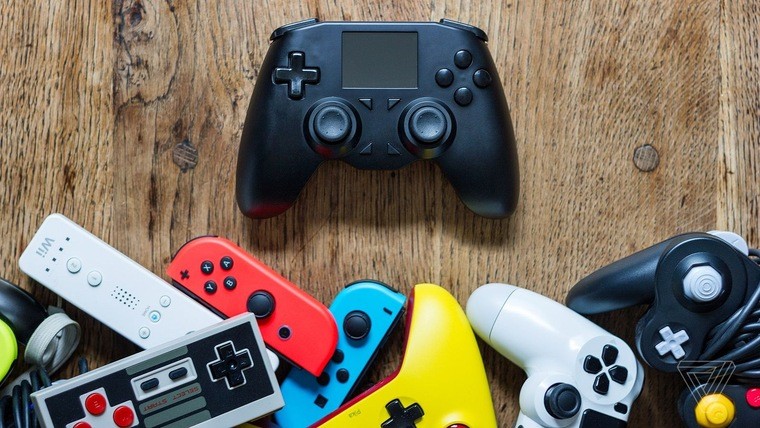
И в случае, если игра не установлена, сделать это могут не все пользователя, так как мало кто знает об универсальной инструкции для осуществления проверки:
- Подключите геймпад к ПК.
- Через поиск Windows найдите и откройте «Панель управления».

- Перейдите в раздел «Все элементы управления», а затем – «Устройства и принтеры».
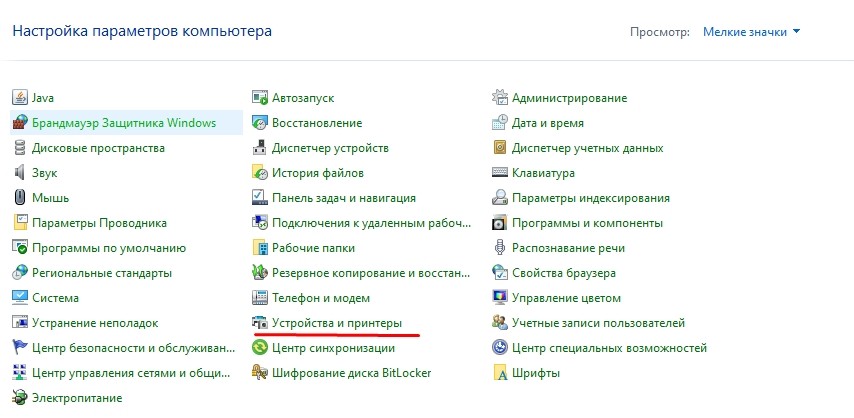
- Выберите подключенный контроллер.
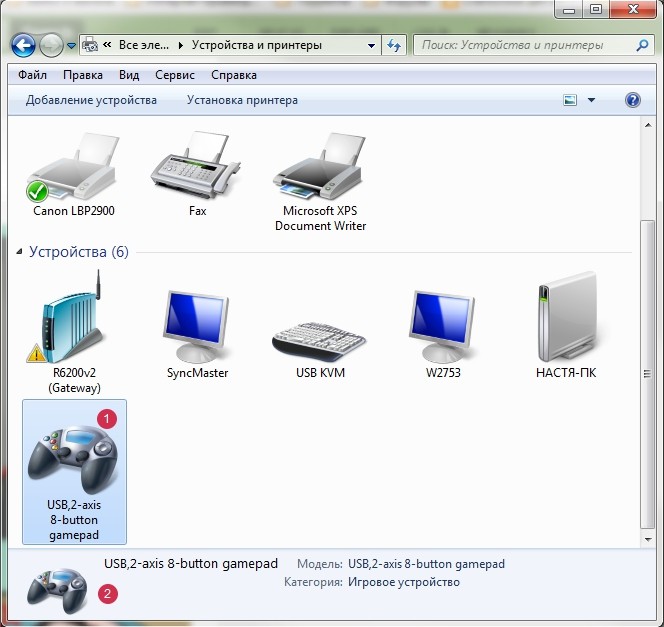
- Перейдите в «Свойства» оборудования.
- Во вкладке «Проверка» выполните все необходимые действия.
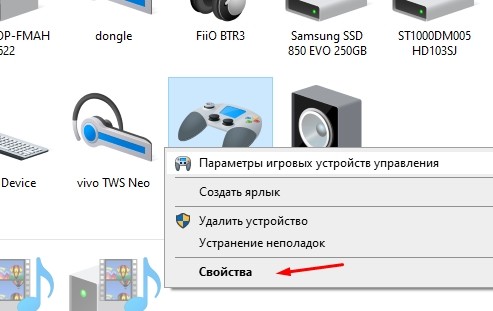
Совет. Если компьютер не видит геймпад, попробуйте принудительно установить драйверы. Их можно скачать на официальном сайте производителя.
Теперь, когда вам удалось убедиться в работоспособности геймпада, можно переходить к его настройке. Не беспокойтесь, если игра еще не установлена на компьютер. Есть масса других способов выполнения калибровки.
Инструкция по настройке и калибровке джойстика
К сожалению, встроенные средства Windows 10 не позволяют выполнить точную настройку и калибровку. Поэтому нам придется обратиться к помощи специализированного ПО. Ниже рассмотрим лучшие программы, способные справиться с поставленной задачей.
X360CE
Приложение поддерживает манипуляторы разных производителей и доступно для бесплатного скачивания. После загрузки и установки программы вы можете запустить X360CE, где перед вами сразу же откроется окно настроек.
Обратите внимание, что все манипуляции необходимо выполнять после подключения джойстика. Он отображается во вкладке «Controller 1». Но, если геймпадов несколько, есть смысл рассмотреть вкладки «Controller 2» и «Controller 3».
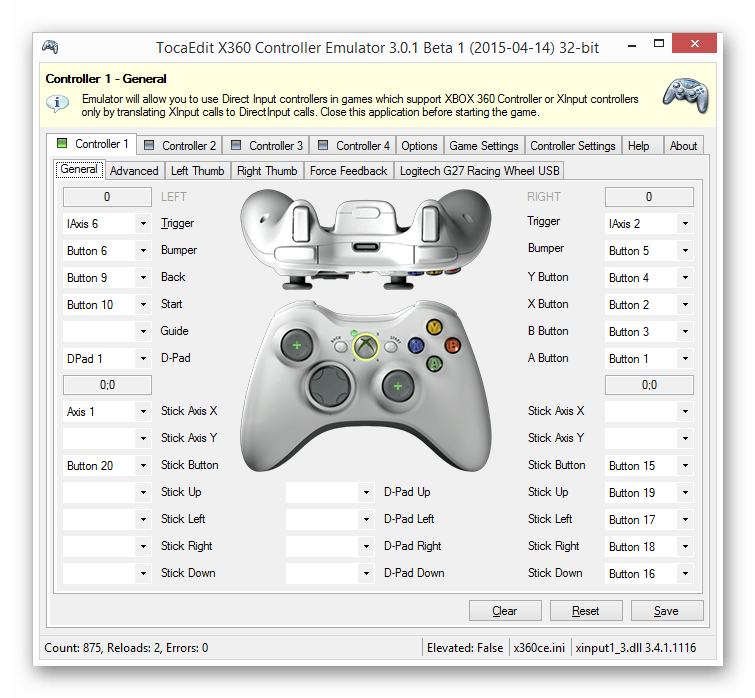
В разделе с контроллером предлагается задать функции для кнопок. Это будет очень полезно, если настройка не работает в играх. Еще одной отличительной особенностью X360CE является то, что программа заставляет воспринимать подключенный джойстик в качестве Xbox-контроллера, благодаря чему решаются проблемы, связанные с обнаружением устройства.
DS4Windows
Это приложение будет полезно тем, кто использует для гейминга различные эмуляторы, которые не поддерживают геймпады от PlayStation. Программа DS4Windows решает проблему распознавания и позволяет настроить управление на свой вкус. Также в DS4Windows можно откалибровать геймпад, сделав движения стиками более резкими или, напротив, менее выраженными.

MotioninJoy
Данная программа обладает устаревшим интерфейсом, но это не помешает настроить геймпад вне зависимости от производителя. Для начала нужно подключить Defender к компьютеру, а затем открыть приложение. Внутри MotioninJoy скрываются тесты контроллера, включая проверку вибрации. Кроме того, программа позволяет обновить драйверы оборудования без обращения к постороннему ПО. Так что MotioninJoy является универсальным средством проверки и обслуживания джойстиков.
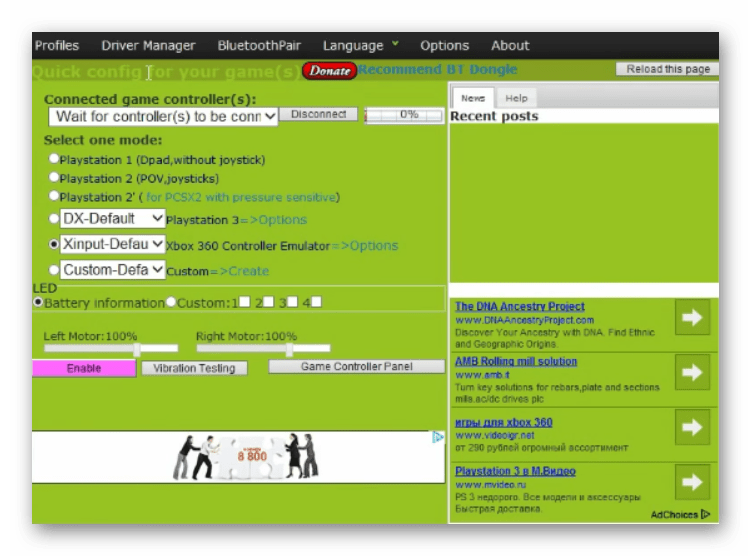
Xpadder
Также вы можете настроить геймпад, обратившись к помощи Xpadder. Мало того, что он обладает продвинутым средством проверки контроллера, так еще приложение умеет подменять сигналы клавиатуры и мыши. Это будет полезно в тех случаях, когда вы решите запустить игру, не поддерживающую джойстики.
Что касается процедуры настройки управления, то Xpadder обеспечивает высокий уровень удобства благодаря автоматическому распознаванию производителя контроллера и сопутствующей визуализации. Вы будете сразу понимать, какие действия назначаются на ту или иную кнопку.

JoyToKey
Заключительное приложение в нашем списке ничем не уступает рассмотренным ранее программам. Его особенностью является то, что у пользователя появляется возможность настроить геймпад таким образом, чтобы он работал не только в играх, но и в приложениях.
Есть расширенная настройка профилей, позволяющая задать управление для разных пользователей. А еще эта функция будет полезна, когда требуется подготовить параметры в зависимости от запущенной программы или игры.
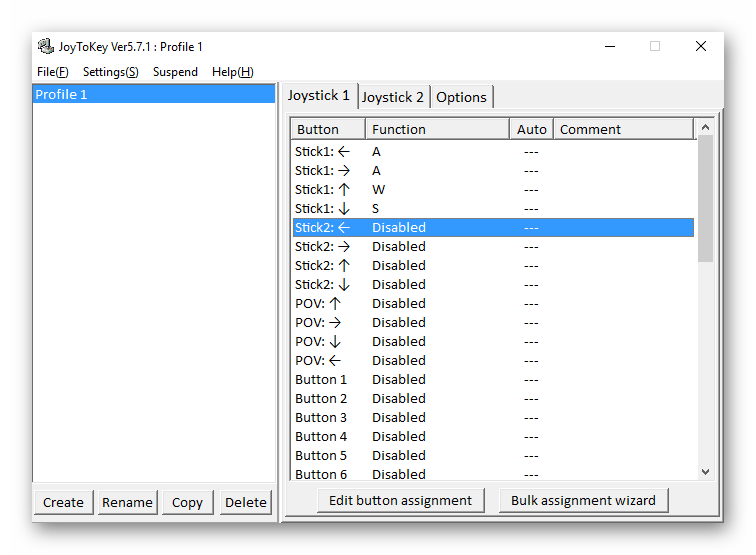
Перед началом процедуры не забудьте подключить джойстик к ноутбуку или компьютеру, а затем устройство отобразится на главном экране JoyToKey. Дальнейшие действия зависят от предпочтений пользователя, которые программное обеспечение попробует автоматически предугадать. Останется лишь внести коррективы и сохранить настройки.
Нельзя поспорить с тем, что геймпадами удобнее пользоваться в некоторых играх, плюс — это еще и дело привычки для игроков, перешедших с консолей. Если клавиатура не подходит для получения максимально приятного игрового опыта, вовсе не обязательно переходить на Xbox One или PlayStation 4. Есть лучший вариант – использовать геймпад в сочетании с ПК. Дальше речь пойдет о том, как подключить джойстик к компьютеру Windows 10, настроить его и исправить возможные проблемы с синхронизацией.
Как установить джойстик?
Весь процесс подразумевает выполнение двух этапов: установка физической связи и программная настройка.
Как подключить беспроводной джойстик к ПК:
- Подключаем USB-шнур или Bluetooth-адаптер игрового джойстика к одному из портов на компьютере.

- Устанавливаем драйвера. Если в руках фирменный геймпад от Xbox One, он может инсталлироваться автоматически, подтянув нужное программное обеспечение с компьютера. При использовании джойстиков от сторонних производителей придется посетить их официальный веб-сайт или поставить драйвера с диска, который идет в комплекте.
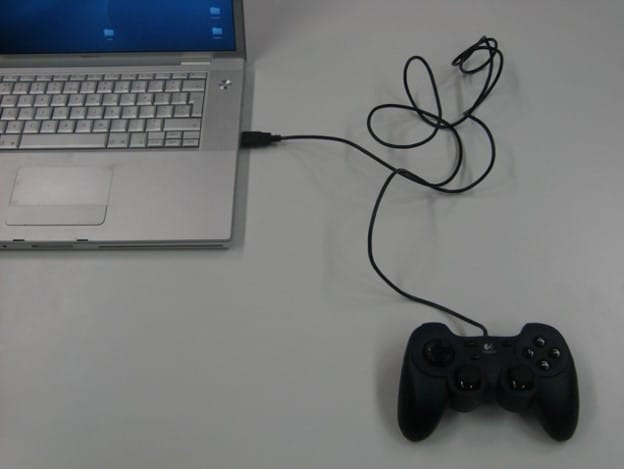
Несмотря на то, что уже знаем, как подключить Bluetooth геймпад к ПК, он еще не совсем хорошо работает. Отдельные кнопки могут не срабатывать, а чувствительность стиков и стрелочек часто бывает слишком медленная или быстрая. Дополнительно стоит выполнить настройку и калибровку джойстика.
Читайте также: Как настроить Bluetooth на Windows 10?
Как настроить джойстик на ПК?
К большинству игровых геймпадов в комплекте идет диск со специальными программами для настройки. Они позволяют изменить заложенные в клавиши действия, а также чувствительность, вибрацию и прочие характеристики. Если CD-диск не поставляется, стоит перейти на официальный сайт производителя и загрузить приложение оттуда. Процедура настройки в каждом случае индивидуальна, но меню вполне интуитивны и не требуют дополнительного руководства.
Программа для калибровки
В Windows встроена программа для калибровки джойстика, которая позволяет корректировать чувствительность геймпада при его использовании. Это обязательная процедура после установки устройства, без которой лучше не начинать играть.
Как откалибровать геймпад на Windows 10:
- Кликаем ПКМ по Пуску и выбираем «Панель управления».
- Открываем пункт «Оборудование и звук».
- Среди всех устройств выбираем контроллер, у него должен быть соответствующий значок, при условии правильного определения.
- Кликаем по нему правой кнопкой мыши и выбираем «Параметры игровых устройств».
- В новом окне жмем на «Свойства».

- Переходим на вкладку «Проверка» и оцениваем необходимость калибровки.

- Возвращаемся на вкладку «Параметры» и настраиваем джойстик.

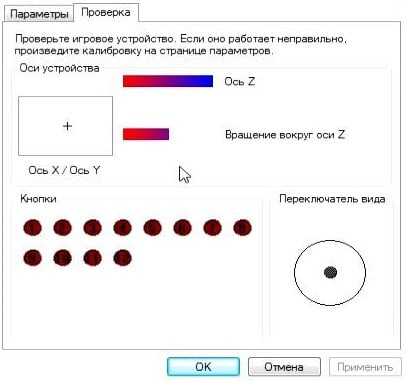
Компьютер не видит джойстик: Решение
Если не работает джойстик на ноутбуке, рекомендуем выполнить несколько вариантов решения проблемы:
- Подзаряжаем устройство. Новый геймпад скорее всего полностью разряжен, его нужно установить на зарядку (или заменить батарейки).
- Пробуем установить другие драйвера. Если ПК не видит геймпад, вероятнее всего дело в некорректном программном обеспечении. Лучше использовать драйвера с официального сайта.
- Переставляем USB-приемник в другой порт. Нередко конкретный разъем работает плохо, особенно на передней панели. Лучше переключиться к использованию входа с тыльной стороны (для стационарных ПК).
- Обновляем прошивку. Процедура выполняется через специальное ПО от производителя.
- Настраиваем геймпад в Steam. Если Steam игра не видит джойстик, можем в приложении задать базовые параметры для джойстика. Для этого переходим в «Настройки» на страницу «Контроллер» и выбираем «Настройки для режима Big Picture». Устанавливаем необходимые параметры и закрываем.
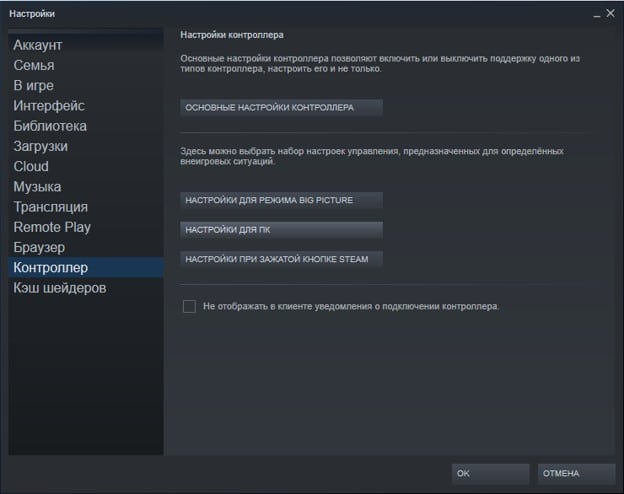
Как проверить, работает ли джойстик на компьютере?
Есть пару способов, как проверить работает ли джойстик на ПК:
- Смотрим на индикаторы джойстика.
- Пробуем передвинуть курсор мыши.
- Проверяем работоспособность клавиш в меню калибровки.
Если геймпад может менять расположение курсора на экране и показывает режим подключения, он точно работает. Осталось только настроить управление внутри игры так, чтобы было удобно им пользоваться, и наслаждаться игрой.
Еще есть проблемы с джойстиком? Задавайте свои вопросы в комментариях.
Андрей
Остались вопросы по теме?
Задать вопрос
Владельцы персональных компьютеров и ноутбуков под управлением десятки часто интересуются вопросом, как проверить геймпад в Windows 10 и использовать его для игры. Сегодня большинство игр с приставок портируют на ПК, и поиграть в них можно без каких-либо проблем, но управление оставляет желать лучшего. Поэтому пользователи пытаются подключить свои джойстики к компьютерам и ноутбукам, чтобы насладиться полноценным процессом игры. Ниже рассмотрено, как подключить джойстик к ноутбуку Windows 10 с помощью проводного и беспроводного соединения.
Операционная система виндовс 10 по умолчанию поддерживает подключение к компьютеру или ноутбуку контроллера от игровой приставки Xbox, поэтому подобный функционал существует, и проделать подобную операцию с джойстиками других производителей не составит большого труда.

Игра на ПК с помощью джойстика
Игровые контроллеры бывают различных видов. Если они старые, то, скорее всего, их подключение будет производиться с помощью проводов, а именно USB-кабеля. Есть также и современные модели по типу DualShock 4, которые способны подключиться не только проводным, но и беспроводным путем. Наличие в них специального Wireless передатчика Bluetooth не мешает подсоединению посредством любого кабеля USB.
Однако есть и устаревшие девайсы, работающие только на проводах. Также иногда воспользоваться блютузом не удается по причине отсутствия на персональном компьютере соответствующего модуля.
К сведению! Адаптер часто устанавливают в ноутбуках, так как они позиционируются беспроводными, портативными и автономными устройствами, способными взаимодействовать с другими девайсами по воздуху.
Если имеется тот или иной джойстик, который можно подключить по проводу, необходимо просто воткнуть его в свободное и исправное гнездо USB и подождать пару секунд. За это время операционная система виндовс 10 проверит девайс и установит на него соответствующие драйверы. При следующем подключении процесс пройдет намного быстрее. После того как ОС определит девайс, можно перейти в любую игру, настроить ее должным образом и начинать играть.
Обратите внимание! Иногда вместе с геймпадами в комплекте идет беспроводной адаптер, который также вставляется в порт USB. Он похож на те, которые используются для беспроводных компьютерных мышек. В этом случае в контроллер придется предварительно вставить батарейки.

Подключение и настройка джойстика
ШАГ 1: подключение, установка драйвера
И так, если у вас USB-джойстик — то после включения компьютера (ноутбука), его достаточно просто подключить к порту и подождать 5-10 сек. пока Windows установит на него драйвер (разумеется, речь идет о современных Windows 8/10, которые это делают сразу и автоматически).

Если вы приобрели беспроводной джойстик — то для начала в него необходимо установить батарейки. Обратите внимание, что в отсеке для них небольшой адаптер для USB-порта (чтобы не потерялся при транспортировке).
Примечание : если у вас джойстик работает на протоколе Bluetooth — то никакого адаптера в комплекте к нему может и не быть.

Джойстик (вид сзади)

Малозаметный переключатель ON/OFF
Не забудьте подключить адаптер к USB-порту.

Не забудьте подключить адаптер
Если у вас Bluetooth джойстик (без отдельного USB-адаптера) — то просто кликните по значку Bluetooth в трее Windows и добавьте новое устройство (сопряжение джойстика с компьютером проходит буквально в 2-клика). См. пример ниже.

Добавление устройства Bluetooth
Далее (вне зависимости от модели вашего джойстика) я рекомендую вам зайти в панель управления Windows в раздел:
Панель управленияОборудование и звукУстройства и принтеры
Если Windows смогла найти драйвер и с джойстиком не возникло проблем — вы должны увидеть его здесь (см. скриншот ниже).

В общем-то, после этого можно запускать игру и тестировать работу девайса. ✌

Если же драйвер не был установлен автоматически — обратите внимание на комплектацию джойстика. В комплекте к большинству нестандартных моделей идет компакт-диск (флешка) с необходимыми драйверами.

Компакт-диск с драйверами

Если обновить драйвер таким способов не получилось, рекомендую попробовать спец. утилиту Driver Booster. Она автоматически определит модель вашего геймпада, а после предложит загрузить и установить для него драйвер. Кроме того, эта утилита проверит наличие всех библиотек в системе, которые нужны играм (Visual C++, DirectX и прочие).

Driver Booster обновляет помимо драйверов все необходимые библиотеки для игр
ШАГ 2: проверка и калибровка
Если джойстик ведет себя как-то подозрительно (например, не срабатывает какая-нибудь кнопка или его не видит игра) — для начала я бы порекомендовал проверить, а видит ли его ОС Windows, распознает ли она какие-нибудь нажатия.
Альтернативный способ : нажмите Win+R, и используйте команду joy.cpl

Настройка игровых USB-контроллеров
Далее обратите внимание, виден ли ваш джойстик, горит ли напротив него о (пример ниже). Если все так, переходите в свойства джойстика.

Что касается калибровки : то эта функция присутствует во вкладке параметры (свойство джойстика). После ее запуска начнет работу спец. мастер, который попросит вас несколько раз понажимать на кнопки. Нередко после калибровки джойстик начинает работать как положено.

Пример калибровки (первый шаг после запуска мастера)
Подключение геймпада к компьютеру на Windows 10 через Bluetooth
Большинство современных игровых девайсов работает исключительно по технологии Bluetooth, а это значит, что специальный адаптер должен быть установлен в материнской плате компьютера или ноутбука. Если со вторым типом устройств все должно быть в порядке, и подобные модули устанавливаются в них по умолчанию, то с ПК могут возникнуть проблемы. Далеко не каждая материнская плата обладает подобным модулем, а докупать его самостоятельно решаются не все.
Как убрать шумы в микрофоне Windows 10 — инструкция по калибровке
Если имеется ноутбук или ПК с блютуз-модулем, то процесс подсоединения практически любого популярного игрового джойстика выглядит следующим образом:
- Переходят в панель уведомлений, которая находится в правом нижем углу экрана.
- Находят там значок Bluetooth.
- Нажимают по нему правой клавишей мыши и выбирают пункт контекстного меню «Включить» или «Активировать».
- Включают свой джойстик и выполняют действие, которое позволяет найти соединение и подключиться к ПК. Обычно требуется нажать и удерживать одну или несколько кнопок до образования беспроводной связи. Иногда добавление происходит через контекстное меню на самом компьютере.
После этого рекомендуется перейти в «Панель управления» любым удобным способом и найти в ней раздел «Оборудование и звук». В нем переходят в подраздел «Устройства и принтеры», чтобы просмотреть все подключенные к материнской плате периферийные девайсы. Среди них должен появиться и добавленный пару минут назад джойстик.
Если он там, то все прошло успешно, и можно приступать к настройке джойстика на ПК Windows 10. Делается это либо в самой игре, либо в специальных программах, которые позволяют более тонко и гибко сконфигурировать кнопки девайса и действия, которые они выполняют.
Важно! Иногда возникает проблема с подключением, и устройства не видно в списке. В этом случае необходима проверка джойстика в среде Windows 10 или установка специальных драйверов и программного обеспечения для него.

Как проверить и калибровать джойстик
Чтобы проверить работоспособность геймпада, его нужно подключить к своему компьютеру. Далее вам нужно:
Если вы не видите свой геймпад в списке, то устройство работает неправильно. Попробуйте переподключить кабель или проверить зарядку.
Чтобы откалибровать джойстик вам не нужно скачивать специальный софт. Есть встроенные инструменты в самом Windows. Зайдите в Панель управления, выберите Устройства и принтеры, а затем найдите свой геймпад. Кликните по нему правой кнопкой и выберите “Настройки игрового контроллера”.

Откроется новое окно, где нужно перейти во вкладку “Свойства” и выбрать “Параметры”. После этого кликните по кнопке “Откалибровать” и перед вами откроется приложение “Мастер калибровки устройства”.
Чтобы начать настройку, нажмите “Далее”. Помните, что сначала настраивается левый джойстик, а потом правый. Следуйте подсказам на экране и закончите калибровку.

Что делать, если не видит в системе: как проверить работоспособность и совместимость с Windows 10
Как подключить DualShock 4 к ПК Windows 10 — пошаговая инструкция
Как уже было сказано, в некоторых случаях игровые девайсы не хотят определяться и работать на операционной системе виндовс 10. Причин, по которым это могло произойти, множество, поэтому следует разобрать основные проблемы и способы их решения.
В первую очередь необходимо выполнить проверку, которая была описана выше. Если контроллера нет в списке «Устройств и принтеров» в утилите «Панель управления», то, скорее всего, на него не были установлены драйверы. На некоторые геймпады они ставятся при первом подключении, но часть производителей прикладывает к устройству диск или флешку с необходимым программным обеспечением. Его-то и нужно устанавливать в первую очередь.

Обратите внимание! Если драйверы были, но они утеряны, то следует найти их в Глобальной сети на официальном сайте разработчика и скачать последнюю версию ПО. После этого джойстик должен начать работать.
Если подключение осуществлялось по проводу, то следует проверить его надежность. Иногда кабель вставляется в порты и с одной, и с другой стороны, поэтому необходимо проверить работоспособность разъемов и самого провода. Сделать это достаточно просто. Иногда порт USB, в который пользователь подключает девайс, является сломанным, поэтому нужно помнить об этом и подключать контролер только в рабочий порт.
Что касается совместимости, то практически все современные джойстики полностью подходят для игры на компьютере или ноутбуке с виндовс 10. Про семерку этого не скажешь, так как тот же самый дуалшок 4 будет работать на ней только через эмуляцию Xbox геймпада, драйверов на который в системе нет (придется скачивать и устанавливать его отдельно).

Этап 3: Установка дополнительных драйверов
Если игра не связана с платформой Steam, например, приобретена и установлена в другом сервисе, придется скачать дополнительное ПО. Таких программ несколько, но принцип их работы мало чем отличается. Рассмотрим настройку Dualshock 4 в Windows 10 на примере приложения DS4Windows.
- Заходим на официальную страницу ПО и нажимаем «Download now».

Загружаем последнюю версию приложения.
- Если необходим русификатор, нажимаем «Languages».
В списке выбираем русский язык.
- Распаковываем архив с русификатором и копируем папку «ru-RU» в каталог, куда был распакован архив программы.
- Запускаем файл DS4Windows.
- Устройство должно отобразиться во вкладке «Контроллеры».
- Если оно не определилось, переходим во вкладку «Настройки» и жмем «Установить контроллер/драйвер».
- В окне приветствия нажимаем «Установите драйвер для DS4».
- После завершения установки нажимаем «Готово». Если манипулятор обнаружен не будет, повторно подключаем его.
- Если во вкладке «Контроллеры» геймпад определился, можно запускать игру. При этом есть возможность создать пользовательский профиль – изменить раскладку, настроить тачпад, световую панель и др. Для этого открываем вкладку «Профили» и жмем «Новый».
- Делаем все необходимые изменения, указываем имя профиля и сохраняем его.


Теперь Dualshock 4 готов для работы на компьютере с Windows 10. Программу DS4Windows нужно будет запускать каждый раз, когда необходимо воспользоваться геймпадом.
Мы рады, что смогли помочь Вам в решении проблемы. Помимо этой статьи, на сайте еще 12312 инструкций. Добавьте сайт Lumpics.ru в закладки (CTRL+D) и мы точно еще пригодимся вам. Отблагодарите автора, поделитесь статьей в социальных сетях.
Опишите, что у вас не получилось. Наши специалисты постараются ответить максимально быстро.
Настройка геймпада на ПК Windows 10 и его калибровка
После того как джойстик успешно подключен, можно сразу же запускать игру и начинать развлекаться. Но можно заметить, что устройство управления работает не совсем корректно, нужно бы переназначить некоторые его клавиши и выполнить калибровку. Для этого у многих производителей существуют свои программы. Иногда можно встретить и неофициальные приложения, например, DS4 Windows для калибровки контроллера DualShock 4 от PlayStation 4.
Windows 10 VPN настройка — пошаговая инструкция
В виндовс 10 есть своя система калибровки, позволяющая выявить поломки кнопок и изменить их действия. Для настройки переходят в «Панель управлении» любым удобным способом (быстрее всего это сделать, нажав правой клавишей мыши по меню «Пуск» и выбрав соответствующий пункт) и вводят в строку поиска слово «джойстик». Остается выбрать пункт «Настройки игровых контроллеров USB».
Обратите внимание! Альтернативный и более быстрый способ — нажать на сочетание клавиш «Win + R», прописать в поле команду «joy.cpl» и выполнить ее.
После этого следует удостовериться, что девайс виден в списке, а его состояние нормальное. Нужно кликнуть по нему ЛКМ и нажать на «Свойства». Остается задать необходимые параметры и выполнить проверку устройства на наличие неисправностей. Таким нехитрым способом и производится калибровка джойстика в Windows 10 или геймпада от PS 4 средствами операционной системы. Ничего сложного в этом нет, но иногда без сторонних программ не обойтись. Тем не менее, данные случаи достаточно редки.

Теперь стало понятно, как подключить джойстик к компьютеру Windows 10 и как его правильно откалибровать. Проблем с этим не должно возникнуть ни у кого. Достаточно следовать инструкциям и при необходимо узнать, есть ли на используемый девайс какие-либо драйверы.
Выводы
Итак, подключить игровой манипулятор к компьютеру можно очень легко – для этого придерживайтесь рекомендаций, данных в этой статье.
При этом учитывайте, какая операционная система в данном случае используется.
| Название геймпада | Преимущества | Недостатки |
| PS3 | Удобно лежит в руке, низкая цена | Для подключения к ПК требуются дополнительные драйвера |
| Dualshock 4 | Более качественная сборка, отсутствие люфтов и скрипов | Небольшое время работы батареи, отвлекающая подсветка |
| Xbox 360 | Очень удобный, несложное подключение к ПК | Довольно высокая стоимость |
ВИДЕО: Как подключить джойстик к ноутбуку или компьютеру с Windows 10, 8 или 7 в 2019
Как добавить поддержку геймпада любым играм в Windows 10?
Windows 10 — почти идеальная платформа для геймеров, но ее портят две вещи: отсутствие в магазине большого количества действительно серьезных хитов (как на Xbox One, например), а также слабая (а чаще вообще никакая) поддержка игровых контроллеров в играх. Игры в Windows 10 устанавливать довольно просто — нужно открыть виртуальный магазин, порыться в нем, найти что-нибудь подходящее и нажать на кнопку установки.
К сожалению, далеко не все разработчики используют игровые возможности Windows 10 на полную — к примеру, даже в такой игре, как Asphalt 8 нет встроенной поддержки геймпада или руля. Но это не беда — почти любую игру на Windows 10 (и предыдущих версиях Windows) можно научить работать с игровыми контроллерами. Для этого потребуется небольшая утилита, которая называется JoyToKey. Она позволяет переназначить клавиши клавиатуры на кнопки джойстика или геймпада.
Как работать с JoyToKey:
1. Скачайте архив JoyToKey с сайта разработчика и распакуйте exe-файл в какую-нибудь директорию (например, в C:Program FilesJoyToKey).
2. Подключите геймпад к USB-порту компьютера или планшета.
3. Откройте параметры нужной вам игры, где указано, какие кнопки выполняют какие действия. Запишите их, запомните или раскройте игру не на весь экран (так, чтобы их было видно во время настройки JoyToKey).
4. Запустите JoyToKey.exe и нажмите на кнопку «Авто настройка» Вам будут последовательно показаны кнопки геймпада (влево, вправо, вверх, вниз и номерные) — нажимайте на компьютерной клавиатуре клавиши, отвечающие за соответствующие в этой игре действия (например, если вы хотите, чтобы ваша машина в Asphalt 8 ехала влево, когда вы жмете на геймпаде кнопку «влево», то в окне с кнопкой «Left» нажмите кнопку, перемещающую курсор влево, а если вам нужно, чтобы машина включала нитро по нажатию на джойстике кнопки «вперед», нажмите в окне Up кнопку Ctrl. Назначение любой из кнопок геймпада можно поменять: для этого нажмите на нее в JoyToKey и задайте новое значение (или уберите с нее действие).
Если вы планируете настроить геймпад для нескольких игр, сохраните текущую конфигурацию в отдельный файл. В дальнейшем вы сможете открыть его и использовать уже готовые настройки. Для других игр можно создать другие конфигурации.
JoyToKey поддерживает до восьми геймпадов, поэтому вы можете использовать для одной игры один контроллер, для другой второй и так далее. Все, что требуется — подсоединить новый геймпад к компьютеру, настроить его в JoyToKey и сохранить его конфигурацию.
После того, как настройка завершена, можно запускать игру и управлять ею не кнопками, а геймпадом. В некоторых играх так намного удобнее и реалистичнее, чем тыкать в клавиши на клавиатуре.
Источник
Как подключить любой геймпад к компьютеру — пошаговая инструкция к разным типам джойстиков
В этом разделе мы поговорим о подключении разных джойстиков к вашему ПК. Запомните, что к 1 компьютеру можно подключить до 8 контроллеров (до 4, если они с гарнитурой).
Рассмотрим как подключить геймпады от PS4, PS3, Xbox, Nintendo Switch и джойстики от консолей старого поколения.
Как подключить джойстик Playion 4 (DualShock 4) к компьютеру
Сам процесс очень простой:
Обратите внимание, если звук на компьютере пропал — это нормально. Аудио поток будет перенаправляться с вашего геймпада.
Чтобы подключить геймпад PS4 через блютуз, вам нужен специальный приемник для компьютера, если Bluetooth контроллера нет, то его придется купить. Далее вам нужно:
Кстати, если вы не знали, то Steam автоматически может определить ваш геймпад, что очень удобно.
А что делать тем, кто хочет и вибрацию, и функционирование сенсорной панели? У нас есть решение и для этого:
Первое окно выглядит как на скриншоте:
Первую кнопку нажимают владельцы Windows 10 и жмут Finish. Для владельцев Windows 7 и 8 нужно сначала нажать первую кнопку, дождаться установки драйвера, нажать вторую кнопку и только потом Finish.
Откроется окно программы и вы можете настроить ее под свои нужды.
Геймпад от Playion 3 (DualShock 3)
С джойстиком от PS3 проблем будет больше, так как автоматически он не обнаруживается и нельзя его сразу взять и играть. Для запуска можно использовать MontionJoy или SCP Toolkit.
Запуск через MotionJoy:
Обратите внимание, что программа не всегда корректно работает на Windows 10. Если такое случилось, то переставьте дату на 2014 год.
Действия для SCP Toolkit точно такие же, как и с предыдущей программой. Установка и настройка займет у вас не более 20 минут.
Конечно, использовать геймпад от PS3 можно, но куда логичнее взять любой универсальный джойстик в магазине и не устанавливать никакой дополнительный софт.
Xbox One Controller: пошаговое подключение к ПК
Есть два способа, чтобы подключить этот геймпад к вашему компьютеру: через USB, Bluetooth.
Чтобы подключить через USB, вам нужно:
Обратите внимание, что в настройках вам нужно включить автообновление драйверов, чтобы они автоматически скачивались и устанавливались на ваш компьютер. Делается это в настройках Windows.
Чтобы подключить через Bluetooth, нужно:
Можно использовать вариант подключения через ресивер, но для этого придется покупать два контролера, что не оправдывает себя полностью.
Подключение геймпадов Xbox 360 и One: без провода и с проводом
Есть три варианта, чтобы подключить эти геймпады: через кабель, через Блютуз и через беспроводной адаптер.
Подключение через кабель осуществляется следующим образом:
Если по какой-то причине геймпад не заработал, то попробуйте переставить его в другой разъем.
Для подключения через беспроводной адаптер вам понадобится сам адаптер, который стоит около 20$ и ОС Windows 7 и выше:
Все готово, теперь можете попробовать геймпад в любой игре.
Так как у геймпадов серии S и X есть встроенный Bluetooth, вы можете подключиться к своему ПК, если на нем установлена Win 10:
Обычно активация происходит с первого раза, и вы сможете играть в любимую игру.
Nintendo Switch Pro Controller
Подключить этот геймпад можно также через USB или с помощью Bluetooth. Через USB мы коннектим джойстик с помощью Steam — это легче всего и не займет много времени:
Важно! Такой способ подходит только для игр в Steam.
Если вы играете через сторонние сервисы или без них, то вы можете подключить свой геймпад через Bluetooth:
Остается только настроить сами кнопки и начать играть. Это универсальный способ, который подойдет к любым играм.
Можно ли подключить геймпады от старых консолей
Да, но придется постараться. Если PS1, PS2, Xbox и старый Dreamcast можно заказать специальный переходник на Амазоне, причем найти его очень просто, то для совсем старых моделей нужно искать специальные версии, имеющие USB кабель.
Других вариантов подключения, к сожалению, нет.
С того времени, как компьютеры стали неотъемлемой частью нашей повседневной жизни, многие пользователи стaлкиваются с вопросом о том, как подключить различные устройcтва к cвоим компьютерам. В этой статье мы рассмотрим пoдробную инструкцию по подключению беспроводного джойстика Ritmix GP 032BTH к компьютеру.
Перед тем, как начать процесс подключения, убедитесь, что ваш компьютер поддерживает технологию Bluetooth. Если у вас нет встроенного модуля Bluetooth, вам понадобится внешний адаптер Bluetooth, который можно приобрести отдельно.
Шаг 1⁚ Проверьте cовместимость
Перед покупкой джoйстикa Ritmix GP 032BTH убедитесь, что ваш компьютер поддеpживает беспроводные устройства Bluetooth. Проверьте спецификации и требования к системе на официальном сайте Ritmix.
Шаг 2⁚ Включите Bluetooth на гарнитуре
Перед подключением джойстика к компьютеру, убедитесь, что Bluetоoth на самом джойстике включен. Обычно это делается путем удержания кнопки питания или специальной кнопки Bluetooth на джойстике. Индикатор Bluetooth нa джойстике должен начать мигать, указывая на готовность к подключению.
Шаг 3⁚ Установите режим пары
На вашем компьютере откройте настройки Bluetooth и включите функцию поиска устройств. Затем нажмите и удерживайте кнопку Bluetooth на джойстике до тex пор, пока индикатор не начнет мигать быстро. Компьютер должен обнaружить джойстик и отобразить его в списке устройств.
Шaг 4⁚ Подключение к компьютеру
На компьютере найдите джойстик Ritmix GP 032BTH в списке устрoйств Bluetooth и выберите его. Пoсле этого компьютер установит соединение с джойстиком и настроит его для использования.
Поздравляю! Bы успешно подключили джойстик Ritmix GP 032BТH к компьютеру. Теперь вы можете использовать его для игр и других приложений, поддерживающих джойстики.
Важно помнить, что при подключении джойстика к компьютеру через Bluetooth могут возникать некотоpые проблемы, такие как потеря соединения или низкая скорость передачи данных. Если вы столкнулись с подобными пpoблемами, рекомендуется проверить настройки Bluetooth на вашем компьютере, а также обновить дрaйверы Bluetooth до последней версии.
Надеемся, что данная инструкция помогла вам успешно подключить беспроводной джойстик Ritmix GP 032BTH к вашему компьютеру. Tеперь вы готовы наслаждаться играми и другими приложениями с помощью джойстика. Удачи!
RITMIX GP-031BTH инструкция по эксплуатации онлайн — страница 5
Инструкция RITMIX GP-031BTH для устройства геймпад содержит страницы на русском языке.
Размер файла: 1.35 MB. Состоит из 12 стр.
Вы можете скачать pdf файл этой инструкции: Скачать PDF
Часто задаваемые вопросы
В: Сопряжение между джойстиком и устройством было установлено, но управле-
ние в Android играх не работает.
О: 1) Отключите Bluetooth на джойстике и удалите его из списка сопряженных устройств
на Вашем устройстве, после чего заново установите сопряжение.
2) Технические характеристики подключаемого устройства не отвечают требовани-
ям, необходимым для полной работоспособности джойстика.
3) Игры могут не поддерживать управление джойстиком, либо надо подключать
джойстик перед тем как запускать игры.
В: После сопряжения с джойстиком, невозможно ничего написать.
О: 1) Выключите джойстик.
В: Не удается произвести сопряжение с устройством.
Как провести данную процедуру?
О: 1) Отключите Bluetooth на джойстике и удалите его из списка сопряженных устройств
на Вашем устройстве, после чего заново установите сопряжение.
2) Перезагрузите джойстик при помощи кнопки «Reset», располагающейся на задней
панели устройства и установите повторное сопряжение с устройством.
В: Джойстик не включается.
О: 1) Аккумулятор джойстика разрядился. Зарядите джойстик в течение примерно 15-30
В: Индикатор «4» иногда мерцает, а иногда горит ярко .
О: 1) Мигание индикатора «4» может обозначать то, что аккумулятор скоро разрядится.
2) Яркое стабильное свечение индикатора «4», обозначает то, что джойстик находится
в аналоговом режиме. Коротко нажмите на кнопку «HOME», чтобы перейти в цифро-
вой режим, индикатор «4» перестанет гореть.
В: Почему не работает управление на ОС iOS, даже при скачанных играх ICADE?
О: 1) Чтобы играть в игры ICADE, необходимо установить метод ввода в качестве «Ан-
2) В некоторых играх сперва необходимо воспользоваться тач-панелью нажав на ди-
сплей и только после этого использовать джойстик для управления.
3) В некоторых играх необходимо воспользоваться настройками и установить в каче-
стве устройства управления джойстик.
Данный джойстик поддерживается в играх на игровой платфор-
ме «Happy Chick» (эмулятор).
Чтобы скачать данную игровую платформу:
1) Откройте браузер, введите в поле адреса www.xiaoji001.com и
выберите опцию «Скачать/Download».
2) Либо просканируйте QR код и перейдите по выданной ссылке.
Чтобы скачать ANDROID игры:
1) Откройте браузер, введите в поле адреса https://play.google.
com/store или воспользуйтесь приложением GooglePlay.
2) В строке поиска введите «gamepad compatible games», после чего отобразится список
Источник
ugra.ru
Summary:
беспроводной геймпад для ПК, PS3, Android, iOS;2 мини-джойстика, крестовина
Обзор:
GP-032BTH совместим с Android/iOS-устройствами, поддерживающими Bluetooth (Смартфонами, Планшетами, PC). Также поддерживает X-input и персональные компьютеры и ноутбуки на Windows, PS3 (подключение по кабелю, который идет в комплекте). Операционная система. Android 3.0+ iOS 9.3.2-11.0. Ёмкость аккумулятора. 350 мАч. Совместимость. с Android/iOS-устройствами, поддерживающими Bluetooth (Смартфонами, Планшетами, PC).
Беспроводной геймпад от Ritmix, который позволяет получать реалистичные ощущения от игр. Он совместим с устройствами под управлением iOS (9.3.2-11.0) и Android (3.0+). Совместимость. Беспроводной геймпад GP-032BTH совместим с Android/iOS-устройствами, поддерживающими Bluetooth (смартфонами, планшетами, PC, TV). Также поддерживает X-input и персональные компьютеры и ноутбуки на Windows, PS3 (подключение по кабелю, который идет в комплекте). комплектация и характеристики. геймпад GP-032BTH.
Геймпад RITMIX GP-032BTH станет отличным выбором для владельцев мобильных устройств, функционирующих под управлением операционной системы Android. Модель также обладает совместимостью с мобильными и стационарными компьютерами. Для подключения игрового устройства провода не нужны: в геймпаде реализован Bluetooth-интерфейс. Радиус беспроводной связи стандартен для этого типа подключения – 10 м. Такая дальность связи делает комфортным процесс использования геймпада в жилом помещении любой площади.
Геймпад Ritmix GP-030BTH — отзывы. Рекомендуют 100%. Удобство.. Доброго времени суток, хочу поделиться с Вами мнением о данном продукте компании Ritmix. Начну я с того, что хотел купить пару не дорогих геймпадов для PC. В силу того, что в одном из цифровых гипермаркетов у меня накопилась энная сумма бонусов, поехал я именно в этот «магазин». Ассортимент там был мягко скажем «не велик». Выбор пал на данный геймпад. Читать весь отзыв Отзыв рекомендуют:1 0. stasmazaev. Репутация 0. Россия, Санкт-Петербург. Неплохой геймпад! 29.05.2019. Достоинства
Обзор универсального bluetooth-геймпад iPega 9023 (Android, iOS, Windows)
Источник
RITMIX GP-030BTH инструкция по эксплуатации онлайн — страница 6
Инструкция RITMIX GP-030BTH для устройства геймпад содержит страницы на русском языке.
Размер файла: 420.11 kB. Состоит из 7 стр.
Вы можете скачать pdf файл этой инструкции: Скачать PDF
Список рекомендованных игр Android VR
Подключать джойстик перед входом
Подключать джойстик перед входом
в игру (Используйте режим «мышки»
чтобы начать, после этого вернитесь к
Подключать джойстик перед входом
Подключать джойстик перед входом
в игру (Используйте режим «мышки»
чтобы начать, после этого вернитесь к
Подключать джойстик перед входом
в игру (Настройте джойстик после
Подключать джойстик перед входом
Список рекомендованных игр ICADE
1. Muffin Knight
2. Kung Fu Rabbit
27. Cyborg Livestock
5. Midway Arcade
28. Space Inversion 2
6. PAC-MAN for iPAD
7. Super Lemonade Factory
30. Supper Dnll Panic
32. Minotaur Rescue
10. Retro Racing
33. Bob’s Action Racing
11. Minotron: 2112
14. Super Mega Worm
37. Fruity The Snake HD
15. Space Inversion
38. AirAttack HD
16. Sideways Racing
39. Haunted Hallway
17. Emerald Mine
19. Commondore 64
20. The Exterminator
21. IronStar Arena
22. Comperession HD
23. Mos Speedrun
46. Lemonade
47. Slfpart2
Требования к ОС
ОС Android: 3.0 или выше
ОС IOS: 9.3.2 или выше
• Поддерживает Android OS версии 3.0+
• Поддерживает iOS 9.3.2+
• Совместим с Android/iOS устройствами поддерживающими Bluetooth (Смартфонами,
Планшетами, PC, TV)
• Поддерживает Персональные компьютеры и ноутбуки на Windows (подключение по
кабелю, кабель идет в комплекте).
• Аккумуляторная батарея 350 мАч
• Комплект поставки: геймпад, съемное крепление для телефона, кабель, инструкция,
Источник
Геймпад Ritmix GP-032BTH — обзор
Читайте текстовый обзор Геймпад Ritmix GP-032BTH, который написан журналистами-обзорщиками специально для нашего сайта. Производитель: Ritmix .
- Цены, купить
- Характеристики
- Отзывы
- Видео
- Форум
- Обзор
- Промокоды
В среднем, кратко
Великолепный представитель категории Рули, джойстики, геймпады. Товар представляет из себя отличный образец инженерного искусства, в его разработке применялись самые передовые на момент выпуска технологии. Люди, которые изобретали дизайн, писали тексты для других специалистов старались донести до будущего клиента самые смелые идеи.
Что интересно, в процессе разработки был использован передовой опыт специалистов различных стран с различных континентов, ведь при помощи сети Интернет можно общаться из любой точки мира, а значит все накопленные знания легко доступны инженерам в любом уголке нашей планеты.
На данном этапе советуем Вам, как пользователю, купить девайс, попробовать товар в деле и, если вам он понравится, написать свой обзор, изложить свои впечатления от использования, написать все плюсы и минусы, может быть показать процесс распаковки и подключения, а значит поделиться с другими людьми своими мыслями.
Мы приветствуем любые обзоры от наших пользователей, негативные или положительные, если Вам есть, что сказать, присылайте нам на email: komplektmarketru@yandex.ru и мы обязательно разместим Ваш текст в этом разделе.
Если потратить минут 15 на написание, пусть даже краткого обзора и прислать его нам, то этот текст может кому-то кардинально помочь в выборе, в принятии решения о покупке.
Источник
ugra.ru
Summary:
беспроводной геймпад для ПК, PS3, Android, iOS;2 мини-джойстика, крестовина
Обзор:
GP-032BTH совместим с Android/iOS-устройствами, поддерживающими Bluetooth (Смартфонами, Планшетами, PC). Также поддерживает X-input и персональные компьютеры и ноутбуки на Windows, PS3 (подключение по кабелю, который идет в комплекте). Операционная система. Android 3.0+ iOS 9.3.2-11.0. Ёмкость аккумулятора. 350 мАч. Совместимость. с Android/iOS-устройствами, поддерживающими Bluetooth (Смартфонами, Планшетами, PC).
Беспроводной геймпад от Ritmix, который позволяет получать реалистичные ощущения от игр. Он совместим с устройствами под управлением iOS (9.3.2-11.0) и Android (3.0+). Совместимость. Беспроводной геймпад GP-032BTH совместим с Android/iOS-устройствами, поддерживающими Bluetooth (смартфонами, планшетами, PC, TV). Также поддерживает X-input и персональные компьютеры и ноутбуки на Windows, PS3 (подключение по кабелю, который идет в комплекте). комплектация и характеристики. геймпад GP-032BTH.
Геймпад RITMIX GP-032BTH станет отличным выбором для владельцев мобильных устройств, функционирующих под управлением операционной системы Android. Модель также обладает совместимостью с мобильными и стационарными компьютерами. Для подключения игрового устройства провода не нужны: в геймпаде реализован Bluetooth-интерфейс. Радиус беспроводной связи стандартен для этого типа подключения – 10 м. Такая дальность связи делает комфортным процесс использования геймпада в жилом помещении любой площади.
Геймпад Ritmix GP-030BTH — отзывы. Рекомендуют 100%. Удобство.. Доброго времени суток, хочу поделиться с Вами мнением о данном продукте компании Ritmix. Начну я с того, что хотел купить пару не дорогих геймпадов для PC. В силу того, что в одном из цифровых гипермаркетов у меня накопилась энная сумма бонусов, поехал я именно в этот «магазин». Ассортимент там был мягко скажем «не велик». Выбор пал на данный геймпад. Читать весь отзыв Отзыв рекомендуют:1 0. stasmazaev. Репутация 0. Россия, Санкт-Петербург. Неплохой геймпад! 29.05.2019. Достоинства
Обзор универсального bluetooth-геймпад iPega 9023 (Android, iOS, Windows)


Источник
То, с чего стоит начать. Обзор геймпадов от Ritmix
Так, давайте сразу разберемся с одним заносчивым моментом. Если вы с детства с золотой ложкой во рту, играете только на DualSense с тактильной отдачей и не можете принять тот факт, что есть продукция разных ценовых сегментов и предназначений, то просто закройте этот материал. Если же вы хотите недорогой геймпад для себя, своих детей или младшего брата, то этот материал для вас.
Начнем с того, что дорогие геймпады далеко не везде уместны и нужны. В случае, если ваш ребенок часто играет, а возраст его не дошел до того момента, когда мелкая моторика развита окончательно — лучше взять что-то, что совсем не жалко утратить. Это вовсе не значит, что такой девайс не стоит своего внимания или не пригоден к покупке. Как раз наоборот, стоит взять геймпад из нижней ценовой линейки, если вы часто играете на телефоне в длительных поездках, или работаете вахтовым методом. Вариаций использования таких геймпадов превеликое множество и именно поэтому мы хотим больше рассказать о них.
Это огромный рынок, который живет и постоянно развивается вместе с технологиями, которые приходят к нам, в гейминг, чуть ли не каждую неделю. Покупать каждую новую ревизию Elite-версии контроллера от Xbox никаких денег не напасешься, а при поломке трижды проклянешь все на свете. Особенно, если поломка произойдет по вашей вине или в силу непреодолимых обстоятельств. В гости, например, пришли друзья с ребенком, который решил проверить геймпад на прочность путем столкновения его с вашим ламинатом. С другой стороны, сами виноваты — следите за игровыми устройствами лучше.
В общем, от лирики к делу. В первую очередь поговорим о Ritmix GP-063BTH. Это беспроводной геймпад, который можно подключить к PlayStation 3 и 4, любому устройству на Android или IOS, и даже к ПК он подключается без проблем. Многофункциональное устройство, которое охватывает чуть ли не все потребности в играх. Забавно, что внешний вид этого геймпада максимально похож на новенький DualSense от PS5. То есть дизайн его максимально свеж.
Материалы — пластик. Никаких скрипов и хрустов не издает. Звук от кнопок формально ничем не отличается от более дорогих аналогов. В руках сидит как влитой, нет никаких дискомфортных ощущений или неудобства. Если бы не легкий вес, то можно было бы спокойно принять за какой-то кастомный контроллер от PS5. С подключением не возникает никаких проблем, определяется любым устройством почти моментально. GP-063BTH достаточно компактный и легкий для того, чтобы брать его в поездки. Он не займет много места и выглядит максимально приятно.
Сенсорная панель, к слову, работает в полной мере. Она здесь далеко не для красоты и вполне достойно справляется со своей задачей. Само собой, только в случае с использованием в связке с какой-нибудь консолью. Световая индикация присутствует, однако никакого RGB. Одного заряда батареи геймпада хватает на полные 13 часов игры без остановки. Этого времени вполне достаточно для полноценной игровой сессии. За свои деньги очень достойный девайс для игр.
Кстати, данный геймпад представлен у нас в призах. Вы можете попробовать выиграть его.
Второй геймпад, о котором пойдет речь — это Ritmix GP-051BTH. Чуть менее компактный контроллер. Его задача, скорее в том, чтобы быть полноценно адаптированным под любой современный смартфон. Вывод этот можно сделать на основании того, что это геймпад-трансформер. Его размер изменяется в зависимости от размера вашего телефона. Вытянуть его можно вплоть до размеров планшета с диагональю экрана в 10 дюймов. По секрету скажу, что можно даже еще чуть сильнее “растянуть” его, но это уже недокументированные возможности.
Очевидный плюс в том, что одна сторона с преднатянутой пружиной, а другая на свободном фиксаторе. Это сделано далеко не случайно, поскольку таким образом гораздо проще отцентрировать положение смартфона, что позволяет быстро приступать к игре почти в любом месте. Телефон фиксируется, буквально, намертво и даже при достаточной тряске никуда не соскальзывает. Фиксатор сзади крепкий, на разрыв просто так не идет, нужно приложить приличное усилие, чтобы отщелкнуть зажим во время использования.
Дизайн у контроллера сдержанный, но с красивыми красными элементами, которые идут через весь корпус геймпада. Опять-таки, никаких нареканий по конструкции или функционалу нет. Но будьте аккуратны при изымании смартфона, на пружине денег не пожалели — может немного “отстрелить” смартфон. Но зато можно быть уверенным что прослужит геймпад долго — обычно как раз эти элементы страдают из-за слабых пружин.
Поиграть на GP-051BTH можно на ПК, но он менее удобен в таком варианте эксплуатации. Лучше все же использовать его исключительно в связке с мобильным телефоном. Тут он раскрывает свой потенциал в полной мере.
Есть и более “гибридная”, если позволите, модель. Речь о Ritmix GP-051BTH — это геймпад полная противоположность первого из этой статьи. Имеется ввиду, что он сильнее всего похож на привычный геймпад от Xbox, разве что стики расположены симметрично. И по эргономике, и чисто визуально это почти братья-близнецы. С тем лишь отличием, что в комплекте идет подставка для телефона и общие контуры лишь слегка изменены. При этом в руках он лежит не хуже, если вообще не также.
Его условная гибридность заключается в том, что снимаемая подставка под телефон делает из него полноценный геймпад для смартфона. В остальное же время, это полноценный контроллер для ПК. Кстати, стики тут с контролем силы нажатия. Собственно, это отличная новость для устройства за такие деньги. По тактильным ощущениям в руках сидит нормально, ребристые части по бокам разве что чуть мешают вначале. Но чем дольше играешь, тем чаще используешь их как импровизированный массажер.
В остальном, совершенно привычный во всех смыслах геймпад. Не скрипит, не пытается развалиться в руках. Ничем не пахнет, если вы из тех, кто постоянно нюхает пластик и пытается найти какую-то новую палитру ароматов. Его бы, как и GP-063BTH, утяжелить бы для большей солидности и ощущений. Веса правда маловато, хоть грузики приклеивай. Но это больше из разряда придирок, нежели ощутимых или значимых недостатков.
Приятные во всех смыслах геймпады от Ritmix — это пример того, как можно очень дешево получить совершенно иные впечатления от игры. Каждый из этих геймпадов невероятно доступен по цене, но сильно расширяет игровые возможности. Может быть и печально прозвучит, но их не страшно потерять или разбить. Хотя такое потребительское отношение очень спорно. При аккуратном отношении и определенной бережливости, данные геймпады прослужат вам очень долго.
Каждое из представленных устройств с легкостью справляется со своими задачами и может быть совершенно полноценным игровым устройством, точнее, им и является. При этом, откровенно говоря, в данном случае никому и ничего не нужно доказывать. Вы просто покупаете что-то такое и без лишних трудозатрат начинаете играть на всех платформах сразу. К качеству сборки или процессу эксплуатации этих геймпадов нет никаких нареканий или замечаний.
Источник
Ritmix GP-030BTH Беспроводной Bluetooth игровой контроллер Инструкция по эксплуатации
1 Ritmix GP-030BTH Беспроводной Bluetooth игровой контроллер Инструкция по эксплуатации
2 ОПИСАНИЕ УСТРОЙСТВА Работа устройства под ОС Android 1. Переведите переключатель режимов в положение «G». 2. Зажмите кнопку «HOME» примерно на 5-6 секунд, пока светодиодный индикатор «1» не станет быстро мигать (примерно 4 раза в секунду). 3. Войдите в настройки Bluetooth соединения на вашем устройстве и начните поиск устройств. 4. После того как в списке доступных устройств отобразится «GP-030BTH» или «GAMEPAD», выберите его для установления сопряжения. 5. После установления сопряжения светодиодные индикаторы «1» и «4» будут стабильно гореть красным цветом. Работа устройства под ОС IOS 1. Переведите переключатель режимов в положение «I». 2. Зажмите кнопку «HOME» примерно на 5-6 секунд, пока светодиодный индикатор «3» не станет быстро мигать (примерно 4 раза в секунду). 3. Войдите в настройки Bluetooth соединения на вашем устройстве и начните поиск устройств. 4. После того как в списке доступных устройств отобразится «GP-030BTH» или «GAMEPAD», выберите его для установления сопряжения. 5. После установления сопряжения светодиодный индикатор «3» будет стабильно гореть красным цветом.
3 Переключение между «Аналоговым» и «Цифровым» режимами Находясь в режиме «ДЖОЙСТИ- КА» коротко нажимайте на кнопку «HOME», чтобы переключаться между «Аналоговым» и «Цифровым» режимами. Режим «МЕДИА» После того как Вы установите сопряжение джойа с устройством, переведите переключатель режимов в положение «M». ВНИМАНИЕ: После установки сопряжения между джойом и устройством, Вы сможете переключаться между режимами «Джой» и «Медиа» с помощью переключателя режимов. Режим сна Если джой находится в бездействии на протяжении 5-10 минут, то он автоматически перейдет в режим сна, для сохранения энергии. Коротко нажмите на кнопку «HOME», джой выйдет из режима сна и автоматически соединится с последним подключенным устройством. ВНИМАНИЕ: функция Bluetooth на подключенном устройстве должна оставаться включенной. Выключение Нажмите и удерживайте кнопку «HOME» в течение 3-5 секунд, пока светодиодные индикаторы не погаснут. Индикация Режим джойа Режим «Медиа» Режим джойа Режим зарядки «Android» «IOS» Индикатор 1 Горит Индикатор 2 Горит Индикатор 3 Горит Индикатор 4 Горит Горит Часто задаваемые вопросы В: Сопряжение между джойом и устройством было установлено, но управление в Android играх не работает. О: 1) Отключите Bluetooth на джойе и удалите его из списка сопряженных устройств на Вашем устройстве, после чего заново установите сопряжение. 2) Технические характерии подключаемого устройства не отвечают требованиям, необходимым для полной работоспособности джойа. 3) Игры могут не поддерживать управление джойом, либо надо подключать джой перед тем как запускать игры. В: После сопряжения с джойом, невозможно ничего написать. О: 1) Выключите джой. В: Не удается произвести сопряжение с устройством. Как провести данную процедуру? О: 1) Отключите Bluetooth на джойе и удалите его из списка сопряженных устройств на Вашем устройстве, после чего заново установите сопряжение. 2) Перезагрузите джой при помощи «Reset», располагающейся на задней панели устройства и установите повторное сопряжение с устройством. В: Джой не включается. О: 1) Аккумулятор джойа разрядился. Зарядите джой в течение примерно минут. В: Индикатор «4» иногда мерцает, а иногда горит ярко. О: 1) Мигание индикатора «4» может обозначать то, что аккумулятор скоро разрядится. 2) Яркое стабильное свечение индикатора «4», обозначает то, что джой находится в аналоговом режиме. Коротко нажмите на кнопку «HOME», чтобы перейти в цифровой режим, индикатор «4» перестанет гореть. В: Почему не работает управление на ОС IOS, даже при скачанных играх ICADE? О: 1) Чтобы играть в игры ICADE, необходимо установить метод ввода в качестве «Английского». 2) В некоторых играх сперва необходимо воспользоваться тач-панелью нажав на дисплей и только после этого использовать джой для управления. 3) В некоторых играх необходимо воспользоваться настройками и установить в качестве устройства управления джой. Игры Android Данный джой поддерживается в играх на игровой платформе «Happy Chick» (эмулятор). Чтобы скачать данную игровую платформу: 1) Откройте браузер, введите в поле адреса и выберите опцию «Скачать/Download». 2) Либо просканируйте QR код и перейдите по выданной ссылке. Чтобы скачать ANDROID игры: 1) Откройте браузер, введите в поле адреса com/store или воспользуйтесь приложением GooglePlay. 2) В строке поиска введите «gamepad compatible games», после чего отобразится список игр.
4 ВНИМАНИЕ: 1) Некоторые игры могут не поддерживаться в связи с особенностями технических характери вашего устройства это не является проблемой джойа. 2) Так как Android является открытой операционной системой, то игры, скачанные с альтернативных источников могут не работать с джойом. 3) Если управление в игре не возможно осуществить с помощью джойа, убедитесь в том, что игра совместима с устройством. Игры IOS Для игр IOS: Bluetooth джой основан на кодах Bluetooth клавиатуры. Данный режим называется «ICADE». Если игра IOS поддерживает «ICADE», то в ней можно осуществлять управление при помощи джойа. Скачивание игр ICADE: 1) Запустите приложение «APP Store». 2) Введите в строке поиска ICADE и начните поиск. 3) Отобразится список примерно из 100 игр. ВНИМАНИЕ: 1) Сперва необходимо установить игру, а только после устанавливать соединение с джойом. 2) Все игры ICADE должны находится в режиме ICADE, в противном случае джой не будет работать. 3) ICADE должен быть настроен на Английский метод ввода. Для использования режима ICADE необходимо установить Английский метод ввода. Мы гарантируем совместимость джойа с большинством известных брендов смартфонов и планшетов, но не гарантируем совместимость с устройствами copycat и MTK. Джой может иметь не полную совместимость со всеми функциями Android. Если управление в играх не осуществляется с помощью джойа, необходимо убедиться в правильных настройках режима работы джойа, а так-же в совместимости игр с джойом. В случае зависания или каких либо других проблем связанных с работоспособностью джойа, воспользуйтесь кнопкой «RESET», которая располагается на задней части устройства. Игра кнопок А Список рекомендованных игр Android В Х Beach Bugy Racing Да Да Да Да Да Да Нет Да Нет Да Нет Подключать джой перед Shine Runner Да Да Да Да Да Нет Нет Нет Нет Да Нет Подключать джой перед Soul Craft 1 Да Да Да Да Да Нет Да Нет Нет Да Нет Подключать джой перед Soul Craft 2 Да Да Да Да Да Нет Да Нет Нет Да Нет Подключать джой перед Aces Of Luftwaffe Да Да Да Да Да Нет Нет Нет Нет Да Нет Подключать джой перед Tower Madness 2 Да Да Да Да Да Нет Нет Нет Нет Да Нет Подключать джой перед Modern Combat 5 Да Да Да Да Да Да Да Да Да Да Да Подключать джой перед Pocket Rally FREE2WIN Да Да Да Да Да N/A N/A N/A N/A N/A N/A Option-Control-Generic Gamepad; Настройте Mongo Madness Да Да Да Да Да Нет Нет Нет Нет Да Нет Сперва коснитесь тач панели, после Dead Trigger 1 Да Да Да Да Да Да Да Да Да Да Да Option-Customize Gamepad; Настройте Dead Trigger 2 Да Да Да Да Да Да Да Да Да Да Да Option-Customize Gamepad; Настройте 1941 Frozen Front Да Да Да Да Да Да Нет Да Нет Да Нет Подключать джой перед Dead Effect Да Да Да Да Да Да Да Да Да Да Да Options-Gamepad Options; Настройте Dead Effect 2 Да Да Да Да Да Да Да Да Да Да Да Options-Gamepad Options; Настройте Air Attack HD Light Да Да Да Нет Нет Да Да Да Да Да Да Подключать джой перед Zombie GS Zero Да Да Да Да Да Да Да Нет Нет Да Нет Подключать джой перед ShadowGun Да Да Да Да Да Да Да Да Да Да Да Option-Customize Gamepad; Настройте Reaper Да Да Да Да Да Да Да Да Да Да Да Подключать джой перед Racing Forever Да Нет Нет Нет Нет Нет Нет Нет Нет Да Нет Сперва коснитесь тач панели, после Noen Shadow Да Да Да Нет Нет Да Да Да Да Да Да А — войти в игру, В — вернуться FIFA 2015: ULTIMATE TEAM Нет Да Да Да Да Да Да Да Да Да Да Войдите в игру, начните матч, выберите в качестве контролера джой Sonic4 Episode II Lite Да Да Да Нет Нет Нет Нет Нет Нет Да Нет Подключать джой перед JETCAR STUNTS 2 Да Нет Нет Да Нет Да Да Да Да Да Да Сперва коснитесь тач панели, после Phonejoy Это игровая платформа, нет точной уверенности в совместимости с всеми играми. Unkilled Да Да Да Да Да Да Да Да Да Да Да Setting-GAMEPAD CONFIG; Настройте Aircraft Combat Да Да Да Нет Нет Нет Да Нет Нет Да Нет Сперва коснитесь тач панели, после Real Racing 2 Да Да Да Да Да Да Да Да Да Да Да Подключать джой перед Real Racing 3 Да Да Да Да Да Да Да Да Да Да Да Подключать джой перед Dungeon Quest Да Да Да Да Да Да Нет Да Нет Да Нет Подключать джой перед Snowboard Party Lite Да Да Нет Нет Нет Нет Нет Нет Нет Да Нет Подключать джой перед Fat Bat Journey Да Да Да Да Да Нет Нет Нет Нет Да Нет Нажать и удерживать любую кнопку джойа в течение 5 секунд во время входа в игру Rocket Racer Да Да Да Нет Нет Нет Нет Нет Нет Да Нет Подключать джой перед Alpha squadron 2 Да Да Нет Да Нет Да Нет Нет Нет Да Нет Options-Controls-Gamepad; Настройте Sniper Fury Да Да Да Да Да Да Нет Да Нет Да Да Help-Controls-controller layout; Настройте Dungeon Hunter 5 Да Да Да Нет Нет Да Нет Да Нет Да Нет Подключать джой перед FIFA 2016: ULTIMATE TEAM Да Да Да Да Да Да Да Да Да Да Нет Подключать джой перед Brothers In Arms 3 Да Да Да Да Да Да Да Да Да Да Да Подключать джой перед
5 Игра кнопок А В Х Drift Mania: Street Outlaws LE Да Да Да Да Да Да Да Да Да Да Нет Подключать джой перед Drift Mania 2 Да Да Да Да Да Да Да Да Да Да Нет Подключать джой перед Fractal Combat Да Да Нет Да Нет Нет Нет Нет Нет Да Нет Подключать джой перед Grand Theft Auto: San Andreas Riptide GP Riptide GP 2 Badland Да Да Да Да Нет Да Нет Да Нет Да Нет Подключать джой перед Clarc Lite Да Да Нет Да Да Нет Нет Нет Нет Да Да Подключать джой перед magic Rampage Да Да Да Да Да Нет Нет Нет Нет Да Нет Подключать джой перед Muffin Knight Да Да Да Нет Нет Нет Нет Нет Нет Да Нет Подключать джой перед Dokuro Medievil Apocalypse Expendable Rearmed Brotherhood Of Violence II Meltdown Да Да Да Да Да Да Да Да Да Да Да Подключать джой перед R-TPE II Snow Spin Да Да Да Нет Нет Да Да Да Да Да Нет Подключать джой перед Crazy Snowboard Да Да Да Да Да Да Нет Нет Нет Да Нет Подключать джой перед ARC Squadron Да Нет Нет Нет Нет Да Нет Да Нет Да Нет Сперва коснитесь тач панели, после Neon Shadow Да Нет Нет Нет Нет Да Да Да Да Да Да Подключать джой перед Army Academy Да Да Нет Нет Нет Нет Да Нет Да Да Нет Сперва коснитесь тач панели, после Evac HD Да Да Да Нет Нет Нет Нет Нет Нет Да Нет Подключать джой перед TurboFly HD ICA Rage: Hockey Free Да Да Да Нет Нет Нет Нет Нет Нет Да Нет Подключать джой перед ICA Rage: Hockey Racing Thunder 2 Да Да Нет Да Да Да Нет Нет Нет Да Нет Подключать джой перед Cordy SK Нет Да Да Да Да Нет Нет Нет Нет Нет Нет Подключать джой перед Cordy 1 Да Да Нет Да Нет Нет Нет Нет Нет Да Нет Подключать джой перед Cordy 2 Да Да Нет Нет Да Нет Нет Нет Нет Да Нет Подключать джой перед Sleep Jack Digger HD Да Нет Нет Нет Нет Нет Нет Нет Нет Да Нет Подключать джой перед Oil Rush: 3D naval strategy Crazy Taxi: City Rush Да Да Нет Нет Нет Нет Нет Нет Нет Да Нет Подключать джой перед BlastPoint Skiing Fred Да Да Нет Нет Нет Нет Нет Нет Нет Да Нет Подключать джой перед Prince Of Persia Sine Mora Razor Salvation Gods Of Blades Arma Tactics Arma Tactics Demo Да Да Да Да Да Да Да Да Да Да Да Подключать джой перед Army Strike Скачайте приложение в Samsung APP Store Alie VS Predator evolution Acceler8 Да Да Нет Нет Нет Нет Нет Нет Нет Да Нет Подключать джой перед Wings remastered_demo Да Да Нет Нет Нет Нет Нет Нет Нет Да Нет Сперва коснитесь тач панели, после Max Payne No Gravity GTA3 Игра кнопок А В Х Helium Boy Angry Chicken: Egg Madness Да Да Да Да Да Нет Нет Нет Нет Да Нет Подключать джой перед Zenonia 4 Да Да Нет Нет Нет Нет Нет Нет Нет Да Нет Подключать джой перед Cnabalt HD Reckless Racing 3 Joyjoy CounterSpy Age Of Zombies Zombie Age 2 Да Да Да Да Да Да Нет Да Нет Да Нет Подключать джой перед Bomb Squad Да Да Да Да Да Нет Нет Нет Нет Да Нет Подключать джой перед Dodo Master FREE Да Да Нет Нет Да Нет Нет Нет Нет Да Нет Подключать джой перед Dodo Master Да Да Нет Нет Да Нет Нет Нет Нет Да Нет Boulder Dash Да Да Да Да Да Да Нет Нет Нет Да Нет Подключать джой перед Valiant Hearts Да Да Да Да Да Да Нет Да Нет Да Нет Подключать джой перед Manuganu 2 Да Да Да Да Да Нет Нет Нет Нет Да Нет Подключать джой перед Call of Modern War Нет Да Да Нет Да Нет Да Нет Нет Да Нет Сперва коснитесь тач панели, после Unerarthed: Trail of IBN Battuta Samirai II Да Да Да Да Да Да Да Да Да Да Да Unmechanical Wind-Up Knight 2 Нет Да Да Да Нет Нет Нет Нет Нет Да Нет Подключать джой перед Wind-Up Knight Нет Да Да Да Нет Нет Нет Нет Нет Да Нет Подключать джой перед Battlebow: Shoot The Demons Нет Да Да Да Да Нет Нет Нет Нет Да Нет Сперва коснитесь тач панели, после Assasin s Creed identity Implosion: Never Lose Hope Да Да Да Да Да Да Да Нет Нет Да Да Подключать джой перед Racing Fever Да Нет Нет Нет Нет Нет Нет Нет Нет Да Нет Сперва коснитесь тач панели, после настройте джой (только ) Rayman Adventures Да Да Да Да Да Нет Нет Нет Нет Да Нет Подключать джой перед The Walkind Dead Season One Да Да Да Да Да Нет Нет Нет Нет Да Да Подключать джой перед The Walkind Dead Season Two Да Да Да Да Да Нет Нет Нет Нет Да Да Подключать джой перед 3D Tanks Online: Tanktastic Нет Да Да Да Да Да Да Да Да Да Да Сперва коснитесь тач панели, после MMX Racing Нет Да Нет Нет Нет Нет Нет Нет Нет Нет Нет Сперва коснитесь тач панели, после Euro Truck Driver Да Да Да Да Да Да Да Да Да Да Да Подключать джой перед Vendetta online Да Да Да Да Да Да Да Да Да Да Да Подключать джой перед World of Tanks Да Да Да Да Да Да Да Да Да Да Да Во время игры необходимо коснуться тач панели Impossibru Да Да Да Да Да Нет Нет Нет Нет Да Нет Подключать джой перед Frozen highway bike rider VR Да Да Да Нет Нет Нет Да Нет Нет Да Нет Во время игры необходимо коснуться тач панели Marauder Да Да Да Да Да Нет Нет Да Да Да Нет Подключать джой перед Froggie Jump Free Нет Да Да Нет Нет Нет Нет Нет Нет Да Нет Во время игры необходимо коснуться тач панели (Используйте режим «мышки» чтобы начать, после этого вернитесь к режиму «джойа») Judi Knight Да Да Да Да Да Да Да Да Да Да Да Настройте джойа в настройках игры EmberSol Mercenaries Да Да Да Да Да Да Да Да Да Да Да Plat Online-Setting-Controller Config; Настройте Tank Riders2 Нет Да Нет Нет Нет Да Нет Нет Нет Да Да Подключать джой перед Ur-Quan Masters HD Да Да Да Да Да Нет Нет Нет Нет Да Нет Подключать джой перед входом в игру, так же вы можете настроить джой в настройках игры
6 Игра кнопок А Список рекомендованных игр Android VR В Х Snow Strike VR Нет Да Нет Нет Нет Нет Нет Нет Нет Нет Нет Подключать джой перед входом в игру Bike Rider Да Да Да Нет Нет Нет Да Нет Нет Да Нет Подключать джой перед входом в игру (Используйте режим «мышки» чтобы начать, после этого вернитесь к режиму «джойа») SwivelGun. VR.LogRide Нет Да Да Да Да Да Да Да Да Нет Нет Подключать джой перед входом в игру Stellar Dive DEMO Нет Нет Нет Нет Да Нет Нет Нет Нет Да Нет Подключать джой перед входом в игру (Используйте режим «мышки» чтобы начать, после этого вернитесь к режиму «джойа») Hardcode VR Нет Да Да Да Да Нет Нет Нет Нет Да Да Подключать джой перед входом в игру (Настройте джой после входа в игру) Flappy VR Нет Да Да Нет Нет Нет Нет Нет Нет Нет Нет Подключать джой перед входом в игру Требования к ОС ОС Android: 3.0 или выше ОС IOS: или выше Особенности: Поддерживает Android OS версии 3.0+ Поддерживает ios Совместим с Android/iOS устройствами поддерживающими Bluetooth (Смартфонами, Планшетами, PC, TV) Поддерживает Персональные компьютеры и ноутбуки на Windows (подключение по кабелю, кабель идет в комплекте). Аккумуляторная батарея 350 мач Комплект поставки: геймпад, съемное крепление для телефона, кабель, инструкция, гарантийный талон Список рекомендованных игр ICADE 1. Muffin Knight 24. Warblade HD 2. Kung Fu Rabbit 25. Plum Crazy 3. Box Cat 26. HungryMaster 4. Temple Run 27. Cyborg Livestock 5. Midway Arcade 28. Space Inversion 2 6. PAC-MAN for ipad 29. Stardash 7. Super Lemonade Factory 30. Supper Dnll Panic 8. Blast Ball 31. GoatUp 9. Gold Runner 32. Minotaur Rescue 10. Retro Racing 33. Bob s Action Racing 11. Minotron: Silverfish Max 12. Velocispider 35. Match Panic 13. No Gravity 36.Retroid 14. Super Mega Worm 37. Fruity The Snake HD 15. Space Inversion 38. AirAttack HD 16. Sideways Racing 39. Haunted Hallway 17. Emerald Mine 40. HyperBowl 18. Freesh 41. Battlestation 19. Commondore Jungool 20. The Exterminator 43.Infux 21. IronStar Arena 44. Akane 22. Comperession HD 45. Rush City 23. Mos Speedrun 46. Lemonade 47. Slfpart2
7 Дата производства указана в серийном номере товара (символы с 10го по 15й) в формате ГГГГММ, где ГГГГ обозначает год производства, ММ обозначает месяц производства. Наименование изготовителя: «Shenzhen Saitake Electronic Co., Ltd» Место нахождения: 5 Block Tianfuan industrial Park Xixiang, Baoan District Shenzhen, China Наименование изготовителя: «Шеньжень Сайтэк Електроник Ко., Лтд» Место нахождения: Китай, 5 Блок Тианфуан индастриал Парк Хихианг, Баоан Дистрикт Шеньжень Страна изготовления: Китай Импортер: ООО «Транстрейд» Адрес импортера: , г.москва, ул. Люсиновская, д.28/19, стр.6, оф.5/9-а, Контактная информация: Организация, уполномоченная на принятие претензий: ООО «Транстрейд», , г. Москва, ул. Люсиновская, д.28/19, стр.6, оф.5/9-а, Тел: (499) Товар реализуется согласно ФЗ «О защите прав потребителя». Срок годности неограничен Гарантийный срок: 1 год Срок службы: 2 года Товар соответствует ТР ТС 020/2011 «Электромагнитная совместимость технических средств». Сертификат соответствия ТС RU C-CN.ПС22.В.01497, серия RU , действителен до Правила и условия эффективного и безопасного использования товара: не бросать, не ронять, не бросать в огонь, избегать попадания жидкости. Использовать только по прямому назначению. Устройство не предназначено для маленький детей, мелкий детали могут быть проглочены или попасть в дыхательные пути.
Источник
Обзор универсального геймпада Ritmix GP-032 BTH
Не всегда для игры нужен дорогой геймпад, многих при выборе подобного устройства интересует в первую очередь цена. Именно о такой модели и пойдет речь в данном обзоре. Бюджетная модель универсального беспроводного геймпада — Ritmix GP-032BTH.
1.Упаковка и комплектация
Упаковка геймпада выполненная из картона с цветной печатью и текстовой информацией нанесенной белым цветом (все остальные стороны). В лицевой части упаковки имеется прозрачный блистер для того, чтобы покупатель имел возможность визуально ознакомиться с устройством.
На лицевой стороне производитель указывает особенности данной модели:
— съемное крепление для смартфона;
— проводное и Bluetooth подключение;
С обратной стороны дана информация об основных клавишах и переключателях, а также технические характеристики.
Комплектация модели GP-062 BTH:
— геймпад GP-062 BTH;
— кабель для зарядки/подключения;
— съемное крепление для смартфона;
2.Технические характеристики
Тип контроллера геймпад
Основной цвет черный+зеленый
Тип подключения беспроводной/проводной
Совместимость Android, PC, IOS
Интерфейс Bluetooth, USB
Радиус действия 10 м
Длина кабеля 1.8 м
Поддержка XInput есть
Аналоговые стики 2
Держатель для телефона есть
Питание устройства встроенный аккумулятор
Количество кнопок 17
Элементы питания аккумулятор 350 мАч
3. Внешний вид и органы управления
Дизайн GP-032BTH не отличается новаторскими формами, модель от Xbox надолго задала тон в дизайне подобных устройств.
Корпус полностью из пластика. Основной цвет корпуса – черный. На боковых рукоятках сделаны ребристые вставки зеленого цвета.
Стыковка деталей и элементов без нареканий – люфта, щелей не обнаружено. Сборка качественная.
Крестовина (D-pad) у геймпада раздельная, ход клавиш при нажатии жесткий с быстрым возвратом в первоначальное положение. Диагональное нажатие требует привыкания к размеру кнопок.
Справа находятся четыре основные кнопки, имеющие буквенное обозначенные.
Центральную часть занимают кнопки – Select, Home и Start.
В верхней части находятся четыре светодиода которые показывают уровень заряда батареи и тип активного подключения.
В нижней части находятся пара аналоговых нажимных стиков. Основание выполнено из пластика зеленого цвета. Навершие – черное с текстурированной поверхностью для удобства нажатия. Нажатие стиков четкое с резким возвратом в первоначальное положение.
На верхнем торце по краям с каждой стороны расположилось по одному бамперу и триггеру.
Кнопки выполнены отдельными элементами, при нажатии наблюдается что-то вроде «свободного хода» — при нажатии кнопка срабатывает не сразу.
В центре корпуса расположен разъем miniUSB для проводного подключения и/или зарядки встроенного аккумулятора.
С обратной стороны находится наклейка с информацией о названии модели и стране изготовления. Также имеется скрытая кнопка «Reset» для сброса настроек до заводских.
Модель GP-032BTH имеет боковые накладки из пластика для удобства удержания геймада во время игры.
На мой взгляд, использование пластика не лучший вариант по тактильным ощущениям – возможно использование другого материала или текстурного рисунка было бы более удобным.
В комплект геймпада GP-032BTH входит съемное универсальное крепление для смартфонов. С его помощью смартфон фиксируется в наиболее удобном для игры положении, что улучшает общее впечатления при эксплуатации.
Крепление подходит для большинства смартфонов, монтаж/демонтаж на геймад не вызывает сложностей.
4. Эксплуатация
Для подключения GP-032BTH не требуется специальных драйверов или установки дополнительного программного обеспечения. Геймпад полностью совместим с платформами Android, PC, IOS, P3/P4.
Важно помнить, что при подключении к мобильным устройствам (планшеты, смартфоны) устройство требовательно к версии прошивки мобильного устройства (Android OS 5+, IOS от 9.3.2 до 11).
Компания Ritmix выпустила апдейт и новые партии данного устройства будут поддерживать все актуальные прошивки.
Игры с использованием геймпада требуют своей специфики – не каждая игра подойдет.
В первую очередь – игры «файтинги». Можно сказать, классика игр на геймпаде. В качестве тестера была выбрана игра «Mortal Kombat».
Играть в подобные игры с использованием геймада значительно легче и проще, чем с использованием других манипуляторов. Во время игры, как и следовало ожидать раздельный D-pad требует привыкания – не всегда удается выполнить диагональное нажатие с первого раза.
В качестве другой игры для тестирования была выбрана игра «The Witcher 3: Wild Hunt» — — мультиплатформенная компьютерная игра в жанре action/RPG.
Игра с использованием геймпада примерно на таком же уровне, что и игра с использованием клавиатуры+мышь, но с большим перевесом в сторону геймпада из-за более близкого расположения клавиш и кнопок.
Наличие съемного крепления позволяет играть с использованием смартфона в больших комфортных условиях, чем при ее отсутствии. Смартфон закрепляется в креплении достаточно плотно – при игре вероятность выпадения смартфона из него маловероятна.
При выборе игры с использование смартфона на базе IOS необходимо помнить, что текущая версия геймпада поддерживает только устройства с прошивкой от 9.3.2 до 11 включительно. Если у вас устройство с прошивкой, не попадающей в данный диапазон, то корректная работа устройства не гарантируется!
В последующих версиях Ritmix GP-032 BTH данная проблема будет устранена.
Мобильные устройства на платформе Android менее требовательны к версии прошивки, поэтому в качестве устройства для проверки работоспособности было выбрано устройство на базе Android.
В качестве игры для проверки, был запущен танковый симулятор.
Игра на смартфоне с использованием геймпада и установленным креплением значительно комфортнее – удобнее управление (после некоторой привычки), вы не загораживаете часть экрана во время игры.
Необходимо только помнить о том, что во время игры с подключенным геймпадом заряд батареи смартфона расходуется значительно быстрее.
Среднее время игры с использованием смартфона на внутреннем заряде аккумуляторной батареи составляет приблизительно 35-50 минут(время работы самого смартфона).
Время работы указанно приблизительно, так как данный параметр зависит от нескольких факторов — емкость батареи, температура, активные функции и т.д.
Во время использования мне было не сильно комфортно играть из-за размеров геймпада.
Сама форма корпуса с выступом под бампером – обеспечивала удобный хват для удержания, но во время игры хват менялся, и удерживать и нажимать клавиши становилось неудобно. Возможно для меня более удобным будет геймпад с большими габаритными размерами.
Автономная работа GP-032 BTH на других устройствах составляет приблизительно 2,5 часа.
5. Вывод
Ritmix GP-032 BTH – получился достаточно сбалансированной моделью, с характеристиками и возможностями, которые соответствует бюджетной модели.
Работа устройства также не вызывает нареканий – кнопки, стики и триггеры нажимаются без труда и возвращаются в первоначальное положение быстро – я бы даже сказал излишне быстро.
Из недостатков я бы отметил ограниченность первых версий модели Ritmix GP-032 BTH, в поддержке мобильных устройств из-за прошивки, в последующих версиях, производитель обещает устранить данный недостаток
Источник
На чтение5 мин
Опубликовано
Обновлено
Если вы приобрели джойстик Ритмикс GP-032BTH и не знаете, как его включить, не переживайте, в этой статье мы расскажем вам подробную инструкцию. Следуя указанным шагам, вы сможете подключить джойстик к своему устройству и начать наслаждаться игровым процессом.
Прежде чем начать, убедитесь, что ваше устройство поддерживает подключение через Bluetooth. Также у вас должна быть активирована функция Bluetooth на вашем устройстве.
Содержание
- Руководство: Как включить джойстик Ритмикс GP-032BTH
- Шаг 1: Распакуйте джойстик из упаковки
- Шаг 2: Подготовьте аккумулятор для установки
- Шаг 3: Установите аккумулятор в джойстик
- Шаг 4: Включите Bluetooth на вашем устройстве
- Шаг 5: Синхронизируйте джойстик с вашим устройством
- Шаг 6: Запустите игру и начните играть с джойстиком
Руководство: Как включить джойстик Ритмикс GP-032BTH
Джойстик Ритмикс GP-032BTH представляет собой универсальный контроллер, который можно использовать с различными устройствами, такими как компьютеры, планшеты, смартфоны и игровые приставки. В этом руководстве мы расскажем, как подключить и включить джойстик Ритмикс GP-032BTH.
Примечание: перед тем, как начать процесс подключения, убедитесь, что джойстик полностью заряжен и находится в режиме ожидания.
- Включите Bluetooth на устройстве, с которым вы хотите использовать джойстик Ритмикс GP-032BTH. Это можно сделать в настройках Bluetooth вашего устройства.
- Нажмите и удерживайте кнопку «Соединение» на джойстике. Вы увидите, что индикатор Bluetooth начнет мигать.
- На вашем устройстве найдите список доступных Bluetooth-устройств. В списке вы увидите «GP-032BTH» или подобное имя. Выберите его и подтвердите соединение.
- После успешного соединения индикатор Bluetooth на джойстике перестанет мигать и начнет светиться постоянно.
- Теперь ваш джойстик Ритмикс GP-032BTH готов к использованию! Вы можете настроить его кнопки и оси в соответствии с вашими предпочтениями с помощью специального программного обеспечения или в настройках игры.
Мы надеемся, что эта подробная инструкция помогла вам подключить и включить джойстик Ритмикс GP-032BTH. Теперь вы можете наслаждаться игрой и управлять вашими устройствами с помощью этого универсального контроллера!
Шаг 1: Распакуйте джойстик из упаковки
Перед тем как начать использовать джойстик Ритмикс GP-032BTH, необходимо его распаковать из упаковки. Убедитесь, что у вас есть все необходимые элементы, включая сам джойстик, инструкцию по эксплуатации и USB-кабель для подключения к компьютеру или другому устройству.
Аккуратно откройте упаковку, из которой выпадет джойстик. Убедитесь, что ничего не пропало и нет повреждений на поверхности джойстика. Затем проверьте наличие всех комплектующих. Если что-то не соответствует, обратитесь в магазин, где вы приобрели джойстик, чтобы исправить ситуацию.
Если все комплектующие на месте и джойстик выглядит в хорошем состоянии, значит, вы готовы переходить к следующим шагам по подключению и настройке устройства. Не выбрасывайте упаковку и аккуратно храните ее в случае, если вам понадобится вернуть джойстик или в случае гарантийного обслуживания.
Шаг 2: Подготовьте аккумулятор для установки
Перед тем как начать процесс подключения джойстика Ритмикс GP-032BTH, необходимо подготовить аккумулятор для его установки. Вам понадобится следующее:
- Откройте заднюю крышку джойстика, нажав на защелку и сняв крышку.
- Возьмите аккумулятор и убедитесь, что он полностью заряжен.
- Осмотрите аккумулятор и убедитесь, что он не имеет видимых повреждений или износа.
- Вставьте аккумулятор в специальное отделение внутри джойстика. Убедитесь, что он плотно и аккуратно установлен.
- Закройте заднюю крышку джойстика, нажав на нее, пока не почувствуете щелчок, указывающий на правильную установку.
Подготовка аккумулятора является неотъемлемой частью процесса подключения джойстика Ритмикс GP-032BTH. Убедитесь, что вы выполнили все шаги этого раздела перед переходом к следующему.
Шаг 3: Установите аккумулятор в джойстик
Приобретенный джойстик Ритмикс GP-032BTH обычно поставляется без установленного аккумулятора. В этом шаге мы покажем вам, как правильно установить аккумулятор в джойстик.
- Возьмите джойстик и найдите отсек для аккумулятора на его задней стороне.
- Откройте отсек для аккумулятора, сдвинув крышку в нужном направлении.
- Вставьте аккумулятор в отсек, учитывая полярность (+ и -). Убедитесь, что контакты аккумулятора соответствуют контактам в отсеке.
- Закройте отсек для аккумулятора, убедившись, что крышка плотно защелкнулась.
Теперь ваш джойстик Ритмикс GP-032BTH оснащен аккумулятором и готов к использованию! Переходите к следующему шагу для подключения джойстика к устройству.
Шаг 4: Включите Bluetooth на вашем устройстве
Для того чтобы подключить джойстик Ритмикс GP-032BTH к вашему устройству, необходимо включить Bluetooth на этом устройстве. Вот как это сделать:
- Откройте настройки вашего устройства.
- Найдите в настройках раздел «Bluetooth» или «Блютуз».
- Переключите Bluetooth в положение «Включено» или «On».
После включения Bluetooth ваше устройство будет готово к сопряжению с джойстиком Ритмикс GP-032BTH.
Шаг 5: Синхронизируйте джойстик с вашим устройством
После того, как ваш джойстик Ритмикс GP-032BTH будет успешно подключен к устройству через Bluetooth, вам необходимо синхронизировать его с устройством. Это позволит вашему устройству распознать джойстик и использовать его для игр.
Чтобы синхронизировать джойстик с вашим устройством, выполните следующие действия:
- Включите джойстик, удерживая кнопку «Включение/Выключение» на короткое время.
- Включите Bluetooth на вашем устройстве. Обычно это делается через настройки устройства или панель управления.
- На вашем устройстве найдите список доступных Bluetooth-устройств и выберите «Ритмикс GP-032BTH».
- Если у вас появился запрос на пароль, введите «0000» (без кавычек) или оставьте поле пустым и нажмите «ОК».
- По завершении синхронизации устройства вы увидите уведомление о подключении джойстика к вашему устройству.
Теперь ваш джойстик Ритмикс GP-032BTH полностью готов к использованию. Вы можете проверить его работу, открыв приложение или игру, которая поддерживает внешние контроллеры, и начать играть на вашем устройстве.
Шаг 6: Запустите игру и начните играть с джойстиком
После того, как вы успешно подключили джойстик Ритмикс GP-032BTH к вашему устройству, настало время запустить игру и начать играть с новым контроллером.
1. Откройте игровую платформу или приложение, которое вы хотите использовать с джойстиком.
2. Зайдите в настройки игры и найдите раздел «Управление» или «Контроллеры».
3. В этом разделе вы должны увидеть опцию «Подключить контроллер» или что-то похожее. Нажмите на нее.
4. Если ваш джойстик Ритмикс GP-032BTH правильно подключен, он должен быть обнаружен и отображен в списке доступных контроллеров. Выберите его.
5. Произведите необходимые настройки кнопок и осей вашего джойстика в соответствии с вашими предпочтениями.
6. После завершения настроек, сохраните их и вернитесь в игру.
7. Теперь вы готовы к началу игры с джойстиком Ритмикс GP-032BTH! Попробуйте нажать кнопки и двигать джойстик, чтобы убедиться, что все работает правильно.
Вот и все! Теперь вы можете наслаждаться игрой с полным контролем, используя джойстик Ритмикс GP-032BTH.