
Этим летом компания Harman представила сразу две «умные» колонки с поддержкой голосового ассистента Алисы «Яндекса» — стационарную JBL Link Music и портативную JBL Link Portable. В анонсах продуктов без ложной скромности говорилось, что «такого звучания у Алисы еще никогда не было», а также упоминался «легендарный звук JBL». Учитывая большой опыт производителя в создании портативной акустики и успех других ее продуктов, на то были все причины.
Тем более, что новинкой-то обе представленные колонки являются лишь отчасти. За основу взята серия JBL Link, которая до этого работала с Google Assistant, хорошо себя зарекомендовала и завоевала немалую популярность. Новость же — в том, что теперь в колонках «поселилась» голосовая помощница Алиса, а значит, они получили полную поддержку русского языка, а также могут интегрироваться в систему «умного дома», которую довольно активно развивает «Яндекс». Начать знакомство мы решили со стационарной JBL Link Music.
Технические характеристики
| Мощность | 20 Вт |
|---|---|
| Размер динамика | ∅64 мм |
| Заявленный диапазон частот | 60 Гц — 20 кГц |
| Соотношение сигнал/шум | 80 дБ |
| Wi-Fi | 802.11a/b/g/n/ac (2,4 и 5 ГГц) |
| Bluetooth | Bluetooth 4.2 |
| Поддерживаемые кодеки | SBC |
| Размеры (диаметр и высота) | ∅112×134 мм |
| Вес | 730 г |
| Розничные предложения |
узнать цену |
Упаковка и комплектация
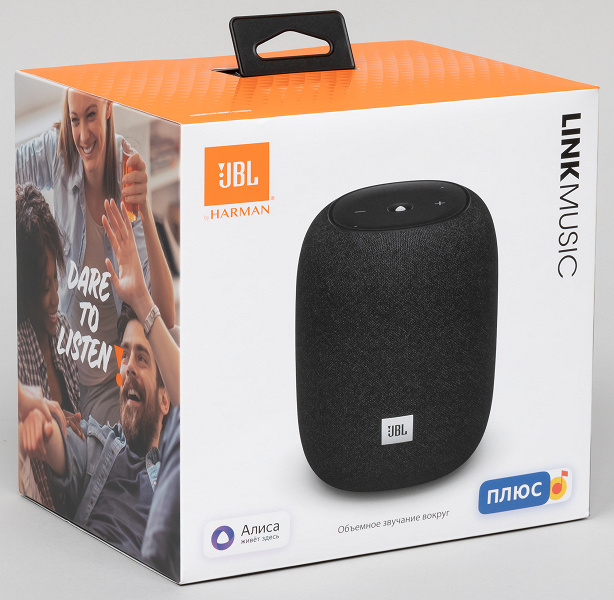
Поставляется колонка в типичной для JBL коробке, оформленной в бело-оранжевой гамме. На лицевую сторону нанесены изображение устройства и логотипы, сбоку размещена иллюстрация с девизом «Dare to listen», который можно перевести как «Осмелься услышать».
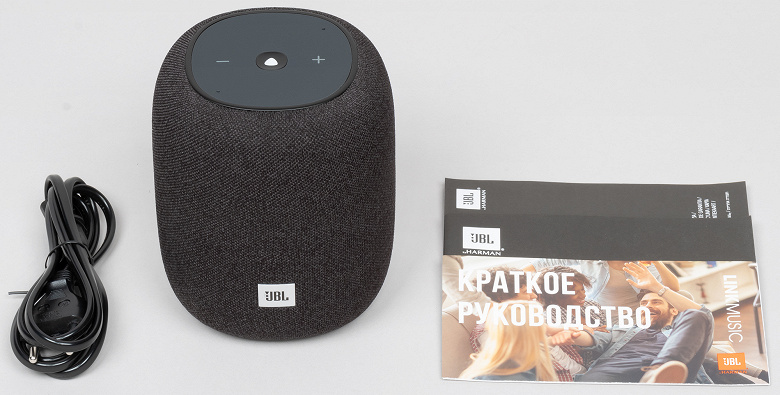
Внутри коробки покупатель обнаруживает колонку, кабель питания и документацию. Немного, но большего и не требуется.
Дизайн и конструкция
Корпус колонки имеет форму «бочонка», причем довольно компактного: его диаметр — всего 112 мм, а высота — 134 мм. Для сравнения, «Яндекс.Станция» имеет размеры 141×141×231 мм.
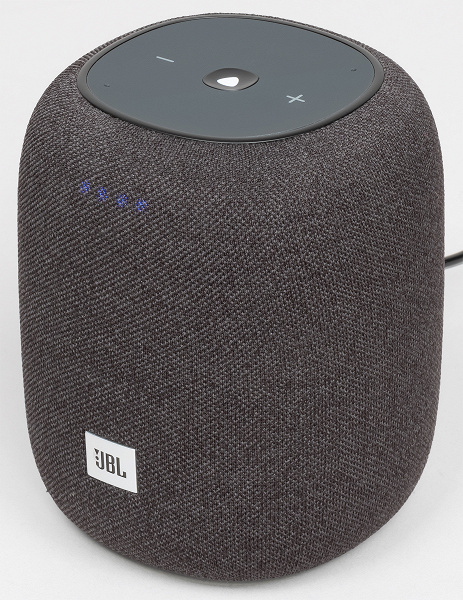
Боковая поверхность полностью обтянута серой тканью. Цветовое решение, кстати, только одно, но оно довольно универсально — неброский дизайн колонки вполне органично впишется практически в любой интерьер.
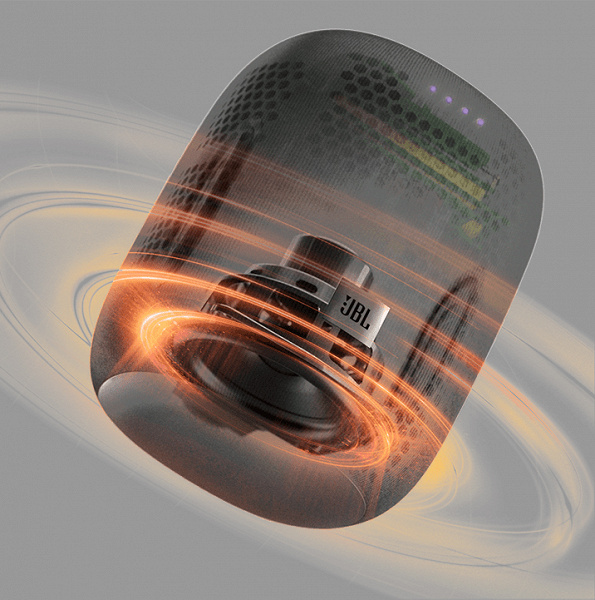
Внутри расположен динамик диаметром 64 мм, направленный вниз. По бокам находится два пассивных излучателя. По заявлению производителя, такая конструкция позволяет колонке обеспечивать «звук на 360 градусов», равномерно заполняющий пространство вокруг устройства.
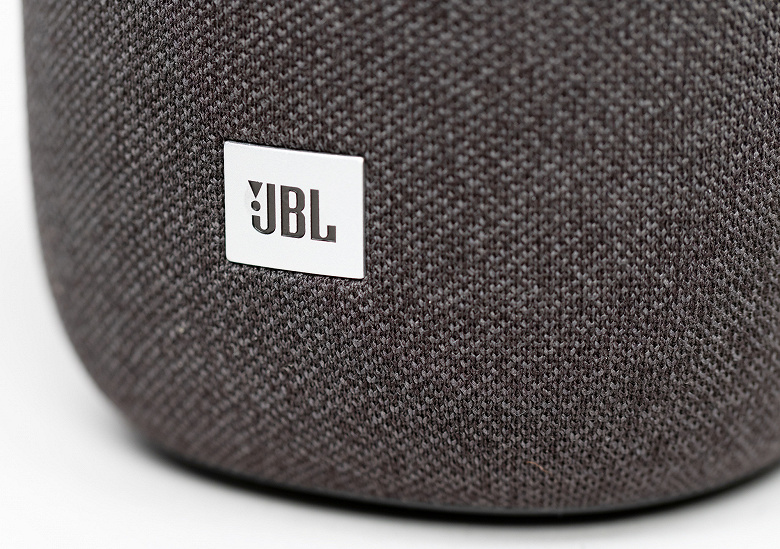
Снизу на передней панели размещена небольшая вставка с логотипом JBL.
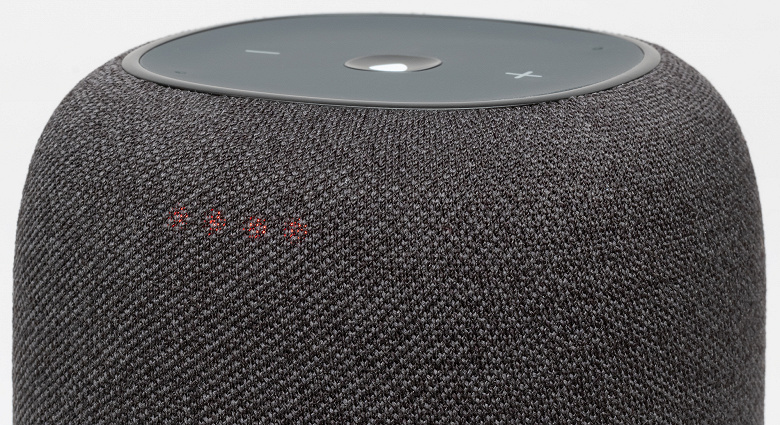
Сверху под тканью спрятаны четыре светодиода, заметные только в работающем состоянии. Их свечение позволяет контролировать активацию голосового помощника, уровень громкости и так далее.
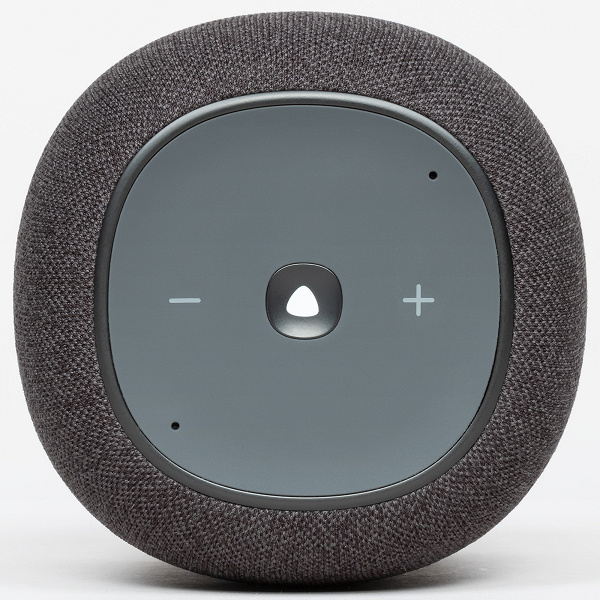
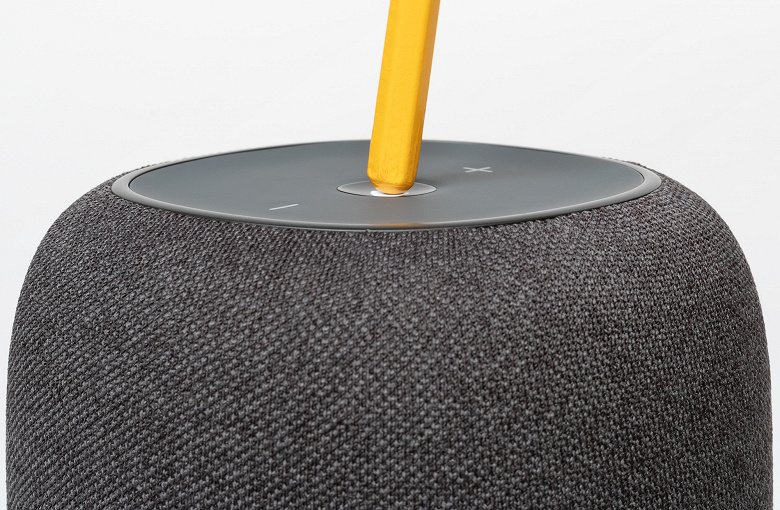
На верхней панели под покрытием софт-тач размещены три кнопки: центральная отвечает за вызов голосового помощника, две боковые — за регулировку уровня громкости. Там же можно заметить отверстия двух микрофонов для «общения» с Алисой.
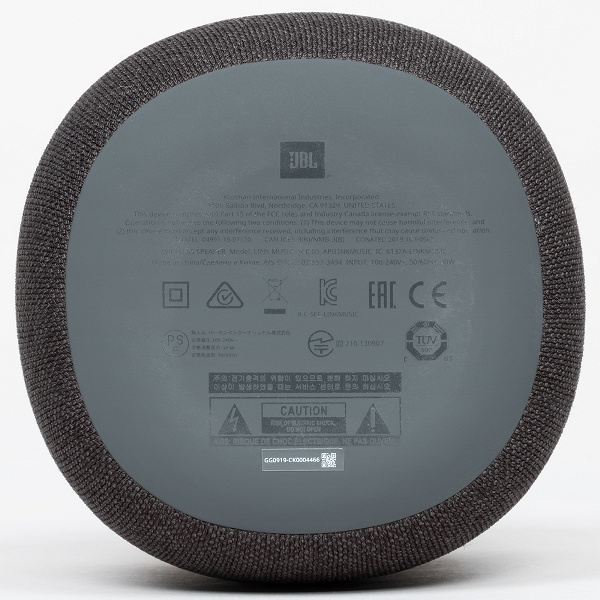
Дно корпуса прорезиненное, оно обеспечивает хорошее «сцепление» колонки с поверхностью — смахнуть устройство неосторожным движением не так просто, как можно подумать, исходя из его габаритов.
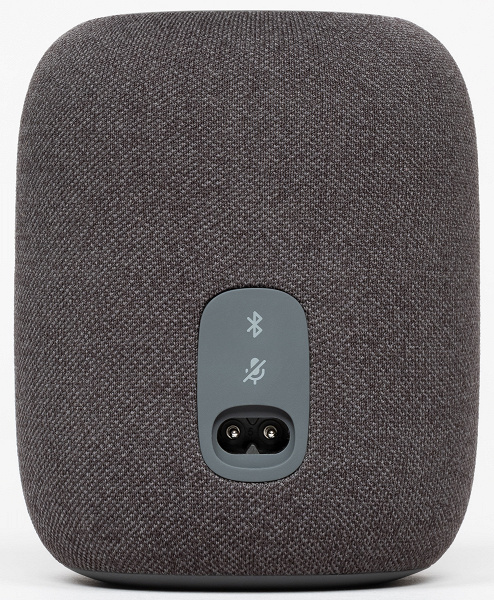
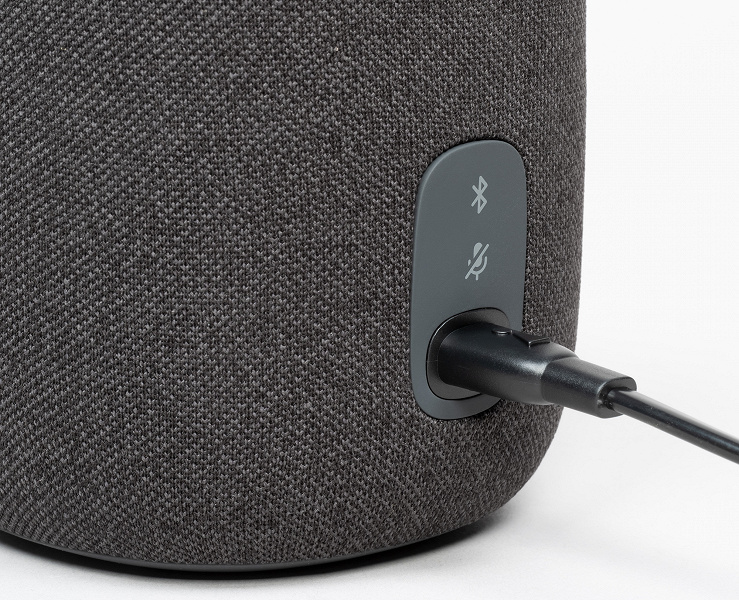
В нижней части задней панели размещен разъем для подключения кабеля питания. Над ним находятся две кнопки: активации Bluetooth и отключения микрофонов.
Подключение
Процесс первичной настройки JBL Link Music Yandex практически не отличается от того, что мы видели у других решений с Алисой. Подключаем колонку к сети, через некоторое время голосовая помощница приветствует нас и рассказывает, что нужно сделать дальше.
Открываем приложение «Яндекса», заходим в раздел с устройствами. Жмем на кнопку добавления колонки, выбираем нужную из списка. Переходим к настройке.
Выбираем сеть Wi-Fi для подключения (поддерживаются сети 2,4 и 5 ГГц). Вводим пароль, подносим смартфон поближе к колонке — данные на нее передаются с помощью звуковых сигналов.
Устройство «задумывается» на некоторое время, при наличии обновлений прошивки — устанавливает их. После успешного подключения приложение предлагает познакомиться с навыками Алисы, а JBL Link появляется в общем списке устройств.
Активировать режим Bluetooth-сопряжения можно голосовой командой либо с помощью кнопки на задней панели. Сам процесс подключения стандартный: находим колонку в соответствующем меню гаджета, нажимаем на его название, соглашаемся с добавлением.
После попытки параллельного подключения к смартфону и ПК под управлением Windows 10 стало понятно, что мультипойнт колонка не поддерживает. Параллельно с помощью утилиты Bluetooth Tweaker был получен список используемых устройством кодеков. Кодек всего один, и это SBC, которого для компактной акустики обычно вполне достаточно.

В отличие от множества других устройств с Алисой, JBL Link Music Yandex поддерживает полноценную работу голосового помощника при подключении посредством Bluetooth — можно вызывать Алису, попросить ее выполнить те или иные действия и даже управлять с ее помощью воспроизведением на источнике звука. Все это показано в небольшом видео ниже, там же с помощью героини сегодняшнего теста происходит управление одним устройством для «умного дома», процесс взаимодействия с которым одинаков у всех колонок с голосовым помощником «Яндекса».
Эксплуатация
У большинства ныне существующих колонок с Алисой четыре микрофона, у героини сегодняшнего обзора — только два. И, честно говоря, это чувствуется. «Общение» с голосовой помощницей не вызывает проблем, пока громкость воспроизводимой устройством музыки не выше примерно 50 процентов от максимума, а вокруг более-менее тихо. Стоит сделать погромче или поставить колонку на кухне, где постоянно то течет вода, то что-нибудь кипит, то работает вытяжка — приходится повышать голос или пользоваться кнопками. Кнопки, кстати, весьма приятные. Они скрыты под покрытием софт-тач, нажимаются легко и с умеренно ощутимым кликом.
Со стабильностью подключения к беспроводной сети проблем отмечено не было — даже на серьезном отдалении от роутера JBL Link Music Yandex работала корректно, несмотря на разделявшие устройства три капитальные стены. Но тут все зависит не только от нее, конечно. Светодиодная подсветка работает только при активации голосового помощника и изменении каких-либо параметров, никакой лишней «иллюминации». Индикатор заметный, но при этом не слишком яркий — в общем, колонку можно смело размещать на прикроватном столике, не опасаясь того, что она будет мешать заснуть.
К выходу новых устройств с Алисой «Яндекс» приурочил запуск навыка для голосовой помощницы под названием «Утреннее шоу». При его активации Алиса ставит различные треки из плейлиста пользователя на Яндекс.Музыке, дополняя их комментариями и новостями на интересующую пользователя тематику. По замыслу создателей, «шоу» максимально персонализировано и уникально для каждого. Получается очень интересно, интересы слушателя действительно учитываются, если предварительно «рассказать» о них — накопить более-менее объемную историю прослушиваний на «Яндекс.Музыке», запросов в поисковой системе и прочтений новостей.
Звук и измерения АЧХ
А теперь — самое интересное: «легендарный звук JBL». Звучит колонка для своих габаритов действительно впечатляюще — в этом ей не откажешь. Баса предостаточно, есть небольшой акцент на высоких частотах, а вот среднечастотный диапазон весьма проблемный. Звук далеко не «ровный» и крайне далек от идеала, но в целом довольно приятный. В случае многих компактных колонок мы честно говорим, что их предел — подкасты и сказки на ночь. Здесь все разительно лучше — JBL Link Music Yandex однозначно не заменит полноценную акустику, но с воспроизведением музыки все-таки справляется. Слушать ее, сидя в кресле у камина, не стоит, а вот просто в качестве фона для повседневных дел — вполне.
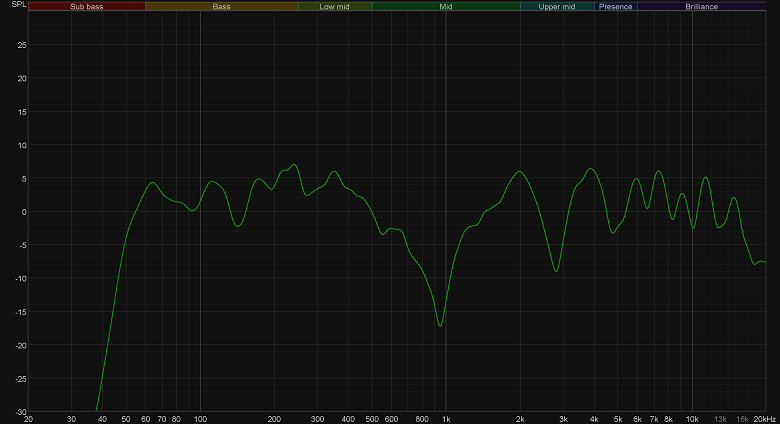
То, что звук колонки далеко не лишен весьма своеобразных особенностей, прекрасно видно на графике ее АЧХ. По традиции, для подобных решений мы проводим две серии измерений. Первую — расположив микрофон по нормали к колонке на расстоянии около 60 см. А вторую — сместив микрофон вверх на угол 45°, так как часто во время работы устройство находится примерно на уровне пояса слушателя.
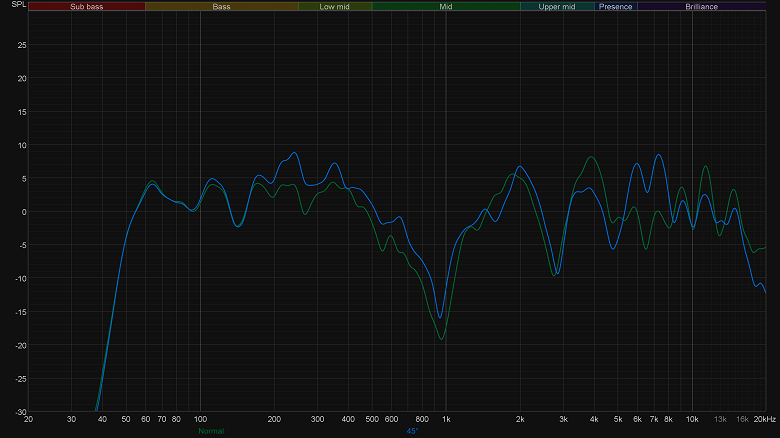
Результаты отличаются не слишком значительно, основные тенденции вполне видны. Как уже упоминалось выше, обращает на себя внимание низкочастотный диапазон: звучание стартует от 50 Гц. Расстраивает же основательный провал в районе 1 кГц, который приводит к довольно заметным проблемам с передачей среднечастотного диапазона. Усредним обе серии измерений, чтобы получить общую картину.
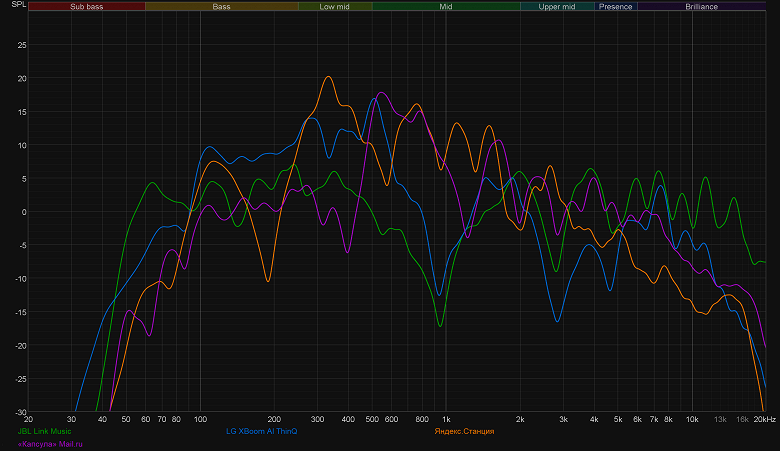
Сравним АЧХ JBL Link Music с результатами измерений других компактных стационарных колонок: «Яндекс.Станции» и LG XBoom AI ThinQ. А заодно — и с «Марусей» Mail.ru. Главный вывод, который можно сделать из нагромождения графиков ниже: ни одна из компактных колонок не лишена весьма спорных особенностей звучания, что является нормой для рассматриваемого форм-фактора.
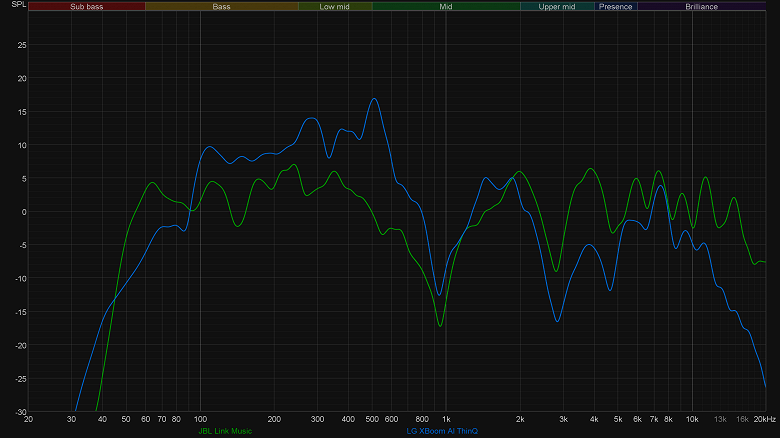
Субъективно качество звука героини сегодняшнего теста можно сравнивать с LG XBoom AI ThinQ, которая до последнего времени была, пожалуй, лучшей по этому параметру среди колонок с Алисой. Да и остается — все-таки два динамика (∅20 мм и ∅89 мм) делают свое дело. Правда, ни о каком «звуке на 360 градусов» в ее случае речи не идет. Графики АЧХ обоих устройств на удивление похожи — в частности, присутствует провал в районе 1 кГц.
Еще раз повторим, что рассматриваем мы сейчас крайне компактные устройства с пластиковыми корпусами, сравнивать качество звучания можно только внутри этого форм-фактора. Практически любая более-менее полноценная акустика покажет разительно лучшие результаты.
Итоги
JBL Link Music Yandex легко найдет свою нишу в линейке колонок с голосовой помощницей Алисой. Она компактна, но при этом обладает неплохим звуком — вполне на том уровне, который ожидаешь от устройства под маркой JBL. При этом у нее нет лишних «наворотов», вроде подключения к ТВ, а потому ее стоимость на общем фоне невысока. Из явных минусов можно отметить лишь не самую впечатляющую работу микрофонов. Зато, например, присутствует возможность одновременно воспроизводить музыку через Bluetooth-подключение и полноценно использовать голосового помощника, чем ранее не могла похвастать ни одна колонка с Алисой.
Юридическим лицам
Доставка
Оплата товара
Оплата кредита
Оплата рассрочки
Вопросы и ответы
Как купить товар
Доставка
Оплата
Гарантия
Защита техники
Обмен? Легко!
Покупка в кредит
Покупка в рассрочку
Советы по выбору
Наклейка пленок
О корпорации «Центр»
Контакты
Партнеры
События
Юридическим лицам
Арендодателям
Отзывы о магазине
Вакансии
Наши магазины
8-800-100-3000
Искать в kcentr
Сравнение
Избранное
Корзина
Акции
Каталог товаров
Телевизоры, видео, аудио
Портативное аудио
Умные колонки
JBL
Код товара: 1285242
Краткие характеристики
Суммарная мощность
20 Вт
Широкополосные динамики
1 шт., 49 мм
Диапазон воспроизводимых частот
65 Гц — 20 кГц
Отношение сигнал/шум
80 дБ
Перейти к характеристикам
Нет в наличии
Характеристики
Описание
Отзывы
Инструкции и документация
1
Все товары JBL
Все умные колонки JBL
Инструкции Умная колонка JBL Link Portable с Алисой
Умная колонка JBL Link Portable с Алисой инструкция на русском языке
Адреса магазинов
С нами выгодно
Акции
С нами удобно
Сервисный центр
Установка и настройка
Оплата кредита
Оплата рассрочки
Доставка
Юридическим лицам
8-800-100-3000
8:00 — 17:00 МСК
Бесплатный звонок по России
kcentr.ru — официальный Интернет-магазин Корпорации «Центр» — российской розничной торговой сети по продаже
бытовой техники и электроники известных мировых производителей.
© 1990 — 2025, Корпорация «Центр»
Политика конфиденциальности
Информация на сайте не является публичной офертой
JBL Link Music — это мощная беспроводная колонка, которая поможет вам создать уникальную атмосферу в ваших помещениях. Но для того, чтобы полностью насладиться всеми возможностями этой замечательной колонки, необходимо правильно настроить ее совместно с голосовым помощником Алиса. В этой статье мы подробно рассмотрим пошаговую инструкцию, которая поможет вам настроить колонку JBL Link Music с Алисой.
Первый шаг — это подключение колонки JBL Link Music к питанию. Для этого вам понадобится шнур питания, который поставляется в комплекте. Подключите один конец шнура в разъем колонки, а другой — в розетку. Убедитесь, что колонка получила питание, для этого проверьте индикатор питания, который должен загореться.
После подключения к питанию включите колонку JBL Link Music с помощью кнопки питания, которая находится на корпусе. После включения колонка автоматически войдет в режим настройки, о чем вас уведомит соответствующий звуковой сигнал. Теперь вы готовы перейти к настройке колонки с помощью голосового помощника Алиса.
Чтобы настроить колонку JBL Link Music с Алисой, вам необходимо на вашем смартфоне или планшете открыть приложение Алиса или голосового помощника. После запуска приложения введите настройки Bluetooth и найдите устройство с названием «JBL Link Music». Нажмите на название устройства и установите соединение с колонкой.
После успешного подключения вы услышите звуковой сигнал из колонки JBL Link Music, что означает успешную настройку с Алисой. Теперь вы можете проверить работу колонки, сказав фразу «Алиса, включи музыку» или другую команду вашему голосовому помощнику.
Содержание
- Купить колонку JBL Link Music
- Распаковка и подключение к питанию
- Скачать и установить приложение Google Home
- Подключение колонки к приложению
- Синхронизация с учетной записью Google
- Настройка колонки с помощью Алисы
Купить колонку JBL Link Music
- Перейдите на сайт интернет-магазина, который предлагает данный товар.
- Положите товар в корзину и оформите заказ.
- Оплатите товар удобным для вас способом.
- Ожидайте доставку колонки JBL Link Music по указанному вами адресу.
- Получите заказ и наслаждайтесь качественным звуком вашей новой колонки.
Важно выбирать надежный магазин, чтобы не столкнуться с подделкой или мошенничеством. Проверьте отзывы покупателей и обратите внимание на гарантийные условия. Также имейте в виду, что цена на колонку JBL Link Music может варьироваться в разных магазинах, поэтому сравнивайте предложения и выбирайте оптимальное.
Приобретение колонки JBL Link Music – отличное решение для тех, кто ценит превосходное качество звука, удобство использования и возможность управления голосом. Сделайте свою покупку прямо сейчас и наслаждайтесь музыкой в новом формате!
Распаковка и подключение к питанию
Перед началом использования колонки JBL Link Music с Алисой необходимо осуществить ее распаковку и подключение к питанию. В комплекте с колонкой вы найдете:
- Колонку JBL Link Music
- Информационный лист
- Кабель питания
Для начала, внимательно изучите информационный лист, в котором содержится всевозможная информация о колонке и ее функциональности.
Затем, возьмите кабель питания и подсоедините его к специальному разъему на задней панели колонки. Убедитесь, что кабель плотно и надежно подключен.
Далее, подключите другой конец кабеля к розетке электросети. После этого включите питание с помощью кнопки-переключателя, которая находится на задней панели колонки.
Когда колонка включится, вы услышите звуковой сигнал, который свидетельствует о готовности к работе.
Скачать и установить приложение Google Home
Для управления колонкой JBL Link Music с Алисой, вам понадобится приложение Google Home. Чтобы скачать и установить его, следуйте этим простым шагам:
- Откройте Play Store на своем устройстве с операционной системой Android или App Store на устройстве с iOS.
- В поисковой строке введите «Google Home».
- Найдите приложение Google Home в результатах поиска и нажмите на него.
- Нажмите кнопку «Установить» (на Android) или «Установить приложение» (на iOS).
- Подождите, пока приложение загрузится и установится на ваше устройство.
После установки вы можете запустить приложение Google Home, чтобы продолжить настройку колонки JBL Link Music с Алисой и настроить ее по своим предпочтениям.
Подключение колонки к приложению
1. Убедитесь, что ваша колонка JBL Link Music и смартфон или планшет, на котором установлено приложение Голос Алисы, находятся в одной Wi-Fi сети.
2. Откройте приложение Голос Алисы на вашем устройстве и войдите в свою учетную запись.
3. В приложении найдите раздел «Настройки» или «Устройства» и выберите опцию «Добавить новое устройство».
4. Выберите тип устройства «Колонка» и найдите модель вашей колонки JBL Link Music в списке доступных устройств. Нажмите на нее, чтобы перейти к настройкам.
5. Включите колонку JBL Link Music и дождитесь, пока она подключится к приложению. Обычно это занимает несколько секунд.
6. Когда колонка успешно подключится к приложению, вам будет предложено ввести пароль для доступа к Wi-Fi сети, если требуется. Введите пароль и нажмите «Готово».
7. После ввода пароля колонка будет подключена к Wi-Fi сети и к приложению Голос Алисы. Теперь вы можете управлять колонкой и использовать все функции Алисы с помощью приложения.
Синхронизация с учетной записью Google
Чтобы получить полный доступ к функциональным возможностям колонки JBL Link Music с Алисой, необходима синхронизация с вашей учетной записью Google. Это позволит управлять вашей музыкой, устанавливать напоминания, получать информацию о текущей погоде и многое другое.
Вот пошаговая инструкция, как выполнить синхронизацию с учетной записью Google:
- Откройте приложение Google Home на вашем мобильном устройстве.
- Нажмите на значок меню в верхнем левом углу экрана.
- Выберите «Учетная запись» в выпадающем меню.
- В разделе «Ассистент» выберите «Музыка и медиа».
- Дальше выберите «Музыка» и найдите «Google Play Музыка» или «YouTube Music».
- Нажмите на переключатель рядом с выбранной службой музыки, чтобы включить ее.
- Следуйте инструкциям для входа в свою учетную запись Google для выбранной службы музыки.
После выполнения этих шагов ваша колонка JBL Link Music будет полностью синхронизирована с вашей учетной записью Google, и вы сможете наслаждаться всеми функциями Алисы.
Настройка колонки с помощью Алисы
Для полноценной работы колонки JBL Link Music с функцией голосового управления Алисой необходимо выполнить несколько шагов:
| Шаг 1: | Убедитесь, что у вас установлено приложение Алиса на вашем смартфоне или планшете. |
| Шаг 2: | Подключите колонку к источнику питания и дождитесь, пока индикатор начнет мигать синим цветом. |
| Шаг 3: | В приложении Алиса на вашем устройстве введите данные вашей учетной записи и войдите в нее. |
| Шаг 4: | Нажмите на значок устройства в правом верхнем углу приложения и выберите «Добавить новое устройство». |
| Шаг 5: | В списке доступных устройств выберите «JBL Link Music». |
| Шаг 6: | Следуйте инструкциям на экране, чтобы завершить процесс настройки. |
| Шаг 7: | После завершения настройки вы сможете управлять колонкой с помощью голосовых команд через Алису. |
Теперь вы готовы наслаждаться качественным звуком и удобным управлением вашей колонкой JBL Link Music с помощью Алисы!
На чтение3 мин
Опубликовано
Обновлено
Для того чтобы настроить колонку JBL Link Music на Алису, вам понадобится всего несколько простых шагов. Во-первых, убедитесь, что у вас установлено приложение Яндекс.Музыка на вашем смартфоне или планшете, а также удостоверьтесь, что оно обновлено до последней версии.
Шаг 1: Подключите колонку JBL Link Music к питанию и подождите несколько секунд, пока она запустится.
После этого вы сможете увидеть индикатор светодиода на передней панели колонки, который будет мигать. Это означает, что колонка готова к подключению.
Содержание
- Как подключить колонку JBL Link Music к Алисе
- Шаг 1. Загрузка приложения
- Шаг 2. Подключение колонки к устройству
- Шаг 3. Настройка Алисы для работы с JBL Link Music
Как подключить колонку JBL Link Music к Алисе
Для того чтобы настроить вашу колонку JBL Link Music на работу с Алисой, следуйте инструкциям ниже:
- Убедитесь, что ваша колонка JBL Link Music включена и подключена к Wi-Fi сети.
- Откройте мобильное приложение Алиса на вашем смартфоне или планшете.
- Перейдите в раздел «Настройки» в главном меню приложения.
- В разделе «Устройства» выберите «Добавить устройство».
- Выберите «Аудиосистемы и колонки» из списка доступных устройств.
- Выберите «JBL Link Music» из списка доступных моделей колонок.
- Следуйте инструкциям на экране для завершения процесса настройки.
После завершения настройки, ваша колонка JBL Link Music будет полностью интегрирована с Алисой. Вы сможете управлять ей голосом, включать музыку, запускать подкасты и выполнять прочие функции с помощью команд и диалогов с Алисой.
Обратите внимание: для успешной настройки колонки JBL Link Music на Алису, у вас должен быть активный аккаунт Алисы и подключение к интернету.
Наслаждайтесь использованием вашей колонки JBL Link Music с Алисой и наслаждайтесь удобством управления голосом!
Шаг 1. Загрузка приложения
Перед началом работы с колонкой JBL Link Music на Алису необходимо загрузить специальное приложение. Для этого выполните следующие инструкции:
- Откройте Google Play Market на вашем смартфоне или планшете.
- В поисковой строке введите «JBL Link» и нажмите на кнопку поиска.
- Найдите приложение «JBL Link» в результате поиска и нажмите на него.
- Нажмите на кнопку «Установить» и подождите, пока загрузка и установка приложения завершится.
- После установки откройте приложение «JBL Link».
Теперь у вас есть загруженное приложение «JBL Link», с помощью которого можно настроить колонку JBL Link Music на Алису.
Шаг 2. Подключение колонки к устройству
Чтобы настроить колонку JBL Link Music на Алису, вам необходимо правильно подключить ее к вашему устройству. Вот как сделать это:
1. Убедитесь, что ваше устройство (смартфон, планшет или компьютер) имеет включенный Bluetooth.
2. Включите колонку JBL Link Music, убедившись, что она находится в режиме пары.
3. На вашем устройстве откройте настройки Bluetooth и найдите колонку JBL Link Music в списке доступных устройств.
4. Нажмите на имя колонки JBL Link Music, чтобы установить соединение.
5. Когда устройства успешно подключены, вы услышите звуковой сигнал или увидите соответствующее уведомление на экране.
Теперь ваша колонка JBL Link Music подключена к устройству и готова к настройке с Алисой. Перейдите к следующему шагу, чтобы узнать, как выполнить это.
Шаг 3. Настройка Алисы для работы с JBL Link Music
После успешного подключения колонки JBL Link Music к вашей Wi-Fi сети, остается выполнить несколько простых шагов для настройки Алисы и начала управления колонкой голосом.
1. Откройте приложение Алиса на вашем устройстве и войдите в свой аккаунт.
2. Перейдите в раздел настроек приложения.
3. Найдите и выберите пункт «Устройства» или «Умный дом».
4. Нажмите на кнопку «Добавить устройство» или «Добавить умное устройство».
После этого Алиса начнет поиск доступных устройств в вашей сети. В течение нескольких секунд колонка JBL Link Music будет обнаружена и отображена в списке доступных устройств.
5. Выберите колонку JBL Link Music из списка и следуйте инструкциям на экране для завершения процесса установки.
После завершения настройки вы сможете использовать колонку JBL Link Music для управления воспроизведением музыки, установки будильника, получения информации и выполнения других команд через голосовые команды к Алисе.
Примечание: Убедитесь, что ваше устройство подключено к той же Wi-Fi сети, что и колонка JBL Link Music, чтобы обеспечить стабильное соединение и удобное использование умных функций.
На чтение8 мин
Опубликовано
Обновлено
Умные колонки с Алисой становятся все более популярными и востребованными устройствами для дома. Они дарят нам возможность управлять музыкой, узнавать новости, задавать вопросы и даже управлять другими умными устройствами, используя только голосовые команды.
Одним из таких новых устройств является умная колонка JBL Link Portable. Она не только отлично звучит, но и поддерживает голосовой помощник Алиса. Однако, чтобы настроить колонку, вам потребуется следовать нескольким простым шагам.
Первым делом, вам необходимо подключить свою умную колонку JBL Link Portable к электрической сети. После того, как устройство будет включено, оно должно автоматически перейти в режим установки. Если этого не произошло, вы можете найти кнопку с символом «настройки» или «сброса» на вашей колонке и задержать ее несколько секунд, чтобы вернуть устройство в режим установки.
Затем, скачайте и установите приложение Google Home на свой смартфон или планшет. Оно позволит вам управлять и настраивать вашу колонку. После установки приложения, откройте его и следуйте инструкциям по добавлению нового устройства. Вам будет предложено создать новую группу или добавить устройство к уже созданной группе. Выберите желаемый вариант и следуйте инструкциям на экране.
Почему стоит настроить умную колонку с Алисой JBL Link Portable
Вот несколько причин, почему стоит настроить умную колонку с Алисой JBL Link Portable:
|
1. Удобный голосовой управление С помощью Алисы, умная колонка JBL Link Portable позволяет управлять ей голосовыми командами. Вы можете просить колонку воспроизвести музыку, регулировать громкость, задавать вопросы и выполнять другие действия без необходимости использования смартфона или пульта дистанционного управления. |
2. Широкий спектр функций Умная колонка JBL Link Portable с Алисой предлагает множество функций, которые могут облегчить вашу жизнь. Вы можете установить оповещения, добавить элементы в список покупок, получать прогноз погоды, слушать новости и многое другое. Все это доступно с помощью голосовых команд. |
|
3. Интеграция с другими устройствами Умная колонка JBL Link Portable с Алисой может интегрироваться с другими устройствами умного дома, такими как умные лампы, розетки, термостаты и др. Это позволяет вам контролировать свой дом голосовыми командами и создавать сценарии автоматизации для повышения комфорта и безопасности. |
4. Качественный звук JBL Link Portable обладает отличным качеством звука, что делает ее отличным выбором для прослушивания музыки, аудиокниг и подкастов. Вы можете наслаждаться мощным и чистым звуком в любой комнате вашего дома или на открытом воздухе благодаря портативному дизайну колонки. |
В целом, умная колонка JBL Link Portable с Алисой предлагает множество преимуществ и удобств, которые сделают вашу жизнь более комфортной и разнообразной. Настройте эту колонку, чтобы получить доступ ко всем ее функциям и насладиться высоким качеством звука и удобным голосовым управлением.
Раздел 1
В этом разделе мы рассмотрим основные шаги по настройке умной колонки JBL Link Portable с помощью Алисы. Вам потребуется следовать инструкциям и выполнить несколько простых действий, чтобы начать пользоваться всеми возможностями устройства. Для начала убедитесь, что ваша колонка подключена к источнику питания.
1. Включите колонку, нажав на кнопку питания и дождитесь, пока она загорится синим светом. Это означает, что она готова к настройке.
2. На своем смартфоне или планшете откройте приложение Алисы. Если у вас его еще нет, скачайте его из App Store или Google Play.
3. В приложении Алисы выберите настройки и найдите раздел «Добавить устройство». Последуйте инструкциям на экране, чтобы добавить свою колонку JBL Link Portable в список доступных устройств.
4. После добавления колонки в приложении вам может потребоваться выполнить некоторые дополнительные настройки, такие как подключение к Wi-Fi и установка обновлений. Следуйте указаниям приложения, чтобы успешно завершить эти шаги.
5. Как только все настройки выполнены, вы можете начать использовать свою умную колонку JBL Link Portable. Вы можете задавать ей вопросы, запрашивать музыку, настраивать будильники и многое другое, просто говоря «Алиса» и вашу команду.
Шаг 1: Распаковка и подключение колонки
Перед началом использования умной колонки JBL Link Portable необходимо правильно распаковать ее и подключить к питанию. Вот как это сделать:
1. Распакуйте умную колонку JBL Link Portable
Осторожно откройте коробку с умной колонкой и извлеките ее. Убедитесь, что в комплекте присутствуют все необходимые аксессуары, такие как зарядное устройство и кабель USB.
2. Подключите колонку к зарядному устройству
Возьмите зарядное устройство и вставьте его в разъем USB на задней панели умной колонки. Убедитесь, что разъем подключен плотно и надежно.
3. Подключите зарядное устройство к электросети
Подключите зарядное устройство к розетке с помощью соответствующего шнура. Удостоверьтесь, что электросеть работает и зарядное устройство получает питание.
4. Подождите, пока колонка полностью зарядится
Дождитесь, пока умная колонка полностью зарядится. Обычно это занимает около 4-5 часов. Во время зарядки может загореться индикатор на умной колонке.
Примечание: Если у вас возникли проблемы с подключением или зарядкой умной колонки, рекомендуется обратиться к руководству пользователя или связаться с технической поддержкой производителя.
Раздел 2
Настройка сети Wi-Fi для умной колонки JBL Link Portable с Алисой:
- Включите колонку, нажав на кнопку включения на дне устройства.
- Скачайте приложение Google Home на свой смартфон или планшет.
- Откройте приложение Google Home и нажмите на кнопку «Добавить» или «+» в правом верхнем углу экрана.
- Выберите «Настроить устройство» и затем «Настроить новые устройства».
- Выберите «Bluetooth и сеть Wi-Fi» и нажмите «Далее».
- Найдите и выберите вашу умную колонку JBL Link Portable из списка доступных устройств.
- Убедитесь, что светодиодная лента на колонке мигает синим цветом.
- Выберите Wi-Fi сеть, к которой вы хотите подключить колонку, и введите пароль, если требуется.
- Подождите, пока умная колонка подключится к выбранной сети Wi-Fi.
- Когда умная колонка подключится к сети Wi-Fi, вы увидите подтверждение в приложении Google Home.
Теперь ваша умная колонка JBL Link Portable успешно настроена и готова к использованию. Вы можете начать общение с Алисой и задавать ей различные вопросы, а также наслаждаться высококачественным звуком вашей новой колонки.
Шаг 2: Установка мобильного приложения
Для полноценной настройки умной колонки JBL Link Portable требуется установить мобильное приложение Google Home. Программа доступна для скачивания бесплатно в официальных магазинах приложений, таких как Google Play или App Store.
Вот пошаговая инструкция по установке приложения:
| Шаг | Описание |
| 1 | Откройте магазин приложений на вашем мобильном устройстве. |
| 2 | Введите в поисковой строке «Google Home» и нажмите на иконку поиска. |
| 3 | В списке результатов найдите приложение Google Home и нажмите на него. |
| 4 | Нажмите кнопку «Установить» и дождитесь завершения процесса установки. |
| 5 | После установки приложения откройте его на вашем мобильном устройстве. |
| 6 | Пройдите процесс настройки приложения, следуя инструкциям на экране. |
После установки и настройки мобильного приложения вы будете готовы приступить к настройке умной колонки JBL Link Portable.
Раздел 3
Настройка умной колонки
Для начала настройки умной колонки с Алисой JBL Link Portable необходимо:
- Подключить колонку к источнику питания.
- Скачать и установить приложение «Google Home» на мобильное устройство.
- Запустить приложение и войти в свой аккаунт Google.
- Нажать на значок «+» в правом верхнем углу экрана для добавления нового устройства.
- Выбрать «Настройка устройства» и следовать инструкциям на экране.
- Подождать, пока приложение найдет доступные устройства, и выбрать умную колонку.
- Согласиться с условиями использования и войти в свой аккаунт Алисы.
- Настроить колонку по своему усмотрению, например, выбрать предпочитаемый язык или настроить музыкальные сервисы.
- Готово! Теперь умная колонка с Алисой JBL Link Portable готова к использованию.
Обратите внимание, что настройки могут незначительно отличаться в зависимости от версии приложения «Google Home» и устройства.
Шаг 3: Подключение колонки к Wi-Fi
Для использования всех возможностей умной колонки с Алисой JBL Link Portable необходимо подключить ее к Wi-Fi сети. За это отвечает мобильное приложение JBL Connect, которое можно скачать из App Store или Google Play.
Чтобы подключить колонку к Wi-Fi, следуйте инструкциям ниже:
- Откройте мобильное приложение JBL Connect и войдите в свой аккаунт, либо зарегистрируйтесь, если у вас его еще нет.
- В меню приложения выберите возможность «Добавить новое устройство».
- Включите умную колонку JBL Link Portable и удерживайте кнопку «Wi-Fi» на колонке, пока не загорится индикатор связи.
- На экране вашего мобильного устройства появится список доступных для подключения устройств. Выберите колонку JBL Link Portable из списка.
- Последуйте инструкциям на экране, чтобы подключить колонку к вашей Wi-Fi сети. Вам потребуется ввести пароль от сети, если это требуется.
После успешного подключения умной колонки JBL Link Portable к Wi-Fi сети, вы сможете наслаждаться всеми ее функциями, включая голосовое управление через Алису, использование музыкальных сервисов и многое другое.
Раздел 4: Настройка голосового помощника
После успешной установки и подключения умной колонки с Алисой JBL Link Portable к вашей сети Wi-Fi, необходимо настроить голосового помощника, чтобы использовать все его функции и возможности.
Для начала, убедитесь, что ваша колонка подключена к интернету и работает стабильно. Далее, откройте мобильное приложение Google Home и найдите ваше устройство в списке доступных. Нажмите на него, чтобы открыть его настройки.
В настройках устройства найдите пункт «Голосовой помощник» или «Assitant Settings» и перейдите в него. Здесь вы сможете настроить различные опции голосового помощника.
Например, вы можете изменить язык голосового помощника, чтобы использовать его на вашем родном языке. Также вы можете настроить голос помощника на свой вкус — выбрать мужской или женский голос, изменить тембр или скорость речи.
Кроме того, в настройках голосового помощника вы сможете добавить и настроить дополнительные функции, такие как управление умным домом, календарем, музыкальными сервисами и т.д.
Не забудьте сохранить изменения после настройки голосового помощника. Теперь вы полностью настроили умную колонку с Алисой JBL Link Portable и можете наслаждаться всеми ее возможностями!
Шаг 4: Настройка голосовых команд
После установки и подключения вашей умной колонки JBL Link Portable с Алисой, можно настроить голосовые команды для удобного управления устройством. Для этого выполните следующие шаги:
1. Откройте приложение «Яндекс» на своем мобильном устройстве.
2. Перейдите в раздел «Настройки» и выберите «Голосовой ассистент».
3. В списке доступных устройств найдите вашу колонку JBL Link Portable и выберите ее.
4. Нажмите на кнопку «Настроить голосовые команды» и следуйте инструкциям на экране.
5. Придумайте несколько уникальных фраз или слов, которые будут запускать определенные действия на вашей колонке, например, «Включи музыку» или «Открой Алису».
6. После настройки голосовых команд можно приступить к их использованию. Просто произнесите выбранную фразу или слово вблизи умной колонки, и Алиса выполнит соответствующее действие.
Настройка голосовых команд позволит вам максимально упростить взаимодействие с умной колонкой JBL Link Portable и быстро получать нужную информацию или выполнять нужные вам команды. Не забывайте обновлять настройки и добавлять новые голосовые команды, чтобы адаптировать умную колонку под ваши потребности.