
Центр безопасности данных
Информация о посещаемых вами сайтах сохраняется в браузере и может быть извлечена из него, в основном в виде файлов cookie. Это могут быть сведения о вас, ваших предпочтениях и устройстве, которые в основном необходимы для повышения удобства работы с сайтом. Такая информация обычно не служит непосредственно для идентификации пользователей, а лишь учитывает ваши интересы при использовании сетевых ресурсов.
Мы уважаем право на неприкосновенность частной жизни, поэтому вы можете установить запрет на использование некоторых типов файлов cookie.
Для получения дополнительных сведений и изменения настроек по умолчанию щёлкните по заголовку каждой категории.
Однако обратите внимание, что блокировка определённых типов файлов cookie может повлиять на удобство работы с сайтом и нашими сервисами, включая LiveChat.
Дополнительная информация
Управление настройками согласия
Обязательные файлы cookie
Всегда активно
Эти файлы cookie необходимы для работы веб-сайта и не могут быть деактивированы в наших системах. Как правило, они активируются только в ответ на ваши действия, аналогичные запросу услуг, такие как настройка уровня конфиденциальности, вход в систему или заполнение форм. Вы можете настроить браузер таким образом, чтобы он блокировал эти файлы cookie или предупреждал вас об их использовании, но в таком случае некоторые разделы веб-сайта не будут работать. Эти файлы cookie не хранят никакой личной информации.
Аналитические/рабочие файлы cookie
Всегда активно
Эти файлы cookie позволяют нам подсчитывать количество посетителей и источники трафика, чтобы оценивать и улучшать работу нашего веб-сайта. Они помогают нам узнавать, какие страницы являются наиболее и наименее популярными, а также отслеживать перемещение пользователей по сайту.
Все данные, собираемые с помощью файлов cookie данного типа, обобщаются и поэтому остаются анонимными. Если вы запретите эти файлы cookie, мы не узнаем, когда вы посещали наш сайт, и не сможем отслеживать его работу.
Информация об использовании содержимого, собранная с помощью файлов cookie, может быть объединена с собранной ранее информацией и использована для анализа, понимания и составления отчётов об общем использовании сайтов. Эти файлы cookie не используются для персонализации наших веб-сайтов и/или отображения контекстной рекламы для вас на других ресурсах.
Функциональные файлы cookie
Функциональные файлы cookie
Эти файлы cookie позволяют использовать дополнительные функции веб-сайта и настраивать его в соответствии со своими предпочтениями. Такие файлы могут размещаться нами или сторонними разработчиками, сервисы которых мы добавили на наши страницы.
Если вы запретите эти файлы cookie, то все сервисы или некоторые из них (например, LiveChat или рейтинги и обзоры) могут работать неправильно.
Рекламные и целевые файлы cookie
Рекламные и целевые файлы cookie
Эти файлы cookie настраиваются через веб-сайт нашими партнёрами по рекламе, которые могут использовать их для сбора данных о ваших интересах и отображения актуальной для вас рекламы на других сайтах.
Они не хранят личную информацию напрямую, а работают посредством уникальной идентификации браузера и устройства. Если вы запретите эти файлы cookie, вы не увидите адресную рекламу на различных сайтах.
Файлы cookie социальных сетей
Файлы cookie социальных сетей
Эти файлы cookie устанавливаются различными социальными сетями, функции которых добавлены на наш сайт. Они позволяют вам обмениваться информацией с друзьями и публиковать её на ваших страницах. Эти файлы cookie отслеживают посещаемые страницы в браузере и собирают информацию о ваших интересах. Это может отразиться на содержимом и сообщениях, отображаемых на других сайтах.
Если вы запретите эти файлы cookie, вы не сможете пользоваться этими функциями обмена данных.
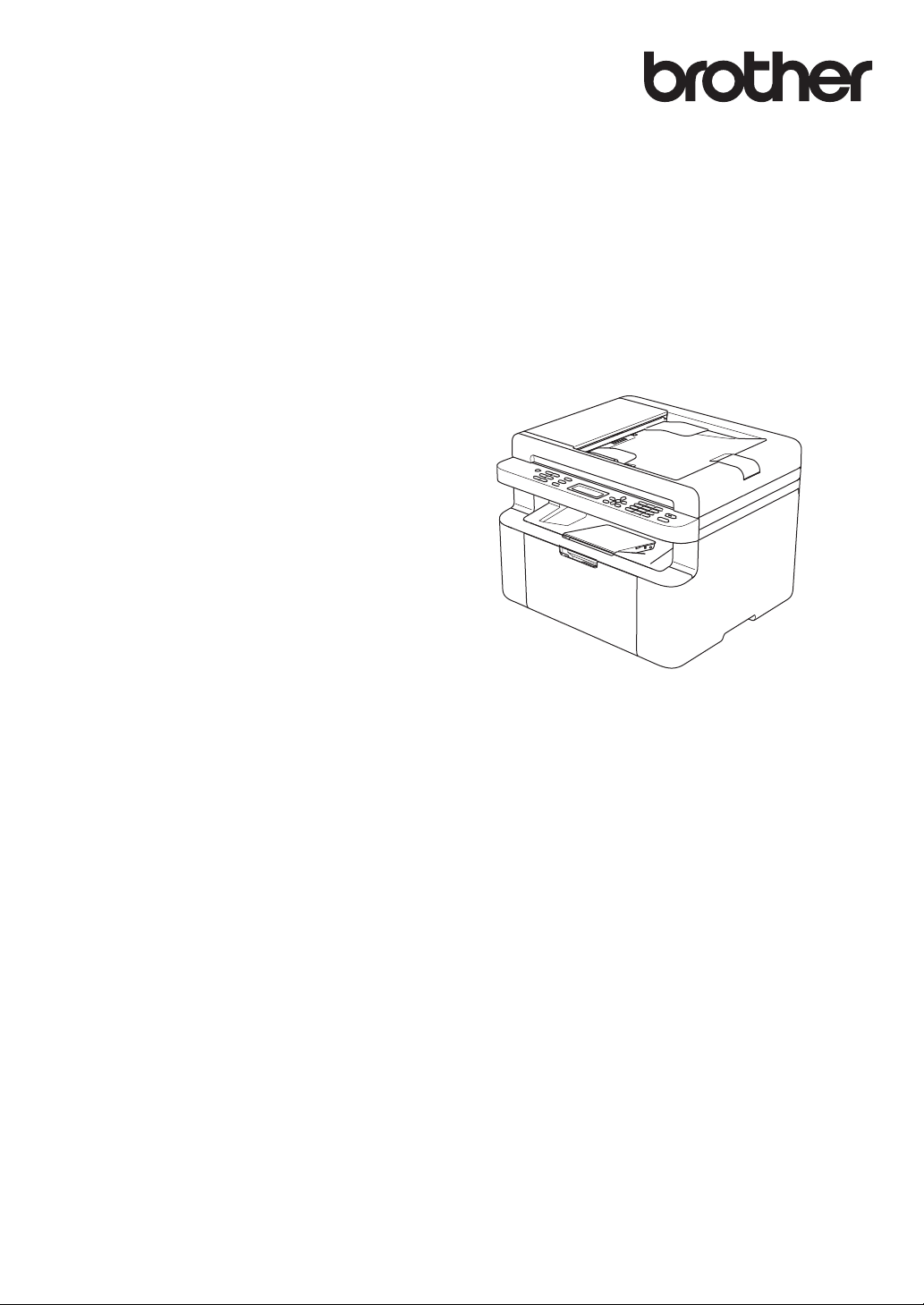
Руководство пользователя
DCP-1600R
DCP-1602R
DCP-1610WR
DCP-1612WR
MFC-1900R
MFC-1905R
MFC-1912WR
Некоторые модели недоступны в ряде стран.
Версия 0
RUS

Номера телефонов Brother
Для получения технической помощи необходимо позвонить в службу поддержки
клиентов Brother или местному дилеру Brother.
Регистрация изделия
Заполните форму регистрации гарантии Brother или для удобства воспользуйтесь самым
практичным способом регистрации нового изделия в Интернете по адресу:
http://www.brother.com/registration
Часто задаваемые вопросы
Brother Solutions Center — это универсальное средство для решения всех вопросов,
связанных с устройством. Вы можете загрузить обновленные драйверы, программное
обеспечение и утилиты, прочитать ответы на часто задаваемые вопросы и получить советы
по поиску и устранению неисправностей и наиболее эффективному использованию
изделий Brother.
http://support.brother.com
По этому адресу можно также загрузить обновленные драйверы Brother.
Служба поддержки клиентов
Контактную информацию местного представительства Brother можно найти на веб—сайте
http://www.brother.com
Адреса сервисных центров
Информацию о сервисных центрах в Европе можно получить в местном офисе компании
Brother. Адреса и контактные телефоны офисов в Европе можно найти на веб-сайте
http://www.brother.com
Адреса в Интернете
Международный веб-сайт компании Brother: http://www.brother.com
Ответы на часто задаваемые вопросы, поддержку изделий и ответы на технические вопросы, а
также обновления драйверов и утилиты можно найти на веб-сайте: http://support.brother.com
© Brother Industries, Ltd., 2014 г. Все права защищены.
(выберите свою страну).
i

Руководства пользователя и их
местонахождение
Руководство Содержимое Местонахождение
Руководство по
безопасности
устройства
Руководство по
быстрой установке
Руководство
пользователя
Прочитайте это руководство в первую
очередь. Ознакомьтесь с инструкциями
по технике безопасности перед
настройкой устройства. Также в этом
руководстве содержится информация о
товарных знаках и правовых
ограничениях.
Следуйте инструкциям по настройке
устройства и установке драйверов и
программного обеспечения в
соответствии с используемой
операционной системой и типом
подключения.
В этом руководстве рассматриваются
факсимильные операции (только для
моделей MFC), а также операции
сканирования и копирования. Здесь
также приведены рекомендации по
устранению неполадок и технические
характеристики устройства.
Печатная версия, в упаковке
Печатная версия, в упаковке
Для MFC:
печатная версия, в упаковке
Для
Чешской Республики,
Республики Болгария,
Венгерской Республики,
Республики Польша,
Румынии,
Словацкой Республики,
Хорватской Республики,
Словенской Республики,
Сербской Республики:
(только для Windows
файл, компакт-диск, в упаковке
®
) PDF-
Руководство по
использованию
программного
обеспечения и по
работе в сети
ii
Это руководство содержит инструкции по
сканированию, печати, функции PC-FAX
и другим функциям, доступным после
подключения устройства Brother к
компьютеру. Здесь можно найти
полезную информацию об
использовании утилиты Brother
ControlCenter, работе устройства в
сетевой среде, а также определения
часто употребляемых терминов.
Для DCP:
®
(только Windows
компакт—диск, в упаковке
(Windows®)
HTML-файл, компакт—диск, в
упаковке
(Macintosh)
HTML-файл, Brother Solutions
1
Center
) PDF-файл,

Руководство Содержимое Местонахождение
Mobile Print/Scan
Guide for Brother
iPrint&Scan
(руководство по
печати и
сканированию с
В этом руководстве представлена
полезная информация о печати с
мобильных устройств, а также о
сканировании с устройства Brother на
мобильное устройство при подключении
по сети Wi-Fi
мобильных
устройств для
Brother iPrint&Scan)
(модели для
беспроводной сети)
1
Посетите наш веб—сайт http://support.brother.com
PDF-файл, Brother Solutions
1
Center
®
.
iii

Содержание
1 Общая информация 1
Как пользоваться руководством ……………………………………………………………….1
Обозначения, принятые в этом руководстве………………………………………..1
Доступ к службе Brother Utilities (Windows
Где найти руководство по использованию программного обеспечения и
по работе в сети……………………………………………………………………………………3
Просмотр документации …………………………………………………………………….3
Доступ к Brother CreativeCenter…………………………………………………………………4
Обзор панели управления……………………………………………………………………….. 6
Меню и функции для моделей MFC ………………………………………………………….9
Программирование устройства по инструкциям на экране…………………… 9
Таблица меню …………………………………………………………………………………. 10
0. Начальная установка…………………………………………………………………….11
1. Общие настройки………………………………………………………………………….16
2. Факс……………………………………………………………………………………………..21
3. Копирование…………………………………………………………………………………35
4. Принтер ……………………………………………………………………………………….37
5. Печать отчетов……………………………………………………………………………..38
6. Сеть (только для MFC-1912WR)…………………………………………………….40
7. Информация об устройстве
Меню и функции для моделей DCP ………………………………………………………..44
Программирование устройства по инструкциям на экране…………………. 44
Таблица меню …………………………………………………………………………………. 45
1. Общие настройки………………………………………………………………………….46
2. Копирование…………………………………………………………………………………48
3. Принтер ……………………………………………………………………………………….50
4. Сеть (только для DCP-1610WR и DCP-1612WR) …………………………….51
5. Информация об устройстве
Ввод текста……………………………………………………………………………………………56
Модели MFC…………………………………………………………………………………….56
Модели DCP …………………………………………………………………………………….57
Ресурсосберегающие функции……………………………………………………………….58
Режим глубокого сна ………………………………………………………………………..58
Автовыключение (только модели DCP) ……………………………………………..58
Настройки тонера …………………………………………………………………………………. 59
Настройка тонера (режим продолжения)…………………………………………… 59
Прием факсов в режиме продолжения (только модели MFC)……………..59
1
1
®
)………………………………………………2
…………………………………………………………43
…………………………………………………………54
2 Настройка бумаги 60
Настройка бумаги ………………………………………………………………………………….60
Тип бумаги……………………………………………………………………………………….60
Формат бумаги …………………………………………………………………………………60
Допустимая бумага………………………………………………………………………………..61
Рекомендуемые типы бумаги и печатных носителей ………………………….61
Емкость лотка для бумаги…………………………………………………………………61
iv

3 Загрузка документов 62
Загрузка документов………………………………………………………………………………62
Использование автоподатчика документов (АПД)
(только модели с АПД)………………………………………………………………….62
Использование стекла сканера …………………………………………………………62
4 Отправка факса (модели MFC) 64
Отправка факса …………………………………………………………………………………….64
Отмена текущей операции отправки факса ……………………………………….64
Рассылка …………………………………………………………………………………………65
5 Прием факса (модели MFC) 66
Режимы приема …………………………………………………………………………………….66
Выбор режима приема ……………………………………………………………………..66
Настройки режима приема……………………………………………………………………..67
Задержка ответа ………………………………………………………………………………67
Длительность двойных звонков (только в режиме «Факс/Телефон»)….. 67
Обнаружение факса…………………………………………………………………………67
6 Набор и сохранение номеров (модели MFC) 69
Сохранение номеров ……………………………………………………………………………..69
Сохранение номеров быстрого набора ……………………………………………..69
Изменение и удаление номеров быстрого набора ……………………………..69
Набор номера………………………………………………………………………………………..70
Набор вручную…………………………………………………………………………………70
Быстрый набор…………………………………………………………………………………70
Поиск……………………………………………………………………………………………….70
Повторный набор……………………………………………………………………………..70
7 Использование функции PC-FAX (модели MFC) 71
Прием факсов на ПК (только для Windows®) …………………………………………..71
Отправка с помощью функции PC-FAX …………………………………………………..73
Отправка файла в виде факса PC-FAX …………………………………………….. 73
v

8 Телефон и внешние устройства (модели MFC) 75
Голосовые операции (только для MFC-1905R) ………………………………………..75
Исходящий телефонный вызов …………………………………………………………75
Услуги телефонной линии………………………………………………………………………75
Выбор типа телефонной линии …………………………………………………………75
Подключение внешнего автоответчика (только для
MFC-1900R и MFC-1912WR)………………………………………………………………..77
Подключение……………………………………………………………………………………78
Запись исходящего сообщения (приветствия)……………………………………78
Подключение по многоканальным линиям (офисная АТС)………………….78
Внешние и параллельные телефоны………………………………………………………79
Подключение внешнего или параллельного телефона ………………………79
Только для режима «Факс/Телефон»…………………………………………………79
Использование беспроводной внешней трубки стороннего
производителя (не м
арки Brother)………………………………………………….80
9 Копирование 81
Копирование………………………………………………………………………………………….81
Копирование удостоверений ………………………………………………………………….82
Двустороннее копирование удостоверений ……………………………………….82
Одностороннее копирование удостоверений……………………………………..84
Прочие копии ………………………………………………………………………………………..85
10 Сканирование на компьютер 88
Сканирование документа с созданием PDF-файла с помощью
ControlCenter4 …………………………………………………………………………………….88
Сканирование с помощью клавиши «Сканирование» ………………………………91
Настройки клавиши «Сканирование» ………………………………………………..91
A Устранение неполадок и прочая информация 94
Расходные материалы …………………………………………………………………………..94
Определение проблемы…………………………………………………………………………96
Сообщения об ошибках и обслуживании…………………………………………………97
Если возникли проблемы с устройством …………………………………………………99
Неполадки, связанные с телефоном и факсом (модели MFC)…………….99
Улучшение качества печати………………………………………………………………….101
Замятие документов (модели с АПД)…………………………………………………….106
Замятие бумаги ……………………………………………………………………………………107
Передача факсов или журнала факсов на другое устройство
(модели MFC)……………………………………………………………………………………109
Передача факсов на другой факсимильный аппарат………………………..109
Передача факсов на ПК ………………………………………………………………….110
Передача ж
Очистка и проверка устройства……………………………………………………………. 111
урнала факсов на другой факсимильный аппарат ………….110
vi

B Технические характеристики 112
DCP-1600R, DCP-1602R, MFC-1900R и MFC-1905R……………………………….112
Общие характеристики……………………………………………………………………112
Формат документов ………………………………………………………………………..115
Печатные носители ……………………………………………………………………….. 115
Факс ………………………………………………………………………………………………116
Копирование…………………………………………………………………………………..116
Сканер ………………………………………………………………………………………….. 117
Принтер …………………………………………………………………………………………117
DCP-1610WR, DCP-1612WR и MFC-1912WR …………………………………………118
Общие характеристики……………………………………………………………………118
Формат документов ………………………………………………………………………..121
Печатные носители ……………………………………………………………………….. 121
Факс ………………………………………………………………………………………………122
Копирование…………………………………………………………………………………..122
Сканер ………………………………………………………………………………………….. 123
Принтер …………………………………………………………………………………………123
Локальная сеть ………………………………………………………………………………124
C Указатель 125
vii

viii

Общая информация 1
1
Как пользоваться
руководством
Благодарим за приобретение устройства
Brother! Чтобы использовать его
максимально эффективно, ознакомьтесь с
этим руководством.
Обозначения, принятые в
этом руководстве 1
В этом руководстве используются
указанные ниже обозначения.
ПРЕДУПРЕЖДЕНИЕ указывает на
потенциально опасную ситуацию,
которая, если ее не предотвратить,
может привести к смертельному исходу
или получению тяжелых травм.
ВАЖНАЯ ИНФОРМАЦИЯ
ВАЖНАЯ ИНФОРМАЦИЯ указывает на
потенциально опасную ситуацию,
которая, если ее не избежать, может
привести к повреждению имущества или
нарушению работы устройства.
Примечание
Примечание содержит информацию о
рабочей среде, условиях установки или
особых условиях эксплуатации.
Запрещающие символы
указывают на действия, которые
нельзя выполнять.
Таким символом обозначены
предупреждения об опасности
поражения электрическим током.
Такой символ предупреждает о
1
Учитывайте все предупреждения и
соблюдайте инструкции, указанные на
устройстве.
наличии сильно нагревающихся
деталей устройства, до которых
нельзя дотрагиваться.
Такой символ предупреждает о
возможности возгорания.
Полужир
ный
шрифт
Курсив Курсивом выделяются
Courier
New
• На большей части изображений в
данном руководстве пользователя
показана модель MFC-1912WR.
• Данное руководство пользователя
предназначено для следующих
моделей.
—
Полужирным шрифтом
выделяются названия
клавиш на панели
управления устройства или
кнопок на экране
компьютера.
важные моменты в тексте
или ссылки на другие
разделы руководства.
Шрифтом Courier New
выделяются сообщения,
отображаемые на ЖКдисплее устройства.
• Модели для подключения по
беспроводной сети: DCP-1610WR,
DCP-1612WR, MFC-1912WR
• Модели с АПД: MFC-1900R,
MFC-1905R, MFC-1912WR
1
1
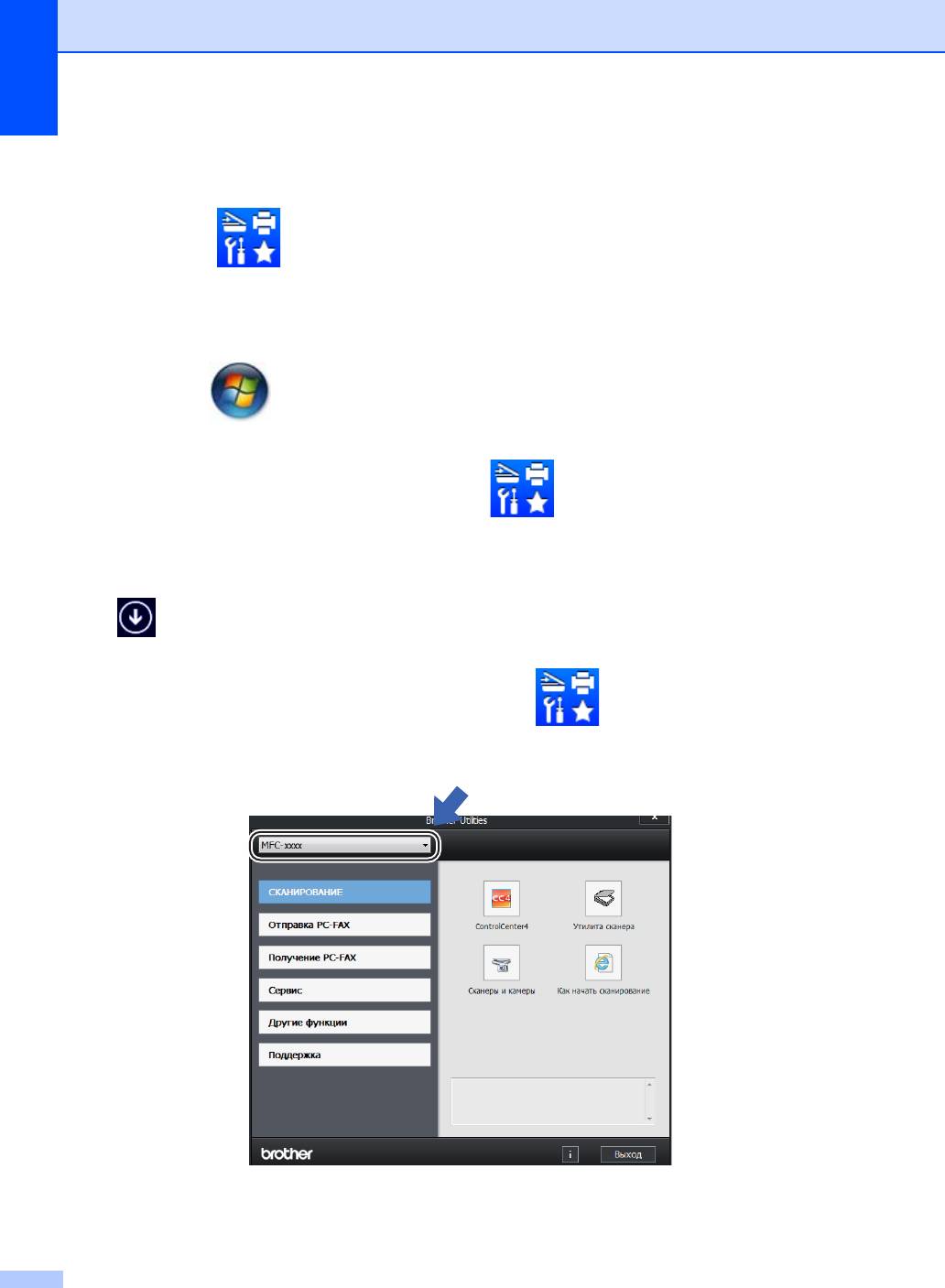
Глава 1
Доступ к службе Brother Utilities (Windows®) 1
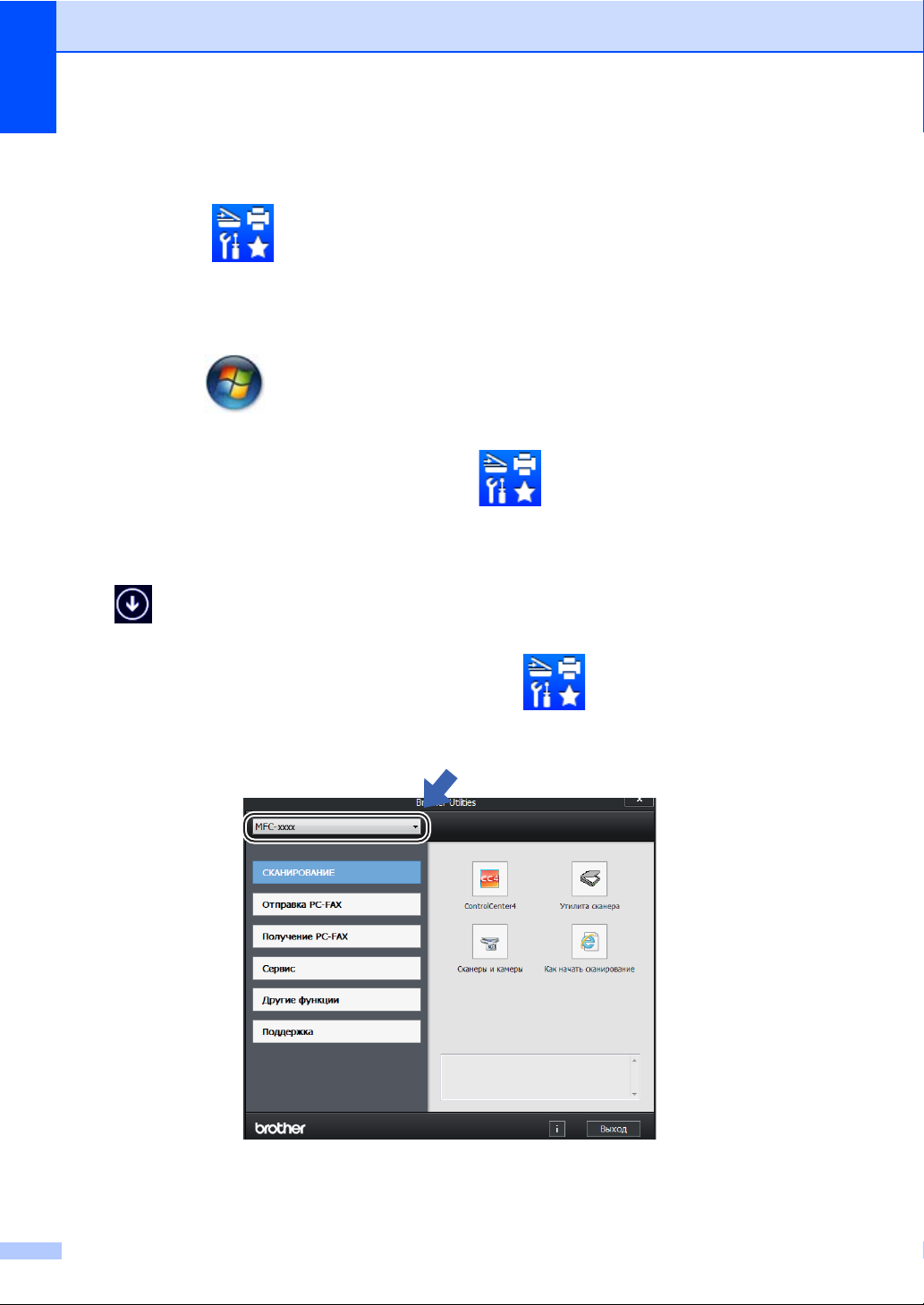
Brother Utilities — это средство запуска приложений, которое обеспечивает
удобный доступ ко всем приложениям Brother, установленным на вашем устройстве.
a (Windows
2008 и Windows Server
Щелкните (Пуск) > Все программы > Brother > Brother Utilities.
(Windows
Коснитесь или дважды щелкните по значку (Brother Utilities) на Пуск экране
или на рабочем столе.
(Windows
Переместите указатель мыши в левый нижний угол Пуск экрана и щелкните по значку
вверх от нижнего края Пуск экрана, чтобы появился экран Приложения). На экране
Приложения коснитесь или щелкните по значку (Brother Utilities).
b Выберите свое устройство.
®
XP, Windows Vista®, Windows® 7, Windows Server® 2003, Windows Server®
®
8 и Windows Server® 2012)
®
8.1 и Windows Server® 2012 R2)
(если используется устройство с сенсорным управлением, проведите пальцем
®
2008 R2)
c Выберите нужную функцию.
2

Где найти
руководство по
(Windows
Общая информация
®

1
использованию
программного
обеспечения и по
работе в сети
В этом руководстве пользователя
представлена не вся информация об
устройстве, например, здесь отсутствуют
сведения об использовании расширенных
функций принтера и сканера, функции PC-
1
Fax
и сетевых функций2. Когда вам
потребуются подробные сведения об этих
операциях, прочитайте руководство по
использованию программного
обеспечения и по работе в сети, которое
находится на установочном компакт-диске
для пользователей Windows
Пользователи Macintosh могут загрузить
руководство по использованию
программного обеспечения и по работе в
сети с веб-сайта Brother Solutions Center
(http://support.brother.com
1
Модели MFC.
2
Модели для беспроводной сети.
Просмотр документации 1
Просмотр документации (для
Windows
®
) 1
®
.
).
Щелкните (Brother Utilities), а
затем щелкните раскрывающийся список
и выберите нужную модель (если она еще
не выбрана). На левой панели навигации
1
щелкните Поддержка и выберите
Руководства пользователя.
Если программное обеспечение не
установлено, документацию можно найти
на компакт-диске, выполнив следующие
действия:
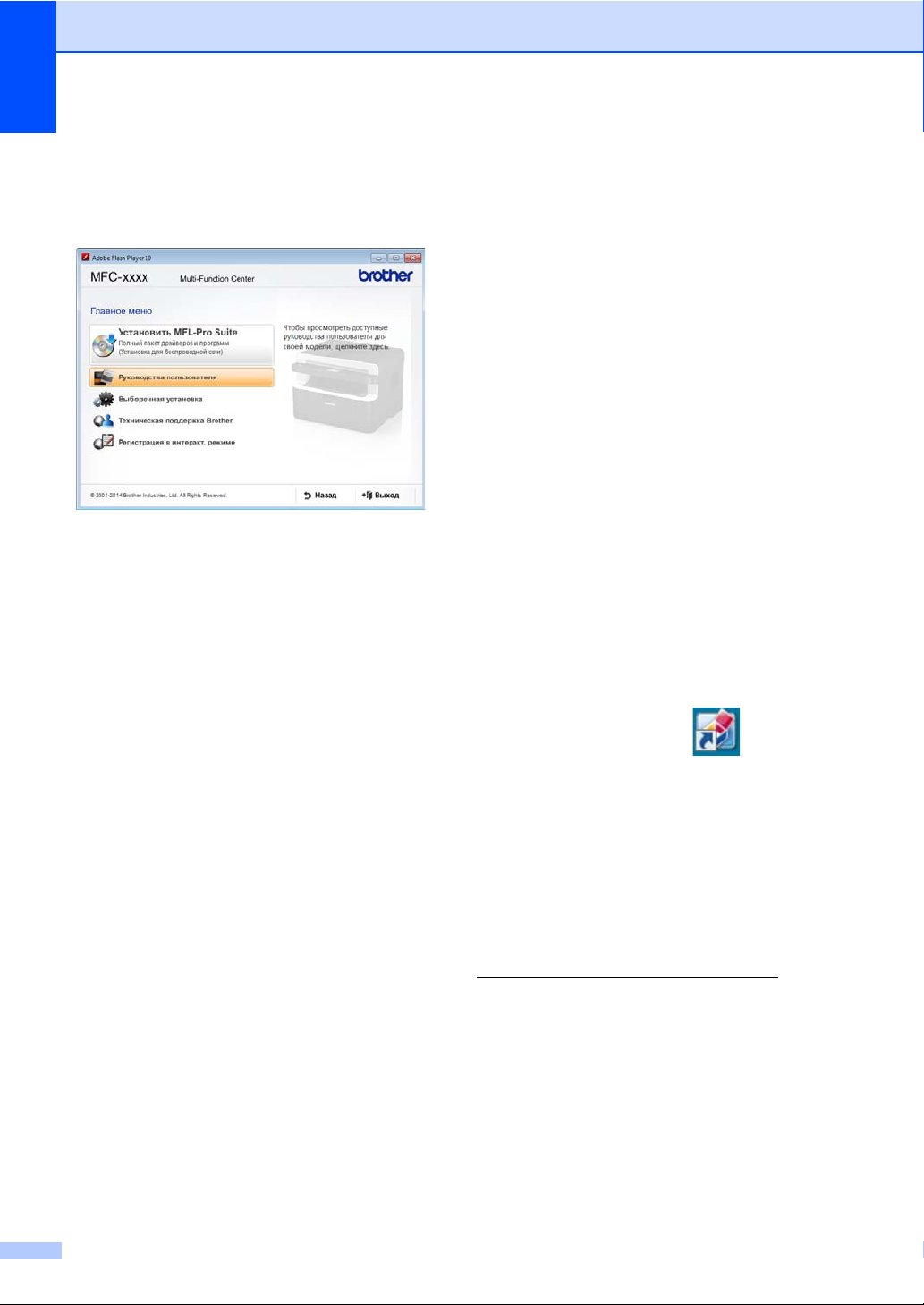
a Включите компьютер. Вставьте
установочный компакт-диск в
дисковод для компакт-дисков.
Если экран Brother не отображается,
перейдите в папку Компьютер (Мой
компьютер).
(В системе Windows
панели задач по значку
(Проводник) и перейдите в папку
Компьютер (Этот компьютер).)
Дважды щелкните по значку компактдиска, а затем дважды щелкните по
файлу start.exe.
®
8 щелкните на
b После появления окна с названиями
моделей выберите название своей
модели.
(Windows® 7, Windows Vista®, Windows® XP)
Щелкните (Пуск) > Все
программы > Brother > Brother Utilities, а
затем щелкните раскрывающийся список
и выберите нужную модель (если она еще
не выбрана). На левой панели навигации
щелкните Поддержка и выберите
Руководства пользователя.
3
Глава 1
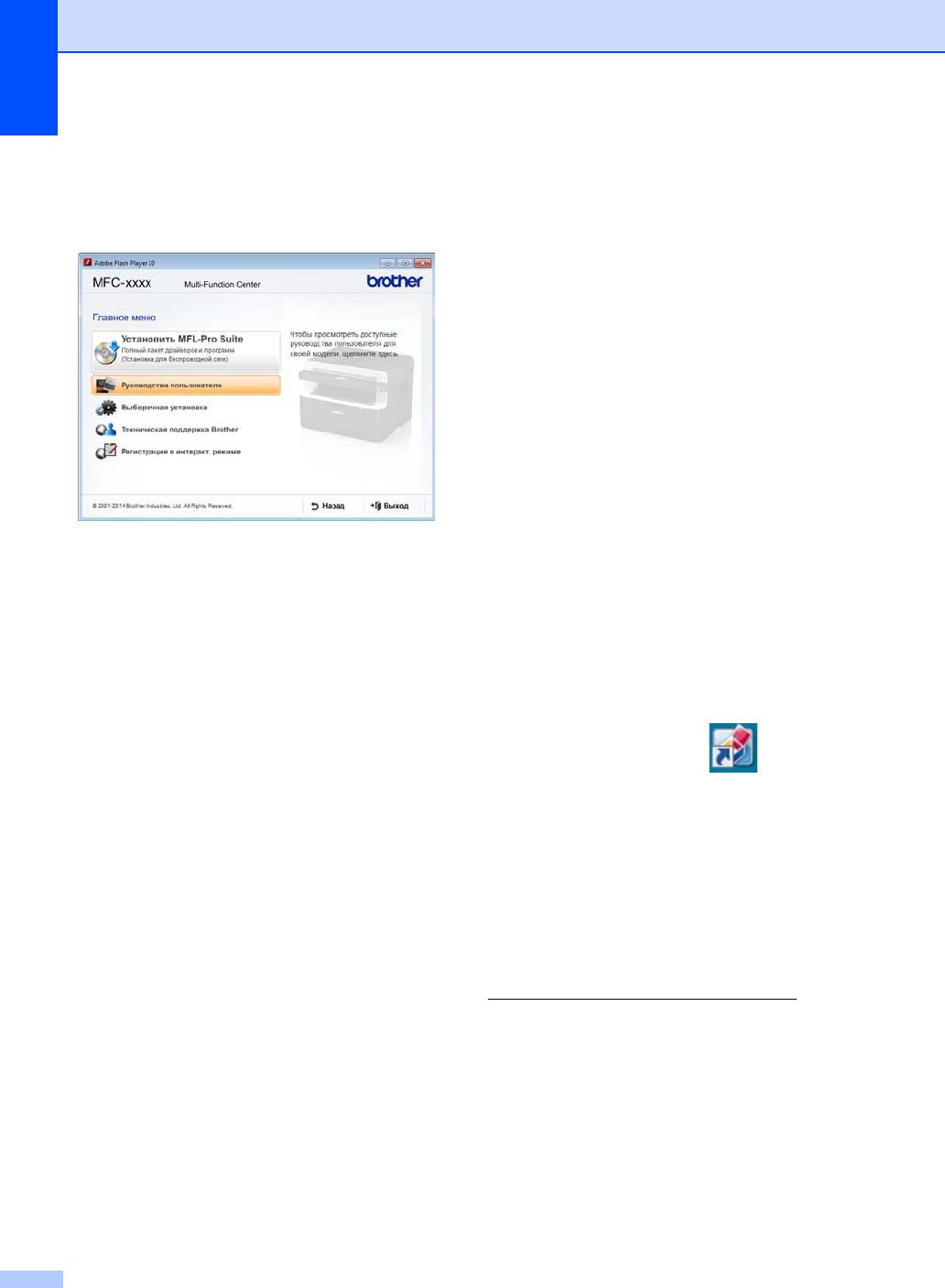
c Когда откроется диалоговое окно
выбора языка, выберите нужный
язык. Откроется главное меню
компакт-диска.
d Щелкните Руководства
пользователя.
e Щелкните Руководства
пользователя на компакт-диске.
Если появляется экран выбора
страны, выберите страну, а затем
щелкните документ, который хотите
прочитать.
Где найти инструкции по настройке
сети (модели для беспроводной
сети) 1
Ваше устройство может подключаться к
беспроводной сети.
Инструкции по базовой настройке см.
здесь: uu Руководство по быстрой
установке.
Если точка доступа или маршрутизатор
беспроводной сети поддерживают
функцию Wi-Fi Protected Setup или
AOSS™, см. uu Руководство по быстрой
установке.
Дополнительную информацию о
настройке сети см. здесь: uu руководство
по использованию программного
обеспечения и по работе в сети.
Доступ к Brother
CreativeCenter 1
В системе Windows® дважды щелкните на
рабочем столе по значку (Brother
CreativeCenter), чтобы перейти на наш
БЕСПЛАТНЫЙ веб-сайт, с помощью
которого можно легко создавать и
печатать настраиваемые материалы для
бизнеса и дома, используя фотографии,
текст и собственное творчество.
Пользователи Mac для перехода в Brother
CreativeCenter могут использовать
следующий веб-адрес:
http://www.brother.com/creativecenter
4

Общая информация
1
5
Глава 1
1 2 4
6 5
3
01/01 10:00
Только факс
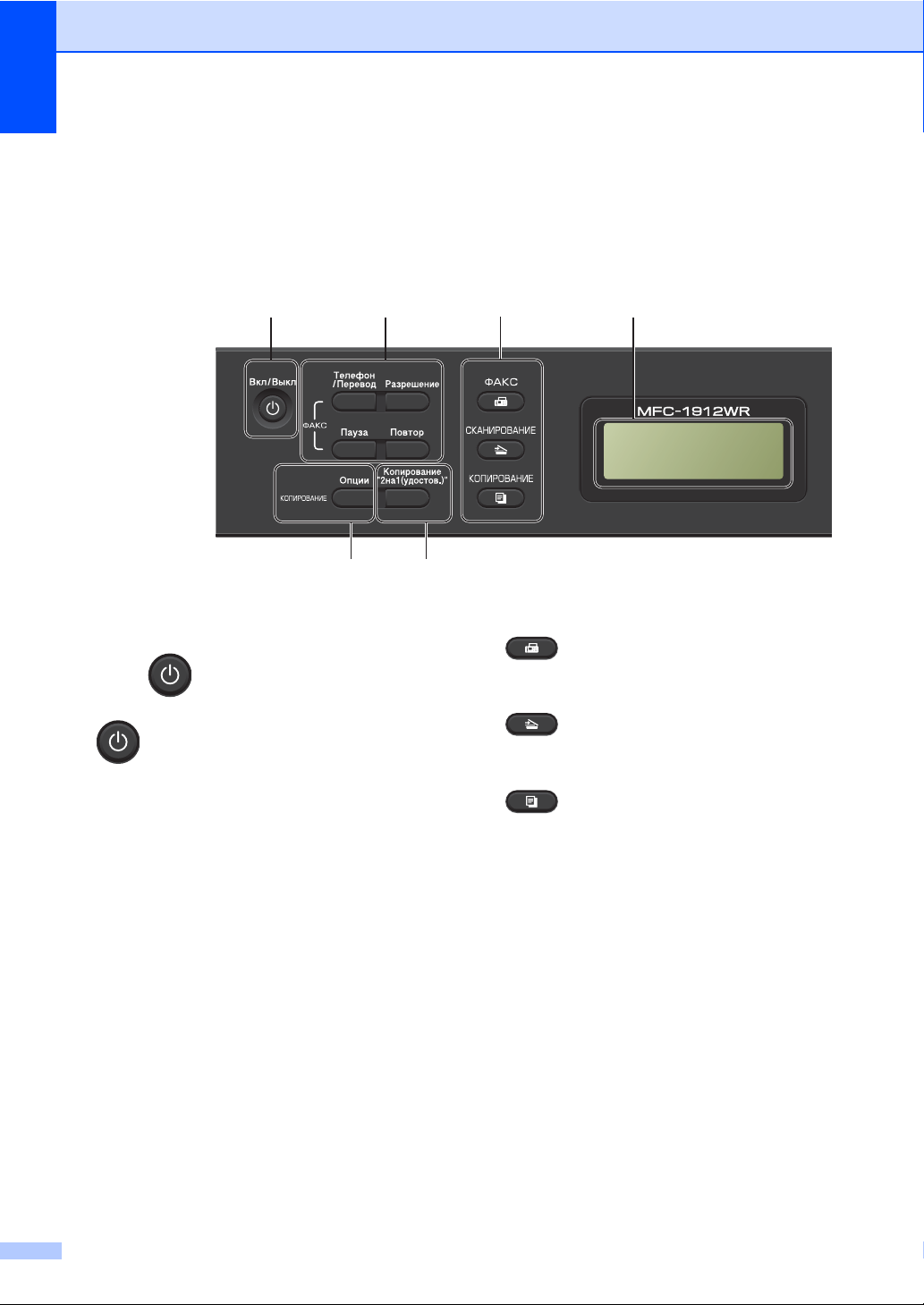
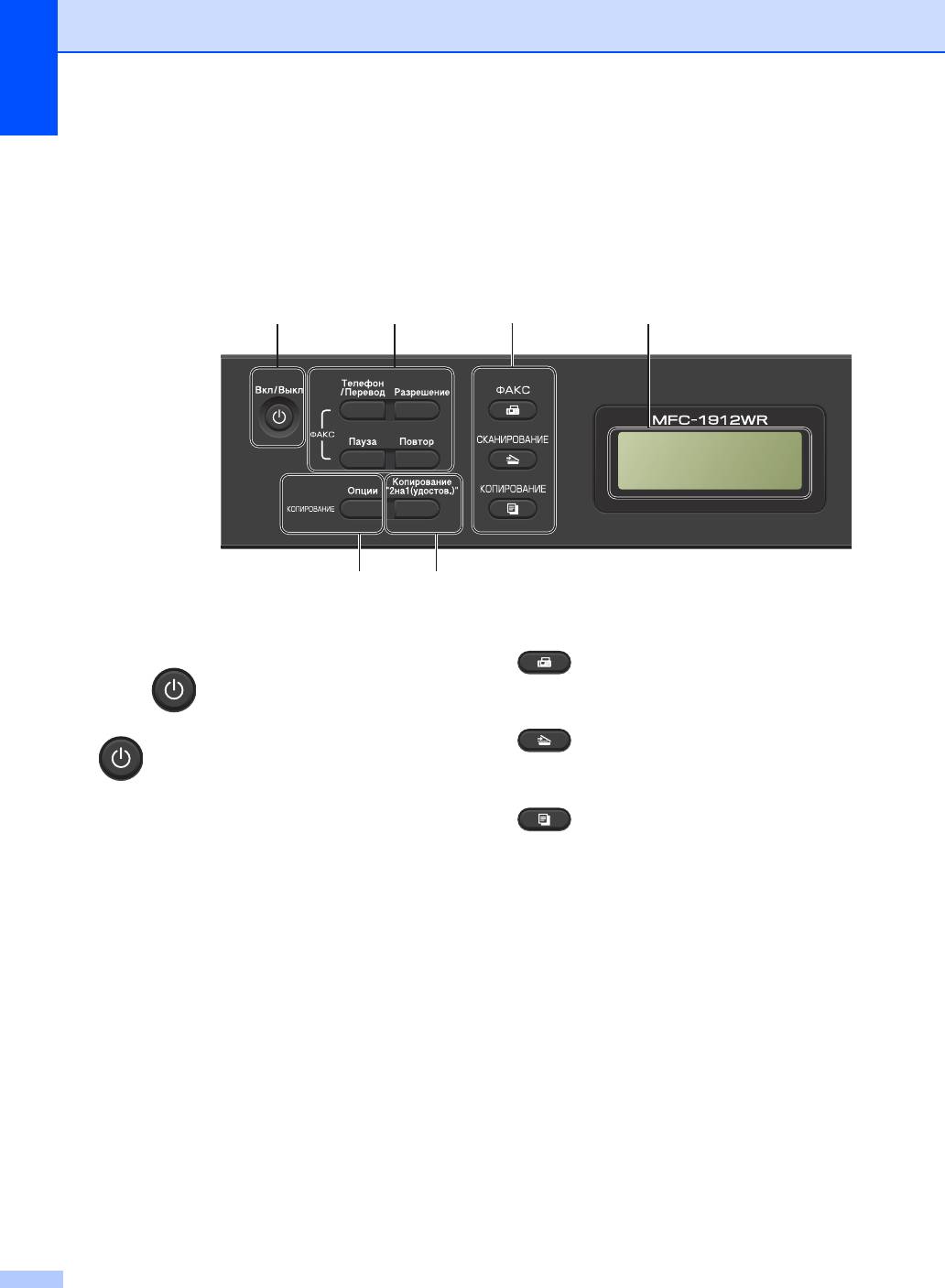
Обзор панели управления 1
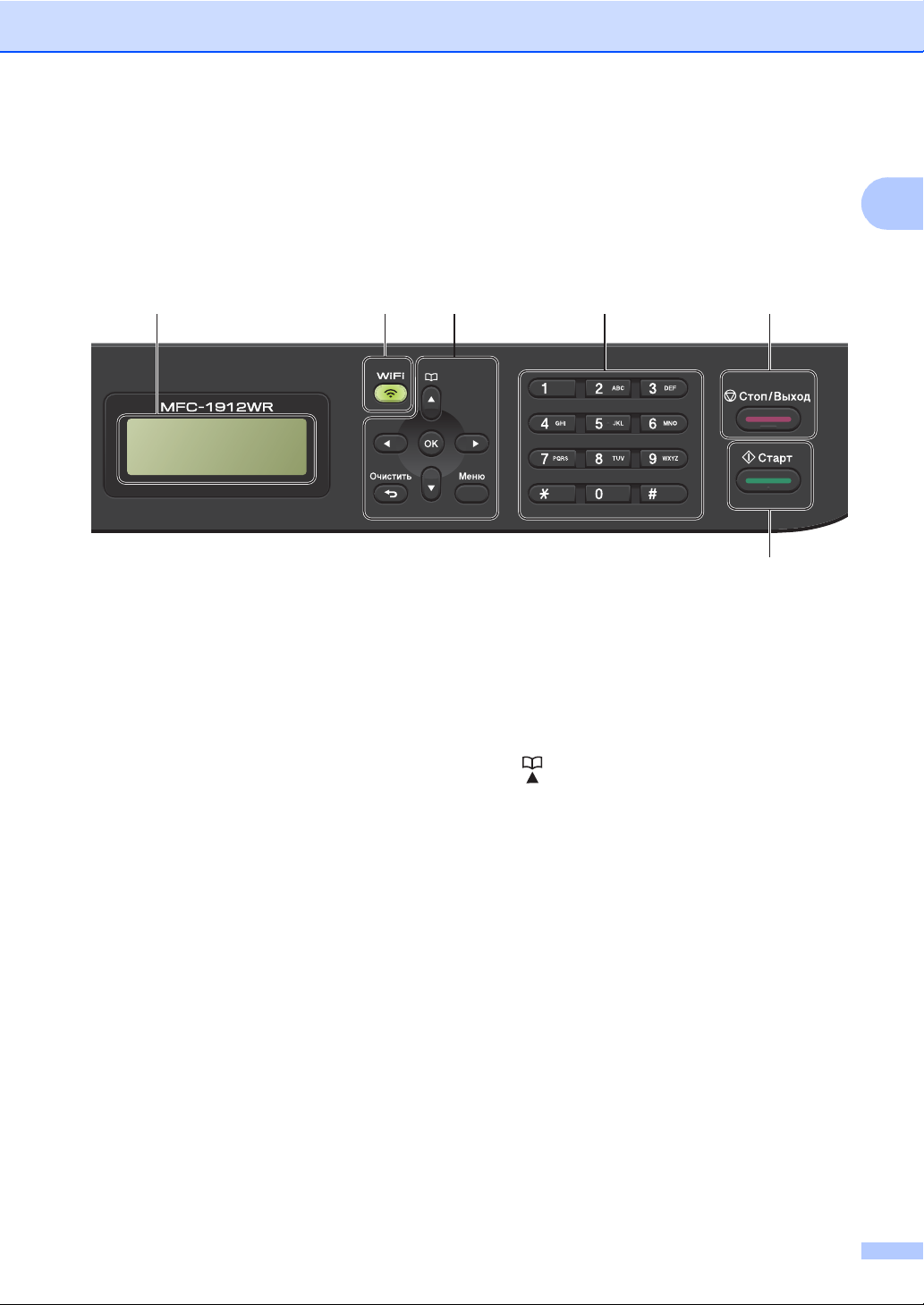
В этом руководстве пользователя на рисунках показана панель управления моделей
MFC-1912WR и DCP-1610WR.
Модели MFC
1 Вкл/Выкл
Чтобы включить устройство, нажмите
кнопку . Чтобы выключить устройство,
нажмите и удерживайте нажатой кнопку
.
2 Телефон/Перевод
Эта клавиша используется для разговора
по телефону после снятия внешней трубки
при быстром двойном звонке в режиме
«Факс/Телефон».
При подключении к офисной АТС эту
клавишу можно использовать для выхода
на внешнюю линию, выз
перевода звонка на другой параллельный
телефон.
Повтор
Повторный набор последних 20 набранных
номеров.
Пауза
Вставка паузы длительностью 2,8 секунды
при программировании номеров быстрого
набора или при наборе номера вручную.
Разрешение
Установка разрешения при отправке факса.
ова оператора или
3 Клавиши режима
ФАКС
Переключение устройства в режим факса.
Режим факса — это режим по умолчанию.
СКАНИРОВАНИЕ
Переключение устройства в режим
ск
анирования.
КОПИРОВАНИЕ
Переключение устройства в режим
копирования.
4 ЖК—дисплей
На нем отображаются сообщения и
инструкции по настройке устройства и
работе с ним.
5 Копирование «2 на 1 (удостов.)»
Копирование обеих сторон удостоверения
личности на одну страницу с сохранением
оригинального размера удостоверения.
6 Опции
Удобный и быстрый выбор временных
настроек для копирования.
6
Общая информация
4
87 9 10
11
01/01 10:00
Только факс
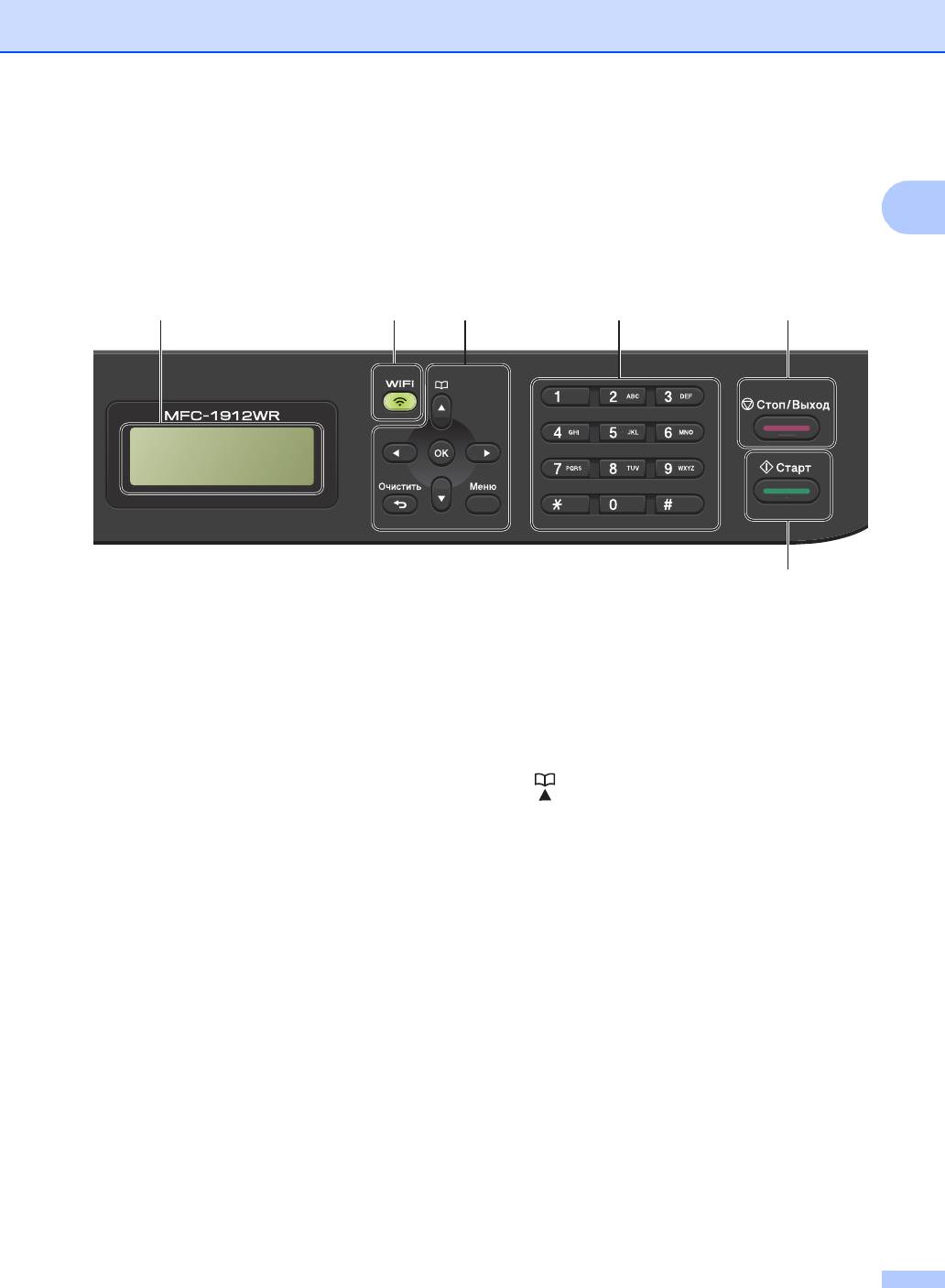
7 WiFi (только для MFC-1912WR)
Нажмите кнопку WiFi и запустите
программу установки беспроводной сети на
компьютере. Следуя инструкциям на
экране, настройте беспроводное
соединение между устройством и своей
сетью.
Индикатор WiFi горит, когда устройство
Brother подключено к точке доступа
беспроводной сети. Индикатор WiFi мигает,
когда беспроводное соединение не
работает или идет процесс подключения
устройства к точке доступа бе
сети.
8 Клавиши меню
Очистить
Удаление введенных данных или отмена
текущей настройки.
Меню
Открытие меню для программирования
настроек устройства.
ОК
Сохранение настроек и подтверждение
сообщений, отображаемых на ЖК-дисплее
устройства.
Клавиши регулировки громкости
d или c
Переход к предыдущему или следующему
пункту меню. Регулировка громкости в
режиме факса или ожидания.
a или b
Прокрутка меню и п
Адресная книга
Прямой доступ к номерам быстрого набора.
9 Цифровая клавиатура
спроводной
Эти клавиши используются для набора
номера телефона или факса, а также в
качестве клавиатуры для ввода данных в
устройство.
(Только для MFC-1905R)
Клавиша # используется для временного
переключения с импульсного режима
набора на тональный во время
телефонного разговора.
10 Стоп/Вых
Остановка операции или выход из меню.
Нажмите эту клавишу, чтобы отменить
задание печати.
11 Старт
Запуск отправки факсов, сканирования или
копирования.
од
1
араметров.
7
Глава 1
2 3 4 5
6
1
8 7
Копии стопкой:01
100%nnonn Авто
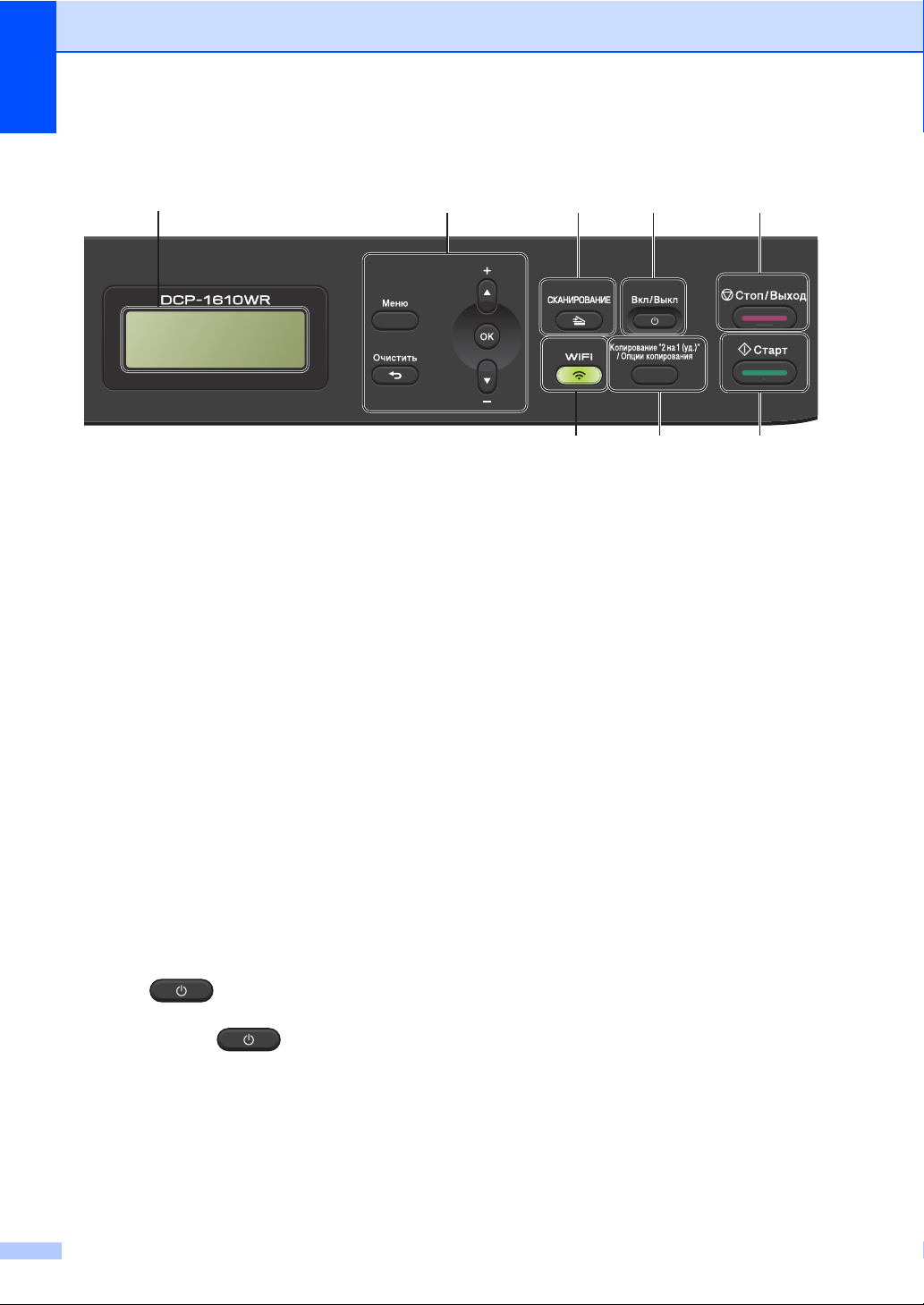
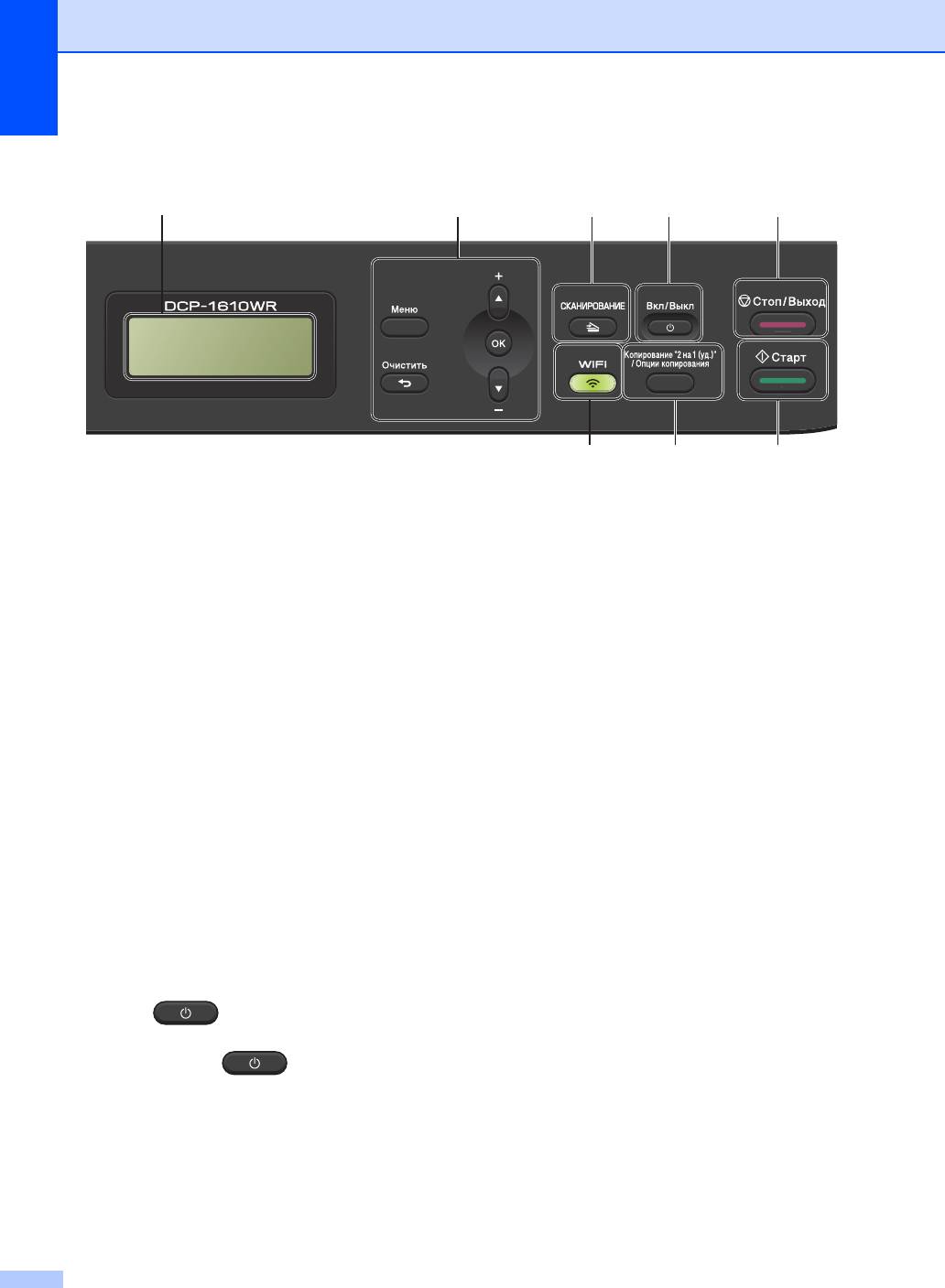
Модели DCP
1 ЖК—дисплей
На нем отображаются сообщения и
инструкции по настройке устройства и
работе с ним.
2 Клавиши меню
Меню
Открытие меню для программирования
настроек устройства.
Очистить
Удаление введенных данных или отмена
текущей настройки.
ОК
Сохранение настроек и подтверждение
сообщений, отображаемых на ЖК-дисплее
устройства.
b или a
Прокрутка меню и параметров.
3 СКАНИРОВАНИЕ
Переключение устройства в ре
сканирования.
4 Вкл/Выкл
Чтобы включить устройство, нажмите
кнопку . Чтобы выключить
устройство, нажмите и удерживайте
нажатой кнопку .
5 Стоп/Выход
Остановка операции или выход из меню.
Нажмите эту клавишу, чтобы отменить
задание печати.
6 Старт
Запуск копирования или сканирования.
7 Копирование «2 на 1 (уд.)» / Опции
копирования (DCP-1610WR и
DCP-1612WR)
Копирование обеих сторон удостоверения
личности на одну ст
оригинального размера удостоверения.
Удобный и быстрый выбор временных
настроек для копирования.
Опции копирования (DCP-1600R и
DCP-1602R)
Удобный и быстрый выбор временных
настроек для копирования.
8 Копирование «2 на 1 (удостов.)»
(DCP-1600R и DCP-1602R)
Копирование обеих сторон удостоверения
личности на одну страницу с сохранением
оригинального размера удостоверения.
WiFi(DCP-1610WR и DCP-1612W
жим
Нажмите кнопку WiFi и запустите
программу установки беспроводной сети на
компьютере. Следуя инструкциям на
экране, настройте беспроводное
соединение между устройством и своей
сетью.
Индикатор WiFi горит, когда устройство
Brother подключено к точке доступа
беспроводной сети. Индикатор WiFi мигает,
когда беспроводное соединение не
работает или идет процесс подключения
устройства к точке доступа беспроводной
сети.
раницу с сохранением
R)
8

Общая информация
Меню и функции для
моделей MFC 1
Программирование
устройства по инструкциям
на экране 1
Создатели устройства ориентировались
на максимальную простоту в
использовании. На ЖК-дисплее
отображаются инструкции по
программированию с помощью клавиш
меню.
Переход в режим меню 1
a Нажмите клавишу Меню.
(Пример: MFC-1912WR)
b Выберите параметр.
Нажмите клавишу 0 для входа в
меню Исходн. уст—ки.
c Когда на ЖК-дисплее появится
нужный параметр, нажмите клавишу
ОК.
На ЖК-дисплее появится следующий
уровень меню.
d Нажмите a или b для перехода к
следующему пункту меню, затем
нажмите клавишу ОК.
e Нажмите a или b для отображения
нужного параметра, затем нажмите
клавишу ОК.
После завершения настройки
параметра на ЖК-дисплее
появляется сообщение Принято.
f Нажмите клавишу Стоп/Выход,
чтобы выйти из режима меню.
1
Нажмите клавишу 1 для входа в
меню Общ. настройки.
Нажмите клавишу 2 для входа в
меню Факс.
Нажмите клавишу 3 для входа в
меню Копирование.
Нажмите клавишу 4 для входа в
меню Принтер.
Нажмите клавишу 5 дл
меню Печать отчетов.
Нажмите клавишу 6 для входа в
меню Сеть.
Нажмите клавишу 7 для входа в
меню Инф. об уст—ве.
Нажмите клавишу 9 для входа в
меню Обслуживание.
1
Появляется только в случае отображения
на ЖК-дисплее сообщения об ошибке.
Можно также прокручивать пункты
меню в нужном направлении с
помощью клавиши a или b.
я входа в
1
9
Глава 1
3.Копирование
Уровень 2
1.Качество — Авто*
Текст
Фото
Чек
Уровень 3 Описание 1 Параметры
Можно выбрать
разрешение для
копирования
документа
данного типа.
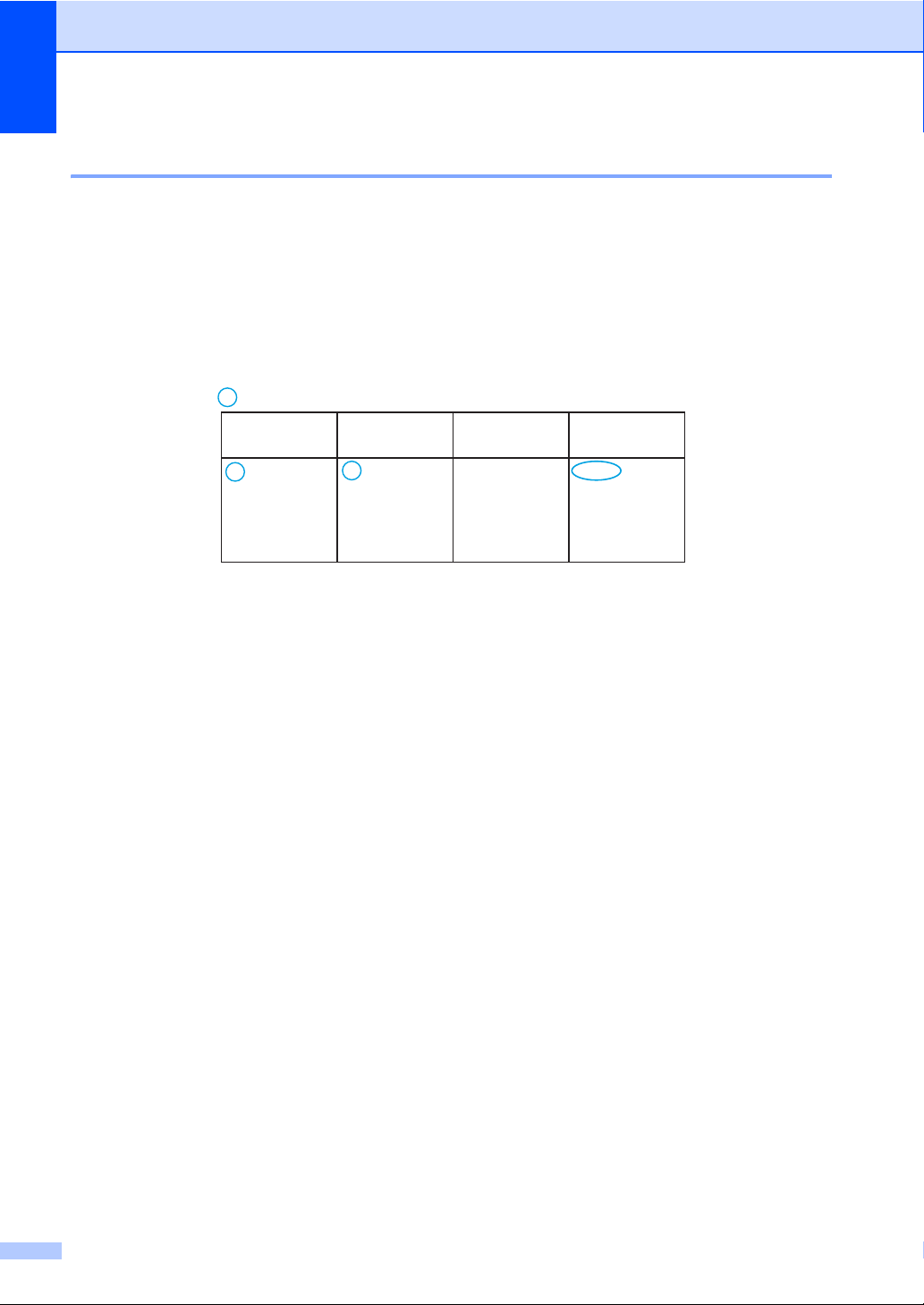
Таблица меню 1
С помощью таблицы меню можно изменять настройки устройства, нажимая цифровые
клавиши или клавиши a, b и ОК.
Нажмите клавишу Меню, а затем в соответствии с информацией на ЖК-дисплее
нажимайте цифровые клавиши или клавиши a и b для отображения различных пунктов
меню. Чтобы выбрать параметр, нажмите клавишу ОК.
В приведенном ниже п
на Текст.
римере значение параметра качества копирования Авто изменено
a Нажмите клавишу Меню.
b Нажмите клавишу 3, чтобы выбрать пункт Копирование.
c Нажмите клавишу 1, чтобы выбрать пункт Качество.
d Нажмите клавишу a или b для отображения значения Текст.
e Нажмите клавишу ОК.
f Нажмите клавишу Стоп/Выход.
10

Общая информация
0. Начальная установка 1
0. Исходн. уст—ки (для MFC-1900R и MFC-1905R)
Уровень 2 Уровень 3 Описание 1 Параметры Описание 2
1.Режим
приема
Заводские настройки выделены полужирным шрифтом и отмечены звездочкой.
— Можно выбрать
оптимальный
режим приема.
Только факс* Устройство
Факс/Телефон Устройство
Внешн. А/О
(MFC-1900R)
Ручной Вы контролируете
автоматически
отвечает на все
вызовы как на
факсимильные.
Только факс
отображается на
ЖК-дисплее в этом
режиме.
контролирует
линию и
автоматически
отвечает на все
вызовы. Если вызов
не является
факсимильным,
телефон подает
сигнал вызова,
чтобы вы сняли
трубку.
Факс/Телефон
тображается на
о
ЖК-дисплее в этом
режиме.
На все вызовы
автоматически
отвечает внешний
автоответчик (А/О).
Голосовые
сообщения
сохраняются на
внешнем
автоответчике.
Факсимильные
сообщения
автоматически
распечатываются.
Внешн. А/О
отображается на
ЖК-дисплее в этом
режиме.
телефонную линию
и должны сами
отвечать
вызовы. Ручной
отображается на
ЖК-дисплее в этом
режиме.
на вс
1
Страница
66
е
11

Глава 1
0. Исходн. уст-ки (для MFC-1900R и MFC-1905R) (продолжение)
Уровень 2 Уровень 3 Описание 1 Параметры Описание 2
2.Дата и
время
3.Идент.
станции
Тон/Импульс
4.
Заводские настройки выделены полужирным шрифтом и отмечены звездочкой.
1.Дата и
время
2.Авт.првд
врем.
— Ввод имени и
— Выбор режима
Если задан
идентификатор
устройства, на ЖКдисплее и в
заголовках
отправляемых
факсов
отображается дата
и время.
Автоматический
переход на летнее и
зимнее время.
номера факса для
печати на каждой
странице
отправляемых
факсов.
набора номера.
Год: Введите последние
две цифры года.
(Например, введите
1 и 3 для 2013 г.)
Месяц: Введите две цифры
месяца. (Например,
введите 0 и 1 для
января.)
День: Введите две цифры
числа. (Например,
введите 0 и 1 дл
го числа.)
Время: Введите время в 24-
часовом формате.
(Например, введите
1, 5, 2 и 5 для 15:25.)
Вкл. Можно задать
автоматический
переход устройства
на летнее и зимнее
время. Устройство
будет переводить
свои часы на один
час вперед весной и
на один час на
осенью.
Выкл.*
Факс: Введите свой номер
факса (до 20 цифр).
Тел: Введите свой номер
телефона (до 20
цифр). Если номера
телефона и факса
совпадают, введите
номер повторно.
Имя: Введите свое имя
(до 20 символов).
Тоновый В поставляемом
устройстве
установлен
тональный набор
номера.
Импульсный* Если вы
используете службу
импульсного
(дискового) набора,
необходимо
сменить режим.
Страница
я 1-
зад
56
12

Общая информация
0. Исходн. уст-ки (для MFC-1900R и MFC-1905R) (продолжение)
Уровень 2 Уровень 3 Описание 1 Параметры Описание 2
5.Сигнал
линии
6.Уст.
тел.линии
7.Сбросить 1.Адрес и
Заводские настройки выделены полужирным шрифтом и отмечены звездочкой.
— Можно сократить
продолжительность
паузы для
распознавания
сигнала готовности
линии.
— Выбор типа
лефонной линии.
те
Восстановление
факс
2.Все
параметры
всех сохраненных
настроек телефона
и факса.
Восстановление
заводских настроек
по умолчанию для
всех параметров
устройства.
Все параметры
занимает меньше
времени, чем
Заводские
настройки.
Обнаружение Устройство будет
набирать номер
сразу после
обнаружения
тонального сигнала
готовности линии.
Нет
обнаружения*
Обычная*
PBX
ISDN
1.Сброс
2.Выход Отмена
1.Сброс
2.Выход Отмена
При
автоматической
отправке факса
устройство,
распознав сигнал
готовности линии,
набирает номер не
сразу, а через
определенное
время ( настройка по
умолчанию).
восстановления и
выход из меню.
восстановления и
выход из меню.
Страница
1
75
13

Глава 1
0. Исходн. уст-ки (для MFC-1912WR)
Уровень 2 Уровень 3 Описание 1 Параметры Описание 2
1.Дата и
время
2.Идент.
станции
Заводские настройки выделены полужирным шрифтом и отмечены звездочкой.
1.Дата и
время
2.Авт.првд
врем.
3.Часовой
пояс
— Ввод имени и
Если задан
идентификатор
устройства, на ЖКдисплее и в
заголовках
отправляемых
факсов
отображается дата
и время.
Автоматический
переход на летнее и
зимнее время.
Установка часового
пояса для своей
страны.
номера факса для
печати на каждой
странице
отправляемых
факсов.
Год: Введите последние
две цифры года.
(Например, введите
1 и 3 для 2013 г.)
Месяц: Введите две цифры
День: Введите две цифры
Время: Введите время в 24-
Вкл. Можно задать
Выкл.*
UTCXXX:XX
Факс: Введите свой номер
Тел: Введите свой номер
Имя: Вв
месяца. (Например,
введите 0 и 1 для
января.)
числа. (Например,
введите 0 и 1 дл
го числа.)
часовом формате.
(Например, введите
1, 5, 2 и 5 для 15:25.)
автоматический
переход устройства
на летнее и зимнее
время. Устройство
будет переводить
свои часы на один
час вперед весной и
на один час на
осенью.
факса (до 20 цифр).
телефона (до 20
цифр). Если номера
телефона и факса
совпадают, введите
номер повторно.
едите свое имя
(до 20 символов).
Страница
я 1-
зад
56
14

0. Исходн. уст—ки (для MFC-1912WR) (продолжение)
Общая информация
Уровень 2 Уровень 3 Описание 1 Параметры Описание 2
3.
Тон/Импульс — Выбор режима
набора номера.
4.Сигнал
линии
5.Уст.
тел.линии
6.Сбросить
Заводские настройки выделены полужирным шрифтом и отмечены звездочкой.
— Можно сократить
продолжительность
паузы для
распознавания
сигнала готовности
линии.
— Выбор типа
1.
Перезагр.
устр.
2.Сеть Восстановление
3.Адрес и
факс
телефонной линии.
Восстановление
заводских настроек
по умолчанию для
всех функций.
заводских настроек
по умолчанию для
всех сетевых
параметров.
Восстановление
всех сохраненных
настроек телефона
и факса.
Тоновый В поставляемом
устройстве
установлен
тональный набор
номера.
Импульсный* Если вы
используете службу
импульсного
(дискового) набора,
необходимо
сменить режим.
Обнаружение Устройство будет
набирать номер
сразу после
обнаружения
тонального сигнала
готовности линии.
Нет
обнаружения*
Обычная*
PBX
ISDN
1.Сброс
2.Выход Отмена
1.Сброс
2.Выход Отмена
1.Сброс
2.Выход Отмена
При
втоматической
а
отправке факса
устройство,
распознав сигнал
готовности линии,
набирает номер не
сразу, а через
определенное
время ( настройка по
умолчанию).
восстановления и
выход из меню.
восстановления и
выход из меню.
восстановления и
ход из меню.
вы
Страница
1
75
15
Глава 1
0. Исходн. уст-ки (для MFC-1912WR) (продолжение)
Уровень 2 Уровень 3 Описание 1 Параметры Описание 2
6.Сбросить
(продолжение)
Заводские настройки выделены полужирным шрифтом и отмечены звездочкой.
4.Все
параметры
Восстановление
заводских настроек
по умолчанию для
всех параметров
устройства.
Все параметры
занимает меньше
времени, чем
Заводские
настройки.
1.Сброс
2.Выход Отмена
восстановления и
выход из меню.
Страница
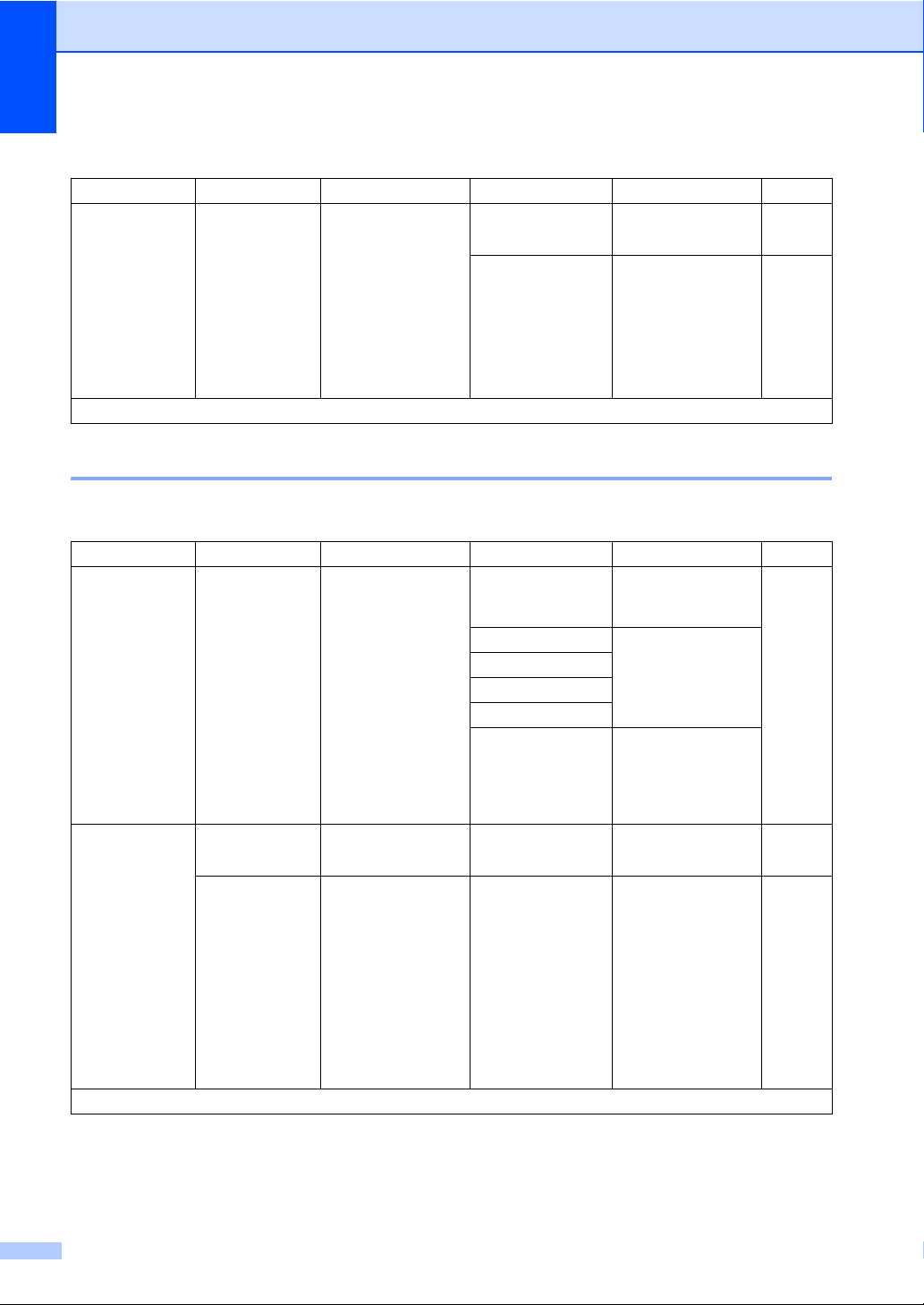
1. Общие настройки 1
1. Общ. настройки (для MFC-1900R и MFC-1905R)
Уровень 2 Уровень 3 Описание 1 Параметры Описание 2
1.Таймер
режима
2.Бумага 1.Тип бумаги
Заводские настройки выделены полужирным шрифтом и отмечены звездочкой.
— Можно настроить
время, по
истечении которого
устройство снова
переключится в
режим факса после
последней
операции
копирования или
сканирования.
2.Формат
бумаги
Выбор формата
бумаги в лотке для
бумаги.
0 Сек. Немедленный
возврат в режим
факса.
30 Сек. Возврат в режим
1 Мин
2 Мин.*
5 Мин.
Выкл. Устройство
Обычная*
Второсортная
A4*
Letter
Legal
Folio
A5
A5 L
B5
Executive
факса через
выбранное время.
останется в том
режиме, который
использовался
последним.
Страница
60
60
16

Общая информация
1. Общ. настройки (для MFC-1900R и MFC-1905R) (продолжение)
Уровень 2 Уровень 3 Описание 1 Параметры Описание 2
3.Громкость 1.Звонок Настройка
громкости звонка.
2.Звук.
сигнал
3.Динамик Настройка
4.Экология 1.Эконом.
тонера
5.Контраст
ЖКД
6.Формат
сканир.
Заводские настройки выделены полужирным шрифтом и отмечены звездочкой.
— Регулировка
— Настройка области
Когда звуковой
сигнал включен,
устройство подает
звуковой сигнал при
нажатии клавиши, в
случае ошибки или
после приема или
отправки факса.
громкости
динамика.
С помощью этой
функции можно
экономить тонер.
контрастности ЖКдисплея.
сканирования в
соответствии с
форматом
документа.
Низкая
Средняя*
Высокая
Выкл.
Низкая
Средняя*
Высокая
Выкл.
Низкая
Средняя*
Высокая
Выкл.
Вкл. У
Отключено*
—nnnno+
—nnnon+
—nnonn+*
—nonnn+
—onnnn+
A4*
Letter
величение
количества
страниц, на которых
можно выполнять
печать одним
тонер-картриджем.
Если задать для
функции Эконом.
тонера значение
Вкл., печать будет
более бледной.
Чтобы сделать ЖКдисплей темнее,
нажмите c. Чтобы
сделать ЖКдисплей светлее,
жмите d.
на
Страница
1
17
Глава 1
1. Общ. настройки (для MFC-1900R и MFC-1905R) (продолжение)
Уровень 2 Уровень 3 Описание 1 Параметры Описание 2
7.Замените
тонер
Заводские настройки выделены полужирным шрифтом и отмечены звездочкой.
— Настройка действия
устройства после
появления на ЖКдисплее сообщения
Замените тонер:
продолжить или
остановить печать.
Продолжить Устройство
продолжит печать.
Когда на ЖКдисплее появится
сообщение
Закончился
тонер, замените
тонер-картридж
новым.
Стоп* Устройство
остановит печать.
Замените тонеркартридж новым.
Страница
59
18

1. Общ. настройки (для MFC-1912WR)
Общая информация
Уровень 2 Уровень 3 Описание 1 Параметры Описание 2
1.Режим по
умол
2.Таймер
режима
3.Бумага 1.Тип бумаги Обычная*
4.Громкость 1.Звонок Настройка
Заводские настройки выделены полужирным шрифтом и отмечены звездочкой.
— Выбор режима по
умолчанию.
— Можно настроить
время, по
истечении которого
устройство снова
переключится в
режим по
умолчанию после
последней
операции.
2.Формат
бумаги
2.Звук.
сигнал
3.Динамик Настройка
Выбор формата
бумаги в лотке для
бумаги.
громкости звонка.
Когда звуковой
сигнал включен,
устройство подает
звуковой сигнал при
нажатии клавиши, в
случае ошибки ил
после приема или
отправки факса.
громкости
динамика.
Факс*
Копирование
Сканирование
0 Сек. Немедленный
возврат в режим по
умолчанию.
30 Сек. Возврат в режим по
1 Мин
2 Мин.*
5 Мин.
Выкл. Устройство
Второсортная
A4*
Letter
Legal
Folio
A5
A5 L
B5
Executive
Низкая
Средняя*
Высокая
Выкл.
Низкая
Средняя*
Высокая
Выкл.
и
Низкая
Средняя*
Высокая
Выкл.
умолчанию через
выбранное время.
станется в том
о
режиме, который
использовался
последним.
Страница
60
60
1
19

Глава 1
1. Общ. настройки (для MFC-1912WR) (продолжение)
Уровень 2 Уровень 3 Описание 1 Параметры Описание 2
5.Экология 1.Эконом.
тонера
6.Контраст
ЖКД
7.Формат
сканир.
8.Замените
тонер
Заводские настройки выделены полужирным шрифтом и отмечены звездочкой.
— Регулировка
— Настройка области
— Настройка действия
С помощью этой
функции можно
экономить тонер.
контрастности ЖКдисплея.
сканирования в
соответствии с
форматом
документа.
устройства после
появления на ЖКдисплее сообщения
Замените тонер:
продолжить или
остановить печать.
Вкл. Увеличение
количества
страниц, на которых
можно выполнять
печать одним
тонер-картриджем.
Если задать для
функции Эконом.
тонера значение
Вкл., печать будет
более бледной.
Отключено*
—nnnno+
—nnnon+
—nnonn+*
—nonnn+
—onnnn+
A4*
Letter
Продолжить Устройство
Стоп* Устройство
Чтобы сд
дисплей темнее,
нажмите c. Чтобы
сделать ЖКдисплей светлее,
нажмите d.
продолжит печать.
Когда на ЖКдисплее по
сообщение
Закончился
тонер, замените
тонер-картридж
новым.
остановит печать.
Замените тонеркартридж новым.
елать ЖК-
Страница
59
явится
20

Общая информация
2. Факс 1
2. Факс (для MFC-1900R и MFC-1905R)
Уровень 2 Уровень 3 Описание 1 Параметры Описание 2
1.Настр.
приема
(только в
режиме «Факс»)
Заводские настройки выделены полужирным шрифтом и отмечены звездочкой.
1.Задерж.
ответа
2.Время
звон.Ф/Т
Задержка ответа
определяет число
звонков,
подаваемых
устройством до
того, как оно
ответит на вызов в
режимах «Только
факс» и
«Факс/Телефон».
стройка времени
На
быстрого двойного
звонка в режиме
«Факс/Телефон».
(00–10)
02*
20 Сек.
30 Сек.*
40 Сек.
70 Сек.
Если на одной
линии с
устройством
подключены
внешние или
параллельные
телефоны,
выберите
максимальное
число звонков.
Если вызов
факсимильный,
устройство примет
его, а если вызов
голосовой,
устройство будет
подавать сигнал
«Ф/Т» (короткий
двойной звонок) в
течение времени,
заданного для
параметра «Время
звонка Ф/Т». Если
вы слышите
двойной звонок, эт
значит, что на
линию поступил
голосовой вызов.
1
Страница
67
67
о
21
Loading…
Руководство пользователя
DCP-1600R
DCP-1602R
DCP-1610WR
DCP-1612WR
MFC-1900R
MFC-1905R
MFC-1912WR
Некоторые модели недоступны в ряде стран.
Версия 0
RUS
Номера телефонов Brother
i
ВАЖНАЯ ИНФОРМАЦИЯ
Для получения технической помощи необходимо позвонить в службу поддержки
клиентов Brother или местному дилеру Brother.
Регистрация изделия
Заполните форму регистрации гарантии Brother или для удобства воспользуйтесь самым
практичным способом регистрации нового изделия в Интернете по адресу:
http://www.brother.com/registration
Часто задаваемые вопросы
Brother Solutions Center — это универсальное средство для решения всех вопросов,
связанных с устройством. Вы можете загрузить обновленные драйверы, программное
обеспечение и утилиты, прочитать ответы на часто задаваемые вопросы и получить советы
по поиску и устранению неисправностей и наиболее эффективному использованию
изделий Brother.
http://support.brother.com
По этому адресу можно также загрузить обновленные драйверы Brother.
Служба поддержки клиентов
Контактную информацию местного представительства Brother можно найти на веб—сайте
http://www.brother.com
Адреса сервисных центров
Информацию о сервисных центрах в Европе можно получить в местном офисе компании
Brother. Адреса и контактные телефоны офисов в Европе можно найти на веб—сайте
http://www.brother.com
(выберите свою страну).
Адреса в Интернете
Международный веб—сайт компании Brother: http://www.brother.com
Ответы на часто задаваемые вопросы, поддержку изделий и ответы на технические вопросы, а
также обновления драйверов и утилиты можно найти на веб—сайте: http://support.brother.com
© Brother Industries, Ltd., 2014 г. Все права защищены.

Руководства пользователя и их
местонахождение
Руководство Содержимое Местонахождение
Руководство по
Прочитайте это руководство в первую
Печатная версия, в упаковке
безопасности
очередь. Ознакомьтесь с инструкциями
устройства
по технике безопасности перед
настройкой устройства. Также в этом
руководстве содержится информация о
товарных знаках и правовых
ограничениях.
Руководство по
Следуйте инструкциям по настройке
Печатная версия, в упаковке
быстрой установке
устройства и установке драйверов и
программного обеспечения в
соответствии с используемой
операционной системой и типом
подключения.
Руководство
В этом руководстве рассматриваются
Для MFC:
пользователя
факсимильные операции (только для
печатная версия, в упаковке
моделей MFC), а также операции
сканирования и копирования. Здесь
Для
также приведены рекомендации по
Чешской Республики,
устранению неполадок и технические
Республики Болгария,
характеристики устройства.
Венгерской Республики,
Республики Польша,
Румынии,
Словацкой Республики,
Хорватской Республики,
Словенской Республики,
Сербской Республики:
®
(только для Windows
) PDF-
файл, компакт—диск, в упаковке
Для DCP:
®
(только Windows
) PDF—файл,
компакт—диск, в упаковке
Руководство по
Это руководство содержит инструкции по
®
(Windows
)
использованию
сканированию, печати, функции PC-FAX
HTML-файл, компакт—диск, в
программного
и другим функциям, доступным после
упаковке
обеспечения и по
подключения устройства Brother к
(Macintosh)
работе в сети
компьютеру. Здесь можно найти
HTML-файл, Brother Solutions
полезную информацию об
1
использовании утилиты Brother
Center
ControlCenter, работе устройства в
сетевой среде, а также определения
часто употребляемых терминов.
ii

Руководство Содержимое Местонахождение
Mobile Print/Scan
В этом руководстве представлена
PDF-файл, Brother Solutions
Guide for Brother
полезная информация о печати с
1
Center
iPrint&Scan
мобильных устройств, а также о
(руководство по
сканировании с устройства Brother на
печати и
мобильное устройство при подключении
сканированию с
®
по сети Wi-Fi
.
мобильных
устройств для
Brother iPrint&Scan)
(модели для
беспроводной сети)
1
Посетите наш веб—сайт http://support.brother.com
iii

Содержание
1 Общая информация 1
Как пользоваться руководством …..….…..…….…..…..…….…..….…….…..…..……...1
Обозначения, принятые в этом руководстве…..…..….…..…..….…..…..……...1
®
Доступ к службе Brother Utilities (Windows
)…..….…..…….…..…..…….…..….…….2
Где найти руководство по использованию программного обеспечения и
по работе в сети..….…..…..…..….…..…….…..…..…….…..….…….…..…..…….…..….3
Просмотр документации ….….…..…….…..…..…….…..….…….…..…..…….…..….3
Доступ к Brother CreativeCenter..…..….…..…..…..….……..….…..…….…..…..…….….4
Обзор панели управления……..….…..…….…..…..…….…..….…….…..…..…….…..….6
Меню и функции для моделей MFC ……..…..…….…..…..…….….…..…….…..…..….9
Программирование устройства по инструкциям на экране......….......….....9
Таблица меню ….…..…..…….….…..…….…..…..…….…..….…….…..…..…….…....10
0. Начальная установка.…..….…..…..…..…….….…..…….…..…..…….…..….…..11
1. Общие настройки…..….…….…..…..…….…..….……..….…..…….…..…..……...16
2. Факс……..….…..…..…..….…..…..…….…..….…….…..…..…….…..….……..….…..21
3. Копирование.….…..…..…..….…..…….…..…..…….…..….…….…..…..…….…....35
4. Принтер ……..….…..…….…..…..…….…..….…….…..…..…….…..….……..….…..37
5. Печать отчетов….…..….…..…….…..…..…….….…..…….…..…..…….…..….…..38
6. Сеть (только для MFC-1912WR)……………………………….……………….…..40
1
7. Информация об устройстве
….…..…..…….…..…..…….….…..…….…..…....43
Меню и функции для моделей DCP .…..…..….…..…..…….…..….…….…..…..…….44
Программирование устройства по инструкциям на экране......….......…...44
Таблица меню ….…..…..…….….…..…….…..…..…….…..….…….…..…..…….…....45
1. Общие настройки…..….…….…..…..…….…..….……..….…..…….…..…..……...46
2. Копирование.….…..…..…..….…..…….…..…..…….…..….…….…..…..…….…....48
3. Принтер ……..….…..…….…..…..…….…..….…….…..…..…….…..….……..….…..50
4. Сеть (только для DCP-1610WR и DCP-1612WR) ……..……………………..51
1
5. Информация об устройстве
….…..…..…….…..…..…….….…..…….…..…....54
Ввод текста……..…..….…..…..…….…..….……..….…..…….…..…..…….….…..…….…..56
Модели MFC…..….…..…..…….…..….……..….…..…….…..…..…….….…..…….…..56
Модели DCP …..…….…..….…….…..…..…….…..….……..….…..…….…..…..……...57
Ресурсосберегающие функции….…..…..…..….…..…….…..…..…….….…..…….…..58
Режим глубокого сна …..…..….…….…..…..…….…..…..…….….…..…….…..…....58
Автовыключение (только модели DCP) ……..…..…..….…..…….…..…..……...58
Настройки тонера ….…..…..….…..…..….…..…….…..…..…….…..….…….…..…..…….59
Настройка тонера (режим продолжения).…..…..…..….…..…..…….…..….…..59
Прием факсов в режиме продолжения (только модели MFC) …..…..…....59
2 Настройка бумаги 60
Настройка бумаги ….…..…..….…..…..…….…..….…….…..…..…….…..….……..….…..60
Тип бумаги…..…..…..…….…..….…….…..…..…….…..…..…….….…..…….…..…....60
Формат бумаги ……….…..…..…….….…..…….…..…..…….…..….…….…..…..…….60
Допустимая бумага ….…..…..…..….…..…….…..…..…….…..….…….…..…..…….…....61
Рекомендуемые типы бумаги и печатных носителей …….…..…..…..….…..61
Емкость лотка для бумаги….…..….……..….…..…….…..…..…….….…..…….…..61
iv

3 Загрузка документов 62
Загрузка документов.…..….…..…..….…..…….…..…..…….…..….…….…..…..…….….62
Использование автоподатчика документов (АПД)
(только модели с АПД)……..…..…….…..….……..….…..…….…..…..…….…...62
Использование стекла сканера …..…..…….…..…..…….….…..…….…..…..……62
4 Отправка факса (модели MFC) 64
Отправка факса ……..…..….…….…..…..…….…..….……..….…..…….…..…..…….…...64
Отмена текущей операции отправки факса ..…..….…..…..…….…..….……...64
Рассылка .…….…..…..…….….…..…….…..…..…….…..….…….…..…..…….…..…...65
5 Прием факса (модели MFC) 66
Режимы приема ……..…..….…..…..….…..…..…….…..…..…….….…..…….…..…..……66
Выбор режима приема …….…..…..…..….…..…..…..…….….…..…….…..…..……66
Настройки режима приема…..…..….……..….…..…….…..…..…….….…..…….…..….67
Задержка ответа .…..….…..…….…..…..…….….…..…….…..…..…….…..….……...67
Длительность двойных звонков (только в режиме «Факс/Телефон»)..… 67
Обнаружение факса ….…..…….…..…..…….….…..…….…..…..…….…..….……...67
6 Набор и сохранение номеров (модели MFC) 69
Сохранение номеров …….…..….…….…..…..…….…..…..…….….…..…….…..…..……69
Сохранение номеров быстрого набора ….…..…..….…..…..…….…..….……...69
Изменение и удаление номеров быстрого набора …..…..….…..…..…..…...69
Набор номера…..….…..…..…..….…..…….…..…..…….…..….…….…..…..…….…..…...70
Набор вручную….…..….…..…..…….…..….…….…..…..…….…..….……..….…..….70
Быстрый набор….…..…….….…..…….…..…..…….…..….…….…..…..…….…..…...70
Поиск……….…..…..…….…..….…….…..…..…….…..…..…….….…..…….…..…..……70
Повторный набор…….…..….…….…..…..…….…..…..…….….…..…….…..…..……70
7 Использование функции PC-FAX (модели MFC) 71
®
Прием факсов на ПК (только для Windows
) .…..…..….…..…..….…..…….…..….71
Отправка с помощью функции PC-FAX ……..…….…..….…….…..…..…….…..…...73
Отправка файла в виде факса PC-FAX ….…..…..….…..…….…..…..…….…...73
v

8 Телефон и внешние устройства (модели MFC) 75
Голосовые операции (только для MFC-1905R) .……...…………………………...….75
Исходящий телефонный вызов ..…..…..….…..…..…..….…..…….…..…..……...75
Услуги телефонной линии……..….…….…..…..…….…..…..…….….…..…….…..…....75
Выбор типа телефонной линии ..…..…..….…….…..…..…..….…..…….…..…....75
Подключение внешнего автоответчика (только для
MFC-1900R и MFC-1912WR)………………………..…………...………..…………..…..77
Подключение.…..…..…..….…..…..…….…..….…….…..…..…….…..….……..….…..78
Запись исходящего сообщения (приветствия)….…….…..…..…….…..….…..78
Подключение по многоканальным линиям (офисная АТС)……..…..….…..78
Внешние и параллельные телефоны….…..…….….…..…….…..…..…….…..….…..79
Подключение внешнего или параллельного телефона ……..…..…..….…..79
Только для режима «Факс/Телефон»…..…..….…..…..…..…….….…..…….…..79
Использование беспроводной внешней трубки стороннего
производителя (не м
арки Brother)….….…..…….…..…..…….….…..…….…..80
9 Копирование 81
Копирование….….…..…..…….…..….…….…..…..…….…..…..…….….…..…….…..…....81
Копирование удостоверений …….…..…..…..….…..…..…….…..….…….…..…..…….82
Двустороннее копирование удостоверений ………..….…….…..…..…….…....82
Одностороннее копирование удостоверений….…..….…..…..….……..….…..84
Прочие копии ….…..….…..…..…..….…….…..…..…….…..…..…….….…..…….…..…....85
10 Сканирование на компьютер 88
Сканирование документа с созданием PDF-файла с помощью
ControlCenter4 …..….…..…..…..….…..…..…….…..….……..….…..…….…..…..……...88
Сканирование с помощью клавиши «Сканирование» .….…..…..….……..….…..91
Настройки клавиши «Сканирование» ..….…..…..…..…….….…..…….…..…....91
A Устранение неполадок и прочая информация 94
Расходные материалы ……….…..…..…….…..….…….…..…..…….…..….……..….…..94
Определение проблемы….….…….…..…..…….…..….……..….…..…….…..…..……...96
Сообщения об ошибках и обслуживании…..…..….…..…..…..….…….…..…..…….97
Если возникли проблемы с устройством …..…..….……..….…..…….…..…..……...99
Неполадки, связанные с телефоном и факсом (модели MFC)….…..…....99
Улучшение качества печати…..….…..…..…..….…..…..…….…..….…….…..…..…..101
Замятие документов (модели с АПД)….…..…….….…..…….…..…..…….…..….…106
Замятие бумаги .…..….…..…..…..….…….…..…..…….…..…..…….….…..…….…..…..107
Передача факсов или журнала факсов на другое устройство
(модели MFC)……….…..…….…..…..…….…..….…….…..…..…….…..….……..….…109
Передача факсов на другой факсимильный аппарат…….…..…..…….…..109
Передача факсов на ПК ..…..…..….……..….…..…….…..…..…….….…..…….…110
Передача ж
урнала факсов на другой факсимильный аппарат ……..…..110
Очистка и проверка устройства .…..….…..…….…..…..…….…..….…….…..…..…..111
vi

B Технические характеристики 112
DCP-1600R, DCP-1602R, MFC-1900R и MFC-1905R………………………….……112
Общие характеристики…….…..…..…….…..….……..….…..…….…..…..…….….112
Формат документов .…….….…..…….…..…..…….…..….…….…..…..…….…..….115
Печатные носители .….…..…..….……..….…..…….…..…..…….….…..…….…....115
Факс ….…..…..….……..….…..…….…..…..…….….…..…….…..…..…….…..….…….116
Копирование……..…….…..….…….…..…..…….…..…..…….….…..…….…..…..….116
Сканер …..…..….…..…..…..….…….…..…..…….…..…..…….….…..…….…..…..….117
Принтер .….…..…..…..….…..…….…..…..…….….…..…….…..…..…….…..….…….117
DCP-1610WR, DCP-1612WR и MFC-1912WR …………………………………………118
Общие характеристики…….…..…..…….…..….……..….…..…….…..…..…….….118
Формат документов .…….….…..…….…..…..…….…..….…….…..…..…….…..….121
Печатные носители .….…..…..….……..….…..…….…..…..…….….…..…….…....121
Факс ….…..…..….……..….…..…….…..…..…….….…..…….…..…..…….…..….…….122
Копирование……..…….…..….…….…..…..…….…..…..…….….…..…….…..…..….122
Сканер …..…..….…..…..…..….…….…..…..…….…..…..…….….…..…….…..…..….123
Принтер .….…..…..…..….…..…….…..…..…….….…..…….…..…..…….…..….…….123
Локальная сеть ……..….…..…….…..…..…….….…..…….…..…..…….…..….…….124
C Указатель 125
vii

viii

1
1
Как пользоваться
руководством
1
Благодарим за приобретение устройства
Brother! Чтобы использовать его
максимально эффективно, ознакомьтесь с
этим руководством.
Обозначения, принятые в
этом руководстве 1
В этом руководстве используются
указанные ниже обозначения.
Учитывайте все предупреждения и
соблюдайте инструкции, указанные на
устройстве.
1
ПРИМЕЧАНИЕ
Общая информация 1
ПРЕДУПРЕЖДЕНИЕ указывает на
потенциально опасную ситуацию,
которая, если ее не предотвратить,
может привести к смертельному исходу
или получению тяжелых травм.
ВАЖНАЯ ИНФОРМАЦИЯ
ВАЖНАЯ ИНФОРМАЦИЯ указывает на
потенциально опасную ситуацию,
которая, если ее не избежать, может
• На большей части изображений в
привести к повреждению имущества или
данном руководстве пользователя
нарушению работы устройства.
показана модель MFC-1912WR.
Примечание
• Данное руководство пользователя
Примечание содержит информацию о
предназначено для следующих
рабочей среде, условиях установки или
моделей.
особых условиях эксплуатации.
• Модели для подключения по
беспроводной сети: DCP-1610WR,
DCP-1612WR, MFC-1912WR
Запрещающие символы
указывают на действия, которые
• Модели с АПД: MFC-1900R,
нельзя выполнять.
MFC-1905R, MFC-1912WR
Таким символом обозначены
предупреждения об опасности
поражения электрическим током.
ПРЕДУПРЕЖДЕНИЕ
Такой символ предупреждает о
наличии сильно нагревающихся
деталей устройства, до которых
нельзя дотрагиваться.
Такой символ предупреждает о
возможности возгорания.
Полужир
—
Полужирным шрифтом
ный
выделяются названия
шрифт
клавиш на панели
управления устройства или
кнопок на экране
компьютера.
Курсив Курсивом выделяются
важные моменты в тексте
или ссылки на другие
разделы руководства.
Courier
Шрифтом Courier New
New
выделяются сообщения,
отображаемые на ЖК—
дисплее устройства.
Глава 1
®
Доступ к службе Brother Utilities (Windows
) 1
Brother Utilities — это средство запуска приложений, которое обеспечивает
удобный доступ ко всем приложениям Brother, установленным на вашем устройстве.
®
®
®
®
®
a (Windows
XP, Windows Vista
, Windows
7, Windows Server
2003, Windows Server
®
2008 и Windows Server
2008 R2)
Щелкните (Пуск) > Все программы > Brother > Brother Utilities.
®
®
(Windows
8 и Windows Server
2012)
Коснитесь или дважды щелкните по значку (Brother Utilities) на Пуск экране
или на рабочем столе.
®
®
(Windows
8.1 и Windows Server
2012 R2)
Переместите указатель мыши в левый нижний угол Пуск экрана и щелкните по значку
(если используется устройство с сенсорным управлением, проведите пальцем
вверх от нижнего края Пуск экрана, чтобы появился экран Приложения). На экране
Приложения коснитесь или щелкните по значку (Brother Utilities).
b Выберите свое устройство.
c Выберите нужную функцию.
2

Общая информация
Где найти
®
(Windows
руководство по
1
использованию
Щелкните (Brother Utilities), а
программного
затем щелкните раскрывающийся список
и выберите нужную модель (если она еще
обеспечения и по
не выбрана). На левой панели навигации
работе в сети
1
щелкните Поддержка и выберите
Руководства пользователя.
В этом руководстве пользователя
Если программное обеспечение не
представлена не вся информация об
установлено, документацию можно найти
устройстве, например, здесь отсутствуют
на компакт—диске, выполнив следующие
сведения об использовании расширенных
действия:
функций принтера и сканера, функции PC—
1
2
Fax
и сетевых функций
. Когда вам
a Включите компьютер. Вставьте
потребуются подробные сведения об этих
установочный компакт—диск в
операциях, прочитайте руководство по
дисковод для компакт—дисков.
использованию программного
обеспечения и по работе в сети, которое
находится на установочном компакт—диске
®
для пользователей Windows
.
Пользователи Macintosh могут загрузить
руководство по использованию
программного обеспечения и по работе в
сети с веб—сайта Brother Solutions Center
(http://support.brother.com
).
1
Модели MFC.
2
Модели для беспроводной сети.
Просмотр документации 1
Просмотр документации (для
®
Windows
) 1
®
®
®
(Windows
7, Windows Vista
, Windows
XP)
Щелкните (Пуск) > Все
программы > Brother > Brother Utilities, а
затем щелкните раскрывающийся список
и выберите нужную модель (если она еще
не выбрана). На левой панели навигации
щелкните Поддержка и выберите
Руководства пользователя.
3
ПРИМЕЧАНИЕ
Если экран Brother не отображается,
перейдите в папку Компьютер (Мой
компьютер).
®
(В системе Windows
8 щелкните на
панели задач по значку
(Проводник) и перейдите в папку
Компьютер (Этот компьютер).)
Дважды щелкните по значку компакт—
диска, а затем дважды щелкните по
файлу start.exe.
b После появления окна с названиями
моделей выберите название своей
модели.
Глава 1
c Когда откроется диалоговое окно
Где найти инструкции по настройке
выбора языка, выберите нужный
сети (модели для беспроводной
язык. Откроется главное меню
сети) 1
компакт—диска.
Ваше устройство может подключаться к
беспроводной сети.
Инструкции по базовой настройке см.
здесь: uu Руководство по быстрой
установке.
Если точка доступа или маршрутизатор
беспроводной сети поддерживают
функцию Wi-Fi Protected Setup или
AOSS™, см. uu Руководство по быстрой
установке.
Дополнительную информацию о
настройке сети см. здесь: uu руководство
по использованию программного
обеспечения и по работе в сети.
d Щелкните Руководства
пользователя.
e Щелкните Руководства
Доступ к Brother
пользователя на компакт—диске.
CreativeCenter 1
Если появляется экран выбора
страны, выберите страну, а затем
®
В системе Windows
дважды щелкните на
щелкните документ, который хотите
прочитать.
рабочем столе по значку (Brother
CreativeCenter), чтобы перейти на наш
БЕСПЛАТНЫЙ веб—сайт, с помощью
которого можно легко создавать и
печатать настраиваемые материалы для
бизнеса и дома, используя фотографии,
текст и собственное творчество.
Пользователи Mac для перехода в Brother
CreativeCenter могут использовать
следующий веб—адрес:
http://www.brother.com/creativecenter
4

Общая информация
1
5
Глава 1
Обзор панели управления 1
В этом руководстве пользователя на рисунках показана панель управления моделей
MFC-1912WR и DCP-1610WR.
Модели MFC
1 Вкл/Выкл
3 Клавиши режима
Чтобы включить устройство, нажмите
ФАКС
кнопку . Чтобы выключить устройство,
Переключение устройства в режим факса.
Режим факса — это режим по умолчанию.
нажмите и удерживайте нажатой кнопку
СКАНИРОВАНИЕ
.
Переключение устройства в режим
ск
анирования.
2 Телефон/Перевод
Эта клавиша используется для разговора
КОПИРОВАНИЕ
по телефону после снятия внешней трубки
Переключение устройства в режим
при быстром двойном звонке в режиме
копирования.
«Факс/Телефон».
4 ЖК—дисплей
При подключении к офисной АТС эту
На нем отображаются сообщения и
клавишу можно использовать для выхода
инструкции по настройке устройства и
на внешнюю линию, выз
ова оператора или
работе с ним.
перевода звонка на другой параллельный
телефон.
5 Копирование «2 на 1 (удостов.)«
Повтор
Копирование обеих сторон удостоверения
Повторный набор последних 20 набранных
личности на одну страницу с сохранением
номеров.
оригинального размера удостоверения.
Пауза
6 Опции
Вставка паузы длительностью 2,8 секунды
Удобный и быстрый выбор временных
при программировании номеров быстрого
настроек для копирования.
набора или при наборе номера вручную.
Разрешение
Установка разрешения при отправке факса.
6
1 2 4
3
01/01 10:00
Только факс
6 5
Общая информация
1
7 WiFi (только для MFC-1912WR)
Клавиши регулировки громкости
Нажмите кнопку WiFi и запустите
d или c
программу установки беспроводной сети на
Переход к предыдущему или следующему
компьютере. Следуя инструкциям на
пункту меню. Регулировка громкости в
экране, настройте беспроводное
режиме факса или ожидания.
соединение между устройством и своей
a или b
сетью.
Прокрутка меню и п
араметров.
Индикатор WiFi горит, когда устройство
Brother подключено к точке доступа
Адресная книга
беспроводной сети. Индикатор WiFi мигает,
Прямой доступ к номерам быстрого набора.
когда беспроводное соединение не
9 Цифровая клавиатура
работает или идет процесс подключения
устройства к точке доступа бе
спроводной
Эти клавиши используются для набора
сети.
номера телефона или факса, а также в
качестве клавиатуры для ввода данных в
8 Клавиши меню
устройство.
Очистить
(Только для MFC-1905R)
Удаление введенных данных или отмена
Клавиша # используется для временного
текущей настройки.
переключения с импульсного режима
Меню
набора на тональный во время
Открытие меню для программирования
телефонного разговора.
настроек устройства.
10 Стоп/Вых
од
ОК
Остановка операции или выход из меню.
Сохранение настроек и подтверждение
Нажмите эту клавишу, чтобы отменить
сообщений, отображаемых на ЖК—дисплее
задание печати.
устройства.
11 Старт
Запуск отправки факсов, сканирования или
копирования.
7
4
87 9 10
01/01 10:00
Только факс
11
Глава 1
Модели DCP
1 ЖК—дисплей
7 Копирование «2 на 1 (уд.)» / Опции
На нем отображаются сообщения и
копирования (DCP-1610WR и
инструкции по настройке устройства и
DCP-1612WR)
работе с ним.
Копирование обеих сторон удостоверения
2 Клавиши меню
личности на одну ст
раницу с сохранением
оригинального размера удостоверения.
Меню
Удобный и быстрый выбор временных
Открытие меню для программирования
настроек для копирования.
настроек устройства.
Опции копирования (DCP-1600R и
Очистить
DCP-1602R)
Удаление введенных данных или отмена
Удобный и быстрый выбор временных
текущей настройки.
настроек для копирования.
ОК
8 Копирование «2 на 1 (удостов.)«
Сохранение настроек и подтверждение
(DCP-1600R и DCP-1602R)
сообщений, отображаемых на ЖК—дисплее
устройства.
Копирование обеих сторон удостоверения
личности на одну страницу с сохранением
b или a
оригинального размера удостоверения.
Прокрутка меню и параметров.
WiFi(DCP-1610WR и DCP-1612W
R)
3 СКАНИРОВАНИЕ
Нажмите кнопку WiFi и запустите
Переключение устройства в ре
жим
программу установки беспроводной сети на
сканирования.
компьютере. Следуя инструкциям на
4 Вкл/Выкл
экране, настройте беспроводное
Чтобы включить устройство, нажмите
соединение между устройством и своей
сетью.
кнопку . Чтобы выключить
Индикатор WiFi горит, когда устройство
устройство, нажмите и удерживайте
Brother подключено к точке доступа
нажатой кнопку .
беспроводной сети. Индикатор WiFi мигает,
когда беспроводное соединение не
5 Стоп/Выход
работает или идет процесс подключения
Остановка операции или выход из меню.
устройства к точке доступа беспроводной
Нажмите эту клавишу, чтобы отменить
сети.
задание печати.
6 Старт
Запуск копирования или сканирования.
8
1
2 3 4 5
Копии стопкой:01
100%nnonn Авто
8 7
6

Общая информация
c Когда на ЖК—дисплее появится
Меню и функции для
нужный параметр, нажмите клавишу
моделей MFC 1
ОК.
1
На ЖК—дисплее появится следующий
уровень меню.
Программирование
d Нажмите a или b для перехода к
устройства по инструкциям
следующему пункту меню, затем
на экране 1
нажмите клавишу ОК.
Создатели устройства ориентировались
e Нажмите a или b для отображения
на максимальную простоту в
нужного параметра, затем нажмите
использовании. На ЖК—дисплее
клавишу ОК.
отображаются инструкции по
После завершения настройки
программированию с помощью клавиш
параметра на ЖК—дисплее
меню.
появляется сообщение Принято.
f Нажмите клавишу Стоп/Выход,
Переход в режим меню 1
чтобы выйти из режима меню.
a Нажмите клавишу Меню.
(Пример: MFC-1912WR)
b Выберите параметр.
Нажмите клавишу 0 для входа в
меню Исходн. уст—ки.
Нажмите клавишу 1 для входа в
меню Общ. настройки.
Нажмите клавишу 2 для входа в
меню Факс.
Нажмите клавишу 3 для входа в
меню Копирование.
Нажмите клавишу 4 для входа в
меню Принтер.
Нажмите клавишу 5 дл
я входа в
меню Печать отчетов.
Нажмите клавишу 6 для входа в
меню Сеть.
Нажмите клавишу 7 для входа в
меню Инф. об уст—ве.
Нажмите клавишу 9 для входа в
1
меню Обслуживание.
1
Появляется только в случае отображения
на ЖК—дисплее сообщения об ошибке.
Можно также прокручивать пункты
меню в нужном направлении с
помощью клавиши a или b.
9
Глава 1
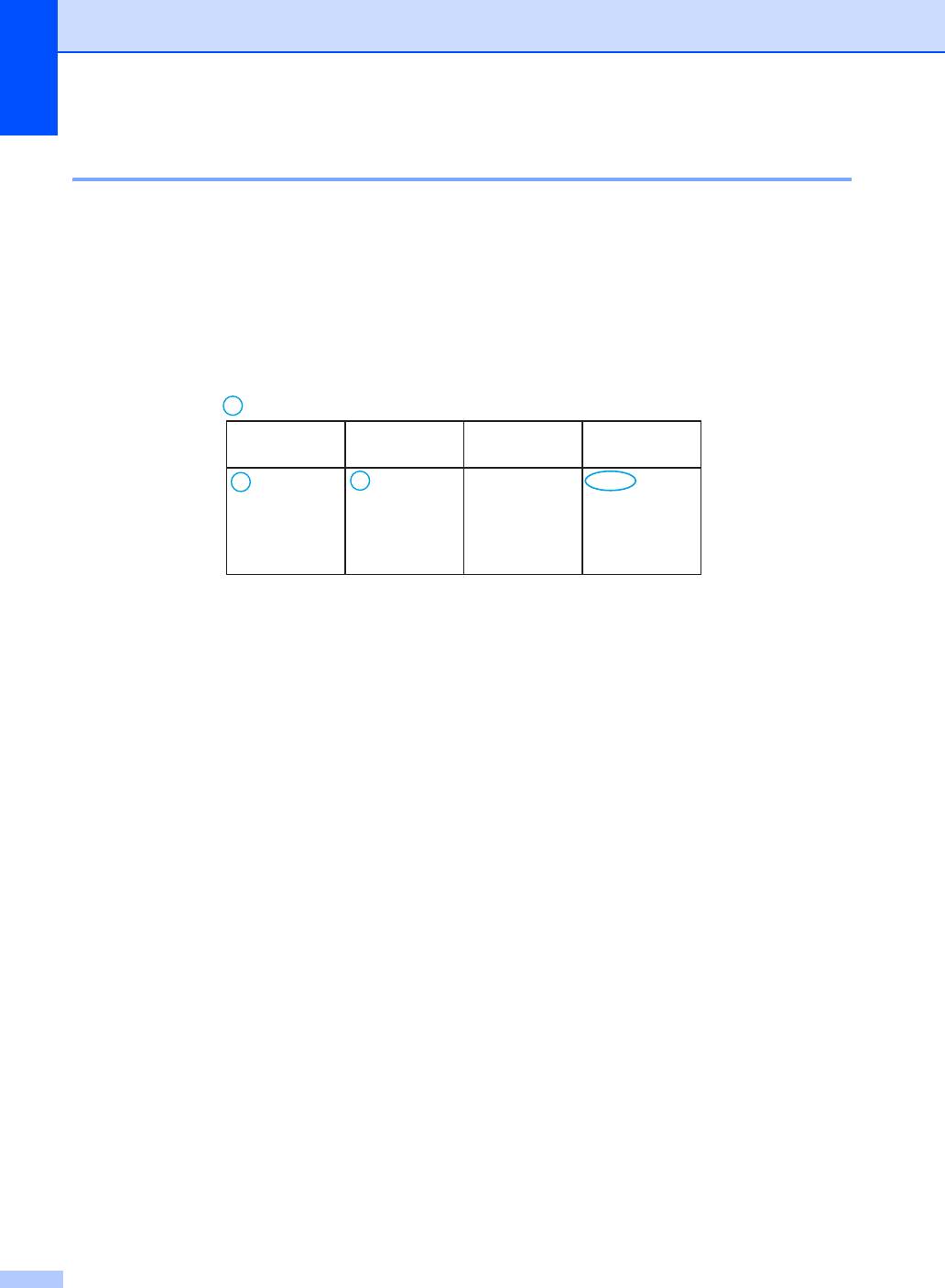
Таблица меню 1
С помощью таблицы меню можно изменять настройки устройства, нажимая цифровые
клавиши или клавиши a, b и ОК.
Нажмите клавишу Меню, а затем в соответствии с информацией на ЖК—дисплее
нажимайте цифровые клавиши или клавиши a и b для отображения различных пунктов
меню. Чтобы выбрать параметр, нажмите клавишу ОК.
В приведенном ниже п
римере значение параметра качества копирования Авто изменено
на Текст.
a Нажмите клавишу Меню.
b Нажмите клавишу 3, чтобы выбрать пункт Копирование.
c Нажмите клавишу 1, чтобы выбрать пункт Качество.
d Нажмите клавишу a или b для отображения значения Текст.
e Нажмите клавишу ОК.
f Нажмите клавишу Стоп/Выход.
10
3.Копирование
Уровень 2
Уровень 3 Описание 1 Параметры
1.Качество — Авто*
Можно выбрать
разрешение для
Текст
копирования
Фото
документа
данного типа.
Чек

Общая информация
0. Начальная установка 1
1
0. Исходн. уст—ки (для MFC-1900R и MFC-1905R)
Уровень 2 Уровень 3 Описание 1 Параметры Описание 2
Страница
1.Режим
— Можно выбрать
Только факс* Устройство
66
приема
оптимальный
автоматически
режим приема.
отвечает на все
вызовы как на
факсимильные.
Только факс
отображается на
ЖК—дисплее в этом
режиме.
Факс/Телефон Устройство
контролирует
линию и
автоматически
отвечает на все
вызовы. Если вызов
не является
факсимильным,
телефон подает
сигнал вызова,
чтобы вы сняли
трубку.
Факс/Телефон
о
тображается на
ЖК—дисплее в этом
режиме.
Внешн. А/О
На все вызовы
(MFC-1900R)
автоматически
отвечает внешний
автоответчик (А/О).
Голосовые
сообщения
сохраняются на
внешнем
автоответчике.
Факсимильные
сообщения
автоматически
распечатываются.
Внешн. А/О
отображается на
ЖК—дисплее в этом
режиме.
Ручной Вы контролируете
телефонную линию
и должны сами
отвечать
на вс
е
вызовы. Ручной
отображается на
ЖК—дисплее в этом
режиме.
Заводские настройки выделены полужирным шрифтом и отмечены звездочкой.
11
Код: 91651
Извините, товара сейчас нет в наличии
Бесплатная доставка
по Красноярску
Извините, товара сейчас нет в наличии
Новости интернет-магазина «Лаукар»:
Дополнительная информация в категории МФУ:
В интернет-магазине бытовой техники «Лаукар» Вы можете скачать инструкцию к товару МФУ Brother DCP-1610WR совершенно бесплатно.
Все инструкции, представленные на сайте интернет-магазина бытовой техники «Лаукар», предоставляются производителем товара.
Перед началом использования товара рекомендуем Вам ознакомиться с инструкцией по применению.
Для того чтобы скачать инструкцию, Вам необходимо нажать на ссылку «скачать инструкцию», расположенную ниже, а в случае, если ссылки нет,
Вы можете попробовать обратиться к данной странице позднее,
возможно специалисты интернет-магазина бытовой техники «Лаукар» еще не успели загрузить для скачивания инструкцию к товару:
МФУ Brother DCP-1610WR.

Фирма-производитель оставляет за собой право на внесение изменений в конструкцию, дизайн и комплектацию товара: МФУ Brother DCP-1610WR. Пожалуйста, сверяйте информацию о товаре с информацией на
официальном сайте компании производителя.
Menu
Brother DCP-1610W Manuals
FAQs & Troubleshooting
Find frequently asked questions and troubleshooting information.
View FAQs
Find frequently asked questions and troubleshooting information.
View FAQs
Downloads
Download the latest drivers, utilities and firmware.
View Downloads