
HP
Loading…
D
- Deskjet 985
- DESKJET 990C64
- DeskJet 990cm4
- DeskJet 990Cse
- DeskJet 990cxi4
- DESKJET 995C28
- DeskJet 9xx6
- DESKJET ADVANTAGE 3835
- deskjet colorpro cad
- DESKJET D1311
- DESKJET D1320
- DESKJET D13305
- Deskjet D1341
- DESKJET D13605
- DESKJET D14002
- Deskjet D1420
- DESKJET D146016
- DESKJET D147015
- DESKJET D152011
- DESKJET D153010
- DESKJET D156011
- DESKJET D166020
- DeskJet D2000
- DeskJet D23302
- Deskjet D2345
- DESKJET D23608
- DESKJET D2400
- Deskjet D2445
- DESKJET D246013
- DESKJET D2500
- DESKJET D25609
- Deskjet D2563
- DESKJET D266018
- Deskjet D2663
- DESKJET D410034
- DESKJET D41607
- DESKJET D42008
- DESKJET D426015
- DESKJET D426313
- DESKJET D4300
- DESKJET D436011
- DESKJET D556019
- Deskjet F2050
- DESKJET F210038
- DESKJET F218013
- DESKJET F218715
- DESKJET F220034
- Deskjet F22102
- Deskjet F22242
- Deskjet F223521
- DESKJET F228022
- DESKJET F229021
- Deskjet F2400
- Deskjet F2400 All-in-One2
- Deskjet F24102
- DESKJET F242022
- Deskjet F24302
- DESKJET F247611
- DESKJET F248018
- DESKJET F248819
- DESKJET F249219
- Deskjet F2493
- DESKJET F30038
- DESKJET F32516
- DESKJET F37016
- DESKJET F37516
- DESKJET F38017
- DESKJET F39017
- DESKJET F410037
- Deskjet F4100 All-in-One
- Deskjet F41352
- Deskjet F41402
- DESKJET F417221
- DESKJET F418018
- Deskjet F41852
- Deskjet F41902
- DESKJET F420037
- DESKJET F421013
- Deskjet F4213
- Deskjet F42242
- Deskjet F4235
- DESKJET F427217
- DESKJET F428019
- DESKJET F4400
- Deskjet F4435
- Deskjet F4440
- Deskjet F4480
- DESKJET F4500
- DESKJET F458015
- Deskjet F4583
- DeskJet GT 58102
- DeskJet GT 58203
- DeskJet GT 5820 AiO
- Deskjet Ink Advantage 1010
- Deskjet Ink Advantage 1015
- DeskJet Ink Advantage 1110
- DeskJet Ink Advantage 11152
- Deskjet Ink Advantage 1510
- Deskjet Ink Advantage 1515
- Deskjet Ink Advantage 1516
Loading…
Loading…
Nothing found
DESKJET F2280
Basic manual
17 pgs2.1 Mb0
Setup Guide
8 pgs2.4 Mb0
User Manual
32 pgs3.41 Mb0
User Manual [ar]
8 pgs3.35 Mb0
User Manual [cz]
8 pgs2.42 Mb0
User Manual [da]
227 pgs18.22 Mb0
User Manual [el]
8 pgs2.42 Mb0
User Manual [es]
32 pgs3.2 Mb0
User Manual [et]
229 pgs18.26 Mb0
User Manual [fi]
227 pgs18.24 Mb0
User Manual [fr]
32 pgs3.17 Mb0
User Manual [it]
237 pgs19.49 Mb0
User Manual [ja]
251 pgs19.62 Mb0
User Manual [ko]
17 pgs2.46 Mb0
User Manual [lt]
48 pgs4.68 Mb0
User Manual [no]
225 pgs19.42 Mb0
User Manual [pl]
237 pgs18.77 Mb0
User Manual [pt]
237 pgs18.47 Mb0
User Manual [ro]
239 pgs18.85 Mb0
User Manual [sv]
60 pgs5.98 Mb0
User Manual [zh]
33 pgs4.07 Mb0
User Manual [zh]
223 pgs19.46 Mb0
Table of contents
Loading…
…
HP User Manual [fr]
Specifications and Main Features
Frequently Asked Questions
User Manual

Loading…
+ 22 hidden pages
You need points to download manuals.
1 point = 1 manual.
You can buy points or you can get point for every manual you upload.
Buy points
Upload your manuals
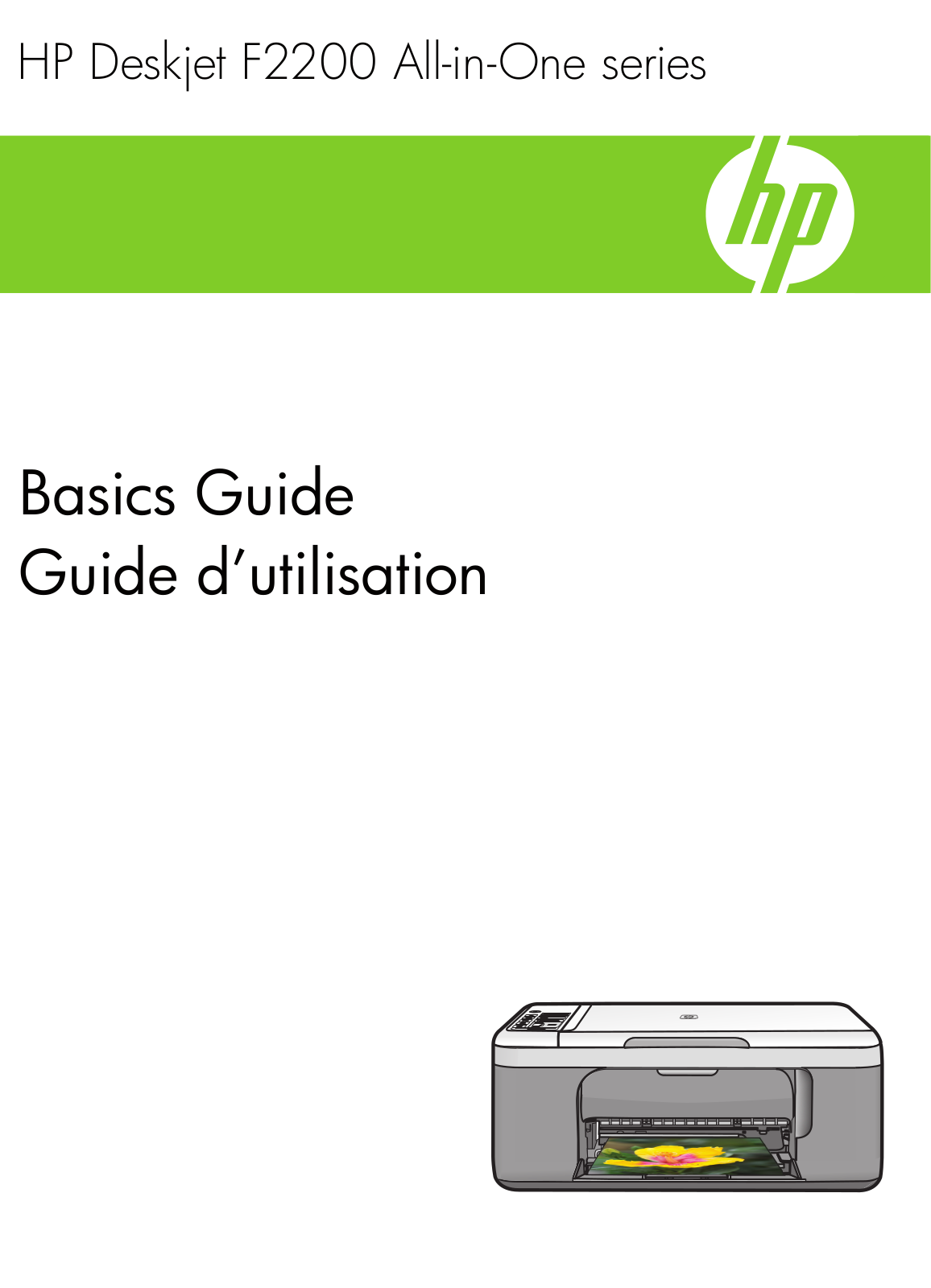
HP Deskjet F2200 All-in—One series
Вводное руководство
Уведомления компании Hewlett-Packard
Сведения, содержащиеся в настоящем документе, могут быть изменены без предварительного уведомления.
С сохранением всех прав. Воспроизведение, адаптация и перевод без предварительного письменного разрешения запрещены, за
исключением случаев, предусмотренных законодательством по защите авторских прав.
Компания HP не предоставляет каких-либо гарантий на изделия и услуги, кроме явно указанных в гарантийных обязательствах, прилагаемых к
изделиям и услугам. Никакая часть данного документа не может рассматриваться как дополнительные гарантийные обязательства. Компания
HP не несет ответственности за технические или редакторские ошибки и упущения в настоящем документе.
© Компания Hewlett-Packard Development, 2007 г
Windows, Windows 2000 и Windows XP являются зарегистрированными в США торговыми марками корпорации Microsoft.
Windows Vista является зарегистрированной торговой маркой или торговой маркой корпорации Microsoft в США и/или в других странах.
Intel и Pentium являются товарными марками или зарегистрированными товарными марками корпорации Intel или ее филиалов в США и других
странах.

HP Deskjet F2200 All-in-One series
Вводное руководство
Русский

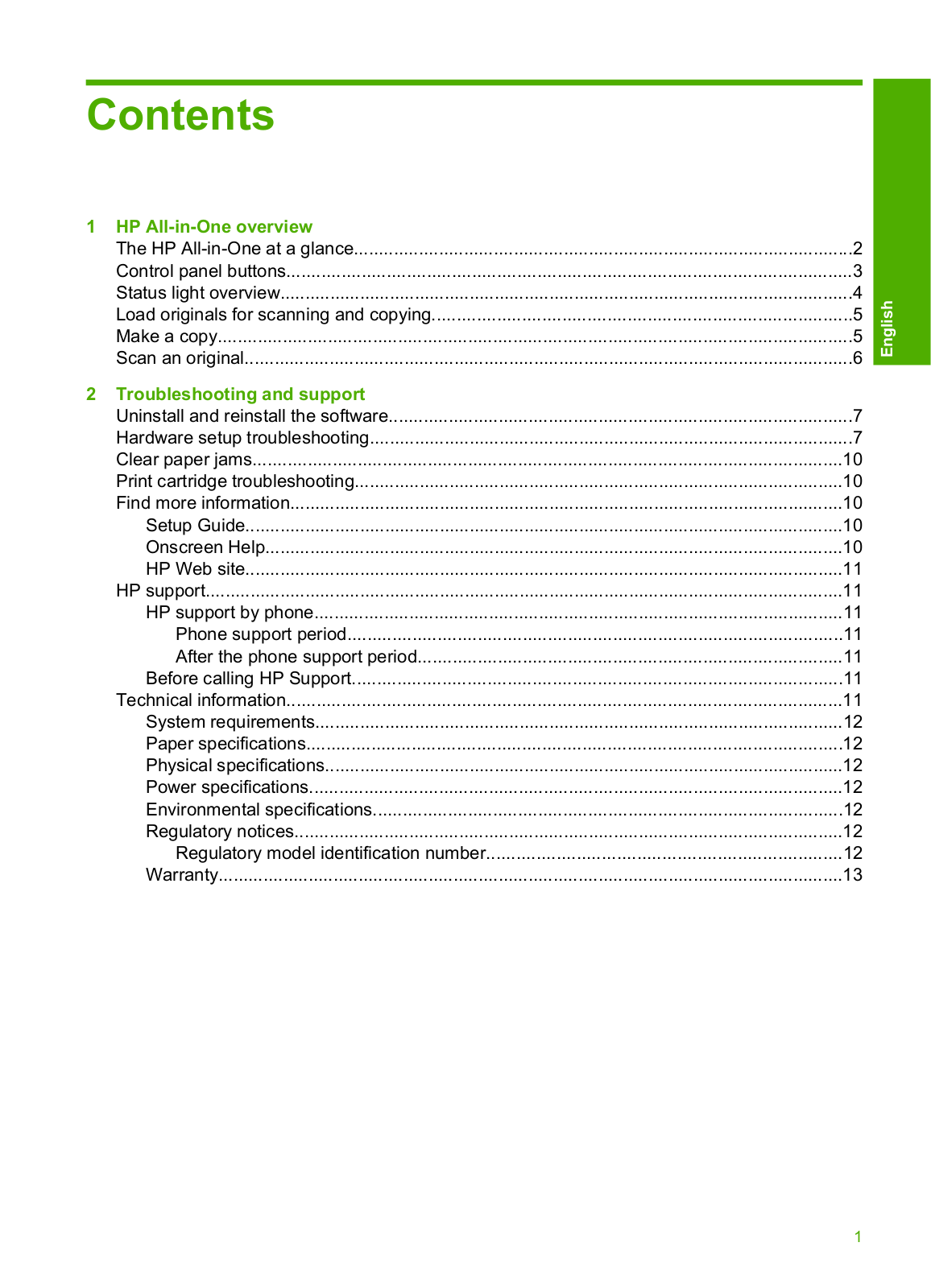
Содержание
1 Обзор устройства HP All-in-One
Описание устройства HP All-in-One…………………………..………………….………………..……………2
Кнопки панели управления…………………………………………………………………………………………3
Обзор индикаторов состояния…………………………..……………………………..…………………………4
Загрузка оригиналов для сканирования и копирования………………..………………………………5
Получение копии…………….…………………………..……………………..………………………..…………….6
Русский
Сканирование оригинала……………………………………………………………………………………………6
2 Устранение неполадок и поддержка
Удаление и повторная установка программного обеспечения………………………………………7
Устранение неполадок, возникающих при установке аппаратного обеспечения……………8
Устранение замятия бумаги……………….………………….……………………..………………….……….11
Устранение неполадок с картриджами…………………………………………………………….………..11
Источники дополнительной информации………………………………………..…………………………11
Руководство по установке……………………..…………………………………………………………….11
Экранная справка……………………………………………………………………………………………….11
Веб—узел HP……………………………………………………………………………………………….………11
Служба поддержки HP………………….…………………………………………………………………………..11
Техническая поддержка HP по телефону……………………………………………………………..12
Срок технической поддержки по телефону……..…………………..………………………….12
По истечении срока поддержки по телефону………………………………..…………………12
Перед обращением в службу технической поддержки HP……………………………………..12
Техническая информация………………..……………………………………………………..………………..12
Требования к системе………………………………………………………………………………..……….12
Характеристики бумаги.……………………..……………………………………………………………….12
Физические характеристики……………..………………………………………………………………….13
Характеристики питания……………………………………………………………………………………..13
Характеристики окружающей среды…………………………………………………………………….13
Соответствие нормам……………………..…………………..………………………………………………13
Нормативный идентификационный номер модели…….……..………….……..……….…13
Гарантия…………………………………………………………………………………………………………….14
1
1 Обзор устройства HP All-in-One
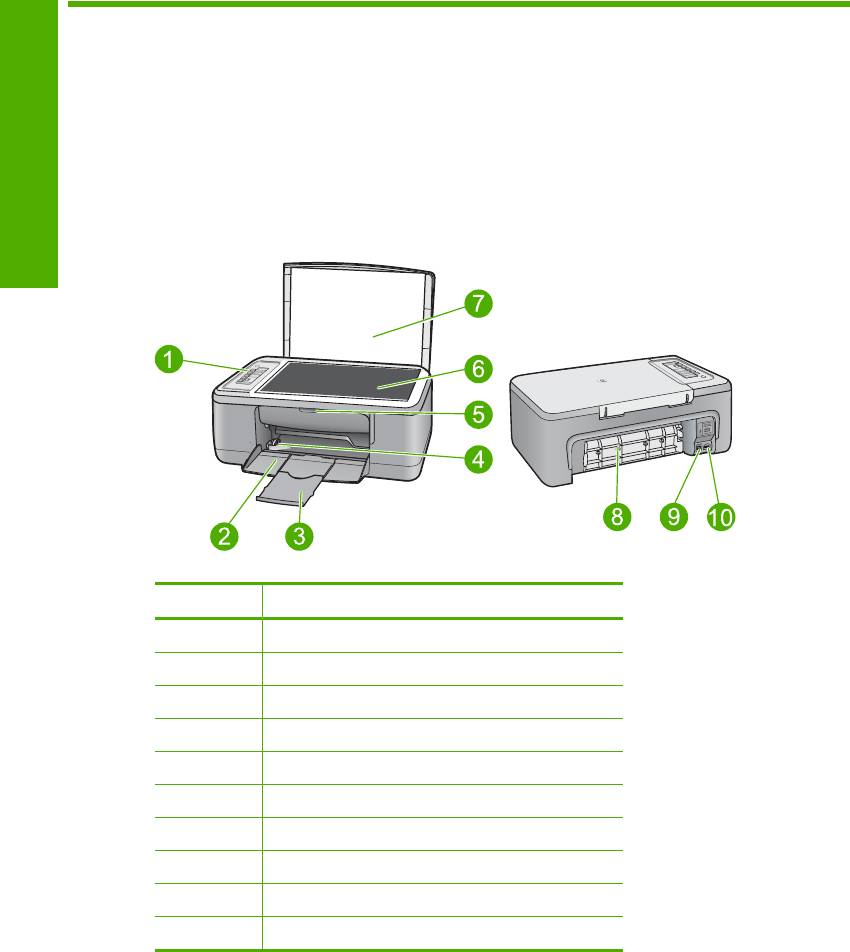
HP Deskjet F2200 All-in-One series представляет собой многофункциональное
устройство, позволяющее легко выполнять операции копирования, сканирования
и печати. Информацию обо всех функциях и возможностях см. в интерактивной
справочной системе.
Русский
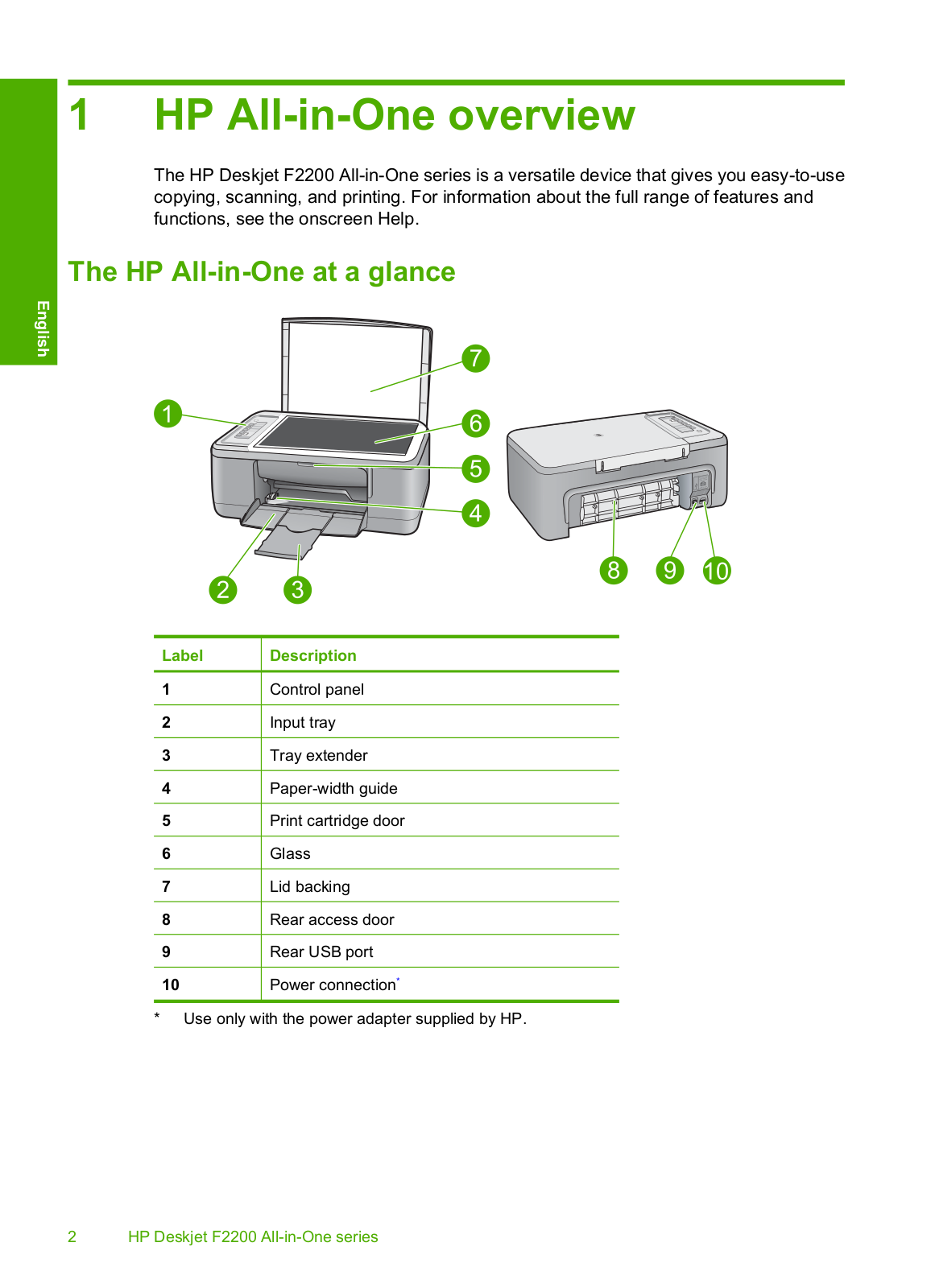
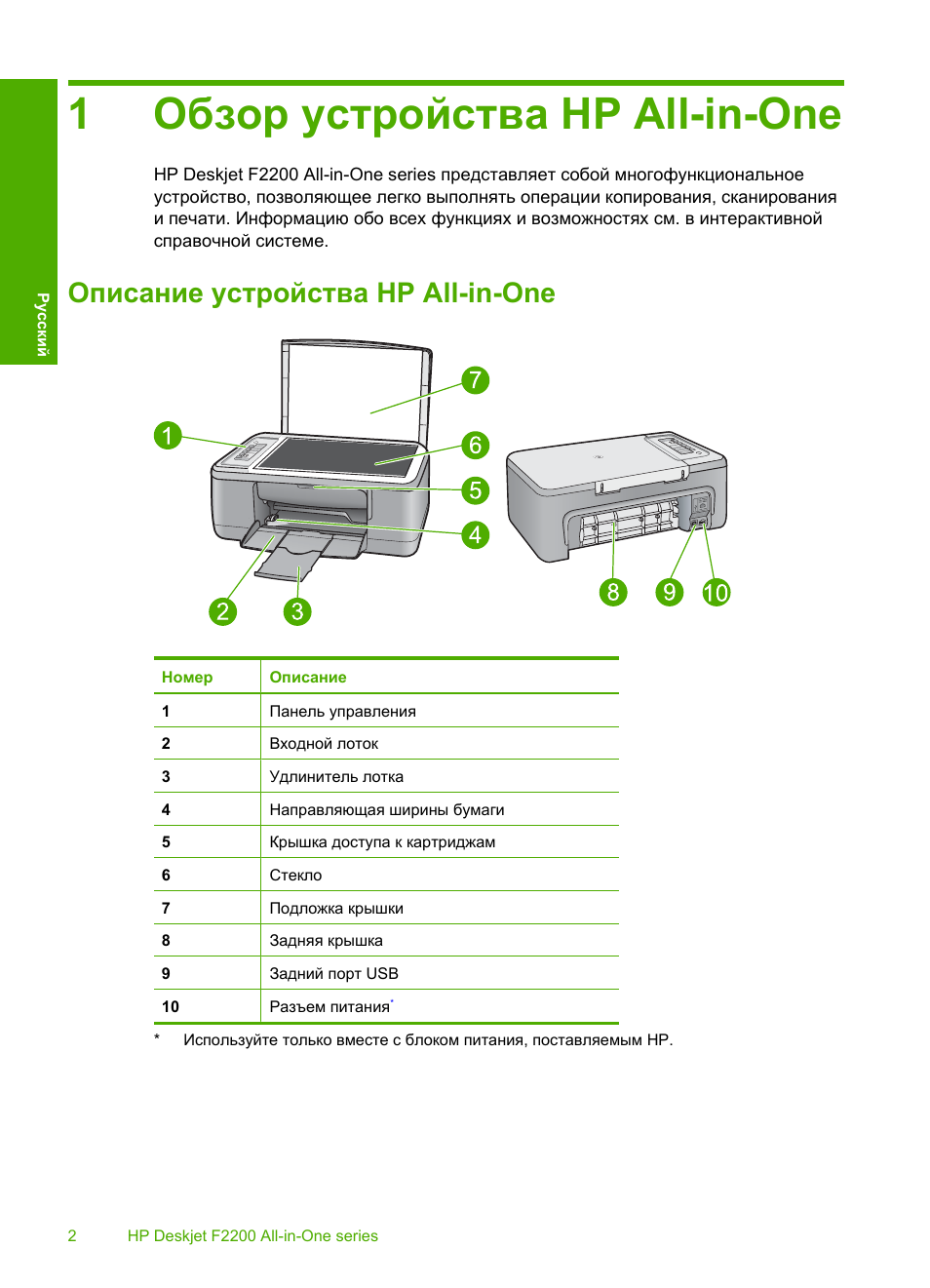
Описание устройства HP All-in-One
Номер Описание
1 Панель управления
2 Входной лоток
3 Удлинитель лотка
4 Направляющая ширины бумаги
5 Крышка доступа к картриджам
6 Стекло
7 Подложка крышки
8 Задняя крышка
9 Задний порт USB
*
10 Разъем питания
* Используйте только вместе с блоком питания, поставляемым НР.
2 HP Deskjet F2200 All-in-One series
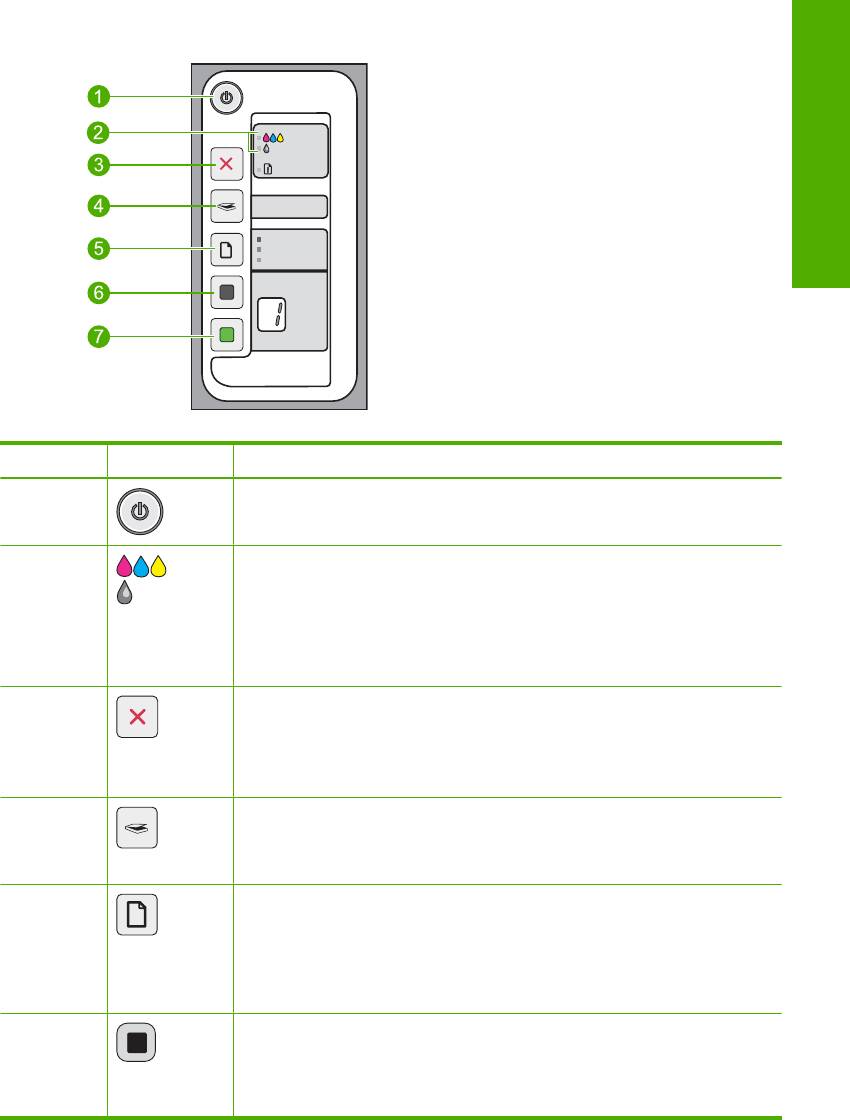
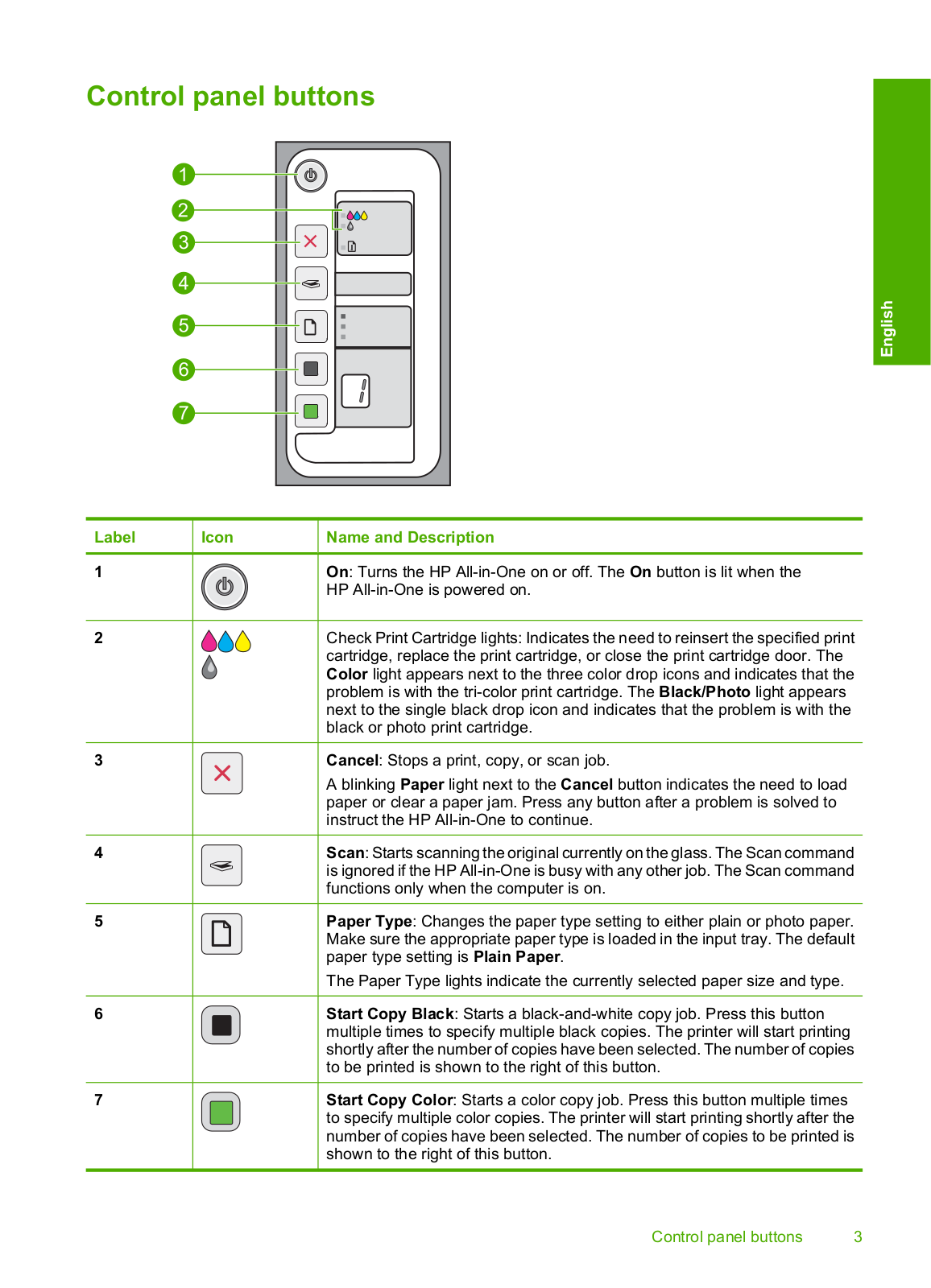
Кнопки панели управления
Русский
Номер Значок Название и описание
1 Вкл. Включение или выключение устройства HP All-in-One. Кнопка
Вкл светится, когда питание устройства HP All-in-One включено.
2 Индикаторы «Проверьте картридж«. Сигнализируют о том, что
необходимо переустановить указанный картридж, заменить его или
закрыть крышку картриджа. Индикатор Цветной расположен рядом со
значком трех цветных капель и сигнализирует о проблеме с
трехцветным картриджем. Индикатор Черный/Фото расположен
рядом со значком одной черной капли и сигнализирует о проблеме с
черным картриджем или фотокартриджем.
3 Отмена. Остановка печати, копирования или сканирования.
Мигающий индикатор Бумага рядом с кнопкой Отмена указывает на
необходимость загрузить бумагу или устранить замятие. Нажмите
любую кнопку после устранения проблемы, чтобы устройство
HP All-in-One продолжило работу.
4 Сканирование. Запуск сканирования оригинала, расположенного на
стекле. Команда сканирования будет проигнорирована, если
устройство HP All-in-One выполняет другое задание. Функция
сканирования работает только при включенном компьютере.
5 Тип бумаги. Позволяет изменить тип бумаги на обычную или
фотобумагу. Убедитесь, что во входной лоток загружена
соответствующая бумага. Типом бумаги по умолчанию является
Обычная бумага.
Индикаторы «Тип бумаги» указывают текущий выбранный тип и размер
бумаги.
6 Запуск копирования, Ч/Б. Запуск черно—белого копирования. Нажмите
эту кнопку несколько раз, чтобы выбрать нужное количество черно—
белых копий. Принтер начнет печать вскоре после выбора количества
копий. Выбранное количество копий будет показано справа от этой
кнопки.
Кнопки панели управления 3
Глава 1
(продолж.)
Номер Значок Название и описание
7 Запуск копирования, Цвет. Запуск цветного копирования. Нажмите
эту кнопку несколько раз, чтобы выбрать нужное количество цветных
копий. Принтер начнет печать вскоре после выбора количества копий.
Выбранное количество копий будет показано справа от этой кнопки.
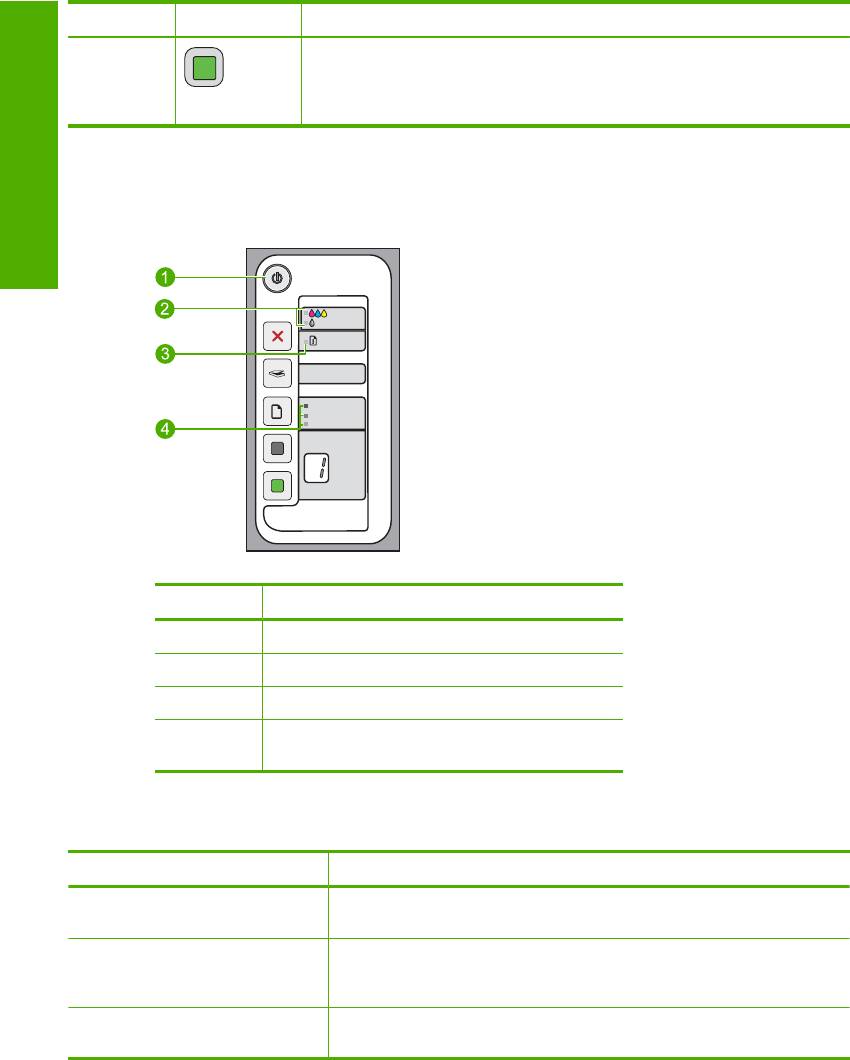
Обзор индикаторов состояния
Русский
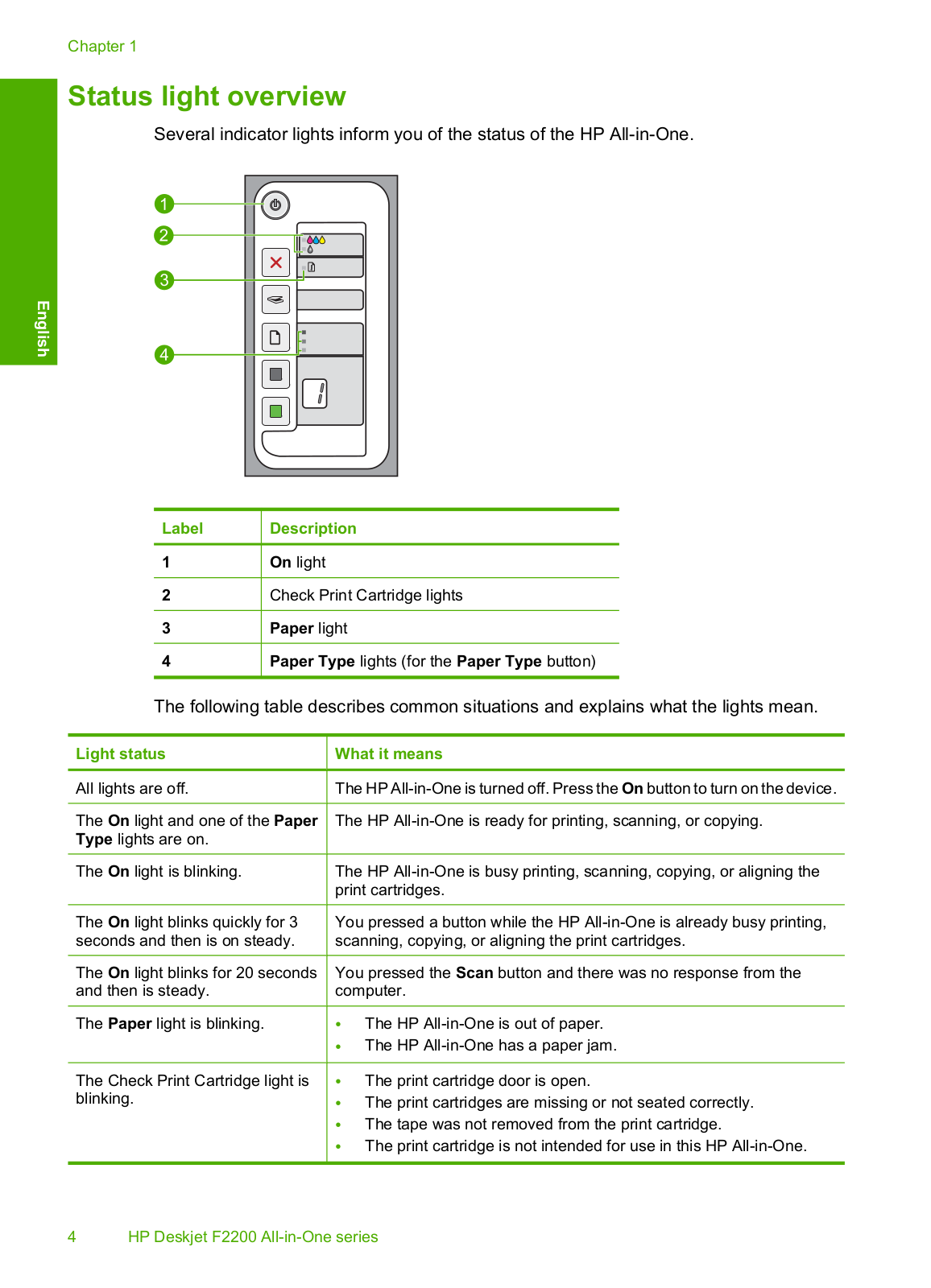
Несколько индикаторов информируют о состоянии устройства HP All-in-One.
Номер Описание
1 Индикатор Вкл
2 Индикаторы «Проверьте картридж«
3 Индикатор Бумага
4 Индикаторы Тип бумаги (для кнопки Тип
бумаги)
В следующей таблице описываются наиболее распространенные ситуации и
объясняются значения индикаторов.
Состояние индикатора Значение
Все индикаторы не светятся. Устройство HP All-in-One выключено. Для включения устройства
нажмите кнопку Вкл.
Индикатор Вкл и один из
Устройство HP All-in-One готово к печати, сканированию и
индикаторов Тип бумаги
копированию.
светятся.
Индикатор Вкл мигает. Устройство HP All-in-One выполняет печать, сканирование,
копирование или выравнивание картриджей.
4 HP Deskjet F2200 All-in-One series

(продолж.)
Состояние индикатора Значение
Индикатор Вкл часто мигает в
Была нажата кнопка, когда устройство HP All-in-One выполняло
течение трех секунд, а затем
печать, сканирование, копирование или выравнивание картриджей.
светится постоянно.
Индикатор Вкл мигает в течение
После нажатия кнопки Сканирование компьютер не отвечает.
20 секунд, а затем светится
постоянно.
Индикатор Бумага мигает.
•
В устройстве HP All-in-One нет бумаги.
•
В устройстве HP All-in-One замялась бумага.
Индикатор «Проверьте
•
Открыта крышка доступа к картриджу.
картридж» мигает.
•
Картриджи неправильно установлены или отсутствуют.
Русский
•
С картриджа не удалена лента.
•
Картридж не предназначен для использования в этом
устройстве HP All-in-One.
•
Возможно, картридж неисправен.
•
В картридже низкий уровень чернил.
Индикаторы Вкл, Бумага и
Ошибка сканера.
«Проверьте картридж» мигают.
Выключите, а затем снова включите устройство HP All-in-One. Если
проблему не удалось устранить, обратитесь в центр технической
поддержки HP.
Все индикаторы мигают. Неисправимая ошибка устройства HP All-in-One.
1. Выключите устройство HP All-in-One.
2. Отсоедините кабель питания от сети.
3. Подождите одну минуту, а затем снова подключите кабель
питания к розетке.
4. Снова включите устройство HP All-in-One.
Если проблему не удалось устранить, обратитесь в службу
поддержки HP.
Загрузка оригиналов для сканирования и копирования
В устройство HP All-in-One можно загружать бумагу разных типов и размеров: Letter,
A4, фотобумагу, прозрачные пленки и конверты. Дополнительную информацию см.
в экранной справке.
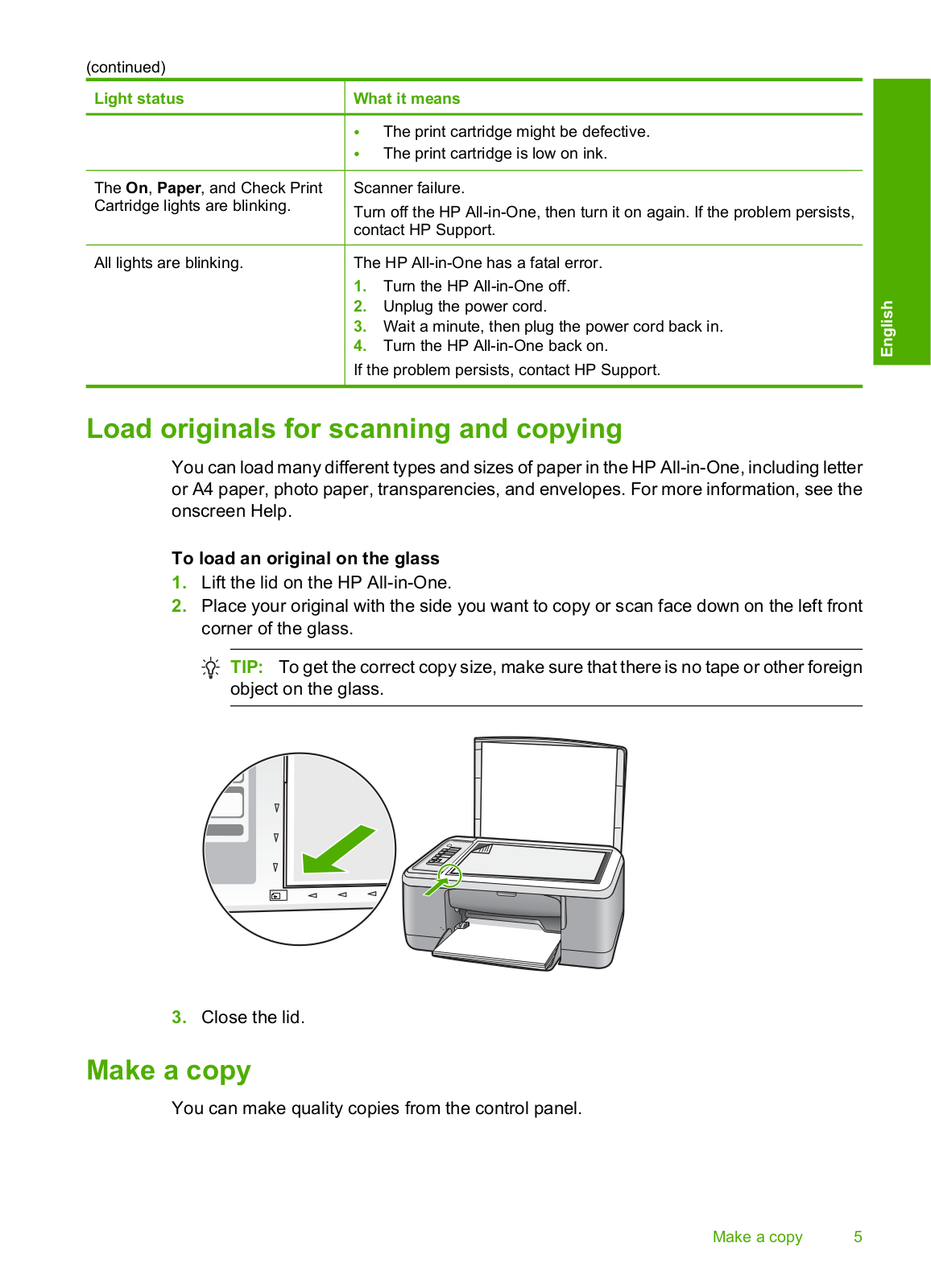
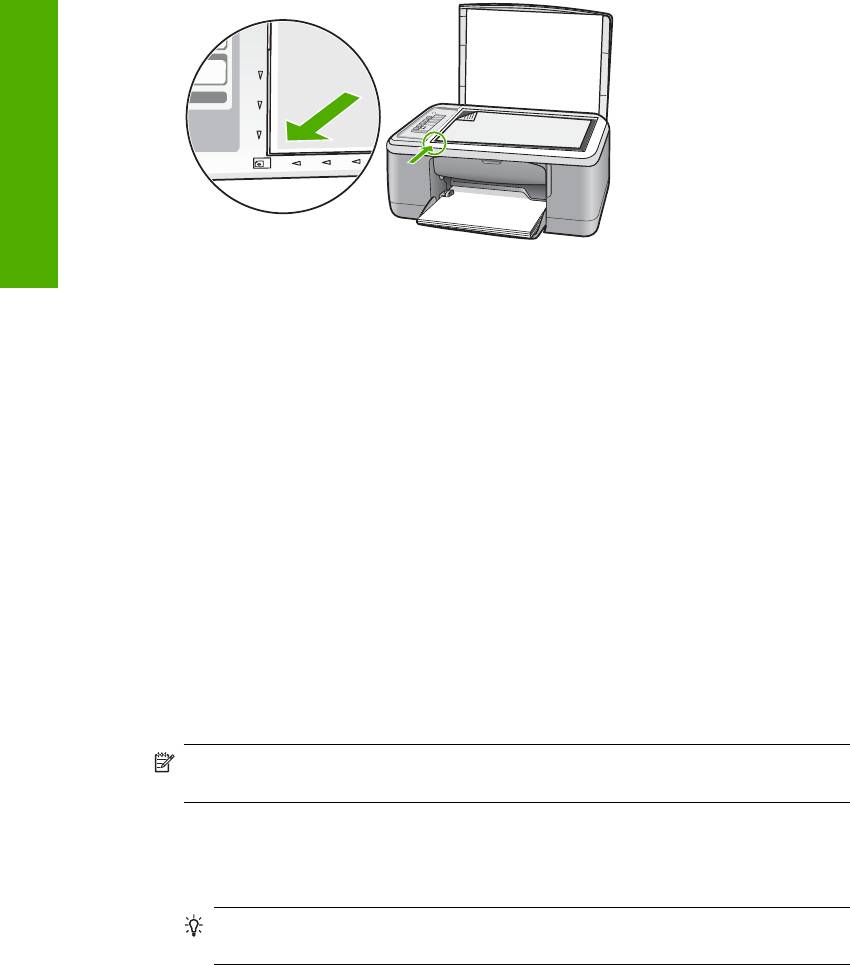
Загрузка оригинала на стекло
1. Поднимите крышку устройства HP All-in-One.
2. Поместите оригинал стороной, которую необходимо скопировать или
отсканировать, вниз на левый передний край стекла.
Совет Для обеспечения правильного размера копии убедитесь, что на
стекле нет пленки или других посторонних предметов.
Загрузка оригиналов для сканирования и копирования 5
Глава 1
Русский
3. Закройте крышку.
Получение копии
Для получения качественных копий можно использовать панель управления.
Получение копии с помощью панели управления
1. Убедитесь, что во входной лоток загружена бумага.
2. Поместите оригинал стороной, которую необходимо скопировать или
отсканировать, вниз на левый передний край стекла.
3. Для выбора типа бумаги нажмите кнопку Тип бумаги.
4. Нажмите кнопку Запуск копирования, Ч/Б или Запуск копирования, Цвет.
Сканирование оригинала
Сканирование размещенных на стекле документов и изображений можно запустить
с компьютера или с устройства HP All-in-One. Для использования функций
сканирования необходимо подключить устройство HP All-in-One к компьютеру и
включить оба устройства. Перед сканированием также необходимо установить и
запустить на компьютере программное обеспечение HP Photosmart.
Примечание. При использовании Windows 2000 вместо нажатия кнопки
Сканирование используйте мастер работы со сканером.
Сканирование с сохранением на компьютере
1. Поместите оригинал стороной, которую необходимо скопировать или
отсканировать, вниз на левый передний край стекла.
Совет Для получения качественных копий убедитесь, что стекло сканера
чистое и на нем нет никаких посторонних предметов.
2. Нажмите Сканирование.
3. Внесите все необходимые изменения в окне предварительного просмотра и
щелкните Принять.
6 HP Deskjet F2200 All-in-One series

2 Устранение неполадок и
поддержка
Эта глава содержит информацию о решении проблем при установке, настройке и
использовании. Дополнительную информацию об устранении неполадок см. в экранной
справке.
Причиной возникновения многих проблем является подключение устройства к компьютеру с
помощью кабеля USB перед установкой программного обеспечения HP Photosmart на
компьютере. Если устройство было подключено к компьютеру до появления запроса на
экране установки программного обеспечения,
необходимо выполнить следующие действия.
Русский
Устранение неполадок при установке программного обеспечения
1. Отсоедините кабель USB от компьютера.
2. Удалите программное обеспечение (если оно уже установлено). Дополнительную
информацию см. в разделе «
Удаление и повторная установка программного
обеспечения» на стр. 7.
3. Перезагрузите компьютер.
4. Выключите устройство, подождите одну минуту, затем снова включите.
5. Переустановите программное обеспечение HP Photosmart.
Внимание Не подключайте кабель USB к компьютеру, пока соответствующее указание
не отобразится на экране установки программного обеспечения.
Сведения об обращении в службу технической поддержки приведены на внутренней стороне
задней обложки этого руководства.
Удаление и повторная установка программного обеспечения
Если процедура установки не завершена или кабель USB был подключен к компьютеру до
появления соответствующего приглашения программы установки, возможно, потребуется
удалить, а затем снова установить программное обеспечение. Не удаляйте файлы
программы HP All-in-One с компьютера вручную. Обязательно удаляйте файлы с помощью
программы удаления, которая была установлена вместе с программным обеспечением
HP All-in-One.
Удаление и повторная установка программного обеспечения
на компьютере Windows
1. Откройте панель управления Windows и дважды щелкните Установка и удаление
программ.
2. Выберите Драйвер HP Deskjet All-in-One, затем щелкните Изменить/Удалить.
Следуйте инструкциям на экране.
3. Отсоедините устройство от компьютера.
4. Перезагрузите компьютер.
Примечание. Перед перезагрузкой убедитесь, что устройство отсоединено от
компьютера. Не подключайте устройство к компьютеру до завершения установки
программного обеспечения.
5. Чтобы снова установить программное обеспечение, вставьте прилагаемый к устройству
компакт—диск в дисковод CD-ROM на компьютере и следуйте инструкциям на экране.
Если окно запуска не появляется, дважды щелкните значок Мой компьютер, дважды
щелкните значок CD-ROM с логотипом HP, а затем дважды щелкните setup.exe
6. Следуйте инструкциям на экране, а также инструкциям в руководстве по
установке,
которое прилагается к устройству.
Удаление и повторная установка программного обеспечения 7
Глава 2
После завершения установки программного обеспечения в системной области панели
задач Windows появится значок Контроль цифровой обработки изображений НР.
Для проверки правильности установки программного обеспечения дважды щелкните значок
Центр решений HP на рабочем столе. Если в окне программы Центр решений HP
отображаются основные значки (Сканировать изображение и Сканировать документ),
программное обеспечение установлено правильно.
Для пользователей Macintosh. Инструкции
по удалению и повторной установке приведены в
файле Readme и справочной системе программного обеспечения.
Устранение неполадок, возникающих при установке аппаратного
Русский
обеспечения
В этой главе приведена информация об устранении неполадок устройства HP All-in-One.
Устройство не включается
Решение
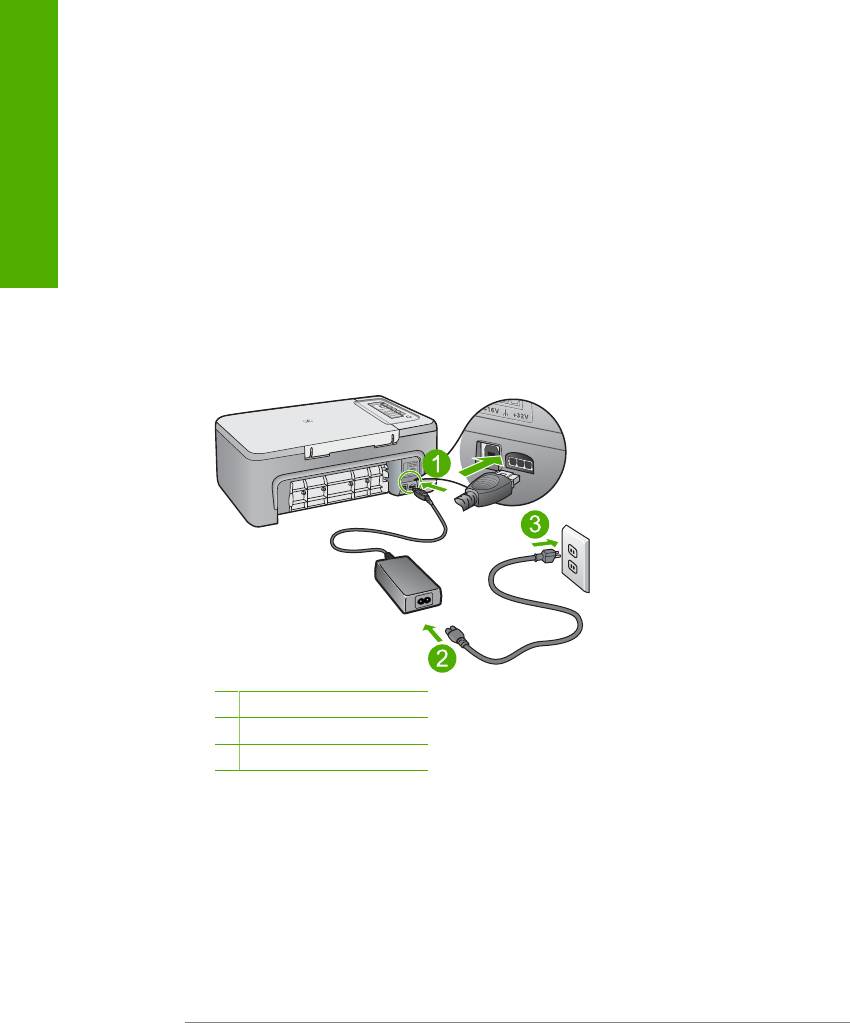
• Убедитесь, что кабель питания надежно подсоединен к устройству и адаптеру
питания. Подключите кабель питания к электрической розетке или сетевому фильтру.
1 Разъем питания
2 Кабель и адаптер питания
3 Розетка
• Если устройство подключено к сетевому фильтру, убедитесь, что фильтр включен.
Либо подключите устройство непосредственно к розетке.
• Проверьте исправность розетки. Для этого подключите к ней заведомо исправное
устройство и убедитесь, что оно работает. В противном случае розетка может быть
неисправна.
• При подсоединении устройства к розетке с переключателем убедитесь, что он
включен. Если
он включен, но устройство не работает, причиной неисправности
является розетка.
Причина: Либо устройство было неправильно включено в розетку, либо розетка
неисправна.
Решение: Устройство может не среагировать, если нажать кнопку Вкл слишком быстро.
Нажмите кнопку Вкл один раз. Процесс включения может занять несколько минут. Если
в это время нажать кнопку Вкл еще раз, устройство может выключиться.
8 HP Deskjet F2200 All-in-One series
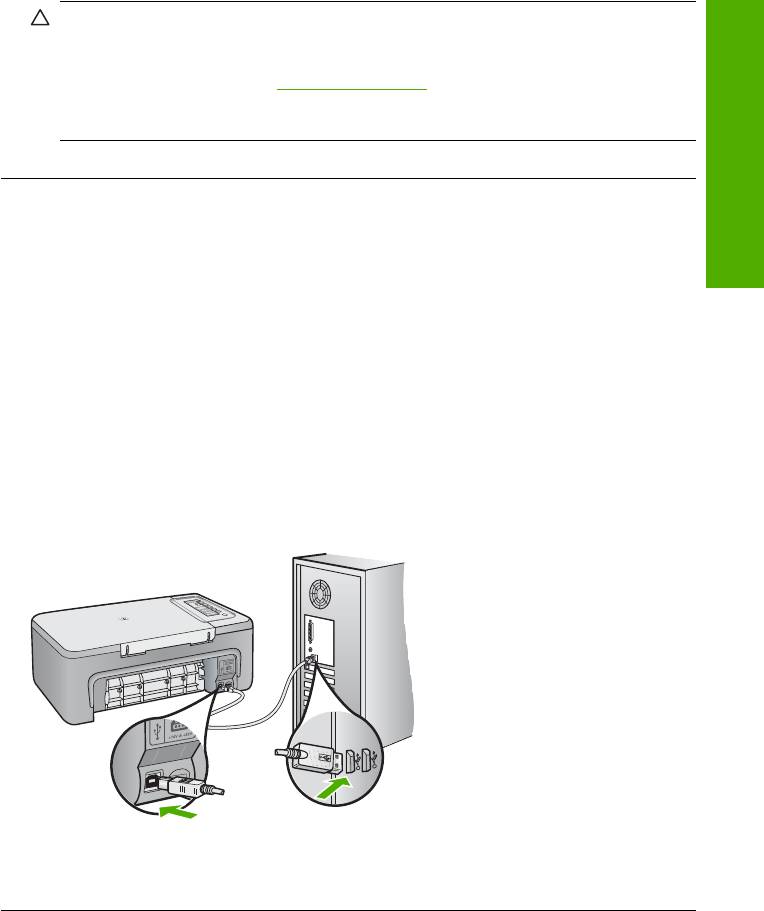
Внимание Если устройство по—прежнему не включается, возможно, оно
неисправно. Отсоедините устройство от розетки.
Обратитесь в службу технической поддержки HP.
См. информацию по адресу: www.hp.com/support. При появлении запроса выберите
соответствующую страну/регион и щелкните ссылку Связь с HP для получения
информации об обращении в службу технической поддержки.
Причина: Кнопка Вкл нажата слишком быстро.
Кабель USB подключен, но существуют проблемы взаимодействия
устройства HP All-in-One с компьютером
Решение: Перед подключением кабеля USB необходимо установить программное
обеспечение, поставляемое вместе с устройством. Во время установки программного
Русский
обеспечения не подключайте кабель USB до появления на экране соответствующего
приглашения. При подключении кабеля USB до соответствующего приглашения могут
возникнуть ошибки.
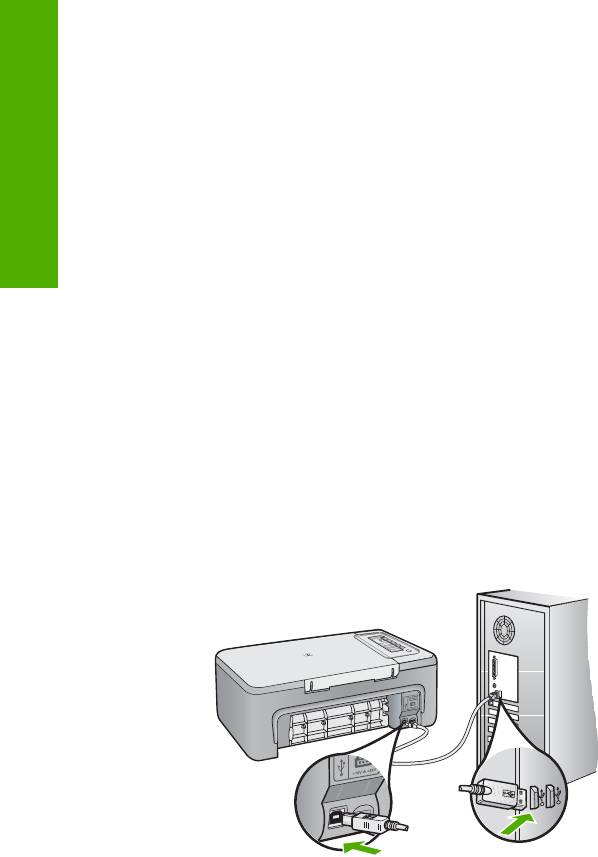
После установки программного обеспечения процедура подключения компьютера к
устройству с помощью кабеля USB очень проста. Подсоедините один конец кабеля
USB
к разъему на задней панели компьютера, а другой — к разъему на задней панели
устройства. Подсоединять кабель можно к любому порту USB на задней панели
компьютера.
Дополнительную информацию об установке программного обеспечения и подключении
кабеля USB см. в руководстве по установке, прилагаемом к HP All-in-One.
Устройство HP All-in-One не выполняет печать
Решение: Если между аппаратом HP All-in-One и компьютером нет соединения,
выполните следующее.
• Посмотрите на кнопку Вкл, расположенную на устройстве. Если она не светится,
устройство выключено. Убедитесь, что кабель питания надежно подключен к
устройству и электрической розетке. Нажмите кнопку Вкл, чтобы включить
устройство.
• Убедитесь, что картриджи установлены.
• Убедитесь, что во входной лоток загружена
бумага.
Устранение неполадок, возникающих при установке аппаратного обеспечения 9
Глава 2
• Убедитесь, что в устройстве не замялась бумага.
• Убедитесь, что каретка не заблокирована.
Откройте переднюю крышку для доступа к области каретки. Удалите все предметы,
блокирующие каретку, в том числе упаковочные материалы. Выключите, а затем
снова включите устройство.
• Напечатайте тестовую страницу и убедитесь, что устройство может печатать и
обмениваться данными с компьютером.
• Убедитесь, что очередь печати не остановлена. В противном случае выберите
соответствующий параметр, чтобы возобновить печать. Для получения
дополнительной информации о доступе к очереди печати см. документацию,
Русский
прилагаемую к операционной системе, установленной на компьютере.
• Проверьте кабель USB. Если используется старый кабель, возможно, устройство не
будет работать надлежащим образом. Попробуйте подсоединить его к другому
устройству
, чтобы проверить функционирование кабеля USB. Если возникают
проблемы, возможно, потребуется заменить кабель USB. Также убедитесь, что длина
кабеля не превышает 3 метра.
• Убедитесь, что компьютер поддерживает интерфейс USB и используется
совместимая операционная система. Дополнительную информацию см. в файле
Readme.
• Проверьте подключение устройства к компьютеру. Убедитесь, что кабель USB
надежно подключен к порту USB на задней панели устройства. Убедитесь
, что другой
конец кабеля USB подключен к порту USB на компьютере. После правильного
подключения кабеля выключите устройство и снова включите его.
• Если устройство подключено через концентратор USB, убедитесь, что концентратор
включен. Если концентратор включен, подключите устройство непосредственно к
компьютеру.
• Проверьте наличие других принтеров или сканеров. Возможно, потребуется
отсоединить устаревшие устройства от компьютера.
• Попробуйте подключить кабель USB к другому порту USB на компьютере. После
проверки соединений перезагрузите компьютер. Выключите устройство, а затем
снова включите его.
10 HP Deskjet F2200 All-in-One series

• После проверки соединений перезагрузите компьютер. Выключите устройство, а
затем снова включите его.
• При необходимости удалите и снова установите прилагаемое к устройству
программное обеспечение.
Дополнительную информацию о настройке устройства HP All-in-One и его подключении к
компьютеру см. в руководстве по установке, прилагаемом к HP All-in-One.
Устранение замятия бумаги
Дополнительную информацию об удалении замятой бумаги см. в экранной справке.
Информацию о доступе к экранной справке на компьютере Windows см. в разделе «
Экранная
справка» на стр. 11.
Русский
Устранение неполадок с картриджами
Дополнительную информацию об устранении неполадок см. в экранной справке.
Информацию о доступе к экранной справке см. в разделе «
Экранная справка» на стр. 11.
Источники дополнительной информации
Информация об установке и использовании устройства HP All-in-One доступна во многих
источниках, поставляемых как в печатном, так и в электронном виде.
Руководство по установке
Руководство по установке содержит инструкции по подготовке устройства HP All-in-One к
работе и установке программного обеспечения. Инструкции в руководстве необходимо
выполнять в указанной последовательности.
Если во время установки возникли проблемы, см. «Устранение неполадок» в последнем
разделе руководства по установке или главу «
Устранение неполадок и поддержка» на стр. 7
в этом документе.
Экранная справка
Экранная справка содержит подробные инструкции по использованию функций устройства
HP All-in-One, которые не описаны в этом руководстве пользователя, в том числе функций,
доступных только при использовании программы, установленной вместе с HP All-in-One.
Экранная справка также содержит сведения о соответствии нормам и требованиям к охране
окружающей среды.
Порядок доступа к экранной справке
• Windows. Щелкните Пуск > Все
программы > HP > Deskjet F2200 All-in-One series >
Справка.
Для установки экранной справки вставьте диск с программным обеспечением в
компьютер и следуйте инструкциям на экране.
• Macintosh. Щелкните Справка > Справка Mac > Библиотека > Справка устройства
HP.
Веб—узел HP
При наличии доступа к Интернету можно получить помощь и техническую поддержку на веб—
узле HP по адресу:
www.hp.com/support. На этом веб—узле приведены сведения о технической
поддержке, драйверах и расходных материалах, а также информация для заказа.
Служба поддержки HP
В службу поддержки HP можно обратиться по телефону или с помощью Интернета.
Доступные способы поддержки зависят от модели устройства, страны/региона и языка.
Служба поддержки HP 11

Глава 2
Техническая поддержка HP по телефону
Список номеров телефонов служб технической поддержки см. на внутренней стороне задней
обложки этого руководства.
Доступность и условия предоставления услуг по технической поддержке зависят от
устройства, страны/региона и языка.
Срок технической поддержки по телефону
Поддержка по телефону предоставляется в течение одного года в странах Латинской
Америки (включая Мексику). Информацию о сроке поддержки по телефону в Северной
Америке, Восточной Европе, на Ближнем Востоке, в Азиатско—Тихоокеанском регионе и в
Русский
Африке см. по адресу:
www.hp.com/support.
При этом действуют стандартные тарифы на услуги телефонной связи.
По истечении срока поддержки по телефону
По истечении срока поддержки по телефону компания HP предоставляет обслуживание за
дополнительную плату.
Для получения дополнительной информации об обслуживании обратитесь к дилеру HP или
в ближайший центр технической поддержки по телефону.
Перед обращением в службу технической поддержки HP
1. Проверьте следующее.
а. Устройство HP All-in-One подключено к электрической сети и включено.
б. Необходимые картриджи правильно установлены.
в. Бумага рекомендуемого типа правильно загружена во входной лоток.
2. Выключите и включите устройство HP All-in-One.
а. Выключите устройство HP All-in-One с помощью кнопки Вкл.
б. Отсоедините кабель питания от разъема сзади устройства HP All-in-One.
в. Снова подсоедините кабель питания к устройству
HP All-in-One.
г. Включите устройство HP All-in-One с помощью кнопки Вкл.
3. Подготовьте следующую информацию.
а. Полное название устройства HP All-in-One (указано на панели управления).
б. Напечатайте отчет самопроверки. Дополнительную информацию см. в Руководстве
пользователя.
в. Будьте готовы дать подробное описание возникшей проблемы.
г. Выясните серийный номер и сервисный идентификатор устройства (указаны в отчете
самопроверки).
д. При обращении
в службу поддержки HP находитесь рядом с устройством
HP All-in-One.
Техническая информация
В этом разделе приведены технические характеристики устройства HP All-in-One и
информация о соответствии международным нормам. Дополнительные сведения о
соответствии нормам и требованиям к охране окружающей среды см. в экранной справке.
Дополнительную информацию о соответствии нормам и требованиям к охране окружающей
среды, в том числе декларацию соответствия, см. в экранной справке.
Требования к системе
Требования к компьютеру для установки программного обеспечения приведены в файле
Readme.
Характеристики бумаги
• Емкость входного лотка: обычная бумага: до 80 листов (75 г/кв.м)
• Емкость выходного лотка: обычная бумага: до 50 листов (75 г/кв.м)
12 HP Deskjet F2200 All-in-One series

Примечание. Полный список поддерживаемых размеров бумаги см. в программном
обеспечении принтера.
Физические характеристики
• Высота: 18,05 см
• Ширина: 42,57 см
• Глубина: 26,74 см
• Масса: 5,27 кг
Характеристики питания
• Потребляемая мощность: 20 Вт (при средней нагрузке)
• Входное напряжение: 100 — 240 В~, 1 A, 50-60 Гц
• Выходное напряжение: 32 В, 375 мА, 16 В, 500 мА
Русский
• Блок питания: 0957-2231, 100 — 240 В~, 1 A, 50-60 Гц (±3 Гц)
• Блок питания: 0957-2248, 200 — 240 В~ (±10%), 50-60 Гц (±3 Гц)
Примечание. Используйте только вместе с адаптером питания, поставляемым НР.
Характеристики окружающей среды
• Рекомендуемый диапазон рабочих температур: 15 ... 30 ºC
• Допустимый диапазон рабочих температур: 10 … 35 ºC
• Влажность: 15 … 80 % относительной влажности без конденсации
• Диапазон температур хранения: -20 … 50 ºC
• При наличии сильных электромагнитных полей характеристики устройства
HP All-in-One могут немного отличаться.
• HP рекомендует использовать кабель USB длиной не более 3 м, чтобы снизить помехи
из—за потенциальных электромагнитных полей.
Соответствие нормам
Устройство HP All-in-One соответствует требованиям к изделиям, разработанным
регламентирующими органами вашей страны/региона. Полный перечень нормативных
документов и уведомлений о соответствии их требованиям приведен в экранной справке.
Нормативный идентификационный номер модели
Для нормативной идентификации этому устройству присвоен нормативный номер модели.
Нормативный номер модели данного изделия: VCVRA-0706. Не следует путать этот
нормативный номер с маркетинговым названием (HP Deskjet F2200 All-in-One series и т.п.) или
номерами изделий (CB683A и т.п.).
Техническая информация 13

Глава 2
Гарантия
Продукт HP Срок ограниченной гарантии
Носитель с программным обеспечением 90 дней
Принтер 1 год
Печатающие картриджи или картриджи с чернилами до первого из следующих событий: момента, когда в
картридже закончатся чернила HP или даты «окончания
гарантии», указанной на картридже. Данная гарантия не
распространяется на изделия HP, которые подвергались
перезарядке, доработке, процедурам восстановления
работоспособности, а также на изделия, подвергавшиеся
неправильной эксплуатации или нерегламентированным
Русский
воздействиям.
Дополнительные принадлежности 1 год, если не указано иное
A. Условия ограниченной гарантии
1. Компания Hewlett-Packard (HP) гарантирует конечному пользователю, что в вышеуказанных изделиях HP отсутствуют
дефекты, связанные с качеством материалов или изготовления, в течение вышеуказанного срока, который
отсчитывается с момента покупки изделия пользователем.
2. В отношении программного обеспечения ограниченная гарантия HP распространяется только на сбои при выполнении
программных инструкций. Компания HP не гарантирует бесперебойной и безошибочной работы любой программы.
3. Ограниченная гарантия HP распространяется только на те дефекты, которые возникли в результате нормальной
эксплуатации изделия, и не распространяется на любые другие неполадки, включая неполадки, причиной которых
является:
а. техническое обслуживание или модификация изделия с нарушением инструкции по эксплуатации;
б. использование программного обеспечения, материалов для печати, деталей и принадлежностей,
не поставляемых или не поддерживаемых компанией HP;
в. случаи эксплуатации, не соответствующей техническим характеристикам изделия;
г. Несанкционированная модификация или использование не по назначению.
4. Установка в принтеры HP картриджей других изготовителей или повторно заправленных картриджей не влияет ни на
гарантийное соглашение с пользователем, ни на какие-либо соглашения компании HP с пользователем относительно
технической поддержки. Однако в том случае, если вероятной причиной конкретного сбоя или повреждения принтера
является установка картриджа другого изготовителя или повторно заправленного картриджа либо использование
картриджа с истекшим сроком службы, компания HP взимает плату за время и материалы, необходимые для
устранения этого сбоя или повреждения, по стандартным расценкам.
5. Если в течение действующего гарантийного периода компания HP получит уведомление о дефекте в изделии, на
которое распространяется гарантия HP, компания HP обязуется по своему выбору либо отремонтировать, либо
заменить изделие.
6. Если компания HP окажется не в состоянии отремонтировать или заменить дефектное изделие, на которое
распространяется гарантия HP, компания HP обязуется в течение приемлемого срока после получения уведомления о
дефекте возместить продажную стоимость изделия.
7. Компания HP не принимает на себя никаких обязательств по ремонту, замене или возмещению стоимости до тех пор,
пока пользователь не вернет дефектное изделие компании HP.
8. Любое изделие, на которое заменяется дефектное изделие, может быть новым либо равноценным новому, при
условии, что его функциональные возможности по крайней мере равны возможностям заменяемого изделия.
9. Изделия компании HP могут содержать восстановленные детали, компоненты или материалы, эквивалентные новым
по своим характеристикам.
10. Ограниченная гарантия HP действительна в любой стране или регионе, в котором компания HP продает изделия,
на которые распространяется данная гарантия. Контракты на дополнительное гарантийное обслуживание, например,
на обслуживание по месту установки, могут заключаться любым уполномоченным обслуживающим предприятием
HP в странах, где сбыт изделий осуществляется HP или уполномоченными импортерами.
В. Ограничения гарантии
В ПРЕДЕЛАХ, ДОПУСКАЕМЫХ МЕСТНЫМ ЗАКОНОДАТЕЛЬСТВОМ, НИ КОМПАНИЯ HP, НИ СТОРОННИЕ
ПОСТАВЩИКИ, НЕ ДАЮТ НИКАКИХ ДОПОЛНИТЕЛЬНЫХ ГАРАНТИЙ ИЛИ УСЛОВИЙ, ЯВНЫХ ИЛИ
ПОДРАЗУМЕВАЕМЫХ ГАРАНТИЙ ИЛИ УСЛОВИЙ КОММЕРЧЕСКОЙ ЦЕННОСТИ, УДОВЛЕТВОРИТЕЛЬНОГО
КАЧЕСТВА ИЛИ ПРИГОДНОСТИ ДЛЯ КОНКРЕТНОЙ ЦЕЛИ.
C. Ограничение ответственности
1. В пределах, допускаемых местным законодательством, возмещение ущерба, определяемое настоящей Гарантией,
является единственным и исключительным возмещением ущерба, предоставляемым пользователю.
2. В ТОЙ СТЕПЕНИ, В КОТОРОЙ ЭТО ДОПУСКАЕТСЯ МЕСТНЫМ ЗАКОНОДАТЕЛЬСТВОМ, ЗА ИСКЛЮЧЕНИЕМ
ОТВЕТСТВЕННОСТИ, ОСОБО ОГОВОРЕННОЙ В НАСТОЯЩЕМ ГАРАНТИЙНОМ ОБЯЗАТЕЛЬСТВЕ, НИ КОМПАНИЯ
HP, НИ ЕЕ НЕЗАВИСИМЫЕ ПОСТАВЩИКИ НИ ПРИ КАКИХ ОБСТОЯТЕЛЬСТВАХ НЕ НЕСУТ ОТВЕТСТВЕННОСТИ НИ
ЗА КАКИЕ ПРЯМЫЕ, КОСВЕННЫЕ, ОСОБЫЕ, СЛУЧАЙНЫЕ ИЛИ ВОСПОСЛЕДОВАВШИЕ УБЫТКИ, ПОНЕСЕННЫЕ В
РЕЗУЛЬТАТЕ КОНТРАКТНЫХ, ГРАЖДАНСКИХ И ИНЫХ ПРАВОВЫХ ОТНОШЕНИЙ, НЕЗАВИСИМО ОТ ТОГО, БЫЛИ
ЛИ ОНИ ОПОВЕЩЕНЫ О ВОЗМОЖНОСТИ ТАКИХ УБЫТКОВ.
D. Местное законодательство
1. Настоящая гарантия дает пользователю определенные юридические права. Покупатель может иметь и другие права,
которые варьируются в зависимости от штата на территории Соединенных Штатов Америки, от провинции на
территории Канады и от страны в других регионах мира.
2. В части Гарантии, не соответствующей местному законодательству, ее следует считать измененной в соответствии с
местным законодательством. В соответствии с местным законодательством некоторые ограничения ответственности
производителя и ограничения условий настоящей Гарантии могут не
относиться к заказчику. Например, некоторые штаты США, а также другие государства (включая провинции
Канады), могут:
а. исключить действие оговорок и ограничений, упомянутых в настоящем Положении о гарантии, как ограничивающие
установленные в законном порядке права потребителей (например, в Великобритании);
б. каким-либо иным образом ограничить возможность производителя применять такие оговорки или ограничения;
в. предоставить пользователю дополнительные права на гарантийное обслуживание, указать длительность действия
предполагаемых гарантий, от которых производитель не может отказаться, либо не допустить ограничения срока
действия предполагаемых гарантий.
3. УСЛОВИЯ НАСТОЯЩЕГО ПОЛОЖЕНИЯ О ГАРАНТИИ, ЗА ИСКЛЮЧЕНИЕМ РАЗРЕШЕННЫХ НА ЗАКОННОМ
ОСНОВАНИИ, НЕ ИСКЛЮЧАЮТ, НЕ ОГРАНИЧИВАЮТ И НЕ ИЗМЕНЯЮТ, А ЛИШЬ ДОПОЛНЯЮТ ОБЯЗАТЕЛЬНЫЕ
ПРАВА, УСТАНОВЛЕННЫЕ ПО ЗАКОНУ И ПРИМЕНИМЫЕ К ПРОДАЖЕ ПРОДУКТОВ HP ТАКИМ
ПОЛЬЗОВАТЕЛЯМ.
14 HP Deskjet F2200 All-in-One series

HP Deskjet F2200 All-in-One series
ךירדמ יסיסב
תירבע

ןכות םיניינע
1הריקס תיללכ לש ה—All-in-One לש HP
טבמ ףוטח לע ה—All-in-One לש HP…………………………………………………………………………………….2
ינצחל חול הרקבה…………………………………………………………………………………………………….……..3
הריקס תיללכ לש תוירונ בצמה…………………………………………………………………………………………….3
תניעט יכמסמ רוקמ ךרוצל הקירס הקתעהו……………………………………………………………….……………..5
תריצי קתוע………………….…………………………………..…………………………….……………………………..5
תקירס ךמסמ רוקמ………..………………….………………..………………..………………….………………..…….6
תירבע
2ןורתפ תויעב הכימתו
הרסה הנקתהו שדחמ לש הנכותה………………………………………………………………………………………..7
ןורתפ תויעב ךלהמב תנקתה הרמוח………………..………………………………..…………………………….…….7
רורחש תומיסח ריינ………………………………..………………………………………………………………..…….10
ןורתפ תויעב תינסחמב הספדהה……………………………………..………………………………………………….10
רותיא עדימ ףסונ………………………………….………………………………………………………………………..10
ךירדמ הנקתה………………………………………………………..……………………………………………….10
הרזע לעש—יבג ךסמה………….…………………….…………………..………………….……………………….10
רתא טנרטניאה לש HP………..……………………….………………………………………..………………….11
הכימתה לש HP………………………………..………………………………………………………………………….11
הכימת תינופלט לש HP………………………………………………………………………..……………………11
תפוקת הכימתה תינופלטה………..…………………….………………….………………….………………11
םותב תפוקת הכימתה תינופלטה……………………………………………………………………………..11
ינפל הינפ הכימתל לש HP…………..……………………..………………..………………….………………….11
עדימ ינכט………………..…………………………………………………………………..……………………………..11
תושירד תכרעמ……….………………………………….…………………….………………..……………………12
ריינ…………….………………………………………………………………………………..……………..12
יטרפמ
טרפמ יזיפ………………………….……………….………………………………….……………….……………..12
יטרפמ למשח………………………………………………………………………………………………………….12
םיטרפמ םייתביבס……………………………………………………………………………………………………12
תועדוה הניקת…………………………………………………………………………………………………………12
רפסמ יוהיז םגד הניקתל……………..……………………………………………………..………………….12
תוירחא……….……………………..……………….…………………………………………………………………12
1 HP Deskjet F2200 All-in-One series
Вводное руководство
HP Deskjet F2200 All-in-One series

Уведомления компании Hewlett-Packard
Сведения, содержащиеся в настоящем документе, могут быть изменены без предварительного уведомления.
С сохранением всех прав. Воспроизведение, адаптация и перевод без предварительного письменного разрешения запрещены, за
исключением случаев, предусмотренных законодательством по защите авторских прав.
Компания HP не предоставляет каких-либо гарантий на изделия и услуги, кроме явно указанных в гарантийных обязательствах, прилагаемых к
изделиям и услугам. Никакая часть данного документа не может рассматриваться как дополнительные гарантийные обязательства. Компания
HP не несет ответственности за технические или редакторские ошибки и упущения в настоящем документе.
© Компания Hewlett-Packard Development, 2007 г
Windows, Windows 2000 и Windows XP являются зарегистрированными в США торговыми марками корпорации Microsoft.
Windows Vista является зарегистрированной торговой маркой или торговой маркой корпорации Microsoft в США и/или в других странах.
Intel и Pentium являются товарными марками или зарегистрированными товарными марками корпорации Intel или ее филиалов в США и других
странах.

HP Deskjet F2200 All-in-One series
Вводное руководство
Русский


Русский: обзор устройства hp all‑in‑one, Описание устройства hp all‑in‑one, 1 обзор устройства hp all-in-one
Описание устройства hp all-in-one, 1обзор устройства hp all-in-one Чат поддержки
- Изображение
- Текст
1
Обзор устройства HP All-in-One
HP Deskjet F2200 All-in-One series представляет собой многофункциональное
устройство, позволяющее легко выполнять операции копирования, сканирования
и печати. Информацию обо всех функциях и возможностях см. в интерактивной
справочной системе.
Описание устройства HP All-in-One
Номер
Описание
1
Панель управления
2
Входной лоток
3
Удлинитель лотка
4
Направляющая ширины бумаги
5
Крышка доступа к картриджам
6
Стекло
7
Подложка крышки
8
Задняя крышка
9
Задний порт USB
10
Разъем питания
*
*
Используйте только вместе с блоком питания, поставляемым НР.
2
HP Deskjet F2200 All-in-One series
Русский
Кнопки панели управления
Номер
Значок
Название и описание
1
Вкл. Включение или выключение устройства HP All-in-One. Кнопка
Вкл светится, когда питание устройства HP All-in-One включено.
2
Индикаторы «Проверьте картридж». Сигнализируют о том, что
необходимо переустановить указанный картридж, заменить его или
закрыть крышку картриджа. Индикатор Цветной расположен рядом со
значком трех цветных капель и сигнализирует о проблеме с
трехцветным картриджем. Индикатор Черный/Фото расположен
рядом со значком одной черной капли и сигнализирует о проблеме с
черным картриджем или фотокартриджем.
3
Отмена. Остановка печати, копирования или сканирования.
Мигающий индикатор Бумага рядом с кнопкой Отмена указывает на
необходимость загрузить бумагу или устранить замятие. Нажмите
любую кнопку после устранения проблемы, чтобы устройство
HP All-in-One продолжило работу.
4
Сканирование. Запуск сканирования оригинала, расположенного на
стекле. Команда сканирования будет проигнорирована, если
устройство HP All-in-One выполняет другое задание. Функция
сканирования работает только при включенном компьютере.
5
Тип бумаги. Позволяет изменить тип бумаги на обычную или
фотобумагу. Убедитесь, что во входной лоток загружена
соответствующая бумага. Типом бумаги по умолчанию является
Обычная бумага.
Индикаторы «Тип бумаги» указывают текущий выбранный тип и размер
бумаги.
6
Запуск копирования, Ч/Б. Запуск черно-белого копирования. Нажмите
эту кнопку несколько раз, чтобы выбрать нужное количество черно-
белых копий. Принтер начнет печать вскоре после выбора количества
копий. Выбранное количество копий будет показано справа от этой
кнопки.
Кнопки панели управления
3
Русский

Номер
Значок
Название и описание
7
Запуск копирования, Цвет. Запуск цветного копирования. Нажмите
эту кнопку несколько раз, чтобы выбрать нужное количество цветных
копий. Принтер начнет печать вскоре после выбора количества копий.
Выбранное количество копий будет показано справа от этой кнопки.
Обзор индикаторов состояния
Несколько индикаторов информируют о состоянии устройства HP All-in-One.
Номер
Описание
1
Индикатор Вкл
2
Индикаторы «Проверьте картридж»
3
Индикатор Бумага
4
Индикаторы Тип бумаги (для кнопки Тип
бумаги)
В следующей таблице описываются наиболее распространенные ситуации и
объясняются значения индикаторов.
Состояние индикатора
Значение
Все индикаторы не светятся.
Устройство HP All-in-One выключено. Для включения устройства
нажмите кнопку Вкл.
Индикатор Вкл и один из
индикаторов Тип бумаги
светятся.
Устройство HP All-in-One готово к печати, сканированию и
копированию.
Индикатор Вкл мигает.
Устройство HP All-in-One выполняет печать, сканирование,
копирование или выравнивание картриджей.
Глава 1
(продолж.)
4
HP Deskjet F2200 All-in-One series
Русский

Состояние индикатора
Значение
Индикатор Вкл часто мигает в
течение трех секунд, а затем
светится постоянно.
Была нажата кнопка, когда устройство HP All-in-One выполняло
печать, сканирование, копирование или выравнивание картриджей.
Индикатор Вкл мигает в течение
20 секунд, а затем светится
постоянно.
После нажатия кнопки Сканирование компьютер не отвечает.
Индикатор Бумага мигает.
•
В устройстве HP All-in-One нет бумаги.
•
В устройстве HP All-in-One замялась бумага.
Индикатор «Проверьте
картридж» мигает.
•
Открыта крышка доступа к картриджу.
•
Картриджи неправильно установлены или отсутствуют.
•
С картриджа не удалена лента.
•
Картридж не предназначен для использования в этом
устройстве HP All-in-One.
•
Возможно, картридж неисправен.
•
В картридже низкий уровень чернил.
Индикаторы Вкл, Бумага и
«Проверьте картридж» мигают.
Ошибка сканера.
Выключите, а затем снова включите устройство HP All-in-One. Если
проблему не удалось устранить, обратитесь в центр технической
поддержки HP.
Все индикаторы мигают.
Неисправимая ошибка устройства HP All-in-One.
1.
Выключите устройство HP All-in-One.
2.
Отсоедините кабель питания от сети.
3.
Подождите одну минуту, а затем снова подключите кабель
питания к розетке.
4.
Снова включите устройство HP All-in-One.
Если проблему не удалось устранить, обратитесь в службу
поддержки HP.
Загрузка оригиналов для сканирования и копирования
В устройство HP All-in-One можно загружать бумагу разных типов и размеров: Letter,
A4, фотобумагу, прозрачные пленки и конверты. Дополнительную информацию см.
в экранной справке.
Загрузка оригинала на стекло
1.
Поднимите крышку устройства HP All-in-One.
2.
Поместите оригинал стороной, которую необходимо скопировать или
отсканировать, вниз на левый передний край стекла.
Совет
Для обеспечения правильного размера копии убедитесь, что на
стекле нет пленки или других посторонних предметов.
(продолж.)
Загрузка оригиналов для сканирования и копирования
5
Русский

3.
Закройте крышку.
Получение копии
Для получения качественных копий можно использовать панель управления.
Получение копии с помощью панели управления
1.
Убедитесь, что во входной лоток загружена бумага.
2.
Поместите оригинал стороной, которую необходимо скопировать или
отсканировать, вниз на левый передний край стекла.
3.
Для выбора типа бумаги нажмите кнопку Тип бумаги.
4.
Нажмите кнопку Запуск копирования, Ч/Б или Запуск копирования, Цвет.
Сканирование оригинала
Сканирование размещенных на стекле документов и изображений можно запустить
с компьютера или с устройства HP All-in-One. Для использования функций
сканирования необходимо подключить устройство HP All-in-One к компьютеру и
включить оба устройства. Перед сканированием также необходимо установить и
запустить на компьютере программное обеспечение HP Photosmart.
Примечание.
При использовании Windows 2000 вместо нажатия кнопки
Сканирование используйте мастер работы со сканером.
Сканирование с сохранением на компьютере
1.
Поместите оригинал стороной, которую необходимо скопировать или
отсканировать, вниз на левый передний край стекла.
Совет
Для получения качественных копий убедитесь, что стекло сканера
чистое и на нем нет никаких посторонних предметов.
2.
Нажмите Сканирование.
3.
Внесите все необходимые изменения в окне предварительного просмотра и
щелкните Принять.
Глава 1
6
HP Deskjet F2200 All-in-One series
Русский

Русский: устранение неполадок и поддержка, 2 устранение неполадок и поддержка, 2устранение неполадок и поддержка
Страница 10 Чат поддержки
- Изображение
- Текст
2
Устранение неполадок и
поддержка
Эта глава содержит информацию о решении проблем при установке, настройке и
использовании. Дополнительную информацию об устранении неполадок см. в экранной
справке.
Причиной возникновения многих проблем является подключение устройства к компьютеру с
помощью кабеля USB перед установкой программного обеспечения HP Photosmart на
компьютере. Если устройство было подключено к компьютеру до появления запроса на
экране установки программного обеспечения, необходимо выполнить следующие действия.
Устранение неполадок при установке программного обеспечения
1.
Отсоедините кабель USB от компьютера.
2.
Удалите программное обеспечение (если оно уже установлено). Дополнительную
информацию см. в разделе
«Удаление и повторная установка программного
обеспечения» на стр. 7
.
3.
Перезагрузите компьютер.
4.
Выключите устройство, подождите одну минуту, затем снова включите.
5.
Переустановите программное обеспечение HP Photosmart.
Внимание
Не подключайте кабель USB к компьютеру, пока соответствующее указание
не отобразится на экране установки программного обеспечения.
Сведения об обращении в службу технической поддержки приведены на внутренней стороне
задней обложки этого руководства.
Удаление и повторная установка программного обеспечения
Если процедура установки не завершена или кабель USB был подключен к компьютеру до
появления соответствующего приглашения программы установки, возможно, потребуется
удалить, а затем снова установить программное обеспечение. Не удаляйте файлы
программы HP All-in-One с компьютера вручную. Обязательно удаляйте файлы с помощью
программы удаления, которая была установлена вместе с программным обеспечением
HP All-in-One.
Удаление и повторная установка программного обеспечения на компьютере Windows
1.
Откройте панель управления Windows и дважды щелкните Установка и удаление
программ.
2.
Выберите Драйвер HP Deskjet All-in-One, затем щелкните Изменить/Удалить.
Следуйте инструкциям на экране.
3.
Отсоедините устройство от компьютера.
4.
Перезагрузите компьютер.
Примечание.
Перед перезагрузкой убедитесь, что устройство отсоединено от
компьютера. Не подключайте устройство к компьютеру до завершения установки
программного обеспечения.
5.
Чтобы снова установить программное обеспечение, вставьте прилагаемый к устройству
компакт-диск в дисковод CD-ROM на компьютере и следуйте инструкциям на экране.
Если окно запуска не появляется, дважды щелкните значок Мой компьютер, дважды
щелкните значок CD-ROM с логотипом HP, а затем дважды щелкните setup.exe
6.
Следуйте инструкциям на экране, а также инструкциям в руководстве по установке,
которое прилагается к устройству.
Удаление и повторная установка программного обеспечения
7
Русский

11:55
HP принтер будет снова рабатать.
03:15
Тест принтера HP DeskJet F2280
07:56
Разборка МФУ HP f2280
03:05
Recenzja urządzenia HP F2280
10:08
Ошибка картриджа HP. Заправка картриджей HP. Почему принтер не видит картриджи после заправки!!!
05:29
Ошибка картриджа HP?? Решение только одно!!
01:27
Error de tinta Impresora HP Deskjet F2280 (Solucionado) By:KrristIan
04:43
Обнуление картриджей HP реальный способ
Нажмите на кнопку для помощи
На этой странице вы можете совершенно бесплатно скачать Инструкция по эксплуатации HP Deskjet F2280 All-in-One Printer.
У документа PDF Инструкция по эксплуатации 225 страниц, а его размер составляет 34.77 Mb.
Читать онлайн МФУ HP Deskjet F2280 All-in-One Printer Инструкция по эксплуатации
Google Ads:
Скачать файл PDF «HP Deskjet F2280 All-in-One Printer Инструкция по эксплуатации» (34.77 Mb)
Популярность:
6594 просмотры
Подсчет страниц:
225 страницы
Тип файла:
Размер файла:
34.77 Mb
Google Ads:
Google Ads: