

Интернет‑центр
Инструкция поприменению

Добро пожаловать вИнтернет!
Благодарим вас за доверие к интернет-технике ZyXEL.
Решения для доступа в Интернет — это наша специализация начиная
со времен разработки первого модема вдалеком 1990году. Сегодня мы
предлагаем устройства для широкополосного доступа по технологиям
ADSL2+, VDSL2, Ethernet, 3G, 4G, LTE, GPON, ачтобы Всемирная сеть
простиралась идовашего дома, интернет-провайдеры и корпоративные
заказчики широко используют инфраструктурное оборудование ZyXEL.
Мы находимся рядом с вами с 1992 года и уделяем пристальное
внимание адаптации нашей продукции к местным условиям, тестируем
ее совместно с провайдерами, учитываем их требования и локальные
особенности сетей. Наша интернет-техника служит пользователю
всегда, когда включена. Мы гарантируем это благодаря уникальной
системе персональной поддержки и обширной базе знаний, которые
круглосуточно доступны через Интернет, а также с помощью сети
сервисных центров, открытых во всех крупных городах СНГ.
Сегодня интернет-техникой ZуХЕL пользуются миллионы домашних
пользователей, и имя компании для них стало синонимом надежной
связи и выхода в Интернет с первой попытки. Подключайтесь спомощью
интернет-центра Keenetic DSL иприсоединяйтесь. Сеть становится
полезнее иинтереснее с приходом каждого нового пользователя.
Добро пожаловать в Интернет!

Оглавление
Важная информация ………………… 6
Знакомство с KeeneticDSL ……… 8
Основные возможности ……………… 10
Конструкция интернет‑центра ……… 12
Подготовка к настройке ………… 16
Рекомендации по безопасному
использованию ……………………… 16
Cценарии применения
интернет‑центра ……………………… 17
Первое включение …………………… 22
Подключение к беспроводной
сети Wi‑Fi ……………………………… 23
Настройка
интернет‑подключения ………… 24
Вход в веб‑конфигуратор …………… 24
Подключение к Интернету
ADSL/Ethernet ………………………… 25
Подключение к Интернету 3G/4G …… 25
Организация домашней сети … 26
Рекомендации по работе
с USB‑накопителями ………………… 27
Рекомендации по организации
сети Wi‑Fi ……………………………… 28
Советы по устранению
неполадок …………………………… 30
Что делать, если… …………………… 30
Что делать, чтобы… ………………… 32
Поддержка и гарантия ZyXEL … 36
Условия предоставления
технической поддержки……………… 37
Гарантийное обслуживание ZyXEL … 38
Приложение ………………………… 42
Технические характеристики ………… 42
5

Важная информация
Прилагаемая документация
Перед первым включением интернет-центра,
пожалуйста, внимательно ознакомьтесь
сприлагаемой документацией
исохраните ее на будущее.
Компания ZyXEL не дает никакой другой
гарантии на продукты иуслуги, кроме
явно указанной в условиях, прилагаемых
ктаким продуктам иуслугам. Никакая
часть данного документа, кроме главы
«Поддержка и гарантия ZyXEL», неможет
рассматриваться как дополнительные
гарантийные обязательства.
Мы постоянно совершенствуем
аппаратное ипрограммное обеспечение,
поэтому в продукт могут быть внесены
изменения и улучшения, не описанные
вприлагаемой документации.
Регистрация на сайте ZyXEL
По завершении установки интернет-центра
мы приглашаем вас посетить наш сайт
изарегистрировать свой продукт ZyXEL.
Регистрация дает бесплатно
дополнительный год гарантии, возможность
получать персональную техническую
поддержку и уведомления о выходе
обновлений для вашего продукта.
Адрес сайта в вашем регионе указан
вглаве «Поддержка и гарантия ZyXEL».
Сервисный код изделия
Сервисный код представляет собой
специальный идентификационный
номер из 15 цифр, который напечатан
на этикетке интернет-центра ихранится
вего памяти. При первом подключении
кИнтернету сервисный код автоматически
фиксируется в журнале Центра
информации и поддержки ZyXEL.
Используя интернет-центр KeeneticDSL,
вы выражаете согласие справом
компании ZyXEL автоматически получать
информацию о вашем устройстве через
Интернет для технической поддержки
игарантийного обслуживания.
Информация о сертификации
Интернет-центр ZyXEL KeeneticDSL
одобрен к применению государственными
органами посертификации.
Ознакомиться сдействующими
в вашей стране сертификатами
можно настранице интернет-центра
нарегиональном веб-сайте ZyXEL.
Срок службы
Установленный производителем в порядке
п. 1 ст. 5 Федерального закона РФ «Озащите
прав потребителей» срок службы изделия
равен 2 годам при условии, что изделие
используется в строгом соответствии
с настоящей инструкцией и применимыми
техническими стандартами.
Правовые ограничения
на использование систем
беспроводной связи
На территории вашей страны могут
действовать ограничения наэксплуатацию
беспроводного оборудования Wi-Fi.
Ограничения могут касаться используемых
частот и мощности передаваемого
сигнала, атакже требовать обязательной
регистрации беспроводного оборудования
ворганах регулирования. Перед началом
эксплуатации беспроводного оборудования
Wi-Fi убедитесь, что выбранные вами
режимы не противоречат требованиям закона
иправилам, действующим в вашей стране.
Информация об утилизации изделия
Данное изделие не следует выбрасывать
вместе с бытовыми отходами. По окончании
срока службы изделия обратитесь
в местную администрацию за информацией
о правилах утилизации электронных
отходов в вашем населенном пункте.
Правильная утилизация способствует
сохранению природных ресурсов, охране
здоровья и окружающей среды.
Юридический адрес изготовителя
Тайвань, Синьчжу, Научно-индустриальный
парк, Инновейшн-роуд II, 6,
ЗайкселКоммуникейшнз Корп.
ZyXEL Communications Corp.,
6 Innovation Road II, Science Park,
Hsinchu, 300, Taiwan, R.O.C.
Авторские права
© ZyXEL Communications Corp.,
2013. Все права защищены.
Данный интернет-центр поставляется
спрограммным обеспечением, на часть
кода которого распространяется действие
стандартной общественной лицензии
GNU GPL и cтандартной общественной
лицензии ограниченного применения
GNULGPL. Запрос на получение исходного
кода направляйте по адресу
Стекстом лицензий можно ознакомиться
http://w ww.gnu.org
на сайте
© Д. В. Тишкин, М. В. Медведев,
ООО «Зайксель Россия», 2013.
Все права защищены.
Воспроизведение, адаптация, перевод
и распространение данного документа
или любой его части без предварительного
письменного разрешения ZyXEL
запрещены — за исключением случаев,
допускаемых законом об авторском
праве. Названия продуктов или
компаний, упоминаемые в данной
инструкции, могут быть товарными
знаками или знаками обслуживания
соответствующих правообладателей.
gpl@z yxel.ru.
.
6 7
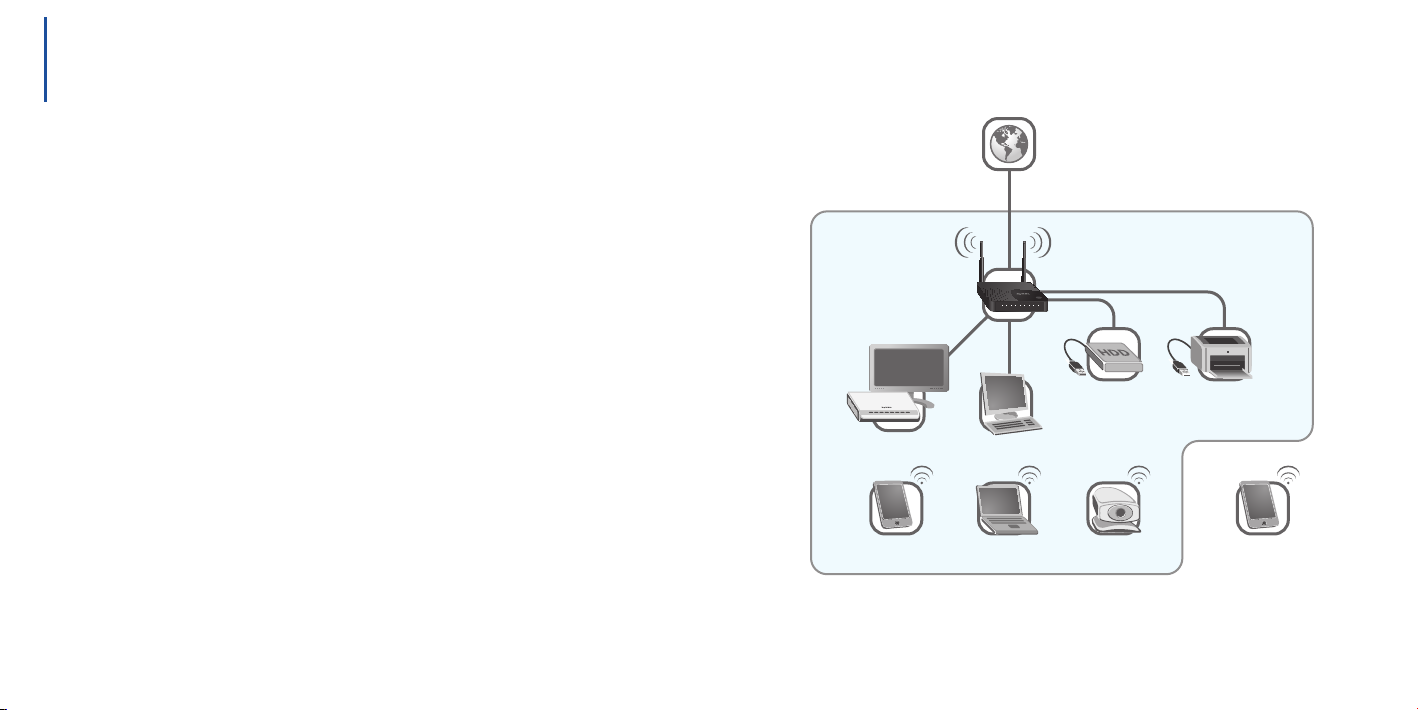
Знакомство с KeeneticDSL
Интернет-центр KeeneticDSL служит прежде всего для надежного иудобного
подключения вашего дома к Интернету, сети провайдера иего дополнительным
сервисам, таким как IP-телевидение. Онпозволяет одновременно выходить
в Интернет с нескольких компьютеров или гаджетов, играть вонлайн-игры,
участвовать вфайлообменных сетях, подключать смартфоны, планшеты
иноутбуки по Wi-Fi, использовать телевизоры сфункцией SmartTV. Для
гостевых Wi-Fi-устройств можно включить отдельную беспроводную сеть
свыходом вИнтернет, нобез доступа к информации в домашней сети.
Кроме того, KeeneticDSL оборудован многофункциональным 2-портовым
хостом USB, благодаря которому можно открыть сетевой доступ к
USB-накопителю по FTP из Интернета или из домашней сети по DLNA, а также
обеспечить общий доступ кUSB-принтеру с нескольких сетевых устройств.
Полностью автономный встроенный BitTorrent-клиент позволит круглосуточно
участвовать в файлообменных сетях, избавив от этой нагрузки компьютер.
Для подключения к Интернету вы можете выбрать проводное соединение,
— это могут быть и телефонная линия с услугой ADSL, и выделенная линия
Ethernet, либо беспроводное соединение через один из совместимых
USB-модемов 3G/4G или даже провайдерский хот-спот Wi-Fi.
. Если для вас важно иметь отказоустойчивый доступ вИнтернет, подключите
интернет-центр одновременно кнескольким провайдерам. При сбое основного
соединения интернет-центр быстро переключится на работу с резервным.
Встроенный межсетевой экран интернет-центра защищают все устройства
домашней сети от атак из Интернета, а фирменные интернет-фильтры
— от посещения вредоносных и нежелательных интернет-сайтов.
Основной сценарий применения
Интернет
Домашняя сеть
Интернет-центр
Keenetic DSL
USB-накопитель USB-принтер
Ресивер IPTV Компьютер
НоутбукСмартфон IP-камера
Гостевой
доступ в Интернет
8 9

Основные возможности
Доступ в Интернет и к сервисам провайдера
Интернет-центр KeeneticDSL предназначен для доступа вИнтернет повыделенной
линии ADSL или Ethernet через провайдеров, использующих любые типы
подключения: PPPoE, VPN (PPTP и L2TP), 802.1X, VLAN802.1Q, IPv4/IPv6.
Фирменная технология ZyXEL Link Duo позволяет компьютерам
домашней сети получить одновременно доступ ивИнтернет,
иклокальным сервисам провайдера по одной выделенной линии.
Процессор MIPS® 34Kc 700 МГц с сетевым аппаратным ускорителем
иоптимизированная микропрограмма обеспечивают интернет-центру высокую
нагрузочную способность для работы в файлообменных сетях, таких, как BitTorrent.
Беспроводная сеть Wi‑Fi 802.11n 300 Мбит/с
Интернет-центр позволяет организовать высокоскоростную беспроводную сеть
для совместной работы в Интернете и домашней сети с ноутбуков, смартфонов
и любых других устройств Wi-Fi стандарта IEEE 802.11n. Две антенны с
коэффициентом усиления 5 дБи обеспечивают широкую зону покрытия сети
Wi-Fi и высокое качество беспроводной связи на скорости до 300 Мбит/с. Для
гостевых устройств вы можете включить отдельную сеть Wi-Fi, предназначенную
для выхода в Интернет без доступа к информации в домашней сети.
Подключение к беспроводной сети устройств, совместимых со стандартом WPS
(Wi-Fi Protected Setup), например ноутбуков с операционной системой Microsoft
Windows, можно осуществить одним нажатием кнопки на интернет-центре.
Безопасный Интернет с Яндекс.DNS
Яндекс.DNS — это бесплатно предоставляемый компанией Яндекс сервис,
блокирующий опасные сайты и сайты для взрослых. Предустановленное
приложение «Интернет-фильтр Яндекс.DNS» в интернет-центре защитит все ваши
домашние устройства от сайтов, распространяющих вредоносные файлы. При
попытке зайти на опасный сайт вы увидите сообщение о блокировке доступа.
Многофункциональный хост USB
Вы можете подключить к интернет-центру USB-модем 3G/4G, USB-накопитель,
USB-принтер, и все пользователи вашей проводной ибеспроводной домашней
сети смогут получить доступ к подключенным устройствам. С USB-накопителем
можно использовать FTP-сервер и BitTorrent-клиент, позволяющий находиться
вфайлообменной сети 24 часа в сутки, освободив от этой задачи компьютер.
Родительский контроль с облачным сервисом SkyDNS
Приложение «Интернет-фильтр SkyDNS», использующее облачный сервис
компании SkyDNS, позволит вам контролировать активность ваших детей
вИнтернете и оградить их от нежелательных сайтов и онлайн-сервисов.
Высами выбираете категории сайтов, доступных для посещения, и применяете
созданный вами профиль фильтрации к нужным устройствам в домашней сети.
Интернет с вашим участием
С интернет-центром KeeneticDSL вы сможете воплотить в жизнь самые смелые
интернет-проекты: открыть друзьям доступ к домашнему игровому, файловому или
веб-серверу, установить сетевую камеру для дистанционного видеонаблюдения
или даже открыть свою интернет-радиостанцию. Для дополнительного
удобства винтернет-центр встроен клиент служб DynDNS и NO-IP. Он позволит
подключаться из Интернета ковстроенным приложениям интернет-центра
иоткрытым сервисам домашней сети, используя ваше собственное доменное
имя, например
(по UPnP) проброса портов обеспечивает полноценное участие ваших
компьютеров в файлообменных сетях, а игровых приставок — в онлайн-играх.
my.homeip.net
. Возможность ручного или автоматического
10 11
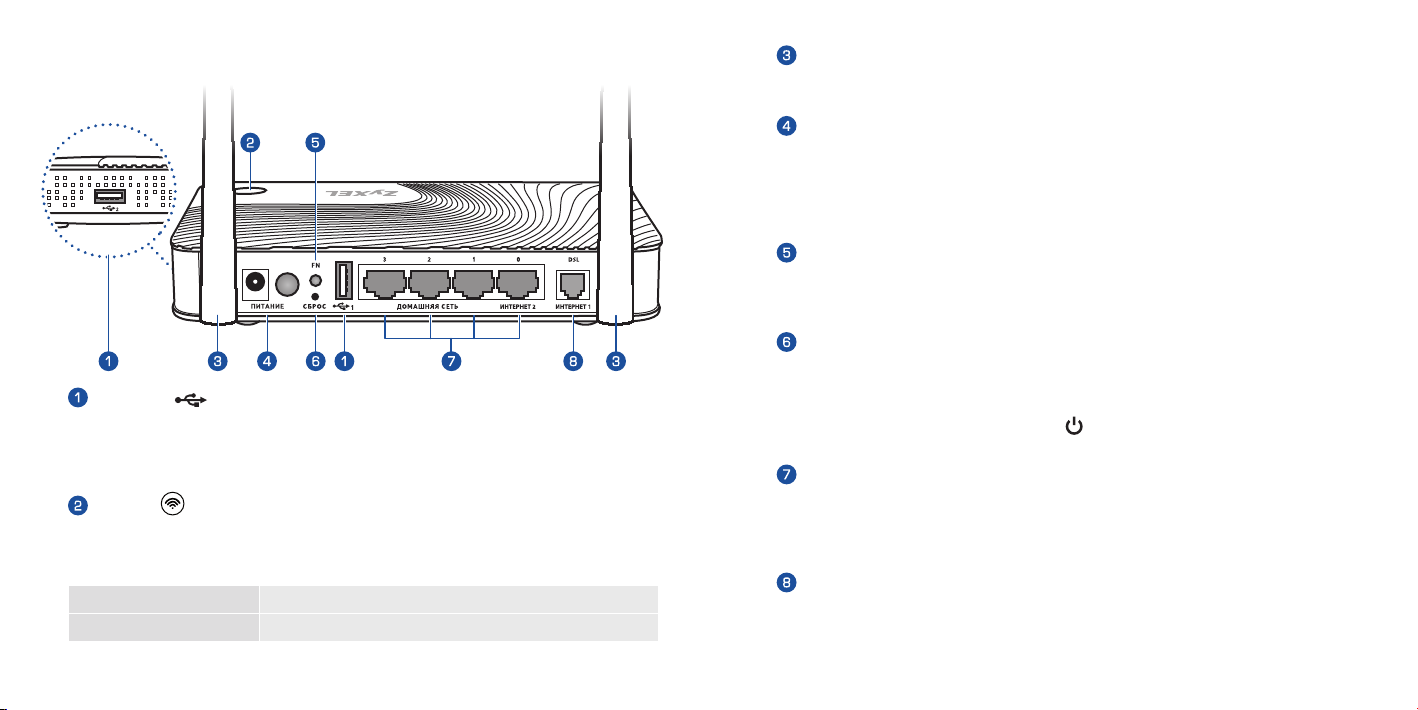
Конструкция интернет‑центра
Разъемы (Разъемы многофункционального хоста USB)
Два разъема для подключения совместимых USB-устройств, таких как
USB-модемы мобильного Интернета3G/4G, USB-накопители, USB-принтеры.
(Актуальный список совместимых USB-устройств вы можете найти на
странице интернет-центра KeeneticDSL, посетив веб-сайт ZyXEL.)
Кнопка (Управление беспроводной сетью Wi‑Fi)
Кнопка позволяет быстро и безопасно подключить к защищенной сети Wi-Fi
интернет-центра беспроводные устройстваWi-Fi, совместимые со стандартом
WPS, например ноутбуки соперационной системой Microsoft Windows.
Короткое нажатие Запускает функцию быстрого подключения (WPS)
Нажатие более 3 секунд Включает или выключает беспроводную сеть
Антенны беспроводной сети Wi‑Fi
Две всенаправленные антенны. Располагайте антенны вертикально
для распространения сигнала в горизонтальной плоскости.
Выключатель и разъем «Питание»
Выключатель питания и разъем для подключения адаптера питания
изкомплекта поставки. Интернет-центр рассчитан на постоянную работу
инетребует ежедневного отключения питания. При необходимости выключить
интернет-центр, например навремя длительного перерыва вэксплуатации,
рекомендуется также отключать адаптер питания от электрической розетки.
Кнопка «FN» (Кнопка с назначаемой функцией)
В веб-конфигураторе интернет-центра можно назначить этой кнопке одну или
несколько функций. По умолчанию кнопка предназначена для безопасного
отключения всех подключенных к интернет-центру USB-накопителей.
Кнопка «Сброс» (Сброс пользовательских настроек)
Используйте эту кнопку, если требуется настроить интернет-центр
заново или пароль доступа к нему был утерян.
Для сброса настроек нажмите кнопку заостренным предметом и удерживайте
ее нажатой около 10 секунд. Индикатор начнет мигать, и через
полминуты интернет-центр загрузится с установками по умолчанию.
Сетевые разъемы «0, 1, 2, 3» (Домашняя сеть / Интернет)
Четыре разъема Fast Ethernet желтого цвета для подключения домашних
устройств и сети Интернет по технологии Ethernet. По умолчанию разъемы 1,2,3
предназначены для устройств домашней сети, аразъем 0 — для Интернета.
Вы можете изменить назначение разъемов в настройках интернет-центра.
Разъем «DSL» (Интернет через телефонную линию с услугой ADSL)
Разъем RJ-11 серого цвета для подключения к телефонной
линии через прилагаемый сплиттер.
12 13
Loading…
Всем, здравствуйте! Сегодня мы как можно короче постараемся рассказать вам про настройку Zyxel Keenetic DSL. По сути, это почти тот же роутер, только с входных aDSL интерфейсом. Поэтому в первую очередь нужно правильно его подключить. Вытащите его из коробки, если пока этого не сделали.
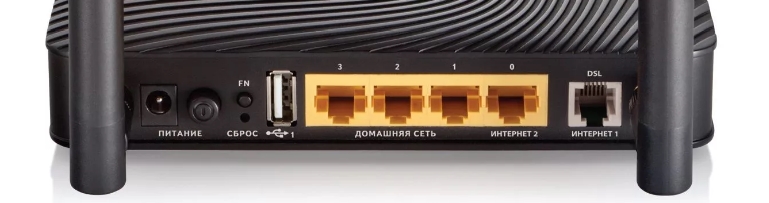
Как вы, наверное, поняли, телефонный кабель нужно вставить в порт DSL. Также у нас есть 4 порта. нулевой (0) используется для отдельного подключения дополнительного роутера. Порты 1-3 будем использовать для локального подключения. Я подключу туда свой ноутбук. Кабель должен быть в коробке.
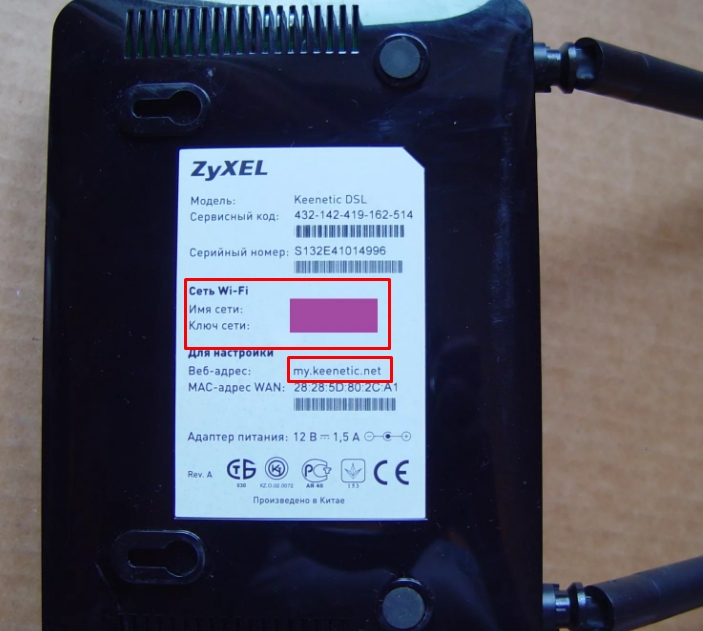
Не забудьте также вставить блок питания в самый левый вход и нажать на кнопку включения, которая расположена справа. Если у вас нет ноутбука или компьютера, то можно выполнить настройку с телефона или планшета. Для этого надо подключиться к Wi-Fi интернет-центра. Имя сети и пароль находится под корпусом.
После подключения нужно зайти в Web-интерфейс. Для этого воспользуемся любым браузером. Нужно войти по адресу: 192.168.1.1 или my.keenetic.net. На старых прошивках могут попросить логин и пароль от «админки». Эти данные также должны находиться на корпусе.
ПРИМЕЧАНИЕ! Если логин и пароль не подходят для модема Zyxel Keenetic DSL или этих данных нет, то скорее всего им ранее кто-то пользовался. Нужно сбросить его до заводской конфигурации. Для этого находим на задней панели, где находятся порты дырочку с надписью «Сброс» и зажимаем её на 10 секунд. Для этого можно воспользоваться иголкой или скрепкой.
Содержание
- Настройка
- Классическая прошивка
- Новая прошивка
- Задать вопрос автору статьи
Настройка
Инструкции могут отличаться в зависимости от прошивки. Есть новые и старые версии данного маршрутизатора. Смотрите исходя из того, что вы видите перед глазами. Также держите рядом с собой договор, где прописаны данные для подключения: Логин, пароль, указан тип подключения и дополнительные данные (LLC или VC). Далее я буду показывать конфигурацию на примере Ростелеком, но у вас может быть и другой провайдер.
Классическая прошивка
- При начальном запуске должен быть запущен «Мастера быстрой настройки NetFriend». Если этого не произошло, его можно найти на главной странице или в разделе «Интернет» (Знак планеты внизу экрана).
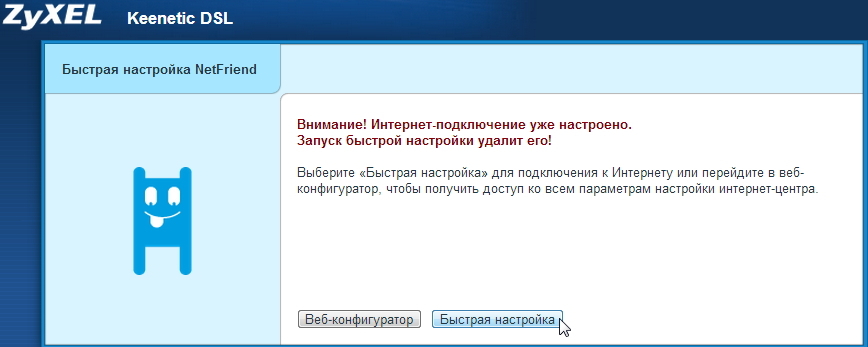
- Выбираем «Быстрая настройка».
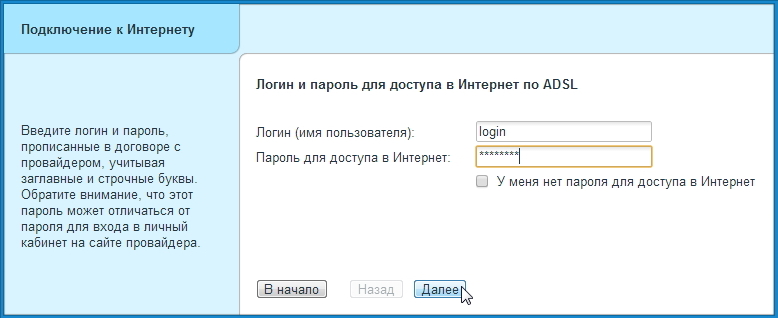
- Теперь вводим логин и пароль для доступа в интернет.
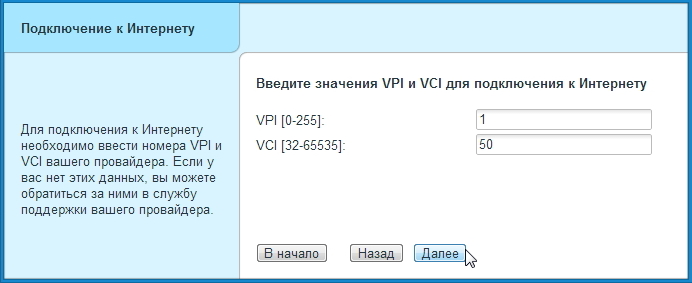
- Указываем VPI и PCI.
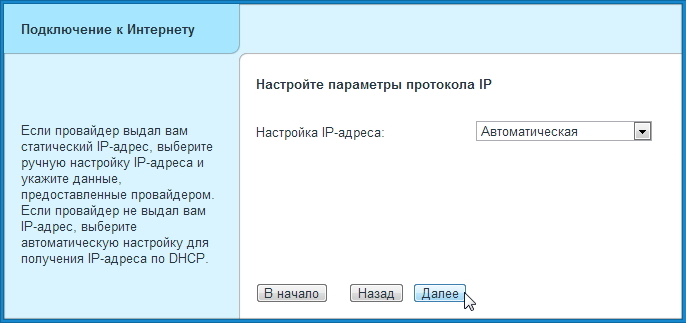
- Если в договоре есть данные IP адреса, маски и шлюза, то устанавливаем настройку IP как статическую. В противном случае оставляем как «Автоматическая» и нажимаем «Далее».
Также можно потом поменять данные для настройки в «Админки». Для этого нужно:
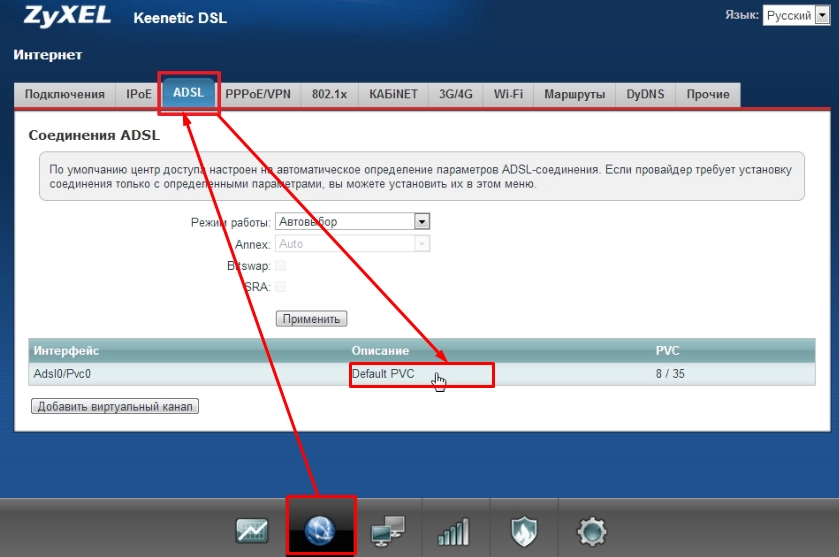
- Нажимаем на планетку и далее выбираем раздел «ADSL». Там уже должно быть подключение просто выбираем «Adsl0/Pvc0».
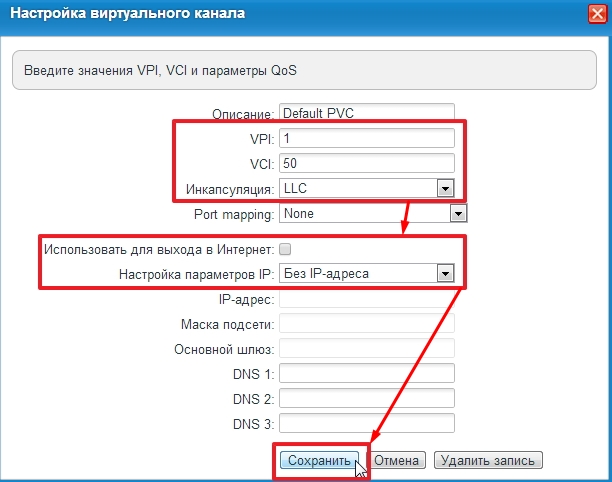
- Теперь вводим VPI, VCI и указываем тип инкапсуляции как LLC. Теперь оставляем данные как на картинке выше и нажимаем «Сохранить».
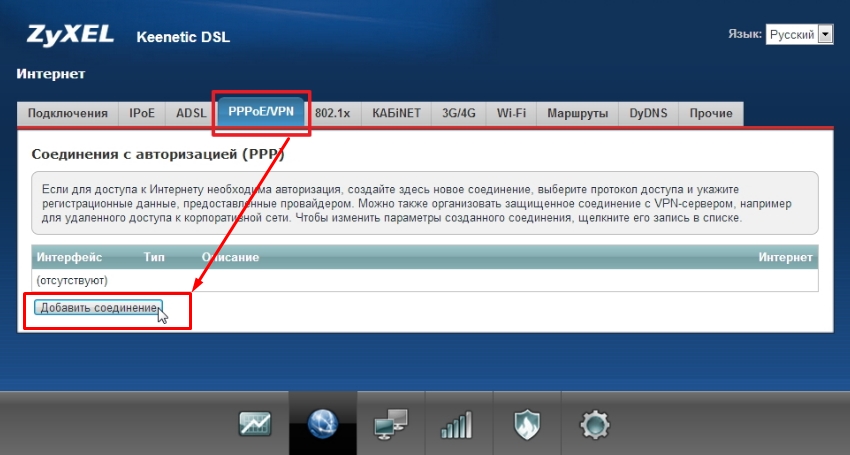
- Теперь там же переходим в следующую вкладку «PPPoE/VPN» и нажимаем «Добавить соединение».
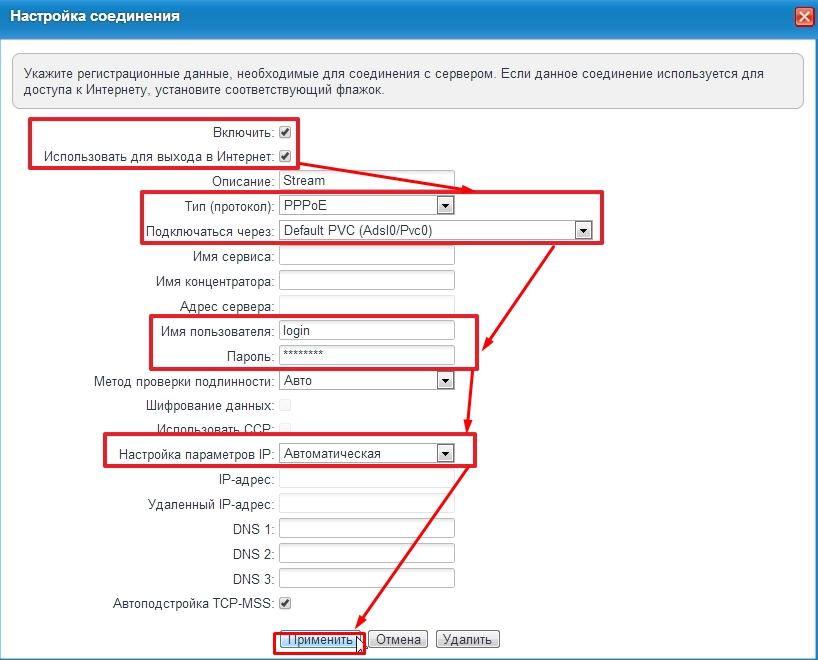
- Ставим верхние две галочки. Далее указывает тип подключения. Подключаться будем через то подключение, которое мы изменили ранее. Указываем логин и пароль. «Настройка параметров IP» – указывается исходя из данных в договоре. Нажимаем «Применить».
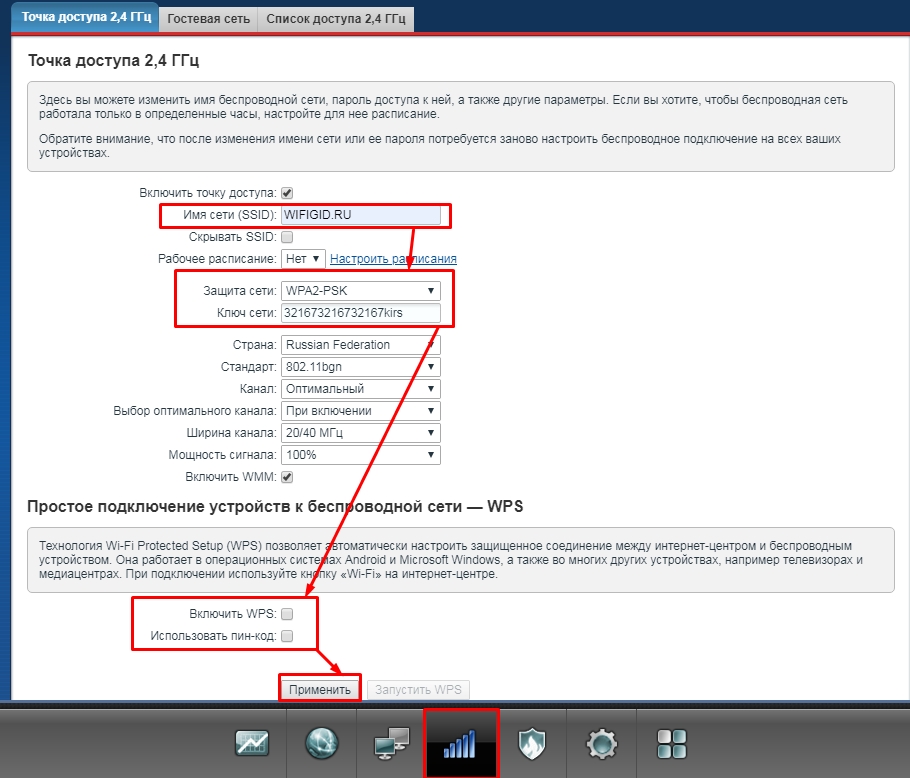
Для настройки Wi-Fi сети нужно нажать на значок «лесенки». Далее вписываем имя сети, выбираем защиту как WPA2-PSK и вписываем пароль. Выключаем WPS, если он включен и применяем настройки.
Новая прошивка
- Заходим «DSL-подключение» – «Технология DSL» – «ADSL».
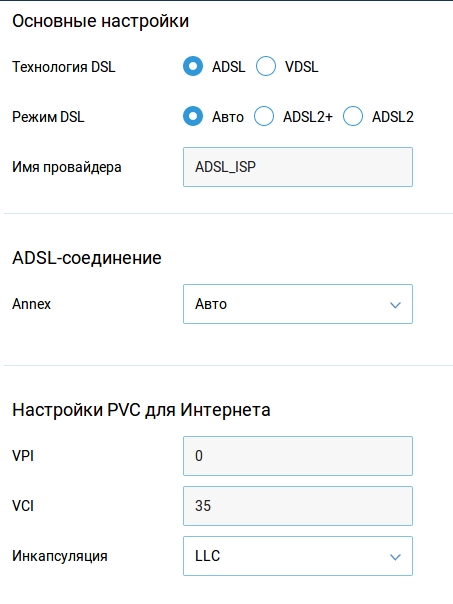
- Тут нужно выбрать параметры как на картинке выше и вписать данные VPI, PCI, а инкапсуляцию выбрать как LLC.
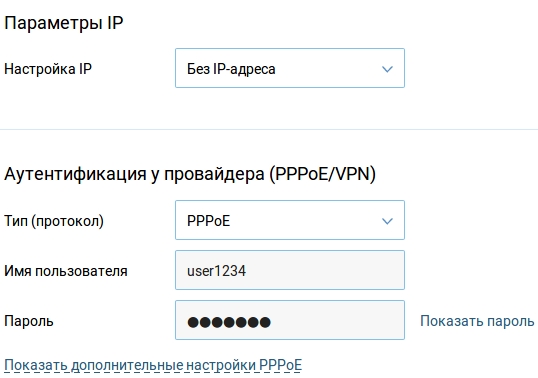
- Идём: «Аутентификация у провайдера». Теперь указываем тип (протокол) подключение. Далее вписываем имя пользователя и пароль. Если нужно дополнительно вписать IP, маску и дополнительные данные – то указываем настройку IP.
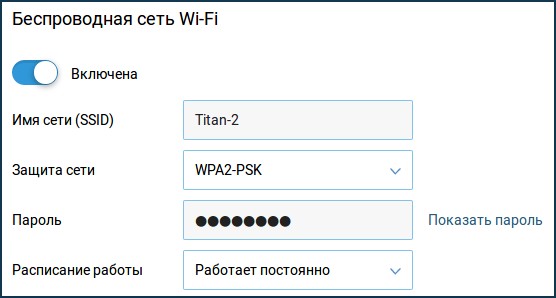
- Чтобы задать имя сети и пароль от WiFi нужно пройти «Домашняя сеть» – «Беспроводная сеть Wi-Fi». Далее указываем необходимые данные.
ПОМОЩЬ! Если у вас возникли трудности при настройке Зиксель Кинетик ДСЛ, то смело обращайтесь со своими вопросами в комментарии на нашей статье. Старайтесь писать как можно подробнее, чтобы я смог вам помочь.
Некоторые этапы настройки мультимедийного центра, маршрутизатора (роутера) Zyxel keenetic DSL в данной инструкции. Настройка роутера Zyxel keenetic DSL, как и любого маршрутизатора, начинается с входа в интерфейс устройства.
Два способа подключения к данному маршрутизатору:
- беспроводной — через Wi-Fi;
- проводной — через сетевой кабель Ethernet.
Первый лучше подходит для подключения с помощью ноутбука (дистанционно), а второй — для стационарного ПК (можно использовать и для ноутбука через LAN), в котором чаще всего нет Wi-Fi модуля.
Подключение Zyxel keenetic DSL через сетевой кабель
Подключаем сетевой кабель от компьютера в порт №1 роутера, а второй разъём в компьютер (ноутбук). Сетевой кабель Ethernet, который идёт от оборудования вашего провайдера, необходимо подключить в порт №0;
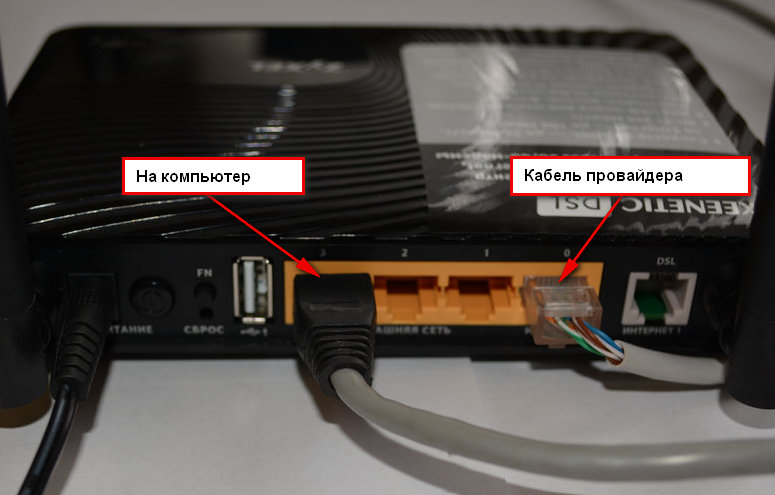
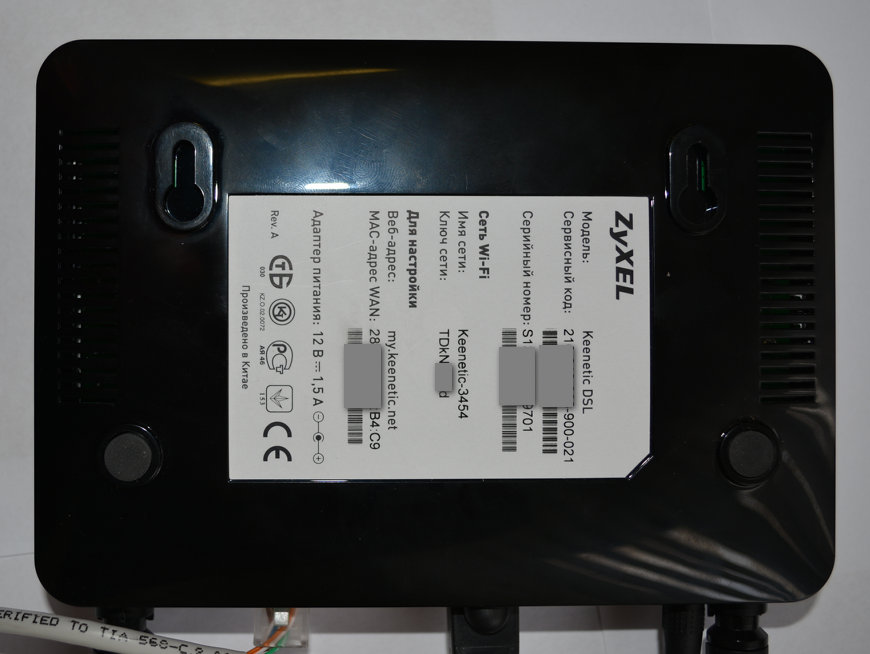
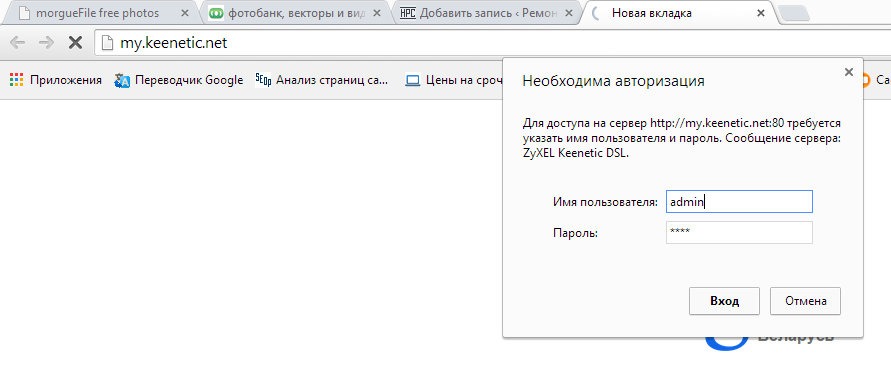
Открываем браузер Google Chrome и в адресную строку вводим адрес, который указан на обратной стороне устройства в пункте Веб-Адрес: my.keenetic.net либо IP-адрес 192.168.1.1. В появившееся окно авторизации, посредством логина и пароля вводим: admin и 1234 – соответственно;
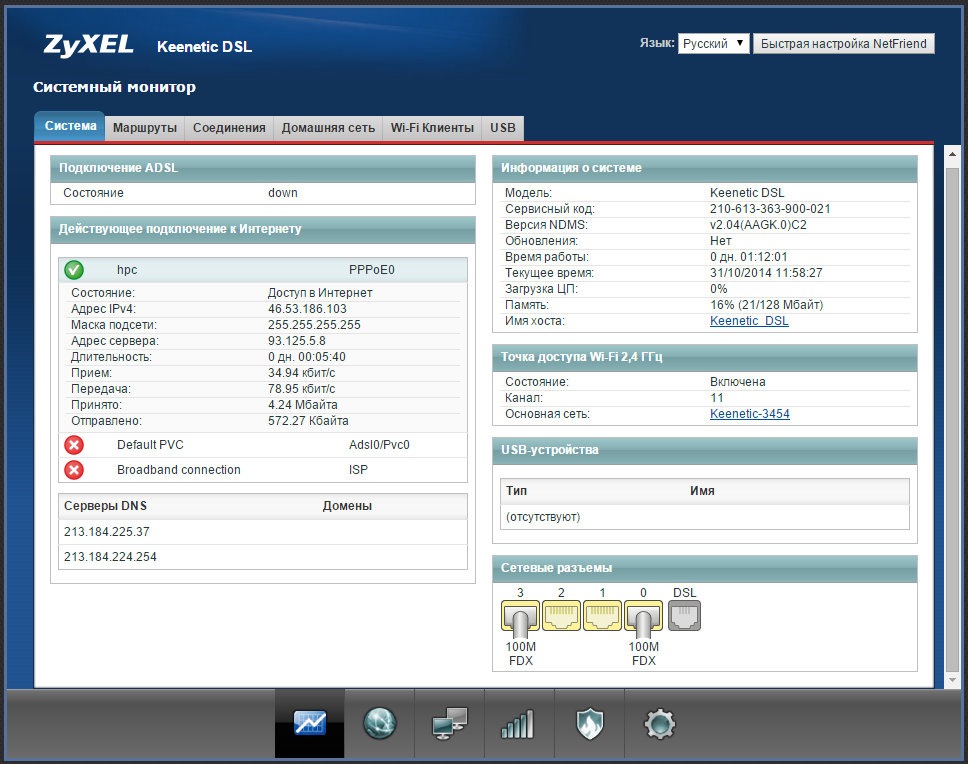
Попадаем в начальное окно Системный Монитор. Здесь можно получить информацию о подключении ADSL. В начале настройки соединение с интернетом отсутствует;

Переходим в закладку Интернет (нажимаем иконку внизу окна настроек в виде глобуса). При установке и настройке PPPoE соединения для маршрутизатора Zyxel keenetic DSL переходим на вкладку PPPoE/VPN.
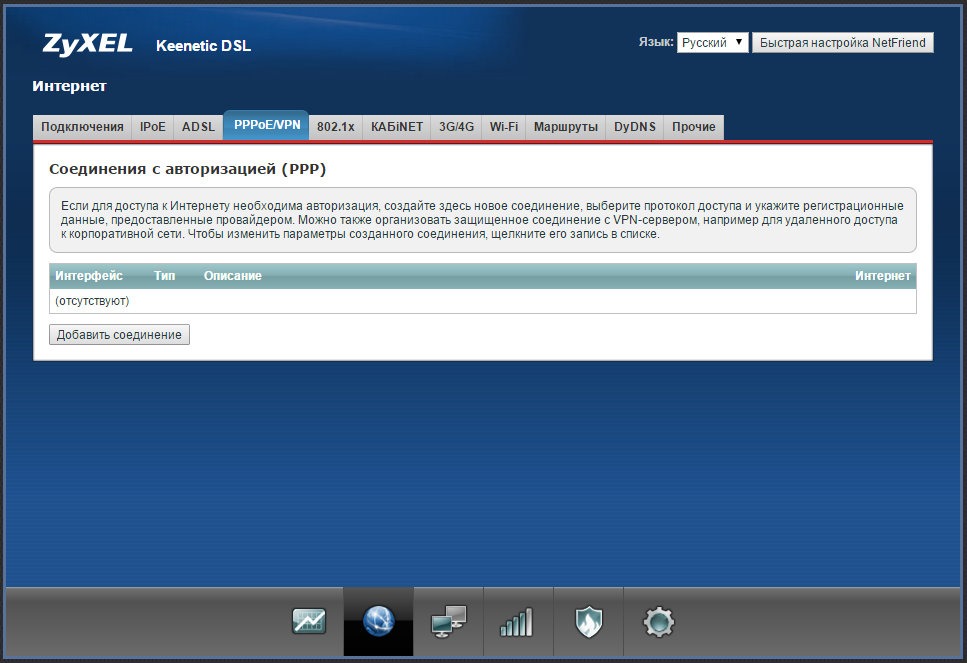
Нажимаем Добавить Соединение.
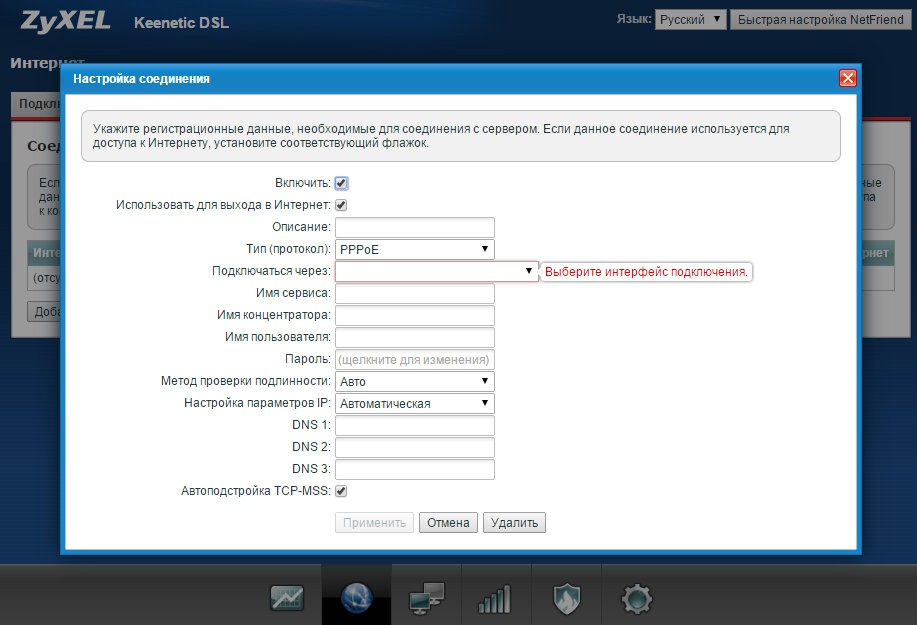
В открывшемся окне («Настройка Соединения») добавляем произвольное имя в Описание. Затем в строке «Подключаться Через» выбираем «Любое интернет соединение» или «Broadband connection»(Broadband-ISDN). Следующие две строки оставляем пустыми. В Имя Пользователя вводим ваш логин, указанный в договоре с провайдером. Затем вводим пароль из тех же документов. Все остальные поля можно оставить без изменений.
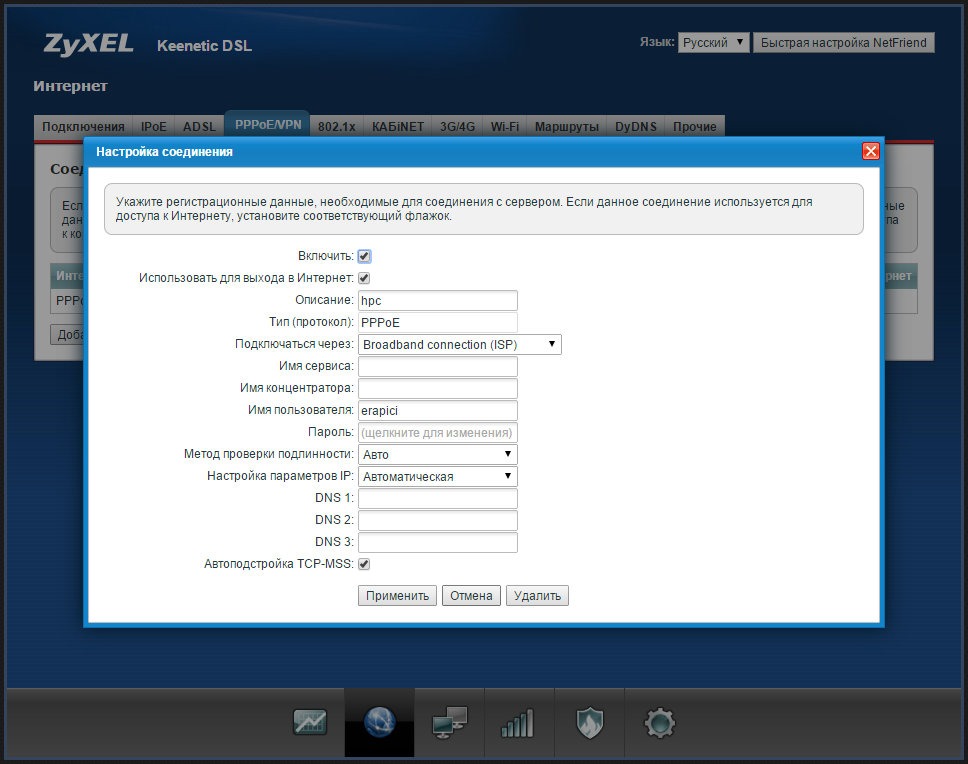
Жмём «Применить». Переходим в «Системный Монитор». В поле «Действующее подключение к интернету» видим подключение PPPoE соединение с сетью интернет. Интернет работает.
Подключение маршрутизатора Zyxel keenetic DSL через Wi-Fi соединение
Включаем Wi-Fi на ноутбуке. Находим сеть, имя которой указано на обратной стороне устройства. В нашем случае — это Keenetic-3454. Подключаемся к сети по указанному тут же паролю. У нас это — TDkN***d.
Вход на маршрутизатор осуществляется также, как и в случае подключения с помощью сетевого кабеля: запускаем браузер, вводим логин и пароль (admin и 1234). Далее идём в настройки и настраиваем доступ в интернет.
Настройка PPPoE описана выше. Данную шпаргалку можно использовать при настройке «Шпарки Дамавик» по Ethernet технологии. Для использования маршрутизатора Zyxel keenetic DSL в качестве ADSL модема для ByFly потребуется другой тип настройки для «Настройки Соединения», о нём в следующий раз.
Надо сказать, что после данной настройки роутер автоматически начинает раздавать интернет по Wi-Fi сети. Т.е. уже после подключения к сети Keenetic-3454 и настройки PPPoE соединения. Любое устройство, будь то другой ноутбук, смартфон Android, устройство на iOS, может осуществить подключение к данной сети (Keenetic-3454) по текущему паролю. Еще раз повторю, что эти параметры указаны на обратной стороне маршрутизатора.
Сменить название сети SSID, шифрование и пароль для входа можно в разделе «Сеть WiFi» и закладке «Точка доступа» по аналогии с любым устройством подобного типа. Придётся изменить: имя сети, защита сети, ключ сети (пароль доступа). Нажать кнопку «Применить».
Если настроить Wi-Fi сеть для данного или любого другого роутера не получается, наша компания готова помочь. Настроить Wi-Fi с выездом мастера на дом, офис быстро и с гарантией — качественная и доступная услуга нашей компании.
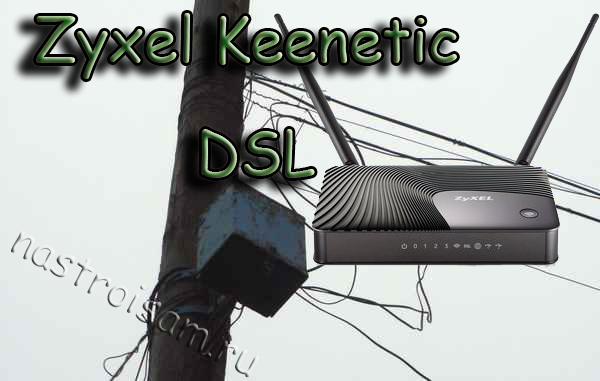
Ещё одна февральская новинка от компании Zyxel — ADSL-роутер Keenetic DSL. Об этой модели можно сказать, что она была весьма долгожданной, особенно поклонниками этой марки. Ни для кого уже давно не секрет, что технология ADSL постепенно отживает свой век. FTTB и оптика вытесняют её сначала на окраины и в частный сектор, а с приходом GPON она уйдет в деревни, где и будут тихо доживать свой век DSLAM‘ы. Тем не менее, вопреки ожиданиям, производитель не забросил данное направление и даже выпустил роутер семейства Keenetic с поддержкой DSL-соединений. Вообще, компанию Zyxel можно назвать законодателем моды в мире DSL-модемов, так как практически все инновации за последние несколько лет в мире модемов начались именно с устройств марки Zyxel.
Давайте подробнее посмотрим, что мы получаем за цену почти в 2400 рублей?
Zyxel Keenetic DSL — это не просто ADSL-модем. Это полноценный универсальный роутер — поддержка ADSL, Ethernet и 3G/4G. Более того, у него есть фишка, которой нет пока ни у одного известного мне ADSL-роутера — он умеет работать с PPTP и L2TP, в то время как другие универсальные роутеры знают только IPoE и PPPoE. То есть работать новинка может фактически с любым провайдером, как кабельным, так и сотовым оператором (при условии поддержки 3G или 4G модема).
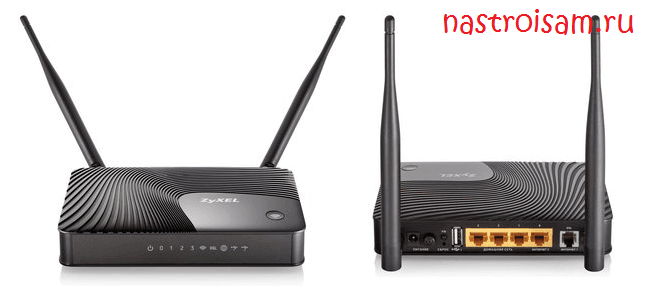
Что внутри?
А внутри роутера установлен процессор идентичный тому, что ставиться на Keenetic Giga II — 700 МГц MediaTek RT63368. Уже неплохо. Вот только памяти поменьше — 128 МБайт, как на Keenetic Viva, что мне лично кажется странным. Видимо причина кроется в том, что на роутере есть 2 USB-порта, а значит при подключении, например, USB-принтера и 3G/4G-модема понадобиться бОльший ресурс процессора. Возможно. Время покажет.
Что ещё интересного в этом устройстве?! А вот что:
— полная поддержка 802.1Q (VLAN)
— полная поддержка IPTV (как по ADSL, так и через Ethernet)
— полная поддержка IPv6
— наличие torrent-клиента
— наличие Samba и FTP-сервера
— безопасный Интернет с использованием Яндекс.DNS и SkyDNS
Беспроводной модуль у этой модели такой же, как и у Keenetic II — 802.11n до 300 МБит. Порадовали 2 антенны 5dBi — здесь не сэкономили, как на Viva. Плюс есть возможность организации гостевых сетей.
В программном плане это устройства отличается от других роутеров своего семейства только наличием вкладки ADSL в веб-интерфейсе. Всё остальное у роутера фактически идентично.
Настройка роутера.
Веб-интерфейс маршрутизатора доступен, как и у всех роутеров семейства Кинетик, по хостнейму my.keenetic.net либо через IP-адрес 192.168.1.1. Логин для доступа в веб-интерфейс — admin, пароль — 1234.
Если зайти в на роутер не получается — изучите эту инструкцию — ссылка.
Для подключения DSL-соединения Вам надо открыть раздел Интернет => ADSL. В этом разделе надо создать PVC-канал. Для этого нажимаем кнопку Добавить. Откроется окно создания виртуального подключения:
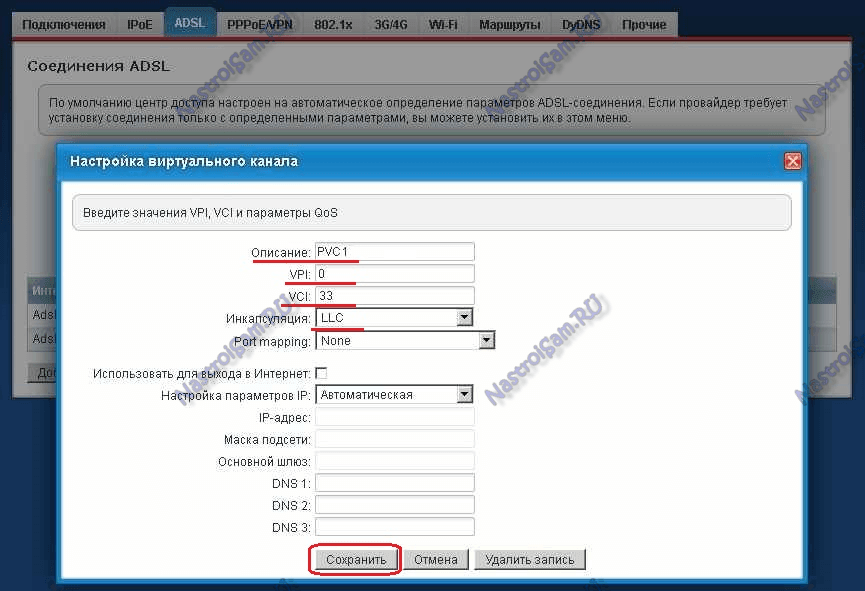
В поле Описание вводим название подключения (произвольно). В поля VPI и VCI нужно ввести значения, которые нужно узнать в техподдержке (для большинства филиалов Ростелеком их можно посмотреть здесь).
Тип инкапсуляции выбираем LLC.
Так как мы настраиваем Интернет-подключение, то обязательно поставьте галочку «Использовать для выхода в Интернет».
Если у Вас тип подключения IPoE (динамический или статический IP), то в списке «Настройка параметров IP» надо поставить значение «Автоматическая» для Dynamic IP либо «Статическая» и указать IP-адрес. На этом проыесс подключения к Интернет будет окончен.
Если же у Вас тип подключения PPPoE, то в поле «Параметры IP» нужно поставить значение «Без IP-адреса», так как далее надо будет создавать соединение.
Нажимаем кнопку Сохранить.
Теперь, в случае если Ваш провайдер использует PPPoE, надо зайти на вкладку «PPPoE/VPN»:
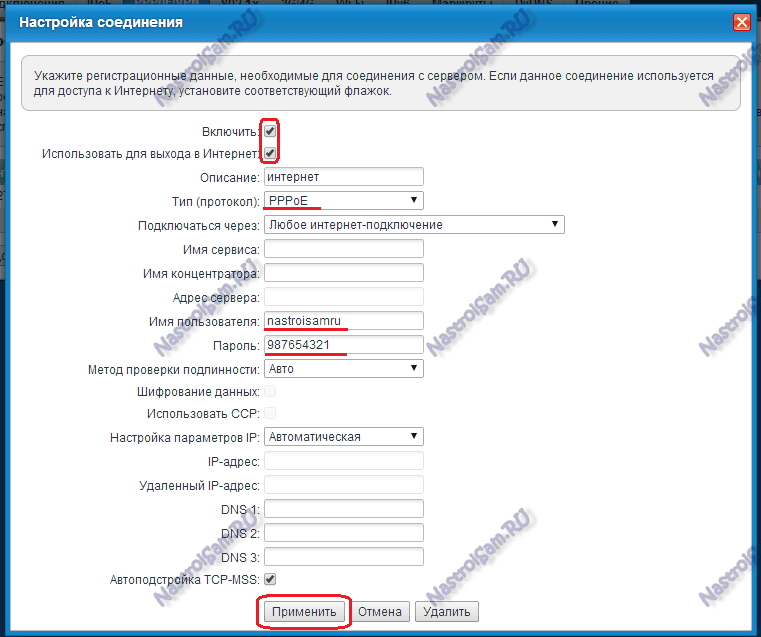
Здесь нужно поставить галочку Включить и «Использовать для выхода в Интернет». В поле Описание вводим название соединения, например, Интернет. «Тип протокола» выбираем PPPoE. В списке «Подключаться через» можно оставить значение «Любое интернет-подключение» в том случае, если у Вас на вкладках IPoE или ADSL нет других подключений c галкой Использовать для выхода в Интернет. Простым языком выражаясь — если Вы настраиваете одно подключение. В поле Имя пользователя и Пароль надо ввести данные для авторизации с карточки, которую Вам выдали при заключении договора с провайдером. Более ничего не меняем и нажимаем кнопку Применить.
Интернет-соединение по протоколу PPPoE для Ростелеком настроен.
Цифровое телевидение IPTV.
Для настройки IPTV нужно правильно сгруппировать порты, вернее отделить порт для ТВ-приставки от общей группы и сделать его в параллель с портом WAN. Для этого в разделе Интернет на вкладке IPoE нажимаем кнопку Добавить. Роутер попросит Вас ввести идентификатор соединения:
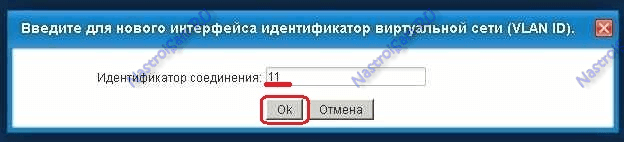
Не пугайтесь, что в заголовке окна присутствует надпись VLAN ID. В данном случае Vlan создается локально и теги использоваться не будут, поэтому в поле можно вводить любую цифру больше 1. Нажимаем кнопку ОК. Откроется окно параметров подключения:

Ставим галочку «Использовать разъем» рядом с тем портом маршрутизатора, в который будет включена ТВ-приставка. Как правило для этого используется 4-й LAN-порт. Так как LAN-порты в веб-интерфейсе нумеруются с нуля, галку ставим под портом 3.
Так же ставим галку Включить. В поле «Описание» вводим IPTV.
В списке «Настройка параметров IP» ставим значение «Без IP-адреса». Нажимаем кнопку Применить.
Теперь надо перейти на вкладку ADSL. Нажимаем кнопку Добавить:

Откроется окно создания PVC-канала. В поле Описание вводим название — IPTV. В поля VPI и VCI нужно ввести параметры канала для IPTV, которые перед этим нужно узнать в техподдержке провайдера. Инкапсуляцию оставляем LLC.
Теперь важный момент — в списке «Port Mapping» надо выбрать IPoE-подключение, которое мы создали выше. Вы его узнаете по имени IPTV.
В списке «Параметров IP» вводим значение «Без IP-адреса».
Нажимаем кнопку Сохранить.
Конфигурация соединения IPTV завершено и можно подключать ТВ-приставку.
Беспроводная сеть WiFi .
Для конфигурации беспроводной сети WiFi на роутере Zyxel Keenetic DSL нужно выбрать раздел «Сеть WiFi», вкладка «Точка доступа»:

Следим чтобы стояла галка «Включить точку доступа». В поле имя сети SSID вводим название создаваемой беспроводной сети. В списке «Защита сети» выбираем значение WPA2-PSK и ниже, в поле «Ключ сети», вводим пароль на доступ к WiFi. Остальное можно оставить по умолчанию и нажимаем кнопку Применить.