
Краткое руководство
Mobile
пользователя
Мобильный телефон E590
Ваш телефон
Разъем для
наушников
Левая
функциональная
клавиша
Кнопки навигации
и подтверждения
Кнопка ответа
на вызов
Правая
функциональная
клавиша
Кнопка
завершения
вызова и вкл./
выкл. питания
Разъем зарядного
устройства и
микро-USB
Компания Philips постоянно стремится улучшать свои
изделия. Из-за обновления программного обеспечения
данное руководство пользователя может немного не
соответствовать вашему изделию. Поэтому Philips
сохраняет за собой право вносить изменения в данное
руководство пользователя или отозвать его в любое
время без предварительного уведомления. Устройство
соответствует всем необходимым стандартам.
1
Подготовка к эксплуатации
Установка SIM-карт и зарядка аккумулятора
Информация о том, как вставить SIM-карты и зарядить
аккумулятор перед первым использованием.
1
Снимите заднюю
крышку.
3
Вставьте SIM-карты
и карту Micro SD.
2
Извлеките
аккумулятор.
4
Зарядка аккумулятора
2
Мобильное зарядное устройство
Мобильное зарядное устройство может осуществлять
зарядку других устройств.
1
Подключите к телефону другое устройство через
USB-кабель (используя OTG-переходник, в комплект
не входит).
2
Нажмите и удерживайте цифровую кнопку 5 или
перейдите в меню Органайзер > Мобильное ЗУ в
главном меню, чтобы включить/выключить функцию
мобильного зарядного устройства.
3
После включения функции мобильного зарядного
устройства телефон будет осуществлять зарядку
этого устройства.
4
Вы можете включить/выключить функцию мобильного
зарядного устройства во время зарядки или после ее
завершения.
5
Если на момент включения функции зарядного
устройства другое устройство не подключено,
телефон автоматически перейдет в режим неполной
нагрузки для снижения расхода электроэнергии.
•
Параметры мобильного зарядного устройства: Выходное
напряжение 5 В, максимальный выходной ток 480 мА.
Мобильное
зарядное
устройство
включено.
Внимание:
3
Использование телефона
Использование основных функций
вызова
Выполнение вызова
1
Введите номер телефона.
2
Нажмите для набора номера.
3
Нажмите для завершения вызова.
•
Чтобы ввести номер в международном формате, нажмите 0,
чтобы ввести знак «+» международного префикса.
Прием и завершение вызова
1
Нажмите для ответа на вызов.
2
Нажмите для выбора режима громкой связи.
3
Нажмите для завершения вызова.
Быстрый набор
С начального экрана можно звонить по заранее
назначенным номерам путем нажатия и
удерживания соответствующей цифровой кнопки.
Чтобы назначить номер контакта для одной из
кнопок быстрого набора:
1
Выберите Меню > Контакты > Опции > Настройки >
Быстрый набор для включения функции.
2
Нажмите Задать номер, чтобы выбрать цифрову ю
кнопку для добавления номера.
4
Экстренный вызов
Если в телефоне не установлена SIM-карта, можно
нажимать цифровые кнопки для совершения
экстренного вызова. В Европе стандартный
экстренный номер – 112, в Великобритании – 999.
Создание и отправка сообщений
Можно использовать меню Сообщения для отправки
текстовых сообщений.
Новое SMS-сообщение
1
Выберите
2
3
Меню > Сообщения
Напишите ваше текстовое сообщение.
Нажмите кнопку подтверждения для отправки
сообщения.
> Написать сообщение
Ввод текста
Ваш мобильный телефон поддерживает несколько
методов ввода текста, в том числе ввод английских
букв, цифр и символов.
Клавиши:
Клавиши Функция
Ввод символов и знаков препинания.
Удаление предыдущего символа.
Выбор символа на экране.
Выбор или подтверждение символа.
Для поиска символа на предыдущей или
следующей странице.
5
.
•
Поддерживаемые методы ввода могут отличаться в зависимости
от языка, выбранного для телефона.
Восстановление заводских настроек
Восстановите настройки вашего те
умолчанию.
Вам необходимо ввести пароль блокировки телефона (по
умолчанию 1122).
лефона до параметров по
Техника безопасности и меры
предосторожности
Меры предосторожности
Не давайте телефон маленьким детям
Храните телефон и принадлежности к нему в недоступном для детей
месте. Мелкие детали могут попасть в дыхательные пути и вызвать
серьезные повреждения при проглатывании.
Радиоволны
Телефон излучает и принимает радиоволны на частоте GSM.
(900/1800МГц).
Проконсультируйтесь с производителем своего автомобиля касательно
воздействия радиоизлучения на электронное оборудование
Условия эксплуатации
Изготовителем установлен срок службы 2 года в у словиях эксплуатации
при температуре от 5° С до 35°С и влажности от 8% до 80%, хранения от 5°C
до 43°C и влажности от 5% до 95%.
Проконсультируйтесь с производителем своего автомобиля касательно
воздействия радиоизл учения на электронное оборудовани е.
Выключите телефон!
Отключайте свой мобильный телефон перед посадкой в самолет.
Использование мобильных телефонов в самолете может стать
причиной опасной ситуации, нарушить беспроводную связь, а также
может быть незаконным.
В больницах, клиниках, лечебных учреждениях и любых других местах,
где поблизости может находиться медицинское оборудование.
В местах с потенциально взрывоопасной атмосферой (например, на
бензозаправочных станциях, а также в местах, где в воздухе находятся
частицы пыли или металлической стружки). В автомобилях, перевозящих
горючие продуты, а также в автомобилях, работаю щих на сжиженном нефтяном
газе (СНГ). В карьерах и других местах, где проводятся взрывные работы.
6
Использование телефона в автомобиле
Не используйте телефон во время управления автомобилем и
соблюдайте все требования, ограничивающие использование
мобильных телефонов за рулем. По возможнос ти в целях безопасности
используйте гарнитуры устройства для громкой связи. Убедитесь, что
телефон и его автомобильные принадлежности не загораживают подушки
безопасности и другие защитные устройства, установле нные в автомобиле.
Обращайтесь с телефоном осторожно и аккуратно
Для обеспечения бесперебойной работы телефона рекомендуется
использовать его в нормальном рабочем положении.
•
Не подвергайте телефон воздействию высоких температур.
•
Не погружайте телефон в жидкости; если телефон намок, выключите
его, извлеките батарею и просушите в течение 24 часов перед
повторным использованием.
•
Для очистки телефона используйте мягкую ткань.
•
В жаркую погоду или от длительного воздействия солнечных лучей
(например, через окно дома или стекло автомобиля) температура корпуса
телефона может повыситься. В этом случае будьте очень осторожны, когда
берете телефон в руки, и воздержитесь от его использования при
температуре окружающей среды выше 35 °C или ниже 0 °C.
Не допускайте повреждения батареи
Следует использовать только оригинальные принадлежности
Philips, так как использование любых других принадлежностей
может привести к повреждению телефона и отмене всех гарантий со
стороны компании Philips. Использование аккумулятора неправильного
типа может также вызвать взрыв.
Обеспечьте немедленную замену поврежденных деталей
квалифицированным специалистом. Замена должна выполняться
исключительно с использованием оригинальных запчастей
производителя. Ваш телефон работает от аккумуляторной батареи.
•
Используйте только предназначенное для нее зарядное устройство.
•
Не бросайте в огонь.
•
Не открывайте батарею и не допускайте ее деформации.
•
Следите, чтобы металлические предметы (такие как ключи в кармане)
не привели к короткому замыканию контактов батареи.
•
Не допускайте воздействия на батарею чрезмерно низких или высоких
температур (ниже -20 °C или выше 60 °C), а также воздействия на нее
влаги и едких сред.
Внимание:
ПРИ ЗАМЕНЕ АККУМУЛЯТОРНОЙ БАТАРЕИ НА БАТАРЕЮ
НЕСООТВЕТСТВУЮЩЕГО ТИПА ВОЗНИКАЕТ ОПАСНОСТЬ ВЗРЫВА.
ИСПОЛЬЗОВАННЫЕ БАТАРЕИ СЛЕДУЕТ УТИЛИЗИРО ВАТЬ В
СООТВЕТСТВИИ С ИНСТРУКЦИЯМИ.
7
Защита окружающей среды
Соблюдайте требования местного законодательства касатель но
утилизации упаковочных материалов, разряженных батарей и
старых телефонов, а также способствуйте их переработке. Производитель
наносит на батарею и упаковку стандартные символы повторной
переработки и правильной утилизации накапливающихся отходов.
: упаковочный материал подлежит повторной переработке.
: обозначение финансового взноса в пользу соответствующей
национальной системы переработки упаковочных материалов.
: пластиковый материал подлежит повторной переработке (также
обозначает тип пластика).
Защита органов слуха
При прослушивании музыки установите громкость на
среднем уровне.
Постоянное прослушивание при высоком уровне громкости может
негативно сказаться на вашем слухе. Рекомендуется во время эксплуатации
держать устройство на расстоянии не менее 15 см от тела и головы.
Знак WEEE в DFU: Информация для потребителя
Утилизация старого устройства
Данное изделие сконструировано и изг
материалов и компонентов, которые подлежат переработке и вторичному
использованию.
Если на товар нанесен симво л перечеркнутой корзины с колесами ,
это означает, что товар соответствует европейской Директиве
2012/19/EU.
Наведите справки о мест ной системе раздельного сбора отходов
для электронных и электрических товаров.
Действуйте согласно местным правилам и не утилизируйте ваши старые
изделия вместе с обычными бытовыми отходами. Правильная утилизация
старого товара способствует предотвращению возможных негативных
последствий для окружающей среды и здоровья людей.
Данное изделие может содержать элементы, те хнологии или программное
обеспечение, подпадающие под действие экспортного законодательства
США и других стран. Несоблюдение закона не допускается.
отовлено из высококачест венных
Заявление о товарных знаках
Philips PHILIPS и PHILIPS’ Shield Emblem являются зарегистрированным и
товарными знаками Koninklijke Philips N.V. Произведено TPV
Audio and Visual Technology(shenzhen) Co., Ltd. по лицензии
Koninklijke Philips Electronics N.V.
8
Информация об удельном коэффициенте
поглощения
Международные стандарты
ДАННЫЙ МОБИЛЬНЫЙ ТЕЛЕФОН СООТВЕТСТВУЕТ МЕЖДУ НАРОДНЫМ
ТРЕБОВАНИЯМ БЕЗОПАСНОСТИ ПО ВОЗДЕЙСТВИЮ РАДИОВОЛН
Ваш мобильный телефон является приемником и передатчиком
радиосигналов. Он разработан и изготовлен так, чтобы радиочастотная
энергия не превышала предельных значений, определенных
международными стандартами. Данные требования были установлены
Международной комиссией по за щите от неионизирующего излучения
(ICNIRP) и Институтом инженеров по электротехнике (IEEE), которые
определяют гарантированный запас надежности для защиты людей
независимо от их возраста и состояния здоровья.
В рекомендациях по излучению для мобильных телефонов используется
единица измерения, называемая удельным коэффициентом поглощения
(SAR). Предельное значение SAR, рекомендованное комиссией ICNIRP для
мобильных телефонов общего назначения, составляет
на 10 грамм ткани, а для голо вы этот показатель составляет 1,6 Вт/кг,
усредненных на один грамм ткани
Испытания в отношении SAR проводятся с использованием
рекомендуемых рабочих положений при работе телефона на самой
высокой сертифицированной мощности во всех используемых частотных
диапазонах. Хотя значение SAR определяется на самой высокой
сертифицированной мощности, фактические уровни SAR рабо тающего
мобильного телефона обычно ниже максимального значения SAR. Это
обусловлено тем, что телефон разработан для работы при различных
уровнях мощности, что позволяет использовать минимальную мощность,
необходимую для подключения к сети. Как правило, чем ближе вы к
антенне базовой станции, тем ниже мощность излучения.
Несмотря на то, что возможны разные уровни SAR для различн ых
телефонов и разных положений, все телефо ны соответствуют
международным стандартам защиты от радиочастотного излучения.
Наибольшее значение SAR для данного устройства при контакте с
головой составляет 0,548 Вт/кг, при ношении на теле – 1,406 Вт/кг.
Конечности – 2,842 Вт/кг.
Значения SAR измерялись с размещением устройства вплотную к голове
и на расстоянии 5 мм от тела при передаче на самой высокой
сертифицированной мощности во всех используемых частотных
диапазонах мобильного устройства.
Для ограничения воздействия радиочас тотного излучения
рекомендуется сократить продолжительность разговоров по
мобильному телефону или использовать наушники. Суть данных ме р
предосторожности заключается в том, чтобы держать мобильный
телефон подальше от головы и тела.
согласно стандарту IEEE Std 1528.
2,0 Вт/кг, усредненные
9
Loading…
В нашем современном мире с практически неограниченными возможностями технологий, кнопочные сотовые телефоны все еще остаются востребованными среди пользователей. Они предоставляют простоту использования и надежную связь без лишней избыточности. Если у вас есть кнопочный телефон Philips, такой как модель Xenium E590, вам обязательно понадобится помощь в его настройке и включении.
В данной статье мы предоставим наглядное руководство по включению кнопочного телефона Philips Xenium E590, которое поможет вам освоить основные функции и настроить его в соответствии с вашими потребностями. Независимо от того, новичок вы в работе с телефонами или уже имеете определенные навыки, эта информация будет полезной для вас.
Перед тем, как начать, важно отметить, что включение сотового телефона Philips Xenium E590 – это всего лишь первый шаг на пути к его полноценному использованию. Конечно же, это чрезвычайно важный момент, но в дальнейшем вам понадобится настроить телефон с помощью различных функций и параметров, которые обеспечат комфортное и эффективное использование телефона в вашей повседневной жизни.
Корректный способ активации кнопочного сотового устройства Philips модели Xenium E590

В данном разделе мы поделимся эффективным методом включения устройства Philips модели Xenium E590 с помощью его особых кнопок и настроек. Наше руководство позволит вам включить ваш телефон без необходимости использовать сложные механизмы или дополнительные инструкции.
Для начала, обратите внимание на кнопку включения, которая находится на одной из боковых сторон устройства. Она может быть помечена символом питания или подобным значком. Для активации телефона, убедитесь что устройство находится в выключенном состоянии, после чего нажмите и удерживайте кнопку включения в течение нескольких секунд.
Возможно, при включении вы увидите на экране некоторые опции или символы, сопровождаемые инструкциями. Поэтому рекомендуется пристально обратить внимание на экран вашего телефона. Следуйте указаниям на экране, используя клавиши-навигацию или другие соответствующие кнопки, чтобы завершить процесс включения.
Примечание: Если процесс включения не идет так, как описано выше, обратитесь к приложенной к устройству документации, сверьтесь с руководством пользователя или обратитесь в техническую поддержку Philips для получения конкретных инструкций, относящихся к вашей модели телефона.
Теперь, благодаря нашей предоставленной информации, вы можете успешно включить свой кнопочный телефон Philips Xenium E590. Наслаждайтесь использованием своего устройства и настраивайте его согласно вашим потребностям и предпочтениям!
Шаг 1: Проверка уровня заряда аккумулятора

Для проверки состояния батареи, взгляните на индикатор заряда, расположенный на экране вашего телефона. Если индикатор показывает низкий уровень заряда или иконку разряженной батареи, значит, вам необходимо зарядить ваш телефон перед включением.
Если ваш телефон не имеет индикатора заряда или у него отсутствует экран, то вы можете проверить состояние заряда, открыв заднюю крышку. Возьмите аккумулятор и проверьте его внешний вид. Убедитесь, что нет повреждений или выпуклостей, которые могут указывать на неисправность батареи.
Если ваш аккумулятор выглядит в порядке, то проверьте его контакты. Убедитесь, что контакты аккумулятора чистые и без видимых загрязнений или окисления. Если контакты грязные или окисленные, протрите их сухой тканью или мягкой щеткой, чтобы очистить поверхность.
После проверки состояния батареи, если у вас все в порядке, вы можете приступить к следующему шагу включения вашего телефона Philips Xenium E590.
Подготовка устройства перед включением

В этом разделе мы рассмотрим необходимые шаги, которые следует выполнить перед включением вашего кнопочного мобильного устройства Philips модели Xenium E590. Это позволит снизить возможные риски и обеспечить более комфортное использование аппарата.
- Убедитесь, что ваш телефон находится в безопасном для работы состоянии, а также отключен от источников питания. Это поможет избежать возможных повреждений устройства при включении.
- Проверьте, что батарея вашего телефона полностью заряжена. Хорошо заряженный аккумулятор обеспечит длительную работу устройства без возможных проблем при включении и использовании.
- Перед включением нажмите и удерживайте кнопку включения/выключения на вашем телефоне. Это позволит активировать устройство и запустить процесс включения.
- При включении пристально следите за индикаторами на экране вашего телефона. Они могут дать вам информацию о текущем состоянии устройства, такой как уровень сигнала, уровень заряда батареи и другие сведения.
- Разрешите телефону завершить процесс включения и подготовиться к работе. Это может занять некоторое время, поэтому будьте терпеливы и не прерывайте этот процесс.
После завершения этих подготовительных шагов ваш кнопочный телефон Philips Xenium E590 будет полностью готов к использованию. Теперь вы можете приступить к настройке и наслаждаться всеми функциями этого устройства.
Шаг 3: Путешествие по меню

Определившись с настройками телефона Philips Xenium E590, перейдем к разделу, посвященному навигации в его меню. Здесь мы рассмотрим, как легко перемещаться по различным функциям и настройкам телефона с помощью кнопок, которые обладают разнообразными функциями.
Ваш надежный компаньон – кнопочный телефон Philips Xenium E590, оснащенный удобным и интуитивно понятным меню. Он предлагает множество возможностей без лишних сложностей: от общих настроек и меню управления, до индивидуальных настроек и персонализации. В данном разделе мы расскажем, как легко и быстро перемещаться по всем этим функциям.
1. Используйте навигационные кнопки.
Центральная «пятисекционная» кнопка — ваш волшебный пульт управления. Она обладает возможностью перемещения в разные стороны, а также является «окончанием» и «подтверждением» выбора нужной вам функции. Каждая из его сторон выполняет свою роль: верхняя кнопка предлагает доступ к настройкам, нижняя – к сообщениям. Левая кнопка открывает меню контактов, а правая – меню вызовов.
2. Используйте дополнительные клавиши.
На боковых сторонах телефона расположены дополнительные кнопки. С левой стороны находится кнопка для управления громкостью, а с правой – кнопка включения/выключения. Они предоставляют быстрый доступ к соответствующим функциям без необходимости входить в меню.
3. Ищите иконки и текстовые индикаторы.
Меню телефона сопровождается различными иконками и текстовыми индикаторами, которые отображаются на экране. Они предоставляют информацию о текущих функциях, настройках и статусе телефона, облегчая понимание и навигацию внутри меню. Присмотритесь к ним и не стесняйтесь использовать записанные нами подсказки.
4. Используйте сочетания клавиш.
Чтобы добраться быстрее к нужной функции, вы можете использовать комбинации клавиш. Например, нажатие кнопок «Меню» и «1» одновременно может открыть список контактов, а нажатие «Меню» и «2» — список вызовов. Играйтесь сочетаниями и выбирайте тот вариант, который вам больше подходит.
Теперь, когда вы освоили навигацию по меню Philips Xenium E590, вы можете спокойно и легко перемещаться по всем его функциям и настройкам, наслаждаясь простотой и удобством использования этого кнопочного телефона.
Шаг 4: Запуск мобильного аппарата

Этот раздел предоставляет пошаговые инструкции о том, как правильно запустить мобильное устройство для начала его использования. В этом разделе мы рассмотрим необходимые процедуры, которые позволят вам активировать устройство и приступить к его настройке.
Перед началом процесса убедитесь, что у вас есть все необходимые компоненты, включая аккумулятор и зарядное устройство. Также убедитесь, что аккумулятор полностью заряжен перед первым включением устройства.
Чтобы включить телефон Philips, найдите кнопку питания, расположенную на его боковой или верхней стороне. Убедитесь, что устройство находится вне режима блокировки передней панели.
Прежде чем нажать кнопку питания, вставьте SIM-карту и/или карту памяти в соответствующие отсеки устройства. Это позволит вам пользоваться функциями связи и хранить личные данные.
Наконец, когда все подготовительные этапы выполнены, нажмите и удерживайте кнопку питания некоторое время, пока на экране не появится логотип производителя или индикатор включения. Теперь вы можете отпустить кнопку.
Телефон успешно включен! Вы можете продолжить пошаговую настройку и использование своего нового мобильного устройства.
Вопрос-ответ

Как включить телефон Philips кнопочный Xenium E590?
Для включения телефона Philips кнопочный Xenium E590 необходимо удерживать кнопку «Включение/выключение» на верхней части телефона в течение нескольких секунд, пока на экране не появится логотип Philips.
Какая кнопка на телефоне Philips кнопочный Xenium E590 нужна для включения?
Для включения телефона Philips кнопочный Xenium E590 следует нажать и удерживать кнопку «Включение/выключение» на верхней части телефона в течение нескольких секунд, пока на экране не появится логотип Philips.
Как управлять включением телефона Philips кнопочный Xenium E590?
Для включения телефона Philips кнопочный Xenium E590 нужно удерживать кнопку «Включение/выключение» на верхней части телефона в течение нескольких секунд до появления логотипа Philips на экране.
На чтение4 мин
Опубликовано
Обновлено
Philips Xenium E590 – это надежный мобильный телефон с современными функциями и удивительной стойкостью аккумулятора. В этой подробной инструкции мы расскажем вам все необходимые шаги для правильной настройки этой модели телефона.
Шаг 1: Вставьте SIM-карту
Перед тем, как начать настройку телефона, необходимо вставить SIM-карту. Для этого откройте заднюю крышку телефона, найдите слот для SIM-карты и аккуратно вставьте ее в слот. Убедитесь, что SIM-карта установлена правильно и надежно зафиксирована.
Шаг 2: Включите телефон
После установки SIM-карты включите телефон. Для этого нажмите и удерживайте кнопку включения на боковой панели телефона до тех пор, пока экран не загорится. Как только экран загорится, отпустите кнопку включения. Теперь ваш телефон включен и готов к настройке.
Шаг 3: Произведите основные настройки
После включения телефона вам нужно будет выполнить некоторые основные настройки. Следуйте инструкциям на экране, чтобы выбрать язык, установить дату и время, а также выполнить другие необходимые настройки. Убедитесь, что все настройки произведены правильно.
Шаг 4: Подключите Wi-Fi
Чтобы получить возможность использовать функции беспроводного интернета, подключите телефон к сети Wi-Fi. Найдите раздел Wi-Fi в настройках телефона, выберите доступную сеть Wi-Fi и введите пароль, если это необходимо. После подключения к Wi-Fi вы сможете пользоваться интернетом с высокой скоростью и сэкономить трафик мобильной сети.
Шаг 5: Синхронизируйте учетные записи
Вам, вероятно, понадобится синхронизировать свои учетные записи, такие как электронная почта, контакты или календарь. В настройках телефона найдите раздел учетных записей и добавьте или войдите в свои аккаунты. Это позволит вам иметь доступ к своим данным на телефоне.
Следуя этой подробной инструкции, вы сможете легко и правильно настроить свой Philips Xenium E590 для полноценного использования всех его функций. Наслаждайтесь своим новым телефоном и его возможностями!
Обзор Philips Xenium E590
Основные характеристики Philips Xenium E590 включают:
- Долгое время работы: благодаря емкому аккумулятору емкостью 3100 мАч, телефон может работать до 40 дней в режиме ожидания и до 46 часов в режиме разговора.
- Яркий дисплей: 2,4-дюймовый дисплей представляет изображения с хорошей детализацией и яркостью.
- Функциональная камера: с 2-мегапиксельной камерой вы можете делать качественные фотографии и видео.
- Большая память: телефон имеет 32 МБ встроенной памяти и поддерживает microSD-карты объемом до 32 ГБ, что позволяет хранить большое количество файлов.
- Поддержка двух SIM-карт: вы можете использовать две SIM-карты одновременно, что удобно для работы с несколькими номерами.
Philips Xenium E590 также обладает другими полезными функциями, такими как FM-радио, MP3-плеер, Bluetooth и даже фонарик.
Если вам нужен телефон с отличной автономностью и набором базовых функций, Philips Xenium E590 — отличный выбор.
Как включить и настроить Philips Xenium E590
Ниже приведены шаги, которые позволят вам правильно включить и настроить мобильный телефон Philips Xenium E590:
- Убедитесь, что батарея загружена. Подключите зарядное устройство к телефону и вставьте штекер в электрическую розетку. Дождитесь, пока индикатор заряда не перейдет в состояние «полный заряд».
- Для включения телефона нажмите и удерживайте кнопку включения/выключения на правой стороне устройства. Дождитесь, пока телефон полностью загрузится.
- После включения телефона вам будет предложено выбрать язык. Используйте кнопки управления для прокрутки по меню и кнопку «OK» для подтверждения выбранного языка.
- Далее вам будет предложено настроить дату и время. Используйте кнопки управления для выбора соответствующих значений и кнопку «OK» для подтверждения.
- Теперь вам будет предложено настроить подключение к сети. Выберите вашего оператора из списка или выберите «Авто» для автоматического определения оператора.
- Если ваш оператор предоставляет услугу мобильного интернета, вам будет предложено ввести настройки доступа к интернету. Введите соответствующие данные, которые вы получили от оператора, и нажмите «OK».
- Завершив настройки, вы будете перенесены на главный экран телефона, где вы сможете начать пользоваться всеми функциями устройства.
Теперь ваш Philips Xenium E590 успешно включен и настроен, и вы готовы использовать его для звонков, отправки сообщений, просмотра интернета и многое другое.
Основные функции Philips Xenium E590
Вот основные функции Philips Xenium E590:
- 1. Голосовой звонок: Вы можете совершать и принимать голосовые звонки с помощью Philips Xenium E590. Просто выберите нужный контакт и нажмите кнопку для совершения вызова.
- 2. Сообщения: Смартфон позволяет отправлять и получать текстовые сообщения. Вы можете создавать новые сообщения, добавлять контакты из своего списка адресов и отправлять сообщения в любое время и в любом месте.
- 3. Камера: Philips Xenium E590 оснащен встроенной камерой, с помощью которой вы можете делать качественные фото и видео. Вы также можете использовать различные режимы и настройки камеры для получения наилучших результатов.
- 4. Мультимедийные функции: Смартфон поддерживает воспроизведение аудио- и видеофайлов. Вы можете слушать музыку, смотреть видео, просматривать фотографии и наслаждаться другими мультимедийными возможностями телефона.
- 5. Интернет: Philips Xenium E590 позволяет подключаться к Интернету и просматривать веб-страницы. Вы можете использовать браузер телефона для поиска информации, чтения новостей, проверки электронной почты и многого другого.
- 6. Навигация: Смартфон поддерживает функцию навигации, что позволяет использовать карты и GPS для определения вашего местоположения и поиска нужных направлений.
- 7. Батарея: Одной из особенностей Philips Xenium E590 является его долгая работа от одного заряда батареи. Благодаря мощной батарее, вы можете использовать телефон на протяжении долгого времени без необходимости зарядки.
В целом, Philips Xenium E590 — это удобный и функциональный смартфон, который предлагает множество полезных функций для повседневного использования.
Для работы проектов iXBT.com нужны файлы cookie и сервисы аналитики.
Продолжая посещать сайты проектов вы соглашаетесь с нашей
Политикой в отношении файлов cookie
Xenium E590 от Philips – стильный кнопочный телефон с большим и ярким экраном, аккумулятором высокой ёмкости и заключённый в корпус с металлическими элементами, который не только выглядит современно, но и которым пользоваться удобно – уровень эргономики на высоте. А теперь – обо всём подробнее!
Стоимость Philips Xenium E590 на момент публикации составляет 5290 рублей.
Изучаем телефон
Xenium E590 поставляется в небольшой коробке, оформленной, как и другие кнопочные телефоны производителя, в фирменном оранжевом цвете. На лицевой стороне присутствует схематичное изображение телефона. В целом, на коробке информации немного – сбоку можно найти характеристики экрана, камеры и ёмкость аккумулятора. Ещё на небольшой наклейке можно увидеть поддерживаемые стандарты связи и список аксессуаров.
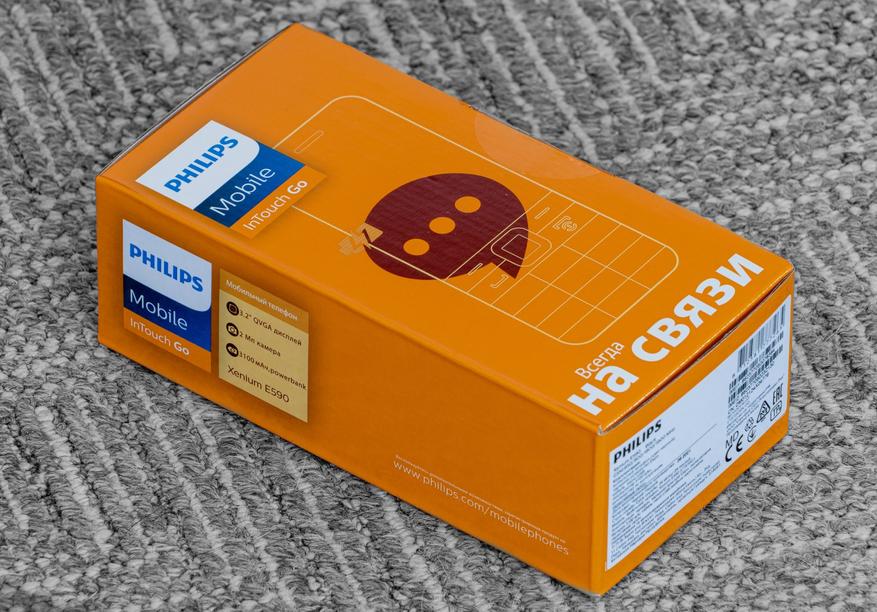
Полный набор характеристик представлен списком:
- Поддерживаемые стандарты связи: 850/900/1800/1900 МГц, Bluetooth v3.0
- Дисплей: TFT, 320 х 240 пикселей, 3.2”
- Поддержка двух SIM-карт (режим ожидания)
- До 1399 часов (режим ожидания)
- До 44 часов (режим разговора)
- SMS
- MP3 плеер
- FM-радио
- Камера 2 Мп
- Слот для карты памяти Micro SD (докупается отдельно, поддерживаемый объём до 16 ГБ)
- Аккумулятор 3100 мАч
- Платформа: MTK Nucleus RTOS (MT6260A)
- Размеры: 144*59.5*15.3 мм
- Вес 184.1 г
- Тип корпуса: моноблок
- Комплектация: съёмный аккумулятор, зарядное устройство (5 Вт), отдельный micro-USB кабель, руководство пользователя, гарантийный талон.
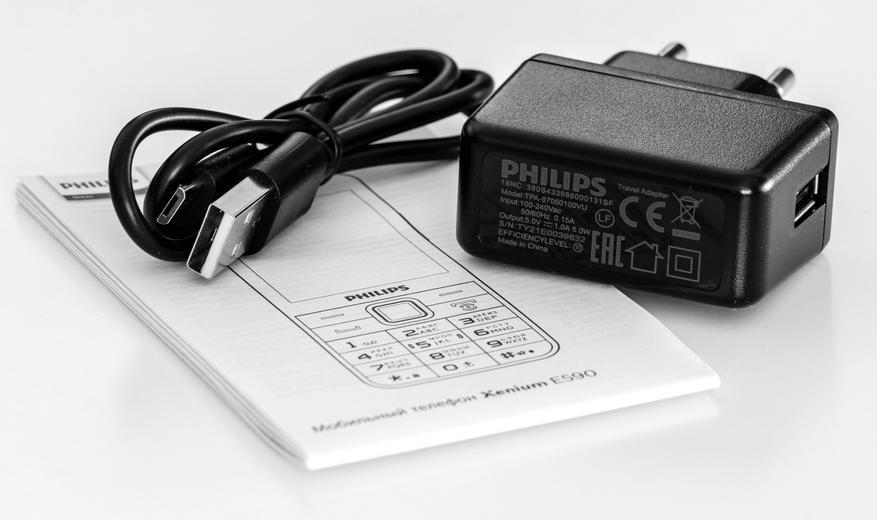
Внутри коробки первым делом встречает пользователя сам телефон, завёрнутый в защитный пакет. В нижней части коробки производитель разместил весь комплект поставки, который был перечислен чуть выше. Зарядное устройство характерно мощностью 5 Вт (5 В, 1 А), а кабель micro-USB съёмный, что позволяет его использовать его как с E590, так и с другими устройствами с таким же разъёмом (включая использование функцию телефона в качестве power bank, но потребуется найти ещё OTG кабель). Съёмный аккумулятор обладает ёмкостью 3100 мАч. Впрочем, очень долгое время автономной работы достигается за счет энергосберегающей технологии Xenium (сочетание ёмкого аккумулятора и заводских настроек), а не только мощности батареи.
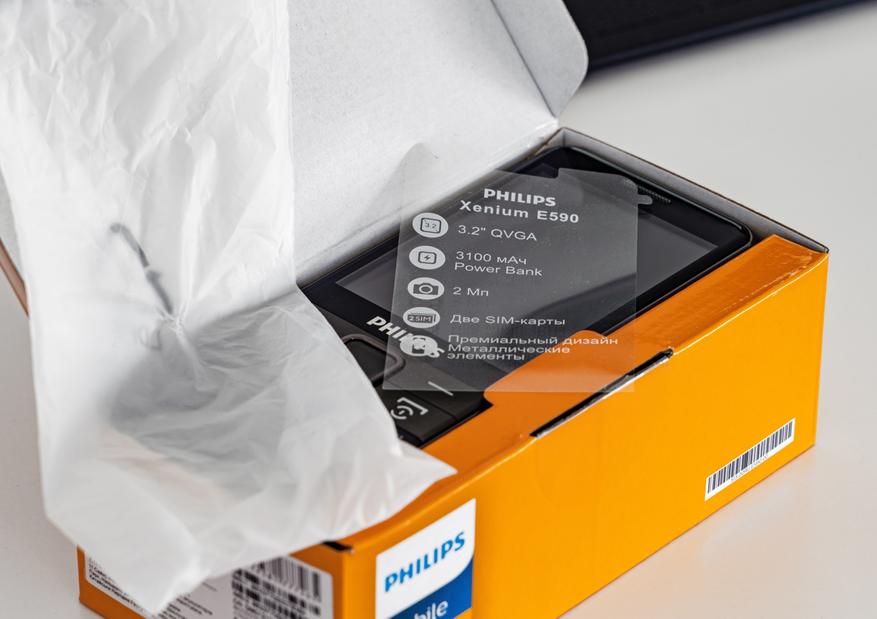
На экран телефона нанесена технологическая плёнка с некоторой информацией о модели – в нашем распоряжении 3.2-дюймовый экран, ёмкий аккумулятор, камера 2 Мп и возможность установки двух SIM-карт. Кроме того, производитель выделяет то, что в конструкции корпуса используются металлические элементы – это задняя съёмная крышка, рамка по периметру спереди и даже часть кнопок.
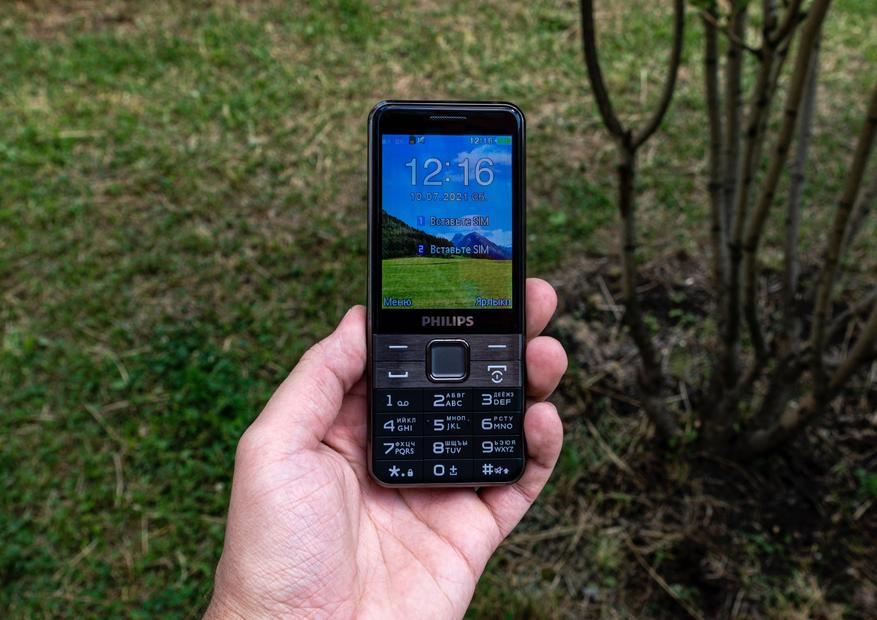
Экран занимает практически половину фронтальной стороны телефона и обладает высоким уровнем яркости – это позволяет без проблем пользоваться телефоном и при ярком солнечном освещении.
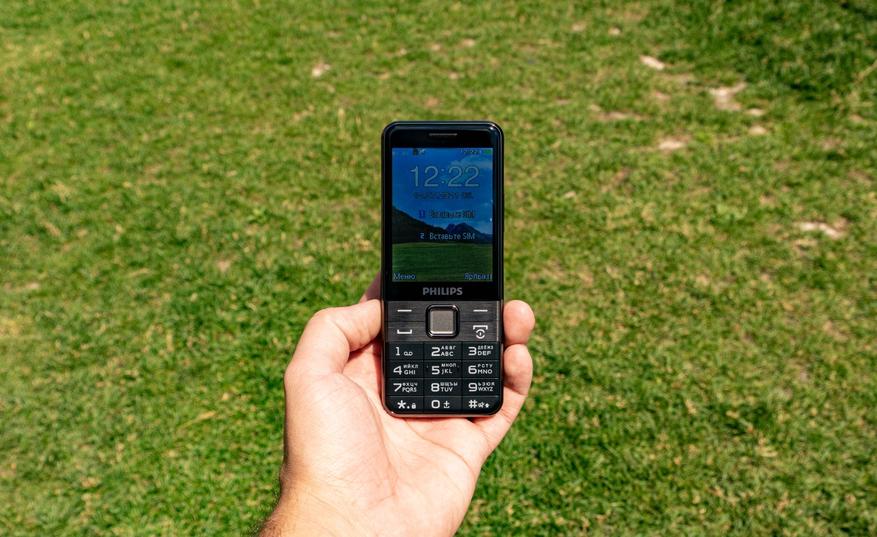
Под экраном расположены навигационные кнопки и 5-позиционный джойстик. А под ними – цифровой блок, кнопки которого выполнены уже из пластика. Все кнопки, за исключением джойстика, подсвечиваются, что позволяет использовать телефон и в полной темноте. В самом верху находится разговорный динамик.
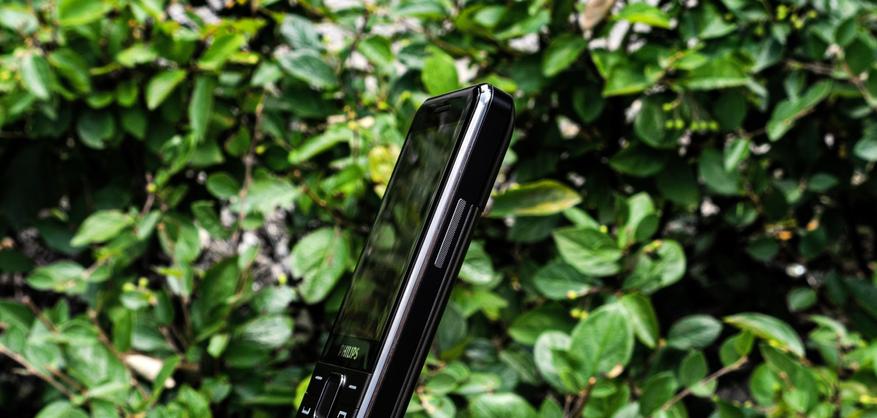
На правой боковой стороне телефона размещены кнопки для управления громкостью.
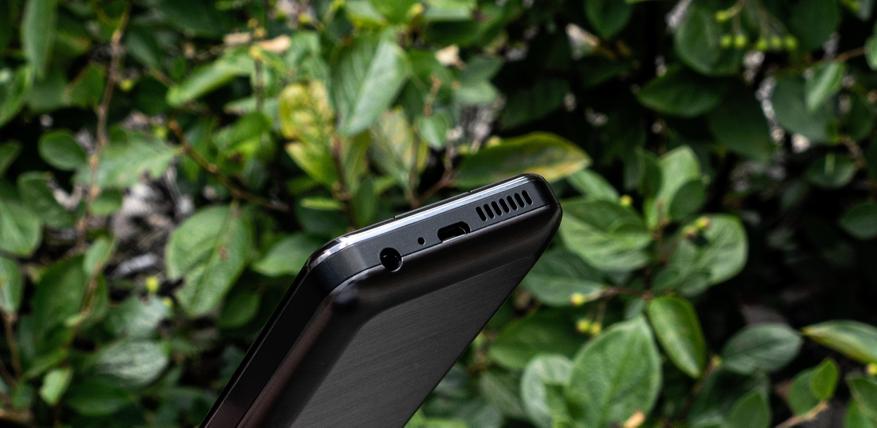
Снизу, традиционно, размещены micro-USB порт, 3.5 мм аудио разъём, микрофон и основной динамик. Изучаемый в этом материале телефон поддерживает функцию зарядки других устройств – он может работать в режиме power bank. Но, например, в отличие от модели Xenium E185, у которой есть USB Type-A выход, в данном случае требуется использование OTG кабеля, который докупается отдельно.
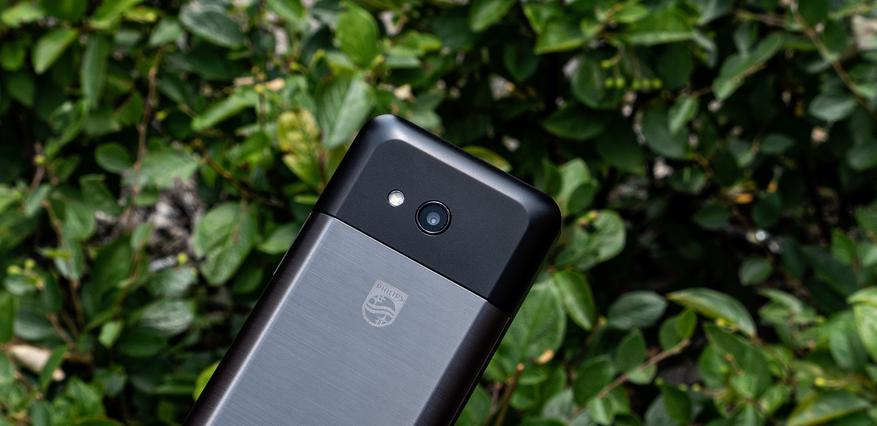
Частично задняя часть корпуса выполнена из металла – это съёмная панель, скрывающая аккумулятор и слоты для карты памяти и SIM-карт.
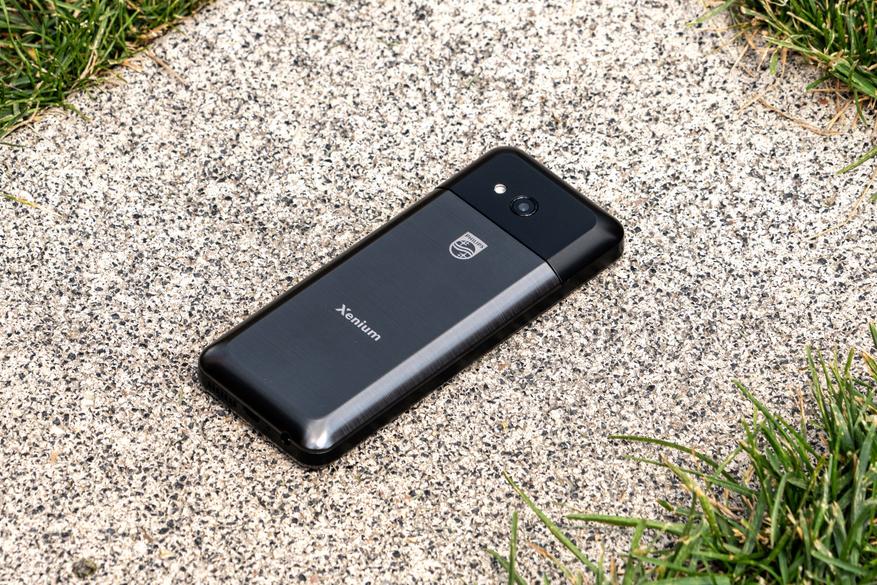
Сверху размещена камера и светодиодная вспышка, которая выполняет ещё и роль фонарика.
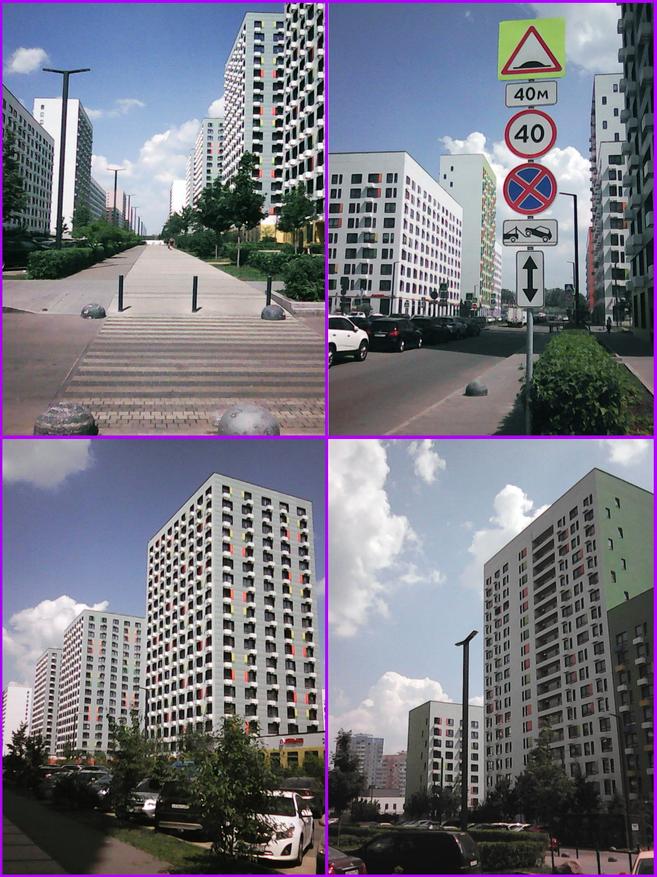
Несколько примеров фотографий сведены в коллаж.
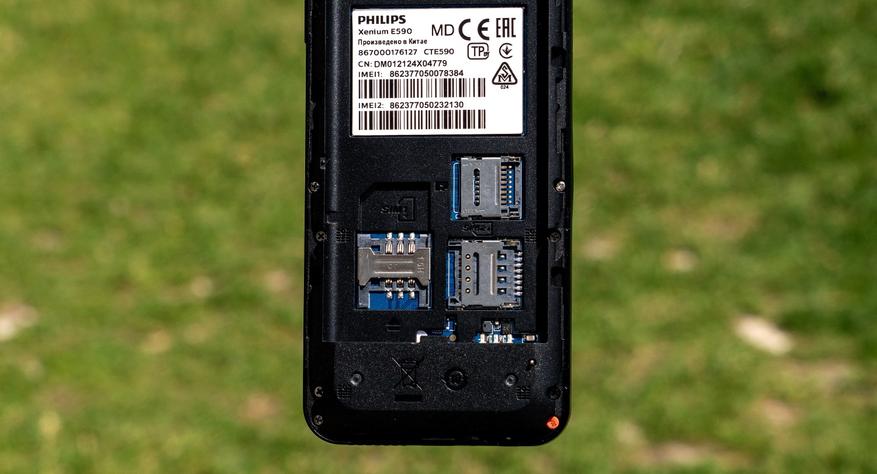
Для доступа к аккумулятору, SIM-картам и карте памяти требуется демонтировать съёмную панель сдвигом вниз. Допускается установка сразу двух SIM-карт и карты памяти одновременно.
Меню и настройки
Интерфейс экрана классический для всех актуальных кнопочных телефонов производителя. Главный экран показывает время, дату и статус работы SIM-карт.
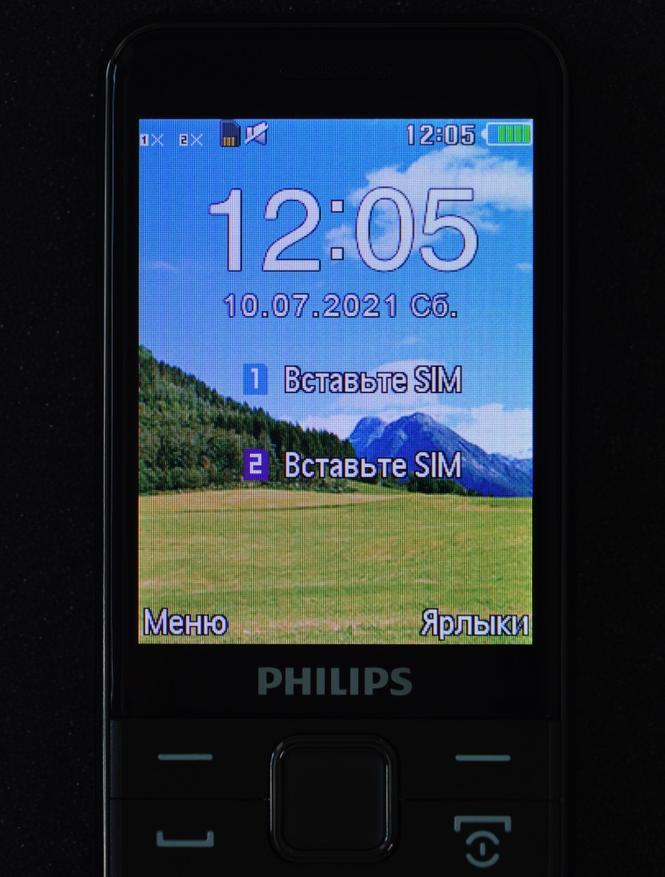
Реализовано меню «Ярлыки», в которое можно добавить (или удалить) то приложение, к которому нужен быстрый доступ.
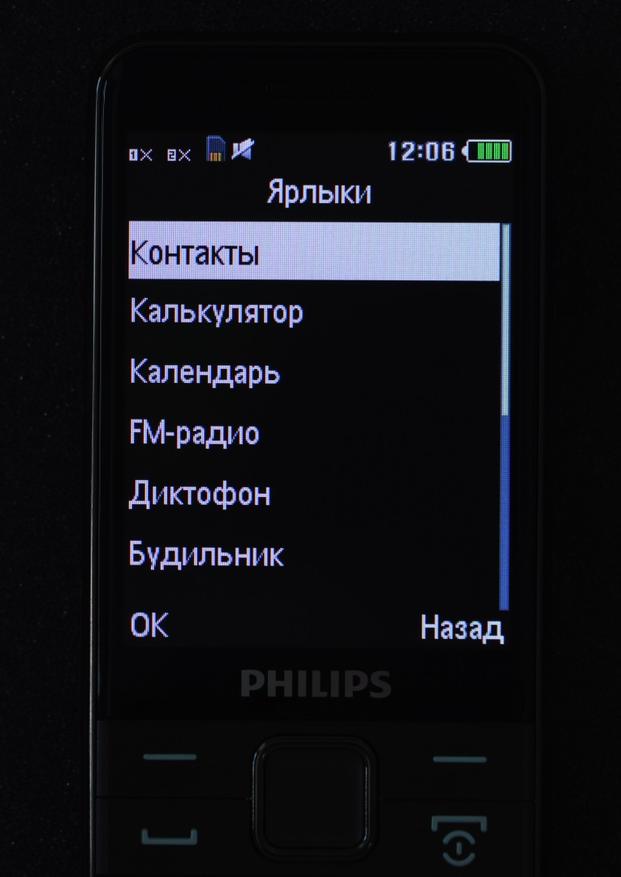
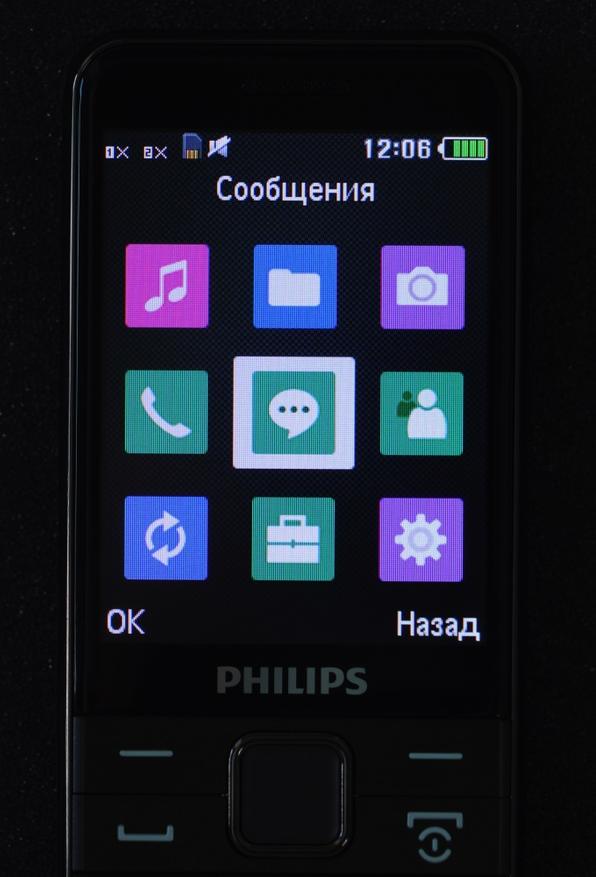
Основное меню насчитывает 9 «плиток», каждая из которых отвечает за определённый функционал телефона. Три кнопки «История вызовов», «Сообщения» и «Контакты» предназначены для работы с главной функцией телефона. Кнопка «Камера» запускает, что логично, камеру.
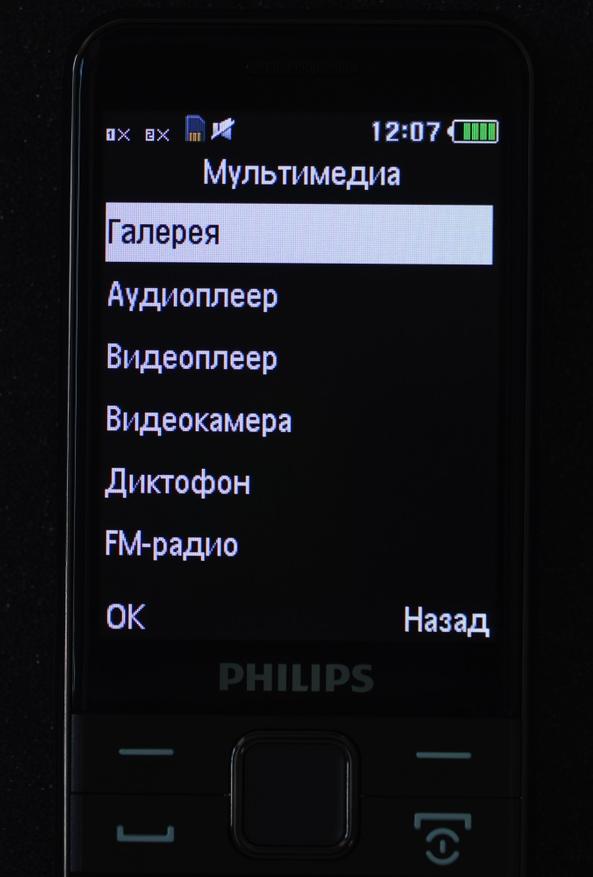
Раздел «Мультимедиа» содержит в себе инструменты для просмотра и прослушивания медиа контента, записи аудио и прослушивания FM-радио.
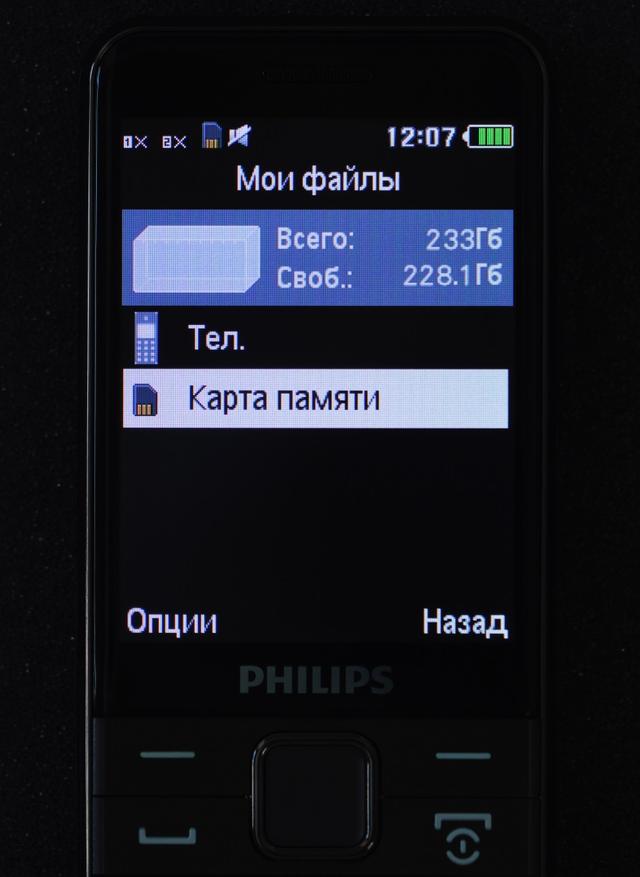
Раздел «Мои файлы» является файловым менеджером для управления основной памятью телефона и картой памяти.
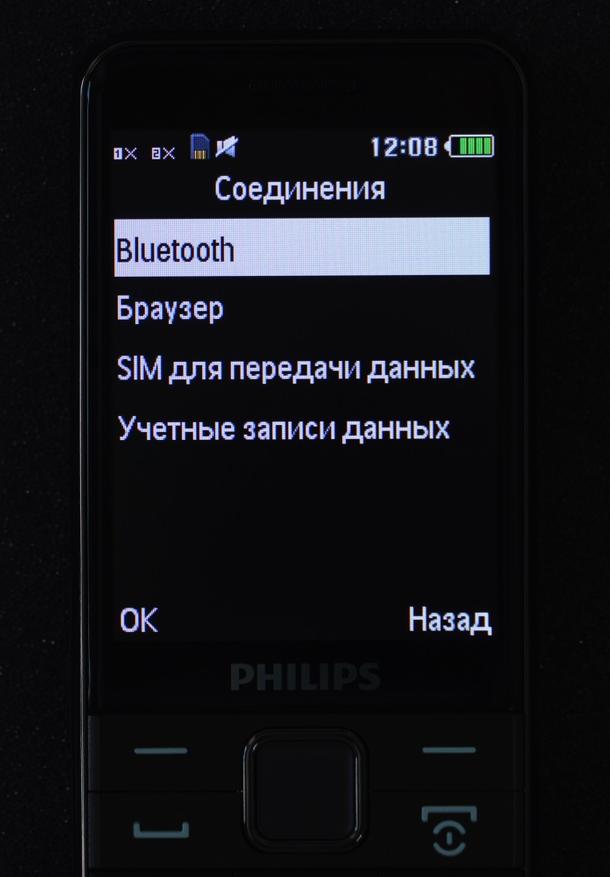
Раздел «Соединения» нужен для настройки подключения к сети и Bluetooth.
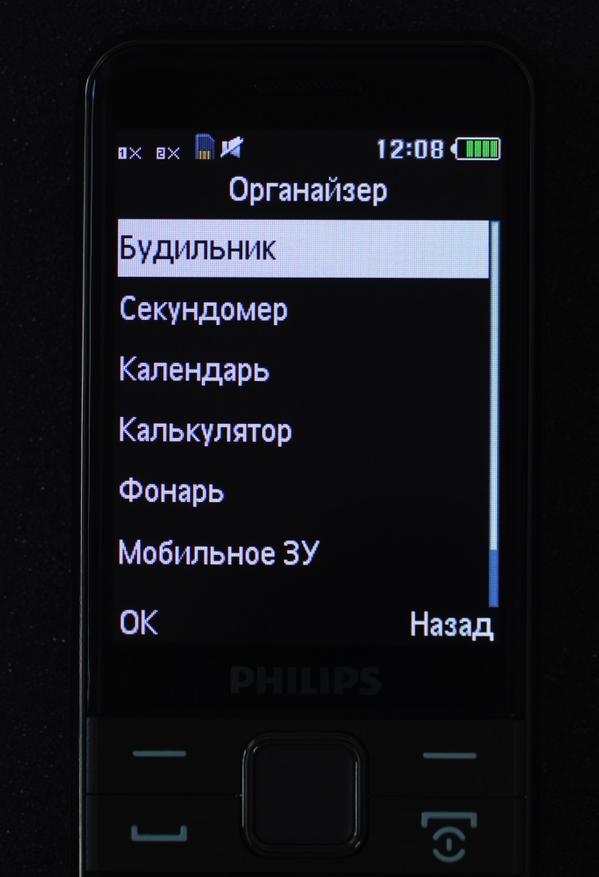
В разделе «Органайзер» собраны дополнительные возможности телефона.
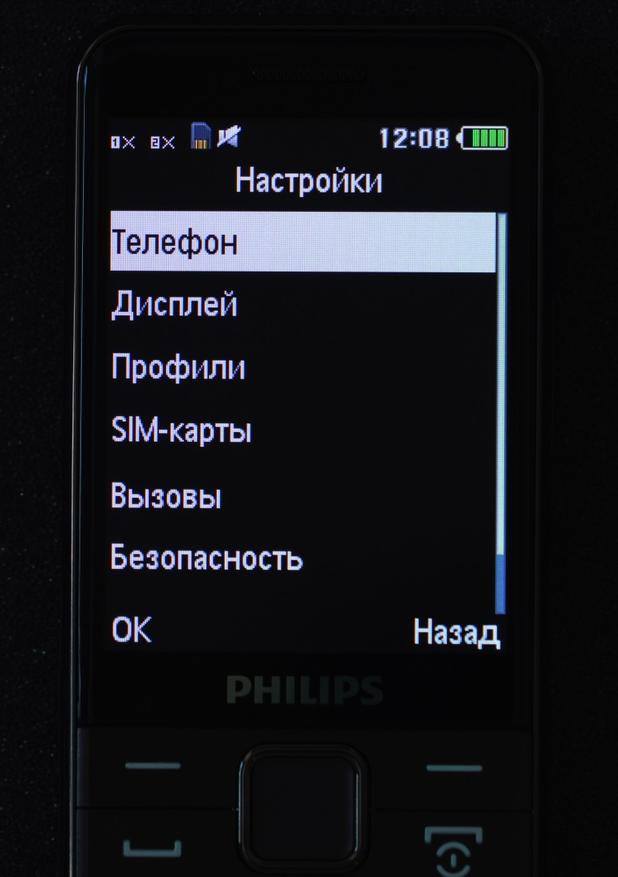
И раздел «Настройки» нужен для изменения настроек телефона.
Заключение
Что в итоге представляет собой Philips Xenium E590? Это удобный в использовании кнопочный телефон с большим экраном, ёмким аккумулятором и металлическим корпусом. Данная модель достаточно массивная, но отлично лежит в руке – ей действительно удобно пользоваться благодаря большим кнопкам, а различать происходящее на экране смогут и пользователи с не самым лучшим зрением – так как разрешение для диагонали 3.2” не очень большое, это делает текст и всякие иконки достаточно крупными и отлично различаемыми. Кроме того, дизайн телефона выглядит стильно и современно благодаря использованию металлических элементов в оформлении. Отдельно стоит отметить долгое время автономной работы – в режиме ожидания почти 2 месяца, а непрерывно разговаривать можно почти двое суток. Есть ли что-то такое, чего может не хватить определённой категории пользователей? Это отсутствие поддержки 3G сетей – телефон работает максимум в 2G сетях. В остальном же Philips Xenium E590 можно охарактеризовать как хороший рабочий телефон, который ни разу не стыдно положить на стол на совещаниях наряду с уже захватившими практически весь мир смартфонами.
Для работы проектов iXBT.com нужны файлы cookie и сервисы аналитики.
Продолжая посещать сайты проектов вы соглашаетесь с нашей
Политикой в отношении файлов cookie
Xenium E590 от Philips – стильный кнопочный телефон с большим и ярким экраном, аккумулятором высокой ёмкости и заключённый в корпус с металлическими элементами, который не только выглядит современно, но и которым пользоваться удобно – уровень эргономики на высоте. А теперь – обо всём подробнее!
Стоимость Philips Xenium E590 на момент публикации составляет 5290 рублей.
Изучаем телефон
Xenium E590 поставляется в небольшой коробке, оформленной, как и другие кнопочные телефоны производителя, в фирменном оранжевом цвете. На лицевой стороне присутствует схематичное изображение телефона. В целом, на коробке информации немного – сбоку можно найти характеристики экрана, камеры и ёмкость аккумулятора. Ещё на небольшой наклейке можно увидеть поддерживаемые стандарты связи и список аксессуаров.
Полный набор характеристик представлен списком:
- Поддерживаемые стандарты связи: 850/900/1800/1900 МГц, Bluetooth v3.0
- Дисплей: TFT, 320 х 240 пикселей, 3.2”
- Поддержка двух SIM-карт (режим ожидания)
- До 1399 часов (режим ожидания)
- До 44 часов (режим разговора)
- SMS
- MP3 плеер
- FM-радио
- Камера 2 Мп
- Слот для карты памяти Micro SD (докупается отдельно, поддерживаемый объём до 16 ГБ)
- Аккумулятор 3100 мАч
- Платформа: MTK Nucleus RTOS (MT6260A)
- Размеры: 144*59.5*15.3 мм
- Вес 184.1 г
- Тип корпуса: моноблок
- Комплектация: съёмный аккумулятор, зарядное устройство (5 Вт), отдельный micro-USB кабель, руководство пользователя, гарантийный талон.
Внутри коробки первым делом встречает пользователя сам телефон, завёрнутый в защитный пакет. В нижней части коробки производитель разместил весь комплект поставки, который был перечислен чуть выше. Зарядное устройство характерно мощностью 5 Вт (5 В, 1 А), а кабель micro-USB съёмный, что позволяет его использовать его как с E590, так и с другими устройствами с таким же разъёмом (включая использование функцию телефона в качестве power bank, но потребуется найти ещё OTG кабель). Съёмный аккумулятор обладает ёмкостью 3100 мАч. Впрочем, очень долгое время автономной работы достигается за счет энергосберегающей технологии Xenium (сочетание ёмкого аккумулятора и заводских настроек), а не только мощности батареи.
На экран телефона нанесена технологическая плёнка с некоторой информацией о модели – в нашем распоряжении 3.2-дюймовый экран, ёмкий аккумулятор, камера 2 Мп и возможность установки двух SIM-карт. Кроме того, производитель выделяет то, что в конструкции корпуса используются металлические элементы – это задняя съёмная крышка, рамка по периметру спереди и даже часть кнопок.
Экран занимает практически половину фронтальной стороны телефона и обладает высоким уровнем яркости – это позволяет без проблем пользоваться телефоном и при ярком солнечном освещении.
Под экраном расположены навигационные кнопки и 5-позиционный джойстик. А под ними – цифровой блок, кнопки которого выполнены уже из пластика. Все кнопки, за исключением джойстика, подсвечиваются, что позволяет использовать телефон и в полной темноте. В самом верху находится разговорный динамик.
На правой боковой стороне телефона размещены кнопки для управления громкостью.
Снизу, традиционно, размещены micro-USB порт, 3.5 мм аудио разъём, микрофон и основной динамик. Изучаемый в этом материале телефон поддерживает функцию зарядки других устройств – он может работать в режиме power bank. Но, например, в отличие от модели Xenium E185, у которой есть USB Type-A выход, в данном случае требуется использование OTG кабеля, который докупается отдельно.
Частично задняя часть корпуса выполнена из металла – это съёмная панель, скрывающая аккумулятор и слоты для карты памяти и SIM-карт.
Сверху размещена камера и светодиодная вспышка, которая выполняет ещё и роль фонарика.
Несколько примеров фотографий сведены в коллаж.
Для доступа к аккумулятору, SIM-картам и карте памяти требуется демонтировать съёмную панель сдвигом вниз. Допускается установка сразу двух SIM-карт и карты памяти одновременно.
Меню и настройки
Интерфейс экрана классический для всех актуальных кнопочных телефонов производителя. Главный экран показывает время, дату и статус работы SIM-карт.
Реализовано меню «Ярлыки», в которое можно добавить (или удалить) то приложение, к которому нужен быстрый доступ.
Основное меню насчитывает 9 «плиток», каждая из которых отвечает за определённый функционал телефона. Три кнопки «История вызовов», «Сообщения» и «Контакты» предназначены для работы с главной функцией телефона. Кнопка «Камера» запускает, что логично, камеру.
Раздел «Мультимедиа» содержит в себе инструменты для просмотра и прослушивания медиа контента, записи аудио и прослушивания FM-радио.
Раздел «Мои файлы» является файловым менеджером для управления основной памятью телефона и картой памяти.
Раздел «Соединения» нужен для настройки подключения к сети и Bluetooth.
В разделе «Органайзер» собраны дополнительные возможности телефона.
И раздел «Настройки» нужен для изменения настроек телефона.
Заключение
Что в итоге представляет собой Philips Xenium E590? Это удобный в использовании кнопочный телефон с большим экраном, ёмким аккумулятором и металлическим корпусом. Данная модель достаточно массивная, но отлично лежит в руке – ей действительно удобно пользоваться благодаря большим кнопкам, а различать происходящее на экране смогут и пользователи с не самым лучшим зрением – так как разрешение для диагонали 3.2” не очень большое, это делает текст и всякие иконки достаточно крупными и отлично различаемыми. Кроме того, дизайн телефона выглядит стильно и современно благодаря использованию металлических элементов в оформлении. Отдельно стоит отметить долгое время автономной работы – в режиме ожидания почти 2 месяца, а непрерывно разговаривать можно почти двое суток. Есть ли что-то такое, чего может не хватить определённой категории пользователей? Это отсутствие поддержки 3G сетей – телефон работает максимум в 2G сетях. В остальном же Philips Xenium E590 можно охарактеризовать как хороший рабочий телефон, который ни разу не стыдно положить на стол на совещаниях наряду с уже захватившими практически весь мир смартфонами.
Узнавай о новинках и акциях первым
Вы успешно зарегистрированы на сайте.
Вам доступен личный кабинет пользователя.
Перейти к покупкам
Ваш пароль воcстановлен!
Теперь вы можете полноценно пользоваться
всеми возможностями нашего интернет-магазина.
Здравствуйте, Ваша претензия принята и зарегистрирована.
В течение 3-х рабочих дней Вам, на электронную почту, будет дан письменный ответ. В случае возникновения дополнительных вопросов, менеджер претензионного отдела свяжется с Вами.
Перейти к покупкам
Ваше сообщение об ошибке на сайте успешно отправлено.
Большое спасибо!
Добавить отзыв о магазине
Торг для данного товара сейчас не возможен!
Сколько вы готовы заплатить за этот товар?
Введите ваше ценовое предложение
Мы согласны с вашим предложением
Мы принимаем вашу цену, и вы можете купить товар по цене:
0 руб.
Ваш телефон
|
Левая |
||
|
функциональная |
Правая |
|
|
клавиша |
функциональная |
|
|
Кнопки навигации |
клавиша |
|
|
и подтверждения |
Кнопка |
|
|
Кнопка ответа |
||
|
завершения |
||
|
на вызов |
||
|
вызова и вкл./ |
||
|
выкл. питания |
||
|
Разъем для |
Разъем зарядного |
|
|
устройства и |
||
|
наушников |
||
|
микро-USB |
||
Компания Philips постоянно стремится улучшать свои изделия. Из-за обновления программного обеспечения данное руководство пользователя может немного не соответствовать вашему изделию. Поэтому Philips сохраняет за собой право вносить изменения в данное руководство пользователя или отозвать его в любое время без предварительного уведомления. Устройство соответствует всем необходимым стандартам.
1
Подготовка к эксплуатации
Установка SIM-карт и зарядка аккумулятора
Информация о том, как вставить SIM-карты и зарядить аккумулятор перед первым использованием.
|
1 Снимите заднюю |
2 Извлеките |
|
крышку. |
аккумулятор. |
|
3 Вставьте SIM-карты |
4 Зарядка аккумулятора |
|
и карту Micro SD. |
2
2
Мобильное зарядное устройство
Мобильное зарядное устройство может осуществлять зарядку других устройств.
1Подключите к телефону другое устройство через USB-кабель (используя OTG-переходник, в комплект не входит).
2Нажмите и удерживайте цифровую кнопку 5 или перейдите в меню Органайзер > Мобильное ЗУ в
главном меню, чтобы включить/выключить функцию мобильного зарядного устройства.
3После включения функции мобильного зарядного устройства телефон будет осуществлять зарядку этого устройства.
4Вы можете включить/выключить функцию мобильного зарядного устройства во время зарядки или после ее завершения.
5Если на момент включения функции зарядного устройства другое устройство не подключено, телефон автоматически перейдет в режим неполной нагрузки для снижения расхода электроэнергии.
Внимание:
•Параметры мобильного зарядного устройства: Выходное напряжение 5 В, максимальный выходной ток 480 мА.
Мобильное
зарядное
устройство
включено.
3
Использование телефона
Использование основных функций вызова
Выполнение вызова
1 Введите номер телефона.
2 Нажмите для набора номера.
3 Нажмите для завершения вызова. Советы:
•Чтобы ввести номер в международном формате, нажмите 0, чтобы ввести знак «+» международного префикса.
Прием и завершение вызова
1 Нажмите для ответа на вызов.
2 Нажмите для выбора режима громкой связи.
3 Нажмите для завершения вызова.
Быстрый набор
С начального экрана можно звонить по заранее назначенным номерам путем нажатия и удерживания соответствующей цифровой кнопки.
Чтобы назначить номер контакта для одной из кнопок быстрого набора:
1Выберите Меню > Контакты > Опции > Настройки > Быстрый набор для включения функции.
2Нажмите Задать номер, чтобы выбрать цифровую кнопку для добавления номера.
4
Экстренный вызов
Если в телефоне не установлена SIM-карта, можно нажимать цифровые кнопки для совершения экстренного вызова. В Европе стандартный экстренный номер – 112, в Великобритании – 999.
Создание и отправка сообщений
Можно использовать меню Сообщениядля отправки текстовых сообщений.
Новое SMS-сообщение
1 Выберите Меню>Сообщения > Написать сообщение.
2 Напишите ваше текстовое сообщение.
3Нажмите кнопку подтверждения для отправки сообщения.
Ввод текста
Ваш мобильный телефон поддерживает несколько методов ввода текста, в том числе ввод английских букв, цифр и символов.
Клавиши:
Клавиши Функция
Ввод символов и знаков препинания.
Удаление предыдущего символа.
Выбор символа на экране.
Выбор или подтверждение символа.
Для поиска символа на предыдущей или следующей странице.
5
Внимание:
•Поддерживаемые методы ввода могут отличаться в зависимости от языка, выбранного для телефона.
Восстановление заводских настроек
Восстановите настройки вашего телефона до параметров по умолчанию.
Вам необходимо ввести пароль блокировки телефона (по умолчанию 1122).
Техника безопасности и меры предосторожности
Меры предосторожности
Не давайте телефон маленьким детям
Храните телефон и принадлежности к нему в недоступном для детей
месте. Мелкие детали могут попасть в дыхательные пути и вызвать серьезные повреждения при проглатывании.
Радиоволны
Телефон излучает и принимает радиоволны на частоте GSM.
(900/1800МГц).
Проконсультируйтесьспроизводителемсвоегоавтомобилякасательно
воздействия радиоизлучения на электронное оборудование
Условия эксплуатации
Изготовителем установлен срок службы 2 года в условиях эксплуатации при температуре от 5°С до 35°С и влажности от 8% до 80%, хранения от 5°C до 43°C и влажности от 5% до 95%.
Проконсультируйтесь с производителем своего автомобиля касательно воздействия радиоизлучения на электронное оборудование.
Выключите телефон!
Отключайте свой мобильный телефон перед посадкой в самолет.
Использование мобильных телефонов в самолете может стать причиной опасной ситуации, нарушить беспроводную связь, а также может быть незаконным.
В больницах, клиниках, лечебных учреждениях и любых других местах, где поблизости может находиться медицинское оборудование.
В местах с потенциально взрывоопасной атмосферой (например, на бензозаправочных станциях, а также в местах, где в воздухе находятся
частицы пыли или металлической стружки). В автомобилях, перевозящих горючиепродуты,атакжевавтомобилях,работающихнасжиженномнефтяном газе (СНГ). В карьерах и других местах, где проводятся взрывные работы.
6
Использование телефона в автомобиле
Не используйте телефон во время управления автомобилем и соблюдайте все требования, ограничивающие использование
мобильных телефонов за рулем. По возможности в целях безопасности используйте гарнитуры устройства для громкой связи. Убедитесь, что телефон и его автомобильные принадлежности не загораживают подушки безопасности и другие защитные устройства, установленные в автомобиле.
Обращайтесь с телефоном осторожно и аккуратно
Для обеспечения бесперебойной работы телефона рекомендуется использовать его в нормальном рабочем положении.
•Не подвергайте телефон воздействию высоких температур.
•Не погружайте телефон в жидкости; если телефон намок, выключите его, извлеките батарею и просушите в течение 24 часов перед повторным использованием.
•Для очистки телефона используйте мягкую ткань.
•В жаркую погоду или от длительного воздействия солнечных лучей (например, через окно дома или стекло автомобиля) температура корпуса телефона может повыситься. В этом случае будьте очень осторожны, когда берете телефон в руки, и воздержитесь от его использования при температуре окружающей среды выше 35 °C или ниже 0 °C.
Не допускайте повреждения батареи
Следует использовать только оригинальные принадлежности
Philips, так как использование любых других принадлежностей может привести к повреждению телефона и отмене всех гарантий со стороны компании Philips. Использование аккумулятора неправильного типа может также вызвать взрыв.
Обеспечьте немедленную замену поврежденных деталей квалифицированным специалистом. Замена должна выполняться исключительно с использованием оригинальных запчастей производителя. Ваш телефон работает от аккумуляторной батареи.
•Используйте только предназначенное для нее зарядное устройство.
•Не бросайте в огонь.
•Не открывайте батарею и не допускайте ее деформации.
•Следите, чтобы металлические предметы (такие как ключи в кармане) не привели к короткому замыканию контактов батареи.
•Не допускайте воздействия на батарею чрезмерно низких или высоких температур (ниже -20 °C или выше 60 °C), а также воздействия на нее влаги и едких сред.
Внимание:
ПРИ ЗАМЕНЕ АККУМУЛЯТОРНОЙ БАТАРЕИ НА БАТАРЕЮ НЕСООТВЕТСТВУЮЩЕГО ТИПА ВОЗНИКАЕТ ОПАСНОСТЬ ВЗРЫВА. ИСПОЛЬЗОВАННЫЕ БАТАРЕИ СЛЕДУЕТ УТИЛИЗИРОВАТЬ В СООТВЕТСТВИИ С ИНСТРУКЦИЯМИ.
7
Защита окружающей среды
Соблюдайте требования местного законодательства касательно
утилизации упаковочных материалов, разряженных батарей и старых телефонов, а также способствуйте их переработке. Производитель наносит на батарею и упаковку стандартные символы повторной переработки и правильной утилизации накапливающихся отходов.
: упаковочный материал подлежит повторной переработке.
: обозначение финансового взноса в пользу соответствующей национальной системы переработки упаковочных материалов.
: пластиковый материал подлежит повторной переработке (также обозначает тип пластика).
Защита органов слуха
При прослушивании музыки установите громкость на среднем уровне.
Постоянное прослушивание при высоком уровне громкости может негативно сказаться на вашем слухе. Рекомендуется во время эксплуатации держать устройство на расстоянии не менее 15 см от тела и головы.
Знак WEEE в DFU: Информация для потребителя
Утилизация старого устройства
Данное изделие сконструировано и изготовлено из высококачественных материалов и компонентов, которые подлежат переработке и вторичному использованию.
Если на товар нанесен символ перечеркнутой корзины с колесами, это означает, что товар соответствует европейской Директиве 2012/19/EU.
Наведите справки о местной системе раздельного сбора отходов для электронных и электрических товаров.
Действуйте согласно местным правилам и не утилизируйте ваши старые изделия вместе с обычными бытовыми отходами. Правильная утилизация старого товара способствует предотвращению возможных негативных последствий для окружающей среды и здоровья людей.
Данное изделие может содержать элементы, технологии или программное обеспечение, подпадающие под действие экспортного законодательства США и других стран. Несоблюдение закона не допускается.
Заявление о товарных знаках
Philips PHILIPS и PHILIPS’ Shield Emblem являются зарегистрированными товарными знаками Koninklijke Philips N.V. Произведено TPV Audio and Visual Technology(shenzhen) Co., Ltd. по лицензии Koninklijke Philips Electronics N.V.
8
Информация об удельном коэффициенте поглощения
Международные стандарты
ДАННЫЙ МОБИЛЬНЫЙ ТЕЛЕФОН СООТВЕТСТВУЕТ МЕЖДУНАРОДНЫМ ТРЕБОВАНИЯМ БЕЗОПАСНОСТИ ПО ВОЗДЕЙСТВИЮ РАДИОВОЛН Ваш мобильный телефон является приемником и передатчиком
радиосигналов. Он разработан и изготовлен так, чтобы радиочастотная энергия не превышала предельных значений, определенных международными стандартами. Данные требования были установлены Международной комиссией по защите от неионизирующего излучения (ICNIRP) и Институтом инженеров по электротехнике (IEEE), которые определяют гарантированный запас надежности для защиты людей независимо от их возраста и состояния здоровья.
В рекомендациях по излучению для мобильных телефонов используется единица измерения, называемая удельным коэффициентом поглощения (SAR). Предельное значение SAR, рекомендованное комиссией ICNIRP для мобильных телефонов общего назначения, составляет 2,0Вт/кг, усредненные
на 10 грамм ткани, а для головы этот показатель составляет 1,6 Вт/кг, усредненных на один грамм ткани согласно стандарту IEEE Std 1528.
Испытания в отношении SAR проводятся с использованием рекомендуемых рабочих положений при работе телефона на самой высокой сертифицированной мощности во всех используемых частотных диапазонах. Хотя значение SAR определяется на самой высокой сертифицированной мощности, фактические уровни SAR работающего мобильного телефона обычно ниже максимального значения SAR. Это обусловлено тем, что телефон разработан для работы при различных уровнях мощности, что позволяет использовать минимальную мощность, необходимую для подключения к сети. Как правило, чем ближе вы к антенне базовой станции, тем ниже мощность излучения.
Несмотря на то, что возможны разные уровни SAR для различных телефонов и разных положений, все телефоны соответствуют международным стандартам защиты от радиочастотного излучения.
Наибольшее значение SAR для данного устройства при контакте с головой составляет 0,548 Вт/кг, при ношении на теле – 1,406 Вт/кг. Конечности – 2,842 Вт/кг.
Значения SAR измерялись с размещением устройства вплотную к голове и на расстоянии 5 мм от тела при передаче на самой высокой сертифицированной мощности во всех используемых частотных диапазонах мобильного устройства.
Для ограничения воздействия радиочастотного излучения рекомендуется сократить продолжительность разговоров по мобильному телефону или использовать наушники. Суть данных мер предосторожности заключается в том, чтобы держать мобильный телефон подальше от головы и тела.
9
Loading…
Philips Xenium e590 – это прочный и надежный телефон, который обладает удивительной долговечностью и множеством полезных функций. Однако, как и у любого другого устройства, настройка данного телефона может вызвать некоторые трудности. В этой статье мы расскажем вам, как настроить Philips Xenium e590 путем следования простой и подробной инструкции.
Шаг 1: Включите телефон, установите SIM-карту и зарядите его. При первом включении телефон может потребовать ввести языковые настройки и принять пользовательское соглашение. Вам следует выбрать предпочитаемый язык и принять условия соглашения.
Шаг 2: После запуска телефона на главном экране вы увидите несколько приложений и значков. Чтобы настроить сеть Wi-Fi, прокрутите экран вверх и нажмите на значок «Настройки».
Шаг 3: В меню «Настройки» найдите раздел «Соединения» и нажмите на него. Затем выберите «Wi-Fi» и перейдите к настройкам Wi-Fi.
Шаг 4: В разделе Wi-Fi выберите доступную Wi-Fi сеть и введите пароль, если требуется защищенное подключение. Нажмите на кнопку «Подключиться», чтобы установить соединение.
Шаг 5: Вернитесь на главный экран и перейдите в раздел «Настройки» снова. В этот раз выберите раздел «Уведомления» и настройте уведомления по своему вкусу. Вы можете выбрать режим вибрации, уровень громкости и другие параметры.
Пошаговая инструкция поможет вам настроить Philips Xenium e590 без особых сложностей. Следуя этим рекомендациям, вы сможете быстро настроить ваш телефон и наслаждаться всеми его функциями.
Содержание
- Как настроить Philips Xenium e590
- Распакуйте телефон
- Установите SIM-карту
Шаг 1: Включите телефон, убедитесь, что у вас есть SIM-карта, и введите PIN-код, если это требуется.
Шаг 2: На главном экране найдите иконку «Настройки» и выберите ее, используя кнопки управления на телефоне.
Шаг 3: В меню «Настройки» найдите пункт «Сеть» или «Сетевые настройки» и выберите его. Здесь вы найдете все необходимые опции для настройки подключения к сети мобильной связи.
Шаг 4: Если вам нужно настроить подключение к Интернету, выберите соответствующий пункт из меню «Сеть» и введите настройки доступа к Интернету, предоставленные вашим оператором связи.
Шаг 5: Если вам нужно настроить Wi-Fi, выберите соответствующий пункт из меню «Сеть» и найдите доступные сети Wi-Fi. Выберите необходимую сеть и введите пароль, если это требуется.
Шаг 6: Вернитесь в главное меню «Настройки» и выберите пункт «Звуки и уведомления». Здесь вы можете настроить различные звуки, вибрацию и оповещения на телефоне.
Шаг 7: Найдите иконку «Дисплей» в главном меню «Настройки» и выберите ее. Здесь вы найдете опции для настройки яркости экрана, фонового изображения и времени задержки подсветки.
Шаг 8: Настройте параметры камеры, выбрав соответствующий пункт в меню «Настройки». Вы можете задать разрешение фотографий, установить таймер и настроить другие параметры камеры.
Шаг 9: В меню «Настройки» найдите пункт «Безопасность» и выберите его. Здесь вы можете настроить различные параметры безопасности, включая блокировку экрана, PIN-код и пароль.
Следуя этой пошаговой инструкции, вы сможете установить все необходимые настройки на своем Philips Xenium e590 и наслаждаться всеми его функциями.
Распакуйте телефон
Перед началом настройки Philips Xenium e590 необходимо правильно распаковать телефон. Вероятно, телефон был упакован в картонную коробку с защитными материалами.
Чтобы начать распаковку, найдите соответствующую вкладку или ленту, с помощью которой коробка закрыта. Откройте ее и аккуратно выньте телефон из упаковки.
Проверьте, что внутри нет недостающих или поврежденных компонентов. Обычно, вместе с телефоном поставляются следующие компоненты: зарядное устройство, кабель USB, гарнитура, инструкция по эксплуатации и гарантийный талон.
Прежде чем приступить к настройке, убедитесь в наличии всех необходимых компонентов.
Установите SIM-карту
Чтобы установить SIM-карту в Philips Xenium e590, выполните следующие шаги:
- Возьмите сим-трей, находящийся на боковой стороне телефона.
- Откройте сим-трей, вставив иголку или удобный острый предмет в маленькое отверстие, расположенное возле трея.
- Извлеките трей из телефона, аккуратно потянув за него.
- Установите SIM-карту в специальное гнездо трея.
- Вставьте трей обратно в телефон, убедившись, что он полностью вошел внутрь.
- Закройте сим-трей, чтобы он надежно зафиксировался в телефоне.
Поздравляем! Теперь у вас установлена SIM-карта в Philips Xenium e590, и вы можете начать использовать все функции телефона.