
Анонс: В данной статье проведем настройку Yelink Sip-t21-E2, а так же его прошьем и рассмотрим дебаг. Описание: Модель Yealink Sip-t21P-E2 является улучшенной версией Yealink Sip-t21P и ее главные отличия от предыдущей модели в следующем: Улучшено качество передачи голоса Добавлены подсветка экрана и подписи программируемых кнопок на экране Телефон стал поддерживать технологию PoE (Power over Ethernet), […]
Анонс: В
данной статье проведем настройку Yelink Sip-t21-E2, а так же его прошьем и рассмотрим дебаг.
Описание:
Модель Yealink Sip-t21P-E2 является
улучшенной версией Yealink Sip-t21P и ее главные отличия от предыдущей модели в
следующем:
- Улучшено качество передачи
голоса - Добавлены подсветка экрана и
подписи программируемых кнопок на экране - Телефон стал поддерживать
технологию PoE (Power over Ethernet), - Кнопки световой индикации
стали двухцветными, которые удобно использовать в режиме BLF
Настройка:
Проводить настройку будем на asterisk с веб интерфейсом FreePBX.
Для того, чтоб узнать ip-адрес нажмите кнопку [OK] для перехода в меню «Статус» где вы найдете ip-адрес телефона. После чего, чтоб попасть на web-интерфейс введите этот ip-адрес в строку веб-браузера. К примеру: http://192.168.0.101
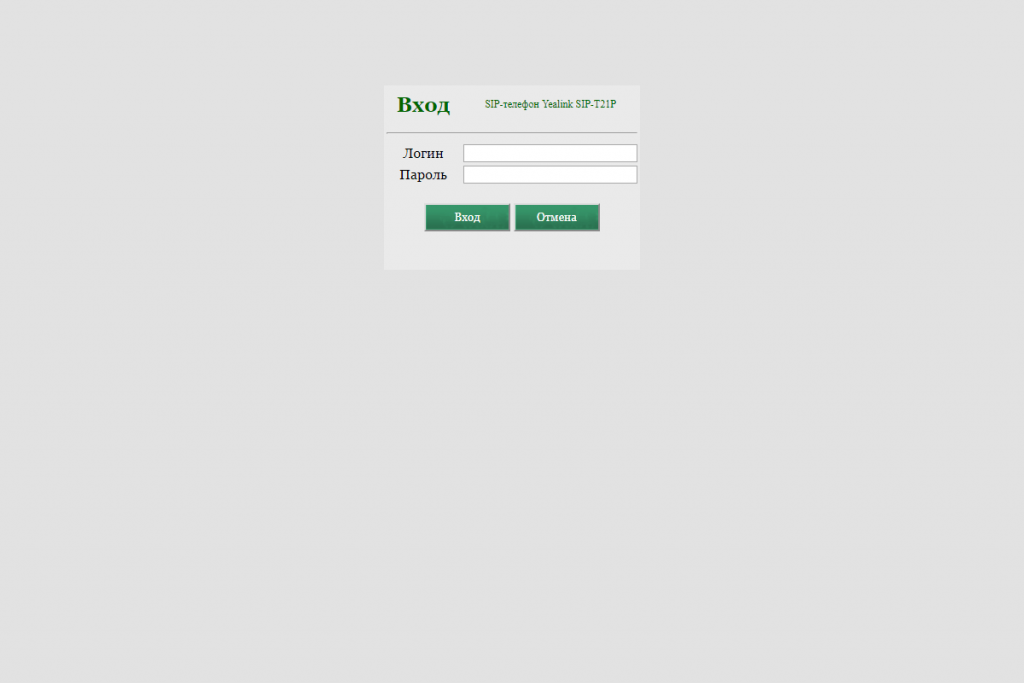
Стандартный логин и пароль от данного устройства admin/admin.
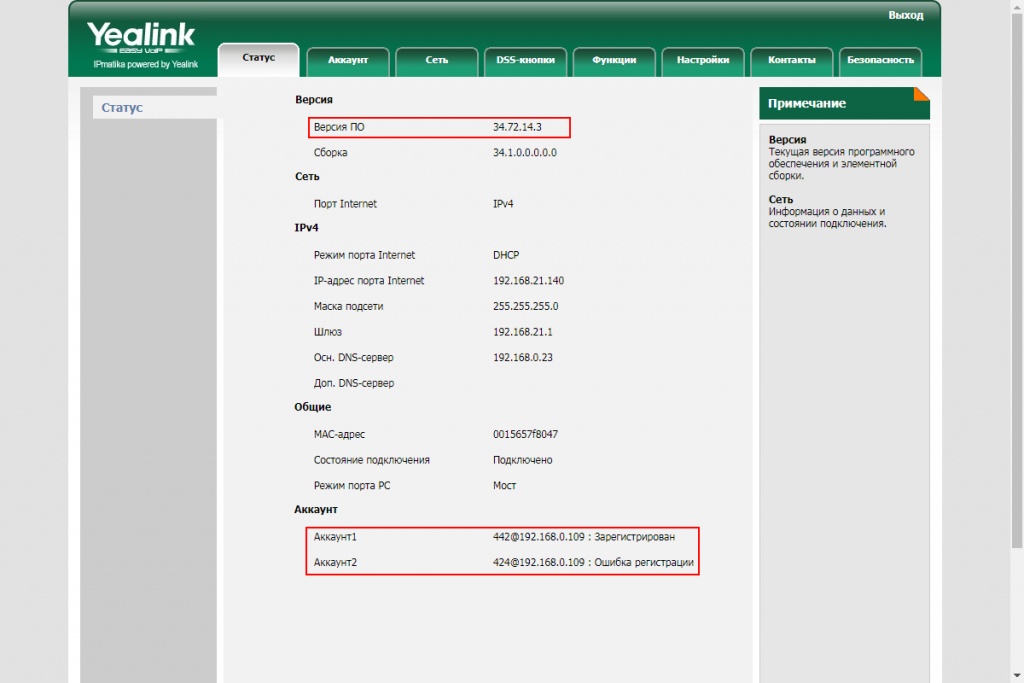
Сразу после входа на web-интерфейс вы попадете во вкладку «Статус» где можно
посмотреть, к примеру, версию программного обеспечения и статус регистрации
аккаунтов.
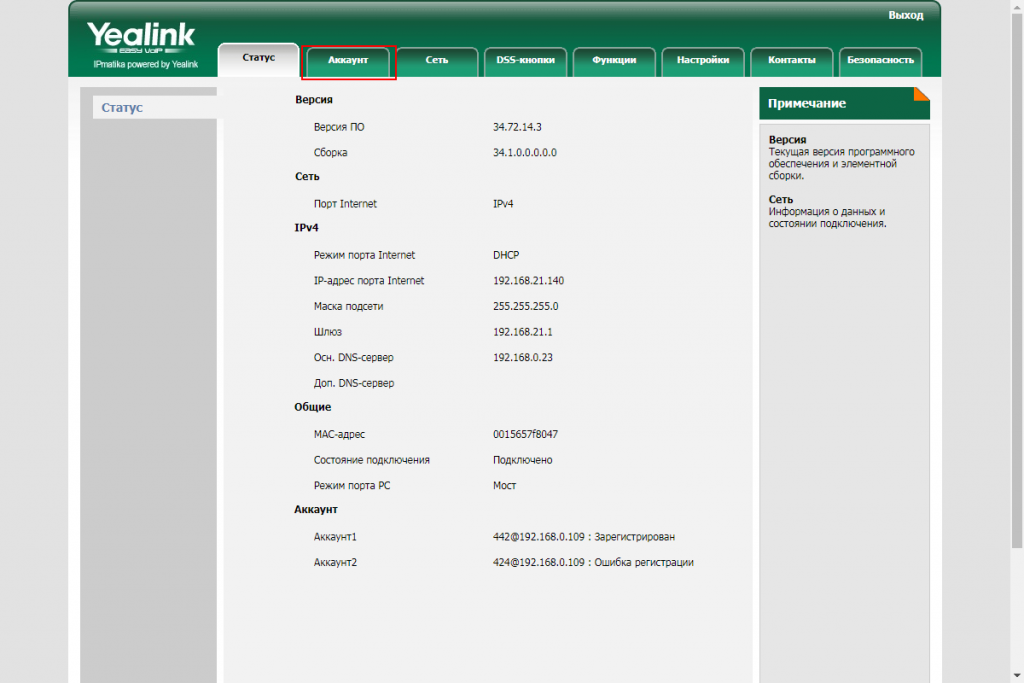
Для начала настройки переходим во вкладку «Аккаунт».
Для того, чтоб зарегистрировать
телефон достаточно заполнить следующие пункты:
- Аккаунт: выбираем один из двух аккаунтов для регистрации, а так же не забываем «включить» регистрацию после заполнения настроек.
- Лейб: Это название учетной записи, которое отображается на дисплее телефона
- Отображаемое имя: Используется в качестве Caller ID
- Имя регистрации: Идентификационное имя (часто совпадает с именем пользователя)
- Имя пользователя: SIP-номер учетной записи. Совпадает с номером extensions в настройках ATC

- Пароль: Пароль учетной записи (совпадает с полем secret на АТС)

- Адрес SIP-сервера: IP-адрес вашей АТС
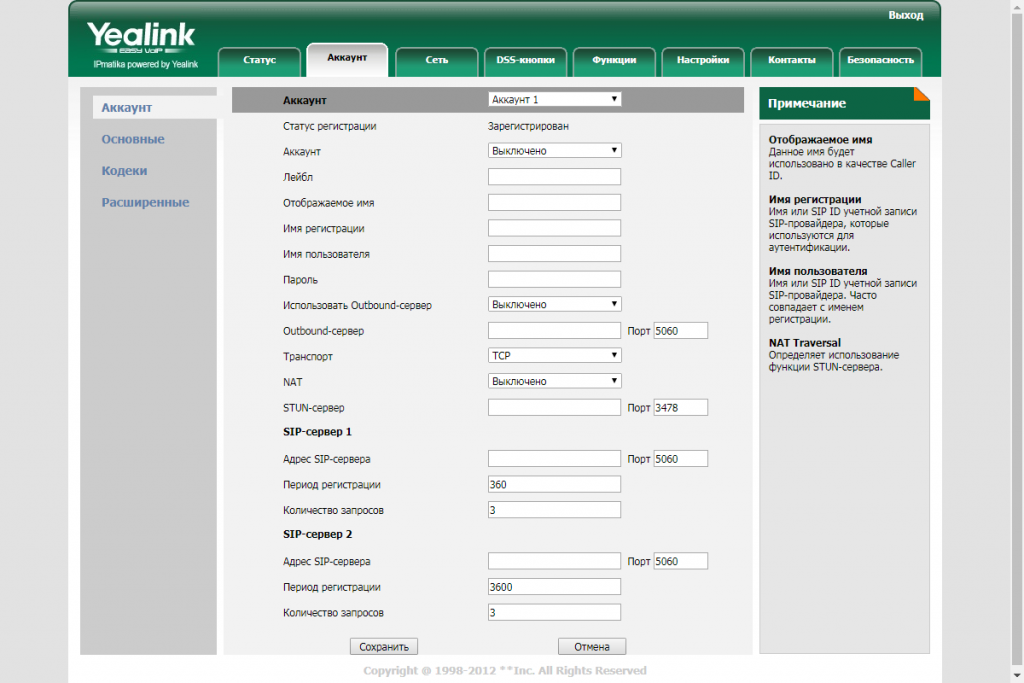
Заполняем пункты:
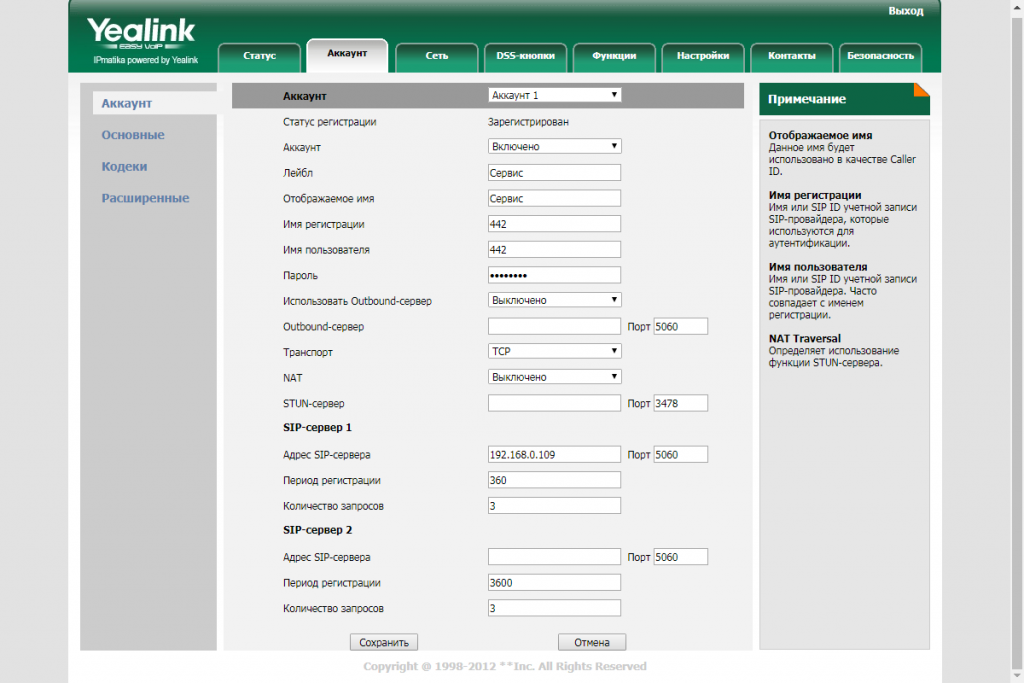
После чего применяем настройки и переходим на вкладку «Кодеки». В нашем случае мы используем только PCMA, PCMU и G729, остальные отключаем.
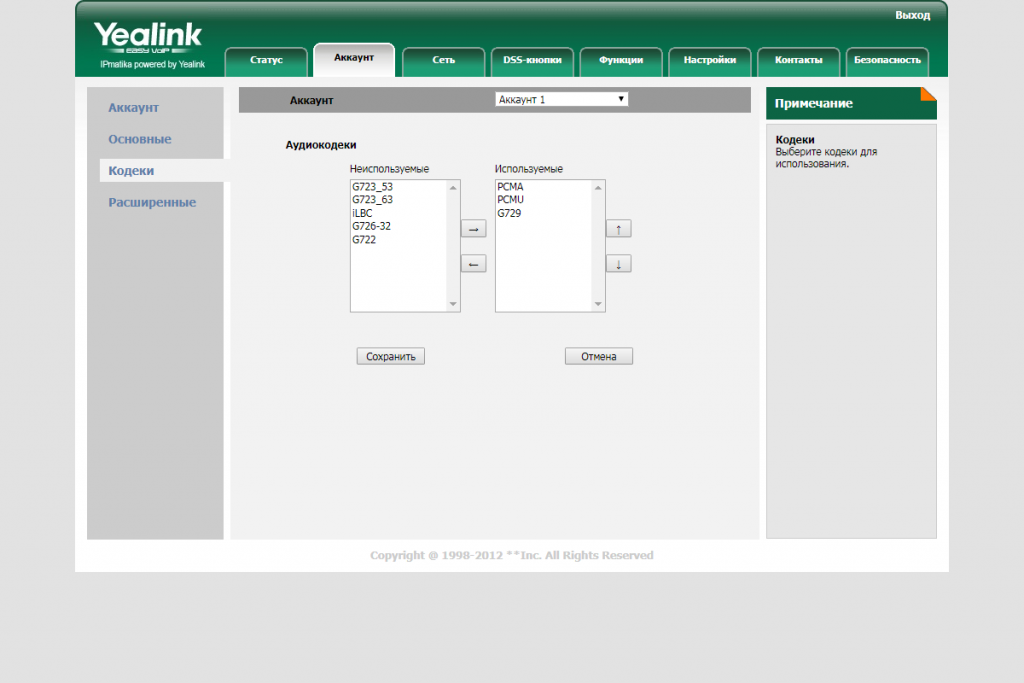
Так же сохраняем настройки и переходим во вкладку «Расширенные».
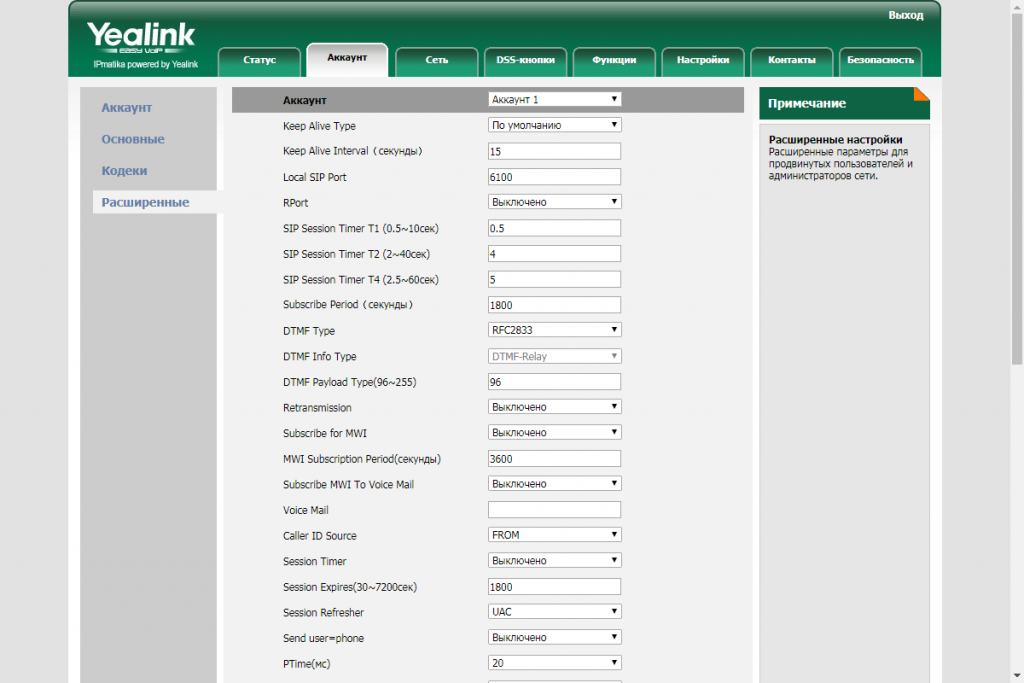
Здесь собраны специфичные настройки,
которые настраиваются индивидуально или же, чаще всего, оставляются стандартными.
Стандартных настроек в подавляющем количестве случаев достаточно для нормальной
работы телефонного аппарата и мы их изменять не будем.
Так же кроме перечисленных настроек следует обратить внимание на пункт «DSS-кнопки»
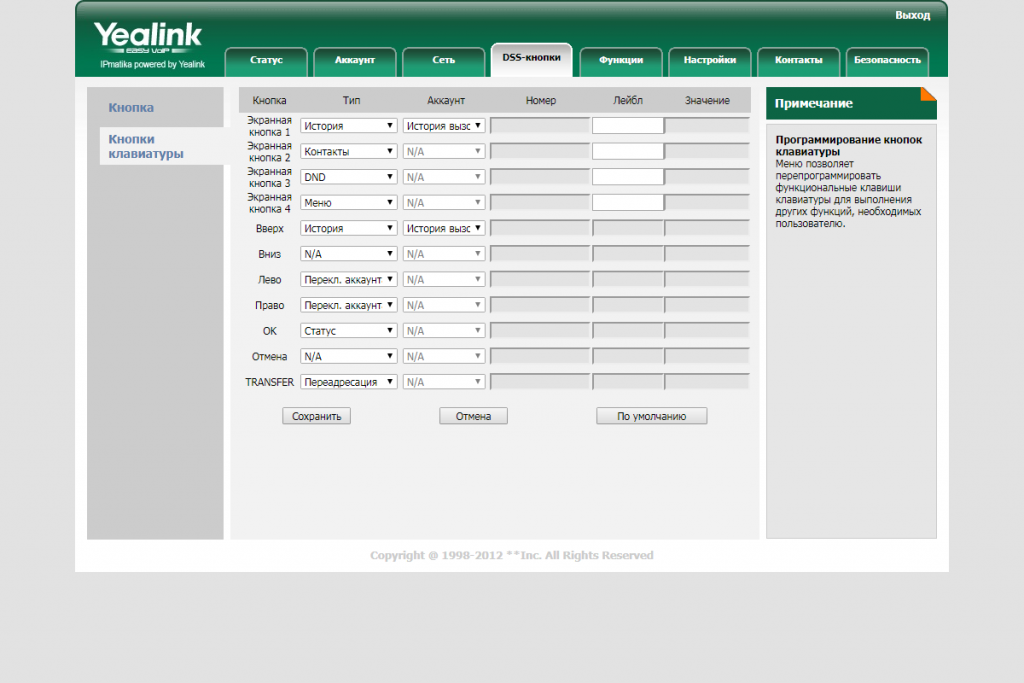
Вкладка DSS-кнопки позволяет полностью сконфигурировать
функционал всех кнопок телефона (не считая цифровой клавиатуры и регулятора
громкости), назначив на каждую клавишу любую из доступных функций из следующего
списка: Быстрый набор, Прямой захват, Групповой захват, PTT, Локальная группа контактов, XML-группа контактов, XML-браузер, История, Меню, Переадресация, DND, Возврат вызова, SMS, SMS, XML-книга, Статус, Локальная книга, Смена пользователя,
Преднастройка, Блокировка, Контакты.
В завершении осталось только установить время и дату. Данный пункт находится в «Настройки».
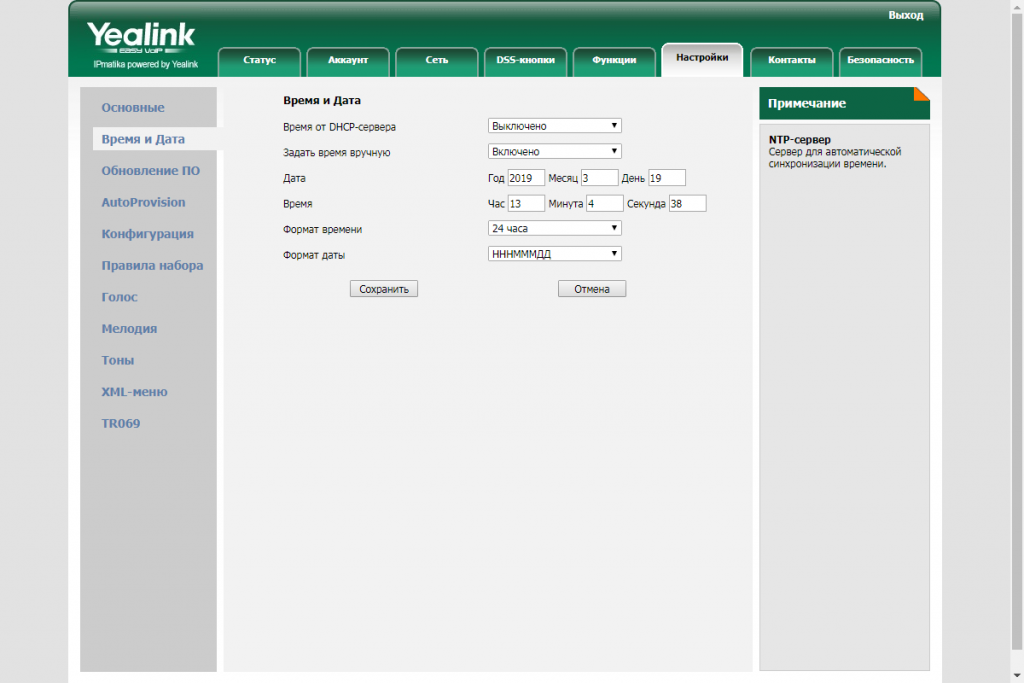
Можно настроить автоматическую
настройку время и даты (В таком случае телефон будет получать время от DHCP-сервера) или же задать время вручную.
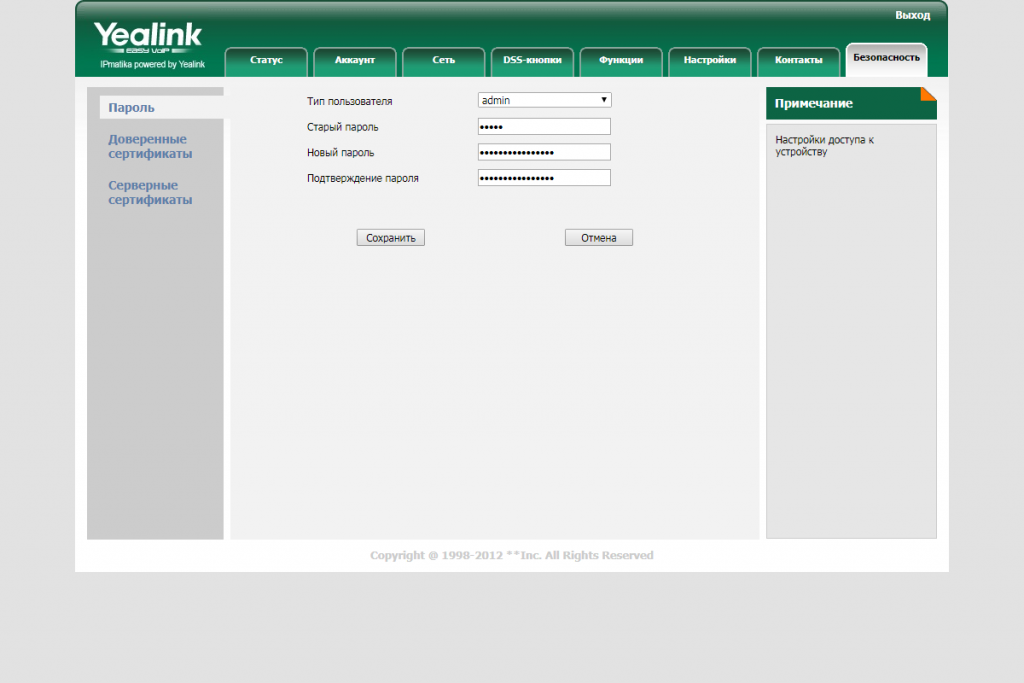
Смена пароля, конечно, не обязательный пункт в настройке телефона, но мы рекомендуем сменить дефолтную комбинацию на что-то другое т.к различные стандартные комбинации логин/пароль давно известны и при взломе будет не сложно подобрать пароль.
Прошивка:
Скачать новую версию прошивки можно по
следующей ссылке ftp://81.88.82.57/Yealink
После перейдите на вкладку «Настройки». Выбирете в списке пункт «Обновление ПО».
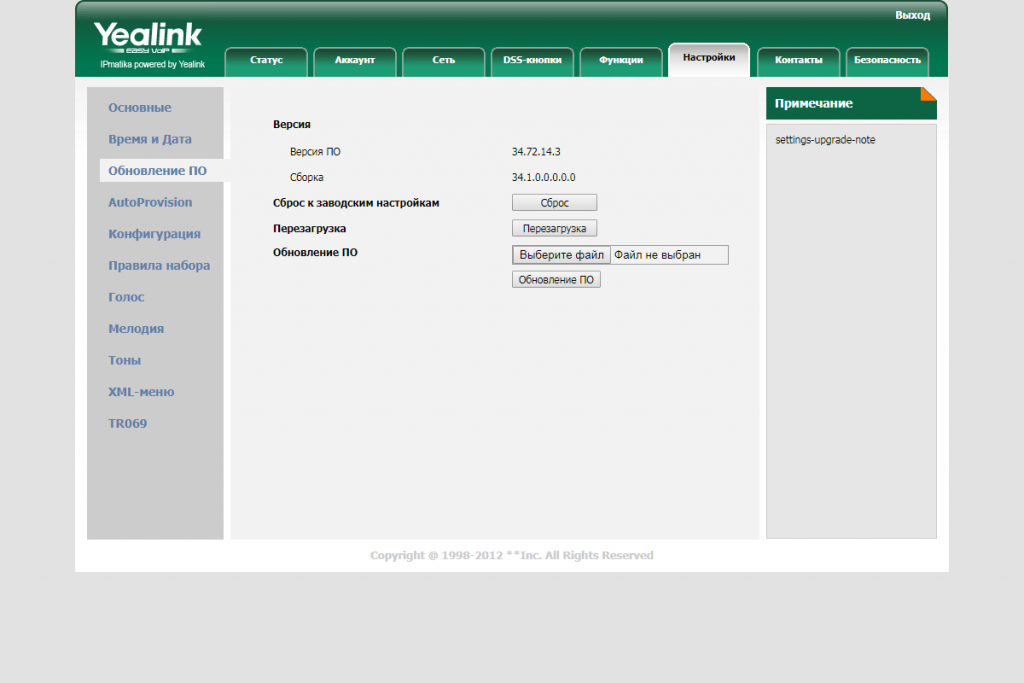
Далее необходимо выбрать уже скаченную
прошивку и нажать на кнопку «Обновление ПО». Перед обновлением вас попросят
подтвердить действие. Соглашаемся и ожидаем окончания обновления после которого
телефон перезагрузится.
На этом статья по настройке данного
телефонного аппарата закончена.

Hereby, Yealink Network Technology CO., LTD. declares that this phone is in conformity
with the essential requirements and other relevant provisions of the CE, FCC.
Copyright © 2015 YEALINK NETWORK TECHNOLOGY CO., LTD
Copyright © 2015 Yealink Network Technology CO., LTD. All rights reserved. No parts of this
publication may be reproduced or transmitted in any form or by any means, electronic or
mechanical, photocopying, recording, or otherwise, for any purpose, without the express written
permission of Yealink Network Technology CO., LTD. Under the law, reproducing includes
translating into another language or format.
When this publication is made available on media, Yealink Network Technology CO., LTD. gives
its consent to downloading and printing copies of the content provided in this file only for private
use but not for redistribution. No parts of this publication may be subject to alteration,
modification or commercial use. Yealink Network Technology CO., LTD. will not be liable for any
damages arising from use of an illegally modified or altered publication.
THE SPECIFICATIONS AND INFORMATION REGARDING THE PRODUCTS IN THIS GUIDE ARE
SUBJECT TO CHANGE WITHOUT NOTICE. ALL STATEMENTS, INFORMATION, AND
RECOMMENDATIONS IN THIS GUIDE ARE BELIEVED TO BE ACCURATE AND PRESENTED
WITHOUT WARRANTY OF ANY KIND, EXPRESS OR IMPLIED. USERS MUST TAKE FULL
RESPONSIBILITY FOR THEIR APPLICATION OF PRODUCTS.
YEALINK NETWORK TECHNOLOGY CO., LTD. MAKES NO WARRANTY OF ANY KIND WITH
REGARD TO THIS GUIDE, INCLUDING, BUT NOT LIMITED TO, THE IMPLIED WARRANTIES OF
MERCHANTABILITY AND FITNESS FOR A PARTICULAR PURPOSE. Yealink Network Technology
CO., LTD. shall not be liable for errors contained herein nor for incidental or consequential
damages in connection with the furnishing, performance, or use of this guide.
This device is marked with the CE mark in compliance with EC Directives 2006/95/EC and 2004/108/EC.
This device is compliant with Part 15 of the FCC Rules. Operation is subject to the following two conditions:
1. This device may not cause harmful interference, and
2. This device must accept any interference received, including interference that may cause undesired
operation.
To avoid the potential effects on the environment and human health as a result of the
presence of hazardous substances in electrical and electronic equipment, end users of
electrical and electronic equipment should understand the meaning of the crossed-out
wheeled bin symbol. Do not dispose of WEEE as unsorted municipal waste and have to
collect such WEEE separately.
Note: This device is tested and complies with the limits for a Class B digital device, pursuant to Part 15 of the
FCC Rules. These limits are designed to provide reasonable protection against harmful interference in a
residential installation. This equipment generates, uses, and can radiate radio frequency energy and, if not
installed and used in accordance with the instructions, may cause harmful interference to radio
communications. However, there is no guarantee that interference will not occur in a particular installation. If
this equipment does cause harmful interference to radio or television reception, which can be determined
by turning the equipment off and on, the user is encouraged to try to correct the interference by one or more
of the following measures:
1. Reorient or relocate the receiving antenna.
2. Increase the separation between the equipment and receiver.
3. Connect the equipment into an outlet on a circuit different from that to which the receiver is connected.
4. Consult the dealer or an experience radio/TV technician for help.
We are striving to improve our documentation quality and we appreciate your feedback. Email
your opinions and comments to DocsFeedback@yealink.com.

Yealink SIP-T21(P) E2 IP phone firmware contains third-party software under the GNU General Public License
(GPL). Yealink uses software under the specific terms of the GPL. Please refer to the GPL for the exact terms
and conditions of the license.
The original GPL license, source code of components licensed under GPL and used in Yealink products can
be downloaded online:
http://www.yealink.com/GPLOpenSource.aspx?BaseInfoCateId=293&NewsCateId=293&CateId=293.
Note
Shared Line, Network Directory and Network Call Log features are hidden for IP phones
Please contact
your system administrator for more information.
About This Guide
Thank you for choosing the SIP-T21(P) E2 IP phone, exquisitely designed to provide
business telephony features, such as Call Hold, Call Transfer, Busy Lamp Field, Multicast
Paging and Conference over an IP network. The difference between the SIP-T21 E2 and
SIP-T21P E2 IP phones is that only SIP-T21P E2 supports PoE.
This guide provides everything you need to quickly use your new phone. First, verify
with your system administrator that the IP network is ready for phone configuration. Also
be sure to read the Packaging Contents and Regulatory Notices sections in this guide
before you set up and use the SIP-T21(P) E2 IP phone.
in neutral firmware, which are designed for the BroadWorks environment.
Topics provided in this guide include:
Chapter 1 Overview
Chapter 2 Getting Started
Chapter 3 Customizing Your Phone
Chapter 4 Basic Call Features
Chapter 5 Advanced Phone Features
v

User Guide for the SIP-T21(P) E2 IP Phone
vi

Table of Contents
About This Guide ……………………………………………………………. v
In This Guide …………………………………………………………………………………………………………. v
Table of Contents …………………………………………………………… vii
Overview ………………………………………………………………………. 1
Hardware Component Instructions ………………………………………………………………………… 1
Icon Instructions …………………………………………………………………………………………………….. 3
LED Instructions ……………………………………………………………………………………………………… 4
User Interfaces ……………………………………………………………………………………………………… 5
Phone User Interface ………………………………………………………………………………………….. 6
Web User Interface …………………………………………………………………………………………….. 6
Documentations ……………………………………………………………………………………………………. 8
Getting Started ………………………………………………………………. 9
Packaging Contents ………………………………………………………………………………………………. 9
Optional Accessories ……………………………………………………………………………………….. 10
Phone Installation ………………………………………………………………………………………………… 11
Phone Initialization ………………………………………………………………………………………………. 13
Phone Status ……………………………………………………………………………………………………….. 13
Basic Network Settings ………………………………………………………………………………………… 15
Registration …………………………………………………………………………………………………………. 17
Idle Screen ………………………………………………………………………………………………………….. 17
Customizing Your Phone ………………………………………………… 19
General Settings …………………………………………………………………………………………………. 19
Contrast ……………………………………………………………………………………………………………. 19
Backlight ………………………………………………………………………………………………………….. 20
Language …………………………………………………………………………………………………………. 20
Time & Date ……………………………………………………………………………………………………… 21
Administrator Password ……………………………………………………………………………………. 23
Key as Send ……………………………………………………………………………………………………… 24
Phone Lock ……………………………………………………………………………………………………….. 24
Audio Settings …………………………………………………………………………………………………….. 27
Volume …………………………………………………………………………………………………………….. 27
Ring Tones ………………………………………………………………………………………………………… 27
vii

User Guide for the SIP-T21(P) E2 IP Phone
Contact Management …………………………………………………………………………………………. 30
Directory…………………………………………………………………………………………………………… 30
Local Directory …………………………………………………………………………………………………. 31
Blacklist ……………………………………………………………………………………………………………. 41
Remote Phone Book ………………………………………………………………………………………….. 43
Call History Management …………………………………………………………………………………… 45
System Customizations ………………………………………………………………………………………… 47
Logo Customization ………………………………………………………………………………………….. 47
Headset Use …………………………………………………………………………………………………….. 48
DSS Keys ………………………………………………………………………………………………………….. 50
Account Management ……………………………………………………………………………………… 59
Dial Plan …………………………………………………………………………………………………………… 60
Emergency Number ………………………………………………………………………………………….. 66
Live Dialpad …………………………………………………………………………………………………….. 67
Hotline ……………………………………………………………………………………………………………… 68
Basic Call Features ……………………………………………………….. 69
Placing Calls ……………………………………………………………………………………………………….. 69
Answering Calls ………………………………………………………………………………………………….. 71
Ending Calls ………………………………………………………………………………………………………… 73
Redialing Numbers ……………………………………………………………………………………………… 73
Recent Call In Dialing ………………………………………………………………………………………….. 74
Auto Answer ……………………………………………………………………………………………………….. 75
Auto Redial ………………………………………………………………………………………………………….. 76
Call Completion ………………………………………………………………………………………………….. 77
ReCall …………………………………………………………………………………………………………………. 78
Call Mute …………………………………………………………………………………………………………….. 79
Call Hold/Resume ………………………………………………………………………………………………… 79
Do Not Disturb (DND) ………………………………………………………………………………………….. 80
Call Forward ……………………………………………………………………………………………………….. 83
Call Transfer ………………………………………………………………………………………………………… 90
Call Waiting ………………………………………………………………………………………………………… 91
Conference …………………………………………………………………………………………………………. 92
Local Conference ……………………………………………………………………………………………… 92
Network Conference ………………………………………………………………………………………… 93
Call Park ……………………………………………………………………………………………………………… 94
Call Pickup ………………………………………………………………………………………………………….. 96
Anonymous Call ………………………………………………………………………………………………… 101
Anonymous Call Rejection …………………………………………………………………………………. 102
Advanced Phone Features …………………………………………….105
Busy Lamp Field (BLF) ……………………………………………………………………………………….. 105
BLF List ………………………………………………………………………………………………………………. 107
viii

Table of Contents
Call Recording …………………………………………………………………………………………………… 109
Hot Desking ………………………………………………………………………………………………………. 111
Intercom ……………………………………………………………………………………………………………. 113
Outgoing Intercom Calls …………………………………………………………………………………. 113
Incoming Intercom Calls …………………………………………………………………………………. 113
Using Intercom ……………………………………………………………………………………………….. 115
Multicast Paging ………………………………………………………………………………………………… 115
Sending RTP Stream ……………………………………………………………………………………….. 116
Receiving RTP Stream ……………………………………………………………………………………… 118
Using Multicast Paging ……………………………………………………………………………………. 120
Music on Hold ……………………………………………………………………………………………………. 121
Automatic Call Distribution (ACD)………………………………………………………………………. 122
Messages ………………………………………………………………………………………………………….. 124
Short Message Service (SMS) ………………………………………………………………………… 124
Voice Mail ………………………………………………………………………………………………………. 126
Message Waiting Indicator (MWI) ………………………………………………………………….. 128
Troubleshooting ……………………………………………………………131
Regulatory Notices ……………………………………………………….141
Service Agreements ………………………………………………………………………………………….. 141
Limitations of Liability ………………………………………………………………………………………… 141
Safety Instructions ……………………………………………………………………………………………… 141
Appendix A — Time Zones ………………………………………………143
Index …………………………………………………………………………..145
ix

User Guide for the SIP-T21(P) E2 IP Phone
x

Overview
This chapter provides the overview of the SIP-T21(P) E2 IP phone. Topics include:
Hardware Component Instructions
Icon Instructions
LED Instructions
User Interfaces
Documentations
If you require additional information or assistance with your new phone, contact your
system administrator.
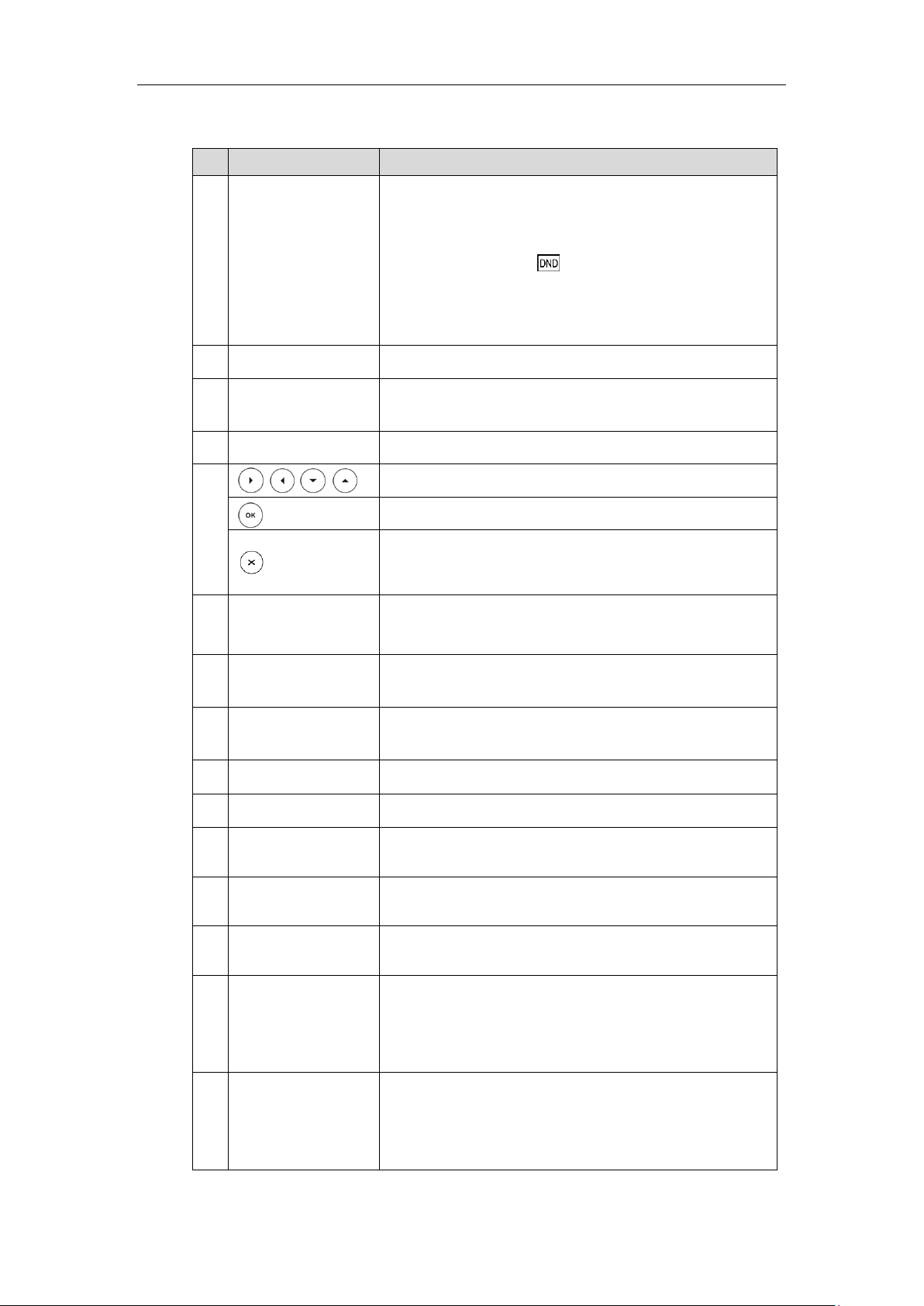
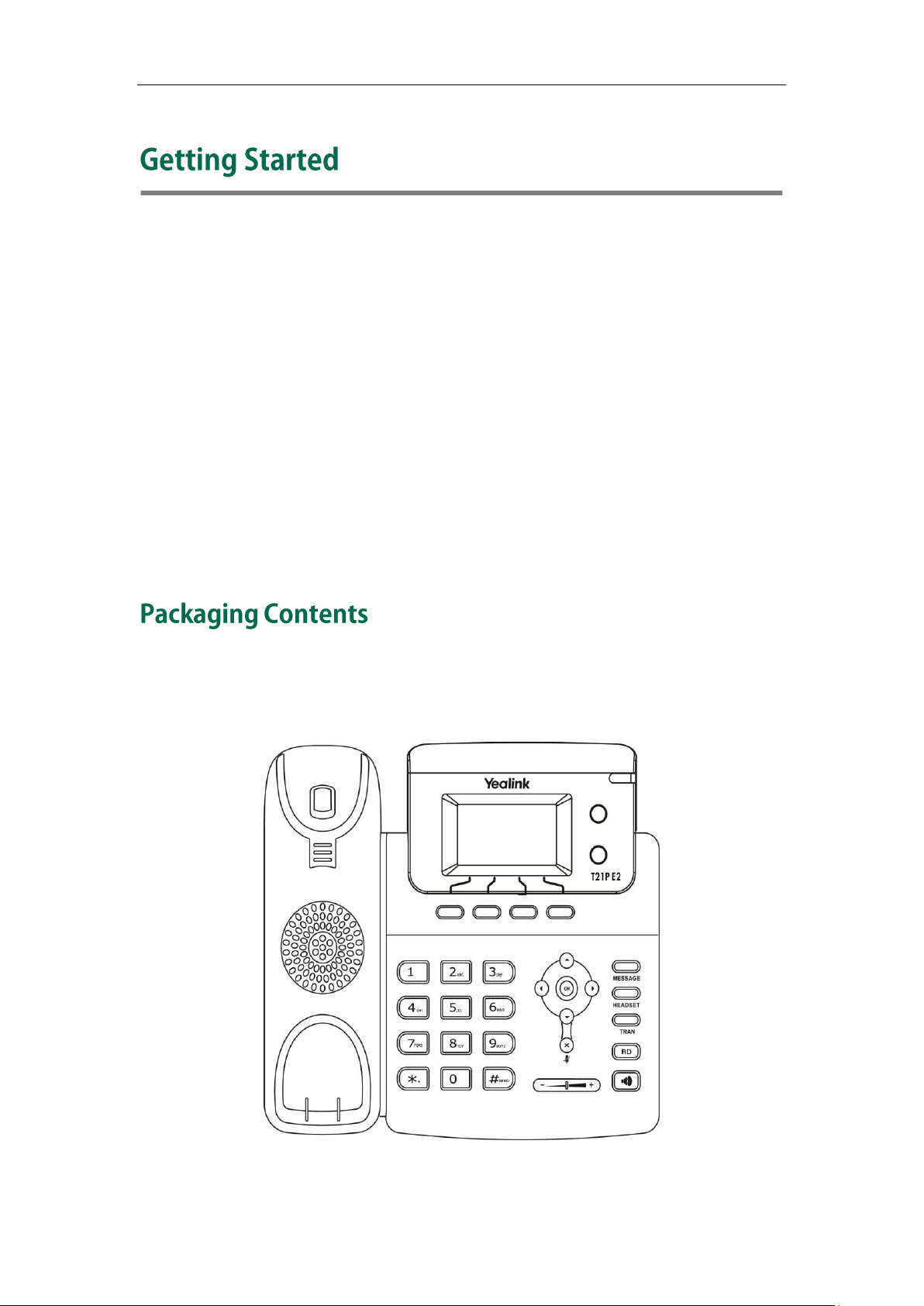
The main hardware components of the SIP-T21(P) E2 IP phone are the LCD screen and
the keypad.
1
User Guide for the SIP-T21(P) E2 IP Phone
Shows information about calls, messages, soft keys,
time, date and other relevant data:
• Call information—caller ID, call duration
• Icons (for example, )
• Missed call text or second incoming caller information
• Prompt text (for example, «Saving config file!»)
• Time and date
Indicates phone power status and phone status.
Use these keys to activate up to two accounts and assign
various features.
Label automatically to identify their context-sensitive
Scroll through the displayed information.
Confirms actions or answers incoming calls.
Cancels actions, rejects incoming calls, mutes or
un-mutes calls.
Indicates and accesses voice mails.
Toggles the headset mode.
Transfers a call to another party.
Redials a previously dialed number.
Toggles the hands-free speakerphone mode.
Adjusts the volume of the handset, headset, speaker,
and ringer.
Provides the digits, letters and special characters in
context-sensitive applications.
Provides ringer and hands-free (speakerphone) audio
output.
Picking up the handset from the handset cradle, the
hookswitch bounces and the phone connects to the line,
laying the handset down on the handset cradle, the
phone disconnects from the line.
Secures the handset in the handset cradle when the IP
phone is mounted vertically. For more information on
how to adjust the hookswitch tab, refer to
Yealink Wall
Mount Quick Installation Guide for Yealink IP Phones
.
Hardware component instructions of the SIP-T21(P) E2 IP phone are:
2
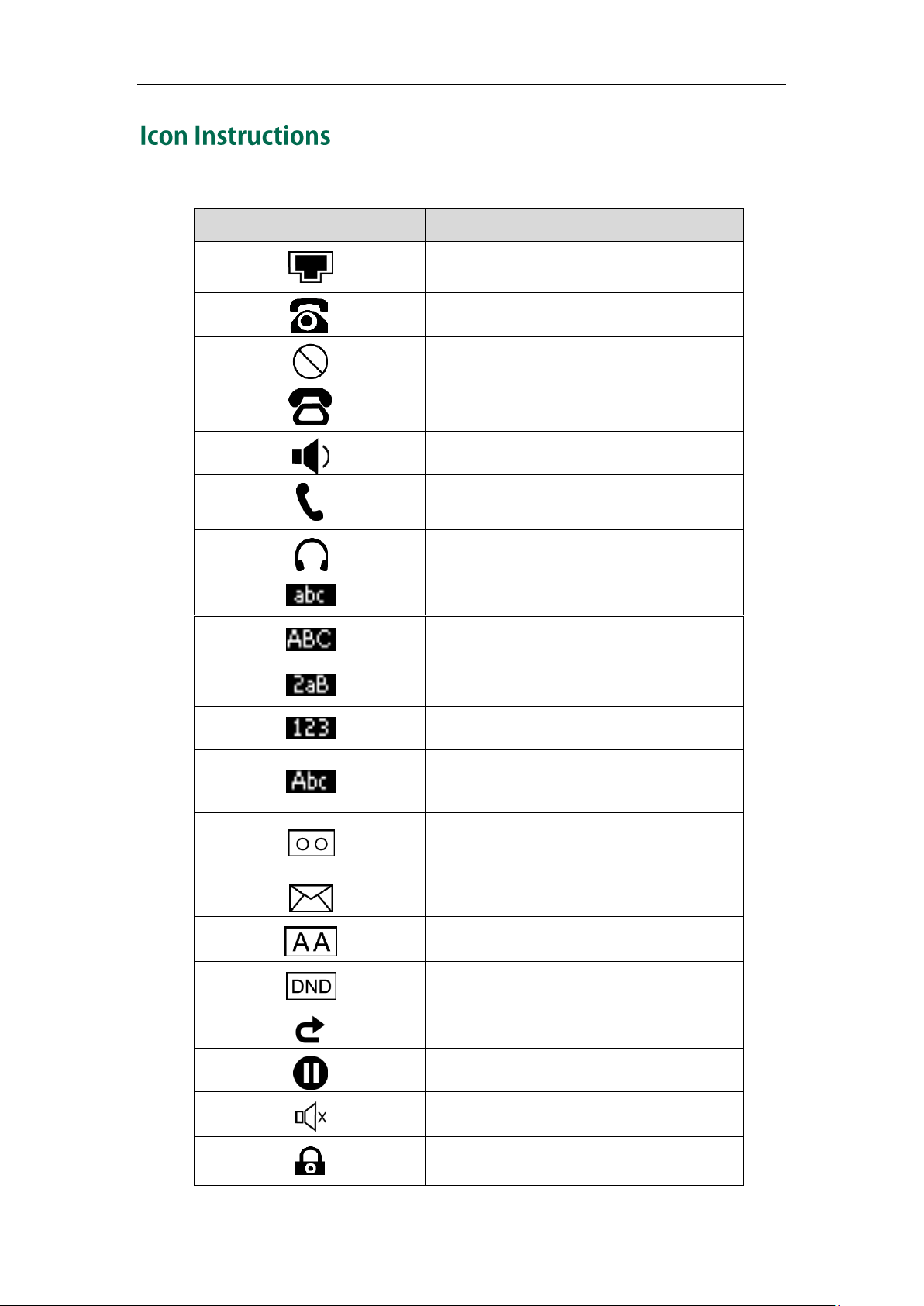
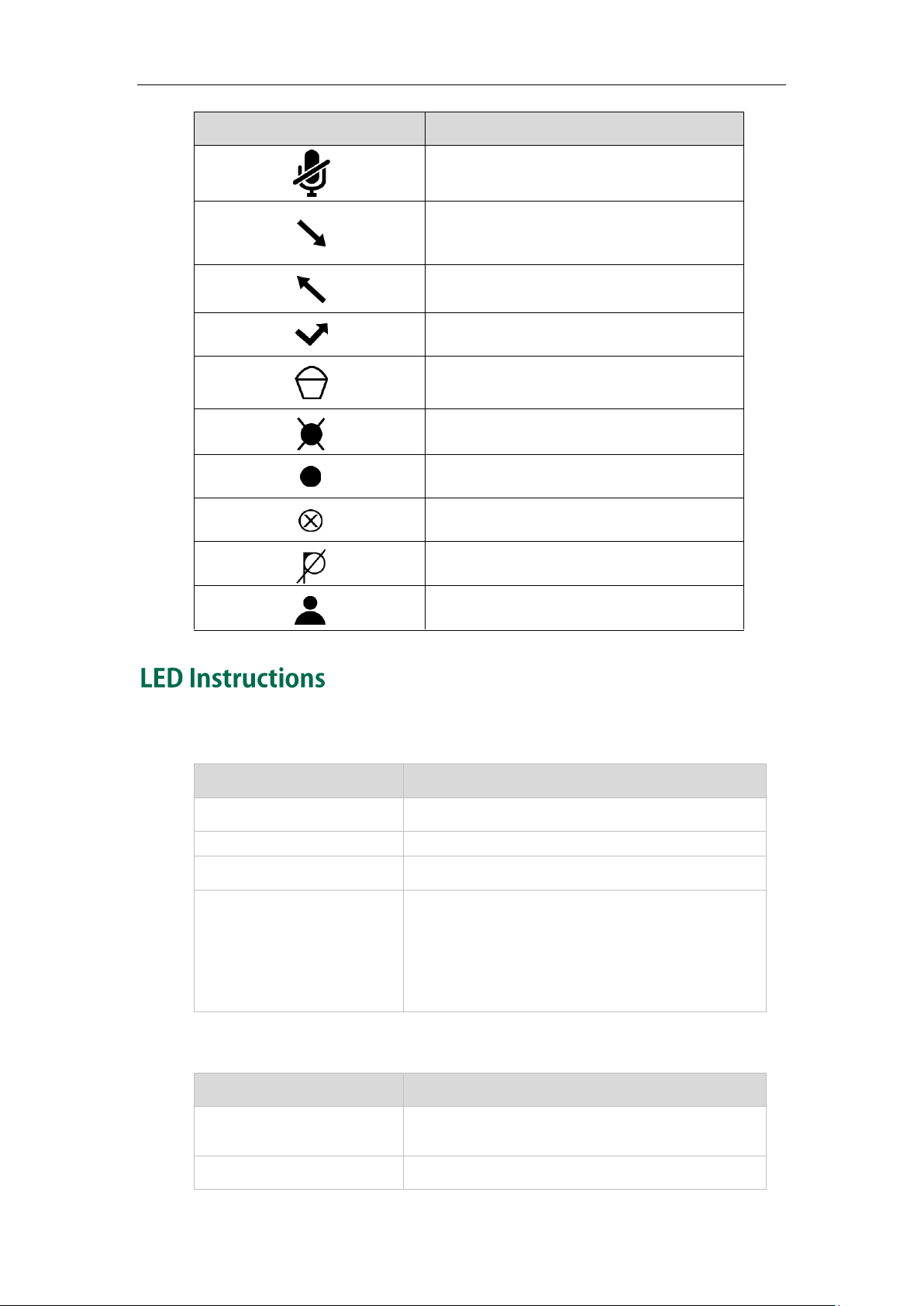
Icons appearing on the LCD screen are described in the following table:
Hands-free speakerphone mode
Handset mode
Headset mode
Multi-lingual lowercase letters input mode
Multi-lingual uppercase letters input mode
Multi-lingual uppercase and lowercase
letters input mode
Call Forwarded/Forwarded Calls
Overview
3
User Guide for the SIP-T21(P) E2 IP Phone
Received Calls
Placed Calls
A call cannot be recorded
Recording starts successfully
Recording cannot be started
Recording cannot be stopped
The phone is initializing.
Fast flashing red (300ms)
The phone receives a voice mail or text message.
The phone is powered off.
The phone is idle.
The phone is busy.
The call is placed on hold or is held.
The call is muted.
The line is seized.
The line is in conversation.
The line receives an incoming call.
Power Indicator LED
Line key LED
4
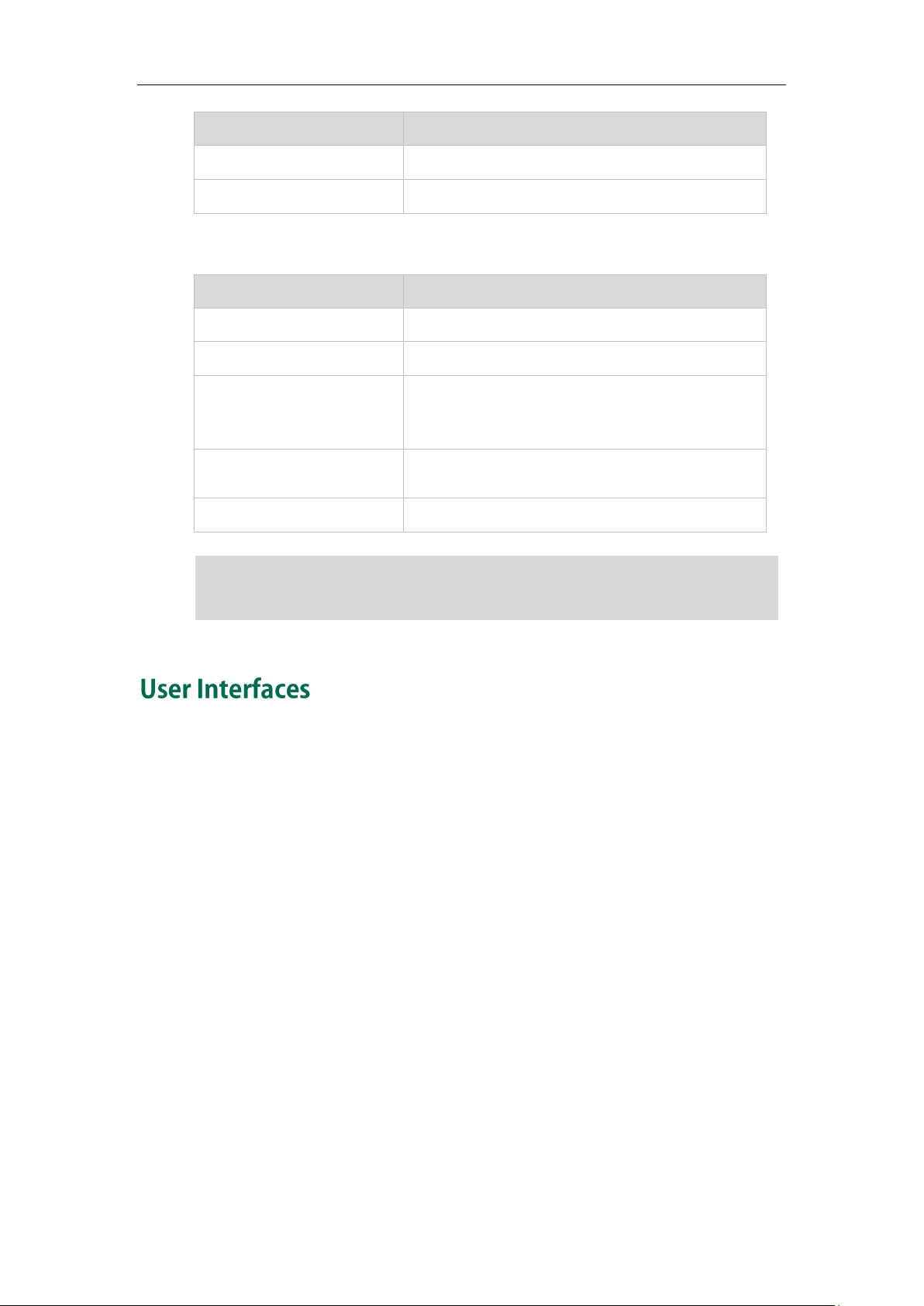
The call is placed on hold.
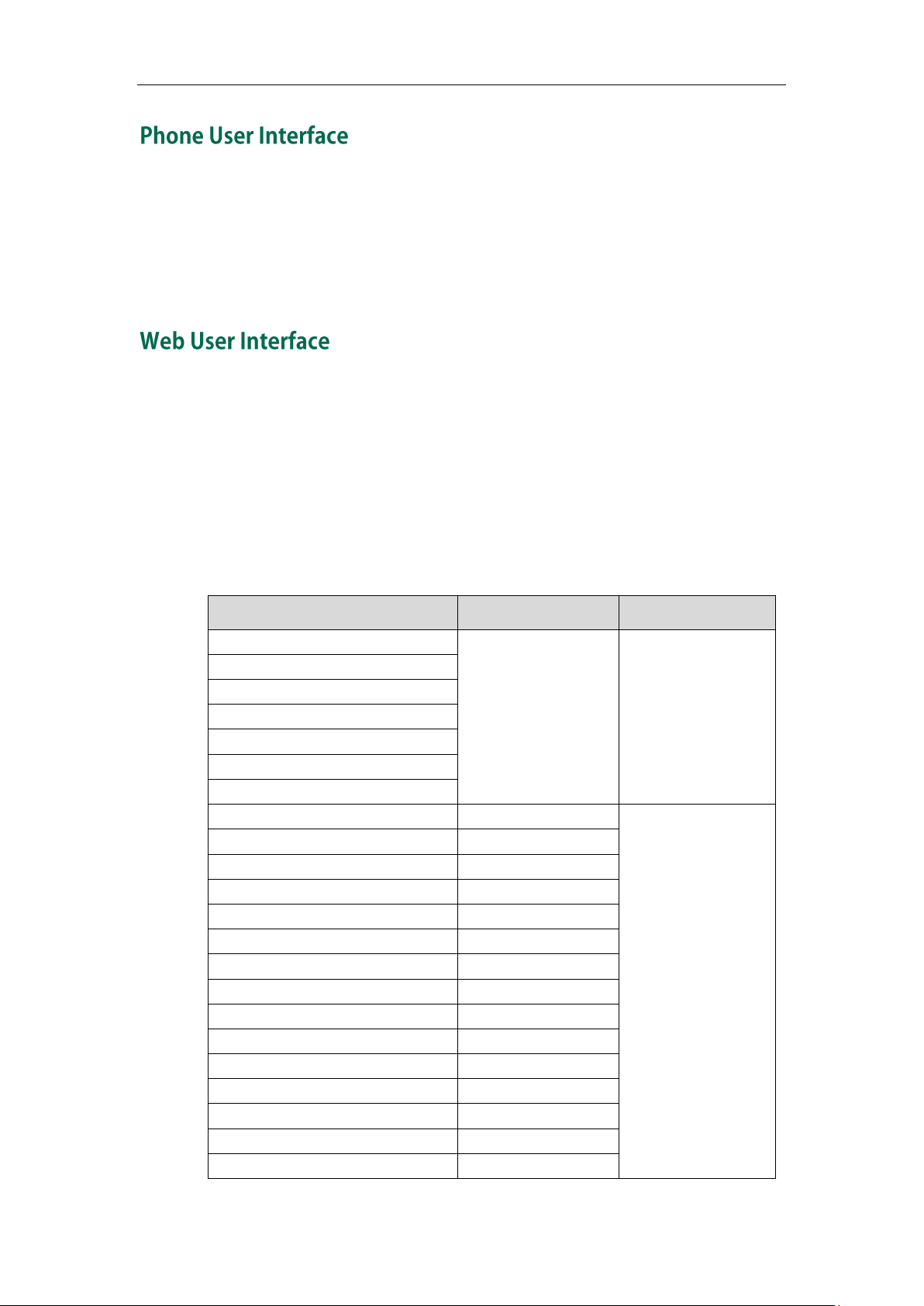
Line key LED (configured as a BLF key or BLF List key)
The monitored user is idle.
Fast flashing red (200ms)
The monitored user receives an incoming call.
The monitored user is busy.
The monitored user’s conversation is placed on
hold (This LED status requires server support).
The call is parked against the monitored user’s
phone number.
The monitored user does not exist.
The above introduces the default LED status. The statuses of the power indicator LED and
Yealink_SIP-T2_Series_T4_Series_IP_Phones_Administrator_Guide.
Overview
Note
BLF key are configurable via web user interface. For more information, refer to
Two ways to customize configurations of your SIP-T21(P) E2 IP phone:
The user interface on the IP phone.
The user interface in a web browser on your PC.
The hardware components keypad and LCD screen constitute the phone user interface,
which allows the user to execute all call operation tasks and basic configuration
changes directly on the phone. In addition, you can use the web user interface to
access all configuration settings. In many cases, either the phone user interface and/or
the web user interface interchangeably. However, in some cases, it is only possible to
use one or the other interface to operate the phone and change settings.
5
User Guide for the SIP-T21(P) E2 IP Phone
Phone User Interface
Web User Interface
—Call History Management
You can customize your phone by pressing the Menu soft key to access the phone user
interface. The Advanced Settings option is only accessible to the administrator, and the
default administrator password is “admin” (case-sensitive). For more information on
customizing your phone with the available options from the phone user interface, refer
to Customizing Your Phone on page 19.
In addition to the phone user interface, you can also customize your phone via web user
interface. In order to access the web user interface, you need to know the IP address of
your new phone. To obtain the IP address, press the OK key on the phone. Enter the IP
address (e.g., http://192.168.0.10 or 192.168.0.10) in the address bar of web browser on
your PC. The default administrator user name and password are both “admin”
(case-sensitive).
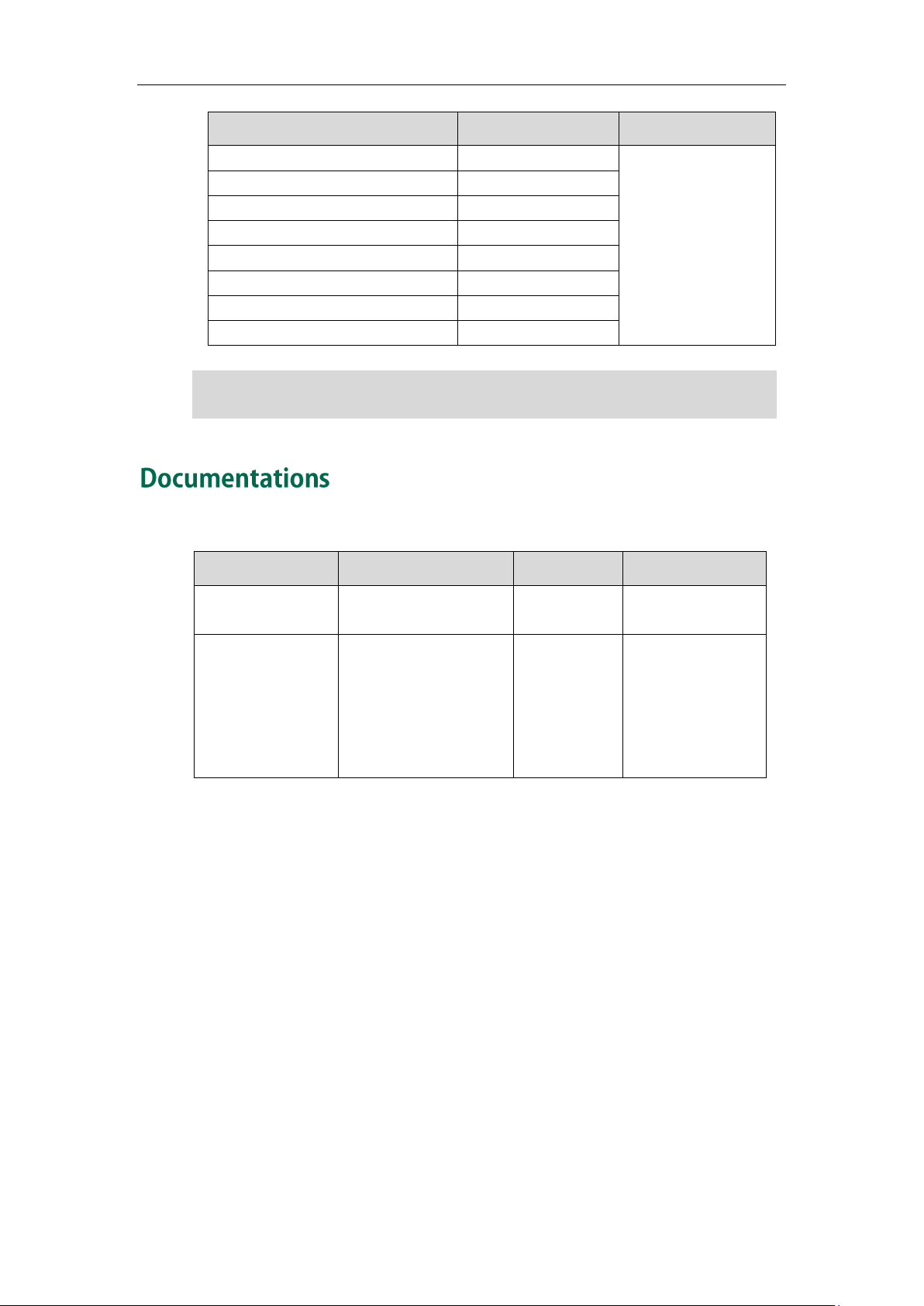
The options you can use to customize the IP phone via phone user interface and/or via
web user interface are listed in the following table:
6

Overview
—Anonymous Call Rejection
—Automatic Call Distribution (ACD)
7
User Guide for the SIP-T21(P) E2 IP Phone
Basic call features and
phone customizations
Phone/Web user
interface settings
Basic call features and
advanced phone
features
The table above lists most of the feature options. Please refer to the relevant sections for
more information.
Note
The following table shows documentations available for the SIP-T21(P) E2 IP phone.
8
Getting Started
This chapter provides basic installation instructions and information for obtaining the
best performance with the SIP-T21(P) E2 IP phone. Topics include:
Packaging Contents
Phone Installation
Phone Initialization
Phone Status
Basic Network Settings
Registration
Idle Screen
If you require additional information or assistance with your new phone, contact your
system administrator.
The following components are included in your SIP-T21(P) E2 IP phone package:
SIP-T21(P) E2 IP Phone
9
User Guide for the SIP-T21(P) E2 IP Phone
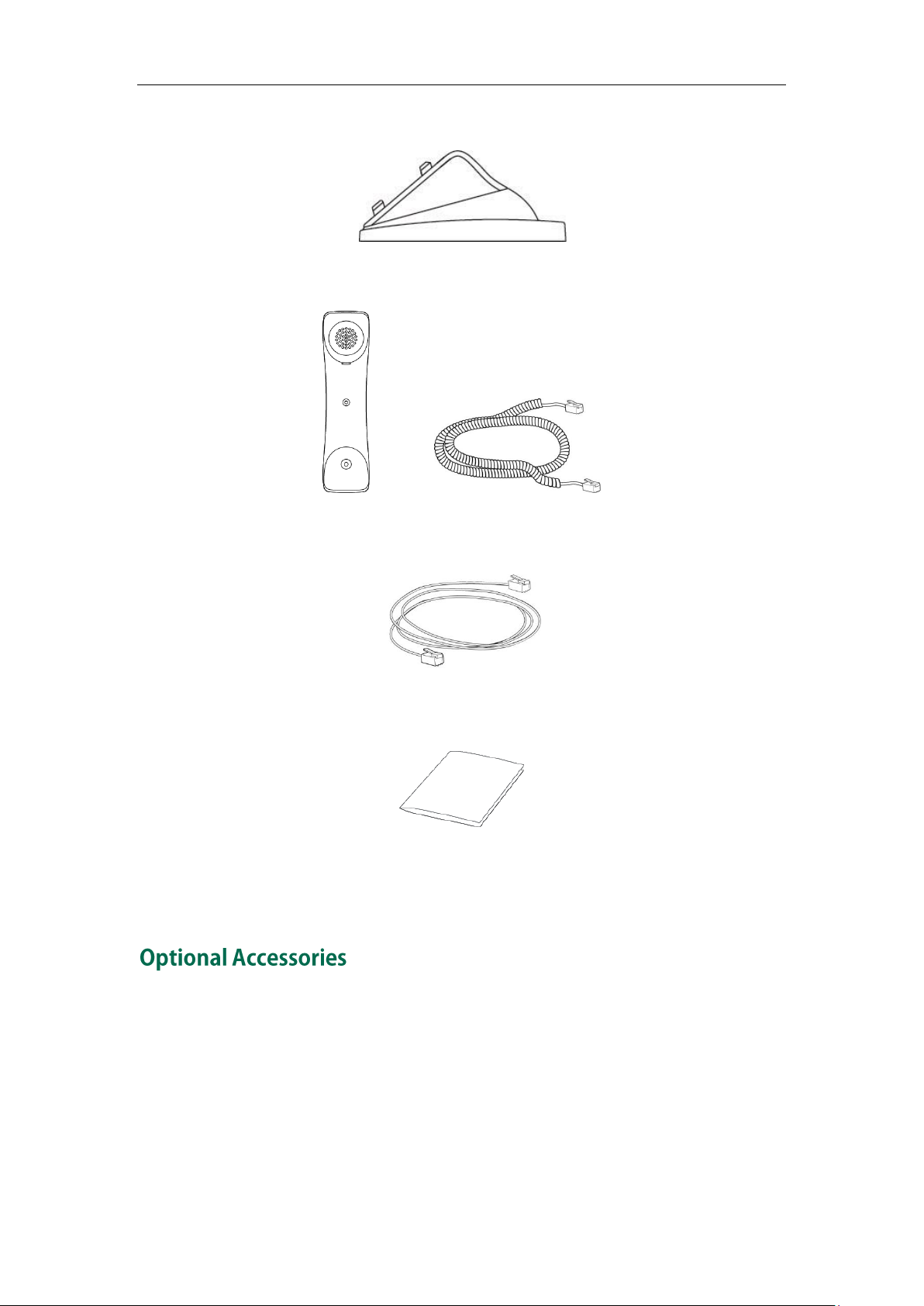
Phone Stand
Handset & Handset Cord
Ethernet Cable
Quick Start Guide
Check the list before installation. If you find anything missing, contact your system
administrator.
10
The following items are optional accessories for your SIP-T21(P) E2 IP phone. You need to
purchase them separately if required.
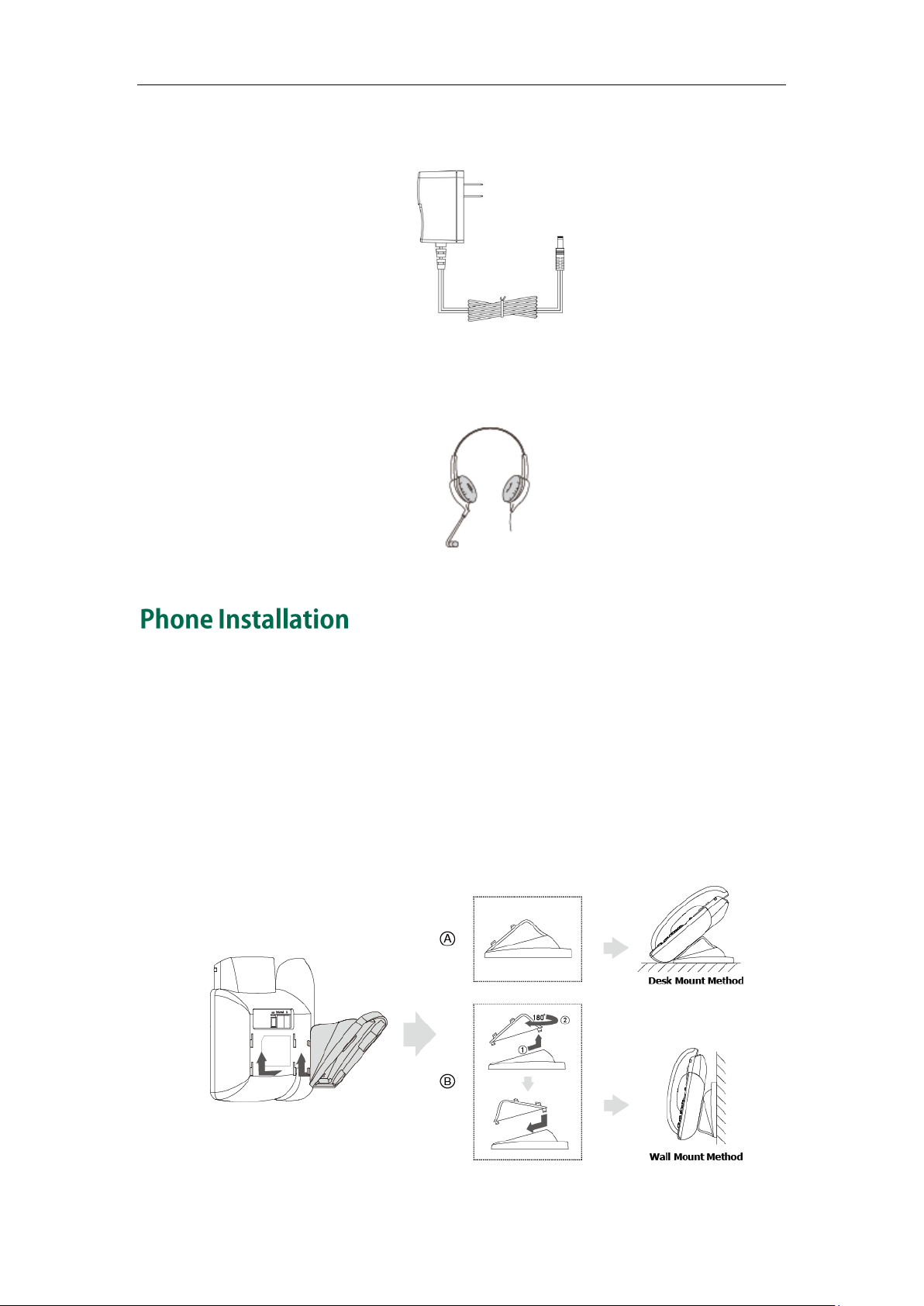
Power Adapter
Headset
Getting Started
If your phone is already installed, proceed to Phone Initialization on page 13.
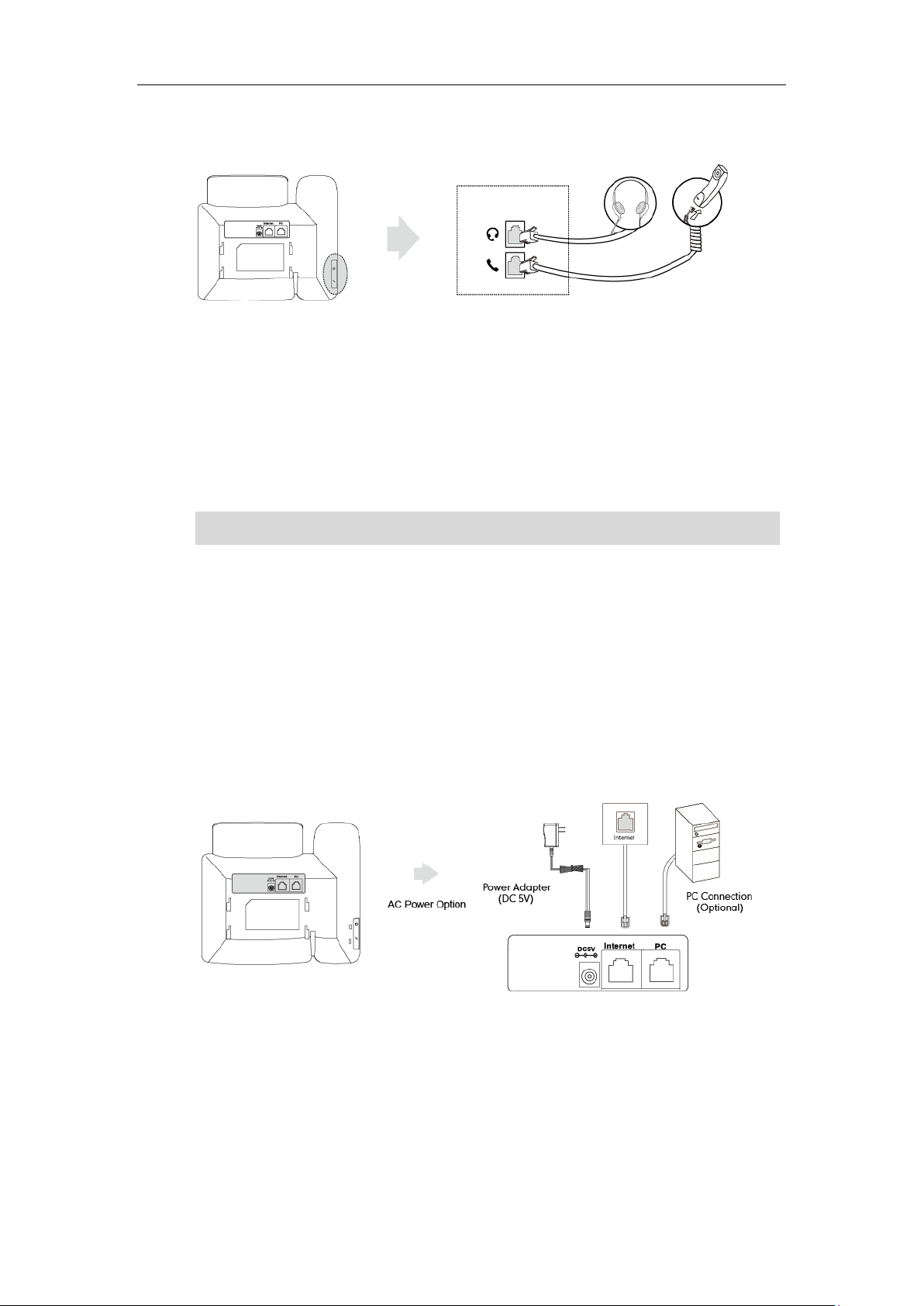
This section introduces how to install the phone:
1) Attach the stand
2) Connect the handset and optional headset
3) Connect the network and power
1) Attach the stand
11
User Guide for the SIP-T21(P) E2 IP Phone
PoE is not applicable to the SIP-T21 E2 IP phone.
2) Connect the handset and optional headset
3) Connect the network and power
You have two options for power and network connections. Your system administrator will
advise you which one to use.
AC power
Power over Ethernet (PoE)
Note
AC Power
To connect the AC power:
1. Connect the DC plug on the power adapter to the DC5V port on the phone and
connect the other end of the power adapter into an electrical power outlet.
2. Connect the included or a standard Ethernet cable between the Internet port on
the phone and the one on the wall or switch/hub device port.
Power over Ethernet
With the included or a regular Ethernet cable, the SIP-T21P E2 IP phone can be powered
from a PoE-compliant switch or hub.
To connect the PoE for the SIP-T21P E2 IP phone:
1. Connect the Ethernet cable between the Internet port on the phone and an
12
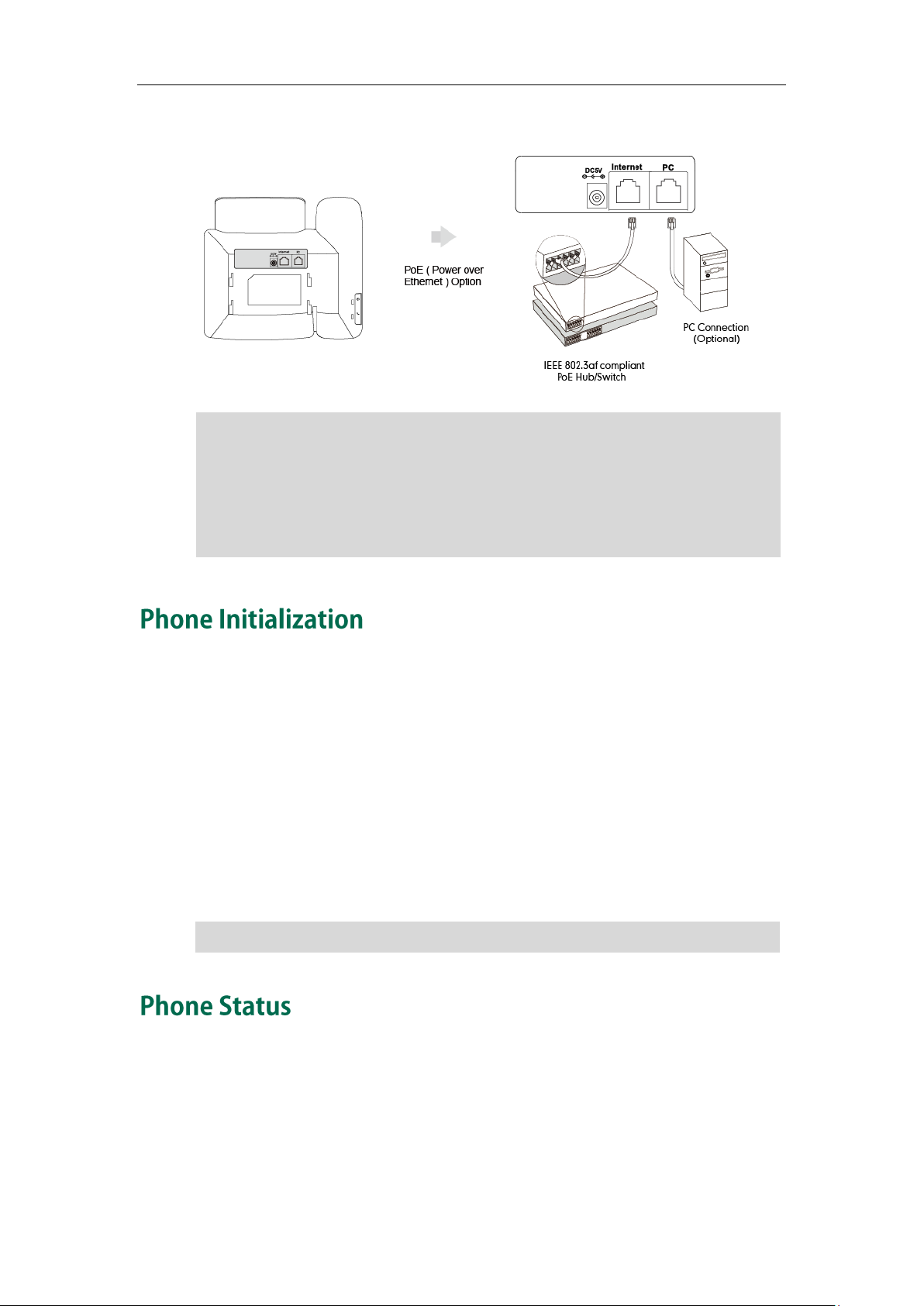
Note
If in-line power is provided, you don’t need to connect the phone to the power adapter.
If your network does not use DHCP, proceed to Basic Network Settings on page 15.
Getting Started
available port on the in-line power switch/hub.
Make sure the switch/hub is PoE-compliant.
The phone can also share the network with another network device such as a PC
(personal computer). This is an optional connection.
Important! Do not remove power from the phone while it is updating firmware and
Note
After your phone is powered on, the system boots up and performs the following steps:
Automatic Phone Initialization
The phone finishes the initialization by loading the saved configuration. The LCD screen
displays “Welcome Initializing…please wait” during this process.
DHCP (Dynamic Host Configuration Protocol)
The phone attempts to contact a DHCP server in your network to obtain valid IPv4
network settings (e.g., IP address, subnet mask, default gateway address and DNS
address) by default.
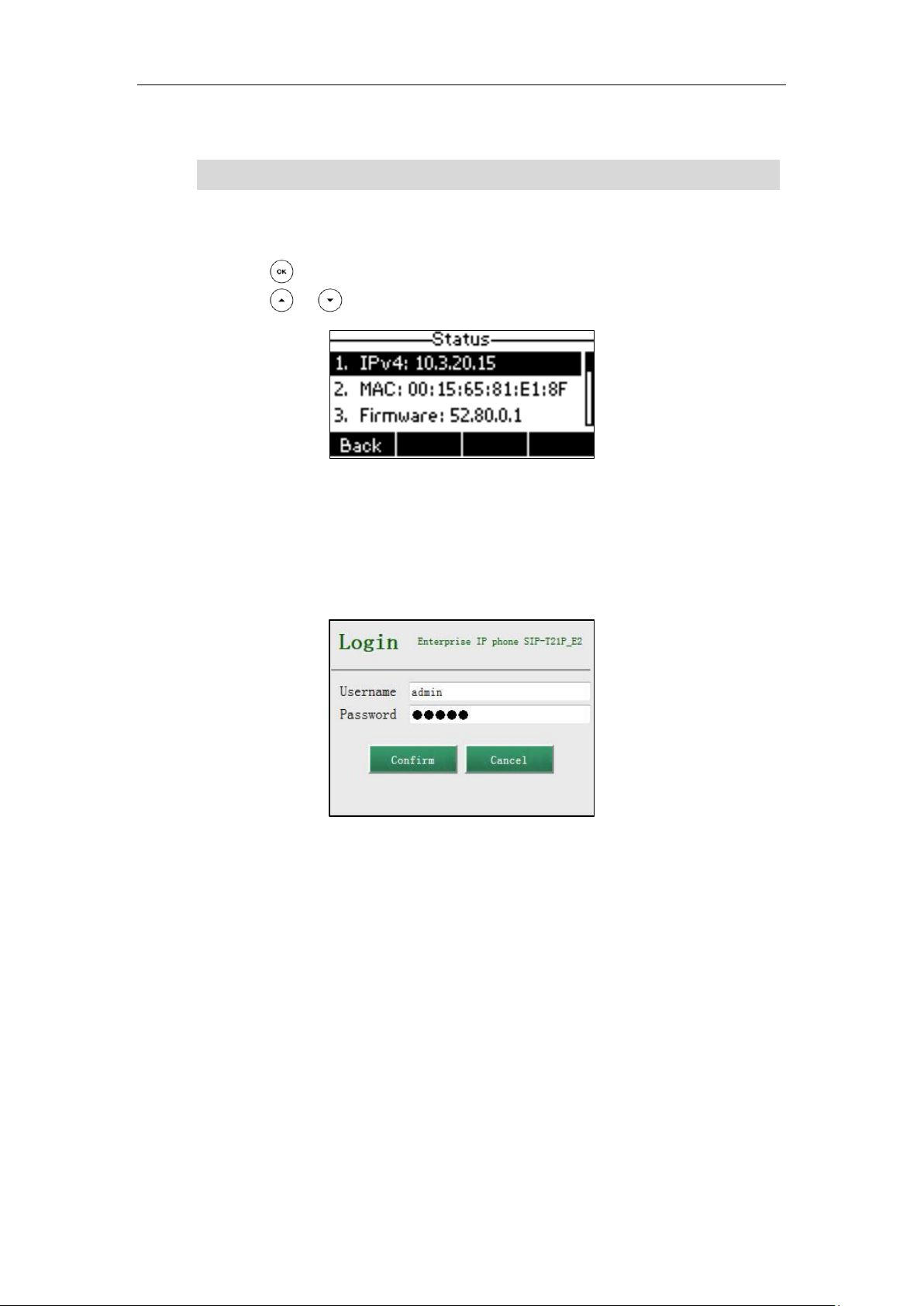
You can view phone status via phone user interface or web user interface.
Available information of phone status includes:
Network status (e.g., IPv4 Status, IPv6 Status, IP Mode and MAC address).
Phone status (e.g., Product Name, Hardware, Firmware, Product ID, MAC address
and Device Cert).
13
User Guide for the SIP-T21(P) E2 IP Phone
You can view device certificate status via phone user interface only.
Account status (e.g., register status of SIP accounts).
Note
To view the phone status via phone user interface:
1. Press , or press Menu->Status.
2. Press or to scroll through the list and view the specific information.
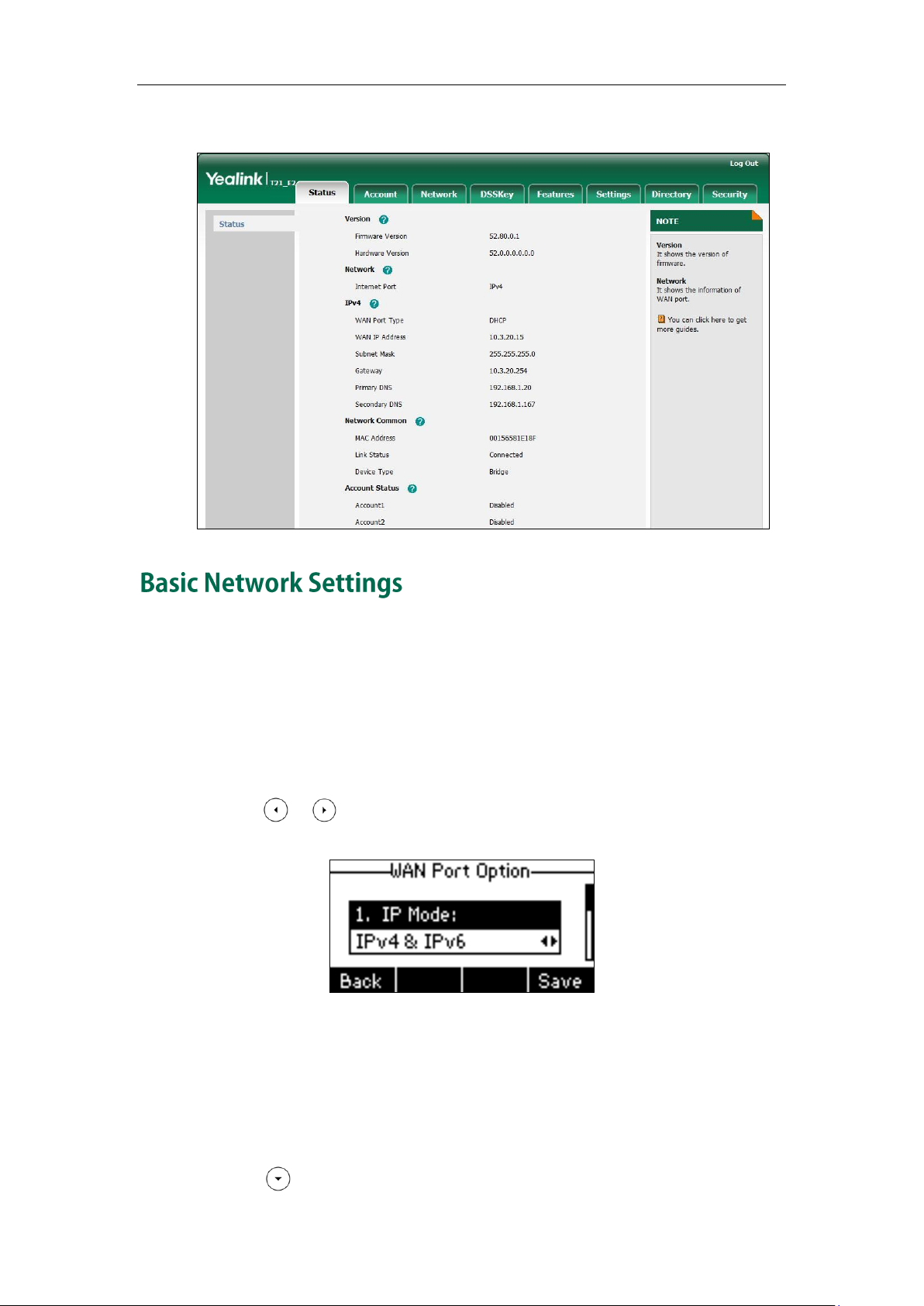
To view the phone status via web user interface:
1. Open a web browser of your computer.
2. Enter the IP address in the browser’s address bar, and then press Enter.
3. Enter the user name (admin) and password (admin) in the login page.
4. Click Confirm to login.
14
Getting Started
The phone status is displayed on the first page of the web user interface.
If your phone cannot contact a DHCP server for any reason, you need to configure
network settings manually. The IP phone can support either or both IPv4 and IPv6
addresses.
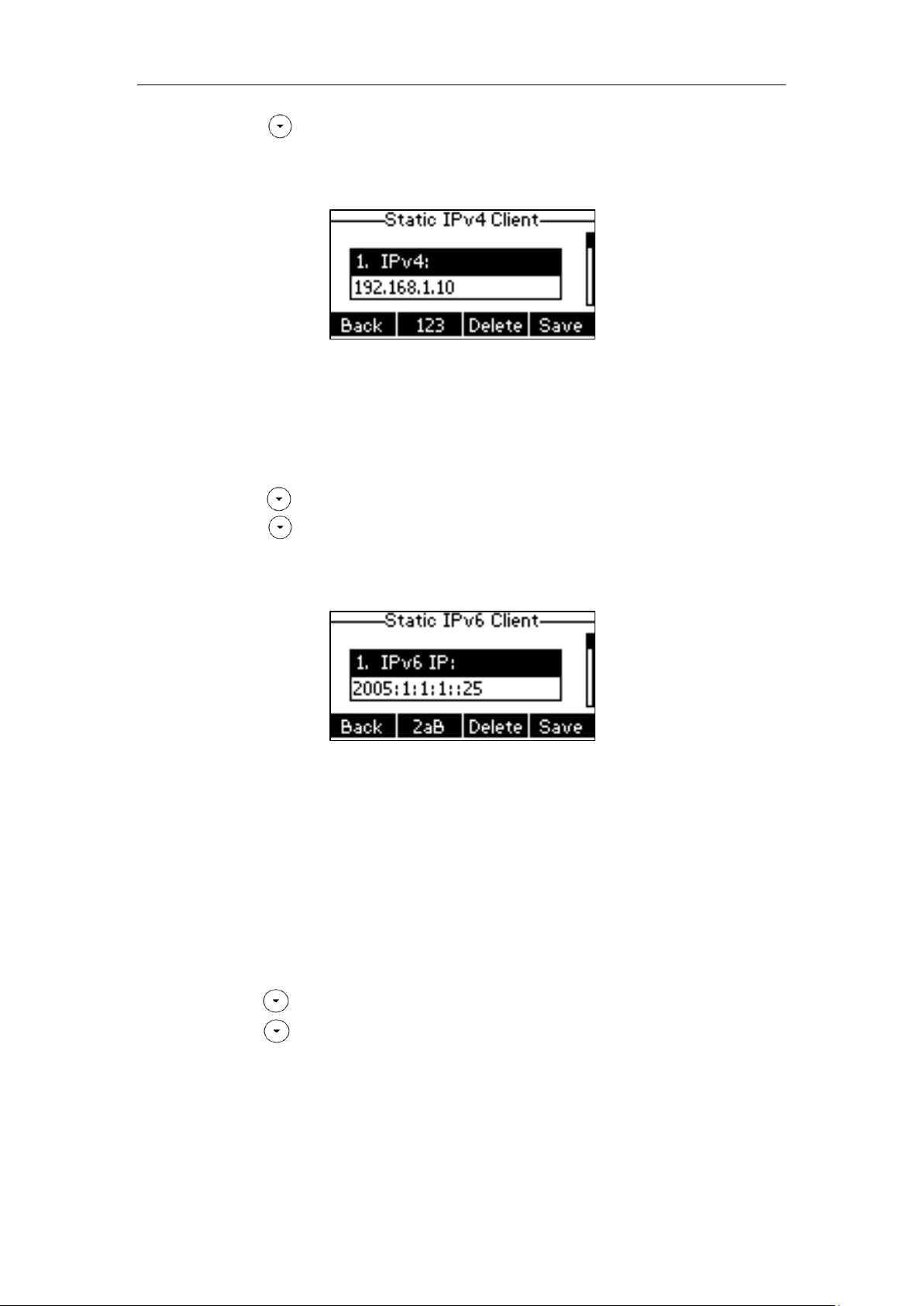
To configure the IP address mode via phone user interface:
1. Press Menu->Settings->Advanced Settings (default password: admin)
->Network->WAN Port.
2. Press or , or the Switch soft key to select IPv4, IPv6 or IPv4 & IPv6 from the IP
Mode field.
3. Press the Save soft key to accept the change or the Back soft key to cancel.
To configure a static IPv4 address via phone user interface:
1. Press Menu->Settings->Advanced Settings (default password: admin)
->Network->WAN Port.
Make sure that the IP address mode is configured as IPv4 or IPv4 & IPv6.
2. Press to select the IPv4 and then press the Enter soft key.
15
User Guide for the SIP-T21(P) E2 IP Phone
3. Press to select Static IPv4 Client and then press the Enter soft key.
4. Enter the desired values in the IPv4, Subnet Mask, Default Gateway, IPv4 Pri.DNS
and IPv4 Sec.DNS fields respectively.
5. Press the Save soft key to accept the change or the Back soft key to cancel.
To configure a static IPv6 address via phone user interface:
1. Press Menu->Settings->Advanced Settings (default password: admin)
->Network->WAN Port.
2. Press to select IPv6 and then press the Enter soft key.
3. Press to select Static IPv6 Client and then press the Enter soft key.
4. Enter the desired values in the IPv6 IP, IPv6 IP Prefix, Default Gateway, IPv6 Pri.DNS
and IPv6 Sec.DNS fields respectively.
5. Press the Save soft key to accept the change or the Back soft key to cancel.
If you are using an xDSL modem, you can connect your phone to the Internet via PPPoE
mode. Set the WAN port as a PPPoE port. The PPPoE port will perform a PPP negotiation
to obtain the IP address. Contact your system administrator for the PPPoE user name
and password.
To configure PPPoE via phone user interface:
1. Press Menu->Settings->Advanced Settings (default password: admin)
->Network->WAN Port.
16
2. Press to select IPv4 and then press the Enter soft key.
3. Press to select PPPoE IPv4 Client and then press the Enter soft key.
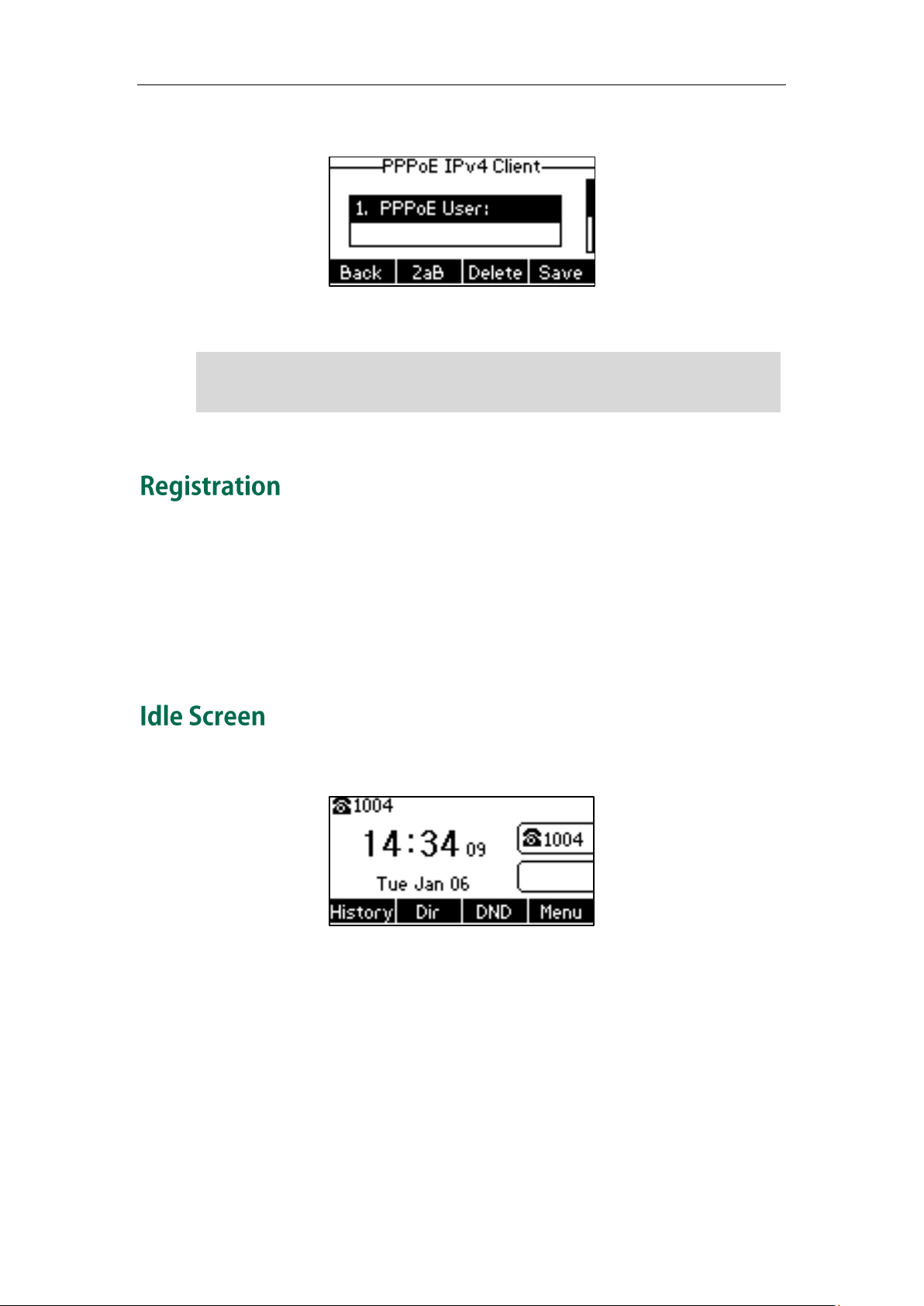
Note
Wrong network settings may result in inaccessibility of your phone and may also have an
contact your system administrator.
Getting Started
5. Enter the user name and password in the corresponding fields.
6. Press the Save soft key to accept the change or the Back soft key to cancel.
impact on your network performance. For more information on these parameters,
Generally, your phone will be deployed with multiple other phones. In this case, your
system administrator will configure the phone parameters beforehand, so that after you
start up your phone, the phone will be registered and ready for use. The SIP-T21(P) E2 IP
phone supports up to 2 accounts. If your phone is not registered, you may have to
register it. For more information on how to register your phone, refer to Account
Management on page 59.
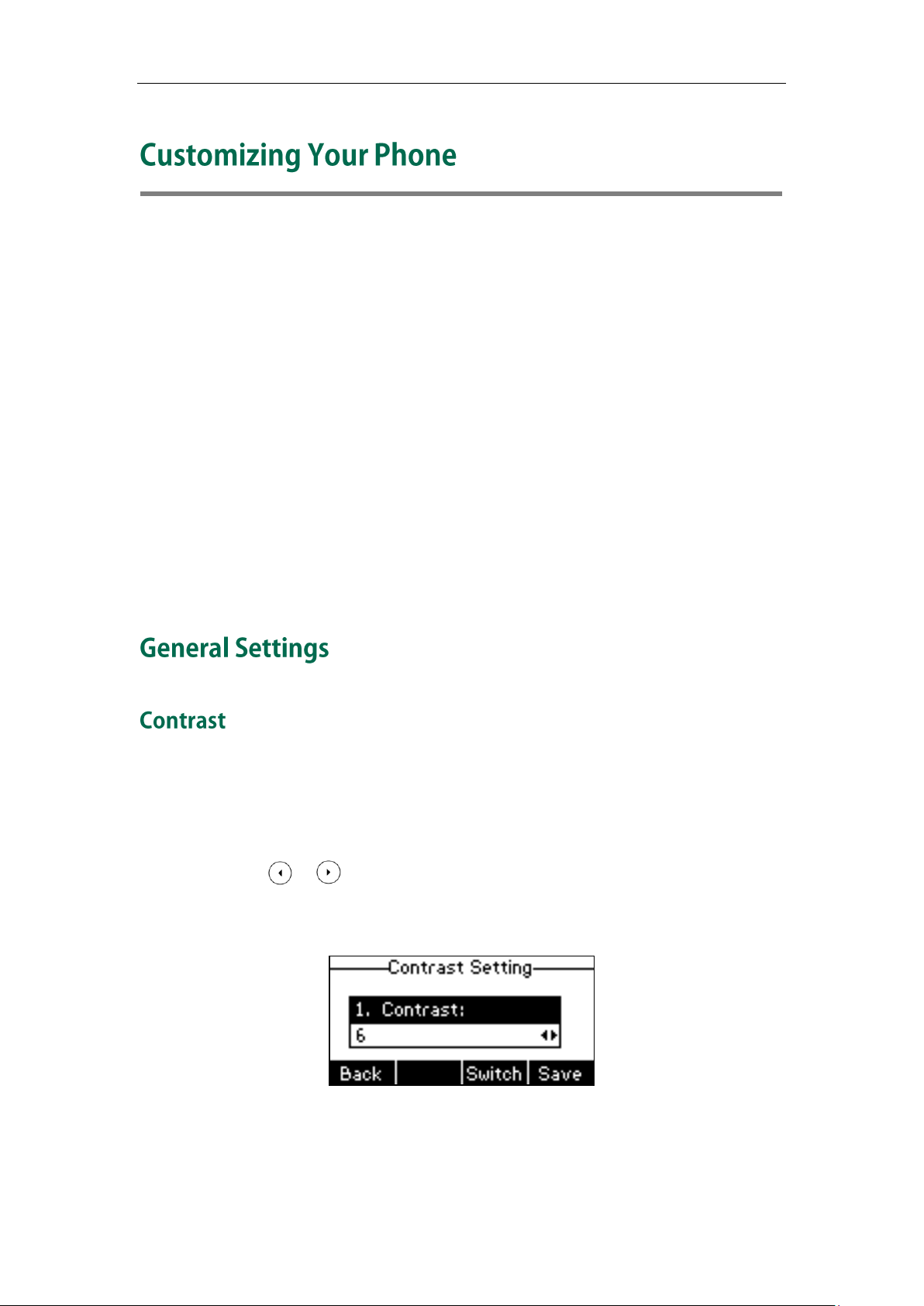
If the phone has successfully started up, the idle LCD screen will be displayed as below.
The idle screen displays the label of current account, time and date, and four soft keys.
17

User Guide for the SIP-T21(P) E2 IP Phone
18
Customizing Your Phone
You can customize your SIP-T21(P) E2 IP phone by personally configuring certain settings,
for example, contrast, language and time & date. You can add contacts to the phone’s
local directory manually or from call history. You can also personalize different ring
tones for different callers.
This chapter provides basic operating instructions for customizing your phone. Topics
include:
General Settings
Audio Settings
Contact Management
Call History Management
System Customizations
If you require additional information or assistance with your new phone, contact your
system administrator.
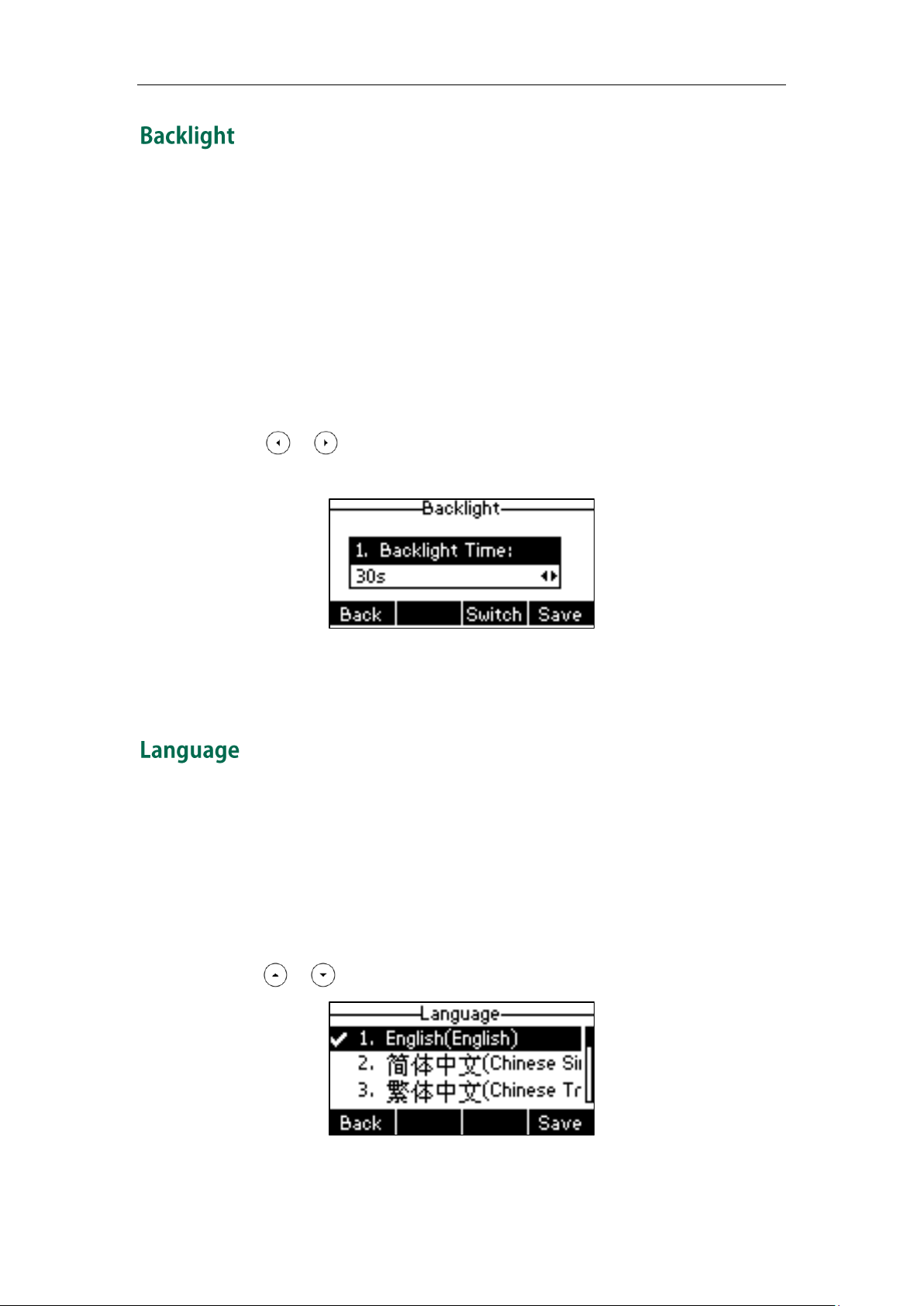
You can configure the LCD screen contrast of SIP-T21(P) E2 to a comfortable level.
To configure the contrast via phone user interface:
1. Press Menu->Settings->Basic Settings->Display->Contrast.
2. Press or , or the Switch soft key to increase or decrease the intensity of
contrast.
The default contrast level is 6.
3. Press the Save soft key to accept the change or the Back soft key to cancel.
Contrast is configurable via web user interface at the path Settings->Preference.
19
User Guide for the SIP-T21(P) E2 IP Phone
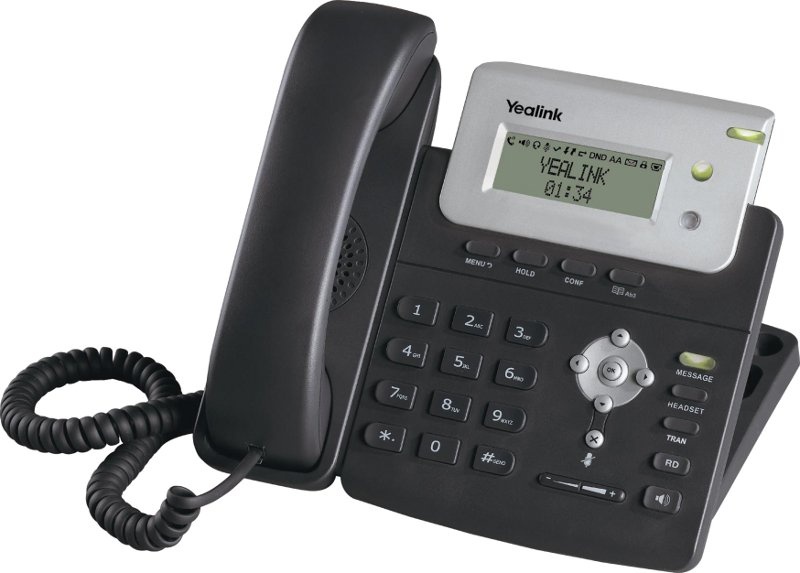
You can configure the backlight to adjust the brightness of the LCD screen. Backlight
status on the LCD screen can be configured from the following options:
Always On: Backlight is on permanently.
Always Off: Backlight is off permanently.
15s, 30s, 60s, 120s, 300s, 600s or 1800s: Backlight is turned off when the phone is
inactive after the designated time (in seconds).
To configure the backlight via phone user interface:
1. Press Menu->Settings->Basic Settings->Display>Backlight.
2. Press or , or the Switch soft key to select the desired type from the
Backlight Time field.
3. Press the Save soft key to accept the change or the Back soft key to cancel.
Backlight is configurable via web user interface at the path Settings->Preference.
The default language of the phone user interface is English. If the language of your web
browser is not supported by the phone, the web user interface will use English by
default. You can change the language for the phone user interface and the web user
interface respectively.
To change the language for the phone user interface:
1. Press Menu->Settings->Basic Settings->Language.
2. Press or to select the desired language.
20
3. Press the Save soft key to accept the change.
Loading…
Описание
VoIP-телефон Yealink SIP-T21P E2 станет идеальным выбором для конференций!
Модель оснащена протоколом связи SIP — у вас будет возможность общаться через интернет между компьютерами.
Идентификатор входящего вызова позволит заранее узнать, кто хочет до вас дозвониться.
Благодаря функции «громкая связь» вы сможете разговаривать, не поднимая трубки.
Общие характеристики
Поддержка SIP
есть, подключение к нескольким серверам
Подключение гарнитуры
есть
Все характеристики
Не является публичной офертой
Информация о товаре носит справочный характер и не является публичной офертой. Характеристики, комплект поставки и внешний вид товара могут отличаться от указанных или быть изменены производителем без предварительного уведомления. Перед покупкой проверяйте информацию на официальном сайте производителя.
Если вы заметили ошибку или неточность в описании товара, пожалуйста, выделите часть текста с ошибкой и нажмите кнопку «Сообщить об ошибке».
Отзывов пока нет
Будьте первым, кто напишет отзыв о товаре, и получите бонусы
|
Инструкция YEALINK SIP-T21P E2 для устройства телефон проводной содержит страницы на русском языке. Размер файла: 1.26 MB. Состоит из 8 стр. Вы можете скачать pdf файл этой инструкции: Скачать PDF
1 Packaging Contents T21P E 2 Комплектация Установка телефона Гарантийный талон Ethernet-кабель Провод для подключения трубки Краткое руководство Адаптер питания Подставка SIP-телефон Трубка A B 1 2 1. Прикрепите подставку как показано на рисунке: Установка на столе Крепление на стене 2. Подключите трубку и/или гарнитуру как показано на рисунке: Примечание: гарнитура в комплект поставки не входит |
Для настройки телефона вам необходимо знать сервер, логин и пароль сотрудника.
Всё это можно узнать на странице редактирования сотрудника.

Обратите внимание, что «Пароль» скрыт у созданного сотрудника и его невозможно узнать, если вы не записали его раннее или же не получили в приветственном письме. Если пароль утерян, то вы можете изменить его прямо здесь, но обратите внимание, что если вы уже настраивали для этого сотрудника софтфон или настольный телефон, в связи с чем требуется изменить в прошлых устройствах пароль, чтобы не прервать их работу.
1. Подготовка SIP-телефона.
Перед подключением аппарата изучите «Краткое руководство», которое идет в комплекте с SIP-телефоном. «Краткое руководство» также можно скачать на сайте www.ipmatika.ru. Затем подключите SIP-телефон к питанию и IP-сети.
Совет:
• Используйте адаптер питания от производителя. Используя другой адаптер питания, Вы можете повредить SIP-телефон.
• Если ваша IP-сеть поддерживает технологию PoE (Power over Ethernet), то к «Yealink SIP-T21P E2» и к «Yealink SIP-T21 E2» запрещено подключать адаптер питания.
2. Настройка SIP-телефона.
Данный SIP-телефон может быть настроен с помощью клавиатуры телефона (см «Краткое руководство» поставляемое в комплекте с телефоном). В нашем Руководстве подробней рассмотрим настройку SIP-телефона через веб-интерфейс.
Перед началом настройки, необходимо узнать IP-адрес SIP-телефона. Нажмите на SIP-телефоне клавишу «OK». Запишите IP-адрес SIP-телефона. Для входа в веб-интерфейс введите этот адрес в строку веб-браузера (например: 192.168.0.104). Откроется веб-страница, введите Логин/пароль. По умолчанию это: admin/admin.
Совет:
Чтобы зайти в веб-интерфейс SIP-телефона убедитесь, что Ваш компьютер (на котором открываете веб-интерфейс SIP-телефона) находится с телефоном в одной локальной сети (для примера, 192.168.0.x). Проконсультируйтесь с администратором сети или с технической поддержкой Вашего Интернет-провайдера.
Выберете закладку «Аккаунт», затем Аккаунт 1 (или Аккаунт 2). Заполните поля как в примере ниже (см табл. 2.1, рис. 2.1.1 и рис. 2.1.2).
Таблица 2.1.
Название поля
Значение для поля
Комментарии
Аккаунт
Включено
Имя регистрации
ivano.ivanov
Имя Сотрудника (name)
Имя пользователя
ivano.ivanov
Имя Сотрудника (name)
Пароль
test123
Пароль Сотрудника
Адрес SIP-сервера
newinterface.megapbx.ru
Ваш Домен (совпадает с веб-адресом вашей Виртуальной АТС)
Рис. 2.1.1. Настройка вашего SIP-телефона.
Рис 2.1.2. Ввод Логин и Пароля Сотрудника.
После заполнения этих полей нажмите «Сохранить». Произойдёт сохранение настроек и регистрация вашего SIP-телефона.
3. Успешная настройка.
Если настройка произведена верно, то
1) в верхней части веб-страницы напротив поля «Статус регистрации» будет написано «Зарегистрировано»;
2) на экране вашего SIP-телефона появится Имя Сотрудника («ivano.ivanov» в примере) и не перечеркнутый (цельный) символ телефонного аппарата (см рис 2.1.4).
Рис. 2.1.4. Значок успешной регистрации на экране SIP-телефона.
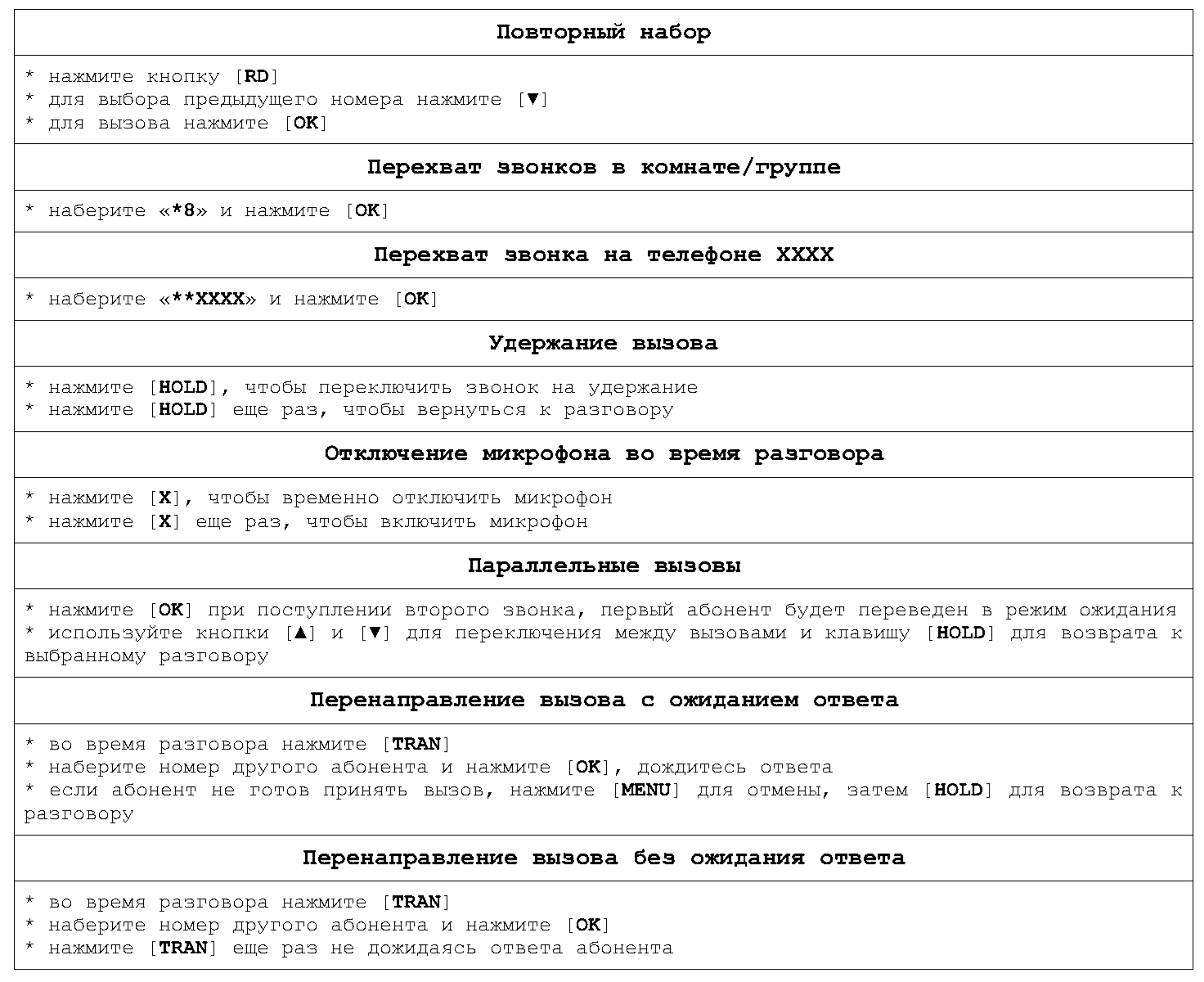
Инструкция использования телефона Yealink SIP-T21P
Данный текст является ознакомительным фрагментом.
Читайте также
SIP-телефоны Yealink
SIP-телефоны Yealink
SIP-телефоны Yealink отличает:• относительно невысокие цены• высокое качество связи за счет использования качественных голосовых процессоров• приятный внешний вид, удобная и качественная клавиатура• наличие качественной громкой связи• возможность
Настройка телефона Yealink SIP-T19P
Настройка телефона Yealink SIP-T19P
Цена: 88,5 USD(рекомендованная розничная)• Высококачественная громкая связь с подавлением эха• Поддержка Paging и Intercom• Подключение гарнитуры через RJ9• Питание от 220В или PoE (1.3–2.6 Вт)• Подключение ПК через телефон• Одна учетная запись
Настройка телефона Yealink SIP-T21P
Настройка телефона Yealink SIP-T21P
Цена: 112,1 USD(рекомендованная розничная)• Высококачественная громкая связь с подавлением эха• Поддержка Paging и Intercom• Подключение гарнитуры через RJ9• Питание от 220В или PoE (1.4–2.6 Вт)• Подключение ПК через телефон• Две учетных записи SIP, две
Настройка телефона Yealink SIP-T22P
Настройка телефона Yealink SIP-T22P
Цена: 127 USD(рекомендованная розничная)• Высококачественная громкая связь с подавлением эха• Поддержка Paging и Intercom• Подключение гарнитуры через RJ9• Питание от 220В или PoE (1.6–2.8 Вт)• Подключение ПК через телефон (в режиме моста или
Настройка телефона Yealink SIP-T26P
Настройка телефона Yealink SIP-T26P
Цена: 190 USD(рекомендованная розничная)• Высококачественная громкая связь с подавлением эха• Поддержка Paging и Intercom• Подключение гарнитуры через RJ9• Питание от 220В или PoE (1.2–2.5 Вт)• Подключение ПК через телефон (в режиме моста или
Настройка телефона Yealink SIP-T28P
Настройка телефона Yealink SIP-T28P
Цена: 234 USD(рекомендованная розничная)• Высококачественная громкая связь с подавлением эха• Поддержка Paging и Intercom• Подключение гарнитуры через RJ9• Питание от 220В или PoE (1.2–2.7 Вт)• Подключение ПК через телефон (в режиме моста или
Модуль Yealink EXP38
Модуль Yealink EXP38
Шесть модулей и телефон предоставляют 238 кнопок BLF двухцветной индикации.
Цена: 128 USD(рекомендованная
Модуль Yealink EXP39
Модуль Yealink EXP39
Наличие LCD экрана избавляет от необходимости перепечатывать вкладыши для кнопок. Шесть модулей и телефон предоставляют 130 двухцветных индикаторов BLF, с функцией перелистывания – 238 абонентов.
Цена: 199 USD(рекомендованная
Настройка телефона Yealink SIP-T41P
Настройка телефона Yealink SIP-T41P
Цена: 148,8 USD(рекомендованная розничная)• Высококачественная громкая связь с подавлением эха• Поддержка Paging и Intercom• Подключение гарнитуры через RJ9• Питание от 220В или PoE (2.8–4.4 Вт)• Подключение ПК через телефон• Три учетных записи SIP, 6
Настройка телефона Yealink SIP-T42G
Настройка телефона Yealink SIP-T42G
Цена: 180,9 USD(рекомендованная розничная)• Высококачественная громкая связь с подавлением эха• Поддержка Paging и Intercom• Подключение гарнитуры через RJ9• Питание от 220В или PoE (2.8–4.4 Вт)• Подключение ПК через телефон• Три учетных записи SIP, 6
Адаптер Yealink EHS36
Адаптер Yealink EHS36
Использование адаптера EHS36 позволяет подключать к телефонам Yealink SIP-T26P, SIP-T28P, SIP-T41P, SIP-T42G, SIP-T46G, SIP-T48G профессиональные беспроводные и проводные гарнитуры как стерео, так и моно.
Цена: 58,4 USD(рекомендованная
Настройка телефона Yealink SIP-T46G
Настройка телефона Yealink SIP-T46G
Цена: 286,2 USD(рекомендованная розничная)• Высококачественная громкая связь с подавлением эха• Поддержка Paging и Intercom• Подключение гарнитуры через RJ9• Питание от 220В или PoE (2.8–4.5 Вт)• Подключение ПК через телефон• Шесть учетных записей SIP, 10
Модуль Yealink EXP40
Модуль Yealink EXP40
Цена: 147,6 USD(рекомендованная розничная)Наличие у модуля EXP40 LCD экрана избавляет от необходимости перепечатывать вкладыши для кнопок BLF. Шесть модулей и телефон предоставляют 130 двухцветных индикаторов BLF, с функцией перелистывания – быстрый доступ к вызову
Настройка телефона Yealink SIP-T48G
Настройка телефона Yealink SIP-T48G
Цена: 370,8 USD(рекомендованная розничная)• Высококачественная громкая связь с подавлением эха• Поддержка Paging и Intercom• Подключение гарнитуры через RJ9• Питание от 220В или PoE (2.4-10.8 Вт)• Подключение ПК через телефон• Шесть учетных записей SIP, до
Модуль Yealink EXP40
Модуль Yealink EXP40
Цена: 147,6 USD(рекомендованная розничная)Наличие у модуля EXP40 LCD экрана избавляет от необходимости перепечатывать вкладыши для кнопок BLF. Шесть модулей EXP40 совместно с телефоном предоставляют 149 двухцветных индикаторов BLF, с функцией перелистывания – быстрый
Вопросы по телефонам Yealink
Вопросы по телефонам Yealink
Почему телефон пишет «No Service»?
Телефон пишет сообщение «No Service», когда не настроен SIP-аккаунт.Выполните одно из следующих действий:• убедитесь, что аккаунты успешно зарегистрировались на телефоне Меню – > Статус – > Далее… – >
Инструкция YEALINK SIP-T23G на русском языке в формате pdf для устройства: телефон проводной. Прочитайте инструкцию для ознакомления с функциями и условиями эксплуатации, характеристиками и способами исправления неисправностей. Данное руководство пользователя поможет использовать весь функционал изделия и увеличит срок службы при условии соблюдения всех правил изложенных в документе.
- Производитель: Yealink
В т.ч. НДС 20%
Характеристики
Описание
Активное продвижение товаров и услуг, анализ требований современного потребителя, повышение эффективности ведения бизнеса — всё это невозможно представить без налаженной системы коммуникации на предприятии. Сотрудники должны иметь постоянную возможность обмениваться информацией, передавать важные сведения, связываться с потенциальными и действующими клиентами. Это непрерывный процесс, требующий использования высокотехнологичных инструментов. Ярким примером может служить новая модель стационарного телефона Yealink SIP-T21P E2. Несмотря на широкий функционал устройства, который будет подробно описан ниже, а также стильный дизайн и долговечную конструкцию, продукт сохраняет доступную стоимость, за что ещё больше ценится многочисленными покупателями на мировом и российском рынках.
К отличительным особенностям данной модели можно отнести ряд дополнений к предыдущему поколению телефонов SIP-T21P. Теперь устройство обладает усовершенствованным чипсетом и более мощным процессором для улучшенной производительности. Также производитель добавил подсветку LCD-экрана с разрешением 132 х 64, изменил цвет корпуса и внедрил возможность питания по системе PoE (Power over Ethernet). Телефон в отличие от многих других моделей товарной линейки компании имеет 2 SIP-аккаунта.
Стационарный телефон Yealink SIP-T21P E2 содержит в себе простор для качественной и эффективной коммуникации. Это обуславливает большое количество функций:
- Запись в телефонную книгу до 1000 контактов, поделённых на 5 групп. Загрузка и выгрузка контактной информации на другой носитель. Интеграция удалённых телефонных справочников, содержащих до 2000 записей. Хранение истории вызовов до 100 элементов. Интеллектуальный поиск по справочнику.
- Регулировка громкости вызова, выбор мелодии звонка.
- Режим телефонной конференции, интерком-вызовы (в том числе и групповые разговоры Paging), горячая линия, автоответчик, переадресация, автодозвон, функции удержания и ожидания, голосовая почта, отправка и получение SIP SMS.
- Интеграция с популярными платформами для голосовой связи, например: BroadSoft, Genesys. Поддержка системы Yealink RPS (Redirection and Provisioning Service).
- Быстрый и ускоренный набор номера телефона для экономии времени.
Производитель гарантирует максимально качественный и чистый звук благодаря внедрению в аппарат инновационных систем. К ним относятся:
- AEC — технология подавления эха;
- AGC — программная настройка уровня чувствительности микрофона;
- CNG — генератор комфортного шума;
- VAD — система распознавания голосовых волн;
- PLC — отметка ликвидации пакета с медиа-информацией.
Навигация по меню телефона осуществляется полностью на русском языке, однако при необходимости можно использовать и английскую раскладку клавиатуры.
Корпус серого цвета с деталями в бежевом оттенке снабжён панелями с необходимыми клавишами. Четыре контекстно-зависимые, шесть навигационных и одна функциональная кнопка с возможностью перепрограммирования под индивидуальные нужды. Ещё пять клавиш не поддаются перепрограммированию: из них четыре функциональные: для активации голосовой почты, включения гарнитуры, совершения повторного вызова и громкой связи; а также одна светодиодная с активным доступом к голосовой почте.
Yealink SIP-T21P E2 — это гармоничное сочетание цены и качества, которое полностью подтверждается во время эксплуатации. Большой популярностью продукт пользуется не только при установке в колл-центрах: его активно приобретают крупные компании и мелкие фирмы с различной направленностью деятельности. Это эффективное решение для качественной связи с клиентской базой и между сотрудниками.
Продолжаем цикл статей по обзору и настройке IP-телефонов Yealink. Следующим решили осветить аппарат Yealink SIP-T21P (и его родного брата Yealink SIP-T21). По своим характеристикам и внешнему виду телефоны идентичны, с одним лишь отличием — модель SIP-T21P поддерживает питание по технологии PoE, что отмечается буквой «P» в ее названии. Несмотря на это отличие, обе модели поставляются со штатным блоком питания. Поэтому SIP-T21P можно смело рассматривать как дальновидный вариант — если в будущем компания решит перейти на PoE-технологии, то телефон менять не придется.
Заметим
Не забываем, что для подачи электричества на телефонный аппарат Yealink SIP-T21P E2 с поддержкой PoE, необходимо, чтобы в наличии был специальный свитч с PoE-питанием. Без него телефон не будет получать питание через витую пару.
Помогите с настройкой
Внешний вид и функционал
Телефон Yealink SIP-T21P — отлично подойдет любому сотруднику офиса, как модель со слегка расширенными возможностями в сравнении с более простыми линейками, или как бюджетный вариант для руководителя небольшой компании.
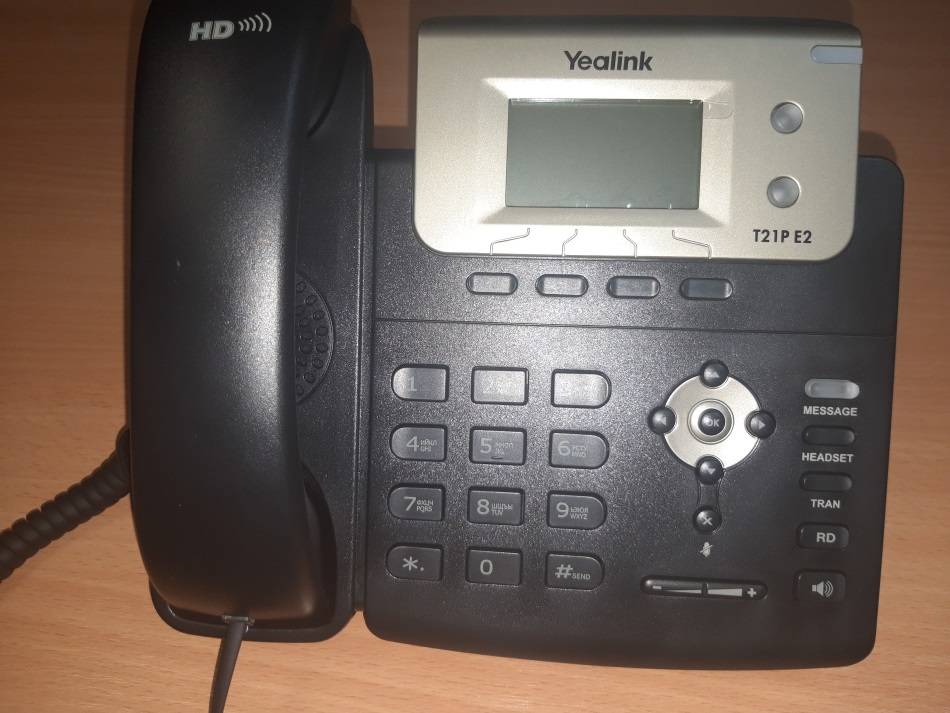
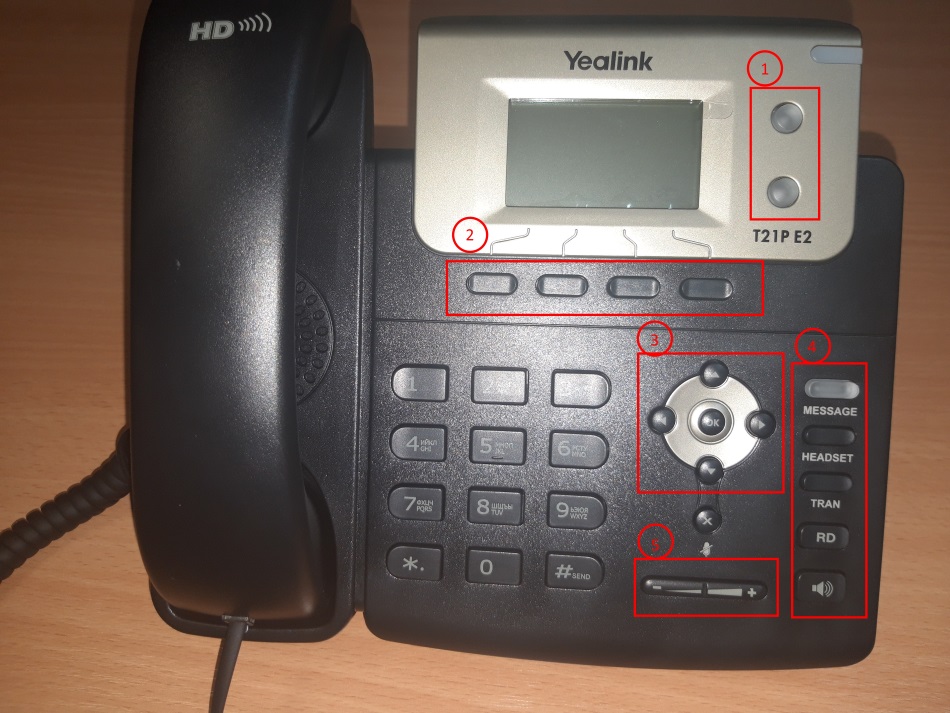
Телефон имеет набор стандартных функциональных клавиш, а также приятное дополнение — BLF клавиши.
- 2 настраиваемые BLF клавиши, к которым можно привязать множество функций, таких как: быстрый дозвон, быстрый трансфер/переадресация, отображение статуса абонента и многие другие;
- 4 контекстно-зависимые функциональные клавиши. Эти кнопки меняют свою функцию в зависимости от состояния, в котором находится телефон — состояние «покоя» (стандартное), при входящем звонке, при активном разговоре, при исходящем звонке, при наборе номера, при навигации по меню и настройкам;
- Клавиши навигации по меню и кнопка ОК;
- Фиксированные функциональные клавиши — голосовая почта, переключение на гарнитуру, трансфер звонка, список последних 100 набранных номеров, громкая связь;
- Клавиши регулирования громкости.
Настройка телефона
Благодаря удобному и понятному интерфейсу настройка телефонов Yealink занимает считанные минуты.
Прежде всего, необходимо зайти в веб-интерфейс телефона по его IP-адресу, узнать который можно, нажав кнопку OK. После чего, на экране откроется меню «Статус», где и будет показан адрес.
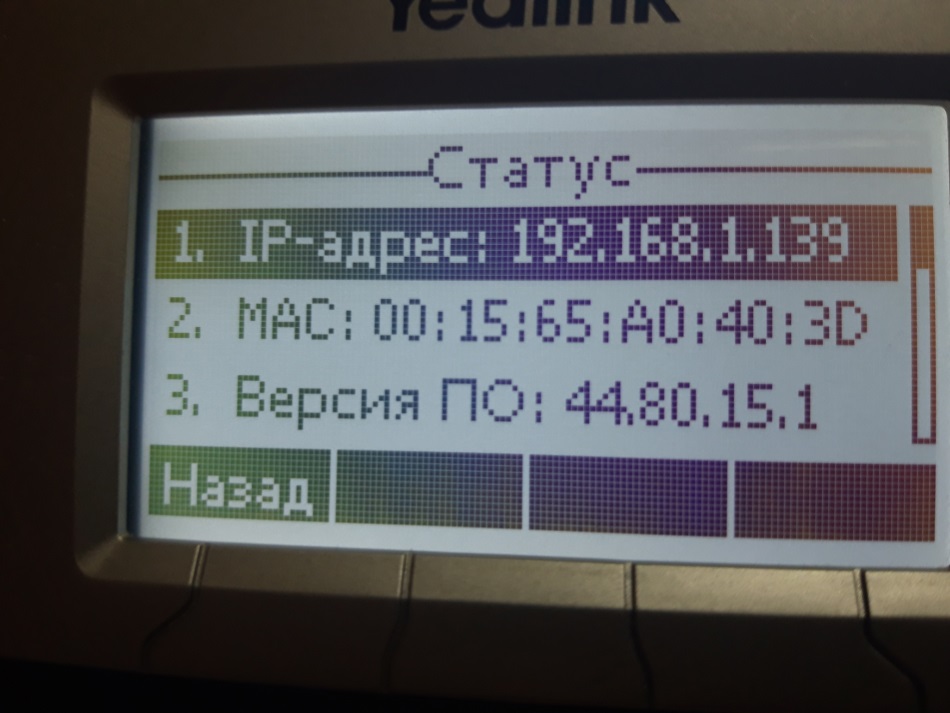
Вводим этот адрес в любом браузере компьютера, подключенного к этой же сети. Далее указываем стандартный логин и пароль: admin/admin.
Попав в режим настроек телефона, можно приступить к тем самым настройкам. В первую очередь подключаем телефон к офисной АТС или провайдеру IP-телефонии. Для этого на верхней панели выбираем вкладку «Аккаунт» и указываем следующие параметры:
- Лейбл — будет отображаться на экране телефона. Значение произвольное, это может быть ваше имя или внутренний номер в АТС;
- Отображаемое имя — будет отображаться у другого абонента вашей офисной АТС при звонке с этого аппарата. Значение также произвольное, для удобства стоит указать либо внутренний номер, либо должность, либо имя;
- Имя регистрации и пароль — ваши логин и пароль на АТС или сервере провайдера телефонии. Значения строгие, по нему будет проходить авторизация на сервере;
- АдресSIP-сервера — IP-адрес сервера АТС или провайдера, к которому будет подключаться аппарат.
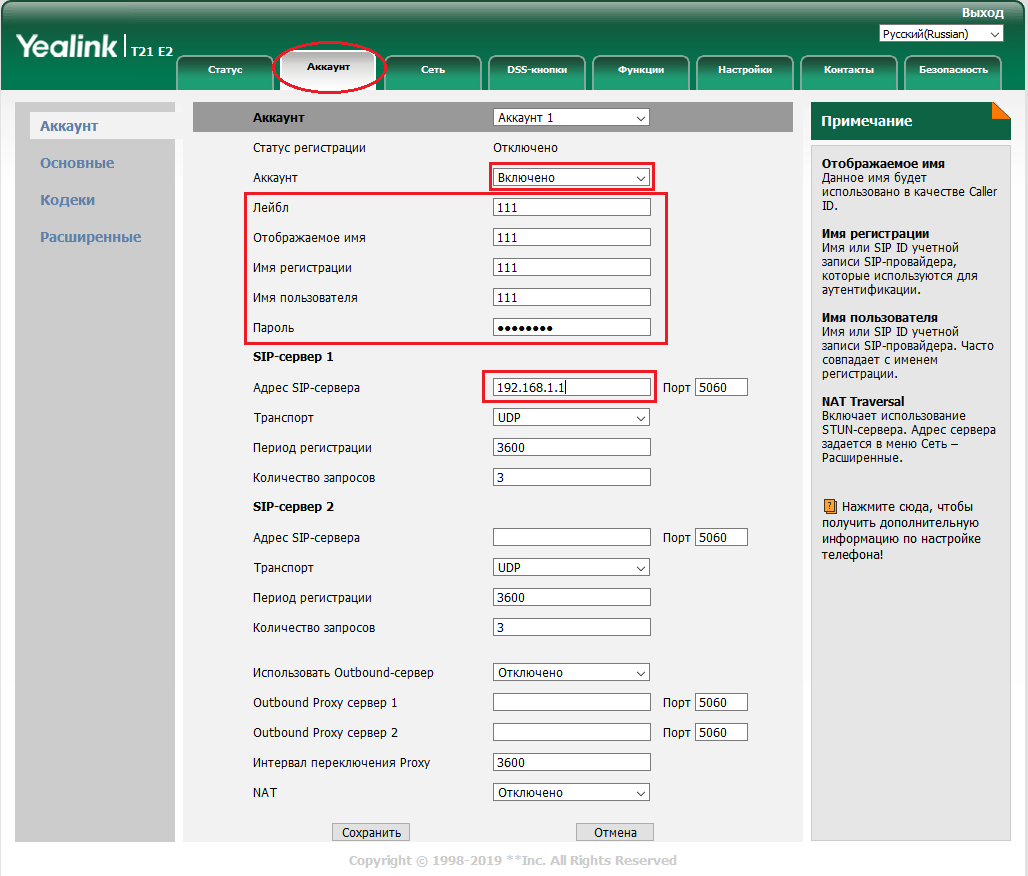
Заполнив необходимые поля, в поле аккаунт выбираем значение «Включено», и внизу экрана нажимаем «Сохранить». Если все данные были введены верно, то строка «Статус регистрации» будет отображать значение «Зарегистрировано».
На этом основные настройки аппарата закончены. Приступаем к дополнительным возможностям и повышению комфорта использования.
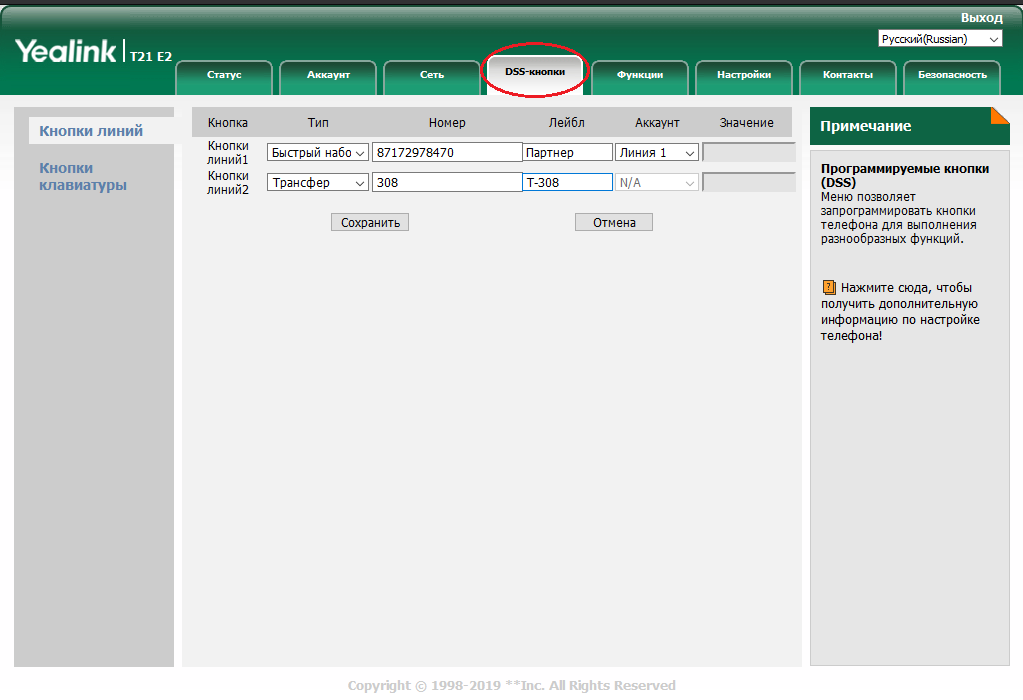
В закладке DSS-кнопки можно настроить BLF клавиши под необходимые функции. Тип действия выбирается из списка, значения и лейбл заполняются в соответствии. В данном примере мы настроили первую кнопку на быстрый дозвон часто набираемого номера, а вторую на трансфер звонка на другого менеджера.
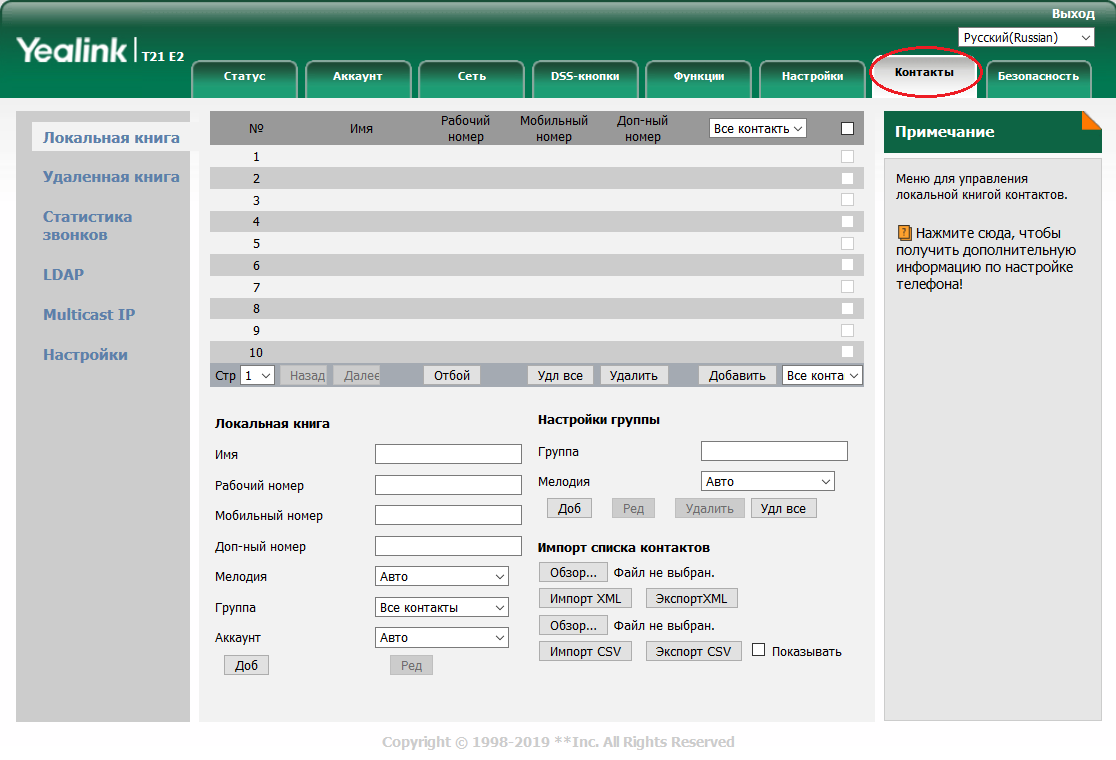
Телефон без встроенной книги контактов неудобен, это факт. Настоятельно рекомендуем воспользоваться книгой контактов, в будущем поможет сохранить огромное количество времени. В закладках выбираем «Контакты» и добавляем номера телефонов.
Контакты можно группировать и присваивать различные мелодии (которые, кстати, можно загружать на аппарат самостоятельно). Можно автоматизировать этот процесс с помощью импорта XML или CSV списка контактов. Для каждого контакта можно привязать до 3 номеров. Чтобы добавить контакты, не обязательно заходить в веб-интерфейс, это можно сделать и на самом аппарате, но занимает это немного больше времени.
Как подключить наушники к ip телефону Yealink T21 E2?
Иногда для удобства пользования телефоном и для освобождения рук, требуется подключение к телефону гарнитуры. Yealink SIP T21 E2 предоставляет такую возможность. Для этого необходимо выбрать и купить телефонные наушники с разъёмом RJ9 и подключить их в соответствующий разъём на торце телефона (обозначено соответствующей иконкой).
Для активации работы наушников телефон следует перевести в режим работы с гарнитурой, нажам на клавиатуре соответствующую клавишу.
После выполнения этих процедур вы комфортно сможете работать с гарнитурой освободив свои руки.
Резюме
Yealink SIP-T21P соответствует требованиям современного офисного работника. Он удобен в использовании, надежен и практичен. Если вы задумываетесь о приобретении SIP-аппаратов для своего офиса и готовы вложить несколько больше, чем того требуют самые бюджетные варианты, то стоит присмотреться к этой модели.
«>
Хорошее руководство по эксплуатации
Законодательство обязывает продавца передать покупателю, вместе с товаром, руководство по эксплуатации Yealink SIP-T21P E2. Отсутствие инструкции либо неправильная информация, переданная потребителю, составляют основание для рекламации в связи с несоответствием устройства с договором. В законодательстве допускается предоставлении руководства в другой, чем бумажная форме, что, в последнее время, часто используется, предоставляя графическую или электронную форму инструкции Yealink SIP-T21P E2 или обучающее видео для пользователей. Условием остается четкая и понятная форма.
Что такое руководство?
Слово происходит от латинского «instructio», тоесть привести в порядок. Следовательно в инструкции Yealink SIP-T21P E2 можно найти описание этапов поведения. Цель инструкции заключается в облегчении запуска, использования оборудования либо выполнения определенной деятельности. Инструкция является набором информации о предмете/услуге, подсказкой.
К сожалению немного пользователей находит время для чтения инструкций Yealink SIP-T21P E2, и хорошая инструкция позволяет не только узнать ряд дополнительных функций приобретенного устройства, но и позволяет избежать возникновения большинства поломок.
Из чего должно состоять идеальное руководство по эксплуатации?
Прежде всего в инструкции Yealink SIP-T21P E2 должна находится:
— информация относительно технических данных устройства Yealink SIP-T21P E2
— название производителя и год производства оборудования Yealink SIP-T21P E2
— правила обслуживания, настройки и ухода за оборудованием Yealink SIP-T21P E2
— знаки безопасности и сертификаты, подтверждающие соответствие стандартам
Почему мы не читаем инструкций?
Как правило из-за нехватки времени и уверенности в отдельных функциональностях приобретенных устройств. К сожалению само подсоединение и запуск Yealink SIP-T21P E2 это слишком мало. Инструкция заключает ряд отдельных указаний, касающихся функциональности, принципов безопасности, способов ухода (даже то, какие средства стоит использовать), возможных поломок Yealink SIP-T21P E2 и способов решения проблем, возникающих во время использования. И наконец то, в инструкции можно найти адресные данные сайта Yealink, в случае отсутствия эффективности предлагаемых решений. Сейчас очень большой популярностью пользуются инструкции в форме интересных анимаций или видео материалов, которое лучше, чем брошюра воспринимаются пользователем. Такой вид инструкции позволяет пользователю просмотреть весь фильм, не пропуская спецификацию и сложные технические описания Yealink SIP-T21P E2, как это часто бывает в случае бумажной версии.
Почему стоит читать инструкции?
Прежде всего здесь мы найдем ответы касательно конструкции, возможностей устройства Yealink SIP-T21P E2, использования отдельных аксессуаров и ряд информации, позволяющей вполне использовать все функции и упрощения.
После удачной покупки оборудования/устройства стоит посвятить несколько минут для ознакомления с каждой частью инструкции Yealink SIP-T21P E2. Сейчас их старательно готовят или переводят, чтобы они были не только понятными для пользователя, но и чтобы выполняли свою основную информационно-поддерживающую функцию.
Skip to content
Настройка Yealink T19(P) E2, T21(P) E2, T23P/G, T27G/P, T29G для работы с 3CX
Yealink T19P E2

Модели Yealink T21P E2, T23P/G, T27G
- Внимание
- Шаг 1: Определение модели и MAC-адреса телефона Yealink T1 и T2
- Шаг 2: Зайдите в консоль управления
- Шаг 3: Зайдите в интерфейс Yealink T19P E2, T21P E2, T23P/G, T27G/P, T29G
- Дополнительная информация
Внимание
- Yealink T27P и T29G поддерживаются только вендором.
- Yealink T19P, T20P, T21P, T22P, T26P, T28P переведены в статус EOL (завершение жизненного цикла), но могут быть настроены вручную.
- Если телефон уже использовался ранее, его необходимо сбросить. Сброс к настройкам по умолчанию описан здесь.
- T27P/G больше не поддерживает панель расширения EXP20.
- T29G больше не поддерживает панель расширения EXP20.
- Если в телефоне установлена устаревшая прошивка, обновите ее до последней версии, поддерживаемой 3CX. Обновление прошивки описано здесь.
Шаг 1: Определение модели и MAC-адреса телефона Yealink T1 и T2

Убедитесь, что выбрана правильная модель телефона. Модель и MAC-адрес указаны на этикетке на задней панели телефона. Также на телефоне можно нажать “Menu или OK > Status”. Зафиксируйте MAC-адрес — он понадобится вам для дальнейшей настройки.
Шаг 2: Зайдите в консоль управления

- Зайдите в веб-клиент 3CX и перейдите в раздел “Admin”.
- Выберите пользователя “User”, для которого нужно добавить телефон, и перейдите на вкладку “IP Phone”.
- Нажмите “Configure a phone”.
- Выберите, где будет находиться телефон — в локальной сети с 3CX, или подключаться удаленно. Нажмите «Далее».
- Выберите «Normal Phone» и включите опцию «Configure your phone manually without provisioning».
- Если телефон расположен за пределами офиса, выберите телефон-маршрутизатор, через который будет подключаться данный телефон.
- Появится всплывающее окно с ID и паролем аутентификации. В зависимости от типа инсталляции вы также увидите:
- В локальной сети: локальный IP-адрес и номер порта сервера 3CX.
- В облаке: Также IP-адрес и номер порта телефона-мершрутизатора или сервера SBC.
- Зафиксируйте эти параметры.
- Войдите в веб-интерфейс телефона и введите указанные параметры.
Шаг 3: Зайдите в интерфейс Yealink T19P E2, T21P E2, T23P/G, T27G/P, T29G

В разделе «Account > Register» выполните следующие настройки:
- “Label” и “Display Name” — имя пользователя
- “Register Name” — “Authentication ID”.
- “User Name” — добавочный номер
- “Password” — “Authentication Password”.
- “Server Host” — “Registrar Hostname or IP”.
- “Port” — “Registrar SIP port”.
- “Enable Outbound Proxy Server” — “Enable”
- “Outbound Proxy Server” — “Outbound Proxy (SBC) Address” и связанный порт.
Дополнительная информация
- Настройка IP-телефонов для работы с 3CX
- Руководства по настройке для распространенных телефонов DECT
- Snom M300, M400, M900 (DECT система)
- Gigaset N670 IP PRO, N870 IP PRO (DECT система)
- Yealink W70, W80, W90 (DECT система)
- Список поддерживаемых IP-телефонов и DECT систем.
- Параметры настройки IP-телефонов для индивидуального пользователя
- Кастомизация логотипа компании на дисплее IP-телефона
Версия документа
Последнее обновление документа 29 июня 2023
https://www.3cx.ru/sip-phones/t19p-t21p-t23g-t27g/
Пробная АТС 3CX на 2 месяца.
Связь, совместная работа и общение между сотрудниками и клиентами теперь как никогда удобны и просты. Разверните нашу бесплатную тестовую систему на 60 дней и убедитесь, что она оптимально подходит для вашего бизнеса.

Компания
Решения
Ссылки
Узнать Больше
Page load link