
88 страниц подробных инструкций и пользовательских руководств по эксплуатации на русском
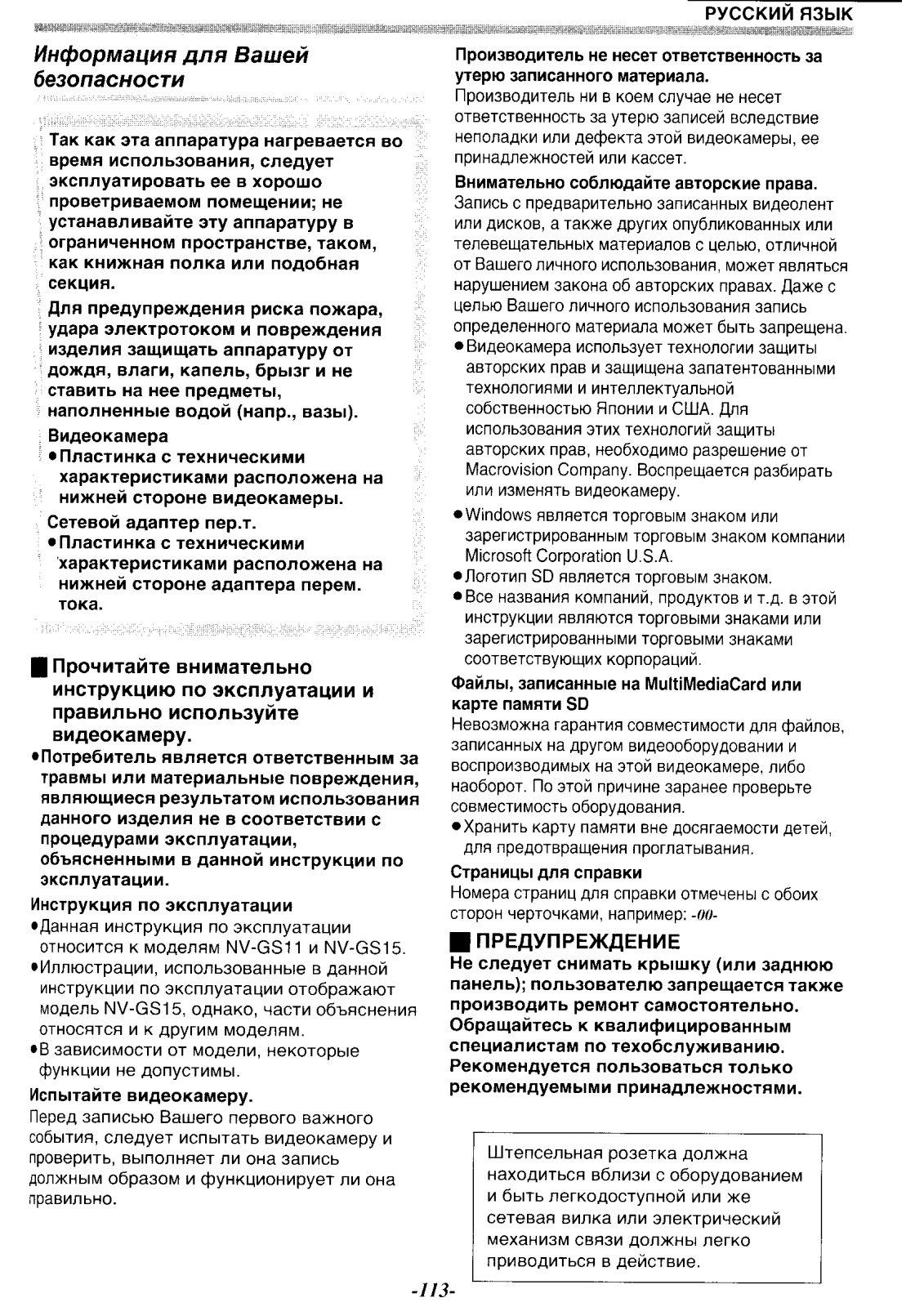
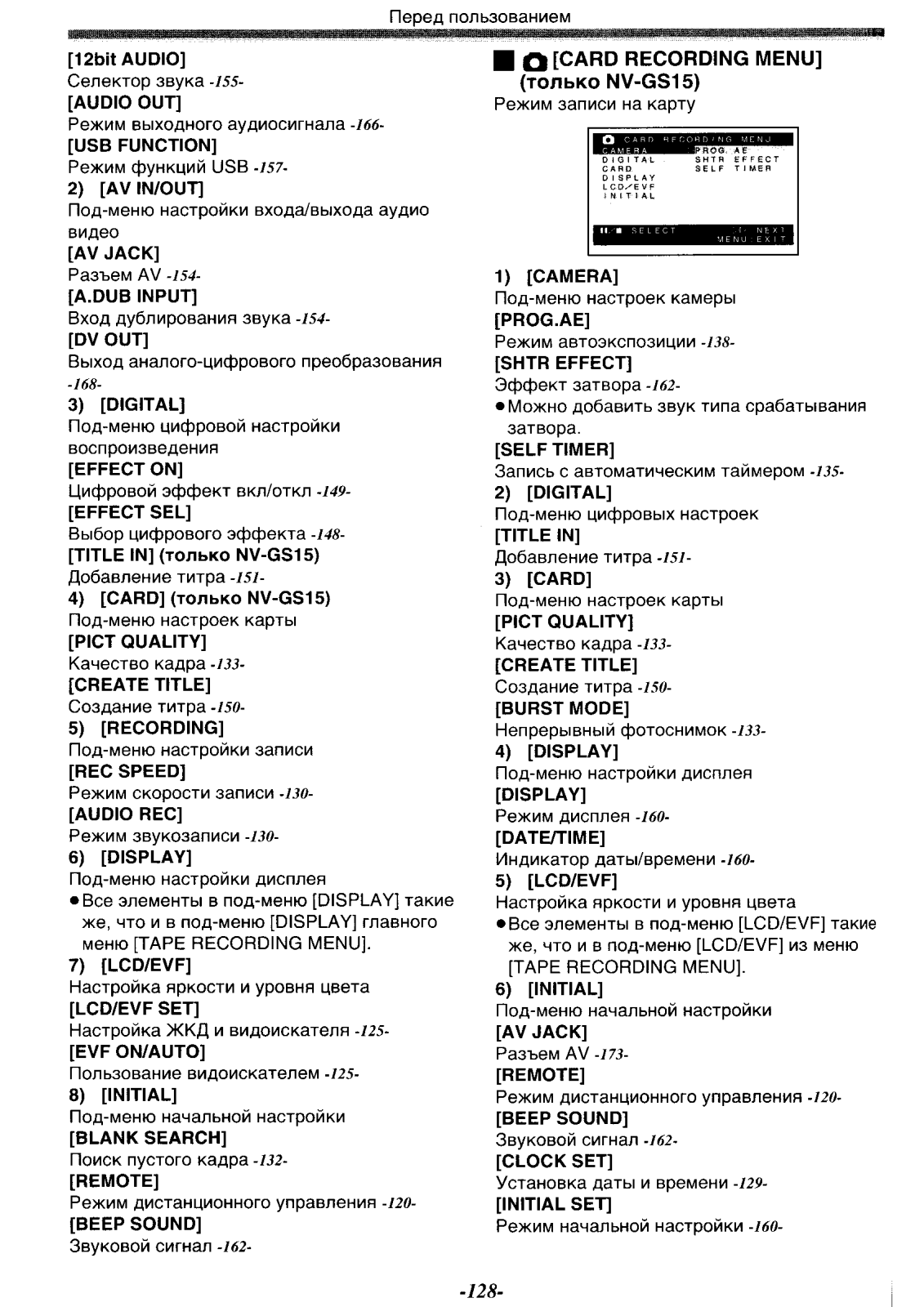
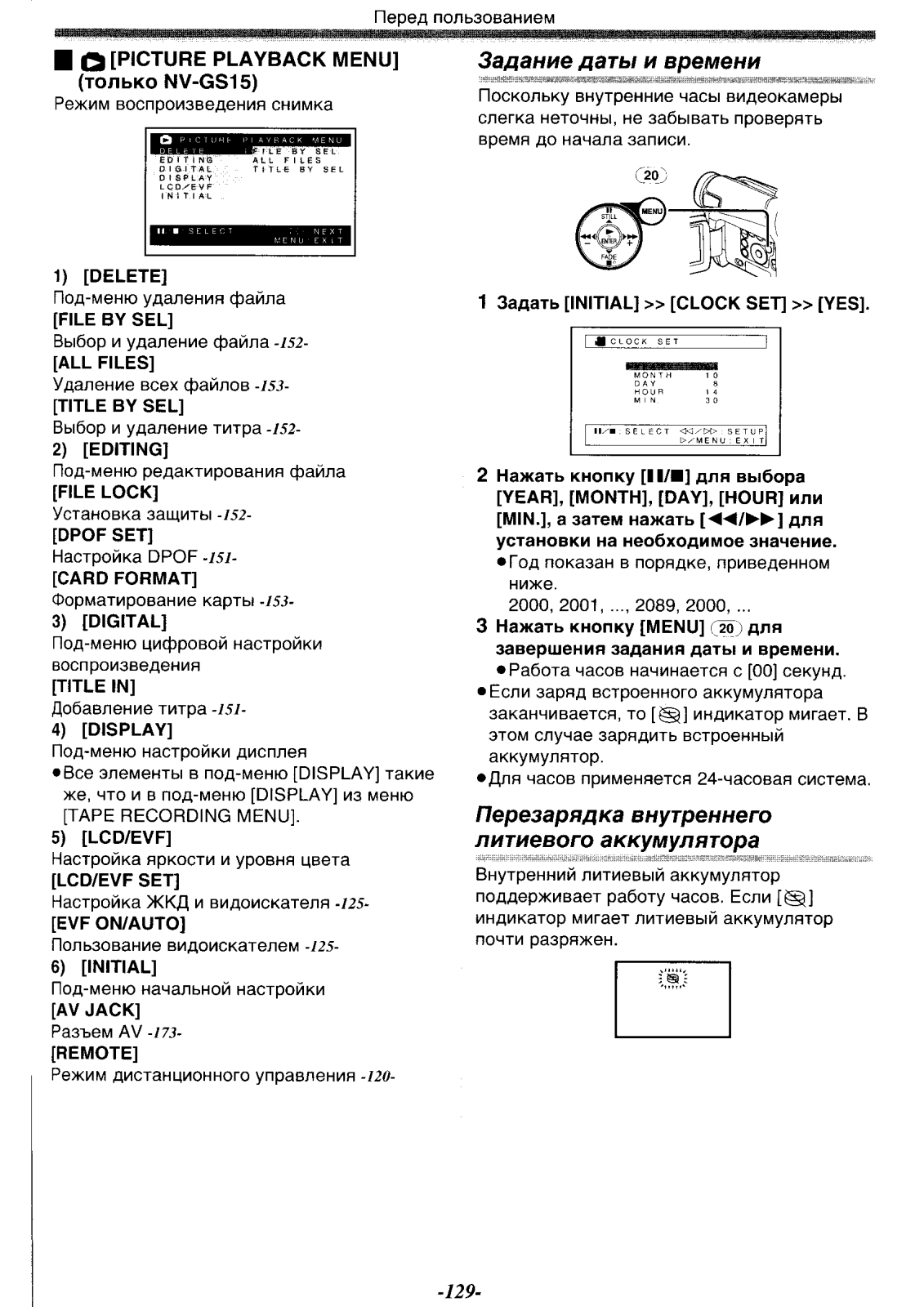
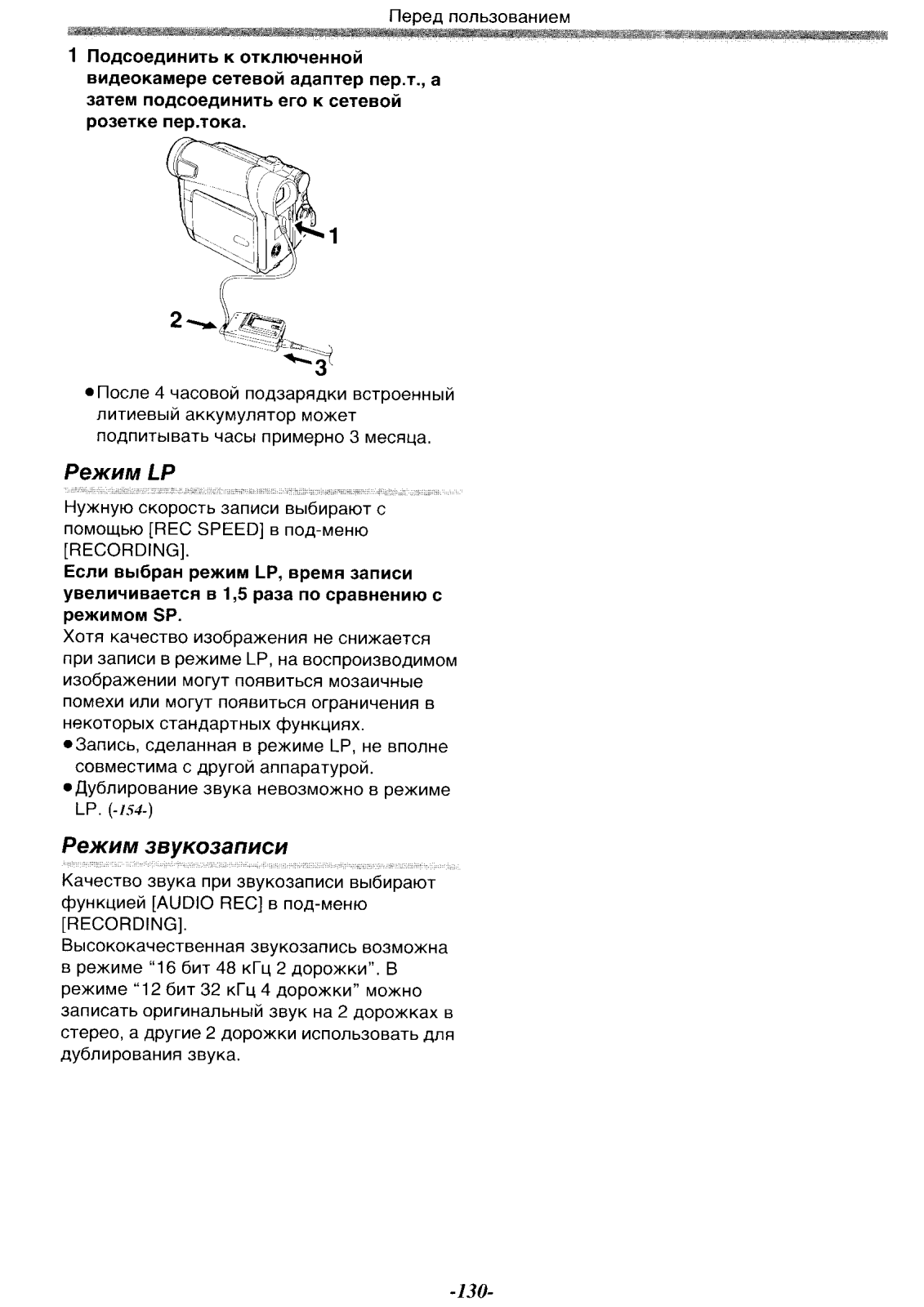
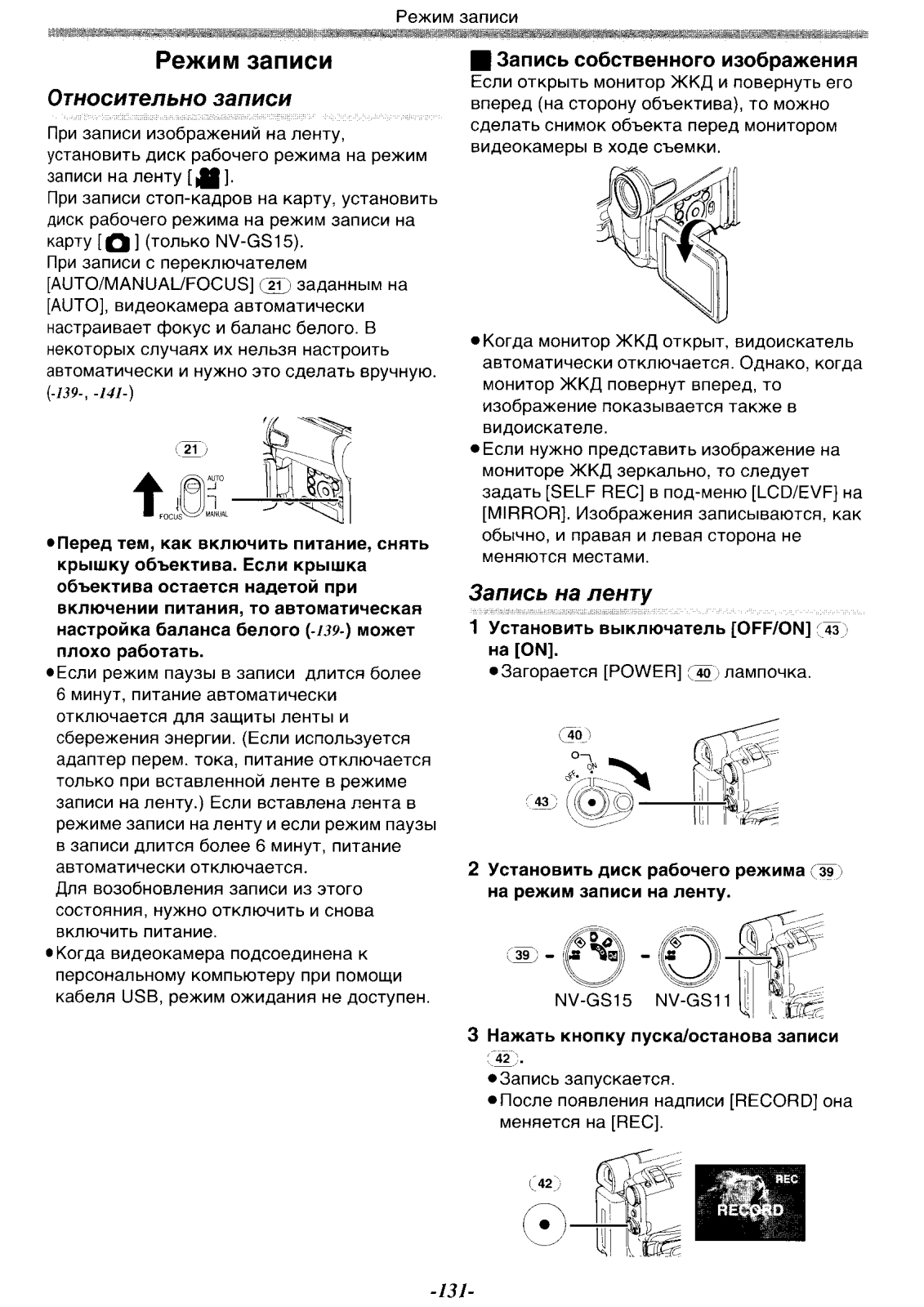
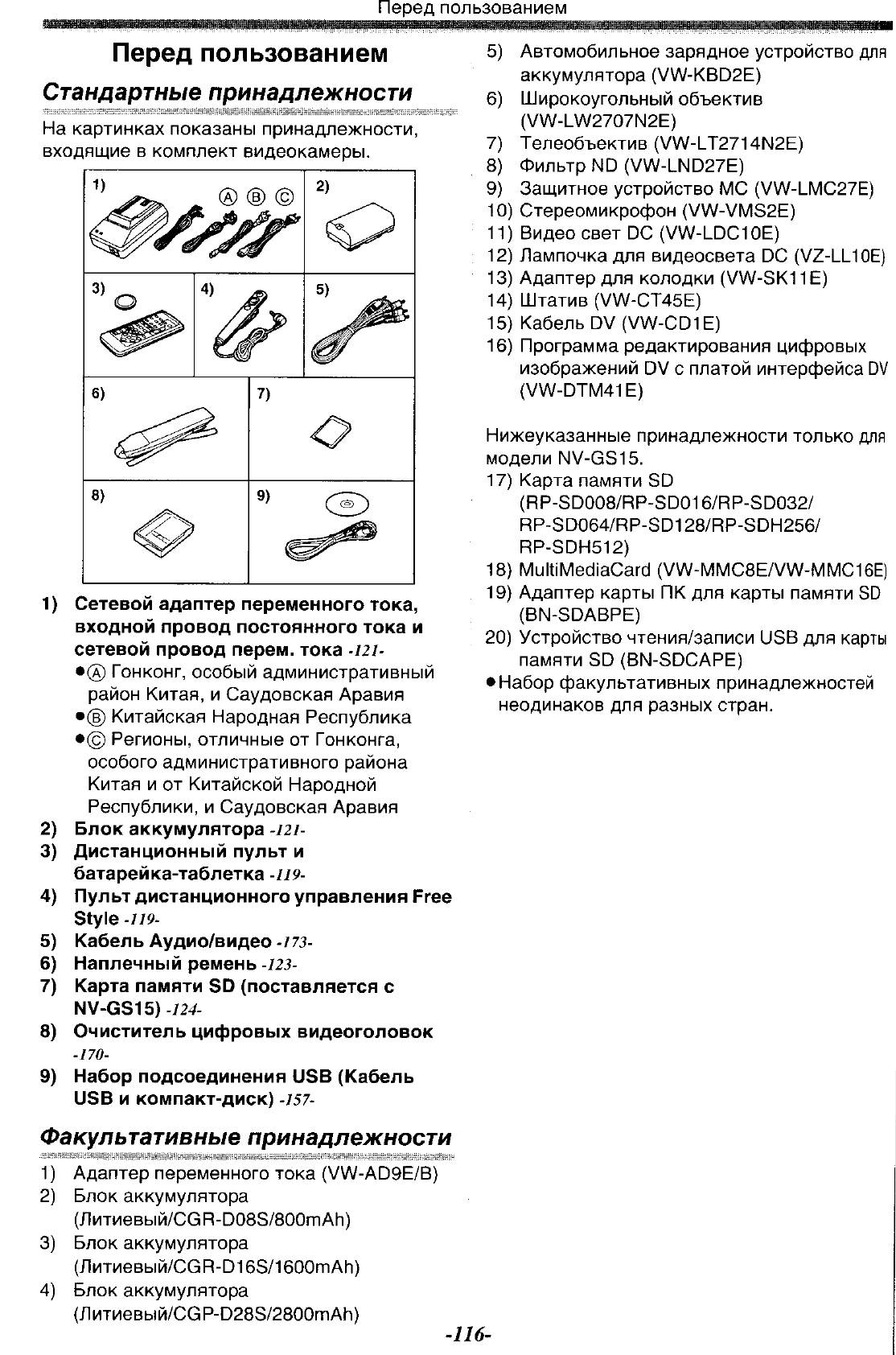
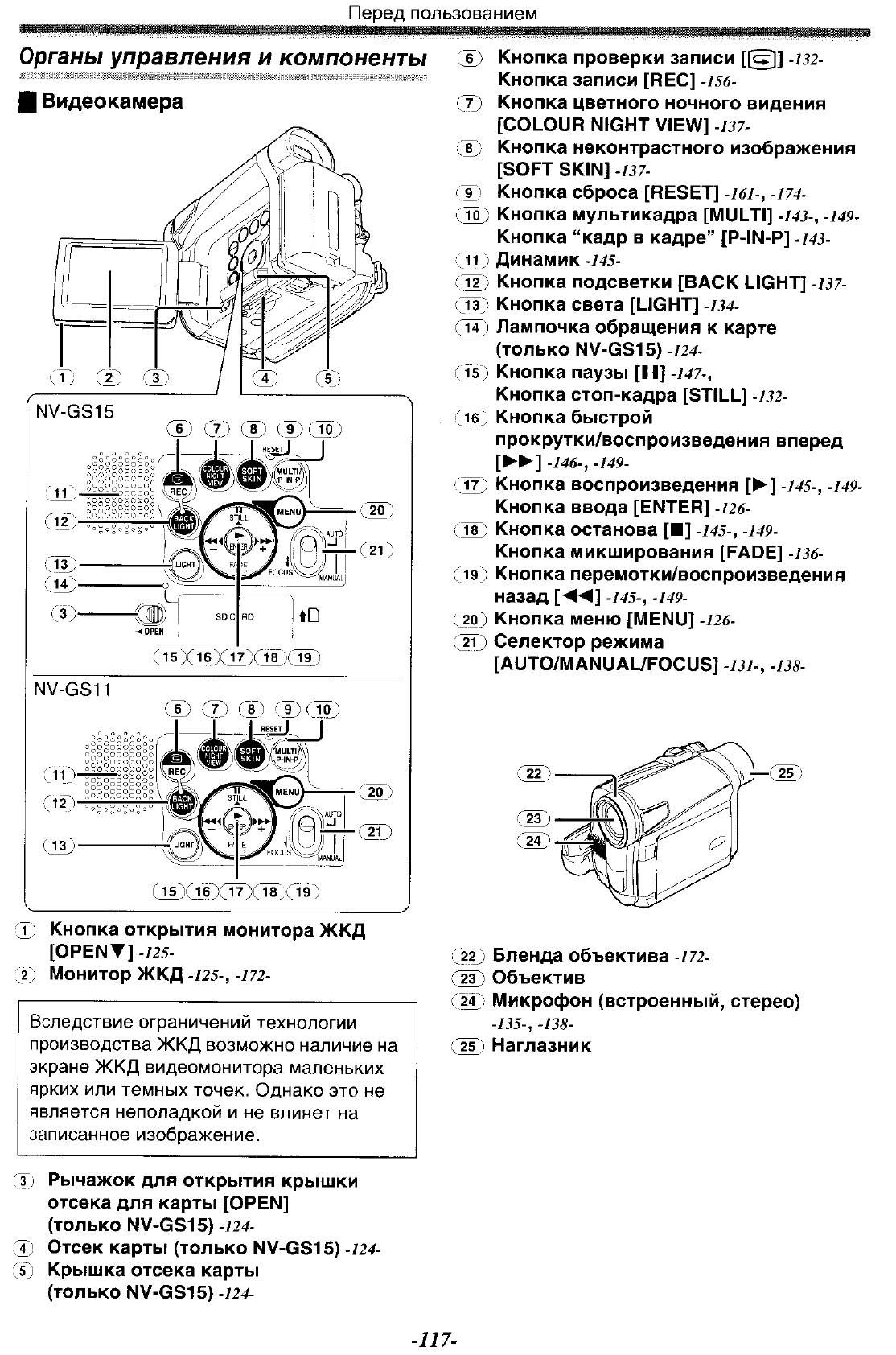
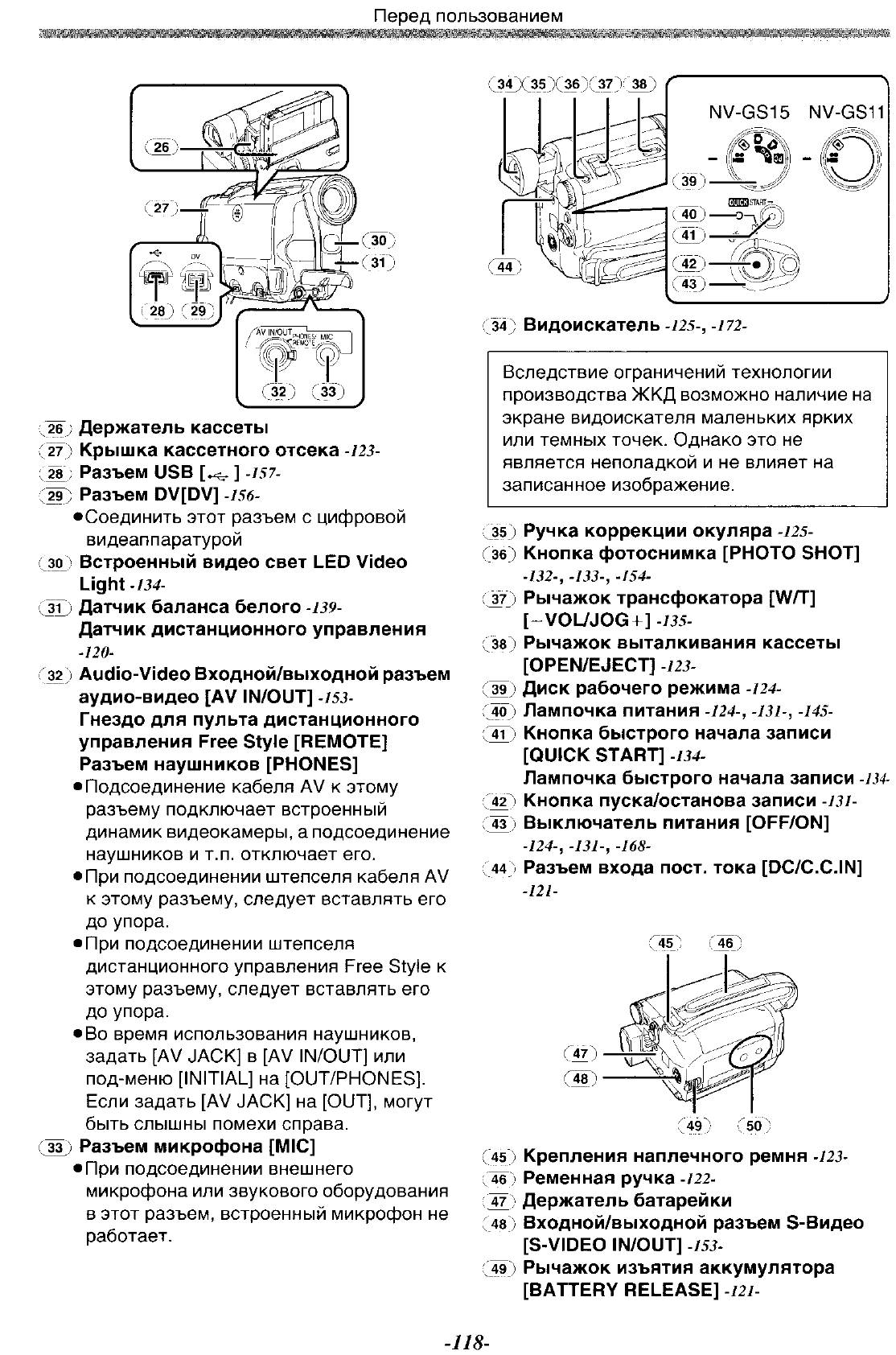
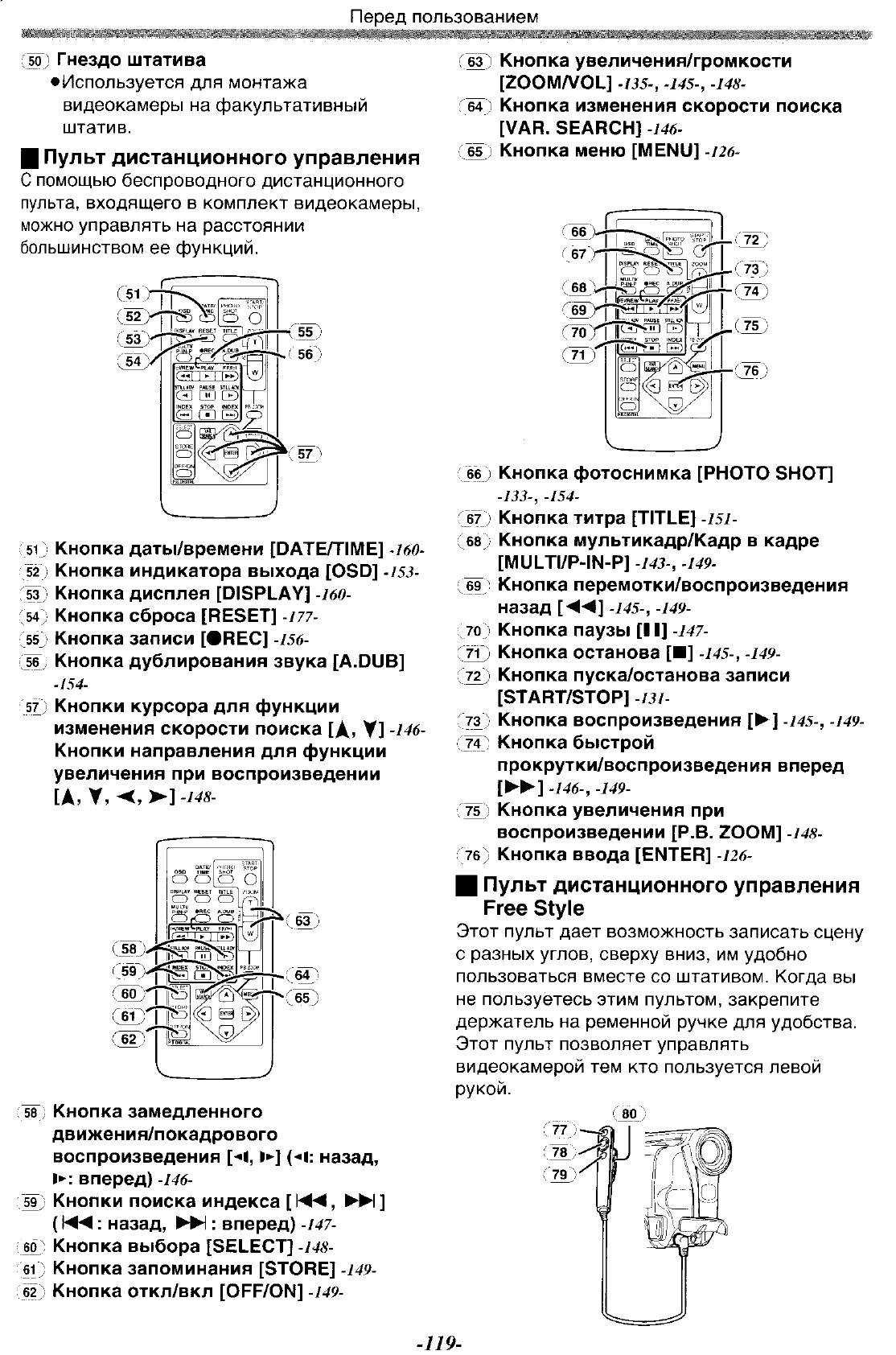
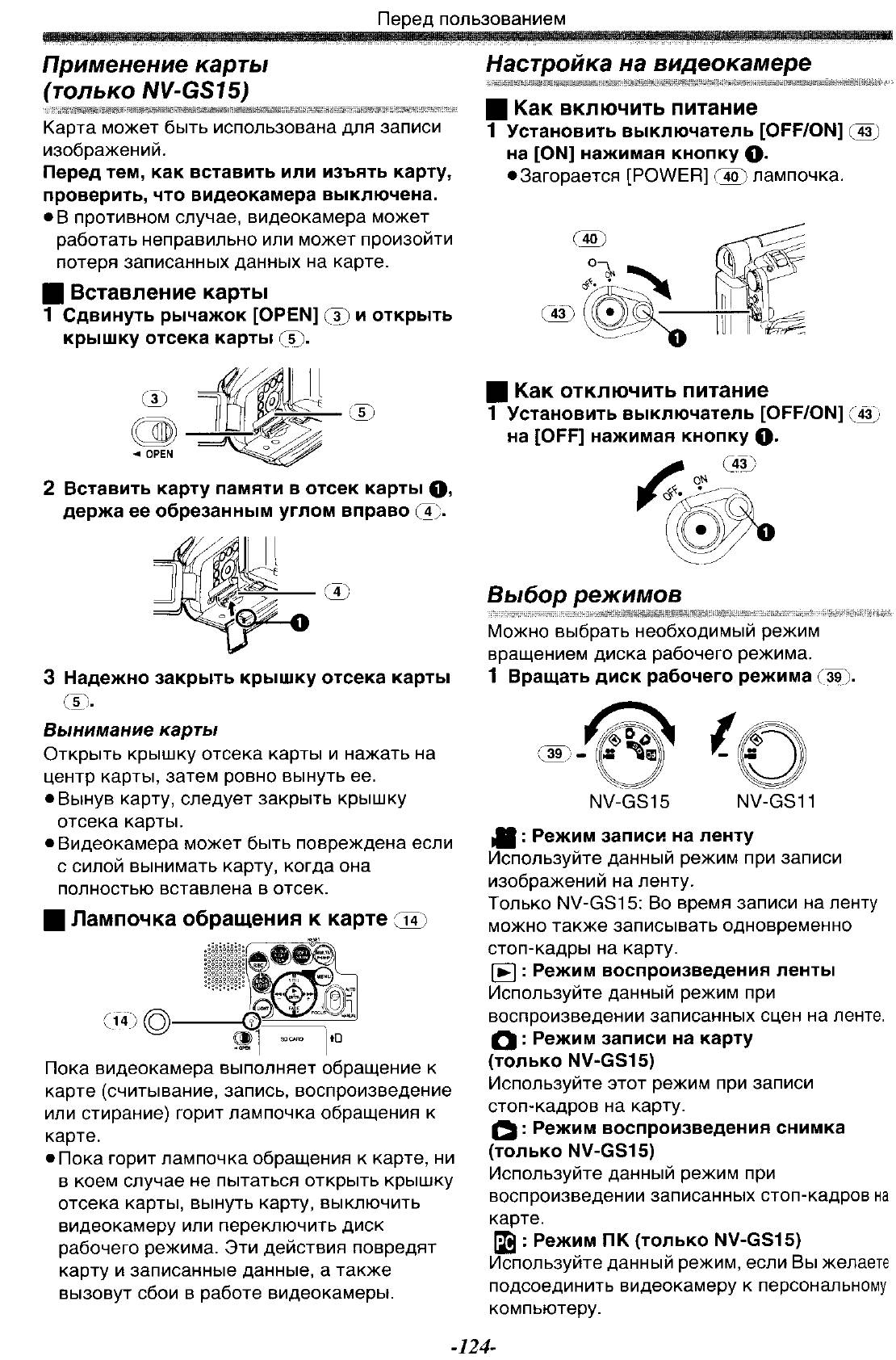
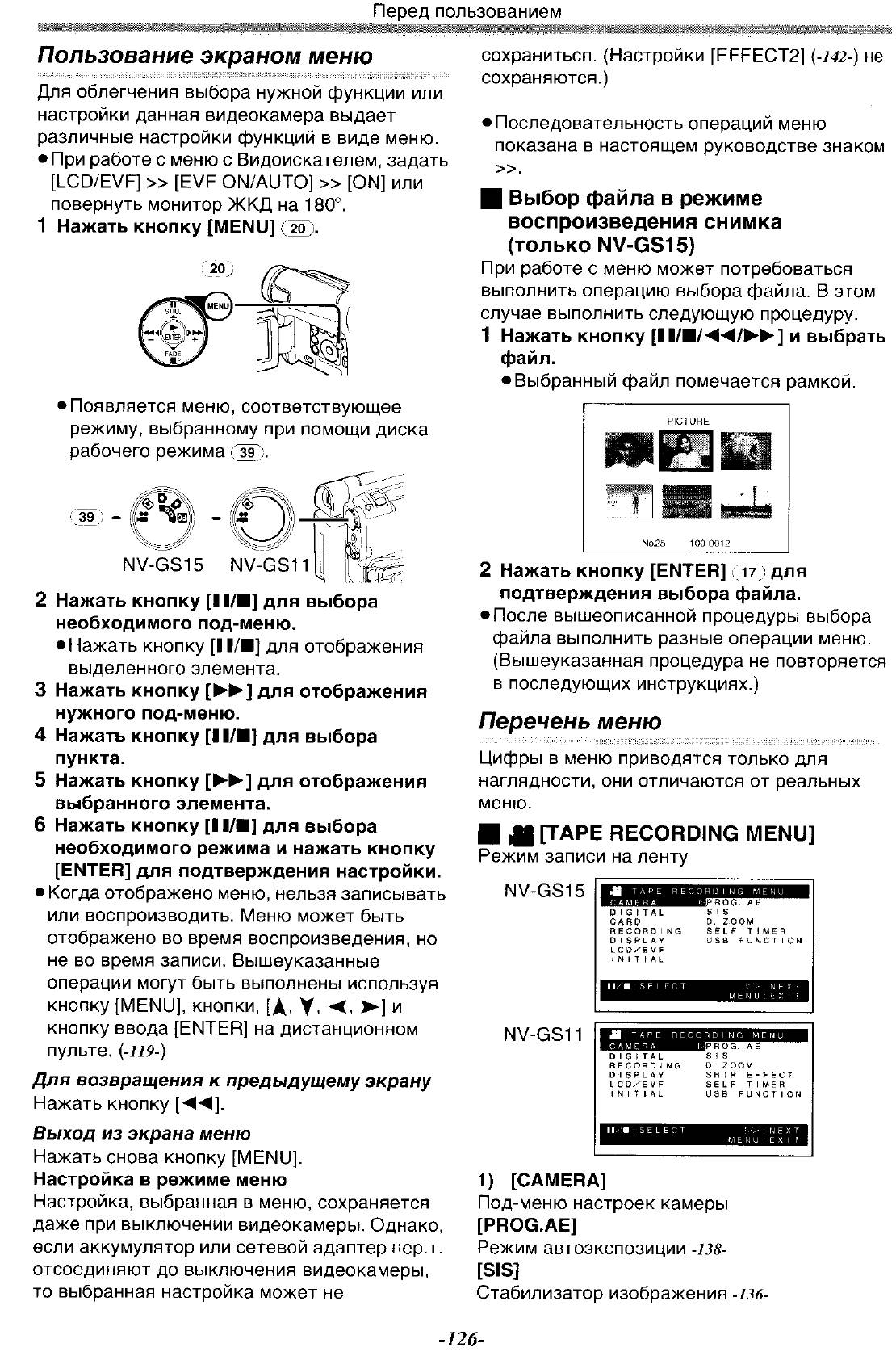
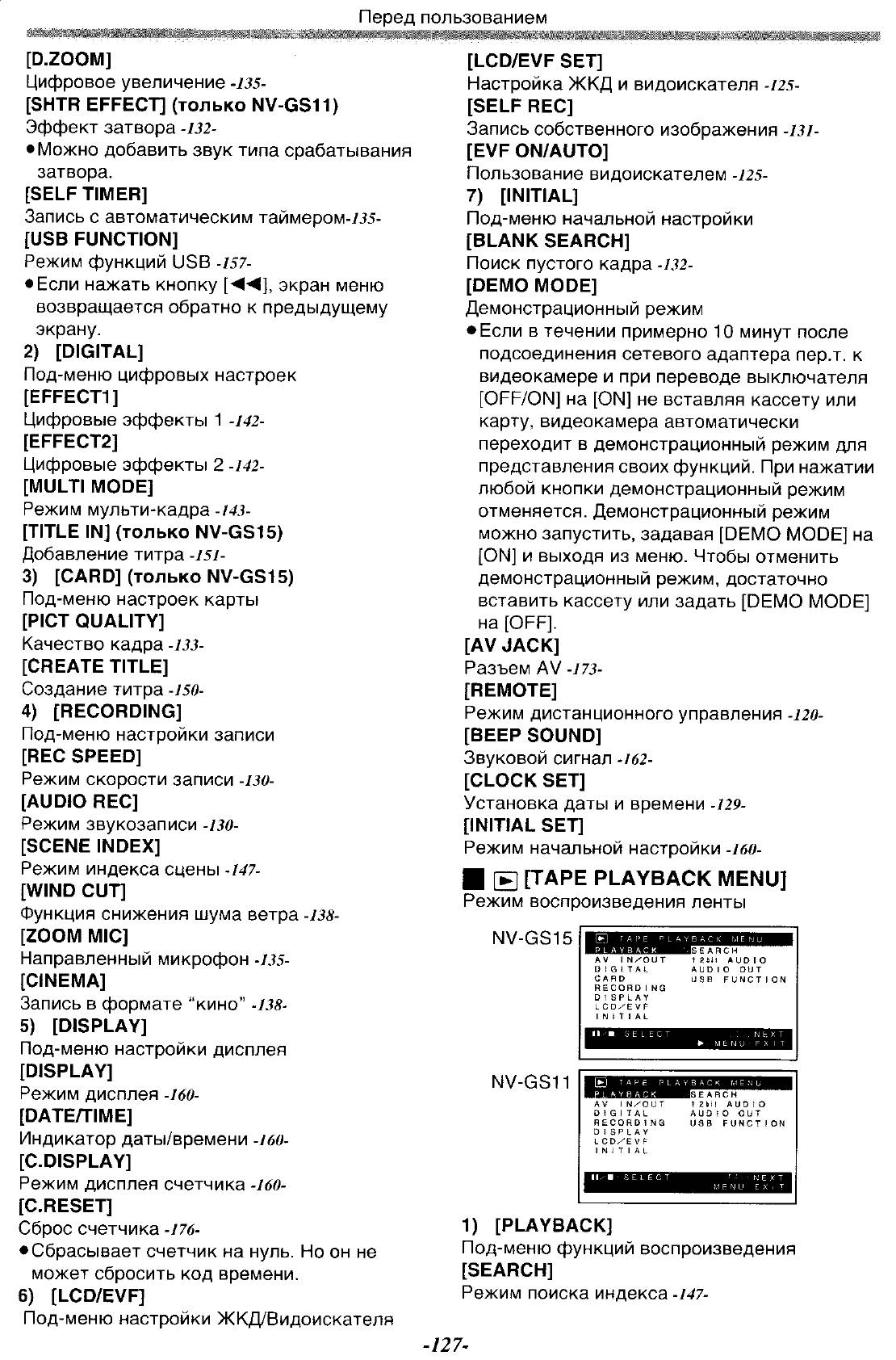
Режим записи относительно записи, Запись собственного изображения, Запись на ленту
1 установить выключатель [оррюм] 4з на [on, 3 нажать кнопку пуска/останова записи, Режим записи Чат поддержки
- Изображение
- Текст
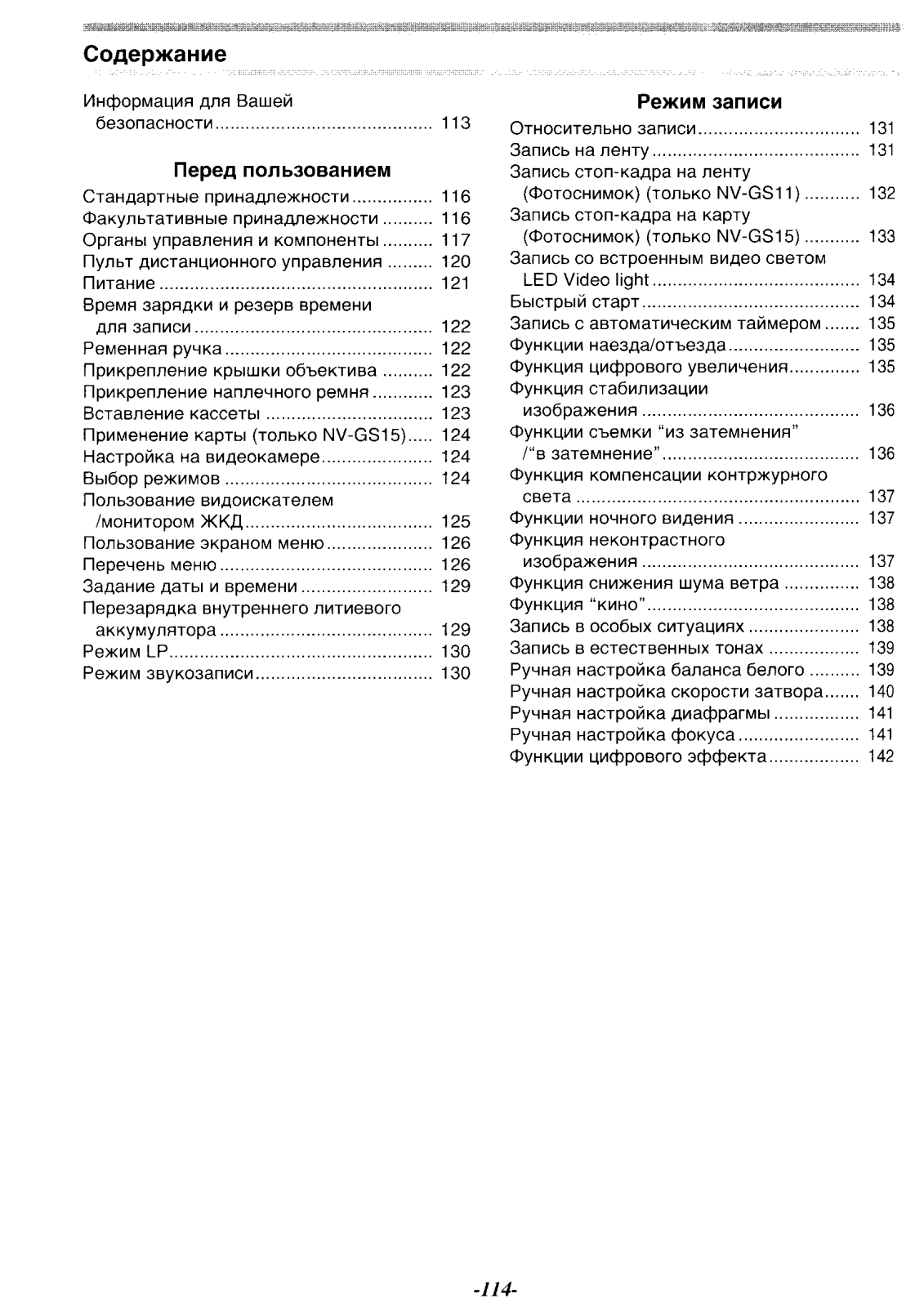
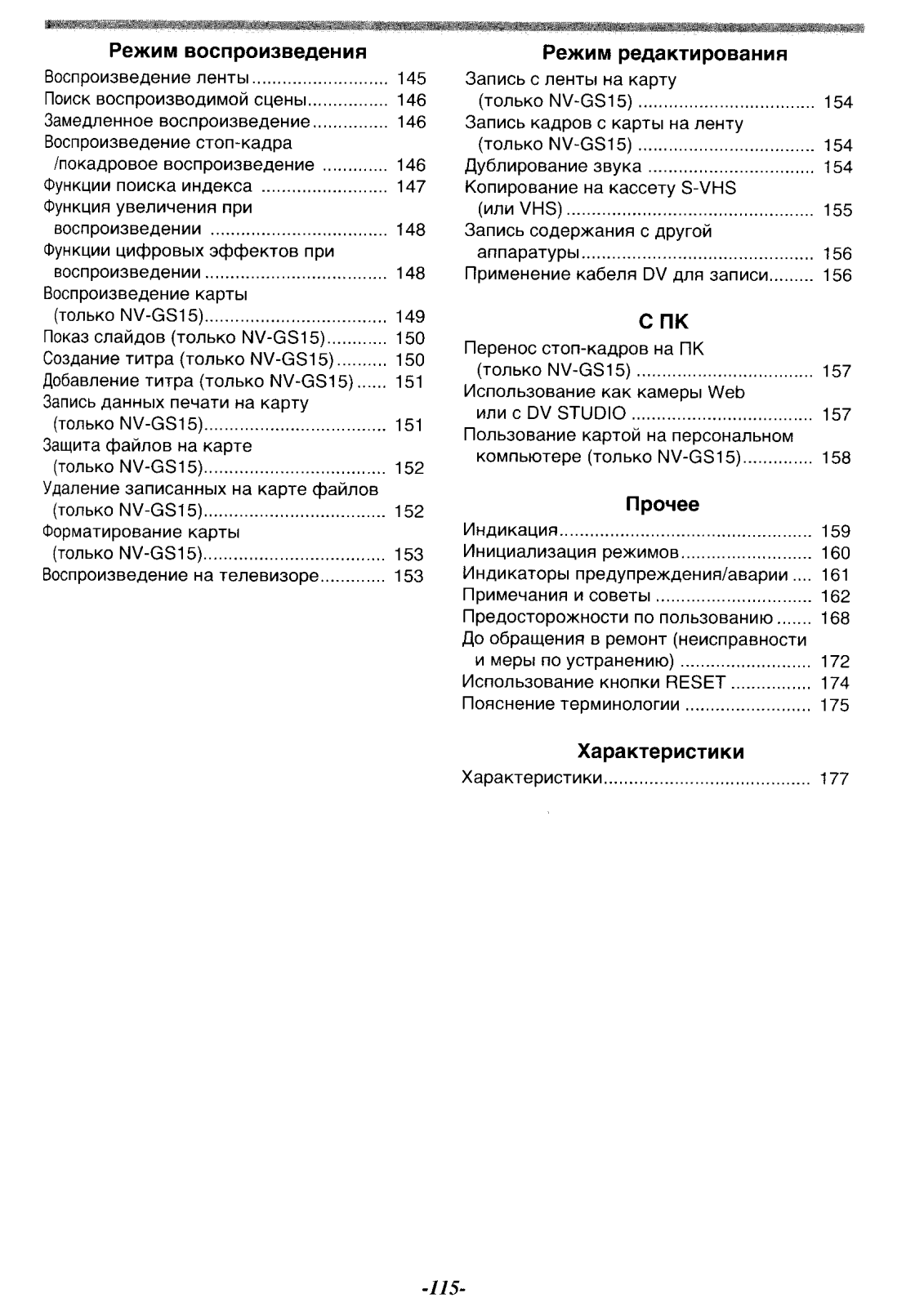
- Содержание
Режим записи
Относительно записи
При записи изображений на ленту,
установить диск рабочего режима на режим
записи на ленту [|Ц]-
При записи стоп-кадров на карту, установить
диск рабочего режима на режим записи на
карту [Q] (только NV-GS15).
При записи с переключателем
[AUTO/MANUAL/FOCUS] Г
21
«) заданным на
[AUTO], видеокамера автоматически
настраивает фокус и баланс белого. В
некоторых случаях их нельзя настроить
автоматически и нужно это сделать вручную.
{-1 3 9-, -I4 1 -)
■ Запись собственного изображения
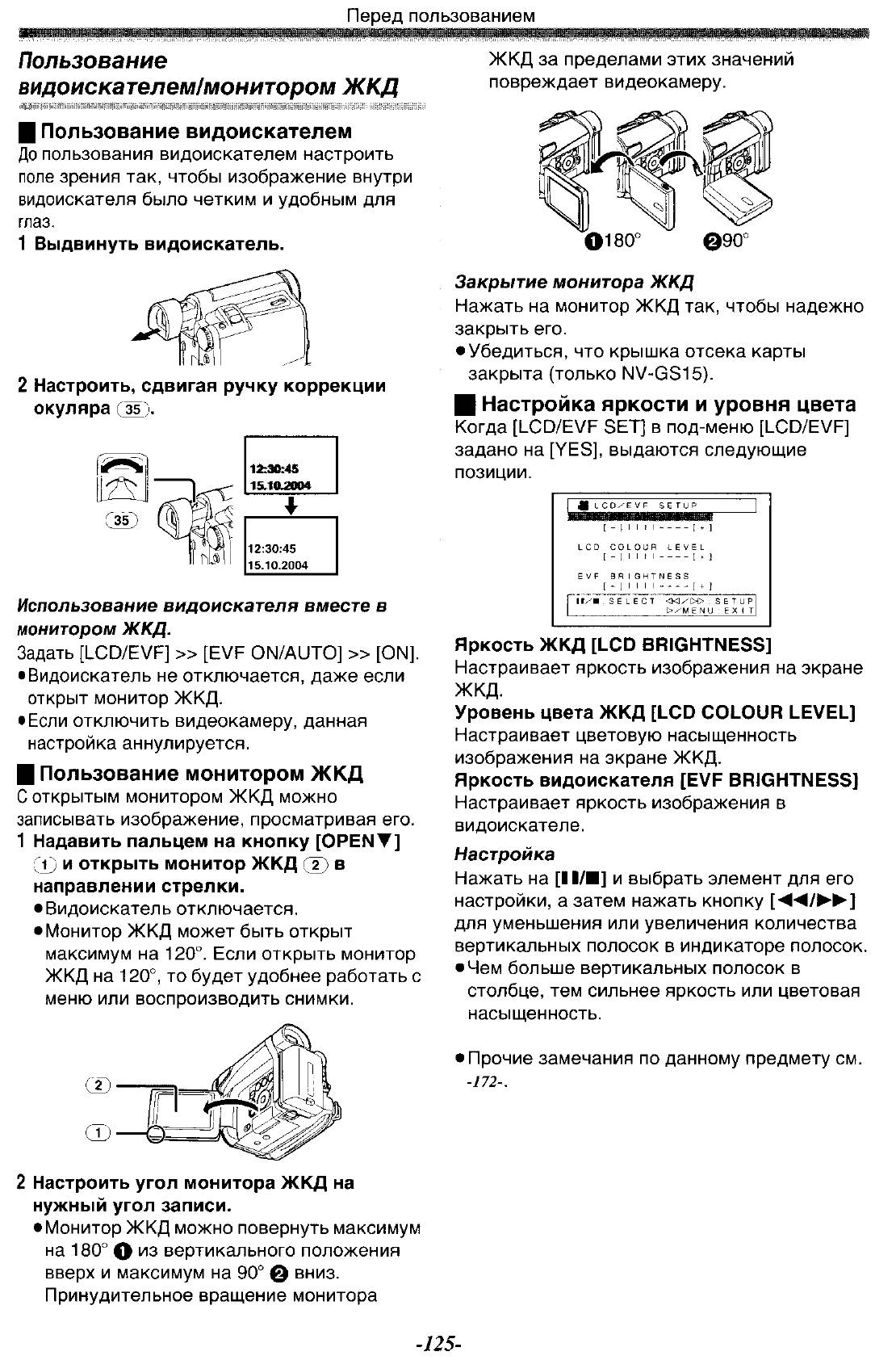
Если открыть монитор ЖКД и повернуть его
вперед (на сторону объектива), то можно
сделать снимок объекта перед монитором
видеокамеры в ходе съемки.
Режим записи
•
Перед тем, как включить питание, снять
крышку объектива. Если крышка
объектива остается надетой при
включении питания, то автоматическая
настройка баланса белого
{-1 3 9-)
может
плохо работать.
• Если режим паузы в записи длится более
6 минут, питание автоматически
отключается для защиты ленты и
сбережения энергии. (Если используется
адаптер перем. тока, питание отключается
только при вставленной ленте в режиме
записи на ленту.) Если вставлена лента в
режиме записи на ленту и если режим паузы
в записи длится более 6 минут, питание
автоматически отключается.
Для возобновления записи из этого
состояния, нужно отключить и снова
включить питание.
• Когда видеокамера подсоединена к
персональному компьютеру при помощи
кабеля USB, режим ожидания не доступен.
• Когда монитор ЖКД открыт, видоискатель
автоматически отключается. Однако, когда
монитор ЖКД повернут вперед, то
изображение показывается также в
видоискателе.
• Если нужно представить изображение на
мониторе ЖКД зеркально, то следует
задать [SELF REC] в под-меню [LCD/EVF] на
[MIRROR]. Изображения записываются, как
обычно, и правая и левая сторона не
меняются местами.
Запись на ленту
1 Установить выключатель [ОРРЮМ] 4з
на [ON].
• Загорается [POWER] (4ô) лампочка.
2 Установить диск рабочего режима 39
на режим записи на ленту.
3 Нажать кнопку пуска/останова записи
42 .
• Запись запускается.
• После появления надписи [RECORD] она
меняется на [REC].
-I3I-

Проверка записи, Щ поиск конца записи, Функция поиска пустого кадра)
Отмена поиска пустого кадра до его окончания, Щ цифровой стоп-кадр, I прогрессивный фотоснимок Чат поддержки
- Изображение
- Текст
Режим записи
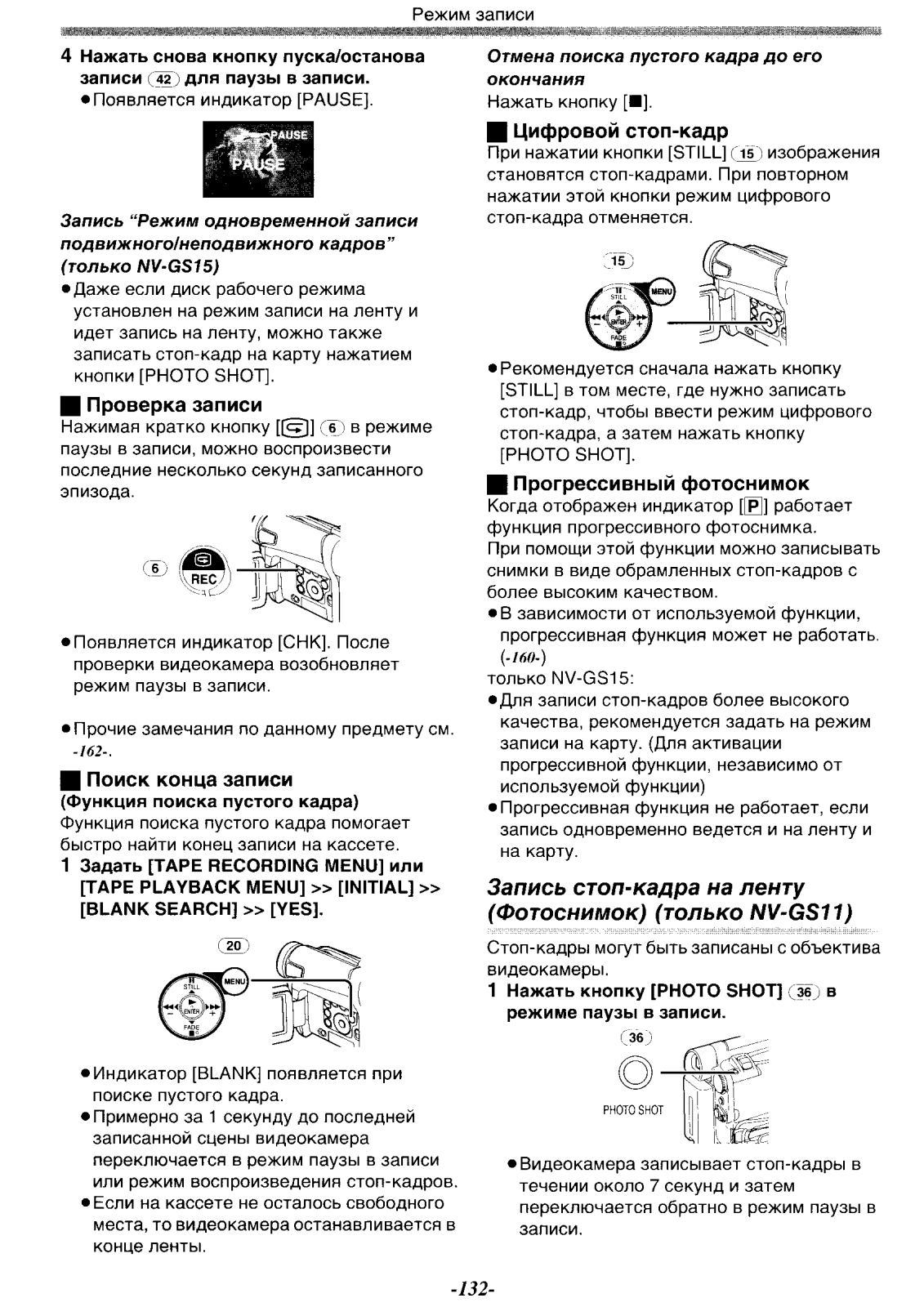
4 Нажать снова кнопку пуска/останова
записи
СЖ)
для паузы в записи.
• Появляется индикатор [PAUSE].
Запись “Режим одновременной записи
подвижного/неподвижного кадров”
(только NV-GS15)
• Даже если диск рабочего режима
установлен на режим записи на ленту и
идет запись на ленту, можно также
записать стоп-кадр на карту нажатием
кнопки [PHOTO SHOT].
■ Проверка записи
Нажимая кратко кнопку [[^] ® в режиме
паузы в записи, можно воспроизвести
последние несколько секунд записанного
эпизода.
• Появляется индикатор [СНК]. После
проверки видеокамера возобновляет
режим паузы в записи.
• Прочие замечания по данному предмету см.
-162‘.
Щ
Поиск конца записи
(Функция поиска пустого кадра)
Функция поиска пустого кадра помогает
быстро найти конец записи на кассете.
1 Задать [ТАРЕ RECORDING MENU] или
[ТАРЕ PLAYBACK MENU] » [INITIAL] »
[BLANK SEARCH] » [YES].
‘Индикатор [BLANK] появляется при
поиске пустого кадра.
‘Примерно за 1 секунду до последней
записанной сцены видеокамера
переключается в режим паузы в записи
или режим воспроизведения стоп-кадров.
‘Если на кассете не осталось свободного
места, то видеокамера останавливается в
конце ленты.
Отмена поиска пустого кадра до его
окончания
Нажать кнопку [■].
Щ
Цифровой стоп-кадр
При нажатии кнопки [STILL] fis’) изображения
становятся стоп-кадрами. При повторном
нажатии этой кнопки режим цифрового
стоп-кадра отменяется.
• Рекомендуется сначала нажать кнопку
[STILL] в том месте, где нужно записать
стоп-кадр, чтобы ввести режим цифрового
стоп-кадра, а затем нажать кнопку
[PHOTO SHOT].
I Прогрессивный фотоснимок
Когда отображен индикатор [[g] работает
функция прогрессивного фотоснимка.
При помощи этой функции можно записывать
снимки в виде обрамленных стоп-кадров с
более высоким качеством.
• В зависимости от используемой функции,
прогрессивная функция может не работать.
(-160.)
только NV-GS15:
• Для записи стоп-кадров более высокого
качества, рекомендуется задать на режим
записи на карту. {Для активации
прогрессивной функции, независимо от
используемой функции)
• Прогрессивная функция не работает, если
запись одновременно ведется и на ленту и
на карту.
Запись стоп-кадра на ленту
(Фотоснимок) (только NV-GS11)
Стоп-кадры могут быть записаны с объектива
видеокамеры.
1 Нажать кнопку [PHOTO SHOT] (36j в
режиме паузы в записи.
‘Видеокамера записывает стоп-кадры в
течении около 7 секунд и затем
переключается обратно в режим паузы в
записи.
-132-

Непрерывный фотоснимок, 2 нажать кнопку [photo shot] (ж), Выбор качества изображений фотоснимков
Щ непрерывный фотоснимок Чат поддержки
- Изображение
- Текст
Режим записи
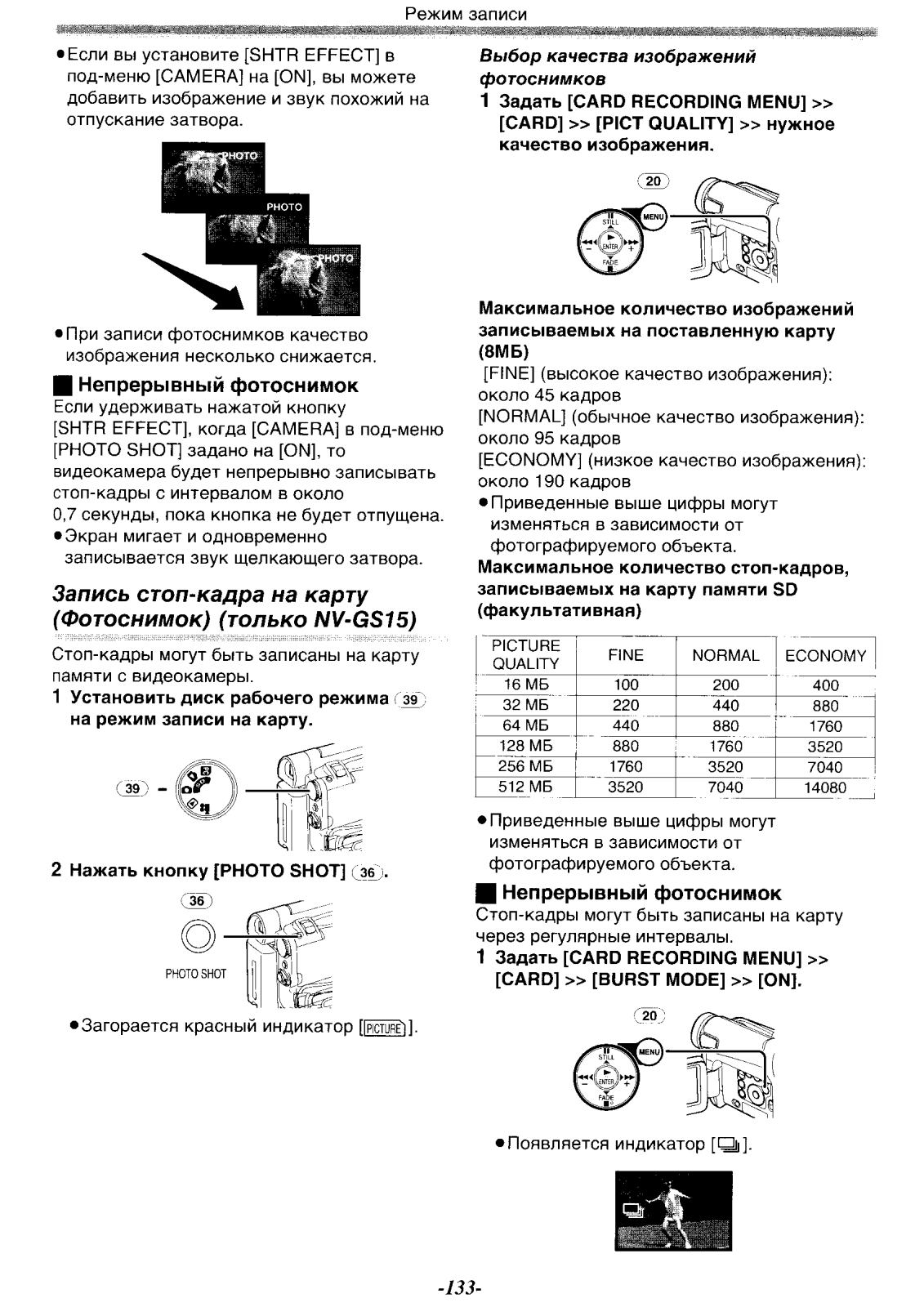
• Если вы установите [SHTR EFFECT] в
под-меню [CAMERA] на [ON], вы можете
добавить изображение и звук похожий на
отпускание затвора.
• При записи фотоснимков качество
изображения несколько снижается.
■ Непрерывный фотоснимок
Если удерживать нажатой кнопку
[SHTR EFFECT], когда [CAMERA] в под-меню
[PHOTO SHOT] задано на [ON], то
видеокамера будет непрерывно записывать
стоп-кадры с интервалом в около
0,7 секунды, пока кнопка не будет отпущена.
• Экран мигает и одновременно
записывается звук щелкающего затвора.
Запись стоп-кадра на карту
(Фотоснимок) (только NV-GS15)
Стоп-кадры могут быть записаны на карту
памяти с видеокамеры.
1 Установить диск рабочего режима зэ
на режим записи на карту.
2 Нажать кнопку [PHOTO SHOT]
(Ж).
‘Загорается красный индикатор
[[
hcture
I].
Выбор качества изображений
фотоснимков
1
Задать [CARD RECORDING MENU] »
[CARD] » [PICT QUALITY] » нужное
качество изображения.
Максимальное количество изображений
записываемых на поставленную карту
(8МБ)
[FINE] (высокое качество изображения):
около 45 кадров
[NORMAL] (обычное качество изображения):
около 95 кадров
[ECONOMY] (низкое качество изображения):
около 190 кадров
• Приведенные выше цифры могут
изменяться в зависимости от
фотографируемого объекта.
Максимальное количество стоп-кадров,
записываемых на карту памяти SD
(факультативная)
PICTURE
QUALITY
FINE
NORMAL
ECONOMY
I
16 МБ
100
200
400
32 МБ
220
440
880
64 МБ
440
880
1760
128 МБ
^ 880
1760
3520
256 МБ
1760
3520
7040
512 МБ
3520
7040
14080 ,
• Приведенные выше цифры могут
изменяться в зависимости от
фотографируемого объекта.
Щ
Непрерывный фотоснимок
Стоп-кадры могут быть записаны на карту
через регулярные интервалы,
1 Задать [CARD RECORDING MENU] »
[CARD] » [BURST MODE] » [ON].
• Появляется индикатор [Qi].
-I33~
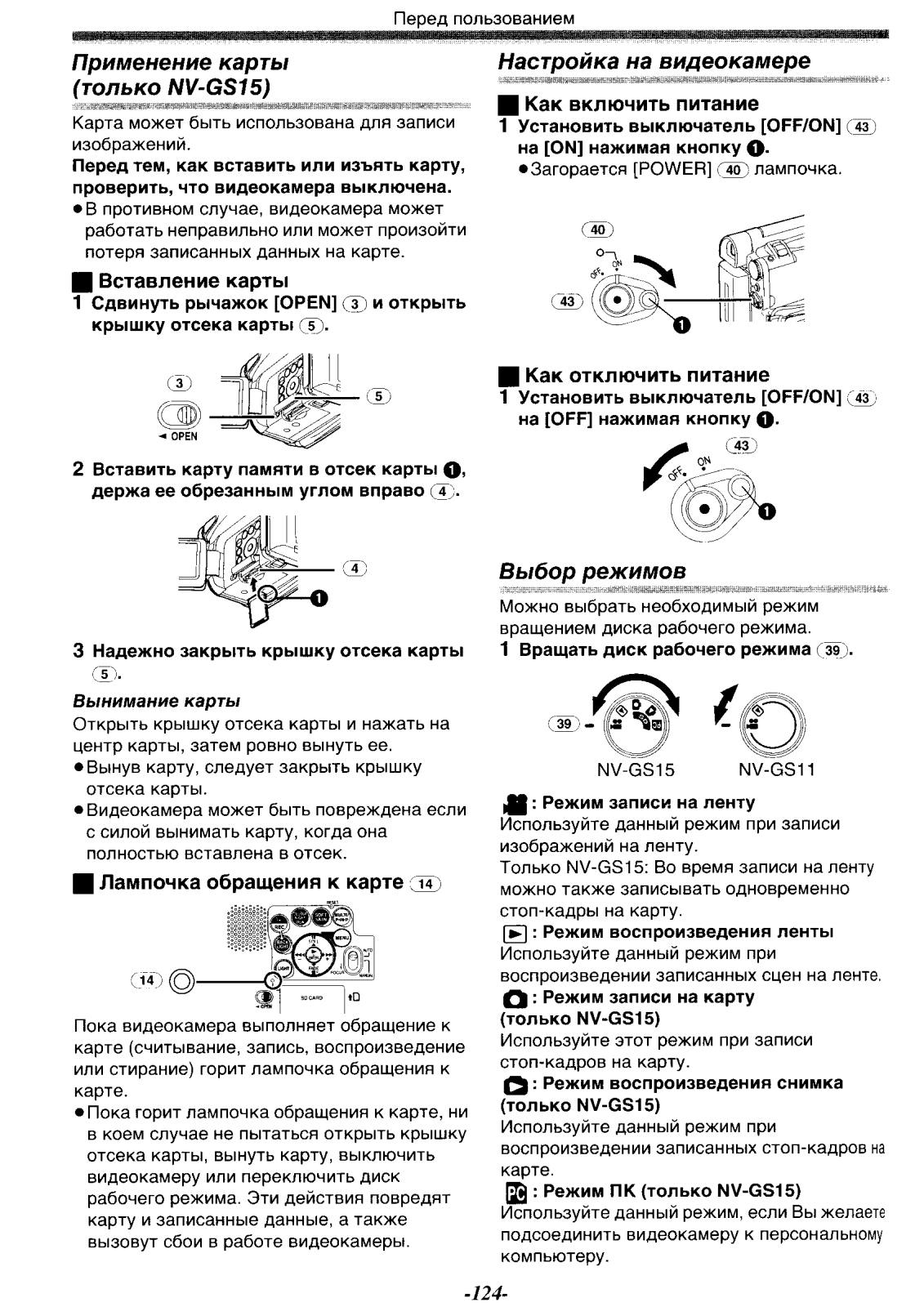
![Непрерывный фотоснимок, 2 нажать кнопку [photo shot] (ж), Выбор качества изображений фотоснимков](https://manualza.ru/manuals/kxe/23f.png)
2 нажать кнопку [photo shot] гзб), Запись со встроенным видео светом led video light, 1 нажать кнопку [light] (1ю- о
2 нажать кнопку [light] с ¿3). о, 3 нажать кнопку [light] (w), Быстрый старт, 2 установить выключатель [off/on] 4з на [off, 3 установить выключатель [off/on] 43 на [ом Чат поддержки
- Изображение
- Текст
Режим записи
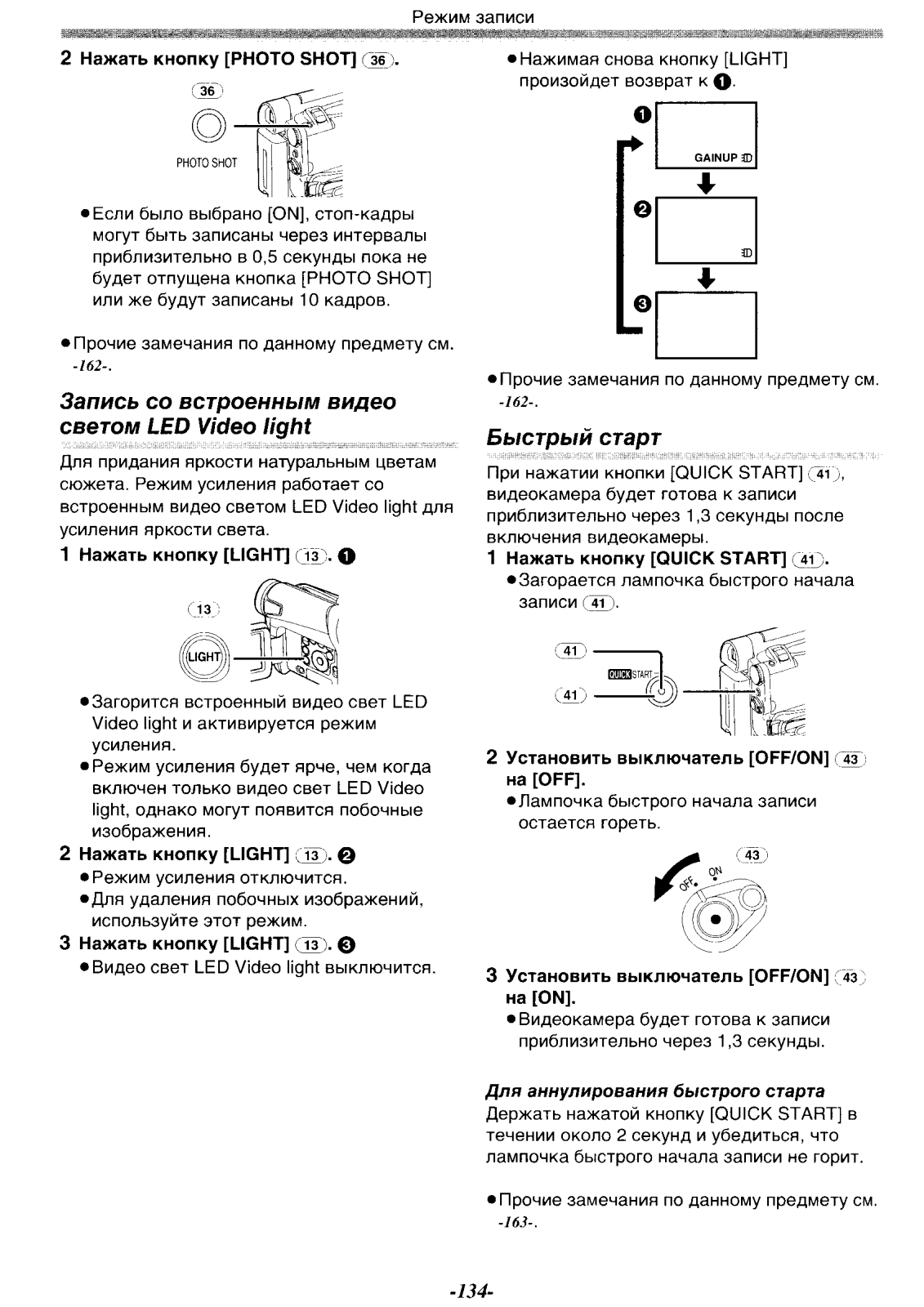
2 Нажать кнопку [PHOTO SHOT] гзб).
• Если было выбрано [ON], стоп-кадры
могут быть записаны через интервалы
приблизительно в 0,5 секунды пока не
будет отпущена кнопка [PHOTO SHOT]
или же будут записаны 10 кадров.
• Прочие замечания по данному предмету см.
-1 6 2-.
Запись со встроенным видео
светом LED Video light
Для придания яркости натуральным цветам
сюжета. Режим усиления работает со
встроенным видео светом LED Video light для
усиления яркости света.
1 Нажать кнопку [LIGHT] (1Ю-
О
• Загорится встроенный видео свет LED
Video light и активируется режим
усиления.
• Режим усиления будет ярче, чем когда
включен только видео свет LED Video
light, однако могут появится побочные
изображения.
2 Нажать кнопку [LIGHT]
С ¿3).
о
• Режим усиления отключится.
• Для удаления побочных изображений,
используйте этот режим.
3 Нажать кнопку [LIGHT]
(W).
©
• Видео свет LED Video light выключится.
Нажимая снова кнопку [LIGHT]
произойдет возврат к
О-
о
0
• Прочие замечания по данному предмету см.
-1 6 2-.
Быстрый старт
при нажатии кнопки [QUICK START] (4i;,
видеокамера будет готова к записи
приблизительно через 1,3 секунды после
включения видеокамеры.
1 Нажать кнопку [QUICK START] 3D-
• Загорается лампочка быстрого начала
записи СТТТ
41
41
2 Установить выключатель [OFF/ON] 4з
на [OFF].
•Лампочка быстрого начала записи
остается гореть.
3 Установить выключатель [OFF/ON] 43
на [ОМ].
• Видеокамера будет готова к записи
приблизительно через 1,3 секунды.
Для аннулирования быстрого старта
Держать нажатой кнопку [QUICK START] в
течении около 2 секунд и убедиться, что
лампочка быстрого начала записи не горит.
• Прочие замечания по данному предмету см.
-1 6 3-,
-134-
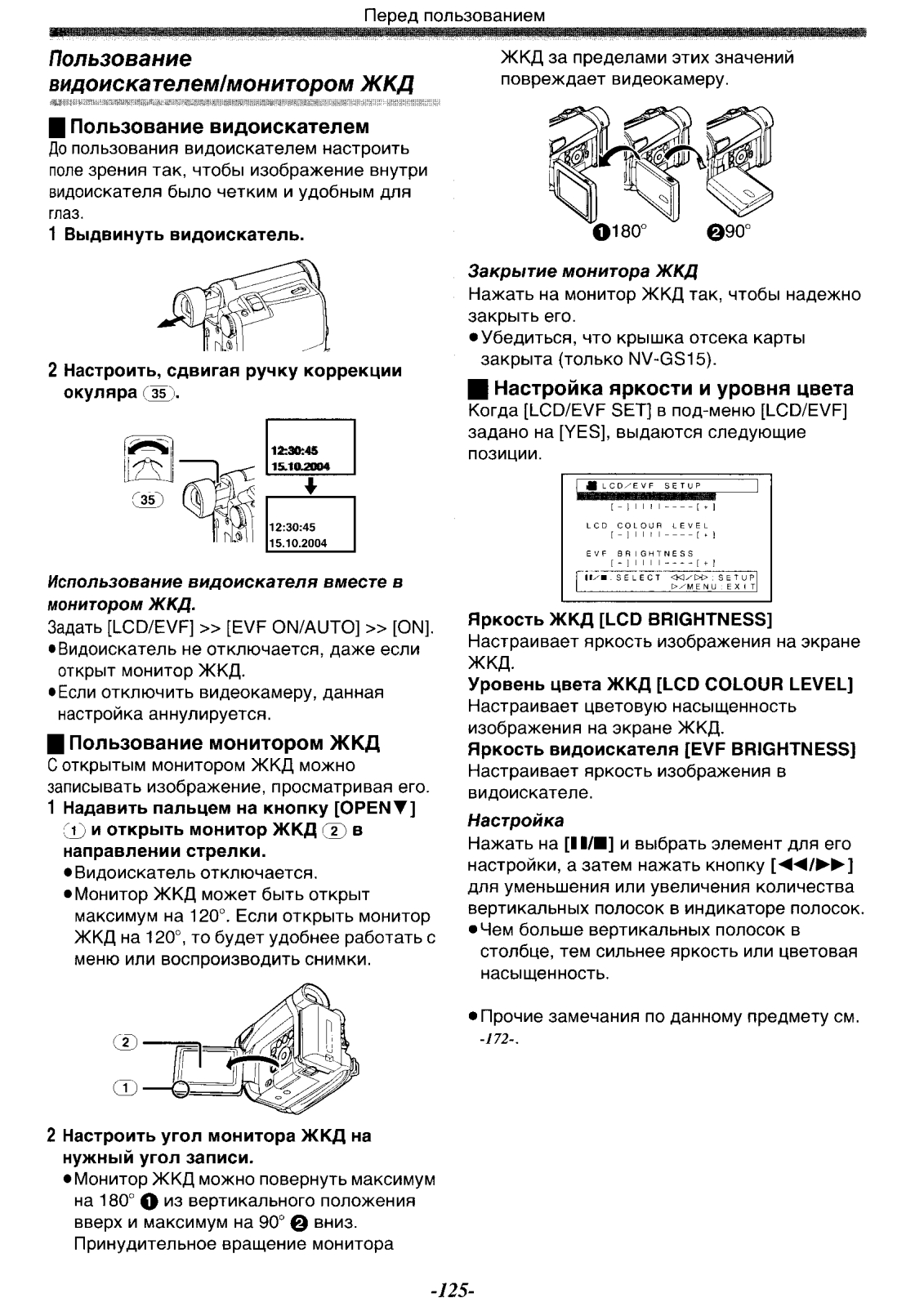
![2 нажать кнопку [photo shot] гзб), Запись со встроенным видео светом led video light, 1 нажать кнопку [light] (1ю- о](https://manualza.ru/manuals/kxe/24f.png)
Режим записи
Запись с автоматическим
таймером
Если
ВЫ
настроите автоматический таймер,
запись начинается автоматически по
истечении 10 секунд.
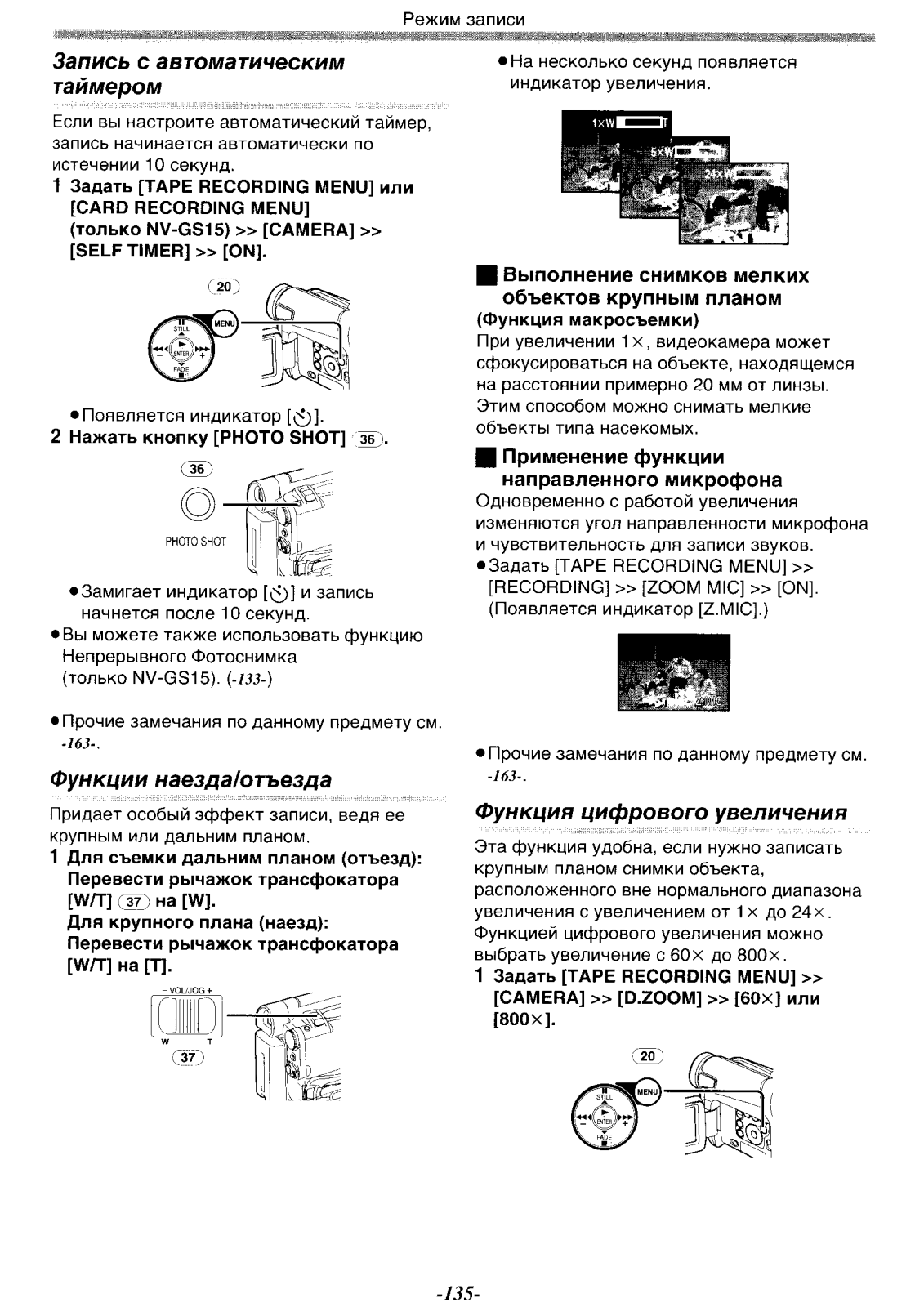
1 Задать [ТАРЕ RECORDING MENU] или
[CARD RECORDING MENU]
(только NV-GS15) » [CAMERA] »
[SELF TIMER] » [ON].
• Появляется индикатор [0].
2 Нажать кнопку [PHOTO SHOT]
W
• Замигает индикатор [0] и запись
начнется после 10 секунд.
• Вы можете также использовать функцию
Непрерывного Фотоснимка
{только NN/-0315).
{-1 3 3-)
• Прочие замечания по данному предмету см.
-1 6 3-,
Функции наезда/огьезда
Придает особый эффект записи, ведя ее
крупным или дальним планом.
1 Для съемки дальним планом (отъезд):
Перевести рычажок трансфокатора
[WЯ]
(Ж)
на
[Щ.
Для крупного плана (наезд):
Перевести рычажок трансфокатора
[\NrT]
на [Т].
На несколько секунд появляется
индикатор увеличения.
Щ
Выполнение снимков мелких
объектов крупным планом
(Функция макросъемки)
При увеличении 1 х, видеокамера может
сфокусироваться на объекте, находящемся
на расстоянии примерно 20 мм от линзы.
Этим способом можно снимать мелкие
объекты типа насекомых.
Щ
Применение функции
направленного микрофона
Одновременно с работой увеличения
изменяются угол направленности микрофона
и чувствительность для записи звуков.
• Задать [ТАРЕ RECORDING MENU] »
[RECORDING] » [ZOOM MIC] » [ON],
(Появляется индикатор [Z.MIC].}
• Прочие замечания по данному предмету см.
-1 6 3-.
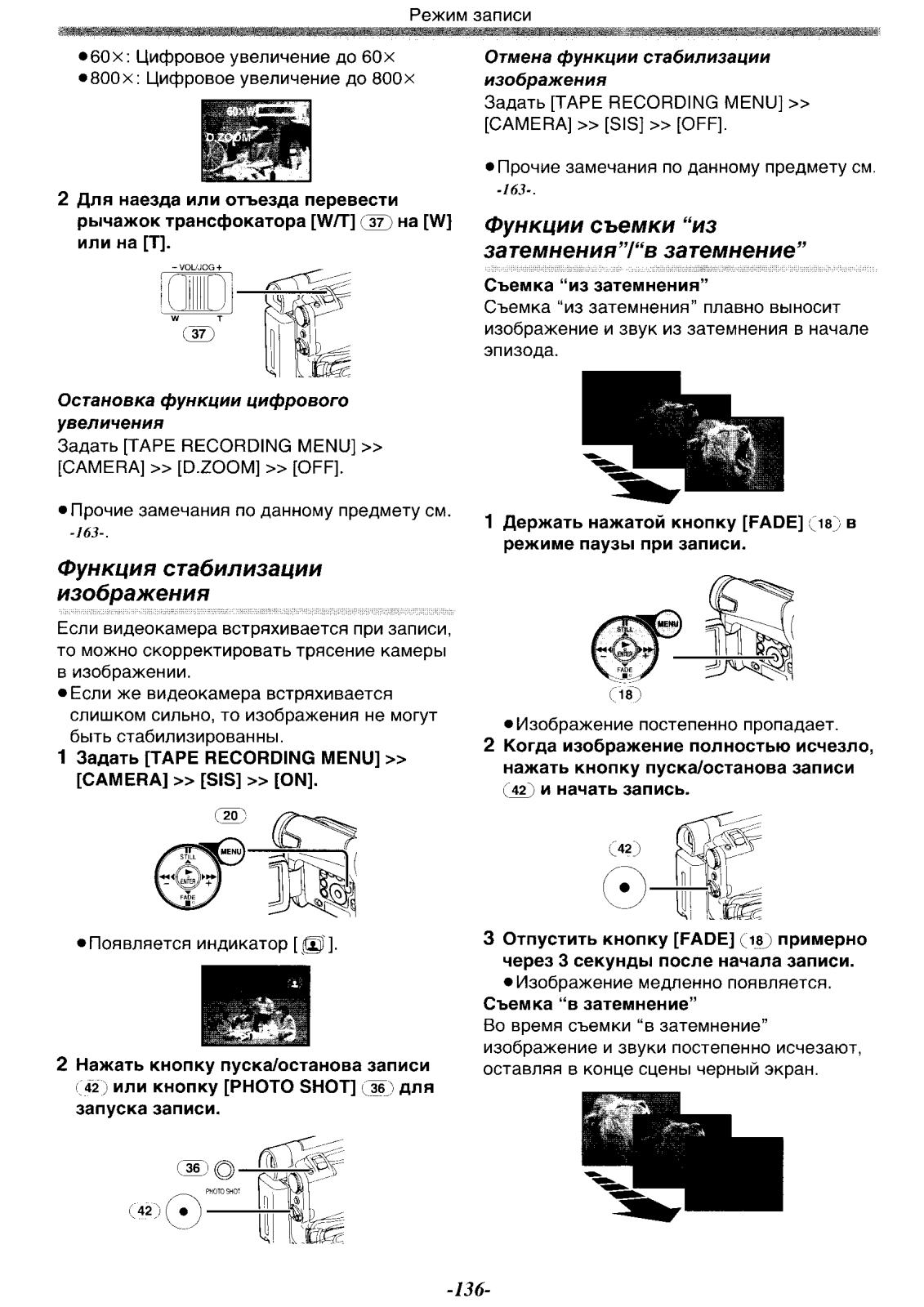
функция цифрового увеличения
Эта функция удобна, если нужно записать
крупным планом снимки объекта,
расположенного вне нормального диапазона
увеличения с увеличением от 1 х до 24х.
Функцией цифрового увеличения можно
выбрать увеличение с бОх до 800х.
1 Задать [ТАРЕ RECORDING MENU] »
[CAMERA] » [D.ZOOM] » [бОх] или
[800Х].
-135-
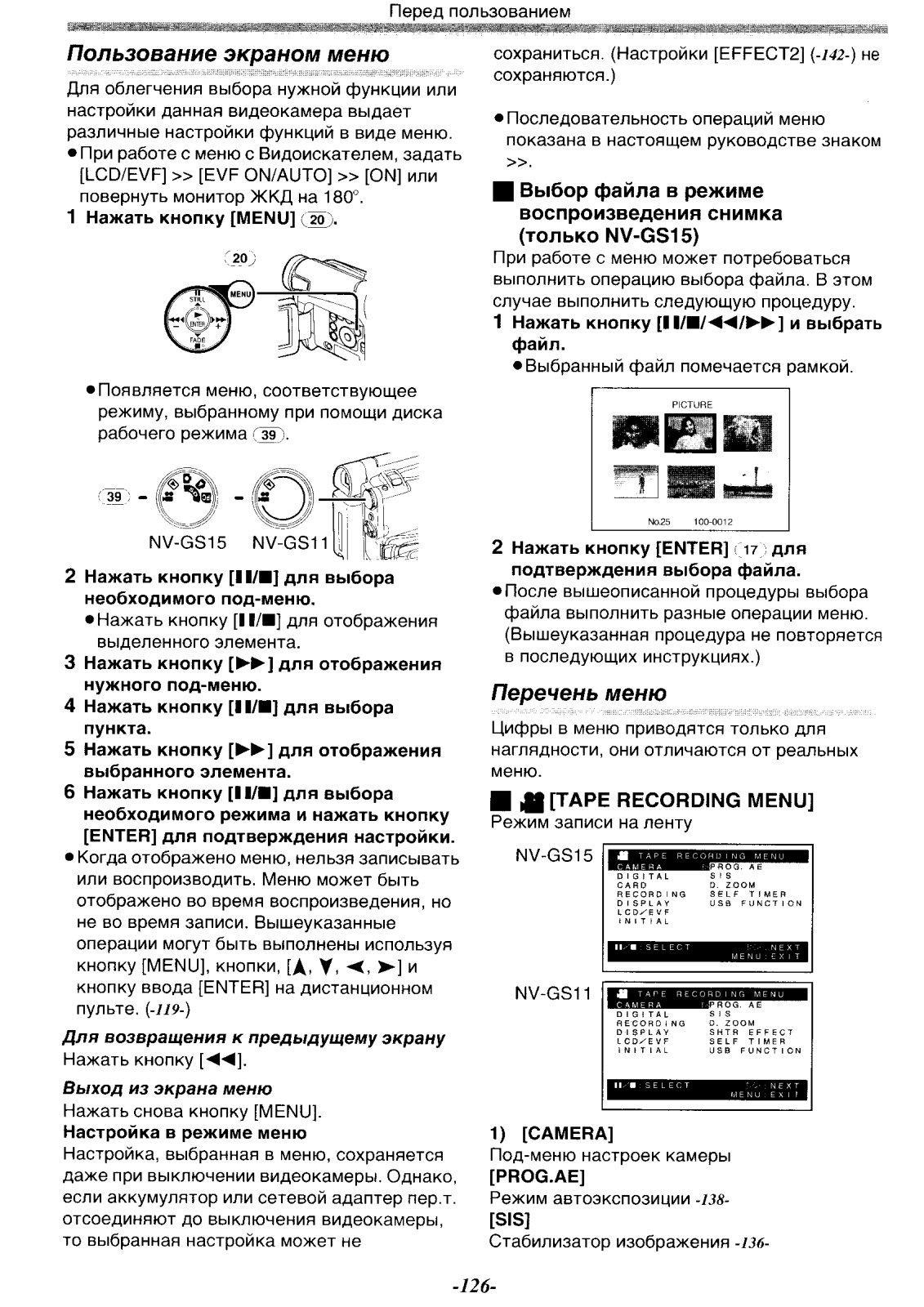
![2 нажать кнопку [photo shot] w, Щ применение функции направленного микрофона](https://manualza.ru/manuals/kxe/25f.png)
Остановка функции цифрового увеличения, Функция стабилизации изображения, Отмена функции стабилизации изображения
Функции съемки *‘из затемнения’тв затемнение, Съемка “из затемнения Чат поддержки
- Изображение
- Текст
Режим записи
•бОх; Цифровое увеличение до бОх
‘800х: Цифровое увеличение до 800х
2 Для наезда или отъезда перевести
рычажок трансфокатора
[УЫ/Т]
на [УУ]
или на [Т].
Остановка функции цифрового
увеличения
Задать [ТАРЕ RECORDING MENU] »
[CAMERA] » [D.ZOOM] » [OFF].
• Прочие замечания по данному предмету см.
-1 6 3-.
Функция стабилизации
изображения
Если видеокамера встряхивается при записи,
то можно скорректировать трясение камеры
в изображении.
• Если же видеокамера встряхивается
слишком сильно, то изображения не могут
быть стабилизированны.
1 Задать [ТАРЕ RECORDING MENU] »
[CAMERA] » [SIS] » [ON].
Появляется индикатор [ Щ ].
2 Нажать кнопку пуска/останова записи
42) или кнопку [PHOTO SHOT] (Ж) для
запуска записи.
Отмена функции стабилизации
изображения
Задать [ТАРЕ RECORDING MENU] »
[CAMERA] » [SIS] » [OFF],
• Прочие замечания по данному предмету см.
-1 6 3-.
Функции съемки *‘из
затемнения’Тв затемнение»
Съемка “из затемнения*’
Съемка “из затемнения” плавно выносит
изображение и звук из затемнения в начале
эпизода.
1 Держать нажатой кнопку [FADE]
í
)
i

в
режиме паузы при записи.
• Изображение постепенно пропадает.
2 Когда изображение полностью исчезло,
нажать кнопку пуска/останова записи
С42″) И начать запись.
3 Отпустить кнопку [FADE] (
18
) примерно
через 3 секунды после начала записи.
• Изображение медленно появляется.
Съемка “в затемнение»
Во время съемки “в затемнение”
изображение и звуки постепенно исчезают,
оставляя в конце сцены черный экран.
-136-

1 держать нажатой кнопку [fade] записи, 3 отпустить кнопку [fade] с, Функция компенсации контржурного света
1 нажать кнопку [back light] су’), Возобновление обычной записи, Функция неконтрастного изображения, 1 нажать кнопку [soft skin] гё) Чат поддержки
- Изображение
- Текст
Режим записи
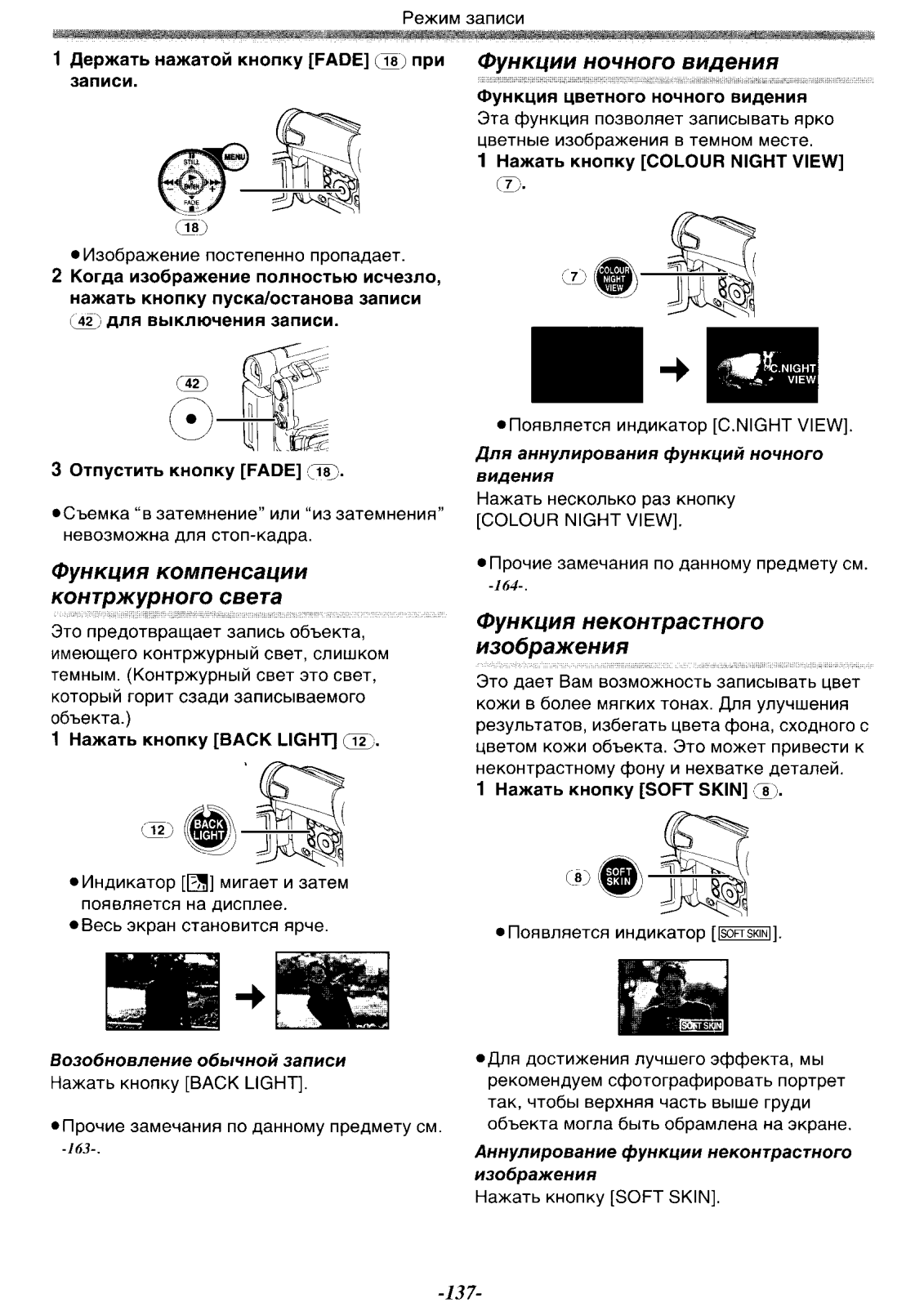
1 Держать нажатой кнопку [FADE]
записи.
J8) при
Функции ночного видения
Функция цветного ночного видения
Эта функция позволяет записывать ярко
цветные изображения в темном месте.
1 Нажать кнопку [COLOUR NIGHT VIEW]
(У).
• Изображение постепенно пропадает.
2 Когда изображение полностью исчезло,
нажать кнопку пуска/останова записи
(42~) ДЛЯ выключения записи.
3 Отпустить кнопку [FADE] С® .
• Съемка “в затемнение” или “из затемнения”
невозможна для стоп-кадра.
Функция компенсации
контржурного света
Это предотвращает запись объекта,
имеющего контржурный свет, слишком
темным. (Контржурный свет это свет,
который горит сзади записываемого
объекта.)
1 Нажать кнопку [BACK LIGHT]
СУ’).
{
12
Индикатор [ЕЯ] мигает и затем
появляется на дисплее.
Весь экран становится ярче.
Возобновление обычной записи
Нажать кнопку [BACK LIGHT],
• Прочие замечания по данному предмету см.
-1 6 3-.
:.NIGHT
VIEW
• Появляется индикатор [С.NIGHT VIEW].
Для аннулирования функций ночного
видения
Нажать несколько раз кнопку
[COLOUR NIGHT VIEW].
• Прочие замечания по данному предмету см.
-1 6 4-.
Функция неконтрастного
изображения
Это дает Вам возможность записывать цвет
кожи в более мягких тонах. Для улучшения
результатов, избегать цвета фона, сходного с
цветом кожи объекта. Это может привести к
неконтрастному фону и нехватке деталей.
1 Нажать кнопку [SOFT SKIN] Гё).
• Появляется индикатор
[
isoftskini
].
• Для достижения лучшего эффекта, мы
рекомендуем сфотографировать портрет
так, чтобы верхняя часть выше груди
объекта могла быть обрамлена на экране.
Аннулирование функции неконтрастного
изображения
Нажать кнопку [SOFT SKIN].
-137-
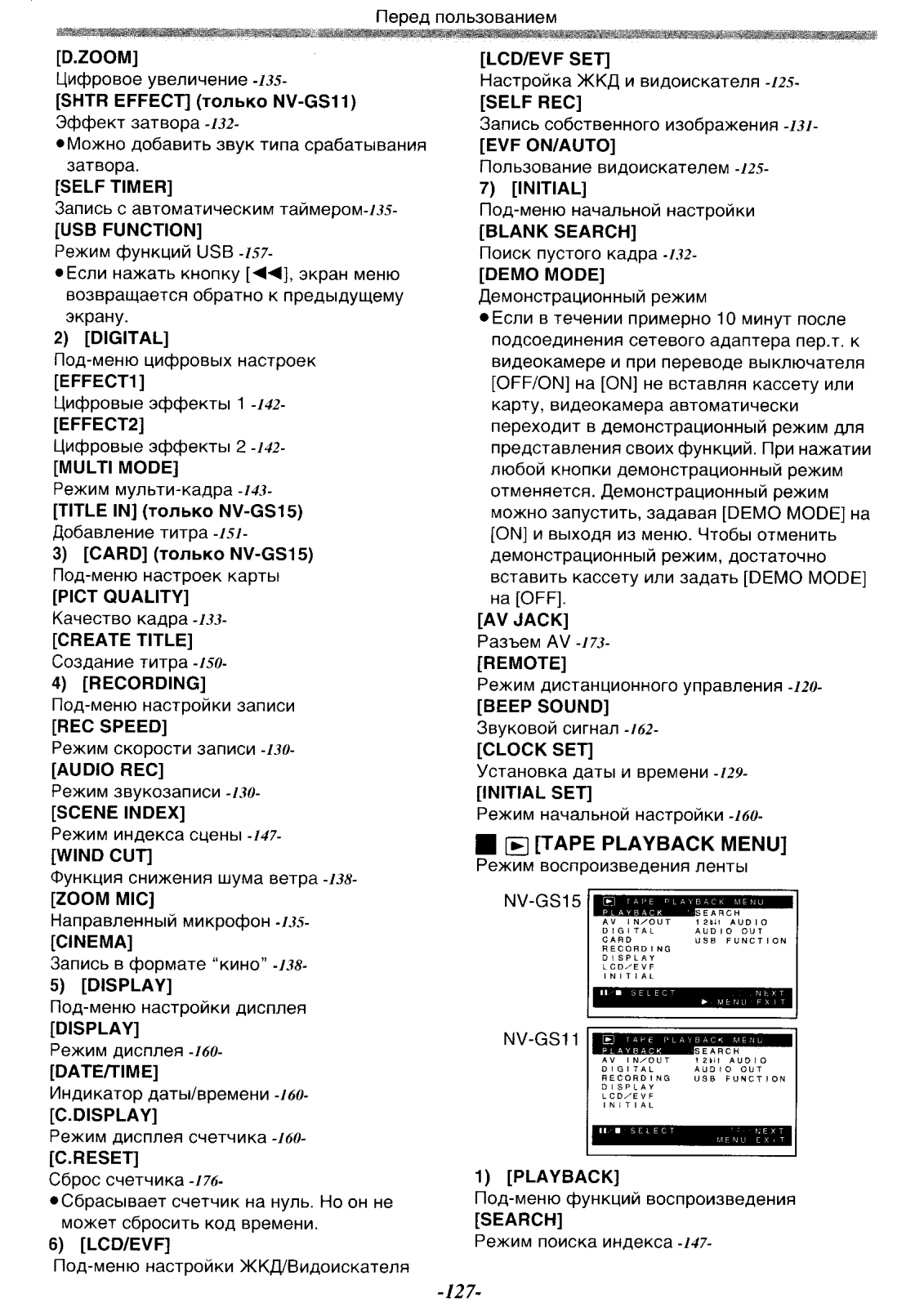
![1 держать нажатой кнопку [fade] записи, 3 отпустить кнопку [fade] с, Функция компенсации контржурного света](https://manualza.ru/manuals/kxe/27f.png)
Для аннулирования функции снижения шума ветра, Функция “кино, Отмена режима ‘»кино
Появляется индикатор выбранного режима, Режим “спорт Чат поддержки
- Изображение
- Текст
функция снижения шума ветра Запись в особых ситуациях
Режим записи
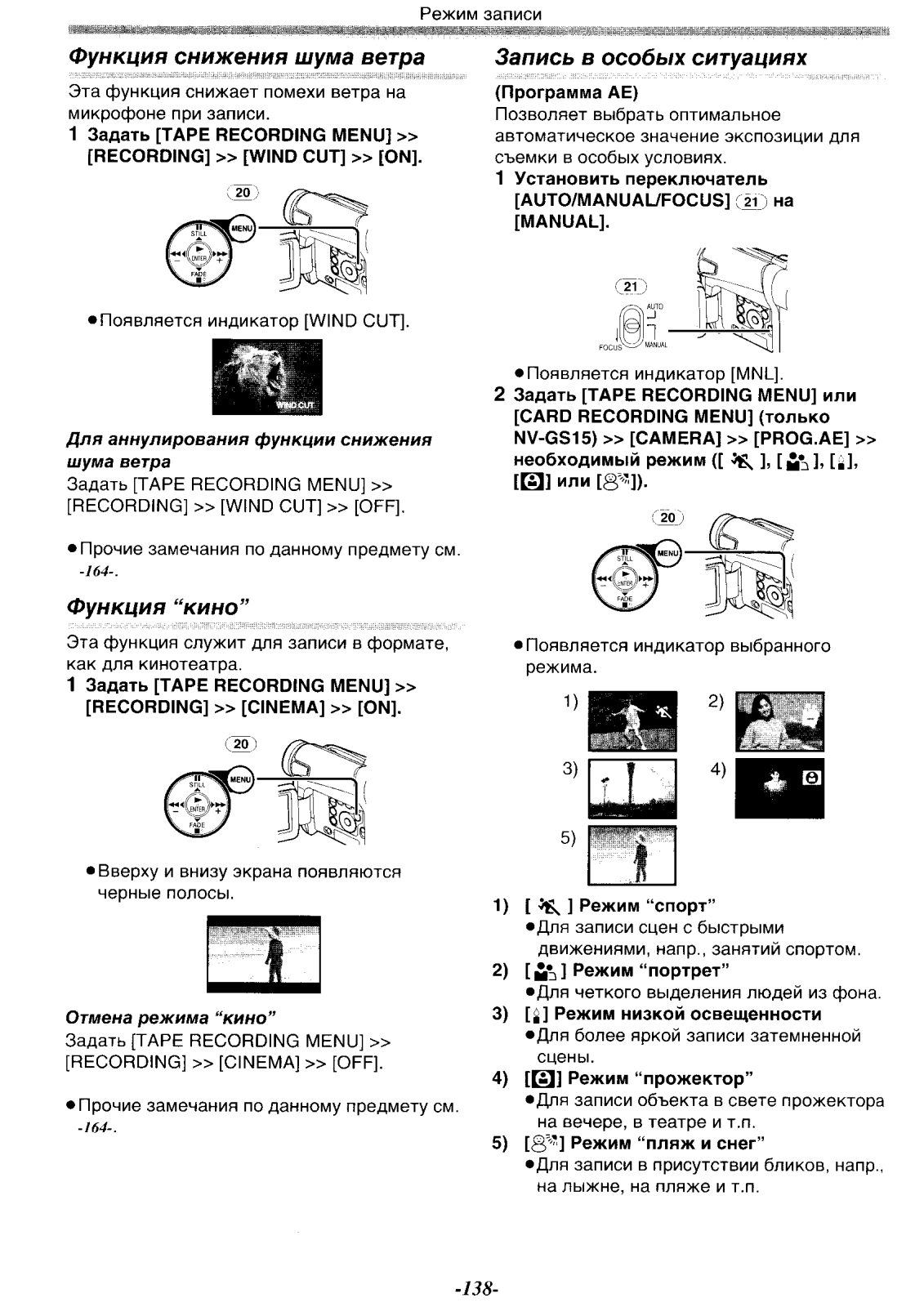
Эта функция снижает помехи ветра на
микрофоне при записи.
1 Задать [ТАРЕ RECORDING MENU] »
[RECORDING] » [WIND CUT] » [ON].
Появляется индикатор [WIND CUT].
Для аннулирования функции снижения
шума ветра
Задать [ТАРЕ RECORDING MENU] »
[RECORDING] » [WIND CUT] » [OFF].
• Прочие замечания по данному предмету см.
-/64-.
Функция “кино”
Эта функция служит для записи в формате,
как для кинотеатра.
1 Задать [ТАРЕ RECORDING MENU] »
[RECORDING] » [CINEMA] » [ON].
‘Вверху и внизу экрана появляются
черные полосы.
Отмена режима ‘»кино”
Задать [ТАРЕ RECORDING MENU] »
[RECORDING] » [CINEMA] » [OFF].
• Прочие замечания по данному предмету см.
-I64-.
(Программа АЕ)
Позволяет выбрать оптимальное
автоматическое значение экспозиции для
съемки в особых условиях.
1 Установить переключатель
[AUTO/MANUAUFOCUS] (li) на
[MANUAL].
• Появляется индикатор [MNL],
2 Задать [ТАРЕ RECORDING MENU] или
[CARD RECORDING MENU] (только
NV-GS15) » [CAMERA] » [PROG.AE] »
необходимый режим ([ ^ ], [ Д^], [¿],
[0] или [8″‘]).
Появляется индикатор выбранного
режима.
1
)
2
)
3)
4)
5)
[ ^ ] Режим “спорт”
•Для записи сцен с быстрыми
движениями, напр., занятий спортом.
[ Д з ! Режим “портрет”
•Для четкого выделения людей из фона.
[^] Режим низкой освещенности
•Для более яркой записи затемненной
сцены.
[[£11 Режим “прожектор”
•Для записи объекта в свете прожектора
на вечере, в театре и т.п.
[S^’] Режим “пляж и снег”
•Для записи в присутствии бликов, напр.,
на лыжне, на пляже и т.п.
-138-

Отмена функции программы ае, Баланс белого), Возврат к автоматической настройке
3 нажать кнопку [enter] (п), Запись в естественных тонах, Ручная настройка баланса белого Чат поддержки
- Изображение
- Текст
Отмена функции программы АЕ
Задать [PROG.AE] в под-меню [CAMERA] на
[OFF]. Или установить переключатель
[AUTO/MANUAL/FOCUS] на [AUTO].
• Прочие замечания по данному предмету см.
’164~.
Запись в естественных тонах
(Баланс белого)
В зависимости от сцены или освещенности,
режим автоматической настройки белого
может оказаться не в состоянии передать
естественные цвета. В этом случае баланс
белого можно настроить вручную.
Если включить питание с надетой на
объектив крышкой, то могут наблюдаться
сбои в работе автоматической настройки
баланса белого. Включать видеокамеру
только после снятия крышки с объектива.
1 Установить переключатель
[AUTO/MANUAUFOCUS] (
21
^ на
[MANUAL].
Возврат к автоматической настройке
Нажимать кнопку [►►] Об; или кнопку
[«]
19 пока не появится индикатор [AWB]. Или
установить переключатель
[AUTO/MANUAL/FOCUS] на [AUTO].
Режим записи
• Появляется индикатор [MNL].
2 Нажать кнопку [ENTER] Qz)-
• Появляется индикатор [АУ\/В].
Нажать кнопку [► ► ] (Ж) или кнопку
19)
для выбора необходимого
режима баланса белого.
1
)
3)
► AWB
2)
4)
►
1
)
2
)
3)
4)
Автоматическая настройка баланса
белого [АУ\/В]
Настройка баланса белого, которая была
ранее задана вручную [(^■^]
Режим наружной съемки [-;•;]
Режим съемки в помещении {запись под
лампой накаливания) [^д^]
Ручная настройка баланса белого
Настройка баланса белого распознает цвет
освещения и выполняет настройку так, чтобы
белый цвет стал чисто белым. Видеокамера
определяет оттенок света, поступающего на
нее через объектив и датчик баланса белого,
анализирует условия записи и выбирает
задание ближайшего оттенка. Эта функция
называется автоматической настройкой
баланса белого.
Если освещение выходит за пределы
рабочего диапазона автонастройки баланса
белого, то пользоваться режимом ручной
настройки баланса белого.
1 Установить переключатель
[AUTO/MANUAL/FOCUS] C 2 1 ) на
[MANUAL].
• Появляется индикатор [MNL].
2 Навести видеокамеру на полноэкранный
белый объект.
3 Нажать кнопку [ENTER]
(п).
• Появляется индикатор [А\Л/В].
4 Нажимать кнопку [► ► ] СЗЮ или кнопку
[◄ ◄ ] (19 ) пока не появится индикация
5 Держать нажатой кнопку [ENTER] j7) до
тех пор, пока индикатор [^»^] не
перестанет мигать.
-139-
Возврат к автоматической настройке, Датчик изменения баланса белого, Ручная настройка скорости затвора
3 нажать кнопку [►►] (1б~) или Чат поддержки
- Изображение
- Текст
Режим записи
Возврат к автоматической настройке
Нажимать кнопку [►►] СЛЮ или кнопку
(19)
до тех пор, пока не появится индикатор
[AWB]. Или установить переключатель
[AUTO/MANUAL/FOCUS] на [AUTO].
■ Датчик изменения баланса белого
Датчик баланса белого ( зГ) определяет
характер источника света при записи.
‘ Не закрывайте датчик баланса белого
рукой в процессе записи, иначе он не
сможет нормально работать.
6) tff f i
— 7 )
— 8 )
— 9 ) @ |
■
10
)
^
\-и)^
—
12
)
За пределами рабочего диапазона
автонастройки баланса белого изображение
становится красноватым или синеватым.
Даже в пределах рабочего диапазона
автонастройки баланса белого могут
наблюдаться сбои в автонастройке баланса
белого, если имеется более одного источника
света. В этом случае настроить баланс
белого.
1) Фактический диапазон автоматической
регулировки баланса белого этой
видеокамеры
2) Голубое небо
3) Облачное небо (дождь)
4) Экран ТВ
5) Солнечный свет
6) Белая люминесцентная лампа
7) 2 часа после восхода или до заката
солнца
1 час после восхода или до заката солнца
9) Галогеновая лампочка
10) Лампочка накаливания
11) Восход или закат солнца
12) Свечное освещение
‘ Прочие замечания по данному предмету см.
-1 6 5-.
Ручная настройка скорости
затвора
Удобно для записи быстро движущихся
предметов.
1 Установить переключатель
[AUTO/MANUAUFOCUS] С
21
) на
[MANUAL].
• Появляется индикатор [MNL].
2 Нажимать кнопку [ENTER]
(Тт)
до тех
пор, пока не появится индикатор
скорости затвора.
3 Нажать кнопку [► ► ] (1б~) или
кнопку[^^] («19^ для настройки скорости
затвора.
Диапазон настройки скорости затвора
1/50-1/8000 с в режиме записи на ленту
1/50-1/500 с в режиме записи на карту
(только NV-GS15)
Стандартная скорость затвора 1/50 с.
Изменение значения в сторону [1/8000]
повышает скорость затвора.
Возврат к автоматической настройке
Установить переключатель
[AUTO/MANUAL/FOCUS] на [AUTO].
• Прочие замечания по данному предмету см.
-1 6 5-.
-140-

11:55
Оцифровка видеокассет MiniDV в домашних условиях
26:30
Ремонт miniDV видеокамеры Panasonic NV-DS30EN (repair).
10:10
Включение видеокамеры VHS Panasonic VZ 1
03:46
Старая видеокамера Panasonic NV-GS15 (Mini DV, 2004 год)
08:16
Обзор видеокамеры Panasonic NV -GS15
03:24
NV GS15 USB video transfer
08:15
PANASONIC NV-GS15 Mini DV Camcorder review without words
Нажмите на кнопку для помощи
Panasonic
Loading…
N
- NV-G40EA
- NV-G40EG
- NV-G452
- NV-G45A
- NV-G45B2
- NV-G45EA
- nv-g50
- nv-g50px
- NV-G7B
- NV-GS103
- NV-GS10B4
- NV-GS10EG4
- NV-GS10EGE3
- NV-GS10EGM3
- NV-GS11EB2
- NV-GS11EG
- NV-GS11EGE5
- NV-GS11EGE-S
- NV-GS11EGM
- NV-GS11GC3
- NV-GS11GCGK
- NV-GS11GK3
- NV-GS11GN2
- NV-GS1208
- NV-GS120EB6
- NV-GS120EG6
- NV-GS120EGM
- NV-GS120GC4
- NV-GS120GCT
- NV-GS120GN4
- NV-GS140
- NV-GS140EB7
- NV-GS140EG3
- NV-GS140EP5
- NV-GS1504
- NV-GS150E
- NV-GS150EB7
- NV-GS150EG4
- NV-GS150EP6
- NV-GS150GC5
- NV-GS150GCD2
- NV-GS150GN3
- NV-GS158GK2
- NV-GS15EB2
- NV-GS15EGE5
- NV-GS15EGE-S
- NV-GS15EGM
- NV-GS15GC4
- NV-GS15GK4
- NV-GS15GN2
- NV-GS172
- NV-GS17E
- NV-GS17EB2
- NV-GS17EF2
- NV-GS17EP4
- NV-GS1807
- NV-GS180EB5
- NV-GS180EE3
- NV-GS180EG4
- NV-GS180EK4
- NV-GS180EP9
- NV-GS180EP-S
- NV-GS180GC3
- NV-GS180GK
- NV-GS180GN3
- NV-GS180PL2
- NV-GS180SG2
- NV-GS188GK4
- NV-GS18E
- NV-GS1B
- NV-GS1EG5
- NV-GS2008
- NV-GS200EB5
- NV-GS200EG6
- NV-GS200EGM
- NV-GS200EG-S
- NV-GS200GC4
- NV-GS200GC-S
- NV-GS200GCT
- NV-GS200GN4
- NV-GS21E
- NV-GS21EB2
- NV-GS21EG2
- NV-GS21EK
- NV-GS21EP5
- NV-GS223
- NV-GS22EB2
- NV-GS22EGE5
- NV-GS22EGE-A
- NV-GS22EGE-R
- NV-GS22EGE-S
- NV-GS22EGM
- NV-GS2305
- NV-GS230E2
- NV-GS230EB4
- NV-GS230EE
- NV-GS230EF2
- NV-GS 83
- NV-GS 8 EB
- NV-GS 8 EGE5
Loading…
Loading…
Nothing found
NV-GS15GC
Operating Instructions Manual
113 pgs8.32 Mb0
User Manual
87 pgs4.8 Mb0
User Manual
27 pgs3.03 Mb0
User Manual
113 pgs6.18 Mb0
Table of contents
Loading…
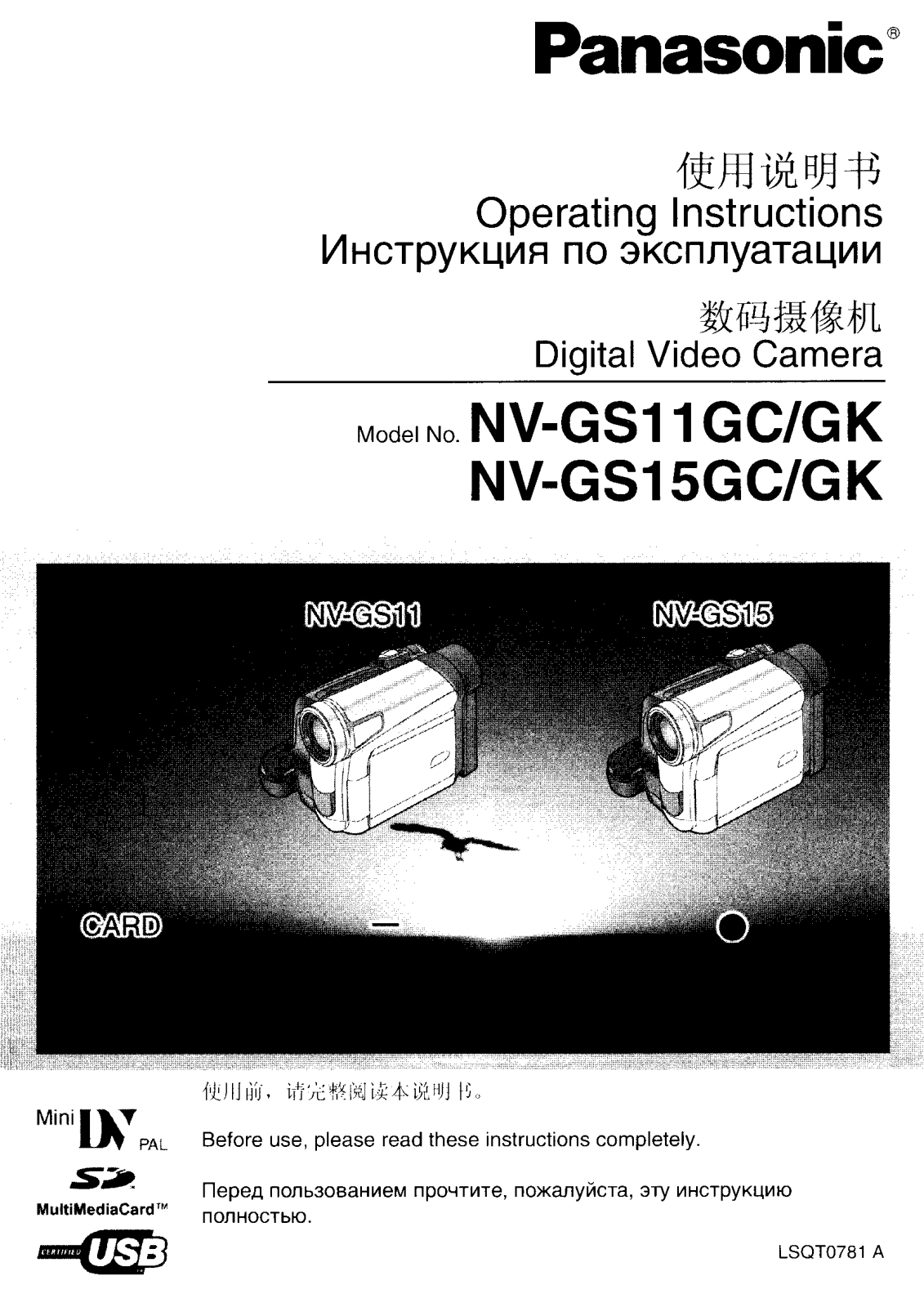
Panasonic NV-GS15GC, NV-GS11GK, NV-GS11GC, NV-GS15GK User Manual
…
Panasonic User Manual
Specifications and Main Features
Frequently Asked Questions
Loading…
+ 60 hidden pages
You need points to download manuals.
1 point = 1 manual.
You can buy points or you can get point for every manual you upload.
Buy points
Upload your manuals
The Operating Instructions for the Panasonic NV-GS11GC/GK, NV-GS15GC/GK Digital Video Camera in Russian
- Addeddate
- 2021-09-08 16:32:12
- Identifier
- panasonic-nv-gs11gcgk-nv-gs15gcgk-digital-video-camera-operating-instructions
- Identifier-ark
- ark:/13960/t5hc1gf9z
- Ocr
- tesseract 5.0.0-beta-20210815
- Ocr_detected_lang
- ru
- Ocr_detected_lang_conf
- 1.0000
- Ocr_detected_script
- Cyrillic
- Ocr_detected_script_conf
- 0.9446
- Ocr_module_version
- 0.0.13
- Ocr_parameters
- -l rus
- Page_number_confidence
- 26.10
- Pdf_module_version
- 0.0.15
comment
Reviews
There are no reviews yet. Be the first one to
write a review.
Главная >
Видеокамеры >
Panasonic >
NV-GS15GC
Поделиться
Раздел: Бытовая, кухонная техника, электроника и оборудование
Тип: Видеокамера
Инструкция к Видеокамере Panasonic NV-GS15GC
LSQC0370
Цветной электронный видоискатель
Электронный Bидоискатель
Правильно
Неправильно
ВНИМАНИЕ
стр. 177
Видоискатель:
Видоискатель:
GS15 正誤 .fm 1 ページ 2004年6月1日 火曜日 午後4時21分
Оглавление
- 1
- 2
- 3
- 4
- 5
Аннотации для Видеокамеры Panasonic NV-GS15GC в формате PDF
Топ 10 инструкций
100.00
MB QUART DSG 213
99.98
Skil 0790 RA
99.98
Bosch KGN39VW21
99.97
Sony CDX-CA750X RU
99.97
Braun 310 Series 3
99.96
Asus P3-PE5
99.96
Siemens MQ 5 N 298
99.96
YUKON EXTEND LRS-1000
99.96
Bosch GWS 22-230 JH Professional
99.96
Philips Lunettes 3D Active
К рейтингу инструкций и мануалов →
Другие инструкции
Nokia 5800d-1 Navi Blue
Siemens KG36EAI20R
Panasonic NV-GS150 GC-S
Panasonic NV-GS150GC
Panasonic NV-GS180 EE-S
Panasonic NV-GS180EE
A good user manual
The rules should oblige the seller to give the purchaser an operating instrucion of Panasonic NV-GS15GC, along with an item. The lack of an instruction or false information given to customer shall constitute grounds to apply for a complaint because of nonconformity of goods with the contract. In accordance with the law, a customer can receive an instruction in non-paper form; lately graphic and electronic forms of the manuals, as well as instructional videos have been majorly used. A necessary precondition for this is the unmistakable, legible character of an instruction.
What is an instruction?
The term originates from the Latin word „instructio”, which means organizing. Therefore, in an instruction of Panasonic NV-GS15GC one could find a process description. An instruction’s purpose is to teach, to ease the start-up and an item’s use or performance of certain activities. An instruction is a compilation of information about an item/a service, it is a clue.
Unfortunately, only a few customers devote their time to read an instruction of Panasonic NV-GS15GC. A good user manual introduces us to a number of additional functionalities of the purchased item, and also helps us to avoid the formation of most of the defects.
What should a perfect user manual contain?
First and foremost, an user manual of Panasonic NV-GS15GC should contain:
— informations concerning technical data of Panasonic NV-GS15GC
— name of the manufacturer and a year of construction of the Panasonic NV-GS15GC item
— rules of operation, control and maintenance of the Panasonic NV-GS15GC item
— safety signs and mark certificates which confirm compatibility with appropriate standards
Why don’t we read the manuals?
Usually it results from the lack of time and certainty about functionalities of purchased items. Unfortunately, networking and start-up of Panasonic NV-GS15GC alone are not enough. An instruction contains a number of clues concerning respective functionalities, safety rules, maintenance methods (what means should be used), eventual defects of Panasonic NV-GS15GC, and methods of problem resolution. Eventually, when one still can’t find the answer to his problems, he will be directed to the Panasonic service. Lately animated manuals and instructional videos are quite popular among customers. These kinds of user manuals are effective; they assure that a customer will familiarize himself with the whole material, and won’t skip complicated, technical information of Panasonic NV-GS15GC.
Why one should read the manuals?
It is mostly in the manuals where we will find the details concerning construction and possibility of the Panasonic NV-GS15GC item, and its use of respective accessory, as well as information concerning all the functions and facilities.
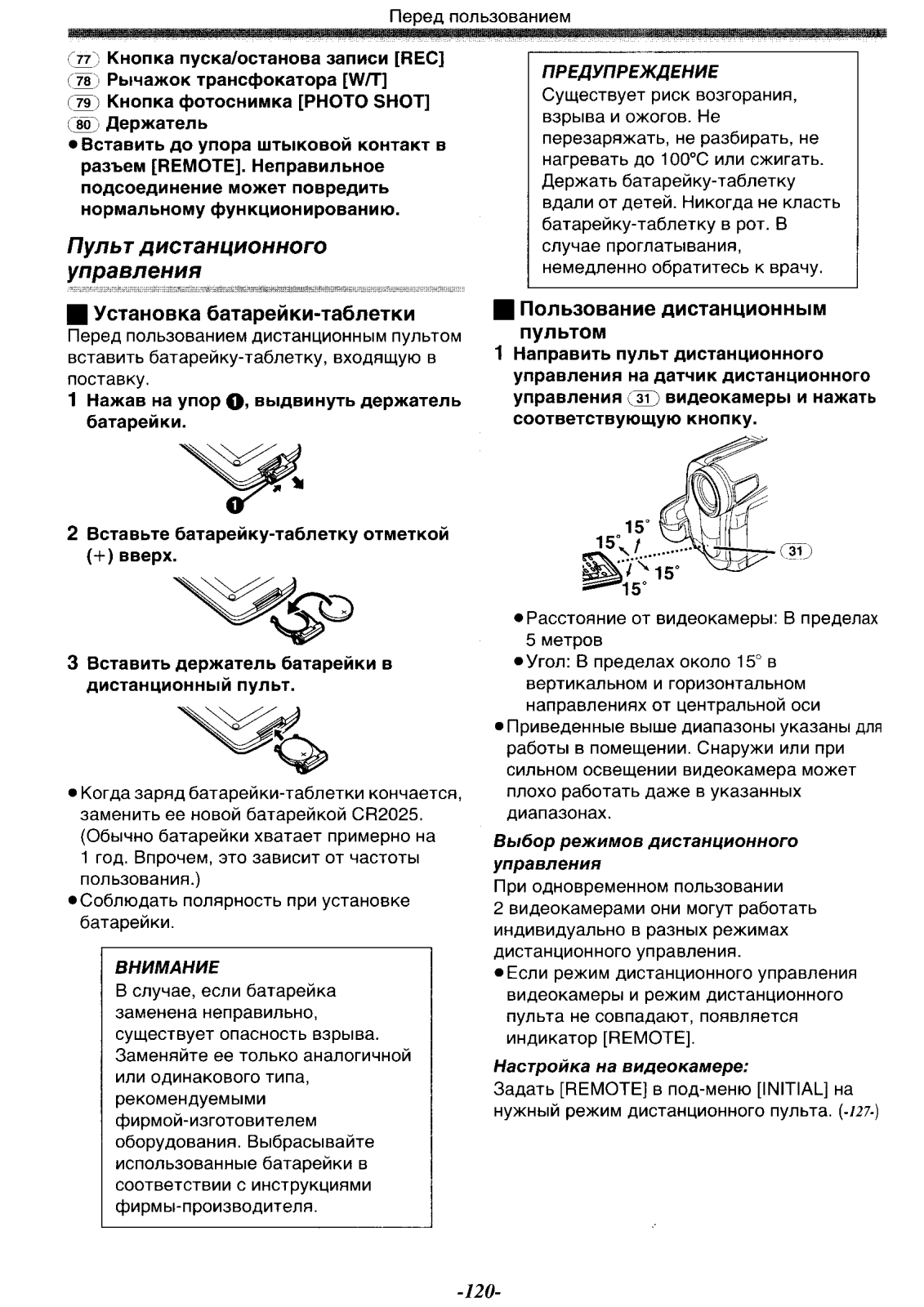
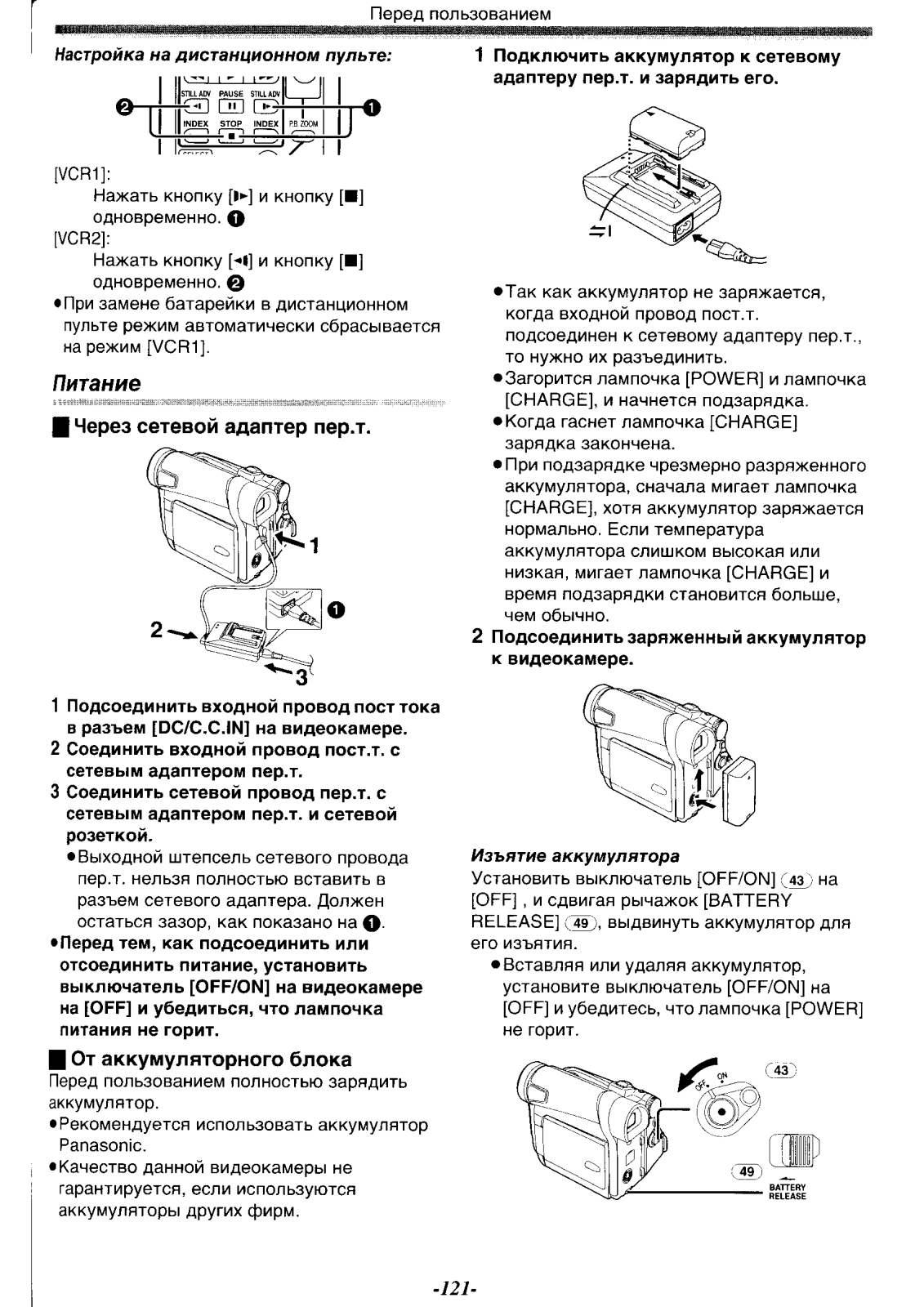
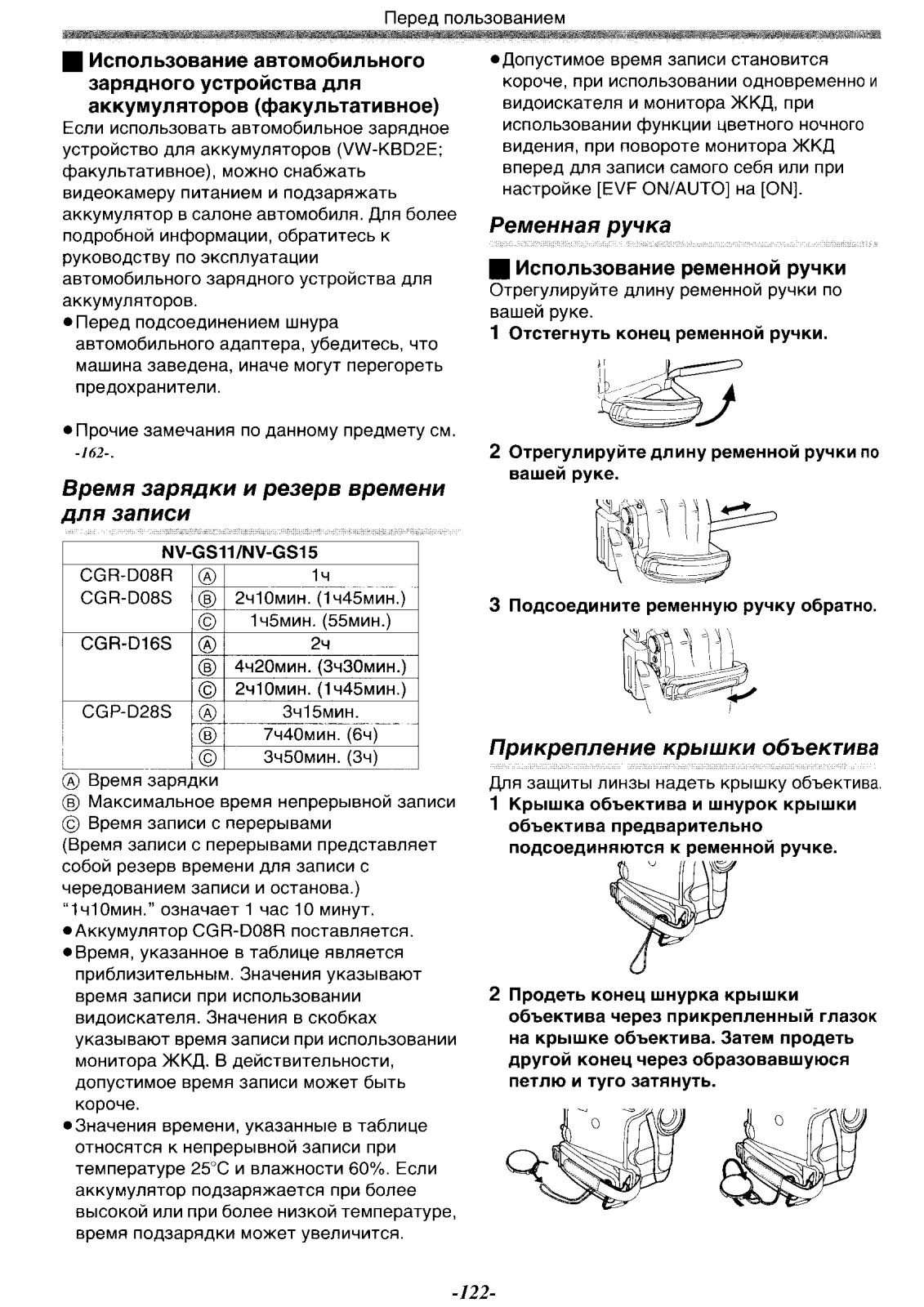
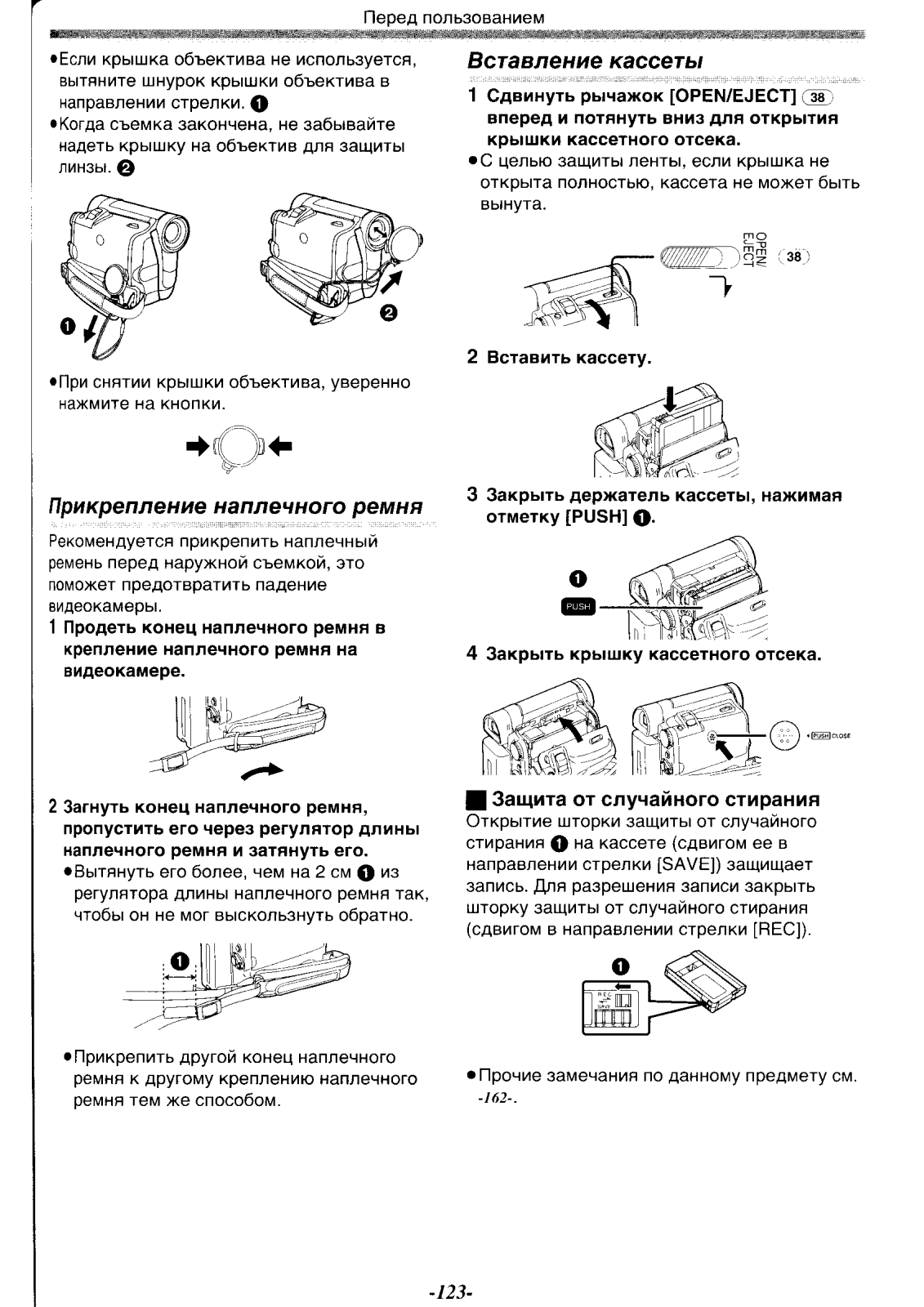
After a successful purchase of an item one should find a moment and get to know with every part of an instruction. Currently the manuals are carefully prearranged and translated, so they could be fully understood by its users. The manuals will serve as an informational aid.