
На телефоне вы можете сделать скриншот или записать видео с экрана, а затем посмотреть полученный снимок или ролик, изменить его и отправить другим пользователям.
Важно! Некоторые действия, описанные в этой статье, можно выполнить только в Android 11 и более поздних версиях ОС. О том, как узнать версию ОС Android, написано в этой статье.
Как сделать скриншот
- Откройте нужный экран.
- Это можно сделать разными способами в зависимости от модели телефона:
- Одновременно нажмите кнопки питания и уменьшения громкости.
- Если сделать скриншот таким образом не получается, нажмите кнопку питания и удерживайте в течение нескольких секунд, а затем выберите Скриншот.
- Если ни один из этих способов не сработает, попробуйте найти инструкции на сайте производителя устройства.
- В левом нижнем углу экрана вы увидите уменьшенное изображение скриншота. На некоторых телефонах в верхней части экрана появится значок скриншота .
Как сделать скриншот с прокруткой
Важно! Эти действия доступны на устройствах под управлением Android 12 и выше и на большинстве экранов, поддерживающих прокрутку.
- Откройте нужный экран.
- Одновременно нажмите кнопки питания и уменьшения громкости.
- В нижней части экрана выберите Увеличить площадь скриншота.
- Чтобы выделить нужное содержимое, следуйте инструкциям по обрезке изображений.
Как найти и изменить скриншот, а также поделиться им
Совет. Если у вас нет приложения «Фото», возможно, вы пользуетесь более ранней версией Android. Откройте на телефоне приложение «Галерея» и выберите Альбом Скриншоты.
Как записать видео с экрана телефона
Как найти записи видео с экрана
Ресурсы по теме
- Редактирование фотографий
- Как искать фотографии по изображенным на них людям, местам и объектам
Иногда бывает нужно зафиксировать информацию, которая отображается на экране телефона или планшета. Как сделать скриншот на Android — читайте в статье.
Техноблогер, создатель YouTube-канала о смартфонах и других гаджетах Power Device
Способы
Длинный скриншот
Особенности разных телефонов
Приложения
Итоги
Способы
Длинный скриншот
Особенности разных телефонов
Приложения
Итоги

Интересный отрывок из статьи, чек из мобильного приложения банка или важное сообщение — все это можно сохранить в памяти телефона в виде скриншотов. Для их создания используют физические и виртуальные кнопки, жесты, голосовые команды, а также сторонние приложения. Чтобы вы могли выбрать из этих вариантов самый удобный, рассказываем, как сделать скриншот на Android всеми возможными способами, подходящими как для любого смартфона, так и для моделей определенной марки.
Универсальные способы сделать скриншот на Android-телефоне
Создание скриншотов относится к встроенным функциям операционной системы Android. Поэтому для большинства телефонов способы универсальны. Изображения автоматически сохраняются в Галерее в отдельной папке «Снимки экрана».
Объясняем пошагово, как делать скриншоты универсальными способами на примере телефона Realme.
Сочетание кнопок включения и громкости
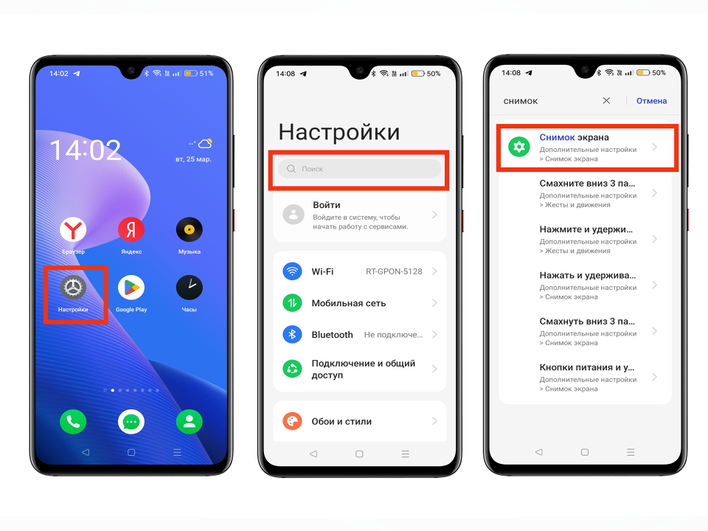
1. Проверьте в настройках, включена ли на вашем телефоне функция создания скриншотов этим способом. Для этого в меню «Настройки» в строке поиска напишите «снимок». Ниже вы увидите вкладку «Снимок экрана», откройте ее.
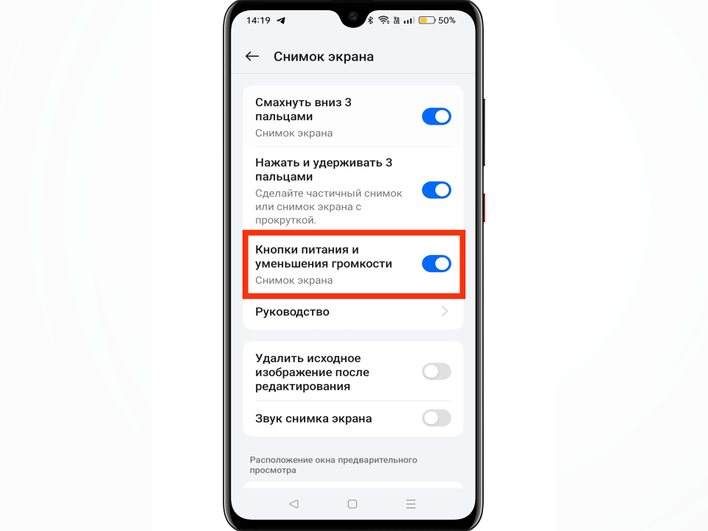
2. Найдите пункт «Кнопки питания и уменьшения громкости». Ползунок рядом с ним должен находиться в положении «включено». Если кнопки нет, функция всегда активна.
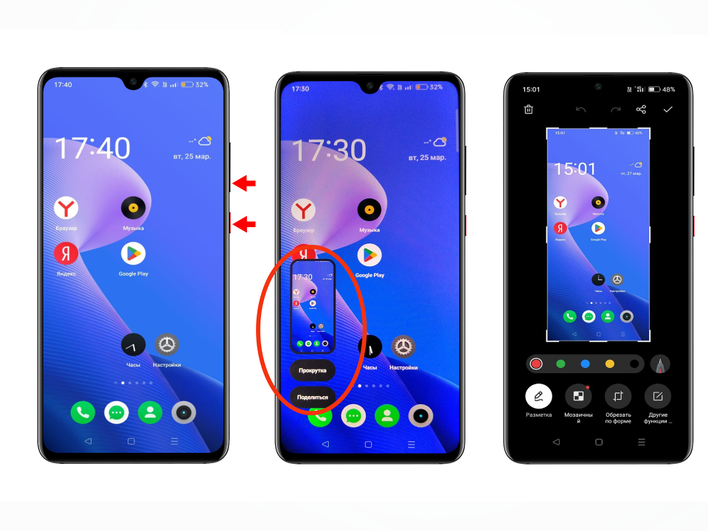
3. Одновременно нажмите кнопки включения питания и уменьшения громкости, расположенные на боковой грани корпуса. На экране появится уменьшенная копия скриншота. Он сохранится автоматически. Если нажать на его миниатюру, откроется окно редактирования.
Виртуальная кнопка в шторке уведомлений
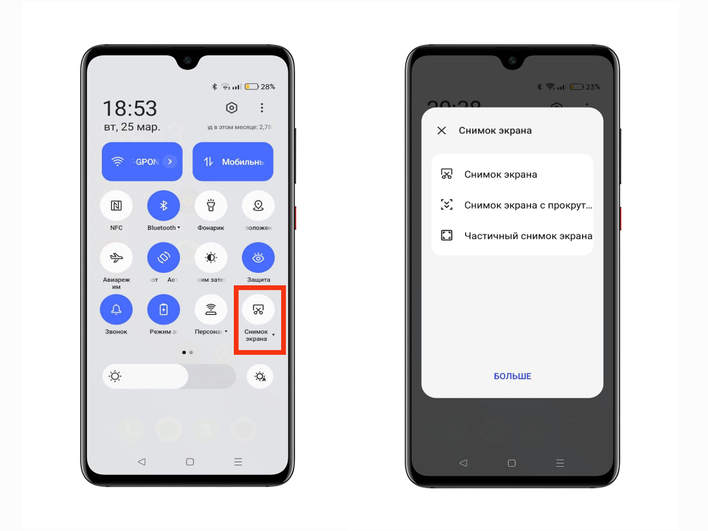
1. Смахните экран сверху вниз, чтобы открыть шторку уведомлений. Затем проведите вниз еще раз.

2. В шторке уведомлений найдите кнопку «Снимок экрана». Нажмите на нее, и скриншот будет сделан. В некоторых моделях телефонов под этой кнопкой есть стрелка, которая позволяет заранее выбрать способ захвата экрана из выпадающего меню. Оно открывается после нажатия на стрелку.
Если вы не нашли кнопку «Снимок экрана», переходите к следующему шагу, чтобы узнать, как ее добавить.
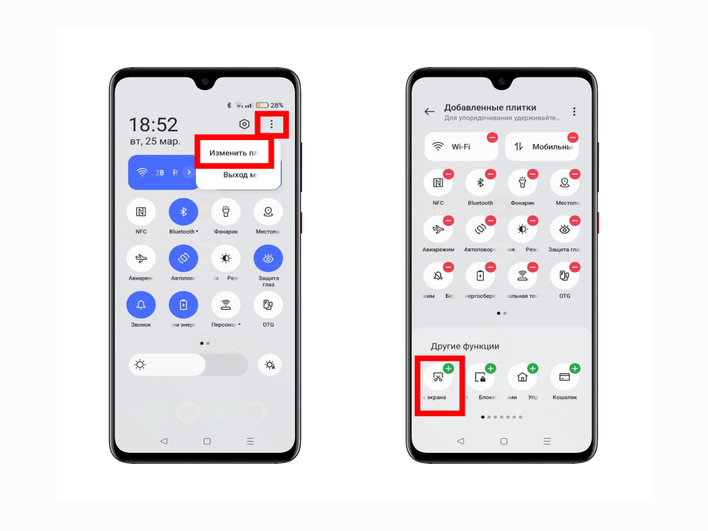
3. В верхней части экрана справа нажмите на три точки. В выпадающем меню выберите «Изменить плитки». Внизу появятся функции, которые можно добавить в шторку уведомлений. Найдите кнопку «Снимок экрана» и нажмите на нее.
Виртуальная кнопка в панели специальных возможностей
1. Сначала нужно активировать панель специальных возможностей. В приложении «Настройки» в строке поиска начните печатать «специальные». Ниже вы увидите нужную вкладку. Откройте ее. Выберите пункт «Меню специальных возможностей».
2. На экране появится запрос на предоставление доступа. Выберите «Разрешить». Отметьте пункт «Кнопка специальных возможностей», нажмите «ОК».
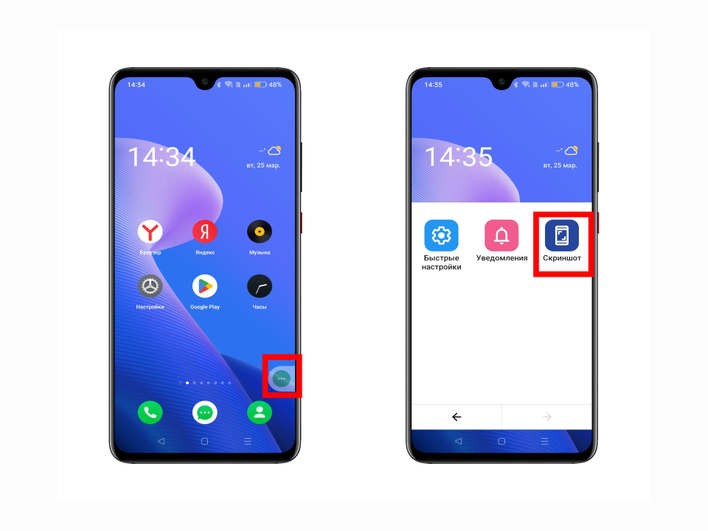
3. В нижней части правой стороны экрана вы увидите зеленый круг с точками. Нажмите на него, когда захотите сделать снимок экрана. Откроется панель специальных возможностей, выберите в ней кнопку «Скриншот».
Голосовой помощник Google Ассистент
1. Если вы уже пользуетесь Google Ассистентом, то сразу переходите к шагу № 3. Чтобы активировать голосового помощника на вашем телефоне, откройте приложение Google и для входа в аккаунт нажмите на круглый значок в правом верхнем углу экрана. Вам нужна вкладка «Настройки — Google Ассистент».
2. Откройте вкладку Voice Match и подключите функцию Hey Google. Примите условия использования. По инструкции на экране произнесите несколько фраз. Google Ассистент будет готов к работе, когда вы увидите текст «Команда Hey Google настроена».
3. Чтобы сделать снимок экрана, скажите: «Окей, Google, сделай скриншот». Внизу экрана появится интерфейс Google Ассистента, помощник ответит: «Хорошо, делаю скриншот». Изображение сохранится в памяти телефона.
Как сделать длинный скриншот с прокруткой на Android
Длинный скриншот с прокруткой — это расширенный снимок, который фиксирует изображение за пределами видимой области. С его помощью можно сохранить одним файлом статью на веб-странице, переписку в чате или документ, даже если они не помещаются на экране.
Функция создания длинных скриншотов недоступна на устройствах с версией Android 7.0 и ниже и бюджетных моделях без кастомных оболочек.
Объясняем, как сделать снимок экрана с прокруткой.
1. Создайте скриншот любым способом. Под его миниатюрой или внизу экрана вы увидите меню с кнопками.
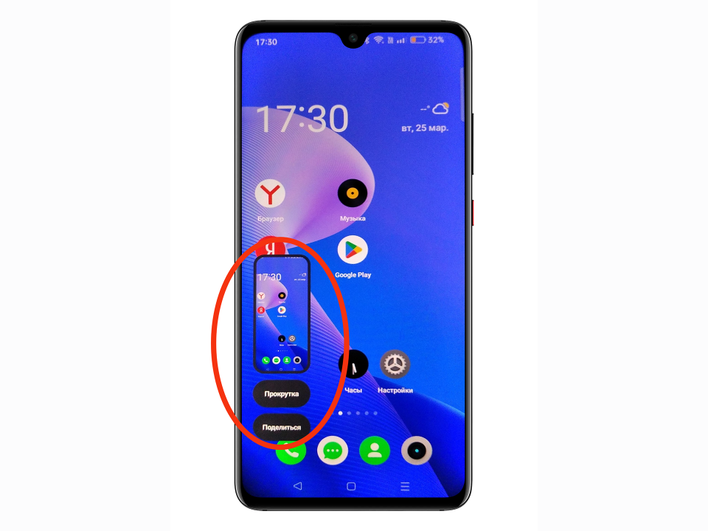
2. Нажмите на кнопку с надписью «Прокрутка» или «Увеличить площадь скриншота», или на значок квадрата с двумя направленными вниз стрелками внутри.
3. Изображение начнет автоматически сдвигаться вниз. Дождитесь, пока нижняя граница дойдет до нужного места, нажмите «Готово». В некоторых моделях телефонов нужно будет удерживать палец на экране и медленно скроллить вниз. Еще один вариант — повторно нажимать значок квадрата со стрелками.
В отдельных моделях смартфонов, например в Realme C25s, можно сделать длинный скриншот сразу. Для этого нужно зайти в шторку уведомлений, открыть выпадающее меню под кнопкой «Снимок экрана» и выбрать «Снимок экрана с прокруткой».
Особенности создания снимков экрана на Android-телефонах разных марок
Создание скриншотов на Android-телефонах может отличаться в зависимости от марки устройства. Хотя основные способы похожи, некоторые производители добавляют к ним свои варианты. Ниже приводим примеры.
Обращаем внимание на то, что все дополнительные способы работают после предварительной активации в настройках. По умолчанию они могут быть отключены.
На телефоне Samsung
Сделать скриншот на телефонах бренда Samsung, в том числе Samsung Galaxy, можно следующими способами.
-
Провести ребром ладони от одного края экрана до другого.
-
Выбрать иконку «Прямоугольник» или «Овал» в боковой панели инструментов Edge.
На телефонах Xiaomi, Redmi и Poco
Техноблогер Илья Галимов, создатель YouTube-канала о смартфонах и других гаджетах Power Device, рассказал, что телефоны брендов Xiaomi, Redmi и Poco работают на оболочках MIUI и HyperOS, разработанной компанией Xiaomi. По этой причине у них совпадают способы создания скриншотов. Перечислим, как можно сделать снимок экрана на смартфонах этих брендов.
-
Провести по экрану тремя пальцами вниз. Если перед этим задержать движение на пару секунд, появится рамка, с помощью которой можно регулировать размер скриншота.
-
Одновременно нажать на сенсорную кнопку «Последние приложения» (выглядит как квадрат) и физическую кнопку уменьшения громкости. Чтобы это было удобнее сделать, можно сначала нажать на обычную кнопку, а затем уже на квадрат внизу экрана.
-
Использовать значок скриншота в меню сенсорного помощника — специальной боковой панели.
-
Выбрать в настройках удобный для себя способ с помощью комбинации сенсорных кнопок или долгого нажатия одной из них.
Илья Галимов рассказал еще об одном методе.
«Чтобы сделать снимок экрана, достаточно два или три раза коснуться задней крышки телефона. Но сначала нужно активировать эту функцию в настройках. Для этого последовательно переходите по вкладкам „Расширенные настройки“ — „Функции жестов“ — „Касание задней панели“. Затем в меню „Двойное касание“ или „Тройное касание“ выберите пункт „Снимок экрана“», — пояснил эксперт.

Илья Галимов объяснил, какую опцию по обработке скриншотов внедрили вышеперечисленные производители смартфонов.
«Некоторые телефоны Xiaomi, Redmi и Poco после выпуска обновления в 2024 году позволяют добавлять к скриншоту изображение устройства, на котором он был сделан. Такое новшество, к сожалению, не распространяется на бюджетные модели в силу политики Xiaomi.
Но все же вы можете проверить, получится ли на вашем телефоне поместить снимок экрана в рамку. Для этого сделайте скриншот и нажмите на его миниатюру в правом верхнем углу. Откроется редактор, который позволяет вставлять текст на изображение, писать на нем стилусом и т. д. В редакторе над скриншотом и будет находиться кнопка „Добавить изображение устройства“, если она доступна на вашей модели смартфона».
На телефоне Honor
В телефонах этого бренда можно создавать скриншоты с помощью жестов. Достаточно провести по экрану тремя пальцами или коснуться его два раза костяшкой пальца. А если необходимо сделать фотографию не всего экрана, а его части, то для этого нужно очертить желаемую область костяшкой пальца.
Для создания длинного скриншота с прокруткой не обязательно делать сначала обычный снимок экрана, а потом активировать функцию прокрутки. Можно всего лишь приложить костяшку пальца к экрану и нарисовать букву S.
Прокрутка начнется автоматически. Чтобы ее остановить, коснитесь любой точки экрана — скриншот сохранится в галерее, объединив все фрагменты.
На телефоне TECNO
Быстро создать скриншот на телефонах TECNO позволяет специальный жест — нужно провести тремя пальцами вниз по экрану. Если требуется частичный снимок, задержите пальцы на экране, и на нем появится рамка с настраиваемыми полями. Копию изображения можно сделать с помощью иконки в боковой панели быстрого доступа — Smart Panel.
На телефоне Realme
Есть два дополнительных способа сделать скриншот на телефоне Realme.
-
Провести тремя пальцами по экрану. Если нужен фрагмент, задержите пальцы, чтобы появилась рамка с настраиваемыми полями.
-
Нажать на специальную иконку в боковой панели Smart Sidebar, если она есть в вашей модели телефона.
Приложения для создания скриншотов экрана телефона или планшета
Делать скриншоты позволяют сторонние приложения. С их помощью можно сразу обработать изображения.
Приложения работают через виртуальную кнопку, видимую поверх других окон. Ее можно разместить под большим пальцем — не придется открывать панели, чтобы сделать скриншот. Но и недостатки есть: например, изображения с прокруткой внешними средствами не сделать.
Расскажем подробно про два таких приложения, доступных бесплатно в Google Play.
Screen Master
Пригодится тем, кто часто редактирует скриншоты. В нем можно сшивать вместе два любых изображения из памяти телефона. Соединять их можно вертикально — одно за другим. Или горизонтально — два рядом. В режиме редактирования можно обрезать фото, добавить стикеры, затемнить и осветлить часть изображения.
Можно выбрать папку для сохранения скриншотов, качество и формат — jpg или png. Сделать снимок можно двумя способами: нажать на плавающую кнопку или встряхнуть телефон. С помощью Screen Master не получится создать длинный снимок экрана с прокруткой, но в нем есть функция захвата веб-страницы. Она позволяет сохранить одним файлом все содержимое отдельной вкладки в браузере.
Покажем, как настроить и использовать приложение Screen Master.
1. Установите приложение. Разрешите доступ к фото, мультимедиа и файлам на устройстве.
2. На главном экране приложения включите захват экрана. Появится окно с советом по активации этой функции, внизу нажмите «ОК». В разделе «Поверх других приложений» переведите ползунок в положение «включено». По стрелочке в верхнем левом углу вернитесь в настройки.

3. Включите функцию «Встряхнуть, чтобы сделать скриншот», если планируете ей пользоваться. Выберите формат изображения и качество, по желанию — папку для сохранения снимков во вкладке «Больше настроек».
4. Откройте приложение Screen Master. На экране появится круглая плавающая кнопка. Нажмите на нее, если хотите сделать скриншот. Внизу появится мини-панель управления.
-
уменьшить скриншот;
-
отправить;
-
соединить с другим изображением;
-
сохранить, нажав на значок дискеты;
-
открыть в режиме редактирования;
-
закрыть без сохранения нажатием крестика в верхнем правом углу экрана.

5. Чтобы отправить, отредактировать или удалить уже сохраненный скриншот, в приложении внизу экрана нажмите «Снимок экрана» и выберите нужное изображение. Внизу вы увидите кнопки управления. Другие функции доступны во вкладке «Редактировать». В разделе «Фотография разметки» можно изменять любые графические файлы из памяти телефона.
Screenshot touch
Это приложение предназначено для создания скриншотов и записи видео с экрана. Похоже на Screen Master, но у него есть несколько особых функций. На рабочем столе можно создать ярлык, который будет делать видимой иконку для создания скриншотов. Ее вид и размер выбирается в настройках, еще можно задать отображение имени папки с сохраненными изображениями.
В Screenshot touch предусмотрена возможность делать скриншоты встряхиванием телефона, задавать задержку от 0,5 до трех секунд и автоматически накладывать водяные знаки.
В приложении удобно делать снимки во время просмотра видео, если в настройках параметра «Действие после съемки выбрать» выбрать вариант «бездействие». На дисплее после создания скриншота не будет появляться миниатюра — наслаждаться сериалом или клипом ничто не помешает.
Объясняем, как сделать скриншот в приложении Screenshot touch.
1. Установите приложение и нажмите «Запустить Screenshot». Разрешите доступ к файлам и отображение поверх других окон. Эти шаги были описаны выше в инструкции к приложению Screen Master.
2. На главном экране приложения нажмите на три точки в верхнем левом углу и выберите «Развернуть настройки». Для каждого пункта задайте параметры, которые вам подходят, или оставьте их без изменений.
3. Когда приложение активно, на экране отображается иконка. Нажмите на нее, если хотите сделать скриншот.
4. Чтобы просмотреть, отправить или отредактировать сделанный скриншот, на главном экране приложения сверху нажмите на значок рисунка. В новом окне вверху экрана вы увидите кнопки управления. Изображения в нем можно листать с помощью пальца.
Главное: как сделать скриншот на Android
Перечислим главное о способах создании скриншотов на телефонах с операционной системой Android.
-
На любом телефоне можно сделать снимок экрана с помощью универсальных способов: комбинации кнопок включения и уменьшения громкости, виртуальной кнопки в шторке уведомлений или панели специальных возможностей. Может помочь и Google Ассистент.
-
В зависимости от модели на телефоне могут быть доступны дополнительные способы копирования изображений: специальные жесты или виртуальная кнопка в боковой панели.
-
Чтобы получить длинный скриншот, сначала сделайте обычный, затем воспользуйтесь функцией прокрутки — ручной или автоматической. Если это возможно на вашей модели телефона, зайдите в шторку уведомлений и под кнопкой «Снимок экрана» выберите в выпадающем меню вариант с прокруткой.
-
Для создания и редактирования скриншотов можно использовать приложения из Google Play, например, Screen Master или Screenshot touch.
Скриншот с помощью кнопок включения и громкости
Этот способ — базовый и универсальный для всех смартфонов на Android, независимо от версии или оболочки. Чтобы сделать скриншот, одновременно нажмите кнопку включения и клавишу уменьшения громкости. Экран мигнёт — и вы увидите, что скрин готов.
Скриншот кнопкой
Ещё один способ, который по умолчанию предусмотрен в Android, — с помощью экранной кнопки. Смахните в верхней части экрана выпадающее меню и найдите иконку с ножницами, которая называется «Скриншот». Нажав на неё, вы сделаете снимок экрана.
Однако этой кнопки может не быть на смартфонах некоторых производителей гаджетов, когда используется не чистая версия Android, а дополнительная программная оболочка для интерфейса. Так, например, дело обстоит на многих смартфонах Samsung.
Как сделать длинный скриншот
Если у вас смартфон с
12-й
версией Android и выше, вы можете сделать длинный скрин — это очень полезно, когда нужная информация не помещается на одном экране, и страницу в браузере или приложении приходится листать.
Для получения длинного скриншота:
- Откройте нужную страницу веб-страницу или приложение, а затем одновременно нажмите кнопки питания и уменьшения громкости.
- Появится скриншот с меню внизу. В нём нажмите на кнопку «Увеличить площадь скриншота» — этой кнопки не будет, если пролистывание недоступно.
- Экран немного прокрутится вниз, снимок экрана дополнится новой областью. Если при этом не достигнут конец страницы, кнопка «Увеличить площадь скриншота» станет доступной опять. Нажмите, чтобы ещё раз расширить область скриншота.
- Повторяйте действия до тех пор, пока не поместите на скриншот всю нужную вам информацию.
Можно ли сделать длинный скриншот на более старом телефоне, например с «Андроид» 11 или 10? Да, и для этого вам понадобится специальное приложение, например LongShot. В этой статье мы рассказали, как им пользоваться.
Через меню, которое появляется при получении обычного и длинного скриншотов, вы можете обрезать полученное изображение. Для этого нажмите на кнопку «Кадрирование» и выделите нужную вам область.
Особые способы сделать скриншот для смартфонов Samsung, Huawei, Honor, Xiaomi
Кроме стандартных методов, некоторые производители смартфонов предлагают свои собственные решения.
Скриншот ладонью у Samsung
Этот способ доступен на большинстве смартфонов Samsung. Чтобы иметь возможность задействовать его:
- Откройте настройки гаджета.
- Перейдите в меню «Дополнительные функции».
- Выберите раздел «Движения и жесты».
- Активируйте опцию «Снимок экрана ладонью».
Теперь, чтобы сделать скриншот, достаточно будет провести ребром ладони от правого края экрана до левого — как будто сметаете крошки с дисплея.
Умный скриншот у Huawei и Honor
Смартфоны Huawei и Honor предлагают несколько способов сделать снимок экрана с помощью жестов. Для этого вам нужно активировать режим «Умный скриншот». Найти его можно так: «Настройки» → «Управление» → «Движения».
После включения режима вы сможете:
- сделать снимок всего экрана — дважды постучать костяшками пальцев по экрану;
- сделать снимок отдельной области — обвести её пальцем;
- сделать длинный скриншот — начертить S на экране.
Скриншот тремя пальцами у Xiaomi
Если у вас смартфон Xiaomi, то вы сможете сделать скриншот, проведя по экрану тремя пальцами вниз.
Обычно эта опция доступна по умолчанию, но если жест не срабатывает, то проверьте, включён ли он:
- Откройте настройки.
- Выберите расширенные настройки.
- Перейдите к меню «Функции жестов» → «Снимок экрана».
- Переключите ползунок в позицию «Включено».
На новом смартфоне и скриншот получается ярче. Не упускайте хорошей скидки в нашем интернет-магазине, а заодно возможности сдать старый гаджет, чтобы новый был ещё дешевле — так работает наш трейд-ин.
Как сделать скриншот на iPhone
С помощью кнопок. На новых iPhone без кнопки «Домой» нужно одновременно нажать кнопку увеличения громкости и кнопку блокировки. Они находятся на торцах смартфона: кнопка блокировки справа, а кнопки громкости слева. Для создания скриншота на старом iPhone с кнопкой «Домой» нужно одновременно нажать ее и кнопку блокировки.
С помощью кнопки в интерфейсе. На всех iPhone можно делать скриншот через кнопку Assistive Touch. Сначала эту функцию нужно подключить. Для этого перейдите в «Настройки» — «Универсальный доступ» — «Касание» — Assistive Touch. Установите переключатель в положение «Включено». На экране отобразится кнопка, которую можно переместить в любое удобное место дисплея.
В настройках Assistive Touch выберите «Меню верхнего уровня». В открывшемся окне появятся шесть значков. Откройте тот, который называется «Пользователь», прокрутите вниз и выберите «Снимок экрана».
Перейдите в меню Assistive Touch и откройте «Меню верхнего уровня»
Выберите «Пользователь», а в открывшемся списке — «Снимок экрана»
Теперь в меню Assistive Touch будет отображаться иконка «Снимок экрана» — чтобы сделать скриншот, нужно нажать на нее.
Чтобы сделать скриншот, нажмите на Assistive Touch, а затем выберите «Снимок экрана»
С помощью прикосновения к задней панели. На iPhone 14 и выше можно сделать скриншот с помощью двойного или тройного касания задней крышки. Сначала эту функцию нужно активировать. Перейдите в «Настройки» — «Универсальный доступ» — «Касание» — «Касание задней панели». В открывшемся окне можно выбрать двойное или тройное касание и задать на него функцию «Снимок экрана».
Выберите «Двойное касание» или «Тройное касание»
Пролистайте вниз и выберите команду «Снимок экрана»
Теперь, чтобы сделать скриншот, нужно постучать два или три раза по задней крышке iPhone. Функция работает даже на смартфонах с защитным чехлом.
Универсальный способ создания скриншота на смартфонах с Android
Вне зависимости от бренда на всех смартфонах с Android можно сделать скриншот двумя способами.
С помощью сочетания кнопок. На смартфоне с Android, например на Samsung, Huawei и Xiaomi, для создания снимка экрана нужно одновременно нажать на кнопку уменьшения громкости и кнопку блокировки — они находятся на торце смартфона с правой стороны. На смартфонах Honor эти кнопки еще нужно подержать 2–3 секунды.
Во встроенных функциях Android есть возможность сделать длинный скриншот — например, текста со страницы браузера. Для этого сделайте снимок экрана кнопками или другим способом. В предпросмотре скриншота нажмите кнопку «Прокрутка».
На смартфонах Samsung кнопка «Прокрутка» появляется на панели предпросмотра скриншота — ее можно узнать по стрелкам, направленным вниз
На смартфонах Huawei, Honor, Xiaomi, Infinix и Realme кнопка «Прокрутка» появляется под уменьшенной версией скриншота
Затем выберите длину снимка экрана, пролистав страницу до нужного места. В галерее отобразится длинный скриншот.
Таким получился длинный скриншот раздела «Настройки» на Xiaomi Redmi Note 11 Pro
С помощью виртуальной кнопки. На всех смартфонах с Android в интерфейсе есть виртуальная кнопка, с помощью которой можно сделать скриншот. Она находится в шторке уведомлений. Проведите по экрану сверху вниз, чтобы открыть шторку уведомлений. Выберите функцию «Создать снимок экрана» — она может находиться на одном из экранов шторки уведомлений.
На Samsung S20 виртуальная кнопка «Создать снимок экрана» оказалась в самой дальней части шторки уведомлений
Иногда иконку снимка экрана нужно заранее добавить. В шторке уведомлений нажмите на кнопку «Изменить» — откроется меню доступных переключателей. Найдите иконку «Снимок экрана» и нажмите «+». Иконка перейдет в раздел «Добавленные переключатели».
Кнопка «Изменить» находится в правом верхнем углу шторки уведомлений
На переключателе «Снимок экрана» изображены ножницы или картина (иконка зависит от модели смартфона)
Виртуальную кнопку скриншота можно перенести — например, на первый экран шторки уведомлений. Для этого снова нужно нажать на значок «Изменить» в шторке уведомлений, а потом перетащить виртуальную кнопку в более удобное место.
Например, можно расположить иконку скриншота на первом экране шторки уведомлений
На смартфонах разных брендов есть жесты для создания снимка экрана, которые дополняют базовые способы. Рассмотрим их.
Как сделать скриншот на смартфонах Huawei и Honor
На смартфонах Huawei и Honor сделать скриншот можно несколькими жестами. Их нужно активировать через «Настройки» — «Специальные возможности» — «Быстрый доступ и жесты» — «Съемка скриншота». В открывшемся окне можно подключить нужный способ создания снимка экрана: «Скриншот костяшкой пальца» и «Скриншот тремя пальцами». Оба способа могут работать одновременно.
Чтобы сделать скриншот всего экрана на смартфонах Huawei и Honor, проведите сверху вниз тремя пальцами или дважды постучите костяшкой по любой части экрана. Чтобы сделать длинный скриншот, нарисуйте на экране букву S. Если требуется снимок определенной области, обведите ее костяшкой пальца.
В открывшемся меню можно не только активировать функции создания скриншота, но и посмотреть, какие жесты нужно для этого использовать
Как сделать снимок экрана на смартфонах Xiaomi
На смартфонах Xiaomi настроить жесты для снимка экрана можно, если перейти в «Настройки» — «Расширенные настройки» — «Функции жестов». В появившемся окне нужно выбрать «Снимок экрана» или «Частичный снимок экрана», чтобы настроить эти параметры.
В меню «Функции жестов» на Xiaomi Redmi Note 11 Pro можно настроить скриншот всего экрана или его части
На Xiaomi можно сделать снимок экрана, если провести тремя пальцами сверху вниз. Также можно сделать снимок определенной области. Для этого нужно поставить три пальца на экран и удерживать в течение 2–3 секунд. Затем смартфон предложит выбрать область: прямоугольник, круг или произвольную.
Чтобы сделать прямоугольный скриншот, нажмите на экран в любом месте и выделите область
Чтобы сделать произвольный скриншот, нажмите на иконку произвольной области, а затем обведите то, что хотите сохранить
Чтобы сделать круглый или овальный скриншот, выберите иконку круга в правом верхнем углу, а затем выделите область на экране
Как сделать скриншот на смартфонах Samsung
На смартфонах Samsung линейки Galaxy есть только один способ для создания снимка экрана жестом — с помощью ладони. Для этого поставьте ладонь ребром параллельно экрану телефона. Затем проведите вправо или влево.
Эта функция может не работать по умолчанию. Чтобы ее активировать, перейдите в «Настройки» — «Дополнительные функции» — «Движения и жесты». В открывшемся окне появится пункт «Снимок экрана ладонью».
Чтобы активировать скриншот ладонью, передвиньте бегунок в меню около соответствующего пункта. Например, так это выглядит на Samsung Galaxy S23+
На смартфонах Samsung начального уровня, например Galaxy А23, скриншот жестом сделать не получится. Единственный вариант — сделать снимок экрана кнопками.
Как сделать скриншот на смартфонах Realme
Чтобы сделать скриншот всего экрана на смартфонах Realme, проведите тремя пальцами по экрану сверху вниз. Чтобы сделать снимок части экрана или скриншот с прокруткой, нажмите на экран тремя пальцами и удерживайте 2–3 секунды.
Настроить жесты для снимка экрана на смартфонах Realme можно двумя способами. Зайдите в «Настройки» — «Дополнительные настройки» — «Жесты и движения». Здесь можно активировать скриншот с помощью свайпа тремя пальцами и с помощью нажатия тремя пальцами на экран. Эти же функции можно подключить через «Настройки» — «Дополнительные настройки» — «Снимок экрана».
На смартфонах Realme, например на 9 Pro 5G, настроить скриншот можно в двух разделах меню «Настройки»
Самый распространенный способ создания скриншота — это снимок экрана с помощью кнопок. Но на всех смартфонах можно настроить скриншоты с помощью жестов. Это гораздо быстрее и удобнее, чем вспоминать сочетание кнопок.