
Все способы:
- Вариант 1: Включение входящих звуков
- Способ 1: Настройки конференции
- Способ 2: Настройки программы
- Способ 3: Системные настройки
- Вариант 2: Включение микрофона
- Вопросы и ответы: 0
Вариант 1: Включение входящих звуков
Компьютерная версия Zoom, как и любая другая, при правильной работе по умолчанию должна воспроизводить звуки, передаваемые со стороны собеседников. Проблемы с этим могут возникать только в случае неправильно выставленных настроек программы и системного стереомикшера или неисправностей устройства вывода.
Способ 1: Настройки конференции
Для начала внимание необходимо уделить настройкам конференции внутри программы, так как большинство проблем со звуком связаны именно с отключением важных функций. При этом, если вы впервые установили и запустили мессенджер, лучше сразу переходить к последнему разделу инструкции (Способ 3).
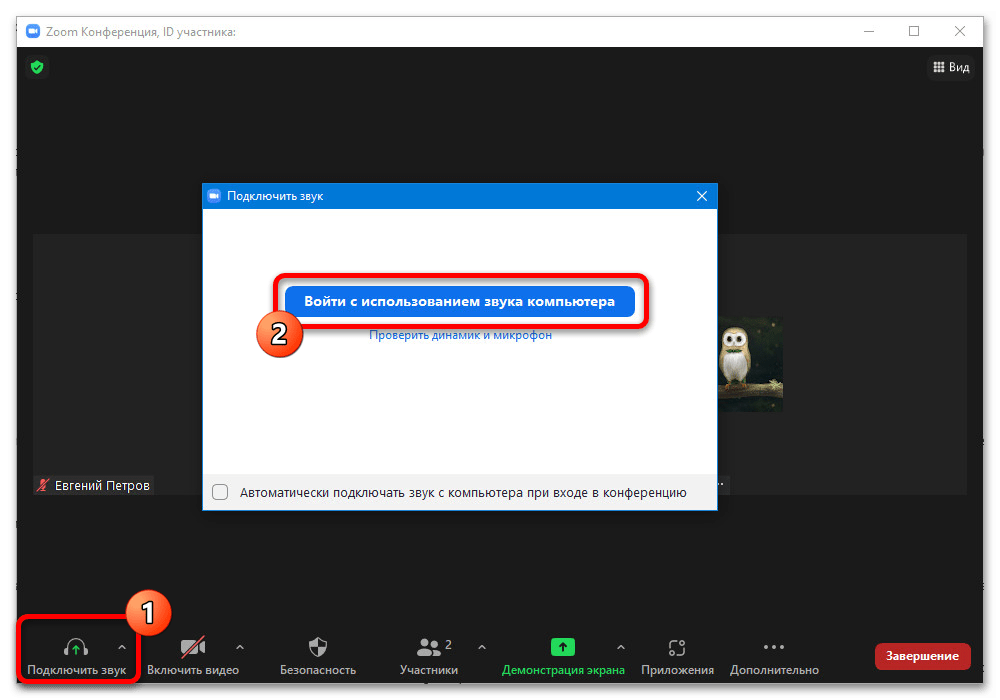
- После подключения к сеансу связи звук можно активировать, щелкнув левой кнопкой мыши по значку «Подключить звук» в левой нижней части экрана и во всплывающем окне воспользовавшись кнопкой «Войти с использованием звука компьютера». Если динамики подключены и настроены правильно, вы сразу услышите собеседников, но только при условии, что пользователи задействовали собственные микрофоны.
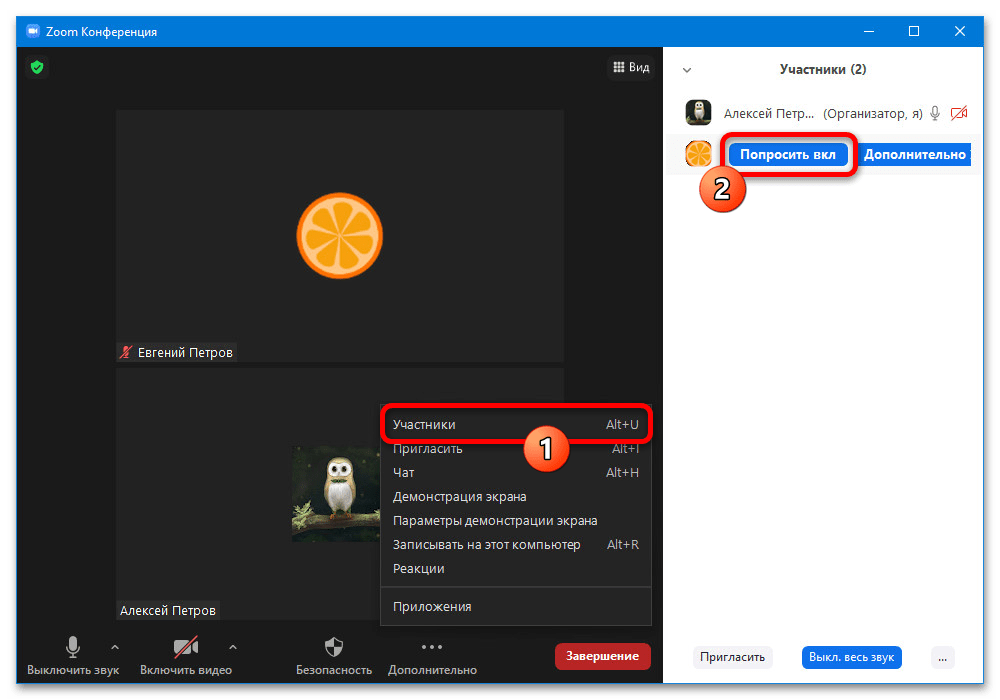
- Организаторы конференции обладают особыми привилегиями, позволяющими принудительно деактивировать микрофоны участников, но без обратной возможности. Чтобы снова слышать собеседников после этого, следует открыть раздел «Участники», навести курсор мыши на конкретного пользователя и воспользоваться кнопкой «Попросить вкл».

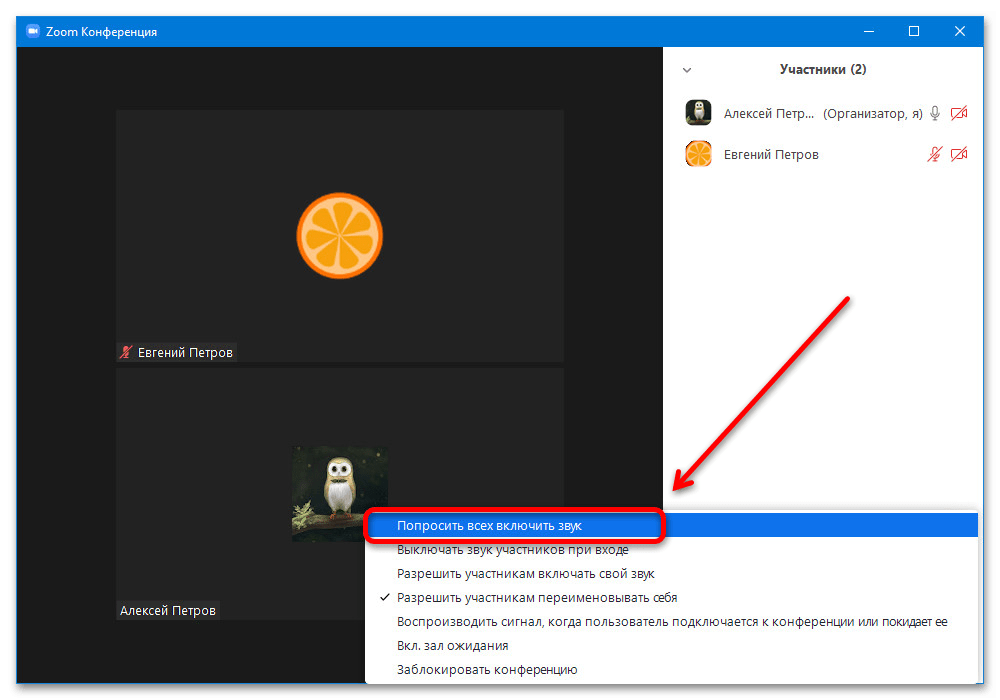
Если требуется отправить данный запрос сразу всем участникам, в правом нижнем углу списка разверните меню «…» и выберите «Попросить всех включить». Оба варианта приведут к появлению идентичного окна с просьбой включения микрофона, тогда как конечное решение принимает собеседник.
- Через указанное меню можно не только отправлять запросы, но и менять поведение программы по умолчанию. Так, например, при отключении функции «Выключать звук участников при входе» микрофон каждого нового собеседника будет активироваться автоматически, а включение параметра «Разрешить участникам включать свой звук» позволит пользователям самостоятельно контролировать работу микрофона без принудительных ограничений.
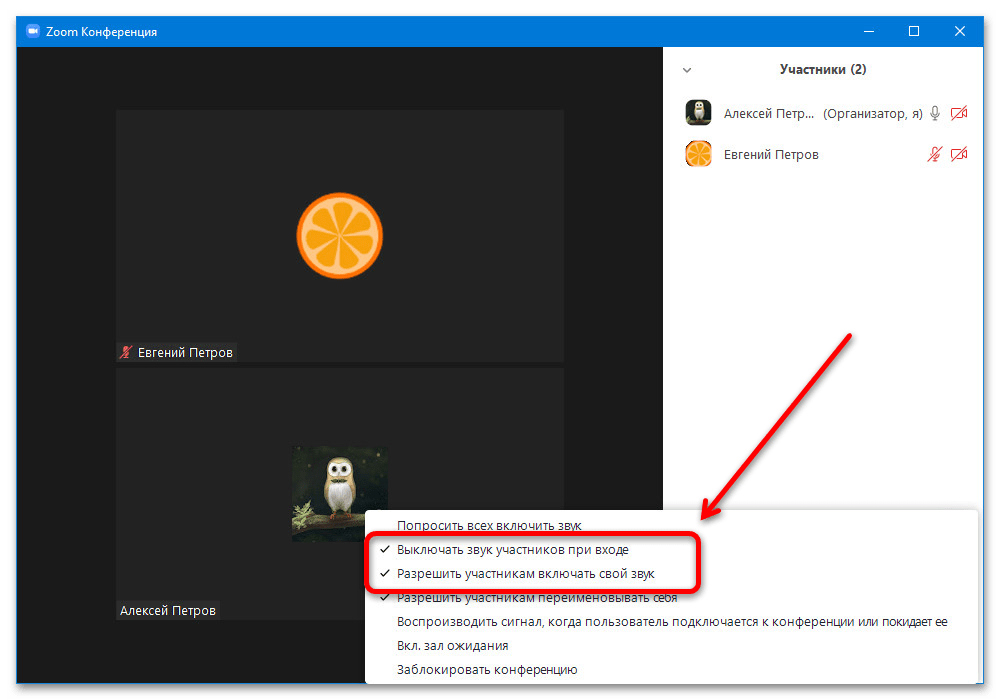
Установить ограничения на самостоятельное включение микрофона можно только сразу для всех участников, в то время как для решения проблем с отдельными пользователями лучше использовать блокировку. Сами по себе настройки применяются сразу в рамках активной конференции и не требуют дополнительных действий.
Способ 2: Настройки программы
Звуки в рассматриваемой программе могут быть включены или наоборот выключены при помощи глобальных внутренних настроек, где можно не только изменить уровень громкости, но и выбрать устройство вывода. Если простое включение не помогает, лучше изменить и проверить на работоспособность разные варианты параметров.
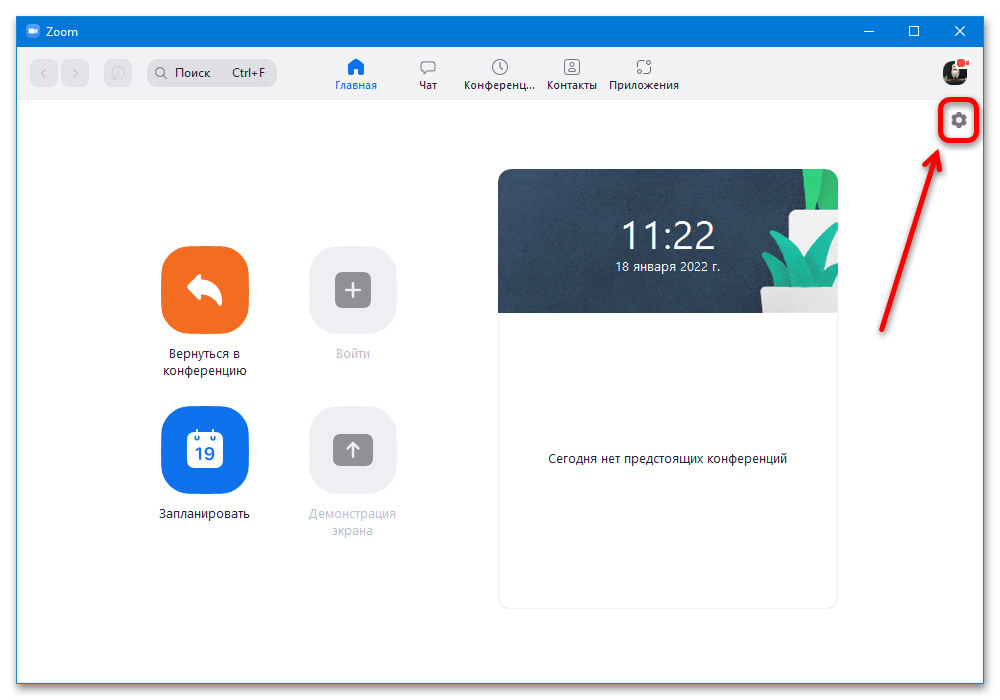
- Перейти в нужный раздел настроек вне конференции можно кликнув по шестеренке на главном экране программы и переключившись на соответствующую вкладку в левой колонке. В рамках активного диалога это делается через меню со стрелочкой на левой нижней кнопке, где также может быть быстро изменено устройство вывода.
- Находясь на отмеченной вкладке, найдите категорию «Динамик», разверните представленный рядом выпадающий список и выберите устройство вывода, будь то динамики, наушники или любая другая альтернатива в зависимости от требований. Проверить работоспособность выбранного вами варианта можно с помощью расположенной здесь же кнопки «Проверить динамик».
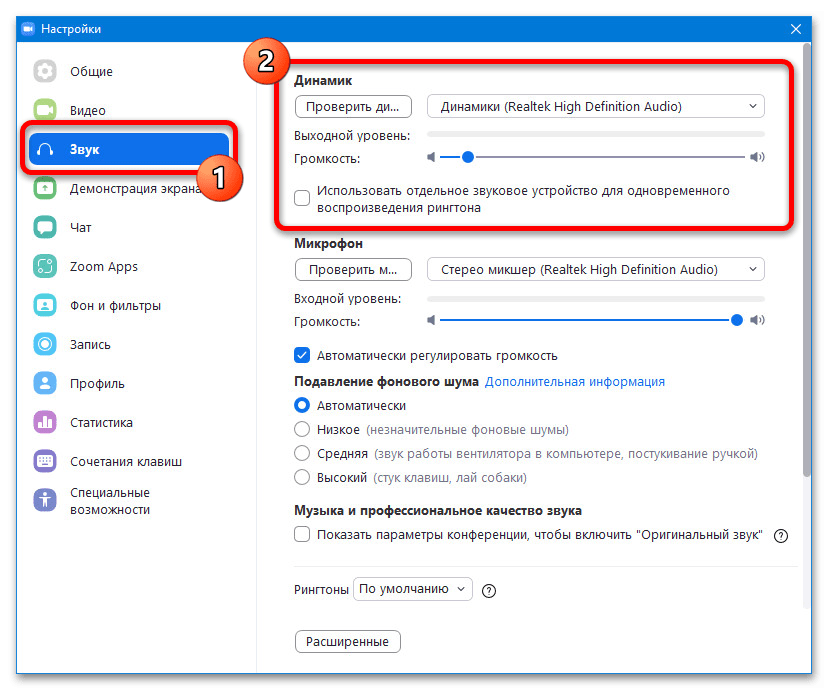
Обязательно уделите внимание ползунку «Громкость» в рамках блока «Динамик», отвечающему за текущий уровень громкости программы и в целом операционной системы. Единственная ситуация, при которой звуки могут не появиться после изменения настроек, это если на компьютере отсутствуют подходящие драйвера или устройство вывода функционирует неправильно.
Способ 3: Системные настройки
Если рассматриваемый мессенджер настроен и функционирует правильно, отсутствие звука может быть связано с неправильными параметрами операционной системы. Как правило, проявляются такого рода проблемы не только в рамках Зума, но и в любых других приложениях, воспроизводящих звук.
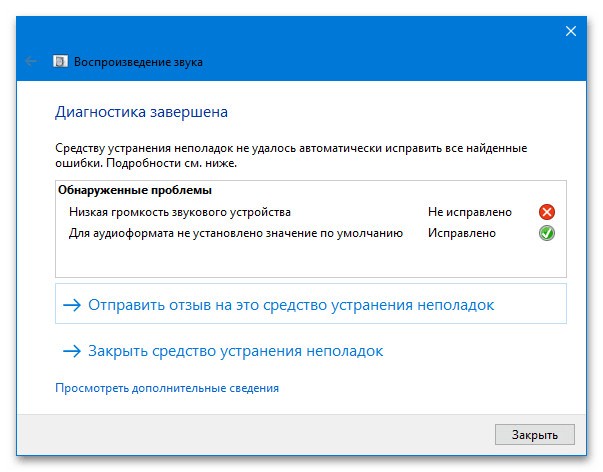
- В первую очередь следует установить последние версии драйверов и проверить работоспособность устройства вывода в других программах. Решений существует достаточно много, в том числе ограниченных определенной операционной системой, и потому лучше ознакомиться с отдельными инструкциями.
Подробнее: Устранение проблем со звуком на компьютере
- При помощи «Микшера громкости», доступного в каждой версии Windows, можно принудительно менять уровень громкости или вовсе деактивировать звуки определенных программ. Таким образом, если Зум работает правильно и звуки присутствуют в других программах, следует нажать правой кнопкой мыши по значку динамика на панели задач и открыть «Микшер громкости».
- В рамках открывшегося окна с одноименным заголовком найдите колонку приложения «Zoom» и «Zoom Meetings» и при помощи представленного здесь ползунка установите подходящий уровень громкости. Если все сделано правильно, задача будет решена, даже если на момент изменения громкости вы находитесь в активной конференции.
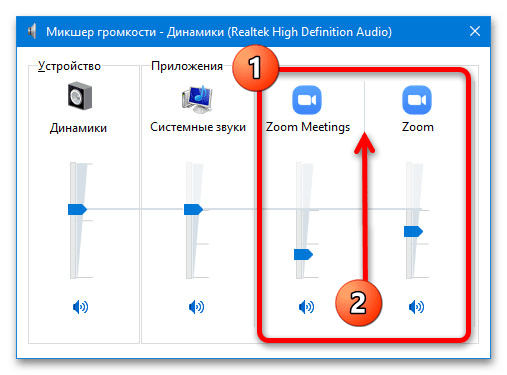
Указанная колонка может отсутствовать в окне «Микшера громкости», если на момент изменения настроек приложение находится в закрытом состоянии, и потому его в любом случае следует открыть заранее. На прочие параметры можно не обращать внимания, так как общий уровень громкости автоматически подстраивается под наивысшие из выставленных значения.
Вариант 2: Включение микрофона
Отдельного внимание заслуживает микрофон, который также является звуковым устройством и по тем или иным причинам может быть деактивирован. Чтобы снова задействовать передачу собственного голоса, необходимо нажать отдельную кнопку на панели инструментов во время конференции или изменить общие настройки мессенджера.
Подробнее: Включение микрофона в Zoom на компьютере

Если звукозаписывающее устройство на компьютере не работает в рамках Зума, следует проверить настройки микрофона в параметрах звука и в обязательном порядке отредактировать уровень усиления. Также стоит уделить внимание другим приложениям, так как одновременно передача голоса возможна исключительно в рамках одной единственной программы.
Наша группа в TelegramПолезные советы и помощь
Загрузка…
Если при входе в конференцию Zoom в телефоне нет звука и вы не слышите собеседника, это может означать, что вы не выдали приложению соответствующее разрешение, либо не включили звук в настройках приложения. Наша статья поможет вам разобраться в тонкостях настройки и избежать проблем со звуком в будущем.
Отсутствие звука в приложении Zoom – одна из наиболее частых проблем, с которой сталкиваются пользователи при входе в конференцию. Многие не знают, как включить звук в Zoom с телефона прямо во время конференции. Сделать это можно через панель управления, расположенную в нижней части экрана.
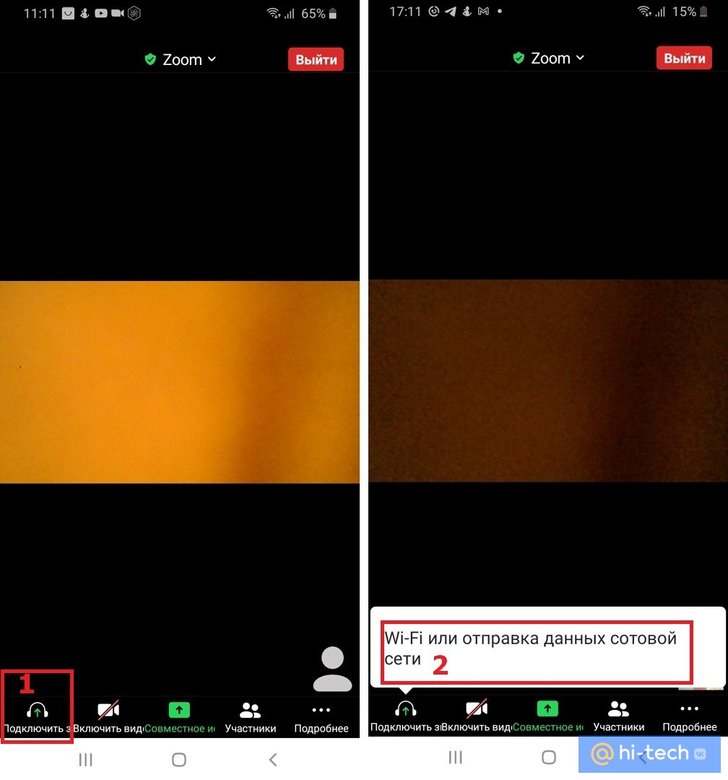
Чтобы включить звук во время конференции, на панели управления нажмите на значок с изображением наушников «Подключить звук». После этого вы увидите всплывающее уведомление «Wi-Fi или отправка данных сотовой сети», нажав на которое, вы увидите системное сообщение «Вы используете аудиоустройство».
После этого на панели управления значок с изображением наушников должен смениться на значок с изображением микрофона, а в верхнем левом углу значок с изображением динамика. Это означает, что теперь вы можете слышать собеседника и сами можете использовать микрофон для связи с ним.
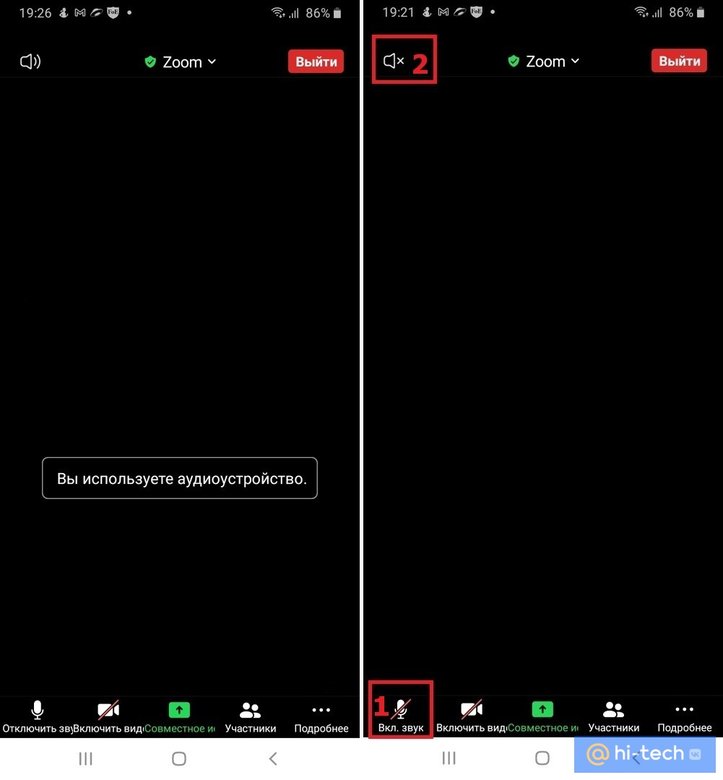
Чтобы выключить микрофон, но оставаться в режиме прослушивания конференции, достаточно еще раз прикоснуться к значку, чтобы он стал перечеркнутым.
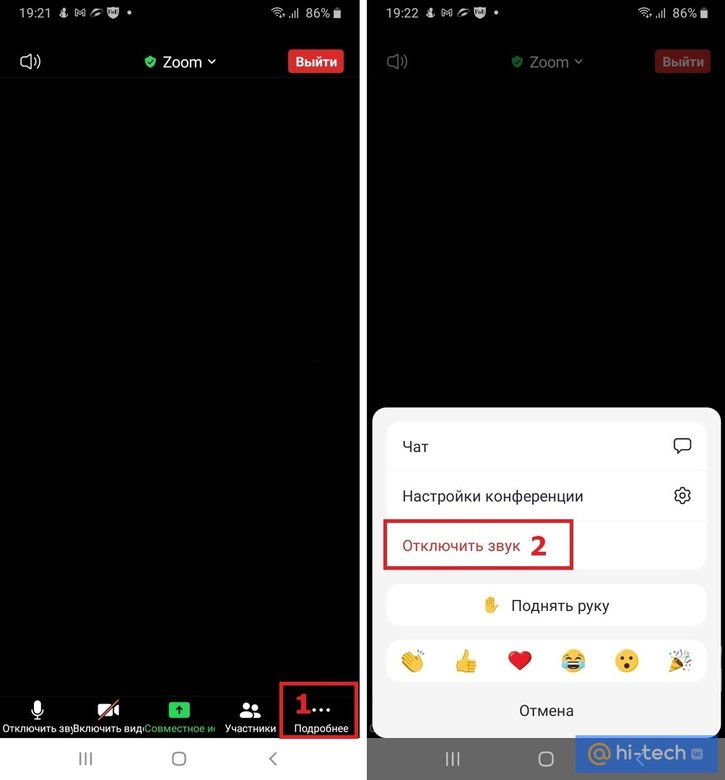
Для того чтобы вернуться в режим полной тишины, отключите использование динамика в верхнем левом углу главного экрана конференции, либо на нижней панели управления нажмите на кнопку «Подробнее» (три точки в нижнем правом углу экрана), а затем на кнопку «Отключить звук».
Как настроить звук в Zoom на телефоне
Для того чтобы при входе в конференцию вы могли с первых секунд слышать собеседника, а собеседник – вас, в первую очередь необходимо, чтобы у приложения Zoom было выдано разрешение на использование микрофона.
В зависимости от версии Android и модели вашего смартфона, путь для выдачи разрешения на использование микрофона может слегка отличаться, но в целом, суть остается одна та же.
- Для смартфонов Samsung:
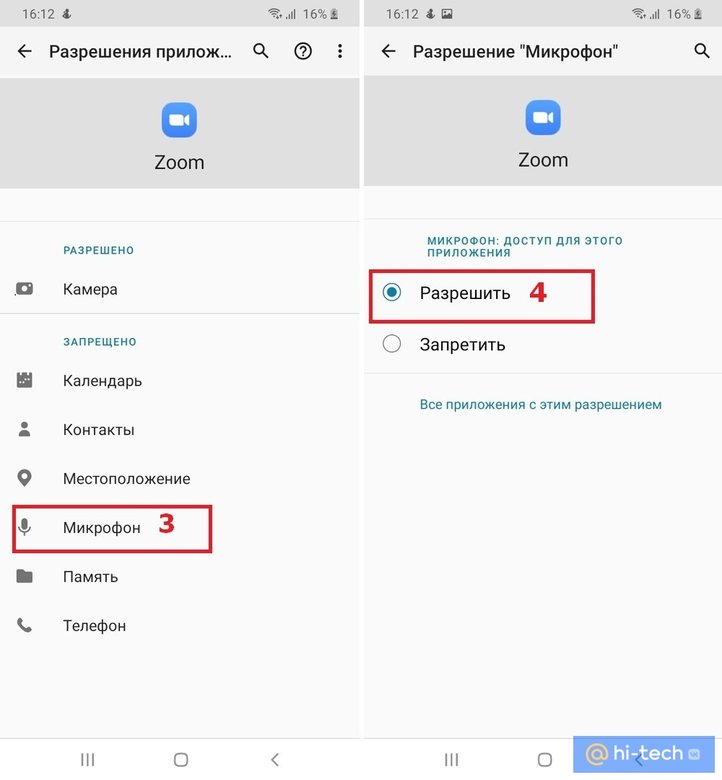
Настройки → Приложения → Zoom → Микрофон → Разрешить.
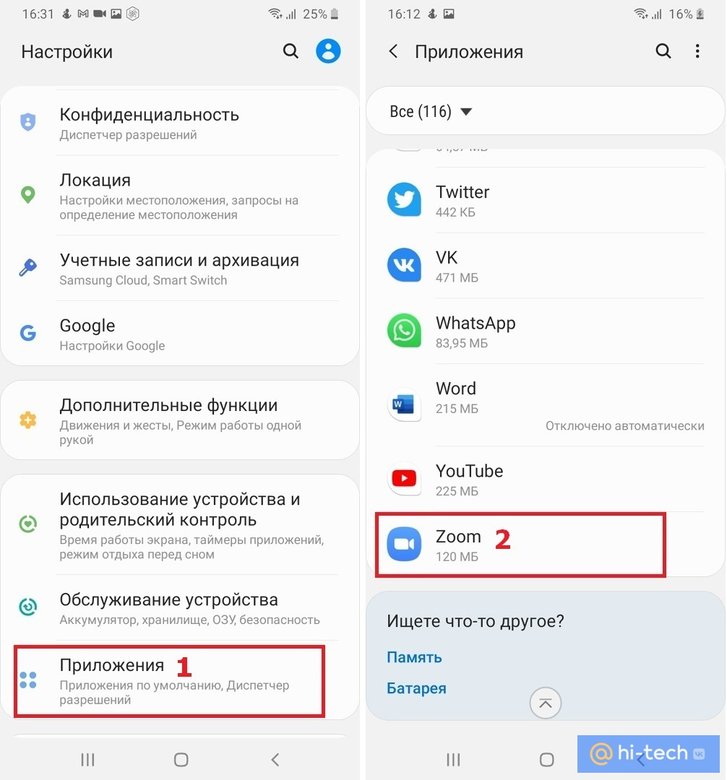
Перейдите в настройки вашего устройства, затем в пункте «Приложения» найдите Zoom и в настройках приложений выдайте разрешение для Микрофона устройства.
- Для смартфонов Xiaomi:
Перейдите в Настройки → Разрешения → Разрешения приложений → Микрофон → Zoom (передвинуть ползунок).
Как включить звук в Zoom с телефона до входа в конференцию
После выдачи разрешения на использование микрофона, необходимо также произвести настройки и в самом приложении Zoom.
Для незарегистрированного пользователя:
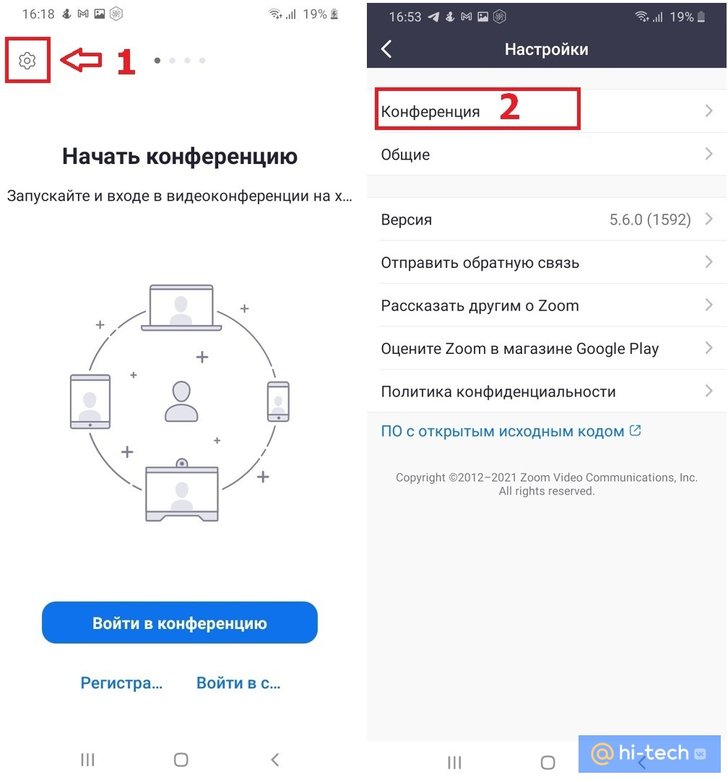
- после входа в приложение, находясь на главном экране, нажмите на пиктограмму «Настройки» с изображением шестеренки в верхнем левом углу;
- затем выберите вкладку «Конференция»;
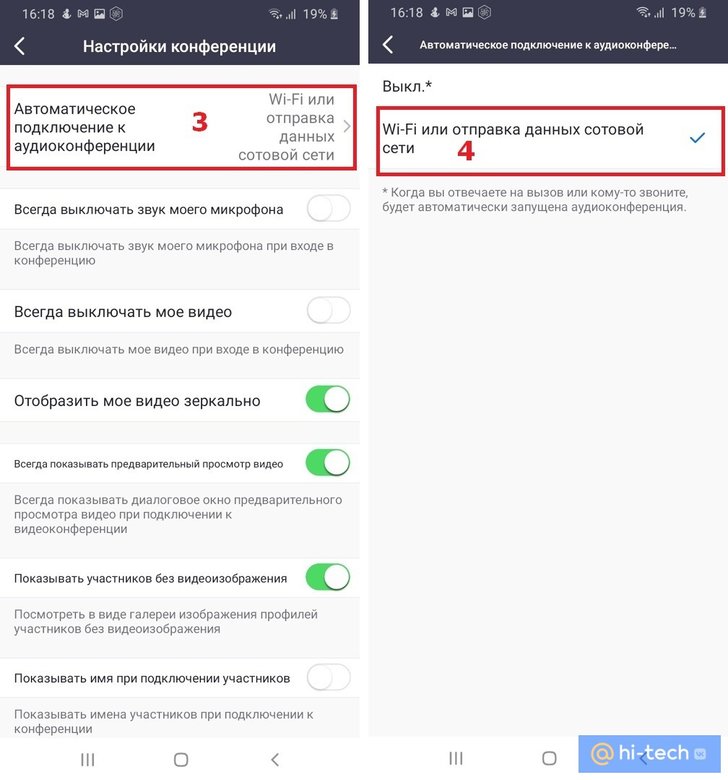
- автоматическое подключение к аудиоконференции;
- Wi-Fi или отправка данных сотовой сети.
Для зарегистрированного пользователя:
- после открытия приложения и входа в систему нажмите на значок «Настройки» в нижнем левом углу;
- конференция;
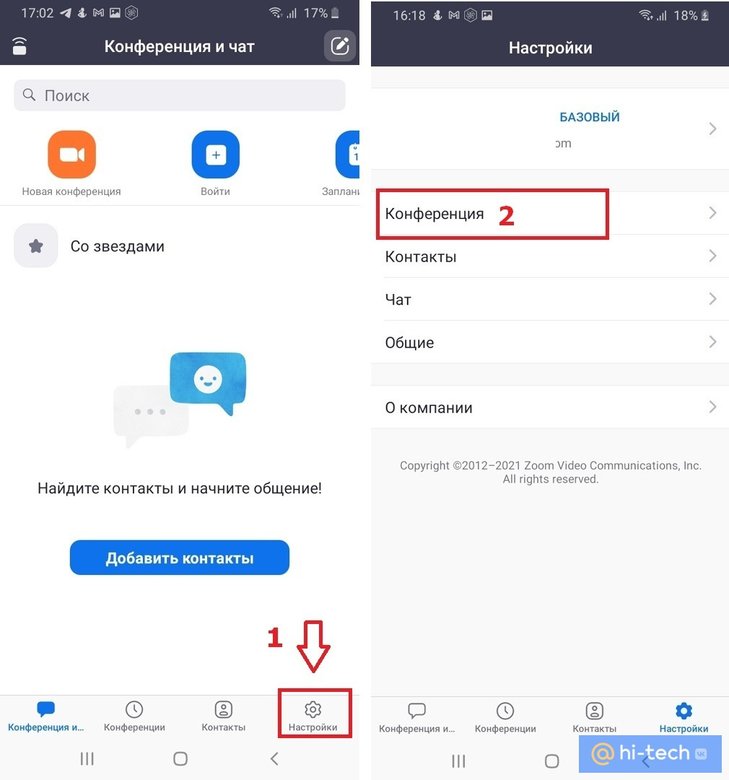
- автоматическое подключение к аудиоконференции;
- Wi-Fi или отправка данных сотовой сети.
Заключение
Теперь вы знаете как подключить звук в Zoom на телефоне. Надеемся, что наша инструкция оказалась для вас полезной. Если вы еще только начали осваиваться в Zoom и хотели бы узнать, как правильно организовать, записать конференцию, а также как правильно управлять участниками, рекомендуем вам ознакомиться с нашей пошаговой инструкцией «Как создать конференцию в Zoom».
Включение звука на смартфоне
Принцип действия, как включить звук Zoom на планшете или смартфоне не зависит ни от модели устройства, ни от операционной системы. И в первую очередь, следует разобраться с причиной проблемы.
Причина 1. Войдите с использованием звука
Если при входе в существующую конференцию на экране появляется надпись о необходимости включения звука, чтобы слышать остальных участников, это может означать, что на телефоне не выбран вход в конференцию с использованием аудиозвонка. Его нужно включить, нажав в приложении на строчку Вызов с использованием звука через интернет.
И далее на всплывающем сообщении еще раз нажать на сообщение. То есть для включения звука нужно сделать два клика.
Смотрите наше видео, чтобы понять, куда нужно нажимать:
Не слышно меня самого
Если у пользователя не получилось включить звук в приложении Zoom на телефоне, чтобы разговаривать самому, причины может быть три.
- Организатор установил в настройках выключение звука для новых участников. В этом случае стоит связаться с ним с помощью чата.
- Установленная в настройках приложения опция для выключения микрофона при входе. Её следует убрать или оставить, чтобы, подключаясь к беседе, вступать в разговор не сразу, а только, когда это будет нужно.
- Отсутствие разрешения доступа приложения к микрофону. Если пользователя не слышно, включить звук на телефоне в Zoom поможет переход к настройкам и разрешение программе Zoom использовать записывающее устройство.
Настройка звука при входе
Способы, как включить звук в приложении Zoom на телефоне Андроид, стоит рассмотреть на примере незарегистрированного пользователя. При входе без регистрации для настройки нормального воспроизведения аудио необходимо выполнить такие действия:
- Войти на конференцию.
- Нажать на стартовом экране значок шестерёнки.
- После перехода к настройкам выбрать строчку Конференция.
- Перейти в расположенный в самом верху пункт автоматического подключения к Zoom конференции, включить звук на телефоне, поставив галочку напротив Использовать Интернет.
- Вернуться обратно для входа в беседу.
Для авторизованного пользователя, который ввел свой логин и пароль, следует сделать то же самое. Однако значок шестерёнки будет располагаться уже не в верхнем, а в нижнем углу.
Перед тем, как включить звук на телефоне для Zoom, тоже придётся войти в настройки конференции, перейти к автоматическому подключению и выбрать Использование Интернета.
Настройки звука на компьютере
Разобравшись, как в Zoom включить звук на телефоне, можно перейти к рассмотрению способов решения проблемы на настольном ПК или на ноутбуке. Если пользователь присоединяется без регистрации, выполнить какие-то настройки микрофона и динамиков можно только после входа в беседу. Однако настройки сохранятся и для следующих подключений.
Перед тем, как включить звук в Zoom конференции с компьютера, следует выполнить такие действия:
- Зайти в настройки звука, нажав на стрелку у изображения микрофона.
- Нажать на значок с изображением наушников.
- Установить галочку напротив автоматического входа в аудиоконференцию.
- Выбрать вход с использованием звука компьютера. После этого пользователь будет автоматически получать возможность говорить и слышать разговоры других участников.
Зарегистрированный пользователь может выполнить те же настройки, но до того, как присоединится к разговору. Но к настройкам в этом случае можно перейти с главного экрана, нажав на шестерёнку в правом верхнем углу. Способ, как включить звук в Zoom конференции с компьютера, не отличается от включения для неавторизованного пользователя.
Установленные настройки предоставляют приложению доступ к аудиоустройствам компьютера. Теперь можно переходить к установке других параметров.
Настройка воспроизведения
Перед тем, как в Zoom включить звук в динамиках колонок или в наушниках, следует перейти в настройках к соответствующему пункту и нажать Проверить. Здесь же можно отрегулировать громкость ползунком.
Если звук сигнала не слышен, включить звук в приложении Zoom можно попробовать, выбрав другой динамик/наушники из выпадающего списка.
Если звука так и нет, причина проблемы может заключаться в настройках самого компьютера, например, запрет на запись от антивируса или неполадках динамиков.
Настройка микрофона
Перед тем, как включить микрофон в приложении Zoom, следует перейти к настройкам звука и выбрать устройство, которое будет использоваться для записи. Затем выполнить следующие действия:
- Нажать кнопку Проверить в разделе Микрофон.
- Начать говорить в микрофон.
- Когда запись остановится, проверить качество и громкость записанного звука.
- При необходимости, повторить, регулируя чувствительность с помощью ползунка.
Если громкость регулируется автоматически, напротив соответствующего пункта будет стоять галочка. Если перед тем, как подключить звук в Zoom, пользователь хочет установить другие параметры чувствительности, её следует убрать. А затем поставить нужное значение — громче или тише.
Способ, как включить звук в Zoom конференции с компьютера, если нет микрофона, достаточно простой. Участник не сможет ничего сказать — зато сможет поприсутствовать в качестве слушателя. Достаточно перейти к списку записывающих устройств и установить в качестве микрофона стерео микшер звуковой карты.
Другие проблемы со звуком на ПК и их решение
- Если у участника или компьютере удалось, но ни услышать что-то, ни сказать не выходит, причиной может стать установленная на минимум громкость.
- А ещё — сломанный микрофон или динамик, и даже не до конца вставленный в разъём штекер наушников или колонок. На ПК это может быть ещё и подключенная не в то гнездо гарнитура.
Среди других причин проблем со звуком отмечают:
- Прерывистый и шипящий звук. Причины — нестабильная связь или низкая скорость подключения, плохое качество микрофона и даже слишком старый гаджет, не справляющийся с нагрузкой.
- Слишком тихий звук. Пользователь плохо слышит собеседников – или они его. Причины — установка невысокой громкости, снижение чувствительности микрофона, проблема с устройствами записи и воспроизведения, захват звука другим приложением.
- Периодическое отключение. Перед тем, как включить звук Zoom, стоит убедиться, что его не выключает организатор, предоставляющий возможность участникам говорить по очереди.
- Появление постороннего шума или фона. На ПК это может быть близкое расположение микрофона и колонок, отключенная фильтрация звука в приложении или подключение к той же конференции ещё хотя бы 1-2 устройств в этом же помещении.
- Звук и видеоряд рассинхронизированы. В этом случае ни один из способов, как включить звук в Zoom конференции, не поможет. Причина — слабая аппаратная часть устройства (слабый компьютер) или низкая скорость подключения к Интернету.
- Иногда программа может вообще не определять микрофон. Если он отсутствует — это нормально. Если микрофон есть, следует выполнить его настройку, обновить драйвера (в том числе, и звуковой карты). А ещё стоит проверить, какой микрофон выбран в настройках — встроенный или внешний.
Хотите узнать, как эффективно работать в ZOOM? Запишитесь на курс и получите 90 мин. видеоуроков, узнайте о 90% возможностей ZOOM в подробных, последовательных видеоуроках.
Спасибо за Вашу оценку. Если хотите, чтобы Ваше имя
стало известно автору, войдите на сайт как пользователь
и нажмите Спасибо еще раз. Ваше имя появится на этой стрнице.
20 сентября 2023 г.
Редакция OnReport
9484
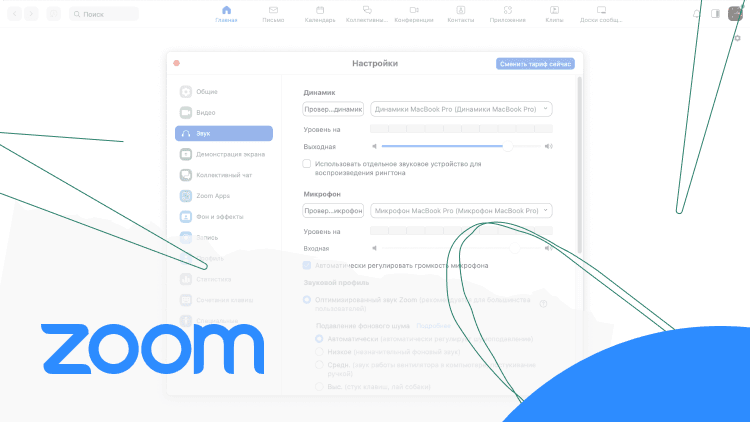
Если проблемы с видео в Zoom в большинстве случаев не помешают важному обсуждению, то проблемы со звуком у организатора или ключевых участников ставят под угрозу все собрание. Именно поэтому перед важным собранием заранее проверьте настройки звука и устраните возможные неполадки.
Начните с авторизации в приложении на ПК
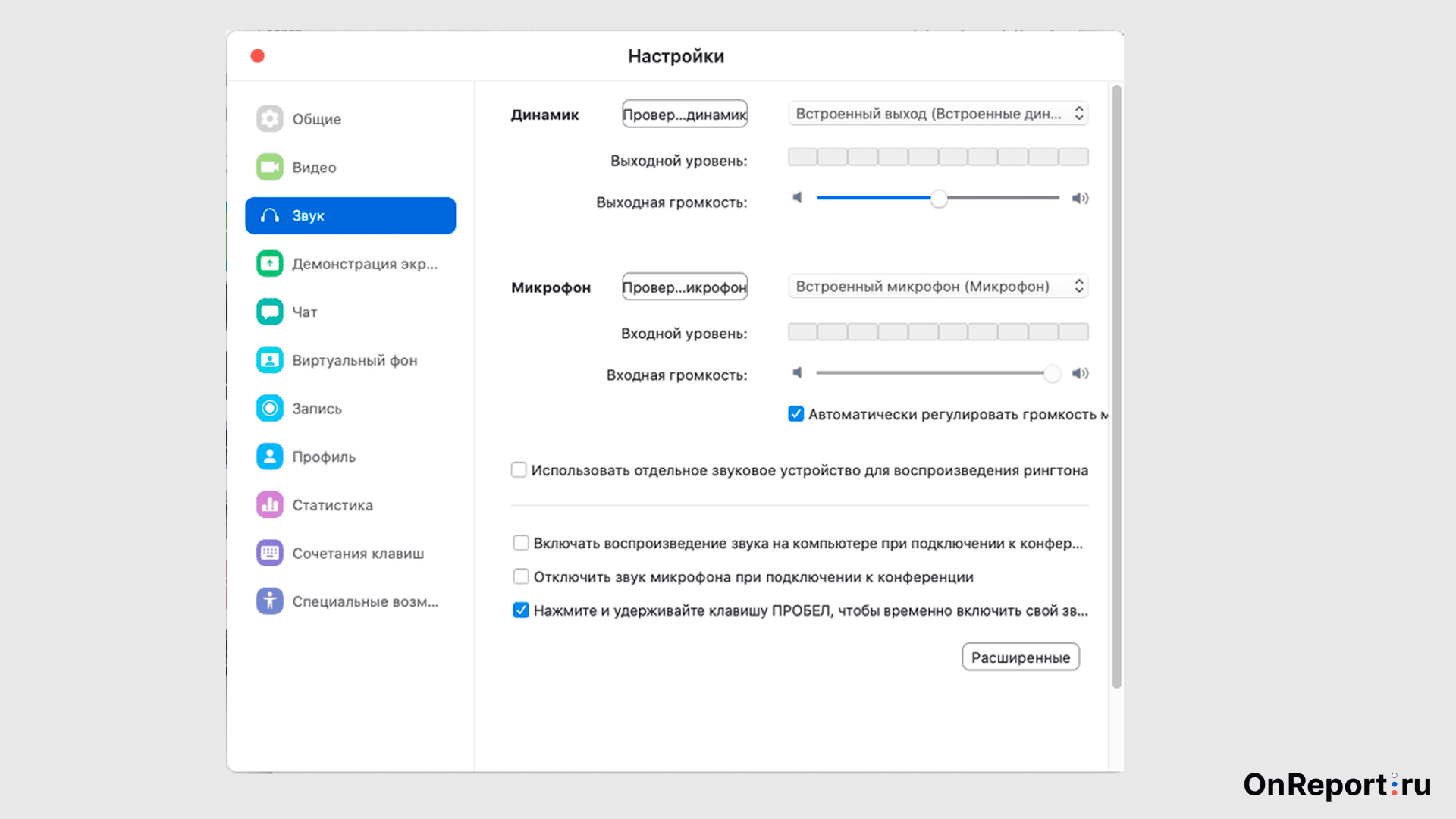
А затем перейдите в настройки. Для этого нужно нажать значок «шестеренка». В открывшемся всплывающем окне необходимо выбрать вкладку «Звук» и нажать на нее.
Если вы организуете конференцию через приложение на смартфоне, то найдите знак шестеренки в правой части экрана, а затем пройдите в «Настройки конференции».
Откроется вкладка, в которой вы сможете проверить работу динамиков и микрофона, убрать фоновые шумы и сделать звук более качественным.
Для начала проверим динамик. Для этого нажмите кнопку «Проверить» справа от него. Zoom запустит тестовый звук, позволяющий определить оптимальную громкость. В это время вы можете двигать ползунок напротив пункта «Выходная громкость».
Теперь проверим микрофон. Нажмите кнопку «Проверить» справа от него. Zoom включит запись вашего голоса. Кнопка сначала изменит название на «Запись», а затем на «Воспроизвести».
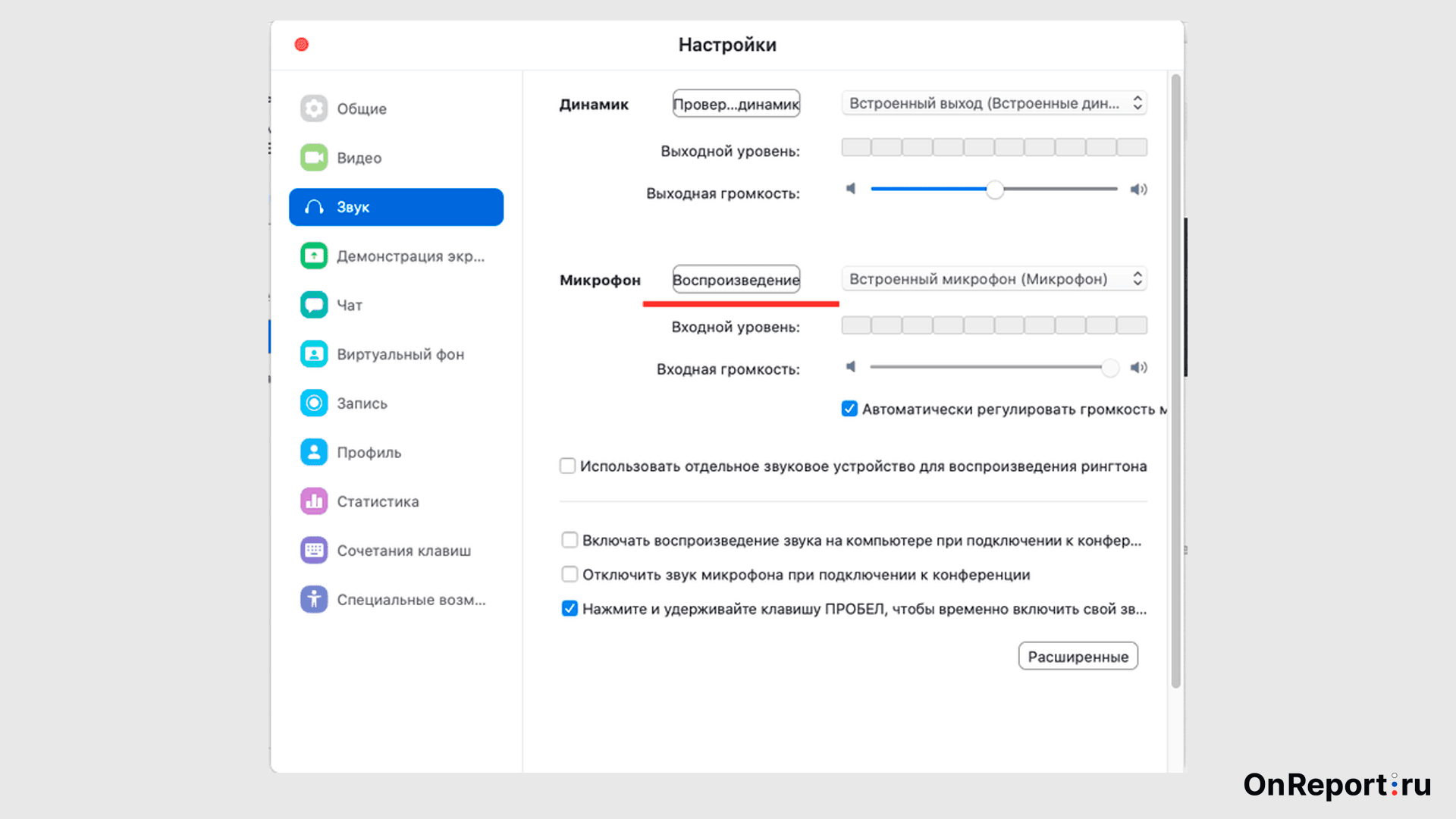
Во время записи говорите в микрофон, затем нажмите «Воспроизведение» и проверьте, устраивает ли вас качество звука.
Вы также можете использовать расширенные настройки звука:
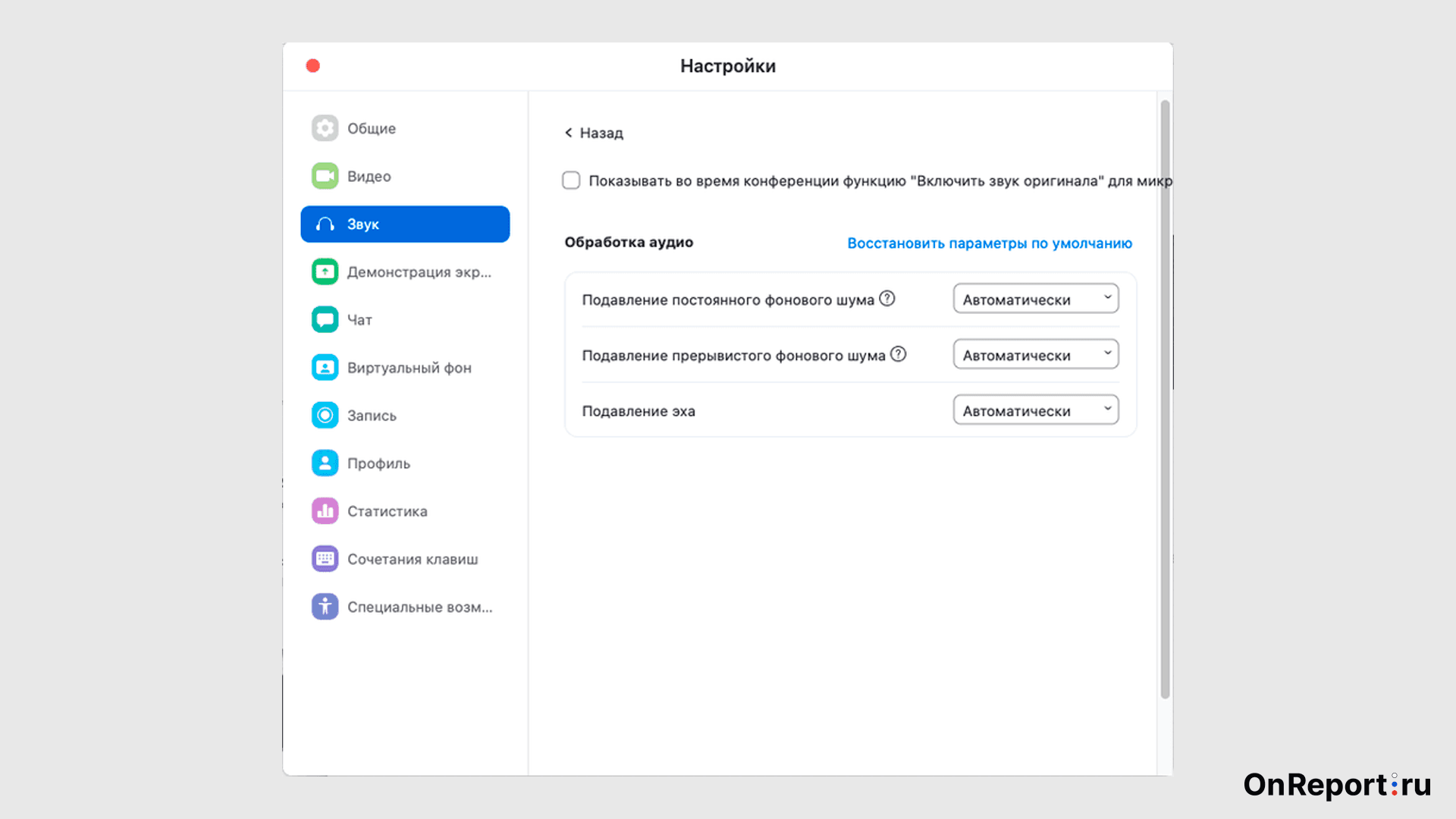
«Подавление постоянного фонового шума», и «подавление прерывистого фонового шума» помогает сделать звук более чистым. Обратите внимание: чем сильнее фоновый шум, тем более глухим будет ваш голос, поэтому для важной конференции стоит поискать место потише.
Еще одна опция — «подавление эха». Пригодится, если вы организуете конференцию или присоединяетесь к ней из помещения, где голос отражается и создает эффект эха.
Проверить звук Zoom вы можете и непосредственно перед началом конференции.
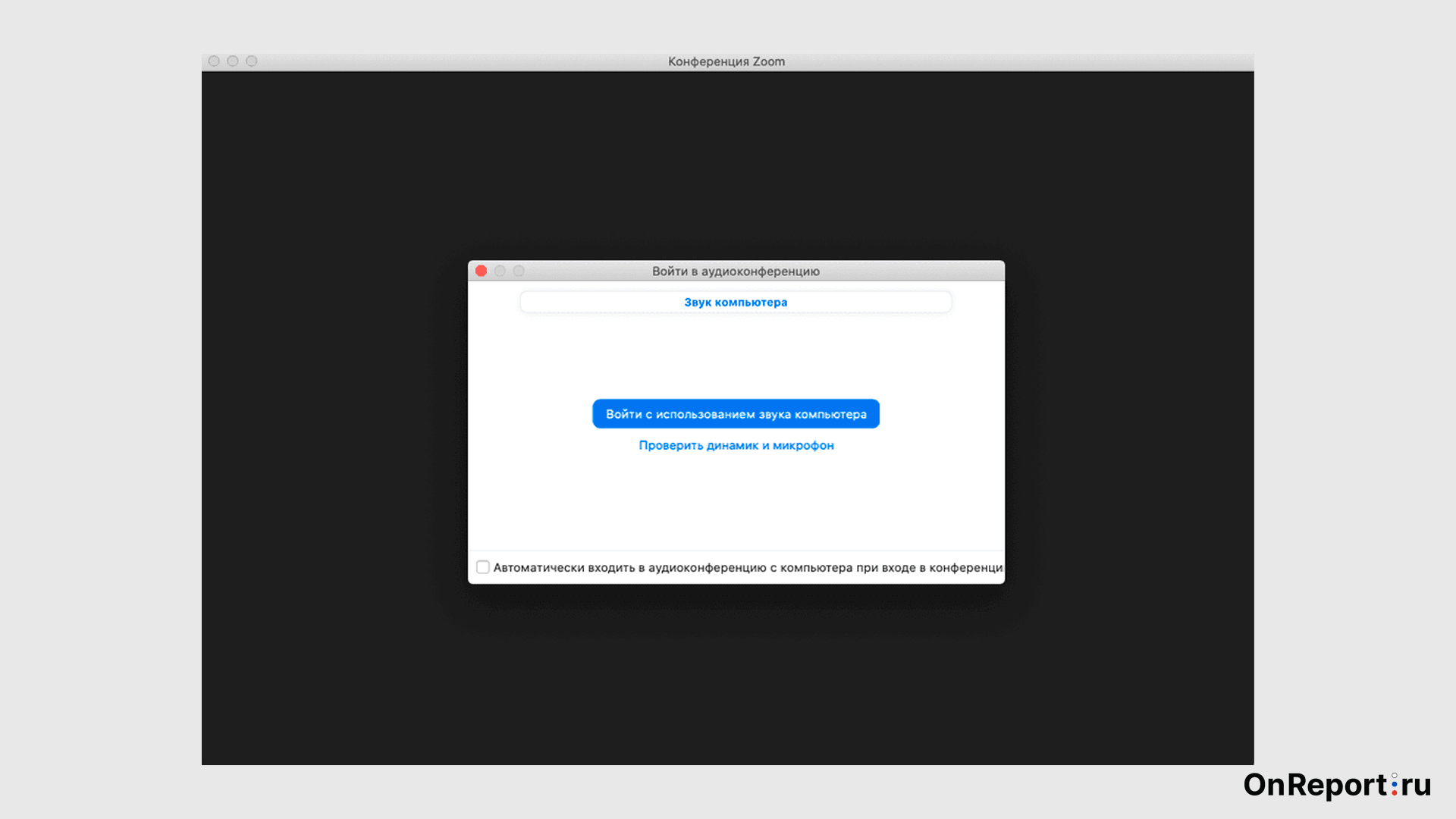
Для этого перед входом в конференцию нажмите на ссылку «Проверить динамик и микрофон».
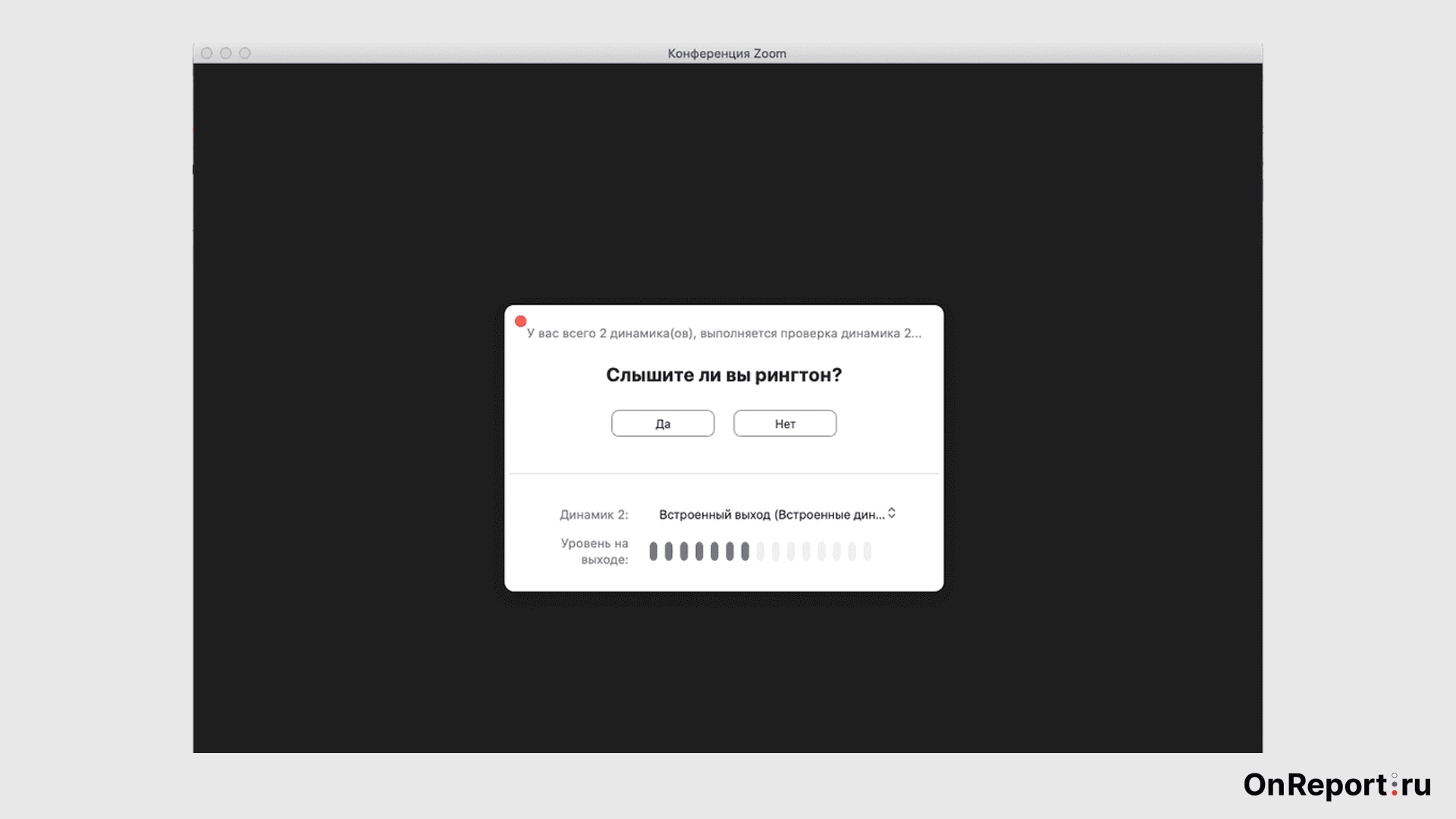
Сначала Zoom начнет проигрывать рингтон и попросит вас подтвердить, слышите ли его. Если все в порядке – нажмите «Да».
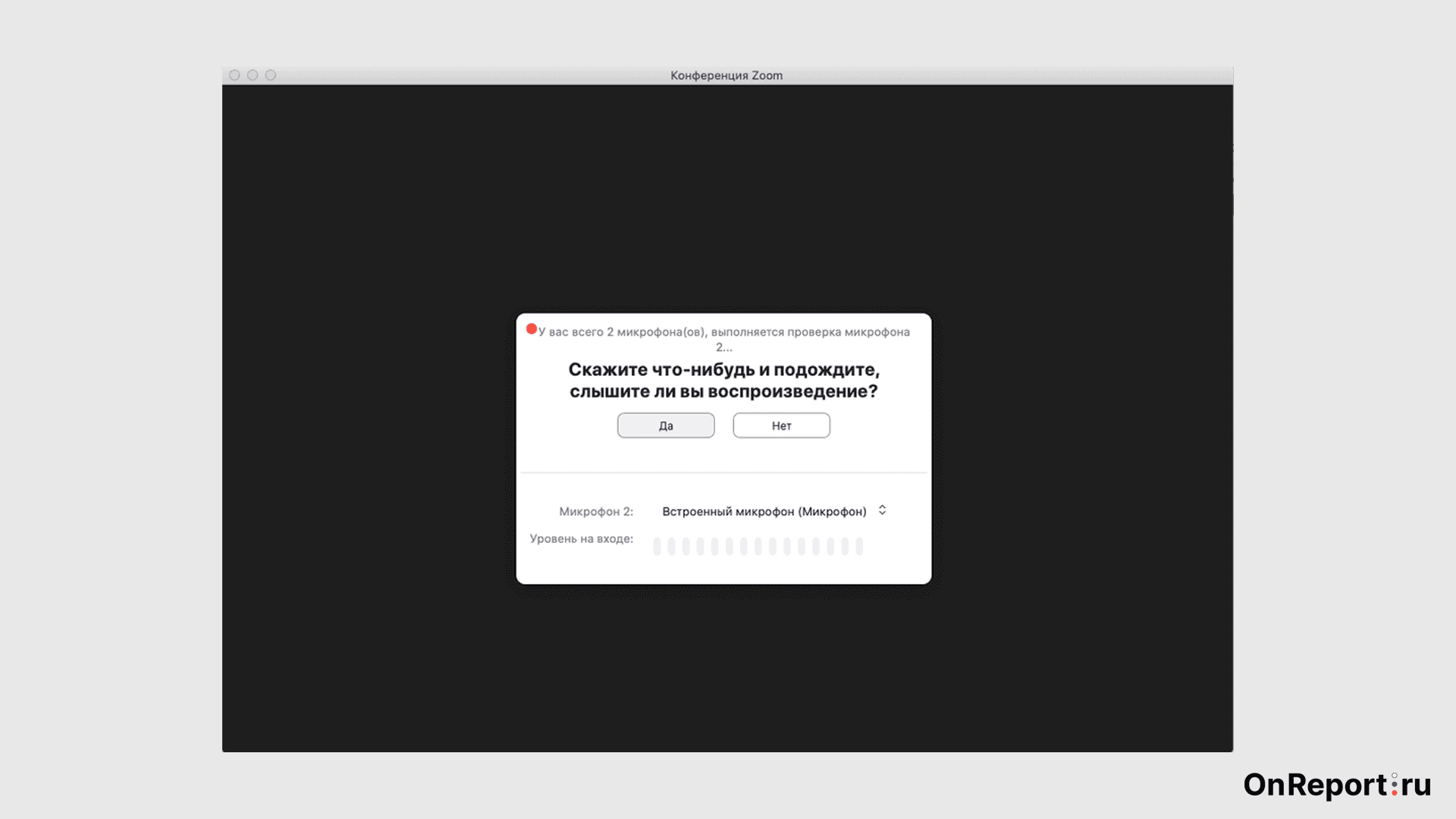
Затем вам будет предложено проверить микрофон. Для этого при появлении соответствующего всплывающего окна скажите тестовую фразу в микрофон и послушайте ее воспроизведение. Если все в порядке — нажмите «Да». Появится всплывающее окно с информацией о том, что ваши микрофон и динамик в порядке.