
При запуске игр и программ, а в некоторых случаях при включении компьютера вы можете столкнуться с ошибкой «Инструкция по адресу обратилась к памяти по адресу. Память не может быть read» с указанием соответствующих адресов в памяти.
В этой инструкции подробно о том, чем может быть вызвана ошибка «Память не может быть read» и как исправить проблему в Windows 10, 8.1 и Windows 7.
Простые методы исправления ошибки Память не может быть read

Первое, что стоит попробовать, когда рассматриваемая ошибка возникает при запуске конкретной программы:
- Выполните запуск программы от имени администратора (для этого обычно достаточно нажать по ярлыку программы правой кнопкой мыши и выбрать соответствующий пункт контекстного меню).
- Отключить сторонний антивирус при его наличии. Если после отключения антивируса ошибка исчезла, попробуйте добавить программу в исключения антивируса.
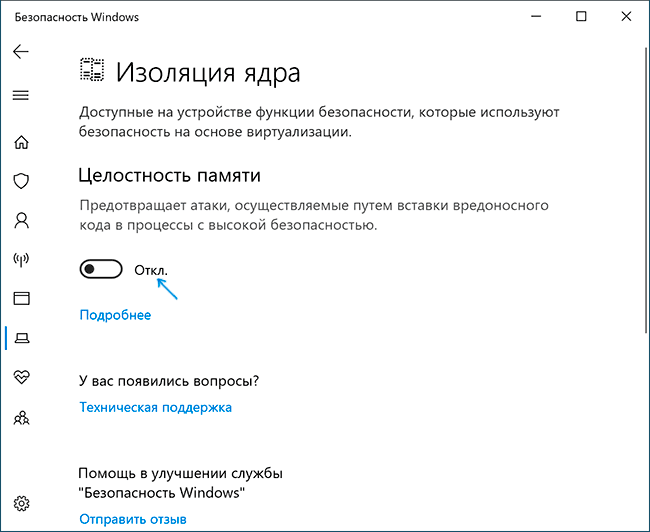
- Если у вас Windows 10 и работает Защитник Windows, попробуйте зайти в параметры безопасности (это можно сделать двойным кликом по значку защитника в области уведомлений) — Безопасность устройства — Сведения об изоляции ядра. Если изоляция ядра включена, попробуйте отключить этот пункт.

- Если вы ранее отключали файл подкачки Windows, попробуйте снова его включить и перезагрузить компьютер. Подробнее: Файл подкачки Windows 10 (актуально и для других версий ОС).
Еще один способ, который можно отнести к простым — отключение DEP в Windows. Для этого:
- Запустите командную строку от имени администратора. В командной строке введите следующую команду и нажмите Enter.
-
bcdedit.exe /set {current} nx AlwaysOff
В случае, если при выполнении команды вам сообщают, что значение защищено политикой безопасной загрузки, вы можете отключить DEP для конкретных программ, а не для системы в целом (второй способ из инструкции). Перезагрузите компьютер и проверьте, была ли решена проблема или же ошибка «Память не может быть read» всё так же возникает.
Дополнительные методы решения проблемы
Если описанные ранее способы не помогли, можно использовать следующие методы:
- Выполните проверку целостности системных файлов Windows с помощью sfc. Иногда ошибка может быть результатом повреждения библиотек DLL.
- Если ошибка возникает при загрузке системы, попробуйте выполнить чистую загрузку Windows. Если при чистой загрузке ошибка не появляется, причиной могут быть какие-то недавно добавленные в автозагрузку программы, либо службы Windows. Вспомните, какое ПО вы устанавливали в последнее время, возможно, ошибку вызывает оно.
- Если на вашем компьютере есть точки восстановления на дату, предшествующую появлению проблемы, можно просто использовать точки восстановления.
- Если проблема стала появляться после обновления каких-то драйверов (часто — видеокарты), попробуйте установить предыдущую версию.
- На всякий случай, имеет смысл проверить компьютер на наличие вредоносных программ.
Также иногда ошибка бывает вызвана проблемами самого файла программы либо его несовместимостью с текущей ОС. А в случае, если помимо рассматриваемой ошибки «Память не может быть read» у вас регулярно возникают и другие проблемы (зависания, синие экраны), теоретически ошибка может быть вызвана проблемами с оперативной памятью, здесь может пригодиться: Как проверить оперативную память RAM на ошибки.
#1
Отправлено 14 Сентябрь 2007 — 21:27
Phil
- Администратор
- 7 730 сообщений
Генеральный Директор
Во всем, как выяснилось, виновата функция «Предотвращение выполнения данных» (DEP)
Т.к. данная ошибка возникает при обращении какой-либо программы или модуля программы напрямую к закрытому участку памяти.
Аннотация
Предотвращение выполнения данных (Data Execution Prevention, DEP) – это набор программных и аппаратных технологий, позволяющих выполнять дополнительные проверки содержимого памяти и предотвращать запуск вредоносного кода. В операционных системах Windows XP с пакетом обновлений 2 (SP2) и Microsoft Windows XP Tablet PC Edition 2005 функция DEP реализована как на программном, так и на аппаратном уровне.
Основным преимуществом функции DEP является возможность предотвращения запуска вредоносного кода из области данных. Как правило, содержимое стека и кучи по умолчанию не является исполняемым кодом. При аппаратной реализации функция DEP вызывает исключение при запуске кода из указанных местоположений. Функция DEP, реализованная на программном уровне, предотвращает использование вредоносными программами механизма обработки исключений, существующего в Windows.
«…в отличие от брандмауэра или антивирусного программного обеспечения функция DEP не препятствует установке потенциально опасных программ на компьютер, а только следит за тем, как программы используют память, и после установки SP2, DEP по умолчанию включена для основных программ и служб Windows.»
И немножко комментариев.
Если какая-то программа вызывает срабатывание этой функции, Microsoft рекомендует выбрать режим OptOut и добавить эту программу в список исключений.
Однако зачастую программа состоит не из одного исполняемого модуля, а из многих динамических библиотек, и не всегда имеется возможность точно определить, какая именно вызывает срабатывание DEP.
Если программа вам очень нужна, а добиться ее работоспособности вышеописанным методом не получается, проще отключить DEP целиком, путем редактирования boot.ini.
Хотя, если вероятность возникновения этой ошибки невелика, и если вы не сталкиваетесь с нею, лучше оставить DEP включенной — так система будет больше защищена от возможности выполнения вируса.
Cуществует четыре варианта настройки функции DEP
OptIn Данное значение используется по умолчанию. На компьютерах, оснащенных процессорами с поддержкой DEP, функция DEP включена по умолчанию для ограниченного числа системных файлов и программ. При этом по умолчанию защищаются только системные файлы Windows.
OptOut По умолчанию функция DEP включена для всех процессов. В диалоговом окне Система панели управления можно вручную создать список приложений, для которых следует отключить DEP. Специалисты по информационным технологиям могут воспользоваться пакетом средств обеспечения совместимости приложений (Application Compatibility Toolkit), чтобы отключить функцию DEP для одной или нескольких программ. При этом вступают в силу исправления, обеспечивающие совместимость программ, для функции DEP.
AlwaysOn Функция DEP включается для всей системы. Все процессы работают с выполнением проверок DEP. В этом режиме нельзя отключить функцию DEP для отдельных приложений. Исправления, обеспечивающие совместимость программ, для функции DEP в силу не вступают. Программы, для которых с помощью пакета средств обеспечения совместимости приложений было отключено использование функции DEP, также работают с выполнением проверок DEP.
AlwaysOff Функция DEP отключена для всей системы, независимо от наличия аппаратной поддержки DEP. Процессор не работает в режиме PAE, если в файле Boot.ini не указан параметр /PAE.
Первые два варианта настройки можно переключать с помощью панели управления:
«Система» -> «Дополнительно» -> «Быстродействие» -> кнопка «Параметры» ->
закладка «Предотвращение выполнения данных». (Доп.описание см.по ссылке от
туда.)
Для полного включения или выключения DEP необходимо вручную отредактировать находящийся в корне загрузочного раздела диска скрытый файл boot.ini, добавив в разделе [operating systems] в конец строки ?\WINDOWS=»Microsoft Windows XP
Professional» /fastdetect ключ /NoExecute с одной из опций:
NoExecute = OptIn
NoExecute = OptOut
NoExecute = AlwaysOn
NoExecute = AlwaysOff
в итоге должно при отключенном DEP получиться следущее:
multi(0)disk(0)rdisk(0)partition(1)\WINDOWS=»Microsoft Windows XP Professional
SP2″ /noexecute=AlwaysOff /fastdetect
- Наверх
#2
yyyy
Отправлено 14 Сентябрь 2007 — 21:58
yyyy
- Участники
- 70 сообщений
Advanced Member
OptIn — (установлено по умолчанию). В этой конфигурации под действие функции DEP подпадают только основные системные программы и службы.
Первые два варианта настройки можно переключать с помощью панели управления:
«Система» -> «Дополнительно» -> «Быстродействие» -> кнопка «Параметры» ->
закладка «Предотвращение выполнения данных
у меня как раз стоит только для основные системные программы и службы.
но ошибка минимум 3-5 раз за день, на эксплорере, на ИЕ, аське -и вроде еще на паре прог, отключать полностью не хочется
что можно сделать( стоит 6 сборка), 8 или более новую поставлю только если придеться форматироваться
- Наверх
#3
nss
Отправлено 14 Сентябрь 2007 — 22:45
nss
- Участники
- 469 сообщений
SUPER Member
Давно известно, что в большинстве случаев возникновения таких ошибок (read/write error) выновата именно DEP, я уже как-то писал об этом, но …
короче валите эту службу нафиг! все равно почти все пользуются альтернативным ПО для безопастности приложений и системы!
- Наверх
#4
stos36
Отправлено 17 Сентябрь 2007 — 17:37
stos36
- Участники
- 3 сообщений
Читатель
Извините , я сделал как было написано выше, к сожалению при установке Аваста, у меня сообщение:
Инструкция по адресу» 0*00d1eb0c» обратилась к памяти по адресу «0*00000004» .Память не может быть «written».
Не подскажете где искать проблему?
- Наверх
#5
nss
Отправлено 17 Сентябрь 2007 — 18:46
nss
- Участники
- 469 сообщений
SUPER Member
Возможно конфликт драйверов и каким-то конкретным ПО
- Наверх
#6
(Игорь)
Отправлено 25 Сентябрь 2007 — 22:04
(Игорь)
- Участники
- 7 сообщений
Читатель
Админ, подкажи, где этот файл boot.ini точно находится, а то не могу найти (даже с помощью поиска)))
Если можно, кинь на аську
395861285
- Наверх
#7
nss
Отправлено 26 Сентябрь 2007 — 06:17
nss
- Участники
- 469 сообщений
SUPER Member
В корне системного диска (по-умолчанию С), у файла установлен параметр Скрытый. Поэтому включи галку в настройках папки Показывать скрытые файлы и папки
- Наверх
#8
Namber.One
Отправлено 27 Сентябрь 2007 — 16:56
Namber.One
- Участники
- 9 сообщений
Читатель
А в каком порядке нада всё делать?
multi(0)disk(0)rdisk(0)partition(1)\WINDOWS=»Microsoft Windows XP Professional SP2″ /fastdetect ключ /NoExecute с одной из опций
а тут
multi(0)disk(0)rdisk(0)partition(1)\WINDOWS=»Microsoft Windows XP Professional SP2″ /noexecute=AlwaysOff /fastdetect
И вот ещё не пойму что за fastdetect ключ что туда нада писать?
- Наверх
#9
Dronner
Отправлено 27 Сентябрь 2007 — 17:24
Dronner
- Участники
- 42 сообщений
Участник
Покажи свою строку. Весь текст из бут скопируй
multi(0)disk(0)rdisk(0)partition(1)\WINDOWS=»Microsoft Windows XP Professional SP2″ /noexecute=AlwaysOff /fastdetect
Это правильная строка, но я просил весь текст твоего бут.ини.
- Наверх
#10
Namber.One
Отправлено 27 Сентябрь 2007 — 17:40
Namber.One
- Участники
- 9 сообщений
Читатель
[boot loader]
timeout=30
default=multi(0)disk(0)rdisk(0)partition(1)\WINDOWS
[operating systems]
multi(0)disk(0)rdisk(0)partition(1)\WINDOWS=»Microsoft Windows XP Professional SP2″ /fastdetect /NoExecute=OptOut
- Наверх
#11
Dronner
Отправлено 27 Сентябрь 2007 — 17:48
Dronner
- Участники
- 42 сообщений
Участник
[boot loader]
timeout=30
default=multi(0)disk(0)rdisk(0)partition(1)\WINDOWS
[operating systems]
multi(0)disk(0)rdisk(0)partition(1)\WINDOWS=»Microsoft Windows XP Professional SP2″/noexecute=AlwaysOff/fastdetect
вот так не должно быть промежутков перед и после знака/знака
Всё должно пойти
- Наверх
#12
Namber.One
Отправлено 27 Сентябрь 2007 — 18:05
Namber.One
- Участники
- 9 сообщений
Читатель
Вроде всё работает, спасибо!
Кстати помоему проще менять менять через Свойства Системы -> Дополнительно -> Загрузка И Восстановление -> Параметры-> Правка
- Наверх
#13
Dronner
Отправлено 27 Сентябрь 2007 — 18:08
Dronner
- Участники
- 42 сообщений
Участник
Да, нет. Открыл в блокноте и прописал.
- Наверх
#14
Namber.One
Отправлено 27 Сентябрь 2007 — 18:13
Namber.One
- Участники
- 9 сообщений
Читатель
Блин, чё то у меня всё равно начало ошибку выдавать…
Никто не подскажет в чем может быть ещё проблема?
Тоже самое, память не может быть read
- Наверх
#15
free-will
Отправлено 01 Октябрь 2007 — 19:16
free-will
- Участники
- 343 сообщений
SUPER Member
Тоже самое, память не может быть read
Эта ошибка связана с проблемой обращения к системной библиотеке ole32.dll, которая может быть запорчена или разрегистрирована (например, при установке или деинсталляции других программ) попробуй в «выполнить» вставить это » regsvr32 %SystemRoot%\system32\ole32.dll » (без кавычек) и проблема отпадёт. а вообще надо знать после инсталяции какого приложения выскакивает эта ошибка. удачи
- Наверх
#16
Namber.One
Отправлено 01 Октябрь 2007 — 19:27
Namber.One
- Участники
- 9 сообщений
Читатель
Непомогло…
- Наверх
#17
Newerr
Отправлено 02 Октябрь 2007 — 14:13
Newerr
- Участники
- 7 сообщений
Читатель
У меня тоже это окошко выскакивало. Я просто ставлю XPTweaker и включаю в опциях: «отключить все сообщения об ошибках»
После этого глюк пропадает.
- Наверх
#18
krutraf
Отправлено 05 Октябрь 2007 — 00:05
krutraf
- Участники
- 4 сообщений
Читатель
Непомогло…
Короче у меня была такая ошибка на одном компе который я настраивал… тоже все форумы облазил, все параметры перепробовал отключать\включать в итоге добрался до железа и стал по очереди менять хардваре пока не дошел до оперативки — так вот как поставил другую оперативку ошибка пропала! поставил бажный модуль на другой комп и там стала такая же фигня! Так что это тебе на заметку… попробуй у друга там возьми на время… затесть! может поможет
- Наверх
#19
Namber.One
Отправлено 05 Октябрь 2007 — 11:12
Namber.One
- Участники
- 9 сообщений
Читатель
Помогло то что что поставил другую винду, ну тоже от philka.ru только за 05-2007 и всё работает нормально, тьфу тьфу тьфу)))
- Наверх
#20
dr_pasha
Отправлено 14 Октябрь 2007 — 10:49
dr_pasha
- Участники
- 5 сообщений
Читатель
Отключение DEP не всегда помогает…. точнее 30% помогает! Поиски по яндексу сказали что может это возникнуть из-за какогото обновления винды которое как я понел и устанавливает эту DEP. А выключить можно не редактируя boot.ini а просто \свойства — мой компьютер\Дополнительно\Быстродействие — параметры\предотвращение выполнения данных\…..
- Наверх
Возможная причина №1 — служба DEP
Чаще всего можно увидеть советы по отключению службы DEP (Data execution prevention = Предотвращение выполнения данных). Для этого необходимо открыть файл C:\boot.ini и заменить в нём строку /noexecute=optin на /noexecute=AlwaysOff. Для применения изменений необходимо перезагрузить компьютер. Данное действие помогает где-то в 20% всех случаев. Если у вас вообще нет параметра noexecute, то просто допишите его вручную.
Справка: файл boot.ini является одним из важнейших системных файлов, поэтому по умолчанию он скрыт. Соответственно, для его отображения потребуется разрешить отображение скрытых и системных файлов. Также его можно открыть для редактирования, если в Свойствах Моего компьютера выбрать вверху Дополнительно и нажать кнопку «Параметры» (самая нижняя). В открывшемся окне нажмите кнопку «Правка», чтобы открыть boot.ini для редактирования.
В Windows XP есть дебаггер под названием Dr. Watson. Для того, чтобы отключить его, откройте реестр (Пуск-Выполнить: regedit) и раскройте ветку HKEY_LOCAL_MACHINE\SOFTWARE\Microsoft\Wi ndows NT\CurrentVersion. В ней одним из самых первых разделов будет AeDebug. Щёлкните по нему правой кнопкой и выберите Удалить. Но учтите, что данное действие не претендует на решение ошибки чтения памяти, оно может лишь убрать само сообщение об ошибке.
C:\Program Files\Имя_разработчика\Имя_издателя \Имя_локализатора\Имя_основной_папки… Признайтесь, вы ведь часто видели подобный путь при установке очередной игры? Но мало кто утруждает себя тем, чтобы исправить это дикое нагромождение папок на что-нибудь более простое и понятное. Однако длинный путь (да ещё и с русскими буквами) вполне может послужить причиной возникновения ошибки чтения памяти. Яркий тому пример — всем известный Steam. Чуть ли не в половине случаев Steam-игры вываливались с сообщением об ошибке чтения памяти. А всё потому, что пользователи ставили Steam куда попало (например, C:\Игры\Программы для игр\Steam вместо D:\Games\Steam). То же самое касается и программ. Какая-то софтина вываливается с ошибкой про память? Удалите её, а затем установите заново, но при этом используйте как можно более короткий путь.
Это интересно: если установка по более короткому пути не поможет, то попробуйте установить проблемное приложение на другой раздел. Самому довелось наблюдать, как известный пакет для видеомонтажа Pinnacle Studio вываливался с ошибкой «Память не может быть written» при попытке открытия видеофайлов. Несмотря на то, что был установлен по нормальному пути (C:\Program Files\Pinnacle Studio). А вот когда его переустановили в E:\Pinnacle Studio, нормально заработал.
Возможная ошибка №5 — проблема обращения к системной библиотеке
Эта ошибка может быть связана с проблемой обращения к системной библиотеке ole32.dll, которая могла быть испорчена или разрегистрирована (например, при установке\удалении других программ). Чтобы пофиксить эту возможную причину, сделайте Пуск-Выполнить: regsvr32 %SystemRoot%\system32\ole32.dll
По умолчанию ОС старается равномерно распределять нагрузку по всем имеющимся процессорам, однако теоретически это способно вызвать ошибку чтения памяти. Поэтому если у вас многоядерный процессор (то есть 2 ядра или больше), то попробуйте скачать маленькую программку CPU-Control и выставить в ней режим «CPU 1».
Если у вас AMD-процессор: попробуйте скачать и установить последнюю версию драйвера для вашего процессора — Домашняя страница AMD (Advanced Micro Devices)
Если у вас Intel-процессор: увы, но они все обходятся стандартными системными драйверами, поэтому для Intel-процессоров искать какие-то обновленные драйвера смысла нет.
Важно! Если CPU-Control вам не помог, то выставьте в нем значение Auto, закройте его и удалите.
Здравствуйте, уважаемые форумчане!
С недавних пор столкнулся с такими проблемами: иногда после входа в Windows и изредка при инсталляции программ появляется ошибка:»Инструкция по адресу «0*1001a30d» обратилась к памяти по адресу «0*73f900ff». Память не может быть «read». И еще перестали отображаться скрытые файлы, т.е. открываю «Свойства папки» — «Вид» — «Отображать скрытые файлы и папки», но скрытые файлы не отображаются! Похожая проблема со скрытыми файлами была озвучена в «Игромании» №4 2008, там было предложено удалить параметр CheckedValue в реестре, и вновь создание его. Но это не помогло: после удаления CheckedValue, редактор реестра «не дает» создать новый CheckedValue, ссылаясь на то, что такой параметр уже существует!
Но вернусь к первой проблеме: просмотрев свою подшивку «Игромании» нашел похожий случай в №10 2006, где советовали запустить проверку целостности библиотек dll, выполнив команду sfc /scannow, или же установить Windows Installer 3.1 — я все это сделал, но не помогло! Установил «Антивирус Касперского» с диска «Игромании», просканировал винчестер — вирусов нет! Проверял также антивирусом NOD 32 2.70 — результат тот же. Я решил пойти дальше и полностью переустановил Windows (т.е. с форматированием) — и был неприятно удивлен, когда после загрузки Windows вновь появилась эта ошибка, да и проблема со скрытыми файлами осталась! Ведь если бы это были проделки вируса, то форматирование его бы уничтожило! Я подумал что, может быть, это оперативка «глючит». Запустил с дискеты тест памяти «Memory diagnostics», но каких-либо сбоев в опер. памяти обнаружено не было. Запускал проверку жесткого диска стандартными средствами Windows, было найдено несколько ошибок, но программа их исправила.
Искренне надеюсь на вашу помощь!!!
P.S. Еще хотел добавить: вышеописанные глюки происходят на Win XP SP2, на Windows Vista ничего такого нет. Т.е у меня стоят две ОС: на диске C:WinXP, на диске D:Vista. Раньше все работало нормально, а пару дней назад появились эти ошибки.
P.P.S. На всякий случай приведу конфигурацию моего компьютера:
Athlon X2 3800, MSI K9N Ultra-2F, RAM: 2*1Gb Patriot DDR 800 + 1Gb Hynix DDR 800, HDD: 250Gb SATA 2 16Mb, 512Mb Palit GF 8800GT, Creative X-FI XG, , БП 400Вт Tsunami Hercules.
При запуске PUBG на экране появляется ошибка «Память не может быть read». Если столкнулись с этой проблемой, то посмотрите, как ее исправить и запустить игру.
Пользователи при запуске PUBG сталкиваются с неполадкой, связанной с записью или чтением памяти. На экране появляется ошибка со следующим содержанием:
Кроме того, отображается информация, что инструкция по определенному адресу обратилась к 0xffffffff. После нажатия на ОК игра закрывается. Что является причиной этой ошибки и как ее минимизировать.
Способ No1: Отключение браузера и других программ, загружающих память
Ошибка связана с чтением или записью в память. Даже, несмотря на то, что в компьютере установлен максимальный объем оперативной памяти (ОЗУ), проблема может проявить себя. Одним из решений является отключение лишних программ, которые работают в фоновом процессе и грузят оперативную память.
Когда открываете Диспетчер задач, всегда можно обнаружить в первой тройке процессов один из браузеров. Поэтому, если запущен в фоновых процессах Chrome, Firefox, Opera (или любой другой), то перед запуском PUBG отключите его.
Если он нужен в фоновом режиме, то всегда после включения игры можно воспользоваться комбинацией ALT+TAB, чтобы переключится на рабочий стол и запустить браузер.
Поэтому, перед запуском PlayerUnknown’s Battlegrounds следует выключить все ненужные приложения. Во многих случаях это помогает эффективно избежать ошибок с read/written в PUBG.
Способ No2: Отключение специальных надстроек и приложений управляющих FPS
Частым источником проблем в PUBG, могут быть приложения, которые каким-либо образом влияют на игру. Это могут быть специальные надстройки или оверлеи типа Overwolf, которые отображают собственные дополнительные накладки к играм. Или программы типа RTSS (RivaTuner Statistics System), с помощью которых можно ввести лимит на частоту кадров в секунду.

Приложения такого типа способны вызывать ошибку «Память не может быть written/read» в PUBG. Если возникает эта неполадка, то попробуйте отключить надстройки перед запуском игр.
Другим примером являются системы голосовой связи (например, Mumble), которые в играх отображают накладки с именами игроков. В этой ситуации нужно в настройках программ такого типа отключить любые варианты надстроек, так как они могут вызвать ошибку с «read/written».
Способ No3: Обновление драйверов для видеокарты
Многие пользователи утверждают, что ошибка в PUBG может быть связана с драйверами AMD или NVIDIA. Обновление драйверов до последней версии позволяет устранить неполадку.
Скачивать последние версии драйверов нужно с официального сайта. Что касается NVIDIA, то при обновлении нужно отметить опцию «Чистая установка», что приведет к удалению старых настроек и замене их по умолчанию.
Способ No4: Установка игры в режиме совместимости с Windows 7 (для пользователей Windows 8.1 и 10)
Последним методом является установка режима совместимости с Windows 7 для файла *.exe, запускающего игру. При этом способе можно встретить противоречивые отзывы, хотя многие пользователи подтвердили, что помогло быстро решить проблему с возникновением ошибки записи/чтения памяти.
Установите режим совместимости для этого файла:
Steam/steamapps/common/PUBG/TslGame/Binaries/Win64/TslGame.exe
Кликните правой кнопкой мыши на файл TslGame.exe и зайдите в Свойства. Перейдите на вкладку Совместимость и установите флажок «Запустить программу в режиме совместимости с». Из выпадающего меню выберите пункт «Windows 7»

Подтвердите изменения кнопкой Применить, и закройте окно на ОК. Теперь PlayerUnknown’s Battlegrounds должен запустится правильно.
Данная ошибка возникает у многих пользователей, но чёткой инструкции по её устранению не существует и по сей день. Я предлагаю вам ознакомиться со списком действий, которые могут помочь вам в разрешении такой проблемы. А могут и не помочь…
Весь нижеследующий текст взят из открытых Интернет-источников, ссылки на которые будут приведены ниже. Поиск проводился с помощью всем известных поисковых систем Яндекс и Google. Возможные причины ошибки, помеченные как (!!!
)
, были расценены мною как выдумка. Тем не менее, у меня нет знаний\возможностей, чтобы проверить всё написанное, поэтому всерьёз (!!!
)
стоит рассматривать только в самом последнем случае.
1)
Если какой-либо из нижеприведённых советов помог вам в решении проблемы, то желательно написать об этом здесь или мне на E-Mail (адрес указан слева, под ником). В противном же случае воздержитесь от захламления темы сообщениями типа “Наблюдаю у себя ошибку чтения памяти. Меня это не сильно волнует, но я решил сообщить об этом всем”.
2)
Если вам известен ещё какой-то способ борьбы с ошибкой чтения памяти, то не поленитесь и напишите о нём здесь (или мне на E-Mail), даже если вы сами его не пробовали. Возможно, вы сэкономите кому-то таким образом несколько часов или несколько дней. Или даже спасёте от бессмысленной покупки новых комплектующих.
3)
Учтите, что если у вас стоит какая-либо сборка (ZverCD и т.п.), то всякие попытки помочь вам будут отложены до тех пор, пока вы не установите стандартную Windows XP.
Ввиду большого количества софта и различных украшений для системы, которыми битком набиты эти сборки, они зачастую вызывают ошибку “Память не может быть read”. Кроме того, они не дают возможность проведения нормального тестирования приложений (подробнее об этом см. ниже).
Разное и интересное
Незаменимый ресурс для изучающих иностранные языки ,по своему опыту знаю, что общение с носителями языка бесценно.
Похожие посты
No related posts
Блог Технические моменты Windows приветствует вас уважаемый пользователь:-)
Здравствуйте, уважаемые пользователи! В сегодняшней статье предлагаю Вам рассмотреть наиболее вероятные причины, связанные с ошибкой чтения памяти персональных компьютеров. Вообще по-большому счету следует отметить, что ошибка чтения памяти может быть вызвана различными ошибками и поэтому для устранения возникновения такой ошибки, как правило, необходимо выполнить ряд определенных действий, которые позволят устранить возникшую ошибку, связанную с чтением памяти.
В силу своих профессиональных обязанностей, пользователи частенько мне задают вопрос: Память не может быть
read
как исправить?
Именно в этой статье я бы хотел Вам изложить ряд тех основных действий, которые помогали мне устранить причину возникновения ошибки чтения памяти. Однако скажу Вам, что в некоторых случаях устранить ошибку, связанную с чтением памяти не всегда успешно удавалось при помощи действий, изложенные в этой статье, но в большинстве случаев, конечно, эту проблему удается исключить, не прибегая к переустановке Windows.
Итак, появление ошибки такого рода как: «Память не может быть read», связано с тем, что определенная программа или приложение пытается получить доступ к некоторым страницам памяти (иными словами пытается что-то прочитать или выполнить запись), доступ к которой изначально запрещен этой программе. То есть это ошибка программная. Операционная система в свою очередь обнаруживает все это дело, и соответственно блокирует эту программу, выдавая тем самым ошибку чтения памяти. Ниже представлен скриншот этой самой ошибки.
В принципе можно сказать, что появление такой ошибки не представляет прямой угрозы для всей операционной системы, однако это не говорит нам, что ошибки такого вида можно просто спокойно игнорировать и продолжать дальнейшую работу за компьютером. Система лишь уведомляет пользователя, что конкретная программа не совсем корректно распоряжается предоставленной ей памятью и выходит за рамки ограниченной области. Во многом случае такая ошибка возникает из-за таких программ, которые не являются лицензионными или же в процессе написания программы допустили ошибки в коде, которые в свою очередь вызывают сбой, зависание, появление ошибок в компьютере.
Итак, допустим, на вашем компьютере постоянно появляться ошибка: и в чем собственно причина ее возникновения. Давайте узнаем, какие способы в большинстве случаев позволяют успешно устранить эту ошибку. Я приведу лишь те методы (способы), благодаря которым мне удалось полностью избавиться от этой назойливой ошибки.
Сначала я советую Вам выполнить очистку своего компьютера от всякого рода хлама, шлаков, как это можно будет сделать, Вы узнаете из статьи:
— Служба предотвращения данных (DEP
)
.
Для начала несколько слов о том, что это за служба. Служба предотвращения данных представляет собой некоторый набор программных и аппаратных технологий, которые в свою очередь контролируют процесс использования памяти программами. Говоря простыми словами, осуществляет контроль доступа к памяти любой программы. Если Вы, к примеру, работаете в конкретной программе, и в процессе работы вдруг появляется окошко с текстом «Прекращена работа программы», то соответственно Вам предлагается два варианта решения этой проблемы. В Windows 7 ошибка выглядит в виде следующего окна.
В итоге, конечно, программа закроется и не сохраненная работа будет утеряна. Если Вам приходилось сталкиваться с подобной ошибкой, думаю, Вы понимаете, о чем я говорю.
А виной всему служит как раз таки некорректная работа программы, с которой Вы работали, чуть ранее я уже говорил причины некорректной работы таких программ. Так вот возникает вопрос: можно ли каким-нибудь образом устранить подобную проблему? Именно отключение службы предотвращения данных позволяет не допустить появление ошибки. Впрочем, опираясь на свои практические навыки должен Вам сказать, что отключение DEP не всегда позволяет добиться желаемого результата. Для более полного понимания о службе DEP предлагаю Вам рассмотреть основные операции, которая позволяет выполнять данная служба.
Итак, для начала нам нужно узнать, как добраться до самой службы DEP и где она находится? При этом важно знать, что все выполняемые Вами действия должны выполняться от имени администратора.
Для того, чтобы открыть окно службы DEP, Вам нужно будет выполнить следующие действия:
Для Windows 7
:
Пуск => Панель управления => Система и безопасность => Система => Дополнительные параметры системы.
Затем в открывшемся окне перейти во вкладку «Дополнительно» и выбрать раздел «Быстродействие», в котором потребуется нажать на «Параметры».

В открывшемся окне мы видим, что службу DEP можно задать, как для отдельной программы, так и для всех программ, приложений или же вовсе можно просто отключить данную службу.
Следует отметить, что по умолчанию служба включена для основных программ, нам же для примера следует отключить DEP только для конкретной программы. Для этого устанавливаем переключатель, как показано на рисунке ниже и нажимаем кнопку «Добавить».
В моем примере я указал исполняемый файл программы Дубль ГИС 2.0 и нажимаю «Применить» и «ОК». Для того, чтобы изменения вступили в силу, потребуется перезагрузить компьютер. Если Вам необходимо будет в будущем включить DEP для программы, то просто снимите флажок напротив той программы, которую необходимо внести под службу DEP.
В завершении нажмите «Применить» и перезагрузите компьютер.
Теперь пора, рассмотреть, каким способом можно отключить DEP. Для этого воспользуемся командной строкой. Нажмите «Пуск» и в строке поиска введите команду «cmd».
Затем правой кнопкой мыши нажмите по «cmd» и в появившемся меню выберите «Запустить от имени администратора».
Теперь в открывшемся окне в соответствующей строке Вам нужно будет ввести следующую команду bcdedit.exe/set {current} nx AlwaysOff
После чего нажимаете «Enter» и перезагружаете свой компьютер. Таким образом, после перезагрузки команда DEP будет не активна, то есть отключена. Для того чтобы служба DEP вновь стала активной, нужно будет включить ее. Для этого Вам снова нужно будет открыть командную строку и прописать следующую команду:
bcdedit.exe/set {current} nx OptIn
Затем потребуется нажать «Enter» и перезагрузить компьютер.
Как отключить службу DEP в Windows XP?
Для Windows XP мы с Вами отключим службу DEP следующим путем:
Для начала заходите в свойства системы и во вкладке «Дополнительно» переходите в раздел «Параметры», как показано на рисунке ниже.

В следующем окне Вам следует нажать «Правка»
Если выше проделанные операции не помогли решить проблему с появлением ошибки: Память не может быть
read
как исправить
и избавиться от нее другими способами? Давайте рассмотрим еще другие методы.
— Системная библиотека
ole
.
dll
Мнение многих опытных пользователей сводится к тому, что установка или удаление определенных программ может происходить не совсем корректно, вследствие чего все это отображается при обращении к системной библиотеке. Для исправления ошибок в самой системной библиотеке нужно будет задать специальную команду.
Для этого в строке команды «Выполнить» необходимо будет прописать команду regsvr32 %SystemRoot%\system32\ole32.dll нажать «Enter» и перезагрузить компьютер.
— Конфликт программного обеспечения
Возможен такой вариант, когда одна программа создает препятствия для нормальной работы другой программы, в результате этого возникает ошибка «Память не может быть read». Теоретически считается, что чем больше на Вашем компьютере установлено различных программ, тем велика вероятность появлении ошибки «Память не может быть read».
Также следует отметить захламленность операционной системы, если скажем так, на вашем компьютере происходит регулярная установка и удалении различных программ, приложений, то в этом случае целесообразнее будет провести очистку операционной системы от неудалившихся файлов.
Нередко бывают ситуации, когда при установке игр, программ пользователи неверно указывают путь для установки программ, соответственно в дальнейшем это может быть причиной появления ошибки «Память не может быть read» или же некорректно установленная программа будет мешать нормальному функционированию другой программы.
В одной из прошлых своих статей я уже говорил, что существую утилиты, которые предназначены для очистки реестра системы, автозагрузки, да и всего компьютера в целом от не нужных файлов, одной из таких программ как раз таки является программа CCleaner. Более подробно, о том, как пользоваться этой программой Вы можете прочитать .
— Отчет об ошибках
Любые ошибки, которые возникают в операционной системе, как правило, формируются в так называемом отчете. Можно попытаться отключить отчет об ошибках в Windows 7 или если у Вас установлена версия Windows XP, то и в ней не проблема будет отключить отчет об ошибках.
Отключить отчет об ошибках в Windows 7 можно будет, пройдя по следующей ветке:
Пуск => Панель управления => Система и безопасность => Центр поддержки. После этого Вам следует выбрать раздел «Параметры».
Если этот раздел не отображается, то кликните по «Обслуживание» для открытия дополнительных параметров отчета об ошибках. В конечном итоге откроется вот окно, представленное на рисунке ниже:
Здесь Вам лишь нужно будет обозначить «Не проверять на наличие новых решений», нажать «ОК» и перезагрузить компьютер.
Для Windows XP:
Пуск => Панель управления => Система => Дополнительно => Отчет об ошибках. Дальше нужно будет установить галочку в окошке «Отключить отчет об ошибках» и не забудьте убрать галочку в окошке «Но уведомлять о критических ошибках».
Теперь Вам следует нажать «ОК» и перезагрузить компьютер.
— Файл подкачки.
Ошибки при работе за компьютером могут возникать, если на Вашем компьютере не установлен оптимальный объем файла подкачки. Особенно часто бывает, что появляется уведомление такого характера как «Виртуальная память заканчивается», согласитесь, что не каждый начинающий пользователь способен самостоятельно разобраться, в чем собственно дело и как добавить эту виртуальную память. Вообще про файл подкачки я писал отдельную статью, в которой подробно рассказывал какое значение должно быть установлено при определенном объеме оперативной памяти, какие бывают виды памяти. Поэтому не поленитесь и ознакомиться со статьей:
Раз уж я заговорил о памяти компьютера, то хочу добавить, что одной из причиной возникновения ошибки «Память не может быть read» может быть несоответствие программ или игр к конфигурации компьютера. К примеру, Вы желаете установить на свой компьютер игру, для которой требуется 1 ГБ оперативной памяти, а Вашем случае установлена одна планка оперативной памяти всего лишь на 512 МБ.
— Версия операционной системы не является подлинной;
Ошибки могут возникнуть из-за не лицензионной версии Windows. На сегодняшний день существующие различные пиратские сборки операционных систем имеют большую вероятность того, что Вам постоянно придется переустанавливать Windows. Ведь такие ломаные версии операционных систем сами содержат ошибки в коде, что в свою очередь снижают защиту компьютера от вирусных атак и мала вероятность того, что Ваши данные останутся в целостности и сохранности даже при внутреннем системном сбое.
Вообще конечно я бы сказал, что при появлении ошибок в системе выполните для начала полную проверку компьютера на вирусы, ведь вполне возможно, что конфликт может быть вызван какой-нибудь, недавно установлено троянской программой.
Итак, что же нужно делать, если выше описанные советы так и не помогли избавиться от ошибки «Память не может быть read». В этом случае нужно будет проверить жесткий диск на ошибки, а также выполнить дефрагментацию диска. Если не знаете, как это сделать, тогда рекомендую прочитать мои статьи:
Если ошибка продолжает появляться, то следующим шагом будет переустановка операционной системы с последующим форматированием системного раздела. Ведь причина появления ошибки может скрываться именно в самой сборке операционной системы. А сборка, как известно – это такая система, в которой интерфейс операционной системы отличается от действительной, то есть ее модификация не соответствует требованиям Windows, отсюда следует изменение некоторых системных файлов, к тому же драйвера входящие в такую сборку не всегда соответствуют оборудованиям.
Завершая сегодняшнюю статью, я бы хотел еще сказать, что не каждому пользователю по карману установить лицензионную операционную систему. Поэтому если Вы устанавливаете не оригинальную версию Windows на свой компьютер, с надеждой что Ваш компьютер будет работать еще лучше, быстрее, то будьте готовы к тому, что такая сборка в скором времени может проявиться с появлением возможных ошибок, зависаний компьютера.
А приходилось ли Вам сталкиваться с появлением ошибки: Память не может быть read как исправить удалось Вам? Может, Вы знаете свои методы устранения такой ошибки, которые не были озвучены мною в этой статье, буду рад Вас выслушать в комментарии.
P. S =>>>
Так, что касается сегодняшней статьи, я Вам рассказал и сейчас я бы хотел назвать лучшего комментатора прошедшего месяца, оставивший больше всех комментарий на блоге, им стал Денис ([email protected]). Денис пришлите мне свой номер WMR кошелька, я переведу Вам денежный приз.
На сегодня это все! Всем до встречи в статье =>
Уважаемые пользователи, если у вас после прочтения этой статьи возникли вопросы или вы желаете что-то добавить относительно тематики данной статьи или всего интернет-ресурса в целом, то вы можете воспользоваться формой комментарий.Также Задавайте свои вопросы, предложения, пожелания..
Итак, на сегодня это собственно все, о чем я хотел вам рассказать в сегодняшнем выпуске. Мне остается надеяться, что вы нашли интересную и полезную для себя информацию в этой статье. Ну а я в свою очередь, жду ваши вопросы, пожелания или предложения относительно данной статьи или всего сайта в целом
Ошибка с сообщением память не может быть read или written возникает по различным причинам. Однако можно отметить один общий факт. Для каждой программы в памяти выделяется определенный объем места. Если программа начинает лезть за пределы этого выделенного места, пытается что-то считать (read) или записать (written), появляется это сообщение. Разработчики компании Microsoft не дают каких-либо рекомендаций по устранению неполадки. Поэтому, если вас интересует, почему появилась ошибка память не может быть written Windows 10 и как исправить неполадку, стоит ознакомиться со следующими рекомендациями.
Способы решения неполадки в Windows 10
Исправление ошибок памяти зачастую длительное, так как нужно определить, возник программный сбой или физическая поломка планки ОЗУ.
Способ №1. Редактирование DEP
DEP или «Предотвращение выполнения данных» используется для защиты ПК от вирусов и вредоносных объектов. Однако это пассивная защита. Инструмент не препятствует проникновению вирусов в систему, а только контролирует использование системной памяти различными программами. В результате, при возникновении ошибки память не может быть read, пользователь может понять, что система вероятно инфицирована.
Отключать такую опцию не желательно, однако, если вы не можете запустить важную для вас программу, DEP можно приостановить. Для этого стоит выполнить следующее:
- Включаем отображение скрытых файлов и папок .
- Жмём правой кнопкой мышки на иконке «Пуск» и выбираем «Панель управления».
- Выбираем «Система и безопасность», «Система» и в меню слева кликаем «Дополнительные параметры системы».
- Откроется небольшое окно. Переходим во вкладку «Дополнительно» и в пункте «Быстродействие» нажимаем на кнопку «Параметры».

- В новом окне переходим во вкладку «Предотвращение выполнения данных». Ставим отметку «Включить DEP для всех служб или программ, кроме…» и указываем программу, которая выдавала ошибку.
- После перезагрузки системы стоит запустить программу и проверить результат.
Способ №2. Несовместимость программ между собой
Часто антивирусные программы блокируют запуск различных приложений. Поэтому стоит на время отключить защиту системы или внести программу, которая выдает ошибку, в исключения антивируса.
Способ №3. Кириллические символы на пути к файлу
Если у вас возникла ошибка память не может быть read или written, стоит проверить, нет ли в пути к установочному файлу русских символов. Возможно, при установке программы вы создали папку с русским названием. В таком случае исправлять название папки не нужно. Программу придется переустановить и создать для неё директорию с английским названием.
Способ №4. Сбой в обращении к системной библиотеке
Данная неполадка может быть связана с проблемой обращения к системной библиотеке ole32.dll. Если вы ранее устанавливали или удаляли какую-то программу, стоит нажать «Win+R» и ввести «regsvr32 %SystemRoot%\system32\ole32.dll».
После выполнения команды стоит перезагрузить систему.
Способ №5. Редактирование настроек процессора
Если ваш процессор многоядерный, стоит скачать программу CPU-Control и в настройках выставить значение «Auto» или «CPU 1».
Если у вас одноядерный процессор, данная программа вам не поможет.
Способ №6. Проблемы с файлом подкачки
Часто неправильно заданные параметры файла подкачки могут стать причиной ошибки память не может быть read. Чтобы исправить неполадку стоит отредактировать значения для объема файла подкачки в зависимости от объема RAM самого ПК.
О том, как зайти в файл подкачки в Windows 10 читайте по ссылке . Далее сверяем и выставляем правильные значения.
- 512Мб RAM = 1536Мб для файла подкачки
- 1024Мб RAM = 1024Мб для файла подкачки
- 1536Мб RAM = 512Мб для файла подкачки
- 2048Мб RAM = 256Мб для файла подкачки или вообще 0Мб
После редактирования файла стоит перезагрузить компьютер.
Способ №7. Несовместимость оперативной памятью
Конечно, если ОЗУ изначально несовместима, при загрузке ПК будет проходить соответственный пост и появится ошибка. Однако от сбоев в работе планок никто не застрахован. Стоит запустить MemTest86 и проверить установленные модули. Также рекомендуем запустить AIDA64 и проверить температуру планок.
Способ №8. Настраиваем тайминги
Оперативная память построена на таймингах (задержках) в чтении и записи данных. Стандартные настройки оперативной памяти с её задержками выглядят так:
Обратите внимание, что тайминги для каждой частоты разные. Если они заданы неправильно (хотя материнская плата должна делать это автоматически), то компьютер может работать нестабильно. Обычно это проявляется в зависании программ, возникновении ошибок. Соответственно, рекомендуется установить тайминги вручную. Сделать это можно только в BIOS»е.
О том, как настроит оперативную память в БИОСе смотрите в видео:
П
омимо встроенного антивируса Defender, Windows 8.1 имеет и другие механизмы защиты от угроз. Один из них называется Data Execution Prevention
или сокращённо DEP
. Представляет он собой набор технологий, предотвращающих запуск программного кода из тех областей оперативной памяти, которые не являются в Windows исполняемыми.
Однако в некоторых случаях DEP
может стать причиной ошибок при запуске ряда приложений и игр.
DEP отслеживает изменения в оперативной памяти и если обнаруживает, что некая программа использует её неправильно, тут же блокирует эту программу, а пользователь получает сообщение «Предотвращение выполнения данных»
или «Инструкция по адресу обратилась к памяти по адресу ***. Память не может быть read (write)»
. Способов решения этой проблемы существует несколько.
Если ошибка появилась «беспричинно»
, то есть вы до этого не устанавливали никаких программ, не изменяли параметров системы и прочее, есть смысл проверить компьютер на наличие вирусов
как минимум одним сторонним антивирусным сканером. Сам DEP не препятствует проникновению на компьютер вредоносного ПО, а лишь регистрирует подозрительные изменения в памяти.
Ошибка предотвращения выполнения данных также может возникнуть вследствие повреждения системных файлов
.
Просканируйте систему командой sfc /scannow и убедитесь, что целостность файлов Windows не нарушена.
Если ошибка появилась после установки нового приложения либо же возникает при запуске конкретной программы, скорее всего причина кроется в неправильной работе последней. Решением может стать удаление, переустановка или переход на другую версию приложения, а также отключение DEP для всей системы или конкретных программ.
Полное отключение DEP
Чтобы деактивировать DEP, откройте командную строку от имени администратора и выполните следующую команду:
bcdedit.exe /set {current} nx AlwaysOff
Чтобы изменения вступили в силу, перезагрузите компьютер
. После этого ошибка «…Память не может быть read»
должна исчезнуть. Для включения DEP применяется та же команда, но с параметром AlwaysOn
.
Отключение DEP для конкретных программ
К полному отключению предотвращения выполнения данных стоит прибегать лишь в крайних случаях, более разумным решением является отключение DEP для конкретных конфликтных программ. Для этого в Панели управления выбираем Система
-> -> Дополнительно
-> Параметры (Быстродействие)
.
