Скорее всего, для тех, кто уже является или являлся владельцем одного из фитнес-браслетов Xiaomi Mi Band, не составит труда разобраться с подключением, настройкой и функциями нового фитнес-браслета Mi Band 5, также известного на международном рынке как Mi Smart Band 5. Кардинальных изменений новинка получила не так уж и много. Поэтому данная инструкция предназначена в первую очередь для тех, кто стал счастливым или не очень обладателем данного гаджета. Хотя и опытные фанаты Ми Бенд-ов смогут найти в этом мануале много полезной информации и ответов на часто-задаваемые вопросы.
Прежде, чем перейти к подключению и настройкам, разберемся основными характеристиками и функциями аксессуара.
| Характеристики | Xiaomi Mi Band 5 | Xiaomi Mi Band 4 |
|---|---|---|
| Тип дисплея | Цветной AMOLED | Цветной AMOLED |
| Размер экрана | 1,1 дюйма | 0, 95 дюйма |
| Разрешение экрана | 294*126 пикселей | 240*120 пикселей |
| Тип сенсора | Сенсорный экран | Сенсорный экран |
| Аккумулятор | 125 мАч, 14 — 20 дней автономной работы | 135 мАч, до 20 дней автономной работы |
| NFC | Есть, опционально | Есть, опционально |
| Защита от воды | Водонепроницаемость до 50 метров | Водонепроницаемость до 50 метров |
| Управление жестами | Есть | Есть |
| Bluetooth | Bluetooth 5.0 | Bluetooth 5.0 |
| Акселерометр | 6-осевой | 6-осевой |
| Индекс PAI | Есть | Нет |
| Отслеживание женского здоровья | Есть | Нет |
| Кол-во спортивных режимов | 11 | 6 |
Что умеет Mi Band 5, какие его функции?
Xiaomi Mi Band 5 умеет выполнять следующие функции:
- Бесконтактная оплата покупок и проезда в транспорте (только в версии с NFC);
- Ali Pay для бесконтактной оплаты с помощью QR-кода (работает только в Китае);
- Мониторинг 11 спортивных режимов;
- Уведомления о звонках и сообщениях;
- Счетчик шагов, калорий и расстояния;
- Измерение пульса в режиме 24/7;
- Оценка продолжительности и качества сна;
- Определение уровня стресса;
- Дыхательная гимнастика;
- Определение индекса PAI;
- Будильник;
- Управление музыкальным проигрывателем смартфона;
- Управление камерой смартфона;
- Прогноз погоды;
- Женский календарь менструальных циклов;
- Таймер и секундомер;
- Напоминание о длительном отсутствии активности;
- Функция «Поиск смартфона»;
- Голосовой помощник (только в версии с NFC).
Тем, кто был или является владельцем Xiaomi Mi Band 4, уже понятно, что количество функций у Mi Band 4 увеличилось. Добавились:
- Расчет индекса PAI;
- Определение уровня стресса;
- Дыхательные упражнения;
- Мониторинг 11 спортивных режимов, вместо 6 у предшественника;
- Женский календарь менструальных циклов;
- Отслеживание дневного сна;
- Функция управления камерой смартфона.
Что в коробке и в чем отличия китайской версии от глобальной?
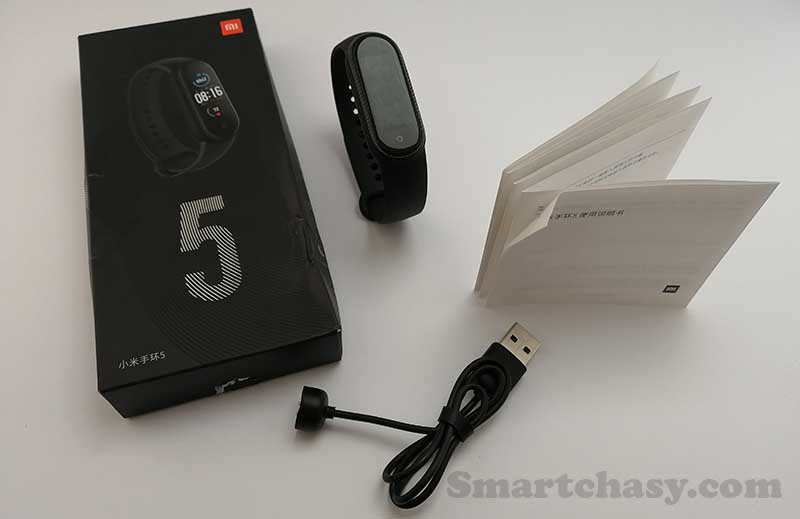
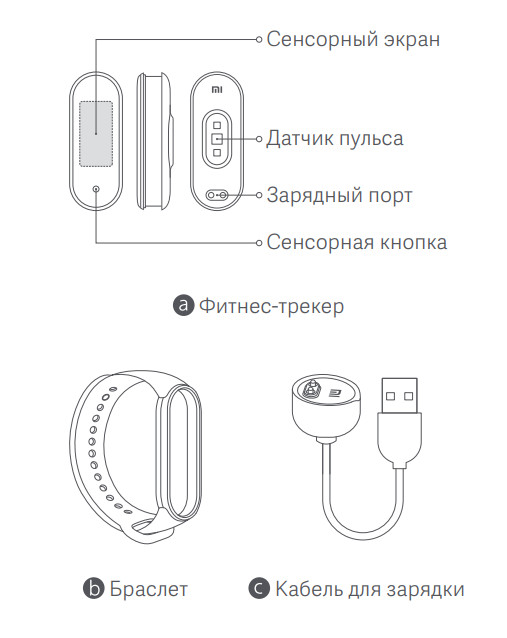
Комплектация Mi Band 5 ничем не отличается от предыдущих моделей. В коробке:
- Капсула трекера в силиконовом ремешке;
- Зарядный кабель с магнитной площадкой и двумя контактами;
- Короткое руководство пользователя.
На китайском рынке новое поколение браслета продается под названием Xiaomi Mi Band 5, в то время как на глобальном рынке он известен как Xiaomi Smart Band 5. Вопреки ожиданиям, отличий между глобальной версией и вариантом для внутреннего рынка немного:
- Несколько языков из коробки (у китайского на момент написания инструкции только китайский и английский). Перевод китайской версии не составит труда. Как это сделать, читайте в конце инструкции в разделе «Часто-задаваемые вопросы»;
- Надписи и характеристики на коробке на английском языке;
- Знак соответствия европейскому стандарту качества на корпусе глобальной версии — CE
- Руководство пользователя на нескольких языках, включая русский;
- В Китае можно приобрести Mi Band 5 с модулем NFC, тогда как для международного рынка вариант с функцией бесконтактной оплаты еще не выпущен.
- Цена. Несмотря на практически полное отсутствие отличий, разница в стоимости существенная. На внутреннем рынке устройство оценили в 27 и 32 доллара за обычную версию и за вариант с NFC, соответственно. На глобальный рынок Mi Smart Band 5 поступил с ценником 40 евро, что почти в два раза дороже.
Как включить/выключить Mi Band 5
Кнопки включения/выключения у Mi Band 5 нет. Если батарея заряжена, браслет находится во включенном состоянии. Если после покупки браслет не работает, его необходимо поставить на зарядку. После зарядки гаджет включится автоматически. Выключить устройство тоже не получится, он автоматически отключится только после полного разряда.
Как заряжать Xiaomi Mi Band 5?
Для зарядки всех предыдущих моделей Mi Band для зарядки приходилось вынимать капсулу из ремешка. С Mi Smart Band 5 этого делать не нужно. Достаточно приложить магнитный зарядный кабель к контактам на задней панели трекера, а затем вставить USB разъем зарядного устройства в USB порт компьютера, ноутбука или USB-адаптер.
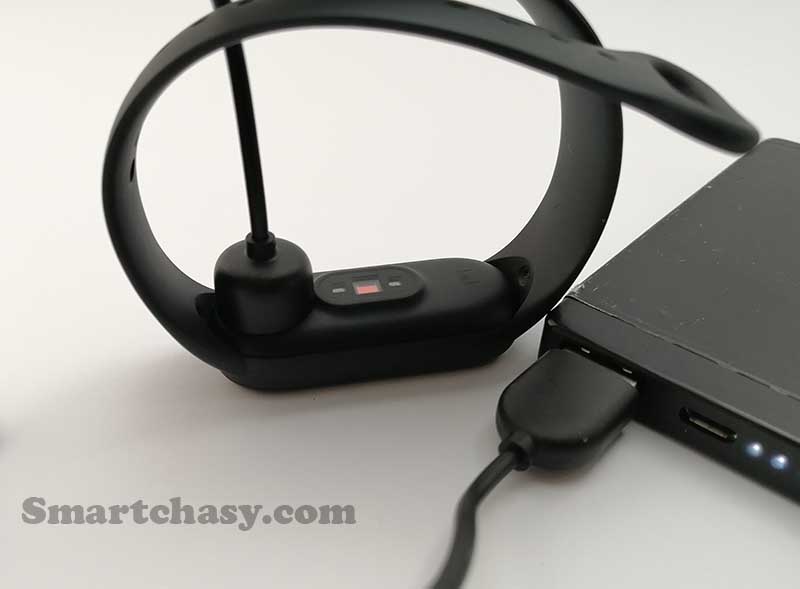
Производитель рекомендует заряжать браслет блоком питания с напряжением 5V и током 250 мА (0,25А). Но, если ток будет сильнее, ничего страшного не случится и батарея даже быстрее зарядится. Поэтому можно смело заряжать Mi Band 5 с помощью любого исправного источника питания с напряжением 5 Вольт.
На полную зарядку аккумулятора до 100% потребуется примерно 1,5 – 2 часа. Оптимально подключать к сети при уровне заряда 10-20%.
Как извлечь капсулу из ремешка?
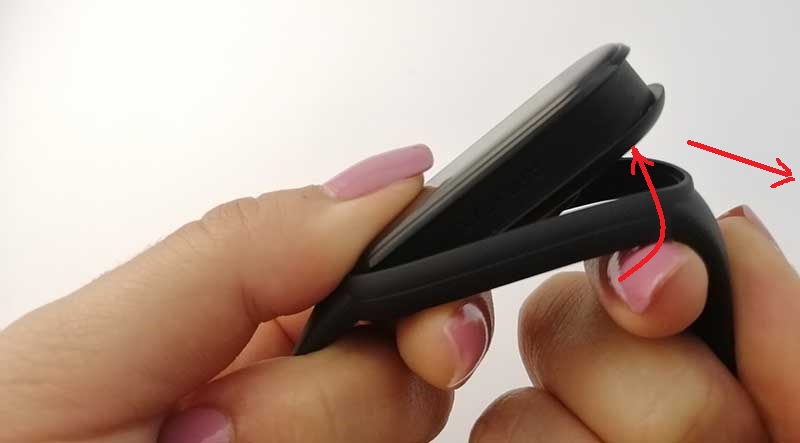
Для того, чтобы извлечь капсулу из ремешка, возьмитесь одной рукой за одну из сторон ремешка и край капсулы. Второй рукой немного потяните ремешок в сторону и вниз, одновременно придерживая капсулу снизу пальцем, как показано на фото.
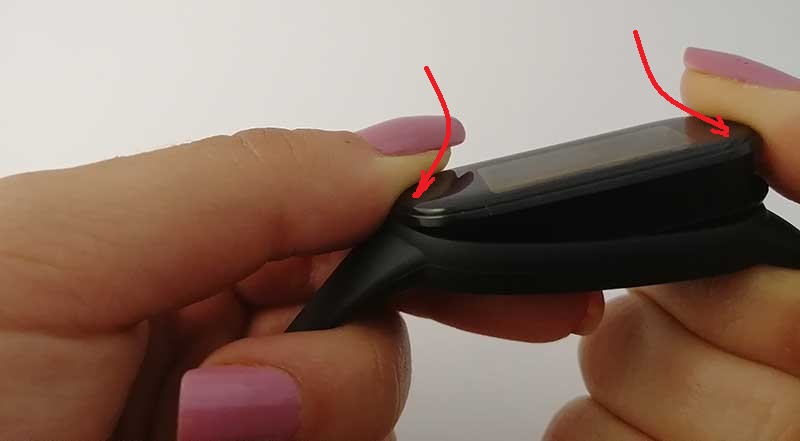
Чтобы собрать браслет вставьте один торец капсулы в паз ремешка и удерживая его край нажмите на противоположный край капсулы пальцем (как на фото ниже).
Как настроить дату и время?
Установить дату и время из меню устройства невозможно. Время и дата устанавливается автоматически после сопряжения со смартфоном.
Подключение к смартфону
Сам по себе, без подключения к смартфону, Mi Band 5 – просто красивый аксессуар на руке. Без сопряжения с телефоном он не может даже показывать время. Поэтому, для полноценной работы понадобится мобильное приложение. Называется приложение Mi Fit.
Оно бесплатное и доступно для скачивания как в Play Market (для ANDROID), так и в AppStore (для iOS). Скачать Mi Fit можно по ссылкам ниже:
Для ANDROID: https://play.google.com/store/apps/details?id=com.xiaomi.hm.health&hl=ru
Для iOS: https://apps.apple.com/ru/app/mi-fit/id938688461
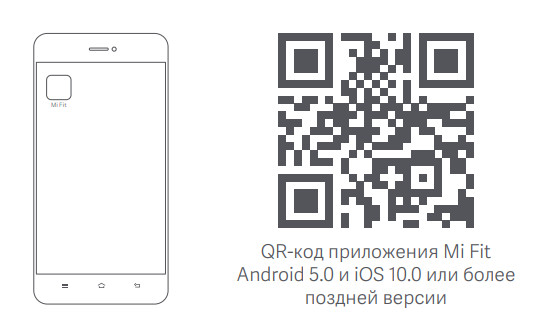
Еще скачать приложение можно отсканировав QR-код из инструкции или найти Mi Fit в магазинах приложений по названию.
QR-код для скачивания Mi Fit
После того, как приложение загружено и установлено, нужно его запустить и авторизоваться. Доступно несколько вариантов авторизации в Mi Fit:
- Через учетную запись Mi Fit
- Через Mi аккаунт;
- Через аккаунт Google;
- Через WeChat;
- Через профиль в Facebook;
- С помощью Apple ID.
Если ни одного из этих аккаунтов нет, необходимо пройти несложную процедуру регистрации. Процесс регистрации очень простой и понятный, поэтому обычно не вызывает затруднений. Нужно всего лишь следовать подсказкам. Также можно воспользоваться нашей подробной инструкцией по созданию Mi-аккаунта. Перейти к ней можно по этой ссылке.
После авторизации в приложении можно переходить к подключению браслета. Для этого нажимаем «+» в правом верхнем углу главного рабочего стола приложения.
Еще можно перейти ко вкладке «Профиль» и выбрать «Добавить устройство».
В новом окне выбираем «Браслет», соглашаемся со всеми уведомлениями о сборе статистики и даем все необходимые разрешения.
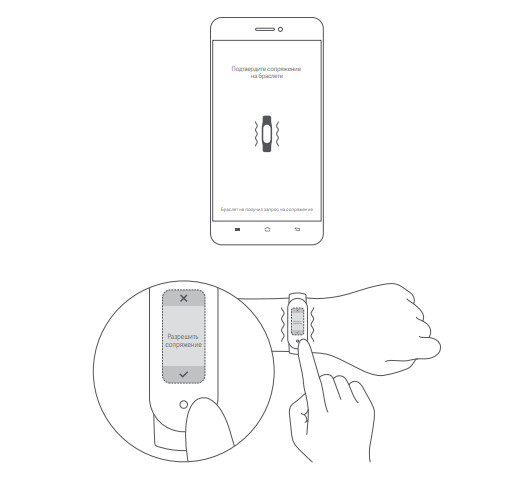
После этого начинается поиск устройства. Как только браслет будет обнаружен, он уведомит об этом вибрацией. Затем нужно нажать на соответствующий значок на экране браслета.
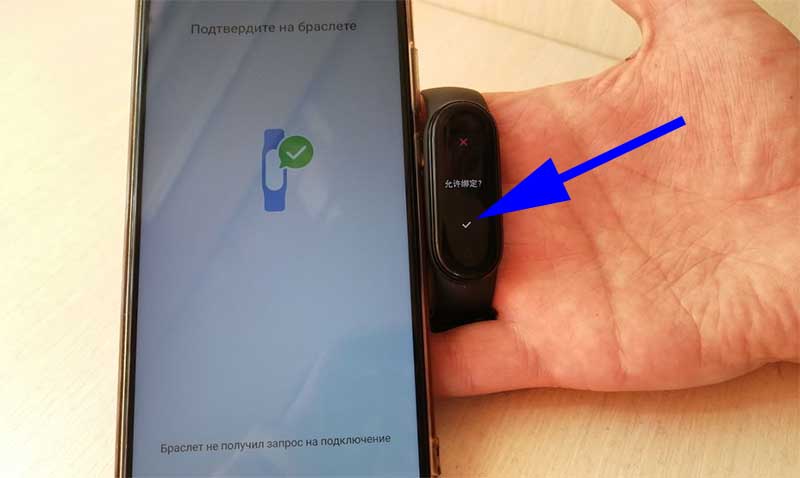
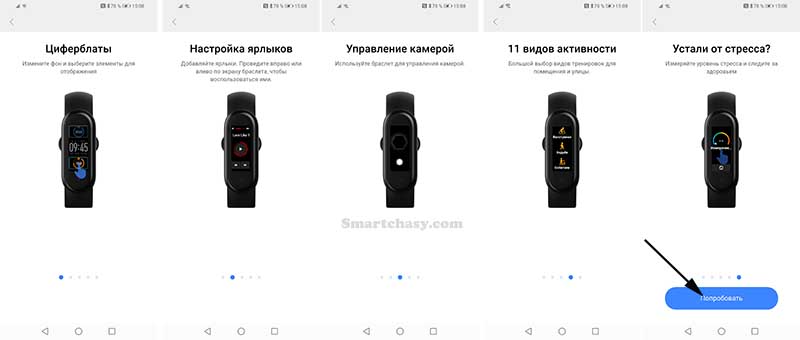
Далее приложение проверит наличие обновлений для фитнес-браслета, при необходимости установит их. Перед первым использованием Mi Fit предложит ознакомиться с новыми возможностями устройства. Необходимо пролистать до последней вкладки и нажать кнопку «Попробовать».
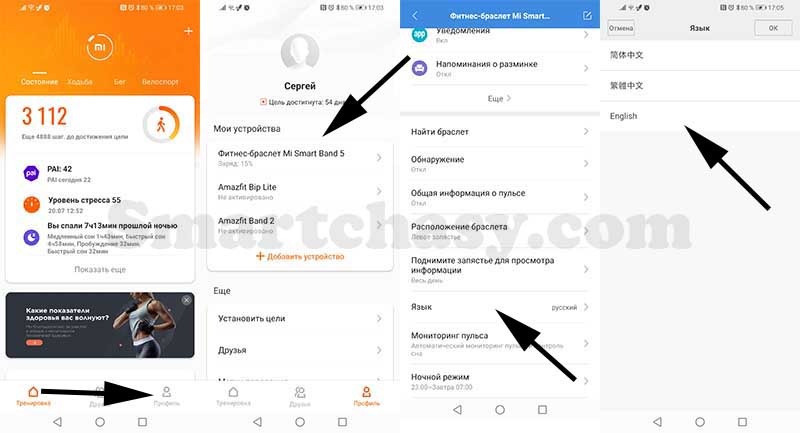
Дата и время автоматически синхронизируется. Для перевода интерфейса на нужный язык нужно перейти во вкладку «Профиль», выбрать «фитнес-браслет Mi Smart Band 5» и в следующем окне пункт «Язык». В следующем окне выбираем нужный нам язык и жмем кнопку «ОК».
Все, браслет подключен и можно переходить к его настройкам.
Управление и интерфейс
Mi Smart Band 5 оснащается цветным 1,1-дюймовым AMOLED-экраном. По сравнению с предшественником, экран стал больше на 20%. Управление осуществляется с помощью свайпов по экрану вверх/вниз, влево/вправо, коротких касаний и длительных нажатий.
- Активируется экран коротким касанием или поднятием руки (включается в приложении).
- Для перемещения по меню проведите пальцем вверх или вниз по дисплею.
- Сенсорная область ниже экрана используется для возврата назад и выхода на главный экран.
- Свайпом влево/вправо вызывается дополнительное меню. Количество вкладок дополнительного меню можно настроить в приложении Mi Fit раздел «Параметры ярлыков». Одновременно можно вывести до 10 вкладок наиболее используемых функций. Есть возможность удалить неиспользуемые и расположить их в нужном порядке.
- В меню свайп влево выполняет действие «Назад».
- Длительное нажатие – завершает тренировку.
По умолчанию меню Mi Smart Band 5 состоит из следующих пунктов:
Главный экран. В памяти браслета по умолчанию сохранено 3 варианта настраиваемых циферблатов.
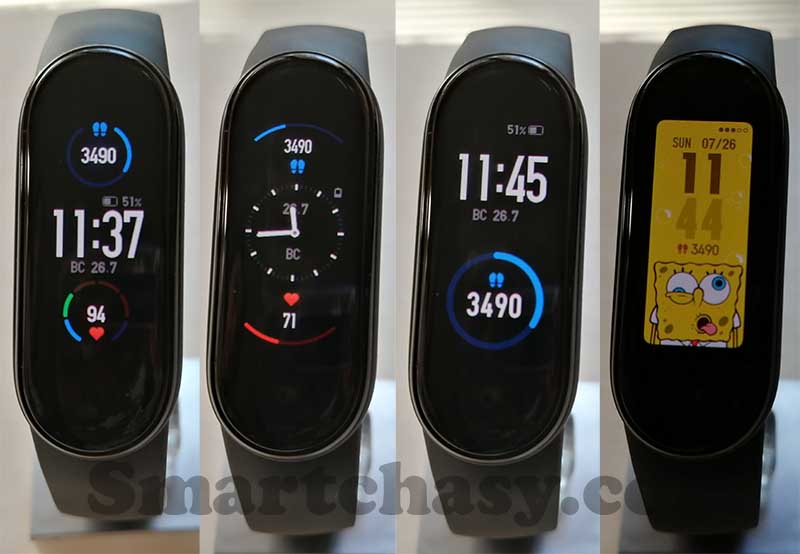
Еще три варианта можно добавить в память устройства из приложения. Всего же в магазине циферблатов доступно более 100 вариантов различных циферблатов, как статических, так и динамических с мультяшными героями. Есть возможность настроить под себя циферблат, заменив фон, шрифт и т.д. Как изменить и настроить главный экран, читайте в конце инструкции.
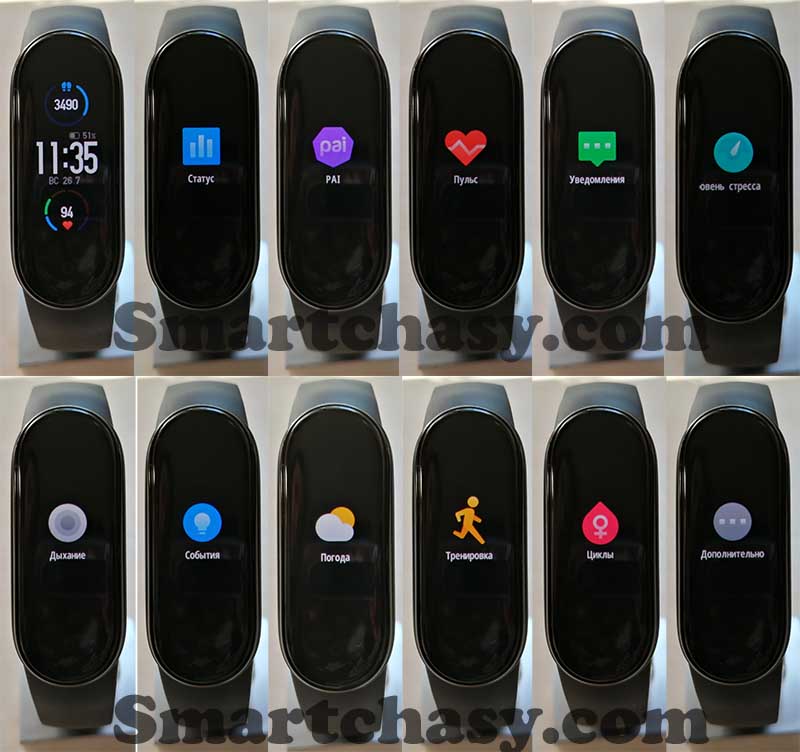
Статус. Здесь собрана вся информация об активности за текущий день (шаги, калории, расстояние, количество напоминаний о разминке) и прогресс выполнения цели по шагам за неделю.
PAI – индекс персональной активности.
Пульс. Измерение ЧСС в режиме реального времени.
Уведомления.
Уровень стресса. Измерение уровня стресса в реальном времени.
Дыхание. Дыхательные упражнения для снижения уровня стресса.
События. Перечень запланированных мероприятий.
Погода. Прогноз погоды на текущий день и на 4 дня вперед.
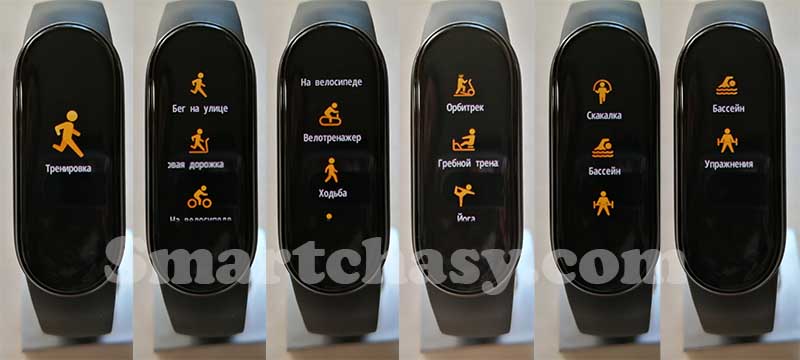
Тренировка (всего доступно 11 спортивных режимов: бег на улице, беговая дорожка, ходьба, езда на велосипеде, велотренажер, орбитрек, гребной тренажер, йога, скакалка, бассейн, упражнения).
Циклы. Женский календарь менструальных циклов.
Дополнительно. В этом меню собраны основные настройки:
- Режим не беспокоить.
- Будильники.
- Управление камерой смартфона.
- Управление музыкальным проигрывателем.
- Секундомер.
- Таймер.
- Поиск телефона.
- Без звука. Включение беззвучного режима на смартфоне.
- Alipay (оплата покупок в Китае).
- Мировое время (текущее время в разных городах мира).
- Дисплей. Настройка главного экрана.
- Настройки (яркость, блокировка экрана, настройка времени активности экрана, перезагрузка браслета, сброс настроек до заводских, перезагрузка, информация об устройстве.
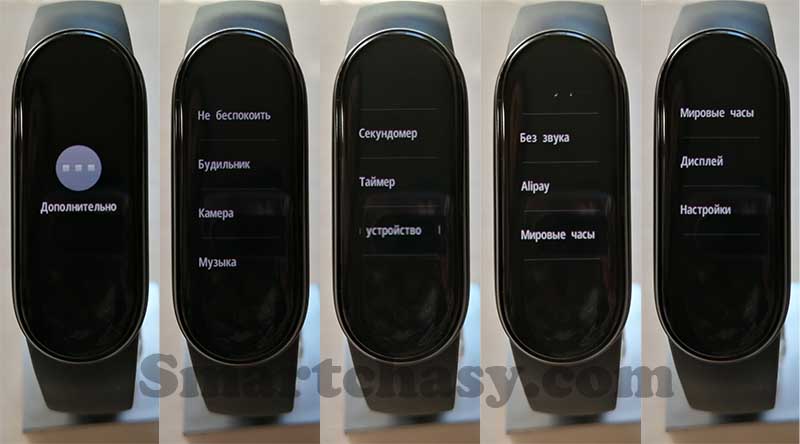
Порядок вкладок меню можно настроить в мобильном приложении. Неиспользуемые функции можно удалить. Кстати, спортивные режимы тоже можно сортировать в удобном порядке и удалять ненужные режимы.
Как настроить Mi Band 5
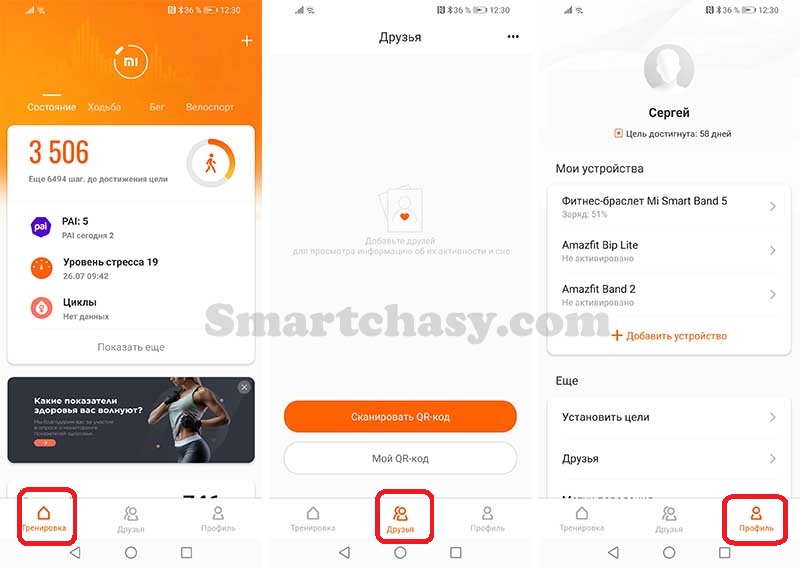
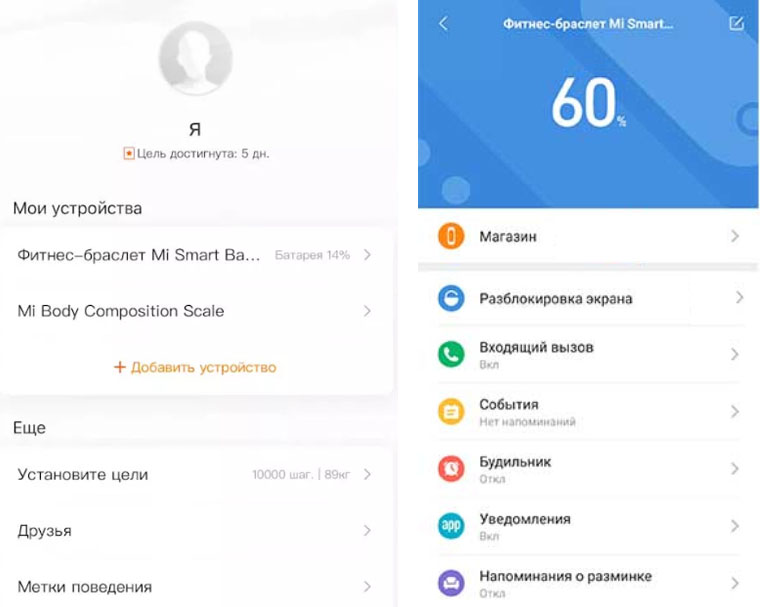
Все основные настройки Mi Smart Band 5 выполнятся в приложении Mi Fit после сопряжения. Интерфейс приложения разделен на три вкладки: «Тренировки», «Друзья», «Профиль». Все необходимые настройки находятся в подменю «Профиль».
Для начала желательно заполнить данные профиля: пол, рост, вес, дата рождения. Эти данные нужны для более точного анализа полученных датчиками данных.
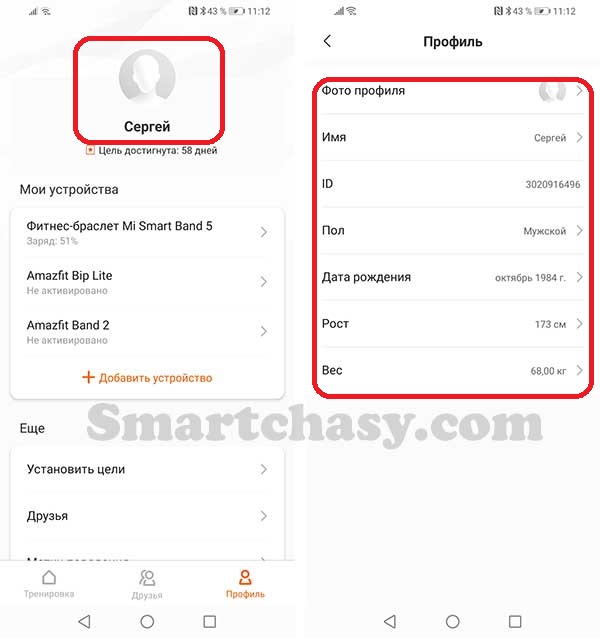
Ниже перечня подключенных устройств доступны следующие настройки:
Установить цели. В этом разделе можно настроить дневную цель по количеству шагов и желаемый вес.
Друзья. Интерфейс добавления друзей для просмотра информации об их активности и сне.
Метки поведения. Очень полезный инструмент для «обучения» фитнес-браслета. Во время различных видов движений и активности можно записать соответствующую метку. Это поможет трекеру в дальнейшем не учитывать фантомные шаги, например, когда вы едете в транспорте или чистите зубы.
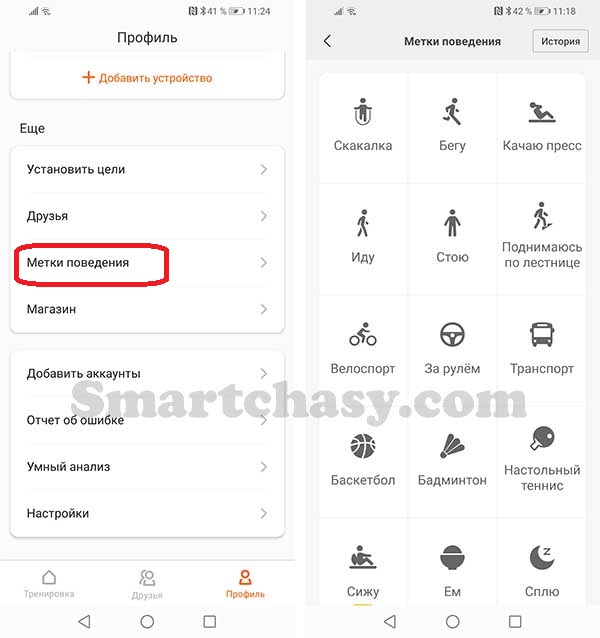
Магазин. Доступные варианты циферблатов.
Добавить аккаунты. Синхронизация данных активности и сна с WeChat и Google Fit/
Отчет об ошибке. Если в процессе эксплуатации вы столкнетесь с ошибками, интерфейс позволяет указать на нее разработчику.
Умный анализ. Данная настройка позволяет активировать персонализированные советы, основанные на данных о качестве сна.
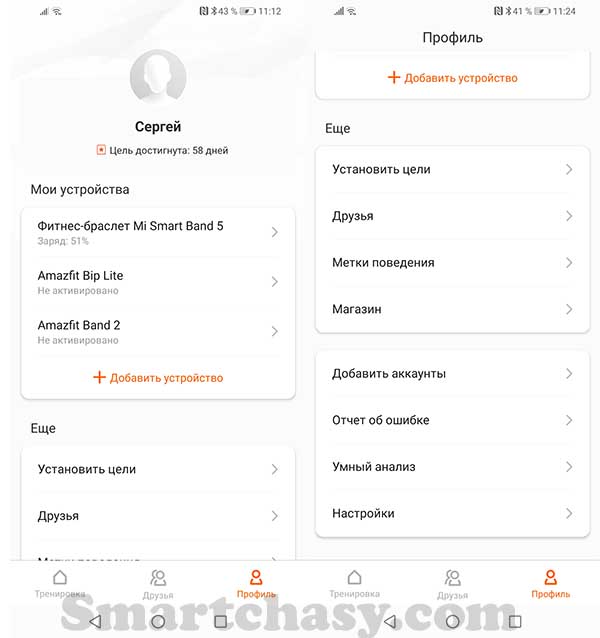
Настройки (выбор единиц измерения, включение/выключение оповещения в шторке уведомлений смартфона, проверка наличия обновлений).
С общими настройками закончили, осталось разобраться с настройками функций браслета. Доступны следующие опции:
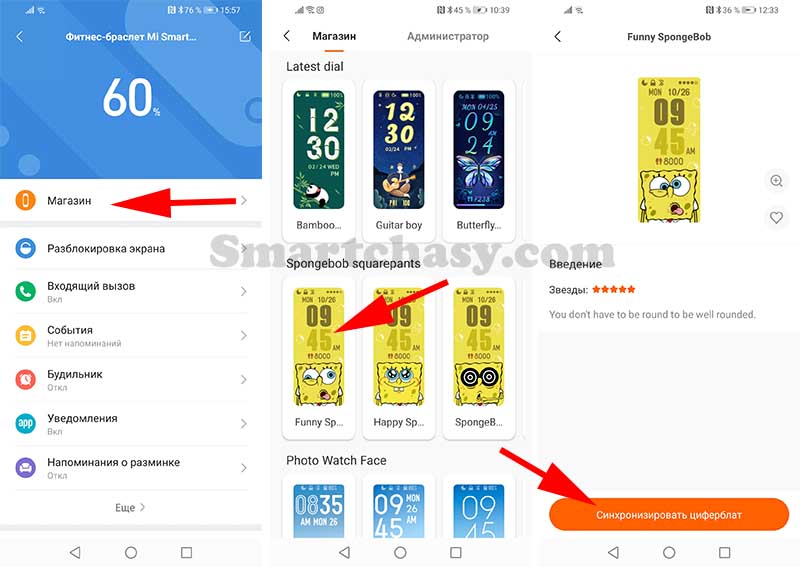
Магазин циферблатов.
Разблокировка экрана. «Умная» блокировка экрана смартфона с помощью фитнес-браслета.
Входящий вызов. Настройка уведомлений о звонках.
События. Настройка различных напоминаний.
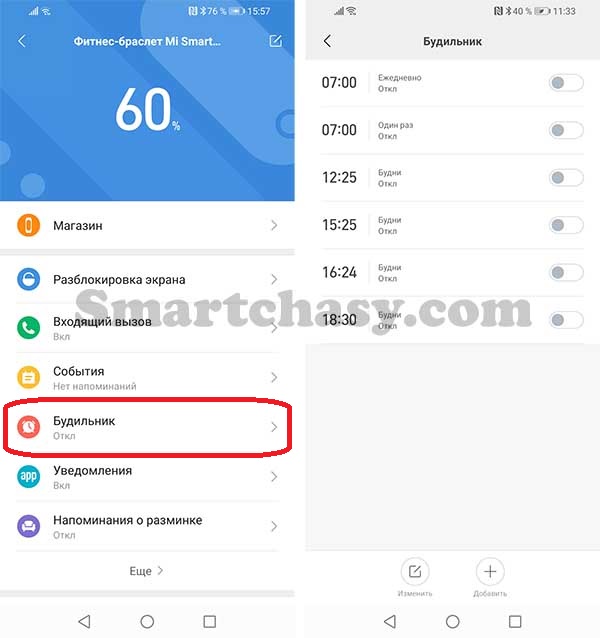
Будильник (можно создать до 10 будильников, а также создать собственный «рисунок» вибрации).
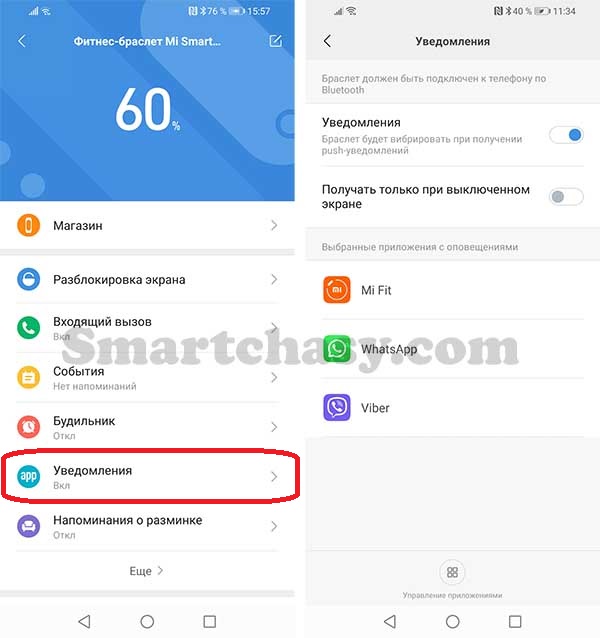
Уведомления. Здесь можно включить или отключить уведомления, а также выбрать приложения, из которых будут приходить уведомления.
Напоминания о разминке. Браслет будет фиксировать отсутствие активности в течение часа и напоминать о необходимости размяться в указанном интервале суток.
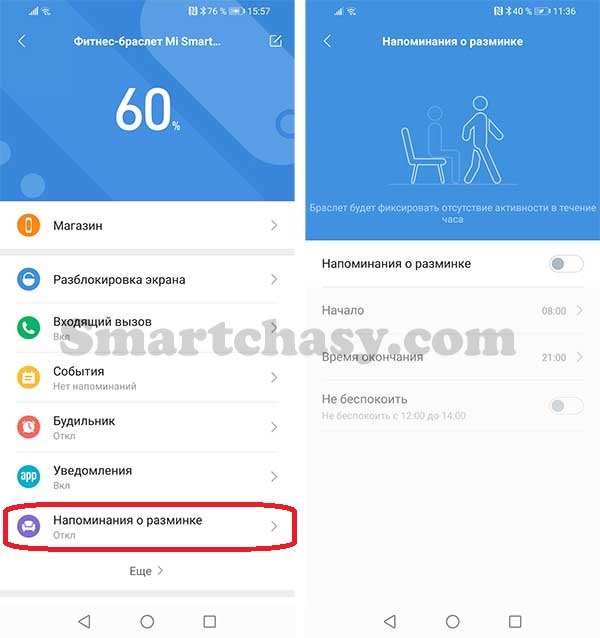
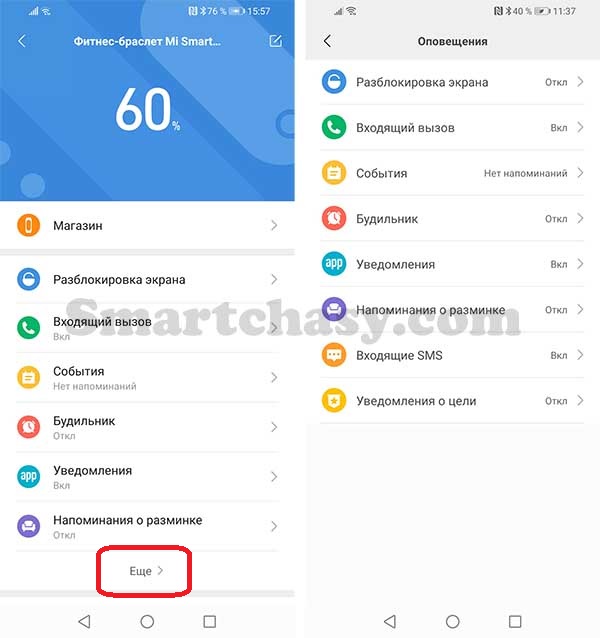
Еще. Более детальная настройка всевозможных приложений.
Найти браслет. При нажатии этой кнопки браслет начнет вибрировать.
Обнаружение. Включение/отключение видимости для устройств поблизости.
Общая информация о пульсе. Включение этой функции позволит умным устройствам поблизости, например умным весам, получать информацию о пульсе.
Расположение браслета. Здесь можно выбрать, на какой руке находится браслет.
Мы не рекомендуем носить браслет на «основной» руке. Ношение браслета на «не основной» руке позволит исключить из статистики дополнительные движения.
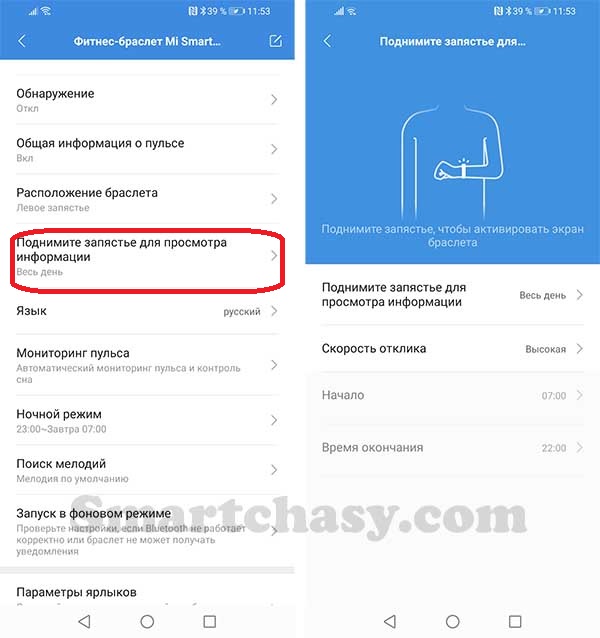
Активация экрана поднятием руки. Здесь можно настроить скорость отклика экран на поднятие руки и время, в которое экран активируется.
Язык. Выбор языка интерфейса.
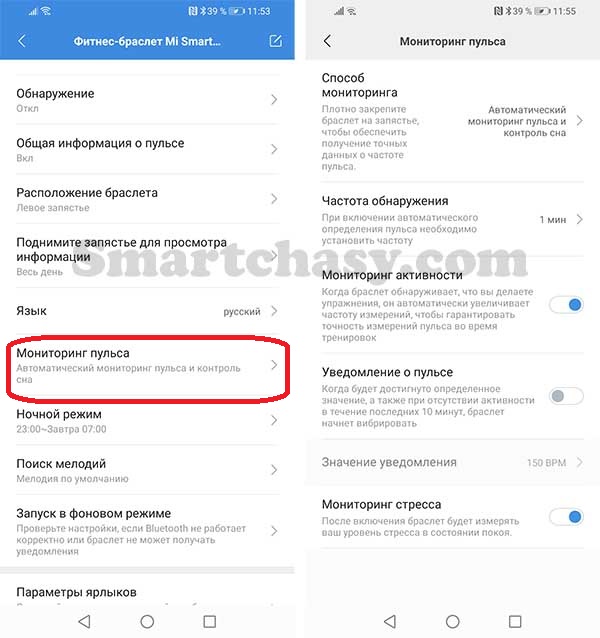
Мониторинг пульса. Выбор способа мониторинга (автоматический мониторинг только пульса, только сна, и пульса и сна), частоты обнаружения (1, 5, 10, 30 минут), настройка уведомления о пульсе, включение мониторинга стресса.
Ночной режим. Включение и настройка ночного режима. При включении этого режима яркость экрана будет автоматически снижена в заданное время.
Поиск мелодий. Выбор мелодии для функции «Поиск телефона».
Запуск в фоновом режиме. Для получения уведомлений приложение Mi Fit должно иметь разрешение на запуск в фоновом режиме.
Параметры ярлыков. Настройка ярлыков для быстрого доступа. На браслет данное меню вызывается свайпом вправо.
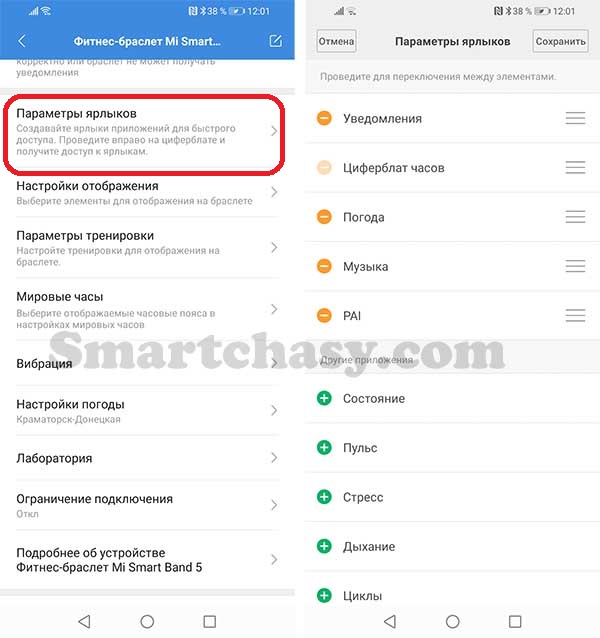
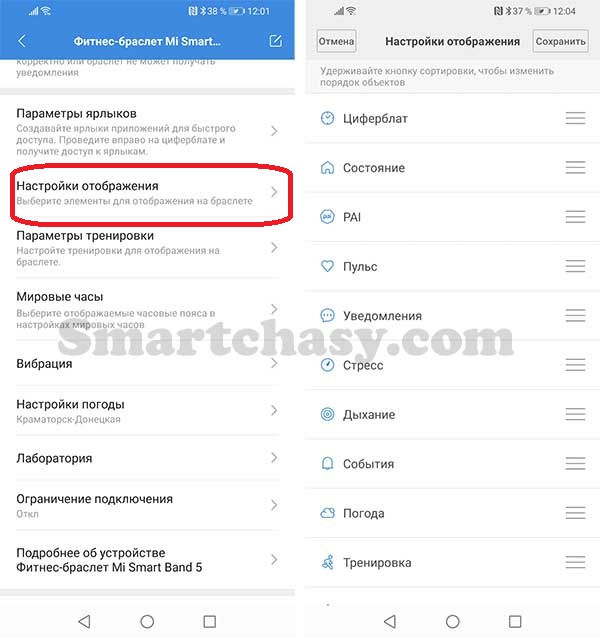
Настройки отображения. Изменение порядка функций в меню браслета, добавление/удаление функций.
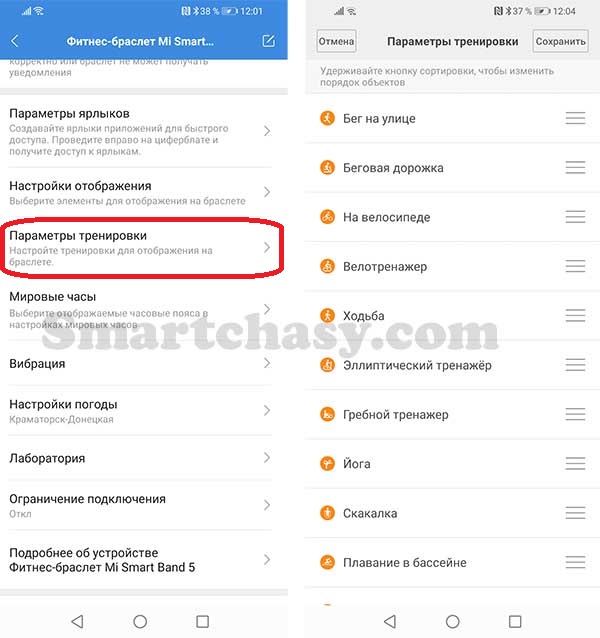
Параметры тренировки. Изменение очередности тренировок в меню трекера.
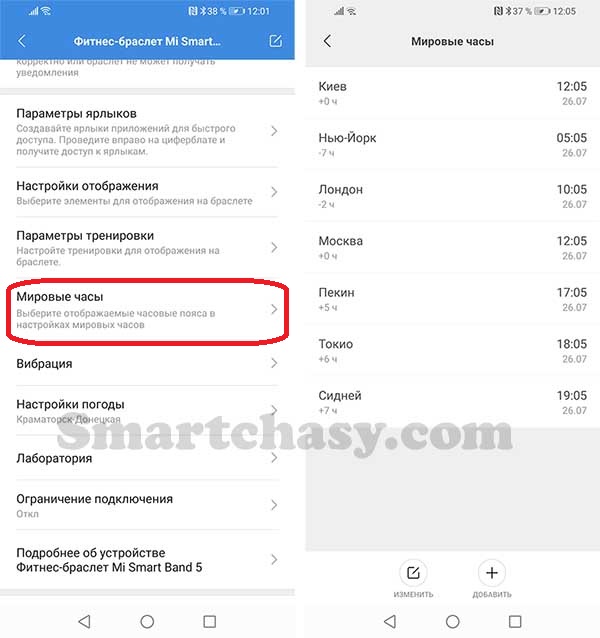
Мировые часы. Выбор отображаемых городов в меню браслета.
Вибрация. Настройка «рисунка» вибрации для различных событий и уведомлений.
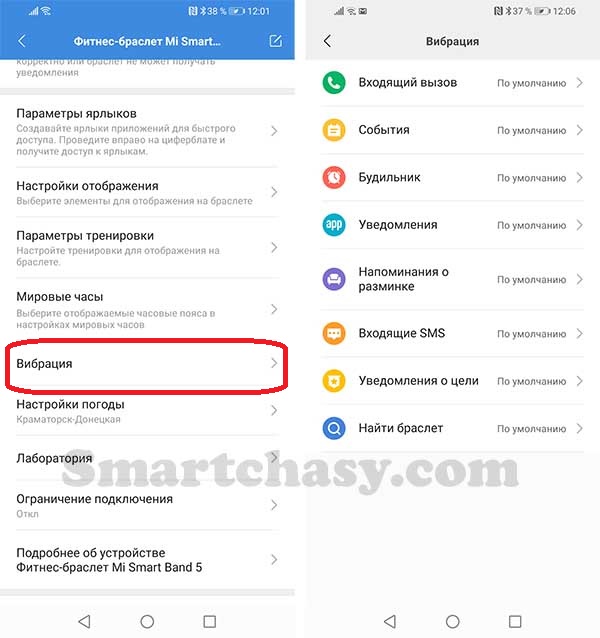
Настройка погоды (выбор местоположения и единиц измерения).
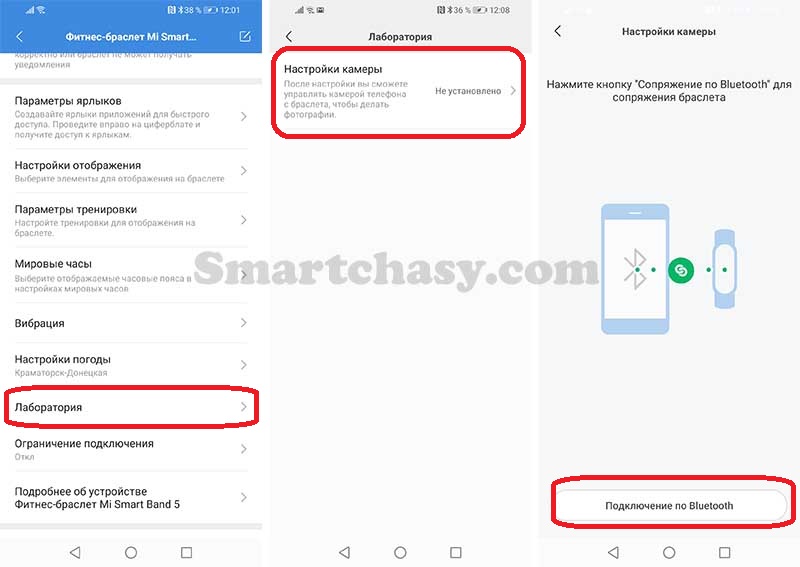
Лаборатория. В этом подменю «спрятали» включение функции управления камерой смартфона.
Ограничение подключения. Эта функция нужна для запрета подключения браслета к другому приложению.
Подробнее об устройстве. Это меню демонстрации новых функций Mi Smart Band 5.
Версия ПО.
Адрес Bluetooth.
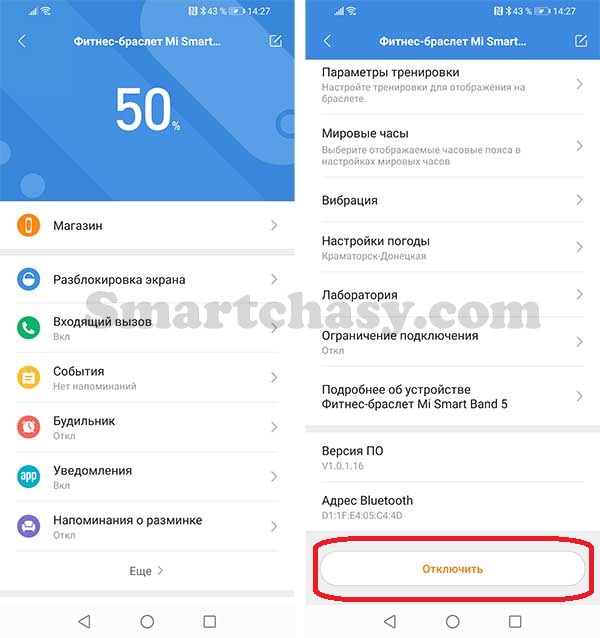
Отключение. Отключение браслета приведет к сбросу фитнес-трекера к заводским настройкам.
Более подробно настройку каждой функции Mi Smart Band 5 мы разберем в отдельном руководстве по настройкам.
Часто задаваемые вопросы
Как перевести Mi Band 5
В предыдущих моделях для перевода интерфейса трекера приходилось изменять язык смартфона, если официальная прошивка не поддерживала необходимый нам язык. Теперь все поменялось, и переключить языковую версию можно в приложении Mi Fit.
Для этого переходим во вкладку «Профиль», выбираем из списка «Фитнес-браслет Mi Smart Band 5» и в следующем окне выбираем раздел «Язык». Если нужного языка в приложении нет, можно перевести интерфейс с помощью стороннего приложения. Подробно и пошагово этот процесс мы описали в этой инструкции.
Как проверить версию и оригинальность браслета?
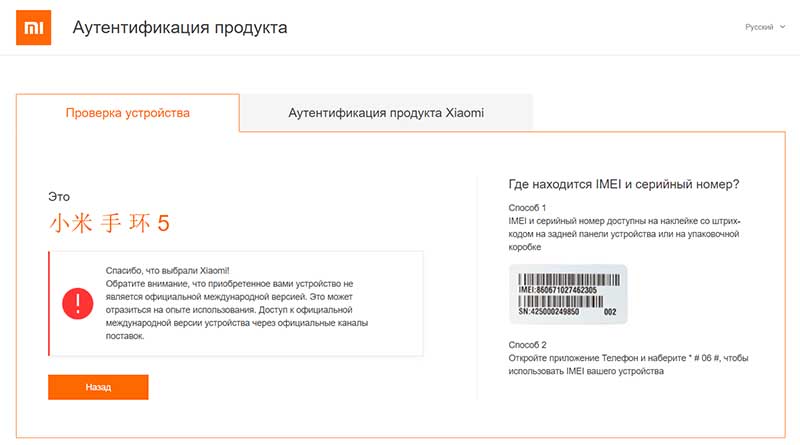
Проверить, оригинальный ли у Вас браслет и что это за версия достаточно просто. Для этого нужно перейти по ссылке: https://www.Mi.com/global/verify#/ru/tab/imei. В специальное поле вводим IMEI или серийный номер браслета. Найти эти данные можно на упаковочной коробке или на одной из граней капсулы, сняв ремешок.
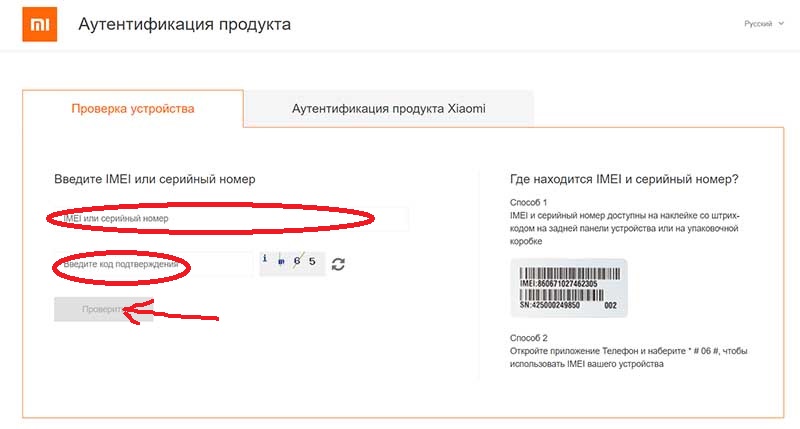
После заполнения нужных данных и кода подтверждения (капча) нужно нажать «Проверить». Если у вас оригинальная международная версия, появится надпись подтверждения на английском языке. Если версия для китайского рынка, то и сообщение, подтверждающее оригинальность будет на китайском.
Есть ли в браслете GPS?
Нет, собственного модуля GPS браслет не имеет. Во время уличных тренировок подтягивается GPS телефона.
Работает ли NFC в Mi Band 5?
На момент написания инструкции представлена только версия Mi Band 5 с NFC для китайского рынка. За пределами Китая оплачивать проезд и покупки браслетом не получится. Международная версия Mi Band 5 с NFC пока не выпущена и неизвестно, будет ли выпущена вообще. Возможно, она появится немного позже, как было с Mi Band 4. Второй вариант — умельцы научат платить китайскую версию с модифицированным Mi Fit «от четверки» с NFC.
Какой радиус связи Mi Band 5 со смартфоном?
При отсутствии различных препятствий в виде стен, перегородок и т.д. (в поле) наше устройство потеряло связь со смартфоном на удалении 30 с небольшим метров.
Подойдут ли ремешки от Mi Band 4 к Mi Band 5?
Корпус Mi Band 5 стал немного больше, но силиконовые ремешки от Mi Band 4 «натянуть» можно. Правда, прилегает он неплотно, сверху и снизу капсулы есть небольшой зазор, но при этом капсула не выпадает (зазор видно на фото ниже).
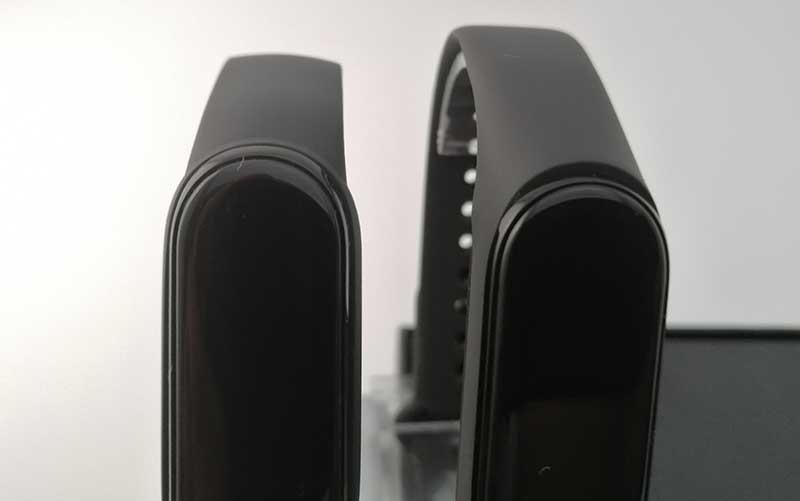
В ремешке от «пятерки» капсула Mi Band 4 держится неплотно и будет выпадать.
Может ли Mi Band 5 измерять давление?
Нет, такой функции нет.
Измеряет ли Mi Smart Band 5 уровень кислорода в крови?
Не измеряет, хотя о поддержке измерения сатурации задолго до анонса трубили все инсайдеры. Возможно, такая функция появится с выходом PRO-версии трекера, о которой уже есть множество слухов.
Считает ли браслет дневной сон?
Да.
Есть ли в Mi Band 5 умный будильник?
Нет. Можно получить только с помощью сторонних приложений.
Как регулировать яркость экрана?
У Mi Band 5 есть 5 уровней яркости. Для ее регулировки перейдите в меню, выберите “Дополнительно”, затем “Настройки” и далее “Яркость”. Есть также возможность включить ночной режим. Тогда в темное время суток яркость будет автоматически снижена. Это может увеличить время автономной работы.
Как изменить циферблат?
Из коробки в памяти фитнес-браслета доступно три варианта циферблатов с настраиваемыми виджетами быстрого доступа. Еще три можно добавить из приложения, где доступно более 100 различных вариантов.
Изменить циферблат можно несколькими способами:
- Долгое касание на главном экране. После вибрации появится возможность перелистывать доступные экраны свайпами вверх/вниз. Для выбора достаточно коснуться понравившегося варианта.
- Через меню. Заходим в меню браслета, листаем до пункта «Дисплей», затем выбираем нужный циферблат.
- Через приложение. Заходим в «Магазин», выбираем понравившийся вариант, нажимаем «Синхронизировать циферблат. Остается подождать примерно 15 – 30 секунд.
Более подробно о том, как изменить циферблат, изменить фон, откуда скачать сторонний циферблат и как его установить, читайте в этой инструкции.
Как отвязать Mi Band 5 от смартфона?
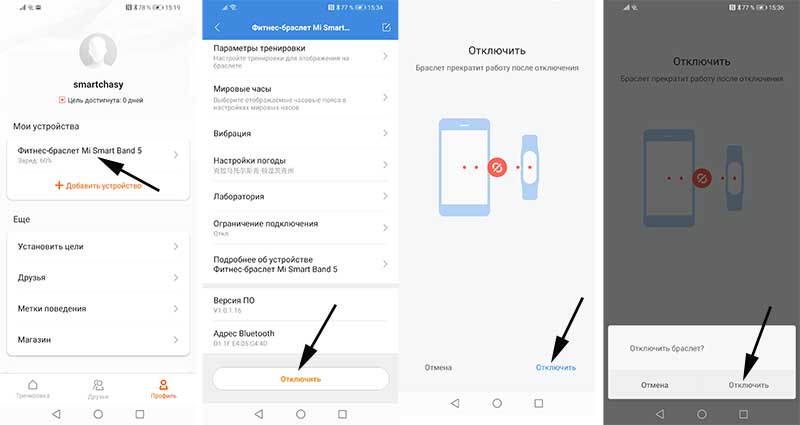
Для отключения устройства переходим во вкладку «Профиль», выбираем устройство. В открывшемся окне листаем в самый низ, жмем кнопку «Отключить» и подтверждаем отключение. Через несколько секунд Mi Band 5 будет готов к подключению к другому смартфону.
Как переключать музыку?
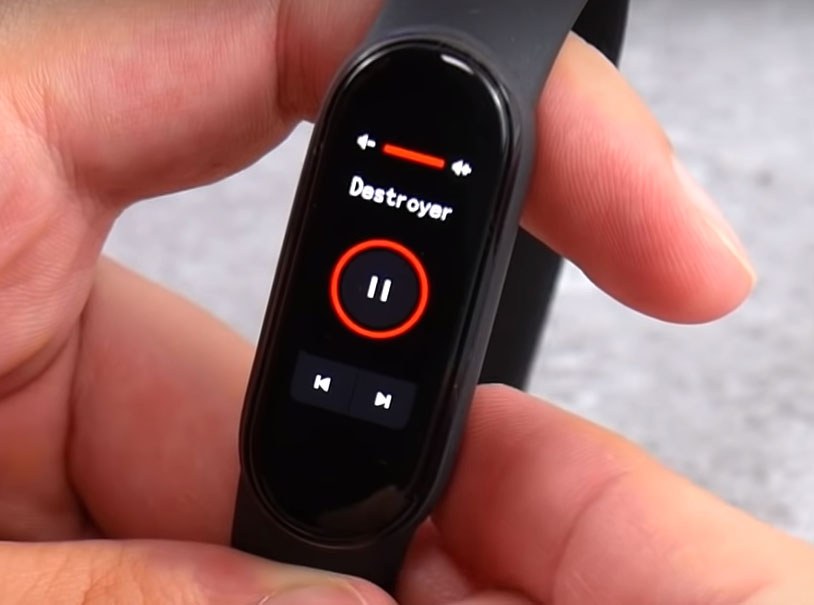
В Mi Smart Band 4 появилась функция управления музыкой на смартфоне. В пятой версии эта функция тоже имеется. Кнопки Вперед-Назад стали существенно больше, поэтому «попадать» в них стало проще. Вызывается функция управления музыкой свайпом вправо или влево по экрану или через меню браслета: “Дополнительно” и далее “Музыка”.
Почему при входящем звонке отображается только номер телефона, а не имя контакта?
Для отображения имени контакта номера телефонов в телефонной книге должны быть записаны в международном формате. То есть начинаться с +7, +3 и т.п., в зависимости от страны.
Как изменить формат времени?
Формат времени подтягивается из системных настроек смартфона. Если на браслете формат времени 12 часовой, а в телефоне 24 часовой, то в системных настройках телефона поменяйте формат на 12 часовой, затем в MiFit сделайте синхронизацию данных (в разделе тренировка потянуть экран вниз). Затем опять поменяйте в телефоне формат на 24 часовой и еще раз синхронизируйте данные.
Второй вариант — установить приложение Mi Band Master и выполнить синхронизацию.
Где купить?
Выгоднее всего заказывать фитнес-браслет на китайских торговых площадках у надежных и проверенных продавцов:
Магазин SIMSON Store: цена — 23 — 38.93$
Магазин MI CC Store: цена — 30,29$
Магазин Xiaomi Smart Store: цена — 26.67$
Магазин Manual Control Store: цена — 30.31$
Заказывать с Алиэкспресс Mi Band 5 с NFC не стоит. За пределами Китая оплачивать покупки таким браслетом не получится. Нужно ждать анонса этого варианта на глобальном рынке.
Скачать руководство по эксплуатации Xiaomi Mi Smart Band 5 в PDF
Руководство пользователя на русском языке в формате PDF можно скачать по ссылке ниже:
Что вы узнаете из руководства:
- Как включить/выключить.
- Как настроить дату и время.
- Как заряжать фитнес-браслет.
- Как подключить к смартфону.
- Интерфейс и управление.
- Меню браслета.
- Как настроить: циферблат, уведомления, будильник, поиск и обнаружение, измерение пульса, ночной режим, фоновый режим, погода, проверка и обновление ПО, выключение браслета.
Реклама
Умный браслет Xiaomi под названием Mi Band 5 имеет обширный функционал, который поможет пользователю в самых различных сферах жизни. Достаточно приобрести такой гаджет и установить на смартфон мобильное приложение Mi Fit, чтобы в вашем арсенале появились шагомер, пульсометр, средства для подсчёта активности и потраченных калорий и т.д. И всё это – в рамках миниатюрного стильного устройства Ми.
Сразу после презентации, гаджет пользуется высокой популярностью на рынке, что и не удивительно, ведь при своей функциональности он предлагается по очень низкой цене в сравнении с конкурентами. В стандартной комплектации есть инструкция пользователя на нескольких языках, но русский попадает в их число не всегда. Особенно если вы заказываете девайс напрямую из Китая. Потому, чтобы упростить для вас использование умного браслета Сяоми, предлагаем детальную русскоязычную инструкцию, в которой мы расскажем обо всех важных аспектах эксплуатации гаджета.
Содержание
- Комплект поставки
- Как заряжать трекер
- Дисплей
- Приложение Mi Fit
- Статус
- Уведомления
- Профиль
- Общие рекомендации
- Скачать инструкцию на русском языке для Mi Band 5
Комплект поставки
Если вы заказываете девайсы Ми уже не впервые, то хорошо знаете, что комплект поставки у компании Сяоми предельно прост и лаконичен. В нашем случае здесь есть сам трекер и провод для того, чтобы подключать зарядное устройство. Инструкция представлена как раз только на китайском языке, так что разбираться нужно опытным путём. Есть здесь и приятный на ощупь мягкий ремешок чёрного цвета. Прикреплять ремешок к гаджету нужно с внутренней стороны. Главное – проверить, чтобы он зашёл в паз и держался надёжно.
Как заряжать трекер
Перед тем как ставить гаджет на зарядку, его нужно всего лишь поднести магнитной зарядке. Когда вы достали зарядку и прикрепили к задней части ее, то можно подключать зарядное устройство в сеть. В комплекте идёт кабель только кабель, его можно подключать как к usb портам компьютера, так и к любому блоку питания.
Наверняка вы слышали или читали, что гаджеты Сяоми славятся потрясающей автономностью. Фитнес-браслет Ми Бэнд 5, который вы приобрели – не исключение. Заряжать его вам придётся не чаще, чем раз в пару недель.
Дисплей
В отличие от предшественника, пятое поколение Сяоми Ми Бенд получила чуть более большой дисплей. Потому данный гаджет предоставляет пользователю гораздо больше информации и в более удобной форме. Можно переключаться между экранами дисплея, листая экраны вправо и влево. По умолчанию существует следующий порядок чередования информации:
- отображение времени;
- количество пройденных за день шагов;
- общее расстояние, преодолённое за день;
- количество калорий, сожжённых пользователем;
- пульс пользователя;
- доступный остаток заряда батареи.
Чтобы вся эта информация отображалась на дисплее, следует выполнить первичную настройку трекера. Делается это через аккаунт Ми с последующей авторизацией в приложении Mi Fit. Там вы найдете другие экраны, а также возможность управления музыкой
Приложение Mi Fit
Управлять трекером с телефона можно при помощи приложения Mi Fit. Оно доступно бесплатно в интернете и подходит для обеих программных платформ – и для Android, и для iOS. Авторизация в приложении проще всего выполняется при наличии аккаунта Ми, который есть у любого пользователя смартфона Сяоми. В приложении потребуется указать персональные данные, при помощи которых программа легко сможет подобрать оптимальную нагрузку для вас, ориентируясь на рекомендации по здоровому образу жизни.
Если вы заполнили все данные, а также выполнили подключение по Bluetooth, то спустя несколько секунд телефон должен распознать браслет в качестве дополнительного девайса. Увидев на дисплее трекера актуальное время, можете быть спокойны, всё работает правильно. С этого момента можно выставлять ежедневные цели активности и следить, соответствует ли им ваш привычный образ жизни.
Вообще, приложение Mi Fit позволяет регулировать абсолютно все компоненты работы трекера. В частности, можно выбрать, что именно будет отображаться на главном экране устройства. По умолчанию это текущее время, но можно также выбрать количество пройденных шагов, потраченные за день калории или пульсометр.
Приложение изначально на русском языке, так что, думается, в дополнительном руководстве оно не нуждается. Пройдёмся по его основным функциям лишь вкратце.
Всего есть 3 основных окна: профиль, статус и уведомления. Если вы обратите внимание в левый верхний угол, то увидите кнопку, переключающую гаджет в режим бега. Если вы планируете бегать, то обязательно активируйте этот режим для корректного подсчёта всех параметров активности. В этом режиме можно следить за сердечным ритмом во время тренировки, фиксировать пройденную дистанцию, замерять расстояние, потерянные калории, частоту шага и т.д. Но, а если вы забыли включить режим тренировки, то при увеличении активности, он сам предложить вам включить нужный режим.
Статус
В разделе «Статус» вы увидите все основные показатели, включая информацию о продолжительности сна, текущем весе (замеряется он при помощи «умных весов» Mi Smart Scale), пульсе и результатах достижения изначально поставленной ежедневной цели. При желании по каждому параметру можно посмотреть статистику, чтобы составить представление о правильности выполнения того или иного важного для вас действия.
В статистике сна видна не только продолжительность сна, но также отмечены его циклы и периоды. То есть, в каком временном промежутке он был лёгким, а в каком глубоким. Фиксируются все моменты пробуждения. Данные структурируются по дням, неделям и месяцам.
Раздел с регулированием веса можно заполнять автоматически, выполнив синхронизацию с Mi Smart Scale. Если у вас нет такого устройства, то можно вводить данные об актуальном весе вручную с определённой частотой.
Пульсометр работает либо автоматически, либо запускается разово через приложение Mi Fit. Разница есть не только в способе получения информации, но и в её сохранении – если вы нажмёте на кнопку трекера, чтобы увидеть данные, то они лишь окажутся на дисплее, а если вы планируете пользоваться вызовом через приложение, то сведения автоматически сохранятся в базе.
Уведомления
В разделе уведомлений вы можете настраивать те события, при которых браслет станет вибрировать, тем самым оповещая вас. Например, это может быть входящий вызов на телефон, будильник, настроенный на определённое время разово или многократно, или оповещения приложений. Список приложений, оповещения от которых вы хотите получать посредством вибрации браслета, можно настраивать индивидуально через Mi Fit. Также гаджет будет вибрировать, если пользователь просидел более часа, не совершив никаких телодвижений.
Возможна настройка времени начала и конца бодрствования. Это значит, что в другое время устройство не побеспокоит вас оповещениями с напоминанием о необходимости пройтись.
Если вам нужно, чтобы гаджет вообще не беспокоил вас, то выставьте режим «Не беспокоить». В таком случае никаких вибраций не будет, независимо от того, на какие условия вы их настраивали изначально.
Раздел «Метки поведения» предназначен для фиксации периодов выполнения тех или иных физических упражнений. Оптимально синхронизировать его с Google Fit, чтобы данный сервис автоматически собирал и хранил информацию о вашей активности.
Профиль
В данном разделе устанавливаются регулярно выполняемые пользователем цели, здесь же можно искать и добавлять друзей, чтобы соревноваться с ними и следить за их успехами и выполнять прочие стандартные настройки браслета. Если вы захотите отвязать браслет от учётной записи либо найти его в случае потери – тоже следует открыть раздел «Профиль».
Общие рекомендации
Также хотелось бы упомянуть в нашей инструкции Xiaomi Mi Band 5 на русском несколько других важных моментов:
- уровень защиты IP68 позволяет использовать трекер под дождём или в душе, а также в морской воде, но следите за целостностью корпуса, любые повреждения, не гарантируют водонепроницаемость
- если вы заметили, что жёсткость ремешка ослабла, то это явный признак того, что нужно купить новый, ведь, в противном случае, есть риск потерять трекер;
- заряжать гаджет лучше всего при помощи зарядного устройства с силой тока не больше 1 ампера, потому что альтернативные зарядки с силой тока 2 ампера могут привести к поломке трекера.
Надеемся, после прочтения нашей инструкции Mi Band 5 на русском у вас не осталось вопросов относительно того, как пользоваться данным полезным гаджетом, и теперь его ношение будет приносить вам незабываемое удовольствие.
На данный момент, инструкции на русском нет. Но вы можете скачать инструкцию для предыдущей модели, они идентичные, кроме процесса зарядки.
Скачать инструкцию для Mi Band 5
Современные фитнес-трекеры при всех их достоинствах нередко не могут похвастать понятными инструкциями на русском языке. Из-за этого многие их функции так и остаются неизученными. Эта простая инструкция наглядно покажет, как зарядить фитнес-браслет Mi Band 5, как подключить его к телефону, включить на нем русский язык, а также выполнить базовые настройки через приложение Mi Fit. В результате вы научитесь загружать и настраивать циферблаты, управлять видеокамерой или плеером, настраивать уведомления и многое другое.
До настроек фитнес-браслета поставьте его на зарядку и полностью зарядите, чтобы не возникло проблем при автоматическом обновлении гаджета. Для зарядки воспользуйтесь зарядным устройством, идущим в комплекте. Так как оно магнитное, то просто поднесите его к зарядным контактам с обратной стороны фитнес-браслета, и устройство само прикрепится к корпусу. Другой конец кабеля вставьте в порт USB подходящего устройства. Рассмотрим, что это могут быть за устройства.
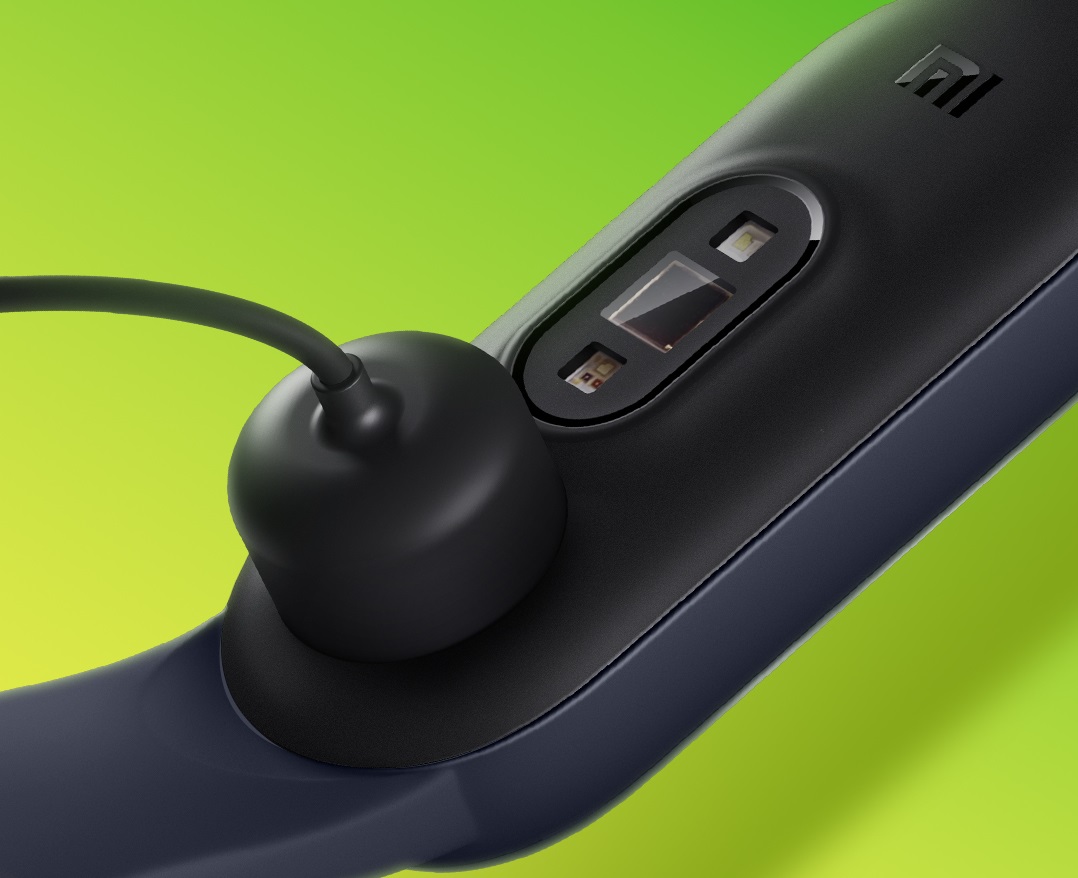
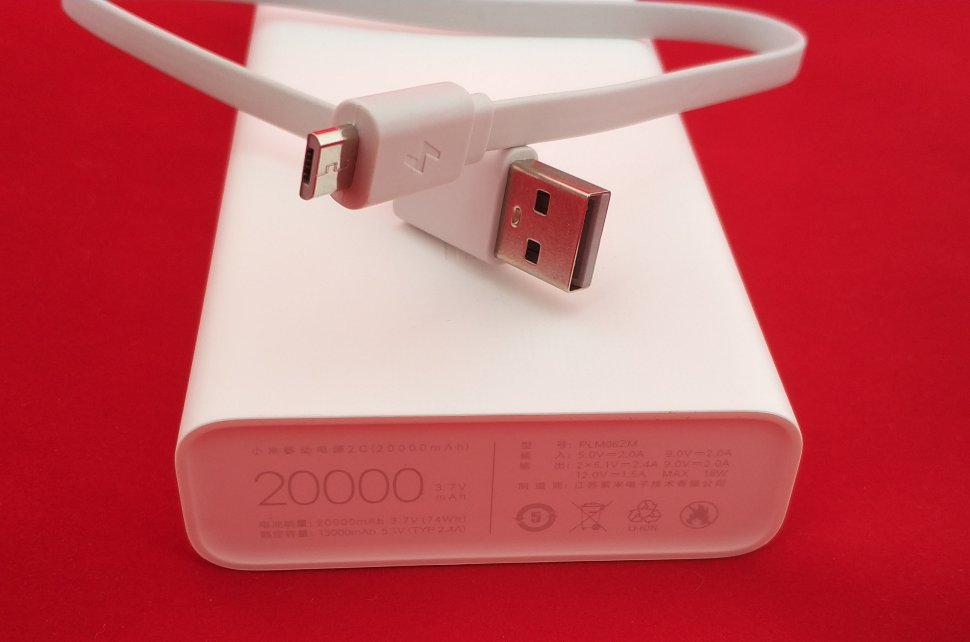
Вы можете зарядить браслет от обычного адаптера питания вашего смартфона, подключить его к USB-порту компьютера или другого устройства, а также использовать Power Bank. Но тут есть одна особенность, которую нужно учитывать. Как написано на коробке и корпусе Mi Band 5, входное напряжение гаджета составляет 5 В и максимально потребляемый ток 250 мА. Например, не все пауэрбанки могут определять подключенные к ним устройства, потребляющий такой маленький ток. Не видя нагрузки, они просто выключаются, прекращая зарядку гаджета. Поэтому подойдут только такие пауэрбанки, которые имеют режим зарядки малыми токами, например Xiaomi Mi Power Bank 10000 или Xiaomi Mi Power Bank 20000.
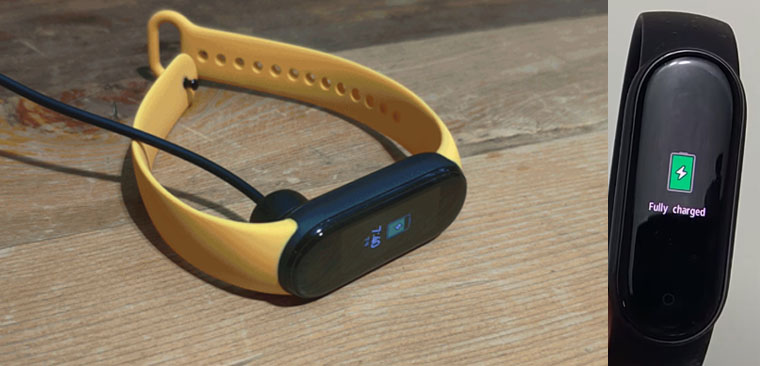
Во время зарядки на экране будет отображаться индикатор заряда, а по завершению процесса (занимает около двух часов) появится надпись Fully charged о полном заряде.
Как подключить Xiaomi Mi Band 5 к телефону
После зарядки вам нужно подключить фитнес-браслет к телефону, чтобы обновить и настроить гаджет. Если ваш телефон работает на базе Android, тогда найдите в списке своих приложений «Play Маркет», скачайте и установите из него приложение Mi Fit. Для телефонов с iOS то же самое проделывается в App Store. При первом запуске Mi Fit приложение предложит вам пройти регистрацию при помощи электронной почты или телефона, познакомиться с правилами и запросит ряд разрешений. Проделайте все эти шаги для полноценной работы в программе.
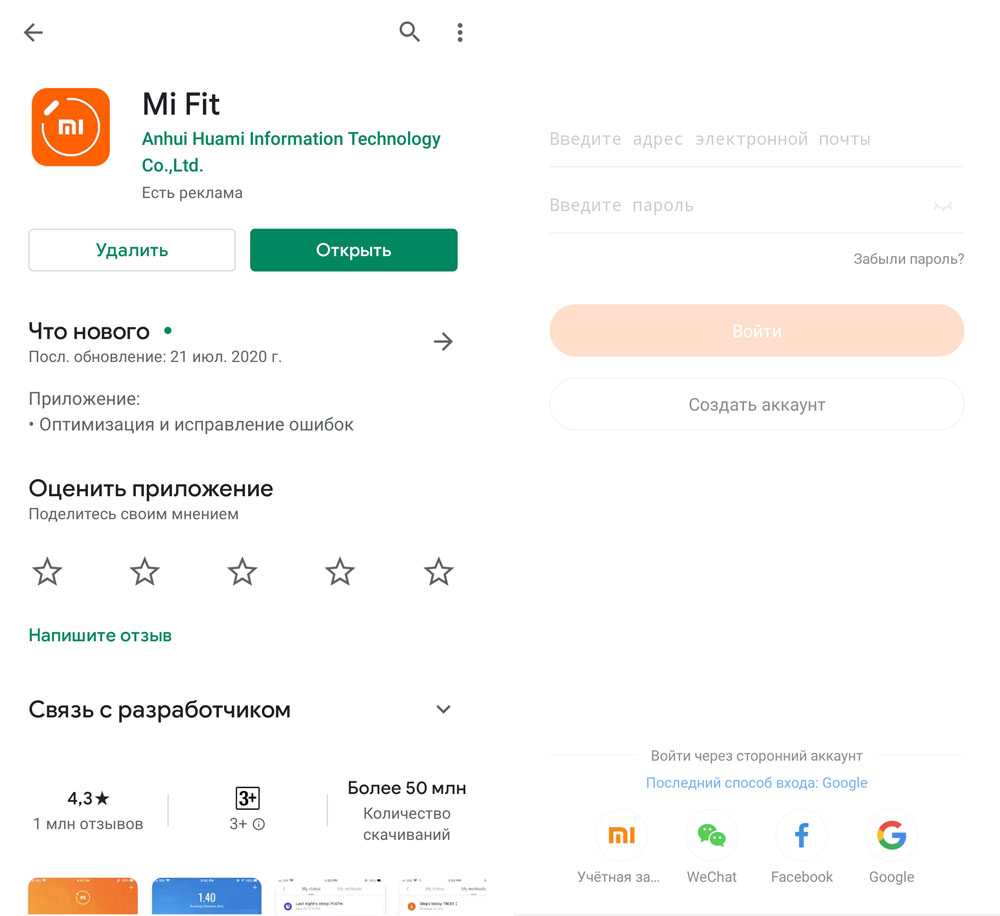
Для подключения фитнес-браслета вначале активируйте на телефоне геолокацию и Bluetooth. Затем нажмите плюс в верхнем углу экрана или на уведомление о том, что нет подключенных устройств. В разделе устройств кликните по строке «Браслет» и согласитесь с тем, что будет собрана личная информация о вашей активности, сне и другом. После этого поднесите фитнес-браслет к телефону и дождитесь, пока телефон обнаружит его. Когда приложение потребует подтверждение на гаджете, кликните галочку на Mi Band 5.
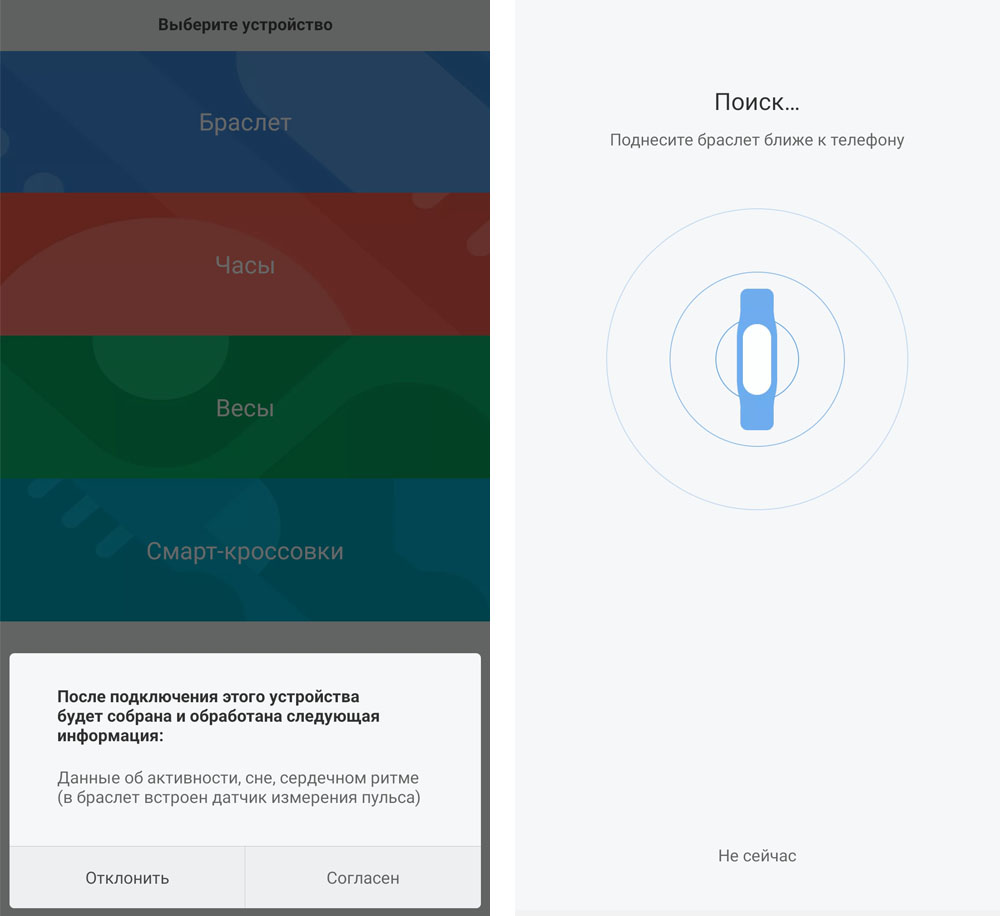
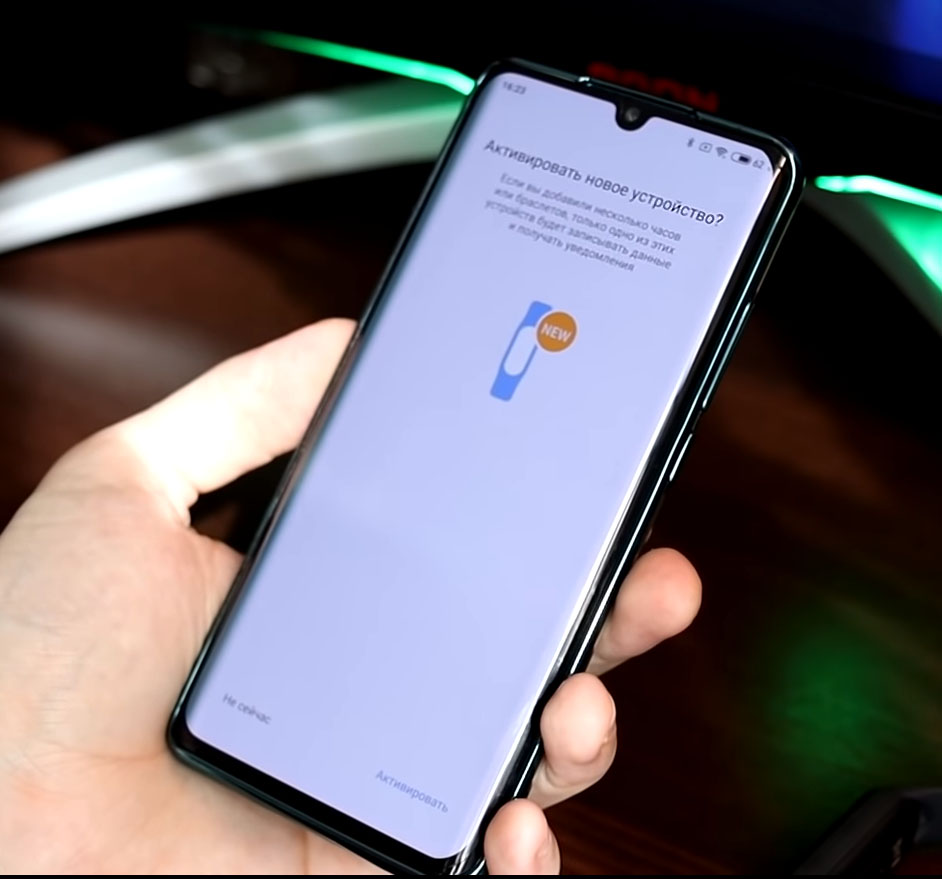
Далее сервис предложит выполнить активацию. Эта процедура отключает другие фитнес-браслеты и умные часы, которые могли быть у вас подключены, и будет собирать данные и присылать уведомления только на Mi Band 5. После этого познакомьтесь с новыми возможностями гаджета и нажмите кнопку «Попробовать». Начнется обновление прошивки фитнес-браслета, в ходе которого не выключайте и не удаляйте устройства друг от друга во избежание программных сбоев.
Как в Mi Band 5 установить русский язык
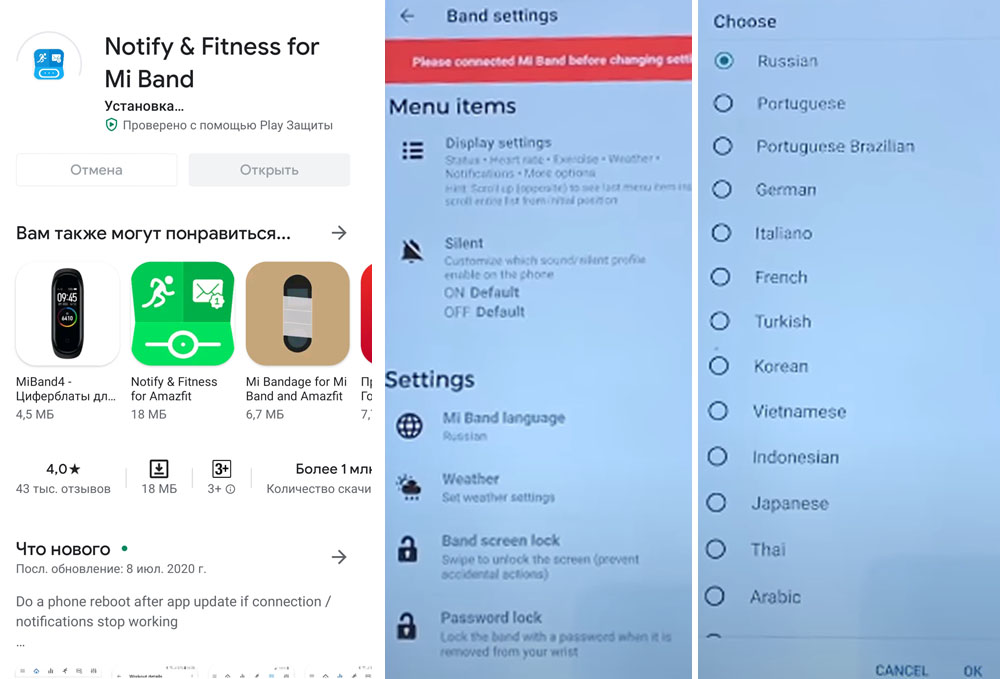
Если у вас глобальная версия гаджета, то после обновления на нем должен автоматически установиться русский язык. В случае китайской версии до появления русскоязычных прошивок вы можете перевести фитнес-браслет с китайского на английский язык. Для этого в приложении Mi Fit кликните по названию вашего браслета «Фитнес-браслет Mi Smart Band 5», пролистайте меню вниз и найдите функцию «Язык». Кликните по English и нажмите кнопку «Ок». Есть и другой вариант — установить приложение Notify & Fitness for Mi Band, которое также переводит браслет на русский язык. Можно даже удалить его после установки, что сохранит язык до следующего обновления гаджета. Для этого в приложении нажмите на тройные черточки вверху, выберите Band Settings и Mi Band language.
Как настроить фитнес-браслет Xiaomi Mi Band 5
В приложении Mi Fit доступны многочисленные настройки, которые помогут вам персонализировать браслет. Так как настроек много, мы разделим их по группам и рассмотрим базовые из них. Для приложения Mi Fit мы чаще всего будем иметь в виду главное меню фитнес-браслета. Оно открывается с главной страницы приложения по клику на строку «Фитнес-браслет Mi Smart Band 5».
Как на Mi Band 5 установить циферблаты
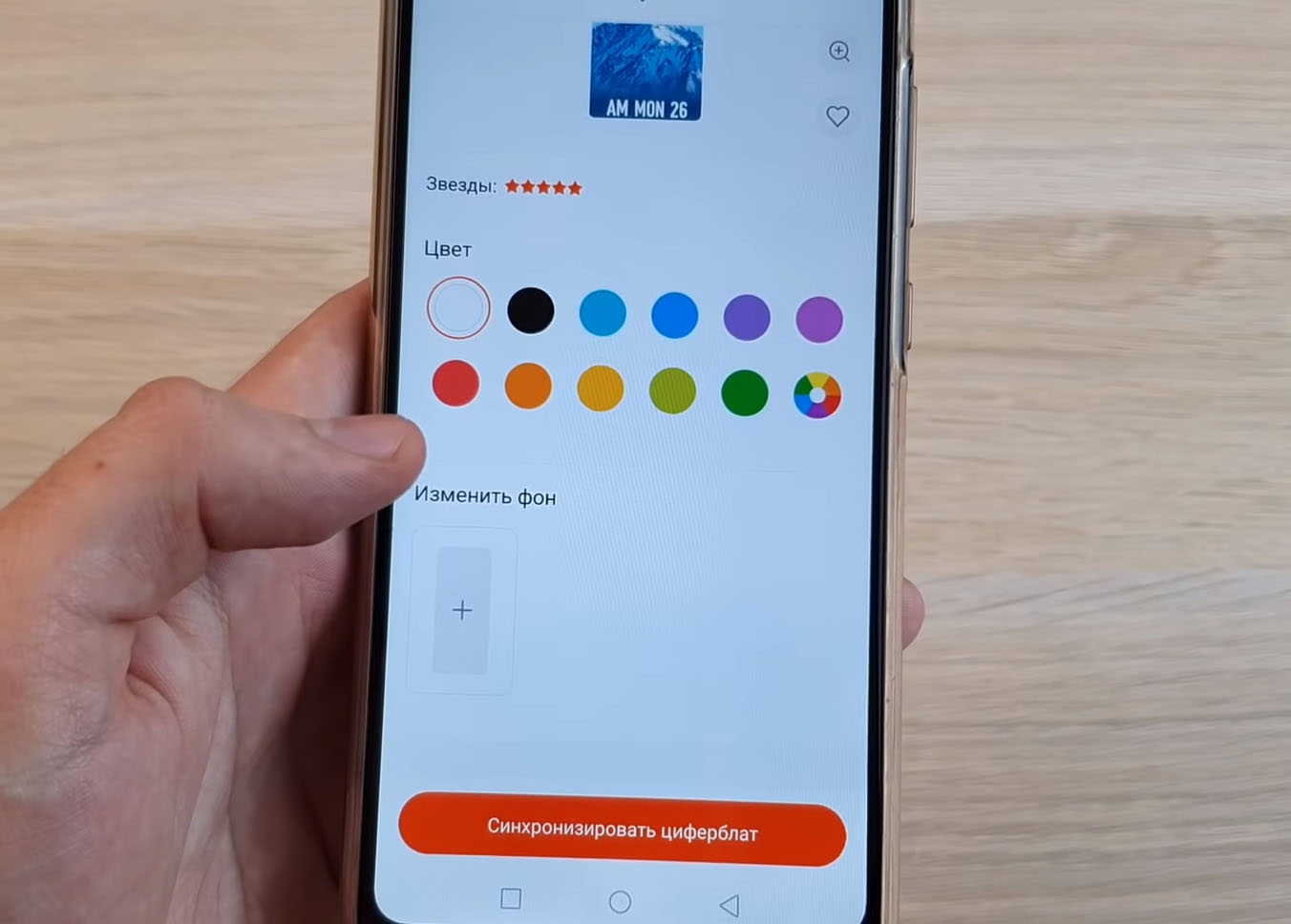
Для фитнес-трекера Mi Band 5 доступно много бесплатных циферблатов, которые устанавливаются прямо из программы Mi Fit. Найдите в приложении раздел «Магазин» и просмотрите имеющиеся там циферблаты. Вы заметите, что они разбиты по разделам и могут быть статическими и динамическими. Есть и такие циферблаты, у которых есть возможность выбрать фон из имеющихся цветов или загрузить свою картинку и изменить цвет шрифта. В этом разделе есть еще одна вкладка «Администратор», в которой хранятся загруженные циферблаты и те, которые были помечены как избранные.
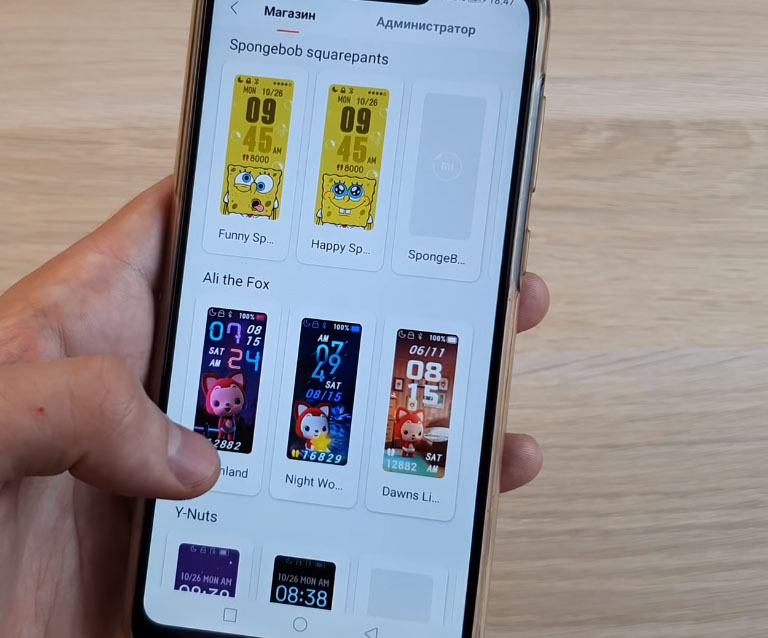
Чтобы установить конкретный циферблат, кликните по нему и нажмите «Синхронизировать циферблат». Он вначале скачивается на телефон, а затем передается по Bluetooth на браслет, поэтому держите гаджет рядом с телефоном.
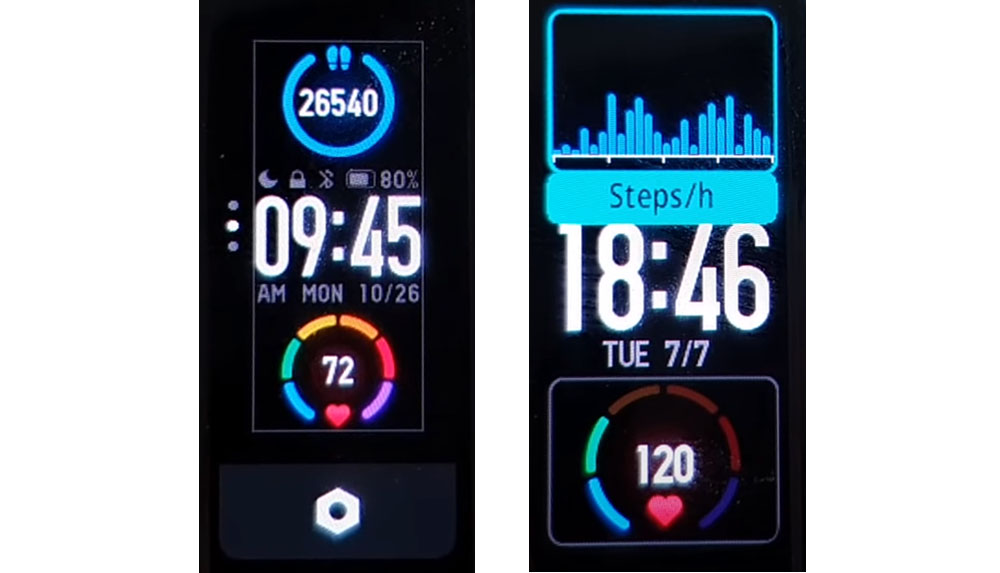
На самом фитнес-браслете по умолчанию установлено три циферблата, в которых тоже можно делать определенные настройки. Для этого выберите на экране понравившийся циферблат и нажмите на экран с удержанием пальца. После этого под циферблатом появится значок шестеренки. Нажав на нее, вы сможете выбирать верхнюю и нижнюю области рядом с центральной частью. Помимо традиционного подсчета шагов и измерения пульса здесь доступны для выбора уровень заряда батареи, информация о погоде, собранная статистика и даже построенные графики. Причем эти же элементы интерактивны — нажав на них, вы попадете в соответствующие разделы.
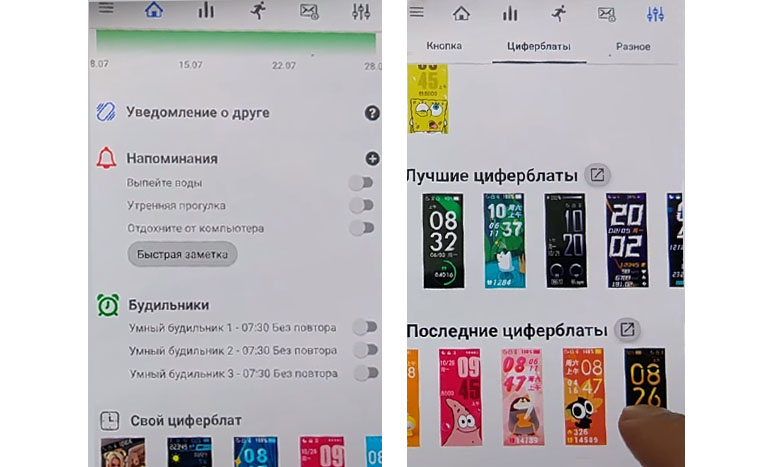
Заметим, что для разных регионов доступны разные циферблаты. Если вы, например, не видите у себя анимированных вариантов, решить проблему поможет установка все того же приложения Notify & Fitness for Mi Band, о котором мы уже говорили. После синхронизации приложения с браслетом вам станет доступно множество циферблатов в разделе «Свой циферблат».
Как настроить камеру и плеер
Вы можете управлять затвором видеокамеры своего смартфона прямо с фитнес-браслета. Для этого в меню Mi Fit найдите раздел «Лаборатория» и нажмите кнопку подключения по Bluetooth. Теперь осталось на смартфоне запустить стандартное приложение «Камера» или любое аналогичное, а на фитнес-браслете найти раздел«Камера» (Camera) в разделе «Дополнительно» (More или Other).
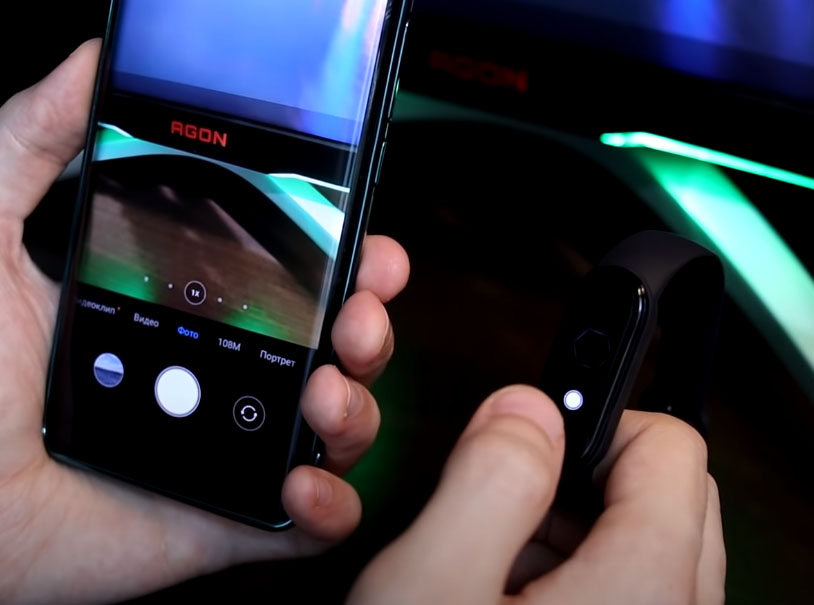
Помимо камеры вы можете аналогичным образом управлять и плеером на смартфоне. Для этого запустите на телефоне любой плеер, добавьте в его плейлист треки и запустите раздел музыки и раздела «Дополнительно» на фитнес-браслете. Умный гаджет по-прежнему не может сам проигрывать музыку, так как в нем нет динамиков, но способен изменить громкость, остановить / запустить проигрывание трека или переключать треки.
Как настроить напоминания и уведомления
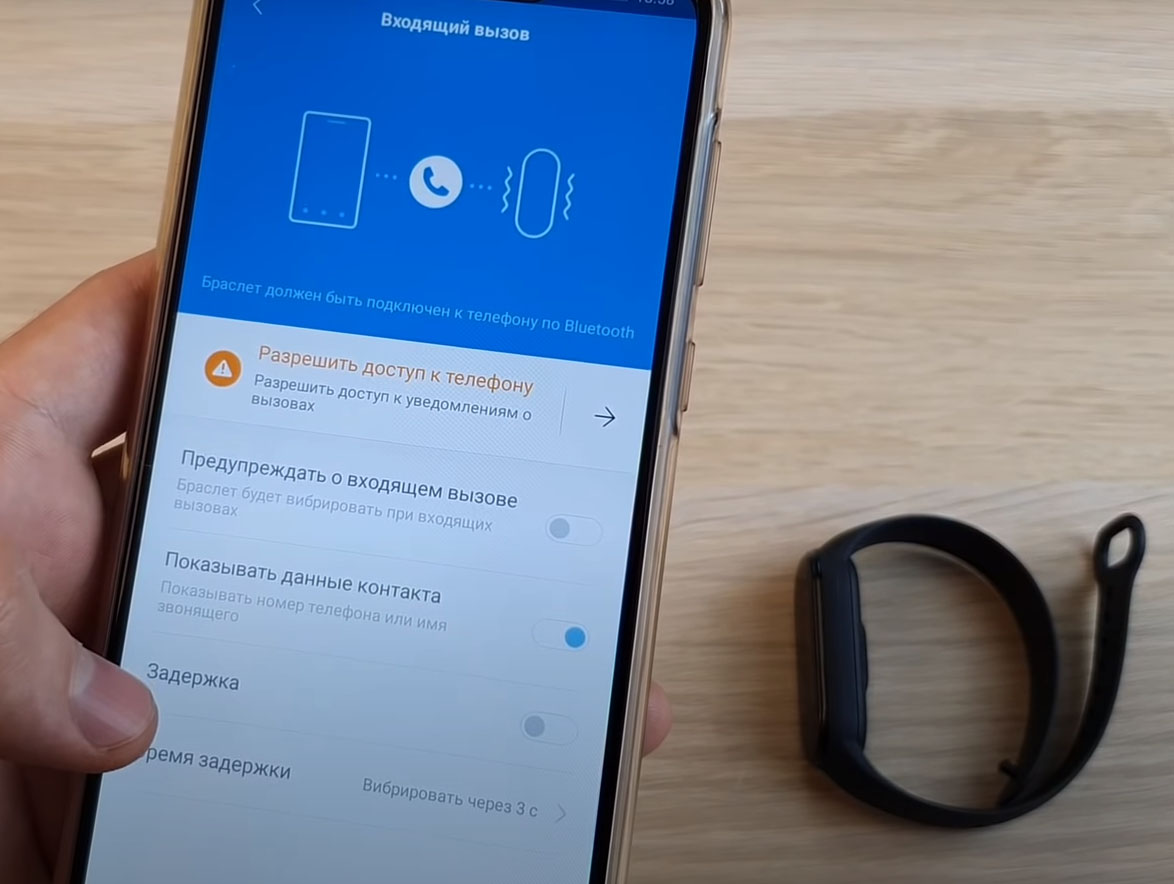
В приложении Mi Fit есть разнообразные настройки, которые помогут оставаться в курсе всех событий даже вдали от смартфона. Первым делом вы можете настроить уведомления о входящих вызовах, SMS и уведомления из разных приложений. Если вы хотите, чтобы на браслете отображались входящие на смартфон звонки, перейдите в раздел «Входящий вызов» и кликните по строке «Разрешить доступ к телефону» и дальше по кнопке «Разрешить». Когда вам будут звонить, вы сможете отклонить вызов при помощи сенсорной кнопки внизу экрана фитнес-браслета. В этом же меню настраивается показ номера телефона, вибрация и другие параметры. SMS настраиваются в разделе «Входящие SMS», а уведомления от приложений в разделе «Уведомления».
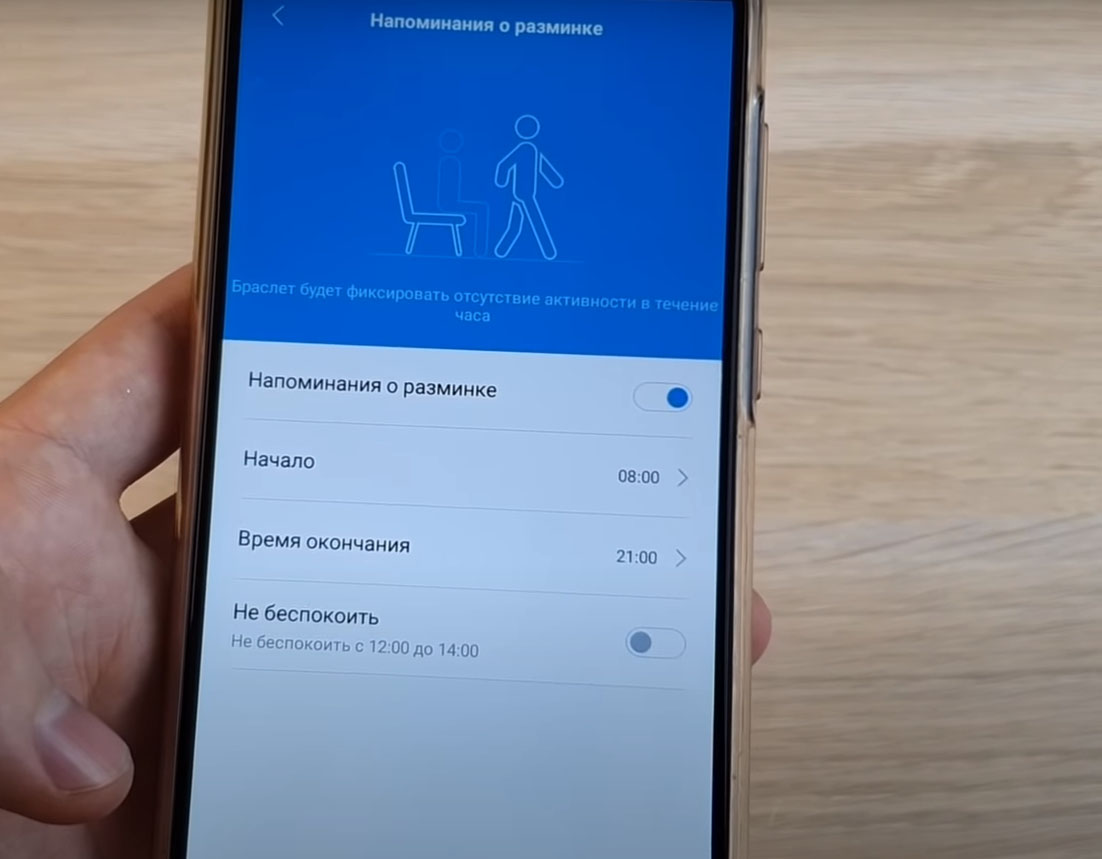
Еще в приложении Mi Fit доступны для настройки напоминания о разминке, уведомления о достижении цели или о предстоящих событиях. Если у вас сидячая работа, вы можете включать напоминания о разминках, задавая временной диапазон, например с 8 утра до 18 вечера. Делается это в разделе «Напоминания о разминке». В это время фитнес-браслет будет отслеживать ваши движения и при долгом отсутствии активности начнет вибрировать и напоминать вам о необходимости подвигаться. Здесь же задается диапазон, когда вас не стоит беспокоить напоминаниями.
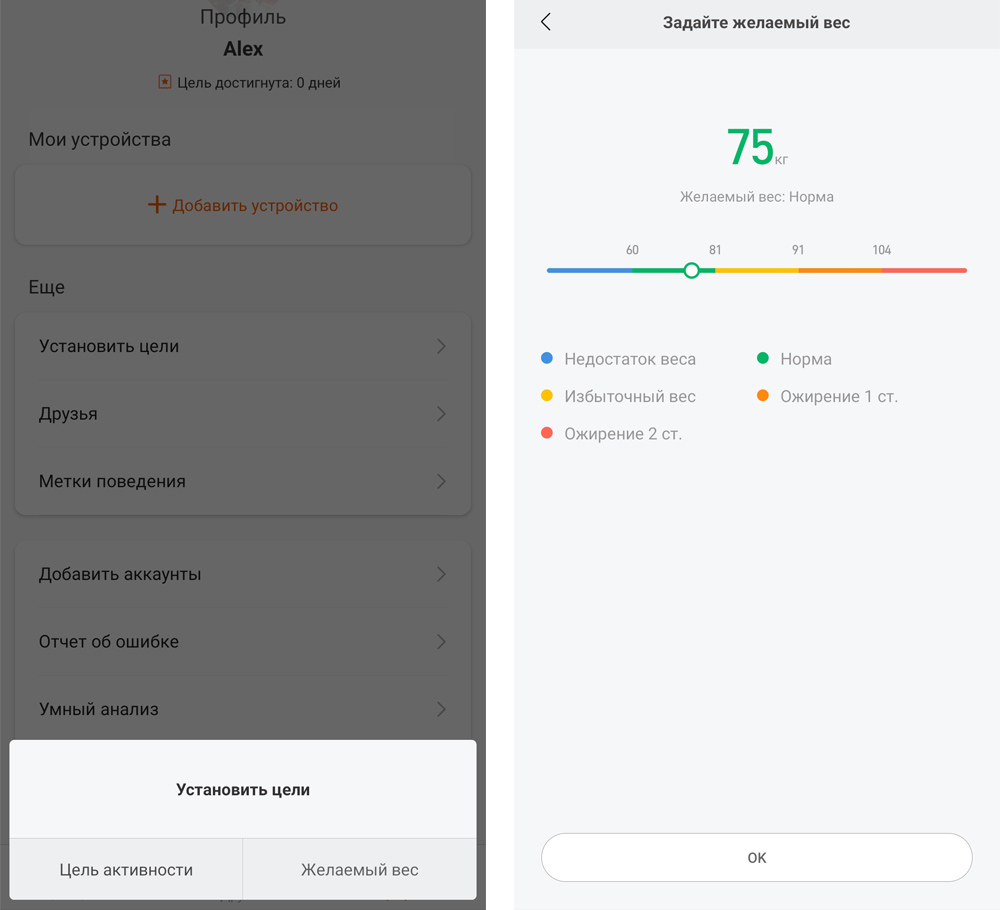
Мотивировать вас к большей активности могут и уведомления о достижении цели в разделе «Уведомление о цели». Для их постановки выйдите из раздела фитнес-браслета в главное меню приложения Mi Fit, откройте вкладку «Профиль» и выберите позицию «Установить цели». Вы можете устанавливать цель активности или желаемого веса. По их достижении браслет оповестит вас вибрацией. Аналогично Mi Band 5 завибрирует в нужное время, если вы добавите событие о предстоящей встрече, поездке или чем-то другом в разделе «События».
Как настроить функции слежения за здоровьем
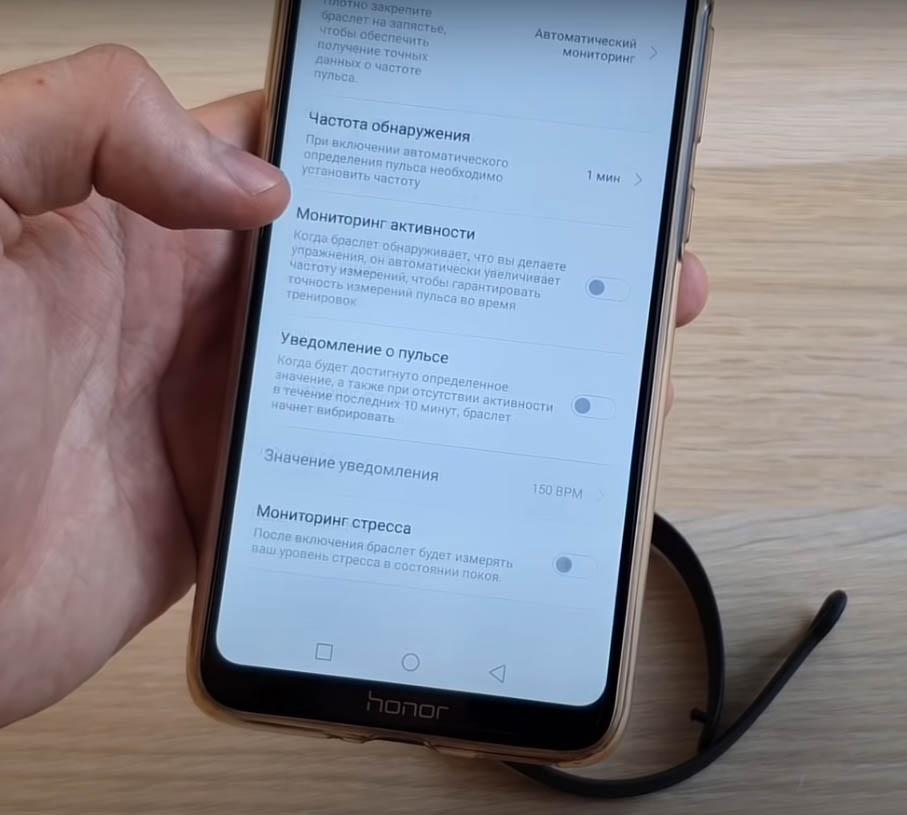
В Mi Fit можно настроить и функции, которые помогут улучшить здоровье. Это мониторинг пульса и сна. Первый настраивается на вкладке «Мониторинг пульса». Здесь есть функция мониторинга активности (браслет автоматически определит вашу активность и будет чаще измерять пульс), возможность задать интервал измерения пульса, предупреждать о высоком пульсе и мониторить стресс. Также есть раздел «Общая информация о пульсе».
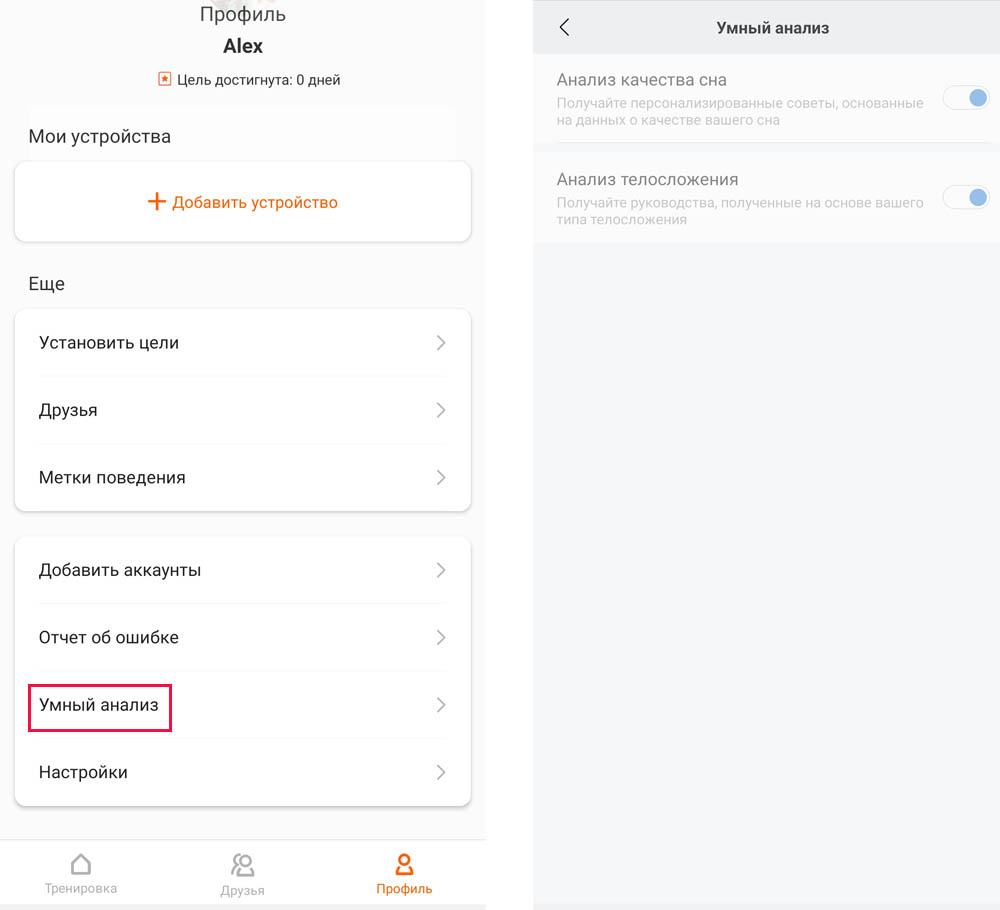
Мониторинг сна активируется в общем разделе «Профиль» в строке «Умный анализ». Если вы активно тренируетесь, тогда вам пригодится раздел «Параметры тренировок».
Как настроить функции комфортного ношения
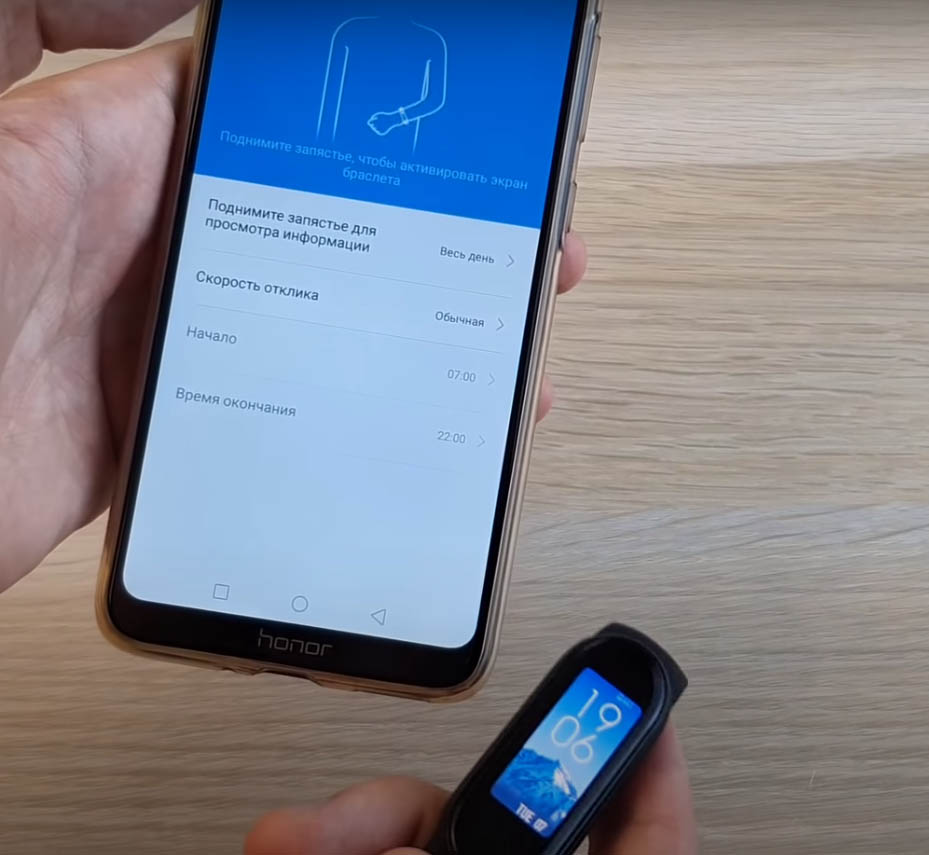
Этот раздел настроек также многочисленный. Например, настраивается активация экрана при подъеме запястья или включается более щадящий для глаз ночной режим с пониженной яркостью экрана. Отдельно скажем про выбор руки, на которой расположен браслет. Носить его рекомендуется на менее активной руке, поскольку она чаще бывает расслабленной и совершает меньше движений. Благодаря этому фитнес-браслет меньше ошибается при измерении пульса, тренировках и в других случаях. Выбрать правое или левое запястье вы можете в раздел «Расположение браслета».
Настройка других функций
В длинном меню приложения Mi Fit есть и множество других функций от классических будильников до проверки обновлений прошивки. Рекомендуем изучить их, чтобы вы могли задействовать весь потенциал фитнес-браслета Xiaomi Mi Band 5.
Xiaomi Mi Smart Band 5 — фитнес-браслет, который поддерживает 11 спортивных режимов и при синхронизации с мобильным устройством по Bluetooth обеспечивает получение различных уведомлений. В браслете установлен сенсорный 1.1-дюймовый дисплей на основе цветной матрицы AMOLED, обеспечивающий красочное изображение и простое управление.
Фитнес-трекер создан для современных людей, ведущих активный образ жизни. В данном устройстве предусмотрено 11 спортивных программ, где отслеживаются важнейшие показатели физических нагрузок. Что в свою очередь помогает наблюдать за динамикой достижений и дает рекомендации по улучшению тренировок.
Фитнес-браслет выполнен в водонепроницаемом корпусе, благодаря чему он способен выдерживать погружение под воду. Силиконовый ремешок с регулировкой длины гарантирует комфортное расположение на запястье и не вызывает аллергию. Среди функциональных особенностей модели – датчик отслеживания сердечного ритма, пульсометр, мониторинг здоровья женщин, мониторинг сна, расчет расстояния и калорий. Встроенный аккумулятор на 125 мА*ч гарантирует около 2-х недель автономной работы устройства. В комплекте поставляется зарядный USB-кабель с магнитным коннектором.
Предусмотрено управление камерой и музыкой на смартфоне, установлены режимы «не беспокоить» и «без звука». Есть и стандартные программы: будильник, таймер, мониторинг сна и т.д.
Обзор фитнес-часов
Установка
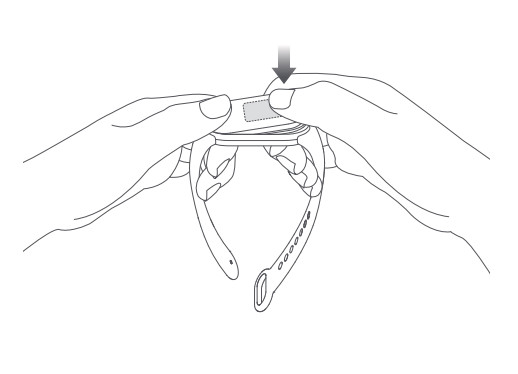
- Вставьте один конец фитнес-трекера в углубление на передней части браслета.
- Надавите большим пальцем на другой конец, чтобы полностью протолкнуть фитнес-трекер в углубление.
.
Ношение
-
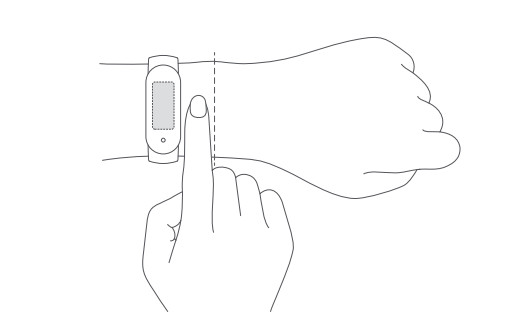
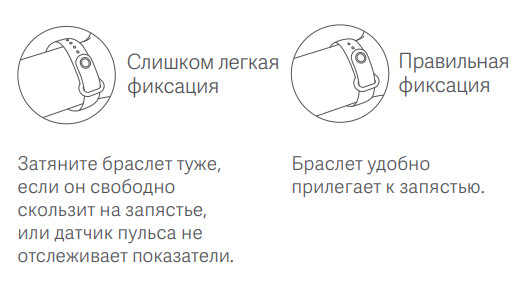
Удобно затяните браслет вокруг запястья, чтобы между ним и костью можно было просунуть 1 палец.

- Для оптимальной работы датчика пульса обратная сторона браслета должна касаться кожи. Носите
его так, чтобы кожа могла дышать, застегивая не очень туго, но и не слишком свободно. Перед
началом физических упражнений затяните браслет, а после окончания ослабьте.
Подключение
- Фитнес-браслет Mi Smart Band 5 можно подключить к приложению Mi Fit. Чтобы скачать и установить его, отсканируйте QR-код ниже или найдите Mi Fit в магазине GetApps от Xiaomi или App Store от Apple.
- Для подключения браслета к смартфону войдите в Mi аккаунт в приложении Mi Fit и следуйте инструкциям. Когда браслет начнет вибрировать, а на его экране отобразится запрос, нажмите сенсорную кнопку, чтобы завершить сопряжение со смартфоном.
Примечание. Необходимо включить Bluetooth на смартфоне. Во время сопряжения браслет должен находиться рядом со cмартфоном.