
Вводное руководство
HP Deskjet F2200 All-in-One series

Уведомления компании Hewlett-Packard
Сведения, содержащиеся в настоящем документе, могут быть изменены без предварительного уведомления.
С сохранением всех прав. Воспроизведение, адаптация и перевод без предварительного письменного разрешения запрещены, за
исключением случаев, предусмотренных законодательством по защите авторских прав.
Компания HP не предоставляет каких-либо гарантий на изделия и услуги, кроме явно указанных в гарантийных обязательствах, прилагаемых к
изделиям и услугам. Никакая часть данного документа не может рассматриваться как дополнительные гарантийные обязательства. Компания
HP не несет ответственности за технические или редакторские ошибки и упущения в настоящем документе.
© Компания Hewlett-Packard Development, 2007 г
Windows, Windows 2000 и Windows XP являются зарегистрированными в США торговыми марками корпорации Microsoft.
Windows Vista является зарегистрированной торговой маркой или торговой маркой корпорации Microsoft в США и/или в других странах.
Intel и Pentium являются товарными марками или зарегистрированными товарными марками корпорации Intel или ее филиалов в США и других
странах.

HP Deskjet F2200 All-in-One series
Вводное руководство
Русский


Русский: обзор устройства hp all‑in‑one, Описание устройства hp all‑in‑one, 1 обзор устройства hp all-in-one
Описание устройства hp all-in-one, 1обзор устройства hp all-in-one Чат поддержки
- Изображение
- Текст
1
Обзор устройства HP All-in-One
HP Deskjet F2200 All-in-One series представляет собой многофункциональное
устройство, позволяющее легко выполнять операции копирования, сканирования
и печати. Информацию обо всех функциях и возможностях см. в интерактивной
справочной системе.
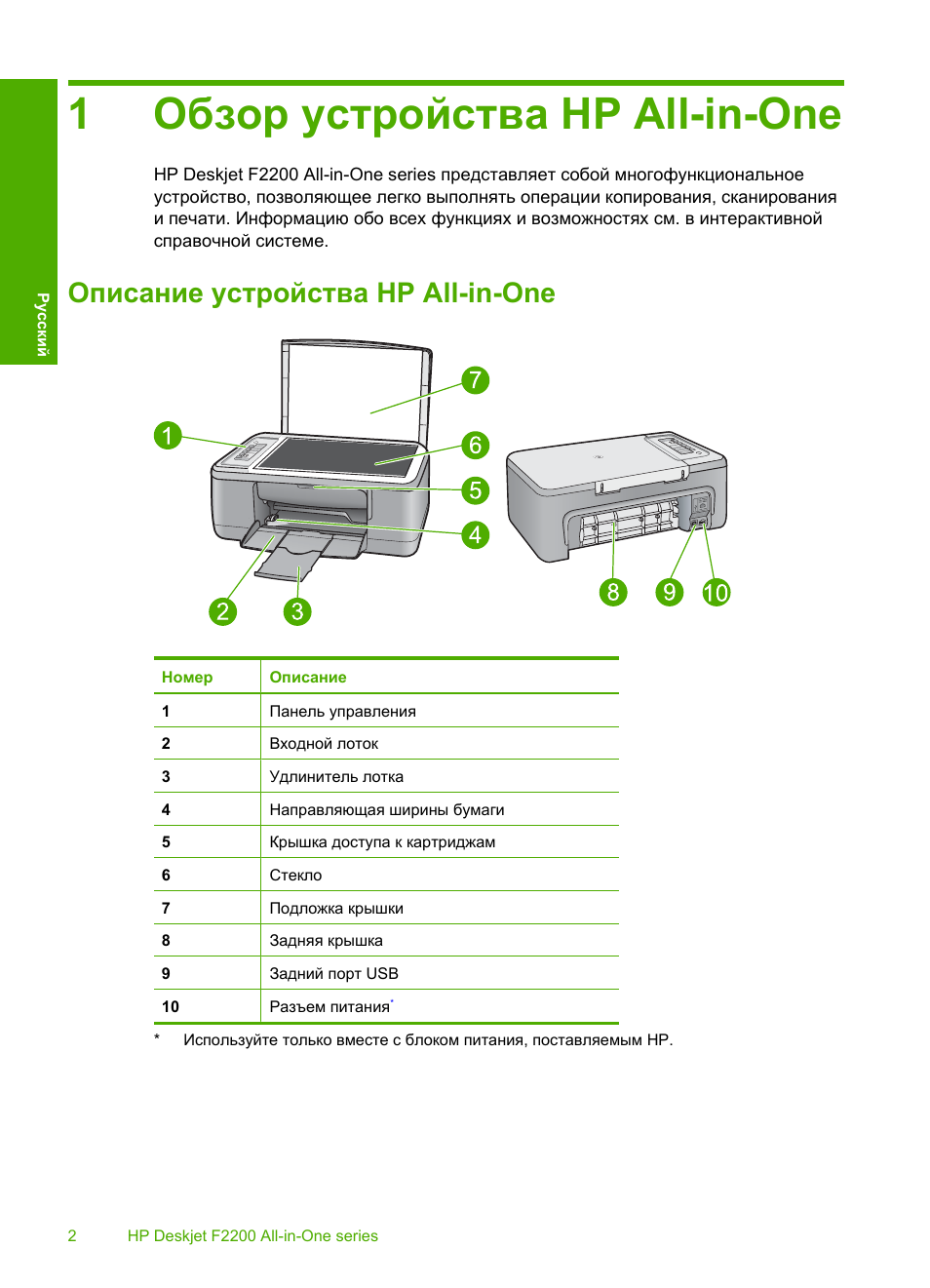
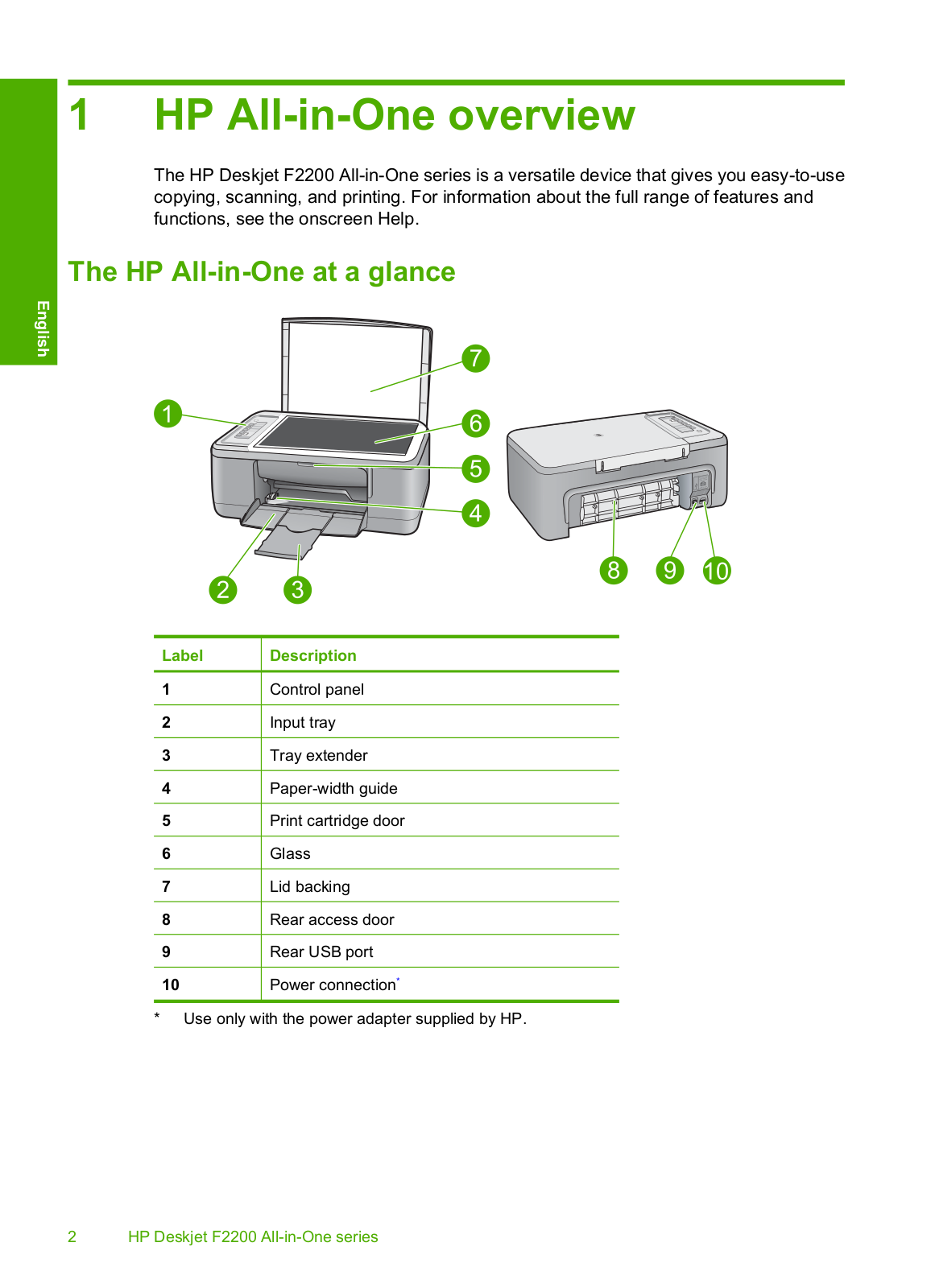
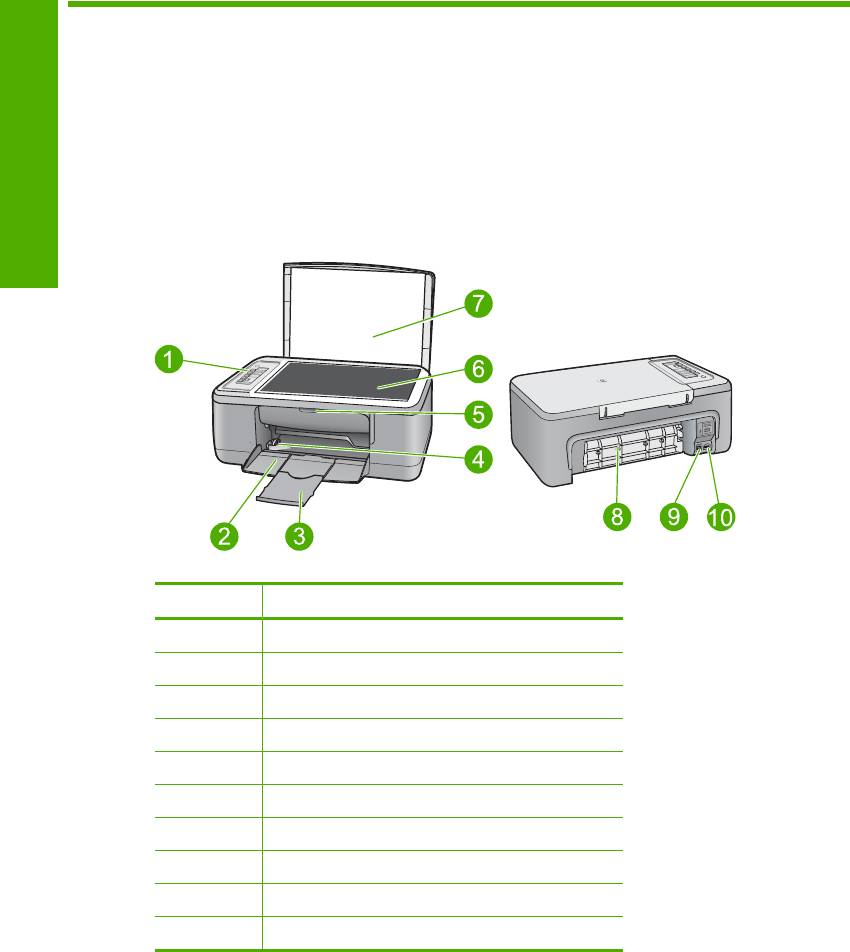
Описание устройства HP All-in-One
Номер
Описание
1
Панель управления
2
Входной лоток
3
Удлинитель лотка
4
Направляющая ширины бумаги
5
Крышка доступа к картриджам
6
Стекло
7
Подложка крышки
8
Задняя крышка
9
Задний порт USB
10
Разъем питания
*
*
Используйте только вместе с блоком питания, поставляемым НР.
2
HP Deskjet F2200 All-in-One series
Русский
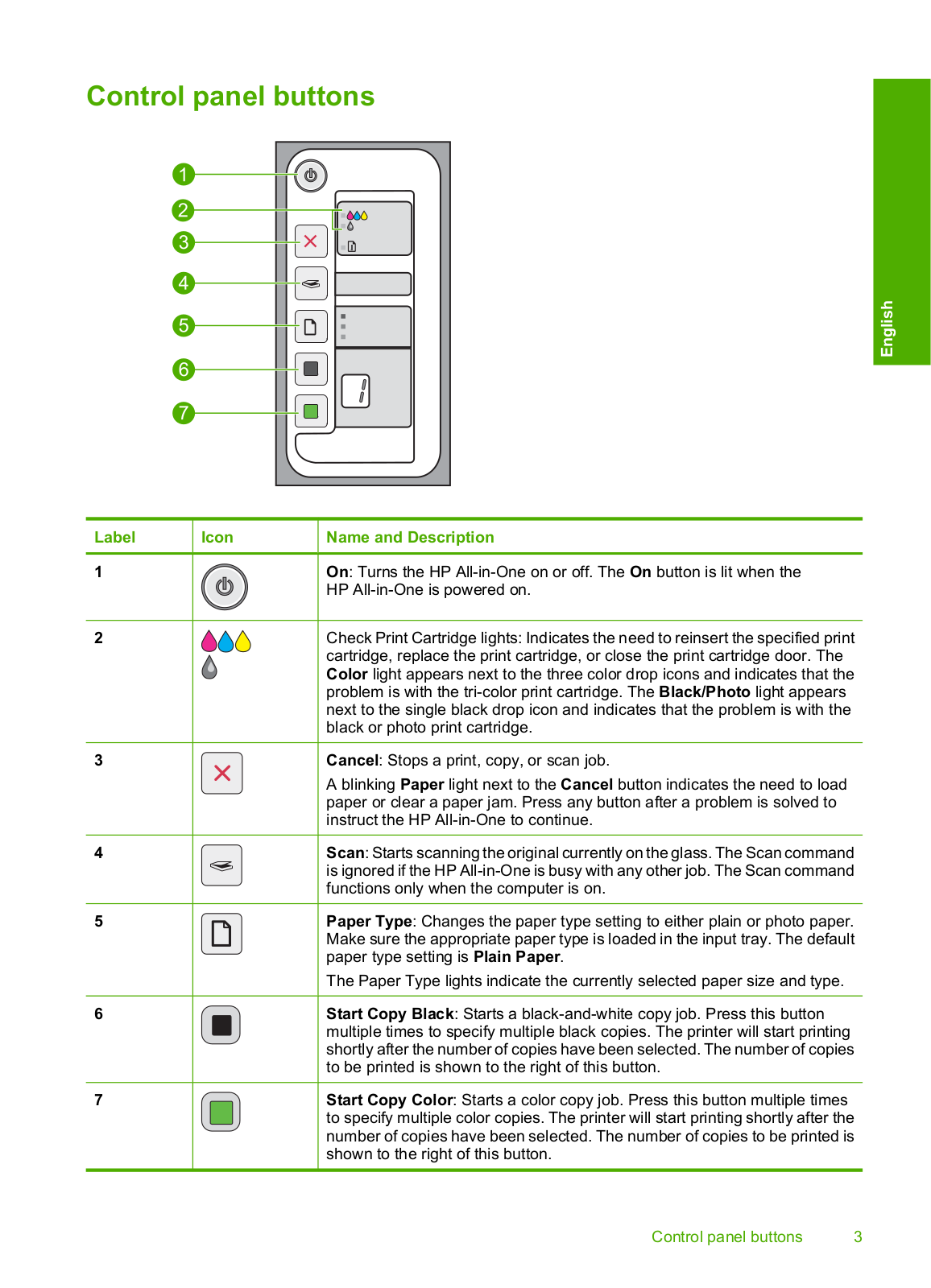
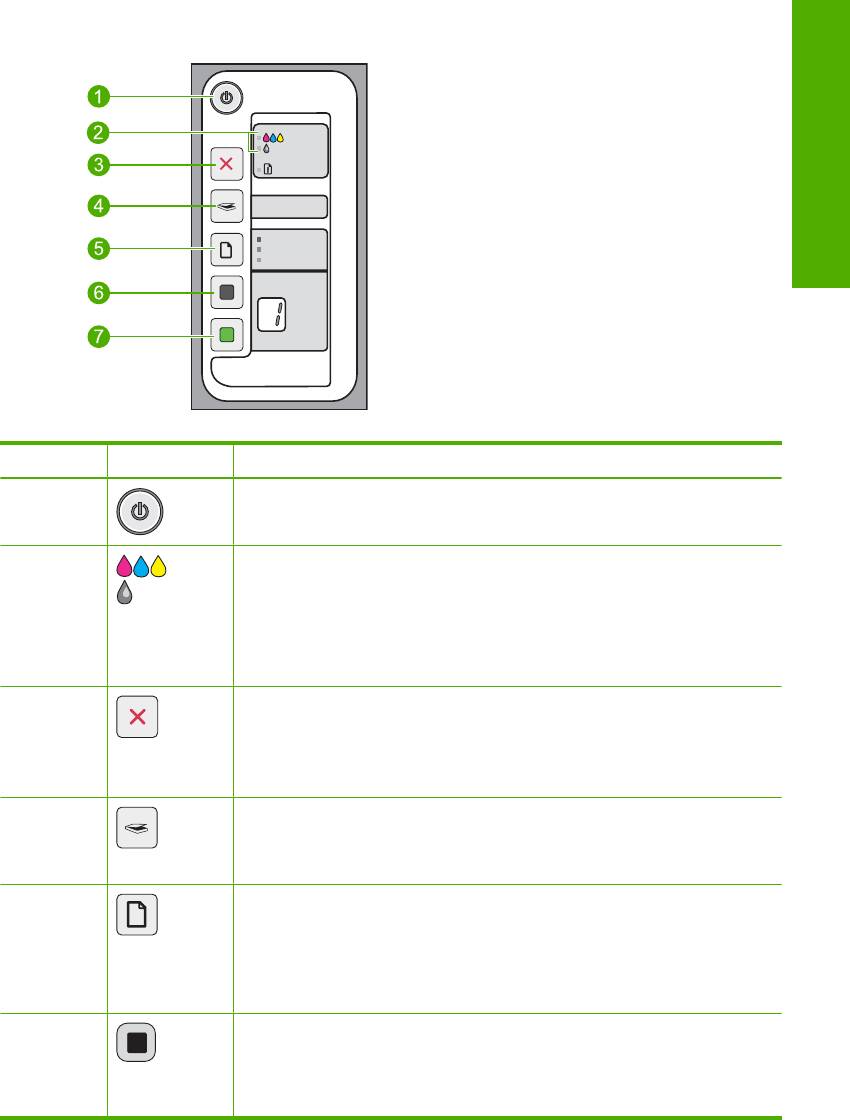
Кнопки панели управления
Номер
Значок
Название и описание
1
Вкл. Включение или выключение устройства HP All-in-One. Кнопка
Вкл светится, когда питание устройства HP All-in-One включено.
2
Индикаторы «Проверьте картридж». Сигнализируют о том, что
необходимо переустановить указанный картридж, заменить его или
закрыть крышку картриджа. Индикатор Цветной расположен рядом со
значком трех цветных капель и сигнализирует о проблеме с
трехцветным картриджем. Индикатор Черный/Фото расположен
рядом со значком одной черной капли и сигнализирует о проблеме с
черным картриджем или фотокартриджем.
3
Отмена. Остановка печати, копирования или сканирования.
Мигающий индикатор Бумага рядом с кнопкой Отмена указывает на
необходимость загрузить бумагу или устранить замятие. Нажмите
любую кнопку после устранения проблемы, чтобы устройство
HP All-in-One продолжило работу.
4
Сканирование. Запуск сканирования оригинала, расположенного на
стекле. Команда сканирования будет проигнорирована, если
устройство HP All-in-One выполняет другое задание. Функция
сканирования работает только при включенном компьютере.
5
Тип бумаги. Позволяет изменить тип бумаги на обычную или
фотобумагу. Убедитесь, что во входной лоток загружена
соответствующая бумага. Типом бумаги по умолчанию является
Обычная бумага.
Индикаторы «Тип бумаги» указывают текущий выбранный тип и размер
бумаги.
6
Запуск копирования, Ч/Б. Запуск черно-белого копирования. Нажмите
эту кнопку несколько раз, чтобы выбрать нужное количество черно-
белых копий. Принтер начнет печать вскоре после выбора количества
копий. Выбранное количество копий будет показано справа от этой
кнопки.
Кнопки панели управления
3
Русский

Номер
Значок
Название и описание
7
Запуск копирования, Цвет. Запуск цветного копирования. Нажмите
эту кнопку несколько раз, чтобы выбрать нужное количество цветных
копий. Принтер начнет печать вскоре после выбора количества копий.
Выбранное количество копий будет показано справа от этой кнопки.
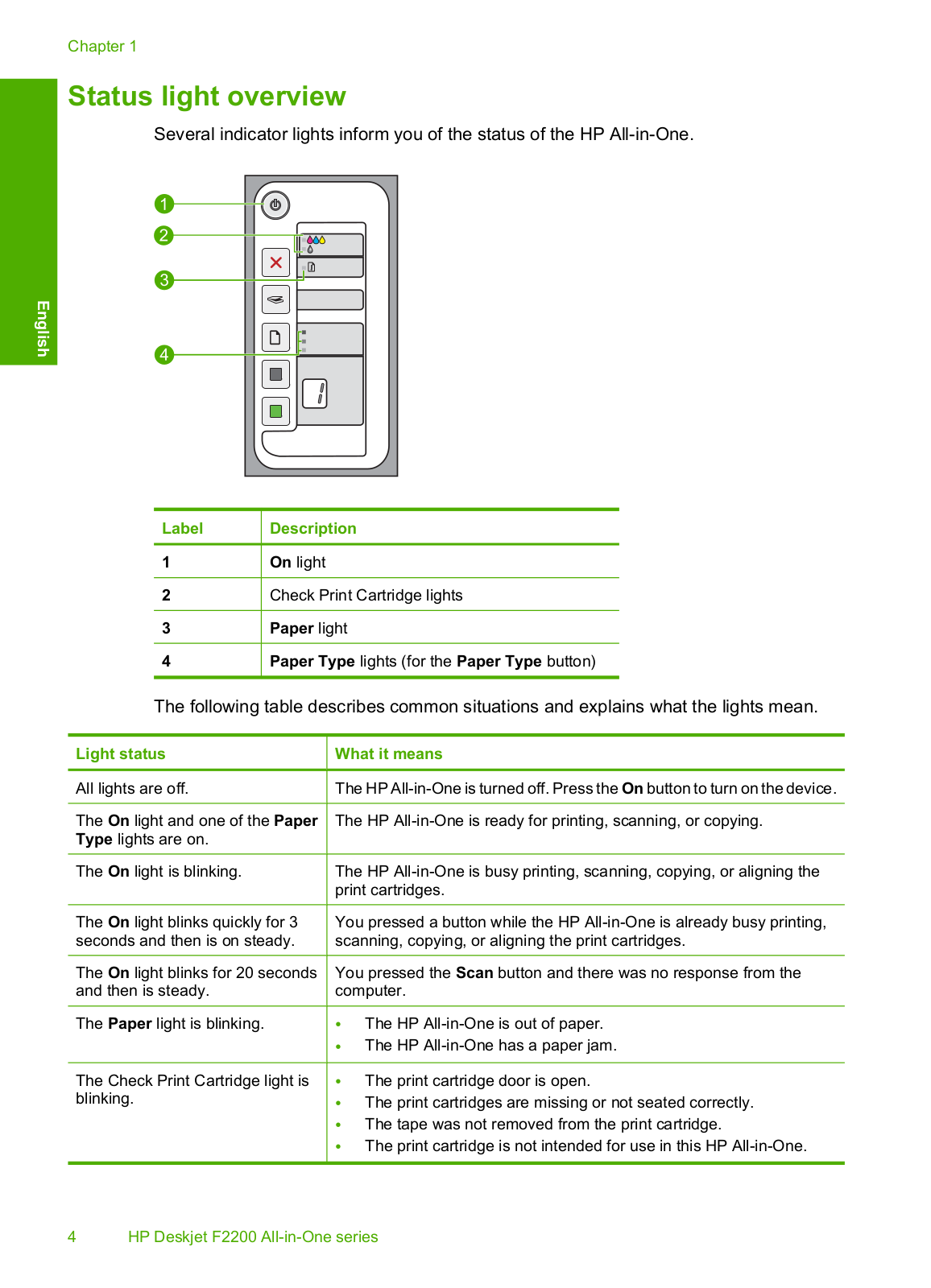
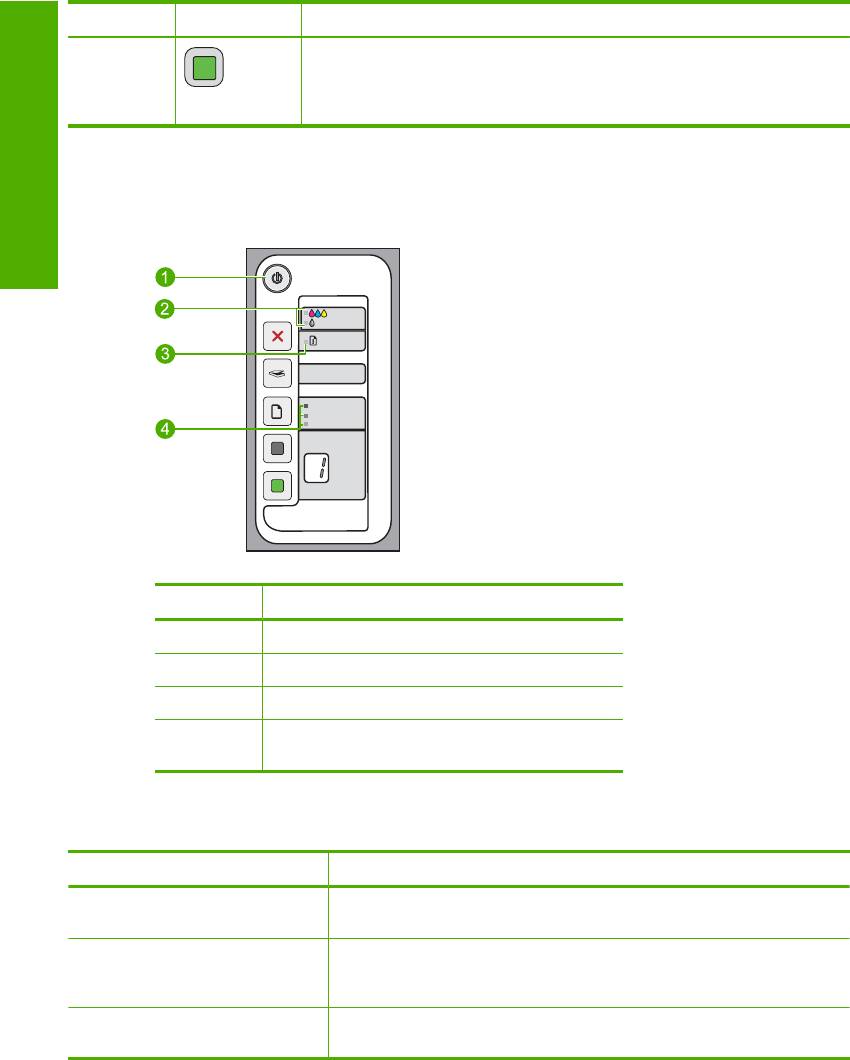
Обзор индикаторов состояния
Несколько индикаторов информируют о состоянии устройства HP All-in-One.
Номер
Описание
1
Индикатор Вкл
2
Индикаторы «Проверьте картридж»
3
Индикатор Бумага
4
Индикаторы Тип бумаги (для кнопки Тип
бумаги)
В следующей таблице описываются наиболее распространенные ситуации и
объясняются значения индикаторов.
Состояние индикатора
Значение
Все индикаторы не светятся.
Устройство HP All-in-One выключено. Для включения устройства
нажмите кнопку Вкл.
Индикатор Вкл и один из
индикаторов Тип бумаги
светятся.
Устройство HP All-in-One готово к печати, сканированию и
копированию.
Индикатор Вкл мигает.
Устройство HP All-in-One выполняет печать, сканирование,
копирование или выравнивание картриджей.
Глава 1
(продолж.)
4
HP Deskjet F2200 All-in-One series
Русский

Состояние индикатора
Значение
Индикатор Вкл часто мигает в
течение трех секунд, а затем
светится постоянно.
Была нажата кнопка, когда устройство HP All-in-One выполняло
печать, сканирование, копирование или выравнивание картриджей.
Индикатор Вкл мигает в течение
20 секунд, а затем светится
постоянно.
После нажатия кнопки Сканирование компьютер не отвечает.
Индикатор Бумага мигает.
•
В устройстве HP All-in-One нет бумаги.
•
В устройстве HP All-in-One замялась бумага.
Индикатор «Проверьте
картридж» мигает.
•
Открыта крышка доступа к картриджу.
•
Картриджи неправильно установлены или отсутствуют.
•
С картриджа не удалена лента.
•
Картридж не предназначен для использования в этом
устройстве HP All-in-One.
•
Возможно, картридж неисправен.
•
В картридже низкий уровень чернил.
Индикаторы Вкл, Бумага и
«Проверьте картридж» мигают.
Ошибка сканера.
Выключите, а затем снова включите устройство HP All-in-One. Если
проблему не удалось устранить, обратитесь в центр технической
поддержки HP.
Все индикаторы мигают.
Неисправимая ошибка устройства HP All-in-One.
1.
Выключите устройство HP All-in-One.
2.
Отсоедините кабель питания от сети.
3.
Подождите одну минуту, а затем снова подключите кабель
питания к розетке.
4.
Снова включите устройство HP All-in-One.
Если проблему не удалось устранить, обратитесь в службу
поддержки HP.
Загрузка оригиналов для сканирования и копирования
В устройство HP All-in-One можно загружать бумагу разных типов и размеров: Letter,
A4, фотобумагу, прозрачные пленки и конверты. Дополнительную информацию см.
в экранной справке.
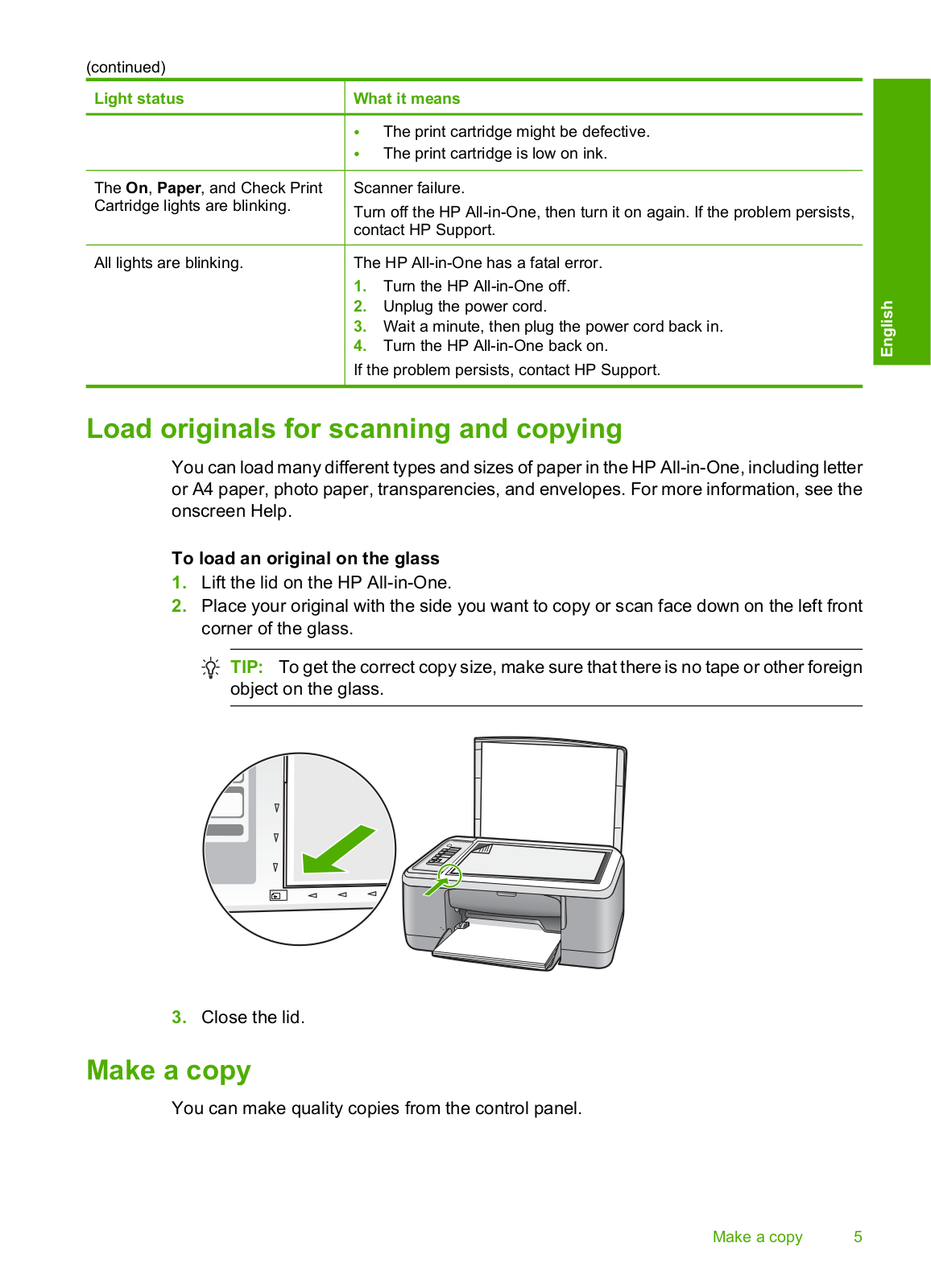
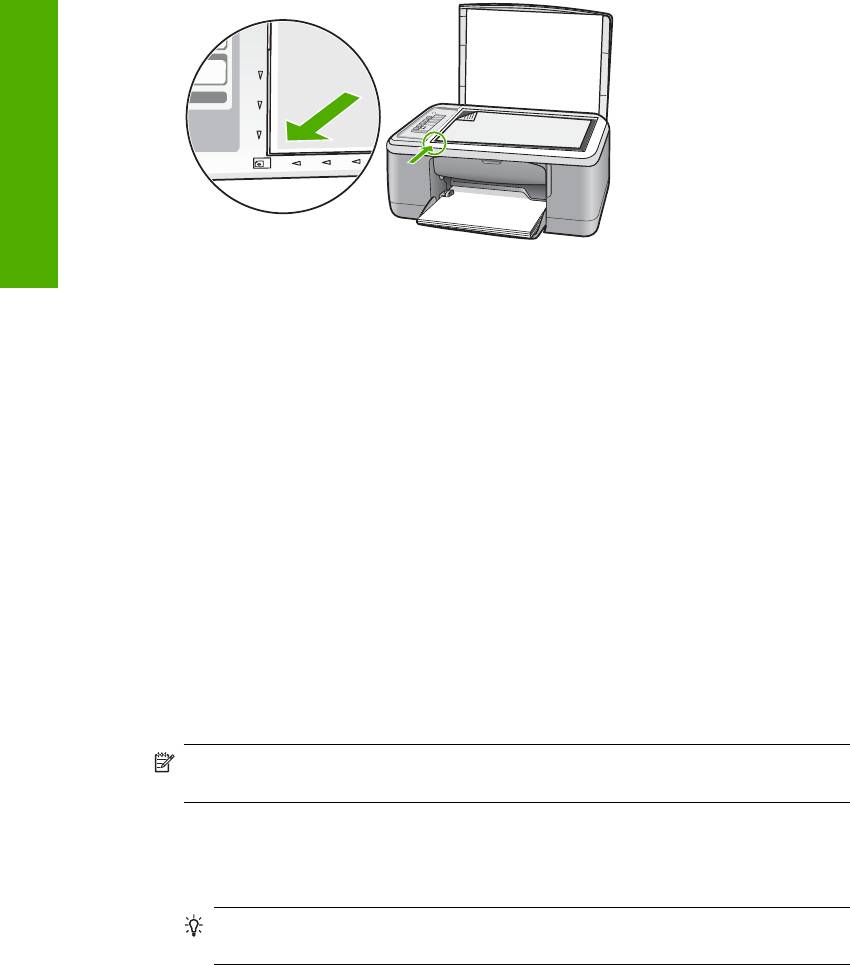
Загрузка оригинала на стекло
1.
Поднимите крышку устройства HP All-in-One.
2.
Поместите оригинал стороной, которую необходимо скопировать или
отсканировать, вниз на левый передний край стекла.
Совет
Для обеспечения правильного размера копии убедитесь, что на
стекле нет пленки или других посторонних предметов.
(продолж.)
Загрузка оригиналов для сканирования и копирования
5
Русский

3.
Закройте крышку.
Получение копии
Для получения качественных копий можно использовать панель управления.
Получение копии с помощью панели управления
1.
Убедитесь, что во входной лоток загружена бумага.
2.
Поместите оригинал стороной, которую необходимо скопировать или
отсканировать, вниз на левый передний край стекла.
3.
Для выбора типа бумаги нажмите кнопку Тип бумаги.
4.
Нажмите кнопку Запуск копирования, Ч/Б или Запуск копирования, Цвет.
Сканирование оригинала
Сканирование размещенных на стекле документов и изображений можно запустить
с компьютера или с устройства HP All-in-One. Для использования функций
сканирования необходимо подключить устройство HP All-in-One к компьютеру и
включить оба устройства. Перед сканированием также необходимо установить и
запустить на компьютере программное обеспечение HP Photosmart.
Примечание.
При использовании Windows 2000 вместо нажатия кнопки
Сканирование используйте мастер работы со сканером.
Сканирование с сохранением на компьютере
1.
Поместите оригинал стороной, которую необходимо скопировать или
отсканировать, вниз на левый передний край стекла.
Совет
Для получения качественных копий убедитесь, что стекло сканера
чистое и на нем нет никаких посторонних предметов.
2.
Нажмите Сканирование.
3.
Внесите все необходимые изменения в окне предварительного просмотра и
щелкните Принять.
Глава 1
6
HP Deskjet F2200 All-in-One series
Русский

Русский: устранение неполадок и поддержка, 2 устранение неполадок и поддержка, 2устранение неполадок и поддержка
Страница 10 Чат поддержки
- Изображение
- Текст
2
Устранение неполадок и
поддержка
Эта глава содержит информацию о решении проблем при установке, настройке и
использовании. Дополнительную информацию об устранении неполадок см. в экранной
справке.
Причиной возникновения многих проблем является подключение устройства к компьютеру с
помощью кабеля USB перед установкой программного обеспечения HP Photosmart на
компьютере. Если устройство было подключено к компьютеру до появления запроса на
экране установки программного обеспечения, необходимо выполнить следующие действия.
Устранение неполадок при установке программного обеспечения
1.
Отсоедините кабель USB от компьютера.
2.
Удалите программное обеспечение (если оно уже установлено). Дополнительную
информацию см. в разделе
«Удаление и повторная установка программного
обеспечения» на стр. 7
.
3.
Перезагрузите компьютер.
4.
Выключите устройство, подождите одну минуту, затем снова включите.
5.
Переустановите программное обеспечение HP Photosmart.
Внимание
Не подключайте кабель USB к компьютеру, пока соответствующее указание
не отобразится на экране установки программного обеспечения.
Сведения об обращении в службу технической поддержки приведены на внутренней стороне
задней обложки этого руководства.
Удаление и повторная установка программного обеспечения
Если процедура установки не завершена или кабель USB был подключен к компьютеру до
появления соответствующего приглашения программы установки, возможно, потребуется
удалить, а затем снова установить программное обеспечение. Не удаляйте файлы
программы HP All-in-One с компьютера вручную. Обязательно удаляйте файлы с помощью
программы удаления, которая была установлена вместе с программным обеспечением
HP All-in-One.
Удаление и повторная установка программного обеспечения на компьютере Windows
1.
Откройте панель управления Windows и дважды щелкните Установка и удаление
программ.
2.
Выберите Драйвер HP Deskjet All-in-One, затем щелкните Изменить/Удалить.
Следуйте инструкциям на экране.
3.
Отсоедините устройство от компьютера.
4.
Перезагрузите компьютер.
Примечание.
Перед перезагрузкой убедитесь, что устройство отсоединено от
компьютера. Не подключайте устройство к компьютеру до завершения установки
программного обеспечения.
5.
Чтобы снова установить программное обеспечение, вставьте прилагаемый к устройству
компакт-диск в дисковод CD-ROM на компьютере и следуйте инструкциям на экране.
Если окно запуска не появляется, дважды щелкните значок Мой компьютер, дважды
щелкните значок CD-ROM с логотипом HP, а затем дважды щелкните setup.exe
6.
Следуйте инструкциям на экране, а также инструкциям в руководстве по установке,
которое прилагается к устройству.
Удаление и повторная установка программного обеспечения
7
Русский

11:55
HP принтер будет снова рабатать.
03:15
Тест принтера HP DeskJet F2280
07:56
Разборка МФУ HP f2280
03:05
Recenzja urządzenia HP F2280
10:08
Ошибка картриджа HP. Заправка картриджей HP. Почему принтер не видит картриджи после заправки!!!
05:29
Ошибка картриджа HP?? Решение только одно!!
01:27
Error de tinta Impresora HP Deskjet F2280 (Solucionado) By:KrristIan
04:43
Обнуление картриджей HP реальный способ
Нажмите на кнопку для помощи
HP
Loading…
D
- Deskjet 985
- DESKJET 990C64
- DeskJet 990cm4
- DeskJet 990Cse
- DeskJet 990cxi4
- DESKJET 995C28
- DeskJet 9xx6
- DESKJET ADVANTAGE 3835
- deskjet colorpro cad
- DESKJET D1311
- DESKJET D1320
- DESKJET D13305
- Deskjet D1341
- DESKJET D13605
- DESKJET D14002
- Deskjet D1420
- DESKJET D146016
- DESKJET D147015
- DESKJET D152011
- DESKJET D153010
- DESKJET D156011
- DESKJET D166020
- DeskJet D2000
- DeskJet D23302
- Deskjet D2345
- DESKJET D23608
- DESKJET D2400
- Deskjet D2445
- DESKJET D246013
- DESKJET D2500
- DESKJET D25609
- Deskjet D2563
- DESKJET D266018
- Deskjet D2663
- DESKJET D410034
- DESKJET D41607
- DESKJET D42008
- DESKJET D426015
- DESKJET D426313
- DESKJET D4300
- DESKJET D436011
- DESKJET D556019
- Deskjet F2050
- DESKJET F210038
- DESKJET F218013
- DESKJET F218715
- DESKJET F220034
- Deskjet F22102
- Deskjet F22242
- Deskjet F223521
- DESKJET F228022
- DESKJET F229021
- Deskjet F2400
- Deskjet F2400 All-in-One2
- Deskjet F24102
- DESKJET F242022
- Deskjet F24302
- DESKJET F247611
- DESKJET F248018
- DESKJET F248819
- DESKJET F249219
- Deskjet F2493
- DESKJET F30038
- DESKJET F32516
- DESKJET F37016
- DESKJET F37516
- DESKJET F38017
- DESKJET F39017
- DESKJET F410037
- Deskjet F4100 All-in-One
- Deskjet F41352
- Deskjet F41402
- DESKJET F417221
- DESKJET F418018
- Deskjet F41852
- Deskjet F41902
- DESKJET F420037
- DESKJET F421013
- Deskjet F4213
- Deskjet F42242
- Deskjet F4235
- DESKJET F427217
- DESKJET F428019
- DESKJET F4400
- Deskjet F4435
- Deskjet F4440
- Deskjet F4480
- DESKJET F4500
- DESKJET F458015
- Deskjet F4583
- DeskJet GT 58102
- DeskJet GT 58203
- DeskJet GT 5820 AiO
- Deskjet Ink Advantage 1010
- Deskjet Ink Advantage 1015
- DeskJet Ink Advantage 1110
- DeskJet Ink Advantage 11152
- Deskjet Ink Advantage 1510
- Deskjet Ink Advantage 1515
- Deskjet Ink Advantage 1516
Loading…
Loading…
Nothing found
DESKJET F2280
Basic manual
17 pgs2.1 Mb0
Setup Guide
8 pgs2.4 Mb0
User Manual
32 pgs3.41 Mb0
User Manual [ar]
8 pgs3.35 Mb0
User Manual [cz]
8 pgs2.42 Mb0
User Manual [da]
227 pgs18.22 Mb0
User Manual [el]
8 pgs2.42 Mb0
User Manual [es]
32 pgs3.2 Mb0
User Manual [et]
229 pgs18.26 Mb0
User Manual [fi]
227 pgs18.24 Mb0
User Manual [fr]
32 pgs3.17 Mb0
User Manual [it]
237 pgs19.49 Mb0
User Manual [ja]
251 pgs19.62 Mb0
User Manual [ko]
17 pgs2.46 Mb0
User Manual [lt]
48 pgs4.68 Mb0
User Manual [no]
225 pgs19.42 Mb0
User Manual [pl]
237 pgs18.77 Mb0
User Manual [pt]
237 pgs18.47 Mb0
User Manual [ro]
239 pgs18.85 Mb0
User Manual [sv]
60 pgs5.98 Mb0
User Manual [zh]
33 pgs4.07 Mb0
User Manual [zh]
223 pgs19.46 Mb0
Table of contents
Loading…
…
HP User Manual [fr]
Download
Specifications and Main Features
Frequently Asked Questions
User Manual

Loading…
+ 22 hidden pages
You need points to download manuals.
1 point = 1 manual.
You can buy points or you can get point for every manual you upload.
Buy points
Upload your manuals
Предлагаем вам документ Инструкция по эксплуатации на HP Deskjet F2280 All-in-One Printer: PDF файл 34.77 Mb, 225 страниц.
Инструкция по эксплуатации Deskjet F2280 All-in-One Printer — читать онлайн или скачать бесплатно. Также, вы можете задать любой вопрос про HP Deskjet F2280 All-in-One Printer.
Скачать файл Инструкция по эксплуатации HP Deskjet F2280 All-in-One Printer
Размер файла: 34.77 Mb
Кол-во страниц: 225
Просмотров: 6602
Тип файла: Portable Document Format (PDF)

Читать онлайн HP Deskjet F2280 All-in-One Printer Инструкция по эксплуатации
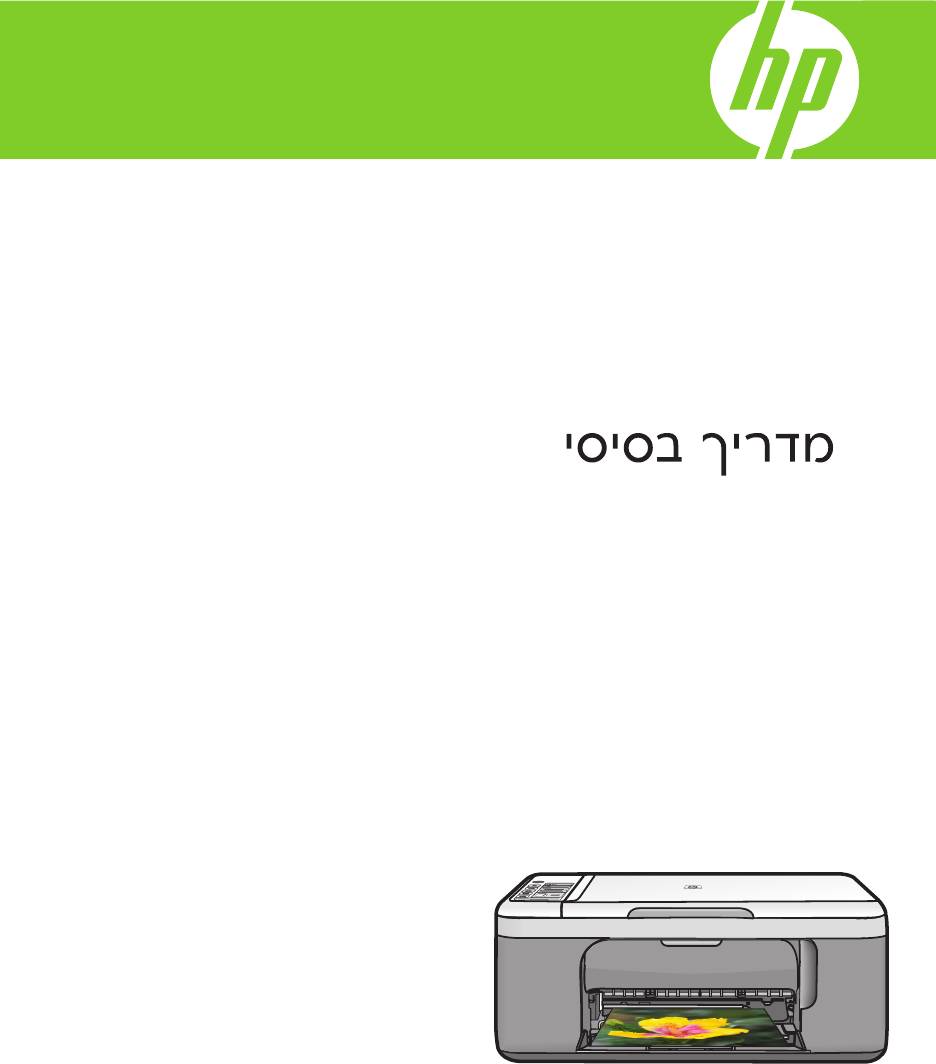
HP Deskjet F2200 All-in—One series
Вводное руководство
Уведомления компании Hewlett-Packard
Сведения, содержащиеся в настоящем документе, могут быть изменены без предварительного уведомления.
С сохранением всех прав. Воспроизведение, адаптация и перевод без предварительного письменного разрешения запрещены, за
исключением случаев, предусмотренных законодательством по защите авторских прав.
Компания HP не предоставляет каких-либо гарантий на изделия и услуги, кроме явно указанных в гарантийных обязательствах, прилагаемых к
изделиям и услугам. Никакая часть данного документа не может рассматриваться как дополнительные гарантийные обязательства. Компания
HP не несет ответственности за технические или редакторские ошибки и упущения в настоящем документе.
© Компания Hewlett-Packard Development, 2007 г
Windows, Windows 2000 и Windows XP являются зарегистрированными в США торговыми марками корпорации Microsoft.
Windows Vista является зарегистрированной торговой маркой или торговой маркой корпорации Microsoft в США и/или в других странах.
Intel и Pentium являются товарными марками или зарегистрированными товарными марками корпорации Intel или ее филиалов в США и других
странах.

HP Deskjet F2200 All-in-One series
Вводное руководство
Русский

Содержание
1 Обзор устройства HP All-in-One
Описание устройства HP All-in-One…………………………..………………….………………..……………2
Кнопки панели управления…………………………………………………………………………………………3
Обзор индикаторов состояния…………………………..……………………………..…………………………4
Загрузка оригиналов для сканирования и копирования………………..………………………………5
Получение копии…………….…………………………..……………………..………………………..…………….6
Русский
Сканирование оригинала……………………………………………………………………………………………6
2 Устранение неполадок и поддержка
Удаление и повторная установка программного обеспечения………………………………………7
Устранение неполадок, возникающих при установке аппаратного обеспечения……………8
Устранение замятия бумаги……………….………………….……………………..………………….……….11
Устранение неполадок с картриджами…………………………………………………………….………..11
Источники дополнительной информации………………………………………..…………………………11
Руководство по установке……………………..…………………………………………………………….11
Экранная справка……………………………………………………………………………………………….11
Веб—узел HP……………………………………………………………………………………………….………11
Служба поддержки HP………………….…………………………………………………………………………..11
Техническая поддержка HP по телефону……………………………………………………………..12
Срок технической поддержки по телефону……..…………………..………………………….12
По истечении срока поддержки по телефону………………………………..…………………12
Перед обращением в службу технической поддержки HP……………………………………..12
Техническая информация………………..……………………………………………………..………………..12
Требования к системе………………………………………………………………………………..……….12
Характеристики бумаги.……………………..……………………………………………………………….12
Физические характеристики……………..………………………………………………………………….13
Характеристики питания……………………………………………………………………………………..13
Характеристики окружающей среды…………………………………………………………………….13
Соответствие нормам……………………..…………………..………………………………………………13
Нормативный идентификационный номер модели…….……..………….……..……….…13
Гарантия…………………………………………………………………………………………………………….14
1
1 Обзор устройства HP All-in-One
HP Deskjet F2200 All-in-One series представляет собой многофункциональное
устройство, позволяющее легко выполнять операции копирования, сканирования
и печати. Информацию обо всех функциях и возможностях см. в интерактивной
справочной системе.
Русский
Описание устройства HP All-in-One
Номер Описание
1 Панель управления
2 Входной лоток
3 Удлинитель лотка
4 Направляющая ширины бумаги
5 Крышка доступа к картриджам
6 Стекло
7 Подложка крышки
8 Задняя крышка
9 Задний порт USB
*
10 Разъем питания
* Используйте только вместе с блоком питания, поставляемым НР.
2 HP Deskjet F2200 All-in-One series
Кнопки панели управления
Русский
Номер Значок Название и описание
1 Вкл. Включение или выключение устройства HP All-in-One. Кнопка
Вкл светится, когда питание устройства HP All-in-One включено.
2 Индикаторы «Проверьте картридж«. Сигнализируют о том, что
необходимо переустановить указанный картридж, заменить его или
закрыть крышку картриджа. Индикатор Цветной расположен рядом со
значком трех цветных капель и сигнализирует о проблеме с
трехцветным картриджем. Индикатор Черный/Фото расположен
рядом со значком одной черной капли и сигнализирует о проблеме с
черным картриджем или фотокартриджем.
3 Отмена. Остановка печати, копирования или сканирования.
Мигающий индикатор Бумага рядом с кнопкой Отмена указывает на
необходимость загрузить бумагу или устранить замятие. Нажмите
любую кнопку после устранения проблемы, чтобы устройство
HP All-in-One продолжило работу.
4 Сканирование. Запуск сканирования оригинала, расположенного на
стекле. Команда сканирования будет проигнорирована, если
устройство HP All-in-One выполняет другое задание. Функция
сканирования работает только при включенном компьютере.
5 Тип бумаги. Позволяет изменить тип бумаги на обычную или
фотобумагу. Убедитесь, что во входной лоток загружена
соответствующая бумага. Типом бумаги по умолчанию является
Обычная бумага.
Индикаторы «Тип бумаги» указывают текущий выбранный тип и размер
бумаги.
6 Запуск копирования, Ч/Б. Запуск черно—белого копирования. Нажмите
эту кнопку несколько раз, чтобы выбрать нужное количество черно—
белых копий. Принтер начнет печать вскоре после выбора количества
копий. Выбранное количество копий будет показано справа от этой
кнопки.
Кнопки панели управления 3
Глава 1
(продолж.)
Номер Значок Название и описание
7 Запуск копирования, Цвет. Запуск цветного копирования. Нажмите
эту кнопку несколько раз, чтобы выбрать нужное количество цветных
копий. Принтер начнет печать вскоре после выбора количества копий.
Выбранное количество копий будет показано справа от этой кнопки.
Обзор индикаторов состояния
Русский
Несколько индикаторов информируют о состоянии устройства HP All-in-One.
Номер Описание
1 Индикатор Вкл
2 Индикаторы «Проверьте картридж«
3 Индикатор Бумага
4 Индикаторы Тип бумаги (для кнопки Тип
бумаги)
В следующей таблице описываются наиболее распространенные ситуации и
объясняются значения индикаторов.
Состояние индикатора Значение
Все индикаторы не светятся. Устройство HP All-in-One выключено. Для включения устройства
нажмите кнопку Вкл.
Индикатор Вкл и один из
Устройство HP All-in-One готово к печати, сканированию и
индикаторов Тип бумаги
копированию.
светятся.
Индикатор Вкл мигает. Устройство HP All-in-One выполняет печать, сканирование,
копирование или выравнивание картриджей.
4 HP Deskjet F2200 All-in-One series

(продолж.)
Состояние индикатора Значение
Индикатор Вкл часто мигает в
Была нажата кнопка, когда устройство HP All-in-One выполняло
течение трех секунд, а затем
печать, сканирование, копирование или выравнивание картриджей.
светится постоянно.
Индикатор Вкл мигает в течение
После нажатия кнопки Сканирование компьютер не отвечает.
20 секунд, а затем светится
постоянно.
Индикатор Бумага мигает.
•
В устройстве HP All-in-One нет бумаги.
•
В устройстве HP All-in-One замялась бумага.
Индикатор «Проверьте
•
Открыта крышка доступа к картриджу.
картридж» мигает.
•
Картриджи неправильно установлены или отсутствуют.
Русский
•
С картриджа не удалена лента.
•
Картридж не предназначен для использования в этом
устройстве HP All-in-One.
•
Возможно, картридж неисправен.
•
В картридже низкий уровень чернил.
Индикаторы Вкл, Бумага и
Ошибка сканера.
«Проверьте картридж» мигают.
Выключите, а затем снова включите устройство HP All-in-One. Если
проблему не удалось устранить, обратитесь в центр технической
поддержки HP.
Все индикаторы мигают. Неисправимая ошибка устройства HP All-in-One.
1. Выключите устройство HP All-in-One.
2. Отсоедините кабель питания от сети.
3. Подождите одну минуту, а затем снова подключите кабель
питания к розетке.
4. Снова включите устройство HP All-in-One.
Если проблему не удалось устранить, обратитесь в службу
поддержки HP.
Загрузка оригиналов для сканирования и копирования
В устройство HP All-in-One можно загружать бумагу разных типов и размеров: Letter,
A4, фотобумагу, прозрачные пленки и конверты. Дополнительную информацию см.
в экранной справке.
Загрузка оригинала на стекло
1. Поднимите крышку устройства HP All-in-One.
2. Поместите оригинал стороной, которую необходимо скопировать или
отсканировать, вниз на левый передний край стекла.
Совет Для обеспечения правильного размера копии убедитесь, что на
стекле нет пленки или других посторонних предметов.
Загрузка оригиналов для сканирования и копирования 5
Глава 1
Русский
3. Закройте крышку.
Получение копии
Для получения качественных копий можно использовать панель управления.
Получение копии с помощью панели управления
1. Убедитесь, что во входной лоток загружена бумага.
2. Поместите оригинал стороной, которую необходимо скопировать или
отсканировать, вниз на левый передний край стекла.
3. Для выбора типа бумаги нажмите кнопку Тип бумаги.
4. Нажмите кнопку Запуск копирования, Ч/Б или Запуск копирования, Цвет.
Сканирование оригинала
Сканирование размещенных на стекле документов и изображений можно запустить
с компьютера или с устройства HP All-in-One. Для использования функций
сканирования необходимо подключить устройство HP All-in-One к компьютеру и
включить оба устройства. Перед сканированием также необходимо установить и
запустить на компьютере программное обеспечение HP Photosmart.
Примечание. При использовании Windows 2000 вместо нажатия кнопки
Сканирование используйте мастер работы со сканером.
Сканирование с сохранением на компьютере
1. Поместите оригинал стороной, которую необходимо скопировать или
отсканировать, вниз на левый передний край стекла.
Совет Для получения качественных копий убедитесь, что стекло сканера
чистое и на нем нет никаких посторонних предметов.
2. Нажмите Сканирование.
3. Внесите все необходимые изменения в окне предварительного просмотра и
щелкните Принять.
6 HP Deskjet F2200 All-in-One series