

Июль 2014 г.
Xerox® Phaser® 3020BI
Руководство пользователя

© Xerox Corporation, 2014 г. Все права защищены. XEROX®, XEROX и фигуративный знак® являются товарными знаками
корпорации Xerox Corporation в США и других странах.
®
Phaser
, CentreWare®, WorkCentre®, FreeFlow®, SMARTsend®, Scan to PC Desktop®, MeterAssistant®, SuppliesAssistant®,
Xerox Secure Access Unified ID System
®
и Xerox Extensible Interface Platform® являются товарными знаками Xerox Corporation в
США и/или других странах.
®
Adobe
Reader® и PostScript® являются товарными знаками компании Adobe Systems Incorporated в США и/или других
странах.
Macintosh и Mac OS являются товарными знаками компании Apple Computer Inc., зарегистрированными в США и других
странах.
AirPrint и логотип AirPrint являются товарными знаками компании Apple Inc.
®
PCL
является товарным знаком компании Hewlett-Packard в США и других странах.
®
IBM
и AIX® являются товарными знаками International Business Machines Corporation в США и/или других странах.
Microsoft
®
, Windows Vista®, Windows® и Windows Server® являются товарными знаками Microsoft Corporation в США и других
странах.
®
Novell
, NetWare®, NDPS®, NDS®, IPX™ и Novell Distributed Print Services™ являются товарными знаками Novell, Inc. в США и
других странах.
Sun, Sun Microsystems и Solaris являются товарными знаками или зарегистрированными товарными знаками компании Oracle
и/или ее дочерних компаний в США и других странах.
®
UNIX
является товарным знаком, зарегистрированным в США и других странах, и предоставляется по лицензии только
через посредничество компании X/Open Limited.
Linux – зарегистрированный товарный знак Линуса Торвальдса (Linus Torvalds).
®
Red Hat
– зарегистрированный товарный знак компании Red Hat, Inc.
Fedora – товарный знак компании Red Hat, Inc.
Ubuntu – зарегистрированный товарный знак компании Canonical Ltd.
Debian – зарегистрированный товарный знак компании Software in the Public Interest, Inc.

Содержимое
1 Начало работы
Обзор аппарата . . . . . . . . . . . . . . . . . . . . . . . . . . . . . . . . . . . . . . . . . . . . . . . . . . . . . . . . . . . . . . . . . . . . . . . . .2
Вид спереди . . . . . . . . . . . . . . . . . . . . . . . . . . . . . . . . . . . . . . . . . . . . . . . . . . . . . . . . . . . . . . . . . . . . . . . . .2
Вид сзади . . . . . . . . . . . . . . . . . . . . . . . . . . . . . . . . . . . . . . . . . . . . . . . . . . . . . . . . . . . . . . . . . . . . . . . . . . . .3
Варианты комплектации аппаратов . . . . . . . . . . . . . . . . . . . . . . . . . . . . . . . . . . . . . . . . . . . . . . . . . . . . .4
Панель управления . . . . . . . . . . . . . . . . . . . . . . . . . . . . . . . . . . . . . . . . . . . . . . . . . . . . . . . . . . . . . . . . . . . . . . 5
Включение питания аппарата . . . . . . . . . . . . . . . . . . . . . . . . . . . . . . . . . . . . . . . . . . . . . . . . . . . . . . . . . . . .7
Энергосбережение . . . . . . . . . . . . . . . . . . . . . . . . . . . . . . . . . . . . . . . . . . . . . . . . . . . . . . . . . . . . . . . . . . . 7
Программное обеспечение . . . . . . . . . . . . . . . . . . . . . . . . . . . . . . . . . . . . . . . . . . . . . . . . . . . . . . . . . . . . . . .8
Информационные страницы . . . . . . . . . . . . . . . . . . . . . . . . . . . . . . . . . . . . . . . . . . . . . . . . . . . . . . . . . . . . . 9
Отчет о конфигурации . . . . . . . . . . . . . . . . . . . . . . . . . . . . . . . . . . . . . . . . . . . . . . . . . . . . . . . . . . . . . . .9
®
Xerox
Дополнительные сведения . . . . . . . . . . . . . . . . . . . . . . . . . . . . . . . . . . . . . . . . . . . . . . . . . . . . . . . . . . . . . 11
Дополнительная поддержка . . . . . . . . . . . . . . . . . . . . . . . . . . . . . . . . . . . . . . . . . . . . . . . . . . . . . . . . . . . 12
Сервисный центр Xerox . . . . . . . . . . . . . . . . . . . . . . . . . . . . . . . . . . . . . . . . . . . . . . . . . . . . . . . . . . . . 12
Документация . . . . . . . . . . . . . . . . . . . . . . . . . . . . . . . . . . . . . . . . . . . . . . . . . . . . . . . . . . . . . . . . . . . . . 12
CentreWare® Internet Services . . . . . . . . . . . . . . . . . . . . . . . . . . . . . . . . . . . . . . . . . . . . . . . 10
2 Установка и настройка
Беспроводное подключение . . . . . . . . . . . . . . . . . . . . . . . . . . . . . . . . . . . . . . . . . . . . . . . . . . . . . . . . . . . 14
Печать отчета о конфигурации . . . . . . . . . . . . . . . . . . . . . . . . . . . . . . . . . . . . . . . . . . . . . . . . . . . . . 14
CentreWare
Доступ администратора к CentreWare
Смена пароля администратора . . . . . . . . . . . . . . . . . . . . . . . . . . . . . . . . . . . . . . . . . . . . . . . . . . . . 16
Настройка скорости сети Ethernet с помощью CentreWare Internet Services . . . . . . . . . . 16
Настройка высоты . . . . . . . . . . . . . . . . . . . . . . . . . . . . . . . . . . . . . . . . . . . . . . . . . . . . . . . . . . . . . . . . . 17
Сетевая установка . . . . . . . . . . . . . . . . . . . . . . . . . . . . . . . . . . . . . . . . . . . . . . . . . . . . . . . . . . . . . . . . . . . . . 18
TCP/IP . . . . . . . . . . . . . . . . . . . . . . . . . . . . . . . . . . . . . . . . . . . . . . . . . . . . . . . . . . . . . . . . . . . . . . . . . . . . . 18
Драйверы принтера . . . . . . . . . . . . . . . . . . . . . . . . . . . . . . . . . . . . . . . . . . . . . . . . . . . . . . . . . . . . . . . . . . . 21
Обзор . . . . . . . . . . . . . . . . . . . . . . . . . . . . . . . . . . . . . . . . . . . . . . . . . . . . . . . . . . . . . . . . . . . . . . . . . . . . . . 21
Драйверы для Windows . . . . . . . . . . . . . . . . . . . . . . . . . . . . . . . . . . . . . . . . . . . . . . . . . . . . . . . . . . . . . . . . 22
Установка драйверов для Windows . . . . . . . . . . . . . . . . . . . . . . . . . . . . . . . . . . . . . . . . . . . . . . . . . 22
Программа настройки беспроводного подключения . . . . . . . . . . . . . . . . . . . . . . . . . . . . . . . . . . . 25
Настройка Wi-Fi Direct™ с помощью CentreWare Internet Services . . . . . . . . . . . . . . . . . . . . 25
Удаление драйвера Windows . . . . . . . . . . . . . . . . . . . . . . . . . . . . . . . . . . . . . . . . . . . . . . . . . . . . . . . 26
Драйверы Macintosh . . . . . . . . . . . . . . . . . . . . . . . . . . . . . . . . . . . . . . . . . . . . . . . . . . . . . . . . . . . . . . . . . . . 27
Процедура . . . . . . . . . . . . . . . . . . . . . . . . . . . . . . . . . . . . . . . . . . . . . . . . . . . . . . . . . . . . . . . . . . . . . . . . . 27
Удаление драйвера Macintosh . . . . . . . . . . . . . . . . . . . . . . . . . . . . . . . . . . . . . . . . . . . . . . . . . . . . . 28
Драйверы Linux . . . . . . . . . . . . . . . . . . . . . . . . . . . . . . . . . . . . . . . . . . . . . . . . . . . . . . . . . . . . . . . . . . . . . . . . 29
®
Internet Services . . . . . . . . . . . . . . . . . . . . . . . . . . . . . . . . . . . . . . . . . . . . . . . . . . . . . . . . . . 15
®
Internet Services . . . . . . . . . . . . . . . . . . . . . . . . . . . . 15
Xerox® Phaser® 3020
Руководство пользователя
iii

Содержимое
Общий локальный доступ к аппарату . . . . . . . . . . . . . . . . . . . . . . . . . . . . . . . . . . . . . . . . . . . . . . . . . . 30
Windows . . . . . . . . . . . . . . . . . . . . . . . . . . . . . . . . . . . . . . . . . . . . . . . . . . . . . . . . . . . . . . . . . . . . . . . . . . . 30
Macintosh . . . . . . . . . . . . . . . . . . . . . . . . . . . . . . . . . . . . . . . . . . . . . . . . . . . . . . . . . . . . . . . . . . . . . . . . . . 31
Печать в ОС Windows . . . . . . . . . . . . . . . . . . . . . . . . . . . . . . . . . . . . . . . . . . . . . . . . . . . . . . . . . . . . . . . . . . 32
Печать LPR . . . . . . . . . . . . . . . . . . . . . . . . . . . . . . . . . . . . . . . . . . . . . . . . . . . . . . . . . . . . . . . . . . . . . . . . . 32
Порт протокола печати через Интернет (IPP) . . . . . . . . . . . . . . . . . . . . . . . . . . . . . . . . . . . . . . . 33
Печать по протоколу Raw TCP/IP (порт 9100) . . . . . . . . . . . . . . . . . . . . . . . . . . . . . . . . . . . . . . . 34
Настройка драйвера принтера Windows . . . . . . . . . . . . . . . . . . . . . . . . . . . . . . . . . . . . . . . . . . . . 35
AirPrint . . . . . . . . . . . . . . . . . . . . . . . . . . . . . . . . . . . . . . . . . . . . . . . . . . . . . . . . . . . . . . . . . . . . . . . . . . . . . . . . . 36
Google Cloud Print . . . . . . . . . . . . . . . . . . . . . . . . . . . . . . . . . . . . . . . . . . . . . . . . . . . . . . . . . . . . . . . . . . . . . . 37
3 Бумага и материалы
Загрузка бумаги . . . . . . . . . . . . . . . . . . . . . . . . . . . . . . . . . . . . . . . . . . . . . . . . . . . . . . . . . . . . . . . . . . . . . . . 40
Подготовка бумаги к загрузке . . . . . . . . . . . . . . . . . . . . . . . . . . . . . . . . . . . . . . . . . . . . . . . . . . . . . . 40
Использование лотка 1 . . . . . . . . . . . . . . . . . . . . . . . . . . . . . . . . . . . . . . . . . . . . . . . . . . . . . . . . . . . . 40
Задание формата и типа бумаги . . . . . . . . . . . . . . . . . . . . . . . . . . . . . . . . . . . . . . . . . . . . . . . . . . . . . . . 42
Характеристики материалов . . . . . . . . . . . . . . . . . . . . . . . . . . . . . . . . . . . . . . . . . . . . . . . . . . . . . . . . . . . 43
Инструкции по обращению с материалами . . . . . . . . . . . . . . . . . . . . . . . . . . . . . . . . . . . . . . . . . 43
Типы материалов . . . . . . . . . . . . . . . . . . . . . . . . . . . . . . . . . . . . . . . . . . . . . . . . . . . . . . . . . . . . . . . . . . 44
Место вывода готовых отпечатков . . . . . . . . . . . . . . . . . . . . . . . . . . . . . . . . . . . . . . . . . . . . . . . . . . . . . 47
Использование выходного лотка . . . . . . . . . . . . . . . . . . . . . . . . . . . . . . . . . . . . . . . . . . . . . . . . . . . 47
4Печать
Печать в системе Windows . . . . . . . . . . . . . . . . . . . . . . . . . . . . . . . . . . . . . . . . . . . . . . . . . . . . . . . . . . . . . 50
Процедура печати . . . . . . . . . . . . . . . . . . . . . . . . . . . . . . . . . . . . . . . . . . . . . . . . . . . . . . . . . . . . . . . . . 50
Вкладка «Избранное» . . . . . . . . . . . . . . . . . . . . . . . . . . . . . . . . . . . . . . . . . . . . . . . . . . . . . . . . . . . . . . 50
Состояние принтера . . . . . . . . . . . . . . . . . . . . . . . . . . . . . . . . . . . . . . . . . . . . . . . . . . . . . . . . . . . . . . . 51
Вкладка «Основные» . . . . . . . . . . . . . . . . . . . . . . . . . . . . . . . . . . . . . . . . . . . . . . . . . . . . . . . . . . . . . . . 52
Вкладка «Бумага» . . . . . . . . . . . . . . . . . . . . . . . . . . . . . . . . . . . . . . . . . . . . . . . . . . . . . . . . . . . . . . . . . . 53
Вкладка «Графика» . . . . . . . . . . . . . . . . . . . . . . . . . . . . . . . . . . . . . . . . . . . . . . . . . . . . . . . . . . . . . . . . 54
Вкладка «Дополнительно» . . . . . . . . . . . . . . . . . . . . . . . . . . . . . . . . . . . . . . . . . . . . . . . . . . . . . . . . . 54
Рацион. реж. . . . . . . . . . . . . . . . . . . . . . . . . . . . . . . . . . . . . . . . . . . . . . . . . . . . . . . . . . . . . . . . . . . . . . . . 57
Вкладка Xerox . . . . . . . . . . . . . . . . . . . . . . . . . . . . . . . . . . . . . . . . . . . . . . . . . . . . . . . . . . . . . . . . . . . . . 57
Приложение Xerox Easy Printer Manager (EPM) . . . . . . . . . . . . . . . . . . . . . . . . . . . . . . . . . . . . . . . . . . 58
Печать в системе Macintosh . . . . . . . . . . . . . . . . . . . . . . . . . . . . . . . . . . . . . . . . . . . . . . . . . . . . . . . . . . . . 59
Печать документа . . . . . . . . . . . . . . . . . . . . . . . . . . . . . . . . . . . . . . . . . . . . . . . . . . . . . . . . . . . . . . . . . . 59
Изменение настроек принтера . . . . . . . . . . . . . . . . . . . . . . . . . . . . . . . . . . . . . . . . . . . . . . . . . . . . . 59
Использование AirPrint . . . . . . . . . . . . . . . . . . . . . . . . . . . . . . . . . . . . . . . . . . . . . . . . . . . . . . . . . . . . . 61
Использование Google Cloud Print . . . . . . . . . . . . . . . . . . . . . . . . . . . . . . . . . . . . . . . . . . . . . . . . . . 61
Печать в системе Linux . . . . . . . . . . . . . . . . . . . . . . . . . . . . . . . . . . . . . . . . . . . . . . . . . . . . . . . . . . . . . . . . . 62
Печать из приложений . . . . . . . . . . . . . . . . . . . . . . . . . . . . . . . . . . . . . . . . . . . . . . . . . . . . . . . . . . . . . 62
Печать файлов . . . . . . . . . . . . . . . . . . . . . . . . . . . . . . . . . . . . . . . . . . . . . . . . . . . . . . . . . . . . . . . . . . . . . 62
Настройка свойств принтера . . . . . . . . . . . . . . . . . . . . . . . . . . . . . . . . . . . . . . . . . . . . . . . . . . . . . . . 63
Печать в системе Unix . . . . . . . . . . . . . . . . . . . . . . . . . . . . . . . . . . . . . . . . . . . . . . . . . . . . . . . . . . . . . . . . . . 64
Печать файлов . . . . . . . . . . . . . . . . . . . . . . . . . . . . . . . . . . . . . . . . . . . . . . . . . . . . . . . . . . . . . . . . . . . . . 64
Настройка свойств принтера . . . . . . . . . . . . . . . . . . . . . . . . . . . . . . . . . . . . . . . . . . . . . . . . . . . . . . . 64
®
iv
Xerox
Руководство пользователя
Phaser® 3020

5Защита
Безопасность продуктов Xerox . . . . . . . . . . . . . . . . . . . . . . . . . . . . . . . . . . . . . . . . . . . . . . . . . . . . . . . . . 68
Параметры безопасности . . . . . . . . . . . . . . . . . . . . . . . . . . . . . . . . . . . . . . . . . . . . . . . . . . . . . . . . . . . . . . 68
Учетные записи администратора . . . . . . . . . . . . . . . . . . . . . . . . . . . . . . . . . . . . . . . . . . . . . . . . . . . 68
Управление функцией . . . . . . . . . . . . . . . . . . . . . . . . . . . . . . . . . . . . . . . . . . . . . . . . . . . . . . . . . . . . . . 69
Перезагрузка устройства . . . . . . . . . . . . . . . . . . . . . . . . . . . . . . . . . . . . . . . . . . . . . . . . . . . . . . . . . . . 69
Управление цифровыми сертификатами устройства . . . . . . . . . . . . . . . . . . . . . . . . . . . . . . . . . . . . 70
SNMP . . . . . . . . . . . . . . . . . . . . . . . . . . . . . . . . . . . . . . . . . . . . . . . . . . . . . . . . . . . . . . . . . . . . . . . . . . . . . . . . . . 75
SNMPv3 . . . . . . . . . . . . . . . . . . . . . . . . . . . . . . . . . . . . . . . . . . . . . . . . . . . . . . . . . . . . . . . . . . . . . . . . . . . . . . . . 77
IP Sec . . . . . . . . . . . . . . . . . . . . . . . . . . . . . . . . . . . . . . . . . . . . . . . . . . . . . . . . . . . . . . . . . . . . . . . . . . . . . . . . . . 78
Фильтрация IP-адресов . . . . . . . . . . . . . . . . . . . . . . . . . . . . . . . . . . . . . . . . . . . . . . . . . . . . . . . . . . . . . . . . 79
Обзор . . . . . . . . . . . . . . . . . . . . . . . . . . . . . . . . . . . . . . . . . . . . . . . . . . . . . . . . . . . . . . . . . . . . . . . . . . . . . . 79
Включение фильтрации IP-адресов . . . . . . . . . . . . . . . . . . . . . . . . . . . . . . . . . . . . . . . . . . . . . . . . . 79
Аутентификация 802.1X . . . . . . . . . . . . . . . . . . . . . . . . . . . . . . . . . . . . . . . . . . . . . . . . . . . . . . . . . . . . . . . . 81
Обзор . . . . . . . . . . . . . . . . . . . . . . . . . . . . . . . . . . . . . . . . . . . . . . . . . . . . . . . . . . . . . . . . . . . . . . . . . . . . . . 81
Контрольный список сведений . . . . . . . . . . . . . . . . . . . . . . . . . . . . . . . . . . . . . . . . . . . . . . . . . . . . . 81
6 Обслуживание
Содержимое
Расходные материалы . . . . . . . . . . . . . . . . . . . . . . . . . . . . . . . . . . . . . . . . . . . . . . . . . . . . . . . . . . . . . . . . . 84
Заказ расходных материалов Xerox: . . . . . . . . . . . . . . . . . . . . . . . . . . . . . . . . . . . . . . . . . . . . . . . . 84
Проверка состояния расходных материалов . . . . . . . . . . . . . . . . . . . . . . . . . . . . . . . . . . . . . . . 85
Правила хранения и обращения с расходными материалами . . . . . . . . . . . . . . . . . . . . . . . 86
Общие сведения об обслуживании . . . . . . . . . . . . . . . . . . . . . . . . . . . . . . . . . . . . . . . . . . . . . . . . . . . . . 87
Перераспределение тонера . . . . . . . . . . . . . . . . . . . . . . . . . . . . . . . . . . . . . . . . . . . . . . . . . . . . . . . . 87
Замена принт-картриджа . . . . . . . . . . . . . . . . . . . . . . . . . . . . . . . . . . . . . . . . . . . . . . . . . . . . . . . . . . 88
Вторичная переработка расходных материалов . . . . . . . . . . . . . . . . . . . . . . . . . . . . . . . . . . . . 90
Чистка аппарата . . . . . . . . . . . . . . . . . . . . . . . . . . . . . . . . . . . . . . . . . . . . . . . . . . . . . . . . . . . . . . . . . . . 90
Перемещение аппарата . . . . . . . . . . . . . . . . . . . . . . . . . . . . . . . . . . . . . . . . . . . . . . . . . . . . . . . . . . . . 92
Обновление программного обеспечения . . . . . . . . . . . . . . . . . . . . . . . . . . . . . . . . . . . . . . . . . . . . . . . 93
Процесс обновления программного обеспечения . . . . . . . . . . . . . . . . . . . . . . . . . . . . . . . . . . . 93
Процедура . . . . . . . . . . . . . . . . . . . . . . . . . . . . . . . . . . . . . . . . . . . . . . . . . . . . . . . . . . . . . . . . . . . . . . . . . 93
7 Поиск и устранение неисправностей
Обзор . . . . . . . . . . . . . . . . . . . . . . . . . . . . . . . . . . . . . . . . . . . . . . . . . . . . . . . . . . . . . . . . . . . . . . . . . . . . . . . . . 96
Индикатор статуса машины . . . . . . . . . . . . . . . . . . . . . . . . . . . . . . . . . . . . . . . . . . . . . . . . . . . . . . . . 96
Предотвращение замятий бумаги . . . . . . . . . . . . . . . . . . . . . . . . . . . . . . . . . . . . . . . . . . . . . . . . . . 97
Извлечение застрявшей бумаги . . . . . . . . . . . . . . . . . . . . . . . . . . . . . . . . . . . . . . . . . . . . . . . . . . . . . . . . 98
Типичные проблемы . . . . . . . . . . . . . . . . . . . . . . . . . . . . . . . . . . . . . . . . . . . . . . . . . . . . . . . . . . . . . . . . . . 101
Проблемы при подаче бумаги . . . . . . . . . . . . . . . . . . . . . . . . . . . . . . . . . . . . . . . . . . . . . . . . . . . . . 101
Дефекты качества печати . . . . . . . . . . . . . . . . . . . . . . . . . . . . . . . . . . . . . . . . . . . . . . . . . . . . . . . . . 105
Дополнительная поддержка . . . . . . . . . . . . . . . . . . . . . . . . . . . . . . . . . . . . . . . . . . . . . . . . . . . . . . . . . . 113
Определение серийного номера . . . . . . . . . . . . . . . . . . . . . . . . . . . . . . . . . . . . . . . . . . . . . . . . . . 113
Печать отчета о конфигурации . . . . . . . . . . . . . . . . . . . . . . . . . . . . . . . . . . . . . . . . . . . . . . . . . . . . 113
®
Xerox
Руководство пользователя
Phaser® 3020
v

Содержимое
8 Технические характеристики
Технические характеристики аппарата . . . . . . . . . . . . . . . . . . . . . . . . . . . . . . . . . . . . . . . . . . . . . . . 116
Конфигурации аппарата . . . . . . . . . . . . . . . . . . . . . . . . . . . . . . . . . . . . . . . . . . . . . . . . . . . . . . . . . . 116
Характеристики печати . . . . . . . . . . . . . . . . . . . . . . . . . . . . . . . . . . . . . . . . . . . . . . . . . . . . . . . . . . . . . . . 117
Характеристики материалов . . . . . . . . . . . . . . . . . . . . . . . . . . . . . . . . . . . . . . . . . . . . . . . . . . . . . . 118
Сетевая среда . . . . . . . . . . . . . . . . . . . . . . . . . . . . . . . . . . . . . . . . . . . . . . . . . . . . . . . . . . . . . . . . . . . . . . . . 119
Системные требования . . . . . . . . . . . . . . . . . . . . . . . . . . . . . . . . . . . . . . . . . . . . . . . . . . . . . . . . . . . . . . . 120
Microsoft
®
Windows® . . . . . . . . . . . . . . . . . . . . . . . . . . . . . . . . . . . . . . . . . . . . . . . . . . . . . . . . . . . . . 120
Macintosh . . . . . . . . . . . . . . . . . . . . . . . . . . . . . . . . . . . . . . . . . . . . . . . . . . . . . . . . . . . . . . . . . . . . . . . . . 121
Linux . . . . . . . . . . . . . . . . . . . . . . . . . . . . . . . . . . . . . . . . . . . . . . . . . . . . . . . . . . . . . . . . . . . . . . . . . . . . . . 121
Характеристики электропитания . . . . . . . . . . . . . . . . . . . . . . . . . . . . . . . . . . . . . . . . . . . . . . . . . . . . . . 122
Требования к окружающей среде . . . . . . . . . . . . . . . . . . . . . . . . . . . . . . . . . . . . . . . . . . . . . . . . . . . . . 123
9 Техника безопасности
Электрическая безопасность . . . . . . . . . . . . . . . . . . . . . . . . . . . . . . . . . . . . . . . . . . . . . . . . . . . . . . . . . . 126
Общие инструкции . . . . . . . . . . . . . . . . . . . . . . . . . . . . . . . . . . . . . . . . . . . . . . . . . . . . . . . . . . . . . . . . 126
Шнур питания . . . . . . . . . . . . . . . . . . . . . . . . . . . . . . . . . . . . . . . . . . . . . . . . . . . . . . . . . . . . . . . . . . . . . 126
Аварийное отключение питания . . . . . . . . . . . . . . . . . . . . . . . . . . . . . . . . . . . . . . . . . . . . . . . . . . . 127
Лазерная безопасность . . . . . . . . . . . . . . . . . . . . . . . . . . . . . . . . . . . . . . . . . . . . . . . . . . . . . . . . . . . 127
Безопасность при эксплуатации . . . . . . . . . . . . . . . . . . . . . . . . . . . . . . . . . . . . . . . . . . . . . . . . . . . . . . 128
Инструкции по эксплуатации . . . . . . . . . . . . . . . . . . . . . . . . . . . . . . . . . . . . . . . . . . . . . . . . . . . . . . 128
Выделение озона . . . . . . . . . . . . . . . . . . . . . . . . . . . . . . . . . . . . . . . . . . . . . . . . . . . . . . . . . . . . . . . . . 128
Размещение принтера . . . . . . . . . . . . . . . . . . . . . . . . . . . . . . . . . . . . . . . . . . . . . . . . . . . . . . . . . . . . 128
Расходные материалы для принтера . . . . . . . . . . . . . . . . . . . . . . . . . . . . . . . . . . . . . . . . . . . . . . 129
Безопасность при обслуживании . . . . . . . . . . . . . . . . . . . . . . . . . . . . . . . . . . . . . . . . . . . . . . . . . . . . . . 130
Символы на принтере . . . . . . . . . . . . . . . . . . . . . . . . . . . . . . . . . . . . . . . . . . . . . . . . . . . . . . . . . . . . . 130
Контактные сведения по вопросам охраны труда, техники безопасности и
окружающей среды . . . . . . . . . . . . . . . . . . . . . . . . . . . . . . . . . . . . . . . . . . . . . . . . . . . . . . . . . . . . . . . . . . . 132
10 Нормативная документация
Основные нормативные требования . . . . . . . . . . . . . . . . . . . . . . . . . . . . . . . . . . . . . . . . . . . . . . . . . . 134
США (правила ФКС) . . . . . . . . . . . . . . . . . . . . . . . . . . . . . . . . . . . . . . . . . . . . . . . . . . . . . . . . . . . . . . . 134
Канада . . . . . . . . . . . . . . . . . . . . . . . . . . . . . . . . . . . . . . . . . . . . . . . . . . . . . . . . . . . . . . . . . . . . . . . . . . . 134
Европейский Союз . . . . . . . . . . . . . . . . . . . . . . . . . . . . . . . . . . . . . . . . . . . . . . . . . . . . . . . . . . . . . . . . 134
Соглашение ЕС по оборудованию для создания изображений (группа 4).
Экологическая информация . . . . . . . . . . . . . . . . . . . . . . . . . . . . . . . . . . . . . . . . . . . . . . . . . . . . . . . 135
Германия . . . . . . . . . . . . . . . . . . . . . . . . . . . . . . . . . . . . . . . . . . . . . . . . . . . . . . . . . . . . . . . . . . . . . . . . . 137
Правила ограничения содержания опасных веществ (RoHS, Турция) . . . . . . . . . . . . . . . 137
Нормативная информация для модуля беспроводной локальной сети 2,4 ГГц . . . . . 137
Сведения о безопасности материалов . . . . . . . . . . . . . . . . . . . . . . . . . . . . . . . . . . . . . . . . . . . . . . . . . 138
®
vi
Xerox
Руководство пользователя
Phaser® 3020

11 Вторичная переработка и утилизация
Все страны . . . . . . . . . . . . . . . . . . . . . . . . . . . . . . . . . . . . . . . . . . . . . . . . . . . . . . . . . . . . . . . . . . . . . . . . . . . . 140
Хлорнокислый материал . . . . . . . . . . . . . . . . . . . . . . . . . . . . . . . . . . . . . . . . . . . . . . . . . . . . . . . . . . 140
Северная Америка . . . . . . . . . . . . . . . . . . . . . . . . . . . . . . . . . . . . . . . . . . . . . . . . . . . . . . . . . . . . . . . . . . . . 141
Европейский Союз . . . . . . . . . . . . . . . . . . . . . . . . . . . . . . . . . . . . . . . . . . . . . . . . . . . . . . . . . . . . . . . . . . . . 142
Бытовое использование . . . . . . . . . . . . . . . . . . . . . . . . . . . . . . . . . . . . . . . . . . . . . . . . . . . . . . . . . . . 142
Коммерческое использование . . . . . . . . . . . . . . . . . . . . . . . . . . . . . . . . . . . . . . . . . . . . . . . . . . . . . 142
Сбор и утилизация оборудования и аккумуляторов . . . . . . . . . . . . . . . . . . . . . . . . . . . . . . . 142
Символ предупреждения для аккумуляторов . . . . . . . . . . . . . . . . . . . . . . . . . . . . . . . . . . . . . . 143
Замена аккумуляторов . . . . . . . . . . . . . . . . . . . . . . . . . . . . . . . . . . . . . . . . . . . . . . . . . . . . . . . . . . . . 143
Другие страны . . . . . . . . . . . . . . . . . . . . . . . . . . . . . . . . . . . . . . . . . . . . . . . . . . . . . . . . . . . . . . . . . . . . . . . . 144
Содержимое
®
Xerox
Руководство пользователя
Phaser® 3020
vii

Содержимое
viii
®
Xerox
Phaser® 3020
Руководство пользователя

Начало работы
В данном разделе описаны указанные ниже вопросы.
• Обзор аппарата
• Варианты комплектации аппаратов
• Панель управления
• Включение питания аппарата
• Программное обеспечение
• Информационные страницы
• Дополнительные сведения
• Дополнительная поддержка
1
Xerox® Phaser® 3020
Руководство пользователя
1
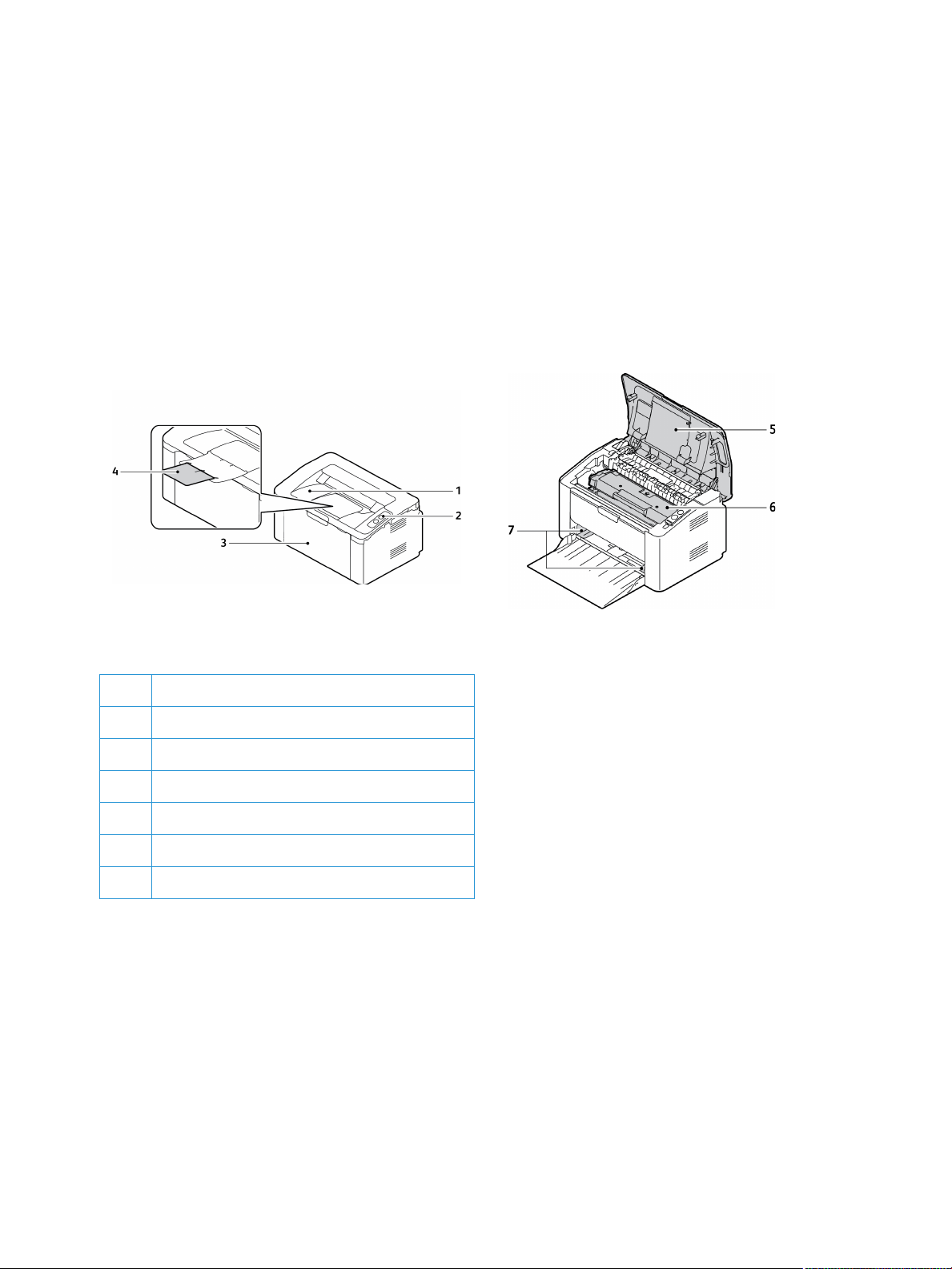
Обзор аппарата
Обзор аппарата
Прежде чем приступать к использованию аппарата, следует ознакомиться с различными
режимами и опциями.
Вид спереди
1Выходной лоток
2 Панель управления
3 Лоток для бумаги 1
4 Опора выходного лотка
5Верхняя крышка
6Картридж
7 Направляющая ширины бумаги
®
2
Xerox
Руководство пользователя
Phaser® 3020
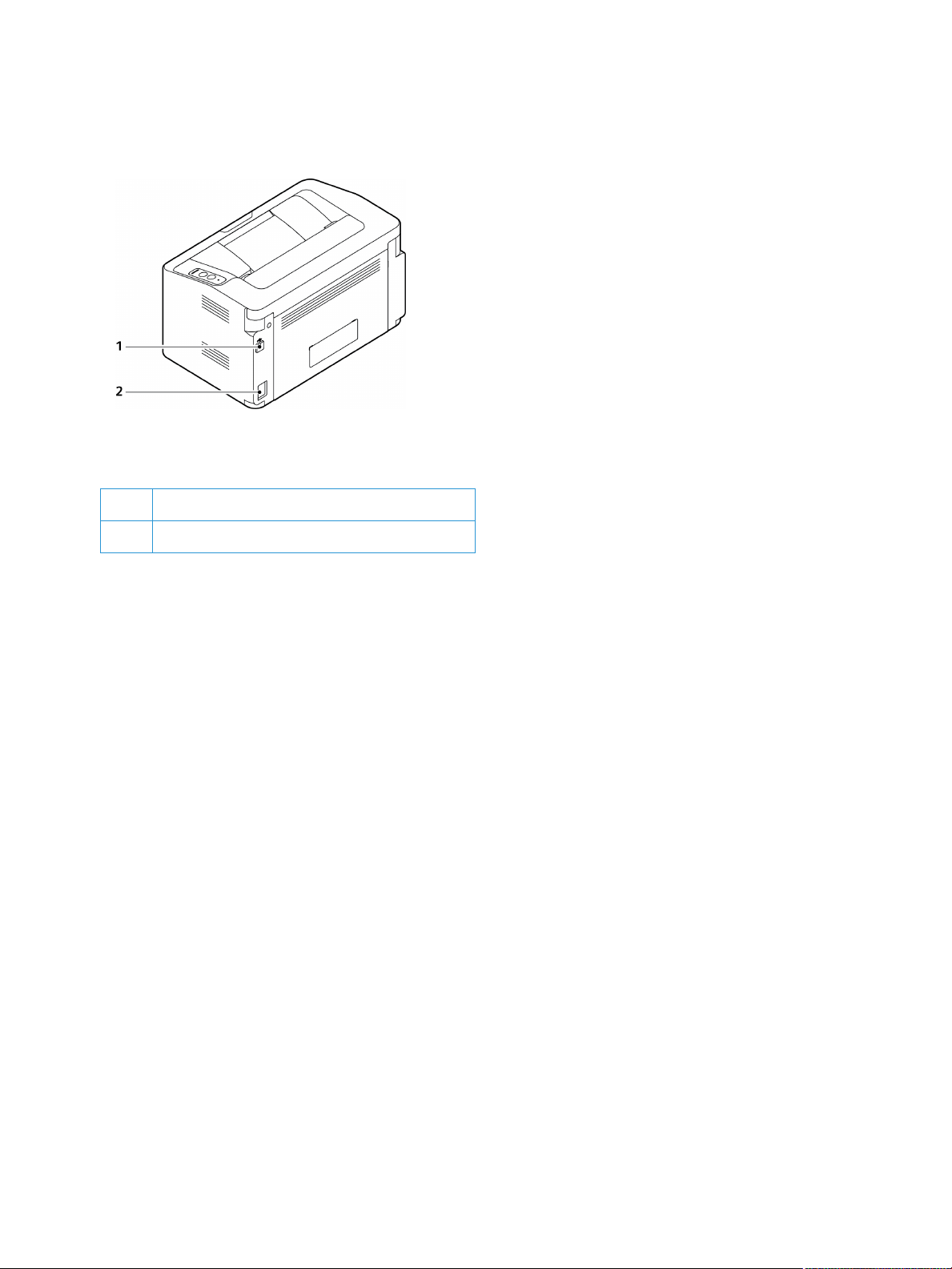
Вид сзади
1Порт USB
Обзор аппарата
2Разъем питания
®
Xerox
Руководство пользователя
Phaser® 3020
3

Варианты комплектации аппаратов
Варианты комплектации аппаратов
Компонент Phaser 3020BI
Лоток для бумаги 1 (на 150 листов) Стандарт
Выходной лоток (на 100 листов) Стандарт
Сетевая печать Не установлено
AirPrint Стандарт
Google Cloud Print Стандарт
USB-накопитель Стандарт
USB-хост Не установлено
Wi-Fi Стандарт
Wi-Fi Direct™ Стандарт
®
4
Xerox
Руководство пользователя
Phaser® 3020
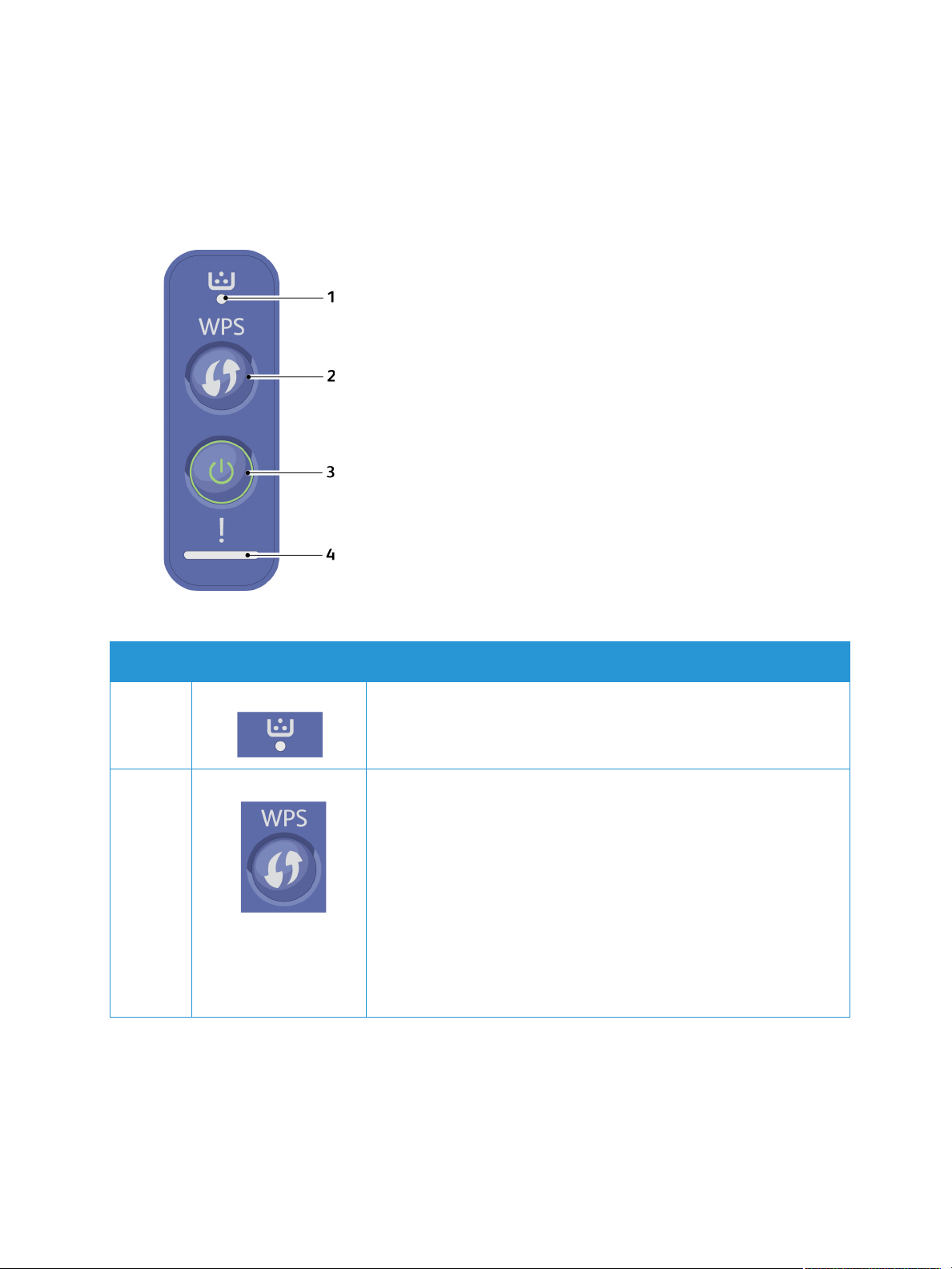
Панель управления
На панели управления находятся кнопки для управления функциями принтера.
Панель управления
.
Номер Кнопка Описание
1 Индикатор тонера: отображает состояние тонера. При
недостаточном уровне тонера начинает мигать. Когда тонер
заканчивается, индикатор начинает светиться.
2 WPS: настраивает соединение по беспроводной сети без
компьютера.
Лист конфигурации: нажмите и удерживайте эту кнопку в течение
приблизительно 10 секунд, пока зеленый световой индикатор не
начнет медленно мигать.
Предоставление информационного отчета/отчета о периоде
использования: нажмите и удерживайте эту кнопку в течение
приблизительно 15 секунд, пока не загорится зеленый световой
индикатор.
Печать вручную: если при настройке драйвера принтера вы
выбрали лоток ручной подачи в качестве источника, нажимайте
эту кнопку каждый раз при загрузке листа бумаги в лоток.
®
Xerox
Руководство пользователя
Phaser® 3020
5
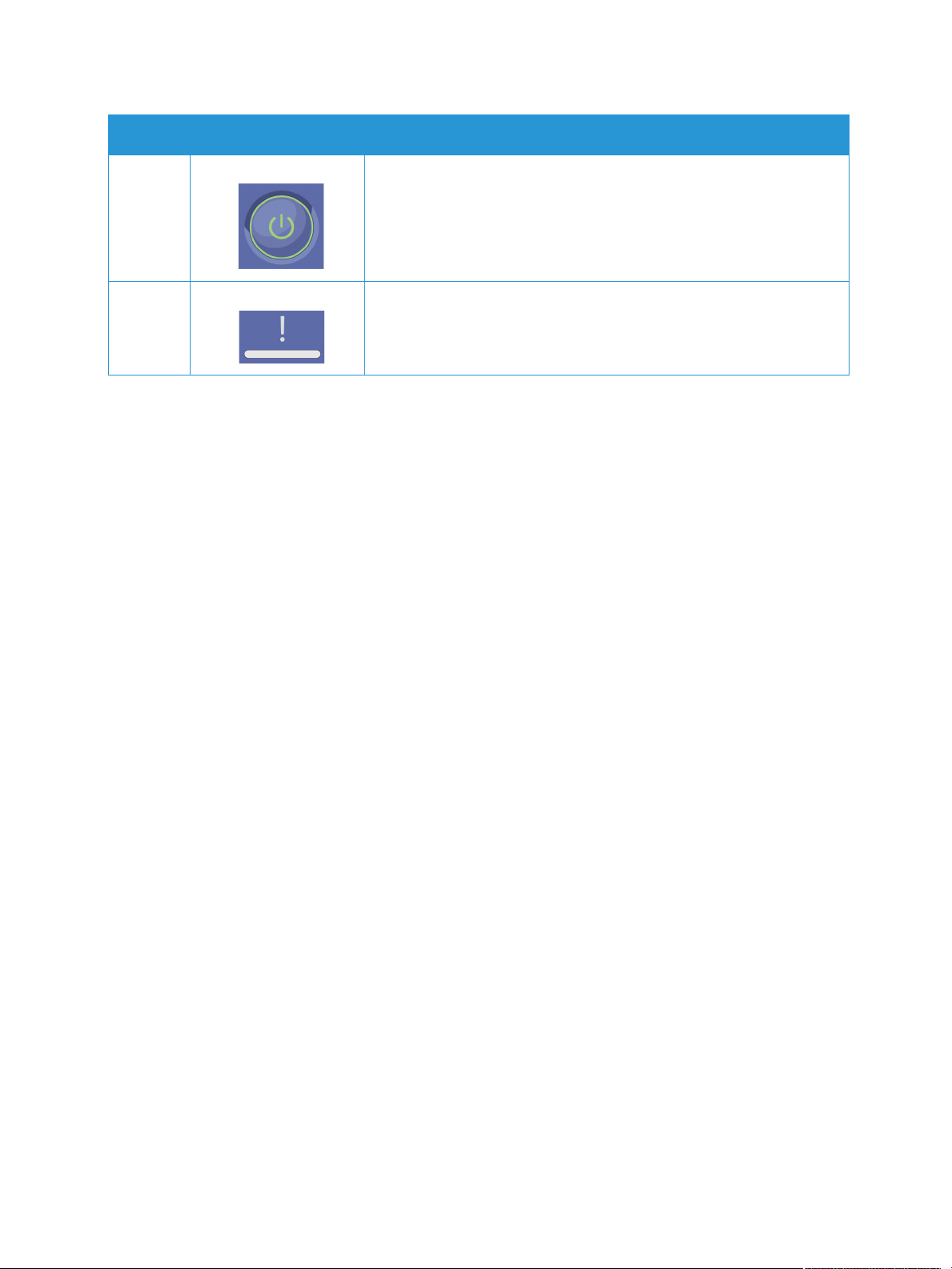
Панель управления
Номер Кнопка Описание
3 Питание: отключает питание или выводит аппарат из спящего
режима.
4 Индикатор состояния: отображает состояние аппарата.
®
6
Xerox
Phaser® 3020
Руководство пользователя
Включение питания аппарата
Включение питания аппарата
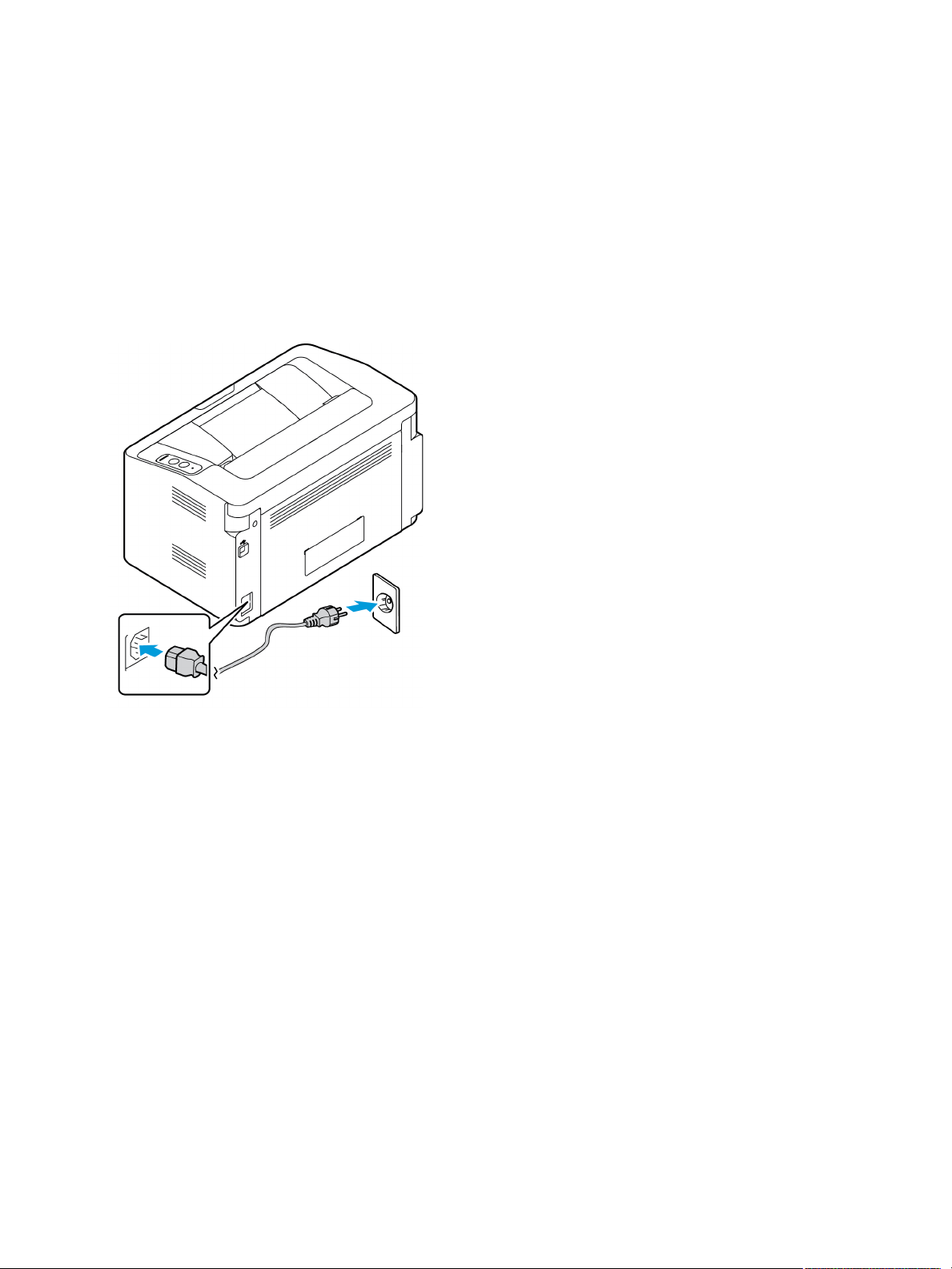
Кнопка питания расположена на панели управления. Разъем шнура питания расположен с
задней стороны аппарата.
1. Подключите шнур питания переменного тока к аппарату и к электрической розетке.
Шнур питания должен быть подключен к заземленной розетке.
2. Нажмите кнопку питания на панели управления.
Энергосбережение
Данный аппарат оборудован усовершенствованной системой экономии энергии,
обеспечивающей сокращение энергопотребления, когда аппарат не находится в режиме
активного использования. Когда принтер не получает данных в течение продолжительного
периода времени, включается режим Энергосбережение, и энергопотребление автоматически
сокращается.
Нажмите кнопку питания, чтобы вернуть аппарат в обычный режим.
®
Xerox
Руководство пользователя
Phaser® 3020
7

Программное обеспечение
Программное обеспечение
После настройки аппарата и его подключения к компьютеру необходимо установить
программное обеспечение для принтера. Программное обеспечение для ОС Windows и
Macintosh поставляется на компакт-диске в комплекте с аппаратом. Дополнительное
программное обеспечение можно загрузить с веб-сайта www.xerox.com. В комплект поставки
входит следующее ПО:
Компакт-
диск
ПО принтера Windows • Драйвер принтера: устанавливается для полного
ПО принтера Linux • Драйвер принтера: устанавливается для полного
Операционная
система
Содержимое
использования функциональных возможностей принтера.
• Xerox Easy Print Manager (EPM): удобное сочетание в одном
месте доступа к настройкам аппарата, среде печати,
настройкам/функциям и запуску приложений, например
CentreWare Internet Services.
Примечание. Для изменения настроек принтера необходимо
выполнить вход в систему.
• Программа настройки беспроводного подключения: Чтобы
настроить беспроводное подключение, при установке можно
воспользоваться программой настройки беспроводного
подключения Wireless Setting, которая автоматически
устанавливается вместе с драйвером принтера.
• Программа SetIP: сервисное приложение, позволяющее
выбрать сетевой интерфейс и вручную настроить адреса
для использования с протоколом TCP/IP.
использования функциональных возможностей принтера.
Примечание. По для ОС Linux доступно только на веб-сайте
www.xerox.com.
ПО принтера Macintosh • Драйвер принтера: устанавливается для полного
использования функциональных возможностей принтера.
• Программа SetIP: сервисное приложение, позволяющее
выбрать сетевой интерфейс и вручную настроить адреса для
использования с протоколом TCP/IP.
®
8
Xerox
Руководство пользователя
Phaser® 3020

Информационные страницы
Информационные страницы
Этот параметр позволяет пользователю распечатать следующие отчеты:
Отчет Описание
Конфигурация Этот отчет включает сведения о настройке аппарата, в том числе
серийный номер, IP-адрес, установленные опции и версию
программного обеспечения.
Демонстрационная страница Демонстрационная страница распечатывается для проверки
качества печати.
Свед. о матер. Печать страницы со сведениями о расходных материалах.
Настройка сети В данном списке приведена информация о сетевых подключениях
и конфигурации аппарата.
Счетчик использования Данный список показывает число отпечатков, сделанных на
аппарате. В список включены следующие категории:
• Всего отпечатков
• Черно-белых отпечатков
• Отпечатков при обслуживании
•Листов
Отчет о конфигурации
Отчет о конфигурации содержит перечень сведений о принтере, таких как настройки по
умолчанию, сетевые настройки, включая IP-адрес, и настройки шрифта. Приведенная на этой
странице информация помогает конфигурировать сетевые настройки принтера, просматривать
счетчики страниц и параметры системы.
Печать отчета о конфигурации:
Нажмите и удерживайте кнопку WPS в течение 10 секунд. Зеленый световой индикатор будет
мигать, затем загорится сплошным светом, а потом снова начнет мигать. Отпустите кнопку.
IP-адрес принтера можно узнать в отчете о конфигурации. Адреса IPv4 и IPv6 содержатся в
полях «IPv4» и «IPv6» в разделе «Установка сети» отчета о конфигурации.
Примечание. Помимо этого, отчет о конфигурации можно распечатать с помощью служб
CentreWare Internet Services, нажав Состояние > Печать информации.
®
Xerox
Руководство пользователя
Phaser® 3020
9

Информационные страницы
Xerox® CentreWare® Internet Services
Xerox® CentreWare® Internet Services – это программное обеспечение для администрирования и
настройки, устанавливаемое на встроенный веб-сервер принтера. Оно позволяет осуществлять
настройку и управление принтером с помощью веб-браузера.
®
Для работы Xerox
• TCP/IP-подключение принтера к сети в среде Windows, Macintosh или Linux.
• На принтере должны быть включены протоколы TCP/IP и HTTP.
• Подключенный к сети компьютер с веб-браузером, поддерживающим JavaScript.
Доступ к Xerox® CentreWare® Internet Services
На компьютере откройте веб-браузер, введите в адресной строке IP-адрес принтера и нажмите
клавишу Enter или Return.
CentreWare® Internet Services требуется:
10
®
Xerox
Руководство пользователя
Phaser® 3020

Дополнительные сведения
Дополнительные сведения
Дополнительные сведения о принтере можно получить из следующих источников:
Ресурс Местонахождение
Дополнительная документация
к принтеру
Техническая поддержка для
принтера, в том числе интернетслужба поддержки и драйверы
для загрузки.
Демонстрационная страница Демонстрационная страница распечатывается для проверки
Информационные страницы В программе Xerox
Документация к Xerox
CentreWare
Заказ расходных материалов
для принтера
Доступ к информационным и
программным ресурсам, включая
интерактивные руководства,
шаблоны для печати, полезные
советы и специальные функции,
отвечающие индивидуальным
требованиям.
®
Internet Services
®
www.xerox.com/office/3020docs
www.xerox.com/office/3020support
качества печати.
®
CentreWare® Internet Services нажмите
Состояние > Печать информации.
®
В программе Xerox
Справка.
www.xerox.com/office/3020supplies
www.xerox.com/office/businessresourcecenter
CentreWare® Internet Services нажмите
Местные центры продаж и
поддержки
Регистрация принтера www.xerox.com/office/register
Интернет-магазин Xerox
База информации для
управления (MIB)
®
Direct www.direct.xerox.com/
www.xerox.com/office/worldcontacts
MIB – это база данных об объектах, доступ к которой возможен с
помощью системы сетевого управления.
Общедоступные базы Xerox MIB расположены по адресу:
http://origin-download.support.xerox.com/pub/drivers/MIBs/
Пользователи могут загрузить базы MIB и использовать инструмент
SNMP для получения требуемой информации.
Примечание. Вся информация, представленная на экране
локального пользовательского интерфейса, также содержится в
базе MIB и CentreWare Internet Services. К ней в том числе относятся
номера телефонов и пароли по мере их ввода. Если это представляет
проблему для системы безопасности, компания Xerox рекомендует
включить протокол SNMPv3 и функцию фильтрации IP-адресов для
управления удаленным доступом к устройству.
®
Xerox
Руководство пользователя
Phaser® 3020
11

Дополнительная поддержка
Дополнительная поддержка
Если вам требуется дополнительная помощь, посетите наш веб-сайт для клиентов
www.xerox.com или обратитесь в сервисный центр Xerox, указав серийный номер устройства.
Сервисный центр Xerox
Если неисправность не удается устранить, выполнив инструкции на экране, см. главу «Поиск
и устранение неисправностей» данного руководства. Если проблему не удается устранить,
обратитесь в сервисный центр Xerox. Специалистам сервисного центра Xerox потребуются
сведения о характере проблемы, серийный номер устройства, код ошибки (если известен),
а также название и местоположение компании.
Серийный номер устройства находится в отчете о конфигурации в разделе «Профиль
устройства». Кроме того, серийный номер указан на паспортной табличке, расположенной
на задней крышке устройства.
Документация
Большинство ответов на возникающие вопросы будут предоставляться с помощью этого
руководства пользователя. Можно также перейти по адресу www.xerox.com/support для
получения дополнительной поддержки и доступа к следующим документам:
• Руководство по установке – содержит сведения об установке аппарата.
• Краткое руководство пользователя – содержит основную информацию об использовании
аппарата.
12
®
Xerox
Руководство пользователя
Phaser® 3020

Установка и настройка
В этой главе приведено описание основных настроек аппарата, которые можно изменить,
согласно своим потребностям. Изменять эти настройки достаточно просто, и это позволяет
экономить время при эксплуатации аппарата.
Примечание. Некоторые параметры могут быть недоступны – это зависит от конфигурации
вашего аппарата.
В данном разделе описаны указанные ниже вопросы.
• Беспроводное подключение
®
• CentreWare
• Сетевая установка
• Драйверы принтера
• Драйверы для Windows
• Программа настройки беспроводного подключения
• Драйверы Macintosh
• Драйверы Linux
• Общий локальный доступ к аппарату
• Печать в ОС Windows
•AirPrint
• Google Cloud Print
Internet Services
2
Xerox® Phaser® 3020
Руководство пользователя
13

Беспроводное подключение
Беспроводное подключение
Принтер Phaser 3020BI можно использовать в беспроводных сетях стандарта 802.11 (Wi-Fi®).
Местоположение, где установлен аппарат, должно покрываться беспроводной сетью 802.11.
Обычно это обеспечивается с помощью ближайшей беспроводной точки доступа или
маршрутизатора, который физически подключен к проводной сети Ethernet, обслуживающей
здание.
Аппарат поддерживает подключение полностью по беспроводной связи.
Примечание. Установка драйверов может помочь в настройке беспроводной связи.
См. раздел Драйверы принтера.
Чтобы настроить беспроводное подключение, воспользуйтесь приложением Xerox Easy Wireless
Setup. Подробности см. в разделе Программа настройки беспроводного подключения.
Информацию по настройке скорости сети Ethernet при помощи CentreWare Internet Services см.
в разделе Настройка скорости сети Ethernet с помощью CentreWare Internet Services.
Печать отчета о конфигурации
Отчет о конфигурации выводит информацию о версиях программного обеспечения аппарата
и сетевых настройках аппарата.
Нажмите кнопку WPS на панели управления принтера и удерживайте 10 секунд.
14
®
Xerox
Руководство пользователя
Phaser® 3020

CentreWare® Internet Services
CentreWare® Internet Services
CentreWare® Internet Services – это встроенное приложение сервера HTTP, которое установлено
на аппарате. CentreWare Internet Services позволяет администратору менять сетевые и
системные настройки аппарата со своего компьютера.
Многие функции, доступные на аппарате, необходимо настроить на самом аппарате или через
CentreWare Internet Services. Для использования многих функций, доступных в приложении
CentreWare Internet Services необходимо ввести имя администратора и пароль. По умолчанию
имя пользователя администратора – admin, пароль – 1111.
Доступ администратора к CentreWare
Чтобы получить доступ к свойствам CentreWare Internet Services и изменить настройки,
необходимо войти в систему под учетной записью администратора.
1. Откройте на своем рабочем столе веб-браузер и введите в адресную строку IP-адрес
аппарата.
2. Нажмите Ввод. Откроется главная страница.
Получить доступ к CentreWare Internet Services от имени администратора можно двумя
способами:
• Вверху окна нажмите значок Вход в систему.
• Выберите пиктограмму Свойства. Система попросит вас ввести ID пользователя и
пароль.
3. В поле ID введите admin, а в поле Пароль – 1111.
®
Internet Services
®
Xerox
Руководство пользователя
Phaser® 3020
15

CentreWare® Internet Services
Смена пароля администратора
Рекомендуется сменить пароль администратора по умолчанию на более надежный, чтобы
защитить ваш аппарат Xerox.
1. Откройте на своем рабочем столе веб-браузер и введите в адресную строку IP-адрес аппарата.
2. Нажмите Ввод.
3. Выберите пиктограмму Свойства.
4. При необходимости в поле ID введите admin, а в поле Пароль – 1111 и нажмите Вход в систему.
5. Нажмите кнопку Свойства.
6. В разделе Безопасность слева выберите Безопасность системы.
7. Выберите Системный администратор.
8. В разделе Управление доступом:
a. Убедитесь, что установлен флажок Включить контроль доступа к веб-интерфейсу.
b. В поле ID входа в систему введите новое имя пользователя.
c. Установите флажок Сменить пароль, чтобы сменить пароль. В поле Пароль введите
новый пароль, состоящий из цифр.
d. Введите пароль еще раз в поле Подтвердить пароль.
ВНИМАНИЕ. Если вы забудете пароль, вы не сможете войти в систему. В таком случае будет
необходимо обратиться в службу поддержки.
9. Нажмите Применить, чтобы сохранить изменения.
10. Выберите ОК при отображении уведомления.
11. Нажмите кнопку Дополнительно. Откроется окно Дополнительные параметры управления
доступом.
12. При необходимости выберите параметр Защитить адрес IPv4 учетной записи и укажите
Адрес IPv4.
13. Выберите нужную опцию для параметра Количество попыток входа в систему для
пользователей, которым не удается войти в систему несколько раз подряд. Доступны
следующие варианты Выкл., 3 раза и 5 раз.
14. Выберите нужную опцию для параметра Автоматический выход из системы. Возможные
варианты — 5, 10, 15 или 30 минут.
15. При необходимости выберите Сброс настроек безопасности.
16. Нажмите Сохранить, чтобы сохранить изменения.
Настройка скорости сети Ethernet с помощью CentreWare Internet Services
1. Откройте на своем рабочем столе веб-браузер и введите в адресную строку IP-адрес аппарата.
2. Нажмите Ввод.
3. Выберите Свойства.
4. При необходимости введите admin в поле «ID» и 1111 в поле «Пароль», затем нажмите
кнопку Вход.
5. Нажмите кнопку Свойства.
6. Нажмите ссылку Настройки сети, затем ссылку Общие.
16
®
Xerox
Руководство пользователя
Phaser® 3020
CentreWare® Internet Services
7. В раскрывающемся меню Скорость Ethernet выберите нужную скорость:
• Немедленно
• 10 мбит/с (полудуплекс)
• 10 мбит/с (полный дуплекс)
• 100 мбит/с (полудуплекс)
• 100 мбит/с (полный дуплекс)
8. Нажмите Применить, чтобы сохранить изменения.
Изменения параметра Скорость Ethernet вступят в силу после появления окна Перезагрузка
системы.
9. Нажмите OK.
10. В окне подтверждения нажмите ОК.
11. Перезагрузите аппарат.
Настройка высоты
Атмосферное давление влияет на качество печати. Давление, в свою очередь, зависит от высоты
над уровнем моря, на которой находится аппарат. Нижеприведенные инструкции помогут вам
настроить ваш аппарат для обеспечения наилучшего качества печати.
Прежде чем настраивать высоту над уровнем моря, необходимо настроить соединение по Wi-Fi.
См. раздел Программа настройки беспроводного подключения.
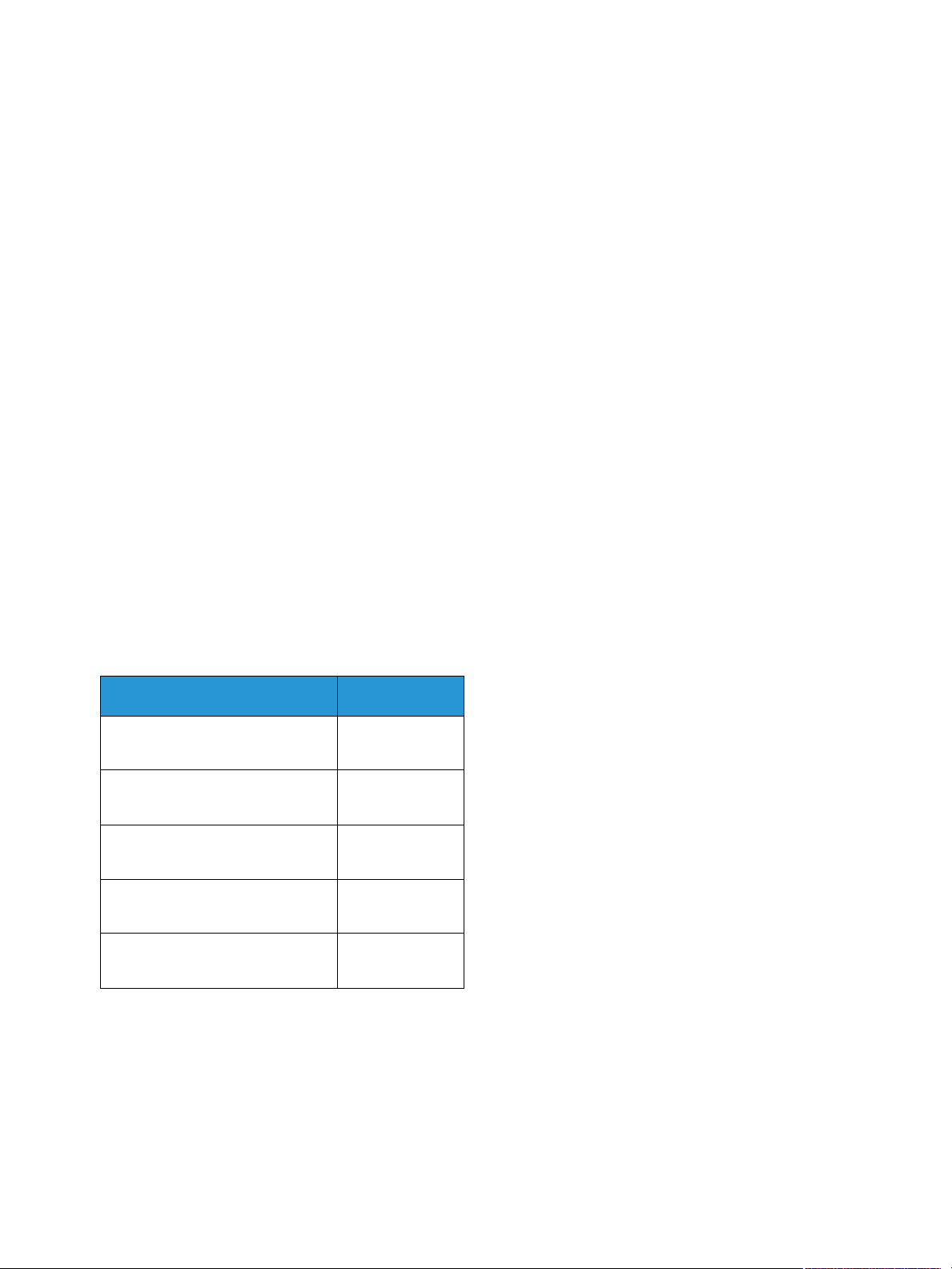
Прежде чем указать значение высоты над уровнем моря, определите по таблице высоту, на
которой вы находитесь.
Высота над уровнем моря Значение
0–1 000 м
0–3 280 футов
1 000–2 000 м
3 280–6 561 футов
2 000–3 000 м
6 561–9 842 футов
3 000–4 000 м
9 842–13 123 футов
4 000–5 000 м
13 123–16 404 футов
Норм.
Высокий 1
Высокий 2
Высокий 3
Высокий 4
1. Введите IP-адрес принтера в интернет-браузере.
2. Щелкните Вход и введите ИД (admin) и пароль (1111).
3. Выберите Свойства > Система > Настройка.
4. В поле Настройка высоты над уровнем моря выберите значение, которое вы определили
по таблице выше.
5. Нажмите кнопку Применить.
®
Xerox
Руководство пользователя
Phaser® 3020
17

Сетевая установка
Сетевая установка
TCP/IP
Нижеприведенные инструкции помогут вам настроить следующее с помощью CentreWare
Internet Services:
• TCP/IP v4 и v6
• Имя домена
•DNS
• Сеть без настройки
Аппарат поддерживает TCP/IP версий 4 и 6. IPv6 можно использовать вместо IPv4 или в
дополнение к нему.
IPv4 и IPv6 можно настроить с помощью CentreWare Internet Services через веб-браузер.
Инструкции по настройке TCP/IP с помощью CentreWare Internet Services см. в разделе Настройка
TCP/IP с помощью CentreWare Internet Services.
Настройка TCP/IP с помощью CentreWare Internet Services
IPv4
1. Откройте на своем рабочем столе веб-браузер и введите в адресную строку IP-адрес
аппарата.
2. Нажмите Ввод.
3. Выберите Свойства.
4. При необходимости укажите Имя администратора (admin) и Пароль (1111), затем нажмите
кнопку Вход в систему. Нажмите кнопку Свойства.
5. В разделе Сетевые настройки в дереве каталогов выберите TCP/IPv4. Откроется страница
TCP/IPv4.
6. В меню Назначить адрес IPv4 выберите Автоматически или Вручную.
7. Если вы выбрали Вручную, в разделе Настройки TCP/IP необходимо указать информацию
об аппарате в следующих полях:
a. Адрес IPv4
b. Маска подсети
c. Адрес шлюза
Если вы выбрали Автоматически, выберите BOOTP или DHCP.
Примечания.
• При выборе режима BOOTP или DHCP нельзя изменить значения в полях IP -адрес,
Маска сети и Адрес маршрутизатора/шлюза. При необходимости выберите Авто IP.
• Новые настройки вступят в силу только после перезагрузки аппарата. При
изменении настроек TCP/IP аппарата может пропасть связь с аппаратом.
18
®
Xerox
Руководство пользователя
Phaser® 3020

Сетевая установка
8. В разделе Имя домена:
a. Введите имя домена в поле Имя домена.
b. Введите IP-адрес в полях Основной DNS-сервер и Дополнительный DNS-сервер.
c. При необходимости установите флажок Включить для параметра Динамическая
регистрация DNS.
Примечание. Если ваш DNS-сервер не поддерживает динамические изменения,
устанавливать флажок Включить не нужно.
9. В разделе WINS установите флажок для включения WINS и заполните следующие поля:
a. Основной сервер WINS
b. Дополнительный сервер WINS
10. Нажмите Применить, чтобы сохранить изменения.
11. Выберите ОК при отображении уведомления.
IPv6
1. Откройте на своем рабочем столе веб-браузер и введите в адресную строку IP-адрес аппарата.
2. Нажмите Ввод.
3. Выберите Свойства.
4. При необходимости введите имя пользователя для учетной записи администратора (admin)
и пароль (1111), после чего нажмите кнопку Вход.. Выберите Свойства.
5. В разделе Сетевые настройки в дереве каталогов выберите TCP/IPv6.
6. Установите флажок Включить, чтобы включить протокол IPv6 и нажмите ОК.
7. Чтобы задать адрес вручную, выберите Включить введенный вручную адрес и введите
адрес и префикс в разделе Адрес/префикс. Поле Назначенные адреса IPv6 автоматически
заполнится.
8. Аппарат производит конфигурацию DHCPv6 автоматического назначения адреса при
каждом включении. Это происходит для обнаружения других устройств и распознавания
адресов в локальной подсети IPv6. Тем не менее, можно использовать ручную конфигурацию,
автоматическую конфигурацию или сочетание ручной и автоматической конфигурации.
В разделе Настройки протокола динамической конфигурации хостов версии 6 (DHCPv6)
выберите одну из следующих опций:
• Использовать DHCP согласно указаниям маршрутизатора – эта опция полностью
автоматическая. Будет получен адрес DHCPv6, который отобразится на экране.
• Всегда использовать DHCP
– эта опция полностью автоматическая. Будет получен
адрес DHCPv6, который отобразится на экране.
• Никогда не использовать DHCP – при выборе этой опции необходимо отдельно
настроить параметры ручного ввода адреса и DNS.
9. В разделе Система доменных имен версии 6 (DNSv6):
a. Введите верное значение в поле Имя домена IPv6.
b. Введите IP-адреса в полях Адрес основного DNS-сервера и Адрес дополнительного
DNS-сервера.
c. Чтобы включить эту опцию, установите флажок Динамическая регистрация DNSv6.
Примечание. Если ваш DNS-сервер не поддерживает динамические изменения, устанавливать
флажок DDNS не нужно.
®
Xerox
Руководство пользователя
Phaser® 3020
19

Сетевая установка
10. Нажмите Применить, чтобы сохранить изменения.
11. Выберите ОК при отображении уведомления.
Примечание. Включение или выключение протокола TCP/IPv6 вступает в силу после
перезагрузки системы. Включение или выключение протокола TCP/IPv6 оказывает влияние
на другие протоколы, например LPR/LPD, SNMP, печать по протоколу Raw TCP/IP и DHCPv6
по протоколу TCP/IPv6.
Тестовый доступ
1. Откройте на своем рабочем столе веб-браузер и введите в адресную строку TCP/IP-адрес
аппарата. Нажмите Ввод.
Если вы используете имя домена для указания местонахождения аппарата, введите его в
следующем формате.
http://myhost.example.com
Если вы используете IP-адрес для указания местонахождения аппарата, используйте один
из следующих форматов в зависимости от конфигурации аппарата. Адрес IPv6 необходимо
указывать в квадратных скобках.
IPv4: http://xxx.xxx.xxx.xxx
IPv6: http://[xxxx:xxxx:xxxx:xxxx:xxxx:xxxx:xxxx:xxxx]
Примечание. Если вы заменили номер порта по умолчанию (80) на другой, добавьте этот
номер к интернет-адресу следующим образом. В данном примере используется номер порта
8080.
Имя домена: http://myhost.example.com:8080
IPv4: http://xxx.xxx.xxx.xxx:8080
IPv6: http://[xxxx:xxxx:xxxx:xxxx:xxxx:xxxx:xxxx:xxxx]:8080
2. Убедитесь, что отобразилась домашняя страница CentreWare Internet Services.
Процесс установки CentreWare Internet Services завершен.
Примечание. Если вы используете шифрование данных при доступе к CentreWare Internet
Services, перед интернет-адресом введите https:// вместо http://.
20
®
Xerox
Руководство пользователя
Phaser® 3020
Драйверы принтера
Драйверы принтера
В данном разделе описывается установка на компьютер драйверов принтера и освещаются
следующие темы:
Обзор
В комплекте с устройством поставляется компакт-диск с ПО и документацией. Компакт-диск
содержит драйверы принтера для различных типов подключения и широкого спектра
операционных систем.
Устройство поддерживает следующие операционные системы:
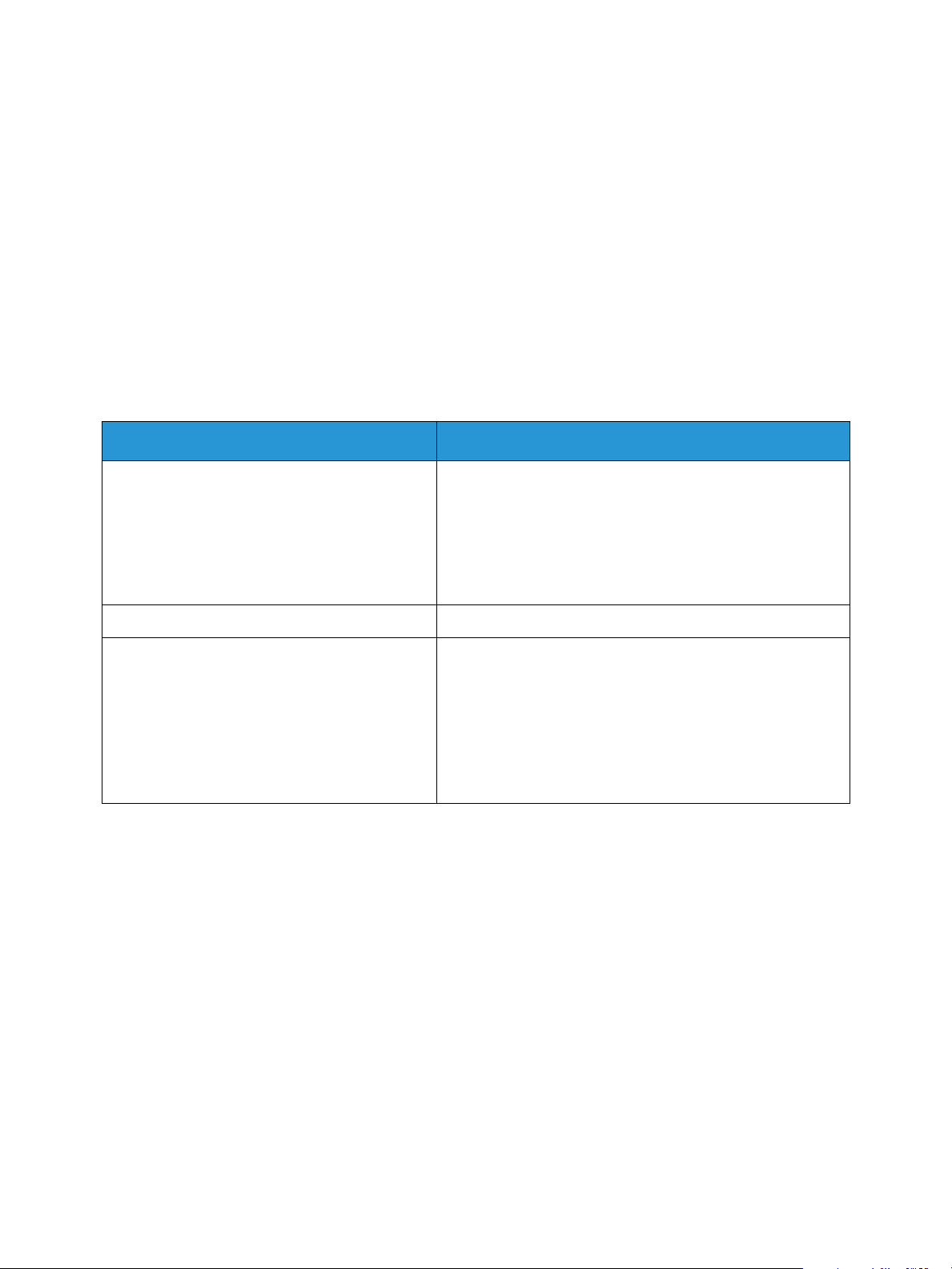
Платформа Операционные системы
Windows
Macintosh
Linux Ubuntu 10.04, 10.10, 11.04, 11.10, 12.04, 12.10, 13.04
®
®
Windows 7 и 8 (32-/64-бит)
Windows Vista (32-/64-бит)
Windows XP (32-/64-бит)
Windows 2003 Server (32-/64-бит)
Windows 2008 Server (32-/64-бит)
Windows 2008R2 (64-бит)
Macintosh OS 10.5–10.9
Red Hat Enterprise Linux 5, 6
Fedora 11-19
Debian 5.0, 6.0, 7.0, 7.1
Mint 13, 14, 15
SUSE Linux Enterprise Desktop 10, 11
openSUSE 11.0, 11.1, 11.2, 11.3, 11.4, 12.1, 12.2, 12.3
®
Xerox
Руководство пользователя
Phaser® 3020
21

Драйверы для Windows
Драйверы для Windows
Драйвер принтера – это программное обеспечение для связи компьютера с принтером и
обеспечения печати. Доступ к функциям принтера с компьютера можно получить, установив на
компьютер соответствующий драйвер принтера.
Процедура установки драйверов может отличаться в зависимости от используемой версии
операционной системы. Перед началом установки закройте все приложения на ПК
Различные драйверы принтера для данного аппарата содержатся на компакт-диске с драйверами.
Последние версии драйверов также можно загрузить с веб-сайта Xerox www.xerox.com.
Установка драйверов для Windows
Ниже приведен обзор процедуры печати и функций для среды Windows.
Установка программного обеспечения принтера
Возможна установка программного обеспечения принтера для локальной и сетевой печати.
Чтобы установить программное обеспечение принтера на компьютер, выполните
соответствующую процедуру установки в зависимости от используемой модели принтера.
Примечание. Перед началом установки закройте все приложения на ПК
Можно выбрать установку программного обеспечения для локального, сетевого принтера или
принтера с беспроводным подключением – рекомендуемую или выборочную.
Локальный принтер
Локальным называется принтер, который напрямую подключен к компьютеру с помощью
кабеля, например USB-кабеля.
Примечание. Если во время установки откроется окно «Мастер нового оборудования»,
нажмите Закрыть или Отмена.
1. Убедитесь, что принтер подключен к компьютеру и включен
2. Вставьте компакт-диск, входящий в комплект поставки, в дисковод для компакт-дисков.
Компакт-диск должен запуститься автоматически, после чего откроется окно установки.
Если окно установки не открылось, нажмите кнопку Пуск, Выполнить. Введите команду
X:\Setup.exe, заменив «X» буквой, соответствующей приводу компакт-дисков, и нажмите ОК.
Если вы используете ОС Windows Vista, выберите Пуск > Все программы > Стандартные >
Выполнить, и введите X:\Setup.exe. При появлении в Windows Vista окна Автозапуск
щелкните Выполнить Setup.exe в поле Установить или запустить программу, а затем в
окне «Контроль учетных записей пользователей» щелкните Далее.
3. Выберите пункт Установить программное обеспечение. Откроется окно «Тип подключения
принтера».
4. Выберите USB-подключение. Откроется окно «Выберите программное обеспечение для
установки».
22
®
Xerox
Руководство пользователя
Phaser® 3020
Loading…
- Инструкции и руководства
- Бренды
- Xerox
- Phaser 3020
- Руководство Пользователя
Xerox
®
Phaser
®
3020BI
Руководство пользователя
Июль 2014 г.
View the manual for the Xerox Phaser 3020 here, for free. This manual comes under the category printers and has been rated by 14 people with an average of a 8.6.
This manual is available in the following languages: English. Do you have a question about the Xerox Phaser 3020 or do you need help?
Ask your question here
Xerox Phaser 3020 specifications
Below you will find the product specifications and the manual specifications of the Xerox Phaser 3020.
The Xerox Phaser 3020 is a laser printer that offers an array of features to meet your printing needs. With a maximum resolution of 1200 x 1200 DPI, it allows for sharp and clear prints. Although it does not support color printing, it excels in producing high-quality black and white prints, making it ideal for text-heavy documents.
This printer has a maximum duty cycle of 15,000 pages per month, ensuring its durability and suitability for heavy printing tasks. It does not support duplex printing, meaning it can only print on one side of the paper at a time. Additionally, it utilizes a single print cartridge, simplifying the maintenance process.
With a print speed of 20 ppm (pages per minute) for black, normal quality prints on A4 or US Letter paper, it offers efficient and speedy printing. The time to first page is 8.5 seconds, allowing for quick printing initiation.
The Xerox Phaser 3020 has a total input capacity of 150 sheets, which can be loaded into a single input tray. This printer can accommodate a variety of media types, including glossy and matte paper. It supports ISO A-series paper sizes up to A4, making it suitable for most standard printing needs.
Unfortunately, the Xerox Phaser 3020 does not have Ethernet LAN connectivity, limiting its ability to connect to a network directly. However, it can still be connected to a computer through a USB cable for printing.
In summary, the Xerox Phaser 3020 is a reliable laser printer that excels in black and white printing tasks. With its high print resolution, fast print speed, and durable construction, it provides efficient and quality prints for your everyday printing needs.
Maximum duty cycle
15000 pages per month
Total input capacity
150 sheets
Maximum ISO A-series paper size
A4
Standard interfaces
USB 2.0, Wireless LAN
General
| Brand | Xerox |
| Model | Phaser 3020 | 3020_BI |
| Product | printer |
| EAN | 0095205863048, 0095205863031 |
| Language | English |
| Filetype | User manual (PDF), Installation Guide (PDF) |
Printing
| Color | No |
| Maximum resolution | 1200 x 1200 DPI |
| Duplex printing | No |
| Print technology | Laser |
| Print speed (black, normal quality, A4/US Letter) | 20 ppm |
| Time to first page (black, normal) | 8.5 s |
Features
| Maximum duty cycle | 15000 pages per month |
| Number of print cartridges | 1 |
| Page description languages | GDI |
| Printing colors | Black |
Input & output capacity
| Total input capacity | 150 sheets |
| Total number of input trays | 1 |
| Total output capacity | 100 sheets |
Paper handling
| Maximum ISO A-series paper size | A4 |
| Paper tray media types | Glossy paper, Matte paper |
| ISO A-series sizes (A0…A9) | A4 |
Network
| Ethernet LAN | No |
| Wi-Fi | Yes |
| Network ready | — |
| Wi-Fi standards | 802.11b, 802.11g, Wi-Fi 4 (802.11n) |
| Supported network protocols (IPv4) | IPSec, IPv4, IPv6, SNMPv3, WPA2 |
| Supported network protocols (IPv6) | IPSec, IPv4, IPv6, SNMPv3, WPA2 |
| Mobile printing technologies | Apple AirPrint, Xerox PrintBack |
| Security algorithms | SNMP, WPA2 |
Ports & interfaces
| Standard interfaces | USB 2.0, Wireless LAN |
| USB 2.0 ports quantity | 1 |
Performance
| Internal memory | 128 MB |
| Maximum internal memory | — MB |
| Processor frequency | 600 MHz |
Design
| Product color | Blue, White |
| Built-in display | No |
Power
| Power consumption (printing) | 313 W |
| Power consumption (standby) | 37 W |
| Power consumption (PowerSave) | 2.3 W |
Sustainability
| Sustainability certificates | ENERGY STAR |
System requirements
| Windows operating systems supported | Windows 7 Enterprise, Windows 7 Enterprise x64, Windows 7 Home Basic, Windows 7 Home Basic x64, Windows 7 Home Premium, Windows 7 Home Premium x64, Windows 7 Professional, Windows 7 Professional x64, Windows 7 Starter, Windows 7 Starter x64, Windows 7 Ultimate, Windows 7 Ultimate x64, Windows 8, Windows 8 Enterprise, Windows 8 Enterprise x64, Windows 8 Pro, Windows 8 Pro x64, Windows 8 x64, Windows Vista Business, Windows Vista Business x64, Windows Vista Enterprise, Windows Vista Enterprise x64, Windows Vista Home Basic, Windows Vista Home Basic x64, Windows Vista Home Premium, Windows Vista Home Premium x64, Windows Vista Ultimate, Windows Vista Ultimate x64, Windows XP Home, Windows XP Home x64, Windows XP Professional, Windows XP Professional x64 |
| Mac operating systems supported | Mac OS X 10.5 Leopard, Mac OS X 10.6 Snow Leopard, Mac OS X 10.7 Lion, Mac OS X 10.8 Mountain Lion, Mac OS X 10.9 Mavericks |
| Linux operating systems supported | RedHat EL Linux 5.0, RedHat EL Linux 5.1, RedHat EL Linux 5.2, RedHat EL Linux 5.3, RedHat EL Linux 6.0, SuSE Linux 10, SuSE Linux 10.2, SuSE Linux 10.3, SuSE Linux 11, Ubuntu 10.04, Ubuntu 10.10, Ubuntu 11.04, Ubuntu 11.10, Ubuntu 12.04, Ubuntu 12.10, Ubuntu 13.04 |
| Server operating systems supported | Windows Server 2003, Windows Server 2012 |
Operational conditions
| Operating temperature (T-T) | 10 — 32 °C |
| Operating relative humidity (H-H) | 20 — 80 % |
Weight & dimensions
| Width | 331 mm |
| Depth | 215 mm |
| Height | 188 mm |
| Weight | 4100 g |
show more
Frequently Asked Questions
Can’t find the answer to your question in the manual? You may find the answer to your question in the FAQs about the Xerox Phaser 3020 below.
How can I connect my Xerox Phaser 3020 printer to my wireless network?
To connect wirelessly, press the Wi-Fi button on the printer until the LED light starts to blink slowly. Then, on your computer or mobile device, access the network settings and select the Xerox Phaser 3020 printer from the available network list. Follow the on-screen prompts to complete the connection process.
How do I troubleshoot paper jam issues with my Xerox Phaser 3020 printer?
Ensure that you have opened all the correct trays and covers, then gently remove any jammed paper. Be careful not to tear the paper while doing so, and always remember to properly align the removed trays and covers before resuming printing.
How can I improve print quality on my Xerox Phaser 3020 printer?
First, verify that you are using the recommended paper type for your print job. Then, access the printer’s settings to adjust the print quality to a higher setting. Also, ensure that the toner cartridge is correctly installed and not empty.
What should I do if my Xerox Phaser 3020 printer is not turning on?
Initially, check if the power cord is securely connected to both the printer and a functional power outlet. If it is securely plugged in, try using a different power outlet to verify if the issue lies with the outlet. If the printer still does not turn on, contact Xerox customer support for further assistance.
How do I replace the toner cartridge in my Xerox Phaser 3020 printer?
Open the printer’s top cover, then gently remove the used toner cartridge by pulling it straight out. Take the new toner cartridge out of its packaging and rock it from side to side to distribute the toner inside. Insert the new cartridge into the printer until it clicks into place, and then close the top cover securely.
Does the Xerox Phaser 3020 have duplex printing capability?
No, the Xerox Phaser 3020 does not have duplex printing. This means that the printer cannot automatically print on both sides of the paper, which may require manual intervention from the user.
What is the maximum duty cycle of the Xerox Phaser 3020?
The maximum duty cycle of the Xerox Phaser 3020 is 15000 pages per month. This indicates the maximum number of pages the printer can handle in a given month without experiencing performance issues.
What is the print technology used by the Xerox Phaser 3020?
The Xerox Phaser 3020 utilizes laser print technology. Laser printers generally produce high-quality prints with sharp texts and graphics.
How fast can the Xerox Phaser 3020 print in black and normal quality on A4/US Letter paper?
The Xerox Phaser 3020 can print at a speed of 20 ppm (pages per minute) in black and normal quality on A4/US Letter paper. This indicates that the printer can print relatively quickly, making it suitable for small to medium printing tasks.
Does the Xerox Phaser 3020 support Wi-Fi connectivity?
Yes, the Xerox Phaser 3020 supports Wi-Fi connectivity. This means that the printer can be easily connected to wireless networks, allowing for convenient printing from multiple devices without the need for physical connections.
What is the weight of the Xerox Phaser 3020?
The Xerox Phaser 3020 has a weight of 4100 g.
What is the height of the Xerox Phaser 3020?
The Xerox Phaser 3020 has a height of 188 mm.
What is the width of the Xerox Phaser 3020?
The Xerox Phaser 3020 has a width of 331 mm.
What is the depth of the Xerox Phaser 3020?
The Xerox Phaser 3020 has a depth of 215 mm.
What is the best way to remove jammed paper from my printer?
It is best to gently pull the paper out of the printer. Turn the printer off, and make sure that the printhead is not hanging over the paper and that no paper remains in the printer.
How come my prints are of poor quality?
There can be various reasons for poor print quality. Check if the cartridges or toners are full. If so, inkjet printers often require cleaning the printer, the cartridges have dried out, or the print head is broken. With laser printers, calibrating the laser printer is recommended.
How come my printer does not accept original cartridges?
Non-genuine cartridges may not be recognised by the printer. In that case you will receive a message that the cartridge is empty. The manual of the purchased cartridge usually contains the solution, if this does not work, it is advisable to contact the seller.
How many cartridges can be placed in the Xerox Phaser 3020?
1 cartridges can be placed in the Xerox Phaser 3020.
How come my inkjet printer has black stripes?
In most cases, the inkjet printer cartridge is broken and the cartridge needs to be replaced.
What is the difference between a laser printer and an inkjet printer?
A laser printer prints with a toner and an inkjet printer prints with ink.
What does DPI stand for?
DPI stands for Dots Per Inch and is the number of ink droplets (per inch) that end up on the paper when printing.
Is the manual of the Xerox Phaser 3020 available in English?
Yes, the manual of the Xerox Phaser 3020 is available in English .
Is your question not listed? Ask your question here
На чтение8 мин
Опубликовано
Обновлено
Принтер Xerox Phaser 3020 — это надежное устройство, которое обеспечит быструю и качественную печать. Он идеально подходит для домашних и офисных нужд. Установить и настроить его довольно просто, если следовать пошаговой инструкции, которую мы подготовили для вас.
Шаг 1: Распакуйте принтер Xerox Phaser 3020 из коробки. Внимательно проверьте наличие всех компонентов: самого принтера, блока питания, кабеля USB и инструкции по эксплуатации.
Шаг 2: Подключите принтер к источнику питания, используя блок питания, и включите его кнопкой питания. Дождитесь загрузки системы принтера.
Шаг 3: Подключите принтер Xerox Phaser 3020 к компьютеру с помощью кабеля USB. Убедитесь, что компьютер распознал новое устройство и установил необходимые драйверы.
Шаг 4: Настройте принтер Xerox Phaser 3020 в соответствии с вашими предпочтениями. Вам потребуется выбрать язык, формат бумаги и другие параметры печати. Прочтите инструкцию по эксплуатации для получения подробной информации о настройках принтера.
Шаг 5: Выполните тестовую печать, чтобы убедиться, что принтер Xerox Phaser 3020 работает корректно. Если печать прошла успешно, значит вы успешно установили и настроили принтер.
Теперь у вас есть функциональный принтер Xerox Phaser 3020, который готов к использованию. Не забудьте регулярно проверять остаток чернил и поддерживать устройство в хорошем состоянии для достижения наилучшего качества печати.
Инструкция по установке принтера Xerox Phaser 3020
Данный документ содержит пошаговые инструкции по установке и настройке принтера Xerox Phaser 3020.
Шаг 1: Распаковать принтер
Внимательно распакуйте принтер Xerox Phaser 3020, удалив все защитные материалы.
Шаг 2: Подключить к питанию
Подключите принтер к источнику питания при помощи прилагаемого сетевого кабеля. Убедитесь, что принтер подключен к работающей электрической розетке.
Шаг 3: Подключить к компьютеру
Соедините принтер с вашим компьютером при помощи USB-кабеля, вставив один конец в разъем на задней панели принтера, а другой в USB-порт вашего компьютера.
Шаг 4: Установить драйвер
Перед тем как приступить к установке драйвера, убедитесь, что у вас есть установочный диск с драйвером или загрузите последнюю версию драйвера с официального сайта производителя.
Запустите установочный файл и следуйте инструкциям на экране для установки драйвера на ваш компьютер.
Шаг 5: Настроить принтер
После установки драйвера, выполните следующие действия для настройки принтера:
| 1. | Включите принтер, нажав кнопку включения на передней панели. |
| 2. | Откройте раздел «Параметры печати» на вашем компьютере. |
| 3. | Выберите принтер Xerox Phaser 3020 в списке доступных принтеров. |
| 4. | Настройте предпочтительные параметры печати, такие как разрешение, формат бумаги и ориентацию. |
| 5. | Сохраните изменения и закройте окно параметров печати. |
Шаг 6: Проверить печать
Проверьте, что принтер корректно работает, отправив тестовую страницу на печать.
Откройте любой документ или изображение, которое вы хотите распечатать, и выберите пункт «Печать» в меню.
Убедитесь, что принтер Xerox Phaser 3020 выбран в качестве активного принтера, и нажмите кнопку «Печать».
Если принтер успешно печатает, значит, установка и настройка завершены!
Теперь вы можете использовать принтер Xerox Phaser 3020 для печати ваших документов и изображений.
Сброс настроек принтера Xerox Phaser 3020
Шаг 1: Включите принтер.
Шаг 2: Удерживайте кнопку «Установки» на панели управления принтера в течение примерно 10 секунд, пока не загорится индикатор «Сеть Wi-Fi» (зеленый светодиод).
Шаг 3: Когда индикатор начнет мигать оранжевым цветом, отпустите кнопку «Установки».
Шаг 4: Вернитесь к вашему компьютеру и откройте веб-браузер.
Шаг 5: Введите IP-адрес принтера в адресной строке браузера и нажмите клавишу «Ввод».
Шаг 6: Вам будет предложено ввести имя пользователя и пароль. Введите соответствующие данные.
Шаг 7: На главной странице настройки принтера найдите раздел «Сброс» или «Factory Reset».
Шаг 8: Нажмите на этот раздел и выберите опцию «Сбросить настройки» принтера.
Шаг 9: Подтвердите свой выбор и дождитесь завершения процесса сброса.
Шаг 10: После завершения сброса принтера всех настроек, принтер будет автоматически перезагружен.
Важно: Сброс настроек принтера Xerox Phaser 3020 удалит все сохраненные настройки, включая информацию о сети и пользовательские настройки. Убедитесь, что вы не забыли сохранить важные данные до начала процесса сброса.
Настройка беспроводного подключения принтера Xerox Phaser 3020
Беспроводное подключение позволяет использовать принтер без необходимости подключения к компьютеру с помощью провода. Для настройки беспроводного подключения принтера Xerox Phaser 3020 необходимо выполнить следующие действия:
| Шаг | Описание |
|---|---|
| 1 | Убедитесь, что ваш принтер Xerox Phaser 3020 и компьютер находятся в одной Wi-Fi-сети. |
| 2 | На принтере нажмите кнопку меню, затем используйте кнопки вверх/вниз для выбора пункта меню «Настройки» и нажмите кнопку OK. |
| 3 | Используйте кнопки вверх/вниз для выбора пункта меню «Сеть» и нажмите кнопку OK. |
| 4 | Выберите пункт меню «Беспроводная настройка» и нажмите кнопку OK. Принтер начнет поиск доступных Wi-Fi-сетей. |
| 5 | Выберите свою Wi-Fi-сеть из списка и нажмите кнопку OK. |
| 6 | Введите пароль вашей Wi-Fi-сети с помощью кнопок на принтере и нажмите кнопку OK. |
| 7 | Дождитесь подключения принтера к Wi-Fi-сети. Это может занять несколько минут. |
| 8 | После успешного подключения принтера к Wi-Fi-сети, на принтере появится сообщение о завершении настройки. |
После выполнения этих шагов принтер Xerox Phaser 3020 будет готов к работе через беспроводное подключение. Вы сможете печатать документы с компьютера или других устройств, находящихся в той же Wi-Fi-сети.
Подключение принтера Xerox Phaser 3020 к компьютеру
Принтер Xerox Phaser 3020 может быть подключен к компьютеру посредством проводного или беспроводного соединения. В этом разделе мы рассмотрим оба способа подключения.
Проводное подключение
- Убедитесь, что принтер и компьютер находятся вблизи друг друга.
- С помощью провода USB подключите один конец к порту USB на задней панели принтера, а другой конец — к свободному порту USB на компьютере.
- Дождитесь, пока компьютер самостоятельно обнаружит принтер и установит необходимые драйверы. В случае необходимости установите драйверы с диска, поставляемого в комплекте с принтером.
- После успешного подключения можно приступить к использованию принтера Xerox Phaser 3020.
Беспроводное подключение
- Убедитесь, что принтер и компьютер находятся в зоне действия одной беспроводной сети.
- На принтере включите беспроводной режим, следуя инструкциям, приведенным в руководстве пользователя.
- На компьютере откройте меню «Пуск» и выберите «Параметры».
- В разделе «Сеть и интернет» выберите «Wi-Fi» и затем «Сети Wi-Fi».
- Выберите доступную беспроводную сеть из списка и введите пароль, если он требуется.
- Дождитесь, пока компьютер подключится к сети.
- На компьютере откройте панель управления принтером и добавьте новое устройство, следуя инструкциям, приведенным в руководстве пользователя.
- После успешного подключения можно приступить к использованию принтера Xerox Phaser 3020.
Подключение принтера Xerox Phaser 3020 к компьютеру является простым процессом, который позволяет быстро начать использовать принтер для печати документов.
Установка драйвера принтера Xerox Phaser 3020
Для работы принтера Xerox Phaser 3020 с вашим компьютером необходимо установить соответствующий драйвер. В этом разделе мы рассмотрим пошаговую процедуру установки драйвера для Windows операционных систем.
1. Подключите ваш принтер Xerox Phaser 3020 к компьютеру с помощью USB-кабеля. Убедитесь, что принтер включен.
2. Перейдите на официальный веб-сайт Xerox по адресу https://www.support.xerox.com.
3. Найдите раздел «Поддержка» или «Драйверы и загрузки» и введите название модели принтера «Phaser 3020» в строке поиска.
4. Найдите соответствующий драйвер для вашей операционной системы (Windows 10, Windows 8, Windows 7 и т.д.) и нажмите на ссылку для скачивания.
5. Дождитесь завершения загрузки драйвера и запустите загруженный файл.
6. Следуйте инструкциям мастера установки, принимая все необходимые условия и лицензионное соглашение.
7. По окончании установки компьютер автоматически распознает принтер Xerox Phaser 3020.
8. Произведите тестовую печать, чтобы убедиться, что принтер правильно работает.
После завершения этих шагов у вас будет настроен и готов к использованию принтер Xerox Phaser 3020. Убедитесь, что ваш компьютер подключен к интернету, чтобы иметь возможность получения последних обновлений драйвера и программного обеспечения от Xerox.
Печать тестовой страницы на принтере Xerox Phaser 3020
Печать тестовой страницы на принтере Xerox Phaser 3020 позволяет проверить работоспособность устройства и качество печати.
Чтобы распечатать тестовую страницу, следуйте простым инструкциям ниже:
- Убедитесь, что принтер включен и подключен к компьютеру.
- Откройте панель управления принтером и найдите раздел «Настройки».
- В разделе «Настройки» найдите опцию «Печать тестовой страницы» и выберите ее.
- Нажмите кнопку «Печать» или «ОК», чтобы запустить процесс печати.
- Дождитесь окончания печати и возьмите распечатанную тестовую страницу.
После печати тестовой страницы рекомендуется проверить качество печати, включая цвета, шрифты и детали изображений. Если результаты не соответствуют ожиданиям, вы можете провести дополнительные настройки принтера или обратиться в сервисный центр Xerox.
Решение проблем при установке и настройке принтера Xerox Phaser 3020
В процессе установки и настройки принтера Xerox Phaser 3020 могут возникать некоторые проблемы, но не волнуйтесь, большинство из них можно легко решить. Вот некоторые распространенные проблемы и их решения:
- Принтер не распознается компьютером:
- Проверьте, что принтер правильно подключен к компьютеру и включен.
- Убедитесь, что драйверы принтера установлены и обновлены.
- Попробуйте подключить принтер к другому порту USB или используйте другой USB-кабель.
- Если у вас есть сетевой принтер, убедитесь, что он подключен к правильной сети и настроен на получение IP-адреса автоматически.
- Принтер печатает медленно или с ошибками:
- Убедитесь, что у вас установлены последние версии драйверов принтера.
- Проверьте настройки печати в программе, из которой вы пытаетесь распечатать документ.
- Проверьте состояние картриджа тонера — возможно, его нужно заменить.
- Попробуйте увеличить объем оперативной памяти компьютера, если это возможно.
- Принтер не печатает или выдает пустые страницы:
- Проверьте, есть ли у вас достаточно бумаги в лотке принтера. Если нет, добавьте бумагу и попробуйте печатать снова.
- Убедитесь, что картридж тонера установлен правильно и не пуст.
- Проверьте, что тонер не закончился и нет ни одного сообщения об ошибке на панели управления принтера.
- Попробуйте проверить, печатает ли принтер при подключении к другому компьютеру. Если да, проблема может быть связана с вашим компьютером.
- Проблемы с подключением к Wi-Fi:
- Убедитесь, что ваш принтер и компьютер находятся в пределах диапазона Wi-Fi сигнала.
- Проверьте, правильно ли введены данные Wi-Fi, такие как SSID и пароль.
- Перезагрузите роутер Wi-Fi и принтер, а затем попробуйте подключить принтер к Wi-Fi снова.
- Проверьте, что у вас установлены последние версии драйверов принтера, которые поддерживают Wi-Fi подключение.
Если проблема не решается после применения этих рекомендаций, рекомендуется обратиться в службу поддержки Xerox для получения дополнительной помощи.