
Applies ToWord для Microsoft 365 Word 2024 Word 2021 Word 2019 Word 2016

Совет. Видео не на вашем языке? Попробуйте выбрать Скрытые субтитры .
Проверьте, как это работает!
Вот как добавлять, заменять и форматировать текст в Word:
Добавление текста
-
Поместите курсор в том месте, куда вы хотите добавить текст.
-
Введите текст.
Замена текста
-
Выделите текст, который вы хотите заменить.
-
Чтобы выделить одно слово, дважды щелкните его.
-
Чтобы выделить всю строку, щелкните экран слева от нее.
-
-
Введите текст.
Форматирование текста
-
Выделите текст, который вы хотите отформатировать.
-
На всплывающей панели инструментов или на вкладке Главная выберите параметр, чтобы изменить шрифт, размер шрифта, цвет шрифта или сделать текст полужирным, курсивом или подчеркиванием.
Копирование форматирования
-
Выделите текст, форматирование которого вы хотите скопировать.
-
Щелкните Формат по образцу, а затем выделите текст, в который нужно скопировать форматирование.
Совет: Дважды щелкните Формат по образцу , если вы хотите скопировать форматирование в нескольких местах.
Хотите узнать больше?
Видео: изменение оформления текста
Выделение текста
Краткое руководство по началу работы с Word
Нужна дополнительная помощь?
Нужны дополнительные параметры?
Изучите преимущества подписки, просмотрите учебные курсы, узнайте, как защитить свое устройство и т. д.
Все способы:
- Выбор шрифта и типа написания текста
- Выделение заголовка
- Выравнивание текста
- Изменение интервалов
- Добавление маркированных и нумерованных списков
- Дополнительные операции
- Вопросы и ответы: 3
Мы уже неоднократно писали об инструментах для работы с текстом в MS Word, о тонкостях его оформления, изменения и редактирования. О каждой из этих функций мы рассказывали в отдельных статьях, вот только для того, чтобы сделать текст более привлекательным, удобным для чтения, понадобится большинство из них, причем, выполненных в правильном порядке.
Урок: Как добавить новый шрифт в Ворд
Именно о том, как правильно выполнить форматирование текста в документе Microsoft Word и пойдет речь в данной статье.
Выбор шрифта и типа написания текста
О том, как изменять шрифты в Ворде мы уже писали. Вероятнее всего, вы изначально набирали текст в понравившемся шрифте, выбрав подходящий размер. Более подробно о том, как работать со шрифтами, вы можете узнать в нашей статье.
Урок: Как изменить шрифт в Word

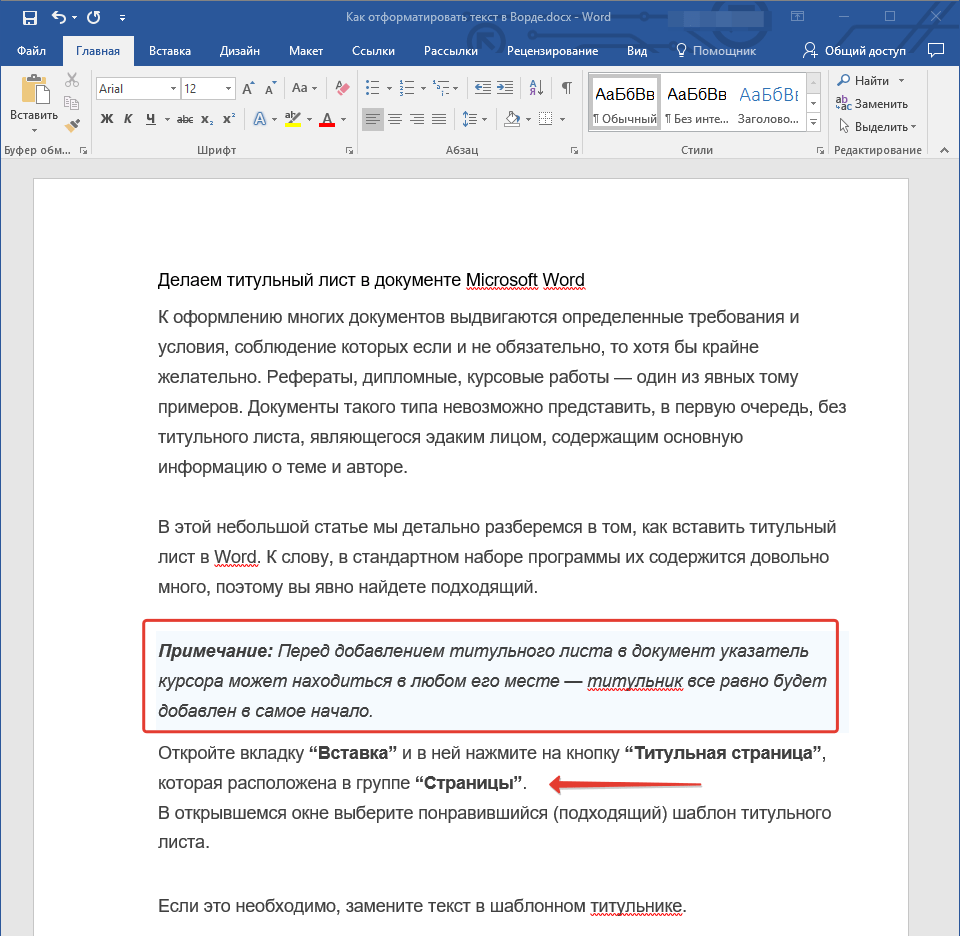
Выбрав подходящий шрифт для основного текста (заголовки и подзаголовки пока что не торопитесь изменять), пройдитесь по всему тексту. Возможно, некоторые есть фрагменты нужно выделить курсивом или полужирным шрифтом, что-то нужно подчеркнуть. Вот пример того, как может выглядеть статья на нашем сайте.
Урок: Как подчеркнуть текст в Ворде
Выделение заголовка
С вероятностью в 99,9% у статьи, которую вы хотите отформатировать, есть заголовок, и, скорее всего, подзаголовки в ней тоже имеются. Конечно же, их нужно отделить от основного текста. Сделать это можно с помощью встроенных стилей Word, а более подробно с тем, как работать с этими инструментами, вы можете ознакомиться в нашей статье.
Урок: Как сделать заголовок в Ворде
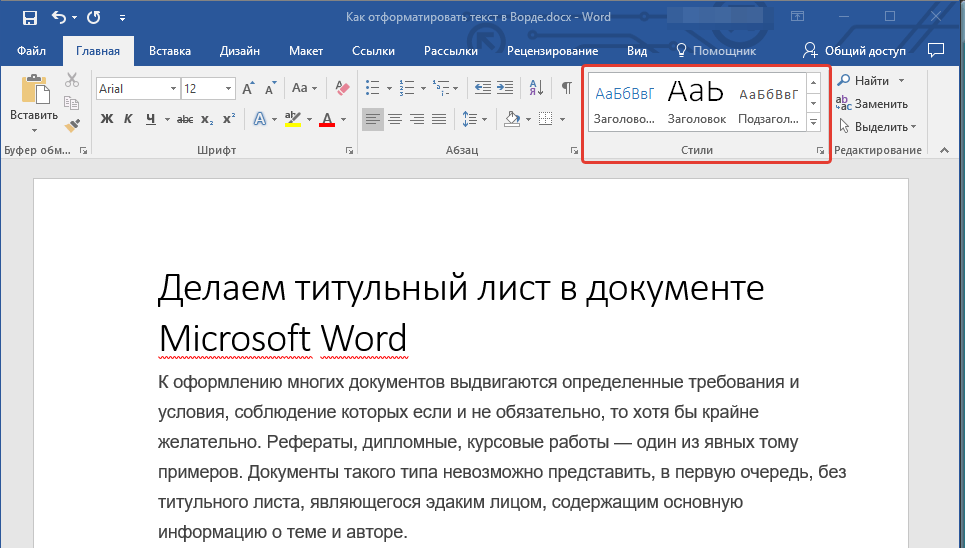
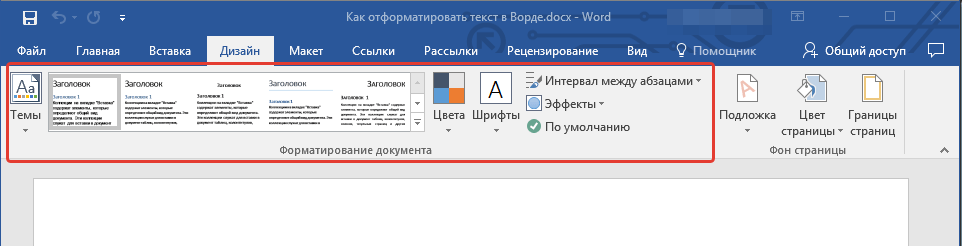
Если вы используете последнюю версию MS Word, дополнительные стили для оформления документа вы можете найти во вкладке “Дизайн” в группе с говорящим названием “Форматирование текста”.
Выравнивание текста
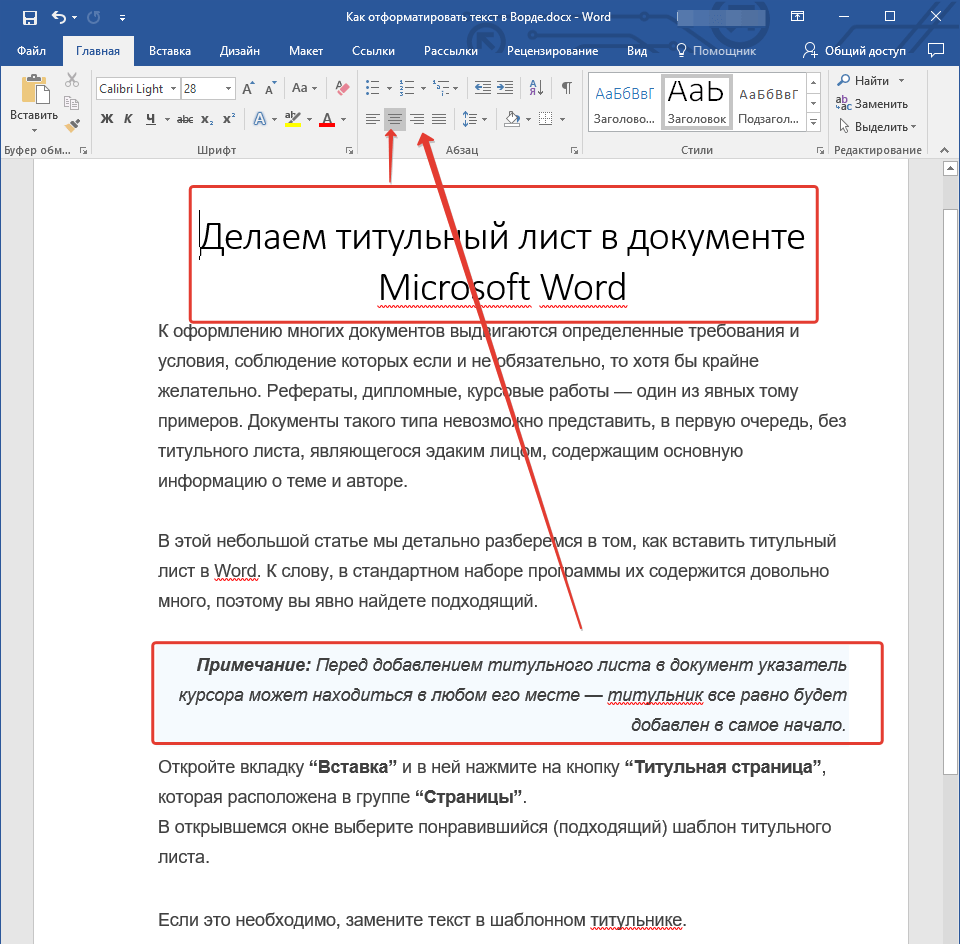
По умолчанию текст в документе выравнивается по левому краю. Однако, если это необходимо, вы можете изменить выравнивание всего текста или отдельно выделенного фрагмента так, как вам это необходимо, выбрав один из подходящих вариантов:
- По левому краю;
- По центру;
- По правому краю;
- По ширине.
Урок: Как выровнять текст в Ворде
Инструкция, представленная на нашем сайте, поможет вам правильно расположить текст на страницах документа. Выделенные красным прямоугольником фрагменты текста на скриншоте и связанные с ними стрелки показывают, какой стиль выравнивания выбран для данных частей документа. Остальное содержимое файла выровнено по стандарту, то есть, по левому краю.
Изменение интервалов
Расстояние между строчками в MS Word по умолчанию составляет 1,15, однако, его всегда можно изменить на большее или меньшее (шаблонное), а также вручную задать любое подходящее значение. Более подробную инструкцию касательно того, как работать с интервалами, изменять и настраивать их вы найдете в нашей статье.
Урок: Как изменить межстрочный интервал в Ворде

Помимо интервала между строками, в Word также можно изменить и расстояние между абзацами, причем, как до них, так и после. Опять-таки, вы можете выбрать шаблонное значение, которое вас устраивает, или задать собственное вручную.
Урок: Как изменить интервал между абзацами в Ворде
Примечание: Если заголовок и подзаголовки, которые имеются в вашем текстовом документе, оформлены с помощью одного из встроенных стилей, интервал определенного размера между ними и следующими абзацами задается автоматически, а зависит он от выбранного стиля оформления.
Добавление маркированных и нумерованных списков
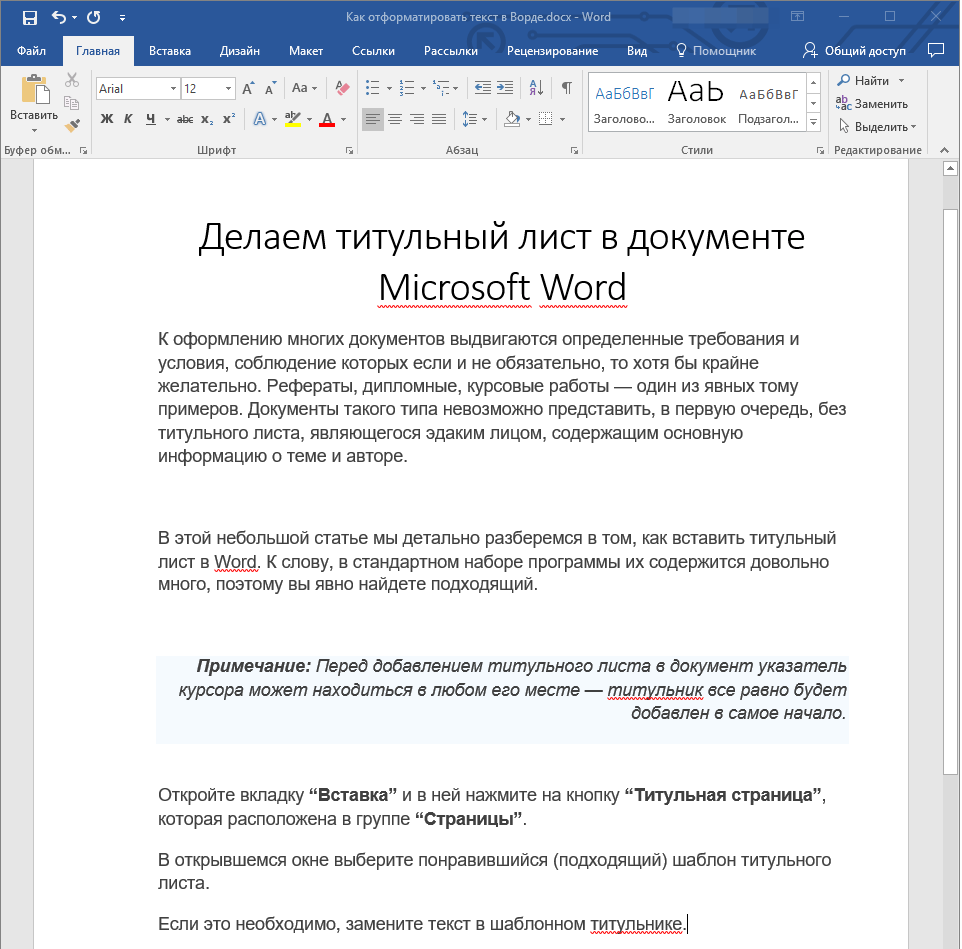
Если в вашем документе содержатся списки, незачем нумеровать или уж тем более маркировать их вручную. В Microsoft Word для этих целей предусмотрены специальных инструменты. Они, как и средства для работы с интервалами, расположены в группе “Абзац”, вкладка “Главная”.

- Выделите фрагмент текста, который необходимо преобразовать в маркированный или нумерованный список.
- Нажмите одну из кнопок (“Маркеры” или “Нумерация”) на панели управления в группе “Абзац”.
- Выделенный фрагмент текста преобразуется в красивый маркированный или нумерованный список, в зависимости от того, какой из инструментов вы выбрали.

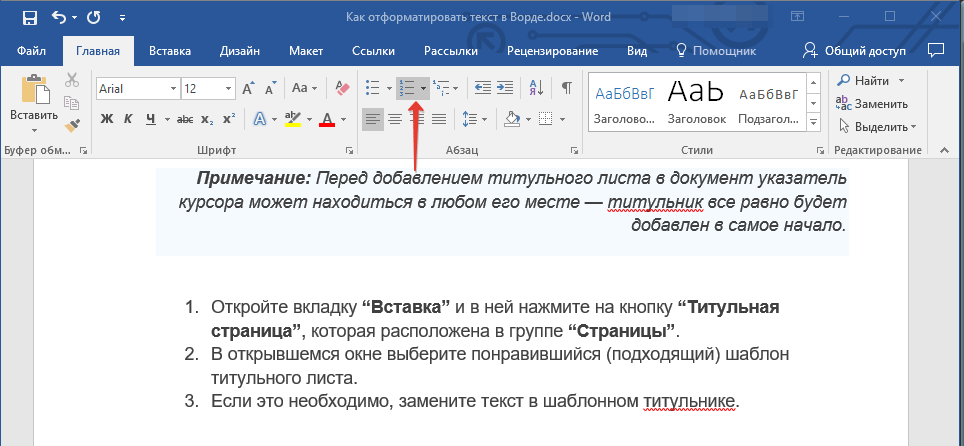
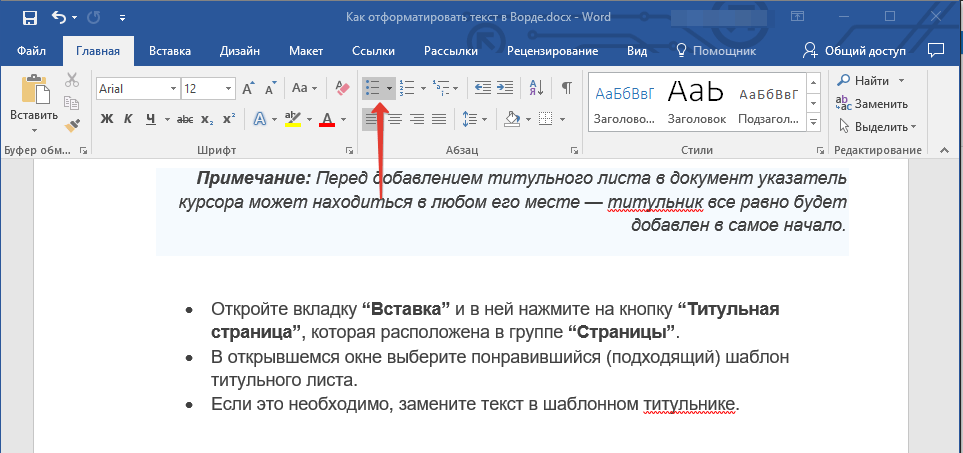
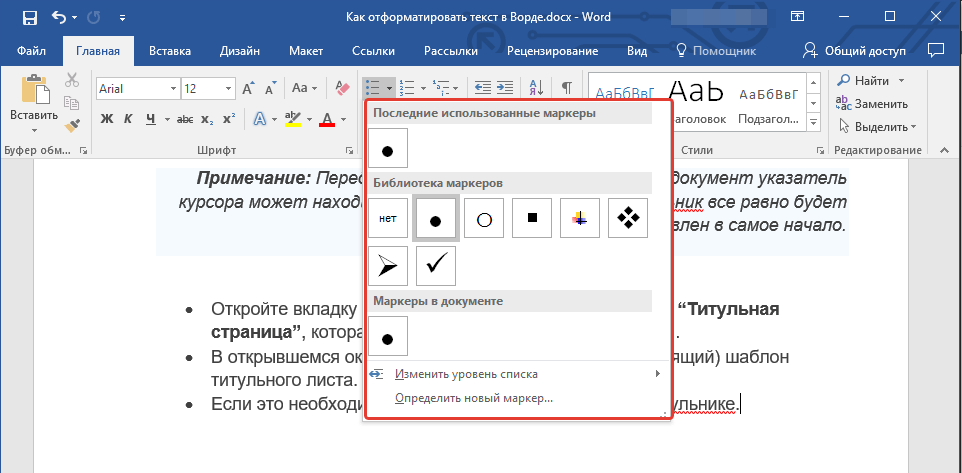
Если развернуть меню кнопок, отвечающих за списки (для этого нужно нажать на небольшую стрелочку справа от значка), вы можете увидеть дополнительные стили оформления списков.
Урок: Как в Ворде сделать список в алфавитном порядке
Дополнительные операции
В большинстве случаев того, что мы уже описали в данной статье и остальном материале по теме форматирования текста более, чем достаточно для оформления документов на должном уровне. Если же вам этого будет мало, либо же вы просто пожелаете внести какие-то дополнительные изменения, коррективы и т. д. в документ, с большой вероятность, вам будут очень полезны следующие статьи:
Уроки по работе с Microsoft Word:
Как сделать отступы
Как сделать титульный лист
Как пронумеровать страницы
Как сделать красную строку
Как сделать автоматическое содержание
Табуляция
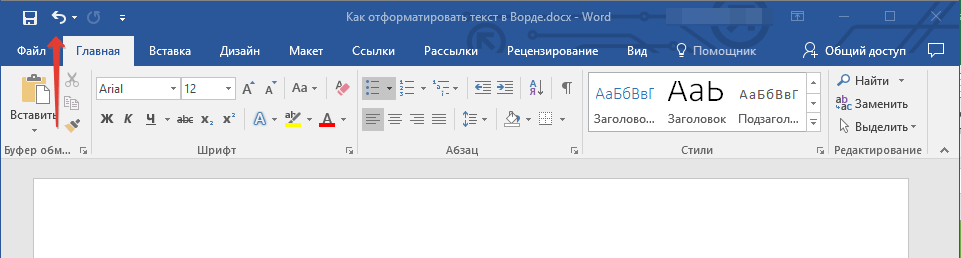
Если во время оформления документа, при выполнении той или иной операции по его форматированию, вы допустили ошибку, ее всегда можно исправить, то есть, отменить. Для этого просто нажмите на закругленную стрелку (направленную влево), расположенную возле кнопки “Сохранить”. Также, для отмены любого действия в Ворде, будь то форматирование текста или любая другая операция, можно использовать комбинацию клавиш “CTRL+Z”.
Урок: Горячие клавиши в Word
На этом мы смело можем закончить. Теперь вы точно знаете, как отформатировать текст в Ворде, сделав его не просто привлекательным, а хорошо читабельным, оформленным в соответствии с выдвигаемыми требованиями.
Наша группа в TelegramПолезные советы и помощь
Форматирование документа в Microsoft Word может превратить обычный текстовый файл в профессиональный, изысканный документ. кусок Работа. От установки полей и выбор шрифты для вставки заголовков и создание пунктов спискаОсвоение этих инструментов может улучшить ваши навыки письма и помочь вам общаться более ясно. Ли Вы составление школьного отчета, составление делового предложения или просто желание улучшить дизайн документа, зная, как его форматировать in Слово — бесценный навык. Это подробное руководство проведет вас через весь процесс один шаг за раз.
Содержание
Понимание ленты
Лента — это панель инструментов в верхней части интерфейса Microsoft Word, содержащая вкладки, такие как «Главная», «Вставка», «Дизайн» и другие. Каждая вкладка содержит многочисленные команды, которые позволяют редактировать и форматировать документ. Знакомство с лентой — ваш первый шаг к эффективному форматированию.
Главная вкладка
Вкладка «Главная» содержит основные инструменты форматирования, такие как тип шрифта, размер, цвет, жирный, курсив и подчеркивание. Она также содержит параметры выравнивания абзацев, маркеров, нумерации и отступов.
Вставить вкладку
Вкладка «Вставка» позволяет добавлять такие элементы, как таблицы, изображения, фигуры и заголовки или нижние колонтитулы вашего документа. Эти элементы могут улучшить читаемость и визуальную привлекательность вашего текста.
Дизайн вкладки
Вкладка «Дизайн» предоставляет выбор тем, стилей и параметров форматирования документа, которые могут мгновенно преобразить внешний вид вашего файла Word.
Настройка вашего документа
Прежде чем приступить к форматированию текста, важно правильно настроить документ. Это включает организацию полей, ориентацию страницы и интервалы.
Поля
Поля определяют пространство между краем страницы и вашим содержимым. Чтобы задать поля:
- Перейдите на вкладку «Макет».
- Нажмите «Поля».
- Выберите один из готовых вариантов или нажмите «Пользовательские поля», чтобы задать свои собственные.
Ориентация страницы
Ваш документ может быть настроен в «книжной» или «альбомной» ориентации.
- Перейдите на вкладку «Макет».
- Нажмите «Ориентация».
- Выберите «Портрет» или «Пейзаж».
Интервал между строками
Правильный межстрочный интервал улучшает читаемость. Чтобы настроить межстрочный интервал:
- Выделите текст, который вы хотите отформатировать.
- Go на вкладку «Главная».
- Выберите значок «Интервал между строками и абзацами».
- Выберите желаемый интервал.
Форматирование текста
Форматирование текста делает ваш документ читабельным и визуально привлекательным. Вы можете форматировать текст несколькими способами, и эти основы помогут вам начать.
Изменение шрифтов
Разные шрифты служат разным целям. Для официальных документов используйте шрифты вроде Times New Roman или Arial.
- Выделите текст.
- Перейдите на вкладку «Главная».
- Выберите шрифт из выпадающего меню.
Настройка размера и цвета шрифта
Размер и цвет шрифта могут подчеркнуть определенные разделы текста.
- Выделите текст.
- На вкладке «Главная» выберите нужный размер и цвет из выпадающих меню.
Использование жирного шрифта, курсива и подчеркивания
Эти стили могут подчеркнуть ключевые моменты.
- Выделите текст.
- Нажмите «Жирный», «Курсив» или «Подчеркнутый» на вкладке «Главная».
Использование заголовков и стилей
Часть обучения форматированию в Word включает заголовки и стили. Они не только помогают организовать ваш документ, но и облегчают читателю навигацию.
Применение заголовков
- Выделите текст, который вы хотите превратить в заголовок.
- Перейдите на вкладку «Главная».
- Выберите один из стилей заголовков в группе «Стили».
Настройка стилей
Вы можете изменять существующие стили в соответствии со своими потребностями.
- Щелкните правой кнопкой мыши по стилю в группе «Стили».
- Нажмите «Изменить».
- Внесите необходимые изменения и нажмите «ОК».
Вставка списков и таблиц
Списки и таблицы сделают ваш документ более организованным и легким для восприятия.
Маркеры и нумерация
- Выделите текст для вашего списка.
- На вкладке «Главная» нажмите на значки «Маркеры» или «Нумерация».
Создание таблиц
- Перейдите на вкладку «Вставка».
- Нажмите «Таблица» и выберите размеры.
Верхние и нижние колонтитулы необходимы для добавления такой информации, как номера страниц или названия документов.
Вставка верхних и нижних колонтитулов
- Перейдите на вкладку «Вставка».
- Нажмите «Верхний колонтитул» или «Нижний колонтитул» и выберите стиль.
- Введите текст.
Номера страниц
- В режиме «Верхний колонтитул» или «Нижний колонтитул» перейдите на вкладку «Вставка».
- Нажмите «Номер страницы» и выберите местоположение.
Использование разделов и разрывов
Разделы и разрывы позволяют разделить документ на части, что упрощает форматирование разных разделов по-разному.
Добавление разрывов разделов
- Перейдите на вкладку «Макет».
- Нажмите «Перерывы».
- Выберите тип отдыха, который соответствует вашим потребностям.
Добавление визуальных элементов
Визуальные элементы, такие как изображения, диаграммы и SmartArt, могут сделать ваш документ более интересным.
Вставка изображений
- Перейдите на вкладку «Вставка».
- Нажмите «Изображения» и выберите нужное изображение.
Добавление SmartArt
- Перейдите на вкладку «Вставка».
- Нажмите «SmartArt» и выберите графику, соответствующую вашему контенту.
Последние штрихи
Прежде чем закончить, крайне важно проверить свою работу на предмет любых проблем с форматированием или ошибок.
Проверка орфографии и грамматики
- Перейдите на вкладку «Обзор».
- Нажмите «Правописание и грамматика».
Предварительный просмотр и печать
- Нажмите «Файл».
- Выберите «Печать», чтобы просмотреть и распечатать документ.
В. Как изменить стиль шрифта в Word?
A. Чтобы изменить стиль шрифта, выделите текст, который хотите изменить. Затем перейдите на вкладку «Главная» и щелкните раскрывающееся меню шрифтов. Выберите нужный шрифт из списка.
В. Как настроить межстрочный интервал в Word?
A. Чтобы изменить межстрочный интервал, начните с выбора нужного текста. Затем перейдите на вкладку «Главная» и выберите кнопку «Междустрочный интервал», которую можно узнать по значку со стрелками вверх и вниз. Выберите предпочтение интервала из доступных вариантов.
В. Как я могу создать маркеры в моем документе?
A. Чтобы создать маркеры, выделите текст, который вы хотите превратить в список. Затем перейдите на вкладку «Главная» и нажмите кнопку «Маркеры». Выделенный вами текст изменится на маркированный список.
В. Как установить поля в Word?
A. Чтобы задать поля, перейдите на вкладку «Макет». Нажмите кнопку «Поля», и вы увидите варианты различных настроек полей. Выберите один из них или нажмите «Пользовательские поля», чтобы задать свои собственные.
В. Каков процесс добавления заголовка в мой документ?
A. Чтобы добавить заголовок, перейдите на вкладку Вставка и нажмите Заголовок. Вы можете выбрать готовый дизайн или нажать «Изменить заголовок», чтобы создать свой собственный. Введите то, что вы хотите видеть в заголовке.
В. Как вставить номера страниц в документ?
A. Чтобы добавить номера страниц, перейдите на вкладку Вставка и выберите Номер страницы. Затем решите, где вы хотите, чтобы отображались номера страниц, например, вверху или внизу страницы.
В. Как создать таблицу в Word?
A. Чтобы создать таблицу, перейдите на вкладку Вставка и нажмите Таблица. Затем вы можете выбрать необходимое количество строк и столбцов, перетаскивая мышь по сетке, или нажать «Вставить таблицу» для получения дополнительных опций.
В. Как изменить выравнивание текста?
A. Чтобы изменить выравнивание текста, выделите текст, который вы хотите выровнять. Перейдите на вкладку «Главная» и найдите раздел «Выравнивание». Выберите «По левому краю», «По центру», «По правому краю» или «По ширине» в зависимости от того, как вы хотите выровнять текст.
В. Как применить стили к заголовкам?
A. Чтобы применить стили к заголовкам, выберите текст, который вы хотите использовать в качестве заголовка. Затем перейдите на вкладку «Главная» и выберите стиль из раздела «Стили», например «Заголовок 1» или «Заголовок 2».
В. Как сделать текст курсивом или полужирным?
A. Чтобы отформатировать текст курсивом, выделите текст и нажмите Ctrl + I. Чтобы сделать текст жирным, выделите текст и нажмите Ctrl + B. Вы также можете использовать кнопки на вкладке «Главная» для обоих эффектов.
Заключение
Освоение форматирования в Word может стать переломным моментом в создании профессиональных, отточенных документов. Понимая и используя такие инструменты, как лента, заголовки, списки и визуальные элементы, вы можете значительно улучшить качество и читаемость ваших документов. Удачного форматирования!
Источник статьи
Автор24
— учеба по твоим правилам
Определение 1
Форматирование текста в Microsoft Word — это процесс внешнего оформления текста с целью сделать его красивым и удобным для чтения, посредством коррекции характеристик шрифта, цветового оформления и других параметров.
Введение
Программа Microsoft Word является текстовым редактором, который предназначен для формирования, просмотра и коррекции документации в текстовом формате, с возможностью использования некоторых форматов табличных и матричных структурных построений. Это приложение является продукцией компании Microsoft и входит в состав набора программ Microsoft Office. Первый вариант был написан для компьютеров IBM PC, которые работали под операционной системой DOS, в начале восьмидесятых годов двадцатого века. Затем появились исполнения этой программы и для Microsoft Windows. В настоящее время используется версия Microsoft Office Word 2019 для Windows и macOS. Эта программа считается на сегодняшний день самым известным и широко используемым текстовым редактором. Форматирование документов различных вариантов Word изменяется, но не столь значительно. Однако следует отметить, что форматирование, используемое в последних вариантах программы, не всегда отображается в устаревших версиях. Но предусмотрена возможность сохранить документ с частичной утратой форматирования и с последующим открытием в устаревшей версии Word.
Форматирование текста в Microsoft Word
В начале следует выбрать необходимый шрифт и вид изображения текстовой информации. Выбор осуществляется в группе шрифтов панели управления. Пример приведён ниже:
Рисунок 1. Форматирование текста в Microsoft Word. Автор24 — интернет-биржа студенческих работ
После выбора необходимого шрифта для основной части текста (не касаясь заголовков и подзаголовков), необходимо проанализировать весь текст. Вероятно, отдельные части текста требуется выделить курсивом или другим особенным типом шрифта, где-то добавить подчёркивание и так далее.
Изменённый вариант документа в Word, может иметь, к примеру, такой вид:

Рисунок 2. Форматирование текста в Microsoft Word. Автор24 — интернет-биржа студенческих работ
«Форматирование текста в Microsoft Word» 👇
Доступные инструменты для коррекции параметров шрифта:

Рисунок 3. Инструменты для коррекции параметров шрифта. Автор24 — интернет-биржа студенческих работ
-
Окно для выбора требуемого текстового шрифта.
-
Окно для выбора необходимых размеров шрифта.
-
Окно для выполнения поочерёдного увеличения размеров шрифта на один пункт, согласно доступному перечню размеров из пункта два.
-
Окно для поочерёдного уменьшения размеров шрифта на один пункт, согласно доступному перечню размеров из пункта два.
-
Окно для выбора изображения шрифта. Доступные варианты:
- Как в тексте.
- Все символы пишутся строчными.
- Все символы пишутся прописными.
- Начало пишется прописными.
- Выполнить изменение регистра.
-
Убрать всё форматирование из выделенного участка и оставить лишь текст.
-
Выбор полужирного формата текста.
-
Выбор шрифта курсив (наклон символов).
-
Выбор подчёркивания выделенного фрагмента текста с возможностью выбора типа линии и её цвета.
-
Выбор зачёркивания выделенного текстового фрагмента.
-
Выбор задания индексных символов внизу строки.
-
Выбор задания уменьшенных символов, обозначающих степень, вверху строки.
-
Выбор коррекции внешнего оформления текста из предлагаемой галереи.
-
Выбор цветового фона текста из предлагаемого набора.
-
Выбор расширения шрифтовых настроек. Откроется в другом окне.
-
Выбор цвета самого текста из предлагаемого широкого набора.
Выделение заголовка
Заголовки, как правило, должны отделяться от основного текста. Выполнить эту процедуру возможно при помощи встроенных стилей Word. Ниже приведён пример с использованием группы стили:

Рисунок 4. Выделение заголовка. Автор24 — интернет-биржа студенческих работ
В случае работы с последней версией MS Word, добавочный набор стилей для оформления документа находится на вкладке «Дизайн» в разделе «Форматирование текста». Ниже представлена вкладка «Дизайн»:

Рисунок 5. Дизайн. Автор24 — интернет-биржа студенческих работ
Выравнивание текста
По умолчанию текст в документе выравнивается по левому краю. Однако, если это необходимо, вы можете изменить выравнивание всего текста или отдельно выделенного фрагмента так, как вам это необходимо, выбрав один из подходящих вариантов:
- Выравнивание по левому краю.
- Выравнивание по центральной части.
- Выравнивание по правой стороне.
- Выравнивание по ширине.
Задание интервалов
По умолчанию дистанция между строками в MS Word устанавливается 1,15 см, но этот интервал возможно корректировать как в большую, так и в меньшую стороны путём выбора из предлагаемых вариантов, но кроме этого возможно задавать вручную необходимую величину интервала. Кроме задания интервалов между строчками, имеется возможность, также, менять интервал между абзацами. При этом интервал можно задавать как до абзаца, так и после него. Есть, также, возможность установить интервал из предложенного набора вариантов или установить необходимый вручную. Но необходимо помнить, что когда заголовки или подзаголовки, имеющиеся в тексте, оформлялись при посредстве выбранного встроенного стиля, то интервалы выбранной величины между ними и последующими абзацами формируются в автоматическом режиме, зависящем от назначенного стилевого оформления.
Формирование списков
Если в документе должны быть какие-либо списки, то их нумерацию и маркировку возможно автоматизировать. В Microsoft Word для этого имеется специальный инструментальный набор. Он, аналогично инструментам задания интервалов, находится в группе «Абзац», во вкладке «Главная». Эта операция выполняется следующим образом:
- Необходимо выделить текстовый участок, который требуется переоформить как маркированный или нумерованный список.
- Далее надо нажать нужную клавишу («нумерация» или «маркеры») на главной вкладке в «Абзаце».
- После нажатия клавиши, выбранный текстовый участок будет преобразован в отличный нумерованный или маркированный список, что определяется выбором соответствующей клавиши.
Необходимо отметить, что есть возможность посмотреть все возможные стили оформления списков, если нажать на стрелку справа от знака. В подавляющем большинстве случаев, описанных выше операций по форматированию текстовых документов, вполне хватает для конструирования документации на достаточно высоком уровне.
Рассмотрим третий этап подготовки документа на компьютере — форматирование текста.
Форматирование текста — изменение внешнего вида текста.
В текстовом процессоре MS Word есть два способа форматирования текста: символьное форматирование и форматирование абзацев.
Символьное форматирование имеет следующие параметры:
- тип шрифта (гарнитура),
- размер шрифта (кегль),
- начертание,
- подчеркивание символов,
- цвет текста,
- видоизменения символов, например, изменение регистра символов или установка свойства «скрытый текст»,
- выделение цветом или рамкой фрагмента текста.
Word позволяет быстро и просто вводить и менять шрифт. Форматирование шрифта выполняется с помощью Панели форматирования или в диалоговом окне Шрифт. Быстро попасть в это окно можно через контекстное меню. Для этого надо щелкнуть правой клавишей мыши на нужном слове или выделенном фрагменте.
В открывшемся диалоговом окне можно задать вид шрифта (название гарнитуры), размер, начертание (прямое, полужирное, курсив), один из видов подчеркивания, специальные эффекты. Кроме этого, можно выбрать один из 16 цветов шрифта.

Рис. \(1\) Диалоговое окно Шрифт
Если изменить формат шрифта во время ввода текста, то эта команда будет действовать до ее отмены. Если нужно переформатировать символ после ввода, то его надо выделить. Если же нужно переформатировать целое слово после ввода, то достаточно вместо его выделения зафиксировать курсор на любой букве этого слова.
Абзац, как и любой объект, имеет свои параметры:
- ширина;
- способ выравнивания строк (по левому краю, по правому краю,по центру, по ширине);
- положение на странице;
- отступ в первой строке;
- межстрочное расстояние;
- интервал между абзацами.
Форматировать абзацы можно непосредственно при наборе текста или после его окончания. Форматирование может производиться с помощью диалогового окна Абзац, а также с помощью Панели форматирования.
Диалоговое окно Абзац можно вызвать с помощью контекстного меню. В поле Отступ счетчиками задаются отступы абзаца относительно правой и левой границ текста. Раскрывающийся список Первая строка позволяет установить начало первой строки на уровне левой границы абзаца, сформировать красную строку в виде отступа или выступа. В поле Интервал можно установить расстояние между форматируемым абзацем и соседними с ним. Для этого используются счетчики Перед и После. Раскрывающийся список Межстрочный (междустрочный) позволяет изменить расстояние между строчками абзаца. В раскрывающемся списке Выравнивание можно выбрать один из четырех вариантов: по левому или правому краям, по ширине (по обоим краям) или по центру.

Рис. \(2\) Диалоговое окно Абзац
Для форматирования нескольких расположенных друг за другом абзацев их необходимо предварительно выделить. При форматировании одного абзаца достаточно установить курсор в любом месте этого абзаца.
Кроме описанных способов форматирования абзаца в некоторых случаях абзацы, на которые хотят обратить особое внимание, выделяют рамкой или затенением. Для этого используют диалоговое окно Обрамление и заливка абзаца, которое вызывается командой Обрамление и заливка меню Формат.