
Установка ПО «ТехноКад-Экспресс» и электронной подписи
Установка ПО «ТехноКад-Экспресс» и электронной подписи.
Скачайте дистрибутив по ссылке http://www.technokad.ru/upload/www/tereal.rar,
распакуйте и запустите исполняемый файл.
В окне установки перейдите в раздел «Установка и настройка ПО «ТехноКад-Экспресс» и электронной подписи».

Для работы с электронной подписью необходимо установить СКЗИ КриптоПро CSP.
На данный момент сертифицированы и актуальны 2 версии:
КриптоПро CSP 3.6 — данный дистрибутив предназначен для установки в операционных системах: Windows XP, Vista, 7, 8.0; Windows Server 2003, 2003 R2, 2008, 2008 R2, 2012.
КриптоПро CSP 3.9 — данный дистрибутив предназначен для установки в операционных системах: Windows XP, Vista, 7, 8.0, 8.1, 10; Windows Server 2003 R2, 2008, 2008 R2, 2012, 2012 R2.
Кликните по кнопке с версией КриптоПро CSP подходящей для Вашей операционной системы и заранее приобретенной лицензии.

В появившемся окне нажмите на кнопку «Установить»
Нажмите кнопку «Далее».

Выберите пункт «Я принимаю условия лицензионного соглашения» и нажмите «Далее»

На следующем шаге необходимо ввести серийный номер КриптоПро CSP и нажать кнопку «Далее».

Если данного шага не будет, то в дальнейшем ввести лицензию Вы можете, запустив КриптоПро CSP
«Пуск КриптоПро КриптоПро CSP Общие» и нажать кнопку «Ввод лицензии»
Данные серийного номера находятся в карточке абонента, которая должна поступить на Вашу электронную почту.

В случае, если Вы еще не успели приобрести лицензию на СКЗИ КриптоПро CSP или нет возможности вписать серийный номер, то можете оставить строку «Серийный номер» в окне установки пустой, в таком случае будет установлена временная лицензия сроком на 3 месяца со дня установки. Серийный номер можно будет указать в течении этого времени.
Выберите пункт установки «Обычная» и нажмите кнопку «Далее».

Нажмите кнопку «Установить» и дождитесь окончания установки.

По окончанию установки нажмите на кнопку «Готово»

После установки КриптоПро CSP, необходимо установить ПО «ТехноКад-Экспресс».
Для этого в окне установки кликните по кнопке ПО «ТехноКад-Экспресс».

В появившемся окне кликните по кнопке «Установить» («Install»).

После установки, программа произведет первый запуск.
Необходимо ознакомиться с лицензионным соглашением и затем кликнуть по кнопке «Принимаю».

По окончанию установки откроется программа «ТехноКад-Экспресс».
После установки программы, необходимо сгенерировать электронную подпись.
Кликните по кнопку «Управление сертификатами» для начала генерации сертификата.

В открывшемся мастере управления сертификатами нажмите «Далее»

Выберите пункт «Вход с маркером временного доступа для получения сертификата», в поля «ID маркера» и «Пароль», введите данные из карточки временного доступа, которая так же должна поступить на Вашу электронную почту и нажмите «Далее».


На следующем шаге выберите пункт «Создать сертификат» и нажмите «Далее»


Для начала генерации сертификата необходимо распечатать документы, подписать, сканировать и приложить скан образы подписанных документов в окне выбора


ВНИМАНИЕ: Для того, чтобы сканированные образы успешно прикрепились, необходимо чтобы их размер не превышал значения в 3.5 Mb.
В появившемся окне необходимо выбрать место для хранения ЭП:
Реестр компьютера или съемный носитель (дискета или флэшка).
Если хотите работать с ЭП без использования флэшки или дискеты, выбираете хранилище «Реестр». Если хотите работать со съемного носителя выбираете хранилище «Дисковод» и букву Вашей флэшки или дискеты.
После выбора хранилища Нажмите «ОК».

В следующем окне КриптоПро CSP «Биологический датчик случайных чисел», необходимо нажимать любые клавиши на клавиатуре или двигать мышью, пока не заполнится строка и не пропадет окно.
В следующем окне Вы можете установить пароль для будущей ЭП. Для этого придумайте пароль, введите его в строку «Новый пароль», продублируйте в строку «Подтверждение» и нажмите «ОК».
Если не хотите устанавливать пароль, оставьте обе строки пустыми и нажмите «ОК»
ВНИМАНИЕ: Так как пароль устанавливается Вами самостоятельно, необходимо его запомнить или записать.
Если пароль будет забыт или утерян, дальнейшее использование электронной подписи станет невозможным! И в этом случае необходимо будет заказывать платную слугу по перевыпуску ЭП!
На последнем шаге, на сотовый телефон, который Вы указали в заявлении на подключение, поступит смс сообщение с одноразовым паролем, который необходимо будет ввести в соответствующее поле и нажать кнопку «Готово».
На ввод одноразового пароля выделяется полторы минуты. Если Вы не успели ввести пароль за данное время, необходимо нажать на кнопку «Запросить пароль повторно». На сотовый телефон поступит новое смс сообщение с другим одноразовым паролем, который необходимо будет ввести в соответствующее поле и нажать кнопку «Продолжить».
Для завершения выпуска сертификата необходимо распечатать карточку сертификата, подписать, сканировать и приложить скан образ подписанной карточки в окне выбора в течении 15 минут.


После выбора скан образа карточки сертификата будет выпущен сертификат и Вы сможете увидеть его в списке сертификатов в программе.
Кликните по сертификату и нажмите кнопку «Выбрать» для входа в программу.

При запуске, программа проверяет наличие обновлений. При наличии обновлений происходит загрузка файлов, необходимо дождаться окончания загрузки, до появления основного окна.

При первом запуске, автоматически откроется окно «Настройки». Во вкладке «отправитель» нажмите кнопку «Заполнить автоматически» для внесения данных из сертификата, пустые поля необходимо будет заполнить вручную.

Перейдите на вкладку «Получатель». В строку «Наименование» напишите любое имя, к примеру, Росреестр. Выберите ваш код региона и нажмите кнопку «Сохранить».

После проведенных действия программа готова к работе.
Источник
Инструкция по работе с личным кабинетом https://private. technokad. ru

Инструкция
по работе с личным кабинетом https://private.technokad.ru
Услуги доступные в Личном кабинете Вход в личный кабинет Продление электронной подписи Продление сопровождения ПО Внеплановая замена электронной подписи
1. Услуги, доступные абонентам с сертификатом «Кадастровый инженер и пользователь Портала»
Регистрация последующего рабочего места и
Регистрация последующего рабочего места (без лицензии «КриптоПро»)
заказывается для регистрации рабочего места для другого сотрудника Вашей компании;
Регистрация пользователя в УЦ
применяется при приобретении электронной подписи для другого сотрудника Вашей компании
Обновление лицензии «КриптоПро» 3.6 и 3.9
используется, при обновлении операционной системы до Windows 8.1
Внеплановое изготовление карточки временного доступа для пользователя УЦ
применяется в случае утери ключа подписи, а также в случае изменения персональных данных (смены фамилии, паспортных данных)
Продление срока действия КСКП ЭП* сроком на один год пользователя УЦ**
применяется при продлении электронной подписи
Сопровождения ПО сроком на 1 год*
заказывается для продления и использования программного обеспечения «ТехноКад-Экспресс» в течение следующего года
Удаленная установка и настройка рабочего места
заказывается при блокировке работы с системой «ТехноКад-Экспресс» за задолженность. Разблокировка действует в течении 3-х календарных дней
заказывается кадастровым инженером для выдачи ЭП правообладателям с целью использования электронной подписи правообладателя для подачи заявления на учет изменений через Портал Росреестра
2. Вход в Личный кабинет
Вход осуществляется с помощью браузера Internet Explorer версии 8 и выше по ссылке http://www. technokad. ru/ , либо с помощью функции «Личный кабинет» в программе «Технокад-Экспресс».

Вход в «Личный кабинет» осуществляется с использованием действующего сертификата — «Вход по сертификату».

Если срок действия сертификата истек, вход в Личный кабинет осуществляется по логину и паролю, указанному в карточке абонента, — «Вход по паролю».


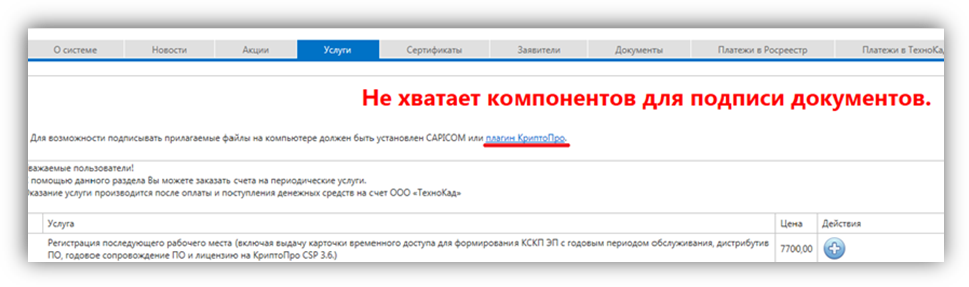
Если при входе появилось сообщение «Не хватает компонентов для подписи документов» необходимо скачать плагин для подписания документов в браузере Internet Explorer, кликнув по гиперссылке «плагин «КриптоПро»»
Услуга «Продление электронной подписи»
Т. к. срок действия электронной подписи 1 год, ее необходимо продлять.
Шаг 1. В течение одного календарного месяца до окончания срока действия КСКП ЭП* счет на оплату услуги будет получен автоматически по указанной электронной почте. В Личном Кабинете (ЛК) https://private. technokad. ru вы увидите аналогичные документы, а также уже сформированные заявления.


* квалифицированный сертификат ключа проверки электронной подписи
Заявление на оказание услуг распечатать, подписать у руководителя, поставить печать организации. Заявление на изготовление сертификата ЭП, Заявление на предоставление персональных данных распечатать, подписать.

Если ранее Вы не указывали контактный номер телефона, система попросит ввести номер мобильного телефона абонента в Заявление на изготовление сертификата ЭП.
Шаг 2. Документы отсканировать, приложить и подписать.
Чтобы приложить эти документы в личном кабинете, необходимо нажать на кнопку и прикрепить документы, выбрав для каждого свой тип.
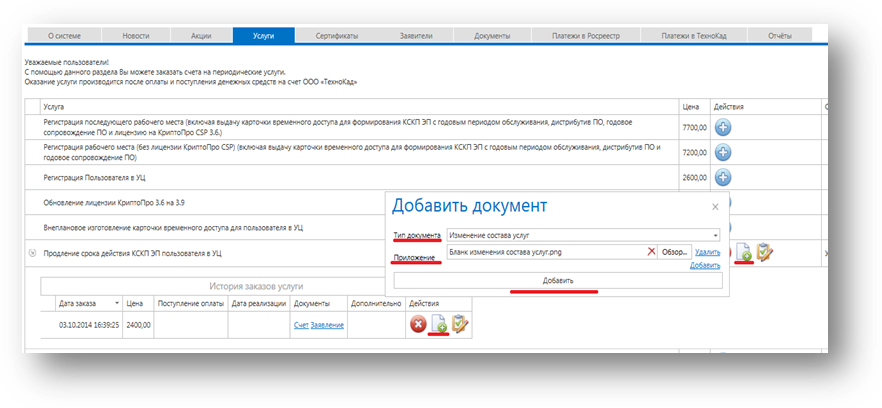
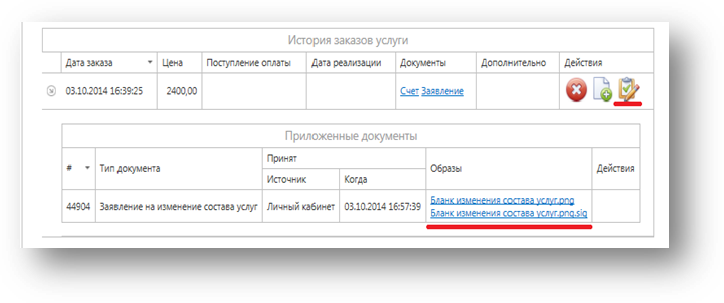
Подписать документы необходимо с помощью кнопки . При заверении в Личном кабинете электронной подписью приложенных документов бумажные оригиналы предоставлять в офис не требуется!

В случае, если подписать документы электронной подписью/приехать в наш офис/посетить нашего представителя лично нет возможности, то необходимо прислать скан паспорта, СНИЛС, аттестата кадастрового инженера, ИНН и Бланк заявления на изменение состава услуг на почту *****@***ru или приложить эти документы в Личном Кабинете и затем осуществить видеозвонок на Специалист отдела обслуживания клиентов через бесплатную программу Skype.
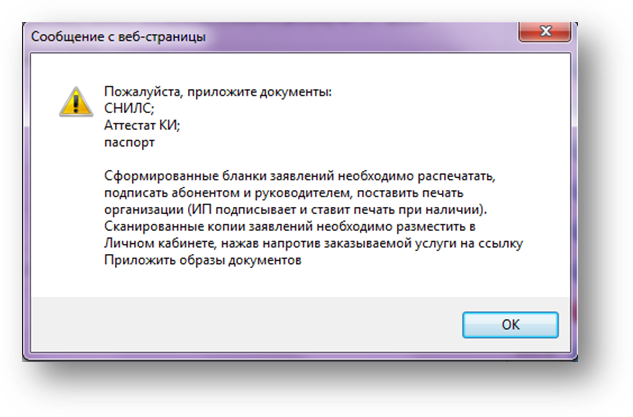
Шаг 3. Если во время заказа услуги выходит сообщение «Пожалуйста, приложите документы…», необходимо отсканировать и приложить образы документов: паспорт РФ, СНИЛС, ИНН, аттестат кадастрового инженера; ИНН, ОГРН, (для юридических лиц); ОГРН, ОГРНИП – для ИП. Это сообщение говорит о том, что ранее Вы не предоставляли сканированные образы этих документов. Процедура выполняется 1 раз, когда Вы впервые заказываете какую-либо услугу в Личном кабинете.

Шаг 4. После заказа услуги в Личном кабинете, ее оплаты и проверки специалистом компании «ТехноКад» прикрепленных в ЛК документов услуга будет предоставлена.
Чтобы продлить сертификат, необходимо зайти в Личный кабинет «вход по сертификату», на вкладке «Сертификаты» нажать кнопку «Запросить».

P. S. В случае, если сертификат уже истек, необходимо обратиться в отдел по работе с клиентами *****@***, описать ситуацию и запросить маркер временного доступа. На электронный адрес, указанный в Заявлении как контактный, будет выслан «Маркер временного доступа», с которым необходимо войти в Личный кабинет «вход по паролю» (см. раздел 2) и на вкладке «Сертификаты» запросить новый сертификат (также см. раздел «Внеплановая замена»).
Услуга «Сопровождение программного обеспечения на 1 год».
При модернизации или регистрации рабочее место в системе «ТехноКад-Экспресс» включает сопровождение программного обеспечения сроком на 1 год, которое по истечении года необходимо продлять. Для этого в Личном кабинете доступна услуга «Сопровождение программного обеспечения».
Шаг 1. В течение одного календарного месяца до окончания срока действия обслуживания ПО «ТехноКад-Экспресс» счет на оплату услуги будет получен автоматически по указанной электронной почте. В Личном кабинете (ЛК) https://private. technokad. ru вы увидите аналогичные документы, а также уже сформированные заявления.
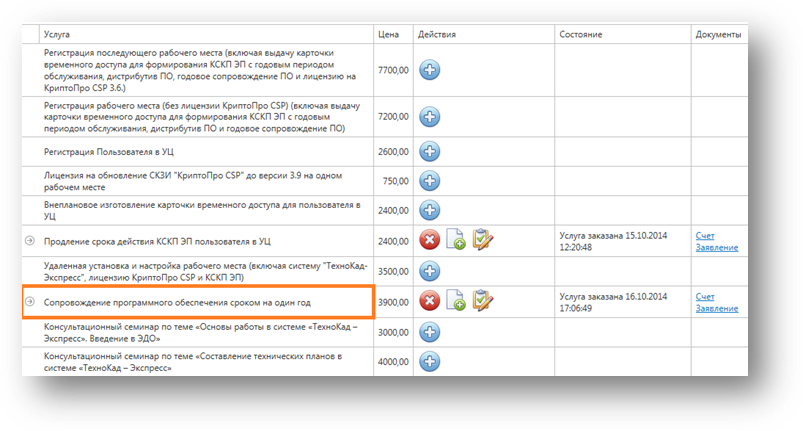
Шаг 1. – Шаг 3. аналогично разделу 3 «Продление электронной подписи». Также необходимо оплатить Счет, распечатать, подписать, отсканировать и прикрепить с помощью кнопки Бланк изменения состава услуг. Далее прикрепить сканированные образы документов, которые запросит система. Подписать электронной подписью КСКП ЭП Бланк изменения состава услуг.
После оплаты счета и проверки специалистом компании «ТехноКад» прикрепленных в ЛК документов услуга будет предоставлена, и Вы сможете зайти в программу.
P. S. Стоимость продление сопровождения программного обеспечения «ТехноКад-Экспресс» рассчитывается автоматически и зависит от суммы услуг, заказанных за истекший период. Услуга предоставляется бесплатно, если стоимость услуг за истекший период (предыдущий год) свыше 10 000 руб.
Услуга «Внеплановая замена электронной подписи».
В случае компрометации, потери, несвоевременного продления срока действия, а также при изменении персональных данных владельца сертификата ключа ЭП необходимо произвести внеплановую замену сертификата ключа электронной подписи.
Шаг 1. Чтобы заказать эту услугу, необходимо зайти в Личный кабинет с логином/паролем из карточки абонента (см. пункт 2.1 раздела «Вход в ЛК»)
Шаг 2. В разделе «Услуги» закажите данную услугу с помощью кнопки , распечатайте бланк изменения состава услуг и подпишите. Приложите сканированный образ заявления.

P. S. Если во время заказа услуги выходит сообщение: «Пожалуйста приложите документы…», необходимо отсканировать и приложить образы документов: паспорт РФ, СНИЛС, ИНН, аттестат кадастрового инженера; ИНН, ОГРН, (для юридических лиц); ОГРН, ОГРНИП – для ИП. Это сообщение говорит о том, что ранее Вы не предоставляли сканированные образы этих документов. Процедура выполняется 1 раз, когда Вы впервые заказываете какую-либо услугу в Личном кабинете.
Шаг 3. Далее необходимо указать причину, которая является основанием для заказа услуги, и оставить соответствующий комментарий.

При изменении персональных данных абонента необходимо внести новые данные физического лица и приложить документы в раздел «Приложение»:
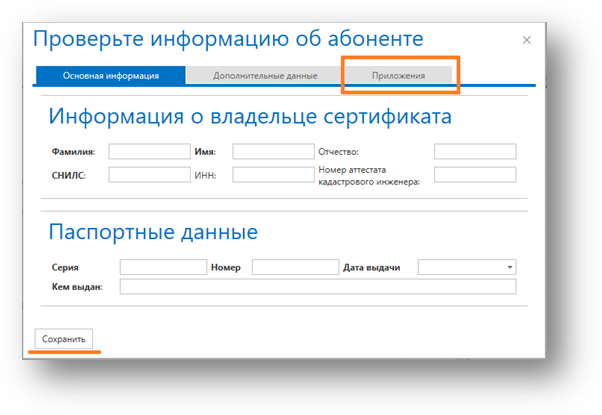
Шаг 4. Распечатать и оплатить Счет. Распечатать, подписать, отсканировать и прикрепить с помощью кнопки Бланк изменения состава услуг и Заявление на изготовление сертификата ЭП.

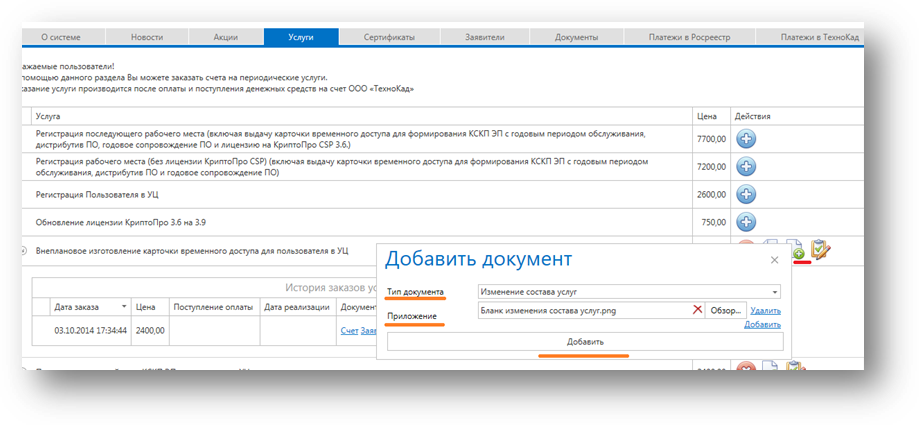
Если причина внеплановой замены – «Изменение принадлежности, изменение персональных данных», то заявления необходимо подписать электронной подписью с помощью кнопки . При этом бумажные оригиналы предоставлять в офис не требуется!
В случае, если подписать электронной подписью невозможно, то Заявление на регистрацию в УЦ, Бланк заявления на изменение состава услуг необходимо:
— прислать почтой России (нотариально заверенное!)
— или передать в офис нашей организации (в случае удаленности — представителю в регионах РФ), имея при себе паспорт РФ (нотариального заверения не требуется).
— или использовать интерактивный вариант передачи Заявления — с помощью бесплатного клиента Skype (документы при этом высылаются на электронную почту *****@***ru или прикладываются в Личном кабинете, далее осуществляется видеозвонок по Skype в отдел обслуживания клиентов).
Шаг 5. После оплаты счета и проверки специалистом компании «ТехноКад» прикрепленных в ЛК документов на электронную почту абонента будет направлена «Карточка временного доступа». С помощью нее осуществляется вход в Личный кабинет – «Вход по паролю» и запрос сертификата.


Шаг 6. Для генерации нового ключа электронной подписи – в Личном кабинете в разделе «Сертификаты» необходимо нажать кнопку «Запрос сертификата» (см. шаг 6 раздела 3 «Продление электронной подписи»).
Источник
1. БЛАНКИ НА ОТЗЫВ СЕРТИФИКАТА СКАЧАЙТЕ ДАЛЕЕ ПО ССЫЛКАМ
- —Бланки на отзыв сертификатов для юридических лиц
- —Бланки на отзыв сертификатов для физических лиц
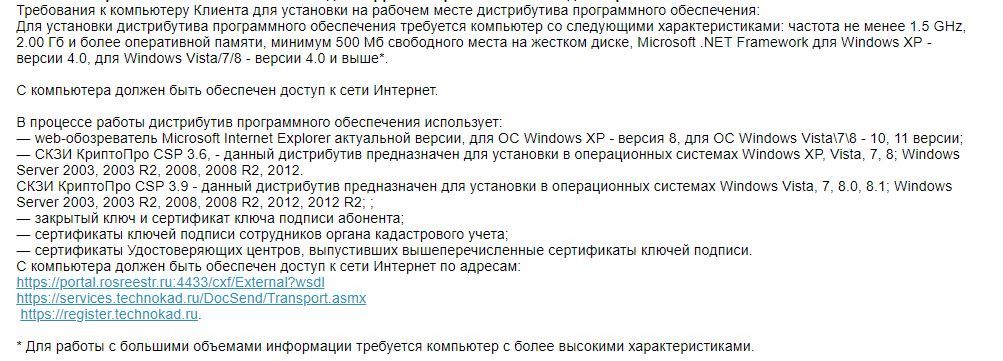
1.1. Какие Требования к работе Программного комплекса сервиса Регистрации прав?
2. УСТАНОВКА, НАСТРОЙКА КСКП ЭП И ПО
2.1 Инструкция по установке «ТехноКад-Экспресс» и электронной подписи.
2.2 Инструкция по генерации сертификата в личном кабинете.
2.3 Как сделать резервную копию электронной подписи?
2.4 Как перенести программу «ТехноКад-Экспресс» и электронную подпись на другой компьютер с сохранением данных?
2.5 После обновления не загружается «ТехноКад-Экспресс». Где можно скачать дистрибутив?
2.6 При запуске программы «ТехноКад-Экспресс» появляется ошибка: «Запуск приложения невозможен. Обратитесь к поставщику приложения».
2.7 При запуске программы «ТехноКад-Экспресс» появляется ошибка: «Необрабатываемое исключение в приложении. Работа приложения прекращена. Отправить отчет об ошибке».
2.8 После запуска программы не активна кнопка редактора.
2.9 При запуске программы «ТехноКад-Экспресс» появляется ошибка: «Нет доступа к службе доставке».
2.10 При запуске программы «ТехноКад-Экспресс» появляется ошибка: «Необрабатываемое исключение в приложении. При нажатии продолжить приложение проигнорирует ошибку и попытается продолжить работу».
2.11 При запуске программы «ТехноКад-Экспресс» появляется ошибка: «Нет доступа к службе доставки, разница между временем сервера и локальным временем этого компьютера составляет…».
2.12 При работе в программе «ТехноКад-Экспресс» пакеты долго обрабатываются и не открываются.
2.13 При работе в программе «ТехноКад-Экспресс» появляется ошибка: «Ошибка при загрузке файла данных: не удалось включить ограничения…».
2.14 При работе в программе «ТехноКад-Экспресс» появляется ошибка: «Файл данных поврежден. Невозможно ввести ограничения».
2.15 После запуска программы «ТехноКад-Экспресс» не отображаются пакеты.
2.16 Установка необходимых компонентов для работы в сервисах ТехноКад.
2.17 Установка и запуск плагина Technokad Plugin для входа в личный кабинет.
2.18 При входе в личный кабинет через сертификат, появляется и исчезает окно «Загрузка».
2.19 При генерации сертификата в личном кабинете появляется ошибка: «Внимание! Ошибка в формате запроса на сертификат: Неверный тип поля…».
2.20 При генерации сертификата возникает ошибка: «Не удалось создать пару ключей. Отказано в доступе». Как это исправить?
2.21 После генерации сертификата появляется ошибка: «Срок действия сертификата истек или еще не наступил».
2.22 Как переустановить КриптоПро CSP?
2.23 Как ввести серийный номер лицензии КриптоПро CSP?
2.24 После обновления или переустановки операционной системы Windows XP, 7, 8 на операционную систему Windows 8.1, 10 не работает программу «ТехноКад-Экспресс» и электронная подпись.
2.25 Как настроить сертификат для работы из реестра компьютера или съемного носителя?
2.26 При просмотре сертификата появляется ошибка: «В контейнере закрытого ключа отсутствует сертификат открытого ключа шифрования».
2.27 Как установить или снять пароль с контейнера закрытого ключа электронной подписи?
2.28 Как удалить сертификаты с истекшим сроком действия из справочника сертификатов?
2.29 Как установить список отзыва сертификатов?
2.30 Как поменять каталог хранения данных в программе?
2.31 Как установить КриптоПро CSP?
2.32 Инструкция по генерации электронной подписи в программе ТехноКад-Экспресс
2.33 Инструкция по продлению электронной подписи в программе ТехноКад-Экспресс
2.34 Инструкция по генерации локальной электронной подписи заявителя в программе ТехноКад-Экспресс
2.35 Генерация сертификата заявителя с помощью программы «ТехноКад-Экспресс» в облачном сервисе
2.36 Инструкция по продлению сертификата в личном кабинете
2.37 Генерация сертификата заявителя в личном кабинете
3. ФОРМИРОВАНИЕ ДОКУМЕНТОВ/ЗАПРОСЫ ЕГРН
Предложите, как улучшить Pubdoc
(Для жалоб на нарушения авторских прав, используйте
другую форму
)
Ваш е-мэйл
Заполните, если хотите получить ответ
Оцените наш проект
1
2
3
4
5
Получение сертификата
Для формирования заявления на получение сертификата электронной подписи через программу «Подпись Про» используйте либо демоверсию, либо рабочую версию (если таковая у Вас имеется).
Выпуск нового сертификата
На ленте на вкладке «Главная» нажмите кнопку или в меню данной кнопки.
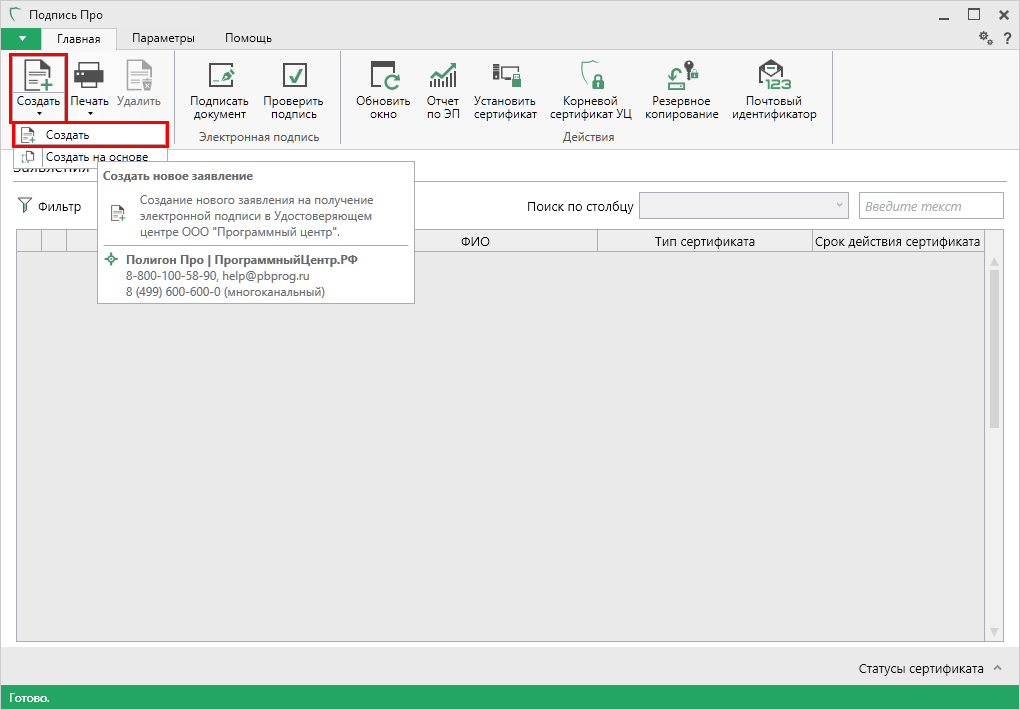
Откроется окно выбора действия:
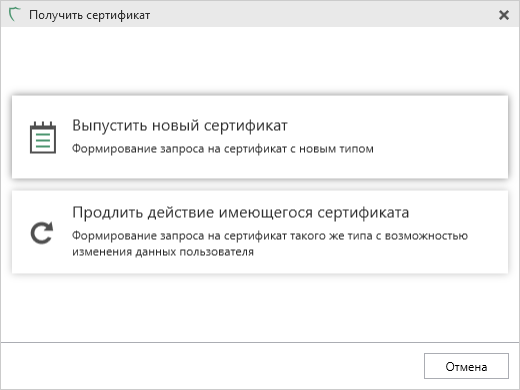
Формирование заявления и запроса на сертификат
При выборе пункта «Выпустить новый сертификат» откроется окно «Новое заявление».
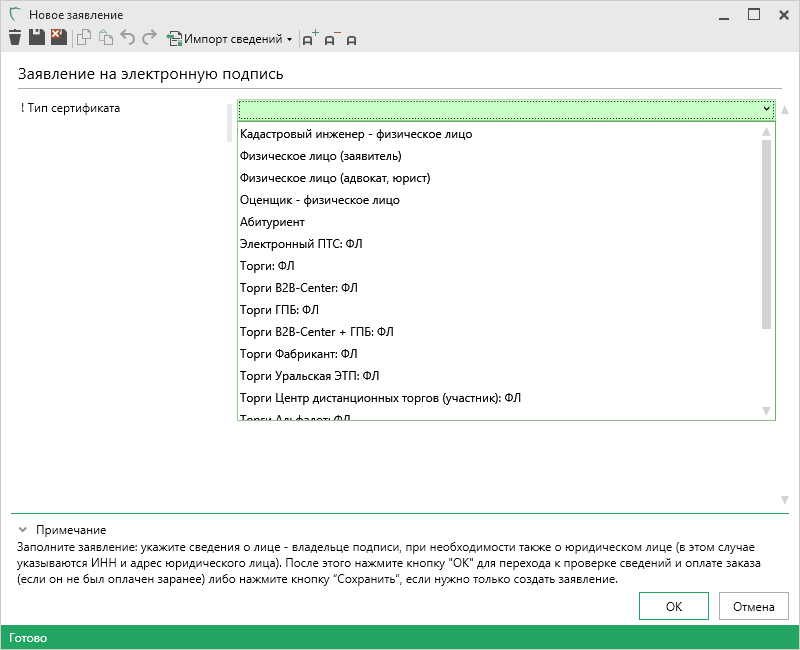
-
В поле «! Тип сертификата» выберите тип сертификата.
Заполните открывшиеся сведения, например, для типа «Физическое лицо (заявитель)» укажите:
- Фамилию, имя и отчество (при наличии);
- Серию и номер паспорта;
- Кем выдан паспорт, дату выдачи паспорта и код подразделения, выдавшего его;
- Пол (определяется автоматически по ФИО);
- Дату и место рождения;
- СНИЛС;
- ИНН (не обязательно);
- Личную электронную почту;
- Рабочий или мобильный телефон;
А также укажите регион, город или населенный пункт, и кодовое слово.
Чтобы включить в состав сертификата встроенную лицензию КриптоПро CSP или добавить в заказ программу «КриптоПро CSP 5.0», установите соответствующие галочки.
Примечание
Набор полей для разных типов сертификатов может отличаться.
Нажмите кнопку для перехода к дальнейшим действиям.
Внимание!
Нажимая на кнопку , Вы подтверждаете правильность и корректность введенных данных, ознакомление с руководством по обеспечению безопасности использования квалифицированной электронной подписи и средствами квалифицированной электронной подписи, а также выражаете свое согласие на обработку персональных данных.
-
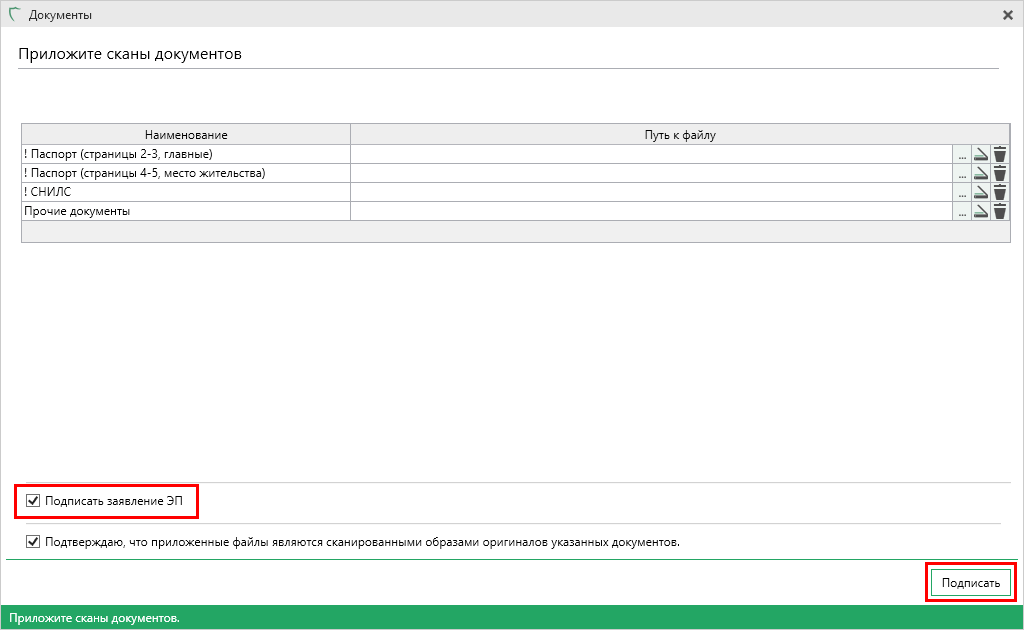
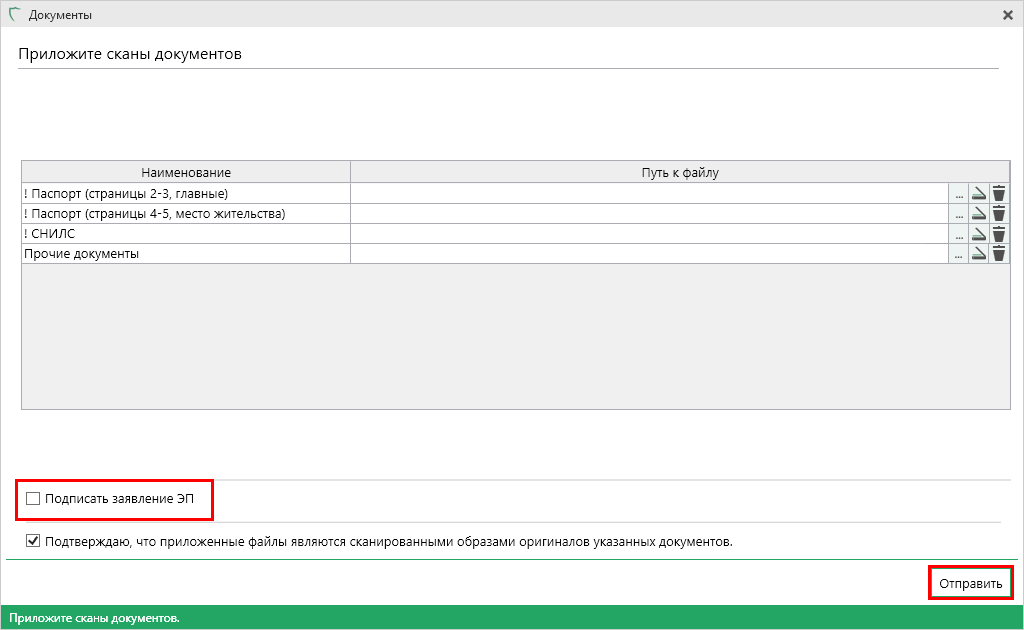
После успешной проверки введенных данных откроется окно «Документы».
Список прикладываемых документов зависит от типа сертификата, а также от того, являетесь ли Вы доверенным лицом нашего Удостоверяющего центра.
Если Вы не являетесь доверенным лицом
Приложите сканы следующих документов в одноименные строки:
- Паспорт – страницы 2-3 (главные), страницы с актуальной пропиской;
- СНИЛС.
В строке «Прочие документы» Вы можете приложить дополнительный документ, необходимый для получения ЭП.
Для подписания приложенных в таблице документов действующей ЭП установите галочку в пункте «Подписать заявление ЭП» и нажмите кнопку .

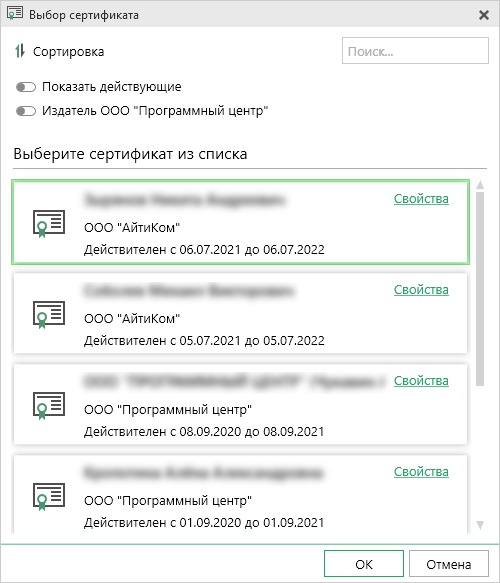
В открывшемся окне выберите сертификат. Нажмите «ОК»:
Если документы необходимо отправить без подписи, снимите галочку в пункте «Подписать заявление ЭП» и нажмите кнопку .
Если Вы являетесь доверенным лицом
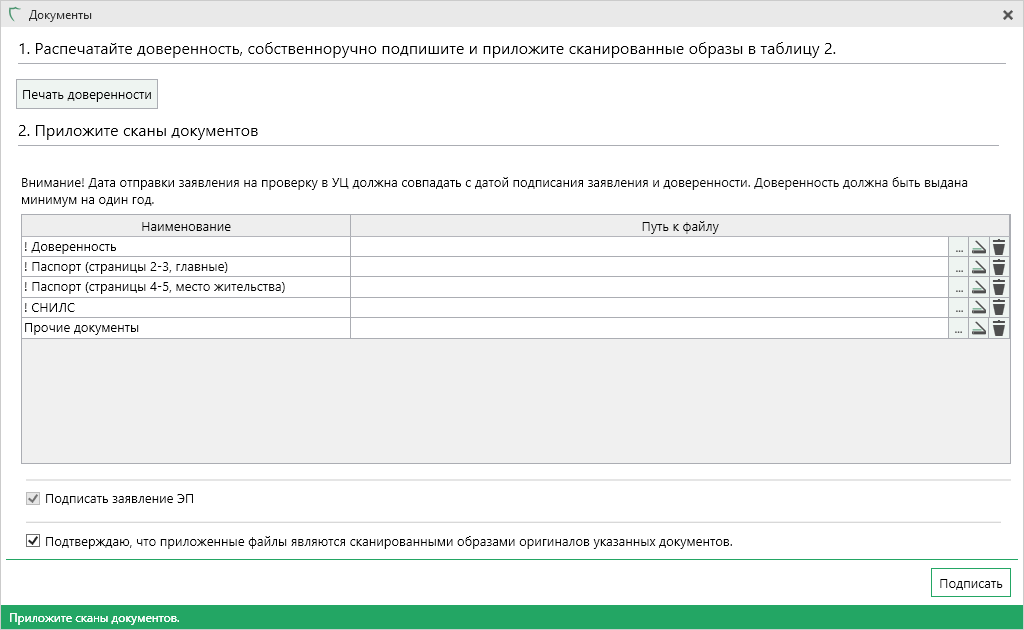
Приложите сканы следующих документов в одноименные строки:
- Доверенность;
- Паспорт – страницы 2-3 (главные), страницы с актуальной пропиской;
- СНИЛС.
В строке «Прочие документы» Вы можете приложить дополнительный документ, необходимый для получения ЭП.
Примечание
Чтобы распечатать доверенность, нажмите кнопку .
Нажмите кнопку «Подписать».
В открывшемся окне выберите сертификат, принадлежащий нашему доверенному лицу. Нажмите «ОК»:
Примечание
Подписывая документы Вы подтверждаете, что приложенные файлы являются сканированными образами оригиналов указанных документов.
-
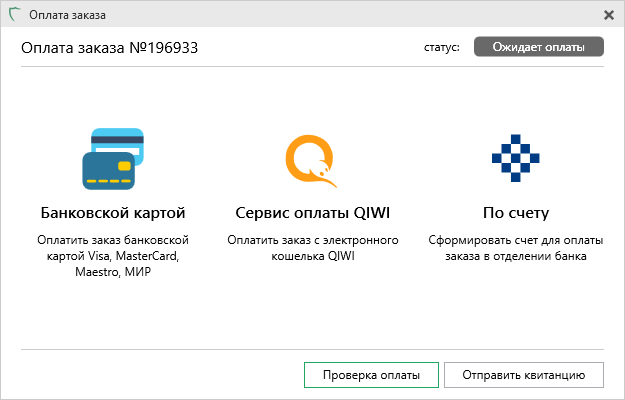
Если заказ не был оплачен ранее, после отправки документов откроется окно оплаты заказа:
Выберите удобный для Вас способ оплаты.
-
После проверки оплаты и проверки сведений заявление будет переведено в статус «Идет предварительная проверка».
Внимание!
Для продолжения формирования заявления Вам необходимо связаться с отделом продаж для выбора аккредитованного пункта сверки личности.
Тел.: 8-800-707-41-80, эл. почта: sales@pbprog.ru.
-
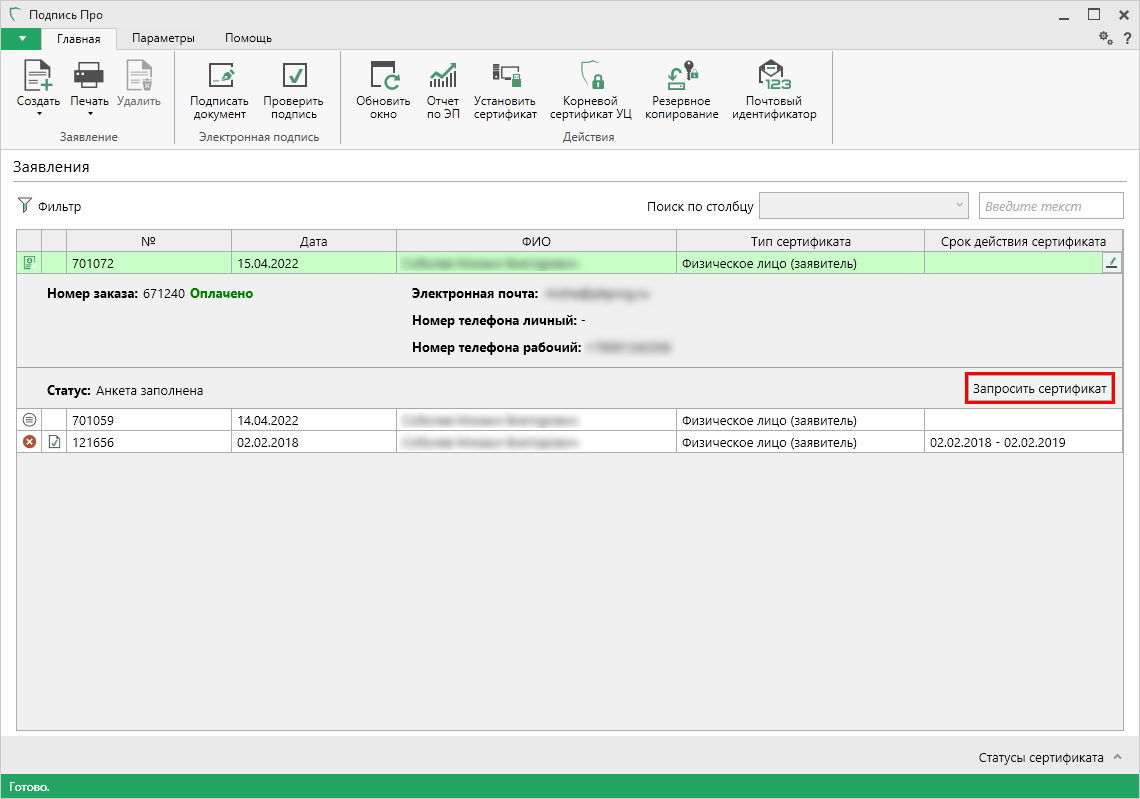
Далее статус заявления изменится на «Анкета заполнена». Вам необходимо сформировать запрос на получение сертификата.
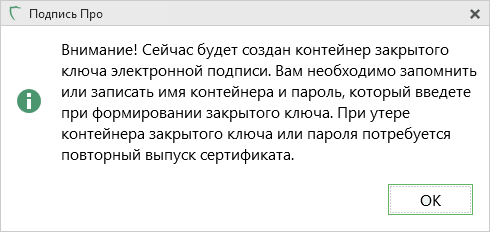
Нажмите кнопку , чтобы создать контейнер закрытого ключа и отправить в УЦ запрос на получение сертификата ЭП.
Далее появится уведомление:
Нажмите .
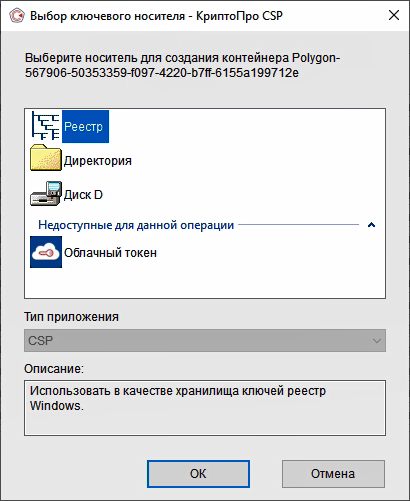
В появившемся окне выберите носитель, на котором будет храниться контейнер закрытого ключа (ключа подписи), и нажмите кнопку «ОК».
Примечание
-
Если Вы хотите, чтобы контейнер закрытого ключа хранился на компьютере – выберите Реестр:
Внимание!
Если контейнер закрытого ключа (ключа подписи) хранится в реестре компьютера, перед переустановкой операционной системы обязательно выполните резервное копирование Ваших контейнеров на флеш-накопитель, иначе данные будут удалены с компьютера.
-
Если Вы хотите, чтобы контейнер закрытого ключа хранился на съемном носителе (USB-накопитель, токен) – вставьте съемный носитель и выберите соответствующий пункт.
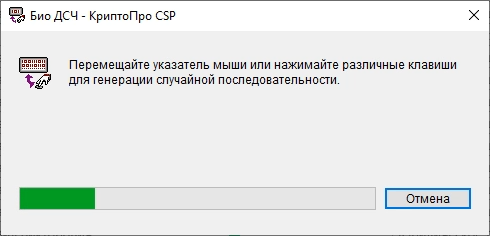
В окне биологического датчика случайных чисел нажимайте клавиши или перемещайте указатель мыши над этим окном до тех пор, пока ключ не будет создан.
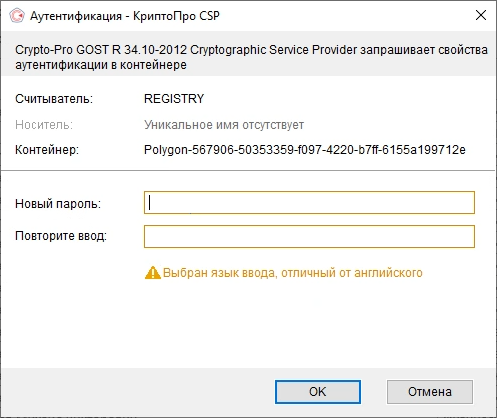
Далее задайте пароль для создаваемого контейнера закрытого ключа и нажмите кнопку «ОК».
Примечание
Если носителем для хранения контейнера закрытого ключа является:
- токен (eToken, Рутокен) – в окне установки пароля введите пароль токена;
- USB-накопитель или реестр компьютера – придумайте и введите пароль. Пароль в данном случае можно не устанавливать.
Внимание!
Имя контейнера и пароль, который вы введете при формировании закрытого ключа, необходимо записать или запомнить. В случае утери контейнера закрытого ключа или пароля потребуется повторный выпуск сертификата.
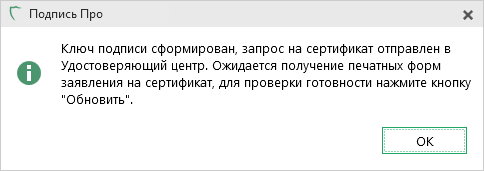
Ключ подписи будет сформирован:
-
-
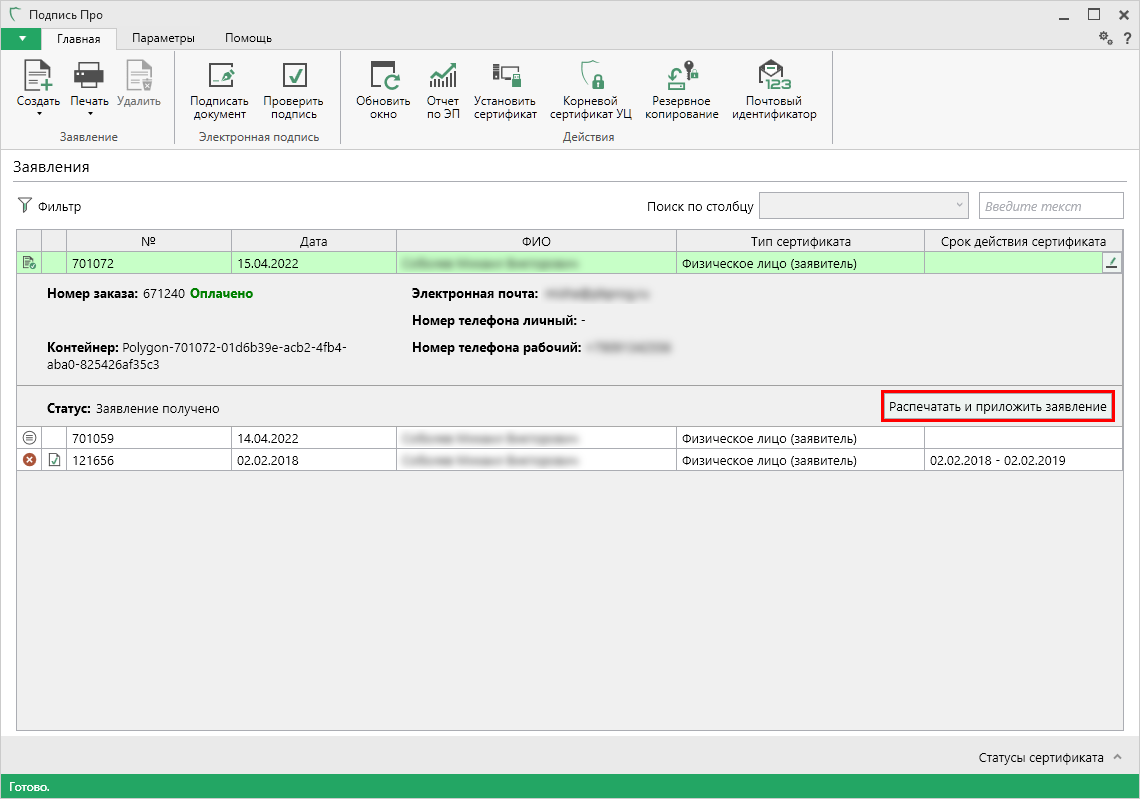
После формирования ключа заявление будет переведено в статус «Заявление получено». Вам необходимо распечатать и приложить заявление.
Для этого нажмите кнопку .
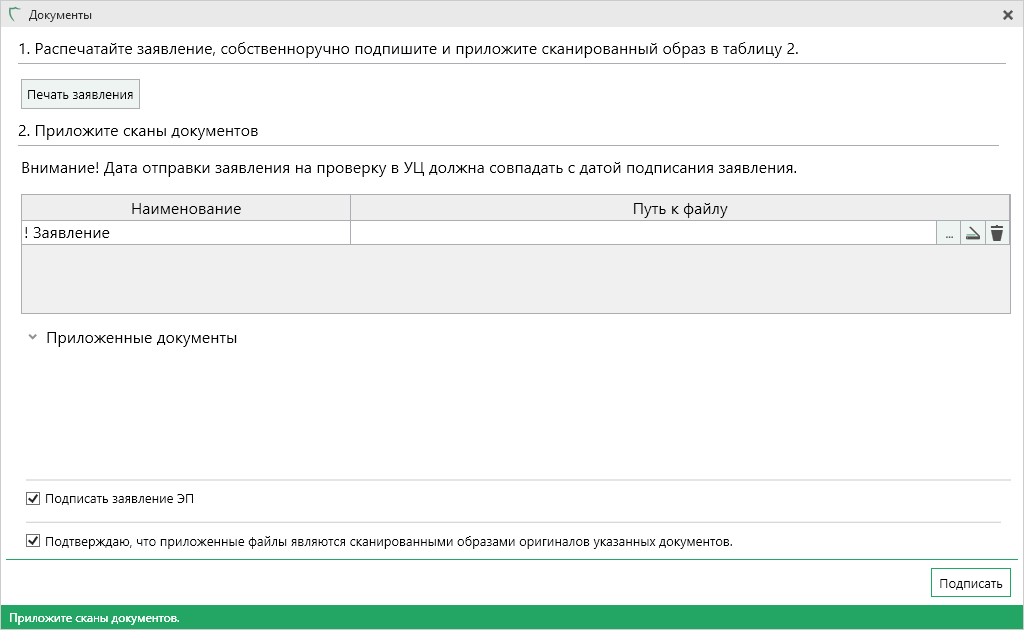
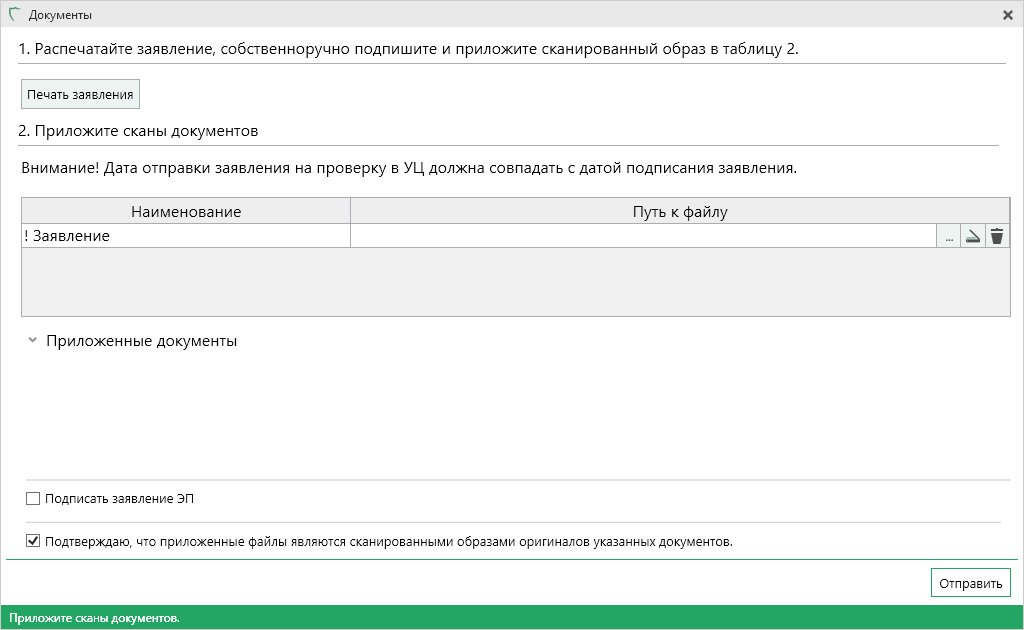
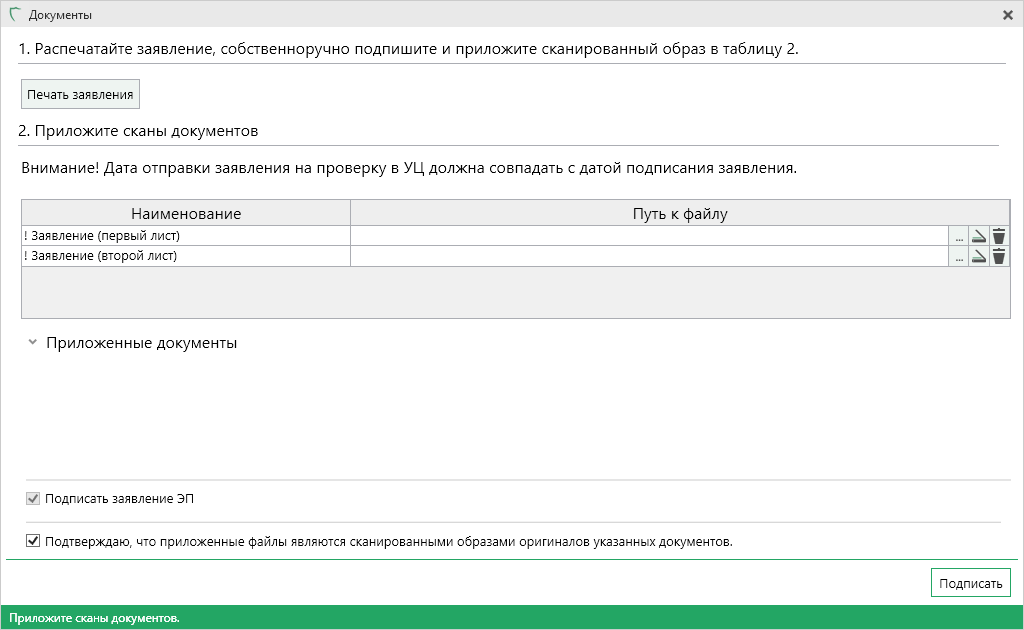
Откроется окно «Документы».
Если Вы не являетесь доверенным лицом
Сформируйте печатную форму заявления с помощью кнопки , распечатайте и собственноручно подпишите его.
Затем отсканируйте его по листам и приложите в соответствующие строки таблицы с помощью кнопки .
Примечание
Дата отправки заявления на проверку в УЦ должна совпадать с датой подписания заявления.
Когда все файлы приложены, для подписания приложенных в таблице документов действующей ЭП установите галочку в пункте «Подписать заявление ЭП» и нажмите кнопку .
В открывшемся окне выберите сертификат. Нажмите «ОК»:
Если документы необходимо отправить без подписи, снимите галочку в пункте «Подписать заявление ЭП» и нажмите кнопку .
Если Вы являетесь доверенным лицом
Сформируйте печатную форму заявления с помощью кнопки , распечатайте и собственноручно подпишите его.
Затем отсканируйте его по листам и приложите в соответствующие строки таблицы с помощью кнопки .
Примечание
Дата отправки заявления на проверку в УЦ должна совпадать с датой подписания заявления.
Когда все файлы приложены нажмите кнопку .
В открывшемся окне выберите сертификат, принадлежащий нашему доверенному лицу. Нажмите «ОК»:
Ваши документы будут отправлены на проверку, и установлен статус «Ожидается проверка документов».
Примечание
Среднее время проверки документов составляет от 40 минут до 2 часов.
Чтобы проверить состояние заявления, на ленте на вкладке «Главная» нажмите кнопку, нажмите кнопку .
Примечание
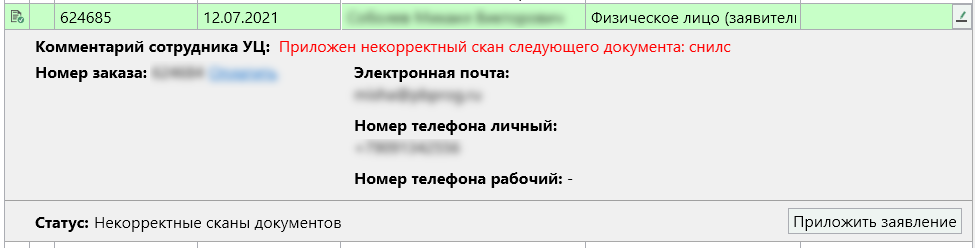
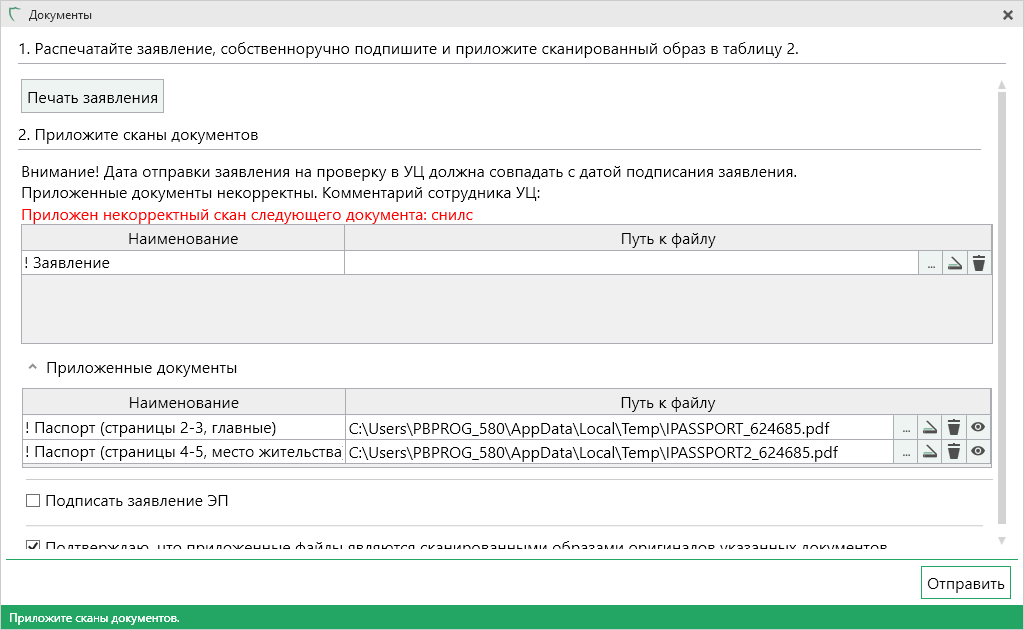
При получении ошибок в сканах документов (статус — «Некорректные сканы документов»), вы можете заменить некорректный документ согласно комментарию:
Нажмите . В открывшемся окне замените нужные документы:
-
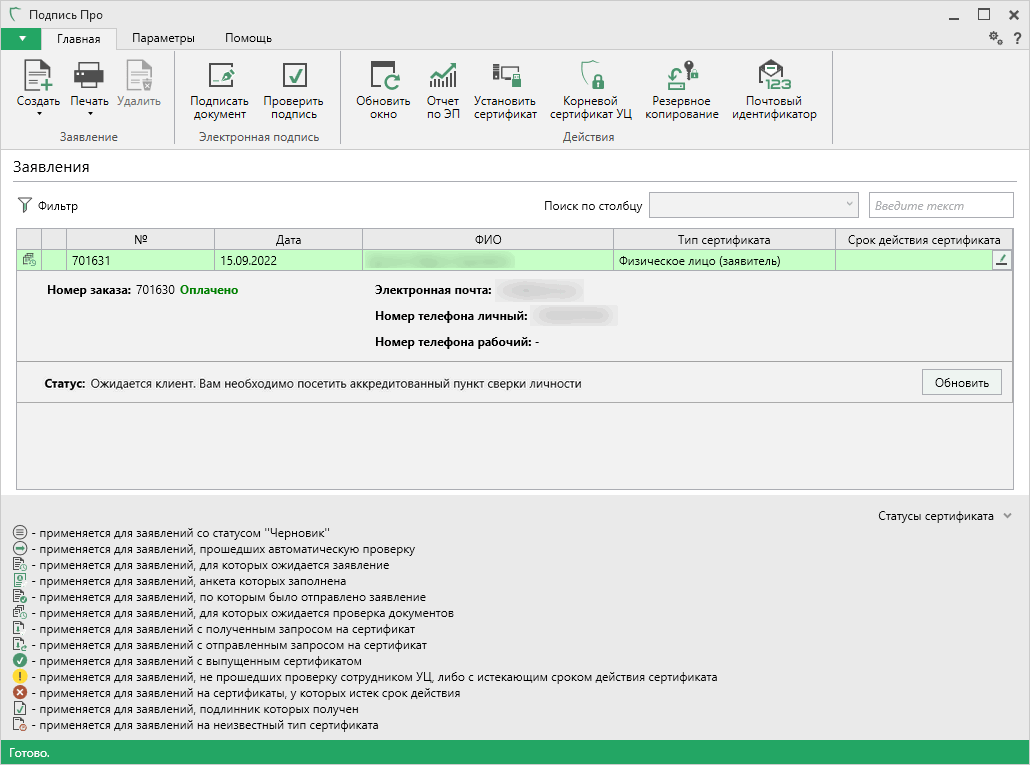
Далее появится статус «Ожидается клиент. Вам необходимо посетить аккредитованный пункт сверки личности», после которого заявителю необходимо явиться в один из пунктов сверки ЭП ITCOM для прохождения процедуры удостоверения личности. Затем заявление будет переведено в статус «Проверено сотрудником УЦ».
-
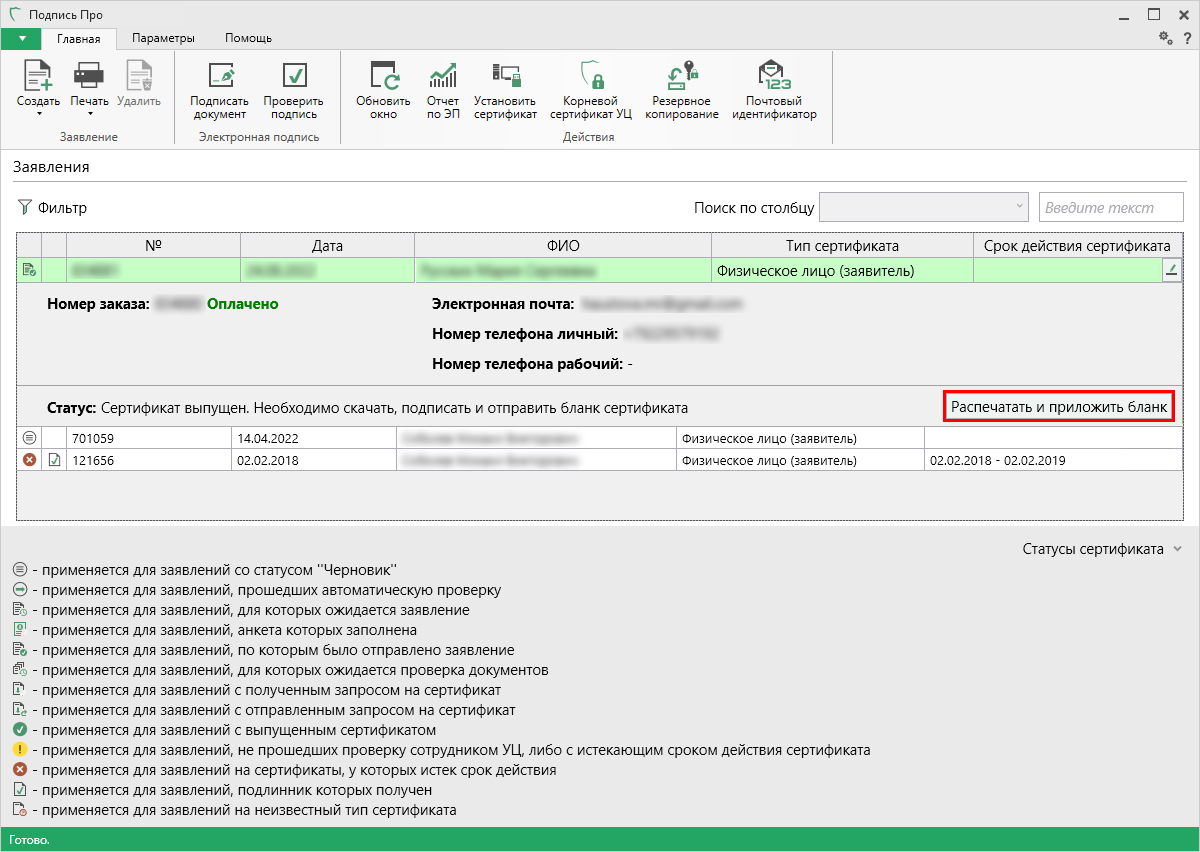
После того как выпуск сертификата будет одобрен, статус изменится на «Сертификат выпущен. Необходимо скачать, подписать и отправить бланк сертификата».
Чтобы приложить бланк сертификата, нажмите кнопку .
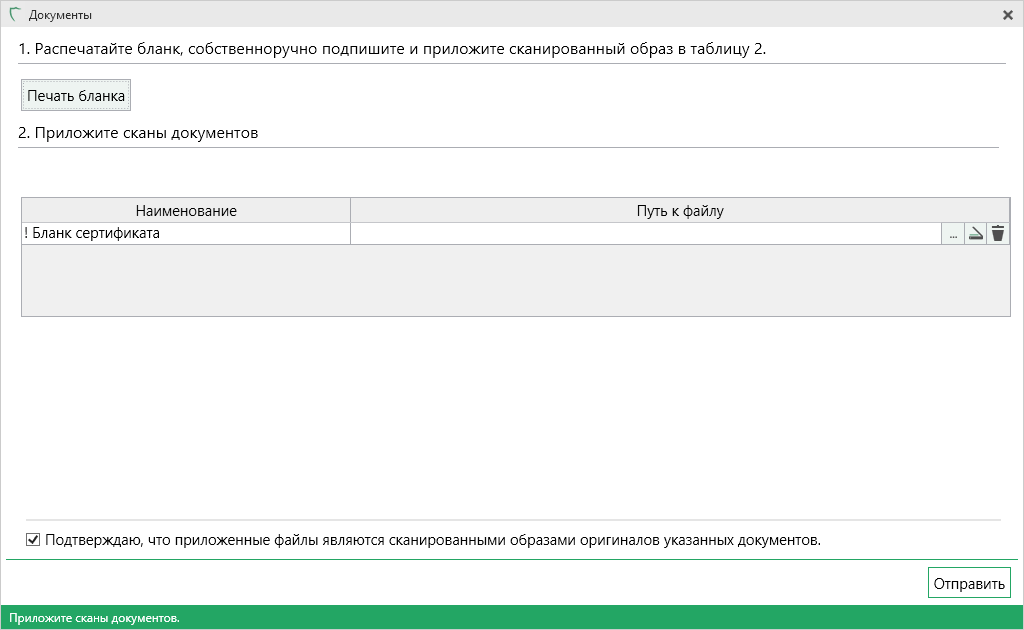
Откроется окно «Документы»:
Чтобы распечатать бланк, нажмите кнопку .
Собственноручно подпишите бланк, отсканируйте его и приложите скан в таблицу 2.
Нажмите кнопку .
-
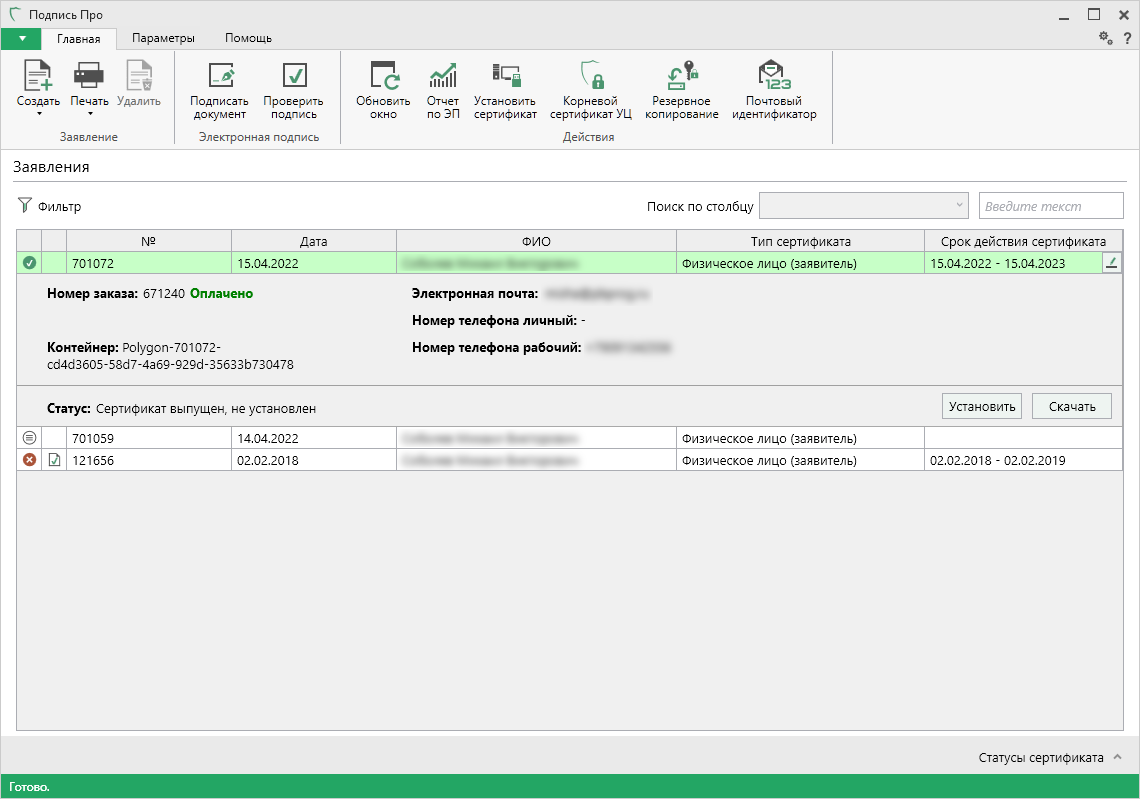
Статус изменится на «Сертификат выпущен, не установлен».
Чтобы установить сертификат электронной подписи, нажмите кнопку .
Чтобы только скачать сертификат электронной подписи, нажмите кнопку .
-
Далее Вам необходимо в адрес УЦ (610000, Кировская обл., г. Киров, Главпочтамт, а/я 19) предоставить оригиналы следующих документов: заявление на изготовление ЭП, доверенность на представителя заявителя (при наличии), бланк сертификата ключа проверки ЭП.
Внимание!
Документы необходимо предоставить в течение 10 календарных дней с даты получения ЭП.
Внесение почтового идентификатора отправки оригиналов
Дополнительно укажите почтовый идентификатор отправки по тем заявлениям, по которым были отправлены оригиналы.
На ленте на вкладке «Главная» нажмите кнопку .
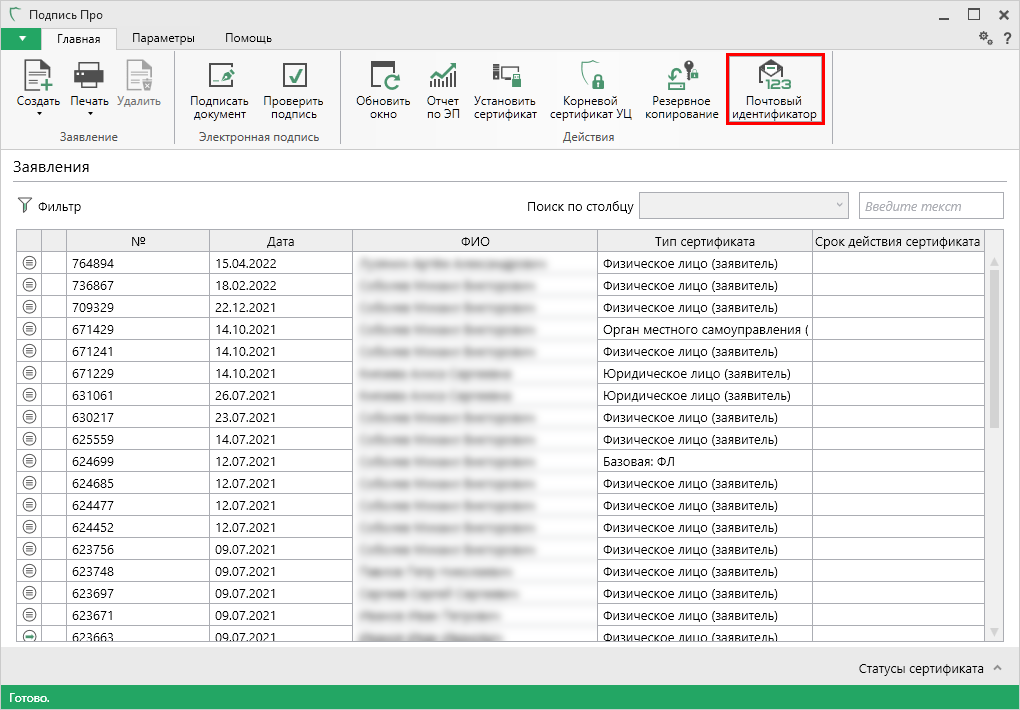
Введите почтовый идентификатор и отметьте заявления, по которым нужно внести:
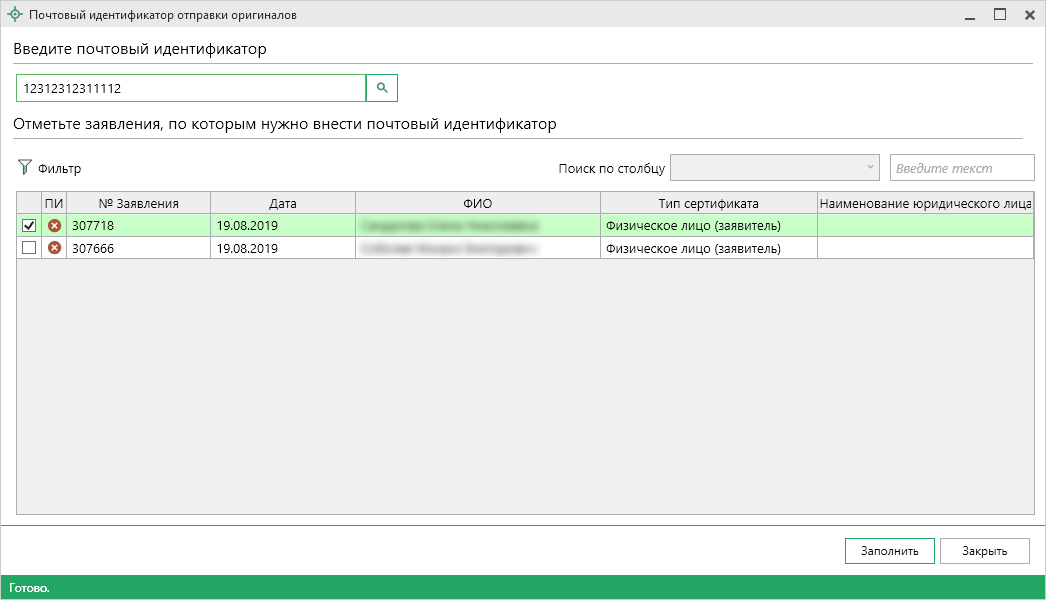
Нажмите кнопку .
Продление сертификата
Чтобы сформировать запрос на продление сертификата того же типа, выполните следующие действия:
-
На ленте на вкладке «Главная» нажмите кнопку или в меню данной кнопки.
-
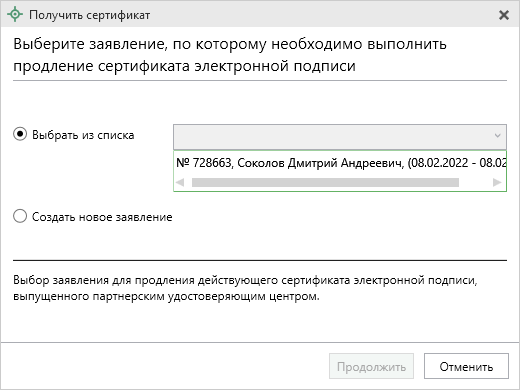
В окне «Получить сертификат» выберите «Продлить действующий сертификат».
-
Для продления сертификата электронной подписи, в появившемся окне выберите пункт «Выбрать из списка» и выпадающем списке выберите заявление, по которому необходимо выполнить продление электронной подписи.
Затем нажмите кнопку .
Примечание
Если в выбранном заявлении в состав сертификата включена встроенная лицензия КриптоПро CSP, то при продлении она также будет добавлена в заказ.
-
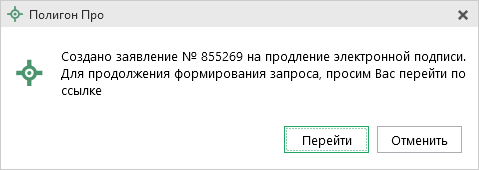
В появившемся сообщении нажмите кнопку для того, чтобы перейти на сайт ITCOM и выполнить необходимые шаги.
-
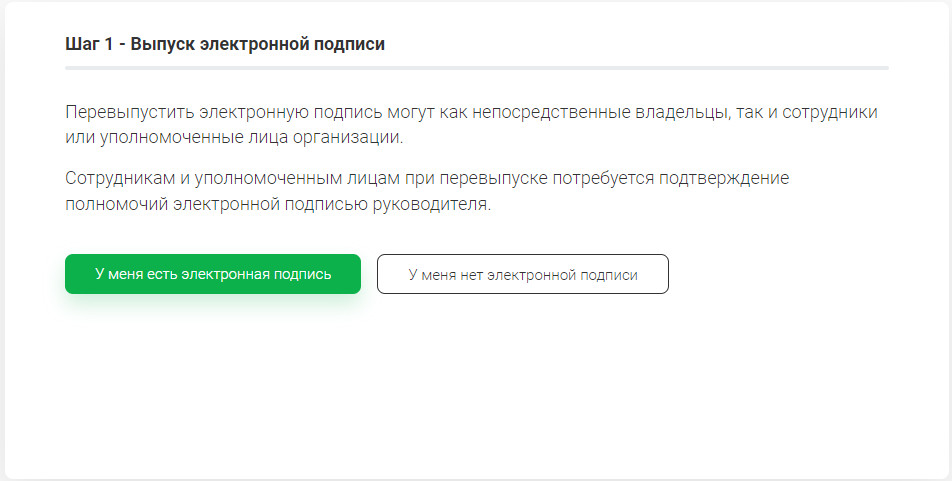
Нажмите кнопку , чтобы продолжить процедуру продления ЭП.
-
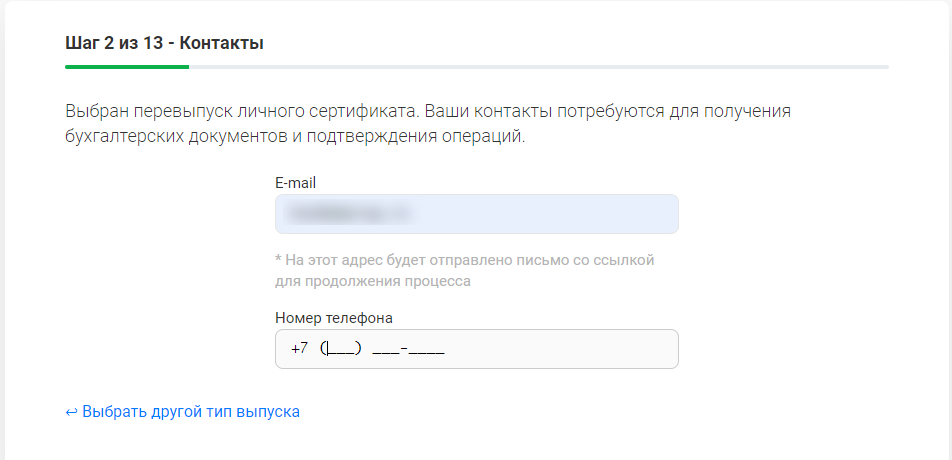
Откройте пошаговую инструкцию по продлению сертификата и, следуя описанным в ней шагам 5-15, заполните необходимые данные на сайте компании ITCOM.
-
После выполнения всех действий на сайте удостоверяющего центра ITCOM статус заявления изменится на «Сертификат выпущен, не установлен».
Чтобы установить сертификат электронной подписи, нажмите кнопку .
Чтобы только скачать сертификат электронной подписи, нажмите кнопку .
Продление сертификата, выпущенного в ином удостоверяющем центре
-
На ленте на вкладке «Главная» нажмите кнопку или в меню данной кнопки.
-
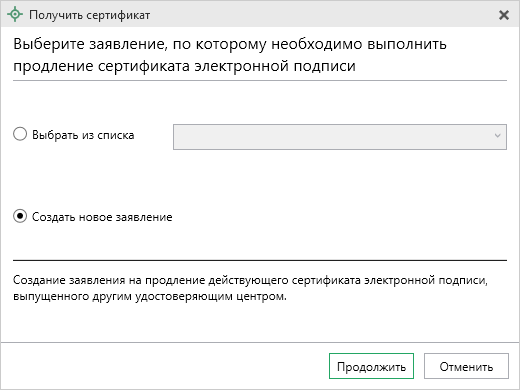
В окне «Получить сертификат» выберите «Продлить действующий сертификат».
-
Для продления сертификата электронной подписи, в появившемся окне выберите пункт «Создать новое заявление» и нажмите кнопку .
-
Откроется окно создания нового заявления. В поле «! Тип сертификата» выберите тип сертификата.
Заполните открывшиеся сведения, например, для типа «Физическое лицо (заявитель)» укажите:
- Фамилию, имя и отчество (при наличии);
- Серию и номер паспорта;
- Кем выдан паспорт, дату выдачи паспорта и код подразделения, выдавшего его;
- Пол (определяется автоматически по ФИО);
- Дату и место рождения;
- СНИЛС;
- ИНН (не обязательно);
- Личную электронную почту;
- Рабочий или мобильный телефон;
- Регион, город или населенный пункт;
- Кодовое слово.
Чтобы включить в состав сертификата встроенную лицензию КриптоПро CSP или добавить в заказ программу «КриптоПро CSP 5.0», установите соответствующие галочки.
Нажмите кнопку для перехода к дальнейшим действиям.
-
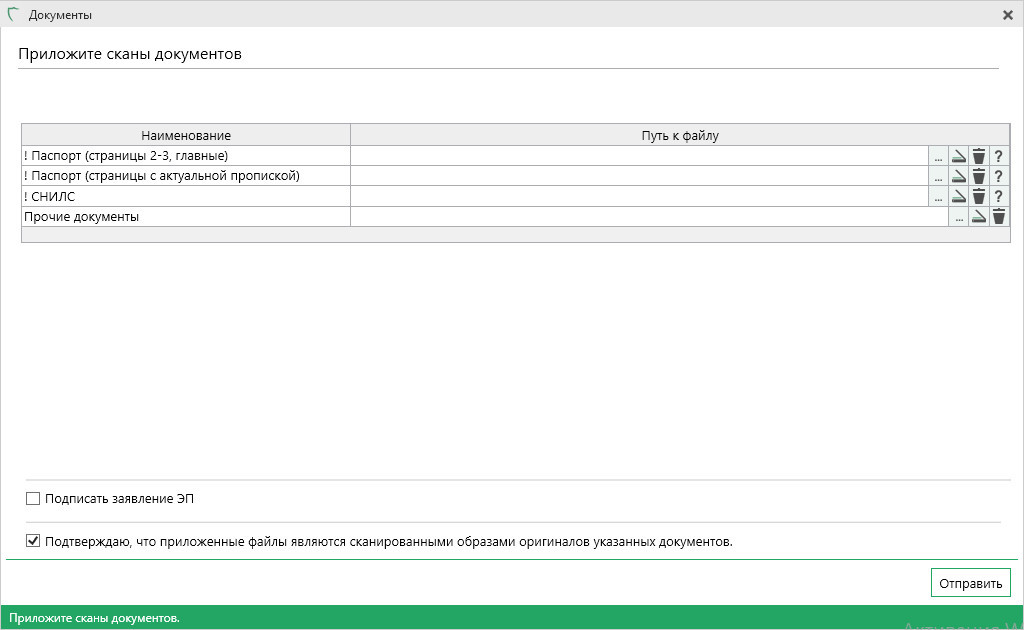
После успешной проверки введенных данных откроется окно «Документы».
Список прикладываемых документов зависит от типа сертификата, а также от того, являетесь ли Вы доверенным лицом нашего Удостоверяющего центра.
Приложите сканы следующих документов в одноименные строки:
- Паспорт – страницы 2-3 (главные), страницы с актуальной пропиской;
- СНИЛС.
В строке «Прочие документы» Вы можете приложить дополнительный документ, необходимый для получения ЭП.
В открывшемся окне выберите сертификат. Нажмите «ОК»:
-
Если заказ не был оплачен ранее, после отправки документов откроется окно оплаты заказа:
Выберите удобный для Вас способ оплаты.
-
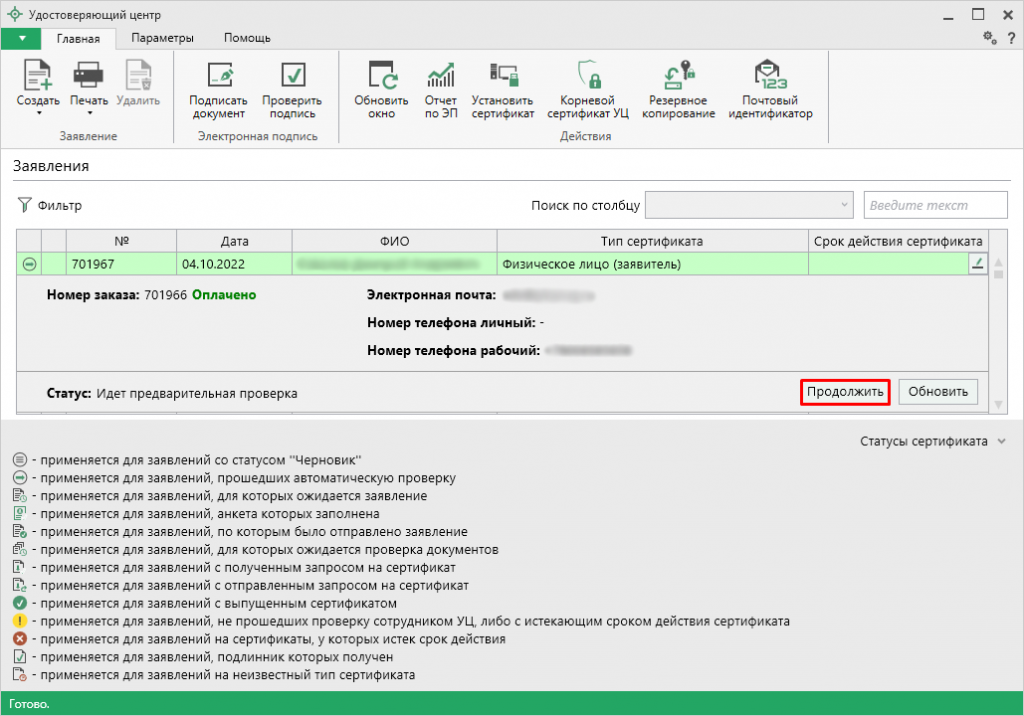
После проверки оплаты и проверки сведений заявление будет переведено в статус «Идет предварительная проверка».
Выделите строку с заявлением на продление ЭП и нажмите на кнопку .
-
Нажмите кнопку , чтобы продолжить процедуру продления ЭП.
-
Откройте пошаговую инструкцию по продлению сертификата и, следуя описанным в ней шагам 5-15, заполните необходимые данные на сайте компании ITCOM.
-
После выполнения всех действий на сайте удостоверяющего центра ITCOM статус заявления изменится на «Сертификат выпущен, не установлен».
Чтобы установить сертификат электронной подписи, нажмите кнопку .
Чтобы только скачать сертификат электронной подписи, нажмите кнопку .
Установка ПО «ТехноКад-Экспресс» и электронной подписи
Установка ПО «ТехноКад-Экспресс» и электронной подписи.
Скачайте дистрибутив по ссылке http://www.technokad.ru/upload/www/tereal.rar,
распакуйте и запустите исполняемый файл.
В окне установки перейдите в раздел «Установка и настройка ПО «ТехноКад-Экспресс» и электронной подписи».
Для работы с электронной подписью необходимо установить СКЗИ КриптоПро CSP.
На данный момент сертифицированы и актуальны 2 версии:
КриптоПро CSP 3.6 — данный дистрибутив предназначен для установки в операционных системах: Windows XP, Vista, 7, 8.0; Windows Server 2003, 2003 R2, 2008, 2008 R2, 2012.
КриптоПро CSP 3.9 — данный дистрибутив предназначен для установки в операционных системах: Windows XP, Vista, 7, 8.0, 8.1, 10; Windows Server 2003 R2, 2008, 2008 R2, 2012, 2012 R2.
Кликните по кнопке с версией КриптоПро CSP подходящей для Вашей операционной системы и заранее приобретенной лицензии.
В появившемся окне нажмите на кнопку «Установить»
Выберите пункт «Я принимаю условия лицензионного соглашения» и нажмите «Далее»
На следующем шаге необходимо ввести серийный номер КриптоПро CSP и нажать кнопку «Далее».
Если данного шага не будет, то в дальнейшем ввести лицензию Вы можете, запустив КриптоПро CSP
«Пуск КриптоПро КриптоПро CSP Общие» и нажать кнопку «Ввод лицензии»
Данные серийного номера находятся в карточке абонента, которая должна поступить на Вашу электронную почту.
В случае, если Вы еще не успели приобрести лицензию на СКЗИ КриптоПро CSP или нет возможности вписать серийный номер, то можете оставить строку «Серийный номер» в окне установки пустой, в таком случае будет установлена временная лицензия сроком на 3 месяца со дня установки. Серийный номер можно будет указать в течении этого времени.
Выберите пункт установки «Обычная» и нажмите кнопку «Далее».
Нажмите кнопку «Установить» и дождитесь окончания установки.
По окончанию установки нажмите на кнопку «Готово»
После установки КриптоПро CSP, необходимо установить ПО «ТехноКад-Экспресс».
Для этого в окне установки кликните по кнопке ПО «ТехноКад-Экспресс».
В появившемся окне кликните по кнопке «Установить» («Install»).
После установки, программа произведет первый запуск.
Необходимо ознакомиться с лицензионным соглашением и затем кликнуть по кнопке «Принимаю».
По окончанию установки откроется программа «ТехноКад-Экспресс».
После установки программы, необходимо сгенерировать электронную подпись.
Кликните по кнопку «Управление сертификатами» для начала генерации сертификата.
В открывшемся мастере управления сертификатами нажмите «Далее»
Выберите пункт «Вход с маркером временного доступа для получения сертификата», в поля «ID маркера» и «Пароль», введите данные из карточки временного доступа, которая так же должна поступить на Вашу электронную почту и нажмите «Далее».
На следующем шаге выберите пункт «Создать сертификат» и нажмите «Далее»
Для начала генерации сертификата необходимо распечатать документы, подписать, сканировать и приложить скан образы подписанных документов в окне выбора
ВНИМАНИЕ: Для того, чтобы сканированные образы успешно прикрепились, необходимо чтобы их размер не превышал значения в 3.5 Mb.
В появившемся окне необходимо выбрать место для хранения ЭП:
Реестр компьютера или съемный носитель (дискета или флэшка).
Если хотите работать с ЭП без использования флэшки или дискеты, выбираете хранилище «Реестр». Если хотите работать со съемного носителя выбираете хранилище «Дисковод» и букву Вашей флэшки или дискеты.
После выбора хранилища Нажмите «ОК».
В следующем окне КриптоПро CSP «Биологический датчик случайных чисел», необходимо нажимать любые клавиши на клавиатуре или двигать мышью, пока не заполнится строка и не пропадет окно.
В следующем окне Вы можете установить пароль для будущей ЭП. Для этого придумайте пароль, введите его в строку «Новый пароль», продублируйте в строку «Подтверждение» и нажмите «ОК».
Если не хотите устанавливать пароль, оставьте обе строки пустыми и нажмите «ОК»
ВНИМАНИЕ: Так как пароль устанавливается Вами самостоятельно, необходимо его запомнить или записать.
Если пароль будет забыт или утерян, дальнейшее использование электронной подписи станет невозможным! И в этом случае необходимо будет заказывать платную слугу по перевыпуску ЭП!
На последнем шаге, на сотовый телефон, который Вы указали в заявлении на подключение, поступит смс сообщение с одноразовым паролем, который необходимо будет ввести в соответствующее поле и нажать кнопку «Готово».
На ввод одноразового пароля выделяется полторы минуты. Если Вы не успели ввести пароль за данное время, необходимо нажать на кнопку «Запросить пароль повторно». На сотовый телефон поступит новое смс сообщение с другим одноразовым паролем, который необходимо будет ввести в соответствующее поле и нажать кнопку «Продолжить».
Для завершения выпуска сертификата необходимо распечатать карточку сертификата, подписать, сканировать и приложить скан образ подписанной карточки в окне выбора в течении 15 минут.
После выбора скан образа карточки сертификата будет выпущен сертификат и Вы сможете увидеть его в списке сертификатов в программе.
Кликните по сертификату и нажмите кнопку «Выбрать» для входа в программу.
При запуске, программа проверяет наличие обновлений. При наличии обновлений происходит загрузка файлов, необходимо дождаться окончания загрузки, до появления основного окна.
При первом запуске, автоматически откроется окно «Настройки». Во вкладке «отправитель» нажмите кнопку «Заполнить автоматически» для внесения данных из сертификата, пустые поля необходимо будет заполнить вручную.
Перейдите на вкладку «Получатель». В строку «Наименование» напишите любое имя, к примеру, Росреестр. Выберите ваш код региона и нажмите кнопку «Сохранить».
После проведенных действия программа готова к работе.
источник
Ошибки при установке технокад
Вы можете перейти к работе с запросами.
Регистрация успешно пройдена.
Вы можете перейти к работе с запросами.
Для завершения регистрации необходимо заполнить недостающую информацию.
После завершения регистрации вы сможете перейти к работе с переданными вам документами.
Письмо отправлено успешно
На указанный вами адрес электронной почты << recovery.form.email >> было выслано письмо с инструкцией по завершению регистрации.
Частичная регистрация
Пользователь с введённым адресом электронной почты << recovery.form.email >> не закончил процесс регистрации. Для завершения регистрации необходимо проследовать по ссылке, указанной в присланом на данный адрес письме. В случае если письмо не пришло, его можно выслать повторно.
Восстановление пароля начато
На указанный вами адрес электронной почты << recovery.form.email >> было выслано письмо с инструкцией по восстановлению вашего пароля.
Письмо отправлено успешно
На указанный вами адрес электронной почты << recovery.form.email >> было выслано письмо с инструкцией по завершению регистрации.
Частичная регистрация
Пользователь с введённым адресом электронной почты << recovery.form.email >> не закончил процесс регистрации. Для завершения регистрации необходимо проследовать по ссылке, указанной в присланом на данный адрес письме. В случае если письмо не пришло, его можно выслать повторно.
Восстановление пароля начато
На указанный вами адрес электронной почты << recovery.form.email >> было выслано письмо с инструкцией по восстановлению вашего пароля.
Пароль успешно сброшен.
Ваш пароль был успешно изменён. Теперь вы можете перейти к работе с подписями.
Регистрация успешно пройдена.
На указанный вами адрес электронной почты << registration.form.email >> было выслано письмо с инструкцией по активации вашей учётной записи.
Даю свое согласие ООО «ТехноКад» (юридический адрес: 121108, Москва, ул. Минская, д.1Г, корп. 1, ИНН/КПП:5009046312/772901001) на обработку, то есть совершение, в том числе, следующих действий: сбор, систематизацию, накопление, хранение, уточнение (обновление, изменение), использование, распространение (в том числе передачу третьим лицам), обезличивание, блокирование, уничтожение персональных данных, при этом общее описание вышеуказанных способов обработки данных приведено в Федеральном законе от 27.06.2006 № 152-ФЗ, моей во лей и в моем интересе, следующих персональных данных:
- Фамилия, имя, отчество;
- Номер телефона/мобильного телефона;
- Регион проживания;
- Наименование организации;
- Адрес электронной почты
для обеспечения возможности подключения к сервису удаленного подписания документов электронной подписью.
Настоящее согласие действует бессрочно, может быть отозвано Субъектом в любой момент путем подачи письменного заявления Субъекта. Подтверждаю, что ознакомлен (а) с положениями Федерального закона от 27.07.2006 №152-ФЗ «О персональных данных», права и обязанности в области защиты персональных данных мне известны.
Регистрация успешно пройдена.
Номер мобильного телефона был сброшен. Теперь вы можете перейти к списку ваших запросов.
Регистрация успешно пройдена.
Номер мобильного телефона успешно проверен. Теперь вы можете перейти к списку ваших запросов.
Назад
На ваш мобильный телефон был отправлен код подтверждения входа.
источник