
Содержание
- Что необходимо иметь для подключения
- Пошаговая инструкция по подключению приставки к ТВ
- Особенности подключения приставки к телевизору
- Как происходит автоматическая настройка каналов
- Как настроить приставку вручную
- Как подключить к приставке несколько телевизоров
- Цифровое ТВ от провайдера
Закажите бесплатную консультацию
В связи с переходом России на цифровое вещание трансляция аналоговых каналов отключена во всех регионах. Для перехода на цифровой сигнал необходим современный ТВ со встроенным приёмником цифрового сигнала, в противном случае стоит обзавестись специальной приставкой, тем более что подключить её к телевизору, можно без особых сложностей.В статье рассмотрено необходимое оборудование для подключения, а также инструкция по настройке ресивера.
Что необходимо иметь для подключения
Цифровая приставка также носит название ресивер или декодер. Для обеспечения приема цифрового сигнала понадобится следующее оборудование:
-
Телевизор. Подключить ресивер можно к старому телевизору, не оснащенному встроенным Т2 адаптером. Последний обеспечивает трансляцию «цифры» без дополнительного оборудования. Следовательно, приобретать приставку не имеет смысла. Читайте статью о том какие модели телевизоров имеют встроенный ресивер.
-
Антенна. Выбор антенны зависит от удаленности от телевизионной вышки. Для небольших расстояний подойдет обычная комнатная антенна. Если между вышкой и антенной более 15 километров, то стоит выбрать наружную модель. Читайте статью о том какая антенна нужна для приёма цифрового ТВ.
При подключении телевидения через провайдера антенна не понадобится, поэтому такой вариант является более предпочтительным, о нём мы поговорим дальше в статье. -
Приставка. На рынке представлен большой выбор цифровых портативных приставок DVB-T2 (европейского стандарта цифрового телевидения). Они разнятся стоимостью и функционалом. Как правило, качество сигнала у моделей со средней стоимостью и экстремально дорогих ресиверов идентично. Мы также подготовили статью про так как выбрать приставку для цифрового телевидения.
Пошаговая инструкция по подключению приставки к ТВ
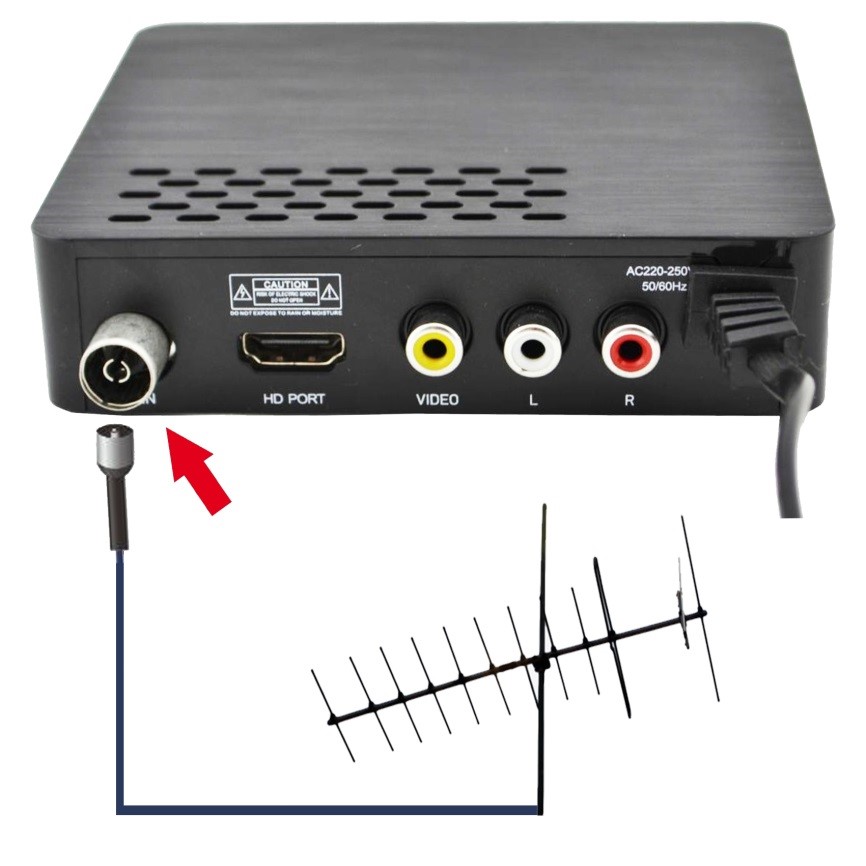
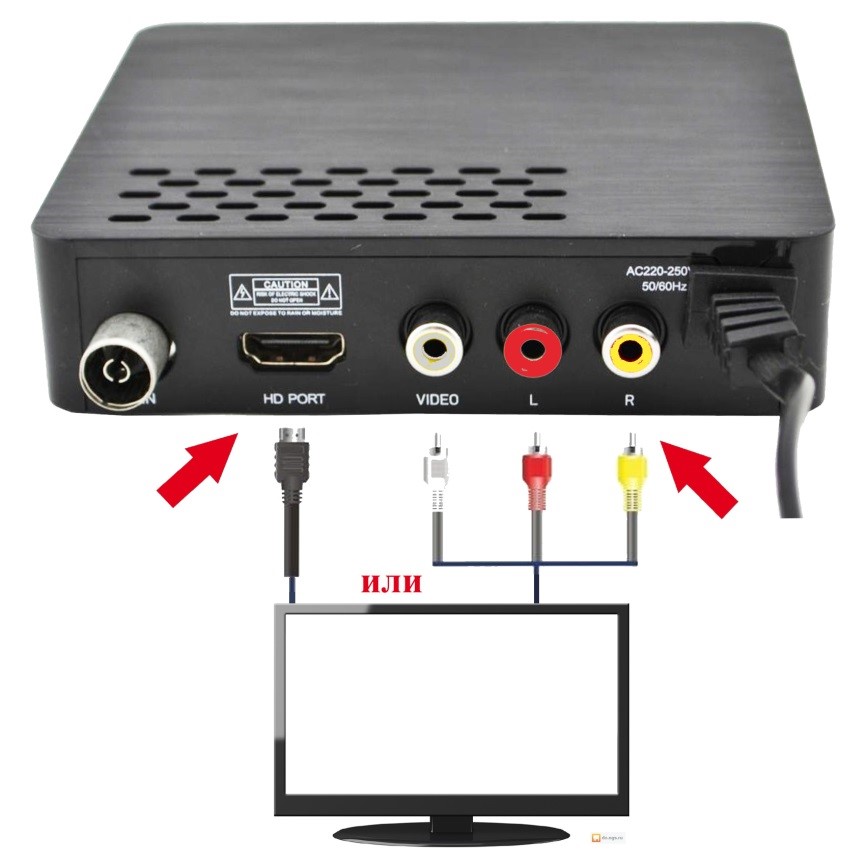
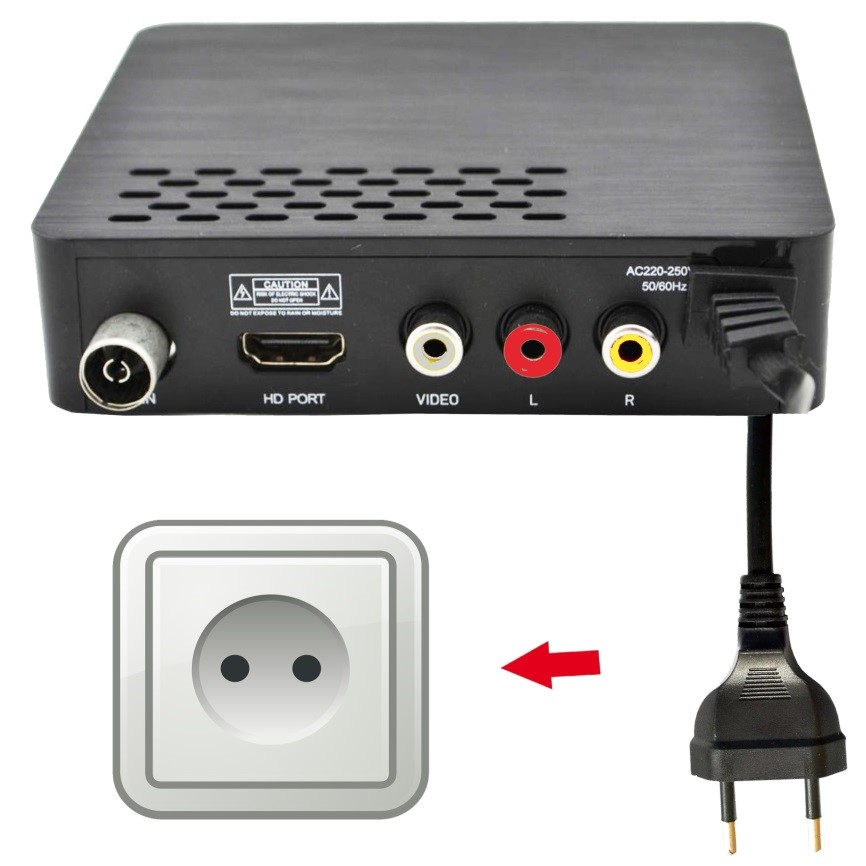
Перед тем, как подключить ТВ-приставку к телевизору, стоит обесточить используемое оборудование. Это исключит поломку устройств в случае перепада напряжения. Схема подключения проста:
-
Необходимо соединить приставку с антенной. Для этого антенный кабель необходимо установить в разъем «RF IN».

-
Следующим шагом нужно подключить приставку к телевизору. Для этого необходимо соединить приставку с HDMI-кабелем или кабелем «тюльпан». Способ зависит от модели телевизора.
-
Подключить приставку к сети.
Особенности подключения приставки к телевизору
Метод подключения зависит от разъемов на телевизоре и приставке. Устройства могут быть соединены посредством:
-
Кабеля HDMI. Позволяет получить картинку и звук наилучшего качества.
-
«Тюльпана». Наиболее распространенный метод соединения ресивера с ТВ – кабель RCA. Он не обеспечивает столь высокого разрешения, но на небольших экранах разница слабо ощутима. Подсоединение «тюльпана» облегчает яркая расцветка кабеля. Цвет каждого штекера должен соответствовать цвету гнезда на задней части приставки. Желтый шнур отвечает за видео, красный – за выходной аудио-сигнал, а белый за входной аудио-сигнал.
-
Коаксиального шнура. Если на телевизоре нет никаких других разъемов, то приставку присоединяют с помощью антенного кабеля. Для этого его вставляют в гнездо «RF OUT». К сожалению, в этом случае качество картинки будет далеко от идеала.
Как происходит автоматическая настройка каналов
Настроить приставку цифрового телевидения легче всего в автоматическом режиме. Ресивер сам найдет все каналы, а перед началом просмотра достаточно просто сохранить изменения. Для автоматического поиска:
Шаг 1. Открыть меню с помощью пульта дистанционного управления. Перейти к настройкам каналов. Выбрать страну, если она не установлена по умолчанию. Далее при необходимости установить стандарт сигнала DTV-T/DTV-T2 (аналог и цифра).
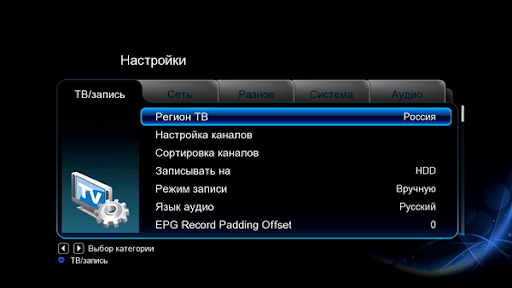
Шаг 2. Выполнить автоматическую настройку, выбрав пункт в меню нажатием кнопки «ОК».
Шаг 3. Дождаться окончания поиска каналов и сохранить полученные изменения с помощью кнопки «ОК» или «Сохранить».
После выполнения всех шагов к просмотру будут доступны все имеющиеся платные и бесплатные каналы.
Как настроить приставку вручную
Ручная настройка занимает больше времени и требует элементарных навыков. Алгоритм ручного поиска схож с автоматическим программированием каналов.
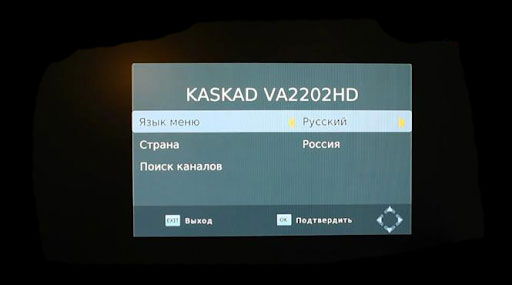
Для начала следует выбрать в меню настройки каналов, установить все необходимые параметры (страну, стандарт сигнала).
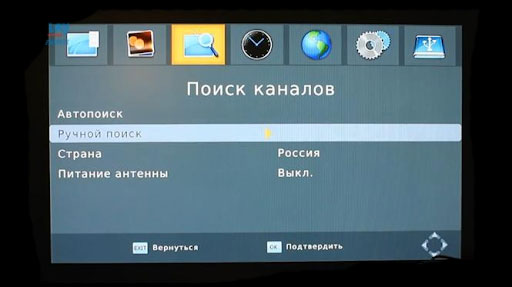
Затем следует выбрать поиск вручную. В процессе система может запросить точные данные о диапазоне или используемой частоте.
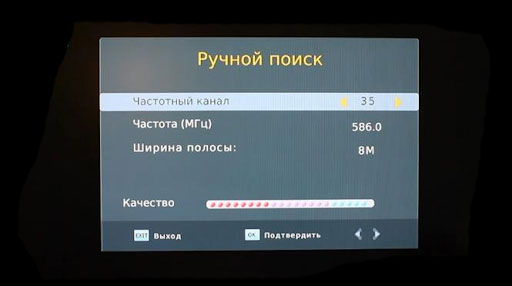
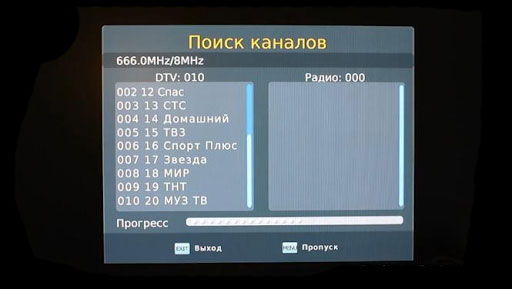
По окончанию поиска список каналов следует сохранить.
Как подключить к приставке несколько телевизоров
К приставке можно подключить сразу несколько телевизоров. При условии, что телевизоры будут иметь различные типы соединения или приставка будет оснащена несколькими однотипными гнездами. Схема подключения каждого из кабелей описана выше. Дополнительно может понадобиться использование удлинителя. Однако у такого способа есть существенный недостаток – все телевизоры будут транслировать один и тот же канал. Для решения данной проблемы нужно приобрести отдельную приставку для каждого телевизора.
Цифровое ТВ от провайдера
В качестве альтернативы эфирному телевидению можно подключить интернет и ТВ от провайдера. Многие провайдеры предоставляют приставку в пользование бесплатно. Существует возможность арендовать или купить ресивер непосредственно при подключении телевидения. Среди преимуществ услуг провайдера:
-
Большое число каналов. Бесплатное эфирное телевидение обеспечивает трансляцию 20-ти каналов. ТВ от провайдера позволяет расширить перечень в разы.
-
Доступ к интерактивному телевидению (IPTV). Позволяет использовать интерактивные функции приставок, такие как пауза, перемотка, управление эфиром, архив передач, доступ к Интернету.
-
Доступная цена. Существуют тарифы с доступной абонентской платой.Стоимость подключения телевидения начинается от 0 рублей.
-
Вещание в высоком качестве. Многие каналы доступны в HD-формате.
Подключить услугу очень просто. Достаточно указать в форме на странице https://provayder.net/ ваш адрес (улицу и дом). Система сама подберет провайдеров, готовых подключить Интернет и телевидение именно по Вашему адресу. При возникновении сложностей с выбором можно заказать бесплатную консультацию специалиста. Дополнительно можно арендовать или приобрести самую современную ТВ-приставку.
Установка и настройка цифровой приставки не отнимет много времени и сил. При этом открывает множество дополнительных возможностей. Получить максимум от просмотра телевидения можно, подключив телевидение через провайдера. Это способ получить доступ к сотням каналам в HD качестве и интерактивному телевидению по отличной цене.
тел.8(49622)4-24-70
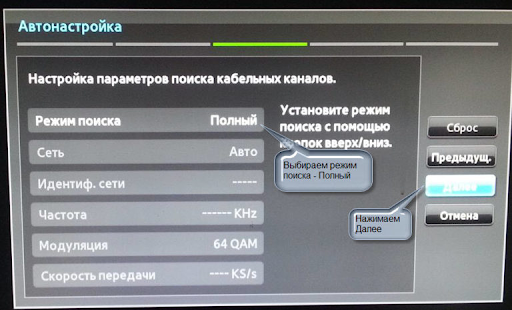
Автоматическая настройка телевизора.
1. Самостоятельно настроить телевизор с тюнером для приема цифрового телевидения, известного как DVB-C, не так уж и сложно. Для перехода к настройке зайдите в меню телевизора и выберите пункт под названием «АВТОНАСТРОЙКА». Перед Вами появится окно для выбора источника телевизионного сигнала с двумя альтернативами: антенна и кабель. Выберите вариант «КАБЕЛЬ» и нажмите справа кнопку «ПУСК».
2. Далее в окне выбора источника телевещания необходимо выбрать пункт «ЦИФРОВЫЕ» и снова нажмите кнопку «ПУСК». И, наконец, в последнем окне в пункте «РЕЖИМ ПОИСКА» выберите вариант «ПОЛНЫЙ» и заполните поля следующими данными:
— частота – 186 МГц;
— модуляция — QAM 128;
— скорость передачи – 6875 б/с.
3. Многие модели телевизоров поддерживают сетевой поиск, поэтому Вам не придется вручную вписывать все описанные выше параметры. Просто необходимо нажать кнопку «ПОИСК» сразу после выбора режима поиска. В некоторых телевизорах необходимо ввести еще и значения конечной частоты и типа сканирования. При настройке цифрового телевидения выберите «БЫСТРОЕ СКАНИРОВАНИЕ» и задайте значение конечной частоты, равное 850МГц.
4. Как видите, настройка цифрового телевидения занимает всего несколько минут и не требует никаких специализированных знаний и умений.
Если у Вас возникли затруднения с «АВТОНАСТРОЙКОЙ», то попробуйте настроить с помощью «РУЧНОЙ НАСТРОЙКИ».
Ручная настройка телевизора на первую цифровую частоту.
1. Заходим в меню и выбираем раздел Канал.
2. Выбираем «РУЧНАЯ НАСТРОЙКА».
3. В появившемся окне выбираем пункт «ЦИФРОВЫЕ КАНАЛЫ».
4. Далее выставляем вручную частоту 186000, Скорость 6875, Модуляцию 128. Нажимаем «ОК».
Дождитесь когда телевизор завершит поиск каналов.
Обратите внимание, что данный алгоритм нужно сделать для каждой цифровой частоты.
Настройка телевизоров Sony
1. Нажимаем кнопку «МЕНЮ», выбираем пункт «УСТАНОВКИ».
2. В открывшемся окне, выбираем пункт «ЦИФРОВАЯ КОНФИГУРАЦИЯ».
Выбрав этот пункт нажимаем кнопку «ОК».
3. В появившемся окне выбираем пункт «ЦИФРОВАЯ НАСТРОЙКА».
4. Далее выбираем пункт «АВТОПОИСК ЦИФРОВЫХ СТАНЦИЙ».
5. Далее на вопрос – «ХОТИТЕ НАЧАТЬ АВТОМАТИЧЕСКИЙ ПОИСК СТАНЦИЙ?» нажимаем кнопку «ОК».
6. В открывшемся окне выбираем «КАБЕЛЬ».
7. В открывшемся окне выбираем «БЫСТРОЕ СКАНИРОВАНИЕ».
8. Далее выбираем пункт «РУЧНАЯ».
9. Далее вводим частоту 186.000
10. Код доступа к сети оставляем «АВТО». Далее вводим СИМВОЛЬНУЮ СКОРОСТЬ 6.875. После всего пройденного нажимаем «НАЧАТЬ».
После этого телевизор найдет весь пакет цифрового ТВ.
Настройка телевизоров LG
1. Нажимаем кнопку Menu на пульте ДУ, выбираем закладку «ОПЦИИ».
2. Далее выбираем страну Финляндия.
3. Далее выбираем закладку «НАСТРОЙКИ».
4. Выбираем «АВТОПОИСК». В нем выбираем «КАБЕЛЬ».
5. Далее выставляем вручную частоту 186000, Скорость 6875, Модуляцию 128.
6. Далее закрываем это окно и нажимаем «ОК».
Далее нажимаем ВЫПОЛНИТЬ. Телевизор сам настроит все каналы сначала в цифре, а затем в аналоге.
Настройка телевизоров Samsung
Настройка на примере телевизора серии B (модельный ряд 2009 года)
1. Заходим в меню и выбираем раздел «Канал».
2. Выбираем пункт «Кабельные параметры поиска».
3. Настраиваем параметры «Частота начала» 186000, «Частота окончания»850000, «Модуляция» 128 и «Скорость передачи» 6875.
5. Возвращаемся в предыдущий раздел и выбираем пункт «Автонастройка».
6. Выбираем источник сигнала – «Кабель».
7. В открывшемся окне автонастройки выбираем Цифровые (предполагается, что аналоговые каналы уже настроены).
8. Выбираем режим поиска – «Сеть» и нажимаем на пульте кнопку «Вход».
Поиск завершен.
Настройка телевизоров Panasonic
1. Нажмите кнопку – «Меню»
2. Выберите пункт «Установки»
3. В появившемся окне выберите «Меню аналог. Настройки»
4. В появившемся окне выберите пункт «Добавить ТВ сигнал»
5. В открывшейся таблице поставьте галочку на строке «DVB-C» и, опускаясь ниже, нажмите «Начать авто настройку»
6. После поиска всех цифровых каналов, в главном меню пункта «Установки», появляется строка «Меню настройки DVB-C», с помощью которого можно подкорректировать настройку в ручном режиме (задать частоту и скорость).
Настройка телевизоров Philips
На примере телевизора Philips PFL-8404H
1. Нажимаем на пульте ДУ кнопку «Домик» и попадаем в меню.
2. Выбираем в меню «Конфигурация».
3. «Установки».
4. «Настройки каналов».
5. «Автоматическая установка».
6. «Начать».
7. «Переустановка каналов».
8. «Финляндия». Можно выбрать любую страну, в которой официально есть вещание цифровых кабельных каналов.
ВНИМАНИЕ – в России такого вещания НЕТ.
9. «Кабельное». Если такого пункта меню нет, значит либо вы выбрали страну без цифрового кабельного, либо ваш телевизор не содержит DVB-C приемника.
10. «Установки». Не запускайте поиск! Сначала «Установки»!
11. Режим скорости передачи – «Ручная».
12. Скорость передачи – «6.875» .
13. Сканирование частоты. «Быстрое сканирование». Можно оставить «Полное сканирование, при этом два следующих шага нужно пропустить. Но учитывайте, что полное сканирование займет около получаса!
14. Режим сетевой частоты – «Ручная».
15. Сетевая частота – «186000» .
16. Аналоговые каналы – «Вкл». Иначе будут найдены только цифровые каналы.
17. «Готово» .
18. Вот теперь запускаем поиск «Начать».
19. Ждем когда завершится поиск.
20. По окончании поиска нажимаем «Готово» .
21. Теперь можно выйти из меню кнопкой «BACK» или «TV» и приступить к просмотру каналов.
Настройка телевизоров Sharp
Если в Вашей модели ТВ предусмотрен приём цифровых каналов, но отсутствует пункт «DTV MENU», то предварительно выберите другую страну – Францию, Швейцарию, Швецию или Финляндию.
1. Нажмите кнопку – «DTV».
2. Нажмите – «DTV MENU».
3. Выберите – «Инсталляция».
4. Выберите – «Автоинсталляция».
5. Нажмите – «ОК».
Настройка телевизоров Toshiba
1. Включите телевизор. Зайдите в меню. Выберете язык русский.
2. Перейдите на вкладку DTV ручная настройка и нажмите «ОК».
3. Введите частоту, модуляцию, скорость передачи:
— частота – 186 МГц;
— модуляция — QAM 128;
— скорость передачи – 6875 б/с.
4. После нажатия кнопки OK начнется поиск, в результате которого должны быть обнаружены цифровые каналы.
Скорость потока: 6875 б/с
В случае не нахождения некоторых каналов может потребоваться дополнительное введение частот в меню Ручного поиска каналов:
Каналы:
1-10 частота 186.000
11-20 частота 202.000
21-30 частота 258.000
31-42 частота 274.000
43-53 частота 290.000
54-64 частота 314.000
65-76 частота 330.000
77-88 частота 346.000
89-91 частота 522.000
92-99 частота 538.000
100-108 частота 570.000
109-120 частота 586.000
121-124 частота 602.000
125-128 частота 746.000
129-137 частота 778.000
138-146 частота 834.000
147-182 частота 834.000
Просмотров: 156 661
Купили новый телевизор или сбились каналы? Настройте их. Подробные инструкции по настройке каналов для аналогового, цифрового и спутникового ТВ помогут быстро справиться с задачей.
Настройка каналов на аналоговом ТВ
Как пишет автор портала How To Geek Эндрю Хайнцман, перенастраивать и сканировать каналы необходимо каждый раз, когда происходит изменение местных частот вещания. Это происходит, когда переезжаете, покупаете новую антенну или телевизор, местная телестанция переключается на другую частоту. В таком случае необходимо перенастроить каналы. В зависимости от типа телевизора этот процесс будет отличаться, но принцип действий похожий.
Чтобы настроить каналы для аналогового ТВ, выполните такие действия:
- Подключите телевизор к кабелю от ТВ-антенны.
- С помощью пульта дистанционного управления или на панели самого телевизора нажмите кнопку для входа в меню.
- В появившемся окне выберите «Настройки устройства», а затем «Каналы».
- Откройте «Сканировать каналы»→«Аналоговые».
- Выберите «Автонастройка».
- Телевизор начнет автоматически искать и сохранять аналоговые каналы. Дождитесь завершения процесса.
На некоторых телевизорах необходимо выполнить такие действия:
- Подключить телевизор к телевизионному кабелю.
- Войти в меню устройства.
- Открыть раздел «Канал».
- Выбрать пункт «Автонастройка», а затем снова «Автонастройка».
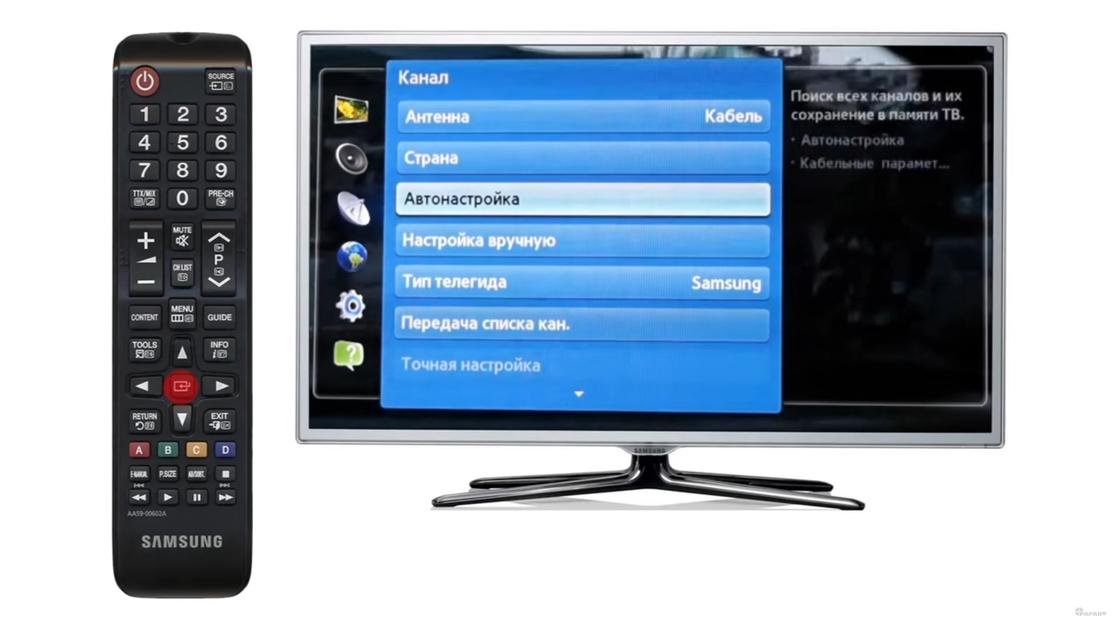
- Нажать на «Пуск».
- Выбрать параметры поиска каналов. В зависимости от подключения к телевизору выберите «Кабель» или «Антенна», а затем «Аналоговые». Также можно определить, чтобы телевизор искал одновременно цифровые и аналоговые каналы.
- Выбрать«Далее», чтобы запустить процесс сканирования каналов.
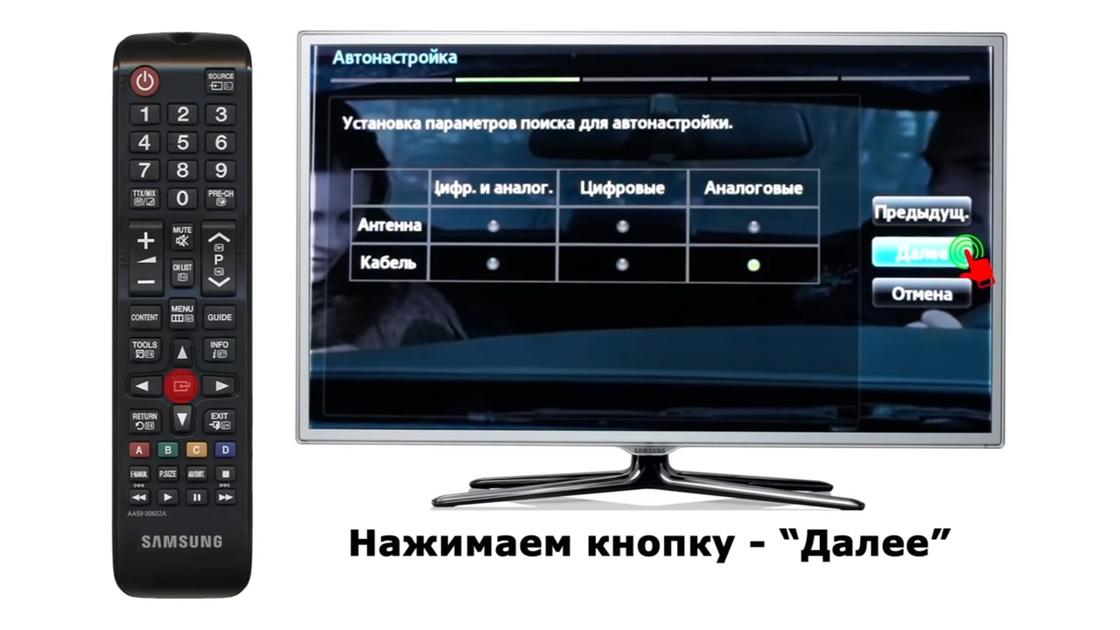
- Подождать окончания процесса автонастройки.
После вышеуказанных манипуляций появятся или обновятся каналы на телевизоре. Для проверки попереключайте каналы.
Настройка каналов на цифровом ТВ
В предыдущем разделе указаны действия по поиску аналоговых каналов. Чтобы найти цифровые каналы, выполните все те же самые действия, только в параметрах автопоиска выберите вместо аналоговых каналов цифровые.
Рассмотрим ручной способ поиска каналов на цифровом ТВ:
- Подключите к телевизору кабель от ТВ-антенны. Если оператор цифрового ТВ защищает каналы с помощью шифрования, то приобретите у него комплект САМ-модуля и смарт-карты. Карту вставьте в модуль, а сам модуль затем установите в слот СI+ на телевизоре. Слот располагается на корпусе телевизора. Если не можете его найти, почитайте о нем в документации к ТВ.
- Войдите в меню телевизора при помощи пульта управления или кнопки на панели телевизора, которую найдете на его корпусе.
- Выберите раздел «Сканировать каналы»→«Цифровые».
- Теперь определите способ сканирования каналов. Выберите «Автосканирование» или «Сканировать вручную».
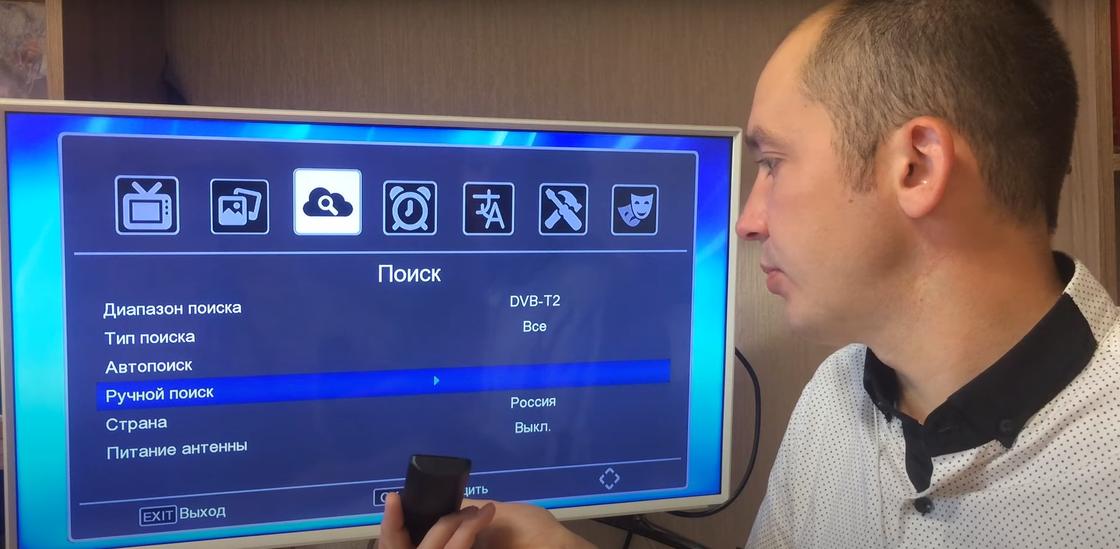
- Выбрав второй способ, необходимо вручную выбрать частоту телевышки. Узнайте, на какой частоте вещает ближайшая к вам телевышка. Эту информацию найдете на интерактивной карте эфирного телевещания вашего города. Если такой карты нет, то вернитесь на шаг назад и выберите «Автопоиск».
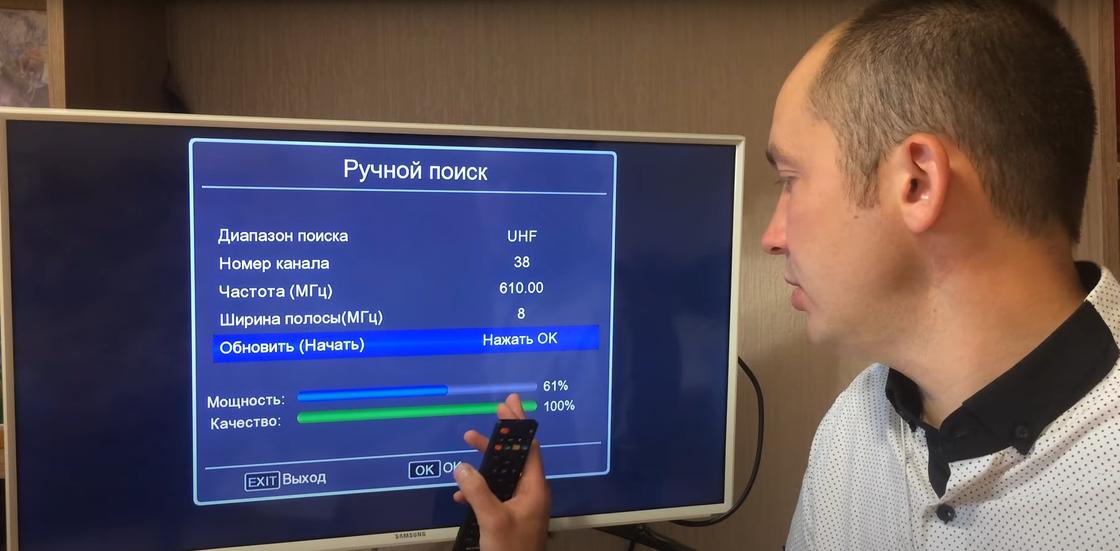
- Включите поиск и сохраните данные.
Рекомендуется пользоваться автоматической настройкой, поскольку она надежнее. К ручной настройке прибегают тогда, когда автоматический поиск не дал результатов.
Настройка каналов может включать изменения их порядка. На примере телевизора южнокорейского бренда рассмотрим, как это сделать:
- Войдите в настройки телевизора.
- Откройте пункт «Трансляция».
- Перейдите в дополнительные настройки.
- Выберите «Изменение номера канала» и включите этот параметр.
- Выберите один канал и нажмите на кнопку «Ввод» на пульте. Слева от названия появится галочка.
- Выберите «Изменение номера» и нажмите кнопку «Ввод».
- Переместите канал на новое место при помощи стрелок.
- Нажмите кнопку «Ввод», чтобы сохранить изменения.
Порядок каналов можно изменить независимо от того, аналоговые или цифровые они. Это зависит исключительно от возможностей телевизора.
Настройка спутниковых каналов
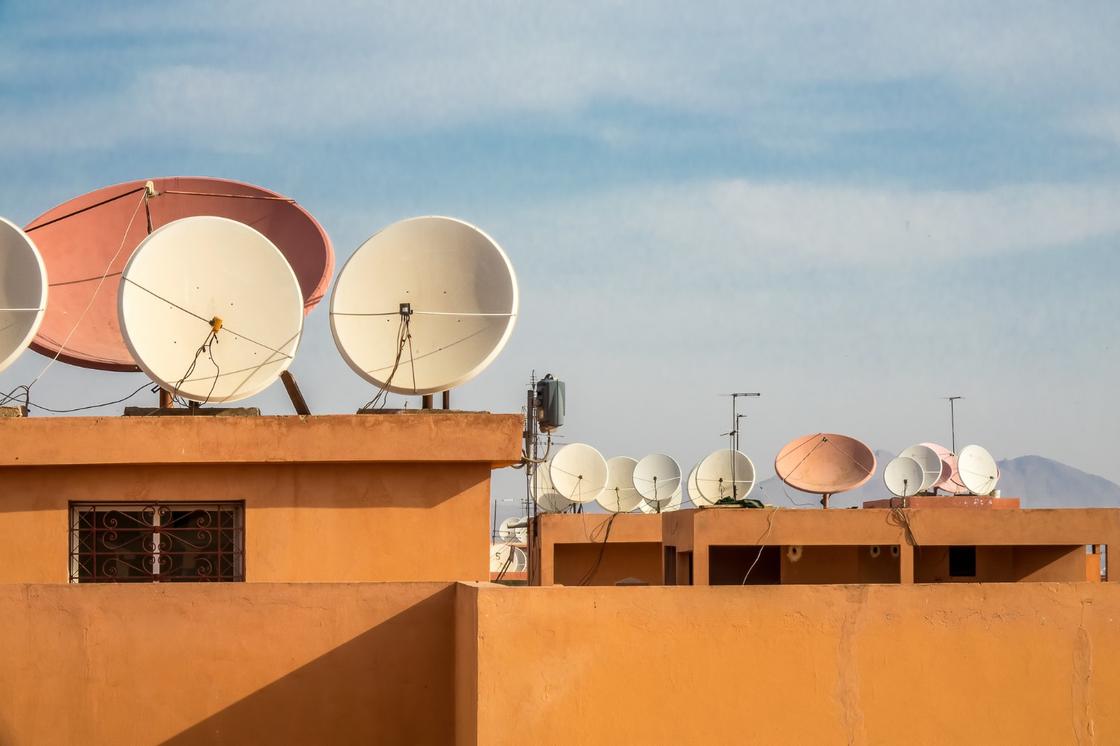
Чтобы настроить спутниковые каналы, необходима спутниковая антенна. Установите ее на внешней стороне стены или крыши дома и направьте в нужную сторону, то есть туда, где находится телевышка. Монтаж спутниковой антенны доверьте профессионалам, а сами перейдите к настройке спутниковых каналов.
Спутниковая антенна должна быть подключена к ресиверу или тюнеру при помощи специального кабеля. Далее действия такие:
- Ресивер или тюнер подключите к телевизору при помощи антенного кабеля, который необходимо вставить в LNB Satellite IN разъем. Также можно подключить по HDMI кабелю (он может быть помечен как STB), если таковой имеется на ресивере и телевизоре. На телевизоре необходимо выбрать в настройках источник сигнала HDMI.
- Выберите, как рекомендует инструкция к телевизору южнокорейского бренда, источник сигнала HDMI. Для этого на пульте нажмите кнопку SOURCE и выберите HDMI в появившемся меню.
- Следуйте инструкции и подсказкам по настройке спутниковых каналов, которые найдете в документации к ресиверу. Выберите те каналы, которые планируете посмотреть. На некоторых телевизорах в меню настроек следует выбрать «Каналы».
- Нажмите «Сканировать каналы»→«Спутниковые».
- В параметрах поиска в пункте «Тип спутника» выберите «Предустановка», а в пункте «Поставщик» отметьте оператора своего спутникового ТВ.
- Выберите «Спутниковое сканирование» и нажмите соответствующую кнопку для поиска (может выглядеть как стрелка вправо).
- Дождитесь окончания поиска каналов.
При пользовании спутниковой антенной следите за стабильностью сигнала. Главный ее минус в том, что из-за воздействия природных условий (дождя, ветра) может измениться первоначальное положение антенны. Это испортит сигнал.
Как сбрасывать настройки и когда это надо
При сбросе настроек современных телевизоров удаляются не только сохраненные каналы, но и приложения и файлы. Такая процедура необходима, если телевизор:
- не воспроизводит контент;
- тормозит или зависает;
- перестал подключаться к интернету;
- не определяет внешние источники, такие как флеш-накопитель.
На примере телевизора южнокорейского бренда рассмотрим, как сбросить настройки:
- Войдите в настройки телевизора.
- Выберите раздел «Установки» или «Расширенные настройки» в зависимости от того, на какой платформе работает телевизор.
- Найдите опцию «Заводские настройки», нажмите ОК и подтвердите сброс либо перейдите в раздел «Общие», найдите графу «Сброс настроек до заводских», выберите и подтвердите сброс.
На телевизоре другого южнокорейского бренда сбросите настройки так:
- Войдите в меню телевизора, нажав на пульте кнопку Home или Menu, и откройте настройки.
- Выберите раздел «Общие».
- Выберите «Сброс».
- Укажите PIN-код. По умолчанию он 0000.
- Выберите «Да» для подтверждения.
Настройки сброшены. Учтите, что таким образом удаляется вся пользовательская информация на телевизоре. Достаточно часто при возникновении проблем с работоспособностью телевизора помогает обычная перезагрузка, и сброс не понадобится. Для этого телевизор необходимо отключить от сети на 4–5 минут, а затем снова включить.
Настроить каналы на телевизоре не составит труда, поскольку их поиск выполняется автоматически. Все действия по настройке и сбросу настроек выполняются подобным образом в разных моделях телевизоров.
Инструкции по настройке кабельного телевидения на телевизорах
Для просмотра цифрового кабельного телевидения требуется произвести настройки телевизора абонента. Ниже Вы можете ознакомиться с типовыми настройками телеприёмников.
Внимание! В зависимости от модели, интерфейс и структура меню могут отличаться, но общий смысл и порядок действий остается аналогичным.
Настройка телевизоров марки LG
1 Фото пульта от телевизора, на котором будет производиться настройка.
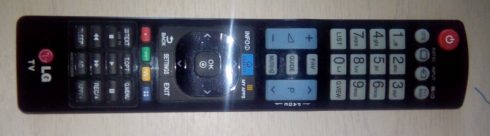
2 Войдите в меню настроек. Если у Вас телевизор с функцией Smart TV, нажмите кнопку [Settings ] на пульте и выберите пункт «Каналы», если у Вас телевизор без этой функции, то просто нажмите кнопку [Menu] на пульте.
Внимание! Некоторые модели на одной из стадий настройки могут запросить PIN-код. Если вы не устанавливали собственный, попробуйте ввести один из стандартных: 0000, 1111, 1234
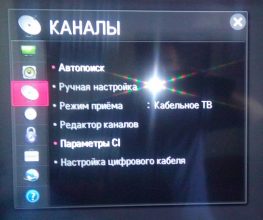
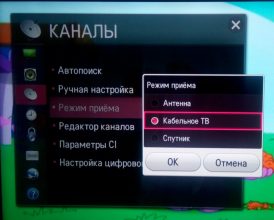
3 В меню «Каналы» в разделе «Режим приема» выберите «Кабельное ТВ» и нажмите ОК
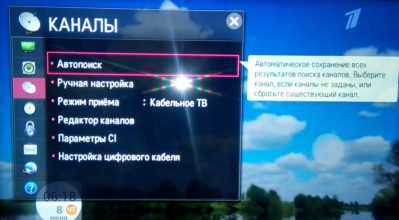
4 Вернувшись в меню «Каналы» выберите раздел «Автопоиск» и нажмите ОК
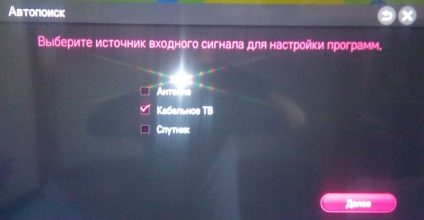
5 Телевизор спросит у Вас несколько дополнительных параметров во вкладке «Выберите источник входного сигнала для настройки программ» установите галочку «Кабельное ТВ» и выберите кнопку «Далее»
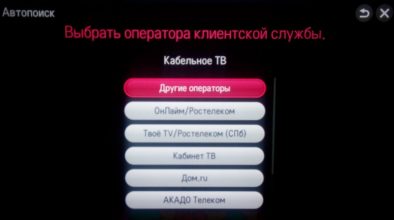
6 В следующем разделе «Выбрать оператора клиентской службы» выберите пункт «Другие операторы»
7 В разделе «Преднастройка кабельного ТВ» введите следующие параметры поиска:
Для Тольятти:
Тип Сеть
Частота (кГц) 663000
Симв. Скорость(кSs) Авто
Модуляция Авто
IDсети Авто
Для Самары:
Тип Быстрая
Частота (кГц) 410000
Симв. Скорость(кSs) 6900
Модуляция 256-QAM
IDсети Авто
и выберите кнопку «Далее»
Внимание! В зависимости от модели телевизора и выбранной страны, некоторые параметры вводить не нужно.
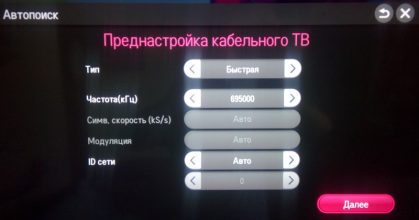
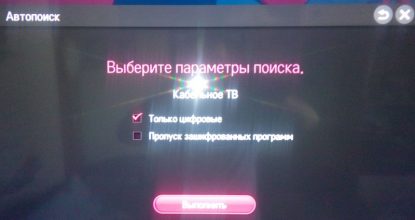
8 Далее в разделе «Выберите параметры поиска» установите галочку напротив «Только цифровые» и нажмите кнопку «Выполнить»
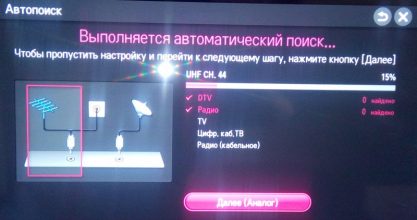
9 Процесс настройки займет несколько минут. Если все сделано правильно, то телевизор должен найти более 100 телеканалов и 3 радиоканала
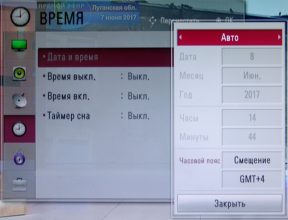
10 После поиска каналов необходимо настроить внутренние часы телевизора, для этого вернитесь в меню настроек и в разделе «Время» выберите пункт «Дата и Время»
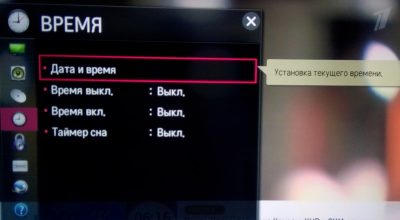
11 Установите режим «Авто» (точное время телевизор будет получать из кабельной сети). При выборе часового пояса укажите «Смещение» и «GMT».
Внимание! Если после смены режима на «Авто», выбор часового часового пояса будет недоступен, просто подождите несколько секунд либо выйдите из этого меню и снова зайдите.
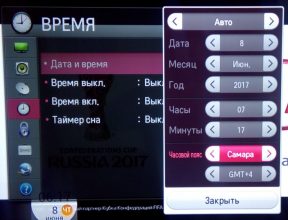
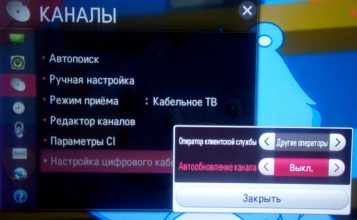
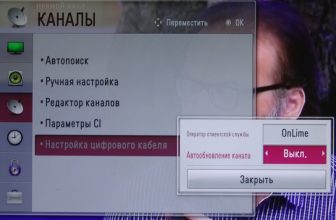
12 На некоторых моделях телевизоров некорректно работает Автообновление каналов. Если после включения телевизоров у вас сбрасываются каналы, но его необходимо выключить.
Для этого в разделе «Настройка» выберите пункт «Настройка цифрового кабеля» и в строках «Оператор клиентской службы» выберите «Другой оператор» а в «Автообновление каналов» установите «Выкл.»
Настройка телевизоров марки LG тип2
1 Войдите в меню настроек. Если у Вас телевизор с функцией Smart TV нажмите кнопку [Home ] на пульте и выберите пункт «Настройки», если у Вас телевизор без этой функции, то просто нажмите кнопку [Menu] на пульте. Для настойки ТВ выберите раздел «Каналы»
Внимание! Некоторые модели на одной из стадий настройки могут запросить PIN-код. Если вы не устанавливали собственный, попробуйте ввести один из стандартных: 0000, 1111, 1234
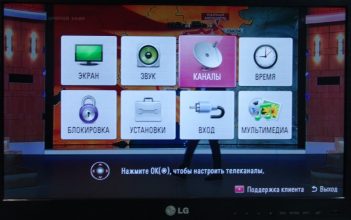
2 В разделе «Каналы» выберите пункт «Автопоиск»
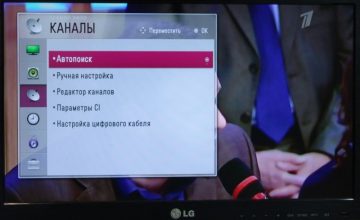
3 В источниках сигнала выберите «Кабельное ТВ». Если этого пункта нет во вариантах, или телевизор вообще не предлагает вам выбрать источник сигнала, значит либо вы неверно указали страну, либо ваш телевизор не имеет тюнера стандарта DVB-C и Вы не сможет настроить цифровое ТВ.
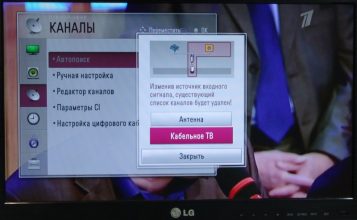
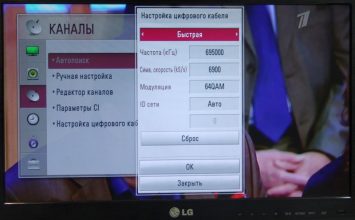
4 В «Настройках цифрового кабеля» введите следующие параметры поиска:
Для Тольятти:
Выберите тип поиска «Сеть»
Частота (кГц) 663000
Симв. Скорость(кSs) 6900
Модуляция 64 QAM
IDсети Авто
Для Самары:
Выберите тип поиска «Сеть»
Частота (кГц) 410000
Симв. Скорость(кSs) 6900
Модуляция 256-QAM
IDсети Авто
Внимание! В зависимости от модели телевизора и выбранной страны, некоторые параметры вводить не нужно.
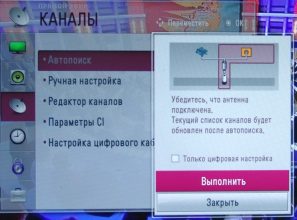
5 Телевизор может спросить у Вас несколько дополнительных параметров. Расставьте галочки следующим образом:
Пропуск зашифрованных программ – нет
Только цифровая настройка – да
Автонумирация – да
6 Если все сделано правильно то телевизор должен найти более 100 телеканалов и 3 радиоканала
7 После поиска каналов необходимо настроить внутренние часы телевизора, для этого вернитесь в меню настроек и в разделе «Время» выберите пункт «Дата и Время»
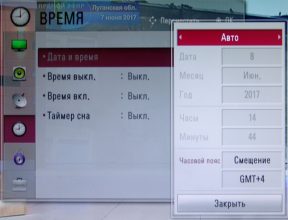
8 Установите режим «Авто» (точное время телевизор будет получать из кабельной сети). При выборе часового пояса укажите «Смещение» и «GMT»
Внимание! Если после смены режима на «Авто», выбор часового часового пояса будет недоступен, просто подождите несколько секунд либо выйдите из этого меню и снова зайдите
9 На некоторых моделях телевизоров некорректно работает Автообновление каналов. Если после включения телевизоров у вас сбрасываются каналы, но его необходимо выключить. Для этого в разделе «Настройка» выберите пункт «Настройка цифрового кабеля» и в строке «Автообновление каналов» установите «Выкл.»
Настройка телевизоров марки JVC
1 Фото пульта от телевизора, на котором будет производиться настройка.
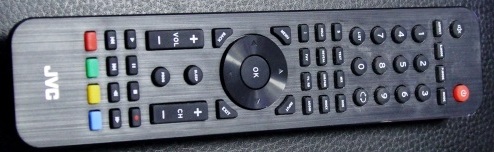
2 Для входа в меню телевизора, необходимо нажать клавишу MENU на пульте.
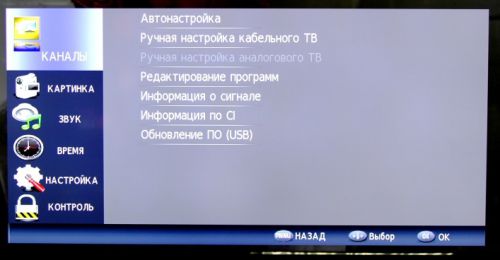
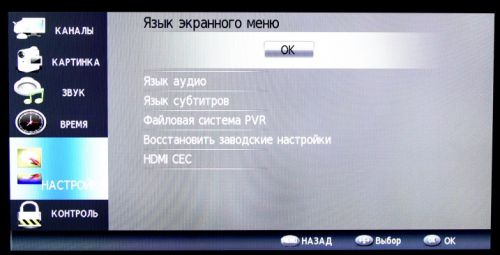
3 Перед тем как приступит к настройке каналов, необходимо изменить языковую версию меню телевизора (при необходимости).
Для смены языка, нужно перейти в пункт «Настройка»
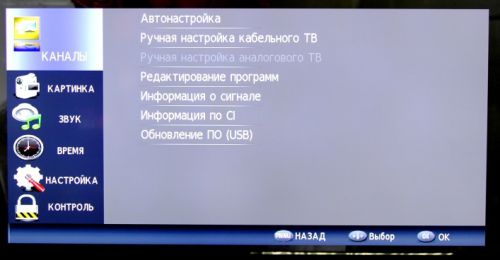
4 Для настройки телеканалов, нужно войти в раздел «КАНАЛЫ»
Затем выбрать «АВТОНАСТРОЙКА».
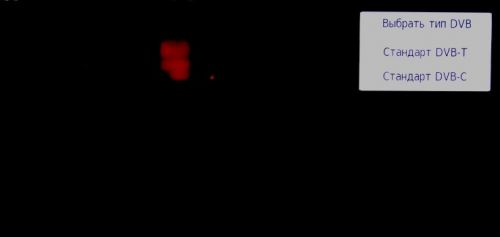
5 Нужно выбрать в разделе «ТИП DVB»
6 Страна РОССИЯ
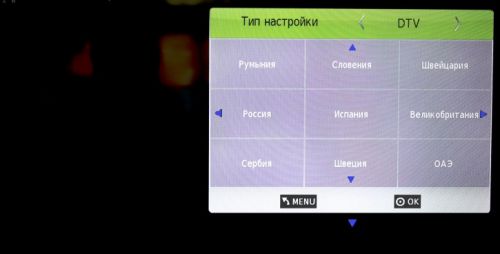
7 После окончания настройки телевизор готов к работе. Если все сделано правильно, то телевизор должен найти более 100 телеканалов и 3 радиоканала
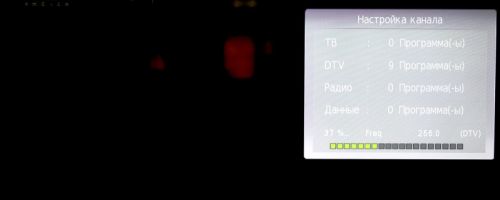
Настройка телевизоров Philips
1 Войдите в главное меню нажав на пульте кнопку [Home] и перейдите в раздел «Конфигурация»
Внимание! Некоторые модели на одной из стадий настройки могут запросить PIN-код. Если вы не устанавливали собственный, попробуйте ввести один из стандартных: 0000, 1111, 1234
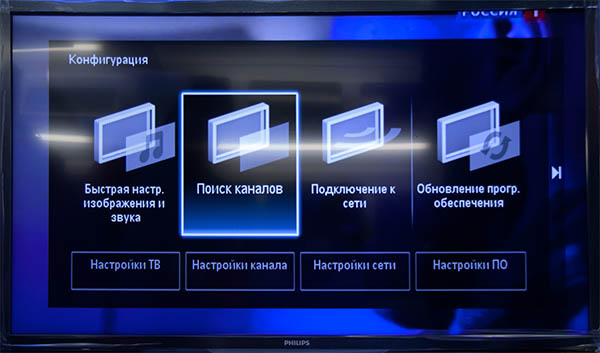
2 Выберите пункт «Поиск каналов»
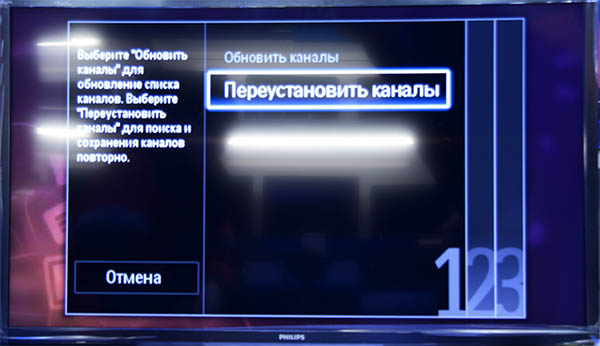
3 Выберите пункт «Переустановка каналов»
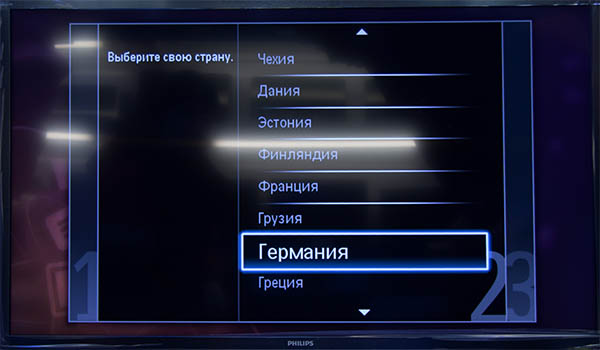
4 Укажите одну из стран Западной Европы, например Германию или Швейцарию
Внимание! Если у вас при выборе отсутствуют страны Западной Европы, а есть только Россия и Украина, то необходимо обновить ПО вашего телевизора. Как это сделать можно узнать в службе поддержки Philips по бесплатному федеральному номеру 8-800-2200004
5 Выберите пункт «Кабельное (DVB-C)»
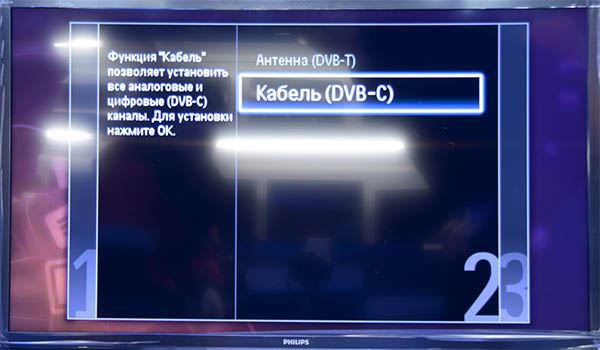
6 Выберите пункт «Установки»
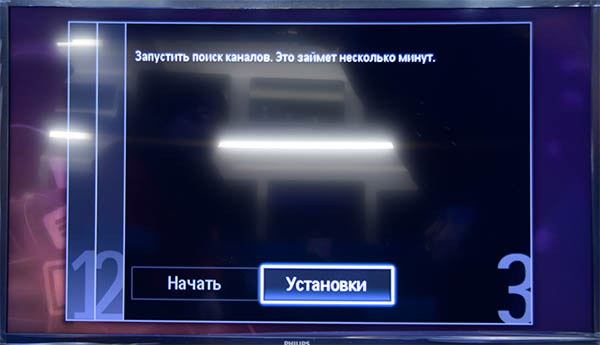
7 Выставите режим скорости передачи «Ручная»
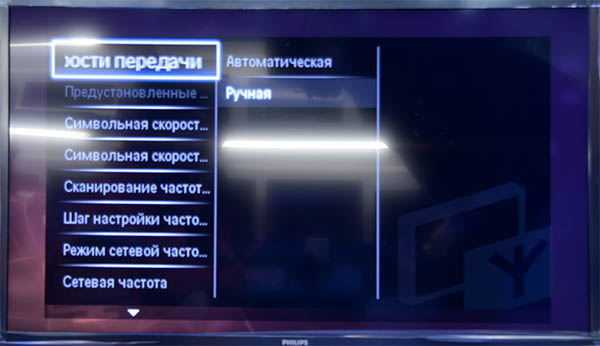
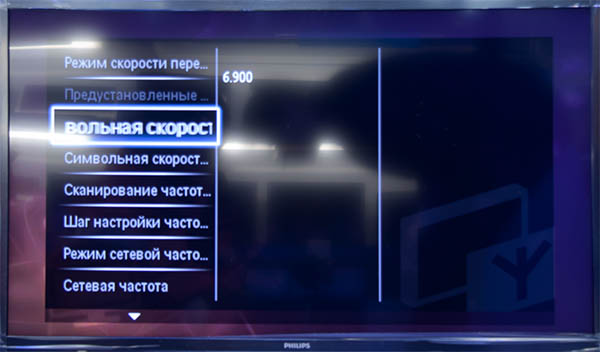
8 Введите символьную скорость 6.900
В зависимости от модели пункт, куда нужно ее вводить может называться «Скорость передачи» или «Значение символа», если таких полей несколько (как на рисунке), то введите скорость хотя бы в одно из них
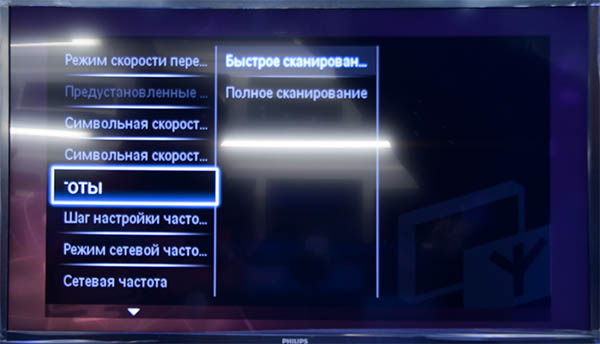
9 Выставите режим сканирования частот «Быстрое сканирование»
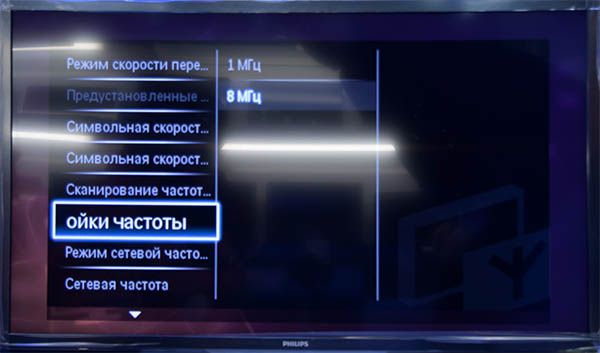
10 Выставите перепад частот 8 Мгц
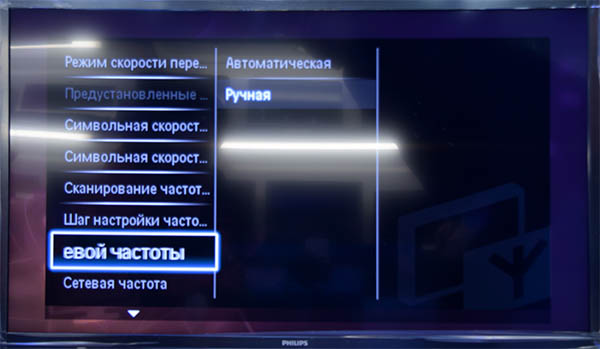
11 Выставите режим сетевой частоты «Ручная»
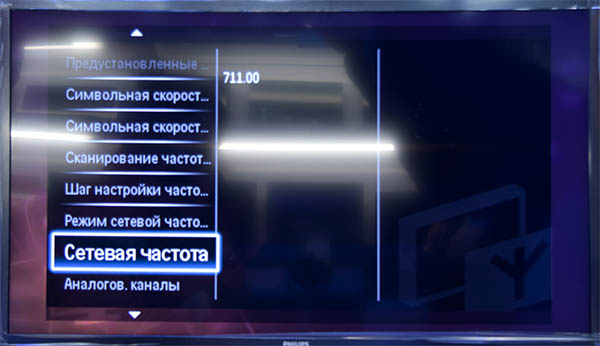
12 Введите сетевую частоту:
Для Тольятти: 663.00
Для Самары: 410.00
13 Если вам не нужны аналоговые каналы, установите параметр «Аналоговые каналы» в положение «Выкл»
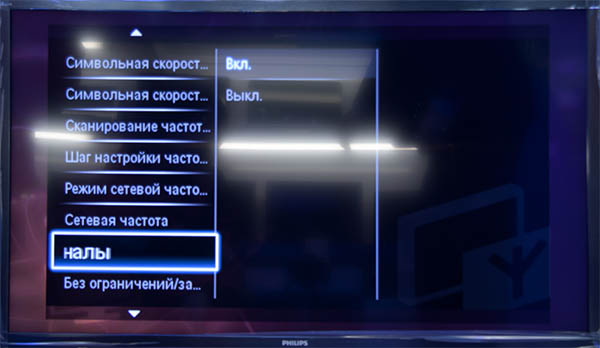
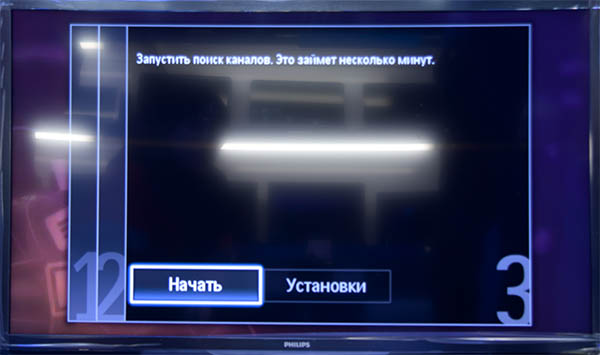
14 Нажмите «Готово» и после этого начните поиск кнопкой «Начать»
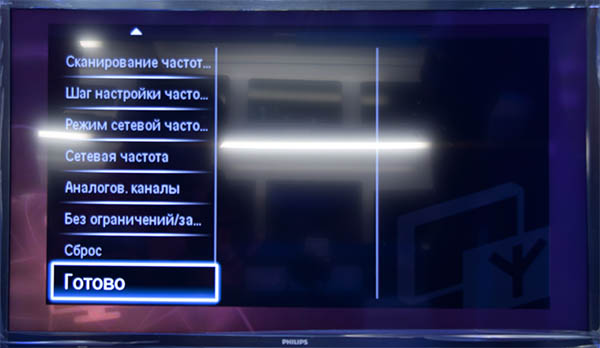
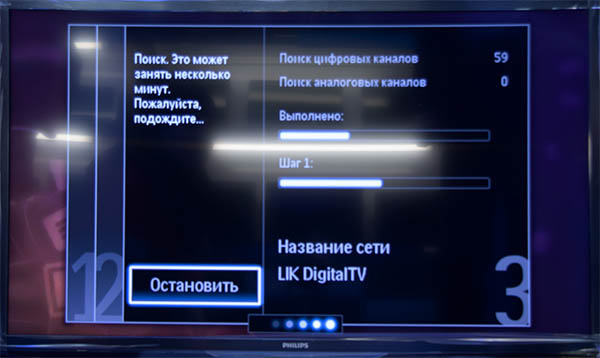
15 Если все сделано правильно, то телевизор должен найти более 100 телеканалов и 3 радиоканала
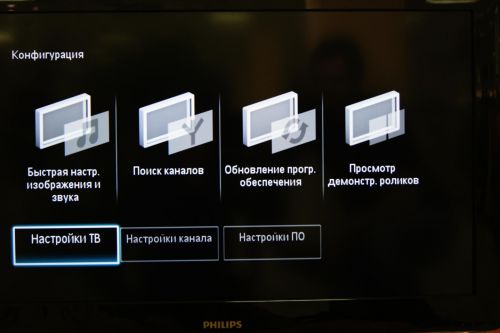
16 После поиска каналов необходимо настроить внутренние часы телевизора, для этого вернитесь в главное меню и в разделе «Конфигурация» выберите пункт «Настройки ТВ»
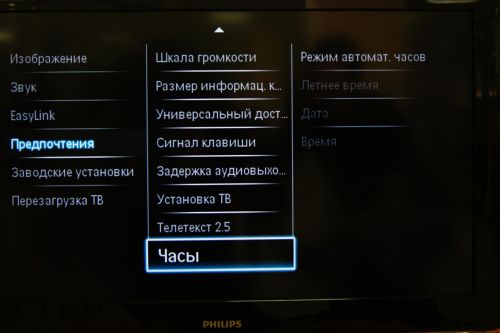
17 Затем следуйте по маршруту «Предпочтения» далее «Часы»
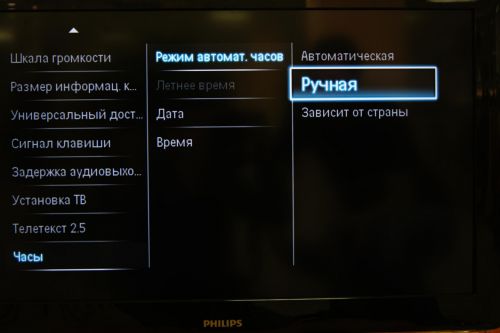
18 Установите режим часов на «Ручная»
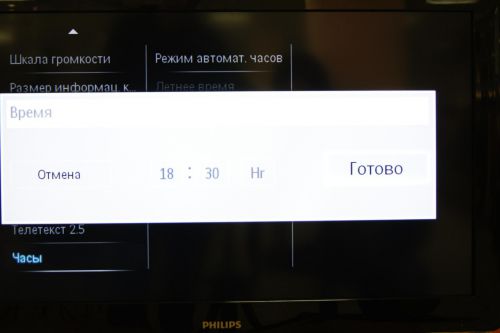
19 Задайте верное время и дату
Настройка телевизоров марки Samsung
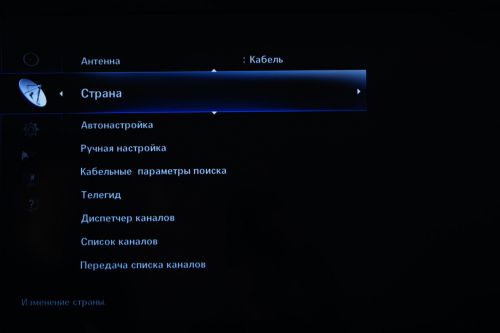
1 Войдите в главное меню нажав на пульте кнопку [Menu]. В разделе «Канал» выберите пункт «Страна»
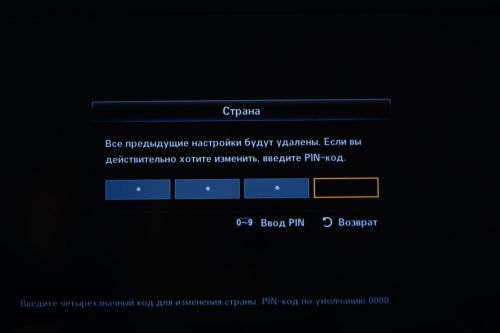
2 Телевизор может запросить PIN-код.
Если вы не устанавливали собственный, попробуйте ввести один из стандартных:
0000, 1111, 1234
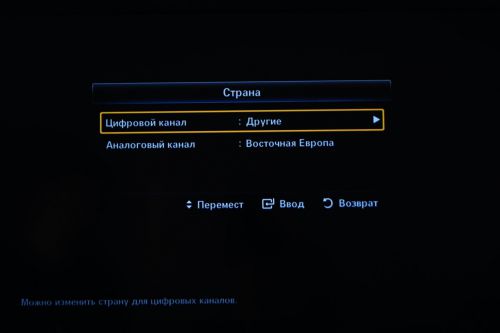
3 Должны быть выставлены следующие установки страны:
Цифровой канал – Другие
4 Далее в разделе «Канал» выберите пункт «Кабельные параметры поиска»
Внимание! На моделях выпущенных позднее 2010 года данный пункт может находиться не в главном меню, а появляться в ходе Автонастройки
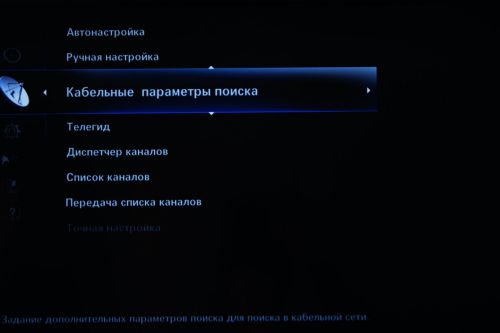
5 Введите Кабельные параметры поиска:
Для Тольятти:
Частота начала 663 000
Частота окончания 847 000 или 855 000
Символьная скорость 6900
Модуляция 64 QAM
Для Самары:
Частота начала 410 000
Частота окончания 858000
Символьная скорость 6900
Модуляция 256-QAM
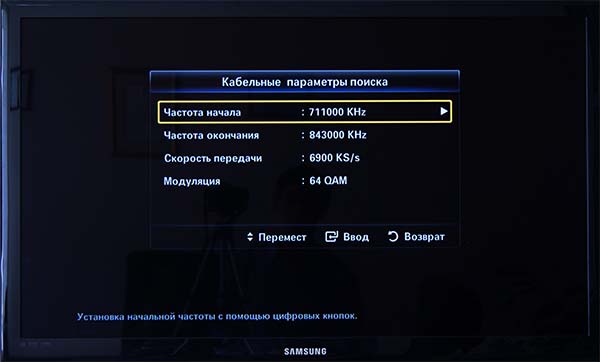
6 Вернитесь в раздел «Канал» главного меню и выберите пункт «Автонастройка»
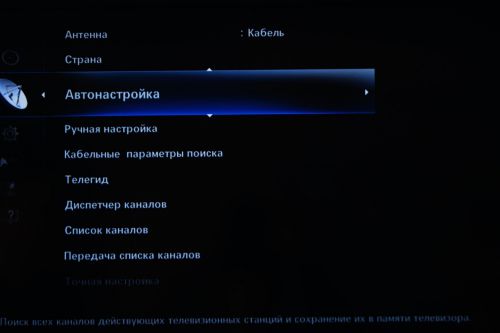
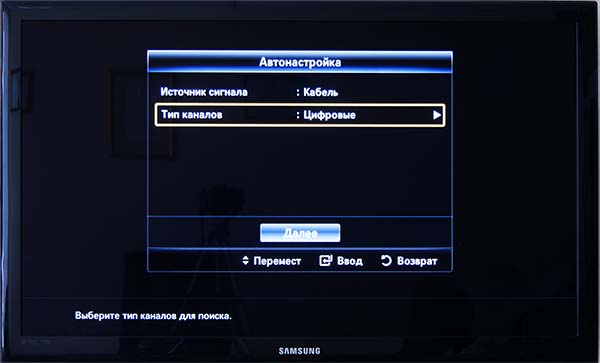
7 Укажите следующие параметры:
Источник сигнала – «Кабель»
Тип каналов – «Цифровые»
8 Задайте режим поиска «Сеть» и нажмите на кнопку «Поиск»
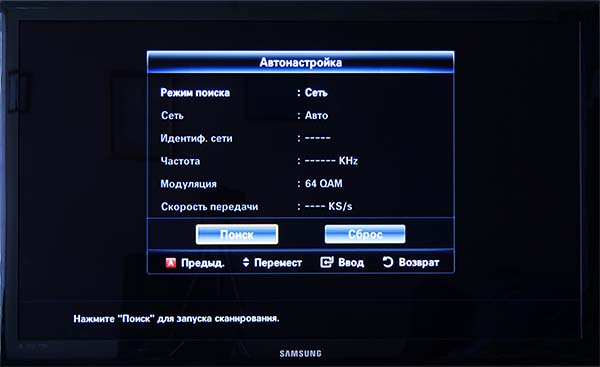
9 Если все сделано правильно, то телевизор должен настроить более 100 телеканалов и 3 радиоканала
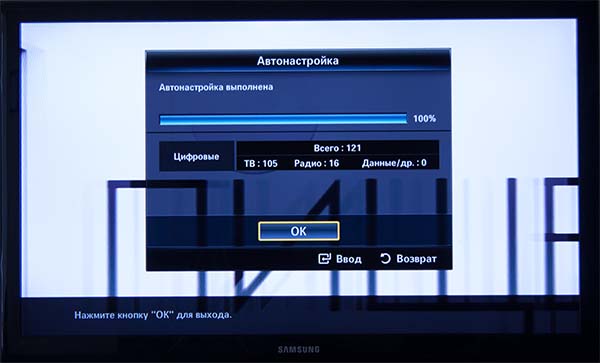
10 После поиска каналов необходимо настроить внутренние часы телевизора, для этого вернитесь в главное меню и в разделе «Система» выберите пункт «Время»
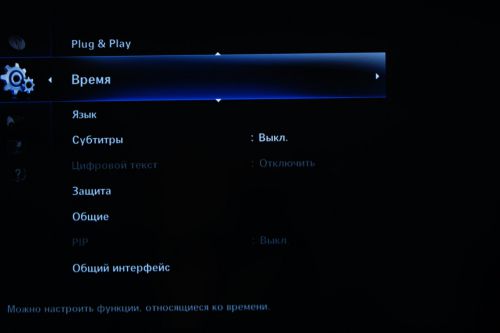
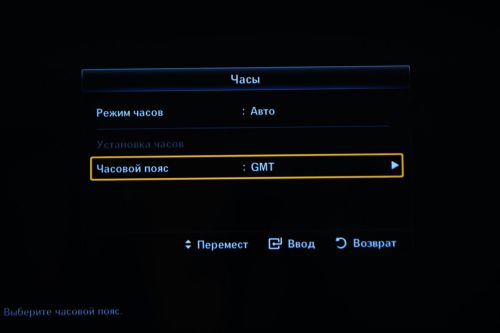
11 Выберите пункт «Часы» и укажите в нем следующие параметры:
Режим часов – Авто
Часовой пояс – GMT
Настройка телевизоров марки Toshiba
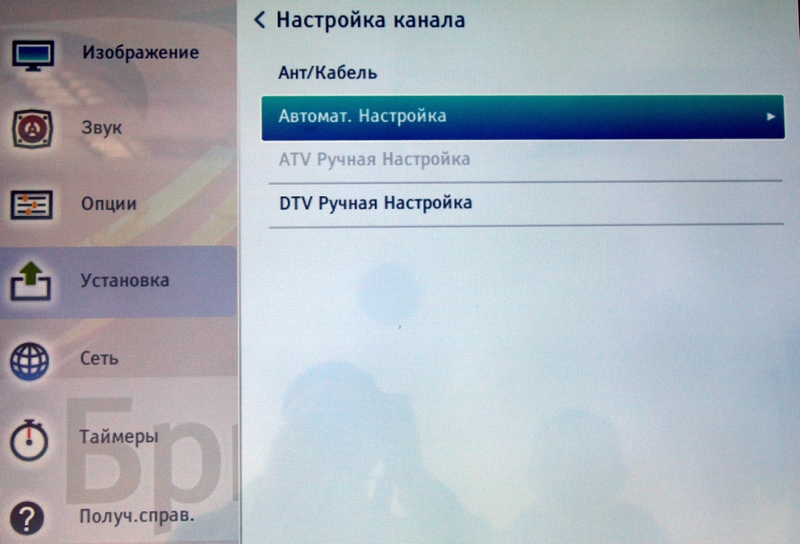
1 Войдите в главное меню нажав на пульте кнопку [Menu]. В разделе «Настройка» установите следующие значения:
Страна – Германия (или др. страна Западной Европы)
Вход ант./каб. – Кабель
После этого переходите к пункту «Автомат. Настройка»
Внимание! Некоторые модели на одной из стадий настройки могут запросить PIN-код. Если вы не устанавливали собственный, попробуйте ввести один из стандартных:
0000, 1111, 1234
2 Введите режим настройки «DTV» и установите параметры поиска:
Для Тольятти:
Тип сканирования Сеть
Частота (начальная частота) 663000
Конечная частота 847000
Модуляция 64 QAM
Символьная скорость 6900
IDсети Авто
Для Самары:
Тип сканирования Быстрое
Частота (начальная частота) 410000
Конечная частота 858000
Модуляция 256-QAM
Символьная скорость 6900
IDсети Авто
Внимание! В зависимости от модели телевизора и выбранной страны, некоторые параметры вводить не нужно
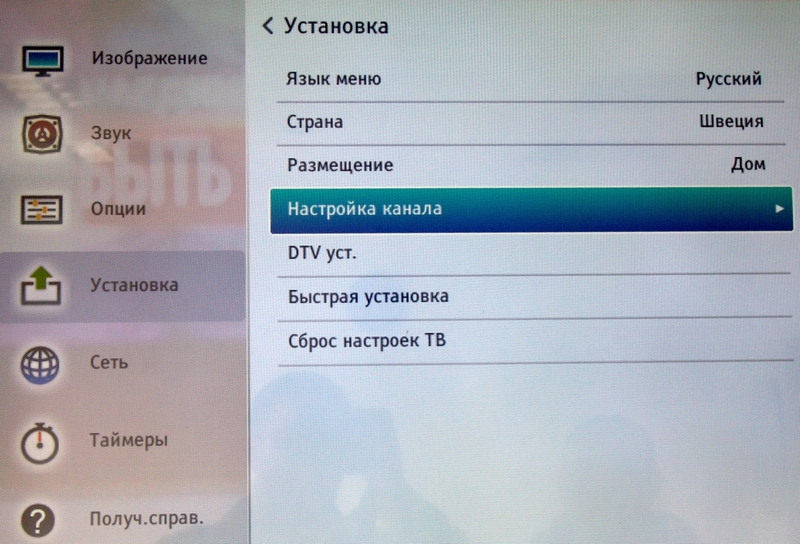
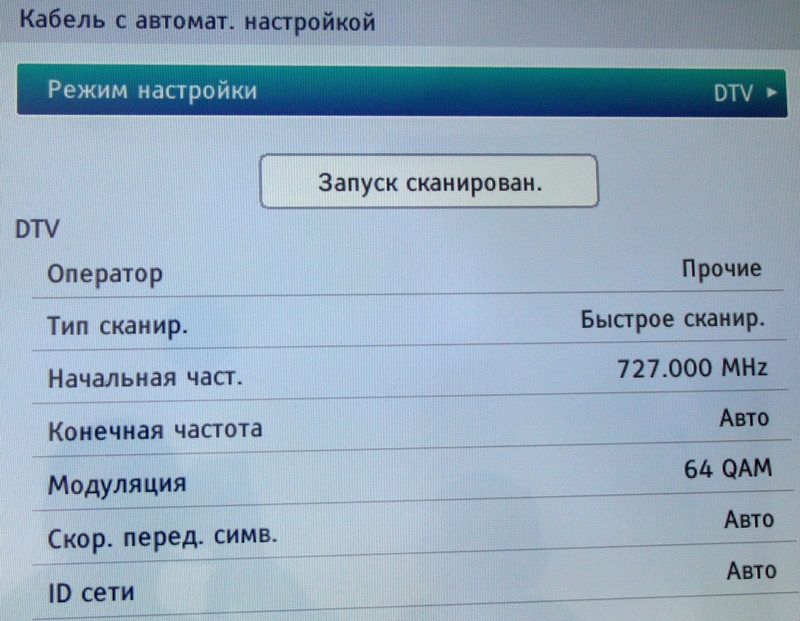
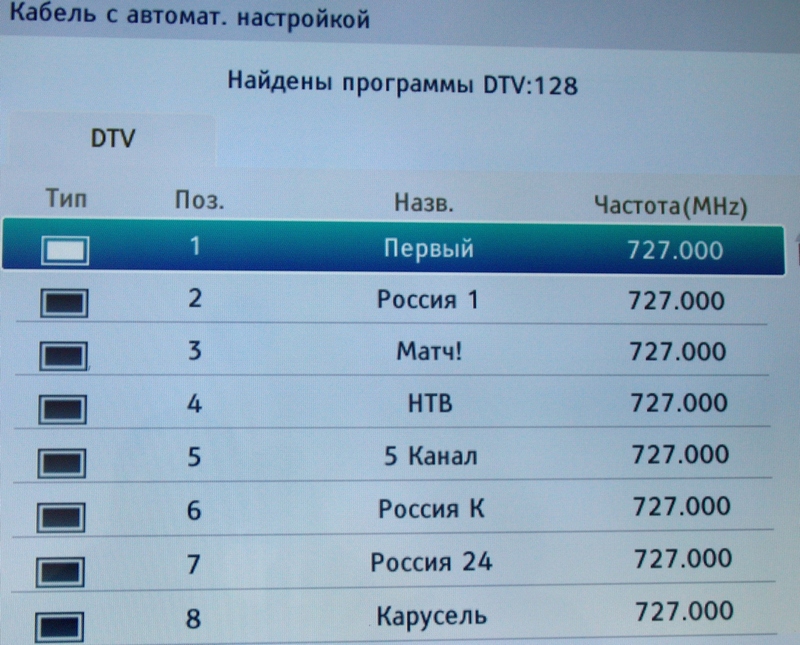
3 Если все сделано правильно, то телевизор должен найти более 100 телеканалов и 3 радиоканала
4 После поиска каналов необходимо настроить внутренние часы телевизора и язык аудио, для этого вернитесь в главное меню и в разделе «Настройка» выберите пункт «DTVуст.»
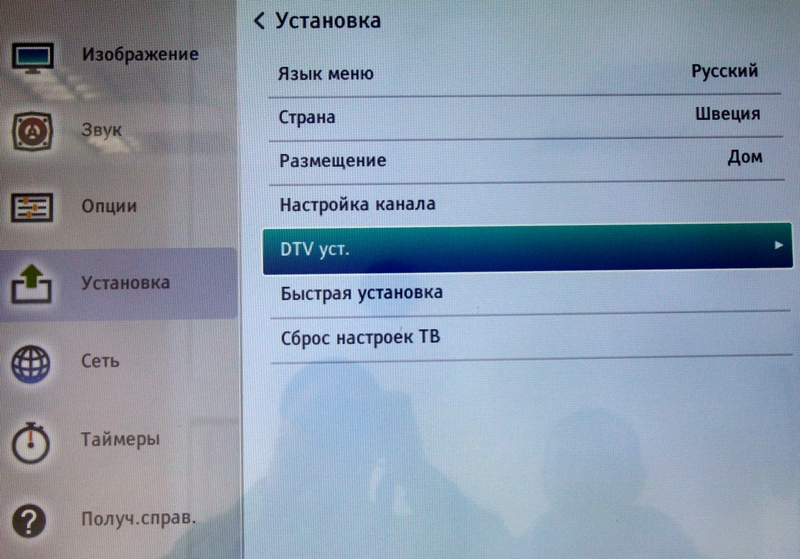
5 Задайте время в пункте «Уст. местного времени»
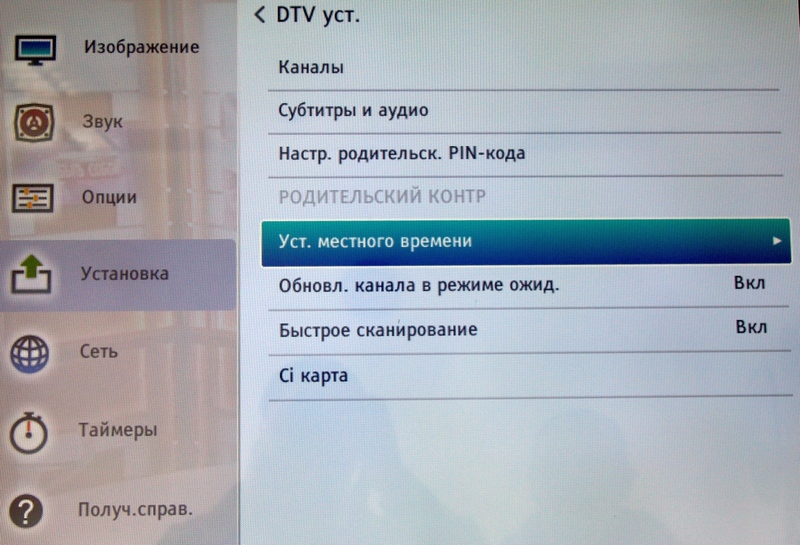
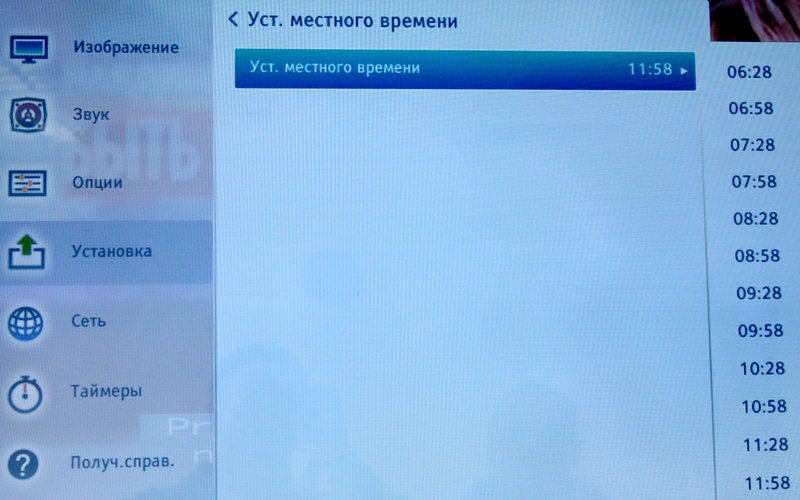
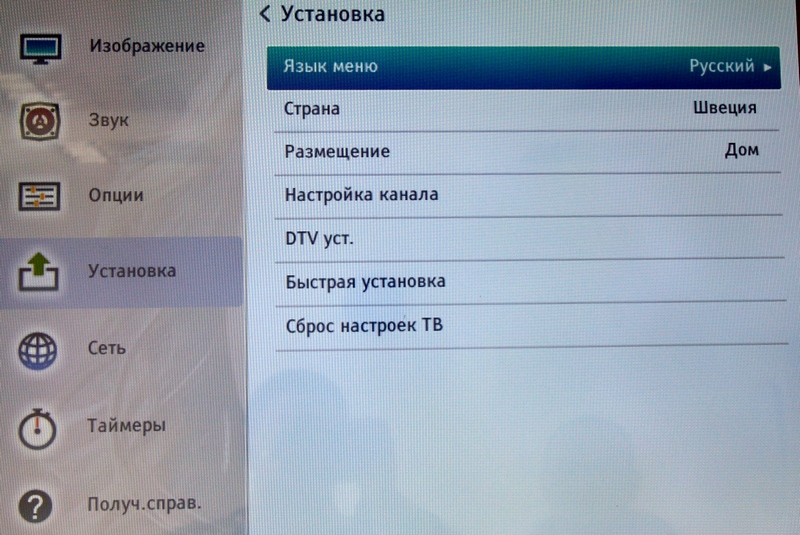
6 Для настройки аудио выберите пункт «Субтитры и аудио»
7 Выставите следующие параметры:
Основной язык аудио – Русский
Настройка телевизоров марки Haier
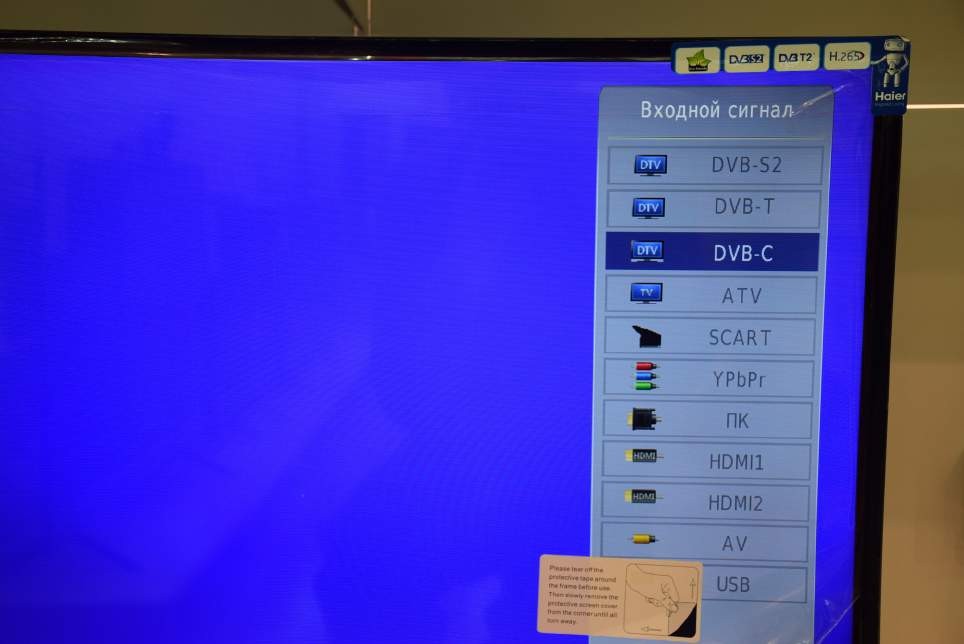
1 В первую очередь необходимо задать тип цифрового телевидения — DVB-C. Для этого на пульте телевизора нажмите клавишу «SOURCE»:
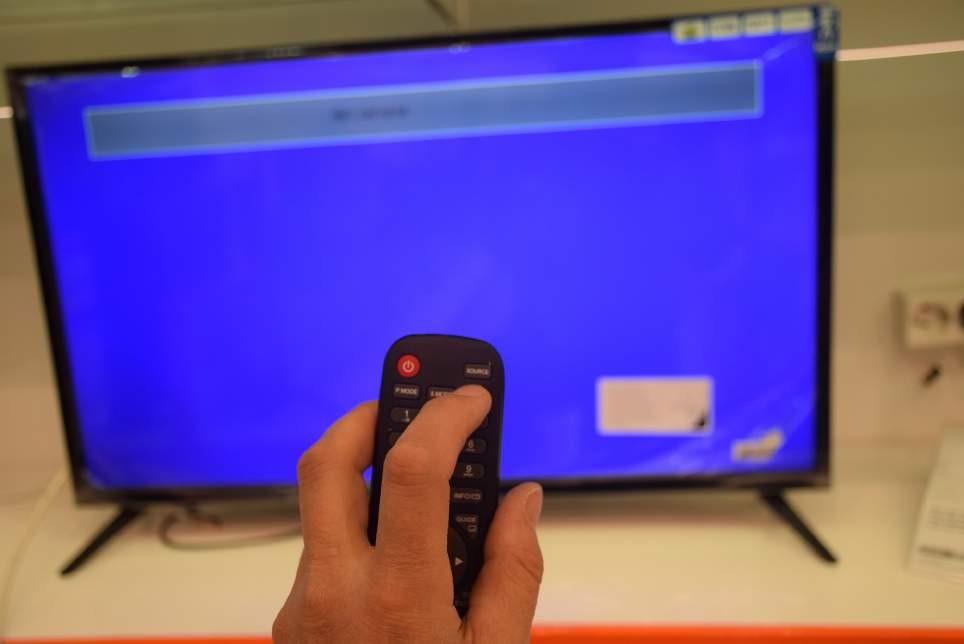
2 Выберите строку DVB-C и Нажмите «ОК»
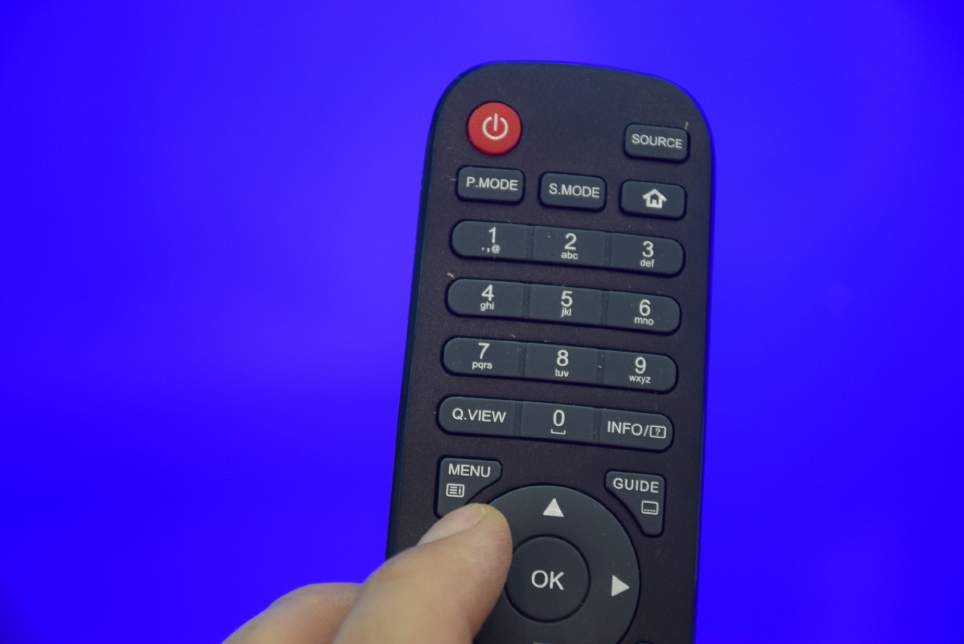
3 Войдите в меню телевизора нажав кнопку “MENU” на пульте:
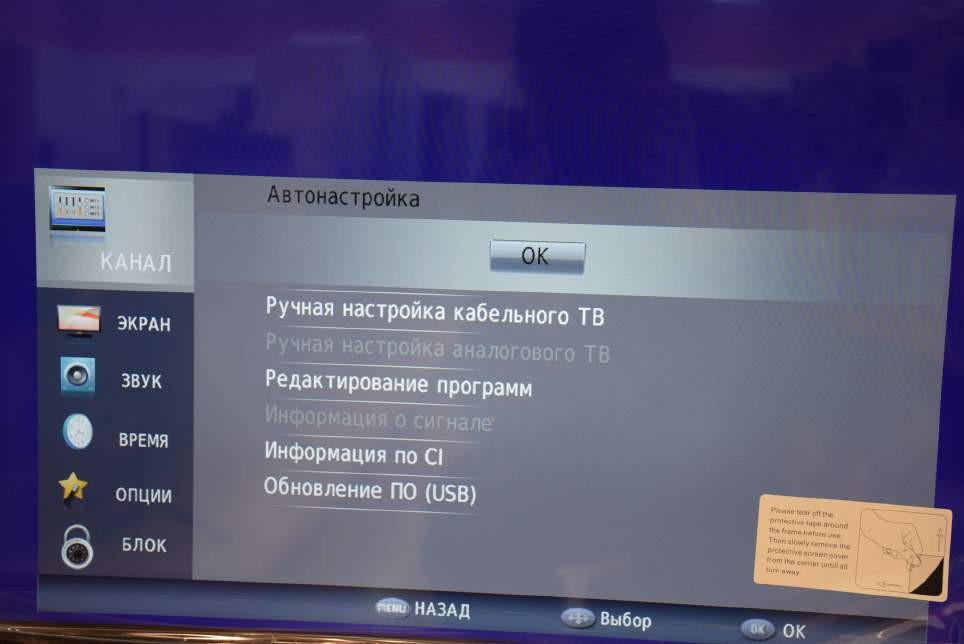
4 В меню телевизора в разделе «КАНАЛ» выберите пункт «Автонастройка», подтвердите «ОК».
5Задайте параметры автоматического поиска каналов:
Для Тольятти:
Тип сканирования Сетевое
Частота (начальная частота) 663000
Конечная частота (если требуется) 847000
Модуляция 64 QAM
Символьная скорость 6900
IDсети Авто
Для Самары:
Тип сканирования Сетевое
Частота (начальная частота) 410000
Конечная частота (если требуется) 858000
Модуляция 256-QAM
Символьная скорость 6900
IDсети Авто
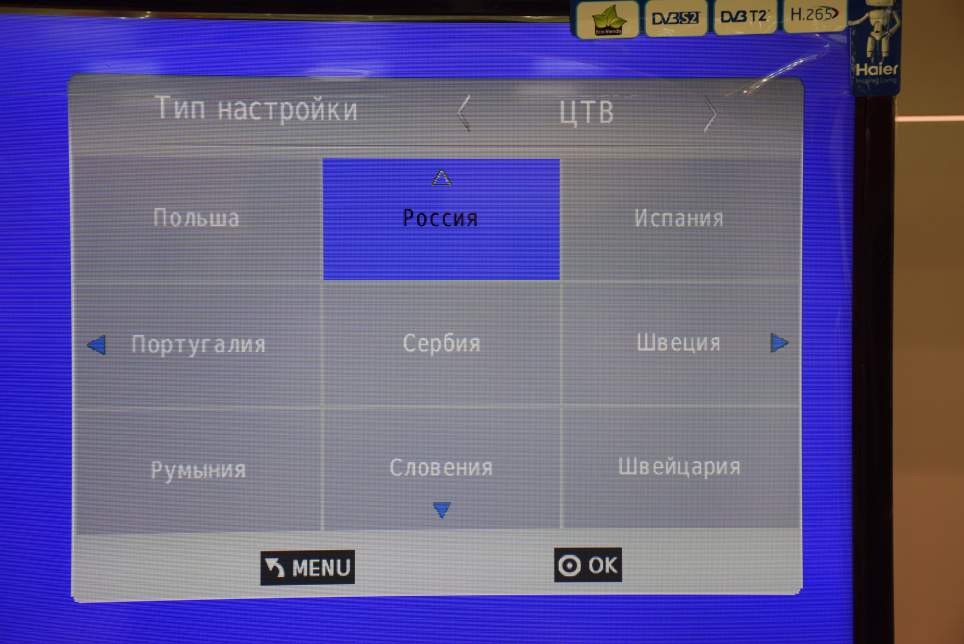
6 Задайте тип настройки «ЦТВ», затем выберите страну «Россия»:
7 Дождитесь окончания поиска:
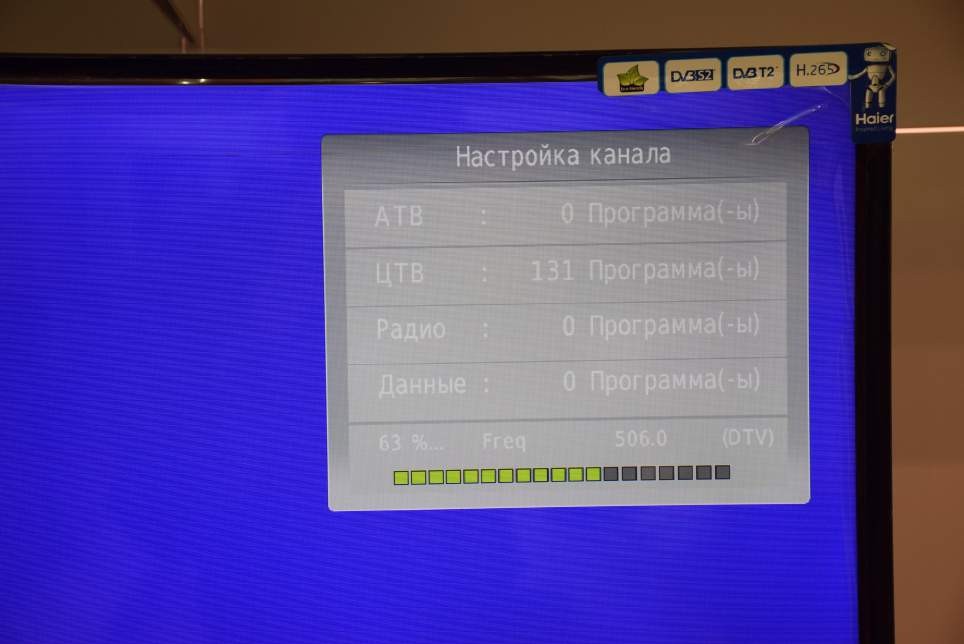
8 После окончания поиска выйдите из меню.
9 Для вывода на экран списка каналов Вы можете нажать клавишу “CH LIST” на пульте телевизора:
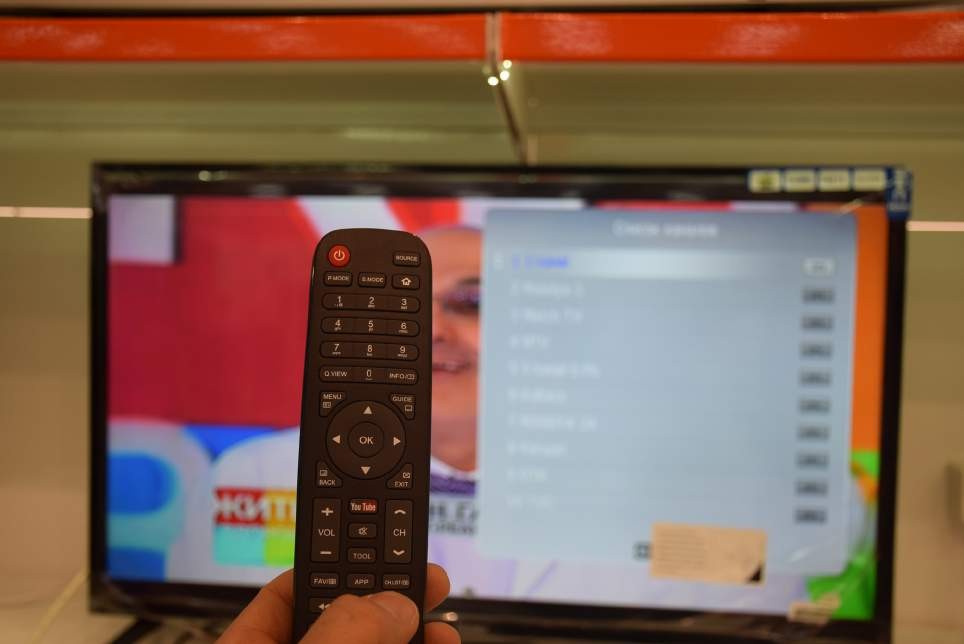
Приятного просмотра!
Категории
С 2019 года Россия перешла на цифровой формат вещания, и сейчас в нашей стране доступно 20 бесплатных цифровых каналов, смотреть которые может любой желающий. Конечно, для этого нужно знать, как настроить 20 цифровых каналов на телевизоре. К счастью, способов их «поймать» множество, и хотя бы одним из них вы точно сможете воспользоваться. Главное не перепутайте обычное цифровое ТВ и спутник. Это уже совсем другая история.
Содержание
- Что такое цифровое телевидение
- Как подключить цифровые каналы на телевизоре с помощью антенны
- Настройка с помощью приставки для цифрового телевидения
- Как настроить каналы цифрового телевидения на телевизоре с CAM-модулем
- Немного об умных телевизорах
- Что делать, если телевизор не показывает цифровые каналы
- Итоги
Что такое цифровое телевидение
Долгое время использовавшееся в России аналоговое телевидение предполагает преобразования звука и видео в электрические сигналы и их непрерывную передачу по воздуху с помощью радиоволн. Аналоговое ТВ чрезвычайно чувствительно к внешним условиям. На его качество сильно влияют и рельеф местности, и всевозможные погодные условия вроде сильного дождя или грозы.
В основе цифрового телевидения также лежат радиоволны. Но для их модуляции звук и картинка непосредственно не используются. Вместо этого последние преобразуются в цифровой вид, а сам сигнал представляет собой набор коротких импульсов. Они объединяются в транспортные потоки, а те, в свою очередь, в мультиплекс — набор каналов, транслируемых на определенной частоте.
Мультиплекс добирается до приемной антенны (общедомовой или индивидуальной) с помощью сети ретрансляторов. После этого переданный таким способом набор импульсов тока расшифровывается декодером, передающим картинку и звук на телевизор.
Главное отличие цифрового телевидения от аналогового как раз и кроется в передаче информации в цифровом виде с помощью прерывистой волны. Такой способ работы позволяет передавать сигнал абоненту в неизменном видео. Резко повышается его качество, уменьшается занятый диапазон вещания, а сам сигнал остается практически нечувствителен к внешним условиям — сигнал дойдет до абонента в полном объем даже при его временном прерывании. Но, конечно, само по себе это работать не будет, и вам потребуется настройка цифровых каналов на телевизоре.
Как подключить цифровые каналы на телевизоре с помощью антенны
Для приема цифрового канала с ретранслятора крайне важно точно сориентировать антенну на вышку. В городе это может быть не так критично, но в удаленной местности важен ее поворот даже в несколько градусов. Поэтому перед настройкой, в первую очередь, нужно ознакомиться с картой цифрового эфирного телевидения и узнать точное расположение нужного вам ретранслятора. Сделать это можно, например, на этом сайте.
Не знаете, где находятся ретрансляторы? Посмотрите, куда направлены антенны у соседей. Обычно как раз в сторону вышек.
Далее нам понадобится антенна с поддержкой цифрового телевидения. Она может называться антенна для цифрового ТВ DVB-T2. Вот один из вариантов:
Цифровой сигнал нужно расшифровать, и для этого вам понадобится специальный декодер. Он встроен во все современные телевизоры, но если у вас раритет с кинескопом, придется докупать цифровую приставку.
Итак, после того, как вы убедились в правильной ориентации антенны и наличии декодера, пришло время настроить телевизор на прием каналов цифрового телевидения. Для ручной настройки каналов нужно узнать номера мультиплексов вещания, каждый из которых содержит пакет из 10 общедоступных каналов. Их номера можно выяснить на сайте ЦТВ. Сделав это, включите телевизор.
- Откройте меню настройки телевизора и перейдите в раздел «Каналы».
- Выберите пункт «Ручная настройка», «Ручной поиск» или «Настройка каналов вручную».
- Нажмите «Настройка цифровых каналов» и выберите «Создать».
- Введите номер мультиплекса и нажмите «Поиск».
После этого телевизор самостоятельно найдет каналы мультиплекса и отобразит их на экране. Вам же останется проверить корректность поиска, и, если каких-то каналов не хватает, повторить его, а затем подтвердить сохранение каналов.
Для автоматического поиска цифровых каналов:
- Точно также откройте настройки телевизора и перейдите в раздел «Каналы».
- Выберите автоматическую настройку цифровых каналов.
Настройка с помощью приставки для цифрового телевидения
С приставкой для цифрового телевидения ситуация еще проще. Она сама предлагает начать настройку каналов при первом включении. Если же вам нужно начать поиск каналов заново:
- откройте настройки ресивера и выберите пункт «Поиск» или «Установка»;
- установите тип поиска: ручной или автонастройка;
- выберите страну и язык трансляции в выпадающем списке;
- нажмите «Начать поиск», «Старт» или другую кнопку с аналогичным названием (зависит от модели приставки).
Как настроить каналы цифрового телевидения на телевизоре с CAM-модулем
Многие современные телевизоры совместимы с CAM-модулями, а телевизионные провайдеры предоставляют совместимые с ним смарт-карты для доступа к платным ТВ-каналам. Они пригодятся, если собственный декодер телевизора неисправен или его приемник слишком слаб, а стоимость такого решения намного ниже цены внешней приставки.
- Установите смарт-карту в CAM-модуль.
- Подключите CAM-модуль к CI-слоту телевизора.
- Включите телевизор и активируйте нужные пакеты цифрового телевидения.
Немного об умных телевизорах
В наше время большинство пользователей предпочитают покупать умные телевизоры или используют связку из обычного телевизора и ТВ-приставки. В обоих случаях это дает вам массу преимуществ, начиная от возможности установки всевозможных полезных приложений и заканчивая доступом к онлайн-кинотеатрам с их огромным ассортиментом фильмов и передач.
Но помимо прочего умный телевизор позволяет использовать еще и IPTV, по сути, передающий обычные цифровые каналы через интернет. Для работы с ним вам не потребуются ни антенна, ни классический кабельный провайдер. Смотреть цифровые каналы можно прямо через интернет.
Что делать, если телевизор не показывает цифровые каналы
Если даже после настройки телевизор не ловит цифровые каналы, это может быть связано с несколькими причинами.
Цифровое ТВ работает, но найдены не все каналы. Обычно количество каналов кратно 10, то есть одна вышка передает 10 каналов. Например, в Москве и области доступны 20 бесплатных каналов (2 мультиплекса). Если пропало сразу множество каналов, либо передатчик находится на профилактике, либо антенна не ловит один из мультплексов (если она индивидуальная).
Нет сигнала. Проблема может быть связана с неверной ориентацией антенны на ретранслятор, слишком большим расстоянием до вышки, не слишком надежным подключением антенны к телевизору или неправильным типом антенны. На практике сигнал часто пропадает из-за смещения антенны на несколько градусов — например, если она плохо закреплена и сместилась под действием ветра.
Качество сигнала оставляет желать лучшего. В отличие от аналогового, цифровое ТВ гарантирует картинку высокого качества при достаточной мощности сигнала. Если на изображении заметны артефакты, это могут быть помехи от других электронных устройств. Например, в частных домах силовой и антенный кабель часто прокладывают в одной штробе (или кабель-канале), поэтому возможны «наводки».
Сбились настроенные каналы. Чаще всего это бывает связано с профилактикой или неисправностью ретранслятора. Если же проблема через какое-то время не решилась сама собой, попробуйте заново настроить каналы цифрового телевидения, используя пульт дистанционного управления ТВ.
Итоги
Переход России на цифровое телевидение самым положительным образом сказался на его доступности и качестве картинки. Как вы видите, в настройке цифрового ТВ не ничего сложного, и россиянам бесплатно доступно сразу 20 цифровых каналов. Причем для их просмотра не обязательно тянуть кабель от какого-то провайдера — достаточно лишь простой дециметровой антенны, способной поймать сигнал даже на приличном расстоянии от вышки.
Читайте также
- HDMI и DisplayPort: чем они отличаются?
- 10 простых и практичных решений для загородного дома