
В некоторых моделях современных принтеров настройка двусторонней печати установлена по умолчанию. Поэтому если вам необходимо выполнить распечатку документа только на одной странице, нужно отключить дуплексную печать на принтере. Делается это простым способом.
Срочно нужно распечатать документ, а отключить двустороннюю печать не получается даже после прочтения инструкций в интернете?
Printside готов с сжатые сроки выполнить любую печать по доступным ценам.
Отключаем двустороннюю печать в свойствах принтера
- Заходим в «Пуск», вкладку «Устройства и принтеры».
- Выбираем подключенное печатающее устройство и жмем на него правой кнопкой мыши.
- В окне выбираем «Свойства принтера» и переходим в закладку «Макет».
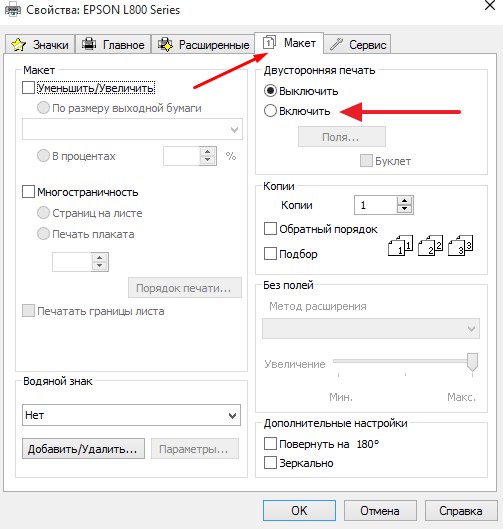
- Здесь в опции «Двустороння печать» ставим Выключить. В некоторых моделях принтеров нужно поставить параметр «Нет».
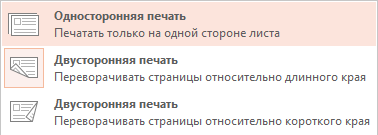
Чтобы отключить двустороннюю печать в текущем документе, заходим в «Файл», далее «Печать» (или используем комбинацию Ctrl + Р). Здесь в параметрах распечатки устанавливаем «Односторонняя печать» и жмем «Ок».
Какие услуги мы хотим Вам предложить
Статья о том, как сделать двухстороннюю печать в pdf, написана при поддержке специалистов копировального центра Printside.ru
Отвечает :
Вообще у меня принтер HP LaserJet 1020 и была похожая проблемка, но я просто сделал вот так: при печати выбрал «Свойства печати» далее вкладку «Окончательная обработка» далей в параметрах документа убрал галочку двусторонней печати (и вообще желательно убрать все галочки), так же можно поставить все по стандартному: Готовые наборы (все в тех же свойствах) — По умолчанию. Если ничего не поможет, просто поискать другие дрова (может, это и дело в драйверах).
Отвечает SIAM:
У принтера нет блока (опции) двухстороней печати. То есть он сам листы не переворачивает, это делает сам юзер, поэтому принтер делает паузу. Для того, чтобы напечатать лист с двух сторон, его нужно перевернуть и после нажать Continue, то есть, по-русски, продолжить. А ежели он будет шпарить подряд, то ты просто не успеешь переворачивать листы и вкладывать их в лоток. Можно сделать по другому, распечатать сначала нечётные страницы, затем перевернуть всю пачку и распечатать чётные, только нужно правильно определить порядок печати, чтобы последний нечётный соответствовал последнему чётному листу. 1 — 3 — 5 — 7 — 8 — 6 — 4 — 2.
Отвечает RED:
Та же проблема. Двусторнней печети не стояло. Все отключил. Все равно перед печатью каждого листа спрашивает «продолжить»… Буду искать другие дрова…
Отвечает Alex:
А не установлена ли опция «Ручная подача бумаги» и выбран ли правильный лоток с бумагой?
Отвечает Colonel2002:
У Lj1020 вообще нет функции выбора лотка=Авто. Где бумага, оттуда и печатает. Вообще Он работает в офисе 3 дня, но уже всех достал. После 6-7 страниц подвешивает комп и дальше только через Reset и переустановку принтера. Бумага заканчивается в лотке и полный останов. Опять переустанавливай. Кто-то говорит, что виноват USBкабель. Может было что -то похожее у кого. (Win200Pro,Cel-1.7,256 mb).
Отвечает Piratz:
Он работает только через usb 1.1, а у тебя 2.0. Надо переключить в биосе.
Загрузка…
Принтеры Kyocera известны своей надежностью и многофункциональностью. Они позволяют не только распечатывать документы, но и выполнять другие полезные задачи. Одним из таких функций является двусторонняя печать, которая позволяет сократить расход бумаги и создать более компактные документы.
Однако, иногда возникает необходимость отключить двустороннюю печать. Это может потребоваться, например, для печати специфических документов, которые должны быть односторонними, или для экономии времени при печати большого количества страниц.
Если вы хотите узнать, как отключить двустороннюю печать на принтере Kyocera, следуйте этим простым шагам:
Как отключить двустороннюю печать
Двусторонняя печать может быть полезной функцией для экономии бумаги и снижения затрат на печать. Однако, в некоторых случаях, вы можете захотеть отключить эту функцию на вашем принтере Kyocera.
Чтобы отключить двустороннюю печать на принтере Kyocera, следуйте этим простым шагам:
- Откройте меню на принтере, нажав кнопку «Меню» на передней панели управления.
- Используйте кнопки «Вверх» и «Вниз», чтобы найти настройку «Параметры печати».
- Нажмите кнопку «ОК», чтобы выбрать параметры печати.
- Используйте кнопки навигации, чтобы найти настройку «Двусторонняя печать».
- Выберите опцию «Выкл» или «Отключить», чтобы отключить двустороннюю печать.
- Нажмите кнопку «ОК», чтобы сохранить изменения.
- Закройте меню, нажав кнопку «Выход» или другую соответствующую кнопку.
Теперь ваш принтер Kyocera будет печатать только на одной стороне страницы. Если вам вновь понадобится включить двустороннюю печать, просто повторите вышеуказанные шаги, выбрав опцию «Вкл» или «Включить».
Методы отключения двусторонней печати на принтере Kyocera
|
1. Откройте меню «Пуск» на компьютере и выберите «Настройки». |
|
2. В разделе «Печать и сканирование» найдите принтер Kyocera и щелкните правой кнопкой мыши по его значку. |
|
3. В контекстном меню выберите «Свойства принтера». |
|
4. Найдите вкладку «Параметры» и кликните по ней. |
|
5. В разделе «Опции» найдите функцию «Двусторонняя печать» и отключите ее, сняв галочку. |
|
6. Нажмите кнопку «ОК», чтобы сохранить изменения. |
Еще один метод отключения двусторонней печати на принтере Kyocera — через настройки печати в программе, из которой вы печатаете. Для этого выполните следующие действия:
|
1. Откройте программу, из которой планируете распечатать документ. |
|
2. В меню программы найдите опцию «Печать» и выберите ее. |
|
3. В окне настроек печати отыщите вариант «Принтер» и щелкните по нему. |
|
4. Выберите принтер Kyocera из списка доступных принтеров. |
|
5. В подразделе «Опции печати» отключите функцию двусторонней печати, убрав соответствующую галочку. |
|
6. Нажмите кнопку «Печатать» для запуска печати документа без двусторонней печати. |
Настройки принтера Kyocera для отключения двусторонней печати
Двусторонняя печать на принтере Kyocera может быть включена по умолчанию, однако в случае необходимости ее можно отключить. Далее приведены шаги, которые помогут вам настроить принтер Kyocera для печати только на одной стороне листа бумаги.
- Включите принтер и откройте его настройки. Для этого нажмите на кнопку «Меню» на панели управления принтера.
- Используйте стрелки навигации для поиска пункта меню «Настройки печати».
- Выберите пункт «Настройки печати» и нажмите на клавишу «ОК».
- В меню «Настройки печати» найдите пункт «Двусторонняя печать» или «Дуплекс».
- Выключите функцию двусторонней печати, выбрав пункт «Выкл.» или «Отключить».
- Нажмите на клавишу «ОК» для сохранения изменений.
- Закройте меню настроек, нажав на кнопку «Выход».
Теперь ваш принтер Kyocera будет печатать только на одной стороне листа бумаги. Если вам понадобится снова включить двустороннюю печать, повторите указанные выше шаги и выберите опцию «Вкл.» или «Включить» в меню «Настройки печати».
Пошаговая инструкция по отключению двусторонней печати на принтере Kyocera
Двусторонняя печать может быть удобной функцией для сохранения бумаги, но иногда может возникнуть необходимость отключить ее на вашем принтере Kyocera. Следуя простым шагам ниже, вы сможете выполнить это без лишних трудностей.
- Включите принтер Kyocera и подождите, пока он загрузится полностью.
- На дисплее принтера найдите и нажмите кнопку «Настройки», которая обычно обозначается значком шестеренки.
- Используйте клавиши навигации на дисплее принтера для выбора пункта меню «Настройки печати» и нажмите кнопку «OK» для подтверждения выбора.
- В меню «Настройки печати» найдите и выберите пункт «Режим печати».
- В появившемся списке режимов печати отыщите «Дуплекс» или «Двусторонняя печать».
- Нажмите кнопку «OK», чтобы выбрать этот пункт меню.
После выполнения этих шагов двусторонняя печать будет отключена на вашем принтере Kyocera. Теперь при печати документы будут выходить на отдельных страницах, без печати на обеих сторонах.
Советы по отключению двусторонней печати на принтере Kyocera
Двусторонняя печать может быть полезной функцией для экономии бумаги, но в некоторых случаях вы можете захотеть отключить ее. Ниже приведены несколько советов о том, как отключить двустороннюю печать на принтере Kyocera:
1. Откройте меню «Печать» на своем компьютере и выберите нужный документ, который вы хотите напечатать.
2. В меню «Печать» найдите опцию «Настройки принтера» или «Свойства принтера».
3. В открывшемся окне найдите вкладку «Разметка страницы» или «Параметры страницы».
4. В разделе «Ориентация» найдите опцию «Двусторонняя печать» или «Дуплекс».
5. Снять флажок с опции «Двусторонняя печать» или выберите вариант «Отсутствует» или «Выключено».
6. Нажмите кнопку «ОК» или «Применить», чтобы сохранить изменения.
Теперь ваш принтер Kyocera будет печатать только с одной стороны листа бумаги. Если вам понадобится снова включить двустороннюю печать, просто повторите эти шаги и выберите соответствующую опцию.
Обратите внимание, что некоторые модели принтеров могут отличаться в своем интерфейсе и расположении опций. Если вы не можете найти функцию отключения двусторонней печати, обратитесь к руководству пользователя вашего принтера Kyocera или свяжитесь с технической поддержкой Kyocera для получения дополнительной информации.
Как выбрать настройки печати для отключения двусторонней печати на принтере Kyocera
Чтобы отключить двустороннюю печать на принтере Kyocera, вам потребуется доступ к настройкам печати. Процедура может отличаться в зависимости от модели принтера, но общий подход остается примерно одинаковым.
Для начала откройте любой документ, который вы хотите напечатать, и нажмите на клавишу «Печать». Появится окно с настройками печати.
В этом окне вы должны найти раздел «Настройки печати» или «Опции». Обычно он находится в верхней части окна. Возможно, вам потребуется прокрутить список вниз, чтобы найти этот раздел.
В разделе «Настройки печати» прокрутите список до тех пор, пока не найдете опцию «Двусторонняя печать» или «Дуплекс». Обычно эта опция представлена в виде флажка или выпадающего списка.
Чтобы отключить двустороннюю печать, снять флажок с опции «Двусторонняя печать» или выберите «Односторонняя печать» в выпадающем списке.
После того, как вы выбрали нужную настройку, нажмите на кнопку «Печать» или «ОК», чтобы начать печать документа с выбранными опциями.
Важно: настройки печати могут различаться для разных программ или операционных систем. Если вы не можете найти нужную опцию, попробуйте обратиться к руководству пользователя для вашей модели принтера или обратитесь к службе поддержки Kyocera.
Преимущества отключения двусторонней печати на принтере Kyocera
Отключение двусторонней печати на принтере Kyocera может иметь несколько преимуществ, которые могут быть полезными в различных ситуациях.
1. Экономия бумаги и средств. Односторонняя печать требует меньше бумаги, поэтому отключение двусторонней печати может помочь сократить расходы на покупку бумаги и тонера. Это особенно полезно для организаций с большим объемом печати.
2. Упрощение настройки печати. Отключение двусторонней печати также может позволить упростить настройки печати на принтере Kyocera. Запуск печати в одностороннем режиме может быть действием по умолчанию, что упрощает процесс отправки документов на печать.
3. Увеличение скорости печати. Отключение двусторонней печати может ускорить процесс печати на принтере Kyocera. Если печать в одностороннем режиме занимает меньше времени, это может быть особенно важно при печати больших объемов документов.
| Преимущества отключения двусторонней печати на принтере Kyocera |
|---|
| Экономия бумаги и средств |
| Упрощение настройки печати |
| Увеличение скорости печати |
| Улучшение качества печати |
Влияние отключения двусторонней печати на экономию расходов на принтере Kyocera
Отключение двусторонней печати на принтере Kyocera может оказать существенное влияние на снижение расходов на печать. Вот несколько преимуществ, которые можно получить при отключении функции двусторонней печати:
- Экономия бумаги: Использование одной стороны листа бумаги позволяет сократить расходы на приобретение нового материала. В результате снижается потребность в покупке и заправке новых бумажных блоков, что положительно сказывается на бюджете организации.
- Сокращение расходов на тонер: У отключенной функции двусторонней печати растрачивается меньше тонера, поскольку он расходуется только при печати на одну сторону бумаги. Это позволяет значительно уменьшить расходы на приобретение и замену картриджей.
- Увеличение производительности: Печать только на одну сторону бумаги делает процесс печати более быстрым и эффективным. Затраты времени на копирование и повторную печать сокращаются. Это прибавляет производительности бизнеса и позволяет работникам более эффективно использовать свое рабочее время.
- Снижение затрат на обслуживание принтера: Односторонняя печать меньше нагружает принтер, что снижает вероятность поломок и повышает срок службы устройства. Это уменьшает расходы на ремонт и обслуживание принтера.
Отключение двусторонней печати на принтере Kyocera может быть простым и эффективным способом сэкономить на печати и улучшить производительность офисных процессов. Однако перед отключением данной функции рекомендуется проконсультироваться со специалистами и оценить ее влияние на конкретные условия работы и потребности организации.
Оптимизация рабочего процесса через отключение двусторонней печати на принтере Kyocera
Для оптимизации рабочего процесса и увеличения эффективности печати, можно отключить функцию двусторонней печати на принтере Kyocera. Это позволит экономить время, бумагу и энергию.
Отключение двусторонней печати на принтере Kyocera несложно и займет всего несколько шагов:
Шаг 1: Откройте меню на принтере нажатием на кнопку «Настройки» или идентичную ей, в зависимости от модели вашего принтера.
Шаг 2: Навигируйтесь по пунктам меню с помощью стрелочек на панели управления принтером и найдите опцию «Печать».
Шаг 3: В меню «Печать» найдите подпункт «Двусторонняя печать» или «Дуплекс». Откройте его, используя кнопку «OK».
Шаг 4: В подменю «Двусторонняя печать» выберите опцию «Выкл» или «Отключить». Подтвердите свой выбор, нажав кнопку «OK».
После выполнения этих простых шагов, двусторонняя печать будет отключена на вашем принтере Kyocera. Теперь все печатные задания будут выполняться только на одной стороне листа бумаги.
Отключение двусторонней печати позволит уменьшить расход бумаги и ускорить процесс печати, что особенно полезно в офисных условиях, где требуется быстрая обработка большого объема документов.
Если же вам потребуется в будущем снова использовать двустороннюю печать, пожалуйста, повторите описанные выше шаги и выберите опцию «Вкл» или «Включить».
Внимание: Процедура отключения двусторонней печати может отличаться в зависимости от модели принтера Kyocera. Рекомендуется обратиться к руководству пользователя или связаться с технической поддержкой, если у вас возникли сложности или вопросы при отключении данной функции.
Как повысить производительность принтера Kyocera за счет отключения двусторонней печати
Двусторонняя печать может быть полезной функцией для экономии бумаги и ресурсов, но в некоторых случаях она может замедлить процесс печати и повысить время ожидания. Если вы ищете способ повысить производительность своего принтера Kyocera, отключение двусторонней печати может быть хорошим решением.
Для отключения двусторонней печати на принтере Kyocera вы можете выполнить следующие шаги:
- Откройте меню на принтере: В зависимости от модели принтера, это может быть кнопка «Меню» или «Настройки».
- Выберите «Настройки печати»: В меню принтера найдите параметр, связанный с настройками печати.
- Найдите параметр «Двусторонняя печать»: Обычно он находится в подменю «Настройки печати».
- Отключите двустороннюю печать: Выберите опцию «Выкл.» или «Отключить» для отключения функции двусторонней печати.
- Сохраните изменения: После отключения двусторонней печати выберите опцию «Сохранить» или «ОК», чтобы сохранить изменения настроек.
Обратите внимание, что процесс отключения двусторонней печати может немного отличаться в зависимости от модели принтера Kyocera. Если у вас возникнут сложности, рекомендуется обратиться к руководству пользователя или обратиться в службу поддержки Kyocera для получения дополнительной помощи.
Отключение двусторонней печати на принтере Kyocera может значительно повысить производительность, особенно если вам часто нужно печатать большие объемы документов. Более быстрый процесс печати поможет сэкономить время и повысить эффективность работы с принтером.
Как убрать двустороннюю печать по умолчанию. Покорение односторонней печати: полное руководство по избавлению от двустороннего режима в Word
💬Открыть✊В мире бумажной документации, как правило, мы сталкиваемся с выбором: печатать на одной стороне листа или на обеих. Иногда двусторонняя печать — это удобный способ сэкономить бумагу. Но что если вам нужна только односторонняя печать? Что делать, если вам надоело постоянно вручную отменять двусторонний режим в Word? Не волнуйтесь, я помогу вам! В этой статье вы найдете полное руководство по отмене двусторонней печати в Word по умолчанию.
Пошаговая инструкция:
1. Отмена двусторонней печати по умолчанию:
- Откройте Word и перейдите в меню Файл.
- Нажмите на кнопку Параметры.
- В появившемся окне выберите вкладку Дополнительно.
- Прокрутите вниз до раздела Печать.
- Найдите параметр Печать спереди и сзади.
- Снимите флажок рядом с этим параметром.
- Нажмите ОК, чтобы сохранить изменения.
2. Как сделать одностороннюю печать по умолчанию:
- Откройте Word и перейдите в меню Файл.
- Нажмите на кнопку Печать.
- В разделе Параметры щелкните Односторонняя печать.
- Если вы видите параметр Двусторонняя печать, ваш принтер настроен на двустороннюю печать.
3. Как изменить ручную двустороннюю печать на автоматическую:
- Откройте Word и перейдите в меню Файл.
- Нажмите на кнопку Печать.
- Выберите нужный принтер.
- Нажмите на кнопку Свойства или Настройки.
- Перейдите на вкладку Обработка.
- Установите флажок Печать на обеих сторонах.
4. Как поменять двустороннюю печать на одностороннюю в текущем документе:
- Откройте Word и перейдите в меню Файл.
- Нажмите на кнопку Печать (или используйте комбинацию клавиш Ctrl + P).
- В разделе Параметры выберите Односторонняя печать.
- Нажмите ОК.
Дополнительные советы:
- Проверьте настройки принтера. Некоторые принтеры имеют собственные настройки для двусторонней печати. Убедитесь, что в настройках принтера выбран режим односторонней печати.
- Используйте сочетания клавиш. Для быстрого доступа к настройкам печати используйте комбинацию клавиш Ctrl + P.
- Экспериментируйте с разными методами. Если у вас возникли проблемы с выбором метода, попробуйте разные способы отмены двусторонней печати.
- Не забывайте про обновление драйверов. Убедитесь, что у вас установлены самые последние драйверы для принтера.
- Используйте шаблоны. Если вам часто нужна односторонняя печать, создайте шаблон документа с настройками односторонней печати.
Заключение:
🎉 Ура! Теперь вы знаете, как легко и быстро избавиться от двусторонней печати в Word!
Вы можете изменить настройки печати по умолчанию, переключиться на одностороннюю печать в текущем документе или настроить автоматическую двустороннюю печать.
🖨️ Хотите избавиться от двусторонней печати по умолчанию в Word? Не проблема!
Чтобы убрать этот параметр, вам нужно заглянуть в настройки программы.
1. Откройте Word и перейдите в меню «Файл».
2. Выберите «Параметры».
3. В открывшемся окне «Параметры Word» нажмите на вкладку «Дополнительно».
4. Прокрутите вниз до раздела «Печать».
5. В этом разделе вы найдете параметр «Печать спереди и сзади».
6. Снимите флажок с этого параметра.
7. Нажмите «ОК», чтобы сохранить изменения.
🎉 Вот и все! Теперь Word будет печатать документы только с одной стороны по умолчанию.
Важно: Изменение этого параметра не повлияет на документы, которые вы уже создали.
Если вам нужно напечатать документ с двух сторон, вы всегда можете выбрать этот параметр в диалоговом окне печати.
С помощью этих простых шагов вы сможете печатать только на одной стороне листа, сэкономив время и бумагу!
FAQ:
- Почему моя печать по умолчанию двусторонняя? Это может быть связано с настройками принтера или Word.
- Как я могу узнать, поддерживает ли мой принтер двустороннюю печать? Проверьте документацию к принтеру или настройки принтера.
- Можно ли использовать одностороннюю печать в Word только для определенного документа? Да, вы можете изменить настройки печати для каждого документа отдельно.
- Что делать, если настройки печати не работают? Проверьте настройки принтера и Word, а также обновите драйверы принтера.
- Как я могу сэкономить бумагу при печати? Используйте режим двусторонней печати, печать в черно-белом режиме, сокращайте количество страниц в документах, используйте режим сжатия текста.
💠 Что входит в услуги домработницы
💠 Сколько зарабатывают домработницы в Америке
💠 Сколько стоит нанять помощницу по дому
💠 Как удалить яндекс ассистента
Двусторонний метод печати или дуплекс представляет собой способ, при котором информация, без вашей помощи, отражается на бумаге с двух сторон. Данная технология избавит вас от ручного переворачивания документов. Порой это существенно экономит время, ведь на выходе получается с обеих сторон отпечатанный лист. Преимуществами дуплекс является работа с большими объемами, когда ручная подача бумаги крайне неудобна и требует вашего постоянного присутствия. Но если вы используете принтер в бытовых целях, либо основной объем распечатанной информации необходим в одностороннем формате, тогда функция “дуплекс” является крайне неудобной.
Отмена двусторонней печати: способы
Допустим большинство электронного материала предполагает изображение на одной стороне, тогда как ваш принтер автоматически настроен на двустороннюю печать. Вроде бы и ничего страшного, но, во-первых, на пустой пробег второй стороны тратится время, плюс ко всему частое замятие бумаги более высокой плотности.
Многие пользователи МФУ сталкиваются с такой проблемой, когда при попытке распечатать несколько страниц электронного документа, принтер, своевольно, выдает текст на двух сторонах.
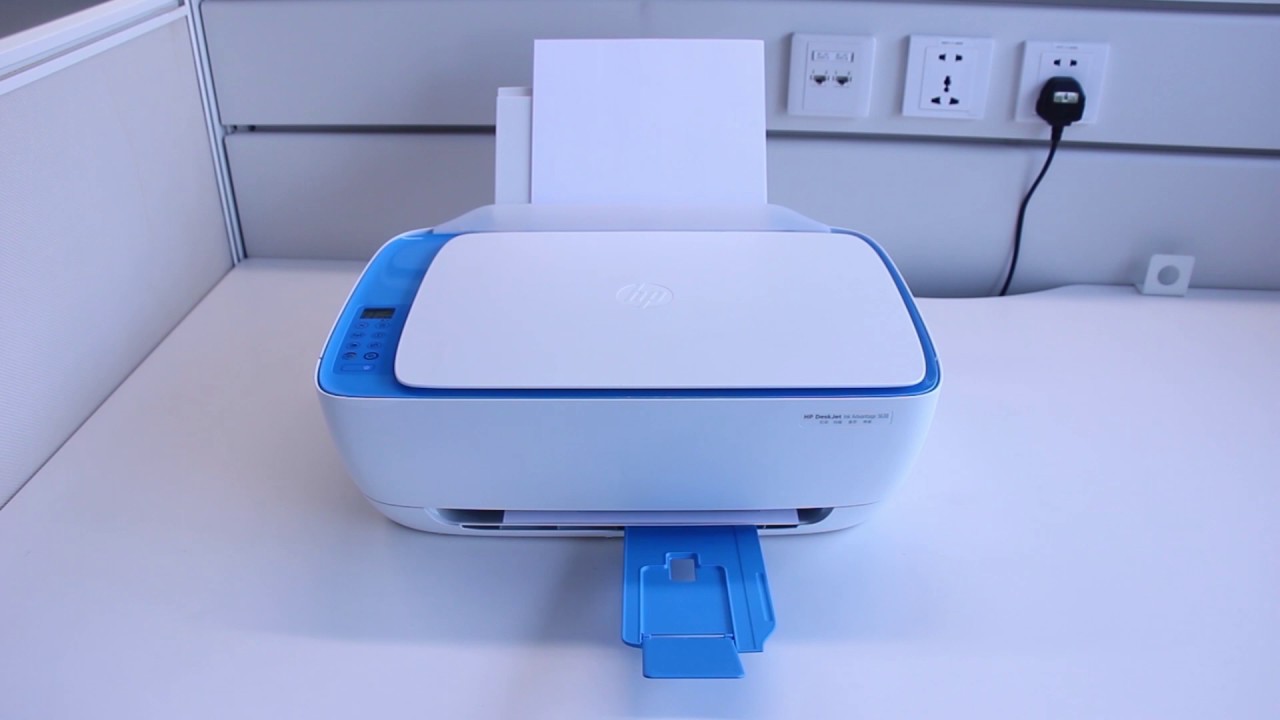
В таком случае воспользуйтесь несколькими способами отмены двусторонней печати:
- Используя операционную систему Windows, заходим в “Панель управления” и выбираем иконку “Устройства и принтеры”. В открывшемся диалоговом окне найдите марку своего принтера и правой кнопкой мыши вызываем контекстное меню. Далее, во вкладке “Печать” кликаем и убираем галочку в чекбоксе “Двухсторонняя печать”, завершаем операцию подтверждением «ОК», внизу окошка, и празднуем победу. Вся дальнейшая информация будет по умолчанию осуществляться в одностороннем формате.
- Второй вариант, связан с настройками принтера, когда в профиле “Print” по умолчанию стоит печать с двух сторон. Для этого в “Свойствах принтера” выбираем вкладку “Профиль”. Разверните “Настройки по умолчанию” для ручной корректировки. В появившемся диалоговом окне “Настройки вида” изменяем “Стиль печати”. Убираем галочку с, выставленной по умолчанию, двухсторонней, и подтверждаем изменения кнопкой ОК. Дело сделано.
Внимание! Для предупреждения возможного сброса заданных параметров произведите печать с требуемыми характеристиками, и сохраните настройки. Заходим в “Настойки принтера”, выбираем “Предварительные настойки” и нажимаем “Сохранить текущие настойки как предварительные”. Озаглавьте предустановку, например “Одна страница” и переходите непосредственно к печати.
Отменить двустороннюю печать в зависимости от Windows
Программисты неустанно трудятся над созданием операционных систем, способных облегчить и сделать пользование ПК более комфортным для любого пользователя. Для нашего удобства опция “Печать” в новых версиях Windows не претерпевает глобальных изменений.
Поэтому вышеописанный алгоритм отмены актуален для Windows XP, 7, 8 и 10.
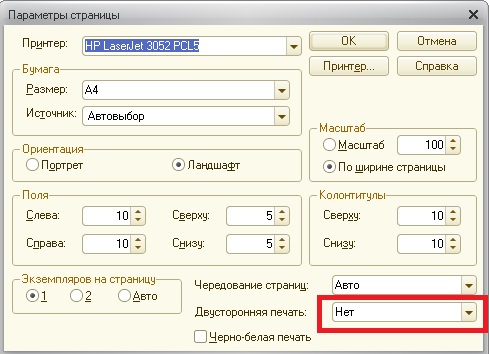
Открываем “Панель управления”, кликаем “Устройств и принтеры”, выбрав модель своего принтера запускаем контекстное меню и снимаем галочку “Двусторонняя печать”. Сохраняем внесённые изменения.
Что делать, если печать с двух сторон не отменяется
Все советы по отмене выполнены, а сохранения настроек хватает лишь до перезагрузки принтера или выключения компьютера. Не зависимо от настроек “Панели управления” и Принтера, прогоняет лист с двух сторон.
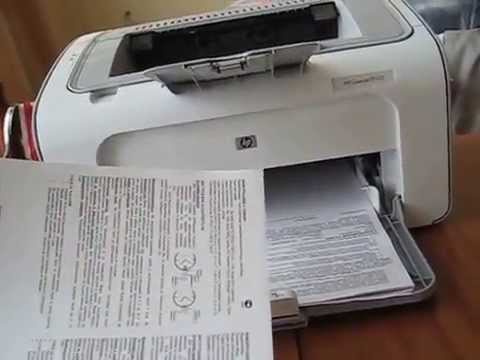
В такой ситуации целесообразно проделать сброс заводских настроек. В меню выбрать вкладку “Copier”, затем “ Functions” и очищаем стандартные установки “Clear All”. Перезагружаем систему и навсегда забываем о проблеме.
Либо же попробуйте скачать в сети драйвера другой версии. Обычно более старые модификации не конфликтуют с заданными параметрами.