
Из нашей статьи вы узнаете:
Электронная подпись используется для подписания цифровых документов. Ключ сертификата электронной подписи (ЭП или ЭЦП) создаётся методом криптографических преобразований с помощью специального программного обеспечения — СКЗИ. Это позволяет надёжно защитить внесённые в подпись данные о владельце. Доступ к ключу имеет только владелец.
Тщательная проверка данных и сохранение ключевой информации о пользователе становятся гарантами надёжности ЭЦП. Нанесённая на текст, графический материал или договор, подпись закрепляет авторство подписанта. Механизм проверки подлинности цифрового аналога подписи подтверждает правомерность действия. Электронная подпись работает в онлайн или офлайн-режиме.
В статье расскажем, как подписать документ электронной подписью в различных случаях и приведём подробную инструкцию.
Где применяется электронная подпись
Электронная подпись используется в следующих случаях:
подача налоговой декларации в ФНС
подтверждение авторства электронного документа
заключение сделок по торгам, соглашениям и финансовым операциям
подписание права передачи полномочий или аналогичных процедур
ведение внутреннего электронного документооборота
согласование включенных в файл данных группой лиц
Электронная подпись — самый надёжный метод защитить информацию о сделках и создании документов от третьих лиц. Принцип криптографии создаёт сложный код, расшифровать который можно лишь с помощью сертификата или пароля доступа. Взлом шифра невозможен, что обеспечивает доверие к ЭП.
Регистрация права на подпись проводится через аккредитованные удостоверяющие центры. Право принимать, проверять и хранить конфиденциальную информацию о клиенте имеют только сертифицированные организации. Каждая созданная ЭП уникальна по своей структуре и коду.
Где получить сертификат электронной подписи
Сертификат ЭЦП можно получить только в специальном удостоверяющем центре (УЦ). Порядок и место выдачи зависит от получателя. Индивидуальным предпринимателям и руководителям юридического лица выдают подписи только в УЦ ФНС и её доверенных лиц. Необходимо прийти лично в отделение налоговой с пакетом документов и сертифицированным токеном, на который запишут электронную подпись. Клиенты обслуживаются в порядке очереди по графику выбранного филиала.
Пользователи, которые уже получали сертификат цифровой подписи в ФНС, могут перевыпустить его онлайн, используя интерактивные сервисы.
Для ускоренного выпуска рекомендуем воспользоваться услугой Получение КЭП в ФНС под ключ. Специалисты УЦ «Калуга Астрал» помогут сэкономить время на получение электронной подписи и настройку рабочего места, а пройти идентификацию и получить подпись вы сможете через филиалы нашего партнёра — доверенного лица УЦ «Основание».
Физическим лицам и работникам юрлица можно получить сертификат подписи только в удостоверяющих центрах, которые аккредитованы Министерством цифрового развития. Перечень таких УЦ размещён на сайте Минцифры. Для выбора подходящего отделения в строке поиска достаточно указать название, адрес или ИНН организации.
УЦ «Калуга Астрал» входит в перечень аккредитованных удостоверяющих центров и имеет все необходимые лицензии для выпуска сертификатов электронных подписей физических лиц — Астрал Подпись и 1С-ЭТП. Данные продукты придают цифровым документам юридическую значимость и равнозначны рукописным. Если вы уже являетесь клиентом УЦ «Калуга Астрал», то перевыпустить сертификат электронной подписи можно в режиме online, через личный кабинет.
Принцип работы: что необходимо для использования ЭП
Принцип работы подписи заключается в кодировании файла. Как только нанесена электронная подпись, добавить новую информацию в файл невозможно. Вся процедура проходит через специальное ПО. Чтобы внести изменения, необходимо открыть файл, внести в него правки и затем подписать файл электронной подписью с Рутокена снова. При этом на документе будет проставлена новая подпись с актуальным временем и датой подписания. Именно это качество придаёт документу надёжность. Чтобы правильно работать с документом, необходимо запомнить последовательность действий при работе с ЭП
Порядок работы с электронным документом и ЭП:
Документ редактируется и вычитывается до подписи. Внести правки после подписания файла не получится — электронная подпись под документом станет невалидной
В торговле, документообороте с ФНС и ведении финансовых операций по законодательству признаётся только квалифицированная электронная подпись. С её помощью подписывают соглашения между разными сторонами
На официальной странице производителя СКЗИ можно скачать пробную версию продукта, которая действует 3 месяца. По истечении этого срока потребуется приобрести лицензию
Для работы с разными версиями документа требуются плагины, веб-сервисы и отдельные программы
Подпись наносится не только на электронный документ, созданный в специализированной программе. ЭП можно подписывать файлы AdobeLiveCycle ES, Microsoft Office, AdobeAcrobat и AdobeReader. Это существенно расширяет её функционал, при этом требует установки дополнительных патчей. У каждого типа файла свои правила работы и внесения ЭП в документ.
Астрал Подпись
Процесс: как подписать электронной подписью документ PDF на компьютере
Рассмотрим, как подписать файл PDF квалифицированной электронной подписью.
Электронный документ в программах AdobeLiveCycle ES, AdobeAcrobat и AdobeReader можно подписать с помощью программы «КриптоПро PDF». Это электронный цифровой модуль, с ним можно создавать электронную подпись в ПДФ формате. Для электронного ПДФ файла плагин формирует переходную ПДФ форму с расширением sig.
Чтобы подписывать файлы электронной подписью, необходима программа для чтения ПДФ-файлов версии AdobeAcrobatPro или AcrobatReader DC. После подписания электронный файл распознаётся в «КриптоПро».
Инструкция, как поставить ЭП:
- Заходите на онлайн-сервис «КриптоПро», нужно найти плагин и установить на компьютер.
- Настроив программу, входите в меню, подпункт «Работа с сертификатами».
- Выбираете меню «Подписание».
- В появившемся окне выбираете искомую подпись.
- Чтобы подписать PDF, необходимо выбрать место и положение электронной подписи в документе.
Электронная цифровая подпись PDF аналогична подписям в «КриптоПро». Подпись распознаётся системой при подаче документов в налоговую службу или аналогичные организации.
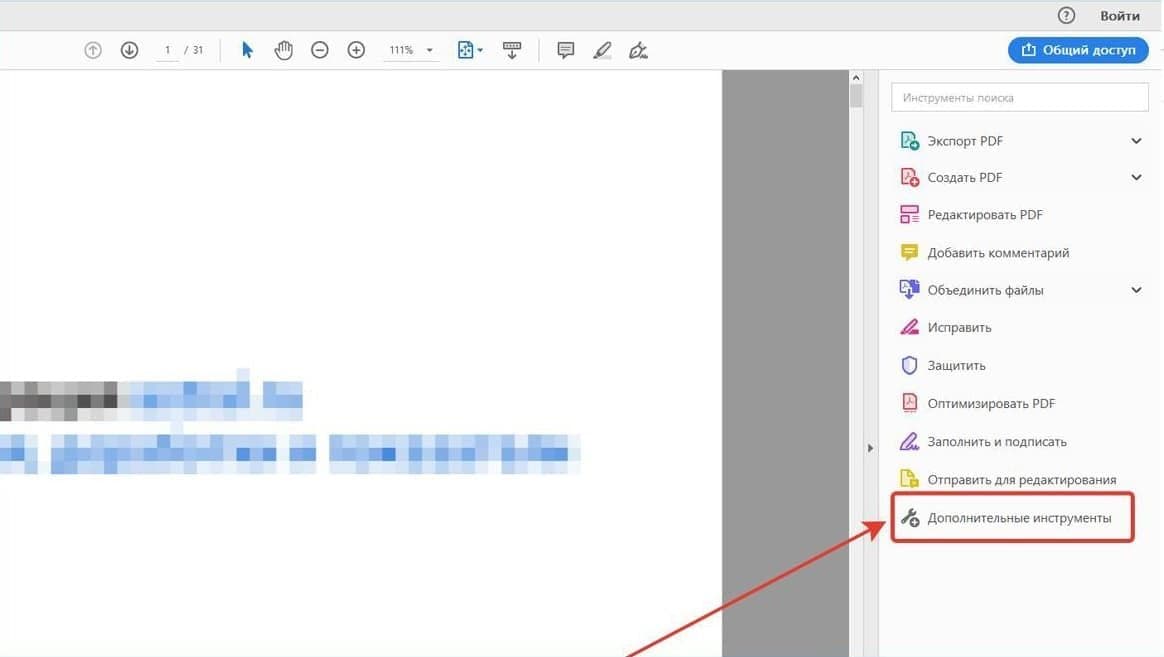
Шаг 1
Открыть файл PDF и выбрать дополнительные инструменты.
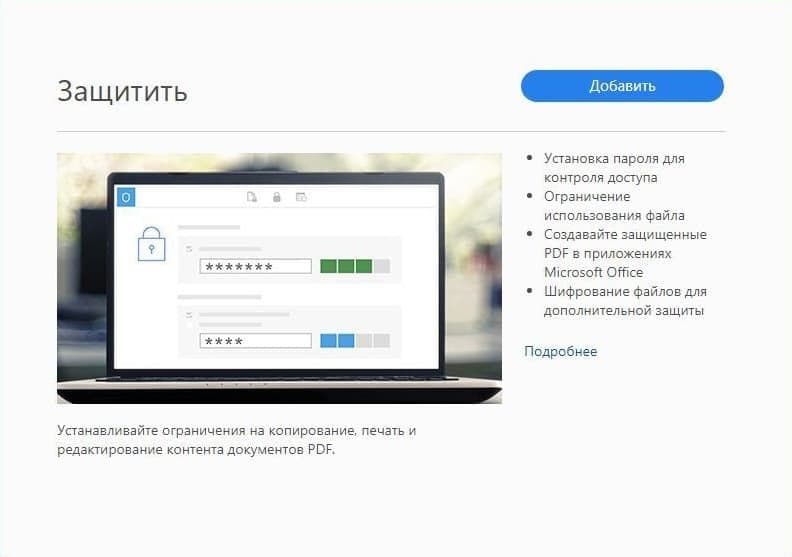
Шаг 2
Установить расширение PDF.
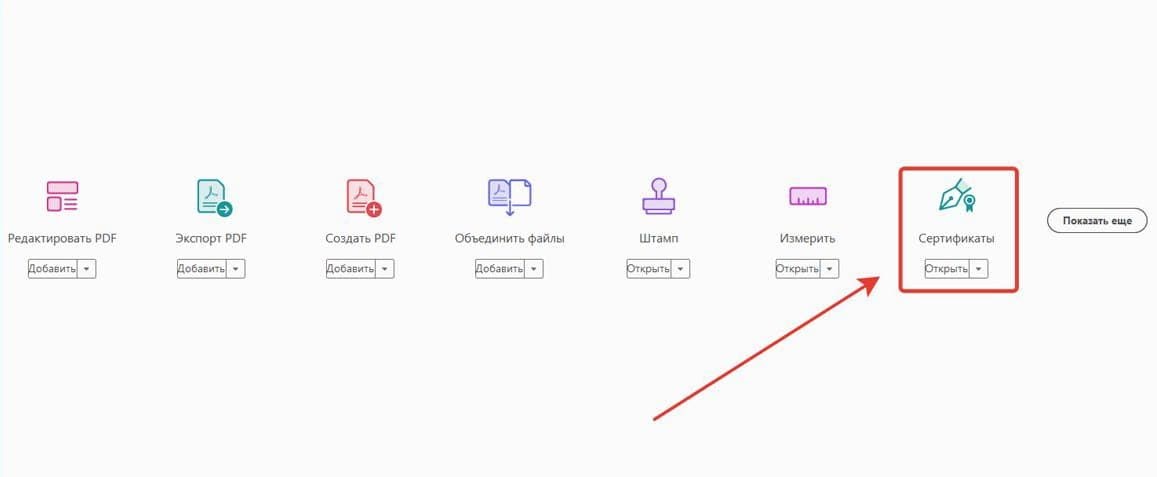
Шаг 3
Выбрать сертификаты.
Шаг 4
Выбрать действия с Сертификатами.
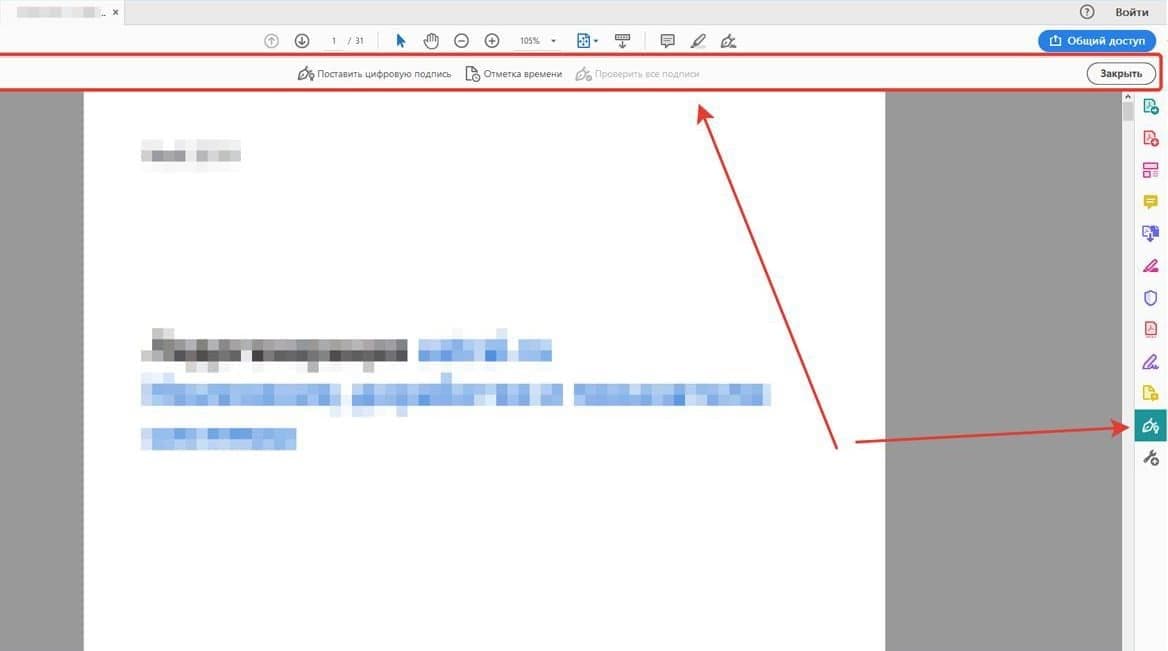
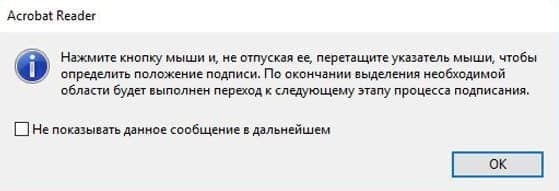
Шаг 5
Выбрать место штампа.
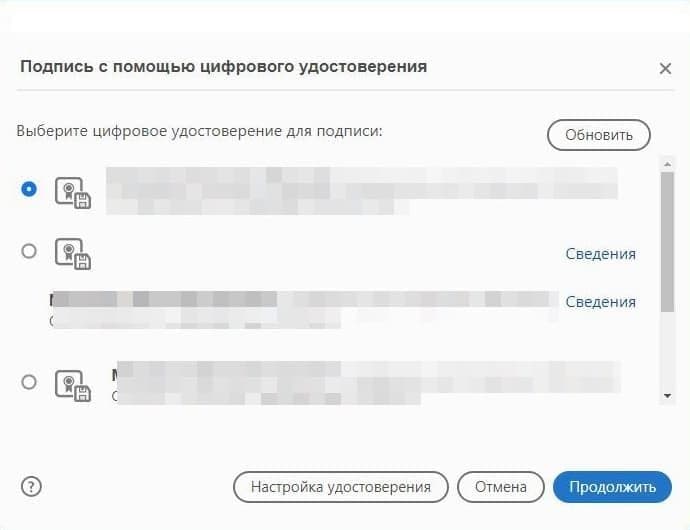
Шаг 6
Выбрать сертификат.
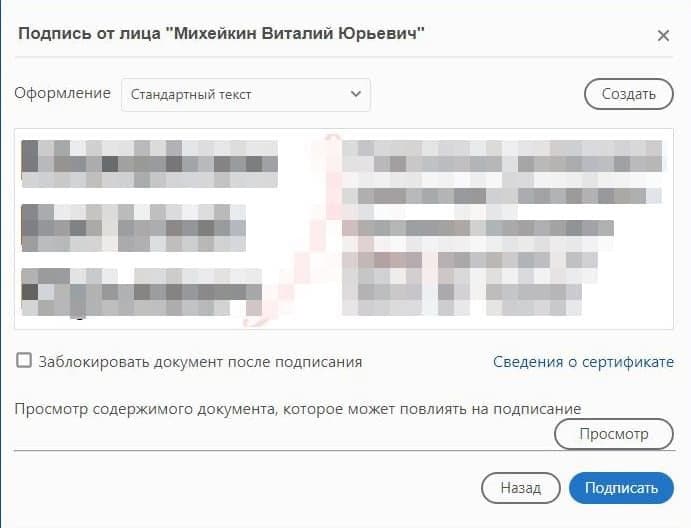
Шаг 7
Просмотреть сертификат.
MS Word: подписываем документы электронной подписью
Документы Microsoft Office могут быть подписаны электронной цифровой подписью самостоятельно. Для этих целей к стандартному пакету нужно скачать плагин, отвечающий расширению документов Word. На компьютере должна быть установлена система не младше 2007 года.
Простота использования позволяет эффективно вести работу в программах-редакторах, которые наиболее удобны пользователю. Перед работой необходимо проверить, насколько корректно взаимодействуют плагин программы электронной подписи и Word. Справка: в Word создаются трудовые и хозяйственные договоры, иски в арбитражные суды, заявления для вуза и т. д. Аналогично создаются файлы в Excel для XLS. Для работы с этим типом файлов необходима установка плагина MSInfopath. Чаще всего он поставляется в пакете с Microsoft Office.
Шаг 1
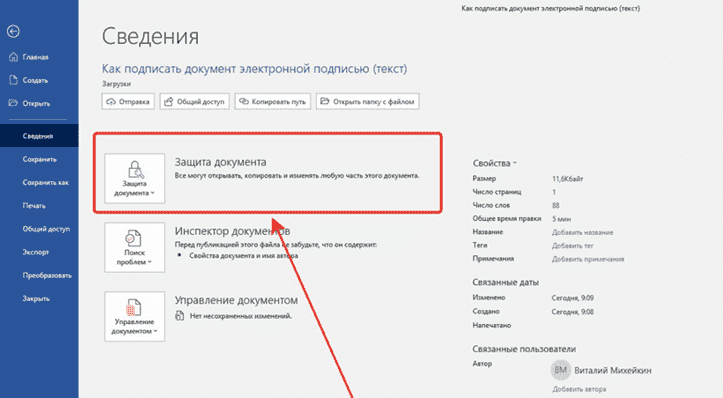
Открываем файл Word. На верхней панели открываем раздел «Файл». В версиях 2007-2010 года пункт спрятан под значком Microsoft Office в верхнем левом углу. В открывшемся перечне нужно кликнуть по блоку «Защита документа». В раскрывшемся меню выбираем строку с названием «Добавить цифровую подпись».
Шаг 2
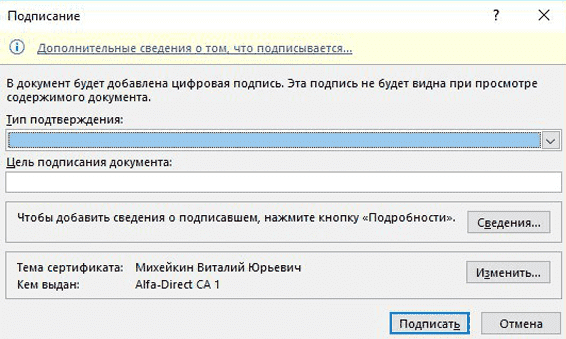
Всплывает окно «Подписание». В нём указывается роль подписанта. Выбираются сертификаты и оставляются комментарии, входящие в подписание документа.
Шаг 3
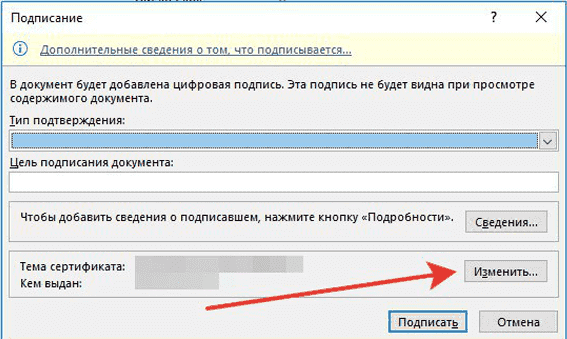
Если к ПК привязано несколько сертификатов, функционал Word подтянет самую последнюю версию подписи. Изменить текущее положение можно в настройках, кликнув на «Изменить».
Шаг 4
Заполнив обязательные поля, нажмите кнопку «Подписать». Электронный сертификат соединяется с документом и обеспечивает его защиту.
OpenOffice: подписание документов с помощью ЭП
Подписать с помощью ЭЦП электронный документ, созданный в бесплатном офисном пакете программ OpenOffice, не получится. Он не поддерживает создание подписи в файле с сертификатами, выданными с помощью СКЗИ КриптоПро. Разработка плагина для OpenOffice КриптоПро пока не планируется.
Картинки: визирование подписью графических файлов
Электронная печать может применяться на графических файлах. Подписывать можно файловые разрешения формата BMP, JPEG, PNG, PDF и др. Цифровая подпись служит защитой изображения и устанавливает авторство рисунка. Подпись используется для защиты:
- авторских логотипов;
- заверения скан-копии документа;
- защиты договоров в формате PDF;
- защиты чертежей и проектной документации формата PDF;
- заверения чертежей, графиков работы и др.
Чтобы воспользоваться для защиты электронной цифровой подписью, на ПК устанавливается дополнительный патч «КриптоАРМ». ПО предоставляется бесплатно, его можно скачать с сайта разработчика. Аналоги зачастую конфликтуют с лицензированной программой и продаются в виде платных подписок.
Крипто АРМ: помощник предпринимателя
«КриптоАРМ» — специализированное ПО, созданное под программу взаимодействия электронных подписей. Это удобный и финансово выгодный инструмент, официально лицензированный в РФ.
В «КриптоАРМ» можно создавать подпись в форматах:
- jpeg;
- rar;
- png;
- ppt;
- видеофайлы;
- расширения базы данных и т. д.
Программа имеет несколько версий, каждая наделена уникальным функционалом. «КриптоАРМ Старт» — базовая версия с минимальным набором инструментов, предоставляется бесплатно. Платные версии дают тестовый период, за который пользователь может выбрать необходимые для работы функции.
После установки на ПК программа позволяет нанести электронную подпись на файл из контекстного меню или в главном окне программы. Алгоритм работы слегка различен. Но в обоих вариантах работа завершается пунктом «Подписать».
Купить подходящую лицензию КриптоПро можно в нашем интернет-магазине. Оставьте короткую заявку, для бесплатной консультации специалиста.
Документы для ФНС: как подписать электронной подписью
Для работы в личном кабинете на сайте ФНС нужна усиленная квалифицированная электронная подпись. Она имеет юридическую значимость и является аналогом бумажной подписи. С помощью такой ЭЦП можно сдавать отчётность онлайн, ставить подпись на договоры с контрагентами и участвовать в торгах по 44-ФЗ и 223-ФЗ.
Помимо подписи, необходим идентификатор налогоплательщика.
Что нужно сделать, чтобы его получить:
перейти на страницу сервиса самостоятельной регистрации налогоплательщиков в системе сдачи налоговой отчётности;
указать электронный адрес и пароль
перейти по ссылке активации профиля, которая будет отправлена на электронную почту
отправить на регистрацию сертификат ЭП — выбрать файл сертификата и нажать на кнопку «Зарегистрировать сертификат»
когда заявление будет успешно обработано, за сертификатом будет закреплён индивидуальный идентификатор абонента
После этого можно создавать и подписывать документы, чтобы вести электронный документооборот с налоговой через личный кабинет.
Как подписать документ в ФНС усиленной подписью: для этого нужно воспользоваться любым доступным средством криптографической защиты информации. Далее подписанный файл отправляется в налоговую.
Для отправки отчётности рекомендуем сервис 1С-Отчетность. Это сервис для передачи отчётности в контролирующие органы из программ «1С:Предприятие». С помощью него можно отправлять документы в госорганы по всем направлениям с любой УКЭП.
Ошибки: часто встречающиеся трудности в работе с ЭП
Причины возникновения ошибки:
- сертификат не установлен или не настроен в системе;
- не установлено ПО «КриптоПро». Например, если в браузере не установлен плагин для подписи, то с ЭЦП не получится работать на веб-странице онлайн;
- установлен Word младше версии 2007 года (чаще всего это 2003 год);
- срок службы сертификата закончен;
- попытка продублировать сертификат на документе;
- применение несовместимого с «КриптоПро» программного обеспечения.
В случае возникновения ошибки обратитесь к администратору. Чаще всего причины сбоев вскрываются при детальной проверке программного обеспечения, установленного на оборудовании.
Если после нажатия кнопки «Подписать» вместо документа выдаётся ошибка, значит, на компьютере не установлены программные пакеты от «КриптоПро».
«Калуга Астрал» выпускает электронные подписи для физлиц и работников ЮЛ — «Астрал-ЭТ» и «1С-ЭТП». С ними можно работать на государственных порталах, подписывать отчётность и любые документы, в том числе в формате Word и PDF. Специалисты техподдержки готовы оказать помощь в установке электронной подписи на компьютер и настройке рабочего места.
Свободный автор Астрал
- Подготовка к подписанию PDF-документа
- Установка программного обеспечения
- Получение электронной подписи
- Пошаговая инструкция по подписанию PDF-документа
- Использование Adobe Acrobat Reader DC
- Подписание документа через «КриптоПро PDF»
- Использование других программных решений
- Онлайн-сервисы для подписания PDF
- Подписание файлов с расширением .sig
- Отправка подписанного документа
Электронная подпись в PDF-документе даёт возможность придать ему юридическую силу и защитить от внесения любых исправлений и корректировок. Она может использоваться и для внутреннего документооборота, и для обмена документацией с контрагентами. Использование подписи позволяет работать с документами на расстоянии — они будут приобретать такую же юридическую силу, как и при собственноручном подписании.
Подготовка к подписанию PDF-документа
Перед тем как поставить подпись в PDF-файле, потребуется выполнить несколько обязательных подготовительных действий.
Установка программного обеспечения
Чтобы сделать подпись в ПДФ-документе, необходимо предварительно установить на ПК или ноутбук специальное программное обеспечение. Потребуются следующие приложения:
- Средство криптографической защиты информации (СКЗИ). Для этой цели подойдёт «КриптоПро CSP» в версии 4.0 и более поздних.
- «КриптоПро PDF». Это модуль создания и проверки подписи именно в PDF. Такой модуль позволяет сформировать ЭП и поставить её на документ.
- Программа Adobe Acrobat Standard для работы с ПДФ-файлами.
- Adobe Reader последних версий. Даёт возможность читать ПДФ-документы.
Лицензии КриптоПро
Средства криптографической защиты информации (СКЗИ) для любых целей
Подробнее
Получение электронной подписи
После установки программного обеспечения потребуется получить саму электронную подпись. Для этого нужно обратиться в удостоверяющий центр, прошедший аккредитацию Минцифры РФ. Пользователь заключает с УЦ договор и получает цифровой ключ. Сертификат записывается на токен — USB-носитель, который нужно будет подключать к ПК или ноутбуку во время работы с ЭП.
Сертификат полученной электронной подписи устанавливается на компьютер. Это можно сделать программными средствами с помощью «КриптоПро CSP». После настройки рабочего места можно будет пользоваться всеми возможностями ЭП.
Оформите электронную подпись
в удостоверяющем центре «Такском»
Оставить заявку
Пошаговая инструкция по подписанию PDF-документа
Установка ЭП проходит в несколько шагов:
Использование Adobe Acrobat Reader DC
При использовании программного модуля Adobe Acrobat Reader DC подписание документа проводится следующим образом:
- нужно открыть требуемый документ в Acrobat Reader DC;
- после этого в меню выбрать пункт «Заполнить и подписать»;
- нажать на кнопку «Сертификаты», затем выбрать «Поставить цифровую подпись»;
- на документе выделить область для нанесения подписи;
- нажмите «Подписать» и сохраните готовый документ.
Важно! Перед подписанием любого документа нужно убедиться, что он содержит всю необходимую информацию. После постановки цифровой подписи внести какие-либо изменения уже не получится — потребуется переделывать документ заново, если будут обнаружены любые ошибки и неточности. Подпись в ПДФ подтверждает, что документ защищён от любых изменений и исправлений, что позволяет придать ему юридическую силу.
Подписание документа через «КриптоПро PDF»
При использовании программного модуля «КриптоПро PDF» необходимо выполнить следующую последовательность действий:
- открыть документ в программе Adobe Acrobat;
- зайти в меню «Инструменты», в котором нужно будет перейти в раздел «Сертификаты»;
- выбрать пункт «Добавить цифровую подпись», после этого на документе нужно будет выбрать место для установки цифровой подписи;
- готовый документ нужно подписать, а затем сохранить, и с этого момента он будет защищён от внесения любых изменений.
Использование других программных решений
Для подписания документов в формате ПДФ можно использовать и другие программные решения:
- «КриптоАРМ». Главным преимуществом этой программы является возможность бесплатного использования в базовой версии. Кроме того, можно поставить платную версию и использовать её бесплатно в пробном формате в течение 14 дней. Это даёт возможность оценить преимущества платного использования и определить, стоит ли покупать полный функционал программы.
- GnuPG. GNU Privacy Guard — программа для подписания и шифрования электронных писем в любых операционных системах, способна работать даже с просроченными ключами.
- OpenSSL. Это удобная в использовании криптографическая библиотека, которую можно использовать для шифрования данных и подписания документов.
Модуль «КриптоПро PDF» остаётся самым распространённым программным решением, с помощью которого подписываются электронные документы в формате ПДФ. Также можно быстро добавлять цифровые подписи, она будет удобной для работы с большими объёмами документации.
Онлайн-сервисы для подписания PDF
Сервисы, работающие онлайн, дают возможность подписывать бухгалтерские и другие документы без скачивания программ на жёсткий диск ПК. С их помощью можно создавать различные виды документации в ПДФ-формате. Также с их помощью можно формировать пакеты файлов или делать архивы для пересылок. Такие сервисы позволяют шифровать данные и расшифровывать их, чтобы пересылать информацию без риска хищения посторонними лицами.
Онлайн-сервисы позволяют подписывать документы одним пользователем или несколькими — это даёт возможность проводить согласование между должностными лицами, если документ должен пройти по нескольким отделам.
У каждого сервиса свой алгоритм работы, но все они действуют по общему принципу. Нужно загрузить на сайт документ в PDF-формате, выбрать активацию сертификата, а затем скопировать с сайта подписанный документ. Можно перечислить ряд наиболее востребованных сервисов для работы с подписями онлайн:
- Sign.Me — российский сервис, с которым могут работать физические и юридические лица, а также ИП. Сервис даёт возможность загружать документы и заверять их онлайн. Для этого требуется указать пароль от подписи.
- Сервис МегаФона «Мобильная электронная подпись». Он предназначен для подписания цифровых версий документа с помощью мобильного устройства.
- Legium — сервис, позволяющий подписывать документы с помощью мобильных устройств, а также с персонального компьютера. Работает как с физическими, так и с юридическими лицами.
Подписание файлов с расширением .sig
Файл с расширением .sig содержит данные о сертификате цифровой подписи, с помощью которых можно подтвердить подлинность документа. Чтобы создать документ с таким форматом, можно использовать программный модуль «КриптоАРМ». Это можно сделать следующим образом:
- Выбрать исходный документ. Далее нужно перейти в меню правой кнопкой мыши, выбрать пункт «КриптоАРМ» и перейти к подписи.
- Нажать кнопку «Далее» в открывшемся «Мастере создания подписи».
- Выбрать из списка исходный файл. При необходимости к нему можно добавить дополнительные документы.
- Выбрать формат для преобразования файла. Он будет преобразован в SIG, это значение установлено по умолчанию, поэтому менять его не требуется.
- Выбрать сертификат и добавить его из хранилища.
- В хранилище выбрать доступную подпись. После завершения работы нужно будет нажать «Готово».
Отправка подписанного документа
Готовый документ можно будет отправлять различными способами:
- Отправка через электронную почту. Это даёт возможность загрузить документ с любого устройства, через которое можно зайти в почтовый ящик.
- Отправка через социальные сети и мессенджеры.
- Загрузка на облачные сервисы. В этом случае документ доступен всем, кому предоставлен доступ к данному хранилищу. Этот способ отправки удобен для корпоративного использования.
Подписанный электронный документ обладает такой же юридической силой, как его бумажная версия. В ПДФ-документ не могут быть внесены изменения, поэтому подписание гарантирует подлинность внесённых данных. Компания «Такском» предлагает получить электронную подпись требуемого вида для ведения внутреннего документооборота, подписания документов для контрагентов или взаимодействия с государственными органами.
Подберите электронную подпись, которая подойдёт под нужды вашего бизнеса
Разнообразие тарифных планов. Выпуск сертификатов 24/7
Оставить заявку
Современные бизнес-процессы требуют возможности решать проблемы быстро и дистанционно. Поэтому возникает много вопросов, как подписывать документы и другие файлы электронной подписью (ЭЦП) — лучше вставить в текст или прикрепить отдельно, какой софт использовать. Рассказываем подробно обо всех возможных вариантах, чтобы вы могли выбрать наиболее удобный формат работы с документооборотом компании.

Что это такое
До этого полезного изобретения, предпринимателям, другим юридическим и физическим лицам необходимо было личное присутствие для оформления любой документации. С внедрением информационных технологий стало возможным удостоверять бумаги дистанционно. Это значительно упрощает жизнь и ускоряет многие бизнес-процессы.
Цифровая запись, которая является индивидуальным доверительным штампом, представляет собой определенную комбинацию паролей и знаков. Она генерируется специальными программами, находится в файле, который прикрепляется к основному.
На сегодняшний день она котируется во всех инстанциях и служит полноценным эквивалентом личной подписи.
Среди преимуществ:
- высокий уровень надежности и защиты от подделки;
- можно подавать документацию без личного посещения государственных и других инстанций;
- доступно участие в госзакупках и торгах, это обязательное условие для всех участников.
Для предпринимателей цифровой персональный код дает возможность в несколько раз ускорить подачу бумаг, открывает доступ к государственным закупкам.

Что потребуется, чтобы подписать документ ЭЦП (эл подписью)
В первую очередь требуется оформить соответствующий сертификат. Он выдается быстро и не требует длительного сбора справок. Оформить его можно в личном кабинете налогоплательщика, в удостоверяющем центре или МФЦ.
Дальше потребуется компьютер, с операционными системами Windows или МАС. Можно попробовать настроить Линукс, однако в зависимости от версии, это получается далеко не всегда.
Следующий этап — установка ПО. Это так называемые приложения СКЗИ для криптозащиты информации. В России используются в основном несколько:
- «Криптопро CSP»;
- Signal-com CSP;
- «Лисси CSP»;
- Vipnet CSP.
Конкретно, какое ПО потребуется, можно уточнить в МФЦ или при получении сертификата подписи. Там же должны выдать памятку о настройках, которые будут нужны для генерации электронной росписи. Выбранная программа, установленная на компьютер, создает специальный быстрый значок в контекстном меню, что позволяет впоследствии подписывать быстро, одним нажатием.
Для работы с модулем будет нужен Acrobat Reader или Adobe Acrobat и, собственно, сам ПДФ-док.

Как поставить электронную подпись (ЭЦП) в документе на базе Office
Это первый вариант, который понадобится для некоторых видов ПО. Скачать его можно с официального сайта госуслуг или производителя данного программного обеспечения. Установка автоматизированная и не потребует много времени. Единственное, что если на компьютере уже была установлена другая версия — ее нужно будет полностью удалить с помощью контекстного меню, а затем уже устанавливать новое ПО.
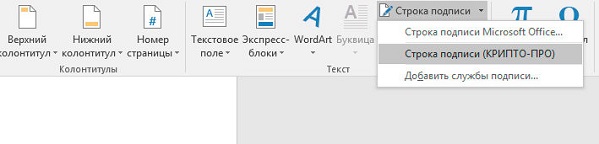
Для формата Word и Excel
Большинство предприятий до сих пор ведут документооборот именно в этом формате. Например, договоры или исковые заявления, бланки в государственные органы и много другое. Если используется этот формат, потребуется специальное обеспечение, имеющее совместимость с конкретной версией. Также стоит иметь в виду, что если заверять бумаги, которые создавались в Word 2007, то проверить подлинность можно будет только в аналогичной программе.
В офисном ПО есть стандартный функционал «Подписать документ», однако он не придает юридической силы. Поэтому необходимо специальное расширение, например, КриптоПро Office Signature или любую другую КСЗИ.
Сначала скачать прогу и установить ее, затем загрузить специализированный модуль для Office. Когда все сделано, в самом Word и Excel перейти во вкладку «Сервис», далее выбрать «Параметры», затем «Безопасность» там уже будет «Цифровые подписи». В них останется только указать, что подписывать через конкретное ПО и сертификат.
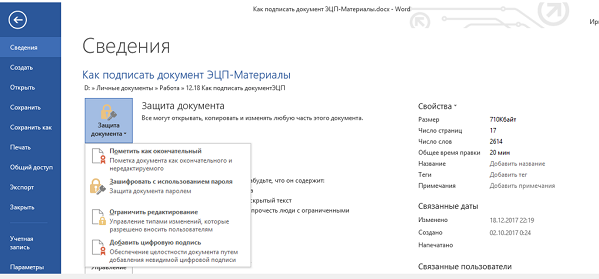
Как расписаться в электронном документе формата PDF
Если требуется удостоверить PDF-док, то здесь подойдет отдельный модуль. Для начала важно, чтобы на компьютере были установлены Adobe Reader или Acrobat, которые позволят работать с файлами такого типа. Затем устанавливается специальный совместимый с этим ПО плагин, например, КриптоПро PDF. Модуль идет совместно с Reader-ом, его использование бесплатно. В других случаях придется купить лицензионную версию по окончании тестового периода.
Дальше произвести настройку, которая позволит пользоваться сертификатом. Для этого скачать и настроить версии для Reader — DC, а для Acrobat — Pro. В отличие от Офиса, не придется долго искать функции по меню. В верхней командной строке будет специальный пункт, дальше останется только подписать и отправить в нужную инстанцию.

Установить отдельную программу
Предыдущие варианты подходят исключительно для подписи документов в конкретном формате. Для видеозаписей, фотографий, электронных баз и других материалов, потребуется не плагин, а отдельное программное обеспечение. Все КСЗИ ПО имеет различные версии с отличающимся функционалом, который подходит для некоторых типов расширений. Есть демо-период, в течение которого доступны все функции бесплатно, а затем нужна покупка лицензии.
Можно подписывать как из самой программы, так и выбрав значок в контекстном меню. При выборе задания ПО предложит:
- отметить файл или заверить целую папку, файловое хранилище;
- будет встроенной или сгенерированной отдельно;
- название и вид сертификата.
Стоит учитывать, что если использовать софт в базовой бесплатной версии, то будет доступна только стандартная цифровая, без возможности проверки статуса и времени подписания.

Как подписаться электронной подписью с помощью программы ViPNet CryptoFile
Это одна из самых часто используемых утилит для дистанционного заверения документальных файлов. Однако потребуется провести настройку рабочего места, чтобы использовать данную прогу. Для этого требуется:
- Скачать утилиту с официального сайта в разделе продуктов и услуг. Выбираем нужный сервис, версию и загружаем установочный файл. Чтобы началась загрузка, понадобится небольшая регистрация с заполнением формы, указанием Ф.И.О., электронной почты и соглашением с правилами использования. На email придет ссылка для начала закачки.
- Дистрибутив запускаем, дальше откроется инструкция по установке, следуя которой поставить ПО. Интуитивно простой интерфейс позволит это сделать даже не продвинутым пользователям.
- Следует учитывать, что для работы потребуется еще и ViPNet CSP. Это обеспечение для цифровых подписей работает только совместно с ним. Есть на том же официальном ресурсе. Все действия аналогичны предыдущим. На этапе открытия придется зарегистрировать утилиту. Это можно сделать по подсказкам в открывающихся диалоговых окнах.
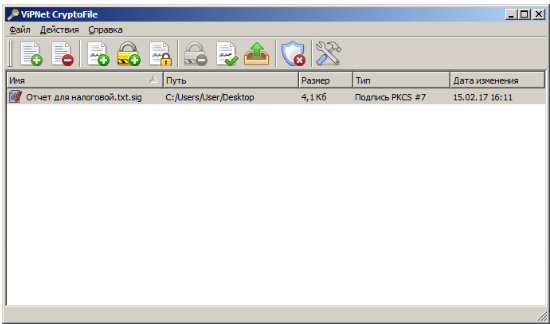
После этих действий, которые не займут много времени, в доступе будет лицензионная прога со всем доступным функционалом. При первом запуске нужна настройка, которая тоже интуитивно понятна, к ней также есть подробная инструкция. Главное — это указать сертификат, с которым будет вестись работа. Для этого перейти в настройки, выбрать «Задать», затем уточнить название. Для этого флешка с ним должна быть вставлена в компьютер. Осталось добавить ресурсы и создать.
Как ставить электронную подпись на документ с КриптоАРМ
С официального источника, следуя инструкциям скачать данную утилиту и установить ее на компьютер. Удобство проги состоит в том, что ее не нужно запускать отдельно. Значок с предложением поставить ЭЦП появляется в специальном меню. Его можно увидеть при нажатии правой мышкой на документ, который требуется подписать. При наведении на КриптоАРМ откроется окно, где мы выбираем, что сделать:
- подписать;
- зашифровать;
- расшифровать.

В этом случае будем подписывать, соответственно отмечаем этот вариант. Дальше откроется мастер создания ЭЦП, который будет включить 5 этапов. Не стоит пугаться, они быстрые, простые и не займут больше пары минут:
- Выбор файлов. В окошке появится именно тот вариант, на который мы нажали правой кнопкой мыши. Сюда предложено добавить и другие, если необходимо создать цифровые подписи для нескольких бумаг. Есть кнопка для просмотра, что позволит выбрать именно то, что требуется.
- Формат. Здесь просто, отметить кодировку вручную или по умолчанию.
- Параметры. Предстоит определиться, нужно, чтобы заверение было встроенным, либо было на выходе отдельно.
- Сертификат. Из доступных выбираем тот, которым обладает человек, создающий подпись.
- Завершение. Программа выдаст сводную информацию, что вы выбрали в предыдущих этапах. Ее следует проверить, все ли соответствует требованиям, а затем завершить работу с мастером — «Готово».
На этом работа с утилитой закончена, ЭЦП создана, можно отправлять в нужные инстанции.
Если установлена программа Adobe Acrobat
Для начала необходимо установить КриптоПро PDF. Далее нужно открыть программы для чтения PDF-файлов и произвести настройку. Для этого в пункте верхнего меню ищем «Редактирование», «Установки», затем — «Подписи», где следует указать установленный ранее модуль.
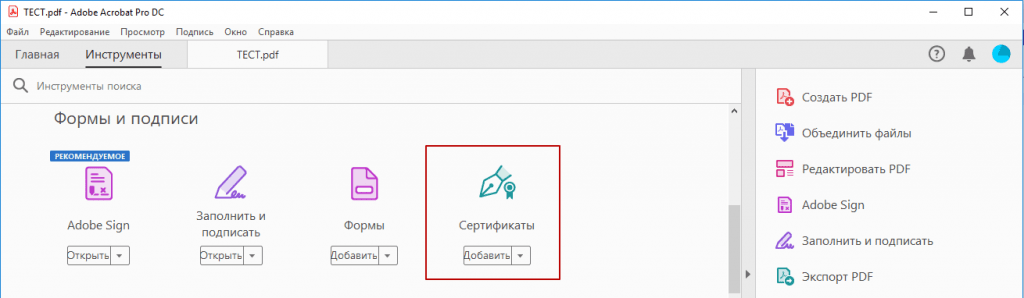

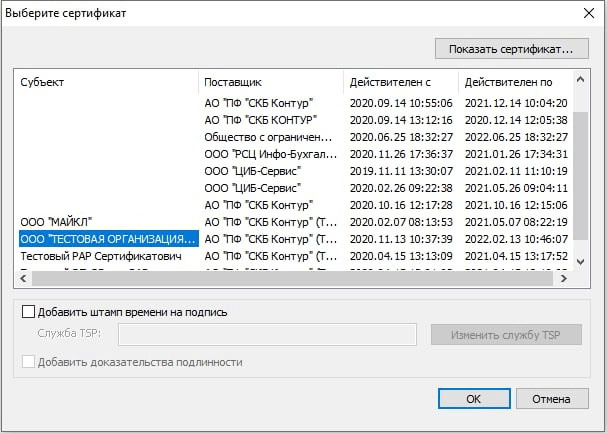
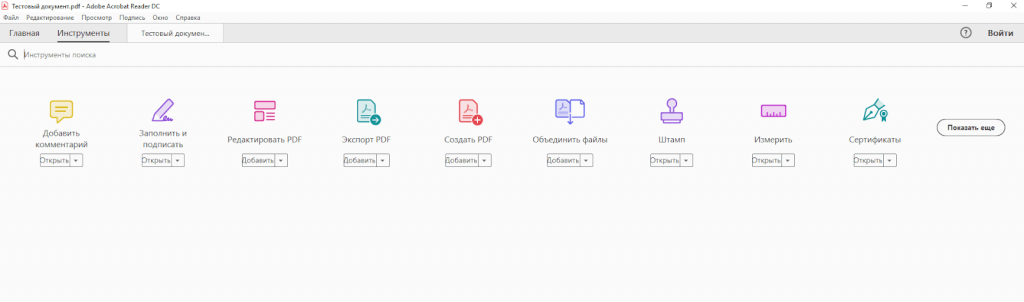
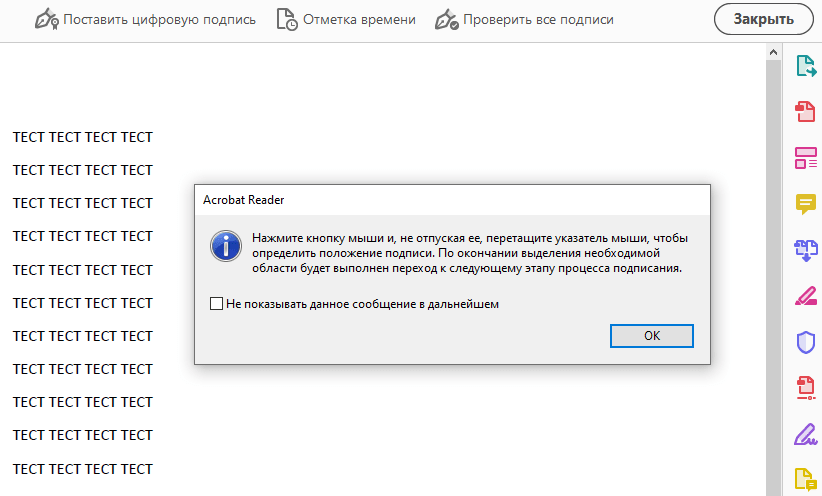
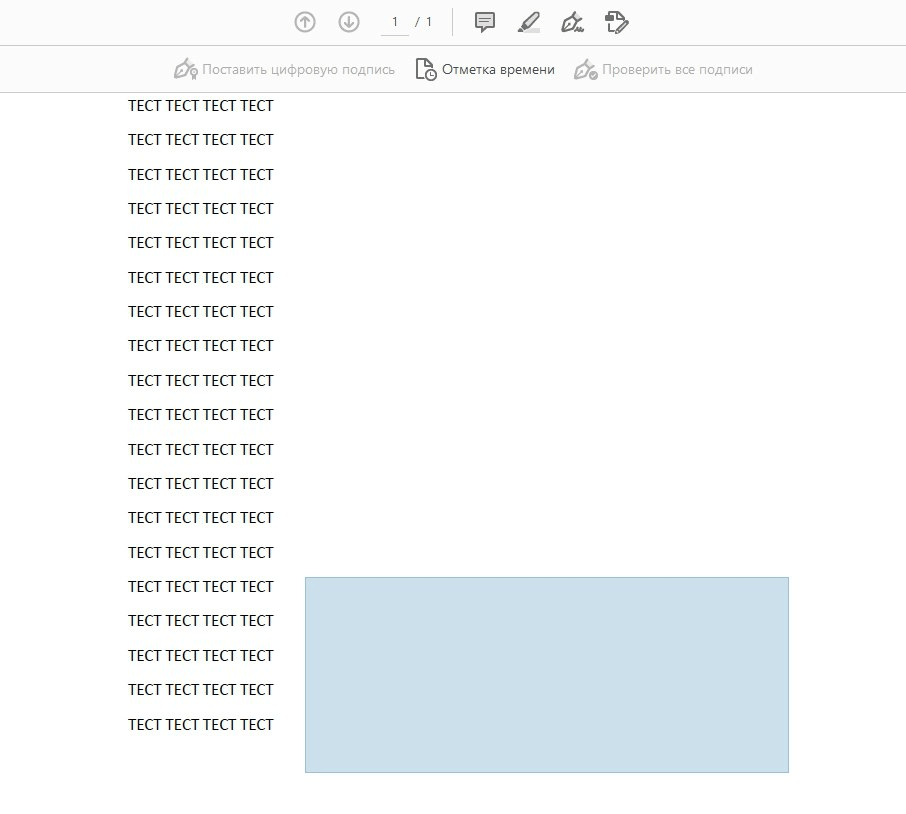
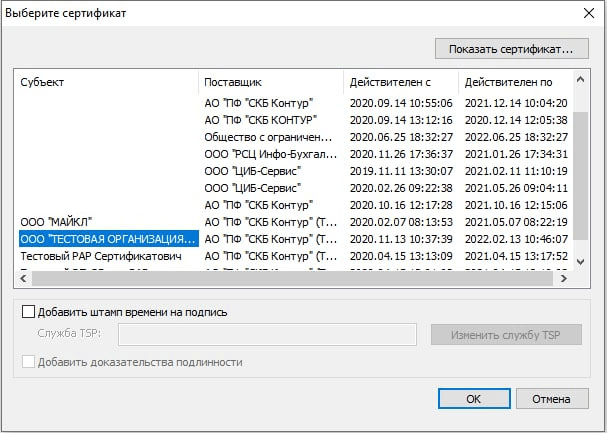
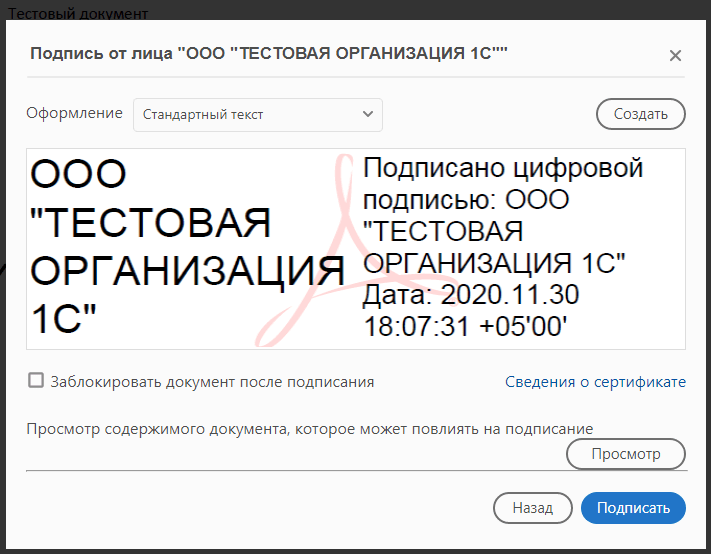
Дальше в документе во вкладке Инструменты выбираем Сертификаты и устанавливаем тип. После этого можно ставить цифровую роспись. При первом использовании могут открываться дополнительные окна. Если в них есть фраза о том, чтобы перетащить прямоугольник — нажимаем на эту кнопку. В следующем, которое предлагает сохранить сертифицированный пдф-файл, жмем на ОК. Далее нужно определить область, где будут видны цифровые кодировочные знаки. В следующем открытом окошке будет список доступных эл.сертификатов, выбираем необходимый нам и снова на ОК. В последнем диалоге соглашаемся с предложениями и подписываем.
Как подписывают договора ЭЦП, если установлена программа Adobe Reader
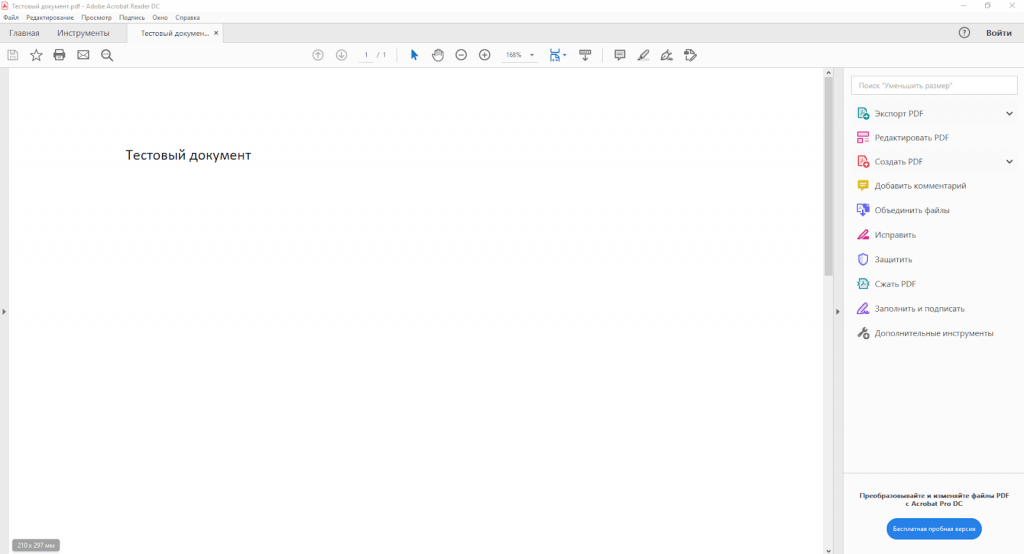
Первые действия аналогичны предыдущему варианту, меняется только конечное подписание, нужно выбрать «Заполнить и подписать». Дальше вкладка, где написано про работу с сертификатами, а затем собственно, проставляется подпись.
Воспользоваться веб-сервисами
Самый современный вариант — это через веб-документ. Он не потребует длительной загрузки и установки ПО на персональный компьютер, защитит от угрозы заражения вирусами при скачивании с посторонних ресурсов, не будет занимать лишнее место, и сделает работу с любыми видами файлов максимально комфортной.
Для этого используйте сетевой сервис Контур.Крипто. Через него легко выполняются все те же функции, что и из стандартных утилит:
- проверить подлинность;
- зашифровать;
- получить расшифровку.

Особенно удобно то, что как и при использовании проги на компьютере, есть возможность подписывать целые файловые хранилища, а не отдельные страницы. Также дополнительно функционал оснащен функцией коллективных подписей, где генерация цифрового ключа будет включить заверение двух и более человек. Например, когда требуется подписать документы генеральным директором и бухгалтером. Не придется каждому открывать и заверять, можно сделать это за один раз.
Чтобы начать работать:
- пройти регистрацию на официальном сайте;
- после этого начнется автоматическая загрузка и установка модуля, которая займет несколько секунд времени.
После открыть расширение и загрузить туда нужные файлы, объемом до 100 Мб.
Веб-сервис совместим исключительно с ОС Microsoft Windows, проверка доступна в любой программе КСЗИ.
Сравнение программного обеспечения
|
ПО |
КриптоПро |
КриптоАРМ |
Контур.Крипто |
|
Цена |
Платно |
Тестовый бесплатный период |
Полностью бесплатный функционал |
|
С какими форматами работает |
Word, Excel, PDF |
Все |
Любые |
|
Коллективная подпись |
Доступно |
Есть |
Можно создавать |
|
Размер документов |
Любой |
Ограничений нет исключительно в лицензионных версиях |
100 Мб |
|
Вид |
Присоединенная и отсоединенная |
Встроенная и отдельным файлом |
Только доп. документом с расширением .sig |
|
Проверка |
Свободно |
Только при покупке лицензии |
Есть |
|
Расшифровка |
Доступна |
Платно |
Можно пользоваться без ограничений |
В результате, если нужно подписывать небольшие по размеру файлы, нет определенных требований по тому, будет ли встроенная или отсоединенная подпись, самым доступным вариантом станет веб-плагин Контур.Крипто. Его можно открывать в любом браузере, использование всего функционала бесплатно. Для сложных операций подойдет лицензионная версия КриптоАРМ.

Какую ЭЦП оформить для решения кадровых задач
Если на предприятии есть необходимость автоматизации — каждому работнику необходимо обладать собственными электронными подписями, а доступы сотрудникам с правом заверения можно будет выдать сразу после установки системы:
- простая — подойдет для самых легких задач, например, оформления табеля учета рабочего времени, может быть оспорена в суде;
- неквалифицированная — проведение инструктажей, ознакомление с требованиями законодательства, пожарной безопасностью и др.;
- усиленная квалифицированная — подписание договоров, важных нормативных актов.
Компания «Клеверенс» поможет автоматизировать бизнес-процессы с помощью специального софта и оборудования. Наши продукты помогут быстро оптимизировать работу на предприятии, а также создать грамотную управленческую систему с минимизацией трудовых и временных затрат для лучшего функционирования компании.
Заключение
Теперь вы знаете, как правильно подписать или заверить документ, письмо, заявку, архив, фото, доверенность, заявление, декларацию, договор или любой другой файл простой, усиленной квалифицированной или неквалифицированной электронной цифровой подписью (с помощью ЭЦП), какая программа для подписания подойдет, куда вставить этот элемент. Процесс несложный, практически идентичен для каждого варианта ПО, не занимает много времени и ресурсов. Подходит при автоматизации бизнес-процессов.
Количество показов: 13955
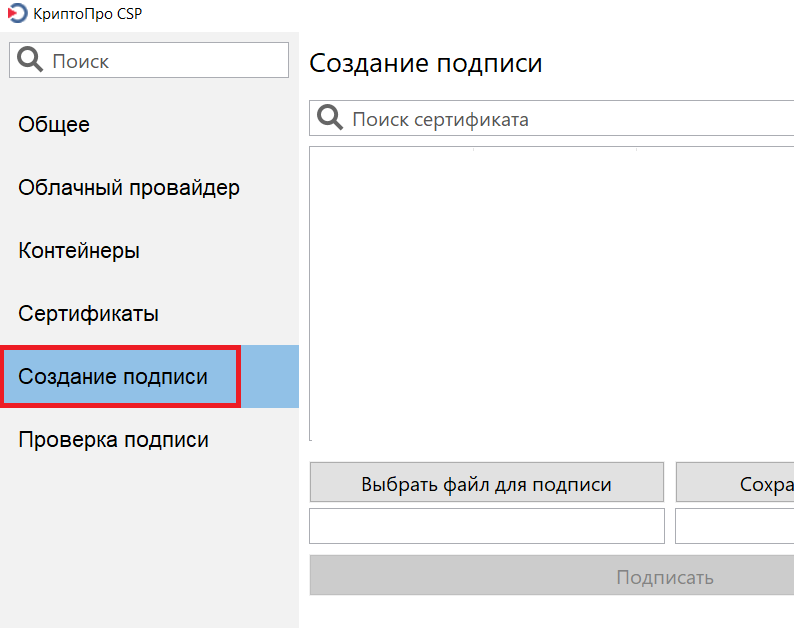
1. Откройте программу Инструменты КриптоПро
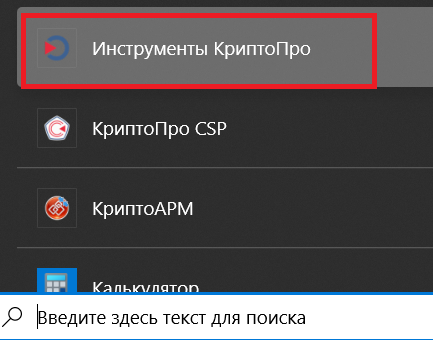
2. В открывшемся окне нажмите «Создание подписи»
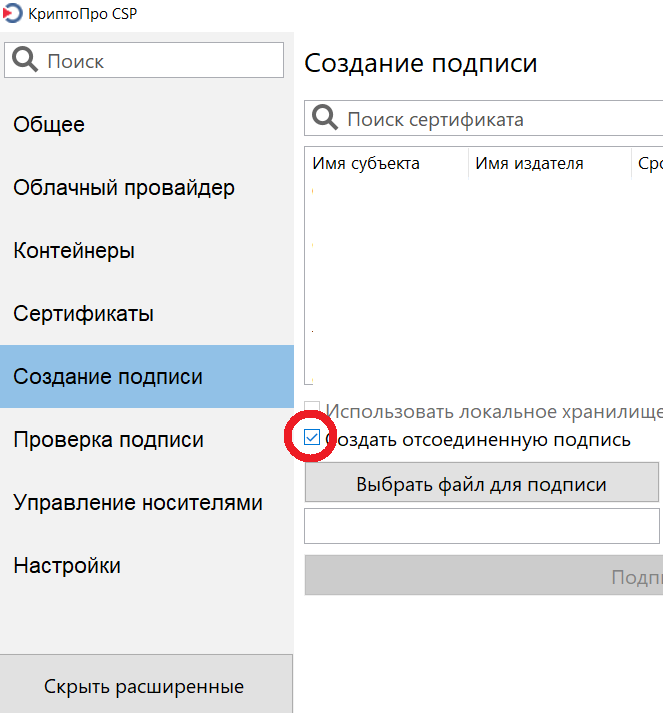
3. В сам низу нажмите «Показать расширенные»
4. Поставьте галочку в пункте «Создать отсоединенную подпись»
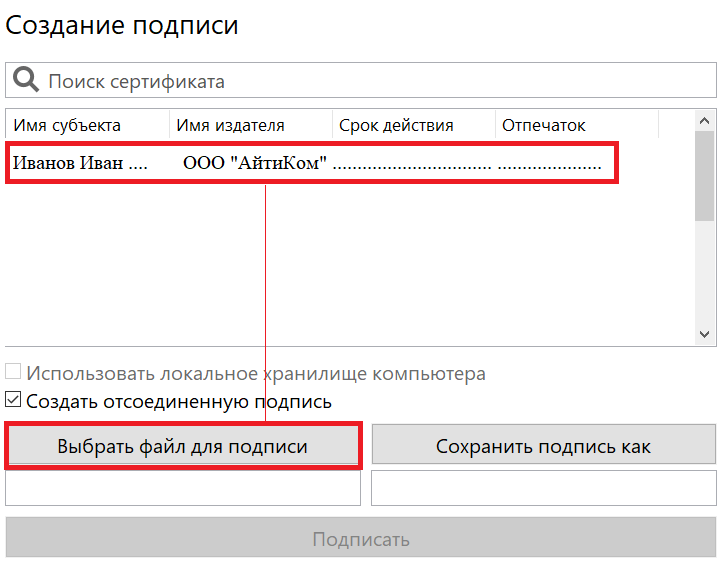
5. Выберите вашу электронную подпись и нажмите «Выбрать файл для подписи»
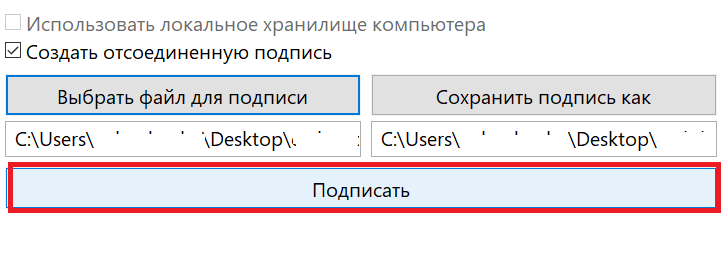
6. Когда подпись и файл выбраны, галочка стоит нажмите «Подписать»
7. Вы увидите сообщение о том что «Создание подписи завершилось успехом»

8. Файл формата .sig является вашей открепленной электронной подписью, он будет выглядеть как показано на рисунке ниже.
Подписанный документ вы можете проверить с помощью нашей инструкции
Оцените документ
Остались вопросы? Как мы можем помочь?
Как мы можем помочь?
Какие есть инструменты для подписания документов ЭЦП
Соответствующего типа решения на современном ИТ-рынке представлены в широком спектре. В числе самых популярных в России:
- «КриптоПРО» — универсальный программный комплекс для обмена электронными документами, защищенными ЭЦП, в широком спектре форматов;
- «КриптоАРМ» — специализированная программа для подписания файлов с помощью ЭЦП (в рамках задействования криптопровайдера «КриптоПРО»).
К самым простым и универсальным решениям того, как подписать документ электронной подписью, можно отнести программу «КриптоАРМ»: она легко интегрируется в интерфейсы Windows, удобна в пользовании, настройке. Используя ее, можно легко понять, как поставить электронную подпись на различные документы.
«КриптоАРМ» при наличии ключа ЭЦП можно задействовать и в качестве инструмента подписания документов, и в качестве инструмента проверки подлинности тех или иных ЭЦП.
Воспользоваться бесплатной версией «КриптоАРМ» или заказать платную можно через сайт разработчика данного решения — ООО «КРИПТО-ПРО». Как подписать документ ЭЦП с помощью этого ПО, читайте далее.
Эксперты «КонсультантПлюс» рассказали о разновидностях ЭЦП, которые можно применять в различных правоотношениях. Получите пробный доступ к публикации на данную тему бесплатно.
На какие файлы можно поставить ЭЦП
Специфика электронной подписи заключается в том, что с ее помощью можно заверить практически любой файл — будь то документ Word, PDF, рисунок или видеозапись. С технологической точки зрения подписание ЭЦП PDF-документа ничем не отличается от заверения мультимедийного файла:
- криптопрограмма, с помощью которой заверяется файл, формирует его хэш (краткие сведения о целостности и об авторстве);
- хэш шифруется с помощью закрытого ключа;
- формируется подписанный ЭЦП документ или отдельный файл ЭЦП к соответствующему документу.
Для удостоверения подлинности файла его получатель должен воспользоваться, в свою очередь, открытым ключом: он расшифровывает хэш и позволяет определить целостность и авторство файла — будь то документ Word или видеозапись.
ЭЦП и МЧД: тест с ответами
Пройти тест
В свою очередь, существует большое количество разновидностей программного обеспечения, с помощью которого можно, используя ЭЦП, подписать документ Ворд или PDF. В числе самых распространенных решений в России, как мы отметили выше, — программа «КриптоАРМ». Рассмотрим, как поставить ЭЦП на документ Word с ее помощью.
С помощью ЭЦП любой хозяйствующий субъект может сдавать отчетность. Есть ряд нюансов, характеризующих применение ЭЦП индивидуальными предпринимателями.
Как вставить с помощью «КриптоАРМ» ЭЦП в файл (краткая инструкция)
Задействовать рассматриваемую программу в Windows можно в двух режимах:
- через контекстное меню файлов в проводнике (щелкая правой кнопкой по файлу и выбирая нужную опцию);
- через основной интерфейс программы (запустив ее с рабочего стола).
Как подписать электронной подписью документ Word — решение этого вопроса через контекстное меню Windows достаточно удобно. Если же в нашем распоряжении — решение «КриптоАРМ», то будем придерживаться его.
Изучим особенности применения соответствующих возможностей «КриптоАРМ» на практике.
Как ставить на вордовский документ (Word 2003, Ворд 2007, Word 2010, 2013, 2016, 2019, 2021) ЭЦП
Условимся, что наш файл создан с помощью программы Word 2007 — как подписать электронной подписью документ в этом случае? Обратим внимание на то, что для вопроса, как подписать электронной подписью документ в Word 2010 и иных используемых версиях, данная инструкция тоже актуальна.
Выбираем файл Word, расположенный в папке компьютера, нажимаем на нем правой кнопкой мыши, затем выбираем опцию «КриптоАРМ», после — «Подписать». Откроется «Мастер создания электронной подписи».
Нажимаем «Далее».
В открывшемся окне «Мастера» можно еще раз проверить, правильный ли файл выбран для подписания. При необходимости — добавить в список подписываемых файлов другие объекты, их можно заверить одновременно. Определившись с файлом или перечнем таковых для подписания, нажимаем «Далее».
В следующем окне «Мастера» нужно выбрать настройки кодировки (можно оставить значения по умолчанию, но нужно иметь в виду, что, например, для сдачи документов в ФСРАР подойдет только кодировка DER), а также указать путь размещения подписанных с помощью ЭЦП файлов. Нажимаем «Далее».
В следующем окне можно выставить различные реквизиты подписи (например, визу, комментарии, штамп времени), если это требуется. Здесь же можно поставить галочку напротив пункта «Сохранить подпись в отдельном файле». Если это сделать, то хэш ЭЦП будет сохранен отдельно от заверяемого документа (но последующая проверка ЭЦП потребует одновременного наличия обоих файлов). Если нет — документ и ЭЦП, которая его заверяет, будут объединены в один файл.
Нажимаем «Далее».
Теперь нужно выбрать сертификат подписи, выданный удостоверяющим центром. Он может быть размещен на ПК (прописан в реестре) или же на внешнем носителе — флешке, eToken. Во втором случае нужно будет присоединить соответствующий носитель к компьютеру.
В окне, открывшемся после выбора сертификата, все настройки можно оставить по умолчанию.
Нажимаем «Далее», затем — «Готово». Подписанный с помощью ЭЦП файл появится в папке, указанной в окне «Мастера» ранее. В общем случае его расположение будет совпадать с расположением исходного файла. Имя подписанного с помощью «КриптоАРМ» файла будет совпадать с оригинальным, но будет дополнено расширением ЭЦП — как правило, это расширение SIG.
Ознакомьтесь с порядком сдачи электронной отчетности через интернет.
Как заверить PDF (ПДФ) с помощью ЭЦП
Итак, мы знаем, как подписать цифровой подписью документ в Word. Выше мы отметили, что данная процедура принципиально не отличается от заверения с помощью ЭЦП любых других файлов. Но при работе с некоторыми типами данных все же могут быть нюансы.
В частности, определенные особенности есть у процедуры заверения файлов PDF. Как электронную подпись поставить на документ PDF (с учетом особенностей данного формата файлов)?
Основные действия при использовании «КриптоПРО» при выполнении такой задачи, как поставить ЭЦП на документ PDF, будут практически такими же, что и для документа Word. ЭЦП на PDF-файле ставится по алгоритму, аналогичному рассмотренному нами выше, — когда мы изучали вопрос, как подписать вордовский документ электронной подписью.
Вместе с тем нужно иметь в виду, что именно при заверении PDF-документа имеет смысл отделять хэш ЭЦП от соответствующего документа и записывать в отдельный файл.
Дело в том, что некоторые решения от компании Adobe — разработчика формата PDF — позволяют осуществлять подписание документов в данном формате штатными средствами. Вполне возможно, что получатель файла пожелает для начала ознакомиться с соответствующими подписями, и только потом — проверить подлинность ЭЦП документа.
При этом в распоряжении получателя документа может и не быть дистрибутива «КриптоАРМ» или иного решения с открытым ключом для проверки электронной подписи в Word или PDF. В этом случае решение, как подписать документ PDF электронной цифровой подписью (разделив или объединив ЭЦП и сам документ), может дать дополнительный инструмент проверки файла для получателя.
Вопрос, как подписать электронной подписью ПДФ-файл, — отделяя ЭЦП от файла или же объединив их, следует заранее согласовать с получателем документа.
Читайте о нюансах ведения электронного документооборота на предприятии.
Итоги
Современные криптопрограммы — такие как «КриптоАРМ» — позволяют подписывать практически любые файлы. Вопрос, как подписать ЭЦП документ Word или PDF, как правило, снимается очень быстро с использованием интерфейсов данного решения. При этом в ряде случаев имеет значение конкретный формат подписи — в виде отдельного файла или же в виде присоединения к заверяемому документу. В этом смысле решение вопроса, как подписать документ PDF электронной цифровой подписью, может отличаться от процедуры заверения документа в формате Word.
Узнать больше об использовании ЭЦП в целях заверения документов вы можете в статьях:
- «Как получить электронную подпись для Портала госуслуг»;
- «Как сделать простую электронную подпись».