

Требования к рабочему месту
Для подготовки и отправки декларации по телекоммуникационным каналам связи через интернет-сайт ФНС России требуется:
— квалифицированная электронная подпись (далее — КЭП) на ИП или на руководителя организации (с 01.01.2022 выдают налоговые органы бесплатно);
— настроить рабочее место для работы с КЭП;
— сервис ФНС России «Представление налоговой и бухгалтерской отчетности». Доступен по ссылке: https://service.nalog.ru/nbo/;
— программа «КриптоПро CSP».
Для владельцев сертификата выданного УЦ ФНС ожно скачать по ссылке:
https://www.nalog.gov.ru/rn77/related_activities/ucfns/distrib/;
— программа «Налогоплательщик ЮЛ». Доступна для скачивания на сайте ФНС России по ссылке: https://www.nalog.gov.ru/rn29/program/5961229/ .
Установка драйвера носителя
Определяем визуально или с помощью имеющихся документов тип носителя, на который записана электронная подпись.
В зависимости от типа носителя скачиваем необходимый установочный пакет:
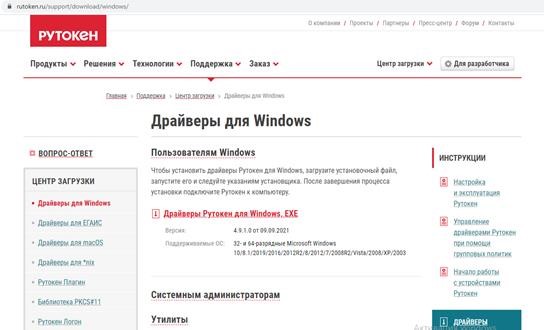
Rutoken Lite https://www.rutoken.ru/support/download/get/rtDrivers-exe.html
Рутокен ЭЦП 2.0 https://www.rutoken.ru/support/download/egais/
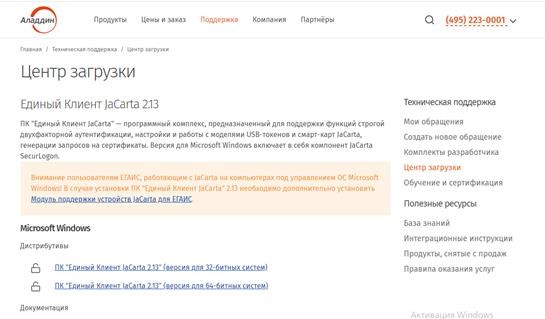
JaCarta https://www.aladdin-rd.ru/support/downloads/jacarta
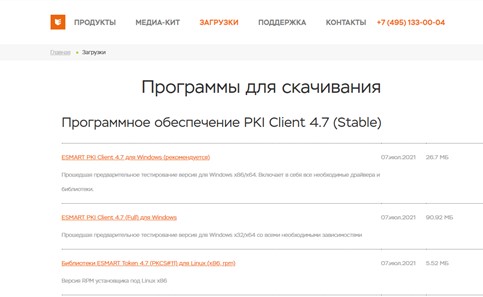
eSmart https://esmart.ru/download/.
Запускаем скачанный установочный пакет драйвера носителя:
Рутокен:
JaCarta:
eSmart:
Устанавливаем драйвера устройств в режиме по умолчанию, просто нажимая кнопку «Далее».
После того как драйвера установились, появится сообщение о завершении установки и кнопка «Готово».
Нажимаем кнопку «Готово».
Драйвера для вашего носителя установлены, можно переходить к следующему пункту установки.
Устанавливаем программное обеспечение
Обращаем внимание! Для бесплатного использования программного обеспечения необходимо получить электронную подпись в налоговом органе.
Обращаем внимание! Программное обеспечение работает только с сертификатами УЦ ФНС России, полученными в Удостоверяющем центре ФНС России после 12 апреля 2022 г.
Программное обеспечение разработчика ООО «Криптопро» доступно по ссылке: https://cryptopro.ru/fns_experiment
Программное обеспечение разработчика АО «ИнфоТеКС» доступно по ссылке: https://infotecs.ru/fns_experiment
Установка сертификата пользователя в хранилище личных сертификатов компьютера, если сертификат находится в контейнере закрытого ключа на носителе.
Для этого следует последовательно производить действия: кнопка «Пуск» – все программы – КРИПТО-ПРО – КриптоПро CSP.
Перейти на вкладку «Сервис»:
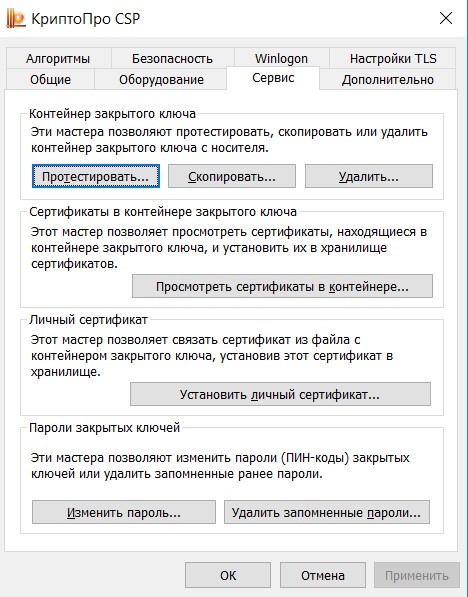
Нажать кнопку «Просмотреть сертификат в контейнере …»
В открывшемся окне мастера установки сертификата нажать кнопку «Обзор», выбрать ключевой контейнер с действующим сертификатом и нажать кнопку «Ок»:
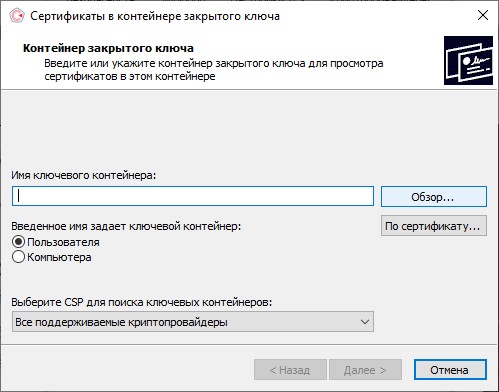
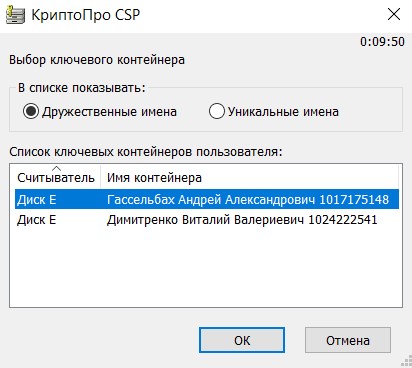
Дождаться соответствующего сообщения и нажать кнопки «ОК» и «Готово»:
Экспорт (сохранение) отдельного файла сертификата ключа КЭП
Для этого следует последовательно производить действия: кнопка «Пуск» — все программы – КРИПТО-ПРО – Сертификаты пользователя
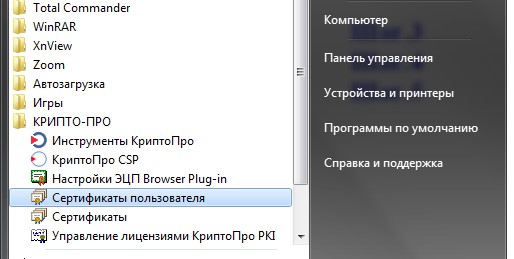
Далее — Личное – Сертификаты — на экране появится ФИО владельца сертификата, нажать правую кнопку мыши – Все задачи – Экспорт.
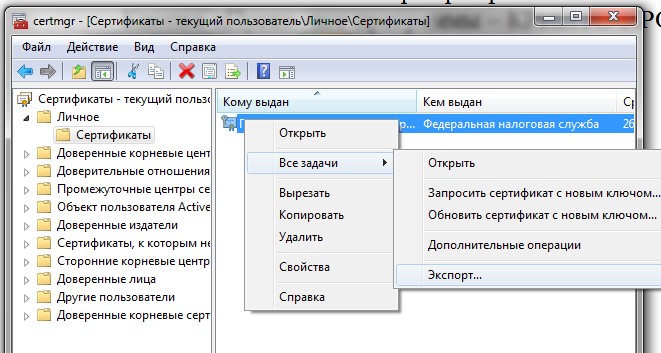
Далее на компьютере выбрать папку, в которой будет размещен файл сертификата ключа КЭП – дать файлу имя – «Сохранить».
Установка КриптоПро ЭЦП Browser Plug-in
Скачиваем на сайте КриптоПро сам плагин
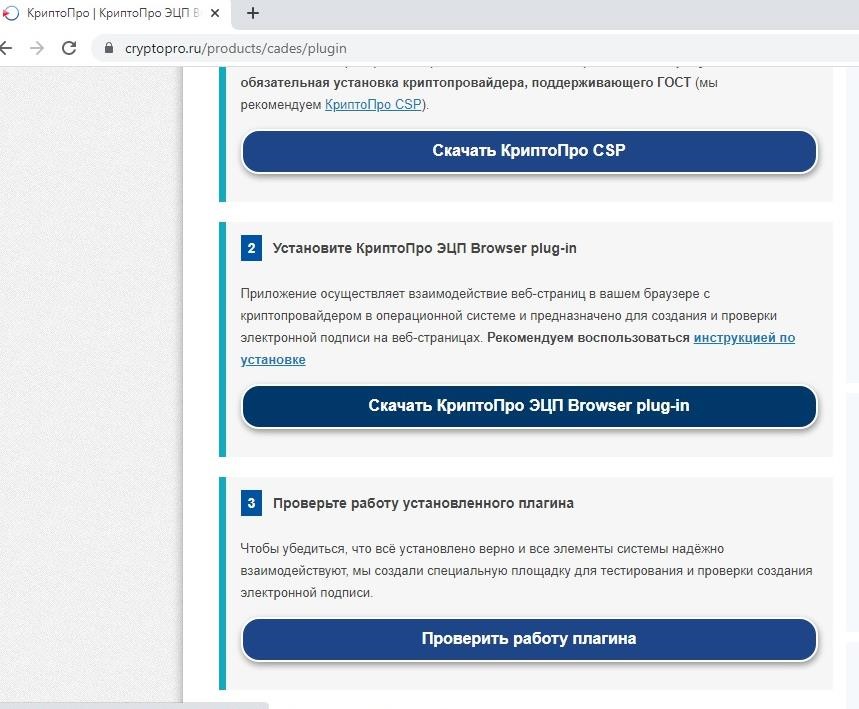
Запускаем установочный файл плагина
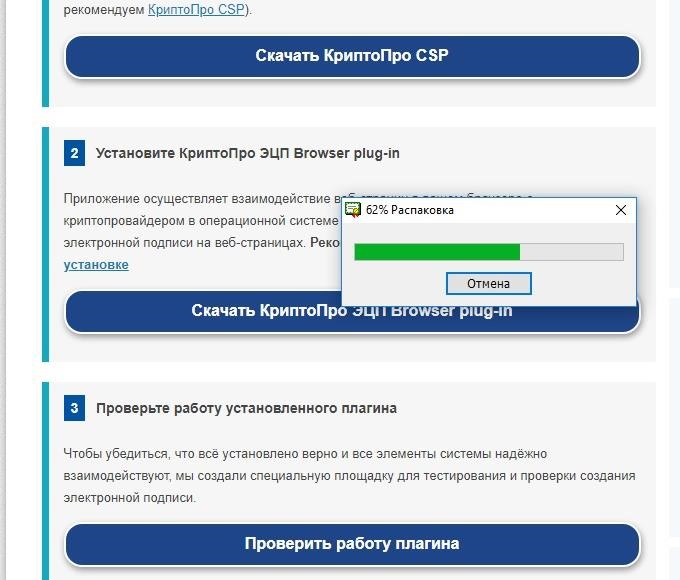
Соглашаемся с установкой плагина
И дожидаемся, когда произойдет установка плагина на рабочее место.
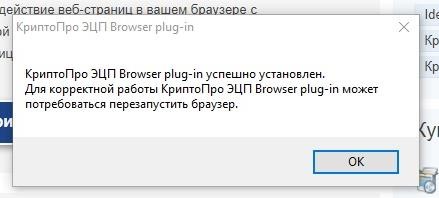
При появлении окна с предложением включения плагина в браузере – Включить расширение
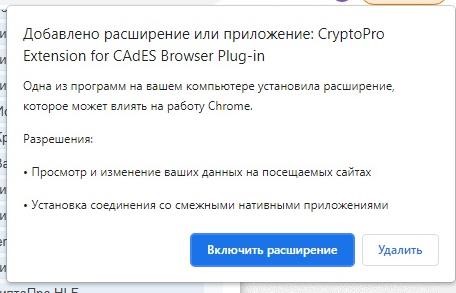
Затем перейти в расширения в браузере и проверить, что расширение включилось:
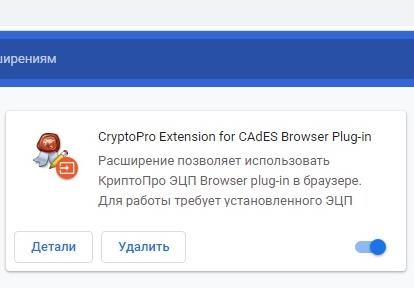
После установки по желанию можно проверить на сайте КриптоПро, корректно ли установился плагин. Для этого необходимо нажать на кнопку на той же странице где скачивали плагин «Проверить работу плагина»
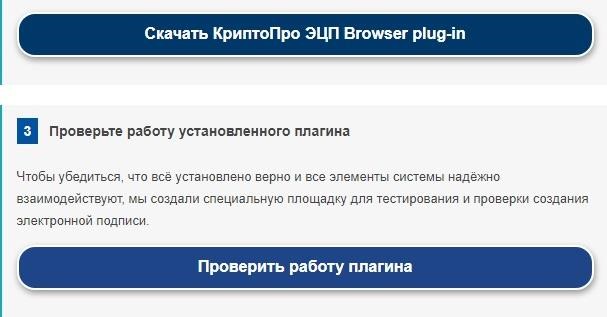
После выполнения данных действий на вашем компьютере будет установлен плагин КриптоПро.
Ваш персональный компьютер готов к работе с электронной подписью.
Для дальнейшей работы необходимо, чтобы ваш ключевой носитель с КЭП был подключен в USB порт.
Получение кода абонента
Код абонента (идентификатор абонента, идентификатор налогоплательщика) — это уникальный код абонента, используемый во внутренней системе доверенного удостоверяющего центра. Код выдается удостоверяющим центром.
Код абонента можно получить самостоятельно через сервис ФНС по ссылке: https://service.nalog.ru/reg/Account/Login/
Необходимо пройти регистрацию в сервисе.
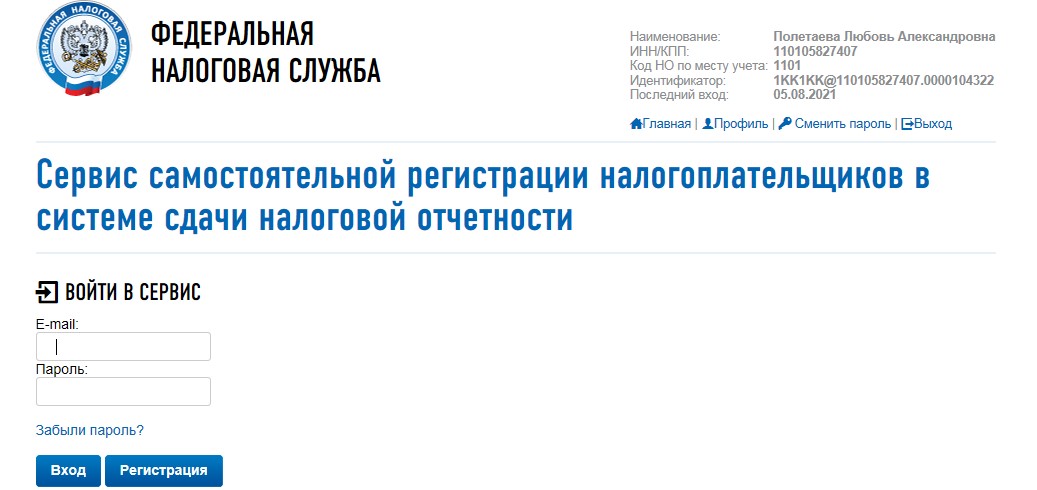
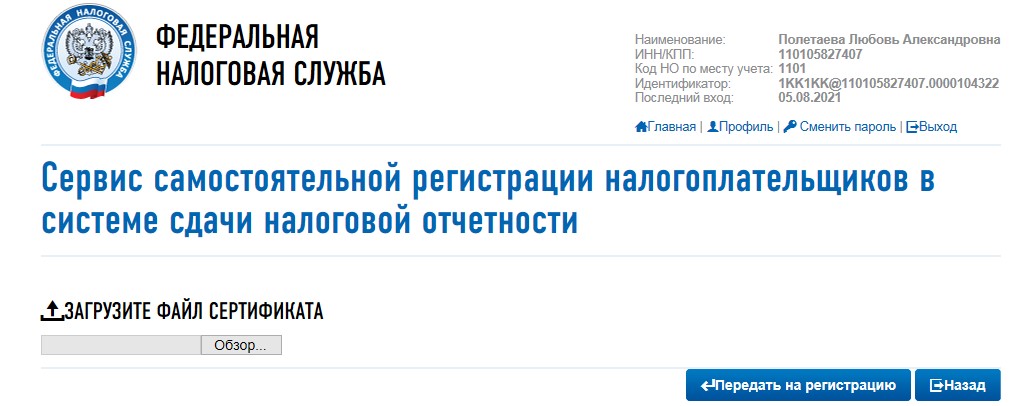
Загрузить файл сертификата ключа КЭП и отправить на регистрацию.
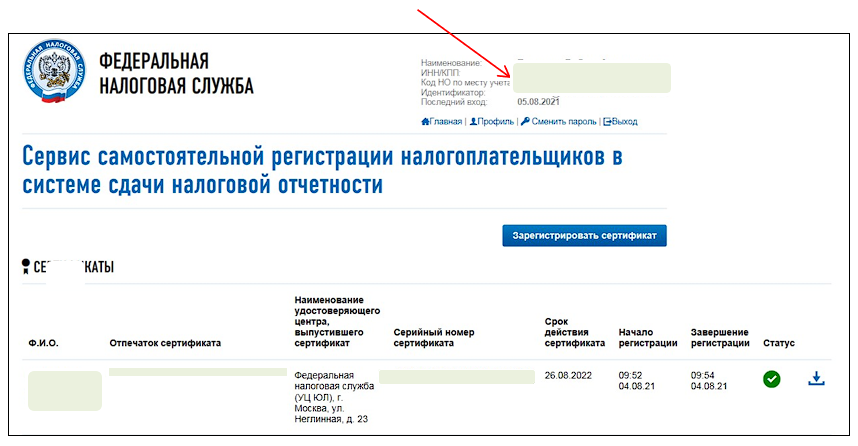
Через некоторое время появится информация о регистрации сертификата и код абонента (идентификатор)
Установка программы «Налогоплательщик ЮЛ»
По ссылке: https://www.nalog.gov.ru/rn29/program/5961229/ скачать с сайта ФНС России и установить программу «Налогоплательщик ЮЛ» либо обновить версию.
В программе «Налогоплательщик ЮЛ» подготовить, ввести необходимую для отправки всю налоговую и бухгалтерскую отчетность, за исключением налоговой декларации по налогу на добавленную стоимость.
Сформировать файл транспортного контейнера (ТК)
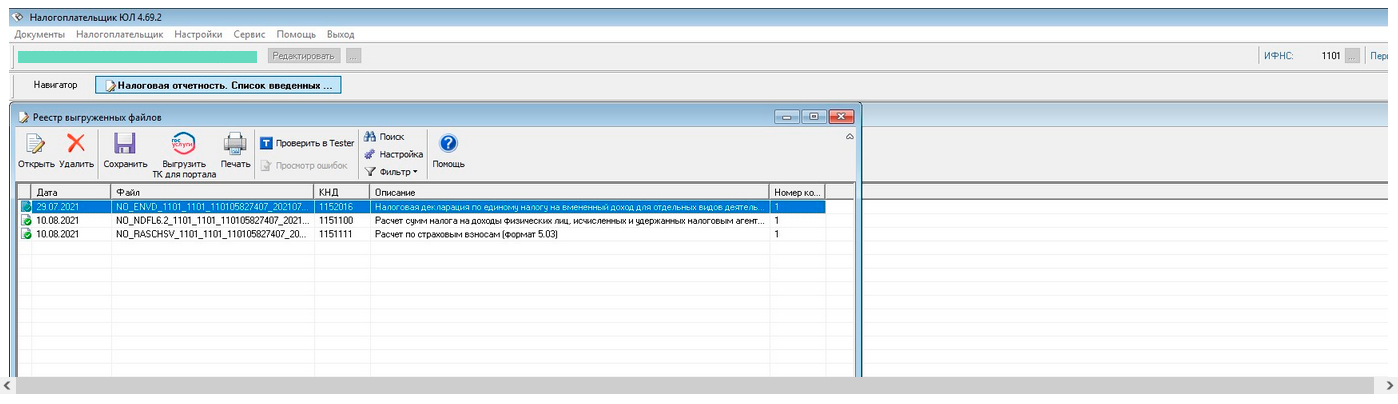
Файл ТК формируется из списка введенных документов (меню Документы – Налоговая отчетность и из реестра выгруженных файлов меню Сервис — Реестр выгруженных файлов (кроме бухгалтерской отчетности с приложениями), нажав кнопку «Выгрузить ТК для портала ФНС, Госуслуг ».
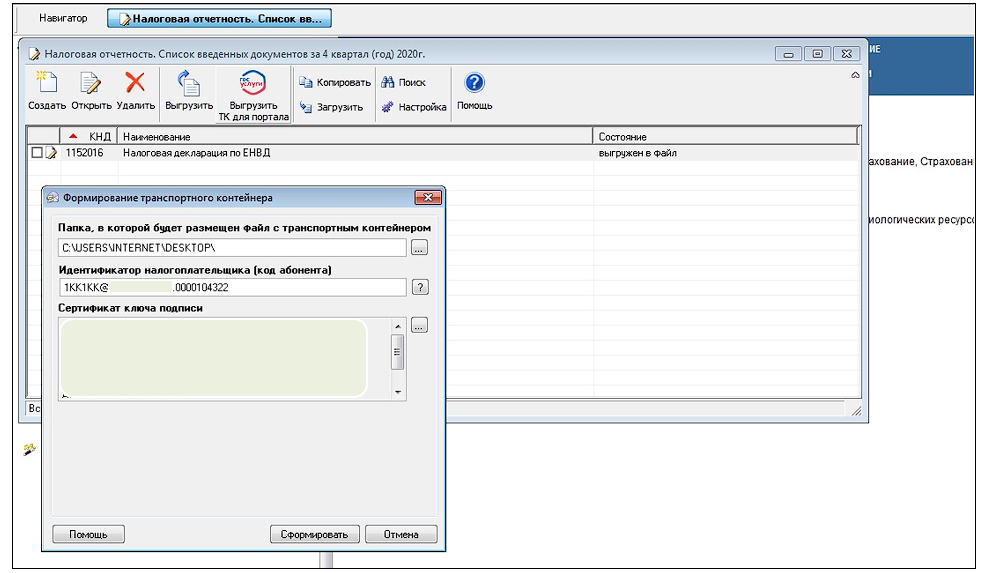
В окне формирования транспортного контейнера вводятся настройки:
• Папка, в которой будет размещен файл с транспортным контейнером — это путь к папке, в которой после формирования будет лежать файл транспортного контейнера;
• Сертификат ключа для подписи — необходимо выбрать ранее сохраненный файл сертификата КЭП, которым будет подписан передаваемый файл налоговой отчетности (выдается удостоверяющим
центром);
• Код абонента (идентификатор абонента, идентификатор налогоплательщика).
Файл транспортного контейнера формируется в виде архивного файла FNS_1KK1KK@xxxxxxx.ZIP
Отправка транспортного контейнера на сайте ФНС
Транспортный контейнер с налоговой и бухгалтерской отчетностью передается через сервис Интернет-сайта ФНС России «Предоставление налоговой и бухгалтерской отчетности»: http://www.nalog.gov.ru/rn29/service/pred_elv/
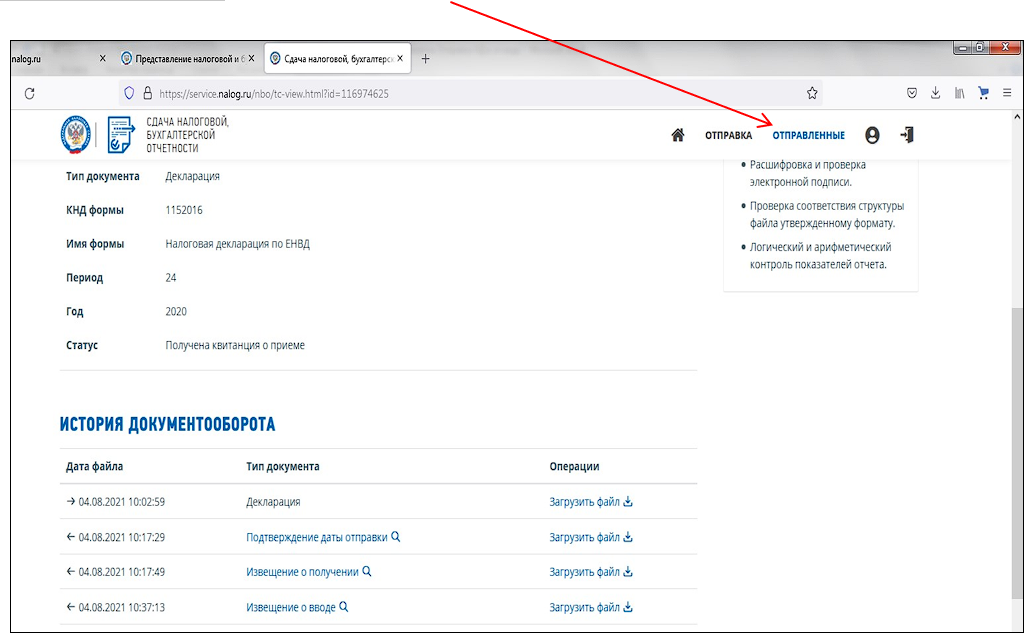
Пройти авторизацию в сервисе с помощью сертификата ключа электронной подписи.
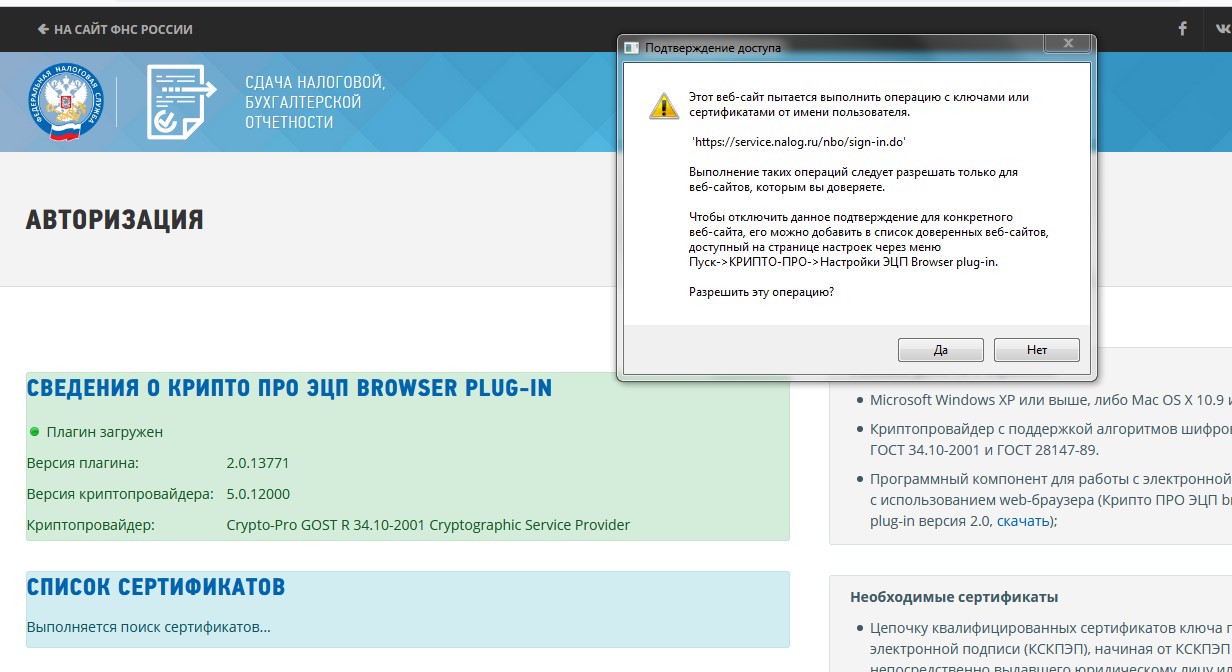
С помощью кнопки «Отправка» загрузить файл ТК и отправить документ.
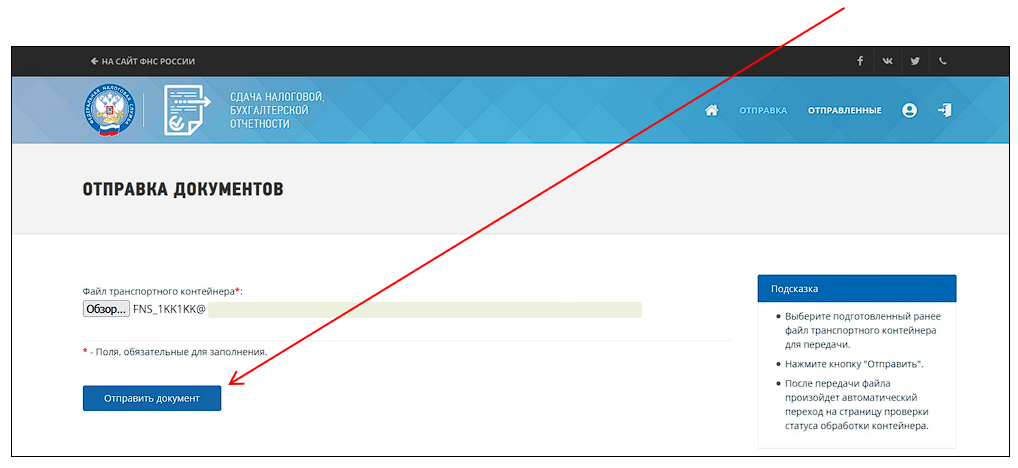
С помощью кнопки «отправленные» можно посмотреть историю документооборота.
Где можно использовать ЭП?
— На всех электронных площадках и сервисах.
— При предоставлении налоговых деклараций (расчетов):
— Через операторов электронного документооборота;
— Через сервис «Представление налоговой и бухгалтерской отчетности в электронной форме» на сайте www.nalog.gov.ru

ФНС России разрабатывает для налогоплательщиков множество онлайн-сервисов. Среди них и те, которые позволяют удалённо представить отчётность по налогам, взносам, работникам. Мы разобрались в том, как ИП сдать декларацию по УСН в электронном виде. Надо сказать, это не самая простая процедура, и без подробной инструкции не обойтись.
Начнём с того, что ни через Личный кабинет налогоплательщика на сайте ФНС, ни через Госуслуги представить отчётность нельзя. Единственное исключение – через Госуслуги в настоящее время реализована возможность сдачи отчёта 3-НДФЛ. А чтобы сдать декларацию по другому налогу, придётся пройти довольно длинный путь. Распишем его по шагам.
Шаг 1. Оформление электронной подписи
Перед тем как подать декларацию в цифровом виде, предпринимателю нужно её подписать квалифицированной электронной подписью (КЭП) для работы с ФНС. Если подписи нет, придётся обратиться в любой аккредитованный удостоверяющий центр. Изготовление КЭП обычно занимает день.
Вместе с подписью поставляется специальный USB-носитель, программа криптозащиты и лицензия на неё. Все эти компоненты необходимы, чтобы сдать декларацию по УСН, а также делать запросы через личный кабинет ИП на сайте ФНС. Цена всего комплекта начинается от 2 тыс. рублей. Тут уместно дать ответ на распространённый вопрос: можно ли подать отчёт через интернет бесплатно? Да, но только при том условии, что у ИП уже есть электронная подпись.
В удостоверяющем центре, кроме КЭП, надо получить инструкции по настройке ПО для работы с ней. Для рядового пользователя ПК это может оказаться не самым простым делом.
Шаг 2. Проверка КЭП
Далее ИП через личный кабинет на сайте налоговой службы надо проверить работу ключа цифровой подписи. Сделать это можно при авторизации. Для этого нужно подсоединить носитель с КЭП к компьютеру и при входе в ЛК выбрать пункт «Ключ ЭП». Система проверит выполнение условий доступа и подскажет, какие компоненты нужно дополнительно установить:
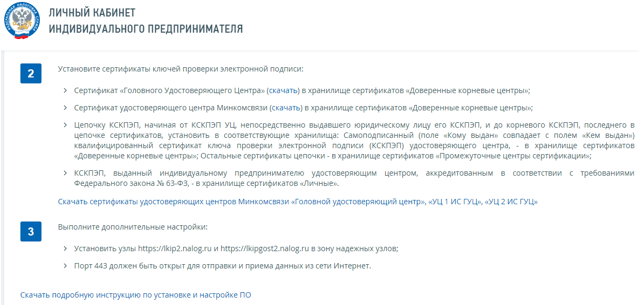
Это сертификаты удостоверяющих центров – самой ФНС и того, который оформлял КЭП. Тут же можно скачать подробную инструкцию. Если всё сделано верно, ИП сможет войти в свой личный кабинет при помощи ключа электронной подписи.
Шаг 3. Получение идентификатора абонента
Декларация должна быть помечена уникальным идентификатором абонента – он присваивается ФНС при регистрации электронной подписи. Без него отправить декларацию не выйдет.
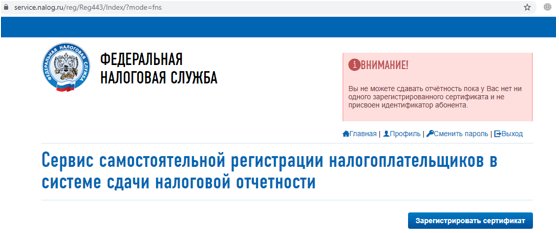
Для получения этого идентификатора нужно зарегистрироваться в «Сервисе самостоятельной регистрации налогоплательщиков в системе сдачи налоговой отчётности». Затем следует подтвердить свой email и войти в систему, используя логин и пароль. Пользователь увидит сообщение, что пока у него нет идентификатора, поскольку ни один сертификат не зарегистрирован:
Чтобы зарегистрировать сертификат КЭП, сначала требуется выгрузить файл с ним из программы криптографической защиты, например, Крипто-Про (Crypto-Pro). Для этого нужно:
- найти программу в меню «Пуск» и выбрать раздел «Сертификаты пользователя»(User Certificates):
- в разделе «Личное» (Personal) – «Сертификаты» (Certificates) и кликнуть на нужный сертификат:
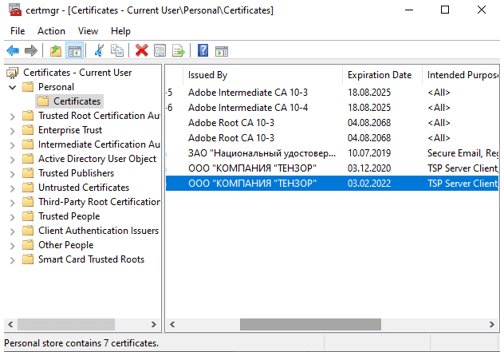
- о вкладке «Состав» (Details) нажать «Копировать файл» (Copy to file). Носитель с КЭП должен быть подключён к ПК;
- запустится Мастер экспорта сертификатов. В нём надо проверить, что выбрана опция «Не экспортировать закрытый ключ» – она отмечена по умолчанию:
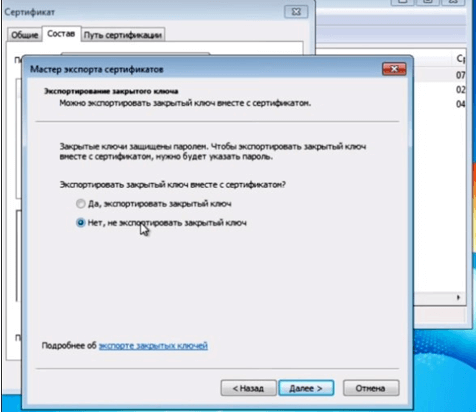
- указать место расположения файла сертификата и его имя.
Далее, чтобы подать отчёт по УСН через интернет, пора вернуться в сервис самостоятельной регистрации налогоплательщика. Здесь нужно нажать «Зарегистрировать сертификат», выбрать созданный файл и передать его на регистрацию:
После этого остаётся дождаться, когда в верхнем поле появится идентификатор абонента.
Шаг 4. Подготовка отчёта
Перед тем как сдать декларацию по УСН для ИП через интернет, её необходимо подготовить.
Это можно сделать в программе «Налогоплательщик ЮЛ». Она разработана ФНС и распространяется бесплатно.
Если ПО уже установлено, можно формировать отчёт по УСН. Если же нет, программу следует скачать и установить по инструкции, ссылка на которую также приводится на сайте ФНС.
При первичном запуске нужно ввести информацию о предпринимателе:
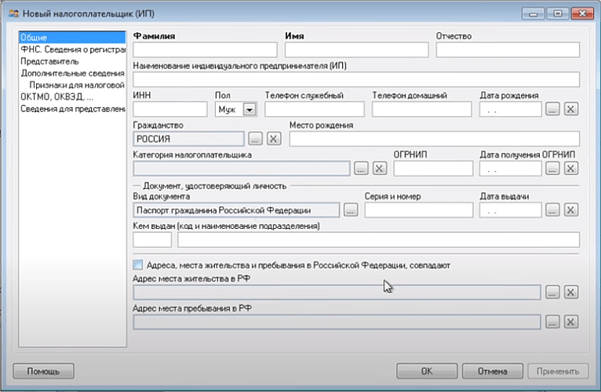
Далее в разделе «Документы» выберите пункт «Налоговая отчётность», а в появившемся списке – декларацию по УСН:
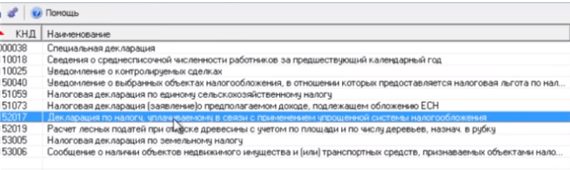
Будет создана пустая форма отчёта. Некоторые её поля заполняются автоматически, сведения же для других нужно выбрать из списка или внести. Чтобы рассчитать сумму налога, нужно нажать «Р» (расчёт). Для проверки правильности заполнения формы по контрольным соотношениям есть кнопка «К» (контроль).
Если система выдаёт сообщение, что проверка пройдена, и ошибок нет, декларацию УСН можно сохранить и закрыть. При обнаружении ошибок система подскажет, в каких полях они допущены.
Далее нужно скачать декларацию для отправки, а точнее, выгрузить транспортный контейнер с ней, нажав соответствующую кнопку в верхнем меню. Данные отчёта по УСН ИП надо ещё раз проверить, и если всё правильно – подтвердить, нажимая соответствующие кнопки в диалоговых окнах. В последнем окне требуется указать путь для формирования контейнера и ввести идентификатор абонента, полученный на предыдущем шаге:
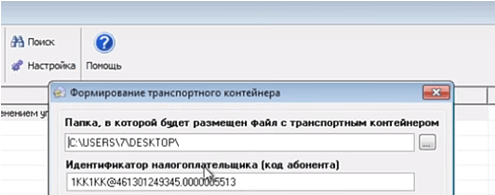
В результате декларация по УСН будет выгружена в указанную папку.
Шаг 5. Отправка отчёта
Осталось лишь отправить декларацию по УСН от ИП в режиме онлайн в налоговую инспекцию. Для этого есть самостоятельный сервис «Представление налоговой и бухгалтерской отчётности в электронной форме». После нажатия кнопки «Перейти в сервис» загрузится страница описания технологии:
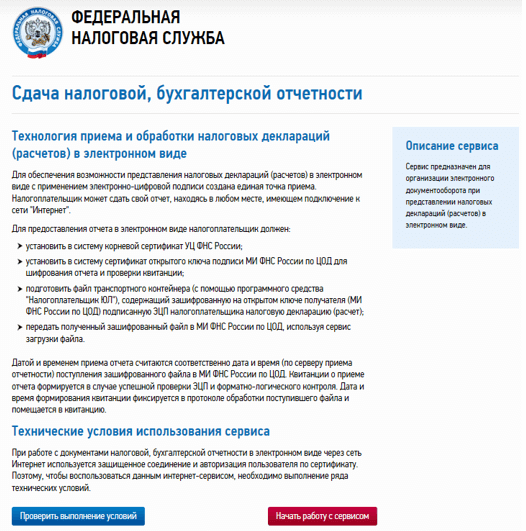
Можно ещё раз проверить исполнение всех условий для работы с КЭП, а затем нажать «Начать работу с сервисом». Загрузится окно профиля – в нём нужно указать ключевую для ИП информацию. Далее во вкладке «Загрузка файла» следует выбрать файл контейнера и нажать «Отправить».
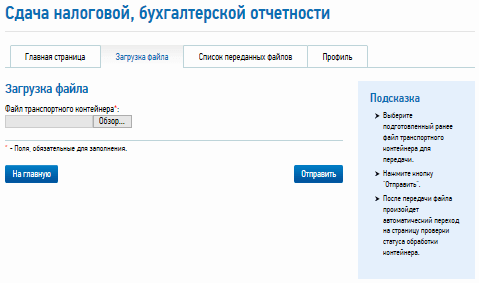
После удачной отправки пользователь увидит свою налоговую декларацию в списке переданных файлов со статусом «В ожидании». Когда статус сменится на «Завершено (успешно)», декларация будет считаться представленной.
На этом рассмотрение вопроса о том, как подать налоговую декларацию для ИП на УСН в режиме онлайн, можно завершить. Как видно, у ФНС нет единого ПО или портала, где ИП через интернет мог бы пройти процесс полностью – от формирования отчёта до его отправки. Пользователям приходится работать с разными сервисами и программами, а это не всегда легко. Надеемся, что наша инструкция в этом поможет.
Месяц бухгалтерского обслуживания в подарок
Мы в соцсетях: Телеграм, ВКонтакте, Дзен — анонсы статей, новости по регистрации и ведению бизнеса
Сдать отчет в налоговую через интернет бесплатно можно, установив на свой компьютер требуемые компоненты. В материале далее приведем пошаговую инструкцию по настройке электронного документооборота с ФНС.
Как сдать отчетность в ФНС через интернет бесплатно?
Инструкция по работе с сервисом сдачи налоговой и бухгалтерской отчетности приведена в разд. 2 Порядка представления налоговой и бухгалтерской отчетности, утв. приказом ФНС России от 15.07.2011 № ММВ-7-6/443@, а также на сайте ФНС.
Для начала работы вам необходимо получить ЭЦП на руководителя организации или ИП в ФНС.
Для получения ЭЦП у налоговиков вам необходимо приобрести специальный токен (флешку), сертифицированную ФСБ. Далее обратиться с необходимыми документами в налоговую по месту учета. Пошаговую инструкцию по оформлению бесплатной ЭЦП в ФНС читайте здесь.
Чтобы использовать ЭЦП, у вас на компьютере должна быть установлена программа криптографической защиты информации «КриптоПро». Помимо ЭЦП руководителя вам необходимо установить сертификат открытого ключа ФНС, а также корневой сертификат Минкомсвязи. Инструкция по установке «КриптоПро» и сертификатов ключей на компьютер есть на сайте ФНС.
После того как вы установили сертификаты ЭЦП на компьютер, можно приступать к настройке программного обеспечения.
Для этого нужно:
- Пройти регистрацию на сервисе сдачи отчетности ФНС и получить идентификатор абонента.
- Подготовить транспортный контейнер с отчетом.
- Подгрузить файл с отчетом в сервис сдачи налоговой отчетности и отправить его налоговикам.
Рассмотрим каждый шаг более детально.
Шаг 1: получаем идентификатор абонента
Для этого переходим на сайт ФНС и проходим быструю регистрацию.

Далее загружаем сертификат ЭЦП организации или ИП.

И ждем окончания регистрации.

Внимание! Сертификат электронной подписи, сгенерированный в «Личном кабинете налогоплательщика», не является квалифицированным и для использования не подходит! Такой сертификат может использоваться только для сдачи отчетности через «Личный кабинет налогоплательщика».
По окончании регистрации вам на почту придет идентификационный код абонента.

Шаг 2: формируем транспортный контейнер в программе «Налогоплательщик ЮЛ»
Программу «Налогоплательщик ЮЛ» можно скачать на сайте ФНС. Скачав установочный файл файл, запустите установку. После установки программы заполните сведения об организации.
Файл с отчетом можно подготовить:
- в программе, в которой вы ведете бухгалтерский и налоговый учет (при условии, что она может формировать отчетность по утвержденным форматам), но отчетность из нее все равно придется выгрузить в «Налогоплательщик ЮЛ»;
- в самой программе «Налогоплательщик ЮЛ».
Когда отчет готов, нажмите кнопку «Выгрузить ТК для портала».

Далее введите служебную информацию и нажмите «ОК».

После этого выберите папку, в которую система сохранит подписанный отчет, и введите идентификатор абонента.

Затем контейнер надо загрузить на сайт ФНС России – в сервис по сдаче отчетности.
Шаг 3: загружаем отчет на сайт ФНС
Для загрузки отчета перейдите в «Сервис самостоятельной сдачи налоговой отчетности» и нажмите кнопку «Войти» и выберите соответствующий сертификат. Далее нажимаем кнопку «Отправка» и загружаем транспортный контейнер на сайт ФНС.

Далее нажимаем кнопку «Отправить».
На вкладке «Отправленные» мы можем увидеть статус отправленной декларации.

После отправки декларации вы будете получать сообщения, аналогичные тем, что приходят при отправке отчетности через оператора ЭДО, например:
- подтверждение даты отправки отчетности;
- квитанцию о приеме отчетности или уведомление об отказе в приеме;
- извещение о вводе отчетности или уведомление об уточнении и др.
Сам процесс приема и автоматизированной проверки отчетности схож с аналогичными процессами при передаче отчетности через оператора ЭДО.
«КонсультантПлюс» предупреждает! Если вы получили отрицательный протокол проверки, отчет считается несданным. За несвоевременную сдачу отчетности налогоплательщику грозят штрафные санкции. Какие штрафы установлены за непредставление или несвоевременное представление налоговых деклараций, подробно разъяснили эксперты КонсультантПлюс. Получите пробный демодоступ к справочно-правовой системе и бесплатно переходите в Готовое решение.
Когда сдать отчет в налоговую через интернет бесплатно не получится?
Не все налогоплательщики могут отчитываться через сайт ФНС. Сдать отчетность в налоговую через интернет не получится:
- Если вы являетесь плательщиком НДС. Декларацию по НДС нужно сдавать в электронном виде и только через оператора ЭДО (п. 5 ст. 174 НК РФ).
- Иностранным организациям – плательщикам «налога на Google». Они по общему правилу сдают декларацию через «Личный кабинет» (п. 3 ст. 11.2, п. 4.6 ст. 83, п. 8 ст. 174.2 НК РФ).
- Через представителя (любую).
- Если ваша компания относится к крупнейшим налогоплательщикам.
Таким образом, сдать отчет в ИФНС через интернет бесплатно смогут налогоплательщики, применяющие спецрежимы либо освобожденные от НДС.
Итоги
Электронная сдача отчетности в налоговую бесплатно – хорошее подспорье для небольшого бизнеса, т. к. позволяет значительно сэкономить бюджет на услугах компаний, предлагающих электронный документооборот.
Специализация: все виды систем налогообложения, бухотчетность, МСФО
Эксперт в сфере права, бухучета, финансов и налогообложения. Общий стаж профессиональной деятельности с 2007 года. За это время успешно работала на должностях налогового консультанта, заместителя главного бухгалтера, главного бухгалтера, финансового директора. Автор множества публикаций по практическому применению бухгалтерского, налогового и трудового законодательства для различных профессиональных электронных СМИ. С отличием окончила факультет управления и психологии Кубанского государственного университета и Адыгейский государственный университет по специальности «Бухгалтерский учет и аудит».
Планируем сдавать отчетность онлайн. Подскажите, нужен код абонента ФНС, где посмотреть его?
Код абонента называют еще идентификатор налогоплательщика для сдачи отчетности в налоговую. Получить его можно через специальный сервис на сайте ФНС. Идентификатор присваивается на сертификат электронной подписи. Сертификат нужно зарегистрировать в сервисе и получить код на адрес электронной почты.
Где взять код абонента
Порядок получения идентификатора утверждён Приказом ФНС РФ от 15.07.2011 № ММВ-7-6/443@. Для этого нужно пройти несколько этапов:
- Перейти на сайт ФНС, найти сервис самостоятельной регистрации налогоплательщиков в системе сдачи налоговой отчетности и пройти там регистрацию
- Активировать аккаунт, пройдя по ссылке, полученной на электронную почту
- Отправить на регистрацию файл сертификата электронной подписи
- Указать сведения об организации и о владельце подписи
- Получить на адрес электронной почты уведомление об успешной регистрации и присвоенный идентификатор.
При регистрации нужно следовать подсказкам системы и инструкции по выгрузке файла сертификата электронной подписи.
Как выглядит код абонента
Идентификатор представляет собой набор символов, букв и цифр, который привязан к конкретному квалифицированному сертификату электронной подписи. При замене сертификата нужно получать новый код абонента.
Читайте также
Отправляют в удаленую ФНС
Регистрация ООО
13.09.2019
Для получения идентификатора налогоплательщика перейдите в сервис самостоятельной регистрации налогоплательщиков в системе сдачи налоговой отчетности на сайте ФНС России (https://service.nalog.ru/reg/). Код абонента выдаётся налогоплательщику при его регистрации с квалифицированным сертификатом ключа проверки электронной подписи в системе сдачи отчетности.
Для регистрации в сервисе самостоятельной регистрации налогоплательщиков в системе сдачи налоговой отчетности и для использования сервиса сдачи налоговой и
бухгалтерской отчетности, налогоплательщику необходимо приобрести квалифицированный сертификат ключа проверки электронной подписи в удостоверяющем центре.
Для приобретения квалифицированного сертификата электронной подписи на ключевом носителе рекомендуем зарегистрироваться в личном кабинете на сайте https://r77.center-inform.ru/ согласно инструкции: Регистрация на сайте Московского филиала.
По окончанию регистрации в личном кабинете Вам станет доступна возможность оформления заказа на КЭП на ключах JaCarta или Рутокен. Ознакомиться подробнее с процессом приобретения квалифицированной электронной подписи на ключевом носителе Вы можете в статьях: Приобретение КЭП на аппаратном крипто-ключе JaCarta-2 SE и Приобретение КЭП на ключе Рутокен 2.0.
Порядок действий для получения идентификатора налогоплательщика
1. Зарегистрируйтесь в личном кабинете на сайте ФНС, для этого:
2. Перейдите на сайт ФНС: https://service.nalog.ru/reg/
3. Нажмите кнопку «Регистрация»:

4. Укажите адрес электронной почты и пароль, нажмите «Зарегистрировать»:

5. Активируйте свой аккаунт, перейдя по ссылке из пришедшего на почту письма с подтверждением
6. Выполните вход в сервис, используя свои учетные данные
7. Для отправки на регистрацию сертификата электронной подписи для присвоения идентификатора налогоплательщика, нажмите «Зарегистрировать сертификат»:

8. Выберите файл Вашего сертификата электронной подписи (инструкция по локальной выгрузке сертификата доступна по ссылке)
9. Укажите сведения об организации и сведения о владельце электронной подписи
10. После указания всех данным нажмите «Передать на регистрацию»:

Через некоторое время на электронный адрес, указанный при регистрации, поступит письмо об успешной регистрации сертификата и будет присвоен идентификатор.