
1С:Предприятие 8. Инструкция по активации программной лицензии.
Получение программной лицензии.
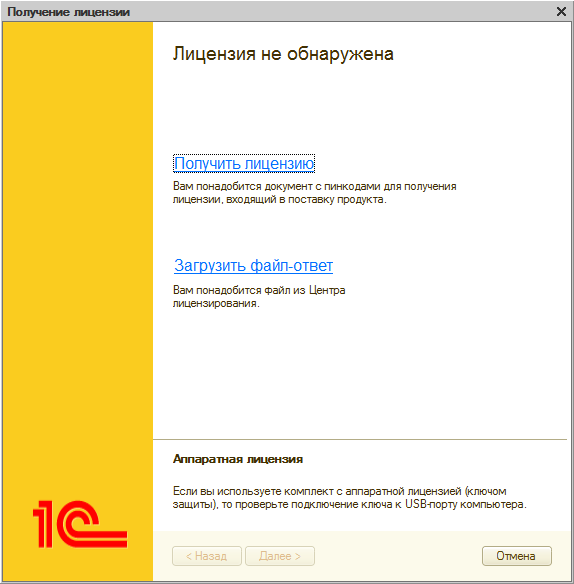
Необходимо запустить программу «1С:Предприятие» в любом из следующих режимов: Конфигуратор, 1С:Предприятие (толстый клиент) или 1С:Предприятие (тонкий клиент). Если на вашем компьютере не обнаружена программная лицензия или ключ защиты, то на экран будет выдан диалог. Нужно нажать на ссылку Получить лицензию:
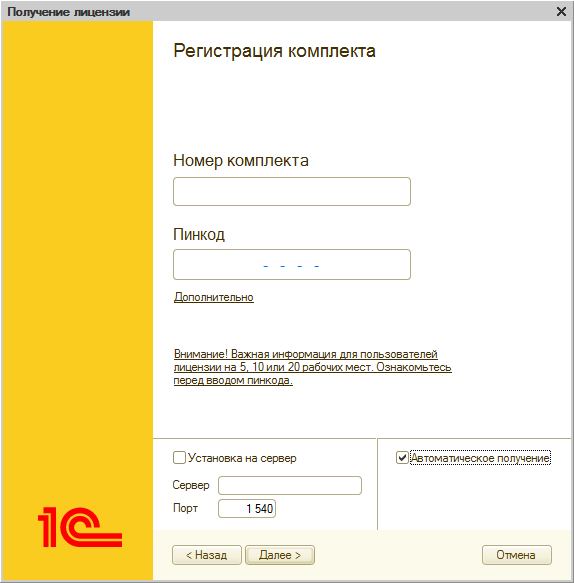
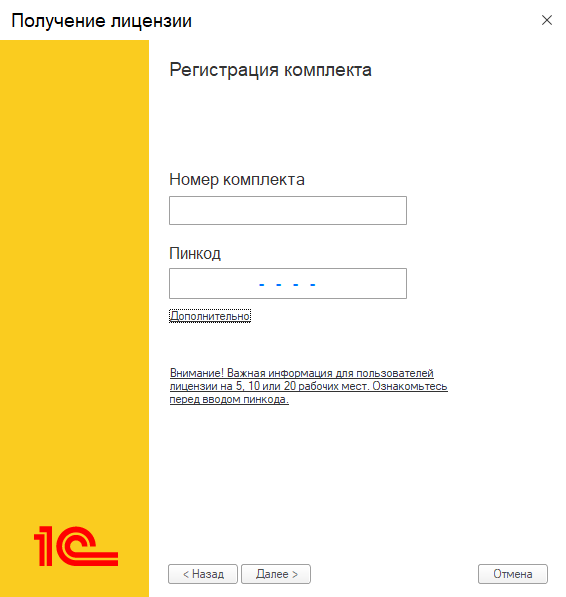
В следующем окне требуется ввести регистрационный номер программного продукта и пинкод.:
Выбор «Автоматическое получение» лицензии возможно и включается по умолчанию, если система «1С:Предприятие 8» смогла определить доступность Центра лицензирования через Интернет. В этом случае все действия по получению лицензии: формирование запроса на получение лицензии, отправка его в Центр лицензирования, получение данных лицензии и сохранение их на компьютере пользователя – выполняются системой самостоятельно.
При получении лицензии на 5, 10 или 20 рабочих мест необходимо ознакомиться с важной информацией, которая открывается по соответствующей ссылке диалога:
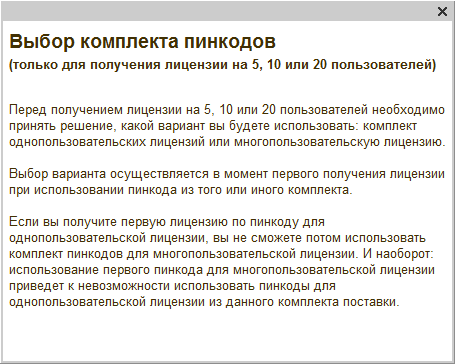
Лицензия на одно рабочее место поставляется с комплектом пинкодов для получения однопользовательской лицензии. Однопользовательская лицензия предназначена для установки на компьютер пользователя и позволяет запускать с этого компьютера произвольное количество сеансов с файловыми или клиент-серверными базами системы «1С:Предприятие».
Лицензии на 5, 10 и 20 рабочих мест поставляются с двумя комплектами пинкодов: для получения однопользовательских лицензий на соответствующее число рабочих мест, а также для получения многопользовательской лицензии на такое же число рабочих мест. Фактически такой комплект включает две лицензии разных типов, из которых пользователь должен выбрать только один: комплект однопользовательских лицензий или одну многопользовательскую на соответствующее количество рабочих мест.
В следующем окне выбирается операция с лицензией — Первый запуск или Восстановление:
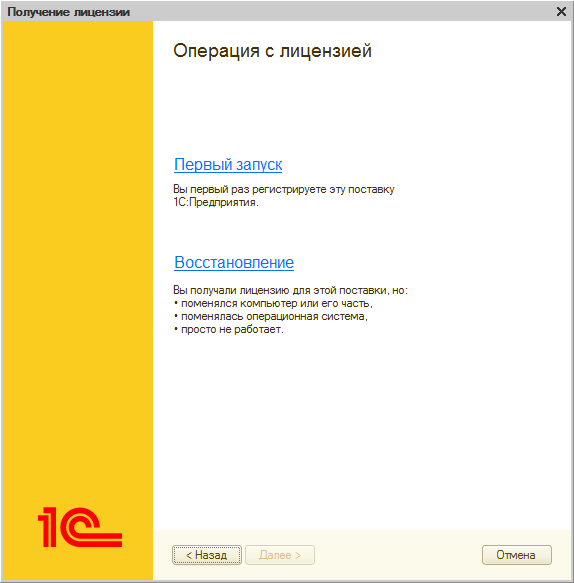
Первый запуск – по этой ссылке нужно перейти, если лицензия по данному регистрационному номеру продукта еще не была получена.
Восстановление – по этой ссылке нужно перейти, если по какой-либо причине «1С:Предприятие» не запускается: файл лицензии был удален, система устанавливается на новый или модифицированный компьютер, была изменена операционная система и т. д. Особенности восстановления лицензии описаны в разделе «Восстановление лицензии».
В следующем окне необходимо установить вид пользователя (Компания или Частное лицо) и ввести сведения о владельце лицензии. Сведения о владельце лицензии с точностью до символа потребуются при восстановлении лицензии, поэтому рекомендуем после ввода записать их на компьютер, нажав кнопку Сохранить данные:
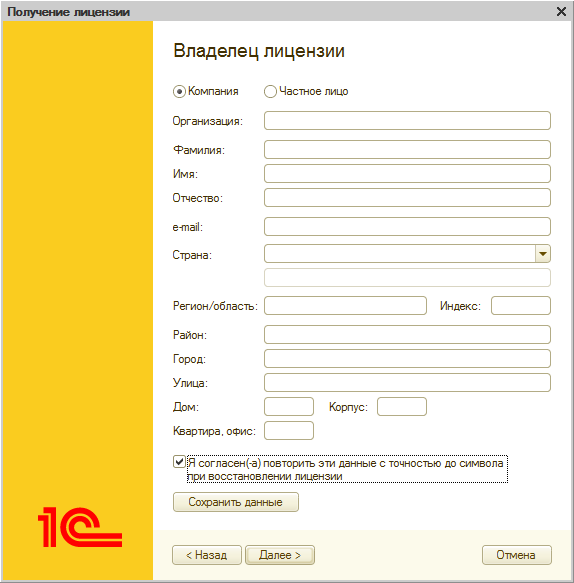
На следующем шаге следует указать, к какому оборудованию привязать лицензию: к компьютеру или аппаратному ключу.В окно диалога выводятся параметры компьютера и доступных аппаратных ключей. Следует выбрать объект для привязки лицензии и далее подтвердить свой выбор:
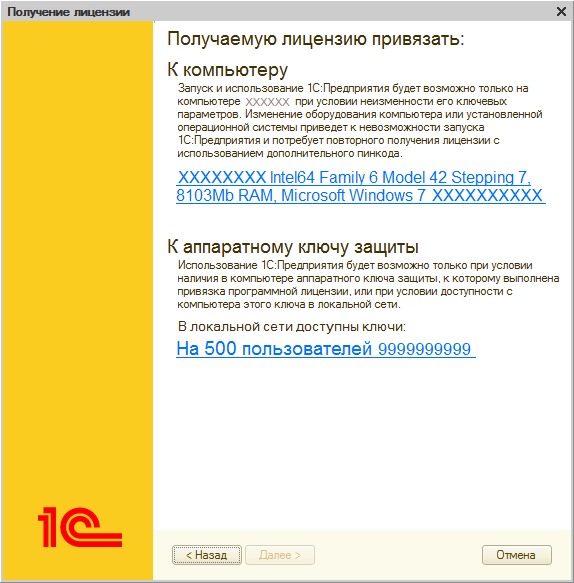
После этого осуществляются формирование и выдача лицензии.
Если это первичное получение, то перед выдачей лицензии в Центре лицензирования проверяются только регистрационный номер и пинкод.
Если исходные данные введены корректно, то система получает данные лицензии из Центра лицензирования, записывает их на компьютер и переходит на финальный шаг.
По окончании получения лицензии необходимо нажать кнопку Готово. Полученная лицензия записывается на ваш компьютер в виде файла с расширением lic.
Восстановление лицензии
Если по какой-либо причине «1С:Предприятие 8» не находит лицензию (файл программной лицензии был удален, программа запускается на новом или модифицированном компьютере, изменилась операционная система и т. п.), то в диалоге Операция с лицензией нужно перейти по ссылке Восстановление:
В следующем окне Вам необходимо ввести текущий пин-код:
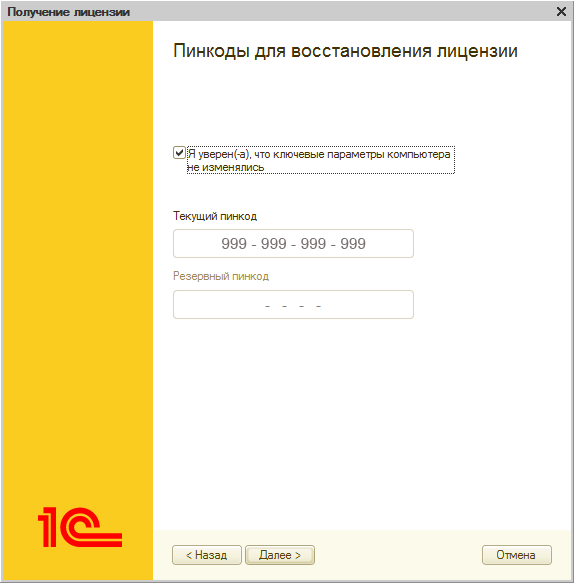
Если ключевые параметры компьютера не менялись, нужно установить соответствующий флажок.
Если ключевые параметры компьютера были изменены, необходимо снять флажок и ввести резервный (неиспользованный) пинкод.
Затем нужно нажать кнопку Далее.
Необходимо проверить информацию о владельце лицензии, которую вы вводили при первом получении лицензии:
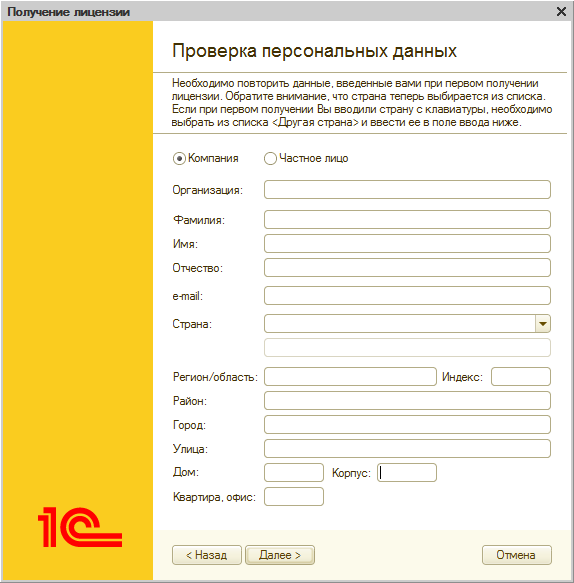
Важно убедиться, что указаны точно те же сведения (с точностью до символа), которые были введены при получении лицензии по данному пинкоду.
После корректного ввода всех запрашиваемых сведений вам будет передана из Центра лицензирования ранее полученная действующая лицензия. Данная лицензия будет записана на указанный вами компьютер.
Если при попытке обновления лицензии вводятся ошибочные данные, лицензия не выдается.
Получение дополнительного пинкода
Если вы израсходовали все пинкоды из комплекта поставки, вы можете обратиться в Центр лицензирования за получением дополнительных пинкодов. Для этого необходимо отправить письмо по адресу lic@1c.ru, тема – «Запрос дополнительного пинкода». В письме требуется указать:
♦ регистрационный номер продукта;
♦ наименование организации;
♦ действующий пинкод, взамен которого выдается новый;
♦ причину получения нового пинкода.
В ответном письме Центр лицензирования может предложить прислать файл запроса на получение лицензии.
Для формирования файла запроса нужно запустить программу «1С:Предприятие» в режиме Конфигуратор и выполнить команду Сервис – Получение лицензии.
Затем выбрать способ получения лицензии На электронном носителе (через файл) и сформировать файл запроса, используя активный пинкод. Этот файл нужно будет прикрепить к письму в Центр лицензирования о получении дополнительного пинкода.
Лицензирование 1С:Предприятия вопрос непростой, особенно если одновременно применяются разные типы лицензий. Чтобы успешно справиться с этой задачей, а также грамотно подходить к диагностике, в случае каких-либо неполадок надо не только знать правила лицензирования, но и представлять каким образом клиентское приложение выполняет поиск лицензии. Процесс этот достаточно сложный, зависит от типа клиента и многих других параметров, которые мы разберем в нашей статье и поможем разобраться почему лицензии могут внезапно закончится или оказаться недоступными при фактическом наличии.
Онлайн-курс по устройству компьютерных сетей
На углубленном курсе «Архитектура современных компьютерных сетей» вы с нуля научитесь работать с Wireshark и «под микроскопом» изучите работу сетевых протоколов. На протяжении курса надо будет выполнить более пятидесяти лабораторных работ в Wireshark.
Рассматривая вопрос поиска лицензий клиентским приложением 1С:Предприятия нужно понимать какие виды клиентских приложений могут использоваться и не путать их. Таких приложений существует целых пять:
- Толстый клиент позволяет реализовывать полные возможности 1С:Предприятия 8 в плане исполнения прикладного кода. Однако он не поддерживает работу с информационными базами через интернет, требует предварительной установки на компьютер пользователя и имеет довольно внушительный объем дистрибутива.
- Тонкий клиент может работать с информационными базами через интернет. Он также требует предварительной установки на компьютер пользователя, но имеет значительно меньший размер дистрибутива, чем толстый клиент.
- Веб-клиент не требует какой-либо предварительной установки на компьютер. В отличие от толстого и тонкого клиентов, он исполняется не в среде операционной системы компьютера, а в среде интернет-браузера Поэтому пользователю достаточно всего лишь запустить свой браузер, ввести адрес веб-сервера, на котором опубликована информационная база — и веб-клиент «сам приедет» к нему на компьютер и начнет исполняться.
- Мобильный клиент — это тонкий клиент для мобильных устройств, который обладает интерфейсом, аналогичным мобильной платформе.
- Конфигуратор — позволяет выполнять разработку и администрирование информационных баз.
В реальности мы можем сократить их количество до трех: толстый и тонкий клиенты и веб-клиент, так как конфигуратор по сути является разновидностью толстого клиента, а мобильный — тонкого. Также не следует путать тонкий клиент работающий через веб-сервер и веб-клиент, это разные типы клиенты, общего у них только способ организации доступа к информационной базе — через веб-сервер.
Порядок получения лицензий толстым и тонким клиентом
Любое клиентское приложение начинает поиск лицензии локально, в данном случае локально — это на устройстве где установлен клиент.
- Если ранее лицензия была успешно получена, то выполняется попытка получения лицензии из того же файла программной лицензии или HASP ключа что и при последнем подключении
- При первом подключении или в том случае если на предыдущем этапе лицензия не была найдена выполняется поиск локальных программных лицензий
- Поиск локального ключа HASP
- Поиск сетевого ключа HASP доступного через HASP LM
- Поиск базовой лицензии на локальном компьютере
Пока все более-менее понятно, но есть одна тонкость — базовая лицензия ищется самой последней. Обычно с этим нет проблем, так как лицензия уровня ПРОФ позволяет запускать базовые конфигурации, но если вы активировали лицензию разработчика и на этом же ПК есть легально лицензированная базовая конфигурация, то она начнет находить лицензию разработчика и выводить соответствующее предупреждение. Изменить такое поведение не представляется возможным.
Если клиентская лицензия не была найдена локально, то поиск продолжится на сервере или веб-сервере. Если через веб-сервер подключена файловая база, то поиск лицензии будет осуществлен на узле веб-сервера, если база серверная, то поиск лицензий будет производиться на сервере 1С:Предприятие. Порядок поиска следующий:
- Программная лицензия или ключ защиты HASP откуда была получена лицензия при последнем удачном подключении
- Поиск локальной программной лицензии (на сервере / веб-сервере)
- Поиск локального клиентского ключа HASP (на сервере / веб-сервере)
- Поиск сетевого ключа HASP доступного через HASP LM
Для клиент-серверных баз, если в кластере доступен отдельный Сервис лицензирования, часто называемый как «сервер лицензирования» поиск продолжается на нем:
- Программная лицензия на сервере лицензирования откуда была получена лицензия при последнем удачном запуске
- Поиск программной лицензии на сервере лицензирования
При этом помним, что сервис лицензирования может работать только с программными лицензиями и не умеет работать с HASP-ключами, как локальными, так и сетевыми.
Выдача лицензии сервером имеет свои особенности:
- Лицензия выдается на каждый сеанс, т.е. один клиент может занять несколько лицензий
- Сервер может подключиться только к одному локальному и одному сетевому ключу одной серии
А вот здесь все становится гораздо интереснее. Если у вас используются сетевые аппаратные ключи, доступные через HASP LM, то если лицензию с него получает клиент, то она используется как однопользовательская, т.е. позволяет открыть на клиенте неограниченное количество сеансов. Но если клиент по какой-либо причине потерял связь со службой HASP LM, а сервер продолжает ее видеть, то лицензии с этого ключа начнет раздавать сервер, только уже как многопользовательскую, т.е. по одной лицензии на каждый сеанс. Что может привести к быстрому исчерпанию количества лицензий.
Также если у вас в сети два сетевых ключа одной серии, то сервер подключившись к одному из них более не будет искать второй, даже если там есть свободные лицензии.
Порядок получения лицензий веб-клиентом
Веб-клиент не требует установки и поэтому локальный поиск лицензии на компьютере клиента для него невозможен. Далее все зависит от того, с каким типом базы мы работаем. Если это файловая база, то поиск будет осуществляться на компьютере с веб-сервером, все лицензии выдаются только в многопользовательском режиме (на сеанс):
- Получение лицензии из файла программной лицензии или HASP ключа откуда была получена лицензия при последнем удачном подключении
- Поиск локальной программной файловой лицензии (на веб-сервере)
- Поиск локального ключа HASP (на веб-сервере)
- Поиск сетевого ключа HASP доступного через HASP LM
Если база клиент-серверная то поиск лицензий производится на сервере 1С:Предприятие:
- Программная лицензия или ключ защиты HASP откуда была получена лицензия при последнем удачном подключении
- Поиск локальной программной лицензии (на сервере)
- Поиск локального клиентского ключа HASP (на сервере)
- Поиск сетевого ключа HASP доступного через HASP LM
- Программная лицензия на сервере лицензирования откуда была получена лицензия при последнем удачном запуске
- Поиск программной лицензии на сервере лицензирования
Обратите внимание, что веб-клиент для клиент-серверных баз никогда не ищет лицензии на узле веб-сервера, даже если там есть свободные лицензии. Это заставляет в случае одновременного использования веб-клиента с файловыми и серверными базами держать два набора лицензий (на сервере и веб-сервере) в количестве достаточном для покрытия всех сеансов.
Особенности привязки программной лицензии к HASP-ключу
Программная лицензия 1С:Предприятие по умолчанию привязывается к компьютеру и учитывает достаточно много критериев, поэтому при смене оборудования часто приходится активировать ее повторно, но этого можно избежать, привязав ее к любому доступному HASP-ключу, локальному или сетевому. Казалось бы — вот выход из ситуации. Но такая схема имеет свои, важные особенности.
Лицензия как была программной, так и остается, т.е. располагается на том узле, где мы ее активировали и работает как однопользовательская или многопользовательская. При необходимости мы можем перенести ее на другой узел, главное чтобы был доступен ключ, к которому она привязана. Но в момент ее поиска клиент должен выполнить проверку привязки, а для этого на аппаратном ключе должна быть хотя бы одна свободная лицензия. Если все лицензии ключом выданы, то проверка не может быть осуществлена и клиент такую лицензию использовать не сможет.
Поэтому при совместном использовании программных и аппаратных лицензий всегда помните, что привязка программной лицензии к ключу — это минус одна лицензия на ключе и тщательно просчитывайте количество подключений. Иначе можете остаться без лицензий в самый неожиданный момент.
Если вы не используете аппаратные ключи, то процесс поиска можно упростить, а следовательно ускорить запуск 1С:Предприятие, для этого следует использовать параметр UseHwLicenses=0 в конфигурационном файле 1cestart.cfg, который отключит поиск лицензий на аппаратных ключах.
Онлайн-курс по устройству компьютерных сетей
На углубленном курсе «Архитектура современных компьютерных сетей» вы с нуля научитесь работать с Wireshark и «под микроскопом» изучите работу сетевых протоколов. На протяжении курса надо будет выполнить более пятидесяти лабораторных работ в Wireshark.
Компания «Интегрус» предлагает быстрое получение лицензии 1С с последующей активацией, разработкой, доработкой конфигураций, интегрированием системы под нужды заказчика. Важно не только получить лицензию 1С, но и предоставить администраторам доступ к полноценной работе, сняв ряд ограничений аппаратных ключей.
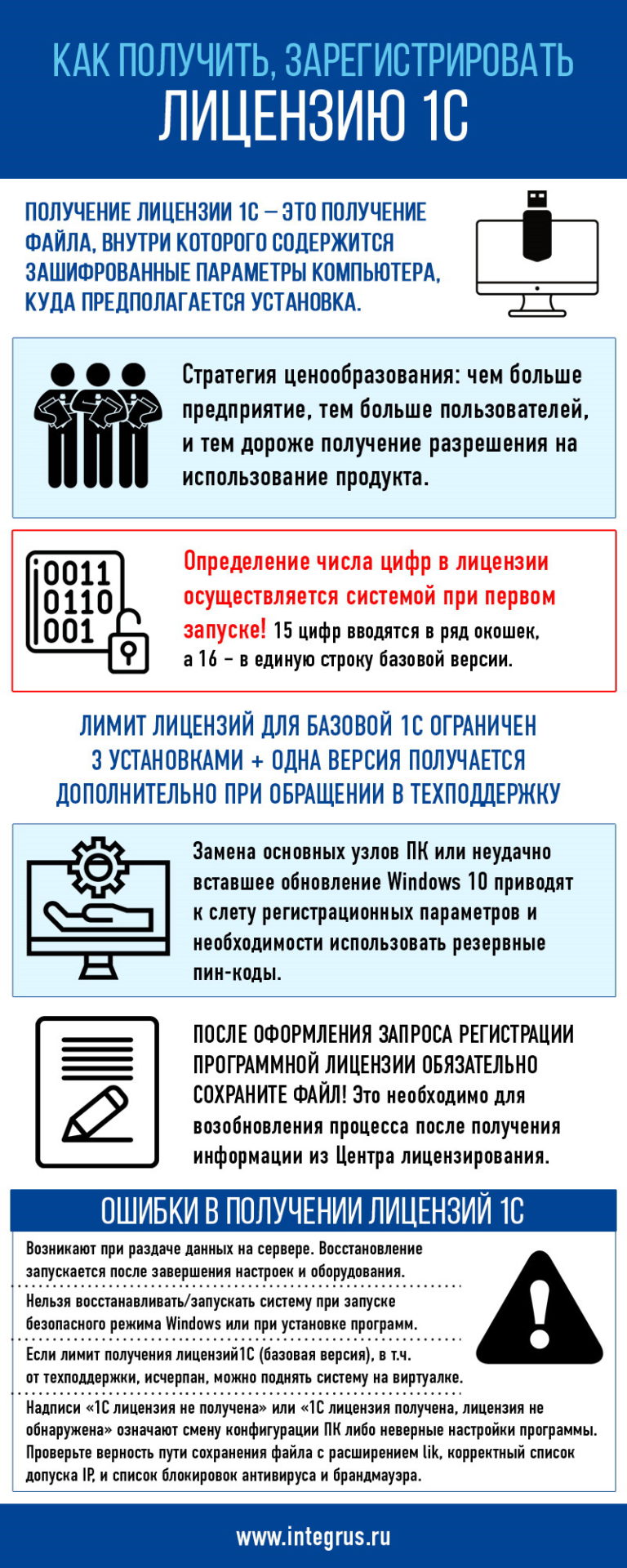
Как получить лицензию на программу 1С
Получение лицензии 1С 8 – это получение файла, внутри которого содержится зашифрованные параметры компьютера, куда предполагается установка. Дублирование файла чревато аннулированием права доступа. В комплект поставки входят активные, а также резервные коды для повторной установки в случае изменения зафиксированных параметров ПК.
Регистрируя 1С: Предприятие, можно получить лицензию любого типа. Следует помнить, что стратегия ценообразования за комплект поставки строится, сходя из размеров компании. Чем больше предприятие, тем больше пользователей, и тем дороже получение разрешения на использование продукта.
Инструкция по получению лицензии 1С
Затруднения пользователей с получением лицензии связаны с нелюбовью к чтению мануалов, хотя алгоритм довольно четко прописан в руководстве администратора. Начнем с того, что определимся с типами лицензирования: аппаратным (ключи) и программным (пин-коды).
Функционал у них одинаков, но перед тем, как получить электронную лицензию 1С, задайтесь вопросом, какая версия нужнее – клиентская или серверная. Для этого уточните число пользователей, сколько процессов будет запускаться одновременно, куда будет производиться установка: на ПК или сервер.
Чтобы зарегистрировать лицензию 1С, потребуется установить программу-клиента и иметь на руках ключ (пин-код). Регистрация лицензии 1С клиентского типа позволяет сделать выбор между однопользовательской, многопользовательской или комбинированной.
Как получить лицензию 1С по PIN-коду
Пин-код состоит из пятнадцати символов. Одно рабочее место обладает одним основным кодом и двумя резервными. Если ввести в 1С при получении лицензии пин-код 16-символьный, выдается сообщение об ошибке. Проблема случается при некорректно переустановленных пользователем базовых версиях программ на платформе 1С.
Когда происходит получение лицензии на 1С по пин-коду, инструкция в процессе работы должна стать «библией» пользователя. Там указывается, что 15 цифр вводятся в ряд окошек, а 16 – в единую строку базовой версии. Определение числа цифр осуществляется системой при первом запуске! Регистрация лицензии 1С по пин-коду чрева ошибкой, если спутать базовую, профессиональную или дополнительную версии.
Получить базовую лицензию 1С
Чтобы получить базовая версию, вводится только пин-код и выбирается тип получения (автоматически, по почте или телефону). Получение лицензии 1С (базовая версия) увязывается с аппаратной частью компьютера, и при первичной установке всегда проходит легко и без ошибок. Замена основных узлов ПК или неудачно вставшее обновление Windows 10 приводят к слету регистрационных параметров и необходимости использовать резервные пин-коды.
Лимит лицензий для базовой 1С ограничен 3 установками. Еще один раз можно воспользоваться услугой техподдержки. После этого оплачивается новая коробка.
Получение программной лицензии
Перед тем, как получить программную лицензию 1С, ознакомьтесь с инструкцией и следуйте точно предписанному алгоритму. Автоматическое получение включается по умолчанию, для телефонной регистрации или через электронную почту надо выбрать соответствующие параметры в окне установки. После оформления запроса регистрации программной лицензии обязательно сохраните файл! Это необходимо для возобновления процесса после получения информации из Центра лицензирования.
Как и в любой иной версии, лимит получения лицензий 1С ограничен одним основным и двумя резервными пин-кодами, требующимися для подтверждения аппаратных изменений ПК.
Ошибки в получении лицензий 1С
Ошибка получения лицензии 1С иногда возникает при раздаче данных на сервере. Восстановление запускается после завершения настроек и оборудования. Нельзя восстанавливать/запускать систему при запуске безопасного режима Windows или при установке программ. Существуют еще несколько распространенных ошибок:
- Лимит получения лицензий исчерпан. При получении такого сообщения можно обратиться в Центр лицензирования для получения четвертого пин-кода. Когда лимит получения лицензий исчерпан, но по факту установлена одна версия, следует списаться с техподдержкой – после рассмотрения ситуации иногда деактивируют одну версию. Если лимит получения лицензий исчерпан 1С (базовая версия), то получив от службы техподдержки четвертый пин-код, можно поднять систему на виртуалке.
- Лицензия 1С не получена. Если в окне появляются надписи «1С лицензия не получена» или «1С лицензия получена, лицензия не обнаружена» это может означать смену конфигурации ПК либо неверные настройки самой программы. Проверьте верность пути сохранения файла с расширением lik, корректный список допуска IP в конфигурационном файле и список блокировок антивируса и брандмауэра.
Получив и зарегистрировав лицензию, необходимо обеспечить сотрудников технической поддержкой 1С в режиме 24/7, чтобы максимально быстро решать любые возникающие вопросы.
1С — это лицензионная программа, и для ее использования нужны ключи. Кроме физических USB-ключей лицензии поставляются в виде программных пин-кодов: это очень удобно, необязательно ждать коробку с программой, можно быстро начать работу.
Получение лицензии 1С — несложный процесс, если знать некоторые особенности. Прочитайте статью — и вы узнаете, как это сделать.
Содержание
- 1 Немного теории
- 1.1 Где найти лицензии
- 1.2 Какие бывают лицензии
- 2 Установка лицензии 1С 8.3 — инструкция
- 2.1 Автоматическая установка лицензии 1С
- 2.2 Получение лицензии через файл
- 2.3 Получение лицензии по телефону
- 3 1С программная лицензия — установка на сервер
- 3.1 1С активация программной лицензии на сервере
- 3.2 1С установка программной лицензии на сервер на клиентском компьютере
- 4 Как восстановить лицензию
- 5 Где хранится файл лицензии 1С 8.3
- 5.1 Вам будет интересно
Немного теории
Где найти лицензии
Программная лицензия находится в коробке в bouncy castle for sale желтом конверте, либо ее присылают на электронную почту при покупке. Для ПРОФ версии программы пин-код состоит из 15 цифр, выглядит примерно так: 111-111-111-111-111.
Какие бывают лицензии
Рассмотрим примеры.
Лицензия на один компьютер (однопользовательская лицензия) — в комплекте 3 пин-кода:
- 1 основной — для первой активации программы;
- 2 резервных — используются, например, при переустановке программы на другой ПК или смене параметров ПК (при этом основной пин-код становится нерабочим).
Лицензия на 5, 10 и 20 мест — с двумя комплектами пин-кодов:
- Однопользовательские — на каждое рабочее место: например, для 5 компьютеров — 5 однопользовательских лицензий, и у каждой еще 2 резервных. Итого получается 15 пин-кодов.
- Многопользовательские — одна лицензия на несколько рабочих мест: например, одна лицензия на 5 мест. Для нее тоже есть 2 резервных пин-кода.
Таким образом, в поставке на 5 рабочих мест всего 18 пин-кодов. Но активировать можно только один из комплектов: либо однопользовательскую, либо многопользовательскую лицензию.
Какой комплект выбрать? Это зависит от того, как организована работа с программой. Многопользовательская лицензия подойдет:
- для клиент-серверной работы 1С;
- если используется веб-сервер;
- если используется терминальная работа.
В остальных случаях устанавливайте однопользовательскую лицензию.
Лицензия от 50 мест и больше — используются только многопользовательские лицензии.
Лицензия на сервер 1С — используется для работы сервера 1С: Предприятия.
Установка лицензии 1С 8.3 — инструкция
После установки программы запустите ее в режиме 1С:Предприятие или Конфигуратор.
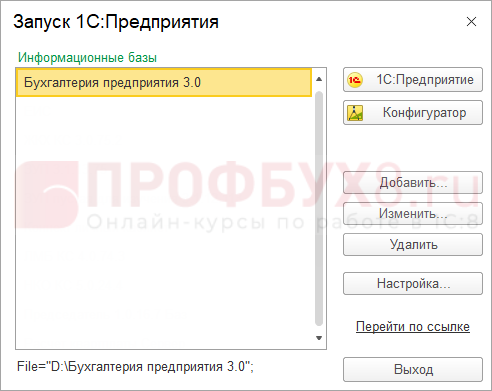
Выйдет сообщение о том, что нужно получить лицензию.

Нажмите Да.
В 1С активация лицензии возможна 3 способами:
- автоматически по интернету;
- через файл;
- по телефону.
При наличии интернета используйте первый способ — так будет быстрее.
Автоматическая установка лицензии 1С
Нажмите Получить лицензию.
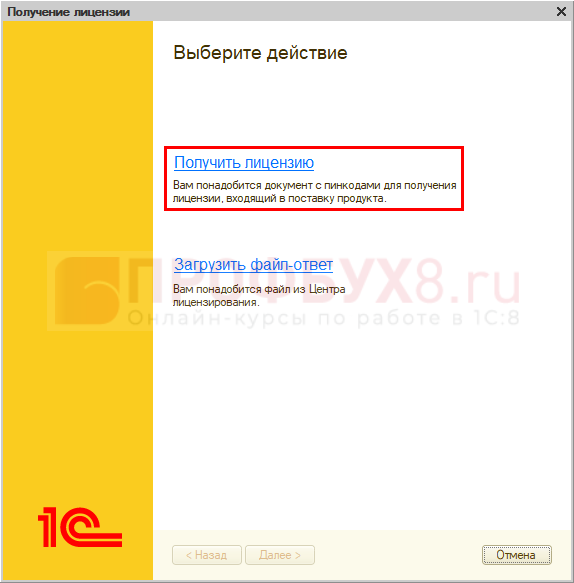
Введите регистрационный номер программы в поле Номер комплекта и укажите Пинкод.
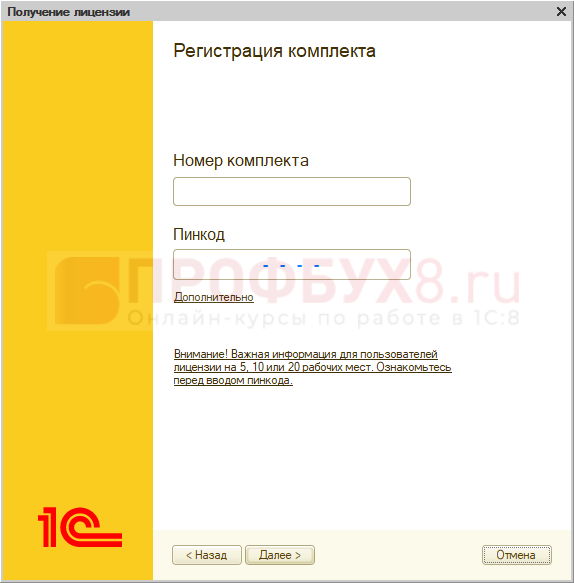
По ссылке Дополнительно откроются настройки.
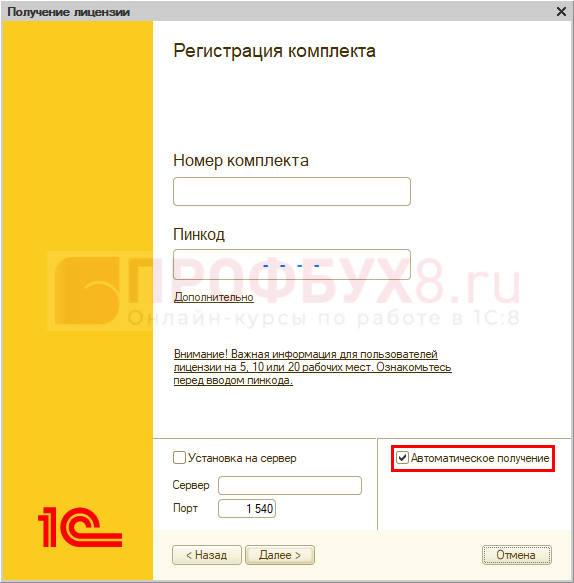
Здесь возможна установка лицензий на сервер (рассмотрим далее), а также доступен флажок Автоматическое получение. Он установлен по умолчанию и, если у вас есть Интернет, советуем оставить его. Если флажок снимете, ничего страшного: в завершении активации помощник предложит выбрать способ получения лицензии.
После установки настроек нажмите Далее.
Выберите пункт Первый запуск.
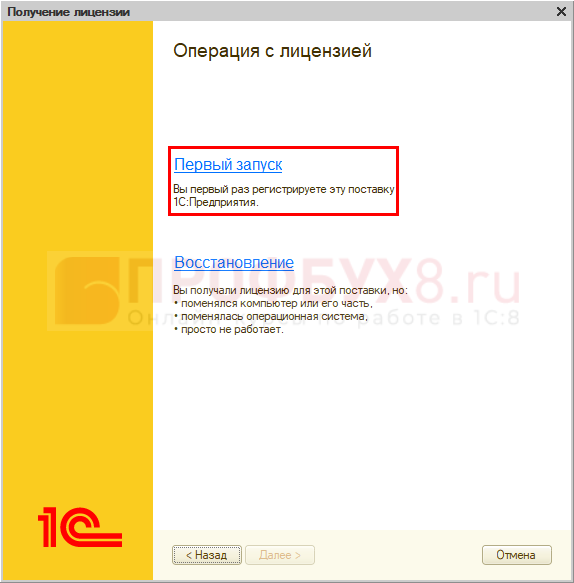
На следующем этапе введите данные о вашей организации.
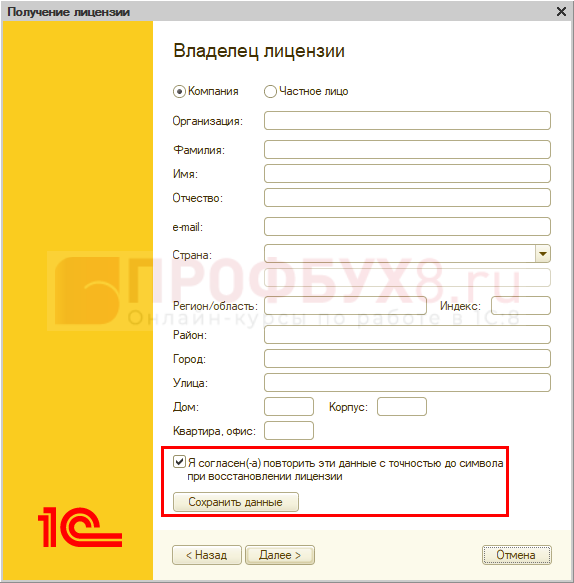
На этот этап обратите особое внимание: указанные вами сведения могут понадобиться в дальнейшем — их ее раз вводят при повторном получении лицензии. При этом 1С запоминает каждый символ. Подтвердите ввод информации установкой флажка и нажмите Сохранить данные. Укажите каталог для сохранения файла.
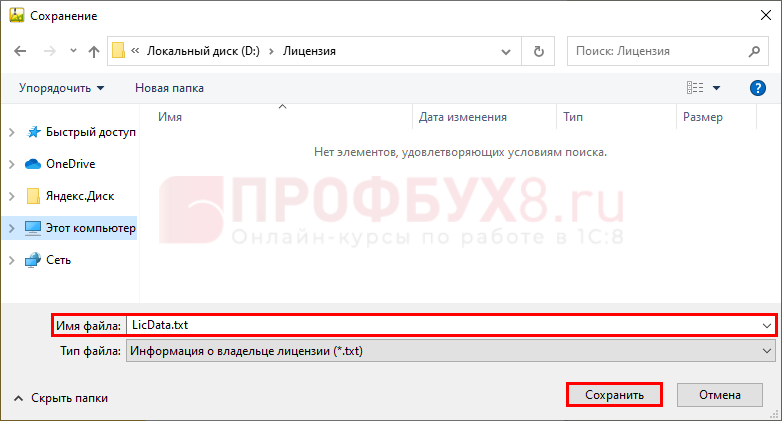
Советуем сохранить его в нескольких местах, в том числе и на съемных носителях.
Далее выберите вариант хранения лицензии.
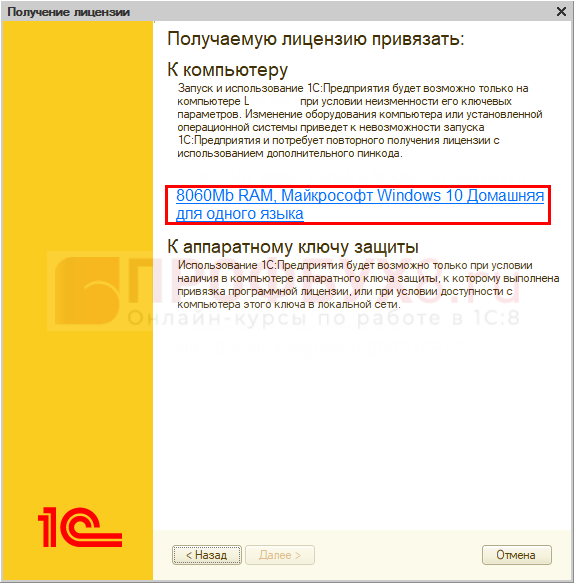
- К компьютеру — лицензия сохраняется на ПК. Если параметры ПК поменяются, потребуется восстановить лицензию с помощью резервного пин-кода.
- К аппаратному ключу защиты — доступно, если кроме программной лицензии есть USB-ключ.
Подтвердите способ привязки по кнопке Далее.
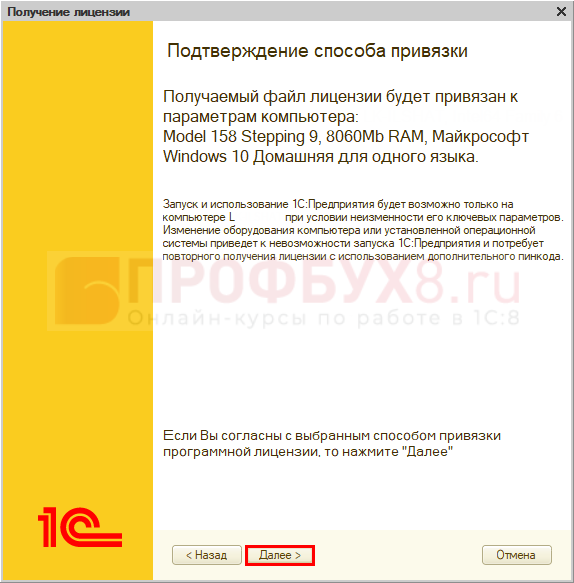
В итоге лицензия будет получена автоматически, если вы ранее установили флажок Автоматическое получение. Если флажок сняли, нажмите ссылку Автоматически.
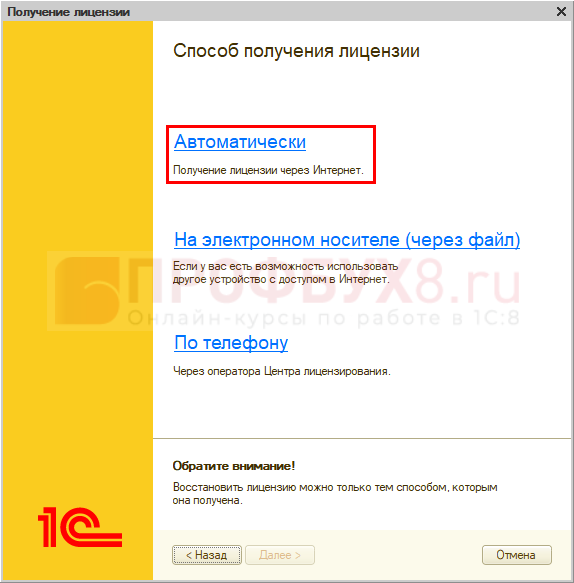
Операция выполнена.
Получение лицензии через файл
Этот вариант подойдет, если компьютер не подключен к интернету, но он есть на другом ПК. Порядок начальных действий такой же, как описано выше, в конце работы помощника нажмите ссылку На электронном носителе (через файл).
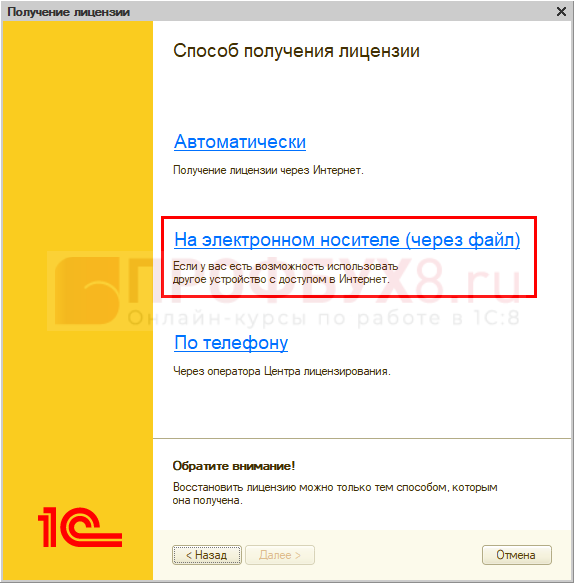
Затем выполните действия:
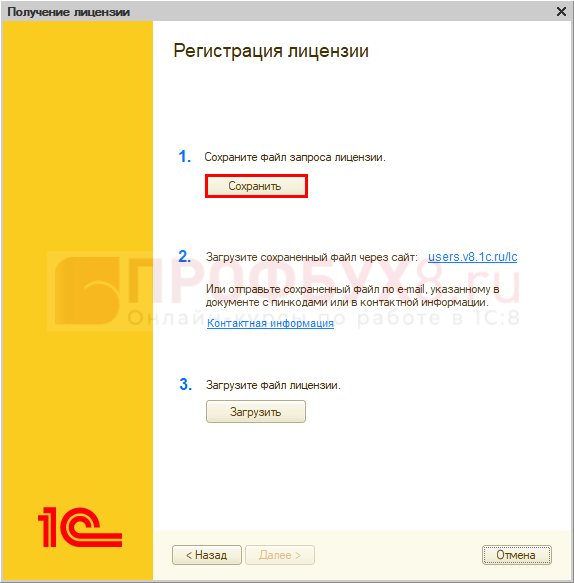
- Сохраните файл запроса лицензии и закройте временно окно активации.

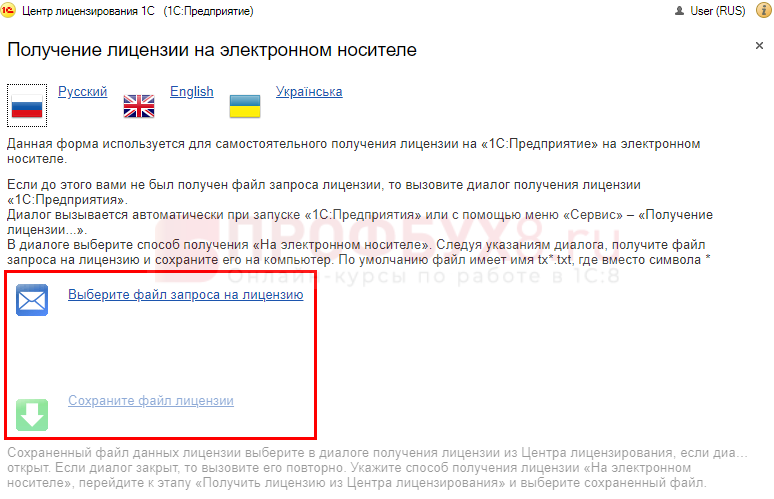
- Передайте этот файл в 1С. Для этого загрузите файл с ПК с подключенным интернетом на сайт 1С либо отправьте на почту lic@1c.ru. Затем скачайте файл, сформированный 1С, по ссылке Сохранить файл лицензии либо дождитесь ответа по почте.

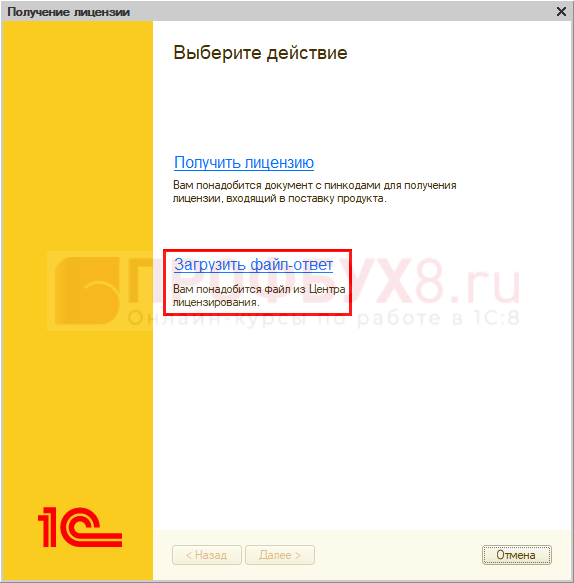
- Запустите повторно окно активации лицензии и загрузите полученный файл.
Получение лицензии по телефону
Используйте этот вариант, если нигде нет интернета. Нажмите ссылку По телефону.
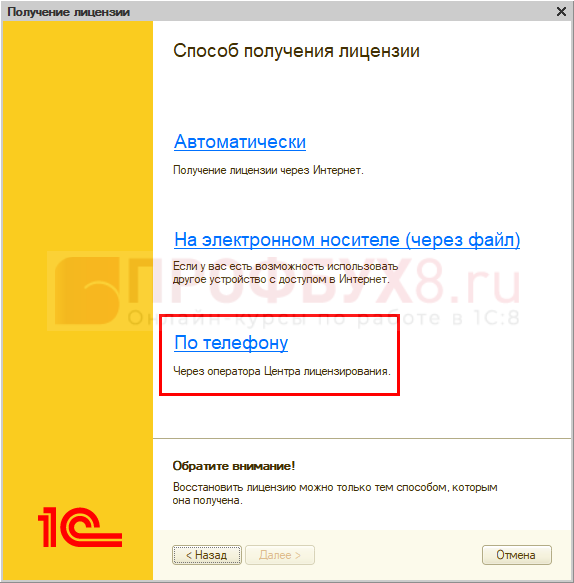
Позвоните в 1С и продиктуйте цифры оператору.
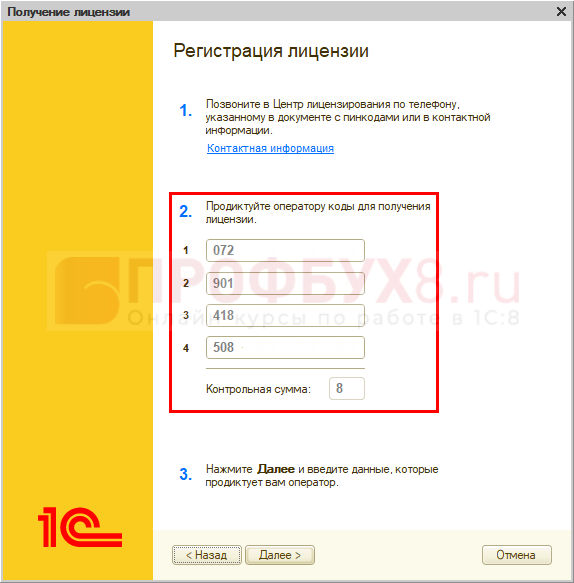
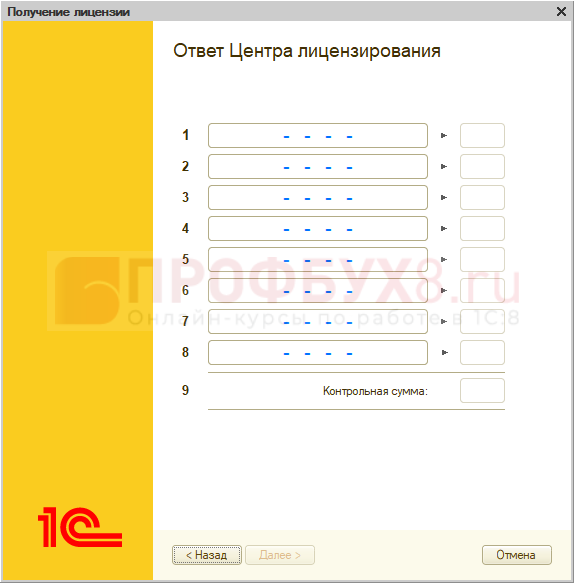
Введите цифры, которые сообщит вам оператор, и нажмите Далее.
1С программная лицензия — установка на сервер
Рассмотрим, как установить программные лицензии 1С на сервер. На сервер 1С устанавливается любое число однопользовательских и многопользовательских лицензий. Это можно сделать либо с самого сервера, либо с другого ПК.
1С активация программной лицензии на сервере
На сервере 1С зайдите в Конфигуратор и откройте меню Сервис – Получение лицензии.
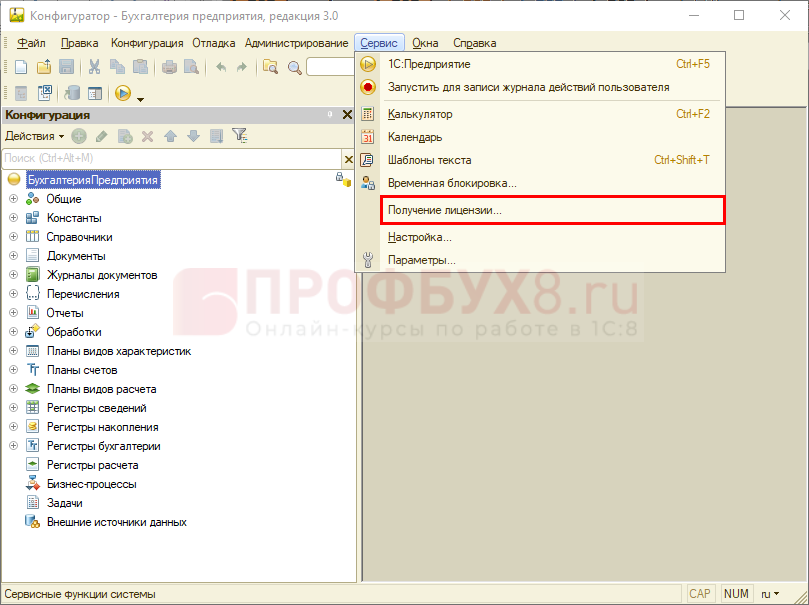
Откроется окно.
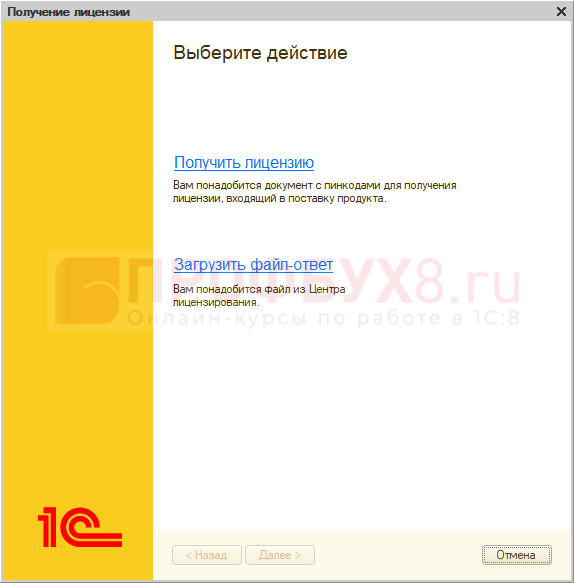
Далее выполните те же действия, которые описаны в разделе.
Рекомендуем использовать этот способ, если на компьютере с сервером 1С можно запустить конфигуратор.
1С установка программной лицензии на сервер на клиентском компьютере
Если вы находитесь на другом компьютере, также зайдите в Конфигуратор и запустите помощник установки лицензии.
На этапе указания регистрационного номера и пин-кода нажмите ссылку Дополнительно, активируйте флажок Установка на сервер и введите имя компьютера-сервера и порт.
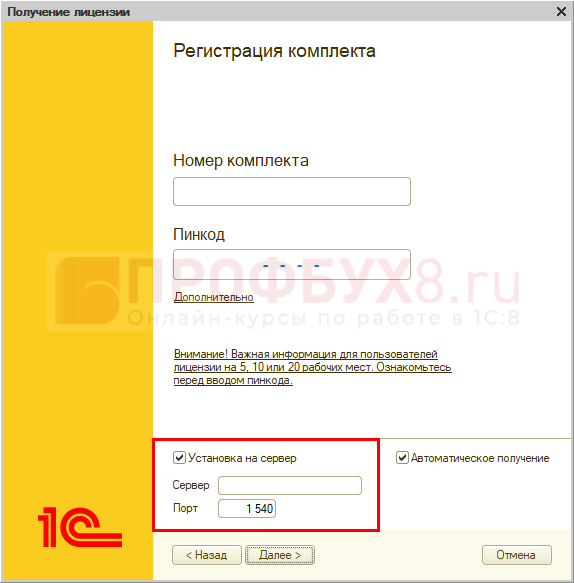
Нажмите Далее и получите лицензию автоматически.
Как восстановить лицензию
Восстановление лицензии может понадобиться, если 1С ее не находит, или программа переустанавливается на другом ПК, или параметры текущего ПК изменились. Например, поменяли жесткий диск.
Эта операция выполняется только тем способом, которым мы делали первую установку.
Перейдите по ссылке Восстановление.
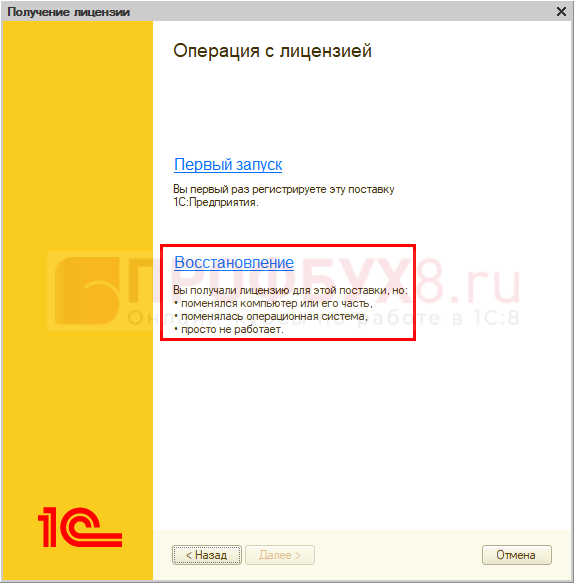
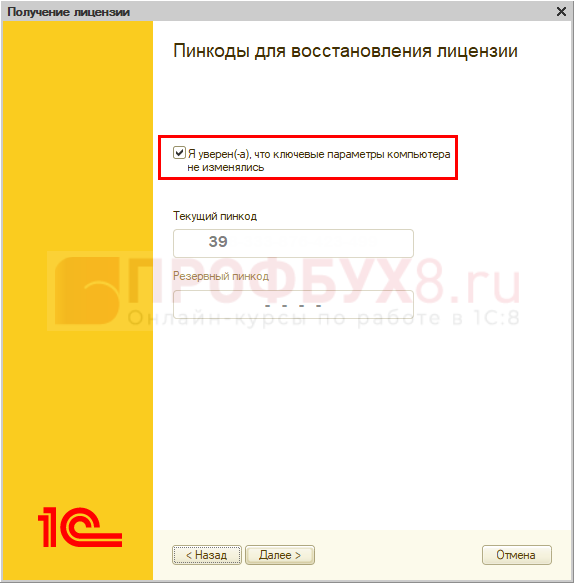
Если ПК не изменялся, подтвердите это установкой флажка и повторно получите ту же лицензию по кнопке Далее.
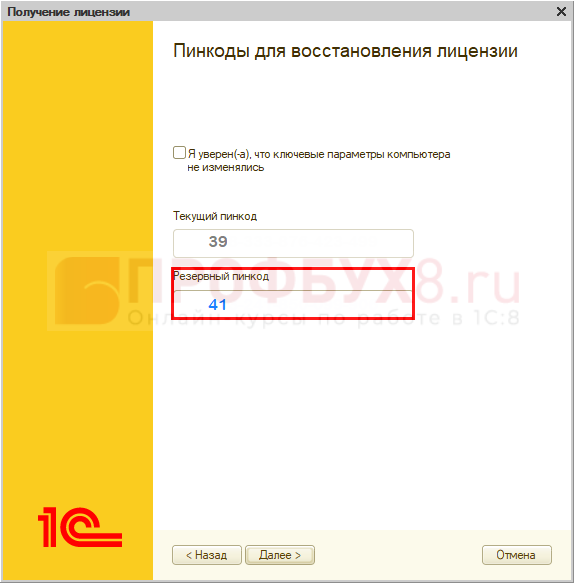
В противном случае снимите флажок, введите резервный пин-код и нажмите Далее.
Укажите, на кого ранее была получена лицензия, и перейдите к следующему этапу.
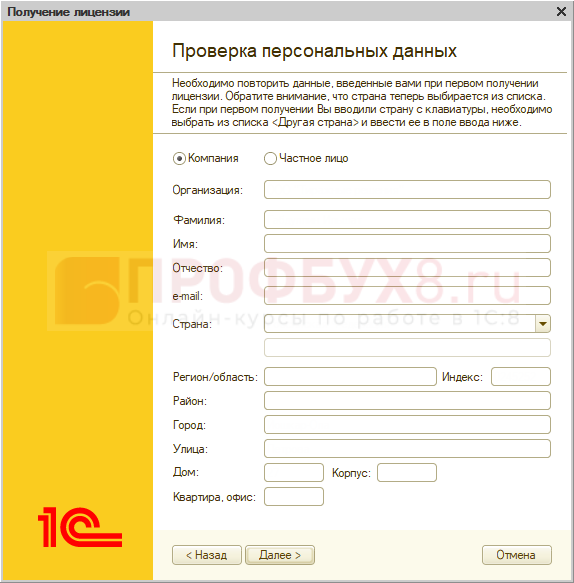
Для завершения операции выберите место хранения лицензии.
Где хранится файл лицензии 1С 8.3
Чтобы посмотреть папку на ПК, в которой сохранена лицензия 1С, откройте программу в режиме 1С:Предприятие и зайдите в меню Сервис и настройки – О программе.
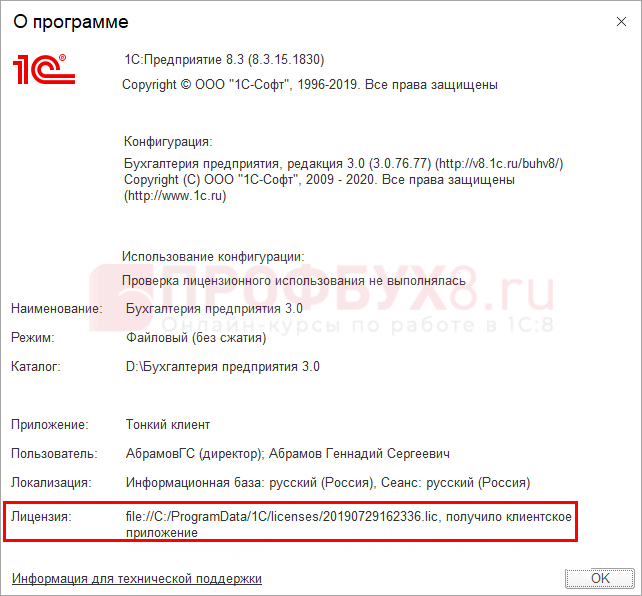
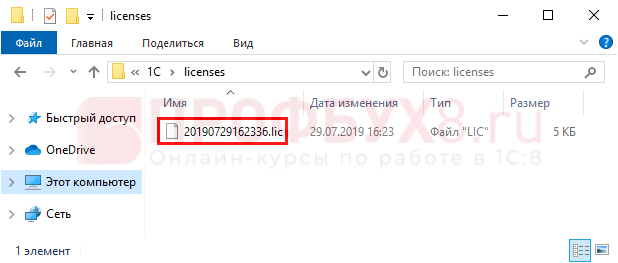
В разделе Лицензия вы увидите, где хранится файл лицензии 1С. Перейдите в папку и увидите файл лицензии с расширением *lic.
См. также:
- Как посмотреть, какая версия 1С 8.3 установлена
- Регистрация 1С по регистрационному номеру
- Как сменить пароль в 1С
- Как подключиться к 1С через тонкий клиент
- Установка конфигурации 1С
- Как установить программную или аппаратную лицензию 1С 8.3 (8.2)
Поставьте вашу оценку этой статье:
Загрузка…
Дата публикации: Апр 15, 2020
Поставьте вашу оценку этой статье:
Загрузка…
Данная инструкция описывает каким образом активируется и восстанавливается программная лицензия на систему на платформе 1С: Предприятие для ПРОФ версии.
Программная лицензия (пин-код) содержит 15 символов. В случае покупки одного рабочего места к нему прилагается три программных лицензии: 1 основная и 2 резервные.
Резервные программные лицензии применяются при:
- изменении параметров конфигурации ПК;
- замене ПК.
Как активировать программную лицензию 1С?
Чтобы активировать программную лицензию, следует придерживаться определенной последовательности действий.
1. Выполнить открытие продукта 1С в режиме «1С: Предприятие» либо «Конфигуратор».
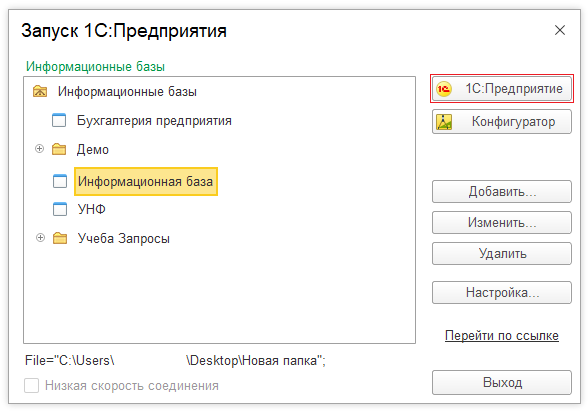
Если программная лицензия до этого не выдавалась, появится уведомление такого плана:

Нажать «Да».
Важный момент: в случае предварительного получения программной лицензии на ПК и необходимости получения на то же устройство иных лицензий необходимо открыть «Конфигуратор» в меню «Сервис – Получение лицензии».
2. Появится окно, где можно будет получить программную лицензию:

Нажать «Получить лицензию».
3. Указать регистрационный номер системы и программную лицензию, нажать «Далее»:
4. Указать пункт «Первый запуск», нажать «Далее»:
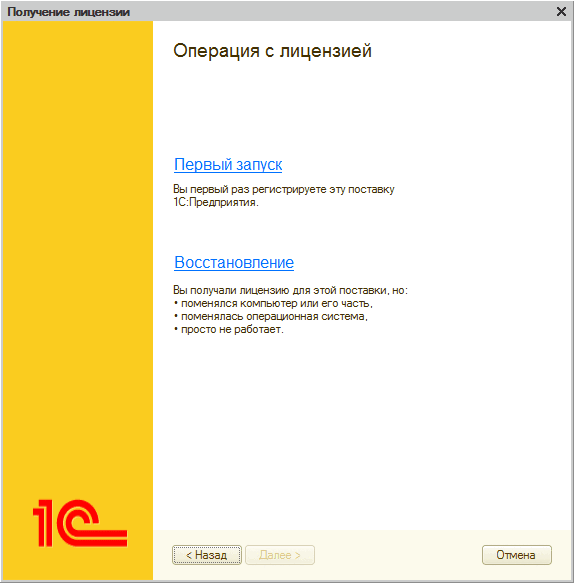
«Первый запуск» – применяется в случае неполучения программной лицензии по указанному регномеру системы.
«Восстановление» – применяется в случае не запуска «1С: Предприятие» по определенной причине: удаление лицензионного файла, установка программы на новый, либо замененный ПК, изменение ОС и прочее.
5. Указать данные о том, кто владеет программной лицензией:
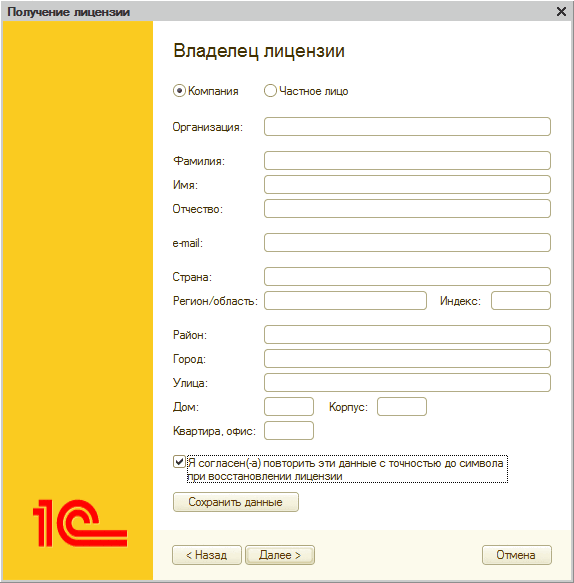
Внимание! Данные о том, кто владеет программной лицензией, должны в любом случае отправляться на хранение на ПК по нажатию на «Сохранить данные». Такая информация может пригодиться, если программная лицензия будет нуждаться в восстановлении. В данном случае осуществляется проверка каждого указанного символа.
В случае утери информации требуется отправка запроса в компанию «1С», или в компанию-франчайзи с указанием регистрационного номера системы и наименования предприятия.
Нажать «Далее». В итоге при наличии доступа к Сети возможна автоматическая выдача программной лицензии.
Если автоматически стать обладателем программной лицензии нельзя либо такая функция неактивна, введя информацию о собственнике лицензии, на очередном этапе нужно указать метод получения продукта:
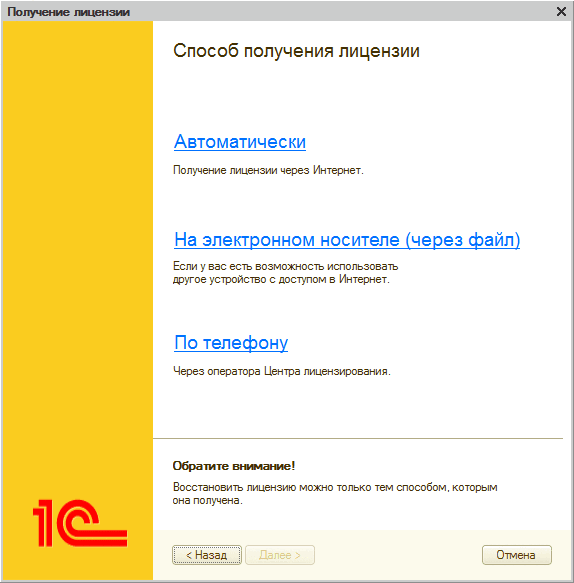
Как восстановить программную лицензию 1С?
Опция «Восстановление лицензии» может пригодиться, если в 1С найти лицензию невозможно.
Чтобы восстановить программную лицензию, следует придерживаться определенной последовательности действий:
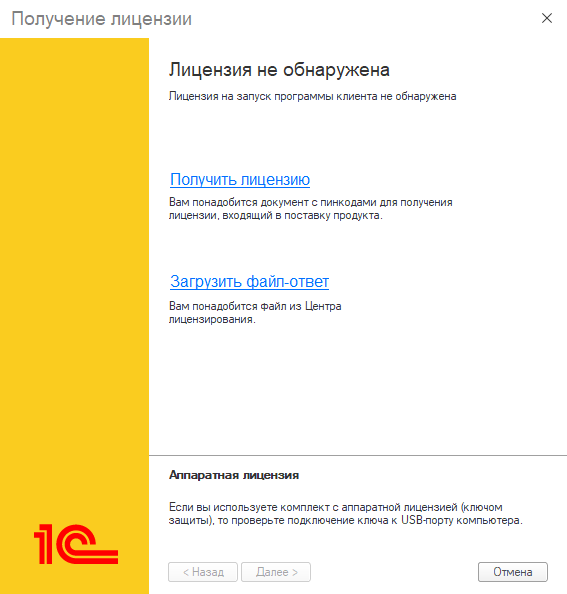
1. В окне для выдачи программной лицензии указать операцию «Получить лицензию»:
2. Станет видимым окно для указания пинкода:
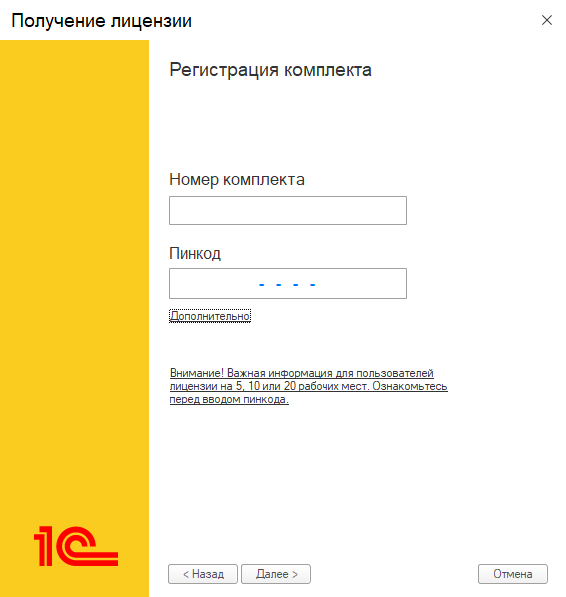
Если замена основных параметров ПК не производилась, требуется установка соответствующего флага.
При корректировке основных параметров ПК флаг необходимо убрать и указать резервную программную лицензию (которая раньше не использовалась).
Нажать «Далее».
3. Указать информацию о том, кто владеет программной лицензией. Следует вводить те же данные (с точностью до символа), которые обозначались при выдаче программной лицензии:
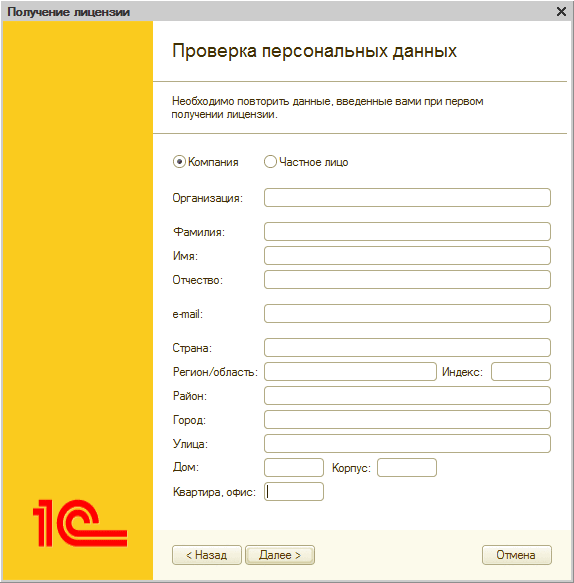
При вводе неверной информации выдача лицензии не осуществляется.
При этом надо учитывать метод выдачи восстановленной программной лицензии. Если прошлая лицензия выдавалась по телефону, то и ее восстановлении будет возможно исключительно по телефону. Соответственно, если она выдавалась автоматически, либо на электронном носителе (через файл), то и восстанавливаться она будет только этими же способами.
Основные требования компьютера (ПК) для программ 1С
Существуют конкретные показатели ПК, влияющие на программную лицензию. При замене даже одного показателя требуется повторное получение лицензии.
Важнейшими параметрами ПК являются:
- название ОС;
- версия ОС, причем для Windows проводится анализ лишь первых двух символов № версии;
- серийный № ОС (исключительно для MS Windows);
- дата загрузки ОС (исключительно для MS Windows);
- имя ПК в сети;
- версия материнской платы;
- количество оперативной памяти;
- вид и версия BIOS;
- перечень процессоров и их показатели;
- перечень сетевых адаптеров и их MAC-адреса;
- перечень жестких дисков и их показатели.
Каким образом выдается дополнительный пин-код?
Если пин-кодов из первоначального пакета не осталось, дополнительные пин-коды можно получить в Центре лицензирования. При этом требуется отправка сообщения на почтовый ящик компании «1С», или компании-партнера с темой «Запрос дополнительного пин-кода» и указанием:
- регномера продукта;
- названия и ИНН организации;
- существующего пин-кода, вместо которого предоставляется дополнительный;
- причины запроса дополнительного пин-кода.
В ответ Центр лицензирования и специалисты «АйТи-Консалтинг» могут попросить отправить файл запроса на выдачу лицензии. Чтобы создать файл запроса, нужно:
- открыть систему в режиме «Конфигуратор»;
- войти в меню «Сервис – Получение лицензии».
- указать метод выдачи лицензии «На электронном носителе (через файл)» и создать файл запроса с использованием существующего пин-кода. Такой файл надо будет приложить к сообщению в Центр лицензирования о выдаче пин-кода.

Центр лицензирования проведет анализ показателей выдачи всех лицензий по пин-кодам из обозначенного пакета поставки, и при отсутствии случаев несоблюдения Лицензионного соглашения на почтовый ящик автора письма будет отправлен запрашиваемый пин-код.