
Количество моих блогов про Windows 10, написанных за последние пару лет, уже превысило количество 50 или даже больше экземпляров. Казалось бы, что нового можно писать о Windows, которую многие опытные пользователи знают вдоль и поперек? Но пара факторов обеспечивает меня новыми идеями, а вас — моими новыми блогами и, скорее всего, этот процесс будет еще довольно долгим.
Дальше будет «многобукв» и критики в адрес Microsoft и Windows 10, и если вы хотите перейти сразу к гайду, то промотайте до раздела Практика.

Во-первых, у компании Microsoft еще не было столь изменчивой и текучей операционной системы, как Windows 10. В ней меняется все: постоянно добавляются новые функции, изменяется интерфейс, а бесконечный и безостановочный процесс перемещения настроек из старой доброй «Панели управления» в приложение «Параметры», начавшийся еще в Windows 8, достиг уже почти половины своего пути и может быть даже завершится к выходу Windows 12.
В результате при попытке использовать для новой Windows 10 November 2021 Update гайд, написанный в 2017 или даже в 2019 году, мы все чаще сталкиваемся с тем, что настройки для него уже не находятся на привычном месте. И в лучшем случае он может вовсе не работать, а в худшем случае — нарушать работу системы и вызывать сбои. Проблемой становится и то, что Windows 10 становится все сложнее и сложнее, напоминая собой огромный карточный домик, способный развалиться от пары твиков, неправильной установки или программы, серьезно вмешивающейся в работу системы.

Система стала представлять из себя сложный клубок из сотен работающих процессов, гипервизоров, сидящих на других гипервизорах, модулей телеметрии, следящих за каждым вашим шагом, а вдобавок не забывает показывать вам рекламу. А вот качество исполнения и тестирования кода сильно упало за последние годы, примером чему стали многочисленные проблемы с обновлениями, которые ломают что-то, что чинят потом следующие обновления, ломающие что-то другое в свою очередь и так до бесконечности.

Простой пример, средства ограничения доступа для доступа в интернет отдельных программ и сервисов Microsoft, например, фаерволы simplewall или Comodo Firewall, отлично решающие проблему установки обновлений только тогда, когда это нужно вам и полностью отсекающие потоки телеметрии, стали вызывать сбои Windows, программисты которой, похоже, уже не представляют себе ситуации, что компьютер может быть не подключен к интернету.

Попробуйте, к примеру, запустить средство создания установочной флешки Windows MediaCreationTool без доступа к интернету и получите вот такой сбой по таинственной «неизвестной причине».

Нет ни анализа подключения к интернету, ни повторных попыток подключения, как обычно делают большинство программ, а сразу сбой и ошибка с кодом.
Из этого постепенно сложился второй фактор, который делает современную Windows объектом для новых блогов и постоянным генератором новых идей. Мое отношение к ней за последние годы сильно изменилось, на что повлияло постоянно чтение статей про Windows и ее проблемы, постоянные эксперименты для блогов и, в следствие этого, рост моего «скилла» в этой теме.

Конечно, программистом я не стал, и до уровня опытных пользователей из конференции overclockers.ru мне еще очень и очень далеко, но моя цель не в том, чтобы разобраться во всех тонкостях групповых политик, анализа взаимозависимостей компонентов системы или нюансах настроек реестра, которые станут неактуальными через уже год-два.
А в том, чтобы поддерживать «карточный домик» под названием Windows 10 в стабильном и максимально производительном состоянии минимальными средствами, ведь Windows — это все таки просто инструмент запуска и работы программ и прокладка между нами и нужным нам софтом, что мы стали уже забывать в последние годы.

Мои первые блоги были посвящены попыткам сделать из Windows 10 «идеальную ОС» и приблизить ее по стабильности и потреблению ресурсов к Windows 7, с помощью твиков, тонких настроек, изменений, вносимых в установочный образ и созданию собственных сборок. А теперь я использую метод минимального вмешательства в работу системы затем, чтобы этот «карточный домик» не начал рассыпаться как можно дольше. И сегодня я покажу на практике, как я устанавливаю Windows 10 в 2021 году для себя так, чтобы она работала долго и стабильно.
Практика
В 2021 году не стоит качать Windows 10 из сомнительных мест, а особенно использовать чужие сборки, поэтому идем на официальный сайт Microsoft и скачиваем средство создания носителя MediaCreationTool.

Создаем флешку с помощью MediaCreationTool, выбрав нужную вам редакцию и разрядность.


После установки Windows 10 сама скачает из интернета драйвера на ваши устройства и установит их, но иногда это чревато проблемами и установкой не самых свежих драйверов. Если у вас довольно старое «железо», можно доверить скачивание драйверов Windows 10, а если вы хотите иметь самые актуальные драйвера, то скачайте их сами с сайта производителя, в моем случае я скачиваю драйвера для материнской платы MSI B450-A PRO MAX.

И драйвер для GeForce GT 1030 с сайта Nvidia. На драйверах Nvidia стоит остановиться поподробнее, ведь в последнее время они не только обзавелись телеметрией, но и заметно распухли, идя в ногу с тенденциями, заданными Windows 10. Папка со скаченным и распакованным драйвером занимает почти 2 ГБ!

Места на диске не столь жаль, как то, что лишние процессы будут грузить процессор и видеокарту, повышая общий инпут лаг системы, который становится все хуже и хуже. Избавится от телеметрии, GeForce Experience и прочего хлама можно как вручную, так и с помощью удобной утилиты NVSlimmer, скачать которую можно с сайта guru3d.com.

При запуске указываем утилите путь к драйверам (не распакованным).

Утилита покажет список компонентов драйверов, выбрать которые можно галочками.

Я оставляю аудиодрайвер, PhysX и средства работы с несколькими мониторами.

Утилита перепаковывает драйвер. После его распаковки объем уменьшился до 1.3 ГБ, но главное — исчезли папки с многочисленным мусором.

Драйвер корректно устанавливается и работает. При установке даже нет возможности выбора GeForce Experience.

Теперь, когда драйвера скачаны, стоит подумать, как вы будете отключать интернет на время установки Windows 10. Это можно сделать, обесточив роутер, выдернув LAN кабель из ПК или отключив сетевую карту в BIOS.

Далее устанавливаем Windows 10, выбрав нужный диск, если в вашем ПК несколько дисков, лучше отключить их, оставив только системный. Процесс можно заметно ускорить, используя быструю флешку, а сделать его еще быстрее можно с помощью утилиты WinNTSetup, про которую я писал в гайде «Быстрый способ установить Windows 10 и 11 на второй SSD из-под работающей Windows«. Далее мы видим окно первичной настройки ОС и начинаем с выбора языка.

Даже если вы не отключали интернет перед установкой и доверите установить драйвера Windows 10, стоит создать локальную учетную запись.

Система уже ругается на отсутствие интернета.

Параметры конфиденциальности переключаем для максимальной производительности системы.

Создаем учетную запись, придумываем пароль и ответы на контрольные вопросы и установка почти завершена.

Ждем, пока система установит драйвера или ставим их вручную, если отключали интернет. На материнскую плату.

Сетевую карту.

И аудиоконтроллер. В конце — драйвера на видеокарту. В вашем случае набор драйверов может быть более обширным.

Теперь перезагружаемся и включаем интернет. Многих пользователей раздражает необходимость каждый раз вводить пароль при запуске Windows 10, а способ его отключить Microsoft делает все сложнее. Но есть утилита от разработчиков из Microsoft, Autologon, которая постоянно обновляется и позволяет отключить ввод пароля в один клик.


Обновляем систему, скачивая все необходимые обновления и после приостанавливаем их на неделю, что даст возможность избежать самых проблемных обновлений, но сохранит безопасность ПК. После этого проходим активацию системы.

Теперь стоит сделать некоторые настройки для уменьшения занимаемого Windows 10 места на диске и сделать ее бекап, например, с помощью утилиты Acronis True Image. Для начала отключаем гибернацию, мало кому нужную в наше время, когда почти у всех есть SSD. Для этого вводим команду powercfg -h off в командную строку, запустив ее от Администратора.

Уменьшаем файл подкачки до 800 МБ, перейдя в «Параметры — Система — Дополнительные параметры системы — Быстродействие». Совсем отключать файл подкачки бессмысленно и чревато сбоями софта.

Теперь стоит сделать образ системы и в случае сбоя ОС или последующей переустановки мы получим почти готовую к работе систему с полностью установленными драйверами, но пока без софта, который и мог быть причиной сбоя. При этом никаких важных изменений в систему еще не внесено. Образ Windows 10 весит всего 5.12 ГБ после снятия его Acronis True Image.

Теперь можно приступить к более тонкой настройке системы. Первым делом я обычно добавляю в исключения Microsoft Defender диски, заполненные играми и данными, чтобы не тормозить работу системы долгими проверками.

Если у вас установлены две Windows, то стоит удалить букву у системного диска второй Windows в «Управлении дисками», исключив возможность перекрестных сбоев или заражения вирусами и троянами.

Теперь стоит пройтись по настройкам системы, выжав из нее максимальную производительность, но не трогая ничего критичного и не ломая ее твикерами.
Проверяем конфиденциальность и отключаем все галочки.

Диагностика и отзывы — отключаем запросы.

Отключаем «Журнал действий».

Отключаем работу приложений в фоне .

По желанию отключаем Xbox Game Bar и «Игровой режим».


Отключаем «Оптимизацию доставки».

Если вам не нужна защита системы, проверяем ее состояние. Ее отключение чуть ускоряет работу ПК.

Убираем лишнее из «Автозагрузки».

По желанию удаляем самые прожорливые предустановленные приложения, например, OneDrive.

Настраиваем значки на панели управления, если нужно.

Убираем раздражающие и замедляющие ПК элементы с панели задач.


Ну вот и все. Настройка системы закончена, теперь можно приступать к установке необходимого софта, подождать, пока ОС создаст кеш всех запускаемых приложений и проведет необходимые фоновые задачи самообслуживания. Осталось настроить внешний вид и параметры энергопотребления и после этого создать еще один образ системы, на этот раз после распаковки которого вы получите полностью готовую к работе систему.

При таком способе настройки вы получаете идеально работающую систему, ведь никаких глубоких твиков не производилось. Как показала практика, именно такие системы с Windows 10 показывают наиболее стабильную и долгую работу без нужды в переустановке. Главное — не мешать нашему «карточному домику» делать самообслуживание и не сломать его дополнительным софтом или играми.
Для создания образов системы и установки игр удобно иметь дополнительный объемный SSD, скорость которого не так критична, как для системного, например, Samsung 870 EVO (MZ-77E1T0BW) из Регарда, с интерфейсом SATA III и оптимальным объемом в 1 ТБ. А вот под систему хватит и небольшого, но быстрого NVMe SSD на 250 ГБ, например, Samsung 970 EVO Plus (MZ-V7S250BW).

Пишите в комментарии, а какие еще настройки вы применяете при установке Windows?
Telegram-канал @overclockers_news — теперь в новом формате. Подписывайся, чтобы быть в курсе всех новостей!
Самоучитель работы на компьютере. Максимально просто и быстро
Вам нужно освоить работу на компьютере, но вы уверены, что ничего не получится, вы боитесь что-нибудь сломать, не понимаете объяснения детей или знакомых? Тогда эта книга для вас! Книги Ивана Жукова по праву заслужили звание самых простых и доступных людям любого возраста и уровня подготовки. Объяснения начинаются с самых азов — включения и выключения компьютера, работы с мышкой и клавиатурой. Максимально быстро и комфортно вы научитесь работать с фотографиями — сохранять их, обрабатывать, отправлять друзьям и знакомым, смотреть любимые фильмы и сериалы, искать информацию в сети Интернет, заведете страничку в социальной сети ВКонтакте и сможете бесплатно звонить и отправлять письма и сообщения людям по всему миру. Множество иллюстраций, удобный карманный формат.
Оглавление
- Компьютер нужен и в 8 лет, и в 80
- Из чего состоит компьютер
- Операционная система Windows 10
- Мышка и клавиатура. Изучаем
- Включаем компьютер
- Начинаем работать с компьютером
Купить книгу
Приведённый ознакомительный фрагмент книги «Самоучитель работы на компьютере. Максимально просто и быстро» предоставлен нашим
книжным партнёром — компанией
ЛитРес.
Купить и скачать полную версию книги в
форматах FB2,
ePub, MOBI, TXT, HTML, RTF и других
Без установленной в компьютере операционной системы ничего работать не будет — нельзя будет написать письмо, напечатать текст, посмотреть кино или выйти в Интернет. Операционная система — это набор программ, которые помогают вам общаться с мозгами вашего компьютера, а проще говоря, работать на нем.
На сегодняшний день (а эта книга создается в конце 2015 года) самая распространенная операционная система — это Windows. У этой системы много разных вариантов, самым последним является Win — dows 10.
Именно о ней мы и будем рассказывать в этой книге. Поэтому обратите внимание на два важных момента.
1. Когда вы будете выбирать компьютер, покупайте тот, в котором уже установлена операционная система. Компьютеры продают и без всякой системы (ведь существуют же компьютерные гении, которые предпочитают все устанавливать самостоятельно). Так вот, запомните: без системы нам не нужно.
Обязательно спросите при покупке: «Установлена ли в компьютере операционная система? Какая?»
Еще раз повторяю, что нам нужна Windows 10.
2. Если компьютер достался вам по наследству, то спросите его бывшего хозяина, какая система установлена. Разные выпуски Windows более или менее похожи, но все же в них много особенностей, и новичку будет очень сложно понять, о чем идет речь, если возникают даже малейшие разночтения, например, где расположена кнопка — справа или слева.
* * *
Теперь, когда все части собраны вместе, можно начинать работу. Однако прежде следует изучить мышку и клавиатуру, иначе мы даже включить и выключить компьютер не сможем.
Вам также может быть интересно
В этой статье я попытаюсь кратко рассказать, как можно тонко настроить Windows 10, а также осветить аспекты того, что делать нельзя или не рекомендуется с ОС, и куда все идет.
Все, что будет обсуждаться, применимо в первую очередь к домашнему использованию ОС и описывается языком для обывателей. Профессионалы итак знают, где найти нужную информацию, и такое им разжевывать не надо.
Windows такой, какой он есть. В нем вряд ли кардинально уменьшится количество ошибок и та скорость, с которой Microsoft будет их исправлять. К сожалению, все «беды» Windows исходят из одной простой: она не должна была стать настолько популярной и быть на почти каждом ПК, а должна была стать уделом корпоративного сегмента, где ее бы обслуживали администраторы, знающие, как победить те или иные проблемы. Но все пошло не так.
Одним словом, если у вас проблема, и вы не знаете, как ее решить, — это, к сожалению, ваши трудности и нечего пенять на Microsoft, так как ОС все равно слишком сложна для рядового пользователя, чтобы знать все, как в ней устроено.
Начну со списка того, что больше всего волнует людей, когда заходит речь о Windows 10 и его использовании (не в порядке важности), а где можно, буду писать мой вариант решения проблемы, используя PowerShell:
- Обновления;
- Антивирус Microsoft Defender;
- UWP-приложения;
- Телеметрия;
- Программы для «настройки» Windows 10;
- Скрипт на PowerShell для настройки Windows 10.
Сколько же я видел гневных статей на желтых сайтах и комментариев про эти пресловутые обновления. Они уже стали притчей во языцех, но что на практике? По моему опыту, в первую очередь неправильной установки обновлений всегда виноват пользователь, а именно его невежество, незнание матчасти и ретроградство, а уже потом — Microsoft.
Что делают люди: веками не устанавливают обновления по причине «боязни»; якобы им знакомый «программист» сказал, что они вообще не нужны (это, к сожалению, крайне частое явление), от них лишь вред, и вообще после их установки падает производительность. Конечно, люди прислушиваются ко мнению таких «профессионалов». Вся проблема в том, что нельзя так однозначно отвечать людям, а следует объяснять, почему надо ставить обновления и почему можно отключить их установку (надеюсь, аудитория для себя понимает это).
Что рекомендую я? По умолчанию, конечно, всегда включать обновления, так как при должном обращении с ОС (а она, поверьте, прощает многое) проблем не будет. Да, надо понимать, что нужны средства на современное «железо», которое в синерги́и с современной ОС будет работать стабильнее.
Но что же делать, когда все пошло не так? Не углубляясь в конкретные случаи, для обывателя есть одно действенное средство средство (да при том еще и встроенное в ОС) по устранению неполадок: раздел «Устранение неполадок» (вот диво-то!). Параметры — Обновление и безопасность — Устранение неполадок
Вы не поверите, но, запустив диагностику неполадок Центра обновлений Windows, можно практически всегда исправить проблему установки обновлений. Кроме, конечно, тяжелых и странных случаев, где применяются уже сложные скрипты.
Не забываем очистить папку C:\Windows\SoftwareDistribution\Download!
:: Надеюсь, вы понимаете, что делаете
rmdir %SystemRoot%\SoftwareDistribution /S /Q
Насчет принудительной перезагрузки ПК после установки обновлений.
Windows 10 стал принудительно устанавливать обновления и перезагружать ПК, чего не делал Windows 7, только тогда, когда пользователь не перезагружает ПК месяцами. Скорее всего Microsoft надоело, что его обвиняют в том, что Windows — решето, и они пошли на такой шаг, чтобы уберечь пользователей от всяких Mischa, Petya, NotPetya и прочей нечести.
Но и то это было раньше. Все-таки Microsoft пошли на «уступки» и теперь центр обновления лишь уведомляет о наличии новой версии. Висеть такое уведомление о необходимости обновиться будет 18 месяцев и принудительно обновит пользователя до актуального билда лишь под конец окончания срока поддержки текущего билда. На практике обновление выполняется до версии, вышедшей через год после установленной. Происходит это незадолго до выпуска следующей версии.
Не забываем, что «адептов» отсрочивания установки обновлений в «Дополнительных параметрах» есть пункт «Приостановка обновлений».
Уже не про совсем обновления, но все же. Не стоит забывать о таком чудесном приложении, встроенном в ОС, как «Память устройств», расположенном в Параметры — Система — Память устройств. На самом деле это старый знакомый «Очистка диска», который, по заявлению Microsoft больше не будет поддерживать, и, наверное, через пару лет вообще будет удален. Нажимаем в нем «Временные файлы» и также очищаем, что предлагает программа после анализа. Поверьте, это положительно скажется на быстродействии ПК.
Часто слышу и читаю, как люди всеми силами пытаются отключить встроенный антивирус. К сожалению, это происходит чаще всего в тех случаях, когда ОС у пользователя установлена не на SSD, и пользователь чувствует, как антивирус тормозит его ПК. Тут ничего не попишешь, и пользователь тогда сам несет ответственность за свои данные в случае проникновения троянов. И все-таки, если у вас мощный ПК, то нет смысла отключать Microsoft Defender, не говоря уже про то, что он давно перестал быть игрушечным по сравнению даже с бесплатными аналогами.
Совсем недавно в нем появились так��е функции, как
- Защита от подделки
Предотвращает подделку важных функций системы безопасности другими пользователями
- Контролируемый доступ к папкам
Защищает файлы, папки и области памяти от несанкционированных изменений троянами. Это означает, что, если добавить такую папку в список защищенных, то даже трояны-шифровщики не смогут зашифровать ее содержимое.
- Защита от эксплоитов
Неплохой такой набор «из коробки». В любом случае лишь пользователь решает, как включить или выключить антивирус. Но для этого надо читать документацию, а не видео с YouTube.
На самом деле обновляемый веб-браузер вкупе с блокировщиком рекламы вроде uBlock Origin защитит вас в разы лучше, чем установленные 3 антивируса. Если, конечно, на вас не будет таргетированная атака. Если вы невнимательный, то все равно сломаетесь.
Также крайне важная вещь, которую почему-то игнорируют даже админы, — включение отображения расширений файлов. Это всегда будет во благо, чтобы пользователь знал истинное расширение файла. Никакие .hta, .js, .cmd, .bat не пройдут!
Кстати, заблокировать выполнение JavaScript-скриптов можно всего одной командой:
# Отключить Windows Script Host
New-ItemProperty -Path «HKLM:\SOFTWARE\Microsoft\Windows Script Host\Settings» -Name Enabled -PropertyType DWord -Value 0 -Force
Блокировка исполнения .js-файлов никак не отразится на обычном использовании ОС пользователем, зато защитит от случайного запуска обфусцированного JavaScript-скрипта, который в дальнейшем скорее всего уже начнет скачивание самого тела трояна.
Начать надо с того, что это такое. Кто-то по привычке называет их Metro-приложениями. Но за меня Стеркин уже давно ведет рубрику «Как называть приложения из Магазина». Пользоваться ими или нет, решать только вам. Но практически все, конечно, удаляются штатными средствами. Как пример, могу привести свой вариант удаления ненужных UWP-приложения на языке PowerShell.
Заметьте, что список указывает не на те приложения, которые удаляются, а на те, которые не будут удалены. Перед выполнением кода вы должны понимать, какой код исполняете.
# Удалить все UWP-приложения из всех учетных записей, кроме следующих…
$ExcludedApps = @(
# iTunes
«AppleInc.iTunes»
# UWP-панель Intel
«AppUp.IntelGraphicsControlPanel»
«AppUp.IntelGraphicsExperience»
# Microsoft Desktop App Installer
«Microsoft.DesktopAppInstaller»
# Записки
«Microsoft.MicrosoftStickyNotes»
# Набросок на фрагменте экрана
«Microsoft.ScreenSketch»
# Microsoft Store
«Microsoft.StorePurchaseApp»
«Microsoft.WindowsStore»
# Расширения для интернет-мультимедиа
«Microsoft.WebMediaExtensions»
# Фотографии и Видеоредактор
«Microsoft.Windows.Photos»
# Калькулятор
«Microsoft.WindowsCalculator»
# Панель управления NVidia
«NVIDIACorp.NVIDIAControlPanel»
)
$OFS = «|»
Get-AppxPackage -PackageTypeFilter Bundle -AllUsers | Where-Object {$_.Name -cnotmatch $ExcludedApps} | Remove-AppxPackage -AllUsers
$OFS = » »
# Удалить все UWP-приложения из системной учетной записи, кроме следующих…
# Приложения не будут установлены при создании новых учетных записей
$ExcludedApps = @(
# UWP-панель Intel
«AppUp.IntelGraphicsControlPanel»
«AppUp.IntelGraphicsExperience»
# Microsoft Desktop App Installer
«Microsoft.DesktopAppInstaller»
# Расширения для изображений HEIF
«Microsoft.HEIFImageExtension»
# Записки
«Microsoft.MicrosoftStickyNotes»
# Набросок на фрагменте экрана
«Microsoft.ScreenSketch»
# Microsoft Store
«Microsoft.StorePurchaseApp»
«Microsoft.WindowsStore»
# Расширения для VP9-видео
«Microsoft.VP9VideoExtensions»
# Расширения для интернет-мультимедиа
«Microsoft.WebMediaExtensions»
# Расширения для изображений WebP
«Microsoft.WebpImageExtension»
# Фотографии и Видеоредактор
«Microsoft.Windows.Photos»
# Калькулятор
«Microsoft.WindowsCalculator»
# Панель управления NVidia
«NVIDIACorp.NVIDIAControlPanel»
)
$OFS = «|»
Get-AppxProvisionedPackage -Online | Where-Object -FilterScript {$_.DisplayName -cnotmatch $ExcludedApps} | Remove-AppxProvisionedPackage -Online
$OFS = » «
На эту тему спорить можно сколько угодно, но начнем с того, что люди «последовательны»: используя смартфоны на Android и iOS все мирятся (как могут), что за ними «следят», но как только заходит речь о телеметрии у ОС — большинство настроено агрессивно по отношению ко сбору данных об использовании ОС.
Ни Windows 10, ни Android, ни iOS ничего не отличаются в этом смысле: все направлено на сбор данных для исправления ошибок, а также данных того, как пользователи используют ОС. Но что началось после выхода Windows 10, когда пользователи поняли, что теперь за ними будут «следить»!
В сети полно статей (большинство уже безбожно устарели, но перепечатываются до сих пор), как можно отключить телеметрию, но правда такова, что отключить ее полностью нельзя нигде: ни на всеми любимой LTSC-версии, ни на обычной Pro- или Enterprise-версиях.
Всеми любимый ключ AllowTelemetry со значением 0 не отключает телеметрию полностью, а выставляет лишь уровень отправляемой телеметрии на уровень Security, то есть данные все равно будут отправлять Microsoft.
Не гонитесь за тем, чтобы как можно больше включить тумблеров в программах, созданных для настройки приватности Windows 10. Это может отрицательно повлиять на работу как самой ОС, так и некоторых программ. Только автор приложения знает, какие ключи в реестре создаются при включении той или иной функции. Не говоря про то, что он должен актуализировать эти ключ, читая документацию, чтобы ничего не сломать.
Одним словом, не получится отключить телеметрию полностью в Windows 10, если не прибегать к брандмауэру, тем более узлы для блокировки передачи телеметрии задокументированы.
Программы для «настройки» Windows 10
Их на самом деле не так много, так как, чтобы правильно работать на Windows 10, разработчик должен поддерживать их в актуальном состоянии.
Твикер всея ОС.
В любом случае, если вы и решили настроить Windows 10 с помощью такого рода программ, вы должны отдавать отчет, что разработчик мог допустить ошибку, и что-то в ОС может «сломаться», и что некоторые операции не могут быть отменены. Поэтому подходите к настройке Windows 10 с умом.
Вот мы и подошли к самому интересному. Ссылка на Windows 10 Setup Script ведет на мой репозиторий Github. Так вышло, что уже 2,5 года я в меру своих возможностей пытаюсь актуализировать скрипт настройки Windows 10.
Почему этот раздел в самом конце? Все-таки то, что тут будет описано предназначено для технически продвинутых пользователей.
- Отключить службы диагностического отслеживания;
- Интерактивные консоли;
- Поддержка русского и английского языков;
- Удаление UWP-приложений из всех аккаунтов, используя список исключений;
- Отключить компоненты Windows;
- Создать задачу в Планировщике задач по очистке обновлений Windows;
- Создать задачу в Планировщике задач по очистке папки $env:SystemRoot\SoftwareDistribution\Download;
- Добавить папку в список исключений сканирования Защитника Windows;
- Отключить пользовательские службы;
- Создать ярлык старого формата для «Устройства и принтеры»;
- Импорт настроенного макета меню «Пуск» из заготовленного reg-файла;
- Открепить все ярлыки от начального экрана;
- Переопределить расположение папок «Рабочий стол», «Документы», «Загрузки», «Музыка», «Изображения», «Видео»;
- Обновить иконки рабочего стола, переменные среды и панель задач без перезапуска «Проводника»
- И прочее!
Более подробную инструкцию по применению можно прочитать по ссылке.
Главное помните: Когда читаете/смотрите/слушаете блогеров, рассказывающих о настройке Windows 10, всегда проверяйте полученную информацию. Зачастую они преднамеренно вводят свою аудиторию в заблуждение, пользуясь ее безграмотностью. И не исполняйте код «по настройке» Windows 10, найденного в сети, бездумно — вреда будет в разы больше, чем пользы. А виноват будет Windows 10.
Читайте новости о Windows 10 из серьезных источников вроде
С божьей помощью дописал. Возможно, вышел сумбур, но первый блин — комом. 
Как настроить ОС, чтобы работать с ней стало проще и удобнее.
1. Установите обновления
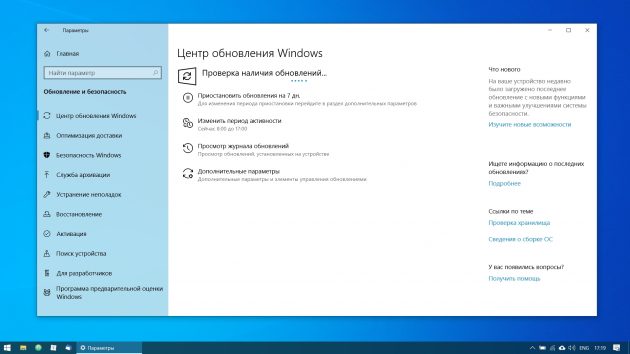
Это первый шаг, который вы должны предпринять в новой системе. Наверняка за то время, что ваш компьютер находился на прилавке, Microsoft успела выпустить множество патчей и исправлений. Накопившиеся обновления могут устанавливаться довольно долго, так что стоит разобраться с этим сразу.
Во‑первых, убедитесь, что ваш компьютер подключён к интернету. Затем выберите меню «Пуск» и последовательно откройте «Параметры» → «Центр обновления Windows» → «Проверить наличие обновлений». Подождите, пока система установит все имеющиеся обновления.
2. Обновите драйверы (опционально)
Как правило, Windows 10 справляется с установкой драйверов автоматически, так что в большинстве случаев вы можете пропустить этот шаг. Но иногда всё же приходится устанавливать их вручную. Например, если вы заметили, что какое‑то оборудование — динамики, видеокарта, веб‑камера — работает некорректно с драйвером, который предложила Windows 10. Помочь в этом вам может бесплатное приложение Snappy Driver Installer.
3. Установите браузер
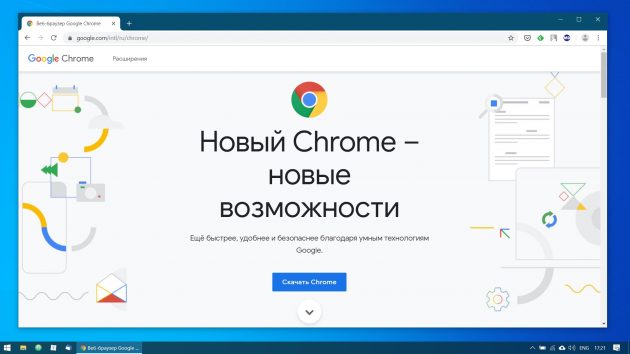
Если вы чувствуете, что Edge не для вас, прежде всего стоит установить более комфортный браузер. У вас есть на выбор Chrome, Firefox, Opera, Vivaldi и масса менее популярных вариантов, если вы вдруг хотите экзотики.
Загрузить Chrome →
Загрузить Firefox →
Загрузить Opera →
Загрузить Vivaldi →
Установив веб‑обозреватель, нужно добавить к нему несколько необходимых расширений, и прежде всего — блокировщики рекламы (например AdBlock). Также стоит синхронизировать историю и настройки браузера с другими вашими устройствами.
4. Защитите систему антивирусом
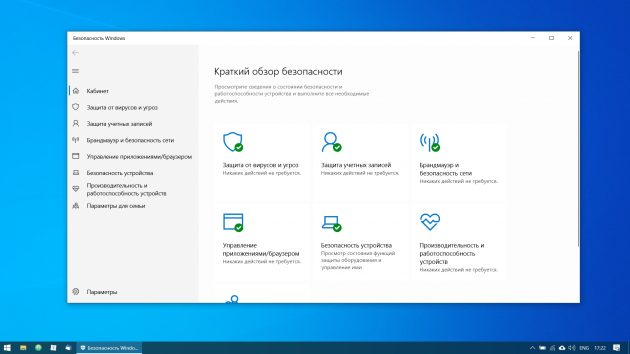
Windows 10 оснащена встроенным Windows Defender, всегда включённым по умолчанию. Кроме того, если вы приобрели компьютер с предустановленной операционной системой, на нём может быть также установлена пробная версия какого‑нибудь антивируса.
Windows Defender — неплохой антивирус, которого в большинстве случаев вполне хватает для защиты домашнего ПК. Однако его может быть недостаточно, чтобы справляться с возможными сетевыми угрозами, если вы активно устанавливаете новое ПО и посещаете непроверенные сайты. К счастью, у вас есть возможность выбрать из списка лучших бесплатных антивирусов.
5. Удалите лишние приложения
Windows 10 поставляется с большим количеством встроенных и предустановленных приложений как от Microsoft, так и от производителя вашего компьютера. Но вы можете удалить то, чем не планируете пользоваться, чтобы расчистить место. Для этого откройте «Параметры» → «Приложения» → «Приложения и возможности», а затем щёлкните по ненужной программе правой кнопкой мыши и выберите «Удалить».
6. Установите необходимые приложения
Теперь нужно установить ПО для каждодневной работы. Вот бесплатные приложения, без которых не обойтись на вашем домашнем компьютере.
- Офисный пакет: OpenOffice, LibreOffice, WPS Office.
- Просмотрщики PDF: Sumatra, SlimPDF, PDF‑XChange.
- Почтовый клиент: Thunderbird, Mailspring, Sylpheed.
- Менеджер паролей: KeePass, BitWarden.
- Архиватор: 7‑Zip, PeaZip.
- Мессенджеры: Telegram, Skype.
- Клиент для облачного хранилища: Dropbox, Google Drive и другие.
- Менеджер заметок: OneNote, Evernote, Simplenote.
- Аудио- и видеопроигрыватель: AIMP, foobar2000, MPC‑HC, VLC.
7. Отключите автозапуск ненужных приложений
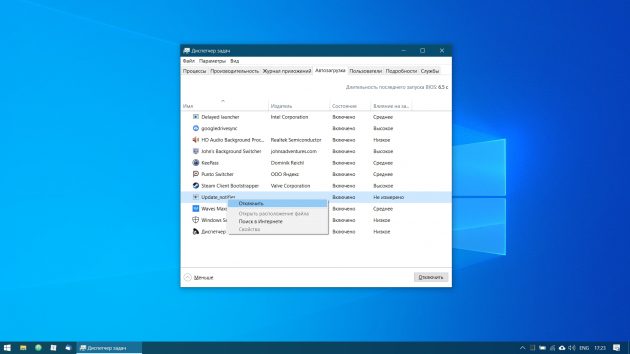
При запуске Windows 10 автоматически стартуют приложения, которыми вы, возможно, пользуетесь нечасто. А чем меньше программ у вас в автозапуске, тем резвее будет загружаться система. Так что стоит убрать оттуда лишние.
Для этого запустите «Диспетчер задач» комбинацией Ctrl + Shift + Esc, нажмите «Подробнее» и выберите вкладку «Автозагрузка». Затем щёлкните правой кнопкой мыши по приложению, которое хотите убрать из автозапуска, и нажмите «Отключить».
8. Смените приложения по умолчанию
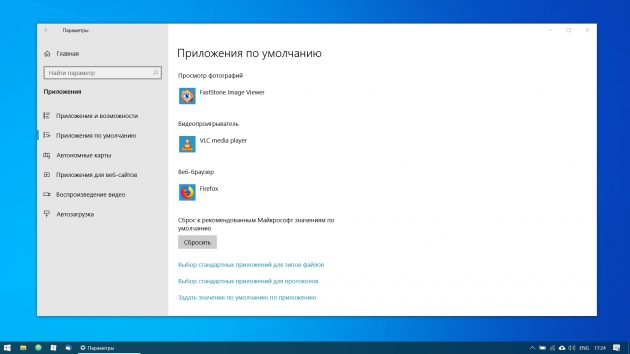
Встроенные приложения Windows неплохо смотрятся на планшетах, но на компьютере стоит заменить их на более функциональные. Сделать это можно так: откройте «Параметры» в меню «Пуск», затем щёлкните пункт «Приложения» и выберите «Приложения по умолчанию». Здесь вы можете кликнуть на предпочтительный браузер, почтовый клиент, проигрыватели для музыки и видео и просмотрщик изображений.
Кроме того, вы можете более тонко настроить предпочтительные приложения по типам файлов, которые хотите открывать. Для этого щёлкните «Выбор стандартных приложений по типу файлов», чтобы ассоциировать ваши программы с отдельными форматами — PDF, DOCX, TXT и так далее.
9. Перенесите папки пользователя
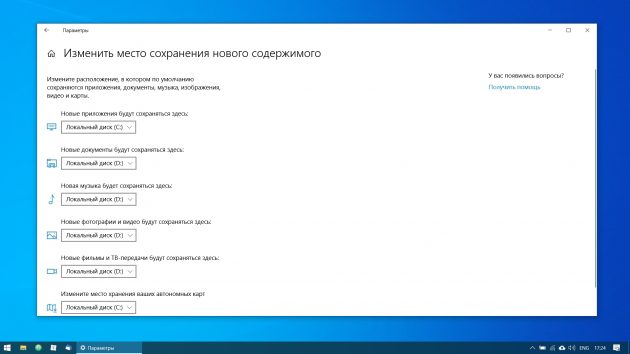
Windows 10 хранит данные пользователя (документы, фотографии, музыку и видео) на том же разделе диска, где находится сама. И если ваш системник достаточно вместителен, можно оставить всё как есть.
Но перенос пользовательских папок на другой диск или раздел даст вам несколько преимуществ. Прежде всего вы перестанете захламлять системный диск фильмами и музыкой, а это особенно важно, если ОС у вас установлена на SSD небольшого объёма. А ещё вам больше не придётся заботиться о сохранении своих данных при переустановке системы.
Чтобы перенести пользовательские папки, откройте «Параметры» и перейдите в раздел «Система» → «Память устройства», затем — «Изменить место сохранения нового содержимого». Выберите, на каком диске вы хотите сохранять свои данные.
10. Соедините Windows 10 со своим смартфоном
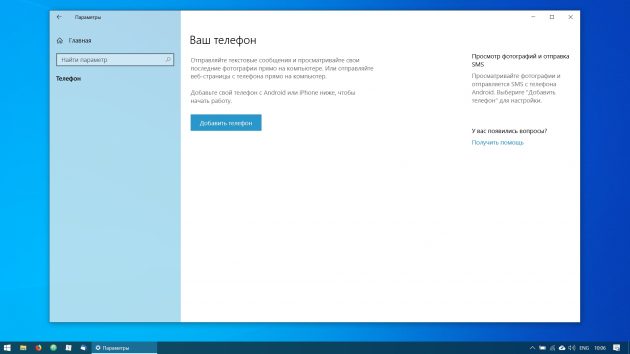
Это совсем не обязательно, но почему бы и нет? Подключив компьютер к смартфону, вы сможете отправлять сообщения и просматривать уведомления Android или iPhone прямо на рабочем столе, открывать фотографии с телефона и отправлять ссылки из мобильных браузеров в Edge на десктопе.
Для этого откройте «Параметры» → «Телефон» и нажмите «Добавить телефон». Выберите, с каким смартфоном связать Windows 10 — на Android или с iPhone. Если понадобится, войдите в свою учётную запись Microsoft. Укажите номер телефона — вам отправят ссылку на приложение. После перехода по ней установите программу из Google Play и введите логин и пароль. Затем следуйте инструкциям приложения, чтобы предоставить ему необходимые права, и ваш телефон и компьютер будут связаны друг с другом.
11. Создайте точку восстановления
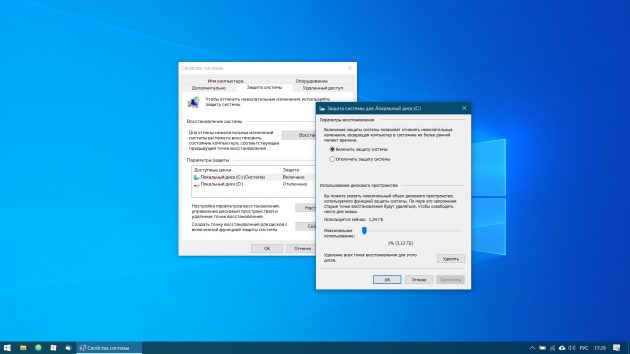
Теперь, когда вы практически завершили настройку новой Windows, неплохо бы сохранить прогресс, чтобы в случае неполадок ваши труды не пропали бесследно. Для этого создадим точку восстановления Windows и настроим систему так, чтобы она периодически создавала такие точки сама.
Для этого нажмите кнопку «Пуск» и введите «Панель управления», а затем перейдите к пункту «Система и безопасность» → «Система». Откройте пункт «Защита системы» на панели слева. Щёлкните «Параметры восстановления», включите создание точек восстановления и укажите, сколько места вы хотите отвести под них.
Затем ниже выберите «Создать». Введите описание точки восстановления, чтобы вы смогли при необходимости легко её обнаружить, и подождите, пока она не будет создана. Готово. Теперь, если с вашей системой что‑то будет не так, вы легко сможете её восстановить.
12. Настройте резервное копирование
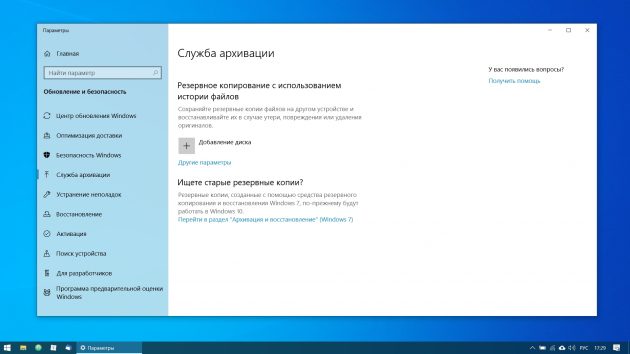
Существует множество программ для резервного копирования, в том числе коммерческие решения от Acronis и Paragon. Но Windows 10 оснащена и встроенным инструментом для бэкапов.
Чтобы воспользоваться им, откройте «Параметры» и щёлкните «Обновление и безопасность» → «Служба архивации». Затем добавьте диск, где хотите размещать резервные копии, и настройте периодичность их создания.
Теперь ваша Windows 10 готова к использованию.
UPD. Текст обновлён 05 ноября 2019 года.
Главная » Windows 10, Для начинающих » Windows 10 с нуля. Урок 1. Основные графические элементы. Понятие окна. Вводный урок.
Данный цикл уроков обращён к тем пользователям, для которых компьютер в новинку. К людям, которые не знают как к нему подступиться и с чего начать. Начнём мы с азов, а принцип обучения прост — от простого к сложному.
Что же, в этом нет ничего страшного, все мы когда-то с чего-то начинали. Итак, приступим.
Опубликовал admin 29 ноября 2019.
Размещено в Windows 10, Для начинающих.
Метки: Windows 10, Для начинающих.
Ранее в этой же рубрике:
- Установка Windows 7 и Windows 10 на один компьютер. // 28 ноября 2019 //
- Знакомимся с брандмауэром Windows 10 или как убрать рекламу в The KMPlayer // 17 июля 2016 //
- Откат Windows 10 к предыдущему состоянию и настройка точек восстановления // 17 июля 2016 //
- Как узнать в какой папке находится программа? // 3 июля 2016 //
- Как скачать изображения с экрана блокировки Windows 10? // 2 июля 2016 //
Оставить комментарий или два
Пожалуйста, зарегистрируйтесь для комментирования.