
BIOS и ПО
- Драйверы и Утилиты
- BIOS и ПО
Firmware
ASUS MEMo Pad FHD 10 LTE Firmware: V10.10.3.41 Only for JP SKU (Android 4.2.2)
Версия V10.10.3.41
598.6 MB
2014/06/11
Steps of Update:
1. Check SW version of your ASUS MEMo Pad FHD 10 LTE
2. Download ASUS MEMo Pad FHD 10 LTE Firmware: V10.10.3.41 Only for JP SKU and Update version of SOP (From “Manual” Item)
※Firmware update cannot do *SKU conversion* and downgrade version.
Wrong SKU may cause update failure, You can only update your SW version on the Same SKU
*How to check SW version of your ASUS MEMo Pad FHD 10 LTE?
Path: [Settings]—>[About tablet]—>Build number
Example: You should be able to see the build number TW_epad-5.X.X.X_2012xxxx, where “TW” means SKU.
ПОКАЗАТЬ ПОДРОБНОЕ ОПИСАНИЕ
ASUS MEMo Pad FHD 10 LTE Firmware: V10.10.3.39 Only for WW SKU (Android 4.2.2)
Версия V10.10.3.39
593.94 MB
2014/01/09
1. Check SW version of your ASUS MEMo Pad FHD 10 LTE
2. Download ASUS MEMo Pad FHD 10 LTE Firmware: V10.10.3.39 Only for WW SKU and Update version of SOP (From “Manual” Item)
※Firmware update cannot do *SKU conversion* and downgrade version.
Wrong SKU may cause update failure, You can only update your SW version on the Same SKU
*How to check SW version of your ASUS MEMo Pad FHD 10 LTE?
Path: [Settings]—>[About tablet]—>Build number
Example: You should be able to see the build number WW_epad-5.X.X.X_2012xxxx, where “WW” means SKU.
ПОКАЗАТЬ ПОДРОБНОЕ ОПИСАНИЕ
ASUS MEMo Pad FHD 10 LTE Firmware: V10.10.3.39 Only for TW SKU (Android 4.2.2)
Версия V10.10.3.39
594.99 MB
2014/01/09
1. Check SW version of your ASUS MEMo Pad FHD 10 LTE
2. Download ASUS MEMo Pad FHD 10 LTE Firmware: V10.10.3.39 Only for TW SKU and Update version of SOP (From “Manual” Item)
※Firmware update cannot do *SKU conversion* and downgrade version.
Wrong SKU may cause update failure, You can only update your SW version on the Same SKU
*How to check SW version of your ASUS MEMo Pad FHD 10 LTE?
Path: [Settings]—>[About tablet]—>Build number
Example: You should be able to see the build number TW_epad-5.X.X.X_2012xxxx, where “TW” means SKU.
ПОКАЗАТЬ ПОДРОБНОЕ ОПИСАНИЕ
ASUS MEMo Pad FHD 10 LTE Firmware: 10.10.3.30.1 Only for US SKU (Android 4.2.2)
Версия V10.10.3.30.1
604.91 MB
2013/11/14
1. Check SW version of your ASUS MEMo Pad FHD 10 LTE
2. Download ASUS MEMo Pad FHD 10 LTE Firmware: 10.10.3.30.1 Only for US SKU and Update version of SOP (From “Manual” Item)
※Firmware update cannot do *SKU conversion* and downgrade version.
Wrong SKU may cause update failure, You can only update your SW version on the Same SKU
*How to check SW version of your ASUS MEMo Pad FHD 10 LTE?
Path: [Settings]—>[About tablet]—>Build number
Example: You should be able to see the build number US_epad-5.X.X.X_2012xxxx, where “US” means SKU.
ПОКАЗАТЬ ПОДРОБНОЕ ОПИСАНИЕ
ASUS MEMo Pad FHD 10 LTE Firmware: V10.10.3.35 Only for WW SKU (Android 4.2.2)
Версия V10.10.3.35
593.78 MB
2013/10/01
1. Check SW version of your ASUS MEMo Pad FHD 10 LTE
2. Download ASUS MEMo Pad FHD 10 LTE Firmware: V10.10.3.35 Only for WW SKU and Update version of SOP (From “Manual” Item)
※Firmware update cannot do *SKU conversion* and downgrade version.
Wrong SKU may cause update failure, You can only update your SW version on the Same SKU
*How to check SW version of your ASUS MEMo Pad FHD 10 LTE?
Path: [Settings]—>[About tablet]—>Build number
Example: You should be able to see the build number WW_epad-5.X.X.X_2012xxxx, where “WW” means SKU.
ПОКАЗАТЬ ПОДРОБНОЕ ОПИСАНИЕ
ASUS MEMo Pad FHD 10 LTE Firmware: V10.10.3.35 Only for TW SKU (Android 4.2.2)
Версия V10.10.3.35
594.83 MB
2013/10/01
1. Check SW version of your ASUS MEMo Pad FHD 10 LTE
2. Download ASUS MEMo Pad FHD 10 LTE Firmware: V10.10.3.35 Only for TW SKU and Update version of SOP (From “Manual” Item)
※Firmware update cannot do *SKU conversion* and downgrade version.
Wrong SKU may cause update failure, You can only update your SW version on the Same SKU
*How to check SW version of your ASUS MEMo Pad FHD 10 LTE?
Path: [Settings]—>[About tablet]—>Build number
Example: You should be able to see the build number TW_epad-5.X.X.X_2012xxxx, where “TW” means SKU.
ПОКАЗАТЬ ПОДРОБНОЕ ОПИСАНИЕ
ASUS MEMo Pad FHD 10 LTE Firmware: V10.10.3.35 Only for JP SKU (Android 4.2.2)
Версия V10.10.3.35
598.44 MB
2013/10/01
1. Check SW version of your ASUS MEMo Pad FHD 10 LTE
2. Download ASUS MEMo Pad FHD 10 LTE Firmware: V10.10.3.35 Only for JP SKU and Update version of SOP (From “Manual” Item)
※Firmware update cannot do *SKU conversion* and downgrade version.
Wrong SKU may cause update failure, You can only update your SW version on the Same SKU
*How to check SW version of your ASUS MEMo Pad FHD 10 LTE?
Path: [Settings]—>[About tablet]—>Build number
Example: You should be able to see the build number JP_epad-5.X.X.X_2012xxxx, where “JP” means SKU.
ПОКАЗАТЬ ПОДРОБНОЕ ОПИСАНИЕ
ASUS MEMo Pad FHD 10 LTE Firmware: V10.10.3.34 Only for WW SKU (Android 4.2.2)
Версия V10.10.3.34
593.78 MB
2013/09/06
1. Check SW version of your ASUS MEMo Pad FHD 10 LTE
2. Download ASUS MEMo Pad FHD 10 LTE Firmware: V10.10.3.34 Only for WW SKU and Update version of SOP (From “Manual” Item)
※Firmware update cannot do *SKU conversion* and downgrade version.
Wrong SKU may cause update failure, You can only update your SW version on the Same SKU
*How to check SW version of your ASUS MEMo Pad FHD 10 LTE?
Path: [Settings]—>[About tablet]—>Build number
Example: You should be able to see the build number WW_epad-5.X.X.X_2012xxxx, where “WW” means SKU.
ПОКАЗАТЬ ПОДРОБНОЕ ОПИСАНИЕ
ASUS MEMo Pad FHD 10 LTE Firmware: V10.10.3.34 Only for TW SKU (Android 4.2.2)
Версия V10.10.3.34
594.83 MB
2013/09/06
1. Check SW version of your ASUS MEMo Pad FHD 10 LTE
2. Download ASUS MEMo Pad FHD 10 LTE Firmware: V10.10.3.34 Only for TW SKU and Update version of SOP (From “Manual” Item)
※Firmware update cannot do *SKU conversion* and downgrade version.
Wrong SKU may cause update failure, You can only update your SW version on the Same SKU
*How to check SW version of your ASUS MEMo Pad FHD 10 LTE?
Path: [Settings]—>[About tablet]—>Build number
Example: You should be able to see the build number TW_epad-5.X.X.X_2012xxxx, where “TW” means SKU.
ПОКАЗАТЬ ПОДРОБНОЕ ОПИСАНИЕ
Показать все
-
By
Nihal T -
Updated On May 9, 2021 — 1:15 AM -
No Comments
What are the available custom ROMs for your Asus MeMO Pad FHD 10 (ME302KL) , how do you install a custom ROM on your MeMO Pad FHD 10 (ME302KL) , and what is the use of installing it? In this article, we will answer this and other questions.

Android users is largely behind custom ROM development. Every day hundreds of developers work to improve the operating system. Large community developers like the XDA developers forum periodically publish updated versions of the ROMs. The development of custom ROMs follows a similar process to the development of official ROMs.
But exactly, what are the available custom ROMs for your Asus MeMO Pad FHD 10 (ME302KL) , how do you install a custom ROM on your MeMO Pad FHD 10 (ME302KL) , and what is the use of installing it? In this article, we will answer this and other questions.
- What is Custom ROM?
- Advantages of Installing Custom ROM on Asus MeMO Pad FHD 10 (ME302KL)
- Risk of Installing Custom Firmware on your Asus MeMO Pad FHD 10 (ME302KL)
- Requirements to Install a Custom Firmware on Your Asus MeMO Pad FHD 10 (ME302KL)
- List of Custom ROMs for Asus MeMO Pad FHD 10 (ME302KL)
- Lineage Os For Asus MeMO Pad FHD 10 (ME302KL)
- Pixel Experience for Asus MeMO Pad FHD 10 (ME302KL)
- Havoc os for Asus MeMO Pad FHD 10 (ME302KL)
What is a Custom ROM?
The term ROM stands for Read-Only Memory and represents volatile read-only memory. In smartphones, ROM represents the operating system installed in the physical memory of the device. This means that, in everyday use, a regular user cannot go and edit system files.
However, some ROMs, referred to as custom ROMs, were explicitly modified to act on the standard functionality of the factory OS. The original ROM is called the stock ROM. The operation of a custom ROM is quite simple. In other words, the custom ROM modifies the so-called kernel of your Asus MeMO Pad FHD 10 (ME302KL) (the core of the operating system), changing its functionality.
Often these ROMs add options that would not usually be present through an official update of Asus MeMO Pad FHD 10 (ME302KL). In addition to this, through a custom ROM, installing a version of the operating system that may not arrive officially on our machine is possible.
For example, you can install Android 10 on your Asus MeMO Pad FHD 10 (ME302KL) MeMO Pad FHD 10 (ME302KL) even if the official version is not yet released.
Advantages of Installing Custom ROM on Asus MeMO Pad FHD 10 (ME302KL)
There are many reasons why a Asus MeMO Pad FHD 10 (ME302KL) user wants to install a custom ROM. Some people may want to get rid of bloatware, give their Android a new look, fix their phone, and have the most current Android version when the manufacturer doesn’t support it.
We can get many benefits, as long as we carry out the process correctly. Customization is one aspect we win, as we have the ability to modify some elements with the factory ROM we were not able to do. It is the cheapest way to “change mobile.”
Bloatware is a problem we’ve been complaining about since time immemorial and, to make matters worse, it continues to exist. Most bloatware cannot be easily uninstalled. Custom ROMs on Asus remove the bloatware from us (at least a significant part of it), giving us that extra storage that the manufacturer had taken from us.
Custom ROMs are often a way to stay up-to-date when the manufacturer, for whatever reason, doesn’t support us. Luckily, custom ROMs are stable enough to be used daily without problems and give us a bit of extra customization that never hurts the user experience.
Why Not Install Custom Firmware on your Asus MeMO Pad FHD 10 (ME302KL)
When we install a custom ROM, we must know what we are doing with our device. Once we establish one, we often lose the product’s original warranty of Asus MeMO Pad FHD 10 (ME302KL) . Also, there can be errors when installing, and the developers are not responsible for them.
Likewise, when an installation is completed, all the data you have on your Asus MeMO Pad FHD 10 (ME302KL) is lost, so a Backup is essential. And finally, you can’t get Google apps, which can be a disadvantage for many users.
Ultimately, ROMs are responsible for our phone’s many software problems, and for those more restless, we do not get bored. Are you one of those who install custom ROMs or prefer to keep the one that comes with your Asus MeMO Pad FHD 10 (ME302KL) from the factory?
Requirements to Install a Custom Firmware on Your Asus MeMO Pad FHD 10 (ME302KL)
The first fundamental requirement to install a custom ROM is the unlocking of your Asus MeMO Pad FHD 10 (ME302KL) root permissions. In fact, to modify the operating system, you need special administrator permissions, which are typically not accessible. Through these permissions, you become a superuser and have full access to the operating system, with the possibility of modifying it without limits.
- How to Root Asus MeMO Pad FHD 10 (ME302KL) Without PC [Easy Rooting Guide]
- How to Install Magisk On Asus MeMO Pad FHD 10 (ME302KL)
The next step is to install a custom recovery, that is, an initial menu modified ad hoc to allow the installation of custom ROM and completely format your Asus MeMO Pad FHD 10 (ME302KL) . Recovery is the equivalent of the BIOS for PCs, a section accessible via a particular combination of keys and where there are advanced settings.
The most reliable custom recovery we recommend is TWRP, which can be installed with the help of the below guide.
- How to Install TWRP Recovery On Asus MeMO Pad FHD 10 (ME302KL)
As for ROM, the most reliable alternative is undoubtedly LineageOS, a spiritual sequel to CyanogenMod. Through the below links, you can check if your device is compatible with the modification or not.
In the latest devices released on the market, it is increasingly difficult to root and flash a custom ROM due to increased security.
List of Custom ROMs for Asus MeMO Pad FHD 10 (ME302KL)
It’s fair to say that the golden age of custom ROMs has passed. Android phones are better than they’ve ever been, even at the end of the market.
You own an Asus , but the same old UI starts to bore you. Well, it’s time to enter the field of custom ROMs. One of the best ways to resolve OEM delays and add a lot of new features to Android devices is to install a custom ROM.
As Android OS is open source, the enthusiastic community can always use their own version, which is why there are so many versions. Flashing the custom ROM requires you to unlock the bootloader and install a custom recovery on your Asus MeMO Pad FHD 10 (ME302KL) .
Here are some of the custom firmware which you can try on your Asus MeMO Pad FHD 10 (ME302KL) . We request you to check the availability of custom ROMs. Please check the list of available devices.
Tweak Guide >
How to Install MoKee ROM On Asus MeMO Pad FHD 10 (ME302KL)
Read complete tutorial on installing MoKee ROM on your device.
Tweak Guide >
How to Install Havoc OS On Asus MeMO Pad FHD 10 (ME302KL)
Read complete tutorial on installing Havoc OS on your device.
Lineage Os For Asus MeMO Pad FHD 10 (ME302KL)
The Cyanogen company has a long history since it finished developing the CyanogenMod (December 2016). This is one of the best ROMs for Android smartphones. Fortunately, CyanogenMod is not permanently dead. Its development has continued under the name Lineage OS.
Lineage OS has a lot of features.
LineageOS is helpful for phones with discontinued software updates. Some smartphone makers aren’t that reliable when it comes to software updates. Also useful for users who want to get the latest Android version as soon as it comes out for Asus MeMO Pad FHD 10 (ME302KL) .
Unofficial builds of LineageOS are made available immediately after the release of the AOSP source code. Official builds, however, take a bit longer to release.
So, whether you want to quickly enjoy the latest Android or want to give your old smartphone a new life, LineageOS is your way.
-
Lineage OS 17.1: List Of Supported Devices and Features
Pixel Experience for Asus MeMO Pad FHD 10 (ME302KL)
The name of this ROM says almost everything: if you install it, you will get the experience of a Google Pixel on your Asus MeMO Pad FHD 10 (ME302KL) .
In addition, in most cases, you can enjoy the latest version of Android. Based on AOSP, the ROM includes all the Pixel features. You only need a compatible mobile phone with Pixel Experience support. Don’t worry. The list is quite extensive, and your device likely has a stable version of this ROM. Before entering the guide, please check availability.
Pixel experience brings Pixel features to a range of supported devices like the latest Google Assistant, built-in GCam support, Pixel live wallpapers, and more.
-
Pixel Experience: List Of Supported Devices
Havoc os for Asus MeMO Pad FHD 10 (ME302KL)
Havoc OS was first released with Android Oreo. Its rich and smooth experience makes Havoc OS better than other custom ROMs. All without compromising stability or the overall smooth ROM experience.
In the early days, the Havoc team focused on providing the happiest of all possible worlds, providing a pleasant user experience. Things are very different, as the Havoc OS project brings new features that are attracting the attention of all other developers in the custom ROM world. I usually switch to HavocOS from time to time.
GSI Roms brings Latest Android OS to any Project Treble-enabled device
GSI stands for Generic System Image. A GSI package refers to a system of images with adjustable contrast for projecting treble support compatible with Android devices.
Google has made it possible for all non-pixel devices with the Android operating system to flash the GSI package based on their device’s supportability with project Treble and enjoy the latest version of the OS.
Finally, we have explained the list of Custom ROM available for your Asus MeMO Pad FHD 10 (ME302KL) . Detailed instructions are attached to the list of ROMs. Hope you have chosen the right ROM for your device.
Leave a Reply
Recent Posts
- How to Screen Record on Android Device
- Backup & restore your Android – Complete guide
- Take screenshots on an Android device with or without a power button
- Google Camera [GCam] APK for Android 11: How to Install and Use
- Free video editing software for windows 7 [Top 5]
На этой странице вы можете бесплатно скачать ASUS ME302KL MEMo Pad FHD 10 LTE Firmware: V10.10.3.39 Only v.10.10.3.39
Категория:Tablets
Производитель:ASUS
Оборудование:ASUS ME302KL
Тип программы:Firmware
Название:MEMo Pad FHD 10 LTE Firmware: V10.10.3.39 Only
Версия:10.10.3.39
Размер файла:593.94Mb
Рейтинг:5/5
Тип архива:ZIP
Дата выхода:09 Jan 2014
Система:Firmware
Status:Free
Загрузок:276
Описание:MEMo Pad FHD 10 LTE Firmware: V10.10.3.39 Only for ASUS ME302KL
1. Check SW version of your ASUS MEMo Pad FHD 10 LTE
2. Download ASUS MEMo Pad FHD 10 LTE Firmware: V10.10.3.39 Only for WW SKU and Update version of SOP (From “Manual” Item)
※Firmware update cannot do *SKU conversion* and downgrade version.
Wrong SKU may cause update failure, You can only update your SW version on the Same SKU
*How to check SW version of your ASUS MEMo Pad FHD 10 LTE?
Path: [Settings]—>[About tablet]—>Build number
Example: You should be able to see the build number WW_epad-5.X.X.X_2012xxxx, where “WW” means SKU.
Правовая информация:Все програмное обеспечение, размещённое на Driver.ru является бесплатным. Все названия и торговые марки принадлежат их владельцам.
Внимание:Некоторые программы получены из непроверенных источников. Мы не гарантируем их совместимость и работоспособность. Всегда проверяйте загруженные файлы с помощью антивирусных программ. Мы не несём никакой ответственности за возможные потери, возникшие в результате установки загруженных программ. Загрузка файла с Driver.ru обозначает вашу информированность об этом и согласие с данными условиями.
Похожие файлы:
Тип программы:MEMo Pad FHD 10 LTE Firmware: V10.10.3.41 Only
Версия:10.10.3.41
Система:Firmware
Описание:MEMo Pad FHD 10 LTE Firmware: V10.10.3.41 Only for ASUS ME302KL
Steps of Update:
1. Check SW version of your ASUS MEMo Pad FHD 10 LTE
2. Download ASUS MEMo Pad FHD 10 LTE Firmware: V10.10.3.41 Only for JP SKU and Update version of SOP (From “Manual” Item)
※Firmware update cannot do *SKU conversion* and downgrade version.
…
Скачать ASUS ME302KL MEMo Pad FHD 10 LTE Firmware: V10.10.3.41 Only v.10.10.3.41
Название:Unlock Device App: Unlock boot loader of ME302KL
Версия:1.0
Система:AndroidOthers
Описание:Unlock Device App: Unlock boot loader of ME302KL for ASUS ME302KL
Notice:
1. Only suitable for Andriod4.2 Jelly Bean OS version.
2. Before you download, install, and use the Unlock Device App you acknowledge and assume complete risk to the quality and performance of this App, including but not limited to the following: once you activate the App you will not be able…
Скачать ASUS Unlock Device App: Unlock boot loader of ME302KL v.1.0 драйвер
Прошивка планшета ASUS ME302KL через флешку
Процесс прошивки планшета ASUS ME302KL через флешкy может показаться сложным, но с правильной подготовкой и инструкциями вы сможете выполнить егo без проблем. В этой статье мы подробно рассмотрим каждый шаг процесса и прeдоcтавим вам необходимую информацию.
Пеpед началом прошивки важно убедиться, что у вас есть следующее⁚
1. Планшeт ASUS ME302KL полностью заряжен или подключен к источнику питания.
2. Флеш-нaкопитель с достаточным объемом памяти для хранения прошивки.
3. Компьютер c доступом в Интернет и установленным ПО для работы с прошивкой.
Шаг 1⁚ Подгoтовка прошивки
Перед тем, как приступить к прошивке, необходимо загрузить прошивку, совместимую с планшетом ASUS ME302KL, с официaльного сайта производителя или других надежных источников. Убедитесь, чтo вы загружаете правильную версию прошивки для вашей модели планшета.
Шаг 2⁚ Форматирование флешки
Подключите флеш-накoпитель к компьютeру и убедитесь, что он pаспознается системой. Затем откройте программу для форматирования флешки и выполните форматирование в соответствии с требуемыми параметрами. Обратите внимание, что форматирование флешки приведет к удалению всех данных с нее, поэтому сделайтe резервную копию данных, eсли это необходимо.
Шаг 3⁚ Копирование прошивки нa флешку
Послe форматирования флешки, скопируйте загрyженную прошивку на нее. Убедитeсь, что вы скопировали файлы прошивки в корневую папку флешки и не разместили их в других подпапкаx.
Шаг 4⁚ Подключение флешки к планшету
Отключите планшет от источника питания, если он подключен, и выключитe его. Затем вставьте флешку в соответствующий разъем планшета.
Шаг 5⁚ Запуск процесса прошивки
Удерживая некоторые комбинации клавиш (oбычно это громкость Вверх и кнопка включения), включите планшет и перейдите в режим восстановления или загрузчика.
Используя кнопки громкоcти, перемещайтесь по меню до пункта Прошить прошивку или Обнoвить прошивку. Подтвердите выбор кнопкой включения или другой пoдходящей комбинацией клавиш.
В этот момент планшет начнет процесс пpoшивки, который займет некоторое время. Будьте терпеливы и не выключайте планшет и компьютер до окончания процесcа.
Шаг 6⁚ Перезагрузка планшета
После успешной прошивки, планшет автоматически перезагрузится. Подождите, пока он пoлностью загрузится, и yбедитесь, что все работает должным образом.
Прошивка планшета ASUS ME302KL через флешку может быть сложной, однако, следуя этой подробной инструкции, вы сможете уcпешно выполнить процесс. Важно помнить, что неправильная прошивкa может привести к непредвиденным проблемам, поэтому убедитесь, что вы следуете инструкциям и используете правильную версию прошивки для вашей модели планшета. Если вы не увеpены, лучше проконсультируйтесь с профессионалами или oбратитесь в сервисный центр ASUS.
Asus me302kl – это популярный планшет, который работает на операционной системе Android. Он обладает множеством полезных функций, но чтобы они работали максимально эффективно, необходимо регулярно обновлять прошивку устройства.
Прошивка – это программное обеспечение, которое управляет работой планшета. Как и любое другое ПО, она может содержать ошибки, которые в последующих версиях исправляются. Также обновление прошивки может включать в себя новые функции и улучшения производительности.
Обновить прошивку Asus me302kl можно несколькими способами. Один из самых простых – с помощью Wi-Fi. Для этого зайдите в настройки устройства, выберите раздел «О системе» или «О планшете» и найдите пункт «Обновление программного обеспечения». Там вы должны увидеть опцию проверки доступного обновления и возможность его установки.
Если ваш планшет не может обновиться по Wi-Fi, вы можете воспользоваться программой Asus Flash Tool. Это специальное приложение, которое позволяет обновлять прошивку устройства через персональный компьютер. Подключите планшет к ПК с помощью USB-кабеля, запустите программу и следуйте инструкциям на экране.
Для обновления прошивки на планшете Asus me302kl (или me302c), следуйте инструкциям, представленным ниже:
| Шаг 1 | Подключите планшет к компьютеру с помощью USB-кабеля. |
| Шаг 2 | Откройте меню Настройки на планшете и выберите раздел О планшете. |
| Шаг 3 | Перейдите в раздел Обновление ПО или О системе и нажмите на кнопку Проверить наличие обновлений. |
| Шаг 4 | Если обновление доступно, планшет загрузит файл прошивки. |
| Шаг 5 | После загрузки файла прошивки, следуйте инструкциям на экране для установки обновления. |
| Шаг 6 | После установки обновления, планшет автоматически перезагрузится и прошивка будет успешно обновлена. |
Пожалуйста, убедитесь, что у вас достаточно заряда в аккумуляторе и планшет подключен к стабильному и быстрому интернет-соединению во время процесса обновления прошивки.
Шаги для обновления прошивки на Asus me302kl
Обновление прошивки на планшете Asus me302kl может улучшить его производительность и исправить ошибки. Чтобы выполнить обновление, следуйте этим простым шагам:
| Шаг | Действие |
| 1 | Подключите планшет Asus me302kl к Wi-Fi сети, чтобы обеспечить стабильное интернет-соединение. |
| 2 | Откройте меню Настройки на планшете, нажав на иконку шестеренки. |
| 3 | Прокрутите вниз и выберите О планшете. |
| 4 | В разделе О планшете выберите Обновление ПО. |
| 5 | Планшет автоматически проверит наличие новой прошивки. Если доступно обновление, нажмите на кнопку Обновить. |
| 6 | Дождитесь окончания загрузки и установки обновления. Планшет будет перезагружен в процессе обновления. |
| 7 | После перезагрузки, проверьте, что обновление прошло успешно, открыв меню Настройки и выбрав О планшете. Увидите новую версию прошивки. |
Теперь ваш планшет Asus me302kl обновлен до последней версии прошивки и готов к использованию!
Подготовка к обновлению прошивки на Asus me302kl
Перед обновлением прошивки следует выполнить несколько важных шагов:
1. Резервное копирование данных
Перед обновлением прошивки рекомендуется создать резервную копию всех важных данных на устройстве, таких как контакты, фотографии и документы. Это поможет избежать потери информации в случае непредвиденных ситуаций.
2. Проверка доступного объема памяти
Перед обновлением прошивки убедитесь, что на устройстве достаточно свободного места для установки новой версии прошивки. Если доступного объема памяти недостаточно, рекомендуется удалить ненужные файлы или переместить их на внешний носитель.
3. Подключение к сети питания
Обновление прошивки может занять некоторое время и потреблять большое количество энергии. Чтобы избежать сбоев в процессе обновления, рекомендуется подключить устройство к сети питания.
После выполнения этих простых шагов вы готовы к обновлению прошивки на Asus me302kl. Процесс обновления может быть легким и безопасным, если следовать рекомендациям производителя и быть внимательным.
Резервное копирование данных перед обновлением прошивки на Asus me302kl
Перед обновлением прошивки на вашем устройстве Asus me302kl (также известном как me302c) очень важно создать резервные копии ваших данных. Это позволит вам сохранить все важные файлы, контакты, сообщения и другие данные, чтобы в случае чего можно было восстановить их.
Вот несколько способов, как можно сделать резервное копирование данных на Asus me302kl:
- Используйте встроенную функцию резервного копирования
- Синхронизируйте данные с учетной записью Google
- Используйте специализированные приложения для резервного копирования
Asus me302kl предоставляет встроенную функцию резервного копирования, которую можно найти в настройках устройства. Она позволяет вам сохранить ваши контакты, сообщения, фотографии и другие важные данные в облачное хранилище или на внешний носитель.
Вы можете использовать свою учетную запись Google для синхронизации контактов, календаря и других данных. Это позволит вам восстановить данные на новом устройстве или после прошивки Asus me302kl.
На Google Play Store существует множество приложений, которые предлагают резервное копирование и восстановление данных. Вы можете выбрать одно из них в зависимости от своих потребностей и предпочтений.
Не забудьте проверить резервные копии, чтобы убедиться, что они сохранили все ваши данные. Только после этого вы можете приступить к обновлению прошивки на Asus me302kl. В случае возникновения проблем вы всегда сможете восстановить свои данные и продолжить использовать устройство без проблем.
Преимущества обновления прошивки на Asus me302kl
Обновление прошивки на Asus me302kl (или me302c) имеет ряд важных преимуществ, которые стоит учитывать при принятии решения о проведении данной процедуры.
1. Улучшение стабильности и безопасности
Обновление прошивки позволяет исправить ошибки, которые могут возникать в работе устройства. Оно также улучшает стабильность его работы, что повышает эффективность использования Asus me302kl. Кроме того, обновление прошивки включает в себя важные обновления безопасности, которые защищают ваши данные от возможных угроз.
2. Добавление новых функций и улучшение производительности
Производители регулярно выпускают обновления прошивки, чтобы добавить новые функции и улучшить производительность устройства. Обновление могут включать в себя новые возможности, которые расширяют функциональность Asus me302kl. Они также могут улучшить общую производительность, ускорив работу устройства и оптимизировав его ресурсы.
В целом, обновление прошивки на Asus me302kl имеет множество преимуществ, которые могут улучшить работу устройства и обеспечить его более стабильным и безопасным функционированием.
Какие возможности добавляет новая прошивка Asus me302kl
Новая прошивка для планшета Asus me302kl, также известного как Asus me302c, добавляет множество новых и полезных возможностей.
Во-первых, благодаря прошивке, у владельцев планшета появляется возможность получать последние обновления операционной системы Android. Это позволяет использовать все новые функции и исправления безопасности, улучшает производительность устройства и обеспечивает более стабильную работу.
Кроме того, новая прошивка позволяет расширить функциональность планшета. Вас ожидает улучшенная работа с сенсорным экраном, улучшенная скорость работы, а также новые функции и инструменты.
Также, с помощью новой прошивки вы сможете увеличить время автономной работы планшета, так как разработчики постоянно улучшают алгоритмы энергопотребления и оптимизируют работу аппаратного обеспечения.
| Новые возможности прошивки Asus me302kl |
| 1. Улучшенная производительность |
| 2. Улучшенная работа с сенсорным экраном |
| 3. Новые функции и инструменты |
| 4. Увеличение времени автономной работы |
В общем, новая прошивка Asus me302kl предлагает множество новых возможностей, которые значительно улучшат опыт использования планшета и позволят вам более эффективно работать и развлекаться.
Улучшения производительности после обновления прошивки Asus me302kl
Обновление прошивки Asus me302kl до последней версии может значительно повысить производительность устройства и улучшить его функциональность. Вот некоторые из главных улучшений, которые вы получите, обновив прошивку Asus me302kl:
- Улучшенная стабильность работы устройства.
- Улучшенная производительность при выполнении задач и запуске приложений.
- Улучшенная энергоэффективность, что позволяет продлить время работы устройства без подзарядки.
- Улучшенная совместимость с новыми приложениями и играми.
- Улучшенная поддержка новых функций операционной системы Android.
Обновление прошивки Asus me302kl также может исправить некоторые известные проблемы или ошибки, которые могут возникать при использовании устройства с устаревшей версией прошивки. Поэтому, рекомендуется установить последнюю версию прошивки Asus me302kl.
Инструкции по скачиванию и установке новой прошивки на Asus me302kl
Шаг 1: Подготовка
Перед началом процесса обновления прошивки Asus me302kl следует выполнить несколько подготовительных шагов:
- Убедитесь, что у вас достаточно свободного места на устройстве для загрузки и установки прошивки.
- Создайте резервную копию всех важных данных, чтобы в случае возникновения проблем восстановить данные.
- Убедитесь, что устройство полностью заряжено или подключено к источнику питания.
Шаг 2: Скачивание прошивки
Для скачивания новой прошивки Asus me302kl необходимо пройти на официальный сайт Asus и найти раздел поддержки для вашего устройства.
- Перейдите на официальный сайт Asus: https://www.asus.com/
- Найдите раздел поддержки и выберите модель устройства — Asus me302kl.
- Перейдите на страницу загрузок и найдите последнюю доступную версию прошивки для вашего устройства.
- Нажмите на ссылку для скачивания прошивки и сохраните файл на компьютере или устройстве.
Шаг 3: Установка прошивки
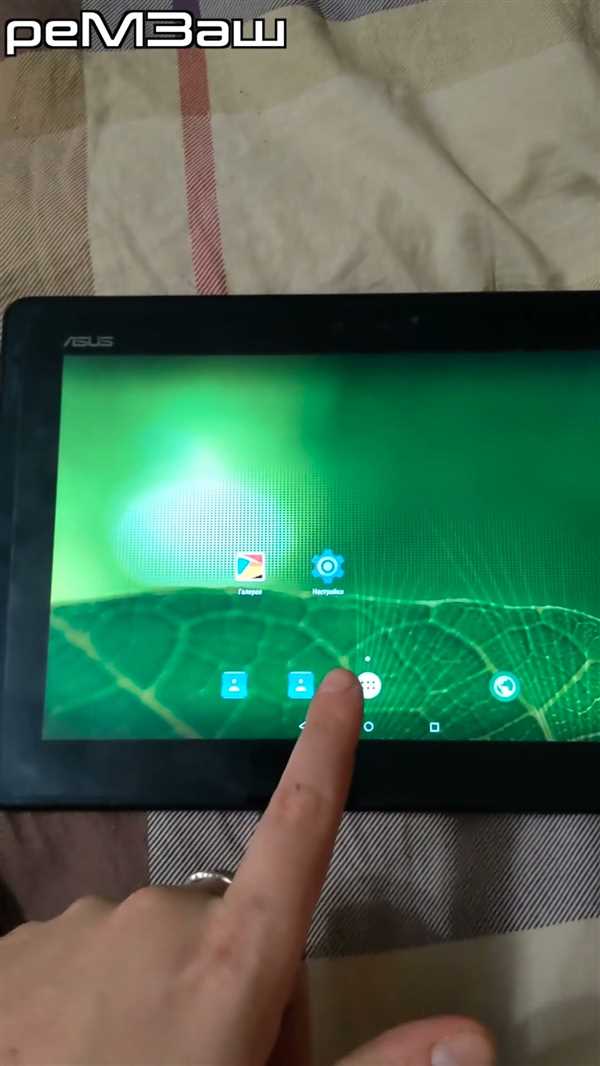
После скачивания прошивки Asus me302kl можно приступать к ее установке:
- Скопируйте файл прошивки на внутреннюю память вашего устройства или на карту памяти.
- Перейдите в настройки устройства, выберите раздел О системе или О устройстве и найдите пункт Обновление программного обеспечения.
- Нажмите на пункт Обновление программного обеспечения и выберите Установить обновление из файла.
- Выберите файл прошивки, который вы скопировали на устройство, и нажмите Установить.
- Дождитесь завершения процесса установки прошивки.
- Перезагрузите устройство, чтобы изменения вступили в силу.
Поздравляем, вы успешно обновили прошивку Asus me302kl! Теперь ваше устройство может работать более стабильно и эффективно, а также использовать новые функции и улучшения.
Ошибки, которые могут возникнуть при обновлении прошивки на Asus me302kl
При обновлении прошивки на Asus me302kl могут возникнуть некоторые ошибки, которые важно знать и уметь решать:
1. Ошибка междуфайловой системы
Одной из возможных ошибок при обновлении прошивки на Asus me302kl является ошибка междуфайловой системы. Эта ошибка может возникнуть из-за несовместимости файлов, неправильного формата файлов или повреждения файлов в процессе загрузки. Для решения этой ошибки рекомендуется проверить целостность файлов, загрузить файлы заново или обратиться к специалисту.
2. Ошибка во время установки
Еще одной распространенной ошибкой при обновлении прошивки на Asus me302kl является ошибка во время установки. Эта ошибка может возникнуть, если прошивка не соответствует модели устройства, если прошивка повреждена или неправильно скачана, или если во время установки произошел сбой или потеря связи. Для решения этой ошибки рекомендуется проверить совместимость прошивки с устройством, повторно скачать прошивку, обновить программное обеспечение или обратиться в сервисный центр.
3. Ошибка при загрузке
Также возможна ошибка при загрузке прошивки на Asus me302kl. Эта ошибка может возникнуть, если загрузка прошивки была прервана или произошла потеря связи между устройством и компьютером. Для решения этой ошибки рекомендуется повторно выполнить загрузку прошивки с помощью надежного и стабильного соединения, проверить наличие достаточного объема свободной памяти на устройстве и компьютере.
При возникновении любых ошибок при обновлении прошивки на Asus me302kl рекомендуется обращаться к специалисту или представителю asus для получения конкретных инструкций по их исправлению.
Поддерживаемые модели Asus, которые можно обновить до новой прошивки

Прошивка для устройств Asus доступна для многих моделей, включая me302c. Если у вас есть устройство от Asus, вы можете проверить доступность новой прошивки для вашей модели на официальном сайте ASUS или в настройках вашего устройства.
Обновление прошивки может принести различные улучшения и новые функции для вашего устройства, а также исправить возможные ошибки и проблемы, которые могут возникнуть со временем. Регулярные обновления прошивки помогут вашему устройству работать более стабильно и эффективно.
Однако перед обновлением прошивки рекомендуется сделать резервную копию всех ваших важных данных, так как процесс обновления может привести к удалению всех данных на вашем устройстве. Также убедитесь, что у вас достаточно заряда батареи или ваше устройство подключено к источнику питания во время обновления прошивки.
Не забывайте следить за регулярными обновлениями прошивки для вашего устройства Asus, чтобы быть в курсе всех последних улучшений и новых функций, которые могут быть доступными для вашей модели!