
Как соответствовать ФЗ-54, но не тратить много денег — важный вопрос для предпринимателей и владельцев компаний. При выборе бюджетной онлайн-кассы стоит учесть ее возможность передавать информацию в систему маркировки и ЕГАИС. Это поможет выполнить требования законодательства, автоматизировать работу магазина и при этом сохранит финансы владельца.
Мы рекомендуем кассу АТОЛ 30Ф. ККТ включена в реестр под новый ФФД 1.2. Использует специальное ПО, утилиты для интеграции со всеми операционными системами, товароучетной программой «1С». То есть пользователю не придется ничего искать или разрабатывать — устройство быстро настраивается, не требует дополнительных вложений на оплату услуг программиста или покупку софта.
В статье подробно расскажем о кассе АТОЛ 30Ф, дадим краткие инструкции по ее настройке и применению.
Обучим работе на АТОЛ 30Ф. Консультация — бесплатно.
Оставьте заявку и получите консультацию в течение 5 минут.
Описание, функциональные возможности и драйверы для АТОЛ 30Ф
Онлайн-касса АТОЛ 30Ф — компактное (размеры 16 × 8,5 × 7,9 см) и легкое (вес без ленты 360 г) оборудование, которое можно разместить на небольшой стойке, в кассовой зоне. Подходит для малого и среднего бизнеса в ретейле, HoReCa, сфере услуг, общепита, где за смену печатается до 100 чеков. Но для выездной торговли, курьерских служб ее использовать не получится — нет аккумулятора, обеспечивающего автономную работу ККТ.
В базовой комплектации не предусмотрены беспроводные модули связи — подключение к сети происходит через USB с эмуляцией СОМ-порта и службу Ethernet over USB. Чтобы не получить на экране управляющего оборудования ошибку «EоU не найдено», нужно установить специальные приложения для АТОЛЛ 30Ф: драйвер 10.9.1.0 (версия актуальна на декабрь 2021 года) и тестовую утилиту. Все подробности подключения службы Ethernet over USB здесь.
Не хотите работать через EоU — дополните кассу модулем беспроводной связи. Он позволит передавать данные по Bluetooth, Wi-Fi, 2G/3G. Чтобы усилить радиус приема — установите антенну. Для этого сзади производитель предусмотрел разъем, он закрыт заглушкой. Правда, такой апгрейд обойдется в несколько тысяч рублей. АТОЛ 30Ф:
- подходит для работы с ЕГАИС и ГИС МТ «Честный ЗНАК»;
- формирует и печатает чек со всеми обязательными реквизитами: QR-кодом, фискальным признаком сообщения и другими;
- позволяет обмениваться сведениями с оператором фискальных данных и налоговой службой.
Устройство печатает чеки шириной 5,8 см. Внутри кассы стоит ограничитель для работы и с узкой лентой — 4,4 см. Скорость печати — до 75 мм/с. Автоотрезчика нет, установлена гребенка. Чтобы оторвать чек, кассиру придется придерживать кассу — из-за небольшого веса по-другому это сделать не получится.
ККТ совместима с компьютерами, ноутбуками, мобильными гаджетами, POS-терминалами на операционной системе Android, Windows, iOS или Linux. ATOL 30Ф входит в список сертифицированных компанией «1С» устройств — драйвер для интеграции кассы с «товароучеткой» отдельно инсталлировать не нужно. Утилита входит в технологическую конфигурацию «Библиотека подключаемого оборудования».
На АТОЛ 30Ф установлено кассовое ПО от компании-производителя, а драйверы можно бесплатно скачать в Центре загрузок на официальном сайте.
Ввод в эксплуатацию и подключение АТОЛ 30Ф к компьютеру
Перед началом работы с АТОЛ 30Ф проверьте комплектацию, целостность заводских пломб и соответствие номера на шильдике тому, что указан в документации к кассе. Если все в порядке, можете приступать к установке и подключению ККТ. При выборе места размещения устройства обратите внимание:
- на удаленность от приборов отопления или холодильных камер не менее чем на 100 см — касса исправно работает при температуре +5…+45 °С;
- отсутствие в помещении пыли и высокой влажности — устройство не защищено от прямого попадания воды и конденсата;
- исключение возможности механического повреждения — корпус не выдерживает удары, системы могут выйти из строя под воздействием вибрации.
Панель управления кассой состоит из двух индикаторов — питания и ошибки, а также кнопки промотки чековой ленты. Поэтому программирование и регистрация АТОЛЛ 30Ф в ФНС выполняются через управляющее устройство после установки на него драйвера 10.9.1.0:
- Скачайте утилиту на ПК.
- Выполните подключение АТОЛ 30Ф к компьютеру через USB.
- Включите кассу и дождитесь автоматической установки драйвера на ПК.
- После того как управляющее устройство определит порт интеграции с ККТ, нажмите «Зарегистрировать».
- Синхронизируйте кассу с ПК.
- Укажите параметры предприятия, ОФД и систему налогообложения — в окнах, которые будут последовательно открываться на экране компьютера.
- Зарегистрируйте ККТ и нажмите «Завершить».
После этого касса распечатает чек, который нужно сохранить. Без него не получится завершить регистрацию в налоговой.
Следующий шаг подключения кассы к управляющему устройству — проверка корректности работы установленных программ. Для этого запустите ПО «Тест драйвер ККМ» — входит в ранее загруженный на ПК комплект утилит. В открывшемся окне введите номер СОМ-порта и выберите модель кассы. Первоначальная настройка завершена.
Далее, при включении контрольно-кассовой техники будет выполняться автоматическое тестирование. Это занимает несколько минут. При успешном завершении процедуры на экране компьютера появится сообщение о том, что касса готова к работе.
Доставим ККТ АТОЛ 30Ф в любую точку РФ!
Оставьте заявку и получите консультацию в течение 5 минут.
АТОЛ 30Ф: проверка связи и работа с ОФД
Настройку АТОЛ 30Ф для передачи сведений ОФД выполняют в специальной утилите «Тест драйвера ККТ» — после скачивания на ПК находится в папке «Все программы». Запустите программу на рабочем компьютере и дальше действуйте по инструкции:
- Перейдите в «Свойства».
- Запустите проверку связи и дождитесь ее завершения.
- Откройте «Параметры оборудования».
- Перейдите во вкладку «ОФД».
Для корректной работы нужно внести в открывшуюся на экране форму такие параметры оператора фискальных данных:
- адрес — IP или официального сайта оператора;
- порт — номер от 1 до 65535;
- DNS — если в первой строке указан IP, тогда корректно оставить значение по умолчанию; если использован url, нужно внести реальный DNS;
- канал обмена — выбрать тот, который будет использоваться: EоU, Wi-Fi, Ethernet или GSM;
- адрес сайта ФНС — прописать url портала Налоговой службы РФ;
- «Интервал ожидания квитанции» и «Передавать необязательные реквизиты» — эти блоки можно не менять и оставить значения по умолчанию.
Нажать «Применить». Настройка закончена. Если остальные параметры контрольно-кассовой техники уже заполнены, выйдите из утилиты.
Подсказываем, где взять информацию для настройки соединения (DNS, порт и другие). Все сведения предоставляет оператор фискальных данных. Для начала работы с ним нужно получить электронную подпись и заключить договор. Для проверки связи с ОФД компьютер не понадобится, АТОЛ 30Ф самостоятельно выполняет операцию. Для диагностики:
- Зажмите кнопку промотки ленты и включите кассу.
- Дождитесь шестого звукового сигнала и отпустите кнопку.
Если все хорошо, дигностика пройдет быстро. При низкой скорости соединения с интернетом или при возникновении ошибки — займет около 5 минут. ККТ распечатает результат на чековой ленте.
Иногда на экране ПК, который управляет АТОЛ 30Ф, появляется надпись «Подключение ОФД отсутствует». Не пугайтесь — касса исправна, причины неполадки в другом:
- проблема с сервером оператора фискальных данных — сообщите о ней в саппорт компании и дождитесь устранения неисправности;
- ошибка в параметрах связи с ОФД, которые были внесены при первичной настройке кассы, — проверьте и при необходимости откорректируйте данные.
Другие ошибки, возникающие при подключении через различные интерфейсы, и способы их устранения опишем в таблице.
| Проблема | Причины | Решение |
| USB-устройство не подключено | касса неактивна;
поврежден кабель USB; сломан разъем |
включите ККТ;
замените вышедшие из строя элементы; обратитесь в сервисный центр (если касса неисправна) |
| EoU не найдено | приложение не запущено;
в параметрах ККТ в типе канала обмена с оператором фискальных данных не выбран EthernetOverTransport |
запустите службу EoU;
проверьте настройки кассы |
| Сеть не обнаружена или модуль отсутствует | неисправен или отключен модем;
проблемы у провайдера; поврежден кабель или разъем модема |
замените неисправные элементы;
обратитесь к поставщику интернет-услуг |
| SIM-карта отсутствует — возникает при подключении через модуль GSM | карта не установлена или повреждена;
неисправен слот для ее размещения |
вставьте SIM-карту;
обратитесь в техподдержку |
Закрытие и замена ФН на АТОЛ 30Ф при помощи теста драйвера ККТ
ФН, установленный на кассе, не может работать вечно. Во-первых, у него ограничен срок действия. Во-вторых, случаются непредвиденные ситуации: ломается само устройство или быстро заполняется его память. В таких случаях нужно установить другой фискальный накопитель — это не противоречит закону о применении ККТ.
Для замены ФН на АТОЛ 30Ф понадобится драйвер 10.9.1.0 и тестовая утилита, а инструкцию мы дадим ниже. Софт скачайте в Центре загрузок и установите на рабочий компьютер, к которому подключается ККТ.
Важно! Не забудьте выполнить закрытие ФН перед тем, как установить новый на АТОЛ 30Ф. Процедуру проводят до истечения срока действия ключей фискального признака.
Если произошел сбой накопителя, обратитесь в ФНС, чтобы внести изменения в базу ФН. После перерегистрируйте контрольно-кассовую технику в связи с заменой накопителя. Как закрыть ФН:
- Отправьте ОФД все фискальные документы, сформированные за рабочую смену.
- Закройте смену и сформируйте отчет на кассе.
- Откройте утилиту «Тест драйвера». Нажмите «Закрытие ФН» во вкладке «Регистрация ККТ».
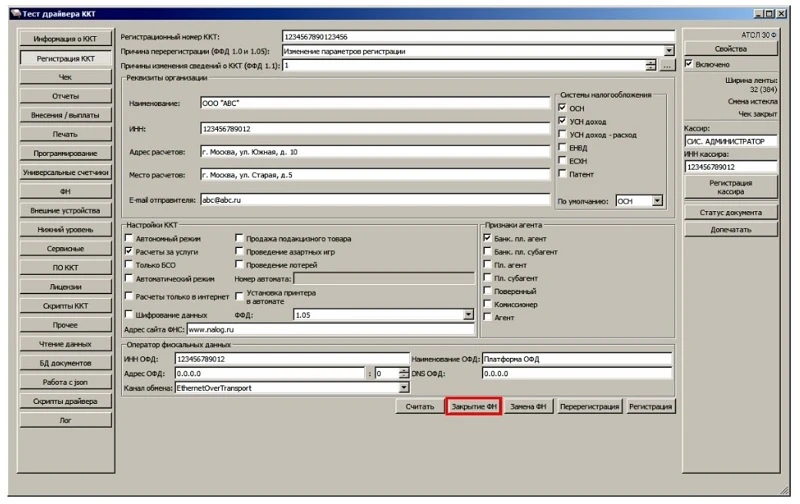
После этого касса автоматически сформирует отчет о закрытии накопителя. Документ уйдет оператору фискальных данных и отобразится на экране управляющего оборудования (ПК, ноутбука) — нажмите «Сохранить и закрыть». Касса распечатает сообщение о том, что отчет получен ОФД.
Следующий шаг — замена накопителя. Инструкция, как правильно провести процедуру:
- Установите новый ФН в корпус онлайн-кассы.
- Откройте тестовую утилиту, перейдите во вкладку «Регистрация ККТ».
- Внесите в открывшуюся форму данные кассира: Ф. И. О. и ИНН (идентификационный номер налогоплательщика).
- Зарегистрируйте сотрудника.
- Внесите информацию о компании, ОФД, номер кассы.
- Выберите из списка причину изменения сведений о накопителе.
- Нажмите «Замена ФН».
Касса распечатает отчет об изменении параметров регистрации, на экране ПК появится соответствующий документ. Сохраните и закройте его. Замена ФН прошла успешно, касса готова к дальнейшей эксплуатации.
Оцените, насколько полезна была информация в статье?
Как наладить работу в соответствии с действующим законодательством (в частности, с ФЗ №54) и уложиться в бюджет – это один из наиболее важных вопросов, который интересует участников Российского рынка. Поэтому при подборе бюджетной ККМ необходимо убедиться в том, что на устройстве предусмотрена возможность работы с государственными системами «Честный ЗНАК» и ЕГАИС. Это позволит соблюсти требования законодательства, оптимизировать работу торговой точки и сохранить бюджет.
Отличным решением станет ККМ АТОЛ 30Ф. касса внесена в реестр под ФФД 1.2. В устройстве применяется специальное ПО, предназначенное для обеспечения взаимодействия с основными ОС, а также товароучётными программами, в том числе, с «1С».
Пользователю не потребуется ничего самостоятельно искать или дорабатывать, оборудование легко и быстро настраивается и не предусматривает дополнительных трат на оплату услуг программирования или приобретение нужных для работы приложений.
ККМ АТОЛ 30Ф – представляет собой компактное (16х8.5х7.9 см) и лёгкое (360 г) устройство, поэтому его без труда можно установить даже на небольшой рабочей поверхности в условиях ограниченного пространства. Основными сферами использования являются заведения общественного питания и услуг, розничные торговые точки, оптовые офисы продаж и другие организации, в которых требуется выпуск до 100 фискальных документов за смену.
Касса стационарная и работает только от электросети, поэтому она не подходит для обеспечения потребностей разъездной торговли, а также использования курьерскими и почтовыми службами.
Стандартная комплектация не предусматривает наличия беспроводных модулей , подсоединение к основному устройству обеспечивается через USB-порт с эмуляцией СОМ-порта, а также через службу Ethernet over USB. При этом, чтобы ККМ не вывела на дисплей код ошибки — «EоU не найдено», необходимо инсталлировать специальное ПО для АТОЛ 30Ф (драйвер 10.9.1.0 (версия актуальна на момент написания статьи)), а также тестовую утилиту.
Также (есть нет желания работать через EоU) пользователь может опционально дополнить комплектацию ККМ модулем беспроводной связи. Это обеспечит возможность передачи информации через Bluetooth, Wi-Fi, 2G/3G. Для увеличения дальности передачи, установите антенну.
ККМ АТОЛ 30Ф отвечает всем предписаниям действующего законодательства и обеспечивает:
-
Возможность работы с такими государственными системами, как ЕГАИС и «Честный ЗНАК».
-
Возможность создания и печати фискальных документов со всеми реквизитами, включая QR-коды, фискальный признак и т.д.
-
Возможность обмена информацией с ОФД и ФНС.
Касса обеспечивает печать фискальных документов шириной 5.8 сантиметров, к тому же конструкцией предусмотрено наличие ограничителя для использования более узкой ленты (на 4.4 сантиметра). Производительность составляет до 75 мм/секунду. Для облегчения отрыва выпущенных чеков предусмотрена специальная гребёнка.
ККМ может интегрироваться с ПК, ноутбуками, мобильными устройствами, а также POS-терминалами, работающими на базе ОС Android, Windows, iOS или Linux. ATOL 30Ф, к тому же она входит в перечень устройств, сертифицированных для работы с «1С» (ПО для подключения вшито в технологическую конфигурацию модели).
Всё необходимое для работы ПО уже инсталлировано на ККМ АТОЛ 30Ф, а обновления и драйверы можно бесплатно загрузить на официальном сайте производителя.
Ввод в эксплуатацию и подсоединение АТОЛ 30Ф к компьютеру
Перед тем, как приступить к работе на АТОЛ 30Ф, произведите проверку комплектации, целостность установленных на заводе пломб, а также соответствие номера, указанного на корпусе кассы, с прописанным в сопровождающей документации.
Если всё хорошо, то можно приступить к подсоединению оборудования.
Выбирая место для установки ККМ необходимо, в первую очередь, смотреть на:
-
Близость отопительных приборов, расстояние должно быть не меньше 100 сантиметров. ККМ может работать только при температуре от +5°С до +45°С.
-
Окружающие условия. В помещении, где будет эксплуатироваться ККМ, не должно быть высокой влажности или большого количества пыли.
-
Безопасность использования. Не допускается нанесения механических повреждений или падений ККМ, также системы могут выйти из строя в случае продолжительного воздействия вибраций.
На верхней панели расположены два индикатора (питания и ошибки), а также клавиши промотки кассовой ленты
Программирование и регистрация АТОЛ 30Ф в органах налогового контроля осуществляются при помощи основного устройства, на которое установлен драйвер 10.9.1.0:
-
Загрузите ПО на ПК.
-
Через USB-порт подсоедините АТОЛ 30Ф к основному устройству.
-
Включите кассу и подождите, пока на неё автоматически инсталлируется драйвер.
-
После того, как на ПК будет определён порт подсоединения к ККМ, кликните на «Зарегистрировать».
-
Синхронизируйте ККМ с ПК.
-
Во всплывающих окнах выставьте параметры организации, ОФД и СНО
-
Зарегистрируйте ККМ и кликните на «Завершить».
Сохраните выпущенный на ККМ фискальный документ, он потребуется для завершения регистрации в ФНС
Когда всё будет готово, подсоедините ККМ в ПК и произведите проверку правильности работы инсталлированного ПО. Для этого запустите утилиту «Тест драйвер ККМ». В появившемся окне внесите номер СОМ-порта и укажите модель ККМ. Основная настройка завершена.
При включении ККМ, устройство произведет автоматическое тестирование системы, и если всё было выполнено верно, то на дисплее появится уведомление о готовности кассы к работе.
АТОЛ 30Ф: проверка соединения и работы с ОФД
Настройка ККМ для передачи информации ОФД производится при помощи специального ПО «Тест драйвера ККМ».
Запустите ПО на ПК, после чего:
-
Откройте вкладку «Свойства».
-
Запустите проверку связи и подождите, пока она будет завершена.
-
Войдите в «Параметры оборудования».
-
Откройте вкладку «ОФД».
Для правильной работы необходимо внести параметры ОФД (предоставляются оператором, с которым заключён договор). После чего следует кликнуть на кнопку «Применить». Настройка окончена.
Для работы с ОФД пользователю необходимо приобрести КЭЦП и, используя её, подписать договор на обслуживание.
Для того чтобы проверить наличие соединения с ОФД, не требуется подключения к ПК, нужно:
-
Зажать клавишу промотки ленты и включить ККМ.
-
Подождать, пока шесть раз раздастся звуковое оповещение и после того уже отпустить клавишу.
В целом процедура достаточно быстрая, но в случае низкой скорости соединения с интернетом может занять до 5 минут.
Результаты ККМ выпустит на кассовой ленте.
Иногда на дисплее ПК может отобразиться сообщение: «Подключение ОФД отсутствует», причины могут быть следующие:
-
Проблемы с сервером ОФД.
-
Ошибка в параметрах соединения (вносятся при первичной настройке ККМ) с ОФД,
Закрытие и замена ФН на АТОЛ 30Ф при помощи тест драйвера ККТ
Фискальные накопители не могут функционировать бесконечно, поскольку имеют ограниченный срок службы. К тому же всегда имеется вероятность возникновения непредвиденных ситуаций (поломка оборудования, быстрое заполнение памяти). В случае возникновения подобных ситуаций, необходимо просто произвести замену ФН.
Чтобы произвести замену ФН, пользователю потребуется драйвер 10.9.1.0, а также тестовая утилита. Необходимое ПО можно загрузить на официальном сайте производителя.
Следует помнить то, что перед заменой ФН, необходимо произвести закрытие установленного ранее накопителя и сделать это необходимо до того, как истечет срок действия ключа ФП.
В случае возникновения сбоя ФН, пользователю следует обратиться в ФНС (для внесения корректировок в базе ФН). После необходимо будет произвести перерегистрацию ККМ, по причине замены ФН.
Процедура закрытия ФН:
-
Перешлите ОФД все ФД, созданные за текущую смену.
-
Произведите закрытие смены и создайте отчёт на ККМ.
-
Запустите ПО «Тест драйвера». В разделе «Регистрация ККМ» кликните на «Закрытие ФН».
ККМ автоматически выпустит отчёт о закрытии ФН. Документ будет переслан ОФД, а также появится на экране ПК – кликните на «Сохранить и закрыть». ККМ выпустит уведомление о том, что ответ от ОФД получен.
После закрытия архива ФН, необходимо произвести его фактическую замену:
-
Откройте нижнюю крышку ККМ и замените ФН.
-
Запустите тестовую утилиту, после чего откройте вкладку «Регистрация ККМ».
-
В появившейся форме укажите сведения о кассире (ФИО и ИНН).
-
Произведите регистрацию сотрудника.
-
Укажите сведения о компании, а также ОФД и номер ККМ.
-
В представленном перечне выставьте причину смены информации о ФН.
-
Кликните на «Замена ФН».
ККМ выпустит отчёт о смене регистрационных параметров, на дисплее ПК появится соответствующий документ, сохраните его. ККИ готова к использованию.
Данный материал носит информационный характер. ООО «Компания Интегро» не несет ответственности за актуальность предоставленной информации и возможные последствия.
Наш каталог продукции
У нас Вы найдете широкий ассортимент товаров в сегментах кассового, торгового, весового, банковского и офисного оборудования
Атол 30Ф
АТОЛ 30Ф — идеальное решение для небольшого или среднего бизнеса. Это один из лучших вариантов на рынке в плане соотношения функциональности и цены. Касса полностью соответствует требованиям, указанным в 54-ФЗ, включая все поправки и дополнения. Устройство располагает встроенным фискальным накопителем и функцией отправки данных. Кроме того, ККТ можно интегрировать со множеством сервисов, включая компьютеры, мобильные устройства и виртуальные программы.
Это одна из самых компактных современных моделей, что бесценно при необходимости экономии рабочего пространства. Онлайн-касса очень проста в управлении и не требует посвящения кассира в тонкости программного обеспечения. Чековая бумага заменяется буквально за несколько секунд: достаточно вставить ленту и закрыть крышку. Чтобы начать работать с кассой, достаточно подключить ее к компьютеру — здесь нет сложных настроек. Для изъятия или замены фискального накопителя нужно только открыть крышку с простым креплением.
Внешний вид Атол 30Ф и установка ФН
Кассовый аппарат Атол 30 Ф является компактным устройством. На его передней панели расположено минимум элементов:
- Крышка ККТ
- Печатающий механизм
- Панель управления
- Кнопка питания.
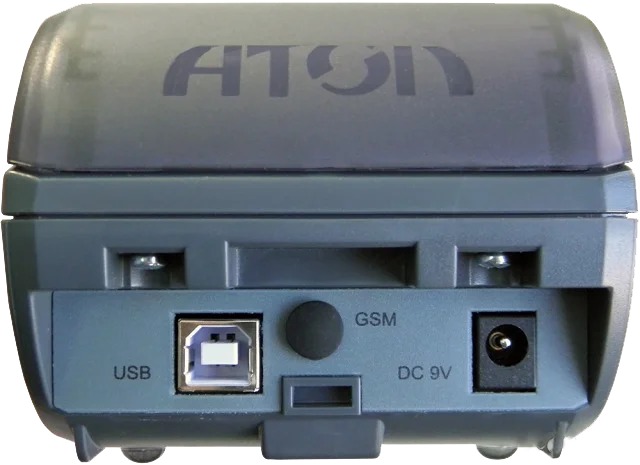
На задней панели устройства расположены разъемы для подключения кассы к персональному компьютеру или ноутбуку:
- Разъем стандарта USB
- Проем для установки антенны 3G (при производстве закрывается заглушкой)
- Разъем для подключения блока питания на 9В.
Установка Фискального накопителя
На нижней части кассового аппарата находится отсек для подключения фискального накопителя. Для того чтобы открыть лоток, понадобится открутить 1 винт.
После того как крышка снята – устанавливаем ФН и повторяем операцию в обратном порядке.
Установка и замена чековой ленты
В кассовом аппарате Атол 30Ф может использоваться два вида чековой ленты с шириной 44 и 58 мм.
Для установки или замены бумажной ленты Вам потребуется открыть верхнюю крышку и расположить рулон таким образом, чтобы чековая лента выходила из под него.
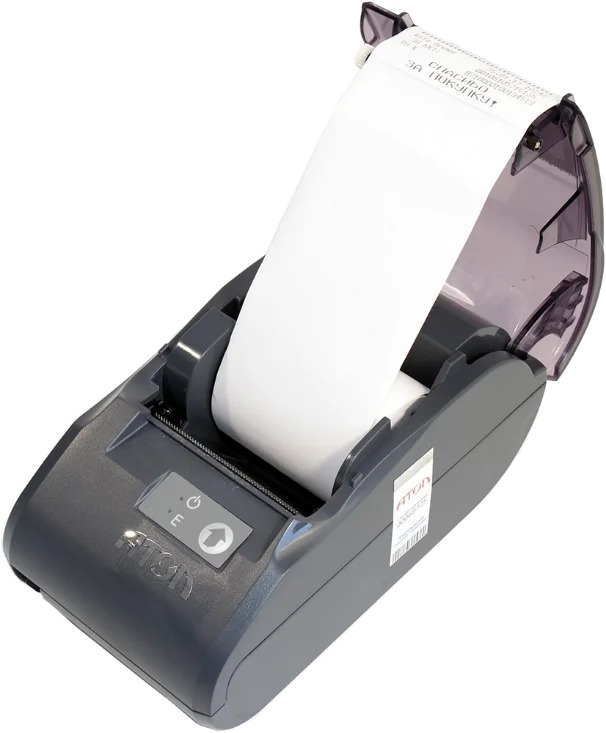
После этого закрыть крышку и начать работу с устройством.
Данный процесс занимает не более нескольких секунд. В связи с этим достигается максимальное удобство работы с данной ККТ.
Драйвер ККТ Атол 30Ф Для подключения к 1С
Первое, что необходимо сделать – это подключить наш кассовый аппарат к USB-разъему компьютера. После этой операции включаем нашу ККТ.
При установке сервера jCjS автоматически устанавливаются драйвера Атол.
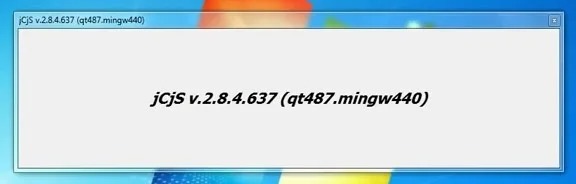
Далее заходим в меню «Пуск», выбираем папку «Атол», «Драйверы торгового оборудования», «Тесты». Пройдя по всем папкам выбираем пункт «драйвер ККМ».
В открывшемся окне переходим во раздел «Настройки свойств».
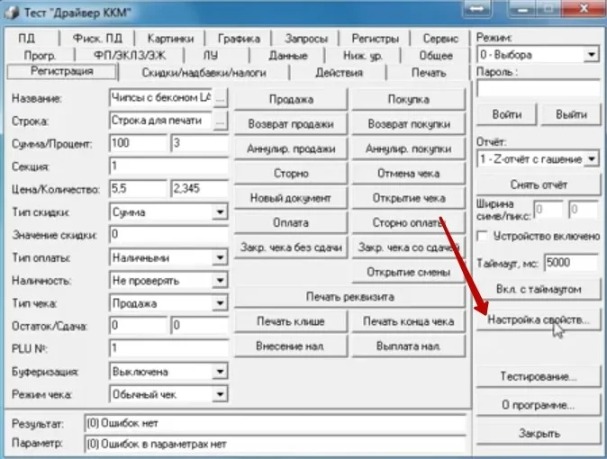
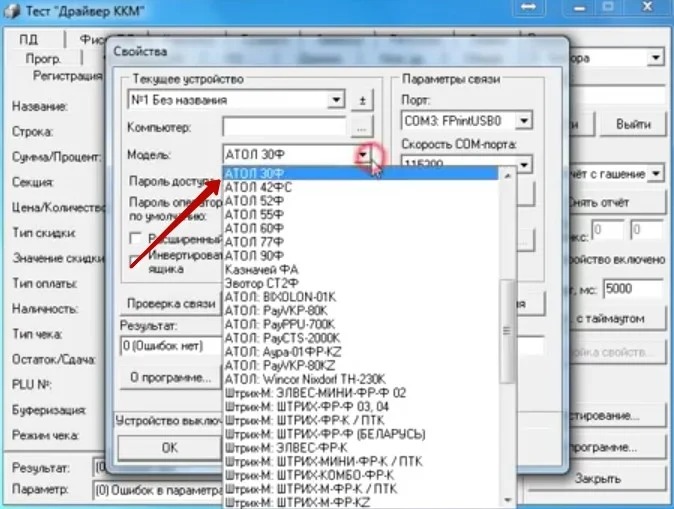
В поле модель, находим нужную модель кассы, в данном случае это Атол 30Ф.
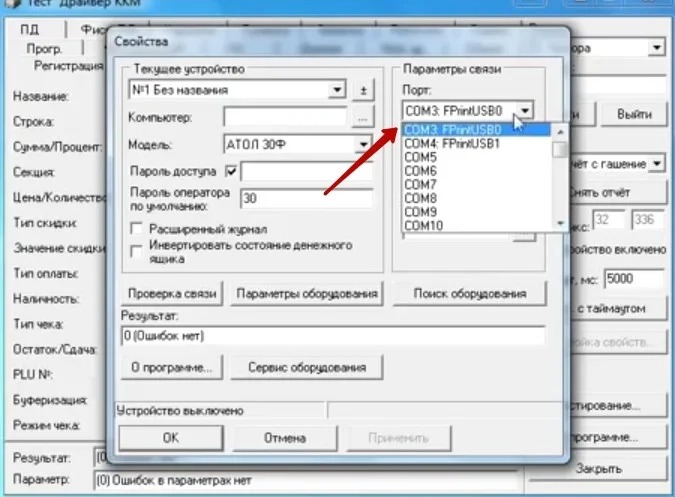
В поле «Порт» выбираем один из определившихся портов.
Проверяем связь с ККМ путем нажатия клавиши «Проверка связи».
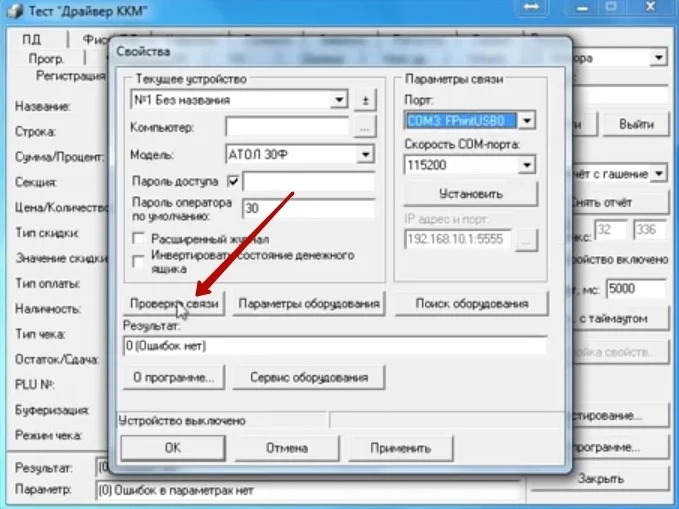
После проверки в поле «Результат» будет отображена информация по проверке связи с кассой.
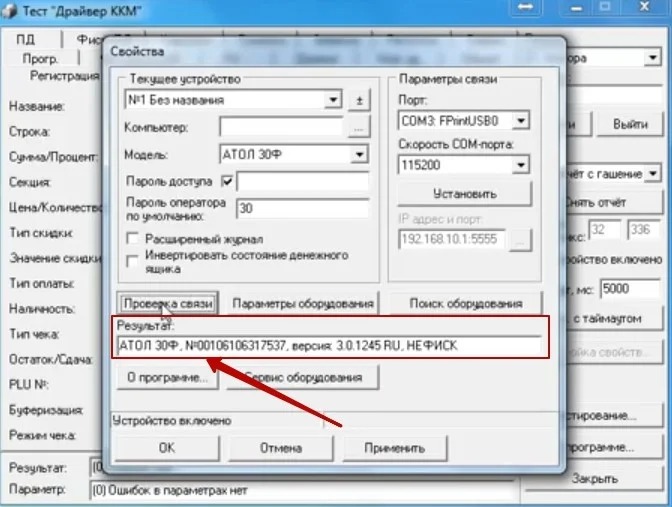
Нажимаем кнопку применить и переходим в кассу для работы.
Различия между Атол 30Ф и Атол 11Ф
Рассмотрим различия двух ККТ Атол 30Ф и Атол 11Ф и сделаем выводы о том, какой аппарат больше подходит для ваших нужд.
Начнем рассмотрение двух кассовых аппаратов с их стоимости.
Стоимость Атол 30Ф без ФН начинается от 9400 рублей, а Атол 11Ф стартует от цены в 17900 рублей.
Давайте попытаемся разобраться чем обусловлена такая разница в стоимости двух касс.
- Атол 11Ф собран из более качественных материалов и комплектующих по сравнению с Атол 30Ф
- Скорость печати чеков 75 мм/сек против 50 мм/сек
- Количество интерфейсных разъемов для соединения с компьютером
Атол 11Ф: USB, RS232, порт подключения денежного ящик
Атол 30Ф: USB
Подведем итог.
Кассовый аппарат Атол 30Ф подойдет тем, кто не планирует использовать кассовый ящик, кому не принципиальна более высокая скорость печати чека.
Работа с кассой Атол 30Ф
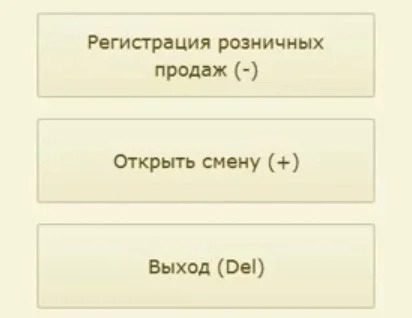
Открываем смену путем нажатия Кнопки «Открыть смену».
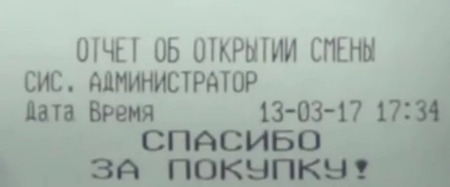
Печатается чек об открытии смены.
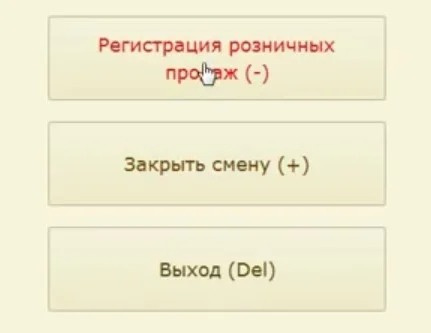
Следующий шаг – это переход в раздел розничной торговли.
Сканируем товар который мы ходим продать. Чтобы продать товар необходимо нажать кнопку «Enter» и указать сумму, которую дал нам покупатель.
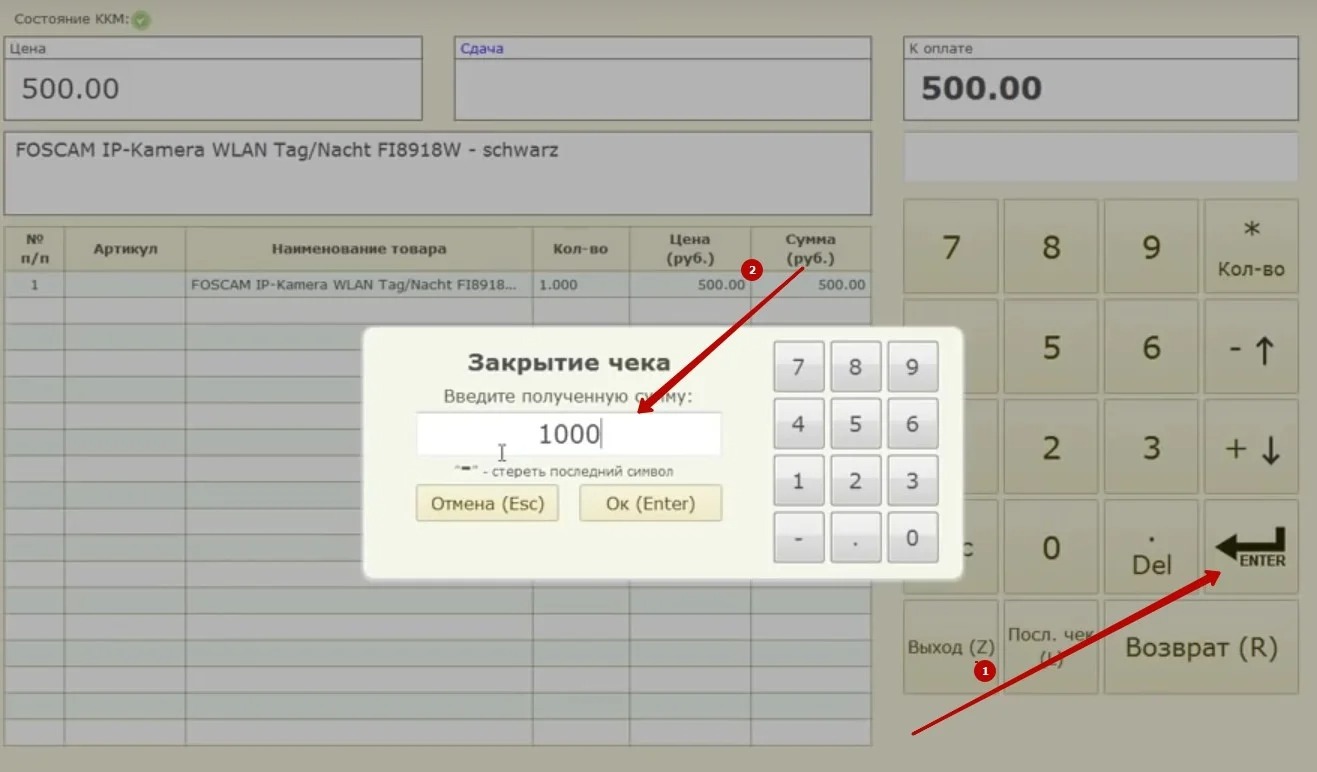
В поле «Сдача» будет отображена сумма, которую необходимо отдать покупателю.
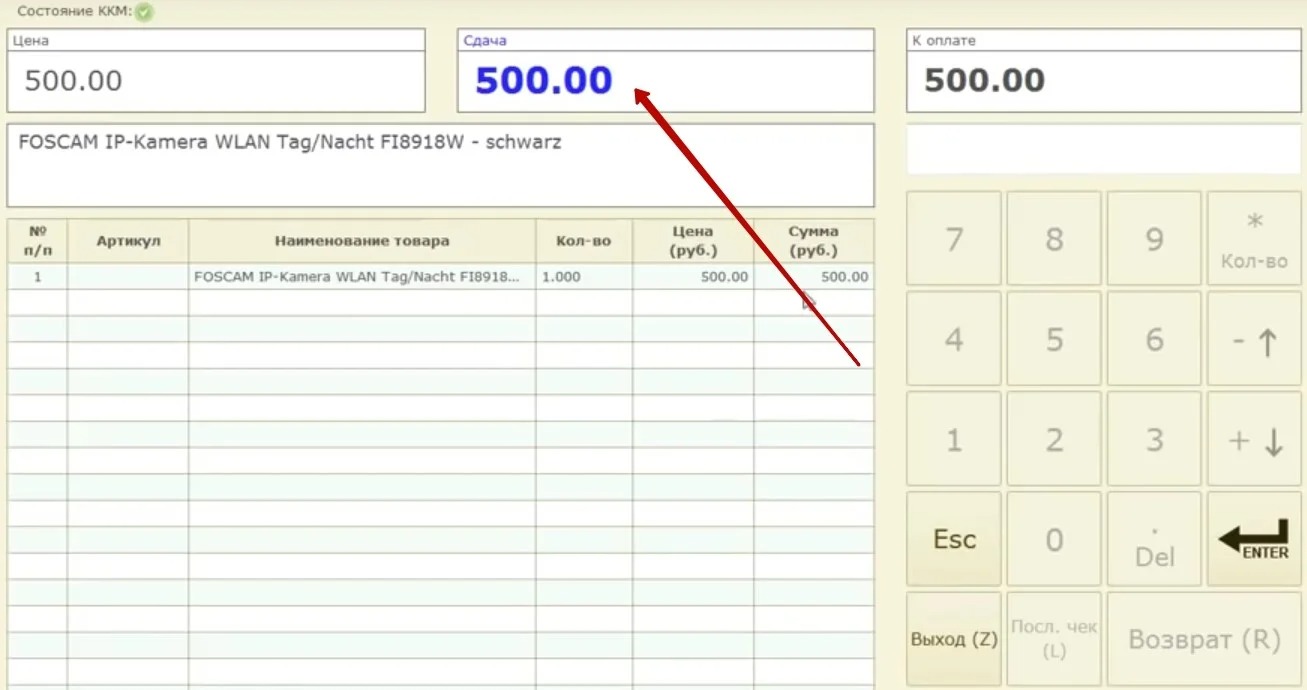
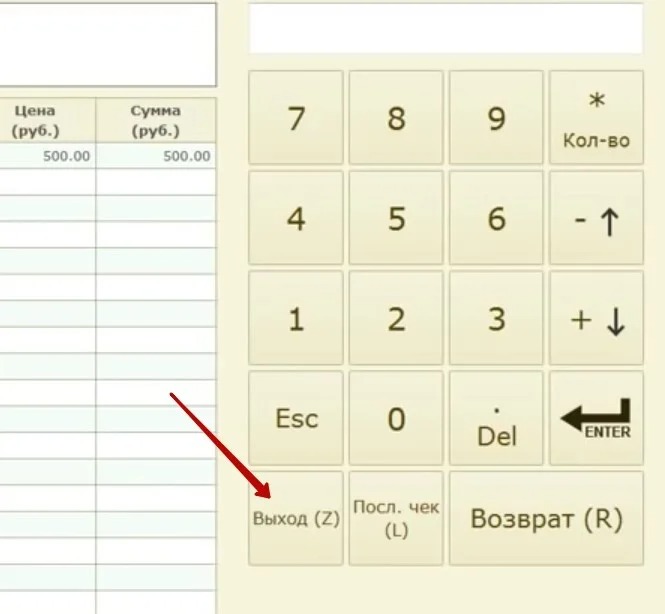
Нажимаем еще раз кнопку «Enter» и у нас печатается чек. Далее нажимаем «Выход».
После окончания рабочего дня жмем кнопку «Закрыть смену». Будет распечатан чек с отчетом.
Этапы прохождения регистрации ККТ
Контрольно-кассовая техника регистрируется последовательно в несколько этапов:
- оформление заявления на регистрацию ККТ по установленной форме на сайте ФНС;
- проведение фискализации контрольно-кассовой техники;
- прохождение регистрации в личном кабинете оператора фискальных данных;
- завершение регистрационного процесса;
- проверку отправки чековых документов по каждому из реквизитов;
- осуществление тестовой продажи и проверки отправки чека в личном кабинете ОФД.
Оформление заявления на регистрацию через портал ФНС
Для проведения данного этапа процедуры следует зайти в личный кабинет на официальном сайте ФНС и перейти в раздел «Учета ККТ».
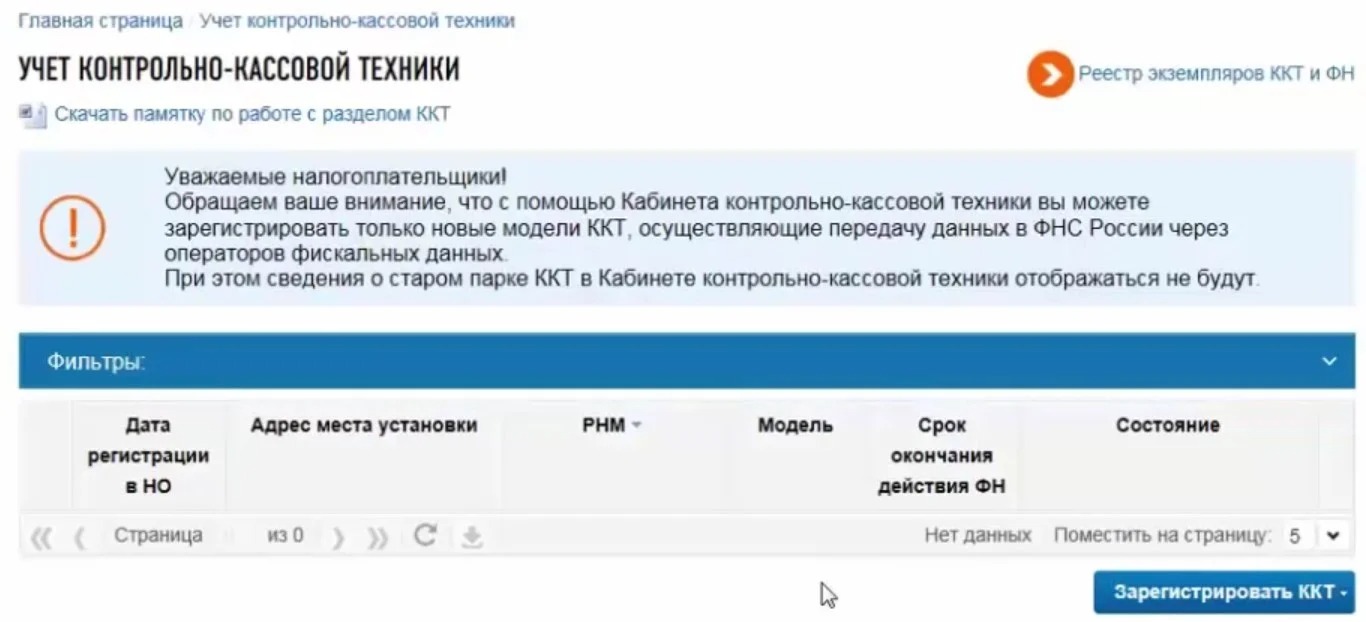
В данном разделе содержатся данные обо всех ККТ, которые оформлены на определенное юрлицо. Для регистрации ККТ надо нажать на соответствующую кнопку и в открывшемся перечне действий выбрать вариант самостоятельного заполнения заявления в ручном формате.
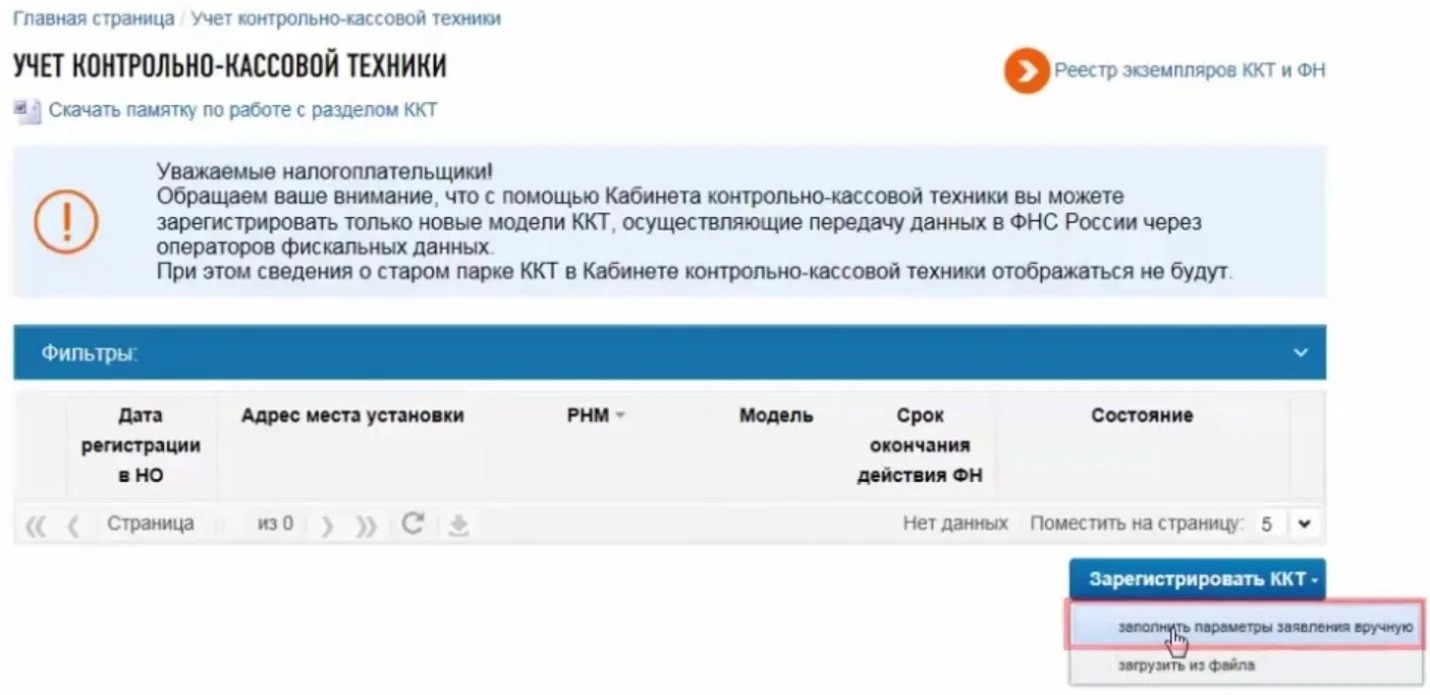
Кроме того, присутствует возможность загрузки заявления, форма которого была предварительно скачана с сайта и заполнена на компьютере.
Сначала проводится заполнение фактического адреса местонахождения установленной ККТ.
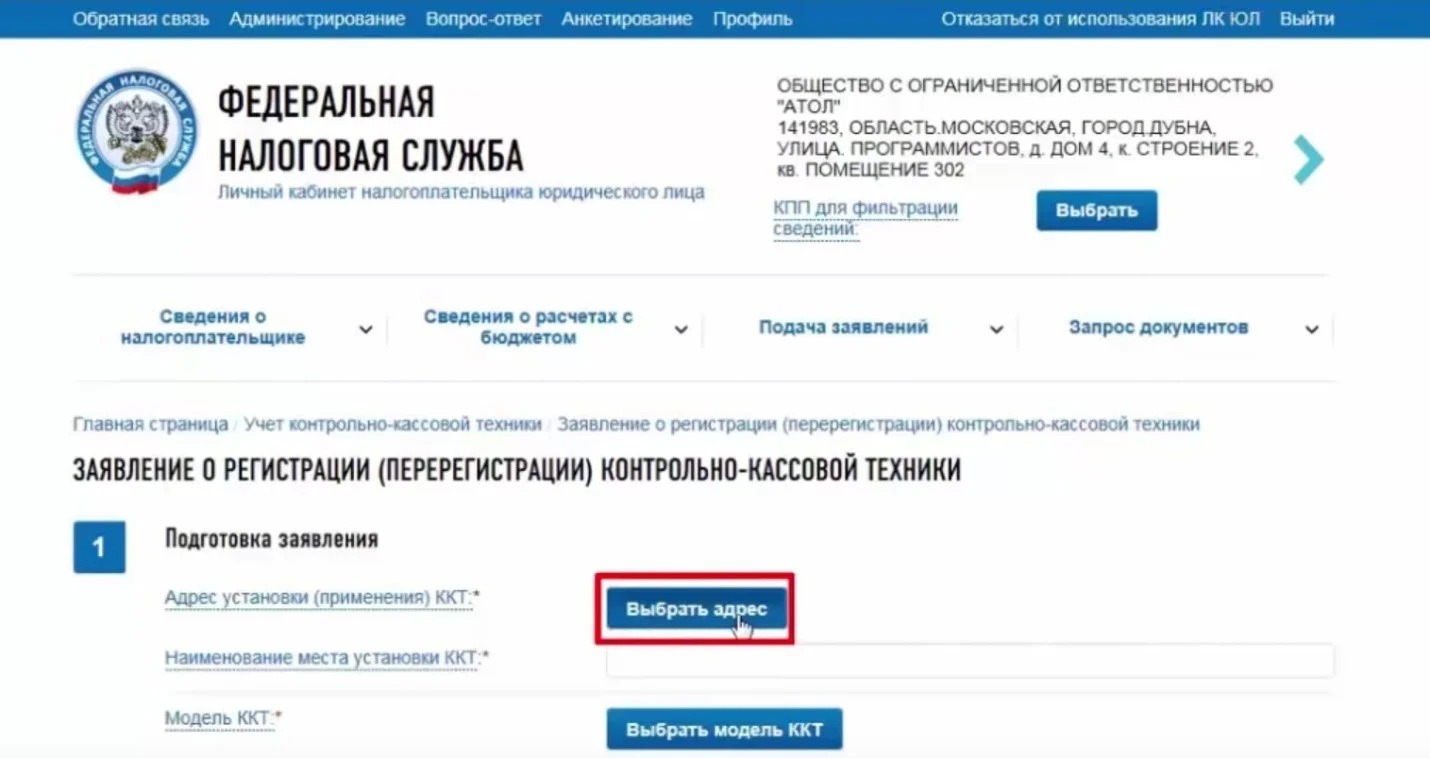
Индекс в данном случае проставляется в автоматическом режиме.
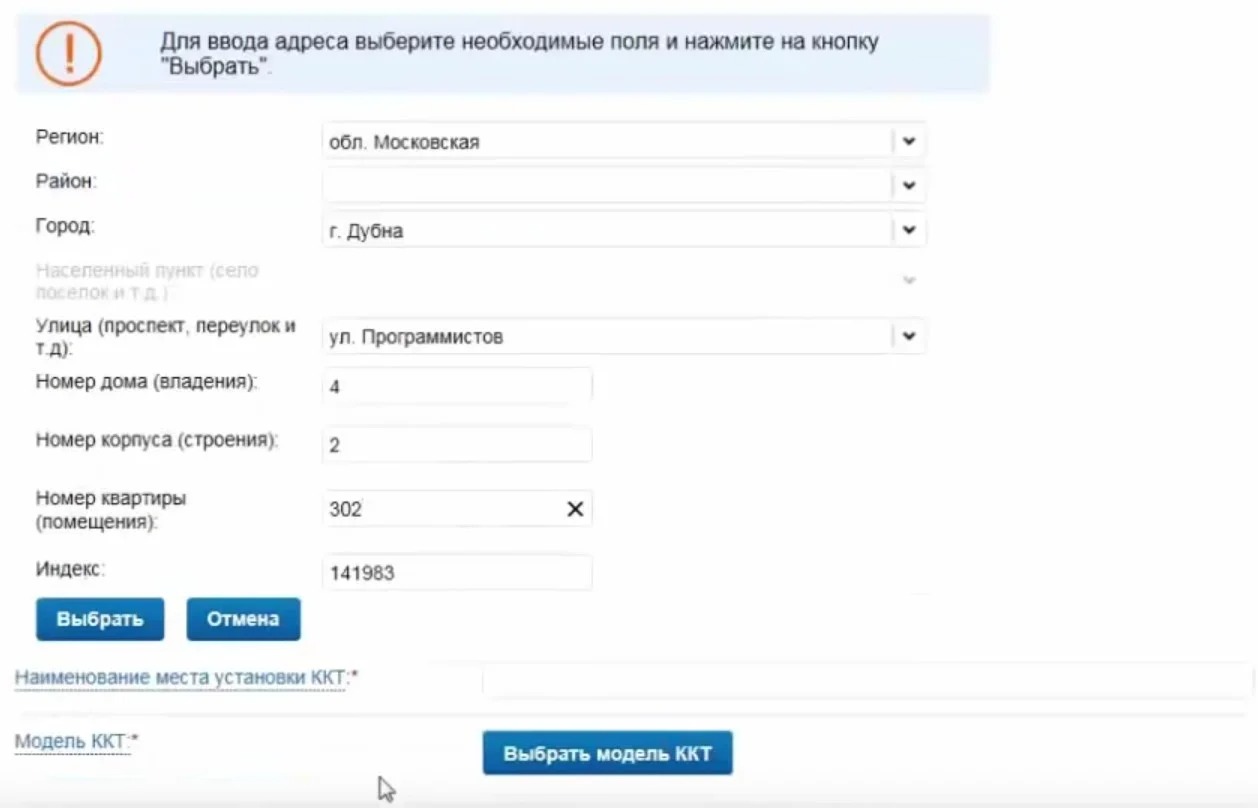
Указанная информация подробно расписывается в соответствующем поле «Наименование места установки ККМ».
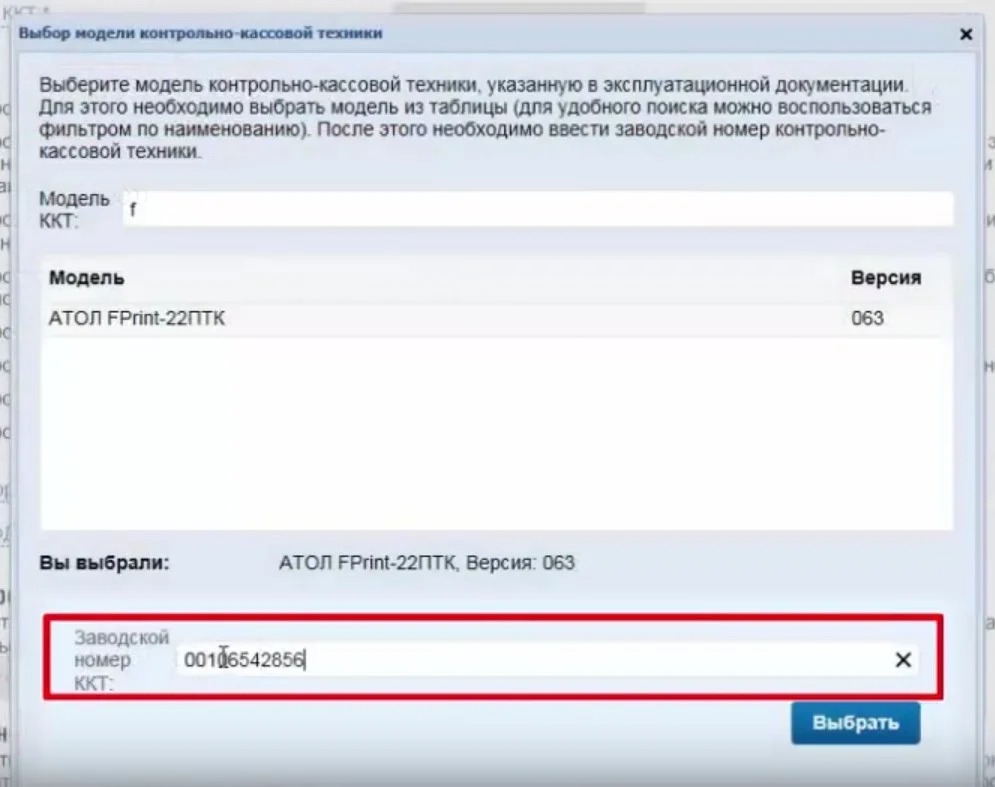
На следующем этапе необходимо выбрать ККТ для регистрации при помощи соответствующей кнопки.
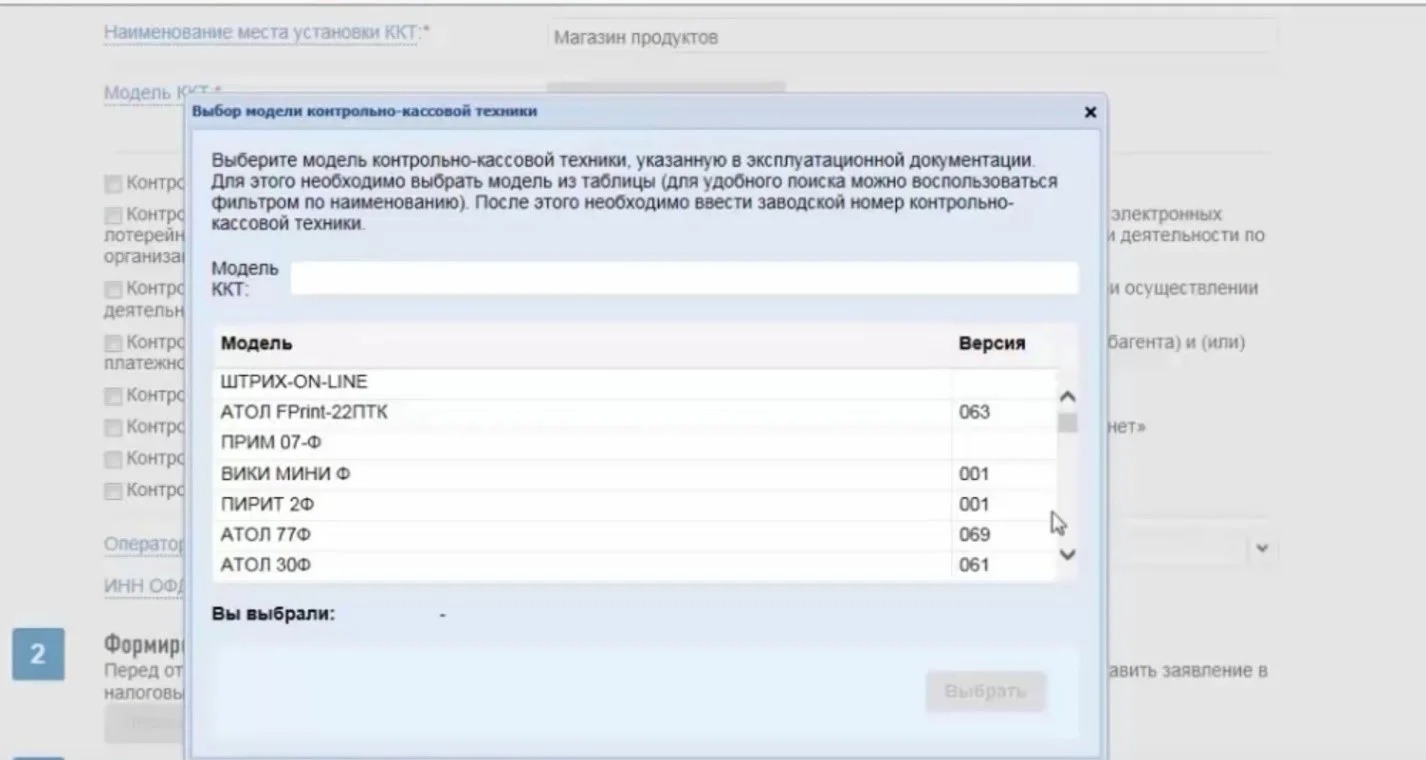
После ввода номера будет проведена автоматическая проверка ККТ по общей базе произведенного оборудования.
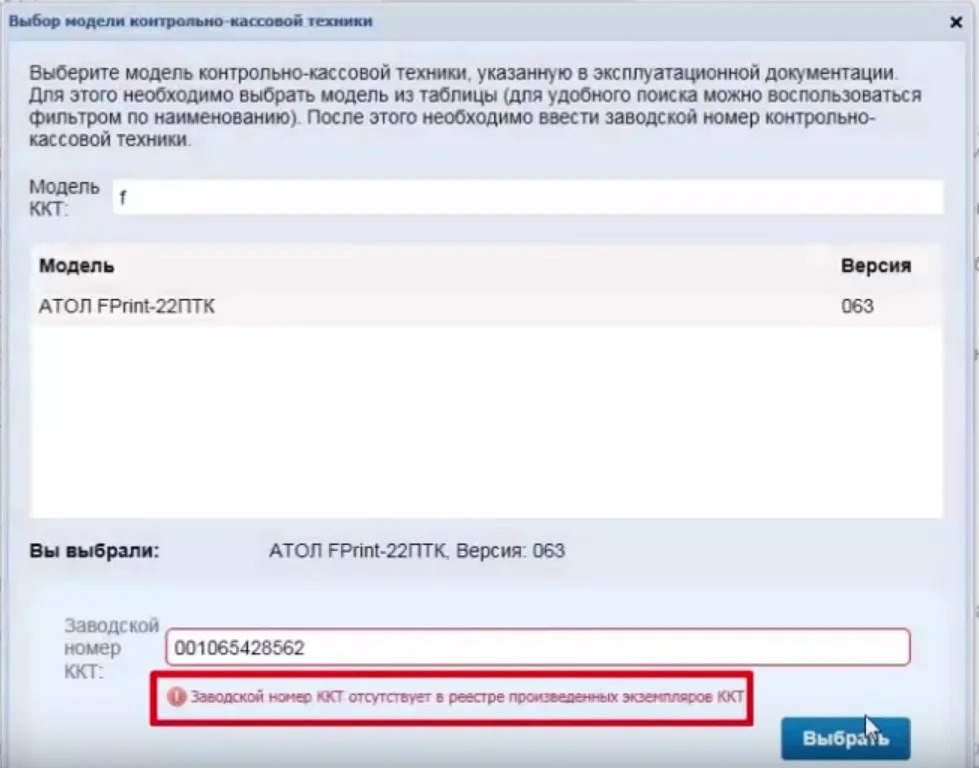
В случае если серийный номер будет указан некорректно, появится предупреждение о том, что данный экземпляр отсутствует в общей базе произведенного оборудования.
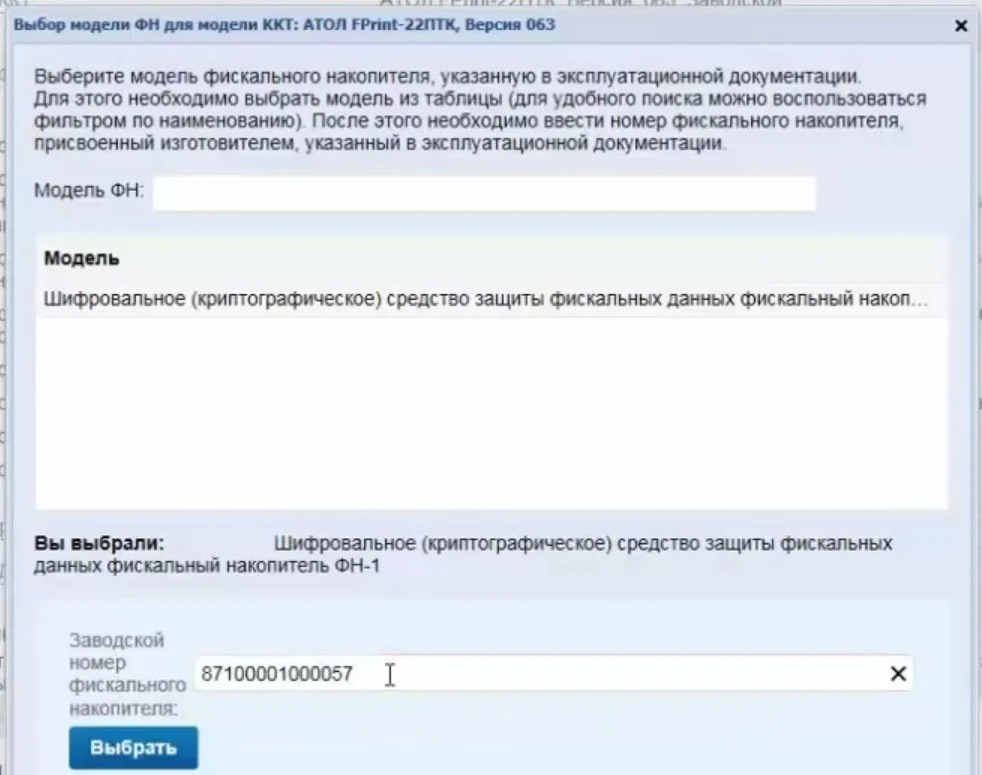
Следующим шагом находим конкретную модель фискального накопителя и вносим в форму его заводской номер, находящийся в его техническом паспорте.
После этого необходимо определить, каким образом будет использоваться ваша ККМ.
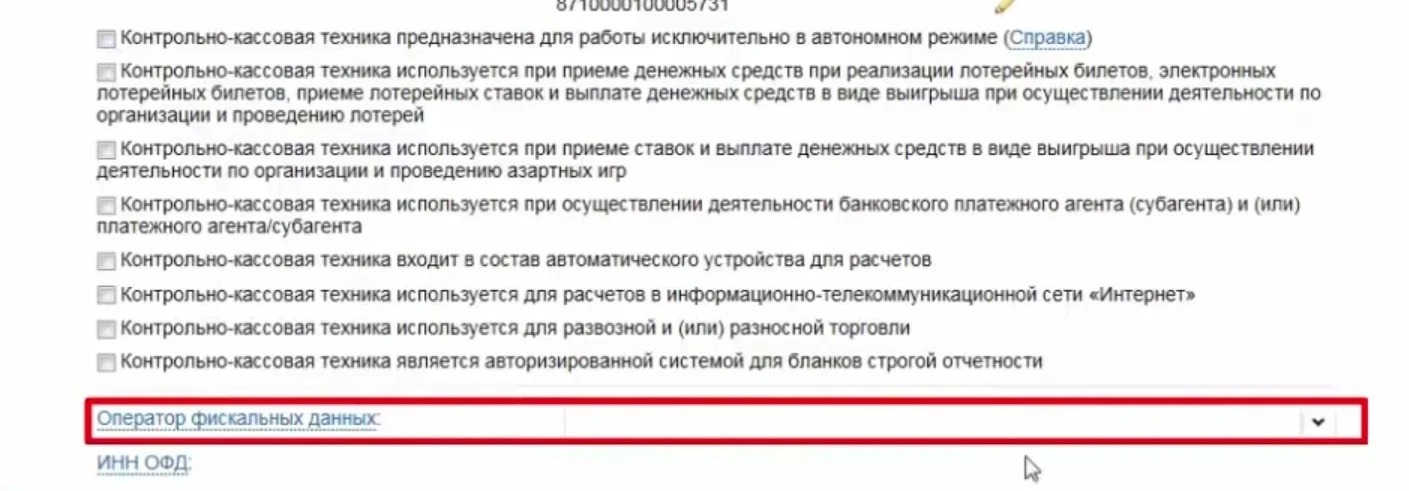
При желании отправлять сразу информацию в ФНС и если ваша деятельность не подпадает под общую классификацию, необходимо оставить поля незаполненными и выбрать оператора ОФД.
В таком случае произойдет автоматическое заполнение ИНН. Затем необходимо нажать кнопку «Подписать и отправить».

После данных операций появится предупреждение о необходимости использования ЭЦП.
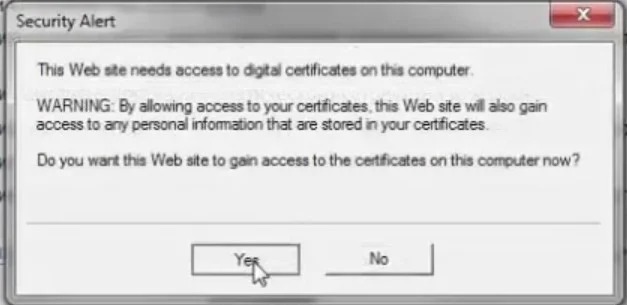
Чтоб получить дополнительные данные по процессу регистрации, можно зайти в соответствующий пункт меню.
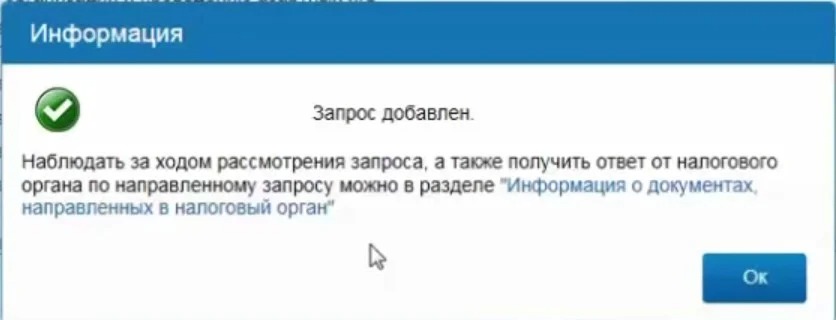
В данном разделе находится информация о документах, подлежащих передаче в налоговые структуры.
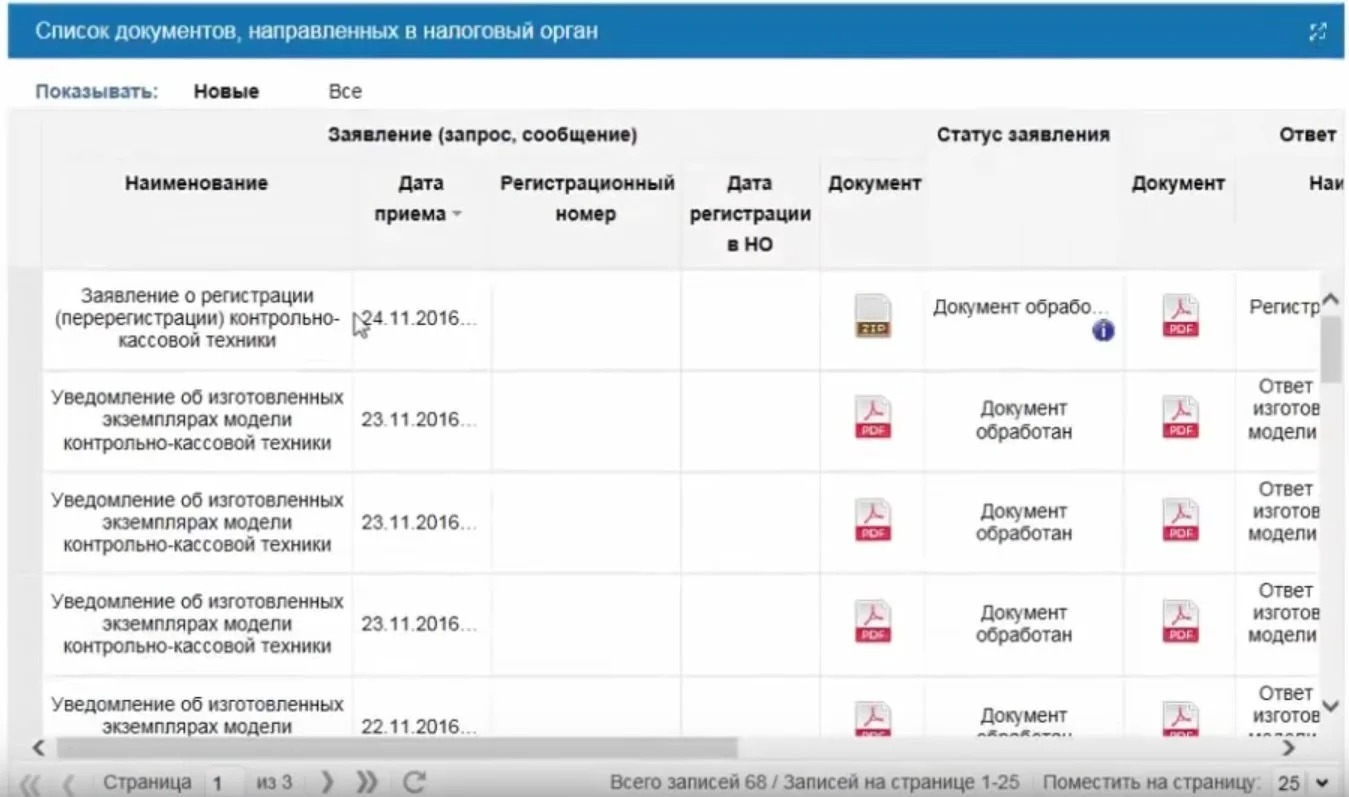
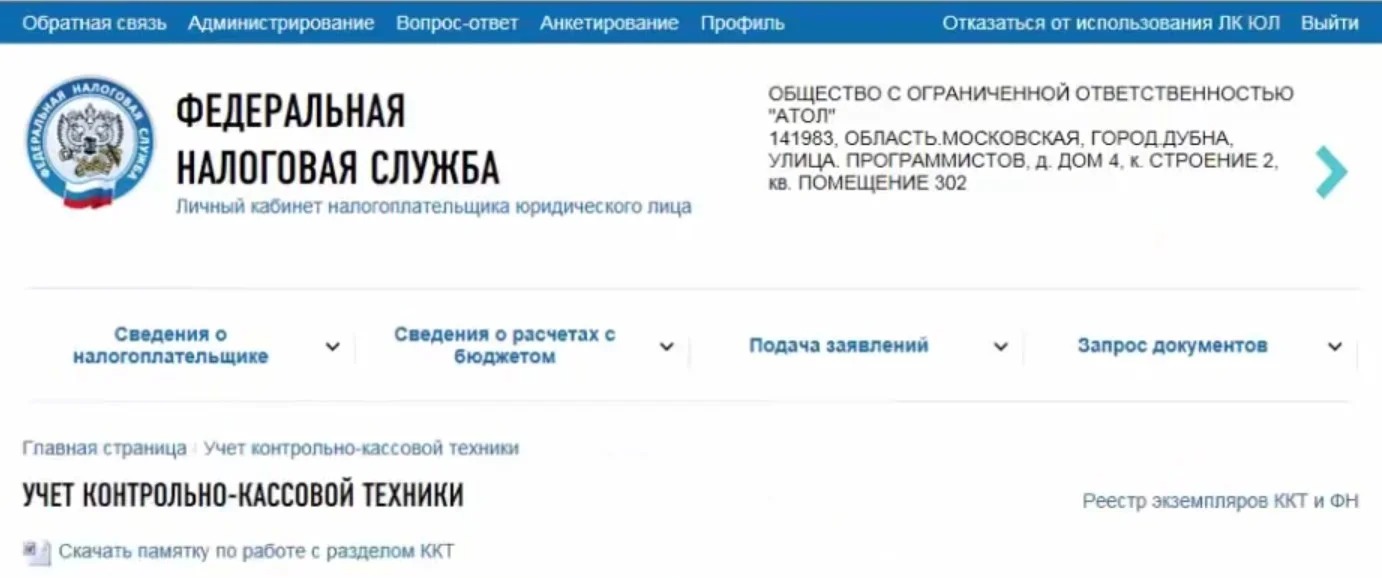
В новом окне будут показаны все документы, которые когда-либо подписывались при помощи данной ЭЦП. Требуется найти форму заявления о регистрации ККТ. Для этого следует повторно войти в раздел «Учет ККТ», расположенный на главной странице личного кабинета.
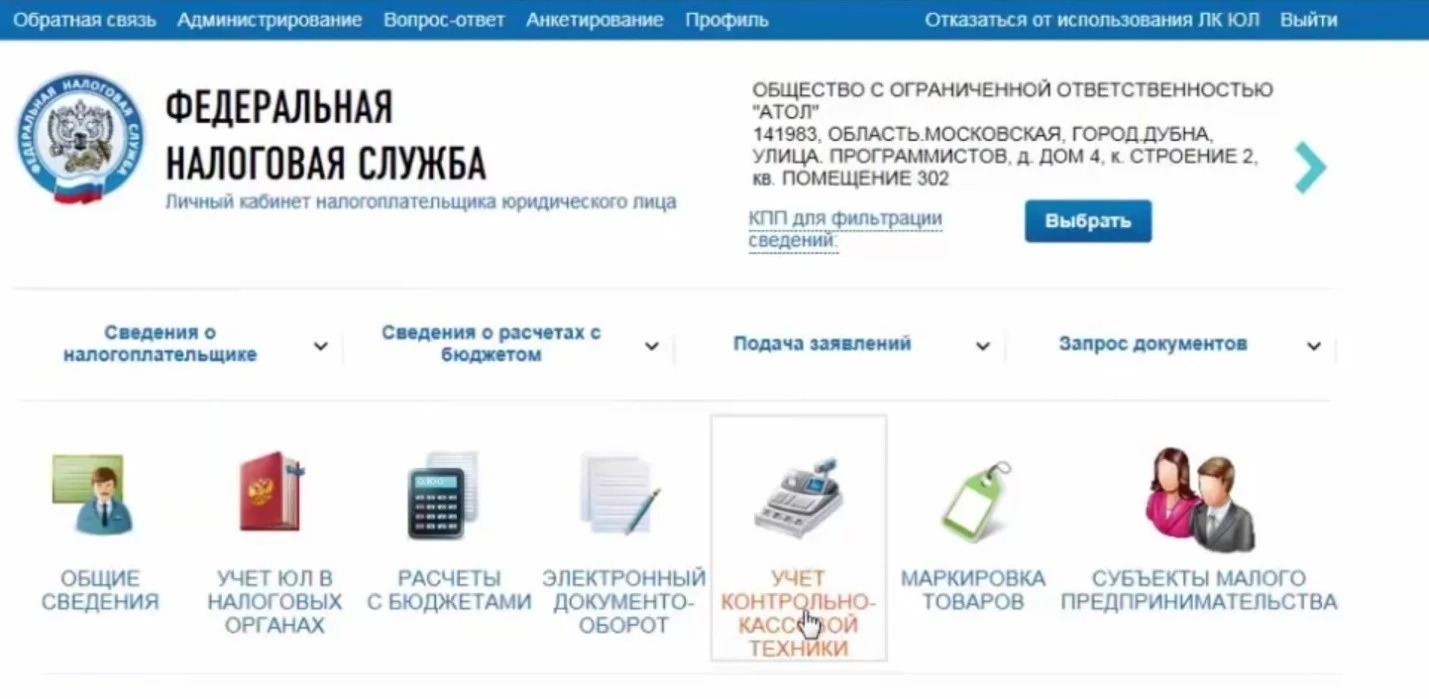
После входа вы убедитесь в том, что ККТ получила регистрационный номер.
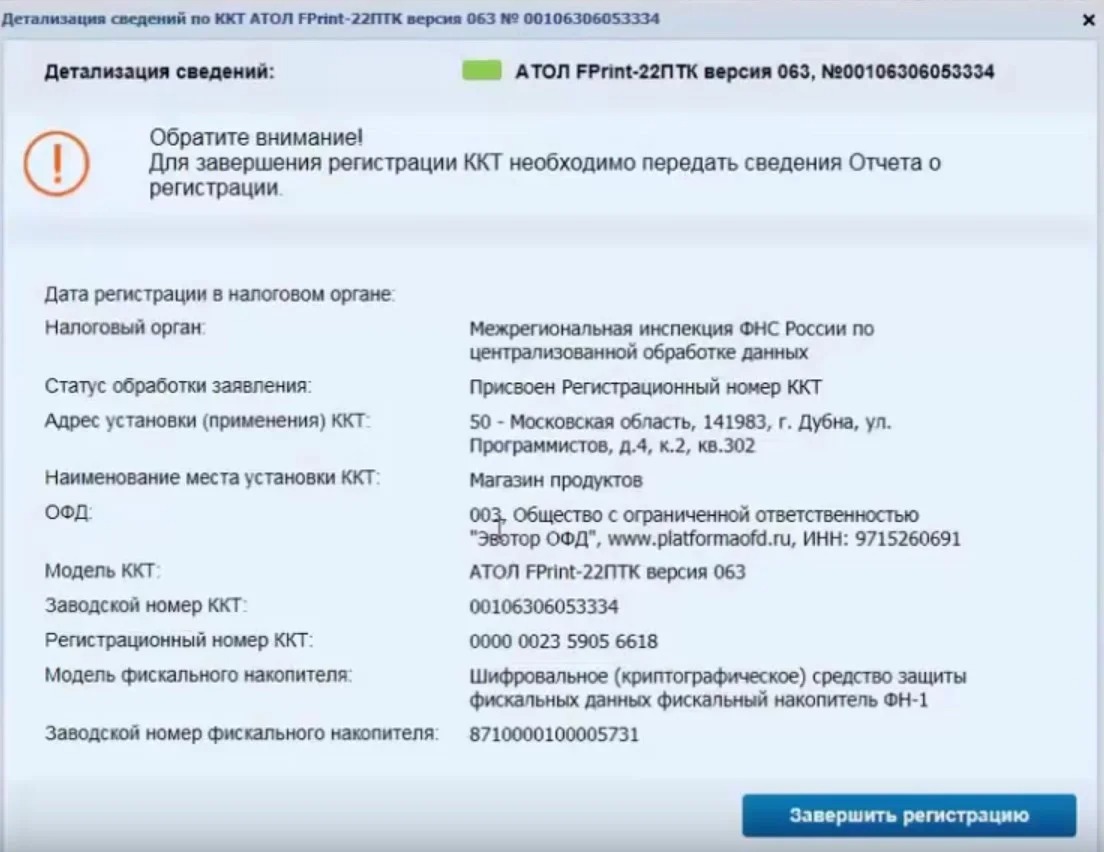
Кроме того, после присвоения регистрационного номера существует возможность просмотра всех параметров контрольно-кассового оборудования при клике на регистрационный номер.
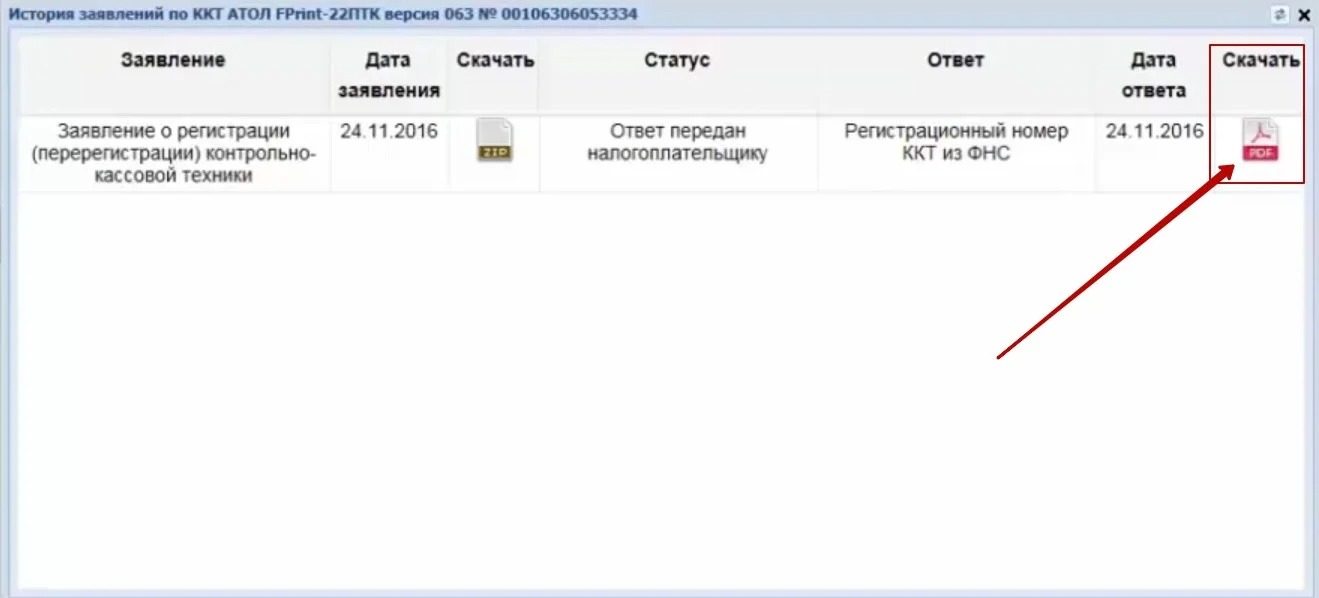
Чтоб просмотреть или скачать уведомление о регистрации, следует перейти в раздел «История заявлений» и произвести скачивание необходимого файла с данными в формате PDF.
Процедура фискализации контрольно-кассовой техники
Автоматическая фискализация
Для процедуры фискализации нам нужна информация, что была внесена в заявление о регистрации. Для осуществления процедуры фискализации необходимо открыть подробную информацию о ККТ и само уведомление о регистрации. Производим запуск специализированной утилиты ФР. В случае если контрольно-кассовая машина подключена к компьютеру через USB, произойдет ее автоматическое определение.
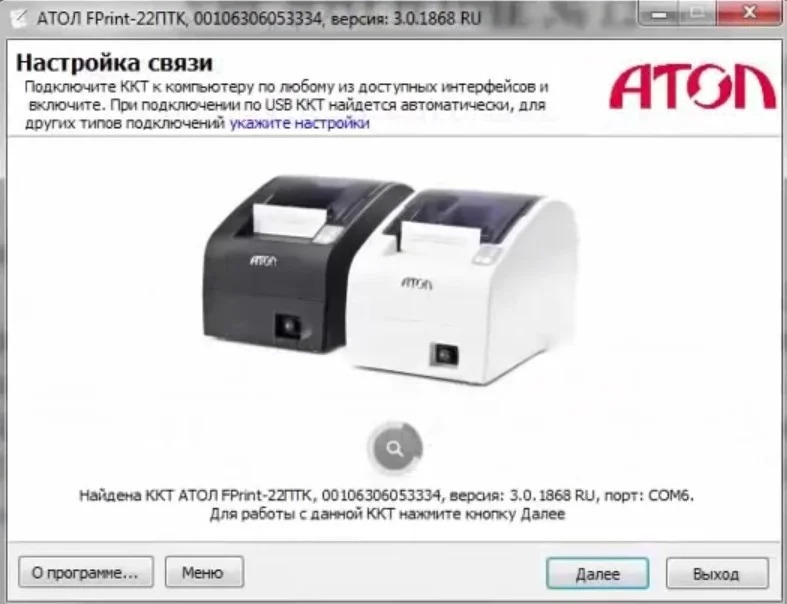
Ручная фискализация
Если оборудование подключено к компьютеру отличным от USB разъема, то требуется зайти в настройки и произвести ручное подключение посредством указания необходимых нам параметров.
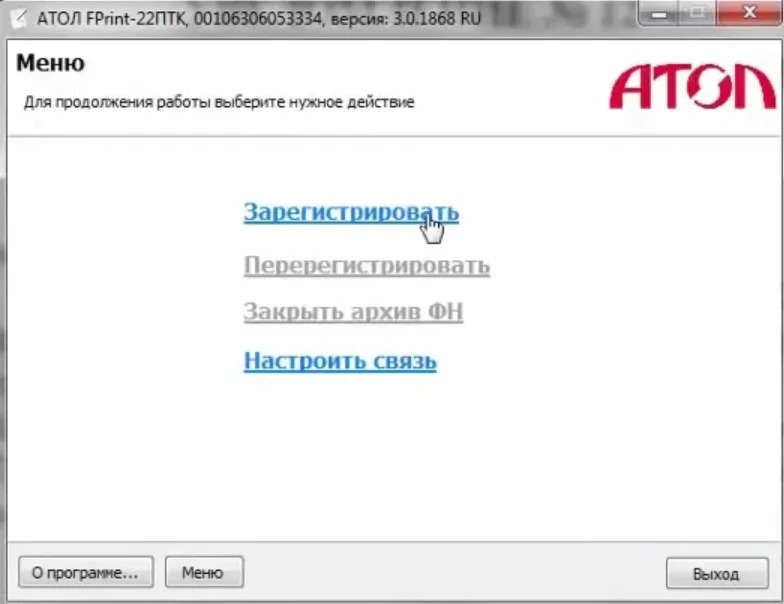
Требуется выбрать пункт «Зарегистрировать» и ввести данные о дате и времени.
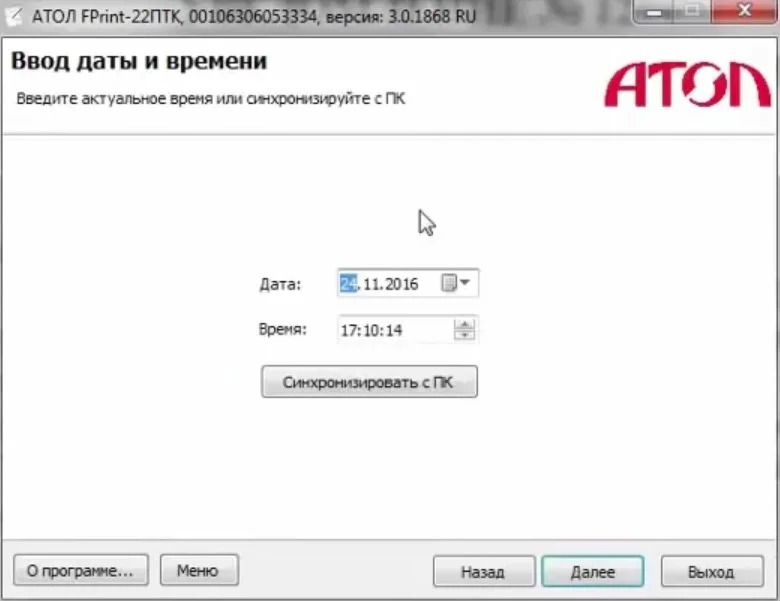
При отличии параметров даты и времени на ПК необходимо провести их синхронизацию.
На следующем этапе требуется открыть вкладку, которая содержит данные о параметрах организации.
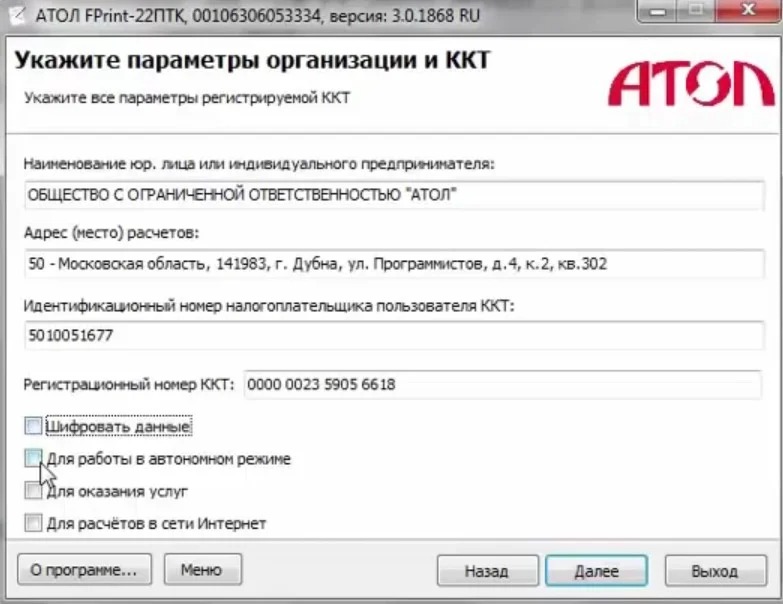
Сюда следует скопировать всю необходимую информацию из открытых ранее документов. Также нужно отметить пункт о шифровании данных при такой необходимости. Кроме того, следует узнать у оператора фискальных данных об условиях оказания услуги на платной или бесплатной основе.
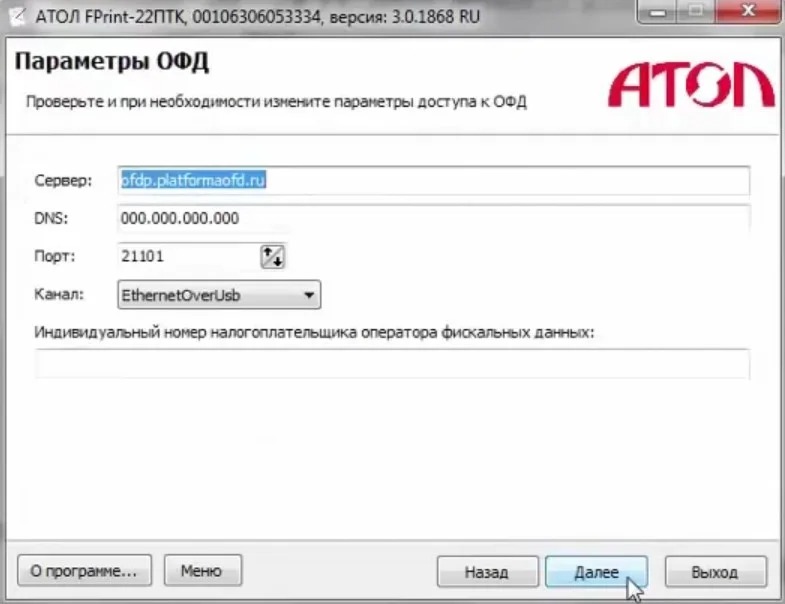
Следующим шагом будет внесение данных ОФД, включая адрес сервера, ИНН ОФД, а также порт DNS.
Дальше следует выбрать схему налогообложения. Существует возможность выбора нескольких схем.
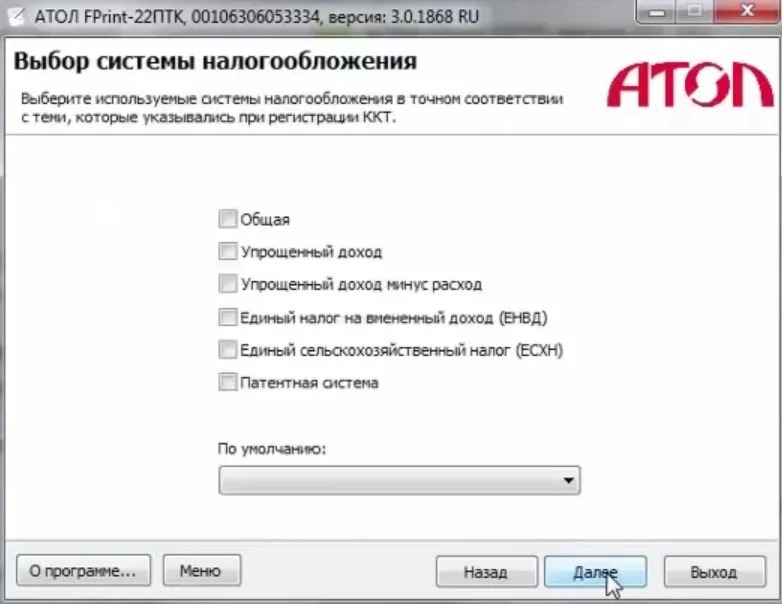
После заполнения всех данных для завершения процедуры необходимо нажать «Выполнить» или кнопку «Назад» при обнаружении ошибок в заполнении.
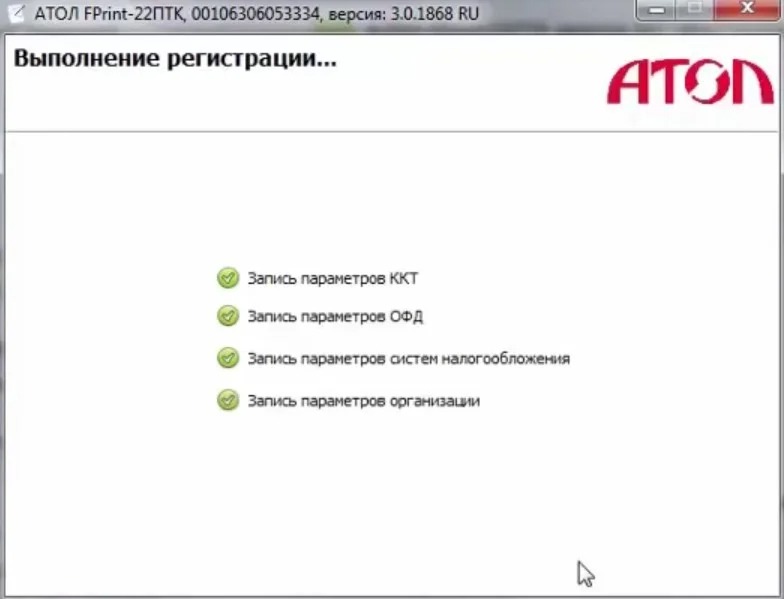
Отчетные данные о прохождении регистрации будут представлены на чеке.
Регистрация ККТ через Личный кабинет ОФД
Регистрация для входа в личный кабинет
Заполнение данных Для регистрации личного кабинета пользователя услуг ОФД АО «Калуга Астрал» перейдите на сайт ofd.astralnalog.ru и нажмите кнопку Личный кабинет

Далее, нажмите кнопку Зарегистрироваться
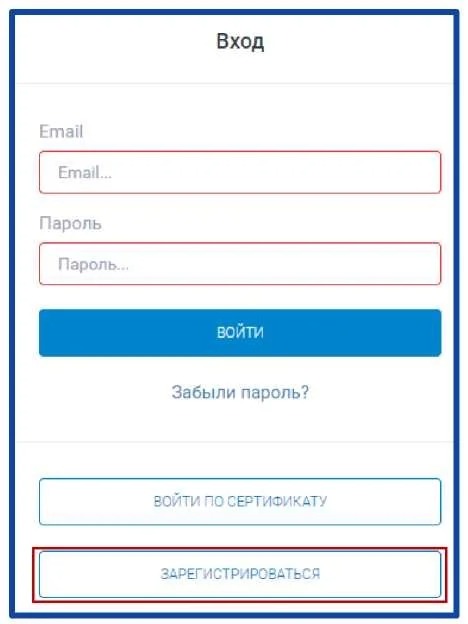
Заполните необходимые для регистрации поля
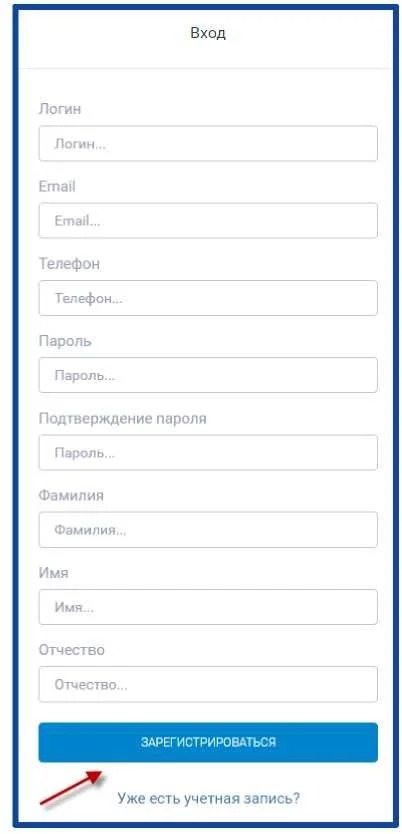
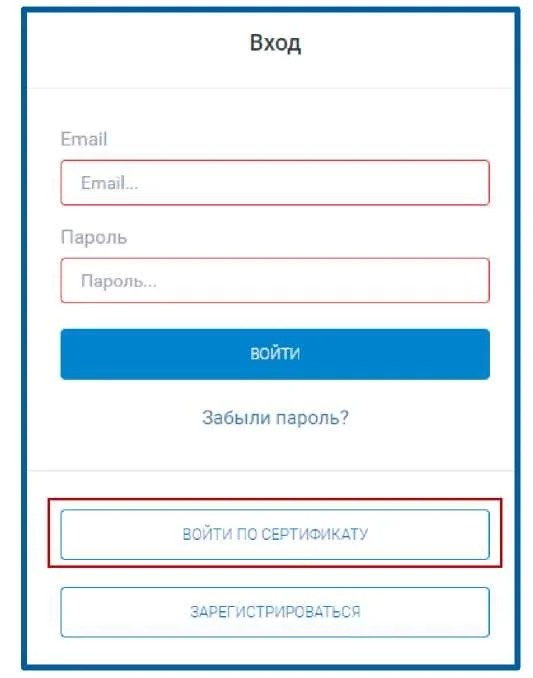
Нажмите кнопку Зарегистрироваться. После этого на указанный адрес электронной почты будет отправлено письмо, содержащее код подтверждения, который требуется указать на странице регистрации. Для авторизации по сертификату нажмите соответствующую кнопку
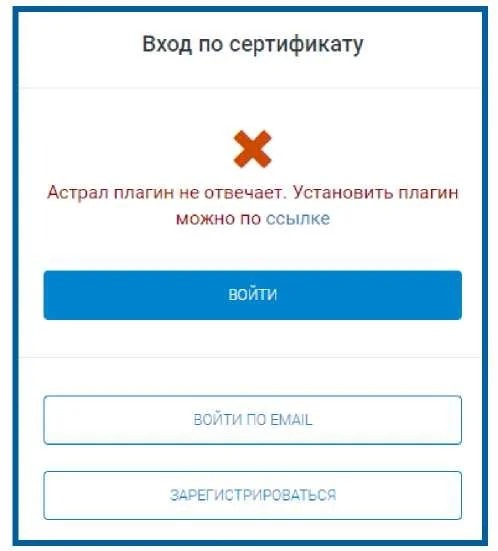
Если на компьютере абонента отсутствует плагин Astral Toolbox, то отобразится следующее окно
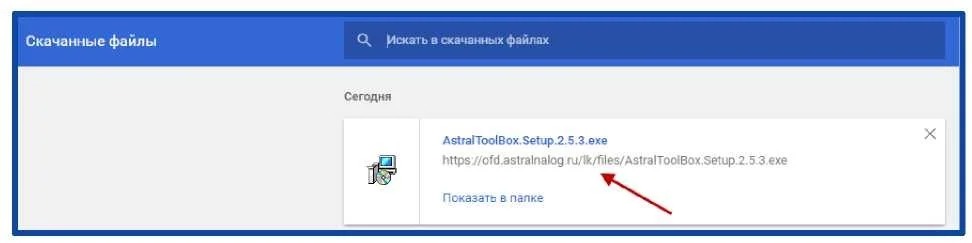
Нажмите на ссылку Установить плагин можно по ссылке. После нажатия начнется автоматическая загрузка установочного файла плагина. Запустите файл «AstralToolbox.Setup 2.4.0.exe»
Если после запуска setup.exe программа установки сообщила об отсутствии необходимых для работы приложения компонент, согласитесь на их скачивание и установку. Для завершения установки нажмите кнопку Завершить и перезапустите браузер.
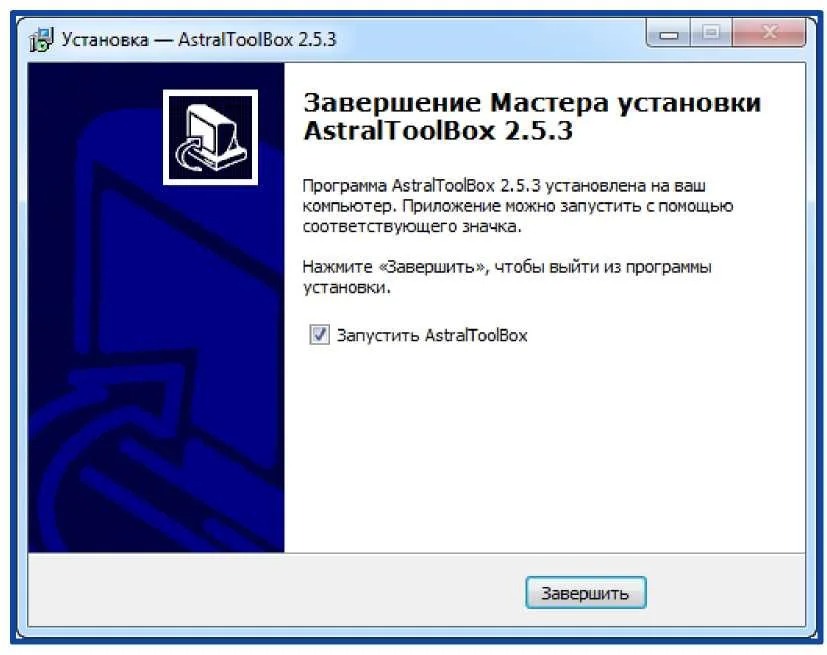
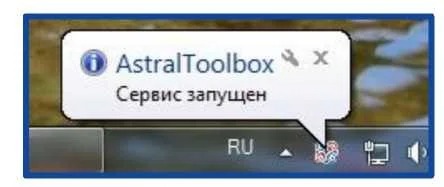
После закрытия мастера установки приложение запустится автоматически.

В следующем шаге выберите требуемый сертификат из списка и нажмите кнопку Войти.
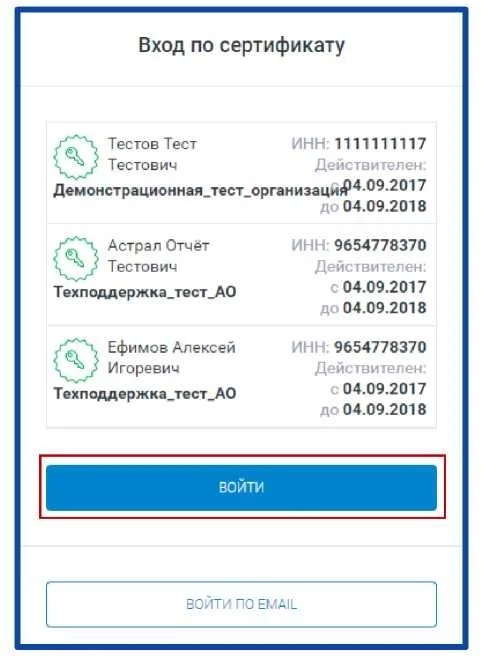
Абонент будет автоматически добавлен и подключен к ОФД

Восстановление пароля
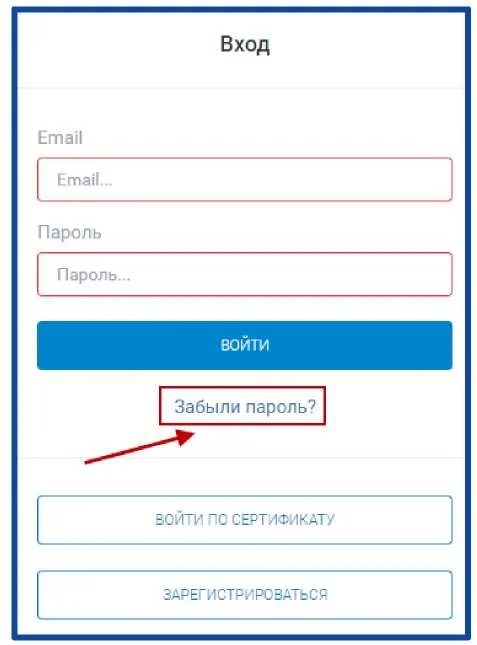
Для восстановления пароля в окне авторизации нажмите кнопку Забыли пароль
Откроется окно Восстановление пароля
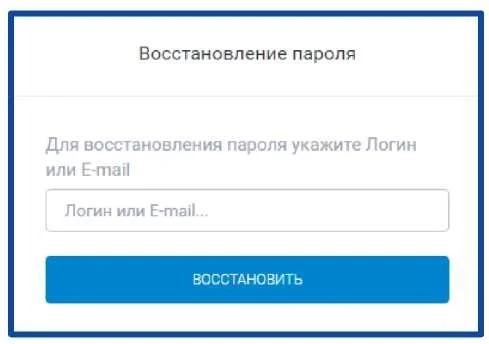
Введите логин и нажмите кнопку Восстановить.
Подтверждение адреса электронной почты
На указанный ранее почтовый ящик придет письмо, содержащее код подтверждения адреса электронной почты. Используйте данный код подтверждения в процессе регистрации личного кабинета.
Заполнение данных об организации

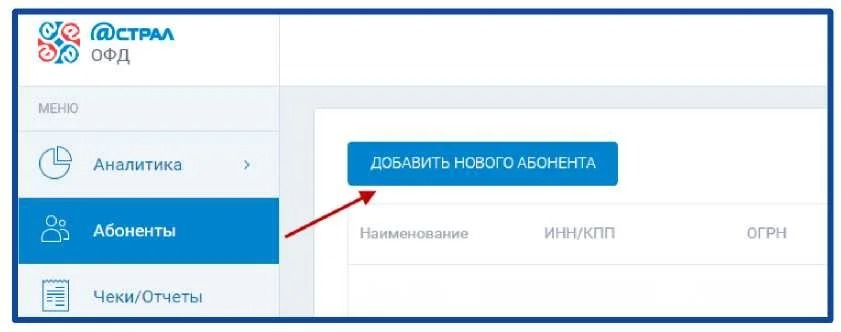
Для заполнения данных об организации войдите в личный кабинет, перейдите в раздел «Абоненты» и нажмите кнопку Добавить нового абонента
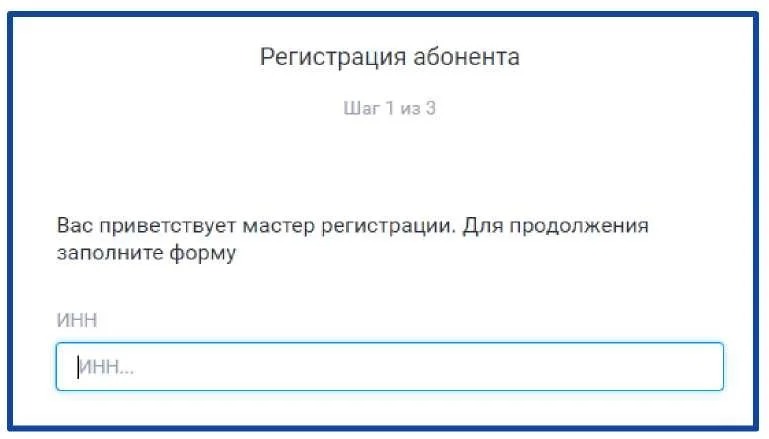
Введите ИНН и дождитесь перехода к следующему шагу
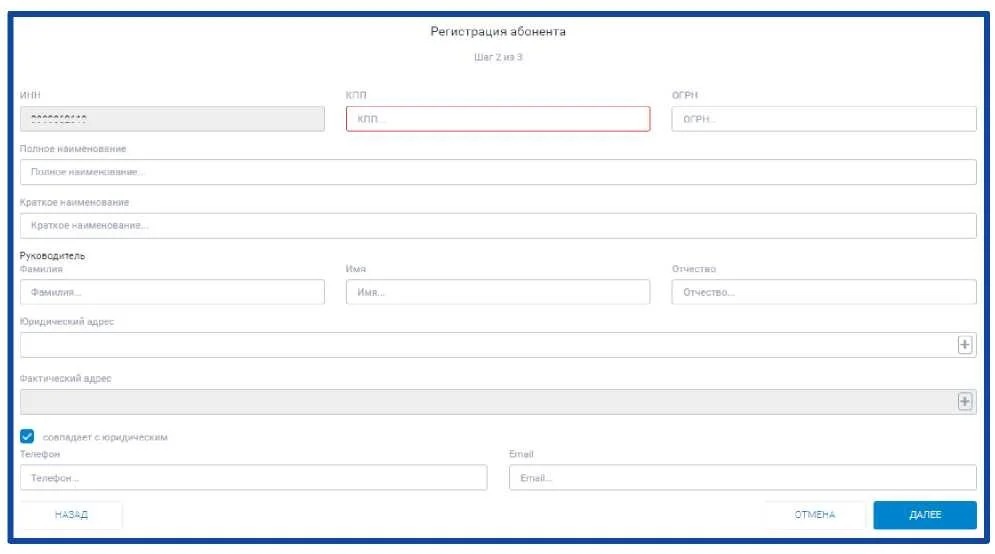
Поля в окне «Регистрация абонента» будут автоматически заполнены на основании сведений из ЕГРЮЛ после ввода ИНН. Если этого не произошло – заполните информацию вручную
После нажатия кнопки Далее переходим к шагу подписания договора оферты. Ознакомьтесь с договором-офертой на обработку фискальных данных, установите флажок С договором-офертой ознакомлен и согласен и нажмите кнопку Далее.
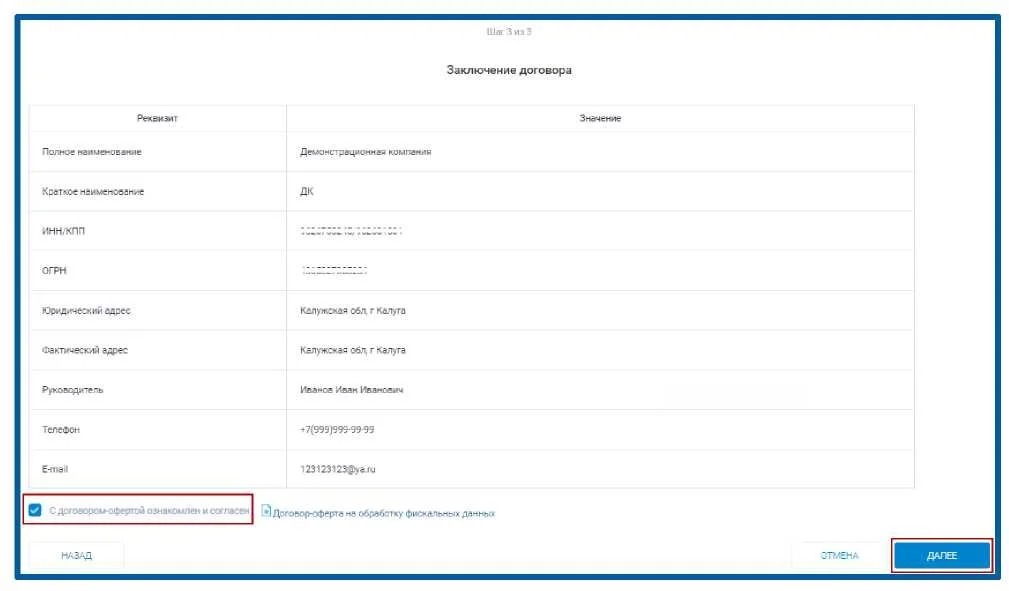
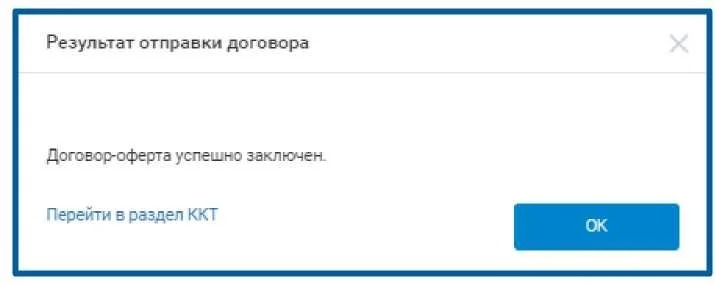
Отобразится окно «Результат отправки договора».
Заполнение информации о ККТ
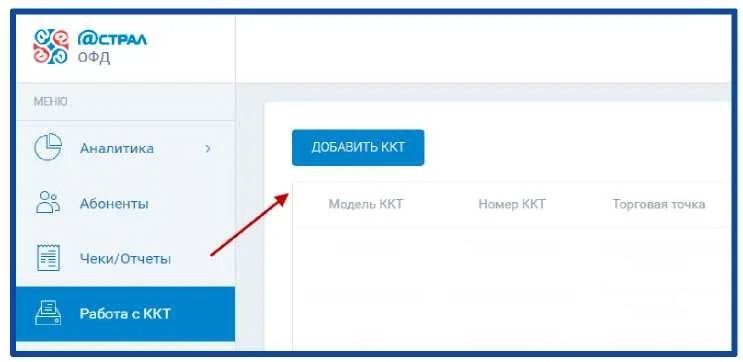
Для добавления ККТ перейдите в раздел «Работа с ККТ» и нажмите кнопку Добавить ККТ.
Откроется окно «Добавление ККТ». Выберите требуемый вариант.
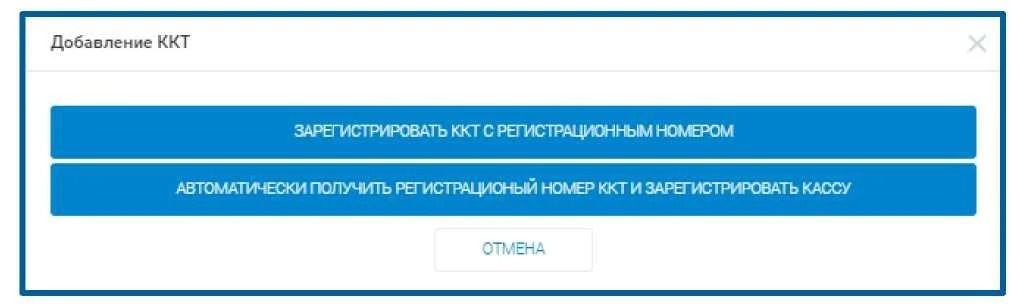
Автоматическое получение регистрационного номера ККТ и регистрация кассы
Перед получением регистрационного номера ККТ, требуется зарегистрировать электронную подпись. Для регистрации ЭП перейдите в раздел «Документообороты», выберите требуемую организацию и нажмите кнопку Зарегистрировать ЭП.
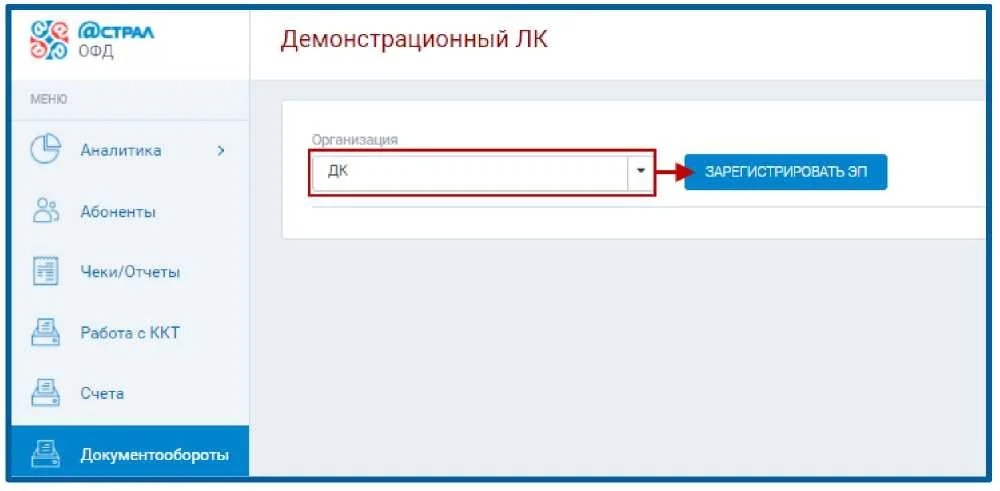
Если Астрал плагин не отвечает, выполните его установку согласно разделу 1.1. После установки плагина и перезапуска браузера будет добавлен сертификат и отобразится запрос на регистрацию выбранной ЭП в ФНС. Нажмите кнопку Зарегистрировать ЭП в ФНС.
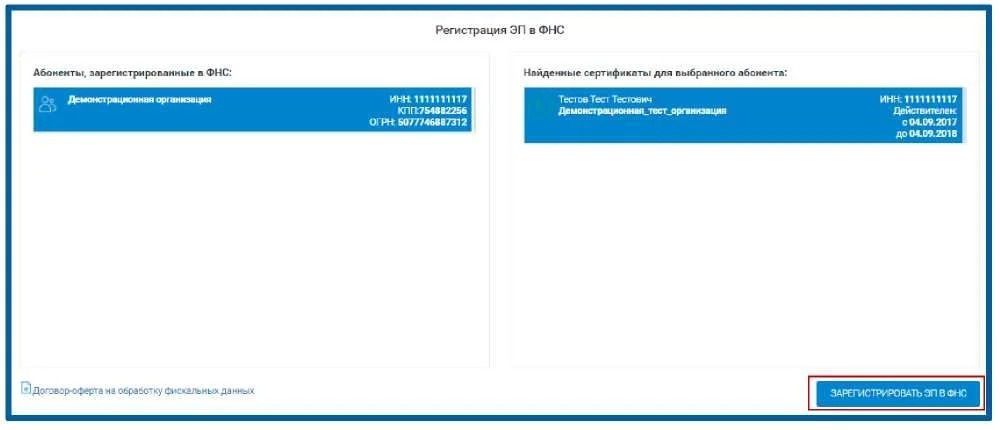
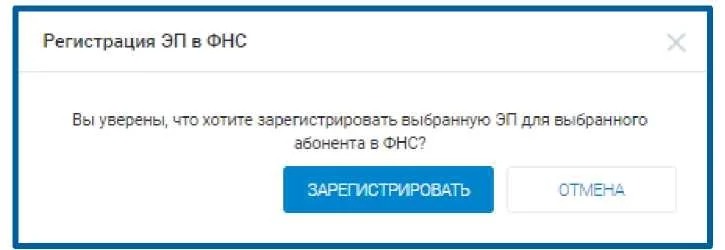
В окне подтверждения нажмите кнопку Зарегистрировать.
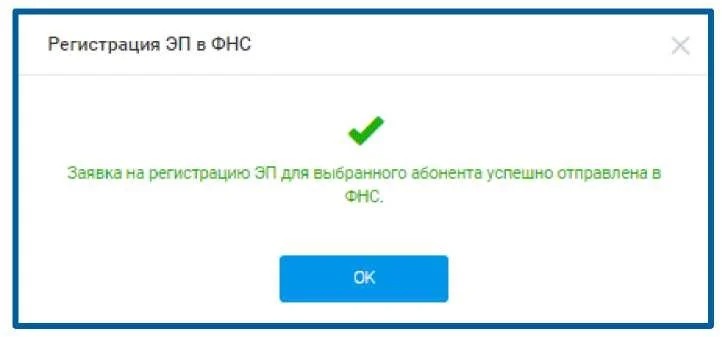
Отобразится информация об отправке заявки на регистрацию в ФНС. Нажмите кнопку ОК.
Статус регистрации ЭП можно проверить на вкладке «Абоненты».

После регистрации ЭП вернитесь в раздел «Работа с ККТ», нажмите кнопку Добавить ККТ и выберите вариант Автоматически получить регистрационный номер ККТ и зарегистрировать кассу.
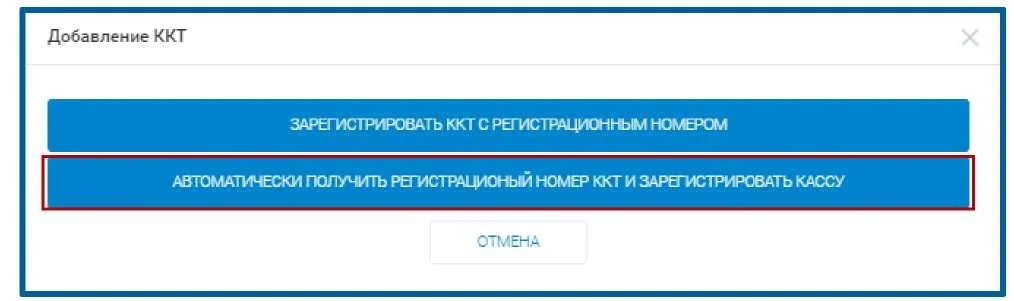
Заполните требуемые поля и нажмите кнопку Зарегистрировать в ФНС.
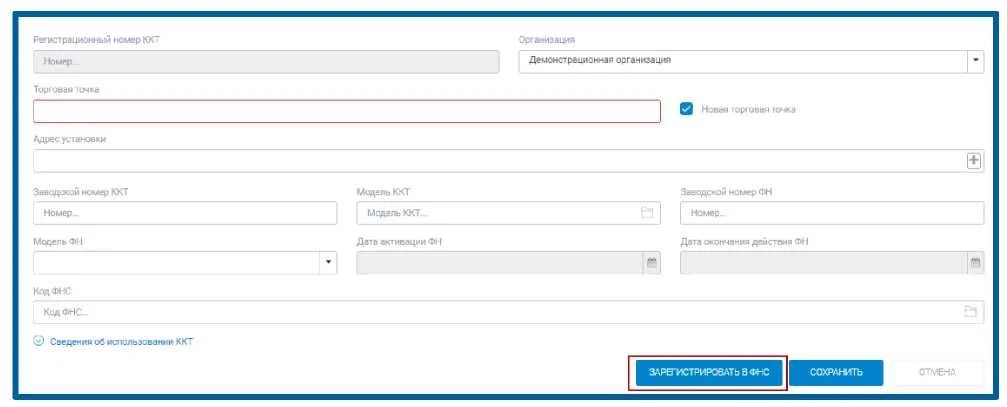
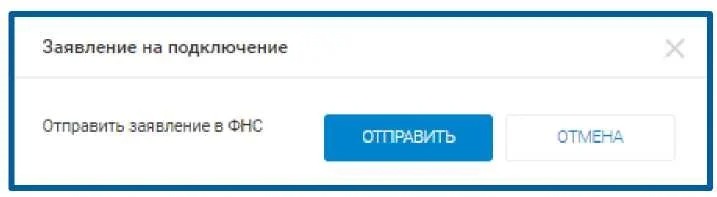
В окне подтверждения нажмите кнопку Отправить.
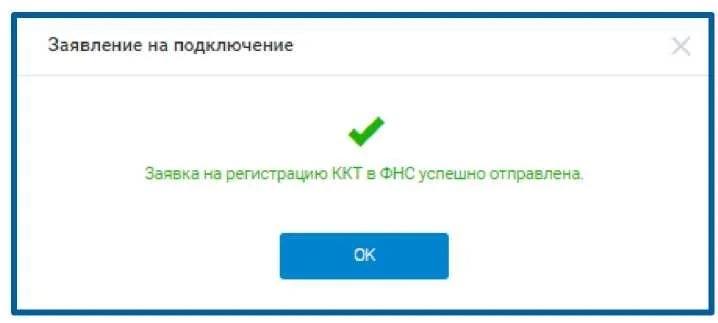
Нажмите кнопку «ОК»
Далее, на вкладке «Работа с ККТ» проверьте статусы подключения ОФД и ФНС.

Когда поступят ответы от ФНС, отобразится сообщение вида.
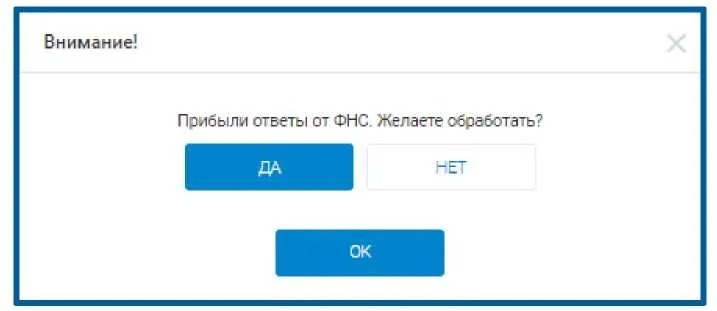
Нажмите кнопку ДА. Далее, требуется подписать ряд документов.
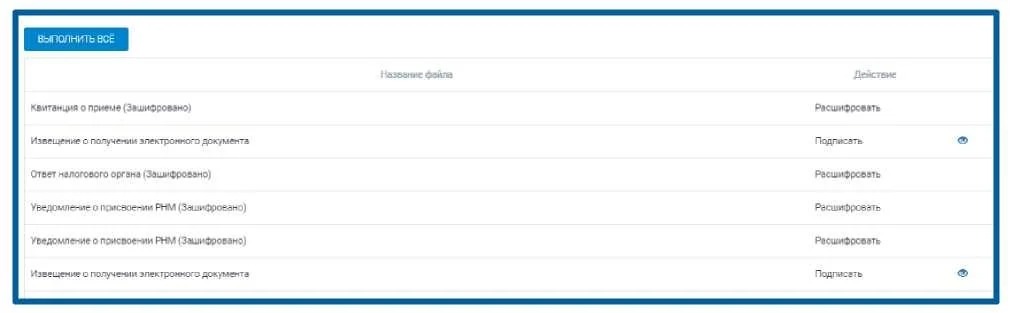
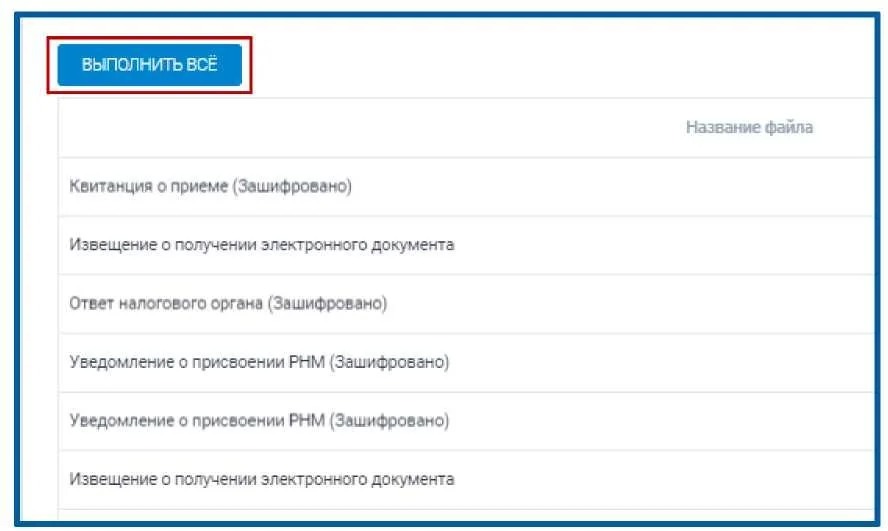
После ознакомления с документами от ФНС, нажмите кнопку Выполнить все.
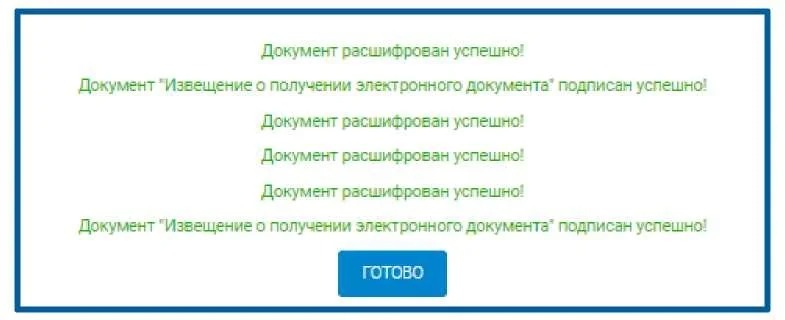
Нажмите кнопку «ГОТОВО».
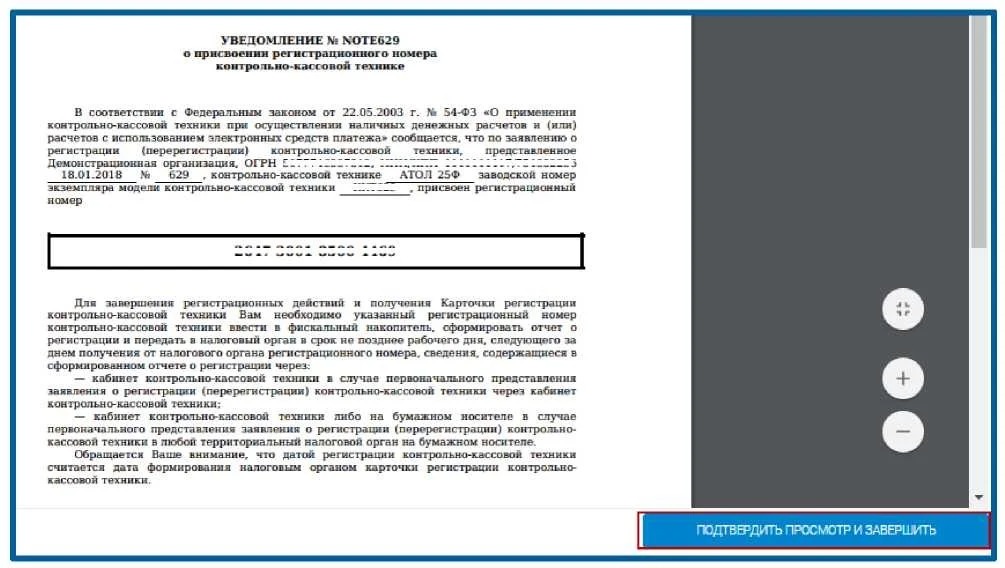
Далее, от ФНС поступит уведомление о присвоении РНМ. Ознакомьтесь с документом и нажмите кнопку Выполнить все. Откроется окно с уведомлением о присвоении регистрационного номера контрольно-кассовой технике. Нажмите кнопку Подтвердить просмотр и завершить.
Статус ККТ будет изменен

Далее, включите ККТ, выполните настройку всех параметров подключения и сформируйте «Отчет о регистрации». Дату с чека внесите в поле «Дата активации ФН». Нажмите кнопку Отправить заявку на регистрацию ККТ.
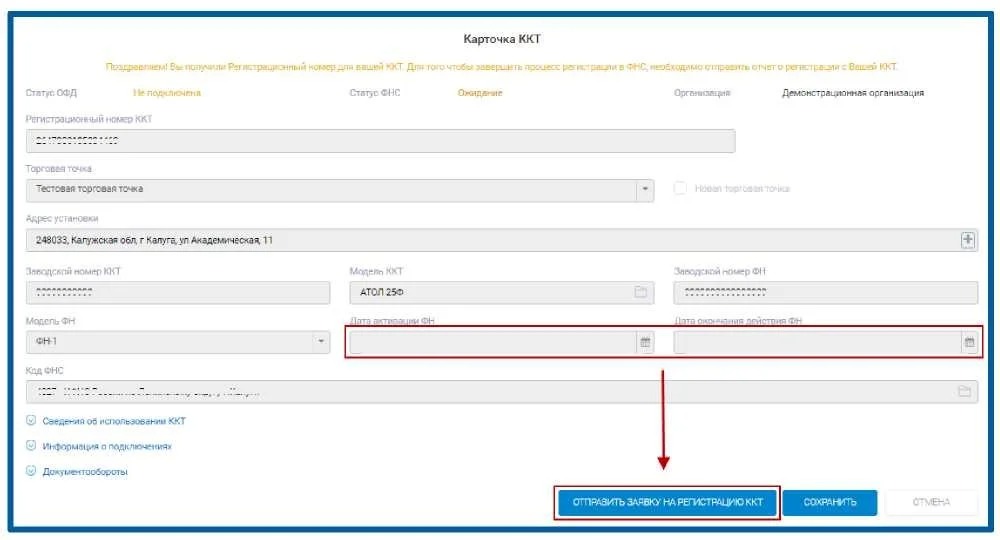
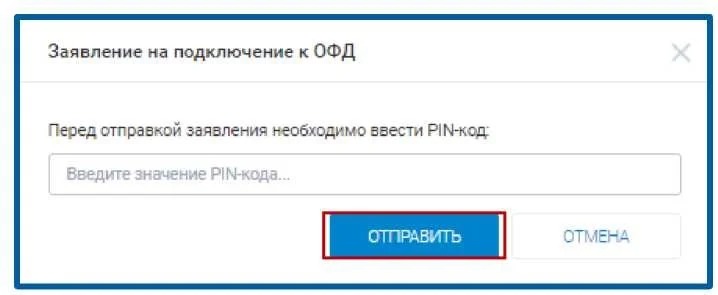
Откроется окно ввода PIN-кода. Введите PIN-код и нажмите кнопку Отправить.
Информация о добавленной ККТ будет сохранена в разделе «Работа с ККТ».
Регистрация ККТ с регистрационным номером

Для регистрации с регистрационным номером, после нажатия кнопки Зарегистрировать ККТ с регистрационным номером, в открывшемся окне заполните информацию о ККТ. Для сохранения информации о добавленной ККТ нажмите кнопку Сохранить.
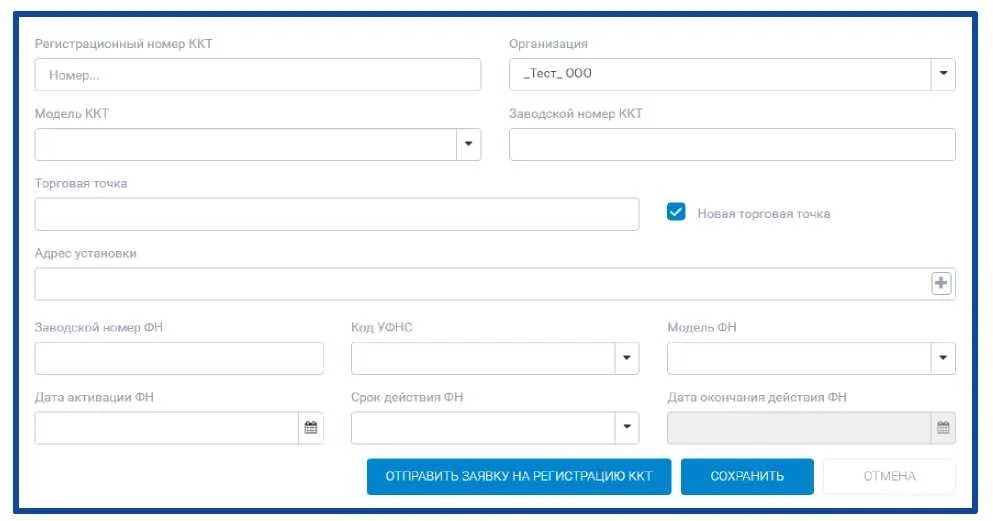
Информация о добавленной ККТ будет сохранена. Для отправки заявки на регистрацию ККТ нажмите кнопку Отправить заявку на регистрацию ККТ. Откроется окно «Заявление на подключение к ОФД». В данном окне укажите Pin-код полученный от вашего Партнера и нажмите кнопку Отправить.
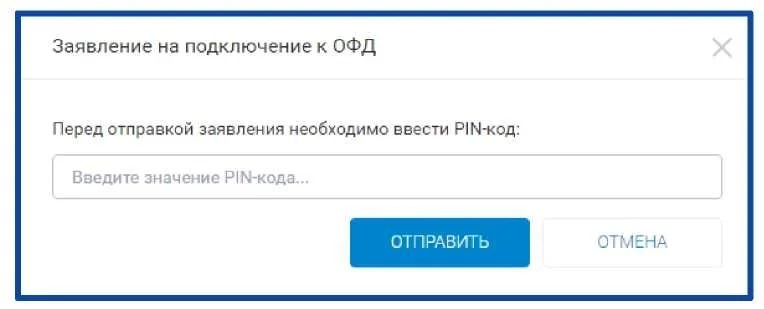
После завершения регистрации заявления статус ККТ изменится на «Подключена».

Выставление счета на требуемое количество подключений
Для выставления счета перейдите в раздел «Счета». В открывшемся окне нажмите кнопку Сформировать запрос на счет.
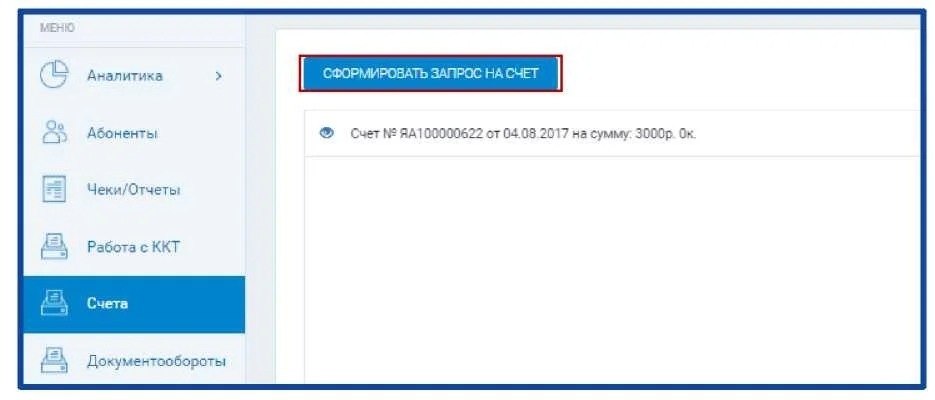
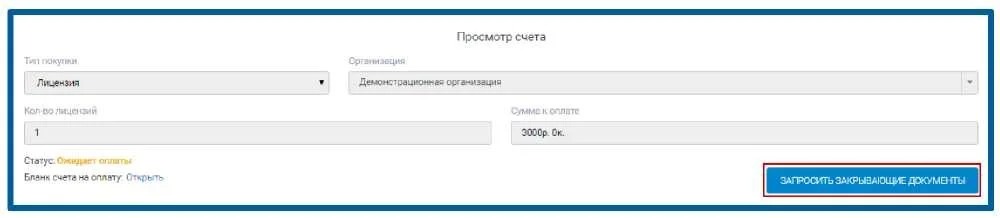
Откроется окно Просмотр счета. В поле Организация выберите ту организацию, которой будет выставлен счет. В поле Количество лицензий введите количество приобретаемых лицензий по принципу 1 лицензия = 1 касса. В случае подключения более 500 касс Вы можете получить дополнительную скидку. Скидка согласовывается индивидуально с Вашим партнером, после согласования Вам будет выдан промо код, который можно указать в соответствующем поле. Нажмите кнопку Отправить.
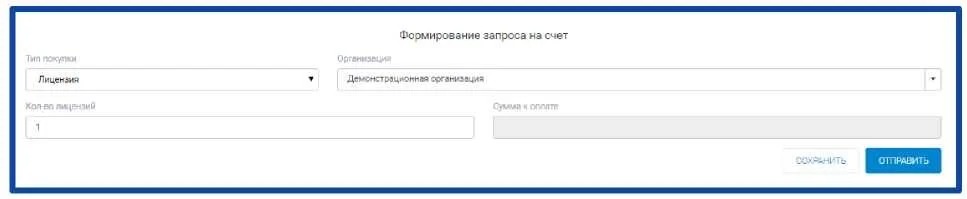
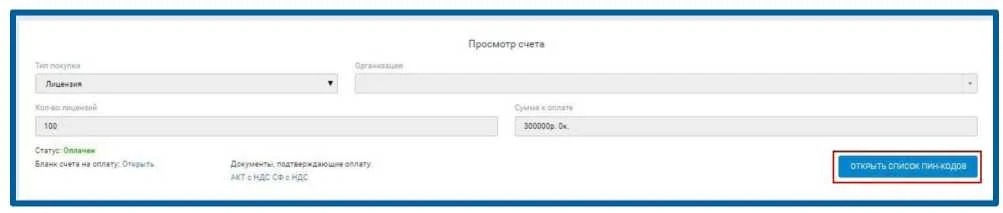
Сумма к оплате рассчитывается автоматически, в зависимости от указанного количества лицензий. После нажатия кнопки Отправить счет формируется и отправляется в ЗАО «Калуга Астрал». Далее, ЗАО «Калуга Астрал» проверяет и выставляет счет в виде PDF-документа в личный кабинет абонента. После получения счета от ЗАО «Калуга Астрал» абонент может приступить к оплате. После оплаты счета Абонент получает PIN код, используемый при регистрации ККТ в ОФД.
Оплата счета
Ожидающий оплаты счет отображается со статусом Ожидает оплаты
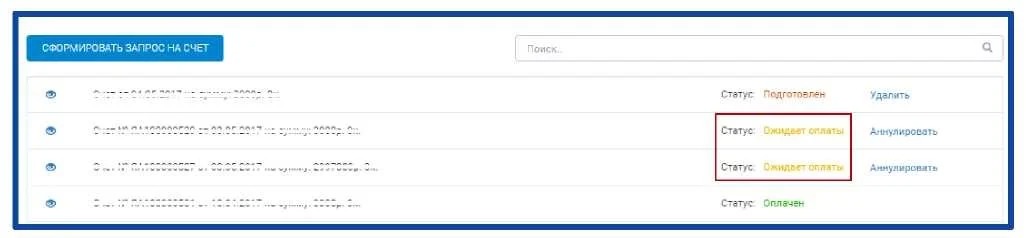
Откройте и оплатите выставленный ЗАО «КАЛУГА АСТРАЛ» счет. Для открытия бланка счета на оплату нажмите на соответствующую ссылку.
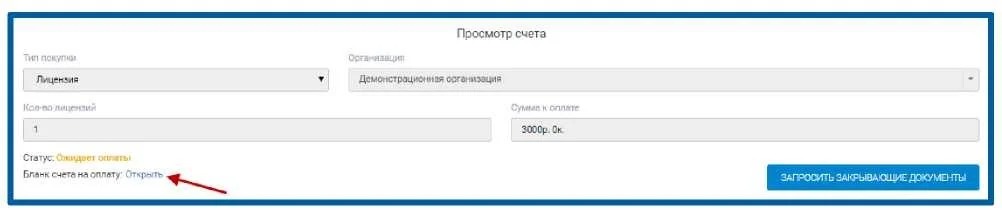
После оплаты счета Вам будет предоставлено ранее указанное количество PIN кодов для регистрации ККТ в ОФД. Для получения закрывающих документов, нажмите кнопку Запросить закрывающие документы.

Информация о лицензии
После оплаты лицензии в разделе «Справочник ККТ» статус ОФД изменится на значение «Подключена».

Дополнительно, в поле «Срок действия» отобразится период действия тарифа.

Получение информации о чеках
Для получения информации о чеках перейдите в раздел «Чеки/Отчеты».
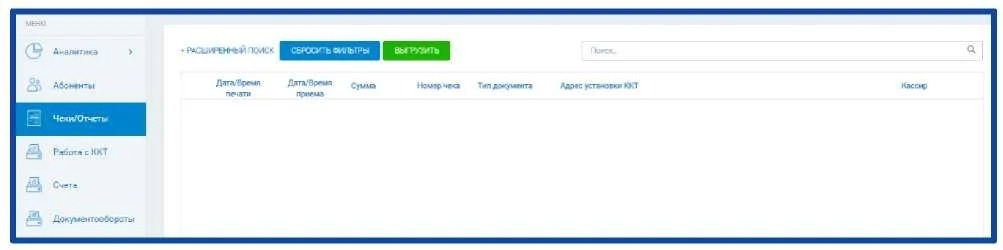
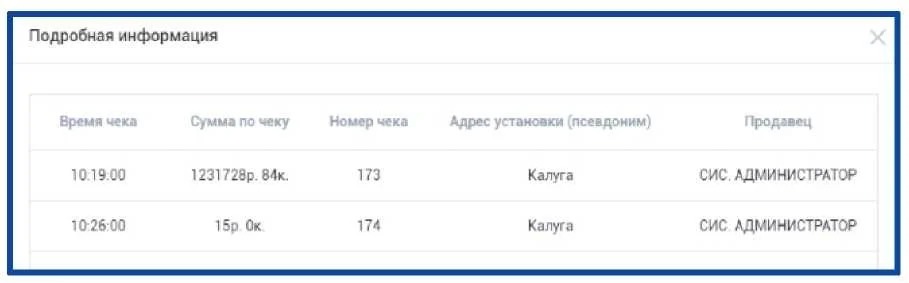
Данный раздел содержит следующую информацию: дату и время получения чека, сумму чека, тип документа, адрес установки ККТ, кассир, возможные действия с отчетами и чеками.
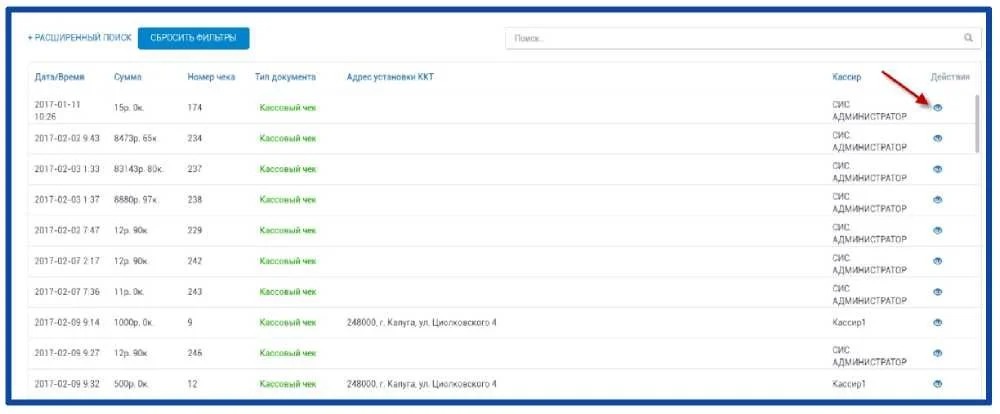
При нажатии на значок в столбце «Действия» отобразится окно с подробной информацией.
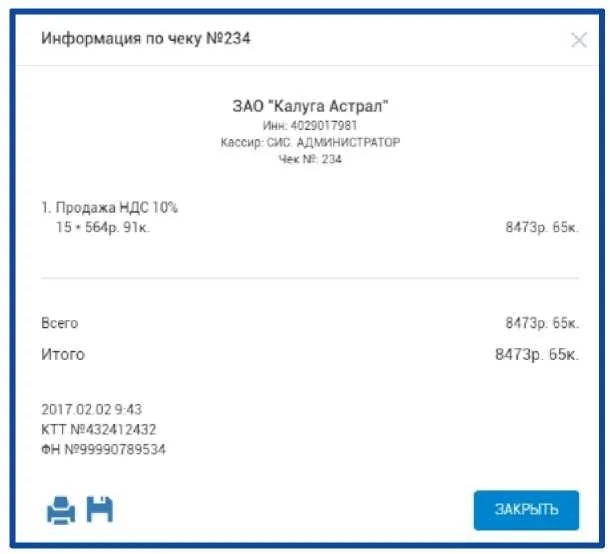
Существует возможность сохранения и печати данного чека. Для печати чека нажмите на кнопку с изображением принтера.
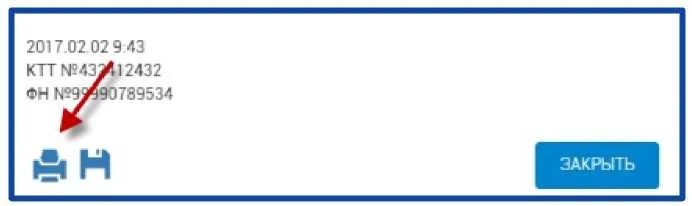
Для сохранения чека в выбранной директории нажмите на кнопку с изображением дискеты.
Аналитика
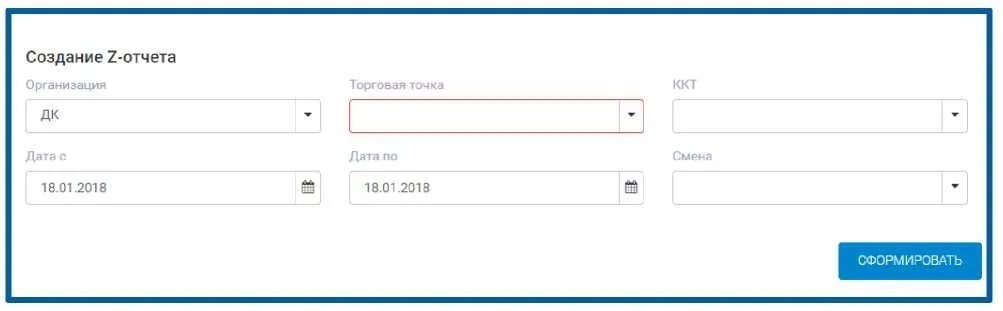
Раздел аналитика содержит подразделы «Выручка» «Общая аналитика» и «Z–отчеты». Подраздел «Выручка» позволяет сформировать отчет по выручке определенной торговой точки. Для формирования отчета укажите организацию и торговую точку, выберите период и нажмите кнопку «Применить»
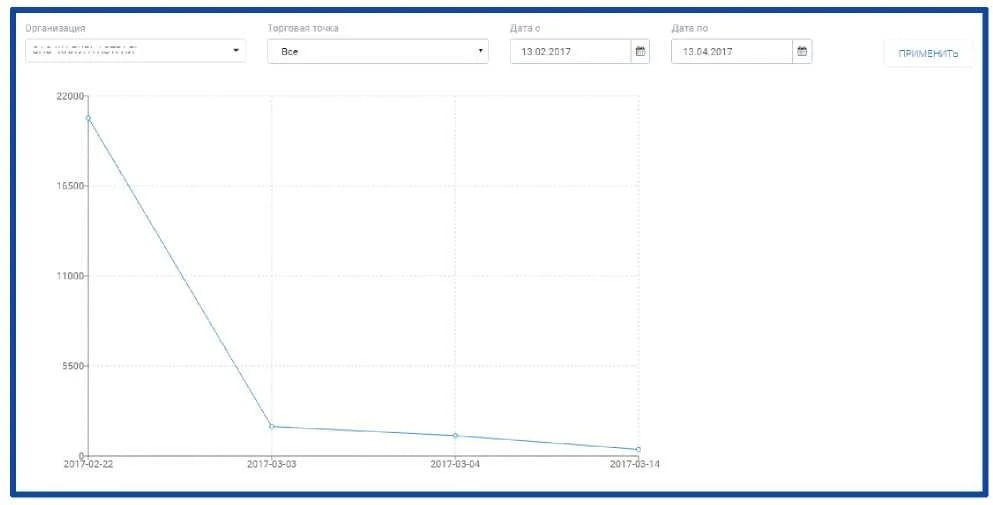
Подраздел «Общая аналитика» позволяет сформировать отчет, включающий информацию по выручке, чекам, средним чекам, кассирам и продавцам на всех торговых точках. Для формирования отчета укажите организацию, период и нажмите кнопку Применить.
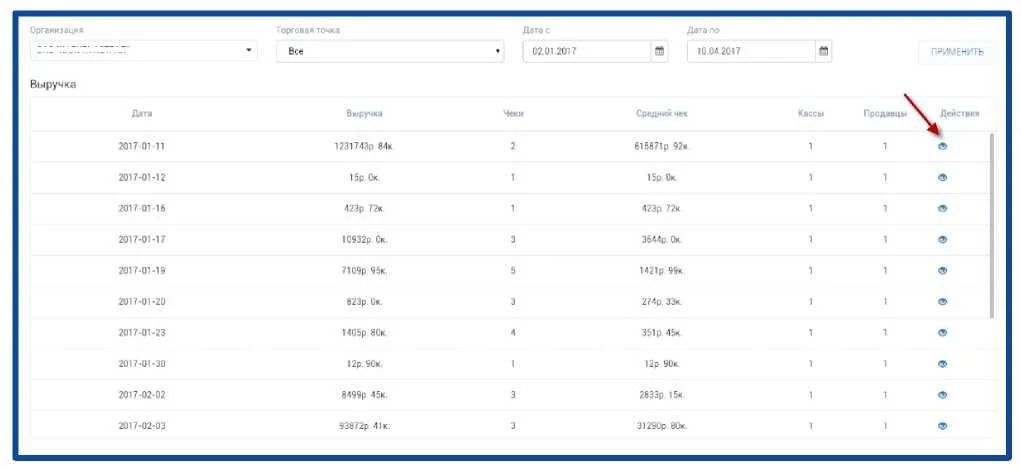
При нажатии на значок в столбце Действия откроется окно с подробной информацией.
Подраздел «Z–отчеты» позволяет сформировать список отчетов закрытия смены.
Включение режима ЕНВД
С прошивками версий 3689 (3975, 6085 для АТОЛ 90Ф) и более высокими версиями (до прошивки 5199) возможна работа в режиме ЕНВД не используя блока фискальной памяти и фискальный накопитель.
Режим ЕНВД не может быть применен для следующих ккт:
- АТОЛ 15Ф
- АТОЛ 60Ф
- АТОЛ 90Ф (прошивка 6525 и более поздние)
- АТОЛ 91Ф
- АТОЛ 92Ф
- АТОЛ 150Ф
- Для остальных моделей (11Ф, 15Ф, 20Ф, 25Ф, 30Ф, 50Ф, 52Ф, 55Ф, 77Ф, 22Ф) с прошивкой 6592 и выше
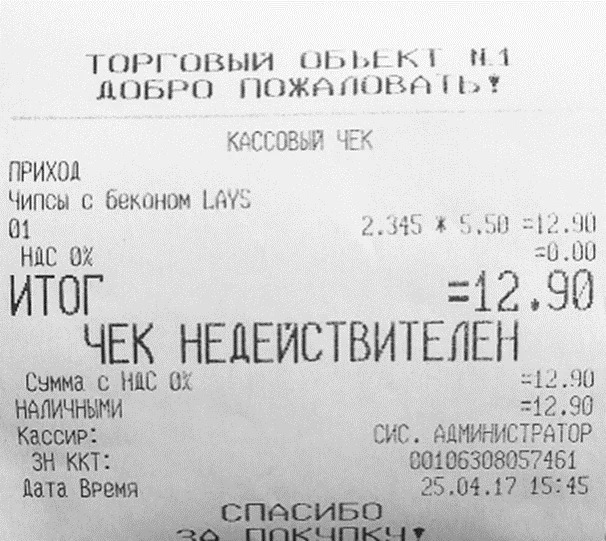
Если фискализация не была проведена, то при пробитии товара будет печататься информация о том, что чек недействителен.
Существует два способа включения режима ЕНВД
Первый способ:
Необходимо провести техническое обнуление (советуем изначально внести К34 который указан в паспорте изделия) и выполнить фискальную регистрацию кассовой техники, выполняя команду нижнего уровня с версией протокола 3.0 62 из режима доступа к ФП
Приведем выдержку из Протокола работы ККТ 3.0
Фискализация и перерегистрация ККМ Выполним команду: <62Н><РНМ (5)> <ИНН (6)> <Пароль (4)>. После проведенной операции будет получен ответ: <55Н> <Код Ошибки(1)хО>.
Данная функция используется при фискализации и перерегистрации ККМ.
РНМ. Возможно использовать указание данных в следующих пределах: 0000000000..9999999999.
ИНН. Разрешено применение данных в интервале: 000000000000..999999999999.
Пароль. Новый пароль для доступа к ФП по формату BCD. Возможные варианты номеров для использования: 00000000..99999999. РНМ указывать не обязательно. Приведем пример для выполнения фискализации: 62 00 00 00 00 00 56 15 00 67 24 77 00 00 00 00
0000000000 — регистрационный номер ККТ
561500672477 — ИНН 00000000 — пароль для доступа к ФП
Второй способ
Применять программу регистрации из предоставленного комплекта драйвера ККТ версии 8.14.2.2 и более поздних.
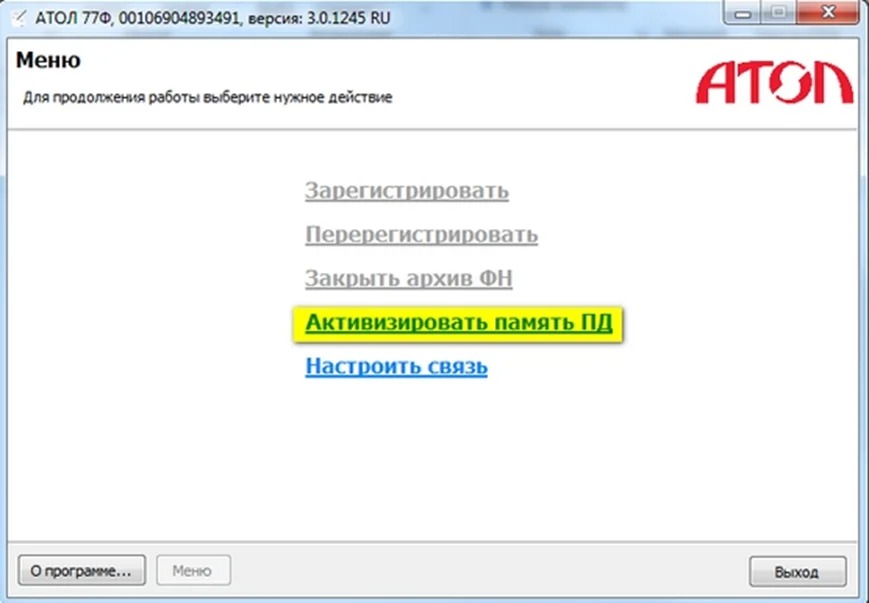
Пройдя активацию ККМ распечатает чек
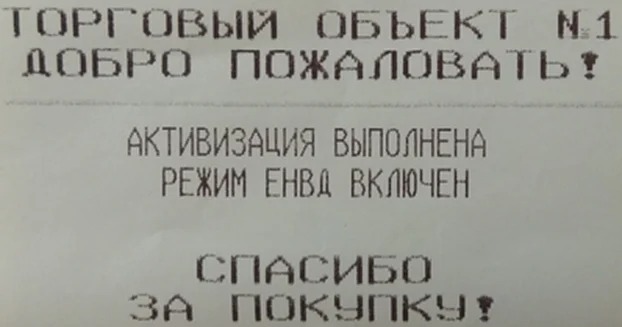
Если необходимо, то ИНН можно запрограммировать через клише. Возврат в прежний режим работы из ЕНВД с ФН происходит по той же схеме через утилиту.
Если касса была активирована в режиме работы ЕНВД и после этого переведена в режим работы с фискальным накопителем, таком случае ККТ перевести обратно в режим работы с ЕНВД будет нельзя.
Сравниваем данные с 59 регистром.
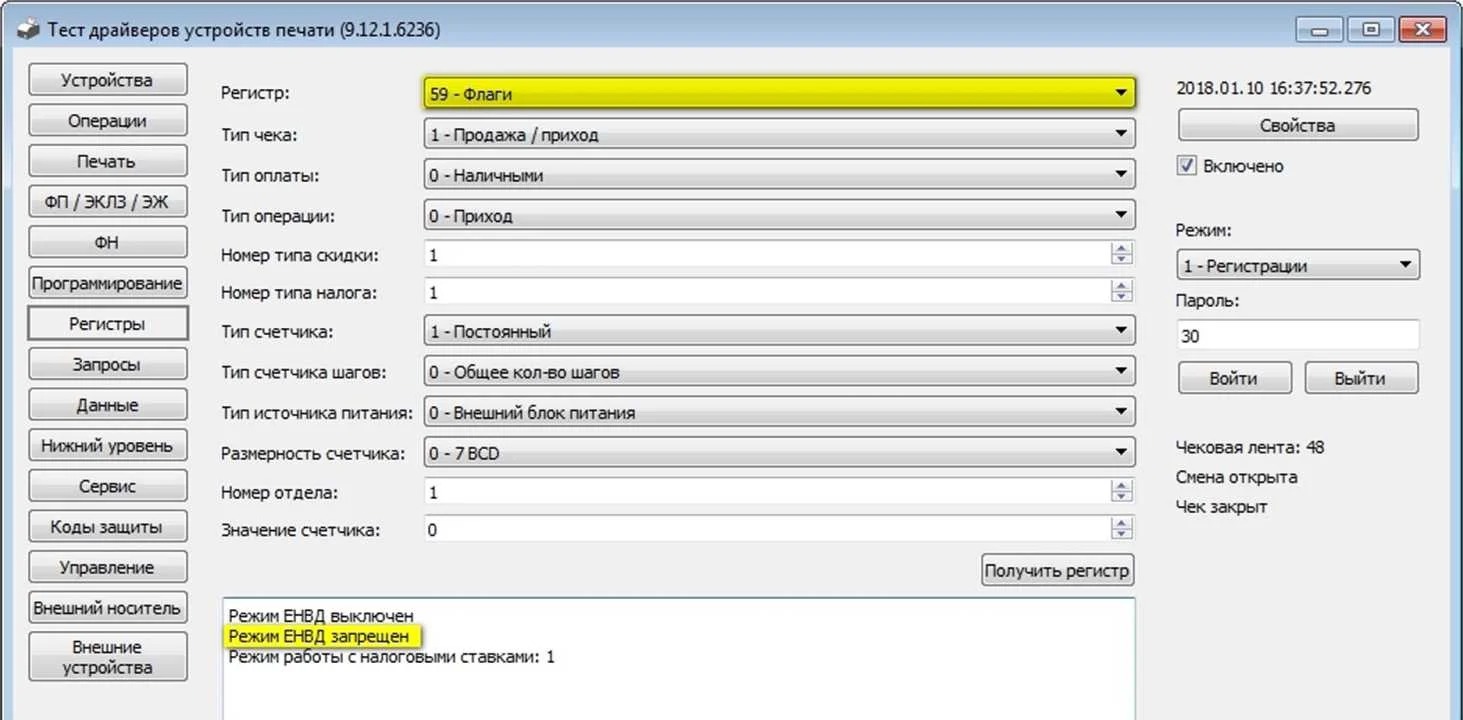
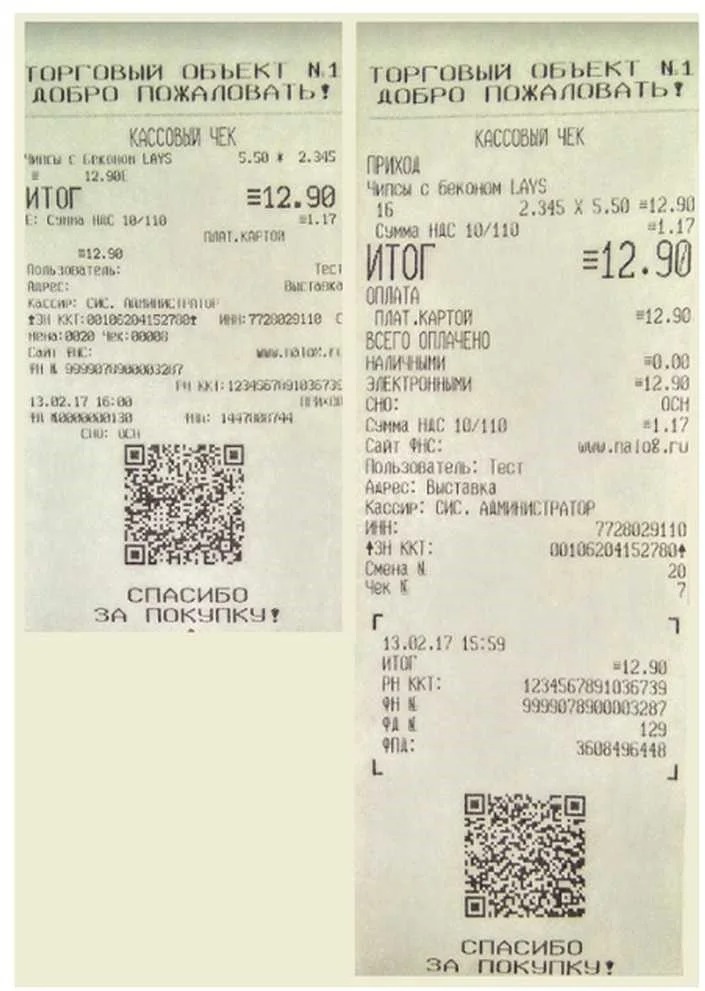
Настройка шаблонов чеков
Сделать чек меньше или подобрать нужный шаблон возможно через программирование шаблонов.
Количество примеров чеков уменьшено до двух, начиная с версии прошивки 3689 и последующими.
Пример установки стиля 7
ДТО 8
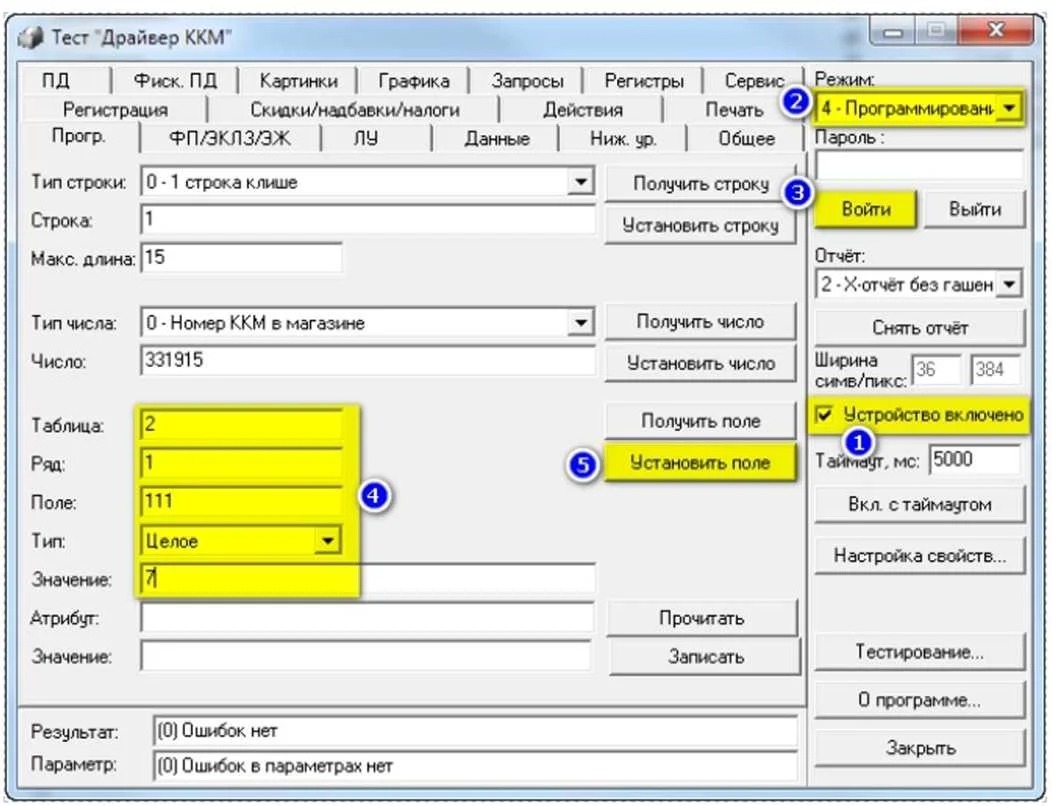
ДТО 9
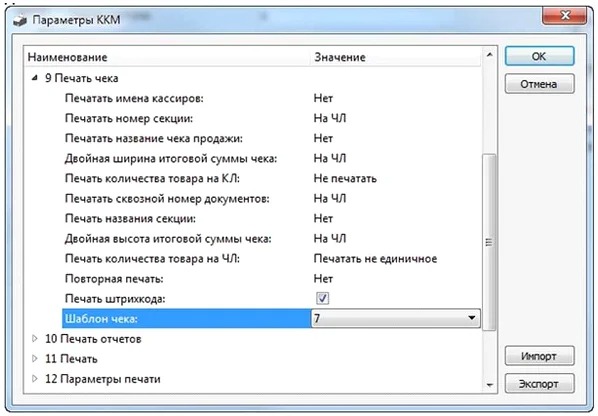
Использование стилей с 1 по 11 зависит от того, какая версия прошивки установлена в ККМ
Стандартно в ККМ включен шаблон 1
Так выглядит чек с применением варианта стиля 7
Для наглядности ниже приведены примеры чеков с использованием стилей 7 и 1.
Настройка EoU (EthernetOverUSB)
Способ 1
Служба EthernetOverUSB используется в ЛТО 8.12.0 и следующих версиях
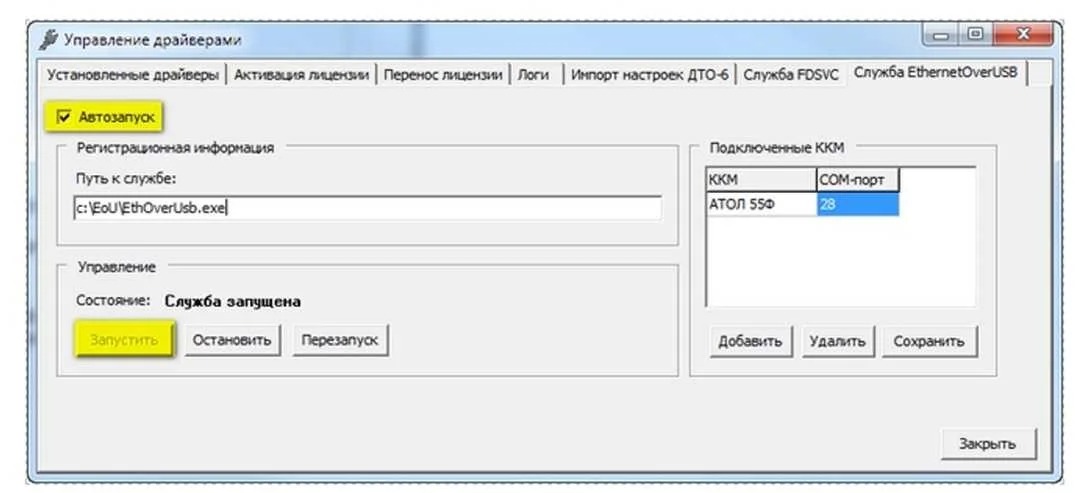
Производим запуск службы, ставим флажок напротив пункта Автозапуска, для того, чтобы данная служба стартовала в автоматическом режиме. В строке ККМ указывается свободная информация, которая определяет ККТ. В строке COM-порт вносится номер VCP.
При подключении можно использовать более одной ККТ. Для этого необходимо нажать кнопку «Добавить».
При подключении ККМ которая поддерживает технологию EoU (Ethernet-over-USB) к компьютеру через порт USB на ПК формируется два виртуальных COM-порта
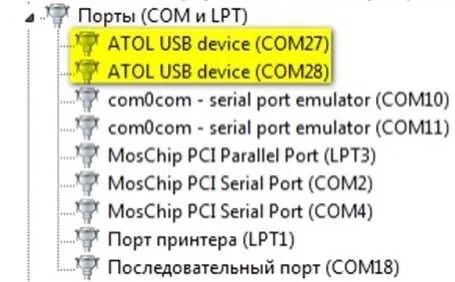
Если автоматически системе не удается установить необходимые драйвера (при наличии установленных ДТО), то их установка производится в ручном режиме. Производитель — АТОЛ group, модель — АТОЛ FPrint USB.
Первый виртуальный СОМ-порт необходим для обмена между ККТ и дККТ, второй — для EoU.
Для взаимодействия с драйвером может быть задействован иной порт чем FPrintUSBO, а для передачи данных FPrintUSBl.
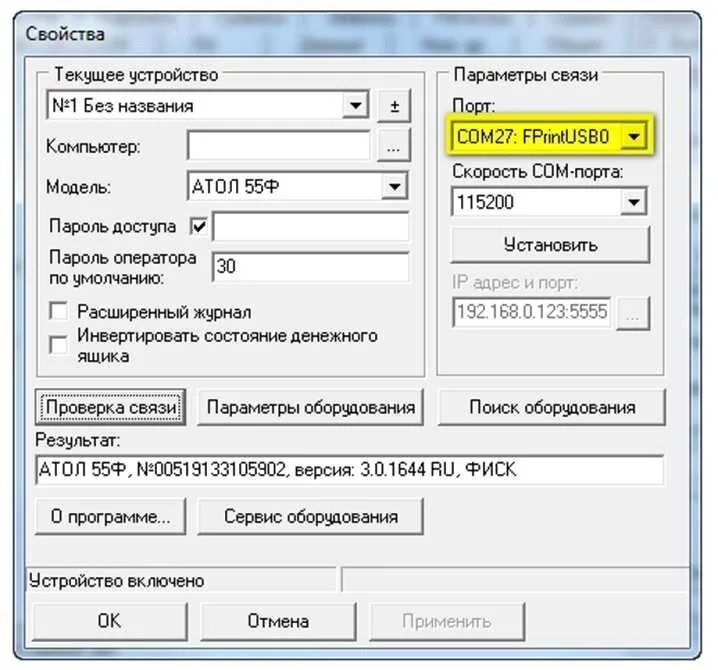
Способ 2
Для работы применяется программа
Программу надо разархивировать и переместить в корневой раздел диска С
В файле settings.ini (c:\EoU\settings.ini) указать номер COM-порта, который соответствует функционированию EoU ККТ котрая находится на тестировании.
[сот]
number=28
Программа стартует с параметром -е. Необходимо открывать ярлык c:\EoU\~runme.lnk
Утилиту необходимо запускать всегда когда ведется работа с ККМ, в следствии этого правильным будет решение добавить ярлык в автозагрузку.
В настройках Оператора Фискальных Данных следовательно указывается одноименный канал обмена.
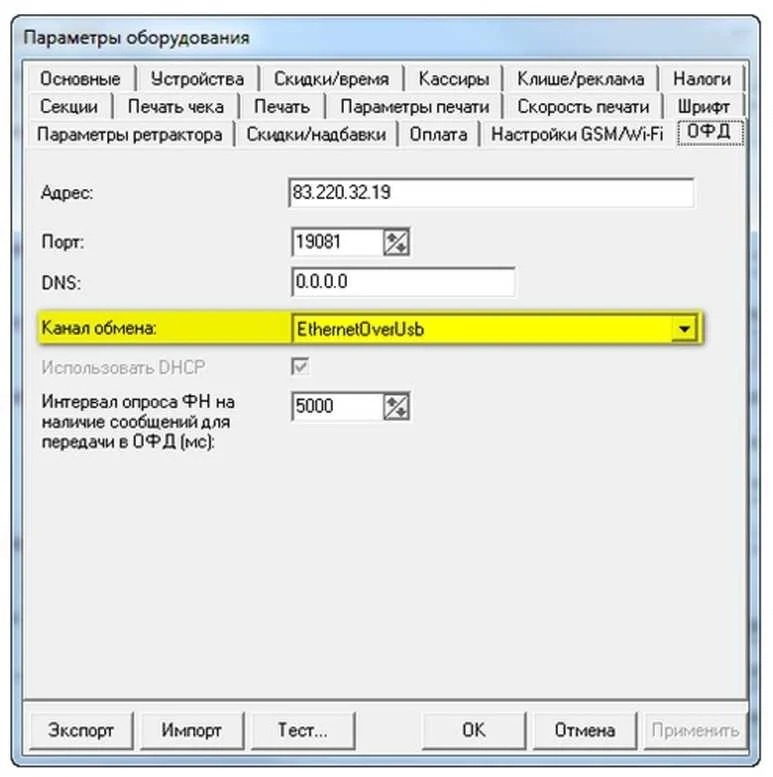
При успешном выполнении всех настроек, в консоли появится сообщение об успешном подключении к порту.
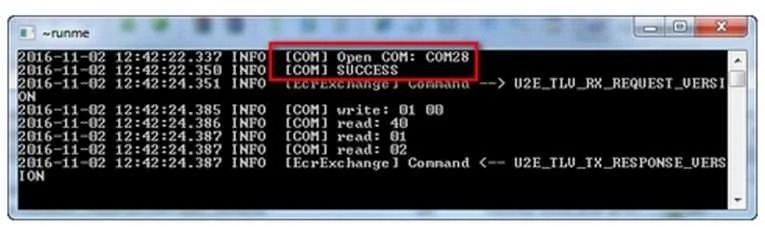
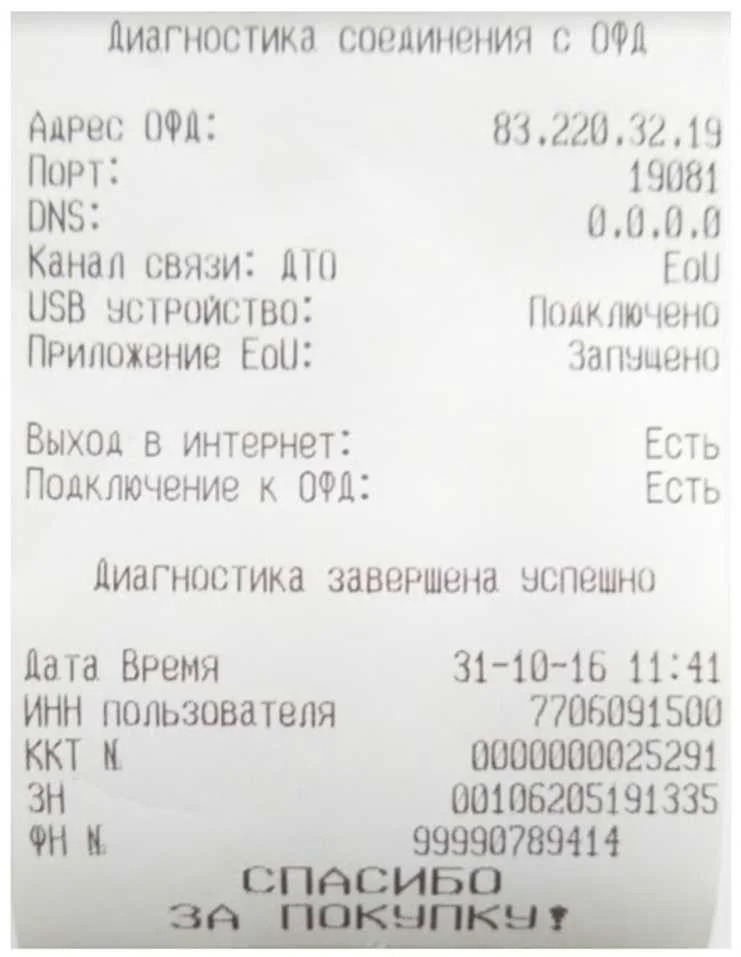
Проверка подключения к ОФД
В версиях прошивок, начиная с 2908 и последующих, диагностическое подключение производится с помощью сервисного режима (звуковой сигнал №6).
ДТО 8
Способ первый
Диагностика производится с помощью отправки команды нижнего уровня 82 01 06 00 из режима Выбора
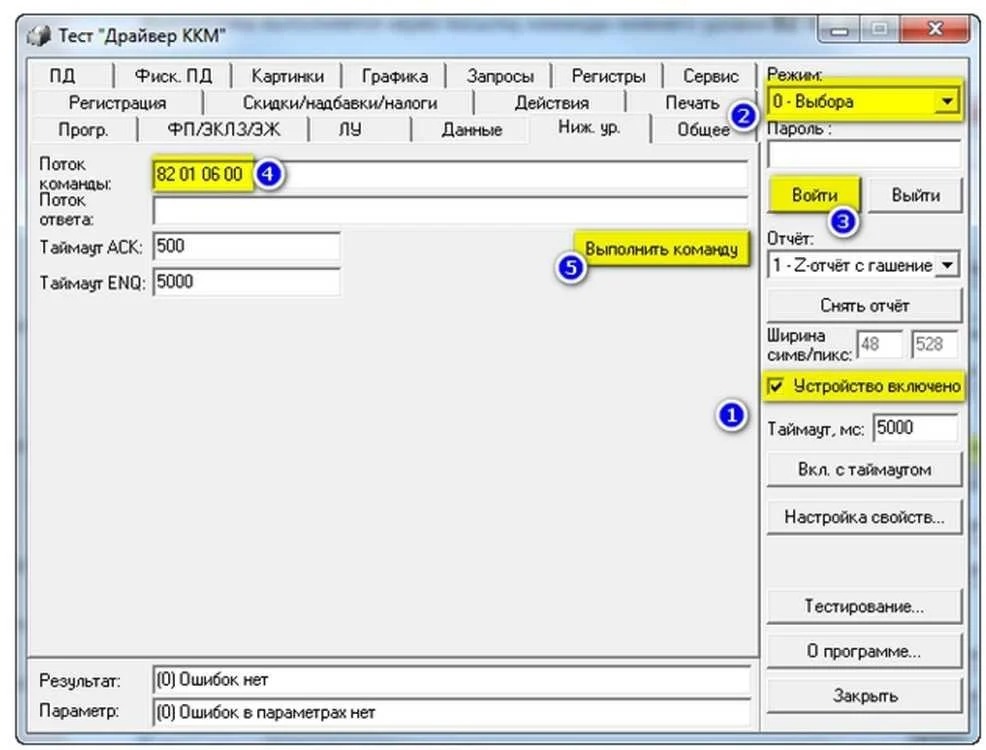
Способ второй
Сорок третий отчет «Состояние связи с ОФД»
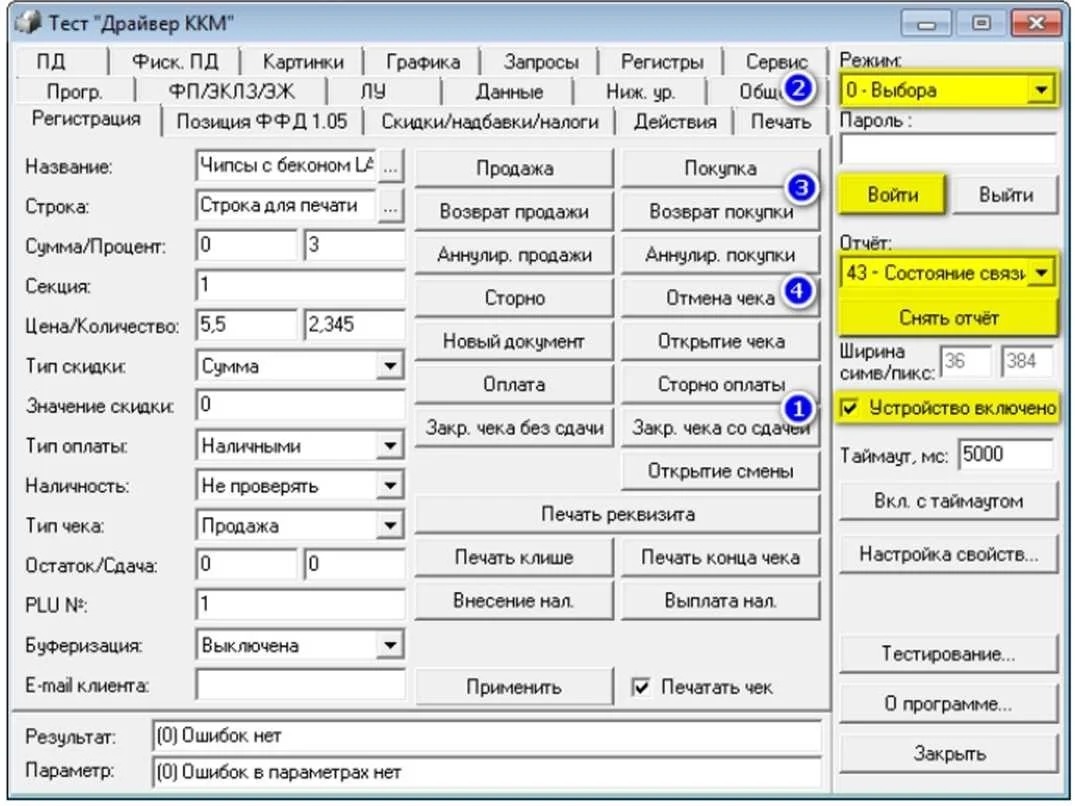
ДТО 9
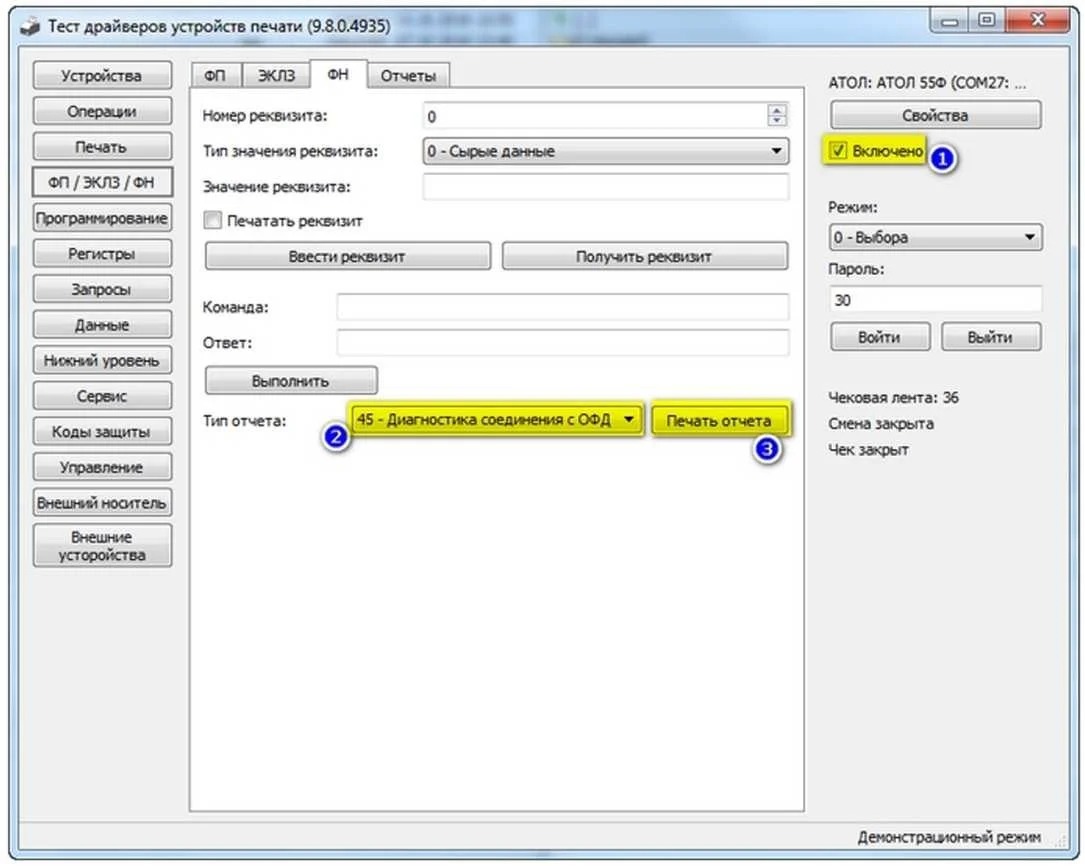
ДТО 10
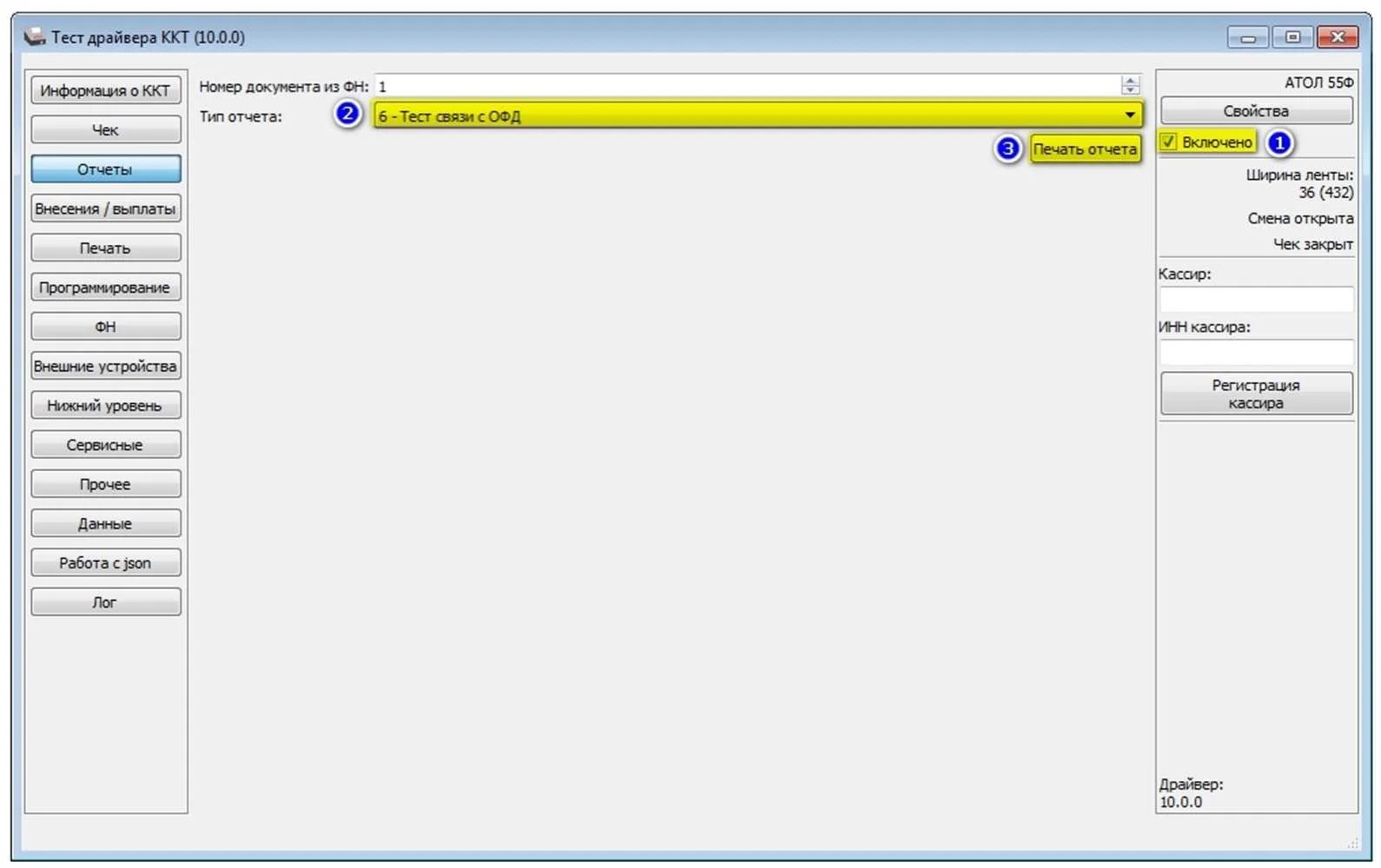
Шаблон отчета диагностики в чеке
Атол 30Ф — это касса, которая помогает вашему бизнесу работать быстро и чётко. Независимо от того, ведёте ли вы кафе, магазин или гостиницу, этот фискальный регистратор легко подключается к компьютеру и сразу готов к работе. В этом руководстве покажем, как всего за несколько шагов настроить Атол 30Ф и забыть о технических сложностях.
- Скачивание и установка драйвера ККМ
- Подготовка фискального регистратора
- Проверка на наличие конфликтов с другими программами
- Настройка и подключение
- Проверка подключения и печать тестового чека
- Дополнительные настройки для работы с 1С
- Работа с фискальным накопителем и обновление драйверов
Скачивание и установка драйвера ККМ
Для правильной работы кассы Атол 30Ф с компьютером нужно установить драйвер ККМ. Вот как это сделать:
-
Скачайте драйвер ККМ Атол с официального сайта или у партнера. Убедитесь, что драйвер соответствует вашей операционной системе (Windows 8 и выше).
-
Распакуйте скачанный архив: нажмите правой кнопкой мыши на файл и выберите «Extract Here» (Распаковать здесь).
-
Проверьте разрядность вашей системы: одновременно нажмите клавиши Win + R, введите команду msinfo32 и нажмите «ОК». В открывшемся окне найдите строку с разрядностью вашей ОС (32-битная или 64-битная).
-
Запустите установку драйвера: войдите в распакованную папку драйвера, затем в папку installer/exe, и выберите файл, который соответствует вашей разрядности. Запустите установку от имени администратора (клик правой кнопкой мыши — «Запуск от имени администратора»).
Следуйте инструкциям установки: «Далее» — «Принимаю» — «Установить». По завершении установки нажмите «Готово».
Подготовка фискального регистратора
-
Подключите кассу Атол 30Ф к компьютеру с помощью USB-кабеля и к источнику питания (220 В).
-
Убедитесь, что касса готова к работе: установите чековую ленту и включите фискальный регистратор.
Проверка на наличие конфликтов с другими программами
Перед началом работы убедитесь, что никакие другие программы не используют кассу:
- В правом нижнем углу рабочего стола Windows нажмите на стрелочку вверх.
- Если там есть программы, использующие кассу, закройте их, кликнув правой кнопкой мыши на значок программы и выбрав «Выйти».
Настройка и подключение
-
Откройте Тест драйвера ККМ (его можно найти через меню «Пуск»). Запустите программу от имени администратора (правой кнопкой мыши — «Запуск от имени администратора»).
-
В меню программы выберите «Свойства», затем нажмите «Поиск». Дождитесь, пока программа найдет ККТ.
-
После завершения поиска выберите кассу из списка и нажмите «Выбрать».
Проверка подключения и печать тестового чека
-
В открывшемся окне выберите «Проверка связи». Если всё настроено правильно, программа покажет успешное подключение.
-
Для проверки работы отметьте галочку «Включено», зайдите в раздел «Отчеты» и выберите тип отчета «Печать информации о ККТ». Нажмите «Сформировать отчет», после чего ККТ распечатает чек, подтверждающий успешное подключение.
Дополнительные настройки для работы с 1С
Если вы планируете использовать Атол 30Ф в связке с программным обеспечением 1С, вам нужно выполнить следующие действия:
-
Убедитесь, что драйвер совместим с вашей версией 1С. Это можно проверить на официальном сайте Атол в разделе «Совместимые решения».
-
Подключите к системе 1С через интерфейс «Настройки подключаемого оборудования». Введите данные о вашей кассе, включая серийный номер, тип устройства и используемую систему налогообложения.
-
Проверьте правильность введенных данных и сохраните настройки.
Работа с фискальным накопителем и обновление драйверов
Фискальнику в кассе Атол 30Ф отмерена свой срок жизни, по окончании которого его необходимо заменить. После замены фискального накопителя важно обновить драйверы, чтобы они продолжали правильно работать. Для этого:
-
Закройте смену и передайте данные в ОФД.
-
Установите новый ФН, обновите драйверы через официальный сайт Атол и перерегистрируйте ККТ в ФНС.
Нужна помощь?
Заполните заявку и наш специалист быстро свяжется с Вами
Таким образом, вы можете самостоятельно подключить кассу Атол 30Ф к вашему компьютеру и интегрировать ее с торговыми и бухгалтерскими программами, такими как 1С. Следуйте этой инструкции, чтобы процесс прошел максимально гладко и без лишних сложностей.