
Tilda – это конструктор, позволяющий создавать профессиональные сайты без знания программирования. Принцип конструирования заложен в блоках – добавляя их, можно создавать различные страницы. Но конструирование с помощью готовых шаблонов – это лишь один из способов создания ресурсов на Tilda. Отличительной особенностью сервиса является функция «Zero-Block», с помощью которой можно создавать уникальные блоки, а также адаптировать их под разные устройства.
Сегодня мы рассмотрим, почему отдают предпочтение подобному конструктору и какие с его помощью можно реализовать проекты, а после этого создадим сайт-визитку с нуля.
Почему выбирают Tilda
Ответ здесь довольно прост – потому что это многофункциональное решение для тех, кто не умеет разрабатывать сайты с помощью кода. Естественно, что навыки дизайна и типографики также должны присутствовать, но получить их гораздо проще, чем изучить основы верстки и программирования.
Преимущества Тильды:
- Zero Block. Одна из важнейших особенностей, которая как раз отдаляет Тильду от конкурентов. Благодаря ей можно создавать собственные блоки, включающие в себя 9 типов элементов (тексты, фигуры, изображения, кнопки и так далее), слои и направляющие, формы приема данных и многое другое.
- Невероятная коллекция блоков. Из готовых решений можно найти такие блоки, как обложки, изображения, меню, формы и кнопки, плитки и ссылки, преимущества, этапы и многое другое. Подобные блоки – это отличный способ создать сайт, даже если вы не разбираетесь в дизайне.
- Интернет-магазин. Тильда позволяет создавать не просто сайты-визитки или лендинги, но и целые интернет-магазины. Виджеты корзины, настройка формы заказа, платежные системы, каталог товаров, промокоды и акции… Можно найти весь арсенал для создания крупного магазина.
- Ведение блога. Чтобы создать сайт для блога, ранее нам приходилось нанимать специалиста на WordPress или другой подобной CMS. Сейчас же все можно сделать самому: Тильда полностью адаптирована под подобные задачи.
- Форма сбора данных и управление базой данных клиентов. Без сбора заявок сейчас не обходится практически ни один сайт. Создать подобный функционал на Тильде можно всего в несколько кликов.
Это была лишь часть особенностей конструктора Tilda, ознакомиться со всеми можно на официальном сайте.
Комьюнити теперь в Телеграм
Подпишитесь и будьте в курсе последних IT-новостей
Подписаться
Что умеет Тильда
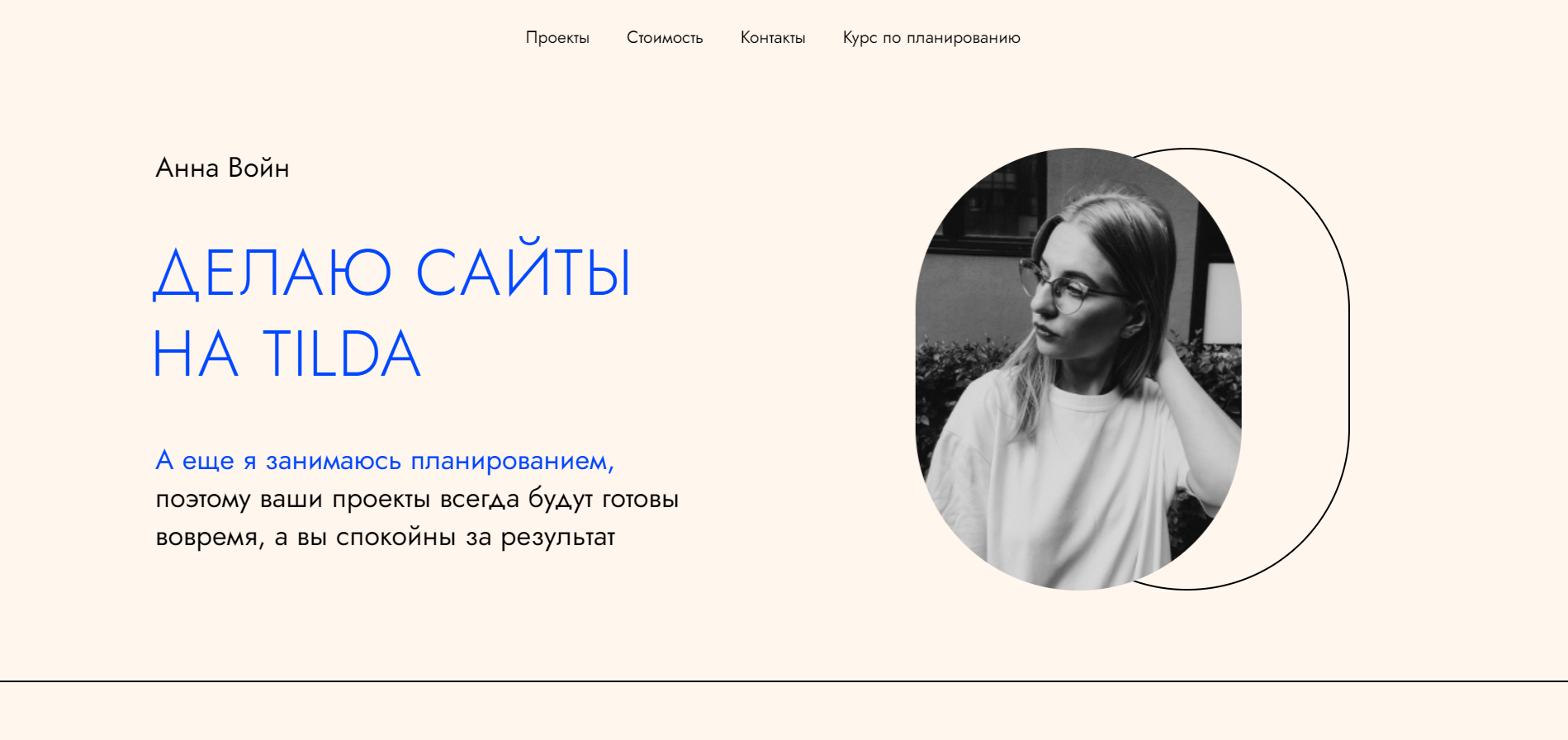
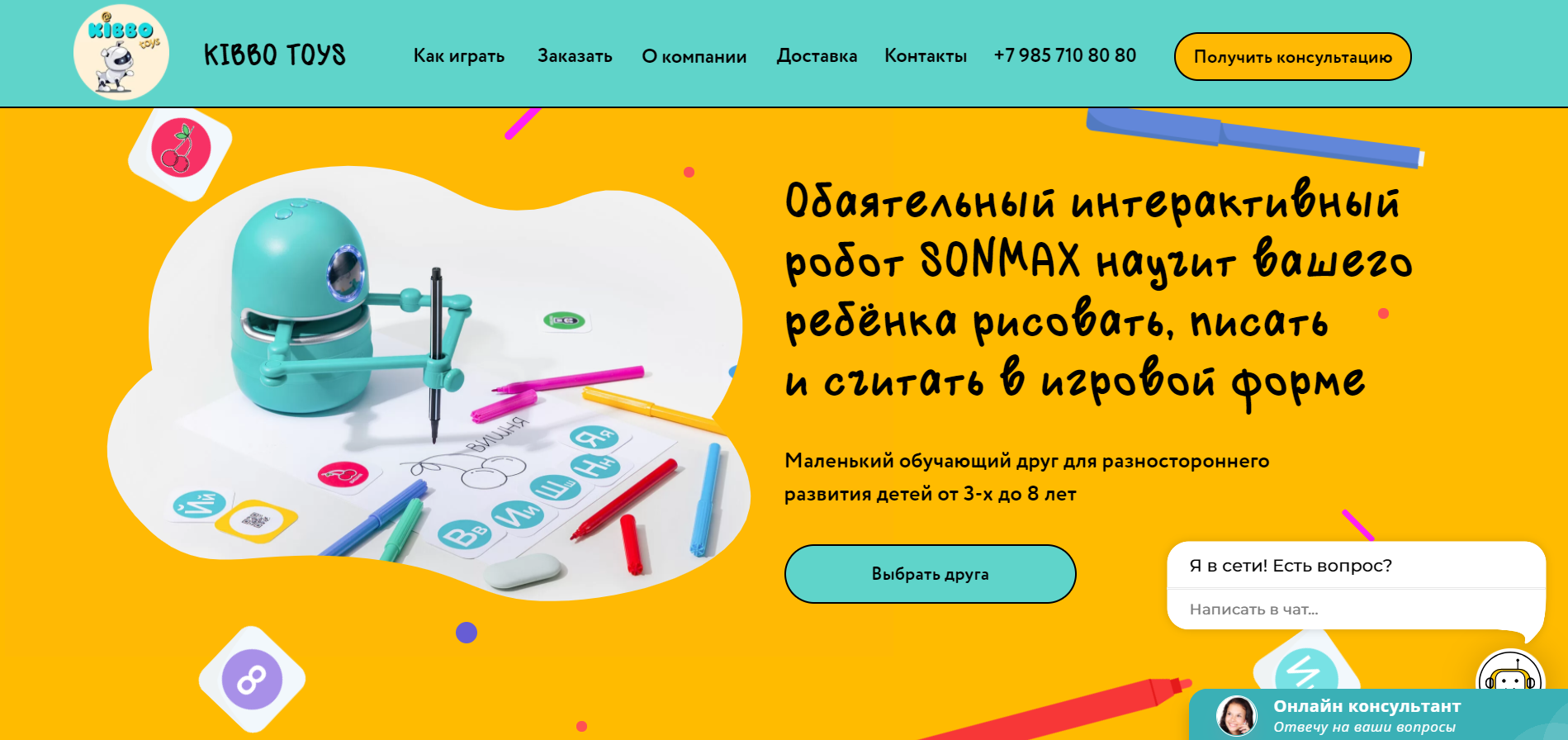
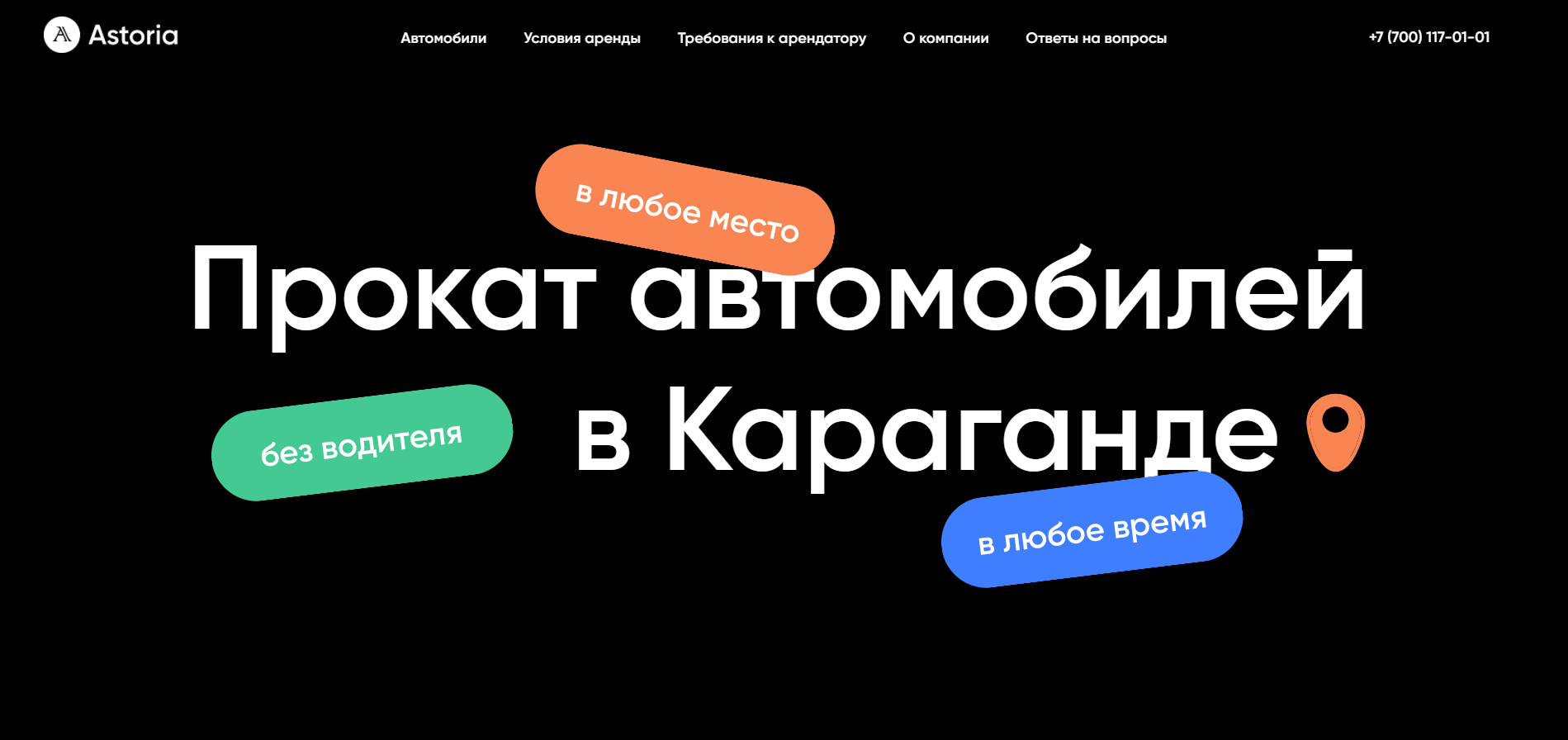
Чтобы понять, на что способна Tilda, рекомендую посмотреть на готовые сайты, созданные с помощью данного конструктора.
Вот так может выглядеть сайт-портфолио:
Лендинг для продажи интерактивных роботов:
Лендинг для проката автомобилей:
Лендинг для продажи элитной недвижимости:
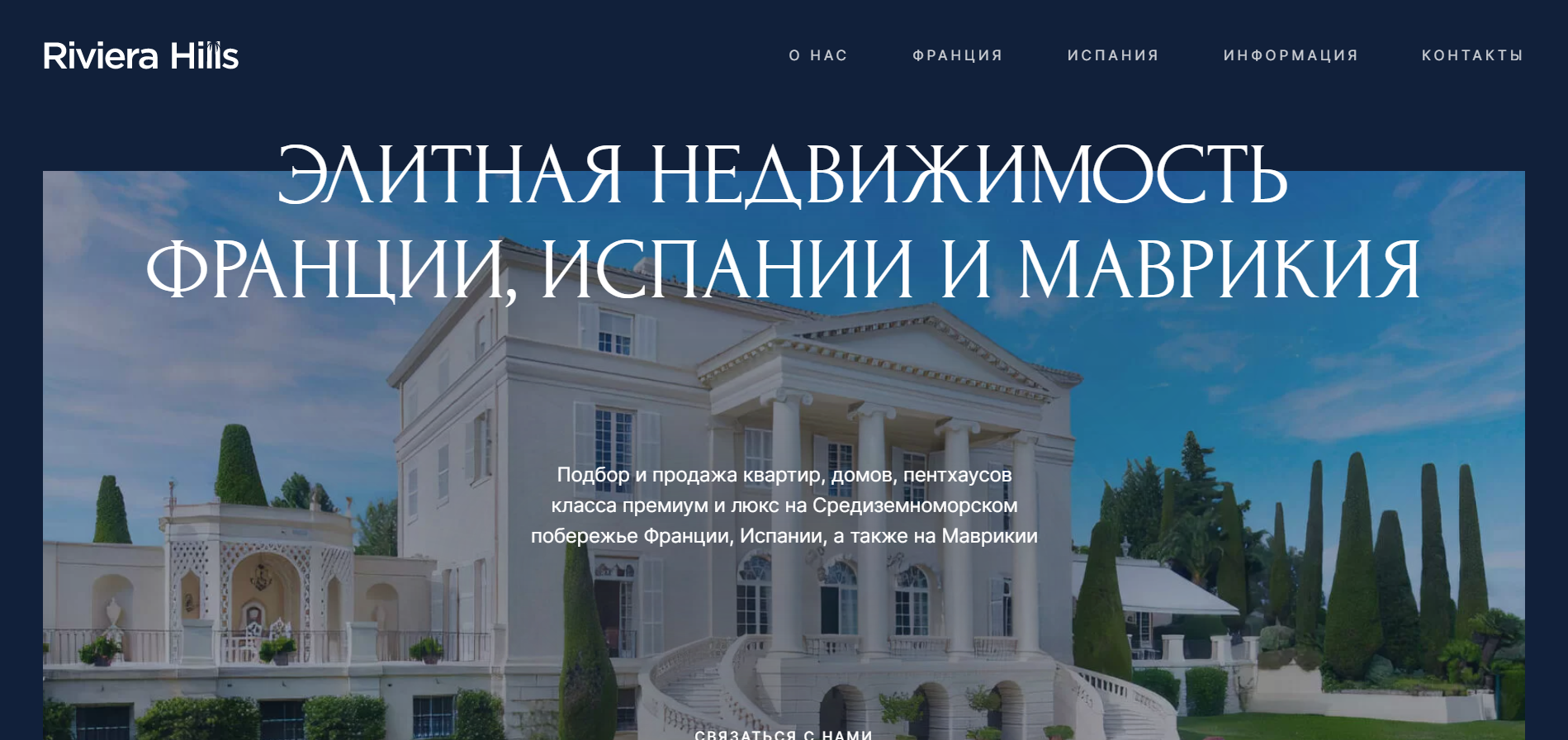
Если вы хотите научиться делать мощные и продающие сайты на Тильде, то рекомендую поизучать подобные сайты. Постепенно будет прокачиваться насмотренность – умение распознать стильное и гармоничное решение.
Посмотреть больше сайтов на Тильде можно здесь.
Тарифные планы Tilda
Владельцам аккаунтов доступно 3 тарифных плана – Free, Personal и Business.
Free
Free – бесплатный, активируется автоматически после регистрации учетной записи. Он вполне может сгодиться для создания сайта, но совсем простого. Подобный тариф разрешает пользоваться Zero-Block, однако в нем нет опции подключения собственного доменного имени, SSL-сертификата, аналитики сайта и многого другого. Тариф Free – это отличный способ разобраться в работе конструктора.
Лимиты тарифа: максимальное количество проектов – 1, количество страниц для каждого проекта – 50, объем загруженных файлов – 50 Мб.
Personal
Personal – стандартный тариф, который открывает доступ ко всем возможностям Тильды: полная коллекция блоков, подключение своего домена, коллекция бесплатных иконок и многое другое. Ознакомиться с полным набором функций можно здесь.
Лимиты тарифа: максимальное количество проектов – 1, количество страниц для каждого проекта – 500, объем загруженных файлов – 1 Гб.
Стоимость тарифа: 750 руб./месяц + домен в подарок.
Business
Business – профессиональный тариф, который предназначен для размещения нескольких сайтов. Он позволяет на одном аккаунте создать 5 и более сайтов – для каждого отведено определенное количество страниц, свой домен и так далее.
Тарифный план также имеет разновидности – это Business 10, 15, 20 и 30. Число указывает на количество сайтов. Например, в тарифе Business 15 разрешено создавать до 15 сайтов.
Еще одно отличие от предыдущих тарифов – возможность экспорта исходного кода. Благодаря этому можно создать сайт на Тильде и перенести его на свой хостинг. Подойдет для тех, кто хочет подредактировать HTML-код и разместить его на другом хостинге.
Лимиты тарифа: максимальное количество проектов – от 5 до 30, количество страниц для каждого проекта – 500, объем загруженных файлов – 1 Гб.
Стоимость тарифа: от 1250 руб./месяц + домен в подарок.
Как убрать надпись «Made on Tilda»
Стоит заметить, что при ежемесячной оплате любого тарифа остается одна неприятная особенность – надпись «Made on Tilda» в подвале сайта.
Надпись исчезает, если оплатить тариф Personal или Business на год. Также вы можете подключить тарифный план Business, а затем экспортировать весь код и удалить в нем блок HTML-кода с надписью – такой вариант подойдет только для тех, кто собирается размещать сайт на другом хостинге.
Если вам не подходит годовая оплата, можно рассмотреть другие конструкторы. Например, на Craftum нет такой особенности, но точно так же можно собирать сайты как с помощью шаблонов, так и с нуля. Есть 10-дневный тестовый период, во время которого доступны все возможности конструктора.
Создаем сайт на Tilda
Приступим к практическим навыкам – в данном разделе мы научимся создавать полноценный сайт как с помощью обычных блоков, так и с помощью Zero-Block. Для примера возьмем небольшой сайт-визитку, включающий в себя такие блоки, как «Главный экран», «Информация о компании» и «Контакты». Но перед этим зарегистрируемся на сервисе.
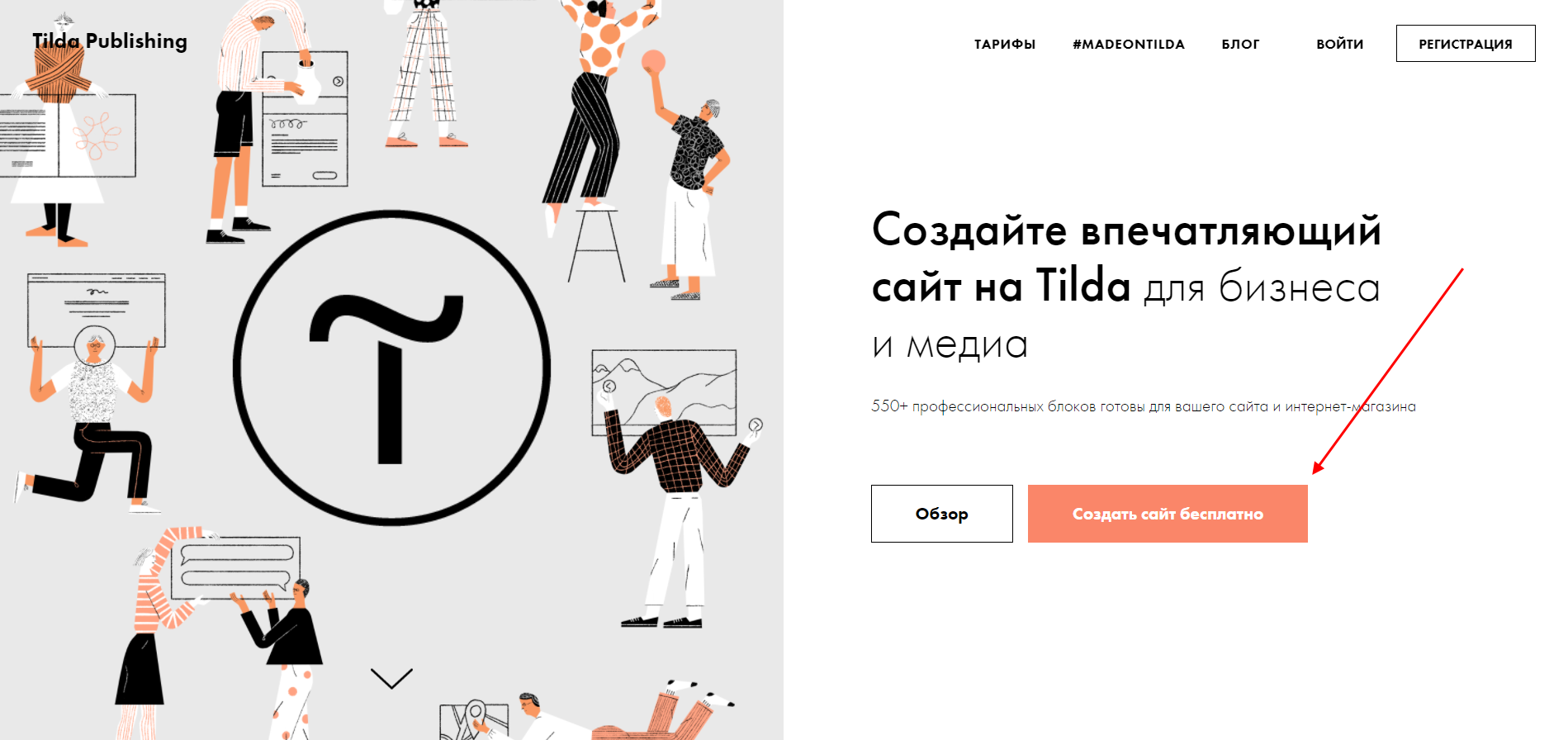
- Открываем официальный сайт и на главной странице нажимаем «Создать сайт бесплатно».

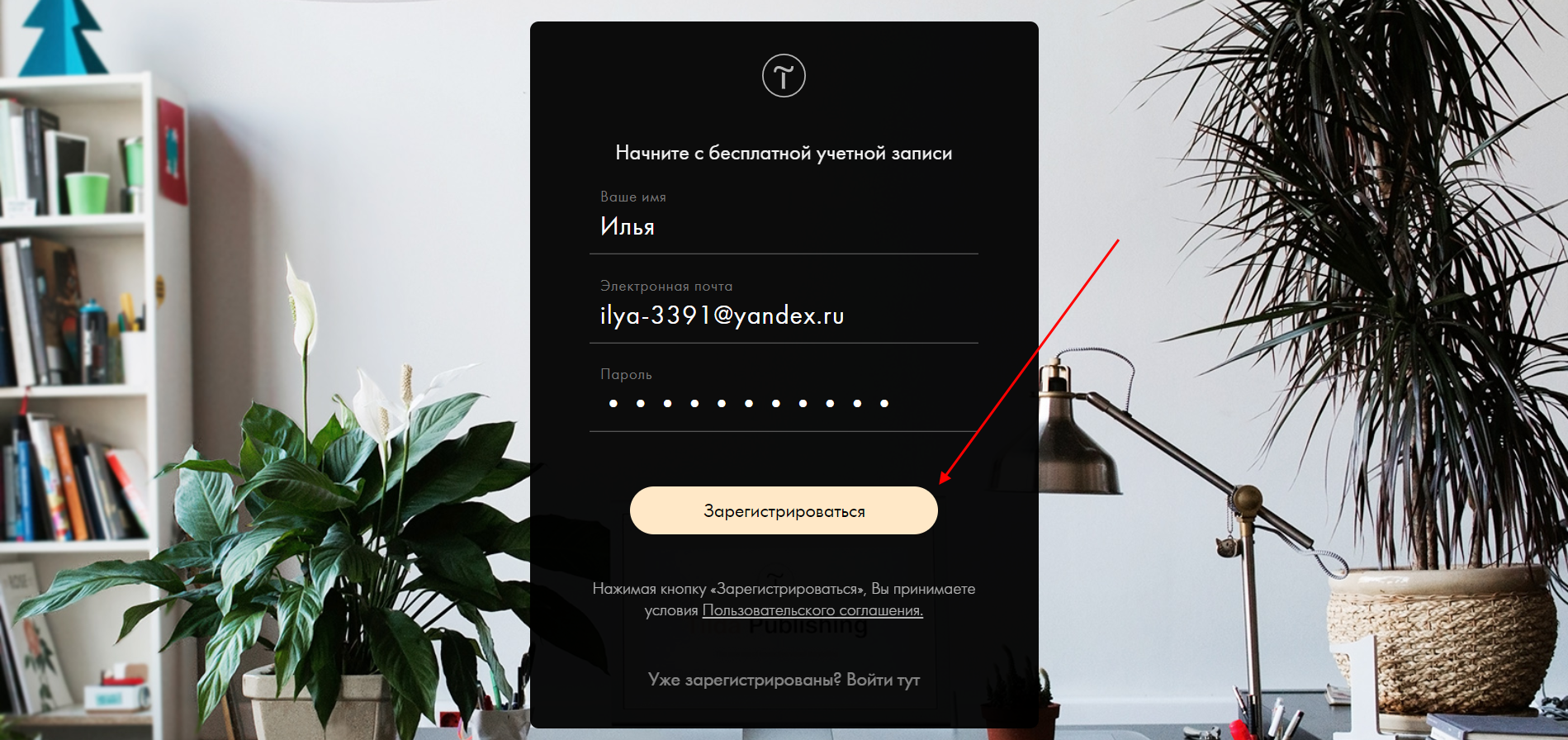
- Указываем данные для регистрации и жмем «Зарегистрироваться». Обратите внимание на электронную почту – проверьте ее корректность, она потребуется для подтверждения аккаунта.
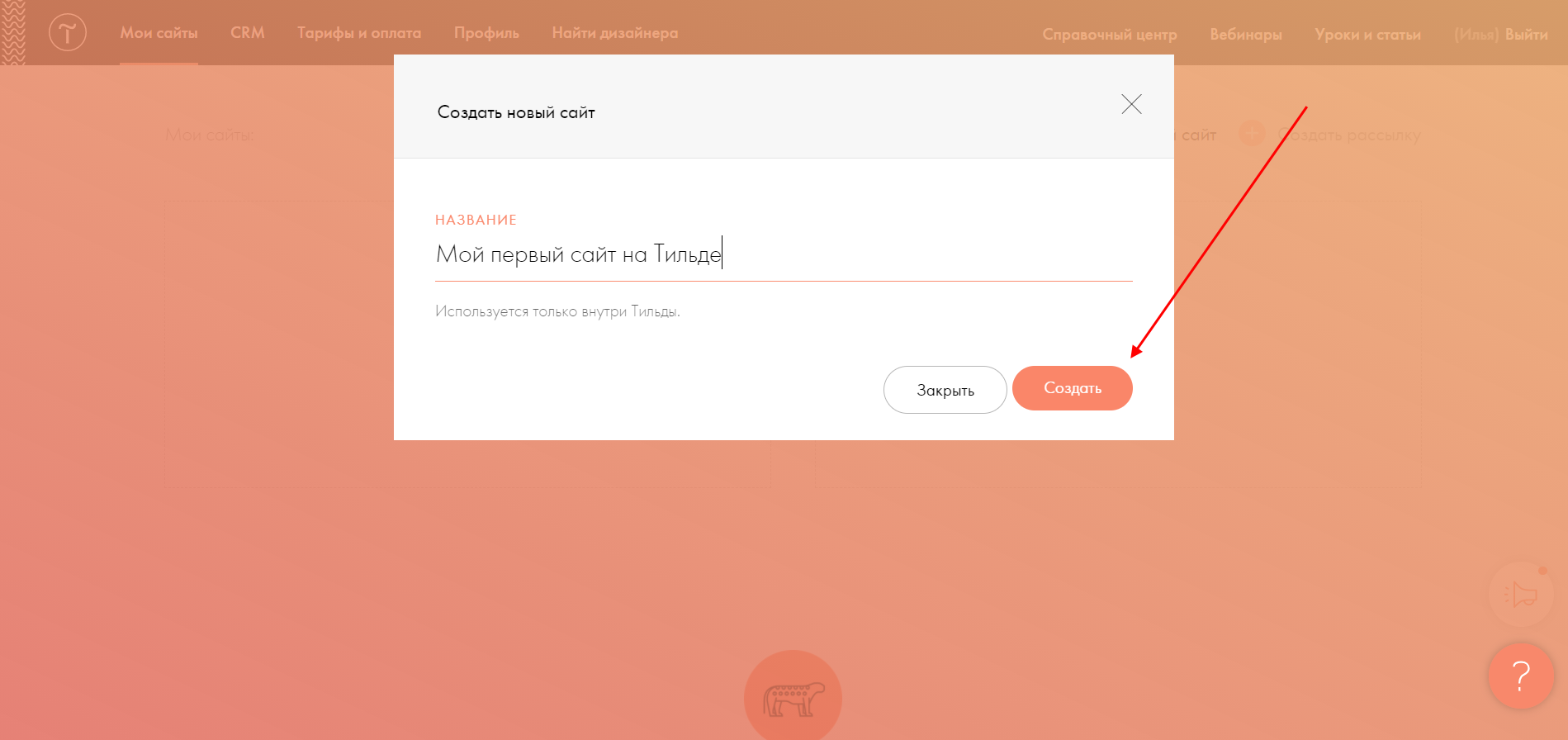
- В результате мы попадаем в личный кабинет, где перед нами отображается модальное окно с просьбой создать новый сайт. Укажем для него название, например, «Мой первый сайт на Тильде», и нажмем «Создать».
- Перед тем как перейти к редактированию нашего сайта, давайте подключим тариф Personal, который бесплатно предоставляется на 2 недели. Благодаря ему у нас будет доступ ко всему функционалу Тильды, а это значит, что мы сможем создать практически любой сайт. Переходим для этого в раздел «Тарифы и оплата».
- В нижней части выбираем «Активировать».
- Далее нас информируют о том, что все прошло успешно – здесь просто жмем «Продолжить».
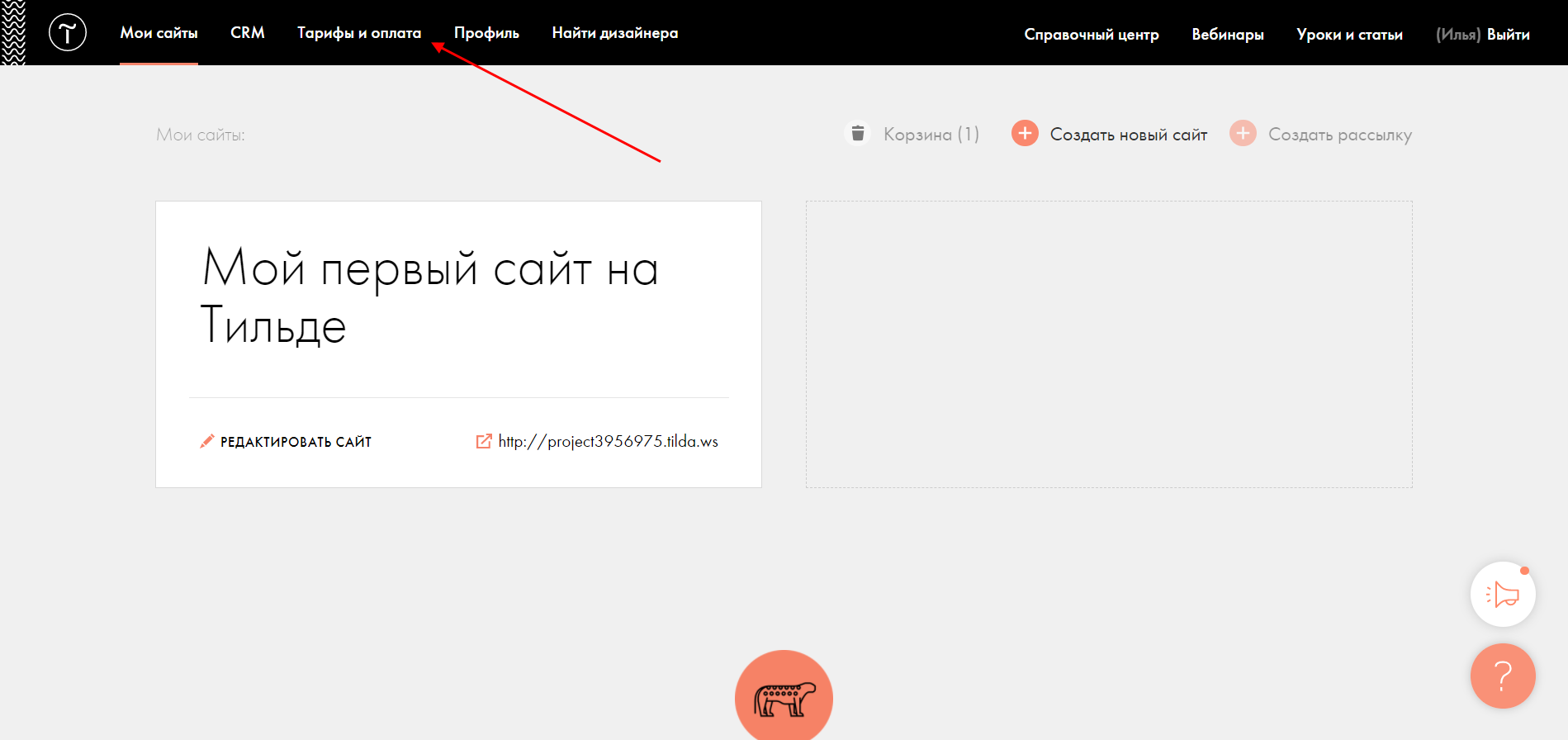
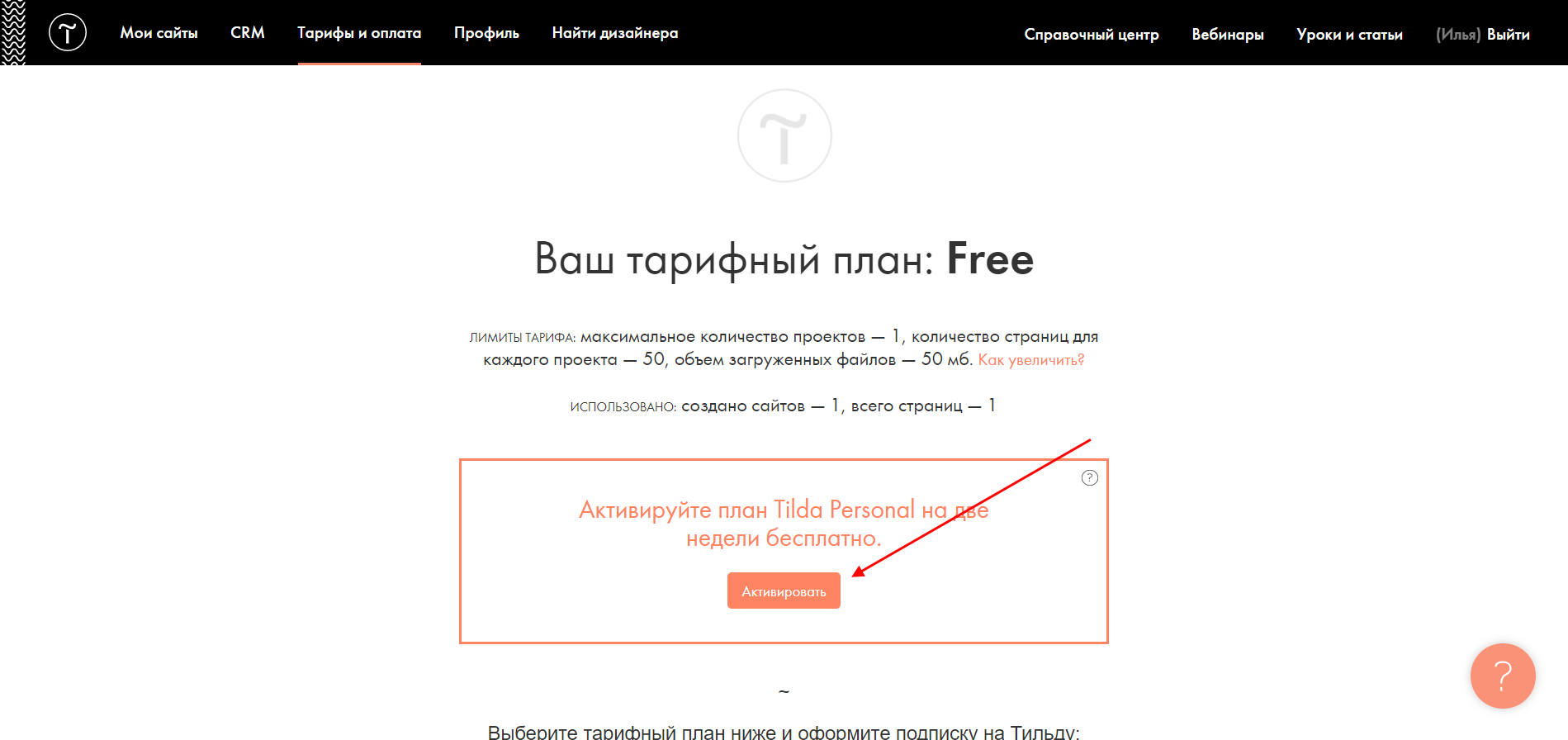
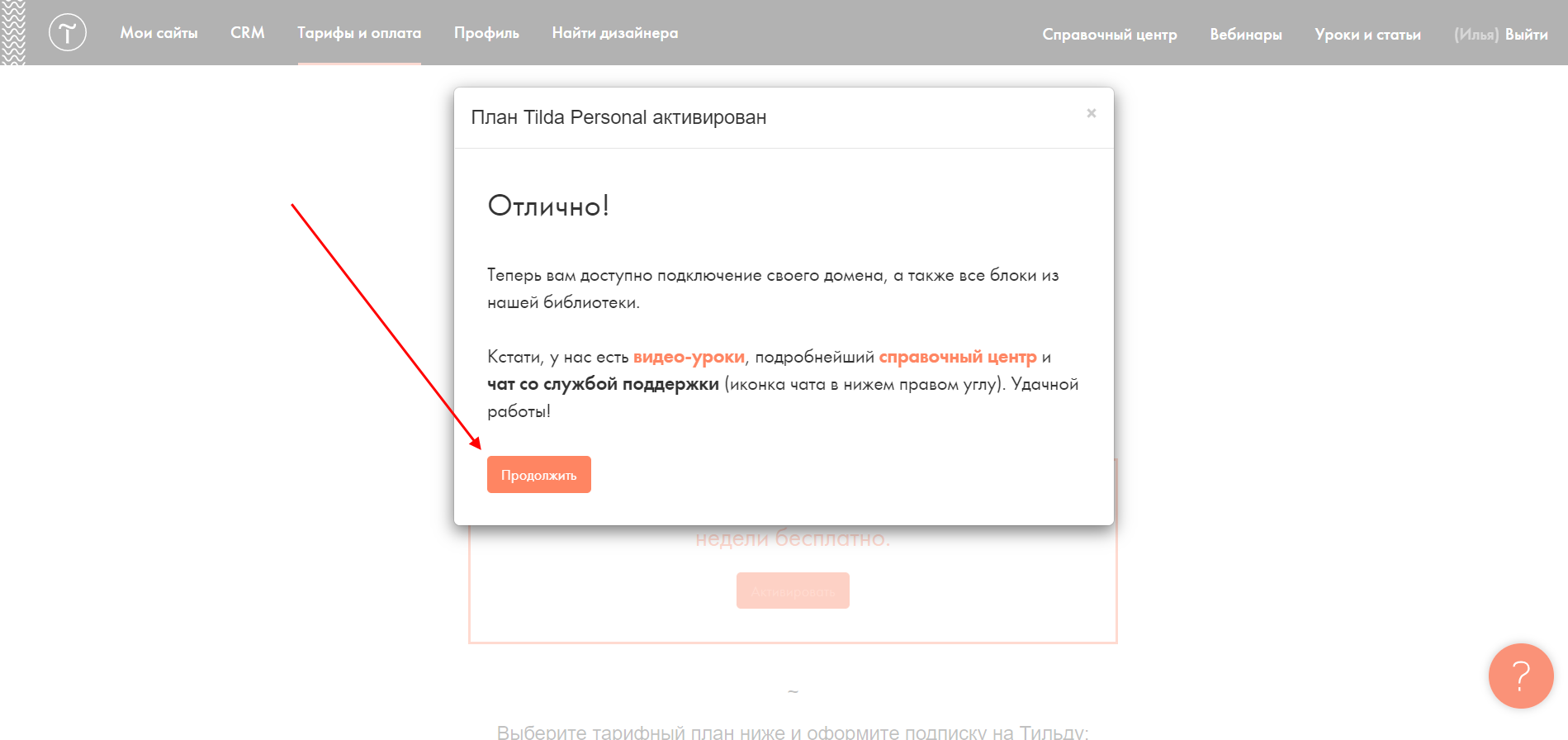
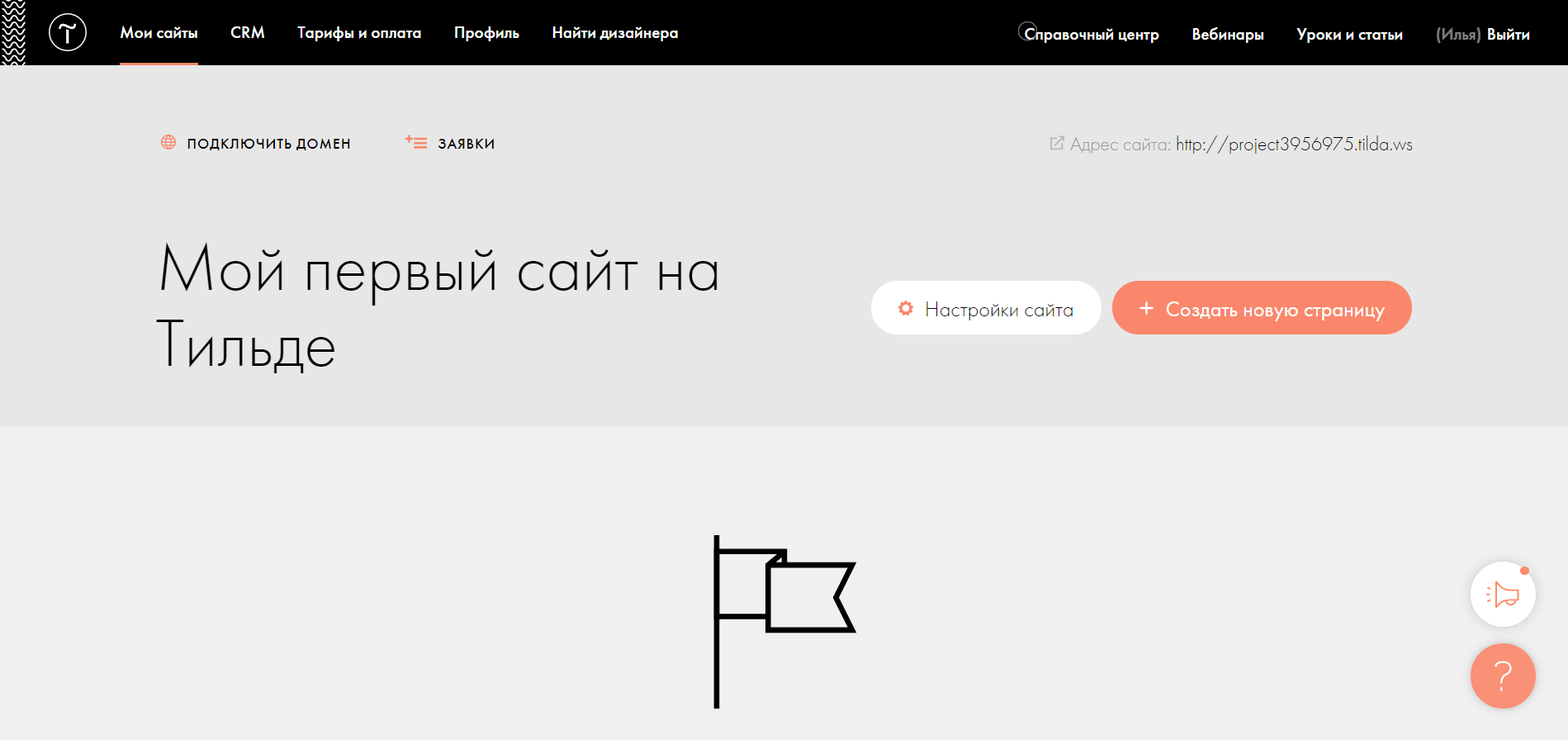
Готово! Мы создали сайт и активировали тариф Personal. Теперь можно переходить к редактированию будущего веб-ресурса, подключению домена и т.д. Первым делом наполним наш сайт теми блоками, что мы решили создать.
- После того как мы создали новый сайт, перед нами отобразилось главное окно с доступными сайтами – в нашем случае это «Мой первый сайт на Тильде». Приступим к его редактированию – нажмем «Создать новую страницу».
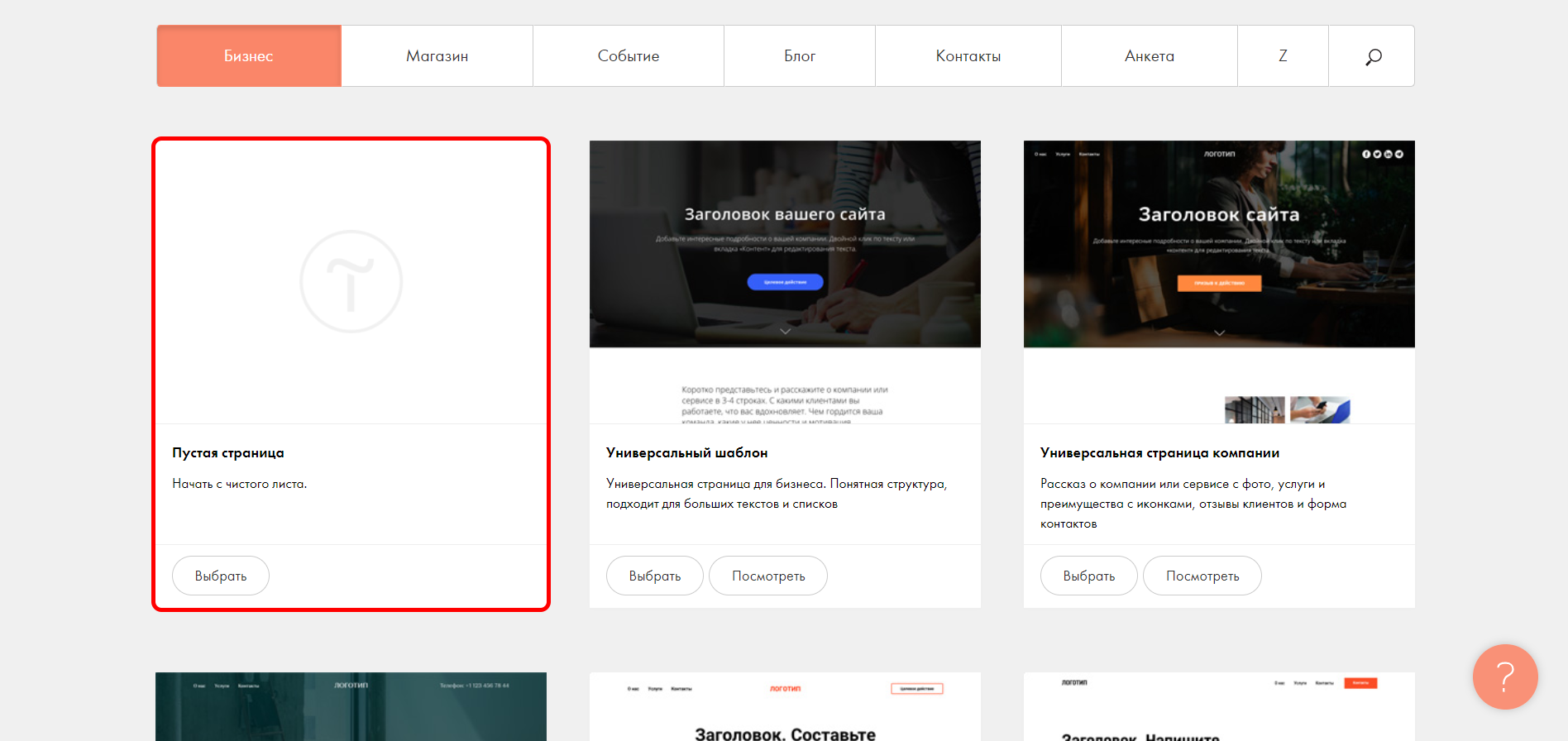
- Здесь перед нами открывается доступ к многочисленному числу различных шаблонов. В ходе статьи мы не будем на них останавливаться, можете посмотреть их самостоятельно. С их помощью можно всего в несколько шагов сделать сайт выбранной тематики, но из этого выходят довольно типичные, шаблонные решения. Поэтому создадим сайт с нуля через блок «Пустая страница».
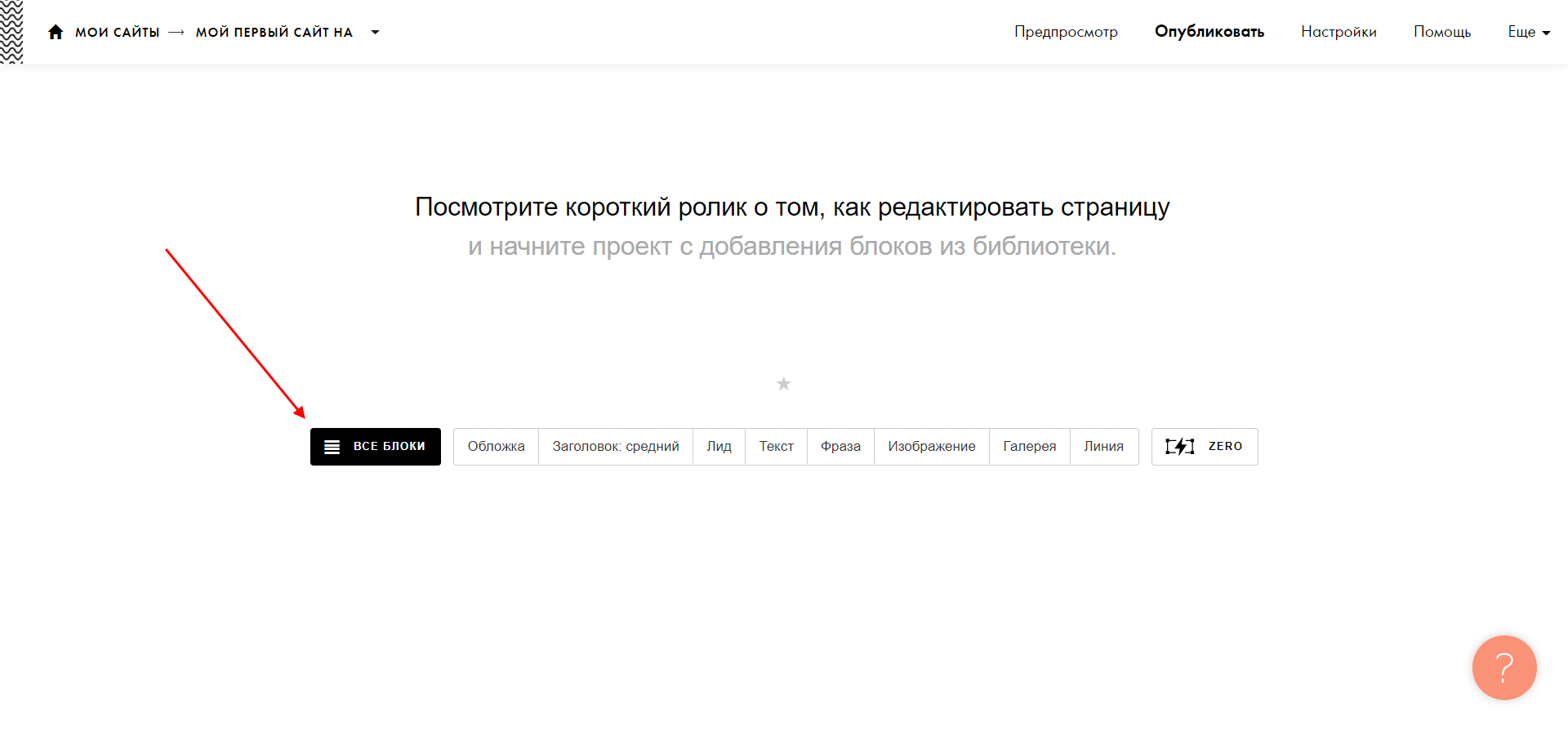
- Для начала выбираем «Все блоки».
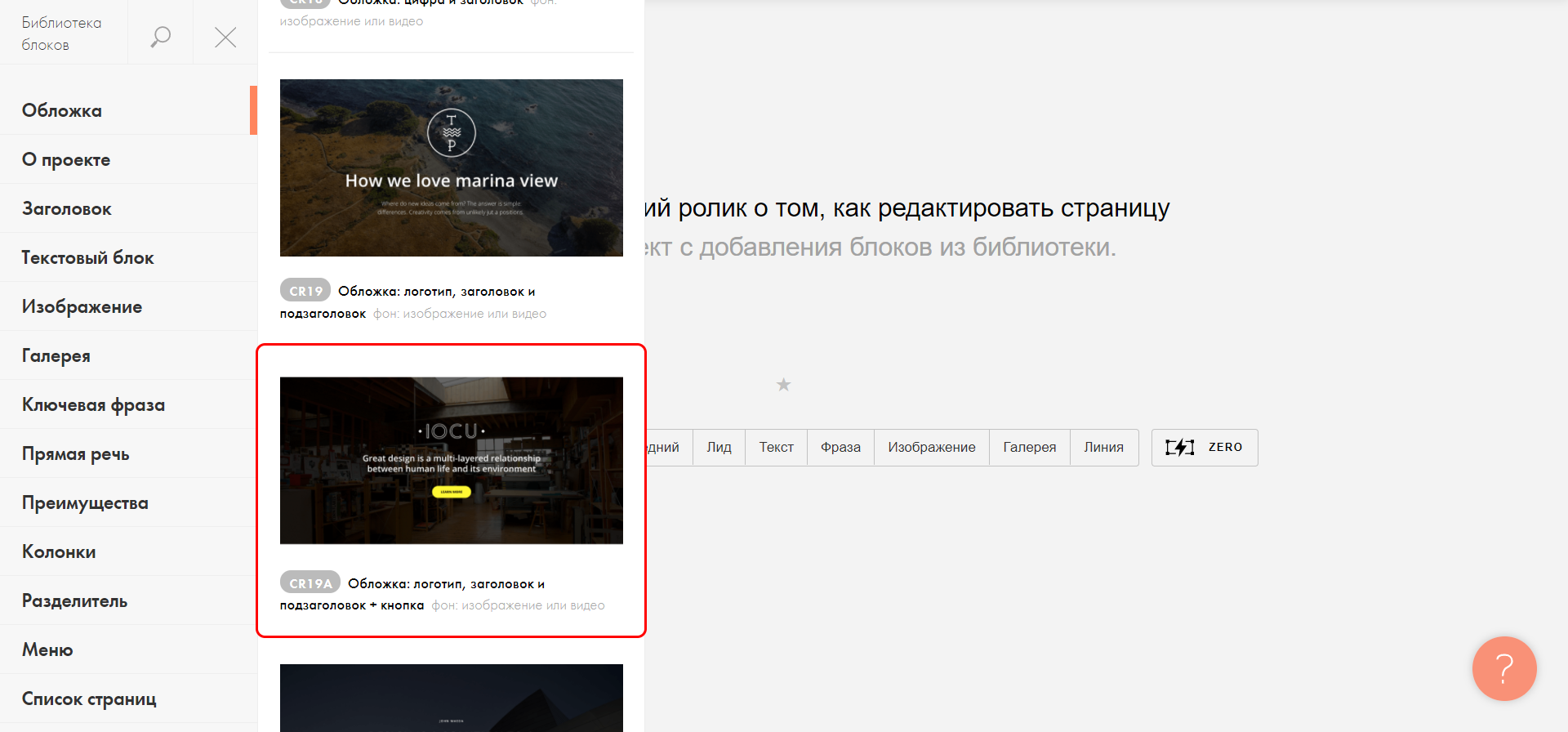
- В отобразившемся меню для нас открывается доступ к различным блокам. Каждый блок включает в себя необходимое содержимое для сайта – например, изображение, описание проекта, преимущества и многое другое. Нас интересует блок «Обложка», предназначенный для создания главного экрана. Открыв его, мы увидим множество различных вариантов – для примера возьмем блок под названием «CR19A».
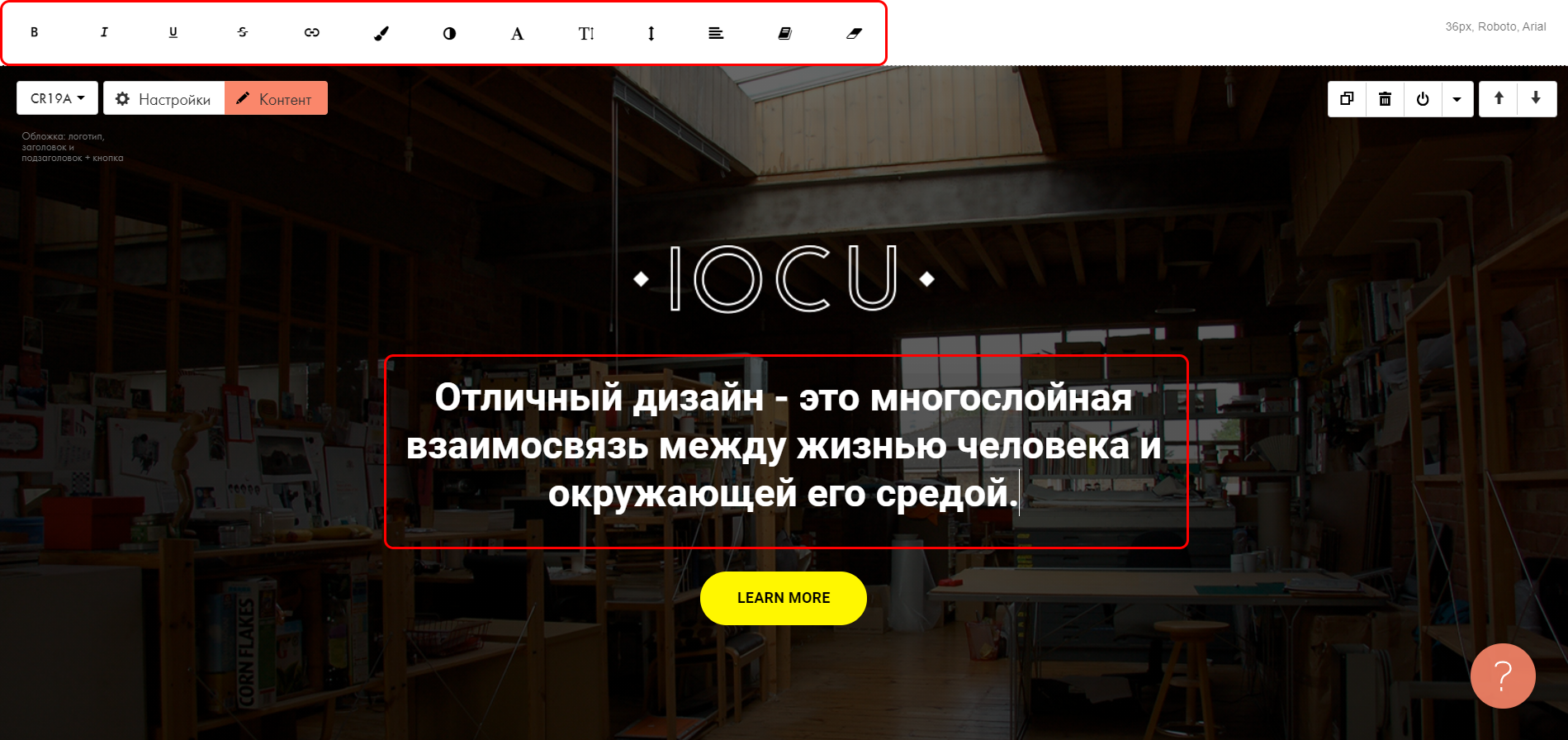
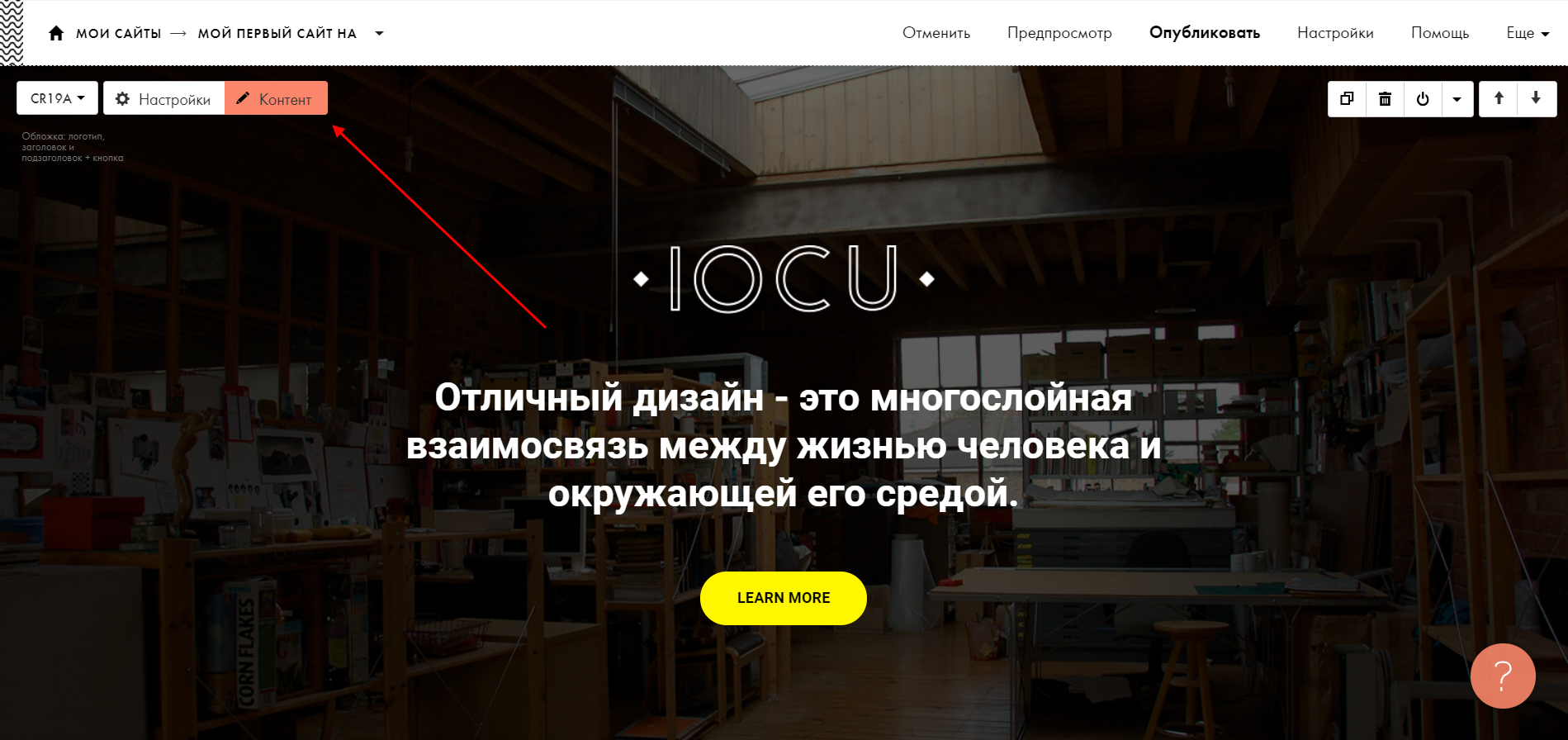
- В результате перед нами отобразится выбранная главная страница. Давайте ее немного подредактируем – первым делом изменим заголовок. Чтобы это сделать, просто кликнем по нему левой кнопкой и изменим текстовое описание. Обратите внимание на верхнее меню, которое появляется при выборе текста – в нем можно изменить начертание, цвет и размер шрифта, прикрепить ссылку и даже указать межстрочное расстояние. Поиграйтесь с параметрами и подберите наилучший вариант.
- Также изменим название кнопки – это происходит в разделе «Контент». Чтобы включить отображение этой кнопки, достаточно навести курсор мыши на экран редактирования.
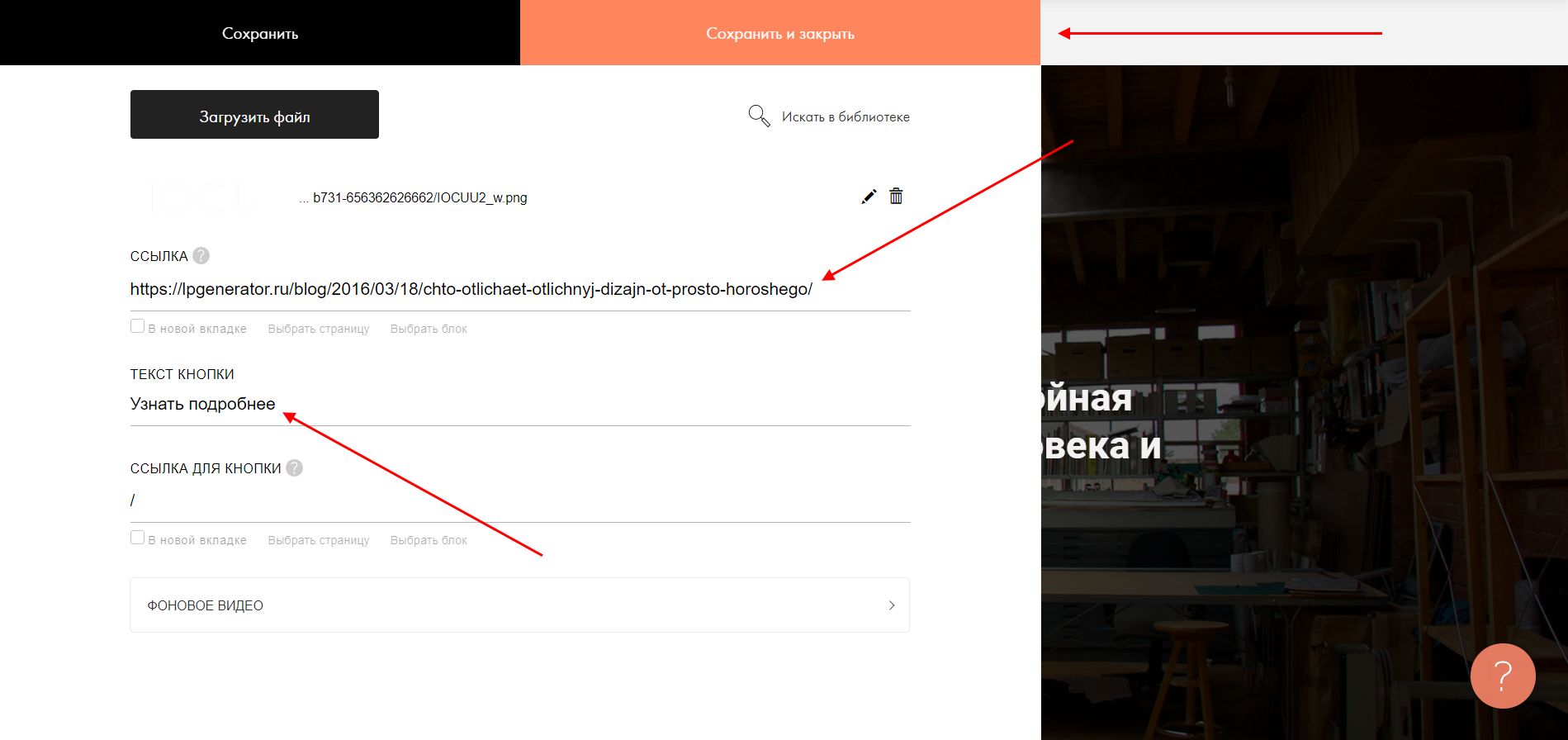
- Пролистываем вниз и указываем название для кнопки, например, «Узнать подробнее». Также добавляем ссылку, которая будет открываться при нажатии на кнопку. В завершение не забываем нажать на кнопку «Сохранить и закрыть».
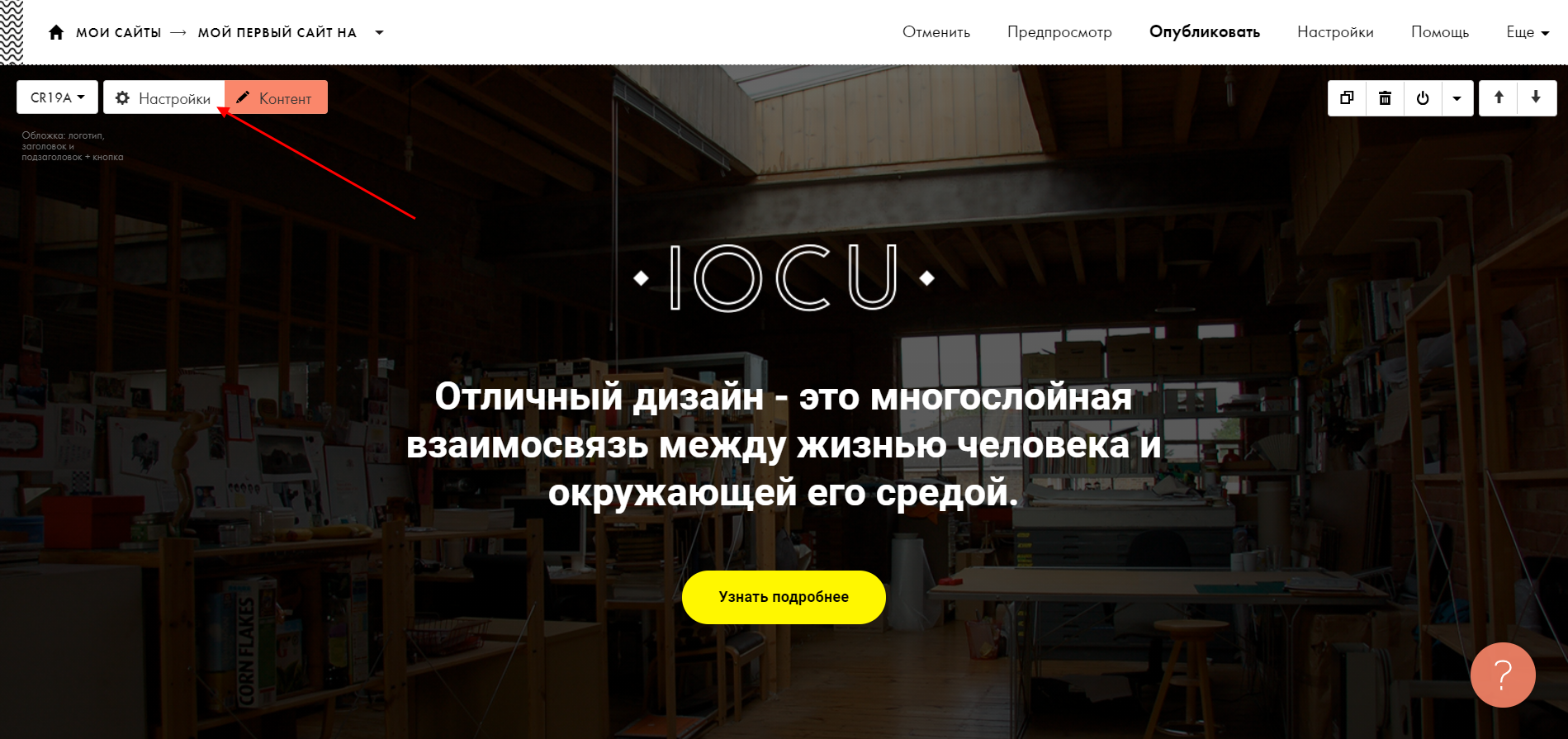
- Также давайте поменяем цвет кнопки – сделать это можно в разделе «Настройки».
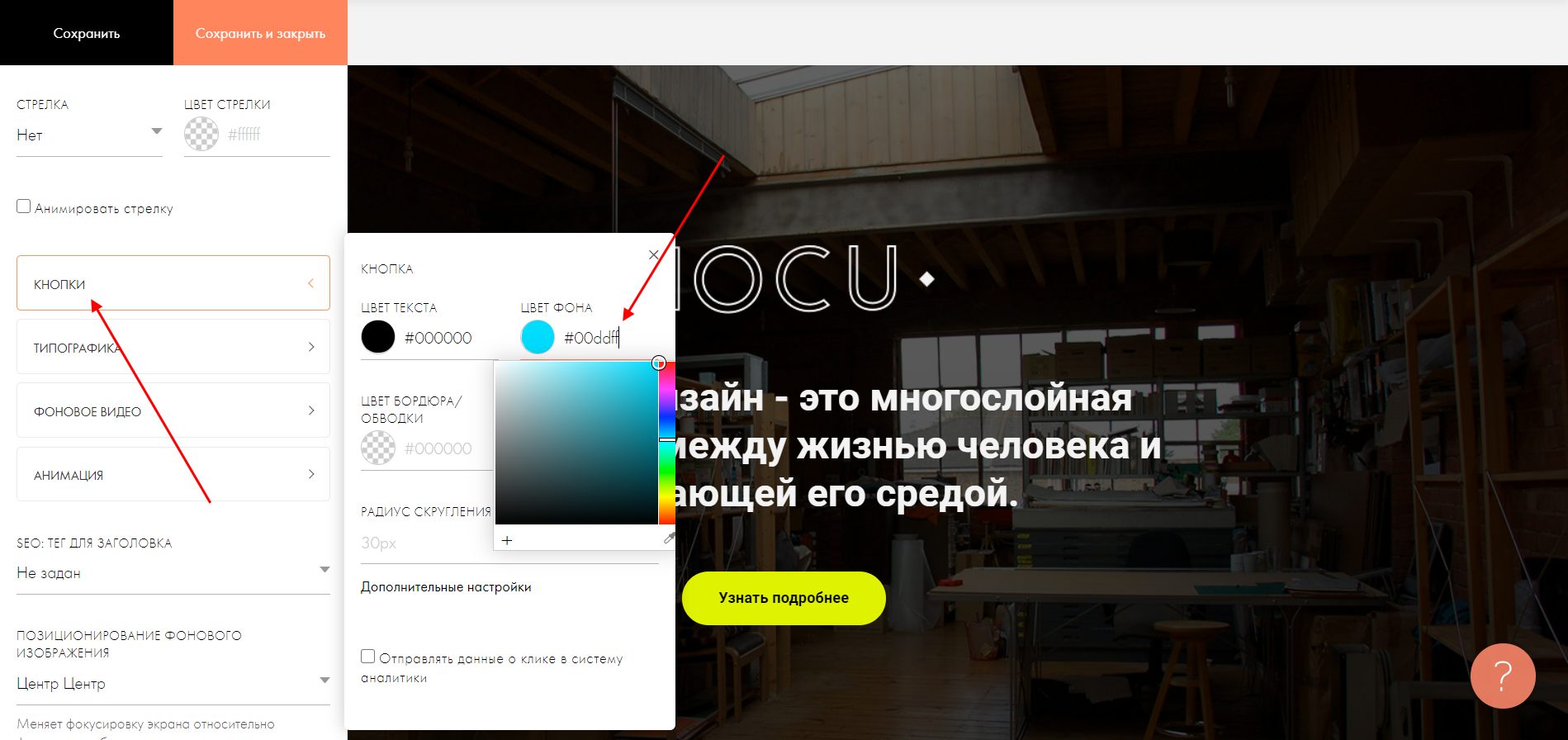
- Следующим шагом нажимаем «Кнопки» и выбираем «Цвет фона». В результате отобразится панель цветов – она предназначена для изменения цвета. Для примера возьмем бирюзовый, вы же можете указать любой другой.
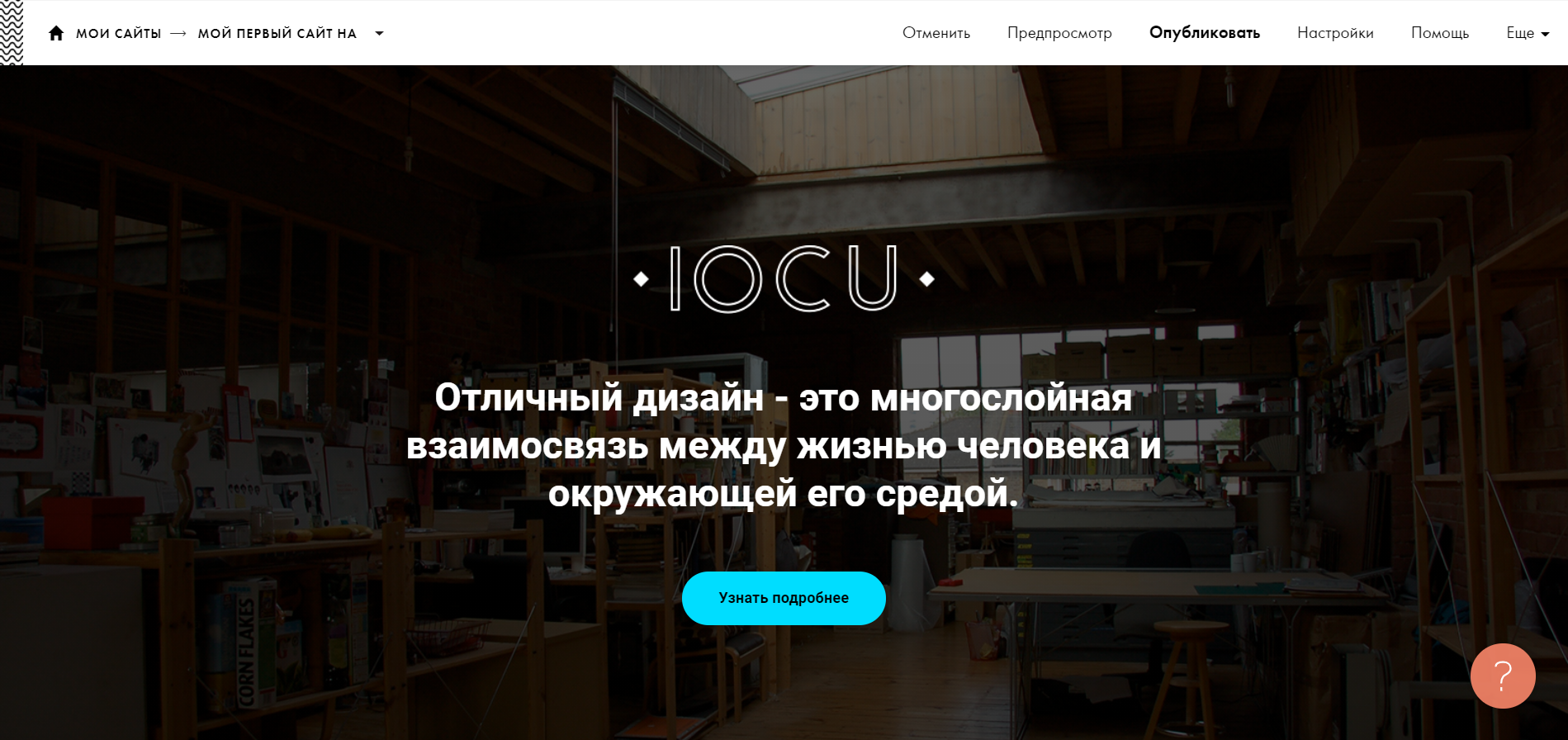
- Вот такая у нас получилась главная страница:
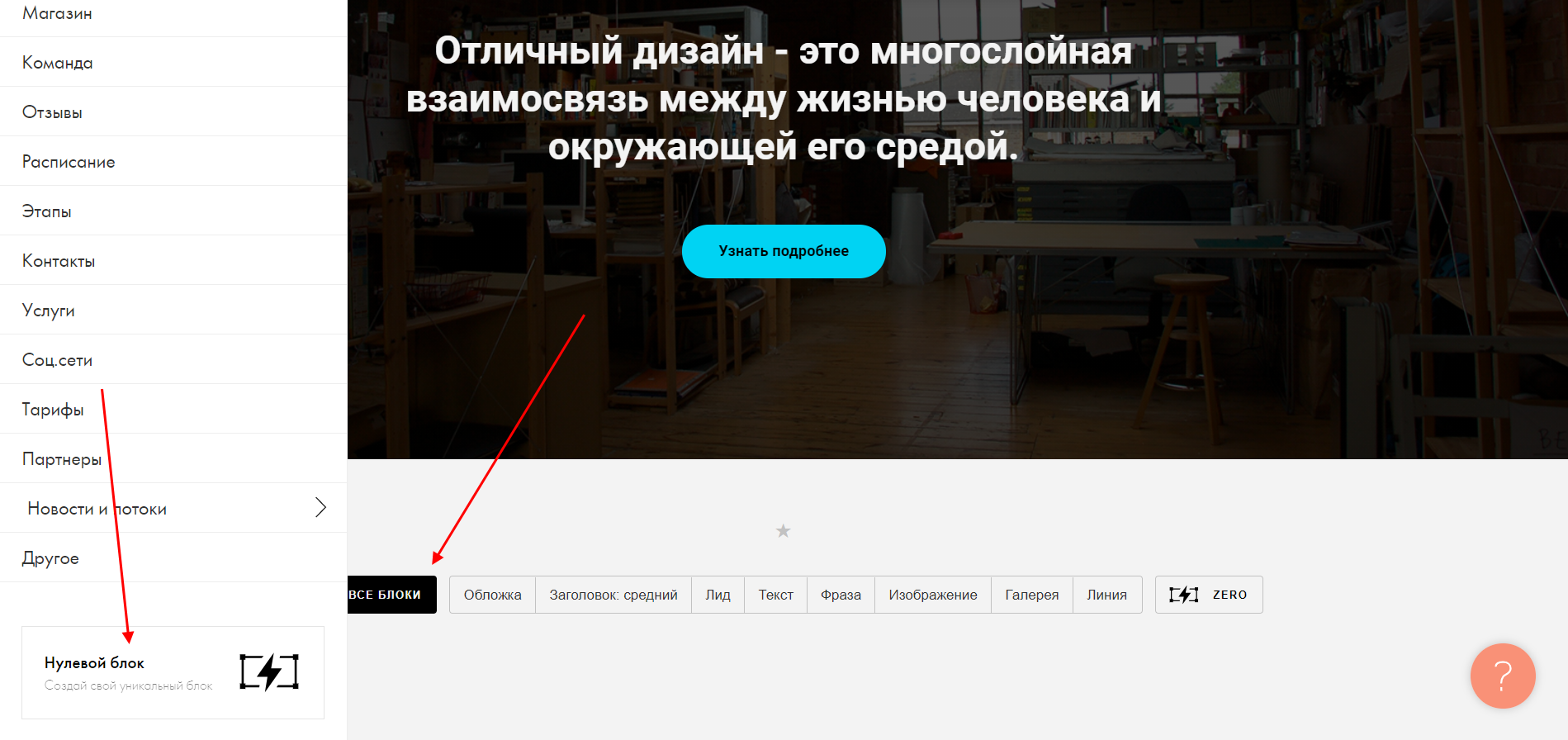
- Перейдем к следующему блоку – «Информация о компании». Его уже создадим с помощью окна редактирования Zero-Block, который позволяет располагать элементы блока так, как вам захочется. Чтобы добавить данный блок, внизу страницы воспользуемся опцией «Все блоки» и выберем «Нулевой блок».
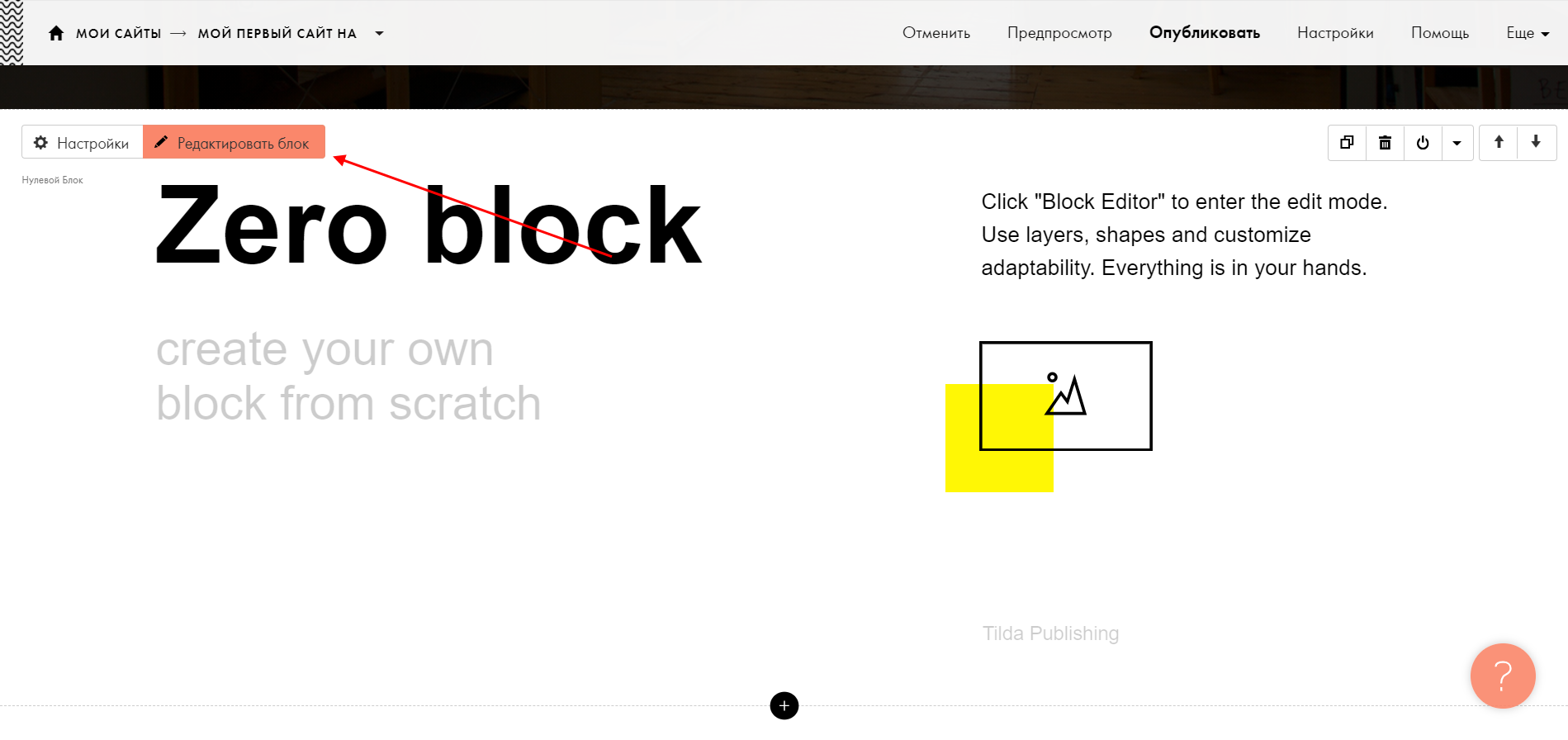
- Блок создан, но пока что он наполнен ненужной нам информацией. Отредактируем ее – для этого воспользуемся опцией «Редактировать блок».
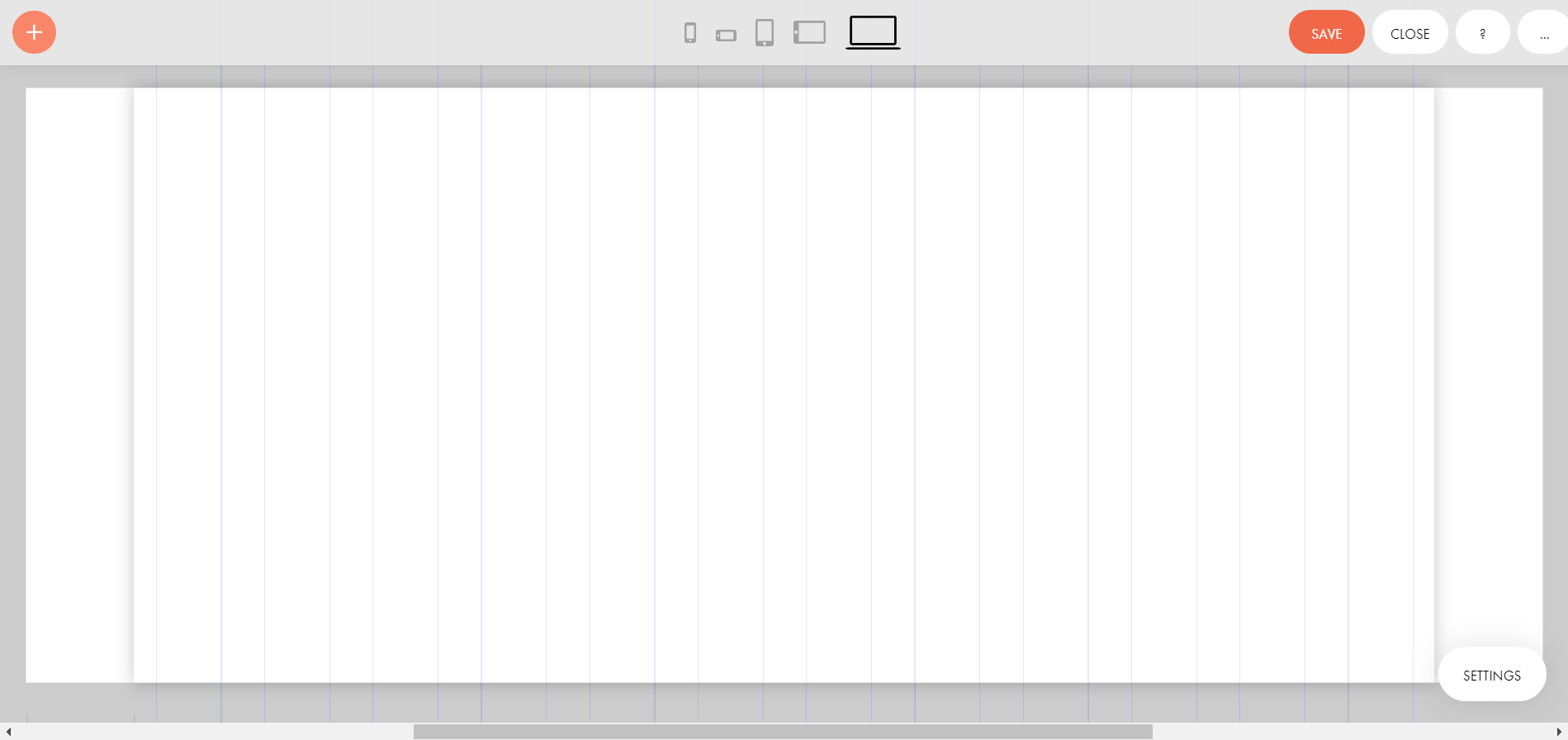
- Мы попадаем в самое сердце Тильды – окно редактирования зиро-блока, в котором можно менять контент и адаптировать его. Первым делом избавимся от старого контента – для этого выделим все объекты комбинацией клавиш «CTRL+A» и нажмем клавишу «Delete». В результате блок станет пустым:
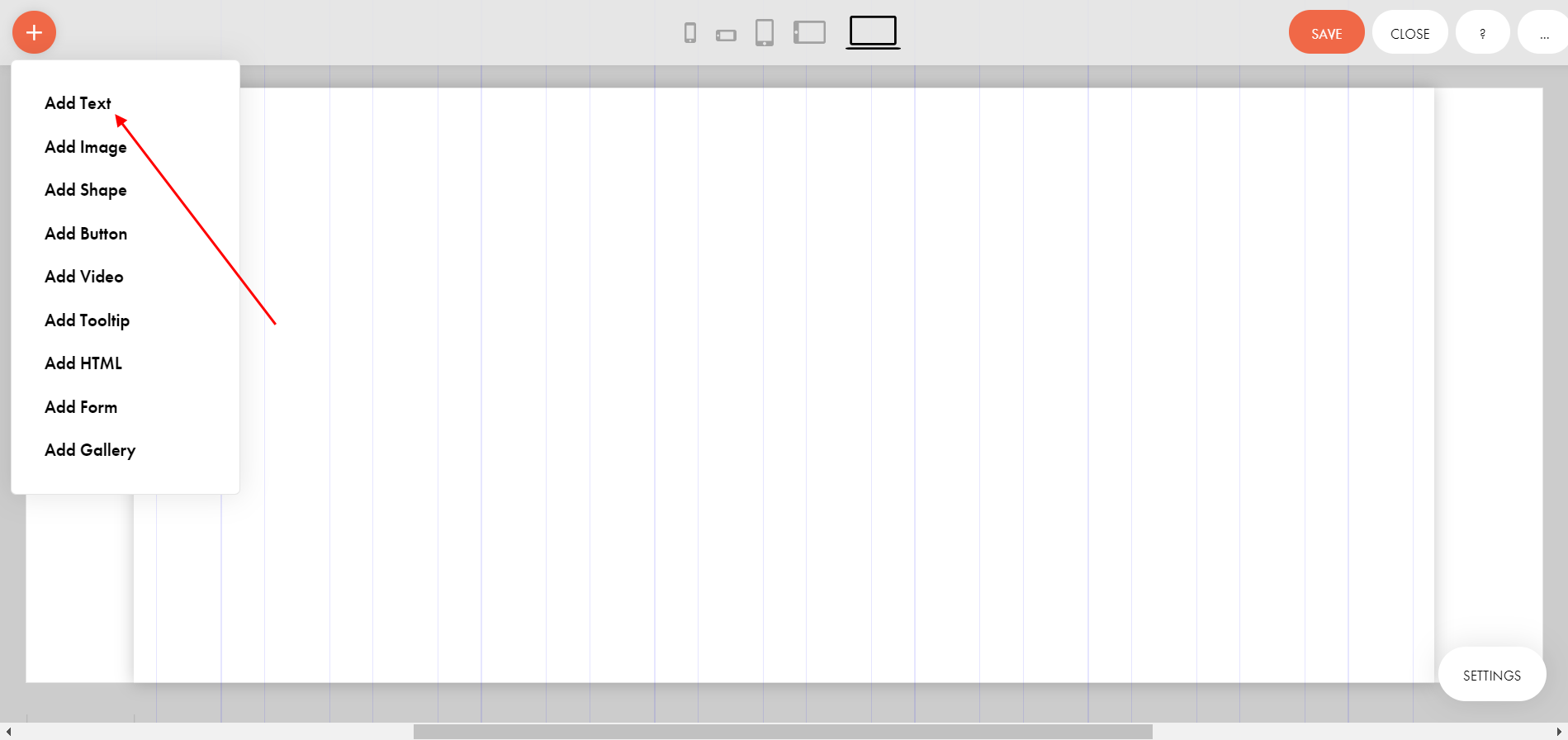
- Так как мы решаемся в этом блоке рассказать о компании, нужно создать соответствующий заголовок. Не будем долго думать и назовем его «О компании». Чтобы добавить заголовок, нажимаем в верхнем левом углу на кнопку в виде плюса и выбираем «Add Text».
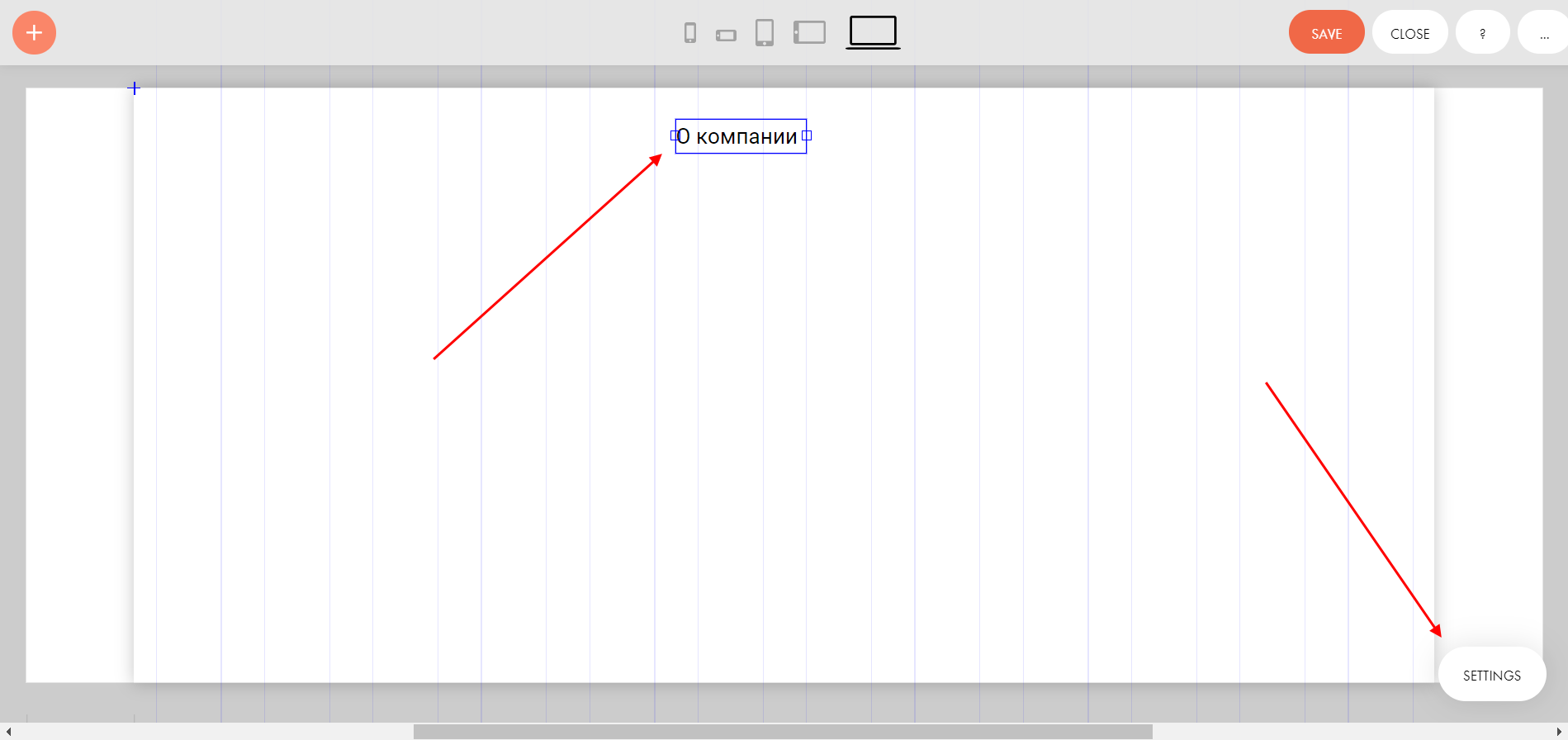
- Вводим заголовок («О компании») и нажимаем на кнопку «Settings», расположенную в нижнем правом углу.
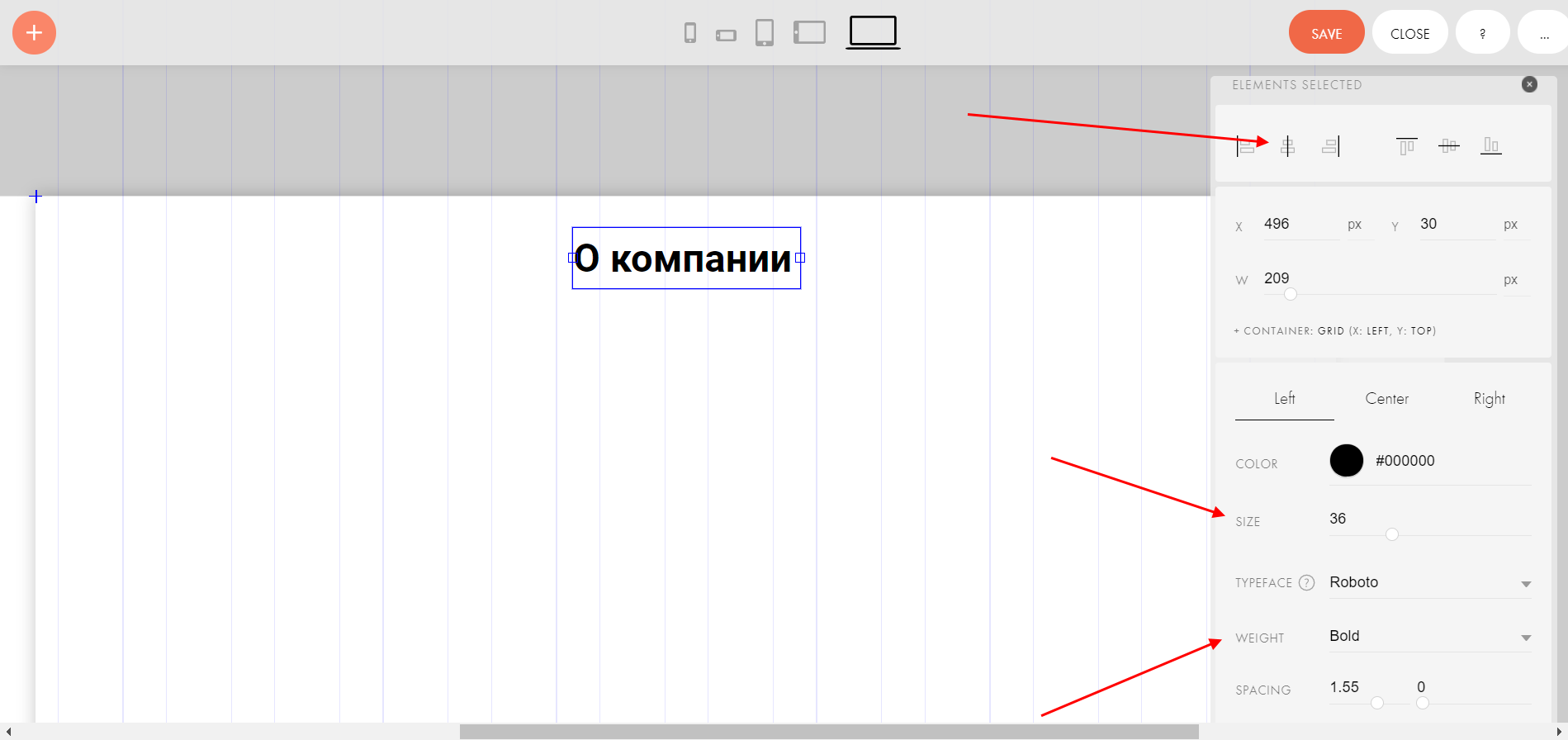
- В отобразившемся окне предоставляется доступ к модификации текстового элемента. Зададим в верхней части расположение по центру, укажем размер шрифта в строке «SIZE» и добавим толщину «WEIGHT».
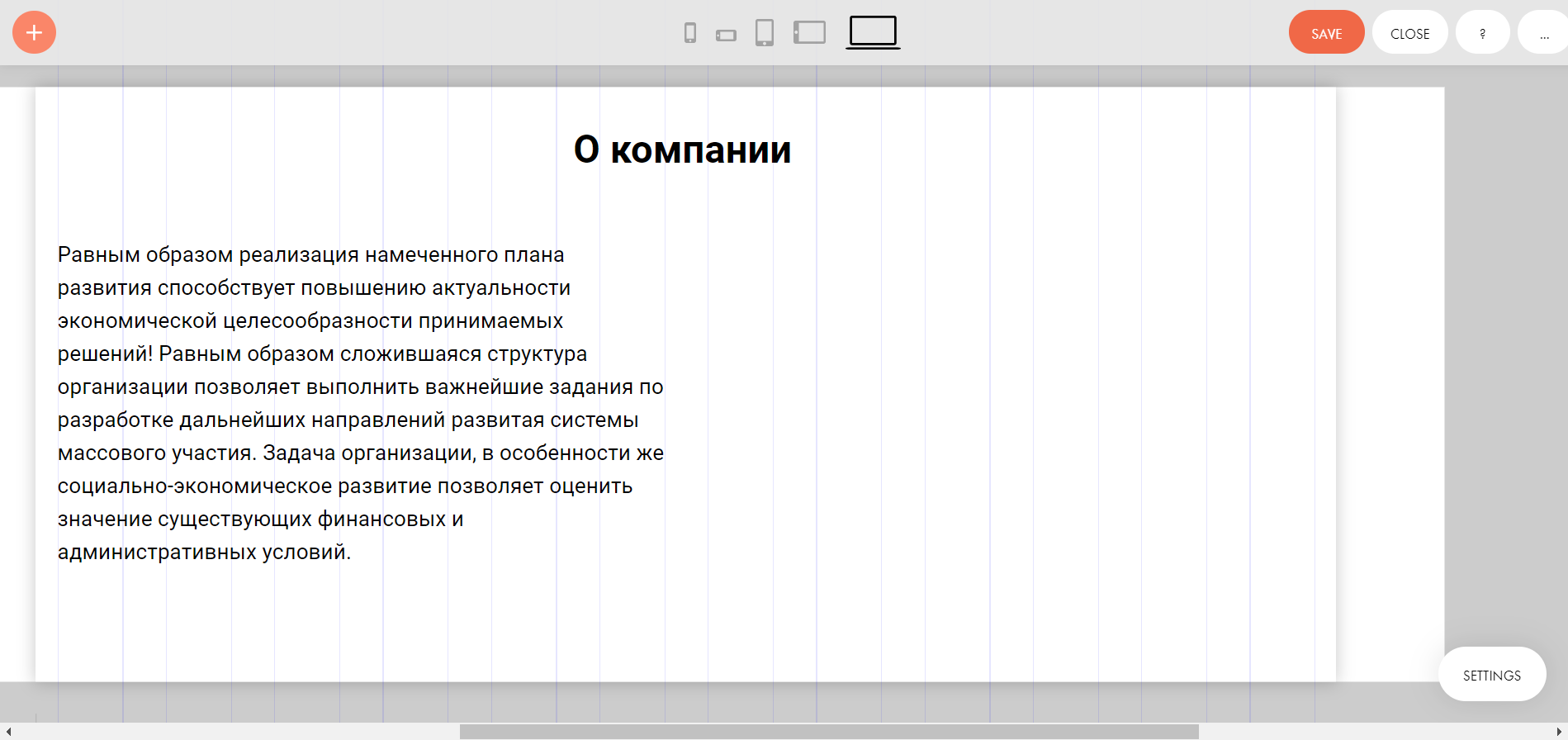
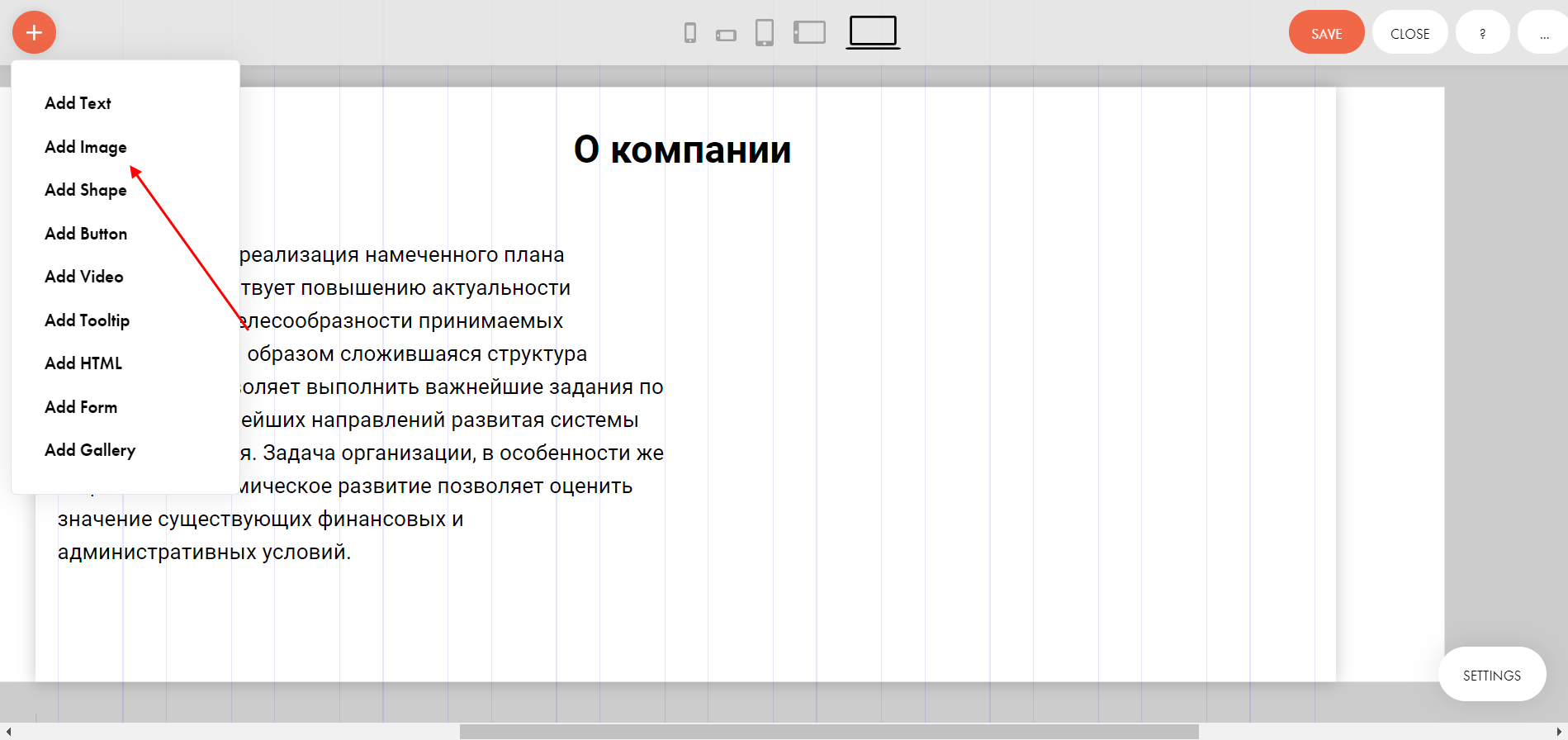
- Следующим шагом нам нужно написать что-нибудь о компании. Для примера возьмем простой рыбный текст.
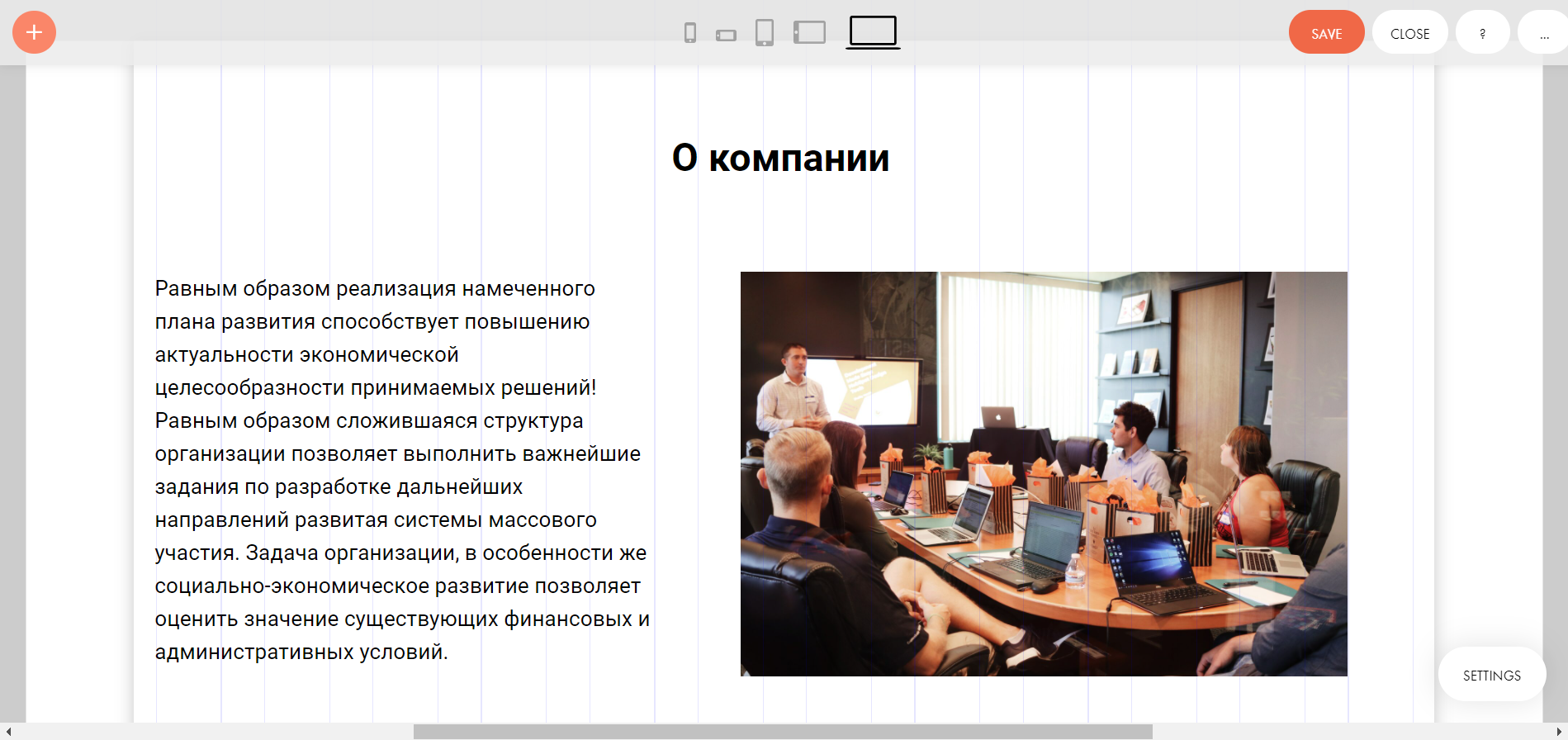
- Последним действием добавляем картинку, на которой будет показан дружный коллектив компании. Для этого в верхнем правом углу нажимаем на плюсик и выбираем «Add Image».
- Размещаем блок справа от текста и увеличиваем его размер – просто кликаем по нему и тянем за нижний левый ползунок. Аналогичным образом изменяем ширину текстового блока. После этого переносим свое изображение в добавленный блок:
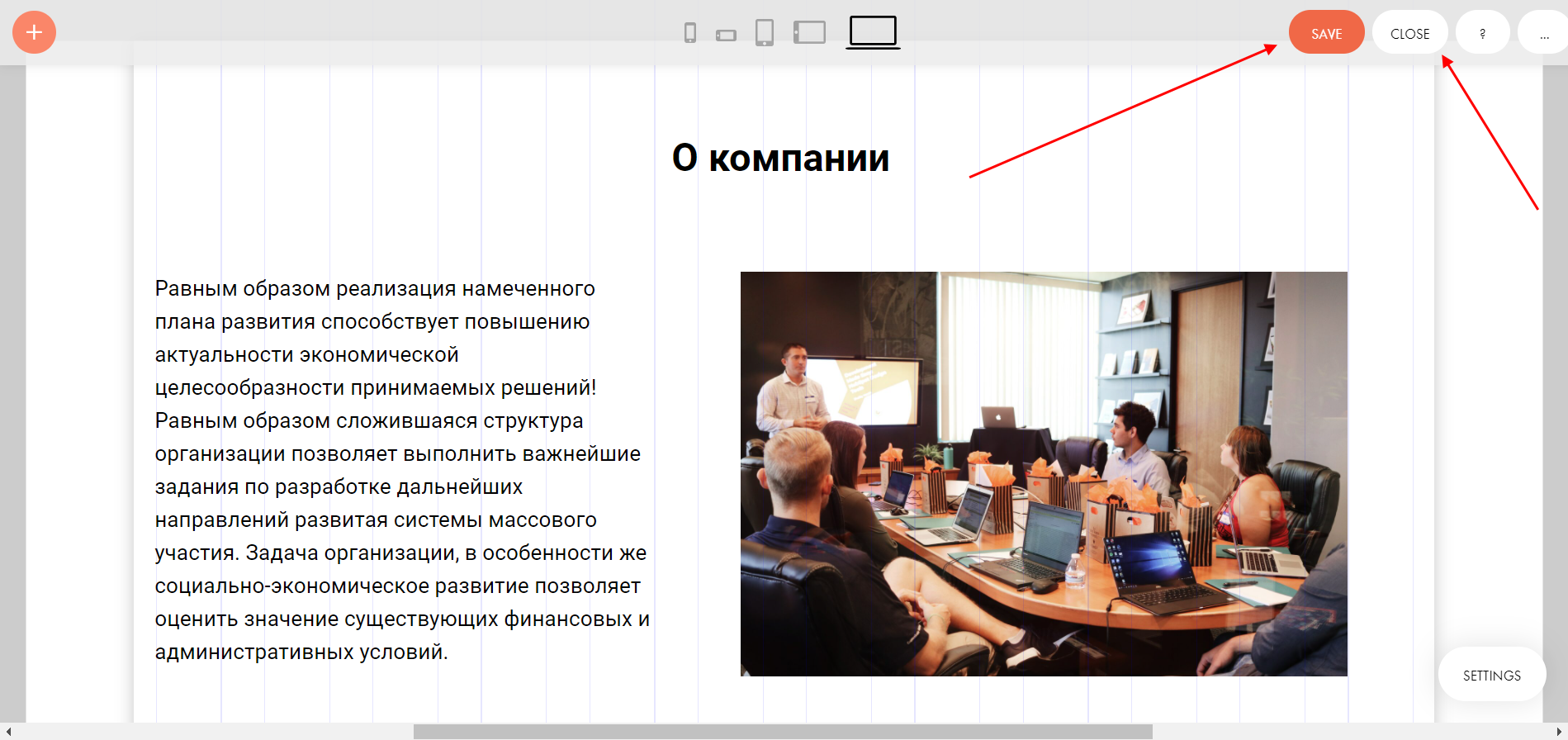
- В завершение жмем «SAVE», а затем «CLOSE».
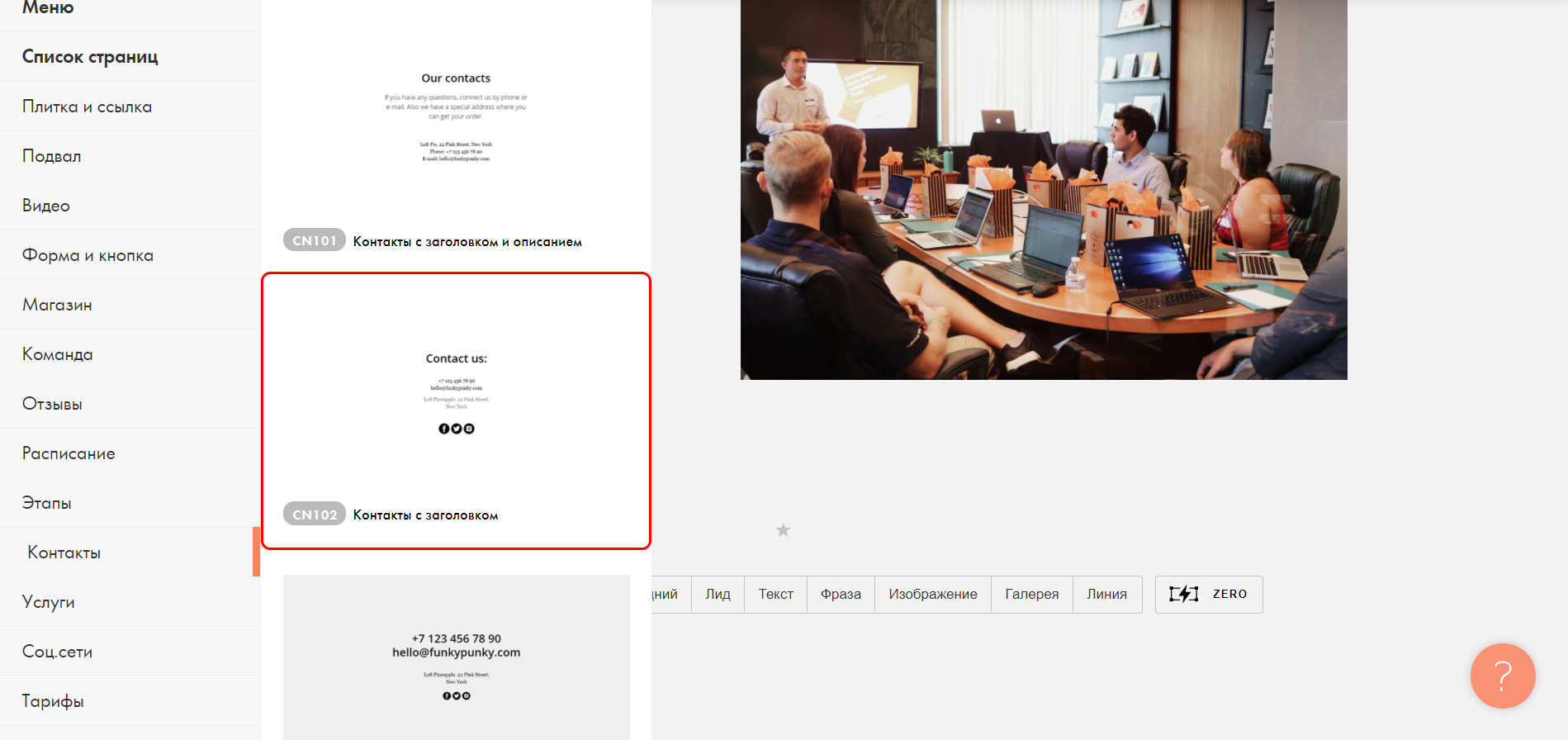
- Аналогичным образом добавим еще один блок, но уже не Zero, а простой, из раздела «Контакты».
- Редактируем блок так, как мы это делали в самом начале. Изменяем заголовок на «Наши контакты» и прописываем дополнительную информацию.
- Готово! Наш сайт-визитка создан, осталось разместить его в интернете. Для этого в верхней части жмем «Опубликовать» и задаем доменное имя, например, myfirstsiteki. Затем нажимаем «Сохранить и продолжить».
- После этого нас попросят верифицировать email. Достаточно зайти на почту и найти письмо от Tilda. В случае с телефоном – жмем на кнопку «Подтвердить телефон» и вводим код из сообщения. Как только это будет сделано, сайт опубликуется и будет доступен по ссылке.
- Что получилось:
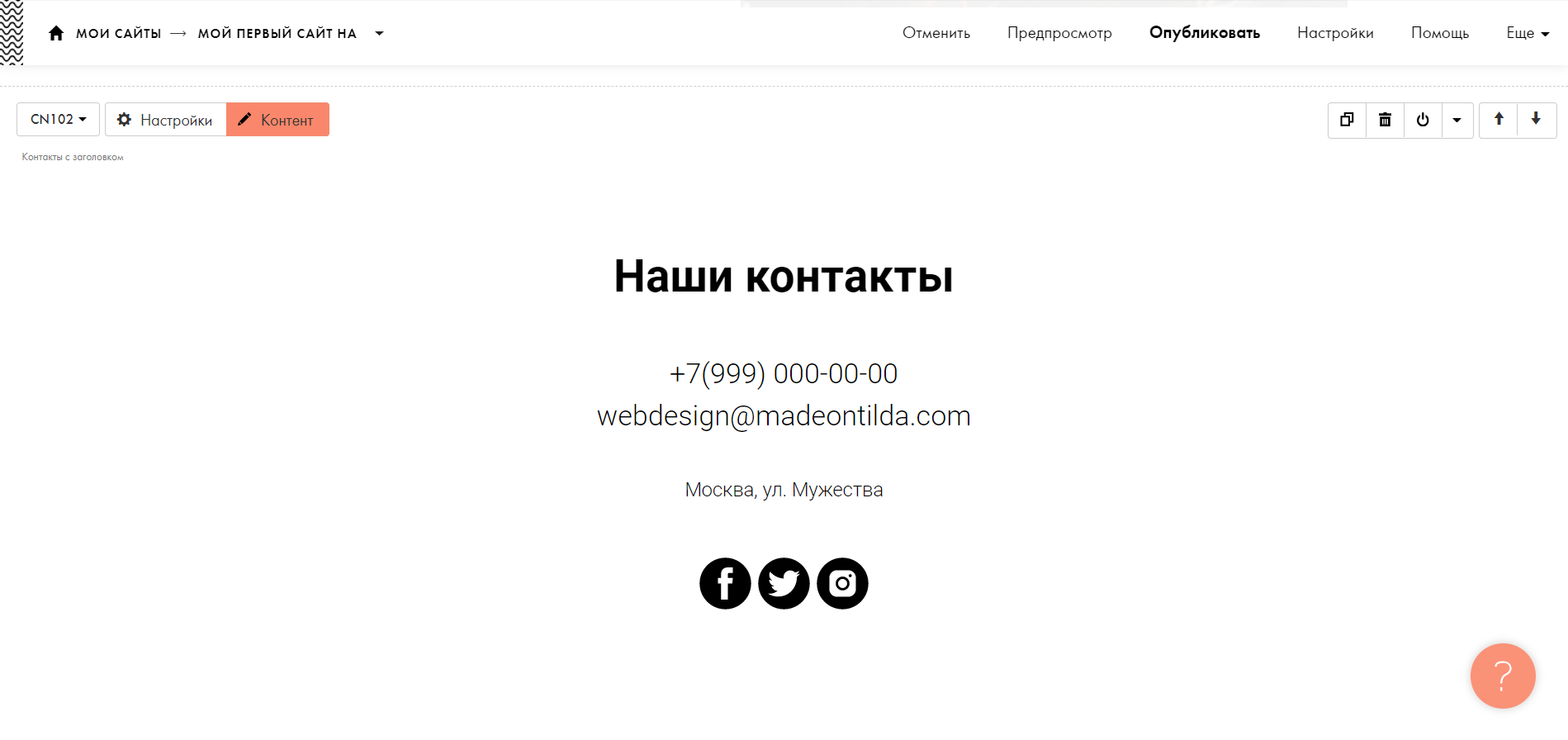
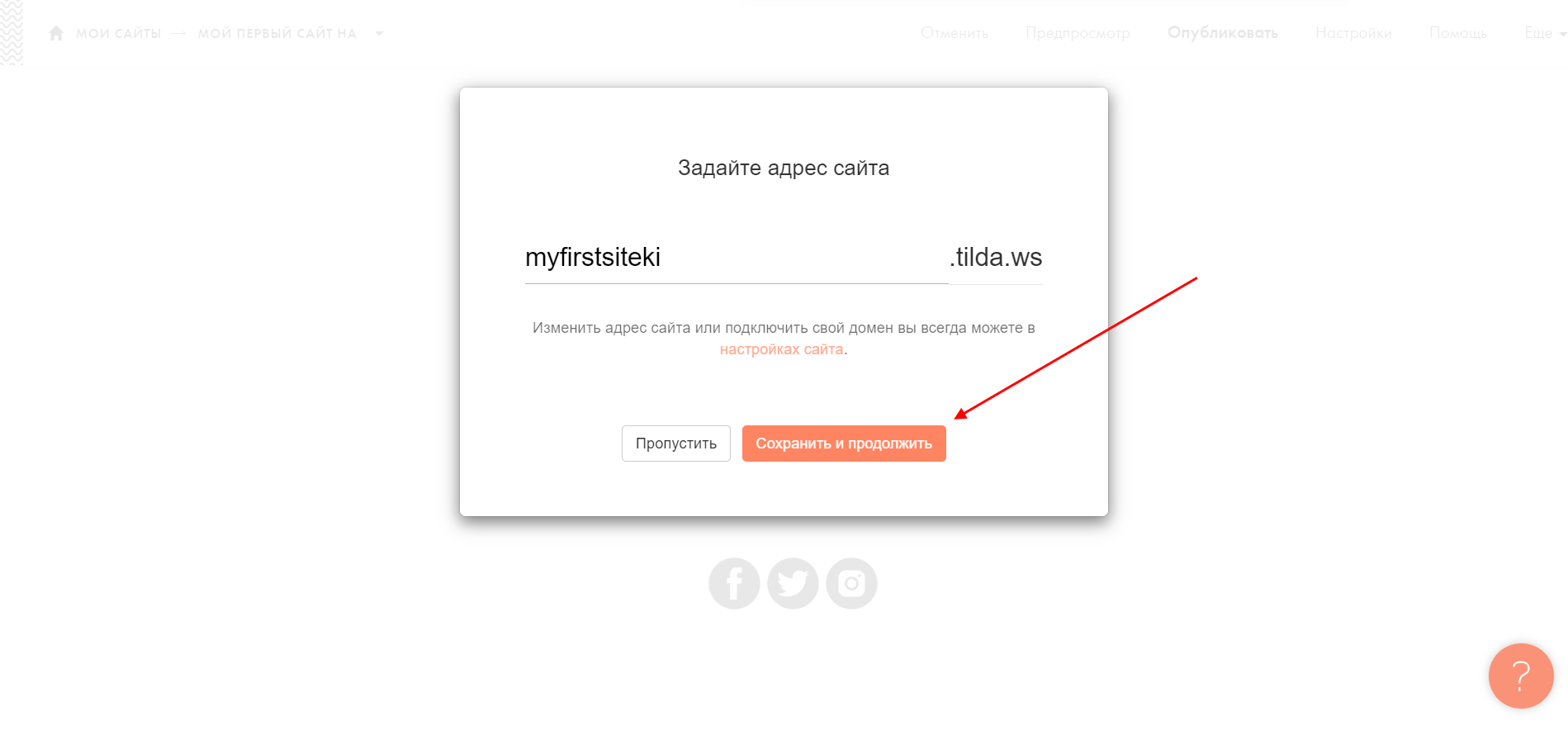
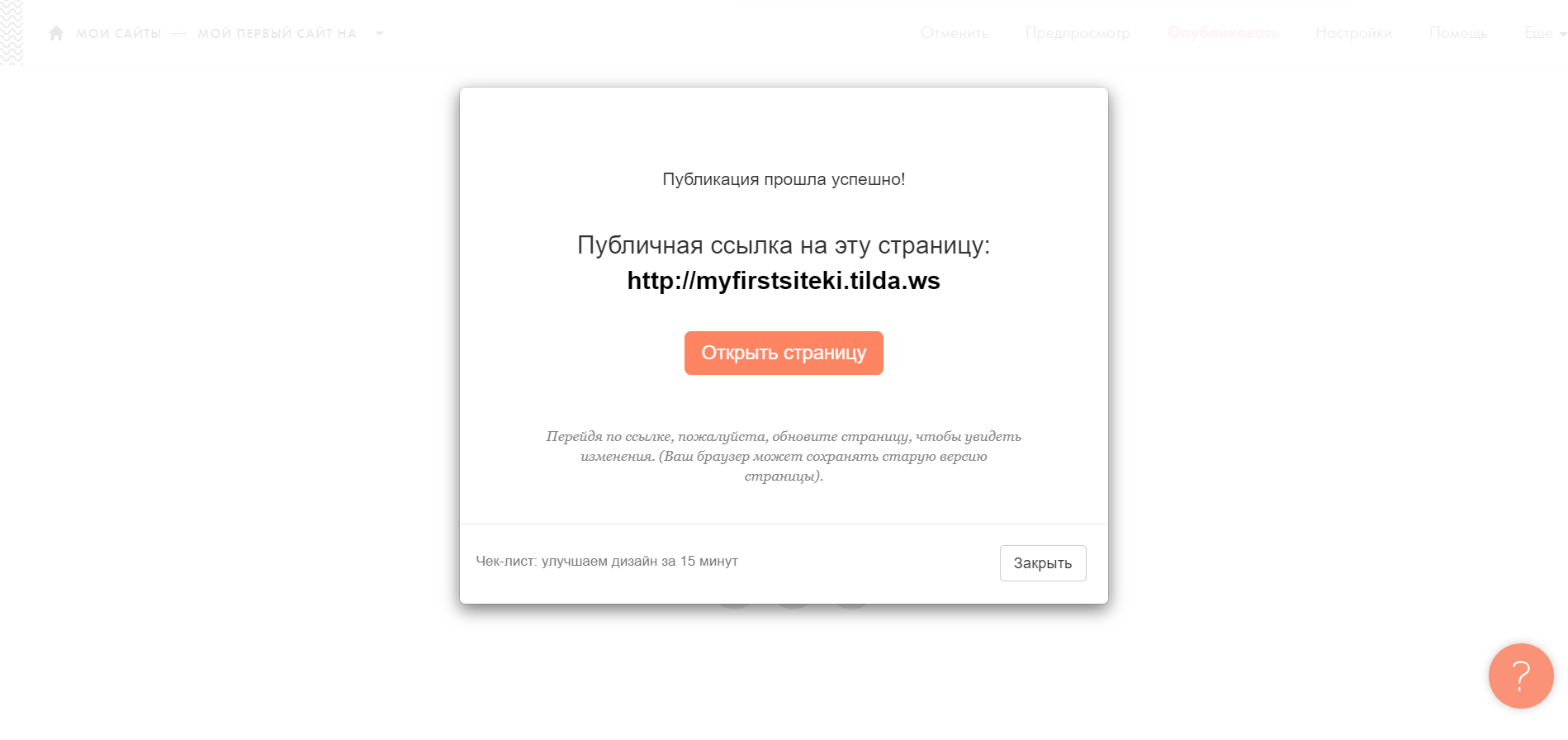
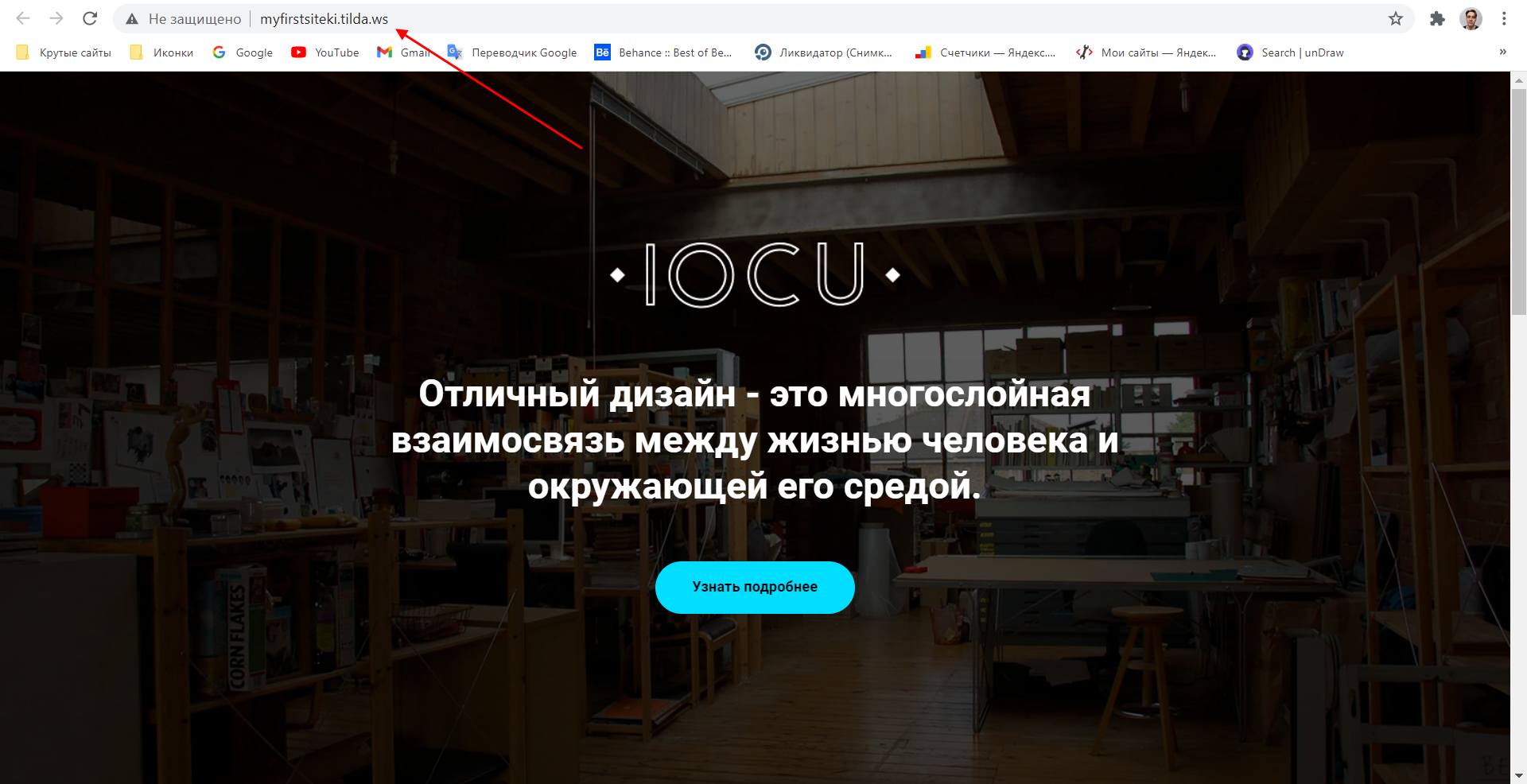
Вот так можно создать сайт и выпустить его в свет. Советую детально изучить раздел «Zero-Block», где мы самостоятельно создавали страницу «О компании». Именно в нем и проводят большую часть времени разработчики сайтов на Тильде.
Также не стоит забывать и об обычных блоках: несмотря на то, что они довольно шаблонные, некоторые из них нередко встречаются на популярных сайтах. Чаще всего это блоки с контактами либо отзывами.
Как настроить сайт на Tilda
Те функции, с помощью которых мы создали сайт, – это не все, что может Тильда. Есть еще один раздел редактирования, в котором можно поменять различные настройки веб-сайта. Чтобы его открыть, достаточно перейти в раздел «Мои сайты», выбрать «Редактировать сайт» и затем нажать «Настройки сайта».
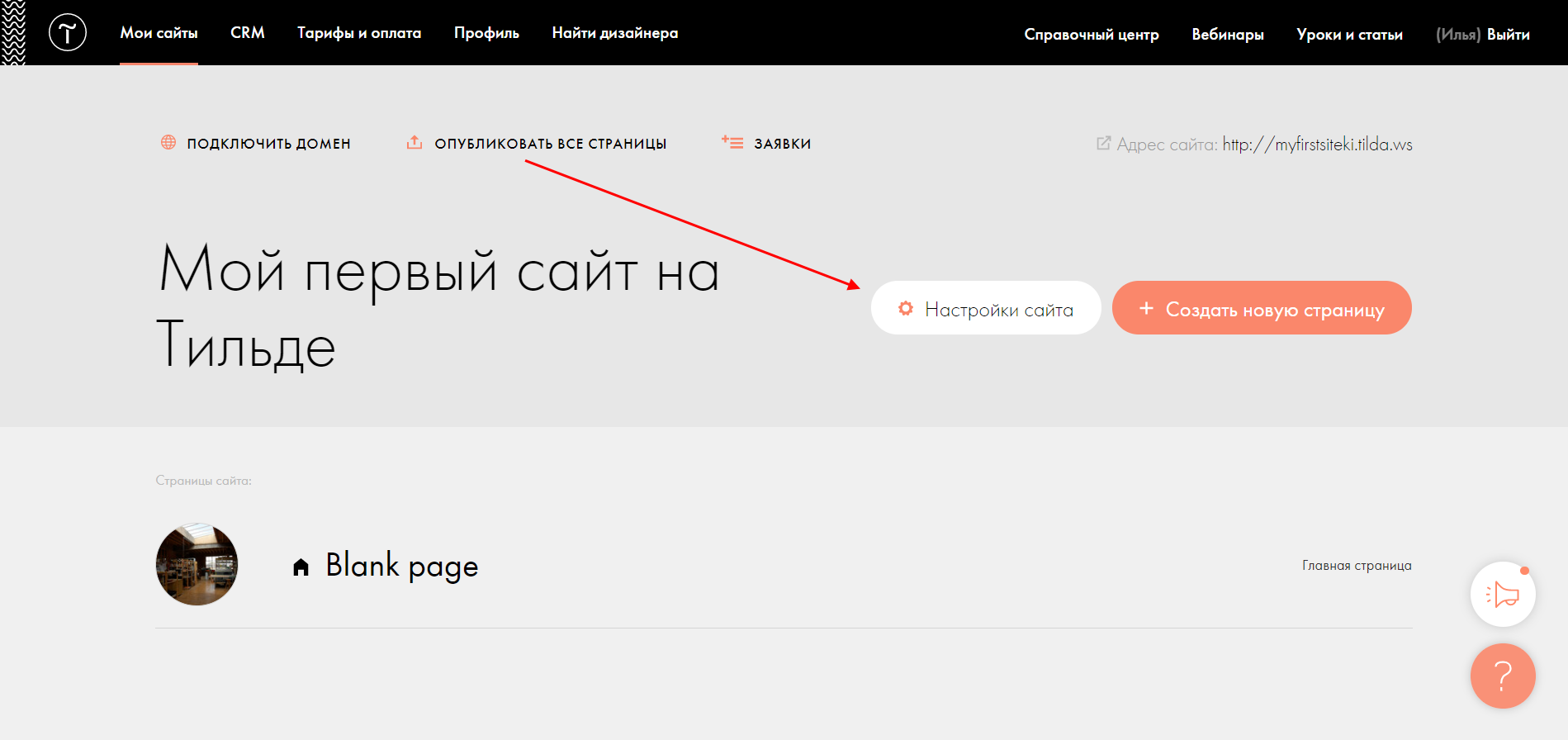
Здесь находятся все внутренности сайта: настройка шрифтов, цвета и главной страницы, аналитика сайта, добавление собственного доменного имени, подключение SEO-сервисов и многое другое.
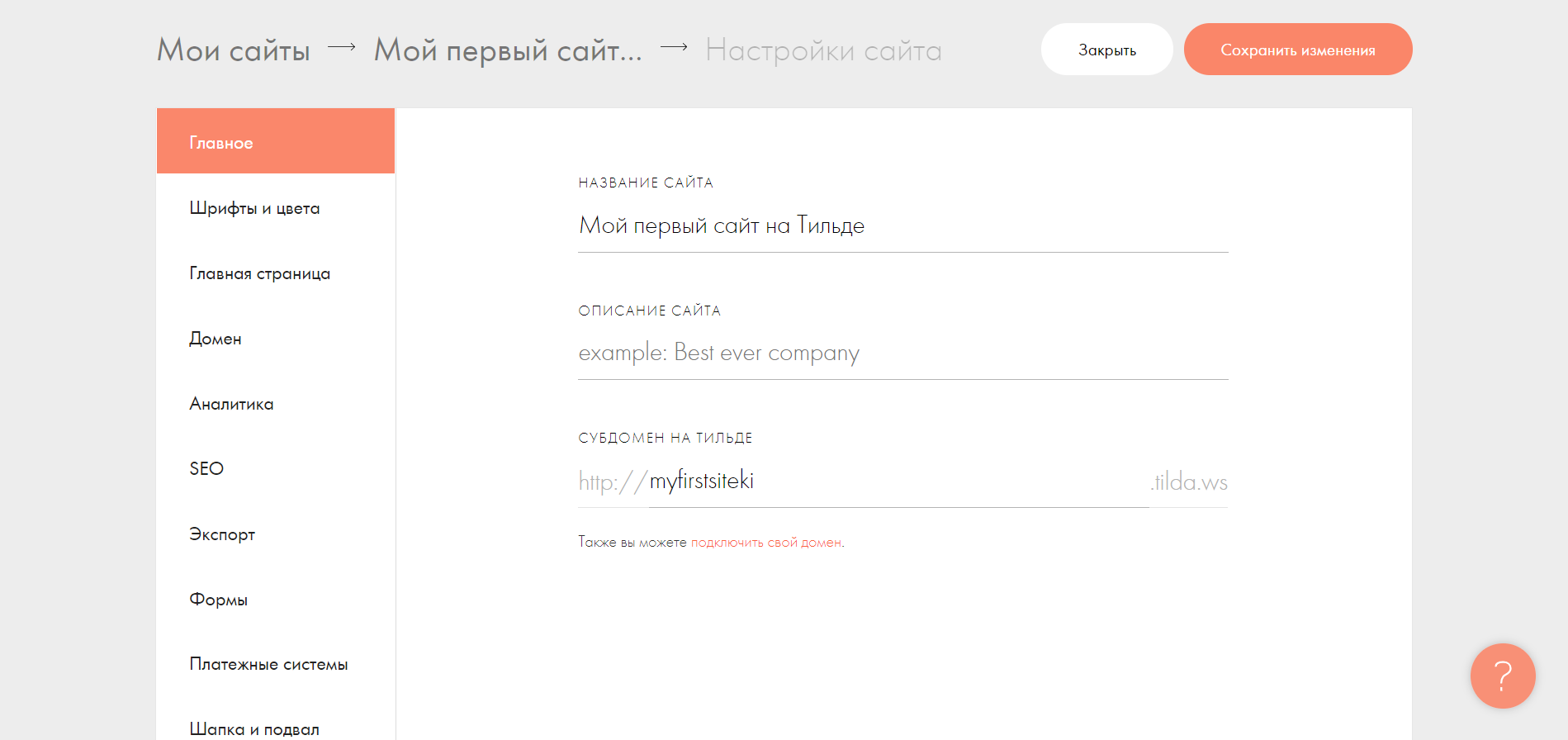
Тут же мы можем подключить платежные системы либо ограничить доступ к опубликованным страницам. Функционала вполне достаточно, но я не рекомендую забивать голову всем сразу: для начала будет достаточно первых 4-х разделов.
Заключение
Tilda – это отличное решение для тех, кто хочет научиться создавать красивые сайты без знания программирования. Да, будет проблематично развернуть огромный веб-ресурс с большой базой данных, но для небольших интернет-магазинов, лендингов и визиток подобный конструктор отлично подойдет.
Как создать свой сайт с помощью конструктора сайтов
Создание сайта раньше считалось сложным процессом, требующим знаний в области программирования и веб-дизайна. Сегодня, благодаря конструкторам сайтов, любой человек, даже без опыта, может создать профессиональный веб-ресурс за считанные часы.
Конструктор сайтов — это онлайн-платформа, которая позволяет создавать веб-сайты с помощью удобного интерфейса. Конструкторы предоставляют шаблоны дизайна и инструменты для настройки, что значительно упрощает процесс разработки.
- Простота использования: Не требуется знание кода.Быстрота: Сайт можно создать за несколько часов.
- Доступная цена: Многие конструкторы предлагают бесплатные тарифы или доступные платные планы.
- Гибкость: Возможность настройки дизайна и добавления функционала по вашему желанию.
- Интеграция: Поддержка сторонних сервисов, таких как платежные системы, аналитика и социальные сети.
- Wix: Предлагает гибкие настройки дизайна и множество шаблонов.
- Tilda: Подходит для лендингов и бизнес-сайтов.
- Squarespace: Отличается стильными шаблонами и удобным интерфейсом.
- WordPress.com: Универсальный инструмент для создания блогов и корпоративных сайтов.
- Webflow: Для тех, кто хочет больше контроля над дизайном.
1. Определите цель сайта Задайте себе вопрос: зачем вам сайт? Это может быть блог, интернет-магазин, портфолио или корпоративный сайт.
2. Выберите подходящий конструктор Оцените функционал, шаблоны и стоимость различных платформ. Если вы новичок, начните с интуитивно понятного инструмента, например, Wix, Tilda или ProHoster
3. Зарегистрируйтесь на платформе Создайте учетную запись на сайте конструктора.
4. Выберите шаблон Найдите шаблон, который соответствует тематике вашего сайта. Например, для портфолио подойдут минималистичные дизайны, а для интернет-магазина — шаблоны с витриной товаров.
5. Настройте дизайн Используйте визуальный редактор для изменения шрифтов, цветов, изображений и других элементов дизайна. Добавьте ваш логотип и уникальный контент.
6. Добавьте функционал
- Для интернет-магазина: подключите корзину и способы оплаты.
- Для блога: настройте разделы для статей.
- Для корпоративного сайта: добавьте контактную форму и карту.
7. Для корпоративного сайта: добавьте контактную форму и карту.
Проверьте сайт Перед публикацией протестируйте сайт на разных устройствах: компьютере, планшете и смартфоне.
8. Опубликуйте сайт Выберите доменное имя и опубликуйте ваш сайт. Некоторые конструкторы предоставляют бесплатные домены (например, subdomain.platform.com), но для профессионального вида рекомендуется приобрести собственное доменное имя.
- Используйте качественный контент: Тексты, изображения и видео должны быть профессиональными и привлекать внимание
- Обеспечьте удобную навигацию: Посетители должны легко находить нужную информацию.
- Оптимизируйте сайт для SEO: Добавьте ключевые слова, описания и метатеги для улучшения видимости в поисковых системах.
- Обновляйте сайт регулярно: Добавляйте актуальные новости, статьи или продукты.
Конструкторы сайтов — это отличное решение для тех, кто хочет быстро и недорого создать свой веб-ресурс. Следуя пошаговой инструкции, вы сможете создать сайт, который будет выглядеть профессионально и эффективно выполнять свои задачи.
Содержание
Навигация по статье
Что такое Tilda
- Что такое Tilda
- Стоит ли выбрать ее в 2025 году
- Для каких проектов подходит
- Как выбрать правильный дизайн
- Делаем сайт: пошаговый гайд
- Базовые опции настройки сайта
- Как создавать страницы
- Как сделать меню
- Как подключить платный домен
- О возможностях в SEO
- Что еще может конструктор
- Примеры сайтов на «Тильде»
- Коротко о главном
Для создания простейшего сайта на Tilda не нужно никаких особых знаний и навыков. С этой задачей может справиться начинающий маркетолог или сам предприниматель. В статье мы дадим пошаговую инструкцию по работе с этим конструктором сайтов.
Что такое Tilda
Tilda — конструктор сайтов, позволяющий онлайн собирать и публиковать сайты из готовых блоков. Она используется достаточно часто для решения задач бизнеса по продвижению в интернете.
Для работы с этим конструктором не нужно знать программирование: все делается прямо из браузера, с применением готовых блоков с минимальным числом дополнительных настроек.
Разберемся, имеет ли смысл использовать этот конструктор и начнем с изучения плюсов:
- Простота. Интерфейс простой и не требует никаких дополнительных знаний.
- Возможность создания уникального дизайна. Вы можете редактировать блоки по своему желанию, в том числе, с применением собственных шаблонов HTML и CSS.
- Готовые шаблоны. Можно использовать заготовки, которые достаточно заполнить контентом.
- Быстрый запуск. Верстка занимает немного времени, что позволяет быстро тестировать гипотезы.
Есть и недостатки:
- Высокая стоимость. В среднем стоимость использования «Тильды» выше, чем обычный хостинг.
- Ограничения бесплатного режима. Нет возможности использовать свой домен, также не все шаблоны доступны.
- Сложности с SEO. Здесь вы ограничены только возможностями платформы: к примеру, не всегда можно ускорить загрузку или поменять часть кода.
В целом конструктор хорошее решение для быстрого запуска проекта, но зачастую может тормозить развитие ресурса в длительной перспективе.
Для каких проектов подходит Tilda
Посмотрим, для чего можно использовать конструктор. В таблице приведены некоторые типы сайтов и дана характеристика возможностей «Тильды».
|
Тип сайта |
Подходит или нет «Тильда» |
Причины |
|
Визитка |
Можно использовать |
Не нужно тратить время на длительную разработку. Сделать можно быстро, а требования к технической составляющей минимальны |
|
Лендинг |
Можно использовать для тестирования гипотез |
Быстрая сборка позволяет оперативно проверять гипотезы. Дальше переносим лендинг на обычный хостинг или оставляем на «Тильде» |
|
Магазин |
Подходит для маленьких магазинов |
Если товаров больше 20–30, могут возникать сложности с оптимизацией |
|
Блог |
Не подходит |
Высокая стоимость в сравнении с обычными хостингами. Есть ограничение по страницам, не более 500 страниц |
|
Сервисы |
Можно использовать в некоторых случаях. |
Если ваши сервисы работают на JavaScript и не требуют работ на сервере, вы можете использовать конструктор для этих задач |
Это основные нюансы, которые нужно знать при выборе облачного конструктора. В принципе это можно сказать и про другие схожие сервисы.
Как выбрать правильный дизайн
«Тильда» позволяет использовать практически любой дизайн. В зависимости от конкретной задумки, можно использовать один из следующих вариантов решения задачи.
- Готовые шаблоны. Есть возможность применения полностью готового шаблона, который просто нужно заполнить контентом.
- Готовые блоки. Набор универсальных блоков из которых можно собирать страницы.
- Zero-блоки. В этом случае вы собираете блок полностью с нуля, выставляя собственные параметры.
Все перечисленное дает возможность создать страницы, оптимально подходящие под ваши цели.
При создании дизайна, необходимо учитывать следующие нюансы:
- Мобильная версия. В 2025 году основной объем трафика идет с мобильных устройств, поэтому в первую очередь создаем дизайн, который будет хорошо смотреться на экранах смартфонов.
- Выделяйте преимущества вашего предложения. Это позволяет увеличивать конверсию.
- Мягкие цвета и оттенки. Не нужно делать пестрый сайт.
Это основные моменты, которые следует учитывать при создании эффективного дизайна.
Делаем сайт на «Тильде»: пошаговый гайд
Начинаем с регистрации аккаунта. На главной странице сервиса нажимаем на кнопку «Регистрация» или «Создать сайт бесплатно».
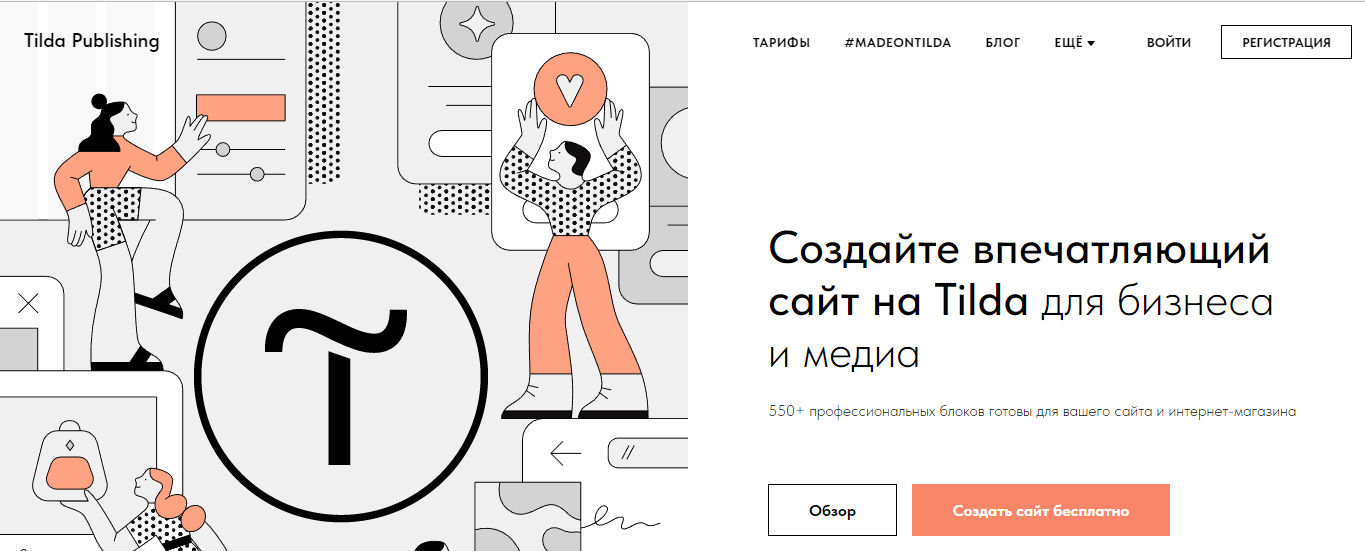
Открывается простая форма для регистрации учетной записи. Указываем: имя, электронную почту и пароль. Нажимаем на кнопку «Зарегистрироваться».
Открывается основная страница вашего аккаунта. Сразу предлагается создать сайт. Вы можете дать название ресурсу: оно может быть любым, ведь видно только внутри сервиса. Вы можете закрыть это окно и создать сайт позже или нажать кнопку «Создать»:
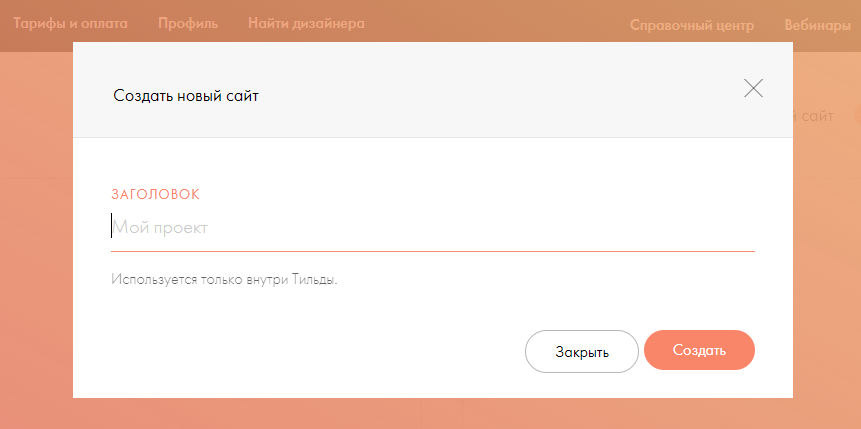
Теперь можно переходить к настройкам своего первого сайта.
Базовые опции настройки сайта
На главной странице аккаунта обратите внимание на меню. Вот основные кнопку, которые вам нужны:
- Мои сайты. Это основная страница, где показаны все созданные сайты.
- CRM. Есть возможность подключить CRM от «Тильды». Здесь рекомендаций не будет, так как я не тестировал эту возможность.
- Тарифы и оплата. Перейдя по ссылке, можно выбрать и оплатить тариф.
- Профиль. Настройки личного профиля пользователя.
- Найти дизайнера. Это своеобразная биржа фрилансеров, работающих с этим конструктором.
- Справочный центр. Здесь вы найдете подробные инструкции по работе с сервисом, много полезных видео, где разбираются сложные ситуации и нюансы создания сайтов.
- Вебинары. Компания проводит много обучающих вебинаров.
- Уроки и статьи. Обучающие материалы по работе с сервисом.
- Создать свой сайт. Кнопка для начала работы с новым проектом.
- Создать рассылку. Есть возможность делать рассылки прямо из сервиса. Возможность доступна только на платных тарифах.

Начать стоит с выбора тарифа. Предлагается три базовых варианта.
- Free. Базовый бесплатный тариф. Здесь нельзя использовать рассылки, имеются ограничения по работе с SEO. Также можно создать только один сайт размером не более 50 страниц. Но основное ограничение — нельзя использовать свой домен — только бесплатный, предоставляемый сервисом. Это серьезное ограничение: например, такой домен нельзя рекламировать в «Яндекс.Директ», у других рекламных площадок также могут быть такие ограничения.
- Personal. Здесь доступны все функции, можно подключить домен. Ограничения касаются числа сайтов, можно вести только один проект, размером не более 500 страниц.
- Business. Самый дорогой тариф, помимо всех функций, здесь разрешается держать до 5 сайтов. Также вы можете экспортировать проект на другую платформу в случае необходимости.
Также есть возможности улучшать платные тарифы: например, увеличивать размер доступного дискового пространства на сервере. Но, это уже не базовые тарифы, а дополнительные услуги.
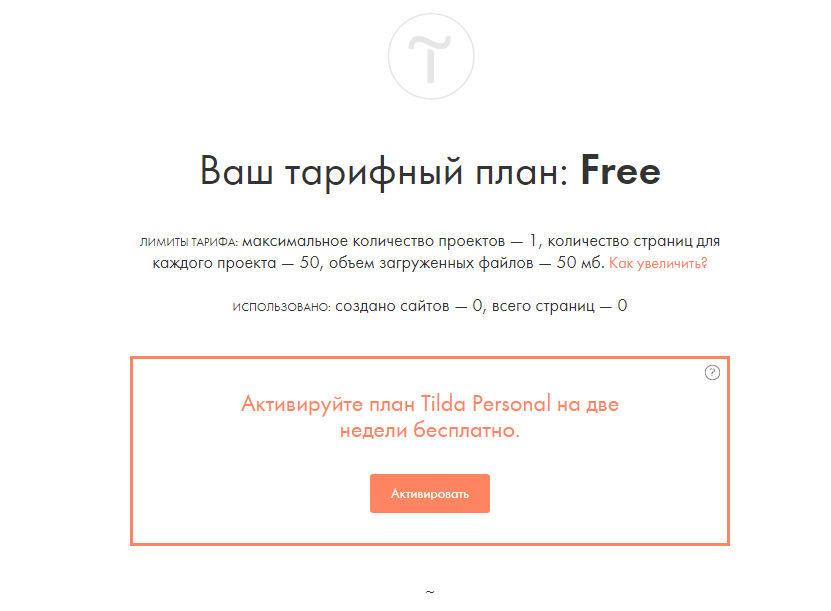
По умолчанию после регистрации открывается тарифный план Free. Чтобы сразу изучить все возможности платформы, имеет смысл включить пробный период тарифа Personal. Это позволит вам настроить сайт не оплачивая сервис, а заплатить только после настройки. В некоторых случаях, для быстрого теста гипотезы, можно успеть ее протестировать бесплатно, за время действия пробного периода. Для получения пробного периода нажимаем на кнопку «Активировать», тариф меняется автоматически.
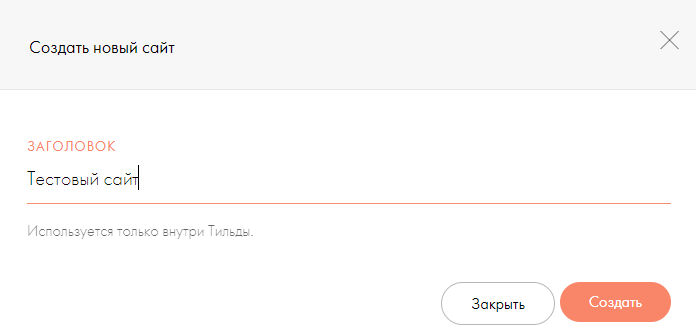
Теперь нам нужно создать свой сайт. Для этого переходим по ссылке «Создать сайт» в меню. Открывается окно создания новый ресурс. Здесь есть только одна строка с заголовком сайта, он будет использоваться только в самом сервисе. Вписываем название и жмем «Создать».
Теперь у нас есть новый сайт, админ-панель которого выглядит так:
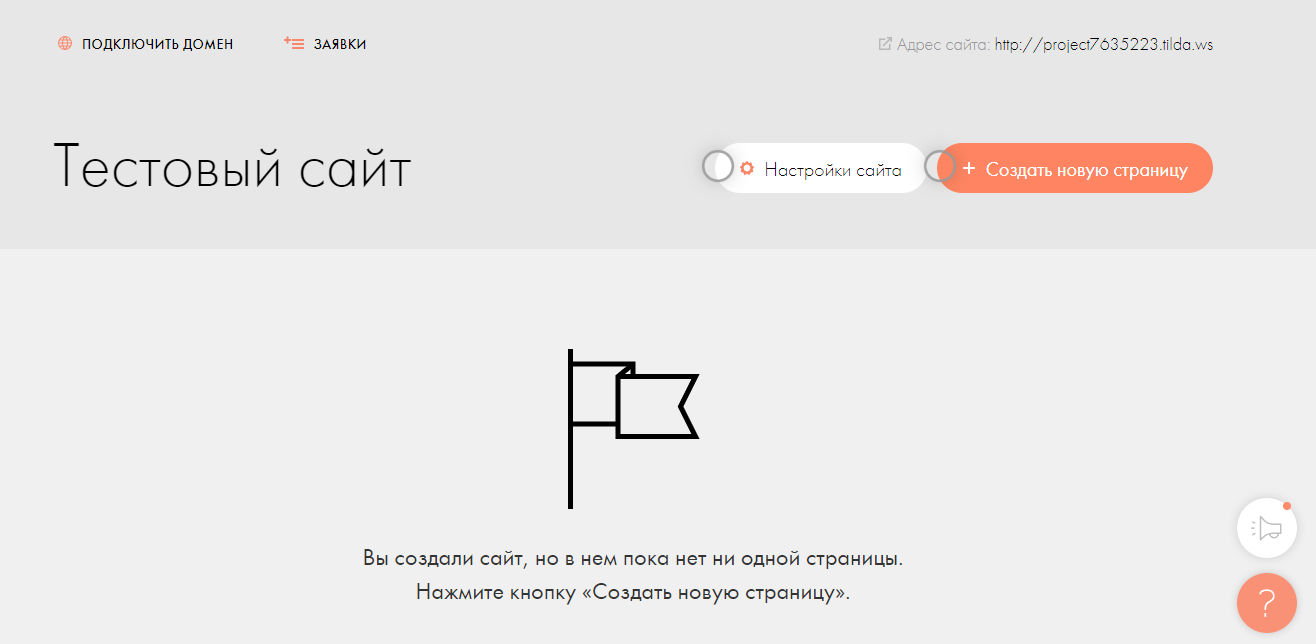
Нам предлагают создать новую страницу, но лучше сначала разобраться с возможностями, доступными для работы. Нажимаем кнопку «Настройки сайта».
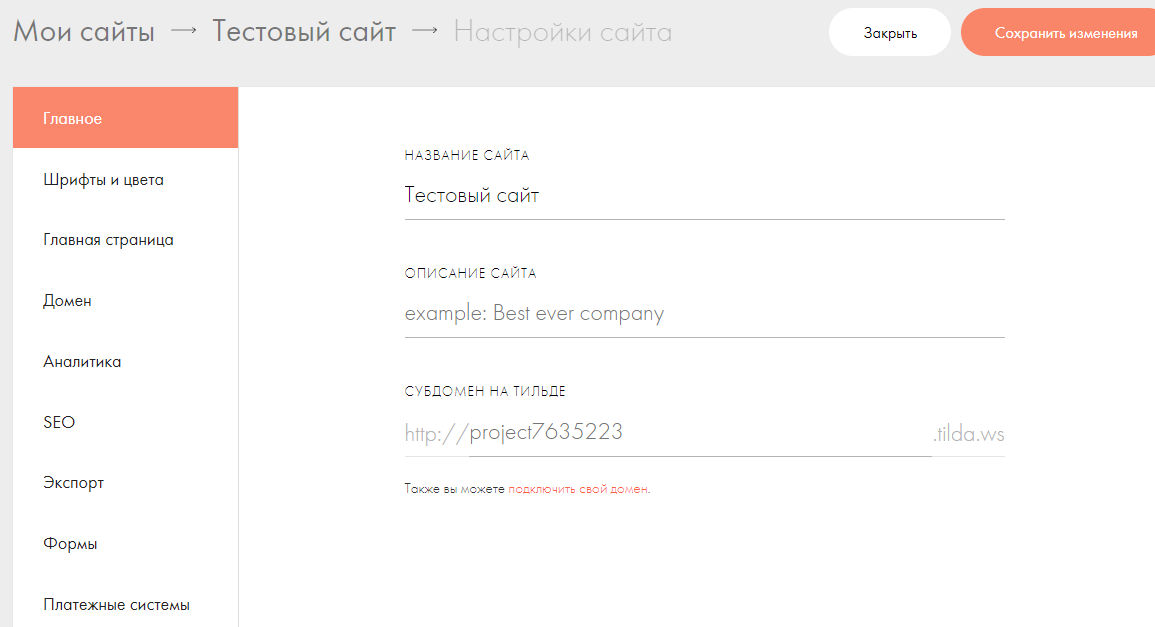
Открываются настройки. На вкладке «Главное» можно поменять название сайта, дать ему описание и поменять домен.
Начнем с подключения домена. Для этого жмем на вкладку «Домен» в левом сайдбаре.
Рассмотрим вариант с подключением уже имеющегося домена. Для этого нужно вписать домен в поле. После этого перейдите по ссылке в справочный центр, чтобы узнать NS-серверы конструктора. Указываем их в настройках домена у своего регистратора. Не забываем сохранить настройку, нажав на кнопку «Сохранить изменения». Обновление данных NS-серверов может занять до 24 часов.
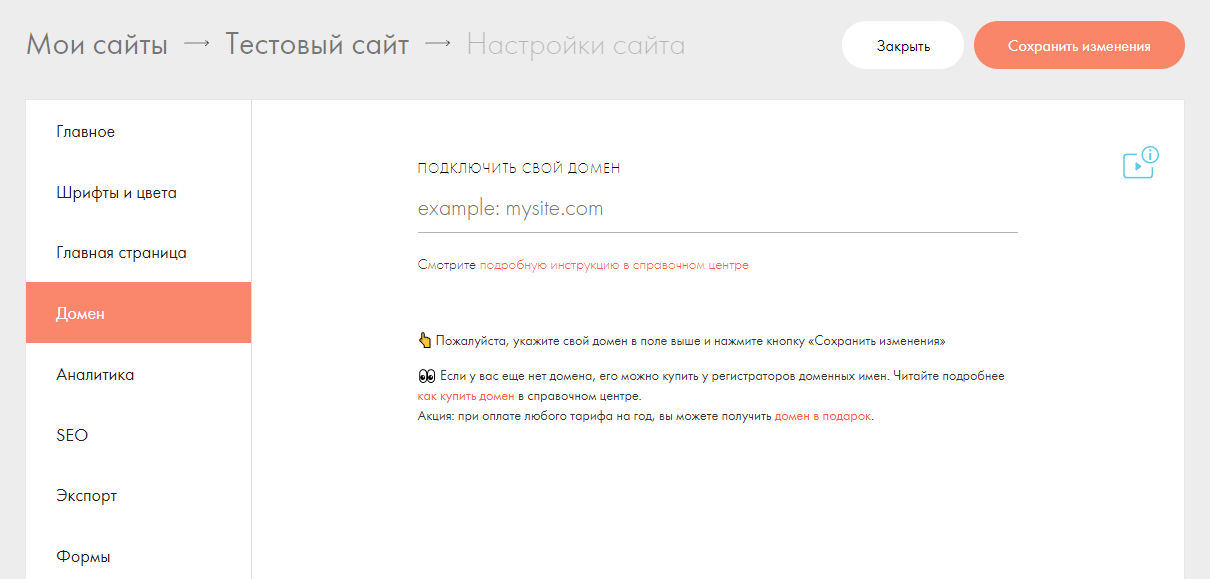
Если вы решили воспользоваться акцией и получить бесплатный домен, учтите, что продлевать его придется по цене 899 руб/год. Поэтому, лучше заранее перенести его к другому партнеру.
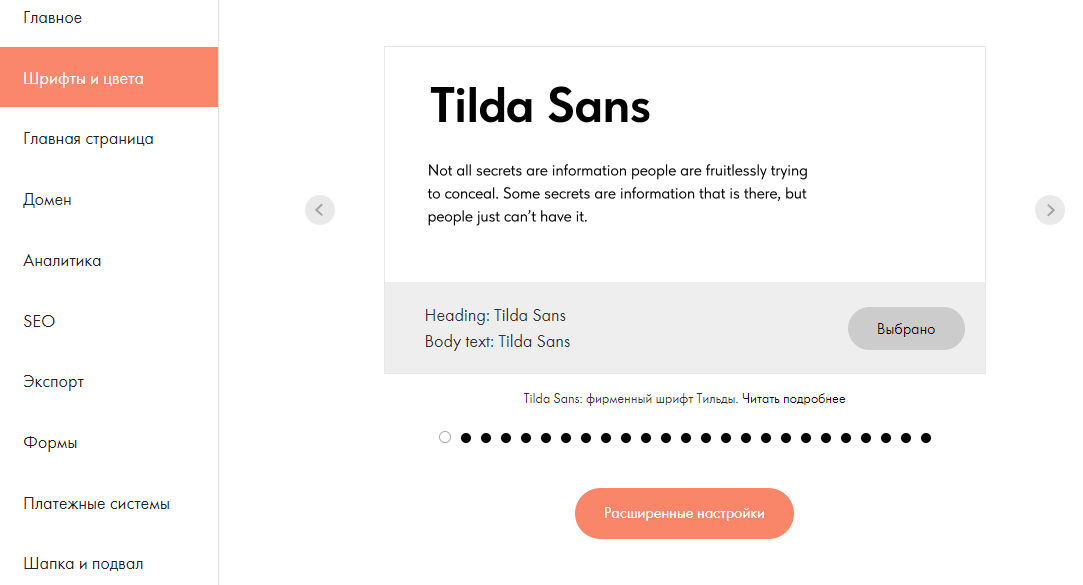
Переходим к настройкам шрифтов и цвета. По умолчанию используется шрифт Tilda Sans, но вы можете изменить его на другой бесплатный или платный вариант. Это делается это через кнопку «Расширенные настройки».
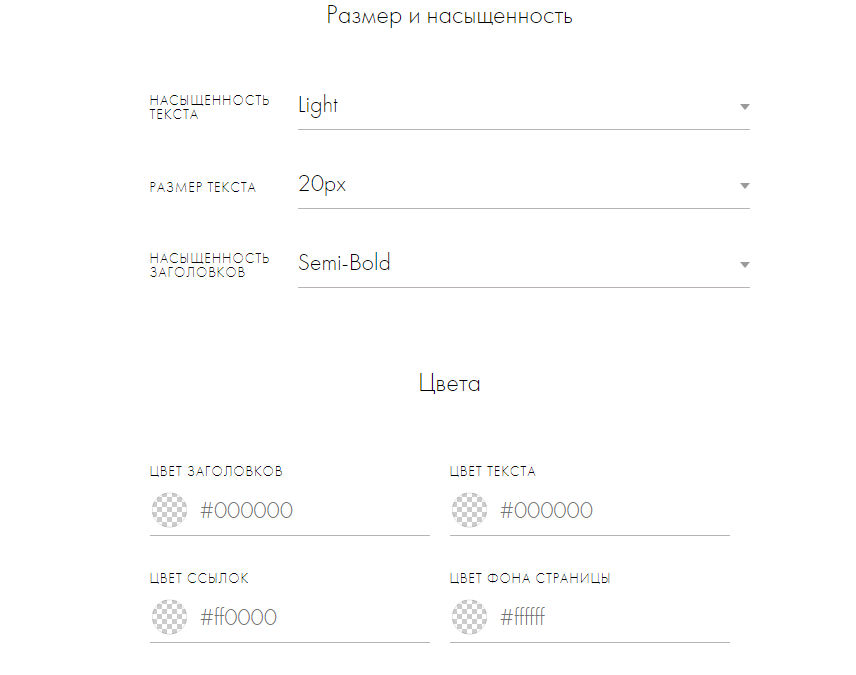
Указываем насыщенность от облегченного Light (он более тонкий) до Normal. Выбираем размер текста и насыщенность заголовков.Также вы можете здесь выбрать цвет текста и заголовков, поменять фон.
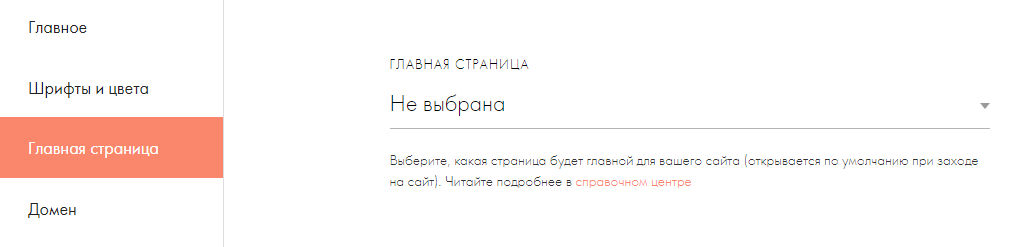
На вкладке можно выбрать главную страницу. Она выбирается из выпадающего списка, у меня сайт новый, и на нем страниц нет. Поэтому стоит «Не выбрана».
Есть возможность подключить разные системы аналитики. Для каждой есть своя инструкция, можно одновременно подключить Google Analytics и «Яндекс.Метрику». При необходимости можно использовать Google Tag Manager. Имеется встроенная статистика.
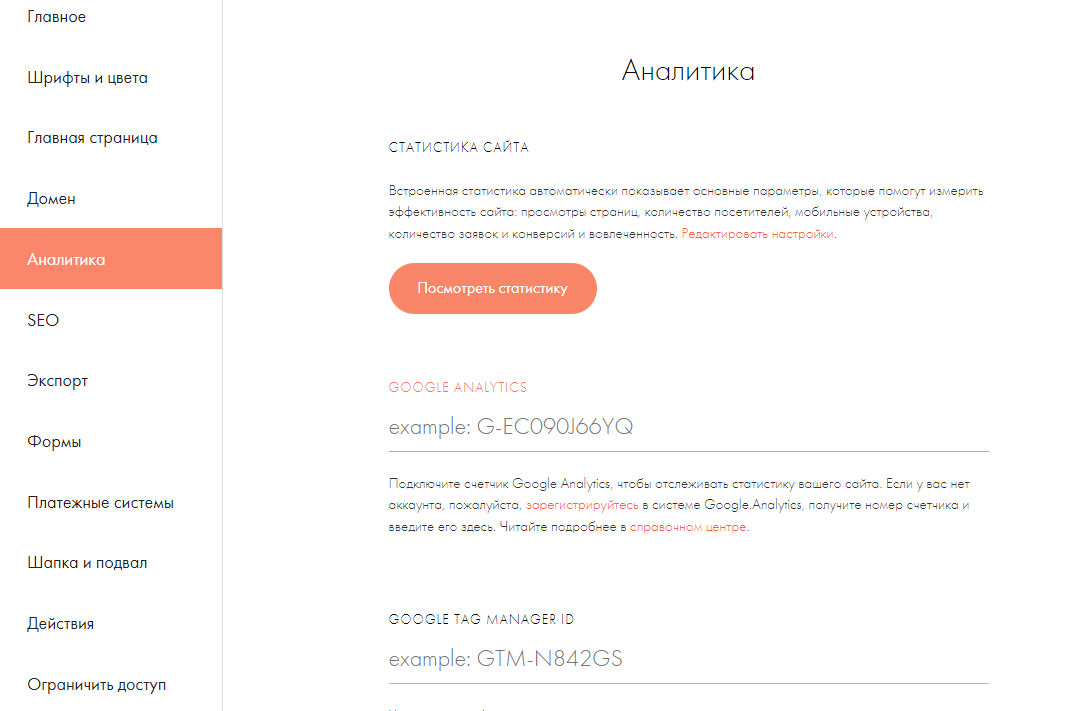
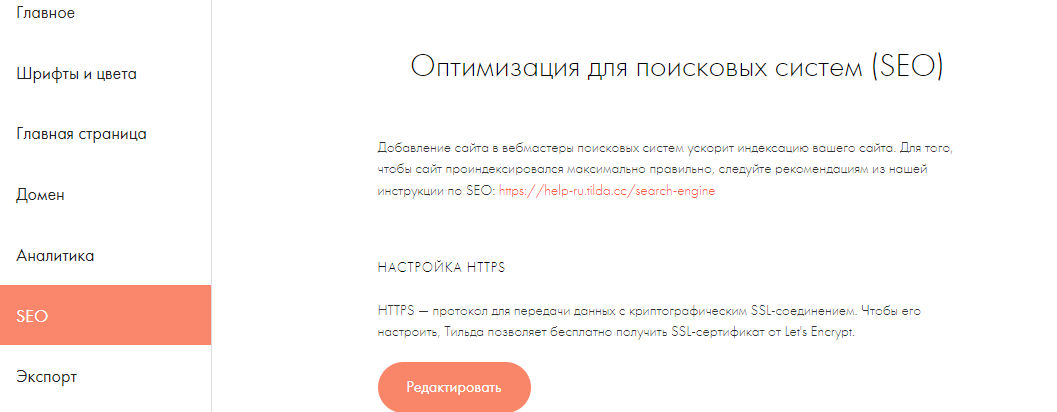
Есть обширные настройки оптимизации. Подробнее эти возможности мы рассмотрим дальше в разделе про SEO.
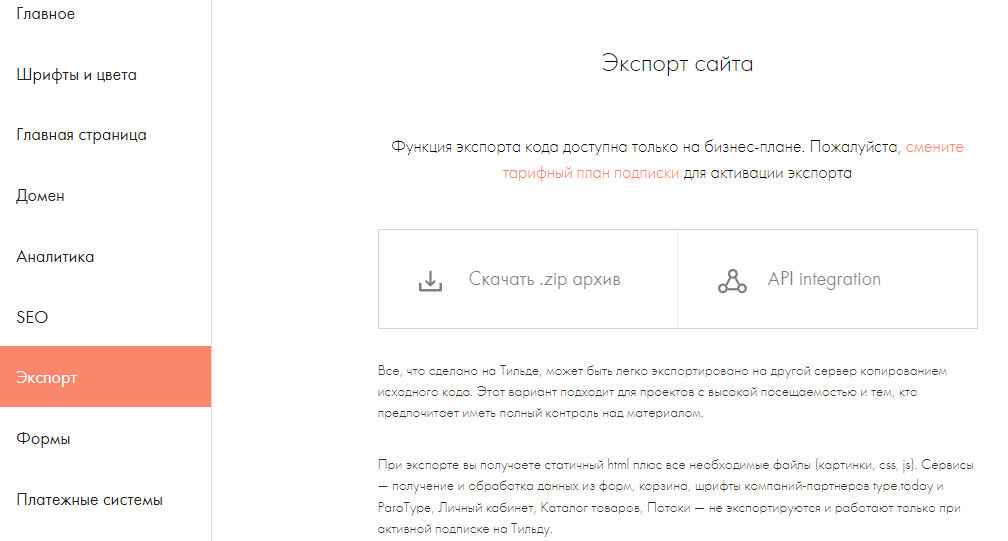
Для расширенного тарифа предлагается возможность экспорта всего сайта. Это позволяет при необходимости перенести ресурс на другой хостинг или конструктор.
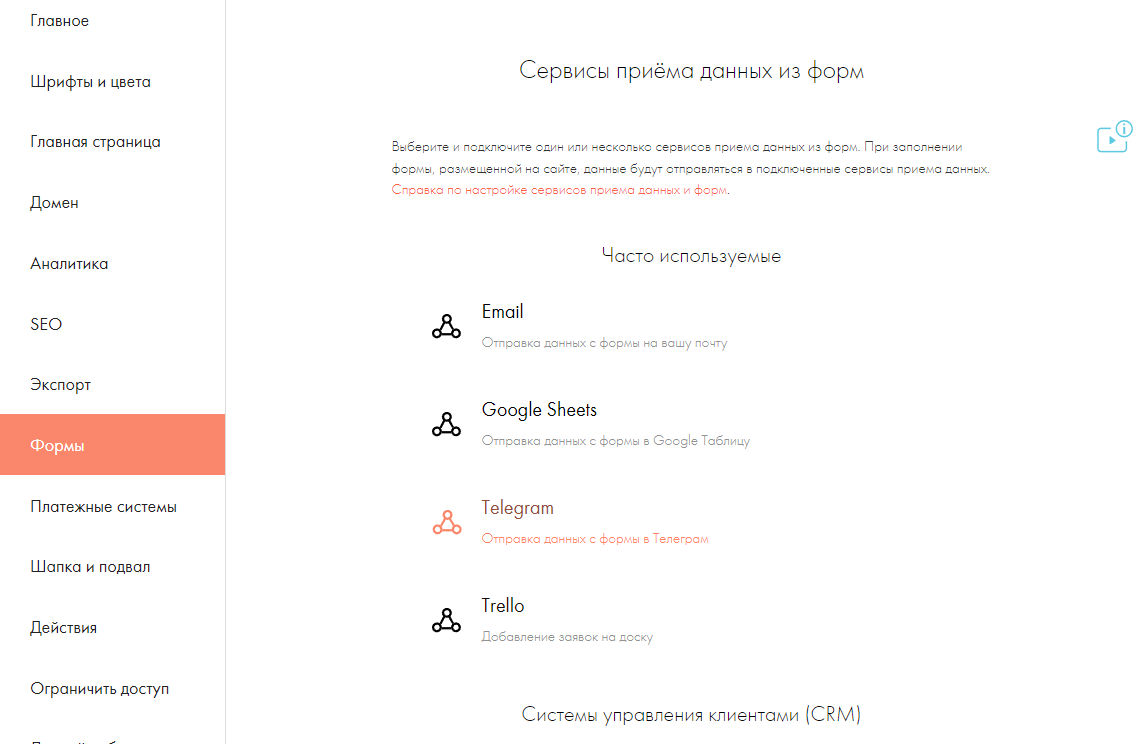
Можно настроить формы для передачи данных в различные системы. Доступны простые системы сбора данных или подключение полноценных CRM.
Можно подключить доступные в РФ платежные системы. Это позволяет создать полноценный интернет-магазин. Есть возможность донастроить форму под свои задачи. Для каждой платежной системы доступна инструкция по подключению.
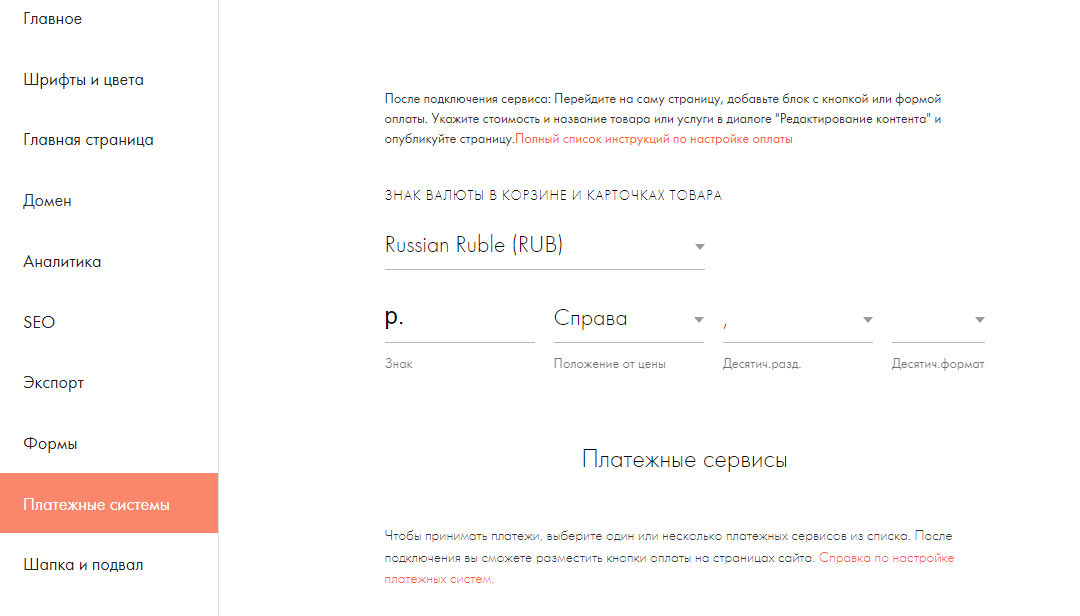
Коротко рассмотрим другие возможности по настройке.
- Шапка и подвал. Позволяет сделать уникальные header и footer.
- Действия. Просмотр всех последних изменений.
- Ограничить доступ. Запрещаем определенным пользователям посещать ресурс или заходить в админ-панель.
- Личный кабинет. Здесь доступны настройки аккаунта администратора.
- Сотрудники. Выдаем доступ сотрудникам, при этом можно ограничить их права на настройки определенных разделов.
- Еще. Можете загрузить фавикон или вставить пользовательский html- и css-код.
Разобравшись с основными настройками сайта, можно переходить к созданию страниц.
Как создавать страницы
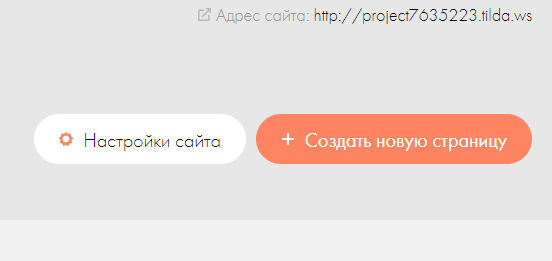
Создание страницы начинается с кнопки «Создать новую страницу». Находится она в админ-панели сайта.
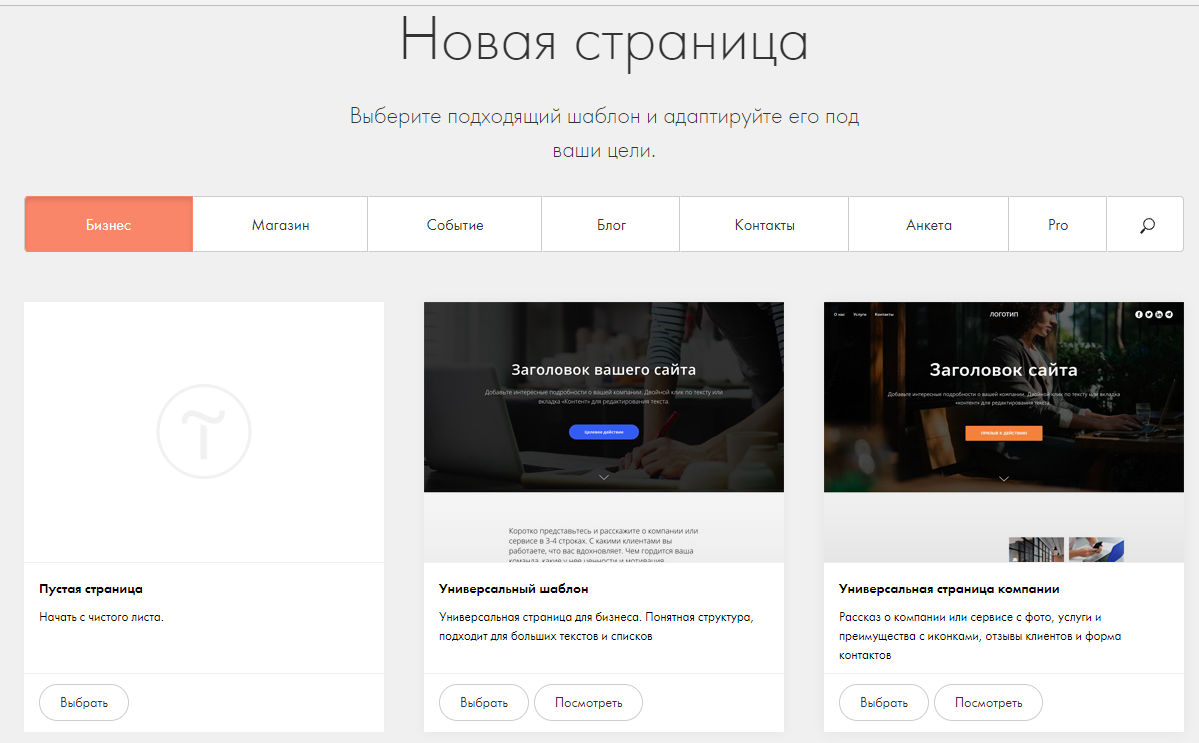
Открывается меню, где можно выбрать готовый шаблон. Есть отдельные вкладки для основных типов сайтов и страниц. Для выбора готового шаблона, нажимаем на него или на кнопку «Выбрать» на его карточке.
Конструктор на «Тильде» — блочный: один экран равен блоку, и редактирование выполняется поблочно.
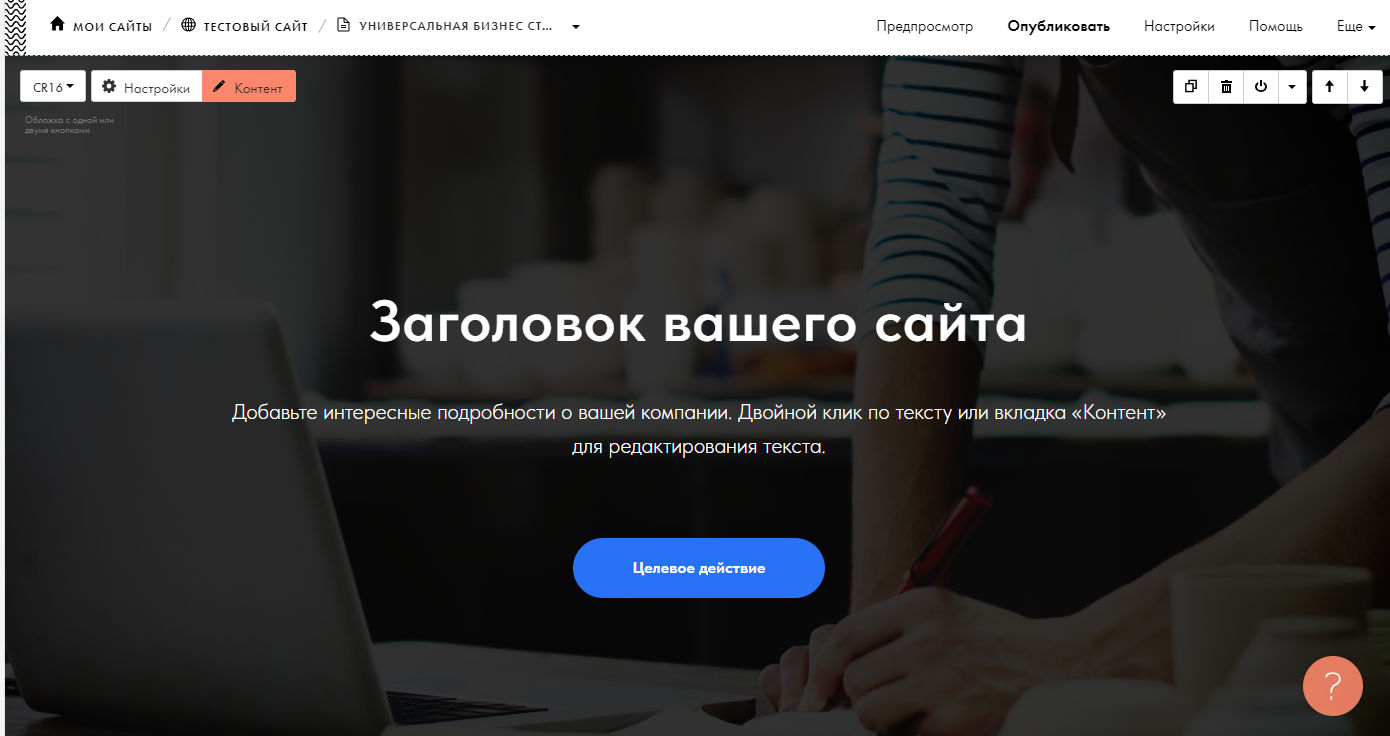
В верхней части есть меню. Лента вверху содержит основные инструменты для текстового редактора. Слева вверху есть три кнопки, и мы начнем работу с изучения кнопки «Настройки». Нажимаем на нее.
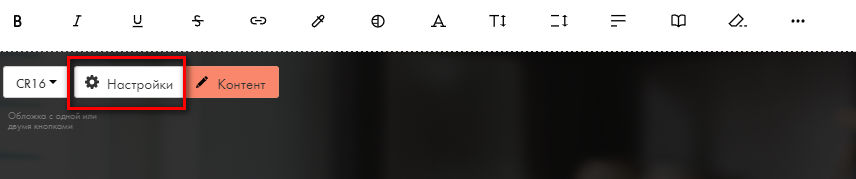
Слева открывается дополнительное меню. Здесь можно настроить шрифты, прозрачность фона и другие параметры.
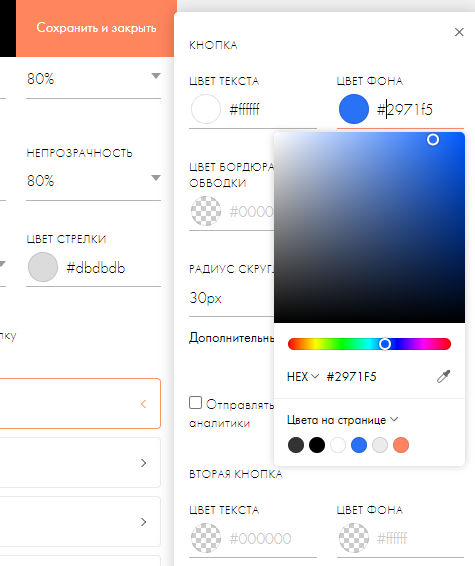
Здесь можно настроить визуальное отображение любых элементов страницы. Рассмотрим на примере кнопки. Допустим, нужно изменить цвет кнопки. Нажимаем в меню на соответствующую позицию и нам открывается настройка кнопок. Вы можете просто вписать код цвета или выбрать его с помощью стандартной цветовой палитре. После чего нажимаем «Сохранить и закрыть»:
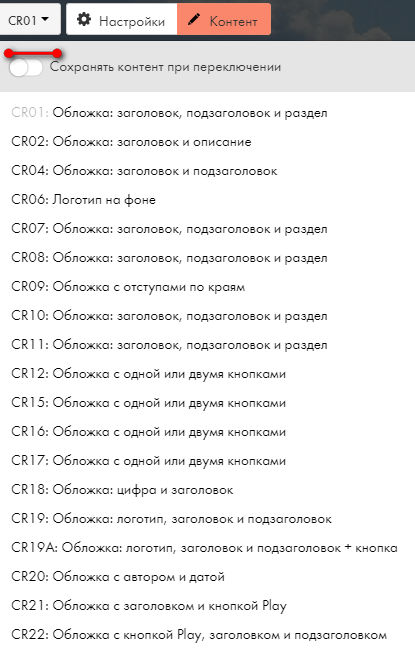
Если вам нужно быстро поменять шаблон блока, можно выбрать его, нажав на кнопку слева в верхнем меню. У меня на скриншоте кнопка помечена «CR01». У вас может быть другой код в зависимости от того, какой шаблон изначально был выбран.
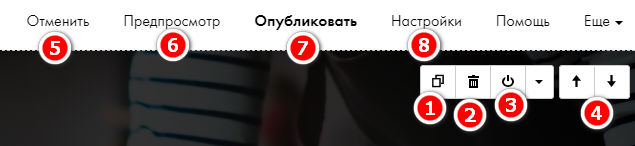
Справа вверху также есть меню. С его помощью можно скопировать блок (1) или удалить его (2). Вы можете скрыть блок (3), чтобы посмотреть на вид сайта без него. Для перемещения блока используется меню со стрелочками (4), это позволяет менять блоки местами. Если выполненные действия вам не понравились, можно отменить последний шаг (5). Предпросмотр (6) дает возможность посмотреть, как страница будет выглядеть в браузере. Если возникла задача изменить настройки всего сайта, например, изменить все шрифты, можно перейти в соответствующий раздел админ-панели нажав ссылку «Настройки» (8).
Если вы не сохраните изменения, они сохранятся автоматически, и в админ-панели сайта появится строка с названием страницы. Вы можете перейти в настройки, опубликовать или удалить ее. Нажмем на «Опубликовать».
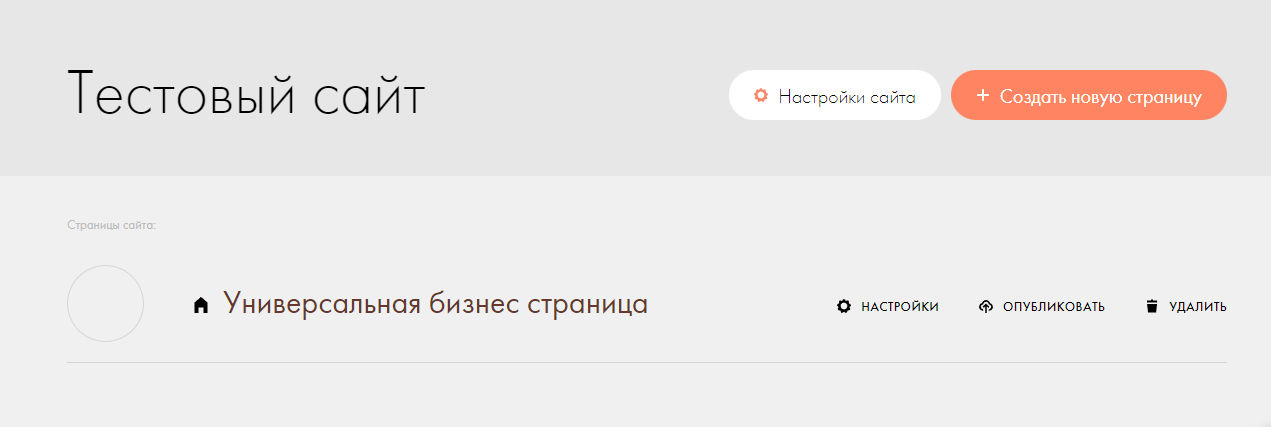
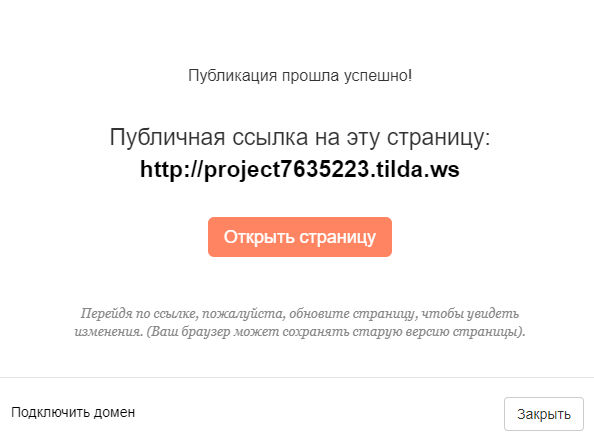
Если все сделано правильно, вы увидите вот такое окно. Можно сразу посмотреть, как выглядит ваша страница.
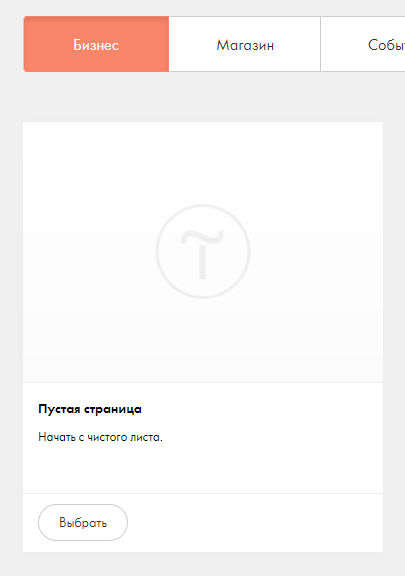
Если у вас есть собственный шаблон, вы можете его сверстать в конструкторе. Для этого выбираем шаблон «Пустая страница».
Вам предлагается набор блоков из которых можно собирать страницу. Мы же выберем самый крайний справа вариант — «Zero».
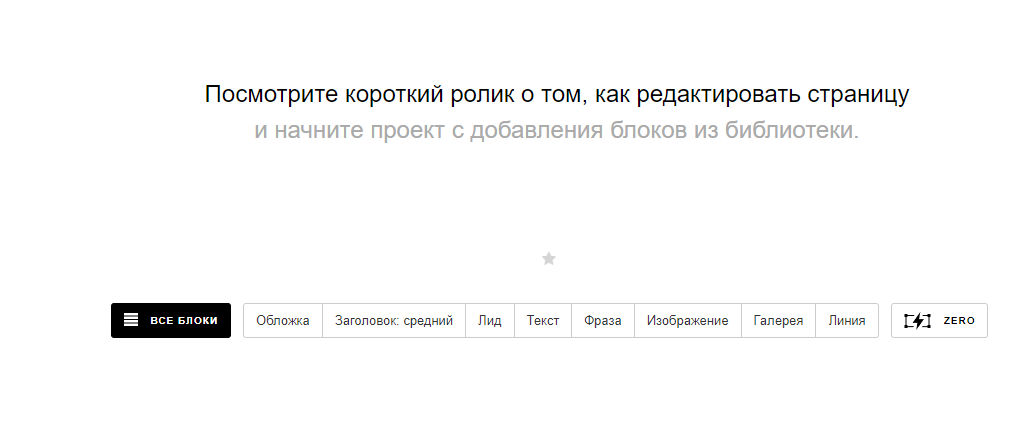
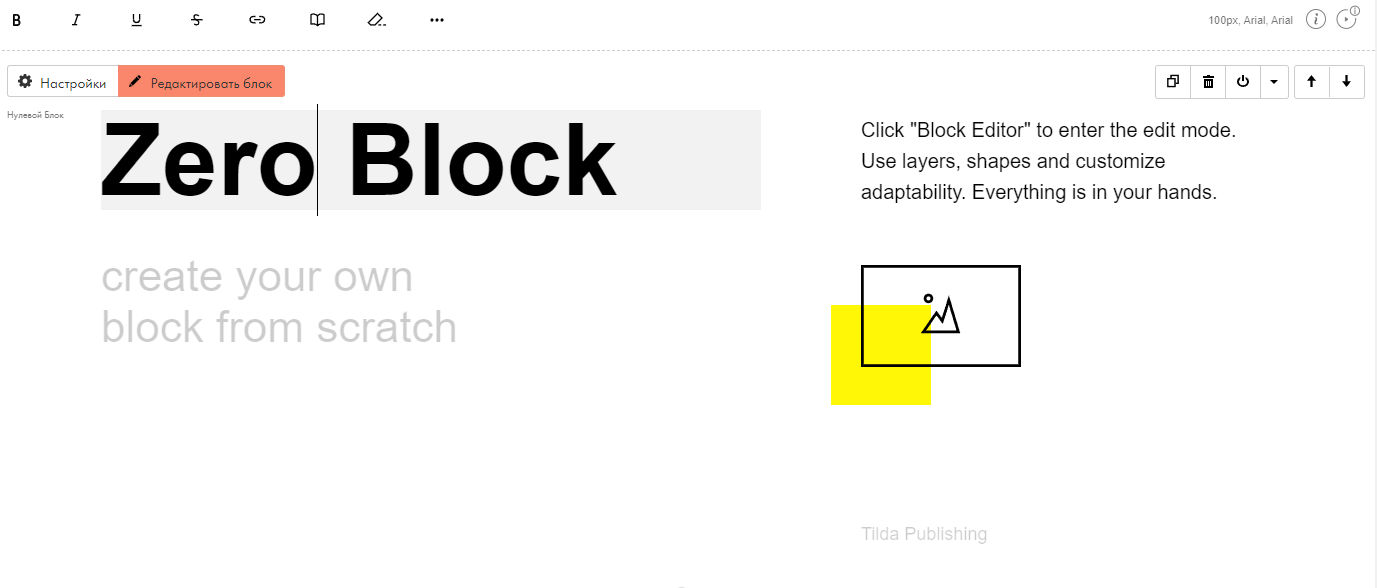
На страницу будет добавлен Zero Block. Для его изменения нужно нажать кнопку «Редактировать блок».
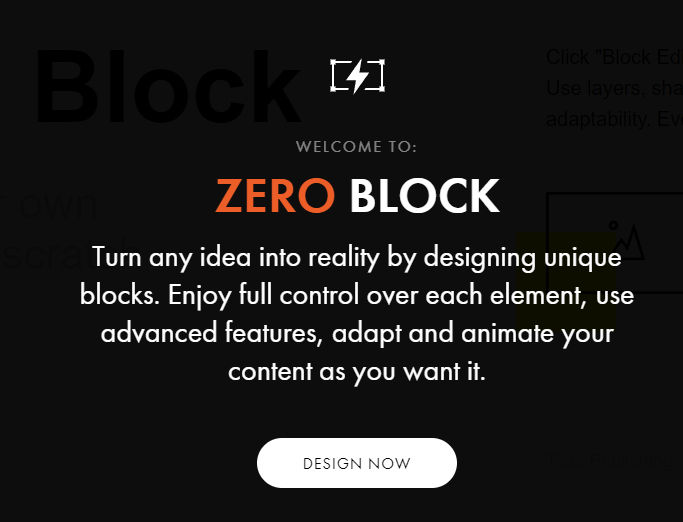
При первом использовании Zero Block вам будет показано окно, как на скриншоте. Нажмите кнопку «Design Now».
Вы можете перетаскивать блоки как вам угодно. Менять их параметры. Есть возможность добавить любые дополнительные блоки, в том числе и для HTML-кода. После завершения редактирования блока нажимаем кнопку «Save».
Теперь рассмотрим вариант изменения визуала блока. Допустим нам нужно изменить фон. Другие изменения производятся аналогично, просто нужно выбрать соответствующий контент для изменения. Нажимаем на кнопку «Контент» слева вверху, и нам открывается вот такое меню. Нажимаем на кнопку «Загрузить файл», вы также можете попробовать найти подходящее изображение в библиотеке сервиса.
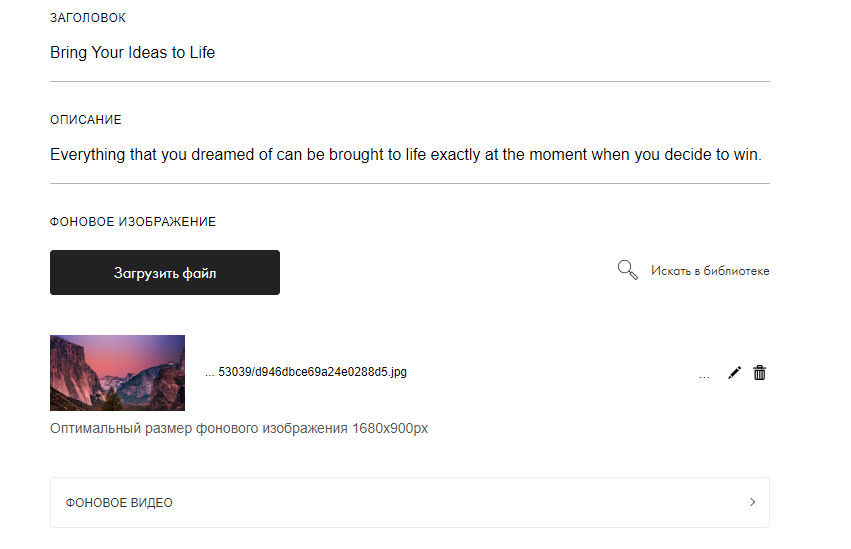
Загрузка происходит стандартным путем, через проводник компьютера. Вот так выглядит новый фон. Если вы хотите, сразу после загрузки можно сделать его более ярким или прозрачным.

Теперь давайте рассмотрим как сделать блог на Tilda. Это может быть отдельный сайт для блога, или просто блоговые статьи на коммерческом сайте. Выбираем тип шаблона «Блог».
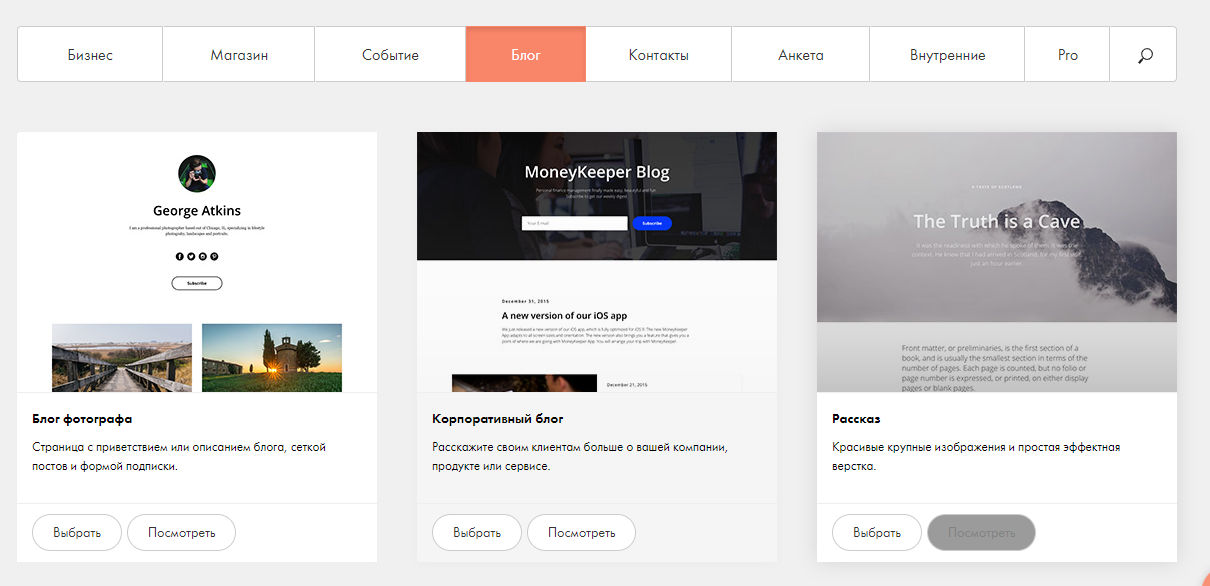
Дальше заполняем страницу контентом. Делается это аналогично описанным выше вариантам. Не будем повторяться, а расскажем подробнее, как выводить список записей.
Выбираем индексную страницу: это может быть главная или другая страница на ваш выбор. На этой странице добавляем блок, нажав на «плюс».
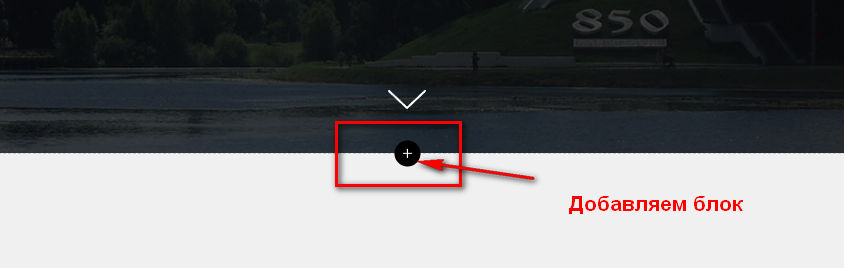
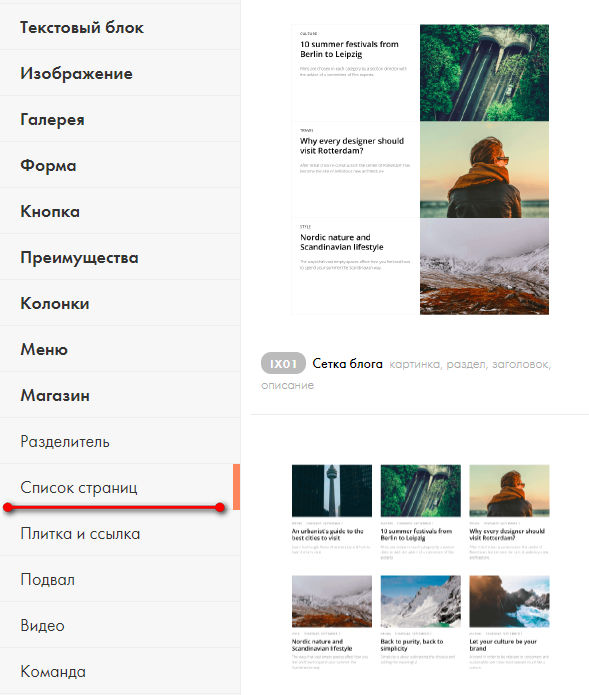
Среди предложенных вариантов находим «Список страниц». Добавляем этот блок. Выбираем подходящий для вашего проекта вариант шаблона. На этом создание блога можно считать завершенным.
Теперь вы можете создать простой сайт на «Тильда». Если вам нужно создать что-то более сложное, вы всегда можете найти подробную информацию в обучающих материалах, предлагаемых сервисом.
Как сделать меню
Теперь давайте разберемся, как сделать оригинальное меню. Некоторые шаблоны содержат меню, но оно может не подходить под ваши задачи. Поэтому, имеет смысл заранее разобраться, как сделать собственное меню.
Для этого создаем пустую страницу. В списке блоков находим «Меню» и нажимаем на него.
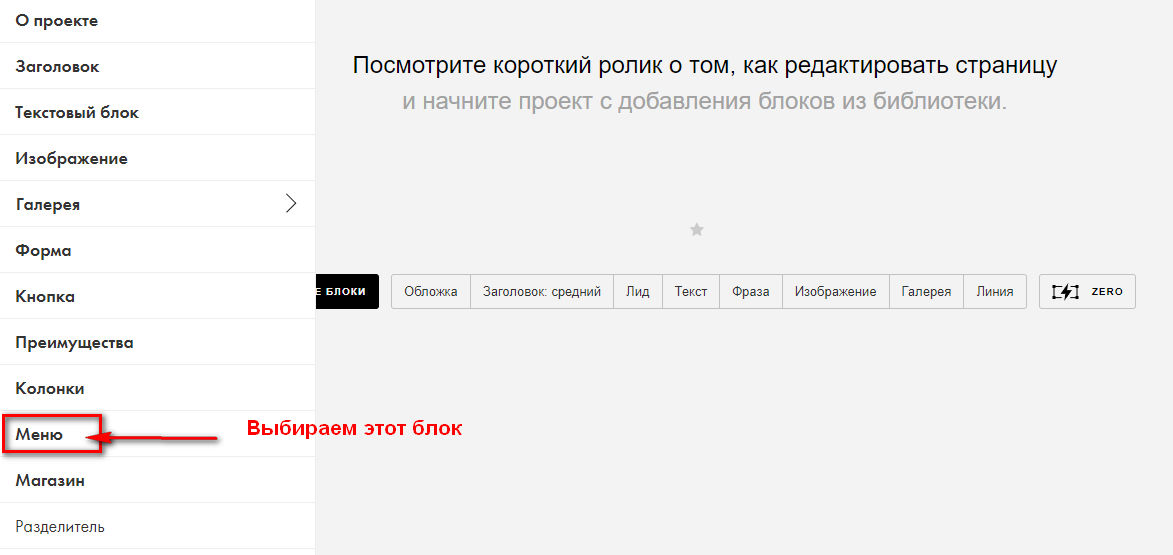
Вам будет предложено несколько вариантов меню. Выбираем подходящий вариант и кликаем на него.
Вот как выглядит наше меню в редакторе. Для правок нажимаем на кнопку «Контент», как при обычном редактировании блока.
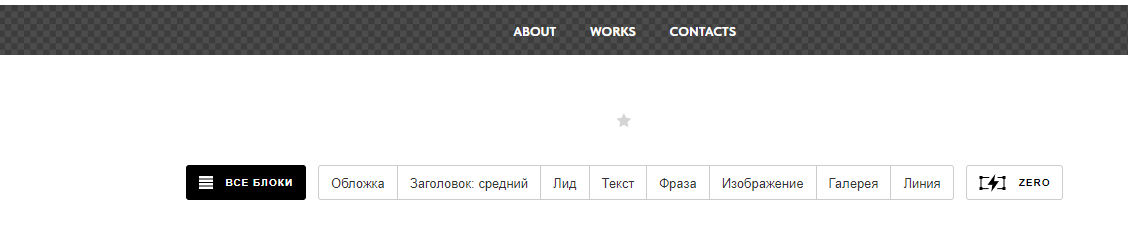
Открываются настройки меню. Здесь можно изменить название ссылки (1), указать саму ссылку (2). Если вы хотите сделать выпадающее меню, можно добавить пункты второго уровня (3). В этом случае появляется дополнительная кнопка «+», кликнув на «+» (4) вы сможете добавить дополнительную ссылку. Если нужно больше пунктов нажимаем кнопку «Добавить пункт меню» (5). После всех действий нажимаем на «Сохранить и закрыть».
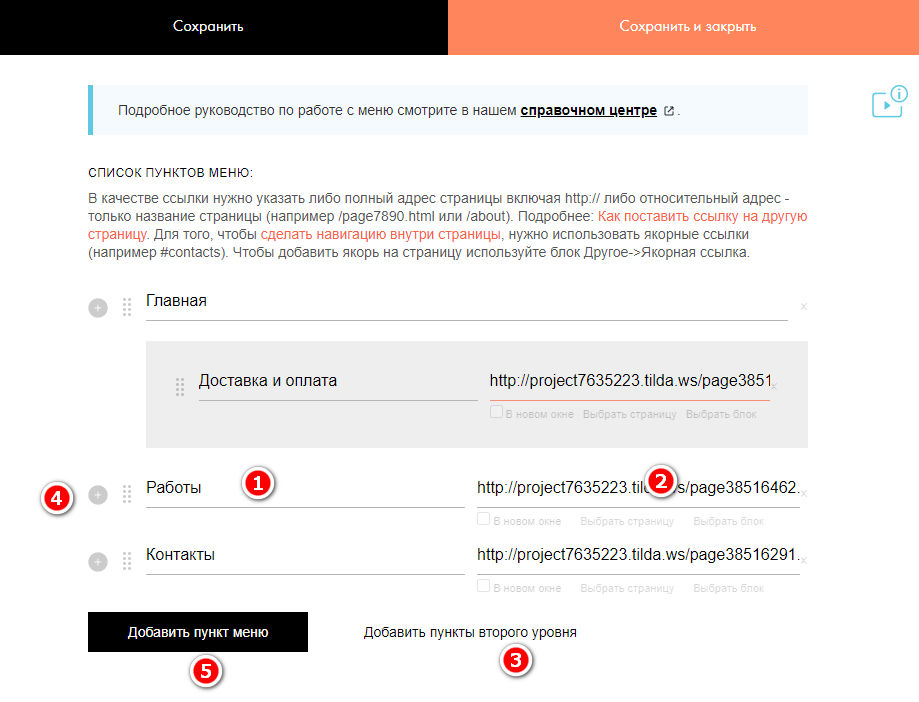
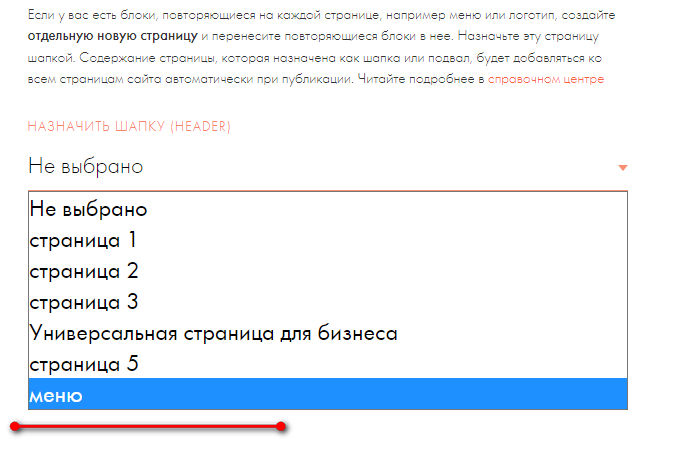
Теперь нужно перейти в настройки сайта. Находим пункт «Шапка и подвал», нажимаем на него.
В открывшимся окне выбираем в выпадающем списке созданную на предыдущем этапе страницу. Сохраняем изменения, и теперь у нас новая страница с меню привязана к шапке сайта.
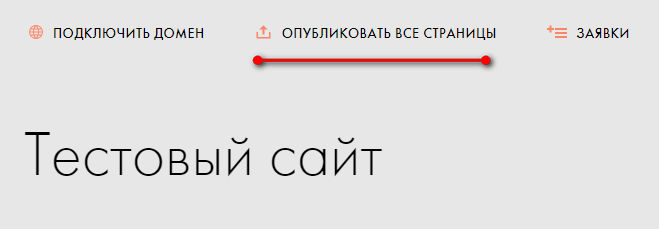
Но это еще не все. Меню не появится у вас на сайте. Для этого необходимо зайти в админ-панель сайта и нажать «Опубликовать все страницы»:
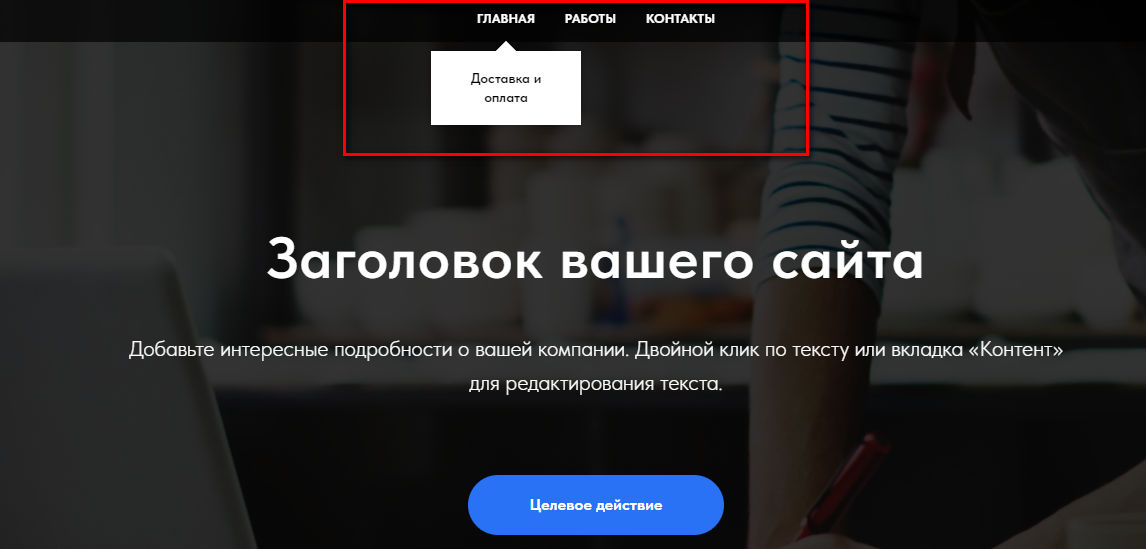
Проверяем, как выглядит наше меню. Заходим на любую страницу сайта, мы должны увидеть сверху меню. У меня оно с выпадающим списком на одном пункте.
На этом работа с меню закончена. Вы можете кроме меню в header поместить контакты, логотип и другую повторяющуюся на всем сайте информацию.
Как подключить платный домен
Для подключения домена необходимо сделать следующие шаги.
- Выбор домена. Проверьте выбранное доменное имя, оно должно быть свободным.
- Посмотрите, что было на этом домене ранее. Для этого используем вебархив. Иногда свободные домены раньше были порносайтами или магазинами запрещенных товаров. Такой домен вам не нужен.
- Заказываем покупку домена у вашего регистратора или партнера. Это можно сделать также через «Тильду», но здесь домен будет стоить дороже.
- Получаем NS-серверы Tilda. Для этого нужно перейти в «Справочный центр», и найти инструкцию по подключению домена, там же будут указаны NS-серверы вашего сайта.
- Подключаем NS-серверы. Этот процесс зависит от вашего партнера или регистратора. У меня на скриншоте показан интерфейс сервиса nic.name.
- Указываем адрес сайта в интерфейсе «Тильды». Делается это в настройках сайта в разделе «Домен».
- Через сутки проверяем подключение. Для этого на вкладке «Домен» в настройках сайта, нажимаем на кнопку «Проверить подключение домена». На скриншоте показан сайт с правильно подключенным доменом.
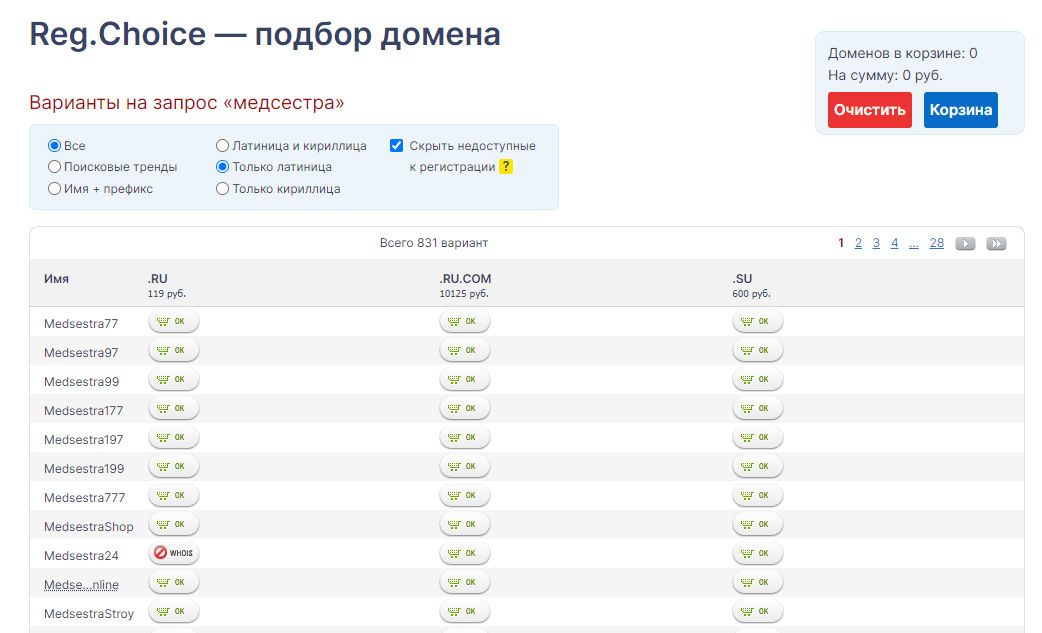
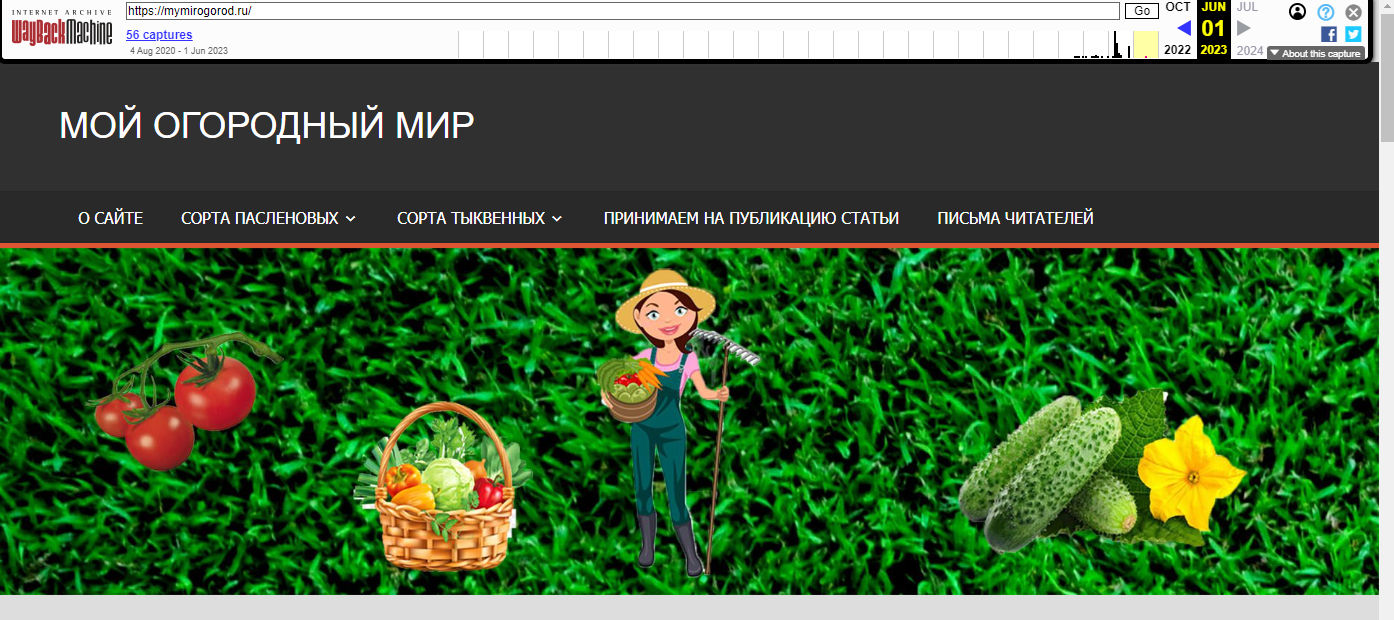
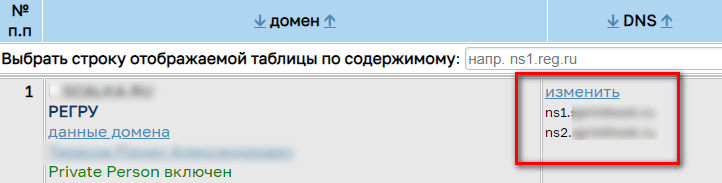
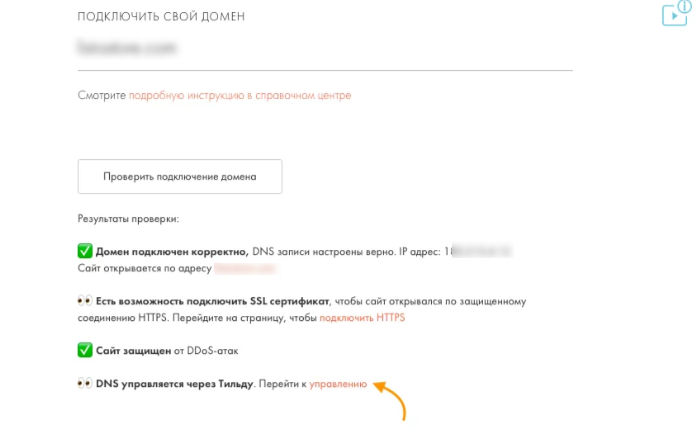
На этом настройка домена завершена.
О возможностях в SEO
Подробнее разберемся, какие настройки SEO есть на «Тильда». На самом деле возможностей здесь немного, даже если вы проведете технический анализ и найдете проблемы, вполне может оказаться, что исправить выявленные недочеты вы не сможете.
К примеру, практически все сайты на этом конструкторе довольно медленно загружаются. Это может быть критично для мобильного трафика. Но единственный способ ускорить загрузку здесь предлагается уменьшить размер изображений.
Теперь давайте посмотрим на встроенные настройки для оптимизации сайта. Для этого в настройках сайта переходим на вкладку «SEO».
Сначала нам предлагается подключить SSL-сертификат. Здесь можно использовать бесплатный сертификат от Let’s Encrypt. Чуть ниже предлагаются SEO-рекомендации.
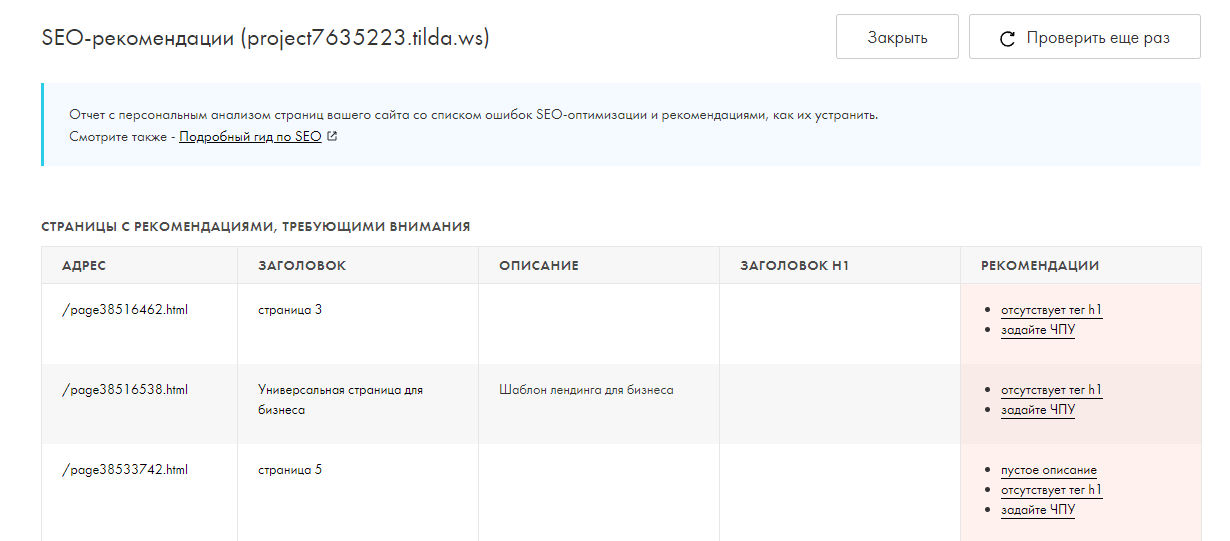
Посмотрим, что предлагается нам в рекомендациях, для этого нажмем кнопку «Посмотреть».
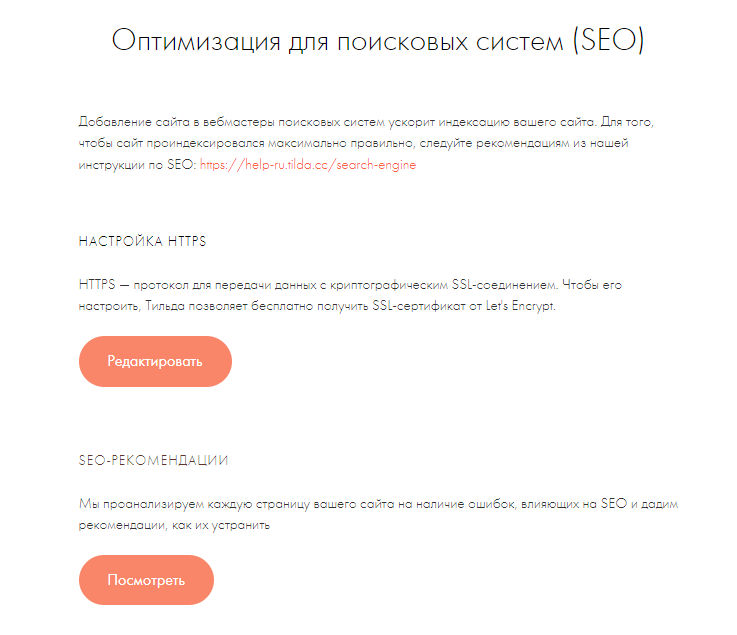
В рекомендациях почти ничего нет. Предлагается указать заголовок и человеко-понятные URL. При этом, я делал странички в прямом смысле слова «на коленке», и они совсем не оптимизированы. Поэтому, делаем вывод — не стоит надеяться на рекомендации сервиса.
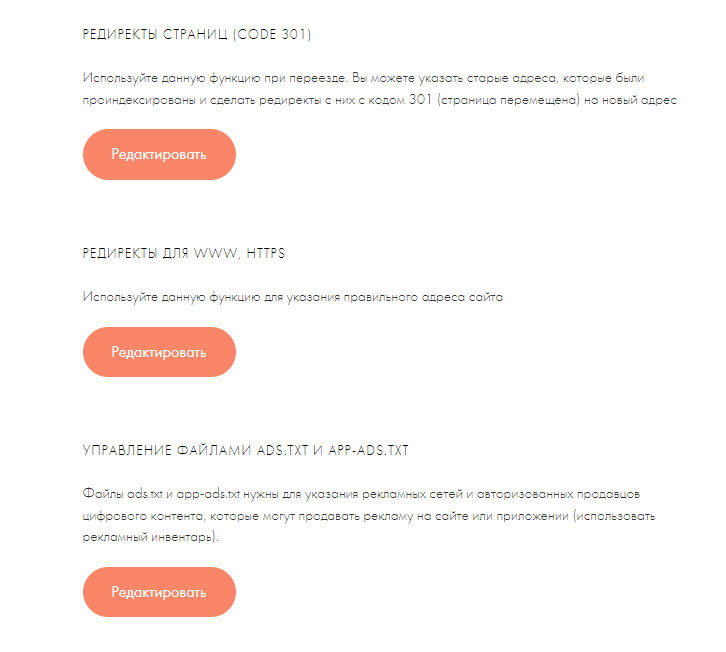
Дальше вы можете сделать редиректы. В первую очередь обратите внимание на 301-редирект. Это позволит менять адреса проиндексированных страниц на новые без потери трафика. Обязательно настройте редиректы для WWW и HTTPS. Это позволит получать трафик на правильный адрес — даже если пользователь, к примеру, укажет адрес сайта с WWW. Также на скриншоте вы можете увидеть отдельные настройки для сайтов с размещенной на них рекламой.
Рекомендую уделить внимание управлению параметром Clean-Param. Это аналог disallow и применяется для закрытия определенных страниц для индексации. На Tilda нет возможностей для редактирования файла robots.txt. Чтобы закрыть дубли, настраивают Clean-Param.
Чуть ниже вам предлагается установить уникальную иконку. Если у вас есть национальный сертификат безопасности, его можно также подключить к сайту:
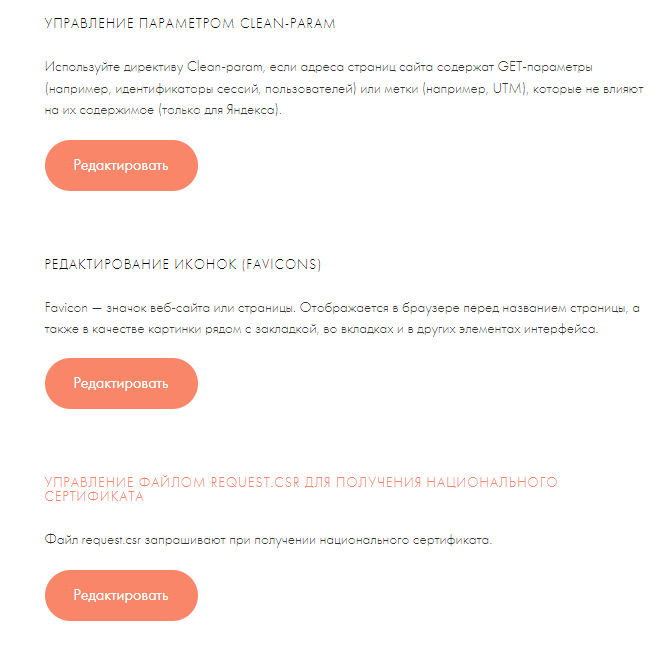
В самом низу настроек предлагается инструмент для поиска битых ссылок. Вы можете полностью отключить индексацию ресурса. Обязательно выберите схему ссылок для метатегов.
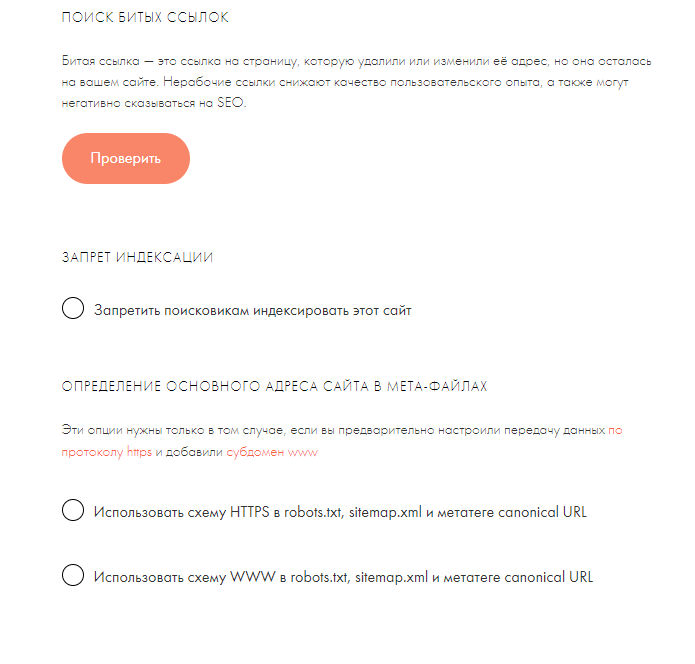
Как видите, здесь представлены только самые простые настройки. Отсутствует много полезного, например, нельзя посмотреть плотность ключевых слов.
Что еще может «Тильда»
Давайте разберемся с некоторыми дополнительными функциями, которые предлагает Tilda. Начнем с рассылок. Здесь можно создавать письма и управлять рассылками прямо из аккаунта, но для этого придется использовать рассыльщик Mailchimp или SendGrid. Не все им пользуются. Если вы предпочитаете пользоваться другим сервисом рассылок, например, Unisender, отправить письма прямо из аккаунта сайта не получится.
Чтобы начать работу с письмом, нужно зайти в аккаунт. Нажимаем на кнопку «Создать рассылку».

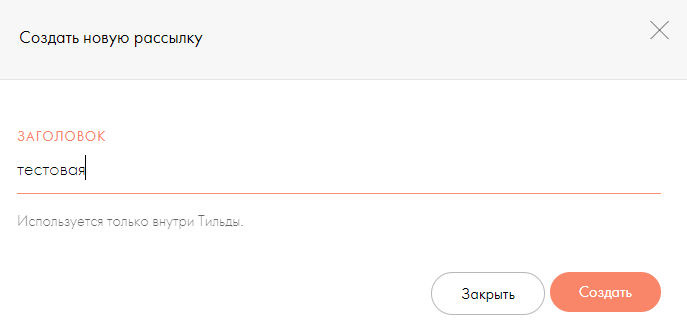
Открывается окно для первичной настройки. Нужно дать заголовок для рассылки: он будет использоваться только в самом аккаунте «Тильда», получатели писем его не увидят. Нажимаем кнопку «Создать».
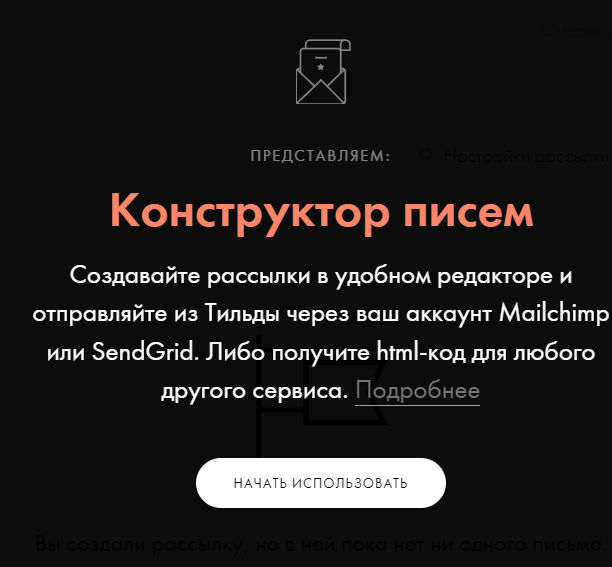
Открывается окно с описанием конструктора и возможностей рассылок. Здесь нажимаем «Начать пользоваться»:
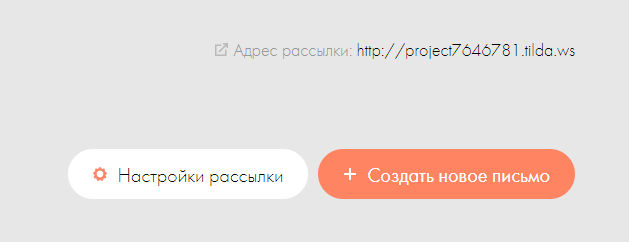
Попадаем в аккаунт рассылки. Здесь можно настроить рассылку, если она отправляется прямо с сайта, или сделать новое письмо. Для этого нажимаем кнопку «+Создать новое письмо».
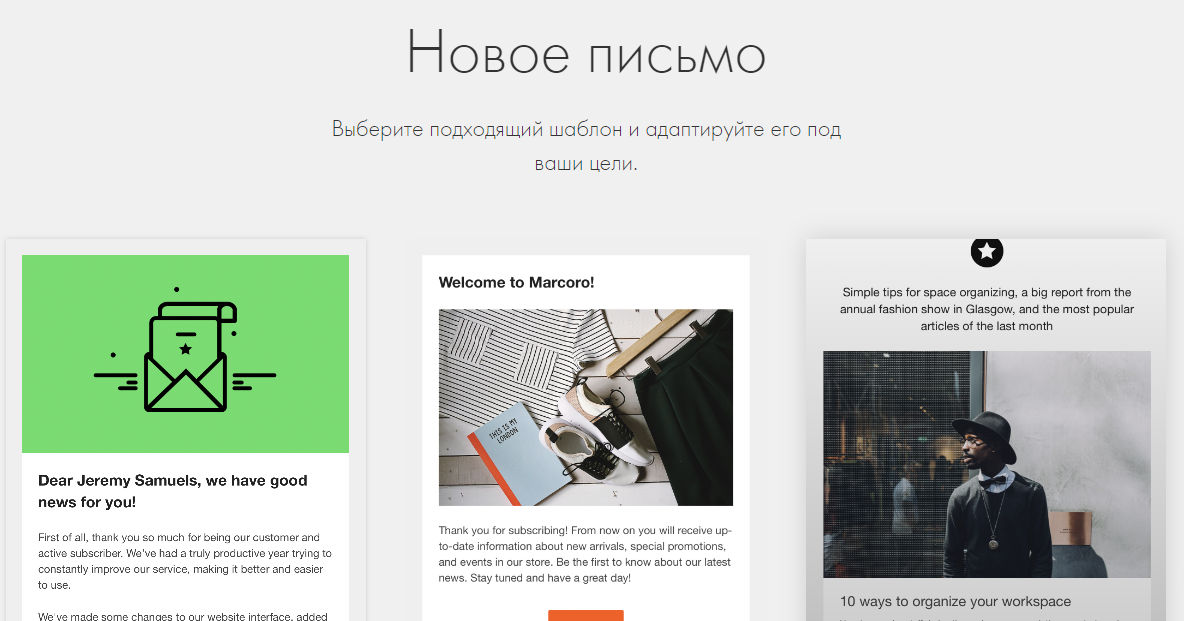
Открывается набор шаблонов. Вы можете выбрать подходящий и настроить его под свои задачи. Настройка производится аналогично сборке страницы. Точно также выбираются и заполняются нужные блоки.
Если у вас коммерческий проект, можно воспользоваться встроенной CRM. Найти ее можно в верхнем меню.

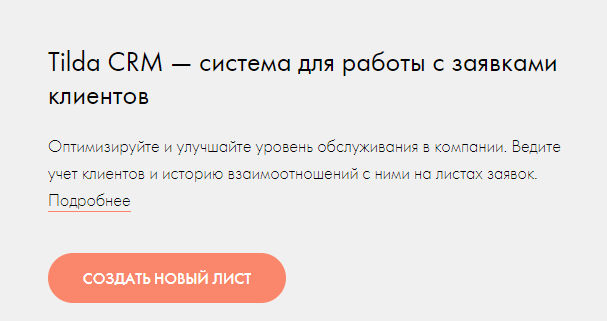
После перехода по ссылке открывается менеджер настройки CRM. Вам нужно сначала сделать лист. Нажимаем «Создать новый лист».
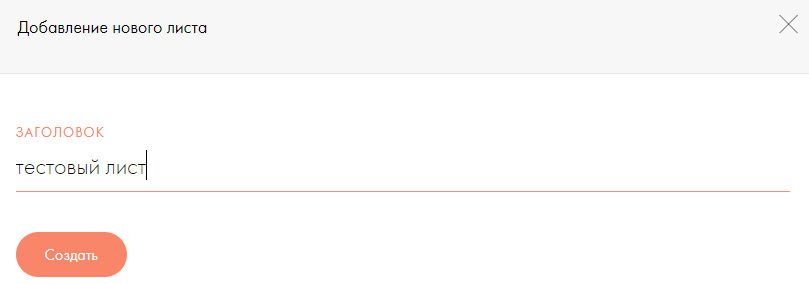
Открывается окно для создания листа. Нужно дать название и нажать кнопку «Создать».
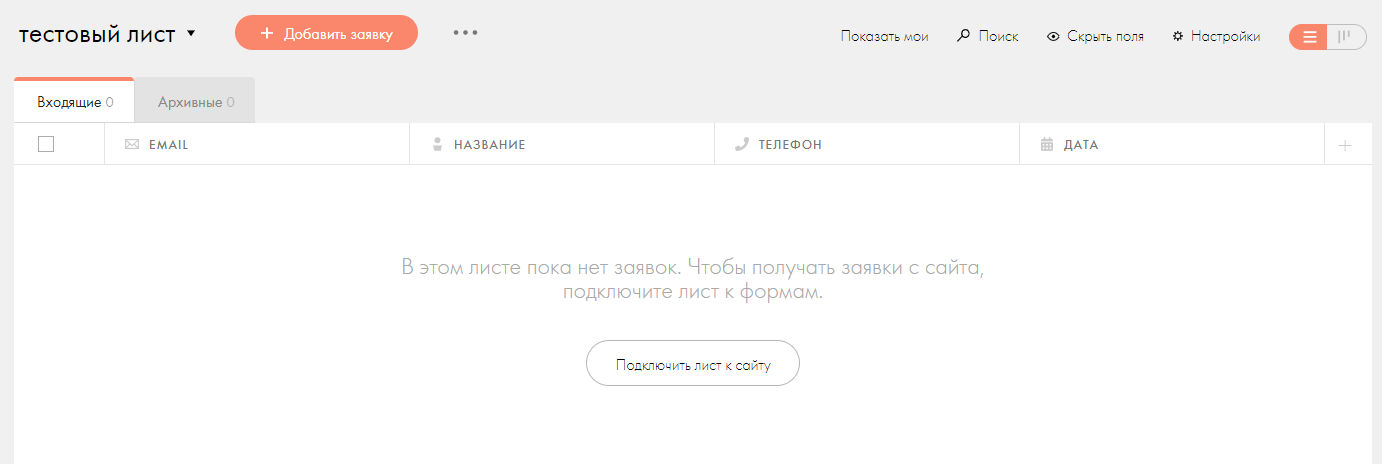
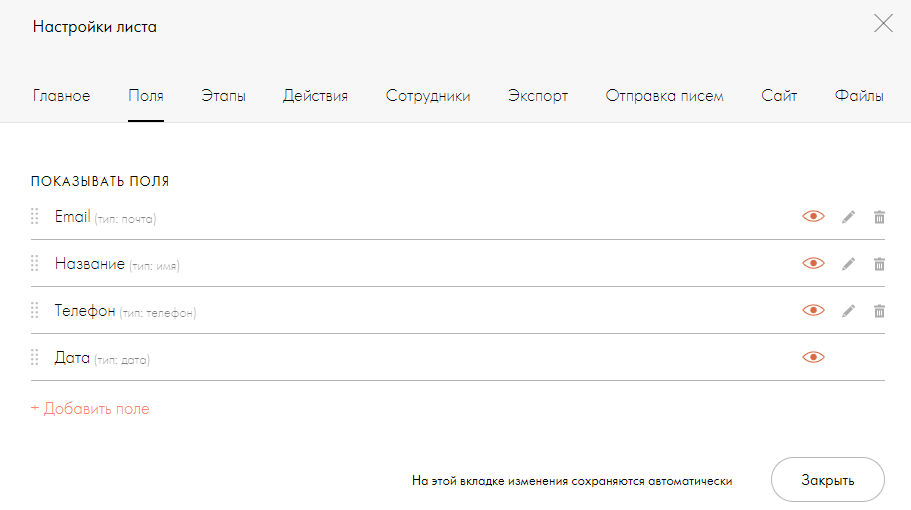
На скриншоте показано, как выглядит в базовом исполнении лист Tilda CRM. Его можно настроить, для чего нажимаем вверху справа ссылку «Настройки»:
Предлагается довольно много настроек. К примеру, вы можете выбирать, какие поля должны быть в основном отчете. Аналогично можно настроить все остальные параметры — например, выстроить воронку движения клиента через этапы, указать сотрудников и сделать другие настройки с учетом ваших требований.
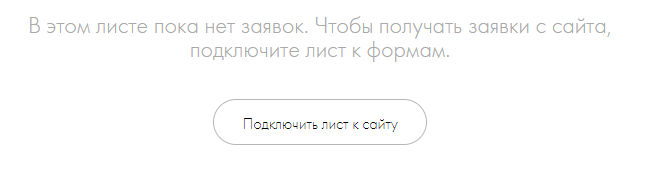
Перед началом работы необходимо подключить лист к сайту. Это нужно чтобы данные с форм передавались в CRM. Для этого на главной странице CRM нажимаем на кнопку «Подключить лист к сайту».
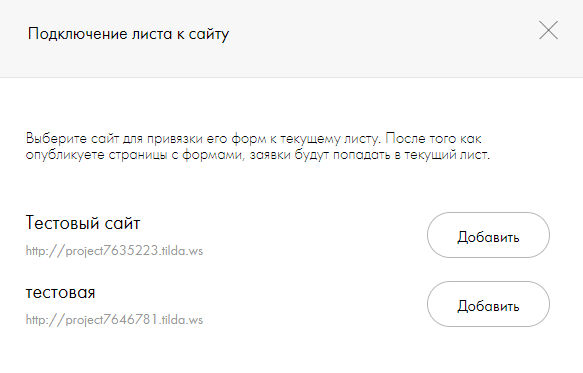
Открывается окно, где указаны все доступные для подключения сайты и рассылки. Для подключения достаточно нажать кнопку «Добавить», больше ничего донастраивать не требуется.
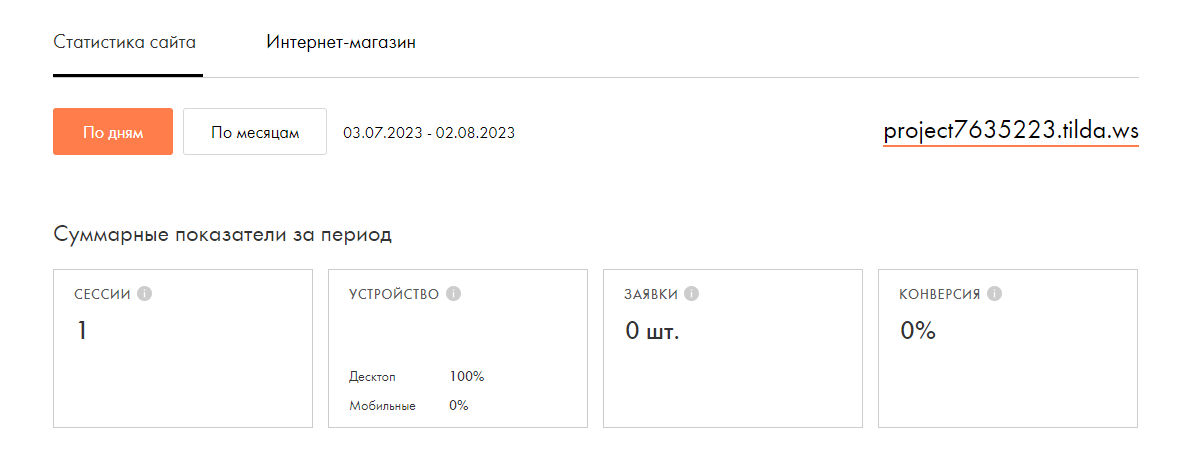
Конструктор предлагает подробную статистику посещаемости сайта. Она несколько уступает «Яндекс.Метрике», но в общих чертах может показать данные по посещаемости. Есть возможность разделить статистику сайта и интернет-магазина. Предлагается несколько отчетов. Вначале открывается дашборд, показывающий суммарные показатели за период.
Ниже есть отдельный график с посещаемостью. Указываются уникальные сессии пользователей. Причем уникальной считается сессия, если был перерыв в 30 минут. Например, пользователь заходил на сайт, закрыл его и вернулся через 31 минуту, это будет указано, как две сессии.
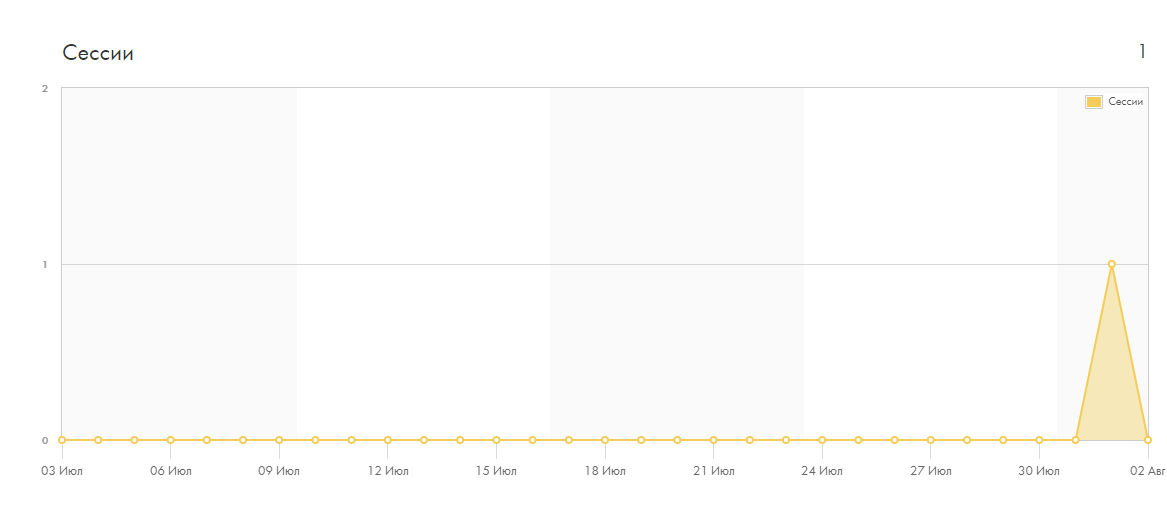
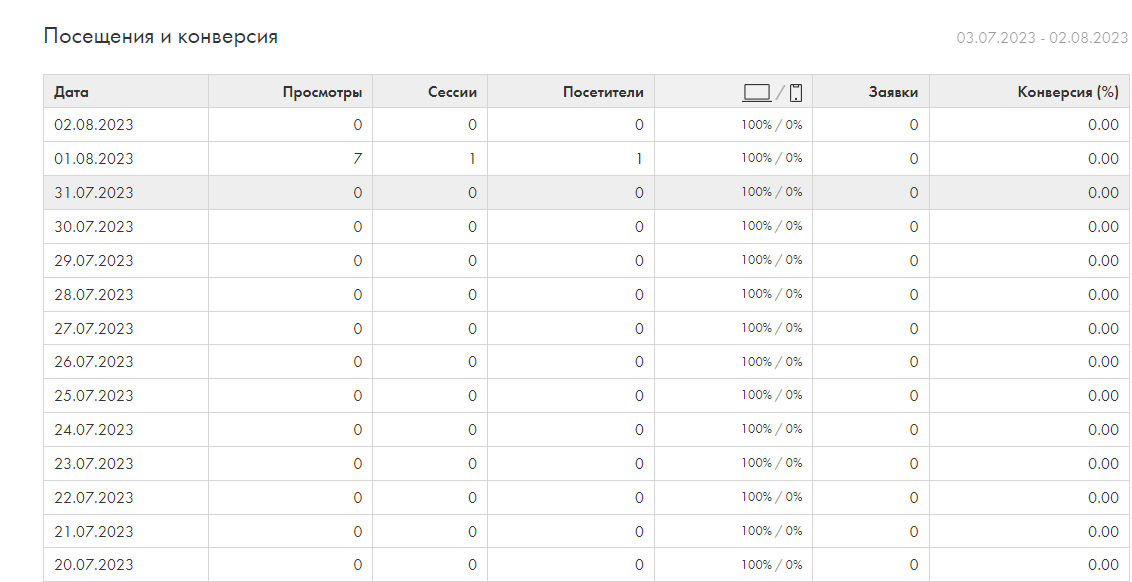
К графику посещаемости прикладывается табличка. Здесь можно увидеть более подробную статистику. В таблице указаны отдельно сессии и уникальные посетители.
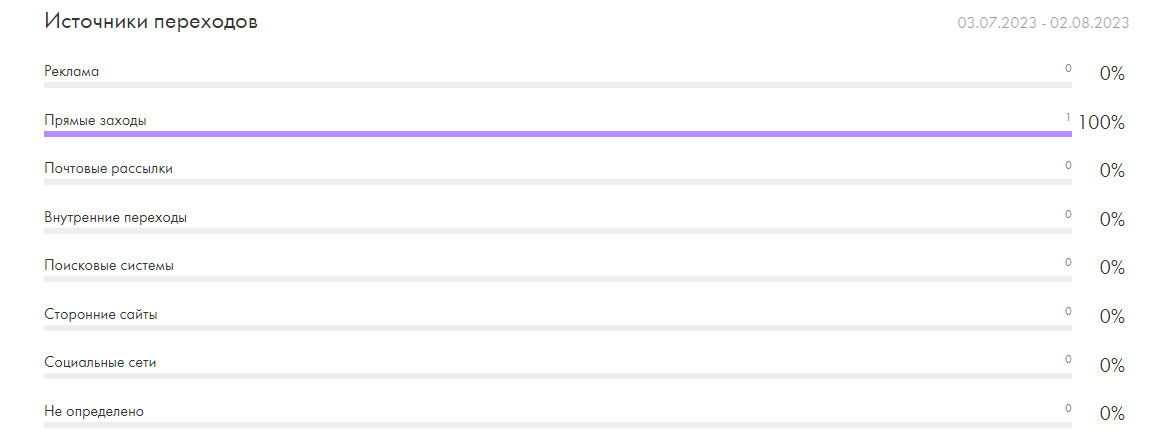
Есть возможность изучить источники переходов. Предлагается готовый дашборд, в котором изначально находятся все возможные источники трафика, и указан процент из этого источника в общем потоке посетителей.
В целом сильно полагаться на встроенную статистику не стоит. Хотя использовать ее в качестве подспорья, для быстрого анализа вполне возможно.
Примеры сайтов
Рассмотрим реальные примеры сайтов, сделанных на «Тильда».
Платформа «iReg»
Сайт: ireg.pro
Компания занимается защитой авторских прав. Также они депонируют объекты интеллектуальной собственности. Сайт у них сделан на конструкторе Tilda.
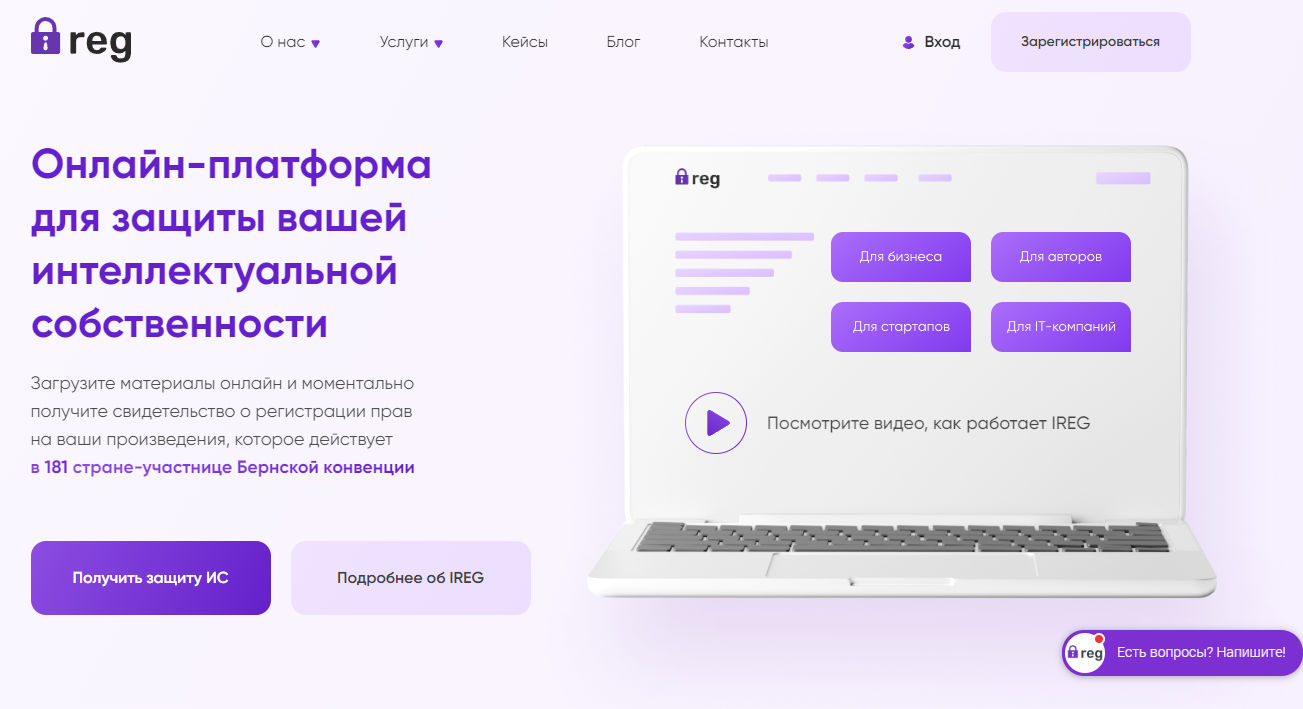
Этот пример показывает, что даже сложные проекты с дополнительными программными модулями можно создавать на конструкторе.
Редакция «Рыба»
Сайт: ryba.team
Создатели креативного агентства «Рыба» также не стали придумывать ничего нового и создали сайт на «Тильда». Все что нужно для такого проекта, на конструкторе есть.
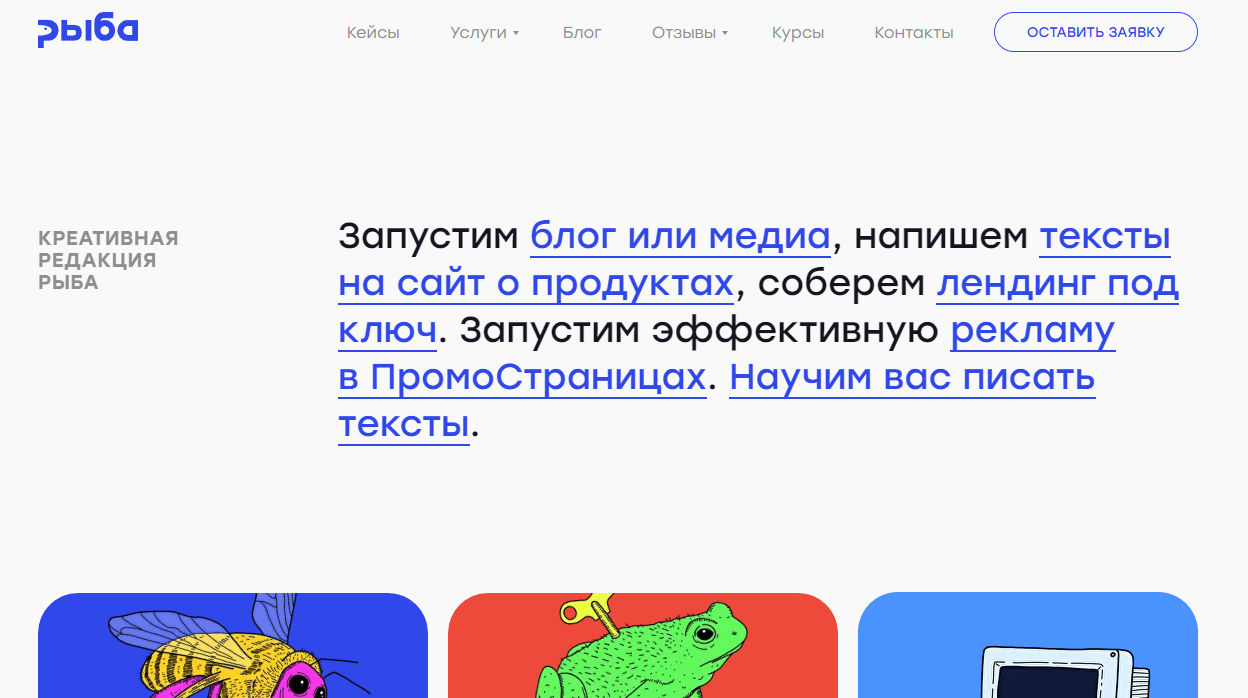
Пример показывает, что с помощью конструктора можно разместить портфолио, блог и другие элементы для продвижения проекта.
Барбершоп Chester
Сайт: chesterbarbershop.ru
Еще один пример, уже для бизнеса «на земле». Получился весьма стильный сайт для барбершопа.
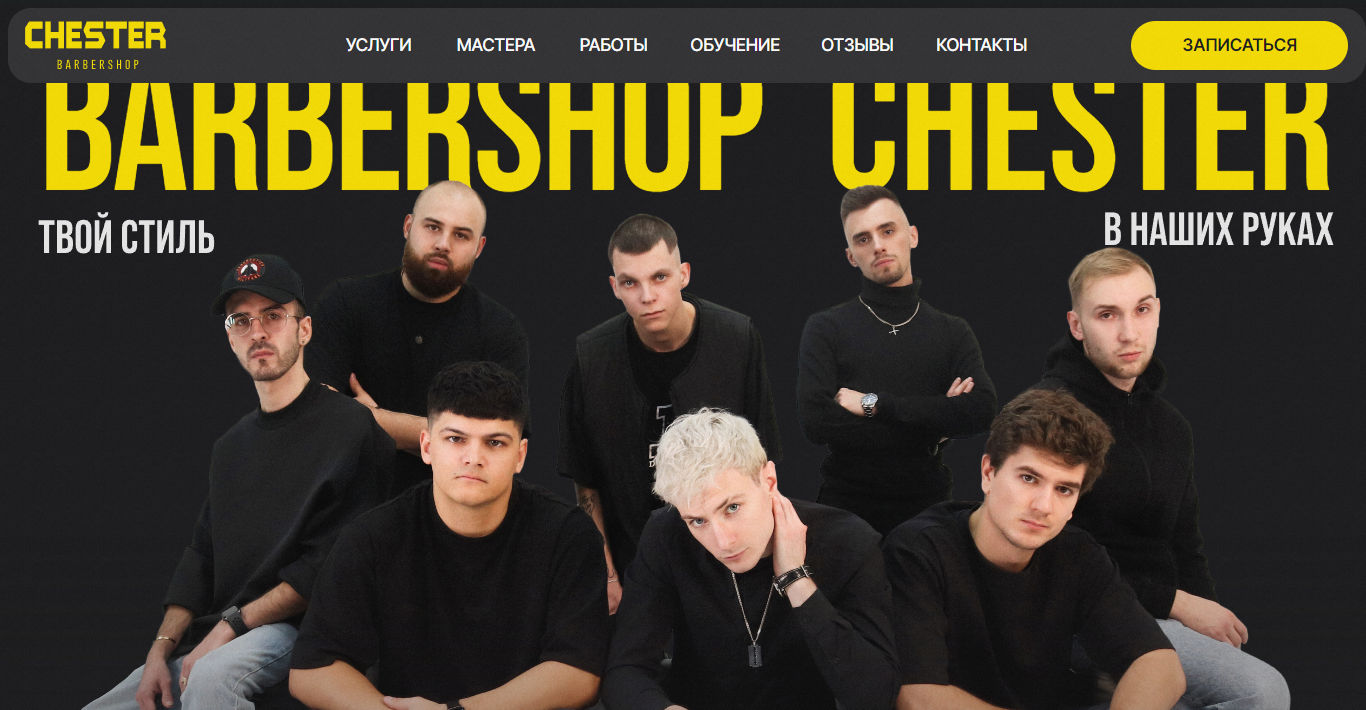
На конструкторе можно с минимальными затратами воплотить сложные дизайнерские решения. И это будет выглядеть стильно.
Магазин виниловых пластинок Vinyl market
Сайт: vinylmarket.tilda.ws
Вот еще один пример сайта, но уже на бесплатном аккаунте. Здесь есть возможность заказать выбранные пластинки, отправив заявку через форму.
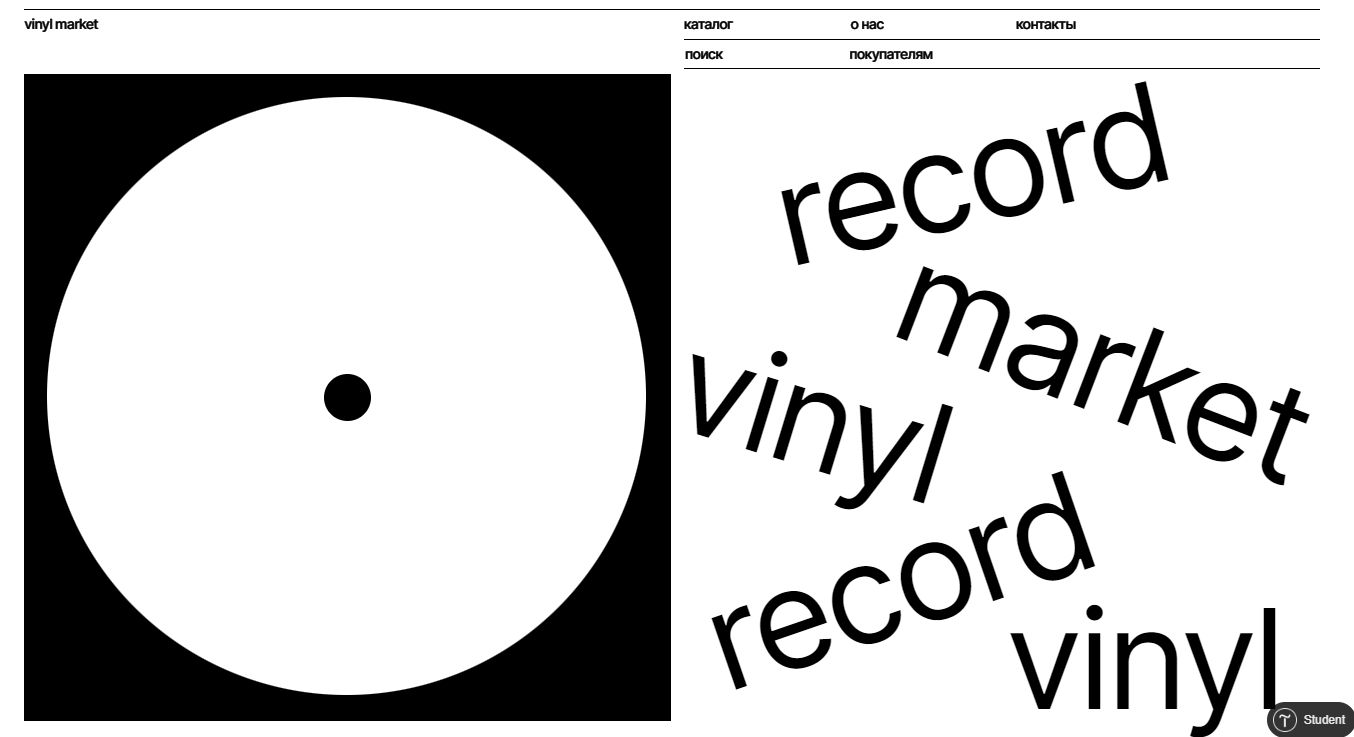
Сервис позволяет создавать сайты даже для своего хобби. К примеру, если вы увлекаетесь музыкой, можно организовать ресурс для продажи и обмена виниловыми пластинками, как это показано на примере.
Коротко о главном
- Tilda позволяет создавать сайты любой сложности без дополнительных навыков.
- На конструкторе можно создавать проекты любой сложности — от простого сайта-визитки до сервиса по защите авторских-прав.
- С помощью конструктора можно быстро протестировать гипотезу.
- SEO ограничивается только возможностями платформы, это может создавать сложности при продвижении в конкурентных нишах.
- Есть платные тарифы, к которым можно подключить домен и сделать рассылки.
- Имеется встроенная аналитика и CRM.
Присоединяйтесь к нашему Telegram-каналу!
В статье рассказывается:
Почему этот конструктор? Чтобы создать сайт на Tilda, не обязательно хорошо разбираться в языках web-программирования, долго копаться в кодах, выявлять и править ошибки. Это современный удобный конструктор, где весь процесс разработки заключается в работе с готовыми модулями и блоками.
Как создать? Для начала необходимо зарегистрироваться на сайте конструктора. Перед тем как приступить к разработке страниц, тщательно продумайте концепцию, структуру, наполнение сайта и только потом приступайте к технической части.
В статье рассказывается:
- Причины популярности Tilda
- Возможности конструктора Tilda: от блога до магазина
- 6 шагов создания сайта на Tilda
- Добавление новых страниц на сайт, созданный на Tilda
- Настройка счетчиков аналитики на сайте, созданном на Tilda
- Подключение платного домена к сайту на Tilda
- Стоимость создания сайта на Tilda
- Повышение эффективности работы сайта на Tilda
- Преимущества и недостатки создания сайта на Tilda
-
Пройди тест и узнай, какая сфера тебе подходит:
айти, дизайн или маркетинг.Бесплатно от Geekbrains
Платформа Tilda нарастающими темпами завоевывает популярность среди пользователей интернета. Любой желающий, будь то фрилансер, веб-разработчик или владелец бизнеса успешно использует возможности конструктора для создания своего сайта.
Востребованность Tilda делает этот сервис конкурентоспособным среди прочих систем создания и управления сайтом. Рассмотрим, почему.

Создать сайта на Tilda можно без специальных знаний и профессиональных навыков, благодаря простому и понятному интерфейсу платформы. Для удобства пользователя на каждом этапе действий программа дает соответствующие подсказки. Также имеются шаблоны и модули, с помощью которых можно сформировать уникальную страницу и добавить необходимые функции.
От прочих CMS Tilda выгодно отличает привлекательный внешний вид и простота восприятия сайта. На самом деле, текстовый и визуальный контент идеально гармонируют друг с другом, а само оформление поистине безупречно. Базируясь на этих факторах, платформу Tilda можно смело рекомендовать как инструмент создания сайтов.
Применяя доступные шаблоны и модули, пользователи легко формируют конверсионные лендинги, разрабатывают корпоративные порталы и интернет-магазины, создают сайт-визитку с представленным на нем портфолио.
Перейдя по ссылке на официальный сайт проекта в разделе MadeOnTilda, можно ознакомиться с реальными примерами использования данного конструктора.
Возможности конструктора Tilda: от блога до магазина
Интернет-магазин
Все, что требуется от разработчика – продумать название, логотип и содержимое сайта. А воплотить все замыслы в жизнь поможет функционал Tilda. Возможностями конструктора предусмотрено:
- Интеграция платёжной системы и онлайн-кассы. Допускается подключение стороннего платежного шлюза через API.
- Выбор варианта доставки.
- Собственная CRM и подключение сторонней, также с задействованием API.
- Создание каталога ручным способом либо путем импорта. Также имеется возможность его выгрузки, редактирования карточек товаров. Допускается внесение не более 5 000 позиций, используется формат CSV или YML.
- Формирование разделов каталога (максимальное количество – 200 для одного сайта).
- Регулирование скидок и бонусов.
Несмотря на то, что в каталоге отсутствует иерархия, один и тот же товар разрешено относить к разным категориям. Иначе говоря, структурировать позиции по подкатегориям вы можете вручную. Кроме того, в графическом редакторе предусмотрен блок для так называемых «хлебных крошек», в котором указываются ссылки на ту или иную категорию или подкатегорию товаров.
Тем, кому предложенные возможности Tilda не подходят, могут интегрировать сторонние решения. К примеру, Shopify, готовый модуль для Ecwid или другие.
По большей части, этапы создания интернет-магазина на конструкторе Tilda аналогичны с процессом его организации на других платформах:
- Работа модуля «Каталог товаров». Активация производится через дополнительные настройки, при этом URL-адреса товаров не входят в общий лимит страниц сайта.
- Подключение и настройка платежной системы. Интеграция онлайн-касс и сторонних шлюзов не является обязательным шагом, возможно проведение прямых расчетов.
- Импорт собственного каталога.
- Управление способами доставки и настройка корзины товаров.
- Закрепление товаров на определенных страницах.
- Совершение сделки купли-продажи.
- Использование встроенной или внешней CRM.
Важно отметить, что при существующих ограничениях, к помощи конструктора Tilda целесообразно прибегать при создании небольших интернет-магазинов, с несложной структурой. В частности, речь идет об особенностях каталога, где карточки товаров показываются только во всплывающем окне, размере доступного дискового пространства платформы и лимите на количество страниц.
Блог
Создать сайт на Tilda бесплатно может пользователь, ведущий свой блог. Настройка ленты производится одним из следующих способов:
- Сбор страниц вручную, с выделением главной, на которой, к примеру, можно расположить краткое описание публикуемых материалов. Следует учесть, что на количество страниц распространяется ограничение – не более 500, но при этом каждую из них можно сделать уникальной, подобрать дизайн и расположение блоков.
- Активация модуля «Потоки» снимает ограничение и позволяет создавать до 5000 записей. Но для них применим стандартный комплекс элементов, который используется в большинстве других движков, таких как WordPress. Деление на потоки позволит разнести записи по категориям, например, создать новостной блок, развлекательный и т.п. Кроме этого, внутри каждого потока можно формировать разделы без иерархии.
Топ-30 самых востребованных и высокооплачиваемых профессий 2023
Поможет разобраться в актуальной ситуации на рынке труда
Подборка 50+ бесплатных нейросетей для упрощения работы и увеличения заработка
Только проверенные нейросети с доступом из России и свободным использованием
ТОП-100 площадок для поиска работы от GeekBrains
Список проверенных ресурсов реальных вакансий с доходом от 210 000 ₽
Уже скачали 34040
Если речь идет о крупном блоге, то предпочтительней применять второй вариант. Но, если приоритет пользователя сосредоточен на оформлении страниц согласно своим предпочтениям, то лучше всего использовать функционал редактора Tilda или Zero Block.
Параметры записей в потоке следующие:
- общее название и SEO-заголовок;
- SEO-описание;
- краткое и развернутое описание;
- время публикации;
- принадлежность разделу;
- сопровождающее запись изображение, видео или слайд-шоу;
- настройки видимости.
Вывести краткое описание потока на другую страницу возможно через специальный блок. Google AMP генерирует страницы в Tilda в автоматическом режиме, а при работе в Яндекс.Вебмастер необходимо копирование ссылки на RSS для получения поддержки турбо-страницы.
С помощью сторонних сервисов, таких как Tolstoy Comments или Disqus, подключается возможность комментирования страниц.
Лендинг
На Tilda можно создавать любые сайты, но шаблоны и модули конструктора разработаны преимущественно для одностраничных, иначе – лендингов. Сюда входят формы и блоки, отвечающие разным целям и тематике создаваемого ресурса.
В блочном редакторе страниц конструктора представлены все необходимые элементы и опции. Но пользователь вправе использовать Zero Block, если внешний вид и функционал предложенных готовых блоков его не устраивает.
Что еще важного и полезного есть в Tilda? Во-первых, возможность интеграции внешних сервисов аналитики, в частности, Google Analytics, Яндекс.Метрика. Во-вторых, инструменты, с помощью которых проводится A/B-тестирование для оценки эффективности страниц (сплит-тестирование). В-третьих, имеется опция динамического текста, часто используемая при создании гео- или мультилендингов.
6 шагов создания сайта на Tilda
Шаг 1: Создание проекта, присвоение доменного имени.
У вашего сайта должно быть название, благодаря чему вы легко найдете нужный проект среди других. Особенно это важно, если ваш аккаунт подключен к бизнес-тарифу, и вы разрабатываете несколько сайтов одновременно.
Название проектов видите только вы. Их список представлен в разделе «Мои сайты» главного меню. Сразу после логотипа вы увидите соответствующий пункт, клик по нему приведет вас на главную страницу, где вы сможете выбрать нужный сайт.
Мы уже говорили, что конструктор Tilda дает пользователям подсказки. Так, если вы новичок, и впервые зашли на платформу, вы заметите, что некоторые кнопки подсвечены. Это: «Справочный центр», «Настройки сайта», «Создать новую страницу».
Рассмотрим предназначение каждой подробнее.
Справочный центр содержит ответы на все вопросы пользователей. Русскоязычная техническая поддержка никогда не оставит без внимания вашу проблему и поможет справиться с ней в короткие сроки.
При нажатии кнопки «Настройки сайта» вы увидите несколько вкладок. Выбираем «Главная», она нужна нам в первую очередь, так как остальные действия производятся на следующих этапах или при подключении платного тарифа.
Потребуется ввести название проекта и дать его краткую характеристику в поле «описание сайта». Заметьте, что доменное имя присвоено по умолчанию и выглядит как «projectXXXXXXXXXX.tilda.ws». Если у вас бесплатный тариф, то изменить получится только фрагмент «projectXXXXXXXXXX». Желаете убрать приставку «tilda» из названия? Тогда придется подключать платные опции. Осталось присвоить субдомену имя – то, что будет видно в адресной строке.
После того, как совершите необходимые действия, нажмите последовательно кнопки «Сохранить изменения» и «Закрыть». Вы вернулись в окно настроек сайта.

Шаг 2: Создание новой страницы
Нажимая кнопку «Создать новую страницу», вы начинаете воплощать в жизнь все свои идеи.
Tilda подскажет, как создать красивый сайт, интересно оформить блог или портфолио, наполнить интернет-магазин и прочее.
Для каждого ресурса имеются шаблоны, представленные пользователю на первых шести вкладках. Седьмая – «Внутренние страницы» – появляется после того, как вы опубликуете первую страницу. Восьмая вкладка предназначена для созданных вами лично шаблонов, называется, соответственно, «Мои шаблоны».
Скачать
файл
Сейчас вам нужно найти подходящий именно вам. Запомните, что первый лист вкладки «Бизнес» не является шаблоном. Он предназначен для того, чтобы вы могли что-то туда добавить. Просмотрите все шаблоны и элементы, выберите тот, что максимально полно отвечает вашим запросам.
Любой шаблон можно предварительно просмотреть в полноэкранном режиме, нажав на него.
Итак, вы можете совершать такие действия:
- Создать новую страницу, кликнув по соответствующей кнопке.
- Пролистывать шаблоны, используя стрелки, разворачивать их на весь экран.
- Возвращаться в меню выбора.
После того, как вы выбрали нужный шаблон, переходите к следующему шагу.
Шаг 3: Отредактировать настройки страницы
При наведении курсора на название создаваемого сайта, вы увидите три кнопки: «Настройки», «Публиковать», «Удалить». Нажмите первую.
Ваша задача: дать краткую характеристику страницы. Все, что вы укажете в настройках, будет видно другими пользователям. Это очень важный шаг, потому что если содержимое вашего сайта не будет соответствовать данному описанию, вы потеряете трафик.
- Заголовок и описание страницы
Во вкладке «Главное» указываем название сайта. Хорошо его продумайте, ведь это первое, что доступно взору пользователя, когда он наводит курсор мыши на значок сайта.
Описание – не менее важная часть, она помогает понять, что именно предлагает ваш ресурс.
Дарим скидку от 60%
на обучение «Веб-разработчик» до 27 апреля
Уже через 9 месяцев сможете устроиться на работу с доходом от 150 000 рублей
Забронировать скидку
Адрес страницы, иначе – ссылка. Для него используются латинские буквы, в отличие от заголовка и описания, выполненные на русском языке.
- Бейджик
Следующая вкладка предлагает нам установить изображение, иллюстрирующее проект.
Оно будет видно пользователям после публикации ссылки на сайт в социальных сетях. По умолчанию Tilda автоматически крепит самую первую картинку страницы, но вы можете изменить ее, поместив любое желаемое изображение, допустим, фотографию или логотип.
По сути, это все основные настройки страницы. Сохраните внесенные данные, нажав соответствующую кнопку, расположенную внизу.
- Другие вкладки
Вы можете не только создать сайт на Tilda, но и управлять им, имея общие знания об остальных вкладках конструктора:
- SЕО. В ней можно изменить заголовок, картинку или подкорректировать описание.
- Экспорт. Инструмент, позволяющий перенести сайт, к примеру, на WordPress. Правда, воспользоваться им вы сможете, если подключите тариф «Бизнес».
- Действия. Обращайтесь к этой вкладке, если необходимо перенести, удалить или скопировать страницу. К слову, в окне редактирования сайта вам также доступна опция удаления.
- Дополнительно. Убираем страницу с публикации, меняем дату ее создания, шифруем паролем. Правда, для совершения последней операции придется воспользоваться платными услугами.
- При создании новой страницы, всегда в первую очередь требуется редактирование ее настроек.
Шаг 4: Спроектировать сайт
Страницы конструктора представлены стандартными блоками: графическими, текстовыми и колонками. Сегодня их около 450 различных штук. Собирая блоки, можно создать красивый сайт на Tilda.
На бесплатном тарифе вам доступна лишь десятая часть функционала конструктора. Большая часть блоков для вас закрыта. Но разработчики предоставили возможность работы в двухнедельном тестовом режиме. За этот период вы поймете, стоят ли возможности Tilda ваших вложений.
Вероятно, среди всех представленных шаблонов найдется тот, что устроит вас в полной мере, и другие станут не нужны. Однако, в том случае, когда вы все же захотите что-то поменять или добавить, вам помогут блоки-конструкторы.
Теперь о том, как их найти.
Вы можете пойти одним из двух путей: навести курсор на любой блок и нажать на появившийся плюсик либо кликнуть по черному прямоугольнику, расположенному в конце страницы. В том и другом случае откроется меню со всеми блоками, сгруппированных по подразделам.
Шаг 5: Редактирование и настройка блоков
Итак, вы выбрали блок, выделив его. Чуть выше него, слева, вы видите меню из трех пунктов.
- Настройка внешнего вида
В первом прямоугольнике находится так называемый шифр выбранного блока. Он нужен, чтобы вы легко могли найти его в списке. Представлен буквами, которые указывают на название раздела, и цифрами, обозначающими порядковый номер блока в нем.
Помимо этого, вы можете сравнить разный облик одного и того же блока, а затем заменить его в шаблоне на тот, который сочтете наиболее подходящим.
При смене блока, не забывайте устанавливать флажок «Сохранять контент при переключении», чтобы не тратить время на повторное добавление текста и изображений.
Только до 24.04
Скачай подборку материалов, чтобы гарантированно найти работу в IT за 14 дней
Список документов:
ТОП-100 площадок для поиска работы от GeekBrains
20 профессий 2023 года, с доходом от 150 000 рублей
Чек-лист «Как успешно пройти собеседование»
Чтобы получить файл, укажите e-mail:
Введите e-mail, чтобы получить доступ к документам
Подтвердите, что вы не робот,
указав номер телефона:
Введите телефон, чтобы получить доступ к документам
Уже скачали 52300
- Настройка элементов блока
В этом разделе представлены инструменты, с помощью которых вы оформите блок, как вам нравится. Что можно делать: устанавливать цвет фона, менять расположение элементов, расстояние между ними, делать картинки размером больше или меньше и т.п. Также есть возможность преобразования обычного блока в блок-зеро, но новичку, чтобы понять все эти премудрости, нужно еще многому научиться. Потому в нашей статье мы не будем о нем подробно рассказывать.
Следует знать, что функционал раздела зависит от того, какие элементы используются в блоке (картинки, текст, кнопки, колонки). Так что у двух разных блоков опции тоже могут отличаться.
Совет для тех, кто впервые пробует создать сайт на Tilda бесплатно: вносите минимум корректировок. Желательно остановиться на изменении цвета и формы кнопок, оттенка фона. Потому что разработчики конструктора – профессионалы в сфере веб-дизайна. Они тщательно продумали все детали: типографику, междустрочные интервалы, сочетание шрифтов, расстояние между блоками.
И помните, что любое ваше действие может быть отменено. Для этого используйте кнопку «Отмена», расположенную в верхнем меню страницы.
- Настройка контента
Следующий прямоугольник – это раздел, в котором вы можете редактировать текст, заголовки, картинки. Просто меняйте шаблонный контент на свой.
- Загрузка изображений
Используйте кнопку «Загрузить файл». У вас есть две возможности добавить нужную вам картинку в блок.
Первый – выбрать нужный файл из окна, появляющегося после команды.
Второй – перетянуть необходимый файл с компьютера в окно конструктора.
- Создание кнопки
Для этой функции есть отдельный блок «Кнопка», расположенный в подразделе «Кнопки и формы». Но, кроме этого, имеется возможность использовать шаблонный вариант, если это указано в описании блока.
Задаем настройки кнопки.
В первую очередь, прописываем ее название в поле «Текст кнопки». Каким оно будет – зависит от вашей цели. Как правило, это глагольная форма слова, побуждающего пользователей совершить определенные действия. Например, «купить», «узнать больше», «перейти» и т.п.
Следующее действие – настройка пути, то есть куда попадет посетитель, нажав на кнопку. В поле «Ссылка кнопки» укажите адрес страницы.
Какие URL можно вставлять:
- Любого сайта в интернете. При этом рекомендуем устанавливать флажок «В новом окне», чтобы ваша страница при переходе пользователя на внешний ресурс оставалась открытой в браузере.
- Других страниц вашего сайта или блоков текущей.
Читайте также!
Как подключить домен к Тильде за пару минут

Tilda предложит вашему выбору список всех страниц, которые вы создали, когда вы нажмете кнопку «Выбрать страницу».
А при нажатии «Выбрать блок» вы активируете редактор страницы и сможете указать нужный фрагмент, используя вертикальную прокрутку, при этом не покидая саму страницу. Вы можете быть уверены, что кнопка направит пользователя по заданному маршруту, ведь каждому блоку присвоен уникальный номер.
- Редактирование текста
Редко когда в блоках отсутствует текст. Помимо полностью текстовых, которые находятся в разделе «Текстовый блок», другие также содержат письменные фрагменты – цитаты, надписи, отзывы и пр.
Редактированию подлежит любой текст. Для этого нет необходимости использовать отдельные настройки, достаточно нажать на строку и внести изменения в размер, шрифт и начертание.
Однако некоторые пользователи конструктора считают, что использование редактора контента делает процесс исправления текста удобнее.
Нажмите кнопку «Сохранить и закрыть», когда вы закончите вносить изменения, или «Сохранить», если еще собираетесь работать с блоком. На количество операций редактирования ограничений нет, вы можете править текст столько раз, сколько пожелаете.
Шаг 6: Действия с блоками
В левом верхнем углу блока вы видите шесть кнопок. Каждая из них означает определенное действие.
- 1 — дублировать;
- 2 — удалить;
- 3 — скрыть (блок не будет виден на странице после ее публикации, но останется в редакторе);
- 4 — копировать, вставить, выделить, вырезать (вам будет предложен раскрывающийся список);
- 5, 6 — изменение места расположения блока на странице. Используйте стрелки вверх и вниз для его перемещения.
Добавление новых страниц на сайт, созданный на Tilda
В случае, когда вы создаете лендинг или предпочитаете выбирать для каждой страницы разный набор блоков, вам нет нужды менять нынешние настройки сайта.
И, напротив, желая сделать типовую верхнюю и нижнюю части (так называемые шапку и подвал) для всех страниц, воспользуйтесь настройками, чтобы создать две страницы специального назначения – хедер и футер.
Путь следующий: Мои сайты – «Редактировать…» – «Настройки сайта» – «Шапка и подвал».
Выбираете сайт из списка и создаете новую страницу, нажимая на соответствующую кнопку.
Далее вам откроется окно редактора, где вы найдете шаблон, отвечающий заданной тематике, либо оставите страницу пустой.
Новички, желающие создать сайт на Tilda, легко разберутся в предложенных настройках.
- Чтобы добавить новый блок, нажмите плюсик, расположенный под ним.
- Воспользуйтесь специальным меню, если блоки не нужны или их необходимо разместить в самом низу страницы.
- Дополнительно блоки можно перемещать, копировать, удалять, прятать, вырезать.
- Изменить дизайн и оформление, редактировать текстовые фрагменты, изображения, типографику, настраивать SEO-теги и прочее позволяют настройки самого блока.
- Для изменения содержания текста, воспользуйтесь кнопкой «Контент». Ее вы найдете в левом верхнем углу блока.
В настройках страницы вы можете указать следующие параметры:
- заголовок и описание;
- URL-адрес латинскими буквами
- картинка бейджика. Если вы не установите свое изображение, Tilda автоматически подставит самое первое на странице;
- задать определенные метаданные;
- изменить название для пункта меню;
- отметить папку расположения, если вы создаете категории. Но эта функция доступна только на платном тарифе;
- прописать лейбл и комментарии, которые нужны для внутреннего фильтра конструктора;
- другое.
Все страницы публикуются отдельно, в то время как сайт доступен сразу после создания.
Чтобы ускорить процесс публикации, нажмите кнопку «Опубликовать все страницы», которая находится в меню управления сайтом.
По умолчанию Tilda оставляет главную страницу пустой. Вы можете назначить любую из созданных вами, в противном случае конструктор определит статус первой созданной страницы как главной.
Изменить этот параметр можно, зайдя в настройки сайта и выбрав пункт «Главная страница».
Настройка счетчиков аналитики на сайте, созданном на Tilda
В разделе «SEO и Аналитика» доступно подключение сайта к системам Google Analytics и Яндекс. Метрика. Тут же производится добавление сервиса Google Tag Manager.
Подключив домен, снова перейдите в меню базовых настроек.
Затем подключайте счетчики. Как это сделать? Первый способ – зарегистрировать свой сайт в соответствующей системе. Для этого скопируйте номер идентификатора счетчика и вставьте его в поле «Яндекс.Метрика» в вышеуказанном разделе.

Второй метод регистрации: нажмите кнопку подключить в «SEO и Аналитика», подтвердите входящий запрос от приложения tilde.cc, чтобы получить доступ к аккаунту в Google Analytics. Выбрав счетчик, сохраните все изменения.
Важно! Если сайт уже содержит страницы, их нужно опубликовать снова.
Далее подключаем сайт к Google Search Console и Яндекс.Вебмастер.
Работаем в том же разделе и действуем по аналогии с предыдущим действием. Нажимаем «Подключить» напротив нужного сервиса, принимаем запрос и получаем доступ. После активации кнопки «Зарегистрировать сайт» вы увидите, что статус изменился на «Домен подтвержден». После чего вам поступит системное предложение о добавлении карты сайта в Search Console. Рекомендуем дать на это разрешение.
Таким же путем подключаем сайт к Яндекс.Вебмастер. Нет необходимости менять настройки, чтобы создавать страницы сайта на Tilda. Вы сможете внести правки после того, как закончите работу с основными разделами.
Однако прежде чем приступить к разработке первой страницы, требуется выполнить очень важное действие. Об этом ниже.
Подключение платного домена к сайту на Tilda
При подтверждении домена на сайте регистраторе, в личном кабинете зайдите в раздел управления услугами. В DNS-записи следует прописать IP сервера Tilda – 178.248.234.146.
Подключая домен на Reg.ru, найдите раздел «Управление доменом – DNS-серверы». Впишите последовательно ns1.reg.ru и ns2.reg.ru. Выполнение этого действия требуется для использования имени на внешнем хостинге.
Затем в том же разделе перейдите в подраздел «Управление зоной». Вам нужно удалить имеющиеся записи класса А, добавив вместо них новую.
Укажите IP сервера Tilda и не забудьте сохранить изменения.
После этого зайдите в раздел «Добавить запись CNAME». Требуется открыть доступ к сайту при вводе разного вида адресов, а для этого должен быть указан поддомен. В поле «Subdomain» впишите «www», в «Canonical name» — «tilda.ws.».
В самом конструкторе на панели управления в разделе настроек сайта, укажите имя домена и нажмите «Сохранить».
После того, как настроите домен, можно создавать страницы сайта на Tilda. Только помните, что внесенные вами изменения вступят в силу спустя несколько часов.
Стоимость создания сайта на Tilda
Сегодня сервис предлагает пользователям три тарифа на выбор: Free, Personal, Business.
Бесплатно создать на Tilda вы можете сайты с ограничением в 50 страниц и 50 МБ дискового пространства. Также закрыт доступ к некоторым настройкам функциональности ресурса.
Плюс следует учесть, что на тарифе Free пользователь имеет право регистрировать сайт лишь на поддомене, что на самом деле не критично, так как это не влияет на работу поисковых систем и других сервисов, взаимодействующих с сайтом.
Если вы создаете корпоративный сайт на Tilda или организуете интернет-магазин, советуем подключить тариф Personal. Абонентская ежемесячная плата – 500 рублей. Ограничения: 500 страниц и 1 ГБ дискового пространства. Среди преимуществ – имя домена зоне .ru или .com и полный доступ к шаблонам и модулям.
Таким образом, пользователю придется платить 6 000 рублей в год за выбранный тариф. В то же время такие платформы, как WordPress, Drupal , Joomla! или OpenCart предлагают расценки гораздо ниже.
Кстати, один из наиболее популярных хостинг-провайдеров в рунете на начало 2022 года предлагал своим пользователям услуги за 1545 рублей в год, при этом выдавая цифровой сертификат подлинности сайта и четыре доменных имени в зонах .ru и .рф.
Тариф Business – это расширенные опции Personal. Среди них – возможность экспорта кода и установки конструктора на свой сервер. Стоимость – 1000 рублей в месяц, без учета оплаты услуг хостинг-провайдера.
Пользователь, подключивший тариф Business, может создать до 5 сайтов на Tilda. Пожалуй, это все значимые его преимущества.
То, какой тариф вы выберете, зависит от ваших личных потребностей и целей создаваемого сайта.
| Тариф | Стоимость в год | Особенности | Кто может использовать |
| Free | Бесплатно | Регистрация сайта только на поддомене
50 страниц максимум 50 МБ объема памяти |
Фрилансеры для создания сайта-визитки или портфолио |
| Personal | 6 000 рублей | Платный домен
500 страниц максимум 1 Гб памяти Неограниченный доступ к модулям |
Блогеры
Компании Коммерсанты, осуществляющие продажу своих товаров/услуг через интернет |
| Business | 12 000 рублей | Функционал тарифа Personal
Возможность экспорта кода Создание до 5 сайтов |
Объективно – никто.
Стоимость очень высока. Если установить на сервер CMS с открытым кодом, расходы будут существенно ниже. Следует рассмотреть альтернативные варианты коммерческих CMS. |
Повышение эффективности работы сайта на Tilda
Квизы
Tilda предлагает готовые шаблоны опросов, которые вы можете использовать для привлечения аудитории к дальнейшему взаимодействию с вашим сайтом. Перейдите в раздел с блоками и с помощью «Пошаговой формы» выбирайте нужные вам элементы. Применяйте классические блоки для опроса (номер BF913), форму для тестирования аудитории (BF918), наборы для анкетирования. Если вы не нашли то, что хотите внедрить на страницу, интегрируйте квизы, используя HTML-кода из внешних источников.
Формы, имеющиеся в конструкторе, легко настраиваются. Вам будет предложено на выбор свыше 20 типов полей, включая ползунки, списки, флажки, калькуляторы и прочее. Результаты опроса и данные посетителей импортируются в собственную CRM-систему. Оттуда их можно перенаправить на электронную почту, использовать в уведомлениях или SMS-сообщениях.
Онлайн-калькуляторы
Настроить простой калькулятор в Tilda можно почти в каждом блоке, имеющем многострочные формы. Нужно только добавить необходимые поля (выпадающий список, количество, галочки и т.д.), а затем каждому присвоить переменную. Путем составления математической формулы, настроить подсчет результатов и их дальнейший вывод. Система хорошо умеет производить основные арифметические действия (сложение и умножение, вычитание и деление, скобки), за исключением логических расчетов.
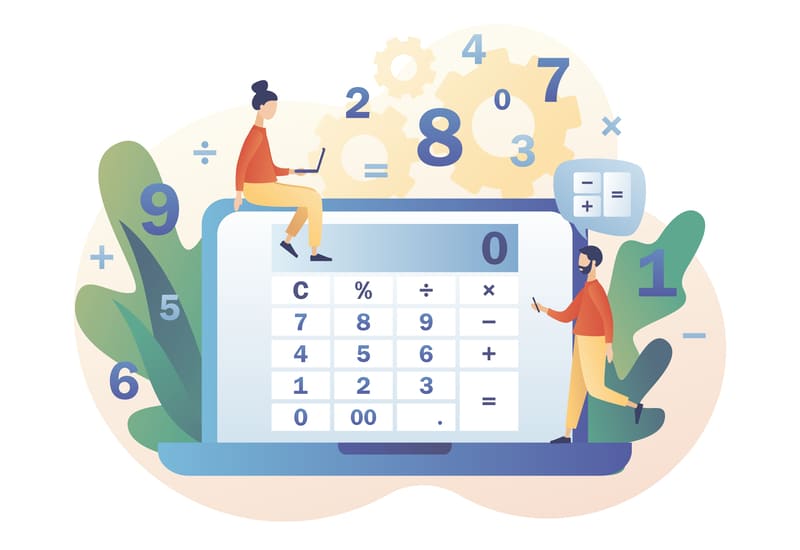
Вы можете применять готовые формы блоков (номера BF502N, BF204N, BF403N, BF311N, BF310N) или, если вашей целью является создание сложного калькулятора, прибегнуть к помощи редактора Zero Block. На JavaScript напишите расчет, а затем вставьте его как HTML-код.
Сплит-тестирование
Проведение A/B-тестов доступно пользователю только через внешние сервисы, к примеру, Google Optimize. Предварительно требуется создать в нем проект и указать тип тестирования с переадресацией. В самом конструкторе формируются две страницы с разными адресами. Вы можете создавать каждую отдельно или скопировать нужную и отредактировать ее параметры.
Хотите получить одну из самых востребованных профессий в 2023 году? Станьте веб-разработчиком! Всего за 9 месяцев обучения вы познакомитесь с веб-технологиями, изучите популярные языки программирования и сможете самостоятельно создавать адаптивные сайты и интерактивные веб-приложения. Не упустите возможность стать специалистом одной из самых высокооплачиваемых и актуальных направлений. Присоединяйтесь к нам уже сейчас!
За каждой страницей, которая будет принимать участие в тестировании, должен быть закреплен код, сгенерированный Google. Возвращаемся в проект Google Optimize и задаем цель сплит-теста. Допустим, нас интересует время, которое проводят посетители на странице, или определенные действия, совершаемые ими. Установив критерий, запускаем процесс тестирования.
Оптимизация изображений
При загрузке больших изображений Tilda автоматически меняет их разрешение на 1680×945 пикселей. Изображения, размещенные на страницах, адаптируются под пользовательский экран. Если перед вами возникла необходимость сжать загружаемые графические файлы без потери их качества, рекомендуем воспользоваться сервисами TinyPNG или Compressor.
Читайте также!
Перенос макета из Figma в Tilda: как сделать быстро

Также в настройках сайта желательно активировать опции Lazy Load, адаптивная оптимизация, отложенная активация счётчиков. Они способствует ускорению загрузки страниц. Если все элементы страницы настроены правильно, изображения имеют оптимальный размер, то по тесту PageSpeed Insights сайт, созданный на Tilda, может заработать свыше 90 баллов. Сеть серверов (Content Delivery Network) для всех сайтов, собранных на конструкторе, настроена по умолчанию.
Преимущества и недостатки создания сайта на Tilda
Tilda представляет собой инструмент создания сайтов, который успешно используют и профессионалы, и начинающие. Несомненным достоинством конструктора становится его понятный и простой интерфейс, в котором легко разберется любой. Также преимуществами являются широкие возможности дизайнерского оформления и большое количество готовых шаблонов.
Последнее обстоятельство особенно полезно тем, кто начинает работать на платформе с нуля, без каких-то особых навыков. Используя представленные на сервисе блоки и модули, можно создать красивый сайт на Tilda, и при этом абсолютно бесплатно. Опытные пользователи имеют еще более возможностей, благодаря редактору Zero Block, позволяющему произвести ручную настройку страниц в полном соответствии с пожеланиями заказчика.
Но даже у такого эффективного инструмента можно выделить недостатки. В частности, речь идет об узконаправленной работе Tilda. Если для создания лендинга это практически идеальный конструктор, то для организации полноценного сайта, следует подумать о других CMS.
И, конечно же, стоит повторить о таком минусе, как расценки платных тарифов, которые хоть и имеют свои достоинства, но заставляют пользователей выбирать одну из крайностей. Здесь не предусмотрено «среднего» варианта. Вы можете либо создать бесплатно один сайт на конструкторе Tilda, либо заплатить деньги за пять, к формированию которых, возможно, так и не приступите.
В конце статьи стоит сказать, что эффективность сайта зависит не только от его технических характеристик, но и от того, насколько успешно вы их использовали. Если информация, представленная на страницах, не имеет единой структуры, блоки расположены неудобно, навигация непонятна и т.п., вряд ли количество посетителей сайта станет расти. Создание и управление ресурсом – интересная, но кропотливая работа, в которой нельзя пренебрегать даже самыми маленькими деталями.
Чтобы создать собственный сайт, даже если это многостраничный интернет-магазин, необязательно обладать навыками веб-разработки и дизайна. Сейчас можно сделать это самостоятельно, быстро и даже бесплатно.
В статье мы расскажем о конструкторах, которые помогают самостоятельно собирать сайты, разберём, как бесплатно создать сайт для рекламы, объясним, что такое CMS, поговорим о хостингах и доменах и, наконец, определим, как успешно запустить свой сайт.
Есть три способа создать сайт:
- Написать его на C, C++, Go, Java, Python или другом языке программирования
- Собрать в онлайн-конструкторе
- Запустить через CMS
Первый вариант под силу только разработчику, а мы разбираемся, как сделать сайт самому с нуля, поэтому сразу переходим к двум другим.
Конструктор сайтов: просто и эффективно
Без онлайн-платформы в XXI веке обойтись сложно, но не у каждого предпринимателя есть курсы веб-разработки в багаже или финансы для найма профессионалов. В таких случаях спасают онлайн-конструкторы. Это специализированные площадки с готовыми трафаретами и функциональными элементами, из которых сайт собирается, как лего.
Рассмотрим несколько популярных конструкторов.
Tilda Publishing
Шаблоны сайтов для бизнеса в конструкторе Tilda Publishing
Что можно создать
Удобнее всего на Tilda делать лендинги, посвящённые мероприятиям или единичным товарам. Также можно собрать визитку или маленький интернет-магазин.
Плюсы
У Tilda обширная библиотека бесплатных дизайнерских шаблонов, которые обеспечат стильный и профессиональный вид вашей платформы. Их легко отрегулировать под свои пожелания и стиль. К тому же на Tilda есть более 450 блоков-заготовок для заголовков, текстов, галерей, обратной связи, кнопок и многого другого. Вполне реально составить многостраничник с понятной навигацией.
Здесь вы можете вносить изменения в текст, изображения и другие части в любой момент. Редактирование выполняется прямо на странице, поэтому можно видеть результаты изменений в реальном времени.
Если вам интересно попробовать себя в роли дизайнера, зайдите в Zero Block — в нём можно с нуля конструировать свои уникальные блоки.
Tilda предлагает оптимизацию под поисковые системы для привлечения большего органического трафика. Настройка метатегов позволит вам указать ключевые слова, описания и другую релевантную информацию, которая будет отображаться в результатах в поиске. А сделать более читабельные ссылки можно, настроив URL-адреса.
Минусы
- В крупных проектах страницы могут загружаться медленно.
- Неудобно настраивать внутренние ссылки между страницами и блоками, это займёт много времени.
- При работе в Zero Block придётся адаптировать всё к разным типам устройств вручную.
Домен
Любому новому проекту можно присвоить бесплатный домен третьего уровня website.tilda.ws. Собственный домен второго уровня website.com можно купить, а при оплате годовой подписки вам его подарят.
Тарифы
В бесплатной версии можно создать один 50-страничный сайт размером не более 500 МБ. Тариф для создания одного сайта с бóльшим потенциалом обойдётся в 750 руб/мес или 500 руб/мес при оплате за год. С Business (1 250 руб/мес) вы сможете запустить пять проектов и перенести исходный код на свой хостинг.
Nethouse
Дизайнерские шаблоны сайтов в конструкторе Nethouse
Что можно создать
В целом Nethouse разработан для разных веб-проектов: онлайн-магазинов, визиток, лендингов и блогов. Однако больше всего он приспособлен для конструирования именно магазинов с удобной навигацией.
Плюсы
Через визуальный конструктор в Nethouse, помимо текста и картинок, можно добавлять видео, отзывы, комментарии, форму для оплаты, документы и некоторые другие элементы.
У Nethouse есть набор настроек для улучшения SEO, в нём можно делать рассылки по клиентской базе и собирать заявки из встроенной формы. Можно подключить самые разные способы оплаты, синхронизацию остатков товаров и заказов с 1C или сервисом «МойСклад», добавление товаров в Яндекс Маркет, настроить несколько способов доставки (СДЭК, Почта России, Boxberry).
Помимо прочего, есть модули для поиска и сортировки товаров и функция покупки в один клик, которая поможет уменьшить число брошенных корзин.
Минусы
- Относительно небольшой инструментарий не позволяет создать впечатляющие дизайнерские решения.
- Бесплатные шаблоны в Nethouse не отличаются уникальностью (но всё равно они хорошо и стильно собраны).
- В разделе «Клиенты» заложены только имя, несколько телефонов, адрес электронной почты, теги и примечание. Не получится для удобства расширить карточку дополнительными полями.
- Для формы рассылок по умолчанию есть только два поля: имя и email.
Домен
Nethouse — это аккредитованный регистратор доменов в 150 зонах: ru., рф., com., net. и так далее. Поэтому можно найти и зарегистрировать домен у Nethouse или перенести уже существующий и прикрепить к своей платформе. Важно заметить, что цена продления на следующий год может значительно увеличиться, обращайте на этот момент внимание.
Тарифы
Бесплатная версия предоставляет ограниченный инструментарий, которого хватит для сайтов-визиток.
Три платных плана различаются количеством возможных товаров и фотографий. Приобретение платной версии «Магазин» за 850 руб/мес открывает доступ к важным для бизнеса функциям, таким как отключение рекламы, добавление более 10 товаров, приём онлайн-платежей, настройка заказа в один клик и покупательской корзины. Кроме того, получится интегрировать различные приложения.
SITE123
Типы сайтов, которые можно создать в конструкторе SITE123
Что можно создать
С помощью SITE123 вы без проблем сконструируете визитку, лендинг, небольшой блог или магазин.
Плюсы
SITE123 предлагает всё для SEO-оптимизации и интеграции с социальными сетями. Если в ваши планы входит продажа чего-либо, на SITE123 есть возможность безопасно для вас и покупателей принимать онлайн-платежи.
Можно интегрировать сторонние сервисы через приложения из встроенного маркета. А если среди вашей целевой аудитории есть иностранцы или вам нужно привлечь международную аудиторию, SITE123 предлагает делать сайты мультиязычными.
Минусы
- SITE123 предназначен для быстрого создания простых страниц. Возможности для редактирования не слишком широкие.
- Пропускная способность довольно ограниченна в обоих тарифах.
- Непривычный визуальный редактор. В отличие от остальных конструкторов, в SITE123 редактирование происходит через меню, а не просто перетаскиванием деталей. Но если раньше вы не работали с подобными сервисами, то вы не заметите никаких неудобств и быстро освоите такой функционал.
Домен
На SITE123 можно использовать домен в формате username.site123.me или подключить свой.
Тарифы
Бесплатно можно сделать неограниченное количество онлайн-проектов размером до 500 МБ. Однако на них будет появляться реклама самого сервиса. Максимально допустимая пропускная способность здесь составляет 1 ГБ.
С «Премиумом» примерно за 1 000 руб/мес вы получите 10 ГБ памяти и бесплатный домен на год или сможете подключить свой. Также за деньги можно увеличить функциональность платформы с помощью плагинов, которые устанавливаются из встроенного маркета (App Market).
1C-UMI
Примеры шаблонов адаптивных сайтов в конструкторе 1C-UMI
Что можно создать
1C-UMI в первую очередь предназначен для запуска интернет-магазинов. Также можно без особых проблем собрать лендинг или блог.
Плюсы
Одно из главных преимуществ 1C-UMI в том, что владельцы интернет-магазинов, использующие «1С:Предприятие», с лёгкостью интегрируют эту программу со своим сайтом. Это облегчает автоматизацию процессов учёта, заказов и финансов.
Ещё одной выигрышной стороной 1C-UMI является его простота в использовании. Здесь можно легко добавлять товары, настраивать каталог, управлять покупками и осуществлять другие операции, связанные с ведением электронной коммерции. Это делает 1C-UMI доступным для предпринимателей.
Есть большой перечень упакованных интеграций с популярными в России сервисами и инструментами: платёжными системами, службами доставки, CRM — кстати, она тут встроенная.
Минусы
- 1C-UMI отстаёт от конкурентов в вопросах красивого оформления. К сожалению, возможности для дизайна довольно ограниченны, и сайты, созданные в нём, часто выглядят устаревшими и менее привлекательными.
- Набор модулей определяется при создании новой платформы или при выборе тарифа. То есть, если вы в процессе создания своего проекта захотите добавить какой-то элемент, которого нет в вашем тарифном плане, приобрести его отдельно не удастся — потребуется поменять тариф.
- Лимиты на дисковое пространство. Гибко увеличить диск нельзя даже в платных тарифных планах.
Домен
Изначально сайт работает на домене третьего уровня вида site.umi.ru. На платном тарифном плане его можно заменить на домен второго уровня вида site.ru.
Тарифы
В базовой версии вы сможете собрать простую онлайн-платформу, чтобы попробовать свои силы в создании сайтов. Для того чтобы она стала функциональной, понадобится приобрести один из трёх тарифов: «Сайт специалиста» (от 136 руб/мес), «Сайт компании» (от 275 руб/мес) или «Интернет-магазин» (от 322 руб/мес). Во втором можно вести онлайн-запись, если вы предоставляете какие-то услуги, управлять базой клиентов, создавать каталог товаров. Последний значительно расширяет способности для ведения магазина: с ним можно управлять заказами, подключать платёжные системы и настраивать синхронизацию с CRM.
uCoz
Примеры шаблонов сайтов из библиотеки конструктора uCoz
Что можно создать
Конструктор подходит как для персональных блогов и визиток, так и для корпоративных сайтов, магазинов и даже форумов.
Плюсы
Платформа славится обилием заготовленных шаблонов и гибким инструментарием для их настройки. Можно вносить коррективы в цветовую схему, шрифты, положение блоков. В uCoz можно добавить блог, форум, галерею картинок, онлайн-магазин и другие модули.
В нём удастся соорудить полноценное веб-приложение и развивать свой веб-проект вместе с ростом потребностей вашего бизнеса. Ещё эта платформа содействует полному контролю содержимого и структуры сайта.
Минусы
- Иногда в uCoz можно столкнуться с ситуацией, когда требуются более сложные специфические процессы, которые нельзя прикрутить без глубоких знаний программирования.
- При возрастании трафика и нагрузки могут возникнуть проблемы со стабильностью и скоростью загрузки.
- Если вы решите перенести свой сайт с uCoz на другую площадку или хостинг, потребуется дополнительная работа по адаптации контента и функционала.
Домен
Базово вам будет выдан субдомен в формате «ваше_название.ucoz.net». Платно вы сможете зарегистрировать свой доменный адрес.
Тарифы
Конструктор выделяется разнообразием тарифов: их семь.
С бесплатным планом вы получите доступ к базовому набору функций для создания и размещения сайта и бесплатный домен третьего уровня. При этом будет отображаться плашка uCoz. С минимальным планом (~240 руб/мес) откроется возможность использовать свой адрес, повышенный объём дискового пространства и трафика, а также обращаться в техподдержку.
Оптимальный план (~650 руб/мес) предусматривает расширенный набор модулей и элементов, увеличенные пределы дискового пространства и возможность удалить ссылку на uCoz с вашего веб-проекта. Максимальный план (~1 300 руб/мес) пригодится только тем, кто хочет стать владельцем большого интернет-магазина и рассчитывать на приоритетную техподдержку.
Обратите внимание, что конкретные возможности и лимиты каждого тарифного плана могут изменяться со временем.
Несколько вопросов — и реклама готова
Попробуйте Простой старт — новый формат для рекламодателей без опыта
Создать рекламу
Создание сайта в Яндекс Бизнесе: пошаговая инструкция
В Яндекс Бизнесе есть простой в использовании и доступный инструмент на русском языке для создания одностраничного сайта с данными о компании. С этим способом вам не понадобится тратить много времени, потому что сервис автоматически собирает веб-сайт из данных, указанных в профиле компании. На сайте сразу будет подключена Яндекс Метрика, благодаря чему вы будете фиксировать действия пользователей, ничего не настраивая дополнительно. Предусмотрена автоматическая адаптация сайта под все устройства.
Помимо этого, можно добавить корзину, чтобы покупатели могли оформлять заказы, а вы — получать об этом уведомления.
Вот пошаговая инструкция, которая поможет вам без проблем освоить Яндекс Бизнес:
Конструктор сайтов Яндекс Бизнеса
Шаг 1: регистрация и основные данные
Перейдите в Яндекс Бизнес и нажмите «Создать сайт».
Если вы ещё не пользуетесь Яндекс Бизнесом, сначала он попросит вас зарегистрироваться — рассказать о своём бизнес-проекте и немного о себе.
Адрес для поисковой строки генерируется по шаблону: https://<название организации латиницей>.clients.site.
Если вы хотите посмотреть его или изменить:
- Откройте вкладку «Организации» и выберите компанию.
- В меню слева выберите «Сайт» → «Основное».
- В правом верхнем углу нажмите «Редактировать» → «Общие настройки».
Шаг 2: содержание и дизайн
Информация о ваших товарах и услугах, фотографии, контакты, условия доставки и другие особенности, указанные в разделе «О компании», автоматически отобразятся на вашем новом веб-сайте.
Изменить или дополнить эти данные и отредактировать внешний вид можно так же, как и в предыдущем шаге.
Во вкладке «Содержание» вы сможете:
- Заполнить описание, обложку и логотип
- Добавить кнопки для звонка, обратной связи или ссылки
- Показать или скрыть разделы «Каталог», «Отзывы», «Фото», «Контакты»
- Прикрепить ссылки на соцсети
Во вкладке «Внешний вид» можно:
- Определить светлую или тёмную тему оформления
- Определить цвет кнопки действия, который подойдёт для вашей компании
Шаг 3: подключение корзины
Подключите корзину, если нужно, чтобы ваши клиенты без проблем оформляли покупки прямо на веб-сайте, а вы получали сообщения с их контактами.
Как её подключить:
- Проверьте, все ли товары и услуги, условия доставки загружены в раздел «О компании». Если нет — загрузите их.
- В разделе «Сайт» выберите «Магазин» и отметьте, где вам хочется получать сообщения о заказах — в почте, смс или Telegram.
- Подключите корзину.
Готово! Ваш сайт создан и уже готов принимать клиентов. Если у вас появятся вопросы, обращайтесь в службу поддержки или к своему персональному менеджеру.
Конструктор или CMS — вот в чём вопрос
На этот вопрос несложно ответить.
CMS — система управления контентом. С ней можно создавать сайты и администрировать их в онлайн-режиме, но некоторое техническое понимание всё же понадобится, хотя и не потребуется ничего программировать с нуля.
Если у вас ограниченный опыт веб-разработки или его нет, то конструкторы — ваш универсальный помощник. Если вам требуется в полном объёме контролировать ваш сайт и его составляющие, то обратитесь к CMS. В ней вы сможете изменять контент, отслеживать посетителей, налаживать SEO-оптимизацию и выполнять другие управленческие задачи.
В общем, упрощённый и быстрый путь — это конструктор. Если же у вас есть достаточная компетентность и требования к гибкости и расширяемости, CMS окажется предпочтительнее. Вкратце рассмотрим наиболее широко используемые системы.
WordPress
Плюсы
CMS полна мощного инструментария для создания сайтов и их администрирования. У WordPress есть крупное сообщество разработчиков и богатый ассортимент плагинов и тем для того, чтобы всё работало так, как вам нужно. А ещё удобный интерфейс администратора и редактор контента.
Минусы
WordPress не справляется с ассортиментом товаров более 10 тысяч.
Joomla
Плюсы
Это известная CMS, в которой можно сделать всё что угодно — от визитки до огромной торговой площадки. В Joomla есть обширный функционал для менеджмента, и она доступна на нескольких языках.
Минусы
Подборка дизайн-шаблонов оставляет желать лучшего. Если вы хотите реализовать уникальный современный сайт, нужно покупать дизайн-шаблоны или искать frontend-разработчика, который прикрутит исключительный интерфейс.
Opencart
Плюсы
Система разработана специально для интернет-магазинов — для управления электронной торговлей. Opencart оснащена функционалом для подключения перечня товаров, добавления в корзину, выполнения заказов и онлайн-оплаты. Она поддерживает множество плагинов и модулей, которые позволяют увеличить функциональность вашей торговой площадки.
Минусы
Opencart не предоставляет официальную техподдержку, а значит, вам придётся самому решать такие вопросы.
Выбор хостинга и доменного имени
Во многих конструкторах есть свои хостинги и доменные имена. Ими вполне можно пользоваться, но стоит учитывать, что эти хостинг-решения несут некоторые ограничения и риски, связанные с надёжностью, производительностью и лёгкостью управления. Поэтому перед принятием решения о хостинге внимательно изучите предлагаемые услуги, а также прочитайте отзывы клиентов о конкретном провайдере.
Если решите выбрать другие доменное имя и хостинг, то вот факторы, которые стоит учитывать.
Доменное имя
- Короткое и запоминающееся. Идеальный адрес должен без проблем запоминаться и быть написанным без ошибок. Избегайте длинных и тяжёлых имён, вызывающих путаницу.
- Отражение сути вашего бизнес-проекта. Постарайтесь подобрать имя, которое отражает суть вашего веб-сайта или бренда, чтобы потребители лучше понимали, чего ожидать от вашего ресурса.
- Оригинальность и доступность. Убедитесь, что ваш адрес свободен. Популярные имена нередко бывают заняты, из-за чего потребуется творческий подход для подбора альтернативы.
Хостинг
- Надёжный провайдер и непрерывная работа. Выбирайте надёжного хостинг-провайдера. Взвесьте его гарантии и качество, чтобы быть уверенным в бесперебойной работе вашего веб-ресурса.
- Доступность квалифицированного саппорта. Отметьте для себя, предоставляется ли поддержка круглосуточно и в каких каналах связи.
- Масштабируемость и производительность. Удостоверьтесь, что у хостинг-провайдера есть планы, которые соответствуют вашим ожиданиям, и он способен масштабироваться по мере расширения вашей интернет-площадки. Также обратите внимание на производительность серверов, чтобы ваш ресурс грузился в приличном темпе и без задержек.
- Цена и хостинг-пакеты. Сравните стоимость пакетов и рассмотрите, что включено в каждый из них. Оцените пределы трафика, дисковое пространство и другие ограничения, чтобы взять оптимальный пакет.
Создание собственных веб-пространств с нуля без необходимости привлекать профессионалов-разработчиков стало не только возможным, но и удивительно простым. Сегодня мы можем стать архитекторами собственных цифровых территорий, воплощая свои творческие и бизнес-идеи в виртуальной реальности. Это превращает нас в многофункциональных создателей, сочетающих в себе навыки дизайнера, копирайтера и разработчика.
Если вам требуется функциональный ресурс, который можно будет легко продвигать в интернете и редактировать, можно воспользоваться сервисом Яндекс Бизнеса. Он сам соберёт за вас сайт, и вам не придётся тратить время и отвлекаться от своих дел.
Простой старт сам настроит вашу рекламу в Директе
Попробуйте Простой старт — новый формат для рекламодателей без опыта
Создать рекламу легко
Дополнительные материалы:
Что такое лендинг и как его создать
Поп-ап: что это такое и зачем его добавляют на сайт
Как составить политику обработки персональных данных для сайта в 2024 году
Как правильно составить пользовательское соглашение для сайта
Что такое контекстная реклама и как она работает
Как подключить Яндекс Метрику к сайту: пошаговая инструкция