
Инструкция по организации доступа к Платформе обратной связи (ПОС)
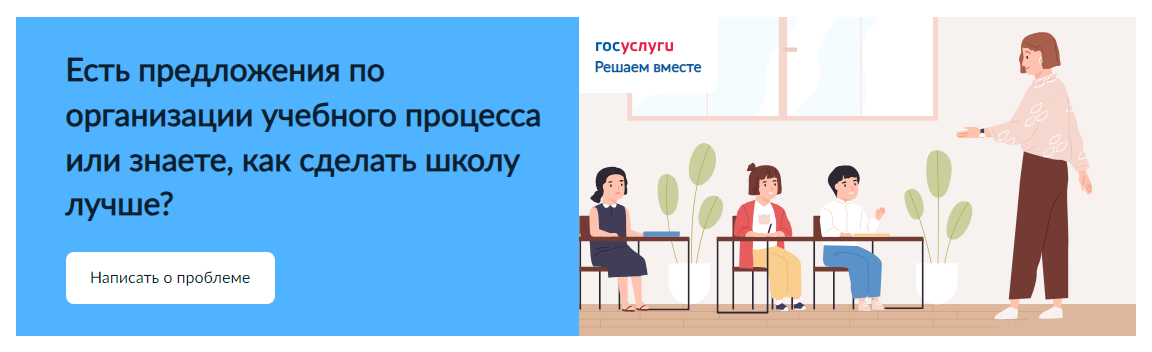
Платформа обратной связи (ПОС) позволяет гражданам обратиться в адрес образовательной организации. Взаимодействие осуществляется при помощи установленного на сайте образовательной организации виджета ПОС. Для работы виджета ПОС необходимо генерировать код в личном кабинете образовательной организации сайта https://pos.gosuslugi.ru. (Для каждой образовательной организации необходим индивидуальный код виджета). Администратор личного кабинета образовательной организации сайта https://pos.gosuslugi.ru (назначенный в самой образовательной организации) должен координировать работу образовательной организации на данном сайте.
Подтверждение готовности личного кабинета портала (ЛКО) ПОС к работе
После подтверждения учетной записи для работы в личном кабинете образовательной организации портала ПОС (переход по ссылкам с электронных адресов, указанных в заявках от организаций, полученных с сайта Госуслуги) достаточно:
администратору ЛКО и еще одному лицу из назначенных ролей (руководитель, координатор, куратор, исполнитель), указанному в заявке от организации, зайти в личный кабинет (ЛКО) ПОС:
- под ролью Администратора ЛКО по ссылке: https://pos.gosuslugi.ru/admin
- под ролями: руководитель, координатор, куратор, исполнитель по ссылке: https://pos.gosuslugi.ru/backoffice и подтвердить готовность ЛКО.
Роль «Администратор личного кабинета организации (ЛКО)» самостоятельно менять нельзя!!!! Только по заявке на электронные адреса: pos@omskportal.ru или sd@sc.minsvyaz.ru
!!! Администратор ЛКО может самостоятельно назначать роли. !!!
Инструкция для администратора личного кабинета
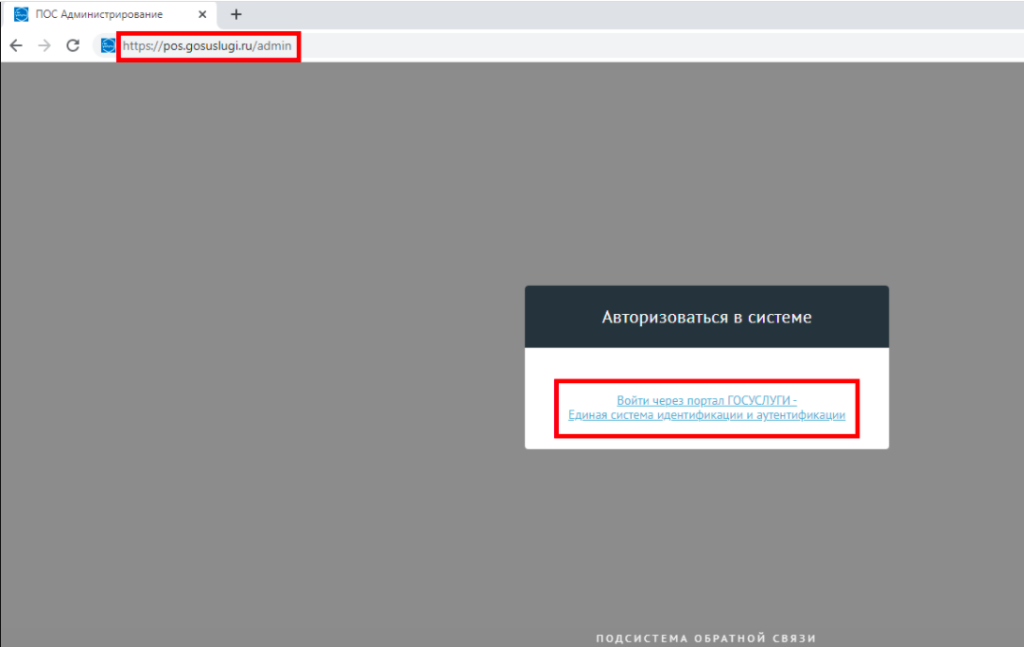
1. Пройдите по ссылке https://pos.gosuslugi.ru/admin и войдите в личный кабинет сотрудника организации с ролью «Администратор личного кабинета организации (ЛКО)» через Единую систему идентификации и аутентификации (ЕСИА).
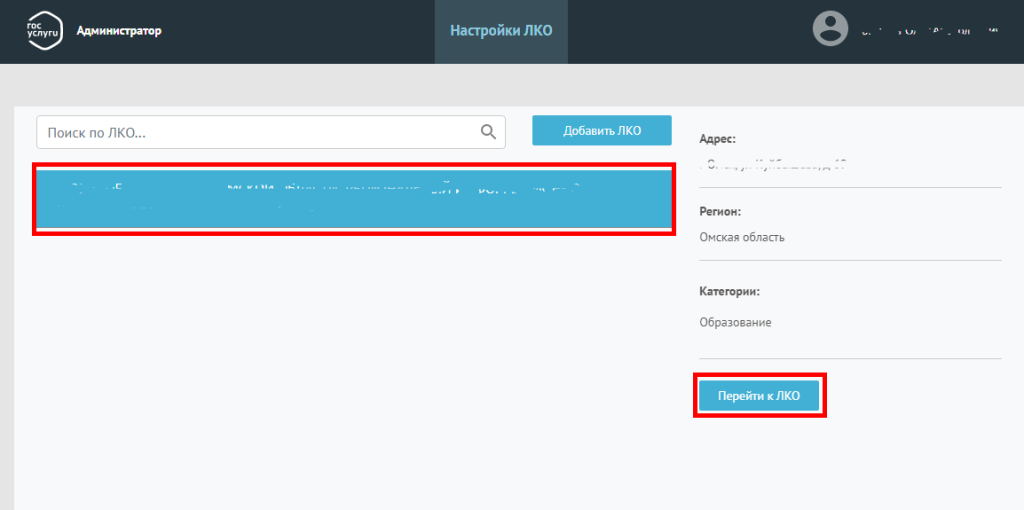
2, Выберите организацию и нажмите на «Перейти в ЛКО».
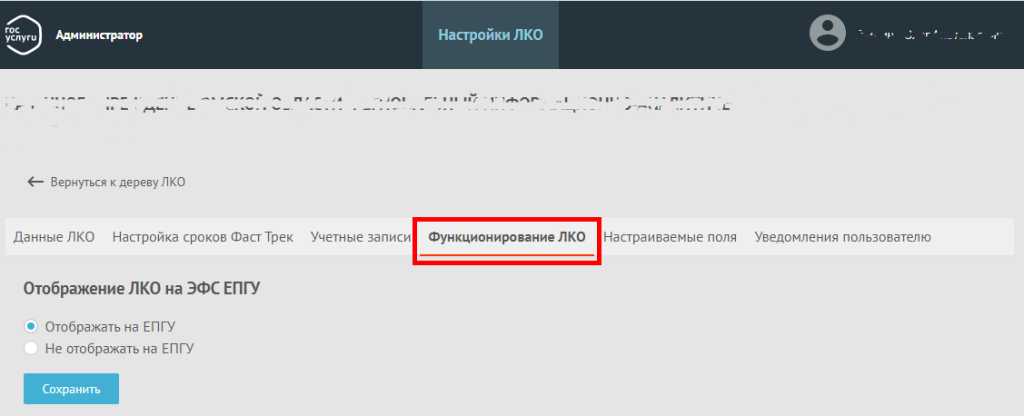
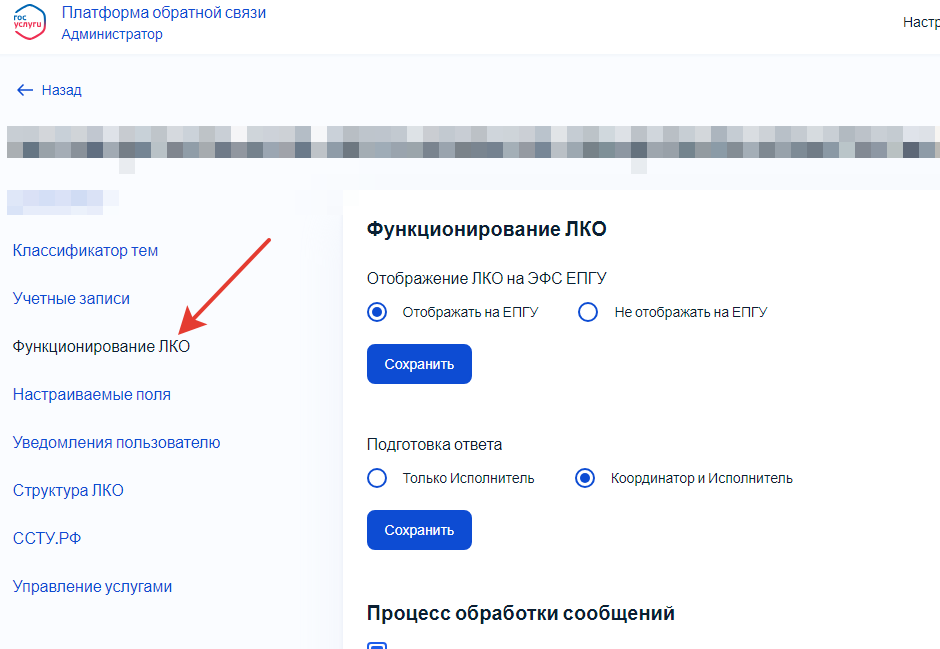
3. Выберите вкладку «Функционирование ЛКО».
Добавление виджета Платформы обратной связи
Для начала необходимо зайти в ЛКО на https://pos.gosuslugi.ru/backoffice/login
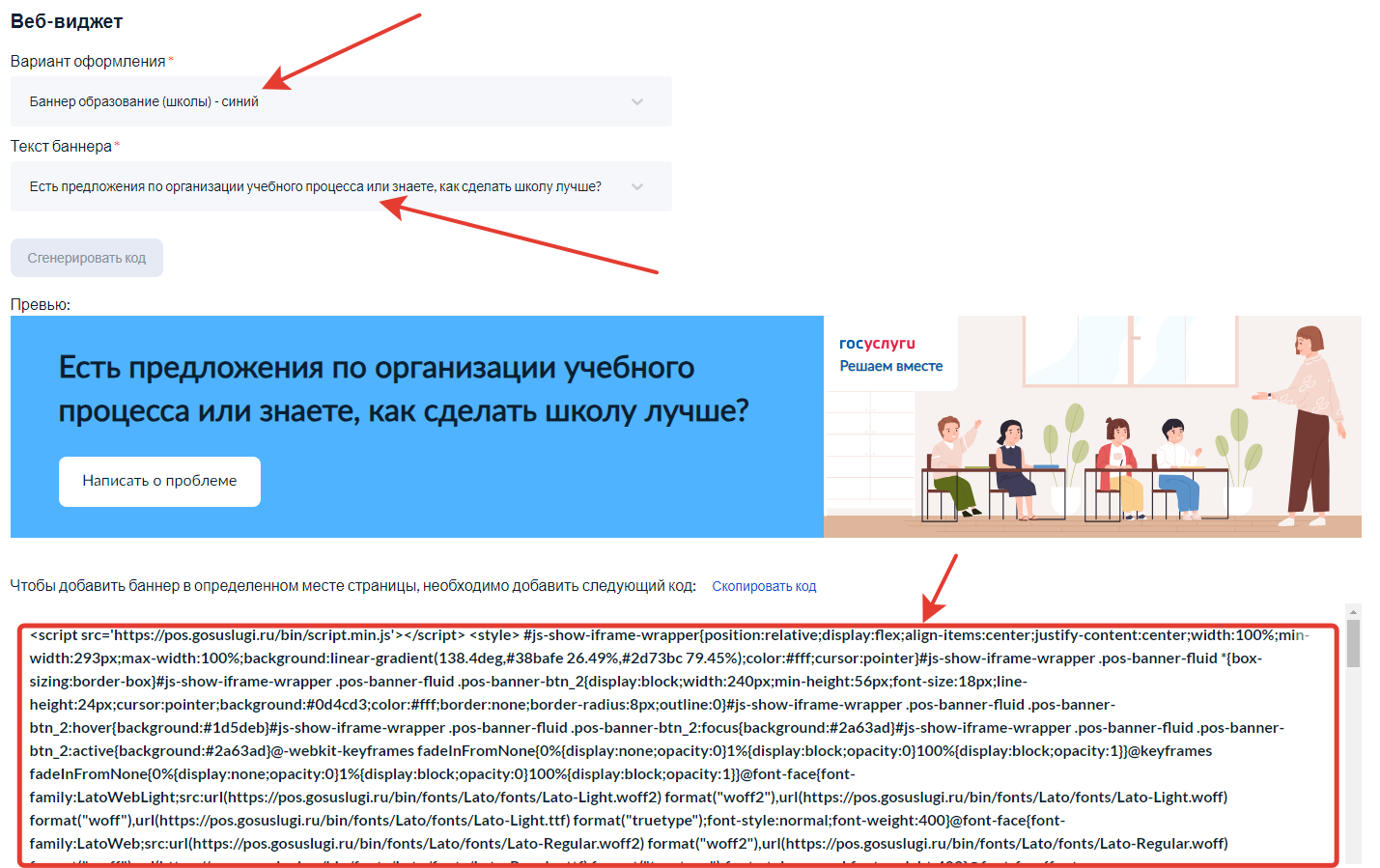
1. В настройках ЛКО, на вкладке «Функционирование ЛКО» выберите один из вариантов оформления баннера.
2. Нажмите кнопку «Сгенерировать код».
3. Скопируйте код электронной формы, нажав кнопку «Скопировать код»
ВНИМАНИЕ!!!
Установленный на сайте образовательной организации виджет может не отправлять сообщения в случае, если в ЛКО в разделе «Функционирование ЛКО» указан не актуальный адрес сайта или допущена ошибка в адресе сайта организации.
Для устранения этой проблемы необходимо обратиться в техническую поддержку, указав в заявке название организации, ОГРН организации и актуальный адрес сайта.
После замены адреса сайта необходимо заново сгенерировать код виджета и заменить на него ранее установленный код виджета на сайте организации.
Как добавить код виджета на сайт расположенный на единой платформе сайтов
Войти на сайт от имени администратора:

2. Кликнуть по кнопке добавить блок:

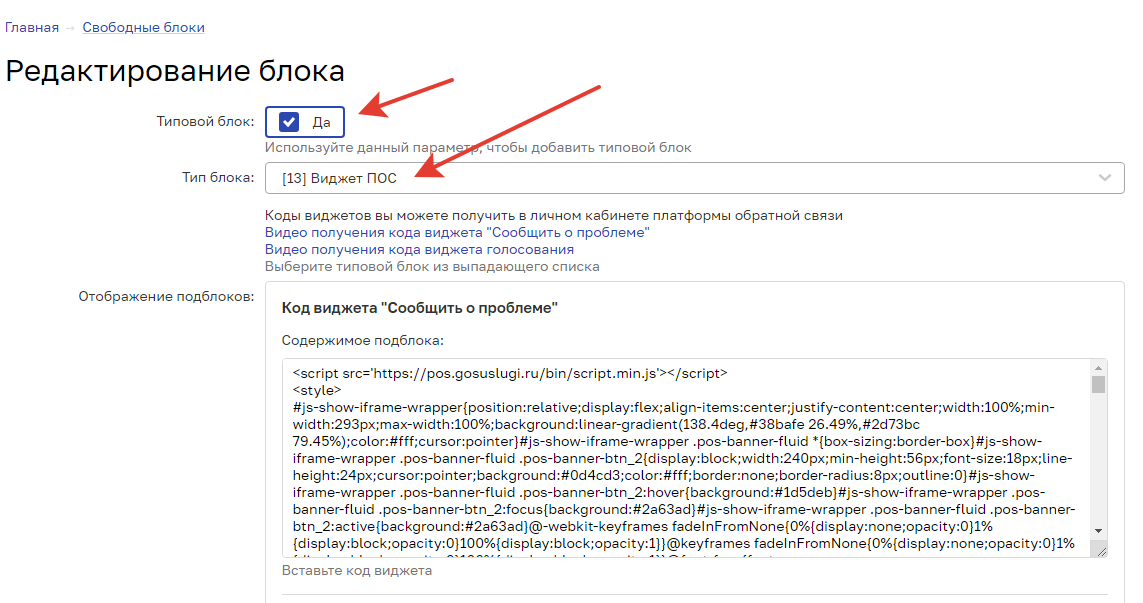
3. Установить чекбокс Типовой блок — Да
4. Тип блока выбрать — виджет ПОС
5. В поле код виджета сообщить о проблеме вставить код виджета сгенерированный платформой обратной связи расположенной по адресу https://pos.gosuslugi.ru/admin/:
Не забываем сохранить сделанные изменения:

Важно! После сохранения нового блока он автоматически помещается в самый низ главной страницы сайта!
Виджет ПОС должен располагаться в верхней части главной страницы
Подключение к платформе обратной связи
- Регистрация в ПОС
- Настройки личного кабинета организации
- Размещение виджета сообщений «Госуслуги.Решаем вместе».

Регистрация в ПОС
- Для подключения организации к платформе обратной связи «Госуслуги. Решаем вместе» Необходимо следующее:
1) Заполнить данные в таблице «Создание ЛКО» в соответствии с данными вашей организации
Ссылка на таблицу(для перехода по ссылке кликните по ней): https://disk.yandex.ru/i/pd4Y0wnZV9npwwЕе необходимо скачать на компьютер и заполнить поля по образцу, указанному в приведенной выше таблице;
2) Заполнить необходимо все поля в таблице, кроме зеленых столбцов;
3) В поле электронная почта необходимо прописать ниже строкой электронную почту вашей организации;
4) В поле «Регионы по ПОС» необходимо всегда указывать 67;
5) Сохраните заполненный файл;
6) Заполненный файл необходимо отправить в Ситуационный центр на электронную почту: sd@sc.digital.gov.ru - После создания ЛКО, вам на почту поступит сообщение.
- Для активации ЛКО необходимо направить данные сотрудника, которому будут назначена роль «Администратор» на электронную почту: digital@tverreg.ru
- После регистрации на указанную(-ые) почту(-ы) придет индивидуальное письмо со ссылкой-приглашением с электронного адреса no-reply@pos.gosuslugi.ru (Госуслуги) — сотруднику(-ам) необходимо будет перейти по ссылке из письма и выполнить авторизацию в ЕСИА с помощью учетных данных от Госуслуг как физического лица;
- Необходимо, чтобы у сотрудника была подтвержденная учетная запись на Госуслугах. Работать в Системе можно через любой браузер кроме Internet Explorer.
- При первом входе в ПОС необходимо отжать чек-боксы и подтвердить, что Вы прошли обучение по работе с системой и готовность ЛКО (личный кабинет организации) к работе.
- После добавления администратора в ЛКО, администратор может создавать учетные записи сотрудников и назначать роли по адресу: https://pos.gosuslugi.ru/admin
- Роли системы могут быть распределены между несколькими сотрудниками или присвоены одному сотруднику.
-


Логин и пароль от госуслуг пользователя как физического лица


ЛКО – личный кабинет организации в ПОС

Обработка сообщений
Настройка ЛКО – формирование кода виджета

Настройки ЛКО

Виджет Сообщений «Госуслуги.Решаем вместе»
У каждой организации на главной странице официального сайта должен быть размещен виджет сообщений «Госуслуги.Решаем вместе»
Для размещения необходимо зайти в ПОС под Администратором ЛКО по ссылке https://pos.gosuslugi.ru/admin/, перейти в меню настроек «Функционирование ЛКО»
В разделе «Сайт/соцсети» проверить корректность официального сайта организации и наличие отметки «сайт размещения виджета»
В разделе «Веб-виджет» выбрать вариант оформления и текст баннера, подходящие по смыслу под род деятельности вашей организации
Сгенерировать код, скопировать его и разместить виджет на главной странице не ниже двух прокруток от верхней границы сайта — через администрирование вашего сайта вставить скопированный код в формате html
В код никаких изменений не вносить – не удалять элементы кода!

Вариант оформления и текст баннера подобрать подходящие под род деятельности организации из предложенных вариантов.
Изменений в код виджета не вносить!


Настройки ЛКО:
— добавление новых пользователей (у каждого сотрудника индивидуальная электронная почта!)


— настройка уведомлений пользователю о новых сообщениях на почту


Через сотрудников технической поддержки
Обратиться к сотрудникам технической поддержки с просьбой создать новый рабочий кабинет, указав ФИ и номер администратора, а также ЦУР, к которому необходимо привязать данный кабинет.
Создать нового пользователя рабочего кабинета
Для этого перейдите уже в авторизованном рабочем кабинете в раздел Настройки – Пользователи и нажмите Добавить пользователя:

В открывшейся форме введите:
- ФИ пользователя
- Телефон, на который придет смс с паролем для входа;
- Электронная почта – почта, на которую будут приходить пароли и при помощи которой пользователь сможет восстановить доступ к кабинету;
- Отметьте доступные группы;
- Права доступа в кабинете:
- Посты – просмотр и редактирование
- Диалоги – просмотр и ответ
- Фото и файлы – просмотр и редактирование
- Контент-план – просмотр и редактирование
- Аналитика – просмотр
- Новости – просмотр
- Настройки – просмотр и редактирование
- Уведомления – настройка системы оповещения пользователя, возможно настроить получение уведомлений в интерфейсе приложения/смс/telegram о:
-
Необходимости запланировать пост
-
Возврате поста на доработку
-
Согласовании поста
-
Согласовании изменений поста
-
Публикации поста
-
Ошибке публикации поста
-
Удалении поста
-
Редактировании поста модератором
-
О новых сообщениях/комментариях
-
О получении новости
-
Об изменении поста
-
О подготовке поста по шаблону
-
Об ошибках доступа к группам
-
Попытке публикации запрещенного контента
-
Об изменении или удалении шаблона
-
Нажмите Сохранить для создания нового пользователя.
На указанный номер будет отправлено СМС с паролем для входа в рабочий кабинет.
1.
Платформа обратной связи
Вход в ПОС:
https://pos.gosuslugi.ru/backoffice
Вход в личный кабинет организации ПОС:
https://pos.gosuslugi.ru/admin
Для корректной работы в ПОС необходимо произвести настройку личного
кабинета:
-добавить сотрудников, работающих с ПОС (хотя бы ещё одного человека, кроме
руководителя – руководитель в ЛК ПОС уже есть);
-распределить роли между сотрудниками (куратор, координатор, исполнитель,
администратор ЛК).
2.
Настройка личного кабинета ПОС
Внешний вид рабочего кабинета (на примере МБДОУ №10):
3.
Функционирование ЛКО
(настройки по умолчанию)
4.
Функционирование ЛКО
В системе ПОС существуют следующие роли для работы с сообщениями и обращениями
граждан:
Руководитель — должностное лицо органа или организации, уполномоченное
осуществлять согласование и утверждение подготовленных ответов на обращения.
Куратор — должностное лицо, уполномоченное осуществлять контроль за процессом
обработки обращений, а также функции по анализу данных и подготовке статистической
отчетности.
Координатор — должностное лицо, уполномоченное осуществлять организацию процесса
обработки обращений, в том числе выполняющее функции распределения обращений
между исполнителями.
Исполнитель — должностное лицо, уполномоченное осуществлять рассмотрение
обращений и подготовку ответов на них.
Администратор ЛКО – должное лицо, в функции которого входит настройка ЛКО,
добавление/удаление учетных записей, назначение им ролей. В отработке сообщений
участия не принимает.
5.
В настоящее время руководителю ОУ присвоены все возможные для ЛК
образовательной организации роли, т.к. в учётных записях только руководитель
(иные работники не добавлены)
6.
Функционирование ЛКО
(настройки по умолчанию)
Автоматическая координация позволяет автоматически назначать исполнителя.
Автоматическое назначение происходит по принципу соответствия категории сообщения и
загруженности сотрудника (количество сообщений в работе).
Прим: в настоящее время в связи с тем, что учетных записей (сотрудников) в ЛК всего одна
(руководителя), исполнителем при автоматической координации назначается руководителя.
Предложение: убрать чек-бокс («галочку») с автоматической координации.
Роль координатора добавить сотруднику, ответственному за работу с ПОС.
В противном случае могут возникнуть следующие проблемы:
автоматически при координации исполнителем будет назначен руководитель организации, при
этом руководитель, например: заболел, в командировке, в отпуске и т.д., при этом доступа к
личному кабинету (аутентификации) Госуслуг у других сотрудников нет;
смена руководителя учреждения;
загруженность руководителя учреждения.
Либо: в случае добавления иных сотрудников и присвоения добавленным сотрудников роли
«исполнитель», снять с руководителя ОУ роль «исполнитель» (роль удаляется из списка ролей), при
этом автоматическую координацию можно оставить.
7.
Функционирование ЛКО
(настройки по умолчанию)
8.
Учётные записи
(добавления пользователя)
9.
Учётные записи
(добавления пользователя)
10.
Учётные записи
эл. почта и телефон должны быть как на Госуслугах
11.
Учётные записи
для редактирования либо удаления роли используются
функциональные клавиши
12.
Работа с обращениями граждан в ПОС
Внешний вид рабочего стола
13.
Работа с обращениями граждан в ПОС
Для первоначальной работы с полученными обращениями
зайти под ролью «Координатор» при настройках без автоматической координации
либо под ролью «Исполнитель» при автоматической координации
14.
Работа с обращениями граждан в ПОС
Посмотреть срок для ответа, наличие чек-бокс «Фаст-трек»
(на обращения «Фаст-трек» срок ответа сокращается до 10 дней)
15.
Работа с обращениями граждан в ПОС
Поля «Заявитель», «Текст сообщения» открываются нажатием на стрелку
16.
Работа с обращениями граждан в ПОС
Подготовка ответа на обращения осуществляется с использованием функциональных
клавиш (внизу), для печати обращения – клавиша «Экспорт в pdf»
17.
Работа с обращениями граждан в ПОС
Координатор может обращения взять в себе в работу либо назначить исполнителя (из
тех, учётные записи по которым добавлены в ЛК ПОС с ролью «Исполнитель»);
Пользователь, вошедший в ПОС под ролью «Исполнитель», не может перенаправлять
обращение другим исполнителям, ему будет доступна клавиша «Подготовить ответ»
18.
19.
Примечание:
1.В случае нахождения руководителя в отпуске
(на больничном, в командировке), роль
«Руководитель» добавляется сотруднику,
исполняющему обязанности руководителя.
2. Для некоторых ответов требуется
подписание усиленной квалифицированной
электронной подписью. Такая подпись есть
только у руководителя. Возможный вариант в
случае отсутствия руководителя:
-добавить роль «Руководитель» ещё одному
сотруднику (тому, кто будет работать с ПОС, не
обязательно заму, и.о.);
— идентифицироваться на Госуслугах под своей
учётной записью, войти в ПОС с ролью
«Руководитель» и подписать ответ на
ПК/наутбуке, на котором установлен
КриптоПро (подписать ЭП руководителя ОУ).
20.
21.
22.
23.
24.
Куратор должен проверять (контролировать) наличие в системе
простроченных обращений (например, с использованием фильтра
«Только с истекшим сроком ответа»)
Обращения с истекшим
сроком ответа подсвечиваются
красным цветом:
25.
Госпаблики
рабочий кабинет https://ku-gp.gosuslugi.ru
Инструкция по организации доступа к Платформе обратной связи (ПОС)
Платформа обратной связи (ПОС) позволяет гражданам обратиться в адрес образовательной организации. Взаимодействие осуществляется при помощи установленного на сайте образовательной организации виджета ПОС. Для работы виджета ПОС необходимо генерировать код в личном кабинете образовательной организации сайта https://pos.gosuslugi.ru. (Для каждой образовательной организации необходим индивидуальный код виджета). Администратор личного кабинета образовательной организации сайта https://pos.gosuslugi.ru (назначенный в самой образовательной организации) должен координировать работу образовательной организации на данном сайте.
Подтверждение готовности личного кабинета портала (ЛКО) ПОС к работе
После подтверждения учетной записи для работы в личном кабинете образовательной организации портала ПОС (переход по ссылкам с электронных адресов, указанных в заявках от организаций, полученных с сайта Госуслуги) достаточно:
администратору ЛКО и еще одному лицу из назначенных ролей (руководитель, координатор, куратор, исполнитель), указанному в заявке от организации, зайти в личный кабинет (ЛКО) ПОС:
- под ролью Администратора ЛКО по ссылке: https://pos.gosuslugi.ru/admin
- под ролями: руководитель, координатор, куратор, исполнитель по ссылке: https://pos.gosuslugi.ru/backoffice и подтвердить готовность ЛКО по инструкции: Инструкция 3 «Подтверждение готовности ЛКО».
Роль «Администратор личного кабинета организации (ЛКО)» самостоятельно менять нельзя!!!! Только по заявке на электронные адреса: pos@omskportal.ru или sd@sc.minsvyaz.ru
!!! Администратор ЛКО может самостоятельно назначать роли. !!!
Инструкция для администратора личного кабинета
1. Пройдите по ссылке https://pos.gosuslugi.ru/admin и войдите в личный кабинет сотрудника организации с ролью «Администратор личного кабинета организации (ЛКО)» через Единую систему идентификации и аутентификации (ЕСИА).

2. Выберите организацию и нажмите на «Перейти в ЛКО».

3. Выберите вкладку «Функционирование ЛКО».

Сгенерируйте код, скопируйте его и разместите виджет на сайте вашей организации в соответствии с:
Инструкция 1 (генерация_кода_виджета) и
Инструкция 2 (размещение виджета на сайте http://h-sites.obr55.ru/pos-banner/ ).
Инструкция 3 «Подтверждение готовности ЛКО».
ВНИМАНИЕ!!!
Установленный на сайте образовательной организации виджет может не отправлять сообщения в случае, если в ЛКО в разделе «Функционирование ЛКО» указан не актуальный адрес сайта или допущена ошибка в адресе сайта организации.
Для устранения этой проблемы необходимо обратиться в техническую поддержку, указав в заявке название организации, ОГРН организации и актуальный адрес сайта.
После замены адреса сайта необходимо заново сгенерировать код виджета и заменить на него ранее установленный код виджета на сайте организации.
Добавление виджета Платформы обратной связи
Для начала необходимо зайти в ЛКО на https://pos.gosuslugi.ru/backoffice/login
1. В настройках ЛКО, на вкладке «Функционирование ЛКО» выберите один из вариантов оформления баннера.
2. Нажмите кнопку «Сгенерировать код».
3. Скопируйте код электронной формы, нажав кнопку «Скопировать код»

4. Инструкция добавления виджета на сайт ОО:
— школы
https://obrvrn.ru/learn/course/6/lesson/1499/
— детсады
https://obrvrn.ru/learn/course/7/lesson/1499/
— допы
https://obrvrn.ru/learn/course/5/lesson/1499/
— колледжи
https://obrvrn.ru/learn/course/14/lesson/1499/