
Контакты
Удиви меня













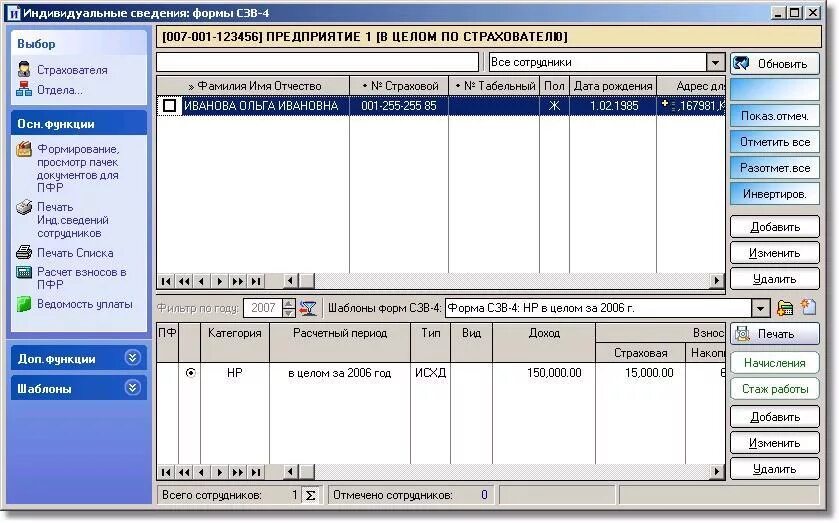






















Обратите внимание, что с 1 января 2023 года действует новая форма предоставления отчётности, утвержденная постановлением Правления ПФР от 31 октября 2022 года N245п.
Скачать бланк новой формы ЕФС-1 и изучить инструкции по её заполнению можно в статье по этой ссылке: Порядок заполнения ЕФС-1 при приёме на работу нового сотрудника.
При приёме физических лиц на работу организации и ИП обязаны уведомлять об этом ПФР в отчёте по форме СЗВ-ТД.
Порядок заполнения формы СЗВ-ТД определен Постановлением Правления ПФР от 25.12.2019 № 730п.
Сама форма представляет собой один лист А4 в альбомной ориентации и содержит графы для заполнения необходимых сведений.
При приёме на работу в форме СЗВ-ТД необходимо заполнить следующие сведения:
1. Сведения о работодателе:
- регистрационный номер в ПФР — указывается номер страхователя, присвоенный ему при регистрации в территориальном органе ПФР (состоит из 12 цифр в формате ХХХ-ХХХ-ХХХХХХ);
- полное наименование организации или ФИО индивидуального предпринимателя в соответствии с учредительными документами или паспортными данными;
- ИНН юридического лица или ИНН индивидуального предпринимателя (10 или 12 знаков соответственно);
- КПП указывается только для юридических лиц (9 знаков).
2. Сведения о работнике:
- фамилия, имя, отчество (при наличии) указываются на русском языке в именительном падеже. Указание инициалов не допускается;
- дата рождения (число и год записываются цифрами, месяц — прописью);
- СНИЛС (должен состоять из 11 цифр по формату XXX-XXX-XXX XX).
3. Сведения о трудовой деятельности работника:
- Графа 2 — дата кадрового события в формате «дд.мм.гггг»;
- Графа 3 — наименование кадрового мероприятия: в случае приёма на работу указывается: ПРИЕМ;
- Графа 4 — отметка о работе в районах Крайнего Севера или приравненных к нему местностях. Указывается либо код РКС (работа в районах Крайнего Севера) либо код МКС (работа в местностях, приравненных к районам Крайнего Севера);
- Графа 5 — наименование должности, специальности сотрудника согласно штатному расписанию и трудовому договору. Если сотрудник работает на данной должности по совместительству, в этом поле делается отметка об этом;
- Графа 6 — код выполняемой функции (в формате «ХХХХ.Х»).
С 01.08.2021 года все работодатели должны при приёме на работу указывать код выполняемой функции сотрудников.
Код указывается в соответствии с Общероссийским классификатором занятий (принят и введен в действие Приказом Росстандарта от 12.12.2014 N 2020-ст).
Если в классификаторе нет должности работника, при указании кода профессии следует руководствоваться его основными должностными обязанностями и указывать код одной из смежных профессий с похожим функционалом.
Если трудовых функций у сотрудника несколько, укажите код той, которая занимает большую долю времени.
- Графа 8, 9 и 10 — данные документа, подтверждающего оформление трудовых отношений: наименование документа, дата и номер документа (приказа, распоряжения или иного документа). Если организация отказалась от оформления приказов о приёме на работу, то в этих графах указываются данные трудового договора.
В конце документа указывается должность руководителя организации и его ФИО. Также руководитель проставляет свою подпись. Если в организации есть печать, то она проставляется у соответствующей отметки. Электронную форму СЗВ-ТД следует подписывать усиленной квалифицированной электронной подписью.

Рассмотрим на нескольких примерах правила заполнения отчета СЗВ-ТД.
Пример 1. В январе 2020 г. сотрудник принят на работу, других событий нет
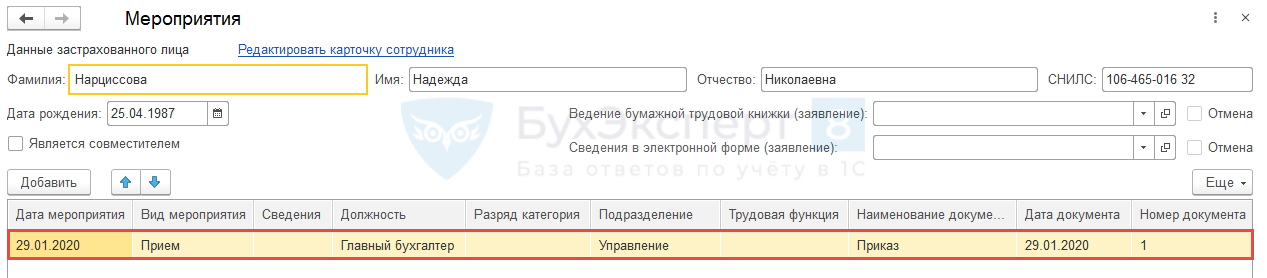
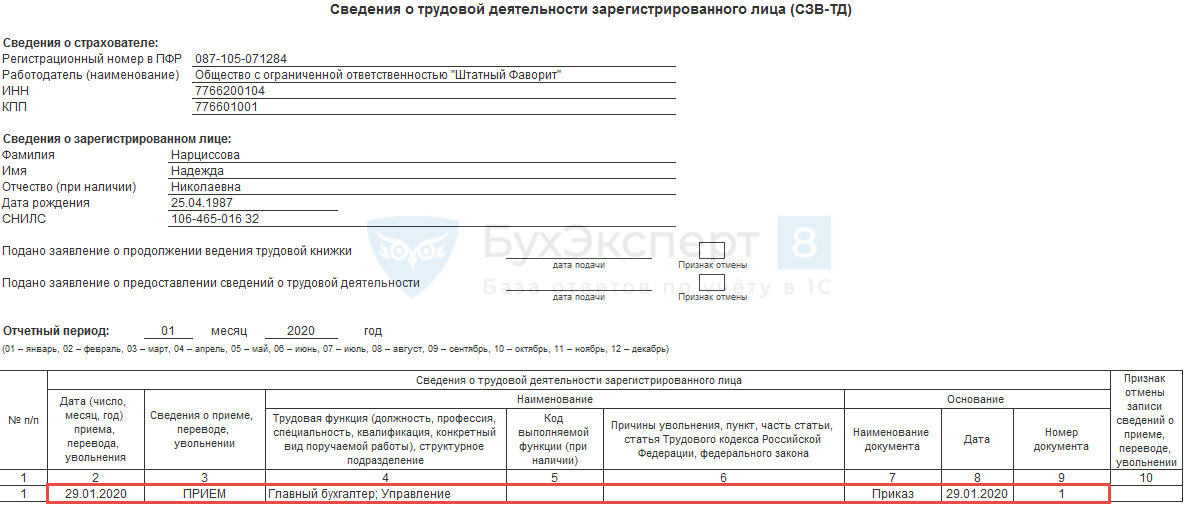
Сотрудница Нарциссова Н.Н. принята на работу 29.01.2020 г. по приказу №1 от 29.01.2020 г.
В этом случае в форме СЗВ-ТД в расшифровке мероприятий будет только одна запись о приеме сотрудницы на работу 29.01.2020 г. с указанием реквизитов приказа:
Такие же данные будут выведены в печатной форме отчета:
Пример 2. В январе 2020 г. по сотруднику был кадровый перевод и он написал заявление о способе ведения трудовой книжки
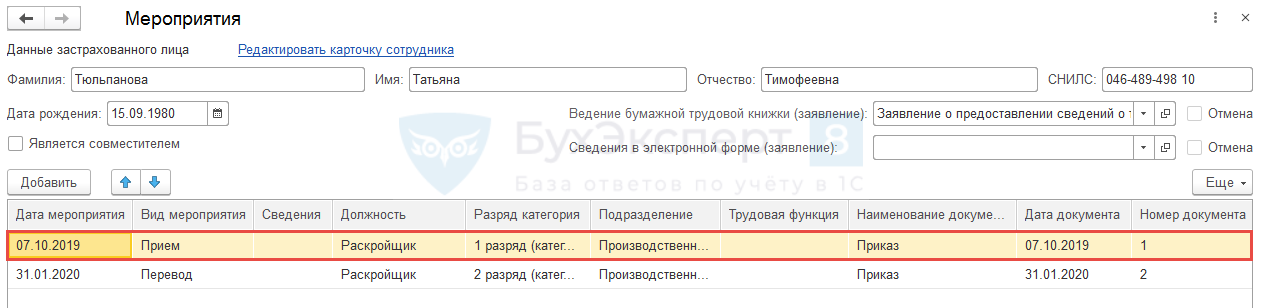
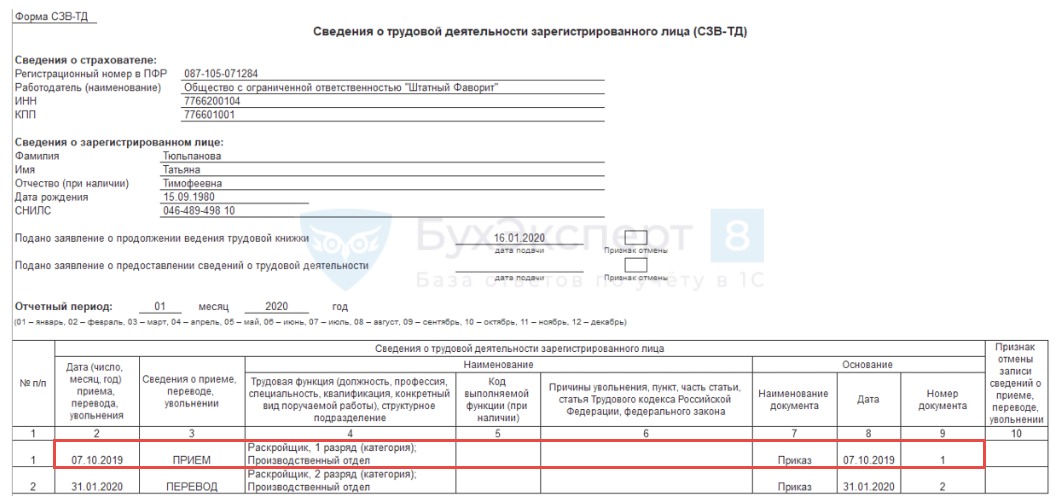
7 октября 2019 г. Тюльпанова Т.Т. принята на работу. 31.01.2020 г. ее перевели на новую должность Раскройщика 2-го разряда и 16.01.2020 г. и она подала заявление о продолжении ведения бумажной трудовой книжки.
В СЗВ-ТД указывается дата подачи заявления о продолжении ведения трудовой книжки в бумажном виде – 16.01.2020 г.
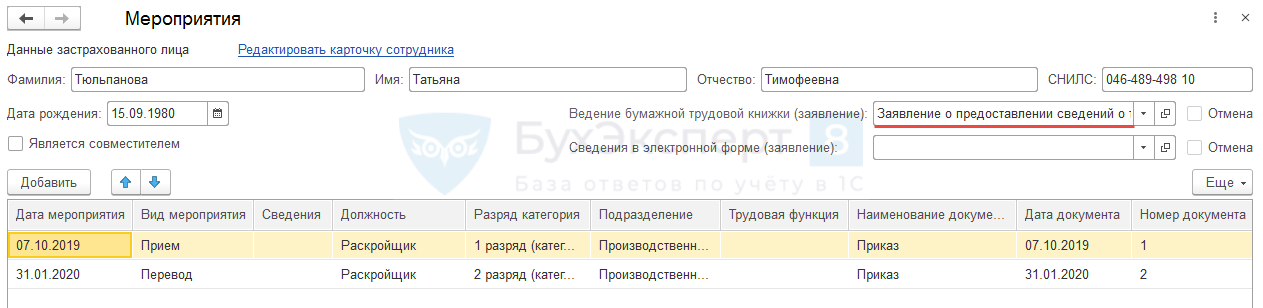
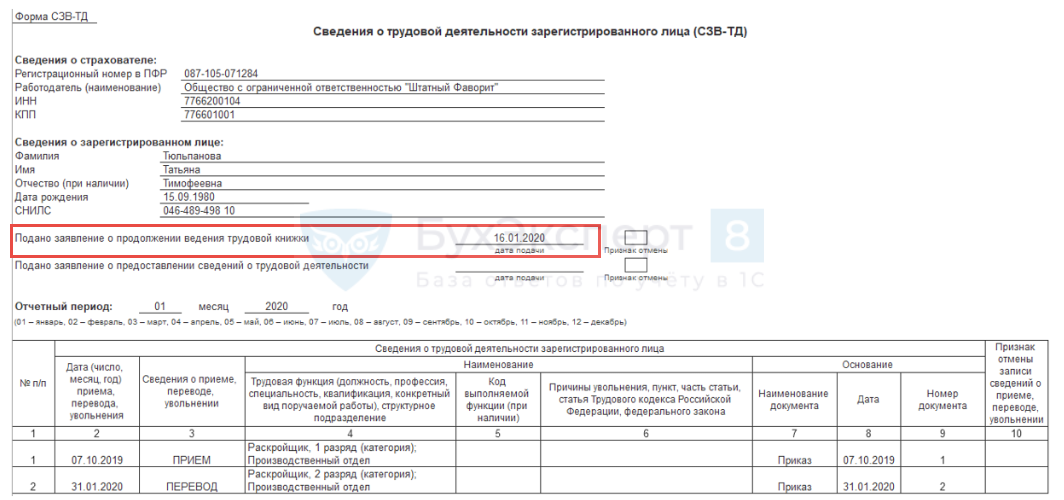
На 31.01.2020 отражается запись о переводе на новую должность и реквизиты приказа:
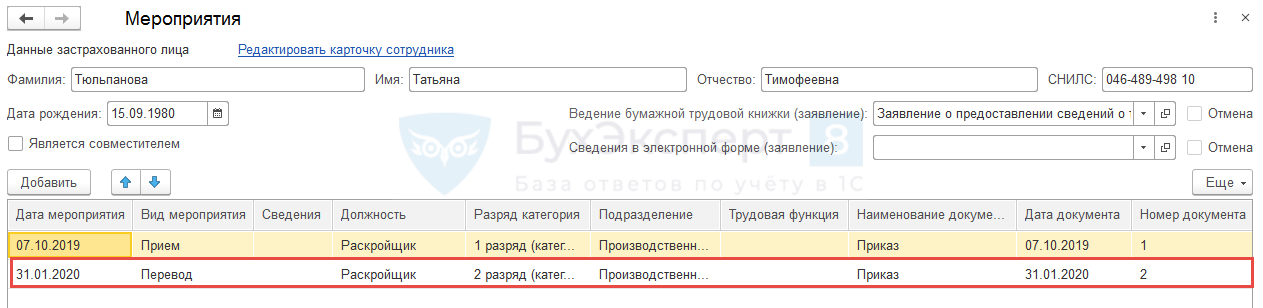
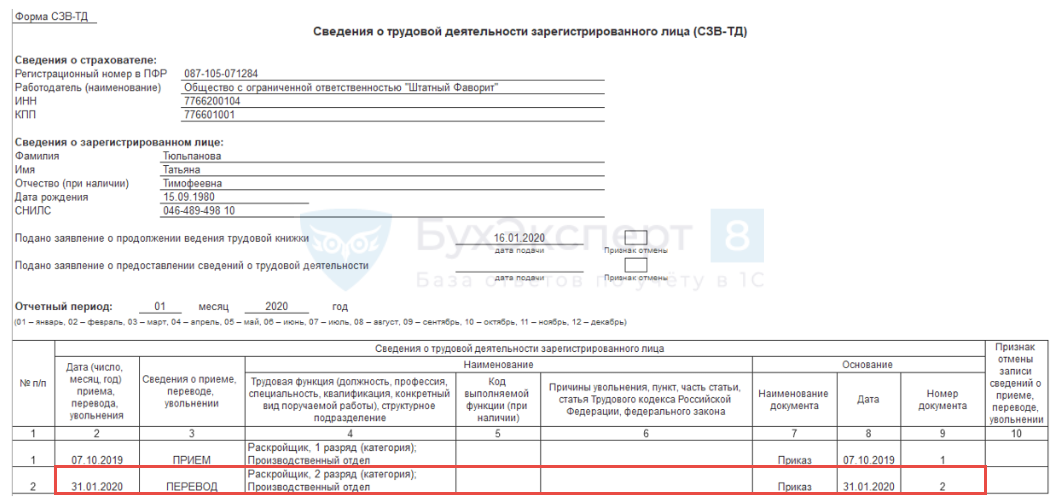
Т.к. сведения на сотрудницу представляются впервые в 2020 г., то необходимо в отчет включить сведения о кадровом состоянии работницы на 1 января 2020 г. Т.е. следует показать последнее кадровое событие, произошедшее накануне 1 января 2020 г. В нашем примере это будет прием на работу 07.10.2019 г. с указанием данных по приказу:
Пример 3. В январе 2020 г. сотрудник уволен
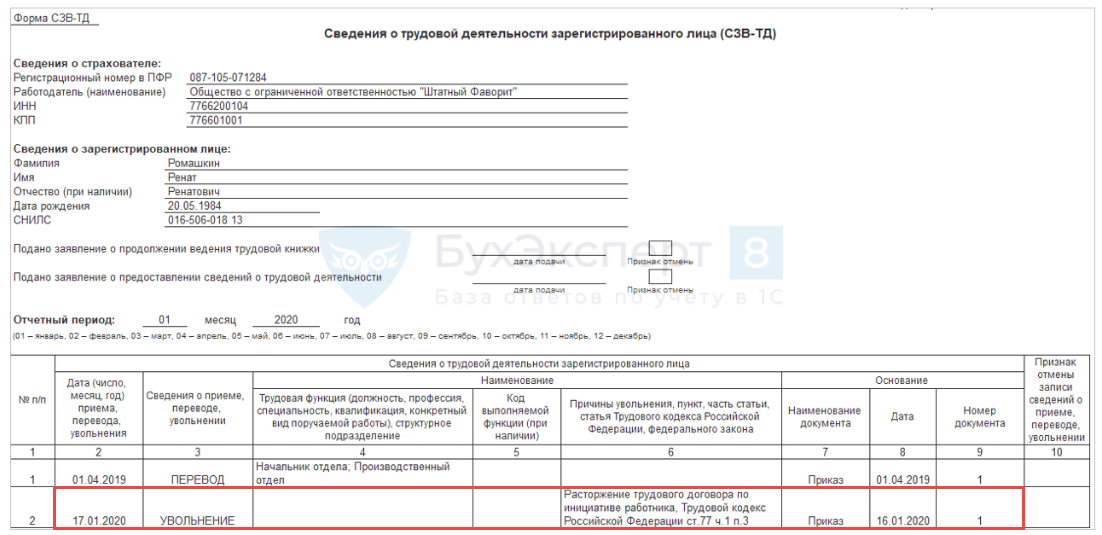
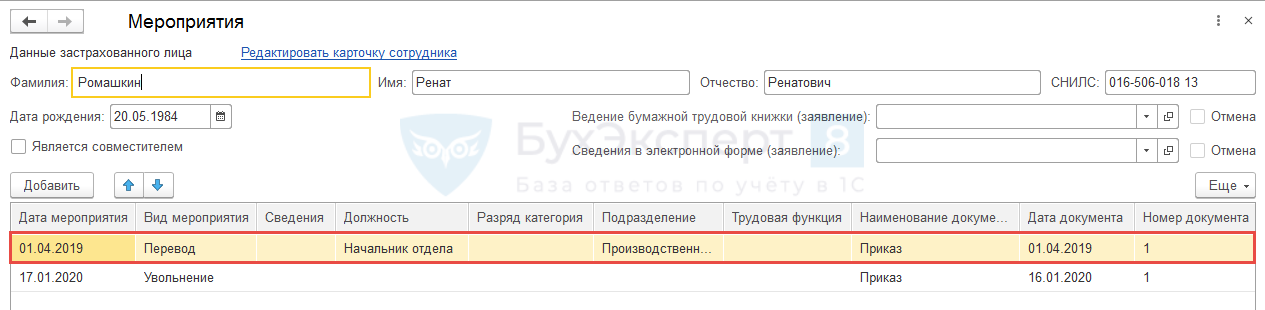
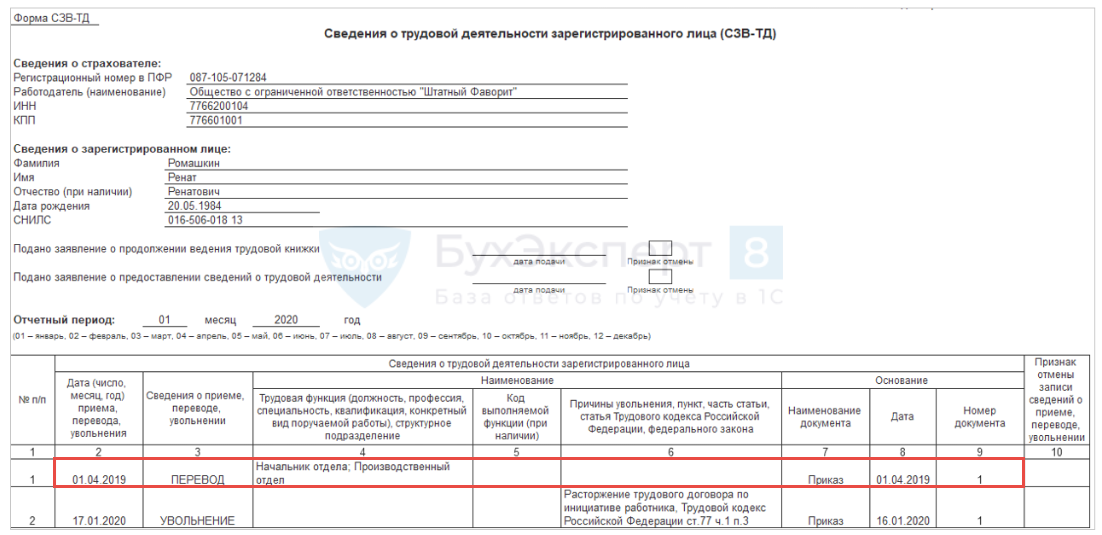
1 апреля 2019 г. сотрудник Ромашкин Р.Р. переведен на другую должность, а 17 января 2020 г. уволен.
17.01.2020 г. в СЗВ-ТД указыется строка с рекизитами приказа об увольнении без заполнения сведений о должности и подразделении. Указывается причина увольнения (подпункт, пункт, часть, статья ТК РФ):

Т.к. сведения на сотрудника представляются впервые в 2020 г., то необходимо в отчет включить сведения о кадровом состоянии работника на 1 января 2020 г. Т.е. следует показать последнее кадровое событие, произошедшее накануне 1 января 2020 г. В нашем примере это будет кадровые перевод 01.04.2019 г. на другое место работы с указанием реквизитов приказа:
Пример 4. В январе 2020 г. сотрудник подал заявление о способе ведения трудовой книжки
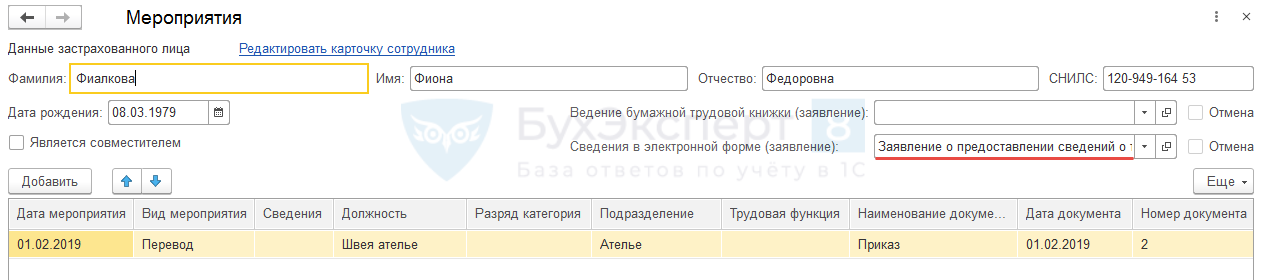
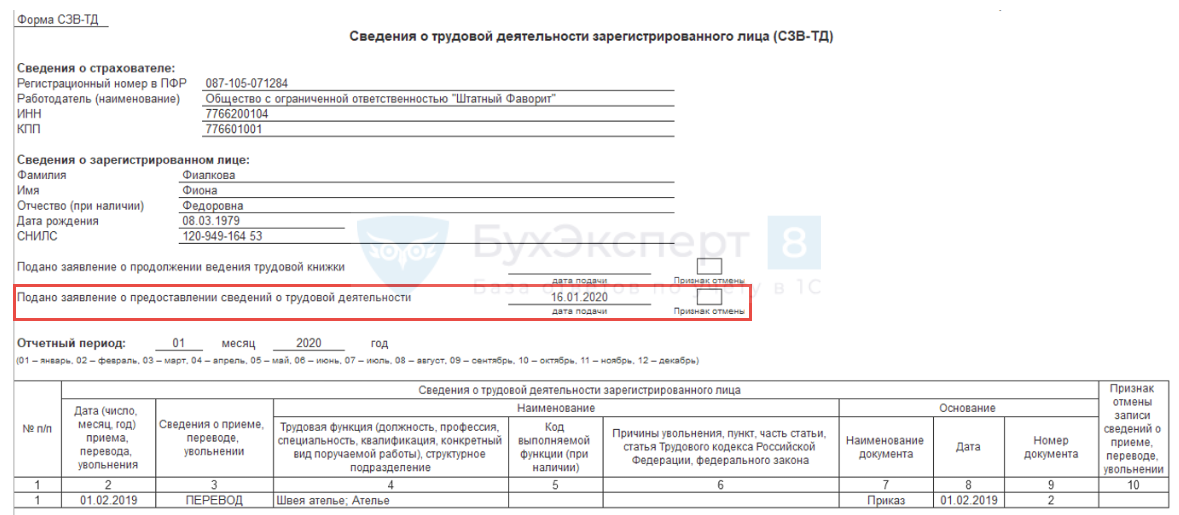
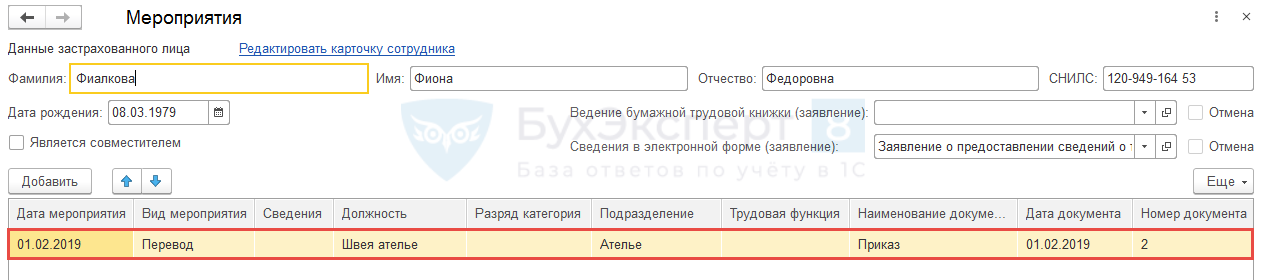
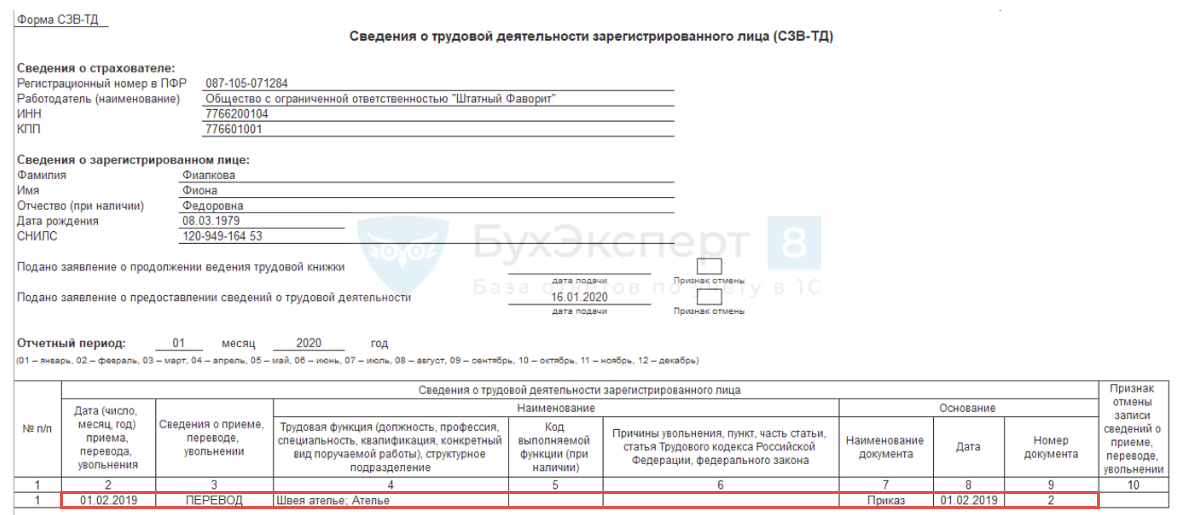
01.02.2019 г. по сотруднице Фиалковой Ф.Ф. был кадровый перевод на новую должность. 16 января 2020 г. она подала заявление о ведении трудовой книжки в электронном виде.
В СЗВ-ТД указывается дата подачи заявления о ведении трудовой книжки в электронном виде – 16.01.2020 г.:
Т.к. сведения на сотрудницу представляются впервые в 2020 г., то необходимо в отчет включить сведения о кадровом состоянии работницы на 1 января 2020 г. Т.е. следует показать последнее кадровое событие, произошедшее накануне 1 января 2020 г. В нашем примере это будет кадровые перевод 01.02.2019 г. на другое место работы с указанием реквизитов приказа:
Помогла статья?
Получите еще секретный бонус и полный доступ к справочной системе Бухэксперт на 8 дней
бесплатно
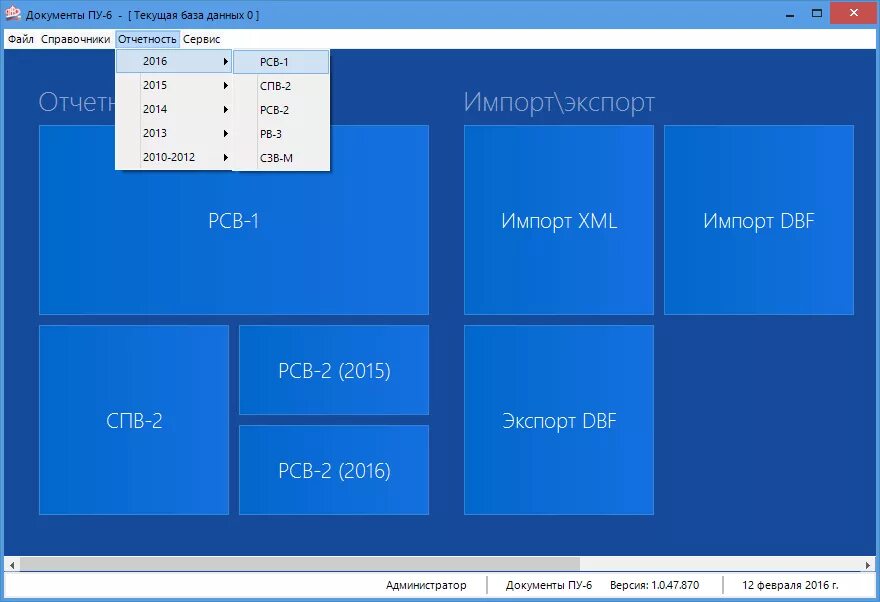
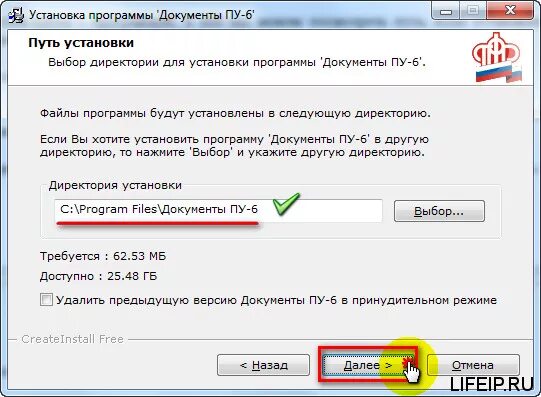
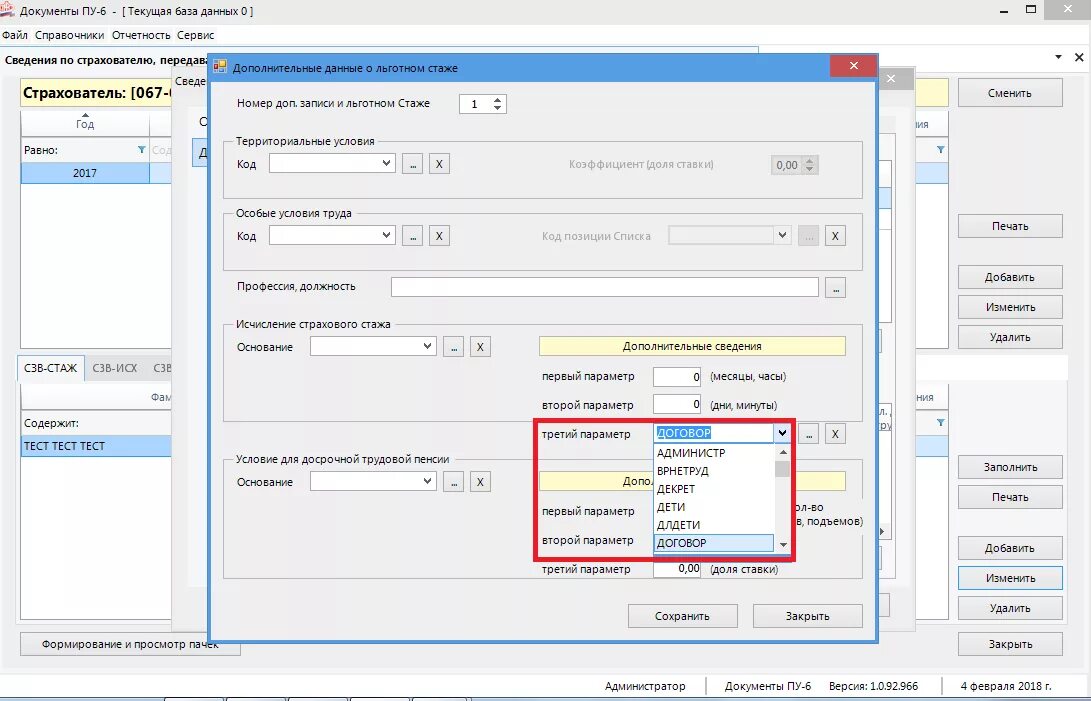
Документы ПУ-6
В программе Документы ПУ-6 КЛАДР не используется.
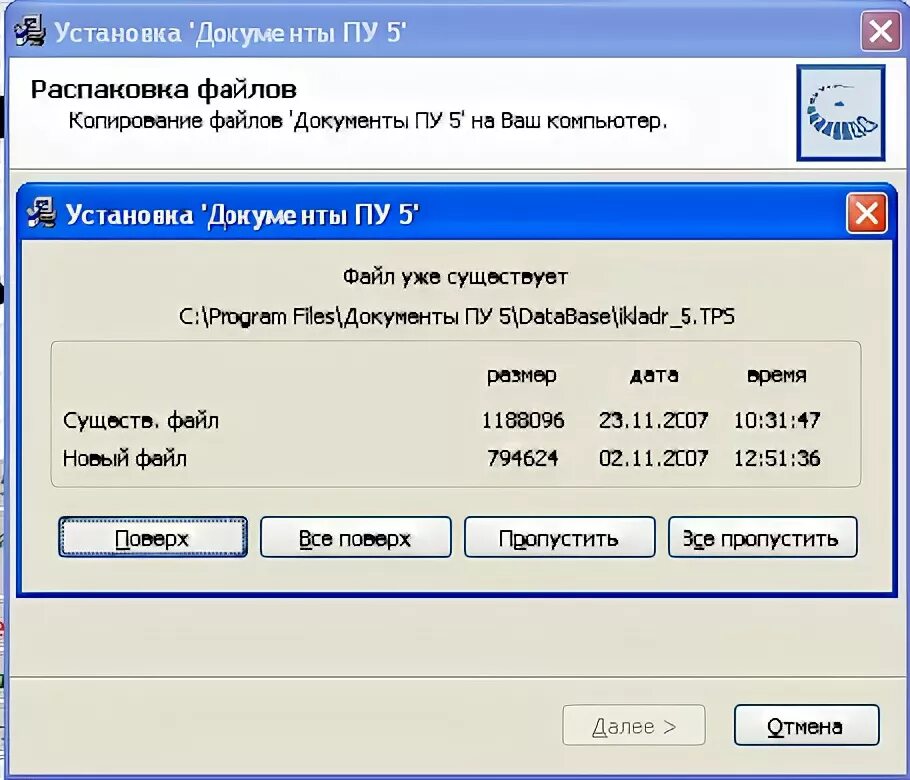
Формы за прошлые годы придется заполнять в Документы ПУ-5. Изменений в этих формах уже не будет.
Да, возможна. Доступны 2 варианта:
1.Устанавливаем с одного компьютера программу на сетевой диск и далее каждый запускает ее оттуда и работают все в одной базе, можно и под одним логином. Только в настройках нужно отключить режим WAL (уменьшится скорость работы с базой), иначе будут ошибки доступа.
2.Устанавливаем также на сетевой диск, но базу располагаем на локальном диске, на все остальные компьютеры копируем эту базу по такому же локальному пути. и получится, что каждый будет работать со своей базой. Возможна работа в режиме WAL. Работать можно также с одним логином.
В разделе О программе есть кнопка «Проверить обновления»
Программа запрашивает права Администратора если запускается из папки Program Files. Вы можете установить программу в любое другое место и тогда запуск будет с правами текущего пользователя. В ОС Windows ХР запуск с правами текущего пользователя вне зависимости от места установки.
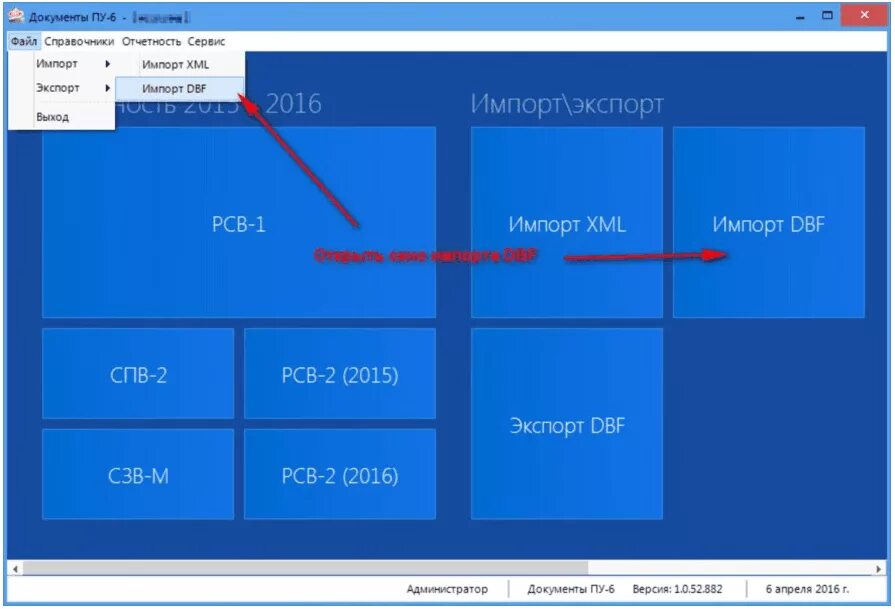
Для переноса данных можно воспользоваться импортом/экспортом в форматах dbf или xml.
Возможности подключиться к базам Документы ПУ-5 нет. Автоматической выгрузки всех данных из Документы ПУ-5 тоже нет.
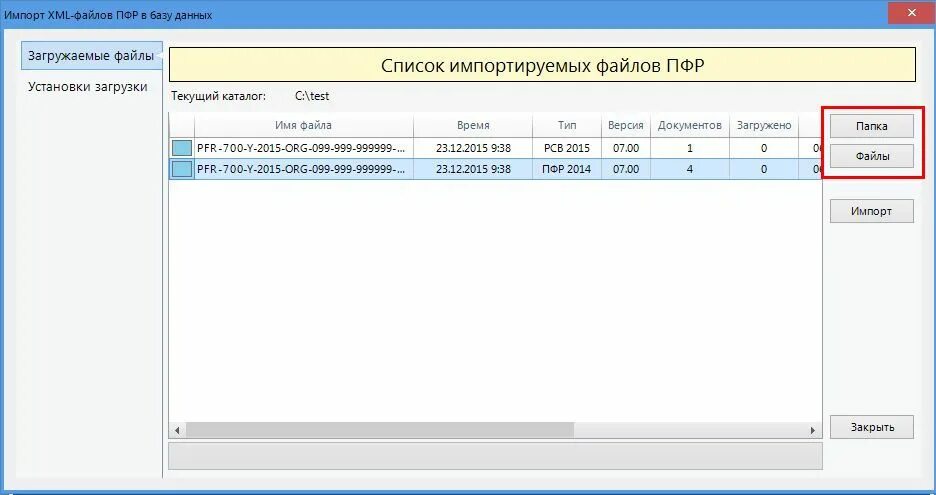
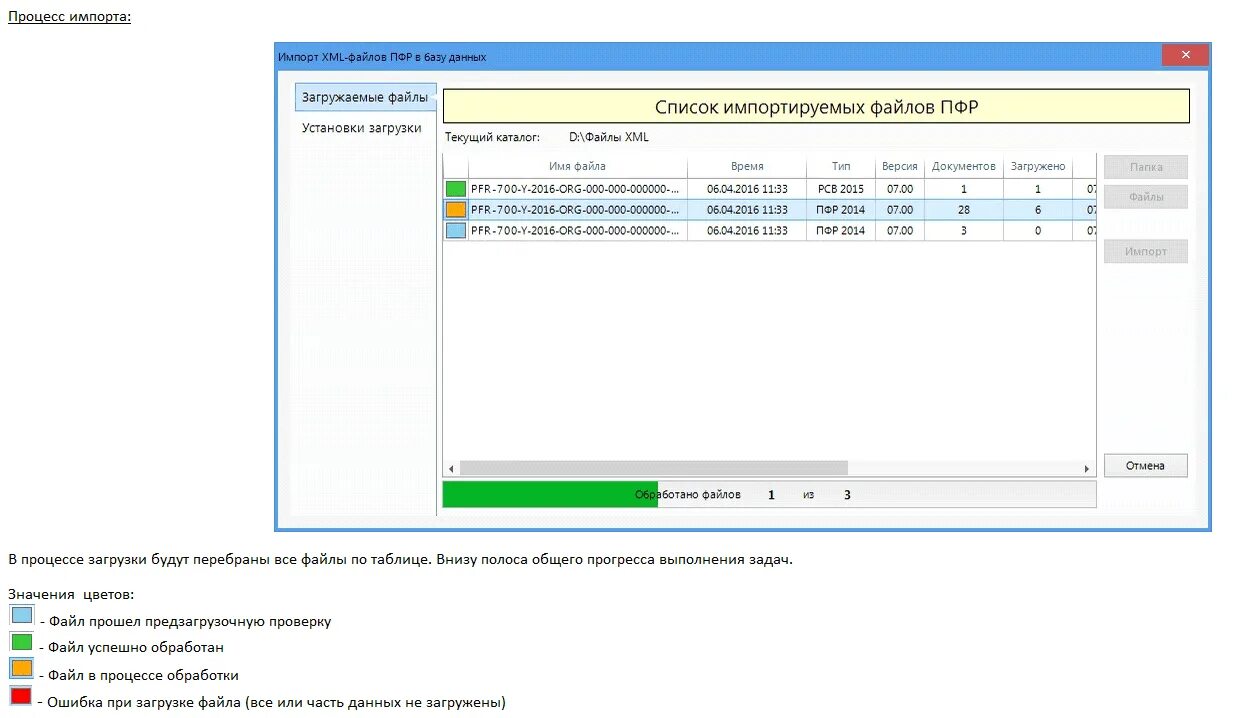
Документы ПУ-6 поддерживают импорт следующих XML файлов СЗВ-6-1, СЗВ-6-2, СЗВ-6-4, РСВ-1 с 2014 года и файлы ПФР с 2014 года (индивидуальные сведения), которые можно сформировать в программе Документы ПУ-5 в соответствующих разделах.
Касательно DBF — поддерживается импорт индивидуальных сведений, данных о выплатах и стаже с 2010 года.
Нет. Это разные программы с разными форматами баз данных.
Налогоплательщик ЮЛ
Неправильно указан путь к папке с программой «Налогоплательщик ЮЛ», либо файл ver.txt действительно невозможно открыть – убедитесь, что вы имеете к нему доступ, и он открывается в Блокноте (в нем номер установленной у вас версии)
Неправильно указан путь к папке с программой «Налогоплательщик ЮЛ»
Установочные файлы были повреждены либо при копировании со сменного носителя, либо при приеме по internet, либо в результате работы вируса/антивируса
— если вы скачивали по internet — скачайте еще раз другой программой или по другой ссылке
— если вам записали файлы в ИФНС — попробуйте скопировать файлы с другого компьютера или запишите еще раз
-в этом случае как правило помогает либо перенос временной папки программы из «Documents and Settings» (например в c:\IDTMP\) — для этого необходимо задать переменную окружения IDWTEMP=c:\IDTMP\
-возможно это вызвано работой антивируса — попробуйте отключить его и поработать, если ошибка не повторится в настройках антивируса исключите из проверки файлы типа *.dbf, *.fpt, *.cdx, либо папку c:\IDTMP\
1. Установите Русский на всех закладках окна настроек региональных стандартов (Панель управления/Язык и региональные стандарты)- обратите внимание на язык программ не поддерживающих Юникод на закладке Дополнительно — д.б. Русский
2. если не помогло, загрузите классическую схему в настройках экрана Windows
3. если не помогло, смените язык системы на английский, перезагрузитесь, затем опять на русский и снова перезагрузитесь
4.Внимание! во время смены языков windows может выдать сообщение, о том, что какие-то файлы уже имеются на диске и предлагает использовать их. Не соглашайтесь и выбирайте файл из дистрибутива windows. Смысл этих действий именно в восстановлении языковых файлов из дистрибутива windows.
Windows 8, 10:
1. Панель управления, Региональные стандарты, На закладке Форматы выбрать формат английский, на закладке Дополнительно (Язык программ не поддерживающих Юникод) нажать кнопку «Изменить язык системы», выбрать Английский
2. Перезагрузить!
3. Панель управления, Региональные стандарты, На закладке Форматы выбрать формат Русский, на закладке Дополнительно (Язык программ не поддерживающих Юникод) нажать кнопку «Изменить язык системы», выбрать Русский
4. Перезагрузить!
5.Внимание! иногда метод помогает со второй или третьей попытки
На некоторых дистрибутивах windows изменение языка может не помочь — возможно проблема с шрифтом ms sansserif — скачайте и установите:
http://npul.ru/download/other/win8_1/msss_win81rus.zip
Windows 98, 2000, XP если не помогло:
Запустите реестр: «Старт» — Выполнить» — «regedit»
Идите по пути
HKEY_LOCAL_MACHINE\SYSTEM\CurrentControlSet\Control\Nls\CodePage
измените значение строкового параметра «1252»
с «c_1252.nls» на «c_1251.nls»
1. если запускаете с помощью ярлыка на рабочем столе — убедитесь, что место куда установлена программа Налогоплательщик ЮЛ совпадает с рабочей папкой в свойствах ярлыка программы (напр:
-программа установлена в «C:\Налогоплательщик ЮЛ\»
-Объект(Target): «C:\Налогоплательщик ЮЛ\INPUTDOC\inputdoc.exe»
-Рабочая папка(Start in): «C:\Налогоплательщик ЮЛ\INPUTDOC\»
2. убедитесь, что в рабочей папке есть файлы:
gdiplus.dll (1 607К)
msvcr71.dll (340К)
vfp9r.dll (4 600К)
vfp9rrus.dll (1 416К)
если их нет, или размер не совпал — отключите антивирусы и еще раз запустите программу установки версии, выберите вариант «исправить»
3. попробуйте отключить антивирус и запустить программу без него
4. возможно в папке windows\system32 есть файлы vfp9r.dll, vfp9rrus.dll, vfp9renu.dll, config.fpw — удалите их оттуда и попробуйте запустить программу
5. возможно в переменной окружения PATH (мой компьютер/свойства/дополнительно/ кнопка «переменные среды») каталог %SystemRoot%\system32 присутствует более одного раза — д.б. один раз
6. попробуйте скачать и заменить в папке с программой файлы: http://npul.ru/download/other/9/
7. попробуйте скачать и заменить в папке с программой файлы: http://npul.ru/download/other/9sp1/
8. если 1-5 не помогли, попробуйте скачать и установить туда, где не запускается :
http://rvcgnivc.ru/download/idw/other/VFP9SP0RT.exe
Запустите файл reg.bat (может потребовать запуск от администратора) из папки с программой (обычно c:\Налогоплательщик ЮЛ\Inputdoc\reg.bat)
Возможно повреждена служба Windows installer – скачайте и переустановите её с сайта Microsoft
Все в порядке. Варианты:
1. вы установили программу не в ту папку :
-на компьютере, где устанавливалась программа выполните пункт меню в программе НП ЮЛ Сервис/Разное/Поиск папок с программой,
-после возможно долгой работы режима появится список папок, где когда-либо устанавливалась программа и вы работали с ней
-в списке найденных папок вы увидите информацию о том, куда устанавливалась программа, когда в нее вы последний раз входили, сколько НП было в ней введено
-запомните путь к нужному вам варианту
-удалите программу — Пуск/Программы/Налогоплательщик ЮЛ/Удаление программы
-установите программу по запомненному вами пути
2. введенные данные(отчетная форма) находится в отличном от текущего отчетном периоде — решается сменой отчетного периода в правом верхнем углу окна программы
3. не приняты описания отчетных форм; проверьте наличие нужных форм в режиме «Настройки — Отчетные формы», при отсутствии переустановите программу
Нет. Если не удалять папку, где была установлена программа, никакие введенные данные программа установки не удаляет.
Видимо предыдущая версия устанавливалась с этого диска. Создайте диск F, что на нем будет – неважно (например, подключите любой ресурс как диск F — мой компьютер/подключить сетевой диск) и еще раз запустите программу установки.
Поищите решение на сайте ГНИВЦ: http://gnivc.ru/software/software_ul_fl/pdf_417/158127/ .
Если решения вашей проблемы там нет, подробно опишите её в электронном письме на адрес: mailto:printpdf417@gnivc.ru. Обязательно приведите дословно сообщение об ошибке, укажите тип (32 / 64 бита) и версию (Windows XP / Windows Server 2003 / Windows Vista / Windows Server 2008 / Windows 7 / Windows 8 / Windows Server 2012 / Windows 10) и обновление (Service Pack 1 / Service Pack 2 / …) операционной системы.
Частые вопросы
Налогоплательщики одновременно с подачей в налоговые органы налоговой декларации по налогу на доходы физических лиц, в которой заявлены налоговые вычеты по налогу на доходы физических лиц, вправе также представить заявление на возврат излишне уплаченного налога.
В случае установления налоговым органом факта излишней уплаты налога на доходы физических лиц по итогам камеральной налоговой проверки налоговой декларации при наличии в налоговом органе заявления налогоплательщика о возврате налога, налоговый орган обязан в течение срока, определенного пунктом 6 статьи 78 Кодекса, осуществить возврат суммы излишне уплаченного налога.
При этом срок на возврат излишне уплаченного налога, определенный пунктом 6 статьи 78 Кодекса, начинает исчисляться со дня подачи налогоплательщиком заявления о возврате налога, но не ранее чем с момента завершения камеральной налоговой проверки налоговой декларации по соответствующему налоговому периоду либо с момента, когда такая проверка должна была быть завершена по правилам статьи 88 Кодекса.
Данная позиция подтверждается пунктом 11 информационного письма Президиума Высшего арбитражного суда Российской Федерации от 22.12.2005 № 98 «Обзор практики разрешения арбитражными судами дел, связанных с применением отдельных положений главы 25 Налогового кодекса Российской Федерации».