
Canva — это мощный инструмент для создания дизайнов, который подходит как для новичков, так и для профессионалов. Благодаря интуитивно понятному интерфейсу и огромному количеству шаблонов, Canva позволяет быстро и легко создавать презентации, баннеры, посты в соцсетях и многое другое. В этом руководстве мы подробно разберем, как работать с Canva, какие функции наиболее полезны и какие современные тренды помогут вам делать крутые дизайны.

Что такое Canva и почему она так популярна?
Canva — это онлайн-платформа для графического дизайна, которая предлагает удобные инструменты для работы с изображениями, текстами и анимацией. Она популярна благодаря:
- Простоте использования — даже без опыта работы в дизайне можно быстро создать красивый макет.
- Готовым шаблонам — тысячи бесплатных и платных шаблонов на любой случай.
- Совместной работе — возможность редактировать дизайн с командой в реальном времени.
- Мобильной версии — работа в Canva возможна как с ПК, так и со смартфона.
Как начать работу в Canva?
Регистрация и первый вход
Чтобы начать работать с Canva, выполните следующие шаги:
- Перейдите на сайт canva.com и зарегистрируйтесь.
- Выберите тип аккаунта: личный, для бизнеса, для образования и др.
- Ознакомьтесь с интерфейсом: меню, панель инструментов и раздел с шаблонами.
После регистрации вы получите доступ к базовым возможностям Canva. Для расширенных функций можно оформить подписку Canva Pro.

Основные инструменты и функции Canva
1. Панель управления и создание нового проекта
После входа в Canva вы увидите главную панель управления. Для создания нового проекта:
- Нажмите кнопку «Создать дизайн».
- Выберите нужный формат (например, «Пост для Instagram» или «Презентация»).
- Или задайте свои размеры.
2. Работа с шаблонами
Чтобы упростить работу, Canva предлагает тысячи шаблонов. Вы можете:
- Использовать готовый шаблон и изменить его под себя.
- Создать дизайн с нуля, добавляя элементы вручную.
3. Настройка фона и цветов
Фон можно выбрать из готовых вариантов или загрузить свой. Также доступно изменение цветовой палитры, что помогает создать фирменный стиль.
4. Добавление текста
Canva предлагает сотни шрифтов. Для работы с текстом:
- Выберите стиль текста (заголовок, подзаголовок, основной текст).
- Настройте цвет, размер и выравнивание.
- Добавьте эффекты (тень, неон, градиент и др.).
5. Работа с изображениями и графическими элементами
В Canva можно загружать свои фото или использовать встроенные изображения и иконки. Полезные функции:
- Фильтры и коррекция цвета.
- Удаление фона (доступно в Canva Pro).
- Анимация элементов.

Как использовать Canva для разных задач?
1. Дизайн для социальных сетей
Canva идеально подходит для создания постов и сторис. Популярные форматы:
- Квадратные посты (1080×1080 px) для Instagram.
- Превью для YouTube (1280×720 px).
- Обложки для Facebook и ВКонтакте.
2. Презентации и маркетинговые материалы
С помощью Canva можно делать яркие презентации, рекламные буклеты, визитки и коммерческие предложения. Функции:
- Анимация слайдов.
- Готовые шаблоны презентаций.
- Экспорт в PDF или PowerPoint.
3. Инфографика
Canva предоставляет удобные инструменты для создания инфографики. Это полезно для блогов, отчетов и соцсетей. Используйте графики, диаграммы и иллюстрации.
4. Монтаж видео
Недавно в Canva появилась возможность редактирования видео. Доступны:
- Готовые анимационные шаблоны.
- Добавление текста и эффектов.
- Экспорт в MP4 и GIF.

Советы по созданию стильных дизайнов в Canva
- Используйте сетку и направляющие — они помогут разместить элементы аккуратно.
- Придерживайтесь единого стиля — сочетайте цвета и шрифты.
- Не перегружайте дизайн — минимализм смотрится профессионально.
- Добавляйте анимацию — оживите презентации и посты.
- Экспериментируйте с шаблонами — Canva постоянно обновляет коллекцию.

Часто задаваемые вопросы
Как сделать дизайн уникальным, если многие используют одни и те же шаблоны?
Вы можете:
- Изменить цвета, шрифты и расположение элементов.
- Добавить свои изображения и графику.
- Экспериментировать с эффектами и анимацией.
Можно ли использовать Canva бесплатно?
Да, в бесплатной версии есть множество функций. Однако Canva Pro открывает доступ к премиум-шаблонам, расширенному хранилищу и инструментам (например, удаление фона).
Как скачать готовый дизайн?
После завершения работы:
- Нажмите «Скачать».
- Выберите формат (PNG, JPG, PDF, MP4 и др.).
- Установите нужное качество и скачайте файл.

Итоги
Canva — это незаменимый инструмент для дизайнеров, маркетологов, предпринимателей и блогеров. Простота использования и мощные функции делают его идеальным решением для создания стильных дизайнов без специальных навыков. Попробуйте Canva прямо сейчас и убедитесь, насколько это удобно!
Сейчас сервис Canva находится на пике своей популярности. И все равно находятся люди, которые не знают о его существовании или не представляют, как им вообще пользоваться.
Решим эту проблему – поговорим о преимуществах сервиса, а также о том, как с его помощью создавать годные картинки, презентации и прочие дизайнерские штучки.
Что такое Canva
Canva – это онлайн-сервис для создания элементов графического дизайна, начиная с иллюстраций для соцсетей и заканчивая макетами для полиграфии. Основан в 2012 году в Австралии.
Ключевое преимущество данного редактора заключается в его простоте. Сервис пытается сделать дизайн доступным для каждого, даже для тех, кто не умеет рисовать. Canva предоставляется как на платной, так и бесплатной основе. Правда, во втором случае есть некоторые ограничения, речь о них пойдет ниже.
Разница между бесплатной и платной версиями Canva
В бесплатной версии ситуация обстоит следующим образом:
- Для хранения загруженных фото, видео и прочих элементов дается только 1 Гб.
- Пользователю доступна лишь часть шаблонов, изображений и прочих элементов. Если вы вставите платные элементы, на них будут водяные знаки.
- Одновременно работать над дизайном может только один человек.
- Отсутствует служба поддержки.
- Пользоваться можно только встроенными шрифтами.
В платной версии возможностей, естественно, куда больше:
- Для хранения дизайнов и загруженных файлов дается 100 Гб и более.
- Можно пользоваться всеми шаблонами, а их не меньше 400 тысяч.
- Можно загружать свои шрифты, а еще создавать собственную корпоративную цветовую палитру.
- Предусмотрена служба поддержки.
- Над одним дизайном могут одновременно работать несколько человек.
Суть в том, что в Canva есть два платных тарифа. Первый – это Pro стоимостью от 899 рублей в месяц. Этот вариант рассчитан на 5 человек максимум (в зависимости от численности вашей команды итоговая сумма может возрасти). Второй – для предприятий, по 2000 рублей на человека. Можно воспользоваться пробным 30-дневным периодом и ощутить разницу.
Преимущества программы
Canva, конечно же, имеет кучу достоинств, и вот некоторые из них:
- Простота в использовании.
- Куча бесплатных шаблонов, картинок, видео, иконок и т.п.
- Создание дизайнов разного назначения.
- Сохранение итогового проекта в самых разных форматах.
- Возможность работать как через браузер, так и с помощью приложений для компьютеров и смартфонов.
Недостатки
Минусы Канвы касаются бесплатной версии:
- Серьезные ограничения в плане шрифтов.
- Невозможность изменения размера изображения.
- Ограниченное количество стандартных шаблонов.
Приведу пример из собственной практики – бывало такое, что во время учебы при подготовке презентаций две группы выбирали один и тот же шаблон. Их все же достаточно в свободной версии, но если вы хотите выделиться, то вам придется знатно попотеть при поиске подходящего варианта.
Комьюнити теперь в Телеграм
Подпишитесь и будьте в курсе последних IT-новостей
Подписаться
Как пользоваться сервисом Canva
В первую очередь нужно зарегистрироваться и войти в профиль. Тут можно также авторизоваться через аккаунты Google, Facebook или Apple.
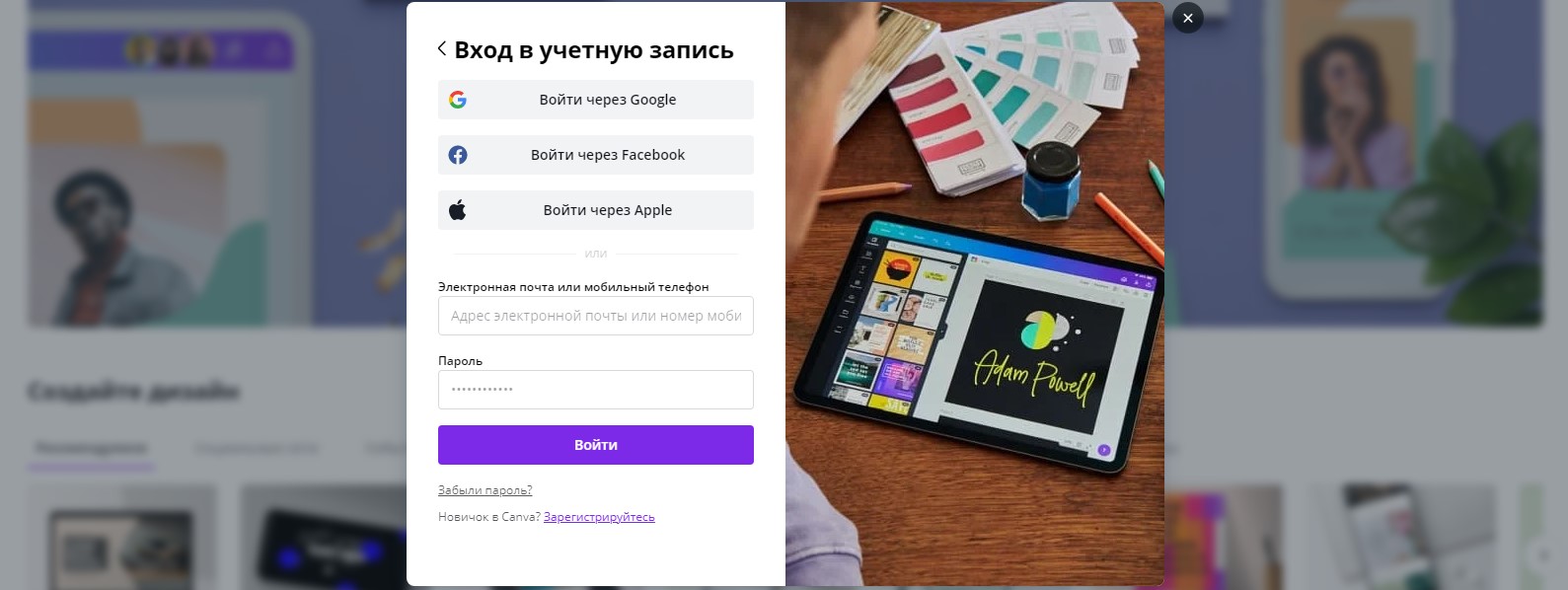
После первого входа можно пройти краткий ознакомительный курс, в котором будет рассказано о главных особенностях и инструментах редактора.
Готовые шаблоны
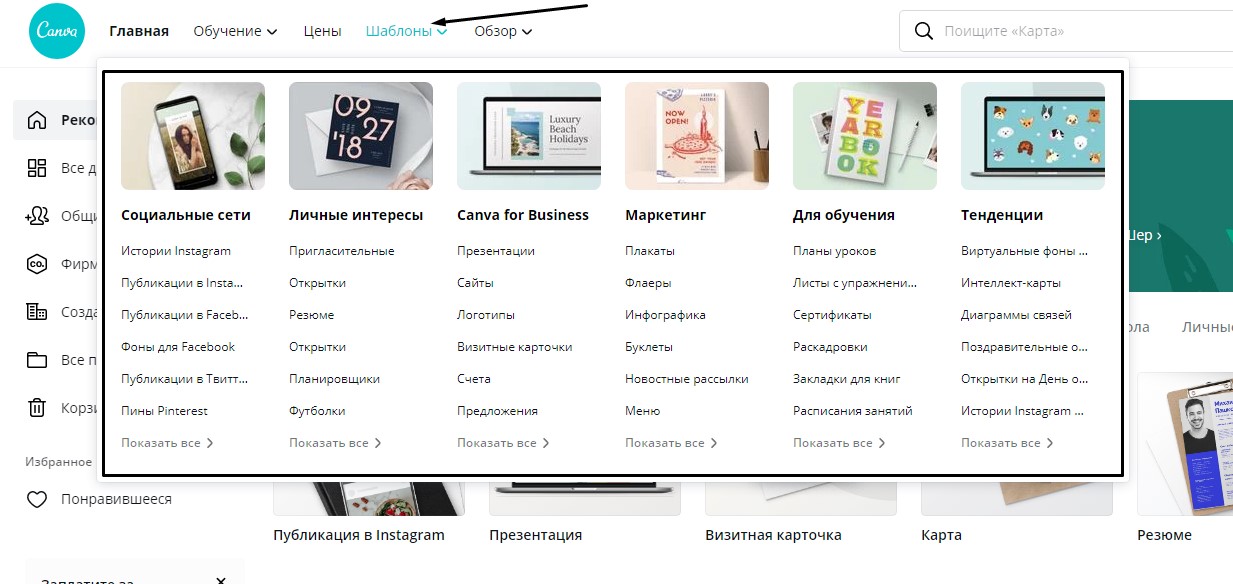
Как вы уже поняли, в Канве очень много шаблонов для самых разных целей – от визитных карточек до макетов для посадочных страниц. Все они доступны в соответствующем разделе на главной странице.
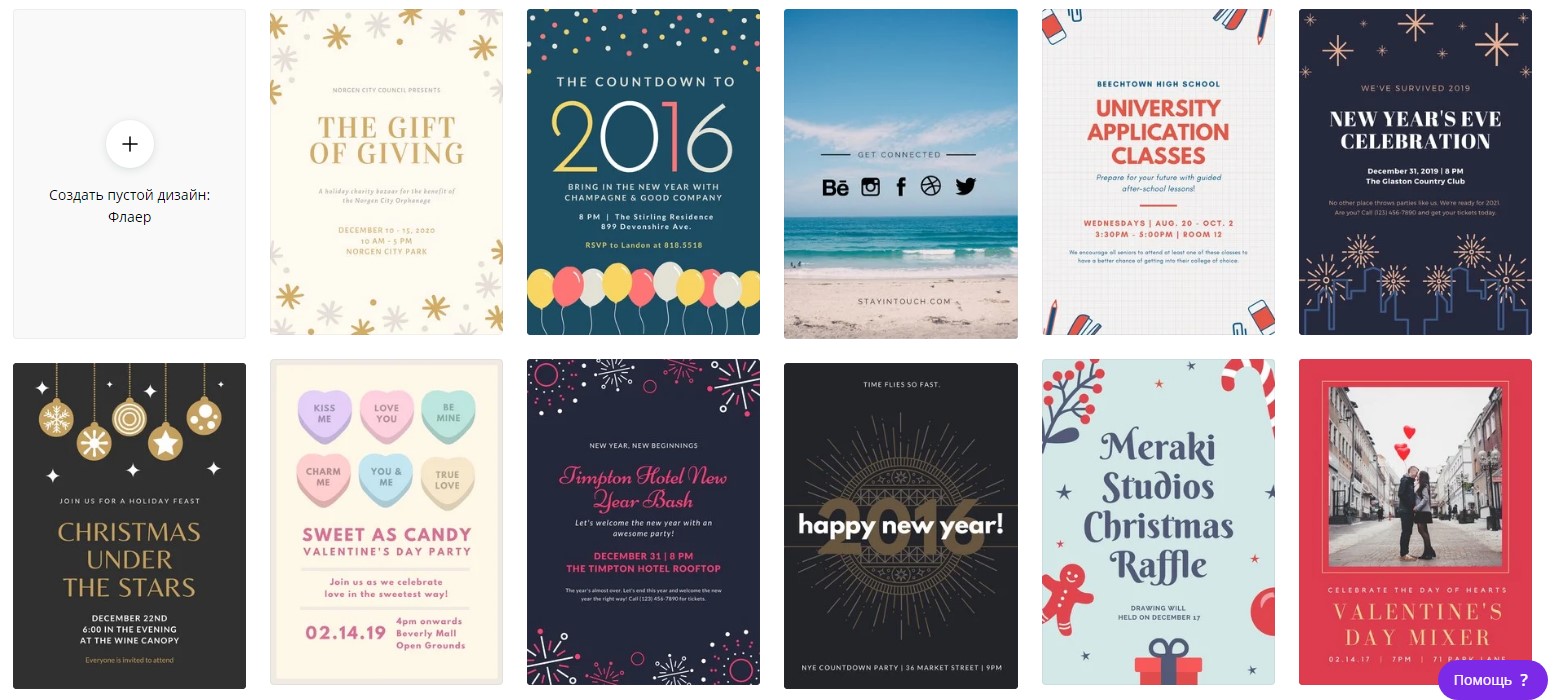
Буду рассматривать примеры флаеров. Перейдя в соответствующий раздел, смотрю все доступные варианты. Кстати, они постоянно пополняются новыми образцами.
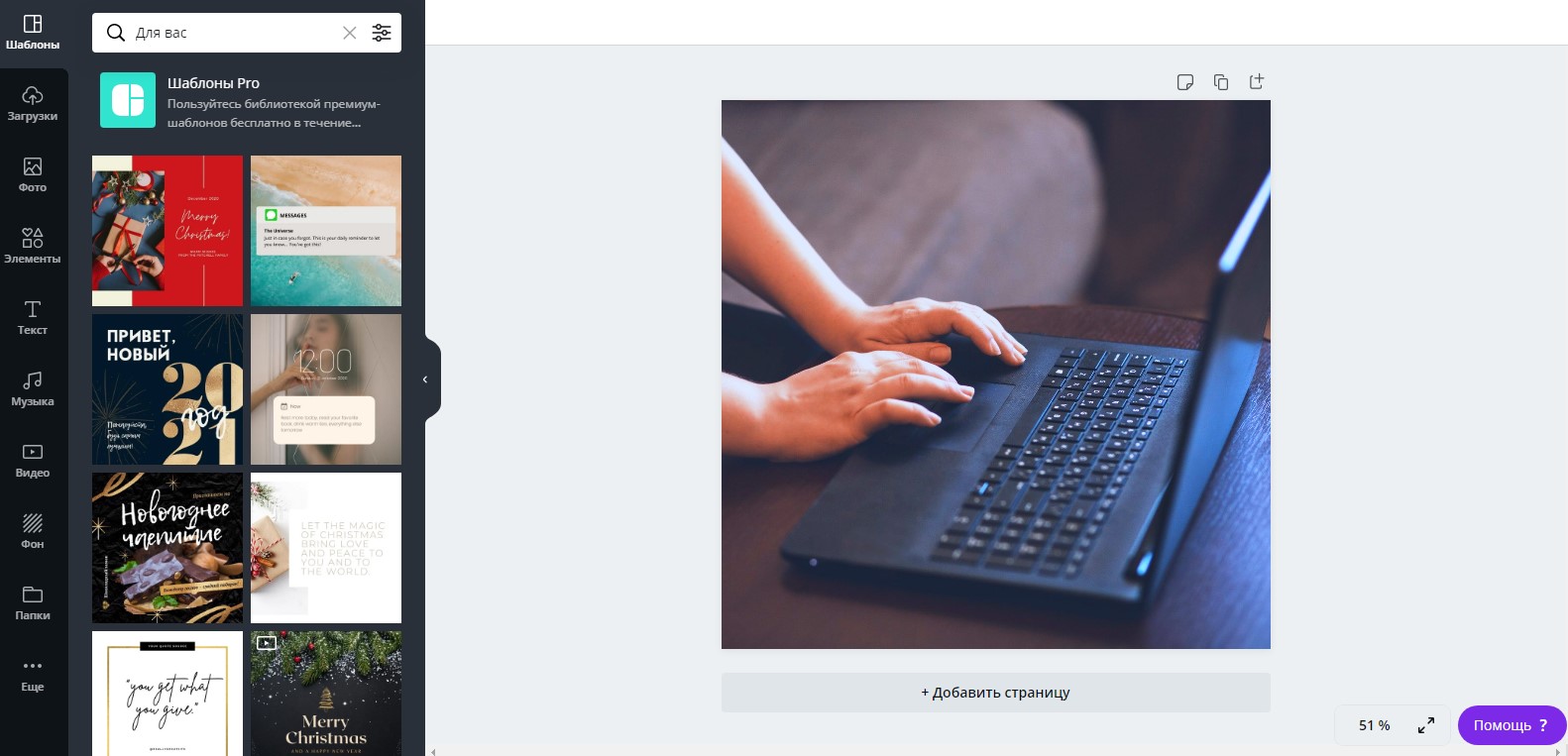
При желании вы сможете менять местами все элементы внутри макета, убирать ненужные детали или добавлять новые иконки из коллекции – здесь все ограничивается только вашей фантазией.
А теперь самое интересное – можно менять образец прямо в редакторе. Допустим, вы выбрали один вариант, но по ходу дела он вам разонравился. Просто откройте меню «Шаблоны» и выберите любой другой образец.
Обработка изображений
В Canva предусмотрена куча инструментов для работы с изображениями. Например, коллекция эффектов, которые нужно отдельно подключить, множество уже встроенных фильтров, настройки параметров яркости, насыщенности и так далее.
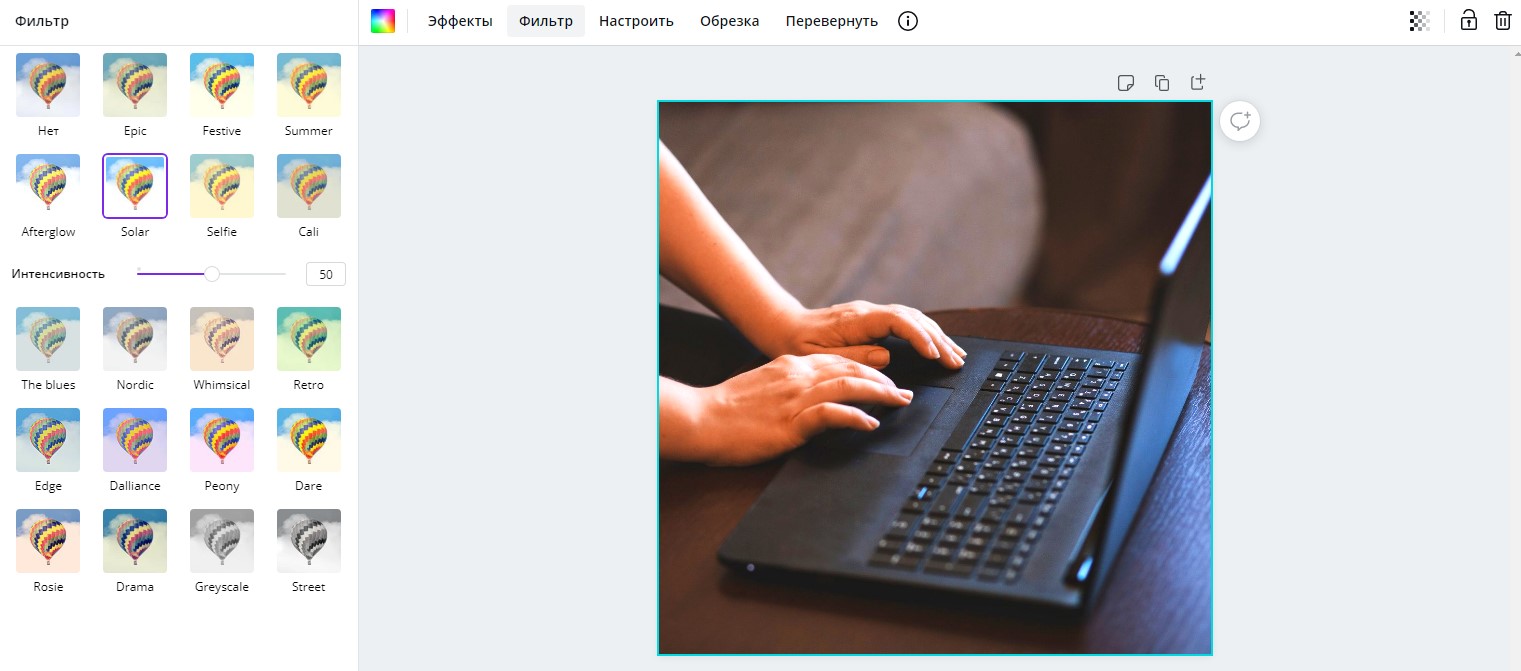
Работа с текстом
Canva также хороша тем, что в ней предусмотрен знатный инструментал для настройки внешнего вида текста. Помимо стандартного изменения жирности, курсива и подчеркивания, есть возможность изменения регистра одним нажатием на кнопку, создание нумерованных и маркированных списков, выравнивание разными способами. Ну, и мое самое любимое – эффекты.
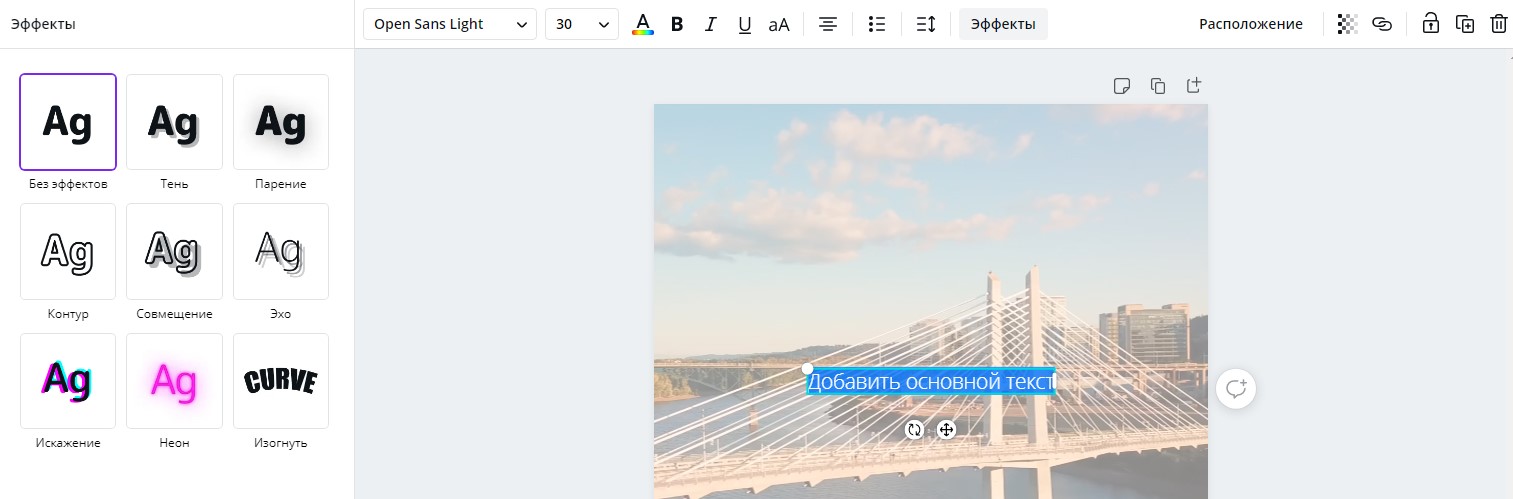
Хочу еще обратить внимание на то, что тут очень много шрифтов. Кстати, для некоторых из них недоступно применение параметров стиля типа жирности и курсива. Посмотреть все образцы можно выбором пункта в панели инструментов, как показано на скриншоте ниже.
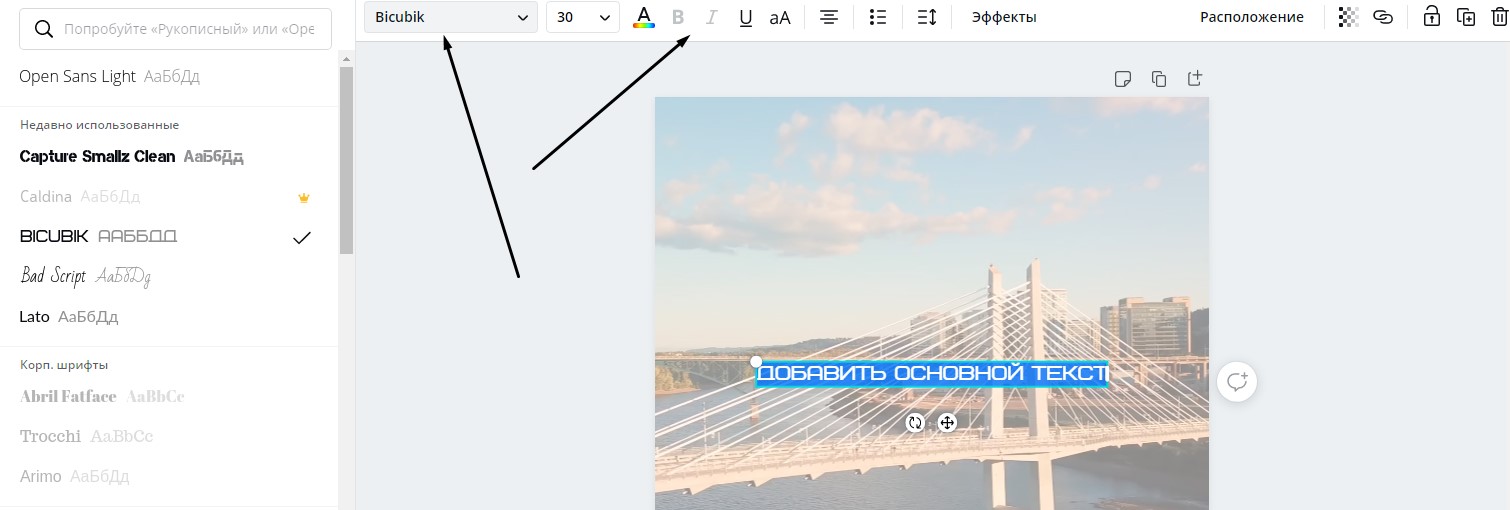
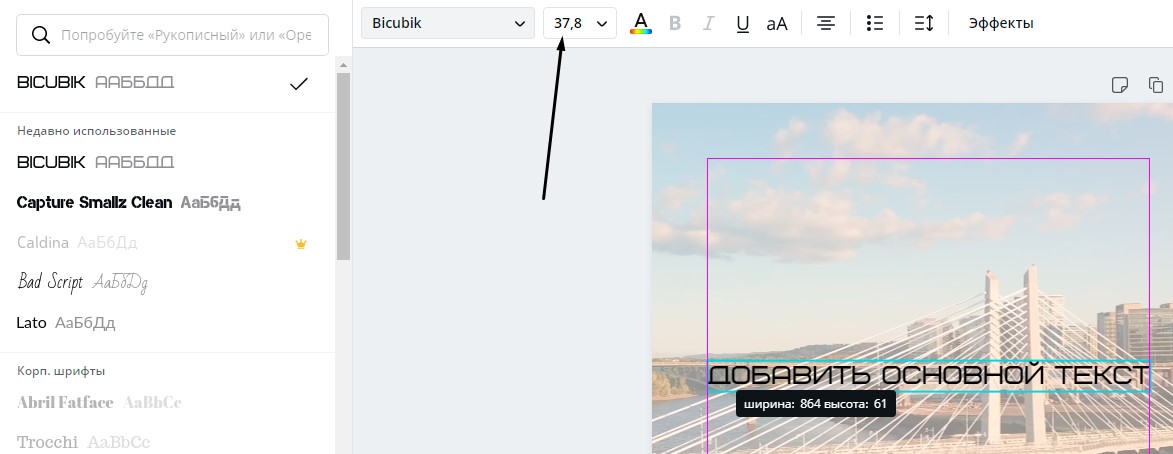
Кстати, размер можно менять двумя способами. Первый – просто указать оптимальный вариант в соответствующем поле в панели инструментов. Второй – «оттянуть за уши» текст.
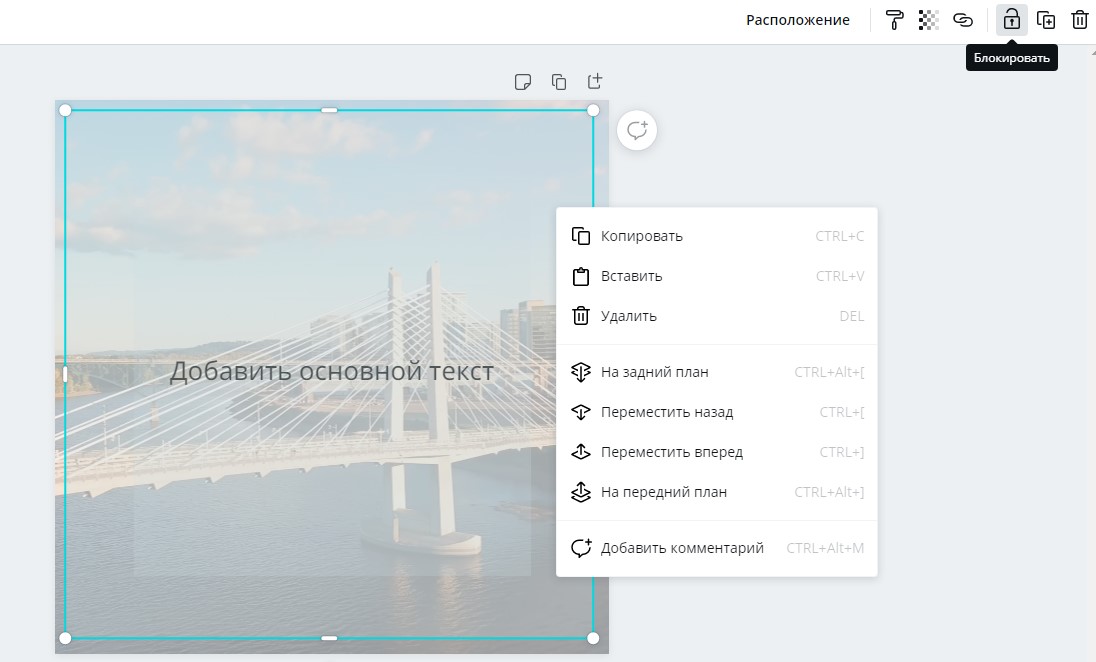
Работа со слоями
Да, в Канве не посмотришь на количество слоев, как это делается в Adobe Photoshop. Но зато можно перемещать элементы на верхний или нижний план, закреплять и дублировать, группировать несколько элементов в один, чтобы легче было их перемещать.
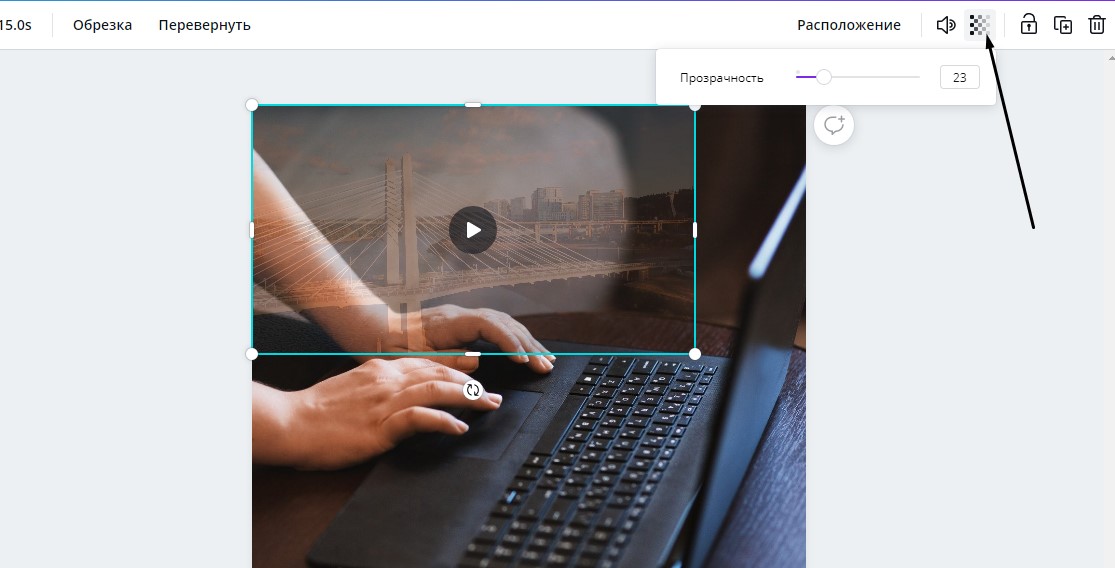
Регулировка прозрачности
Любой объект, будь то текст, изображение или видео, можно сделать полупрозрачным. Для регулировки этого параметра в правом верхнем углу есть специальный значок. После нажатия на него выйдет ползунок, с помощью которого и можно регулировать прозрачность выбранного элемента.
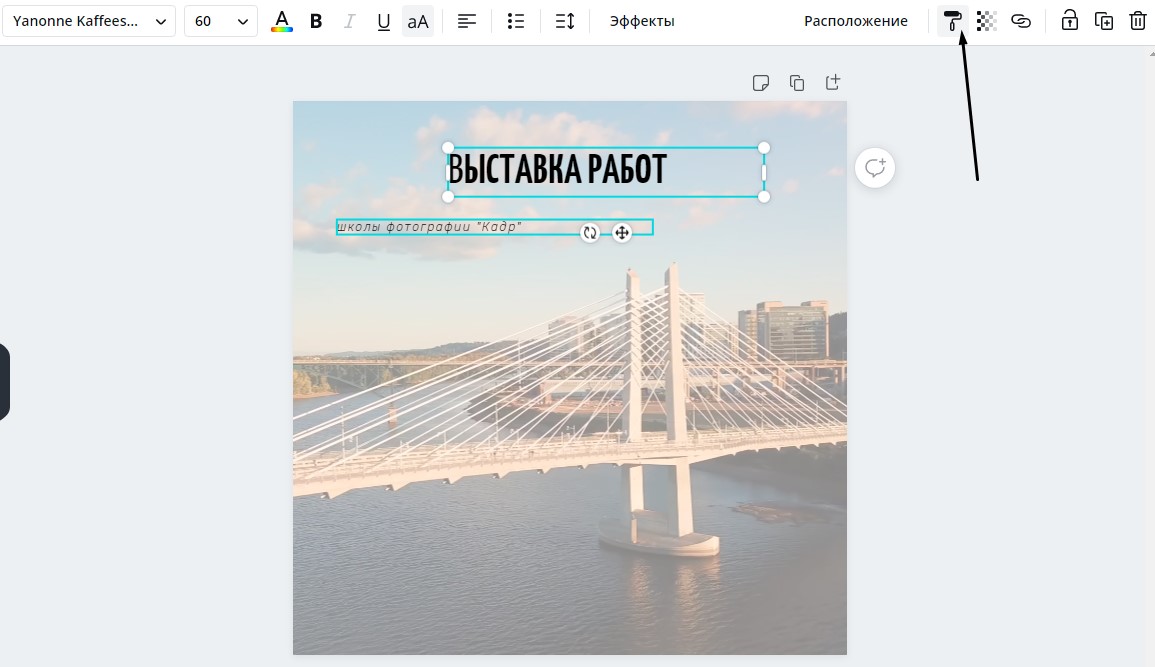
Копирование стиля
Работает практически на всех объектах, используемых в Канве. Всего лишь нужно выбрать один элемент, затем нажать на иконку с изображением валика в правом верхнем углу и применить форматирование к другому объекту. Работает даже при замещении фото на фоне.
Загрузка файлов
Функция Drag-and-drop встроена в этот сервис не зря. Вы можете вставлять собственные фотографии и изображения, видеоролики, логотипы и даже музыку. Все это потом будет доступно в одноименном разделе «Загрузки».
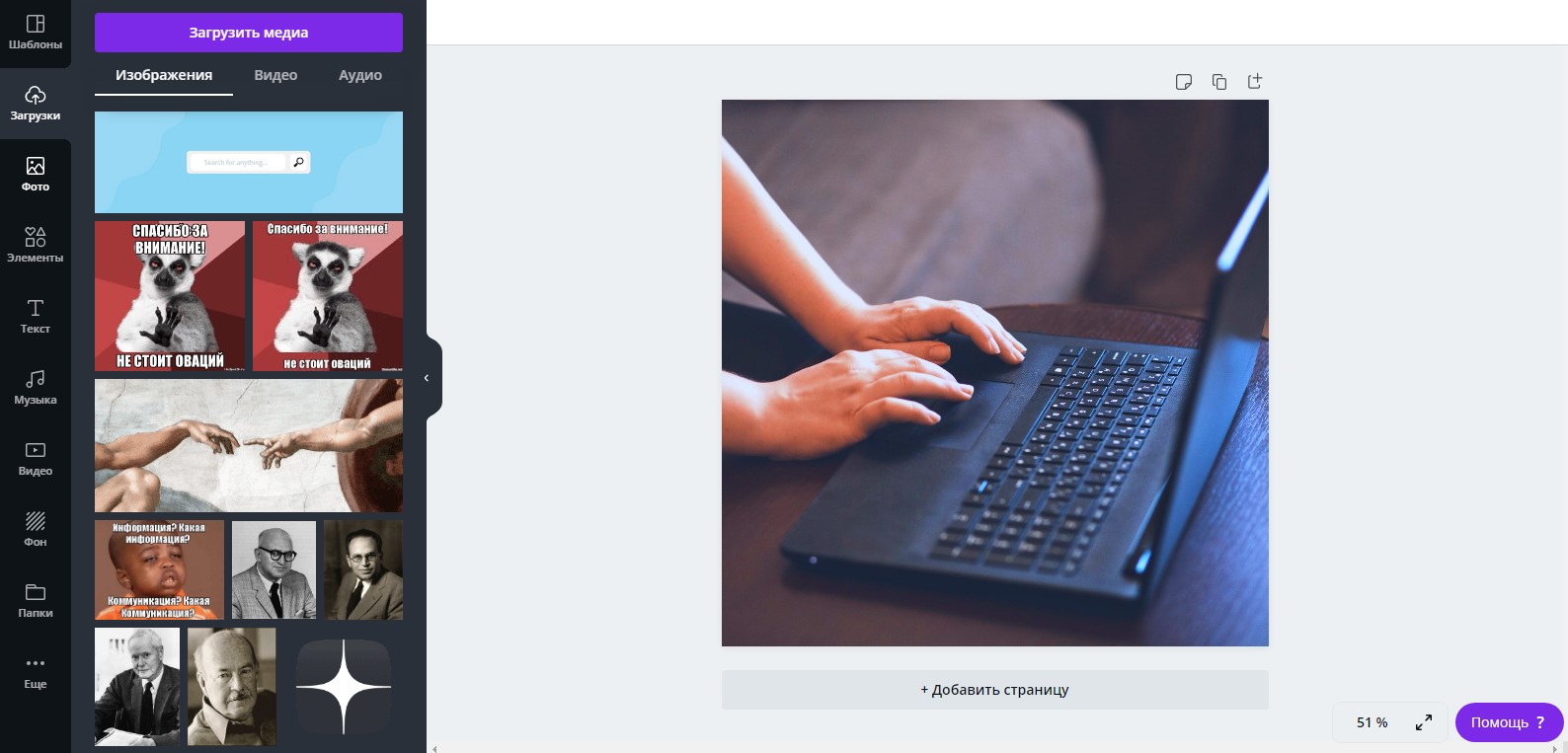
Однако стоит помнить о лимите памяти в бесплатном аккаунте (1 Гб). Временами рекомендую удалять файлы, которые в дальнейшем вам не пригодятся.
Вставка видео
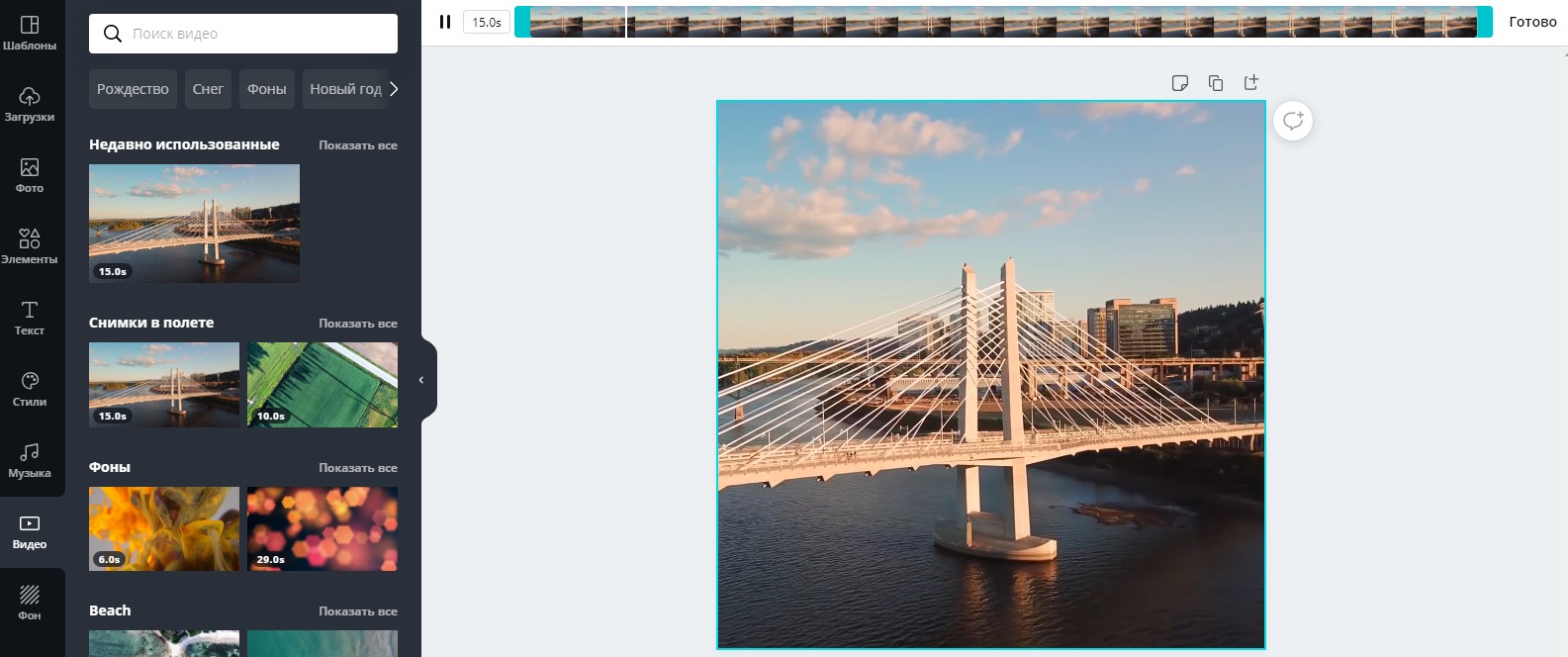
На выбор доступны видео из встроенной коллекции, а также вставка своих файлов с компьютера. Если видео слишком длинное, то просто обрежьте его, используя встроенный инструмент.
Создание диаграмм
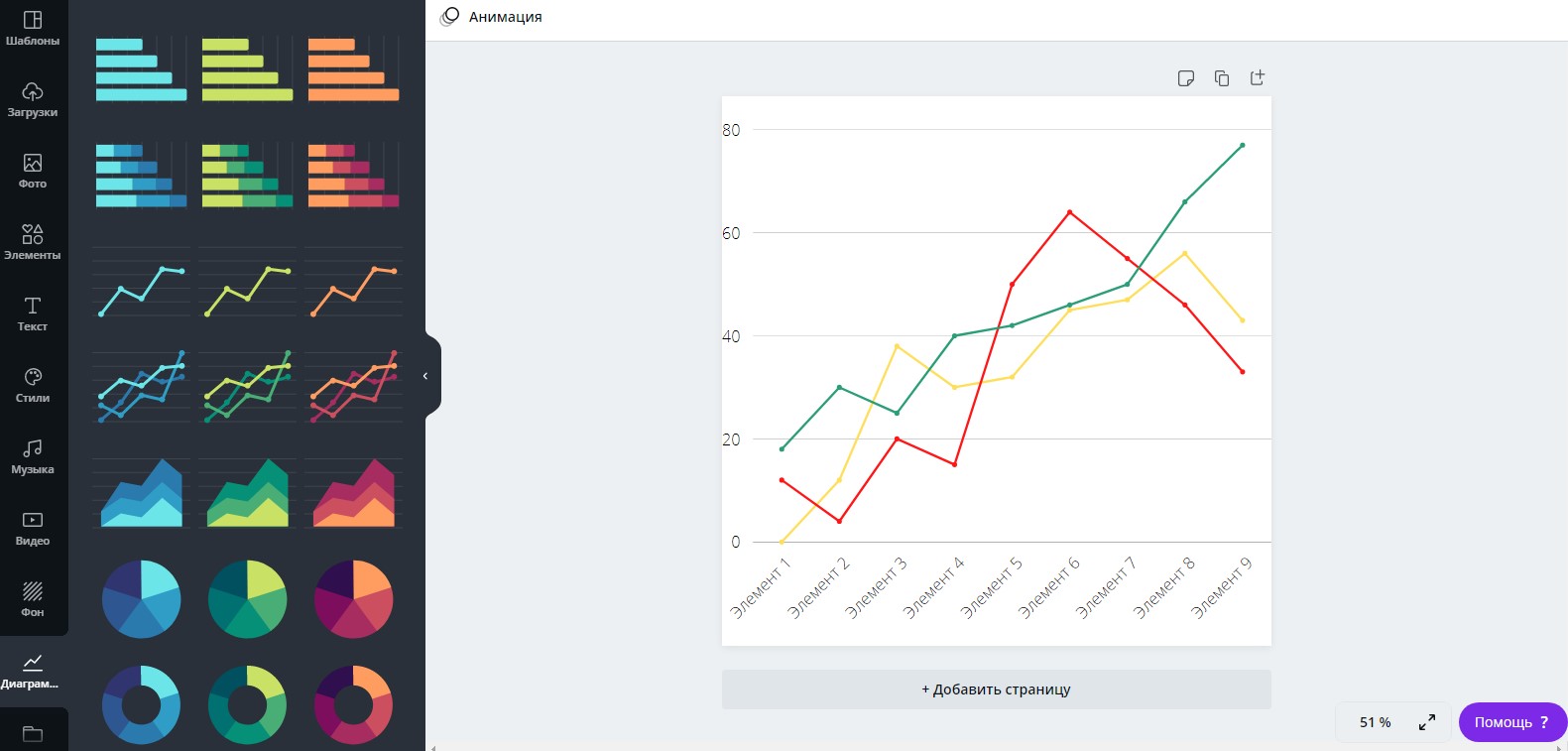
Еще одна отличительная особенность Канвы – возможность создания и изменения графиков. Можно выбрать любую понравившуюся форму, внести данные и настроить цвета. Элементов в диаграмме может быть сколько угодно, ограничений никаких нет. Чтобы вставить график, необходимо перейти в раздел «Диаграммы», который обычно находится во вкладке «Еще».
Интеграция с другими сервисами
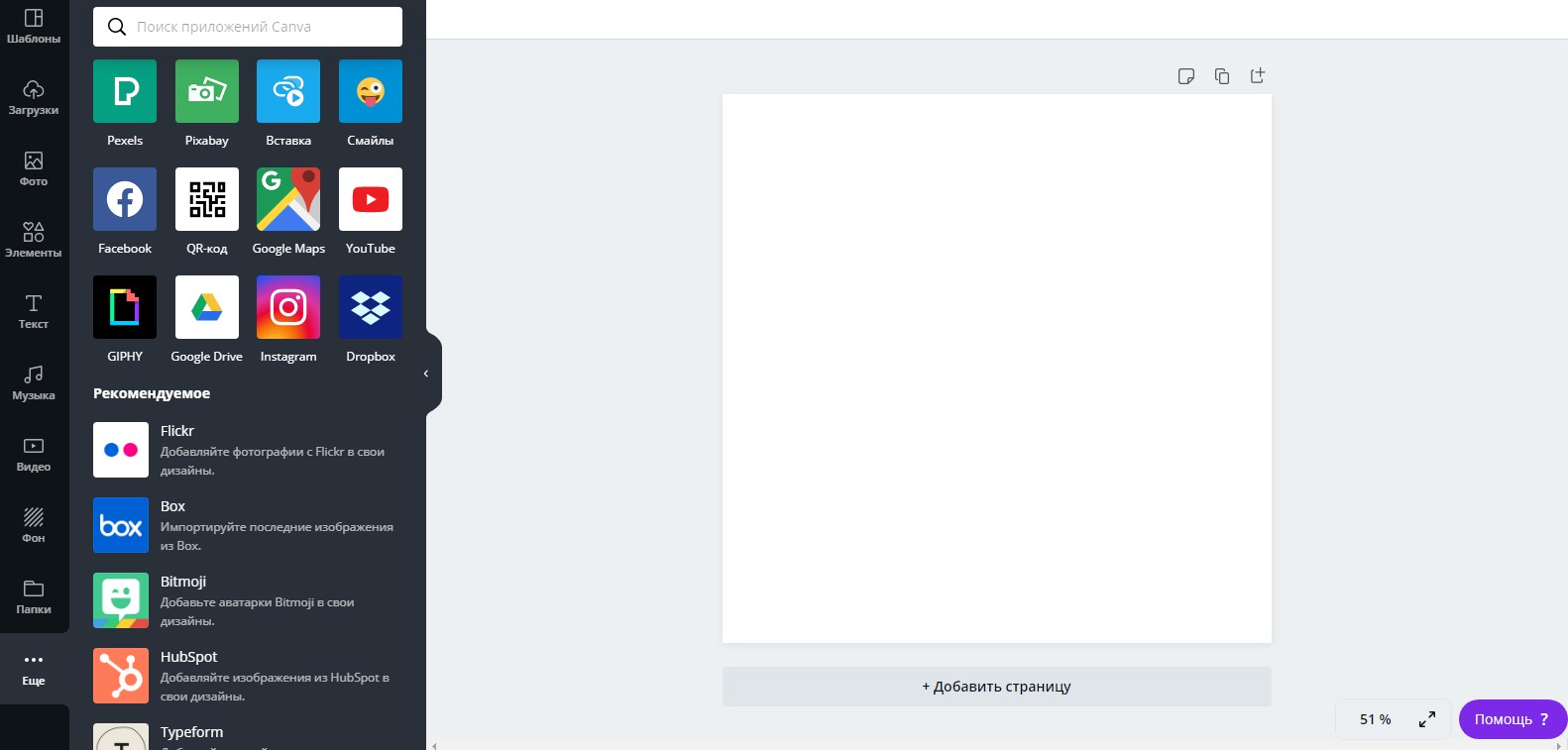
Разработчики данного редактора предусмотрели возможность интеграции различных сервисов. Например, вы можете вставить QR-код, смайлики эмодзи, локацию из Google Maps, любые файлы из Google Drive или Dropbox, видеоролики из YouTube, фотографии из Flickr, анимацию из GIPHY и еще многое другое. Все это, кстати, доступно во вкладке «Еще», расположенной в самом низу рабочего меню.
Скачать, сохранить или поделиться проектом
Есть два способа экспорта готового дизайна из сервиса Canva – скачивание в память устройства или отправка в какую-либо соцсеть. Если есть такая возможность, можете сразу отправить шаблон в печать. Для скачивания, кстати, предлагается множество популярных форматов.
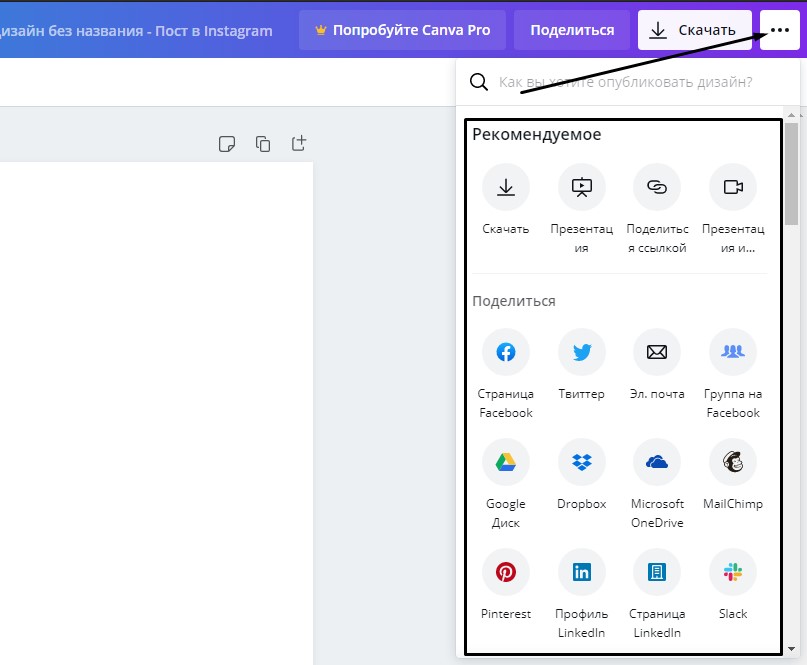
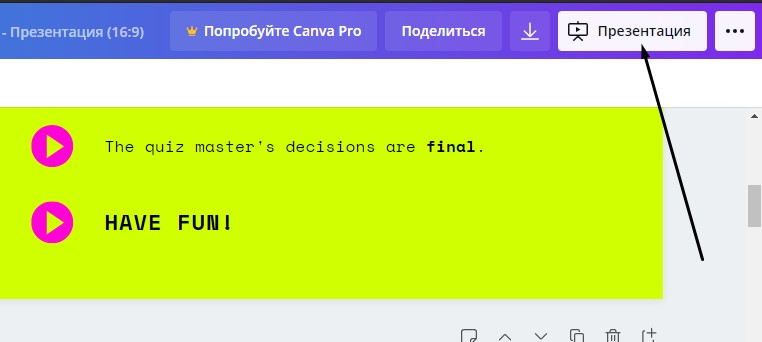
Canva также предусматривает возможность устроить презентацию прямо через свой сервис. Для этого надо лишь нажать на кнопку «Презентация», после чего изображение будет развернуто на весь экран.
Открытие доступа другим пользователям
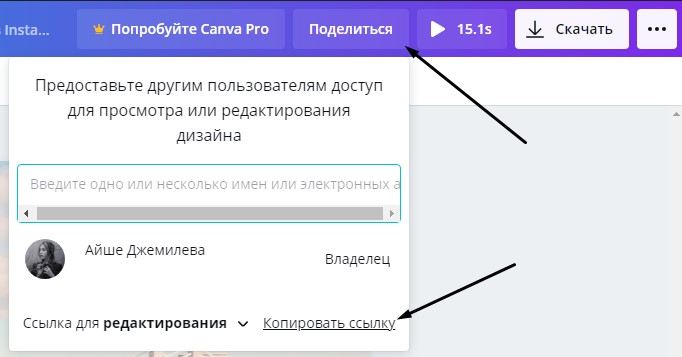
Есть три метода предоставления доступа другим людям – просмотр, редактирование и использование шаблона (последний доступен только по подписке). В бесплатной версии вы сможете пригласить другого пользователя, чтобы тот просмотрел или отредактировал ваш дизайн. Все это доступно после нажатия на кнопку «Поделиться». Можно отправить ссылку или ввести адрес электронной почты, который человек использовал при регистрации в сервисе.
Примеры использования Canva
А теперь рассмотрим пару примеров использования сервиса Canva. Добавлю немного разнообразия – в первом случае буду делать все с нуля, а во втором применю шаблон и буду его изменять.
Иллюстрация
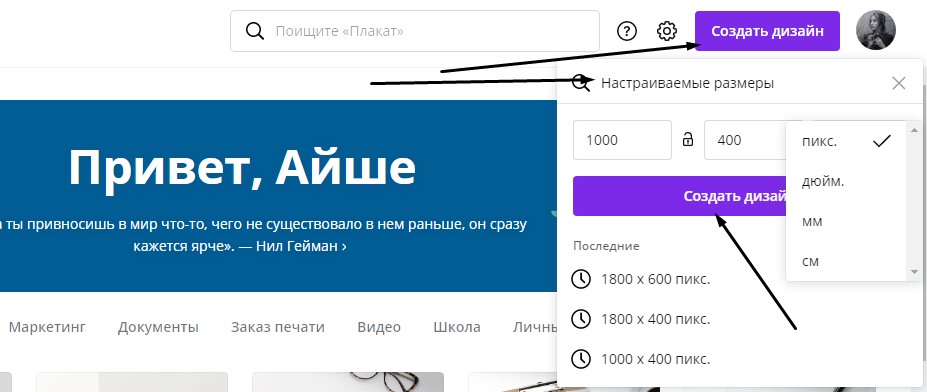
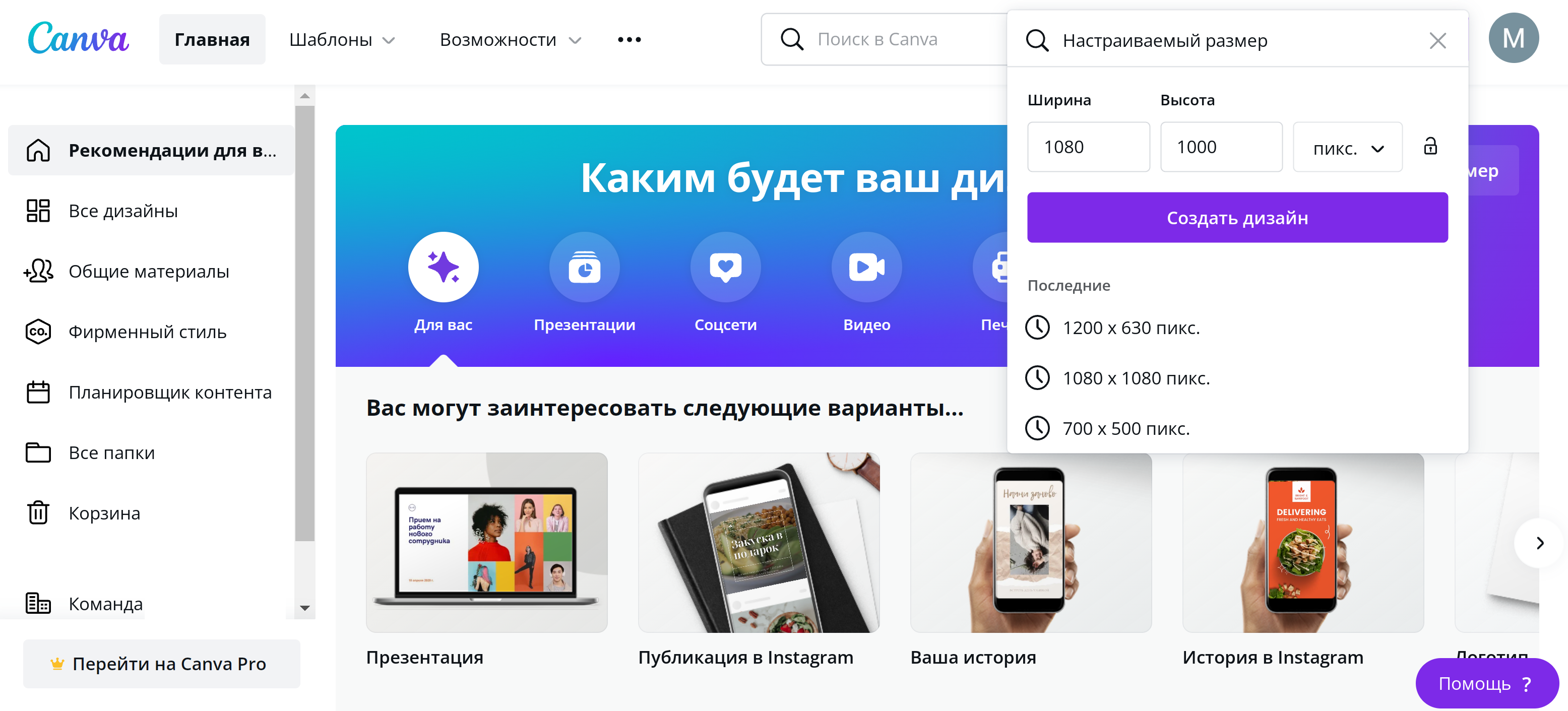
В первом случае мне, допустим, нужна картинка, но нужного размера нет в шаблонах. В таком случае мне необходимо нажать на кнопку «Создать дизайн», а далее перейти к пункту «Настраиваемые параметры». В соответствующих полях ввожу нужные мне длину и ширину, причем указывать их можно в пикселях, дюймах, миллиметрах или сантиметрах. Под полями с размерами засветится кнопка «Создать дизайн» – кликаю по ней.
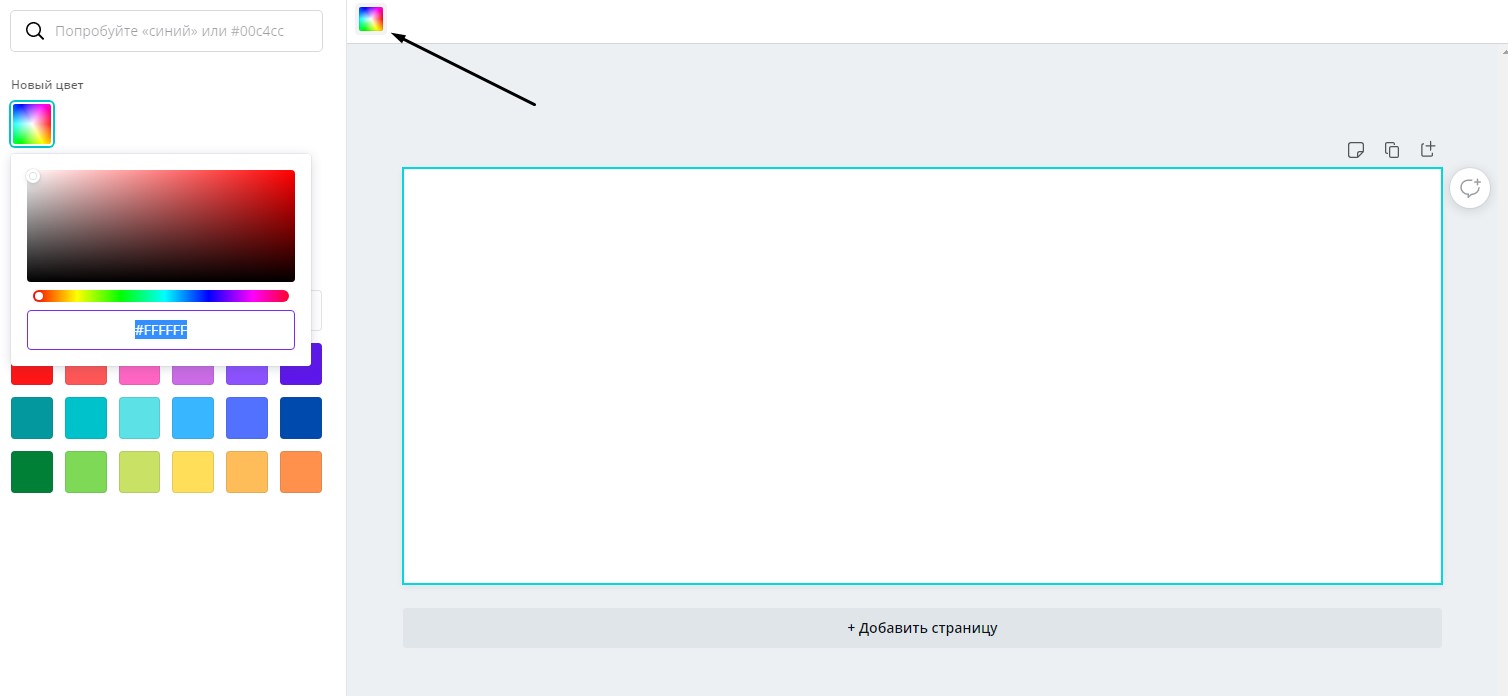
После этого меня перебрасывает на новую вкладку с созданным мной образцом, абсолютно чистым. Мне надо поменять цвет фона – жму по рабочему полю, в результате станут доступны некоторые параметры. В левой верхней строке появится иконка для изменения цвета – жму по ней и начинаю искать оттенок. Я могу выбрать из того, что есть, настроить его самостоятельно в палитре или ввести код RGB.
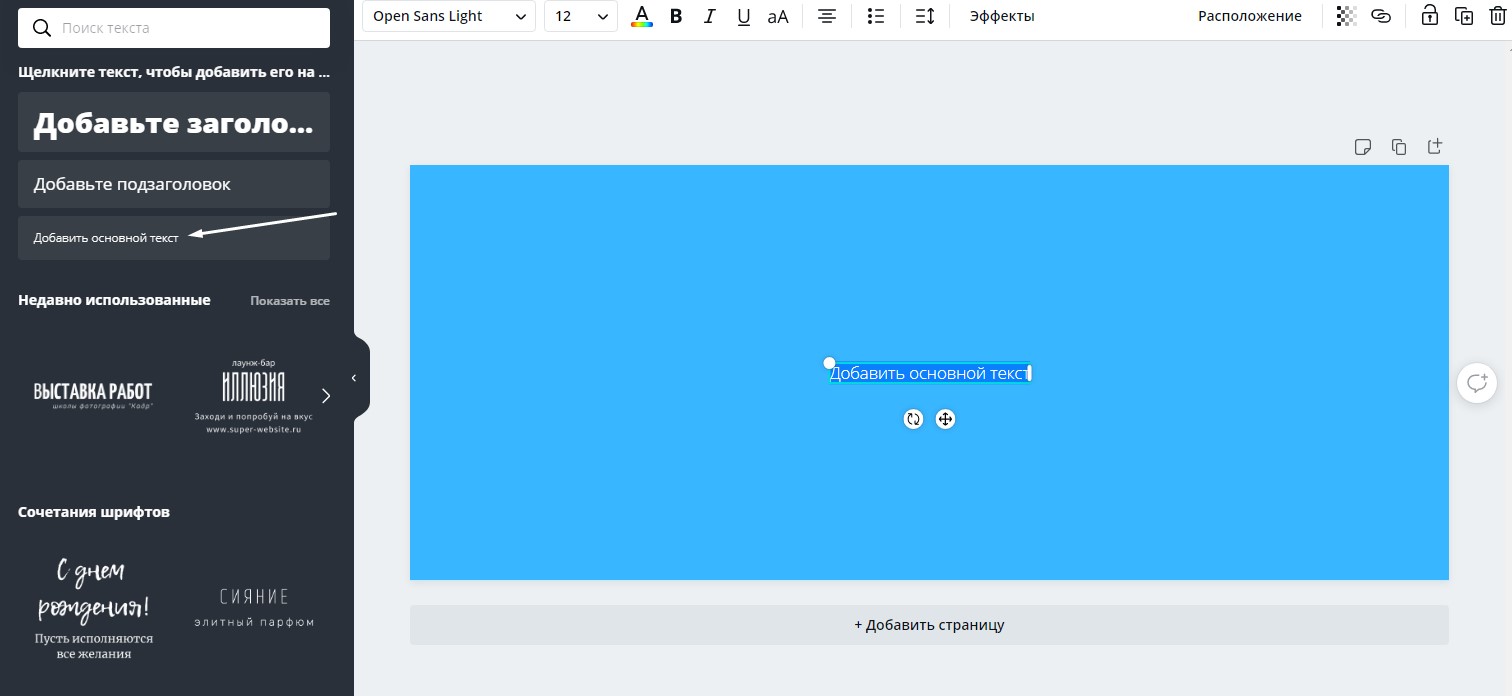
Следующим моим шагом будет вставка текста. Во вкладке «Текст» доступны разные комбинации. Я же выберу пункт «Добавить основной текст».
Далее не помешало бы поменять некоторые параметры созданного текста, а именно шрифт, цвет и стиль. Сразу же начинаю выбирать другой шрифт, применяю подчеркивание, меняю размер и добавляю эффект «Искажение».
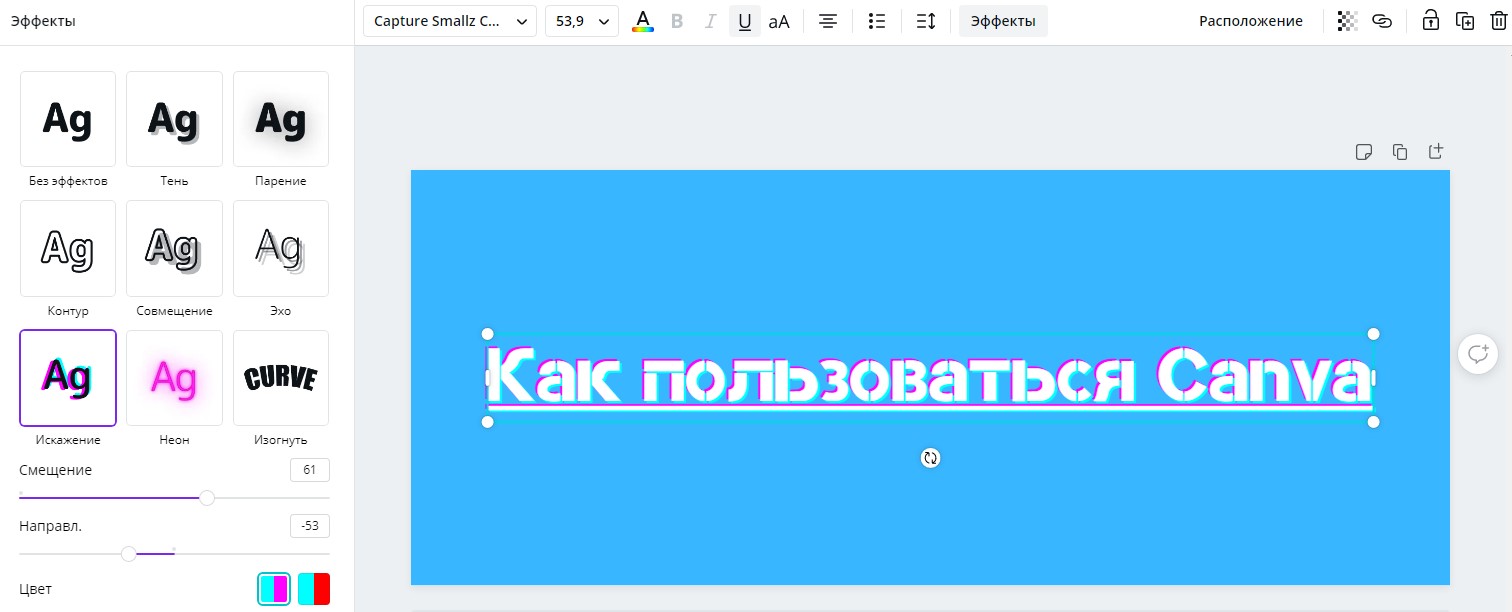
Теперь мне хочется добавить сюда каких-нибудь элементов. Открываю одноименный раздел и добавляю то, что нравится. После всех экспериментов у меня получается вот это:
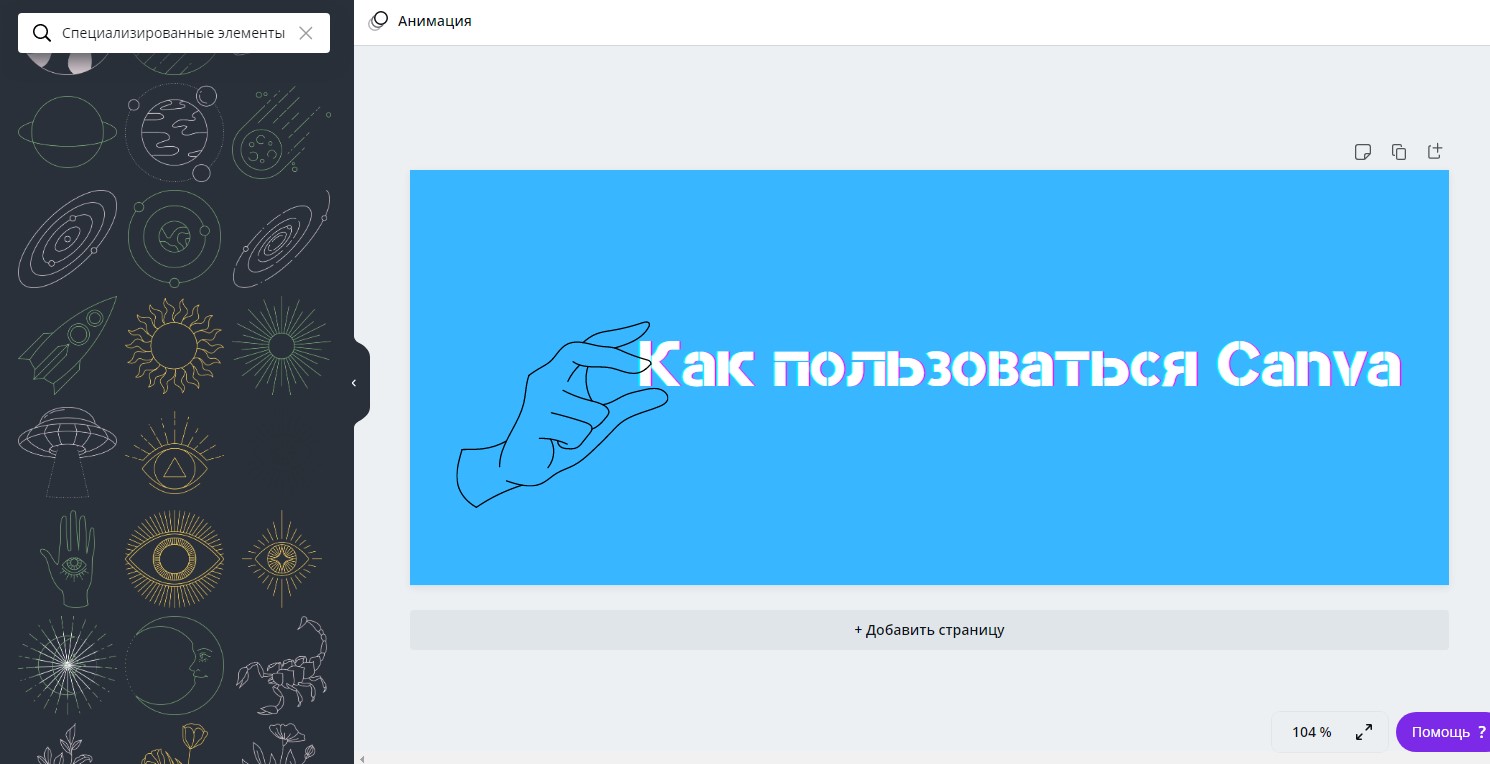
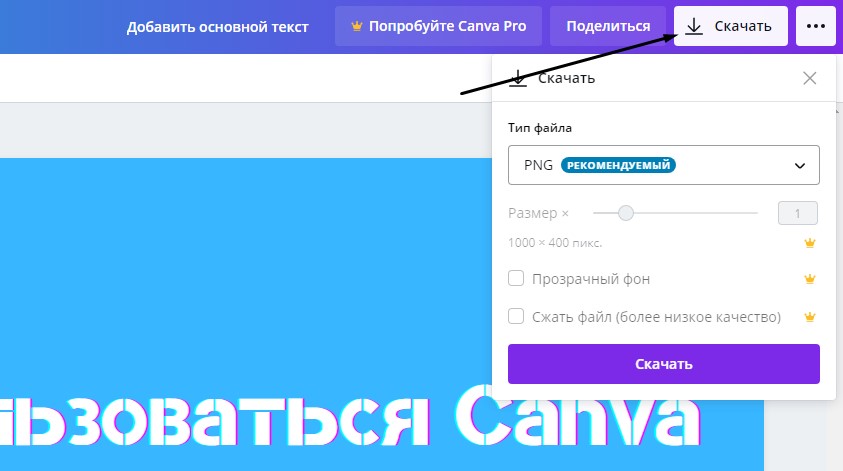
Для меня этого достаточно, теперь надо сохранить это изображение в памяти компьютера. Жму на кнопку «Скачать» и выбираю формат PNG.
Презентация
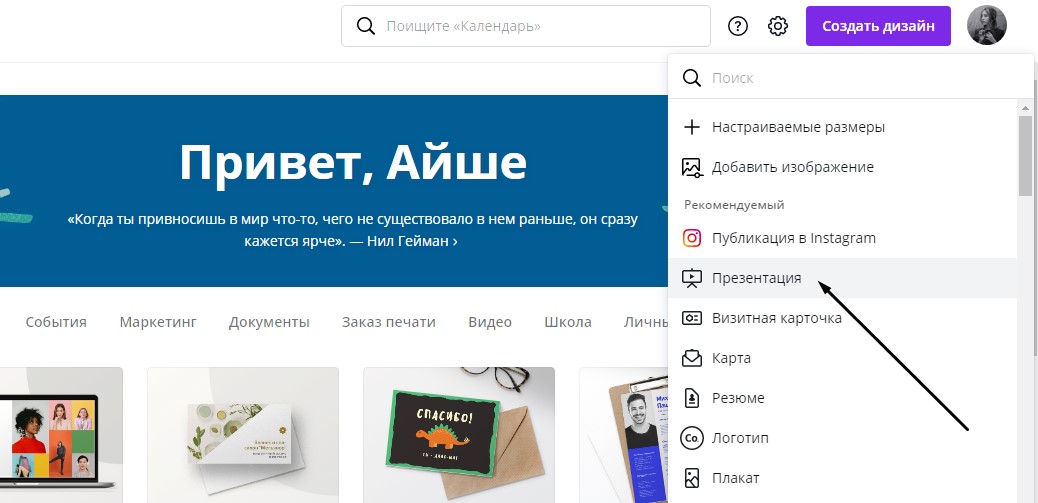
Теперь покажу, как применять шаблон на примере презентации. Примерно так же, как и в первом случае, я жму на кнопку «Создать дизайн», только на этот раз выбираю пункт «Презентация» в списке.
Теперь надо бы выбрать шаблон – жму на одноименный пункт в меню и начинаю поиски. Выбираю его, после чего жму по кнопке «Применить», чтобы данный шаблон открылся на странице. Количество страниц может отличаться.
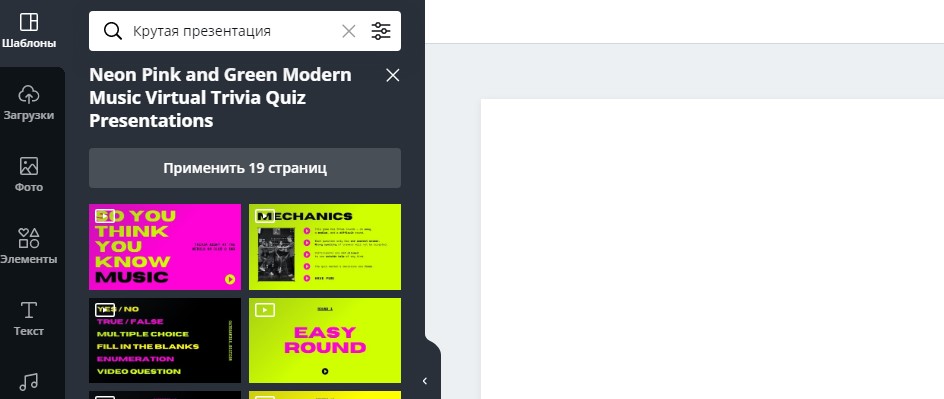
Далее приступаю к видоизменению – подгоняю надписи под нужную мне тему, перемещаю имеющиеся элементы, удаляю ненужные и добавляю новые. Как только настройка завершится, я могу посмотреть на результат, нажав на кнопку «Презентация» в правом верхнем углу.
Заключение
Многие профессиональные дизайнеры с подозрением и даже презрением относятся к сервису Canva. А все потому, что он максимально прост, и освоить работу в нем может любой желающий. Ну да, работая в Канве, вы не станете профи, но зато поставленную задачу выполните в кратчайшие сроки и без заморочек.
Реализация маркетинговой стратегии невозможна без графического контента: он привлекает пользователей не только текстом, но и визуальной составляющей. Это захватывает внимание человека, заставляя его остановиться, прочитать текст и стать покупателем.
Calltouch
Привлекайте, конвертируйте
и анализируйте ваших клиентов
Платформа омниканального маркетинга
Подробнее
Что такое Canva
Canva — это графический редактор, в котором пользователи могут редактировать изображения, создавать обложки, видео и презентации. Конструктор помогает моделировать материалы в соответствии с дизайном бренда и вести аккаунт в единой стилистике.
Кому полезен редактор
Редактор полезен пользователям, которым нужен привлекательный визуальный контент:
- дизайнерам;
- блогерам;
- SMM-специалистам;
- студентам;
- собственникам бизнеса.
Canva позволяет создавать изображения как для личных, так и для бизнес-целей, поэтому он подходит людям из разных сфер.
SMM-специалисты, пользующиеся сервисом отложенного постинга SMMplanner, могут работать с Канвой прямо внутри планировщика. Это одна из интегрированных функций сервиса автопостинга – с помощью редактора можно создавать креативы для соцсетей при планировании поста, используя различные эффекты и шаблоны.
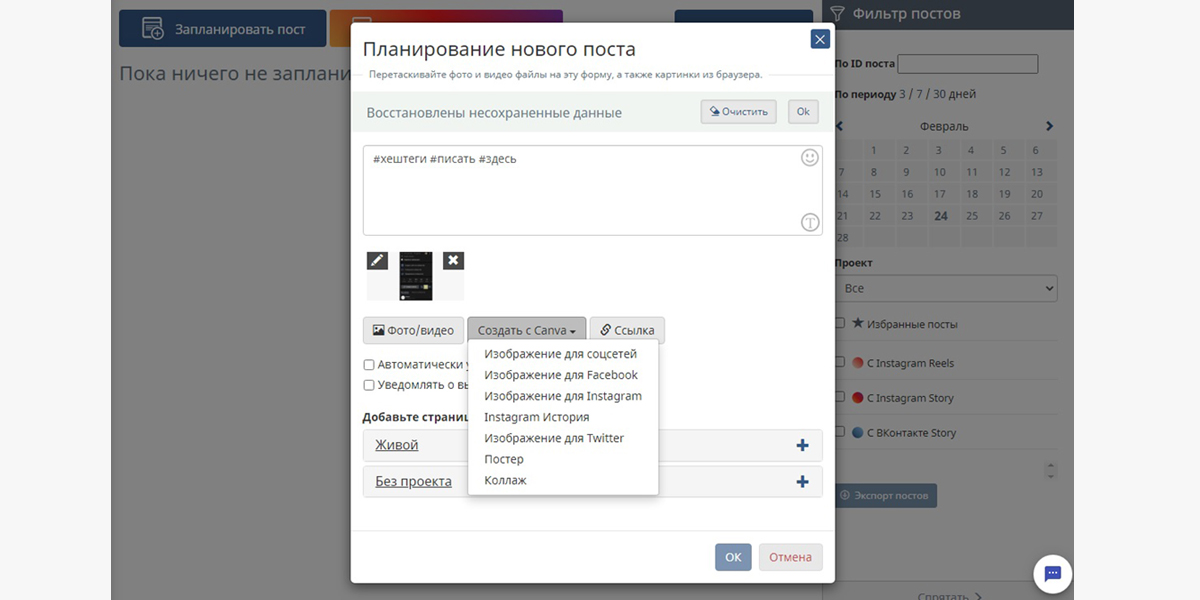
При планировании публикации выберите опцию «Создать с Canva»
Пользоваться Canva в SMMplanner можно на бесплатном тарифе.
Возможности программы
В редакторе Canva много функций и инструментов: он поддерживает создание рисунков, макетов, портфолио, редактуру фотографий.
Инструменты онлайн-конструктора
Конструктор представлен такими инструментами:
- Более 250 тысяч видов шаблонов.
- Редактор презентаций.
- Декоративные элементы: рамки, линии.
- Бесплатные фотографии без авторских прав. Ими разбавляют дизайн или создают коллажи, когда нет времени на уникальные решения.
- Создание диаграммы.
- Макеты для лендинга с меню и активными ссылками.
Графический редактор
Благодаря функциям графического редактора приложение Canva используют и для простого редактирования изображений. В нем есть:
- размытие и увеличение резкости;
- виньетка;
- обрезка изображений;
- наложение текстур;
- фильтры;
- возможность смены угла фотографий;
- наложение текста;
- поворот изображений для выравнивания.

Иллюстрации для соцсетей
Редактор подходит для создания иллюстраций при продвижении в социальных сетях. Шаблоны подстраивают изображения под форматы популярных сетей и иллюстрации не приходится обрезать вручную.
Конструктор презентаций в Canva
В онлайн-конструкторе удобно создавать презентации с помощью готовых макетов. Они делятся на рубрики по целям и темам презентации. Основные разделы – бизнес, образовательный контент, маркетинговые представления продуктов. В презентации можно вставлять любые графические изображения, создавать диаграммы и графики.
Текст и фильтры
Фильтры и текст помогут создать полноценную визуальную составляющую для социальных сетей. Фильтры изменяют цветовую гамму всей фотографии на теплую, холодную или добавляют винтажный эффект. В качестве текста на изображении часто размещают слоган бренда, его название, девиз или информацию о посте.
Регулирование прозрачности
В Canva любому элементу изображения можно добавить прозрачности. Чтобы отрегулировать прозрачность, нужно выбрать элемент и нажать на кнопку в виде трех точек. Это придает фотографии изящности, помогает подчеркнуть нужные объекты и расставить акценты.
Изменение цвета элементов
При редактировании изображений пользователи могут изменить цвета любых элементов. Чтобы дополнить фотографию необычным графическим решением, нужно выбрать новый оттенок на цветовой палитре.
Возможности сервиса в бесплатной и платной версии
Canva работает как в платной, так и в бесплатной версии. Бесплатный тариф предлагает:
- все встроенные шаблоны;
- различные типы дизайна;
- сотни тысяч фотографий для работы;
- совместный доступ к проектам;
- 5 ГБ хранилища на «облаке».
В платной версии добавлены возможности формирования шаблона в корпоративном стиле, облачное хранилище и совместный доступ для команды.
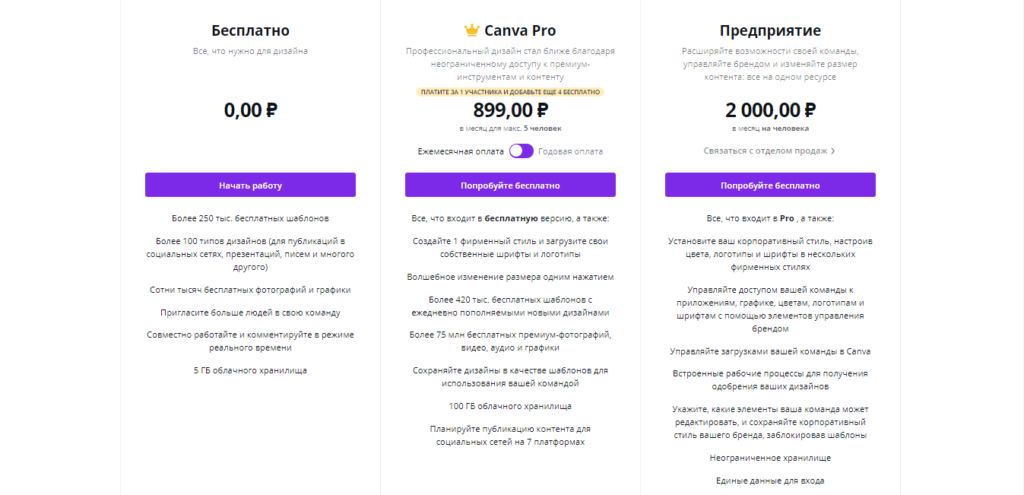
Пакет Canva for Work
Этот пакет подходит тем, кому графический редактор постоянно нужен для работы, поэтому он расширен функциями:
- создание анимаций;
- возможность загружать в базу шрифты;
- быстрое изменение размера изображения;
- работа с PNG-изображениями, на которых будет прозрачный фон, что полезно при разработке логотипов, иконок;
- возможность создать водяной знак;
- встроенный планировщик постов.
Функции мобильного приложения
В мобильном приложении меньше функций, но оно подойдет для базового дизайна. В нем можно редактировать фотографии, добавлять эффекты, накладывать иконки и просматривать проекты команды.
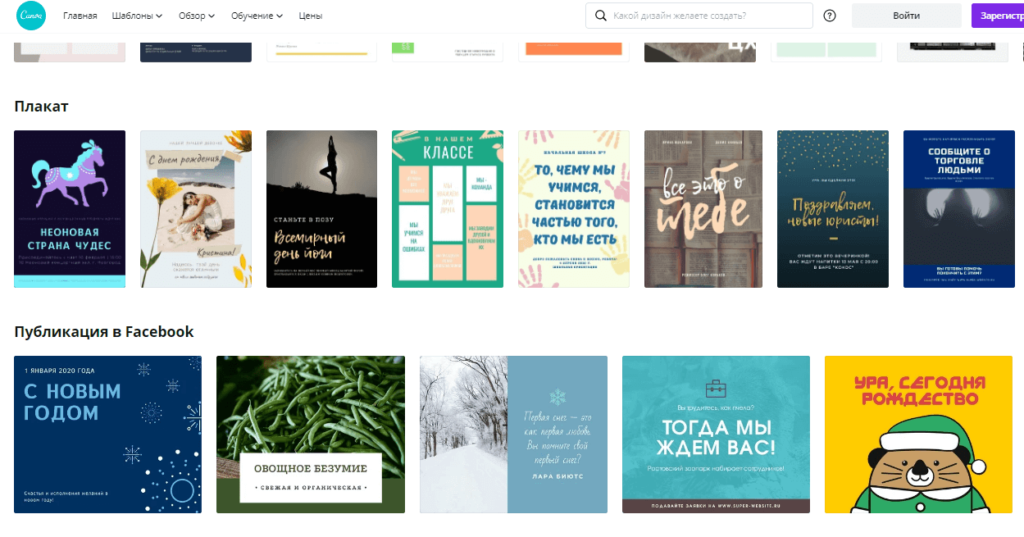
Преимущества и недостатки сервиса
Простота и разнообразие приложения характеризуется следующими плюсами:
- дружелюбный к пользователям интерфейс;
- автосохранение изменений;
- наличие дополнительных материалов для работы;
- современный дизайн шаблонов;
- возможность создавать презентации;
- функция командного доступа;
- идеи для вдохновения.
Минусы сервиса касаются тарифов и функционала:
- водяной знак на платных шаблонах;
- размер фотографий нельзя корректировать во время редактирования;
- невозможность совмещать детали одного шаблона с другим.
Как пользоваться редактором Canva: подробная инструкция
В рамках изучения функций разберем все аспекты: от регистрации до создания собственных дизайн-проектов.
Регистрируемся и выбираем тип изображения
При регистрации нужно указать цели использования: коммерческие, личные, учебные. На основе этого редактор предлагает типы изображений и шаблоны. Так, например, для бизнеса появляются макеты оформления социальных сетей, для личных целей – пригласительные, открытки.
Выбираем шаблон
После указания формата предстоит выбрать шаблон: он сэкономит время и сформирует тематическое настроение. Макет нужно адаптировать под свои задачи или предпочтения с помощью редактирования цвета, изменения графики, прозрачности.
Редактируем шаблон или создаем картинку с нуля
Работа в графическом редакторе напоминает пазлы. В шаблонах можно комбинировать детали, изменять фоны, накладывать фильтры, рамки, текстуры, геометрические фигуры. Эти разделы расположены во вкладках «Фон» или «Элементы». При выделении элемента появляется список настроек, например, если выделить все изображение, всплывет окно с фильтрами контрастности, яркости и прозрачности.
Заменяем текст
Текст помогает легче коммуницировать через социальные сети. Canva поддерживает около ста русскоязычных шрифтов, но чтобы загружать собственные, нужно будет приобрести платную подписку. Шрифты корректируются по размеру, цвету, выравниванию.
Используем собственные фотографии и логотипы
В редактор можно импортировать файлы как через компьютер, так и через профили в Instagram* и Facebook* (продукты компании Meta, которая признана экстремистской организацией). Они сохраняются в аккаунте, чтобы в последующем добавлять их в другие работы и использовать в макетах.
Дополняем дизайн стоковыми фото
Фотобанки предлагают платные и бесплатные варианты изображений – это удобно, если нет личных фотографий. Стоковые картинки становятся примечательными графическими элементами, способными дополнить дизайн и подчеркнуть концепцию.
Сохраняем файл
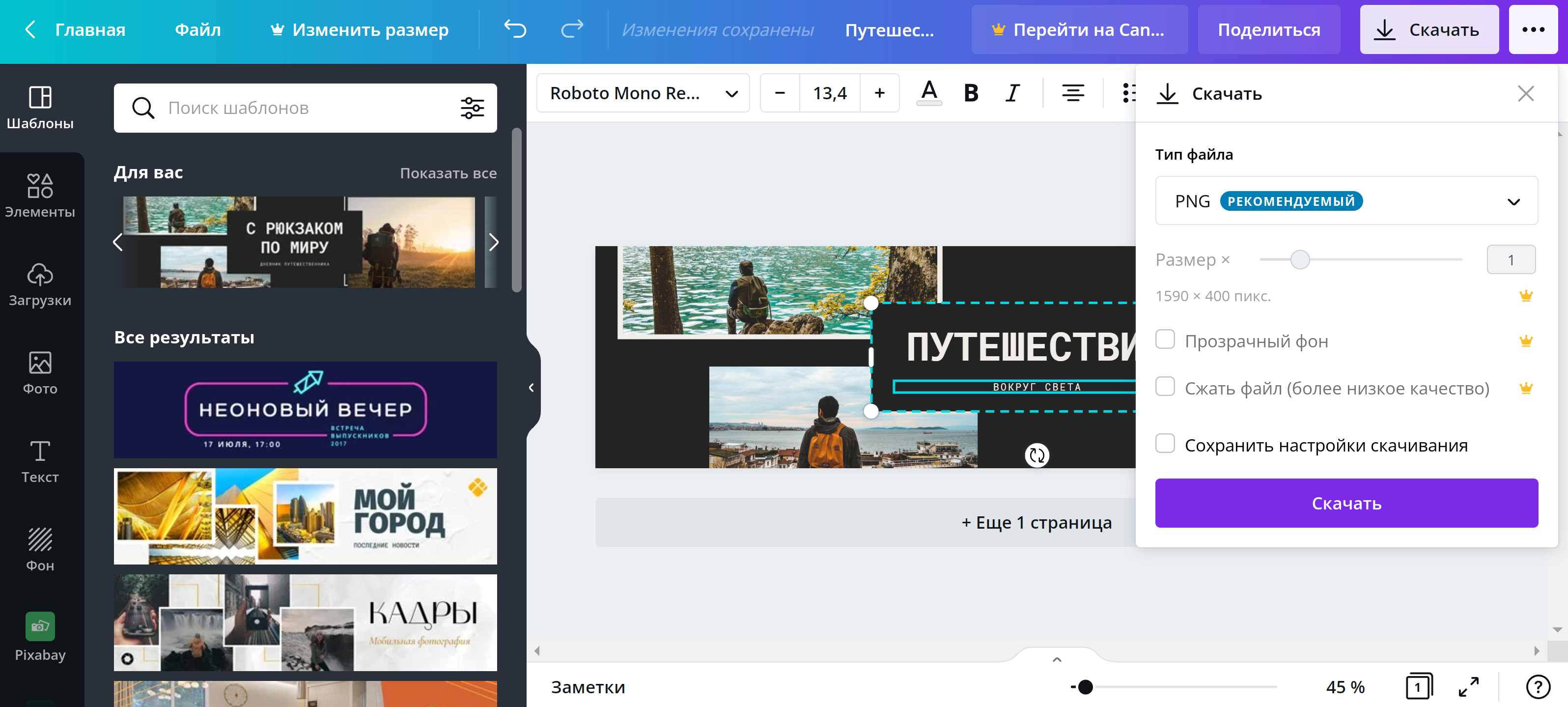
После окончания работы нужно нажать на иконку «Скачать», расположенную в правом верхнем углу, и выбрать формат. Для стандартных изображений подходит png, для документов – pdf.
Примеры использования
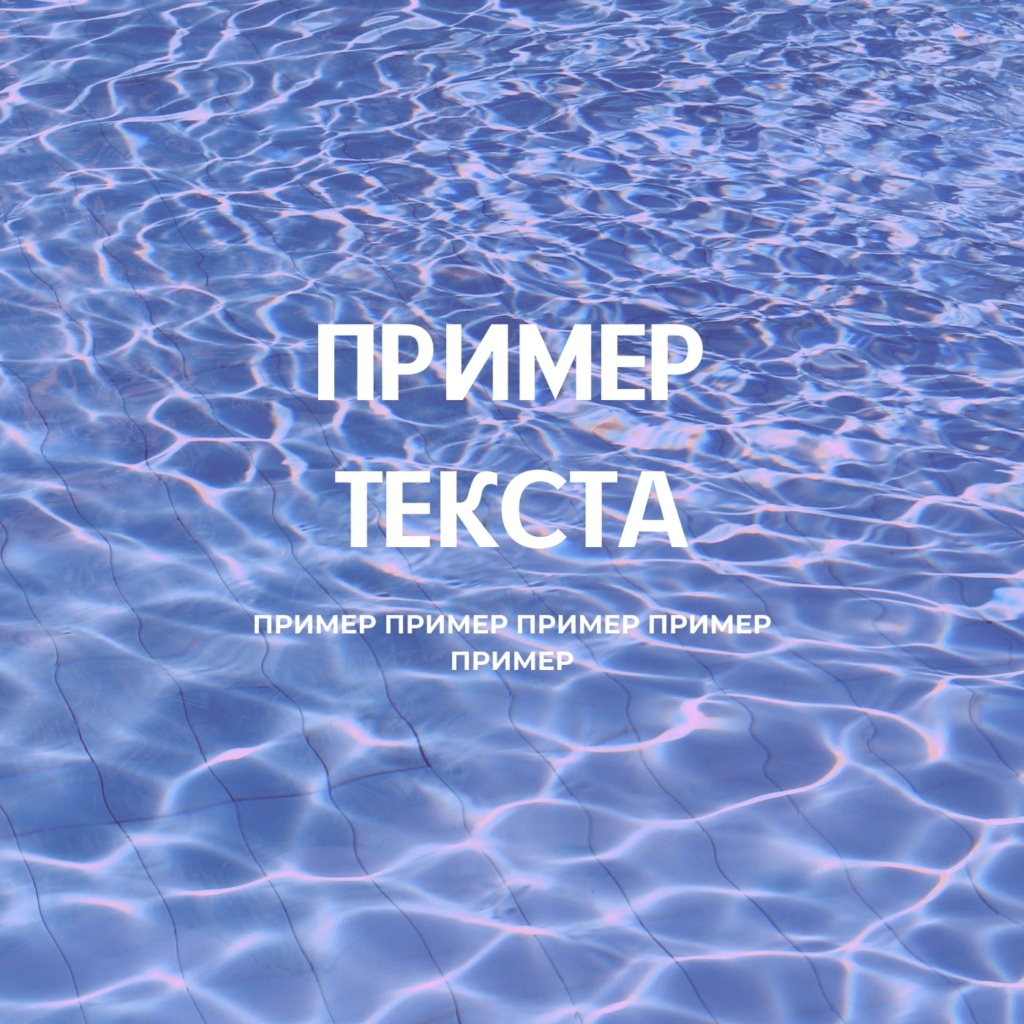
По инструкции мы выбрали шаблон и добавили свой текст, получился пример обложки для музыкального альбома.
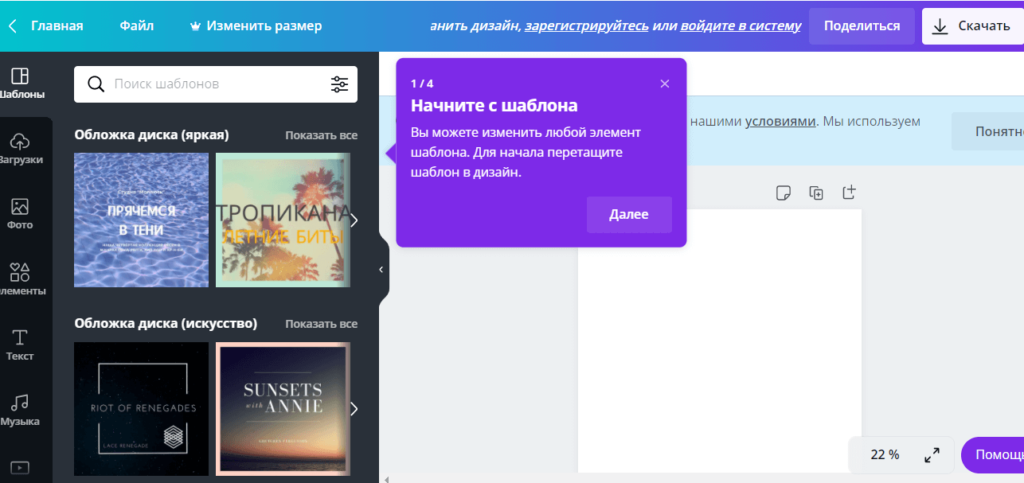
Следующие варианты визуалов создавали другие компании. Например, вот таким может быть объявление о распродаже для мобильных коммуникаций.
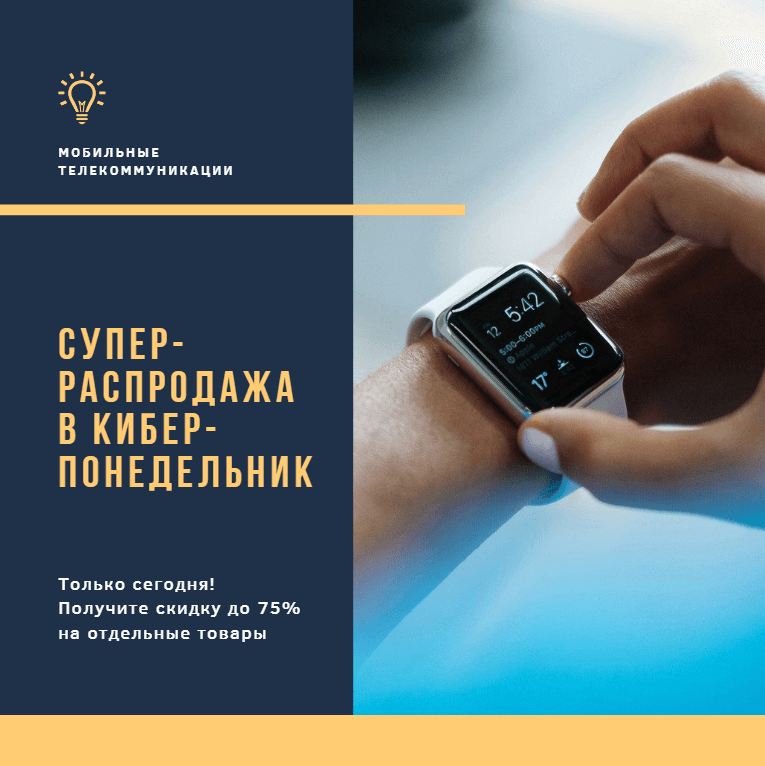
С помощью шаблонов в редакторе можно сделать подобные сторис с информацией о скидках, поздравлениями и важными сообщениями.
Заключение
Canva – графический редактор, в котором много возможностей для работы с изображениями. Он подойдет как владельцам бизнеса для разработки собственного дизайна, так и для личного использования. В приложении много шаблонов и инструментов, разных шрифтов – все это в понятном интерфейсе, который быстро освоят даже новички.
Эффективный маркетинг с Calltouch
- Анализируйте весь маркетинг и продажи в одном окне
- Удобные дашборды и воронки от показов рекламы до ROI
Узнать подробнее
В этой статье я расскажу как создавать изображения для социальных сетей без знания Photoshop, с помощью сервиса Canva.
Canva – это онлайн-сервис, который позволяет создавать различные элементы графического дизайна.
Я покажу основные моменты создания дизайнов для большинства популярных социальных сетей. Как создать оформление аватарки, баннера или шапки, как создавать посты и другие возможности, которые предоставляет нам сервис.
Содержание
Начало работы с Canva
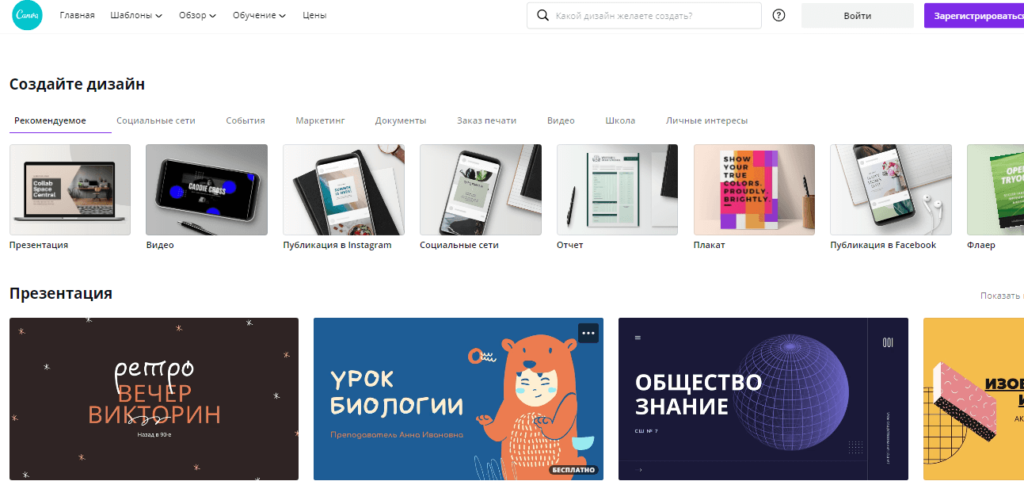
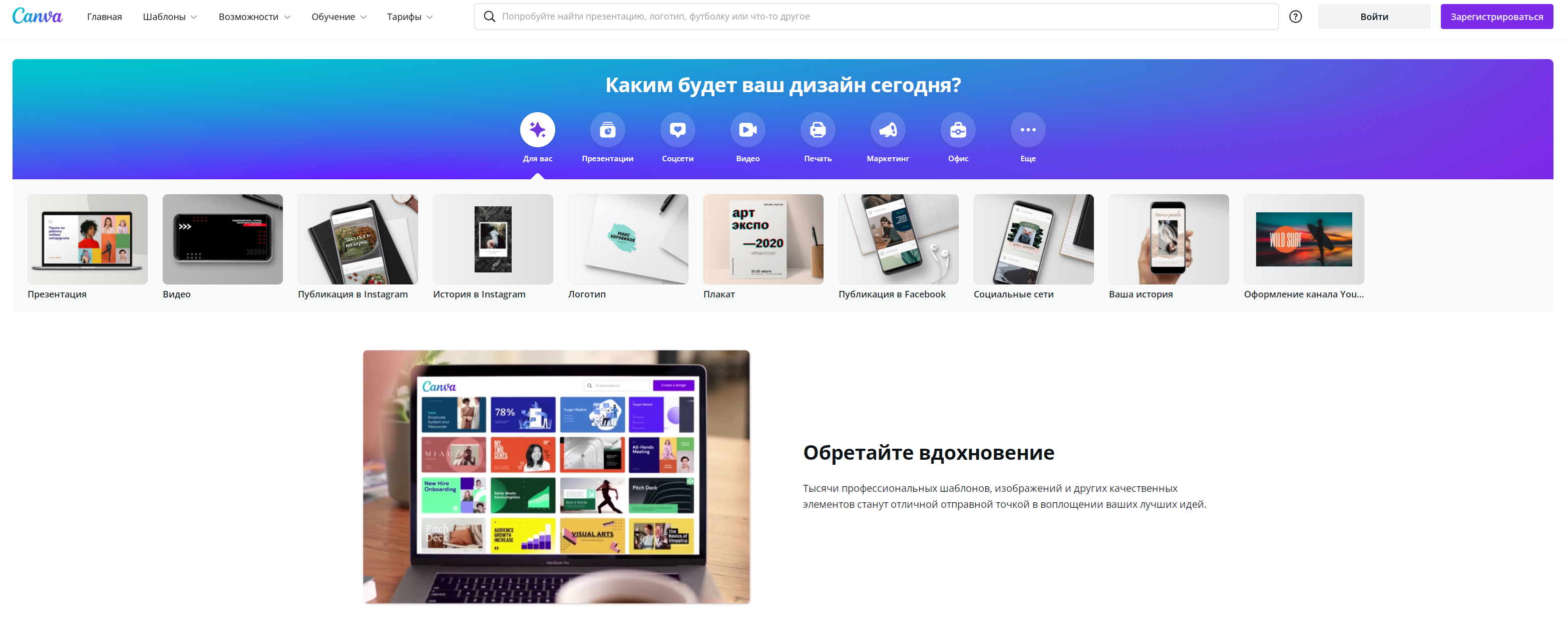
Заходим на canva.com Сервис выглядит следующим образом:
Регистрация
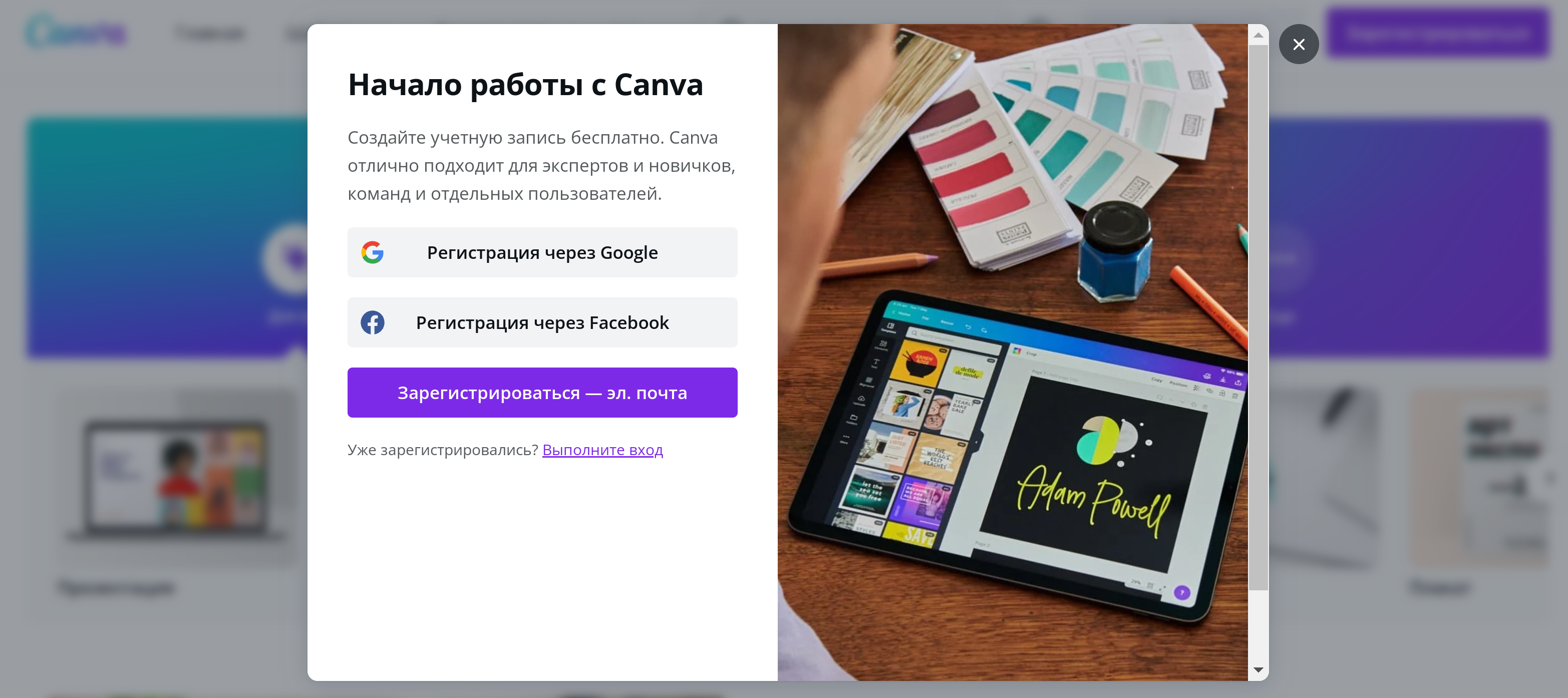
Регистрируемся через Google, Facebook или обычную почту. Вводим имя, электронной адрес и пароль. После этого подтверждаем наши данные, перейдя по ссылке, которая придет на почту и заходим в сам сервис.
Обзор сервиса
На главной странице есть отдельные пункты, которые сразу позволят вам создавать то, что необходимо. Можно сделать анимацию для социальных сетей, презентацию, публикацию. Рассмотрим их подробнее.
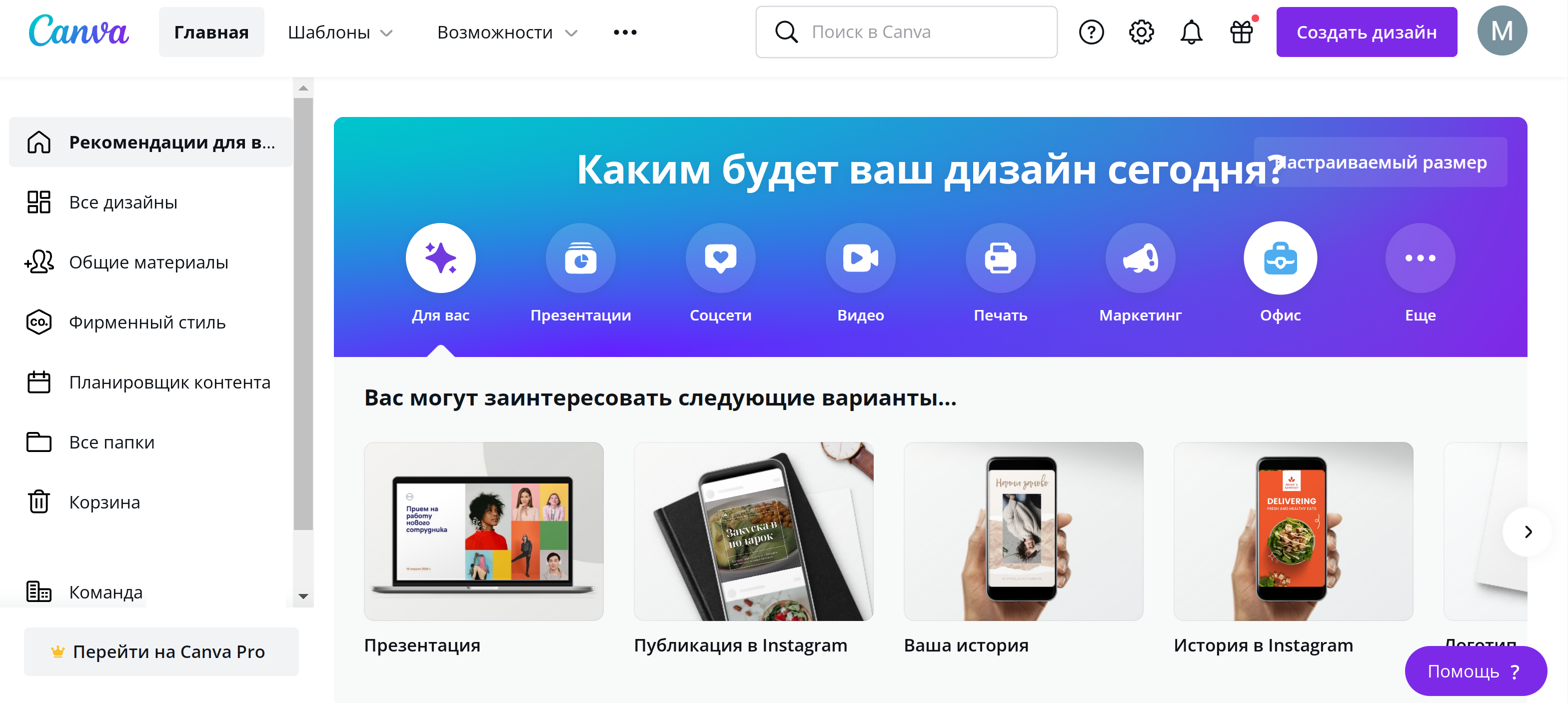
Для вас
Здесь отображается подбор популярных дизайнов или похожих на те, что вы использовали ранее.
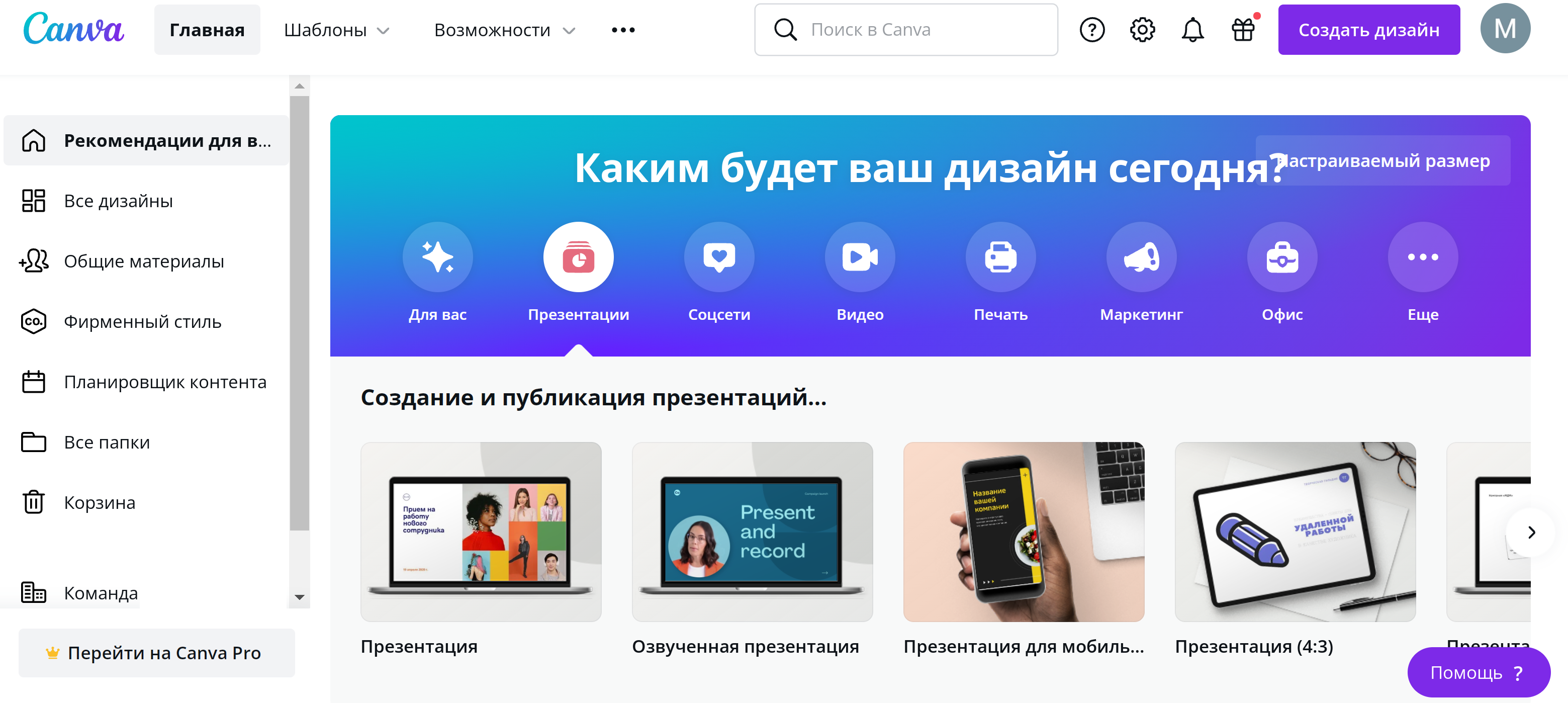
Презентации
Нажимаем на иконку и ниже на странице открывается подборка презентаций: обычная, озвученная, для мобильных телефонов.
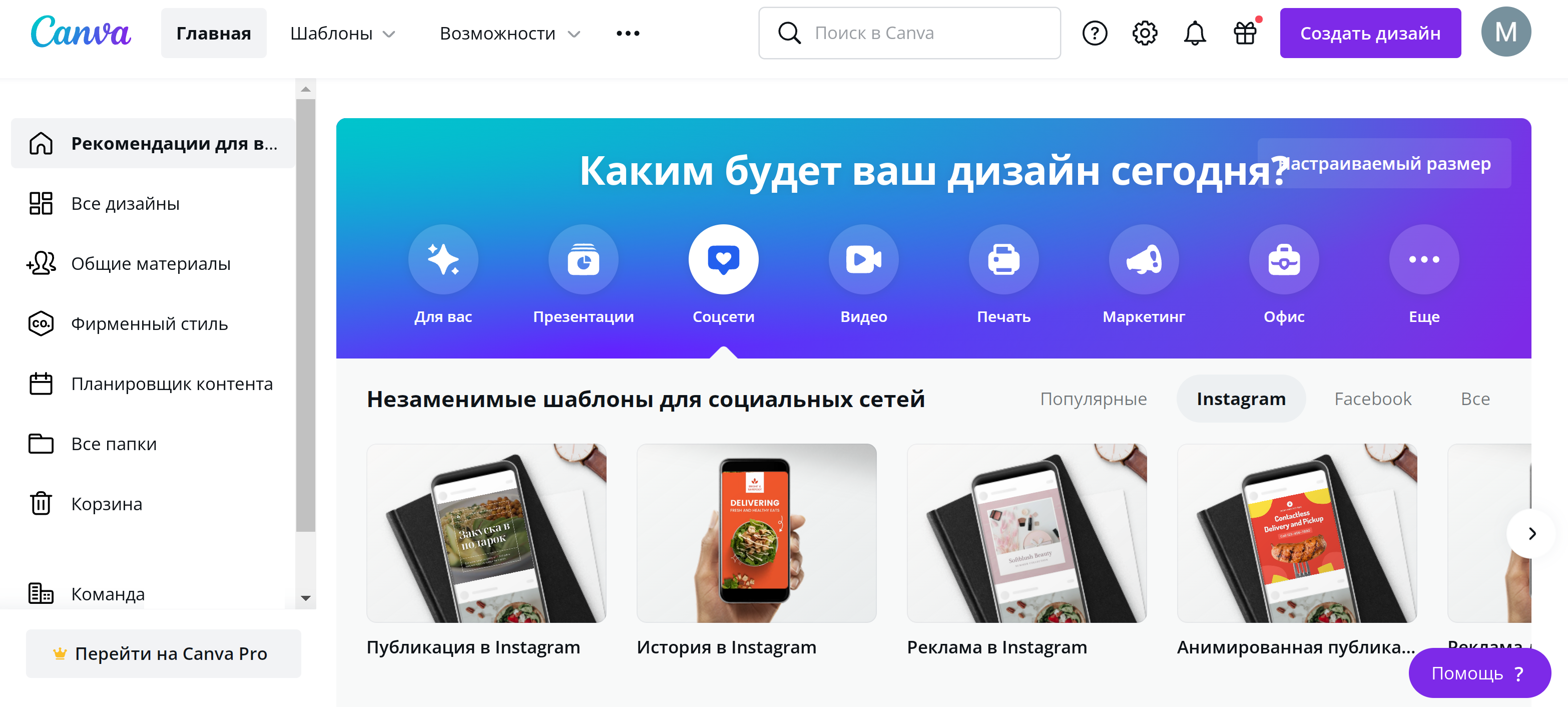
Соцсети
При нажатии на иконку нам открывается список из популярных шаблонов для соцсетей. Отдельно можно выбрать Instagram, Facebook и все остальные. Здесь большой выбор шаблонов. Например, можно создать публикацию, историю, рекламу в Instagram, видео на Facebook или TikTok, обложку для YouTube. Удобно что под каждым шаблоном указан размер.
Видео
Здесь собраны все шаблоны, с помощью которых вы сможете создавать видео. Это может быть видеореклама YouTube, видеоколлаж, мобильное видео.
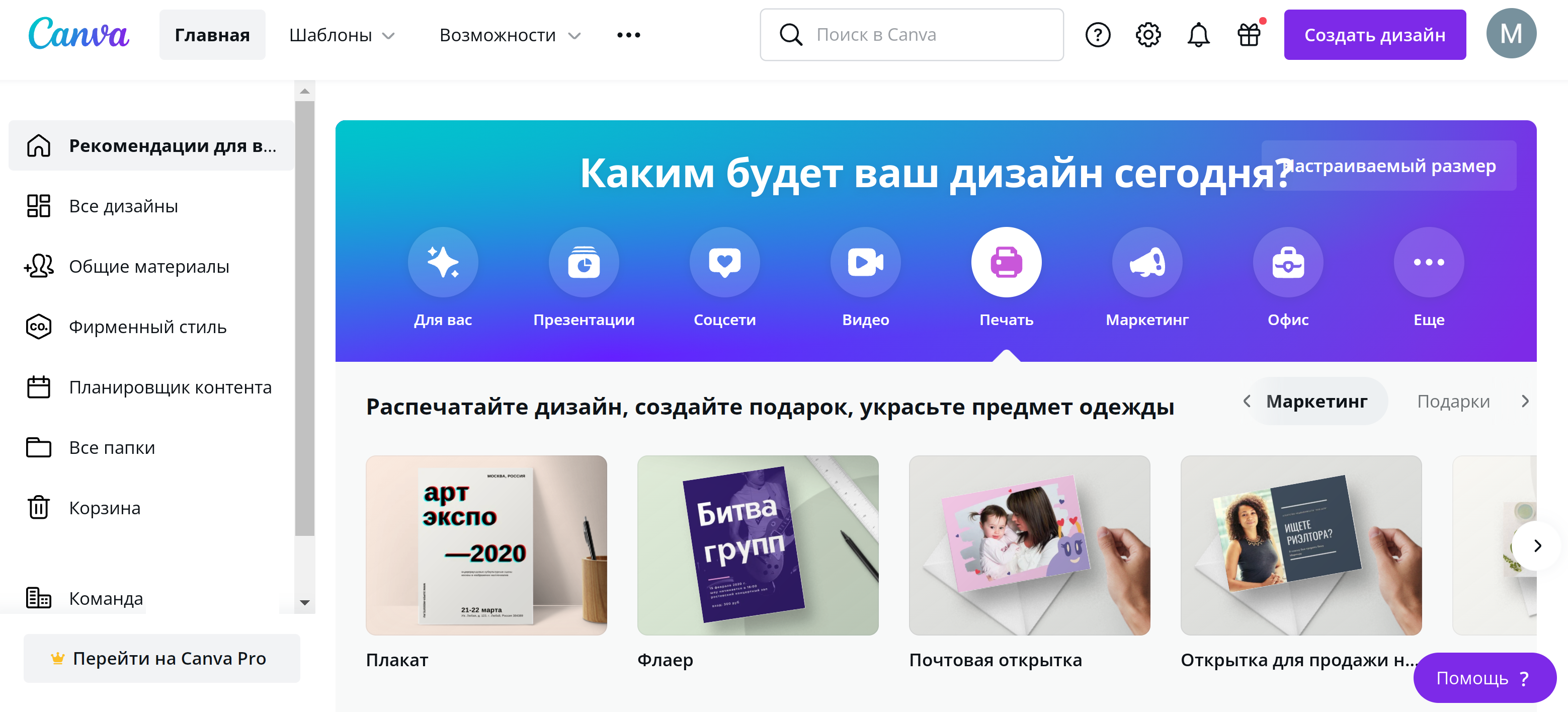
Печать
Если вам необходимо создать визитную карточку, флаер, буклет, пригласительную открытку, то вам нужен этот раздел. Для удобства здесь есть фильтры: популярные, маркетинг, подарки, канцелярские принадлежности, открытки и все.
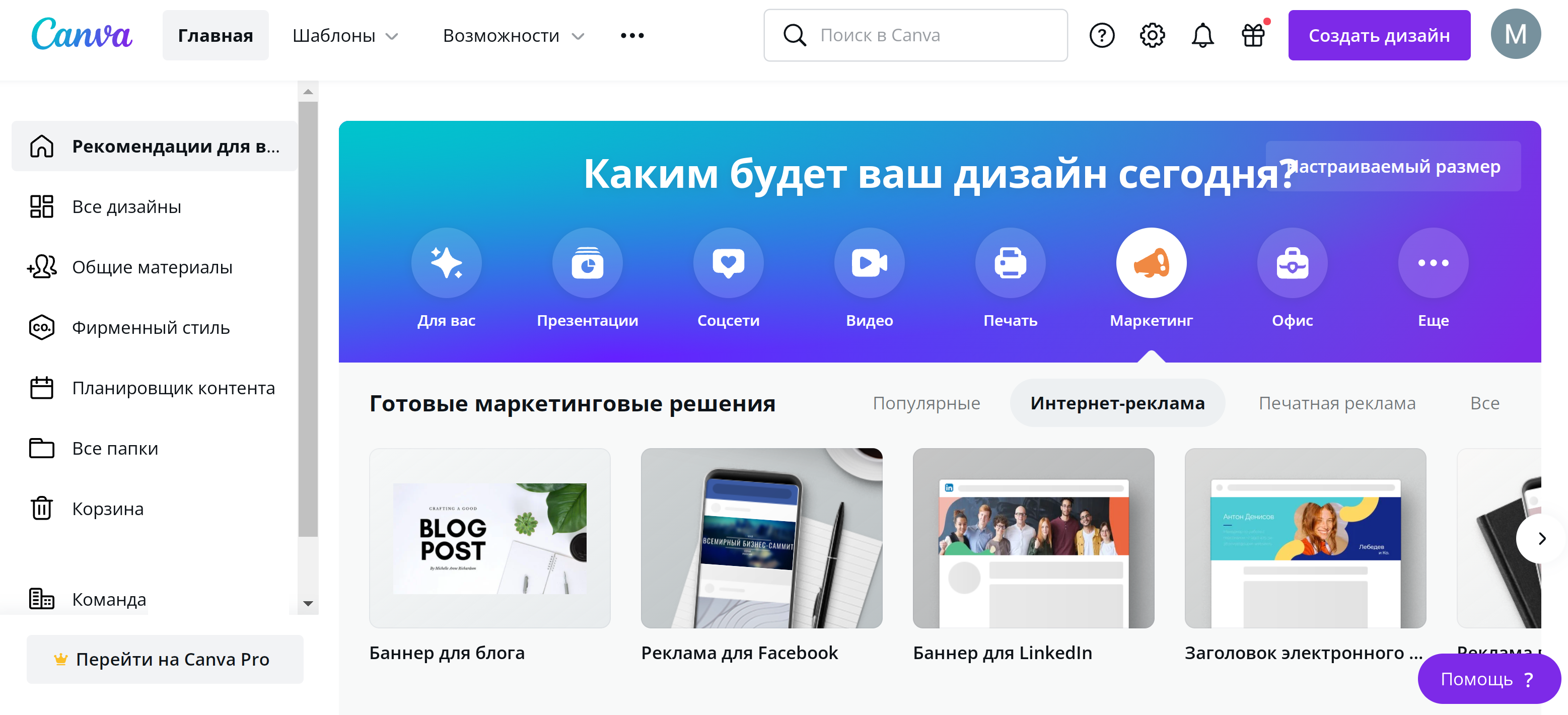
Маркетинг
Здесь собраны шаблоны, которые могут вам понадобиться для рекламной кампании. Также есть фильтры: популярные, интернет-маркетинг, печатная реклама и все. Например, здесь можно найти шаблон рекламы магазина в Facebook или баннера для блога.
Офис
Для работы в офисе на сервисе можно найти шаблоны планировщика, фирменного бланка, письма или отчёта.
Последний раздел «ещё»
Здесь собрали всё то, что не входит в вышеперечисленные категории, но также необходимо для создания дизайнов. Вы можете найти здесь шаблоны, обложки журнала, инфографику, фотоколлаж.
Ваши дизайны
Этот раздел находится ниже на странице и здесь будут собраны все дизайны, которые вы создавали или создадите на данном аккаунте.
Поиск
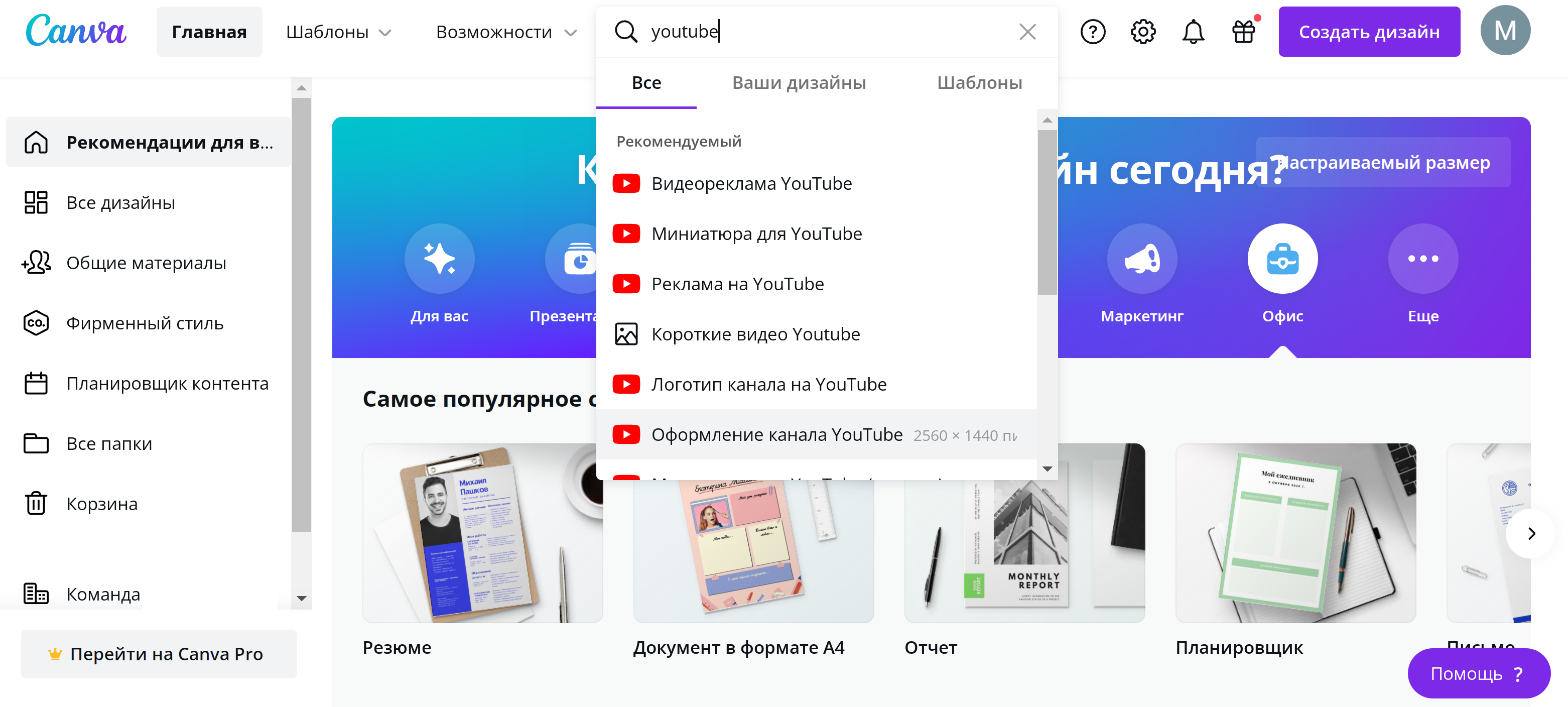
В верхней части страницы находится строка поиска. Здесь мы можем сразу вбить и найти то, что нам нужно. Причем искать можно, вбивая как на русском, так и на латинском.
Например, видео YouTube. Мы сразу видим шаблоны, которые нам предоставляет сервис. Также можно вбить YouTube и в поисковой подсказке сервис нам покажет какие шаблоны можно сделать: оформление канала YouTube (обложка 2560 x 1440), миниатюра (1280 x 720) или реклама (300 x 60). Выбираем оформление канала YouTube и здесь мы видим те варианты, которые доступны.
Интерфейс
Вернемся на главную и теперь рассмотрим сам интерфейс.
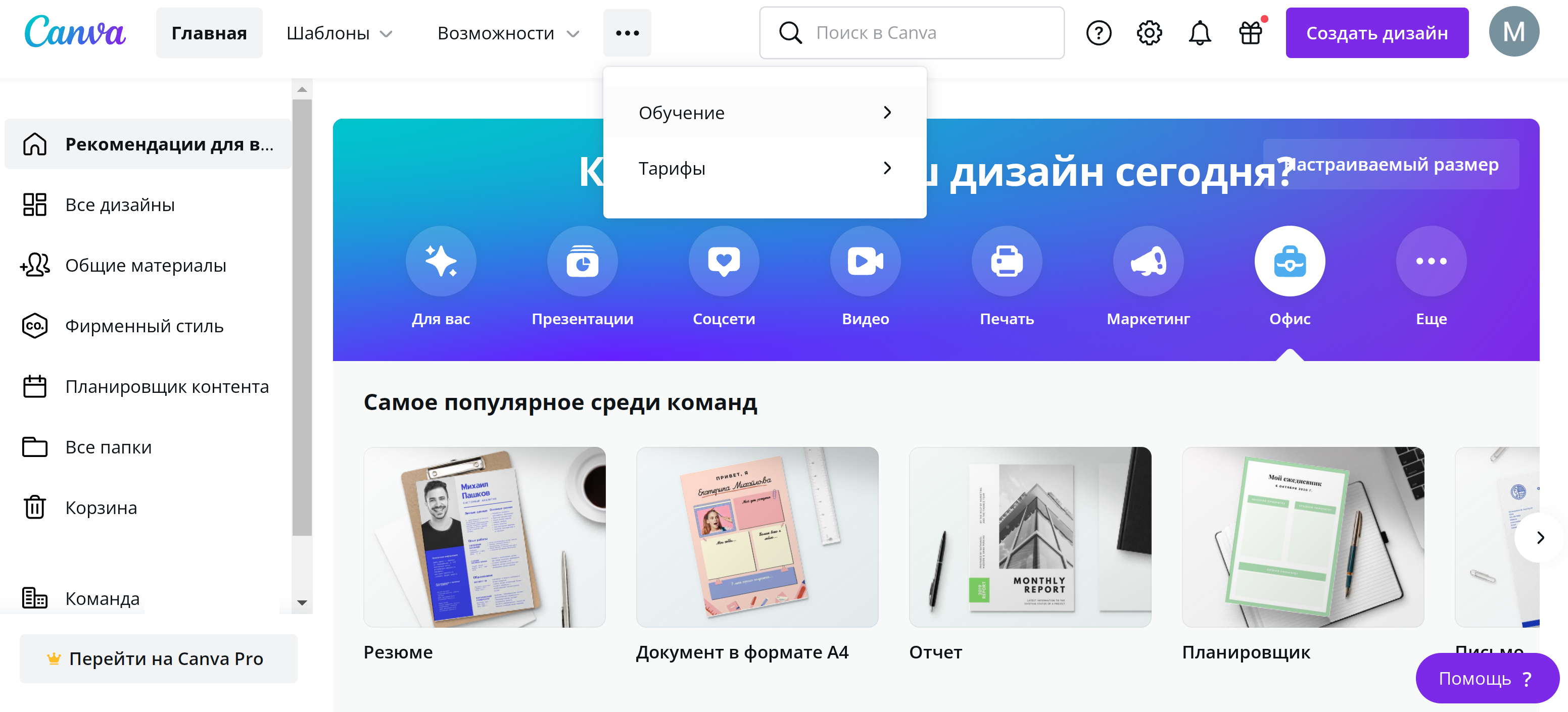
Весь интерфейс находится в верхней части экрана и слева. В верхней части экрана находятся разделы «Главная», «Шаблоны», «Возможности», «Обучение» и «Тарифы», строка поиска, справочный центр, уведомления, бонусы, кнопка «Создать дизайн» и вход в аккаунт.
Слева собраны разделы, которые рассмотрим подробнее.
Рекомендации для вас
Здесь будут отображаться шаблоны, подобранные на основании ваших ранее созданных дизайнов и запросов.
Все дизайны
Здесь собраны все дизайны, которые вы делали на данном аккаунте.
Общие материалы
В этом разделе будут отображаться совместные дизайны и папки, если вы создадите команду вместе с вашими коллегами. Эта функция доступна только на тарифе Pro.
Фирменный стиль
Если вы переходите на тариф Pro, то вам доступен фирменный стиль для профессионального оформления вашей компании. Например, вы сможете создать корпоративный логотип, цвета и шрифты.
Планировщик контента
Здесь вы сможете создавать контент для социальных сетей и планировать его размещение. Опять-таки только на тарифе Pro.
Все папки
В этом разделе отображаются все папки, которые есть на вашем аккаунте. Это всё дизайны, загрузки, те папки, которые вы купили или удалили.
Корзина
В корзине хранятся те дизайны, которые вы удалили.
Команда
Дизайны, папки, шаблоны, которыми вы делились с командой будут находиться здесь.
Создать дизайн
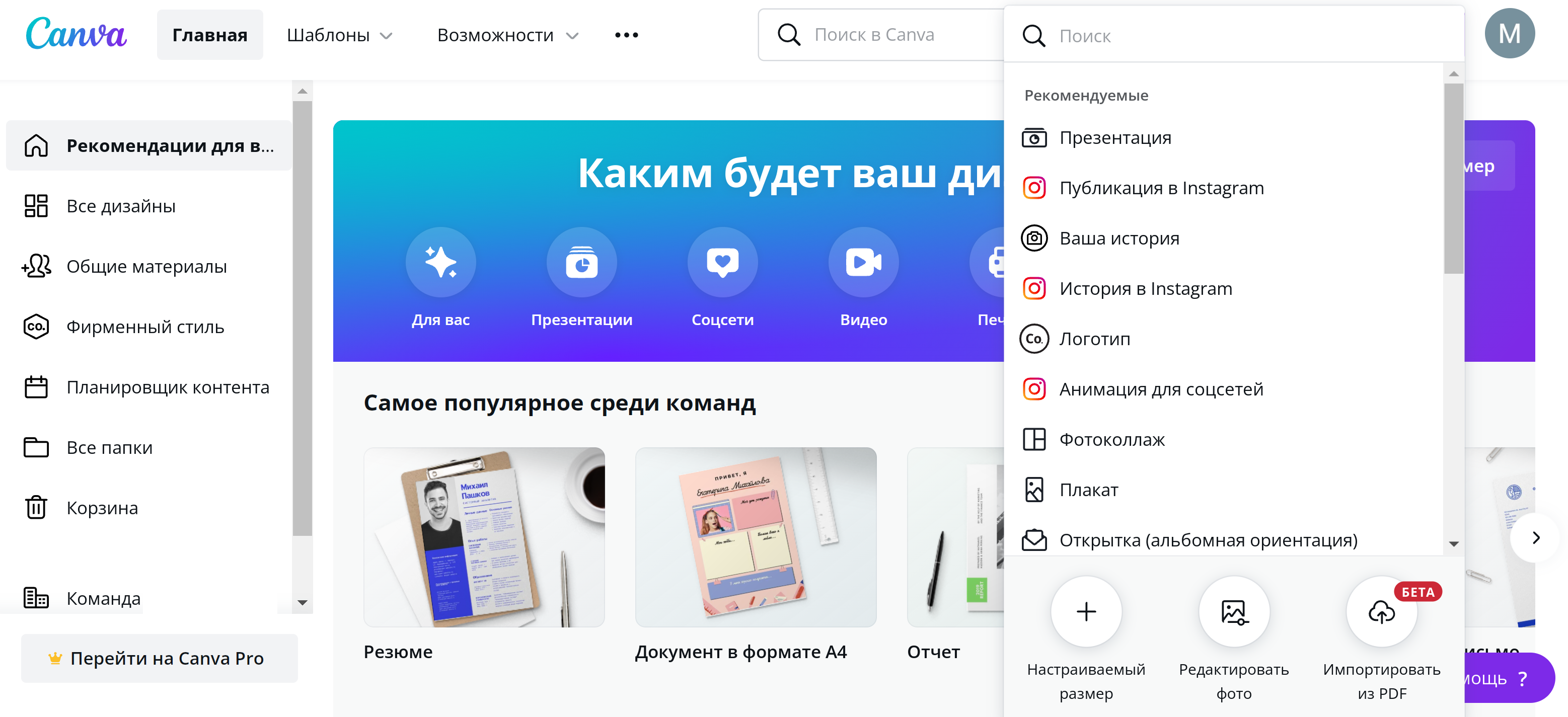
Если мы нажимаем создать дизайн, то здесь сразу можем выбрать то, что нам необходимо: анимацию, презентацию, оформление канала и так далее. Это очень удобно, так как за один клик мы можем выбрать то, что нам необходимо и сразу создать дизайн. Также можно перейти в шаблон и выбирать те шаблоны, которые нам подходят.
Создание дизайна
Перейдём в социальные сети. В новой вкладке откроется страница и здесь мы увидим шаблоны, которые нам предлагает сервис. Давайте разберём данный функционал подробнее.
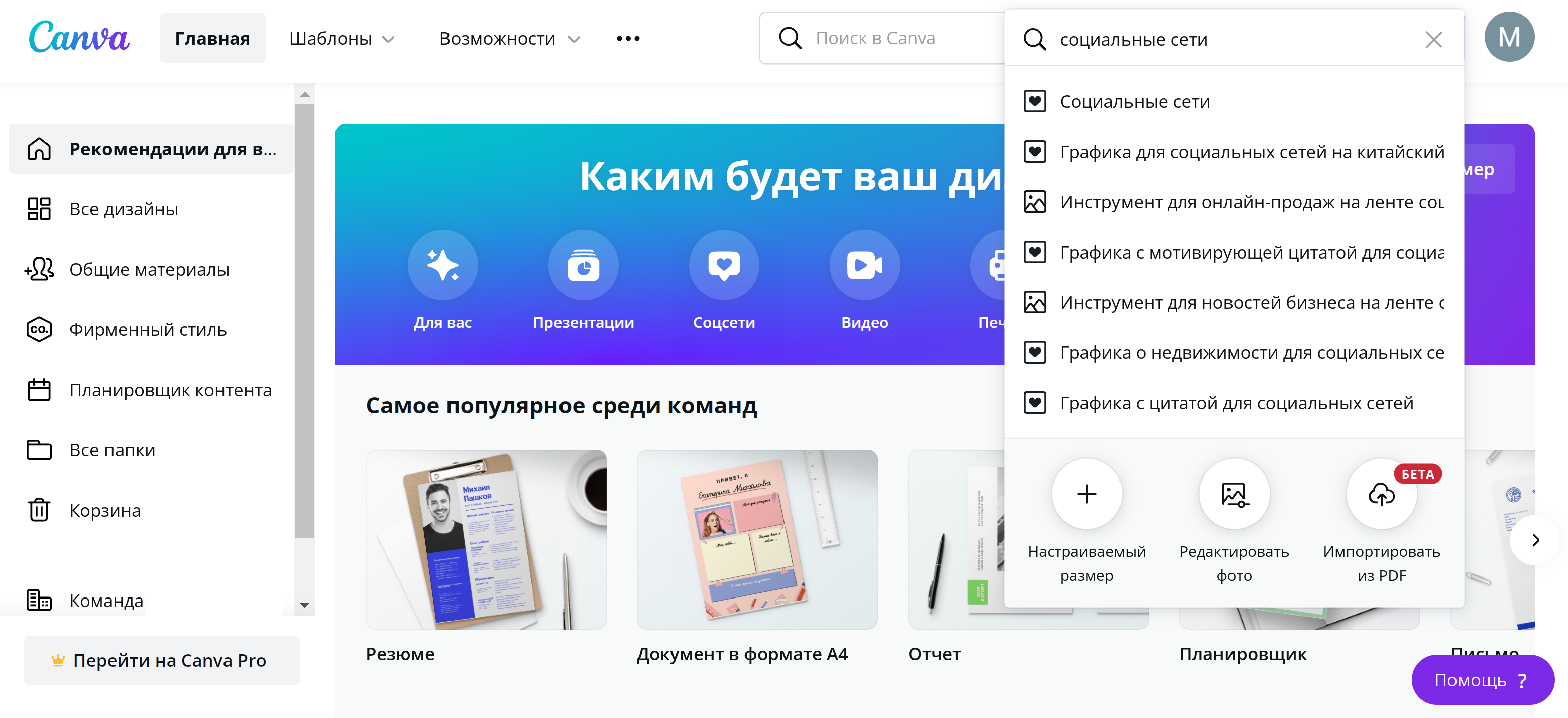
Шаблоны
Вбиваем запрос и сервис нам показывает варианты. Обращаю ваше внимание на то, что чтобы пользоваться бесплатно мы выбираем те шаблоны на которых написано бесплатно в правом нижнем углу.
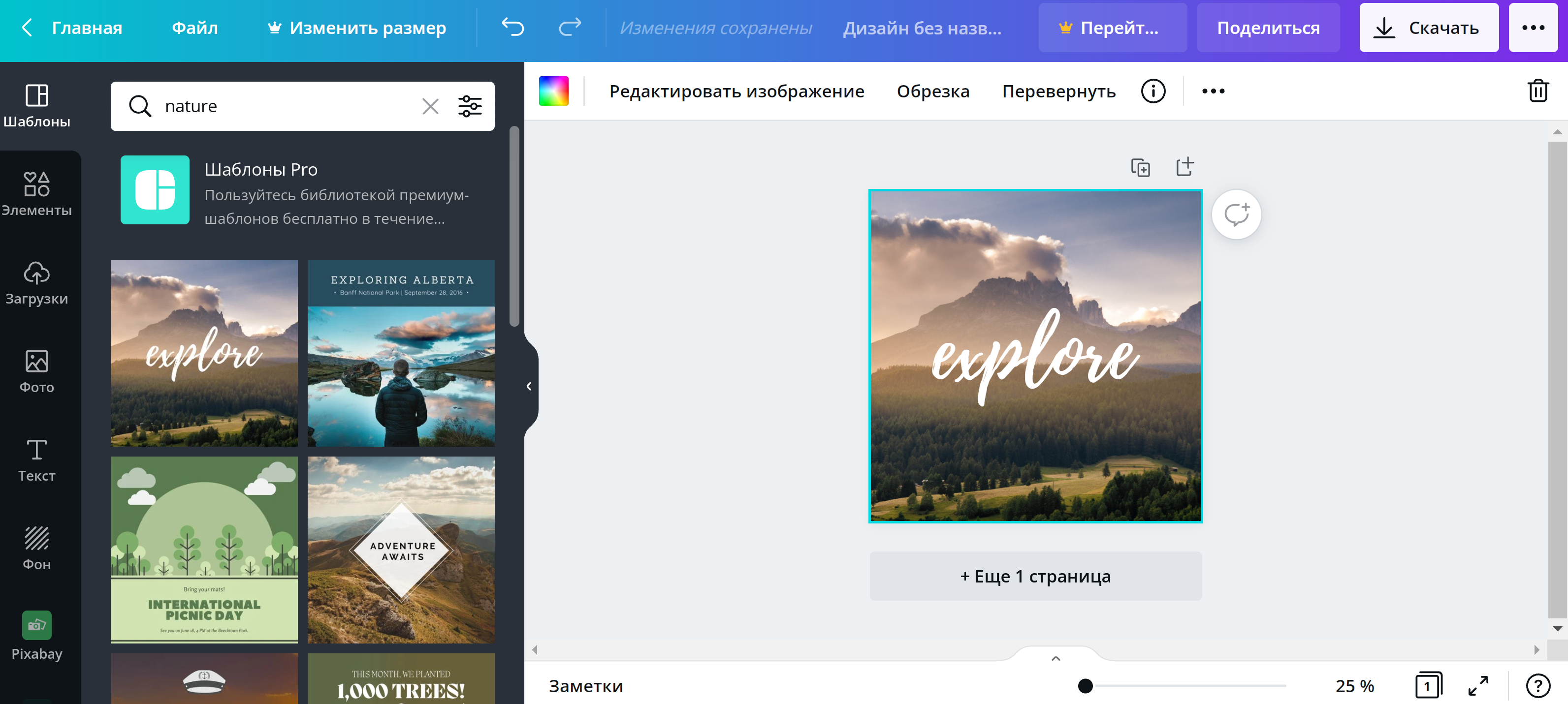
Что можем здесь делать? Во-первых, мы можем редактировать здесь фотографию. Для этого два раза нажимаем на неё. Можем её передвигать, наложить тот фильтр, который нам нужен и подрегулировать его, можно отменить наше действие.
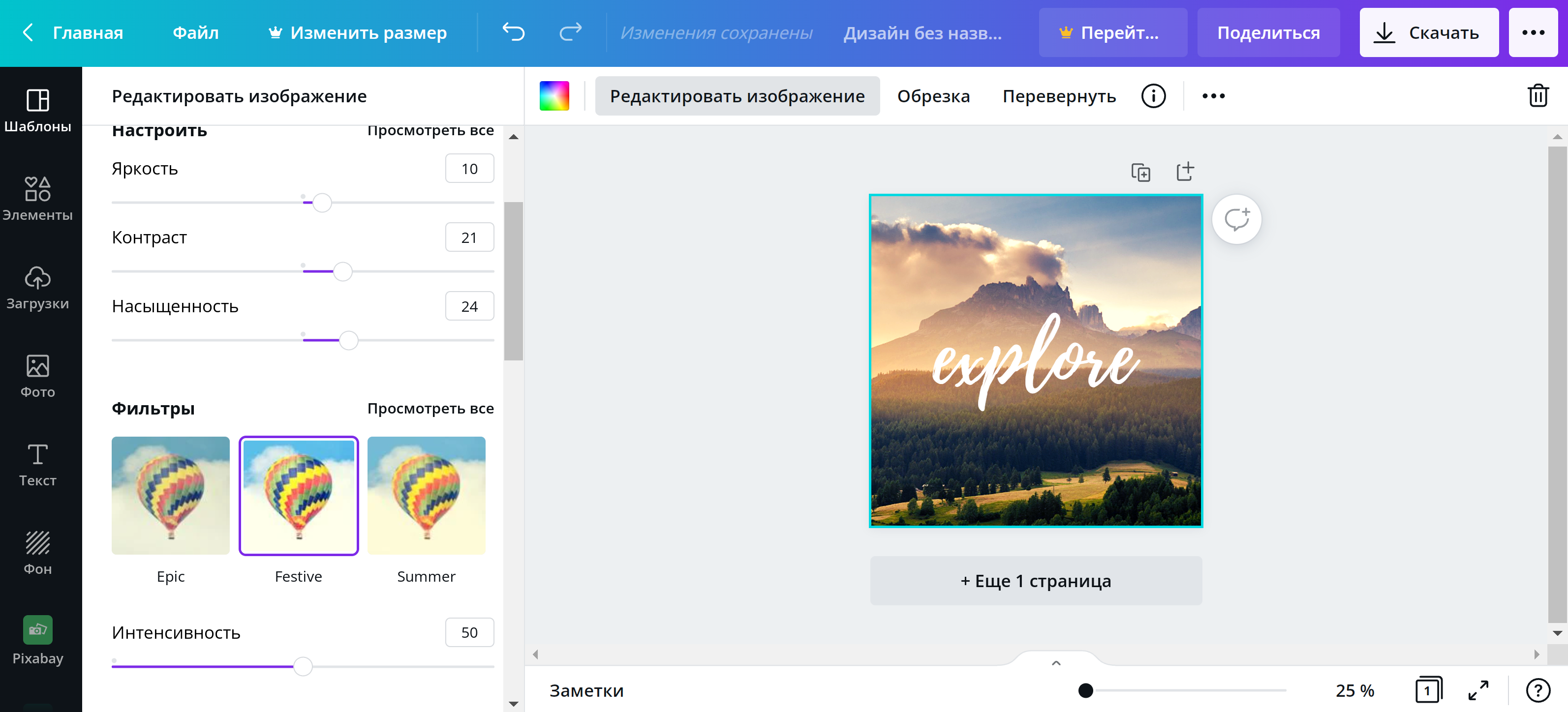
Самая популярная функция, которая нам понадобится это размытие. С её помощью мы будем делать наше изображение для каких-либо постов.
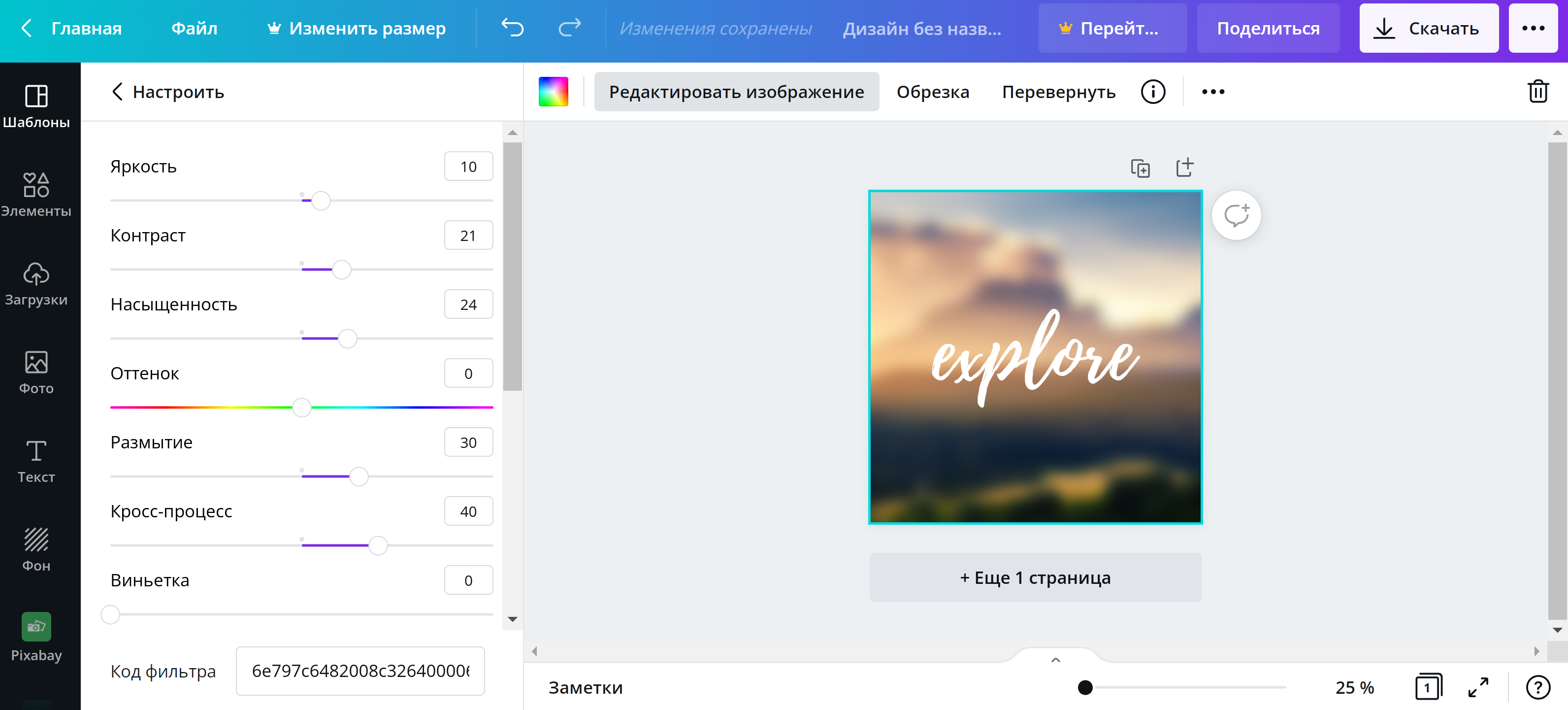
Также фото можно обрезать, отразить по вертикали или по горизонтали. Можно добавить какую-то заметку к картинке, если вы работаете с командой.
Также можно скопировать страницу, которая появится ниже. Функция копировать страницу может понадобиться, когда вы захотите сделать единый дизайн на всю ленту Instagram аккаунта.
Также здесь можно настроить прозрачность, по умолчанию у нас 100% можно её уменьшать так как нам необходимо.
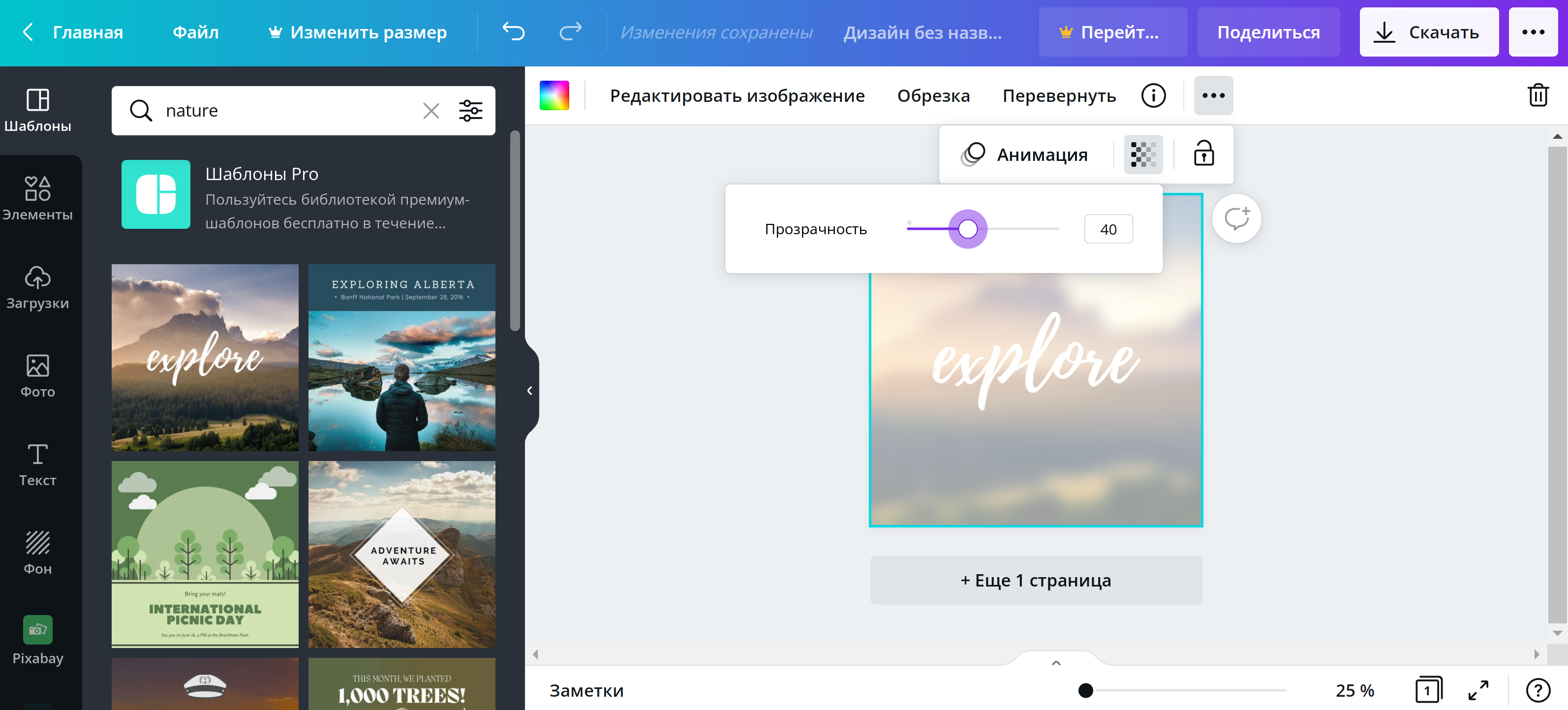
Точно так же мы можем работать со всеми элементами. Например, нажав на линию мы можем её удлинить, поменять цвет, дублировать.
Тоже самое с текстом. Выбираем тот шрифт, который нам нужен, его размер и цвет. Не забывайте, что не все шрифты подходят к кириллице и на бесплатном тарифе шрифтов немного, но этого количества в принципе достаточно для полноценной работы. Другие способы редактирования: курсив, выравнивание, регистр, интервалы, дублировать, то есть все стандартные настройки по умолчанию для полноценной работы со шрифтами.
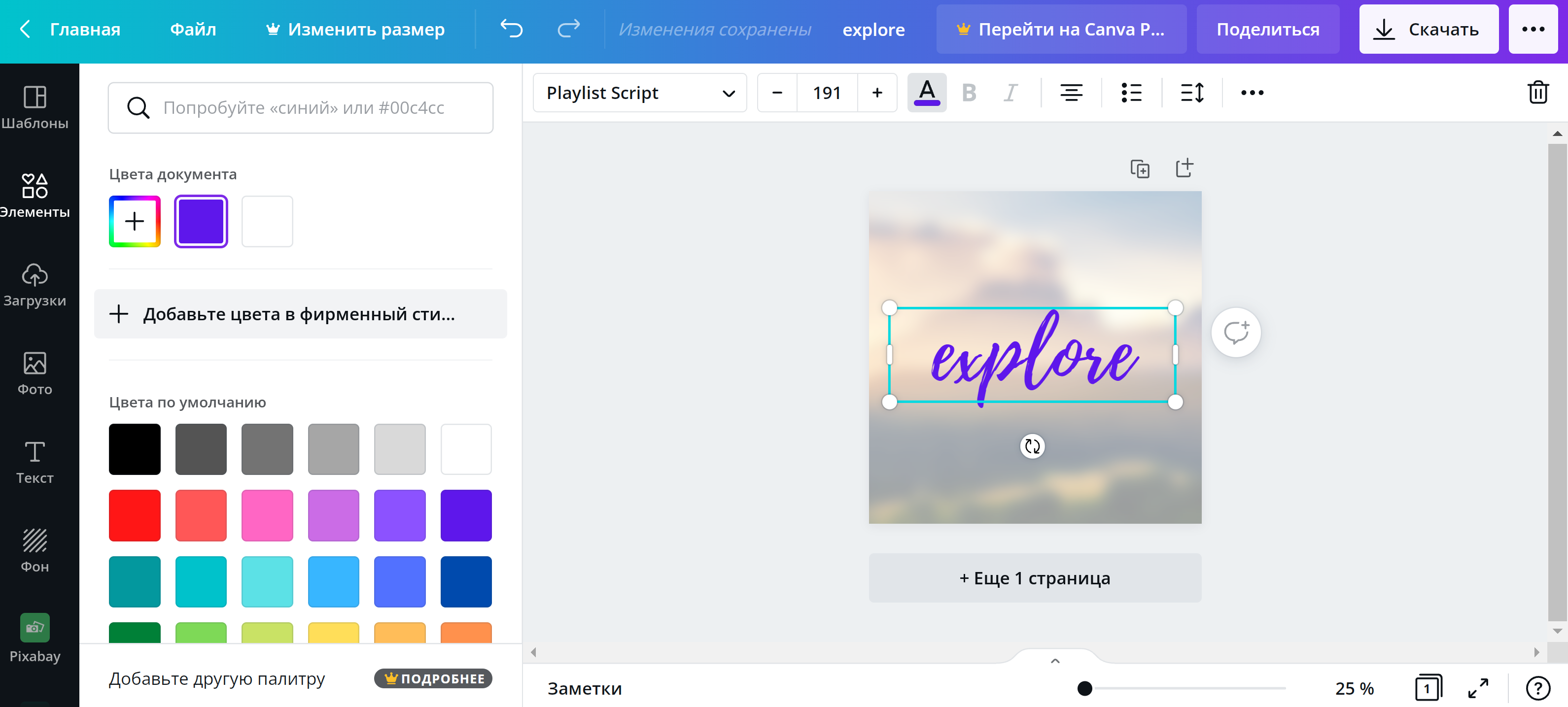
Те элементы, которые нам не нужны мы можем спокойно удалить, так же мы можем удалить все.
Фото
Вбиваем наш поисковый запрос для того, чтобы сервис по нашей тематике нашёл изображение, которое нам нужно. Выбираем из тех вариантов, которые здесь есть.
Элементы
Здесь их большое количество. Есть вкладки недавно используемые, рекомендуемые и сервисы по тематике.
Сетки
Очень интересный элемент и наверняка он будет полезен. Он бывает нужен тогда, когда вы хотите сделать какой-то коллаж. После того как мы поставили сетку можем с ней работать.
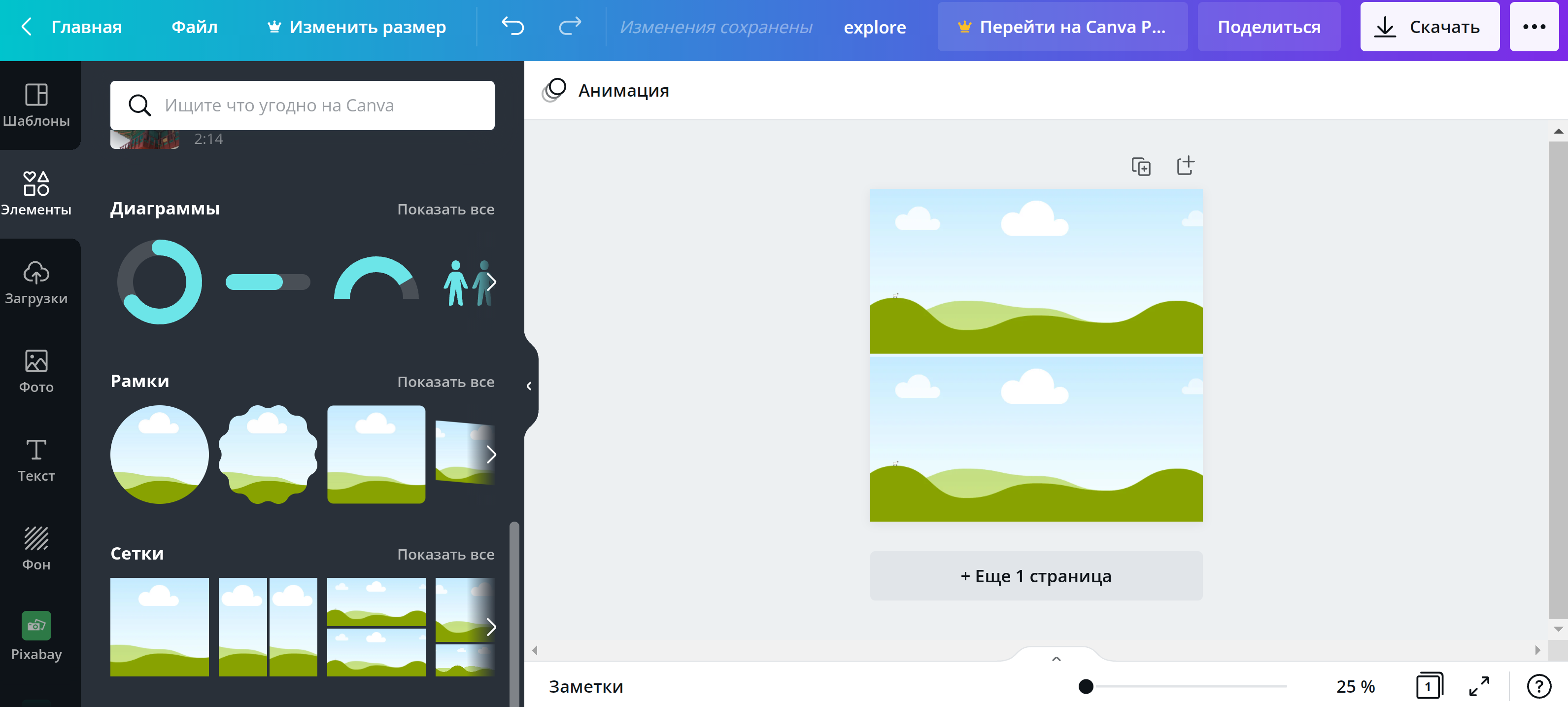
Выделяя определенный элемент и перейдя в фото, мы можем в этот элемент вставить нужную нам картинку. Выделяя эту картинку, мы также можем с ней работать, выбирая те настройки, которые нам нужны. Двойным щелчком мы можем передвигать картинку. Нажимаем либо готово, либо снова двойной щелчок.
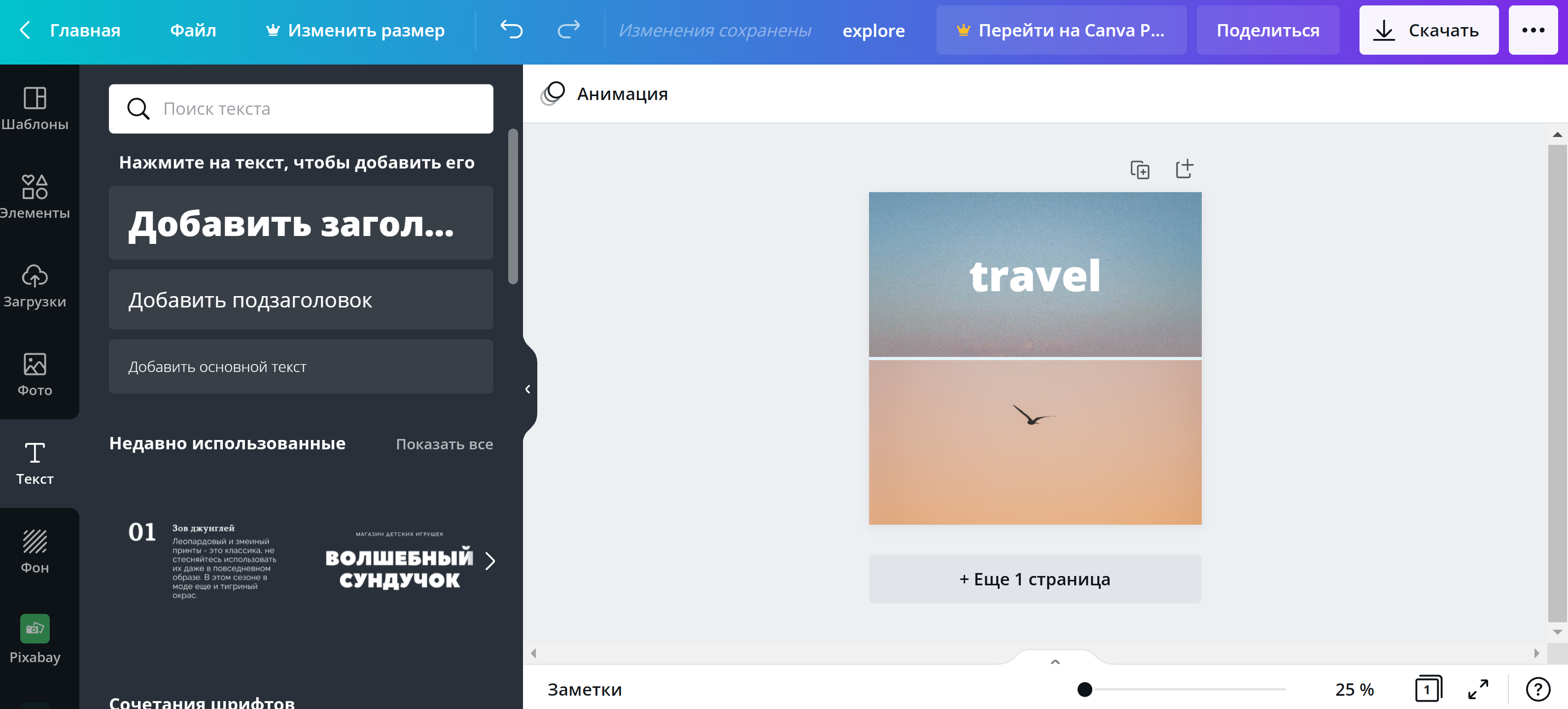
Можно добавить текст. Переходим в раздел текст и здесь выбираем то, что нам необходимо. Например, вот такую надпись.
Диаграммы
Выбираем нужную нам диаграмму и также мы можем спокойно редактировать каждый элемент для визуального подтверждения какой-то информации. Также мы можем выбрать нужный цвет и прозрачность.
Рамки
Рамки будут нужны, когда мы захотим вставить какое-то изображение. Возвращаемся к фото, допустим вы выбрали вот такой вот фон.
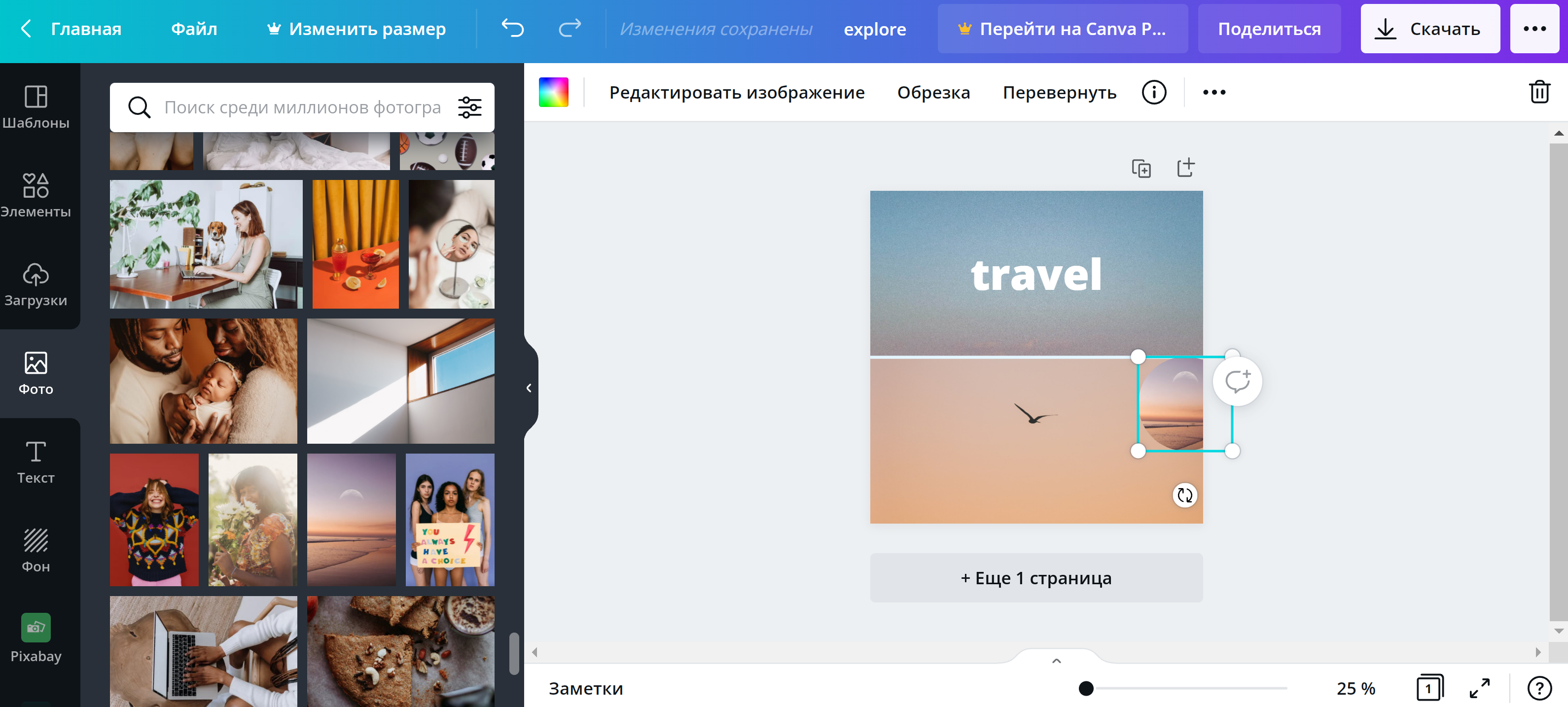
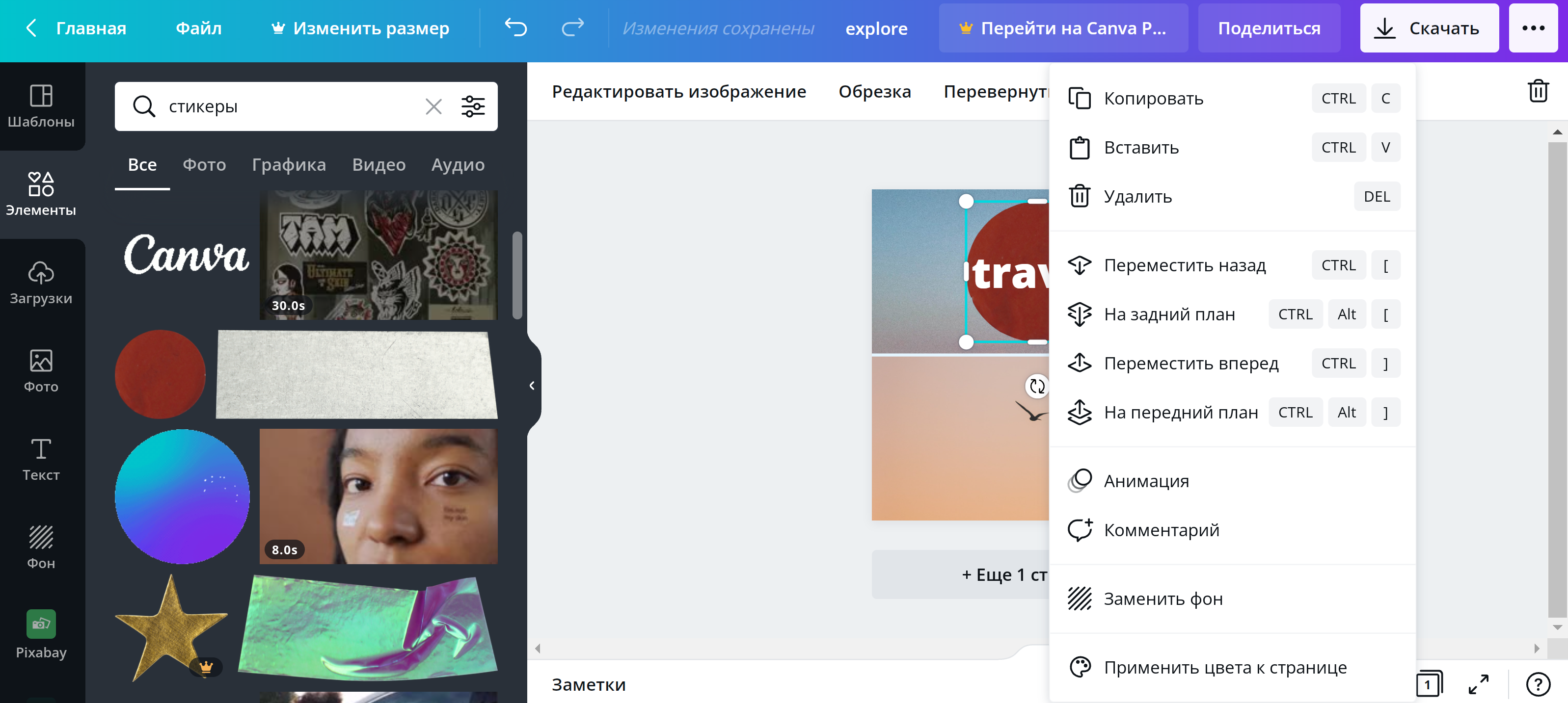
Стикеры
Очень важный момент – это работа со слоями. Бывает нужно передвинуть на задний план какой-то изображение. Это очень просто сделать: нажимаем правую клавишу мыши и выбираем задний фон и теперь это переместилось на задний фон.
Фигуры
Внутрь фигуры вы не сможете вставить изображение, но они бывают иногда нужны. Также можно редактировать цвет фигур.
Градиенты
Выбираем градиент и выбираем те цвета, которые нам нужны. Можно также переместить на задний план.
Линии
Здесь можно найти очень интересные линии. Всегда можно подобрать то что необходимо именно вам.
Иллюстрации
Выбираем элементы, которые нам подходят. Есть интересный момент – можно менять те цвета, которые использованы в элементе по умолчанию. Выбираем элемент, ставим его на изображение и дальше редактируем по размерам, цветам, так как нам необходимо.
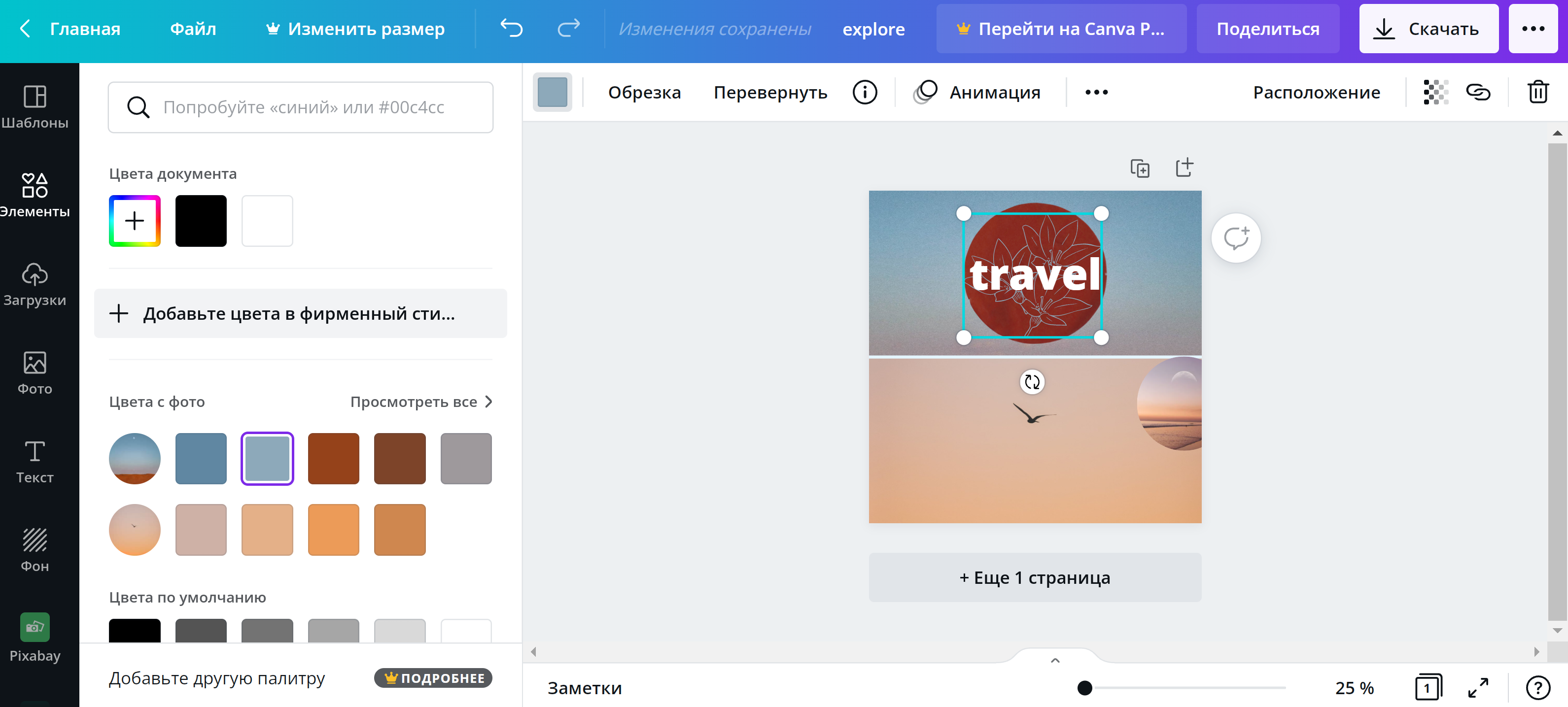
Фон
Выбираем фон и ставим его в наше изображение. Фонов очень много и можно выбрать тот, который вам больше всего подходит.
Загрузки
Здесь мы можем загрузить наши изображения для того, чтобы использовать их в создании постов. Выбираем изображение и загружаем. Визуализация показывает, что картинка загружается.
Примеры
Разберем как создавать дизайны на нескольких примерах.
Обложка группы ВКонтакте
К примеру, мы хотим создать обложку для сообщества ВКонтакте. Вбиваем в поиск «Обложка группы ВКонтакте» (размер по умолчанию 1590 x 400 пикселей) и нажимаем создать дизайн.
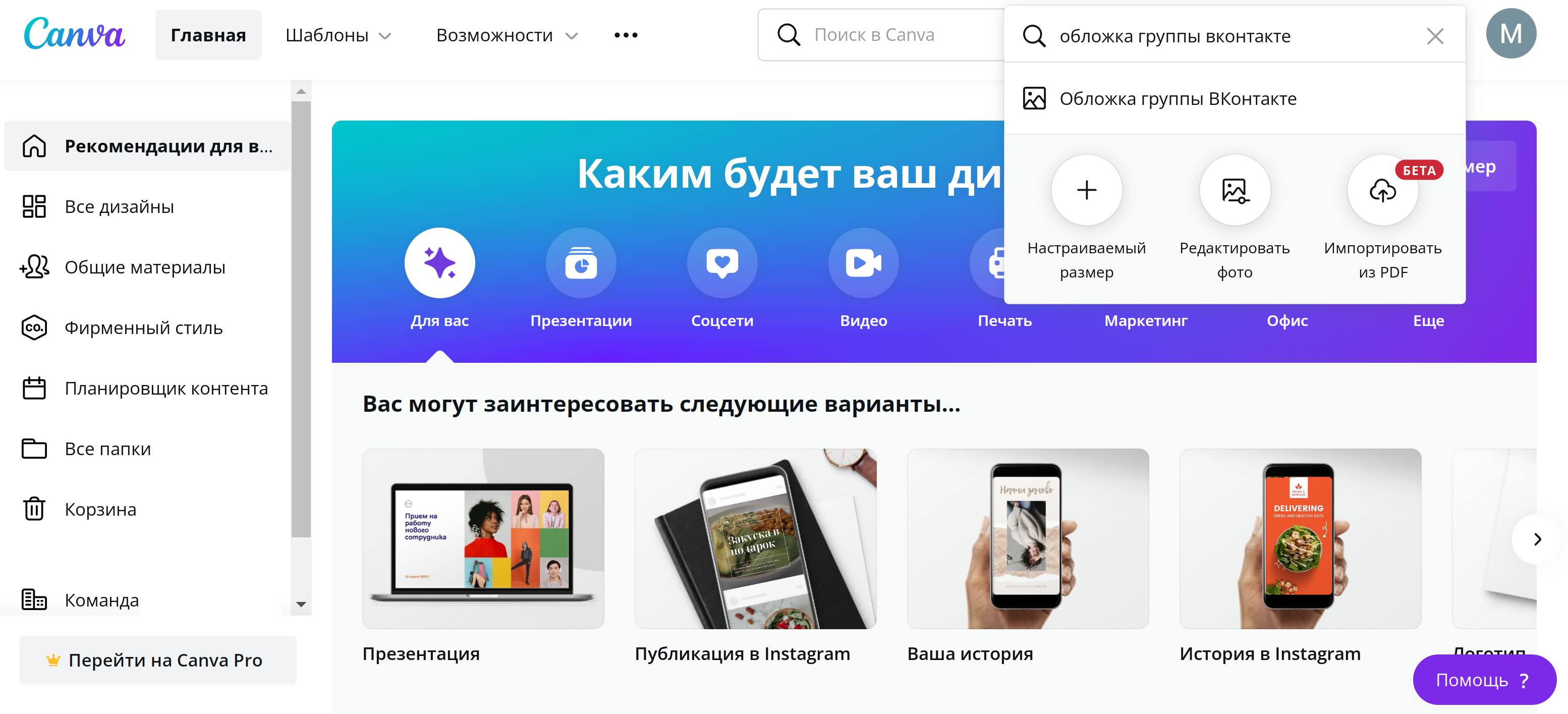
В отдельном окне у нас откроется дизайн, который позволит нам это сделать. Напоминаю, что нужно отступить по 197 пикселей для того, чтобы обложка хорошо отображалась на мобильных телефонах. Кстати, в идеале размер нашего изображения лучше сразу увеличивать на 2 или на 3 для того, чтобы при загрузке не терялось качество.
Здесь нам сразу показаны примеры, которые мы можем использовать. Выбираем тот, который нам больше всего понравился и после этого можем поставить своё изображение, свой заголовок и использовать картинку.
Мы можем редактировать все элементы, которые нам необходимы. Добавить, к примеру, какой-то один отдельный элемент, стикеры или линии, также можно добавить текст.
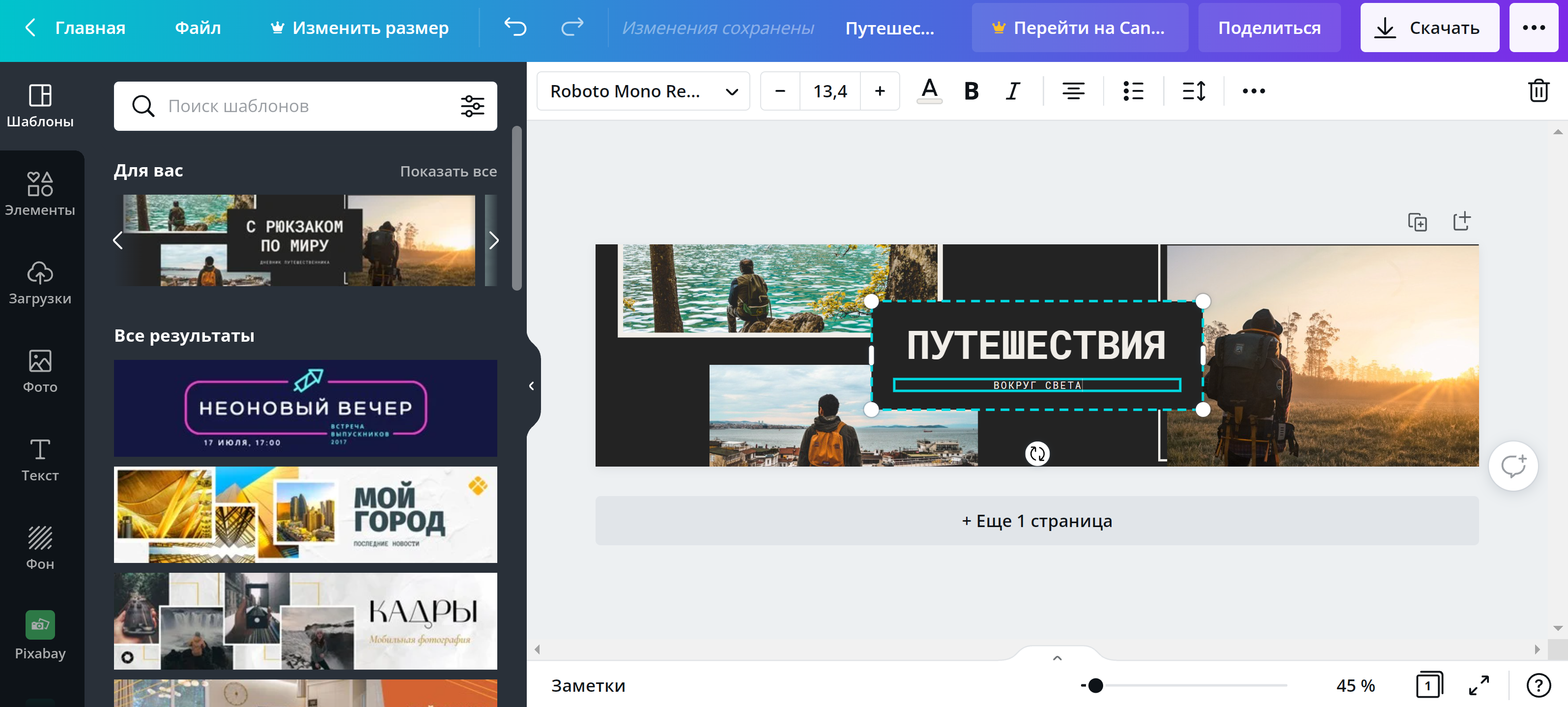
После того как мы создали картинку нам нужно её скачать. Нажимаем скачать выбираем в PNG и нажимаем скачать.
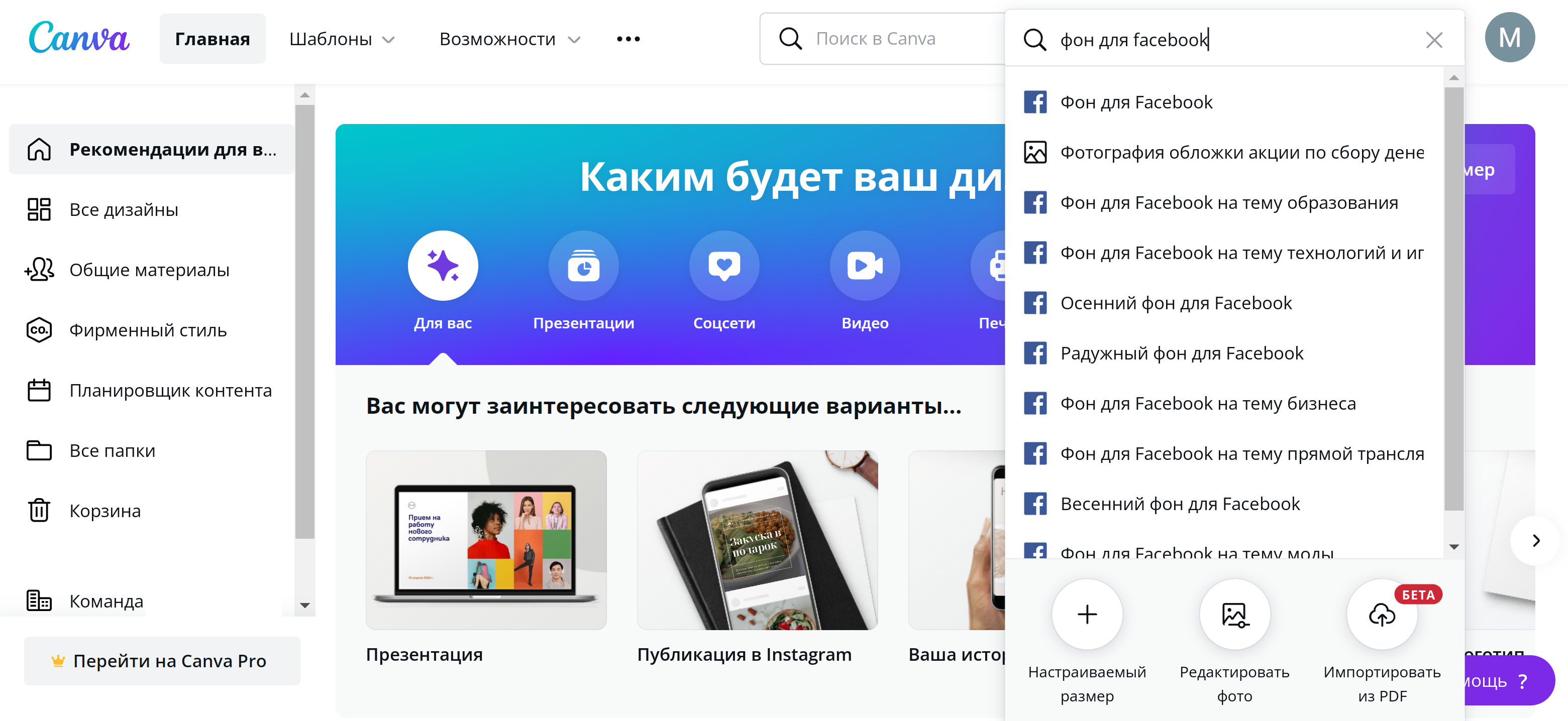
Фон для Facebook
Набираем Facebook, выбираем «Фон для Facebook».
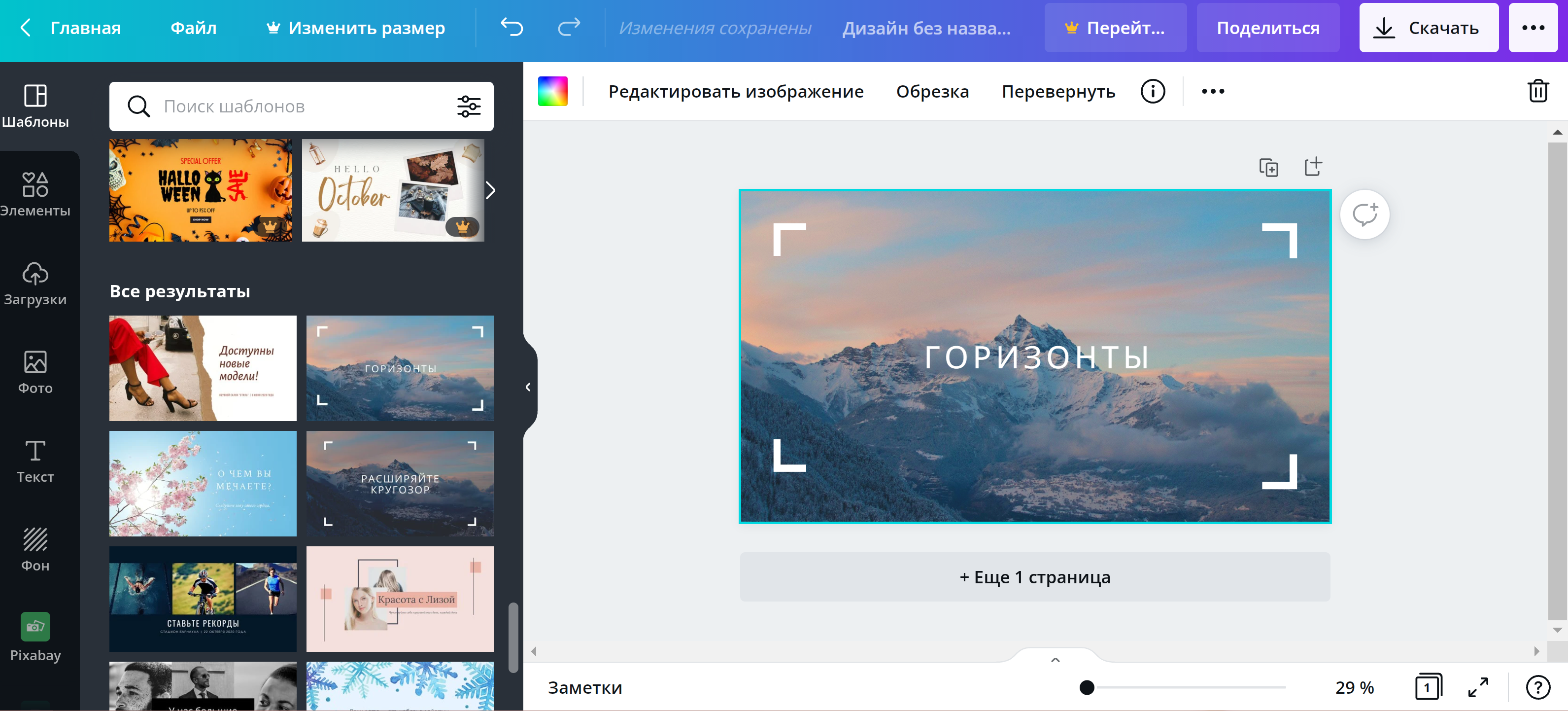
Здесь мы видим все шаблоны, которые нам рекомендуют и выбираем тот, который нам подходит. Редактируем и после этого скачиваем. Это наша обложка.
Публикация для Facebook
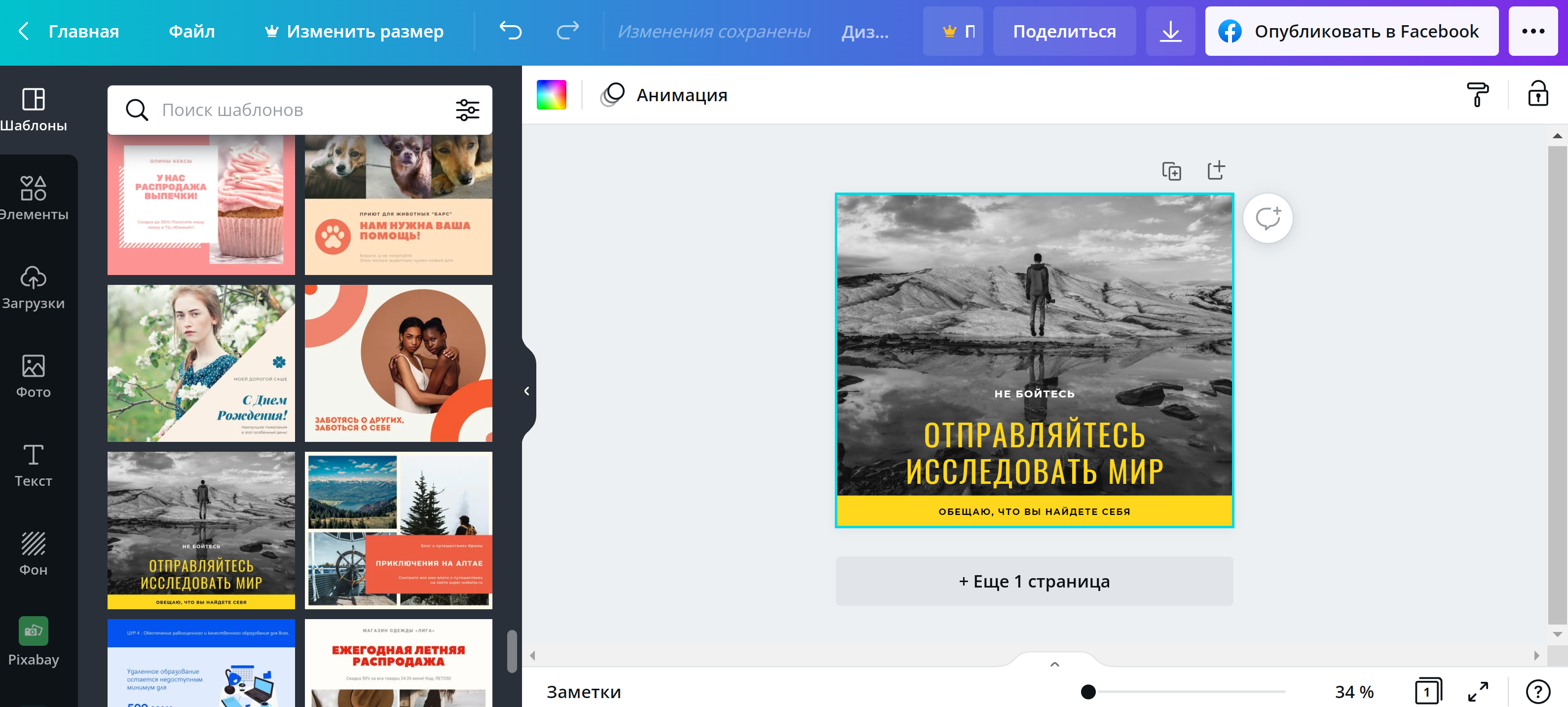
Дальше выбираем «Публикация Facebook» для того, чтобы делать ленту (размер 1200 x 630).
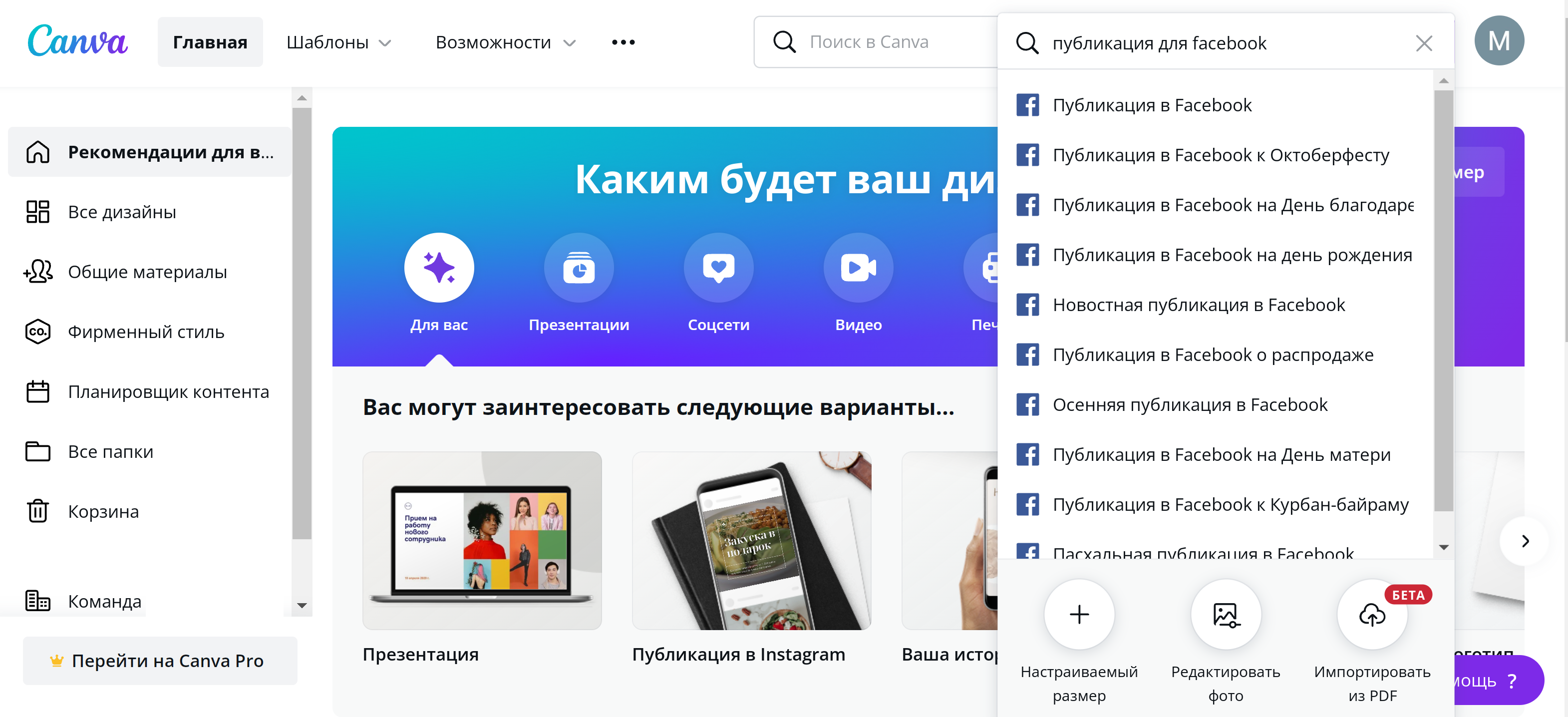
Также выбираем, редактируем, скачиваем.
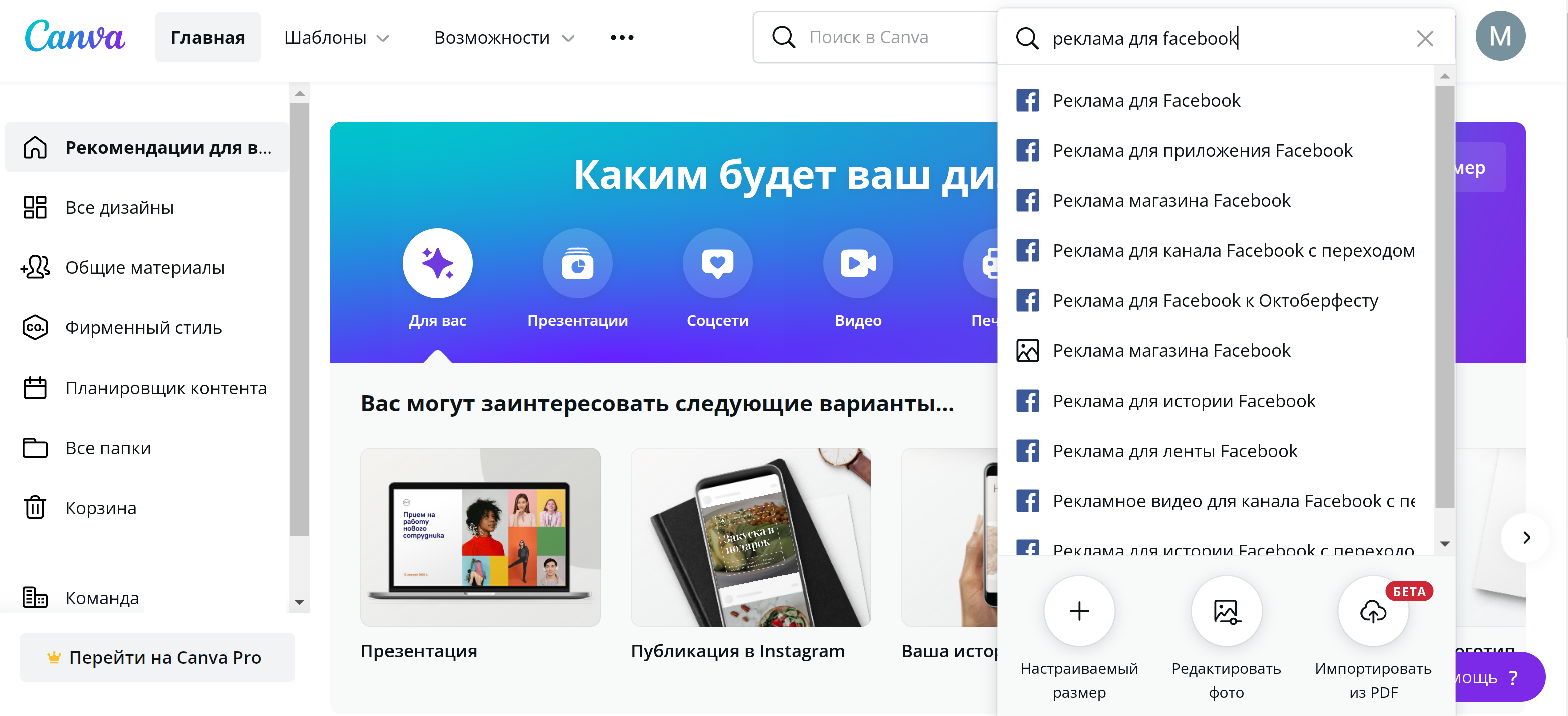
Реклама для Facebook
Выбираем «Реклама для Facebook» (размер 1200 x 628).
Перед созданием баннера для рекламы я вам предлагаю посмотреть самые эффективные рекламные баннеры, которые уже были сделаны. Для этого мы заходим в Google и вбиваем запрос для той социальной сети, для которой мы собираемся создавать баннер, в нашем случае это Facebook. К примеру, лучшие рекламные объявления. Выбираем ту тематику, которая нам нужна.
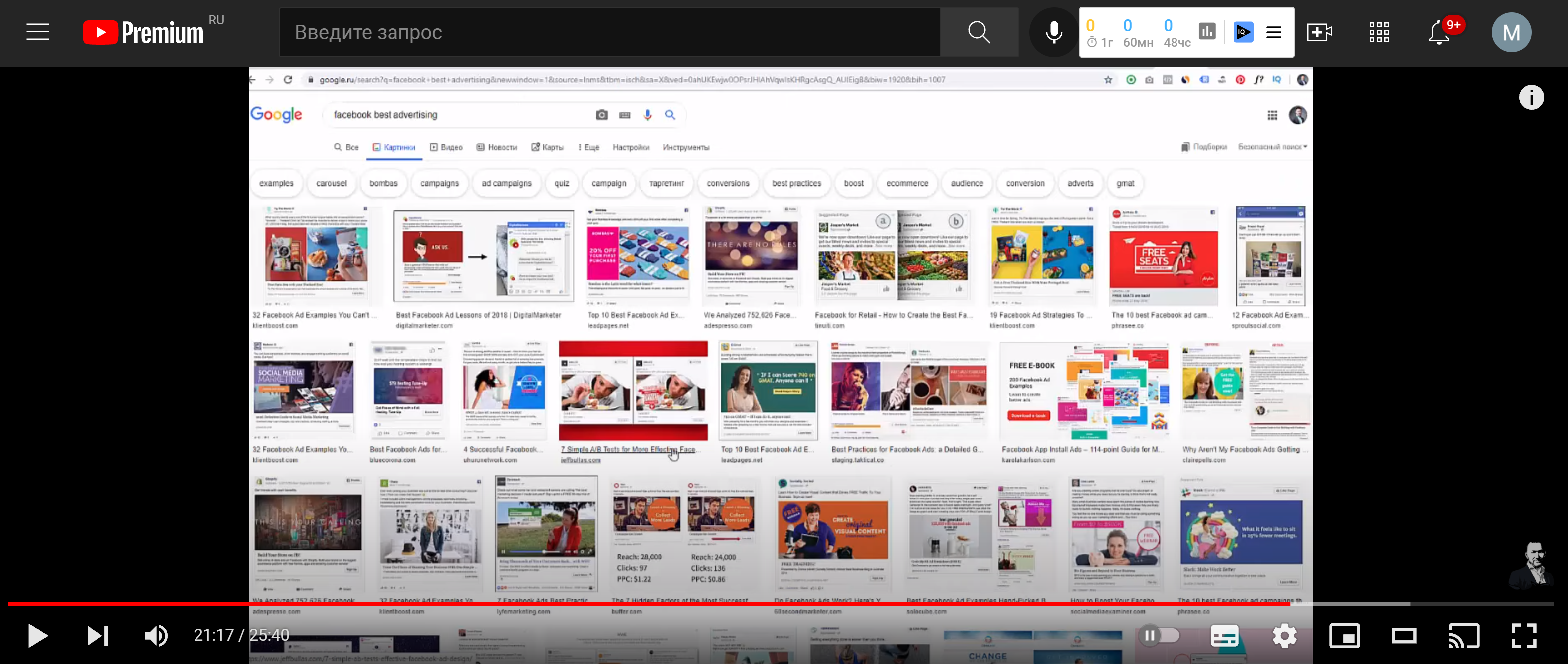
И когда мы нашли подходящий дизайн можем на основании этого изображения делать наши рекламные объявления.
YouTube
Вбиваем YouTube и выбираем то, что нам нужно: оформление канала или миниатюра (обложка для наших видео).
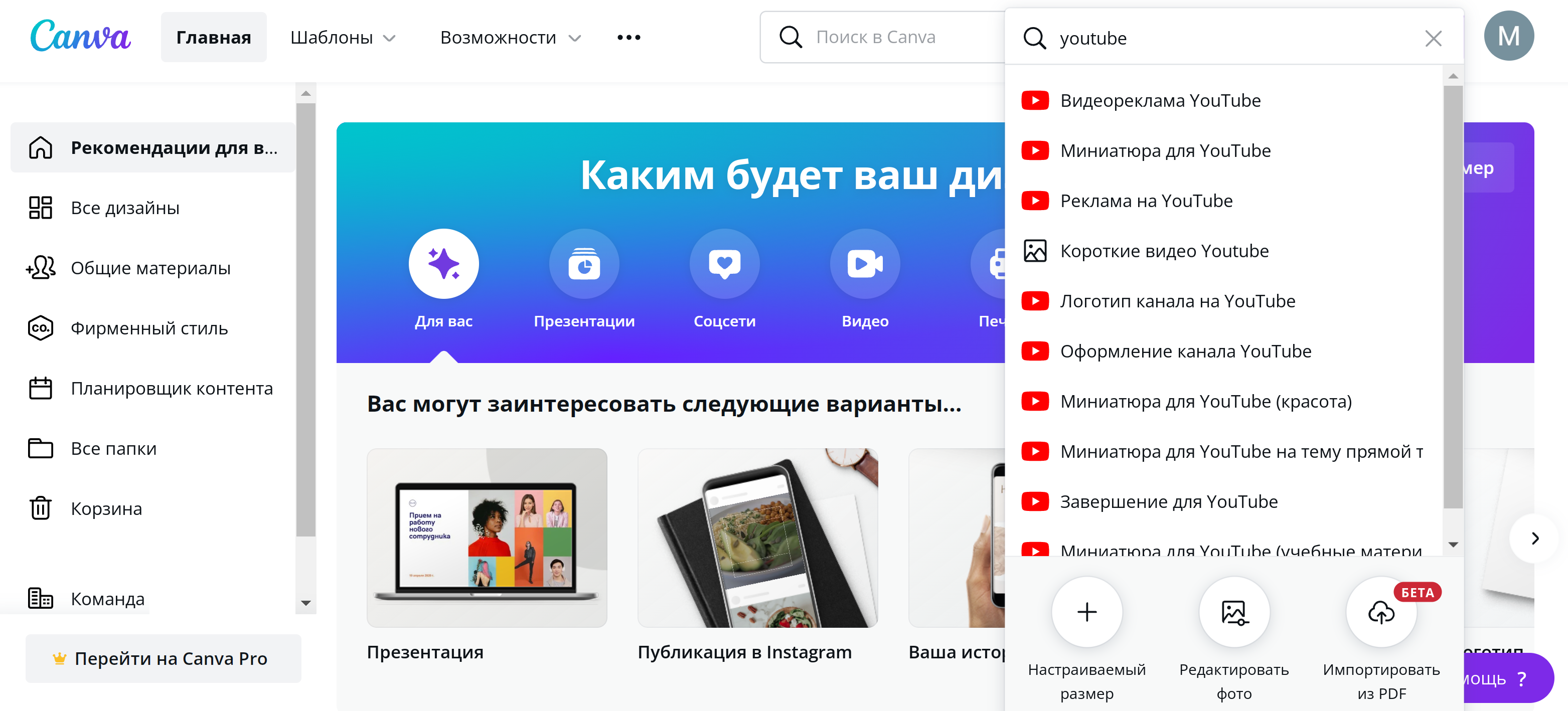
Если у вас личный канал YouTube, то скорее всего вам подойдёт какая-нибудь картинка с изображением на нём. Выбираем картинку, выбираем то фото, которое нам нужно, в данном случае здесь подойдёт к примеру ваше фото. После этого можно скачать. Скачиваем в PNG и получаем нашу обложку для YouTube.
Для всех остальных социальных сетей принцип работы тот же. Напомню, что если вы не нашли нужного размера, то вы можете настроить его самостоятельно, вбив ширину и высоту. Выбирайте то, что вам нужно и нажимайте создать дизайн.
Сайты для поиска изображений
Теперь я расскажу вам о тех сайтах откуда можно брать изображения. Я не рекомендую использовать Яндекс.Картинки так как там довольно-таки стандартные изображения и их используют все кто не знает других сервисов.
Shutterstock
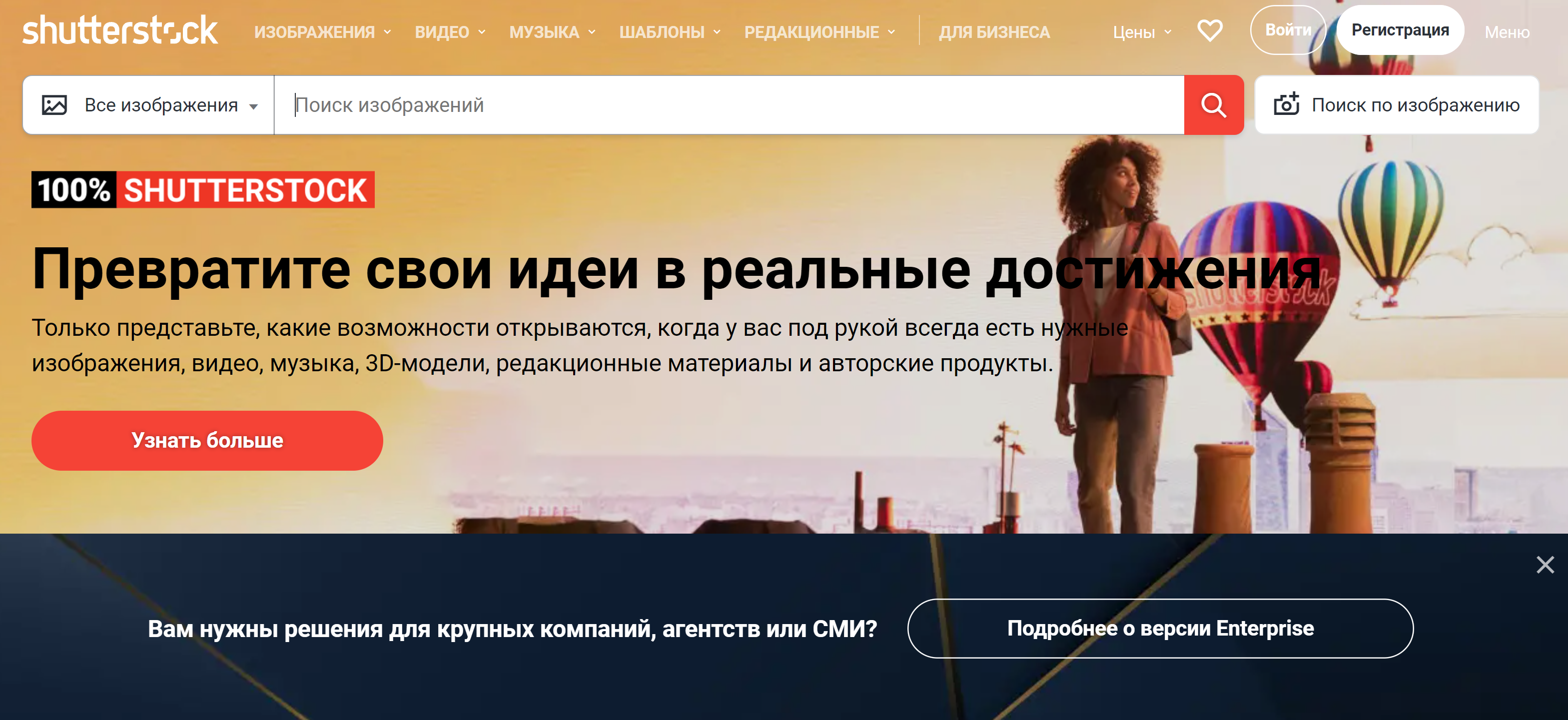
Очень популярный сервис, предоставляющий стоковые фотографии, видеоматериалы и музыку, а также инструменты редактирования. Вбиваете то что хотите найти и после этого выбираете картинку. Очень большой выбор.
Graphicriver
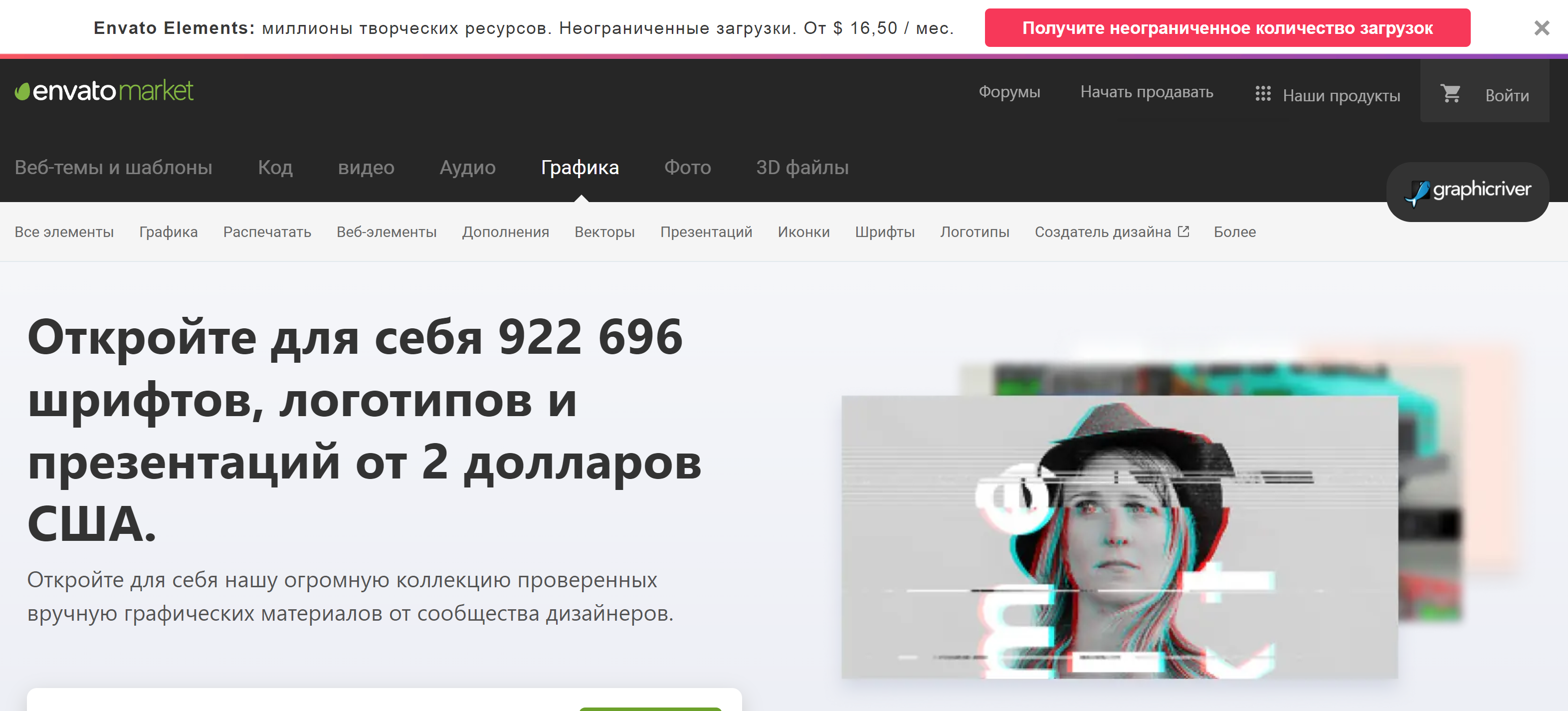
Сервис платный, но цена небольшая и вы получаете очень большой набор PSD форматов, которые в дальнейшем можете редактировать.
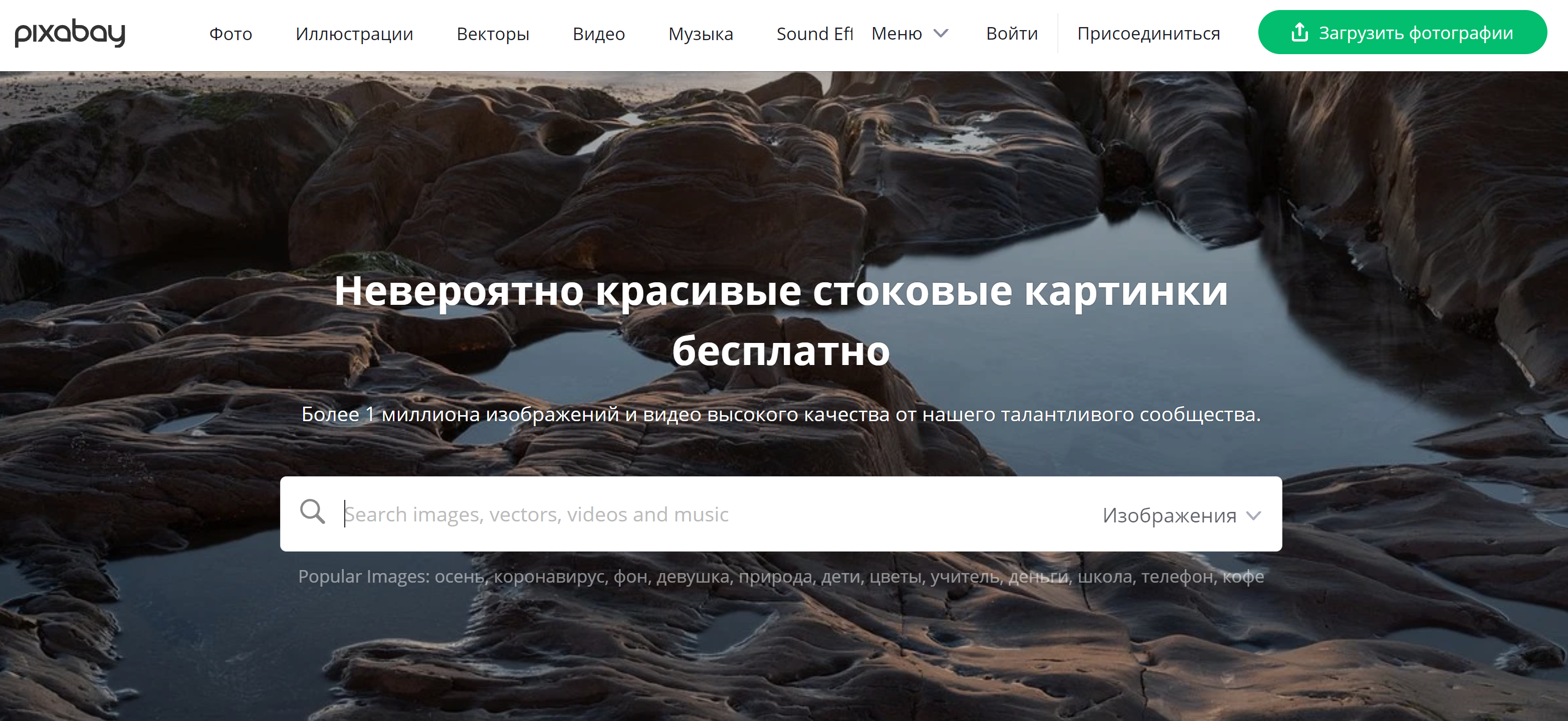
Pixabay
Сайт с бесплатными фотографиями и короткими видеороликами.
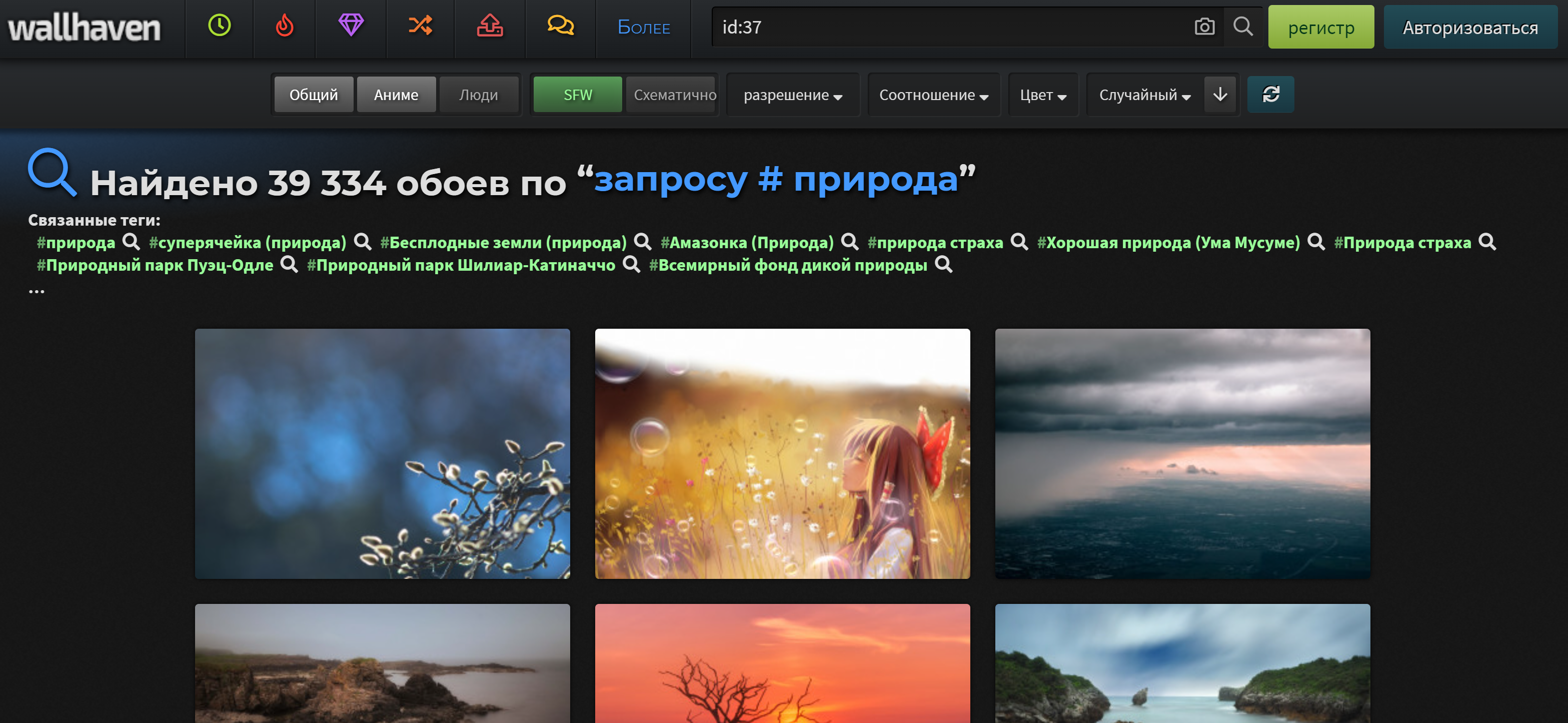
Wallhaven
На сервисе можно найти очень хорошие изображения, которые связаны с природой.
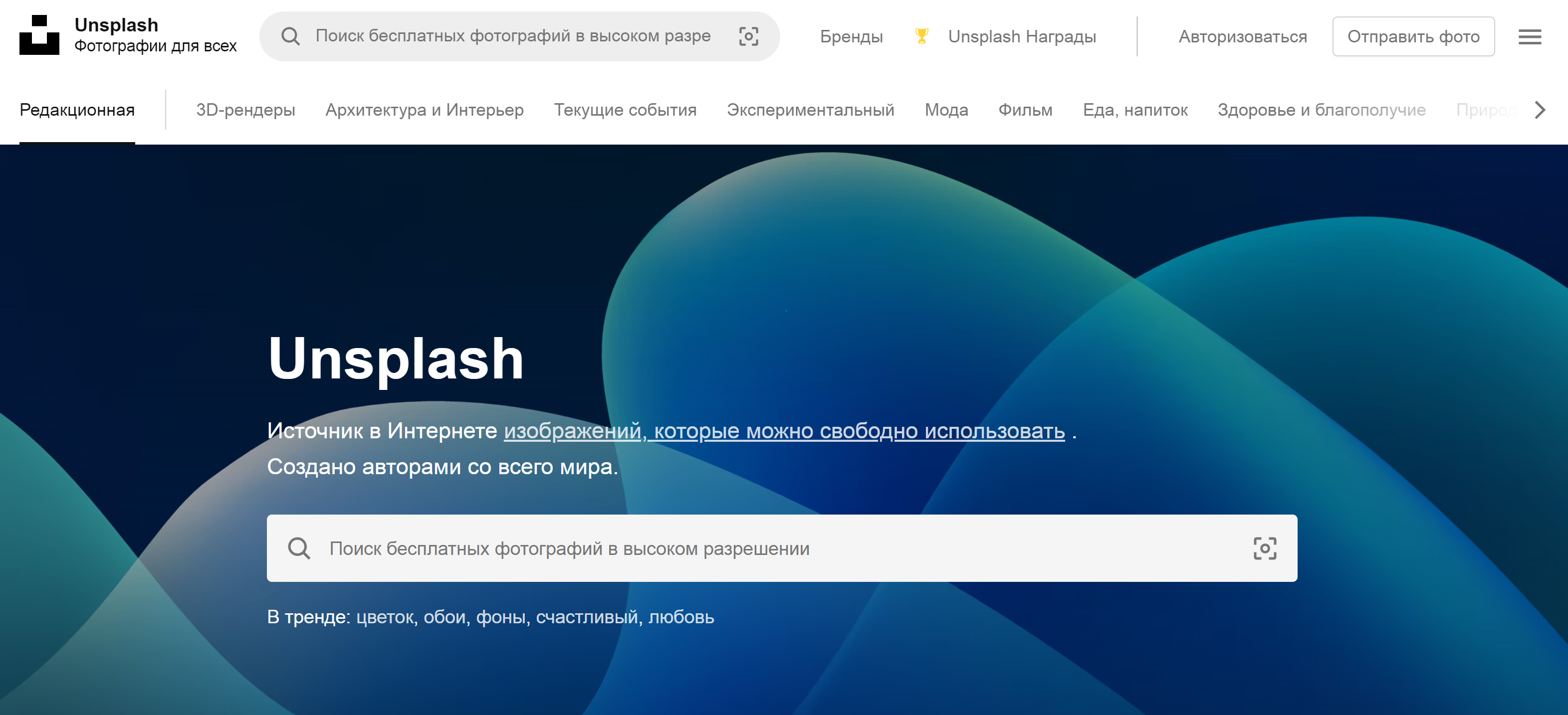
Unsplash
Веб-сайт по обмену стоковыми фотографиями.
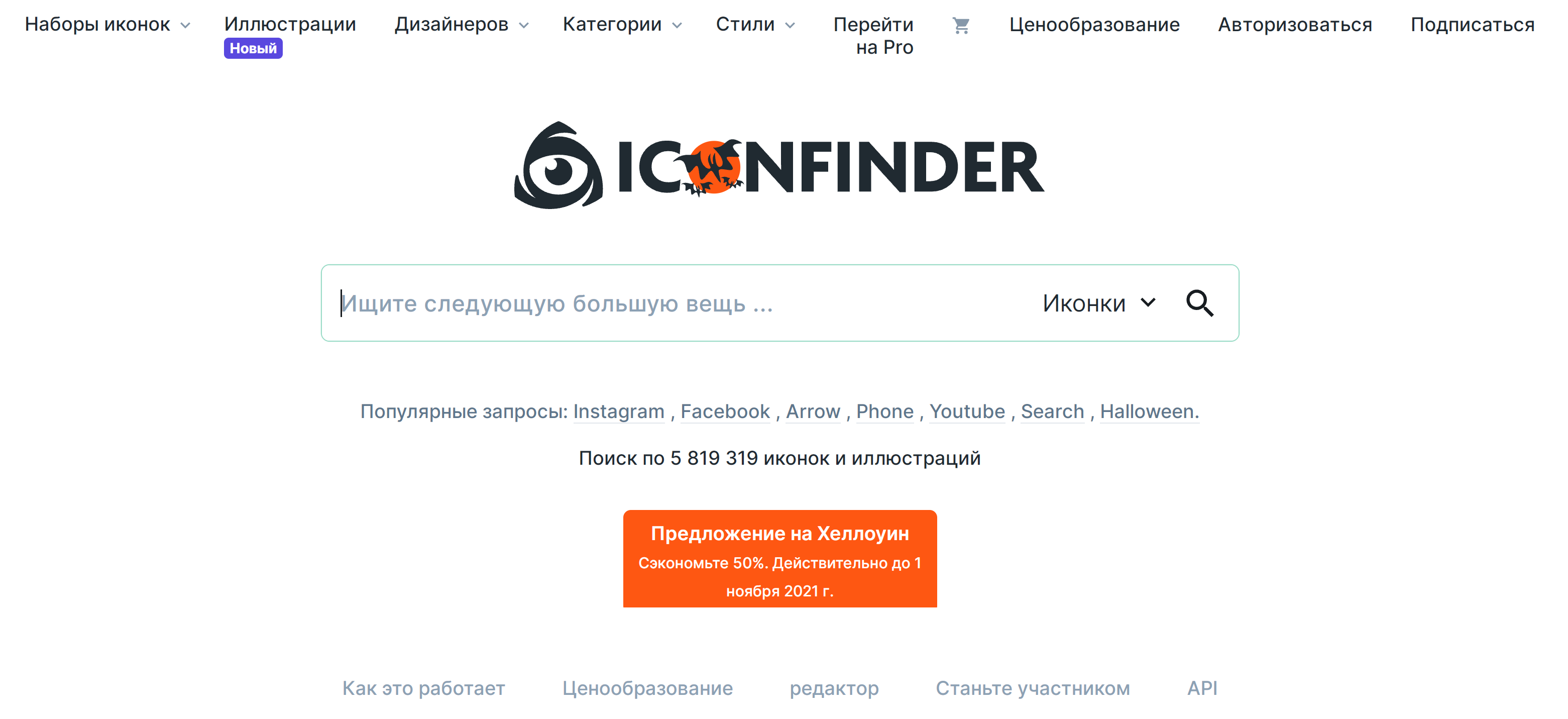
Iconfinder
Поисковая система для иконок.
Flaticon
Ресурс с бесплатными векторными значками и стикерами. Очень удобный, выбираем и скачиваем в PNG формате.
Freepik
Крупнейшая база данных бесплатных векторных иконок.
Интернет-сервис для хранения визуальных закладок, с помощью которого можно собирать интересные идеи. Здесь также можно найти качественные изображения.
Вывод
Canva – удобный сервис для создания красивых дизайнов с большим выбором фото и готовых шаблонов. Простое управление и возможность самостоятельной разработки различных дизайнов от постов в социальных сетях до рекламных баннеров делает его привлекательным как для новичков, так и для более опытных пользователей. Canva нашел поклонников по всему миру, попробуйте и вы оценить возможности этого онлайн-сервиса.
Видео: «Как пользоваться Canva | Редактор КАНВА | Создание изображений»:
Для работы с графическим дизайном есть немало полезных онлайн сервисов. Что такое canva знают многие. Это приложение, с помощью которого делают визуал для социальных статей, оформляют сайты, статьи и презентации.
Работать в этом сервисе с изображениями, видео и текстом быстро и легко. Но в России доступа к приложению и сайту с 2022 года нет.
В статье расскажем, как пользоваться canva и какие другие приложения можно использовать в качестве аналога графического редактора.
Что такое Canva
Онлайн-редактор Сanva доступен пользователям независимо от уровня владения программами для дизайна. В сервисе можно решить различные задачи:
• оформление постов, сторис, обложек, фонов, баннеров для соцсетей;
• работа с презентациями от дизайна слайдов до наполнения текстом и визуальными элементами различной сложности;
• подготовка изображений для печати на предметах — одежде, сумках, футболках;
• создание гайдов, чек-листов, дипломов, сертификатов и иных документов.
Особенность онлайн-сервиса – это искусственный интеллект, который помогает пользователю при работе создать уникальный текст.
Упрощает использование приложения набор шаблонов по категориям. Например, это обложки для книг и журналов, фоны для сторис, презентации. Создать уникальный контент в приложении или на сайте можно на основе своих материалов или используя библиотеку Canva, в которой хранятся миллионы изображений и готовых видео.
Возможности сервиса: в платной и бесплатной версии
Canva позволяет многие задачи решать в бесплатной версии. Платно пользователи могут использовать в канве сложные дизайны.
Еще одна особенность сервиса – это возможность работы нескольких людей над одним проектом. Каждый пользователь может либо просматривать дизайн, либо редактировать его в зависимости от ограничений в доступе.
Только в платной версии редактора можно пользоваться следующими функциями:
• сохранять собственные шаблоны;
• удалять фон;
• планировать готовые публикации.
Удобство канвы в том, что пользователь сразу видит, доступен ли ему тот или иной шаблон или элемент. Платные элементы отличаются от бесплатных значком золотой короны.
Как пользоваться графическим редактором
Канва популярна у маркетологов, смм-менеджеров и иных специалистов сферы digital за счет универсальности. В онлайн-сервисе можно сделать дизайн для выкладки контента от социальных сетей до веб-сайтов. А монетизировать свое творчество — уже с помощью различных платформ, например, с Hipolink.
На этой платформе можно размещать любой цифровой контент и назначать за его просмотр определенную цену. Для YouTube каналов это может быть: платный доступ к эксклюзивным новым видео, урокам или способ поддержать вас чаевыми, поскольку платформа принимает донаты.
Еще одно преимущество – это удобный интерфейс и простота использования, Canva гораздо проще Figma или Photoshop.
Кроме библиотеки шаблонов в онлайн-сервисе есть библиотека приложений.
Text to image рисует иллюстрации по заданному вами тексту. Google Drive добавляет изображения с диска и сохраняет полученный результат на диск. YouTube позволяет добавлять в презентации видео. Microsoft PowerPoint позволяет скачать презентацию в формате PowerPoint.
Платный доступ приложения расширяет возможности для командной работы. В 2022 году онлайн-сервис ушел из России, а его приложения были удалены из магазинов для операционных систем android и Ios. Но с VPN программой пользоваться удается.
Как начать работу
Как и во многих сервисах для авторизации в Канве понадобится электронная почта или доступ к учетной записи Google.
Для начала работы в канве выберите готовый шаблон или воспользуйтесь им в качестве основы с нанесением новых элементов. Искать шаблоны проще, вводя ключевые слова в поисковую строку. В бесплатном тарифе менять размер изображения пользователь не может.
С изображениями можно совершать различные действия:
• поворачивать и перемещать элементы в границах шаблона. Для этого необходимо выделить объект и потянуть за кружок со стрелками;
• применять эффекты: настройка яркости, контраста;
• обрезка;
• размытие.
Добавить свое изображение в редактор можно по инструкции «Файлы» → «Импортировать файлы» — «Выберите файлы». Все вновь загруженное в приложение будет храниться в разделе «Загрузки». На их основе в любой момент можно создать новый дизайн.
На любой шаблон можно вставить текст и выбрать для него стиль, шаблон, размер и цвет шрифта, выровнять его, отрегулировать степень прозрачности.
Работа в команде
Возможность командной работы – одно из преимуществ канвы. Чтобы предоставить другим пользователям доступ, нажмите на «Поделиться» верхней правой части экрана и введите адреса электронной почты. А также с любым пользователем можно поделиться ссылкой на проект в мессенджере.
При работе с дизайном можно не переживать, что внесенные изменения случайно исчезнут. Canva автоматически все сохраняет в облачном хранилище. В зависимости от того, где пользователь будет использовать дизайн, выбирают его формат:
• JPG;
• PNG;
• PDF;
• PDF;
• SVG;
• MP4;
• GIF.
Готовый дизайн можно запланировать для выкладки в социальных сетях. Такая функция доступна только для пользователей с подпиской pro.
Чем заменить Canva: российские аналоги популярному графическому редактору
Adobe Express — это бесплатный онлайн-сервис, для доступа к которому не нужен VPN. В программе пользователи могут загружать свои изображения и видео, пользоваться готовой библиотекой, делать гифки и сохранять полученный дизайн в неограниченном количестве.
PicsArt — программа для дизайна, функциями которой можно пользоваться бесплатно и платно. В этом сервисе еще больше функционала создания быстрого контента чем в канве. Сопровождение каждого шага пользователя инструкциями позволяет быстро разобраться в интерфейсе и научиться работать.
Бесплатно пользователю удастся сделать коллаж из фотографий, отредактировать фотографии, пользоваться библиотекой шрифтов и работать со слоями. Все это возможно через приложение.
Supa — хороший аналог графическому редактору с понятным интерфейсом. В сервисе можно работать бесплатно, хотя платная подписка расширит функционал и позволит обрабатывать видео.
Wilda – редактор с простым интерфейсом, который позволяет делать макеты для печатной продукции и работать с изображениями для социальных сетей.
Canva и другие редакторы позволяют создать изображение для соцсетей, макеты и обложки за 5 минут. Какой из них выбрать для себя зависит от предпочтений, типа контента и желания.