
Пройдите тест, узнайте какой профессии подходите
Работать самостоятельно и не зависеть от других
Работать в команде и рассчитывать на помощь коллег
Организовывать и контролировать процесс работы
Введение в 3ds Max
3ds Max — это мощное программное обеспечение для 3D-моделирования, анимации и рендеринга, разработанное компанией Autodesk. Оно широко используется в различных отраслях, включая архитектуру, дизайн интерьеров, киноиндустрию и видеоигры. Если вы новичок в 3ds Max, это руководство поможет вам освоить основные функции и возможности программы. В этом руководстве мы рассмотрим интерфейс, создание и редактирование объектов, работу с материалами и текстурами, а также рендеринг и экспорт.

Основы интерфейса и навигации
Главное меню и панели инструментов
Интерфейс 3ds Max может показаться сложным на первый взгляд, но он организован логично. Главное меню расположено в верхней части экрана и содержит все основные команды и функции. Под ним находятся панели инструментов, которые можно настроить под свои нужды. Панели инструментов включают в себя различные кнопки и иконки, которые позволяют быстро получить доступ к часто используемым функциям. Вы можете добавлять или удалять панели инструментов, а также изменять их расположение для удобства работы.
Видовые окна
Видовые окна (Viewports) позволяют просматривать и редактировать вашу сцену с разных ракурсов. По умолчанию, 3ds Max предлагает четыре вида: перспективный, фронтальный, верхний и левый. Вы можете переключаться между ними с помощью горячих клавиш или меню. Видовые окна можно настраивать, изменяя их размер и расположение, а также добавлять дополнительные виды для более удобной работы. Например, вы можете создать отдельное видовое окно для отображения камеры или света.
Навигация в видовых окнах
Для навигации в видовых окнах используйте следующие команды:
- Панорамирование (Pan): удерживайте среднюю кнопку мыши и перемещайте мышь. Это позволяет перемещать сцену в пределах видового окна.
- Масштабирование (Zoom): прокручивайте колесико мыши. Это позволяет увеличивать или уменьшать масштаб сцены.
- Орбитирование (Orbit): удерживайте Alt и среднюю кнопку мыши, затем перемещайте мышь. Это позволяет вращать сцену вокруг выбранной точки.
Эти команды помогут вам легко перемещаться по сцене и находить нужные объекты для редактирования.
Создание и редактирование объектов
Примитивы
Примитивы — это базовые геометрические формы, такие как кубы, сферы и цилиндры. Чтобы создать примитив, выберите его из панели Create и щелкните в видовом окне. Примитивы служат основой для создания более сложных объектов. Вы можете изменять их размеры, пропорции и положение в пространстве, используя инструменты трансформации, такие как Move, Rotate и Scale.
Модификаторы
Модификаторы позволяют изменять форму и свойства объектов. Например, модификатор Bend изгибает объект, а Taper сужает его. Чтобы применить модификатор, выберите объект и выберите нужный модификатор из списка на панели Modify. Модификаторы можно комбинировать, создавая сложные формы и эффекты. Например, вы можете сначала применить модификатор Bend, а затем Twist для создания закрученной формы.
Полигональное моделирование
Полигональное моделирование — это процесс создания сложных форм путем редактирования вершин, рёбер и полигонов. Для этого преобразуйте примитив в редактируемый полигон (Editable Poly) и используйте инструменты Extrude, Bevel, Cut и другие. Полигональное моделирование позволяет создавать детализированные и реалистичные модели, которые можно использовать в различных проектах. Вы можете добавлять новые вершины и рёбра, изменять их положение и соединять их для создания сложных геометрических форм.
Работа с группами и слоями
Для упрощения работы с большим количеством объектов в сцене, вы можете использовать группы и слои. Группировка позволяет объединять несколько объектов в один, чтобы их можно было перемещать и редактировать вместе. Слои позволяют организовать объекты по категориям и управлять их видимостью и редактируемостью. Это особенно полезно при работе с большими и сложными сценами.
Материалы и текстуры
Материалы
Материалы определяют, как объект будет выглядеть при рендеринге. В 3ds Max используется редактор материалов (Material Editor), который позволяет создавать и настраивать материалы. Чтобы открыть редактор, нажмите M на клавиатуре. В редакторе материалов вы можете настроить различные параметры, такие как цвет, отражение, прозрачность и другие. Вы можете создавать сложные материалы, комбинируя несколько текстур и шейдеров.
Текстуры
Текстуры — это изображения, которые накладываются на поверхность объекта для придания ему реалистичного вида. В редакторе материалов вы можете добавить текстуру к материалу, используя слот Diffuse. Затем примените материал к объекту, перетащив его на объект в видовом окне. Текстуры могут быть различного типа, включая диффузные, нормальные, отражающие и другие. Вы можете использовать готовые текстуры или создавать свои собственные в графических редакторах.
UV-развертка
Для корректного наложения текстур необходимо создать UV-развертку объекта. Это процесс проецирования 3D-координат объекта на 2D-плоскость. В 3ds Max для этого используется модификатор Unwrap UVW. UV-развертка позволяет точно наложить текстуру на объект, избегая искажений и растяжений. Вы можете редактировать UV-координаты вручную, чтобы добиться наилучшего результата.
Работа с шейдерами
Шейдеры позволяют создавать сложные визуальные эффекты, такие как отражения, преломления и световые эффекты. В 3ds Max вы можете использовать готовые шейдеры или создавать свои собственные, используя язык шейдеров HLSL или GLSL. Шейдеры позволяют добавлять реалистичные детали к вашим материалам и текстурам, делая их более правдоподобными.
Рендеринг и экспорт
Настройки рендеринга
Рендеринг — это процесс создания финального изображения или анимации из вашей 3D-сцены. В 3ds Max есть несколько рендер-движков, таких как Scanline, Mental Ray и V-Ray. Настройки рендеринга можно найти в меню Render Setup (F10). В настройках рендеринга вы можете выбрать рендер-движок, настроить параметры качества, освещения, теней и других эффектов. Вы также можете настроить параметры камеры, такие как фокусное расстояние, глубина резкости и экспозиция.
Экспорт
После завершения работы над сценой вы можете экспортировать её в различные форматы, такие как .fbx, .obj или .3ds. Для этого выберите File > Export и укажите нужный формат и параметры. Экспорт позволяет использовать ваши модели и сцены в других программах и проектах. Вы можете настроить параметры экспорта, такие как масштаб, ориентация и уровень детализации, чтобы получить наилучший результат.
Советы по оптимизации
- Используйте прокси-объекты для сложных моделей, чтобы уменьшить нагрузку на систему. Прокси-объекты представляют собой упрощенные версии моделей, которые используются для предварительного просмотра и редактирования сцены.
- Оптимизируйте текстуры, уменьшая их разрешение до необходимого минимума. Это поможет уменьшить объем памяти, необходимый для рендеринга, и ускорить процесс.
- Используйте слои для организации сцены и упрощения работы. Это позволит вам легко управлять видимостью и редактируемостью объектов, а также улучшить производительность.
Создание анимации
3ds Max также позволяет создавать анимации, используя ключевые кадры и кривые анимации. Вы можете анимировать любые параметры объектов, такие как положение, вращение, масштаб, материалы и текстуры. Для создания анимации используйте таймлайн и редактор кривых анимации. Вы можете добавлять ключевые кадры вручную или использовать автоматическую анимацию.
Работа с освещением
Освещение играет важную роль в создании реалистичных сцен. В 3ds Max вы можете использовать различные типы источников света, такие как точечные, направленные и окружные источники. Вы можете настраивать параметры света, такие как интенсивность, цвет, тени и другие эффекты. Освещение позволяет создавать атмосферу и настроение в вашей сцене, а также подчеркивать важные детали.
Теперь, когда вы ознакомились с основами 3ds Max, вы готовы начать создавать свои собственные 3D-модели и сцены. 😉
Читайте также
#Руководства
-
0
3ds Max — редактор, который применяется для 3D-моделирования архитектурных визуализаций, в дизайне, рекламных роликах и геймдеве. Говорим об основах.
vlada_maestro / shutterstock
Автор статей по дизайну. В веб-дизайн пришёл в 2013 году, осознанно начал заниматься с 2015 года. Параллельно освоил вёрстку. Время от времени публикую переводы на Habr.
Этим уроком я открываю цикл пошаговых занятий по моделированию автомобиля по чертежам. С нуля до результата. Прежде чем приступить непосредственно к моделированию, будет несколько обзорных уроков по знакомству и настройке интерфейса, созданию примитивов и манипуляции с ними: перемещение, масштабирование и так далее.
Также в обязательном порядке рассмотрим, что такое полигональное моделирование, какие есть инструменты и как их применять. Объясню, как создавать папку проекта и настроить автосохранение. Всё это понадобится для того, чтобы начать моделирование автомобиля.
Autodesk 3ds Max — это один из самых мощных 3D-редакторов, которому под силу решать самые разнообразные задачи. Он по многим причинам считается программой архитекторов и дизайнеров интерьера, одна из которых — возможность качественного создания фотореалистичных визуализаций.
Современный 3ds Max — это не только архвиз, но ещё и 3D-моделирование, качественная физика объектов на основе реальных законов физики, настройка анимации, система частиц и многое другое.
Основное направление программы — 3D-моделирование — моделирование на основе примитивов, сплайнов, полигональное моделирование, NURBS-кривые для моделирования сложных органических форм и так далее.
3D-визуализация также играет немаловажную роль — программа интегрирована с мощными системами рендеринга, такими как V-Ray, Mental Ray, Arnold и многими другими.
Отлично выполненная функция анимации может качественно оживить сцену. Помимо настройки анимации объектов, можно создавать всевозможные эффекты на основе движения частиц: дым, дождь, огонь, симуляцию ткани и многое другое.
- 3D-моделирование, визуализация и презентация архитектурных сооружений.
- Дизайн, 3D-моделирование и визуализация интерьеров.
- 3D-моделирование мебели и предметов интерьера.
- Киноиндустрия и спецэффекты.
- В рекламе — создание рекламных роликов.
- Веб-дизайн и сайтостроение.
- Геймдев — локации и персонажи для компьютерных игр.
Это очень многогранная программа с неограниченными возможностями. Теперь давайте посмотрим на 3ds Max и познакомимся с его интерфейсом.
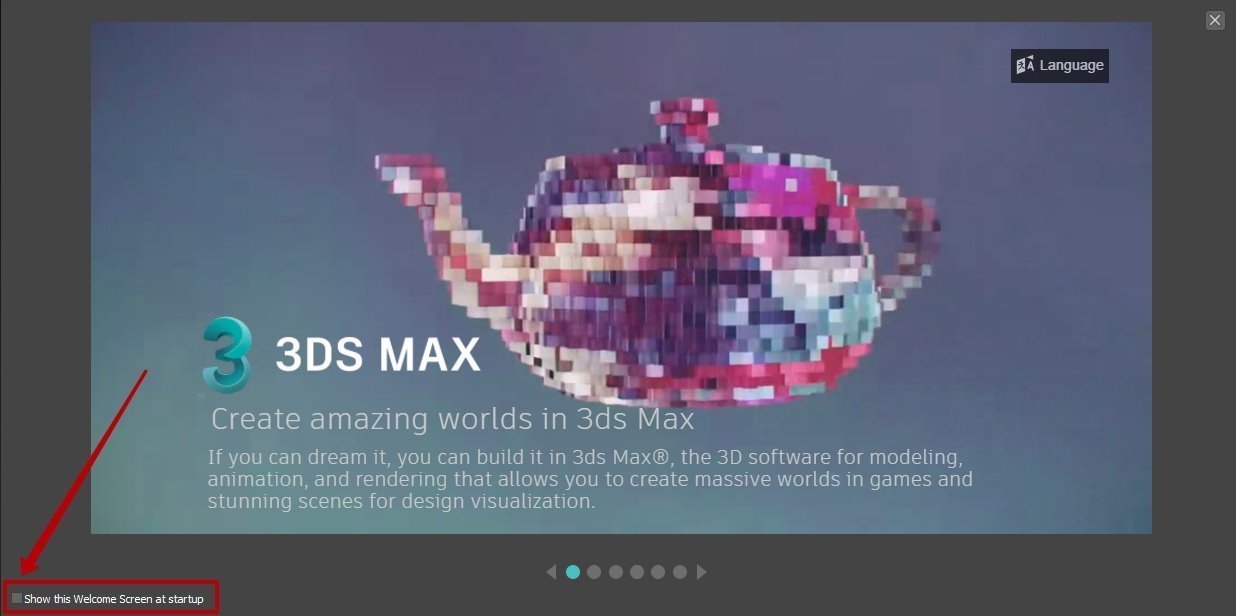
После установки и запуска программы появится приветственный экран, который на нескольких слайдах показывает возможности графического пакета. Если вы не хотите при каждом запуске тратить время на закрытие этого экрана, уберите галочку снизу напротив надписи Show this Welcome Screen at Startup (Показать этот экран приветствия при запуске).
Давайте рассмотрим, из каких блоков состоит интерфейс программы:
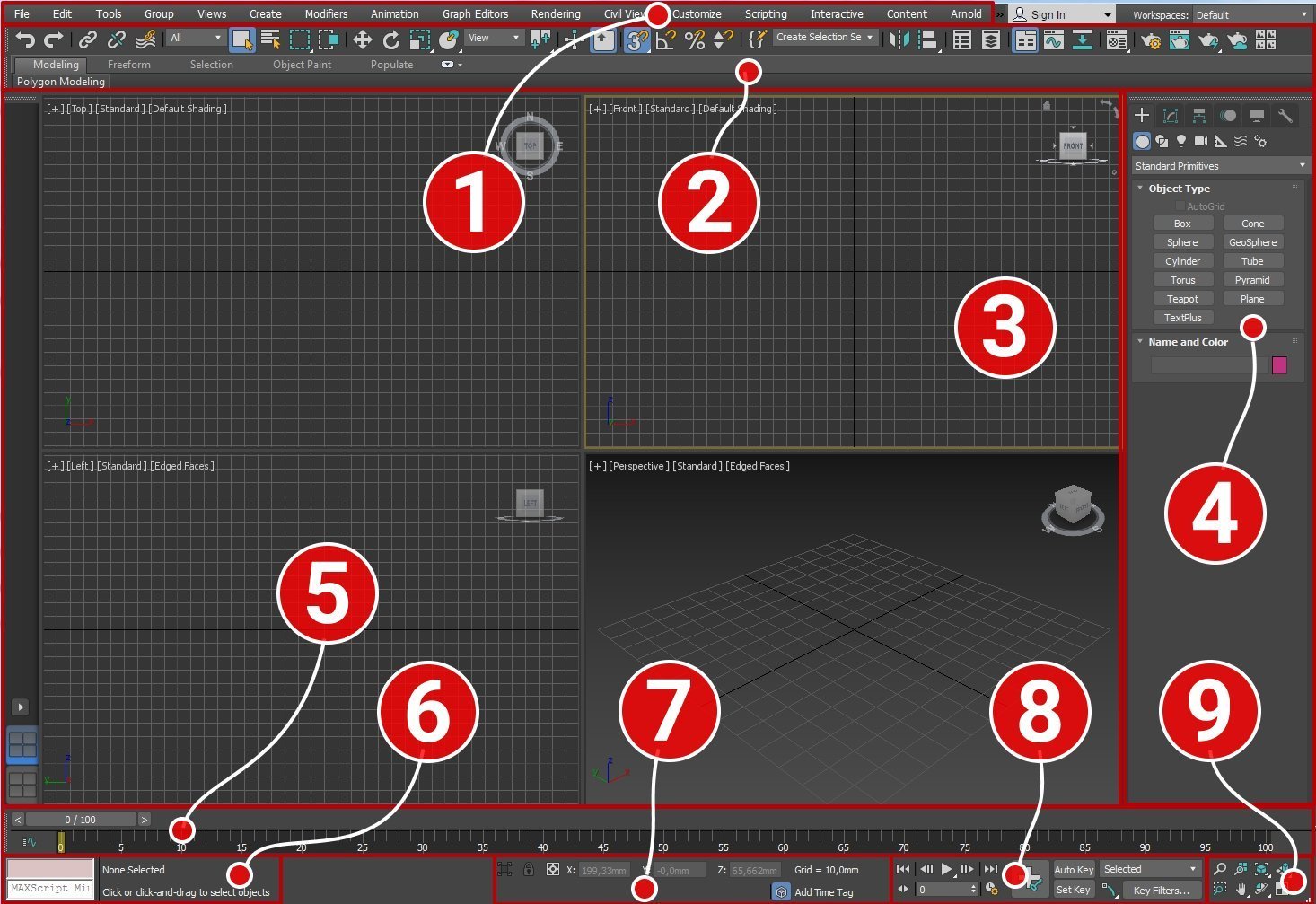
- Главное меню.
- Основная панель инструментов.
- Окна проекции.
- Командная панель.
- Track bar, он же Time Slider (шкала времени).
- Панель для ввода команд встроенного языка 3ds Max — MaxScript.
- Панель координат объектов.
- Панель управления анимацией.
- Панель навигации — позволяет управлять сценами во всех окнах проекции: приближать, отдалять и вращать объекты.
Теперь разберём эти панели несколько подробнее, рассмотрим, что с их помощью можно сделать и как их настраивать. На главном меню останавливаться не будем, в процессе работы мы ещё не раз к нему обратимся и рассмотрим настройки на конкретных примерах.
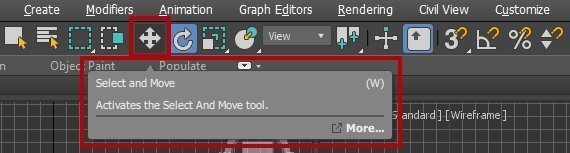
Основную панель вы найдёте под главным меню. Здесь находятся кнопки быстрого доступа к самым востребованным, по мнению разработчиков, функциям программы. При наведении указателя мыши на нужную кнопку появится подсказка с описанием функций этой кнопки.
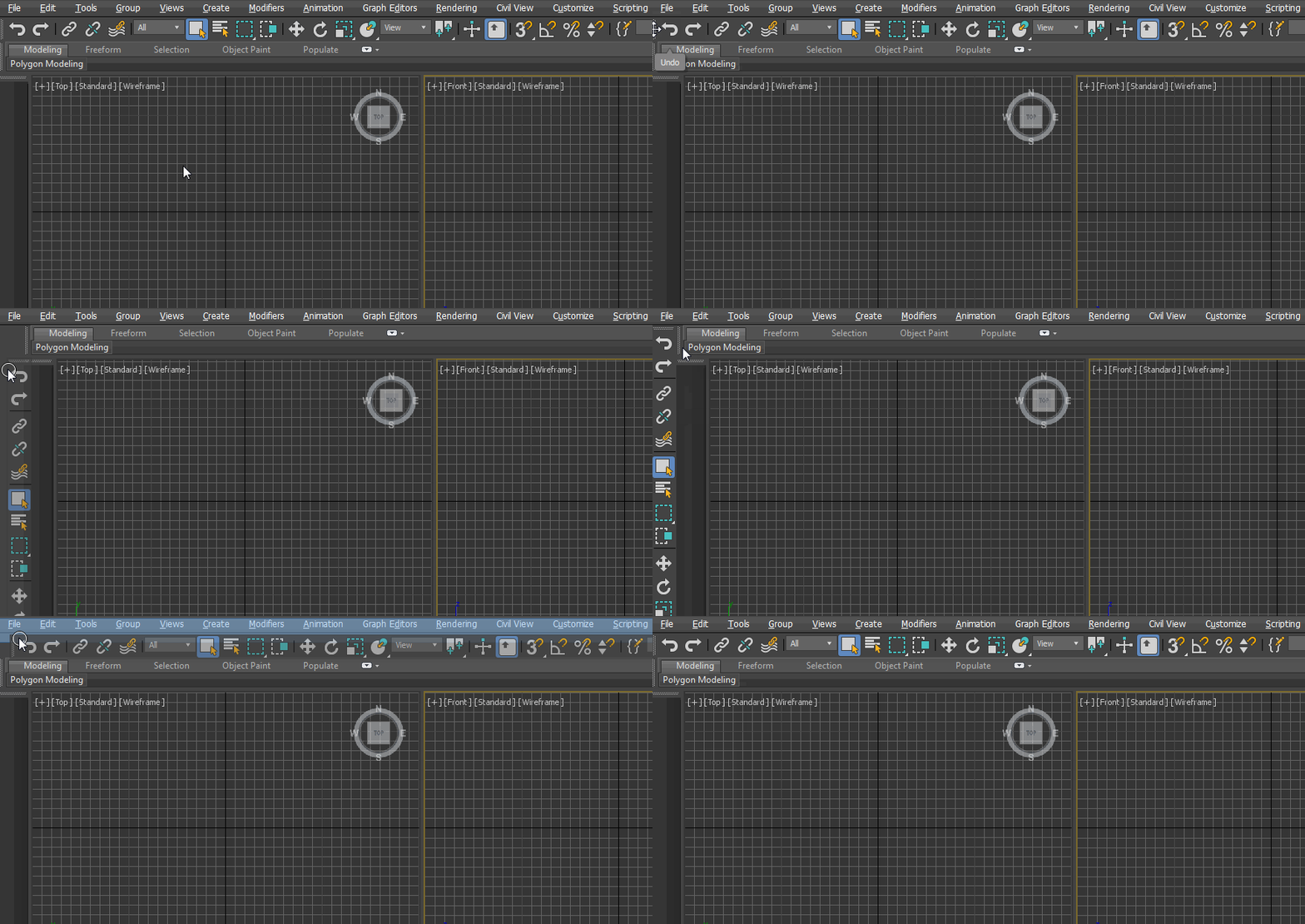
Панели в 3ds Max, как и в любом другом современном 3D-пакете или графическом редакторе, переносятся и пристыковываются в любом месте интерфейса, что достаточно удобно и позволяет очень гибко настроить его под себя.
Чтобы управлять панелями — показывать или скрывать их, нажмите правой кнопкой мыши на пустом месте основной панели. Появится контекстное меню:
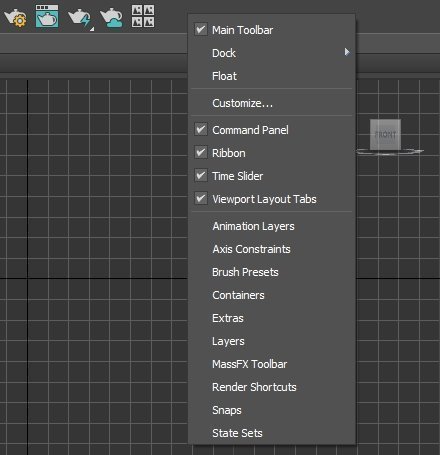
Галочками отмечены активные панели в интерфейсе. Если, например, вы случайно отключили Main Toolbar (основную панель инструментов), просто нажмите правой кнопкой мыши на панели главного меню — появится контекстное меню, где вы сможете выбрать пункт Main Toolbar и вернуть отображение основной панели инструментов в интерфейсе.
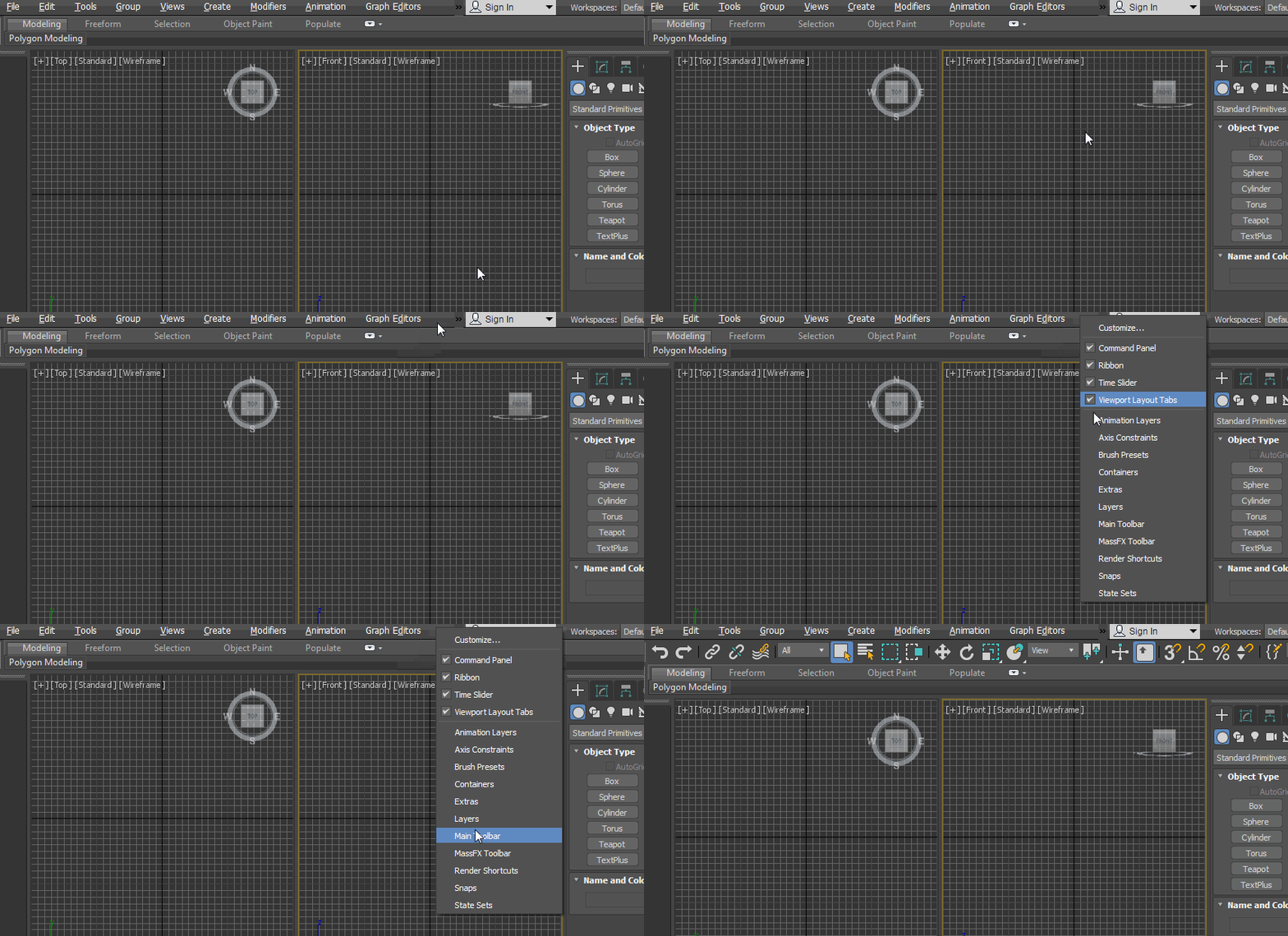
Помимо того, что вы можете переносить панели, прикреплять и откреплять их от элементов интерфейса или делать при необходимости плавающими, 3ds Max позволяет настраивать элементы этих панелей или создавать уникальные панели с нужными вам инструментами.
Создать новую панель можно двумя способами:
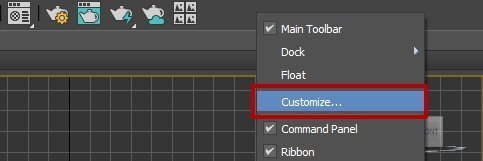
1. Нажмите правой кнопкой мыши на основной панели инструментов и в выпадающем меню выберите пункт Customize.
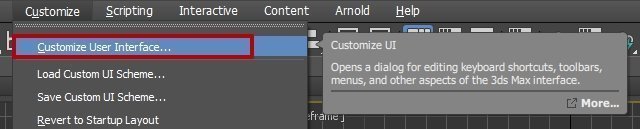
2. В главном меню выберите пункт Customize — Customize User Interface.
Далее в открывшемся окне выберите вкладку Toolbars.
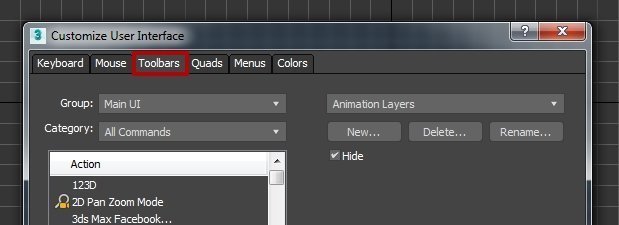
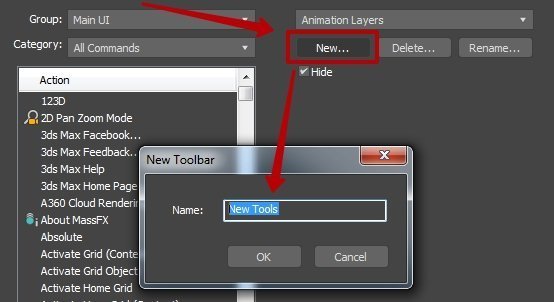
Чтобы создать новую панель инструментов, нажмите кнопку New, в открывшемся окошке введите наименование панели, например, New Tools.
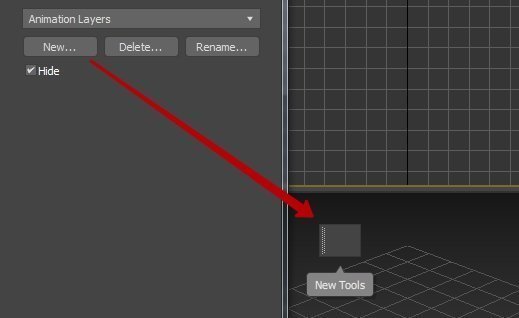
После подтверждения созданная панель будет доступна в рабочем пространстве программы.
Теперь нужно наполнить эту панель необходимыми инструментами, которые можно выбрать вот из этого списка:
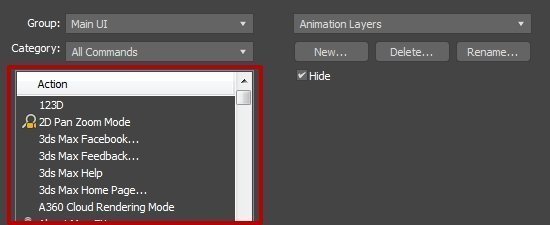
Также можно выбрать нужную вам группу и категорию. Зацепите мышкой любой пункт из этого списка и перетащите на созданную панель.
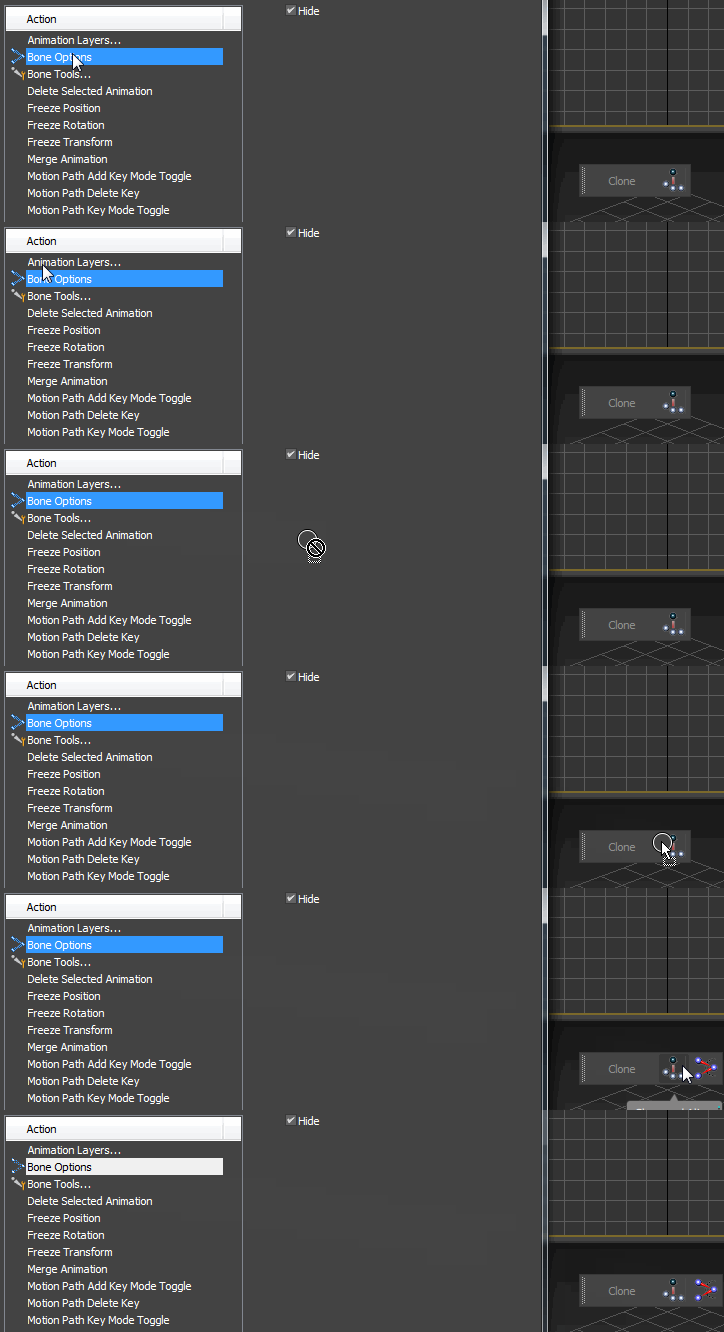
Таким образом можно создавать любое количество нужных вам панелей и формировать их так, как вам удобно, например, по функциональной принадлежности. Поначалу необходимость в кастомных панелях будет минимальной, необходимость в них придёт с наработкой опыта.
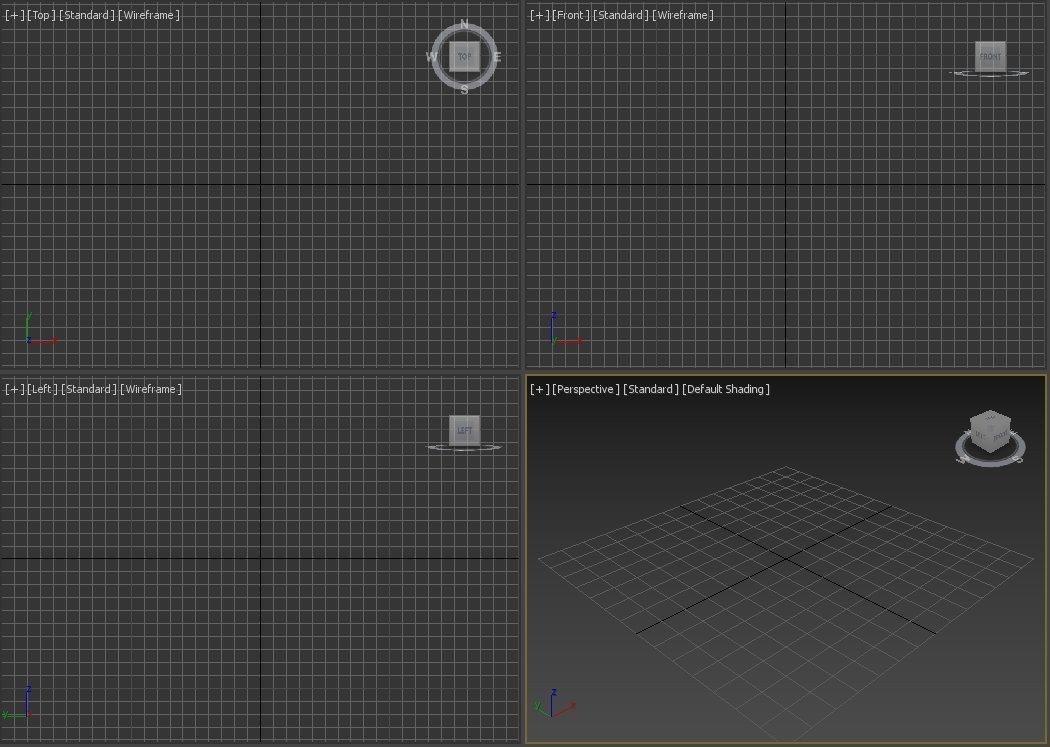
Окна проекций занимают большую часть интерфейса программы. Всего доступны четыре вида отображения проекции — Вид сверху (Top), Фронтальный вид (Front), Вид слева (Left), Перспектива (Perspective). В контекстном меню можно выбрать любой нужный вам вид проекции.
Обратите внимание: напротив каждого пункта выбора проекции указаны горячие клавиши, которые существенно экономят время при моделировании.
Активное окно проекции подсвечивается жёлтой рамкой, чтобы вы понимали, какая проекция активна в данный момент.
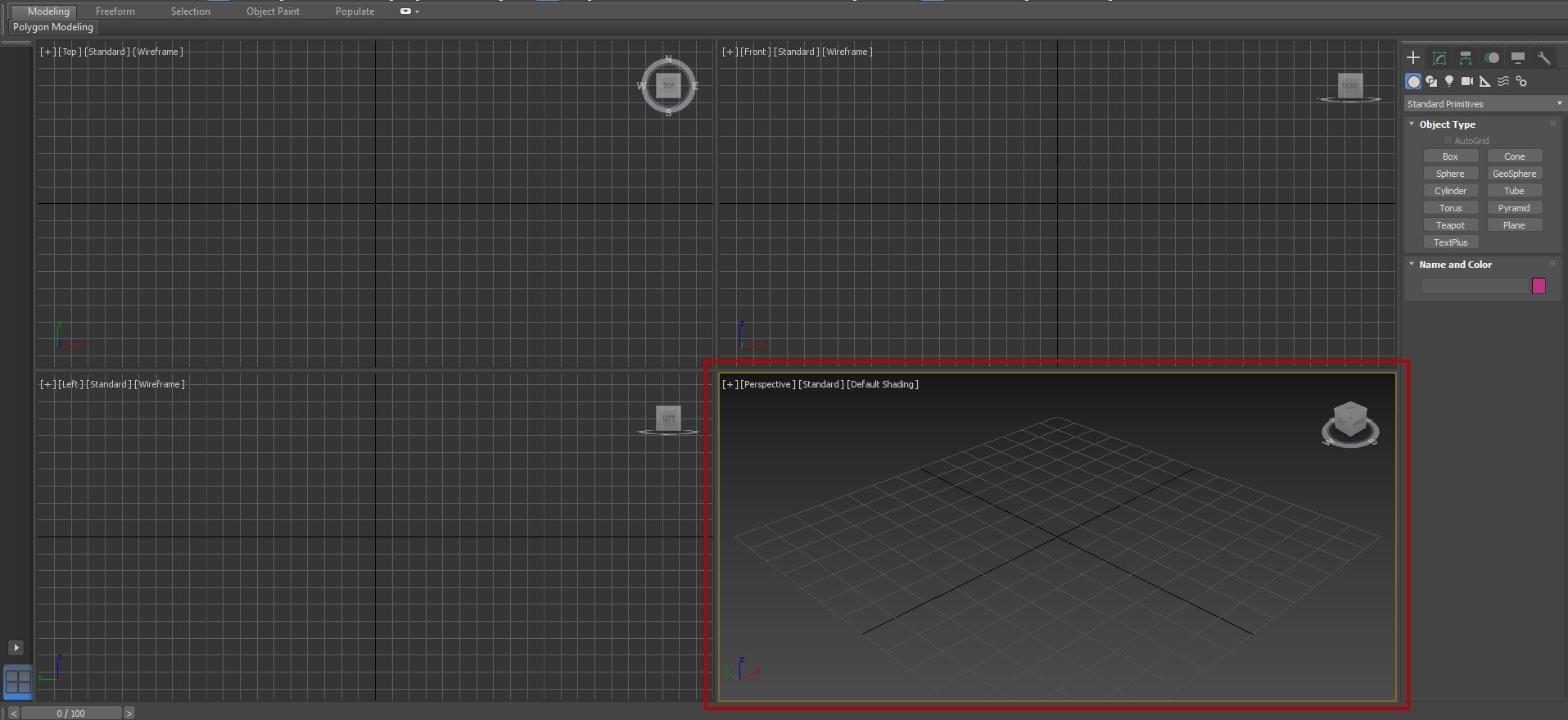
Для удобства работы над объектом или сценой активное окно можно развернуть на весь экран: достаточно нажать сочетание клавиш Alt+W на клавиатуре.
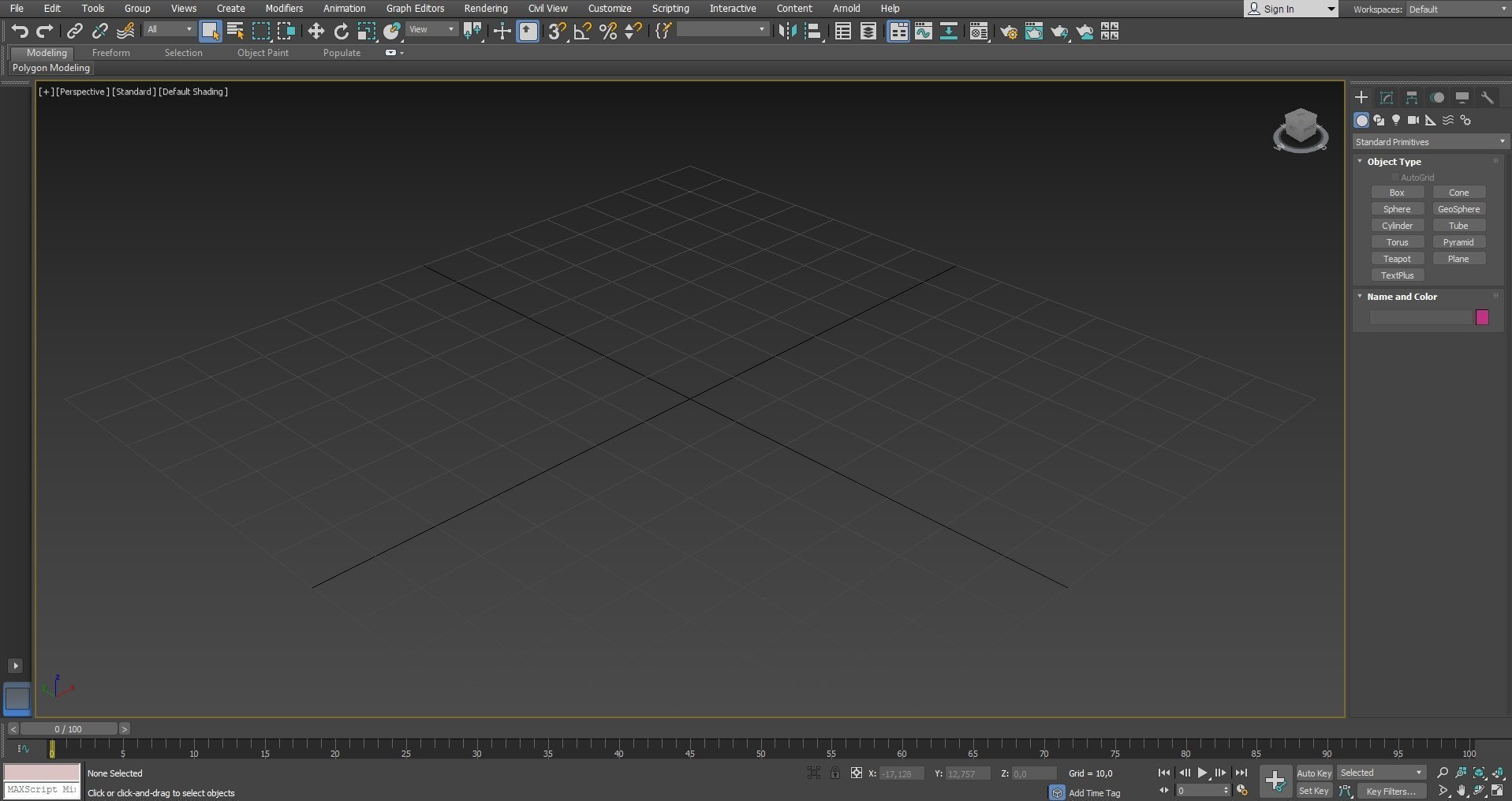
Повторное нажатие этих клавиш вернёт раскладку окон в прежнее состояние.
Обратите внимание на трёхмерный кубик в правом углу экрана — это ViewCube, так называемый видовой куб, который позволяет менять проекцию.
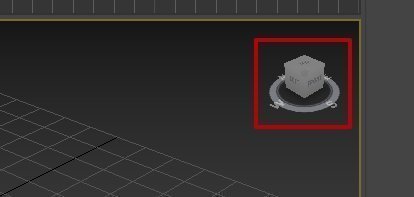
Если вы по какой-то причине решите его убрать (например, вы его случайно задеваете при работе), сделать это можно следующим образом — в окне проекции в левом верхнем углу нажмите на плюсик, появится контекстное меню. Там выберите Configure Viewports, далее в открывшемся окне выберите вкладку ViewCube и уберите галочку напротив Show The ViewCube.
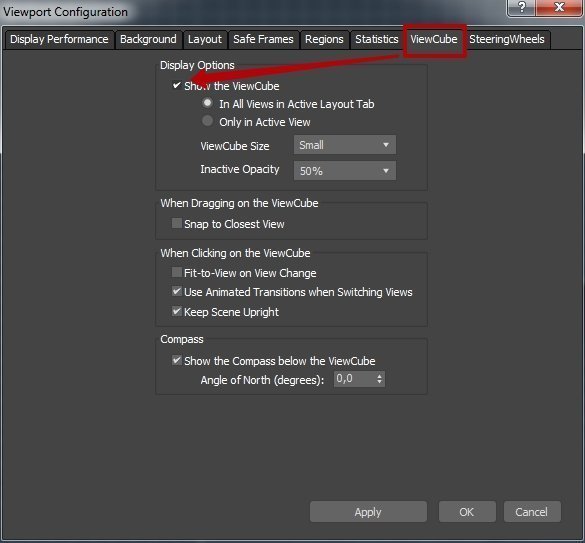
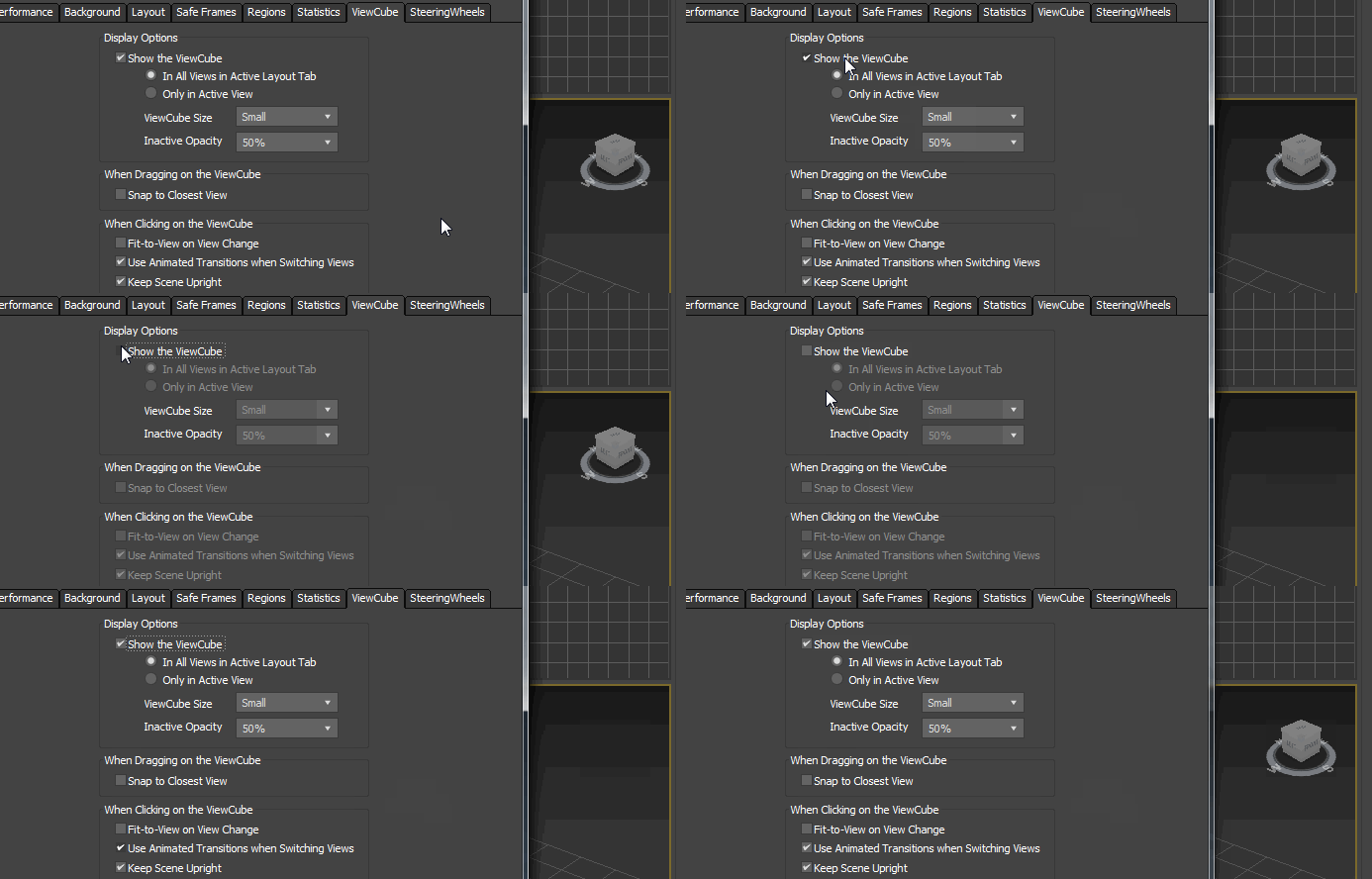
Теперь видовой куб не будет смущать.
Специальная панель Viewport layout tabs (Макеты окон проекций) по умолчанию находится в левом нижнем углу интерфейса программы. Она отвечает за разнообразную раскладку окон проекции.
Стандартом считаются четыре одинаковых окна, но разработчик предлагает на выбор предустановленные шаблоны. Если, например, для пользователя какое-то из окон важнее остальных, можно выбрать раскладку — одно большое и три маленьких окна, а также расположение основного окна слева или справа.
Убрать панель Viewport layout tabs или отобразить при необходимости можно там же, где и любую панель — в контекстном меню, которое мы рассматривали чуть выше.
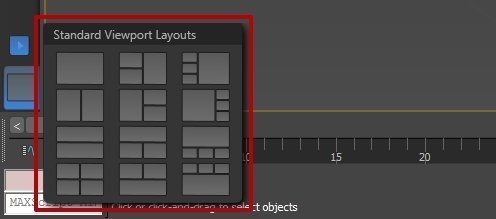
Выберите любую раскладку, которая вам нравится.
Это основные настройки окон проекции, которые необходимо знать для начала работы в 3ds Max.
Командная панель по умолчанию расположена справа от окон проекции. Она нужна для создания объектов, их модификации и дальнейших действий над объектами. Содержит шесть вкладок — Create, Modify, Hierarchy, Motion, Display, Utilities. Каждая вкладка имеет дополнительные вкладки и свитки с настройками.
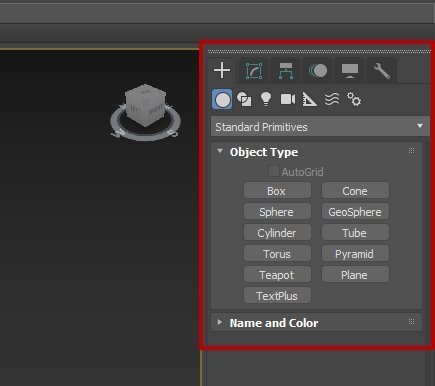
Более детально мы рассмотрим эту панель на практике в следующих уроках, когда будем работать с примитивами, полигональным моделированием и модификаторами.
Это панель для работы с анимацией, проставление ключевых кадров и отслеживание тайминга. Находится в нижней части интерфейса 3ds Max.

Как правило, эта панель не нужна при обычной работе с объектами, тем более в начале изучения программы. Необходимость в ней возникает на завершающих этапах проекта, когда нужно продемонстрировать анимацию движения объекта в сцене, для чего сначала настраивают камеры.
Если, к примеру, вы работаете не на большом мониторе, а на ноутбуке, то эта панель может существенно уменьшать полезное рабочее пространство. Чтобы её спрятать, перейдите в главное меню выберите пункт Customize — Show UI и снимите флажок с пункта Show Track Bar.
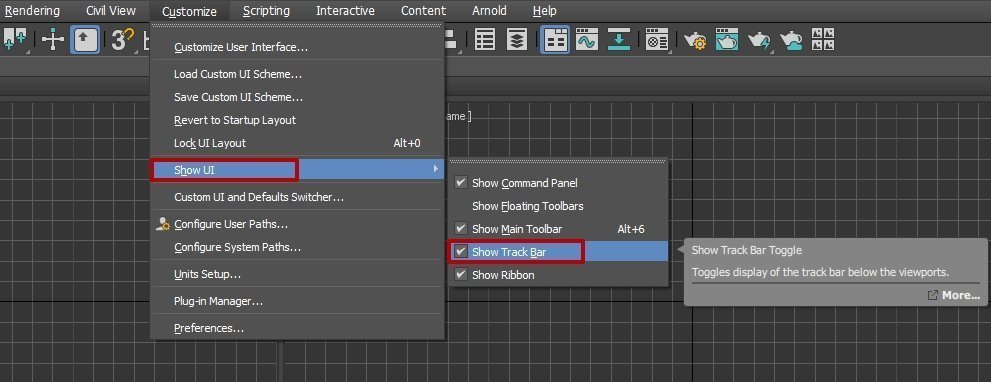
Также можно просто открепить эту панель от нижней части интерфейса и нажать крестик в правом верхнем углу.

MAXScript нужен для автоматизации рутинных задач, создания новых инструментов редактирования и решения задач по оптимизации использования существующих функций. Также через скриптовую документацию (API) можно контролировать и модифицировать геометрию объектов, текстуры, анимацию и так далее. С помощью MAXScript можно создавать всевозможные плагины и утилиты для выполнения нестандартных задач.
Очень нужный в работе инструмент, но, конечно, с оговоркой, что нужно разбираться в программировании. Но даже если вы не особо в этом сильны, MAXScript может пригодится для использования уже кем-то разработанных скриптов, как платных, так и бесплатных, которых в сети достаточно много.
Очень полезная панель для контроля координат объекта и отслеживания единиц измерения сетки координат. Например, нам нужно переместить куб с того места, где он находится в данный момент, на место с координатами 0 по всем осям. Делается это так:
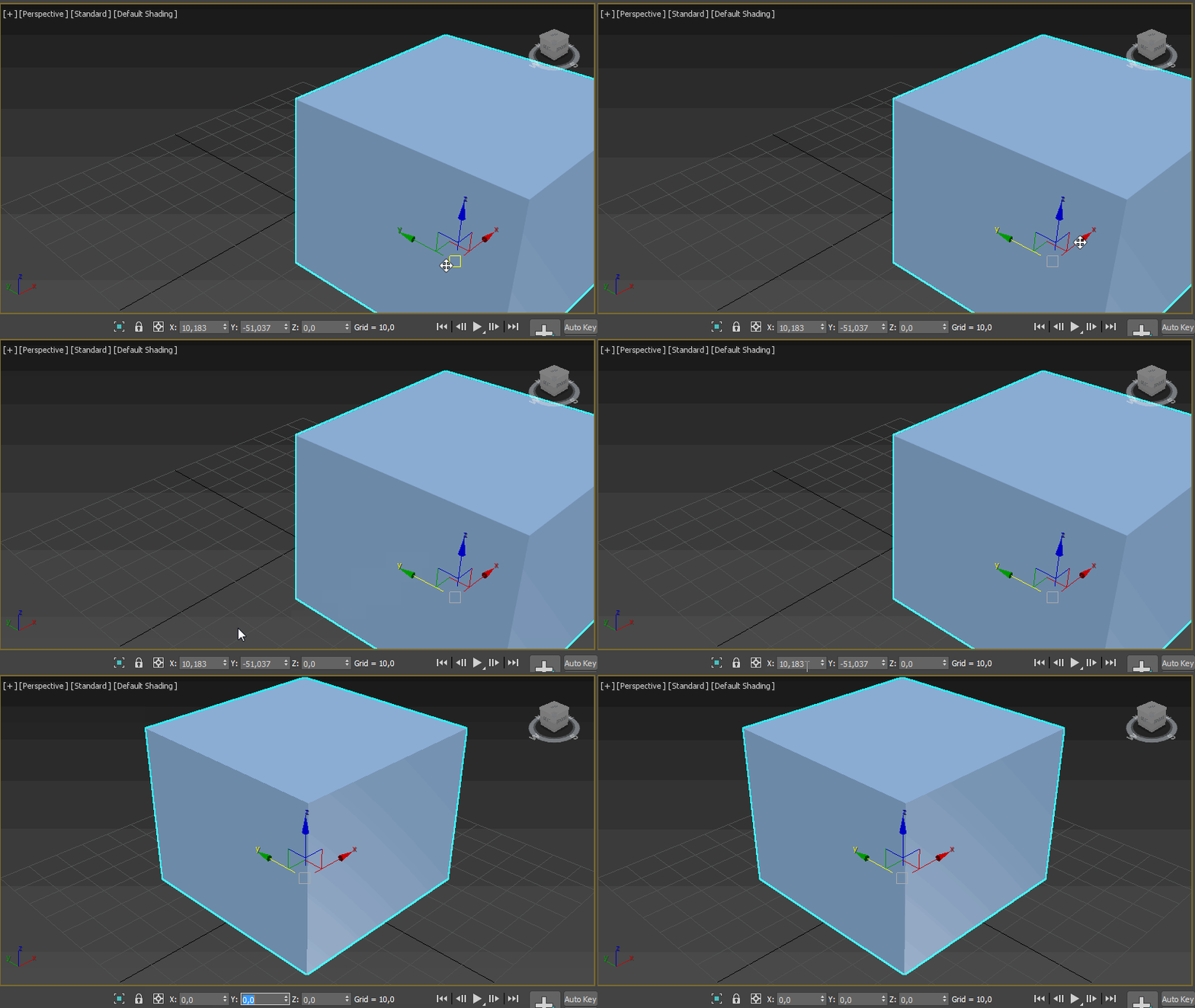
Подробнее сетку координат и оси мы также рассмотрим на практике в дальнейших уроках.
Не менее полезный пункт Grid (единицы измерения), который находится рядом с полями координат и указывает, чему равен шаг сетки координат, то есть один её квадратик.
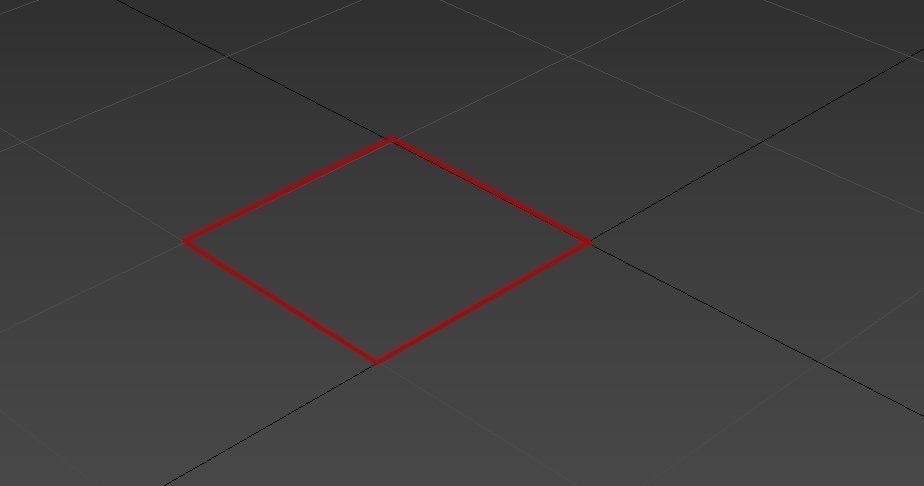
Сейчас он равен 10 непонятным единицам.
Если вы работаете над проектом, где важны реальные значения в конкретных единицах, например, миллиметрах, то перед началом работы обязательно настройте эти значения. Иначе впоследствии придётся подгонять и масштабировать сцену.
Перейдите в главное меню, выберите уже знакомый пункт Customize — Unit Setup.
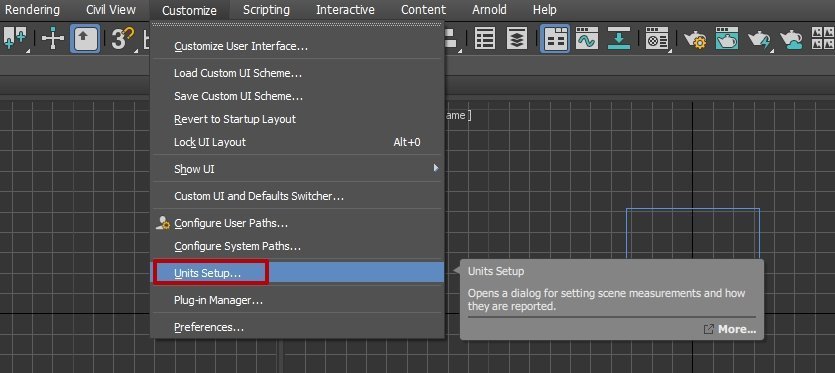
В открывшемся окне выберите Метрическую систему (Metric), в выпадающем списке выберите миллиметры.
Затем нажмите на кнопку System Unit Setup, которая находится в этом же окне чуть выше, и также выберите миллиметры.
На нижней панели также произошли изменения.
Теперь сетка имеет шаг 10 мм. С другими единицами измерениями поступаете точно также.
Раз уж заговорили о единицах измерения, то давайте сразу настроим и привязки, что тоже достаточно важно.
Привязки нужны для максимальной точности стыковки объектов относительно друг друга, для точности построения новых сцен по шагу сетки и так далее. Привязки бывают нескольких видов — 2, 2.5, 3. Выберите любую из них, пока не принципиально, в дальнейшем рассмотрим разницу на практике.
Найти привязки можно на основной панели инструментов под панелью главного меню:
Чтобы выбрать вид привязки, нажмите левой кнопкой мыши на иконку привязки и, удерживая её, выберите нужный вид.
Чтобы настроить привязку, нажмите правой кнопкой мыши на иконку, появится окно настроек. В нём отметьте нужные привязки, я выделил три основных — Vertex (Вершина), Edge (Грань), Midpoint (Средняя точка):
Мы рассмотрели основные панели интерфейса программы 3ds Max, выяснили, как можно создавать свои панели и гибко настраивать их под себя. Также теперь вы знаете, как менять окна проекции и разворачивать на весь экран. Понимание того, как устроен интерфейс программы и куда зайти, чтобы что-то изменить, нужно, чтобы в дальнейшем ваше взаимодействие с программой было максимально удобным.
Панель отвечает за настройку, создание и контроль анимации.
Перечислю некоторые основные функции этой панели — просмотр анимации, переход на следующий и предыдущие кадры, переход на конкретный кадр, добавление ключевых кадров, настройка плавности анимации, фильтры и так далее.
Позволяет управлять сценами во всех окнах проекции — приближать, отдалять вращать объекты, также помогает управлять отображением окон проекций — сворачивать и разворачивать активные окна.
Информация для любителей светлых интерфейсов — в более ранних версиях программы 3ds Max интерфейс был преимущественно светлым, а все хотели тёмную тему. Разработчики в более поздних версиях сделали тёмную тему по умолчанию, но оставили светлую в качестве альтернативы в настройках. Посмотрим, как настраивать светлую версию интерфейса.
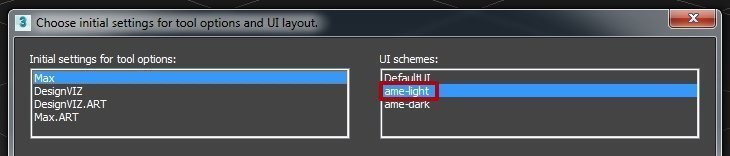
Выберите в главном меню пункт Customize — Custom UI and Defaults Switcher. В открывшемся окне в правой части выберите ame-light.
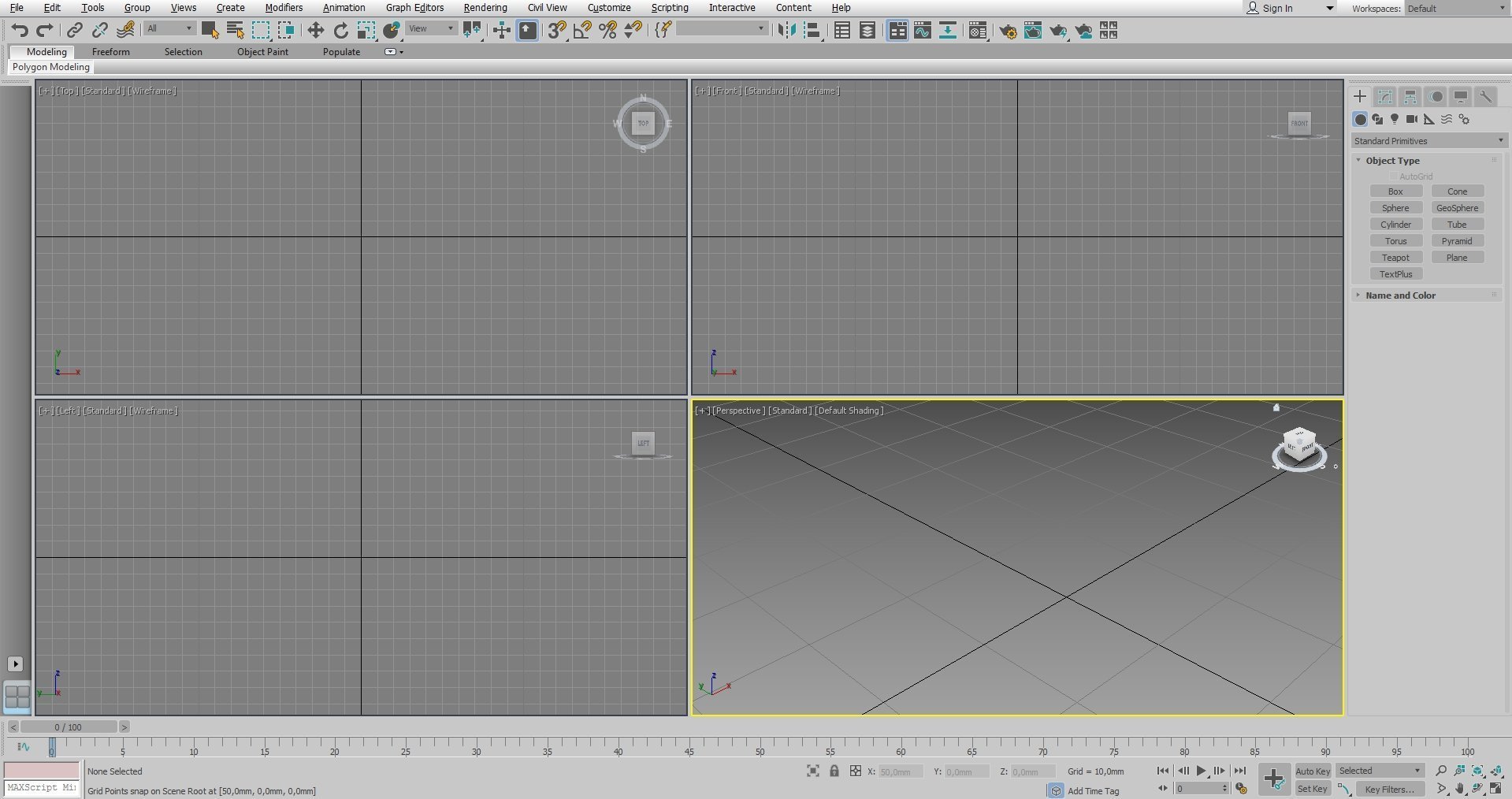
В итоге интерфейс поменяет свой окрас:
Если вам не по душе данная тема, выбираем ame-dark и опять переходим на тёмную сторону.
Мы прошлись по всем основным панелям интерфейса, рассмотрели возможности их размещения удаления и преобразования. Также рассмотрели возможности и частичную настройку окон проекции.
Первый шаг всегда труден, я сам начинал изучение 3ds Max в далёком 2005 году, тогда было мало информации и совсем немного уроков по теме, а найти описание интерфейса можно было только в толстенных книгах по 3D. Сейчас ситуация значительно изменилась: много информации для начинающих, порог входа для изучения программы стал гораздо ниже, но появилась проблема отбора источников, отделения устаревших знаний от актуальных.
Отличный способ изучить программу быстро и с гарантированным результатом закрепить пройденный материал на практике — курс от Skillbox «Профессия 3D-визуализатор».

Научитесь: Профессия 3D-визуализатор
Узнать больше
Время на прочтение9 мин
Количество просмотров336K
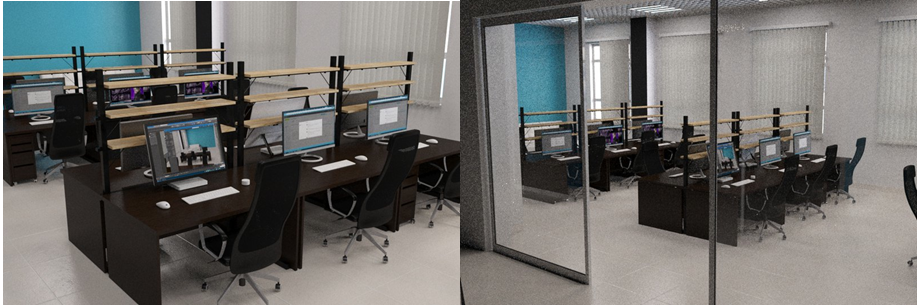
Всем привет! Хочу поделиться с Вами своими знаниями о 3d моделировании, а конкретно о программе ЗDs max. Эта статья рассчитана на начинающих 3d-шников или на людей, которые не знают где скачать программу и что нужно знать, чтобы начать в ней работать.
С чего все началось
Вкратце расскажу о моем знакомстве с ЗDs max. Мне всегда хотелось творить, поэтому после окончания школы я поступил учиться на архитектора. На 3 курсе обучения мы стали проектировать здания и интерьеры, которые требовали красивой и красочной визуализации (чтобы будущий заказчик захотел приобрести данный проект). Я выбрал очень серьезную и сложную программу ЗDs max, которую изучаю до сих пор.
Конечно, решить поставленную задачу можно было и с помощью более доступных и простых программ, таких как:
ArchiCAD — программный пакет для архитекторов, основанный на технологии информационного моделирования (Building Information Modeling — BIM), созданный фирмой Graphisoft. Предназначен для проектирования архитектурно-строительных конструкций и решений, а также элементов ландшафта, мебели и так далее.
Проще говоря, когда вы чертите чертежи, эта программа автоматически выстраивает 3d модель и так же автоматически рассчитывает конструкции. Она пользуется большой популярностью у архитекторов и конструкторов.
Естественно, существует аналог ArchiCAD — Autodesk Revit.
SketchUP — программа для моделирования относительно простых трёхмерных объектов — строений, мебели, интерьера.
Но я посчитал, что выбор этих упрощенных программ будет несерьезным и непрофессиональным шагом (хотя изучить их все же пришлось – они входили в программу обучения).
Характеристики компьютера
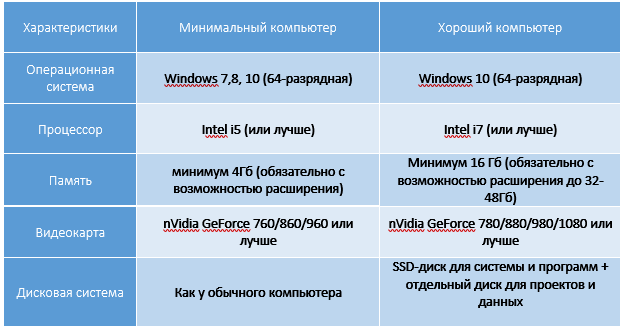
Итак, я приступил к изучению 3Ds max. Первое, на что акцентировали внимание преподаватели — для быстрого рендера и стабильной работы в ней нужна серьезная машина. Конечно, первые мои проекты делались на ноутбуке с самыми минимальными требованиями на 2012 год. Но все же считаю, что любой человек, решивший встать на путь 3d-шника, должен хотя бы знать, на что нужно делать упор при покупке компьютера:
Процессор – сердце вашего компьютера. Основная нагрузка в рендере ложится именно на него. Иными словами, чем быстрее ваш процессор, тем быстрее будут рендериться сцены.
Материнская плата – необходима для объединения всех частей системного блока в единое целое. Она слабо влияет на производительность в 3d графике, однако именно от качества материнской платы зависит возможность разгона процессора, так как при этом повышается энергопотребление и нагрузка на цепи питания процессора (которые расположены как раз на материнской плате).
Оперативная память – при работе компьютера в ней хранятся данные, необходимые процессору для вычислений. При работе в 3d в ней хранятся файлы проекта – модели, текстуры, а при запуске рендера — промежуточные вычисления. Основной характеристикой памяти применительно к 3d графике является объём.
Видеокарта – необходима для вывода изображения на монитор. Все, что происходит в окнах проекций 3d программ, обрабатывает видеокарта, и от её мощности зависит комфорт работы в выбранном вами софте. Основными характеристиками, которые будут определять комфортность работы с картой (разумеется, в рамках конкретного поколения карт и одного производителя) являются количество потоковых процессоров, их частота и объём видеопамяти. Другие параметры, например, разрядность шины, в 3d графике будут иметь меньшее влияние на производительность.
Система охлаждения («кулер») – необходима для отвода тепла от процессора. Бывают жидкостные и воздушные. Воздушные системы могут быть активными и пассивными (если в системе охлаждения присутствует вентилятор, она называется активной, если вентилятор отсутствует – пассивной). Плюс пассивных систем – отсутствие шума, минус – низкая производительность. Активные системы шумят, но обеспечивают высокую производительность, эффективно охлаждая процессор даже жарким летом.
Жидкостное охлаждение бывает замкнутое и сборное. Замкнутое продаётся уже готовым к использованию и не требует (или почти не требует) обслуживания, в то время как сборное требует сборки пользователем и доливки охлаждающей жидкости.
Жесткий диск – необходим для хранения информации. В отличие от оперативной памяти способен сохранять данные и после выключения питания компьютера. Жесткие диски делятся на твердотельные и накопители на твёрдых магнитных дисках (HDD). Твердотельные накопители (они же SSD) очень быстрые, тихие, лишены таких недостатков как большое время доступа либо фрагментация, однако имеют высокую цену за 1Гб и меньшую, чем у HDD надёжность. SSD предназначены для установки на них программ (с целью повышения скорости запуска и сохранения проектных файлов) и для повышения комфортности работы (SSD не является обязательным комплектующим, на нём можно экономить при недостатке финансов на сборку ПК). HDD же предназначены для хранения больших объёмов информации. Они более медленные, чем SSD, подвержены фрагментации, однако имеют крайне низкую цену за 1Гб места и очень надёжны, так как техпроцесс их производства хорошо отлажен.
Блок питания – необходим для подачи напряжения на схемы питания компьютера. Блок питания необходимо подбирать индивидуально под каждый компьютер, учитывая количество и мощность компонентов, а также наличие разгона.
Я отлично понимаю, что у всех разные финансовые возможности, поэтому представляю лишь перечень минимальных условий, оставляя выбор за вами. Однако расстраиваться, если вы не проходите даже по минимальным требованиям, не стоит. Берите свой ноутбук или компьютер, устанавливайте ЗDs max версии 12 и ниже, пробуйте! В любом случае в первое время вы не сможете использовать все ресурсы ЗDs max…
Студенческая лицензия
Может, это станет для кого-то открытием, но всю продукцию Autodesk можно установить абсолютно бесплатно с лицензией. Как это делается на примере 3d max:
1. Пройдите по ссылке и нажмите Create Account.
2. В новом окне укажите вашу страну, обязательно образовательный статус Student, дату рождения и нажмите Next.
3. Заполните поля: Имя, Фамилия, укажите электронную почту, повторите ее в поле Confirm email и придумайте пароль. Пароль должен содержать в себе как цифры, так и буквы на латинице. Поставьте галочку как на скриншоте и нажмите Create Account.
4. Если Вы все заполнили правильно, увидите сообщение о том, что на электронную почту вам отправлено письмо и нужно активировать аккаунт.
Для этого перейдите в почту, которую указали при регистрации и нажмите «Verify Email».
5. Вас перебросит на страницу авторизации, введите ваш E-mail и нажмите «Далее».
6. В следующем окне введите ваш пароль и нажмите «Вход».
7. Вы увидите уведомление о том, что ваш аккаунт подтвержден. Нажмите «Done».
8. Далее вас спросят, в каком учебном заведении вы проходите обучение. Для этого в первой строчке нужно указать Knower, всплывет подсказка: Can’t find your school? Нажмите на нее.
9. Вас снова перебросит в предыдущее окно, где уже будет указан учебный центр. Останется выбрать во второй строчке Other и ниже — период обучения (рекомендую ставить 4 года). Нажмите Next.
Поздравляем, ваш аккаунт зарегистрирован! Можно переходить к установке программы, нажмите Continue.
Вас перенаправит на страницу, с которой мы начали (если этого не произошло, перейдите по ссылке и авторизуйтесь).
1) Далее укажите версию 3ds max, которую хотите скачать, выберите операционную систему и язык (English). Обязательно перепишите себе Serial number и Product key — они будет необходимы для активации студенческой версии на 3 года! (они также придут вам на почту).
2) После того как скачается дистрибутив программы, запустите его (это может занять время, не торопитесь), выберите путь извлечения (рекомендуем диск С) и нажмите «ОК».
3) Дождитесь, пока установщик распакуется, во всплывающем окне нажмите Install.
4) В следующем окне поставьте галочку I Accept и нажмите Next.
5) Далее поставьте галочку Stand-Alone, введите ваш серийный номер и ключ продукта, которые сохраняли ранее (их можно найти в почте) и нажмите Next.
6) Выберите папку сохранения программы (рекомендуем диск С), нажмите Install и наблюдайте за процессом установки.
7) После установки программы запустите 3ds Max, в появившемся окне нажмите I Agree.
 Когда он запустится, посмотрите, что написано наверху. Если Student Version, все отлично! Autodesk 3ds max активирован, и вы можете пользоваться студенческой версией целых 3 года совершенно бесплатно!
9) ВАЖНО! Если после шага 18 у вас возникла ошибка 400 и при каждом запуске выскакивает окно, в котором написано, что версия программы на 30 дней, вам необходимо активировать 3ds max вручную. Как это сделать смотрите здесь. Если такой ошибки нет, полный порядок — все активировалось автоматически!
3Ds max. C чего начать?
1. Папка проекта
Первое что нужно сделать, начиная работу в 3d max — создать папку проекта. Она обеспечивает простой способ хранения всех ваших файлов, организованных для конкретного проекта.
• Application Menu → Manage → Set Project Folder
• Quick Access Toolbar → (Project Folder)
Папка проекта всегда является локальной, то есть 3d max, создает свою папочку в компьютере, в которую сохраняет автобеки. Путь для этого может зависеть от используемой вами операционной системы:
Windows 7 и Windows 8:
C: / Users / <имя пользователя> / Мои документы / 3dsmax / autoback /
Вы можете использовать Set Project Folder, чтобы указать другое место. Или установить папку проекта из диалогового окна Asset Tracking → меню Paths.
При установке папки проекта 3ds max автоматически создает серию папок внутри нее, таких как archives, autoback, downloads, export, express, import, materiallibraries, previews, scenes и т.д. При сохранении или открытии файлов из браузера это местоположение (папки проекта 3ds) используется по умолчанию. Использование последовательной структуры папок проекта среди членов команды – хорошая практика для организации работы и обмена файлами.
При установке папки проекта 3ds max может отображать предупреждение — некоторые пути к файлам больше не действительны. Если сцены, с которыми вы работаете, принадлежат выбранному проекту, можно безопасно игнорировать это предупреждение.
3ds max создает файл MXP с различными путями, которые относятся к папке проекта, и сохраняет его в папку, которую вы выбрали.
Примечание: Среди файлов, установленных вместе с 3ds max — ряд материалов библиотек, а также карт, используемых этими библиотеками. Эти файлы по умолчанию размещены в папке программы, в \ materiallibraries и \ карты подпутей соответственно. Если вы хотите использовать какой-либо из материалов библиотек в проекте, рекомендуется скопировать файлы библиотеки в папку проект\ materiallibraries. А в случае необходимости можно использовать внешнюю функцию настройки Path чтобы добавить \ карты путь вместе с их подпутями (включите Add подпутей при добавлении \ карты пути).
2. Единицы измерения
- Любую сцену в 3ds max нужно начинать с установки единиц измерения.
Находится эта команда в главном меню Customize. Выберите команду Units Setup (установка единиц).
В открывшемся диалоговом окне Units Setup в разделе Display Unit Scale (отображаемые единицы измерения) поставьте переключатель Metric (метрические), а в выпадающем списке выберите нужные единицы — миллиметры. Это действие позволит установить единицы, которые будут отображаться в числовых счетчиках интерфейса 3ds max.
- Далее установите внутренние единицы 3ds max.
Нажмите на кнопку System Unit Setup (установка системных единиц), откроется дополнительное диалоговое окно. В выпадающем списке System Unit Scale (системные единицы) установите системные единицы — миллиметры.
При этом внутренние математические операции преобразуются в соответствии с выбранными единицами измерения.
Проверьте и при необходимости включите флажок Respect System Units in Files (автоматически переключаться в системные единицы открываемого файла).
При открытии файла с другими системными единицами 3ds max выведет диалоговое окно,
в котором должен быть выбран переключатель Adopt the File’s Unit Scale? (Адаптировать под единицы открываемого файла?).
Помните, что размеры объектов сцены должны соотноситься с единицами измерения.
Если размер реальной комнаты равен 12 метрам, то и размер моделируемой комнаты должен быть 12 метров — 12000 мм, но никак не 12 дюймов или 12 миллиметров.
3. Рендеринг
Ре́ндеринг (англ. rendering — «визуализация») — термин в компьютерной графике, обозначающий процесс получения изображения модели с помощью компьютерной программы.
Часто в компьютерной графике (художественной и технической) под рендерингом (3D-рендерингом) понимают создание плоской картинки — цифрового растрового изображения — по разработанной 3D-сцене. Синонимом в данном контексте является визуализация.
Визуализация — один из наиболее важных разделов компьютерной графики, тесным образом связанный с остальными на практике. Обычно программные пакеты трёхмерного моделирования и анимации включают в себя также и функцию рендеринга.
В зависимости от цели различают пре-рендеринг (достаточно медленный процесс визуализации, применяющийся в основном при создании видео) и рендеринг в режиме реального времени (например, в компьютерных играх). Последний часто использует 3D-ускорители.
Компьютерная программа, производящая рендеринг, называется рендером (англ. render) или рендерером (англ. renderer).
Существуют отдельные программные продукты, выполняющие рендеринг. Самые распространённые — это Corona render и V-ray.
В интернете можно встретить много споров на тему: «Что же лучше — Corona или V-ray?»
Мною проверено на практике — легче. Ее не нужно настраивать до потери пульса, как V-ray, которая при любом клике на не ту галочку перестанет рендерить вообще. Можно даже рендерить с установками, которые стоят у который у Сorona по умолчанию. Также она стабильней, чем V-ray. И есть бесплатная версия на официальном сайте для всех желающих ее попробовать. V-ray же очень дорогой, и смысла его приобретать я не вижу (особенно если вы – только начинающий).
Что дальше?
- А дальше вам нужно изучить интерфейс. За что отвечает каждая кнопочка, окно, значок.
- Затем — стандартные примитивы, с помощью которых в 3ds max в основном все и рисуется.
- Далее вас ждет серьезная тема — модификаторы, применяя которые можно нарисовать самые сложные объекты.
Очень многие жалуются, что в интернете нет ничего толкового. Но они просто не то и не там ищут! Во всемирной сети очень много видеоуроков, буквально раскладывающих по полочкам, что и как делать. Главное – знать, что искать.
Параллельно (тем, кто пока не дружит с иностранными языками) советую изучать английский. Именно на нем снимают самые классные уроки. Правда, придется научиться различать сложные диалекты и интонации (мне было сложно понять, что говорит англоязычный индус, а в итоге данный урок оказался одним из самых полезных).
Ставьте перед собой конкретные цели! Например, мой первый урок был посвящен моделированию яблока, а второй – стола и стульев. Верьте в себя, горите идеями не сомневайтесь в своих способностях, — у вас все получится!
Хочу заметить — мы с вами живем в 21 веке. В интернете имеется масса статей, уроков и отзывов о 3ds max. Данная статья – мое сугубо личное мнение, основанное на собственном опыте. Спасибо всем, кто ее прочел (надеюсь, она помогла вам разобраться, что такое 3ds max и как приступить к ее изучению). Удачи!
Открываем серию статей с руководством по работе с интерфейсом 3Ds Max — программы для полигонального 3D-моделирования, анимации и рендеринга.
Этот гайд будет полезен начинающим тридэшникам и тем, кто моделирует в других программах, но хочет освоить новый софт.
Научиться моделировать с нуля вы можете на онлайн-курсе 3D Basic в Skills Up School. Курс направлен на освоение основных принципов и техник 3D-моделирования, применимых в игровой индустрии.
Интерфейс 3Ds Max состоит из блоков:
- Главное меню.
- Основная панель инструментов.
- Окна проекции.
- Командная панель.
- Track bar, он же Time Slider (шкала времени).
- Панель для ввода команд встроенного языка 3Ds Max — MaxScript.
- Панель координат объектов.
- Панель управления анимацией.
- Панель навигации — позволяет управлять сценами во всех окнах проекции: приближать, отдалять и вращать объекты.
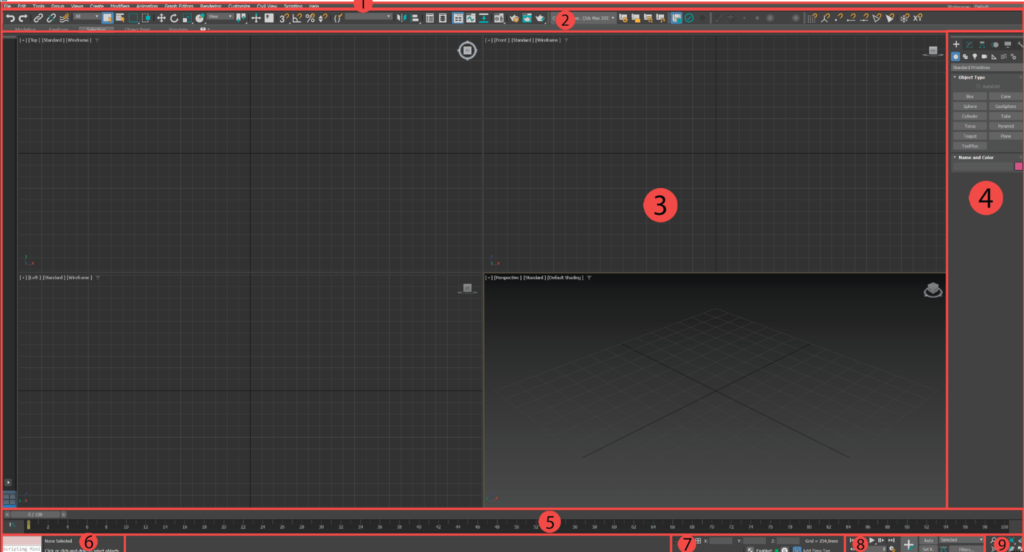
В первой части мануала мы рассмотрим блоки «Основная панель инструментов» и «Окна проекции».
Основная панель инструментов (Main Toolbar)
Основную панель инструментов вы найдете под главным меню — здесь находятся кнопки быстрого доступа к самым востребованным, по мнению разработчиков, функциям программы. При наведении указателя мыши на нужную кнопку появится подсказка с описанием функций этой кнопки:
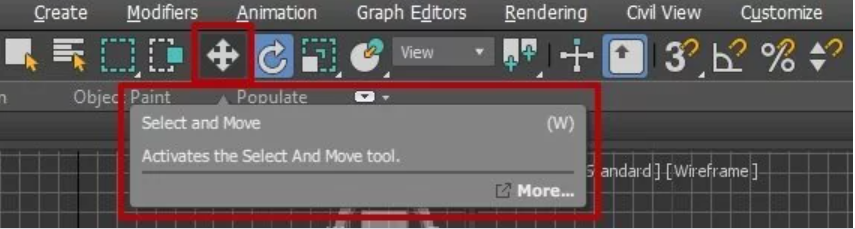
Панели в 3Ds Max, как и в любом другом современном 3D-пакете или графическом редакторе, переносятся и пристыковываются в любом месте интерфейса, что позволяет настроить его под себя.
Чтобы управлять панелями — показывать или скрывать их — нажмите правой кнопкой мыши на пустом месте основной панели. Появится контекстное меню:
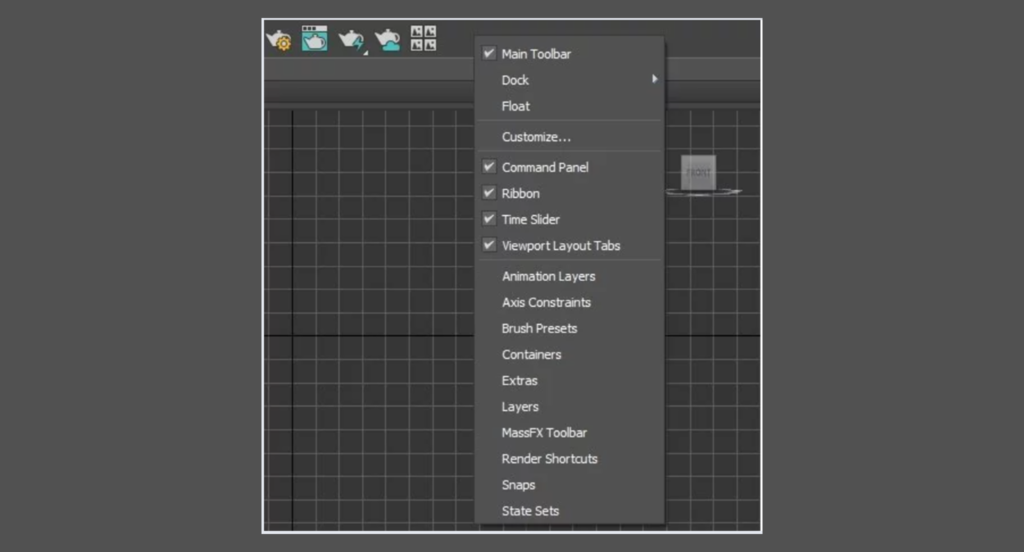
Галочками отмечены активные панели в интерфейсе. Если вы случайно отключили Main Toolbar, просто нажмите правой кнопкой мыши на панели главного меню — появится контекстное меню, где вы сможете выбрать пункт Main Toolbar и вернуть отображение основной панели инструментов в интерфейс.
Также 3Ds Max позволяет настраивать элементы этих панелей или создавать новые уникальные панели с нужными вам инструментами.
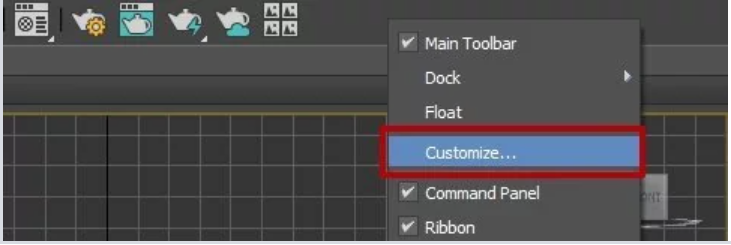
Создать новую панель можно двумя способами:
1. Нажать правой кнопкой мыши на основную панель инструментов и в выпадающем меню выбрать пункт Customize.
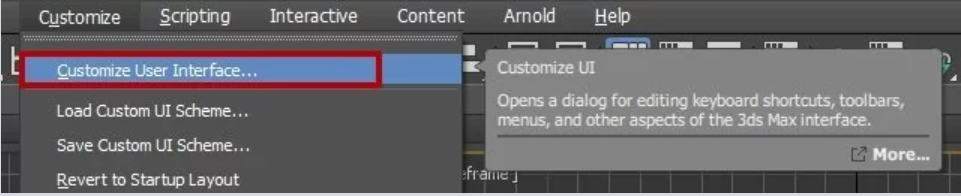
2. В главном меню выбрать пункт Customize — Customize User Interface:
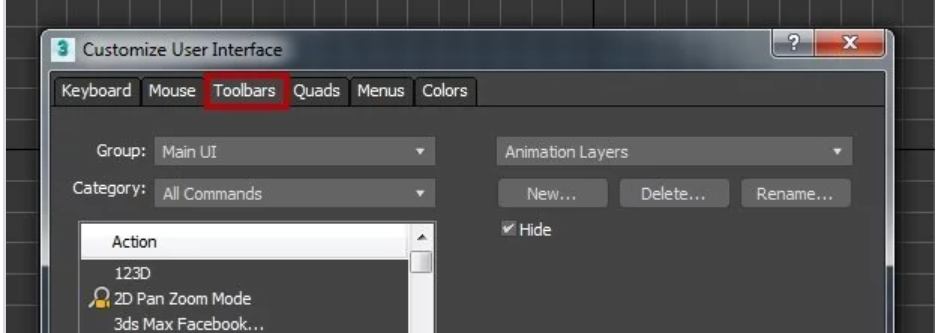
Далее в открывшемся окне выберите вкладку Toolbars:
Чтобы создать новую панель инструментов, нажмите кнопку New и в открывшемся окошке введите название панели, например, New Tools:
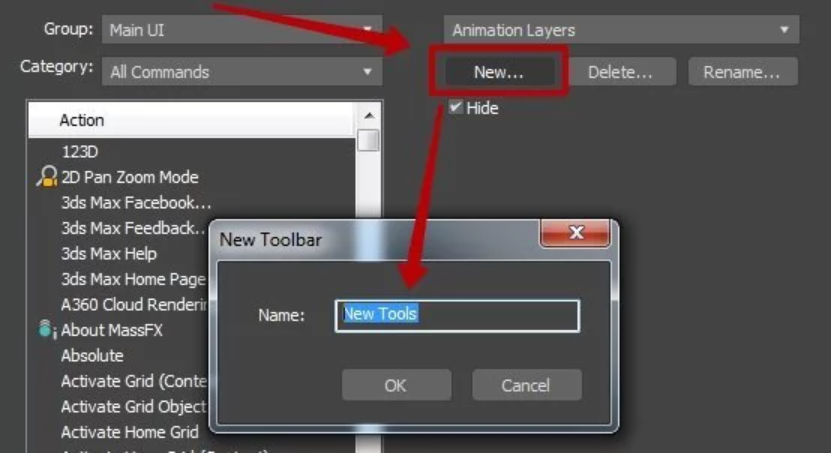
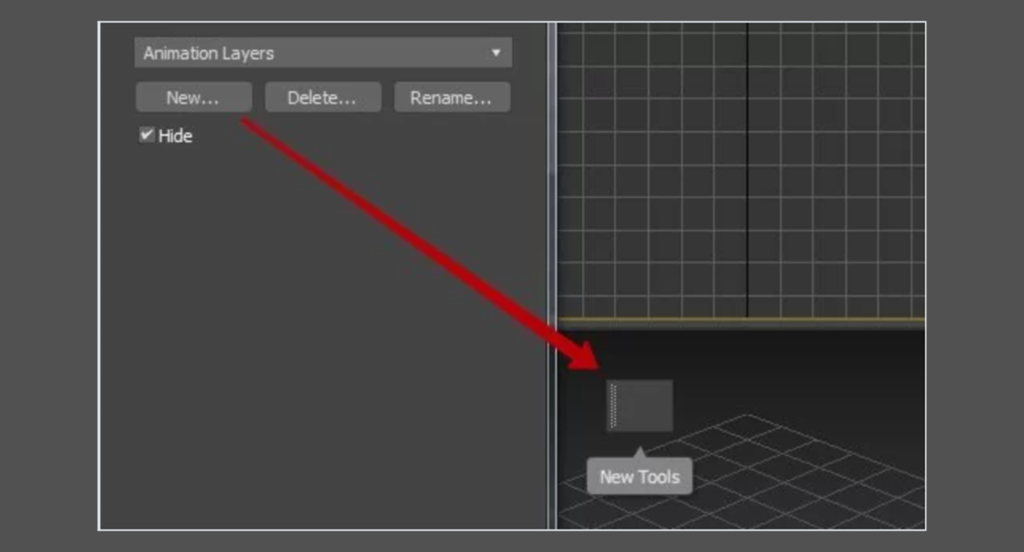
После подтверждения созданная панель будет доступна в рабочем пространстве программы:
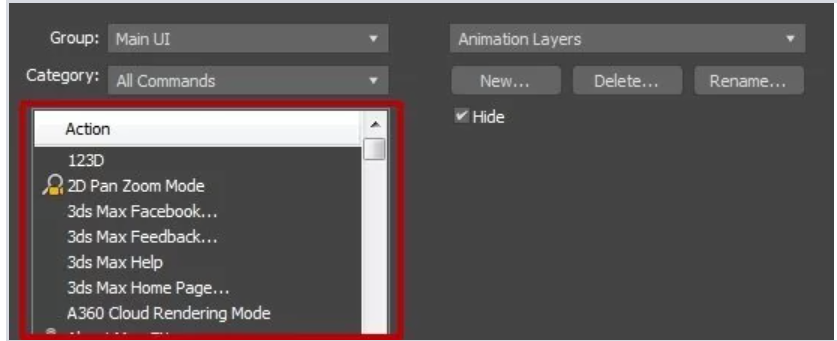
Теперь наполните эту панель необходимыми инструментами, которые можно выбрать вот из этого списка:
Окна проекции
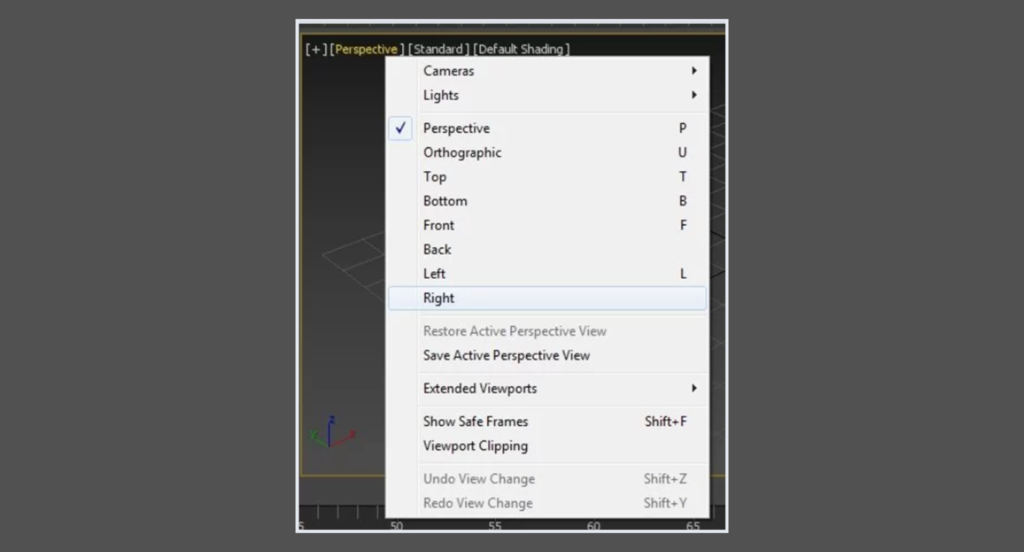
Окна проекций занимают большую часть интерфейса программы. Всего доступны четыре вида отображения проекции: Вид сверху (Top), Фронтальный вид (Front), Вид слева (Left), Перспектива (Perspective). В контекстном меню можно выбрать любой нужный вид проекции.
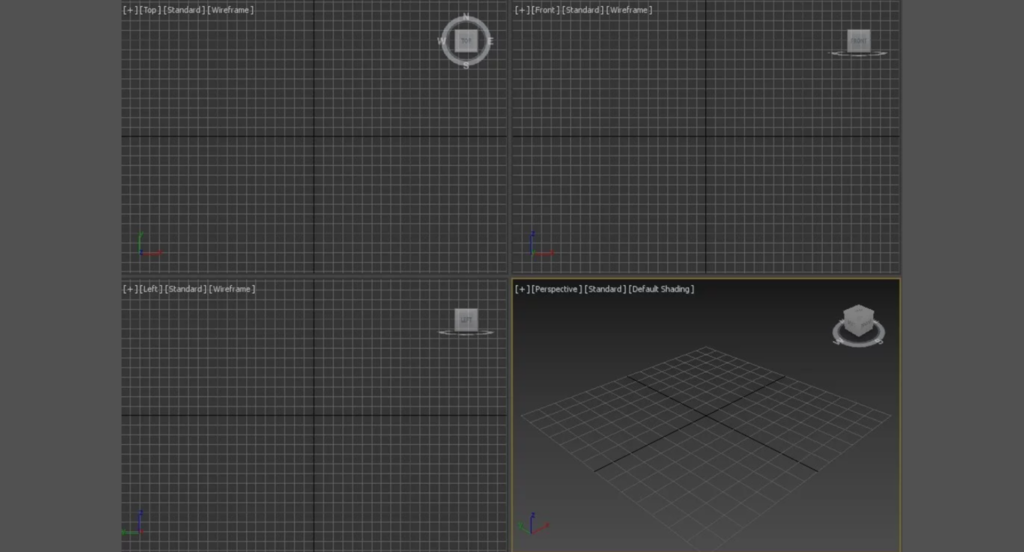
Напротив каждого пункта выбора проекции указаны горячие клавиши, которые существенно экономят время при моделировании:
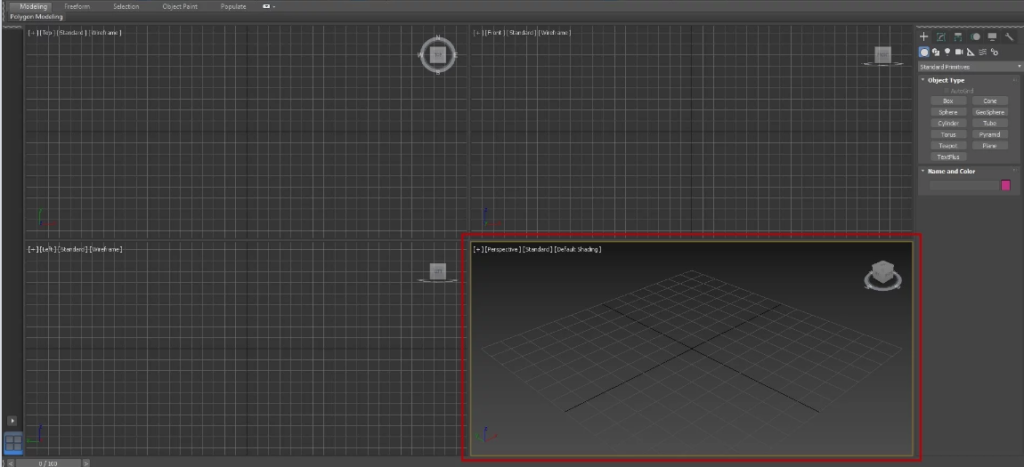
Активное окно проекции подсвечивается желтой рамкой, чтобы пользователи понимали, какая проекция активна в данный момент:
Для удобства работы над объектом или сценой активное окно можно развернуть на весь экран — достаточно нажать сочетание клавиш Alt+W на клавиатуре:
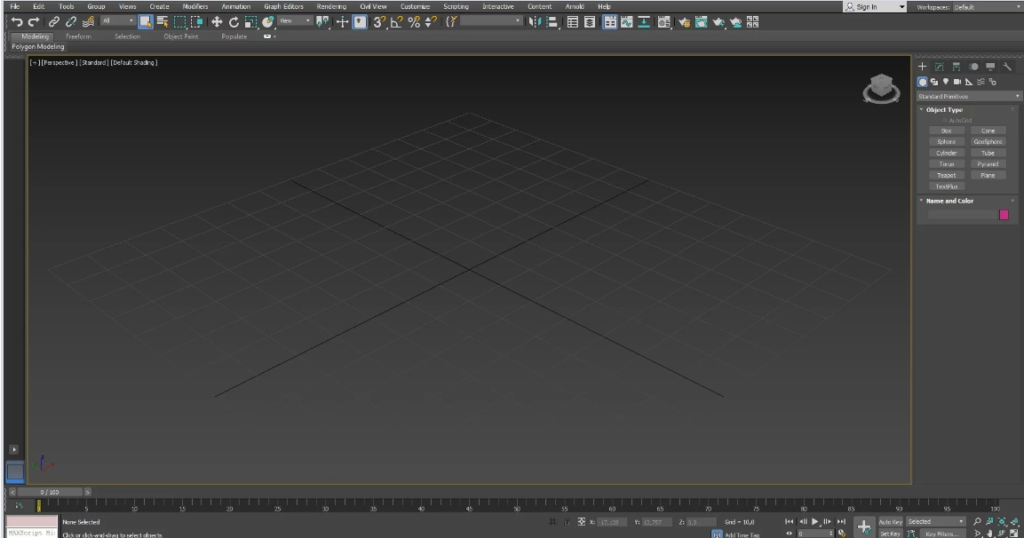
Повторное нажатие этих клавиш вернет раскладку окон в прежнее состояние.
Обратите внимание на трехмерный кубик в правом углу экрана — это ViewCube, так называемый видовой куб, который позволяет менять проекцию:
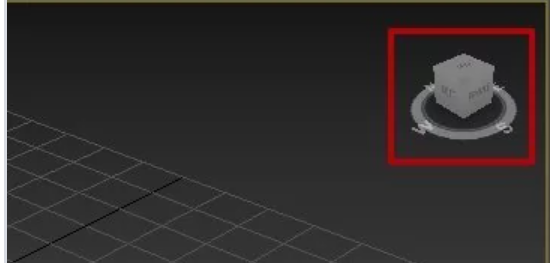
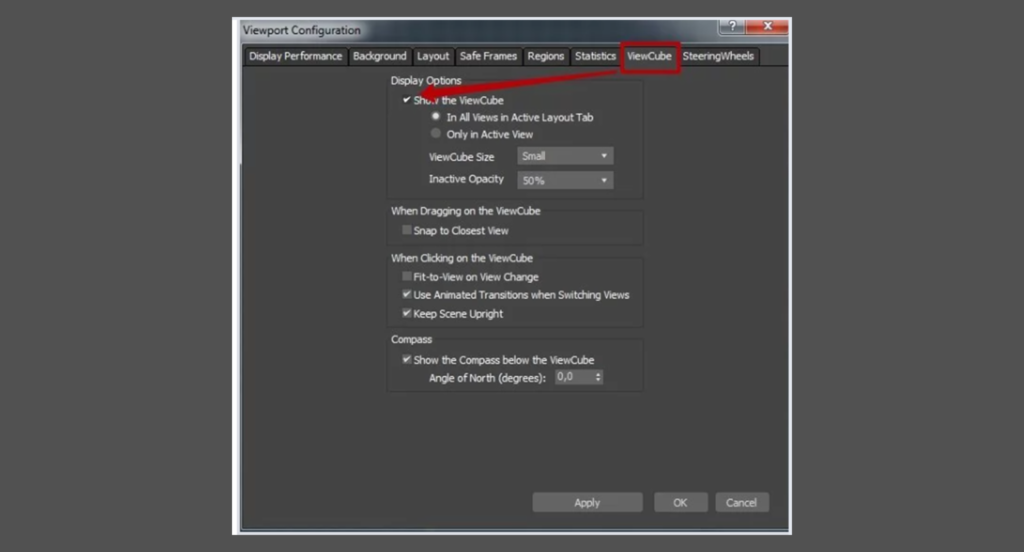
Если вы решите убрать ViewCube (например, случайно задеваете при работе), сделать это можно так: в окне проекции в левом верхнем углу нажмите на плюсик, появится контекстное меню. Там выберите Configure Viewports, далее в открывшемся окне выберите вкладку ViewCube и уберите галочку напротив Show The ViewCube:
Специальная панель Viewport Layout Tabs (Макеты окон проекций) по умолчанию находится в левом нижнем углу интерфейса программы. Она отвечает за разнообразную раскладку окон проекции.
Стандартом считаются четыре одинаковых окна, но разработчик предлагает на выбор предустановленные шаблоны. Если для пользователя какое-то из окон важнее остальных, можно выбрать раскладку с одним большим и тремя маленькими окнами и удобное расположение основного окна:
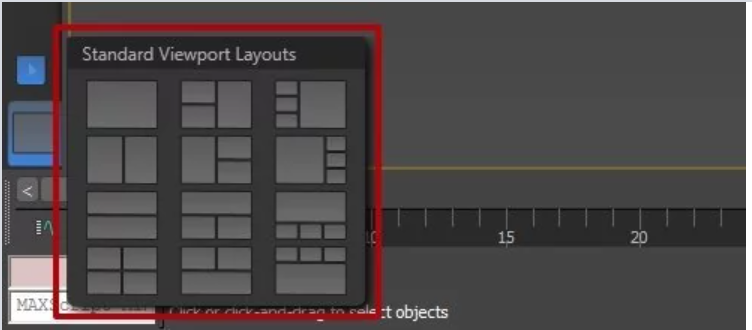
Убрать или отобразить панель Viewport Layout Tabs при необходимости можно там же, где и любую панель — в контекстном меню.
Во второй части инструкции по 3Ds Max на русском языке расскажем об остальных блоках интерфейса. Подписывайтесь, чтобы не пропустить!
Кроме онлайн-курса по 3D-графике, в Skills Up School есть офлайн-обучение моделированию в Москве и Петербурге. Если вы соскучились по ламповой атмосфере комьюнити и общению не в зуме, читайте подробности о курсах и записывайтесь:
Главная V2>Блог>Создание визуализации в 3Ds Max: пошаговое руководство для начинающих
В этой статье я расскажу о работе визуализатора на примере сцены, которую мы создаем на нашем бесплатном курсе по 3Ds Max + Corona Renderer.
В этой статье я расскажу о работе визуализатора на примере сцены, которую мы создаем на нашем бесплатном курсе по 3Ds Max + Corona Renderer.
Условно работу над визуализацией можно разделить на 4 этапа:
- Моделирование сцены
- Настройка освещения и ракурсов
- Создание материалов
- Финальный рендер и постобработка (если потребуется)
Моделирование
Эта стадия почти в любой сцене начинается с моделирования «коробки» будущего интерьера/здания. На курсе мы делаем небольшой интерьер под несколько ракурсов, но в реальной работе размеры помещений и объем работ может быть в разы больше.
То как именно мы моделируем коробку завит от того, какое техническое задание мы получили.
Чаще всего, основа ТЗ — это 2D-чертеж (схема, планировка), сохраненный в векторном формате — такой файл мы загружаем в Макс и уже по нему «обводим» стены. Однако это может быть и объемная «болванка», которую до этого отстроили в другой программе (например, Autodesk Revit) — мы можем также загрузить её в Макс.
Иногда чертеж может быть и в виде обычной растровой картинки — его тоже можно использовать определенным образом. Как правило, если вы делаете визуализацию по референсу (уже готового проекта)- то у вас будет именно такой вариант планировки.
Кроме планировок чертежи могут содержать и различные проекции/разрезы и развертки стен, в которых будет дополнительная информация (например, высоты проемов, окон; привязки различных объектов и пр.) — все зависит от сложности проекта.
В случае сцены для курса я нарисовал простой векторный чертеж, чтобы не заморачиваться с выстраиванием пропорций помещения по фото.
Забросил этот чертеж в сцену, обвел средствами Макса, «поднял» стены и сформировал пол и потолок:

Кстати, кроме чертежей в ТЗ также может входить спецификация некоторой мебели (а также ссылки на конкретные модели, которые вам необходимо будет использовать на визах), коллажи, мудборды, различные референсы с примерами освещения, настроения, материалов и т. д. Но об этом ниже.
Если вы сами разрабатываете дизайн (т.е. являетесь дизайнером-визуализатором), то вы сами себе составляете ТЗ. Вы даже можете начать с объемной модели, а потом уже разрабатывать чертежи, или запараллелить эти процессы — все зависит от вашего подхода к работе.
После создания коробки переходим к моделированию отделки и различной корпусной мебели.
Под отделкой подразумеваются различные напольные/настенные покрытия — паркет, плитка, панели и т. д. Также сюда относятся плинтусы, карнизы и различные декоративные элементы.
Корпусная мебель — это то, что делается на заказ и под размеры помещения, например — кухня, шкафы, стеллажи и прочая подобная мебель.
Я в работе стараюсь придерживаться принципа «от общего к частному», т.е. — начинаю всегда с самых крупных объектов и постепенно перехожу к более мелким.
В данном проекте моделировать отделку не пришлось — был только простой плинтус, остальное было сделано текстурами. Мне нужно было только смоделировать кухонный гарнитур и несколько моделей мебели и декора — обеденный стол, табуретку и несколько вазочек — решил почти в точности повторить декор на столе.
Такое моделирование относится к «простому», т.к. тут не применяется сложных техник полигонального моделирования.
После этого расставляем готовые модели.
Зачем вообще использовать готовые модели, если можно научится моделировать сложные объекты самостоятельно? — спросите вы.
Безусловно — можно и это будет плюсом вашего резюме. Но, с другой стороны — это и большая трата времени. Даже у опытного моделера на создание одной модели (например, дивана) может уйти целый день — за это время с готовыми моделями можно собрать и завизить среднестатистическую комнату.
Согласитесь, использовать готовые модели рациональнее))
В курсе я уже подготовил все модели в одном файле — закинуть их в сцену и расставить не составит труда. В реальной работе, конечно, такого файла у вас не будет. Сначала потребуется найти нужные модели на 3D-стоках — сервисах где собраны огромные кол-ва моделей из самых разных категорий.
Сревисы эти могут быть как бесплатными так и платными. Как правило, бесплатные модели уступают по качеству платным.
Вам могут предоставить список названий мебели — тогда вам нужно будет самостоятельно найти их на стоках, (или похожие модели). Иногда дизайнеры могу сразу скинуть вам ссылки на все нужные модели — вам остается только скачать их.

Использование готовых моделей не значит, что совсем не придется потрудиться. Большинство моделей вам придется редактировать и перенастраивать — в особенности это касается материалов на этих моделях. Я редактирую материалы на 99% скачанных моделей, иначе на визе они могут выглядеть инородно.
Саму геометрию моделей тоже иногда приходиться редактировать. Например, поменять конфигурацию дивана, или длину штор — поэтому все-равно важно иметь хотя-бы базовые навыки моделирования и редактирования моделей.

Настройка освещения и ракурсов
После завершения сборки сцены, переходим к настройке освещения.
Освещение — самая важная составляющая визуализации. Если свет настроен плохо, работу не вытянут только хороший моделинг или гиперреалистичные материалы.
На бесплатном курсе мы опять же, разбираем только один и самый простой способ поставить освещение — равномерный, нейтрально-белый свет.
Это самый часто используемый сценарий, настроить его быстро и он максимально информативен в представлении дизайна — а это одна из важнейших задач освещения.
Но первым делом ставим камеру.
Тут на самом деле все как с реальным фотоаппаратом, поэтому если вы умеете обращаться с ним — то разобраться с настройкой виртуальной камеры не составит труда. Но и людям, которые ни разу в жизни не держали в руках зеркальный фотоаппарат будет не сильно сложнее — изменение всех основных параметров отображается в реальном времени и визуально понятно.

И вот теперь уже настраиваем само освещение. А начинаем этот процесс с включения «перекрывающего» материала – для чего это нужно?
Чтобы вне контекста цветов, текстур и материалов оценить именно работу освещения: направление и характер прямого света, характер падающих и собственных теней, распределение светотени.
Чтобы не перекрашивать все материалы вручную, для этого даже есть специальный параметр и можно в любой момент включать/выключать его:
Настройка освещения, конечно, не происходит одной кнопкой. Этот процесс завязан на целом ряде параметров, таких как: интенсивность источников освещения, экспозиция, баланс белого, различные пост-фильтры и многое другое.
Кроме того, важно понимать и использовать хотя-бы базовые принципы композиции — как лучше поставить кадр, расположить в нем объекты и сделать это все с учетом освещения — чтобы кадр смотрелся максимально выигрышно.
Создание материалов
Вторая по значимости составляющая визуализации — это материалы. Очень важно уметь передавать характер любого материала — его текстуру и фактуру, а иногда и внутреннюю структуру.
С материалами тоже — все от общего к частному. Начинаем с самых основных — материалы отделки стен, пола и потолка. После настраиваем материалы на более мелких объектах мебели и декора.
Материалы могут быть как простыми, так и составными, с использованием различных текстур и карт:

Это не все материалы в сцене, а только те, которые я создавал с нуля сам.
Создание материалов можно условно разделить на две части — это, собственно настройка материала в окне редактора материалов и настройка «мэппинга» (расположения текстур на объектах).
И как я уже говорил выше, кроме собственных материалов нужно еще редактировать/переделывать материалы на скачанных моделях. Важно, чтобы все материалы были настроены «одной рукой» — только в этом случае визуализация будет выглядеть гармонично.
В процессе настройки материалов делаются многочисленные тестовые рендеры. Даже опытные визеры не всегда могут с первого раза настроить какой-нибудь сложный материал.
Также в настройке материалов помогает подбор референсов (особенно это необходимо новичкам). Ваше представление о том или ином материале может сильно отличаться от реальности. Нужно настроить материал дерева — нашли себе 10 фотографий реального дерева, нужно сделать бетон — тоже самое и т.д..
Кстати, текстуры для материалов также ищем как просто в интернете по картинкам, так и на различных стоках (платных/бесплатных). На стоках будет качественнее — вы получаете полный набор текстур для создания реалистичного материала (диффузная текстура, текстуры для отражений/глянцевости, карты высот, рельефа и др.)
Финальный рендер и постобработка
После того, как все настроено можно запускать финальный рендер.
На бесплатном курсе я показываю настройку и рендер только с одной камеры. В реальном проекте, как правило, у вас будет как минимум несколько камер, а может быть и гораздо больше (если это проект квартиры, например)
Перед тем как пускать на рендер мы задаем финальное разрешение картинки и настраиваем ограничения рендера. Корона — это прогрессивный рендер, который будет рендерить пока вы его не остановите сами или с использованием ограничителей.
Ограничения эти могут быть разными — по пассам, времени или проценту шума. Их выбор зависит от конкретной ситуации.
Когда камер много можно настроить последовательный рендер, чтобы не переставлять их на рендер вручную.
В реальной работе вы можете делать черновые рендеры для утверждения с клиентом — чтобы не пришлось напрасно ждать чистовых картинок, если вдруг потом окажется, что нужно что-то поправить.

Грубо говоря, рендер работает следующим образом: вначале картинка очень шумная и чем дольше идет рендер — тем чище она становится.
Как долго вам придется ждать до «чистой» картинки зависит от мощности вашего компьютера.
Вообще, 3D-визуализация это один из самых ресурсозатратных процессов и далеко не каждый ноутбук и стационарный компьютер годится для этой задачи.
Тут все просто — чем мощнее процессор — тем быстрее будет рендер. Но это не единственный важный параметр, еще важен объем оперативной памяти (RAM). Для интерьерной визуализации нужно иметь не меньше 32 ГБ оперативки.
Кстати, подробно о подходящем компьютере для 3D-визуализации можно ознакомиться тут:
После завершения рендера сохраняем картинку в нужном формате. Если нужно — можно выполнить дополнительную постобработку в стороннем редакторе (например, Adobe Photoshop). Хотя современные рендер-движки позволяют получить отличный результат и без дополнительной обработки (конечно, все зависит от ваших навыков).
Финальные картинки отправляете клиенту или любуетесь и выставляете в портфолио)) Готово!

Спасибо, что дочитали до конца и жду всех на БЕСПЛАТНОМ КУРСЕ по 3D-визуализации в 3Ds Max + Corona
Приходите учиться на курс
Читайте также
Что говорит ваше портфолио о вас? Это визитка, которая производит впечатление — или альбом, в котором вы сами теряетесь? В 2025 году, когда дизайнеров и архитекторов сотни, важен не только навык, но и то, как вы его подаёте. Портфолио — это инструмент, который может стать ключом к проекту, стажировке, работе мечты. Но только если в нем — актуальные работы, понятная структура и ваша индивидуальность.
02.04.2025
Ещё недавно дизайнеры и визуализаторы тратили недели на поиск референсов, создание эскизов, доработку правок и согласования с заказчиком. Сегодня всё это можно ускорить в несколько раз с помощью нейросетей.
Важно понимать, как именно они вписываются в рабочий процесс, где их возможности по-настоящему раскрываются и как избежать ошибок. В этом лонгриде — наш опыт, проверенные инструменты и конкретные примеры.
20.03.2025
Создание 3D и визуализация — очень ресурсозатратный процесс, и важно обеспечить комфорт рабочего процесса, чтобы скорость выполнения работы зависела только от того, как быстро вы двигаете мышкой. Для этого понадобится хорошая рабочая система.
27.08.2024
В этой статье мы расскажем как скачать SketchUp и другие заблокированные для жителей РФ приложения из App Store.
16.04.2024
Погрузитесь в мир кинематографа и почерпните новые идеи для ваших проектов. Возможно, именно там вы найдете тот самый источник вдохновения, который поможет вам создать что-то по-настоящему уникальное и неповторимое!
26.09.2023
Привет всем! Меня зовут Демид, в этой статье я расскажу о процессе и особенностях создания сцены которую мы делали на онлайн-интенсиве. Визуализация выполнена по референсу студии «INT2 architecture». Софт: 3Ds Max 2021.3, Corona Renderer 6.2, Adobe PS 2020
10.06.2021
Известно, что в одном изображении принято сочетать не более трёх активных цветов. Под изображением мы понимаем и обложку книги, и страницу сайта, и иллюстрацию.
17.05.2021
В теории цвета, цветовая схема — выбор цветов, используемых в различных художественных и дизайнерских контекстах. В нашем случае подбор схемы позволяет создать более целостный и продуманный дизайн или оформление.
13.04.2021
Разберём, как ещё можно улучшить визуальную составляющую текстовых элементов в компоновке планшета или портфолио.
11.03.2021
Когда мы говорим о подаче своей идеи, то имеем в виду не только качественно выполненные чертежи и визуализации, но и их компоновку, влияющую на восприятие материала. Особенно это важно в случае с презентацией учебных проектов. Так как требуется расположить все элементы подачи на одном листе. Рассмотрим моменты, от которых зависит качество презентуемого материала.
28.01.2021
Многие готовые модели, которые вы скачиваете могут быть настроены с ошибками, и важно проверить их и исправить, чтобы на рендере они выглядели корректно и красиво. В этой статье приводим список того, что и как необходимо проверять и исправлять в каждой модели.
26.10.2020
Все знают, что когда мы делаем паркет (а также плитку и т.п.) с помощью плагина FloorGenerator, чтобы правильно накинуть на него текстуру нужно использовать также плагин MultiTexture либо карту CoronaMultiMap, кроме того, нужно использовать несколько текстур для рандомной раскладки по плашкам или плиткам. Но есть еще несколько более быстрых и удобных способов, как используя всего одну текстуру рандомизировать ее. В этой статье будет разобран один из них — с помощью Unwrap UVW.
14.04.2020
Всем привет, в этой статье расскажу как получить вот такой рендер вида сверху. Такой рендер может стать полезным дополнением к вашей презентации для заказчика. Он показывает планировку уже с реальной мебелью, что может быть удобно.
31.10.2019
В начале 2018 года многие столкнулись с проблемами в работе с 3Ds Max — сцена могла очень странно себя вести (часто вылетать, не работали действия Undo/Redo, не сохраняется и т.д.). Оказалось что в этом виноваты особые вирусы которые имеют вид скриптов для Макса. Распространились они очень быстро через модели на 3D.
09.08.2019