
Перейти к основному контенту
Поддержка
Поддержка
Войти
Войдите с помощью учетной записи Майкрософт
Войдите или создайте учетную запись.
Здравствуйте,
Выберите другую учетную запись.
У вас несколько учетных записей
Выберите учетную запись, с помощью которой нужно войти.
Краткое руководство
Знакомство с PowerPoint
Слайды и макеты
Текст и таблицы
Изображения и рисунки
Показ слайд-шоу
Анимация, видео и звук
Общий доступ и совместное редактирование
Краткий обзорСкачать шаблон >
Использование трехмерных моделейСкачать шаблон >
Импорт трехмерных моделейСкачать шаблон >
Другие версии
Справка по PowerPoint для Mac
Дополнительная справка
Справка по PowerPoint
Сочетания клавиш в PowerPoint
Шаблоны
Шаблоны PowerPoint
Шаблоны Microsoft 365
Шаблоны Microsoft 365 со специальными возможностями
Нужна дополнительная помощь?
Нужны дополнительные параметры?
Изучите преимущества подписки, просмотрите учебные курсы, узнайте, как защитить свое устройство и т. д.
Преимущества подписки на Microsoft 365

Обучение работе с Microsoft 365

Microsoft Security

Центр специальных возможностей
Были ли сведения полезными?
(Отправьте отзыв в корпорацию Майкрософт, чтобы мы могли помочь.)
Насколько вы удовлетворены качеством перевода?
Что повлияло на вашу оценку?
Моя проблема решена
Понятные инструкции
Понятные сведения
Без профессиональной лексики
Полезные изображения
Качество перевода
Не соответствует интерфейсу
Неверные инструкции
Слишком техническая информация
Недостаточно информации
Недостаточно изображений
Качество перевода
Добавите что-нибудь? Это необязательно
После нажатия кнопки «Отправить» ваш отзыв будет использован для улучшения продуктов и служб Майкрософт.
Эти данные будут доступны для сбора ИТ-администратору.
Заявление о конфиденциальности.
Спасибо за ваш отзыв!
×

Этот текст мы написали вместе с экспертами
Студия дизайна информации. Занимается разработкой годовых отчётов, презентаций и интерактивных проектов.
PowerPoint — самая популярная программа для создания презентаций. Она входит в набор продуктов Office от компании Microsoft. У PowerPoint есть аналоги — например, «Google Презентации» или Keynote, — но она остаётся самой известной.
В статье рассказываем, в чём преимущества PowerPoint и как в ней работать. Инструкция будет полезна тем, кому нужно подготавливать презентации: менеджерам, маркетологам, аналитикам, другим диджитал-специалистам, а также школьникам и студентам.
- Что можно делать в программе PowerPoint
- В чём преимущества и недостатки PowerPoint
- Как создать новую презентацию
- Как добавить новый слайд в презентацию
- Как изменить порядок слайдов
- Как добавить текст и отформатировать его
- Как вставить изображение
- Как добавить таблицу или диаграмму
- Как вставить видео- или аудиофайл
- Как использовать шаблоны оформления
- Как изменить фон слайда или применить тему оформления ко всей презентации
- Как настроить анимацию объектов
- Как добавить переходы между слайдами
- Как включить режим показа слайдов и управлять им
- Как сохранить презентацию и экспортировать её в разных форматах
Основное назначение PowerPoint — подготовка презентаций и их демонстрация. С помощью этой программы можно, например, верстать отчёты или журналы, создавать анимации или иллюстрации, показывать 3D-модели, нарезать видео, оформлять рекламные постеры или баннеры. Некоторые в PowerPoint умудряются даже создавать игры.
Но чаще всего к программе обращаются, чтобы создавать слайды и размещать на них контент:
- запрограммировать оформление шаблонов слайдов — например, в фирменном стиле компании;
- добавить текст, таблицы, графики, картинки;
- разбавить контент анимацией, видео или аудио.
Скриншот: PowerPoint / VisualMethod
Кроме создания контента, PowerPoint используют для координации потока клиентов и навигации. Например, в банках, государственных учреждениях, кафе.
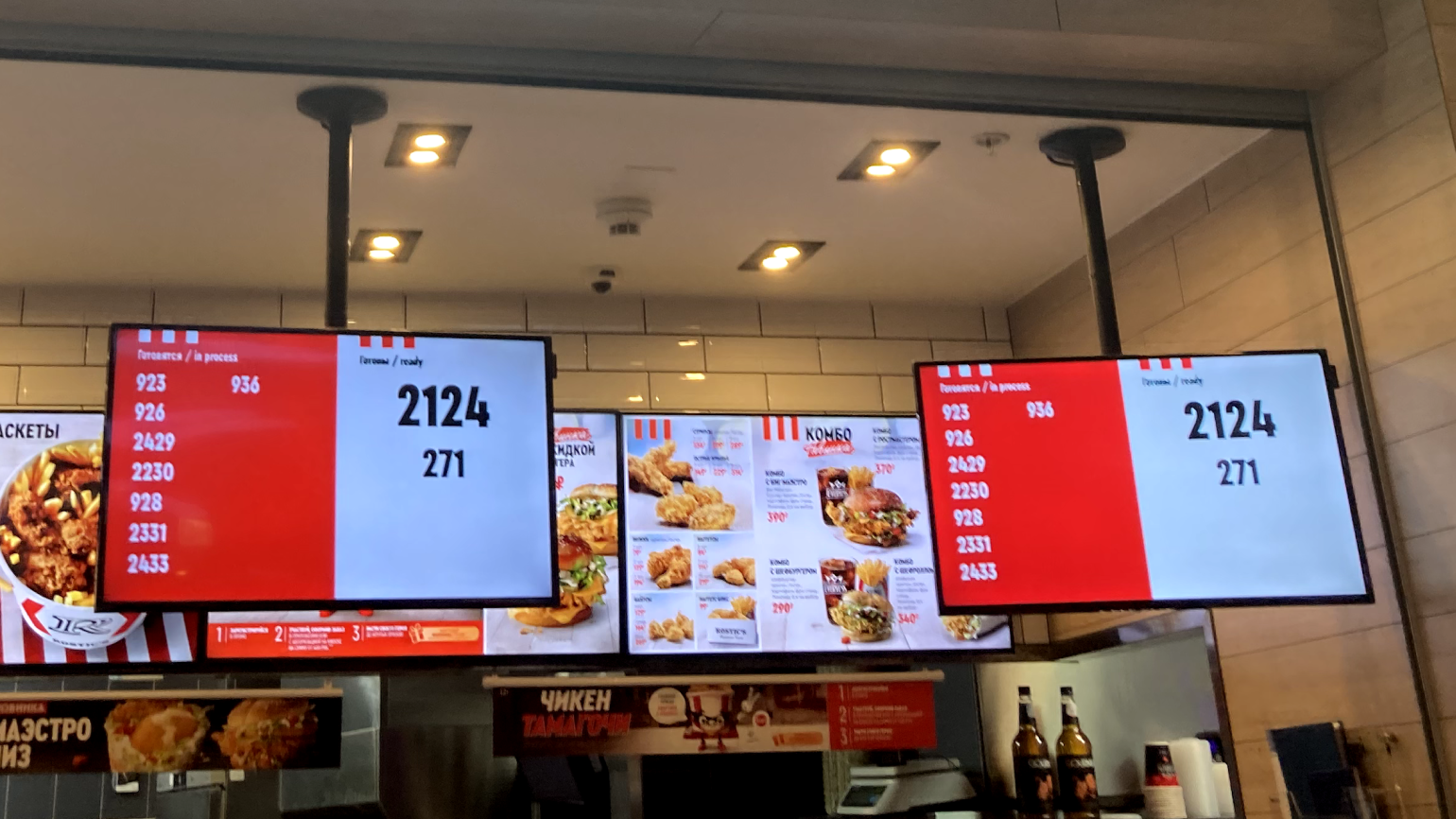
Фото: Skillbox Media
У PowerPoint много аналогов. Но в большинстве случаев они соревнуются только в дизайне и удобстве интерфейса. А с точки зрения функциональности PowerPoint остаётся одним из самых мощных инструментов для создания презентаций. Разберём его главные плюсы и минусы.
Главное преимущество PowerPoint — распространённость. Эта программа есть почти на каждом компьютере. Её используют во многих компаниях и учебных заведениях, поэтому с тем, как в ней работать, знакомы многие. Это упрощает совместную работу над презентациями и обмен ими. А при выборе оформления или шрифтов можно быть уверенным, что на всех устройствах они отобразятся так, как было задумано: ничего не «поплывёт» и не «съедет».
Также PowerPoint даёт больше возможностей и инструментов для форматирования, чем её аналоги. А ещё эта программа легко интегрируется с другими инструментами Microsoft Office — например, с Excel или Word. Это позволяет вставлять в презентацию уже готовые таблицы, графики, диаграммы и так далее.
Есть и недостатки. Главный из них — шаблонность. Программа навязывает один вариант изложения материала, поэтому часто пользователи забывают о цели презентации и сразу переходят к дизайну. В результате слайды получаются «нерабочими» — не решают задачу, для которой их создавали.
О том, с чего начать подготовку презентации, — как продумать цель, разработать структуру, написать убедительный текст, — мы рассказывали в этом материале Skillbox Media.
Вот ещё три недостатка, которые нужно иметь в виду при работе в PowerPoint:
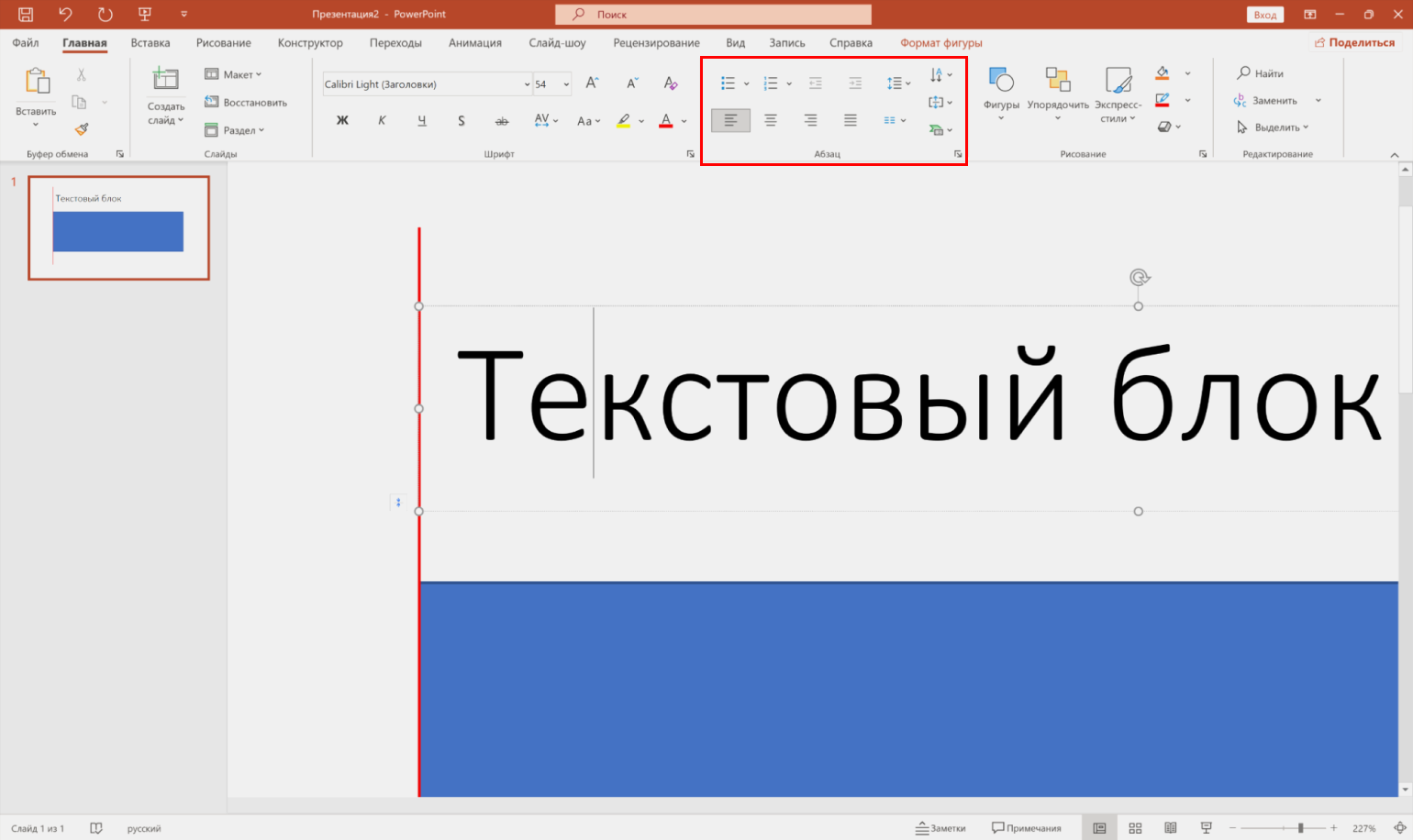
- Лишние отступы. Когда вы создаёте любой текстовый блок, к нему по умолчанию добавляется внутренний отступ. То есть край блока для текста и край самого текста не совпадают. Из-за этого текст сложно поставить вровень с другими объектами на слайде. Результат — неаккуратный дизайн.
Эта проблема решаема — отступы можно скорректировать вручную. Как это сделать, рассказываем ниже.
Скриншот: PowerPoint / VisualMethod
- Сложное устройство шаблонов. Даже в профессиональных программах для вёрстки функции работы с шаблонами проще и интуитивно понятнее, чем в PowerPoint.
В PowerPoint в понятие шаблона входят набор настроек «Образец слайда» и «Разметка слайда». Внутри них есть ещё другие неочевидные настройки. У начинающих пользователей часто возникают сложности даже с базовыми действиями — например, с расстановкой нумерации. Подробнее о работе с шаблонами рассказываем ниже.
- Версии PowerPoint для операционных систем macOS и Windows различаются. Для компании Microsoft приоритет — развивать PowerPoint для Windows, поэтому версию для macOS обновляют реже. Отличается не только интерфейс, но и набор возможностей.
Например, в PowerPoint для Windows последовательностью и длительностью анимации можно управлять на визуальной шкале, а на macOS такой визуализации нет. Порядок и длительность анимации там нужно задавать, указывая числовые значения времени.
В этом разделе разберём основные этапы работы в PowerPoint — от создания новой презентации и добавления слайдов до сохранения готовой презентации в разных форматах.
Рассказывать будем на примере PowerPoint для Windows. В версии для macOS и в онлайн-версии PowerPoint внешний вид интерфейса различается, но не критично. После чтения этой инструкции можно будет разобраться в нём интуитивно.
Мы советуем начинать изучение любой программы с комбинаций быстрых клавиш — то есть учиться управлять программой через клавиатуру. Этот приём экономит до 50% времени. Полный перечень быстрых клавиш для работы в PowerPoint можно посмотреть на сайте Microsoft.
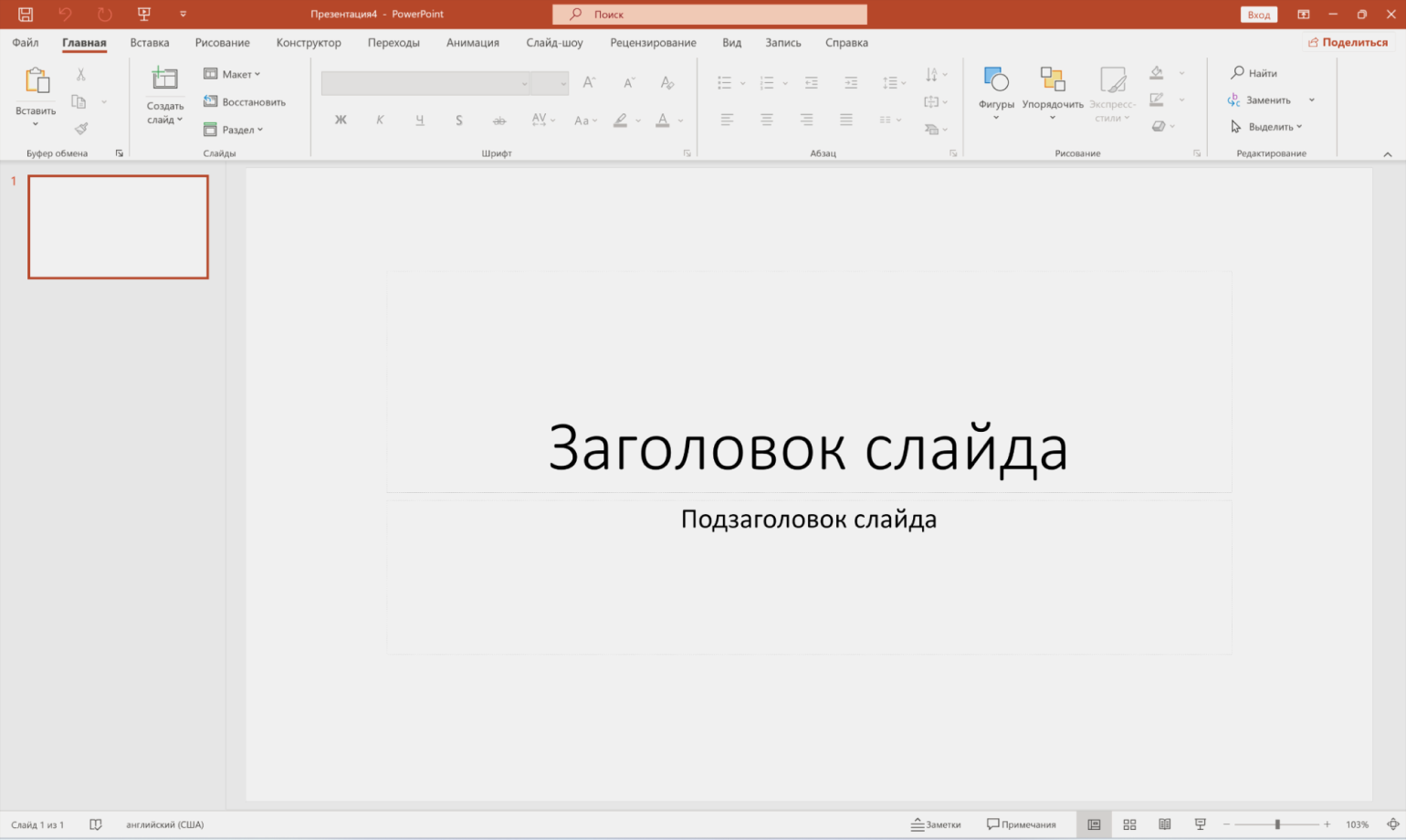
Нужно запустить PowerPoint и нажать на клавиатуре сочетание клавиш Ctrl + N (на macOS — ⌘ + N). Появится новый пустой проект презентации.
Скриншот: PowerPoint / VisualMethod
То же самое можно сделать мышкой. Для этого выбираем меню «Файл» и нажимаем «Создать». В появившемся окне, кроме пустой презентации, можно выбрать один из готовых макетов презентации с разным дизайном.
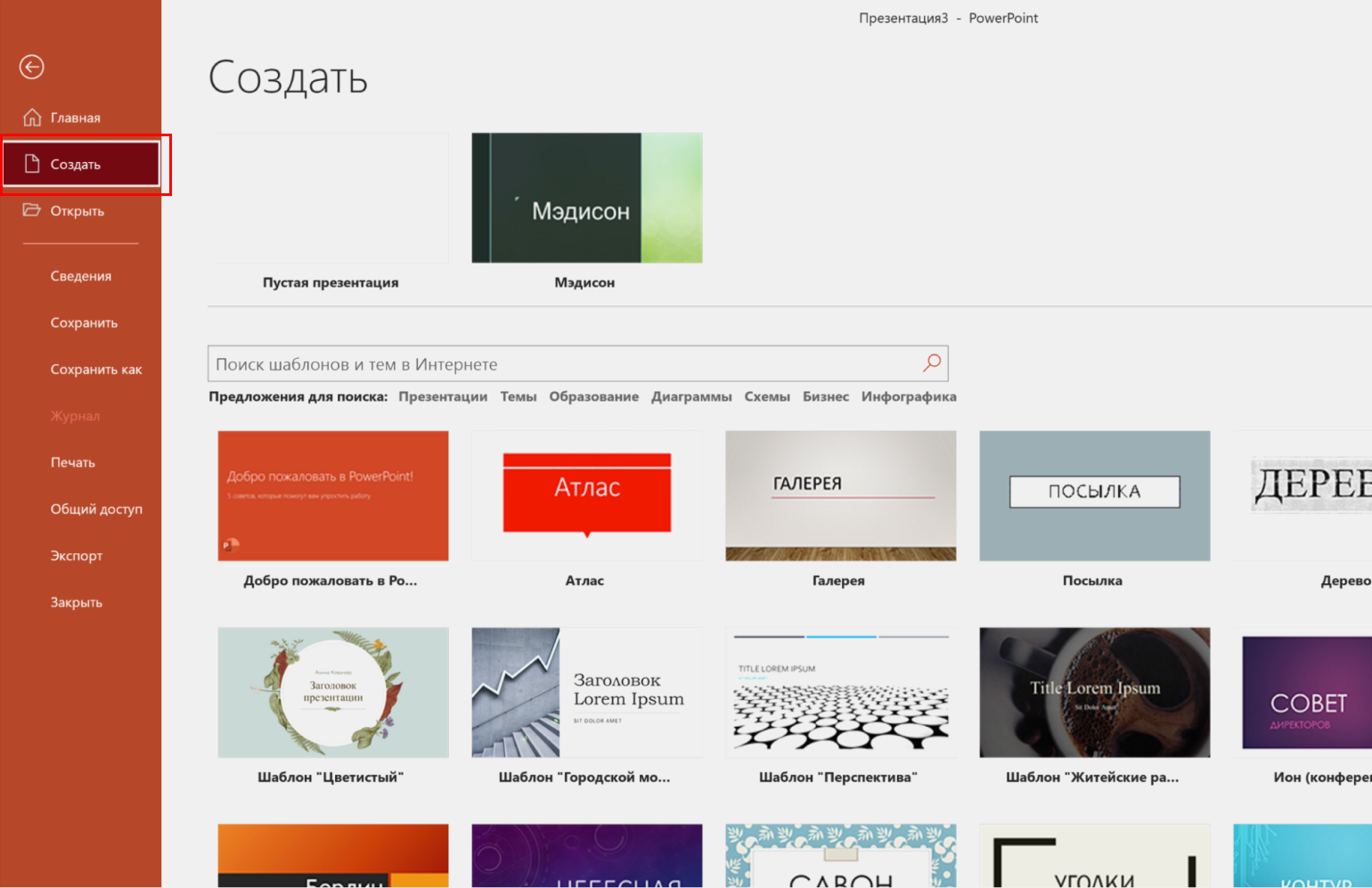
Скриншот: PowerPoint / VisualMethod
Для того, чтобы добавить новый слайд, нажмите сочетание клавиш Ctrl + M (на macOS — ⌘ + M).
Чтобы сделать то же самое с помощью мышки, кликните правой кнопкой по пространству «Список слайдов» слева и в появившемся меню выберете действие «Создать слайд».
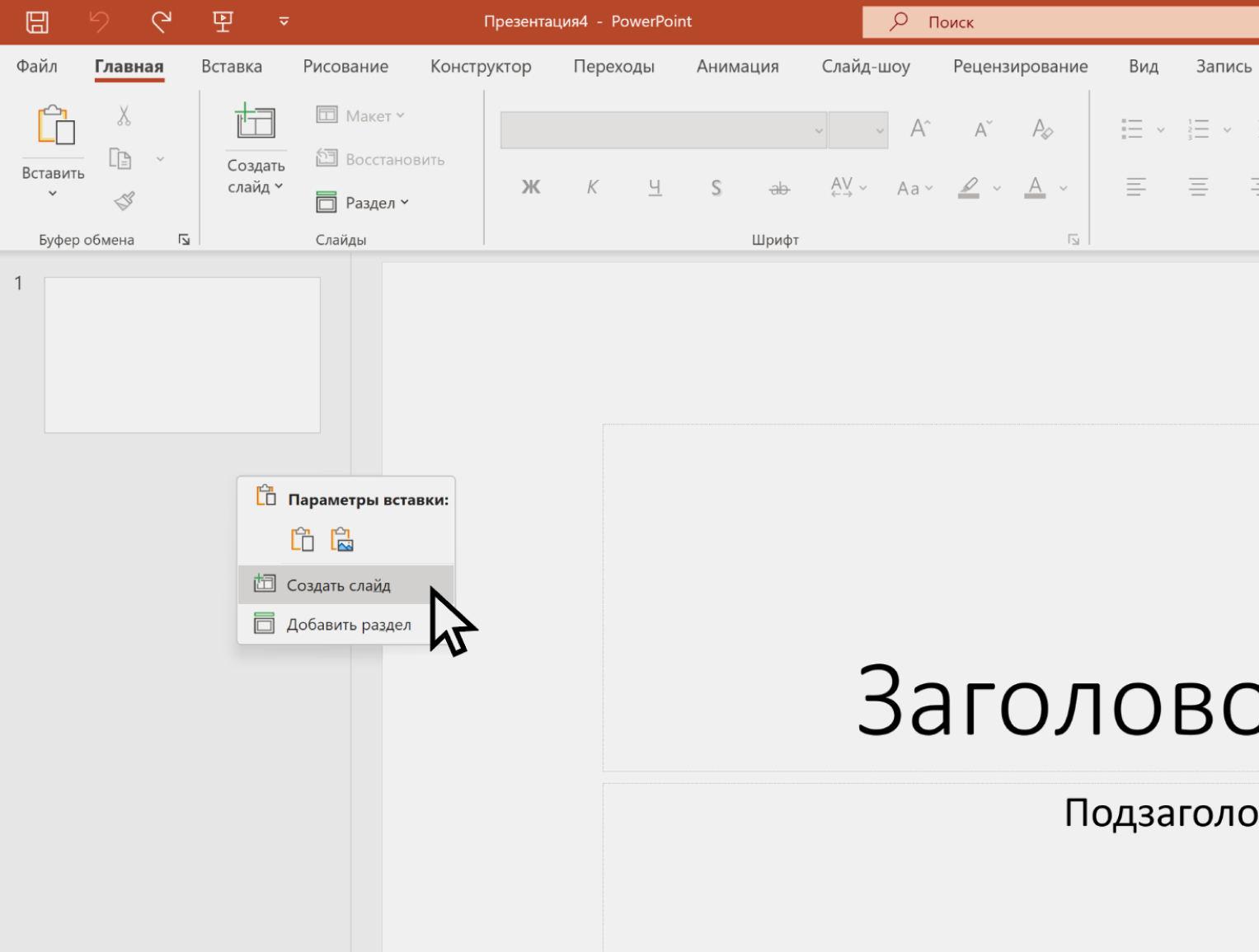
Скриншот: PowerPoint / VisualMethod
Ещё можно дублировать уже готовые слайды. Для этого нужно выбрать слайд в области слева и нажать сочетание клавиш Ctrl + Shift + D (на macOS — ⌘ + Shift + D).
Эту задачу проще решать с помощью мыши. Наведите курсор на миниатюру слайда в списке слайдов. Нажмите и удерживайте левую кнопку мыши. Затем перетяните слайд в нужное место.
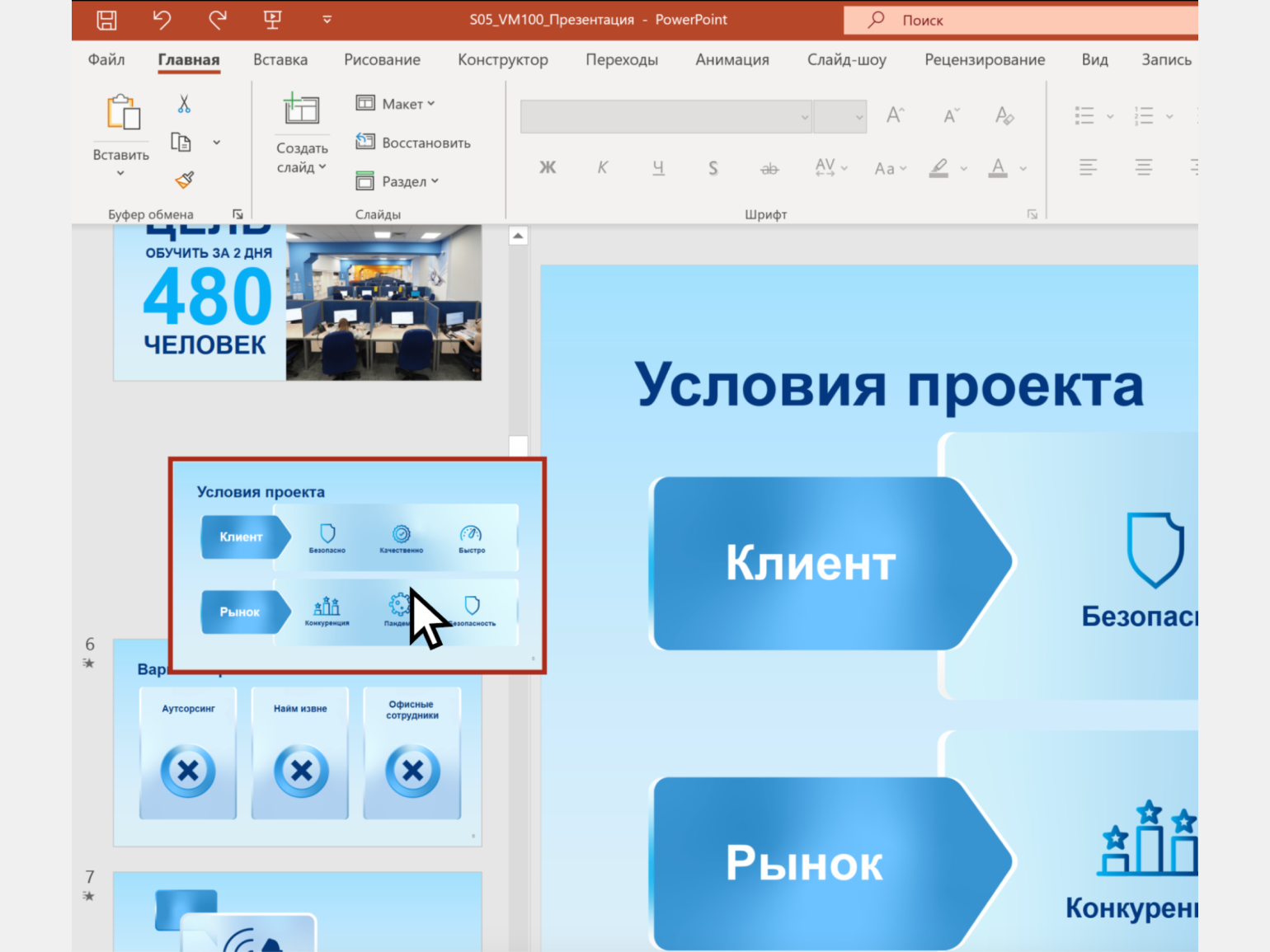
Скриншот: PowerPoint / VisualMethod
Чтобы добавить текст, нужно перейти во вкладку «Вставка» и в разделе «Текст» нажать кнопку «Надпись». Курсор поменяет форму. Нужно будет кликнуть им на участок слайда, где вы хотите расположить надпись, и начать вводить текст.
В Windows для добавления текста можно использовать сочетание клавиш Alt + N. В macOS сочетания клавиш для этого действия нет.
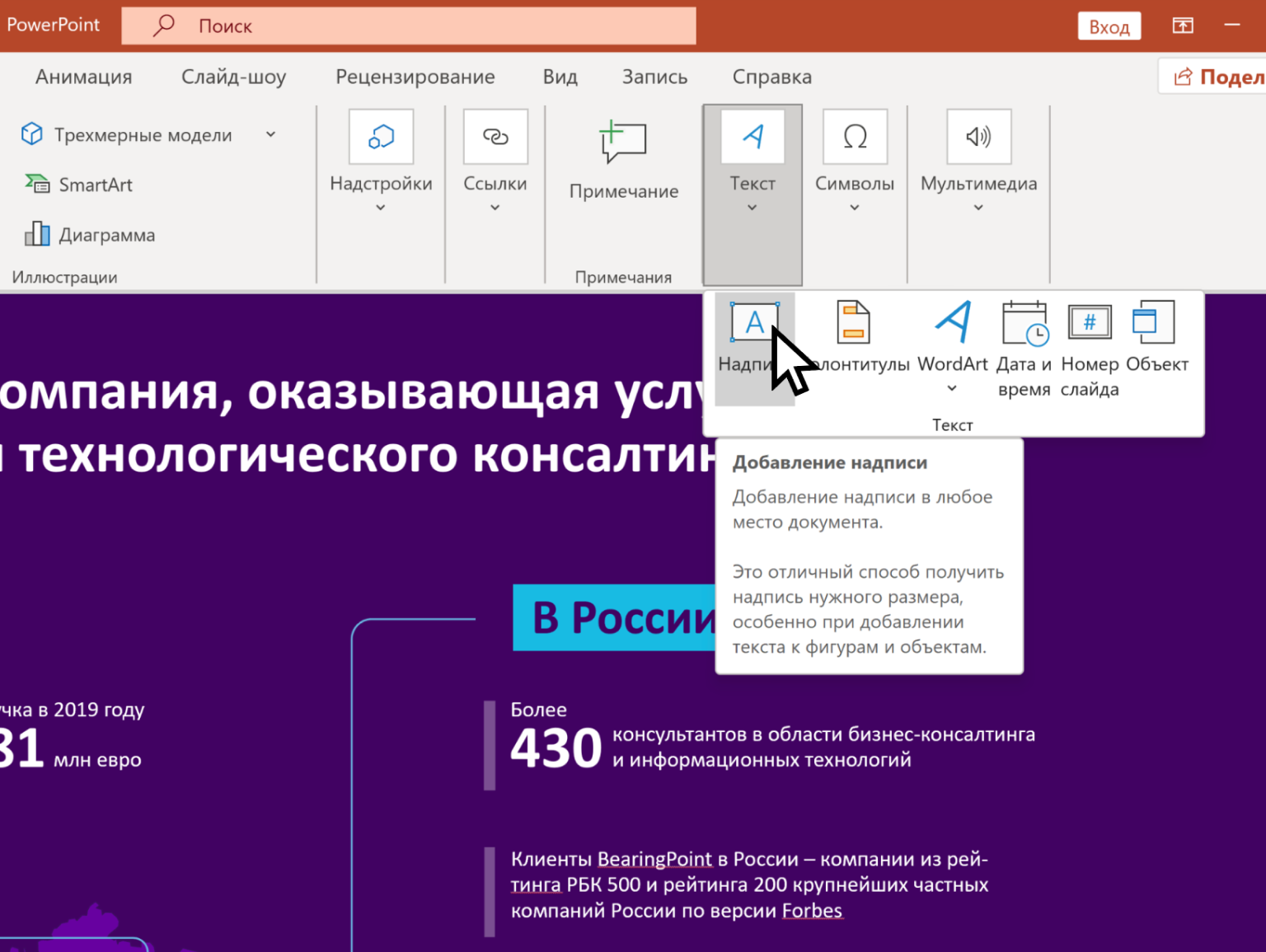
Скриншот: PowerPoint / VisualMethod
В общих чертах форматирование текста в PowerPoint ничем не отличается от форматирования текста в других офисных программах. Например, на панели инструментов можно выбрать шрифт, кегль, цвет и так далее.
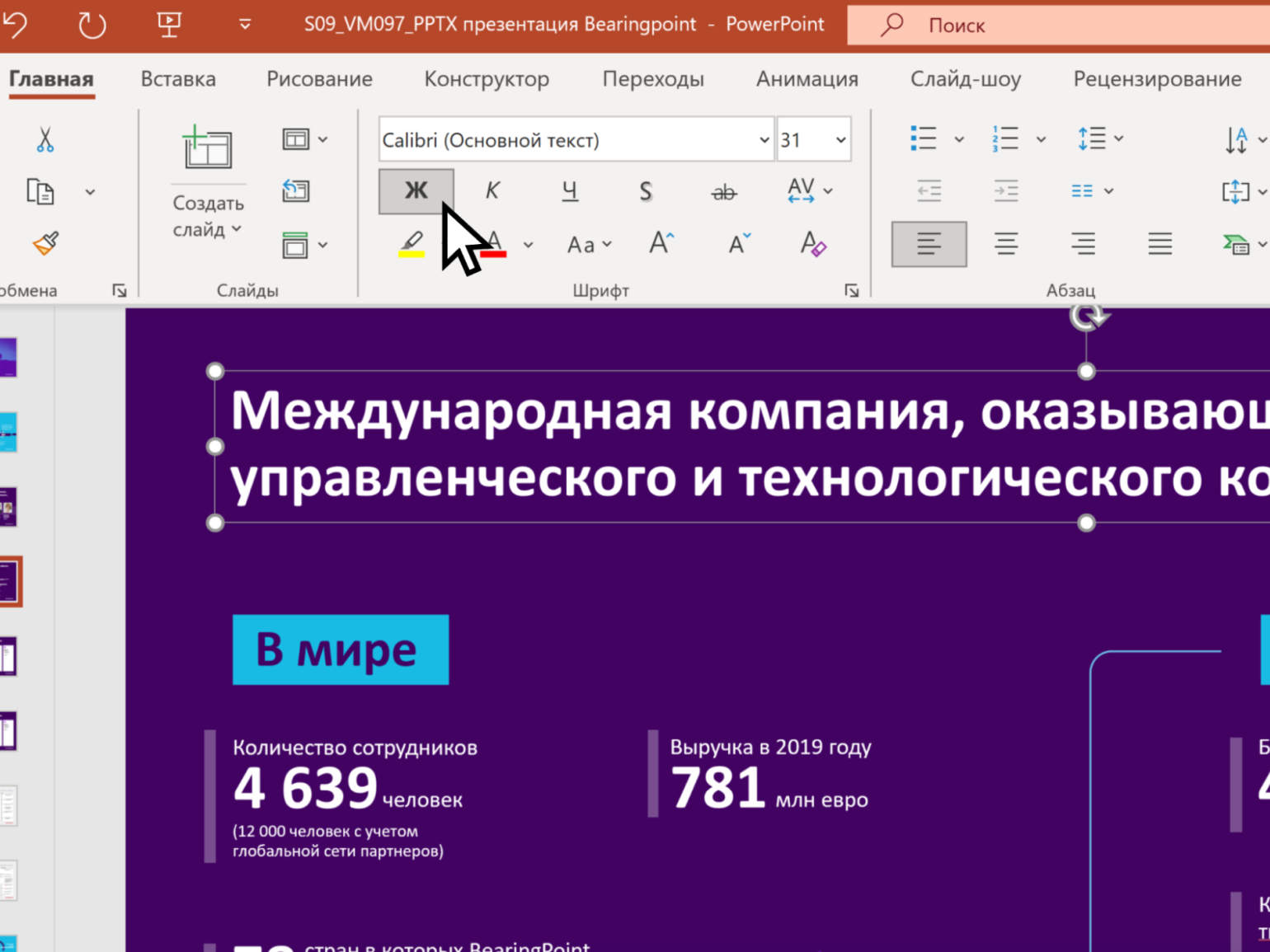
Скриншот: PowerPoint / VisualMethod
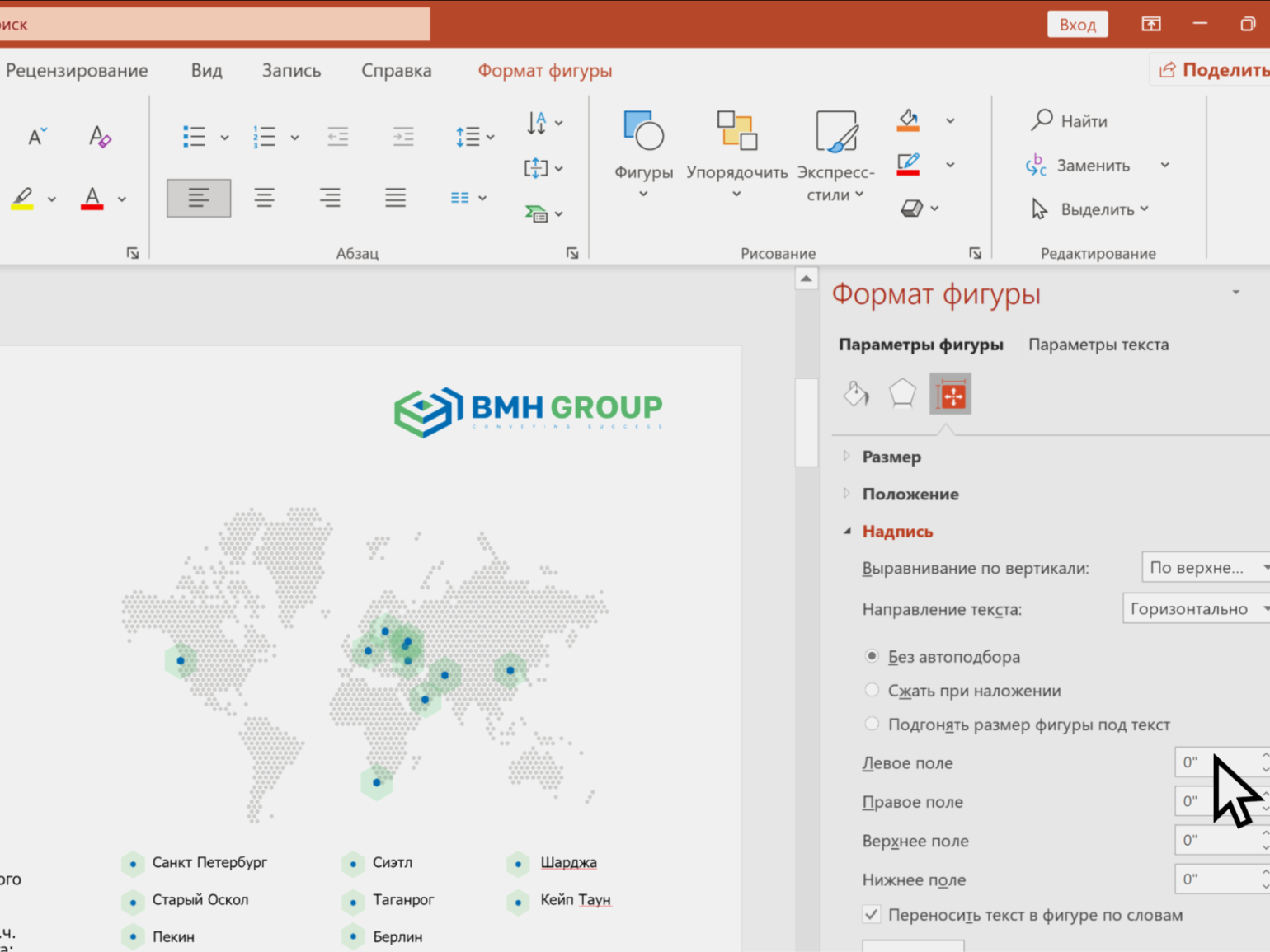
Выше мы говорили, что при создании любого текстового блока в PowerPoint к нему по умолчанию добавляется внутренний отступ. Это мешает выравнивать текст и другие объекты на слайде.
Чтобы убрать внутренние отступы у текстового блока, выделите текстовый блок, кликните по нему правой кнопкой мыши и выберите действие «Формат фигуры». Справа появится дополнительная панель. В ней нужно выбрать раздел «Надпись» и установить для всех полей отступ 0.
Скриншот: PowerPoint / VisualMethod
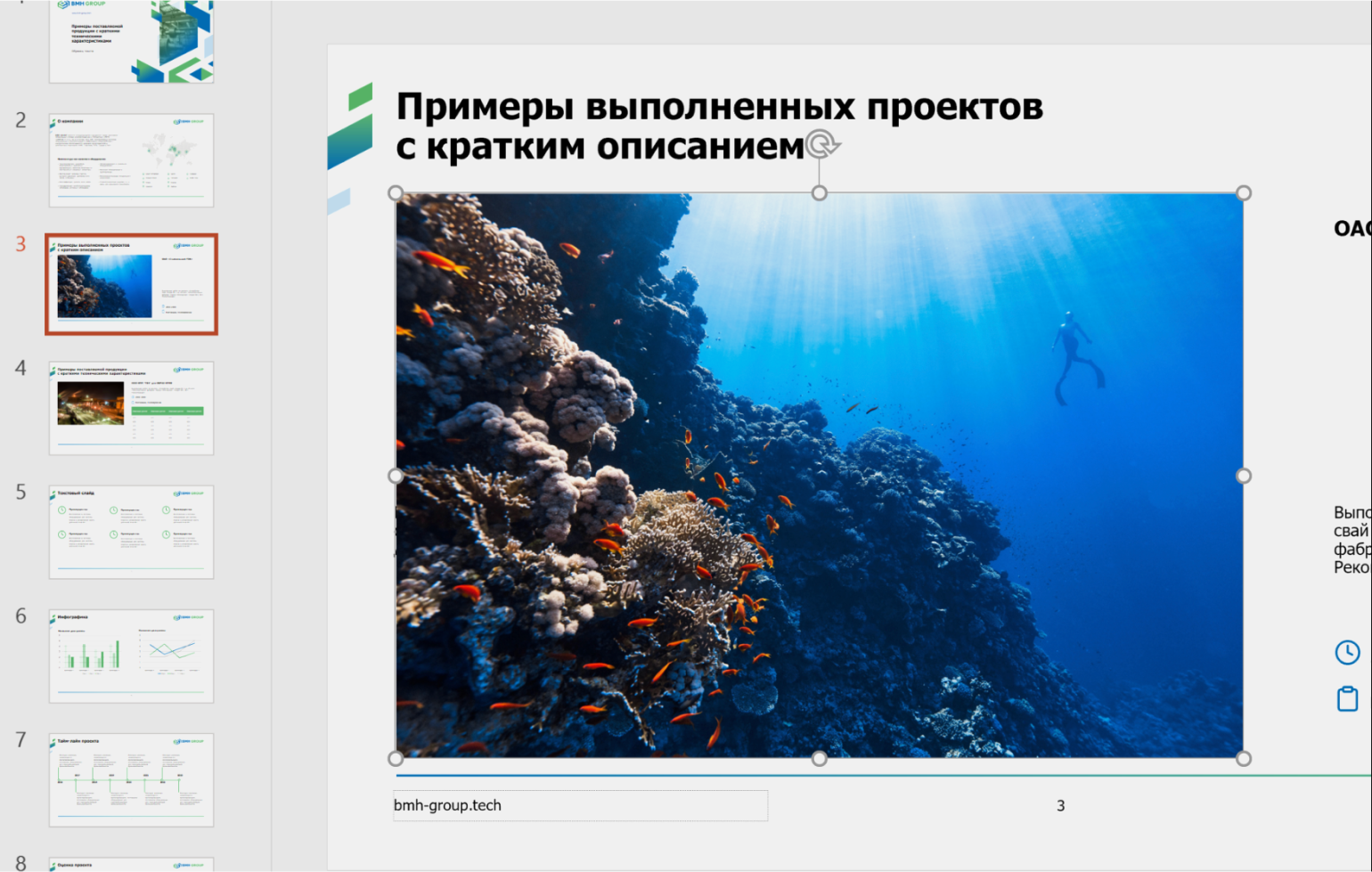
Чтобы добавить изображение, нужно нажать «Вставка» → «Рисунки» и выбрать, откуда вставлять изображение. Например, можно загрузить его с компьютера, из интернета или выбрать из стоковых изображений программы.
Ещё можно скопировать картинку оттуда, где она у вас хранится, и вставить её в документ. Например, с помощью команд «Копировать» → «Вставить» или быстрых клавиш Ctrl + С → Ctrl + V (на macOS — ⌘ + С → ⌘ + V).
Скриншот: PowerPoint / VisualMethod
После загрузки изображения можно изменять его размеры, обрезать, вращать и так далее. Всё это делается с помощью левой кнопки мыши.
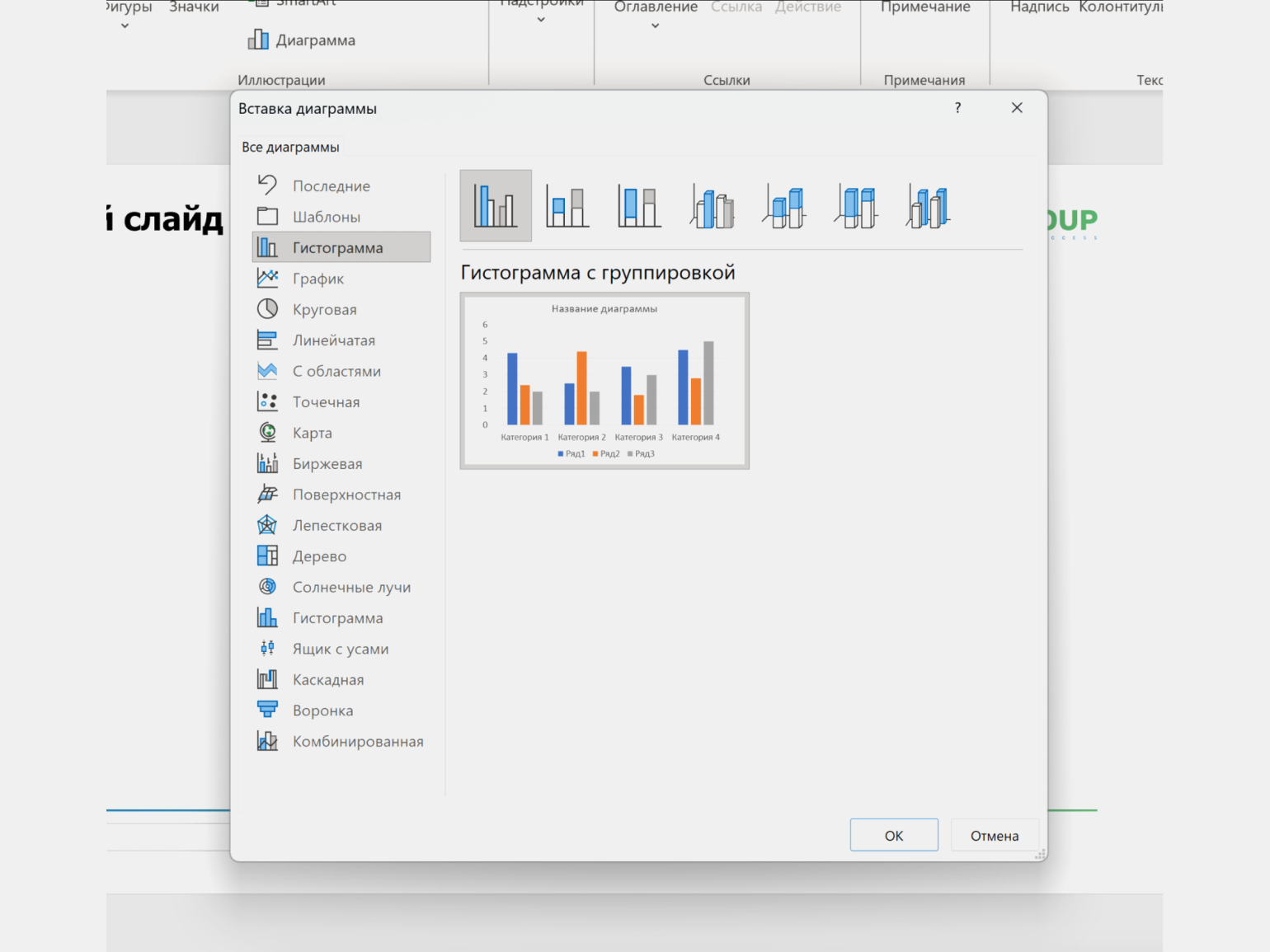
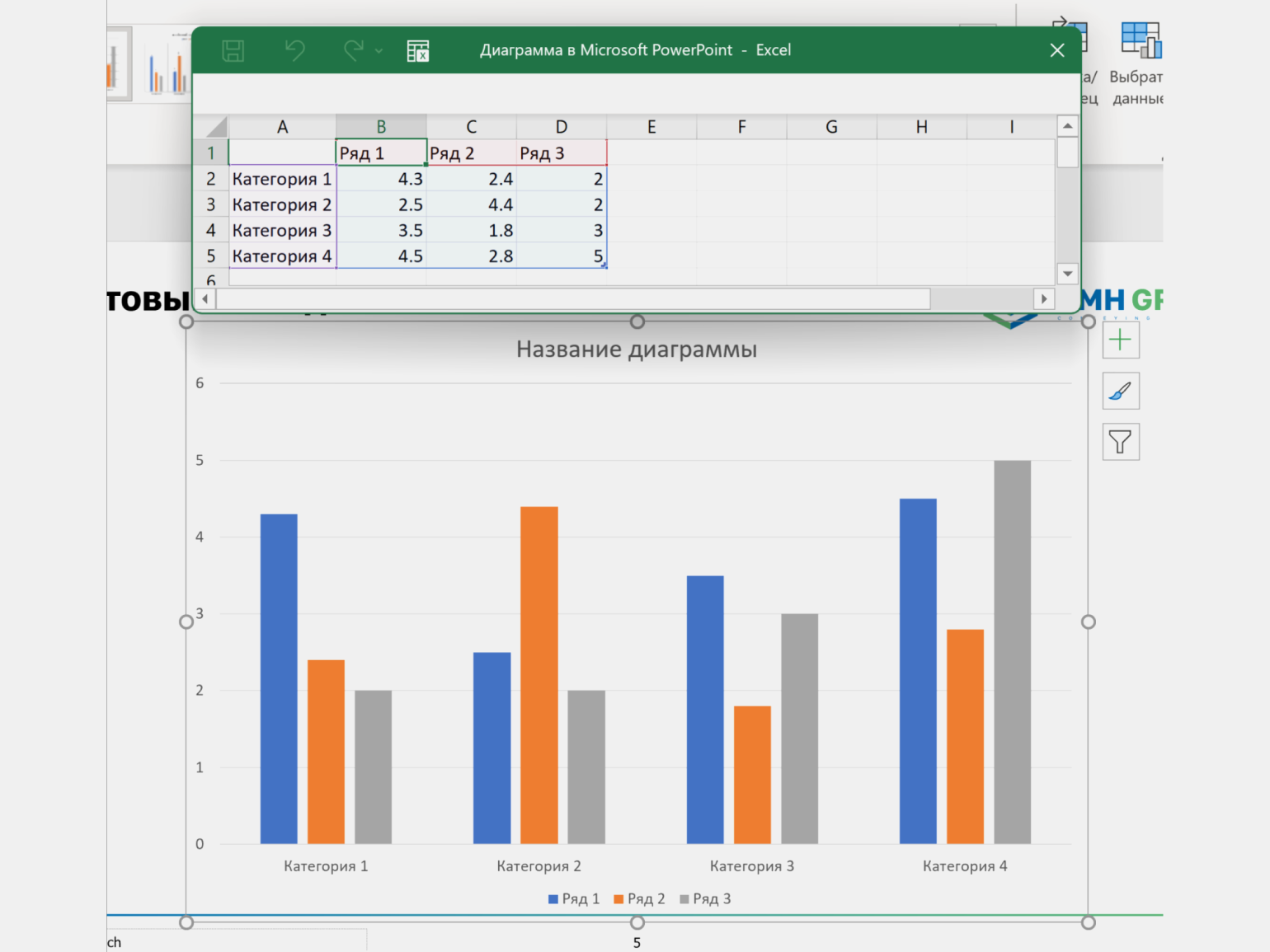
Чтобы добавить диаграмму, нужно нажать «Вставка» → «Диаграммы» и в появившемся окне выбрать тип диаграммы: линейчатая, круговая, точечная и так далее.
Диаграммы в PowerPoint устроены по тому же принципу, что и диаграммы в Excel. Например, выберем гистограмму с группировкой. Появится окошко Excel, в котором нужно ввести данные для диаграммы в табличной форме. На их основе будет построена гистограмма.
Скриншот: PowerPoint / VisualMethod
Скриншот: PowerPoint / VisualMethod
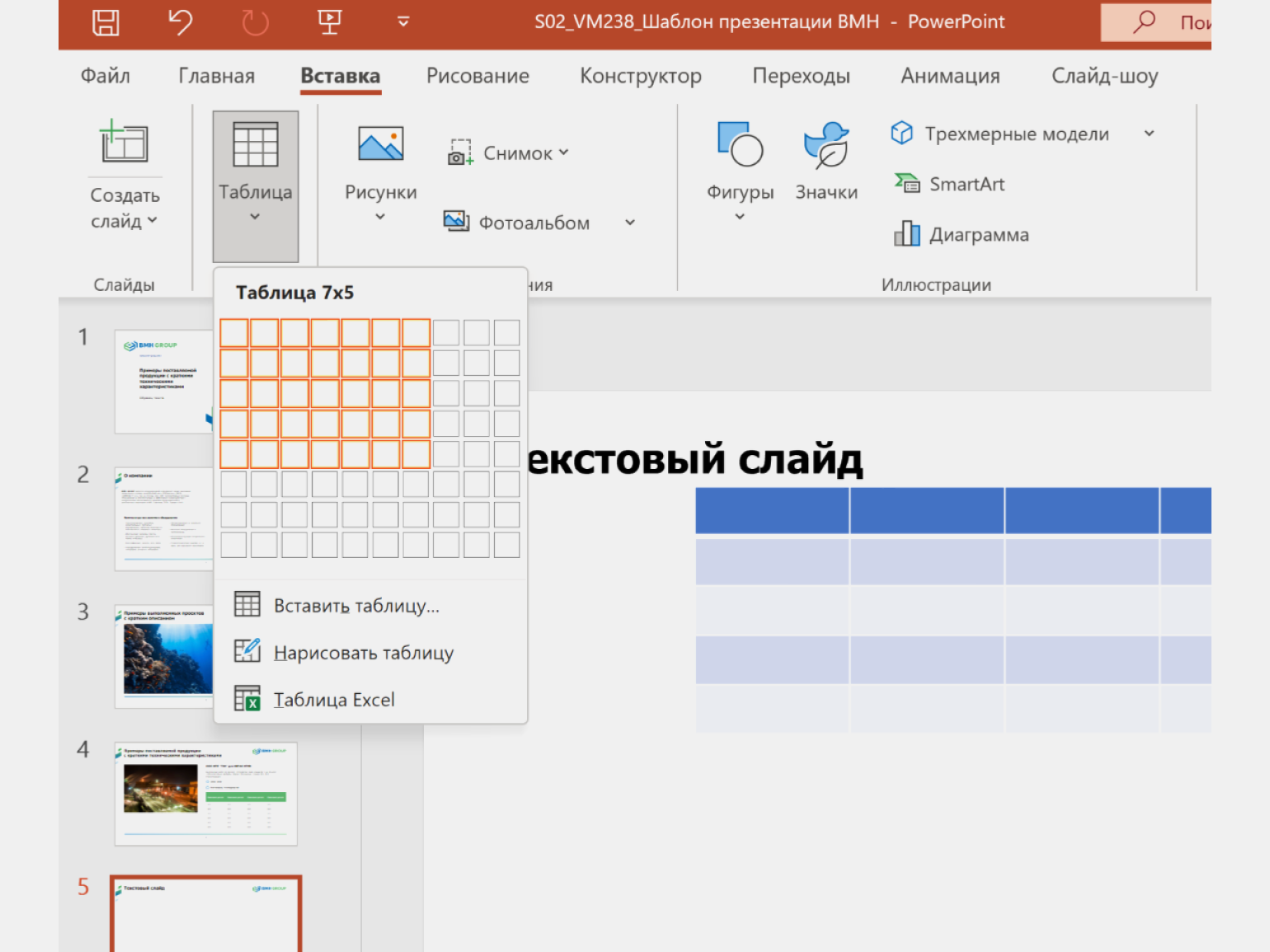
Чтобы добавить таблицу, нужно нажать «Вкладка» → «Таблица». Появится сетка, где можно задать количество столбцов и строк.
Также можно добавить таблицу из Excel или нарисовать её с помощью мыши. Кнопки соответствующих действий расположены под сеткой.
Скриншот: PowerPoint / VisualMethod
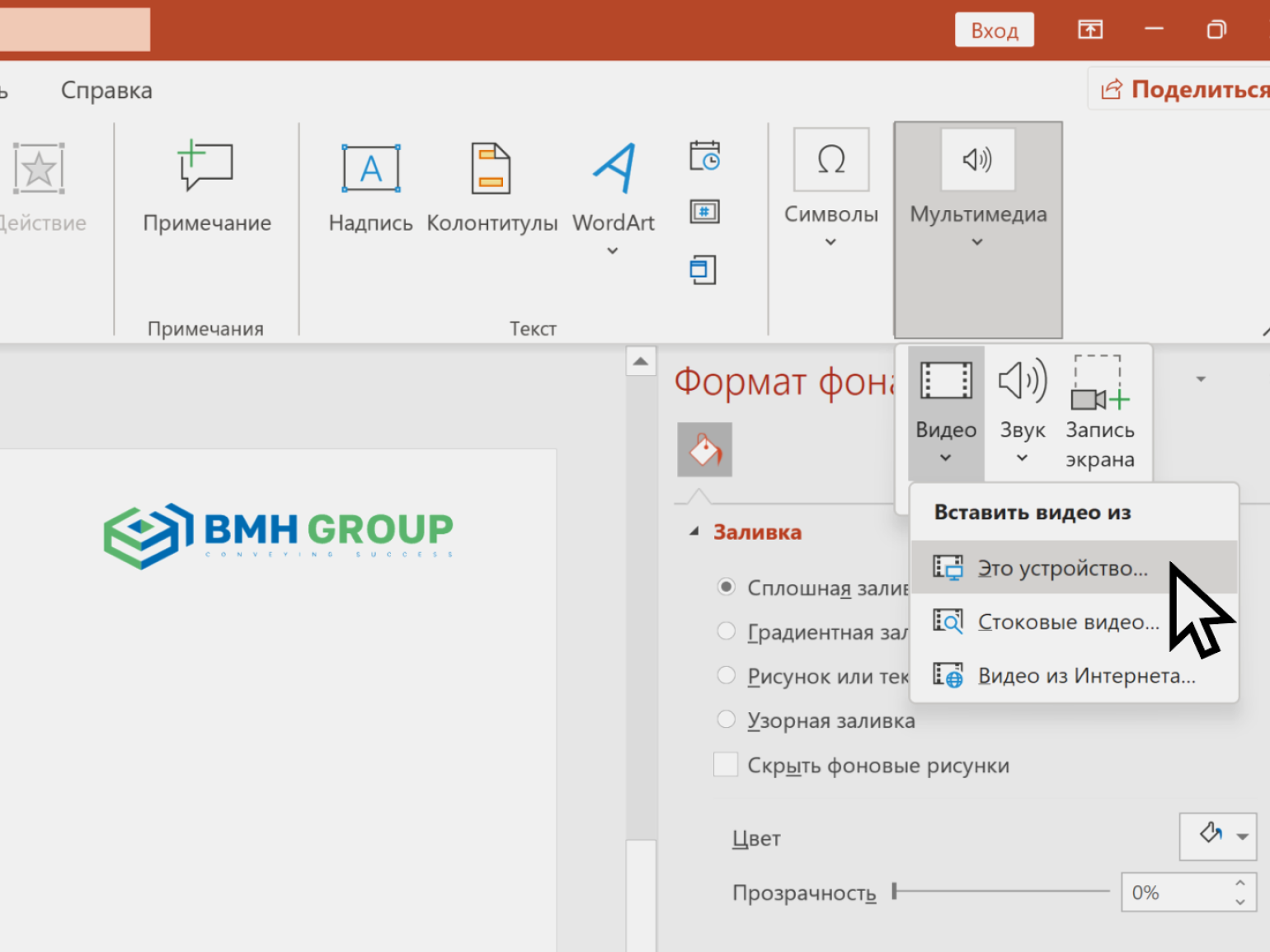
Чтобы вставить видео, нужно нажать «Вставка» → «Мультимедиа» → «Видео». Чтобы вставить аудио: «Вставка» → «Мультимедиа» → «Звук».
Дальше, как и в случае с изображениями, нужно выбрать источник. Видео и аудиофайлы можно загрузить с компьютера, из интернета или выбрать из стокового каталога.
Возможность вставить собственное видео — одно из преимуществ PowerPoint перед аналогами. Но видео сильно увеличивают размер файла презентации.
Скриншот: PowerPoint / VisualMethod
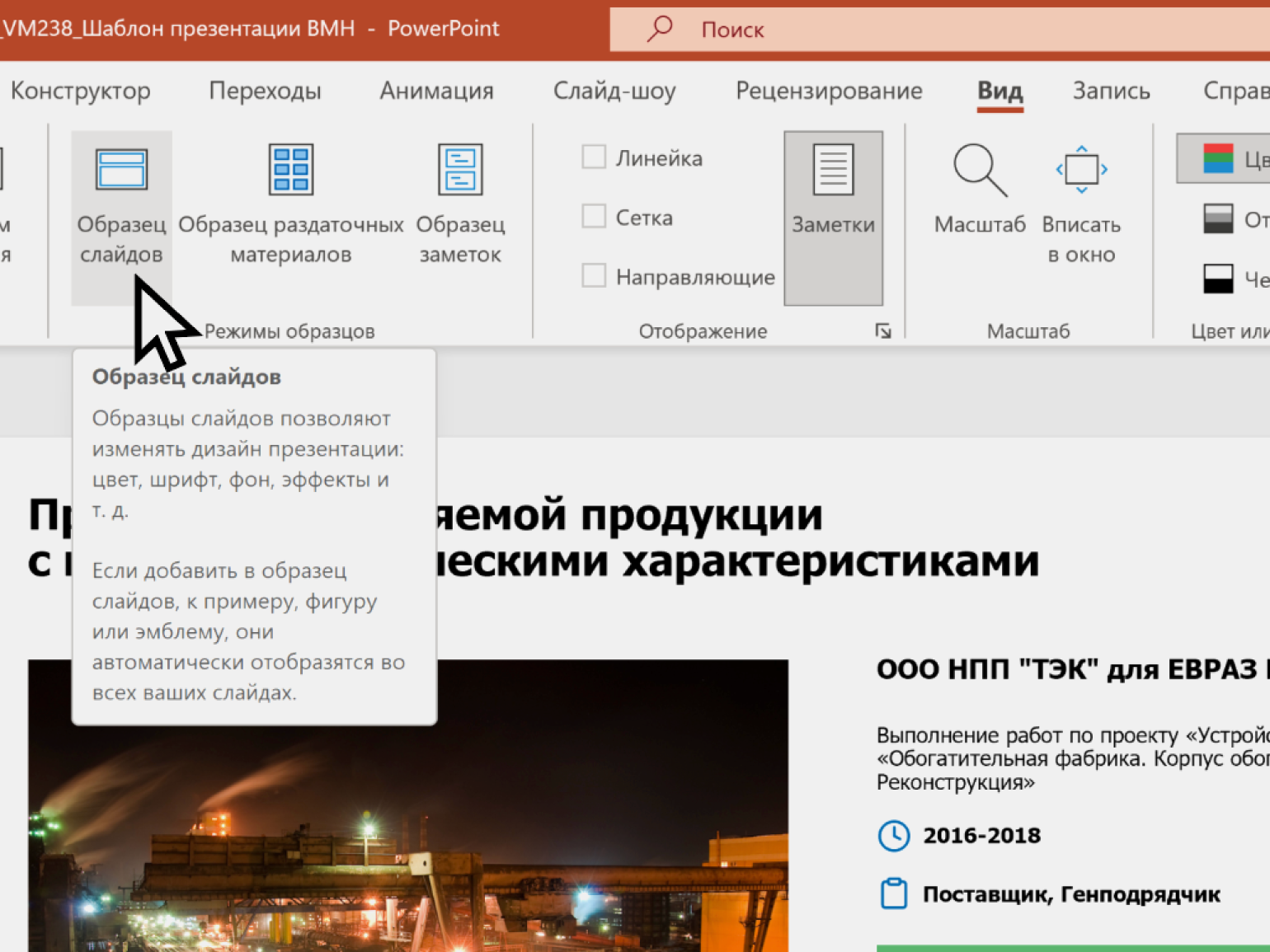
Для работы с шаблоном нужно перейти во вкладку «Вид» и нажать «Образец слайдов» (так называют шаблоны в русскоязычной версии PowerPoint). Здесь станут доступны настройки шаблонов и отдельных видов их разметки.
Скриншот: PowerPoint / VisualMethod
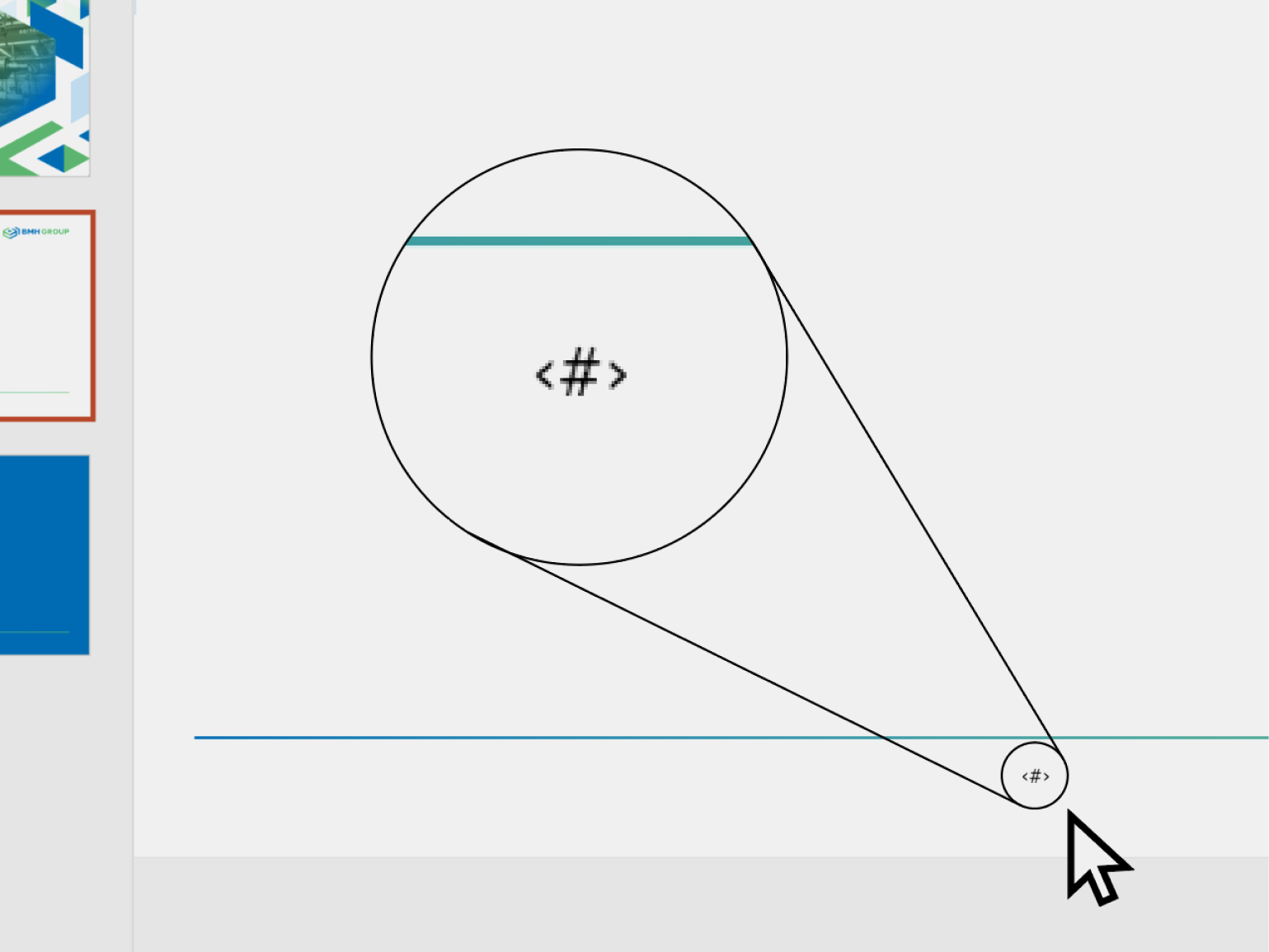
Одна из самых востребованных функций в шаблонах — автоматическая установка номеров слайдов. Для начала в шаблон нужно добавить тег <#>, который будет автоматически заменяться на номер слайда.
Скриншот: PowerPoint / VisualMethod
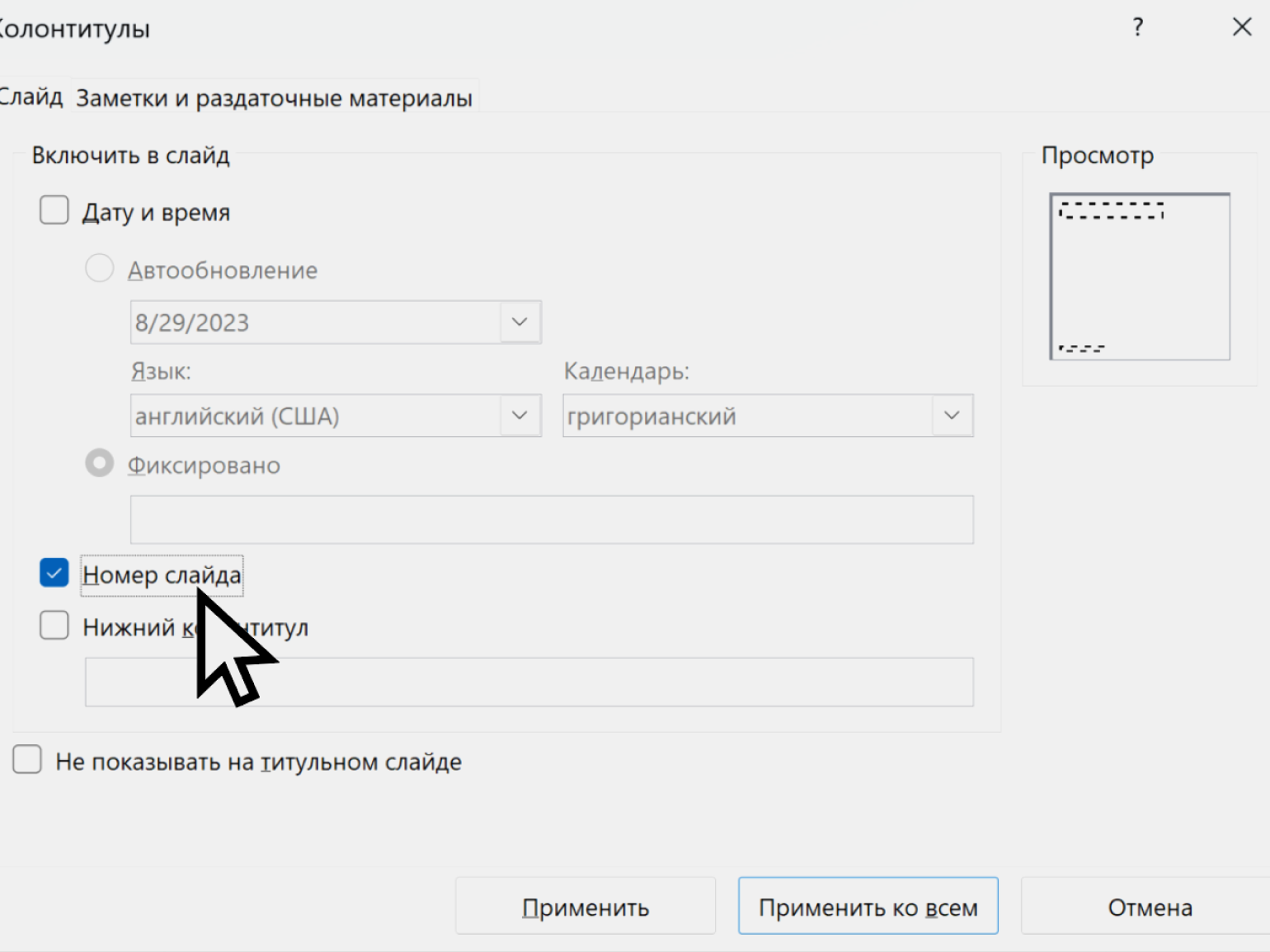
После этого нужно выбрать режим отображения номеров слайдов — для каждого слайда отдельно или для всех слайдов. Для этого на вкладке «Вставка» нужно нажать «Добавление номеров слайдов», а в появившемся окне поставить галочку напротив «Номер слайда» и нажать кнопку «Применить ко всем». Чтобы потом снова работать со слайдами в нормальном режиме, надо нажать во вкладке «Образец слайдов» кнопку «Закрыть режим образца».
Скриншот: PowerPoint / VisualMethod
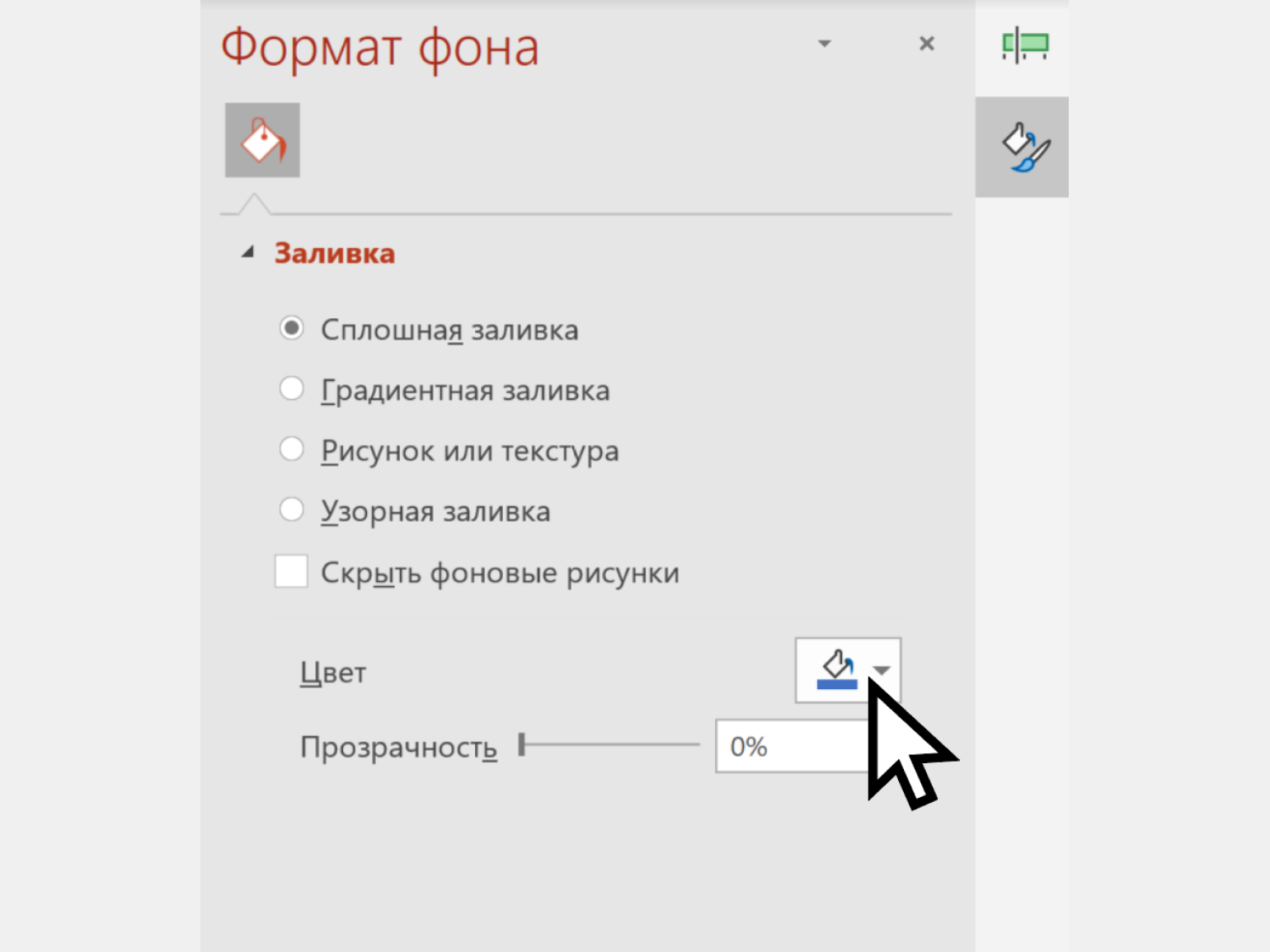
Для смены фона нужно кликнуть правой кнопкой по пустому пространству слайда и выбрать действие «Формат фона».
В появившемся окне можно выбрать сплошную заливку, градиентную, заливку различными видами узоров, а также поставить в качестве фона фотографию.
Скриншот: PowerPoint / VisualMethod
Анимация в презентациях — это движение объектов на слайде. Например, появление и исчезание элементов слайда, их перемещение, изменение размера, вращение и другие эффекты.
В PowerPoint много способов анимации, но применять их нужно осторожно. Если использовать много эффектов, аудитория будет хуже воспринимать информацию. Мы рекомендуем использовать анимацию только для акцента — если нужно выделить информацию.
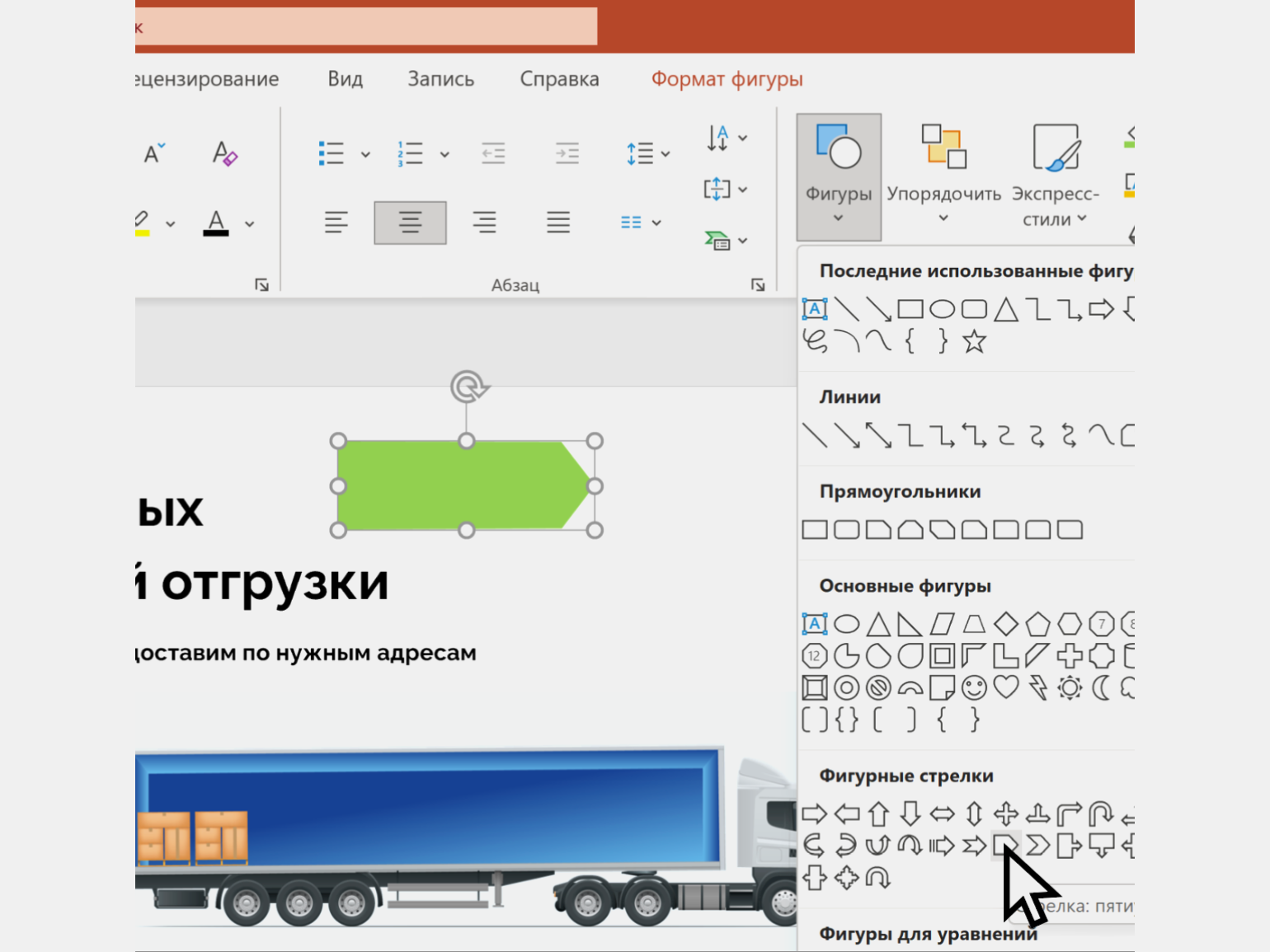
Для примера рассмотрим, как сделать пульсирующую подложку для выделения текстового объекта. Возьмите любой слайд, на котором есть текст, или создайте новый. Затем вставьте любую геометрическую фигуру — например, фигурную стрелку:
Скриншот: PowerPoint / VisualMethod
Разместите стрелку под текстом, который нужно выделить пульсирующей подложкой. Для этого сначала разместите стрелку поверх текста, а затем кликните по ней правой кнопкой мыши и выберите команды «На задний план» → «Переместить назад».
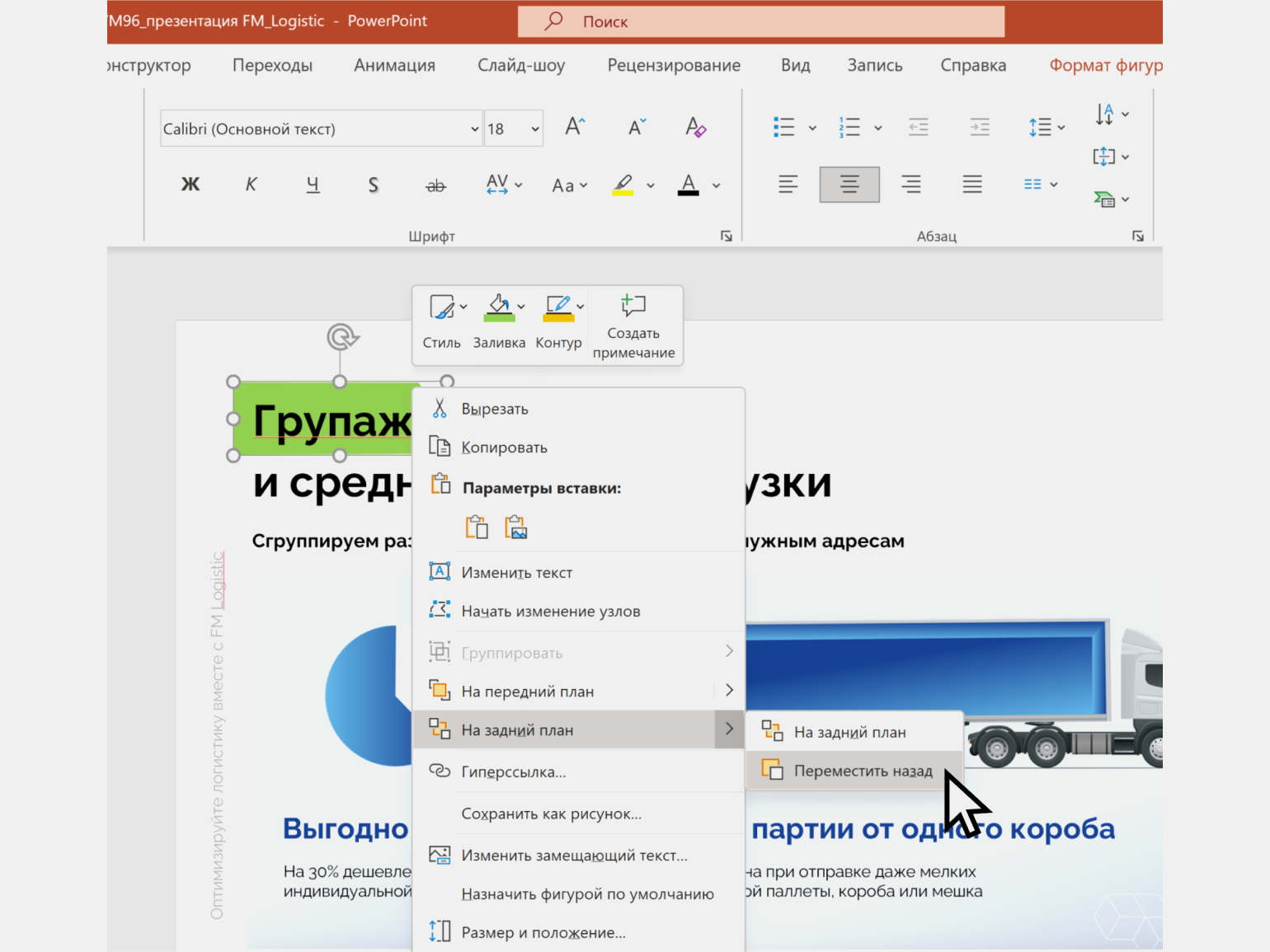
Скриншот: PowerPoint / VisualMethod
Затем выделите стрелку и перейдите во вкладку «Анимация». В выпадающем списке с эффектами выберите группу «Выделение» и эффект «Пульсация». Дальше нажмите кнопку «Область анимации». Слева появится дополнительная панель — дважды кликните по объекту, который нужно анимировать (в нашем случае это выделенная стрелка).
В появившемся окне выберите вкладку «Время» и задайте такие настройки:
- Запуск → «С предыдущим».
- Задержка → «0 секунд».
- Продолжительность → «1 секунда (быстро)».
- Повторение → «До окончания слайда».
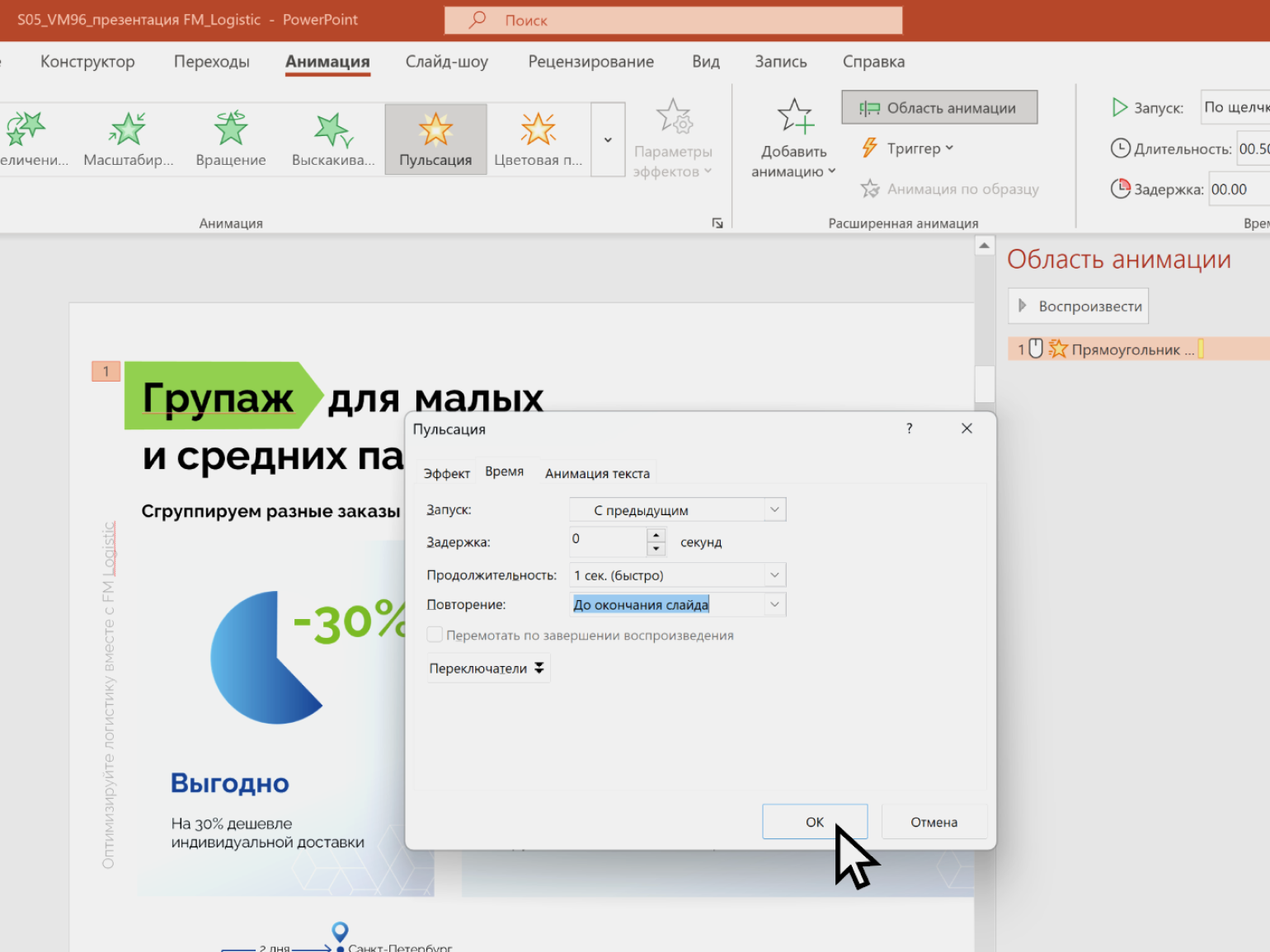
Скриншот: PowerPoint / VisualMethod
Нажимаем «ОК» — анимация готова. Чтобы проверить её в действии, нужно нажать сочетание клавиш Shift + F5 — это запустит презентацию с того слайда, на котором вы сейчас находитесь.
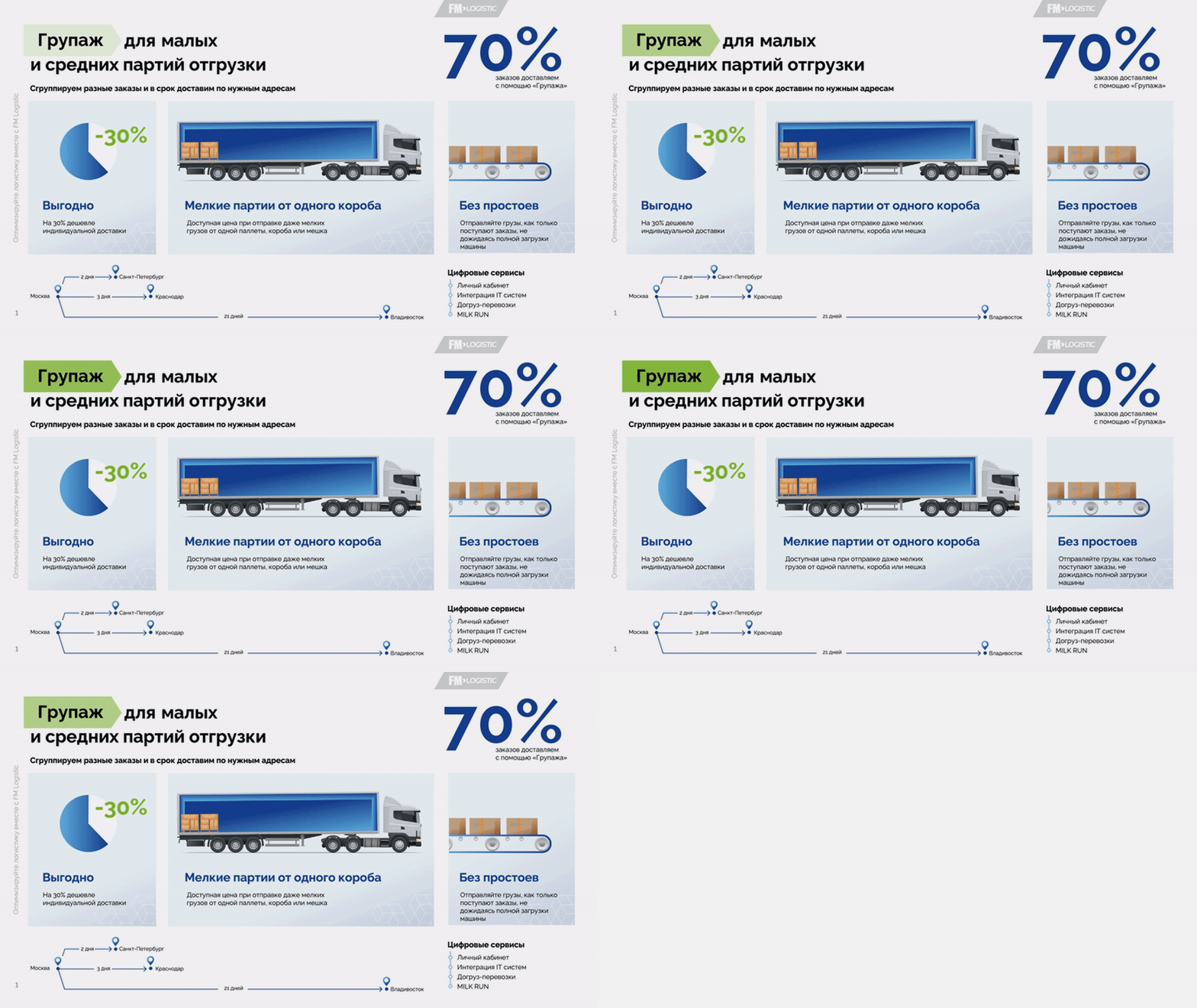
Скриншот: PowerPoint / VisualMethod

Скриншот: PowerPoint / VisualMethod
Переходы — это та же анимация, только для всего слайда, а не для его отдельных элементов.
С переходами, как и с анимацией, нужно быть аккуратными. По нашему мнению, только один эффект перехода не превращает презентацию в реликт из девяностых. Это эффект «Трансформация». Разберёмся, как с ним работать.
Сначала нужно создать слайд в том виде, в каком он должен быть в финале, после завершения перехода.
Затем нужно сделать дубликат этого слайда и внести в него изменения так, чтобы получился исходный слайд — в том виде, в котором он будет до начала перехода.
После этого нужно перейти к исходному слайду и во вкладке «Переходы» выбрать эффект «Трансформация».
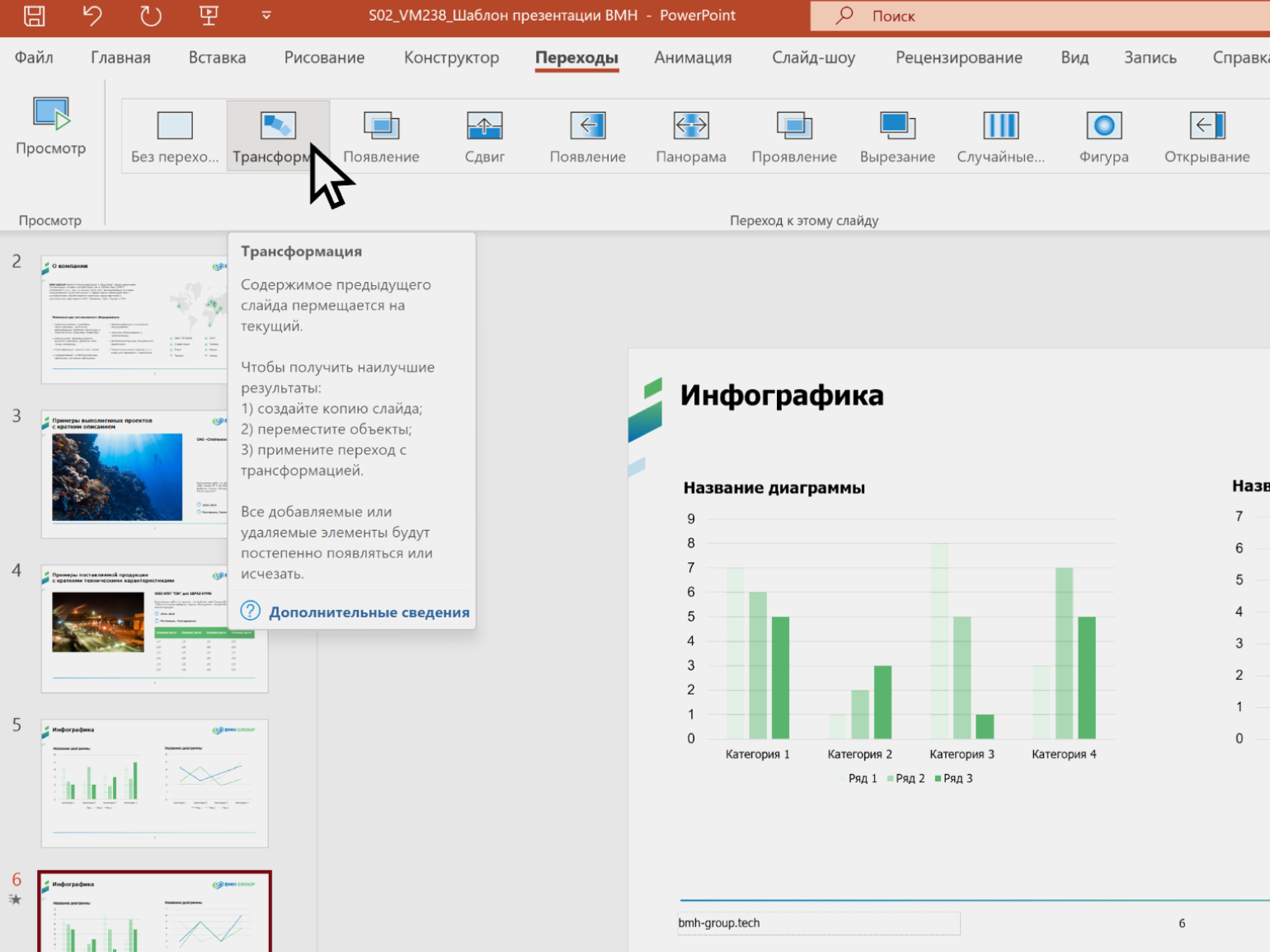
Скриншот: PowerPoint / VisualMethod
Эффект перехода готов. Как и в случае с анимацией, для проверки эффекта нажмите сочетание Shift + F5.
Скриншот: PowerPoint / VisualMethod
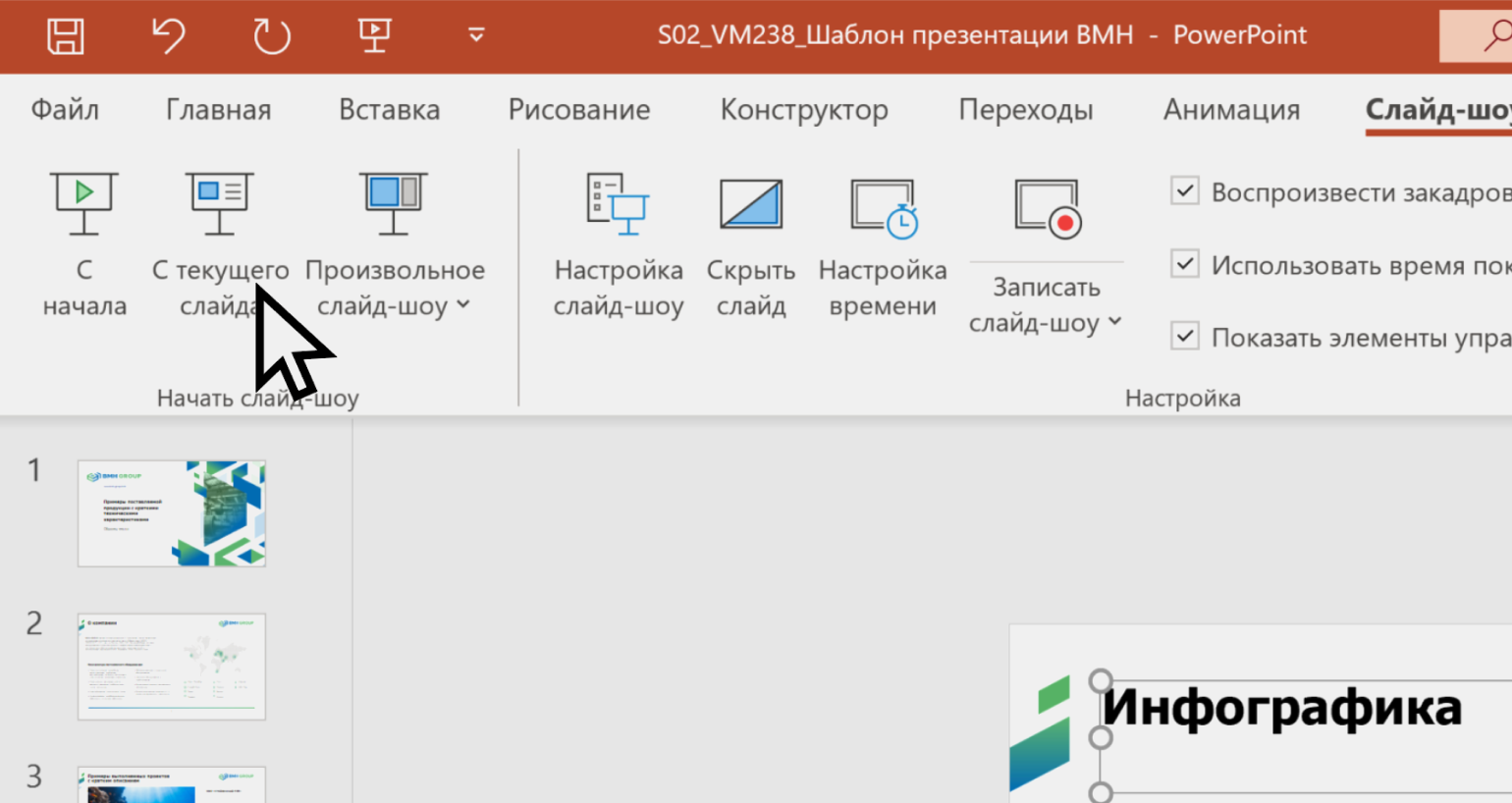
Чтобы запустить презентацию с первого слайда, нужно нажать кнопку F5 на клавиатуре. Чтобы запустить презентацию с текущего слайда — Shift + F5.
Также для запуска презентации можно перейти во вкладку «Слайд-шоу» и на ней выбрать нужную кнопку — «С начала» или «С текущего слайда».
Скриншот: PowerPoint / VisualMethod
Листать слайды можно тремя способами:
- щелчком левой кнопки мыши;
- стрелками вправо и влево на клавиатуре;
- стрелками вправо и влево на слайде.
В отличие от «Google Презентаций», PowerPoint не сохраняет каждое действие пользователя автоматически. Поэтому время от времени нужно делать это вручную.
Удобнее всего использовать быстрые клавиши: Ctrl + S для Windows и ⌘ + S для macOS. Если вы только создали презентацию и ещё не сохранили её как файл, то это же сочетание кнопок вызовет окно, в котором можно выбрать место для сохранения на диске.
Автоматически презентация PowerPoint сохраняется в формате PPTX. Ещё её можно сохранить в PDF и XPS. Для этого нужно перейти во вкладку «Файл» и выбрать «Сохранить как» → «Обзор». В появившемся окне выбрать формат, папку на диске, где будет храниться этот файл, и нажать «Сохранить».
Можно ли презентацию, созданную в PowerPoint, редактировать в сервисах-аналогах? Да, многие сервисы — в их числе «Google Презентации» — используют форматы, совместимые с PowerPoint. Поэтому в большинстве случаев можно переносить файлы из PowerPoint в Google Slides и обратно без потери данных.
Как узнать больше о подготовке презентаций
- От оформления презентации зависит, поймёт ли вас аудитория и сможете ли вы достичь цели своего выступления. В статье «Как научиться делать красивые презентации» собрали 17 советов о контрастности слайдов, шрифтах, иллюстрациях и многом другом.
- Качество презентации зависит не только от оформления, но и от того, какой смысл вы в неё вложите. В Skillbox Media есть большой гайд по созданию убедительного текста, дизайна и структуры презентаций.
- «Google Презентации» — бесплатный аналог PowerPoint. В обзоре для новичков рассказали, что такое «Google Презентации» и в чём их преимущества, дали инструкцию со скриншотами.
- Освоить самые популярные сервисы для создания презентаций поможет курс Skillbox «PowerPoint + Google Презентации». Спикеры курса рассказывают о функциональности платформ, помогают разобраться в их интерфейсах и делятся лайфхаками.
- Также в Skillbox есть курс «Мастер сильных презентаций: PowerPoint и Google Slides» для тех, кто хочет научиться создавать эффективные презентации. Этот навык станет конкурентным преимуществом в карьере и откроет возможность получать дополнительный доход. Услуги по созданию презентаций требуются многим компаниям.
На курсе дают готовые шаблоны продающих презентаций, учат оформлять эффектные слайды и рассказывают, как искать заказы и работать на фрилансе. За месяц можно получить навыки, которые позволят зарабатывать удалённо.
Гайды
Оформляем картинки, форматируем текст и используем расширенные возможности

Microsoft PowerPoint — одна из самых популярных программ для создания презентаций. В ней можно не только оформлять контент с помощью готовых шаблонов, но и создать уникальный проект со своим дизайном. В статье разберем ключевые функции и фишки программы.
Основы работы
PowerPoint можно бесплатно установить на компьютер и просматривать любые готовые презентации. Чтобы редактировать их или создать свою с нуля, нужно активировать подписку Microsoft 365. На данный момент это можно сделать только с картой иностранного банка.
Другой вариант — использовать веб-версию PowerPoint в браузере. Для доступа достаточно пройти бесплатную регистрацию. Функционал сервиса в таком формате урезан. Например, нельзя настроить сочетания клавиш и добавить диаграммы. Полный список ограничений можно посмотреть на официальном сайте Microsoft.
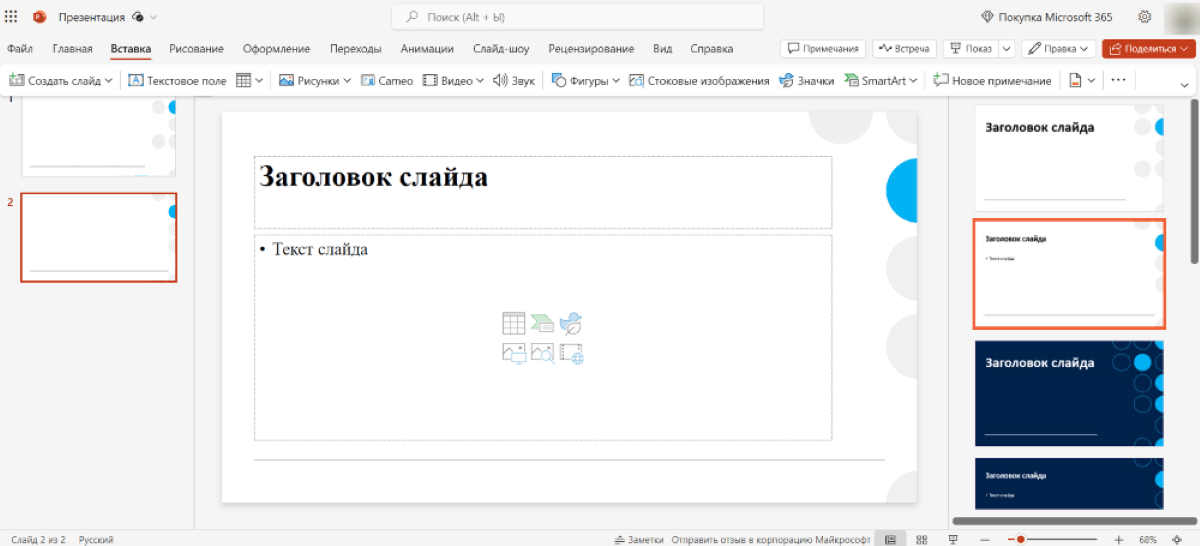
В веб-версии можно создать презентацию по шаблону, вставить объекты, изменить шрифт
Если вам нужен онлайн-редактор, есть смысл попробовать Google Презентации — бесплатный сервис со всеми необходимыми функциями для создания несложных слайдов. А PowerPoint оптимально использовать в локальной версии, установленной на ПК, чтобы не сталкиваться с ограничениями. Именно эту версию мы рассмотрим в статье.
Панель инструментов
В меню PowerPoint 10 разделов, между которыми можно переключаться и выполнять задачи:
- Файл. Создать новую презентацию, сохранить изменения внутри файла.
- Главная. Выбрать макет и создать новый слайд, разместить текст и фигуры.
- Вставка. Добавить на слайд изображения, таблицы и стикеры. Нарисовать фигуры.
- Конструктор. Выбрать темы и загрузить шаблоны для оформления.
- Переходы. Настроить анимацию между слайдами.
- Анимация. Настроить эффекты для элементов на слайде.
- Слайд-шоу. Включить показ презентации без скрытых и редактируемых элементов.
- Рецензирование. Проверить орфографию, оставить комментарий.
- Вид. Изменить структуру программы, настроить масштаб и направляющие.
- Запись. Создать видео с презентацией.
- Справка. Изучить инструкции по работе с программой.
Мы не будем разбирать эффекты и анимацию, в современных презентациях они редко используются и вызывают неоднозначные ощущения у зрителей. Также мы не будем рассматривать раздел «Запись» — чаще всего презентации сохраняют как файл и используют во время выступления, а не отправляют видео с демонстрацией слайдов. Сфокусируемся на более полезных инструментах.
Чтобы начать работу, откроем пустую презентацию по кнопке «Создать» — она отображается при первом открытии программы.
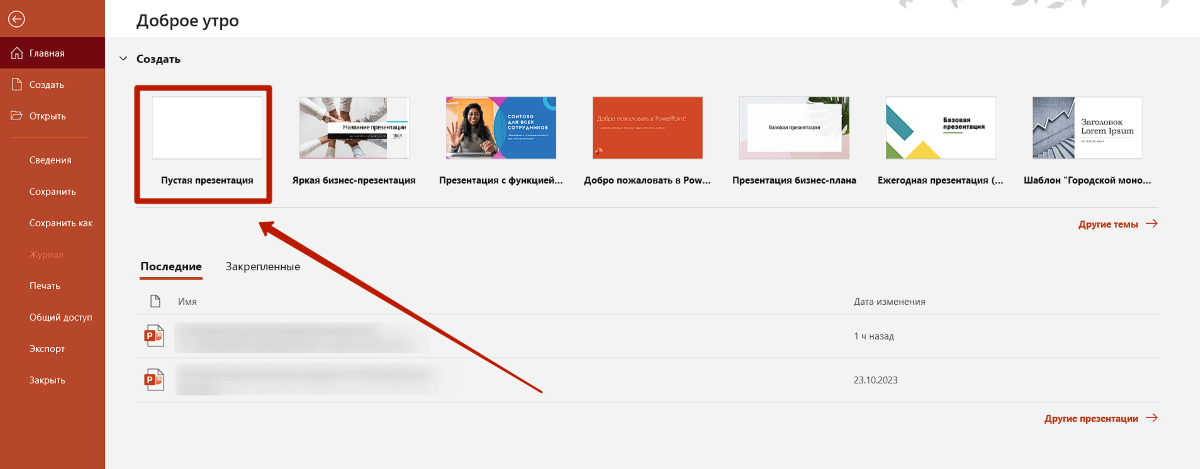
На главной нажмем «Создать слайд» и добавим несколько экранов. Я обычно выбираю около 5-10. Можно сразу написать в заголовках разделы будущей презентации и наметить структуру.

Затем перейдем на вкладку «Вид» и включим все направляющие — они понадобятся для удобного расположения элементов на слайде.
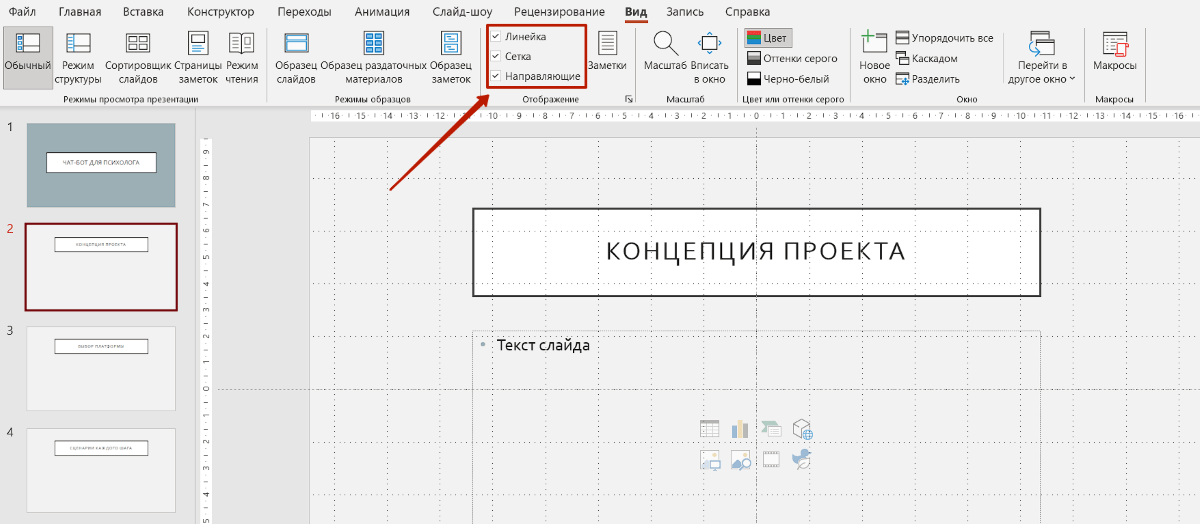
На этом же этапе можно сразу выбрать готовый стиль оформления во вкладке «Конструктор», а также изменить дизайн по шаблону с официального сайта Microsoft или из сети. Настройки, такие как работа с направляющими, сохраняются в программе и автоматически применяются к новому файлу.
Если шаблонов на официальном сайте вам мало и хочется чего-то более оригинального, можно поискать подходящие варианты в интернете: часто их выкладывают в открытый доступ блогеры или дизайнеры. Мы сделали подборку шаблонов презентаций, где собрали файлы с интересным дизайном для самых разных задач — возможно, вы найдете что-то подходящее.
Вставка объектов
Попробуем создать простой шаблон, освоить работу с объектами, заливками градиентами. Для этого выбираем раздел «Вставка» → «Фигуры» → «Прямоугольники» и создаем элемент от края до края слайда.
Затем автоматически откроется раздел «Формат фигуры», где можно перекрасить прямоугольник и добавить ему плавный переход от цвета к цвету. Для этого выбираем «Заливка фигуры» → «Градиентная».
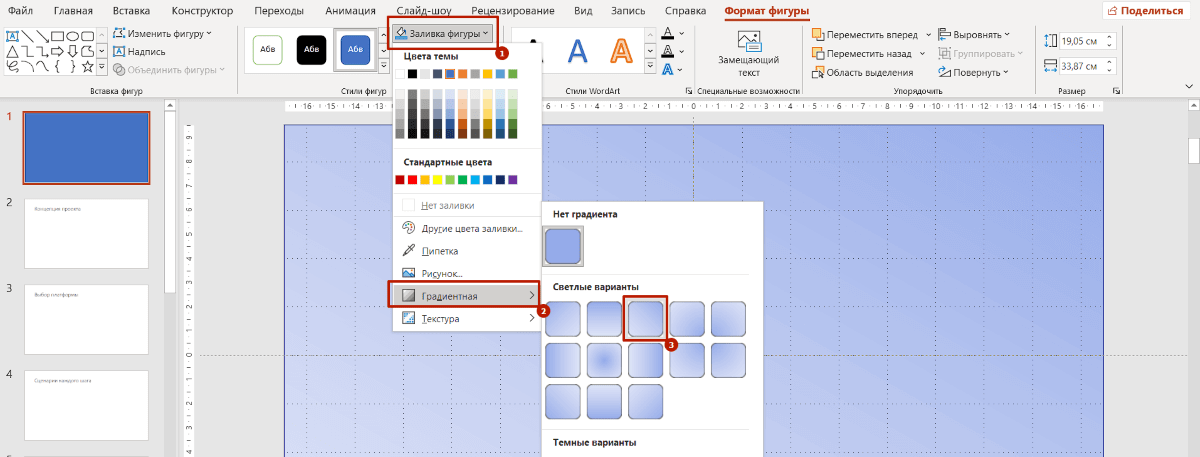
Можно использовать фирменные цвета бренда или поэкспериментировать с оттенками самостоятельно. А если хотите беспроигрышный вариант, воспользуйтесь сервисами для подбора цветовой палитры.
Затем нажимаем правой кнопкой мыши по прямоугольнику и выбираем группировку «На задний план» — поверх фона отобразятся все элементы титульного слайда.
Теперь оформим заголовок с помощью фигур и линий. Выбираем овал и размещаем его на тексте. Затем убираем заливку. А с помощью кнопки со стрелкой над ним поворачиваем фигуру.
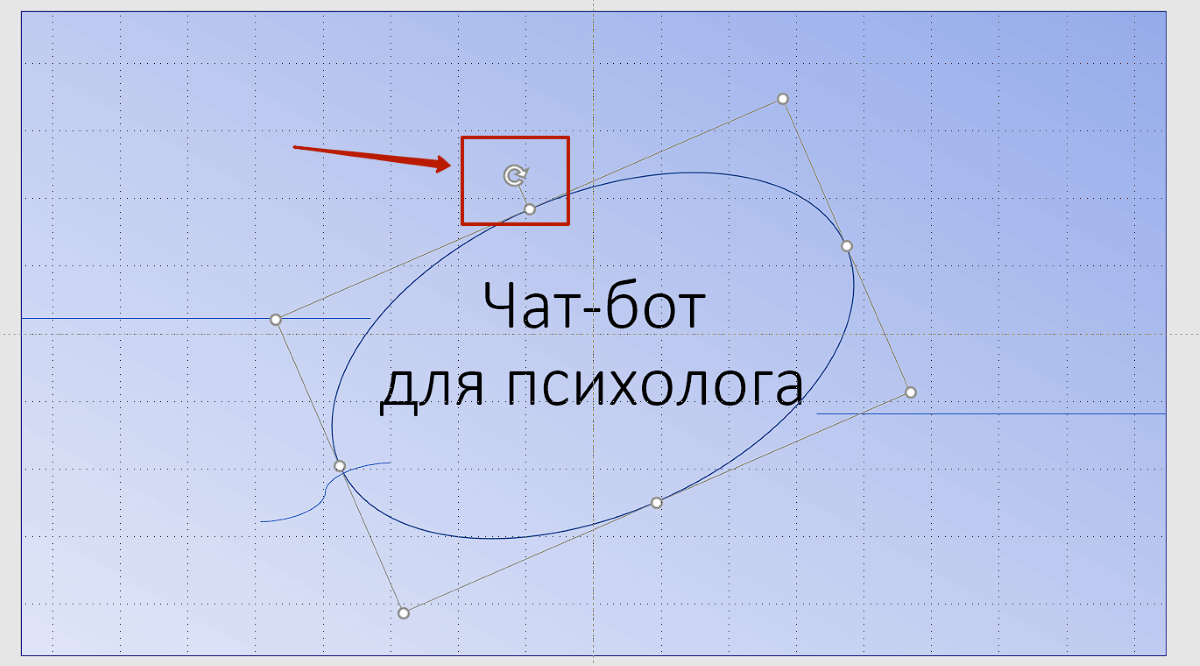
По такому же принципу создаем прямые или зигзагообразные линии на свой вкус
На основных слайдах не будем перекрашивать сразу весь фон — он может слиться с изображениями или графиками и отвлекать внимание от них. Вместо этого создадим небольшую фигуру с помощью кривой линии и снова применим градиент в цвет титульного слайда. Если во время создания фигуры зажать клавишу Shift, можно создать элемент с одинаковыми по размеру сторонами — квадрат, круг.
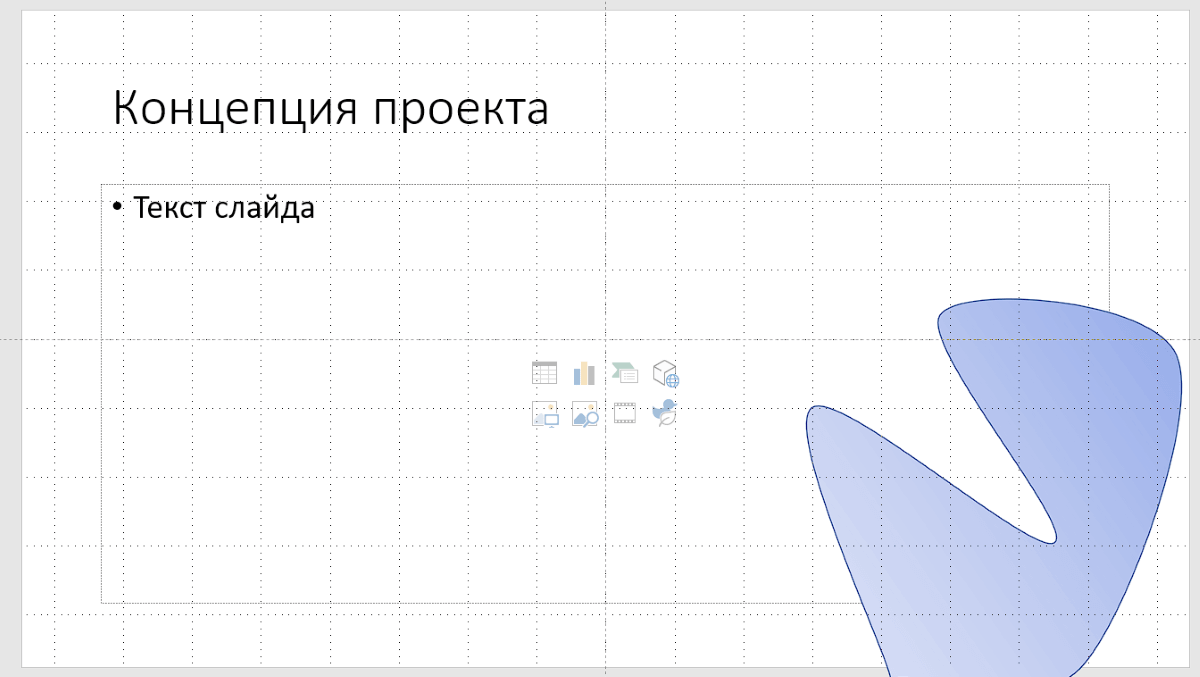
Фигуру можно использовать, чтобы вставить в нее изображение. Для этого нужно перейти в функцию заливки и выбрать не градиент, а «Рисунок» и загрузить файл с компьютера.
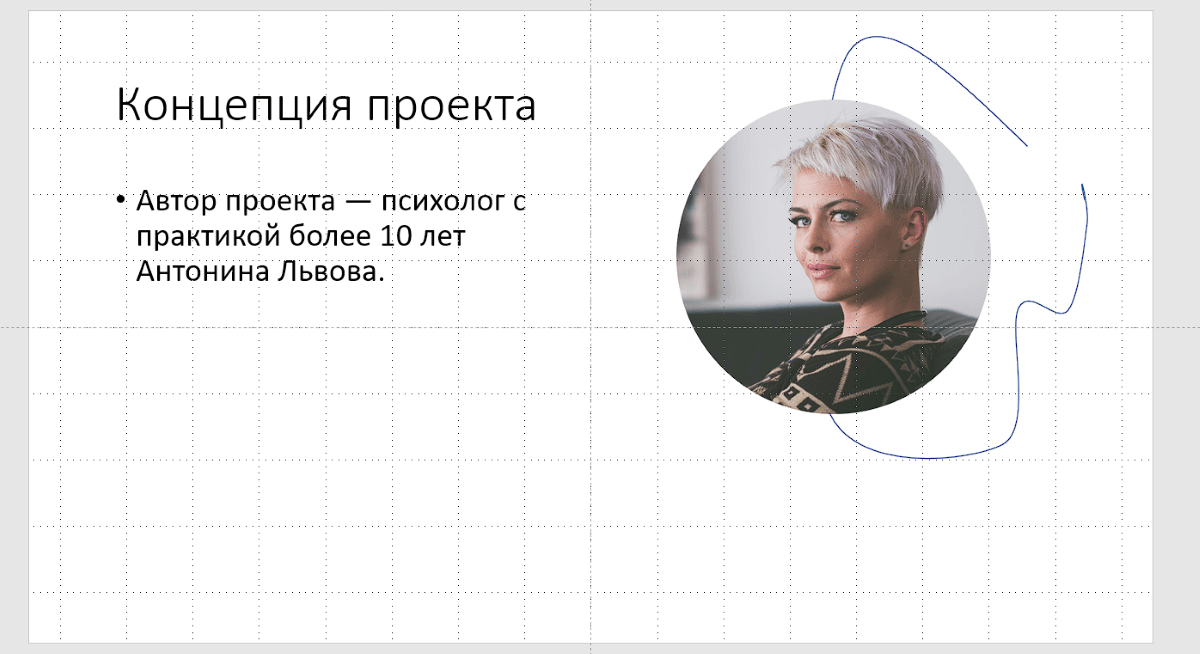
Круг подходит для того, чтобы органично вписать в слайд фото спикера. Источник фото: Unsplash
Размещать внутри фигур можно любые фото или иллюстрации, это выигрышный прием для демонстрации продукта или создания декоративных элементов. Но прежде всего важно выбрать качественные изображения. Читайте наш гид по выбору картинок для презентаций — рассказываем, где искать то что нужно и на какие критерии опираться при выборе.
Работа с текстом
Текст в презентациях решает сразу несколько задач:
- транслирует тему;
- передает ключевую мысль;
- дополняет слова спикера;
- объясняет иллюстрации и схемы.
Для каждой из задач нужно свое оформление. Например, размер названия презентации и заголовков разделов должен быть больше, чем у основного текста — как минимум в два раза. А если нужно что-то сравнить, текст лучше расположить в два столбца. Этот и другие принципы соблюдаются в предустановленных макетах — можно использовать их как шаблон и кастомизировать под свой доклад.
Макет содержит примеры для подписи изображения, сравнения иллюстраций или текста. Варианты можно найти справа от кнопки «Создать слайд»
Попробуем заполнить основной слайд, посвященный концепции проекта. Для этого укажем опыт спикера и цель проекта. По умолчанию текст выглядит как список — после каждого переноса строки появляется новый элемент.
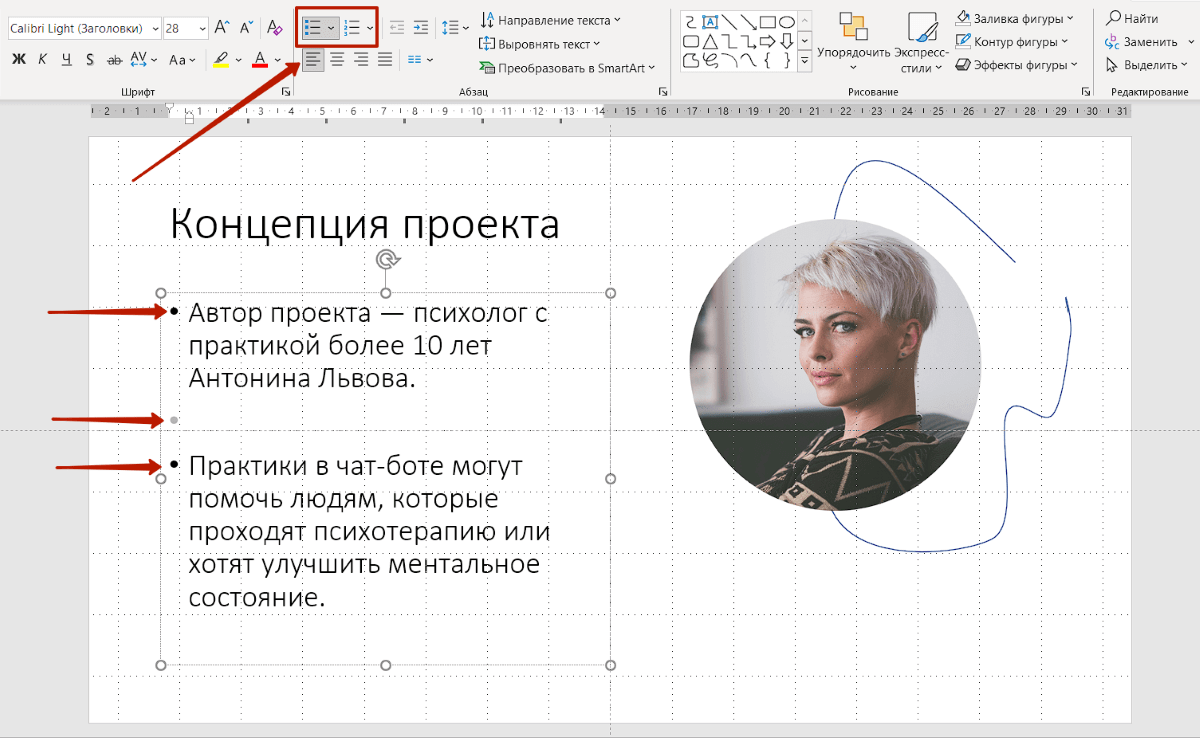
Уберем настройку списка одним действием — кликом по кнопке в меню, подразделе «Абзац»
Разделим каждую мысль на слайде — поставим в отдельный текстовый блок. Это поможет расположить элементы на всем экране равномерно, а не с одной стороны. Я просто создаю копию и удаляю в каждой лишние предложения.
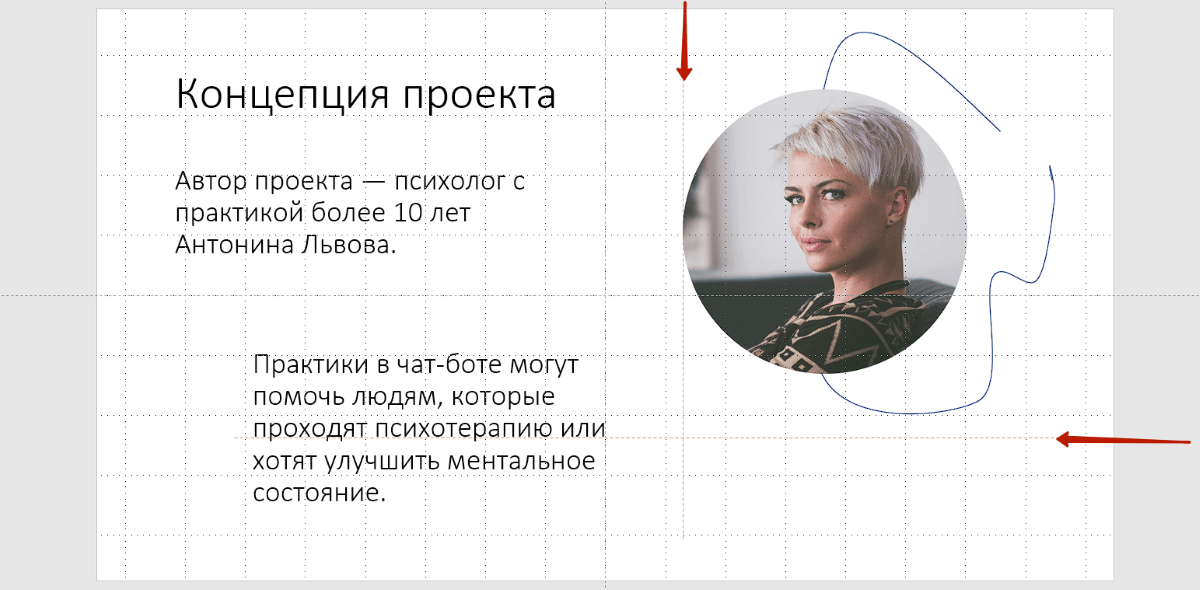
При расположении второго текстового элемента ориентируясь на направляющие — красные линии, которые показывают пересечения
Когда мы загрузили весь текст, который должен быть на слайде, стоит выбрать для него подходящий шрифт. Это можно сделать на вкладке «Главная». Чтобы упростить задачу, я сначала выделяю все текстовые элементы с зажатой клавишей Shift, а потом выбираю шрифт.
Еще можно изменить текст так, чтобы он не просто располагался отдельным абзацем на слайде, а находился вокруг изображения. Для этого нажимаем мышкой на текст, переходим на вкладку «Формат фигуры» → «Преобразовать» и выбираем искривление или траекторию движения букв.
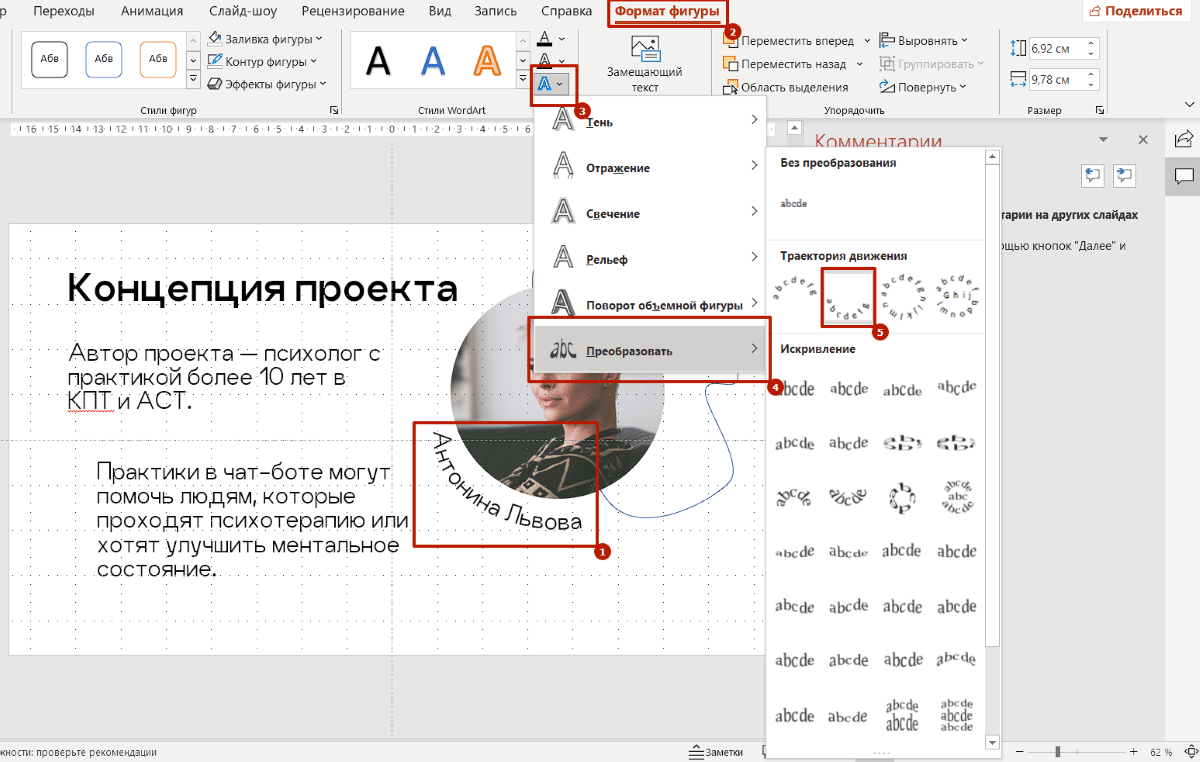
Применили скругление к имени спикера и перенесли буквы под фото. Чтобы расположить аккуратно, использовали направляющие
Расширенные возможности PowerPoint
При подготовке презентации часть задач можно решить быстрее — с помощью встроенных функций и надстроек для PowerPoint. Расширения помогут подобрать картинки, настроить навигацию по слайдам и выйти из творческого кризиса.
Если на слайд нужно добавить график, можно создать его в Excel и скопировать в PowerPoint. Или же использовать встроенные инструменты в разделе «Вставка» → «Диаграммы». Результат отобразится на слайде в интерактивном формате — в любой момент можно нажать на схему два раза и изменить данные.
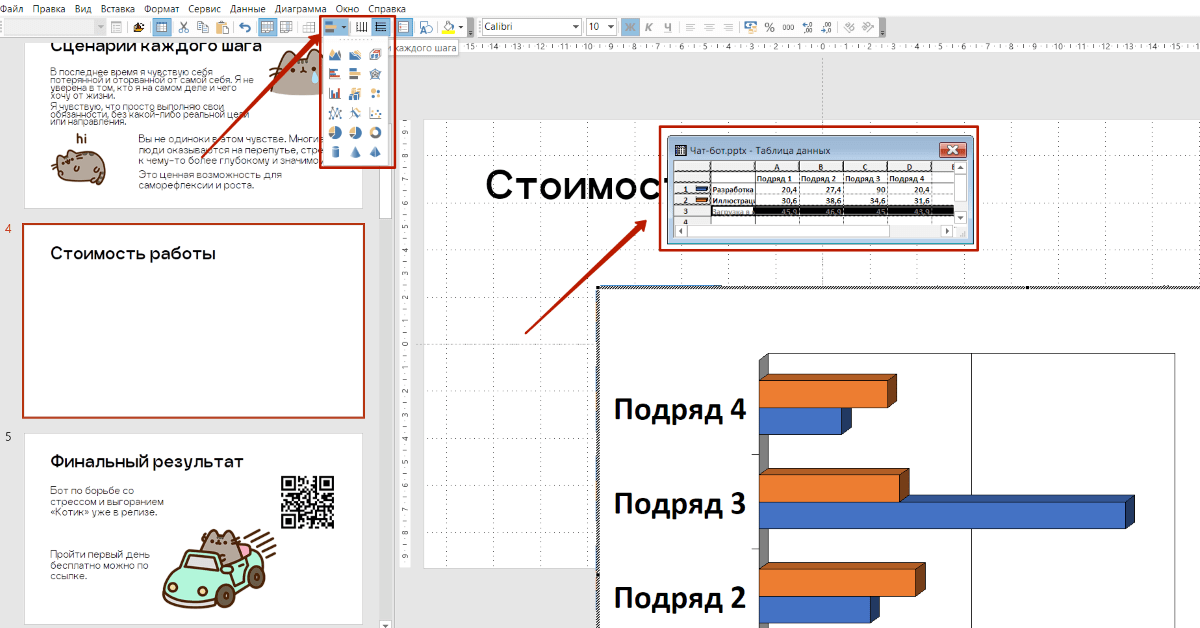
В меню диаграммы можно выбрать формат отображения, изменить цвета и данные
Через вкладку «Вставка» получится добавить на слайд стоковые фото и картинки без фона, значки и стикеры, трехмерные модели.
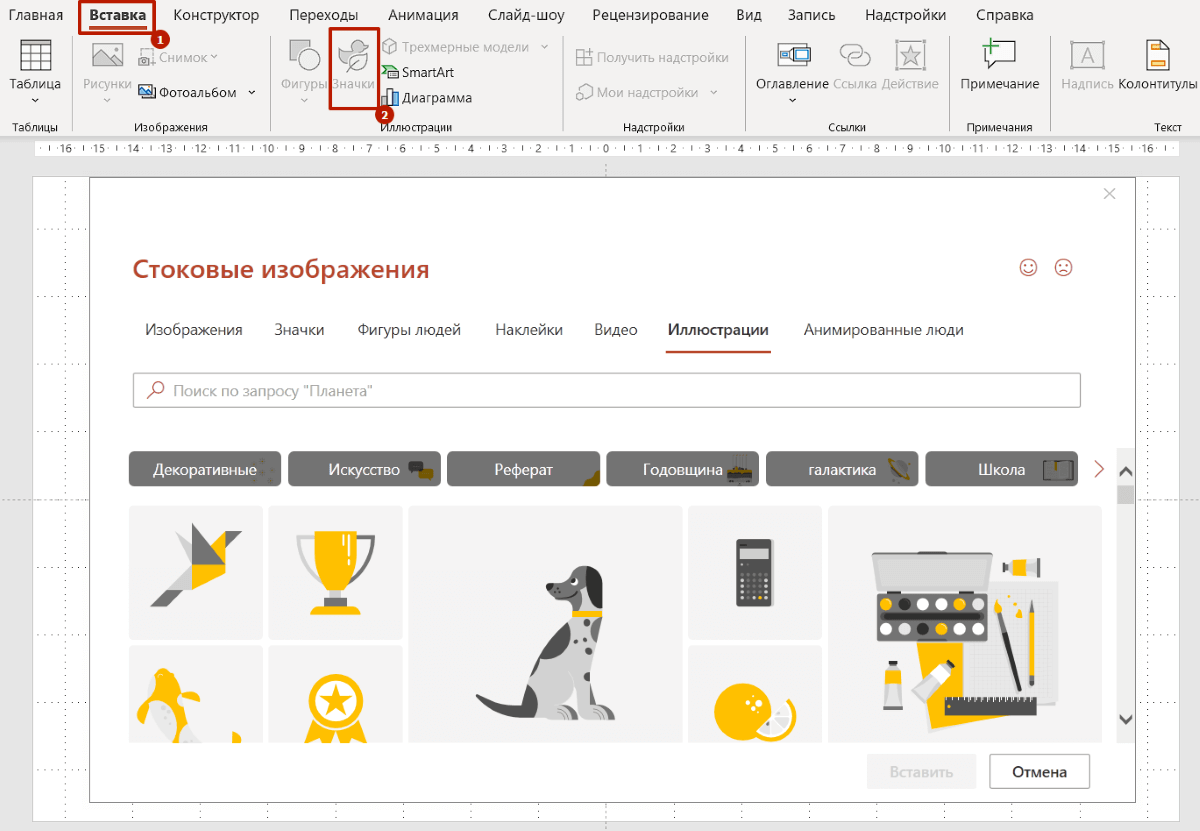
Этот же функционал можно найти в сторонних расширениях. Для этого перейдем к функции «Вставка» → «Получить надстройки» и выберем интересные варианты из каталога.
Ghostwriter. Расширение задействует нейросеть, которая генерирует текст по запросу пользователя. Можно выбрать сферу доклада и стиль речи. Функционал доступен только на английском языке.
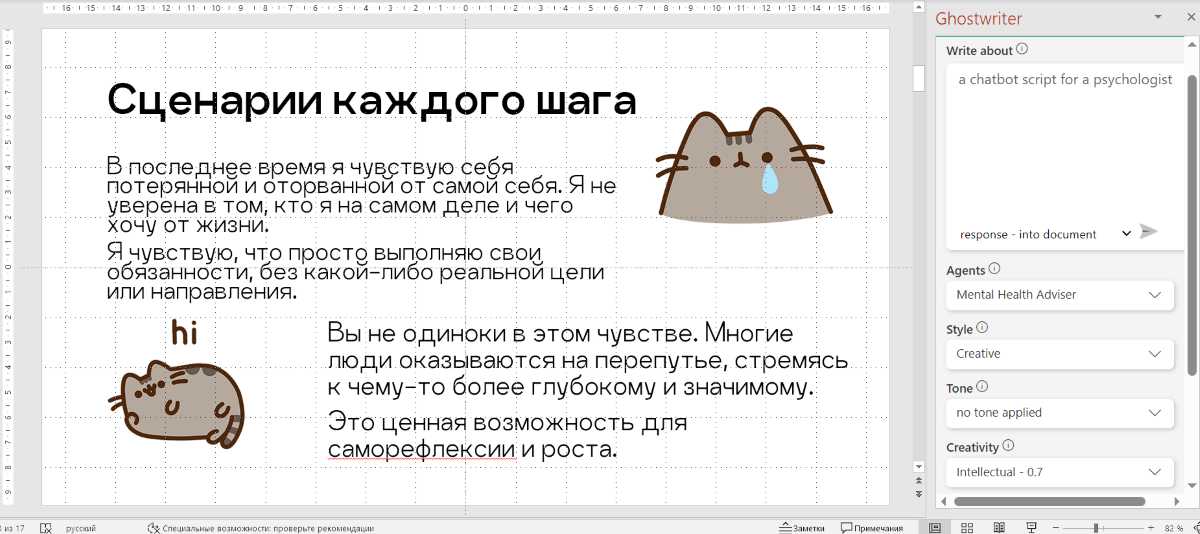
Я создала сценарий с помощью ИИ-расширения, перевела на русский в переводчике и визуализировала слайд встроенными стикерами
Symbols and Characters. Расширение отображает эмодзи, сгруппированные по видам: эмоции, звезды, математические дроби. С его помощью можно быстро добавить нужный символ в презентацию.
QR4Office. Приложение создает QR-коды, которые сразу отображаются на слайде. Можно вшить ссылку на свой проект, сайт или соцсеть.
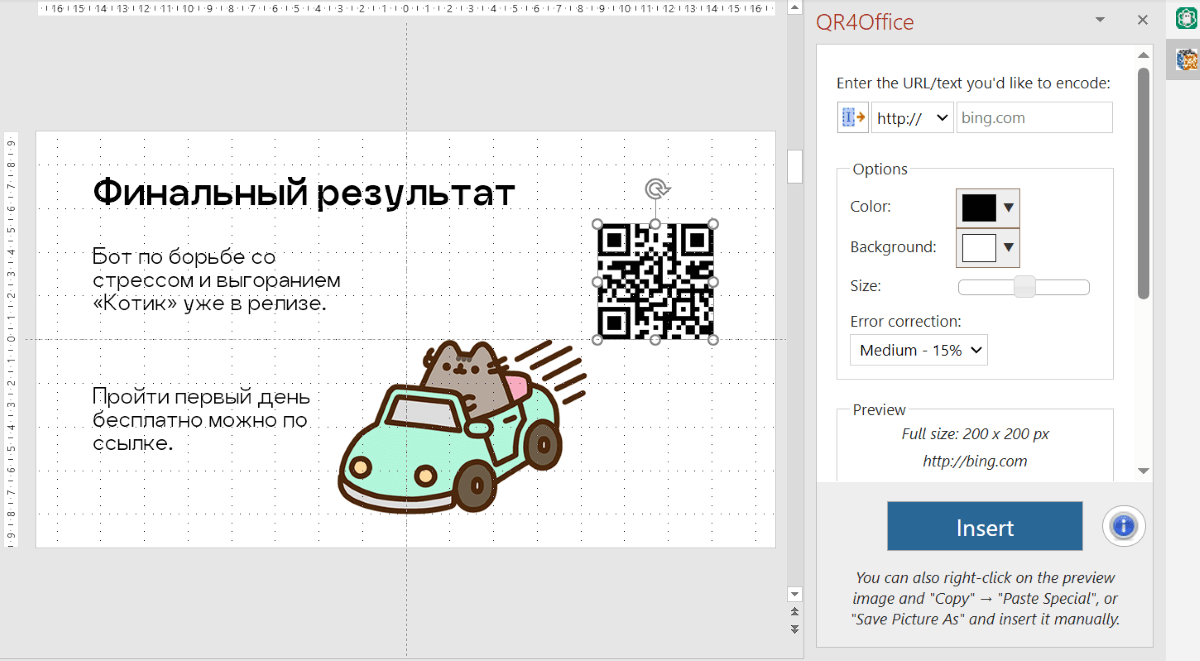
С помощью расширения я добавила на слайд QR-код, чтобы слушатели могли перейти по нему в бот
Совместное редактирование
В программе есть функции для коллаборации — они пригодятся, если выступление нужно согласовать с коллегой, экспертом или руководителем. Чтобы отправить им ссылку на файл, нужно нажать «Поделиться» в правом верхнем углу. А затем ввести адрес электронной почты.
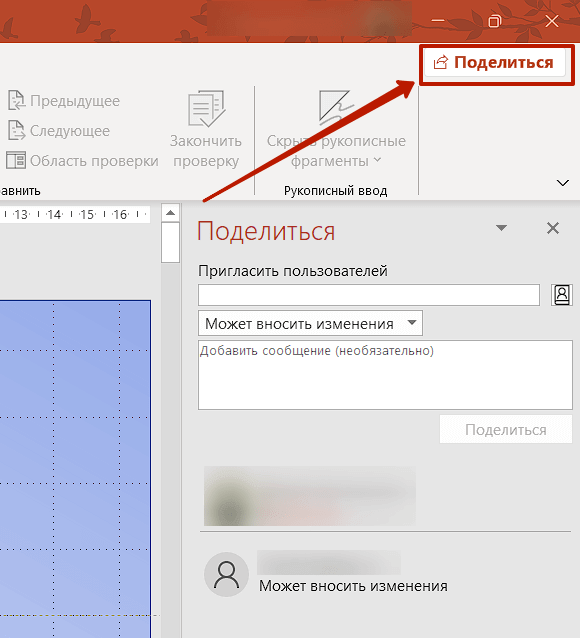
После нажатия на кнопку откроется меню, в котором нужно указать email и права — на просмотр или редактирование
Все пользователи с доступом на редактирование могут вносить изменения в файл и оставлять комментарии. Для этого нужно открыть вкладку «Рецензирование» и выбрать функцию «Создать примечание».
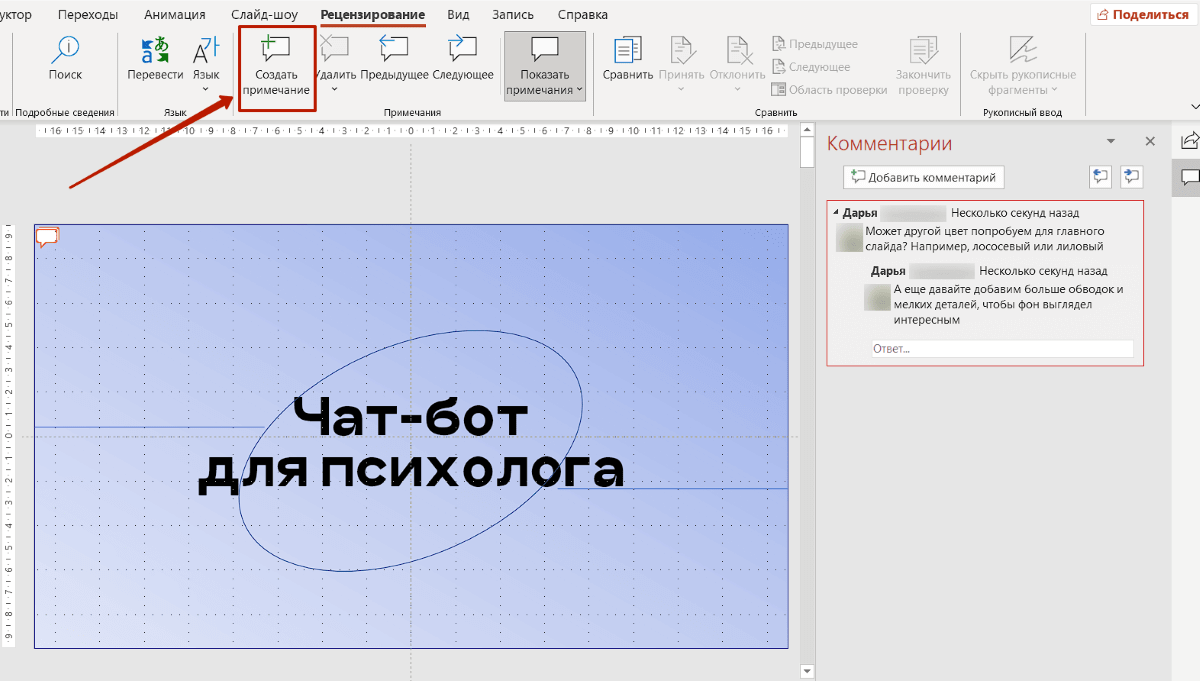
Когда презентация готова, ее можно пролистать с помощью функции «Слайд-шоу» → «Начать показ». А чтобы скачать финальную версию как файл, нужно выбрать «Файл» → «Сохранить». Во время выступления перед аудиторией используют те же функции — включают показ слайдов или открывают файл.
Как быстрее работать с программой
Чтобы оптимизировать работу и не отвлекаться на меню программы, можно использовать горячие клавиши. Собрала сочетания, которые использовала для создания примеров к статье:
| Открыть новую презентацию | Ctrl + N |
| Добавить слайд | Ctrl + M |
| Выделить все объекты | Ctrl + A |
| Переместить на задний план | Ctrl + Shift + [ |
| Сохранить изменения | Ctrl + S |
| Включить или выключить сетку | Shift + F9 |
| Начать показ презентации | F5 |
| Оставить примечание | Ctrl + Alt + M |
Поделиться
СВЕЖИЕ СТАТЬИ
Не пропускайте новые статьи
Подписывайтесь на соцсети
Делимся новостями и свежими статьями, рассказываем о новинках сервиса
«Честно» — авторская рассылка от редакции Unisender
Искренние письма о работе и жизни. Свежие статьи из блога. Эксклюзивные кейсы
и интервью с экспертами диджитала.
PowerPoint открывает широкие возможности для создания ярких презентаций, способных удержать внимание аудитории. В этом уроке вы узнаете, как правильно структурировать материал, оформлять слайды и добавлять интерактивные элементы для максимального воздействия на зрителей.
Каждый слайд должен передавать одну ключевую мысль, поддерживая ее визуальными элементами. Статистика показывает: презентации с 10-12 слайдами и 25-30 словами на каждом демонстрируют наилучшие результаты по запоминанию информации. Грамотное сочетание текста и изображений повышает усвоение материала на 42%.
На этом практическом уроке мы разберем технические приемы работы в PowerPoint версии 2021: от настройки цветовых схем до создания анимированных переходов. Вы научитесь использовать встроенные шаблоны, работать с графиками и диаграммами, а также узнаете секреты профессиональной верстки слайдов.
Этот урок поможет освоить базовые приемы работы с PowerPoint для создания профессиональных презентаций. Научимся правильно вставлять и форматировать объекты на слайдах.
Начните с выбора макета слайда через вкладку ‘Главная’ → ‘Макет’. Для заголовков используйте шрифт размером 36-44 пункта, для основного текста — 24-28 пунктов. Соблюдайте контрастность: темный текст на светлом фоне или наоборот.
Чтобы вставить изображение, нажмите ‘Вставка’ → ‘Рисунки’. Расположите картинку по правилу третей — разделите слайд на 9 равных частей и размещайте ключевые элементы на линиях пересечения. Используйте инструмент ‘Формат’ для настройки яркости, контрастности и прозрачности.
Добавьте анимацию через вкладку ‘Анимация’. Выберите эффект ‘Появление’ или ‘Выцветание’ для текста, ‘Увеличение/уменьшение’ для изображений. Настройте время показа: для текста — 0,5-1 секунда, для картинок — до 2 секунд.
Проверьте презентацию в режиме показа слайдов (клавиша F5). Убедитесь, что все элементы читаемы с расстояния 3-4 метров. При необходимости откорректируйте размеры и расположение объектов.
Настройка основного шаблона и цветовой схемы для единого стиля презентации
Профессиональный шаблон PowerPoint строится на основе образца слайдов. Откройте вкладку ‘Вид’ → ‘Образец слайдов’. Здесь настраиваются базовые элементы, которые автоматически применятся ко всем слайдам.
Настройка цветовой схемы:
— Выберите ‘Цвета’ в группе ‘Темы’
— Создайте собственную палитру из 8-12 оттенков
— Задайте основной, акцентный и фоновый цвета
— Сохраните схему как пользовательскую
Форматирование текстовых блоков:
— Установите шрифты для заголовков и основного текста
— Настройте размеры: заголовок 44-54 pt, подзаголовок 32-36 pt, текст 24-28 pt
— Определите межстрочные интервалы и отступы
— Зафиксируйте выравнивание текста
На этом уроке важно правильно вставлять колонтитулы. В образце задайте положение номера слайда, логотипа и дополнительной информации. Расположите направляющие линии для выравнивания объектов.
Сохранение шаблона:
— Проверьте отображение на всех макетах
— Экспортируйте как .potx файл
— Добавьте в список пользовательских шаблонов
— Создайте несколько цветовых вариаций
При работе с фоном избегайте градиентов и текстур, усложняющих восприятие текста. Используйте простые геометрические элементы и минималистичные иконки для визуального оформления.
Правила размещения текста и выбор читаемых шрифтов для слайдов
При работе в PowerPoint размещайте на слайде не более 6 строк текста, высотой 2 см каждая. Оставляйте поля минимум 2,5 см от края слайда. Для основного текста вставляйте шрифт размером 24-28 пунктов, для заголовков — 36-44 пункта.
| Рекомендуемые шрифты | Где применять |
|---|---|
| Arial, Helvetica | Основной текст |
| Verdana, Tahoma | Цифры, технические данные |
| Georgia, Times New Roman | Заголовки |
Выравнивайте текст по левому краю — так его легче читать. Междустрочный интервал установите 1,5. Расстояние между абзацами — 12-14 пунктов. Избегайте размещения текста поверх сложных фонов и изображений.
Маркированные списки создавайте с отступом 1,25 см от края текстового блока. Используйте простые маркеры: точки или короткие тире. На каждый пункт списка отводите одну строку с 5-7 словами.
Для текстовых блоков задавайте контрастные сочетания: черный текст на белом фоне или белый на темно-синем. Этот урок поможет сделать слайды PowerPoint читабельными с любого расстояния.
Добавление и обработка изображений, графиков и диаграмм в PowerPoint
Чтобы вставлять изображения в PowerPoint, используйте вкладку ‘Вставка’ и выберите ‘Рисунки’. Доступны варианты загрузки файлов с компьютера, из интернета или через буфер обмена. Поддерживаются форматы JPG, PNG, GIF и SVG.
Оптимизация изображений:
— Сжатие картинок через меню ‘Формат’ → ‘Сжатие рисунков’
— Настройка яркости и контрастности в разделе ‘Коррекция’
— Удаление фона кнопкой ‘Удалить фон’
— Применение художественных эффектов и фильтров
Создание диаграмм:
— Нажмите ‘Вставка’ → ‘Диаграмма’
— Выберите тип: круговая, гистограмма, график, область
— Заполните данные в связанной таблице Excel
— Настройте цвета и стили через вкладку ‘Конструктор’
Для точных графиков используйте функцию SmartArt. Она позволяет создавать блок-схемы, организационные диаграммы и циклические процессы. Доступно редактирование узлов, изменение направления стрелок и добавление текста к элементам.
Советы по оформлению:
— Выравнивайте объекты по сетке
— Группируйте связанные элементы
— Используйте прозрачность для наложения
— Применяйте единый масштаб ко всем изображениям
— Добавляйте подписи к графикам
PowerPoint позволяет конвертировать текст в графические элементы через ‘Вставка’ → ‘Фигуры’. Это помогает создавать инфографику и схемы без использования сторонних редакторов.
Создание плавных переходов и анимации между слайдами
Правильно настроенные анимационные эффекты в PowerPoint помогают удерживать внимание аудитории и подчеркивать ключевые моменты презентации. Рассмотрим пошаговую настройку переходов и анимации.
Настройка переходов между слайдами
- Выберите вкладку ‘Переходы’ в верхнем меню
- Используйте умеренные эффекты: ‘Растворение’, ‘Наплыв’ или ‘Появление’
- Задайте длительность перехода 0.5-1.5 секунды
- Примените переход ко всем слайдам через кнопку ‘Применить ко всем’
Добавление анимации объектов
- Выделите объект для анимации (текст, фигура, изображение)
- Откройте вкладку ‘Анимация’
- Выберите один из базовых эффектов:
- ‘Появление’ — для текстовых блоков
- ‘Выделение’ — для ключевых элементов
- ‘Пути перемещения’ — для динамических схем
Тонкая настройка анимации
- Установите триггеры запуска: по щелчку, с предыдущим, после предыдущего
- Настройте время задержки между элементами: 0.2-0.5 секунд
- Используйте область анимации для управления последовательностью эффектов
- Проверяйте результат через ‘Просмотр’ после каждого изменения
Рекомендации по анимации
- Не применяйте более 2-3 разных эффектов на одном слайде
- Анимируйте списки по пунктам для лучшего восприятия
- Соблюдайте единый стиль анимации во всей презентации
- Используйте анимацию для акцентирования внимания, а не для украшения
Настройка времени показа и автоматической смены слайдов
Для автоматического воспроизведения презентации в PowerPoint используйте вкладку ‘Показ слайдов’ → ‘Настройка времени’. Программа запустит репетицию, где вы сможете задать индивидуальную длительность отображения каждого слайда.
Точную продолжительность показа установите через меню ‘Переходы’. Выделите нужный слайд, вставьте значение в поле ‘Продолжительность’ и отметьте галочкой пункт ‘После’. Для синхронизации всей презентации нажмите ‘Применить ко всем’.
Настройка автозапуска анимации текста и объектов выполняется во вкладке ‘Анимация’. Выберите элемент, назначьте эффект и в параметрах укажите ‘Начало: После предыдущего’. Это обеспечит последовательное появление контента без участия докладчика.
Для циклического показа презентации активируйте опцию ‘Непрерывный цикл до нажатия Esc’ в настройках демонстрации. При необходимости добавьте паузы между повторами через ‘Параметры показа слайдов’ → ‘Дополнительно’.
Экспортируйте презентацию в видеоформат для гарантированного соблюдения временных интервалов. Выберите ‘Файл’ → ‘Экспорт’ → ‘Создать видео’, установите качество и время показа каждого слайда.
Проверка и оптимизация презентации перед выступлением
Финальная проверка презентации PowerPoint требует внимания к техническим и содержательным аспектам:
Технический аудит
- Проверьте работу всех гиперссылок между слайдами
- Сохраните презентацию в формате .ppsx для защиты от случайных изменений
- Уменьшите размер файла, сжав вставленные изображения
- Удалите неиспользуемые макеты слайдов через ‘Образец слайдов’
Контент-проверка
- Проведите проверку орфографии встроенным инструментом PowerPoint
- Удалите дублирующийся текст и повторяющиеся слайды
- Проверьте актуальность данных в графиках и таблицах
- Убедитесь, что все слайды пронумерованы
Оптимизация для площадки выступления
- Протестируйте презентацию на проекторе с нужным разрешением
- Проверьте читаемость текста с последнего ряда аудитории
- Настройте яркость и контрастность под освещение помещения
- Создайте резервную копию на USB-носителе в форматах .pptx и .pdf
Хронометраж
- Замерьте точное время показа каждого слайда
- Отметьте ключевые слайды временными метками
- Настройте таймер в режиме репетиции
- Добавьте заметки для выступления в поле для заметок
Комментарии
Пройдите тест, узнайте какой профессии подходите
Работать самостоятельно и не зависеть от других
Работать в команде и рассчитывать на помощь коллег
Организовывать и контролировать процесс работы
Введение в PowerPoint
PowerPoint — это мощный инструмент для создания презентаций, который входит в пакет Microsoft Office. Он широко используется для создания слайд-шоу, докладов, учебных материалов и многого другого. В этой статье мы рассмотрим основные аспекты работы с PowerPoint, включая интерфейс и функции, чтобы вы могли начать создавать свои собственные презентации. PowerPoint позволяет пользователям создавать визуально привлекательные и информативные презентации, которые могут быть использованы в различных контекстах, от деловых встреч до образовательных занятий.

Обзор интерфейса PowerPoint
Когда вы открываете PowerPoint, перед вами появляется интерфейс, состоящий из нескольких ключевых элементов. Понимание интерфейса — это первый шаг к эффективному использованию программы.
Лента инструментов
Лента инструментов находится в верхней части окна и содержит вкладки с различными группами команд. Основные вкладки включают:
- Главная: содержит основные инструменты для форматирования текста и объектов. Здесь вы найдете такие команды, как выравнивание текста, изменение шрифта и размера, а также инструменты для работы с абзацами.
- Вставка: позволяет добавлять различные элементы, такие как изображения, таблицы, графики и т.д. Эта вкладка также содержит опции для добавления мультимедийных элементов, таких как видео и аудио.
- Дизайн: предоставляет инструменты для выбора и настройки темы презентации. Вы можете выбрать предустановленные темы или создать свою собственную, изменяя цвета, шрифты и фоны.
- Переходы: содержит эффекты перехода между слайдами. Эти эффекты могут сделать вашу презентацию более динамичной и интересной для аудитории.
- Анимация: позволяет добавлять анимационные эффекты к объектам на слайдах. Вы можете анимировать текст, изображения и другие элементы, чтобы привлечь внимание к ключевым моментам.
- Слайд-шоу: включает команды для настройки и запуска презентации. Здесь вы можете настроить параметры показа слайдов, такие как автоматическое воспроизведение и использование таймеров.
- Рецензирование: содержит инструменты для проверки орфографии и совместной работы. Вы можете добавлять комментарии, отслеживать изменения и проверять орфографию и грамматику.
- Вид: позволяет изменять режим отображения презентации. Вы можете переключаться между различными режимами просмотра, такими как обычный режим, режим сортировщика слайдов и режим чтения.
Область слайдов
Область слайдов находится в центре окна и отображает текущий слайд. Здесь вы можете добавлять и редактировать содержимое слайда. Область слайдов — это основное рабочее пространство, где вы будете проводить большую часть времени, создавая и редактируя свои презентации.
Область структуры
Область структуры расположена слева и отображает миниатюры всех слайдов в презентации. Это позволяет легко навигировать между слайдами и изменять их порядок. Вы можете перетаскивать миниатюры слайдов, чтобы изменить их порядок, или щелкнуть правой кнопкой мыши, чтобы дублировать или удалить слайды.
Область заметок
Область заметок находится в нижней части окна и позволяет добавлять заметки к каждому слайду. Эти заметки видны только вам и могут быть полезны для подготовки к выступлению. Вы можете использовать заметки для записи ключевых моментов, которые вы хотите озвучить во время презентации, или для добавления дополнительных деталей, которые не входят в основной текст слайда.
Основные функции и инструменты
Добавление текста
Чтобы добавить текст на слайд, просто щелкните по текстовому полю и начните вводить текст. Вы можете изменить шрифт, размер, цвет и другие параметры текста с помощью инструментов на вкладке Главная. Текстовые поля можно перемещать и изменять их размер, чтобы они соответствовали вашему дизайну.
Вставка изображений и объектов
На вкладке Вставка вы можете добавить различные элементы на слайд:
- Изображения: вставка изображений с компьютера или из интернета. Вы можете использовать изображения для иллюстрации своих идей и добавления визуального интереса к презентации.
- Фигуры: добавление различных геометрических фигур. Фигуры можно использовать для создания диаграмм, схем и других визуальных элементов.
- Графики: создание диаграмм и графиков для визуализации данных. Графики помогают представить сложную информацию в наглядной и легко воспринимаемой форме.
- Таблицы: вставка таблиц для организации информации. Таблицы позволяют структурировать данные и делают их более понятными для аудитории.
Настройка дизайна
На вкладке Дизайн вы можете выбрать тему для презентации. Темы включают предустановленные цветовые схемы, шрифты и фоновые изображения. Вы также можете настроить эти элементы по своему вкусу. Настройка дизайна помогает создать единый стиль для всей презентации и делает ее более профессиональной.
Переходы и анимация
Переходы и анимация делают вашу презентацию более динамичной и интересной:
- Переходы: выберите эффект перехода между слайдами на вкладке Переходы. Вы можете настроить длительность и направление переходов, чтобы они соответствовали вашему стилю презентации.
- Анимация: добавьте анимационные эффекты к объектам на слайде с помощью вкладки Анимация. Анимация может быть использована для привлечения внимания к важным элементам и создания более интерактивного опыта для аудитории.
Создание и редактирование слайдов
Создание нового слайда
Чтобы создать новый слайд, перейдите на вкладку Главная и нажмите кнопку Создать слайд. Выберите макет слайда, который лучше всего подходит для вашего контента. Макеты слайдов могут включать заголовки, текстовые поля, изображения и другие элементы, которые помогут вам организовать информацию.
Редактирование слайдов
Вы можете редактировать слайды, добавляя или удаляя текст, изображения и другие объекты. Для этого просто щелкните по элементу, который хотите изменить, и используйте инструменты на ленте. Редактирование слайдов позволяет вам адаптировать презентацию к вашим потребностям и сделать ее более информативной и привлекательной.
Организация слайдов
Чтобы изменить порядок слайдов, перетащите миниатюру слайда в области структуры на новое место. Вы также можете дублировать или удалить слайды, щелкнув правой кнопкой мыши по миниатюре и выбрав соответствующую команду. Организация слайдов помогает вам структурировать презентацию и сделать ее логически последовательной.
Советы и рекомендации для начинающих
Используйте шаблоны
PowerPoint предлагает множество готовых шаблонов, которые помогут вам создать профессионально выглядящую презентацию. Вы можете найти шаблоны на вкладке Файл -> Создать. Шаблоны включают предустановленные макеты, темы и стили, которые помогут вам быстро создать презентацию высокого качества.
Сохраняйте работу регулярно
Чтобы не потерять свои изменения, сохраняйте презентацию регулярно. Для этого нажмите Ctrl + S или перейдите на вкладку Файл -> Сохранить. Регулярное сохранение помогает избежать потери данных в случае непредвиденных обстоятельств, таких как сбой программы или отключение питания.
Практикуйтесь
Чем больше вы работаете с PowerPoint, тем лучше вы будете понимать его возможности и функции. Попробуйте создавать разные типы презентаций, чтобы освоить все инструменты. Практика помогает вам развить навыки и уверенность в работе с программой, что делает процесс создания презентаций более эффективным и приятным.
Используйте горячие клавиши
Горячие клавиши могут значительно ускорить вашу работу. Вот несколько полезных комбинаций:
- Ctrl + N: создать новую презентацию.
- Ctrl + M: создать новый слайд.
- Ctrl + D: дублировать выбранный слайд.
- F5: запустить слайд-шоу с начала.
- Shift + F5: запустить слайд-шоу с текущего слайда.
Дополнительные советы
- Используйте анимацию с умом: не перегружайте слайды анимацией, чтобы не отвлекать аудиторию от основного содержания.
- Проверяйте орфографию и грамматику: ошибки в тексте могут снизить восприятие вашей презентации. Используйте инструменты проверки орфографии на вкладке Рецензирование.
- Подготовьтесь к выступлению: репетируйте свою презентацию несколько раз, чтобы уверенно выступить перед аудиторией. Используйте заметки, чтобы не забыть важные моменты.
PowerPoint — это мощный инструмент, который может значительно упростить процесс создания презентаций. Надеемся, что эта статья помогла вам понять основные аспекты работы с программой и вдохновила на создание собственных проектов. Удачи в ваших начинаниях!