
Applies ToExcel для Microsoft 365 Excel для Microsoft 365 для Mac Excel 2024 Excel 2024 для Mac Excel 2021 для Mac Excel 2019 Excel 2016
Если у вас есть задачи в Microsoft Excel, которые вы выполняете несколько раз, вы можете записать макрос для автоматизации этих задач. Макрос — это действие или набор действий, которые можно выполнять сколько угодно раз. При создании макроса вы записываете щелчки мышью и нажатия клавиш. После создания макроса его можно изменить, чтобы внести незначительные изменения в его работу.
Предположим, что каждый месяц вы создаете отчет для вашего менеджера по бухгалтерскому учету. Вы хотите отформатировать имена клиентов с просроченной учетной записью красным цветом, а также применить полужирное форматирование. Вы можете создать, а затем запустить макрос, который быстро применяет эти изменения форматирования к выбранной ячейке.
Процедура
|
Перед записью макроса Макросы и средства VBA находятся на вкладке Разработчик, которая по умолчанию скрыта, поэтому сначала нужно включить ее. Дополнительные сведения см. в статье Отображение вкладки «Разработчик». 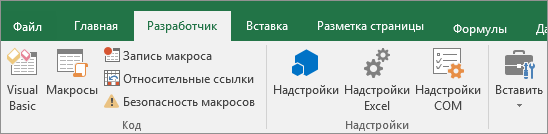
|
|
Запись макроса
|
|
Подробнее изучите макрос Вы можете немного узнать о языке программирования Visual Basic, изменив макрос. Чтобы изменить макрос, в группе Код на вкладке Разработчик щелкните Макросы, выберите имя макроса и нажмите кнопку Изменить. При этом запускается Редактор Visual Basic. Узнайте, как записанные действия отображаются в виде кода. Некоторые коды, вероятно, будут понятны вам, а некоторые из него могут быть немного загадочными. Поэкспериментируйте с кодом, закройте Редактор Visual Basic и снова запустите макрос. На этот раз, посмотрите, если что-нибудь другое произойдет! |
Дальнейшие действия
-
Дополнительные сведения о создании макросов см. в статье Создание или удаление макроса.
-
Дополнительные сведения о запуске макроса см. в статье Запуск макроса.
Дополнительные сведения
Вы всегда можете задать вопрос эксперту в Excel Tech Community или получить поддержку в сообществах.
Нужна дополнительная помощь?
Нужны дополнительные параметры?
Изучите преимущества подписки, просмотрите учебные курсы, узнайте, как защитить свое устройство и т. д.
#Руководства
-
0
Как с помощью макросов автоматизировать рутинные задачи в Excel? Какие команды они выполняют? Как создать макрос новичку? Разбираемся на примере.
Иллюстрация: Meery Mary для Skillbox Media

Рассказывает просто о сложных вещах из мира бизнеса и управления. До редактуры — пять лет в банке и три — в оценке имущества. Разбирается в Excel, финансах и корпоративной жизни.
Макрос (или макрокоманда) в Excel — алгоритм действий в программе, который объединён в одну команду. С помощью макроса можно выполнить несколько шагов в Excel, нажав на одну кнопку в меню или на сочетание клавиш.
Обычно макросы используют для автоматизации рутинной работы — вместо того чтобы выполнять десяток повторяющихся действий, пользователь записывает одну команду и затем запускает её, когда нужно совершить эти действия снова.
Например, если нужно добавить название компании в несколько десятков документов и отформатировать его вид под корпоративный дизайн, можно делать это в каждом документе отдельно, а можно записать ход действий при создании первого документа в макрос — и затем применить его ко всем остальным. Второй вариант будет гораздо проще и быстрее.
В статье разберёмся:
- как работают макросы и как с их помощью избавиться от рутины в Excel;
- какие способы создания макросов существуют и как подготовиться к их записи;
- как записать и запустить макрос начинающим пользователям — на примере со скриншотами.
Общий принцип работы макросов такой:
- Пользователь записывает последовательность действий, которые нужно выполнить в Excel, — о том, как это сделать, поговорим ниже.
- Excel обрабатывает эти действия и создаёт для них одну общую команду. Получается макрос.
- Пользователь запускает этот макрос, когда ему нужно выполнить эту же последовательность действий ещё раз. При записи макроса можно задать комбинацию клавиш или создать новую кнопку на главной панели Excel — если нажать на них, макрос запустится автоматически.
Макросы могут выполнять любые действия, которые в них запишет пользователь. Вот некоторые команды, которые они умеют делать в Excel:
- Автоматизировать повторяющиеся процедуры.
Например, если пользователю нужно каждый месяц собирать отчёты из нескольких файлов в один, а порядок действий каждый раз один и тот же, можно записать макрос и запускать его ежемесячно.
- Объединять работу нескольких программ Microsoft Office.
Например, с помощью одного макроса можно создать таблицу в Excel, вставить и сохранить её в документе Word и затем отправить в письме по Outlook.
- Искать ячейки с данными и переносить их в другие файлы.
Этот макрос пригодится, когда нужно найти информацию в нескольких объёмных документах. Макрос самостоятельно отыщет её и принесёт в заданный файл за несколько секунд.
- Форматировать таблицы и заполнять их текстом.
Например, если нужно привести несколько таблиц к одному виду и дополнить их новыми данными, можно записать макрос при форматировании первой таблицы и потом применить его ко всем остальным.
- Создавать шаблоны для ввода данных.
Команда подойдёт, когда, например, нужно создать анкету для сбора данных от сотрудников. С помощью макроса можно сформировать такой шаблон и разослать его по корпоративной почте.
- Создавать новые функции Excel.
Если пользователю понадобятся дополнительные функции, которых ещё нет в Excel, он сможет записать их самостоятельно. Все базовые функции Excel — это тоже макросы.
Все перечисленные команды, а также любые другие команды пользователя можно комбинировать друг с другом и на их основе создавать макросы под свои потребности.
В Excel и других программах Microsoft Office макросы создаются в виде кода на языке программирования VBA (Visual Basic for Applications). Этот язык разработан в Microsoft специально для программ компании — он представляет собой упрощённую версию языка Visual Basic. Но это не значит, что для записи макроса нужно уметь кодить.
Есть два способа создания макроса в Excel:
- Написать макрос вручную.
Это способ для продвинутых пользователей. Предполагается, что они откроют окно Visual Basic в Еxcel и самостоятельно напишут последовательность действий для макроса в виде кода.
- Записать макрос с помощью кнопки меню Excel.
Способ подойдёт новичкам. В этом варианте Excel запишет программный код вместо пользователя. Нужно нажать кнопку записи и выполнить все действия, которые планируется включить в макрос, и после этого остановить запись — Excel переведёт каждое действие и выдаст алгоритм на языке VBA.
Разберёмся на примере, как создать макрос с помощью второго способа.
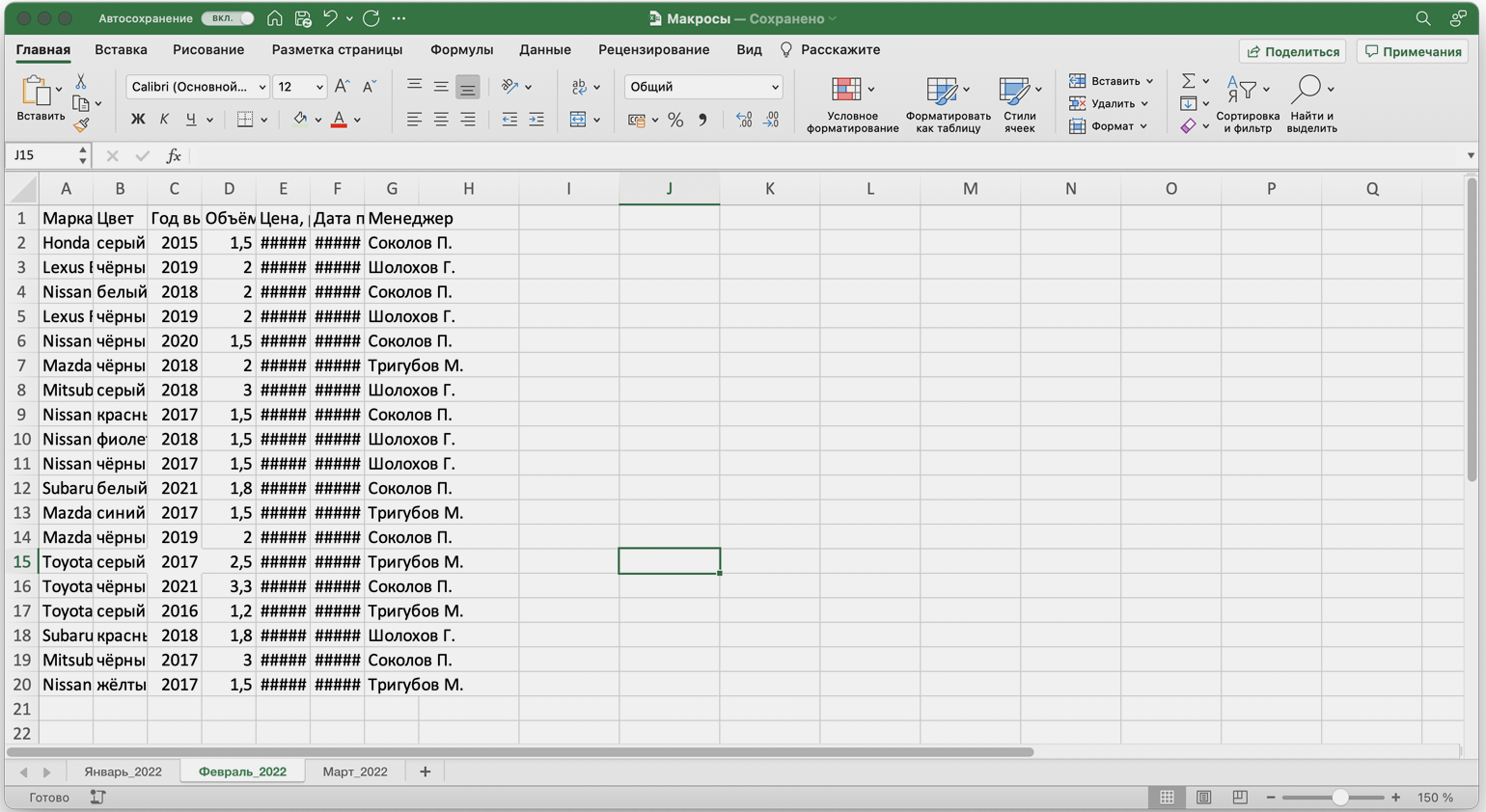
Допустим, специальный сервис автосалона выгрузил отчёт по продажам за три месяца первого квартала в формате таблиц Excel. Эти таблицы содержат всю необходимую информацию, но при этом никак не отформатированы: колонки слиплись друг с другом и не видны полностью, шапка таблицы не выделена и сливается с другими строками, часть данных не отображается.
Скриншот: Skillbox Media
Пользоваться таким отчётом неудобно — нужно сделать его наглядным. Запишем макрос при форматировании таблицы с продажами за январь и затем применим его к двум другим таблицам.
Готовимся к записи макроса
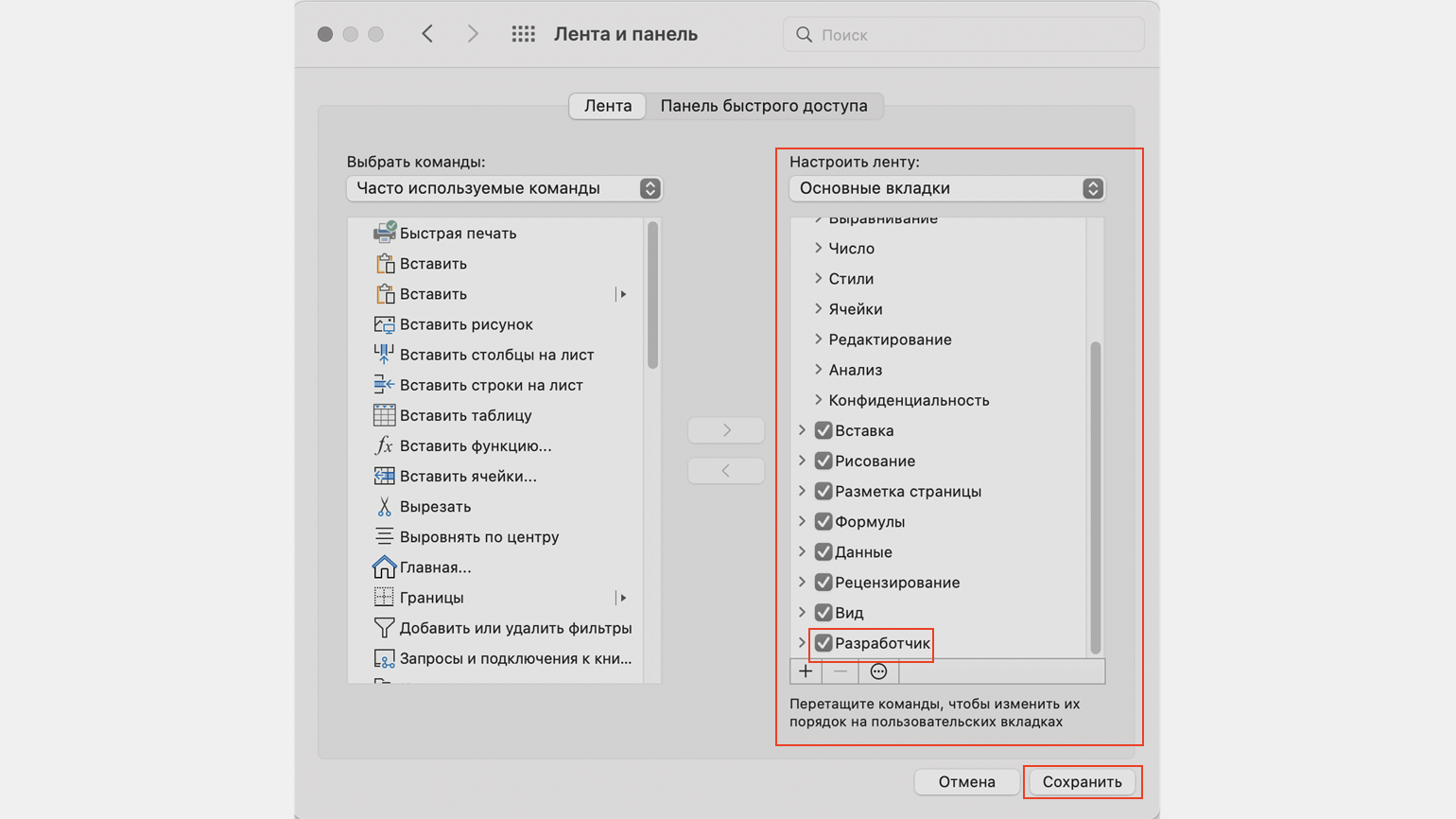
Кнопки для работы с макросами в Excel находятся во вкладке «Разработчик». Эта вкладка по умолчанию скрыта, поэтому для начала разблокируем её.
В операционной системе Windows это делается так: переходим во вкладку «Файл» и выбираем пункты «Параметры» → «Настройка ленты». В открывшемся окне в разделе «Основные вкладки» находим пункт «Разработчик», отмечаем его галочкой и нажимаем кнопку «ОК» → в основном меню Excel появляется новая вкладка «Разработчик».
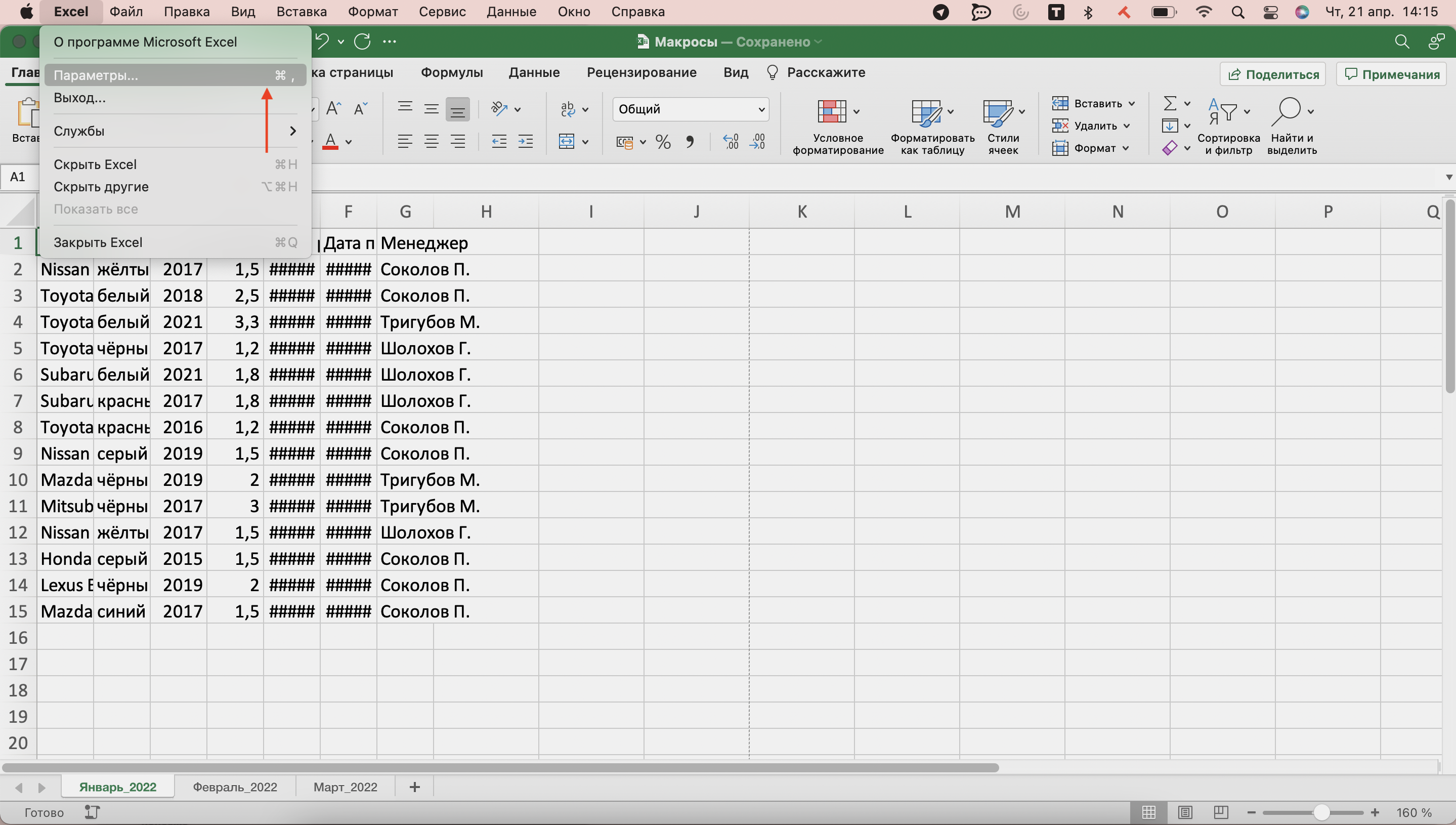
В операционной системе macOS это нужно делать по-другому. В самом верхнем меню нажимаем на вкладку «Excel» и выбираем пункт «Параметры…».
Скриншот: Skillbox Media
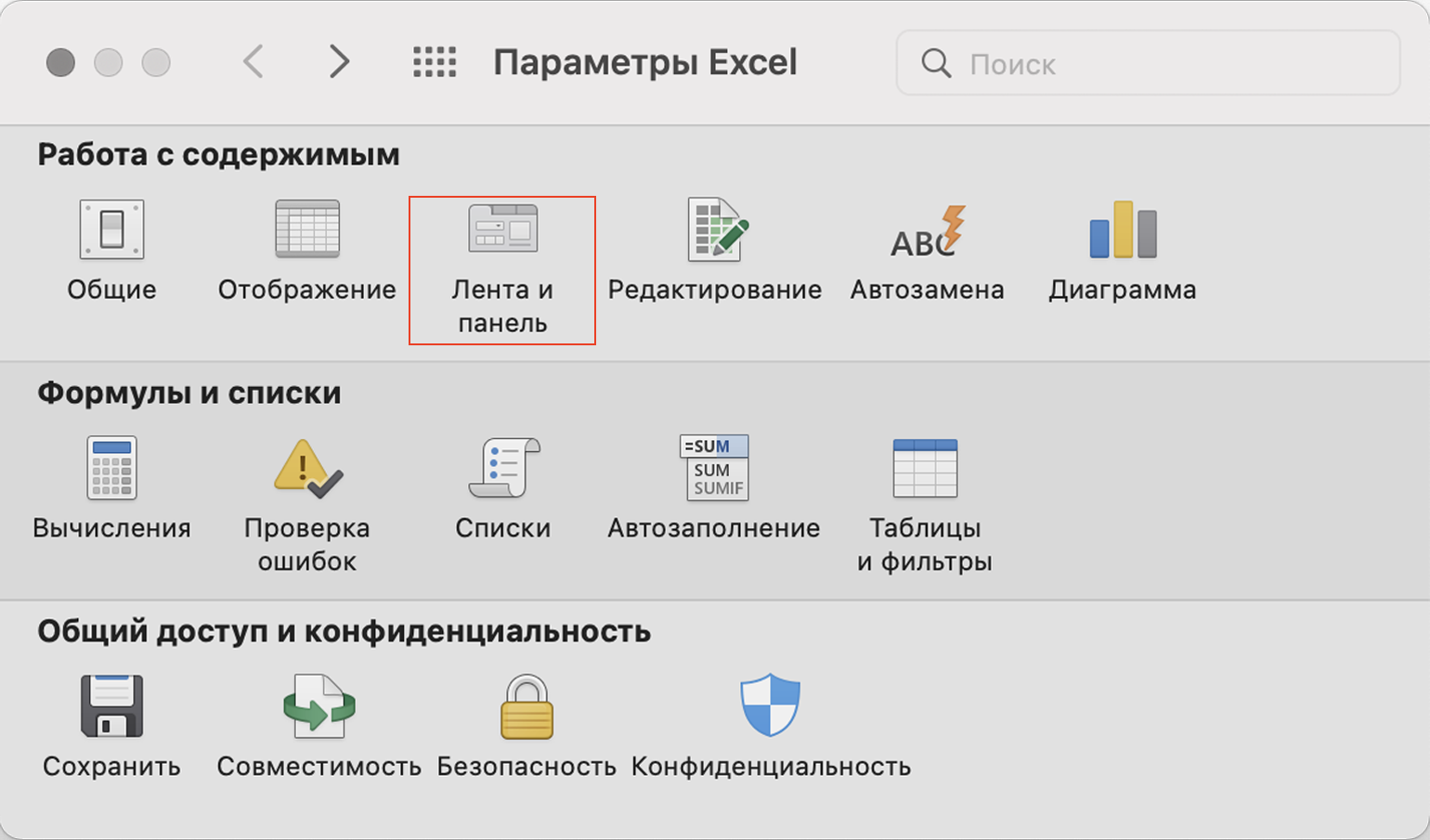
В появившемся окне нажимаем кнопку «Лента и панель».
Скриншот: Skillbox Media
Затем в правой панели «Настроить ленту» ищем пункт «Разработчик» и отмечаем его галочкой. Нажимаем «Сохранить».
Скриншот: Skillbox Media
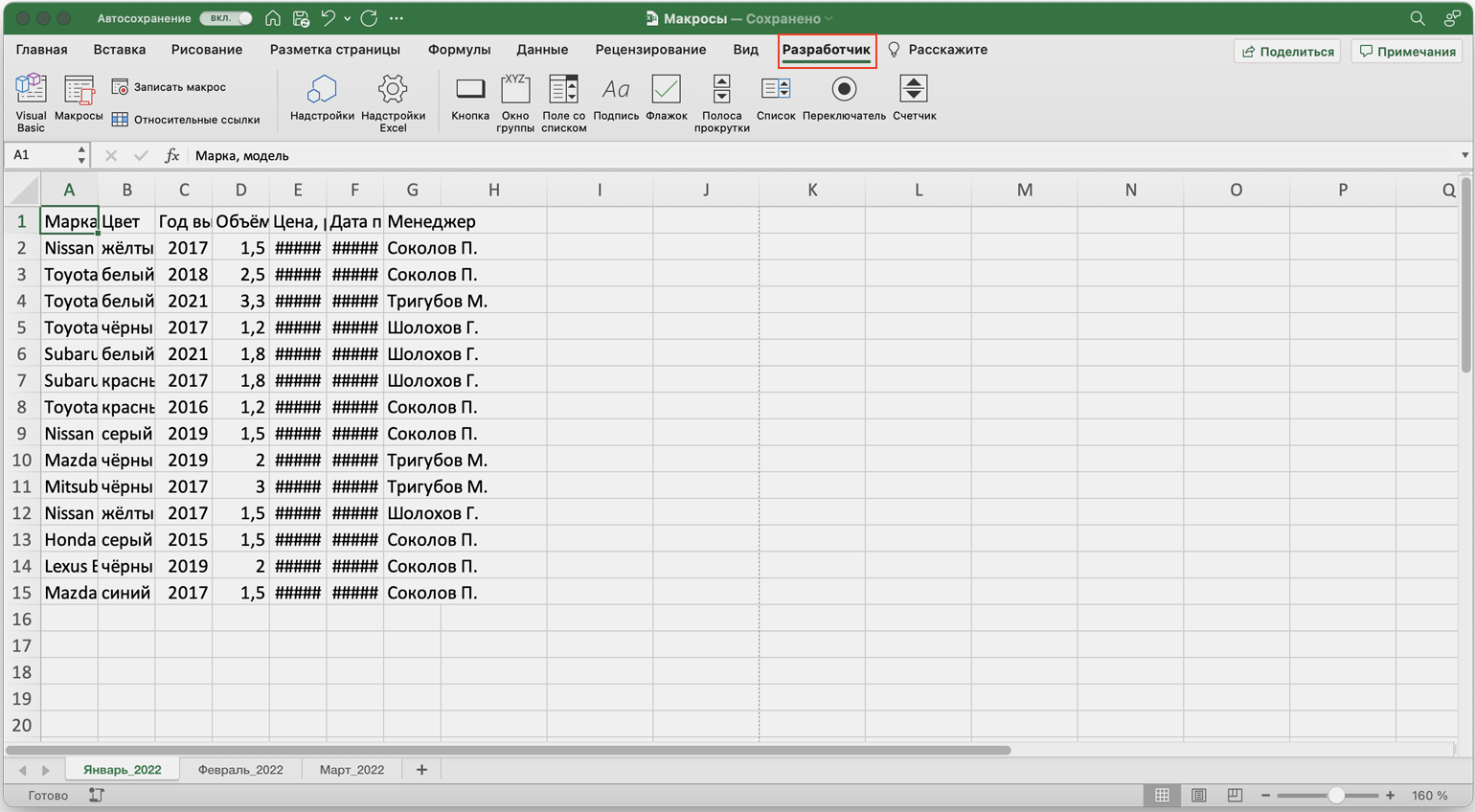
Готово — вкладка «Разработчик» появилась на основной панели Excel.
Скриншот: Skillbox Media
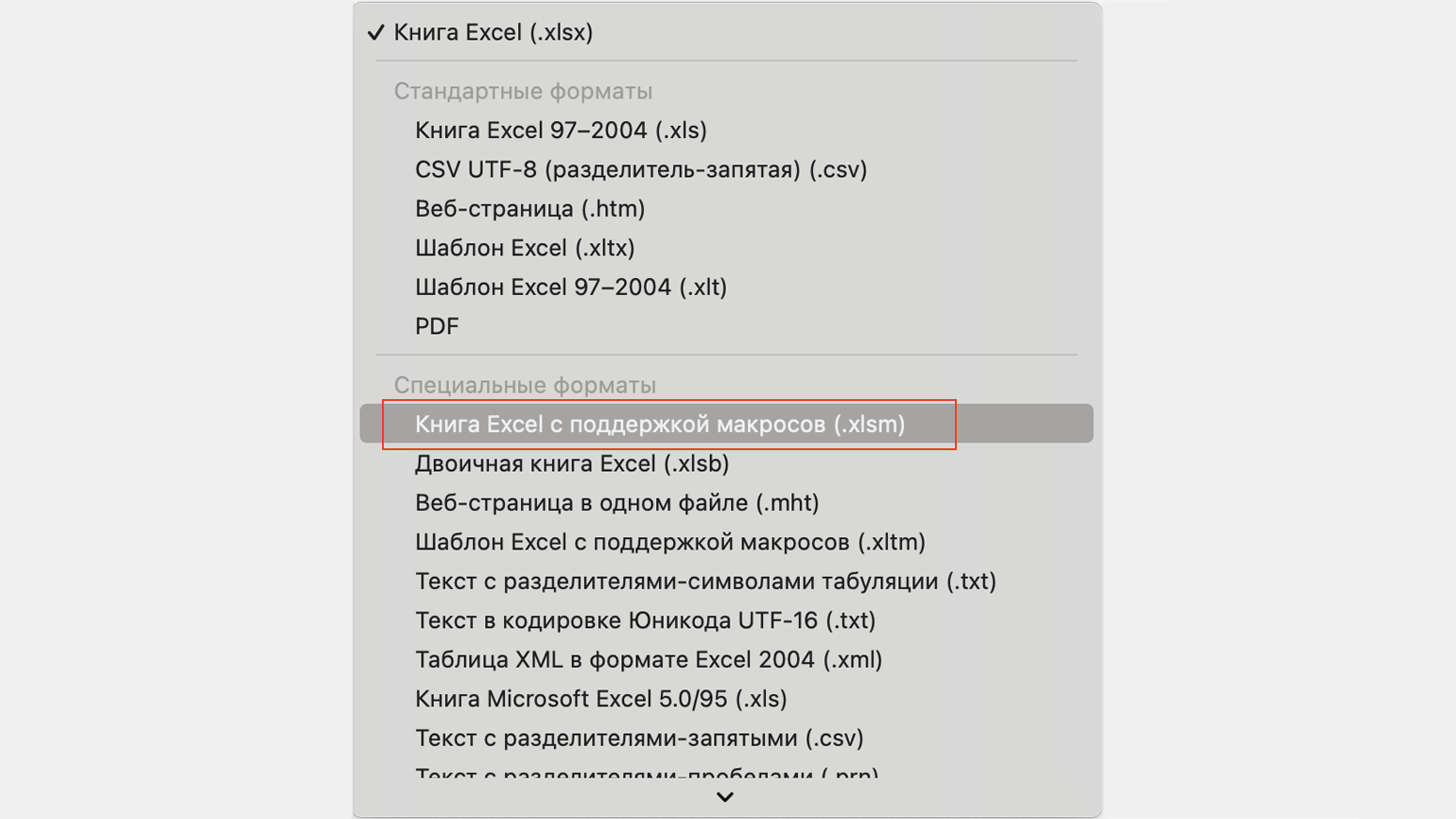
Чтобы Excel смог сохранить и в дальнейшем использовать макрос, нужно пересохранить документ в формате, который поддерживает макросы. Это делается через команду «Сохранить как» на главной панели. В появившемся меню нужно выбрать формат «Книга Excel с поддержкой макросов».
Скриншот: Skillbox Media
Перед началом записи макроса важно знать об особенностях его работы:
- Макрос записывает все действия пользователя.
После старта записи макрос начнёт регистрировать все клики мышки и все нажатия клавиш. Поэтому перед записью последовательности лучше хорошо отработать её, чтобы не добавлять лишних действий и не удлинять код. Если требуется записать длинную последовательность задач — лучше разбить её на несколько коротких и записать несколько макросов.
- Работу макроса нельзя отменить.
Все действия, которые выполняет запущенный макрос, остаются в файле навсегда. Поэтому перед тем, как запускать макрос в первый раз, лучше создать копию всего файла. Если что-то пойдёт не так, можно будет просто закрыть его и переписать макрос в созданной копии.
- Макрос выполняет свой алгоритм только для записанного диапазона таблиц.
Если при записи макроса пользователь выбирал диапазон таблицы, то и при запуске макроса в другом месте он выполнит свой алгоритм только в рамках этого диапазона. Если добавить новую строку, макрос к ней применяться не будет. Поэтому при записи макроса можно сразу выбирать большее количество строк — как это сделать, показываем ниже.
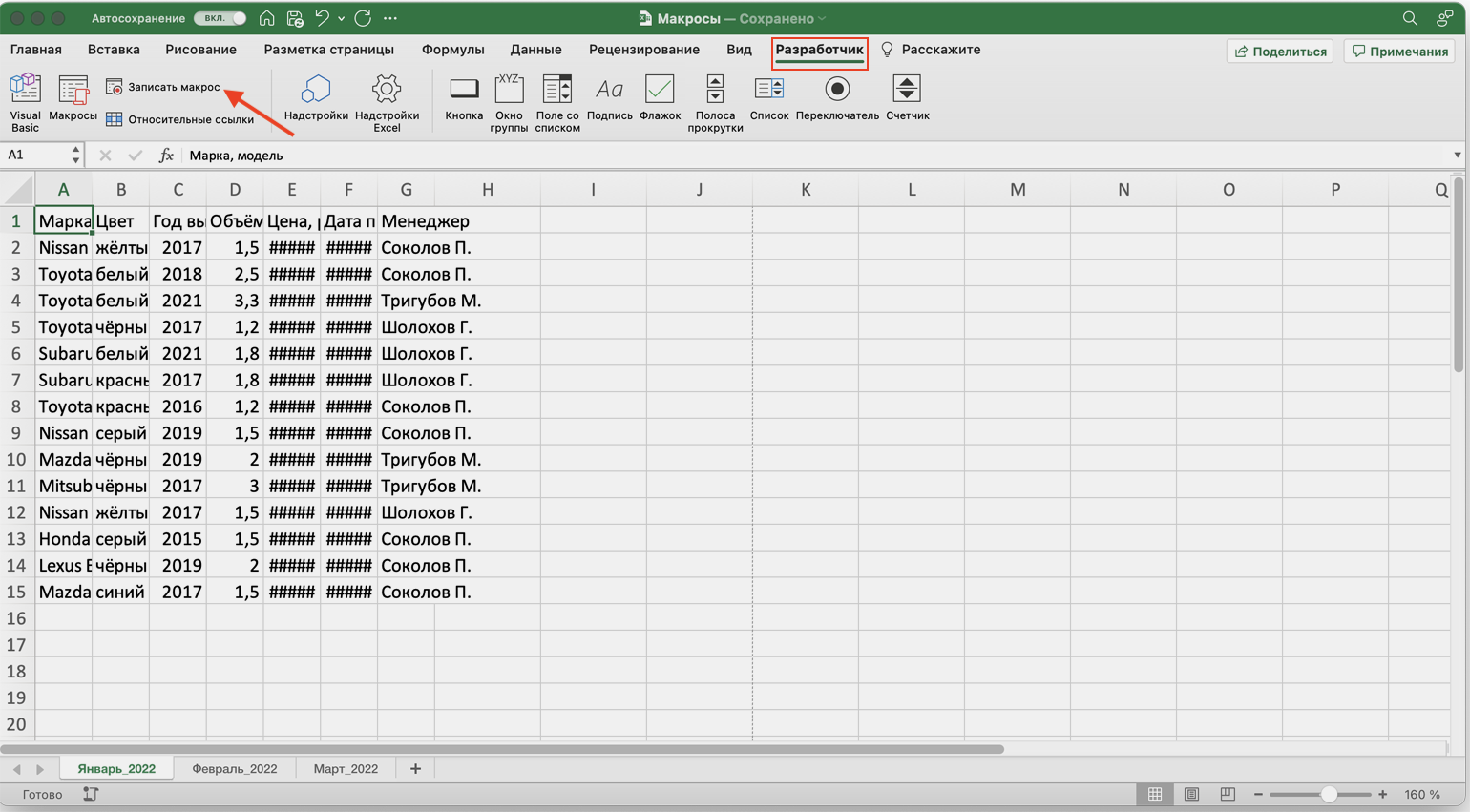
Для начала записи макроса перейдём на вкладку «Разработчик» и нажмём кнопку «Записать макрос».
Скриншот: Skillbox Media
Появляется окно для заполнения параметров макроса. Нужно заполнить поля: «Имя макроса», «Сохранить в», «Сочетание клавиш», «Описание».
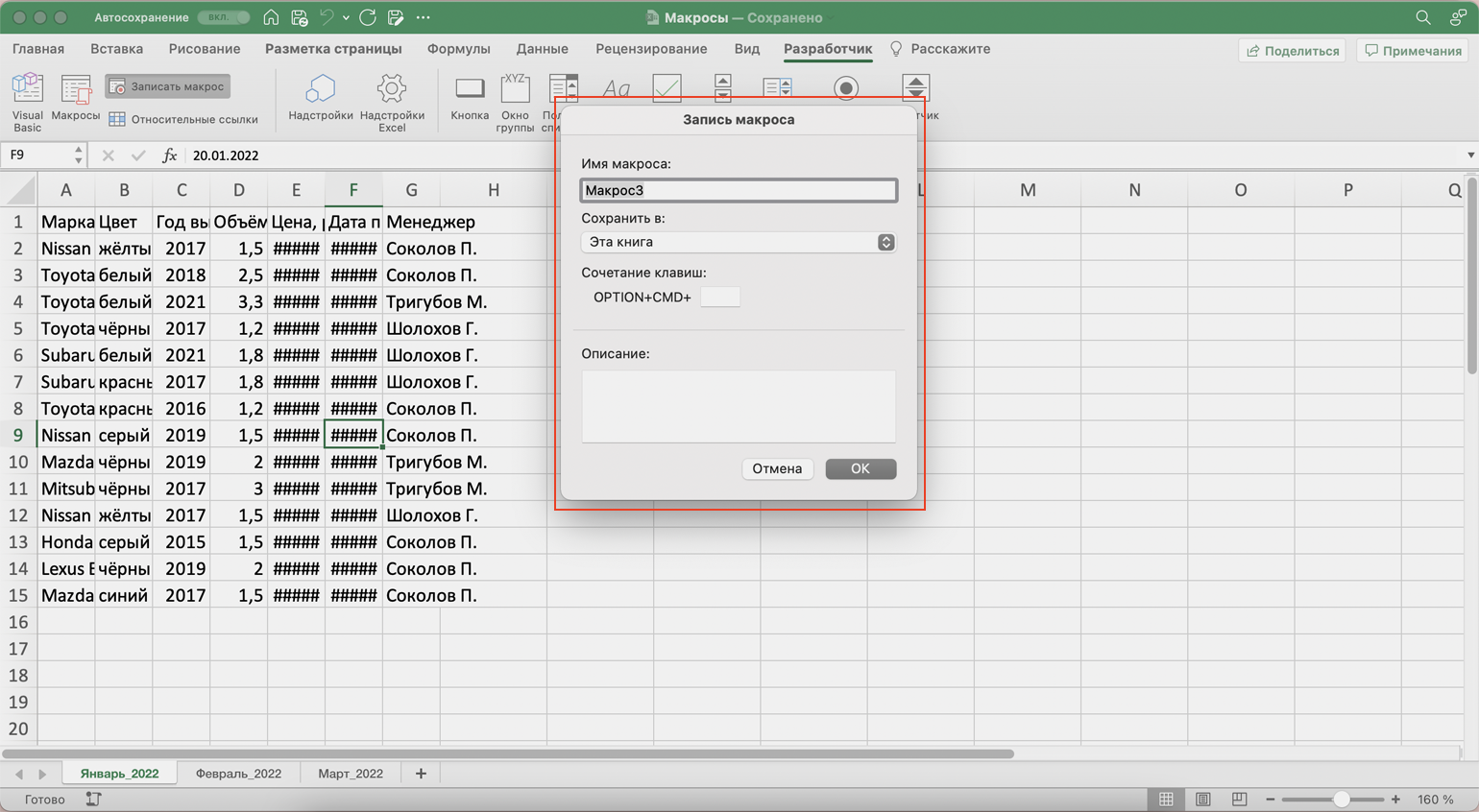
Скриншот: Skillbox Media
«Имя макроса» — здесь нужно придумать и ввести название для макроса. Лучше сделать его логически понятным, чтобы в дальнейшем можно было быстро его найти.
Первым символом в названии обязательно должна быть буква. Другие символы могут быть буквами или цифрами. Важно не использовать пробелы в названии — их можно заменить символом подчёркивания.
«Сохранить в» — здесь нужно выбрать книгу, в которую макрос сохранится после записи.
Если выбрать параметр «Эта книга», макрос будет доступен при работе только в этом файле Excel. Чтобы макрос был доступен всегда, нужно выбрать параметр «Личная книга макросов» — Excel создаст личную книгу макросов и сохранит новый макрос в неё.
«Сочетание клавиш» — здесь к уже выбранным двум клавишам (Ctrl + Shift в системе Windows и Option + Cmd в системе macOS) нужно добавить третью клавишу. Это должна быть строчная или прописная буква, которую ещё не используют в других быстрых командах компьютера или программы Excel.
В дальнейшем при нажатии этих трёх клавиш записанный макрос будет запускаться автоматически.
«Описание» — необязательное поле, но лучше его заполнять. Например, можно ввести туда последовательность действий, которые планируется записать в этом макросе. Так не придётся вспоминать, какие именно команды выполнит этот макрос, если нужно будет запустить его позже. Плюс будет проще ориентироваться среди других макросов.
В нашем случае с форматированием таблицы заполним поля записи макроса следующим образом и нажмём «ОК».
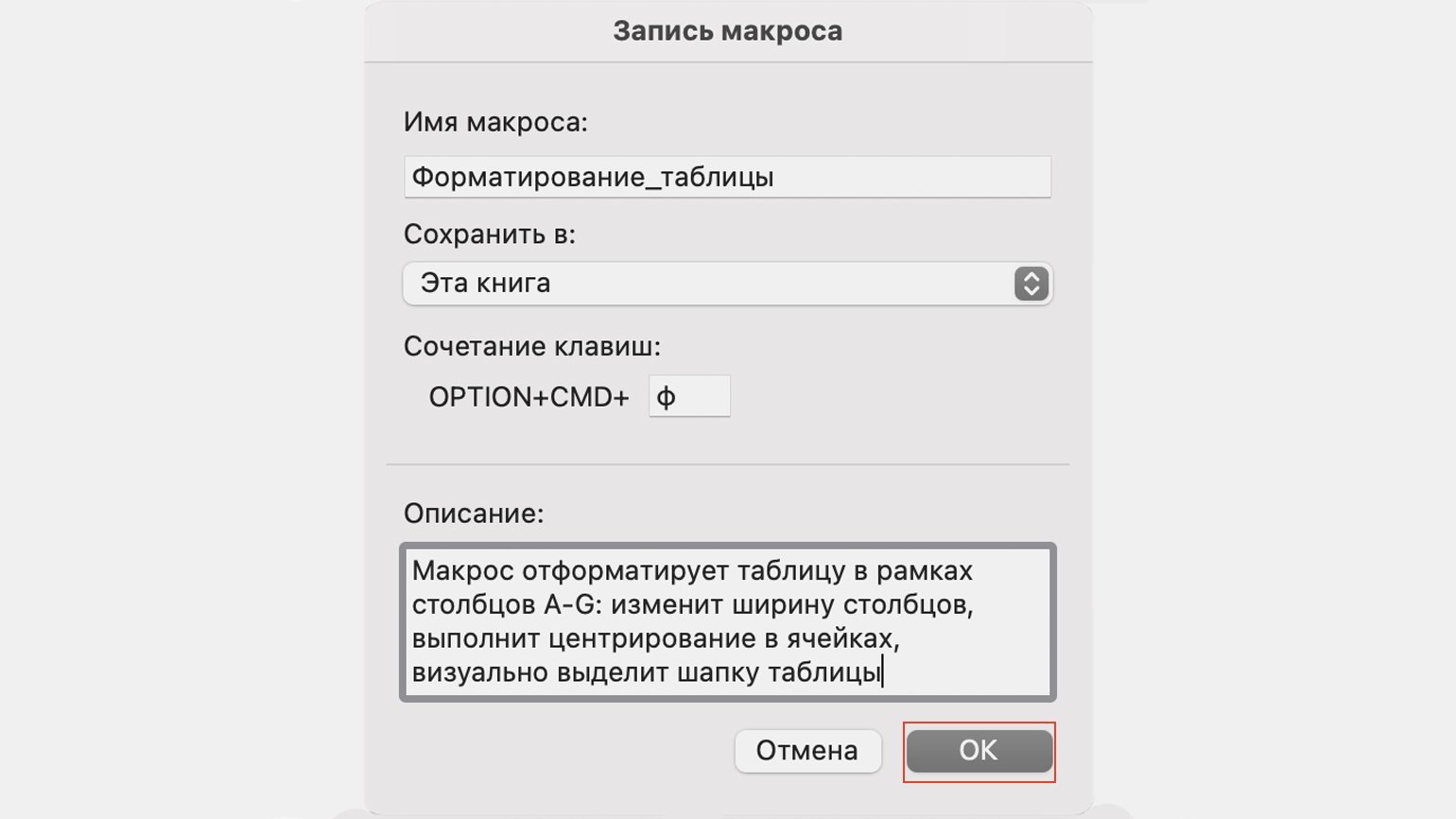
Скриншот: Skillbox Media
После этого начнётся запись макроса — в нижнем левом углу окна Excel появится значок записи.
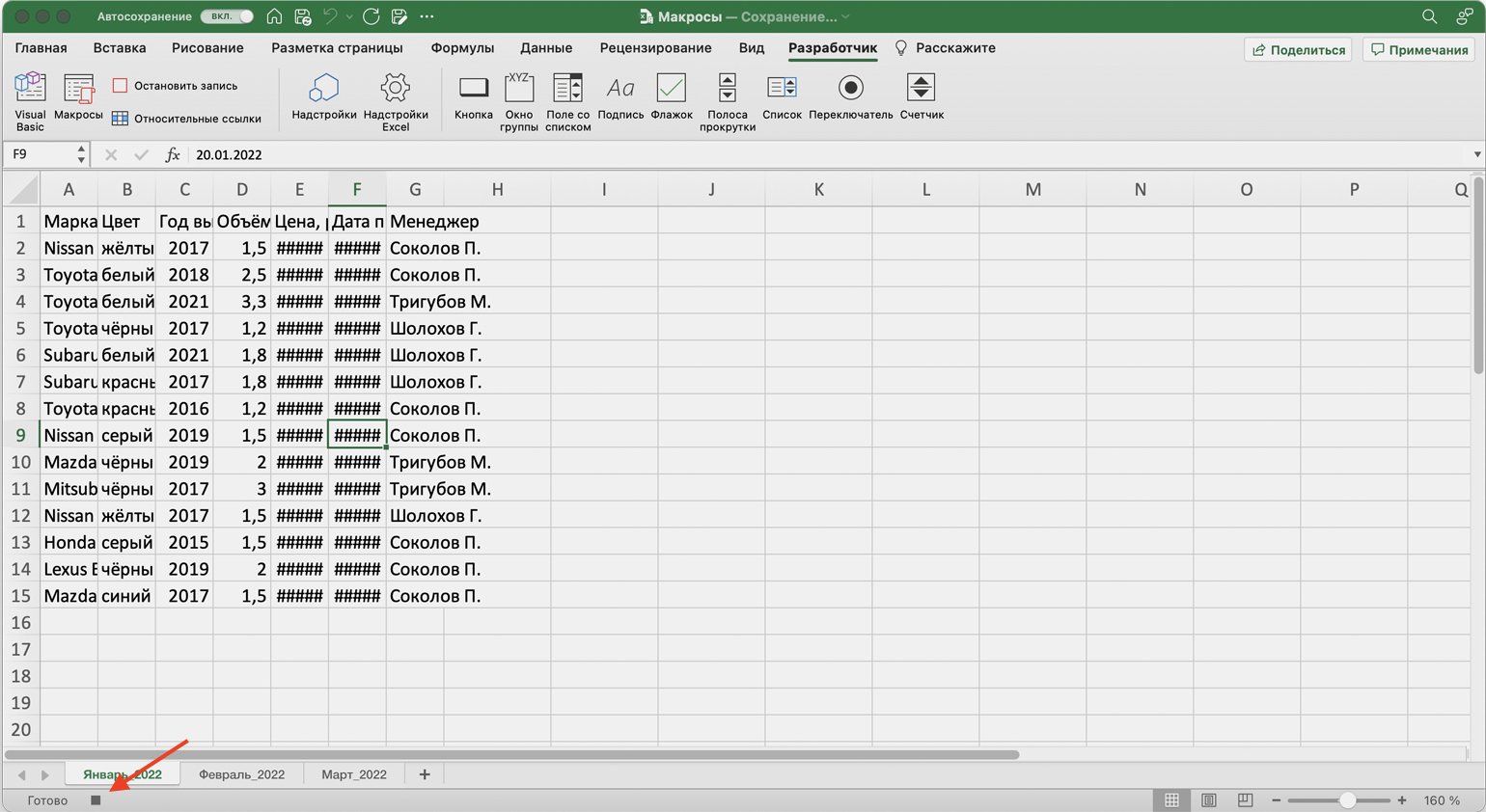
Скриншот: Skillbox Media
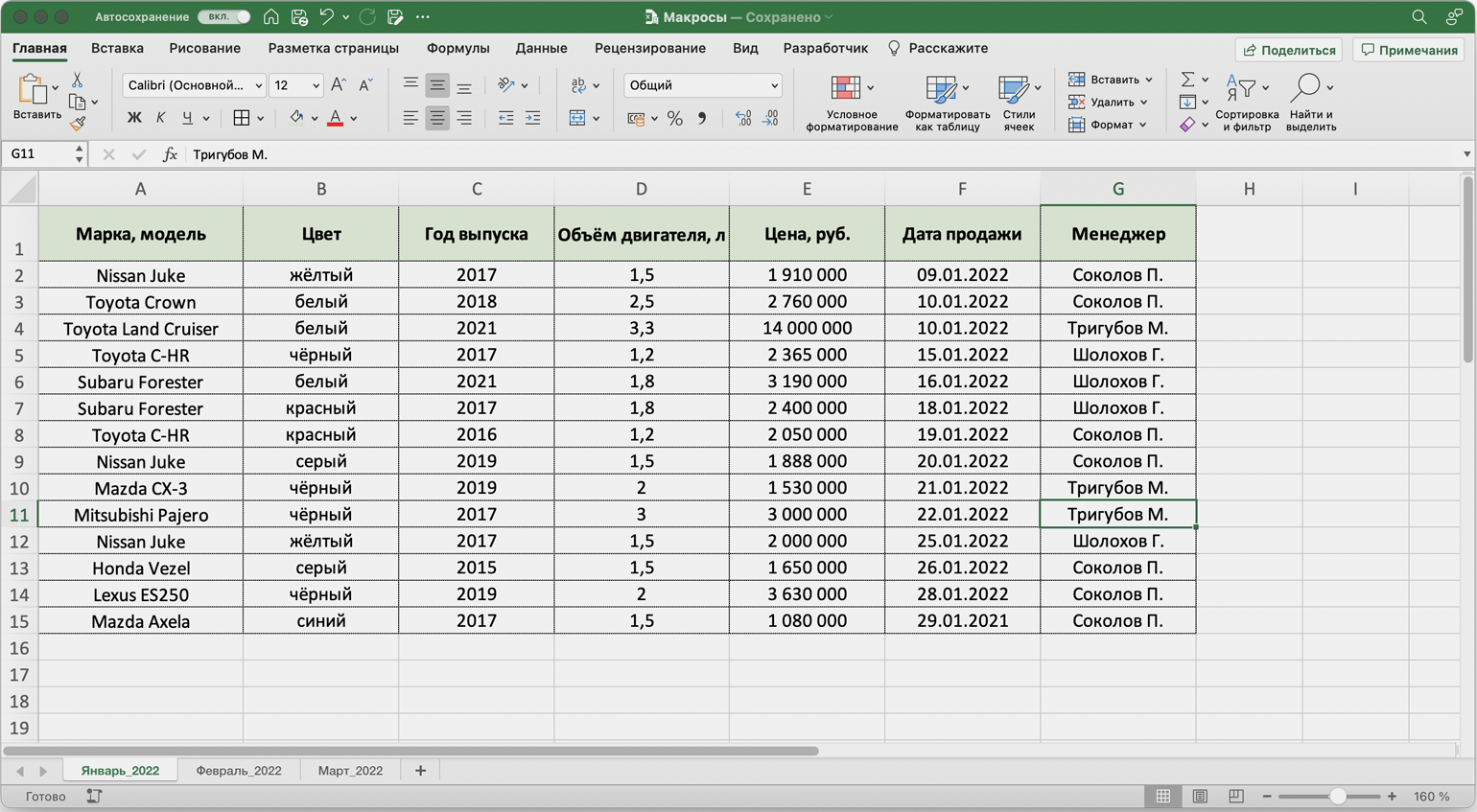
Пока идёт запись, форматируем таблицу с продажами за январь: меняем ширину всех столбцов, данные во всех ячейках располагаем по центру, выделяем шапку таблицы цветом и жирным шрифтом, рисуем границы.
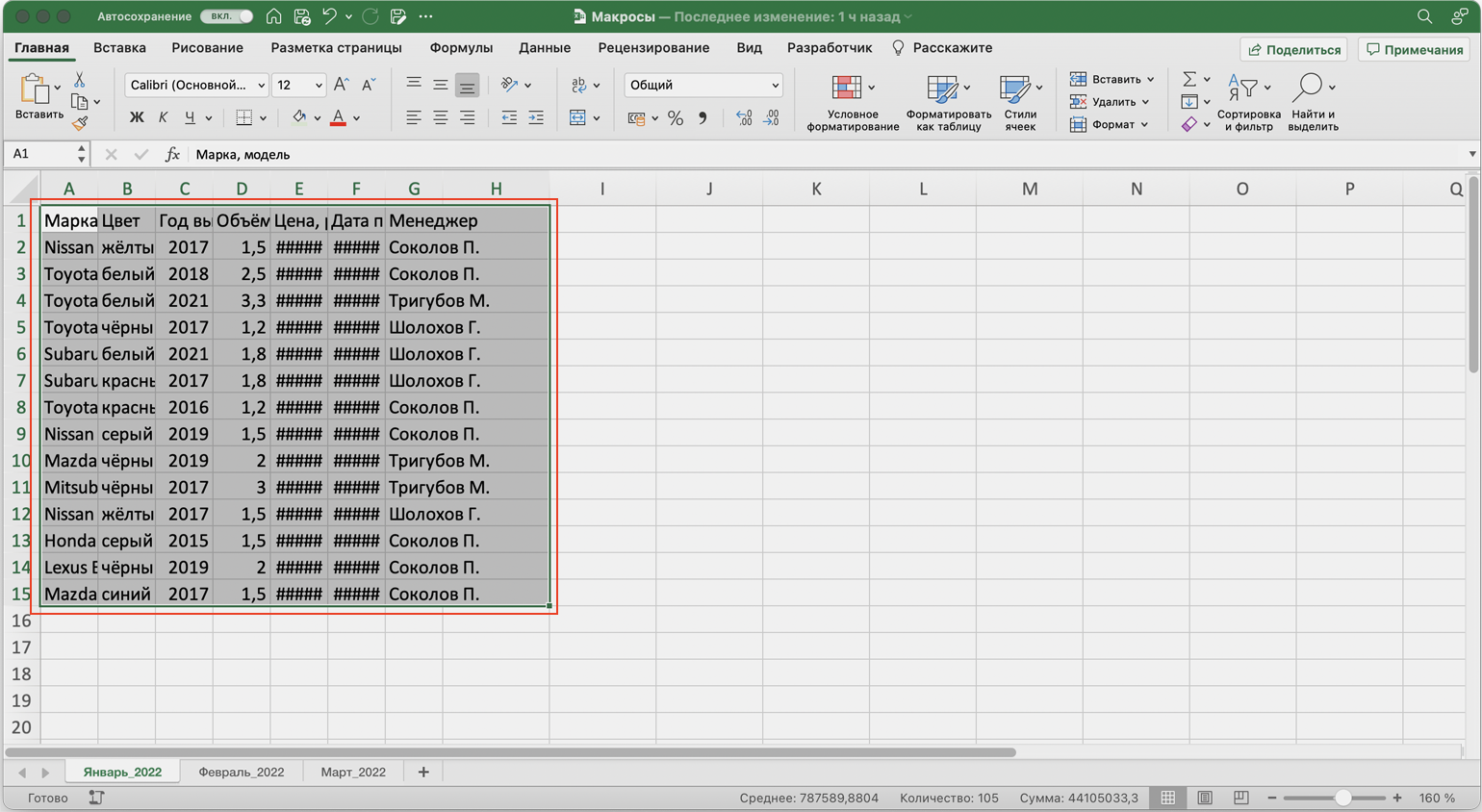
Важно: в нашем случае у таблиц продаж за январь, февраль и март одинаковое количество столбцов, но разное количество строк. Чтобы в случае со второй и третьей таблицей макрос сработал корректно, при форматировании выделим диапазон так, чтобы в него попали не только строки самой таблицы, но и строки ниже неё. Для этого нужно выделить столбцы в строке с их буквенным обозначением A–G, как на рисунке ниже.
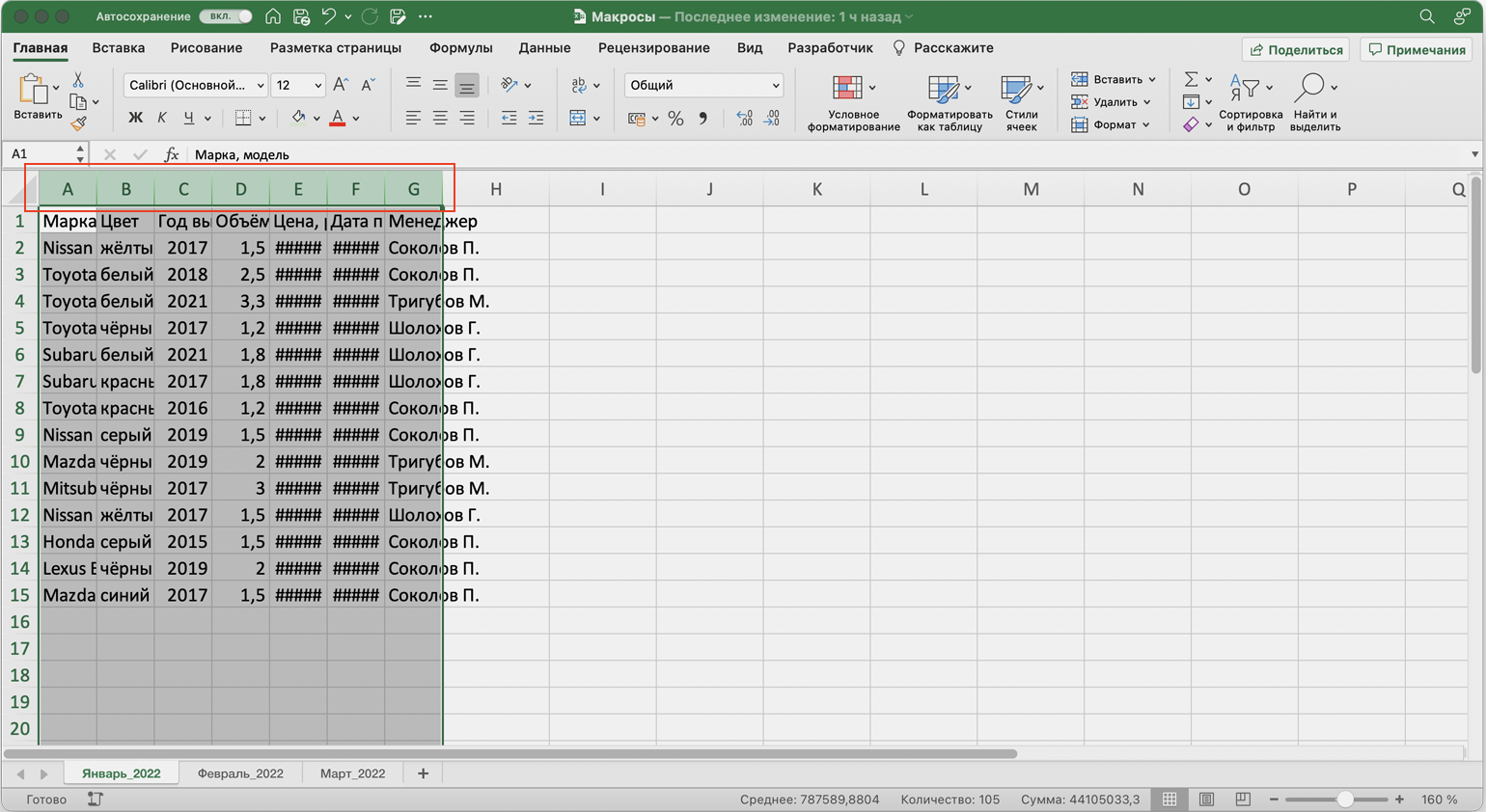
Скриншот: Skillbox Media
Если выбрать диапазон только в рамках первой таблицы, то после запуска макроса в таблице с большим количеством строк она отформатируется только частично.
Скриншот: Skillbox Media
После всех манипуляций с оформлением таблица примет такой вид:
Скриншот: Skillbox Media
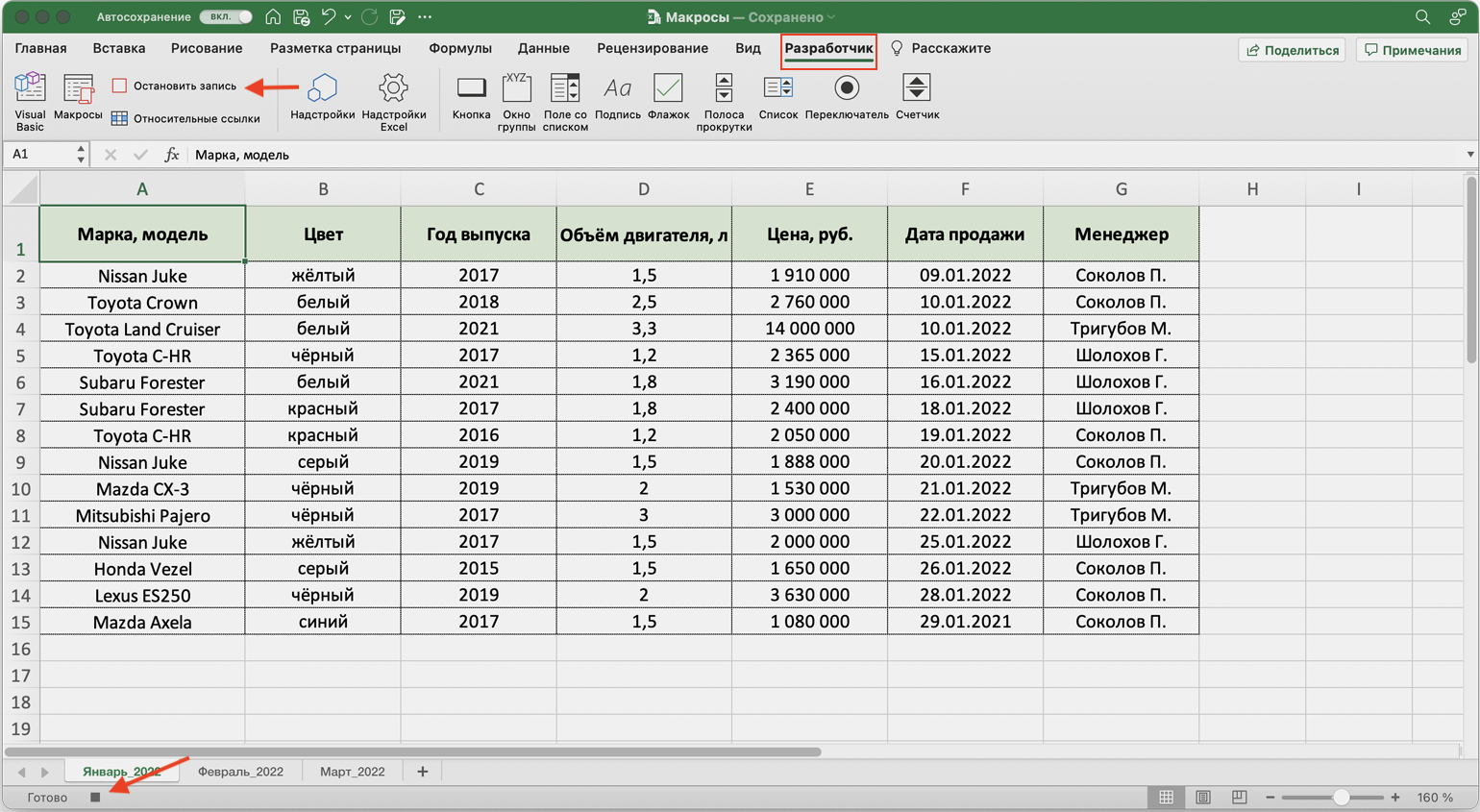
Проверяем, все ли действия с таблицей мы выполнили, и останавливаем запись макроса. Сделать это можно двумя способами:
- Нажать на кнопку записи в нижнем левом углу.
- Перейти во вкладку «Разработчик» и нажать кнопку «Остановить запись».
Скриншот: Skillbox Media
Готово — мы создали макрос для форматирования таблиц в границах столбцов A–G. Теперь его можно применить к другим таблицам.
Запускаем макрос
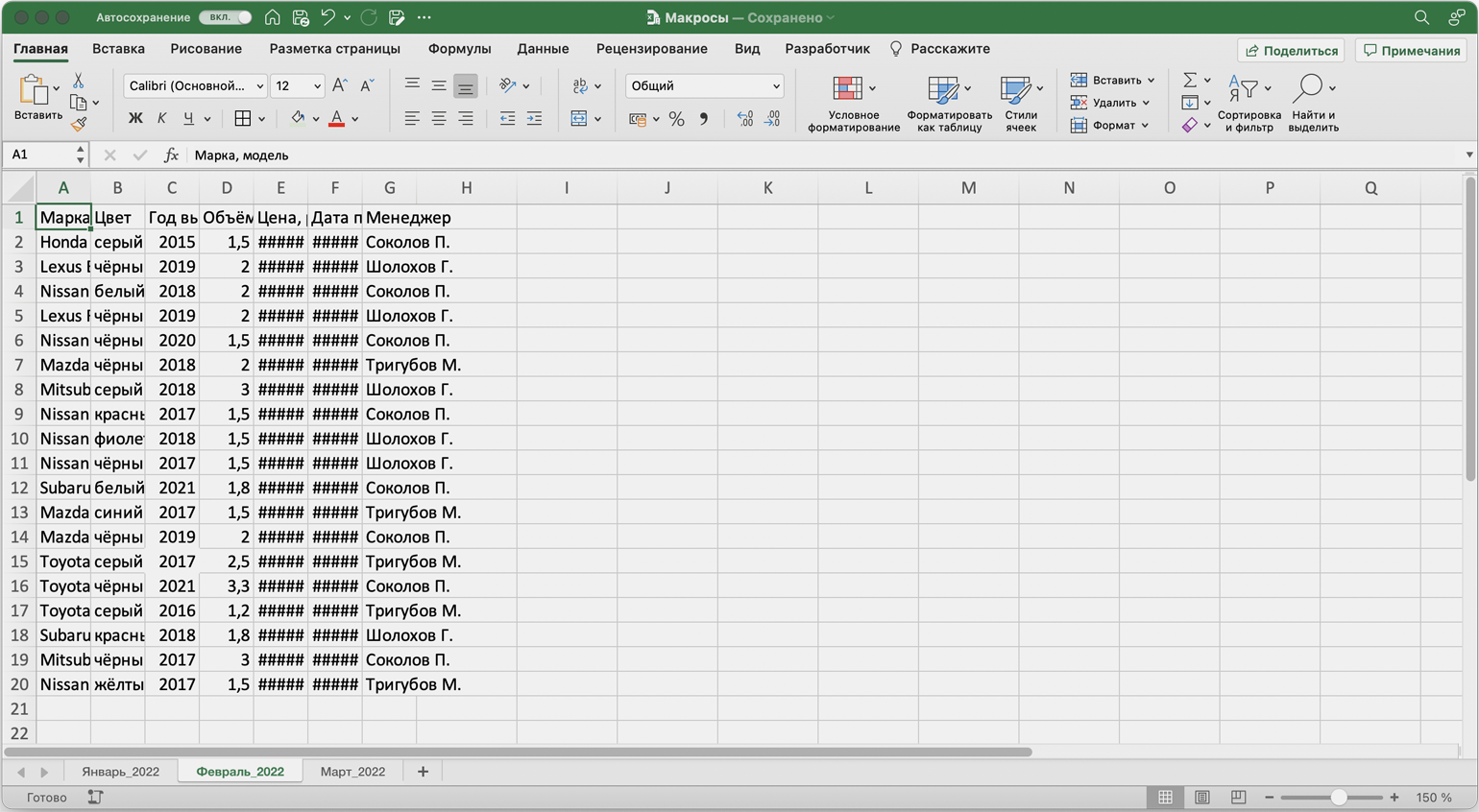
Перейдём в лист со второй таблицей «Февраль_2022». В первоначальном виде она такая же нечитаемая, как и первая таблица до форматирования.
Скриншот: Skillbox Media
Отформатируем её с помощью записанного макроса. Запустить макрос можно двумя способами:
- Нажать комбинацию клавиш, которую выбрали при заполнении параметров макроса — в нашем случае Option + Cmd + Ф.
- Перейти во вкладку «Разработчик» и нажать кнопку «Макросы».
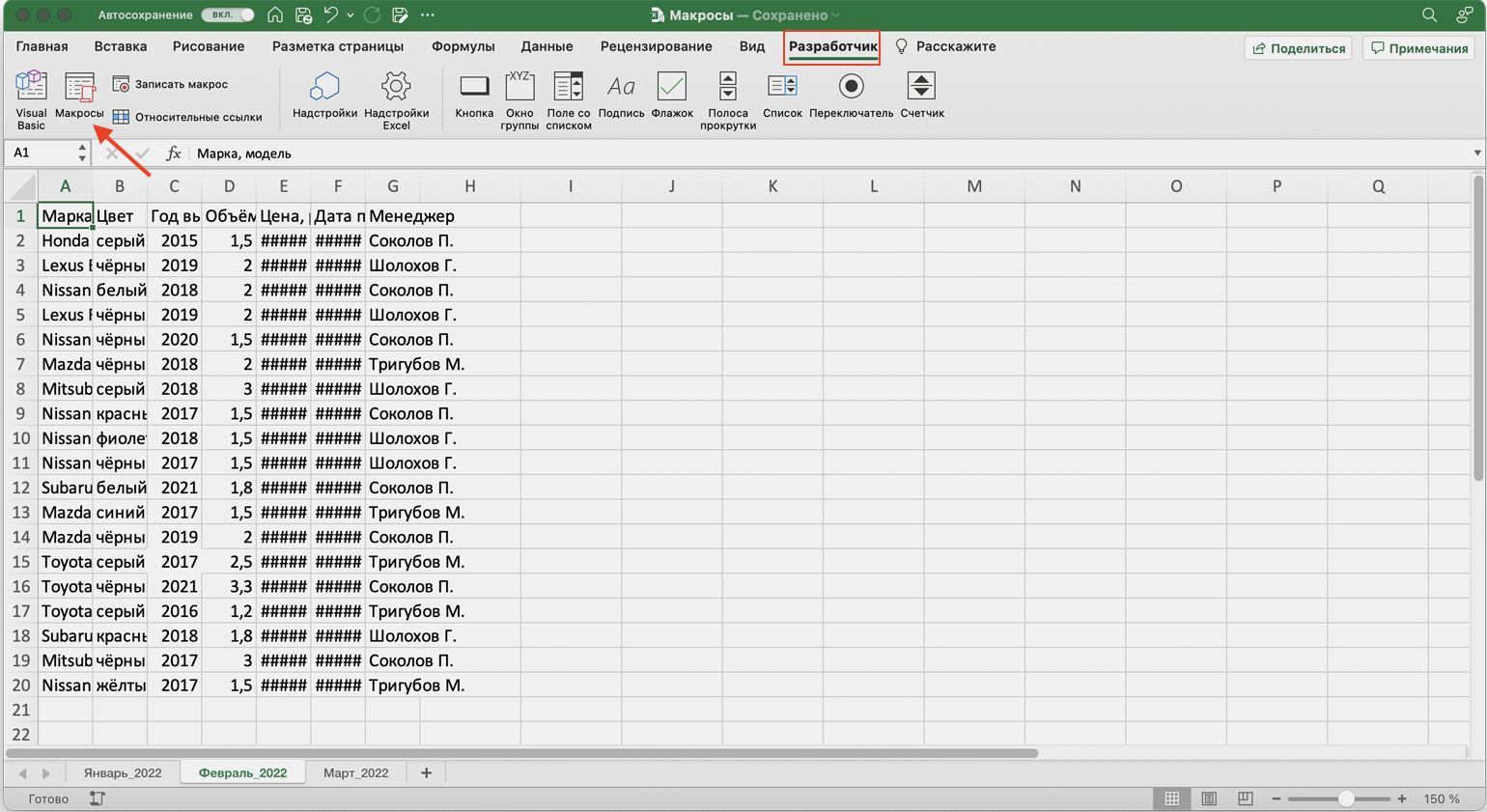
Скриншот: Skillbox Media
Появляется окно — там выбираем макрос, который нужно запустить. В нашем случае он один — «Форматирование_таблицы». Под ним отображается описание того, какие действия он включает. Нажимаем «Выполнить».
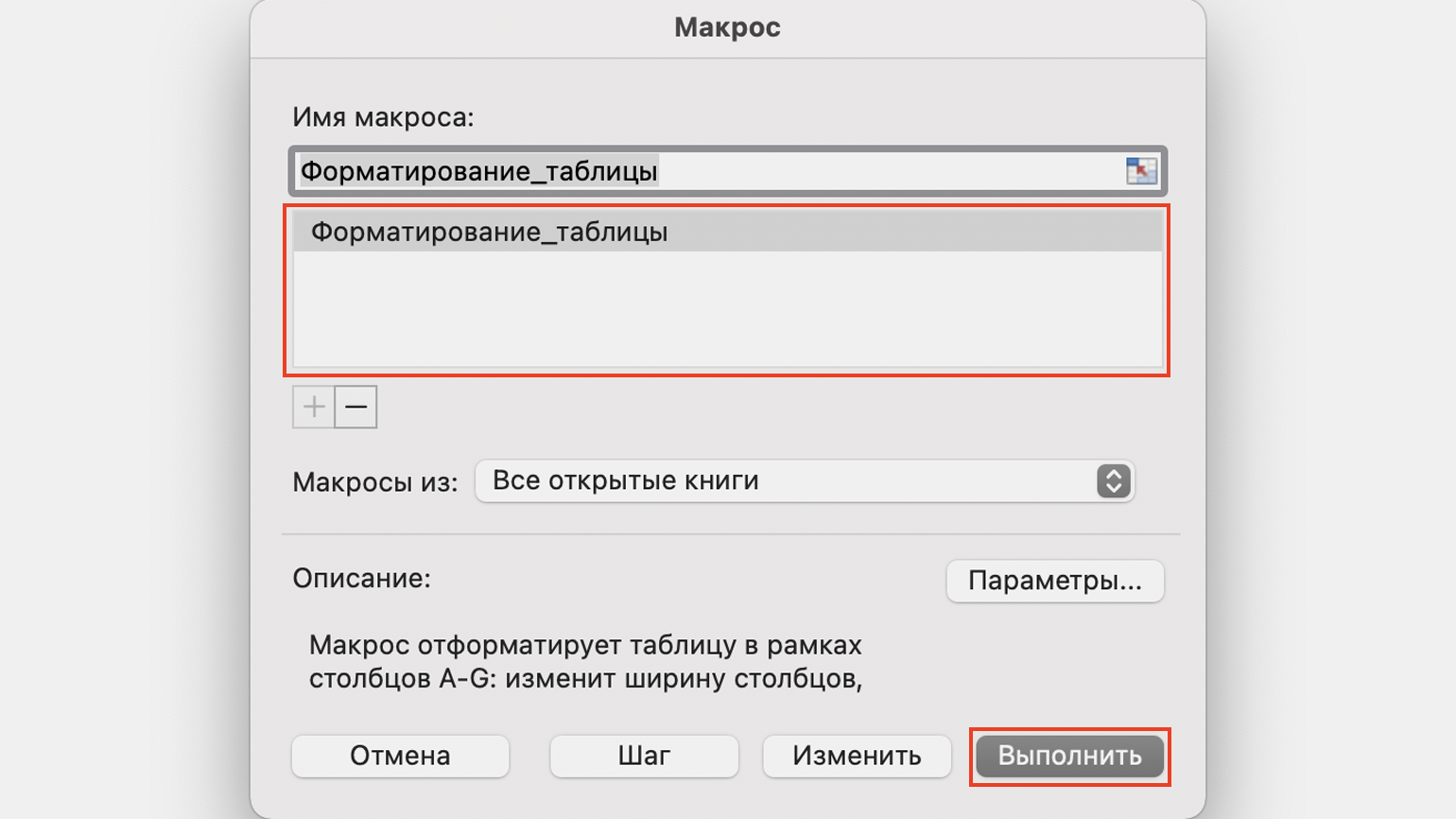
Скриншот: Skillbox Media
Готово — вторая таблица с помощью макроса форматируется так же, как и первая.
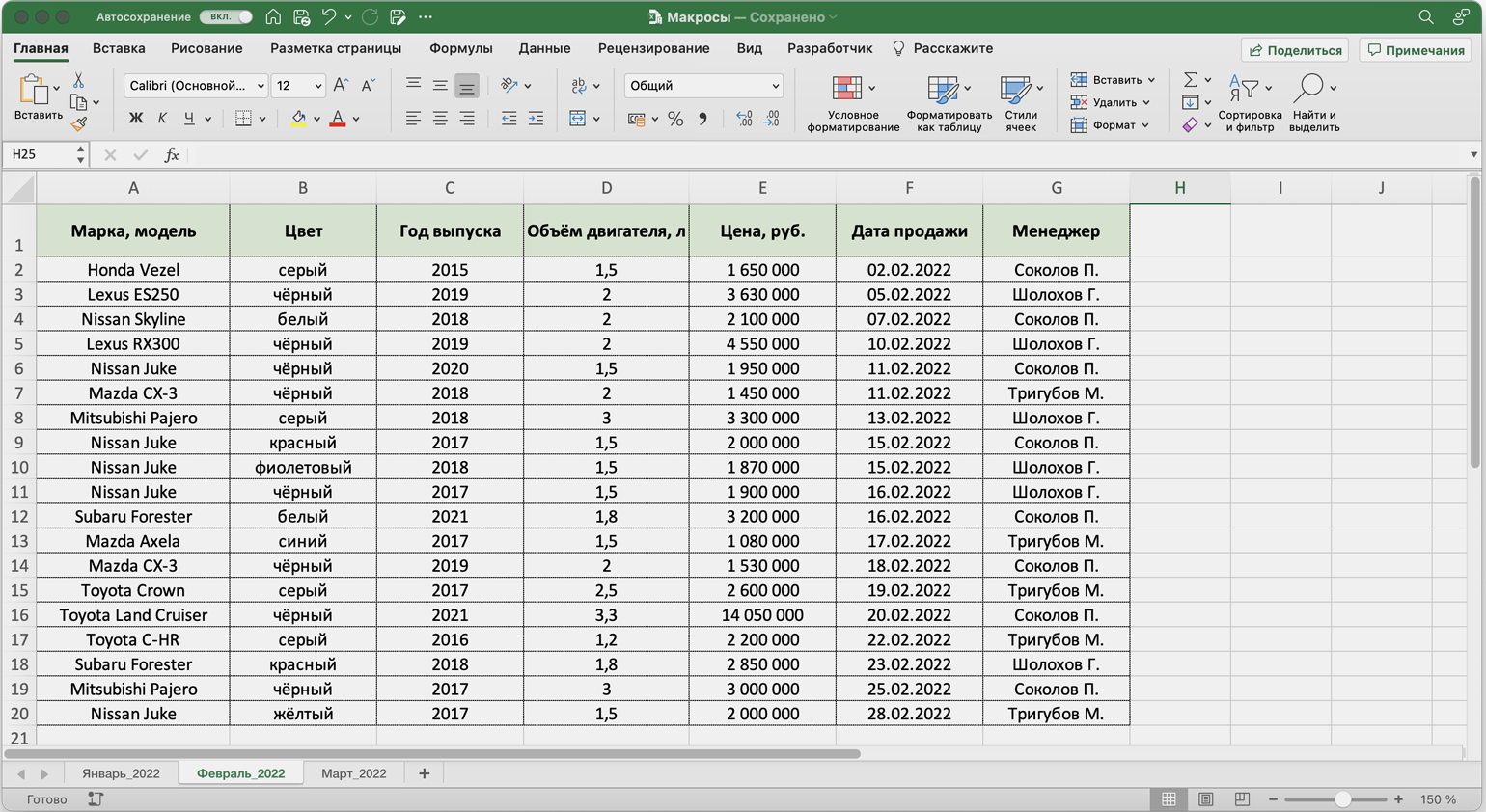
Скриншот: Skillbox Media
То же самое можно сделать и на третьем листе для таблицы продаж за март. Более того, этот же макрос можно будет запустить и в следующем квартале, когда сервис автосалона выгрузит таблицы с новыми данными.

Бесплатный курс: «Excel и „Google Таблицы“ для всех»
Начать учиться
4046 просмотров
22.07.2024
Представьте, что вы каждый день выполняете в Excel-таблицах рутинные задачи: копирование и вставка данных, форматирование, создание диаграмм. Это утомительно, но на помощь приходит макрос. В статье рассказываем, как правильно сделать макрос в Excel, чтобы автоматизировать как простые, так и сложные операции.
Что такое макрос
Макрос — это набор команд в Excel, который выполняет определенные действия автоматически. Это словно мини-программа, создаваемая один раз, а затем используемая по мере необходимости. В бизнесе это полезно и удобно при работе с корпоративными файлами, где требуется много повторяющихся действий.
Опишем вкратце основные принципы работы макроса:
- Вы записываете макрос, показывая Excel, как нужно выполнять действия.
- Excel запоминает ваши действия и записывает их в виде кода.
- Вы сохраняете макрос для дальнейшего использования.
- В любой момент вы можете запустить макрос одним кликом, и он выполнит все действия автоматически.
Создание инструкций и команд макросов в Excel производится на языке VBA (Visual Basic for Applications).
Вот для чего нужны макросы в Excel:
- Экономия времени и усилий: оптимизация операционной рутины освобождает время для более важных задач.
- Повышение точности: макросы выполняются без ошибок.
- Упрощение сложных задач: макросы обеспечивают автоматизацию сложных действий.
- Повышение производительности: быстрое выполнение задач повышает общую производительность.
Есть бизнес-процессы, в которых аналитика и вычисления требуют не Excel-таблиц, а более узкоспециализированных программ. Если данные по продажам из CRM передавать в сервис сквозной аналитики, можно анализировать реальную эффективность рекламы в разрезе «от клика до продажи».
Какие задачи решает макрос
Главные преимущества, которые дают макросы для Excel — автоматизация операций и выход за пределы базовых возможностей программы, ниже перечисляем примеры конкретных задач, которые можно выполнять с их помощью.
Оптимизация повторяющихся процедур
Если вам нужно повторять одни и те же действия c данными в таблицах Excel, макрос сделает это за вас. Ниже приводим примеры таких действий:
- Копирование и вставка данных: макрос может автоматически заполнять документ, копируя данные из одной ячейки в другую, из одного листа в другой или даже из одного файла Excel в другой.
- Форматирование ячеек: макрос может изменить шрифт, цвет, размер и другие параметры форматирования ячеек, что сэкономит вам много времени при работе с большими таблицами. Можно, например, отформатировать один документ под корпоративный дизайн, а затем автоматически применять такое оформление во всех других корпоративных документах.
- Сортировка и фильтрация: макрос может выполнять сортировку и фильтрацию данных по любому критерию, что поможет вам быстро найти нужную информацию.
Объединение работы нескольких программ Microsoft Office
Макрос может «общаться» с другими программами Microsoft Office, такими как Word, Power Point и Access, благодаря чему становятся возможны:
- Создание документов Word из данных Excel: макрос может формировать новый документ Word и заполнять его данными из Excel в нужном формате.
- Добавление данных из Excel в презентации Power Point: можно добавить диаграммы и таблицы из Excel в презентацию Power Point.
- Формирование отчетов Access из данных Excel: есть возможность формирования новой таблицы в Access и заполнения ее данными из таблиц Excel.
Поиск ячеек с данными и перенос в другие файлы
С помощью макросов можно:
- просканировать все ячейки в таблице и выбрать те, которые содержат определенный текст;
- скопировать найденные ячейки в другой лист или в другой файл Excel.
Формирование шаблонов
Макрос может формировать шаблоны для ввода данных, что сделает процесс ввода более организованным и удобным, например:
- Добавить кнопки для ввода данных, которые будут выполнять определенные действия при нажатии на них, например, добавлять новые строки в таблицу или сохранять данные в файл.
- Создать формы, которые будут выводить диалоговые окна для заполнения данными определенных ячеек.
Создание новых функций Excel
Вот еще для чего нужны макросы в Excel — они могут создавать новые функции, которые будут выполнять определенные действия с данными, например:
- функцию, которая будет вычислять среднее значение выбранного диапазона ячеек;
- функцию, которая будет преобразовывать единицы измерения (например, километры в метры).
Не сливайте рекламный бюджет впустую
Получить консультацию

Рассказываем, какие специалисты и отделы могут пользоваться этим инструментом и зачем нужны макросы в Эксель для их работы:
- Бухгалтеры и финансисты: роботизация операционной рутины — составления отчетов, проверки данных, обновления таблиц — позволит сэкономить время и снизить риск ошибок.
- Менеджеры и аналитики: применение макросов в целях обработки больших объемов данных, составления графиков и диаграмм позволит анализировать информацию быстрее и эффективнее.
- Маркетологи и специалисты по продажам: обработка заказов, составление отчетов позволит увеличить производительность.
- IT-специалисты: с помощью макросов можно разрабатывать сложные логические алгоритмы, функции.
- Студенты и преподаватели: макрос для электронных таблиц Excel позволяет автоматизировать вычисления, создавать тесты, обрабатывать результаты исследований, делая работу с данными более простой и наглядной.
- Все, кто хочет сделать работу в Эксель-таблицах более эффективной: независимо от вашей профессии, макросы позволяют автоматизировать повторяющиеся задачи, сэкономить время и повысить продуктивность работы.
Что нельзя сделать с помощью макрорекордера
Макрорекордер — инструмент, который позволяет создать работающий макрос в Excel. Он преобразует в макрос заданную последовательность. Этот инструмент дает новичкам легко создаваемые простые макросы, однако при более сложных задачах требуется изучение VBA и ручная настройка макросов.
Перечислим примеры задач, которые нельзя реализовать посредством одного макрорекордера:
- Сформировать макрос с логикой и условиями. Макрорекордер записывает только конкретные действия, но не может принимать решения или выполнять логические действия в зависимости от условий.
- Обработать данные из внешних источников. Макрорекордер работает только с данными, которые уже есть в Эксель. Он не может импортировать данные из файлов, баз данных или других приложений.
- Сконструировать собственные функции. Макрорекордер может записать использование существующих функций Эксель, но не может создавать новые.
- Разработать сложные интерфейсы. Макрорекордер не позволяет создавать формы, диалоговые окна или другие элементы управления.
- Взаимодействовать с другими приложениями. Макрорекордер не может управлять другими программами, например, Word или PowerPoint.
- Сделать новые макросы в процессе записи. Когда записывается макрос, макрорекордер не может одновременно формировать новые макросы или вставлять уже существующие.
- Фиксировать и обрабатывать ошибки. Макрорекордером не фиксируются ошибки, а также исключительные ситуации. Если в ходе реализации макроса произойдет ошибка, макрос остановится, при этом пользователь не получит сведений об ошибке.
- Рисовать и выполнять действия с объектами. Посредством макрорекордера нельзя писать операции, которые затрагивают создание и изменение форм, начертание фигур или добавление картинок.
- Работать с защищенными листами и рабочими книгами. Если лист или книга закрыты паролем, они становятся недоступны для операций макрорекордера.
Кроме инструментов анализа продаж и прибыльности, компании обеспечивают себя инструментами для высокого качества общения с клиентами. Один из них — виртуальная АТС с обширной функциональностью, в том числе с записью разговоров, расшифровкой диалогов, автоперезвоном, переадресацией звонков и т.д.

Как включить макросы в Excel
По умолчанию функциональность макросов в электронной таблице отключена — этого требует политика безопасности. Так что сначала потребуется включить их в настройках:
- Перейти в «Файл», далее в «Параметры».
- Выбрать раздел «Центр управления безопасностью», далее «Настройки центра управления безопасностью», в разделе «Параметры макросов» выбрать нужный уровень безопасности.
Есть следующие варианты разрешения работы с макросами:
- «Отключить все макросы без уведомления»: макросы не будут выполняться.
- «Включить все макросы»: все макросы будут выполняться без предупреждения.
- «Включить все макросы с уведомлением»: Эксель будет спрашивать, хотите ли вы выполнить макрос перед тем, как вы его запустите.
- «Отключить все макросы за исключением подписанных макросов»: будут выполняться только макросы, подписанные доверенным издателем.
Рекомендуется включать макросы только в том случае, если вы уверены в безопасности файла и издателя макроса.
Как сделать макрос для электронной таблицы Excel
Создать макрос в программе Excel можно одним из двух способов — записью кода с нуля и автоматической записью. Ниже по очереди описываем их.
Запись кода макроса с нуля
В данном случае пользователь выполняет запись кода на VBA и пользуется редактором VBA. Чтобы сформировать макрос таким путем, нужно:
- Открыть в Excel редактор VBA (сочетание клавиш Alt + F11) и выбрать вкладку «Разработчик», после этого необходимо нажать на «Редактор Visual Basic».
- Образовать новый модуль: для этого нужно в меню «Вставка» выбрать «Модуль».
- Написать код: в открывшемся окне начните запись кода VBA. В код могут входить инструкции, означающие разные операции в программе — работа с данными, форматирование, подсчеты и т.д.
- Сохранить макрос: модуль с получившимся макросом будет храниться в книге электронной таблицы.
Приведем для примера основные элементы кода:
- Sub (подпрограмма): каждая подпрограмма — это отдельный блок кода, который выполняет конкретную задачу.
- End Sub: означает конец подпрограммы.
- Переменные: используются для хранения данных (например, значения ячеек).
- Операторы: выполняют конкретные действия (например, копирование, вставку, форматирование).
Такой способ записи отличается возможностью контроля над макросами, которые вы создаете.
Автоматическая запись макроса в программе Excel
Данный способ сделать макросы в Экселе позволяет быстро вносить операции и превращать их в макрос.
Какие действия нужно выполнить:
- Включить запись макроса: сначала потребуется открыть вкладку «Разработчик» в электронной таблице (если она не показывается по умолчанию, нужно ее найти в «Параметрах Excel»). Далее вам будет нужно в этой вкладке нажать на «Записать макрос» — после этого в Excel откроется диалоговое окно, в котором можно указать наименование макроса и зафиксировать место его сохранения.
- Начать выполнять желаемые действия в Excel: например, скопируйте данные, отформатируйте ячейки, создайте диаграмму.
- Остановить запись макроса: нажмите «Остановить запись» во вкладке «Разработчик».
Электронная таблица Эксель автоматически создаст макрос на основе ваших действий, записав код VBA, и сохранит его.
У автоматической записи есть следующие преимущества:
- Упрощает формирование простых макросов: с таким способом записи вам не нужно знать VBA, Эксель делает все за вас.
- Экономит время: вы не тратите время на то, чтобы вручную записать код.
- Позволяет быстро сформировать прототип макроса: позже его можно доработать вручную в редакторе VBA.
При этом важно иметь в виду, что автоматическая запись:
- Не позволяет создавать макросы с логикой и условиями.
- Может записать только конкретные действия, без гибкости и настройки.
- Не подходит для сложных задач.
Как запустить макрос в Excel
После того, как вы записали макрос, его можно запускать. Для этого нужно выполнить следующие шаги:
- Перейти в «Разработчик», далее нажать на «Макросы» (или «Просмотреть макросы»).
- В открывшемся окне выбрать тот макрос, который нужно запустить.
- Кликнуть на «Выполнить» или «Запуск».
Как отредактировать макрос
Иногда для достижения нужного эффекта от программы необходимо доработать и отредактировать код, который вы записали — для этого нужно:
- Открыть редактор VBA.
- Найти макрос, для которого требуется редактура. В левой части редактора VBA есть обозреватель Project Explorer.
- Раскрыть ветку «Эта книга» или иной объект, где находится макрос, который вы записали. Вам будут показаны все модули, в том числе тот, где находится макрос.
- Кликнуть два раза на модуль с макросом, и он отобразится в редакторе.
- Произвести нужные корректировки в коде вашего макроса. Есть возможность менять, удалять и вносить новые операции.
- Сохранить изменения — это делается либо с помощью сочетания клавиш Ctrl + S, либо нажатием на «Сохранить» в разделе «Файл» редактора VBA.
- Закрыть VBA — для этого нужно либо нажать Ctrl + Q либо кликнуть на «Файл», а затем на «Закрыть и вернуться в Microsoft Excel» (в некоторых версиях программы).
Редактировать макросы нужно предельно внимательно, чтобы не допустить ошибочных корректировок, которые сделают код нерабочим. На всякий случай проверяйте, как срабатывает код, после каждого внесения корректировок.
Оцените статью
Средняя оценка: 0
Количество голосов: 0
Новое на сайте

В современном деловом мире важность умения эффективно управлять данными трудно переоценить. Использование программ автоматизации от Microsoft предоставляет пользователям возможность повысить продуктивность и получить больше времени на стратегическое планирование. Многие пользователи, начав изучать автоматизацию, открывают целый мир возможностей управления информацией, позволяющий упрощать выполнение повторяющихся задач и организовывать многочисленные процессы. Это способствует значительной экономии времени и ресурсов, позволяя сосредоточиться на более важных проектах.
Одним из ключевых аспектов работы с данными является умение оперативно выполнять задачи, используя автоматизацию. Для этого ставятся цели, чтобы обработать большой диапазон информации в сжатые сроки. Применение автоматизации дает возможность быстро записывать последовательности действий и точно их выполнять. Это избавляет от необходимости каждый раз выполнять одно и то же вручную, минимизируя риск ошибок и позволяя быстро получать доступ к необходимым данным.
Овладение навыками создания автоматизированных задач важно не только для опытных пользователей, но и для новичков. Это предоставляет уникальные возможности для оптимизации определенных задач посредством умного подхода к использованию данных. Благодаря гибкости инструментов Microsoft становится возможным раскрыть весь их потенциал и научиться применять автоматизацию в вашем рабочем процессе. Ниже представлены примеры кода, иллюстрирующие основные принципы автоматизации:
Sub ПримерАвтоматизации() Dim rng As Range Set rng = Range(A1:A10) rng.Value = Привет, мир! End Sub
Освоение автоматизации переводит управление данными на новый уровень, делая его более интуитивным и приятным процессом. Пользователь может настроить выполнение процессов в пару кликов и обратить внимание на более значимые задачи, одновременно уменьшая уровень стресса от рутины рабочих обязанностей. Таким образом, увеличивая качество и эффективность своей деятельности в целом.
Основы макросов Excel
Язык VBA позволяет программировать задачи, которые необходимо выполнять многократно. С его помощью можно задавать различные действия от обработки данных до форматирования, делая работу быстрее и надежнее.
Базовая структура кода VBA представляет собой процедуру, внутри которой содержится набор инструкций. Эта процедура может быть запущена в любое время для автоматизации конкретной задачи. Ниже представлен простой пример:
Sub HelloWorld() MsgBox Привет, мир! End Sub
Работа с таблицами часто связано с обновлением данных и форматированием. С помощью VBA можно, например, выделить определенный диапазон ячеек и изменить их стиль:
Sub FormatRange() Dim rng As Range ' Назначаем диапазон A1:C3 Set rng = Worksheets(Sheet1).Range(A1:C3) rng.Font.Bold = True rng.Interior.Color = RGB(255, 255, 0) End Sub
На таблицах ниже показаны наиболее часто используемые элементы и их описания:
| Элемент | Описание |
|---|---|
| Процедура (Sub) | Определяет набор команд, который выполняется последовательно |
| Диапазон (Range) | Указывает область ячеек, доступную для работы в скрипте |
| Сообщение (MsgBox) |
Понимание основных элементов позволит эффективнее использовать язык программирования от Microsoft для автоматизации задач.
Преимущества автоматизации процессов
Автоматизация повседневных действий существенно повышает эффективность управленческих и аналитических операций. Путем использования автоматизированных процедур можно оптимизировать ресурсозатраты, повысить точность и минимализировать риск человеческой ошибки при обработке множества данных. Это позволяет сосредоточиться на стратегических задачах вместо рутинных операций.
Одной из ключевых технологий, применяемых для автоматизации, является использование встроенных инструментов VBA (Visual Basic for Applications). Это мощное средство позволяет вам записывать последовательности действий, которые можно затем выполнять многократно. В результате вы автоматизируете различные операции, такие как расчет, преобразование данных и создание отчетов, усиленно экономя время и усилия ваших сотрудников.
При помощи записываемых скриптов, которые не требуют глубоких знаний программирования, пользователи могут автоматизировать практически любые процессы в офисных приложениях от Microsoft. Например, автоматическое извлечение значений из таблицы и формирование обобщенного отчета может быть реализовано всего несколькими строками кода.
Sub АвтоматическийОтчет() Dim ws As Worksheet Set ws = ThisWorkbook.Sheets(Данные) Dim итог As Double итог = 0 For Each cell In ws.Range(A1:A10) итог = итог + cell.Value Next cell ThisWorkbook.Sheets(Отчет).Range(B1).Value = итог End Sub
Такой подход позволяет легко и быстро внедрять и изменять автоматизированные процессы без необходимости привлекать профессиональных разработчиков. Он снижает трудоемкость и обеспечивает высокую скорость обработки, адаптацию к изменениям и интеграцию между различными системами.
Как создать макрос с нуля
Первым шагом станет запись действий. Это один из самых простых способов создания инструкции. Для начала откройте приложение и перейдите в меню, где находятся инструменты для записи действий. Нажмите на кнопку, позволяющую записать новый скрипт. В этот момент все ваши действия фиксируются в виде последовательности кодов. Подходящий инструмент справляется с этой задачей автоматически. Помните, что на этом этапе важно точно выполнять все необходимые процедуры – они станут основой будущей программы.
После того, как запись будет завершена, сохраните её под удобным именем для удобства. Далее начните процесс редактирования кода. Для этого используйте редактор VBA (Visual Basic for Applications). Этот редактор позволяет изменять и добавлять новые команды, улучшая функционал скрипта под ваши нужды. Запуская редактор, вы получите доступ к коду, который был записан на первом этапе. Здесь можно добавлять условия, циклы и другие элементы программирования, чтобы сделать добавляемую функциональность более сложной и адаптированной под вас.
Немаловажным этапом является тестирование созданной программы. Запускайте её в тестовом режиме, чтобы убедиться, что все действия выполняются так, как вы планировали. Исправляйте ошибки, если они возникают, и оптимизируйте код, чтобы сделать его более эффективным. Обратите внимание на моменты, где возникает необходимость повторного выполнения определенных операций – возможно, имеет смысл добавить условные конструкции или оптимизировать циклы.
Создание программы с нуля – это не только полезно, но и увлекательно. В результате вы сможете автоматизировать практически любые рутинные задачи, делая вашу работу более продуктивной и эффективной. Используйте все возможности, которые предоставляет платформа Microsoft, чтобы улучшить свой рабочий процесс и освободить время для более важных задач.
Sub ExampleMacro() Range(A1).Value = Hello, World! End Sub
Пример выше демонстрирует простейшее создание и выполнение команды, которая записывает текст Hello, World! в указанную ячейку. Попробуйте интегрировать её в вашу программу и поэкспериментируйте с другими командами для достижения желаемого результата.
Простые примеры макросов
Введение автоматизации может значительно упростить рутинные задачи, особенно при работе с электронной таблицей от Microsoft. Данный раздел демонстрирует, как выполнять базовые задачи, пользуясь простыми инструкциями, и как записывать автоматические алгоритмы, которые смогут быстро обработать выбранный диапазон данных.
Рассмотрим пример, когда нужно скопировать содержимое одной ячейки и вставить его в другую. Для этого чаще всего используется следующая запись:
Sub CopyPasteExample() Range(A1).Copy Destination:=Range(B1) End Sub
Этот код выполняет действия по копированию информации из ячейки A1 и вставляет её в B1.
Теперь создадим сценарий для изменения формата шрифта диапазона ячеек. Чтобы задать полужирный шрифт в диапазоне с C1 по C10, применяется следующий код:
Sub ChangeFontStyle() Range(C1:C10).Font.Bold = True End Sub
С помощью этих простых шагов вы можете быстро изменять форматирование нужного диапазона.
Еще одна полезная операция – это автоматическая запись значений. Например, заполним ячейки D1 до D5 числом 100:
Sub FillCells() Range(D1:D5).Value = 100 End Sub
Используя такой инструмент, легко выполнять повторяющиеся задачи, экономя драгоценное время. Эти примеры служат началом вашего пути в мир автоматизации. Постепенно изучая новые конструкции, вы сможете записывать все более сложные скрипты, справляясь с разными заданиями и оптимизируя свою работу.
Настройка макросов под задачи
Первым шагом в адаптации автоматизации является анализ. Нужно определить, какую именно задачу следует автоматизировать, и разбить её на этапы. Например, если вы регулярно формируете отчеты, перечислите каждый шаг этого процесса.
Когда структура задачи описана, можно переходить к созданию первоначальной версии сценария. Чаще всего для этого используется инструмент Visual Basic for Applications (VBA), встроенный в Microsoft Office. VBA позволяет пользователям не только записывать действия, но и создавать сложные алгоритмы обработки данных.
Пример кода на VBA:
Sub FormatReport() Dim ws As Worksheet Set ws = Sheets(Отчет) With ws .Range(A1).Value = Годовой Отчет .Range(A1).Font.Bold = True .Columns(B:C).AutoFit End With End Sub
Код выше демонстрирует, как можно настроить простой алгоритм форматирования рабочего листа. Он задает заголовок, делает его жирным и автоматически подгоняет ширину столбцов. Это помогает сэкономить время и избегать однообразной ручной работы.
Помимо ручного написания кода, Microsoft предлагает функцию записи действий, которая позволяет пользователю автоматически фиксировать последовательность выполнения заданий, преобразуя их в скрипт. Однако такая запись требуется лишь в простейших сценариях, где нет необходимости в использовании сложных условий и циклов.
Работа с VBA также включает в себя тестирование и отладку. Запустите сценарий на небольшом наборе данных, чтобы проверить его корректность. При необходимости внесите изменения. Это позволит вам точно настроить его под каждую задачу и избежать потенциальных ошибок в будущем.
Настройка автоматизированных процессов под конкретные нужды не только облегчает работу, но и позволяет расширять функционал офисных приложений, делая их более мощными инструментами в руках опытных пользователей.
Использование редактора VBA
Редактор VBA предоставляет пользователям гибкий и мощный инструмент для автоматизации разнообразных задач. Он позволяет создавать последовательности действий, которые впоследствии могут быть выполнены многократно без вмешательства человека. Это идеальное решение для тех, кто хочет оптимизировать работу с электронными таблицами, экономя время и минимизируя вероятность ошибок.
Открыв редактор VBA, вы увидите интерфейс, напоминающий среду разработки. Здесь можно создавать и редактировать скрипты, которые выполняют различные функции: сортировку данных, создание отчетов, или преобразование содержимого диапазонов ячеек. Важно освоить базовые элементы языка VBA, его синтаксис и возможности, чтобы эффективно записывать инструкции для выполнения рутинных процессов.
Первый шаг — это запуск редактора. Сделать это можно через меню инструментов: выберите вкладку «Разработчик», затем нажмите «Visual Basic» или используйте сочетание клавиш Alt + F11. Интерфейс состоит из нескольких окон: проект, свойства и код. Окно проекта отображает все открытые в данный момент книги, в которых можно записывать скрипты. Окно свойств позволяет настраивать параметры выбранного объекта, а код открывает редактуру сценариев.
Рассмотрим простой пример. Например, необходимо создать скрипт, который изменяет цвет фона ячеек определенного диапазона.
Sub ИзменитьЦветФона() Dim rng As Range Set rng = ActiveSheet.Range(A1:B10) rng.Interior.Color = RGB(255, 255, 0) ' Желтый цвет End Sub
В этом коде мы сначала объявляем переменную rng как диапазон. Затем устанавливаем её равной диапазону ячеек A1:B10 на активном листе. Следующая строка изменяет цвет внутреннего фона диапазона на желтый. После записи, скрипт можно запускать соответствующей кнопкой в редакторе VBA.
Работа с VBA предоставляет массу возможностей для автоматизации. Управление диапазонами, выполнение сложных вычислений, интерактивные формы — все это становится возможным благодаря программированию на VBA. Освоение этого инструмента открывает новые горизонты в обработке и анализе данных.
Частые ошибки и их решения
Запуская процессы автоматизации с использованием скриптов, пользователи могут столкнуться с рядом типичных трудностей. Понимание и предотвращение этих ошибок поможет избежать лишних трат времени на их исправление. Давайте рассмотрим наиболее распространенные ошибки и способы их решения.
-
Неправильный выбор диапазона: Одной из самых частых проблем является некорректное определение диапазона ячеек. Это может привести к ошибке при выполнении команд, особенно если размер данных изменяется.
- Решение: Использовать переменные для динамического определения диапазона данных. Например:
Dim lastRow As Long lastRow = Worksheets(Лист1).Cells(Rows.Count, A).End(xlUp).Row Range(A1:A & lastRow).Select
- Решение: Использовать переменные для динамического определения диапазона данных. Например:
-
Ошибки синтаксиса в коде VBA: Несоответствие скобок, пропущенные запятые и опечатки в кодах могут вызывать синтаксические ошибки.
- Решение: Тщательная проверка кода перед запуском, использование редактора Visual Basic, который подсвечивает ошибки. Также помогают комментарии и структурирование кода.
-
Игнорирование обновлений безопасности: Некоторые скрипты могут не удаваться из-за обновлений политики безопасности от Microsoft, особенно при использовании устаревших методов.
- Решение: Регулярно обновлять ПО и следовать рекомендациям безопасности. Также можно адаптировать код согласно текущим стандартам Microsoft.
-
Проблемы с именованием переменных: Использование некорректных или дублирующихся имен может привести к путанице и, в конечном итоге, к ошибке.
- Решение: Придерживаться соглашений об именовании, использовать осмысленные имена и избегать резервированных слов VBA.
-
Недостаточное понимание алгоритмов: Неправильно составленный алгоритм может выполнять непредвиденные действия.
- Решение: Прежде чем реализовать код, хорошо продумать и зарисовать алгоритм решения задачи, а затем тестировать код на небольших объемах данных.
Избегая и решая эти распространенные ошибки, можно значительным образом повысить эффективность автоматизации и сократить время на выполнение рутинных задач. В результате, работа с данными станет более продуктивной и надежной.
Советы по отладке макросов
Отладка скриптов, созданных на основе VBA, может быть настоящим испытанием, особенно для новичков. Понимание принципов, процессов и инструментов, которые предоставляет среда разработки, существенно упрощает выявление и исправление ошибок, улучшая работоспособность и эффективность автоматизированных решений.
- Используйте точку останова. В редакторе VBA можно установить точки останова в коде, что позволит вам приостановить выполнение скрипта и проанализировать текущие значения переменных или состояние программы. Это помогает выявить, где именно происходят отклонения в процессе выполнения.
- Включайте обработку ошибок. Добавьте в ваш код блоки обработки ошибок, такие как
On Error Resume NextиOn Error GoTo, чтобы проконтролировать неожиданные ситуации и предотвращать завершение программы с ошибкой. - Следите за производительностью. Иногда скрипт работает не так быстро, как хотелось бы. Выключение функций, таких как обновление экрана (
Application.ScreenUpdating = False), во время выполнения кода и последующее их включение может значительно увеличить скорость выполнения.
Опыт и практика в среде Microsoft VBA позволит вам увереннее использовать данные советы, делать автоматизированные процессы более надежными и устойчивыми к возможным ошибкам.
Комментарии
Узнайте, как эффективно работать с макросами в Excel. Подробные инструкции, примеры и советы для автоматизации задач и повышения продуктивности. Подходит для начинающих и опытных пользователей.
Excel — удобная программа для обработки данных. Но при ежедневном ее использовании больше шансов ошибиться и потратить ценное время. С этим помогут макросы. Они оптимизируют повторяющиеся задачи и повышают продуктивность. В статье рассмотрим, как создать и применить макрос.
Что такое макрос в Excel
Это записанная последовательность действий на компьютере. Например, если каждый день делать одни и те же действия — открывать определенный файл, вводить одинаковую информацию, форматировать таблицы. Если записать макрос, то не нужно будет это делать вручную — просто запускаете его, и всё.
Зачем нужен макрос
Макросы помогают автоматизировать сложные или рутинные процессы:
- Макросы работают быстрее людей, экономят время и уменьшают вероятность ошибок.
- Если автоматизировать сложные вычисления и анализ данных, то человек без специальных знаний сможет выполнять эту работу.
- Макросы работают и с другими программами и сервисами, например, автоматически отправляют отчеты по электронной почте.
- Пользователи настраивают макросы под свои потребности, это делает работу удобной и интуитивно понятной.
Кто обычно пользуется макросами
Макросы полезны в разных отраслях:
🟡 Бухгалтерия: для автоматизации ежемесячной отчетности. Например, макрос автоматически собирает данные из разных таблиц и формирует сводный отчет.
🟡 Аналитика: для предварительной обработки данных перед анализом. Макрос очищает данные от ошибок, приводит числа к нужному формату и удаляет дубликаты.
🟡 Маркетинг: управляют базами данных клиентов. Макросы автоматически разделяют клиентов по разным критериям для целевых маркетинговых кампаний.
🟡 HR: автоматизируют процессы, которые связаны с учетом рабочего времени и отпусков сотрудников. Макросы нужны для расчета и обновления данных.
Если нравится работать с макросами, освойте новую профессию и будете пользоваться ими постоянно. В онлайн-университете Skypro как раз есть курс «Аналитик данных». Научитесь работать с SQL, Excel, Google Sheets и Python. После учебы сможете прогнозировать экономические показатели бизнеса, автоматизировать обработку больших массивов данных и переводить цифры на язык бизнес-решений.
Как создать и запустить макрос в Excel
Есть два способа.
Кнопкой меню Excel
Этот способ подойдет для новичков. Просто выполняете действия, а макрос всё запишет и потом повторит. Для этого:
Добавьте в Excel вкладку «Разработчик»
- Щелкните правой кнопкой мыши на вкладке «Главная» и нажмите «Настройка ленты».
Изображение 1 - Появится диалоговое окно «Параметры Excel». Справа на панели «Основные вкладки» поставьте галочку «Разработчик» и нажмите «ОК».
- Появится вкладка «Разработчик».
Запишите макрос в Excel
- На вкладке «Разработчик» нажмите «Запись макроса».
- В окне укажите имя макроса. Можно оставить «Макрос 1» и поменять только цифры или придумать любое другое. В названии нельзя использовать пробелы: если нужно разделить слово — ставьте нижнее подчеркивание. Например, «Макрос_1».
- Настройте сочетание горячих клавиш, если нужно. Это сочетание отменит ранее установленные горячие клавиши. Например, если зададите сочетание Ctrl + C, копировать с ним не выйдет — будет запускаться макрос.
- В поле «Сохранить в»: всегда должно быть «Эта книга». Значит макрос — часть книги. Даже если закрыть, а потом открыть документ или отправить, макрос будет работать.
- Укажите описание макроса, если нужно. Например, что конкретно он делает.
- Нажмите «ОК» и начнется запись. На панели задач появится кнопка «Остановить запись».
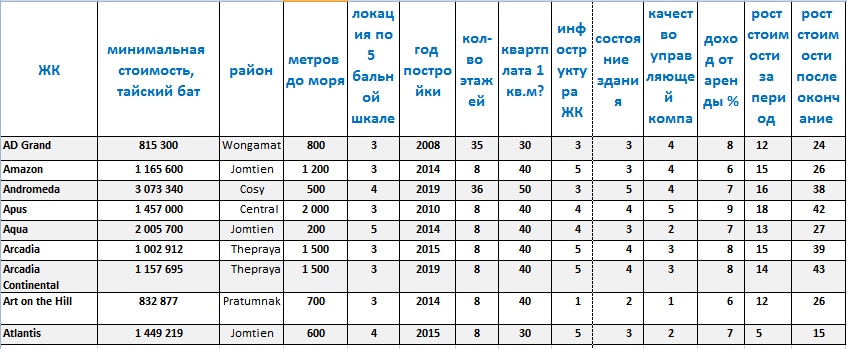
Например, вы форматируете таблицу. Делаете строки в шапке больше, а шрифт — полужирным. Макрос всё это время записывает ваши действия, чтобы потом их воспроизвести.


- После того как вы завершили процесс, нажмите «Остановить запись».Макрос создан — теперь его можно использовать для других таблиц и не только.
Запустите макрос
Перейдите на второй лист — там хранится неотформатированная таблица. Запустите макрос горячими клавишами или на вкладке «Разработчик» нажмите «Макросы».
В открывшемся окне выберите нужный макрос и нажмите «Выполнить».
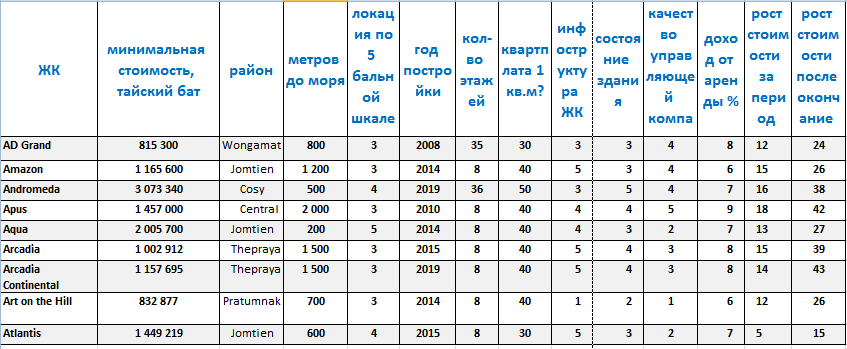
Макрос отформатировал таблицу на втором листе, и сделать это можно с любым количеством таблиц. Только для форматирования использовать не обязательно — достаточно один раз ввести данные, а в следующий все вставится автоматически.
В онлайн-университете Skypro на курсе «Аналитик данных» все преподаватели — специалисты с опытом. Они совмещают преподавание с основной работой над реальными задачами. В чате постоянно на связи куратор, наставник и одногруппники — задавайте им любые вопросы. Уроки проходят онлайн — вы сами выбираете, когда удобно учиться: утром, днем, ночью или на выходных.
Кодом VBA
Способ для продвинутых пользователей.
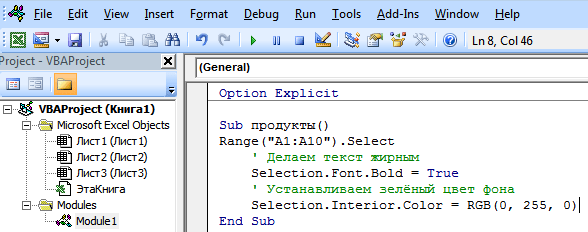
Например, у вас есть список покупок в Excel. Откройте окно Visual Basic и вручную пропишите:
Sub HighlightShoppingList()
‘ Выберите диапазон ячеек, где лежит список покупок
Range(«A1:A10»).Select
‘ Сделайте текст полужирным
Selection.Font.Bold = True
‘ Установите зеленый цвет фона
Selection.Interior.Color = RGB(0, 255, 0)
End Sub
Что дальше:
- Откройте редактор VBA — нажмите Alt + F11.
- Добавьте новый модуль через меню «Вставка» — «Модуль».
- Пропишите код в открывшемся окне модуля.
- Закройте редактор VBA и вернитесь в Excel.
- Запустите макрос кнопкой на вкладке «Разработчик» или горячими клавишами.
Макрос автоматически выделит список полужирным шрифтом и покрасит в зеленый фон.
Всегда сохраняйте данные перед запуском макросов. Так вы не потеряете данные, если в коде вылезет ошибка.
Что не может делать макрос
Макросы — мощный и полезный инструмент. Но есть вещи, с которыми они не справятся.
❌ Напрямую управлять другими программами: Word, PowerPoint или базами данных. Макрос работает только с данными и функциями, которые доступны в Excel. Он не может автоматически открывать и редактировать документ Word — для этого нужны дополнительные настройки и разрешения.
❌ Самостоятельно соединяться с внешними источниками данных: базами данных или веб-сайтами. Он работает только с информацией, которая уже есть в документе Excel. Например, без специальных настроек или инструментов макрос не может скачать данные с интернет-сайта и вставить их в таблицу.
❌ Заменить сложные аналитические инструменты: Power Query или Power Pivot. Макрос хорош для простых задач, но для серьезного статистического анализа и сложных прогнозных моделей лучше использовать специализированные программы.
❌ Создавать сложные диалоговые окна с разными элементами: полями ввода, выпадающими списками и кнопками. Это продвинутые разработки, и для них нужны другие инструменты. Например, языки программирования.
❌ Обрабатывать большое количество данных. Если данных, которые обрабатывает макрос, становится слишком много, он работает медленно или выдает ошибки. Например, если макрос попытается обработать миллионы строк, он зависнет.
Макросы в Excel — полезный инструмент. Они проще и быстрые обрабатывают рутинные задачи.
Главное, что нужно знать о макросах
🟢 Макросы — набор команд, которые записывают кодом программирования VBA (Visual Basic for Applications). Они помогают упростить и автоматизировать рутинные процессы. Это удобно, когда нужно выполнять одни и те же процессы каждый день. Запишете макрос — сможете быстро повторять их в будущем и экономить время.
🟢 Настройте макрос по инструкции из этой статьи — производительность увеличится, а количество ошибок снизится при повторяющихся задачах. Сохраните файл с поддержкой макросов, например .xlsm, — так всё будет работать, даже если вы закроете Excel. Макросы выполняют простые действия и не могут создавать сложные пользовательские окна.