
Как установить ЭП на компьютер с флешки
928 просмотров
20.03.2025 15:42
- Элементы ЭП
- Что будет нужно для установки
- Как установить электронную подпись (сертификат) на компьютер с флешки
- Решение проблем
- Флешка не читается
- Ошибки при импорте сертификата
- Рекомендации по безопасности
Перед тем, как установить электронную подпись (ЭП) с флешки, разберём, из каких элементов состоит ЭП и что в нашей статье мы будем понимать под её установкой.
Элементы ЭП
Для начала определим, что речь пойдёт о квалифицированной электронной подписи (КЭП, УКЭП). Этот вид ЭП является наиболее защищённым и подходит для полноценного юридически значимого документооборота с контрагентами и государственными органами. Она выдаётся только центрами, аккредитованными Минцифры России.
УКЭП имеет сертификат ключа электронной подписи. Он состоит из нескольких компонентов:
- Открытый ключ. Он же называется ключ проверки электронной ЭП и содержит уникальный код, с помощью которого можно проверить подлинность электронной подписи. То есть в нём есть сведения о подписанте (ФИО, СНИЛС и др.), об удостоверяющем центре, который выдал ЭП, и сроке действия ключа. Благодаря открытому ключу получатель документа в цифре проверяет, что в документ не вносились изменения, а сертификат электронной подписи является действующим.
- Закрытый ключ. Он содержит конфиденциальную информацию, получив которую, злоумышленники могут скомпрометировать подпись. Для хранения закрытого ключа, как правило, используется отдельный носитель – токен.
Говоря простыми словами, ключ электронной подписи используется для непосредственной подписи документов, а сертификат — для проверки валидности (действительности) подписи.
Самым безопасным считается хранение электронной подписи на специальном носителе – токене. Чаще всего, это специальная флешка — со встроенной внутри криптозащитой и паролем. Такой носитель для обеспечения защиты данных требует определённых условий хранения, например, в сейфе. Кстати, на одном токене может быть записано несколько сертификатов ЭП.
Когда ЭП используется только на одном ноутбуке или ПК, то сертификат может быть записан в реестре Windows, конечно, при условии, что вход в компьютер осуществляется также с паролем.
Обратите внимание! Обязанность защиты сертификата лежит на его владельце. При подозрении на компрометацию нужно сразу же проинформировать об этом удостоверяющий центр, чтобы специалисты могли отозвать ЭП.
Рассмотрим подробнее, как установить сертификат на ПК или ноутбук.
Что будет нужно для установки
Для того чтобы установить сертификат с USB-носителя на компьютер, понадобится оборудование, программное обеспечение и проверка носителей на вирусы.
Оборудование:
- ноутбук или компьютер с работающими USB-портами;
- флешка (носитель) с действующей ЭП.
Программное обеспечение:
- стандартный файловый менеджер операционной системы (например, Проводник Windows).
- программа КриптоПро CSP.
Лицензии КриптоПро
Средства криптографической защиты информации (СКЗИ) для любых целей
Подробнее
Как установить электронную подпись (сертификат) на компьютер с флешки
Для установки личного сертификата выполните несколько шагов по инструкции.
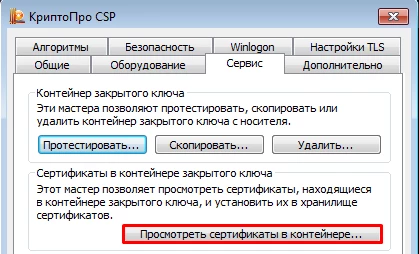
- Запустите программу «КриптоПро CSP». Это можно сделать, в зависимости от версии Windows, следующим образом:
-
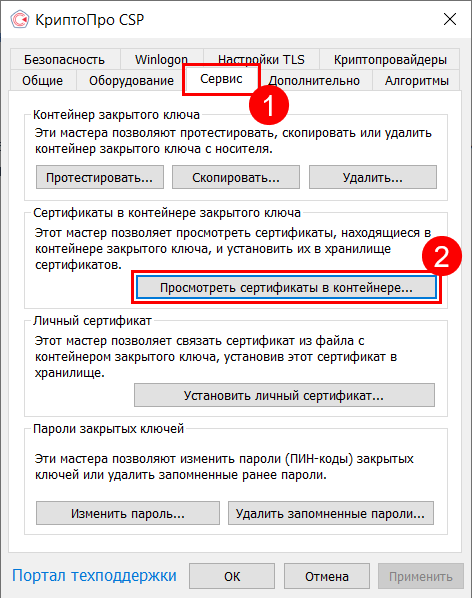
Перейдите на вкладку «Сервис» и нажмите «Просмотреть сертификаты в контейнере…».

- Windows 7. «Пуск» => «Все программы» => «Крипто-Про» => «КриптоПро CSP»;
- Windows 8. Нажмите правую кнопку мыши на рабочем столе и выберите внизу экрана «Все приложения» => «Крипто-Про» => «КриптоПро CSP»;
- Windows 10, 11. «Пуск» => «Крипто-Про» => «КриптоПро CSP».
-
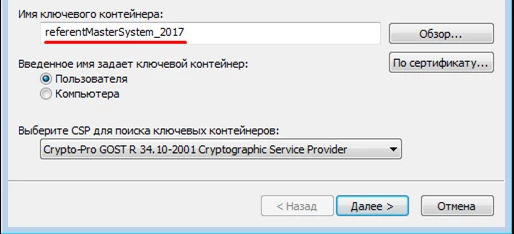
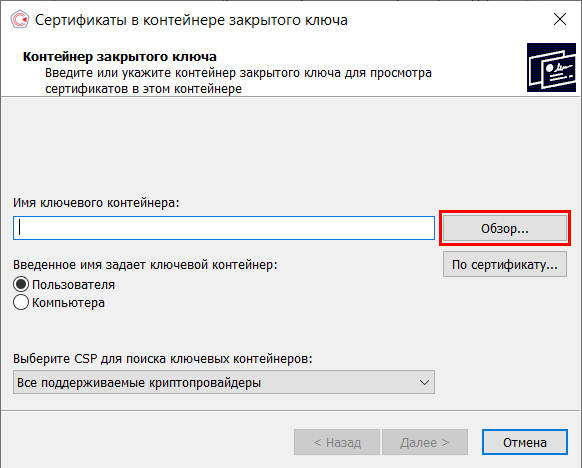
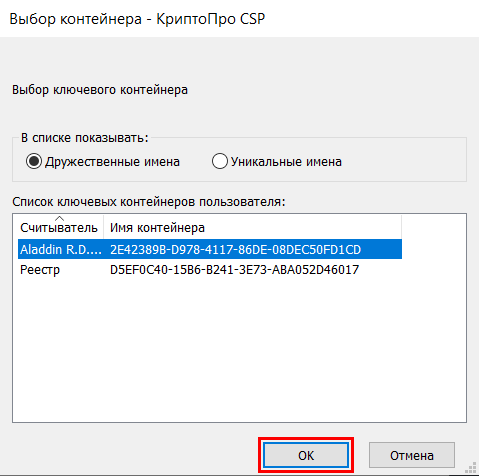
В окне «Сертификаты в контейнере закрытого ключа» нажмите кнопку «Обзор» и выберите контейнер. После выбора контейнера нажмите на кнопку «Далее».
-
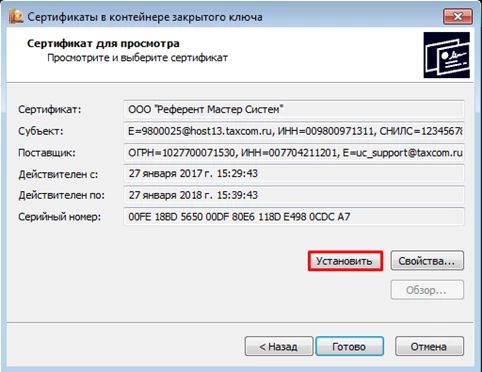
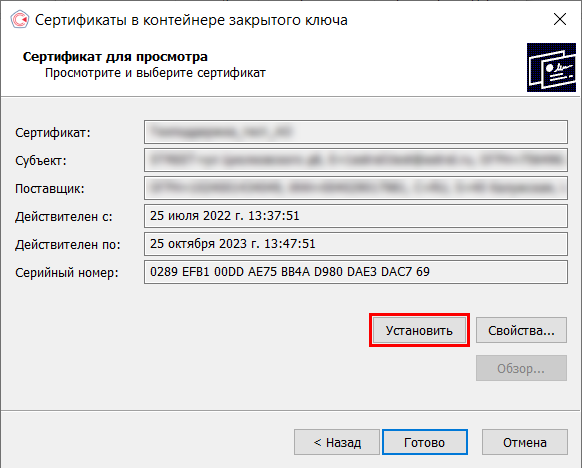
Если при нажатии кнопки «Далее» появится окно выбора носителя с сообщением «Набор ключей не существует», скопируйте ключи с флешки (резервная копия). В следующем окне с данными сертификата нажмите кнопку «Установить».
-
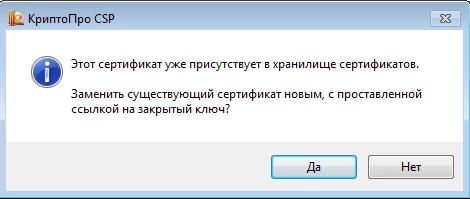
После этого нажмите на кнопку «Далее» => «Поместить все сертификаты в следующее хранилище», кнопку «Обзор» => выбрать хранилище «Личные» => нажмите на кнопку «Далее» => «Готово». В случае, если сертификат на данном рабочем месте уже был установлен, появится сообщение, что он уже есть в хранилище. Тогда нажмите «Да», чтобы заменить его, и «Ок» в ответ на сообщение об успешной установке, затем «Готово».
На этом установка сертификата с флешки закончена.
Решение проблем
При установке сертификата с флешки могут возникнуть некоторые проблемы. Разберём более подробно наиболее частые из них.
Флешка не читается
Это может быть по двум причинам: либо повреждён USB-порт компьютера, либо сам ключевой носитель Рутокен.
В первом случае проблема решается легко – можно попробовать использовать для чтения флешки другой порт. Но если повреждён сам носитель, придётся делать новую ЭП в удостоверяющем центре.
Ошибки при импорте сертификата
Если при попытке импорта в «Мастере выпуска сертификатов» возникает сообщение «Сертификат создан. Но при его установке произошла ошибка», нужно выполнить следующую последовательность шагов.
- Убедитесь, что вы получаете сертификат на том же рабочем месте, на котором создавали запрос на него.
- Вставьте носитель с сертификатом в компьютер.
- Проверьте наличие считывателей в «КриптоПро CSP»: «Пуск» => «Панель управления» => «КриптоПро CSP» => «Оборудование» => «Настроить считыватели».
Выберите, какие считыватели добавить: «Реестр», «Все считыватели смарт-карт», «Все съёмные диски».
Если вы получаете сертификат «ЕГАИС», настраивать считыватели в «КриптоПро» не требуется. В остальных случаях, если считыватели отсутствуют, их необходимо установить (нажать «Добавить», «Далее», выбрать в списке нужный носитель и нажать «Далее», затем «Готово»).
- Очистите кэш в браузере (при очистке могут быть удалены запомненные данные сайтов, например, пароли). Запустите браузер от имени администратора (нажмите правой кнопкой мыши на значок браузера, выберите «Запустить от имени администратора»).
- Воспользуйтесь другим браузером.
Если сообщение об ошибке сохраняется:
- Загрузите открытую часть сертификата. Для этого нажмите «Скачать или посмотреть» на странице с сообщением.
- В «КриптоПро» на вкладке «Сервис» нажмите «Установить личный сертификат…».
- В открывшемся окне нажмите «Обзор», укажите путь до файла сертификата и нажмите «Открыть».
- Нажмите «Далее», проверьте данные в сертификате и ещё раз нажмите «Далее».
- С помощью галочки «Найти контейнер автоматически» найдите контейнер сертификата (контейнер может быть найден с помощью кнопки «Обзор» по дате получения сертификата).
- Нажмите «Далее», поставьте галочку «Установить сертификат в контейнер» и ещё раз нажмите «Далее», а затем «Готово».
Рекомендации по безопасности
В статье 10 закона № 63-ФЗ об электронной подписи сказано, что участники электронного взаимодействия должны обеспечивать конфиденциальность ключей электронных подписей, не допускать использования подписей без их согласия, а при нарушениях сообщать в удостоверяющий центр в течение одного рабочего дня с момента получения информации. Использовать ключ ЭП при подозрении на его компрометацию запрещено.
Напомним, что ответственность за обеспечение конфиденциальности возлагается на владельца подписи.
Важно! Копирование электронной подписи не запрещено законом № 63-ФЗ, однако сопряжено с риском её компрометации. Скопированный цифровой аналог собственноручной подписи может быть использован в противоправных целях.
Оформите электронную подпись
в удостоверяющем центре «Такском»
Оставить заявку
Статьи по теме
Согласие на обработку персональных данных
Совершая действия по отправке заявки в ООО «Такском», я даю свое согласие на получение от ООО «Такском» информационных и рекламных сообщений на указанный выше мой абонентский номер и/или адрес моей электронной почты, а также выражаю свое согласие с обработкой моих персональных данных (ФИО, абонентский номер, адрес электронной почты) ООО «Такском» включая сбор, запись, систематизацию, накопление, хранение, уточнение (обновление, изменение) извлечение, использование, обезличивание, блокирование, удаление, уничтожение в целях оказания мне консультации по выбору тарифа и информировании меня об услугах и продуктах ООО «Такском». Я извещен о возможности отзыва мной настоящего согласия путем обращения в ООО «Такском» и подачи заявления об отзыве согласия по утвержденной форме. Настоящее согласие действует с момента отправки мной заявления в ООО «Такском» до момента подачи мной заявления об отзыве этого согласия.
Спасибо, ваша заявка принята!
Наш менеджер свяжется с вами.
Согласие на обработку персональных данных
Совершая действия по отправке заявки в ООО «Такском», я даю свое согласие на получение от ООО «Такском» информационных и рекламных сообщений на указанный выше мой абонентский номер и/или адрес моей электронной почты, а также выражаю свое согласие с обработкой моих персональных данных (ФИО, абонентский номер, адрес электронной почты) ООО «Такском» включая сбор, запись, систематизацию, накопление, хранение, уточнение (обновление, изменение) извлечение, использование, обезличивание, блокирование, удаление, уничтожение в целях оказания мне консультации по выбору тарифа и информировании меня об услугах и продуктах ООО «Такском». Я извещен о возможности отзыва мной настоящего согласия путем обращения в ООО «Такском» и подачи заявления об отзыве согласия по утвержденной форме. Настоящее согласие действует с момента отправки мной заявления в ООО «Такском» до момента подачи мной заявления об отзыве этого согласия.
Как начать использовать электронную подпись (ЭП или ЭЦП) на компьютере? Чтобы начать подписывать документы с помощью электронной подписи, её владельцу потребуется подготовить своё рабочее место: установить криптопровайдер, скачать и настроить плагин для веб-браузера. После с помощью криптопровайдера установить на компьютер сертификат ЭЦП. Рассмотрим, как это сделать.
Как подготовиться к установке ЭЦП на компьютер
В статьях об электронной подписи мы используем аббревиатуры «ЭП» и «ЭЦП». ЭЦП — это электронная цифровая подпись. Это старое название электронной подписи (ЭП).
Для получения электронной подписи необходимо обратиться в удостоверяющий центр (УЦ). Руководители юрлиц, индивидуальные предприниматели и нотариусы получают квалифицированные сертификаты ЭП в Удостоверяющем центре ФНС России или в офисах доверенных лиц УЦ ФНС. Квалифицированные электронные подписи для физических лиц выпускают в УЦ, которые аккредитованы Министерством цифрового развития, связи и массовых коммуникаций Российской Федерации (Минцифры).
Строго говоря, в УЦ клиенту передают не электронную подпись, а средства для её создания: сертификат ЭП и закрытый ключ (который чаще всего владельцы ЭП создают сами на своём рабочем месте). С их помощью пользователь формирует подпись самостоятельно при подписании электронного документа. Зачастую владельцу ЭП нужно подготовить своё рабочее место не только к применению подписи, но и к созданию закрытого ключа перед получением квалифицированного сертификата в коммерческом удостоверяющем центре:
- Установить на компьютер, который будет использован для подписания документов, криптографическую программу — криптопровайдер.
- Настроить веб-браузер: установить и настроить браузерный плагин. Это позволит не только использовать ЭП для подписания документов на компьютере, но и применять подпись на различных государственных порталах, торговых площадках и в системах ЭДО.
- Установить драйверы для работы с USB-токеном.
После этого можно начать установку сертификата электронной подписи на компьютер.
Зачем нужен криптопровайдер
Средство криптографической защиты информации (СКЗИ) или программный криптопровайдер — это программа, которая выполняет криптографические операции и вычисляет ЭП. Чтобы пользователь мог генерировать и хранить ЭП, сертификат электронной подписи нужно установить в систему. Сделать это можно как с помощью стандартных средств операционной системы (если она поддерживает такие функции), так и с помощью криптопровайдера.
Для работы с квалифицированной электронной подписью чаще всего используются два криптопровайдера: КриптоПро CSP и ViPNet CSP.
Не рекомендуется использовать на одном компьютере два и более программных криптопровайдера. В этом случае они могут конфликтовать, что приведёт к трудноустранимым ошибкам при работе с ЭП.
В этой статье мы рассмотрим только принцип установки сертификата электронной подписи при помощи КриптоПро CSP.
Системные требования для КриптоПро CSP
Последние версии КриптоПро CSP работают почти со всеми операционными системами: с Windows, macOS, Linux и другими. Уточнить, какая версия криптопровайдера подойдёт для вашей ОС, можно на сайте производителя.
Где скачать КриптоПро CSP
У КриптоПро CSP есть бесплатная 90-дневная лицензия. Пока она действует, программный криптопровайдер работает в полнофункциональном режиме. После того как срок действия бесплатной лицензии закончится, пользователю нужно купить новую лицензию на криптопровайдер.
Бесплатную лицензию получают при первом запуске КриптоПро CSP, дистрибутив которого можно скачать на сайте КриптоПро. Для этого пользователь должен:
- Зарегистрироваться на сайте. Если пользователь уже зарегистрирован, ему потребуется пройти авторизацию.
- В меню на главной странице сайта перейти по пути «Продукты» → «КриптоПро CSP» → «Загрузка файлов» и принять условия лицензионного соглашения.
- На открывшейся странице выбрать и скачать версию программы, которая подойдёт для операционной системы на вашем компьютере.
Чтобы установить КриптоПро CSP на компьютер, запустите скачанный файл и нажмите кнопку «Установить» в открывшемся окне. После завершения установки перезагрузите ПК.
Приобрести лицензию КриптоПро CSP для дальнейшего использования можно на сайте компании «Астрал». Заполните форму обратной связи, чтобы наш менеджер перезвонил вам и помог подобрать подходящую версию криптопровайдера.
Как установить сертификат ЭП на компьютер с помощью КриптоПро CSP
Чтобы установить сертификат электронной подписи на компьютер, можно загрузить сертификат ЭП в систему с помощью криптопровайдера. Для этого пользователю потребуется:
- Открыть меню «Пуск», перейти в раздел «Все программы» и открыть КриптоПро CSP.
- Открыть вкладку «Сервис» и нажать кнопку «Просмотреть сертификат в контейнере».
- В открывшемся окне нажать кнопку «Обзор», чтобы найти ключевой контейнер.
- После появится окно со списком доступных контейнеров. Пользователю нужно выбрать один из них и нажать кнопку «ОК».
- После того как поля с информацией о сертификате ЭП автоматически заполнятся, нужно нажать кнопку «Установить».
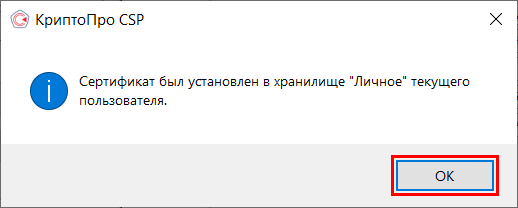
- Если установка прошла успешно, программа укажет пользователю, в какое хранилище был установлен сертификат. Пользователю нужно нажать кнопку «ОК» для завершения процесса.
Если на этом этапе система выдаёт ошибку «Сертификат в контейнере отсутствует», вы можете получить открытую часть ключа в вашем УЦ и продолжить установку сертификата далее согласно инструкции.
Как упростить установку сертификата ЭП на компьютер
Столкнулись с трудностями при установке сертификата ЭЦП на личный компьютер? Вам помогут сотрудники компании «Астрал». Все, кто выпустил электронную подпись с помощью продуктов Астрал Подпись и 1С-ЭТП, могут заказать услугу удалённой настройки рабочего места.
Чтобы оказать услугу, наш сотрудник должен получить удалённый доступ к вашему компьютеру. После подключения к вашему рабочему месту специалист подготовит его к применению ЭП:
- Настроит работу криптопровайдера.
- Проверит настройки защищённого носителя ЭП.
- Скорректирует настройки браузера.
- Удостоверится в том, что плагин для использования электронной подписи в браузере работает так, как нужно.
Вместе с сотрудником вы сможете проверить электронную подпись на любой электронной торговой площадке.
Минимальная стоимость услуги составляет 1 тысячу рублей. , и наш менеджер свяжется с вами, чтобы ответить на дополнительные вопросы и уточнить детали заказа.
Оглавление
1. Установка КриптоПРО CSP.
2. Установка драйвера для токена.
3. Установка корневых сертификатов УЦ.
4. Установка плагинов для работы с КЭП.
5. Настройка браузера.
1. Установка КриптоПРО CSP
В случае, если у вас отсутствуют предустановленные криптопровайдеры, нажмите на ссылку «КриптоПРО 5.0» ниже для загрузки файла установки КриптоПРО на компьютер.
·КриптоПро CSP 5.0 – версия для Windows 7 / 8 / 10
После окончания загрузки, откройте zip-архив с помощью соответствующей программы-архиватора (например, Win—RAR). Внутри будет сам файл установки КриптоПРО. Запустите его и установите с параметрами по умолчанию. В процессе установки у Вас может появиться следующее окно:
Рис.1 – Установка КриптоПРО
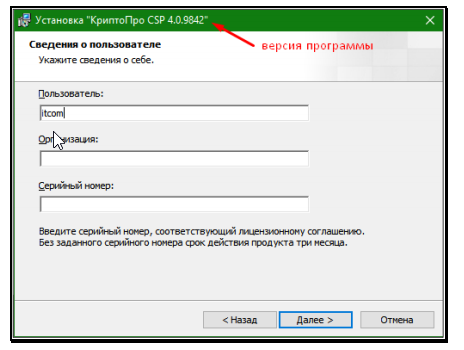
Пропустите окно, нажав «Далее». Установка КриптоПРО завершена.
2. Установка драйвера для токена
Подписи можно хранить в реестре компьютера, на обычных флеш-накопителях и на специальных usb-токенах. Список токенов, пин-коды и ссылки на ПО представлены в таблице ниже (Таблица 1).
Таблица 1 – Драйверы для защищенных носителей
|
Тип USB-носителя |
Внешний вид USB-носителя |
Ссылка на загрузку драйверов |
PIN-код |
|
ruToken |
Драйверы Рутокен для Windows |
12345678 |
|
|
eToken |
Драйверы eToken для Windows |
1234567890 |
|
|
JaCarta LT |
Единый клиент JC |
1234567890 |
|
|
MS-Key |
MSKey Driver |
11111111 |
|
|
Esmart* |
ESMART PKI Client |
12345678 |
|
|
JaCarta LT Nano JaCarta ГОСТ JaCarta S/E |
Единый клиент JC |
1234567890 |
Визуально определите ваш носитель.
Для работы с одним из этих носителей необходимо установить драйвер. Перейдите по соответствующей ссылке, скачайте драйвер и установите его на компьютер. Установку драйвера проводите с параметрами по умолчанию.
3. Установка корневых сертификатов УЦ
Для установки корневых сертификатов Вы можете воспользоваться автоматическим установщиком, который доступен для скачивания по данной ссылке
4. Установка плагинов для работы с КЭП
Для работы с электронной подписью в различных сервисах и ИС посредством браузера, необходимо установить дополнительное программное обеспечение, расширяющее возможности браузеров.
- Крипто-Про ЭЦП Browser plugin 2.0 — стандартный плагин КриптоПро ЭЦП Browser plug-in.
Перейдите по ссылке для скачивания установочного файла, после завершения загрузки запустите файл. Во всех окнах подтверждения жмите «Да» и дождитесь завершения установки.
- capicom2102.msi — стандартная библиотека CAPICOM от Microsoft.
Перейдите по ссылке для скачивания установочного файла, после завершения загрузки запустите файл. Примите лицензионное соглашение, во всех окнах подтверждения жмите «Далее» и дождитесь завершения установки.
Это важно: У некоторых площадок/порталов/сервисов есть собственные плагины, необходимые для работы с ЭП. Рекомендуется ознакомится с регламентом интересующей вас площадки перед началом работы. Например, для портала ГОСУСЛУГИ необходим этот плагин, а для ЭТП ГУП Татарстана криптографический плагин.
5. Настройка браузера
Internet Explorer
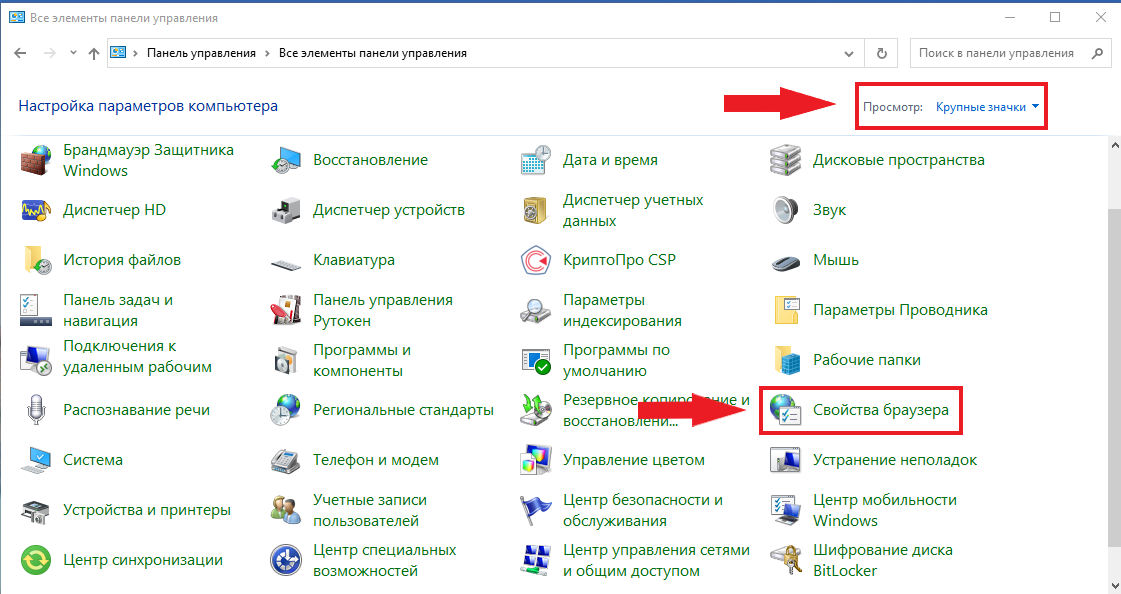
- Вариант 1. Откройте «Панель управления» — «Крупные значки» — «Свойства браузера».
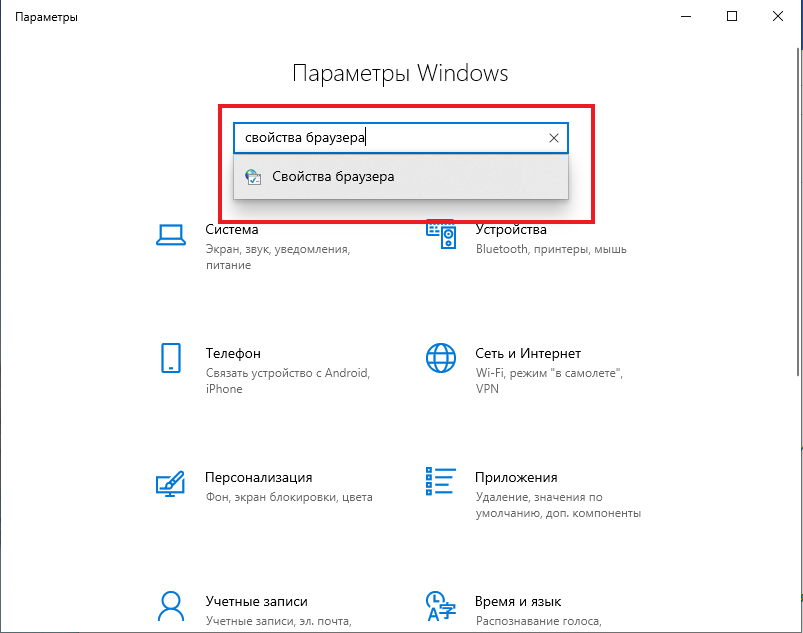
- Вариант 2. Нажмите «Пуск» — нажмите на кнопку в виде шестеренки «Параметры» — в поле «Найти параметр» введите «Свойства браузера» — откройте найденный параметр.
Перед вами откроется окно, нажмите на вкладку «Безопасность». Нажмите на кнопку «Надёжные сайты» — «сайты».
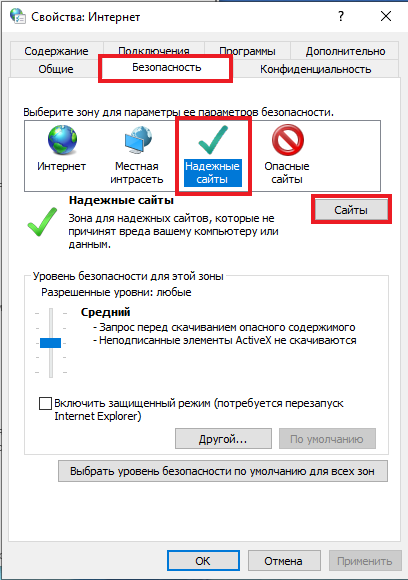
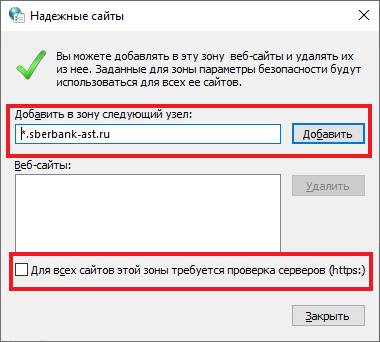
Снимите галочку «Для всех узлов этой зоны требуется проверка серверов (https:)». В поле «Добавить в зону следующий узел» напишите адреса всех необходимых вам площадок по нижеследующим примерам:
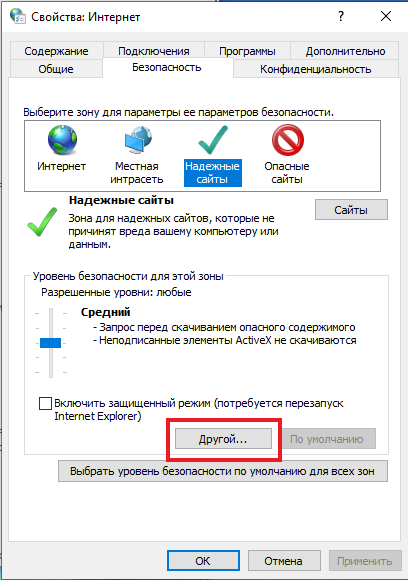
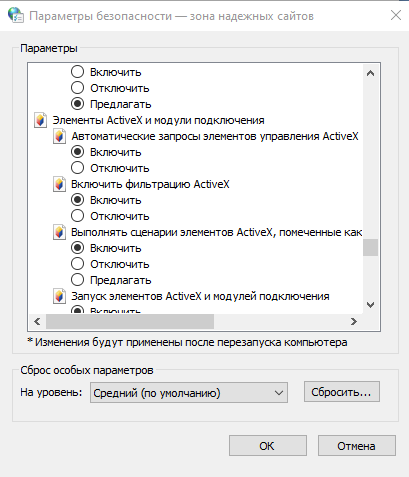
Во вкладке «Безопасность», нажать кнопку «Другой», перед вами открывается окно, спуститесь по полосе прокрутки вниз списка. Нужно включить или разрешить все элементы ActiveX, после проделанных операций нажать «ОК».
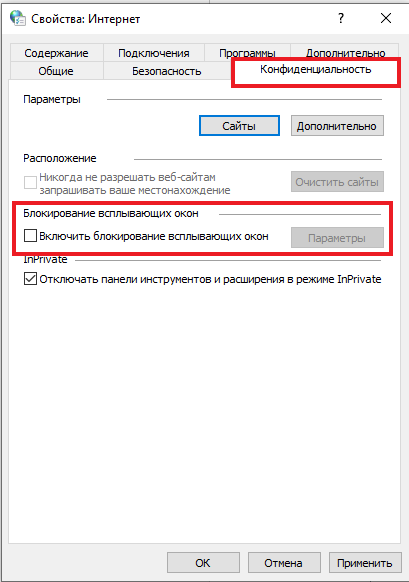
Зайдите на вкладку «Конфиденциальность» и уберите галочку «Включить блокирование всплывающих окон». Далее нажмите «Ок» для сохранения всех настроек.
Google Chrome
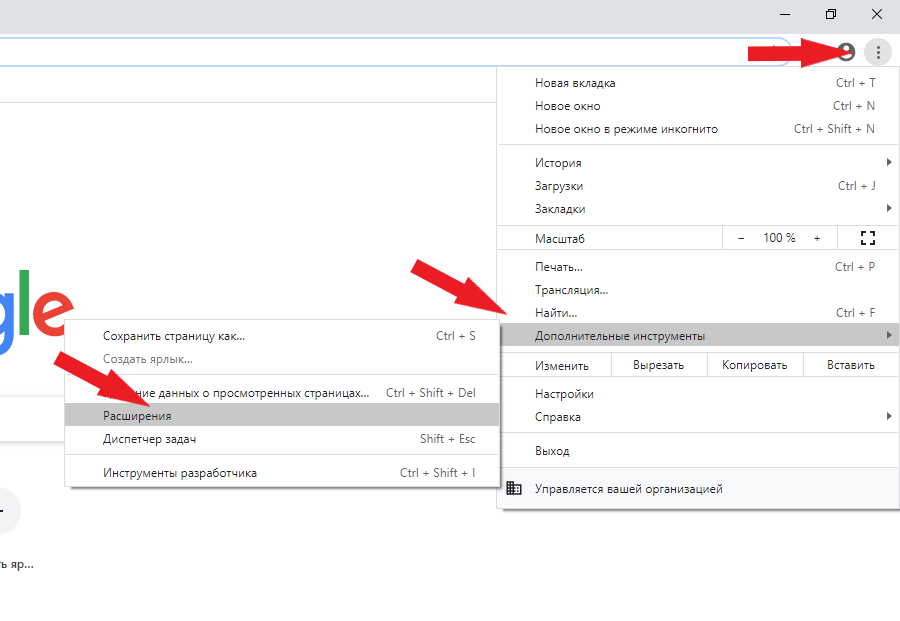
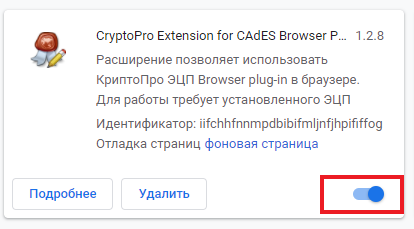
Откроется меню расширений, найдите CryptoPro Extension for CAdES Browser Plug-in и поставьте галочку напротив «Включить».
Яндекс.Браузер
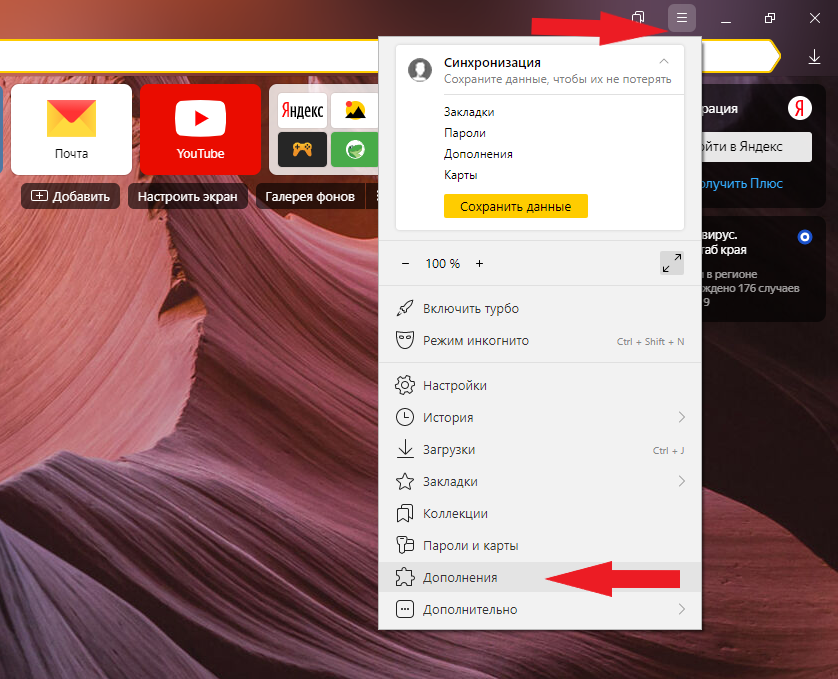
Откроется меню дополнений, пролистав в самый низ найдите «CryptoPro Extension for CAdES Browser Plug-in» и нажмите кнопку «установить».

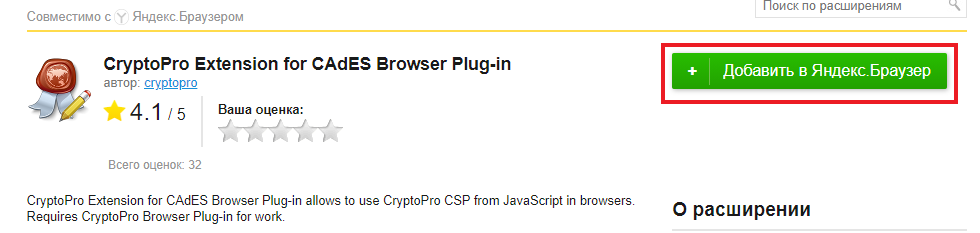
Откроется новая вкладка, где необходимо нажать кнопку «добавить в Яндекс.Браузер» и дождаться полной установки.
Microsoft Edge
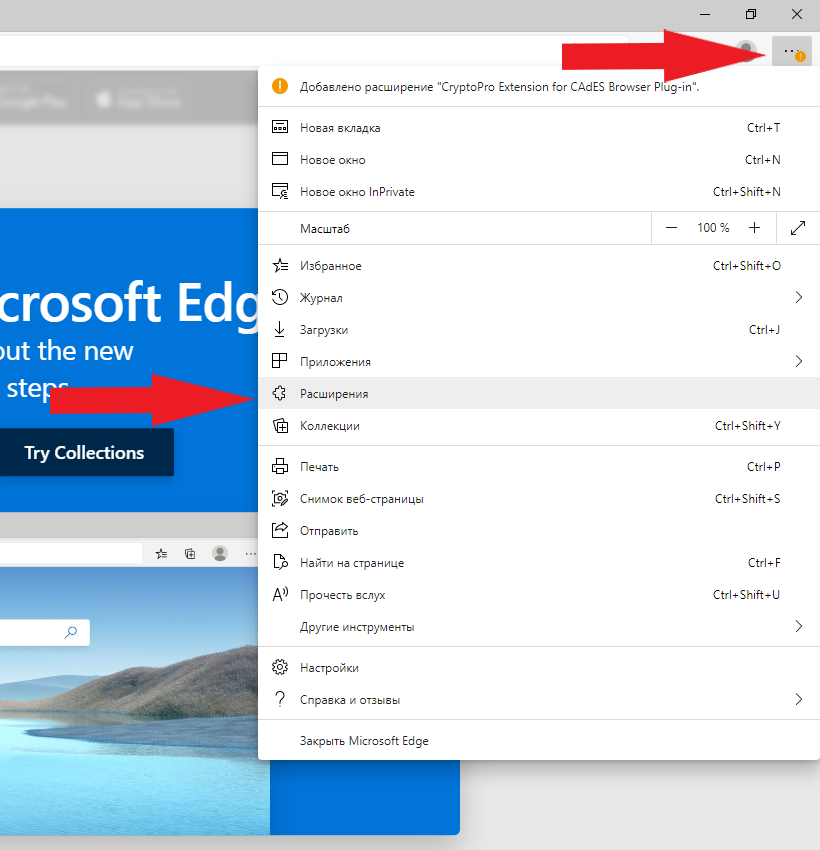
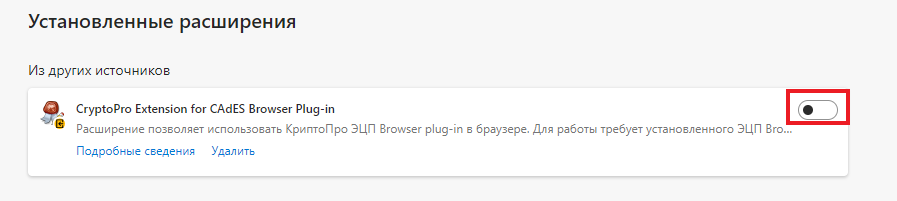
В открывшемся окне найдите «CryptoPro Extension for CAdES Browser Plug-in» и переведите переключатель в активное положение.
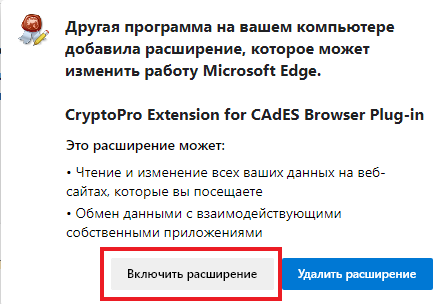
В открывшемся окне нажмите «включить расширение».
Mozilla Firefox
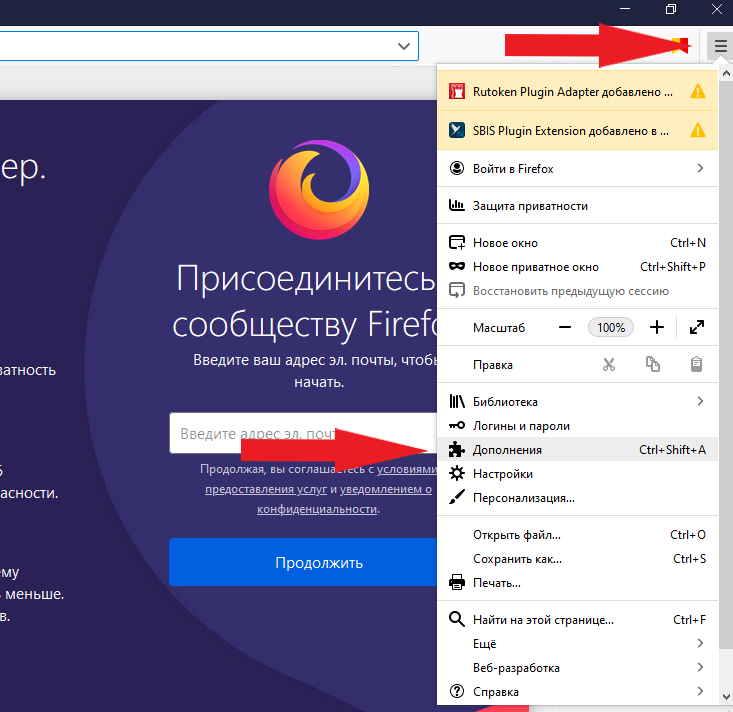
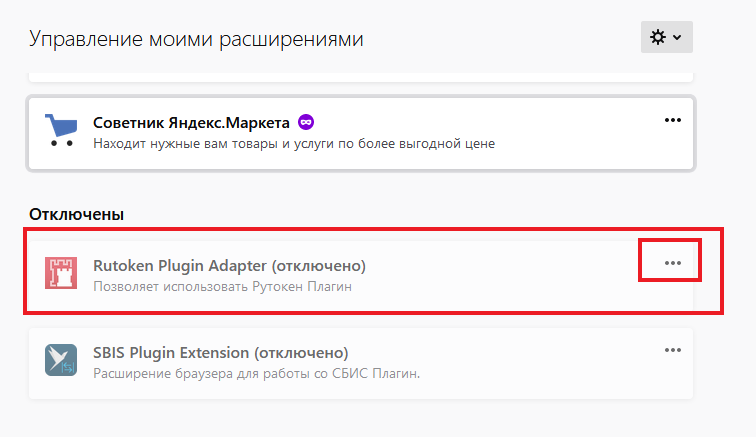
В открывшемся окне найдите «Rutoken Plugin Adapter» и активируйте его.
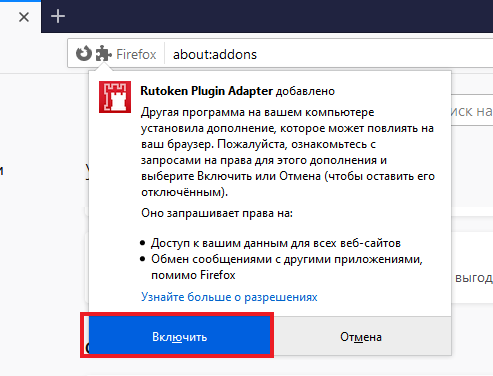
В появившемся окне нажмите кнопку «Включить».
Opera
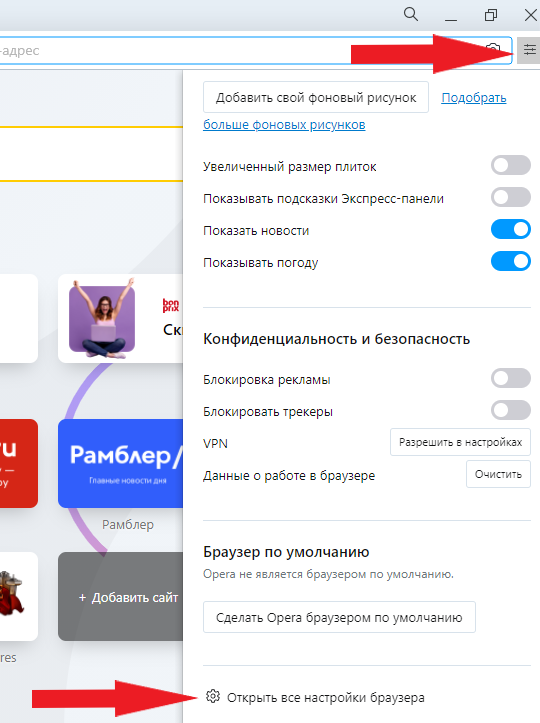
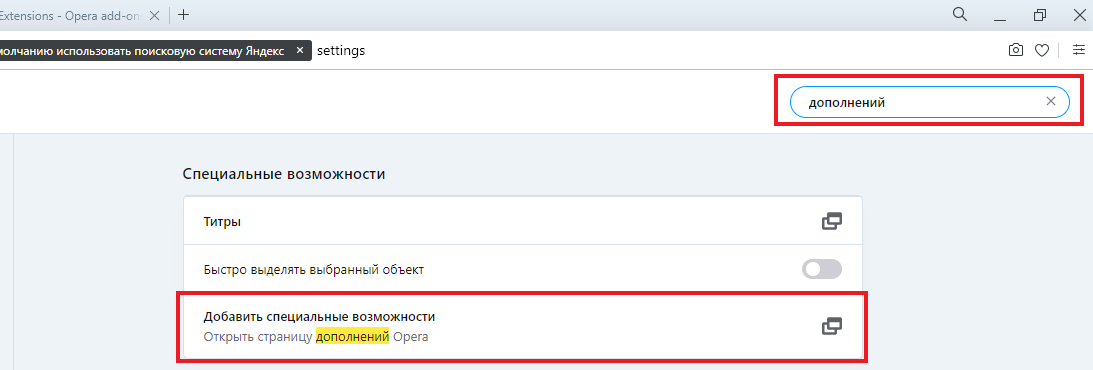
В строке поиска найдите «открыть страницу дополнений Opera».
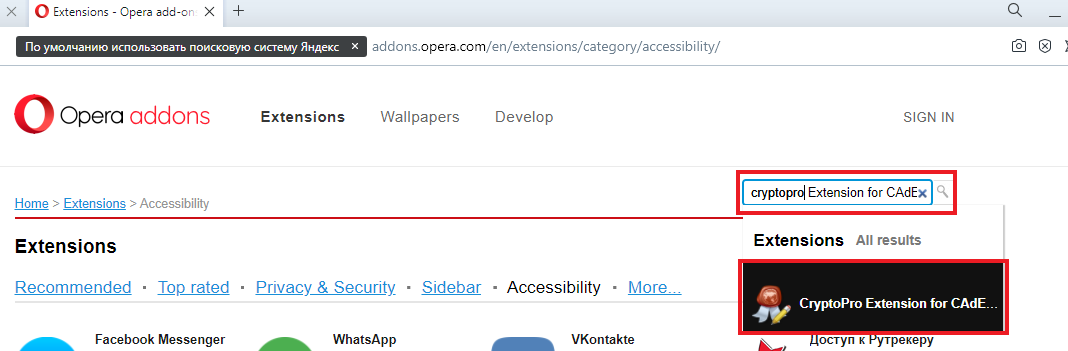
В строке поиска найдите «CryptoPro Extension for CAdES Browser Plug-in» и выберите его.
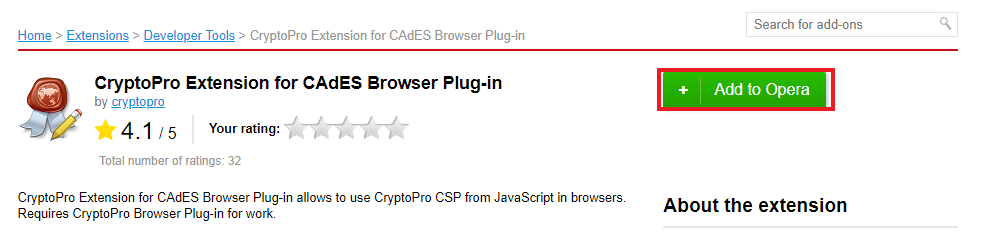
В открывшемся окне нажмите кнопку «Add to Opera» и дождитесь полной установки.
Спутник
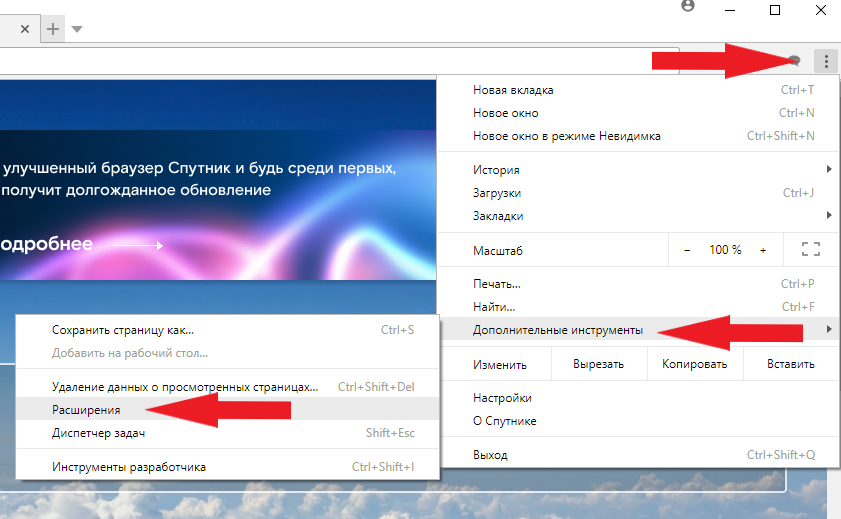
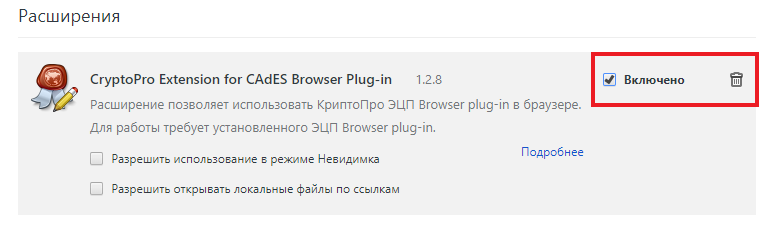
Откроется меню расширений, найдите CryptoPro Extension for CAdES Browser Plug-in и поставьте галочку напротив «Включено».
Остались вопросы?
Отдел технической поддержки
тел.: 8 (800) 333-91-03, доб. 2400
email: otp@itcomgk.ru
Вопрос о том, как установить сертификат электронной подписи, актуален для многих предприятий, не имеющих собственной IT-службы. Подготовка компьютера отнимает не много времени, но у предприятий с развитой инфраструктурой она может вызывать некоторые проблемы в работе организации. Поэтому рекомендуется доверить настройку рабочего места для использования электронной подписи специалистам, выполняющим эту процедуру удалённо.
Самостоятельная установка
Для корректной работы ЭП в компьютере должны присутствовать следующие ее компоненты:
- программа-криптопровайдер, например ViPNet CSP;
- корневой сертификат и список отозванных сертификатов удостоверяющего центра;
- сертификат ключа проверки электронной подписи;
- утилиты или модули, встраиваемые в приложения, которые используются предприятием (если требуется).
Вместе с ключом пользователь получает инструкцию по установке сертификата ЭП на компьютер, что значительно облегчает процедуру.
Удалённая установка
Если при установке сертификата и настройке рабочего места для работы с ЭП возникли сложности, обратитесь за профессиональной помощью. Специалисты компании «Инфотекс Интернет Траст» подключатся и удалённо подготовят ваш компьютер к работе с электронной подписью.
Установить сертификат ЭЦП на компьютер нетрудно и под силу любому пользователю. Пошаговый алгоритм установки — далее в нашем материале.
Вариант 1. Устанавливаем корневой сертификат УЦ, выдавшего ЭЦП
Как установить сертификат ЭЦП — вопрос, волнующий многих пользователей, оплативших ключ ЭЦП. Перед тем как непосредственно перейти к делу, необходимо скачать программу «КриптоПро» с официального сайта.
Установка сертификата ЭЦП допустима двумя путями:
- используя раздел «Установить личный сертификат»;
- используя раздел «Просмотреть сертификаты в контейнере».
Рассмотрим первый случай более подробно.
- В строке управления находим программу «КриптоПро CSP» и открываем ее.
- Переходим на закладку «Сервис» и находим клавишу «Установить личный сертификат».

- В ответ откроется окошко «Мастер установки сертификатов» — жмем «Далее».
- Кнопкой «Обзор» прокладываем путь к сертификату

и переходим к клавише «Открыть».

- В открывшемся окошке находим кнопку «Далее».

- Кликаем «Обзор» и в новом окне подбираем соответствующий сертификату контейнер — жмем «ОК».

- В открывшемся окошке выбираем «Обзор» и папку «Личное», далее — «Ок» и в последующем окошке выбираем «Готово».

Вариант 2. Установка корневого сертификата удостоверяющего центра
Для установки сертификата вторым методом:
- Запускаем программу «КриптоПро CSP», идем на закладку «Сервис» и ищем клавишу «Просмотреть сертификат в контейнере».

- Далее — «Обзор», выбираем нужный сертификат клавишей «Ок».

- В следующем окошке выбираем «Далее», ничего не меняя.
- Жмем клавишу «Свойства».

- Выбираем «Установить сертификат».

- Переводим переключатель в ячейку «Автоматически выбрать хранилище на основе типа сертификата» и жмем «Далее».

«Готово». Установку мы выполнили успешно.
Какие изменения, упростившие работу с ЭЦП, произошли в 2022 году, узнайте из Обзора, который подготовили эксперты КонсультантПлюс. Если у вас еще нет доступа к этой правовой системе, пробный полный доступ можно получить бесплатно.
Итоги
Установить корневой сертификат удостоверяющего центра можно двумя способами. Наша пошаговая инструкция позволит вам совершить эту операцию быстро и корректно.
Узнать больше об ЭЦП вы сможете в наших публикациях:
- «Как сделать простую электронную подпись?»;
- «Что такое неквалифицированная электронная подпись?».