
Не секрет, что абсолютное большинство домашних принтеров сегодня относится к струйным печатающим устройствам. И не мудрено: самый дешевый струйник стоит раза в 3 меньше, чем самый дешевый лазерный принтер. Правда, тут есть одно «но». Стоимость струйной печати значительно больше. Да и картриджи заканчиваются очень быстро — оглянуться не успеешь. А вот стоят они… В общем, никаких денег не напасешься. Что же делать? Неужели все-таки придется покупать лазерный принтер?
На самом деле не все так плохо: есть возможность значительно сократить затраты на содержание принтера. Для этого вам всего лишь придется научиться самостоятельно заправлять картриджи. Вот пример. Стоимость фирменного картриджа для моего принтера HP DeskJet 640 составляет около 30 долларов (стоимость печати, таким образом, 4 цента за страницу), стоимость совместимого картриджа третьей фирмы чуть больше 20 долларов (3 цента за страницу). Дороговато, не правда ли? А вот если самому заправить пустой картридж, то стоимость печати одной страницы может составить всего 0,1(!) цента. Конечно, риск есть: заправка удается не каждый раз. Но «кто не рискует, тот не пьет шампанского». Правда, если вы все-таки решились заправить свой картридж, то должны знать, что качество печати почти наверняка будет хуже, чем в случае использования «фирменного».
Итак, что нужно для заправки картриджа? Вариантов тут может быть несколько. Первый — специальная заправочная станция. Этот способ заправки самый простой. Вставляете внутрь машины картридж, заливаете чернила и нажимаете кнопку. Все, от вас больше ничего не требуется. Правда, не обходится здесь и без недостатков. Во-первых, цена заправочной станции велика (150–200 долларов). А во-вторых, машины умеют заправлять только определенный тип картриджей. В общем, подходит этот способ, пожалуй, только для организаций.
Второй вариант — специальный набор, который включает в себя устройство для создания отверстия, шприц с насадкой для заправки и держатель картриджа. Все это позволяет вам добиться неплохих результатов всего за 10 долларов. Есть и более дешевые комплекты — в них вы найдете шило или винторез, шприц с чернилами и резиновую или пластмассовую пробку. Кстати, при покупке набора обязательно проверьте, есть ли в нем инструкция по заправке. Если же и этот вариант вам кажется слишком дорогим, то просто купите чернила, возьмите обычное шило, скотч и медицинский шприц. Правда, в первый раз все-таки лучше воспользоваться комплектом.
Перед практикой полезно немного изучить теорию. Давайте разберемся, что же такое картридж. В принципе, печатающий блок любого струйного принтера состоит из трех основных частей. Во-первых, это резервуар, наполненный чернилами и капиллярная система, подводящая их к соплам головки. Реализована эта конструкция в разных моделях по-разному. Так, например, в некоторых картриджах чернильница заполнена специальной абсорбирующей губкой (что-то типа поролона). В других моделях чернила удерживаются в резервуаре за счет разницы внутреннего и внешнего давления. Ну а в некоторых картриджах это происходит за счет специального мешка, заполненного воздухом.
Головка — вторая часть печатающего блока. При этом у некоторых струйников головка находится на картридже и меняется вместе с ним (например, у принтеров HP). У других же моделей она остается в принтере, а меняется только резервуар.
Кроме этого, каждый картридж оснащен своим собственным чипом, который управляет подачей чернил. В принципе, именно он реализует процесс печати. При выходе чипа из строя восстановить картридж уже не удастся.
Все это не очень сложно, но чтобы заправка прошла успешно, знать подобные вещи нужно. Кроме того, для получения хорошего результата необходимо правильно подобрать чернила. Дело в том, что существует множество различных красок для струйных принтеров. В подавляющем большинстве случаев используются чернила на красителях (красящие вещества в таких чернилах растворимы в воде). Реже встречаются быстросохнущие чернила (они не смываются водой, но растворяются в щелочной среде, например, в слюне). Еще реже можно увидеть пигментные чернила (пигмент не растворяется ни в воде, ни в щелочной среде).
Кроме того, чернила разделяются на три типа по функциональным свойствам: обычные, высокого разрешения и нестандартные. В чернилах первого типа используется простой краситель без всяких добавок, поэтому они самые дешевые. Правда, качество печати в этом случае оставляет желать лучшего. Совсем другое дело чернила высокого разрешения: результат виден даже на обычной бумаге. Эти чернила практически не расплываются на ней, что позволяет действительно говорить о высоком разрешении.
Немного особняком стоят нестандартные чернила. Найти их гораздо сложнее, да и применяются они в основном профессионалами. К этому типу можно отнести, во-первых, чернила для печати на фотобумаге (причем иногда для определенных чернил нужна определенная фотобумага), а во-вторых, краски с нестандартной цветовой гаммой.
Какие же чернила лучше выбрать для домашней заправки? Ответ на этот вопрос довольно прост. Загляните в любую компьютерную фирму и посмотрите, какая краска, подходящая для вашего картриджа, у них есть. На каждом заправочном комплекте должна быть указана марка чернил. Достаточно посмотреть в документации, подойдет ли он вашему картриджу.
Но не обольщайтесь надеждами — вряд ли вы найдете себе какие-нибудь чернила, кроме стандартных. Хотя в продаже встречаются и водостойкие чернила высокого разрешения, и даже чернила для фотобумаги, но для того чтобы их найти, придется побегать.
Вообще, к проблеме выбора чернил стоит относиться очень серьезно. Придя в магазин, старайтесь брать только фирменную краску. Причем совсем не обязательно для принтера HP брать и чернила HP — достаточно взять «почти фирменную» краску, например, от компании LG, которая производит совместимые картриджи и комплекты заправки практически для всех принтеров. Другое дело, если вам в магазине скажут: «Какая фирма — не знаю, но для вашего принтера пойдет». Стоит ли верить фирме, которая боится написать название на своей продукции? Ну а если вы все же рискнули и купили это нечто», то будьте готовы к нестойким расплывающимся чернилам и непонятным цветам (конечно, не всегда, но более чем в половине случаев).
Ну а теперь, когда мы приобрели необходимые теоретические знания и подобрали чернила, можно переходить непосредственно к самой заправке. Этот процесс довольно сильно отличается для картриджей различных производителей. Поэтому давайте рассмотрим его подробней.
Заправка картриджей Epson
Сменные картриджи Epson представляют собой просто резервуар, наполненный чернилами. Головка и механизм, обеспечивающий печать, находятся в принтере и замене не подлежат. Точнее, подлежат, если выйдут из строя, но на это придется затратить сумму, достигающую 75% стоимости нового принтера. И что самое интересное, «летит» печатающий блок Epson чаще всего именно из-за использования поддельных картриджей или домашней заправки плохими чернилами, причем гарантия в случае таких поломок недействительна. Так что если вы обладатель принтера Epson, лучше десять раз подумайте, прежде чем решиться на перезаправку! Однако сам процесс очень прост.
Самое главное — не вынимать картридж из принтера больше, чем на минуту: иначе печатающая головка засохнет, и вам придется мучаться с ее прочисткой. А это, поверьте, ни к чему хорошему не приведет. Выход из этой ситуации довольно простой и… не очень приятный: вам придется приобрести еще один картридж — пустой достал, полный сразу вставил.
Сама процедура заправки, как я уже говорил, крайне проста, причем для цветных и черных моделей она одинакова. Единственное отличие — в цветных картриджах нужно заправить от 3 до 5 разных отделений (по количеству цветов). Делается это следующим образом.
Как только достали картридж из принтера, сразу заклейте выходящее отверстие заранее подготовленным кусочком скотча. Дальнейшие действия зависят от модели картриджа. Если у резервуара есть отверстия (они должны быть заклеены пленкой) на крышке, то вам повезло, в противном случае придется их сверлить самому. Разобравшись с отверстиями, вводим иглу шприца до дна картриджа и медленно закачиваем чернила. Вот и все. Осталось только заклеить заправочные отверстия (смотрите, не заклейте случайно вентиляционные отверстия).
Заправка картриджей HP
В картриджах этой фирмы печатающая головка совмещена с резервуаром. Это большое преимущество, потому что в случае неудачной заправки картридж просто выкидывается, и покупается новый, а принтер поврежден не будет. Цветные и черные картриджи HP отличаются друг от друга конструкцией.
Первые, так же как и модели от Epson, имеют резервуар с губкой, да и заправляются они похоже. Для начала заклеиваем все отверстия за исключением тех, которые расположены на верхней крышке. Именно через них вводим иглу шприца и медленно (при заправке практически любых картриджей чернила нужно вводить медленно) закачиваем чернила. Затем какое-то время нужно подождать, пока чернила рассосутся по губке.
Немного сложнее процесс заправки цветного картриджа для HP DeskJet 400/500/600. Для начала нужно снять верхнюю крышку (сделать это не так просто, как кажется на первый взгляд). Под ней обнаружатся 3 отверстия для различных цветов. Заклеиваем два из них, а в третье закачиваем с помощью шприца новую краску. Затем заклеиваем другие два, ну и так далее. В конце убираем весь скотч и возвращаем верхнюю крышку на место. Закрепить ее можно все тем же скотчем.
Теперь давайте разбираться с черными картриджами. В моделях HP DeskJet 400/500/600 давление внутри резервуара создается за счет специальных воздушных мешков. Помните об этом, так как после повреждения такого мешка все чернила вытекут наружу, а картридж придется выбросить. В старших моделях используется разница между внешним и внутренним давлением, а следовательно, подобной проблемы возникнуть не может.
Для младших моделей процесс заправки выглядит следующим образом. Сначала скотчем заклеиваем все вентиляционные отверстия на дне и крышке картриджа. Затем в углу картриджа сверлим отверстие (кстати — на некоторых моделях может быть уже готовое отверстие; в этом случае нужно только протолкнуть внутрь специальный шарик, закрывающий его). Далее с помощью шприца закачиваем чернила. После этого плотно заклеиваем отверстие скотчем (или, если вы пользуетесь специальным комплектом, затыкаем пробкой). Именно здесь допускается наибольшее количество ошибок. Отверстие должно быть закрыто очень плотно. Иначе картридж протечет, причем часто это происходит тогда, когда он уже вставлен в принтер. Поверьте мне, это очень неприятно.
Вот и все. Отклеиваем скотч с вентиляционных отверстий. Теперь осталось только закачать немного воздуха в верхнее технологическое отверстие. Постарайтесь не запачкаться, так как при этом чернила будут капать из сопел головки. Закачку воздуха следует прекратить, когда чернила перестанут течь из отверстия для сброса избыточного давления, которое находится на дне картриджа (обычно хватает 2-3 кубиков). Кстати, для некоторых картриджей (например, для HP 51645A), нужно не закачивать воздух, а наоборот — откачать его. Для этого в заправочных наборах имеется специальная присоска. Берем это нехитрое приспособление, нажимаем на него, приставляем к дюзам печатающей головки и ослабляем нажим. В результате лишний воздух выкачается из картриджа. Откачу нужно производить до появления чернил из дюз.
Гораздо проще производится заправка с помощью специального держателя картриджа. В этом случае вам уже не нужно будет заклеивать вентиляционные отверстия — они будут закрыты держателем (все, кроме верхнего). Достаточно просто просверлить отверстие для заправки, затем заполнить картридж, а далее закачать немного воздуха в верхнее вентиляционное отверстие и заклеить заправочное отверстие. Все — можете вынимать готовый картридж.
С черными картриджами старших моделей все гораздо проще. Достаточно отделить пленку, закрывающую специальное отверстие около сопел и протолкнуть внутрь шарик-пробку. Затем залить внутрь чернила и плотно заклеить отверстие скотчем. Теперь осталось только перевернуть картридж и подождать, пока не вытекут лишние чернила.
Заправка картриджей Canon
Эта компания пошла навстречу любителям домашней заправки. В ее последних моделях принтеров можно менять только чернильницу (как у Epson) или и чернильницу, и печатающую головку (как у HP). Это позволяет не бояться заправлять картриджи (при неудачной заправке картридж просто выкидывается и покупается новый) и, в то же время, минимизирует затраты на покупку фирменных чернил (замена картриджа Canon дешевле, чем замена картриджа HP, так как можно купить только резервуар с чернилами).
В картриджах Canon чернила удерживаются внутри резервуара с помощью губки, так что полная герметичность им не нужна. Картриджи типа BC-20 заправляются через боковое вентиляционное отверстие. Для этого отверстие нужно немножко расширить, ввести в него иглу и закачать чернила. Вот и все. Кстати, не забудьте, что заклеивать это отверстие нельзя.
Немного сложнее заправляются картриджи типа BC-21 и BCI-21. Для начала нужно заклеить скотчем выходные отверстия. Затем ножом срезать верхнюю крышку. Под ней вы найдете заправочные отверстия. По очереди закачивайте в каждое чернила, погружая иглу до середины картриджа (не до конца!). Только не перепутайте краски — заправочное отверстие каждого цвета находится ровно над выходным отверстием того же цвета. Теперь осталось только закрепить крышку на месте, обмотав ее скотчем. Самое главное — случайно не заклеить вентиляционные отверстия.
Кстати, есть еще один способ заправки картриджей этих типов. Внизу каждого картриджа есть специальная волокнистая мембрана. Достаточно медленно капать на нее чернила, которые будут впитываться. Правда, при таком способе заправки можно ввести в картридж слишком много чернил, и они выльются через вентиляционные отверстия. Картриджу это не повредит, но вы, конечно, перепачкаетесь.
Заправка картриджей Lexmark
Резервуары этих картриджей совмещены с печатающими головками. Чернила удерживаются внутри за счет губки. Процесс заправки картриджей Lexmark похож на процесс заправки картриджей Canon и точно так же безопасен для принтера — при неудаче картридж выкидывается и покупается новый. В процессе заправки для начала нужно расширить вентиляционное отверстие, затем ввести в него иглу шприца до середины и медленно закачать чернила. В цветных картриджах нужно убрать верхнюю крышку и с помощью шприца ввести краску в три отделения. Потом прикрепить крышку на место… и все.
Выводы
Как видите, заправить картридж для струйного принтера совсем не так сложно, как может показаться. Главное — соблюдать осторожность и правила безопасности. Думаю, вы понимаете, что чернила для струйного принтера обладают просто потрясающей красящей способностью. Поэтому весь процесс заправки лучше всего проводить в ванной. Береженого, как вы знаете, Бог бережет.
И напоследок хочу вас предупредить, что не каждая заправка будет удачной: обычно картриджа хватает на 2–3 заправки, но иногда он может «накрыться» и после первой. Однако не стоит огорчаться. Помните, немного практики, и вы будете без страха смотреть на медленно ползущие вверх цифры на ценниках фирменных картриджей.
автор: Марат Давлетханов (CiberGuide@List.Ru),
перепечатано с ixbt.com
Картридж является важным компонентом печатающего устройства, будь то струйный или лазерный принтер. Однако со временем картридж исчерпывает свои ресурсы, и чтобы иметь возможность продолжать печать, израсходованный картридж необходимо менять на новый аналог. Вот только большинство владельцев принтеров, не знают, как правильно менять картридж. Специально для таких пользователей в этой статье мы подробно рассмотрим процесс замены картриджа для различных типов принтеров, а также дадим советы по уходу и хранению картриджей.
Содержание
- Подготовка к замене картриджа
- Замена картриджа в струйном принтере
- Замена картриджа в лазерном принтере
- Уход, хранение и утилизация картриджей
- Заключение
Подготовка к замене картриджа
1. Определение типа картриджа
Перед тем как приступить к замене картриджа, определите его тип. Существует два основных типа картриджей – струйные и тонерные (для лазерных принтеров). Каждый тип имеет свои особенности и требует правильного подхода при выполнении замены.
2. Покупка нового картриджа
При покупке нового картриджа убедитесь, что он совместим с вашим принтером. Для этого проверьте инструкцию к принтеру или уточните информацию на сайте производителя. Выбирайте картриджи от проверенных производителей, чтобы гарантировать качество печати и продолжительность службы.
3. Внешний осмотр и подготовка нового картриджа
После покупки нового картриджа осмотрите его на наличие видимых повреждений или дефектов. В случае струйных картриджей проверьте наличие защитной ленты или пленки, которую необходимо аккуратно снять перед установкой. Тонерные картриджи, как правило, требуют активации, например, встряхивания или удаления защитных элементов.
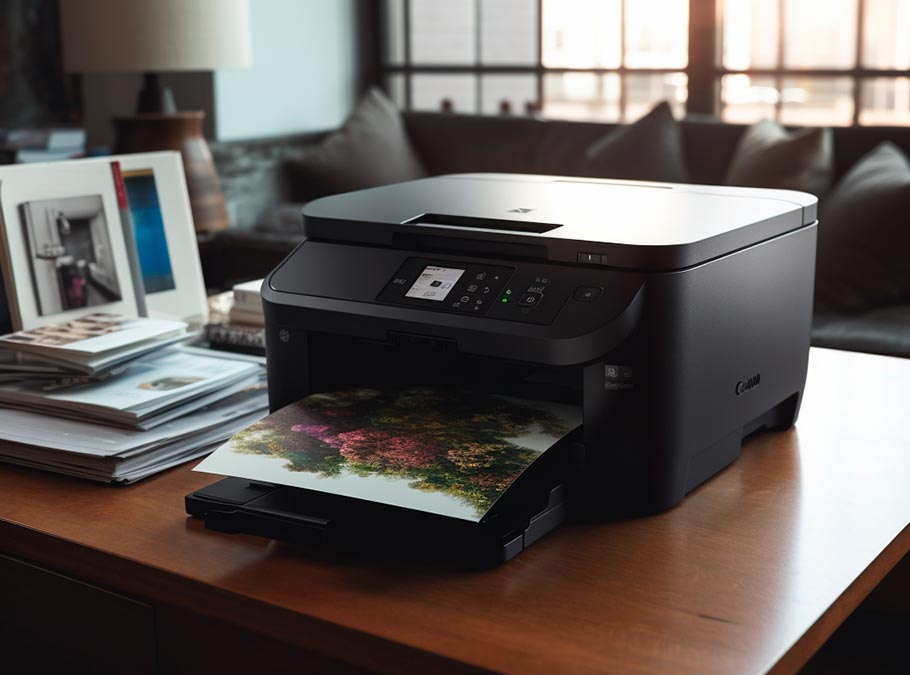
Замена картриджа в струйном принтере
1. Включение принтера и получение доступа к картриджу
Включите ваш струйный принтер и подождите, пока он произведет начальную настройку. Затем откройте крышку принтера, чтобы получить доступ к картриджам. Обычно после открытия крышки принтер автоматически перемещает головку с картриджами в доступное для замены положение.
2. Извлечение старого картриджа
Аккуратно извлеките старый картридж, нажав на защелку или кнопку, которая фиксирует его в печатающей головке. Внимательно изучите инструкцию к принтеру или обратитесь к поддержке производителя, если вы не уверены, как правильно извлечь картридж.
3. Установка нового картриджа
Вставьте новый картридж в соответствующий слот, следуя указаниям на самом картридже или в инструкции к принтеру. Убедитесь, что картридж надежно закреплен и защелкнулся на месте.
4. Закрытие крышки принтера и проверка работы устройства
Закройте крышку принтера и дайте ему некоторое время на автоматическую очистку и калибровку печатающей головки. Затем выполните тестовую печать, чтобы убедиться в правильной установке картриджа и качестве печати.
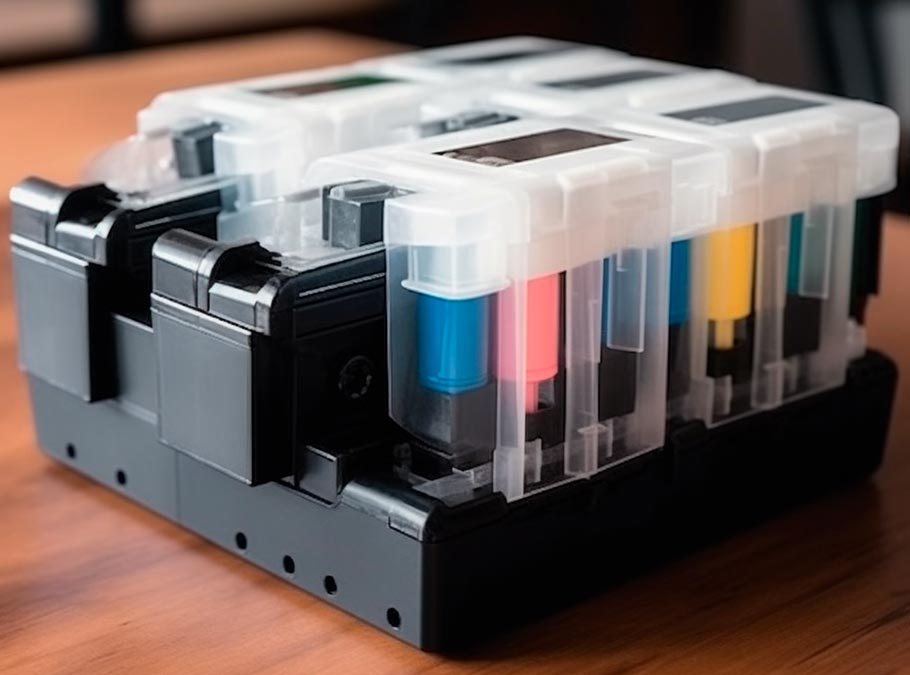
Замена картриджа в лазерном принтере
1. Включение принтера и получение доступа к картриджу
Включите лазерный принтер и дождитесь окончания начальной настройки. Затем откройте крышку принтера или выдвиньте лоток, в котором расположен тонер-картридж. В зависимости от модели принтера расположение картриджа может быть разным.
2. Извлечение старого картриджа
Аккуратно извлеките старый тонер-картридж, держа его за ручку или специальные выступы. Избегайте контакта с тонером, так как он вреден для здоровья, а также может испачкать одежду и окружающие предметы.
3. Подготовка и установка нового картриджа
Перед установкой нового тонер-картриджа активируйте его, встряхнув несколько раз и, при необходимости, удалив защитные элементы. Затем аккуратно вставьте картридж в принтер, следуя указаниям в инструкции или на самом картридже. Убедитесь, что картридж надежно закреплен на месте.
4. Закрытие крышки принтера и проверка работы устройства
Закройте крышку принтера или вставьте лоток на место и дайте принтеру время на калибровку и подготовку к работе. Затем выполните тестовую печать, чтобы убедиться в правильной установке картриджа и качестве печати.
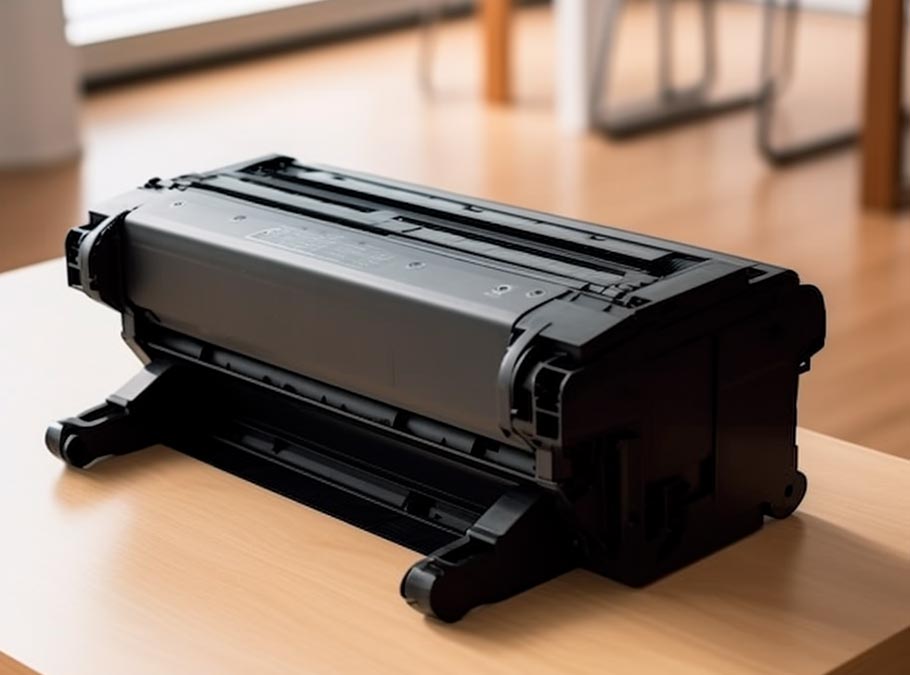
Уход, хранение и утилизация картриджей
1. Уход за картриджами
Регулярно проверяйте картриджи на наличие загрязнений или засохшего чернила. В случае необходимости аккуратно очистите печатающую головку мягкой салфеткой, смоченной в специальном растворителе для чернил. Не используйте агрессивные химические вещества или абразивные материалы для очистки картриджей.
2. Хранение картриджей
Правильное хранение картриджей поможет продлить их срок службы и сохранить качество печати. Храните картриджи в оригинальной упаковке, чтобы защитить их от пыли, влаги и перепадов температуры. Избегайте хранения картриджей под прямыми солнечными лучами или возле источников тепла.
3. Рециклинг и утилизация картриджей
При замене картриджей не выбрасывайте старые картриджи в мусор. Многие производители предлагают программы возврата и рециклинга картриджей, которые помогают снизить негативное воздействие на окружающую среду. В некоторых случаях вы также можете получить скидку на покупку нового картриджа при возврате старого.
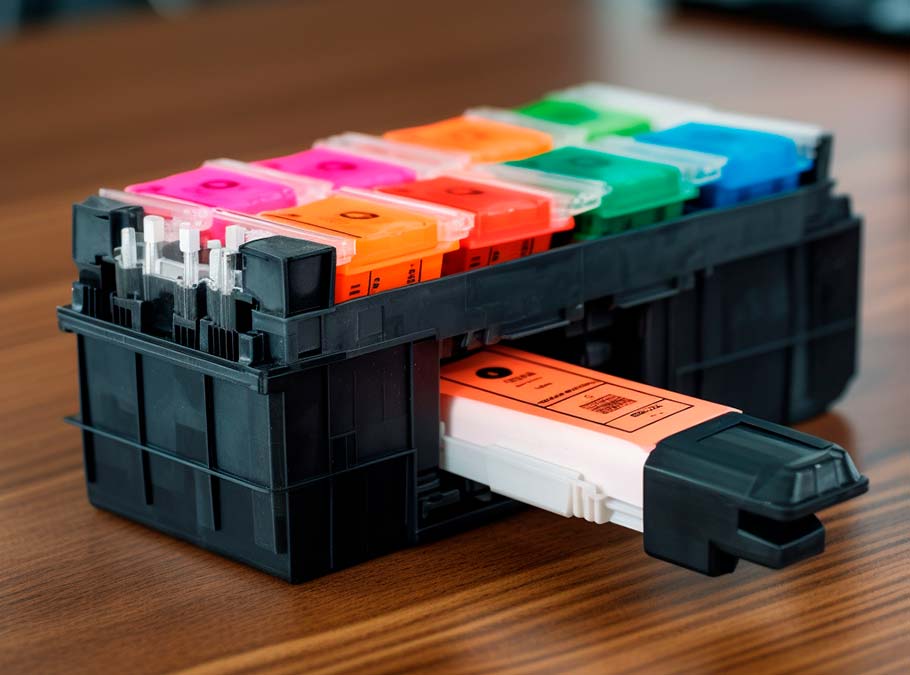
Заключение
Замена картриджа является важным этапом в обслуживании принтера. Благодаря нашему подробному руководству вы сможете с легкостью заменить картридж в струйном или лазерном принтере, а также обеспечить правильный уход и хранение картриджей. Следуйте нашим советам и рекомендациям, чтобы ваш принтер всегда работал исправно и обеспечивал качественную печать.
Ваше Имя:
Ваш вопрос:
Внимание: HTML не поддерживается! Используйте обычный текст.
Оценка:
Плохо
Хорошо
Введите код, указанный на картинке:
Как поменять картридж?
tz group
1 июля 2017
Время чтения: 3,5 минуты
Общие рекомендации по замене картриджа
- Если причиной замены струйного картриджа является плохая печать после долгого простоя, не торопитесь бежать за новым, попробуйте сначала «реанимировать» старый картридж. О том, как почистить картридж и печатающую головку принтера Вы можете узнать на нашем сайте.
- Если требуется замена сразу нескольких картриджей, будьте внимательны и не перепутайте ячейки. Установка черного картриджа на место цветного и наоборот может привести к порче картриджа.
- Резкое извлечение лазерного картриджа иногда приводит к его застреванию. Причин этому несколько: заклинило защелку, перекос картриджа в направляющих пазах. В такой ситуации плавно потащите картридж вдоль пазов, как правило это помогает его извлечь без повреждений технике. Если данный способ не помог, рекомендуем обратиться к специалистам и не заниматься «самодеятельностью». Потому что в итоге ремонт принтера может обойтись Вам в сумму сопоставимую с его ценой.
- Если Вы только купили и принесли картридж с мороза, подождите пару часов перед установкой.
Замена картриджа в струйном принтере
1. Включите принтер и поднимите крышку;
2. Для удобства извлечения каретка с картриджами автоматически выезжает в центральную часть принтера;
3. В зависимости от модели устройства картриджи могут быть закреплены фиксаторами или крышкой на каретке. При их отсутствии достаточно потянуть картридж на себя.
Если в Вашем принтере есть фиксаторы, то на новый картридж следует надавить до появления характерного щелчка;
ВАЖНО: Присмотритесь повнимательнее к картриджу: очень часто место, на которое надо нажимать обозначено словом PUSH
При наличии крышки чернильница устанавливается без усилий, после установки необходимо плотно закрыть крышку до щелчка;
При отсутствии фиксаторов и крышек нажмите на картридж.
ВАЖНО: на новом картридже печатающая головка всегда покрыта защитой желтой наклейкой, перед установкой её следует удалить
4. После установки нового картриджа приступайте к его проверке.
Замена картриджа в лазерном принтере
Не меняйте картридж в помещении с ярким солнечным светом. Попадание прямых солнечны лучей на поверхность барабана ведет к его неисправности.
1. Поднимите крышку и плавно извлеките картридж.
2. Возьмите новый картридж.
Тонер в картридже мог залежаться, поэтому перед установкой встряхните его. Трясти надо из стороны в сторону, а не вверх-вниз. Рекомендуем это делать не вынимая картридж из пакета, иначе рискуете просыпать тонер и испачкаться.
ВАЖНО: Есть тонер просыпался удалите его холодной водой и сухой тряпкой. Ни в коем случае не используйте горячую воду.
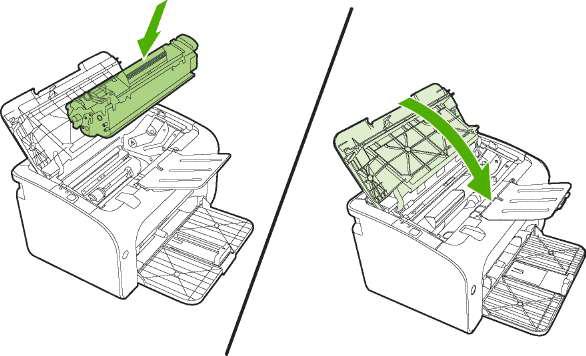
3. Удалите защитную ленту быстрым резким движением, чтобы на картридже не осталось её обрывков. Если ленту не убрать, то по краям листа при печати будут пятна.
4. Снимите с барабана защитную бумагу, при этом не прикасайтесь к барабану руками. Повреждение барабана ведет к ухудшению качества печати;
5. Вставьте картридж. Установка не требует никаких физических усилий, поэтому, если картридж не хочет вставать на место, значит Вы делаете что-то неправильно. Если есть упорный механизм, то дождитесь характерного щелчка.
6. Проверьте картридж, сделав тестовую печать.
Автор:
Валерий Сивков, генеральный директор ООО «ТЗ Групп»

Подпишитесь на рассылку, чтобы быть в курсе обновлений
Нажимая на кнопку, Вы даете согласие на обработку персональных данных.

Замена картриджа в принтере: инструкция
Замена картриджа в принтере: инструкция
Без принтера не обходится ни один офис. И чем чаще вы
пользуетесь принтер, тем быстрее закончится краска, а значит, встанет вопрос о замене картриджа.
Не спешите звонить в сервисный центр, поменять пустой картридж можно и самостоятельно. Это
несложно, достаточно правильно подобрать расходный материал на замену и четко следовать
инструкции.
Давайте посмотрим, как заменить картридж в принтере самостоятельно,
следую поэтапно нашей инструкции.
Когда нужно заменить картриджи
Вы замечали, что при печати бывает страница
пропечатывается не полностью: появляются белые полосы на листе, некоторые буквы теряются, да и
сам тон печати блеклый? Довольно неприятная ситуация, согласитесь? Особенно, когда нужно срочно
распечатать важный документ, а текст плохо просматривается. Это как раз и есть первые признаки,
что ресурс картриджа принтера заканчивается и его пора заменить.
Современные
печатные устройства могут оповещать заранее о необходимости замены картриджей — на дисплее
начинает мигать специальный индикатор о необходимости заменить тонер. Как правило, после
появления такого оповещения, принтер еще будет работать какое-то время. Производители печатных
устройств предусмотрели этот момент, чтобы вы заранее могли подготовиться к смене пустого
картриджа, и работа офиса не встала из-за пустого бокса для чернил.
Если вы
замечаете все эти признаки на своем устройство, значит пора менять.
Подготовка к замене картриджа: общие советы
Каждый принтер, будь то лазерный или струйный имеет
свои особенности установки и крепления емкости для чернил. Прежде чем менять картридж в
принтере, изучите особенности оборудования. Неправильное извлечение емкости под краску может
привести к выходу из строя всего аппарата.
Вот общие советы, как менять картридж в
принтере:
- Не пользуйтесь принтером без картриджа. Замену необходимо выполнять сразу, особенно в
струйных принтерах, иначе печатающий элемент может засохнут, что приведет к повреждению
всего аппарата. Пользуйтесь «горячей заменой» — вытащили использованный картридж и сразу
поставили новый. - Не трогайте руками электрические контакты, соплы, фотобарабан и подвижные элементы
картриджа. Вы можете повредить не только расходный материал, но и оборудование в целом. - После установки нового картриджа, не вынимайте его без необходимости. Частое извлечение
может также привести к засыханию чернил и выходу из строя принтера. - Учитывайте тип картриджа. Они могут быть чипованные и нечипованные. Нельзя один
заменить другим, могут возникнуть проблемы с совместимостью. Картриджи с чипом стоят на
более технологичных печатных устройствах, без чипа — на эконом-вариантах офисной
техники. Чипованные картриджи имеют установленный лимит на количество распечатанные
листов. Как только лимит превышен — устройство печатать не будет, даже если краски
осталось еще половина. Например, модели принтеров Samsung или Xerox с чипом блокируют
работу всего устройства при появлении надписи о замене тонера. А вот на работу принтеров
HP и Canon чип никак не влияет, то есть устройство будет печатать еще какое-то время. - Смотрите на маркировку. Маркировка позволяет подобрать подходящий картридж, достаточно
переписать ее или сфотографировать и заказать новый расходный материал с такой же
маркировкой. Запишите название принтера и картриджа, уточните у специалистов или
посмотрите в интернете, какой тип картриджа вам подойдет, можете ли вы заменить оригинал
на совместимый неоригинальный картридж. - Снимите украшения с рук и наденьте перчатки, чтобы не испачкаться и избежать травм.
Это базовые правила, которые следует знать при замене пустого картриджа самостоятельно.
Этап 1: извлечение использованного картриджа
Замена картриджа в принтере требует внимательного
подхода и четкого соблюдения инструкций. Когда дело доходит до практики, многие задают вопрос: а
где находится картридж в принтере? Отвечаем — внутри устройства, под крышкой, которая легко
открывается. Вот, что нужно сделать, чтобы извлечь использованный картридж:
- Подключите принтер к сети, включите его. Этого требуют большинство современных моделей,
старые же, наоборот, нужно выключить из розетки. - Откройте верхнюю крышку (боковую или заднюю, в зависимости от модели принтера), чтобы
вытащить картридж. Обычно на крышке имеется специальный язычок для удобного открытия.
Будьте осторожны, когда открываете крышку лазерного принтера, она может быть еще горячей
из-за термофиксатора. - Вытащите картридж. Емкость с краской фиксируется на 2-4 зажимах, которые необходимо
отщелкнуть или откинуть. - После этого аккуратно потяните расходник на себя. В некоторых моделях есть специальная
ручка, потянув за которую картридж легко достается. Не нажимайте и не давите сильно на
картридж, чтобы не сломать его. - Если картридж застрял и не двигается, не пытайтесь силой или при помощи каких-либо
инструментов извлечь его. В этом случае обратитесь в сервисную службу, они поменяют
картридж без повреждений устройства.
Этап 2: установка нового картриджа
Набор красок струйного принтера может различаться для
каждой конкретной модели. Большинство работает с тремя цветными красками и одной черной (CMYK),
но есть, к примеру, шестицветные. Также нужно удостовериться в качестве чернил, их совместимости
с принтером. К сожалению, производители принтеров типа HP или Xerox не выпускают собственные
краски, поэтому приходится руководствоваться советами из интернета.
Итак, как
заправить струйный принтер самостоятельно:
- Вначале посмотрите тип картриджей на упаковке или в инструкции к принтеру, ищите
совместимость с ними чернил. - После выбора чернил подготовьте по шприцу и игле на каждый цвет. Извлеките картридж из
каретки и найдите на нем отверстия. Обычно они находятся за наклейкой на задней стенке
(в таком случае её нужно снять и отложить до завершения перезарядки) и уже готовы для
применения шприца, но встречаются и углубления без отверстий. Тогда нужно сделать
проколы иголкой самостоятельно. - Наберите шприцом 2-3 миллилитра краски и введите шприц на пару сантиметров вглубь.
Медленно впрыскивайте чернила до тех пор, пока вокруг отверстия не появятся избытки —
заберите обратно немного краски и промокните сопло бумажной салфеткой со спиртом.
Заклейте отверстие наклейкой или скотчем. - Проделайте эту операцию со всеми отверстиями. Очень важно не перепутать цвета — для
этого есть специальные картинки-инструкции.

Этап 3: проверка работоспособности
Существуют разные типы брошюровки, отличающиеся и по
цене, и по применению.
- Сшивание разъемными скобами является одним из самых распространенных, простых и
дешевых видов брошюровки. Его преимуществом перед остальными является возможность быстро
снять со скобы листы, поменять их порядок и вернуть на место. Однако это же может стать
и недостатком, так как при многократном развертывании листы могут сходить со скоб. Также
у данного способа есть ограничение на количество листов — после 200 становится уже
проблематично скрепить всё в один документ. Разъемными скобами часто сшивают курсовые
работы студенты. - Скрепление на пружину позволяет избежать отсоединения листов, но в остальном
похоже на предыдущий способ. Здесь уже можно скрепить до 480 листов — в зависимости от
материала и диаметра пружины. Этим способом часто пользуются при составлении презентации
компании, медиа-китов и пр. - Термоклеевая брошюровка используется уже для книг в бумажном переплете. Стопку
листов смазывают горячим клеем и тот, застывая, скрепляет их в один блок. Этим способом
можно скрепить не более 350 листов. Также стоит учитывать, что книга не сможет сохранять
открытый вид без вреда для склейки.
Количество показов: 35484
Покупай больше, плати меньше!
Пользователи часто сталкиваются с трудностями при замене картриджей в принтерах разных моделей. Многим эта процедура кажется сложной и вызывает различные проблемы, ведь неправильная установка может привести к повреждению механизмов, самого расходника или ухудшить качество печати. Далее мы расскажем, как легко поменять картридж в разных принтерах.
Подготовка к замене картриджа
Чтобы картридж подошел к вашему печатающему устройству, выполните несколько шагов перед заменой:
-
Определите тип расходника. Изучите информацию о вашем принтере и о комплектующих, которые к нему подходят. Обычно все необходимые сведения можно найти в инструкции к устройству. Если она не сохранилась, ответ можно найти в интернете, но нет гарантии, что вам попадется достоверная информация. Менеджеры Rasxodki.shop подскажут, какие картриджи точно подойдут для вашего принтера.
-
Выберите новый расходник. Если вы решили выбрать картридж самостоятельно, обратите внимание на чип, он должен быть аналогичным с вашим старым картриджем. Лучше всего приобретать комплектующие от проверенных и известных производителей. Так вы можете быть уверены, что новый расходник будет печатать качественно и прослужит долго.
-
Осмотрите и подготовьте картридж. Вскройте упаковку и убедитесь, что у расходника нет повреждений и дефектов. После этого снимите защитные пленки или наклейки. Если модель картриджа позволяет, проверьте уровень чернил.
Важно! Перед установкой обязательно читайте инструкцию по замене картриджа. Для некоторых моделей требуется активация через встряхивание или удаление наклеек, которые могут быть незаметны. Если эти действия не выполнить, принтер не сможет распознать расходник.
Замена картриджа в струйном принтере
После того, как вы приобрели совместимый расходник и проверили его, выполните следующие действия:
-
Получите доступ к старому картриджу. Не пытайтесь переместить печатающую головку принудительно, чтобы не повредить механизмы. Для извлечения комплектующих из струйного принтера нужно включить устройство. Когда принтер подготовится к работе, откройте крышку. Дождитесь, когда каретка сдвинется, и картриджи окажутся в доступном положении. Прочитайте инструкцию, чтобы понять, как заменить картридж в принтере.
-
Достаньте пустой расходник. Нажмите на защелку или поднимите зажим (в зависимости от модели техники) после этого аккуратно извлеките расходник из паза. Если возникнет механический сбой, из-за которого не удается достать картридж, обратитесь в сервисный центр, но не применяйте грубую силу.
-
Вставьте новый расходник. Установите купленный расходник в нужный слот. Будьте особенно внимательны с принтерами, поддерживающими цветную печать. Убедитесь, что картридж защелкнулся.
-
Проверьте правильность установки. Закройте крышку и дождитесь, когда техника закончит настройку. После замены картриджа убедитесь, что принтер печатает.
Важно! Некоторые модели струйных принтеров не нужно включать для извлечения расходников. К таким относится DeskJet.
Замена картриджа в лазерном принтере
Следуйте пошаговой инструкции:
-
Включите принтер и подготовьте рабочее место. Убедитесь, что принтер включен и находится в рабочем состоянии. Подготовьте рабочее место: уберите лишние предметы и обеспечьте достаточное освещение. Откройте крышку и выдвиньте отсек с расходниками. В разных моделях расположение слотов для картриджей может отличаться.
-
Достаньте старый картридж. Используйте перчатки или старайтесь не прикасаться к тонеру, поскольку он вреден для здоровья и может испачкать одежду и мебель. Аккуратно извлеките старый картридж из принтера, следуя инструкциям производителя или руководству пользователя. Обычно на тонер-картриджах есть специальная ручка или выступы, за которые удобно держаться.
-
Подготовьте новый картридж. Хорошо встряхните расходник, удалите все защитные пленки и наклейки. Убедитесь, что картридж совместим с вашим принтером и имеет правильный номер модели.
-
Установите новый картридж. Вставьте новый картридж в слот, убедитесь, что он правильно зафиксирован и верните лоток в прежнее положение. Закройте переднюю крышку и подождите, пока устройство завершит калибровку.
-
Проверьте работу техники. После замены расходника проверьте работу принтера, выполнив тестовую печать. Распечатайте несколько страниц, чтобы убедиться, что печать работает без ошибок.
Уход, хранение и утилизация картриджей
Правильный уход, хранение и утилизация картриджей важны для поддержания эффективной работы техники и минимизации экологического воздействия. Особое внимание следует уделить следующим моментам:
1. Уход:
-
Если у вас струйный принтер, то регулярно печатайте хотя бы один лист, чтобы чернила не высыхали, а в механизмах не накапливалась пыль;
-
для избежания повреждений техники проверяйте состояние картриджа и уровень чернил перед печатью;
-
периодически чистите технику для предотвращения скопления пыли и загрязнений внутри устройства (у некоторых моделей есть функции автоматической очистки).
2. Хранение:
-
храните картриджи при температуре от 10 °C до 35 °C, не допускайте экстремальных температур;
-
защищайте расходники от прямого света, храните в специальных упаковках;
-
обеспечьте герметичность упаковки, чтобы защитить контакты от пыли и внешних воздействий.
3. Рециклинг и утилизация:
-
соблюдайте правила утилизации картриджей в вашей стране или регионе;
-
рассмотрите возможность рециклинга картриджей, если это доступно и экономически целесообразно.
-
сотрудничайте с компаниями, занимающимися переработкой и утилизацией картриджей, для обеспечения экологически ответственного обращения с отходами.
Воспользуйтесь нашими советами, и вы сможете успешно заменить тонер-картридж и другие расходники. Комплектующие на все модели принтеров можно найти в интернет-магазине Rasxodki.shop. Задайте вопрос нашим менеджерам, чтобы узнать, какие картриджи точно совместимы с вашим печатающим устройством.
Читать также
21.11.2024
При работе с бумажными материалами точность реза играет важную роль. От правильного выбора инструмента зависит качество и удобство работы. Разберем их преимущества и недостатки, чтобы ответить на вопрос: какой резак лучше — роликовый или сабельный.
14.11.2024
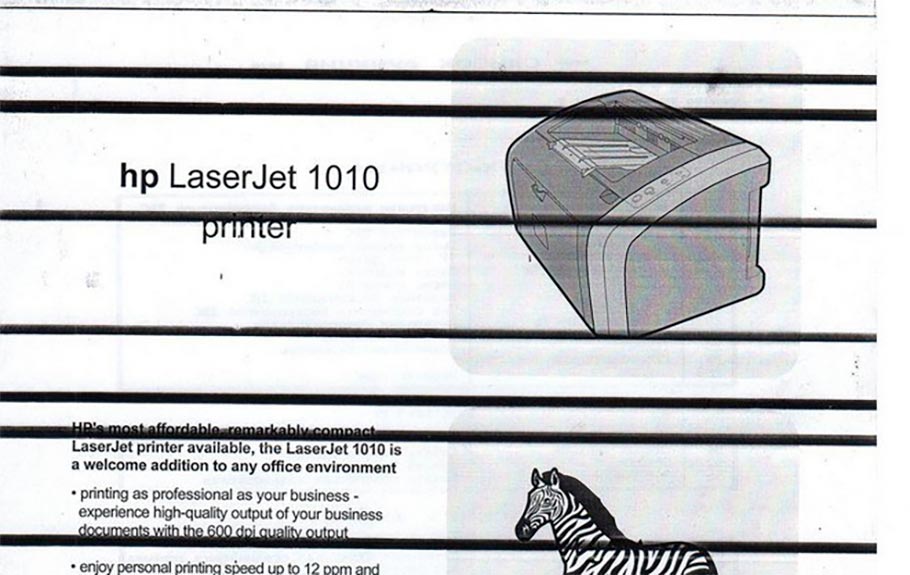
Появление полос при печати — распространенная проблема, с которой сталкиваются многие пользователи принтеров. В этой статье рассмотрим возможные причины для струйных и лазерных принтеров и предложим решения.
07.11.2024
При выборе МФУ для офиса важно учесть множество факторов: от разрешения печати до ёмкости лотков для бумаги. В этой статье мы разберем основные критерии выбора, а также особенности лазерных и цветных моделей.

21.10.2024
От выбора подходящего огнетушителя и правильного размещения зависит безопасность сотрудников и сохранность имущества. Далее рассмотрим, как правильно выбрать огнетушитель для офиса, чтобы в случае опасности спасти ценные документы или технику и не допустить распространение пламени в случае пожара.