
Руководство по установке программного комплекса Гранд Смета.
Цель данного руководства – дать развернутую информацию по установке и обновлению программного комплекса, а также обновлению баз. Обращаем внимание, что комплекс состоит из двух программных продуктов – Гранд-Смета и Гранд-СтройИнфо. Первая предназначена для составления смет, вторая в качестве энциклопедического справочника. Руководство построено на примере версии 9.1.5 (2019.5)
Для начала нужно скачать сам программный комплекс. Зайдем на официальный сайт https://www.grandsmeta.ru/ .

Далее нажимаем в меню «Загрузить».

Далее нажимаем в таблице «grandsmeta».

А далее нажимаем «distrib» и видим список дистрибутивов последних версий комплекса.

В списке выбираем distrib2019.5.zip, либо его 64-битную версию (обращаем внимание, что 64-х битная версия будет работать только с 64-х битными системами). Ждем скачивания и открываем папку со скаченной программой.

В папке будет архив со скаченной программой.

Распаковываем архив и открываем папку с файлами, для установки.

Запускаем файл GrandSetup и начинается процесс установки.

Жмем «Далее» и увидим окно с соглашением.

Принимаем условия, как на картинке и жмем «Далее».

Выбираем тип установки. Это может быть стационарная версия, либо флэш версия.

В случае флэш версии выбирайте именно флэш ключ, от производителя программного комплекса. После выбора нужной версии снова жмем «Далее».

При выборе компонентов обычно ничего не нужно делать, так нужные галочки уже стоят, так что просто жмем «Далее».

Остается только нажать кнопку «Установить». После этого начнется установка компонентов программного комплекса Гранд-Смета.

Снова принимаем лицензионное соглашение, на этот раз это связано с установкой программы Гранд-Смета. Жмем «Далее» и переходим к следующему шагу.

Если нужно сменить путь установки, то меняем его, но лучше просто нажать «Далее».

Далее просто жмем «Установить».

Ждем окончания установки и если все в порядке, то увидим следующее окно.

Жмем «Завершить» и идем дальше.

Эта и следующие картинки демонстрируют утилиту обновления файлов для работы с последней версией комплекса Гранд-Смета.


Жмем Везде «Далее», а в последнее окне «Готово» и переходим к установке программы Гранд-СтройИнфо.

Как и в программе Гранд-Смета мы можем изменить путь установки при необходимости, а затем жмем «Далее».

Здесь лучше ничего не трогать, чтобы в дальнейшем не было проблем с путями к базам, лучше меняйте каталог установки самой программы на предыдущем шаге. Жмем «Далее».

Ярлык также лучше создать, чтобы не было проблем с поиском программы. Снова нажимаем «Далее».

Остается нажать «Установить» и начнется процесс установки программы Гранд-СтройИнфо.

Ждем окончания установки.

Жмем «Завершить» и на этом процесс установки завершен. Далее нам предложат установить утилиту удаленной технической поддержки, если мы выбирали ее в начале, при выборе компонентов установки.

Здесь все стандартно, жмем «Далее», ждем окончания процесса установки и жмем кнопку «Завершить».

Жмем «Закрыть» и на этом процесс установки программного комплекса завершен, но это еще не все, ведь далее его нужно настроить для работы.
Стоит сразу подчеркнуть, что современные версии программного комплекса Гранд-Смета при наличии интернета могут спокойно скачивать и устанавливать базы. Все завязано на электронный ключ защиты и на этот ключ заказываются лицензии, все что заказано для ключа может быть скачано из интерфейса самой программы. Ручное обновление и скачивание баз также можно использовать. Учитывайте то, что без заказанных для ключа лицензий, базы работать не будут. Да и программа без ключа не запуститься. Теперь рассмотрим все подробнее.
Если ключ еще не вставлен, самое время сделать это. Запускать программу без ключа не имеет смысла, будет сообщение об отсутствии ключа и на этом все. При первом запуске будет следующее сообщение.

Жмем «Да» и будет еще одна небольшая установка. Будет установлен драйвер электронного ключа, без чего дальнейшая работа будет попросту невозможно. Эта установка будет произведена единожды и при последующих запусках не будет беспокоить.

Как и везде, жмем «Далее».

Принимаем условия соглашения и вновь жмем «Далее».

Нажимаем «Начать» и начинается процесс установки драйвера.

Ждем окончания процесса установки.

Нажимаем «Готово» и идем дальше. Дальше мы продемонстрируем, что будет если ключ защиты не будет вставлен.

Это то, о чем говорилось выше. Без ключа работа программы невозможна! Нажимаем «Ок», вставляем ключ и запускаем программу вновь. Лицензии отсутствуют в папках, поэтому увидим следующее.

Вот что мы видим, если нет лицензии на программу, но при этом установлен ключ и есть интернет. Нам предложат обновить лицензию прямо с сайта. Жмем «Да» и видим окно запуска программы.

Немного ждем и видим окно программы.

Часть баз мы установили, остальные можем скачать.

В разделе «Базы, доступные для скачивания» мы видим все базы, которые можем скачать и установить. Нажав на выбранной базе правой кнопкой мыши, а затем выбрав пункт «Скачать и установить» мы можем скачать базу. Можно сделать это хоть по всем базам сразу. Затем жмем «Файл» и смотрим в правый нижний угол.

Обращайте внимание в этот угол всегда!!! Важные сообщения, обновление программы будут периодически там появляться. Если окошко закрыто, нажимайте на желтый прямоугольник с восклицательным знаком. Нажимайте «Установить» и ожидайте окончания скачивания и установки.

Дальше можно выбрать скачанную базу. И обратите внимание, что мы видим.

Обратите внимание на восклицательный знак на папке, вы также можете кликать правой кнопкой мыши и нажимать «Скачать и установить». Далее все в том же правом нижнем углу будут сообщения. Все делаем так же, как это делалось выше. Лицензии будут автоматически закачиваться при обновлении и установки баз, поэтому можете об этом не волноваться.
Если у вас проблемы с интернетом, либо вы хотите быстрее все установить и настроить и у вас на руках есть базы и лицензии, то вам достаточно просто скопировать лицензии и базы в папки Lic и Data соответственно.

Для стационарной версии по умолчанию папки лежат по пути «C:\Programdata\Grand\GrandSmeta 9\Client», для флэш версии, установленной, например на диск G этот путь будет таким: «G:\Grand\GrandSmeta 9\Client». С программой Гранд-СтройИнфо ситуация примерно такая же.

Также как и с программой Гранд-Смета, при первом запуске с ключом, но отсутствием лицензии на программу, нам будет предложено обновить лицензию с сервера, после чего программа запуститься.

Аналогично мы можем скачивать базы через саму программу, для чего нажимаем «Файл», затем выбираем «Базы», а затем выбираем раздел «Базы на grandsmeta.ru». Принцип скачивания в точности аналогичен работе с программой Гранд-Смета. И конечно точно также можно вручную скопировать базы и лицензии. Только вместо папки GrandSmeta, ищем папку StroyInfo, в конце, как правило будет цифра номера версии, в нашем случае папка будет называться Stroyinfo 6.
Одной из интересных и порой очень востребованных возможностей программного комплекса является сборка установщика. Эта возможность позволяет скопировать базы и лицензии в папки Data и Lic еще до установки, а затем вы точно также устанавливаете комплекс, но при этом уже не нужно будет что-то скачивать и устанавливать. Вы устанавливаете программный комплекс, затем вставляете ключ и просто работаете. Такая возможность по нашему опыту зарекомендовала себя там, где проблемы с интернет подключением, либо есть специфические настройки сети, связанные с внутренней политикой компаний. Единственным недостатком метода является то, что нужно собирать установщики вручную. Когда нужно собрать пару пакетов, это одно, но если их десять, двадцать, или вообще пятьдесят, то процесс будет трудоемким, к тому же можно допустить ошибку и возникнут могут возникнуть проблемы. Собрать установщик очень просто. Нужно в распакованной папке с установщиком также найти папки Data и Lic, пример показан на картинке ниже. С Гранд-СтройИнфо ситуация аналогична.

Гибкость при установке просто невероятная. Можно также скачать базы на один компьютер, а затем скопировать на другие, можно взять только базы, лицензии загрузятся автоматически при открытии базы.
Еще раз обратим внимание на сообщения системы. Обращайте внимание на восклицательные знаки, обновляйте базы своевременно. Главное правило – везде, где есть знаки, нажимайте правой кнопкой мыши и затем «Скачать и установить». Ниже представлена краткая иллюстрированная инструкция по обновлению баз, надеемся, что по ней все будет понятно без лишних слов.


Вы можете также скачать готовое руководство по ссылке ниже.
Руководство по установке программного комплекса Гранд Смета
Надеемся, что руководство даст вам исчерпывающие сведения по установке и обновлению. Если остались вопросы, наши специалисты с радостью ответят на них. Звоните нам по телефону +7 (4722) 27-44-45.
Установка драйверов guardant
Предварительная подготовка
Установка ПО ГРАНД-Смета
Установка ПО ГРАНД-Смета через инсталлятор
Установка ПО ГРАНД-Смета через загрузчик
Окружение
- Версия РЕД ОС: 7.3
- Конфигурация: Рабочая станция
- Версия ПО: wine-9.0-1, autoconf-2.71-2, guardant-wine-0.5.8-1, smeta-2024.3.3
ГРАНД-Смета — программный комплекс для составления и проверки расчётов смет строительных работ, а также составления различных актов. Пользоваться программой может только обладатель уникального электронного ключа. Основными пользователями программного комплекса являются инженеры-сметчики. В составе ГРАНД-Сметы имеются различные базы, необходимые для работы инженера-сметчика.
Установка драйверов guardant
Guardant — семейство электронных ключей для защиты программного обеспечения от несанкционированного копирования и распространения. Разработаны российской компанией Актив.
В рамках данной статьи установка драйверов производится из репозитория РЕД ОС. Подробную информацию о драйверах guardant см. на официальной странице разработчика.
Предварительная подготовка
Установка пакетов
Для дальнейшей настройки необходимо установить дополнительные пакеты. Для этого перейдите в сеанс суперпользователя root:
su -
и выполните команду:
dnf install autoconf wine guardant-wine.i686
Выйдите из сеанса суперпользователя root:
exit
Дальнейшие действия выполняются с правами локального пользователя, если не указано иное.
Установка правил для udev
Скачайте архив с необходимыми правилами по ссылке.
После загрузки перейдите в каталог со скачанным архивом (в примере /home/user/Загрузки) и распакуйте его:
cd /home/user/Загрузки
tar -xvf udev-rules.tar.gz
Выполните установку правил (потребуются права администратора системы):
sudo ./install.sh
После успешной установки правил следует отсоединить электронный ключ от USB-порта и подсоединить его повторно.
Ключ готов к работе с защищенным приложением.
Настройка wine
В wine необходимо настроить 32-разрядную архитектуру:
export WINEARCH=win32
Убедитесь, что настройки применены:
echo $WINEARCH

win32
Запустите конфигуратор winecfg:
winecfg
Примечание.
Установка пакетов mono и geco не требуются для работы.
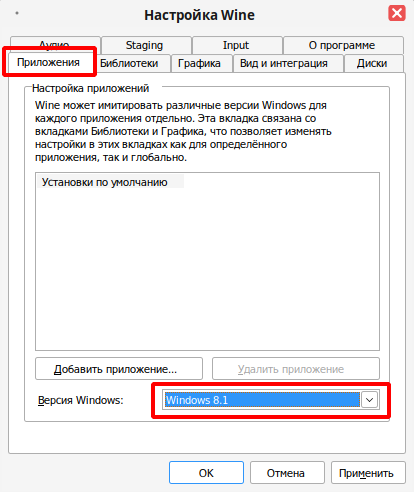
На вкладке Приложения выберите Версию Windows — Windows 8.1.
На вкладке Библиотеки введите Новое замещение для библиотеки — grdwine. Нажмите кнопку Добавить.
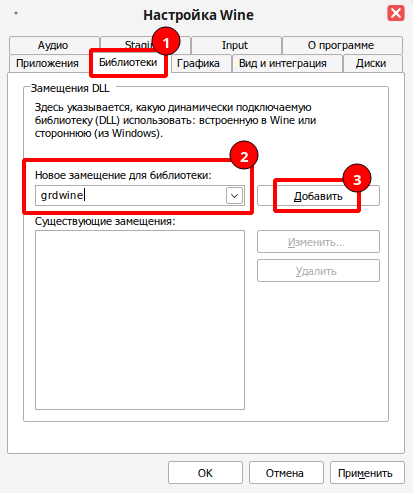
Затем выберите добавленную строку и нажмите Изменить для изменения порядка загрузки, установив значение — Встроенная (Wine).
.png)
Нажмите ОК для применения настроек.
Установка ПО ГРАНД-Смета
Подключите электронный ключ к компьютеру и запустите установку программы.
Установка ПО ГРАНД-Смета возможна двумя способами:
-
через скачанный инсталлятор;
-
через специальный загрузчик.
Установка ПО ГРАНД-Смета через инсталлятор
Перейдите на официальный сайт разработчика и запросите архив с необходимой версией ПО ГРАНД-Смета (в примере рассмотрена установка ПО ГРАНД-Смета 2024.3.3).
Перейдите в каталог со скачанным архивом (в примере /home/user/Загрузки) и распакуйте его:
cd /home/user/Загрузки
unzip smeta2024.3.3.zip -d ./smeta2024.3.3
Дополнительно для установки ПО ГРАНД-Смета 2024.3 на РЕД ОС в wine необходимо использовать скрипт setup_run.sh.
Скачайте скрипт setup_run.sh и поместите его в директорию с установочным файлом Setup.exe из распакованного архива, предоставьте скрипту права на исполнение:
mv setup_run.sh ./smeta2024.3.3
chmod +x ./smeta2024.3.3/setup_run.sh
После этого запустите скрипт setup_run.sh:
./setup_run.sh Setup.exe
Для продолжения установки необходимо принять условия Лицензионного соглашения. Нажмите Далее.
.png)
Выберите вариант установки — Стационарная. Нажмите Далее.
.png)
Выберите папку установки (можно оставить путь по умолчанию). Нажмите Далее.
.png)
Установите дополнительные параметры. Нажмите Далее.
.png)
Проверьте правильность выбранных настроек и, если все верно, нажмите Установить.
.png)
Будет запущен процесс установки.
.png)
После окончания установки нажмите Завершить для выхода из программы установки.
.png)
Для завершения настройки выполните команду:
cp -rf /usr/lib/wine/i386-unix/grdwine.dll.so /home/user/.wine/drive_c/Program\ Files/Grand/GrandSmeta\ 2024/Client/grdwine.dll
На этом установка ПО ГРАНД-Смета завершена. На Рабочем столе появится ярлык для запуска программы.
Установка ПО ГРАНД-Смета через загрузчик
Перейдите на официальный сайт разработчика и скачайте Утилиту загрузки программы ГРАНД-Смета, нажав кнопку Скачать и установить.
Перейдите в каталог со скачанным файлом (в примере /home/user/Загрузки):
cd /home/user/Загрузки
Для запуска установки выполните:
wine GrandSmetaDownloader.exe
Будет открыт загрузчик ПО ГРАНД-Смета. На приветственной странице нажмите Далее.
.png)
Будет произведена проверка драйверов электронных ключей. Если драйверы отсутствуют, они будут автоматически установлены. Также будет осуществлена проверка подключенного ключа защиты.
.png)
Затем будет загружен и распакован дистрибутив программы ГРАНД-Смета.
После распаковки дистрибутива будет открыто окно установщика, где необходимо принять условия Лицензионного соглашения.
Выберите вариант установки — Стационарная. Нажмите Далее.
Выберите папку установки (можно оставить путь по умолчанию). Нажмите Далее.
Установите дополнительные параметры. Нажмите Далее.
Проверьте правильность выбранных настроек и, если все верно, нажмите Установить.
Будет запущен процесс установки.
После окончания установки нажмите Завершить для выхода из программы установки.
Для завершения настройки выполните команду:
cp -rf /usr/lib/wine/i386-unix/grdwine.dll.so /home/user/.wine/drive_c/Program\ Files/Grand/GrandSmeta\ 2024/Client/grdwine.dll
На Рабочем столе появится ярлык для запуска программы.
Окно программы выглядит следующим образом:
.png)
Эта информация оказалась полезной? ДА НЕТ
Дата последнего изменения: 06.12.2024
Если вы нашли ошибку, пожалуйста, выделите текст и нажмите Ctrl+Enter.
Установка ПО ГРАНД-Смета в Wine 9.X
1. Устанавливаем Wine по инструкции.
2. Устанавливаем пакет с правилами udev и библиотекой grdwine.dll
yum install wine-grdwine
3. Создаем 32-х битный префикс:
WINEPREFIX=~/.GSMETA WINEARCH=win32 winecfg
4. В настройках версии Windows укажите «Windows 10».

5. Во вкладке «Библиотеки» выбираем библиотеку «grdwine», нажимаем «Изменить» в порядке загрузки указываем «Встроенная (Wine)».


6. Подключаем ключ Aktiv Guardant Code.
7.Скачиваем приложение ГРАНД-Смета.
8. Устанавливаем командой
WINEPREFIX=~/.GSMETA wine Setup.exe
Или
WINEPREFIX=~/.GSMETA wine GrandSmetaDownloader.exe
9. После установки скопируйте библиотеку в нужный вам префикс, указав актуальный путь и пользователя:
cp -rf /usr/lib/wine/i386-unix/grdwine.dll.so /home/admin/.GSMETA/drive_c/Program\ Files/Grand/GrandSmeta\ 2025/Client/grdwine.dll
Настройка ПО ГРАНД-Смета в AlterOS7 после обновления Wine
0) После обновления запустить winecfg(если еще не запускали):
WINEPREFIX=~/.wine_prefix_name winecfg
1) Установить пакет wine-grdwine:
sudo yum install wine-grdwine
2) После установки скопируйте библиотеку в нужный вам префикс, указав актуальный путь и пользователя:
cp -rf /usr/lib/wine/i386-unix/grdwine.dll.so /home/admin/.wine/drive_c/Program\ Files/Grand/GrandSmeta\ 2025/Client/grdwine.dll
3) Подключить ключ Aktiv Guardant Code и проверить запуск приложения.
1 Определяем разрядность нашей операционной системы Windows, 32х или 64x разрядная
для этого на значке Мой Компьютер щелкаем правой кнопкой мыши, выбираем в меню пункт «свойства»
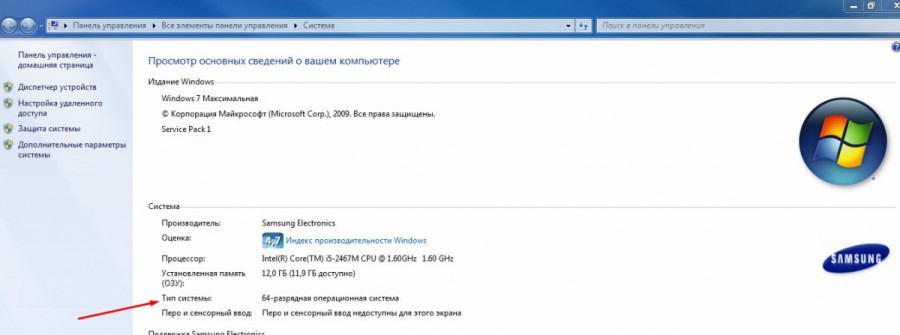
2 Скачиваем и устанавливаем Менеджер Обновлений ПК ГРАНД-Смета
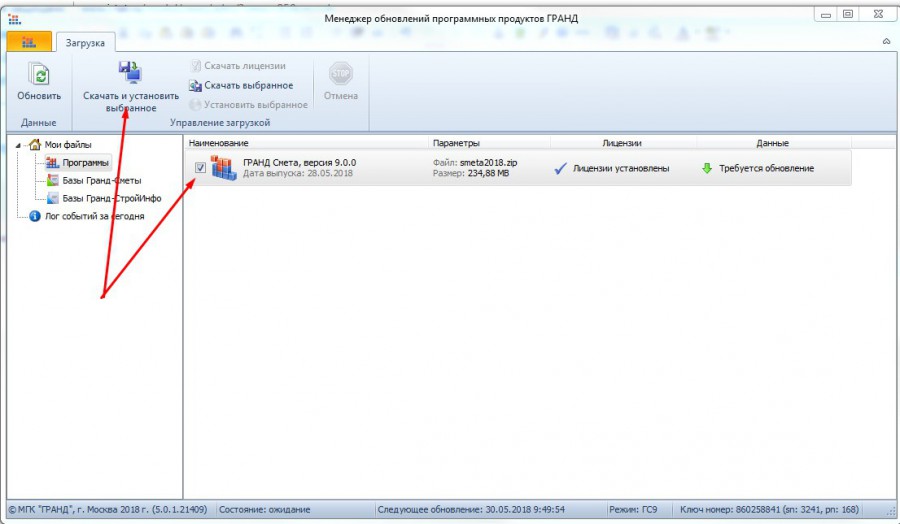
3 Запускаем Менеджер Обновлений и выбираем версию для установки
(если Windows 64x разрядный значит и ГРАНД-Смету 64 бита)
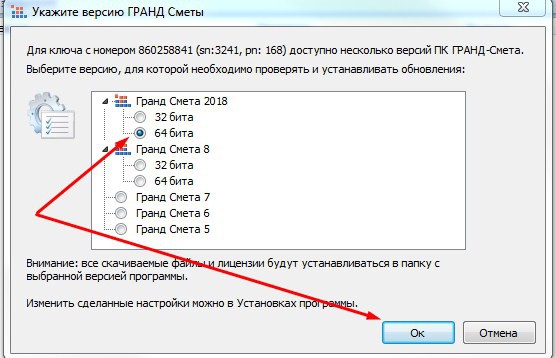
4 Ставим галочку и жмем кнопку «Скачать и установить»
Если что-то пошло не так — обращайтесь к консультанту на сайте либо звоните по нашим номерам указанным в шапке сайта — обязательно поможем.
Также советую прочитать статью с картинками Что нового в ПК ГРАНД-Смета 2018?
Если вам нужно приобрести либо обновить версию ПК ГРАНД-Смета обращайтесь к консультанту на сайте либо звоните по нашим номерам указанным в шапке сайта — обязательно поможем.
Артур Тагиров АЙТАТ.РФ
tagirov@i-tat.ru
WhatsApp +7 902 718-06-02