
Доброго времени суток, дорогой читатель! С момента нашей последней встречи прошло более полугода и за это время произошли некоторые новшества для тех, кто увлекается кастомизацией своих устройств под управлением Android.
Это вторая часть из цикла статей о премудростях прошивки и кастомизации. В ней мы разберем, какие стабильные проекты прошивок есть на данный момент, как выбрать и установить систему, не превратив свой девайс в кирпич и как установить необходимые компоненты Google.
Цикл статей
-
Разблокировка загрузчика и установка кастомного recovery
Содержание
-
Введение
-
Выбираем прошивку
-
Прошивки от энтузиастов
-
Проекты
-
Выделяющиеся представители
-
-
Скачивание и установка прошивки
-
Установка с карты памяти
-
Установка без карты памяти
-
-
Возможные проблемы
-
Bootloop
-
System Destroyed
-
Специфичные проблемы
-
Если ничего не помогает
-
-
Установка сервисов Google
-
Альтернатива GApps
-
Huawei Services
-
-
Заключение
Введение
В первой части мы разобрали самый сложный аспект работы по кастомизации смартона, поэтому перед дальнейшим чтением настоятельно рекомендую изучить содержание по первой ссылке из цикла статей. В противном случае, может произойти что угодно, от банальной неудачи, до полного «окирпичивания» устройства без возможности восстановления.
Выбираем прошивку
Условно прошивки от сторонних разработчиков можно разделить на 2 большие группы:
-
Прошивки, разработанные и поддерживаемые одиночными энтузиастами.
-
Прошивки, разрабатываемые командой программистов.
У обоих видов прошивок есть свои преимущества и недостатки. Рассмотрим ключевые из них.
Прошивки от энтузиастов
Главное отличие прошивок, разработанных одиночным разработчиком, это отсутствие какой-либо внятной перспективы дальнейшей поддержки. Сегодня желание заниматься есть, завтра — нет. Среди подобных самоделок много плохо оптимизированных систем, зачастую это модификации каких-то сторонних проектов. Изменения Android часто незначительны и не имеют системного характера.
Однако, встречаются и вполне жизнеспособные версии, и, порой, на какой-нибудь забытый всеми, старенький смартфон есть только самопальный порт какого-то более популярного проекта.
Такие авторские прошивки можно найти в темах вашего устройства на XDA и 4pda.
Проекты
Совсем другое дело — командные проекты. Это уже целый коллектив сторонних разработчиков («кураторов»), которые занимаются разработкой сторонней прошивки.
Если перед одиночными разработчиками в основном стоит задача портирования какой-либо существующей прошивки на конкретное устройство, то команда может позволить себе полномасштабную разработку нового функционала, перенося его на гораздо больший спектр устройств.
Самые яркие представители данного типа прошивок у всех на слуху:
-
Pixel Experience
-
EvolutionX
-
crDroid
-
Paranoid
-
AOSP (чистый Android)
-
LineageOS (бывший CyanogenOS)
-
ArrowOS
-
RessurectionRemix
-
и другие
Однозначные плюсы таких проектов — долгосрочная поддержка прошивок, более высокое качество прошивок в целом, оперативное устранение багов, наличие полезного функционала и тематических сообществ.
В общем, одни преимущества, поэтому я однозначно рекомендую в первую очередь ставить именно такие прошивки.
Выделяющиеся представители
Pixel Experience
На самом деле, большая часть отличий между перечисленными выше проектами скрывается «под капотом», однако, есть и сильно выделяющиеся системы, вроде Pixel Experience.
Как нетрудно догадаться, авторы стремились предоставить пользователям смартфонов ощущение от «пилотирования» устройств Pixel. И у них неплохо получилось! На моем устройстве Pixel Experience — единственный способ попробовать Android 13 с его новой системой разрешений раньше других.
Правда, достигается это ценой накачивания прошивки сервисами Google до отказа, что нельзя отнести к плюсам. Тем не менее, на 4pda это самая популярная прошивка.
crDroid
Эта сборка базируется на LineageOS, но это можно заметить только по системным приложениям. Сбалансированная прошивка, хороший баланс между оптимизацией и возможностями кастомизации. В меню настроек присутсвует отдельная вкладка, которая помогает гибко менять множество настроек, для изменения которых раньше требовались сторонние инструменты.
Отдельно хочу отметить возможность включить альтернативный вид уведомлений, который действительно менее агрессивен и адаптируется к цветой палитре приложения. Имеется шифрование data.
Для меня всю эту идилию испортил неработающий механизм обновлений — на моем устройстве он ломал систему, приходилось ставить каждую версию начисто, повторяя процедуру настройки устройства с нуля.
Не факт, что на других устройствах проблема присутствует.
LineageOS
Проект с большой историей, вдаваться в которую — не тема этой статьи.
Базируется на чистом Android с небольшим добавлением своего функционала. В комплекте чаще всего идет recovery от разработчиков, однако по личному опыту могу сказать, что это скорее опция, чем необходимость. Является основой для некоторых других сборок.
ArrowOS
На мой взгляд, лучшая версия прошивки из представленных. Как заявляют основатели проекта:
ArrowOS is an AOSP based project started with the aim of keeping things simple, clean and neat. We added just the right and mostly used stuff that will be actually USEFUL at the end of the day, aiming to deliver smooth performance with better battery life.
И у них чертовски хорошо получается! Никакого собственного функционала сборка не добавляет, однако уровень оптимизации весьма впечатляет. Ключевой особенностью считаю регулярные обновления, которые без проблем устанавливаются в автоматическом режиме.
Скачивание и установка прошивки
После того, как вы выбрали приглянувшуюся вам прошивку, необходимо ее скачать. Почти всегда это один zip-архив. (в древности иногда приходилось каждый раздел шить отдельно).
Предполагается, что вы прочли первую статью и на данный момент у вас установлен кастомный recovery и отформатирован раздел data и сделаны бэкапы важных данных.
Если вы занимаетесь перепрошивкой своего аппарата, я настоятельно рекомендую иметь в телефоне вместительную и быструю SD-карту, для хранения бекапов и файлов прошивок. Но такая возможность есть не у всех, поэтому рассмотрим вариант установки прошивки с картой памяти в телефоне и без нее.
Обратите внимание: некоторые recovery, вроде CWM не имеют возможности установки прошивки из памяти устройства.
Установка с карты памяти
Самый простой вариант.
Первым делом необходимо закинуть архив с прошивкой на карту памяти телефона, обычно это не вызывает трудностей.
Далее обязательно отформатировать все разделы телефона, за исключением MicroSD, чтобы от старой системы ничего не осталось, после чего установить архив спрошивкой.
В каждом recovery этот процесс выглядит по-разному, но интуитивно понятен.
После окончания процесса установки настоятельно рекомендую еще раз отформатировать раздел Data. На этом всё, перезагружаемся в систему, пользуемся.
Установка без карты памяти
Этот способ чуть сложнее.
Для него нам понадобится компьютер с ADB.
Закидываем архив с прошивкой в папку с adb.exe, называем как-нибудь попроще (я обычно называю update.zip).
На телефоне также необходимо отформатировать все разделы, кроме MicroSD и data, а также включить режим sideload.
В TWRP-based рекавери это делается в разделе Advanced — ADB Sideload.
В CWM присутствует пункт Apply update from ADB.
Эти режимы включают sideload, который ждет, пока на него придет команда установить файл. Подключаем телефон с включенным sideload к компьютеру с помощью USB и пишем в терминале ADB команду
adb sideload update.zipГде update.zip — название архива с прошивкой.
Начнется точно такой же процесс установки, по окончании которого ваше устройство перезагрузится.
В этом случае, возможен Bootloop. Не пугайтесь, просто зайдите в recovery и снова отформатируйте раздел Data. В большинстве случаев, проблема в шифровании этого раздела.
Я что-то нажал и оно сломалось. Возможные проблемы
Абсолютно не исключено, что что-то пойдёт не так. Хочу вас успокоить — если у вас была возможность разблокировать загрузчик, значит у вас в любом случае будет возможность восстановить родную систему.
Рассмотрим распространенные ситуации которые могут возникнуть из-за неправильного порядка действий/спешки/невнимательности/фазы луны.
Bootloop или вечная загрузка
Первое по популярности состояние смартфона после перепрошивки. BootLoop (циклическая загрузка, дословно), возникает вообще в любых ситуациях, когда система не может нормально запуститься. Выглядит как… Циклическая перезагрузка.
Причин этому может быть множество. Например, на дешевых аппаратах я чаще всего встречал такую проблему из-за аппаратной неисправности памяти. В некоторых случаях это результат манипуляций с системными файлами, вроде Magisk (об этом чуде в следующей статье). Применительно же к нашей ситуации наиболее вероятны два варианта:
-
Прошивка изначально мертва (чаще всего авторские) или не для вашей модели телефона.
-
Система не может расшифровать раздел Data.
С первым случаем всё ясно, стоит либо проверить совместимость прошивки с вашим аппаратом, либо скачать ту, у которой есть положительные отзывы от пользователей.
На втором случае стоит остановиться подробнее.
С некоторой (уж и не припомню с какой) версии Android в системе по умолчанию включено шифрование данных (раздел Data). И расшифровать его сможет только та система, которая его и зашифровала. Именно поэтому я рекомендую форматировать этот раздел ДО и ПОСЛЕ прошивки, перед первым запуском, поскольку я сталкивался с ситуациями, когда в процессе прошивки раздел Data шифровался и система не могла запуститься.
Обратите внимание, что при первом запуске система загружается немного дольше (в пределах разумного), чем обычно.
Решение простое: форматировать раздел Data через recovery, если не помогло — смотри пункт 1.
System Destroyed
Или похожие страшные надписи с не менее страшными красными значками восклицания/biohazard/nuclear danger.
По сути причины всё те же самые, разница лишь в том, что тут система сама в состоянии сообщить, что она не может запуститься.
Чаще всего связана эта ошибка с несовместимостью/битостью файла прошивки.
Решение — другая прошивка.
Устройство-специфичные проблемы
Так я обозвал проблемы, которые возникают на отдельных устройствах при определенных обстоятельствах.
Например, на моём Xiaomi в один прекрасный момент перестали работать вообще все датчики. С помощью Google я нашел необходимую информацию и файлы и перепрошил раздел persist.
Решение таких проблем необходимо искать на тематических форумах с темами вашего устройства, желательно до того, как они произойдут.
Если ничего не помогает
Если вы достаточно удачливы для того, чтобы ни один из способов решения проблем вам не помог, найдите информацию о том, как с помощью утилиты производителя прошить родную систему. Чаще всего эта информация находится ряд с той, которая научила вас разблокировать загрузчик и зачастую это делается с помощью одной и той же утилиты.
Установка сервисов Google
Лично для меня первой причиной смены прошивки стала непомерная прожорливость родной китайской MIUI, напичканной всяким китайским хламом, который в России бесполезен, а батарею кушает. Да и производительность не радовала глаз.
В падении производительности и продолжительности жизни батареи часто становятся виновны сервисы Google, которые имеют статус системных приложений и родная оболочка никак не может повлиять на их энергопотребление.
Однако, я очень быстро понял, что на «голом» Android жизни тоже не будет — почти все приложения тянут лицензию с помощью Google сервисов, загружают карты, местоположение, синхронизируют контакты, получают уведомления с помощью них же.
Для решения этой проблемы существуют различные «дизайнерские» пакеты GApps, которые представляют собой разные комбинации приложений Google, в зависимости от ваших потребностей.
С вашего позволения, не буду разбирать подробно эту тему, скажу лишь что во времена мамонтов (4.0) для этого был хорош OpenGapps, сейчас мне известен только один актуальный ресурс — NikGapps. На сайте проекта подробно описаны пакеты приложений и что они в себя включают, но поделюсь маленькой хитростью.
На официальном сайте NikGapps есть ссылки на sourceforge репозиторий, где можно найти отдельные приложения от Google (Addons).
Например, мне для полноценной жизни не нужно от гугла практически ничего, кроме собственно его ядра и Ассистента, уж больно мы с ним сблизились.
Поэтому, если вы хотите чистую систему с минимальным присутствием большого брата, будет разумно поставить пакет core, который включает в себя ядро сервисов и аддон Google Search (velvet), который включает в себя приложение Google и Ассистент.
Для первого запуска я также ставлю Device Setup для восстановления настроек с прошлого устройства.
Эти сервисы выглядят абсолютно так же как и прошивки — это архивы, которые прошиваются через recovery. Рекомендую делать это сразу же после установки системы, не включая телефон.
Альтернатива GApps
MircoG
Есть ли жизнь без GApps и постоянного надзора за действиями пользователя? Этим вопросом задавались, похоже, многие люди, поскольку существует такой проект как MicroG. Его цель — заменить закрытые гугловские сервисы открытыми.
На мой субъективный взгляд — проект скорее мертв, чем жив. Многие функции не работают или работают через раз, энергоэффективность так же остается под вопросом. И хотя мне удавалось настроить их на приемлемый уровень, я не стал бы рекомендовать их к использованию.
Huawei Services
Наверняка многие знают, что у Китая с США довольно напряженные отношения и, как следствие, с некоторых пор Америка запретила Китаю доступ к сервисам Google. Но наши предприимчивые соседи не расстроились и соорудили что-то вроде аналогичной экосистемы.
Не скажу, что оно очень уж плохо — российское приложение Mir Pay имеет возможность авторизации через Huawei Services. В остальном же те же яйца, только в профиль.
Заключение
После проделанных операций необходимо запустить смартфон, произвести первичную настройку, вход в аккаунт Google, обновление всех возможных приложений и необходимую кастомизацию.
В этой статье мы узнали, как же вообще выглядит процесс установки прошивки и научились ставить только необходимые компоненты.
В следующей статье я разберу, что такое Root-права, как их получить и как заставить банковские приложения закрывать глаза на всё это безобразие.
Спасибо за прочтение, жду вашу конструктивную критику и пожелания!
Только зарегистрированные пользователи могут участвовать в опросе. Войдите, пожалуйста.
Какими сервисами вы пользуетесь?
Проголосовали 65 пользователей. Воздержались 16 пользователей.
Только зарегистрированные пользователи могут участвовать в опросе. Войдите, пожалуйста.
Какой прошивке отдадите предпочтение?
0% Выглядит хорошо, но уступает в эффективности0
68.18% Баланс между возможностями кастомизации и производительностью45
31.82% Максимальная производительность21
Проголосовали 66 пользователей. Воздержались 15 пользователей.
Зачем обновлять андроид
и как это делать
Рассказываем, от чего защищают обновления и как их установить.

20.03.2024 |
~5 мин.
Часто на телефон приходит оповещение: «Вышло обновление». Некоторые пользователи игнорируют такие пуши или не знают, зачем устанавливать программное обеспечение (ПО). В статье расскажем, как и зачем обновлять смартфон и что будет, если этого не делать.
Зачем обновлять ПО на смартфоне

Обновления расширяют функционал, исправляют обнаруженные ошибки, улучшают систему безопасности и гарантируют совместимость со всеми приложениями.
Когда ПО устаревает, смартфон начинает тормозить. Каждые пару недель
у приложений
выходят обновления, которые гаджету сложнее поддерживать
на старом
программном обеспечении. Например, если андроид выпустили пять лет назад, на нем могут не работать анимированные реакции из «Телеграма»: старое ПО не поддерживает функцию.
Получается, чтобы пользоваться телефоном несколько лет, важно регулярно обновлять ПО. Лучше каждый раз, когда приходит уведомление о новой версии.
А иначе
придется покупать новый смартфон каждый год, чтобы пользоваться актуальными функциями.
Как правильно заряжать телефон: показываем
в инструкции.
Как поможет обновление ПО
- • Защитит от кибератак. Это не история из фильма, а безопасность смартфона. Ошибки андроида упрощают мошенникам доступ к банковским приложениям и к паролям мессенджеров.
- • Увеличит автономность. С актуальной версией ПО батарею не нужно заряжать каждые два часа — аккумулятор будет работать стабильно.
- • Повысит производительность. Смартфоны умеют делать несколько задач одновременно: запускать игры, музыку, считать шаги. Если ПО не обновлять, смартфон будет выполнять меньше задач. Например, чтобы открыть «Ютуб», придется закрыть другие приложения.
- • Улучшит совместимость. Приложения и браузеры постоянно обновляются. Однажды старое ПО просто не сможет открыть сайт в браузере. Будет неприятно, если не успеете купить билет на самолет, потому что телефон не поддерживает новую версию приложения.
Как обновить андроид на телефоне
Есть два способа, чтобы загрузить новое ПО: автоматически через настройки и вручную.
Автозагрузка
Шаг 1. Откройте «Настройки» → «Обновление ПО». Или «Настройки» → «Система» → «Обновление ПО»
Шаг 2. Выберите кнопку «Автозагрузка по Wi-Fi». Если она не активирована — нажмите, чтобы ее включить.
Теперь смартфон будет автоматически загружать обновление ПО, если
подключен к Wi-Fi
.

Автозагрузка по Wi-Fi поможет обновить программное обеспечение
Обновление ПО вручную
Если на смартфоне не включено или не работает автоматическое обновление,
то установить
ПО можно самостоятельно за четыре шага.
Шаг 1. Откройте «Настройки» → «Обновление ПО». Или «Настройки» → «Система» → «Обновление ПО».
Шаг 2. Выберите «Загрузка и установка». Вместо этого пункта могут быть варианты «Обновить» или «Загрузка файлов обновления вручную».
Шаг 3. Подождите, пока система проверит, есть ли обновление. Если да, вам предложат загрузить свежее ПО. Если нет, на экране будет написано: «Последние обновления уже установлены».

В разделе «Загрузка и установка» можно проверить, есть ли обновления системы
Как устроить цифровой детокс в мегаполисе: опыт читательницы Explore.
Шаг 4. Нажмите «Установить», если есть новая версия ПО.
Теперь нужно подождать, пока система обновится. Обычно это занимает около
30 минут
, но бывает и меньше — зависит от того, как давно загружали ПО. Устроите себе диджитал-детокс, пусть и вынужденный. Во время обновления
не стоит
перезагружать или выключать телефон, чтобы не нарушить обновление системы.
Шаг 5. Нажмите «ОК» после того, как телефон перезагрузится.

После обновления ПО остается нажать «ОК» и можно пользоваться актуальной версией системы
Что делать, если смартфон
не обновляется
Ситуация: вы случайно узнали, что вышло новое ПО, но смартфон не прислал уведомление. Если так произошло, то на это есть четыре причины:
- 1. Нет подключения к интернету.
- 2. Обновление анонсировали, но оно еще не вышло. Поэтому нужно подождать пару дней и попробовать снова.
- 3. Неправильно или с ошибками установлено нынешнее ПО. Чтобы это исправить, обратитесь в авторизованный сервисный центр.
- 4. Модель смартфона устарела и для нее больше не выпускают обновления.
Как увеличить память
на андроиде: шесть рабочих способов.
Если уведомление об обновлении пришло, но ПО почему-то не устанавливается, можно попробовать следующее:
- • использовать другой источник Wi-Fi: возможно, у этой точки маленькая или нестабильная скорость, а для обновления ПО скорость должна быть не менее 5 Мбит/с;
- • очистить память телефона: для этого в настройках нужно найти «Хранилище» и освободить место;
- • обновить ПО через специализированные программы, например Smart Switch: для этого нужно скачать их на компьютер и подключить смартфон к устройству через кабель.
- Иногда устройству нужно 1−2 часа, чтобы обновиться. Если это время прошло, а прогресса нет, перезагрузите смартфон. Это крайний случай, поэтому можно так сделать.
Гаджеты Samsung,
которые еще долго не устареют
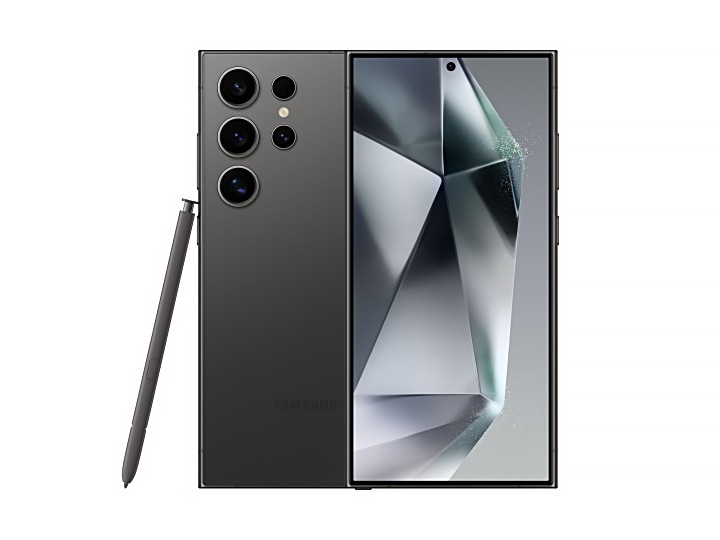
Galaxy S24 Ultra
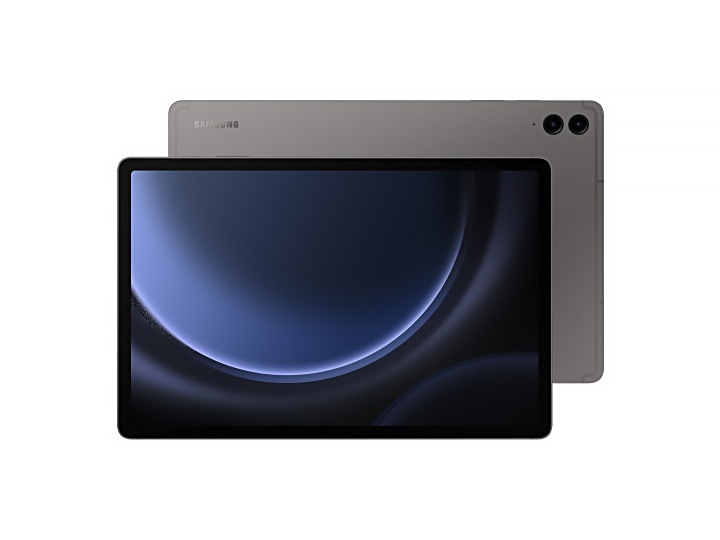
Galaxy Tab S9+
*Wi-Fi — «Вай-Фай», Smart Switch — «Смарт Свитч», Galaxy S24 Ultra — «Гэлакси Эс 24 Ультра», Galaxy Tab S9+ — «Гэлакси Таб Эс 9+»
Читайте также
Смартфоны с операционной системой Android позволяют устанавливать приложения из любых источников, а не только фирменного магазина. В этом случае пользователю необходимо скачать приложение в формате APK. Установить такой файл можно несколькими способами.
Как разрешить установку из неизвестных источников
Сначала нужно разрешить установку приложений из неизвестных источников. Как правило, система сама предложить это сделать при открытии файла, но нужную опцию можно найти и самостоятельно.
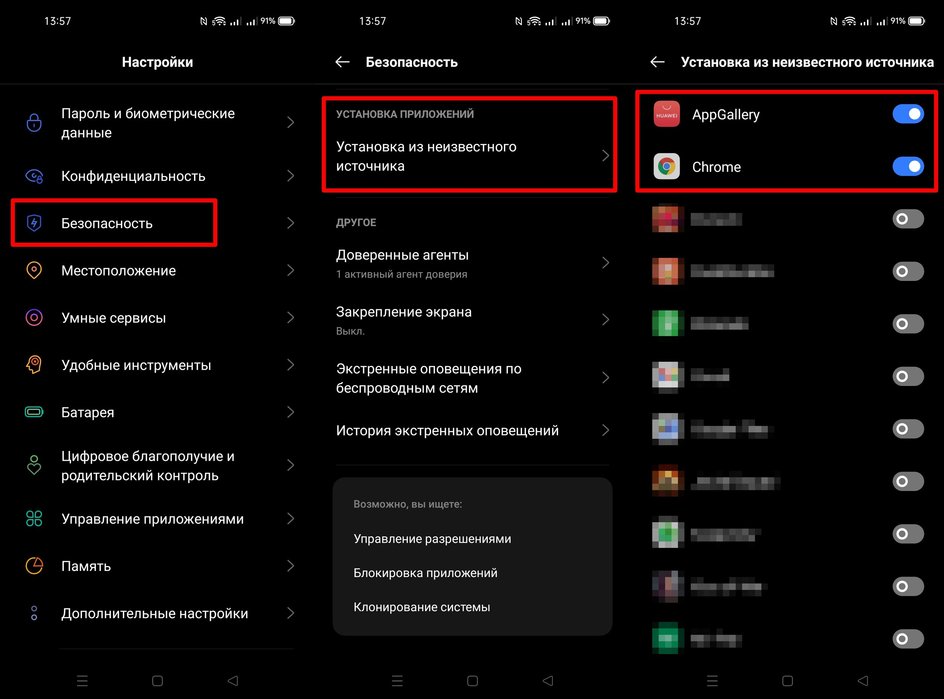
На смартфонах разных производителей путь к нужной опции может немного отличаться. Например, на смартфонах Realme нужно зайти в настройки, далее найти пункт «Безопасность» и «Установка из неизвестного источника». Затем нужно выбрать приложение, из которого будет установлен файл. Это может быть браузер, диспетчер файлов, облачное хранилище, альтернативный магазин и другие подобные источники.
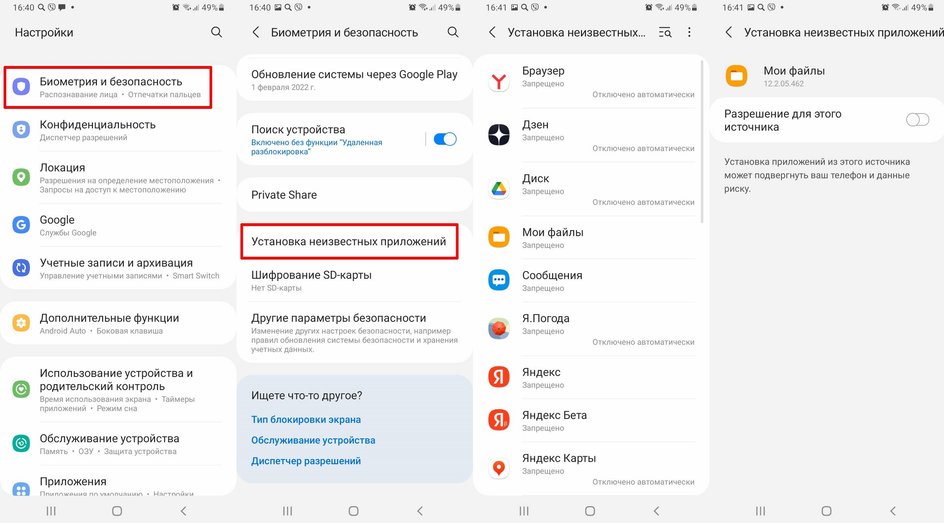
У смартфонов Samsung процедура выглядит немного по-другому. Нужно зайти в настройки и открыть пункт «Биометрия и безопасность», далее «Установка неизвестных приложений». Выберите нужный источник и разрешите установку.
Где брать приложения
Официальный сайт. Популярные приложения вроде бенчмарка AnTuTu, который недоступен в Google Play, можно скачать на официальном сайте. Таким же образом можно получить и, например, приложение банка «ПСБ», который оказался под санкциями. Его приложение удалено из Google Play, зато оно доступно в виде прямой загрузки с сайта банка. Минус такого подхода в том, что придется вручную искать новые приложения и устанавливать для них обновления (но приложения могут самостоятельно напоминать об обновлении и предлагать скачать новую версию).
При установке программ из сторонних источников нужно проявлять предельную осторожность. Даже в Google Play регулярно находят вредоносные приложения, поэтому устанавливать apk-файлы по первой попавшейся ссылке не стоит. Лучше всего использовать официальные сайты разработчиков и проверенные ресурсы. При этом малоизвестные приложения опасно качать, даже если их распространяет лично разработчик (ведь никто не знает, с какой целью он это делает).
Сайты-агрегаторы. В сети также достаточно сайтов-агрегаторов приложений. Среди популярных ресурсов можно назвать APKPure, F-Droid (каталог свободных приложений с открытым исходным кодом), APKMirror.
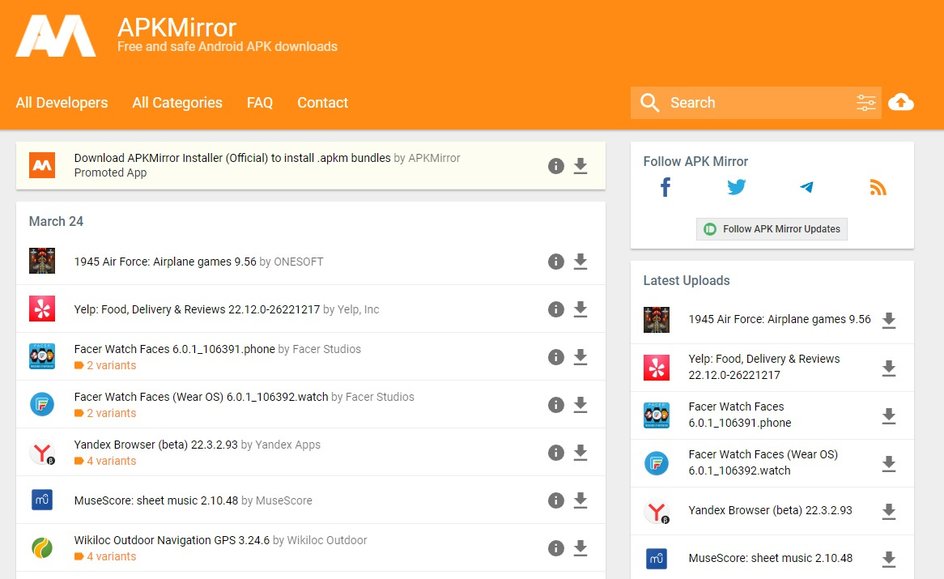
Но опять же, прежде чем скачивать приложения из неофициального источника убедитесь, что он безопасен. Несмотря на то что владельцы этих площадок гарантируют какую-никакую безопасность, все равно стоит хотя бы проверить, не было ли неприятных прецедентов с источником. Так, в 2021 году в приложении APKPure версии 3.17.19 был обнаружен вредоносный код.
Альтернативные магазины приложений. Можно также пользоваться альтернативными магазинами приложений от производителей смартфонов. Например, неплохую замену Google Play в виде стора AppGallery предлагает китайская компания Huawei, которая долгое время обходилась в своих смартфонах без сервисов Google. А для пользователей Samsung доступен магазин Galaxy Store.
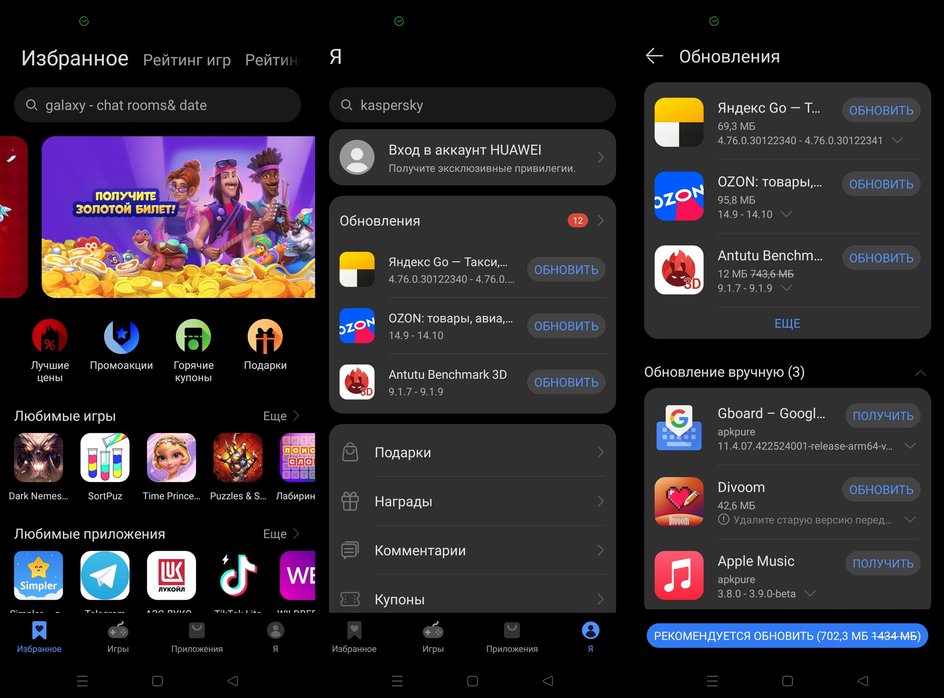
Этот метод по степени удобства практически не отличается от Google Play. Достаточно скачать AppGallery прямо с официального сайта и в дальнейшем пользоваться как обычно. Даже наличие учетной записи не требуется. Однако те приложения, которые установлены у вас на смартфоне, но отсутствуют в AppGallery, придется все же обновлять вручную. Впрочем, магазин оповестит о наличии обновления и перенаправит на скачивание APK.
Отдельно стоит сказать и про отечественный магазин RuStore. Если его нет среди предустановленных приложений вашего смартфона, то можно установить APK по ссылке с официального сайта.
Что еще нужно знать
Даже если вы скачиваете приложения только из проверенных источников, не помешает установить на смартфон антивирус. Хотя бы бесплатную версию.
Если вы устанавливаете приложения вручную, то не забывайте удалять файлы после установки. Со временем они станут занимать слишком много места.
Если по какой-то причине на смартфоне нет интернета или скачать файл не получилось, то можно сделать это на компьютере и закинуть APK на флеш-карту или в память смартфона при помощи кабеля. В этом случае нужно разрешить установку APK из файлового менеджера, установленного на смартфоне.
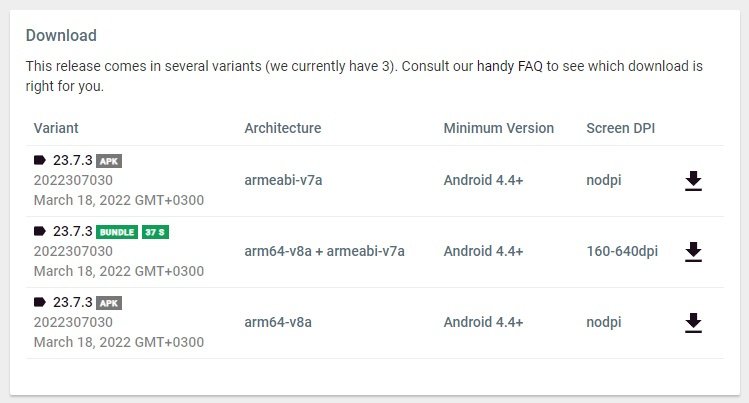
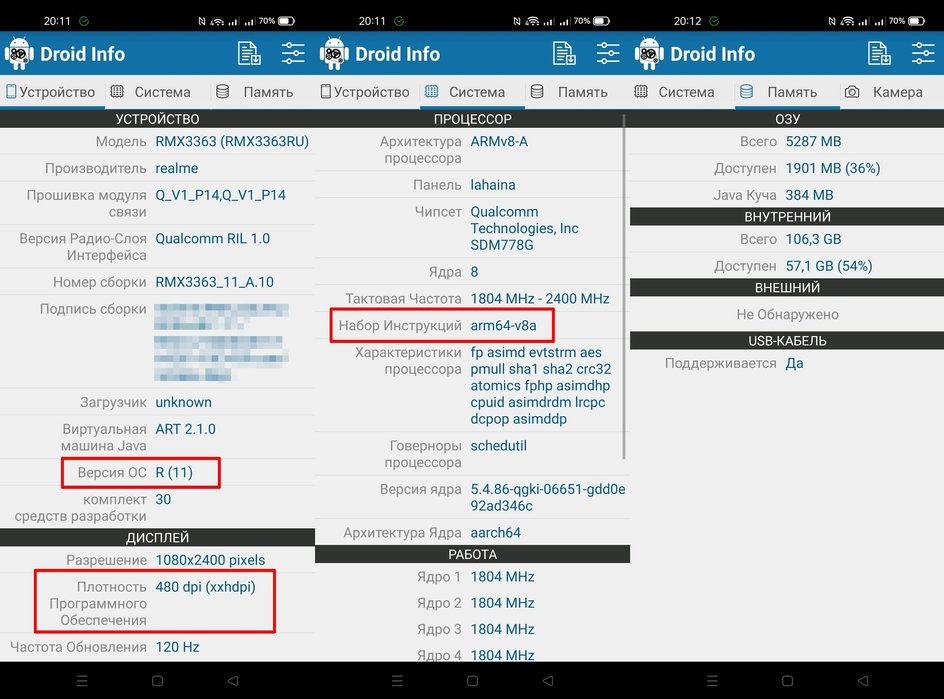
На сайтах-агрегаторах есть сразу несколько версий apk-файлов, которые предназначены для устройств с разными характеристиками. Чтобы скачать нужную версию, следует сначала узнать параметры телефона. Проще всего это делать с помощью приложения Droid Hardware Info.
Кроме того, некоторые версии приложения помечены как bundle. Это особый формат приложения, который содержит версии для множества конфигураций смартфонов. Установить их можно только через фирменное приложение-установщик. Например, для APKMirror его можно скачать в Google Play. У APKPure тоже есть свой установщик.
Рассказываем, когда ручная установка полезнее магазина приложений Google Play и как ее выполнить.
В каких ситуациях понадобится ручная установка
Если приложение заблокировано или недоступно в вашем регионе. Вручную вы сможете установить даже те программы, разработчики которых попали под санкции в вашей стране.
Если нужна более старая версия приложения. Например, после обновления программа перестала нормально работать. Можно откатить версию, установив более старый вариант вручную.
Если приложение уже удалено из Google Play. Обычно приложения удаляют с площадки, если в нем нашли уязвимости, которые могут навредить вашему устройству. Но иногда бывает, что разработчик сам убирает свое детище из магазина приложений, потому что его не устраивают условия Google или по другим причинам. Если вам понадобится такая программа, можно поставить ее вручную.
Если приложение несовместимо с устройством. При установке программ из Google Play магазин может выдать уведомление, что выбранное приложение «несовместимо с вашим устройством». Так происходит с устаревшими устройствами, на которые пытаются установить новые приложения. Еще подобная ошибка появляется на совсем новых смартфонах, под которые разработчики еще не оптимизировали свои приложения.
Можно попробовать установить программу вручную, но никто не гарантирует его корректную работу.
Если нужно установить модифицированную версию приложений. Это может быть как надстройка для мессенджера с новыми функциями и стикерами, так и русифицированная версия какой-либо иностранной программы. Например, приложение для китайского фитнес-трекера.
Если приложений нет в предустановленном магазине. На смартфонах Honor и Huawei нет сервисов Google. Вместо привычного Google Play они используют собственный магазин AppGallery. В нем нет Instagram, WhatsApp и многих других приложений. Как это сказалось на использовании смартфонов Huawei, мы рассказали в отдельном материале.
Безопасно ли устанавливать приложения вручную
Когда вы устанавливаете приложение с официального сайта (мессенджер Telegram, например), ответственность за его работу несет разработчик. При загрузке из предустановленных магазинов приложений, таких как Google Play и AppGallery, добавляется проверка безопасности владельцем магазина: Google или Huawei.
При установке программ со сторонних ресурсов — не магазинов и не официального сайта разработчика — и тем более при использовании модифицированного приложения никто не гарантирует сохранность ваших данных. Ваши имя, фамилия, список контактов, банковские данные могут оказаться в руках злоумышленников.
Еще раз подумайте, прежде чем устанавливать приложения в обход магазина приложений или сайта разработчика.
Как установить приложение вручную
Для установки приложений на Android используются файлы формата APK (сокращение от Android Package Kit). По сути, это сжатый архив с элементами, которые необходимы для работы программы. Если вы хотите поставить тяжелое приложение, например игру, придется загрузить дополнительные файлы и распаковать их согласно инструкции по установке, как с программами для Windows, для которых обычно нужен exe-файл и целый набор разных папок.
По умолчанию установка программ из неизвестных источников запрещена. Чтобы ее включить, откройте раздел по адресу Настройки → Безопасность → Дополнительные настройки и выберите пункт Установка приложений из сторонних источников. Дайте разрешение программам Файлы и браузеру. Или просто попробуйте распаковать APK: смартфон сам предложит разрешить установку, и вам не придется искать этот пункт в настройках.
Теперь рассмотрим установку приложений на примере смартфонов Huawei и Honor. Мы взяли смартфон без сервисов Google и установили на него приложение Spotify. В фирменном магазине AppGallery оно пока недоступно, так что пришлось найти и скачать вручную.
Как установить приложение с помощью APK Downloader
Разрешите смартфону установку приложений из APK.
Откройте в браузере Google Play, найдите нужную программу и скопируйте ссылку на ее страницу. Далее вставьте ссылку в поле на сайте APK Downloader и нажмите Generate Download Link. Затем нажмите на Click here to download.
Если на телефон пришло уведомление о завершении загрузки, тапните по нему в шторке уведомлений. Если уведомления не было, откройте приложение «Файлы» и найдите скачанный архив в папке «Загрузки» или с помощью поиска.
Нажмите на найденный APK-файл, чтобы приступить к установке.
Приложения можно скачивать только с APK Downloader?
Нет, вы можете загрузить установщик с любого другого сайта и точно так же установить его из шторки уведомлений или найти в приложении «Файлы».
А еще проще — использовать альтернативный магазин приложений. Например, APKPure.
Для этого магазина доступно отдельное мобильное приложение, но, в отличие от Google Play, в нем есть реклама. Как установить:
- Откройте APKPure и введите в поиске название нужного приложения. Например, тот же Spotify.
- Нажмите кнопку «Установить». На этом этапе система может попросить права на установку приложений из сторонних источников, если вы не дали ей разрешение раньше.
- Далее Spotify загрузится и установится автоматически, как при загрузке из Google Play. Ничего распаковывать и искать в папке «Файлы» не придется.
Все способы:
- Подготовка устройства и ПК
- Установка прошивок
- Способ 1: Download Only
- Способ 2: Firmware Upgrade
- Способ 3: Format All + Download
- Установка кастомного рекавери через SP Flash Tool
- Вопросы и ответы: 71
Аппаратная платформа MTK в качестве основы для построения современных смартфонов, планшетных компьютеров и других устройств получила очень широкое распространение. Вместе с разнообразием устройств, в жизнь пользователей пришла возможность выбора вариаций ОС Android – число доступных официальных и кастомных прошивок для популярных МТК-девайсов может достигать нескольких десятков! Для манипуляций с разделами памяти устройств Mediatek чаще всего используется SP Flash Tool — мощный и функциональный инструмент.
Несмотря на большое разнообразие MTK-устройств, процесс установки программного обеспечения через приложение SP FlashTool в целом одинаков и осуществляется в несколько шагов. Рассмотрим их подробно.
Все действия по прошивке устройств с помощью SP FlashTool, в том числе выполнение нижеизложенных инструкций, пользователь осуществляет на свой страх и риск! За возможное нарушение работоспособности аппарата администрация сайта и автор статьи ответственности не несут!
Подготовка устройства и ПК
Для того, чтобы процедура записи файлов-образов в разделы памяти устройств прошла беспроблемно, необходимо подготовиться соответствующим образом, проведя определенные манипуляции, как с Андроид-девайсом, так и с ПК или ноутбуком.
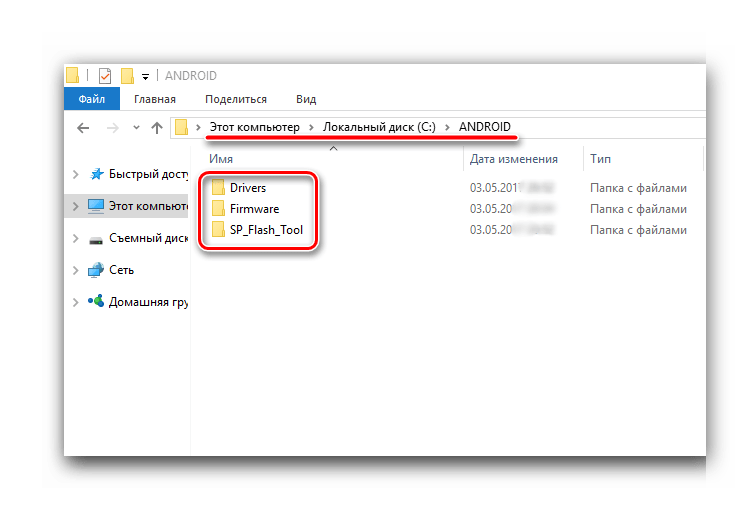
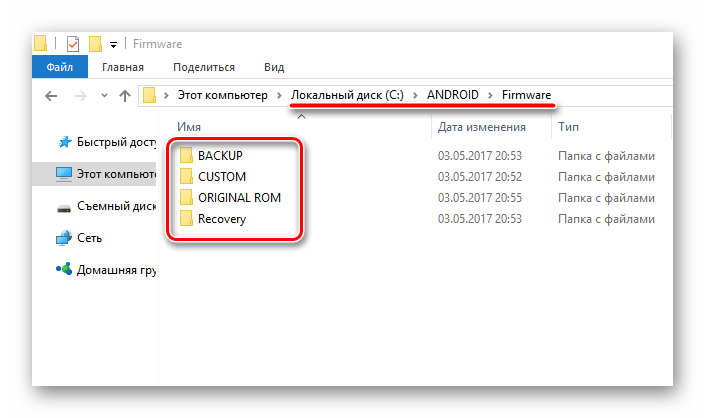
- Загружаем все необходимое, — прошивку, драйвера и само приложение. Распаковываем все архивы в отдельную папку, в идеальном варианте расположенную в корне диска С.
- Желательно, чтобы названия папок для расположения файлов приложения и прошивки не содержали русских букв и пробелов. Наименование может быть любым, но называть папки следует осознанно, чтобы впоследствии не запутаться, особенно если пользователь любит экспериментировать с различными видами ПО, загружаемого в аппарат.
- Устанавливаем драйвер. Этот пункт подготовки, а точнее его правильное выполнение во многом предопределяет беспроблемное протекание всего процесса. О том, как установить драйвер для MTK-решений, подробно рассказано в статье по ссылке ниже:
- Делаем бэкап системы. При любом исходе процедуры прошивки, пользователю практически во всех случаях придется восстанавливать собственную информацию, а в том случае, если что-то пойдет не так, данные, которые не были сохранены в резервной копии, будут безвозвратно утеряны. Поэтому крайне желательно выполнить шаги одного из способов создания бэкапа из статьи:
- Обеспечиваем бесперебойность подачи электроэнергии для ПК. В идеальном случае, компьютер, который будет использоваться для манипуляций через SP FlashTool должен быть полностью исправен и оснащен источником бесперебойного питания.
Урок: Установка драйверов для прошивки Android
Урок: Как сделать бэкап Android-устройства перед прошивкой
Установка прошивок
С помощью приложения SP FlashTool можно осуществлять практически все возможные операции с разделами памяти устройства. Установка прошивок – это основная функция и для ее выполнения в программе предусмотрено несколько режимов работы.
Способ 1: Download Only
Рассмотрим подробно процедуру загрузки ПО в Android-устройство при использовании одного из самых распространенных и часто используемых режимов прошивки через SP FlashTool — «Download Only».
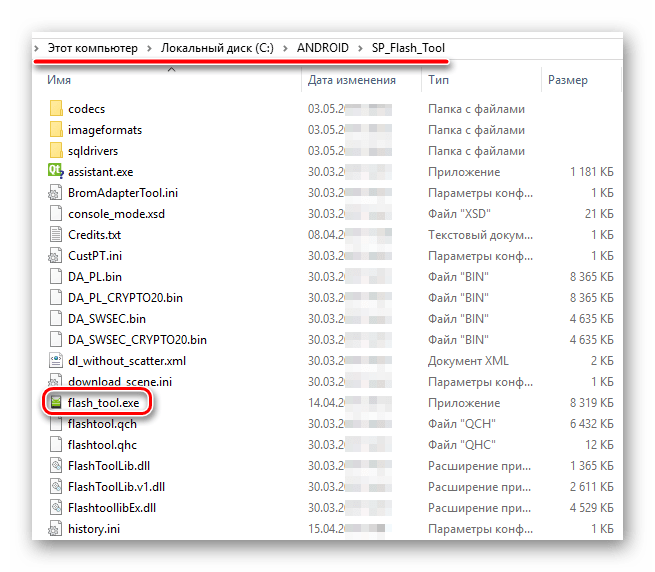
- Запускаем SP FlashTool. Программа не требует установки, поэтому для ее запуска просто дважды кликаем по файлу flash_tool.exe, расположенному в папке с приложением.
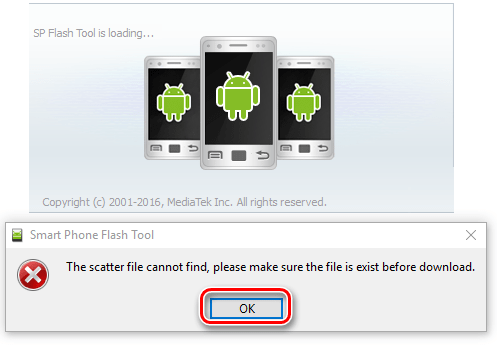
- При первом запуске программы, появляется окно с сообщением об ошибке. Этот момент не должен волновать пользователя. После того, как путь расположения необходимых файлов будет указан программе, ошибка больше не появится. Нажимаем кнопку «ОК».
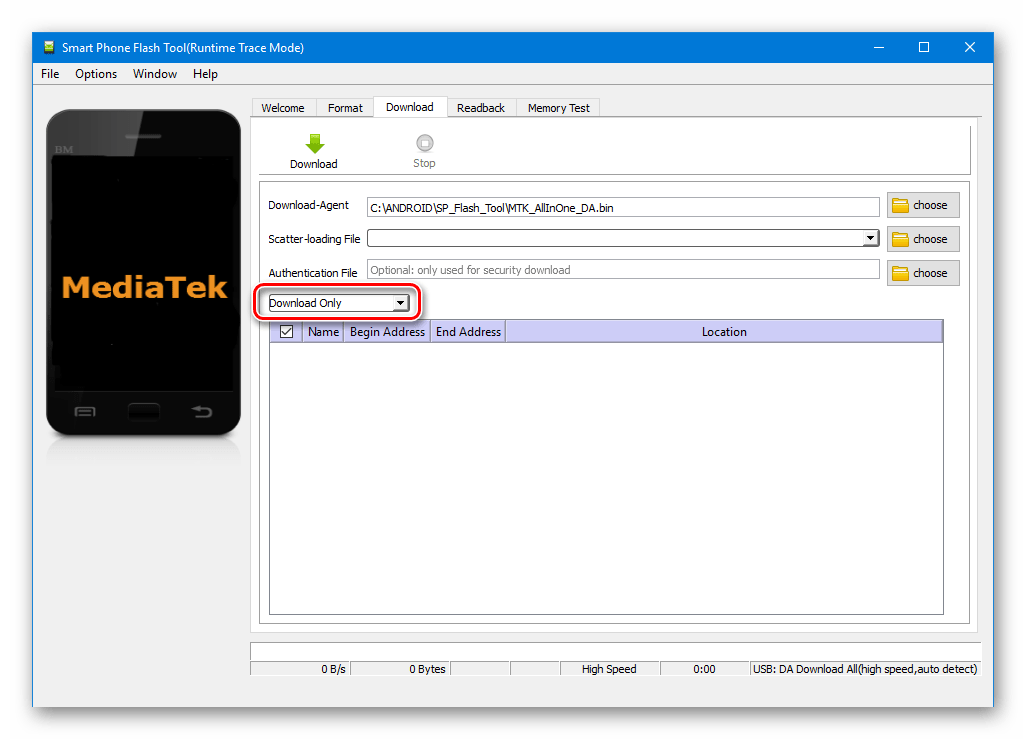
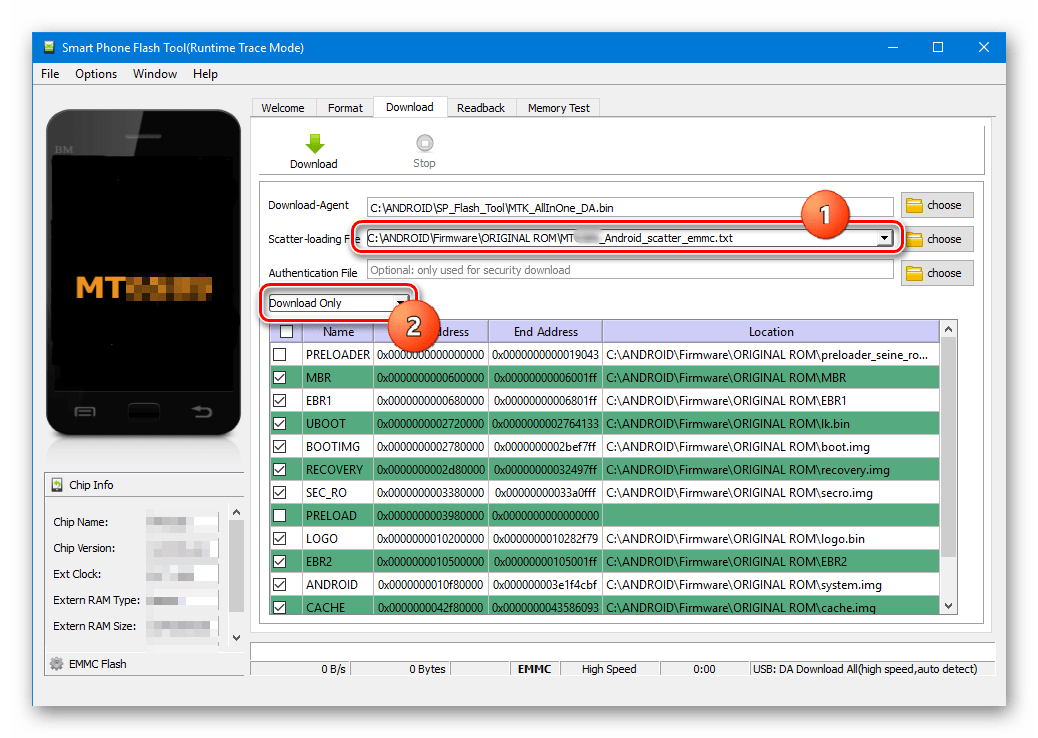
- В главном окне программы после запуска изначально выбран режим работы — «Download Only». Сразу же следует отметить, что данное решение применяется в большинстве ситуаций и является основным для практически всех прошивочных процедур. Отличия в работе при использовании других двух режимов будут описаны ниже. В общем случае оставляем «Download Only» без изменений.
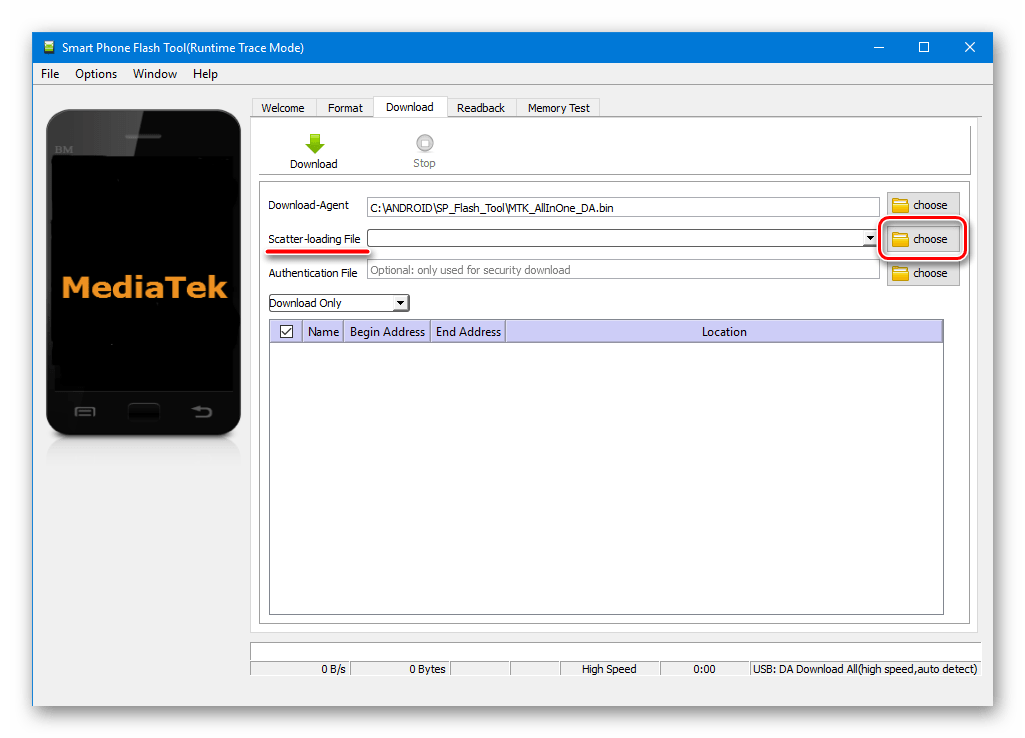
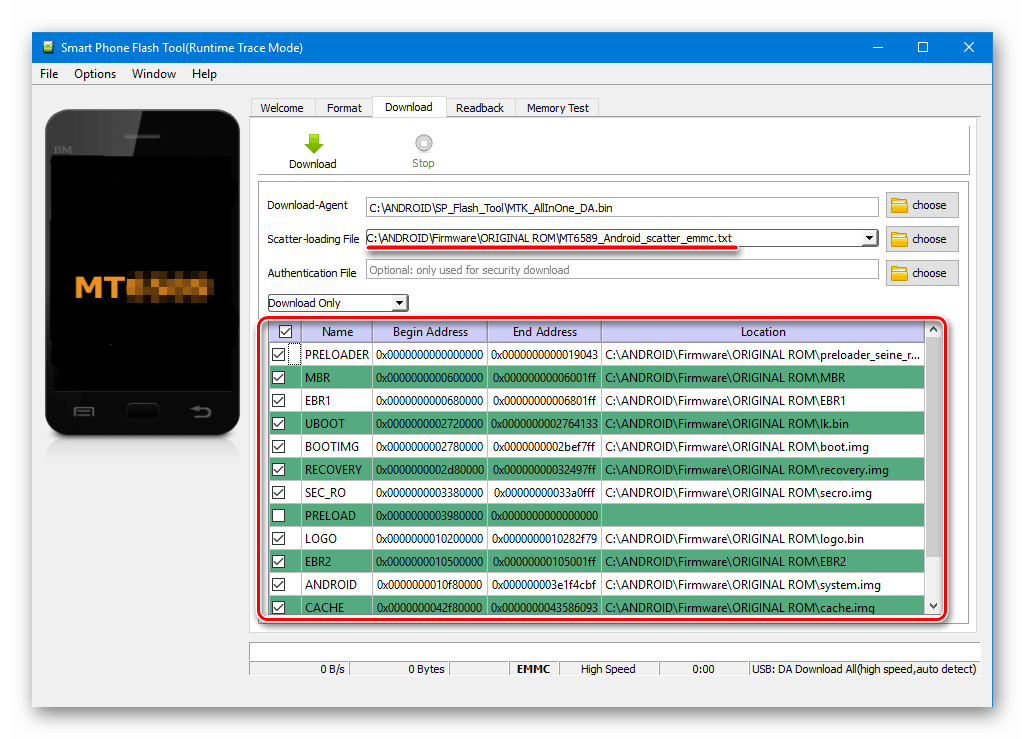
- Переходим к добавлению в программу файлов-образов для дальнейшей их записи в разделы памяти аппарата. Для некоторой автоматизации процесса в SP FlashTool используется специальный файл под названием Scatter. Этот файл является по своей сути перечнем всех разделов флеш-памяти устройства, а также адресов начальных и конечных блоков памяти Андроид-устройства для записи разделов. Чтобы добавить скаттер-файл в приложение нажимаем кнопку «choose», расположенную справа от поля «Scatter-loading file».
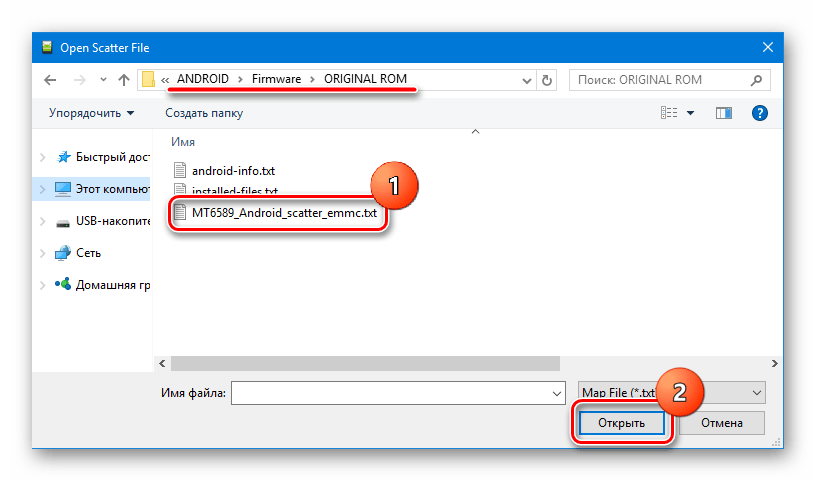
- После нажатия на кнопку выбора scatter-файла открывается окно Проводника, в котором необходимо указать путь к нужным данным. Скаттер-файл располагается в папке с распакованной прошивкой и имеет название MTxxxx_Android_scatter_yyyyy.txt, где xxxx – номер модели процессора устройства, для которого предназначены загружаемые в аппарат данные, а – yyyyy, тип памяти, используемый в девайсе. Выбираем скаттер и нажимаем кнопку «Открыть».
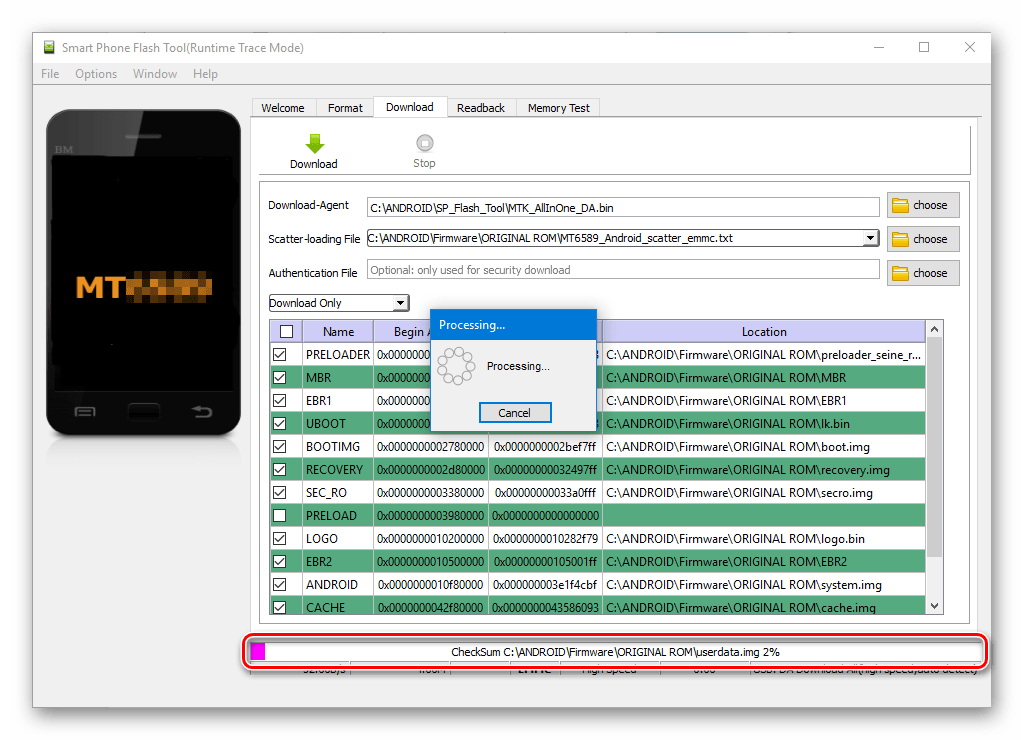
- Важно отметить, что в приложении SP FlashTool предусмотрена проверка хеш-сумм, призванная обезопасить Андроид-девайс от записи неверных или поврежденных файлов. При добавлении скаттер-файла в программу производится проверка файлов-образов, перечень которых содержится в загружаемом скаттере. Эту процедуру можно отменить в процессе проверки или отключить в настройках, но делать этого категорически не рекомендуется!
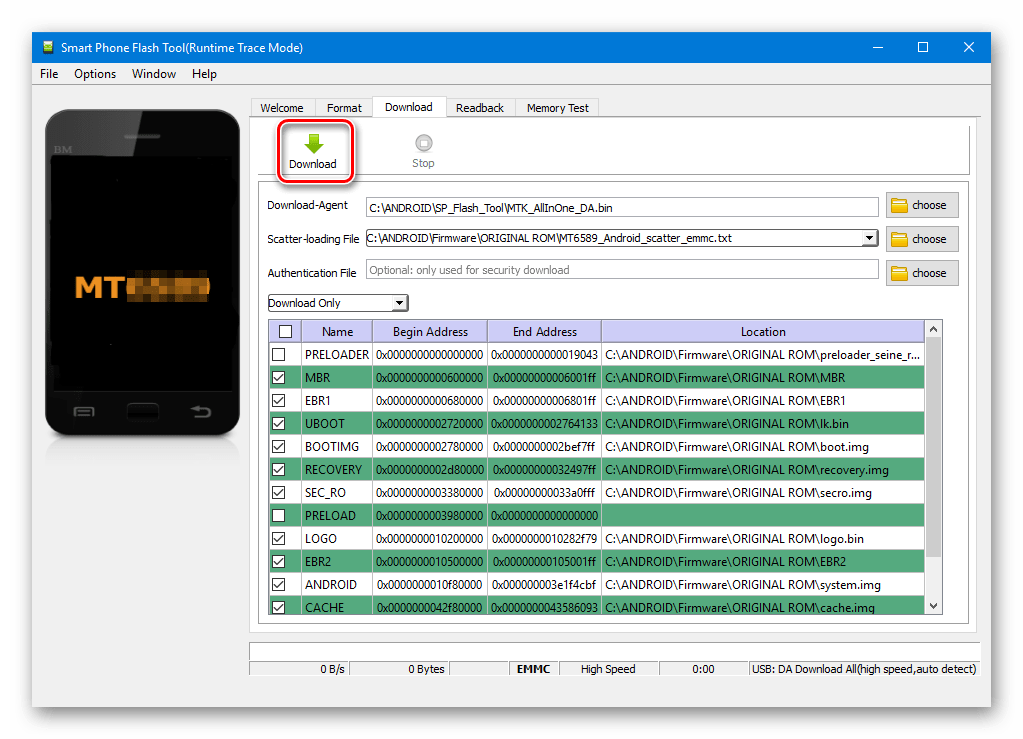
- После загрузки скаттер-файла, в автоматическом режиме добавились и компоненты прошивки. Об этом свидетельствуют заполненные поля «Name», «Begin Adress», «End Adress», «Location». Строки под заголовками содержат соответственно имя каждого раздела, начальный и конечный адреса блоков памяти для записи данных, а также путь, по которому расположены файлы-образы на диске ПК.
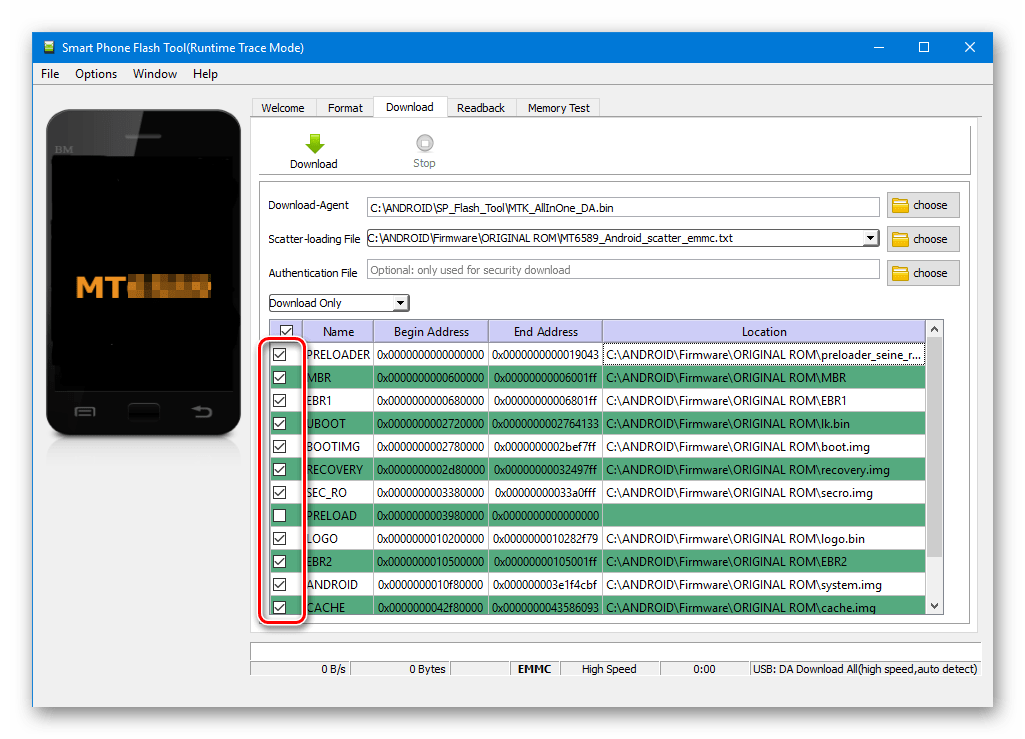
- Слева от наименований разделов памяти располагаются чек-боксы, позволяющие исключить или добавить определенные файл-образы, которые будут записаны в устройство.

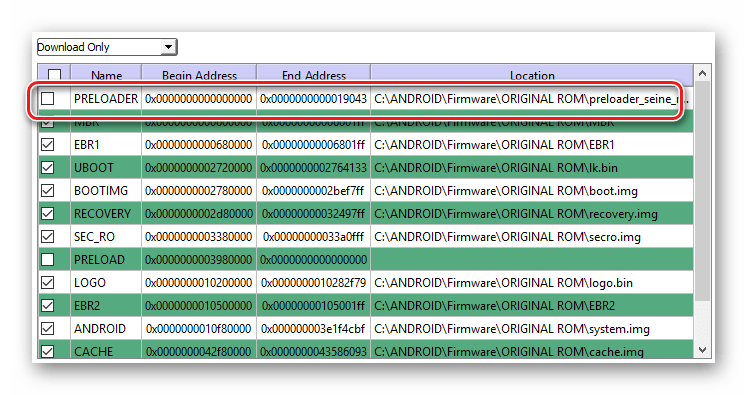
В общем случае настоятельно рекомендуется снять галочку возле пункта с разделом «PRELOADER», это позволяет избежать очень многих проблем, особенно при использовании кастомных прошивок или файлов, полученных на сомнительных ресурсах, а также отсутствии полного бэкапа системы, созданного с помощью MTK Droid Tools.
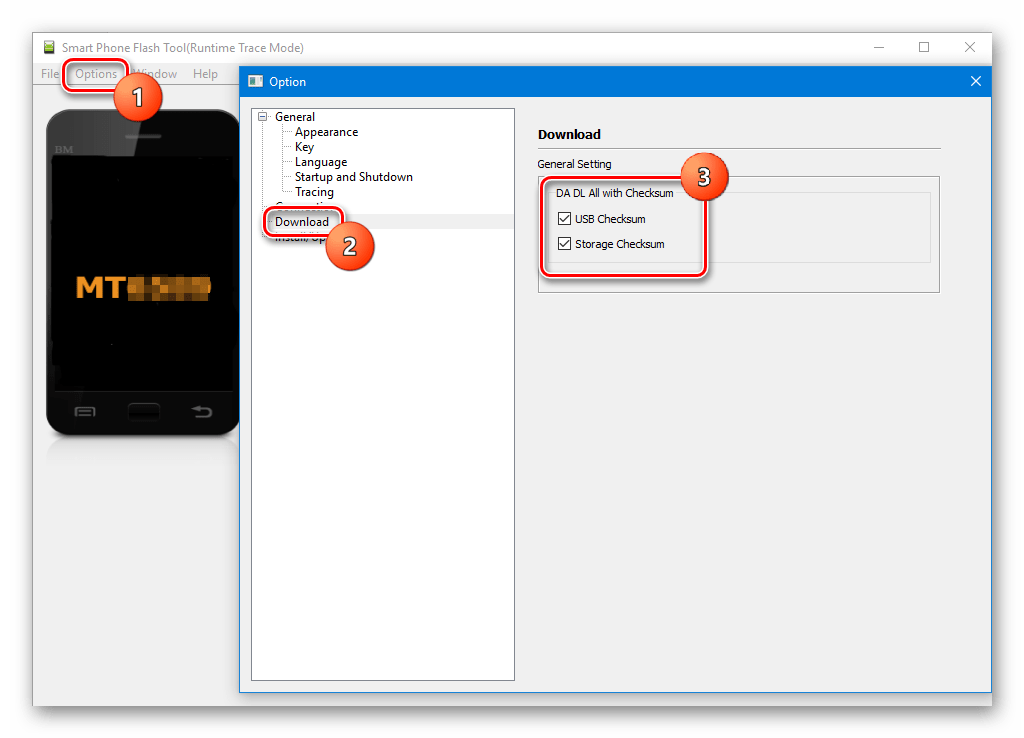
- Проверяем настройки программы. Нажимаем меню «Options» и в раскрывшемся окне переходим в раздел «Download». Отмечаем галочками пункты «USB Checksum» и «Storage Сhecksum» — это позволит проверить контрольные суммы файлов перед записью в устройство, а значит избежать прошивки испорченных образов.
- После выполнения вышеперечисленных шагов переходим непосредственно к процедуре записи файлов-образов в соответствующие разделы памяти устройства. Проверяем, что устройство отключено от компьютера, выключаем полностью Андроид-девайс, вынимаем и вставляем обратно аккумулятор, если он съемный. Для перевода SP FlashTool в режим ожидания подключения аппарата для прошивки нажимаем кнопку «Download», обозначенную зеленой стрелкой, направленной вниз.
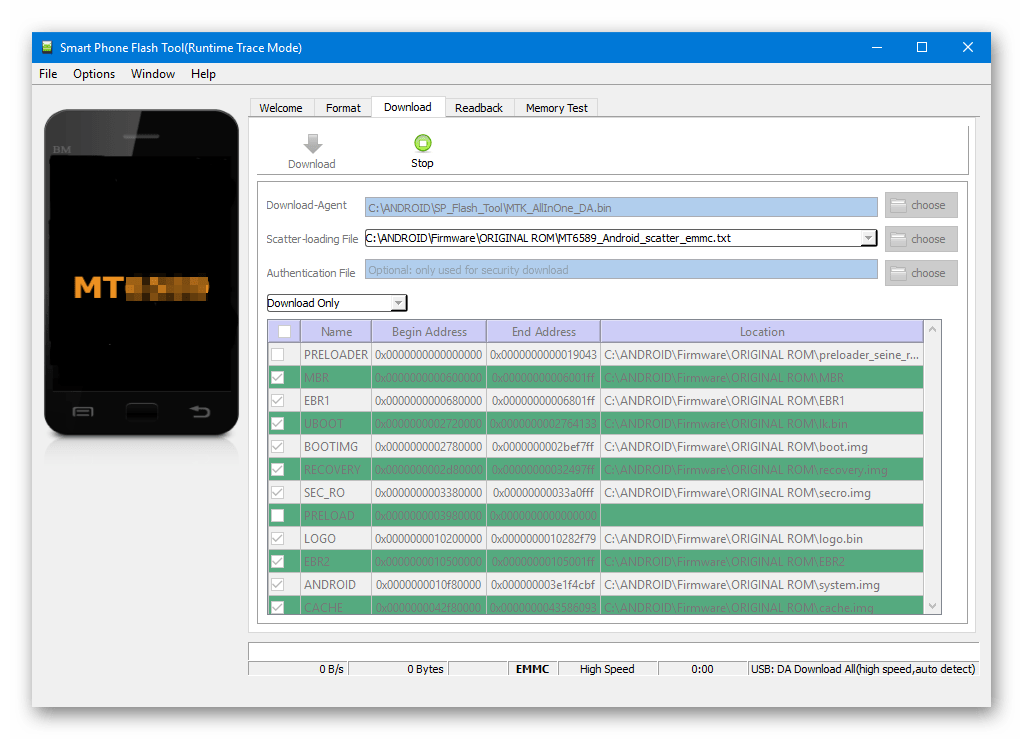
- В процессе ожидания подключения девайса, программа не дает возможности осуществлять какие либо действия. Доступна только кнопка «Stop», позволяющая прервать процедуру. Подключаем выключенный аппарат к USB-порту.
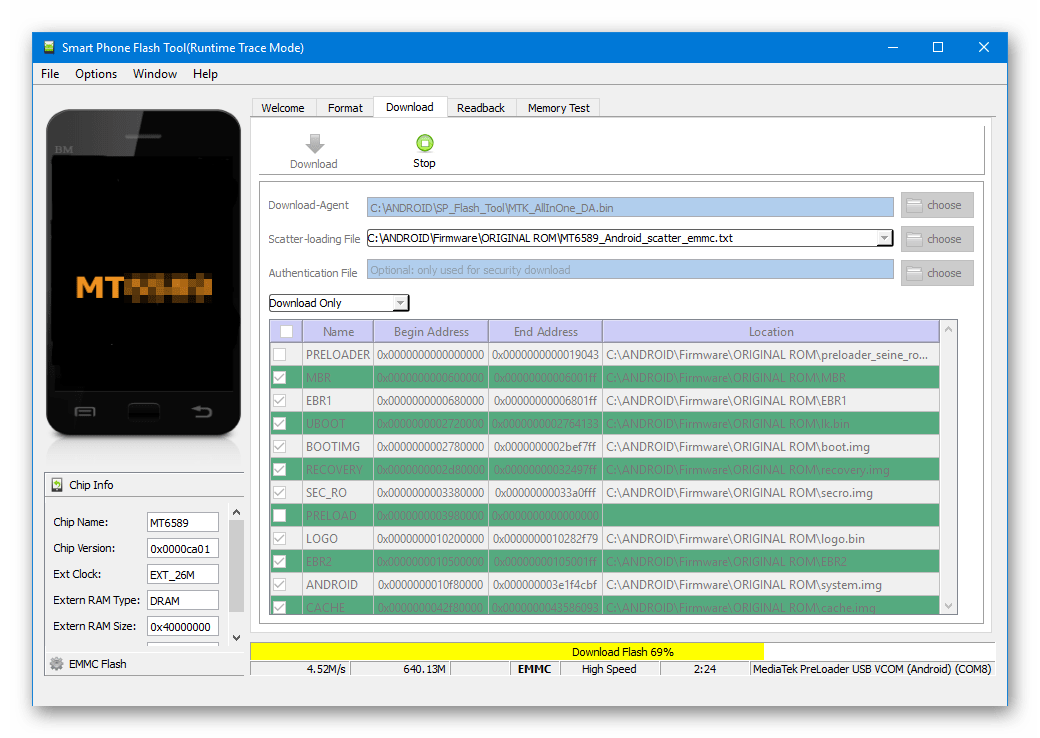
- После подключения устройства к ПК и его определения в системе начнется процесс прошивки аппарата, сопровождаемый заполнением индикатора выполнения, расположенного внизу окна.

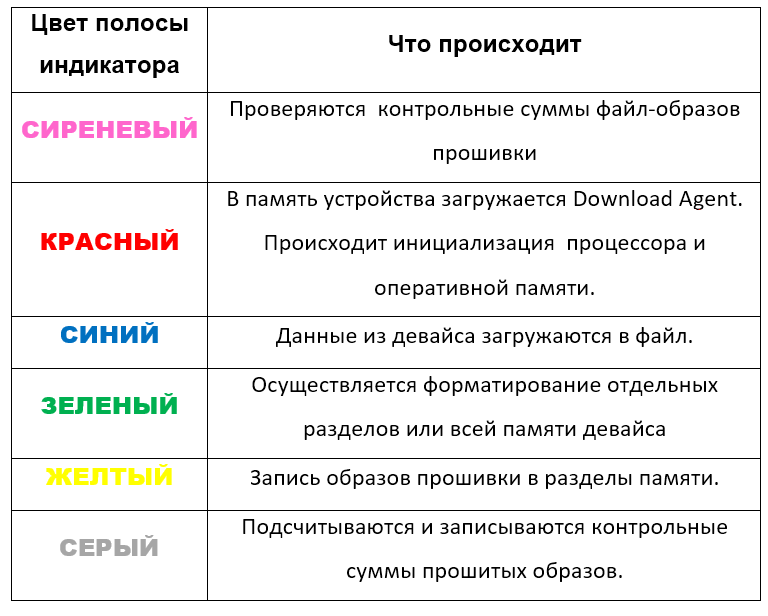
В течение процедуры индикатор меняет свой цвет в зависимости от производимых программой действий. Для полного понимания происходящих во время прошивки процессов рассмотрим расшифровку цветов индикатора:
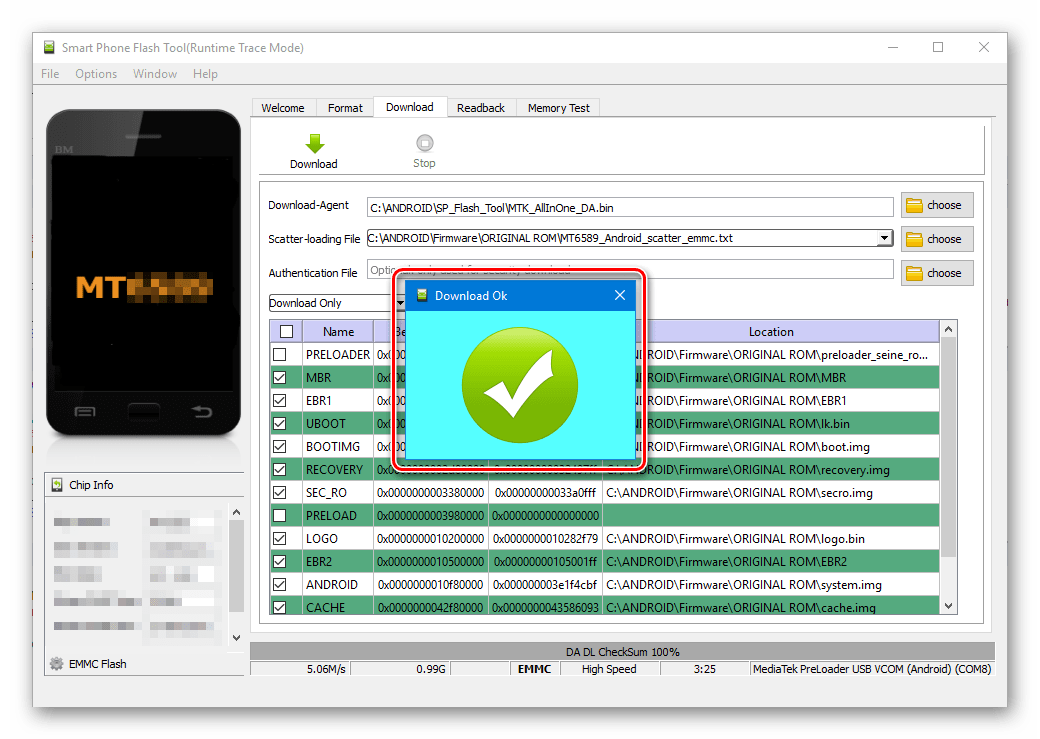
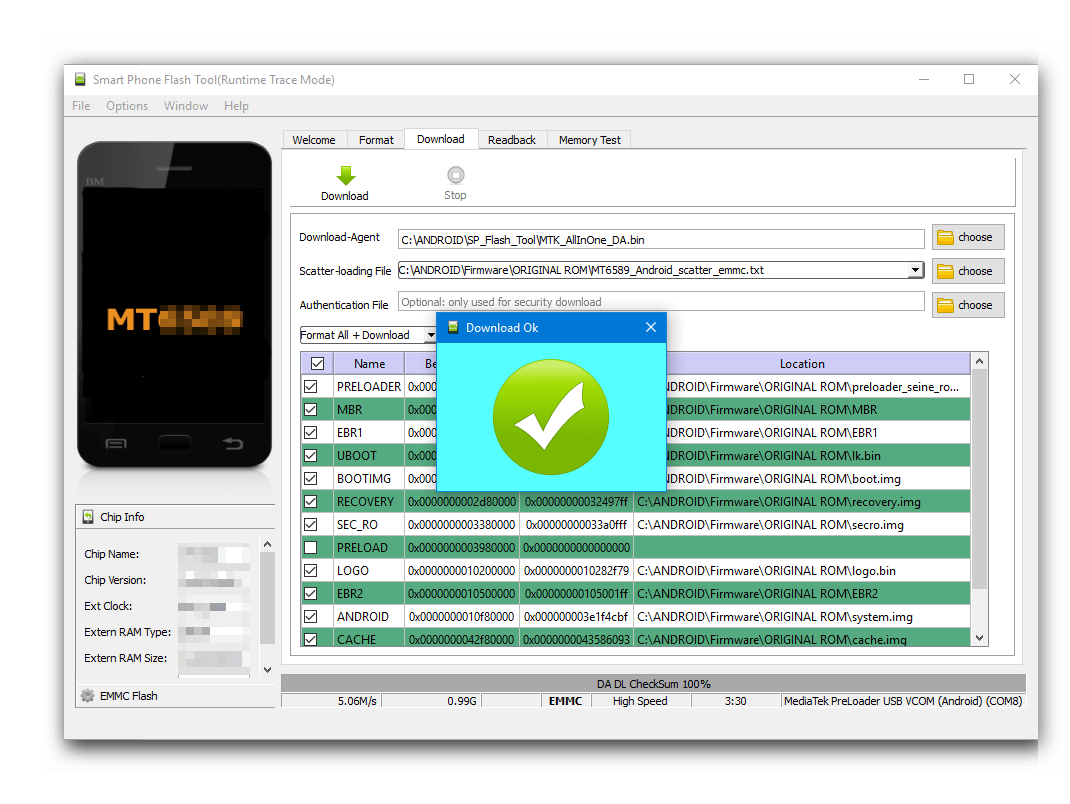
- После того, как программа выполнит все манипуляции, появляется окошко «Download OK», подтверждающее успешное завершение процесса. Отключаем девайс от ПК и запускаем его длительным нажатием клавиши «Питание». Обычно первый запуск Android после прошивки длится довольно долго, следует набраться терпения.
Внимание! Загрузка неверного скаттер-файла в SP Flash Tool и дальнейшая запись образов с использованием неправильной адресации разделов памяти может привести к повреждению устройства!
Способ 2: Firmware Upgrade
Процедура работы с MTK-устройствами под управлением Android в режиме «Firmware Upgrade» в целом аналогична вышеописанному методу «Download Only» и требует выполнения похожих действий от пользователя.
Отличием режимов является невозможность выбора отдельных образов для записи в варианте «Firmware Upgrade». Другими словами, в этом варианте память устройства будет перезаписана в полном соответствии с перечнем разделов, который содержится в скаттер-файле.
В большинстве случаев этот режим используется для обновления официальной прошивки в целом рабочего аппарата, если пользователю требуется новая версия ПО, а другие методы обновления не работают, либо неприменимы. Также может применяться при восстановлении девайсов после краха системы и в некоторых других случаях.
Внимание! Использование режима «Firmware Upgrade» предполагает полное форматирование памяти аппарата, следовательно, все данные пользователя в процессе будут уничтожены!
Процесс прошивки в режиме «Firmware Upgrade» после нажатия кнопки «Download» в SP FlashTool и подключения устройства к ПК состоит из следующих этапов:
- Создание резервной копии раздела NVRAM;
- Полное форматирование памяти девайса;
- Запись таблицы разделов памяти устройства (PMT);
- Восстановление раздела NVRAM из бэкапа;
- Запись всех разделов, файлы-образы которых содержатся в прошивке.
Действия пользователя для осуществления прошивки в режиме «Firmware Upgrade», повторяют предыдущий способ, за исключением отдельных пунктов.
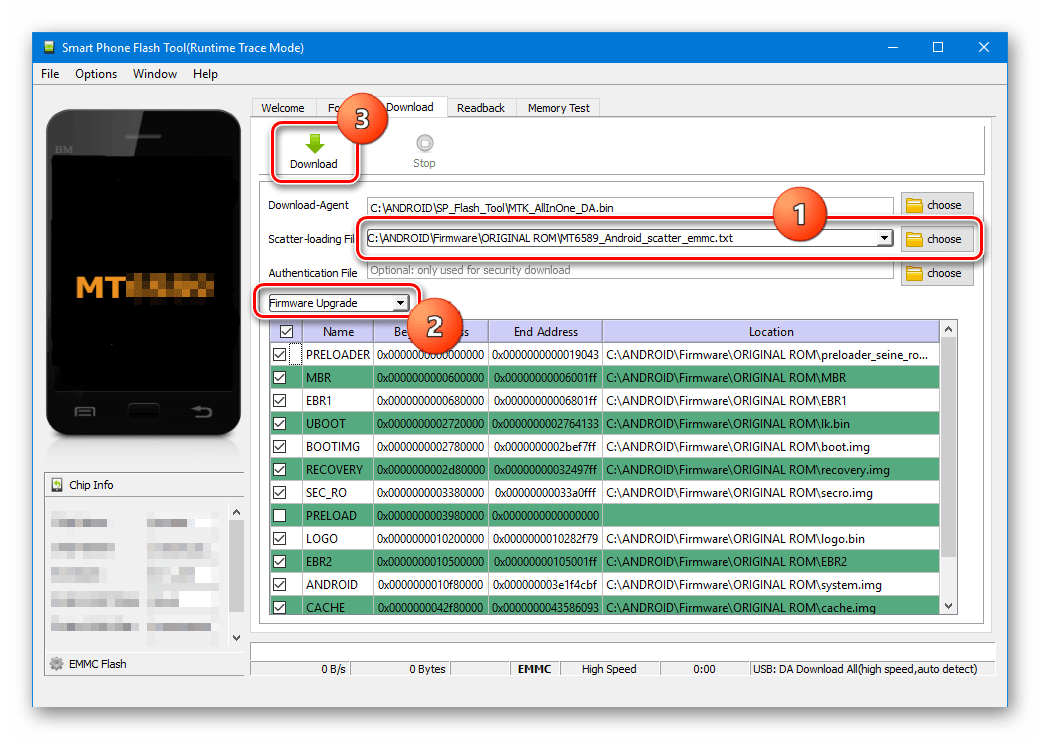
- Выбираем скаттер-файл (1), выбираем режим работы SP FlashTool в раскрывающемся перечне (2), нажимаем кнопку «Download» (3), затем подключаем выключенный аппарат к порту USB.
- По завершению процедуры, покажется окошко «Download OK».
Способ 3: Format All + Download
Режим «Format All+Download» в SP FlashTool предназначается для выполнения прошивки при восстановлении девайсов, а также используется в ситуациях, когда другие вышеописанные методы неприменимы либо не срабатывают.
Ситуации, в которых применяется «Format All+Download», многообразны. В качестве примера можно рассмотреть случай, когда в аппарате было установлено модифицированное ПО и/или выполнена переразметка памяти девайса на отличное от заводского решение, а затем понадобился переход на оригинальное ПО от производителя. В этом случае попытки записать оригинальные файлы завершаться ошибкой и программа SP FlashTool предложит использование аварийного режима в соответствующем окне-сообщении.
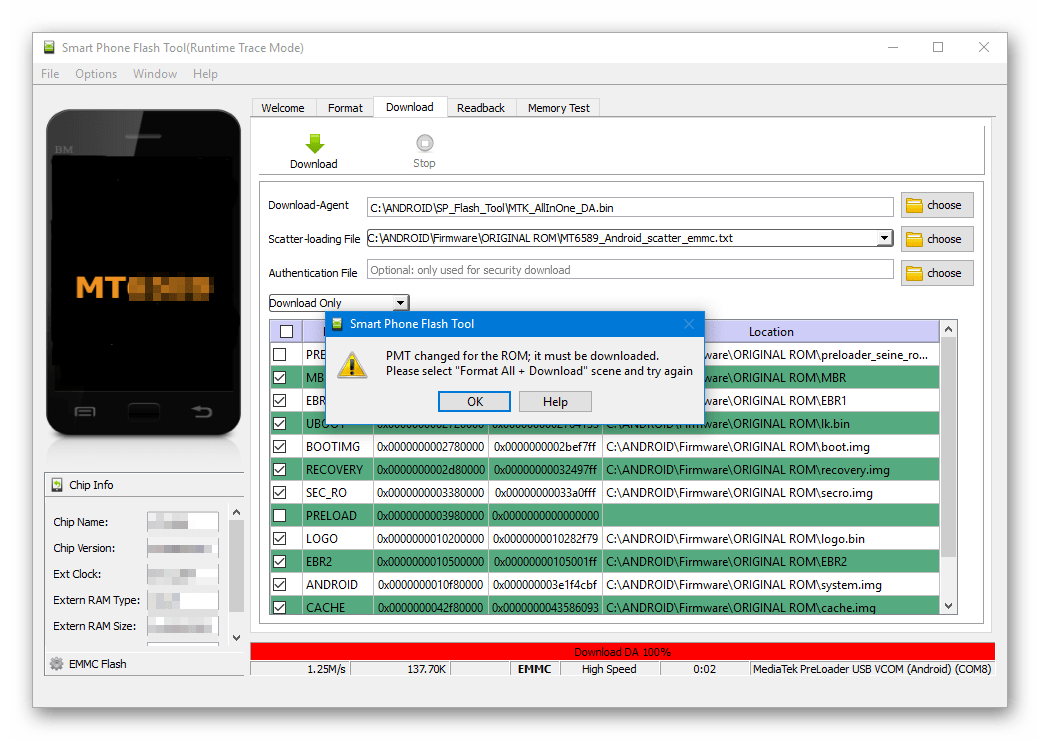
Этапов выполнения прошивки в рассматриваемом режиме всего три:
- Полное форматирование памяти аппарата;
- Запись таблицы разделов PMT;
- Запись всех разделов памяти устройства.
Внимание! При манипуляциях в режиме «Format All+Download» стирается раздел NVRAM, что приводит к удалению параметров сети, в частности, IMEI. Это сделает невозможным совершение звонков и подключение к сетям Wi-Fi после выполнения нижеизложенных инструкций! Восстановление раздела NVRAM при отсутствии бэкапа достаточно трудоемкая, хотя и возможная в большинстве случаев процедура!
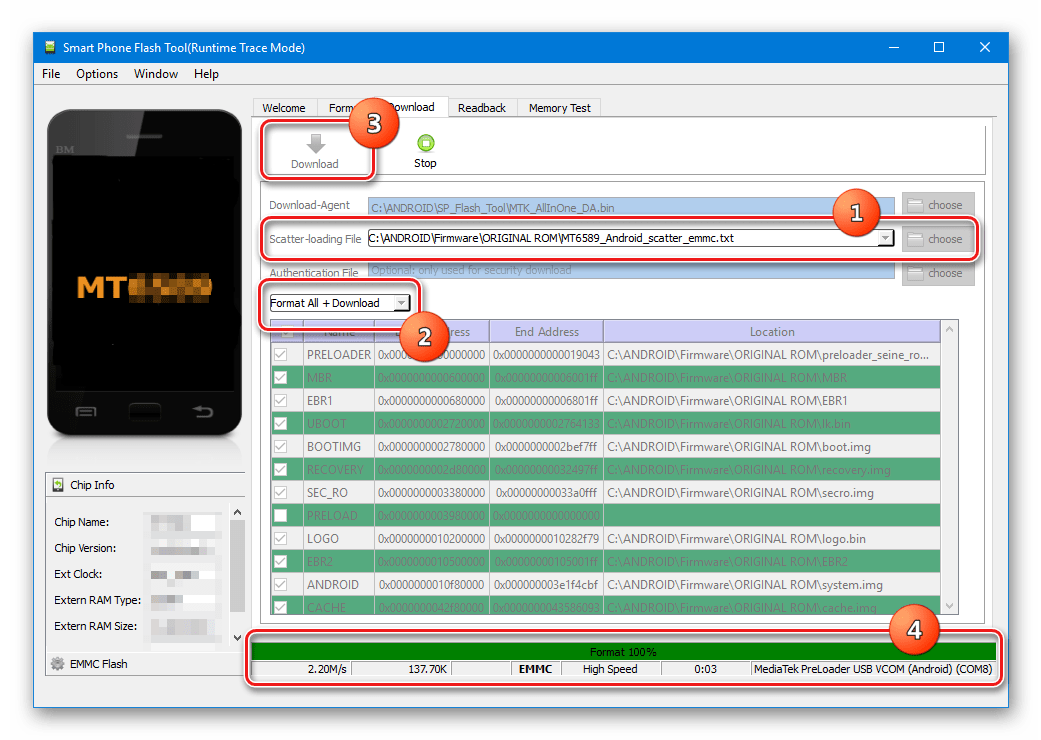
Шаги, необходимые для проведения процедуры форматирования и записи разделов в режиме «Format All+Download» аналогичны таковым в вышеописанных методах для режимов «Download» и «Firmware Upgrade».
- Выбираем scatter-файл, определяем режим, нажимаем кнопку «Download».
- Подключаем устройство к USB-порту ПК и дожидаемся окончания процесса.
Установка кастомного рекавери через SP Flash Tool
На сегодняшний день широкое распространение получили так называемые кастомные прошивки, т.е. решения, созданные не производителем конкретного девайса, а сторонними разработчиками или рядовыми пользователями. Не углубляясь в преимущества и недостатки такого способа изменить и расширить функционал Андроид-девайса, стоит отметить, что для установки кастомов в большинстве случаев требуется наличие в аппарате модифицированной среды восстановления – TWRP Recovery либо CWM Recovery. Практически во все MTK-девайсы этот компонент системы можно установить с помощью SP FlashTool.
- Запускаем Флеш Тул, добавляем scatter-файл, выбираем «Download Only».
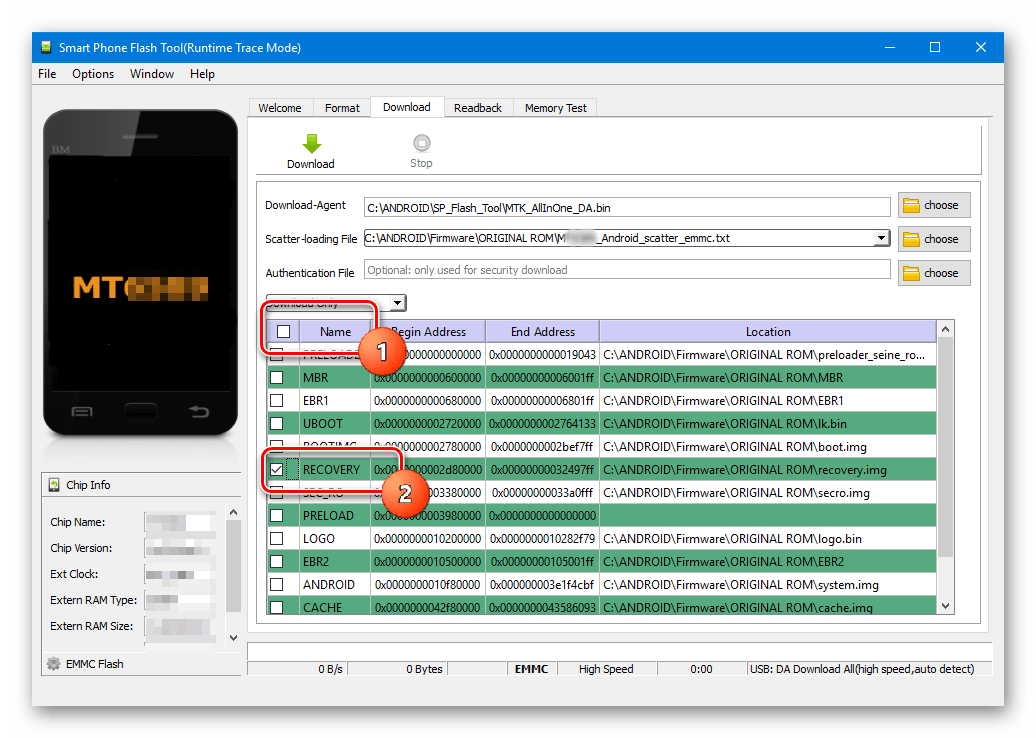
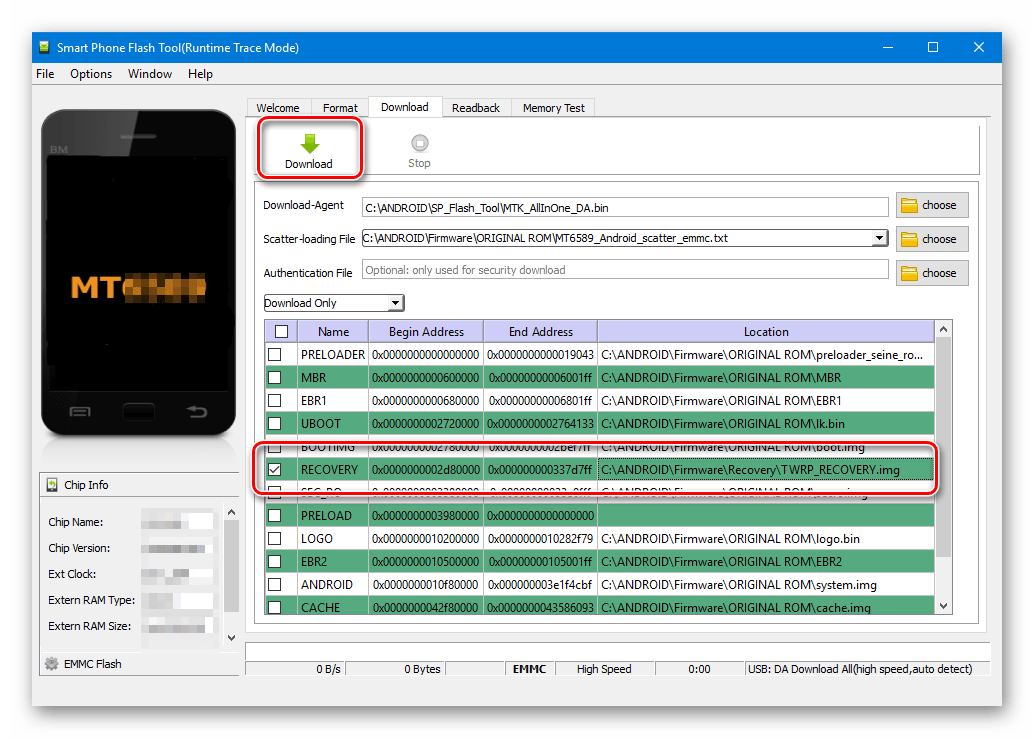
- С помощью чек-бокса в самом верху перечня разделов снимаем отметки со всех файлов-образов. Устанавливаем галочку только возле раздела «RECOVERY».
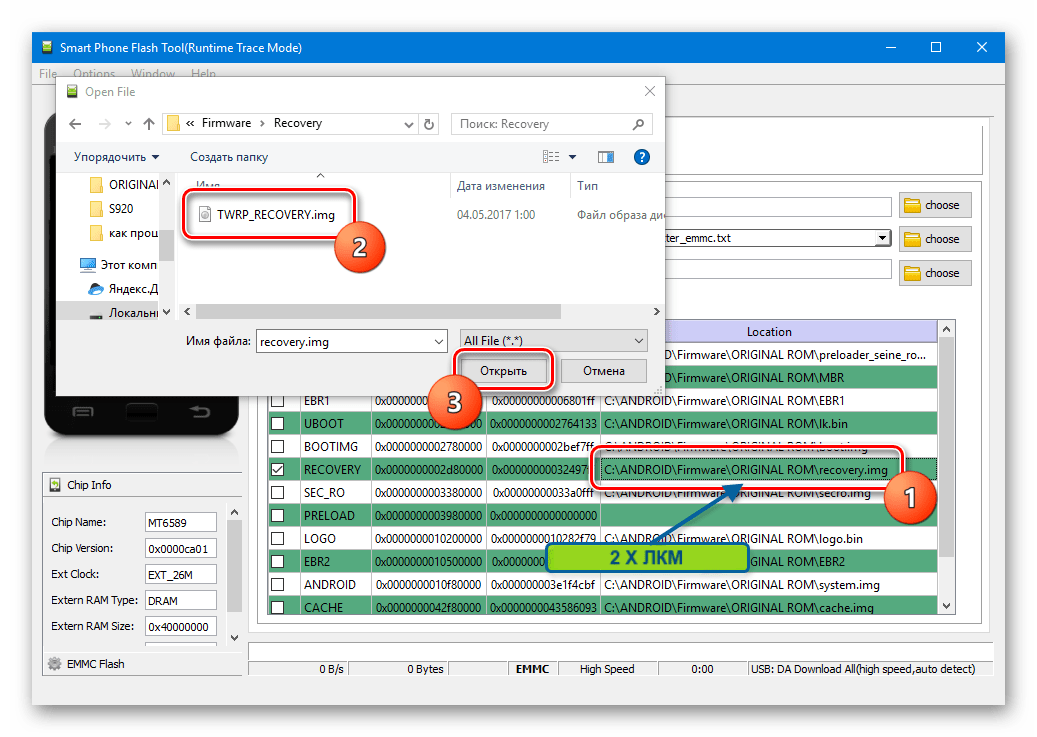
- Далее необходимо указать программе путь к файлу-образу кастомного рекавери. Для этого совершаем двойной клик по пути, прописанному в разделе «Location», и в открывшемся окне Проводника находим необходимый файл *.img. Нажимаем кнопку «Открыть».
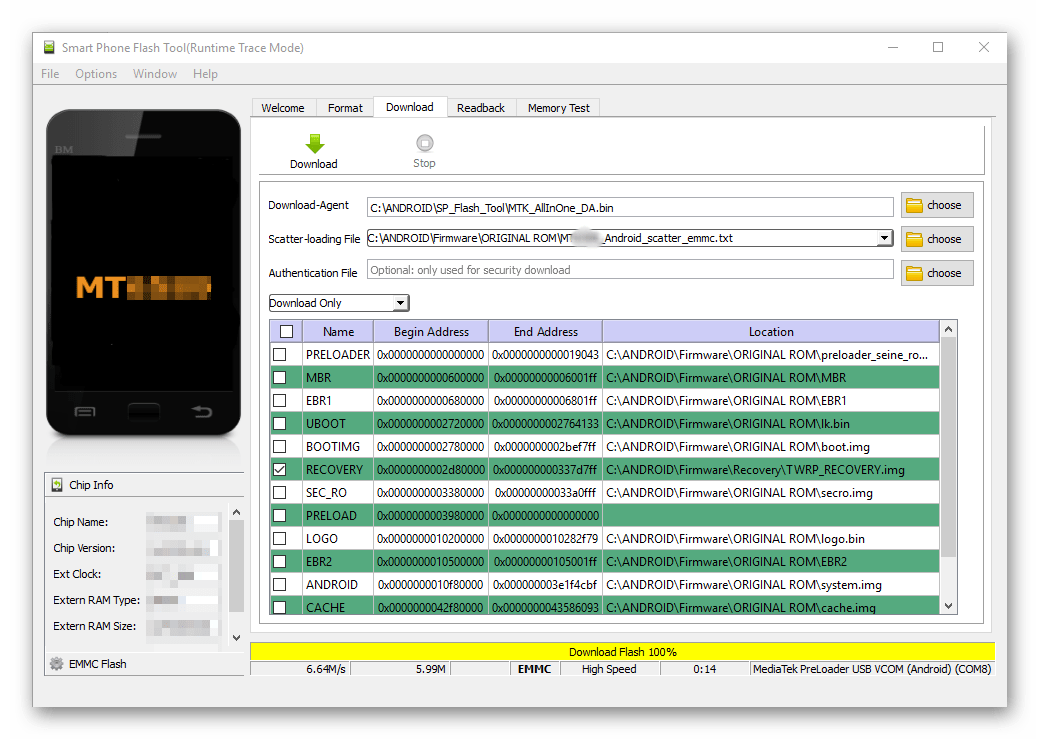
- Результатом вышеописанных манипуляций должно стать нечто похожее на скриншот ниже. Галочкой отмечен исключительно раздел «RECOVERY» в поле «Location» указан путь и сам файл-образ рекавери. Нажимаем кнопку «Download».
- Подключаем выключенный девайс к ПК и наблюдаем за процессом прошивки рекавери в устройство. Все происходит очень быстро.
- По окончанию процесса снова видим уже знакомое по предыдущим манипуляциям окошко «Download OK». Можно перезагружаться в модифицированную среду восстановления.
Стоит отметить, что рассматриваемый способ установки рекавери через SP FlashTool не претендует на роль абсолютно универсального решения. В отдельных случаях при загрузке образа среды восстановления в аппарат могут потребоваться дополнительные действия, в частности, редактирование scatter-файла и другие манипуляции.
Как видим, процесс прошивки MTK-девайсов на Android с помощью приложения SP Flash Tool — процедура не сложная, но требующая должной подготовки и взвешенности действий. Делаем все спокойно и обдумываем каждый шаг – успех обеспечен!
Наша группа в TelegramПолезные советы и помощь