

Руководство
пользователя
NPD5204-00 RU

Руководство пользователя
Авторское право
Авторское право
Настоящая публикация не может полностью или частично воспроизводиться, сохраняться в поисковой
системе либо передаваться в любом виде или с помощью любых электронных, механических,
фотокопировальных или иных средств без предварительного письменного разрешения корпорации Seiko
Epson. В отношении использования содержащейся здесь информации патентные обязательства не
применяются. Не допускается никакой ответственности за повреждения, произошедшие в результате
использования приведенной в настоящем документе информации. Сведения, представленные здесь,
предназначены только для использования с изделиями компании Epson. Компания Epson не несет
ответственности за использование этой информации при использовании других изделий.
Ни компания Seiko Epson Corporation, ни ее дочерние предприятия не несут ответственности перед
покупателем данного изделия или третьими сторонами за убытки, потери, затраты или расходы,
понесенные покупателем или третьими сторонами в результате несчастных случаев, неправильного
использования и нарушения условий эксплуатации данного изделия, а также модификации, ремонта или
изменения данного изделия или (за исключением США) несоблюдения инструкций по эксплуатации и
техническому обслуживанию, выпущенных компанией Seiko Epson Corporation.
Ни компания Seiko Epson Corporation, ни ее дочерние предприятия не несут ответственности за
повреждения или неисправности, произошедшие в результате использования каких-либо функций или
продуктов, за исключением помеченных знаками Original Epson Products (Оригинальные продукты
компании Epson) или Epson Approved Products (Продукты, сертифицированные компанией Epson).
Компания Seiko Epson Corporation не несет ответственности за повреждения в результате
электромагнитных помех из-за использования интерфейсных кабелей, не помеченных знаком Epson
Approved Products.
© 2014 Seiko Epson Corporation. All rights reserved.
Содержание данного руководства и технических спецификаций продукта может быть изменено без
предварительного уведомления.
2

Руководство пользователя
Тов ар н ые знак и
Товарные знаки
❏ EPSON® является зарегистрированным товарным знаком, EPSON EXCEED YOUR VISION и EXCEED
YOUR VISION являются товарными знаками Seiko Epson Corporation.
❏ PRINT Image Matching™ и логотип PRINT Image Matching являются товарными знаками Seiko Epson
Corporation.
Copyright © 2001 Seiko Epson Corporation. All rights reserved.
❏ Microso
❏ Apple, Macintosh, Mac OS, OS X, are trademarks of Apple Inc., registered in the U.S. and other countries.
❏ Adobe, Adobe Reader, Acrobat, and Photoshop are trademarks of Adobe systems Incorporated, which may be
registered in certain jurisdictions.
❏ Intel
❏ Общее уведомление: прочие названия продуктов упоминаются в документе только в целях
идентификации и могут являться товарными знаками соответствующих владельцев. Компания Epson
отрицает любые права на владение данными знаками.
, Windows®, and Windows Vista® are registered trademarks of Microso Corporation.
®
is a registered trademark of Intel Corporation.
®
3

Руководство пользователя
Содержание
Содержание
Авторское право
Това рные знаки
Об этом руководстве
Инструкции к руководству………………6
Символы и обозначения………………..6
Описания, используемые в данном
руководстве…………………………6
Обозначение операционных систем……….. 7
Важные инструкции
Инструкции по технике безопасности……….8
Справочные данные и предупреждения при
эксплуатации принтера…………………8
Советы и предупреждения по настройке и
использованию принтера………………9
Основные сведения о принтере
Названия деталей и их функции………….11
Панель управления………………….. 12
Загрузка бумаги
Меры предосторожности при работе с бумагой. 14
Имеющаяся бумага и характеристики………15
Список типов бумаги………………..15
Загрузка бумаги в Подача бумаг задне част. . . . . 16
Печать
Печать с компьютера………………….19
Основные сведения о печати — Windows…..19
Основные сведения о печати – Mac OS X. . . . . 20
Двухсторонняя печать — (только для
Windows)………………………..23
Печать нескольких страниц на одном листе. . 24
Печать под размер бумаги…………….25
Совместная печать нескольких файлов
(только для Windows)………………..27
Печать с увеличением и создание плакатов
(только для Windows)………………..28
Печать с использованием дополнительных
возможностей……………………. 34
Печать фотографий с помощью Epson Easy
Photo Print……………………….36
Отмена печати………………………37
Отмена печати – кнопка принтера……….37
Отмена печати – Windows……………. 37
Отмена печати – Mac OS X…………….37
Дозаправка чернил
Проверка уровня чернил — контейнер……..38
Коды бутылок с чернилами……………..38
Меры предосторожности при работе с
чернильными бутылками……………….39
Перезаправка контейнеров для чернил……..40
Повышение качества печати
Проверка и прочистка печатающей головки. . . . 44
Проверка и прочистка печатающей
головки — Кнопки принтера…………..44
Проверка и прочистка печатающей
головки – Windows………………….45
Проверка и прочистка печатающей
головки – Mac OS X…………………45
Замена чернил внутри чернильных трубок. . . . . 46
Замена чернил внутри чернильных трубок
— Windows……………………….46
Замена чернил внутри чернильных трубок
— Mac OS X………………………46
Калибровка печатающей головки………… 47
Калибровка печатающей головки – Windows. . 47
Калибровка печатающей головки –
Mac OS X………………………..47
Очистка бумагопроводящего тракта……….47
Очистка бумагопроводящего тракта –
Windows…………………………48
Очистка бумагопроводящего тракта — Mac
OS X……………………………48
Информация о приложении
Необходимые приложения…………….. 49
Драйвер принтера Windows……………49
Драйвер принтера в Mac OS X………….52
Epson Easy Photo Print……………….55
E-Web Print (только для Windows)……….56
EPSON Soware Updater. . . . . . . . . . . . . . . . . . 56
Удаление приложений…………………56
4

Руководство пользователя
Содержание
Удаление приложений – Windows………. 56
Удаление приложений — Mac OS X………57
Установка приложений……………….. 58
Обновление приложений и встроенного ПО. . . . 58
Устранение неполадок
Проверка состояния принтера……………59
Проверка индикаторов ошибок на принтере. . 59
Проверка состояния принтера — Windows. . . 60
Проверка состояния принтера – Mac OS X. . . 60
Удаление застрявшей бумаги…………….60
Извлечение застрявшей бумаги из Подача
бумаг задне част……………………61
Извлечение застрявшей бумаги из
внутренних частей принтера…………..61
Неправильно подается бумага……………63
Неполадки с питанием и панелью управления. . .63
Питание не включается………………63
Питание не выключается……………..63
Принтер не печатает…………………. 63
Проблемы отпечатков…………………64
Низкое качество печати………………64
У распечатки неправильное положение,
размер или поля……………………66
Потертости и размытие на бумаге……….66
Символы напечатаны неправильно или с
искажением………………………66
Напечатанное изображение перевернуто. . . . 67
Устранить проблему печати не удалось. . . . . . 67
Другие проблемы печати……………….67
Печать выполняется слишком медленно. . . . . 67
При непрерывной печати скорость печати
значительно замедляется…………….. 68
Другие проблемы…………………….68
Незначительные удары тока при касании к
принтеру……………………….. 68
Громкий шум при работе……………..68
Брандмауэр блокирует приложение
(только Windows)…………………..68
Нормативная информация…………….. 71
Стандарты и аттестации для европейской
модели………………………….71
Запрет на копирование………………72
Проверка общего числа страниц,
пропускаемых через принтер…………….72
Проверка общего числа страниц,
пропускаемых через принтер — панель
управления……………………….72
Проверка общего количества страниц,
поданных через принтер — Windows……..73
Проверка общего количества страниц,
поданных через принтер — Mac OS X…….73
Энергосбережение……………………73
Энергосбережение — Windows………… 73
Энергосбережение — Mac OS X…………73
Транспортировка принтера……………..74
Помощь…………………………..76
Веб-сайт технической поддержки………. 76
Обращение в службу технической
поддержки Epson…………………..77
Приложение
Технические характеристики…………….69
Характеристики принтера…………….69
Характеристики интерфейса…………..70
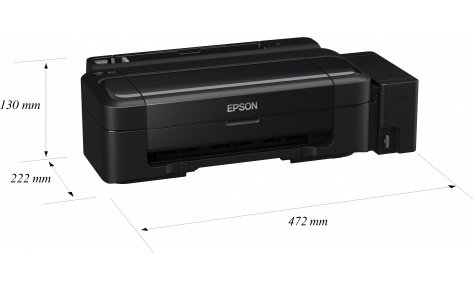
Размеры…………………………70
Электрические характеристики…………70
Требования к условиям окружающей среды. . 71
Системные требования………………71
5

Руководство пользователя
Об этом руководстве
Об этом руководстве
Инструкции к руководству
На веб-сайте службы поддержки Epson доступны последние версии следующих руководств.
http://www.epson.eu/Support (Европа)
http://support.epson.net/ (за пределами Европы)
❏ Установка (бумажное руководство)
Содержит информацию о настройке принтера, установке программного обеспечения, основном
использовании принтера, устранении неполадок и т. д.
❏ Руководство пользователя (руководство в формате PDF)
Данное руководство. Содержит общую информацию, инструкции по использованию принтера и
устранению неполадок.
Кроме руководств выше см. справку, включенную в различные приложения Epson.
Символы и обозначения
Предостережение:
!
Инструкции, которые необходимо тщательно соблюдать во избежание телесных повреждений.
Важно:
c
Инструкции, которые необходимо соблюдать во избежание повреждения оборудования.
Примечание:
Предоставляет дополнительную и справочную информацию.
&
Соответствующая информация
Ссылки на связанные разделы.
Описания, используемые в данном руководстве
❏ Снимки экранов драйвера принтера относятся к системам Windows 8.1 или Mac OS X v10.9.x.
Содержание, отображающееся на экранах, различается в зависимости от модели и ситуации.
❏ Иллюстрации принтера, используемые в данном руководстве используются только в качестве примера.
Несмотря на то, что могут существовать небольшие отличия между моделями, способы их
эксплуатации совпадают.
6

Руководство пользователя
Об этом руководстве
Обозначение операционных систем
Windows
В д ан н ом р уко в о д ст в е т ак ие те рм и ны , к ак Wi nd o ws 8 .1, Wind ow s 8 , Win d ows 7, Wi nd o w s Vi st a и Wi n dow s
XP, используются по отношению к следующим операционным системам. Кроме того, термин Windows
используется по отношению ко всем версиям.
❏ Операционная система
❏ Операционная система Microso® Windows® 8
❏ Операционная система Microso® Windows® 7
❏ Операционная система
❏ Операционная система Microso® Windows® XP
❏ Операционная система Microso® Windows® XP Professional x64
Mac OS X
В данном руководстве термин Mac OS X v10.9.x используется по отношению к OS X Mavericks, а термин
Mac OS X v10.8.x — к OS X Mountain Lion. Кроме того, термин Mac OS X используется по отношению к Mac
OS X v10.9.x, Mac OS X v10.8.x, Mac OS X v10.7.x, Mac OS X v10.6.8.
Microso®
Microso®
Win d ow s ® 8. 1
Win d ow s Vi st a®
7

Руководство пользователя
Важные инструкции
Важные инструкции
Инструкции по технике безопасности
Прочтите эти инструкции и следуйте им для обеспечения безопасного использования принтера. Храните
это руководство для дальнейшего использования. Также следуйте всем предупреждениям и инструкциям,
указанным на принтере.
❏ Необходимо использовать только тот шнур питания, который поставлялся вместе с принтером;
использовать этот шнур с другим оборудованием запрещено. Использование других шнуров питания с
данным принтером или использование предоставляемого шнура питания с другим оборудованием
может привести к возникновению пожара или поражению электрическим током.
❏ Необходимо убедиться, что шнур питания переменного тока соответствует действующим местным
стандартам безопасности.
❏ Запрещается самостоятельно разбирать, модифицировать или пытаться починить шнур питания,
вилку, принтер или дополнительное оборудование за исключением случаев, конкретно описанных в
руководствах для принтера.
❏ При следующих условиях необходимо отключить принтер от питания и обратиться к обслуживающему
персоналу:
шнур питания или вилка повреждены, в принтер попала жидкость, принтер ронялся, или поврежден
корпус, принтер плохо работает или демонстрирует отчетливые изменения в работе. Запрещается
делать в настройках изменения, которые не описаны в инструкции по эксплуатации.
❏ Необходимо устанавливать принтер недалеко от сетевой розетки так, чтобы вилку можно было легко
вынуть из розетки.
❏ Запрещается устанавливать или хранить принтер вне помещений, около источников грязи или пыли,
воды и тепла, а также в местах, подверженных воздействию ударных нагрузок, вибраций, высоких
температур и влажности.
❏ Необходимо предотвращать попадание в принтер воды и не касаться его влажными руками.
❏ При обращении с картриджами, крышками картриджей, открытыми емкостями с чернилами и
крышками емкостей будьте осторожны и не касайтесь чернил.
❏ При попадании чернил на кожу тщательно промойте ее водой с мылом.
❏ При попадании чернил в глаза немедленно промойте их водой. Если после этого сохранятся
неприятные ощущения или ухудшится зрение, немедленно обратитесь к врачу.
❏ Если чернила попали вам в рот, немедленно обратитесь к врачу.
❏ Не наклоняйте и не трясите емкость с чернилами после снятия наклейки, так как это может вызвать
утечку чернил.
❏ Храните емкости с чернилами и картриджи в недоступном для детей месте. Не позволяйте детям пить
из емкостей с чернилами и крышек емкостей или брать их.
Справочные данные и предупреждения при
эксплуатации принтера
Во избежание повреждения принтера или другого имущества необходимо прочитать приведенные далее
инструкции и следовать им. Данное руководство необходимо сохранять для дальнейшего пользования.
8

Руководство пользователя
Важные инструкции
Советы и предупреждения по настройке и использованию
принтера
❏ Запрещается блокировать или накрывать воздухозаборники и отверстия принтера.
❏ Следует использовать только тот тип источника питания, который указан на этикетке принтера.
❏ Необходимо избегать использования розеток, находящихся в одной сети с фотокопировальными
аппаратами или системами кондиционирования воздуха, которые постоянно включаются и
отключаются.
❏ Необходимо избегать использования электрических розеток, контролируемых настенными
выключателями или автоматическими таймерами.
❏ Всю компьютерную систему необходимо держать на удалении от потенциальных источников
электромагнитных помех, например, акустических систем или баз радиотелефонов.
❏ Шнуры питания необходимо помещать в местах, защищенных от трения, порезов, износа, изгибания и
запутывания. Запрещается ставить на шнур питания какие-либо предметы, наступать или наезжать на
него чем-либо. Необходимо обращать особое внимание на то, чтобы шнур питания не был перекручен
на обоих концах, как у входа, так и выхода.
❏ При использовании удлинителя необходимо убедиться, что общая нагрузка всех подключенных
устройств не превышает разрешенного номинального тока удлинителя. Также необходимо следить за
тем, чтобы общий номинальный ток подключенных к розетке устройств не превышал разрешенного
номинального тока розетки.
❏ Если принтер планируется использовать в Германии, то электросеть здания должна быть защищена 10-
или 16-амперными автоматическими выключателями, защищающими принтер от коротких замыканий
и избыточного тока.
❏ При подключении принтера к компьютеру или другому устройству необходимо убедиться в
правильной ориентировке разъемов кабеля. У каждого разъема всего один правильный вариант
подключения. Подключение разъема неправильной стороной может привести к повреждениям обоих
устройств, соединенных этим кабелем.
❏ Необходимо установить принтер на плоской устойчивой поверхности, площадь которой во всех
направлениях больше площади основания устройства. Если устройство установлено под наклоном, оно
будет работать неправильно.
❏ Во время хранения или перевозки не наклоняйте принтер, не помещайте вертикально и не
переворачивайте его, поскольку это может спровоцировать вытекание чернил.
❏ Над принтером необходимо оставить достаточно места для того, чтобы была возможность полностью
поднять крышку принтера.
❏ Оставляйте перед устройством достаточно свободного пространства для выброса бумаги.
❏ Следует избегать мест, в которых происходят частные смены температуры и влажности. Также не
следует подвергать принтер воздействию прямых солнечных лучей, яркого света и источников тепла.
❏ Запрещается вставлять посторонние предметы в отверстия и слоты принтера.
❏ Во время печати запрещается трогать руками внутренние поверхности принтера.
❏ Запрещается прикасаться к белому плоскому кабелю и чернильным трубкам внутри принтера.
❏ Запрещается использовать аэрозольные изделия, содержащие огнеопасные газы, в принтере или рядом
с ним. Это может привести к возникновению пожара.
❏ Не перемещайте печатающую головку вручную, поскольку это может повредить принтер.
❏ Если какие-либо чернильные емкости не заполнены по нижнюю линию, заправьте емкость чернилами
при первой же возможности. Использование принтера при опускании уровня чернил ниже нижней
линии контейнеров может привести к повреждению принтера.
9

Руководство пользователя
Важные инструкции
❏ Выключать принтер необходимо только с помощью кнопки P. Запрещается отключать принтер от
P
сети или выключать питание розетки до того, как перестанет мигать индикатор
❏ Перед транспортировкой принтера необходимо убедиться, что печатающая головка находится в
начальном (крайнем правом) положении.
❏ Если принтер не будет долго использоваться, необходимо отключить шнур питания от розетки.
.
10
Руководство пользователя
Основные сведения о принтере
Основные сведения о принтере
Названия деталей и их функции
A
B
C
D
E
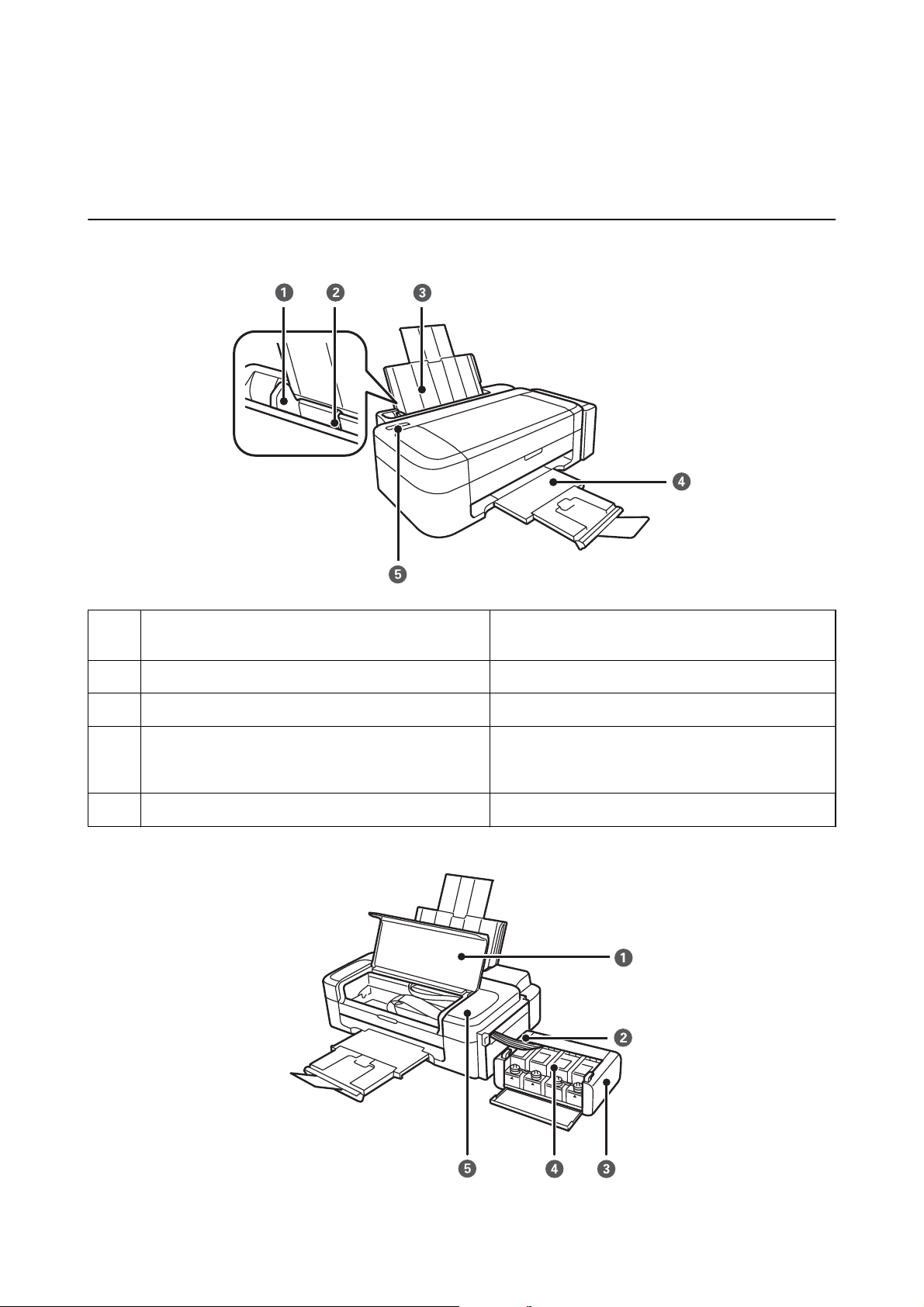
Направляющие Подают бумагу в принтер. Необходимо передвинуть
боковые направляющие к краям бумаги.
Подача бумаги сзади Загружает бумагу.
Подставка для бумаги Поддерживает загруженную бумагу.
Приемный лоток Принимает выдаваемые листы бумаги. Перед
печатью поднимите ограничитель во избежание
выпадания выталкиваемой бумаги из лотка.
Панель управления Служит для управления принтером.
11
Руководство пользователя
Основные сведения о принтере
A
B
C
D
E
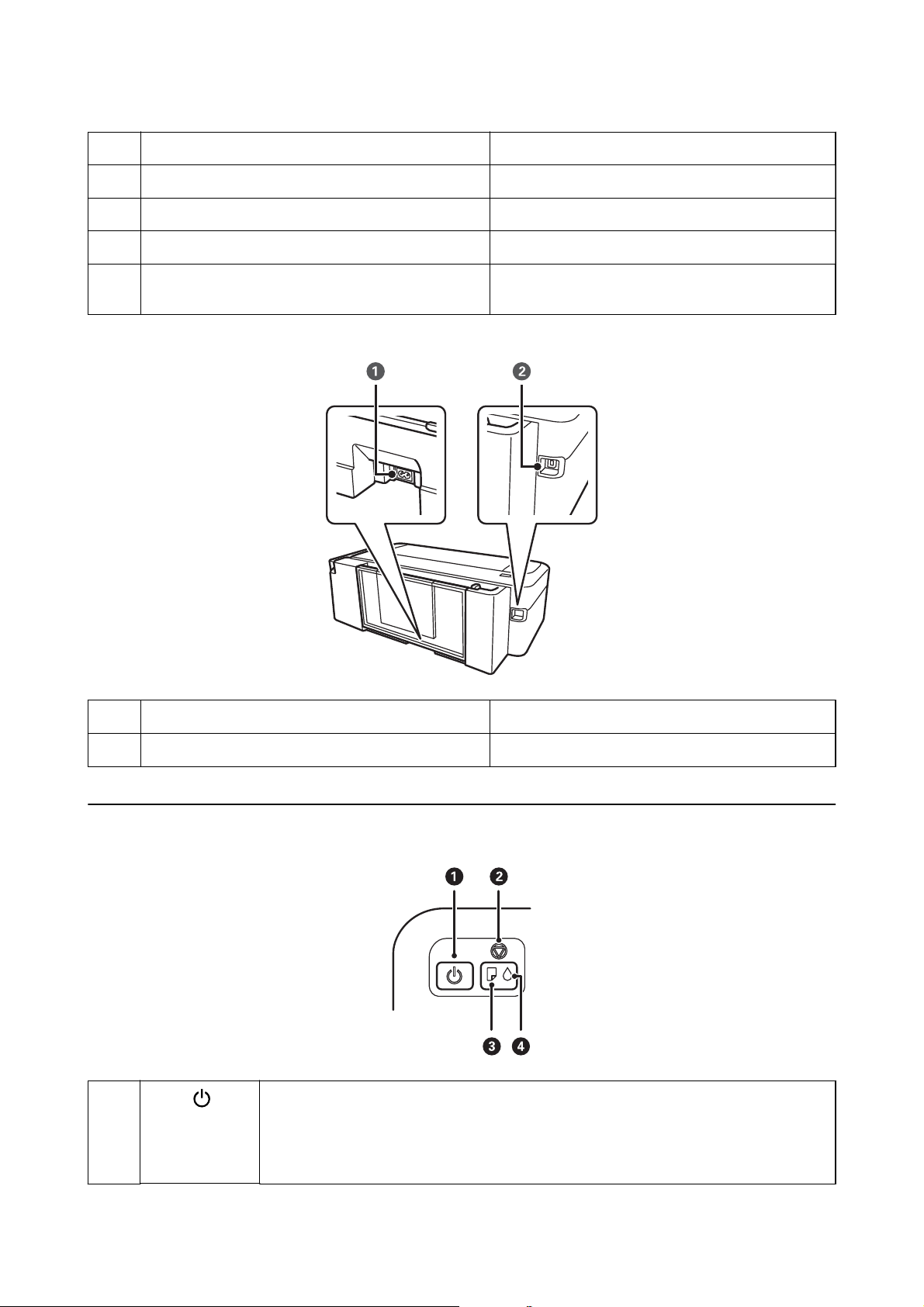
Крышка принтера Открывать только при удалении застрявшей бумаги.
Контейнер для чернил Подает чернила в печатающую головку.
Блок контейнеров для чернил Содержит контейнеры для чернил.
Резервуары для чернил (контейнеры для чернил) Подает чернила в трубки.
Печатающая головка Служит для нанесения чернил на поверхность
бумаги.
A
B
Вход питания переменного тока Подключает шнур питания.
USB-порт Подключает кабель USB.
Панель управления
A
Служит для включения и выключения принтера.
Не выключайте, пока индикатор питания мигает (принтер работает или обрабатывает
данные).
Отключайте шнур питания, когда индикатор питания погаснет.
12

Руководство пользователя
Основные сведения о принтере
B
C
D
Служит для остановки текущей операции.
Удерживайте эту кнопку нажатой в течение трех секунд, пока не замигает кнопка
запуска очистки печатающей головки.
Включите принтер, удерживая нажатой кнопку
Включается или мигает, когда заканчивается бумага или происходит замятие бумаги.
Указывает состояние исходной заправки системы подачи чернил.
y
для печати шаблона проверки дюз.
P
13
Руководство пользователя
Загрузка бумаги
Загрузка бумаги
Меры предосторожности при работе с бумагой
❏ Прочтите инструкции, поставляемые вместе с бумагой.
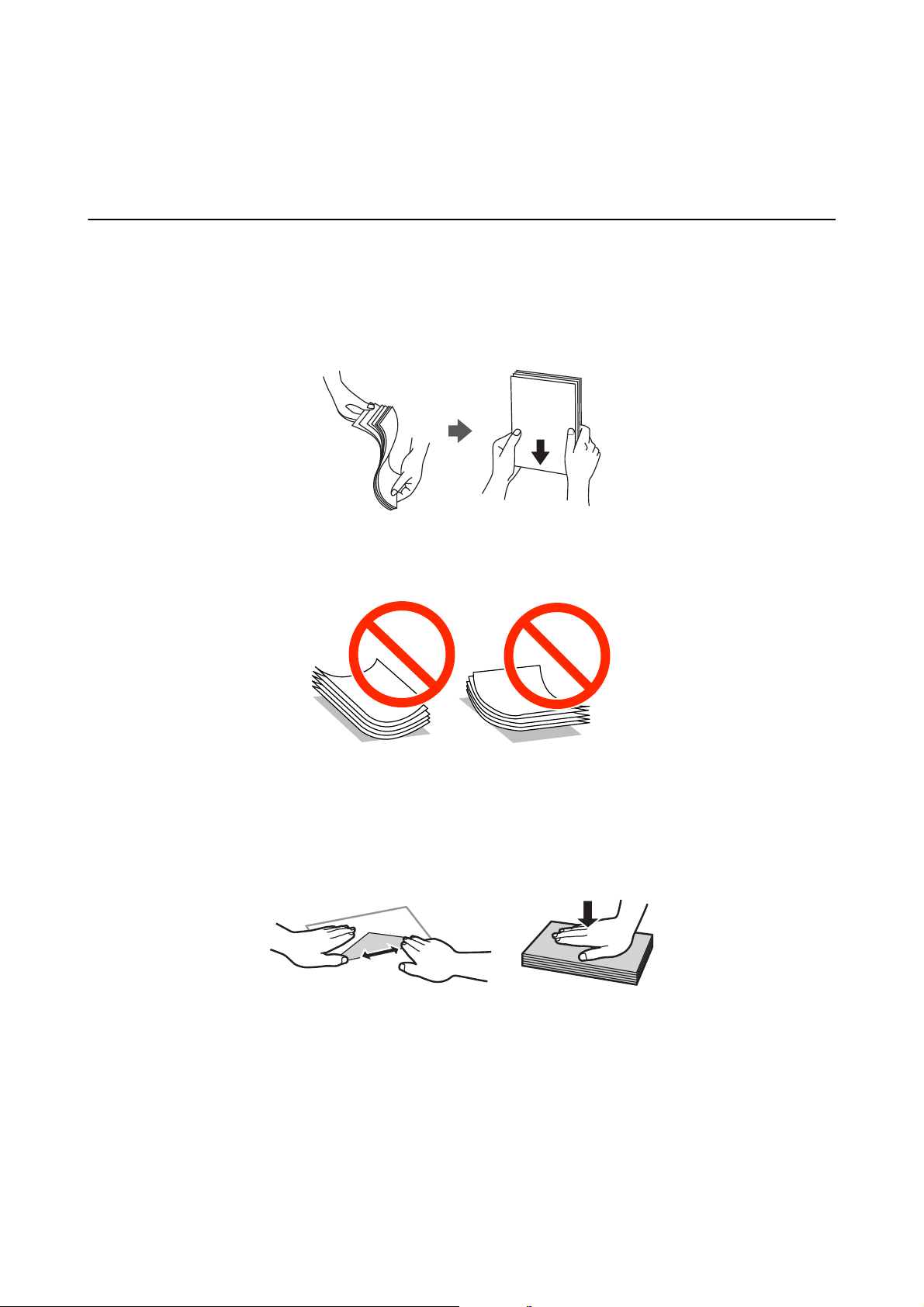
❏ Продуйте и выровняйте края бумаги перед загрузкой. Не продувайте и не сворачивайте фотобумагу.
Это может повредить печатную сторону.
❏ Если бумага свернута, то перед загрузкой расправьте ее или слегка сверните в другом направлении.
Печать на свернутой бумаге может вызвать замятие бумаги или размытие на отпечатках.
❏ Не используйте волнистую, рваную, согнутую, сырую, слишком тонкую или слишком толстую бумагу, а
также бумагу с приклеенными к ней стикерами. Использование такой бумаги может вызвать замятие
бумаги или размытие на отпечатках.
❏ Продуйте и выровняйте края конвертов перед загрузкой. Если сложенные конверты раздуваются,
нажмите на них, чтобы расправить перед загрузкой.
❏ Не используйте свернутые и сложенные конверты. Использование таких конвертов может вызвать
замятие бумаги или размытие на отпечатках.
❏ Запрещено использовать конверты с клейкой поверхностью на клапане и конверты с прозрачным
окошком для адреса.
❏ Избегайте использовать слишком тонкие конверты, так как они могут свернуться во время печати.
Соответствующая информация
& «Характеристики принтера» на стр. 69
14

Руководство пользователя
Загрузка бумаги
Имеющаяся бумага и характеристики
Компания Epson рекомендует использовать оригинальную бумагу Epson для гарантированного получения
высококачественных отпечатков.
Оригинальная бумага Epson
Название носителя Размер Вместимость (в
листах)
Epson Bright White Ink Jet Paper A4
Epson Premium Glossy Photo Paper A4, 13 × 18 см (5 × 7″), размер
16:9 (Д х Ш) (102 × 181 мм),
10 × 15 см (4 × 6″)
Epson Matte Paper-Heavyweight A4 20 —
Epson Photo Quality Ink Jet Paper A4 40 —
* Для двухсторонней печати вручную можно загрузить до 15 листов бумаги, у которых на одной стороне уже имеется
распечатка.
*
40
10 —
Двухсторонняя
печать вручную
✓
Примечание:
Доступность бумаги зависит от местоположения. Последние сведения о доступной бумаге в своем регионе
можно получить в службе поддержки Epson.
Бумага, имеющаяся в продаже
Название носителя Размер Вместимость (в
листах)
Двухсторонняя
печать вручную
Простая бумага Legal, Letter, A4, B5, A5, A6 До линии,
отмеченной
символом
треугольника на
боковой
направляющей
Legal, Задано пользователем 1
Конверт Envelope № 10, Envelope DL,
Envelope C6
* Для двухсторонней печати вручную можно загрузить до 15 листов бумаги, у которых на одной стороне уже имеется
распечатка.
5-
*
✓
Соответствующая информация
& «Веб-сайт технической поддержки» на стр. 76
Список типов бумаги
Для получения оптимальных результатов печати необходимо выбрать тип бумаги, подходящий для
данной бумаги.
15
Руководство пользователя
Загрузка бумаги
Название носителя Тип н осите ля
Epson Bright White Ink Jet Paper
Epson Premium Glossy Photo Paper
Epson Matte Paper-Heavyweight
Epson Photo Quality Ink Jet Paper
Простая бумага
Конверт Конверты
* Эти типы бумаги совместимы со стандартами EXIF PRINT и PRINT Image Matching при печати с драйвера принтера.
Дополнительные сведения см. в документации, поставляемой вместе с цифровыми камерами, совместимыми со
стандартами EXIF PRINT и PRINT Image Matching.
*
*
*
*
*
Простая бумага
Epson Premium Glossy
Epson Matte
Epson Matte
Простая бумага
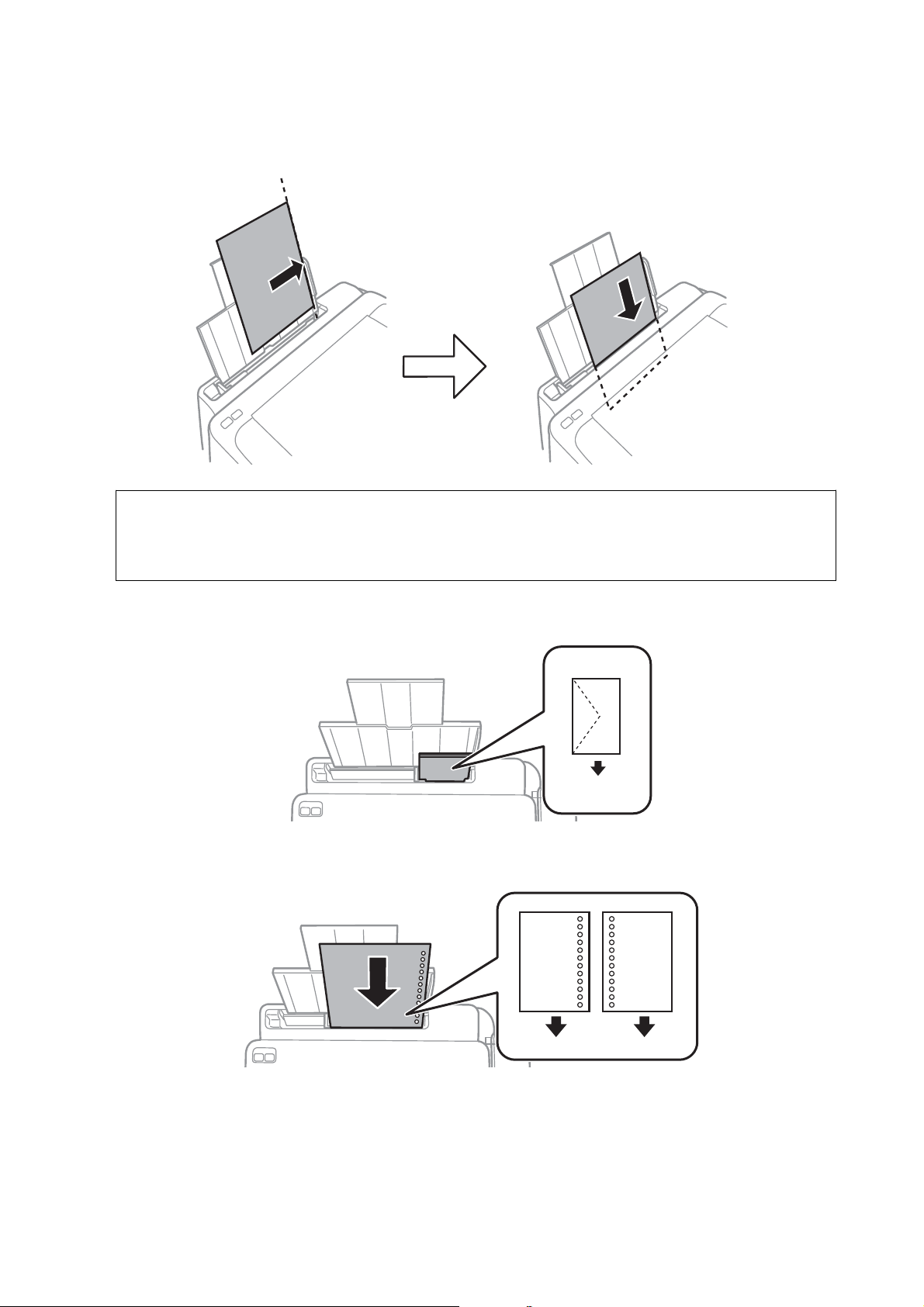
Загрузка бумаги в Подача бумаг задне част
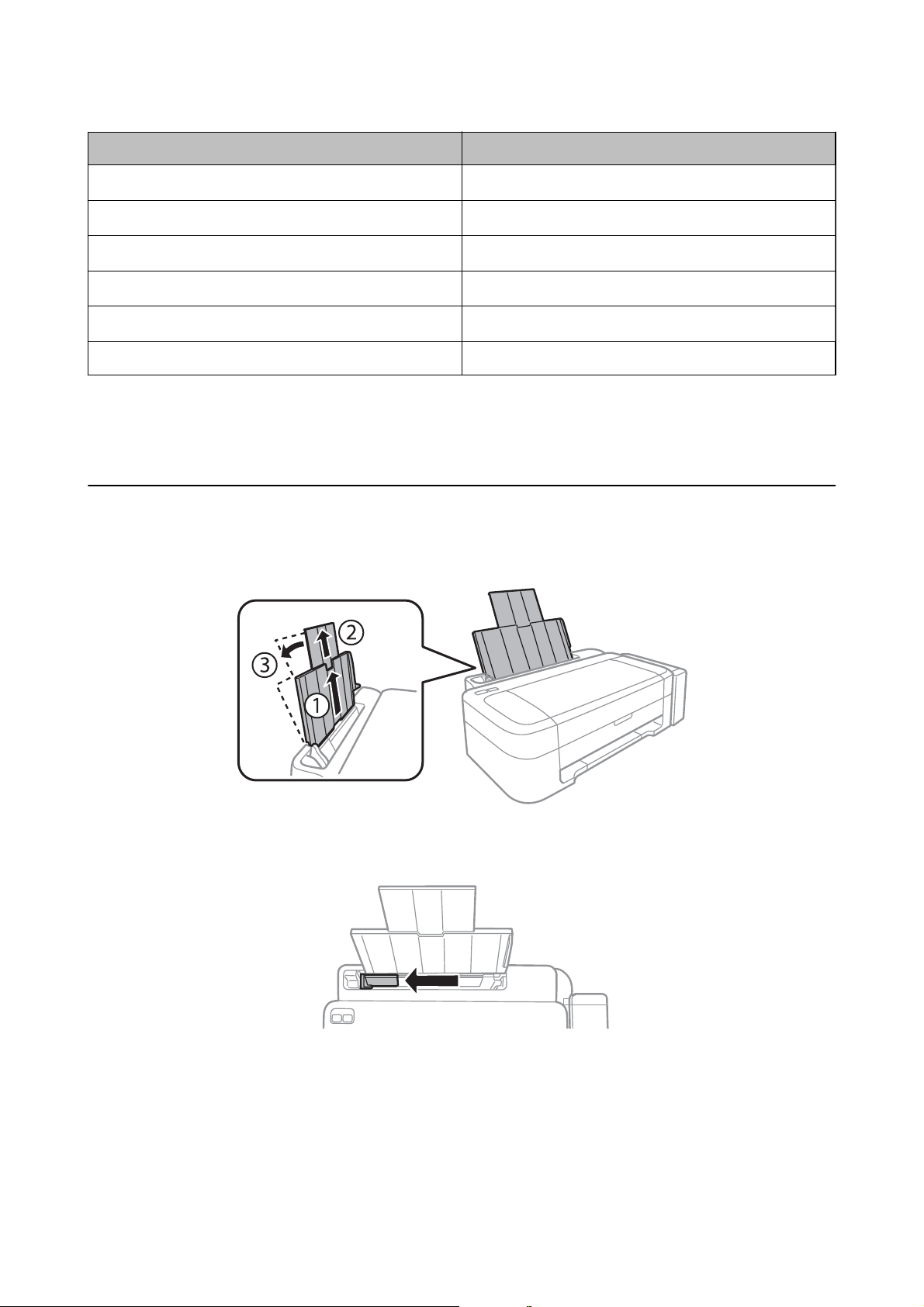
1. Выдвиньте подставку для бумаги, затем наклоните ее назад.
2. Передвиньте боковую направляющую влево.
16
Руководство пользователя
Загрузка бумаги
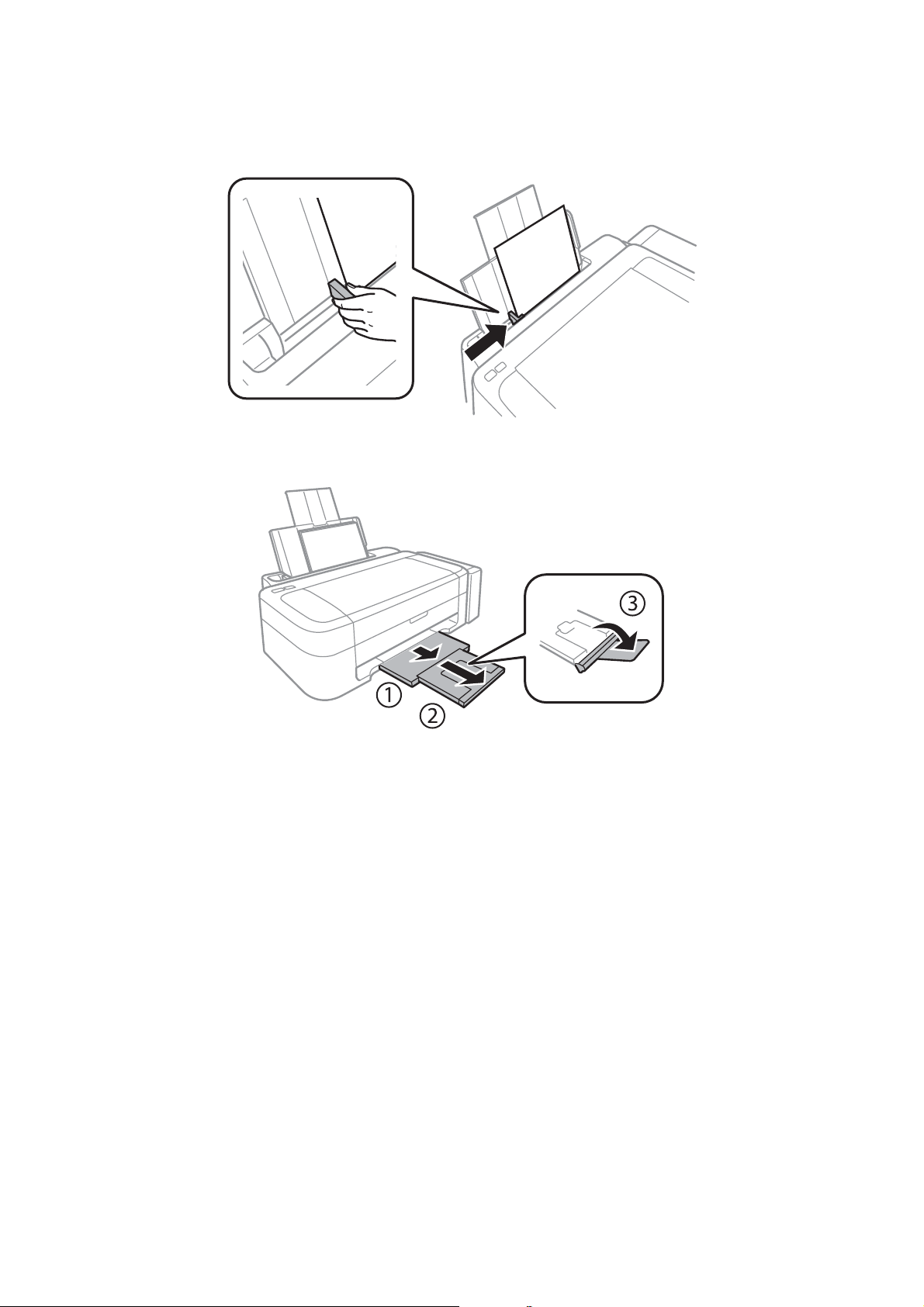
3. Загрузите бумагу вертикально вдоль правой стороны подача бумаги сзади печатной стороной вверх.
Важно:
c
Запрещается превышать максимальное загружаемое количество листов, указанное для данной
бумаги. Запрещается загружать простую бумагу выше значка треугольника на направляющей.
❏ Конверты
❏ Перфорированная бумага
Примечание:
❏ Загрузите один лист бумаги без отверстий для переплета в верхней или нижней части.
❏ Отрегулируйте положение печати для выбранного файла, чтобы предотвратить печать поверх
отверстий.
17
Руководство пользователя
Загрузка бумаги
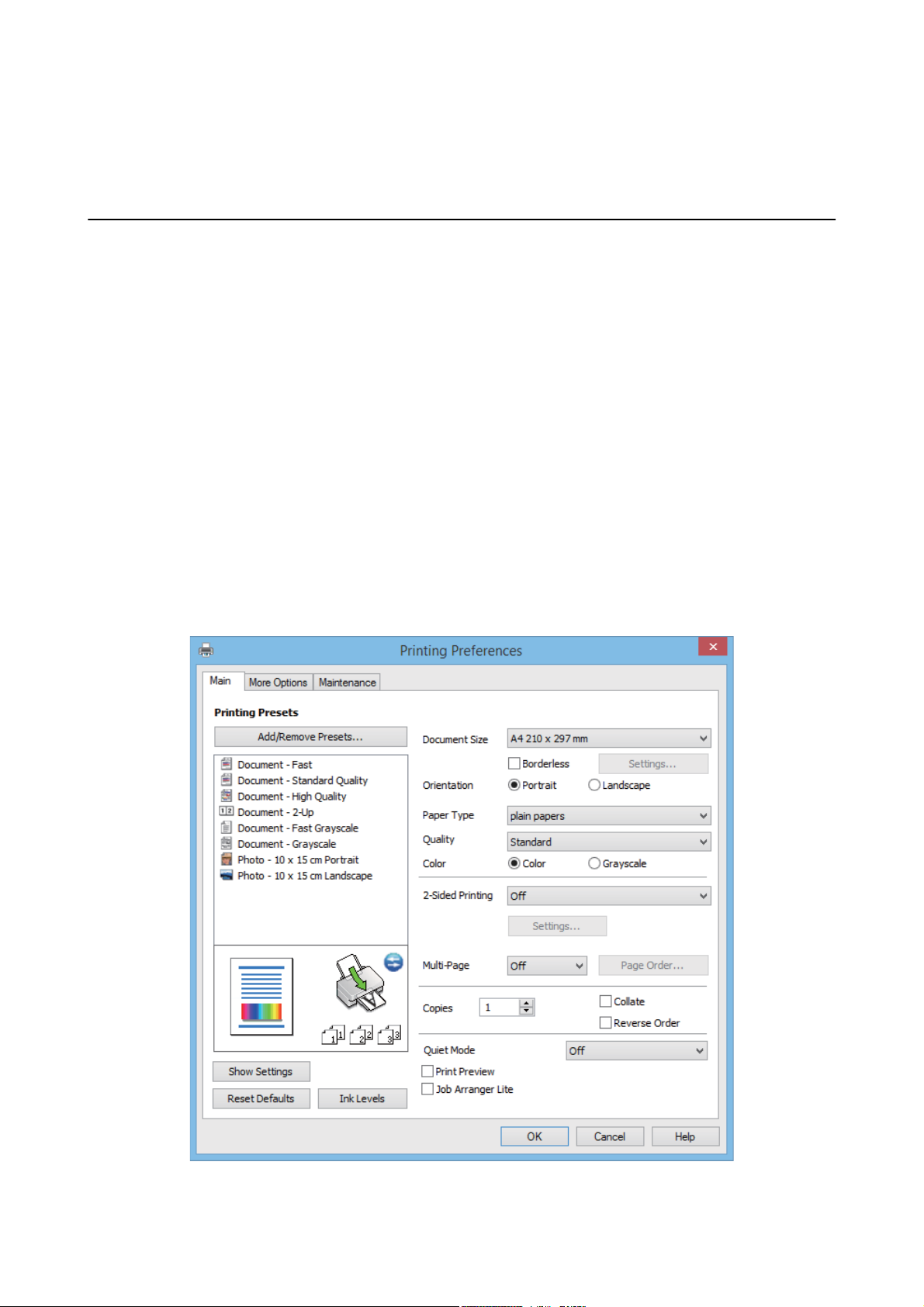
4. Передвиньте боковую направляющую к краю бумаги.
5. Выдвиньте приемный лоток.
Примечание:
Положите оставшуюся бумагу в упаковку. Если оставить ее в принтере, она может свернуться или
качество печати может снизиться.
Соответствующая информация
& «Меры предосторожности при работе с бумагой» на стр. 14
& «Имеющаяся бумага и характеристики» на стр. 15
18
Руководство пользователя
Печать
Печать
Печать с компьютера
Основные сведения о печати — Windows
Примечание:
❏ Объяснение элементов настройки см. в интерактивной справке. Нажмите правой кнопкой мыши на один из
элементов, а затем выберите Справка.
❏ Эксплуатация отличается в зависимости от приложения. Подробности см. в справке приложения.
1. Загрузите бумагу в принтер.
2.
Выберите файл для печати.
3. Выберите Печать или Настройка печати в меню Файл.
4. Выберите свой принтер.
5.
Для доступа к окну драйвера принтера выберите Параметры или Свойства.
19

Руководство пользователя
Печать
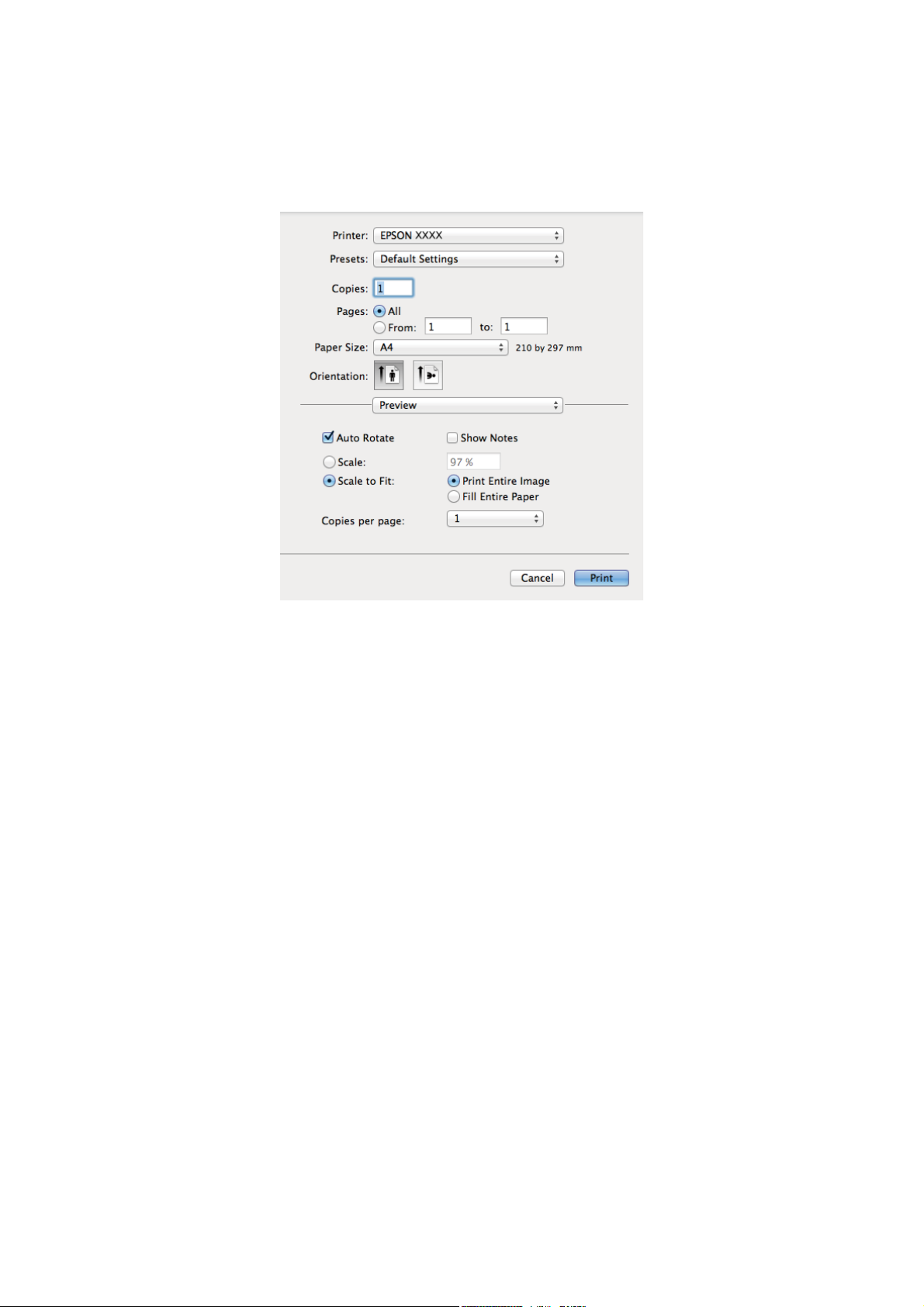
6. Задайте следующие параметры.
❏ Размер документа: выберите размер бумаги, загруженной в принтер.
❏ Без полей: выберите печать без полей вокруг изображения.
При печати без полей данные печати немного увеличиваются до размера бумаги, поэтому по краям
бумаги не печатаются поля. Щелкните Настройки, чтобы выбрать степень увеличения.
❏ Ориентация: выберите ориентацию страницы, заданную в приложении.
❏ Тип бумаги: выберите тип загруженной бумаги.
❏ Цветной: выберите Оттенки серого, если требуется печатать в черно-белом режиме или в оттенках
серого.
Примечание:
При печати на конвертах выберите Альбомная в качестве параметра Ориентация.
7. Щелкните OK, чтобы закрыть окно драйвера принтера.
8. Нажмите Печать.
Соответствующая информация
& «Имеющаяся бумага и характеристики» на стр. 15
& «Загрузка бумаги в Подача бумаг задне част» на стр. 16
& «Руководство к драйверу принтера Windows» на стр. 50
& «Список типов бумаги» на стр. 15
Основные сведения о печати – Mac OS X
Примечание:
Действия различаются в зависимости от приложения. Подробности см. в справке приложения.
1. Загрузите бумагу в принтер.
2. Выберите файл для печати.
20
Руководство пользователя
Печать
3. Выберите Печать из меню Файл или другую команду для доступа к диалоговому окну печати.
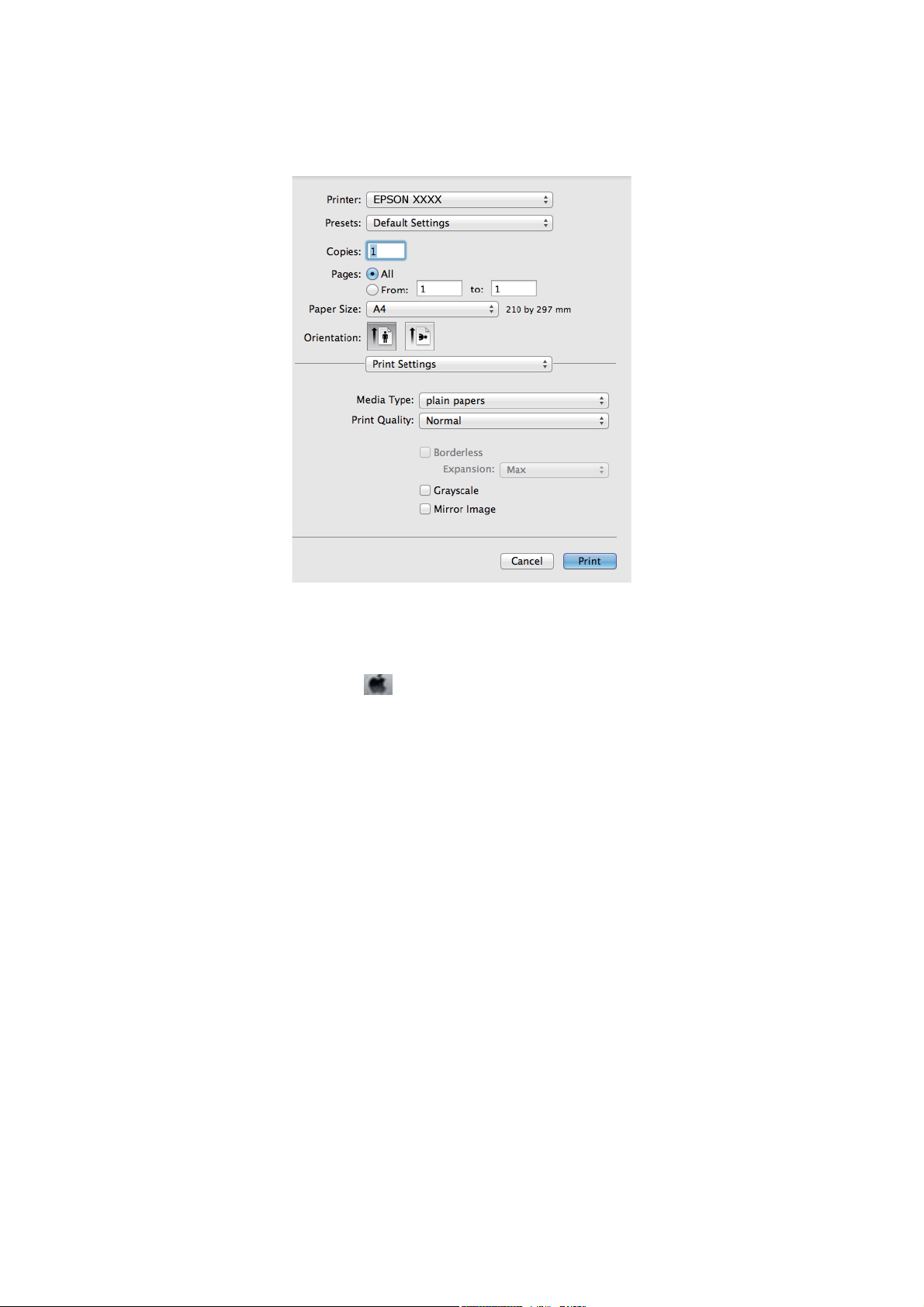
d
При необходимости расширить окно печати нажмите Показать подробности или
.
4. Задайте следующие параметры:
❏ Принтер: выберите свой принтер.
❏ Предварительные установки: Выберите при необходимости использования зарегистрированных
параметров.
❏ Размер бумаги: Выберите размер бумаги, загруженной в принтер.
При печати без полей выберите размер бумаги «без полей».
❏ Ориентация: выберите ориентацию страницы, заданную в приложении.
Примечание:
При печати конвертов выберите альбомную ориентацию
21
Руководство пользователя
Печать
5. В раскрывающемся меню выберите Настройки печати.
Примечание:
В системах Mac OS X v10.8.x или более поздней версии, если меню Настройки печати не открывается,
драйвер принтера Epson установлен неправильно.
Выберите System Preferences из меню
факс), удалите принтер и добавьте его снова. Чтобы добавить принтер, см. следующие параметры.
http://epson.sn
> Принтеры и сканеры (или Печать и сканирование, Печать и
6. Задайте следующие параметры:
❏ Тип носителя: выберите тип загруженной бумаги.
❏ Увеличение: Доступен при выборе размера бумаги для печати без полей.
При печати без полей печатные данные становятся несколько больше размера бумаги, так что поля
по краям бумаги отсутствуют. Выберите степень увеличения.
❏ Оттенки серого: выберите для печати в черном или оттенках серого.
7.
Нажмите Печать.
Соответствующая информация
& «Имеющаяся бумага и характеристики» на стр. 15
& «Загрузка бумаги в Подача бумаг задне част» на стр. 16
& «Руководство к драйверу принтера Mac OS X» на стр. 53
& «Список типов бумаги» на стр. 15
22
Руководство пользователя
Печать
Двухсторонняя печать — (только для Windows)
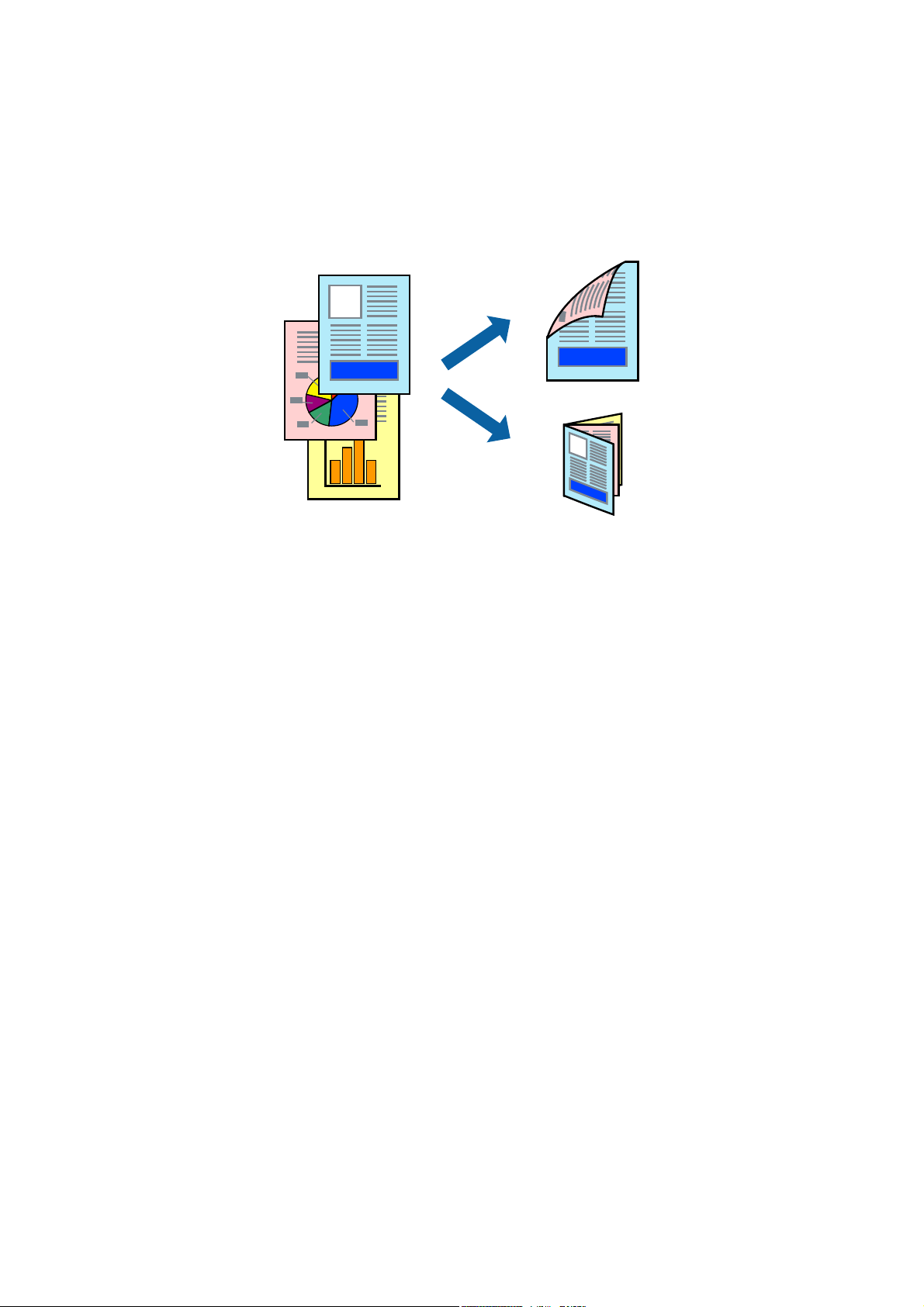
Драйвер принтера печатает, автоматически разделяя четные и нечетные страницы. Когда принтер
закончит печать нечетных страниц, переверните бумагу, следуя инструкциям, для печати четных страниц.
Можно также напечатать буклет, который получается, если сложить распечатку вдвое.
Примечание:
❏ При печати без полей эта функция недоступна.
❏ Если не использовать бумагу, подходящую для двухсторонней печати, качество печати может снизиться и
может возникнуть замятие бумаги.
❏ В зависимости от бумаги и данных, чернила могут протекать на другую сторону бумаги.
❏ Если утилита EPSON Status Monitor 3 отключена, войдите в драйвер принтера, нажмите Расширенные
параметры на вкладке Сервис, после чего выберите Включить EPSON Status Monitor 3.
❏ Двухсторонняя печать может быть недоступна, когда доступ к принтеру осуществлен через сеть или
принтер совместно используется.
1. Загрузите бумагу в принтер.
2. Выберите файл для печати.
3.
Войдите в окно драйвера принтера.
4.
Выберите Ручной (Переплет по длинному краю) или Ручной (Переплет по короткому краю) для
пункта Двусторонняя печать на вкладке Гл а в н о е.
5. Нажмите Настройки, настройте соответствующие параметры и нажмите OK.
Примечание:
Чтобы напечатать буклет, выберите Буклет.
6. При необходимости можно настроить другие элементы на вкладках Гл ав н о е и Дополнительные
настройки, после чего нажать OK.
7. Нажмите Печать.
После завершения печати с одной стороны на экране компьютера появится всплывающее окно.
Выполняйте инструкции, отображаемые на экране.
23
Руководство пользователя
Печать
Соответствующая информация
& «Имеющаяся бумага и характеристики» на стр. 15
& «Загрузка бумаги в Подача бумаг задне част» на стр. 16
& «Основные сведения о печати — Windows» на стр. 19
Печать нескольких страниц на одном листе
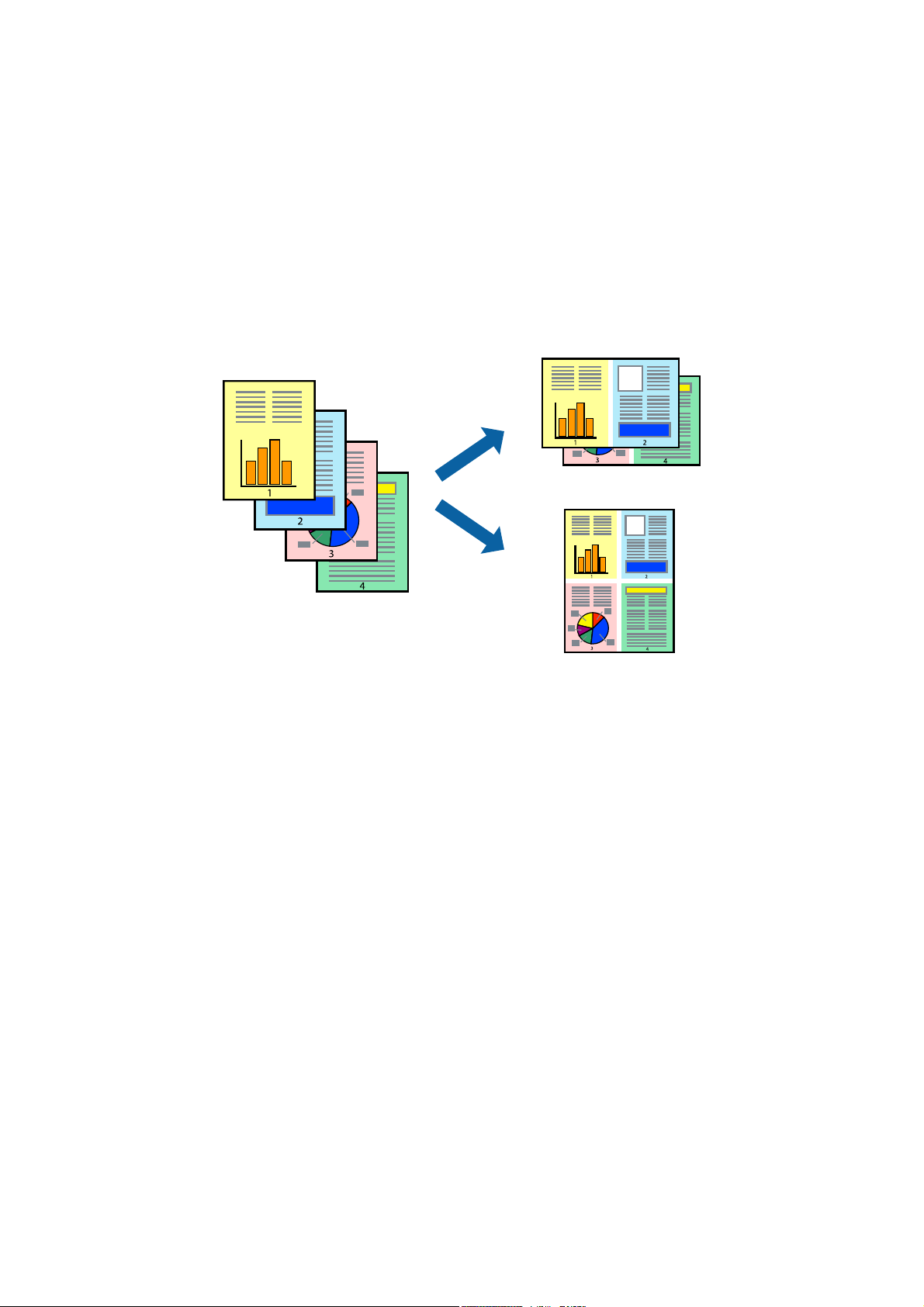
На одном листе можно напечатать две или четыре страницы.
Печать нескольких страниц на одном листе – Windows
Примечание:
При печати без полей эта функция недоступна.
1. Загрузите бумагу в принтер.
2. Выберите файл для печати.
3.
Войдите в окно драйвера принтера.
4. Выберите Разворот или 4 на 1 в настройке Многостраничность на вкладке Гл а вн о е .
5. Нажмите Порядок печати, внесите соответствующие настройки, после чего нажмите OK для
закрытия окна.
6. При необходимости можно настроить другие элементы на вкладках Гл ав н о е и Дополнительные
настройки, после чего нажать OK.
7. Нажмите Печать.
Соответствующая информация
& «Загрузка бумаги в Подача бумаг задне част» на стр. 16
& «Основные сведения о печати — Windows» на стр. 19
24
Loading…
Перейти к контенту
Принтеры струйные Epson
- Размер инструкции: 3.16 Мб
- Формат файла: pdf
Если вы потеряли инструкцию от струйного принтера Epson L132, можете скачать файл для просмотра на компьютере или печати.
Инструкция для струйного принтера Epson L132 на русском языке. В руководстве описаны возможности и полезные функции, а также правила эксплуатации. Перед использованием внимательно ознакомьтесь с инструкцией.
Чтобы не читать всю инструкцию вы можете выполнить поиск по содержимому внутри инструкции и быстро найти необходимую информацию. Рекомендации по использованию помогут увеличить срок службы струйного принтера Epson L132. Если у вас появилась проблема, то найдите раздел с описанием неисправностей и способами их решения. В нем указаны типичные поломки и способы их решения.
Additional Information:
Print, scan, and share directly from your iPhone®, iPad®, or iPod® Touch. Print photos, emails, webpages and files including Microsoft® Word, Excel®, PowerPoint® and PDF documents. Also supports Box, Dropbox, Evernote®*1, Google Drive™ and Microsoft OneDrive™. Epson iPrint makes printing easy and convenient whether your printer is in the next room or across the world. Key Features • Print, scan, and share directly from your iPhone, iPod Touch or iPad • Print from anywhere in the world to email-enabled Epson printers using remote print functionality • Print photos, PDFs and Microsoft Office documents such as Word, Excel and PowerPoint • Print stored files, email attachments, and online files from Box, Dropbox, Evernote, Google Drive and Microsoft OneDrive • Capture a document with your device camera, format, enhance, then save, ready to print • Scan from your Epson all-in-one and share your file (save to your device, send via email or save online) • Copy documents and photos using your mobile device and a nearby Epson printer • Transfer files between your device and an SD card or USB drive via an Epson printer • Check your printer’s status and ink levels • Print within a complex network environment using manual IP printer setup • Get help with a built-in FAQ section Advanced Features • Print high quality photos with automatic backlight and color cast correction • Choose and print multiple photos • Print your email attachments and stored files • Configure your print options including paper size and type, number of copies, page range and one- or two-sided printing • Print with and without borders • Switch between color or monochrome printing • Choose from different scanning resolutions and image types • Optimize print quality • Buy ink and supplies for your printer • Setup & register to Epson Connect • Manage remote printers
Принтеры Epson L132 представляют собой функциональные и надежные устройства, которые позволяют получать высококачественные отпечатки с максимальной точностью и детализацией. Они подходят как для домашнего использования, так и для офисной среды, идеально подходя для нужд различных пользователей.
В данном руководстве мы расскажем вам о всех необходимых шагах по настройке печати на принтере Epson L132. Вы узнаете, как подключить устройство к компьютеру или мобильному устройству, как выбрать наиболее подходящие настройки печати и как улучшить качество и цветопередачу ваших отпечатков. Мы также предоставим вам полезные советы, которые помогут вам справиться со множеством потенциальных проблем и настроить ваш принтер для получения идеальных результатов.
Необходимо отметить, что каждая модель принтера Epson L132 имеет свои уникальные особенности, поэтому перед началом использования рекомендуется ознакомиться с документацией, прилагаемой к вашему устройству. Тем не менее, этот гайд поможет вам освоить основы настройки печати на принтере Epson L132 и обеспечит более удобное и приятное использование вашего принтера.
Содержание
- Установка и подключение Epson L132 к компьютеру
- Выбор места и распаковка принтера
- Подключение кабелей и установка драйверов
- Настройка параметров печати и калибровка устройства
- Настройка параметров печати
- Калибровка устройства
- Советы по выбору бумаги и чернил
- Работа с программным обеспечением Epson L132
- Полезные советы и рекомендации для эффективной печати
- Выбор качества печати
- Выбор бумаги
- Проверка уровня чернил
- Калибровка принтера
- Использование оригинальных чернил
Установка и подключение Epson L132 к компьютеру
Перед началом использования принтера Epson L132 необходимо выполнить установку и подключение к компьютеру. В этом разделе представлены инструкции по установке и подключению принтера Epson L132.
Шаг 1: Распаковка и подготовка принтера
Перед установкой принтера Epson L132 распакуйте его из упаковки и проверьте наличие всех комплектующих деталей. Убедитесь, что в комплекте присутствуют: принтер, блок питания, кабель USB, установочные диски, инструкции.
Примечание: Если какой-либо компонент отсутствует, обратитесь в службу поддержки Epson.
Шаг 2: Подключение к питанию
Перед подключением принтера к компьютеру необходимо подключить его к источнику питания. Вставьте штекер блока питания в розетку и подключите другой конец к соответствующему разъему на задней панели принтера.
Шаг 3: Подключение к компьютеру
Для подключения принтера Epson L132 к компьютеру необходимо использовать кабель USB, поставляемый в комплекте. Один конец кабеля подключите к порту USB на задней панели принтера, а другой конец – к соответствующему порту на компьютере.
Примечание: Убедитесь, что компьютер включен перед подключением принтера.
Шаг 4: Установка драйверов и программного обеспечения
После подключения принтера к компьютеру необходимо установить драйверы и программное обеспечение Epson L132. Для этого вставьте установочный диск, который поставляется в комплекте. Следуйте инструкциям на экране и установите необходимые драйверы и программы.
Примечание: Если у вас нет установочного диска, вы можете скачать драйверы с официального сайта Epson.
После завершения установки драйверов принтер Epson L132 будет полностью установлен и готов к использованию. Убедитесь, что вы правильно подключили принтер к компьютеру и проверьте его работоспособность путем печати тестовой страницы.
Выбор места и распаковка принтера
Прежде чем настраивать печать на принтере Epson L132, необходимо выбрать подходящее место для его размещения и правильно распаковать устройство. Важно учесть несколько важных факторов:
1. Пространство: Убедитесь, что у вас есть достаточно места для размещения принтера Epson L132. Рекомендуется выбирать место, где принтер будет находиться на уровне рабочего стола или удобной рабочей поверхности.
2. Вентиляция: Убедитесь, что вокруг принтера есть достаточное пространство для циркуляции воздуха. Не помещайте принтер в узкие или закрытые пространства, так как это может привести к перегреву устройства.
3. Электропитание: Перед подключением принтера убедитесь, что у вас есть розетка поблизости. Проверьте, соответствует ли напряжение вашей розетки требуемому напряжению принтера Epson L132.
После выбора подходящего места для размещения приступайте к распаковке принтера. Следуйте инструкциям, прилагаемым к устройству. Убедитесь, что вы аккуратно распаковываете принтер, избегая повреждения компонентов.
Внимательно проверьте комплектацию принтера Epson L132 и убедитесь, что в комплекте имеется все необходимое оборудование, такое как кабель питания, USB-кабель и чернильные картриджи.
После корректной распаковки и проверки комплектации принтер Epson L132 готов к настройке и использованию. Теперь вы можете перейти к подключению принтера и настройке печати в соответствии с инструкциями, приведенными в руководстве пользователя.
Подключение кабелей и установка драйверов
Шаг 1: Распакуйте принтер Epson L132 из упаковки и удалите все защитные материалы.
Шаг 2: Подключите питание принтера, вставив штекер в электрическую розетку.
Шаг 3: Соедините принтер с компьютером при помощи USB-кабеля. Подключите один конец к порту USB на задней панели принтера, а другой — к USB-порту на компьютере.
Шаг 4: Включите принтер, нажав кнопку питания на передней панели.
Шаг 5: Дождитесь, пока ваш компьютер сам обнаружит новое оборудование или установите драйвер принтера вручную. Если вы решите установить драйвер вручную, перейдите на официальный веб-сайт Epson и найдите страницу с поддержкой для принтера Epson L132. Скачайте последнюю версию драйвера в соответствии с операционной системой вашего компьютера.
Шаг 6: Запустите установочный файл драйвера и следуйте инструкциям на экране для установки драйвера на ваш компьютер.
Шаг 7: После успешной установки драйвера компьютер будет готов к печати на принтере Epson L132.
Обратите внимание, что для некоторых операционных систем могут потребоваться дополнительные драйверы или обновления программного обеспечения для полной совместимости с принтером Epson L132.
Настройка параметров печати и калибровка устройства
Как только вы установили принтер Epson L132, необходимо настроить параметры печати, чтобы гарантировать высокое качество печати и эффективное использование ресурсов. В этом разделе представлены инструкции и советы для настройки и калибровки вашего устройства.
Настройка параметров печати
Шаг 1: Откройте диалоговое окно печати
Для настройки параметров печати откройте документ, который вы хотите распечатать, и нажмите на команду «Печать» в меню файла. Это вызовет диалоговое окно с параметрами печати.
Шаг 2: Выберите принтер Epson L132
В диалоговом окне печати выберите принтер Epson L132 из списка доступных принтеров. Убедитесь, что выбрано правильное устройство, чтобы избежать проблем с печатью.
Шаг 3: Настройте параметры печати
Выберите необходимые параметры печати, такие как размер бумаги, ориентацию, качество печати и другие. Обратите внимание на различные вкладки и настройки, доступные в диалоговом окне печати.
Шаг 4: Проверьте предварительный просмотр
Перед печатью рекомендуется использовать функцию предварительного просмотра, чтобы убедиться, что все настройки правильно установлены и документ будет распечатан по вашим требованиям. Если что-то не так, вы можете отредактировать параметры печати перед непосредственной печатью.
Шаг 5: Нажмите на кнопку «Печать»
После настройки параметров печати и просмотра предварительного просмотра нажмите на кнопку «Печать» в диалоговом окне печати. Принтер Epson L132 начнет печать вашего документа с учетом всех установленных параметров.
Калибровка устройства
Для достижения наилучших результатов печати и точного отображения цветов на экране дисплея рекомендуется регулярно калибровать устройство.
Шаг 1: Откройте программу калибровки
Для калибровки устройства откройте программу, поставляемую с вашим принтером Epson L132 или загрузите последнюю версию программы с официального сайта Epson. Запустите программу и следуйте инструкциям на экране.
Шаг 2: Настройте цвета и контрастность
В программе калибровки вам будут предложены различные тестовые шаблоны и инструменты для настройки цветов и контрастности. Следуйте указаниям программы, чтобы добиться оптимальных результатов.
Шаг 3: Сохраните результаты калибровки
После завершения процесса калибровки сохраните результаты, чтобы устройство запомнило настройки и использовало их при следующих печатях. Калибровка устройства может требоваться через определенный промежуток времени или после смены красителей.
Путем настройки параметров печати и калибровки устройства Epson L132 вы сможете получить высококачественные печати с точным отображением цветов и продлить срок службы вашего принтера.
Советы по выбору бумаги и чернил
При настройке печати на принтере Epson L132 очень важно выбрать правильную бумагу и чернила. Вот несколько советов, которые помогут вам сделать правильный выбор:
1. Тип бумаги: Печатные устройства Epson L132 поддерживают различные типы бумаги, такие как обычная, фотобумага, матовая бумага и др. Перед покупкой бумаги обязательно проверьте, подходит ли она для вашего принтера. Убедитесь, что бумага имеет правильные характеристики, такие как плотность, поверхностное покрытие и т.д.
2. Формат и размер: Выберите бумагу, соответствующую нужному вам формату печати. Популярные форматы — A4, A5, A6 и др. Убедитесь, что ваш принтер поддерживает выбранный формат. Кроме того, обратите внимание на размер бумаги. Если вы хотите распечатать фотографии, выберите бумагу с соответствующими размерами.
3. Качество печати: Если вы хотите получить высококачественные отпечатки, обратите внимание на качество бумаги. Плотность и поверхностное покрытие бумаги могут существенно влиять на качество печати. Высококачественная фотобумага обеспечивает яркие и четкие отпечатки, в то время как обычная бумага может давать более бледные и размытые результаты.
4. Цвета и оттенки: Если вам важно, чтобы цвета на печати соответствовали оригиналу, обратите внимание на характеристики бумаги. Бумага с определенным цветовым профилем может давать более точные и насыщенные цвета. Выберите бумагу, которая будет превосходно передавать оттенки и детали ваших фотографий или документов.
5. Тип чернил: Принтеры Epson L132 используют пигментные чернила, которые обеспечивают отличное качество печати и долговечность отпечатков. При покупке чернил всегда проверяйте их совместимость с вашим принтером и убедитесь, что они подходят для выбранного типа бумаги.
Эти советы помогут вам выбрать подходящую бумагу и чернила для вашего принтера Epson L132. Помните, что правильный выбор материалов позволит вам получить отличные результаты печати, будь то фотографии, документы или иные материалы.
Работа с программным обеспечением Epson L132
Программное обеспечение Epson L132 предоставляет пользователю ряд функций, которые позволяют управлять всеми аспектами печати, сканирования и управления принтером. В этом разделе мы рассмотрим основные функции программного обеспечения Epson L132 и объясним, как их использовать.
Программное обеспечение Epson L132 включает в себя драйверы принтера и утилиты, которые обеспечивают правильную работу принтера и помогают настроить его под ваши индивидуальные потребности. Важно установить и обновлять это программное обеспечение, чтобы иметь доступ ко всем последним функциям и исправлениям ошибок.
Одной из основных функций программного обеспечения Epson L132 является возможность настройки наилучших параметров печати. Вы можете выбрать тип бумаги, качество печати, режим экономии чернил и другие параметры для оптимального результата. Вы также можете сохранять свои настройки для последующего использования.
Программное обеспечение Epson L132 также предоставляет возможность сканирования документов и фотографий. Вы можете сканировать в различных форматах: PDF, JPEG, TIFF и других. Кроме того, вы можете настроить разрешение сканирования, яркость, контрастность и другие параметры в зависимости от ваших потребностей.
Еще одна полезная функция программного обеспечения Epson L132 — возможность управления чернилами и уровнем заполнения картриджей. Приложение позволяет просматривать оставшееся количество чернил и оповещает вас о необходимости замены картриджей. Вы также можете запускать процесс очистки головки печати, если качество печати ухудшается.
Кроме того, с помощью программного обеспечения Epson L132 вы можете настроить параметры сетевого подключения принтера. Вы можете выбрать тип подключения (проводное или беспроводное), настроить сетевые настройки и выполнить другие операции для обеспечения стабильного и надежного подключения принтера к компьютеру или сети.
Полезные советы и рекомендации для эффективной печати |
|
В этом разделе вы найдете полезные советы и рекомендации, которые помогут вам получить наилучший результат при печати на принтере Epson L132. Выбор качества печатиПечать в режиме «Стандартный» обычно идеально подходит для повседневных задач, таких как печать документов и обычных фотографий. Однако, если вам нужно получить более высокое качество печатных материалов, попробуйте использовать режимы «Высокий» или «Максимальное качество». Их использование может занять немного больше времени, но результат будет впечатляющим. Выбор бумагиОдним из самых важных факторов, влияющих на качество печати, является выбор правильной бумаги. Убедитесь, что используемая вами бумага совместима с вашим принтером Epson L132. Кроме того, выбирайте бумагу, соответствующую типу документа или фотографии. Например, для печати фотографий лучше использовать глянцевую фотобумагу, а для документов — обычную офисную бумагу. Проверка уровня чернилПеред печатью убедитесь, что уровень чернил в принтере достаточен. Если чернила заканчиваются, качество печати может снизиться или печать может быть полностью прервана. Проверяйте уровень чернил регулярно и своевременно заменяйте пустые картриджи. Калибровка принтераДля достижения наилучшего качества печати рекомендуется периодически проводить калибровку принтера Epson L132. Это позволяет настроить цветовую гамму и яркость печати. Возможность калибровки обычно предусмотрена в настройках принтера или программного обеспечения принтера. Использование оригинальных чернилДля получения наилучшего качества печати рекомендуется использовать оригинальные чернила Epson. Они разработаны специально для принтеров Epson и обеспечивают наилучшую производительность, стойкость и качество печати. Использование неоригинальных чернил может негативно сказаться на качестве печати и работе принтера в целом. |
16.12.2015
Драйверы принтеров
0
Драйверы для Epson L132
Скачать бесплатно, без регистрации драйвер для необходимой операционной системы, а также Руководство пользователя принтера Epson L132.
Драйвер принтера Epson L132 х32
Версия: 2.21 | Язык: RU | Размер: 26.4 Mb
Совместимость: Windows XP x32, Windows Vista x32, Windows 7 x32, Windows 8 x32
Установка: Скачать архив с драйвером, открыть архив модель_принтера_PRTDRV_версия_x32, запустить модель_принтера_PRTDRV_версия_x32.exe, нажать кнопку Setup, следовать инструкциям программы установки драйвера.
Скачать
Драйвер принтера Epson L132 х64
Версия: 2.21 | Язык: RU | Размер: 29.84 Mb
Совместимость: Windows XP x64, Windows Vista x64, Windows 7 x64, Windows 8 x64
Установка: Скачать архив с драйвером, открыть архив модель_принтера_PRTDRV_версия_x64, запустить модель_принтера_PRTDRV_версия_x64.exe, нажать кнопку Setup, следовать инструкциям программы установки драйвера.
Скачать
Драйвер принтера Epson L132 для Windows 10 х32
Совместимость: Windows 10 x32
Установка: Скачать архив с драйвером, открыть архив модель_принтера_PRTDRV_версия_x64, запустить модель_принтера_PRTDRV_версия_x64.exe, нажать кнопку Setup, следовать инструкциям программы установки драйвера.
Скачать
Драйвер принтера Epson L132 для Windows 10 х64
Версия: 2.21 | Язык: RU | Размер: 29.84 Mb
Совместимость: Windows 10 x64
Установка: Скачать архив с драйвером, открыть архив модель_принтера_PRTDRV_версия_x64, запустить модель_принтера_PRTDRV_версия_x64.exe, нажать кнопку Setup, следовать инструкциям программы установки драйвера.
Скачать
Драйвер принтера Epson L132 Mac OS
Язык: RU | Размер: 38.86 Mb
Совместимость: Mac OS
Скачать
Руководство пользователя для Epson L132
Язык: RU | Размер: 3.16 Mb
Руководство, в котором в доступной форме изложены основные характеристики устройства и правила его эксплуатации.
Скачать
Рекомендуемые товары:
-
В наличии
Код: 00019
Adjustment program для Epson Stylus SX230, SX235W
906.00 руб.
Купить -
В наличии
Код: 00017
Adjustment program Epson L200
150.00 руб.
Купить -
В наличии
Код: 00035
Adjustment Program Epson XP-600, XP-605, XP-700, XP-750, XP-800, XP-850
880.00 руб.
Купить -
В наличии
Код: 00034
Дамп микросхемы MX29LV160DT \ MX29LV160AT для Canon i-SENSYS MF5940dn
422.00 руб.
Купить