
- Главная
- Кассовые аппараты
- Меркурий-115Ф
- Инструкция кассира
СКАЧАТЬ краткую инструкцию кассира
ВНИМАНИЕ! Проверьте версию прошивки и обновите ее при необходимости → инструкция
Содержание:
Работа в течении дня:
|
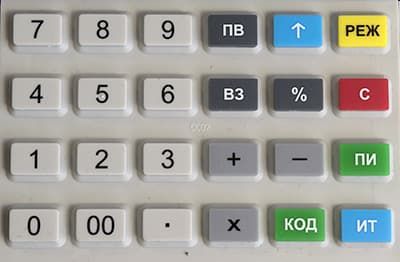
Клавиатура Меркурий-115Ф
Основная инструкция по работе в течении дня
Открытие смены
Включите кассовый аппарат → нажмите: ИТ → ИТ → ИТ → ИТ → 3
Если смена уже была открыта:
Включите кассовый аппарат → нажмите: ИТ → ИТ → ИТ → ИТ
После того, как на дисплее отобразиться ПРИХОД 0 можно пробивать чеки.
Пробитие чеков
Простой чек по свободной цене
Цена товара → ПИ → ИТ
Простой чек из базы товаров и услуг
КОД → введите номер товара в базе → ПИ → введите цену товара → ПИ → ИТ
Закрытие смены (вечерний Z отчет):
- нажмите несколько раз клавишу РЕЖ, пока на индикаторе не появится: ОТЧЕТЫ ФН
- нажмите ИТ → 2 → 2 → ИТ → ИТ
До или сразу после закрытия смены можно дополнительно снять СМЕННЫЙ ОТЧЕТ, в котором будет напечатана общая сумма выручки за смену:
- нажмите несколько раз клавишу РЕЖ, пока на индикаторе не появится НЕФИСК.ОТЧЕТЫ
- затем нажмите: ИТ → 2 → 2 → ИТ → ИТ → ИТ
Видео-инструкция по работе кассира
Другие операции
Чеки ПРИХОДА по свободной цене
Простой чек по свободной цене
Цена товара → ПИ → ИТ
Чек с несколькими позициями
Цена первого товара → ПИ → цена второго товара → ПИ → ИТ
Чек с подсчетом сдачи
Цена товара → ПИ → наберите сумму, которую дал покупатель → ИТ
Чек с расчетом стоимости по количеству и цене
Нажмите X → количество товара → X → введите цену товара → ПИ → ИТ
Безналичный расчет
Цена товара → ПИ → 00 → ИТ → ИТ
Иная форма оплаты
Цена товара → ПИ → 00 → + → ИТ → ИТ
Зачет аванса
Цена товара → ПИ → 00 → + → + → ИТ → ИТ
Отправка чека по СМС
Цена товара → ПИ → ВЗ → введите номер телефона → ИТ → ИТ
Отправка чека по E-mail
Цена товара → ПИ → ВЗ → + → ИТ → введите email → ИТ → ИТ
Пробитие чека с выделяемыми или начисляемыми налогами
Цена товара → • → • → введите номер налога → ПИ → ИТ
Пробитие чека с реквизитами покупателя: ИНН и название организации
введите цену товара → ПИ → % → введите ИНН клиента → ИТ → 3 → введите название организации с помощью таблицы кодов и символов → ИТ → ИТ
Пробитие чека с весов
X → X
Чеки РАСХОДА по свободной цене
Простой чек расхода
ВЗ → ПИ → ПИ → ИТ → цена товара → ПИ → ИТ
Чек расхода с несколькими позициями
ВЗ → ПИ → ПИ → ИТ → наберите первую цену → ПИ → наберите вторую цену → ПИ → ИТ
Чек расхода с расчетом стоимости по количеству и цене
ВЗ → ПИ → ПИ → ИТ → X → количество товара → X → введите цену товара → ПИ → ИТ
Чек расхода по безналичный расчет
ВЗ → ПИ → ПИ → ИТ → цена товара → ПИ → 00 → ИТ → ИТ
Чек расхода с иной формой оплаты
ВЗ → ПИ → ПИ → ИТ → цена товара → ПИ → 00 → + → ИТ → ИТ
Чек расхода с зачётом аванса
ВЗ → ПИ → ПИ → ИТ → цена товара → ПИ → 00 → + → + → ИТ → ИТ
Отправка чека расхода по СМС
ВЗ → ПИ → ПИ → ИТ → цена товара → ПИ → ВЗ → введите номер телефона → ИТ → ИТ
Отправка чека расхода по E-mail
ВЗ → ПИ → ПИ → ИТ → цена товара → ПИ → ВЗ → + → ИТ→ введите email → ИТ → ИТ
Чек расхода с выделяемыми или начисляемыми налогами
ВЗ → ПИ → ПИ → ИТ → цена товара → • → • → введите номер налога* → ПИ → ИТ
*Номера налогов:
- 0 — без НДС;
- 1 — НДС 0%;
- 2 — НДС 10%;
- 3 — НДС 10/110;
- 4 — НДС 20%;
- 5 — НДС 20/120.
Маркировка товаров:
Пробитие чека маркированной продукции (облегченный режим)
отсканируйте штрих-код → введите цену товара или отсканируйте второй (другой) штрих-код → ИТ
Пробитие чека маркированной продукции (стандартный режим)
нажмите: КОД → введите код товара → ПИ → отсканируйте штрих-код маркировки → введите цену товара или отсканируйте другой штрих-код → ИТ
Чеки ПРИХОДА из базы товаров и услуг
Если у Вас уже запрограммирован товар со стоимостью, то пропускаете шаг «введите цену товара».
Простой чек из базы товаров и услуг
КОД → введите номер товара в базе → ПИ → введите цену товара → ПИ → ИТ
Чек из базы товаров и услуг с подсчетом сдачи
КОД → введите код товара → ПИ → введите цену товара → ПИ → наберите сумму, которую дал покупатель → ИТ
Чек со скидкой за Наличные
КОД → введите код товара → ПИ → введите цену товара → ПИ → — → введите процент скидки → ИТ → ИТ
Чек со скидкой за Безналичные
КОД → введите код товара → ПИ → введите цену товара → ПИ → — → введите процент скидки → ИТ → 00 → ИТ → ИТ
Чек из базы товаров и услуг по количеству и сумме
X → количество товара → X → КОД → введите код товара → ПИ → введите цену товара → ПИ → ИТ
Чек из базы товаров и услуг по безналу
КОД → введите код товара → ПИ → введите цену товара → ПИ → 00 → ИТ → ИТ
Отправка по СМС чека из базы товаров и услуг
Если у товара в базе есть цена:
КОД → введите код товара → ПИ → ВЗ → введите номер телефона → ИТ → ИТ
Если у товара в базе нет цены:
КОД → введите код товара → ПИ → введите цену → ПИ → ПИ → ВЗ → введите номер телефона → ИТ → ИТ
Отправка по E-mail чека из базы товаров и услуг
Если у товара в базе есть цена:
КОД → введите код товара → ПИ → ВЗ → + → ИТ → введите e-mail → ИТ → ИТ
Если у товара в базе нет цены:
КОД → введите код товара → ПИ → введите цену → ПИ → ПИ → ВЗ → + → ИТ → введите e-mail → ИТ → ИТ
Чек из базы товаров и услуг с выделяемыми или начисляемыми налогами
нажмите: КОД → введите код товара → ПИ → введите цену товара → • → • → введите номер налога* → ПИ → ИТ
*Номера налогов:
- 0 — без НДС;
- 1 — НДС 0%;
- 2 — НДС 10%;;
- 3 — НДС 10/110;
- 4 — НДС 20%;
- 5 — НДС 20/120.
Чек с реквизитами покупателя: ИНН и название организации из базы товаров и услуг
КОД → введите код товара → ПИ → введите цену товара → ПИ → % → введите ИНН клиента → ИТ → 3 → введите название организации с помощью таблицы кодов символов → ИТ → ИТ
Чеки РАСХОДА из базы товаров и услуг
Если у Вас уже запрограммирован товар со стоимостью, то пропускаете шаг «введите цену товара».
Простой чек расхода из базы товаров и услуг
ВЗ → ПИ → ПИ → ИТ → КОД → введите код товара → ПИ → введите цену товара → ПИ → ИТ
Чек расхода со скидкой за наличные
ВЗ → ПИ → ПИ → ИТ → КОД → введите код товара → ПИ → введите цену товара → ПИ → — → введите процент скидки → ИТ → ИТ
Чек расхода со скидкой за безналичные
ВЗ → ПИ → ПИ → ИТ → КОД → введите код товара → ПИ → введите цену товара → ПИ → — → введите процент скидки → ИТ → 00 → ИТ → ИТ
Чек расхода из базы товаров и услуг по количеству и сумме
ВЗ → ПИ → ПИ → ИТ → X → количество товара → X → КОД → введите код товара → ПИ → введите цену товара → ПИ → ИТ
Чек расхода из базы товаров и услуг по безналу
ВЗ → ПИ → ПИ → ИТ → КОД → введите код товара → ПИ → введите цену товара → ПИ → 00 → ИТ → ИТ
Отправка чека расхода по СМС чека из базы товаров и услуг
Если у товара в базе есть цена:
ВЗ → ПИ → ПИ → ИТ → КОД → введите код товара → ПИ → ВЗ → введите номер телефона → ИТ → ИТ
Если у товара в базе нет цены:
ВЗ → ПИ → ПИ → ИТ → КОД → введите код товара → ПИ → введите цену → ПИ → ПИ → ВЗ → введите номер телефона → ИТ → ИТ
Отправка чека расхода по E-mail чека из базы товаров и услуг
Если у товара в базе есть цена:
ВЗ → ПИ → ПИ → ИТ → КОД → введите код товара → ПИ → ВЗ → + → ИТ → введите e-mail → ИТ → ИТ
Если у товара в базе нет цены:
ВЗ → ПИ → ПИ → ИТ → КОД → введите код товара → ПИ → введите цену → ПИ → ПИ → ВЗ → + → ИТ → введите e-mail → ИТ → ИТ
Чек расхода из базы товаров и услуг с выделяемыми или начисляемыми налогами
ВЗ → ПИ → ПИ → ИТ → КОД → введите код товара → ПИ → введите цену товара → • → • → введите номер налога* → ПИ → ИТ
*Номера налогов:
- 0 — без НДС
- 1 — НДС 0%;
- 2 — НДС 10%;;
- 3 — НДС 10/110;
- 4 — НДС 20%;
- 5 — НДС 20/120.
Кредиты, авансы, предоплаты по свободной цене
Принятие 100% предоплаты от клиента
Введите сумму предоплаты → ВЗ → ИТ → клавишами 0, 1, 2, 3, 4, 5 выберите налог → ИТ → клавишей ПИ выберите за что клиент вносит предоплату → ИТ → ИТ
Значения клавиш: 0 — без НДС, 1 — НДС 0%, 2 — НДС 10%, 3 — НДС 10/110, 4 — НДС 20%, 5 — НДС 20/120.
Принятие частичной предоплаты от клиента
Введите общую сумму предоплаты → ВЗ → ПИ → ИТ → клавишами 0, 1, 2, 3, 4, 5 выберите налог → ИТ → наберите сумму текущего платежа → ИТ → клавишей ПИ выберите за что клиент вносит предоплату → ИТ → ИТ
Значения клавиш: 0 — без НДС, 1 — НДС 0%, 2 — НДС 10%, 3 — НДС 10/110, 4 — НДС 20%, 5 — НДС 20/120.
Принятие аванса от клиента суммой за наличные
Введите сумму внесенного аванса → ВЗ → ПИ → ПИ → ИТ → клавишами 0, 1, 2, 3, 4, 5 выберите налог → ИТ → клавишей ПИ выберите за что клиент вносит аванс → ИТ → ИТ
Значения клавиш налогов: 0 — без НДС, 1 — НДС 0%, 2 — НДС 10%, 3 — НДС 10/110, 4 — НДС 20%, 5 — НДС 20/120.
Принятие от клиента аванса суммой за безналичные
Введите сумму внесенного аванса → ВЗ → ПИ → ПИ → ИТ → ИТ → ИТ → 00 → ИТ → ИТ
Выдача в кредит без первоначального взноса с последующими платежами
Введите сумму, которую клиент берет в кредит → ВЗ → — → — → ИТ → клавишами 0, 1, 2, 3, 4, 5 выберите налог → ИТ → клавишей ПИ выберите что клиент берет в кредит → ИТ → ИТ
Значения клавиш налогов: 0 — без НДС, 1 — НДС 0%, 2 — НДС 10%, 3 — НДС 10/110, 4 — НДС 20%, 5 — НДС 20/120.
Чек при внесении первой оплаты за кредит
Введите общую сумму кредита → ВЗ → — → ИТ → введите сумму, которую клиент вносит в счет оплаты кредита → ИТ → клавишей ПИ выберите за что рассчитывается клиент → ИТ → ИТ
Текущий платеж за кредит с предыдущими платежами
Введите общую сумму кредита → ВЗ → ПИ → ПИ → ПИ → ПИ → ИТ → клавишами 0, 1, 2, 3, 4, 5 выберите налог → ИТ → введите сумму, которую клиент уже внес за кредит в прошлом → ИТ → введите сумму, которую клиент вносит сейчас в счет оплаты кредита → ИТ → клавишей ПИ выберите за что рассчитывается клиент → ИТ → ИТ
Значения клавиш налогов: 0 — без НДС, 1 — НДС 0%, 2 — НДС 10%, 3 — НДС 10/110, 4 — НДС 20%, 5 — НДС 20/120.
Чек при окончательном расчете за кредит с предыдущими платежами
Введите общую сумму кредита → ВЗ → ПИ → ПИ → ПИ → ИТ → клавишами 0, 1, 2, 3, 4, 5 выберите налог → ИТ → введите сумму, которую клиент уже вносил в счет погашения кредита в прошлом → ИТ → клавишей ПИ выберите за что рассчитывается клиент → ИТ → ИТ
Значения клавиш налогов: 0 — без НДС, 1 — НДС 0%, 2 — НДС 10%, 3 — НДС 10/110, 4 — НДС 20%, 5 — НДС 20/120.
Кредиты, авансы, предоплаты из базы товаров и услуг
Принятие 100% предоплаты от клиента за товар или услугу из базы
КОД → введите код товара → ВЗ → ИТ → введите полную цену товара (равна сумме кредита) → ИТ → ИТ → ИТ
Принятие частичной предоплаты от клиента за товар или услугу из базы
КОД → введите код товара → ВЗ → + → ИТ → введите полную цену товара (равна сумме кредита) → ИТ → наберите сумму текущего платежа → ИТ → ИТ → ИТ
Принятие аванса от клиента из базы товаров и услуг за наличные
КОД → введите номер товара → ВЗ → ПИ → ПИ → ИТ → введите сумму аванса → ИТ → ИТ → ИТ
Принятие аванса от клиента из базы товаров и услуг за безналичные
КОД → введите номер товара → ВЗ → ПИ → ПИ → ИТ → введите сумму аванса → ИТ → ИТ → 00 → ИТ → ИТ
Выдача товара в кредит без первоначального взноса с последующими платежами из базы товаров и услуг за Наличные
КОД → введите код товара → ВЗ → — → — → ИТ → введите полную цену товара (равна сумме кредита) → ИТ → ИТ
Выдача товара в кредит без первоначального взноса с последующими платежами из базы товаров и услуг за Безналичные
КОД → введите код товара → ВЗ → — → — → ИТ → введите полную цену товара (равна сумме кредита) → ИТ → 00 → ИТ → ИТ
Чек при внесении первой оплаты за кредит из базы товаров и услуг за Наличные
КОД → введите код товара → ВЗ → — → ИТ → введите полную цену товара (равна сумме кредита) → ИТ → сумма текущего платежа → ИТ .→ ИТ → ИТ
Чек при внесении первой оплаты за кредит из базы товаров и услуг за Безналичные
КОД → введите код товара → ВЗ → — → ИТ → введите полную цену товара (равна сумме кредита) → ИТ → сумма текущего платежа → ИТ → ИТ → 00 → ИТ → ИТ
Текущий платеж за кредит с предыдущими платежами из базы товаров и услуг за Наличные
КОД → введите код товара → ВЗ → + → + → + → + → ИТ → введите полную цену товара (равна сумме кредита) → ИТ → введите сумму предоплаты → ИТ → введите сумму текущего платежа → ИТ → ИТ
Текущий платеж за кредит с предыдущими платежами из базы товаров и услуг за Безналичные
КОД → введите код товара → ВЗ → + → + → + → + → ИТ → введите полную цену товара (равна сумме кредита) → ИТ → введите сумму предоплаты → ИТ → введите сумму текущего платежа → ИТ → 00 → ИТ → ИТ
Чек при окончательном расчете за кредит с предыдущими платежами за товар или услугу из базы за наличные
КОД → введите код товара → ВЗ → + → + → + → ИТ → введите полную цену товара (равна сумме кредита) → ИТ → введите сумму, которую клиент уже вносил в счет погашения кредита → ИТ → ИТ
ВОЗВРАТ
Возврат ПРИХОДА на любую сумму
ВЗ → + → ИТ → + → ИТ → введите сумму возврата → ПИ → ИТ
Возврат РАСХОДА на произвольную сумму
ВЗ → + → + → + → ИТ → + → ИТ → введите сумму возврата → ПИ → ИТ
Возврат ПРИХОДА по номеру чека
ВЗ → + → ИТ → ИТ → введите номер чека → ПИ → ИТ
Возврат РАСХОДА по номеру чека
ВЗ → + → + → + → ИТ → ИТ → введите номер чека → ПИ → ИТ
Возврат ПРИХОДА на произвольную сумму по безналу
ВЗ → + → ИТ → + → ИТ → сумма возврата → ПИ → 00 → ИТ → ИТ
Возврат РАСХОДА на произвольную сумму по безналу
ВЗ → + → + → + → ИТ → + → ИТ → сумма возврата → ПИ → 00 → ИТ → ИТ
Возврат ПРИХОДА из базы товаров и услуг
ВЗ → + → ИТ → + → ИТ → КОД → введите код товара → ПИ → введите цену товара → ПИ → ИТ
Возврат РАСХОДА из базы товаров и услуг
ВЗ → + → + → + → ИТ → + → ИТ → КОД → введите код товара → ПИ → введите цену товара → ПИ → ИТ
Возврат ПРИХОДА из базы товаров и услуг по безналу
ВЗ → + → ИТ → + → ИТ → КОД → введите код товара → ПИ → введите цену → ПИ → 00 → ИТ → ИТ
Возврат РАСХОДА из базы товаров и услуг по безналу
ВЗ → + → + → + → ИТ → + → ИТ → КОД → введите код товара → ПИ → введите цену → ПИ → 00 → ИТ → ИТ
КОРРЕКЦИЯ
Чек коррекции (Ошибочный ПРИХОД) по свободной цене за Наличные
- ВЗ → ВЗ → ИТ → • → введите номер ФП корректируемого чека → ИТ → введите правильную сумму чека → ПИ → ИТ
Чек коррекции (Ошибочный ПРИХОД) из базы товаров за Наличные
- ВЗ → ВЗ → на экране ОШ. ПРИХОД
- после этого нажмите ИТ → • → введите номер ФП корректируемого чека → ИТ → КОД → введите код товара → ПИ → введите цену товара → ПИ → ИТ
Чек коррекции (Ошибочный РАСХОД) из базы товаров за Наличные
- ВЗ → ВЗ → + → + → ИТ → • → введите номер ФП корректируемого чека → ИТ → КОД → введите код товара → ПИ → введите цену товара → ПИ → ИТ
Чек коррекции (Ошибочный ПРИХОД) из базы товаров за Безналичные
- ВЗ → ВЗ → ИТ → • → введите номер ФП корректируемого чека → ИТ → КОД → введите код товара → ПИ → введите цену товара → ПИ → 00 → ИТ → ИТ
Чек коррекции (Ошибочный ПРИХОД) из базы товаров за Безналичные ЧАСТИЧНОЙ ПРЕДОПЛАТОЙ
- ВЗ → ВЗ → ИТ → • → введите номер ФП корректируемого чека → ИТ → КОД → введите код товара → ПИ → ВЗ → + → ИТ → введите общую стоимость товара → ИТ → введите сумму текущего платежа → ИТ → ИТ → 00 → ИТ → ИТ
Чек коррекции (Ошибочный РАСХОД) из базы товаров за Безналичные
- ВЗ → ВЗ → + → + → На экране ОШ. РАСХОД
- после этого нажмите ИТ → • → введите номер ФП корректируемого чека → ИТ → КОД → введите код товара → ПИ → введите цену товара → ПИ → 00 → ИТ → ИТ
Чек коррекции (Ошибочный возврат ПРИХОДА) из базы товаров за Наличные
- ВЗ → ВЗ → + → На экране ОШ. ВЗ. ПРИХОД
- после этого нажмите ИТ → • → введите номер ФП корректируемого чека → ИТ → КОД → введите код товара → ПИ → введите цену товара → ПИ → ИТ
Чек коррекции (Ошибочный возврат РАСХОДА) из базы товаров за Наличные
- ВЗ → ВЗ → + → + → + → На экране ОШ. ВЗ. РАСХОДА
- после этого нажмите ИТ → • → введите номер ФП корректируемого чека → ИТ → КОД → введите код товара → ПИ → введите цену товара → ПИ → ИТ
Чек коррекции (Ошибочный возврат ПРИХОДА) из базы товаров за Безналичные
- ВЗ → ВЗ → + → На экране ОШ. ВЗ. ПРИХОД
- после этого нажмите ИТ → • → введите номер ФП корректируемого чека → ИТ → КОД → введите код товара → ПИ → введите цену товара → ПИ → 00 → ИТ → ИТ
Чек коррекции (Ошибочный возврат РАСХОДА) из базы товаров за Безналичные
- ВЗ → ВЗ → + → + → + → На экране ОШ. ВЗ. РАСХОДА
- после этого нажмите ИТ → • → введите номер ФП корректируемого чека → ИТ → КОД → введите код товара → ПИ → введите цену товара → ПИ → 00 → ИТ → ИТ
Чек коррекции неприменения ККТ (Коррекция ПРИХОДА) из базы товаров за Наличные
- ВЗ → ВЗ → ВЗ → На экране КОРР. ПРИХОД
- после этого нажмите ИТ → ИТ → • → введите дату когда должны были пробить чек → ИТ → КОД → введите код товара → ПИ → введите цену товара → ПИ → ИТ
Чек коррекции неприменения ККТ (Коррекция РАСХОДА) из базы товаров за Наличные
- ВЗ → ВЗ → ВЗ → + → + → На экране КОРР. РАСХОД
- после этого нажмите ИТ → ИТ → • → введите дату когда должны были пробить чек → ИТ → КОД → введите код товара → ПИ → введите цену товара → ПИ → ИТ
Чек коррекции неприменения ККТ (Коррекция ПРИХОДА) из базы товаров за Безналичные
- ВЗ → ВЗ → ВЗ → На экране КОРР. ПРИХОД
- после этого нажмите ИТ → ИТ → • → введите дату когда должны были пробить чек → ИТ → КОД → введите код товара → ПИ → введите цену товара → ПИ → 00 → ИТ → ИТ
Чек коррекции неприменения ККТ (Коррекция РАСХОДА) из базы товаров за Безналичные
- ВЗ → ВЗ → ВЗ → + → + → На экране КОРР. РАСХОД
- после этого нажмите ИТ → ИТ → • → введите дату когда должны были пробить чек → ИТ → КОД → введите код товара → ПИ → введите цену товара → ПИ → 00 → ИТ → ИТ
Чек коррекции неприменения ККТ (коррекция возврата ПРИХОДА) из базы товаров за Наличные
- ВЗ → ВЗ → ВЗ → + → На экране КОРР. ВЗ. ПРИХОДА
- после этого нажмите ИТ → ИТ → • → введите дату когда должны были пробить чек → ИТ → КОД → введите код товара → ПИ → введите цену товара → ПИ → ИТ
Чек коррекции неприменения ККТ (коррекция возврата РАСХОДА) из базы товаров за Наличные
- ВЗ → ВЗ → ВЗ → + → + → + → На экране КОРР. ВЗ. РАСХОДА
- после этого нажмите ИТ → ИТ → • → введите дату когда должны были пробить чек → ИТ → КОД → введите код товара → ПИ → введите цену товара → ПИ → ИТ
Чек коррекции неприменения ККТ (коррекция возврата ПРИХОДА) из базы товаров за Безналичные
- ВЗ → ВЗ → ВЗ → + → На экране КОРР. ВЗ. ПРИХОДА
- после этого нажмите ИТ → ИТ → • → введите дату когда должны были пробить чек → ИТ → КОД → введите код товара → ПИ → введите цену товара → ПИ → 00 → ИТ → ИТ
Чек коррекции неприменения ККТ (коррекция возврата РАСХОДА) из базы товаров за Безналичные
- ВЗ → ВЗ → ВЗ → + → + → + → На экране КОРР. ВЗ. РАСХОДА
- после этого нажмите ИТ → ИТ → • → введите дату когда должны были пробить чек → ИТ → КОД → введите код товара → ПИ → введите цену товара → ПИ → 00 → ИТ → ИТ
Чек коррекции (ошибочный ПРИХОД) из базы товаров за Наличные со СКИДКОЙ
- ВЗ → ВЗ → На экране ОШ. ПРИХОД
- после этого нажмите ИТ → • → введите номер ФП корректируемого чека → ИТ → КОД → введите код товара → ПИ → введите цену товара → ПИ → — → введите процент скидки → ИТ → ИТ
Чек коррекции (ошибочный ПРИХОД) из базы товаров за Безналичные со СКИДКОЙ
- ВЗ → ВЗ → На экране ОШ. ПРИХОД
- после этого нажмите ИТ → • → введите номер ФП корректируемого чека → ИТ → КОД → введите код товара → ПИ → введите цену товара → ПИ → — → введите процент скидки → ИТ → 00 → ИТ → ИТ
Чек коррекции ПРИХОДА неприменения ККМ при взятии товара в кредит без первоначального взноса
с неизвестной заранее формой оплаты
ВЗ → ВЗ → ВЗ → ИТ → ИТ → • → введите дату чека → ИТ → КОД → введите код товара → ПИ → ВЗ → — → — → ИТ → введите полную сумму кредита → ПИ → ИТ
Чек коррекции РАСХОДА неприменения ККМ при взятии товара в кредит без первоначального взноса с неизвестной заранее формой оплаты
ВЗ → ВЗ → ВЗ → + → + → ИТ → ИТ → • → введите дату чека → ИТ → КОД → введите код товара → ПИ → ВЗ → — → — → ИТ → введите полную сумму кредита → ПИ → ИТ
Отчеты за период дат (смен):
Подробный отчёт с выводом сумм по каждой смене
- Нажмите несколько раз клавишу РЕЖ, пока на индикаторе не появиться: НЕФИСК.ОТЧЁТЫ
- нажмите ИТ → 2 → 2 → ИТ → ИТ → + → ИТ
- Введите начальный номер смены, с которого нужно начать отчет → ИТ
- Введите количество смен после первой введенной, отчет по которым необходимо распечатать → ИТ → ИТ
Краткий отчет с выводом общей суммы всех смен
- Нажмите несколько раз клавишу РЕЖ, пока на индикаторе не появиться: НЕФИСК.ОТЧЁТЫ
- нажмите ИТ → 2 → 2 → ИТ → ИТ → + → ИТ
- Введите начальный номер смены, с которого нужно начать отчет → ИТ
- Введите количество смен после первой введенной, отчет по которым необходимо распечатать → ИТ → + → ИТ
Внесения и выплаты из кассы
Оформление кассового чека внесение
в кассовом режиме нажмите + → введите сумму внесения → ИТ
Оформление кассового чека выплата
в кассовом режиме нажмите — → введите сумму выплаты → ИТ
Другие операции
Аннуляция
при открытом чеке, до последнего нажатия клавиши ИТ нажмите: РЕЖ → ИТ → ИТ → ИТ
Как сделать копию (дубликат) чека
- Нажмите несколько раз кнопку РЕЖ, пока на индикаторе не появится: ОТЧЕТЫ ФН
- Нажмите ИТ → 2 → 2 → ИТ → + → ИТ → введите номер чека → ИТ → еще раз введите номер чека → ИТ → ИТ → ИТ
Как проверить подключение к ОФД
- Нажмите несколько раз кнопку РЕЖ, пока на индикаторе не появится: КАССОВЫЙ РЕЖИМ;
- нажмите 00 → 00 → на дисплее отобразится ТЕСТ ОФД → нажмите ИТ;
- если настройки связи с Интернет верны, то после тестирования на дисплее отобразится РЕГ. В СЕТИ ПРОШЛА! → нажать ИТ;
- если настройки ОФД верны, то после тестирования на дисплее отобразится С СЕРВЕРОМ ОФД СВЯЗЬ ЕСТЬ! → нажать ИТ → РЕЖ.
Как проверить баланс Сим-карты
- Нажмите несколько раз кнопку РЕЖ, пока на индикаторе не появится: КАССОВЫЙ РЕЖИМ;
- нажмите 00 → нажмите несколько раз кнопку +, пока на индикаторе не появится: БАЛАНС SIM КАРТЫ → нажмите ИТ;
- распечатается чек с балансом:
Проверка окончания срока действия ФН
- Нажмите несколько раз кнопку РЕЖ, пока на индикаторе не появится: КАССОВЫЙ РЕЖИМ;
- нажмите 00 → нажмите несколько раз кнопку +, пока на индикаторе не появится: СТАТУС ФН → нажмите ИТ;
- распечатается чек с датой активации и сроком окончания действия ФН:
a:2:{s:4:»TEXT»;s:50554:»
Содержание:
Работа в течение дня:
Маркировка товаров
Чеки ПРИХОДА из базы товаров и услуг
Кредиты, авансы, предоплаты из базы товаров и услуг
ВОЗВРАТЫ
КОРРЕКЦИИ
|
Основная инструкция по работе в течении дня
Открытие смены
Включите кассовый аппарат → нажмите: ИТ → ИТ → ИТ → ИТ → 3
Если смена уже была открыта:
Включите кассовый аппарат → нажмите: ИТ → ИТ → ИТ → ИТ
После того, как на дисплее отобразиться ПРИХОД 0 можно пробивать чеки.
Пробитие чеков
Простой чек по свободной цене
Цена товара → ПИ → ИТ
Простой чек из базы товаров и услуг
КОД → введите номер товара в базе → ПИ → введите цену товара → ПИ → ИТ
Закрытие смены (вечерний Z отчет):
- нажмите несколько раз клавишу РЕЖ, пока на индикаторе не появится: ОТЧЕТЫ ФН
- нажмите ИТ → 2 → 2 → ИТ → ИТ
До или сразу после закрытия смены можно дополнительно снять СМЕННЫЙ ОТЧЕТ, в котором будет напечатана общая сумма выручки за смену:
- нажмите несколько раз клавишу РЕЖ, пока на индикаторе не появится НЕФИСК.ОТЧЕТЫ
- затем нажмите: ИТ → 2 → 2 → ИТ → ИТ → ИТ
Маркировка товаров:
Пробитие чека маркированной продукции (облегченный режим)
отсканируйте штрих-код → введите цену товара или отсканируйте второй (другой) штрих-код → ИТ
Пробитие чека маркированной продукции (стандартный режим)
нажмите: КОД → введите код товара → ПИ → отсканируйте штрих-код маркировки → введите цену товара или отсканируйте другой штрих-код → ИТ
Чеки ПРИХОДА из базы товаров и услуг
Если у Вас уже запрограммирован товар со стоимостью, то пропускаете шаг «введите цену товара».
Простой чек из базы товаров и услуг
КОД → введите номер товара в базе → ПИ → введите цену товара → ПИ → ИТ
Чек из базы товаров и услуг с подсчетом сдачи
КОД → введите код товара → ПИ → введите цену товара → ПИ → наберите сумму, которую дал покупатель → ИТ
Чек со скидкой за Наличные
КОД → введите код товара → ПИ → введите цену товара → ПИ → — → введите процент скидки → ИТ → ИТ
Чек со скидкой за Безналичные
КОД → введите код товара → ПИ → введите цену товара → ПИ → — → введите процент скидки → ИТ → 00 → ИТ → ИТ
Чек из базы товаров и услуг по количеству и сумме
X → количество товара → X → КОД → введите код товара → ПИ → введите цену товара → ПИ → ИТ
Чек из базы товаров и услуг по безналу
КОД → введите код товара → ПИ → введите цену товара → ПИ → 00 → ИТ → ИТ
Отправка по СМС чека из базы товаров и услуг
Если у товара в базе есть цена:
КОД → введите код товара → ПИ → ВЗ → введите номер телефона → ИТ → ИТ
Если у товара в базе нет цены:
КОД → введите код товара → ПИ → введите цену → ПИ → ПИ → ВЗ → введите номер телефона → ИТ → ИТ
Отправка по E-mail чека из базы товаров и услуг
Если у товара в базе есть цена:
КОД → введите код товара → ПИ → ВЗ → + → ИТ → введите e-mail → ИТ → ИТ
Если у товара в базе нет цены:
КОД → введите код товара → ПИ → введите цену → ПИ → ПИ → ВЗ → + → ИТ → введите e-mail → ИТ → ИТ
Чек из базы товаров и услуг с выделяемыми или начисляемыми налогами
нажмите: КОД → введите код товара → ПИ → введите цену товара → • → • → введите номер налога* → ПИ → ИТ
*Номера налогов:
- 0 — без НДС;
- 1 — НДС 0%;
- 2 — НДС 10%;;
- 3 — НДС 10/110;
- 4 — НДС 20%;
- 5 — НДС 20/120.
Чек с реквизитами покупателя: ИНН и название организации из базы товаров и услуг
КОД → введите код товара → ПИ → введите цену товара → ПИ → % → введите ИНН клиента → ИТ → 3 → введите название организации с помощью таблицы кодов символов → ИТ → ИТ
Кредиты, авансы, предоплаты из базы товаров и услуг
Принятие 100% предоплаты от клиента за товар или услугу из базы
КОД → введите код товара → ВЗ → ИТ → введите полную цену товара (равна сумме кредита) → ИТ → ИТ → ИТ
Принятие частичной предоплаты от клиента за товар или услугу из базы
КОД → введите код товара → ВЗ → + → ИТ → введите полную цену товара (равна сумме кредита) → ИТ → наберите сумму текущего платежа → ИТ → ИТ → ИТ
Принятие аванса от клиента из базы товаров и услуг за наличные
КОД → введите номер товара → ВЗ → ПИ → ПИ → ИТ → введите сумму аванса → ИТ → ИТ → ИТ
Принятие аванса от клиента из базы товаров и услуг за безналичные
КОД → введите номер товара → ВЗ → ПИ → ПИ → ИТ → введите сумму аванса → ИТ → ИТ → 00 → ИТ → ИТ
Выдача товара в кредит без первоначального взноса с последующими платежами из базы товаров и услуг за Наличные
КОД → введите код товара → ВЗ → — → — → ИТ → введите полную цену товара (равна сумме кредита) → ИТ → ИТ
Выдача товара в кредит без первоначального взноса с последующими платежами из базы товаров и услуг за Безналичные
КОД → введите код товара → ВЗ → — → — → ИТ → введите полную цену товара (равна сумме кредита) → ИТ → 00 → ИТ → ИТ
Чек при внесении первой оплаты за кредит из базы товаров и услуг за Наличные
КОД → введите код товара → ВЗ → — → ИТ → введите полную цену товара (равна сумме кредита) → ИТ → сумма текущего платежа → ИТ .→ ИТ → ИТ
Чек при внесении первой оплаты за кредит из базы товаров и услуг за Безналичные
КОД → введите код товара → ВЗ → — → ИТ → введите полную цену товара (равна сумме кредита) → ИТ → сумма текущего платежа → ИТ → ИТ → 00 → ИТ → ИТ
Текущий платеж за кредит с предыдущими платежами из базы товаров и услуг за Наличные
КОД → введите код товара → ВЗ → + → + → + → + → ИТ → введите полную цену товара (равна сумме кредита) → ИТ → введите сумму предоплаты → ИТ → введите сумму текущего платежа → ИТ → ИТ
Текущий платеж за кредит с предыдущими платежами из базы товаров и услуг за Безналичные
КОД → введите код товара → ВЗ → + → + → + → + → ИТ → введите полную цену товара (равна сумме кредита) → ИТ → введите сумму предоплаты → ИТ → введите сумму текущего платежа → ИТ → 00 → ИТ → ИТ
Чек при окончательном расчете за кредит с предыдущими платежами за товар или услугу из базы за наличные
КОД → введите код товара → ВЗ → + → + → + → ИТ → введите полную цену товара (равна сумме кредита) → ИТ → введите сумму, которую клиент уже вносил в счет погашения кредита → ИТ → ИТ
ВОЗВРАТ
Возврат ПРИХОДА из базы товаров и услуг
ВЗ → + → ИТ → + → ИТ → КОД → введите код товара → ПИ → введите цену товара → ПИ → ИТ
Возврат РАСХОДА из базы товаров и услуг
ВЗ → + → + → + → ИТ → + → ИТ → КОД → введите код товара → ПИ → введите цену товара → ПИ → ИТ
Возврат ПРИХОДА из базы товаров и услуг по безналу
ВЗ → + → ИТ → + → ИТ → КОД → введите код товара → ПИ → введите цену → ПИ → 00 → ИТ → ИТ
Возврат РАСХОДА из базы товаров и услуг по безналу
ВЗ → + → + → + → ИТ → + → ИТ → КОД → введите код товара → ПИ → введите цену → ПИ → 00 → ИТ → ИТ
КОРРЕКЦИЯ
Чек коррекции (Ошибочный ПРИХОД) по свободной цене за Наличные
- ВЗ → ВЗ → ИТ → • → введите номер ФП корректируемого чека → ИТ → введите правильную сумму чека → ПИ → ИТ
Чек коррекции (Ошибочный ПРИХОД) из базы товаров за Наличные
- ВЗ → ВЗ → на экране ОШ. ПРИХОД
- после этого нажмите ИТ → • → введите номер ФП корректируемого чека → ИТ → КОД → введите код товара → ПИ → введите цену товара → ПИ → ИТ
Чек коррекции (Ошибочный РАСХОД) из базы товаров за Наличные
- ВЗ → ВЗ → + → + → ИТ → • → введите номер ФП корректируемого чека → ИТ → КОД → введите код товара → ПИ → введите цену товара → ПИ → ИТ
Чек коррекции (Ошибочный ПРИХОД) из базы товаров за Безналичные
- ВЗ → ВЗ → ИТ → • → введите номер ФП корректируемого чека → ИТ → КОД → введите код товара → ПИ → введите цену товара → ПИ → 00 → ИТ → ИТ
Чек коррекции (Ошибочный ПРИХОД) из базы товаров за Безналичные ЧАСТИЧНОЙ ПРЕДОПЛАТОЙ
- ВЗ → ВЗ → ИТ → • → введите номер ФП корректируемого чека → ИТ → КОД → введите код товара → ПИ → ВЗ → + → ИТ → введите общую стоимость товара → ИТ → введите сумму текущего платежа → ИТ → ИТ → 00 → ИТ → ИТ
Чек коррекции (Ошибочный РАСХОД) из базы товаров за Безналичные
- ВЗ → ВЗ → + → + → На экране ОШ. РАСХОД
- после этого нажмите ИТ → • → введите номер ФП корректируемого чека → ИТ → КОД → введите код товара → ПИ → введите цену товара → ПИ → 00 → ИТ → ИТ
Чек коррекции (Ошибочный возврат ПРИХОДА) из базы товаров за Наличные
- ВЗ → ВЗ → + → На экране ОШ. ВЗ. ПРИХОД
- после этого нажмите ИТ → • → введите номер ФП корректируемого чека → ИТ → КОД → введите код товара → ПИ → введите цену товара → ПИ → ИТ
Чек коррекции (Ошибочный возврат РАСХОДА) из базы товаров за Наличные
- ВЗ → ВЗ → + → + → + → На экране ОШ. ВЗ. РАСХОДА
- после этого нажмите ИТ → • → введите номер ФП корректируемого чека → ИТ → КОД → введите код товара → ПИ → введите цену товара → ПИ → ИТ
Чек коррекции (Ошибочный возврат ПРИХОДА) из базы товаров за Безналичные
- ВЗ → ВЗ → + → На экране ОШ. ВЗ. ПРИХОД
- после этого нажмите ИТ → • → введите номер ФП корректируемого чека → ИТ → КОД → введите код товара → ПИ → введите цену товара → ПИ → 00 → ИТ → ИТ
Чек коррекции (Ошибочный возврат РАСХОДА) из базы товаров за Безналичные
- ВЗ → ВЗ → + → + → + → На экране ОШ. ВЗ. РАСХОДА
- после этого нажмите ИТ → • → введите номер ФП корректируемого чека → ИТ → КОД → введите код товара → ПИ → введите цену товара → ПИ → 00 → ИТ → ИТ
Чек коррекции неприменения ККТ (Коррекция ПРИХОДА) из базы товаров за Наличные
- ВЗ → ВЗ → ВЗ → На экране КОРР. ПРИХОД
- после этого нажмите ИТ → ИТ → • → введите дату когда должны были пробить чек → ИТ → КОД → введите код товара → ПИ → введите цену товара → ПИ → ИТ
Чек коррекции неприменения ККТ (Коррекция РАСХОДА) из базы товаров за Наличные
- ВЗ → ВЗ → ВЗ → + → + → На экране КОРР. РАСХОД
- после этого нажмите ИТ → ИТ → • → введите дату когда должны были пробить чек → ИТ → КОД → введите код товара → ПИ → введите цену товара → ПИ → ИТ
Чек коррекции неприменения ККТ (Коррекция ПРИХОДА) из базы товаров за Безналичные
- ВЗ → ВЗ → ВЗ → На экране КОРР. ПРИХОД
- после этого нажмите ИТ → ИТ → • → введите дату когда должны были пробить чек → ИТ → КОД → введите код товара → ПИ → введите цену товара → ПИ → 00 → ИТ → ИТ
Чек коррекции неприменения ККТ (Коррекция РАСХОДА) из базы товаров за Безналичные
- ВЗ → ВЗ → ВЗ → + → + → На экране КОРР. РАСХОД
- после этого нажмите ИТ → ИТ → • → введите дату когда должны были пробить чек → ИТ → КОД → введите код товара → ПИ → введите цену товара → ПИ → 00 → ИТ → ИТ
Чек коррекции неприменения ККТ (коррекция возврата ПРИХОДА) из базы товаров за Наличные
- ВЗ → ВЗ → ВЗ → + → На экране КОРР. ВЗ. ПРИХОДА
- после этого нажмите ИТ → ИТ → • → введите дату когда должны были пробить чек → ИТ → КОД → введите код товара → ПИ → введите цену товара → ПИ → ИТ
Чек коррекции неприменения ККТ (коррекция возврата РАСХОДА) из базы товаров за Наличные
- ВЗ → ВЗ → ВЗ → + → + → + → На экране КОРР. ВЗ. РАСХОДА
- после этого нажмите ИТ → ИТ → • → введите дату когда должны были пробить чек → ИТ → КОД → введите код товара → ПИ → введите цену товара → ПИ → ИТ
Чек коррекции неприменения ККТ (коррекция возврата ПРИХОДА) из базы товаров за Безналичные
- ВЗ → ВЗ → ВЗ → + → На экране КОРР. ВЗ. ПРИХОДА
- после этого нажмите ИТ → ИТ → • → введите дату когда должны были пробить чек → ИТ → КОД → введите код товара → ПИ → введите цену товара → ПИ → 00 → ИТ → ИТ
Чек коррекции неприменения ККТ (коррекция возврата РАСХОДА) из базы товаров за Безналичные
- ВЗ → ВЗ → ВЗ → + → + → + → На экране КОРР. ВЗ. РАСХОДА
- после этого нажмите ИТ → ИТ → • → введите дату когда должны были пробить чек → ИТ → КОД → введите код товара → ПИ → введите цену товара → ПИ → 00 → ИТ → ИТ
Чек коррекции (ошибочный ПРИХОД) из базы товаров за Наличные со СКИДКОЙ
- ВЗ → ВЗ → На экране ОШ. ПРИХОД
- после этого нажмите ИТ → • → введите номер ФП корректируемого чека → ИТ → КОД → введите код товара → ПИ → введите цену товара → ПИ → — → введите процент скидки → ИТ → ИТ
Чек коррекции (ошибочный ПРИХОД) из базы товаров за Безналичные со СКИДКОЙ
- ВЗ → ВЗ → На экране ОШ. ПРИХОД
- после этого нажмите ИТ → • → введите номер ФП корректируемого чека → ИТ → КОД → введите код товара → ПИ → введите цену товара → ПИ → — → введите процент скидки → ИТ → 00 → ИТ → ИТ
Чек коррекции ПРИХОДА неприменения ККМ при взятии товара в кредит без первоначального взноса с неизвестной заранее формой оплаты
ВЗ → ВЗ → ВЗ → ИТ → ИТ → • → введите дату чека → ИТ → КОД → введите код товара → ПИ → ВЗ → — → — → ИТ → введите полную сумму кредита → ПИ → ИТ
Чек коррекции РАСХОДА неприменения ККМ при взятии товара в кредит без первоначального взноса с неизвестной заранее формой оплаты
ВЗ → ВЗ → ВЗ → + → + → ИТ → ИТ → • → введите дату чека → ИТ → КОД → введите код товара → ПИ → ВЗ → — → — → ИТ → введите полную сумму кредита → ПИ → ИТ
«;s:4:»TYPE»;s:4:»HTML»;}
Как пользоваться кассой: инструкция для кассира
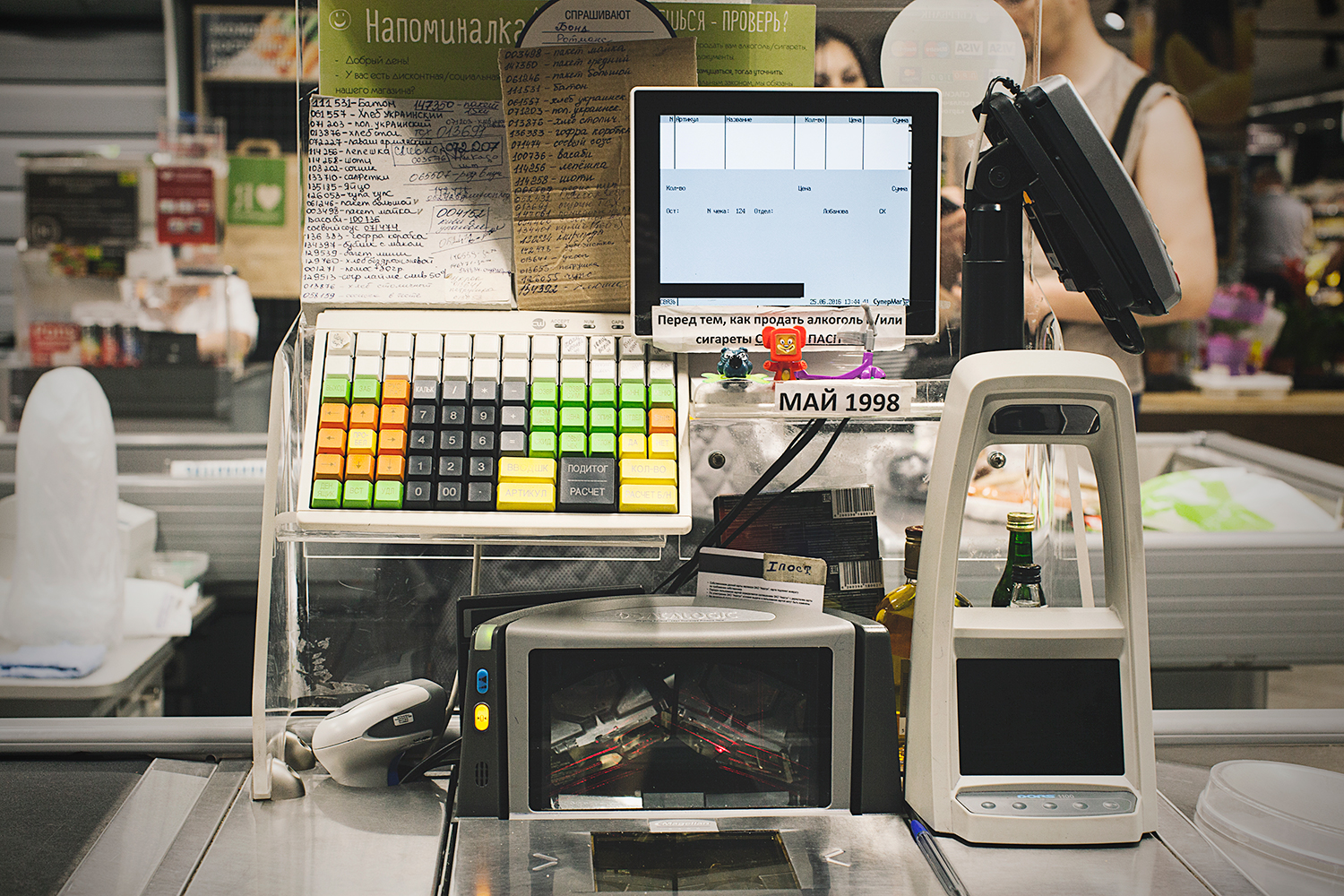
Согласно обновленному ФЗ № 54 онлайн-касса должна присутствовать в каждой торговой точке. При этом изменились и правила использования кассы, а это значит, что и кассир, и сам предприниматель должны знать особенности и основные принципы ее функционирования. Как же работать на кассе в магазине, чтобы не получить штрафы от ИФНС?
Оглавление
Что такое онлайн-касса и как она работает?Как работать с кассовым аппаратом: пошаговые действияКак включить кассовый аппаратНачало работы с онлайн-кассой: открытие сменыОткрытие смены на онлайн-кассеНастройка кассового аппаратаКак выдавать чек покупателюПризнак расчетаПризнак способа расчетовПрименение чека коррекцииЗакрытие смены и инкассацииКакие документы нужно заполнять при работе с ККТКак работать кассиру с онлайн-кассой в сложных ситуацияхПодводим итоги
Что такое онлайн-касса и как она работает?
Современная ККМ — это электронное устройство, которое предназначено для взаимодействия с налоговой в режиме онлайн и позволяет контролировать выручку магазина.
Данная техника оборудована фискальным накопителем для записи и хранения всех платежных сведений и имеет возможность подключения к интернету для беспрерывной отправки данных ОФД.
Чек нового образца стал длиннее и содержит теперь большее количество реквизитов, а также появилась возможность создания его электронной версии для отправки на почту клиента или СМСкой на номер телефона.
Кроме того, исходя из положений закона, аппарат должен отвечать некоторым техническим характеристикам, например иметь встроенные часы, указанный на корпусе заводской номер.
Такой расширенный функционал упростил проверки инспекции, а сам процесс продаж стал более прозрачным.
Схема работы новой техники имеет дополнительные возможности: отправку электронного чека, обновленное ПО и практически автономную работу ФН. Все этапы занимают всего несколько секунд:
- Клиент вносит оплату наличными или с помощью карты;
- Эти данные направляются в ФН;
- Он шифрует информацию, сохраняет ее и пересылает оператору ФД;
- ОФД выполняет проверку сведений, а затем отправляет их в налоговую;
- Получив подтверждение, происходит печать чека. Его электронный вид дублируется на e-mail покупателя или его телефон.
Как работать с кассовым аппаратом: пошаговые действия
У каждого кассира на рабочем месте должна быть пошаговая инструкция или руководство, как работать с кассой онлайн, потому что кассир ежедневно должен выполнять следующие действия:
- в начале рабочего дня проверить исправность ККМ;
- включить кассовый аппарат;
- проверить наличие ленты печати чеков (при ее отсутствии установить новую);
- зарегистрировать кассира (возможность некоторых моделей ККТ);
- вывести пробные отчеты (текущий и за предыдущую смену);
- встретить покупателя;
- пробить чек приобретенного товара или услуги;
- выполнить план на перерыв (проверить фактическую денежную сумму в сейфе и в памяти аппарата, внести новые товарные позиции или другие действия по мере необходимости);
- в конце смены пересчитать полученную выручку и сравнить со значением в памяти кассового оборудования.
Придя на рабочее место, кассир должен убедиться в отсутствии повреждений на корпусе кассового оборудования и проводах ввода-вывода информации, а также наличии нужных пломб на устройстве (если есть). Также нужно очистить изделие от пыли и загрязнений. В конце подготовки кассир проверяет надежность подключения кассы к бытовой сети 220 Вольт (если оборудование стационарного типа) и соединения с Интернетом.
Нужно обратить внимание на корректность установки чековой ленты. Довольно часто рулон устанавливать вверх ногами, а потом удивляются неправильной печати и грешат на якобы неисправный принтер. Правильное положение рулона в устройстве печати четко указано в инструкции к оборудованию. Оно обусловлено наличием только одного слоя для печати на термоленте. Проверяют установку ленты при печати отчета.
Далее кассир печатает отчет за предыдущую смену. Если в ранее распечатанном отчете видно суммы, работник предыдущей смены забыл выполнить обнуление. Если это вовремя не было устранено и замечено проверяющими органами, учреждение подлежит штрафным санкциям.
По этой причине как работать с кассой – обязательное умение даже для младшего кассира, только что начавшего карьеру. Выходом из подобной ситуации является срочная печать отчета до истечения 24 часов с момента совершения первой печати чека предыдущей смены. При необходимости нужно провести коррекцию даты и времени совершения операции, пересчитать деньги в соответствующем отсеке и провести сверку с отчетом предыдущей смены.
Во время пересчета суммы нужно иметь в виду безналичный расчет с покупателями. Он отражен в чеке отдельной строкой. Такие деньги хранятся на личном счете предприятия, а не в кассовом сейфе. Также рекомендуется быть готовым к тому, что бухгалтер или хозяин предприятия может попросить кассира предоставить служебную выдачу в течение рабочего дня. Это полностью нормально. Выручка обязательно должна быть перечисленной инкассаторам, на указанный счет или лично владельцу учреждения.
В конце рабочей смены выполняется завершающий отчет. Для этого нужно, чтобы был достаточный остаток кассовой ленты. Об успешном выполнении обнуления на печатной бумаге будет фразы «Регистры обнулены», «Отчет действителен» и так далее. Отчету присваивается индивидуальный номер и проставляется дата и время. Эти параметры также подлежат обязательной проверке кассиром.
Контрольная лента (если она есть) следует аккуратно скрутить и хранить на месте произведения расчетов в течение 3 дней и 3 лет в пределах предприятия. Если хотите, чтобы сумма безналичных платежей была перечислена на указанный банковский счет, смена должна быть закрыта на банковском расчетном терминале. Кассир должен дождаться отчета о корректной отправке информации о транзакциях в налоговую службу в случае с онлайн-кассой или отнести такие документы непосредственно в здание федеральной налоговой службы. Завершение смены знаменуется отключением кассового устройства.
Как включить кассовый аппарат
Перед тем, как пользоваться кассой, нужно в первую очередь знать, как это оборудование включается. В первую очередь нужно установить изделие на рабочую поверхность. Обычно это место находится в непосредственной досягаемости кассира и на виду у потребителей. Изначально кассу нужно подключать к бытовой сети 220 вольт без использования удлинителя. Во устройствах используются батарейки, на которых работает резервная память. Перед эксплуатацией любой функции кассы в нее обязательно должны быть установлены эти элементы.
Для этого выполняют следующая схема действий:
- с помощью отвертки открыть место на корпусе устройства, куда вставляются батарейки;
- вставлять элементы нужно в точном соответствии с инструкцией к аппарату;
- отсек надежно закрывают крышкой и привинчивают болтами.
Для обеспечения бесперебойной работы устройства батарейки рекомендуется менять 1 раз в год. Далее следует работа с кассовым рулоном. Для получения доступа к нему нужно открыть крышку специального отсека на корпусе изделия. Достав рулон, нужно смотреть его целостность. Бумага должна быть ровной, целостной и не иметь загнутых концов. Благодаря этому, рулон легко поместить обратно в отсек, а также риск смятия бумаги существенно уменьшается.
Вставлять бумагу стоит таким образом, чтобы напечатанные чеки с легкостью выходили из специального отверстия. Также чек должно быть удобно отрывать и выдавать покупателю или потребителю услуг. Для завершения установки рулона нажимают кнопку Подать (или с подобным названием). Активируется специальный механизм, зацепляющий бумагу и прогоняющий через устройство. Это стандартный алгоритм установки бумаги для печати чеков на кассах любой марки.
Далее аппарат должен быть снят с блокировки. Для этого кассиру нет необходимости специально обучаться. Снимать с блокировки довольно просто. В большинстве случаев у любой кассы есть ключ, которым ответственный работник закрывает устройство для соблюдения правил безопасности. Его стоит повернуть и тем самым разблокировать оборудование.
Включают кассу специальной кнопкой вкл./выкл. Или ключом, расположенный на верхней части корпуса устройства. Современные кассы оборудованы кнопкой Режим, заменяющей ключ и кнопку включения или отключения аппарата. Для активации такой кассы нужно повернуть эту кнопку до положения Рег.
Несколько шагов и Модулькасса ваша
Для малого и среднего бизнеса
Шаг 1 из 2
Выберите состав комплекта
Стандартная Модулькасса
11 900 ₽
Модулькасса с встроенным эквайрингом
24 900 ₽
Шаг 2 из 2
Оставьте, пожалуйста, свои контакты
Начало работы с онлайн-кассой: открытие смены
Прежде чем открывать кассовую смену, работник должен подготовиться к началу рабочего дня. Кассиру необходимо:
- Получить у ответственного лица ключи от денежного ящика
- Получить «размен» для возможности выдавать покупателям сдачу
- Проверить наличие в печатающем устройстве чековой ленты
- Проверить работоспособность дополнительного оборудования (сканер штрих-кодов, весы и т.д.)
Открытие смены на онлайн-кассе
Отчет об открытии смены содержит данные кассира, состояние счетчиков на начало дня и т.д. Как и все последующие операции, данный отчет будет отправлен ОФД, и далее в налоговую службу.
Если кассовый работник получил «размен», то необходимо сделать пометку в кассовой книге. Сотрудник, отвечающий за выдачу размена из основной кассы должен оформить операцию при помощи формирования расходного кассового ордера. Обычно указывается количество купюр по номиналу.
Настройка кассового аппарата
Конфигурировать оборудование лучше поэтапно. Контрольно-кассовую технику удобно настроить таким образом, чтобы в одной категории объединить пункты, аналогичные друг другу. К примеру, одна категория товаров облагается налогом с определенным значением, а за другую вообще нет налогов (такое тоже бывает). Далее нужно выставить правильные значения даты и времени.
Режим программирования устройства запускается при повороте ключа в положение ПРОГ (П). Если на корпусе расположена кнопка, то нужно зайти в пункт меню Программа и уже в этом режиме задавать нужную конфигурацию. Многие модели устройств оснащены специальным рычажком, расположенным под крышкой отсека с бумажным рулоном. Этот элемент также переводится в режим Программа. Настраивать кассу нужно только по должностной инструкции кассира-операциониста онлайн-кассы.
Как выдавать чек покупателю
Чтобы понимать, как пользоваться онлайн-кассой, сотруднику необходимо усвоить алгоритм выдачи чека покупателю:
- Кассир сканирует товар, тем самым открывая чек
- Покупатель передает кассовому работнику оплату
- После получения денежных средств кассир завершает процесс продажи, формируя кассовый чек
Электронная версия кассового чека при необходимости направляется на e-mail или телефон покупателя.
Для того, чтобы упростить процесс ввода персональных данных разработчиками создано приложение ФНС с помощью которого покупатель может передать кассиру свои персональные данные посредством QR-кода.
Во время оплаты покупки может возникнуть необходимость внесения денежных средств разными способами. Например, если у покупателя не хватило денег на карте, он может оплатить оставшуюся часть суммы наличными. В этом случае кассир формирует один чек. В котором фиксируются оба способа оплаты с указанием суммы каждого из них.
К операциям, при проведении которых в обязательном порядке должен быть сформирован чек, относятся:
- Продажа. Чек оформляется после получения кассиром денежных средств или после списания средств с платежной карты клиента.
- Возврат. Чек возврата оформляется, если был оформлен возврат денежных средств покупателю на основании возврата товара в магазин. К чеку возврата должно прилагаться заявление на возврат, в котором указываются паспортные данные покупателя, дата и причина возврата товара.
- Проведение корректировок. Корректировка необходима если продажа была произведена по неверной стоимости или без применения онлайн-ККТ (например, когда произошло отключение электроэнергии). В данном случае оформляется чек коррекции.
- Внесение аванса. Чек оформляется в случае внесения покупателем авансового платежа.
- Внесение предоплаты. Отличие от аванса в том, что предоплата вносится за определенный конкретный товар, тогда как аванс – это платеж за неопределенный товар (например, покупка подарочного сертификата).
- Отпуск товара в кредит/рассрочка. Алгоритм формирования и выдачи чека в данном случае будет таким же, как и при обычной продаже, отличия заключаются в отсутствии факта передачи денежных средств кассиру и признаке способа расчета, указываемого в чеке.
Признак расчета
Признак расчета — это реквизит кассового чека, указывающий на причину поступления/выдачи денежных средств в кассу/из кассы организации.
Признак расчета может быть указан в четырех вариантах:
- «Приход» — будет содержать чек продажи. Например, когда покупатель приобретает в магазине бытовую технику.
- «Возврат прихода» — будет указан в чеке возврата. Например, в случае, если бытовая техника оказалась ненадлежащего качества, и покупатель решил вернуть товар.
- «Расход» — будет указан в чеке, при получении товара на платной основе. Например, пункт принятия металлолома — выдача денег при принятии металла;
- «Возврат расхода» — будет присутствовать в чеке в том случае, если операция подразумевает возврат товара клиенту. Например, клиент возвращает деньги, чтобы забрать товар.
С 01.01.2019 вступили в силу требования об обновлении ФФД до версии 1.05. В новой версии появился такой реквизит как «Признак предмета расчета, указывающий на конкретный предмет расчета, например, «выигрыш лотереи», «подакцизный товар», «услуга», предоплата, аванс и т.д.
Признак способа расчетов
Признак способа расчета указывает на то, каким образом была произведена оплата.
Признак способа расчетов может быть указан как в виде кодового слова, так и в виде цифрового обозначения:
- Код ПРЕДОПЛАТА 100% (или 1 в цифровом варианте) — указывает на получение продавцом предоплаты за товар в размере 100%;
- Код ПРЕДОПЛАТА (или 2) — покупатель внес предоплату за товар частично;
- Код АВАНС (или 3) — получение аванса за товар, который не был определен. Например, в случае, если покупатель приобретает подарочный сертификат, продавец не может заранее выяснить, какой именно товар будет приобретен, в этом случае признак способа расчетов и указывается как «аванс»;
- Код ПОЛНЫЙ РАСЧЕТ (или 4) — указывается когда покупатель полностью вносит оплату и сразу же получает весь свой товар;
- Код ЧАСТИЧНЫЙ РАСЧЕТ И КРЕДИТ (или 5) — сюда можно отнести ситуацию, когда покупатель приобретает товар в кредит, выплачивая при этом первоначальный взнос, т.е. частично товар будет оплачен, а оставшаяся сумма будет оформлена как кредит;
- ПЕРЕДАЧА В КРЕДИТ (или 6) — здесь способом расчета будет покупка товара в кредит полностью без первоначального взноса, а товар в данном случае передается покупателю сразу;
- ОПЛАТА КРЕДИТА (или 7) — указывается при внесении покупателем оплаты в счет погашения кредита, и значения не имеет вносится ли очередной платеж или же оплата полностью.
Применение чека коррекции
Чек коррекции создается кассиром в том случае, если расчеты были произведены без использования онлайн-кассы:
- Невозможность использования онлайн-ККТ в связи с поломкой
- Невозможность использования кассы в связи с отключением электроэнергии
- Возникновение излишков или недостачи в кассе по причине невнимательности кассира
В любой из этих ситуаций кассир должен будет сформировать чек коррекции. Отличия от обычного чека у чека коррекции довольно существенные:
- Во-первых, в чеке коррекции невозможно указать перечень товара, который был приобретен. Связано это с тем, что практически в каждой ситуации, при которой необходимо формирование данного фискального документа, возможности установить какие именно товары приобретались, нет. Как пример можно взять формирование подобного чека при обнаружении недостачи в конце рабочей смены.
- Во-вторых, стоит обратить внимание на такой реквизит, как признак расчета. При формировании фискального документа для коррекции данный реквизит может быть только двух видов:
- «приход» при обнаружении излишков
- «расход» при обнаружении недостачи
К чеку коррекции всегда должна прикладываться пояснительная записка с подробным описанием причины проведения корректировки. Пояснительная записка пригодится в случае налоговой проверки, т.к. сотрудники ФНС уделяют чекам коррекции особое внимание.
Чаще всего чеки коррекции путают с чеками возврата. Чек возврата формируется, когда кассиру необходимо исправить уже проведенную операцию. Например, когда кассовым работником ошибочно пробит лишний товар. В этом случае необходимо аннулировать операцию, сформировав новый фискальный документ с признаком расчета, в котором будет указан «возврат прихода». Также чек должен содержать сумму ошибочно оформленного чека. Дополнительно формируется новый чек, в котором указывается корректная сумма покупки.
Закрытие смены и инкассации
Каждый кассовый работник должен выучить правило: между отчетами об открытии и закрытии смены не должно быть более двадцати четырех часов.
Например, если кассовая смена открыта в 15:00 1 августа, закрыта она должна быть не позднее 15:00 2 августа.
Время открытия и закрытия кассовой смены законодательством не установлено.
В конце дня кассир формирует отчет о закрытии кассовой смены (более ранним аналогом был z-отчет), затем формируется ПКО (приходный кассовый ордер) и итоговые показатели фиксируются в кассовой книге.
Какие документы нужно заполнять при работе с ККТ
С появлением онлайн-касс, бизнесменам стало жить немного легче, ведь с них ушел груз оформления самых разных бумаг. Но некоторые все же остались, вот этот список:
- Кассовая книга. В ней необходимо прописать все принятые кассиром деньги, данные о проведенных операциях. Оформлять ее следует по образцу КО-4 в бумажном электронном виде. Не стоит относиться к ней посредственно, ведь если «нагрянет» проверка и сотрудники ФНС не получат ее в должном виде, предпринимателю грозит штраф: ИП – до 5 000 рублей, юрлицам – до 50 000 рублей.
- Приходный и расходный кассовые ордера.
Другие документы, которые необходимы при эксплуатации онлайн-кассы, производятся с помощью кассовых программ. К ним относятся чеки коррекции, возврата и т.д.
Закажите кассу и начинайте продавать
С Модулькассой это будет быстрее и удобнее
Оставляя заявку, вы соглашаетесь на обработку персональной информации ООО «Аванпост»
Спасибо! Скоро наш оператор свяжется с вами для подтверждения заказа.
Как работать кассиру с онлайн-кассой в сложных ситуациях
Речь может идти о таких ситуациях как:
- Отключение электричества.
В случае, если касса работает без аккумулятора (и нет возможности использовать источник бесперебойного питания), то ее, очевидно, нельзя будет применить в целях фискализации принятых от покупателей сумм. Торговлю в этом случае придется приостановить — поскольку прием денежных средств от покупателей без последующей фискализации принятой суммы является административным нарушением и приводит к крупным штрафам.
Однако, если есть достоверные данные о том, что электричество отключили надолго, а покупателям товары из магазина очень нужны (например, если это продукты питания первой необходимости), то в крайнем случае можно попробовать осуществить их отпуск без пробития чеков — с выдачей покупателям документов, заменяющих чеки (например, это могут быть товарные чеки или бланки строгой отчетности). Но впоследствии нужно обязательно:
- пробить выручку с помощью знакомых нам чеков коррекции;
- уведомить ФНС о вынужденном неприменении онлайн-касс вследствие длительного отключения электричества (с приложением справки или иного документа из Энергосбыта о том, что был сбой в электроснабжении).
Однако, данный способ «легализации» продаж при отключенной онлайн-кассе лишь снижает (пусть и значительно) вероятность штрафа, но никак не сводит ее к нулю. Все зависит от позиции конкретной налоговой инспекции. Не исключено, что владельцу магазина придется доказывать свою правоту через суд.
- Отключение интернета.
Это — самая незначительная проблема. Онлайн-касса может полноценно функционировать без постоянного подключения к интернету. Главное — обеспечивать передачу фискальных данных в ОФД не реже, чем 1 раз в 30 дней. Но если этого не делать, то фискальный накопитель заблокируется при просрочке выполнения данного обязательства. Поэтому, при обнаружении сбоев в работе интернета кассиру будет не лишне сообщить об этом руководству или ответственным за работу сети сотрудникам.
- Отказ кассового оборудования (например, в ней программный сбой, она повреждена, на нее что-то пролили и т.д.).
Кассу, которая отказывается работать, очевидно, использовать нельзя. Ее неприменение — хоть и вынужденное, образует то же самое административное нарушение, что и неприменение кассы при отключении электричества. Поэтому, в общем случае рекомендация одна — прекратить торговлю.
Но бывают и нестандартные ситуации. Например, массовый технический сбой в работе ККТ определенного производителя как это случилось 17.12.2017 года. И здесь, однако, у продавцов есть способ реагирования на ситуацию с наименьшими издержками — аналогичный, по сути, тому, который рассмотрен выше в сценарии с отключением электричества. Можно продолжить торговлю без пробития чеков (опционально — с выдачей покупателям БСО или товарных чеков в целях подтверждения покупки), а затем:
- фискализировать принятые суммы с помощью чеков коррекции;
- если произошел массовый технический сбой в работе ККТ определенного производителя, запросить у такого производителя ККТ документацию, подтверждающую возникновение массового сбоя в кассовом оборудовании (и удостоверяющую тот факт, что вины магазина в этом нет);
- направить в ФНС все доступные сведения по возникшей ситуации.
Если касса отказалась работать по причинам, не зависящим прямо от торгового предприятия. Если ККТ вышла из строя из-за того, что на нее что-то пролили или уронили — рассмотренная нами схема, скорее всего, не сработает.
Особый случай — выход кассы из строя при форс-мажоре.
- Форс-мажор.
Здесь возможны сценарии и с отключением электричества, и с поломкой кассового оборудования и, не исключено, с долговременным отключением интернета — вследствие разрушительного воздействия факторов природного или техногенного характера. Кассу может смыть дождевой волной, на нее может упасть какой-то тяжелый предмет при сильном порыве ветра.
В этом случае торговлю по закону нужно прекращать, но об этом в здравом уме никто задумываться не будет. Магазин должен быть готов незамедлительно снабдить нуждающихся товарами первой необходимости — с чеками или без. И ФНС, скорее всего, даже и не попытается затребовать от хозяйствующего субъекта каких-либо разъяснений по поводу неиспользования онлайн-касс.
Если вы не знаете как выполняется регистрация ККТ в налоговой, пошаговая инструкция поможет уяснить алгоритм этой процедуры.
Советуем прочитать статью о нюансах применения контрольно-кассовой техники индивидуальными предпринимателями на разных системах налогообложения.
Какие новшества были использованы в части расчета, оформления и уплаты ЕНВД.
Видео — как пользоваться онлайн-кассой ЭКР 2102К-Ф:
Подводим итоги
Работать с кассовым аппаратом может продавец, достигший 18 лет, заключивший с работодателем договор о материальной ответственности, прочитавший руководство по эксплуатации и нормативные документы. В обязанности кассира входит принимать от покупателей деньги, оформлять покупки, выдавать сдачу и чеки и не допускать нахождения возле прибора третьих лиц. Индивидуальный предприниматель может работать с кассой самостоятельно, не оформляя никаких дополнительных документов.
Оставьте заявку на подключение
Оставляя заявку, вы соглашаетесь на обработку персональной информации ООО «Аванпост»
Спасибо! Скоро наш оператор свяжется с вами для подтверждения заказа.
В начале дня кассовый аппарат следует включить, распечатав нулевой чек. Если заканчивается лента, необходимо остановить работу, снять старый рулон, опечатать и подписать его и установить новый. Онлайн-кассы — новое поколение устройств, непосредственно взаимодействующее с оператором фискальных данных и таким образом существенно ускоряющее и облегчающее работу продавца.
Купить кассу для офиса
Онлайн-касса
MSPOS E-PФ
Бьёт чеки и принимает оплаты
по картам от всех банков
18 500₽
Эквайринг от 1,25%
Аренда за 2 200 ₽ в месяц,
ФН на 15/36 мес. приобретается отдельно
Купить
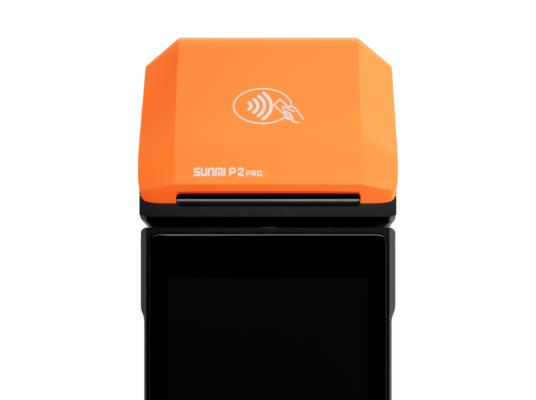
Онлайн-касса
MSPOS D-Ф
Мощная и улучшенная касса
работает в 2х быстрее
28 900₽
Эквайринг от 1,25%
Аренда за 2 000 ₽ в месяц,
ФН на 15/36 мес. приобретается отдельно
Купить
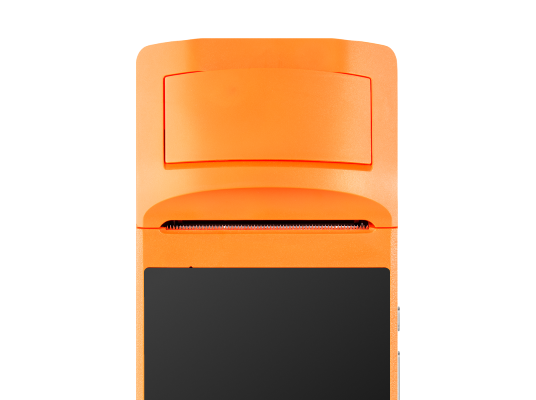
Онлайн-касса
MSPOS-K
Бьёт чеки, соответсвует 54-ФЗ
боевая классика
Аренда за 3 450 ₽ в месяц,
ФН на 15/36 мес. приобретается отдельно
Купить
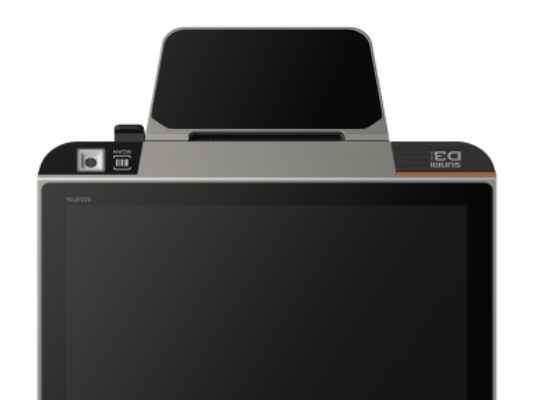
Онлайн-касса
MSPOS-T-Ф
Для кафе, ресторанов и
продуктовых магазинов
Для кафе, ресторанов и продуктовых
магазинов
Купить
157152
30 января 2018 в 10:23
Распорядок смены:
- Утреннее открытие смены с печатью Х-отчета.
- Дневное пробитие чеков.
- Вечернее закрытие смены с печатью Z-отчета.
Как пробить чек
Первым делом требуется войти в кассовый режим
- Включить кассовое устройство Меркурий-185Ф.
- Нажать ИТ два раза, чтобы на табло отобразилась надпись «кассовый режим».
- Повторно нажать клавишу ИТ.
- Набрать пароль кассира. По умолчанию он устанавливается, как 0.
- Подтвердить выбор клавишей ИТ.
- Если смена была закрыта, устройство предложит «Открыть смену».
- Нажатием клавиши 3, подтверждается открытие смены.
- После появления на табло надписи «приход», можно выбивать чек.
Печать простого чека при свободной стоимости товара
- Ввести сумму чека.
- Нажать ПИ.
- Подтвердить ИТ.
Печать простого чека при свободной стоимости товара с подсчетом сдачи
- Ввести сумму чека.
- Нажать ПИ.
- Ввести сумму, оплаченную покупателем.
- Подтвердить ИТ.
Печать простого чека с расчетом стоимости и количества товара
- Нажать клавишу Х.
- Ввести количество товара.
- Нажать клавишу Х.
- Ввести стоимость товара.
- Нажать клавишу ПИ.
- Подтвердить нажатием ИТ.
Печать простого чека при безналичном расчете
- Ввести стоимость товара.
- Два раза нажать ПИ.
- Нажать клавишу 00.
- Два раза нажать ИТ.
Отправка чека покупателю по СМС
- Ввести стоимость товара.
- Два раза нажать ПИ.
- Нажать клавишу ВЗ.
- Ввести номер телефона покупателя.
- Два раза нажать ИТ.
Печать чека с начисляемыми или выделяемыми налогами
- Ввести стоимость товара.
- Два раза нажать клавишу ·.
- Ввести номер налога.
- Нажать клавишу ПИ.
- Подтвердить нажатием ИТ.
Печать чека из товарной базы
При наличии запрограммированного в товарной базе товара, шаг: «введение стоимости товара» можно пропустить.
Печать простого чека из товарной базы
- Нажать клавишу КОД.
- Ввести номер кода товара.
- Нажать ПИ.
- Набрать стоимость товара.
- Нажать клавишу ПИ.
- Подтвердить нажатием ИТ.
Печать простого чека из товарной базы с подсчетом сдачи
- Нажать клавишу КОД.
- Ввести номер кода товара.
- Нажать ПИ.
- Набрать стоимость товара.
- Нажать клавишу ПИ.
- Ввести сумму оплаченную покупателем.
- Подтвердить ИТ.
Печать простого чека из товарной базы с расчетом стоимости и количества товара
- Нажать клавишу Х.
- Ввести количество товара.
- Нажать клавишу Х.
- Нажать клавишу КОД.
- Ввести номер кода товара.
- Нажать ПИ.
- Набрать стоимость товара.
- Нажать клавишу ПИ.
- Подтвердить ИТ.
Печать простого чека из товарной базы при безналичном расчете
- Нажать клавишу КОД.
- Ввести номер кода товара.
- Нажать ПИ.
- Набрать стоимость товара.
- Два раза нажать ПИ.
- Нажать клавишу 00.
- Два раза нажать ИТ.
Отправка чека из товарной базы покупателю по СМС
- Нажать клавишу КОД.
- Ввести номер кода товара.
- Нажать ПИ.
- Набрать стоимость товара.
- Два раза нажать клавишу ПИ.
- Нажать 00.
- Нажать клавишу +.
- Теперь нажать ИТ.
- Ввести номер телефона покупателя.
- И завершить операцию двойным нажатием ИТ.
Печать чека из товарной базы с начисляемыми или выделяемыми налогами
- Нажать клавишу КОД.
- Ввести номер кода товара.
- Нажать ПИ.
- Набрать стоимость товара.
- Два раза нажать клавишу ·.
- Ввести номер налога.
- Нажать клавишу ПИ.
- Подтвердить нажатием ИТ.
Как напечатать чек возврата
Печать простого чека возврата
- Нажать клавишу ВЗ.
- Нажать +.
- Подтвердить ИТ.
- Ввести сумму возврата.
- Нажать клавишу ПИ.
- Завершить операцию нажатием ИТ.
Печать простого чека возврата при безналичном расчете
- Нажать клавишу ВЗ.
- Нажать +.
- Подтвердить ИТ.
- Ввести сумму возврата.
- Два раза нажать ПИ.
- Нажать клавишу 00.
- Два раза нажать ИТ.
Печать чека возврата из товарной базы
- Нажать клавишу ВЗ.
- Нажать +.
- Подтвердить ИТ.
- Нажать клавишу КОД.
- Ввести номер кода товара.
- Нажать ПИ.
- Набрать стоимость товара.
- Нажать клавишу ПИ.
- Завершить операцию нажатием ИТ.
Печать чека возврата из товарной базы при оплате по безналичному расчету
- Нажать клавишу ВЗ.
- Нажать +.
- Подтвердить ИТ.
- Нажать клавишу КОД.
- Ввести номер кода товара.
- Нажать ПИ.
- Набрать стоимость товара.
- Два раза нажать ПИ.
- Нажать клавишу 00.
- Два раза нажать ИТ.
Как аннулировать чек
Процесс аннулирования
Для процесса аннулирования необходимо до последнего нажатия клавиши ИТ набрать последовательную комбинацию клавиш:
- РЕЖ.
- Тройное нажатие ИТ.
Как закрыть вечернюю смену и напечатать Z-отчет
- Нажимать клавишу РЕЖ пока на табло не отобразиться «Отчеты ФН».
- Нажать ИТ.
- Ввести пароль присвоенный администратору. По умолчанию он программируется, как 22.
- Дождаться отображения на табло надписи «Закрыть смену».
- Нажать ИТ.
Чтобы дополнительно снять промежуточный отчет до или непосредственно после закрытия смены отображающий полученную за смену сумму, достаточно
- Нажимать клавишу РЕЖ пока на табло не отобразиться «Нефиск. отчеты».
- Нажать клавишу ИТ.
- Ввести пароль присвоенный администратору. По умолчанию он программируется, как 22.
- Нажать ИТ.
Печать чека коррекции
- Работа происходит в кассовом режиме.
- Нажать клавишу ВЗ при закрытом чеке.
- Клавишами + и – отыскать режим «коррекция».
- Подтвердить выбор клавишей ИТ.
- Клавишами + и – отыскать «расход» или «приход».
- Нажать клавишу ИТ.
- Ввести требуемую сумму.
- Нажать ПИ.
- Завершить операцию нажатием ИТ.
————————————————————
Регистрация аппарата Меркурий-185Ф и настройка работы с оператором фискальных данных.
Перед регистрацией необходимо
- Заключить договор с ОФД и получить данные для регистрации кассы.
- Уточнить имя хоста и порт подключения.
- Узнать регистрационный номер кассы, присвоенный в налоговой службе при постановке на учет через сайт или непосредственно в организации.
- Подключить аппарат к Интернету и удостовериться в наличии связи.
- Внести в регистрируемые параметры ФИО администратора и кассира, название и ИНН организации, налоговый режим, адрес места установки кассы и тип использующей его организации: магазин, кафе, склад, офис и т.д.
Также перед началом регистрации нужно установить в «Меркурий» финансовый накопитель и проверить корректность его работы. После установки фискального накопителя необходимо поставить в устройство кассовую ленту. Это пригодится при печати проверочных отчетов.
Программирование модели Меркурий-185Ф
- Подключите кассовое устройство, дождитесь полной загрузки. На табло должна отображаться надпись «Меркурий».
- Нажать два раза ИТ, до появления надписи «Кассовый режим».
- Несколько раз нажать РЕЖ, пока на табло не появиться «ПРОГРАММИРОВАНИЕ».
- Нажать ИТ.
- 2.
- 2.
- Нажмите клавишу ИТ.
- Четыре раза нажмите клавишу –.
- Снова нажмите ИТ.
- Повторно –.
- Теперь нажмите ПИ.
- 00.
- Клавишу –.
- Программу печати таблицы запустите клавишей ИТ.
- После распечатки таблицы нажмите Х.
- Пользуясь таблицей, введите кодовые обозначения букв фамилии администратора.
- По окончанию ввода нажмите ИТ.
- РЕЖ
- Цифру 3.
- Снова ИТ
- Нажмите клавишу ПИ.
- И клавишу Х.
- Аналогичным образом введите фамилию кассира.
- По окончанию ввода нажмите ИТ.
- РЕЖ
- Цифру 3.
- Нажимайте клавишу + пока на табло не отобразиться опция «Настройки wi-fi».
- Подтвердите нажатием ИТ.
- Теперь Х.
- Введите логин сети wi-fi.
- Нажмите ИТ.
- Клавишу +.
- Два раза ИТ.
- Теперь клавишу ПИ.
- И снова Х.
- Введите пароль от сети wi-fi.
- Подтвердите ввод клавишей ИТ.
- РЕЖ.
- Нажмите 3.
- Несколько раз нажать РЕЖ, пока на табло не появиться «ПРОГ. ФН и ОФД».
- Нажать ИТ.
- 2.
- 2.
- Нажмите клавишу ИТ два раза
- Три раза –.
- Снова ИТ.
- Клавишу +.
- Теперь клавишу Х.
- После нажатия клавиши – на индикаторе будет отображаться «НЕТ».
- Нажмите ИТ.
- Клавишу РЕЖ.
- Завершите операцию ввода цифрой 3.
- Несколько раз нажать РЕЖ, пока на табло не появитcя «Настр. ОФД».
- Нажмите ИТ.
- Клавишу +.
- Повторно ИТ.
- Введите адрес хоста.
- Подтвердите ввод ИТ.
- Нажмите ПИ.
- ИТ.
- Наберите номер порта хоста.
- Нажмите комбинацию клавиш ИТ.
- Три раза ПИ.
- Опять ИТ.
- Клавишу –.
- Еще раз ИТ.
- Два раза ПИ.
- ИТ.
- И клавишу С.
Зарегистрируйте ИНН оператора фискальных данных.
>
- Нажмите ИТ.
- Клавишу ПИ.
- Опять ИТ.
- Напишите имя сайта оператора фискальных данных.
- Наберите ИТ.
- Клавишу РЕЖ.
- Цифру 3.
- Нажимайте + пока на табло не отобразится «Настр.ФН».
- Подтвердить ИТ.
- После печати таблицы символов, введите Х.
- Сверяясь с таблицей кодов, последовательно введите все коды соответствующие буквам названия организации.
- Нажмите ИТ.
- Теперь ПИ.
- Снова ИТ
- Так же ввести адрес, по которому установлено кассовое устройство.
- Нажмите ИТ.
- Теперь ПИ.
- ИТ.
- Введите тип организации, где установлен прибор.
- Подтвердите нажатием ИТ.
- Клавишей ПИ.
- Клавишей ИТ.
- При помощи кнопок – и +и выберите статус организации: ИП или юридическое лицо.
- Подтвердите выбор ИТ.
- Введите ИНН.
- Подтвердите нажатием ИТ.
- Клавишей ПИ.
- Клавишей ИТ.
- Введите полученный при регистрации в налоговой службе регистрационный шестнадцатизначный номер.
- Нажмите ИТ.
- Клавишу ПИ.
- Опять ИТ.
- При помощи кнопок – и + выберите систему налогообложения вашей компании.
- Подтвердите выбор ИТ.
- При помощи клавиш – и + выберите систему налогообложения, напротив которой написано «ДА», если она не относится к вашей компании.
- Наберите ИТ два раза.
- Два раза РЕЖ.
- Цифру 3.
- Два раза +.
- После появления на табло надписи «Регистрация ККТ» нажмите два раза клавишу ИТ.
- Убедившись, что все данные внесены верно (иначе потребуется перерегистрация), подтвердите ИТ.
—————————————————————
Процесс программирования Меркурий-185Ф
Пароли по умолчанию:
- Для программирования – 22.
- Для кассира 1 – отсутствует.
- Для кассира 2 – 2.
- Для кассира 16 – 16.
- Для сервисной службы – 995578
Программирование даты
- Несколько раз нажать РЕЖ, пока на табло не появиться «ПРОГРАММИРОВАНИЕ».
- Нажать ИТ.
- 2.
- 2.
- Два раза нажать ИТ.
- Установить дату.
- ИТ.
- Подтвердить РЕЖ.
Программирование времени
- Выключите и заново включите устройство.
- Нажмите ИТ.
- Нажмите Х.
- Введите время.
- ИТ.
Программирование пароля для кассиров
Поскольку каждый кассир должен иметь индивидуальный пароль, пароли должны различаться.
- Если кассовый аппарат указывает ошибку «Пароль не уникален!» нажать любую клавишу.
- Пароль по умолчанию 0 позволяет работать в кассовом режиме без пароля.
- Несколько раз нажать РЕЖ, пока на табло не появиться «ПРОГРАММИРОВАНИЕ».
- Нажать ИТ.
- 2.
- 2.
- Нажать клавишу ИТ.
- Четыре раза нажать –.
- Ввести ИТ.
- Клавишами – и + выбрать любого кассира.
- Подтвердить ИТ.
- Нажать РЕЖ.
- Теперь 3.
- И опять РЕЖ.
Программирование заголовка на чеке
- Несколько раз нажать РЕЖ, пока на табло не появиться «ПРОГРАММИРОВАНИЕ».
- Нажать ИТ.
- 2.
- 2.
- Нажмите клавишу ИТ.
- Три раза нажмите клавишу –.
- Два раза ИТ.
- Нажмите 00.
- Два раза –.
- ИТ.
- Введите Х.
- Теперь сотрите старый заголовок клавишей С.
- Воспользовавшись таблицей символов, наберите на клавиатуре код первого символа названия. Например для ввода названия digitalserv нужно набрать 100 (d), затем 105 (i) и так далее по таблице символов.
- Аналогичным образом добавьте все буквы.
- Нажмите ИТ.
- Два раза РЕЖ.
- Цифру 3.
- Подтвердите РЕЖ.
Название по умолчанию для ККТ Меркурий «Инкотекс».
Для печати таблицы кодов
- Несколько раз нажать РЕЖ, пока на табло не появиться «ПРОГРАММИРОВАНИЕ».
- Нажать ИТ.
- 2.
- 2.
- Нажмите клавишу ИТ.
- Три раза нажмите клавишу –.
- Два раза ИТ.
- Нажмите 00.
- Два раза –.
- ИТ.
- После печати три раза нажать РЕЖ.
Программирование данных администратора
- Несколько раз нажать РЕЖ, пока на табло не появиться «ПРОГРАММИРОВАНИЕ».
- Нажать ИТ.
- 2.
- 2.
- Нажмите клавишу ИТ.
- Четыре раза нажмите клавишу –.
- Два раза ИТ.
- Нажать ПИ.
- Нажмите 00.
- Два раза –.
- ИТ.
- Нажмите 00.
- Один раз –.
- ИТ.
- После печати таблицы символов, нажмите Х.
- Последовательно наберите кодовые значения для каждой буквы.
- Нажмите ИТ.
- РЕЖ.
- Цифру 3.
- Подтвердите РЕЖ.
Программирование данных кассира
- Несколько раз нажать РЕЖ, пока на табло не появиться «ПРОГРАММИРОВАНИЕ».
- Нажать ИТ.
- 2.
- 2.
- Нажмите клавишу ИТ.
- Четыре раза нажмите клавишу –.
- Нажать ИТ.
- Снова –.
- Теперь ПИ.
- Нажмите 00.
- Один раз –.
- ИТ.
- После печати таблицы символов, нажмите Х.
- Последовательно наберите кодовые значения для каждой буквы фамилии.
- Нажмите ИТ.
- РЕЖ.
- Цифру 3.
- Подтвердите РЕЖ.
Программирование системы налогообложения
- Несколько раз нажать РЕЖ, пока на табло не появиться «ПРОГРАММИРОВАНИЕ».
- Нажать ИТ.
- 2.
- 2.
- Нажмите клавишу ИТ.
- Пять раз нажмите клавишу –.
- Нажать ИТ.
- Клавишами – и + выберите соответствующий налог.
- Клавиша ПИ позволяет определить тип налога.
- Повторно нажать ПИ и ввести название налога для печати.
- Несколько раз нажать РЕЖ, пока на табло не появиться «ПРОГРАММИРОВАНИЕ».
- Нажать ИТ.
- 2.
- 2.
- Нажмите клавишу ИТ.
- Пять раз нажмите клавишу –.
- Нажать ИТ.
- Нажать 00.
- Два раза –.
- Подтвердить ИТ.
Запрограммировать тип шрифта
Для сжатого типа
- Несколько раз нажать РЕЖ, пока на табло не появиться «ПРОГРАММИРОВАНИЕ».
- Нажать ИТ.
- 2.
- 2.
- Нажмите клавишу ИТ.
- Клавиша +.
- ИТ.
- После отображения на табло «ПРОГРАМ. ОПЦИИ», найти опции 50; 51; 53.
- Нажать КОД.
- Ввести 5, 0.
- ИТ.
- Это «Основной шрифт кассового режима».
- Повторное нажатие ИТ выведет на табло «ОП50=0».
- Поменять значение на 2 и подтвердить ИТ.
- Параметры 51 и 53 изменяются аналогичным образом. Таким образом, можно получить самый короткий чек.
Для стандартного шрифта (он настроен по умолчанию)
Для настройки шрифтов стандартного чека пункты 49; 50; 51; 53 выставить в значении 8.
Установка ширины пробела между чеками
- Несколько раз нажать РЕЖ, пока на табло не появиться «ПРОГРАММИРОВАНИЕ».
- Нажать ИТ.
- 2.
- 2.
- Нажмите клавишу ИТ.
- Клавиша +.
- ИТ.
- Нажать клавишу КОД
- Набрать 1,3.
- Два раза ИТ.
- Нажать 5.
- Нажмите ИТ.
- РЕЖ.
- Цифру 3.
- Подтвердите РЕЖ.
Программирование яркости печати
- Несколько раз нажать РЕЖ, пока на табло не появиться «ПРОГРАММИРОВАНИЕ».
- Нажать ИТ.
- 2.
- 2.
- Нажмите клавишу ИТ.
- Клавиша +.
- ИТ.
- Нажать клавишу КОД
- Набрать код 48.
- Два раза нажать ИТ.
- Установить уровень яркости от 1 до 7.
- Нажмите ИТ.
- РЕЖ.
- Цифру 3.
- Подтвердите РЕЖ.
Для работы со шрифтами введите:
- 1. Несколько раз нажать РЕЖ, пока на табло не появиться «ПРОГРАММИРОВАНИЕ».
- 2. Нажать ИТ.
- 3. Дважды ввести 2.
- 4. Нажмите клавишу ИТ.
- 5. Клавиша +.
- 6. ИТ.
- 7. Нажать клавишу КОД, далее введите:
- 4,9– отвечает за программирование системного шрифта.
- 5, 0 – отвечает за программирование шрифта кассы.
- 5, 1 – отвечает за шрифт, печатающий название товара.
- 5, 3 – отвечает за печать шрифта суммы ИТОГО.
- 5, 4 – программирует шрифт журнала продаж.
- 5, 5 – программирует шрифт печати отчетов.
- 1. Нажать 2 раза ИТ.
- 2. Ввести размер шрифта от 1 до 15.
- 3. Подтвердить ИТ.
- 4. РЕЖ.
- 5. Цифру 3.
- 6. Подтвердите РЕЖ.
Программирование товарной базы при помощи кассы
- Несколько раз нажать РЕЖ, пока на табло не появиться «ПРОГРАММИРОВАНИЕ».
- Нажать ИТ.
- 2.
- 2.
- Нажмите клавишу ИТ.
- Пять раз нажать +.
- Снова ИТ.
- Ввести присвоенный товару номер.
- Подтвердить ИТ.
- Ввести штрих-код, если товар им оснащен.
- ИТ.
- Выбрать клавишей ПИ тип товара.
- Нажать ИТ.
- Выбрать ПИ штучный или весовой товар.
- Нажать ИТ.
- Ввести стоимость товара.
- Подтвердить ИТ.
- Ввести налог или пропустить этот шаг.
- Нажать ИТ.
- Ввести номер отдела, по умолчанию всегда установлен 1 отдел.
- Нажать ИТ два раза.
- Зафиксировать запись цифрой 3.
Запрограммировать товарную базу можно через программу 1С.
Загрузить товарную базу из таблицы Excel
Чтобы перенести файл из таблицы в файл совместимый с кассовым устройством необходимо:
- Убрать из товарной базы все лишнее, кроме 8 столбцов. В них должна отображаться информация о товаре.
- Код – порядковый номер присвоенный услуге или товару. Под ним товар будет отображаться в товарной базе устройства. Строка обязательна к заполнению
- Штрих-код заполняется при его наличии у товара.
- Стоимость указывается в рублях. При свободной стоимости товара, ячейка не заполняется.
- «Целое или нет» можно не заполнять или указать для разграничения штучного и весового товара.
- Вид товара заполняется следующим образом: 0 – товар; 1 – услуга; 2 – входящий платеж; 3 – исходящий платеж.
- Отдел обозначается цифрами от 1 до 16.
- Налог указывается цифрами от 0 до 5. При 0 – не облагается НДС, 1 – НДС 0%, 2 – НДС 10%, 3 – НДС 10/110, 4 – НДС 18%, НДС -18/118;
- Наименование товара или услуги не превышающее 56 символов.
- Отредактировав таблицу, ее сохраняют в txt или CS2 формате.
- Скачивается программа для конфигурации устройства.
- Подключается карта памяти USB.
- Включается касса.
- Несколько раз нажать РЕЖ, пока на табло не появиться «ПРОГРАММИРОВАНИЕ».
- Нажать ИТ.
- Дважды ввести 2.
- Нажмите клавишу ИТ.
- Клавишами – и + сохраняется товарная база.
- Два раза нажать ИТ.
- На флеш-накопитель записывается файл с названием, в котором отображена текущая дата.
- Открыть папку “IncotexKKM”.
- Запустить программу.
- Нажатием клавиши «Добавить» ввести название кассы.
- Нажать «Выбрать».
- Во вкладке «Список товаров и услуг» найти и нажать значок кассовой машины.
- Выбрав файл с карты памяти импортировать данные.
- Отредактировать данные и сохранить файл с другим именем.
- Подключить карту памяти к кассе.
- Несколько раз нажать РЕЖ, пока на табло не появиться «ПРОГРАММИРОВАНИЕ».
- Нажать ИТ.
- Дважды ввести 2.
- Нажмите клавишу ИТ.
- Клавишами – и + выбрать «ЗАГР. БАЗУ .ТОВАР.» товарная база.
- Два раза нажать ИТ.
В дальнейшем предполагается усовершенствование программы для прямого соединения с компьютером.
Настройка яркости табло
- В момент загрузки устройства клавишами + и – можно отрегулировать яркость.
- Она сохраняется автоматически и не сбрасывается при отключении аппарата.
Настройка сети WI-FI
Для настройки необходимо знать логин и пароль от сети wi-fi.
- Несколько раз нажать РЕЖ, пока на табло не появиться «ПРОГРАММИРОВАНИЕ».
- Нажать ИТ.
- 2.
- 2.
- Нажмите клавишу ИТ.
- Три раза нажмите клавишу +.
- Два раза ИТ.
- Нажмите 00.
- Нажать –.
- ИТ.
- После распечатки таблицы символов, нажать Х.
- Последовательно введите коды символов имени сети.
- ИТ.
- Нажать ПИ.
- Х.
- Последовательно введите коды символов пароля сети.
- Нажмите ИТ.
- РЕЖ.
- Цифру 3.
Настройка GPRS и проверка баланса
Проверка баланса производится отправкой кодового запроса: *100#.
- Для настройки GPRS необходимо установить в кассовое устройство SIM-карту.
- Несколько раз нажать РЕЖ, пока на табло не появиться «ПРОГРАММИРОВАНИЕ».
- Нажать ИТ.
- 2.
- 2.
- Нажмите клавишу ИТ.
- Два раза нажмите клавишу +.
- Нажать ИТ.
- Нажать клавишу –.
- Подтвердить ИТ.
- Нажать 00.
- Снова –.
- Два раза нажать ИТ.
- Ввести кодовый запрос проверки баланса сети Мегафон.
- Нажать ИТ.
- Теперь РЕЖ.
- Цифру 3.
- 00.
- Три раза –.
- Затем ИТ.
- Завершить операцию нажатием РЕЖ.
- И ИТ.
Чтобы зарегистрировать аппарат с ФН
Для этого необходимо знать имя хоста и порт подключения.
- Несколько раз нажать РЕЖ, пока на табло не появиться «ПРОГ. ФН и ОФД».
- Нажать ИТ.
- 2.
- 2.
- Нажмите клавишу ИТ два раза.
- Нажать 00.
- Набрать –.
- Подтвердить ИТ.
- После распечатки таблицы кодов нажать Х.
- Сверяясь с таблицей кодов, последовательно введите все коды соответствующие буквам имени хоста.
- Нажмите ИТ.
- Два раза ПИ.
- Снова Х.
- Введите номер порта.
- Нажмите ИТ.
- Три раза ПИ.
- Опять ИТ.
- Клавишу –.
- ИТ.
- РЕЖ.
- Цифру 3.
Как работать с ФН
Как закрыть архив
- Несколько раз нажать РЕЖ, пока на табло не появиться «ПРОГ. ФН и ОФД».
- Нажать ИТ.
- 2.
- 2.
- Нажмите клавишу ИТ.
- Нажать клавишу –.
- Теперь ИТ.
- Завершить операцию нажатием клавиши 3.
Программирование фискального накопителя
- Несколько раз нажать РЕЖ, пока на табло не появиться «ПРОГ. ОФН и ОФД».
- Нажать ИТ.
- 2.
- 2.
- Нажмите клавишу ИТ.
- Теперь +.
- Нажать ИТ.
- Нажать 00.
- Набрать –.
- Подтвердить ИТ.
- После печати таблицы символов, введите Х.
- Сверяясь с таблицей кодов, последовательно введите все коды соответствующие буквам названия организации.
- Нажмите ИТ.
- Теперь ПИ.
- Снова Х.
- Так же ввести адрес, по которому установлено кассовое устройство.
- Нажмите ИТ.
- Теперь ПИ.
- Снова Х.
- Ввести номер ИНН.
- Нажмите ИТ.
- Теперь ПИ.
- Снова Х.
- Зарегистрировать регистрационный номер кассы. Посмотреть его можно на сайте налоговой, в личном кабинете.
- Нажмите ИТ.
- Теперь ПИ.
- Снова ИТ.
- Клавишами ПИ и – выберите соответствующую налоговую систему.
- Нажать ИТ.
- Теперь +. Снова ИТ.
- РЕЖ.
- Два раза ПИ.
- Подтвердить ИТ.
- Введите ИНН оператора фискальных данных.
- Нажать ИТ.
- Завершить нажатием РЕЖ.
- И цифрой 3.
Как зарегистрировать устройство с ФН
- Несколько раз нажать РЕЖ, пока на табло не появиться «ПРОГ. ФН и ОФД».
- Нажать ИТ.
- 2.
- 2.
- Нажмите клавишу ИТ.
- Теперь – два раза.
- Нажать два раза ИТ.
- После проверки правильности данных, подтвердить ИТ.
Получение отчетов из фискального накопителя
- Несколько раз нажать РЕЖ, пока на табло не появиться «Отчеты ФН».
- Нажать ИТ.
- 2.
- 2.
- Нажмите клавишу ИТ.
- Теперь +.
- Нажать ИТ.
- После ввода начального номера чека, добавить ИТ.
- Ввести конечный номер чека.
- Добавить ИТ два раза.
Технологическое обнуление
- Зажав клавишу ВЗ, включить кассу.
- Нажать ИТ.
- Четыре раза ПИ.
- ИТ.
Режим сервиса
- Зажав клавишу 2, включить кассу.
- Нажать ИТ.
- Ввести код 99.
- Снова ИТ.
Как пробить чек о состоянии фискального накопителя
- Нажать С.
- Теперь РЕЖ.
- Клавишу 00.
- Нажать –, чтобы появился «Статус ФН».
- Теперь ИТ.
С помощью инструкции кассира Меркурий 115Ф вы быстро научитесь:
- легко печать свободные чеки и чеки запрограмированных товаров;
- печатать чеки с вычислением НДС;
- открывать и закрывать смену;
- выгружать всю необходимую отчетность.
Инструкции по открытию и закрытию смены на кассе Меркурий 115Ф
Рабочий день начинается с подготовки оборудования, а заканчивается выгрузкой необходимых торговых отчетов. Как это сделать, вы узнаете из соответствующих разделов пошаговой инструкции по работе с Меркурий 115Ф.
Открытие кассового режима
Для начала работы с онлайн-кассой включите устройство. Переместите тумблер на задней панели в положение On. По завершении загрузки на табло появится надпись «Меркурий». После этого дважды нажмите на кнопку «ИТ», чтобы на панели отобразилось словосочетание «Кассовый режим». Теперь нужно еще раз нажать кнопку «ИТ» для открытия поля ввода пароля кассира. После указания заданных значений подтвердите действие еще одни нажатием на кнопку «ИТ». Для открытия смены нужно нажать цифру 3 на клавиатуре. После этого на информационном табло появится значение «Приход». Это говорит о том, что устройство готово пробивать чеки.
Если во время программирования вы не задавали пароль кассира, то можете воспользоваться стандартным (0) для открытия смены.

Закрытие рабочей смены и печать Z-отчета
Для выполнения данной операции потребуется перейти в раздел «Отчеты ФН». Для этого нужно несколько раз нажать программную клавишу «РЕЖ» на Меркурий 115Ф. Касса начнет перелистывать возможные варианты режимов. Нажимайте на кнопку до тех пор, пока не появится надпись «Отчеты ФН» и подтвердите выбор нажатием кнопки «ИТ».

Чтобы попасть в нужный раздел меню, требуется ввести пароль администратора. По умолчанию он задан как 22, но вы можете придумать свой во время программирования. По окончании ввода пароля подтвердите его нажатием кнопки «ИТ». Меркурий 115Ф предложит «Закрыть смену». Подтвердите действие еще одним нажатием на кнопку «ИТ». После этого распечатается информация по выручке за день.
Если нужно напечатать промежуточный отчет, выполните следующую комбинацию действий.
- Нажмите кнопку «РЕЖ» до появления надписи «НЕФИСК.ОТЧЕТЫ».
- Подтвердите выбор с помощью клавиши «ИТ» на Меркурий 115Ф и введите пароль администратора.
Онлайн-касса напечатает на чеке сумму выручки. Этот отчет можно снять до закрытия смены.
Инструкции по пробитию чеков на Меркурий 115Ф
Онлайн-касса может отпускать товары со свободной ценой, а также пользоваться базой данных для автоматического подсчета стоимости. Кроме этого, Меркурий 115Ф осуществляет возврат товара и отмену покупки. Дополнительно можно напечатать чек коррекции. Как выполнить все эти операции вы узнаете из соответствующих разделов данной пошаговой инструкции по работе с Меркурий 115Ф для кассира.
Простой чек
Печать производится в открытом кассовом режиме.
- Нажмите клавишу «ПИ».
- Наберите сумму оплаты.
- Подтвердите ввод клавишей «ИТ» для начала печати чека.

Если при этом в чеке нужно отразить количество и стоимость отпускаемого товара, до нажатия клавиши «ПИ» произведите следующие действия.
- Нажмите «Х».
- Укажите количество отпускаемой продукции.
- Повторно нажмите «Х».
- Введите стоимость единицы товара.

Меркурий 115Ф может принимать безналичный расчет, а также отправлять чеки в виде смс на номер покупателя. Для этого во время пробития обычной квитанции нужно совершить указанные в инструкции действия, но при этом нажать «ПИ» дважды, а не один раз, а затем набрать одну из следующих комбинаций.
- «00» для проведения безналичного расчета.
- Клавиша «В3», а затем абонентский номер покупателя через +7 для отправки чека на телефон.
После совершения этих действий, так же как и в случае печати обычного чека, подтвердите приход кнопкой «ИТ».

Начисление налога на простом чеке
При необходимости во время продажи сразу посчитать сумму отчислений в ФНС, выполните следующий алгоритм действий.
- В кассовом режиме наберите на клавиатуре стоимость отпускаемого товара.
- Дважды нажмите клавишу с точкой.
- Укажите номер применяемого налога.
- Нажмите «ПИ».
- Подтвердите действие вводом команды «ИТ».

По аналогии с печатью обычных чеков в данном режиме можно применить указание количества и стоимости товара, отправить квитанцию в виде смс и произвести безналичный расчет.
Чек с товарами, запрограммированными в базе
Чтобы использовать товарную номенклатуру, при печати квитанций об оплате нужно использовать клавишу «КОД». Общий алгоритм создания чека будет выглядеть следующим образом.
- Нажмите «КОД».
- Введите кодовое обозначение отпускаемого товара.
- Нажмите клавишу «ПИ».
- Наберите на клавиатуре стоимость товара.
- Повторно нажмите «ПИ».
- Подтвердите действие вводом команды «ИТ».

Чтобы Меркурий 115Ф при этом подсчитал сдачу, после повторного нажатия кнопки «ПИ» укажите на клавиатуре сумму, переданную клиентом, и только после этого подтвердите операцию вводом команды «ИТ».
Если в чеке, нужно произвести подсчет количества отпускаемого товара, укажите это значение перед началом печати.
- Нажмите кнопку «Х» на Меркурий 115Ф.
- Введите количество отпускаемых единиц.
- Еще раз нажмите кнопку «Х».
- Повторите действия, необходимые для печати чека с использованием товаров из запрограммированной базы.

Для использования безналичного расчета в общем алгоритме печати чека используйте клавишу «00». Ее нужно нажать после ввода всех необходимых данных, до подтверждения операции двойным нажатием кнопки «ИТ»
Если создавая на онлайн-кассе чек с использованием товарной базы, нужно отправить квитанцию об оплате покупателю в виде смс-сообщения, воспользуйтесь следующей инструкцией.
- Нажмите клавишу «КОД» и введите кодовое обозначение товара.
- Задайте действие «ПИ» на клавиатуре.
- Наберите отпускную стоимость товара.
- Повторно нажмите кнопку «ПИ».
- Нажмите клавишу «00» и +.
- Подтвердите действие кнопкой «ИТ».
- Укажите номер абонента.
- Подтвердите печать чека двойным нажатием на «ИТ».
После этого чек распечатается на бумажной ленте и продублируется в текстовом сообщении по указанному абонентскому номеру.
Начисление налогов на чеке с товарами, запрограммированными в базе
При необходимости вычислить размер отчислений в ФНС от продажи алгоритм печати чека несколько видоизменяется. Воспользуйтесь следующей инструкцией.
- Нажмите клавишу «КОД» и введите кодовое обозначение товара.
- Задайте команду «ПИ» с помощью клавиатуры.
- Наберите отпускную стоимость товара.
- Дважды нажмите по кнопке с точкой.
- Укажите номер применяемого налога.
- Нажмите «ПИ».
- Подтвердите действие вводом команды «ИТ».
В этом режиме по аналогии с предыдущими можно до нажатия «ИТ» указать номер абонента для отправки чека по смс или произвести безналичный расчет.
Чек возврата
Квитанция о возврате товара может быть напечатана для продукции со свободной ценой, а также для позиций из запрограммированной товарной базы. Осуществить операцию возможно при наличном и безналичном расчете. Для выполнения нужного действия воспользуйтесь следующими инструкциями.
Печать чека возврата для товаров со свободной ценой
- Нажмите клавишу «В3» и +.
- Подтвердите действие вводом команды «ИТ».
- Укажите сумму возврата.
- Нажмите «ПИ».
- Подтвердите действие кнопкой «ИТ».

Для возврата при безналичном расчете перед завершающим вводом «ИТ» нажмите клавишу «00».
Печать чека возврата для товаров из запрограммированной базы
- Нажмите клавишу «В3», а затем +.
- Подтвердите действие вводом команды «ИТ».
- Нажмите «КОД» и укажите кодовое значение товара возврата.
- Нажмите «ПИ».
- Укажите сумму возврата.
- Повторно введите команду «ПИ».
- Подтвердите действие кнопкой «ИТ».
Для проведения возврата при безналичном способе расчета перед завершающим вводом «ИТ» воспользуйтесь клавишу «00».
Чек коррекции
Печать этого документа осуществляется в кассовом режиме. Для совершения операции воспользуйтесь следующей инструкцией для Меркурий 115Ф.
- Закройте чек, если он был до этого открыт.
- Нажмите кнопку «В3».
- Найдите режим «Коррекция» на кассе с помощью клавиш + или -.
- Подтвердите выбор с помощью «ИТ».
- Выберите режим «приход» или «расход», используя кнопки + или -.
- Подтвердите выбор нажатием на «ИТ».
- Введите сумму коррекции с помощью клавиатуры.
- Нажмите «ПИ».
- Подтвердите завершение операции с помощью кнопки «ИТ».

После этого Меркурий 115Ф распечатает чек коррекции.
Как аннулировать чек?
Сделать это можно до закрытия квитанции об оплате. До того как вы нажмете подтверждение операции с помощью кнопки «ИТ», наберите комбинацию из «РЕЖ» и тройного нажатия «ИТ».
Инструкции по программированию кассы Меркурий 115Ф
После покупки онлайн-кассы, необходимо настроить ее работу и произвести фискализацию. Кроме того, стоит указать пароли и фамилию администратора.
Для выполнения простейших операций по программированию перейдите в кассовый режим (двойное нажатие на кнопку «ИТ»). Из него нужно переключиться в раздел «ПРОГРАММИРОВАНИЕ». Используйте кнопки + или – на Меркурий 115Ф для перелистывания режимов. Чтобы выбрать подходящий вариант, нажмите кнопку «ИТ».
Ввод фамилии администратора и пароля
В режиме «ПРОГРАММИРОВАНИЕ» введите стандартный пароль администратора (22). Откроется меню доступных разделов. Листая его кнопками + или – найдите режим «Операторы». Подтвердите выбор нажатием кнопки «ИТ». Далее нужно выполнить следующий алгоритм действий.
- Перейдите в раздел «админ». Для этого воспользуйтесь клавишей -. На табло после ее нажатия должна появиться соответствующая надпись и пароль «22».
- Нажмите кнопку «ПИ». После появления строк «Админ» и «ФИО» подтвердите действие нажатием кнопки «ИТ».
- Подключите компьютерную клавиатуру или распечатайте таблицу кодовых обозначений букв согласно инструкции по эксплуатации Меркурий 115Ф, чтобы набрать фамилию администратора.
- Подтвердите ввод клавишей «ИТ».
Подобным образом можно ввести название должности администратора (двойное нажатие «ПИ» в пункте 2), а также ИНН (тройное нажатие «ПИ») и права доступа (нажать на кнопку «ПИ» четыре раза).
Для записи всех заданных значений нажмите кнопку «РЕЖ». После наберите на клавиатуре цифру 3 для подтверждения ввода или любую другую для отмены.
Программирование фискального накопителя
Чтобы перейти к фискализации Меркурий 115Ф откройте раздел «прог. ФН и ОФД» с помощью перелистывания кнопками + или – доступных вариантов режима «ПРОГРАММИРОВАНИЕ». Для подтверждения выбора воспользуйтесь кнопкой «ИТ». Далее выполните следующий алгоритм действий.
- Введите пароль администратора (по умолчанию установлен 22).
- Перейдите в раздел «настр. ФН» с помощью кнопок + или -. Нажмите кнопку «ИТ», подтверждающую выбор.
- Выберите режим «РЕДАКТИРОВАТЬ» и при появлении варианта «Владелец», нажмите кнопку «ИТ».
- Введите с помощью подключенной компьютерной клавиатуры или посредством распечатанной таблицы кодовых значений букв название организации. Нажмите «ИТ» для подтверждения ввода.
- С помощью кнопки + перейдите в раздел «Адрес» и, введя юридический адрес, подтвердите действие кнопкой «ИТ».
- Подобным образом заполните пункты «Место» (адрес установки ФН), «ИНН», «РЕГ. НОМЕР» (регистрационный номер, полученный в ФНС), «Системы налогообложения» (нужно выбрать один из предусмотренных вариантов клавишами + или -).
- Запишите введенные данные и вернитесь в основное меню с помощью кнопки «РЕЖ».
- Из основного меню с помощью клавиши + выберите пункты «Режим работы», «Сайт ФНС», «ЭЛ. АДРЕС ОТПРАВИТЕЛЯ» (для работы с ЕГАИС) и заполните их, подтверждая ввод кнопкой «ИТ».
- Запишите введенные данные кнопкой «РЕЖ».
Теперь осталось подтвердить правильность всей введенной информации. Для этого нажмите на клавиатуре цифру 3.
Настройка работы с ОФД
В том же режиме «прог. ФН и ОФД» выберите кнопками + или – раздел «прог. ОФД». Для подтверждения действия нажмите кнопку «ИТ». Далее выполните следующий алгоритм.
- Заполните появившееся поле «Имя хоста». Используйте для этого компьютерную клавиатуру или распечатанную таблицу кодовых обозначений букв. Подтвердите ввод кнопкой «ИТ».
- Нажмите клавишу + для открытия следующего поля «Номер порта». Введите требуемое значение и нажмите клавишу «ИТ» для подтверждения ввода.
- Аналогичным способом заполните поля «Номер канала», «Наименование ОФД», «ИНН ОФД», «сайт ОФД».
- Запишите введенные данные кнопкой «РЕЖ».
- Проверьте корректность заполнения полей и нажмите цифру 3 на клавиатуре Меркурий 115Ф для подтверждения действия.
В ходе заполнения полей для настройки ОФД некоторые прошивки Меркурий 115Ф могут запросить ввод значений «Таймер ФН» или «Таймер С!». Их лучше пропустить. При вводе ИНН потребуется вначале стереть заданные по умолчанию значения. Сделать это можно с помощью кнопки «С».
Все необходимые данные для настройки вы сможете получить у своего оператора фискальных данных, с которым заключен договор обслуживания.
Другие настройки
Онлайн-касса позволяет запрограммировать время, дату, заголовок на чеке, шрифт, а также используемую параметры сети Wi-Fi и некоторые другие вспомогательные функции. Для осуществления нужных настроек используйте инструкцию Меркурий 115Ф, которую производитель поставляет вместе с комплектом оборудования.
ВИДЕОИНСТРУКЦИЯ: www.youtube.com/watch?v=tAXnp_Z5FZc