
Инструкция по замене печатающих головок Canon QY6-8002, QY6-8011, QY6-8018, QY6-8006. К принтерам и мфу Canon Pixma G1400, G1410, G1411, G1415, G2400, G2410, G2411, G2415, G3400, G3410, G3411, G3415, G4400.
Инструкция
1. Включаем принтер и ждем пока зеленый индикатор перестанет мигать.
2. Открываем крышку принтера, где расположены печатающие головки.

3.
Для того чтоб выехала каретка с печатающими головками зажмите кнопку СТОП пока головка не переместиться влево и отпустите кнопку.
Потом еще раз зажимаем кнопку СТОП пока головка не встанет по центру.
4. Каретка в положении замены головок.
Поднимаем крышки для заливки чернил. Это нужно для того, чтоб, когда вы откроете крышку для замены головок у вас чернила не убежали обратно в емкости.

Для открытия крышки сначала отщелкиваем фиксаторы справа и слева и поднимаем синие кнопки вверх, а потом по центру поднимаем фиксирующую часть каретки.


5. Достаем печатающую головку и заменяем ее на новую.
Купить новые печатающие головки для принтера можно у нас на сайте.
Печатающая головка Canon QY6-8002 Black ( купить )
Печатающая головка Canon QY6-8006 Color ( купить )


6. После того как заменили печатающие головки не забудьте нажать на фиксатор синий.

1. Проверяйте уровень оставшихся чернил.
Если в чернильном контейнере закончились чернила, выполните заправку чернильного контейнера.
Если уровень запаса чернил ниже нижнего предела (A), повторно заправьте чернильный контейнер чернилами соответствующего цвета.
После, если уровень чернил у вас нормальный, то отправьте на Очистку Печатающих головок.
2. Прокачка чернил в шлангах.
Прочистка чернил (Ink Flush)
Выполните операцию Прочистка чернил (Ink Flush), если состояние не улучшилось даже после выполнения операции Глубокая очистка (Deep Cleaning).
- Откройте Canon IJ Printer Assistant Tool


- Щелкните Прочистка чернил (Ink Flush).
Когда откроется диалоговое окно Прочистка чернил (Ink Flush), выберите группу чернильниц, для которой необходимо выполнить прочистку чернил. Щелкните Элементы начальной проверки (Initial Check Items), чтобы вывести на экран список элементов, требующих проверки перед выполнением прочистки чернил. Обязательно проверьте уровень оставшегося запаса чернил перед выполнением процедуры Прочистка чернил (Ink Flush).
- Выполните прочистку чернил
Убедитесь, что принтер включен, и щелкните Выполнить (Execute). При появлении подтверждающего сообщения нажмите кнопку OK.
Начнется прочистка чернил.
- Завершите прочистку чернил
При появлении запроса на подтверждение щелкните OK. Откроется диалоговое окно Проверка сопел (Nozzle Check).
- Проверьте результаты.
Чтобы проверить, повысилось ли качество печати, щелкните Печать контрольного образца (Print Check Pattern). Чтобы отменить проверку, щелкните Отмена (Cancel).
Внимание!
- При выполнении операции Прочистка чернил (Ink Flush) потребляется очень большое количество чернил. Частое выполнение прочистки чернил приведет к быстрому расходованию запаса чернил принтера. Таким образом, выполнять прочистку чернил следует только при необходимости.
- Запуск процедуры Прочистка чернил (Ink Flush) при недостаточном уровне оставшегося запаса чернил может привести к сбою.
3. Очистка Печатающей головки:
Очистите печатающую головку, если в напечатанном шаблоне для проверки сопел отсутствуют линии или присутствуют горизонтальные белые полосы. Очистка удалит засорение сопел и восстановит состояние печатающей головки. Очистка печатающей головки связана с повышенным потреблением чернил, поэтому выполнять очистку печатающей головки следует только при необходимости.
- Убедитесь, что питание включено.
- Нажмите и удерживайте кнопку Стоп (Stop), пока индикатор Аварийный сигнал(Alarm) не мигнет дважды, затем сразу отпустите кнопку.
Устройство запускает очистку печатающей головки.
Если индикатор ВКЛ (ON) перестал мигать и начал светиться непрерывно, это означает, что очистка завершена.
Не выполняйте другие операции до завершения очистки печатающей головки устройства. Это займет около 1 минуты.
- Проверка состояния печатающей головки.
Чтобы проверить состояние печатающей головки, напечатайте шаблон для поверки сопел.
- Нужно приготовить: один лист обычной бумаги формата A4 или Letter
- Убедитесь, что питание включено.
- Загрузите в задний лоток один лист обычной бумаги формата A4 или Letter.
- Выдвиньте лоток приема бумаги и откройте дополнительный лоток приема бумаги.
- Нажмите и удерживайте кнопку Стоп (Stop), пока индикатор Аварийный сигнал(Alarm) не мигнет один раз, затем сразу отпустите кнопку.Шаблон для проверки сопел будет напечатан. Не выполняйте другие операции, пока устройство не завершит печать образца для проверки сопел.
- Выполните оценку шаблона для проверки сопел и очистите печатающую головку, если необходимо.
-
- Проверьте образец A на наличие недостающих линий, а образец B — на наличие горизонтальных белых полос. Если в образце A есть пропущенные полосы: Необходима очистка печатающей головки. C: Правильно D: Неудовлетворительно (линии пропущены) В образце B имеются горизонтальные белые полосы:Необходима очистка печатающей головки. E: Правильно F: Неудовлетворительное состояние (имеются горизонтальные белые полосы)
Примечание.
- Если неполадка не устранена после двукратной очистки печатающей головки, выполните глубокую очистку печатающей головки.
4. Глубокая очистка (Deep Cleaning)
Функция Глубокая очистка (Deep Cleaning) работает интенсивнее простой очистки.Если дважды выполненная функция Очистка (Cleaning) не привела к устранению проблем с печатающими головками, выполните глубокую очистку.
Откройте Canon IJ Printer Assistant Tool
- Щелкните Глубокая очистка (Deep Cleaning).
При открытии диалогового окна Глубокая очистка (Deep Cleaning) выберите группу чернильниц, для которой необходимо выполнить глубокую очистку. Щелкните Элементы начальной проверки (Initial Check Items), чтобы вывести на экран список элементов, требующих проверки перед выполнением глубокой очистки.
- Выполните глубокую очистку.
Убедитесь, что принтер включен, и щелкните Выполнить (Execute). При появлении подтверждающего сообщения нажмите кнопку OK.
Начнется глубокая очистка печатающих головок.
- Завершите глубокую очистку.
При появлении запроса на подтверждение щелкните OK. Откроется диалоговое окно Проверка сопел (Nozzle Check).
- Проверьте результаты.
Чтобы проверить, повысилось ли качество печати, щелкните Печать контрольного образца (Print Check Pattern). Чтобы отменить проверку, щелкните Отмена (Cancel).
Внимание!
- При использовании функции Глубокая очистка (Deep Cleaning) расходуется больше чернил, чем при использовании функции Очистка (Cleaning). Частое выполнение очистки печатающей головки приведет к быстрому расходованию запаса чернил принтера. Поэтому выполнять очистку следует только по мере необходимости.
Инструкция по замене печатающих головок Canon QY6-8002, QY6-8006, Canon Pixma G1400, G1410, G1411, G1415, G2400, G2410, G2411, G2415, G3400, G3410, G3411, G3415, G4400 отзывы
Замена печатающей головки
Если на сенсорный экран появляется сообщение о необходимости заменить печатающая головка или ваш дилер Canon рекомендует вам сделать это, замените печатающая головка.
Совместимая печатающая головка
Подробную информацию о совместимых печатающая головка см. в разделе «Печатающая головка.»
Меры предосторожности при операциях с печатающая головка
Соблюдайте следующие меры предосторожности при операциях с печатающая головка.
Осторожно!
-
В целях безопасности храните печатающая головка в местах, недоступных для детей.
-
При случайном проглатывании чернил немедленно обратитесь к врачу.
-
Не прикасайтесь к печатающая головка сразу после печати. печатающая головка сильно нагревается, что создает риск получения ожогов.
Внимание!
-
Вокруг сопел извлеченной печатающая головка могут быт чернила. Будьте аккуратны с печатающая головка во время замены. Чернила могут запачкать одежду.
-
Откройте пакет с печатающая головка непосредственно перед установкой. Всегда устанавливайте печатающая головка сразу после извлечения из пакета. Если не установить печатающая головка сразу после вскрытия пакета, сопла могут высохнуть, что может повлиять на качество печати.
Выбор меню для замены печатающая головка
Осторожно!
-
Если замену печатающая головка необходимо выполнить сразу после печати, подождите несколько минут, прежде чем приступить к замене. Металлические части печатающая головка нагреваются во время печати, поэтому существует риск получения ожогов в случае прикосновения к этим частям.
Внимание!
-
Во время замены печатающая головка можно запачкать руки. Для замены используйте перчатки, находящиеся в коробке с новой печатающая головка.
Примечание.
-
Приготовьте новый чернильный контейнер, если уровень чернил низкий.
-
Приготовьте новый картридж для обслуживания, если оставшийся ресурскартриджа для обслуживания низкий.
-
Извлеките поданную бумагу.
-
Если используется рулон, перемотайте его.
Извлечение верхнего рулона из принтера
Извлечение нижнего рулона из блока рулона (опция)
-
Если используются листы, извлеките лист.
Извлечение листов
-
-
Очистите внутреннюю поверхность верхняя крышка.
Чистка внутренней поверхности верхней крышки
-
Проведите пальцем по главному экрану и коснитесь пункта Обслуживание.
Сенсорный экран
Откроется экран Обслуживание.
-
Коснитесь Замена печатающей головки.
Откроется сообщение с подтверждением.
-
Коснитесь Да.
Чернила начнут поступать. По завершении этого процесса на сенсорный экран появятся инструкции.
Закачка чернил в систему длится 5–6 минут.
Замена печатающая головка
-
Откройте верхняя крышка.
Инструкции по замене печатающая головка отобразятся на сенсорный экран.
-
Если фиксирующая крышка печатающей головки и фиксирующий рычаг печатающей головки загрязнены, протрите их хорошо выжатой влажной тканью.
Внимание!
-
Никогда не прикасайтесь к линейной шкале (A), валу каретки (B) или стабилизатору трубки чернил (C). Это может привести к их повреждению.
-
-
Если вентиляционный канал (A) загрязнен, воспользуйтесь для его очистки тщательно выжатой влажной тканью.
Если Каретка закрывает вентиляционный канал, переместите узел Каретка вручную и затем очистите канал.
-
Нажимая кнопку (A) в центре фиксирующий рычаг печатающей головки, потяните его вперед до упора, чтобы открыть.
-
Удерживая рукоятку (A), откройте фиксирующая крышка печатающей головки до упора.
-
Извлеките печатающая головка за синюю рукоятку (A) и коснитесь OK.
Внимание!
-
Никогда не касайтесь металлических контактов детали Каретка. Также следите за тем, чтобы грязь или отходы не скапливались на металлических контактах детали Каретка. В противном случае это может привести к повреждению принтера.
Примечание.
-
Утилизируйте использованную печатающая головка в соответствии с местным законодательством.
-
-
Извлеките печатающая головка из пакета.
-
Удалите ленту, фиксирующую печатающая головка.
-
Поднимите печатающая головка за синюю рукоятку и удалите оранжевый защитный колпачок (2).
Внимание!
-
Всегда держите печатающая головка за синюю рукоятку. Не прикасайтесь к соплу (A) или металлическим контактам (B). Это может привести к повреждению печатающая головка и повлиять на качество печати.
-
Ни в коем случае не прикасайтесь к отверстиям баков чернил (C). Это может повлиять на качество печати.
-
Внутренняя поверхность защитный колпачок покрыта чернилами для защиты сопла. Будьте осторожны и не прикасайтесь к этим поверхностям во время снятия колпачков.
-
печатающая головка содержит чернила для защиты сопел. Рекомендуется снимать защитный колпачок, удерживая его над коробкой печатающая головка или в другом безопасном месте, чтобы избежать расплескивания чернил и загрязнения одежды или окружающего пространства. Если чернила случайно разольются, вытрите их сухой тканью.
-
Если вам необходимо временно отложить печатающая головка перед установкой, верните ее в коробку в том же положении. Если положить печатающую головку лицевой стороной вниз, сопла или металлические контакты могут быть повреждены, что может привести к ухудшению качества печати.
-
Не устанавливайте обратно снятый защитный колпачок. Утилизируйте эти материалы в соответствии с местным законодательством.
-
-
Аккуратно установите печатающую головку таким образом, чтобы сопло, металлические контакты и отверстия бака чернил не касались Каретка.
-
Опустите фиксирующая крышка печатающей головки вперед и заблокируйте печатающая головка.
-
Опустите фиксирующий рычаг печатающей головки назад до щелчка.
-
Закройте верхняя крышка.
После этого чернила начнут заполнять систему. Это занимает 18–19 минут.
Внимание!
-
Во время заполнения системы чернилами ни в коем случае не извлекайте чернильный контейнер или картридж для обслуживания. Чернила при этом могут вытечь.
Примечание.
-
Корректировка положения печатающей головки выполняется в том случае, если для параметра Печать схемы с новой головкой установлено значение ВКЛ.
Следуйте инструкциями на сенсорный экран для загрузки бумаги.
Параметры автоматич. обслуж.
-
Добрый день! С помощью нашей новой инструкции вы сможете заменить печатающую головку на принтерах Canon G со встроенной СНПЧ.
Принтеры Canon используют термоструйную технологию печати и их головки повреждаются при попадании воздуха. Важно следить за уровнем чернил в емкостях-донорах чтобы не допустить этого.
Мы использовали совместимые чернила InkTec, оригинальную черную и цветную печатающие головки.
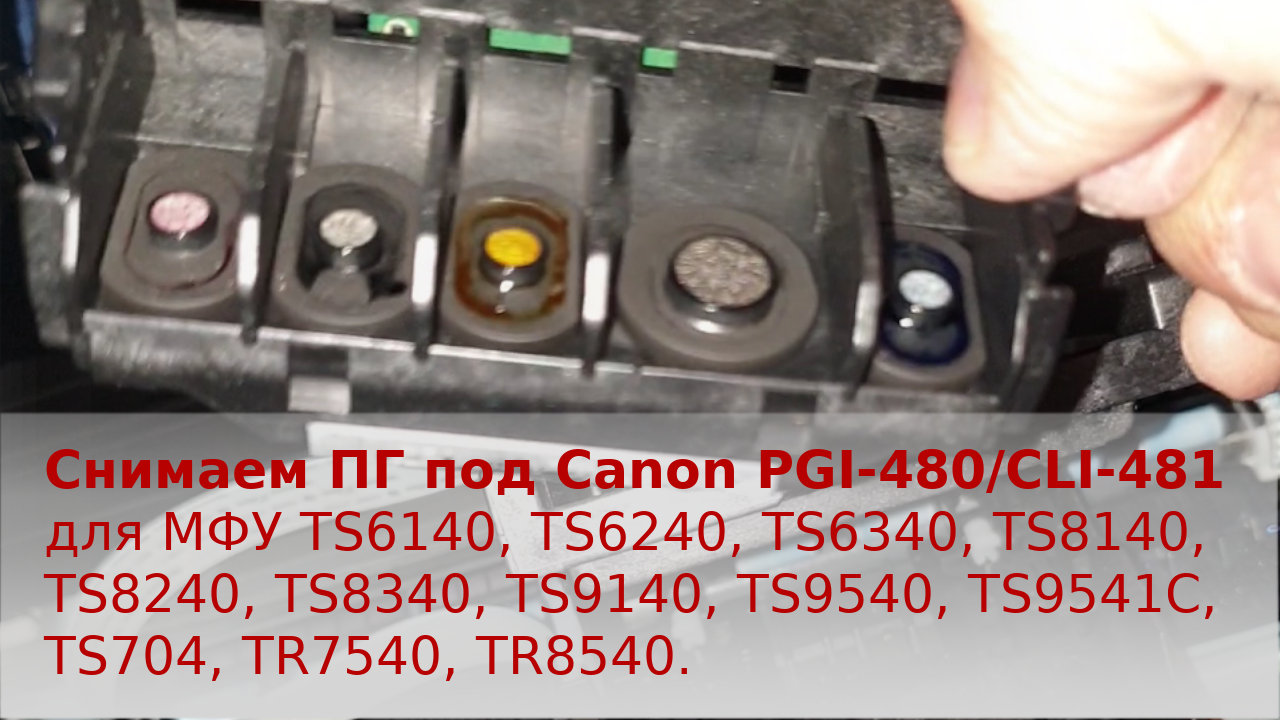
Данная инструкция по выниманию (извлечению) печатающей головки (ПГ) подходит для Canon PIXMA TS6140, TS6240, TS6340,TS9540, TS8140, TS8240, TS8340, TS9140, TR7540, TR8540. Все действия по данному руководству вы делаете на свой риск и под свою ответственность. Описанные в руководстве действия не рекомендуются производителем (Canon), на них не распространяется гарантия, будьте аккуратны.
- Откройте фронтальную крышку принтера.
- Дождитесь, когда каретка встанет в положение для замены картриджей.
- Последовательно извлеките все картриджи из каретки.
- Выдерните шнур питания из розетки.
- Сдвиньте каретку примерно на сантиметр вправо и потяните планку со значками цветов картриджей на себя до щелчка.
- Возьмите печатающую головку за боковую стенку и аккуратно потяните на себя.
Как извлечь печатающую головку – видео
Связаны со статьей
Чаще всего у принтера Canon печатающая головка отказывается качественно работать, если:
1. После значительно долгого простоя
Когда чернила полностью подсохла.
В подобном случае могут помочь пару раза очистки дюз с помощью сервисную программу, которая установлена у принтера. Но, если вы уже два раза делали очистки,но не помогла, советуем употребить функцией «Глубокая очистка: данное действие потом через сутки можно еще один раз повторить. И это не помогло? Получается, вопрос наиболее серьезнее, и и нужно правильно знать, как почистить печатающую головку принтера Canon .
2. Из-за того, что смешивались несколько несовместимые краски
Краска на водной основе и пигментные решительно не хотят сотрудничать, сворачиваются, дают осадок, быстро забивают дюзы. Везет, если вы вовремя успеете заметить проблему и сопла еще не успели выгореть. Также может оказаться несовместимой краска одного типа разных производителей. В лучшем случаи, чернильницы нужно заправлять одними и теми же расходными материалами. Многие специалисты рекомендуют даже новыми уникальными картриджами не печатать, если вы будете потом их заправлять, а сразу же нужно промыть и поставить именно ту краску, которая будет в принтере всегда.
3. В результате печати пустым картриджем

Внимательно следите за состоянием чернильниц, засохла головка принтера Canon наполняйте их вовремя, так как печать остатками краски быстро выводит ПГ из строя. Сначала, если вы не знаете, как почистить сопла принтера Canon, забиваются дюзы, а затем, если не обратить внимания на качество печати своевременно, выгорают сопла. Здесь уже промывка не поможет, такую головку невозможно восстановить.
Чем промыть печатающую головку Canon
Специализированные магазины по продаже чернил торгуют и промывочными жидкостями, там так же вы найдете жидкости, что бы делать промывка печатающей головки Canon .
Можно самостоятельно изготовить щелочной раствор по следующему рецепту. На 7 частей дистиллированной воды взять по одной части:
нашатырного спирта,
изопропилового спирта,
глицерина.

Полученную смесь тщательно перемешать и процедить. Дистиллированную воду отдельно использовать не имеет смысла, так как она малоэффективна для чернил на водной основе и совершенно не растворяет пигментную краску.
Важно: нельзя промывать засоры спиртом и водкой. Пересохшая или свернувшаяся краска отдает этиловому спирту остатки жидкости, дальнейшее отмачивание становится проблематичным или невозможным.
Наилучшим образом себя зарекомендовало средство для мытья стекол Мистер Мускул синего или зеленого цвета. Его действие сравнимо по результатам со специализированными промывочными жидкостями, цена же существенно ниже. Можно использовать другие средства для мытья окон, состав которых близок к Мистеру Мускулу и содержит нашатырный спирт.
Замена печатающей головки Canon
Откройте крышку при включенном принтере, чтобы каретка выехала с парковочного места. Выключите принтер. Достаньте картриджи. Печатающая головка хорошо видна, но доставать ее пока рано.
В разных моделях принтеров фиксатор, держащий ПГ, выглядит по-разному, хотя принцип действия тот же почти во всех моделях. С правой стороны располагается рычаг, или же рамка имеет определенную форму. Нужно поднять ее вверх.

Несколько другой принцип в модели MG5440. Фиксатором здесь служит планка с изображением цветов чернил, которая вверх не поднимается: нужно вытягивать ее на себя до щелчка. Теперь ПГ свободна, наклоните ее вперед и аккуратно извлеките из принтера.
Чистка сопел принтера canon
Убедитесь, что у ПГ вашего принтера нет прогаров возле дюз, сопла целы, и промывка
Прогары в районе сопел
имеет смысл. Если это так, подготовьте:
1. жидкость для промывания;
2. марлю, салфетки или бинт;
3. шприц;
4. невысокую пластмассовую емкость, куда поместится ПГ;
5. трубку от медицинской капельницы.
Застелите стол газетами и положите под ПГ свернутый в несколько раз кусочек бинта, смоченный в промывочной жидкости. Другим кусочком ткани, также смоченным в средстве для очистки, осторожно промокните решетки заборных отверстий.

Снимите уплотнительные резинки, промойте их, тщательно протрите корпус головки вокруг заборных отверстий. Засыхание чернил в этих местах чревато разгерметизацией системы. В результате может всасываться воздух, печатная головка Canon начнет работать не правильно, краска будет поступать с перебоями. Неплохо периодически проводить чистку уплотнительных колец в профилактических целях, даже когда проблем с печатью нет.
Очистка печатающей головки Canon Pixma
В каждый шлюз шприцем с иглой закапывается немного жидкости. Как только, капля впитается, добавляйте еще. Меняйте бинт по мере загрязнения и продолжайте капать, пока жидкость, проходящая через головку, не перестанет окрашиваться в цвет чернил. Если жидкость впитывается не очень хорошо, разогрейте ее до 50–60 градусов. Для усиления эффекта можно использовать более агрессивное средство, соблюдая инструкцию по его применению, как почистить струйный принтер Canon .
Когда каждый из шлюзов начинает хорошо впитывать и пропускать промывку, поставьте головку отстояться. Через час на ткани не должны появиться сильные потеки чернил. Значит, промывка печатающих головок струйных принтеров Canon прошла успешно, головку можно возвращать в принтер. Перед печатью обязательно очистить дюзы от чистящего средства при помощи сервисной программы принтера.
Если и теперь шлюзы по-прежнему не пропускают жидкость, можно попытаться создать некоторое давление сверху. Нужно надеть на каждое из заборных отверстий трубочки, длиной около 5 см и заполнить их жидкостью для очистки.
В таком виде сооружение можно оставлять на длительное время, периодически подливая промывку. Если жидкость из трубки через проблемные шлюзы все-таки уходит, продолжайте процедуру два дня.
Когда в какой-то из трубок уровень жидкости не уменьшается, можно попробовать следующий прием. Налить в емкость немного средства, положить кусочек ткани и прижать к нему сопла ПГ. Вставить в трубку шприц без иголки и, осторожно двигая на себя поршень, протянуть через дюзы очищающее средство.
Проделать несколько раз, подливая в поддон чистую жидкость. Из шприца использованную промывку вылить вон, затем снова наполнить трубку и оставить еще на час. Процесс можно повторить несколько раз.
Важно: головку необходимо плотно прижимать к мокрой ткани, чтобы не втянуть в сопла воздух.
Если теперь из трубок жидкость уходит с приблизительно одинаковой скоростью, ПГ удалось промыть.